
P-Touch 200 Handy - Etikettendrucker BROTHER - Kostenlose Bedienungsanleitung
Finden Sie kostenlos die Bedienungsanleitung des Geräts P-Touch 200 Handy BROTHER als PDF.


| Produkttyp | Etikettendrucker |
| Modell | P-Touch 200 Handy |
| Marke | Brother |
| Display | LCD, 4 Zeichen |
| Maximale Textlänge | 55 Zeichen |
| Schriftgrößen | 5 (Normal, doppelt breit, doppelt hoch, doppelt breit & hoch, vierfach breit & doppelt hoch) |
| Druckstile | 9 (Normal, Kursiv, Fett, Umriss, Schatten, Kursiv+Umriss, Kursiv+Fett, Kursiv+Schatten, Vertikal) |
| Unterstreichen/Umrahmen | 4 Optionen: kein, unterstrichen, Rahmen, Rahmen mit Schatten |
| Bandbreiten | 6 mm, 9 mm, 12 mm (nur Brother TZ-Kassetten) |
| Bandvorschub | Einstellbar (ca. 8 mm, 12 mm, 24 mm Rand) |
| Spiegelschrift | Ja |
| Mehrfachdruck | Bis zu 9 Kopien |
| Nummerierungsfunktion | Ja, automatische Erhöhung |
| Zweizeiligen Druck | Ja (nur für 9 mm und 12 mm Bänder) |
| Phrasenspeicher | 9 Speicherplätze, max. 300 Zeichen |
| Stromversorgung | 6x AAA Alkalibatterien oder optionales Netzteil |
| Automatische Abschaltung | Nach 5 Minuten |
| Reinigung | Mit weichem, trockenem Tuch; keine Lösungsmittel verwenden |
| Sicherheit | Schneidklinge nicht berühren; nur Originalzubehör verwenden |
| Zubehör (optional) | Netzadapter (Sonderzubehör) |
Häufig gestellte Fragen - P-Touch 200 Handy BROTHER
Benutzerfragen zu P-Touch 200 Handy BROTHER
0 Frage zu diesem Gerät. Beantworten Sie die, die Sie kennen, oder stellen Sie Ihre eigene.
Eine neue Frage zu diesem Gerät stellen
Laden Sie die Anleitung für Ihr Etikettendrucker kostenlos im PDF-Format! Finden Sie Ihr Handbuch P-Touch 200 Handy - BROTHER und nehmen Sie Ihr elektronisches Gerät wieder in die Hand. Auf dieser Seite sind alle Dokumente veröffentlicht, die für die Verwendung Ihres Geräts notwendig sind. P-Touch 200 Handy von der Marke BROTHER.
BEDIENUNGSANLEITUNG P-Touch 200 Handy BROTHER
Herzugsgeben von: B.I.E. Ltd.
Enspricht den Schwachstrom-Richlinien 73/23/EEC.
gemäß den Richlichen 89/336/EEC (entsprechend der Änderung 91/263/EEC und 92/31/EEC) überestimmt und dad der angebotene Netzadapter den Bestimmungen IEC 950 entspricht.
EN 50082-1 1992
EMC: EN 55022 1987 Klasse B
1.2.3.4
bestätig, dab das Beschäftungssystem PT-200 mit den
Verinigtes Königreich
Manchester M34 5JE
Audenshaw
- Tame Street
Brother House
Die Firma Brother International Europe Ltd.
IMPORTEURS
BESCHEINGUNG DES HERSTELLERS/
Wir wurwischen Ihnen viel Spad beim Herstellen von Aurlabern mit Ihrem PT-200.
Bedienungsanleitung grundlich durchzuliesen und zum Nachschlagen in der Nahe
Obwohl die Bedienung des Gerätes sehr leicht ist, raten wir Ihnen, diese
Buro, in der Fabrik, im Labor, und zu Hause.
Verwandlung der verschiedenen verügbaren kasseten Au
Kursiveschlif, und Textfunktionen zu verwen-den, Außerdem konnen Sie durch
unterschädliche Schriftgoben, diverse Zeichentypen, wie z.B. Felt- und
Mit dem Beschirrungsystem PT-200 lassen sich Aukibeler für John Zweck schwell und mühels herstellten. Die extreme Vielsüglichkeit des Gerätes erduht als Ihnen.
brouther®
ALLGEMEINE HINWEISE
- Verwenden Sie ausschließlich die originalen Brother TZ-Schriftbänder. Keine Schriftbänder verwenden, die nicht mit dem Zeichen TZ gekennzeichnet sind (Verlust des Garantieanspruches).
- Drei verschiebene Schriftbandbreiten stehen zur Verfügung: 6 mm, 9 mm und 12 mm.
- Ziehen Sie niemals am Schriftband, weil dadurch die Bandkassette beschädigt werden kann.
- Versuchen Sie nie, das Schriftband während des Druckens oder des Bandvorschubs abzuschneiden. Dadurch könnte das Schriftband beschädigt werden.
- Reinigen Sie das Gerät niemals mit Alkohol oder anderen
organischen Lösungsmitteln. Verwenden Sie zum Reinigen nur ein weiches, trockenes Tuch.
- Ziehen Sie das Netzteil (Sonderzubehör) ab bzw. nehmen Sie die Batterien aus dem Gerät, wenn es längere Zeit nicht benutzt werden soll. (Vorsicht: Bei Unterbrechung der Stromversorgung werden alle Daten im Arbeits- und Phrasenspeicher gelöscht.)
- Legen Sie keine Gegenstände auf das Gerät. Achten Sie auch darauf, daß keine Fremdkörper in das Gerät gelangen.
- Setzen Sie das Gerät niemals hohen Temperaturen oder hoher Feuchtigkeit aus. Lassen Sie es niemals auf der Fensterablage oder im Kofferraum eines in der Sonne geparkten Autos liegen
- Verwenden Sie das Gerät nicht an staubigen Orten. Schützen Sie das Gerät vor Nässe und direktem Sonnenlicht.
- Lassen Sie keine Gummi- oder Kunststoffgegenstände auf dem Gerät liegen, weil dadurch Flecken entstehen können.
- Nach dem Einsetzen einer neuen Bandkassette schieben Sie das
Band vor, indem Sie CODE gedrückt halten und einmal symbol
- S. B. R. A. C. D. E. F. G. H. I. J. K. L. M. N. O. P. Q. R. S. T. U. V. W. X. Y. Z. A. B. C. D. E. F. G. H. I. J. K. L. M. N. O. P. Q. R. S. T. U. V. W. X. Y. Z. A. B. C. D. E. F. G. H. I. J. K. L. M. N. O. P. Q. R. S. T. U. V. W. X. Y. B. C. D. E. F. G. H. I. J. K. L. M. N. O. P. Q. R. S. T. U. V. W. X. Y. Z
- Berühren Sie nicht den Druckkopf. Falls der Druckkopf versehentlich berührt wird, sollten Sie ihn sofort sehr vorsichtig säubern (z.B. durch Abwischen mit einem Wattetupfer), um bleibende Schäden zu vermeiden.
- Achten Sie darauf, die Klinge nicht zu berühren; es besteht Verletzungsgefahr.
- Verwenden Sie nur das speziell für dieses Gerät als Sonderzubehör erhältliche Netzteil. Durch Verwendung eines anderen Netzteils wird die Garantie hinfällig.
Einzelheiten erfahren Sie beim Brother-Fachhändler.
BATTERIE EINLEGEN
Da dieses Gerät sehr kompakt und leicht ist, läßt es sich überall einsetzen, wenn sechs Alkalibatterien vom Typ Micro LR03 (AAA) eingelegt werden. Beim Batteriewechsel immer alle Batterien gleichzeitig austauschen.
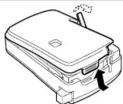
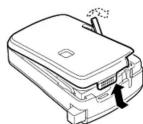
(1) Legen Sie den PT-200 entsprechend der Abbildung mit der Unterseite nach oben vor sich hin, drücken Sie den rauhen Teil oben am Gerät ein, und ziehen Sie die Rückwand ab. Gleichzeitig wird der Kassetten-Lösehebel an der Rückseite des Geräts angehoben.
(2) Achten Sie beim Einlegen auf die korrekte Ausrichtung der Batteriepole entsprechend den Markierungen im Batteriefach. Die Pole der drei oberen Batterien weisen alle nach links, während die der drei unteren Batterien in die entgegengesetzte Richtung zeigen. Vorsicht: Wenn beim Wechseln der Batterien kein Netzteil angeschlossen ist, sollten Sie die neuen Batterien innerhalb von 3 Minuten nach Herausnehmen des alten Batteriensatzes einlegen, weil sonst alle Daten im Arbeits- und Phrasenspeicher gelöscht werden.
(3) Setzen Sie den Batteriefachdeckel wieder an, indem Sie den Deckelvorsprung auf die Kerbe im Gerätegehäuse ausrichten und den Vorsprung am gegenüberliegenden Ende des Batteriefachdeckels fest herunterdrücken, so daß der Deckel sicher einschnappt. Verriegeln Sie die Rückwand, indem Sie den Lösehebel zurückstellen.
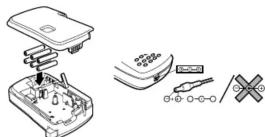
Als Sonderzubehör ist ein Netzadapter erhältlich. Das Netzteil erlaubt es, das Gerät über Netzstrom zu betreiben, wenn eine Steckdose vorhanden ist.
Anschließen des Netzteils:
(1) Den Gleichstromausgangsstecker des Netzteils in die
Netzteilbuchse unten am Gerät stecken.
(2) Den Netzstecker in eine Netzsteckdose stecken.
BANDKASSETTEN
Dieses Gerät wird mit einer TZ-Schriftbandkassette geliefert. Für dieses Gerät stehen Brother TZ-Schriftbänder in einer Reihe verschiedener Farben und in drei Breiten (6 mm, 9 mm und 12 mm) zur Verfügung.
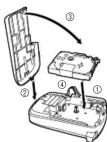
(1) Legen Sie den PT-200 entsprechend der Abbildung mit der Unterseite nach oben vor sich hin, drücken Sie den rauhen Teil oben am Gerät ein, und ziehen Sie die Rückwand ab. Gleichzeitig wird der Kassetten-Lösehebel an der Rückseite des Geräts angehoben. (2) Wonn sich bereits eine Schriftbandkassette im Fach befindet
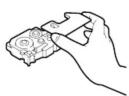
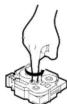
nehmen Sie diese heraus, indem Sie sie gerade nach oben ziehen. (3) Entfernen Sie den Bandschutz aus Pappe, der sich auf der neuen Bandkassette befindet. Falls das Band in der Kassette nicht richtig gespannt ist, drehen
Sie den Transportknopf mit dem Finger in Pfeilrichtung. (4) Legen Sie die Bandkassette fest in das Bandkassettenfach ein.
Vorsicht: Achten Sie beim Einsetzen der Bandkassette darauf, daß das innere Band sich nicht in der Ecke der Metallführung verfängt.
(5) Setzen Sie die Rückwand wieder auf, indem Sie den Zapfen am unteren Ende der Rückwand in den Schlitz unten am Gerät setzen und dann fest einrasten lassen. Verriegeln Sie die Rückwand, indem Sie den Lösehebel zurückstellen.
(6) Drücken Sie einmal bei niedergedrückter Taste code die Taste
BV SYMBOL, um das Band vorzuschieben. Drücken Sie dann auf die Abschneidtaste, um das Band abzuschneiden.
ALLGEMEINE BESCHREIBUNG
Abschneidtaste
Flüssigkristalldisplay(LCD)
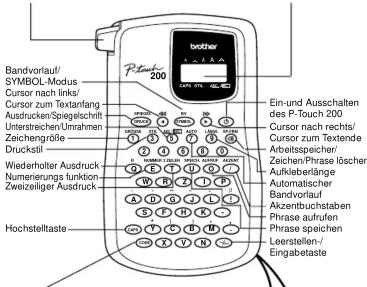
Code-Taste
Diese Taste gedrückt halten und die gewünschte Funktion- oder Zeichentaste drücken, um die in Grün angegebenen Funktionen bzw. Zeichen zu aktivieren.
START
Drücken Sie
Der interne Speicher des Geräts bewahrt den zuletzt eingegebenen Text und zeigt ihn beim Einschalten im Display. Diese Eigenschaft erlaubt es Ihnen, an einem Text zu arbeiten, die Arbeit zu unterbrechen, das Gerät auszuschalten, und dann später fortzusetzen, ohne daß der Text neu eingegeben werden muß. Das Gerät hat eine automatische Ausschaltfunktion. Wenn fünf Minuten lang keine Taste betätigt wird, während das Gerät eingeschaltet ist, schaltet es sich automatisch aus. Der bereits eingegebene Text wird im Speicher bewahrt und steht beim Einschalten wieder zur Verfügung.
CODE-Taste
Die auf bzw. über den Tastenknöpfen grün angegebenen Zeichen und Funktionen werden durch Drücken der entsprechenden Taste bei niedergedrückter code Taste ausgelöst.
CAPS-Taste
Wenn Sie CAPS drücken um auf Großschrift zu schalten, dann können Sie Großbuchstaben und Ziffern kontinuierlich eingeben, indem Sie einfach die Buchstaben- und Zahlentasten drücken. Wenn dieser Modus eingeschaltet ist, erscheint die CAPS-Anzeige unten links im Display. Zum Verlassen des CAPS-Modus drücken Sie CAPS erneut, und die CAPS-Anzeige erlischt.
DISPLAY
Der PT-200 verfügt über ein LCD-Display mit 4 Zeichen. Es ist aber möglich, bis zu 55 Zeichen lange Texte einzugeben. Während der Eingabe rücken die Zeichen dann aus dem Display, sind aber im Speicher vorhanden.

BEWEGEN DES CURSORS
Sie können den Cursor nach links und rechts zu jeder beliebigen Textstelle bewegen, um z.B. Korrekturen vorzunehmen oder Einstellungen zu ändern.
Drücken Sie 🚗 und 🚗, um den Cursor um jeweils eine Stelle zu verschieben. Vorsicht:
- Halten Sie CODE gedrückt und drücken Sie, um den Cursor zum Textanfang zu bewegen.
- Halten Sie CODE gedrückt und drücken Sie, um den Cursor zum Textende zu bewegen.
LÖSCHTASTE
Diese Taste dient zum Löschen von Zeichen aus dem Text, Löschen des gesamten Textes, oder Löschen von Einstellungen.
Löschen eines Zeichens:
Drücken Sie 📄, um das Zeichen links von dem über dem Cursor befindlichen Zeichen zu löschen.
Löschen des aktuellen Textes:
Halten Sie coce gedrückt und drücken Sie SP/FREI
LEER-/EINGABETASTE
Wie bei einer Schreibmaschine drücken Sie 📋, um eine leere Stelle zwischen Wörtern etc. in Ihren Text einzufügen. Diese Taste dient außerdem zur Wahl bestimmter Einstellungen, wie z.B. Zeichen mit Akzenten, Symbolen, Aufkleberlänge oder eines Phrasenspeichers.
brother®
ZUSAMMENGESETZTE ZEICHEN
Sie können zusammengesetzte Zeichen erzeugen, die aus einem Buchstaben und einem Akzentsymbol bestehen. Die verfügbaren Akzentsymbole sind ^' , ^' , ^' , und ^' .
(1) Halten Sie code gedrückt und betätigen Sie die Taste zum Eingeben des gewünschten Akzentzeichens.
(2) Drücken Sie die Taste des Buchstabens, der mit dem Akzent versehen werden soll. Der Buchstabe und der Akzent erscheinen gemeinsam im Text.
ZEICHEN MIT AKZENT
Sie können auch Buchstaben eingeben die bereits mit Akzent versehen sind. Die zur Verfügung stehenden Zeichen sind in der folgenden Tabelle aufgeführt.
(1) Drücken Sie CAPS, wenn das Zeichen ein Großbuchstabe sein soll.
(2) Halten Sie code gedrückt und drücken Sie / . Die Meldung "A-Z?" erscheint im Display.
(3) Drücken Sie die Taste, die dem Buchstaben im Akzentbuchstaben entspricht.
(4) Drücken Sie die Taste 🏠 und 🏠 um den Cursor unter den gewünschten Akzentbuchstaben zu bewegen.
(5) Drücken Sie einzufügen.
SYMBOLE
Neben den auf der Tastatur abgebildeten Buchstaben, Ziffern, Sonderzeichen und Akzentbuchstaben stehen im Symbol-Modus noch weitere 35 verschiedene Symbole zur Verfügung. Diese sind in 9 Gruppen aufgeteilt, entsprechend den Buchstaben A bis I.
| GRUPPE NR. | SYMBOLE | GRUPPE NR. | SYMBOLE | |||||
| A | + | - | = | @ | F | ← | → | |
| B | [ ] | < | > | G | T | ♂ | ♀ | |
| C | : | ; | ? | " | H | ● | ○ | □ ★ |
| D | # | % | & | \ | I | ∅ | ∅ | |
| E | ∞ | ∠ | D | ∅M | ||||
(1) Drücken Sie die Taste SYMBOL, um auf Symbol-Modus zu schalten. Die Meldung "A-I?" erscheint im Display.
(2) Drücken Sie die Taste des Buchstabens, dessen Gruppe das gewünschte Symbol enthält. Die Symbole der betreffenden Gruppe erscheinen im Display.
(3) Drücken Sie und, um den Cursor unter das gewünschte Symbol zu bewegen.
(4) Drücken Sie — , um das Symbol in den Text einzufügen.
(5) Wiederholen Sie Schritt (1) bis (4), um weitere Symbole in den Text einzufügen.
SCHRIFTGRÖSSE
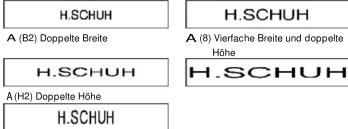
Es stehen fünf verschiedene Schriftgrößen zur Verfügung, die Sie für die Beschriftung wählen können. Die Anzeige oben im Display zeigt die momentan gewählte Größe.
A (1) Normalgröße A (4) Doppelte Breite und doppelte Höhe
Wählen einer Schriftgröße:
(1) Halten Sie CODE gedrückt und drücken Sie ①, um die Schriftgröße zu ändern.
(2) Halten Sie CODE gedrückt und drücken Sie ①, bis die gewünschte Schriftgröße angezeigt wird. Die Größe wird in der folgenden Reihenfolge umgestellt:

DRUCKSTIL
| Es stehen neun verschiedene Druckstile zur Wahl. | |
| NORM (normal) | KR+U (kursiv + Umriß) |
| H.SCHUH | H.SCHUH |
| UMRI (Umriß) | KR+F (kursiv + fett) |
| H.SCHUH | H.SCHUH |
| FETT (Fett) | KR+S (kursiv + Schatte) |
| H.SCHUH | H.SCHUH |
| SCHA (Schatten) | VERT (vertikal) |
| H.SCHUH | I · の オ I D I |
| KRSV (kursiv) | |
| H.SCHUH | |
(1) Halten Sie CODE gedrückt und drücken Sie 3 einmal. Der aktuell eingestellte Druckstil wird gezeigt.
(2) Halten Sie CODE weiter gedrückt und drücken Sie 3, bis der gewünschte Druckstil erscheint. Wenn Sie einen anderen Druckstil als normal wählen, erscheint die Anzeige STIL unten im Display.
UNTERSTREICHEN/UMRAHMEN
Sie können einen Text auch einrahmen, um ihn hervorzuheben. TEXT □ 2
(kein Unterstreichen oder Umrahmen)
ABC
UNST (Unterstreichen)
ABC
ABC
ABC
3
ABC
ABC
(1) Halten Sie CODE gedrückt und drücken Sie 5 einmal. Die aktuell eingestellte Unterstreichung/Umrahmung wird gezeigt.
(2) Halten Sie CODE weiter gedrückt und drücken Sie ABC/ABC, bis die gewünschte Unterstreichung/Umrahmung erscheint. Wenn Sie Unterstreichung oder Umrahmung wählen, erscheint die Anzeige ABC/ABC unten im Display.
LÄNGE DES AUFKLEBERS
Obschon die Aufkleberlänge gewöhnlich automatisch durch die Textlänge bestimmt wird, kann es manchmal nützlich sein, die Aufkleberlänge frei wählen zu können. Im Aufkleberlängen-Modus kann die Länge des Aufklebers zwischen 50 und 300 mm eingestellt werden.
(1) Halten Sie CODE gedrückt und drücken Sie 9. Falls der Aufkleberlängen-Modus bereits eingeschaltet ist, wird die eingestellte Aufkleberlänge in Millimetern angezeigt (z. B. L100). Falls der Aufkleberlängen-Modus ausgeschaltet ist, erscheint "L---" im Display.
(2) Halten Sie CODE gedrückt und drücken Sie 9, bis der Modus Längeneinstellung gewählt ist und die eingestellte Aufkleberlänge im Display erscheint.
(3) Verwenden Sie die Zifferntasten oder drücken Sie und um die gewünschte Aufkleberlänge einzustellen.
(4) Drücken Sie L, um die Länge des aktuell eingegebenen Textes abzufragen und zu prüfen, daß der Text in die vorgegebene Länge paßt.
(5) Drücken Sie ⏻, um die Aufkleberlänge einzugeben.
ZWEIZEILIGER AUSDRUCK
Mit dieser Funktion können zwei Textzeilen untereinander auf das Band gedruckt werden. Der zweizeilige Ausdruck kann nur zum Bedrucken von 9 mm und 12 mm breiten Bändern verwendet werden.
(1) Geben Sie den Text für die obere Zeile ein.
(2) Halten Sie CODE gedrückt und drücken Sie 2ZELEN. Die Markierung für die untere Zeile (▼) erscheint im Display.
(3) Schreiben Sie den Text für die untere Zeile.
BANDVORSCHUB
Diese Funktion kann eingesetzt werden, um gleich große Ränder von ca. 8 mm (#), ca. 12 mm (##) oder ca. 24 mm (###) an der linken und rechten Seite des Aufklebers zu lassen. Außerdem kann ein Aufkleber mit mehrfachen Formatstilen mit Hilfe der Einstellung (-) gedruckt werden, wobei das Band nach dem Drucken nicht vorgeschoben wird.
(1) Halten Sie ⑦CODE gedrückt und drücken Sie ⑦ einmal. Die aktuelle Einstellung für den Bandvorschub wird gezeigt.
(2) Halten Sie coce gedrückt und drücken Sie 7 , bis die gewünschte Einstellung erscheint.
SPIEGELSCHRIFT
Sie können Ihren Text in Spiegelschrift auf ein transparentes Schriftband drucken. Das Schriftband kann dann auf der Rückseite einer durchsichtigen Fläche, wie z.B. auf die Innenseite einer Schaufensterscheibe, geklebt werden, so daß er von außen gelesen werden kann.
(1) Halten Sie 📄️ coccè gedrückt und drücken Sie 📄️ SPiegel DRUCK. Die aktuelle Einstellung für Spiegelschrift wird gezeigt. Wenn "SP: N" erscheint, wird der Text normal gedruckt. Wenn "SP: J" erscheint, ist die Spiegelschriftfunktion aktiviert.
(2) Halten Sie CODE gedrückt und drücken Sie SPIEGEL DRUCK, bis die gewünschte Einstellung erscheint.
AUSDRUCKEN UND ABSCHNEIDEN DES SCHRIFTBANDES
Nachdem Sie die Schriftgröße, den Druckstil und die Schriftart gewählt haben, können Sie den Aufkleber ausdrucken.
Drücken Sie die Taste SPiegel DRUCK. Die Meldung "DR." erscheint, während der Text gedruckt wird. Der Aufkleber kommt aus dem Bandauslaufschlitz oben am Gerät heraus.
Abschneiden des bedruckten Schriftbandes:
(1) Wenn die Bandränder auf “-”, “#” oder “##” eingestellt sind, halten Sie cccg gedrückt und drücken. (Siehe Abschnitt. BV Symbol Die Meldung "BV" erscheint, während das Band vorgeschoben wird.
(2) Drücken Sie die Bandabschneidtaste links am Gerät.
WIEDERHOLTER AUSDRUCK
Diese Funktion erlaubt wiederholten Ausdruck des gleichen Aufklebers bis zu neun Mal. Es wird empfohlen, den Rand auf “#” oder “##” einzustellen (siehe Abschnitt BANDVORSCHUB).
(1) Halten Sie ^coce gedrückt und drücken Sie ^R . Die Meldung "1-9?" erscheint.
(2) Drücken Sie die Zifferntaste (1 bis 9) entsprechend der Zahl der gewünschten Aufkleber. Wenn z.B. neun Aufkleber gewünscht werden, drücken Sie ^LINGE ^9 .
(3) Drücken Sie DRUCK, und die eingestellte Anzahl von Aufklebern wird gedruckt. Wenn der Rand auf “-”, “#” oder “##” eingestellt ist, halten Sie CODE gedrückt und drücken BY SYMBOL, bevor das Band abgeschnitten wird (siehe Abschnitt RANDVORSCHUB).
(4) Drücken Sie die Bandabschneidtaste, um das Band abzuschneiden, und schneiden dann entlang der gepunkteten Linie ab, um die Aufkleber zu trennen.
NUMERIEREN
Diese Funktion kann dazu eingesetzt werden, um eine Reihe von Aufklebern zu drucken, bei denen eine bestimmte Nummer automatisch um einen Wert von Eins erhöht wird, wie z.B. wenn Aufkleber gedruckt werden sollen, die ein Datum enthalten (4. Juli 1962, 5. Juli 1962 und 6. Juli 1962").
Es wird empfohlen, die Bandränder auf “−”, “#” oder “##” einzustellen (siehe Abschnitt BANDVORSCHUB).
(1) Führen Sie den Cursor unter die Zahl im Text, die Sie erhöhen möchten. Halten Sie die Taste CODE gedrückt, und drücken Sie gleichzeitig die Taste NUMMER E. Im Display erscheint die Meldung "1-9?"
(2) Geben Sie mit den Zifferntasten (1-9) den Wert ein, bei dem die automatische Erhöhung stoppen soll. Im obigen Beispiel wäre das die Zifferntaste ⑥.
(3) Drücken Sie DRUCK, und die Aufkleber werden ausgedruckt. Der Druck wird wiederholt, und bei jedem Ausdruck wird die gewählte Zahl um Eins erhöht, bis die eingegebene Zahl erreicht ist. Wenn die Bandränder auf “-”, “#” oder “##” eingestellt sind, halten Sie
CODE gedrückt und drücken SYMBOL, bevor Sie das Band abschneiden (siehe Abschnitt BANDVORSCHUR)
(4) Drücken Sie die Bandabschneidtaste, um das Band abzuschneiden, und schneiden dann entlang der gepunkteten Linie ab, um die Aufkleber zu trennen.
PHRASENSPEICHER
Der Phrasenspeicher bietet Ihnen die Möglichkeit, häufig benutzten Text dauerhaft abzuspeichern. Dieser Text bleibt auch dann erhalten, wenn Sie den normalen Löschvorgang für Text ausführen (die Taste CODE)
gedrückt halten und SPHE drücken).
Sie können den im Phrasenspeicher abgelegten Text jederzeit zur Bearbeitung oder zum Ausdrucken abrufen.
SPEICHERKAPAZITÄT
Im Phrasenspeicher stehen neun Speicherplätze mit einer Gesamtgröße von bis zu 300 Zeichen zur Verfügung. Die maximale Größe für einen einzigen Speicherplatz beträgt 55 Zeichen.
PHRASEN SPEICHERN
(1) Halten Sie coat gedrückt und drücken Sie U . Die Meldung "1-9?" erscheint.
(2) Drücken Sie die Zifferntaste (1 bis 9), die dem gewünschten Speicherplatz entspricht. Der Text wird in diesem Speicherplatz abgelegt, und der Text, der vorher im Arbeitsspeicher vorhanden wird, erscheint wieder im Display.
Wenn der gewählte Speicherplatz bereits belegt ist, erscheint die Fehlermeldung "FEHL" kurz und danach werden Sie aufgefordert, den Speicherplatz erneut zu wählen. Wählen Sie diesmal einen anderen Speicherplatz.
Wenn bereits alle neun Speicherplätze belegt sind, müssen Sie einen davon löschen, bevor Sie den aktuellen Text dort speichern können. Wenn im Phrasenspeicher bereits insgesamt 300 Zeichen gespeichert sind, und versucht wird, weitere einzugeben, erscheint die Meldung "VOLL" im Display. Sie müssen einen der Speicherplätze löschen, bevor weitere Eingaben möglich sind.
PHRASEN AUFRUFEN UND LÖSCHEN
(1) Halten Sie CODE gedrückt und drücken Sie AUHROP. Die Meldung "1-9?" erscheint.
(2) Drücken Sie die Zifferntaste (1 bis 9), die dem gewünschten Speicherplatz entspricht. Die Nummer und der Anfang des Textes dieses Speicherplatzes erscheint im Display. Wenn Sie die falsche Zahl gewählt haben, können Sie jetzt eine andere Zahl (1-9) drücken, um die gewünschte Meldung abzurufen.
(3) Abrufen: Drücken Sie (-/-) , um den vom Phrasenspeicher gewählten Text abzurufen und im Arbeitsbereich zur Bearbeitung zu zeigen.
Löschen: Halten Sie CODE gedrückt und drücken Sie SPFREI, um den gewählten Text aus dem Phrasenspeicher zu löschen.
- ALLGEMEINE HINWEISE
- BATTERIE EINLEGEN
- BANDKASSETTEN
- START
- CODE-Taste
- CAPS-Taste
- DISPLAY
- BEWEGEN DES CURSORS
- LÖSCHTASTE
- LEER-/EINGABETASTE
- ZUSAMMENGESETZTE ZEICHEN
- ZEICHEN MIT AKZENT
- SYMBOLE
- SCHRIFTGRÖSSE
- DRUCKSTIL
- UNTERSTREICHEN/UMRAHMEN
- LÄNGE DES AUFKLEBERS
- ZWEIZEILIGER AUSDRUCK
- BANDVORSCHUB
- SPIEGELSCHRIFT
- AUSDRUCKEN UND ABSCHNEIDEN DES SCHRIFTBANDES
- WIEDERHOLTER AUSDRUCK
- NUMERIEREN
- PHRASENSPEICHER
- SPEICHERKAPAZITÄT
- PHRASEN SPEICHERN
- PHRASEN AUFRUFEN UND LÖSCHEN
Marke : BROTHER
Modell : P-Touch 200 Handy
Kategorie : Etikettendrucker