
P-Touch 550 - Etikettendrucker BROTHER - Kostenlose Bedienungsanleitung
Finden Sie kostenlos die Bedienungsanleitung des Geräts P-Touch 550 BROTHER als PDF.


| Produkttyp | Beschriftungsgerät (Etikettendrucker) |
| Modell | Brother P-Touch 550 |
| Abmessungen (B x T x H) | 221 x 253 x 87 mm |
| Gewicht | 1,2 kg (ohne Batterien) |
| Stromversorgung | 8 x AA-Alkalibatterien oder optionaler Netzadapter (DC 9,5 V) |
| Druckkopf | 128 Druckelemente, 180 dpi |
| Bandbreiten | 6 mm, 9 mm, 12 mm, 18 mm, 24 mm, 36 mm |
| Schriftarten | 8 integrierte Schriftarten |
| Schriftgrößen | 6, 9, 12, 18, 24, 36, 48 Punkt sowie AUTO |
| Schriftstile | Normal, Fett, Umriss, Massiv, Schatten, Streifen (alle mit Kursiv kombinierbar) |
| Display | LC-Display (112 x 32 Punkte) mit WYSIWYG-Anzeige |
| Speicher | ca. 3000 Zeichen, bis zu 5 Blöcke, bis zu 7 Zeilen pro Block |
| Druckfunktionen | Mehrfarbdruck (mit Farbbandkassetten), Barcode, Stempel, vertikaler Druck, Spiegelschrift, automatische Numerierung |
| Schnittstelle | RS-232C (seriell) zum Anschluss an PC (optional) |
| Wartung | Druckkopf und Transportrollen mit trockenem oder mit Isopropylalkohol befeuchtetem Wattestäbchen reinigen |
| Sicherheitshinweise | Nur Original Brother TZ-Bänder verwenden; Gerät vor Staub, Nässe und hohen Temperaturen schützen; nur empfohlenen Netzadapter nutzen |
| Zubehör (optional) | Netzadapter, Schnittstellenkabel, Farbbandkassetten, Trägerbandkassetten, Stempelkassetten, Aufbügelband |
| Besondere Merkmale | WYSIWYG-Display, Mehrblockdruck (bis zu 5 Blöcke), automatische Formatierung, Zoom, Speicher für Phrasen |
Häufig gestellte Fragen - P-Touch 550 BROTHER
Benutzerfragen zu P-Touch 550 BROTHER
0 Frage zu diesem Gerät. Beantworten Sie die, die Sie kennen, oder stellen Sie Ihre eigene.
Eine neue Frage zu diesem Gerät stellen
Laden Sie die Anleitung für Ihr Etikettendrucker kostenlos im PDF-Format! Finden Sie Ihr Handbuch P-Touch 550 - BROTHER und nehmen Sie Ihr elektronisches Gerät wieder in die Hand. Auf dieser Seite sind alle Dokumente veröffentlicht, die für die Verwendung Ihres Geräts notwendig sind. P-Touch 550 von der Marke BROTHER.
BEDIENUNGSANLEITUNG P-Touch 550 BROTHER
- Lesen Sie diese Bedienungsanleitung vor der Verwendung des P-touch durch.
- Bewahren Sie die Bedienungsanleitung zum Nachschlagen in der Nähe auf.
brother®
EINLEITUNG
Wir freuen uns, daß Sie sich für den Erwerb eines P-touch 550 entschieden haben.
Mit Ihrem neuen P-touch können Sie Etiketten für jeden Zweck herstellen. Sie können zur Gestaltung attraktiver Etiketten unter einer Vielzahl von Rahmungen, Schriftgrößen und Stilen wählen. Dazu ist eine breite Auswahl verschiedener Schrift- und Farbbänder erhältlich, unter deren Verwendung Sie individuelle Etiketten, etwa für Farbkodierungen, drucken können.
Professionell aussehende Etiketten können Sie mit diesem Gerät jederzeit und überall herstellen. In Büro, Fertigung, Labor oder zu Haus - die Qualität und Leistungsfähigkeit des P-touch 550 machen ihn zu einem extrem nützlichen Gerät.
Wir empfehlen Ihnen, diese Bedienungsanleitung griffbereit aufzubewahren, da Sie sicherlich von Zeit zu Zeit darin etwas nachschlagen möchten.
BESCHEINIGUNG DES HERSTELLERS/IMPORTEURS
Die Firma Brother International Europe Ltd.
Brother House
1, Tame Street
Audenshaw
Manchester M34 5JE
U.K.
bestätigt, daß das Beschriftungssystem PT-550 mit den Bestimmungen:
EMC: EN 55022/4 1994 Klasse B
EN 50082-1 1992
EN 60555-2 1987
gemäß den Richtlinien 89/336/EEC (entsprechend der Änderung 91/263/EEC und 92/31/EEC) übereinstimmt und daß der in England angebotene Netzadapter den Bestimmungen HD 195.56 und der in den übrigen europäischen Ländern angebotene Netzadapter den Bestimmungen IEC 950 entspricht.
Entspricht den Schwachstrom-Richtlinien 73/23/EEC.
Herausgegeben von: BIE Ltd.
ZU DIESER BEDIENUNGSANLEITUNG ....1
Vor dem Einsatz
ABBILDUNG DES GERÄTES 4
ALLGEMEINE HINWEISE ....7
BATTERIEN 8
OPTIONALER NETZADAPTER 9
ANSCHLUSS AN EINEN COMPUTER ....10
BANDKASSETTEN 11
ABZIEHEN DES TRÄGERBLATTS 14
DRUCKKOPF UND TRANSPORTROLLEN 17
Die ersten Schritte
EINLEITUNG 20
ÜBUNGSBEISPIEL : NAMENSSCHILD .....21
ÜBUNGSBEISPIEL : GERÄTEAUFKLEBER 28
ÜBUNGSBEISPIEL : ADRESSAUFKLEBER ....34
ÜBUNGSBEISPIEL : REGALAUFKLEBER 43
Funktionsbeschreibungen zum Nachschlagen
EINLEITUNG 52
ZUR ORIENTIERUNG 53
EIN-/AUS-TASTE ....54
CURSORTASTEN 55
TASTEN CODE, ALT UND SHIFT UND CAPS-MODUS ....57
LEERTASTE....60
EINGABETASTE 61
NEUER BLOCK 64
ABBRUCHTASTE....66
KORREKTURTASTE 69
ZEILEN LÖSCHEN ....70
LÖSCHEN 71
SYMBOLE 73
ZUSAMMENGESETZTE ZEICHEN 76
AKZENTE 78
BARCODES 80
ZOOM 85
KONTRAST 86
ETIKETTLÄNGE 87
AUTOMATISCHE FORMATIERUNG 88
ZONE-TASTE UND EINSTELLUNG "ETIK." 97
SCHRIFTARTEN 100
ZEICHENGRÖSSE UND ZEICHENBREITE.... 102
SCHRIFTSTILE 104
UNTERSTREICHEN UND RAHMEN 107
FARBE 110
FORMATIERUNGSTASTE 111
RAHMUNG DES GANZEN ETIKETTES 113
FARBIGE RAHMEN....114
FARBIGER TEXT 115
ETIKETTLÄNGE 117
BANDVORSCHUB 118
HORIZONTALE TEXTAUSRICHTUNG 119
VERTIKALDRUCK 120
SPIEGELSCHRIFT....121
DRUCKEN SOWIE BAND VORSCHIEBEN UND ✗ 122
FARBDRUCK 123
STEMPEL 125
SPEZIELLE DRUCKFUNKTIONEN 128
NUMERIEREN(SEQUENTIELLE NUMERIERUNG) 130
SPEICHERN VON TEXTEN 134
FEHLERMELDUNGEN IM DISPLAY 139
WAS TUN BEI STÖRUNGEN? 146
TECHNISCHE DATEN 148
MERKMALE 149
INDEX 150
ZUBEHÖR 153
ZU DIESER BEDIENUNGSANLEITUNG
Obwohl der P-touch 550 einfach zu bedienen ist, empfehlen wir Ihnen, diese Bedienungsanleitung vor dem Start gründlich durchzulesen. Sie besteht aus drei Kapiteln:
VOR DEM EINSATZ Dieses Kapitel enthält die grundlegenden Informationen zu Schriftbandkassetten, Netzadapter und Etiketten.
DIE ERSTEN SCHRITTE Die einfachen Praxisübungen in diesem Kapitel sind darauf ausgerichtet, Sie mit der Bedienung dieses Gerätes vertraut zu machen.
FUNKTIONSBESCHREIBUNGEN Dieses nützliche Referenzkapitel enthält detaillierte ZUM NACHSCHLAGEN Erläuterungen zu allen Gerätefunktionen.
Bevor Sie Ihren neuen P-touch einsetzen, lesen Sie die Einzelheiten zu Ingebrauchnahme und Pflege des Gerätes bitte das kurze Kapitel Vor dem Einsatz. Wenn Sie zum erstenmal einen P-touch verwenden oder wenn Sie Ihre Kenntnisse zum einen oder anderen Arbeitsvorgang auffrischen wollen, empfehlen wir, die Übungen in Die ersten Schritte durchzuarbeiten. Falls Sie in die Tiefe gehende Fragen zu einzelnen Funktionen haben, enthält Funktionsbeschreibungen zum Nachschlagen alle Antworten.
Wir hoffen, daß Ihr P-touch 550 Ihnen viel Freude machen wird.
Vor dem Einsatz
ABBILDUNG DES GERÄTES
ÜBERSICHT
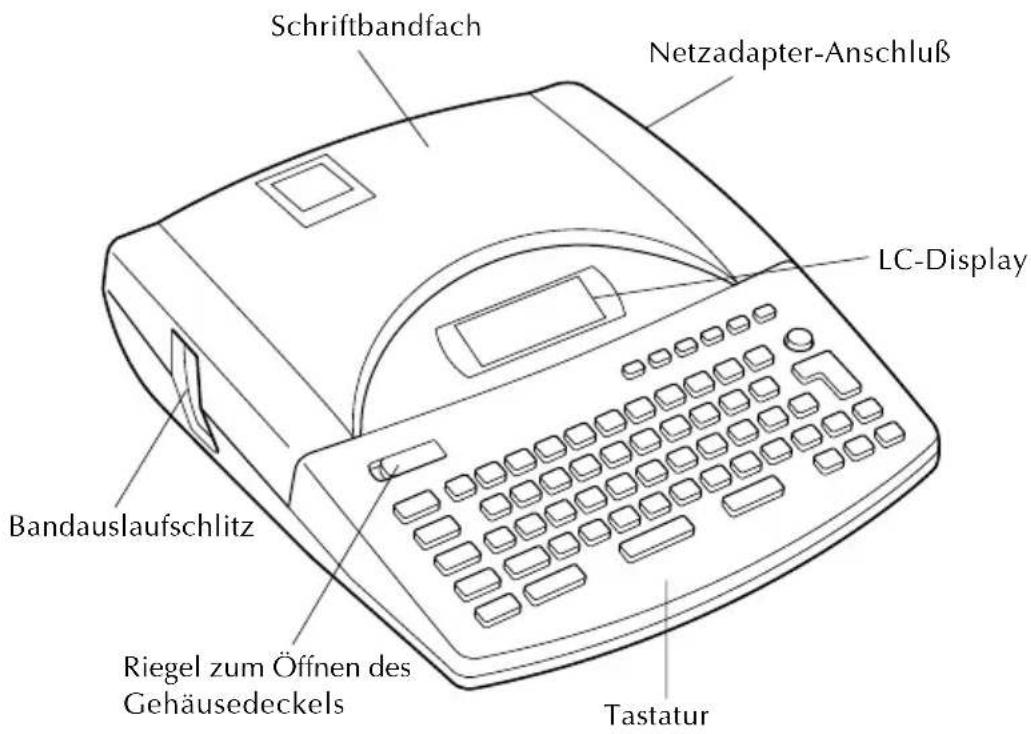
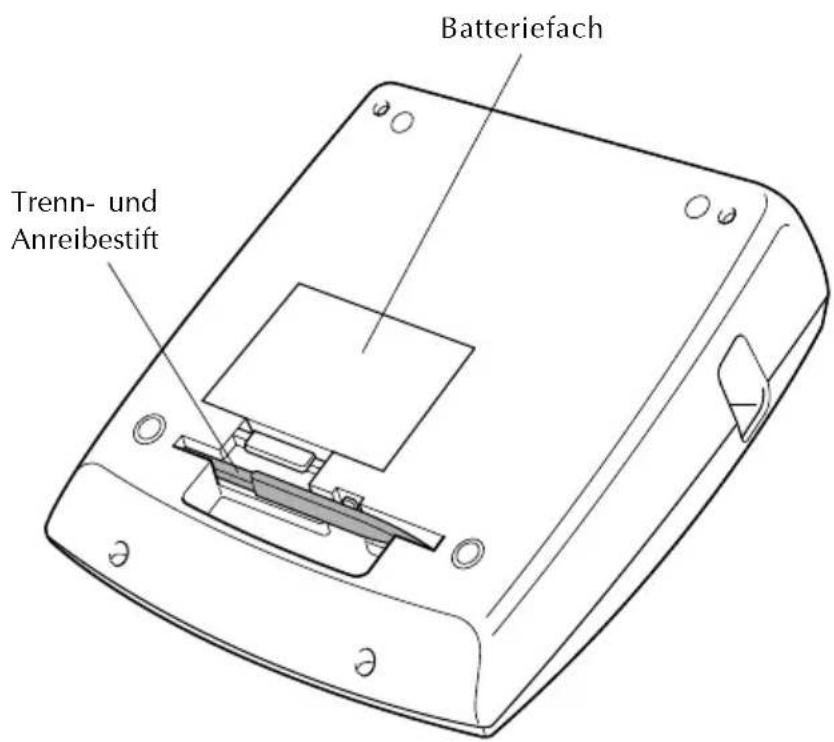
Bei der Fertigung wurde das Display mit einer transparenten Schutzfolie gegen Kratzer und sonstige Schäden versehen. Ziehen Sie diese Folie vor Inbetriebnahme des Gerätes ab.
DIE TASTATUR
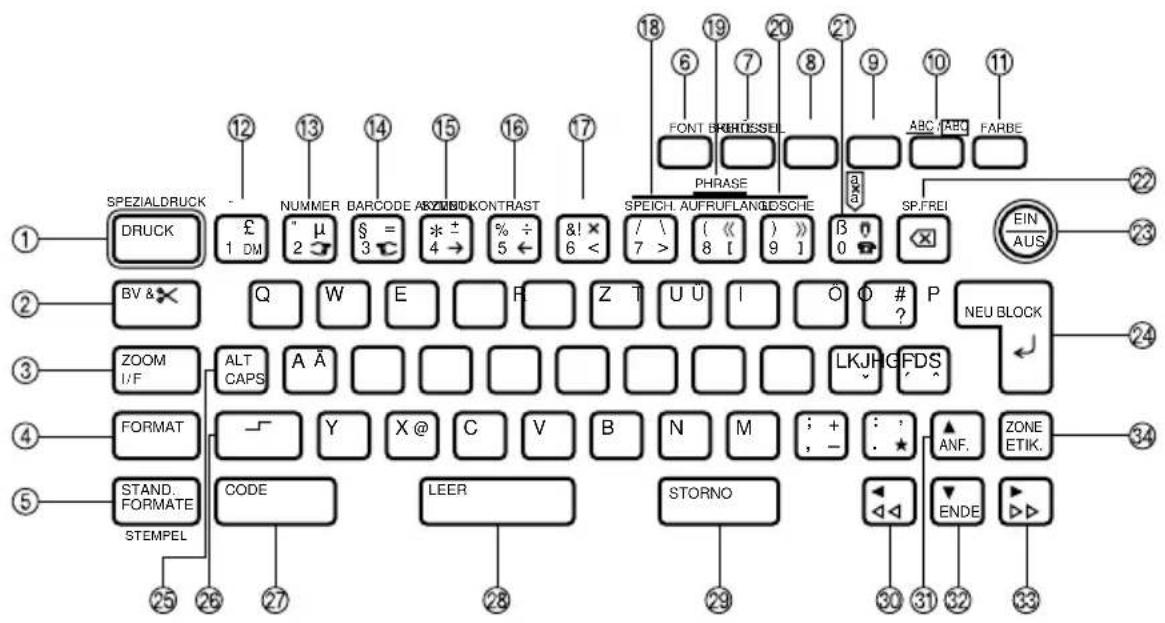
① Spezialdruck/Drucken
② Manueller Bandvorlauf
③ ZOOM-Funktion
④ Grundformat wählen
⑤ Standardformat wählen
⑥ Schriftart
⑦ Zeichengröße
⑧ Zeichenbreite
⑨ Druckstile
⑩ Unterstreichen/Umrahmen
⑪ Druckfarbe
⑫ Schriftbandlänge
⑬ Automatische Numerierung
⑭ BARCODE eingeben
⑮ Symbole eingeben
⑯ Akizente eingeben
⑰ Displaykontrast einstellen
⑱ Phrase speichern
⑲ Phrase aufrufen
⑳ Phrase löschen
②1 Zeile löschen
② Korrekturtaste/Arbeitsspeicher löschen
②3 Gerät ein-/ausschalten
②4 Neuen Block eingeben/Zeilenende-bzw. Eingabetaste
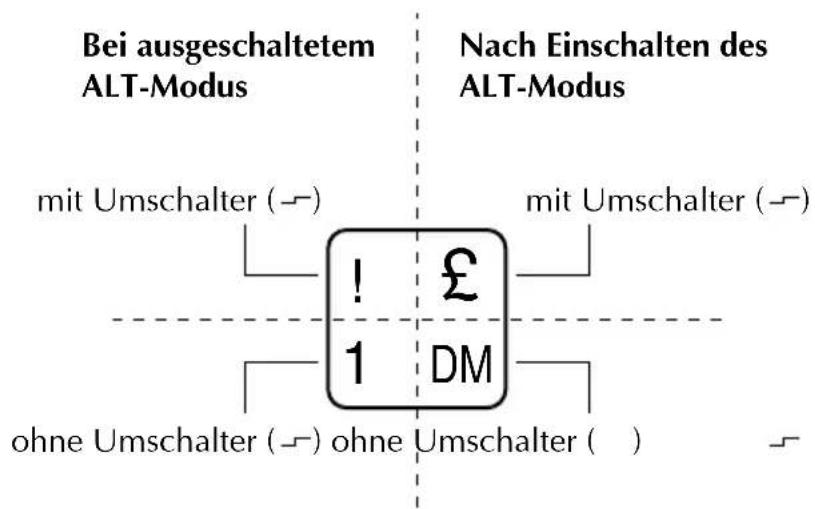
25 ALT-Modus zur Eingabe der orangefarbenen Zeichen/CAPS-Funktion zur Eingabe von Großbuchstaben/Ziffern
②6 Umschalter
⑳ CODE-Taste
⑳ Leertaste
⑲ Funktion abbrechen
③0 Cursor nach links/Cursor zum vorherigen Block
③1 Cursor zum Textanfang
③2 Cursor zum Textende
③3 Cursor nach rechts/Cursor zum folgenden Block
③4 Bereich markieren
DAS DISPLAY
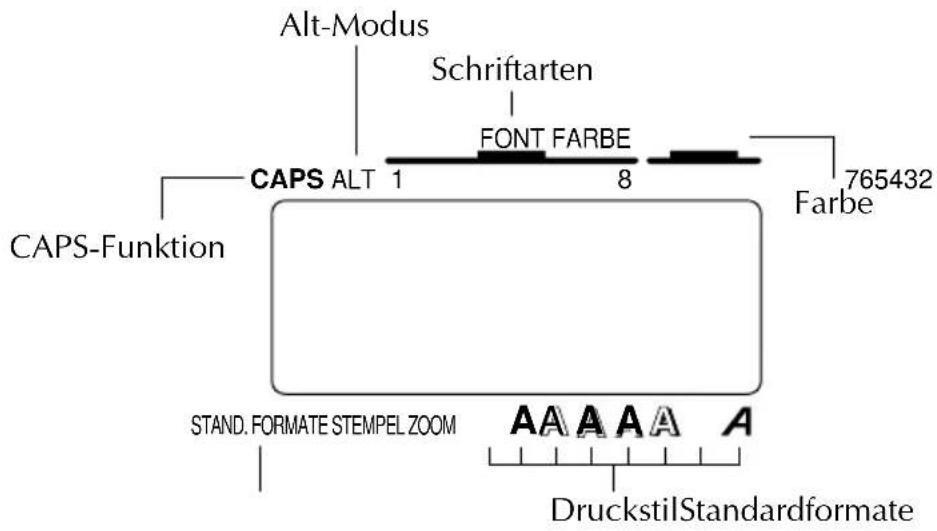
ALLGEMEINE HINWEISE
- Verwenden Sie ausschließlich die originalen Brother-TZ-Schriftbänder. Verwenden Sie keine Schriftbänder, die nicht mit dem Zeichen TZ gekennzeichnet sind.
- Ziehen Sie niemals am Schriftband, weil dadurch die Bandkassette beschädigt werden kann.
- Verwenden Sie das Gerät nicht an extrem staubigen Orten. Schützen Sie das Gerät sowohl vor direktem Sonnenlicht als auch vor Nässe.
- Setzen Sie das Gerät niemals hohen Temperaturen oder hoher Luftfeuchtigkeit aus. Lassen Sie es niemals auf dem Armaturenbrett oder auf der Rücksitzbank eines in der Sonne geparkten Autos liegen.
- Lassen Sie keine Gummi- oder Kunststoffgegenstände längere Zeit auf dem Gerät liegen, weil dadurch Flecken entstehen.
- Reinigen Sie das Gerät niemals mit Alkohol oder anderen organischen Lösungsmitteln. Verwenden Sie zum Reinigen nur ein weiches, trockenes Tuch.
- Legen Sie keine Gegenstände auf das Gerät. Achten Sie auch darauf, daß keine Fremdkörper in das Gerät gelangen.
- Berühren Sie nicht die Schneideklinge, um Verletzungen zu vermeiden.
- Achten Sie darauf, nach der Entnahme der alten Batterien die neuen innerhalb von fünf Minuten einzulegen. Andernfalls gehen alle Textdaten verloren (es sei denn, das Gerät ist über den Netzadapter an das Stromnetz angeschlossen).
- Verwenden Sie nur den speziell für dieses Gerät angebotenen Netzadapter. Durch Verwendung eines anderen Netzadapters wird die Garantie hinfällig.
- Falls das Gerät längere Zeit nicht benutzt werden soll und die Daten im Speicher nicht gespeichert bleiben müssen, ziehen Sie den Netzadapter ab, und entfernen Sie auch die Batterien, damit das Gerät nicht beschädigt wird, sollten diese auslaufen.
- Auch wenn der Netzadapter vom Netzstrom genommen wird, bevor der Adapter vom Gerät abgezogen wird, bleiben die Textdaten im Speicher erhalten, sofern die Batterien korrekt eingelegt sind.
- Verwenden Sie für dieses Gerät Alkali-Mignonzellen (AA, LR6, AM3).
BATTERIEN
Dieses leichte und tragbare Gerät kann nach Installation von acht (8) Alkali-Mignonzellen (AA, LR6, AM3) überall eingesetzt werden. Beim Batteriewechsel müssen alle acht Batterien gleichzeitig ausgetauscht werden.
WECHSELN DER BATTERIEN:
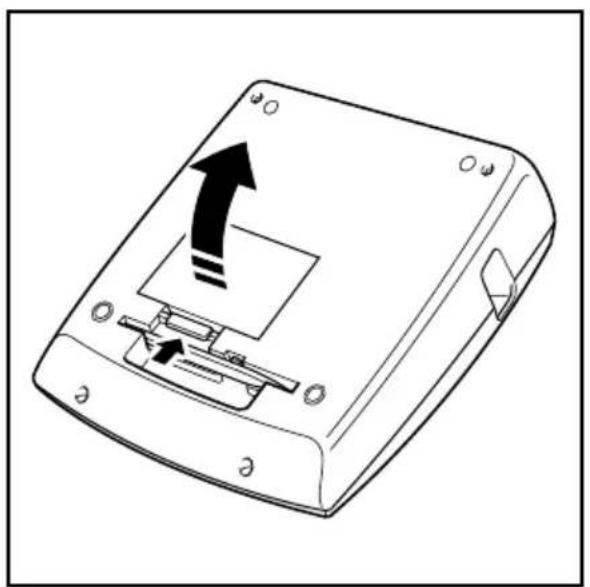
①Öffnen Sie den Deckel des Batteriefachs auf der Unterseite des Geräts.
②Wenn sich bereits Batterien im Fach befinden, nehmen Sie diese heraus.
③ Legen Sie acht neue Mignonzellen ein. Stellen Sie dabei sicher, daß sie korrekt ausgerichtet sind.
4 Setzen Sie den Batteriefachdeckel wieder auf.
Achten Sie darauf, nach der Entnahme der alten Batterien die neuen innerhalb von fünf Minuten einzulegen. Andernfalls gehen der im Display angezeigte Text und alle Textdaten im Speicher verloren (es sei denn, das Gerät ist über den Netzadapter an das Stromnetz angeschlossen).
Verwenden Sie in diesem Gerät nur Mignon-Alkali-Batterien (AA).
Mit dem Netzadapter können Sie dieses Gerät überall dort verwenden, wo eine Netzsteckdose vorhanden ist.
ANSCHLIESSEN DES NETZADAPTERS:
① Stecken Sie den Stecker am Adapterkabel in den mit "DC IN 9.5V" gekennzeichneten Anschluß rechts am Gerät.
② Stecken Sie den Netzadapter in die nächstgelegenen Netzsteckdose.
Verwenden Sie nur den speziell für dieses Gerät angebotenen Netzadapter.
Auch wenn der Netzadapter vom Netzstrom genommen wird, bevor der Adapter vom Gerät abgezogen wird, bleiben die Textdaten im Speicher erhalten, sofern die Batterien korrekt eingelegt sind.
Es wird empfohlen, den Netzadapter auf jeden Fall dann einzusetzen, wenn Sie große Schriften bzw. Barcodes auf 18, 24 oder 36 mm breitem Band drucken wollen. Dabei ist die Leistungsaufnahme relativ hoch.
ANSCHLUSS AN EINEN COMPUTER
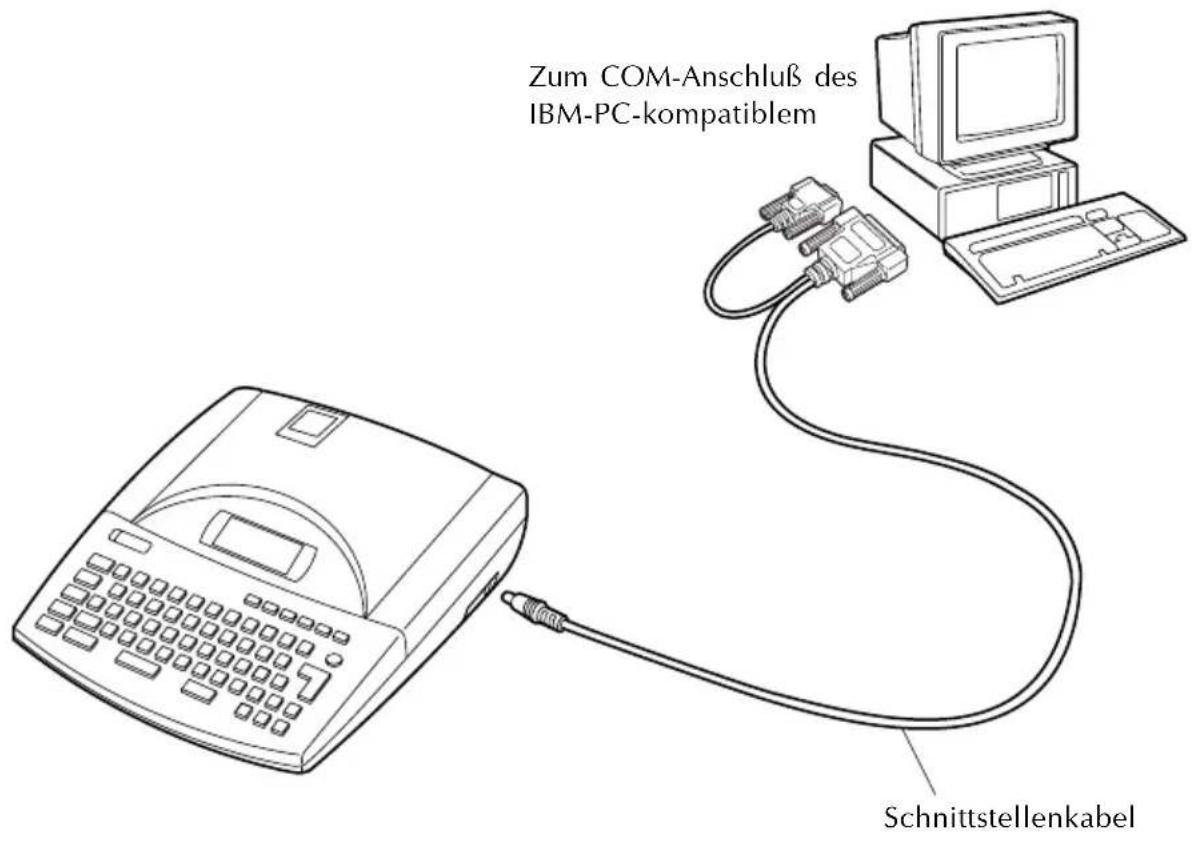
Das Gerät ist mit einer Schnittstelle ausgerüstet, mit deren Hilfe Stempel und Etiketten gedruckt werden können, die Sie mit dem P-touch-EDITOR-Programm auf einem IBM-PC-kompatiblem Computer gestaltet haben.
P-TOUCH AN DEN COMPUTER ANSCHLIESSEN:
① Vergewissern Sie sich, daß sowohl der P-touch 550 und der Computer ausgeschaltet sind.
② Stecken Sie den kleinen Stecker des Schnittstellenkabels in die mit INTERFACE markierte Buchse rechts am P-touch.
Verwenden Sie nur das speziell für dieses Gerät angebotene Schnittstellenkabel.
③ Stecken Sie den großen Stecker in den COM-Anschluß Ihres IBM-PC-kompatiblen Computers.
Verwenden Sie den Stecker, der mit dem COM-Anschluß an Ihren Computer kompatibel ist; den anderen Stecker stecken Sie nicht ein.
④ Schalten Sie zunächst den P-touch ein, dann den Computer.
⑤ Halten Sie die Taste CODE gedrückt, und drücken Sie dabei die Taste ZOOM I/F, um in den Schnittstellenmodus zu gehen.
BANDKASSETTEN
Dieses Gerät wird mit einer einzelnen TZ-Bandkassette geliefert. Da aber sowohl TZ-Bandkassetten als auch Farb- und Trägerbandkassetten für dieses Gerät in einer Vielzahl von Farben und Größen zur Verfügung stehen, ist es möglich, unverwechselbare, farbkodierte und gestaltete Aufkleber zu drucken. Dank des durchdachten Gerätedesigns können die Bandkassetten schnell und mühelos gewechselt werden.
WECHSELN DER TZ-BANDKASSETTE:
① Schieben Sie die Gehäusedeckelverriegelung nach links, und nehmen Sie den Deckel des Schriftbandfaches ab.
②Wenn sich bereits eine Schriftbandkassette im Fach befindet, nehmen Sie diese heraus, indem Sie diese gerade nach oben herausziehen.
③Falls das Farbband in der neuen Kassette nicht richtig gespannt ist, drehen Sie den Transportknopf mit dem Finger in Pfeilrichtung, bis das Band straff ist. Vergewissern Sie sich, daß das Bandende unter die Bandführungen läuft.
Falls Sie eine neue Bandkassette einsetzen, entfernen Sie zunächst den Stopper.
④Legen Sie die Bandkassette fest in das Schriftbandfach ein. Stellen Sie sicher, daß die Kassettenrückseite vollständig auf dem Fachboden aufliegt.
Achten Sie beim Einsetzen der Bandkassette darauf, daß das innere Band sich nicht an der Ecke der Metallführung verfängt.
⑤ Setzen Sie den Fachdeckel wieder auf, und schalten Sie das Gerät mit der Taste ein, falls es ausgeschaltet war.
⑥Spannen Sie das Band, indem Sie die Taste BV & X einmal drücken, und schneiden Sie überstehendes Band ab.
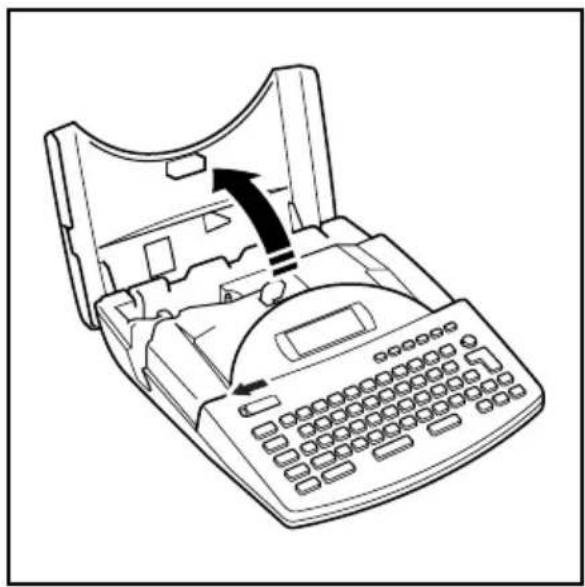
1 Schieben Sie die Gehäusedeckelverriegelung nach links, und nehmen Sie den Deckel des Schriftbandfaches ab.
2 Wenn sich bereits eine Schriftbandkassette im Fach befindet, nehmen Sie diese heraus, indem Sie diese gerade nach oben herausziehen.
3 Legen Sie die Farbbandkassette gerade in die Bandkassette ein.
Falls das Farbband in der Farbbandkassette nicht richtig gespannt ist, drehen Sie das Zahnrad mit dem Finger in Pfeilrichtung, bis das Band straff ist.
Falls Sie eine neue Bandkassette einsetzen, entfernen Sie zunächst den Bandschutz vom Bandende, und ziehen Sie etwa 12 mm Etikettenband heraus.
Falls Sie ein bereits benutztes Band einsetzen, achten Sie darauf, daß das Band korrekt geführt wird. (Einzelheiten dazu finden Sie auf Seite 13.)
4 Legen Sie Farbband- und Trägerbandkassette zusammen fest in das Schriftbandfach. Stellen Sie sicher, daß die Kassettenrückseite vollständig auf dem Fachboden aufliegt.
Achten Sie beim Einsetzen der Kassetten darauf, daß das Farbband sich nicht an der Ecke der Metallführung und das Trägerband sich nicht an der Schneideeinheit verfängt.
5 Setzen Sie den Fachdeckel wieder auf, und schalten Sie das Gerät mit der Taste ein, falls es ausgeschaltet war.
6 Spannen Sie das Band, indem Sie die Taste EV & X einmal drücken, und schneiden Sie überstehendes Band ab.
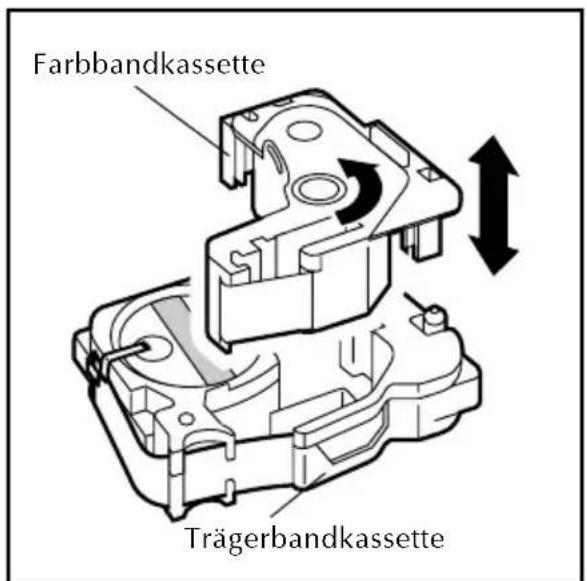
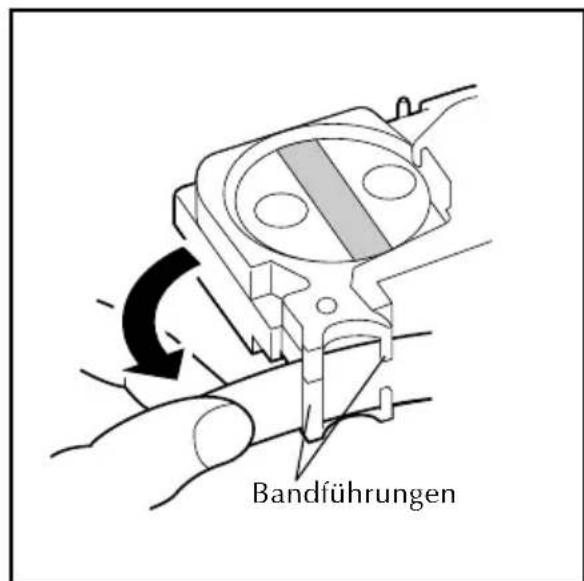
Band durch die Kassette führen
① Nehmen Sie Trägerband- und Farbbandkassetten aus dem Gerät und dann die Farbbandkassette aus der Trägerbandkassette.
②Führen Sie das Band in das Kassettengehäuse.
Wenn nur ein kurzes Stück Band in der Kassette steckt, ziehen Sie mehr heraus, und fädeln Sie es in den Schlitz ein.
③Führen Sie das Bandende durch den Schlitz hindurch und um das Kassettengehäuse herum.
④Schieben Sie das Band unter die Bandführungen.
Vergewissern Sie sich, daß das Band auch tatsächlich unterhalb der Führungen verläuft.
⑤ Halten Sie das Bandende fest, und drehen Sie die Bandrolle gegen den Uhrzeigersinn, um es straffzuziehen.
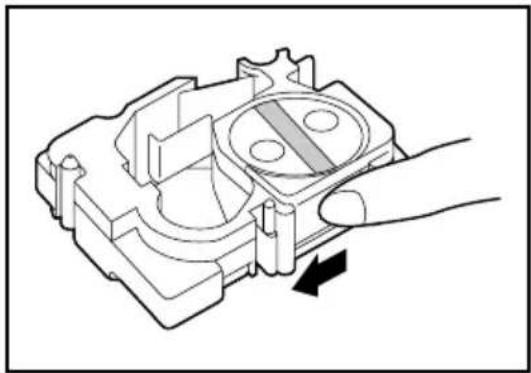
Der mitgelieferte Trenn- und Anreibestift erleichtert das Abziehen des Trägerblattes von Etiketten, die auf laminierten Bändern gedruckt wurden.
① Halten Sie das Band in der linken Hand mit der bedruckten Seite nach oben, in der rechten Hand den Trenn- und Anreibestift.
② Stecken Sie das Band halb durch den Schlitz im Trenn- und Anreibestift.
③ Drehen Sie den Stift um eine Vierteldrehung nach vorne, und bewegen Sie ihn dann von Ihrem Körper weg, wie in der Abbildung gezeigt.
④Ziehen Sie das Trägerblatt ab.
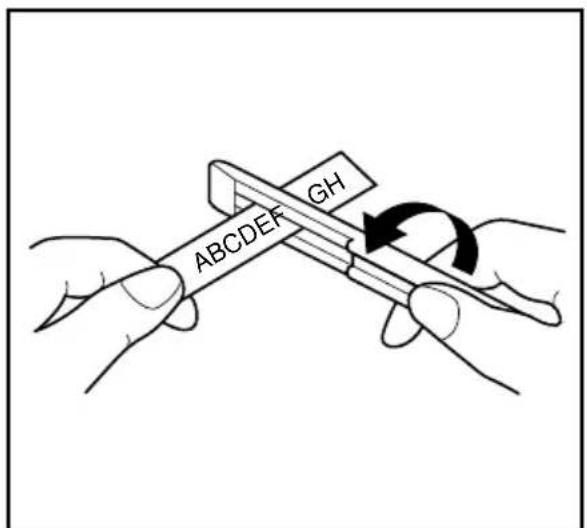
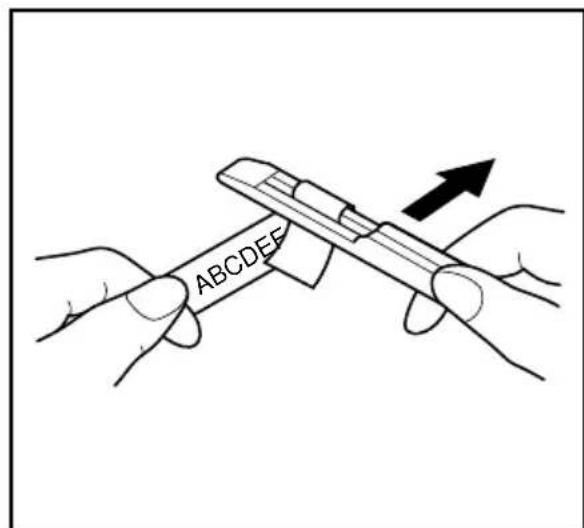
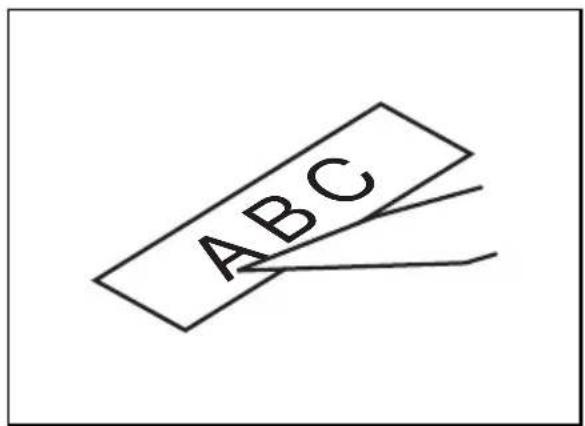
Etiketten, die auf nichtlaminierten Bändern gedruckt wurden, können in der Mitte eingefaltet werden, so daß sich die Innenkanten der beiden Trägerstreifen vom Etikett lösen und sich dadurch leicht abziehen lassen.
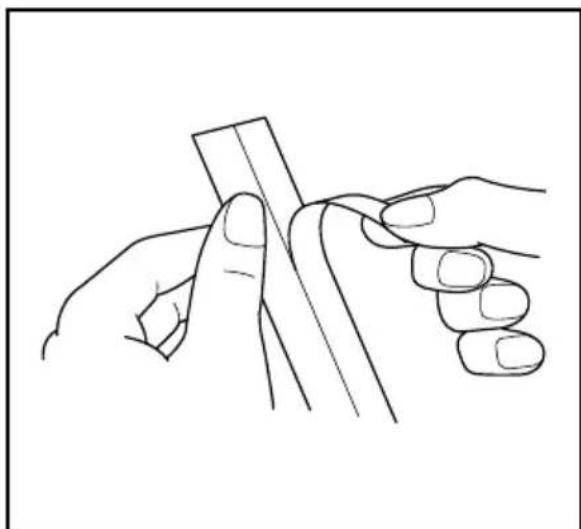
Mit Anreibeschriftband können Sie Text auf Papier übertragen. Drucken Sie den Text zunächst auf Anreibeschriftband, schneiden Sie das Band ab, und legen Sie es mit der nichtbedruckten Seite nach oben auf den Papierbogen. Reiben Sie dann einfach mit dem Trenn- und Anreibestift über die nichtbedruckte Seite; dabei wird der Text auf das Papier übertragen.
Halten Sie das Schriftband gut fest, damit es beim Anreiben der Schrift nicht verrutscht.
AUFBÜGELBAND
Mit Aufbügelband und einem Bügeleisen können Sie Text auf Stoffe übertragen.
Die Aufbügelbänder sind nicht giftig. Halten Sie jedoch allgemeine Vorsichtsregeln ein, und achten Sie z.B. darauf, daß Kinder die Schriftbänder nicht in den Mund nehmen. Schützen Sie die Schriftbandkassetten vor direktem Sonnenlicht, hoher Luftfeuchtigkeit oder Staub.
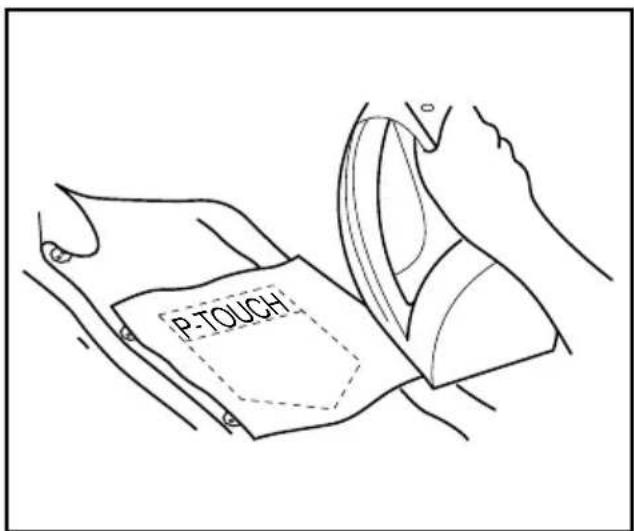
①Legen Sie eine Aufbügelbandkassette ein, drücken Sie die Taste zum Druck des Textes, und schneiden Sie das Band ab.
② Bügeln Sie den Stoff, um ihn vor dem Übertragen zu glätten.
③Legen Sie das Band auf die Stelle, an der es auf dem Stoff übertragen werden soll.
4 Stellen Sie den Temperaturregler des Bügeleisens auf Baumwolle (150 bis 180 °C), und drücken Sie es - nachdem es die gewünschte Temperatur erreicht hat - ca. 15 Sekunden lang fest auf das Schriftband.
⑤ Lassen Sie das Band ca. 1 Minute abkühlen, und ziehen Sie dann vorsichtig das Trägerband ab.
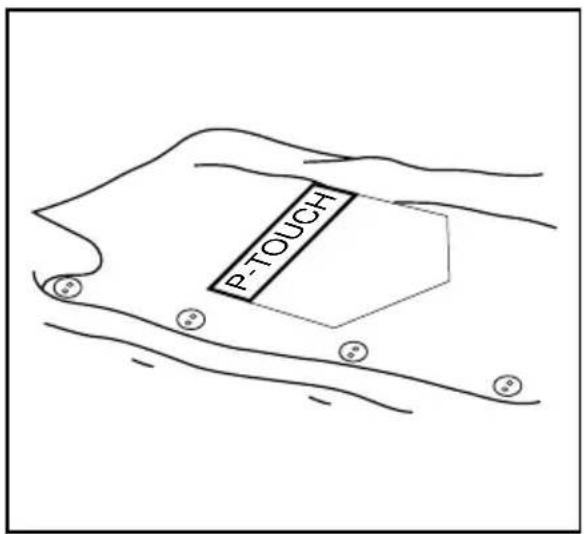
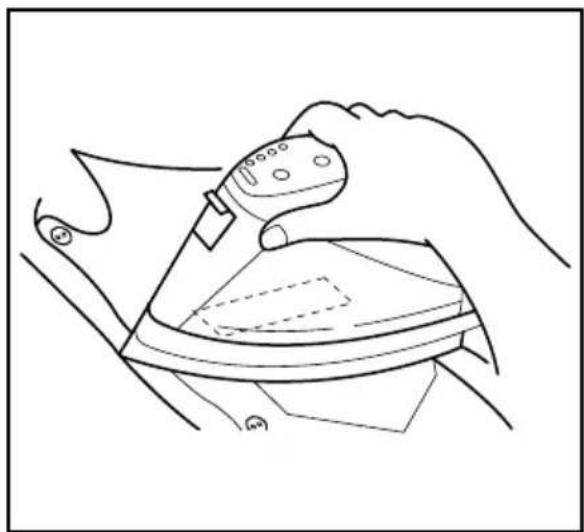
Das beste Ergebnis erzielen Sie, wenn Sie einen Stoff aus 100 % Baumwolle mit glatter Oberfläche verwenden.
Sie können die Aufbügelbänder ebenfalls mit Stoffen aus 100 % Leinen oder einem Baumwoll-Polyester-Gemisch verwenden, sofern diese eine glatte Oberfläche haben. Stoffe mit rauher Oberfläche, wie z.B. Jeansstoff, oder mit wasserdichter Oberfläche sind nicht zum Aufbügeln der Schriftbänder geeignet. Auch hitzeempfindliche Stoffe, wie Nylon, Seide oder ähnliche Fasern, sind nicht geeignet, weil sie durch die Aufbügeltemperatur beschädigt werden können.
Drücken Sie das Bügeleisen fest auf das Schriftband. Bewegen Sie das Bügeleisen beim Pressen nicht, weil sonst das Schriftband verschoben werden könnte.
Nach dem Abziehen des Trägerblattes kann das aufgebügelte Band glänzend erscheinen. Ebenso können sich einige weiße Flecken auf dem Band befinden, die durch Berühren des Schriftbandes beim Abziehen des Trägerblattes entstanden sind. Legen Sie in diesem Fall ein Stück Stoff über das Schriftband, und bügeln Sie noch einmal darüber.
Die Schrift erscheint auf buntem Stoff vor einem weißem Hintergrund.
Das aufgebügelte Schriftband kann nicht mehr vom Stoff abgelöst werden. Achten Sie also genau darauf, wo Sie die Schrift aufbügeln.
Waschen
Wenn das Schriftband richtig aufgebügelt wurde, können Sie das Kleidungsstück mehr als zwanzigmal waschen. Dazu können Sie normale, im Haushalt übliche biologische und nichtbiologische Waschmittel verwenden.
Wenn der Stoff längere Zeit in Bleichmittel gelegt wird, kann sich das Schriftband verfärben.
Achten Sie darauf, daß beim Waschen keine harten Gegenstände, wie Schnallen oder Knöpfe, mit der aufgebügelten Schrift in Berührung kommen.
Lassen Sie Stoffe mit Aufbügelbändern nicht chemisch reinigen.
Trocknen
Sie können Kleidungsstücke mit Schriftbändern wie gewohnt draußen oder im Haus zum Trocknen aufhängen.
Trocken Sie Stoffe mit Schriftbändern nicht im Wäschetrockner. Dabei können sich die Bänder ablösen und an andere Kleidungsstücken haften.
Bügeln
Bügeln Sie Stoffe mit aufgebügelten Schriftbändern bei normaler Temperatureinstellung. Legen Sie dabei ein Stück Stoff zwischen Bügeleisen und Schriftband, damit das Band nicht am Bügeleisen haften bleibt.
DRUCKKOPF UND TRANSPORTROLLEN
Hin und wieder verschmutzen Druckkopf und Transportrollen des Gerätes mit Staub und Schmutz, besonders dann, wenn das Gerät im Freien oder in staubiger Umgebung benutzt wird. Wenn der Druckkopf teilweise verschmutzt ist, können sich weiße Streifen über die Etiketten ziehen.
Der Druckkopf muß daher - ähnlich wie der Tonkopf eines Kassettenrecorders - von Zeit zu Zeit gereinigt werden.
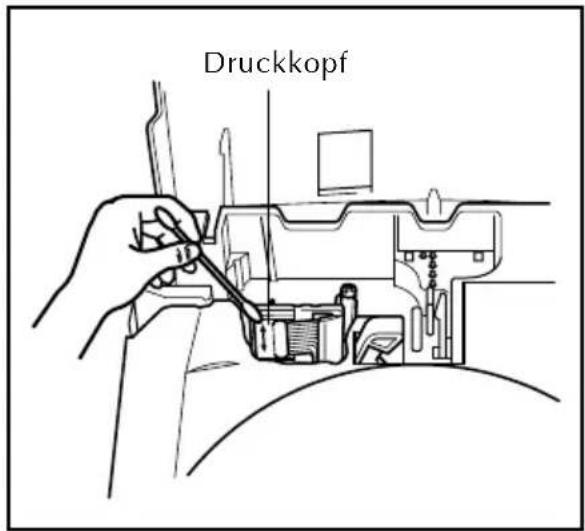
DRUCKKOPF REINIGEN:
① Schalten Sie das Gerät aus.
② Öffnen Sie den Deckel des Kassettenbandfaches, und nehmen Sie die Bandkassette - falls vorhanden - heraus. Der Druckkopf und die Transportrollen befinden sich im Bandfach.
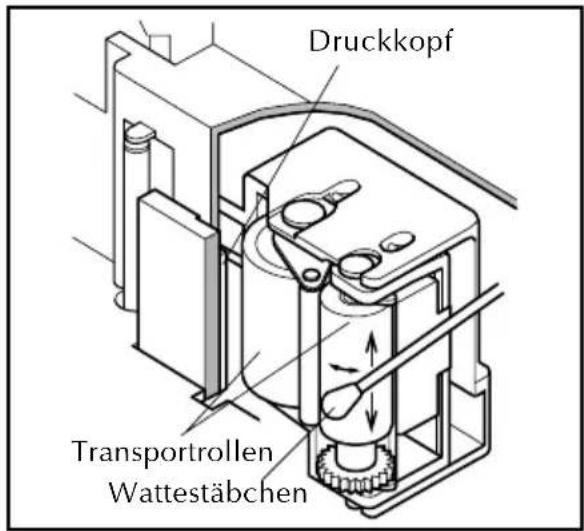
③Druckkopf reinigen: Wischen Sie den Druckkopf vorsichtig mit einem trockenen Wattestäbchen in einer Auf-und-Ab-Bewegung sauber.
Transportrollen reinigen: Wischen Sie jede Transportrolle vorsichtig mit einem trockenen Wattestäbchen in einer Auf-und-Ab-Bewegung sauber. Drehen Sie dabei die Rolle mit dem Finger weiter, bis sie rundherum gereinigt ist.
④Machen Sie einen Probedruck.
Wenn die Reinigung keinen Erfolg hatte:
⑤ Wiederholen Sie Schritt ③ mit einem in Isopropylalkohol getränkten Wattestäbchen.
Wenn auch dies nicht zum Erfolg führt, wenden Sie sich an Ihren Brother-Vertriebspartner.
Die ersten Schritte
EINLEITUNG
Das Kapitel Die ersten Schritte enthält eine Reihe von Beispielen dazu, wie Etiketten hergestellt werden. Die Beispieletiketten werden Stufe für Stufe aufwendiger, und Sie lernen dabei die komplexeren Funktionen des Gerätes kennen. In der ersten Übung wird ein einfaches einzeiliges Namensetikett angefertigt. Beim zweiten Etikett, einem Geräteaufkleber, werden einige weitere Möglichkeiten des Gerätes genutzt. Das dritte ist ein vierzeiliger Adreßaufkleber. Zum Abschluß werden Ihnen am Beispiel eines Regalaufklebers die spezielleren Funktionen gezeigt.
Wenn Sie zum erstenmal einen P-touch einsetzen, empfehlen wir Ihnen, diese Übungen durchzuarbeiten, um sich mit den verschiedenen Funktionen des Gerätes vertraut zu machen. Da die Übungen nicht allzuviel Zeit in Anspruch nehmen, können Sie diese sowohl in vier einzelnen Übungs "stunden" als auch in einem Durchgang durcharbeiten.
Die Beispiele in Die ersten Schritte sind folgendermaßen aufgebaut:
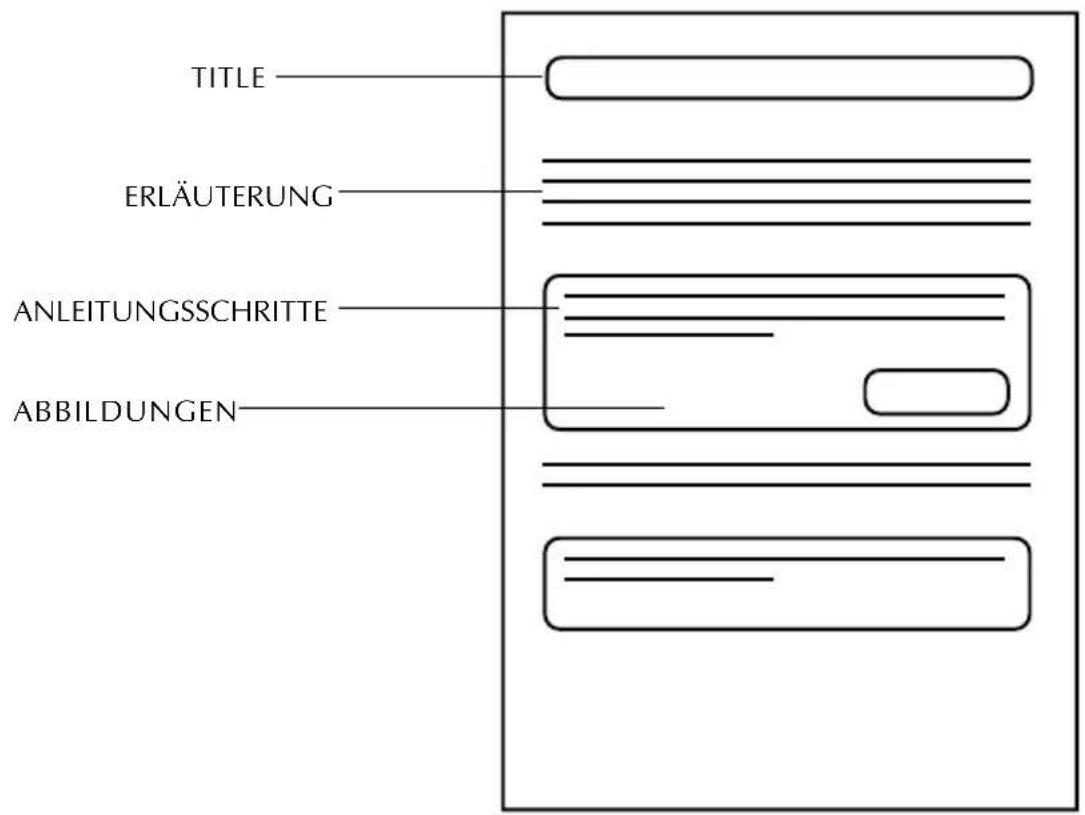
Um den größten Nutzen aus diesem Übungsabschnitt zu ziehen, sollten Sie einfach dem Arbeitsfluß der einzelnen Teile folgen. Lesen Sie die Hintergrundinformationen, befolgen Sie dann die Anleitungsschritte, und kontrollieren Sie, ob Ihre Ergebnisse den Abbildungen entsprechen. Wenn Sie weitere Einzelheiten zu bestimmten Punkten erfahren möchten, konsultieren Sie das Kapitel Funktionsbeschreibungen zum Nachschlagen.
Lassen Sie uns jetzt sehen, wie spielend einfach es ist, mit dem P-touch 550 attraktive Etiketten zu fertigen.
ÜBUNGSBEISPIEL : NAMENSSCHILD
Nachdem Sie die Batterien und die mitgelieferte Schriftbandkassette wie in Kapitel Vor dem Einsatz beschrieben eingelegt haben, können Sie einige Grundfunktionen des P-touchs 550 ausprobieren. Zunächst muß das Gerät eingeschaltet werden.
Gerät einschalten:
① Drücken Sie die Taste

in der rechten
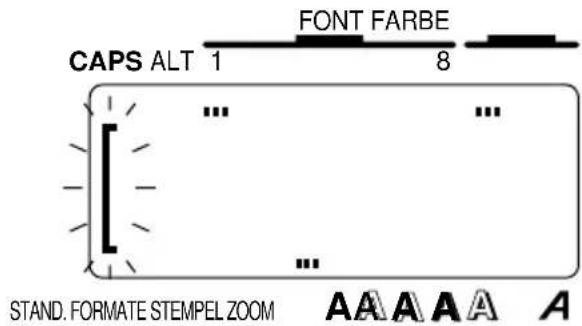
oberen Ecke der Tastatur. Wenn das Gerät zum ersten Mal eingeschaltet wird, befindet sich das Display im sogenannten WYSIWYG-Modus.
76543
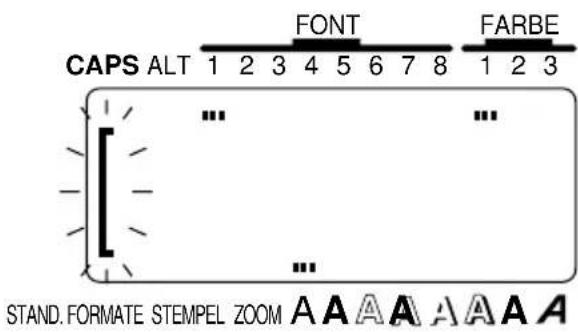
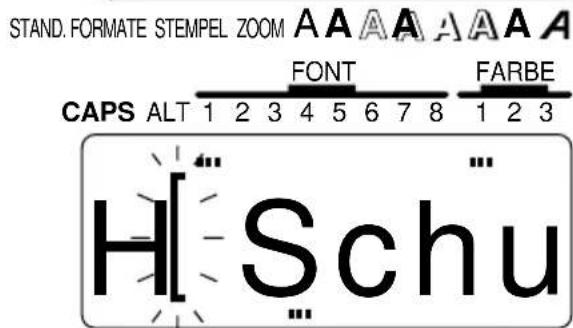
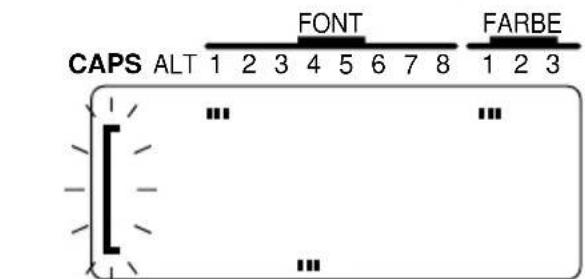
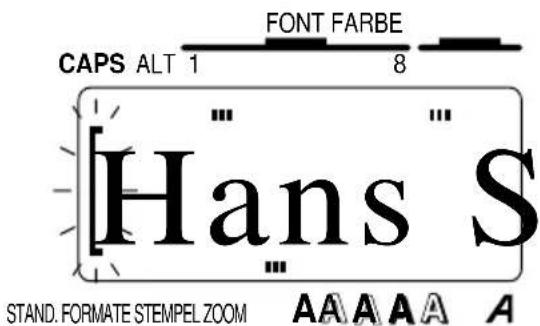
Der WYSIWYG-Modus (what-you-see-is-what-you-get, zu Deutsch etwa: “was Sie sehen, bekommen”) macht es möglich, auf dem Display genau zu sehen, wie das Etikett gedruckt erscheint. Die blinkende Klammer, die auf dem Display erscheint, wird “Cursor” genannt. Er dient als Zeiger, der Ihre aktuelle Schreibposition im Text anzeigt und mit dessen Hilfe Sie im Text Zeichen markieren können.
Ihr Text wird zuweilen mehr Zeichen enthalten, als das Display zugleich anzeigen kann. Daher kann der Cursor so verschoben werden, daß auch die anderen Textteile im Display sichtbar werden. Ein Druck auf die linke Cursortaste (◀◀) verschiebt den Cursor nach links, so daß der weiter links stehende Text zu sehen ist, ein Druck auf die rechte Cursortaste (▶▶) verschiebt den Cursor nach rechts, so daß der weiter rechts stehende Text zu sehen ist.
Einige Formateinstellungen werden durch Rechtecke oberhalb und unterhalb des Displays angezeigt. Die Standardeinstellungen (die Einstellungen, die dann aktiv sind, wenn das Gerät zum allerersten Mal eingeschaltet wird) sind im Gerät fest voreingestellt und umfassen die am häufigsten verwendeten Einstellungen für Etiketten. Sie können natürlich Ihre eigenen Etiketten nach Ihrem persönlichem Geschmack gestalten. Eine ausführliche Erklärung dazu finden Sie auf den Seiten 97 bis 121 in Funktionsbeschreibungen zum Nachschlagen.
Der P-touch 550 verfügt außerdem über eine Funktion zur automatischen Formatierung (STAND FORMATE). Mit Hilfe dieser Funktion können Sie Etiketten schneller und einfacher erstellen, als wenn Sie den Text selbst formatieren. Mit dieser Funktion können Sie unter den vielen verfügbaren, voreingestellten Etikettvorlagen eine geeignete auswählen, Ihren Text eingeben und ganz einfach Etiketten erstellen, die automatisch durch Auswahl von Schriftart, Schriftstil und anderen Gestaltungselementen formatiert sind. Weitere Einzelheiten dazu finden Sie in Abschnitt Automatische Formatierung auf den Seiten 88 bis 96.
In diesem ersten Beispiel werden wir die Grundfunktionen des P-touchs verwenden, um ein einfaches Namensetikett wie unten dargestellt zu drucken.
Hans Schuh
Das in diesem Beispiel gedruckte Etikett wurde unter der Verwendung einer, 12 mm breiten Schriftbandkassette ausgegeben.
TEXT EINGEBEN
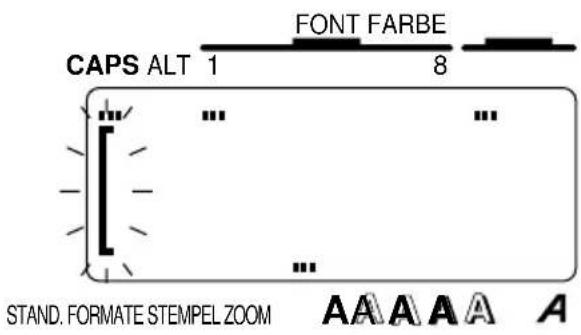
Bei diesem Etikett starten wir mit der Eingabe von "HANS SCHUH". Danach werden wir den Text bearbeiten und die Formatierung ändern. Die Eingabe mit dem P-touch erfolgt genauso wie bei einer Schreibmaschine oder einem Computer. Da wir den Text zunächst vollständig in Großbuchstaben eingeben wollen, verwenden wir dazu den CAPS-Modus (Großschreibmodus), in dem wir schnell und einfach Großbuchstaben eingeben können. Die CAPS-Anzeige in der oberen linken Ecke des Displays leuchtet auf, wenn sich das Gerät im CAPS-Modus befindet.
In den CAPS-Modus wechseln:
②Halten Sie die Taste CODE gedrückt, und drücken Sie die Taste ALT CAPS, bis die Anzeige CAPS aufleuchtet.
765432
Jetzt können wir den Vornamen eingeben.
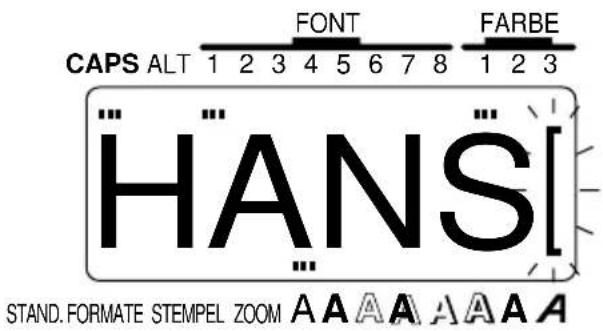
"HANS" in den Text eingeben:
③ Drücken Sie jeweils einmal die Tasten,

Im CAPS-Modus erscheinen alle Buchstaben automatisch als Großbuchstaben.
Ebenso wie bei Schreibmaschine oder Computer-Tastatur können Sie mit der LEERTASTE (LEER) Leerzeichen in den Text eingeben.
Leerzeichen einfügen:
④ Drücken Sie einmal die Taste LEER.
76543
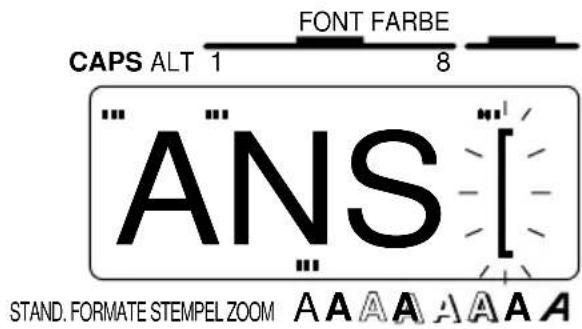
Geben Sie dann den Nachnamen (SUCHUH) ein, um die Texteingabe abzuschließen.
"SCHUH" eingeben:
⑤ Drücken Sie jeweils einmal S, C, H,
^U und schließlich ^H .
Sobald der eingegebene Text mehr Zeichen umfaßt, als in das Display passen, bewegen sich Textteile aus dem Display hinaus und können erst durch Bewegen des Cursors wieder betrachtet werden.
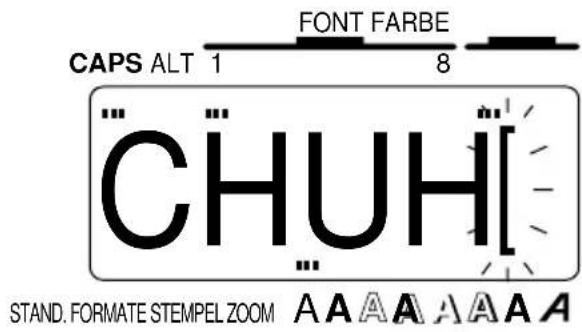
76543
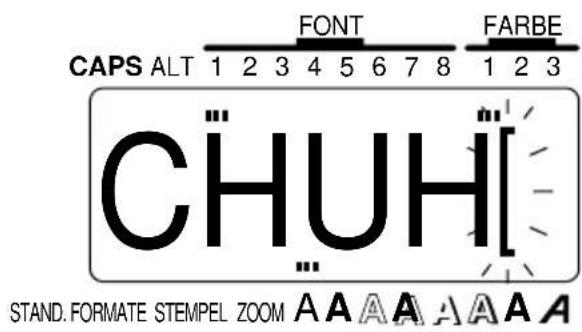
Wir müssen keine weiteren Großbuchstaben eingeben und können also den CAPS-Modus verlassen.
CAPS-Modus verlassen:
⑥Halten Sie die Taste CODE gedrückt, und drücken Sie die Taste ALT CAPS, bis die Anzeige CAPS erlöscht.
BEARBEITEN DES TEXTES
Nachdem Sie den Text eingegeben haben, können Sie ihn problemlos bearbeiten, ändern oder korrigieren. Eine ausführliche Erklärung zu den Textbearbeitungsfunktionen finden Sie auf den Seiten 69 bis 72.
Die Korrekturtaste ( SP FREI ) ermöglicht es, Zeichen aus dem Text zu löschen. Wenn Sie die Taste einmal drücken, wird das Zeichen links von der aktuellen Cursorposition sofort gelöscht. Die folgenden Zeichen werden um eine Position nach links verschoben.
Die Korrekturtaste ( SPTR) unterscheidet sich von der linken Cursorartaste ( letztere bewegt nur den Cursor, ohne den Text zu ändern.
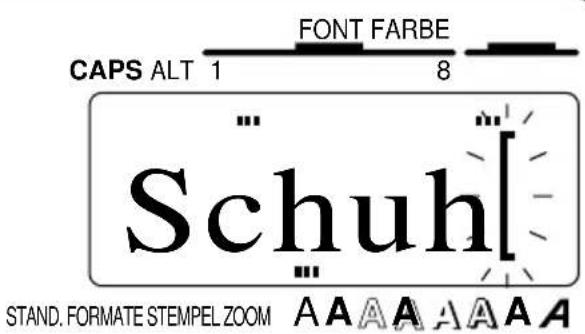
"SCHUH" zu "Schu" ändern:
⑦ Drücken Sie die Taste ☐ viermal, bis "CHUH" gelöscht ist.
⑧ Drücken Sie jeweils einmal die Tasten C, H, U U und schließlich H.
Da sich das Gerät nicht mehr im CAPS-Modus befindet, werden alle Buchstaben als Kleinbuchstaben eingegeben.
"HANS" zu "Hans" ändern:
⑨ Drücken Sie die Taste ☐ häufig, bis der Cursor rechts des "S" steht.
10 Drücken Sie die Taste ☐ dreimal, bis "ANS" gelöscht ist.
![CAPS ALT 1 FONT FARBE 8 S Schuh[ ] STAND. FORMATE STEMPEL ZOOM A A A A A](/content/2026/05/770472/images/a89ecb45ba441b63ed1e3a415045691d5e42cfa4829720beecc860b0457a04d1.jpg)
![CAPS ALT 1 2 3 4 5 6 7 8 FONT FARBE [ Schuh ]](/content/2026/05/770472/images/f9792e5b8442eaba398d880820b8700c47f1a1cbd6eb5c6b323fdb99315fd211.jpg)
STAND. FORMATE STEMPEL ZOOM A A A A A A A
765432
11 Drücken Sie jeweils einmal die Tasten
A A, N und schließlich S.
![CAPS ALT 1 2 3 4 5 6 7 8 FONT FARBE Hans[S]](/content/2026/05/770472/images/2ffdf712ada63fb1a847e0a1b02f6120583e7e09b3e43b97526713e0885a54a3.jpg)
STAND. FORMATE STEMPEL ZOOM A A A A A A A
TEXT FORMATIEREN
Mit den Textformatierungstasten unterhalb des Displays (☐, ☐usw.) können sowohl vor als auch nach der Texteingabe die Textformateinstellungen geändert werden. Wenn wir den Text, den wir soeben eingegeben haben, jetzt drucken würden, würden die Standard-Textformateinstellungen verwendet werden (Schrift 1, mittlere Breite, Stil A ([normal]), Größe AUTO, keine Unterstreichung, keine Rahmung und in Farbe (FARBE 1). Weitere Einzelheiten dazu finden Sie auf den Seiten 97 bis 110.
Für dieses Beispiel allerdings lassen Sie uns das Etikett etwas dekorativ gestalten, indem wir die Schriftart des Texts ändern. Wenn wir die Schriftart nur für einen Teil des Textes ändern wollten, würden wir die ZONE-Taste und die Cursorasten verwenden, um diesen Teil zu markieren. Da wir allerdings die Schriftart im gesamten Text ändern wollen, werden wir die Funktion ETIK. verwenden, um ihn komplett zu markieren. Dann können wir mit ☐ die gewünschte Schriftart wählen.
Schriftart des gesamten Textes ändern:
12 Halten Sie die Taste CODE gedrückt, und
drücken Sie dabei einmal die Taste ZONE ETIK.
Mit der Funktion ETIK. wird der gesamte Text automatisch markiert.
13 Drücken Sie die Taste FONT, bis die FONT-
Anzeige unter FONT 2 steht.
14 Drücken Sie die Taste
![CAPS ALT 1 2 3 4 5 6 7 8 FONT FARBE Hans S STAND. FORMATE STEMPEL ZOOM A A A A A A CAPS ALT 1 2 3 4 5 6 7 8 FONT FARBE Hans S STAND. FORMATE STEMPEL ZOOM A A A A A A A FONT FARBE CAPS ALT 1 2 3 4 5 6 7 8 Hans[S] STAND. FORMATE STEMPEL ZOOM A A A A A A A](/content/2026/05/770472/images/058ccf7759ba6289e0d6332a9a3556a6b170645233c0491bf5c11be3e99e4dff.jpg)
SPEICHERN DES TEXTES
Lassen Sie uns ansehen, wie Phrasen dauerhaft gespeichert werden, so daß Sie diese später aufrufen können, um sie entweder zu bearbeiten oder zu drucken. Eine ausführliche Erklärung zu den Speicherfunktionen finden Sie in Abschnitt Speichern von Texten auf den Seiten 134 bis 138.
Text als Phrase 1 speichern:
15 Halten Sie die Taste CODE gedrückt, und drücken Sie dabei einmal die Taste SPEICIL 7 >.
16 Drücken Sie die Tasten ▲ oder ▼ ENDE, bis Phrase Nr. 1 angezeigt wird.
17 Drücken Sie die Taste . Der Text ist jetzt als Phrase 1 gespeichert und kann jederzeit wieder aufgerufen werden. Wenn bereits ein anderer Text als Phrase 1 gespeichert gewesen wäre, wäre die Meldung "UBER-SCHR?" erschienen. Taste hätte die alte Phrase gelöscht und die neue als Phrase 1 gespeichert. Zum Abbrechen des Vorgangs hätte Taste gedrückt werden müssen.
![CAPS ALT 1 2 3 4 5 6 7 8 FONT FARBE SPEICH [0] ... STAND. FORMATE STEMPEL ZOOM A A A A A A A FONT FARBE CAPS ALT 1 2 3 4 5 6 7 8 1 2 3 SPEICH [1] ... STAND. FORMATE STEMPEL ZOOM A A A A A A](/content/2026/05/770472/images/3b49ae7629aa0b257f80cde437149462d41b41eb0e1b38bdb8af3d6499aa55c1.jpg)
![CAPS ALT 1 2 3 4 5 6 7 8 1 2 3 Hans[S] STAND. FORMATE STEMPEL ZOOM A A A A A A](/content/2026/05/770472/images/308a64f7c666e526fc709d6f9bf04cfcd723d9ace28f62242dc6a324743702dd.jpg)
Wenn Text im Speicher gesichert wird, werden die Formateinstellungen gleichfalls gespeichert. Wenn also die Phrase wieder aufgerufen wird, werden auch die Formateinstellungen für die gespeicherte Phrase aufgerufen.
TEXT DRUCKEN
Die Texteingabe ist damit abgeschlossen, so daß wir den Text jetzt drucken können. Wenn wir die werksseitig voreingestellten P-touch-Standardeinstellungen für SPEZIALDRUCK des für dieses Beispiel verwendet hätten, könnten wir ein Exemplar des Etiketts drucken, das nach Abschluß des Druckvorgangs automatisch abgeschnitten werden würde.
ÜBUNGSBEISPIEL : GERÄTEAUFKLEBER
Jetzt, da wir wissen, wie man Text eingibt, bearbeitet und druckt, können wir uns ansehen, wie man ein mehrzeiliges Etikett gestaltet. In diesem Beispiel lernen wir außerdem, wie die Parametergruppen SPEZIALDRUCK (spezielle Druckfunktionen) und FORMAT einzusetzen sind, um drei Exemplare dieses Fotokopiereraufklebers zu drucken.
Schriftbild nach unten legen.
Kundendienst
01234-56789
Das in diesem Beispiel gedruckte Schild wurde unter Verwendung einer, 12 mm breiten Schriftbandkassette ausgegeben.
DISPLAY LÖSCHEN
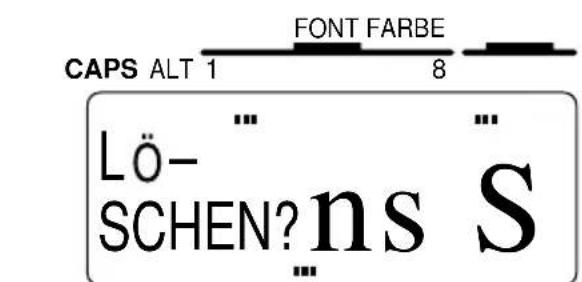
Vor der Eingabe unseres neuen Textes müssen wir zunächst den Text löschen, der von der letzten Benutzung des Gerätes her auf dem Display zu sehen ist. Wenn das Display gelöscht wird, werden alle Textformatierungen (Schriftart, Größe, Breite, Stil, Unterstreichen-, Rahmen- und Farbfunktionen) und die FORMAT-Tasten-Funktionen auf die Standardeinstellungen gesetzt.
Display für neues Etikett löschen:
①Halten Sie die Taste CODE gedrückt,
und drücken Sie die Taste SP.FREI
② Drücken Sie die Taste

STAND. FORMATE STEMPEL ZOOM A A A A A A A
STAND.FORMATE STEMPEL ZOOM AAAAAA
765432
TEXT EINGEBEN
Diesmal wollen wir nicht den gesamten Text in Großbuchstaben eingeben. Daher geben wir die Großbuchstaben ein, indem wir die Taste ☐ gedrückt halten. Die CAPS-Anzeige in der oberen linken Ecke des Displays leuchtet auf, wenn sich das Gerät im CAPS-Modus befindet.
"Schriftbild nach unten legen." eingeben:
③Halten Sie die Taste gedruckt, und drücken Sie die Taste P #; lassen Sie die Taste danh los.
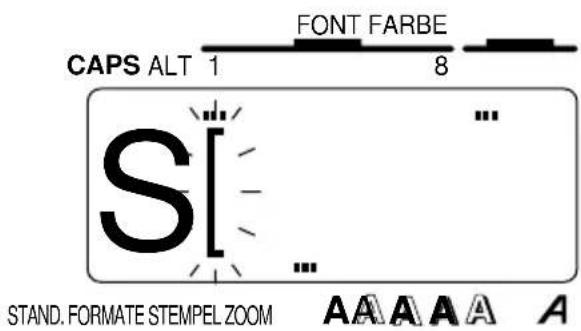
④ Geben Sie "chriftbild nach unten legen" ein.
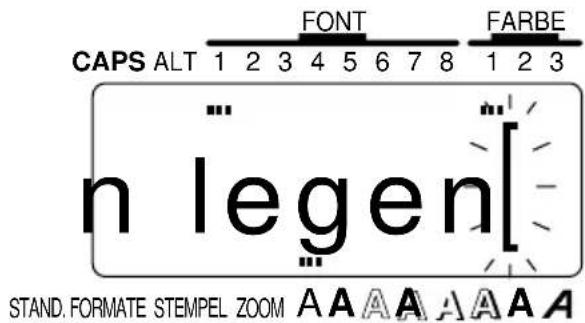
⑤ Drücken Sie die Taste
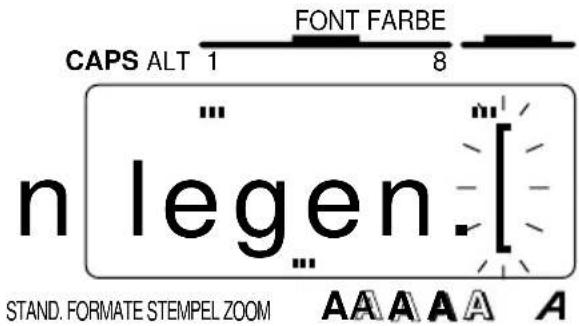
Bei einem mehrzeiligen Etikett wird die Eingabetaste ( NEU BLOCK ) zum Abschluß der aktuellen Zeile und zum Beginn der nächsten verwendet.
Zweite und dritte Zeile eingeben:
⑥ Drücken Sie die Taste NEU BLOCK, um den Cursor in die nächste Zeile zu bewegen.
![CAPS ALT 1 FONT FARBE 8 Schriftbild nach [ ] ... STAND. FORMATE STEMPEL ZOOM AAAAA A](/content/2026/05/770472/images/d9daa661135e7583c5b559e92968470a56cda387c6ca76b482203ddc85ecd790.jpg)
⑦Geben Sie "Kundendienst" ein.
Zur Eingabe von "K" halten Sie die Taste gedrückt, und drücken
Sie die Taste F.
Da der Text mehr Zeichen umfaßt, als das Display anzeigen kann, bewegen sich die ersten Zeichen beider Zeilen nach links aus dem Display.
⑧ Drücken Sie die Tasten 📄, um den Cursor in die nächste Zeile zu bewegen.
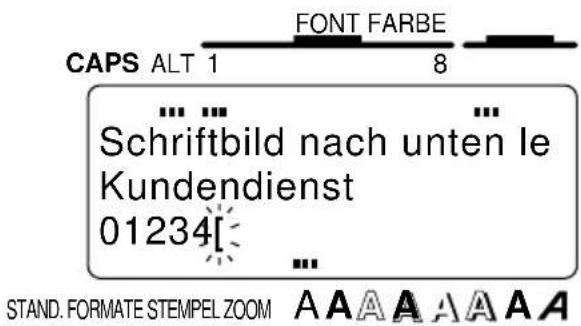
"01234-56789" eingeben:
⑨Geben Sie "01234" ein, drücken Sie dann einmal die Taste ALT CAPS
Die ALT-Anzeige in der oberen linken Ecke des Displays leuchtet auf zur Signalisierung, daß sich das Gerät im ALT-Modus befindet.
10 Drücken Sie dann einmal die Taste ; + , dann die Taste ALT CAPS zum Verlassen des ALT-Modus.
⑪Geben Sie "56789" ein.
![CAPS ALT 1 FONT FARBE 8 Schriftbild nach Kundendienst[ ] STAND. FORMATE STEMPEL ZOOM AAAAA FONT FARBE CAPS ALT 1 8 Schriftbild nach unten le Kundendienst [ ... STAND. FORMATE STEMPEL ZOOM AAAAA A A A A](/content/2026/05/770472/images/a90fa435611d15b1bbdffd8d021683d3fdd1b01482d7f521704bca9831b92cd1.jpg)
![CAPS ALT 1 FONT FARBE 8 ... Schriftbild nach unten le Kundendienst 01234-[-] ... STAND. FORMATE STEMPEL ZOOM A A A A A A A A](/content/2026/05/770472/images/72bec4bfe17e97e56fb9dfe5b9715e10798fe81f7c90f47dcc02823298baf2ba.jpg)
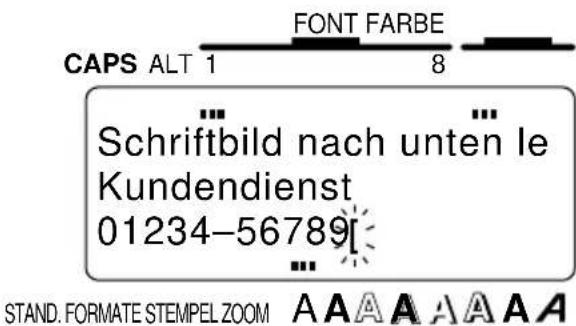
TEXT FORMATIEREN
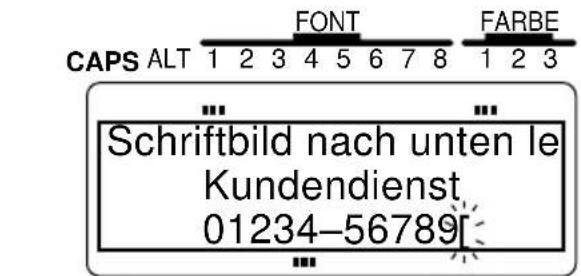
Unser Text ist jetzt so eingegeben, wie wir es wollten, so daß wir anfangen können, seine Formatierung zu ändern. Wir wollen einen Rahmen um den Text setzen und alle Zeilen zentrieren. Indem Sie die Taste FORMAT FORMAT drücken, können Sie die vorhandenen Etikettformate betrachten. Diese Einstellungen gelten immer für den gesamten Text. Ausführliche Erläuterungen zu den Etikettformatierungsfunktionen finden Sie auf den Seiten 111 bis 121 in Funktionsbeschreibungen zum Nachschlagen.
Wenn Sie die gesamten Etikettformatierungen unverändert lassen und in den WYSIWYG-
Modus zurückkehren wollen, drücken Sie die Taste STORNO. Eine ausführliche Erklärung der STORNO-Taste finden Sie auf den Seiten 66 bis 68 in Funktionsbeschreibungen zum Nachschlagen.
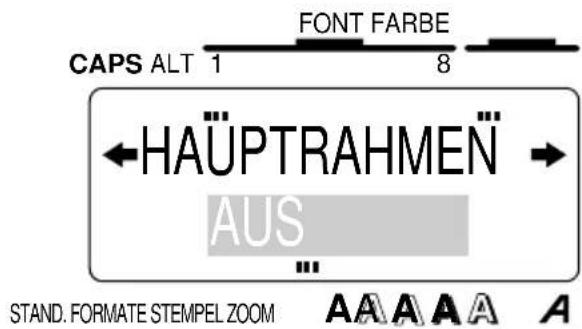
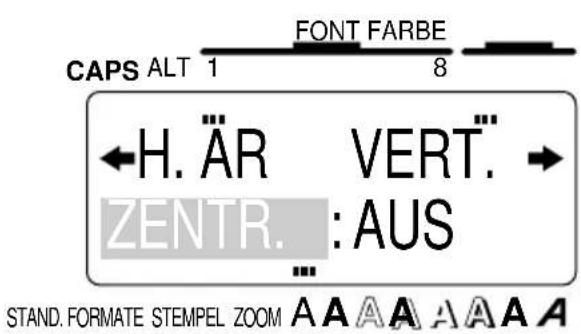
Bei diesem Etikett wolen wir einen Rahmen um den gesamten Text setzen und den Text horizontal zentrieren. Dazu müssen wir die Taste FORMAT drücken und die Einstellungen HAUPTRAHMEN und H.AR (horizontal alignment, zu Deutsch "horizontale Ausrichtung") ändern.
Etikettformatierung ändern:
12 Drücken Sie die Taste FORMAT.
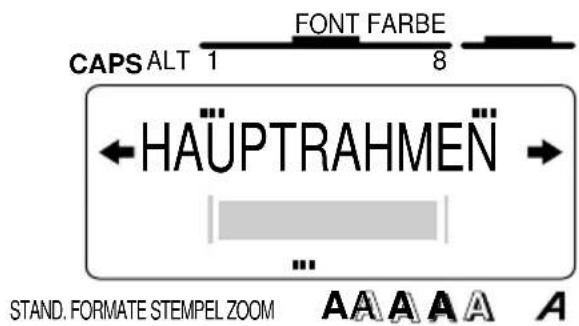
Die Einstellung AUS von HAUPTRAHMEN ist markiert. Die Funktion dieser Markierung entspricht derjenigen des Cursors bei der Texteingabe. Sie zeigt an, welcher Parameter geändert werden kann. Parameter können prinzipiell nur dann geändert werden, wenn ihr Einstellungswert markiert ist.
13 Drücken Sie die Tasten ANF oder ENDE, bis die Rahmeneinstellung "rund" (☐) in der HAUPTRAHMEN-Parametergruppe markiert ist.
14 Drücken Sie die Tasten 📄 oder , bis sich die Markierung unmittelbar unter der Einstellung H.AR (horizontale Ausrichtung) befindet.
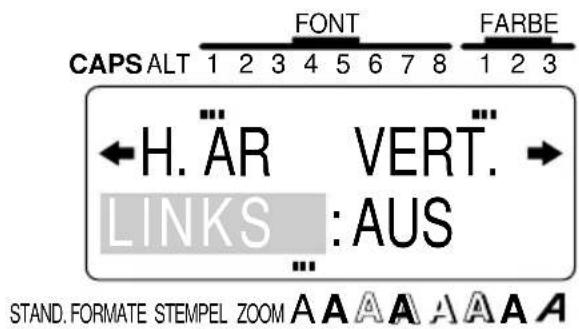
15 Drücken Sie die Tasten ⚠️ oder ⚡️, bis die Einstellung CENTRE (Zentriert) markiert ist.
16 Drücken Sie die Taste

STAND. FORMATE STEMPEL ZOOM

TEXT DRUCKEN
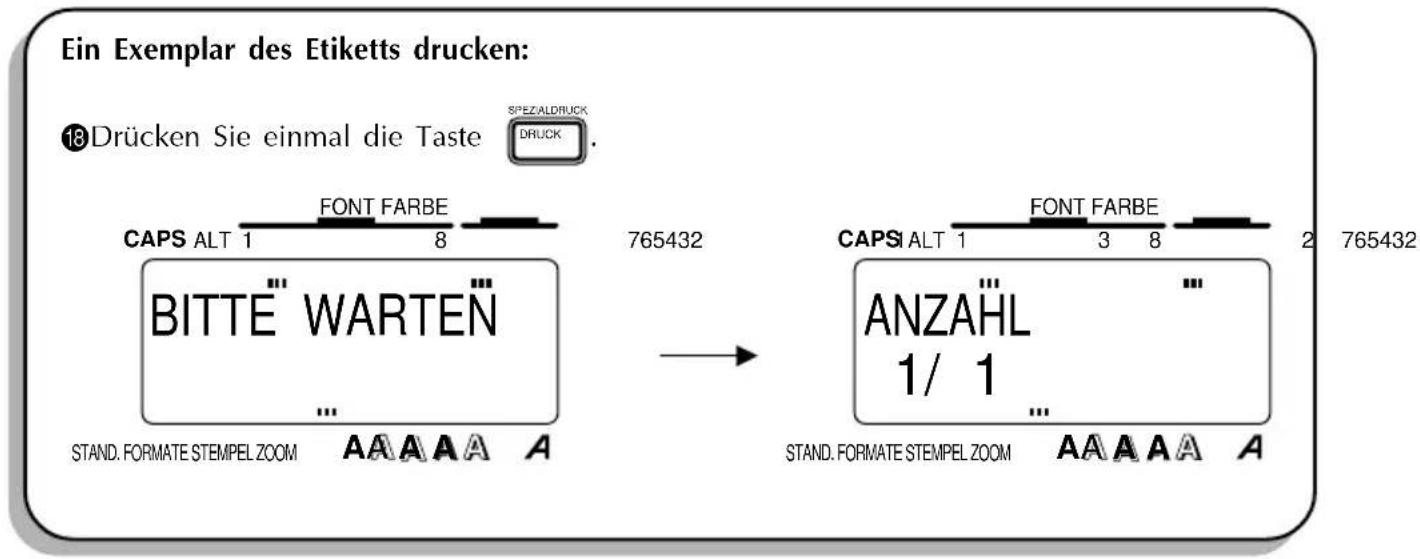
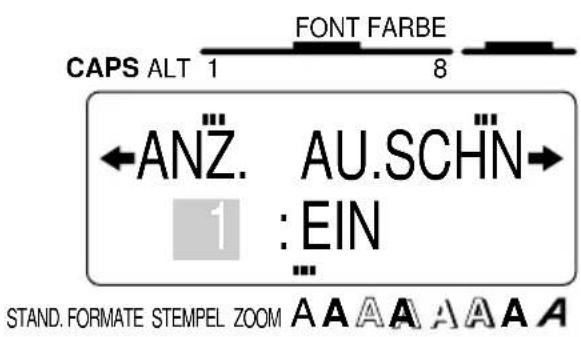
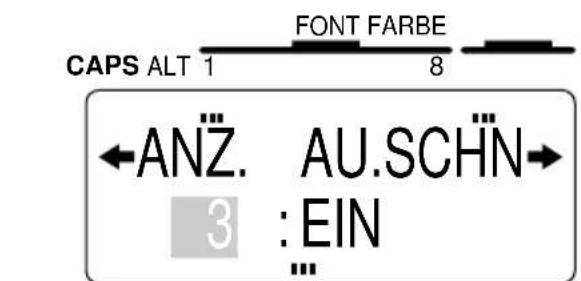
Nehmen wir an, wir wollen von diesem Aufkleber drei Exemplare drucken. Dazu verwenden wir den Parameter ANZAHL in der Parametergruppe SPEZIALDRUCK. Weitere Einzelheiten zur Parametergruppe SPEZIALDRUCK finden Sie auf den Seiten 128 und 129.
Drei Exemplare des Etiketts drucken:
⑰ Halten Sie die Taste CODE gedrückt, und
drücken Sie dabei einmal die Taste

18 Drücken Sie die Tasten ANF. oder ENDE, bis
der Parameter ANZAHL auf 3 steht.
STAND. FORMATE STEMPEL ZOOM A A A A A A A
765432
765432
765432
19 Drücken Sie die Taste

Drei Exemplare des Kopiereraufklebers werden gedruckt und abgeschnitten.
Wahrscheinlich wollen Sie für ein Beispieletikett nicht zuviel Schriftband verwenden.
Sie können den Druck mit der Taste ☐ abbrechen und in den WYSIWYG-Modus zurückkehren. Der Parameter ANZAHL bleibt allerdings weiterhin auf 3 gestellt.
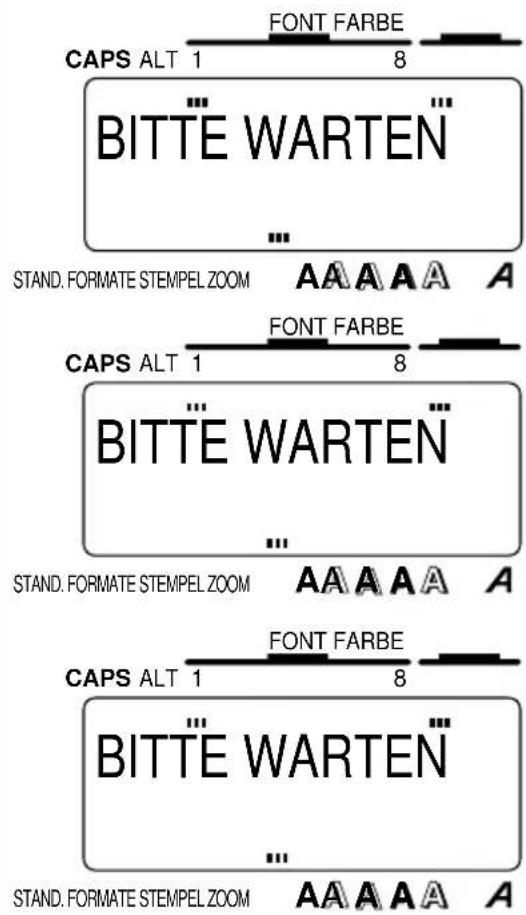
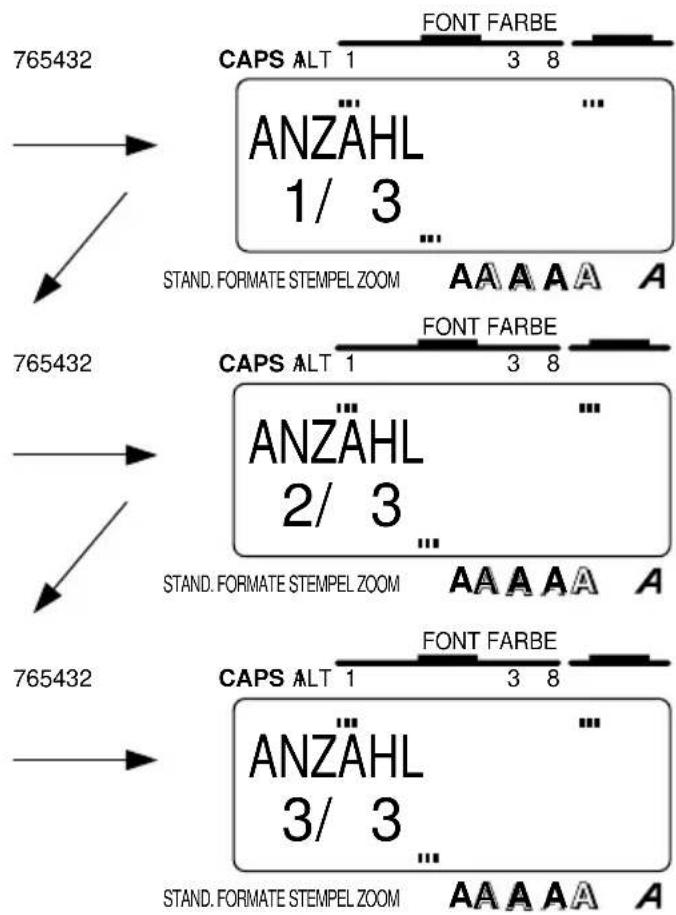
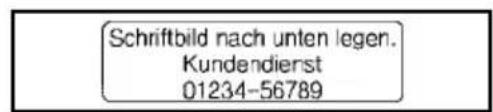
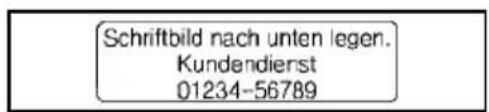
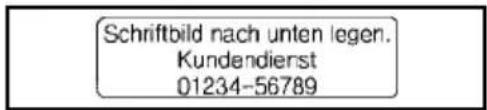
Falls der Parameter AU.SCHN in der Parametergruppe SPEZIALDRUCK auf AUS gestellt ist, werden die drei Etiketten zusammen gedruckt. Sie müssen diese dann entlang der gepunkteten Linie mit einer Schere abschneiden, um drei einzelne Etiketten zu erhalten.



ÜBUNGSBEISPIEL : ADRESSAUFKLEBER
In diesem Beispiel rufen wir die gespeicherte Phrase mit dem Namenszug wieder auf, ändern den Text in einen mehrzeiligen Adreßaufkleber um und drucken ihn dann unter Verwendung der Farbdruckfunktionen. Zusätzlich setzen wir einige der anderen Textformatierungsfunktionen ein, um Teile des Textes zu betonen.
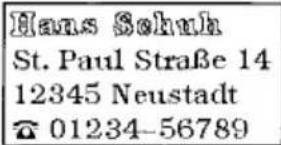
Der Aufkleber in diesem Beispiel kann auf 18, 24 oder 36 mm breitem Schriftband gedruckt werden.
TEXT WIEDER AUFRUFEN
Da wir den Namenszug im Phrasenspeicher gesichert haben, können wir ihn wieder aufrufen, um ihn zu bearbeiten. Hätten wir diesen Text nicht gespeichert, wäre er inzwischen verloren, und wir müßten ihn erneut eingeben. Wenn ein Text aus dem Speicher wieder aufgerufen wird, wird der gesamte, bislang auf dem Display, angezeigte Text gelöscht.
Phrase mit Namenszug aufrufen:
① Halten Sie die Taste CODE gedrückt, und drücken Sie die Taste AUF-HUE B E.
Da Phrase 1 die zuletzt verwendete ist, wird diese angezeigt. Andernfalls müßten wir die Tasten ANF. oder ENDE drücken, um die gewünschte Phrase zu markieren.
② Drücken Sie die Taste
Bevor der wieder aufgerufene Text angezeigt wird, wird der gesamte Text gelöscht, der bei der letzten Verwendung des Geräts auf dem Display stand.
![CAPS ALT 1 2 3 4 5 6 7 8 1 2 3 AUF RÜF [1] Han STAND. FORMATE STEMPEL ZOOM A A A A A A A A](/content/2026/05/770472/images/630e9415a4d88ae03782e7f0fb3223d8bd5047ac71329869f7574b1726c78b6f.jpg)
TEXT EINGEBEN
Jetzt können wir die Adresse und die Telefonnummer für unseren Aufkleber eingeben.
Adresse eingeben:
③ Halten Sie die Taste CODE nieder, und drücken Sie die Taste
④ Drücken Sie die Taste
⑤Geben Sie "St. Paul Straße 14" ein, und drücken Sie die Taste
⑥Geben Sie dann "12345 Neustadt" ein, und drücken Sie die Taste NEU BLOCK.
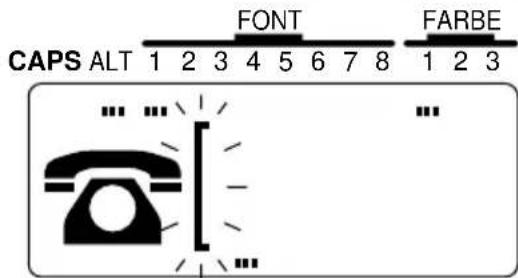
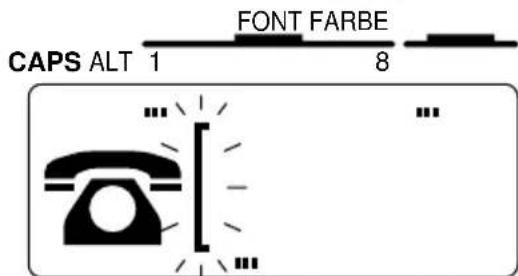
Telefonsymbol (hinzufügen:
⑦ Drücken Sie dann einmal die Taste ALT CAPS, dann die Taste 0.
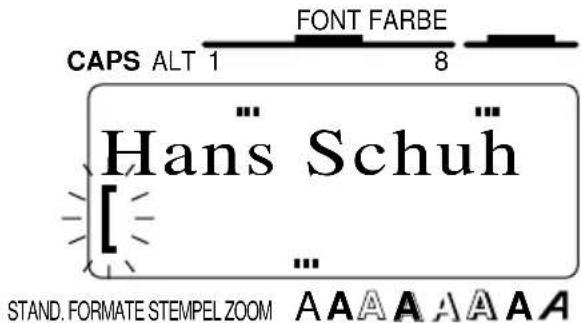
![CAPS ALT 1 FONT FARBE 8 Hans Schuh St. Paul Straße 14 [ ] STAND. FORMATE STEMPEL ZOOM A A A A A A A A](/content/2026/05/770472/images/57592f6c0686525d9cc74108d2b217934bf878e5ae2fe703b45d7466e2d460c2.jpg)
![CAPS ALT 1 FONT FARBE 8 Hans Schuh St. Paul Straße 14 12345 Neustadt [ ] ... STAND. FORMATE STEMPEL ZOOM A A A A A A A A](/content/2026/05/770472/images/05fe6ab0808fef66a4a50fd32663faa4a4a299766fc982430bb697f7054d8732.jpg)
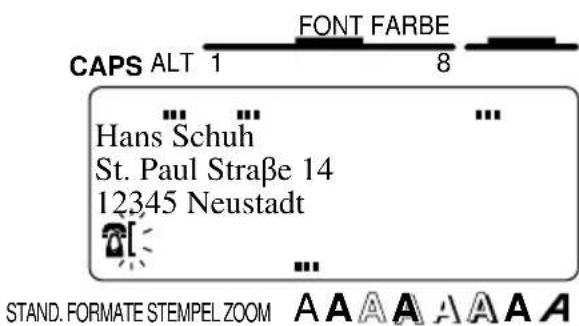
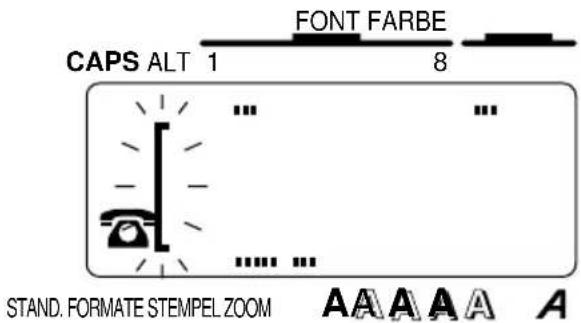
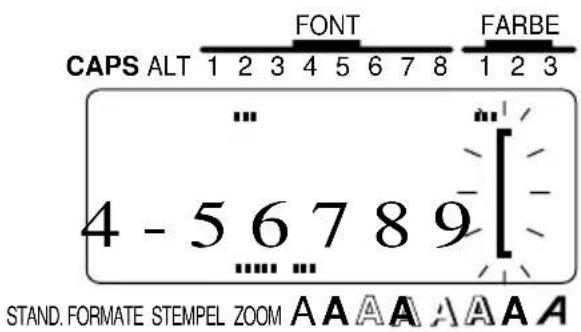
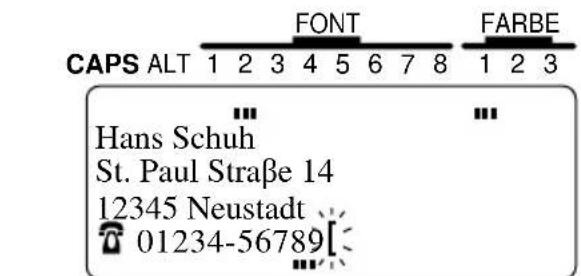
Da der Text im WYSIWYG-Modus angezeigt wird, wird er allmählich zu klein und schwer lesbar, wenn zu viele Zeilen eingegeben werden. Daher setzen wir die ZOOM-Funktion ein, so daß wir den Text deutlicher sehen können.
Text vergrößert darstellen:
⑧ Drücken Sie die Taste

⑨ Drücken Sie die Taste LEEN, und geben Sie dann "0123456789" ein.
Zur Eingabe von "-" drücken Sie einmal die Taste ALT CAPS, einmal die Taste
P # und dann noch einmal die Taste
ALT CAPS zum Verlassen des ALT-Modus.
Text verkleinert darstellen:
10 Drücken Sie die Taste ZOOM zweimal (oder einfach die Taste STORNO) zur Rückkehr in den WYSIWYG-Modus.
STAND. FORMATE STEMPEL ZOOM A A A A A A A
765432
TEXT FORMATIEREN
Wir haben bereits gelernt, wie die Formatierung des gesamten Textes mit der Funktion ETIK. geändert wird. Sie können aber auch mit Hilfe der Taste ZONE (ZONE ETIK) und den Cursorasten einen Teil des Textes markieren und nur dessen Formatierung ändern. Wir werden diese Taste dazu verwenden, den Schriftstil, die für den Namen auf unserem Adreßaufkleber verwendet werden. Weitere Einzelheiten finden Sie auf den Seiten 97 bis 110.
Namen markieren:
11 Drücken Sie die Tasten 🔒 und 🔒 bis sich der Cursor links des "H" im Namen befindet.
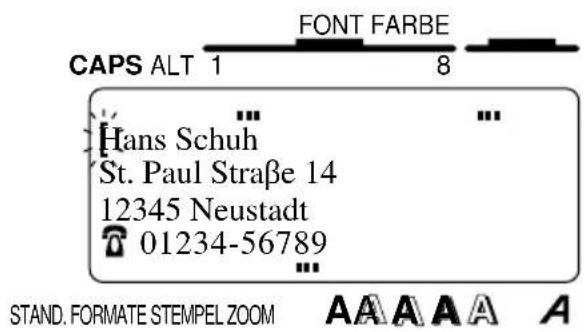
12 Drücken Sie die Taste ZONE ETIK.
Das "H" erscheint jetzt markiert, was anzeigt, daß es zur Bearbeitung ausgewählt ist.
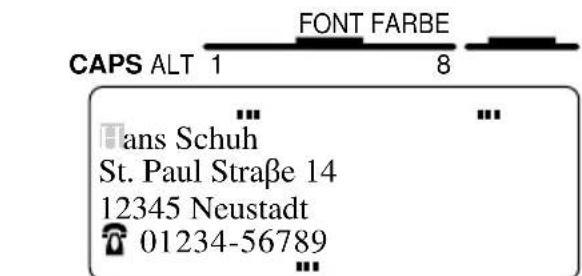
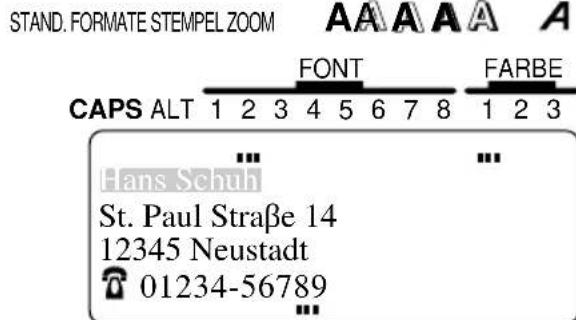
13 Halten Sie die Taste CODE gedrückt, und drücken Sie die Taste um "Hans Schuh" auszuwählen.
STAND. FORMATE STEMPEL ZOOM A A A A A A A
Schriftstil des Namens ändern:
D Drücken Sie die Taste ☐, bis der Text in Umrißschrift angezeigt wird. (Die Anzeige oberhalb Aerscheint.)
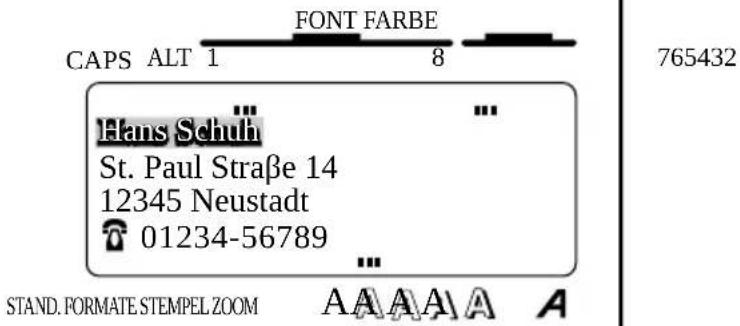
![CAPS ALT 1 2 3 4 5 6 7 8 1 2 3 FONT FARBE Hans Schuh[ St. Paul Straße 14 12345 Neustadt 01234-56789 ...]](/content/2026/05/770472/images/47480d6adce79c28f857cecd7051ef2361c3db176379bdbb07bafd9872a25944.jpg)
STAND.FORMATE STEMPEL ZOOM AAAAAA
Die Textformatierung hätte auch bereits gewählt werden können, bevor der Text eingegeben wurde. Bei dieser Vorgehensweise gelten die dabei gewählten Einstellungen so lange, bis sie wieder geändert werden.
Als nächstes können wir mit Hilfe der Taste FORMAT einen Rahmen um unseren gesamten Adreßaufkleber setzen.
Rahmen um den gesamten Text setzen:
F Drücken Sie die Taste

G Drücken Sie die Tasten ▲ oder ▼ bis die Rahmenstellung (□) markiert ist.
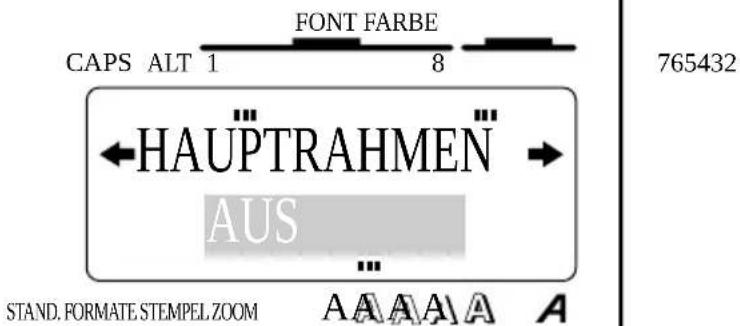
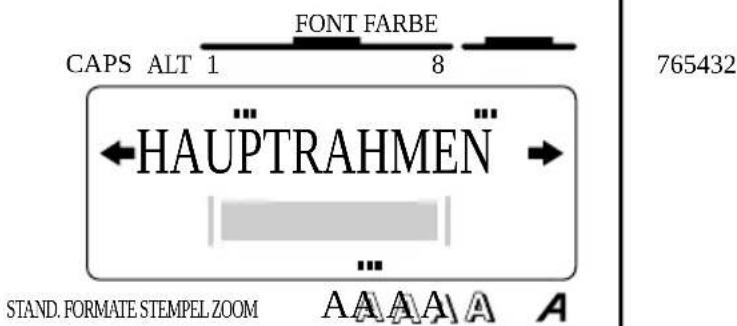
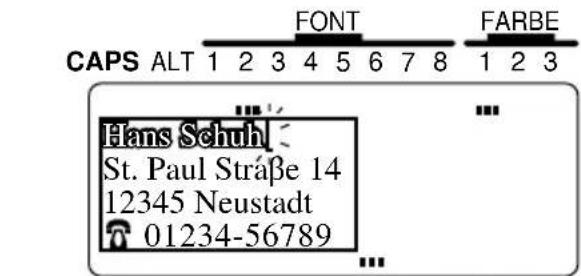
Nachdem wir den Stil Umrißdruck verwendet haben und den Text mit einem Rahmen umgeben haben, müssen wir zwei weitere Einstellungen vornehmen, ehe wir unter Verwendung der Farbfunktionen drucken können. Mit der RAHMENFARBE-Funktion wird die Farbeinstellung für die Rahmen, Unterstreichungen und Schattierungen im Text gewählt; mit der STILFARBE-Funktion dagegen wird die Farbeinstellung für diejenigen Zeichenteile gewählt, die normalerweise weiß bleiben, wenn ein anderer Stil als A (normal), A (fett), A (kursiv) oder A & A (kursiv und fett) verwendet wird. Weitere Einzelheiten zu diesen Einstellungen finden Sie auf den Seiten 114 bis 116.
RAHMENFARBE- und STILFARBE-Einstellungen ändern:
18 Drücken Sie die Tasten oder, bis sich die Markierung unmittelbar unterhalb der Einstellung RAHMENFARBE befindet.
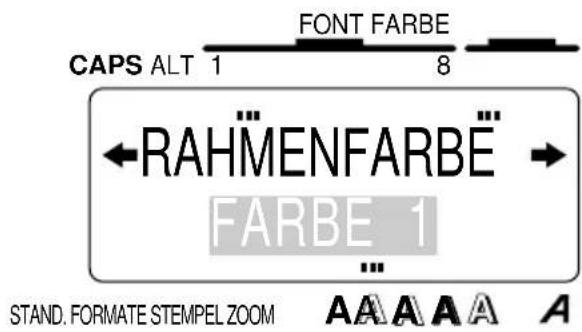
19 Drücken Sie die Tasten ANF. oder ENDE, bis die Einstellung FARBE2 eingestellt ist.
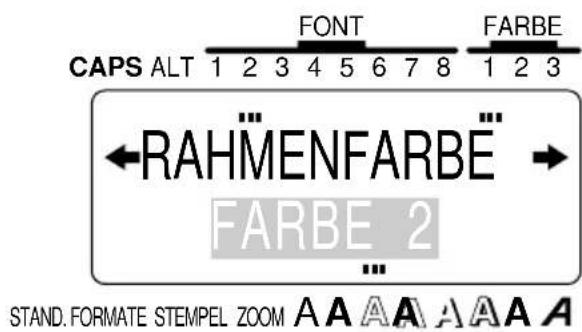
20 Drücken Sie die Tasten ◀◀◀ oder ▶▶, bis sich die Markierung unmittelbar unterhalb der Einstellung STILFARBE befindet.
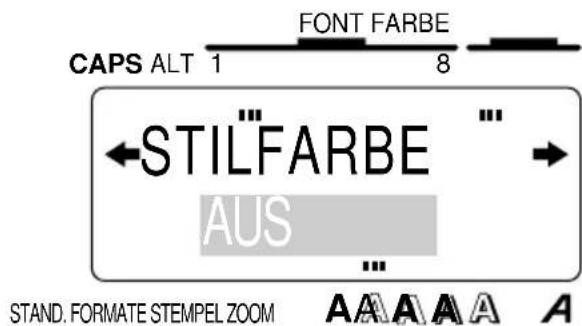
21 Drücken Sie die Tasten ANF. oder ENDE, bis die Einstellung FARBE3 markiert ist.
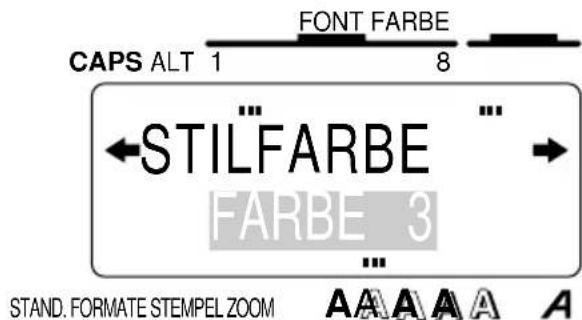
22 Drücken Sie die Taste

STAND. FORMATE STEMPEL ZOOM A A A A A A A
TEXT DRUCKEN
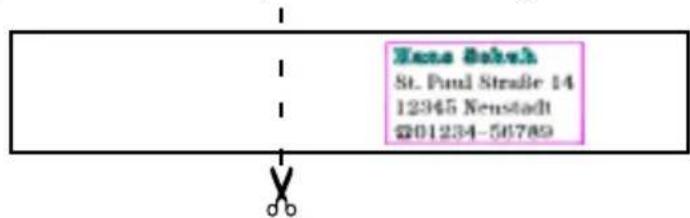
Nehmen wir an, wir wollen von diesem Aufkleber ein Exemplar in Farbe drucken. Dazu müssen wir festlegen, welche Farben für FARBE1, FARBE2 und FARBE3 verwendet werden sollen. Lassen Sie uns in diesem Beispiel den Namen mit Rot füllen (FARBE2) und den Rahmen in Blau drucken(FARBE3). Den restlichen Text, der die Standardfarbeinstellung hat (FARBE1), drucken wir in Schwarz. Weitere Einzelheiten zum Farbdruck finden Sie auf den Seiten 123 und 124.
Ein Exemplar des Etiketts in Farbe drucken:
23 Legen Sie eine schwarze Farbbandkassette in eine Trägerbandkassette, öffnen Sie dann das Schriftbandfach, und legen Sie die Kassetten ein.
24 Drücken Sie die Taste BV & X, um das Bandende mit der Kante der Schriftbandkassette bündig abschließen zu lassen.
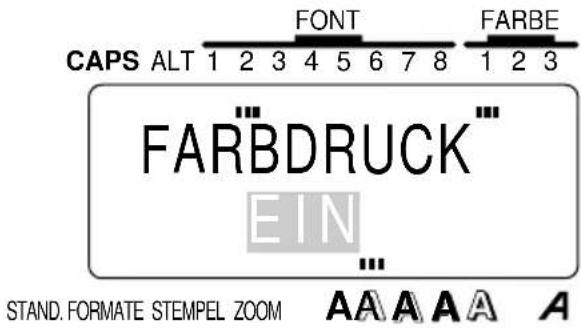
25 Drücken Sie die Taste

Da mehr als zwei Farben gewählt und Farbband- und Trägerbandkassetten eingelegt worden sind, wird die Einstellung FARBEDRUCK automatisch aktiviert, sobald die Taste gedrückt wird.

26 Drücken Sie die Taste

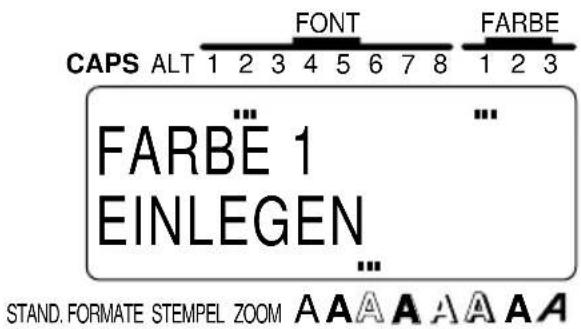
27 Vergewissern Sie sich, daß die schwarze Farbbandkassette in das Schriftbandfach eingelegt
und der Deckel geschlossen ist, und drücken Sie dann die Taste
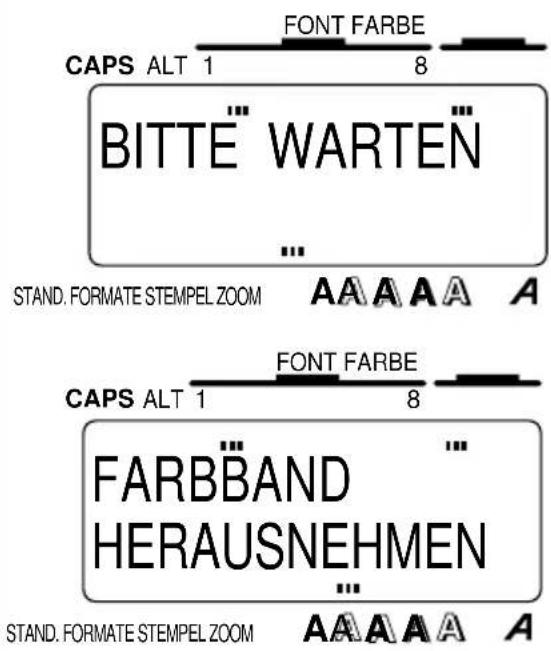
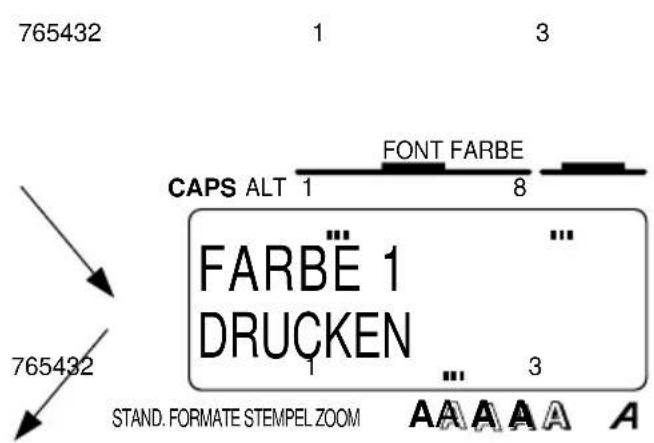
28 Öffnen Sie das Schriftbandfach, nehmen Sie die schwarze Farbbandkassette heraus, und drücken Sie dann die Taste NEW BLOCK.
Lassen Sie das Schriftbandfach offen, während Sie das Band zurückzuspulen.
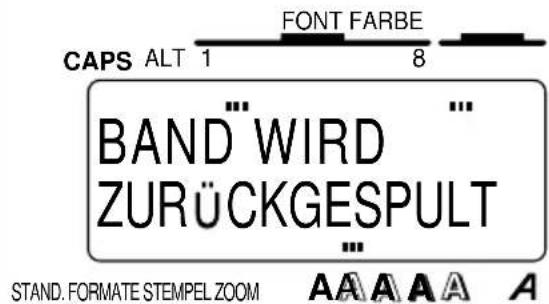
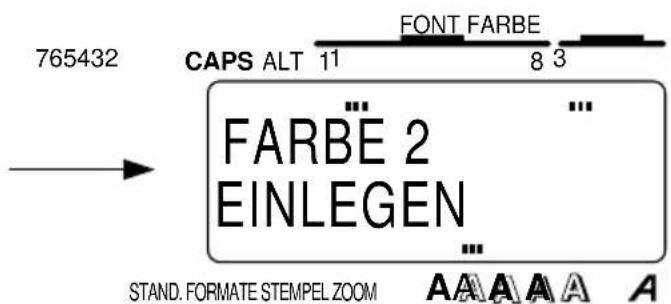
29 Installieren Sie die rote Farbbandkassette, schließen Sie das Schriftbandfach, und drücken
Sie dann die Taste NEU BLOCK.
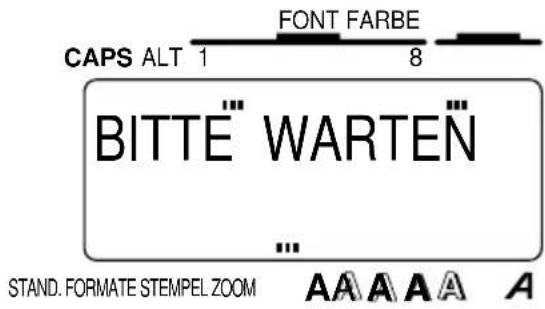
765432 1 3
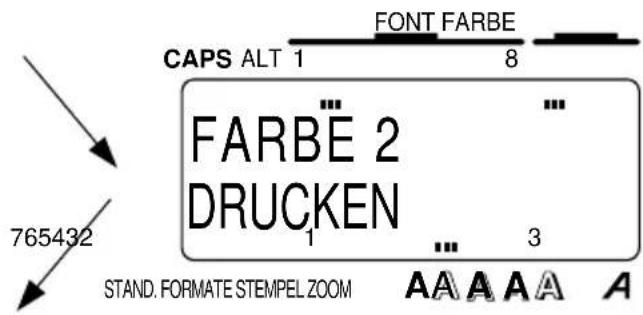
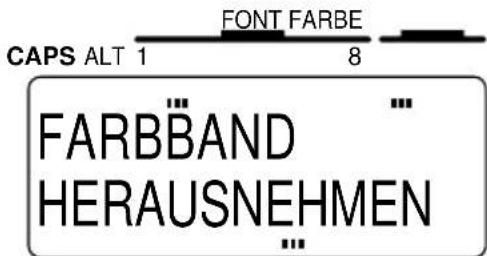
STAND. FORMATE STEMPEL ZOOM A A A A A A A
30 Öffnen Sie das Schriftbandfach, nehmen Sie die rote Farbbandkassette heraus, und drücken Sie dann die Taste NEU BLOCK.
Lassen Sie das Schriftbandfach offen, während Sie das Band zurückzuspulen.
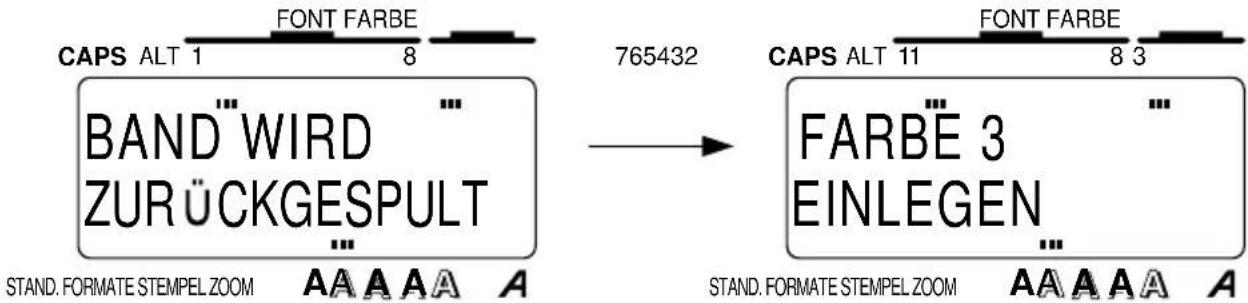
31 Installieren Sie die blaue Farbbandkassette, schließen Sie das Schriftbandfach, und drücken
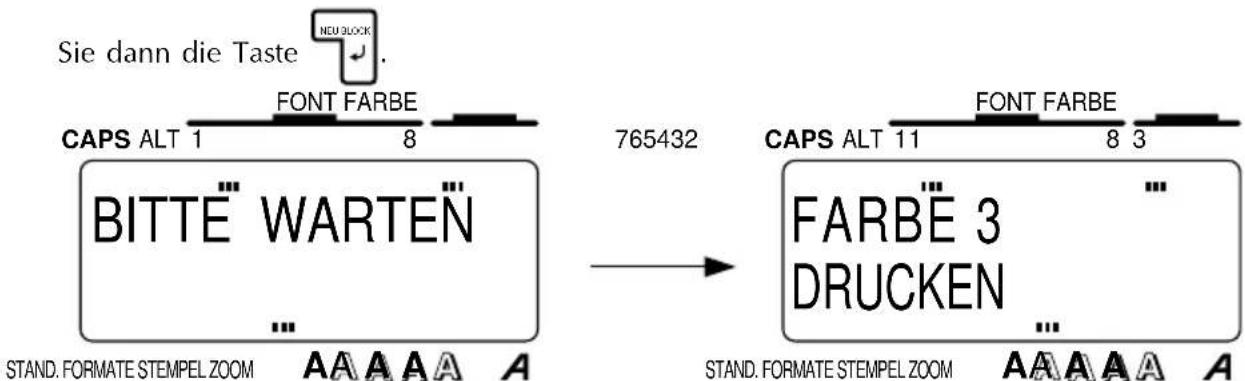
32 Nachdem der Aufkleber abgeschnitten worden ist, schneiden Sie ihn mit einer Schere entlang der gepunkteten Linien zu, damit die Ränder gleich breit sind.
ÜBUNGSBEISPIEL : REGALAUFKLEBER
In diesem letzten Beispiel üben wir die Verwendung der Funktion NEU BLOCK ebenso wie den Einsatz der spezielleren Funktionen wie den Parametergruppen BARCODE und NUMMER (sequentielle Numerierung). Mit deren Hilfe erstellen wir die folgenden beiden Aufkleber, mit denen beispielsweise Lagerregale beschriftet werden können.
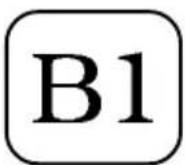
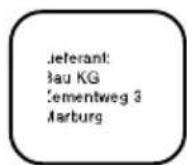
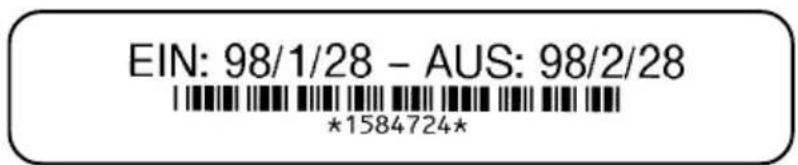
B1 Lieferant: Bau KG Zementweg 3 Marburg EIN: 98/1/28 - AUS: 98/2/28 *1584724*
B2 Lieferant: Bau KG Zementweg 3 Marburg EIN: 98/1/28 - AUS: 98/2/28 *1584724*
Der Aufkleber in diesem Beispiel kann auf 18, 24 oder 36 mm breitem Schriftband gedruckt werden.
Sobald sich die Zeilenzahl des Textes ändert, muß ein neuer Textblock erstellt werden. Daher muß unser Aufklebertext in drei einzelnen Blöcken, wie unten gezeigt, eingegeben werden. Der WYSIWYG-Modus erleichtert die Erstellung von komplexen, aus mehreren Blöcken bestehenden Aufklebern, da Sie auf dem Display genau sehen können, wie der Aufkleber beim Druck aussehen würde.
Erster Block Zweiter Block
Dritter Block
DISPLAY LÖSCHEN
Vor der Eingabe unseres neuen Textes müssen wir wiederum zunächst den Text löschen, der von der letzten Benutzung des Gerätes her auf dem Display zu sehen ist.
Display für neues Etikett löschen:
① Halten Sie die Taste CODE gedrückt, und drücken Sie die Taste SP FREI.
② Drücken Sie die Taste
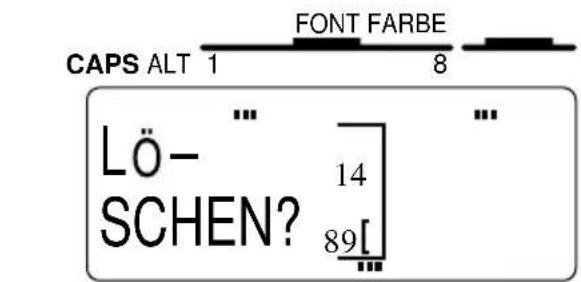
STAND. FORMATE STEMPEL ZOOM AAAAAA
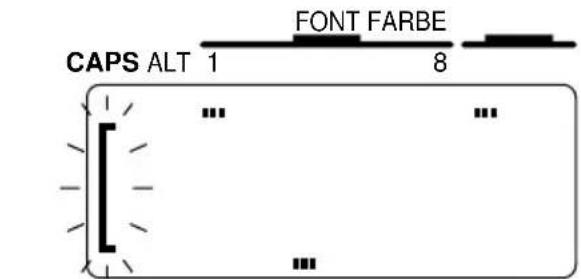
STAND. FORMATE STEMPEL ZOOM AAAAAA
765432
765432
TEXT EINGEBEN
Jetzt können wir mit der Eingabe des Textes für den Regalaufkleber beginnen. Da wir wissen, daß wir für den ersten Block eine andere Schriftart verwenden wollen, können wir die neue Schriftart schon vor der Texteingabe wählen.
Ersten Block unter Verwendung von Schriftart 2 eingeben:
③ Drücken Sie die Taste ^FONT , bis die FONT-Anzeige unter FONT 2 steht.
④Geben Sie "B1" ein.
![2 eingeben: CAPS ALT 1 FONT FARBE 8 [A]](/content/2026/05/770472/images/90e29a37a8f525240a91bc9bc749658b69d61fee4fb725391f1a06c655703cf5.jpg)
STAND. FORMATE STEMPEL ZOOM A A A A A A A
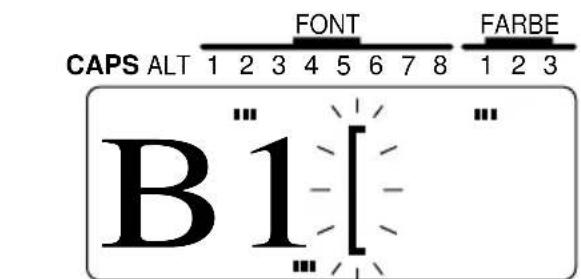
STAND. FORMATE STEMPEL ZOOM A A A A A A A
765432
Da wir jetzt von einem einzeiligen zu einem vierzeiligen BLOCK wechseln wollen, setzen wir die Funktion NEU BLOCK ein. Eine ausführliche Erklärung zur Erstellung von Aufklebern mit mehreren Blöcken finden Sie in Abschnitt Neuer BLOCK auf den Seiten 64 und 65.
Zweiten Textblock eingeben:
⑤ Halten Sie die Taste CODE gedrückt, und
drücken Sie die Taste NEULOCK.
![CAPS ALT 1 FONT FARBE 8 B1[ ] STAND. FORMATE STEMPEL ZOOM A A A A A](/content/2026/05/770472/images/7cd14cfa5c9d613304e3a0ed6aad65fb9667334c70188fc32925a2c5e862ed17.jpg)
76543
⑥ Drücken Sie die Taste 📄, bis die FONT-Anzeige unter FONT 1 steht.
![CAPS ALT 1 FONT FARBE 8 B1[A] STAND. FORMATE STEMPEL ZOOM A A A A A](/content/2026/05/770472/images/287805844a2cf119097420e92c58e455daeb52e132279836fcf7e60b06ad51c2.jpg)
76543
⑦Geben Sie "Lieferant:", "Bau KG" und "Zementweg 3" ein; drücken Sie dabei
nach jeder Zeile die Taste
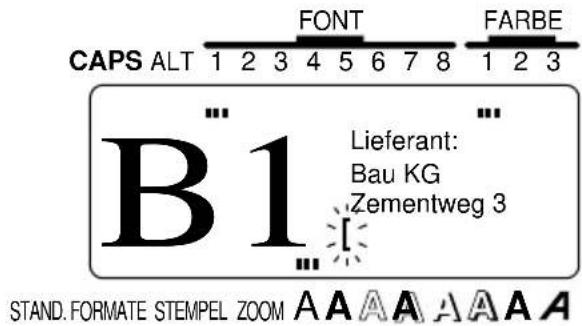
Text vergrößert darstellen und die letzte Zeile eingeben:
⑧ Drücken Sie die Taste ZOOM I/F.
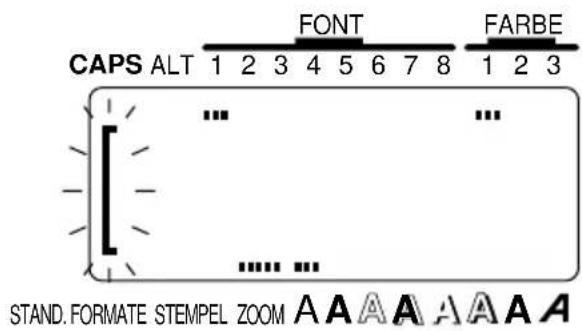
⑨ Geben Sie "Marburg" ein.
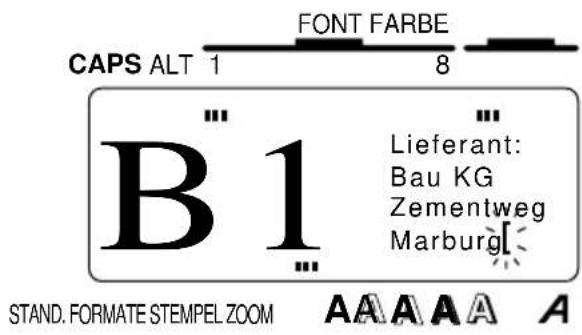
10 Drücken Sie die Taste ZOOM zweimal (oder einfach die Taste STORKO) zur Rückkehr in den WYSIWYG-Modus.
⑪ Halten Sie die Taste CODE gedrückt,
und drücken Sie die Taste
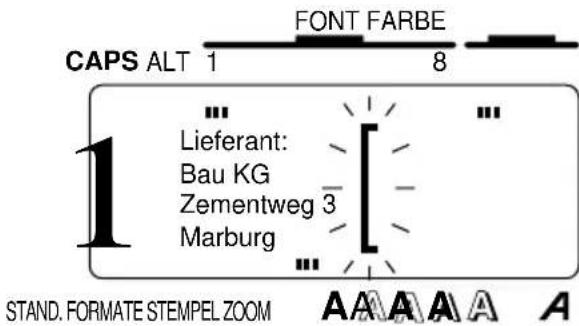
Dritten Textblock eingeben:
⑫ Geben Sie "IN: 98/1/28 - OUT" ein, und
drücken Sie die Taste NEW BLOCK
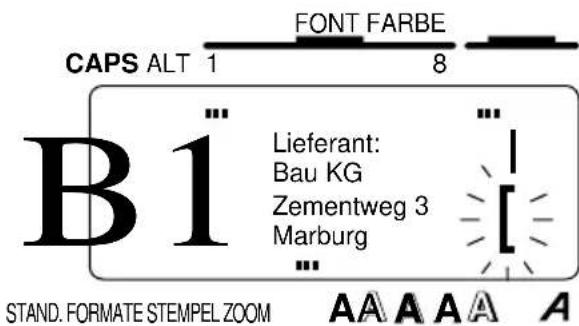
Der Cursor bewegt sich auf die zweite Zeile; die letzten Zeichen der Zeile bewegen sich dabei aus dem Display heraus.
Um mit dem Cursor schnell von Block zu Block zu springen, halten Sie die Taste
gedrückt, und drücken Sie die Tasten 📁 oder 🚠. Eine ausführliche Erläuterung dieser Bedienvorgänge finden Sie in CURSORTASTEN auf den Seiten 55 und 56.
Jetzt müssen wir den letzten Teil des Textes eingeben, den BARCODE. Es stehen viele BARCODE-Einstellungen zur Verfügung. Lassen Sie uns daraus das Protokoll CODE 39 verwenden, mit dem beliebig viele Ziffern verwendet werden können. Weitere Einzelheiten zu den BARCODE-Funktionen finden Sie auf den Seiten 80 bis 84.
BARCODE hinzufügen:
13 Halten Sie die Taste CODE gedrückt, und drücken Sie die Taste BARCODE 5 = 3.
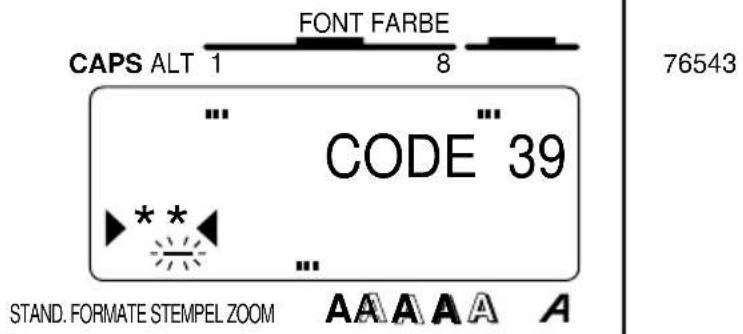
Falls wir ein anderes Protokoll verwenden oder von den BARCODE-Standardeinstellungen abweichen wollten, würden wir jetzt die Taste FORMAT drücken und mit Hilfe der Cursorasten die Parametereinstellungen ändern. Da wir aber in diesem Beispiel die Standardeinstellungen verwenden wollen, können wir sofort unsere BARCODE-Daten eingeben.
BARCODE-Daten eingeben:
14 Geben Sie "1584724" ein.
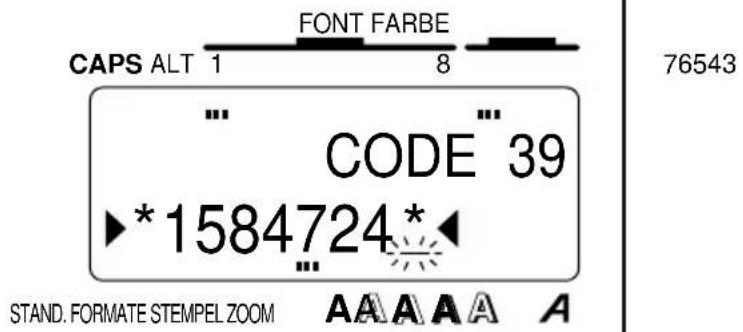
15 Drücken Sie die Taste
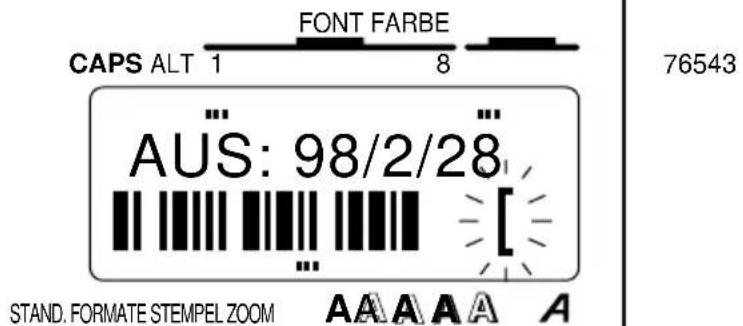
TEXT DRUCKEN
Nehmen wir schließlich an, wir wollen zwei Regale (B1 und B2) mit Aufklebern versehen. Dazu können wir die Funktion NUMMER (sequentielle NUMMER) einsetzen, um zwei Exemplare unseres Aufklebers zu drucken. Dabei wird die Regalnummer bei jedem Druck automatisch erhöht. Weitere Einzelheiten finden Sie in Abschnitt Numerieren auf den Seiten 130 und 133.
Unter Einsatz der Numerierungsfunktion drucken:
16 Drücken Sie die Tasten ▲ oder ▼, bis sich der Cursor links der "1" befindet.
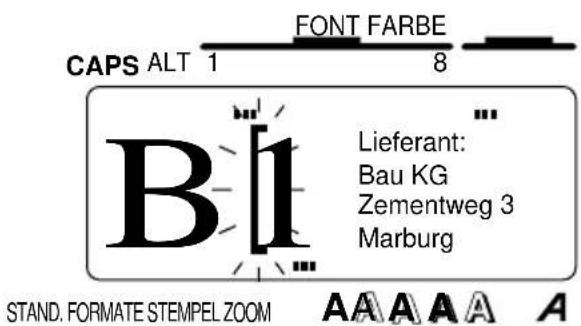
⑰ Halten Sie die Taste CODE gedrückt, und drücken Sie die Taste NUMMER.
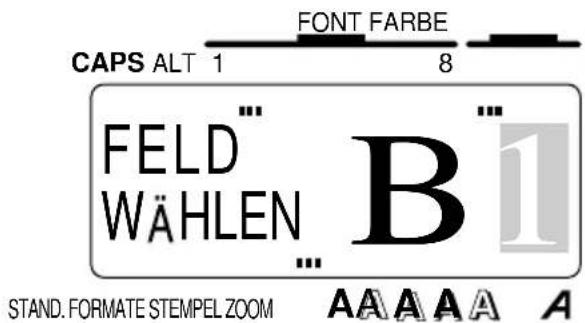
18 Da das Numerierungsfeld nur die "1" enthalten soll, drücken Sie NEU BLOCK.
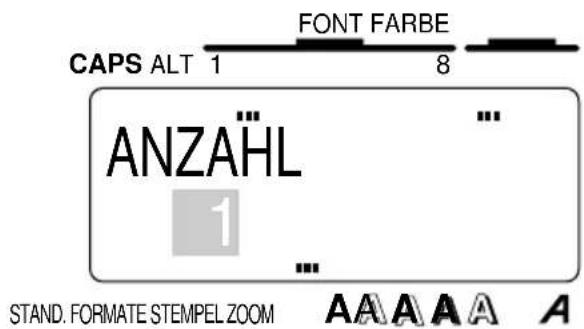
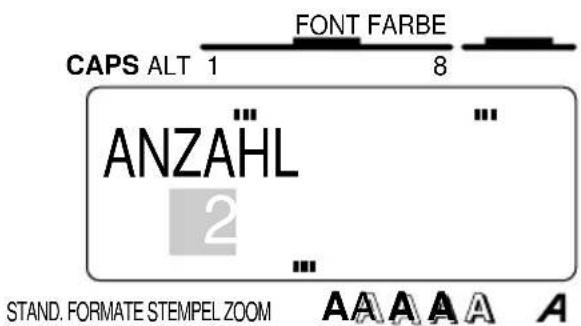
19 Drücken Sie die Tasten ANF oder ENDE, bis die Einstellung NUMMER auf 2 steht.
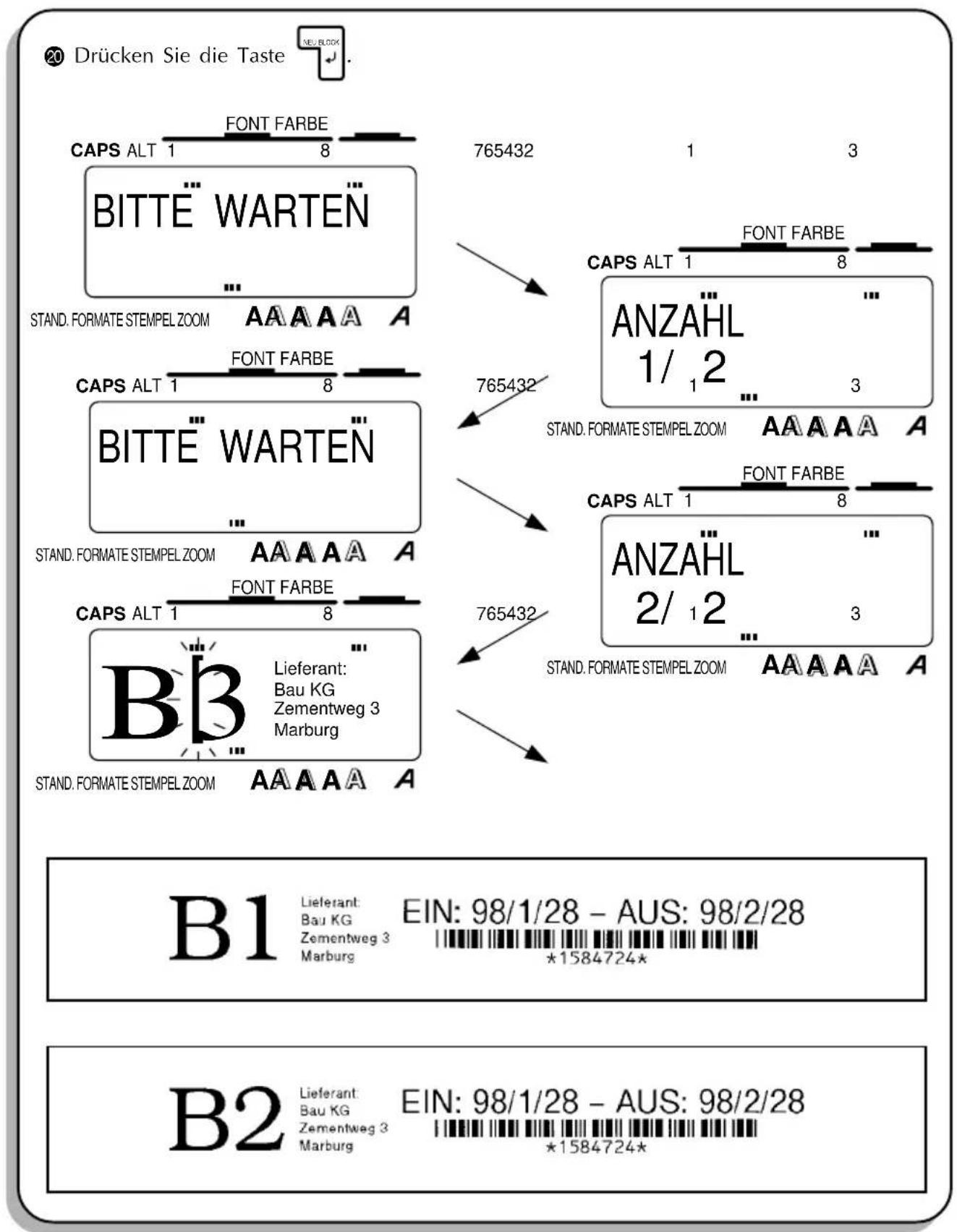
Mit diesen vier Beispielen haben Sie die meisten Grundfunktionen des P-touchs 550 kennengelernt. Sie können jetzt damit beginnen, Ihre eigenen Etiketten zu erstellen. Wenn Sie zu einer der Funktionen Fragen haben, finden Sie entsprechende Erläuterungen in Kapitel Funktionsbeschreibungen zum Nachschlagen.
Funktionsbe- schreibungen zum Nachschla- gen
EINLEITUNG
Dieses Kapitel enthält detaillierte Erläuterungen zu allen Gerätefunktionen. Für jedes Themengebiet ist ein eigener Abschnitt vorhanden, so daß Sie sich in diesem Referenzkapitel schnell zurechtfinden werden.
In Kapitel Die ersten Schritte finden Sie auch Übungsbeispiele zu den meisten Funktionen. Wenn Sie zum erstenmal einen P-touch verwenden, empfehlen wir, die Übungen in Die ersten Schritte durchzuarbeiten, bevor Sie damit beginnen, eigene Etiketten, Schilder und Aufkleber zu erstellen.
Dieses Kapitel Funktionsbeschreibungen zum Nachschlagen bietet ergänzende Informationen. Wenn Sie eine Frage zu einer bestimmten Taste oder zu einem bestimmten Einstellungsparameter haben, machen Sie das Thema im Inhaltsverzeichnis ZUR ORIENTIERUNG ausfindig, und gehen Sie dann zur angegebenen Seite.
ZUR ORIENTIERUNG
Das vorliegende Kapitel Funktionsbeschreibungen zum Nachschlagen enthält detaillierte Erläuterungen zu allen Gerätefunktionen. Für jedes Themengebiet gibt es einen eigenen Abschnitt, dessen Seitennummer Sie in dieser Aufstellung finden können.
Seite
Ein-/Aus-Taste 54
EINGABE UND BEARBEITUNG
Cursortasten 55
Tasten Code, ALT und Shift und CAPS-Modus 57
Leertaste 60
Eingabetaste 61
Neuer Block 64
Abbruchtaste 66
Korrekturtaste 69
Zeilen löschen 70
Löschen 71
Symbole 73
Zusammengesetzte Zeichen 76
Akzente 78
Barcodes 80
ANZEIGEFUNKTIONEN
ZOOM 85
Kontrast 86
Etikettlänge 87
FORMATIERUNG
Automatische Formatierung 88
Taste ZONE und Einstellung "ETIK." 97
Textformatierung:
Schriftarten 100
Zeichengrösse und Zeichenbreite 102
Schriftstile 104
Unterstreichen und Rahmen 107
Farbe 110
Seite
Formatierungstaste 111
Etikettformate:
Rahmung des ganzen Etikettes 113
Farbige Rahmen 114
Farbiger Text 115
Etikettlänge 117
Bandvorschub 118
Horizontale Textausrichtung 119
Vertikaldruck 120
Spiegelschrift 121
Drucken sowie Band vorschieben
und ✗ 122
Farbdruck 123
Stempel 125
Spezielle Druckfunktionen 128
Numerieren
(Sequentialle Numerierung) 130
SPEICHERFUNKTIONEN
Speichern, Aufrufen und
Löschen von Texten 134
HINTERGRUND
Die Ein-/Aus-Taste (EIN-AUS) befindet sich in der rechten oberen Ecke der Tastatur. Wenn Batterien eingelegt sind oder das Gerät mit dem optionalen Netzadapter über Netzstrom betrieben wird, zeigt das Display beim Einschalten den zuletzt eingegebenen Text. Dieses Merkmal erlaubt es Ihnen, an einem Text zu arbeiten, die Arbeit zu unterbrechen und das Gerät auszuschalten und dann später fortzusetzen, ohne daß der Text neu eingegeben werden muß.
Achten Sie darauf, nach der Entnahme der alten Batterien die neuen innerhalb von fünf Minuten einzulegen. Andernfalls gehen der im Display angezeigte Text und alle Textdaten im Speicher verloren (es sei denn, das Gerät ist über den Netzadapter an das Stromnetz angeschlossen).
Auch wenn der Netzadapter vom Netzstrom genommen wird, bevor der Adapter vom Gerät abgezogen wird, bleiben die Textdaten im Speicher erhalten, sofern die Batterien korrekt eingelegt sind.
Das Gerät schaltet sich automatisch aus, wenn 5 Minuten lang keine Taste betätigt worden ist. Im internen Arbeitsspeicher des Geräts werden die Daten der aktuellen Sitzung gespeichert. Beim erneuten Einschalten werden sie wieder angezeigt.
VORGEHENSWEISE
- Drücken Sie zum Einschalten des Geräts die Taste ^EIN . Die Daten der vorhergehenden Sitzung erscheinen auf dem Display.
- Drücken Sie zum Ausschalten die Taste EIN AUS. Die Daten der aktuellen Sitzung werden im internen Speicher gespeichert.
CURSORTASTEN
HINTERGRUND
Die vier Cursorasten (◀◀ ▶▶ ▶ANF, ▶ENDE) werden zu zwei unterschiedlichen Vrogehensweisen eingesetzt: zur Bewegung des Cursors und zur Anwahl einer Funktion. Der Cursor, der entweder als Klammer (☐) oder als Unterstrich (_) erscheint, kann mit Hilfe der Cursorasten zu jeder Stelle im Text bewegt werden, damit Sie sich diesen ansehen oder ihn bearbeiten können. Um eine Funktion anzuwählen, müssen Sie mit den Cursorasten die Markierung bzw. die blinkende Markierung auf die Zeichen oder den Parameter bewegen, die Sie anwählen wollen.
VORGEHENSWEISE
LINKE CURSORTASTE
- Um den Cursor um ein Zeichen nach links zu bewegen, drücken Sie einmal die Taste Falls der Cursor am Beginn einer Zeile steht, wenn diese Taste betätigt wird, bewegt er sich an das Ende der vorhergehenden Zeile.
- Um den Cursor zum Beginn der aktuellen Zeile zu bewegen, halten Sie die Taste gedrückt, und drücken Sie die Taste
- Um den Cursor zum ersten Zeichen des aktuellen Textblocks zu bewegen, halten Sie die Taste 📋 gedrückt, und drücken Sie die Taste 🔊alls der Cursor bereits am Beginn eines Textblocks steht, wenn diese Tasten betätigt werden, bewegt er sich an den Beginn des vorhergehenden Textblocks.
RECHTE CURSORTASTE
- Um den Cursor um ein Zeichen nach rechts zu bewegen, drücken Sie einmal die Taste. Falls der Cursor am Ende einer Zeile steht, wenn diese Taste betätigt wird, bewegt er sich an den Beginn der nächsten Zeile.
- Um den Cursor an das Ende der aktuellen Zeile zu bewegen, halten Sie die Taste gedrückt, und drücken Sie die Taste
- Um den Cursor zum ersten Zeichen des nächsten Textblocks zu bewegen, halten Sie die Taste 📋 gedrückt, und drücken Sie die Taste 🌐
AUFWÄRTS-CURSORTASTE
- Um den Cursor zum direkt in der Zeile darüber liegenden Zeichen zu bewegen, drücken Sie einmal die Taste 📄.
- Um den Cursor zum Beginn des Textes zu bewegen, halten Sie die Taste CODE gedrückt, und drücken Sie die Taste ANF.
ABWÄRTS-CURSORTASTE
- Um den Cursor zum direkt in der Zeile darunter liegenden Zeichen zu bewegen, drücken Sie einmal die Taste ENDE.
- Um den Cursor zum Beginn des Textes zu bewegen, halten Sie die Taste ☐code gedrückt, und drücken Sie die Taste ☐ENDE.
TASTEN CODE, ALT UND SHIFT UND CAPS-MODUS
HINTERGRUND
Die meisten Zeichen können durch einfaches Drücken der entsprechenden Tasten eingegeben werden. Um aber besondere Funktionen zu verwenden oder Großbuchstaben, Zeichen mit Akzent oder Symbole einzugeben, müssen die im folgenden beschriebenen Sondertasten verwendet werden.
CODE-TASTE
VORGEHENSWEISE
- Um eine Funktion zu verwenden, die in gelb auf oder oberhalb einer Taste abgebildet sind, halten Sie die Taste CODE gedrückt, und drücken Sie dabei die Taste der gewünschten Funktion.
BEISPIEL
Symbolfunktion aufrufen:
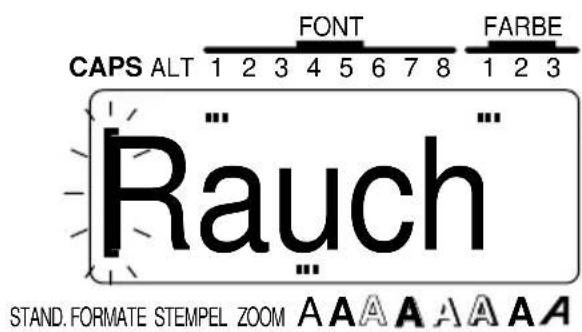
- Halten Sie die Taste CODE gedrückt, und drücken Sie die Taste SYMBOL 4 →
![CAPS ALT 1 FONT FARBE 8 • |±\¿ i@[ ] { } [Rai ... STAND. FORMATE STEMPEL ZOOM AAAAA A](/content/2026/05/770472/images/86cb765c482bde3af1f12e5db8bf53241d49b3e6b38e8a2022db155319849e78.jpg)
76543
HINTERGRUND
EIN IN VORGEHENSWEISE RECHTS AUF DER TASTE ABGEBILDETES ZEICHEN EINGEBEN:
① Drücken Sie die Taste ^ALT zum Aufruf des ALT-Modus. Die ALT-Anzeige in der linken oberen Ecke des Display leuchtet auf.
② Zur Eingabe eines in der unteren rechten Ecke einer Taste abgebildeten Zeichens drücken Sie das gewünschte Zeichen.
Zur Eingabe eines in der oberen rechten Ecke einer Taste abgebildeten Zeichens oder eines Großbuchstabens eines in blau abgebildeten Zeichens halten Sie die Taste
gedrückt (oder Sie halten zum Aufruf des CAPS-Modus die Taste CODE gedrückt und drücken dann die Taste ALT CAPS), und drücken Sie die Taste mit dem gewünschten Zeichen.
③ Drücken Sie zum Verlassen des ALT-Modus die Taste ^ALT CAPS. Die ALT-Anzeige erlöscht.
BEISPIEL
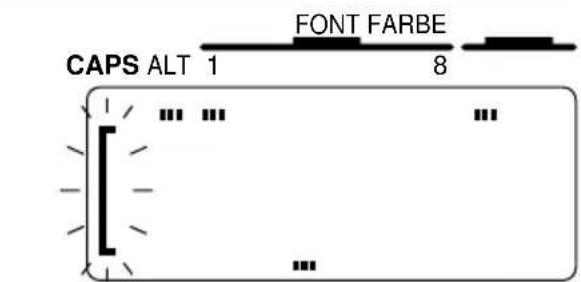
“-” eingeben:
① Drücken Sie die Taste
② Drücken Sie die Taste
③ Drücken Sie nochmals die Taste ALT CAPS.
STAND. FORMATE STEMPEL ZOOM A A A A A A A
STAND. FORMATE STEMPEL ZOOM A A A A A A A
STAND. FORMATE STEMPEL ZOOM A A A A A A A
765432
765432
SHIFT-TASTE
VORGEHENSWEISE
- Zur Eingabe eines Großbuchstabens oder eines Symbols, das in der oberen linken Ecke einer Taste abgebildet ist, halten Sie die Taste gedrückt, und drücken Sie die Taste mit dem gewünschten Zeichen.
BEISPIEL
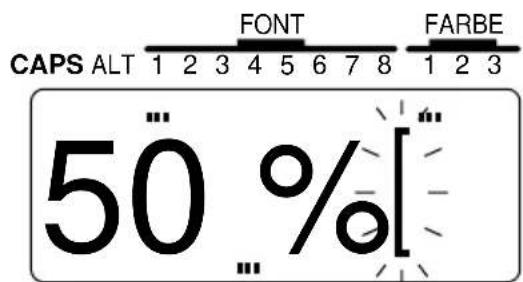
“%” eingeben:
- Halten Sie die Taste gedrückt, und drücken Sie die Taste AKZENT % 5.
![CAPS ALT 1 2 3 4 5 6 7 8 FONT FARBE 50 [ ] ""](/content/2026/05/770472/images/ea7fddb52b8a801e7fc62a51d6ced7ff6367503120e3612a5b25a75f6291c778.jpg)
STAND. FORMATE STEMPEL ZOOM A A A A A A A
STAND. FORMATE STEMPEL ZOOM A A A A A A A
CAPS-MODUS
VORGEHENSWEISE
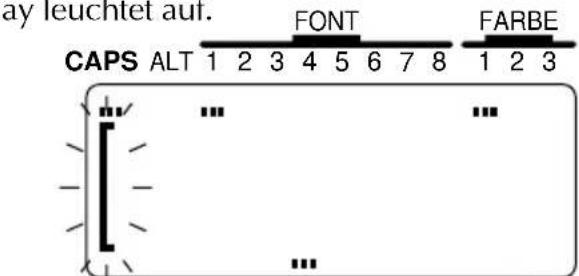
- Um den CAPS-Modus einzustellen und eine Reihe von Großbuchstaben einzugeben, halten Sie die Taste CODE gedrückt, und drücken Sie die Taste ALT CAPS. Die CAPS-Anzeige in der linken oberen Ecke des Display leuchtet auf. FONT FARBE
STAND. FORMATE STEMPEL ZOOM A A A A A A A
Im Falle einer Zahlentaste wird immer die Zahl—und nicht das darüber abgebildete SYMBOL—eingegeben, sofern nicht beim Tastendruck die Taste ☐ gedrücktgehalten wird. Um Kleinbuchstaben einzugeben, während die CAPS-Anzeige leuchtet, halten Sie die Taste ☐ nieder, während Sie die Taste mit dem gewünschten Zeichen drücken.
- Halten Sie zum Verlassen des CAPS-Modus die Taste CODE gedrückt und drücken Sie ALT CAPS. Die CAPS-Anzeige erlöscht.
LEERTASTE
HINTERGRUND
Mit der LEERTASTE (LEER) können Sie an beliebiger Stelle im Text Leerzeichen einfügen. Ihre Funktion unterscheidet sich von derjenigen der rechten Cursorartaste (▶). Mit letzterer wird der Cursor über den eingegebenen Text bewegt, ohne daß Leerzeichen eingefügt werden.
VORGEHENSWEISE
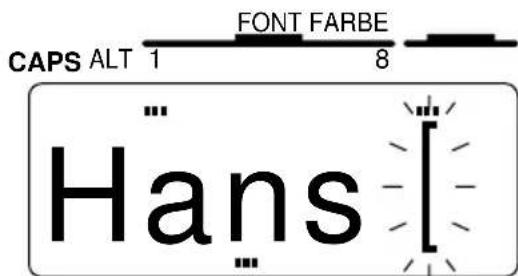
- Drücken Sie zur Eingabe eines Leerzeichens die Taste LEER.
BEISPIEL
Leerzeichen einfügen:
![CAPS ALT 1 FONT FARBE 8 Hans[ ]](/content/2026/05/770472/images/0bb2d5f863ff6d9d5e12f5c07845cc493640938b79cbd881dcbb8975eaf87984.jpg)
STAND. FORMATE STEMPEL ZOOM A A A A A A A
- Drücken Sie LEER
STAND. FORMATE STEMPEL ZOOM A A A A A A A A
765432
765432
EINGABETASTE
HINTERGRUND
Die Eingabetaste (NEUBLOCK) hat drei unterschiedliche Funktionen.
TEXTZEILE BEENDEN
Wenn Sie die Eingabe einer Zeile beendet haben, drücken Sie die Eingabetaste, um eine neue Zeile zu beginnen und den Cursor an ihren Beginn zu stellen.
Ein Textblock kann maximal aus so vielen Zeilen bestehen, wie in der Tabelle unten angegeben. Wenn Sie die Eingabetaste drücken, nachdem bereits die maximal möglichen Zeilen eingegeben wurde, erscheint die Fehlermeldung "ZUVIEL ZEILEN" im Display.
| Schriftbandbreite | max. Zeilenanzahl |
| 6 mm | 2 |
| 9 mm | 3 |
| 12 mm | 3 |
| 18 mm | 5 |
| 24 mm | 7 |
| 36 mm | 7 |
WAHL TREFFEN
Die Eingabetaste kann auch dazu verwendet werden, ein markiertes Zeichen in den Text einzufügen (beispielsweise ein SYMBOL oder einen Buchstaben mit AKZENT) oder vorgenommene Einstellungen zuzuweisen (beispielsweise bei Verwendung der Taste FORMAT).
VORGEHENSWEISE BESTÄTIGEN
Bei bestimmten Vorgehensweisen erscheint auf dem Display eine Sicherheitsabfrage, die Sie auffordert, den Vorgang zu bestätigen. Dies ist besonders bei Phrasenfunktionen der Fall, also beispielsweise beim Löschen einer Phrase. In solchen Fällen ist die Betätigung der Eingabetaste gleichbedeutend mit der Antwort "Ja".
Um mit "Nein" zu antworten, müssen Sie die Taste STORNO drücken. Mehr dazu finden Sie in Abschnitt ABBRUCHTASTE auf den Seiten 66 und 68.
VORGEHENSWEISE
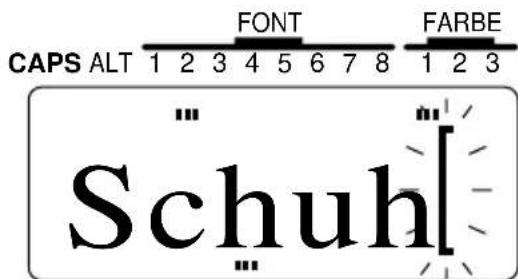
- Drücken Sie zum Hinzufügen einer neuen Zeile die Taste
BEISPIEL
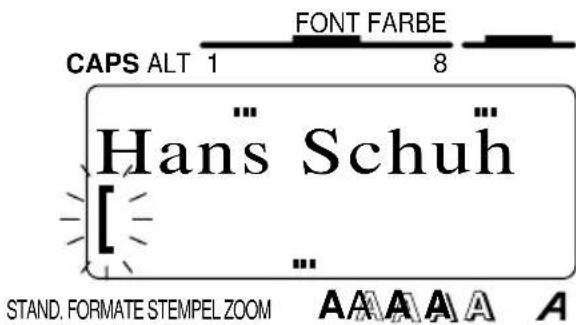
Eine zweite Zeile hinzufügen:
STAND. FORMATE STEMPEL ZOOM A A A A A A A
765432
VORGEHENSWEISE
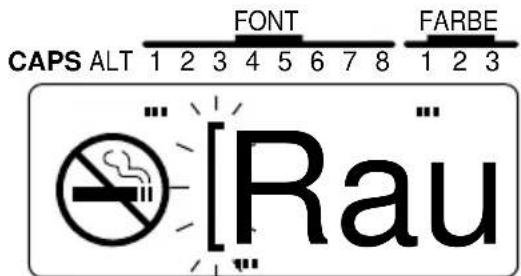
- Drücken Sie zum Hinzufügen eines markierten Zeichens die Taste
SYMBOL "in den Text einfügen:
![CAPS ALT 1 FONT FARBE 8 [Ra] ... FORMATE STEMPEL ZOOM AAA AA A](/content/2026/05/770472/images/0361c816b2a56669dba0fb24539ecdb32904760f2249326c4a344c5aa383c103.jpg)
- Drücken Sie die Taste

STAND. FORMATE STEMPEL ZOOM

STAND. FORMATE STEMPEL ZOOM

VORGEHENSWEISE
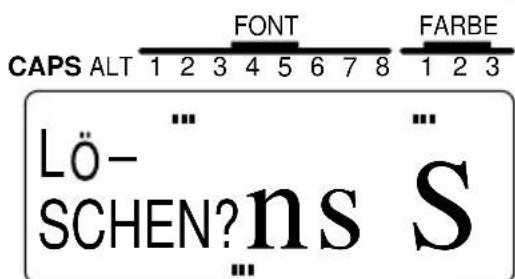
- Drücken Sie zum Bejahen einer Sicherheitsabfrage die Taste

BEISPIEL
Zum Fortfahren mit der Löschfunktion:
STAND. FORMATE STEMPEL ZOOM

- Drücken Sie die Taste

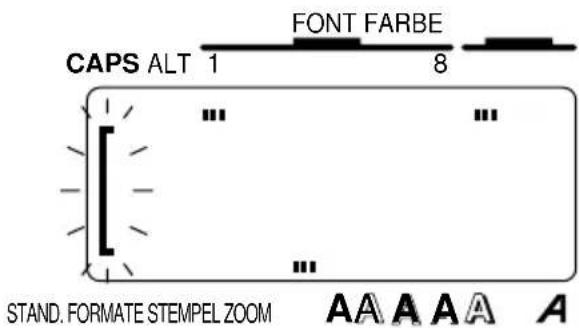
76543
76543
NEUER BLOCK
HINTERGRUND
Innerhalb eines Etiketts können Abschnitte mit unterschiedlichen Zeilenzahlen verwendet werden. Dazu muß mit der Funktion NEU BLOCK ein neuer Block erzeugt werden. Dies unterscheidet sich von einfachen Formatierungen, mit denen nur die Schriftstile innerhalb einer Zeile oder Zeilengruppe geändert werden.
Vergleichen Sie die folgenden beiden Etiketten:
Firma Busch 069/666333
Dies ist ein einfaches Etikett, bestehend aus einem einzigen einzeiligen Block mit einer Textformatierung. Nachdem der Text eingegeben wurde, ist dem Teil "069/666333" eine kleinere Schriftgröße zugewiesen worden.
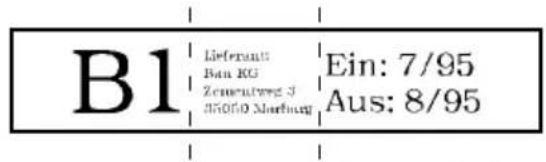
Dies ist ein Etikett mit mehreren Blöcken. Der erste Teil besteht aus nur einer Zeile, der zweite aus vier und der dritte aus zwei Zeilen. Um einen solchen Text einzugeben, muß die Funktion NEU BLOCK verwendet werden.
Ein Etikett kann aus maximal fünf Blöcken bestehen. Wenn der Cursor im fünften Block
steht und Sie die Taste CODE gedrückt halten während Sie die Taste NEU BLOCK drücken, erscheint die Fehlermeldung "MAX. 5 BLOCKE".
Wenn der Cursor mitten in einem Textblock steht und Sie die Taste CODE gedrückt halten während Sie die Taste NEU BLOCK drücken, wird der Block in zwei Teile aufgespaltet. Die Zeichen rechts des Cursors sind dann die ersten Zeichen im neuen Block.
VORGEHENSWEISE
- Halten Sie zum Hinzufügen eines neuen BLOCK die Taste CODE gedrückt, und drücken Sie die Taste NEW BLOCK.
Etikett
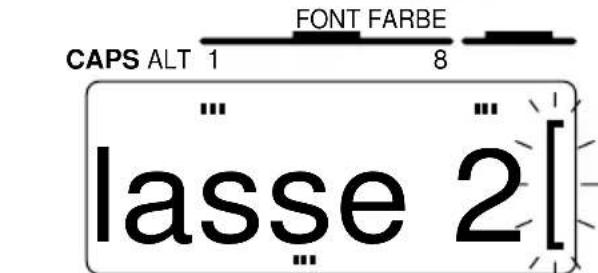
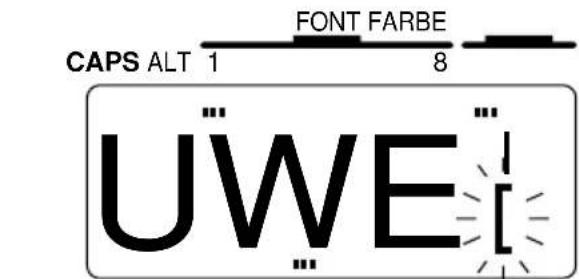
UWE Klasse 2 Raum 204
erstellen:
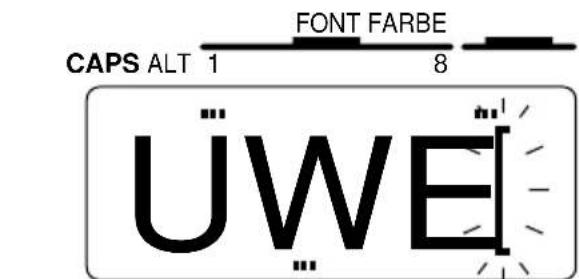
①Geben Sie "UWE" ein.
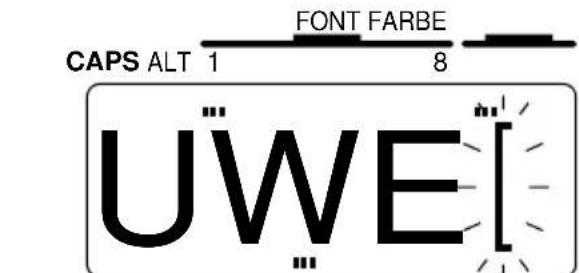
②Halten Sie die Taste
CODE gedrückt, und
drücken Sie die Taste

③Geben Sie "Klasse 2" ein.
④ Drücken Sie die Taste

⑤Geben Sie "Raum 204" ein.
STAND. FORMATE STEMPEL ZOOM

STAND. FORMATE STEMPEL ZOOM

STAND. FORMATE STEMPEL ZOOM

STAND. FORMATE STEMPEL ZOOM

![CAPS ALT 1 2 3 4 5 6 7 8 FONT FARBE E ... Klasse 2 ... Raum 204 [...]](/content/2026/05/770472/images/64a91cdaa388b8cb876bca6f4b7d8323f638d72876177e67ca144856fa8e123a.jpg)
STAND. FORMATE STEMPEL ZOOM

ABBRUCHTASTE
HINTERGRUND
Die ABBRUCHTASTE ( STOPNO ), die in der untersten Tastenreihe zu finden ist, hat zwei Funktionen.
BEARBEITUNG OHNE TEXTÄNDERUNG ABBRECHEN
Im Normalfall wird bei der Betätigung von STORNO die vorhergehende Display-Darstellung oder der vorhergehende Bedienschritt aufgerufen, ohne daß der Text geändert wird (dies könnte beispielsweise der Fall sein, wenn Sie eine Funktion aufgerufen haben, dann aber entschieden haben, mit dieser nicht fortzufahren, oder wenn eine Fehlermeldung angezeigt wird).
BEARBEITUNG VERHINDERN
Bei bestimmten Arbeitsschritten erscheint auf dem Display eine Sicherheitsabfrage, die Sie auffordert, den Vorgang zu bestätigen. Dies ist besonders bei Phrasenfunktionen der Fall, also beispielsweise beim Löschen einer Phrase. In solchen Fällen ist die Betätigung der Taste gleichbedeutend mit der Antwort "Nein".
Um mit "Ja" zu antworten, müssen Sie die Taste 📋 drücken. Mehr dazu finden Sie in Abschnitt EINGABETASTE auf den Seiten 61 bis 63.
VORGEHENSWEISE
- Drücken Sie zum Abbrechen eines Bearbeitungsvorgangs die Taste STORNO.
BEISPIEL
Formatfunktion beenden, ohne das Etikettformat zu ändern:
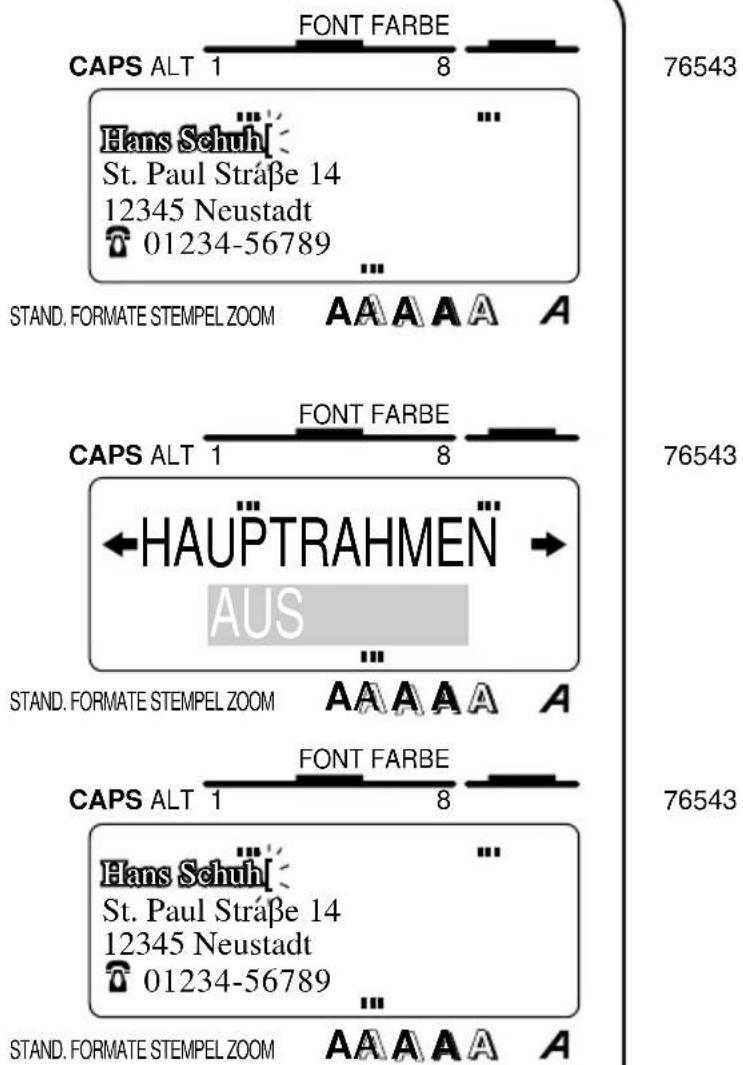
① Drücken Sie die Taste FORMAT, um mit der Änderung des Etikettformats zu beginnen.
② Drücken Sie die Taste STORNO.
VORGEHENSWEISE
- Um mit "Nein" zu antworten, drücken Sie die Taste STICKEND.
BEISPIEL
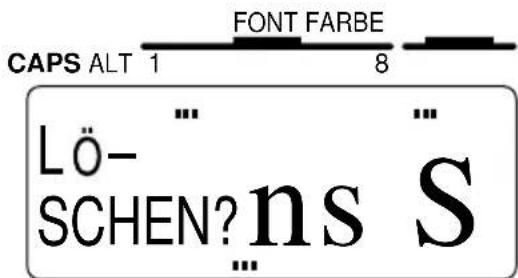
Löschvorgang abbrechen:
STAND. FORMATE STEMPEL ZOOM
AAAAAAA
- Drücken Sie die Taste STORNO.
STAND. FORMATE STEMPEL ZOOM
AAAAAAA
765432
KORREKTURTASTE
HINTERGRUND
Mit der Korrekturtaste (☑) können Sie Zeichen links vom Cursor aus dem Text löschen. Sie unterscheidet sich von der linken Cursortaste (☑); letztere bewegt nur den Cursor, ohne den Text zu ändern.
VORGEHENSWEISE
ZEICHEN LÖSCHEN:
① Drücken Sie die Tasten 📄, 📄, 📄 oder 📄, um den Cursor unmittelbar rechts der zu löschenden Zeichen zu positionieren.
② Drücken Sie die Taste SP FDE.
BEISPIEL
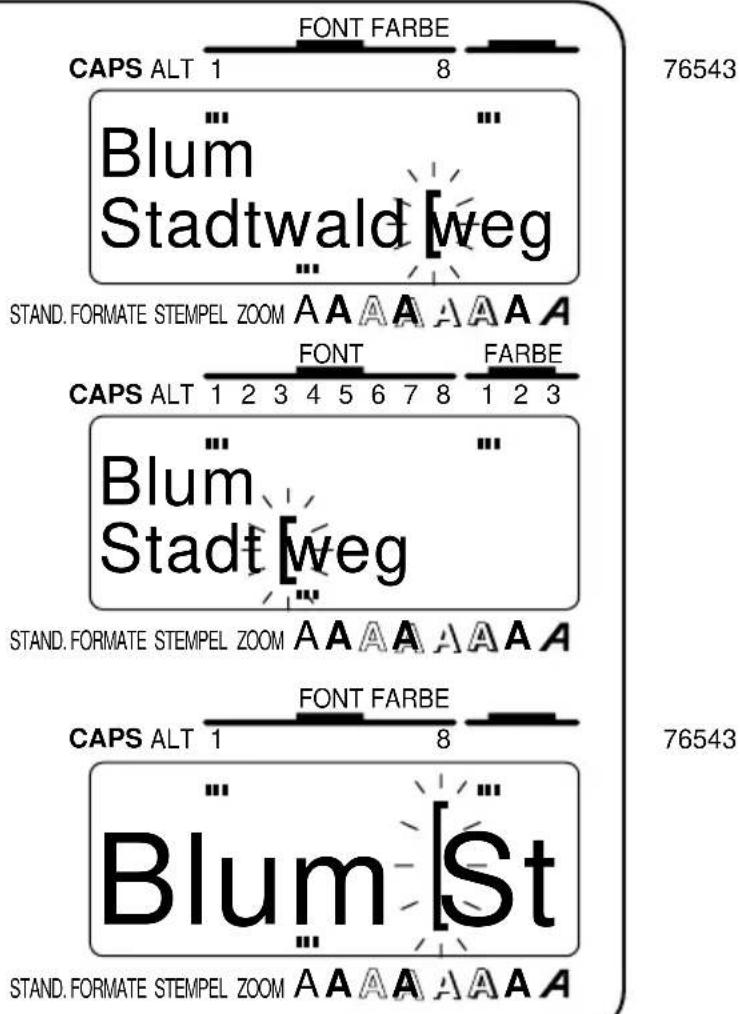
"wald" löschen:
① Drücken Sie die Taste

vierfmal.
Zwei Zeilen verbinden:
② Drücken Sie die Taste

einmal.
ZEILEN LÖSCHEN
HINTERGRUND
Mit der Zeilenlöschfunktion können Sie schnell und einfach ganze Textzeilen löschen.
VORGEHENSWEISE
ZEILE LÖSCHEN:
① Drücken Sie die Tasten 🎨 🎨 🎨 🎨 🎨 🎨 🎨 🎨 🎨 🎨 🎨 🎨 🎨 🎨 🎨 🎨 🎨 🎨 🎨 🎨 🎨 🎨 🎨 🎨 🎨 🎨 🎨 🎨 🎨 🎨 🎨 🎨 🎨 🎨
② Halten Sie die Taste CODE gedrückt, und drücken Sie die Taste B0.
BEISPIEL
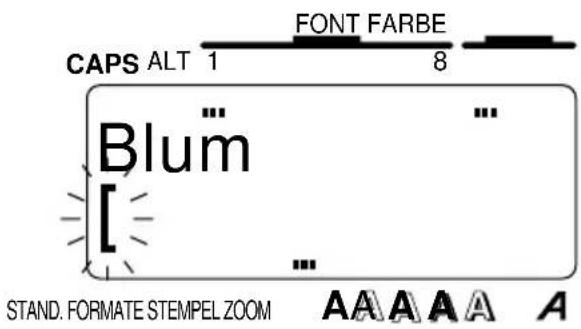
"Stadtwald weg" löschen:
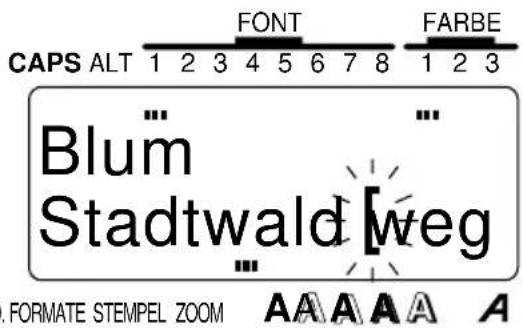
- Halten Sie die Taste CODE gedrückt, und drücken Sie die Taste B 0.
765432
LÖSCHEN
HINTERGRUND
Mit der Löschfunktion können Sie den gesamten Text aus dem Display löschen. Dabei werden alle Textformatierungen ( = Schriftart, =Größe, =Breite, =Stil, =Unterstreichen-, Rahmen- und Farbfunktionen) und die (mit Taste FORMAT zu wählenden) Etikettformate auf die Standardeinstellungen gesetzt. Mit anderen Worten: das Display wird vollständig gelöscht. Danach können Sie damit beginnen, einen neuen Text einzugeben und dann zu formatieren.
VORGEHENSWEISE
GESAMTEN TEXT LÖSCHEN UND ALLE FORMATEINSTELLUNGEN AUF DIE STANDARDEINSTELLUNGEN SETZEN:
① Halten Sie die Taste CODE gedrückt, und drücken Sie dabei die Taste SPFREI. Die Meldung "LÖSCHEN?" erscheint auf dem Display.
Der Cursor kann an beliebiger Stelle im Text stehen.
② Drücken Sie die Taste NEU BLOCK.
Um den Löschvorgang abzubrechen, können Sie die Taste STORNO drücken. Lesen Sie dazu den Abschnitt Abbruchtaste auf den Seiten 66 bis 68.
BEISPIEL
Display löschen:
① Halten Sie die Taste CODE gedrückt, und drücken Sie dabei die Taste SP FREE.
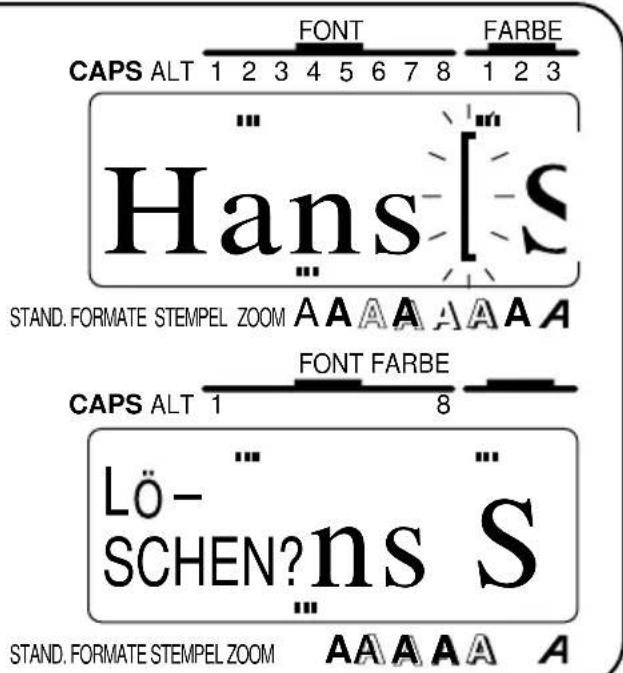
76543
② Drücken Sie die Taste

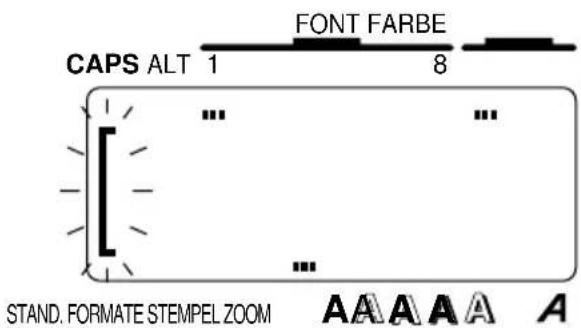
765432
SYMBOLE
HINTERGRUND
Neben den Buchstaben, Symbolen und Ziffern, die auf der Tastatur abgebildet sind, stehen im SYMBOLmodus noch 260 weitere Zeichen zur Verfügung. Nachdem ein solches SYMBOL in den Text eingefügt wurde, wird es behandelt wie jedes andere Zeichen und kann formatiert oder gelöscht werden.
VORGEHENSWEISE
SYMBOL EINGEBEN:
①Halten Sie die Taste CODE gedrückt, und drücken Sie die Taste SYMBOL. Auf dem Display erscheinen einige Symbole.
② Drücken Sie die Tasten 🔒 oder ▼, bis das gewünschte SYMBOL auf dem Display erscheint.
③ Drücken Sie die Tasten 📄 oder 🖱, bis das gewünschte SYMBOL markiert ist.
④ Drücken Sie die Taste NEU BLOCK. Das gewählte SYMBOL erscheint im Text.
Um eine ganze Folge von Symbolen einzugeben, halten Sie die Taste CODE gedrückt,
ehe Sie die Taste NEW BLOCK drücken. Fahren Sie mit dem Einfügen von Symbolen fort, indem
Sie diese markieren und die Taste CODE gedrückt halten während Sie die Taste
drücken. Wenn Sie das letzte SYMBOL der Folge eingefügt haben, drücken Sie einfach nur die Taste NEU BLOCK.
In einen BARCODE können keine Symbole eingefügt werden.
SYMBOL "infügen:
①Halten Sie die Taste CODE gedrückt, und drücken Sie die Taste SYMBOL 4 →.
② Drücken Sie die Taste bis " "
markiert ist.
③ Drücken Sie die Taste
![CAPS ALT 1 2 3 4 5 6 7 8 FONT FARBE • |±\¿ i@[ ] { } [Rai ...]](/content/2026/05/770472/images/150eaec684386f76baf6c94d76174499a012009e50ade180b4e448d54c4c15bd.jpg)
STAND. FORMATE STEMPEL ZOOM AAAAAA
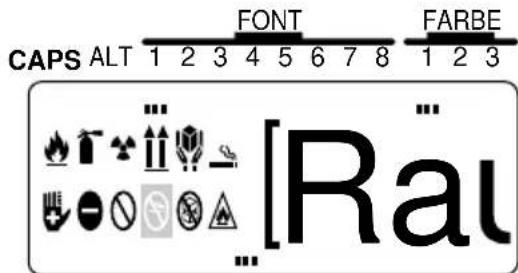
STAND. FORMATE STEMPEL ZOOM AAAAAA
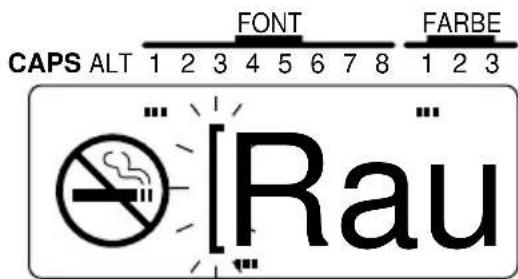
STAND. FORMATE STEMPEL ZOOM AAAAAA
| • | • | | | ± | \ | ¿ | ¡ | @ | [ | ] | { | } |
| < | > | « | » | → | ← | ↑ | ↓ | → | ← | ↑ | ↓ |
| ↔ | ↔ | ® | © | TM | § | # | ° | a | o | p | p |
| Fr | ¥ | f | DM | Pts | Kr | in. | mm | cm | km | ||
| kg | gm | cc | l | °F | °C | ij | oz. | lb. | ft. | ß | SS |
| zt | Pf | α | β | γ | δ | μ | Ω | ¶ | 1/2 | 1/3 | 1/4 |
| 1 | 2 | 3 | 4 | 5 | 6 | 7 | 8 | 9 | 10 | ± | - |
| + | 0 | 1 | 2 | 3 | 4 | 5 | 6 | 7 | 8 | 9 | ± |
| - | + | 0 | 1 | 2 | 3 | 4 | 5 | 6 | 7 | 8 | 9 |
| ★ | ○ | ● | □ | △ | ♠ | ♥ | ♦ | ♣ | (→) | →) | →) |
| ♂ | ♀ | × | + | ! | + | P | ↑ | ↑ | →) | ||
ZUSAMMENGESETZTE ZEICHEN
HINTERGRUND
In vielen Sprachen - so auch im Deutschen - werden häufig zusammengesetzte Zeichen verwendet, also Zeichen, die aus einem Buchstaben und einem sog. diakritischen Zeichen bestehen. Dieses Gerät kann auch solche Zeichen anzeigen und drucken. Die zur Verfügung stehenden Totzeichen sind ^, ′, ′, ̃, und \~.
Die folgenden Kombinationen von Totzeichen und Buchstaben sind möglich:
| Totzeichen | kombinierbar mit den Buchstaben |
| .. | a e i o u yAE IOU |
| , | a e i o un cr sy zAE I O U N C R S Y Z |
| 、 | a e i o uAE IOU |
| ^ | a e i o uAE IOU |
| 、 | a e c l n r st zAE C D L N R S T Z |
Einige der zusammengesetzten Zeichen können auch im Alt- (siehe Seite 56) oder ACCENT-Modus (siehe Seite 76) eingegeben werden.
VORGEHENSWEISE
ZUSAMMENGESETZTES ZEICHEN EINGEBEN:
① Drücken Sie die Taste [ALT CAPS] zum Aufruf des ALT-Modus, wenn Sie die Toteichen ', ` oder \~ eingeben.
② Drücken Sie die Taste ☐, wenn Sie die Toteichen “,` oder \~ eingeben.
③ Drücken Sie die Taste ( ☐ oder ☐ ) mit dem gewünschten Toteichen. Dieses Zeichen wird in den Text eingefügt.
④ Drücken Sie die Taste mit dem Buchstaben, den Sie mit dem diakritischen Zeichen kombinieren wollen. Auch der Buchstabe wird in den Text übernommen.
Um einen Großbuchstaben einzugeben, müssen Sie die Taste ☐ gedrückthalten, wenn Sie die Buchstabentaste drücken.
Zusammengesetztes Zeichen "E" hinzufügen:
①Halten Sie die Taste gedrückt, und
drücken Sie dabei die Taste ☐.
②Halten Sie die Taste gedrückt, und
drücken Sie dabei die Taste E.
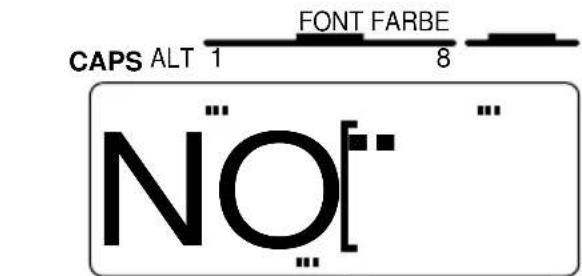
STAND. FORMATE STEMPEL ZOOM

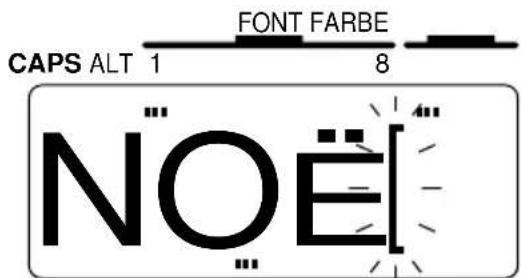
STAND. FORMATE STEMPEL ZOOM

AKZENTE
HINTERGRUND
Auch akzentuierte Buchstaben können in den Text eingefügt werden. Die Buchstaben mit Akzent sind danach gruppiert, mit welchen Groß- oder Kleinbuchstaben der Akzent kombiniert wird. Die folgenden Buchstaben mit Akzent stehen zur Verfügung:
| Buchstaben mit Akzent | Buchstaben | Buchstaben mit AkzentB | |
| a | ä á à â ä ä ä a æ | o | ö ó ò ô ô ô ô ø ø |
| A | Ä Á À Â Ä Ä Ä Å Å | O | Ö Ó Ó Ô Ô Ô Ô Ø ∅ |
| c | ç c č | r | r' r |
| C | Ç CČ | R | R R |
| d | d' d ð | s | s' s |
| D | D D | S | S S |
| e | ë é è ê ě e | t | t' t |
| E | Ë É Ê Ê Ê E | T | T' T |
| i | ï í i î | u | ü ú ù ù ù ù |
| l | ï í i î | U | ü Ú ù ù ù ù |
| l | l' l' t | y | ÿ y |
| L | L' L' t | Y | Ÿ |
| n | n ñ ñ | z | z' z' |
| N | N' N' N | Z | Z' Z' Z |
uchstaben
Einige der akzentuierten Zeichen können auch im Alt-Modus (siehe Seite 56) oder als zusammengesetztes Zeichen (siehe Seite 74) eingegeben werden.
VORGEHENSWEISE
ZEICHEN MIT AKZENT EINGEBEN:
① Halten Sie die Taste CODE gedrückt, und drücken Sie dabei die Taste AKZENT % 5. Die Meldung "a—z/A—Z?" erscheint im Display.
② Drücken Sie die Taste des Buchstaben, der mit einem Akzent versehen werden soll.
Wenn Sie einen Großbuchstaben eingeben wollen, drücken Sie die Taste ☐, während Sie die Buchstabentaste drücken.
③ Drücken Sie die Tasten 📁 oder 🚗 bis der gewünschte Buchstabe mit Akzent markiert ist.
④ Drücken Sie die Taste NEU BLOCK. Der Buchstabe mit Akzent wird in den Text aufgenommen.
Um eine ganze Folge von Buchstaben mit AKZENT einzugeben, halten Sie die Taste CODE gedrückt, ehe Sie die Taste NEU BLOCK drücken. Fahren Sie mit dem Einfügen von Buchstaben mit AKZENT fort, indem Sie diese anwählen und anschließend während Sie die Taste CODE gedrückt halten, die Taste NEU BLOCK drücken. Wenn der letzte Buchstabe mit AKZENT der Folge gewählt ist, drücken Sie einfach nur die Taste NEU BLOCK.
BEISPIEL
Akzentuiertes Zeichen "É" hinzufügen:
①Halten Sie die Taste CODE gedrückt, und drücken Sie dabei die Taste AKZENT % 5 ←.
②Halten Sie die Taste gedrückt, und drücken Sie dabei die Taste E.
③ Drücken Sie die Taste bis "É" markiert ist.
④ Drücken Sie die Taste
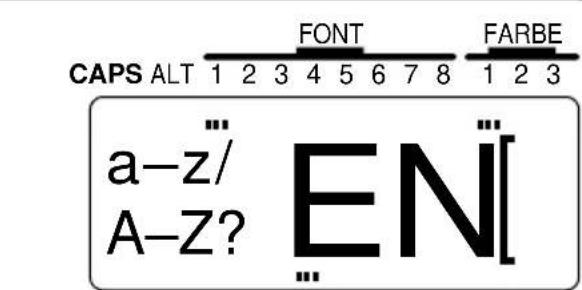
STAND. FORMATE STEMPEL ZOOM A A A A A A A FONT FARBE CAPS ALT 1 2 3 4 5 6 7 8 1 2 3
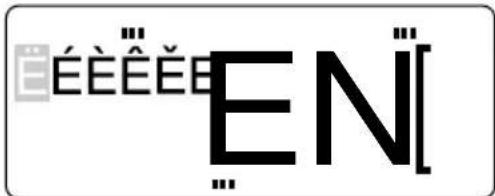
STAND. FORMATE STEMPEL ZOOM A A A A A A A FONT FARBE CAPS ALT 1 2 3 4 5 6 7 8 1 2 3
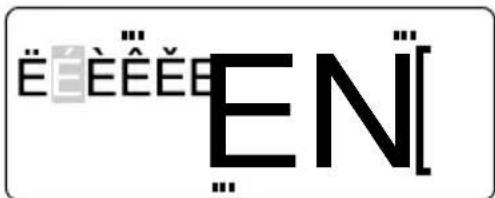
STAND. FORMATE STEMPEL ZOOM A A A A A A A FONT FARBE CAPS ALT 1 2 3 4 5 6 7 8 1 2 3
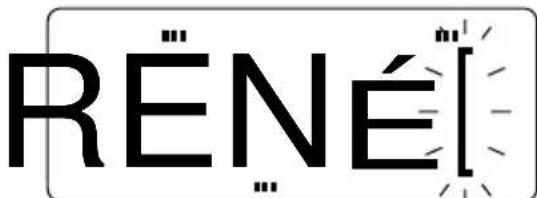
STAND. FORMATE STEMPEL ZOOM A A A A A A A A
BARCODES
HINTERGRUND
Die BARCODE-Funktion, mit deren Hilfe Sie Barcodes in Ihre Etiketten einfügen können, ist eines der herausragenden Merkmale dieses Geräts.
Im folgenden wird die Eingabe von Barcodes in Ihren Text erläutert. Es kann in diesem Handbuch jedoch nicht auf das Konzept eingegangen werden, wie Informationen in Barcodes verschlüsselt werden. Lesen Sie dazu die im Handel erhältliche Fachliteratur.
Da das Gerät nicht speziell für die Ausgabe von Barcodes entwickelt wurde, ist es möglich, daß einige BARCODE-Scanner die Etiketten nicht lesen können.
Zum Drucken von Barcodes sollten Sie weiße Schriftbänder mit schwarzer Schrift verwenden.
Zur Anpassung an Ihre Zwecke stehen für Barcodes vier Parameter zur Verfügung.
PARAMETER Mögliche Einstellungen
BARCODE-Protokoll CODE 39, I-2/5, EAN13, EAN8, UPC-A,
UPC-E, CODABAR, EAN128, CODE128, ISBN 5, ISBN 2
BARCODE-Breite BREIT, SCHMAL
Ziffern unter dem BARCODE drucken EIN, AUS
Prüfziffer AUS, EIN
Die Standardeinstellungen sind: BARCODE-Protokoll CODE 39, BARCODE-Breite BREIT, Ziffern unterhalb drucken EIN und Prüfziffer AUS.
Es wird empfohlen, Barcodes mit der Bandvorschubeinstellung "FEED" und der Breiteneinstellung "BREIT" zu drucken. Andernfalls sind die Barcodes eventuell zu schlecht zu lesen.
VORGEHENSWEISE
BARCODE ERSTELLEN:
① Halten Sie die Taste CODE gedrückt, und drücken Sie dabei die Taste BARCODE.
Zur Änderung der Daten oder Parameter eines bereits eingegebenen Barcodes müssen Sie den Cursor auf diesen BARCODE stellen und dann die Taste CODE gedrückthalten, während Sie dabei die Taste BARCODE drücken. Danach können Sie dann die BARCODE-Daten bzw. -Parameter ändern.
BARCODE-Parameter markieren
② Drücken Sie die Taste FORMAT.
Um mit dem Erstellen des Barcodes fortzufahren, ohne einen seiner Parameter zu ändern, drücken Sie die Taste STOPNO.
③ Drücken Sie die Tasten 📁 oder ▶ bis die gewünschte Parametergruppe markiert ist.
4 Drücken Sie die Tasten ▲ AND oder ▼ ENDE, bis die gewünschte Parametereinstellung markiert ist.
Zur Wahl der Standardeinstellung drücken Sie die Taste LEER.
⑤ Wiederholen Sie die Schritte ③ und ④, bis alle Parameter wie gewünscht eingestellt sind.
⑥ Drücken Sie die Taste NEU BLOCK.
BARCODE-Daten eingeben
⑦Geben Sie die neuen BARCODE-Daten ein, oder bearbeiten Sie die bereits vorhandenen.
Zu BARCODE-Daten ein Sonderzeichen hinzufügen:
⑧ Drücken Sie 📁 oder 📋 um den Cursor unter das Zeichen unmittelbar rechts von der Stelle zu positionieren, wo Sie das Sonderzeichen eingeben wollen.
⑨ Halten Sie die Taste CODE gedrückt, und drücken Sie die Taste SYMBOL * ± 4 →.
10 Drücken Sie die Tasten ▲ ANF. oder ▼ ENDE, bis das gewünschte Sonderzeichen angezeigt wird. Die folgenden Sonderzeichen können nur eingegeben werden, wenn die BARCODE-Protokolle EAN128 oder CODA128 verwendet werden.
| WERT | ZEICHEN | WERT | ZEICHEN | WERT | ZEICHEN |
| 3 | # | 69 | ENQ | 87 | ETB |
| 4 | $ | 70 | ACK | 88 | CAN |
| 11 | + | 71 | BEL | 89 | EM |
| 28 | < | 72 | BS | 90 | SUB |
| 29 | = | 73 | HT | 91 | ESC |
| 30 | > | 74 | LF | 91 | { |
| 32 | @ | 75 | VT | 92 | FS |
| 59 | [ | 76 | FF | 92 | | |
| 60 | \ | 77 | CR | 93 | GS |
| 61 | ] | 78 | SO | 93 | } |
| 62 | ^ | 79 | SI | 94 | RS |
| 63 | _ | 80 | DLE | 94 | ~ |
| 64 | NUL | 81 | DC1 | 95 | US |
| 64 | ` | 82 | DC2 | 95 | DEL |
| 65 | SOH | 83 | DC3 | 96 | FNC 3 |
| 66 | STX | 84 | DC4 | 97 | FNC 2 |
| 67 | ETX | 85 | NAK | 100 | FNC 4 |
| 68 | EOT | 86 | SYN | 102 | FNC 1 |
Die folgenden Sonderzeichen können nur eingegeben werden, wenn die BARCODE-Protokolle CODE 39 oder CODABAR verwendet werden.
| SYMBOL | ZEICHEN |
| 1 | + |
| 2 | $ |
Drücken Sie die Taste 📄, um das gewählte Sonderzeichen in die BARCODE-Daten einzufügen.
⑫Um zur Eingabe der Barcode-Daten zurückzukehren, ohne ein Sonderzeichen hinzuzufügen, drücken Sie die Taste STORNO.
BARCODE dem Text anfügen:
13 Drücken Sie die Taste
BARCODE nach Protokoll EAN128 erstellen:
![CAPS ALT 1 2 3 4 5 6 7 8 EN-No [ ] FORT FARBE 1 2 3](/content/2026/05/770472/images/7180bf0161e506e3951e72388aed62a65c2f64b28049ec5b22c2534cc504f68f.jpg)
STAND. FORMATE STEMPEL ZOOM A A A A A A A
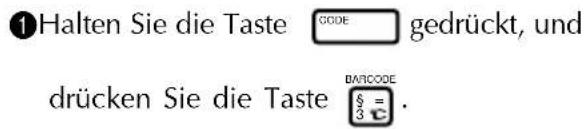
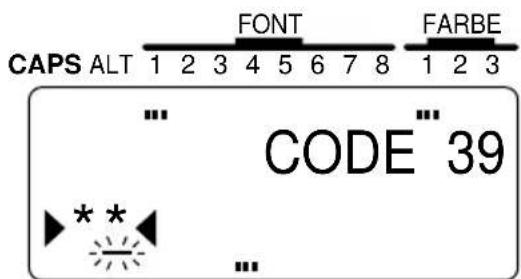
STAND. FORMATE STEMPEL ZOOM A A A A A A A

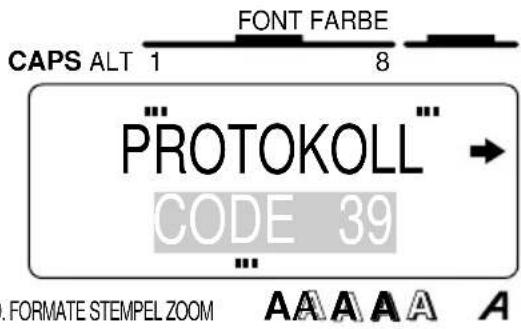

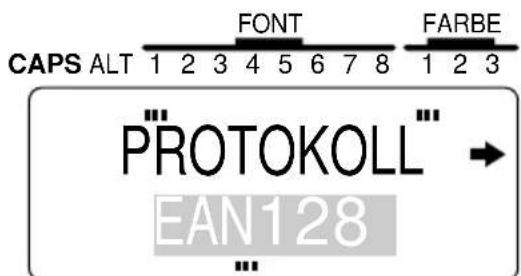
STAND. FORMATE STEMPEL ZOOM A A A A A A A
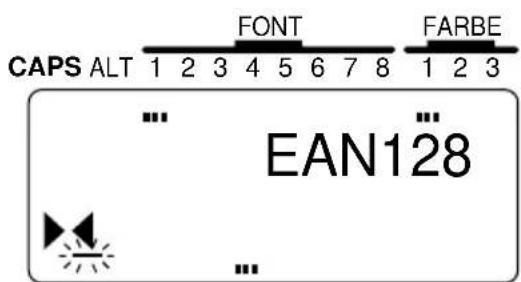
STAND. FORMATE STEMPEL ZOOM A A A A A A A
⑤Geben Sie die BARCODE-Daten "123456" ein.
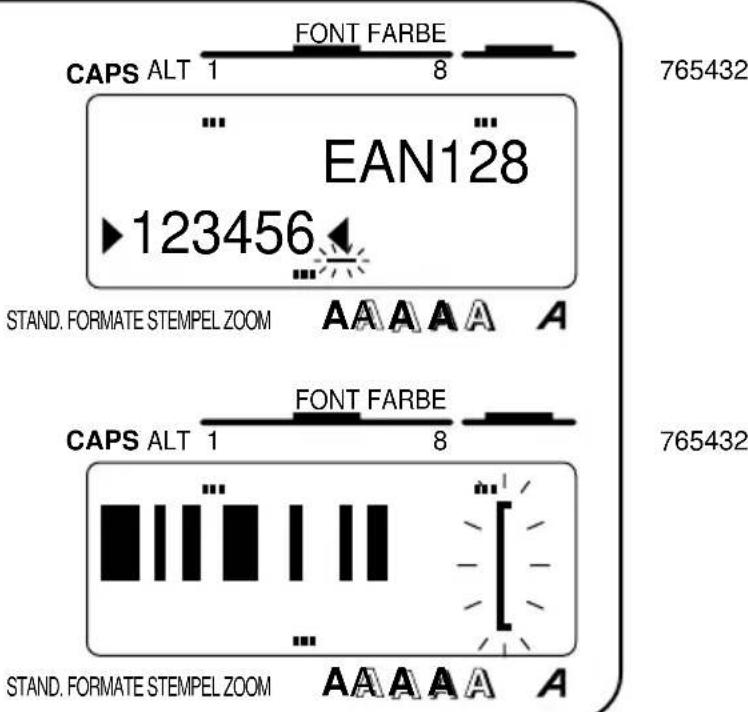
⑥ Drücken Sie die Taste

STAND. FORMATE STEMPEL ZOOM

ZOOM
HINTERGRUND
Normalerweise wird Text im WYSIWYG-Modus (what you see is what you get, zu Deutsch etwa: was Sie sehen, bekommen) eingegeben und angezeigt; Sie können also genau sehen, wie das Etikett beim Druck erscheinen würde. Mit der ZOOM-Taste können Sie allerdings den Text zu einem vergrößert darstellen, um seine Details zu betrachten, zum anderen auch verkleinern, um so zu ermitteln, wie der Text auf dem gedruckten Etikett aussehen würde.
VORGEHENSWEISE
ZOOM EINSETZEN:
① Drücken Sie zum Vergrößern des Textes einmal die Taste ZOOM I/F. Die ZOOM-Anzeige unten im Display leuchtet auf.
Sie können das Display jederzeit wieder in den WYSIWYG-Modus versetzen, indem Sie die Taste STOPNO drücken.
② Drücken Sie die Taste ZOOM nochmals, um den Text wieder zu verkleinern.
③ Drücken Sie die Taste ☐ nochmals, um den Text wieder in den WYSIWYG-Modus zuversetzen. Die ZOOM-anzeige erlöscht.
BEISPIEL
Text vergrößern und verkleinern:
① Drücken Sie die Taste STOFNO. Der Text wird vergrößert auf dem Display angezeigt.
② Drücken Sie die Taste STORNO. Der Text wird verkleinert auf dem Display angezeigt.
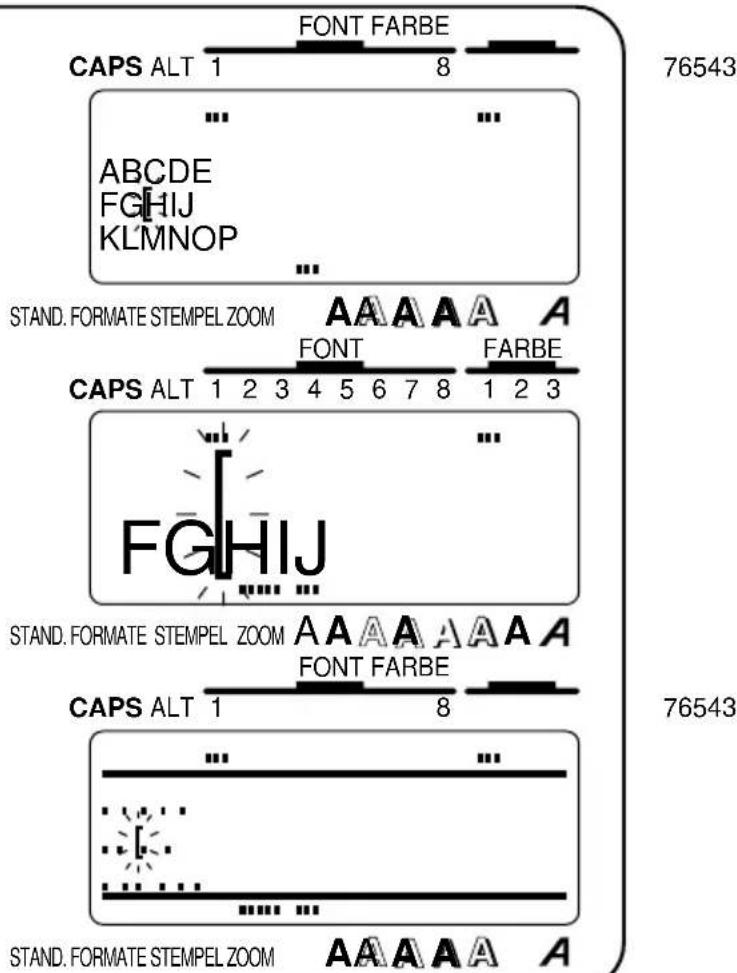
KONTRAST
HINTERGRUND
Mit dieser Funktion kann das Display heller oder dunkler eingestellt werden. Die KONTRASTEINSTELLUNG kann im WYSIWYG-Modus und auch während der automatischen Formatierung oder bei der Erstellung von STEMPELN vorgenommen werden.
VORGEHENSWEISE
KONTRASTEINSTELLUNG ÄNDERN:
① Halten Sie die Taste CODE gedrückt, und drücken Sie die Taste KONTNAST & <.
② Drücken Sie zur Einstellung des Kontrasts die Tasten oder.
Um die Kontrasteinstellung auf den Standardwert zu stellen, drücken Sie ☐ (oder halten Sie die Taste ☐ CODE ☐ gedrückt, und drücken Sie die Taste ☐).
③ Drücken Sie die Taste
BEISPIEL
Display-Kontrast einstellen:
① Halten Sie die Taste CODE gedrückt, und drücken Sie die Taste KONIERAST & × 6 <.
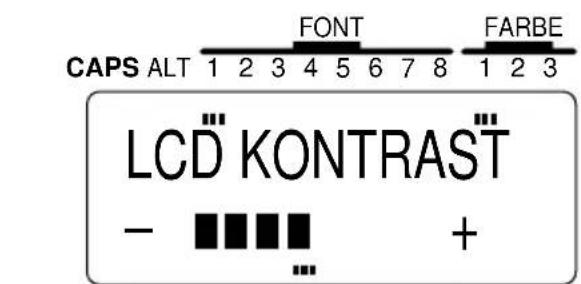
② Drücken Sie zur Einstellung des Kontrasts die Tasten oder, drücken Sie dann die Taste
STAND. FORMATE STEMPEL ZOOM A A A A A A A
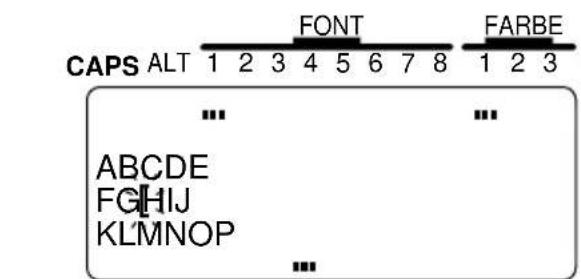
STAND. FORMATE STEMPEL ZOOM A A A A A A A
ETIKETTLÄNGE
HINTERGRUND
Mit dieser Funktion kann die Länge des Etiketts in Zentimeter angezeigt werden.
VORGEHENSWEISE
- Halten Sie zur Anzeige der Etikettlänge die Taste CODE gedrückt, und drücken Sie die Taste LANGE £ 1 DW.
Se können durch Drücken der Taste STORNO in den WYSIWYG-Modus zurückkehren.
BEISPIEL
Etikettlänge anzeigen:
- Halten Sie die Taste CODE gedrückt, und drücken Sie die Taste LANGE 1.2.1.2.
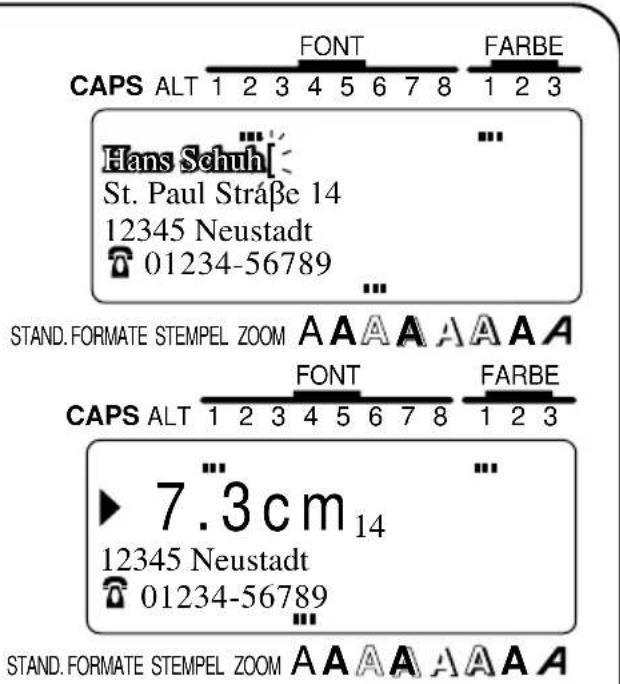
HINTERGRUND
Die Autoformatierungstaste (STAND. FORMATE) befindet sich in der linken unteren Ecke der Tastatur.
Nachdem Sie diese Taste gedrückt haben, können Sie einfach eine Vorlage wählen und die jeweiligen Eintragsfelder ausfüllen. Es gibt u. a. Vorlagen für Adreßaufkleber, Diskettenaufkleber und Etiketten für Audio- und Videokassetten. Durch Einsatz dieser Funktion kommen Sie wesentlich einfacher und schneller ans Ziel, als wenn Sie den Text selbst formatieren würden. Eine Liste der Etikettvorlagen samt der jeweiligen Eintragsfelder finden Sie auf den Seiten 90.
VORGEHENSWEISE
AUTOMATISCHE FORMATIERUNGSFUNKTION VERWENDEN:
① Drücken Sie die Taste STAND FORMAT. Die STAND FORMAT-Anzeige leuchtet auf.
Falls bereits Text im Display eingegeben ist, erscheint die Meldung "ARBEITSSPEICH LÖSCHEN?". Drücken Sie die Taste NEU BLOCK, um den Text zu löschen.
Falls die STAND FORMAT-Anzeige bereits leuchtete, als die Taste STAND FORMATE gedrückt wurde, können Sie zwischen NEUER TEXT und BEARBEITEN wählen; bei ersterem können Sie einen neuen Text eingeben, bei zweitem den angezeigten Text bearbeiten.
Drücken Sie zur Wahl der gewünschten Einstellung die Tasten ▲ oder ▼, und drücken Sie dann die Taste NEU BLOCK.
Vorlage zur Erstellung eines neuen Textes wählen
② Drücken Sie die Tasten ▲ ANF oder ▼ ENDE, bis die gewünschte Vorlage eingeblendet wird.
③ Drücken Sie die Taste
Text in die Vorlage eingeben oder darin bearbeiten
④ Geben Sie in jedem Eintragsfeld den jeweiligen Text ein, und drücken Sie dann Taste 📄. Nachdem die Texteingabe in das letzte Eintragsfeld mit Taste 📄 abgeschlossen wurde, erscheint die Meldung "ARBEITSSPEICH LÖSCHEN").
⑤ Drücken Sie zur Rückkehr in den WYSIWYG-Modus die Taste
Schnell und einfach ein Namensetikett erstellen:
① Drücken Sie die Taste STAND. DIE STAND
FORMATE-Anzeige leuchtet auf.
② Drücken Sie die Tasten ANF. oder ENDE, bis die Vorlage "NAM. SCHILD" angezeigt wird.
③ Drücken Sie die Taste
4Geben Sie den Namen "Hans Busch" ein, und drücken Sie die Taste
⑤Geben Sie den Firmennamen "Fa. Busch & Co." ein, und drücken Sie dann die Taste NEU BLOCK.
⑥ Drücken Sie zur Rückkehr in den WYSIWYG-Modus die Taste
① Drücken Sie die Taste STAND. DIE STAND
FORMATE-Anzeige leuchtet auf.
② Drücken Sie die Tasten ANF. oder ENDE, bis die Vorlage "NAM. SCHILD" angezeigt wird.
③ Drücken Sie die Taste
④Geben Sie den Namen "Hans Busch" ein, und drücken Sie die Taste
⑤Geben Sie den Firmennamen "Fa. Busch & Co." ein, und drücken Sie dann die Taste NEU BLOCK.
⑥ Drücken Sie zur Rückkehr in den WYSIWYG-Modus die Taste
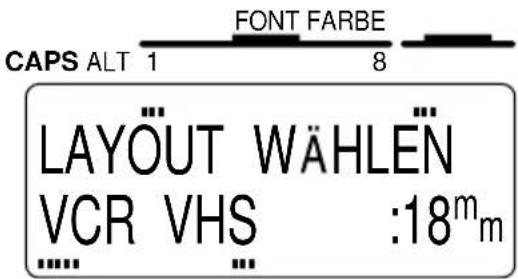
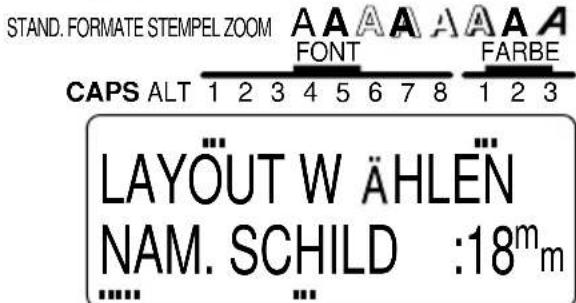
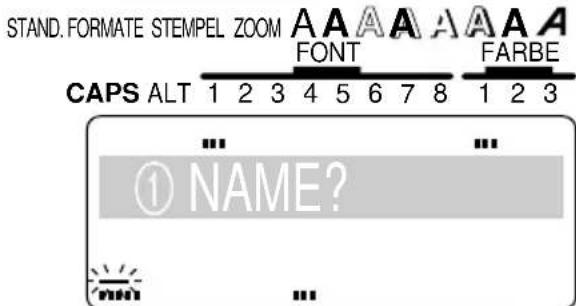
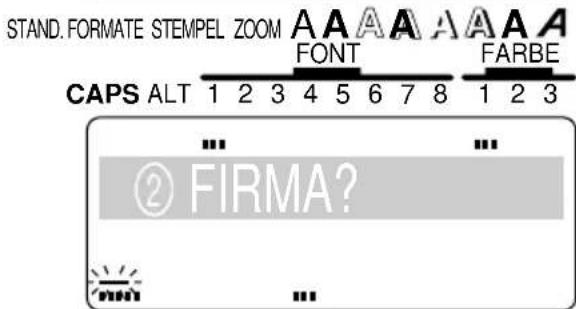
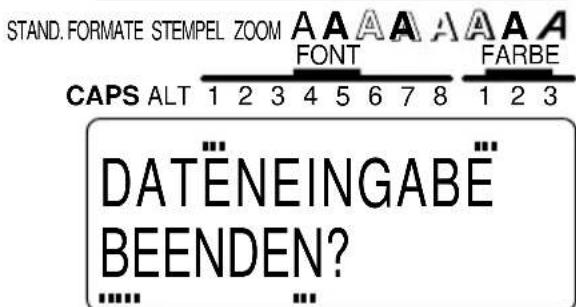
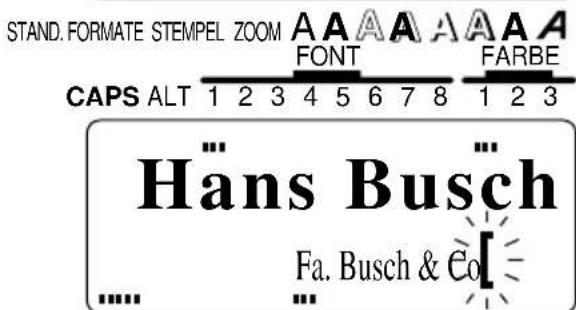
STAND. FORMATE STEMPEL ZOOM A A A A A A A
| Etikettvorlagen | Eintragsfelder |
| A. VCR VHS (18 mm) | 1 SYMBOL? 4 DAUER?2 TITEL? 5 AUFNAHME?3 UNTERTITEL? 6 DATUM? |
| B. VCR 8mm-1 (9 mm) | 1 SYMBOL? 4 DATUM?2 TITEL? 5 AUFNAHME?3 UNTERTITEL? |
| C. VCR 8mm-2 (12 mm) | 1 SYMBOL? 4 DAUER?2 TITEL? 5 AUFNAHME?3 UNTERTITEL? 6 DATUM? |
| D. VCR VHSC-1 (12 mm) | 1 TITEL? 2 SUB-TITEL? |
| E. VCR VHSC-2 (18 mm) | 1 SYMBOL? 4 DAUER?2 TITEL? 5 AUFNAHME?3 UNTERTITEL? 6 DATUM? |
| F. MUSIK-1 (6 mm) | 1 SYMBOL? 3 UNTERTITEL?2 TITEL? |
| G. MUSIK-2 (9 mm, 12 mm) | 1 SYMBOL? 3 UNTERTITEL?2 TITEL? |
| H. MUSIK-3 (9 mm, 12 mm) | 1 SYMBOL? 2 TITEL? |
| I. NAM. SCHILD (18 mm, 24 mm, 36 mm) | 1 NAME? 2 FIRMA? |
| J. ADRESSE (18 mm, 24 mm, 36 mm) | 1 NAME? 3 ADRESSE2?2 ADRESSE1? 4 ADR./TEL.? |
| K. PRODUKT (18 mm, 24 mm, 36 mm) | 1 TITEL? 3 NUMMER?2 NAME? |
| L. PRODUKT (12 mm) | 1 TITEL? 3 NAME?2 UNTERTITEL? 4 NUMMER? |
| M. DIA (12 mm) | 1 TITEL? 3 UNTERTITEL?2 DATUM? |
| N. PREIS (18 mm, 24 mm, 36 mm) | 1 NAME? 2 PREIS? |
| O. ANGEBOT (18 mm, 24 mm, 36 mm) | 1 NAME? 3 PREIS NEU?2 PREIS ALT? |
| P. AKTE GR. (18 mm, 24 mm, 36 mm) | 1 TITEL? |
| Q. AKTE VERT. (18 mm, 24 mm, 36 mm) | 1 TITEL? |
| R. AKTE KL. (9 mm, 12 mm, 18 mm, 24 mm, 36 mm) | 1 TITEL? |
| S. FLOPPY 3.5" (18 mm, 24 mm, 36 mm) | 1 TITEL? 3 NAME?2 UNTERTITEL? |
| T. FLOPPY 5" (18 mm, 24 mm, 36 mm) | 1 TITEL? 3 NAME?2 UNTERTITEL? |
MUSTER
A. VCR VHS (18 mm)

ASTRONOMIE HEUTE
Sternenhimmel Sommer
60min
Mono
08.09.95
B. VCR 8mm-1 (9 mm)

SKI HEIL!
März 95
Rudi beim Kampf mit den Brettern!
Zermatt
C. VCR 8mm-2 (12 mm)

Sabines 1. Geburtstag
90min
Martha's Geburtstagsständchen
Stereo
3.Mai 1995
I. NAM. SCHILD (18 mm)
Heidrun Schuh
ABC International GmbH
NAM. SCHILD (24 mm)
Heidrun Schuh
ABC International GmbH
NAM. SCHILD (36 mm)
Heidrun Schuh
ABC International GmbH
J. ADRESSE (18 mm)
FIRMA BUSCH & CO.
Kiefernweg 3
35050 Marburg
06424/4668
ADRESSE (24 mm)
FIRMA BUSCH & CO.
Kiefernweg 3
35050 Marburg
06424/4668
ADRESSE (36 mm)
FIRMA BUSCH & CO.
Kiefernweg 3
35050 Marburg
06424/4668
K. PRODUKT (18 mm)
Kombinationsgerät
MIKRO 2000
5-67354234-22
PRODUKT (24 mm)
Kombinationsgerät
MIKRO 2000
5-67354234-22
PRODUKT (36 mm)
Kombinationsgerät
MIKRO 2000
5-67354234-22
L. PRODUKT (12 mm)
| Zumbruttozugszeit | MIKRO 2000 |
| Mikrowele/IIijpalt | 5-67354234-22 |
M. DIA (12 mm)
| KENIA |
| Dezember 1995 |
| Safari |
N. PREIS (18 mm) PREIS (24 mm)
Laserdrucker
DM 999.00
Laserdrucker
DM 999.00
PREIS (36 mm)
Laserdrucker
DM 999.00
O. ANGEBOT (18 mm)
Laserdrucker
999,00
→849.00
ANGEBOT (24 mm)
Laserdrucker
999,00
→849.00
ANGEBOT (36 mm)
Laserdrucker
999,00
→849.00
P. AKTE GR. (18 mm)
MARKTFORSCHUNG
AKTE GR. (24 mm)
MARKTFORSCHUNG
AKTE GR. (36 mm)
MARKTFORSCHUNG
Q. AKTE VERT. (18 mm)
| BERICHTE |
| Jan–Mai 1995 |
| Otto Seelig |
BERICHTE
Jan-Mai 1995
Otto Seelig
FLOPPY 3.5" (36 mm)
| BERICHTE |
| Jan–Mai 1995 |
| Otto Seelig |
T. FLOPPY 5" (18 mm)
| NEUE PRODUKTE |
| 1995 |
| Produktmanager: Herr Planer |
FLOPPY 5" (24 mm)
NEUE PRODUKTE
1995
Produktmanager: Herr Planer
FLOPPY 5" (36 mm)
NEUE PRODUKTE
1995
Produktmanager: Herr Planer
ZONE-TASTE UND EINSTELLUNG "ETIK."
HINTERGRUND
Sie können Ihre Etiketten mit Hilfe der Textformatierungstasten (☐, ☐, ☐, ☐, ☐ und ☐) dekorativ gestalten, indem Sie die Erscheinung einiger oder aller Zeichen vor oder während der Eingabe ändern. Nach Eingabe des Textes können Sie mit der ETIK.-Funktion den gesamten Text markieren oder aber die Taste ☑ Zone ETIK. drücken und dann mit den Tasten ☑️ ☑️ ☑️ and ☑️ einen Teil des Textes zur Formatierung markieren. Da der Text im WYSIWYG-Modus angezeigt werden kann, können Sie schon vor dem Druck genau sehen, wie das Etikett aussehen wird. (Weitere Einzelheiten zu den Textformatierungstasten finden Sie auf den Seiten 100 bis 110.)
Wenn der gesamte Text aus dem Display gelöscht wird, werden alle Textformatierungen (Schriftart, Größe, Breite, Stil, Unterstreichen-, Rahmen- und Farbfunktionen) auf die Standardeinstellungen gesetzt.
VORGEHENSWEISE
TEXTFORMAT VOR TEXTEINGABE WÄHLEN:
① Drücken Sie die Textformatierungstaste für das FORMAT, das Sie ändern wollen. Rechts vom Cursor erscheint das Musterzeichen (A).
② Drücken Sie die Textformatierungstaste so oft, bis das "A" wie gewünscht formatiert ist oder bis die gewünschte Einstellung angezeigt wird.
Zur Wahl der Standardeinstellung für ein bestimmtes Textformat halten Sie die Taste nieder, und drücken Sie die entsprechende Textformatierungstaste.
Um alle Textformate auf ihre Standardeinstellungen zu setzen, halten Sie die Taste nieder, und drücken Sie die Taste LEER.
Zur Wahl der vorhergehenden Textformatierung halten Sie die Taste CODE nieder, und drücken Sie die entsprechende Textformatierungstaste.
③ Wenn Sie noch weitere Textformate einstellen wollen, wiederholen Sie die Schritte ① und ②, bis die Textformate wie gewünscht eingestellt sind.
④Geben Sie den Text ein. Der gesamte Text, den Sie jetzt eingeben, wird im gewählten FORMAT angezeigt.
TEXTFORMAT NACH TEXTEINGABE WÄHLEN:
Textformat des gesamten Textes ändern
① Halten Sie die Taste CODE gedrückt, und drücken Sie die Taste ZONE ETIK. Der gesamte Text wird markiert.
Um den Bedienungsvorgang abzubrechen, ohne das Textformat zu ändern, können Sie jederzeit die Taste ☐STORNO drücken. (Oder halten Sie die Taste CODE gedrückt, und drücken Sie die Taste ZONE ETIK.)
② Drücken Sie die Textformatierungstaste (des zu ändernden Formats), bis der Text in der gewünschten Formatierung angezeigt wird.
Zur Wahl der Standardeinstellung für ein bestimmtes Textformat halten Sie die Taste nieder, und drücken Sie die entsprechende Textformatierungstaste.
Um alle Textformate auf ihre Standardeinstellungen zu setzen, halten Sie die Taste nieder, und drücken Sie die Taste LEER.
Zur Wahl der vorhergehenden Textformatierung halten Sie die Taste CODE nieder, und drücken Sie die entsprechende Textformatierungstaste.
③ Falls Sie weitere Textformate ändern wollen, wiederholen Sie Schritt ②, bis alle gewünschten Textformate eingestellt sind.
④ Drücken Sie die Taste NEU BLOCK. Der gesamte Text wird mit den gewählten Textformaten angezeigt.
Textformat nur für einen Teil des Textes ändern
① Drücken Sie die Tasten 🐘 🔍 🔍 🔍 🔍 🔍 🔍 🔍 🔍 🔍 🔍 🔍 🔍 🔍 🔍 🔍 🔍 🔍 🔍 🔍 🔍 🔍 🔍 🔍 🔍 🔍 🔍 🔍 🔍 🔍 🔍 🔍 🔍 🔍 🔍 🔍 🔍 🔍 🔍 🔍 🔍 🔍 🔍 🔍 🔍 🔍 🔍 🔍 🔍 🔍 🔍 🔴️, um den Cursor links des ersten Zeichens zu stellen, dessen Textformat Sie ändern wollen.
② Drücken Sie die Taste ZONE ETIK. Das erste Zeichen rechts vom Cursor wird markiert.
Um den Bedienvorgang abzubrechen, ohne das Textformat zu ändern, können Sie jederzeit die Taste STORNO (oder ZONE ETIK) drücken.
③ Drücken Sie die Tasten 📄, 📋, 🐃 and 🌐, um alle Zeichen zu markieren, deren Textformat geändert werden soll.
④ Drücken Sie die Textformatierungstaste (des zu ändernden Formats), bis der Text im gewünschten FORMAT angezeigt wird.
Zur Wahl der Standardeinstellung für ein bestimmtes Textformat halten Sie die Taste nieder, und drücken Sie die entsprechende Textformatierungstaste.
Um alle Textformate auf ihre Standardeinstellungen zu setzen, halten Sie die Taste CODE nieder, und drücken Sie die Taste LERH.
Zur Wahl der vorhergehenden Textformatierung halten Sie die Taste CODE nieder, und drücken Sie die entsprechende Textformatierungstaste.
⑤ Falls Sie weitere Textformate ändern wollen, wiederholen Sie Schritt ④, bis alle gewünschten Textformate eingestellt sind.
⑥ Drücken Sie die Taste 📄. Der markierte Text wird mit den gewählten Textformaten angezeigt.
BEISPIEL
Für den gesamten Text die zweitkleinste Zeichengröße sowie die Schriftstile "Kursiv" und "Fett" wählen:
① Halten Sie die Taste CODE gedrückt, und drücken Sie die Taste ZONE ETIK.
② Drücken Sie die Taste ☐ bis der Text in der drittkleinsten Schriftgröße (12 Punkt) angezeigt wird.
③ Drücken Sie die Taste ☐, bis der Text fett (A) und kursiv (A) angezeigt wird und die entsprechenden Anzeigen aufleuchten.
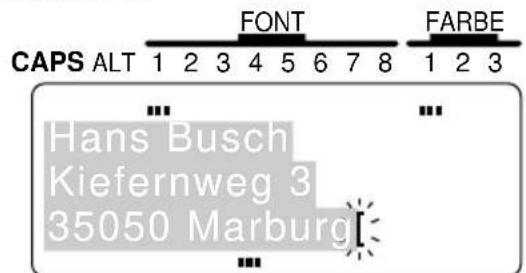
STAND. FORMATE STEMPEL ZOOM A A A A A A A
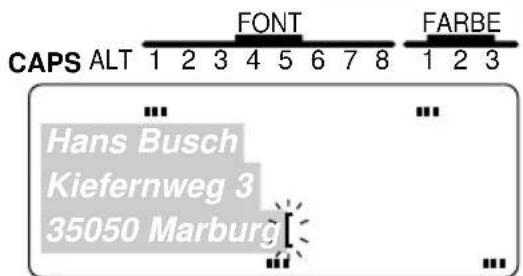
STAND. FORMATE STEMPEL ZOOM A A A A A A
④ Drücken Sie die Taste

Firmennamen unterstreichen:
⑤Halten Sie die Taste CODE gedrückt, und drücken Sie die Taste ANF.
⑥ Drücken Sie die Taste
⑦ Drücken Sie die Taste \p\ oft, bis der Unternehmensname "Hans Busch" markiert ist.
⑧ Drücken Sie ABC1000, bis der Firmenname unterstrichen ist.
⑨ Drücken Sie die Taste
![CAPS ALT 1 FONT FARBE 8 Hans Busch Kiefernweg 3 35050 Marburg[ ] ... STAND. FORMATE STEMPEL ZOOM AAAAA A](/content/2026/05/770472/images/4808129adee88a89b2f30f702a60a12b83b0d9bba3f8f695ca7171ad22fbb8af.jpg)
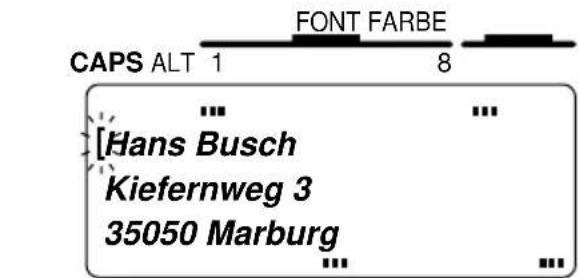
STAND. FORMATE STEMPEL ZOOM A A A A A A
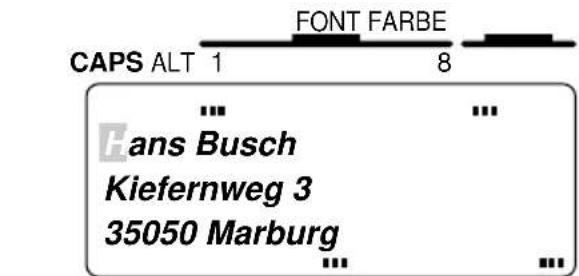
STAND. FORMATE STEMPEL ZOOM A A A A A A
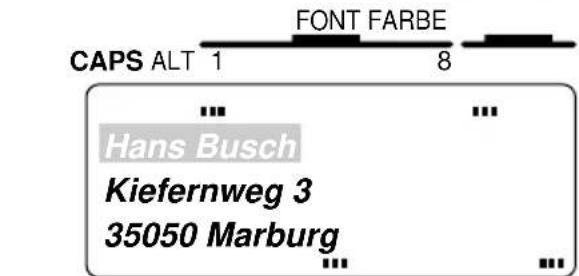
STAND. FORMATE STEMPEL ZOOM A A A A A A
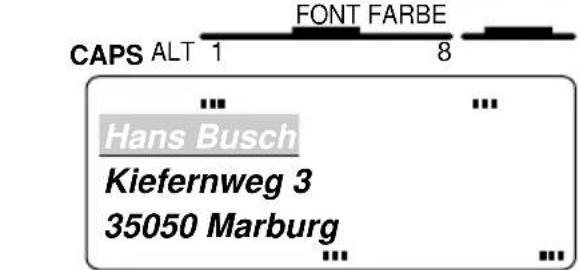
STAND. FORMATE STEMPEL ZOOM A A A A A A

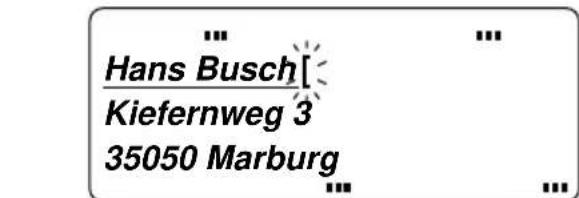
STAND. FORMATE STEMPEL ZOOM A A A A A A A
SCHRIFTARTEN
HINTERGRUND
Mit der FONT-Taste (☐) können Sie die in Ihrem Text verwendete Schriftart ändern; diese können Sie aus einer breiten Palette wählen.
Die folgenden Schriftarten stehen zur Verfügung:
Die an der Cursorposition jeweils gültige Schriftarteinstellung wird durch die FONT-Anzeige oben auf dem Display angezeigt. Die Standardschriftart ist FONT 1 (Helsinki). Textmuster der verfügbaren Einstellungen finden Sie in MUSTER am Ende dieses Abschnitts.
VORGEHENSWEISE
SCHRIFTART VOR TEXTEINGABE WÄHLEN:
① Drücken Sie die Tasten 📄 📋 🐃 ANF. und ▼ ENDE, um den Cursor auf die Position zu stellen, ab der Sie eine andere Schriftarteinstellung verwenden wollen.
② Drücken Sie die Taste ☐, bis das Musterzeichen (A) in der gewünschten Schrift-arteinstellung angezeigt wird. Die aktuell gewählte Schriftart wird durch die FONT-Anzeige oben auf dem Display angezeigt.
③Geben Sie den neuen Text ein.
SCHRIFTART FÜR EINEN MARKIERTEN BEREICH WÄHLEN:
① Indem Sie die Taste ☐ wood gedrückthalten und die Taste ☐ zone ETIK drücken, markieren Sie den gesamten Text. Wenn Sie nur einen Teil markieren wollen, drücken Sie die Taste ☐ zone ETIK, und wählen Sie dann mit den Tasten ☐ and ☐ den gewünschten Abschnitt.
② Drücken Sie die Taste ☐, bis der Text in der gewünschten Schriftarteinstellung angezeigt wird. Die aktuell gewählte Schriftart wird durch die FONT-Anzeige oben auf dem Display anzeigt.
③ Drücken Sie die Taste 📋. Der gewählte Text wird in der gewünschten Schriftart angezeigt.
MUSTER
| Schriftartname | Schriftartmuster |
| FONT 1 (Helsinki) | ABCDE |
| FONT 2 (Brussels) | ABCDE |
| FONT 3 (Belgium) | ABCDE |
| FONT 4 (US) | ABCDE |
| FONT 5 (San Diego) | ABCDE |
| FONT 6 (Floride) | ABCDE |
| FONT 7 (Bermuda) | ABCDE |
| FONT 8 (Istanbul) | ABCDE |
ZEICHENGRÖSSE UND ZEICHENBREITE
HINTERGRUND
Die Zeichengröße kann sowohl mit der Größen- (GROSSE) als auch mit der Breitenfunktion (BREITE) eingestellt werden. Bei der Größeneinstellung AUTO vergleicht das Gerät Ihren Text mit der Breite des eingelegten Schriftbandes und stellt automatisch die maximal mögliche Zeichengröße ein. Allerdings stehen noch sieben weitere Zeichengrößen zur Verfügung, und jede kann in einer schmalen, mittleren und breiten Variante ausgegeben werden.
Die Standardgrößeneinstellung ist AUTO (automatisch), die Standardbreite ist die mittlere. Wenn die Größeneinstellung AUTO gewählt ist, erscheint die Anzeige "AUTO" in der linken oberen Ecke des Displays. Textmuster der verfügbaren Einstellungen finden Sie in MUSTER am Ende dieses Abschnitts.

Wenn der Parameter SPLIT der Parametergruppe SPEZIALDRUCK auf EIN gestellt ist, wird der Text automatisch größer gedruckt. Einzelheiten dazu finden Sie in Spezielle Druckfunktionen auf den Seiten 128 und 129.
Die zulässige Zeichengröße hängt von der Breite des eingelegten Schriftbandes ab; die folgende Tabelle führt auf, welche Zeichengrößen bei den verschiedenen Schriftbandbreiten verwendet werden können.
GRÖSSE UND BREITE VOR TEXTEINGABE WÄHLEN:
① Drücken Sie die Tasten 📁 📁 📁 📁 📁 📁 und 📁 ENDE, um den Cursor auf die Position zu stellen, ab der Sie eine andere Schriftgröße oder-breite verwenden wollen.
② Drücken Sie die Taste ☐, bis das Musterzeichen (A) in der gewünschten Schriftgröße angezeigt wird. Drücken Sie die Taste ☐, bis das Musterzeichen auch in der gewünschten Schriftbreite angezeigt wird.
③Geben Sie den neuen Text ein.
GRÖSSE UND BREITE FÜR EINEN MARKIERTEN BEREICH WÄHLEN:
① Indem Sie die Taste ☐ wood gedrückthalten und die Taste ☐ zone ETIK drücken, markieren Sie den gesamten Text. Wenn Sie nur einen Teil markieren wollen, drücken Sie die Taste ☐ zone ETIK, und wählen Sie dann mit den ☐ and ☐ and ☐ den gewünschten Abschnitt.
② Drücken Sie die Taste ☐, bis der Text in der gewünschten Schriftgröße angezeigt wird. Drücken Sie die Taste ☐, bis der Text auch in der gewünschten Schriftbreite angezeigt wird.
③ Drücken Sie die Taste NEU BLOCK. Der gewählte Text wird in der gewünschten Schriftgröße und -breite angezeigt.
MUSTER
| BreiteGröße | Breit Mittel Schmal | ||
| 48 pt | ABC | ABC | ABC |
| 36 pt | ABC | ABC | ABC |
| 24 pt | ABC | ABC | ABC |
| 18 pt | ABC | ABC | ABC |
| 12 pt | ABC | ABC | ABC |
| 9 pt | ABC | ABC | ABC |
| 6 pt | ABC | ABC | ABC |
SCHRIFTSTILE
HINTERGRUND
Es stehen vierzehn verschiedene Schriftstile zur Wahl, die die Möglichkeit eröffnen, Aufkleber dekorativ gestalten. Die folgenden Schriftstile sind verfügbar:
| A (normal) | A (kursiv) |
| A (fett) | A & A (kursiv & fett) |
| A (umriß) | A & A(kursiv & umriß) |
| A (massiv) | A & A (kursiv & massiv) |
| A (schatten) | A & A(kursiv & schatten) |
| A (umriß + schatten) | A & A(kursiv & umriß + schatten) |
| A (gestreift) | A & A (kursiv & gestreift) |
Der Schriftstil an der Cursorposition wird durch die Schriftstil-Anzeigen unten auf dem Display angezeigt. Die Standardeinstellung ist A (normal). Textmuster der verfügbaren Einstellungen finden Sie in MUSTER am Ende dieses Abschnitts.
Beachten Sie, daß einige Schriftstilkombinationen (wie z.B. kursiver Schattendruck) bei Verwendung von kleinen Zeichengrößen eventuell nur schwer zu lesen sind.
VORGEHENSWEISE
SCHRIFTSTIL VOR TEXTEINGABE WÄHLEN:
① Drücken Sie die Tasten 📁◀◀ ▶▶ ▶▲ ANF. und ▼ ENDE, um den Cursor auf die Position zu stellen, ab der Sie einen anderen Schriftstil verwenden wollen.
② Drücken Sie die Taste ☐, bis das Musterzeichen (A) im gewünschten Schriftstil angezeigt wird. Der jeweilige Schriftstil wird durch die Schriftstil-Anzeigen unten auf dem Display angezeigt.
③Geben Sie den neuen Text ein.
SCHRIFTSTIL FÜR EINEN MARKIERTEN BEREICH ÄNDERN:
① Indem Sie die Taste ☐CODE: gedrückthalten und die Taste ☐ZONE ETIK drücken, markieren Sie den gesamten Text. Wenn Sie nur einen Teil markieren wollen, drücken Sie die Taste ☐ZONE ETIK, und wählen Sie dann mit den 📄️ 🎥️ 🎥️ 🎥️ 🎥️ und ⚡ ENDE den gewünschten Abschnitt.
② Drücken Sie die Taste ☐, bis der Text im gewünschten Schriftstil angezeigt wird. Der jeweilige Schriftstil wird durch die Schriftstil-Anzeigen unten auf dem Display angezeigt.
③ Drücken Sie die Taste NEW BLOCK. Der gewählte Text wird in der gewünschten Schriftgröße und -breite angezeigt.
MUSTER
| A(normal) | A(fett) | A | A(massiv)(umrißten) | A(umriß + schatten) | A(gestreift) | |
| FONT 1(Helsinki) | ABC | ABC | ABC | ABC | ABC | ABC |
| FONT 2(Brussels) | ABC | ABC | ABC | ABC | ABC | ABC |
| FONT 3(Belgium) | ABC | ABC | ABC | ABC | ABC | ABC |
| FONT 4(US) | ABC | ABC | ABC | ABC | ABC | ABC |
| FONT 5(San Diego) | ABC | ABC | ABC | ABC | ABC | ABC |
| FONT 6(Florida) | ABC | ABC | ABC | ABC | ABC | ABC |
| FONT 7(Bermuda) | ABC | ABC | ABC | ABC | ABC | ABC |
| FONT 8(Istanbul) | ABC | ABC | ABC | ABC | ABC | ABC |
| A(kursiv) | A & A(kursiv & fett) | A & A(kursiv & umriß) | A & A(kursiv & massiv) | A & A(kursiv & schatten) | A & A(kursiv & umriß + schatten) | A & A(kursiv & gestreift) | |
| FONT 1(Helsinki) | ABC | ABC | ABC | ABC | ABC | ABC | ABC |
| FONT 2(Brussels) | ABC | ABC | ABC | ABC | ABC | ABC | ABC |
| FONT 3(Belgium) | ABC | ABC | ABC | ABC | ABC | ABC | ABC |
| FONT 4(US) | ABC | ABC | ABC | ABC | ABC | ABC | ABC |
| FONT 5(San Diego) | ABC | ABC | ABC | ABC | ABC | ABC | ABC |
| FONT 6(Florida) | ABC | ABC | ABC | ABC | ABC | ABC | ABC |
| FONT 7(Bermuda) | ABC | ABC | ABC | ABC | ABC | ABC | ABC |
| FONT 8(Istanbul) | ABC | ABC | ABC | ABC | ABC | ABC | ABC |
UNTERSTREICHEN UND RAHMEN
HINTERGRUND
Mit der Taste ☐ können Sie unter einer Vielzahl von Möglichkeiten wählen, Text hervorzuheben. Die Standardeinstellung ist normaler Text ohne eine der Einstellungen für Unterstreichen oder Rahmen, die im folgenden aufgeführt sind.
Rahmen

Punkte Rechteckraster Rauten Karos

Ziegel Gitter Streifen Würfel

Rahmen mit runden Ecken


Unterstrichen Durchgestrichen


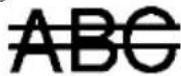


VORGEHENSWEISE
UNTERSTREICHEN/RAHMEN-EINSTELLUNG VOR TEXTEINGABE WÄHLEN:
① Drücken Sie die Tasten 📄 🐃 🐃 🐃 🐃 und ▼ ENDE, um den Cursor auf die Position zu stellen, ab der Sie eine andere Unterstreichen/Rahmen-Einstellung verwenden wollen.
② Drücken Sie die Taste 📄, bis das Musterzeichen (A) in der gewünschten Unterstreichen/Rahmen-Einstellung angezeigt wird.
Wenn ein Text bereits unterstrichen, schattiert oder mit einem Rahmen versehen worden ist, werden nur die Einstellungsmöglichkeiten angezeigt, die mit dieser Formatierung kombiniert werden können, wie im BEISPIEL gezeigt.
③Geben Sie den neuen Text ein.
UNTERSTREICHEN/RAHMEN-EINSTELLUNG FÜR EINEN MARKIERTEN BEREICH WÄHLEN:
①Indem Sie die Taste CODE gedrückthalten und die Taste ZONE ETIK drücken, markieren Sie den gesamten Text. Wenn Sie nur einen Teil markieren wollen, drücken Sie die Taste ZONE ETIK, und wählen Sie dann mit den ANF und ENDE den gewünschten Abschnitt.
② Drücken Sie die Taste ☐, bis der Text im gewünschten Schriftstil angezeigt wird.
Wenn ein Text bereits teilweise oder insgesamt unterstrichen, schattiert oder mit einem Rahmen versehen worden ist, werden nur die Einstellungsmöglichkeiten angezeigt, die dieser Formatierung kombiniert werden können, wie im BEISPIEL gezeigt.
③ Drücken Sie die Taste NEUROCK. Der gewählte Text wird in der gewünschten Unterstreichen/Rahmen-Einstellung angezeigt.
BEISPIEL
Rahmen um "123" setzen:
① Drücken Sie die Taste ☐ Zone ETIK und dann die Taste ☑ bis "123" markiert ist.
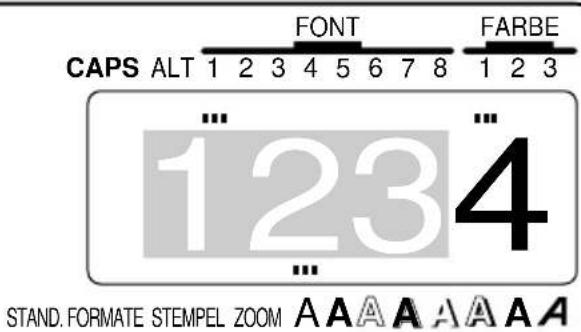
② Drücken Sie die Taste ☐, bis der normale Rahmen (☐) markiert ist. Wenn Sie damit fortfahren, die Taste ☐ zu drücken, werden alle weiteren Unterstreichen/Rahmen-Einstellungen angezeigt; dies bedeutet, daß jede von ihnen zulässig ist.
![CAPS ALT 1 2 3 4 5 6 7 8 FONT FARBE [1 23] 4 STAND. FORMATE STEMPEL ZOOM A A A A A A A A](/content/2026/05/770472/images/cf711bf54d3b94ccea95970d40ca34d039b34cf3ab01f30ffb730930f5a7b6fe.jpg)
③ Drücken Sie die Taste
![CAPS ALT 1 2 3 4 5 6 7 8 FONT FARBE 1 2 3 123 [4] STAND. FORMATE STEMPEL ZOOM A A A A A A](/content/2026/05/770472/images/c764a2f6d77c23e8c05656ee5798a5e2cc11b214c335053f2c92256109ee4301.jpg)
Unterstreichen/Rahmen-Einstellungen für "1234" wählen:
4 Drücken Sie die Taste ZONE ETIK.
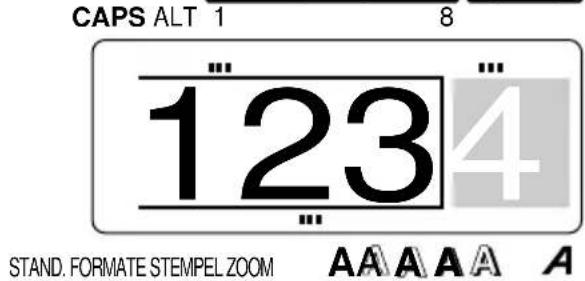
⑤ Drücken Sie die Taste, bis "1234" markiert ist.
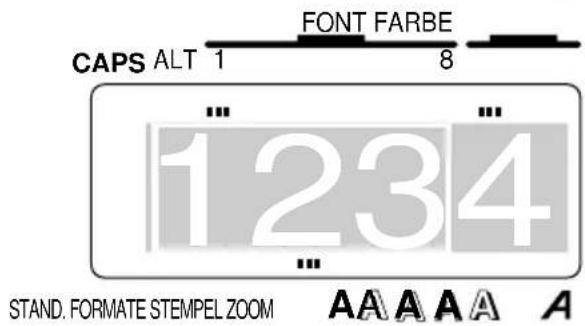
⑥ Drücken Sie die Taste ☐ zur Feststellung, welche Unterstreichen/Rahmen-Einstellungen mit der Einstellung "Rahmen" kombiniert werden können.
Es werden nur die Einstellungen "Unterstreichen", "Durchstreichen" und "Schattierung" angezeigt; dies bedeutet, daß dies die einzigen wählbaren sind. FONT FARBE
⑦ Drücken Sie die Taste STORNO zweimal, um den Vorgang abzubrechen und den Text unverändert zu lassen.
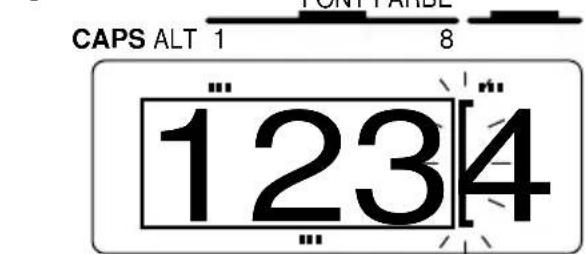
Anderen Rahmentyp für "123" wählen:
⑧ Drücken Sie die Taste 1 bis sich der
Cursor links der "1" befindet.
Der Bereich kann sowohl von vorn als auch von hinten gewählt werden.
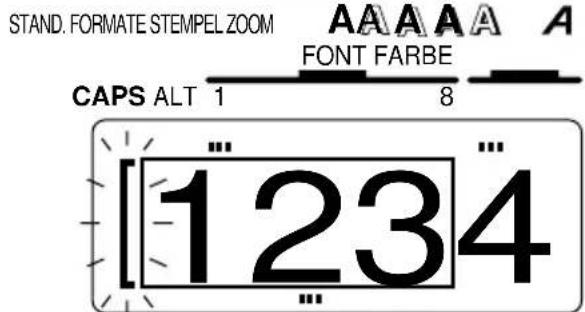
9 Drücken Sie die Taste ZONE ETIK. und dann die
Taste bis "123" markiert ist.
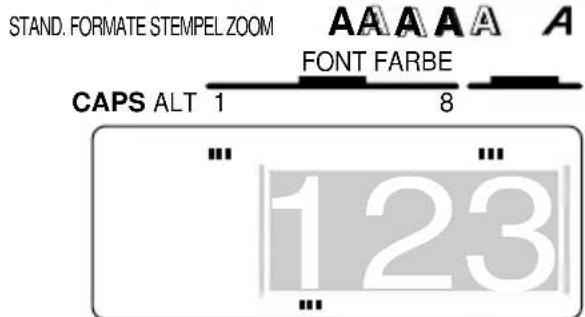
STAND. FORMATE STEMPEL ZOOM
AAAA A
10 Drücken Sie die Taste ☐ zur Feststellung, welche Unterstreichen/Rahmen-Einstellungen gewählt werden können.
Alle Unterstreichen/Rahmen-Einstellungen werden angezeigt; dies bedeutet, daß jede von ihnen zulässig ist.
FARBE
HINTERGRUND
Mit der FARBE-Taste (☐) können Sie Textteile unterschiedlich gestalten, um so farbige Etiketten zu erstellen.
Die jeweilige an der Cursorposition gültige Farbeinstellung wird durch die FARBE-Anzeige oben auf dem Display angezeigt. Die Standardfarbeinstellung ist FARBE1. Weitere Einzelheiten zum Farbdruck finden Sie in FARBDRUCK auf den Seiten 123 und 124.
VORGEHENSWEISE
FARBEINSTELLUNG VOR TEXTEINGABE WÄHLEN:
① Drücken Sie die Tasten 📄 🔍 🔍 🔍 🔍 🔍 🔍 🔍 🔍 🔍 🔍 🔍 🔍 🔍 🔍 🔍 🔍 🔍 🔍 🔍 🔍 🔍 🔍 🔍 🔍 🔍 🔍 🔍 🔍 🔍 🔍 🔍 🔍 🔍 🔍 🔍 🔍 🔍 🔍 🔍 🔍 🔍 🔍 🔍 🔍 🔍 🔍 🔍 🔍 🔍 🔍 🔴, um den Cursor auf die Position zu stellen, ab der Sie eine andere Farbeinstellung verwenden wollen.
② Drücken Sie die Taste FARBE, bis die gewünschte Farbeinstellung angezeigt wird. Die aktuell gewählte Farbeinstellung wird durch die FARBE-Anzeige oben auf dem Display anzeigt.
③Geben Sie den neuen Text ein.
FARBEINSTELLUNG FÜR EINEN MARKIERTEN BEREICH WÄHLEN:
①Indem Sie die Taste CODE gedrückthalten und die Taste ZONE ETIK drücken, markieren Sie den gesamten Text. Wenn Sie nur einen Teil markieren wollen, drücken Sie die Taste ZONE ETIK, und wählen Sie dann mit den ▼, ▶, ANF und ▼ den gewünschten Abschnitt.
② Drücken Sie die Taste FARBE, bis die gewünschte Farbeinstellung angezeigt wird. Die aktuell gewählte Farbeinstellung wird durch die FARBE-Anzeige oben auf dem Display anzeigt.
③ Drücken Sie die Taste NEU BLOCK. Der gewählte Text wird der gewünschten Farbeinstellung zugewiesen.
FORMATIERUNGSTASTE
HINTERGRUND
Mit der Formatierungstaste (FORMAT) können Etikettformate geändert werden. Das Etikettformat legt die Erscheinung und die Anordnung des Textes fest. Sie können diese Formate jederzeit mit der Taste FORMAT ändern - vor, während und nach Eingabe des Textes.
Wenn der Text im WYSIWYG-Modus angezeigt wird, können Sie schon vor dem Druck genau sehen, wie das Etikett aussehen wird. (Weitere Einzelheiten zu den Etikettformaten finden Sie auf den Seiten 113 bis 121.)
VORGEHENSWEISE
ETIKETTFORMAT ÄNDERN:
① Drücken Sie die Taste FORMAT.
Um den Bedienungsvorgang abzubrechen, ohne das Etikettformat zu ändern, können Sie jederzeit die Taste FORMAT (oder STORNO) drücken.
② Drücken Sie die Tasten 📁 oder 🚗 bis der gewünschte Parameter markiert ist.
③ Drücken Sie die Tasten ▲ oder ▼, bis die gewünschte Einstellung angezeigt wird.
Zur Wahl der Standardeinstellung drücken Sie die Taste LEER.
Um alle Etikettformateinstellungen auf ihre Standardeinstellungen zu setzen, müssen Sie die Taste CODE gedrückthalten und die Taste EER drücken.
④ Wiederholen Sie die Schritte ② und ③, bis alle Einstellungen wie gewünscht vorgenommen sind.
⑤ Drücken Sie die Taste NEU BLOCK. Der gewählte Text wird im gewünschten FORMAT angezeigt.
Text zentrieren und einen Rahmen herum setzen:
① Drücken Sie die Taste FORMAT.
② Drücken Sie die Tasten ANF. oder ENDE, bis die Einstellung "Rahmen" ( ) als HAUPTRAHMEN-Parameter selektiert ist.
③ Drücken Sie die Tasten ◀◀ oder ▶▶, bis die der H.AR-Parameter (horizontal alignment, zu Deutsch horizontale Ausrichtung) markiert ist.
4 Drücken Sie die Tasten ANF. oder ENDE, bis die Einstellung ZENTR. (Zentriert) markiert ist.
⑤ Drücken Sie die Taste
⑤ Drücken Sie die Taste

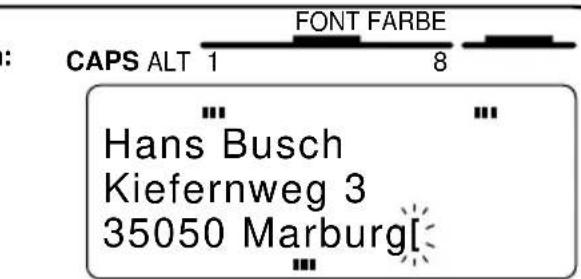
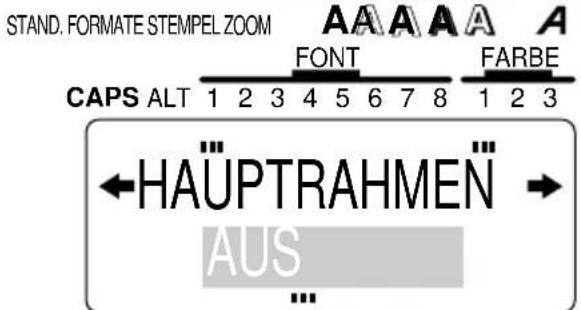
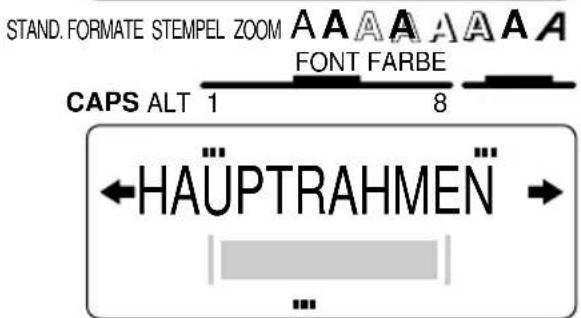
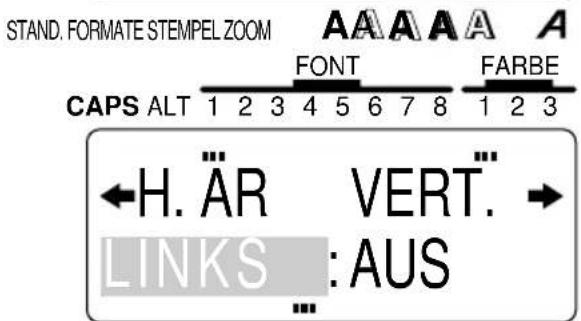
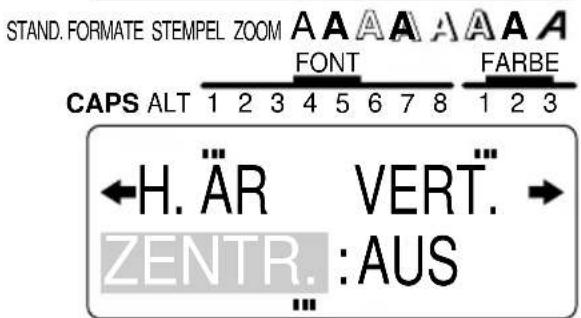
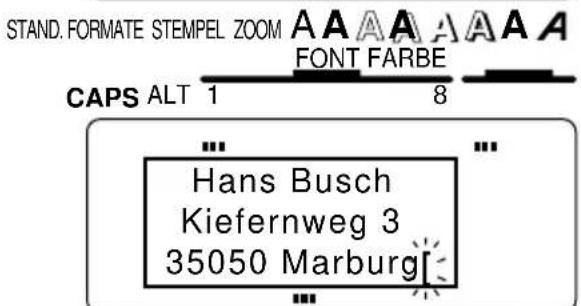
STAND. FORMATE STEMPEL ZOOM A A A A A A
765432
765432
765432
RAHMUNG DES GANZEN ETIKETTES
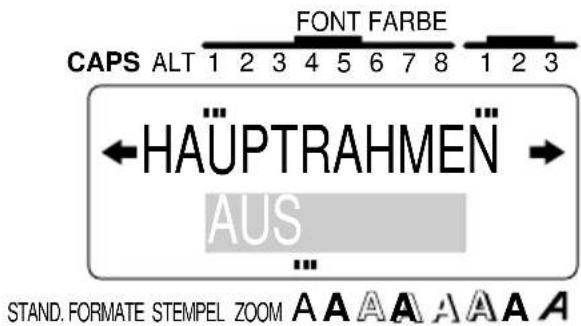
HINTERGRUND
Besonders individuelle Etiketten können erstellt werden, indem der gesamte Text mit einem Rahmen oder einem schattierten Hintergrund versehen wird, von denen eine Vielzahl verfügbar ist. Die Standardeinstellung ist AUS (keine Rahmung oder Schattierung). Einstellungen die außerdem zur Verfügung stehen:
Rahmen Rahmen mit runden Ecken Punkte Rechteckraster
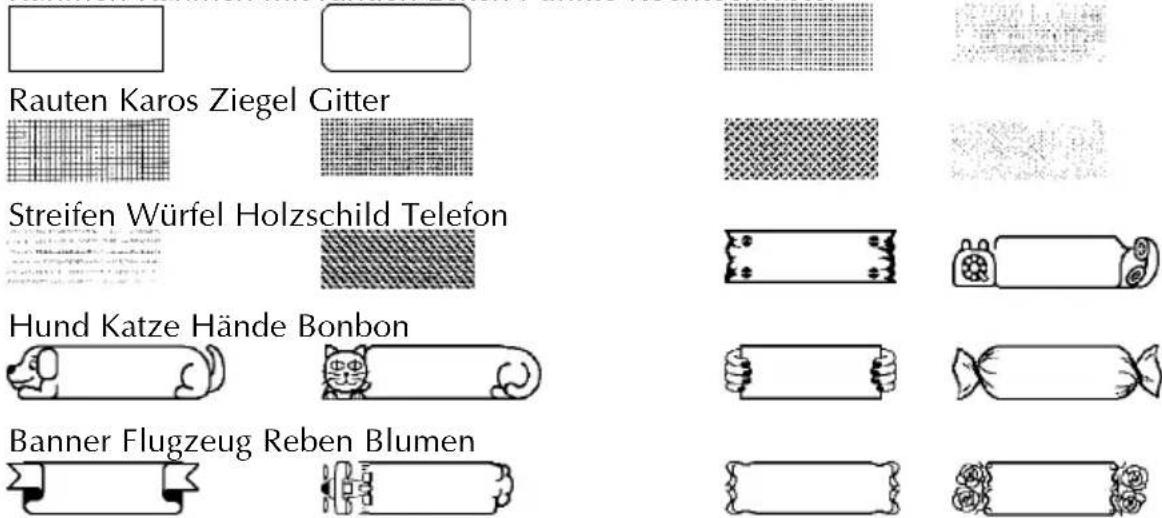
Die HAUPTRAHMEN-Funktion gilt nur für den gesamten Text. Sie kann nicht auf einen Teil angewendet werden. Allerdings können Rahmen mit runden Ecken und die Hintergrundmuster mit Hilfe einer anderen Funktion einem Teil des Textes zugewiesen werden wie in Abschnitt UNTERSTREICHEN UND RAHMEN auf den Seiten107 bis 109 erläutert.
VORGEHENSWEISE
RAHMEN ODER SCHATTIERUNG FÜR DEN GESAMTEN TEXT ÄNDERN:
① Drücken Sie die Taste FORMAT.
② Drücken Sie die Tasten 📄 oder ▶, bis die HAUPTRAHMEN-Funktion markiert ist.
③ Drücken Sie die Tasten ▲ oder ▼, bis der gewünschte Rahmen angezeigt wird.
④ Drücken Sie die Taste 📋. Der Text wird mit dem gewählten Rahmen angezeigt.
FARBIGE RAHMEN
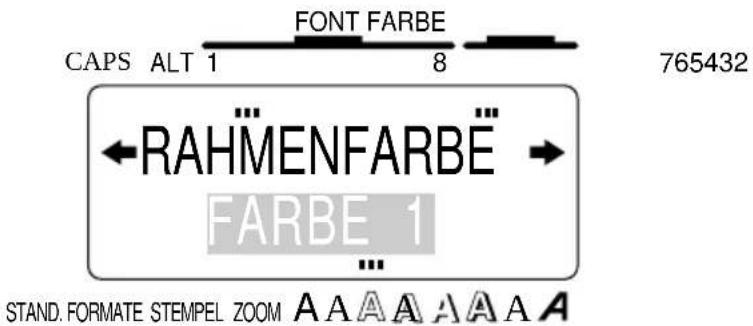
1
HINTERGRUND
Sie können eine von drei Farben wählen zum Druck von Unterstreichung, Rahmen, Durchstreichung oder Schattierung im Text. Weitere Einzelheiten zum Farbdruck finden Sie in FARBDRUCK auf den Seiten 123 und 125.
Die Standardeinstellung ist FARBE 1.
Prüfen Sie vor dem Einsatz der Farbdruckfunktion, ob die Funktion FRAME COLOUR richtig eingestellt ist.
Die mit der Funktion FARBIGE RAHMEN gewählte Farbe wird für alle Unterstreichungen, Rahmen, Durchstreichungen und Schattierungen im Text verwendet; diese Farbe kann nicht auf einen Teil des Textes verwendet werden. Wenn Sie weder Unterstreichungen noch Rahmen, Durchstreichungen oder Schattierungen verwendet haben, werden die hier vorgenommenen Einstellungen beim Farbdruck ignoriert.
VORGEHENSWEISE
FARBE FÜR UNTERSTREICHUNG, RAHMEN, DURCHSTREICHUNG UND SCHATTIERUNG ÄNDERN:
① Drücken Sie die Taste FORMAT.
② Drücken Sie die Tasten ◀◀ oder ▶▶, bis die FARBIGE RAHMEN-Funktion markiert ist.
③ Drücken Sie die Tasten 🔒 oder ▼, bis die gewünschte Farbeinstellung angezeigt wird.
4 Drücken Sie die Taste NEU BLOCK. Alle Unterstreichungen, Rahmen, Durchstreichungen und Schattierungen werden in der markierten Farbe ausgeführt.
MUSTER
Die Funktion FARBIGE RAHMEN kann dazu eingesetzt werden, Etiketten zu erstellen wie die folgenden beiden.


FARBIGER TEXT
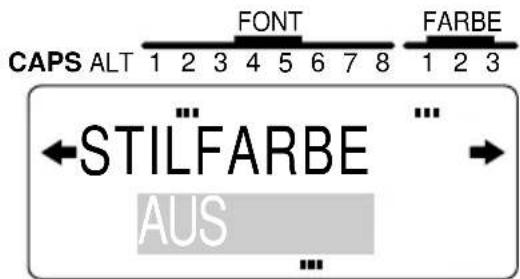
STAND. FORMATE STEMPEL ZOOM AAAAAA
HINTERGRUND
Indem Sie die MEHRFARBDRUCK-Funktion zum Druck von Text verwenden, der in einem anderen Stil als A (normal), A (fett), A (kursiv) oder A & A (kursiv und fett) formatiert ist, können Sie eine Füllfarbe für diejenigen Zeichenteile wählen, die normalerweise weiß bleiben, wie unter MUSTER gezeigt. Weitere Einzelheiten zum Farbdruck finden Sie in MEHRFARBDRUCK auf den Seiten 123 und 124.
Die Standardeinstellung ist AUS.
Prüfen sie vor dem Einsatz der Farbdruckfunktion, ob die Funktion STILFARBE richtig eingestellt ist.
Die STILFARBE-Funktion kann nur auf den gesamten Text angewendet werden, nicht aber auf bestimmte Textteile eingeschränkt werden.
Wenn nur die Stile A (normal), A (fett), A (kursiv) oder A & A (kursiv und fett) im Text verwendet werden, wird die für diese Funktion gewählte Einstellung beim Farbdruck ignoriert.
Wenn für diese Funktion und den Text dieselbe Farbe gewählt ist, wird die für diese Funktion gewählte Einstellung beim Farbdruck ignoriert.
VORGEHENSWEISE
ZEICHENFÜLLUNGSFARBE ÄNDERN:
① Drücken Sie die Taste FORMAT.
② Drücken Sie die Tasten 📁 oder ▶, bis die STILFARBE-Funktion markiert ist.
③ Drücken Sie die Tasten ▲ ANF. oder ▼ ENDE, bis die gewünschte Einstellung angezeigt wird.
④ Drücken Sie die Taste 📂. Alle Zeichenteile, die normalerweise weiß bleiben, werden mit der gewählten Farbe gefüllt.
Die STILFARBE-Funktion kann zusammen mit anderen Stilen als Normal, Fett, Kursiv und Kursiv & Fett eingesetzt werden. (In den unten dargestellten Beispielen wurde die STILFARBE-Funktion so eingestellt, daß die Zeichen mit Rot gefüllt werden.)
(umriß) (umriß +
nriß+ ABC
A
schatten)
ABC

(massiv)
ABC
A
(gestreift)
ABC

(schatten)
ABC
ETIKETTLÄNGE
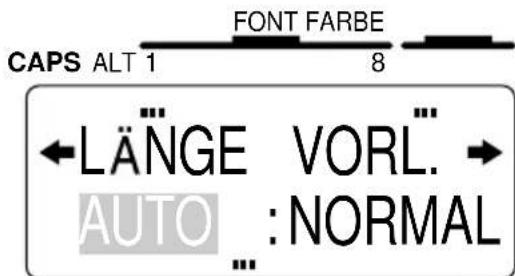
STAND. FORMATE STEMPEL ZOOM
765432
1
HINTERGRUND
Die Etikettlänge kann auf zwei verschiedene Arten eingestellt werden. Mit der Einstellung AUTO ermittelt das Gerät aus dem Vergleich des eingegebenen Textes mit der Schriftbandbreite die notwendige Etikettlänge und stellt sie entsprechend ein. Sie können die Länge aber auch selbst festlegen. Sie kann zwischen 3,8 cm und 28,7 cm betragen.
Die Standardeinstellung der Länge ist AUTO.
Die Funktion ETIKETTLÄNGE gilt immer für den gesamten Text; sie kann nicht auf einen Teil des Textes beschrählte verwendet werden.
Falls der Text für die gewählte Länge zu lang ist, erscheint die Fehlermeldung "Zu LANG".
VORGEHENSWEISE
ETIKETTLÄNGE ÄNDERN:
① Drücken Sie die Taste FORMAT.
② Drücken Sie die Tasten ◀ oder ▶, bis die STILFARBE-Funktion markiert ist.
③ Drücken Sie die Tasten ⚠️ oder ⚡️, bis die gewünschte Länge angezeigt wird. Bei jedem Tastendruck ändert sich die Länge um 0,1 cm. Wenn Sie eine Taste gedrückthalten, ändert sich die Länge fortlaufend in 1,0-Zentimeter-Schritten, bis die Taste losgelassen wird.
④ Drücken Sie die Taste 📄. Das Etikett erhält die gewählte Länge.
BANDVORSCHUB
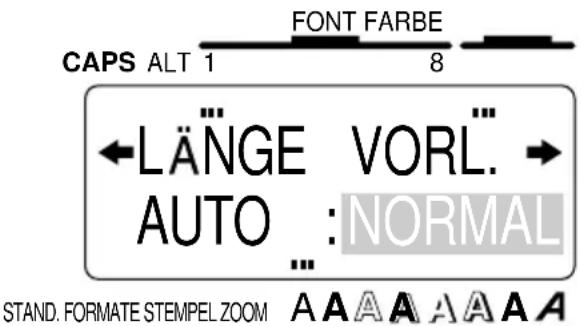
765432
1
HINTERGRUND
Die Bandvorschubfunktion dient dazu, die Ränder an der linken und rechten Seite des Textes einzustellen.
Die Standardeinstellung ist NAORMAL. Außerdem stehen drei weitere Einstellungen zur Verfügung.
NAORMAL (25 mm)
NEIN (4 mm)
KLEIN (8 mm)
MITTEL (12 mm)
Die Funktion BANDVORSHUB gilt immer für den gesamten Text; sie kann nicht auf einen Teil des Textes verwendet werden.
Da eine Verringerung des Bandvorschubs die Lesbarkeit von Barcodes beeinträchtigen kann, wird empfohlen, die Bandvorschubeinstellung NORMAL zu verwenden, wenn der Text Barcodes enthält.
VORGEHENSWEISE
BANDVORSCHUBWERT ÄNDERN:
① Drücken Sie die Taste FORMAT.
② Drücken Sie die Tasten 📁 oder 🚗 bis die BANDVORSCHUB-Funktion markiert ist.
③ Drücken Sie die Tasten ▲ ANF. oder ▼ ENDE, bis der gewünschte Bandvorschubwert angezeigt wird.
④ Drücken Sie die Taste NEU BLOCK. Der Text wird mit dem gewähltem Bandvorschub angezeigt.
HORIZONTALE TEXTAUSRICHTUNG
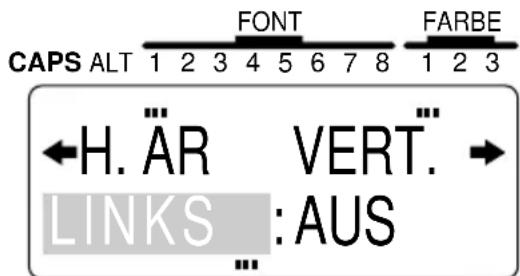
STAND. FORMATE STEMPEL ZOOM A A A A A A A
HINTERGRUND
Die Zeilen eines Textblocks können horizontal auf vier verschiedene Arten ausgerichtet werden.
Die Standardeinstellung ist LINKS; Außerdem stehen drei weitere Einstellungen zur Verfügung.
LINKS
ZENTER.
RECHTS.
BLOCKS
Die Funktion H.AR (Horizontale Ausrichtung) gilt immer für den gesamten Text; sie kann nicht auf einen Teil des Textes beschränkt verwendet werden.
Wenn für einen Text mit mehreren Blöcken die Etikettlänge mit der ETIKETTLÄNGE-Funktion eingestellt worden ist, und die horizontale Ausrichtung des Textes auf BLOCKS. gesetzt ist, werden die Leerräume zwischen den Blöcken so ausgeglichen, daß sich der Text gleichmäßig über das Etikett erstreckt.
VORGEHENSWEISE
HORIZONTALE AUSRICHTUNG DES TEXTES ÄNDERN:
① Drücken Sie die Taste FORMAT.
② Drücken Sie die Tasten 📁 oder 🚗 bis die H.AR-Funktion markiert ist.
③ Drücken Sie die Tasten ▲ ANF. oder ▼ ENDE, bis die gewünschte Ausrichtung angezeigt wird.
④ Drücken Sie die Taste NEUROCK. Der Text wird in der gewählten Ausrichtung angezeigt.
MUSTER
LEFT (Links) CENTRE (Zentriert) RIGHT (Rechts) JUSTIFY (Blocksatz)
ABC ABC ABC A B C
DEFGHIJ DEFHIJ DFEHIJ DEFHIJ
Ihr eingegebener Text kann auch vertikal über die Länge des Etiketts gedruckt werden.
Die Standardeinstellung ist AUS.
Der Parameter VERTIKALDRUCK gilt immer für den gesamten Text; sie kann nicht auf einen Teil des Textes beschränkt verwendet werden.
VORGEHENSWEISE
VERTIKALDRUCKEINSTELLUNG ÄNDERN:
① Drücken Sie die Taste FORMAT.
② Drücken Sie die Tasten 🏠 oder ▶ bis die VERTIKALDRUCK-Funktion markiert ist.
③ Drücken Sie die Tasten ▲ ANF. oder ▼ ENDE, bis die gewünschte Vertikaldruckeinstellung angezeigt wird.
④ Drücken Sie die Taste 📂. Der Text wird entsprechend der gewählten Vertikaldruckeinstellung, angezeigt.
MUSTER
DISPLAY ETIKETT
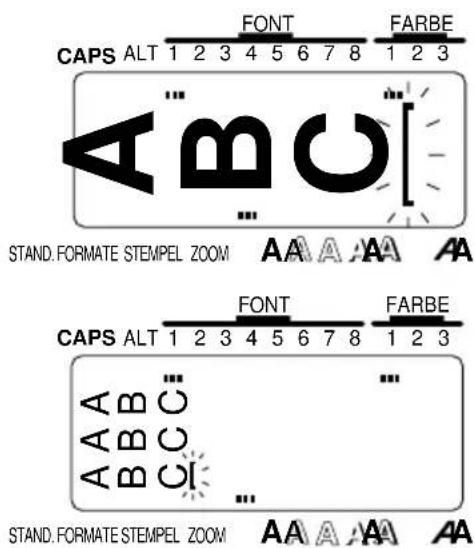
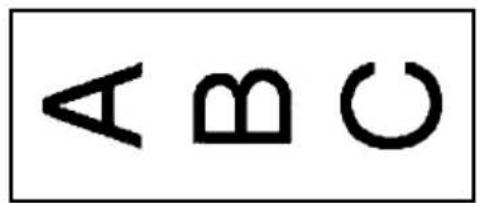
SPIEGELSCHRIFT
 1HINTERGRUND
Mit dieser Funktion können Sie Ihren Text in Spiegelschrift drucken, so daß er von der Rückseite eines transparenten Schriftbandes aus gelesen werden kann. Dieses kann dann z.B. von innen an eine Fensterscheibe geklebt werden; der Text läßt sich dann von außen lesen. Die Standardeinstellung ist AUS. Drucken Sie den Text auf transparentes Schriftband, wenn die SPIEGELSCHRIFT-Funktion auf EIN gestellt ist. Die Funktion SPIEGELSCHRIFT gilt immer für den gesamten Text; sie kann nicht auf einen Teil des Textes beschränkt verwendet werden.VORGEHENSWEISE
SPIEGELSCHRIFTEINSTELLUNG ÄNDERN:
① Drücken Sie die Taste FORMAT. ② Drücken Sie die Tasten 📁 oder 🚗 bis die SPIEGELSCHRIFT-Funktion markiert ist. ③ Drücken Sie die Tasten 🚠️ oder 🐘️, bis die gewünschte Spiegelschrifteinstellung angezeigt wird. ④ Drücken Sie die TasteMUSTER
 STAND. FORMATE STEMPEL ZOOM A A A A A A A A  3DRUCKEN SOWIE BAND VORSCHIEBEN UND ✕
HINTERGRUND
Nachdem Sie den Text eingegeben und die Formatierungen entsprechend gewählt haben, können Sie das Etikett drucken. Nachdem das Etikett gedruckt ist, wird es automatisch abgeschnitten, sofern der Parameter AU.SCH. der Funktion SPEZIALDRUCK auf EIN gestellt ist. Mit der Taste BV & ✉ (BV & ✉) kann das Schriftband 25 mm vorgeschoben und dann automatisch abgeschnitten werden. Drücken Sie diese Taste, um zum Beispiel verbliebenes Band zu entfernen, wenn Sie einen Druckvorgang mit der Taste STORINO abgebrochen haben.VORGEHENSWEISE
\- Drücken Sie zum Druck eines Etiketts die Taste ^SPEZIM DRUCK . Die Meldung "BITTE WARTEN" erscheint auf dem Display, kurz bevor der Druckvorgang beginnt. Dann erscheint "KOPIEN 1/1", falls nur ein Etikett gedruckt wird. Wenn der Parameter KOPIEN der Funktion SPEZIALDRUCK auf einen Wert größer als 1 gesetzt wurde, wird beim Druck jeweils die laufende Nummer des Exemplars angezeigt. Zum Abbrechen des Druckvorgangs drücken Sie die Taste STORNO. \- Um das Band 25 mm vorzuschieben und abzuschneiden, drücken Sie die Taste BV & X.FARBDRUCK
HINTERGRUND
Mit der Parametergruppe FARBDRUCK können Sie farbige Etiketten erstellen, auf denen bis zu drei Farben verwendet werden können. Sie können die Aufmerksamkeit des Betrachters auf bestimmte Textstellen lenken, indem Sie diese farbig absetzen.VORGEHENSWEISE
ETIKETT MIT DER FARBDRUCKFUNKTION DRUCKEN:
①Bestimmen Sie, welche Farben Sie als FARBE1, FARBE2 und FARBE3 verwenden wollen. Vor dem Druck mit der Parametergruppe FARBEDRUCK wählen Sie mit der Taste die Farbeinstellungen für die einzelnen Bestandteile des Etiketts. Drücken Sie die Taste FORMAT, um die Funktionen FARBIGE RAHMEN und FARBIGER TEXT einzustellen. (Weitere Informationen dazu finden Sie auf den Seiten 114 bis 116.) ②Legen Sie die Farbbandkassette für die erste Farbe (also die Farbe, die zum Druck der Textteile verwendet wird, denen FARBE1 zugewiesen worden ist) in eine Trägerbandkassette ein, und legen Sie diese dann in den Schriftbandfach. Prüfen Sie, ob die Kassettenrückseite vollständig auf dem Fachboden aufliegt. ③ Drücken Sie die Taste BV & X, um den Farbdruck vorzubereiten. 4 Drücken Sie die Taste SPEZIALDRUCK DRUCK. Die Einstellungen für die Parametergruppe FARBDRUCK erscheinen. Diese Einstellungen erscheinen nur, wenn mindestens zwei Farben gewählt wurden und wenn Farbband- und Trägerbandkassette eingelegt sind. Die Einstellungen für die Parametergruppe SPEZIALDRUCK werden beim Farbdruck ignoriert. ⑤ Drücken Sie die Tasten 🔍 oder ▼, bis die Einstellung EIN erscheint, und drücken Sie dann die Taste 🔍. Die Meldung "FARBE1 EINLEGEN" wird angezeigt. Stellen Sie vor dem Druck sicher, daß sich noch ausreichend Schriftband in der Kassette befindet. Andernfalls wird das Etikett nicht korrekt gedruckt. Zum Abbrechen des Druckvorgangs können Sie jederzeit die Taste STORNO drücken. Falls eine der Farbeinstellungen (FARBE1, FARBE2 oder FARBE3) nicht verwendet wird, werden die Meldungen für diese Farbe übersprungen und die Meldung für die nächste Farbe wird angezeigt. ⑥ Öffnen Sie das Schriftbandfach, und kontrollieren Sie, ob die erste Farbbandkassette installiert ist. Schließen Sie dann das Schriftbandfach, und drücken Sie die Taste . Die Meldung "BITE WARTEN" erscheint auf dem Display, kurz bevor der Druckvorgang beginnt. Dann erscheint "FARBE1 DRUCKEN", während der Text in der ersten Farbe gedruckt wird. Nach Abschluß des Druckvorgangs wird die Meldung "FARBBAND HERAUSNEHMEN" angezeigt. 7 Öffnen Sie das Schriftbandfach, nehmen Sie die erste Farbbandkassette heraus, und drücken Sie dann die Taste. Die Meldung "BAND WIRD ZURÜCKGESPULT" erscheint auf dem Display, während das Band zurückgespult wird. Nach Abschluß des Spulens wird die Meldung "FARBE2 EINLEGEN" angezeigt. ⑧Legen Sie die zweite Farbbandkassette ein, schließen Sie dann das Schriftbandfach, und drücken Sie die Taste NEU BLOCK. Die Meldungen "BITE WARTEN" und dann "FARBE2 DRUCKEN" erscheinen auf dem Display, während der Text in der zweiten Farbe gedruckt. Nach Abschluß des Druckvorgangs wird die Meldung "FARBEBAND HERAUSNEHMEN" angezeigt. 9 Öffnen Sie das Schriftbandfach, nehmen Sie die zweite Farbbandkassette heraus, und drücken Sie dann die Taste. Die Meldung "BAND WIRD ZURÜCKGESPULT" erscheint auf dem Display, während das Band zurückgespult wird. Nach Abschluß des Spulens wird die Meldung "FARBE3 EINLEGEN" angezeigt. Legen Sie die dritte Farbbandkassette ein, schließen Sie dann das Schriftbandfach, und drücken Sie die Taste. Die Meldungen "BITTE WARTEN" und dann "FARBE3 DRUCKEN" erscheinen auf dem Display, während der Text in der dritten Farbe gedruckt. f1 Nachdem das Etikett abgeschnitten worden ist, schneiden Sie es mit einer Schere entlang der gepunkteten Linien ab, damit die Ränder gleich breit sind. STEMPEL
HINTERGRUND
Mit der Parametergruppe STEMPEL können Sie schnell und einfach eigene Stempel erstellen. Bei Einsatz dieser Funktionen werden einige Einstellungen automatisch vorgenommen, damit die Stempelschablone exakt in den Stempelschablonenhalter paßt: Der Text wird zentriert, und die Stempellänge sowie die Stempelränder werden korrekt angepaßt. Der Stempelschablonenhalter enthält das Stempelkissen und ist wiederverwendbar; ein neuer Stempel ist schnell angefertigt, indem einfach nur die Stempelschablone ersetzt wird. Verwahren Sie den Stempelhalter außerhalb der Reichweite von Kindern. Vermeiden Sie es, daß Tinte in Augen oder Mund gerät. Wenn dies trotzdem geschieht, spülen Sie Augen oder Mund mehrere Minuten lang mit frischem Wasser, und konsultieren Sie dann einen Arzt. Vermeiden Sie einen Kontakt der Tinte mit Haut, Kleidungsstücken und wichtigen Dokumenten. Falls Tinte auf die Haut gerät, waschen Sie diese sofort mit einer Seifenlösung ab. Es kann vorkommen, daß die Tinte dabei nicht restlos entfernt wird.VORGEHENSWEISE
STEMPEL ANFERTIGEN:
① Legen Sie eine Stempelschablonenkassette der gewünschten Breite in das Schriftbandfach. ② Halten Sie die Taste CODE gedrückt, und drücken Sie die Taste ALT CAPS. Die STEMPEL-Anzeige leuchtet auf, und die Einstellungen STEMPELFORMAT werden entsprechend der eingelegten Kassette angezeigt. Wenn ein mittelbreites Stempelband (MEDIUM) eingelegt ist, erscheint STAMP M unterhalb der Einstellung STAMP FORMAT; wenn ein breites Stempelband (LARGE) eingelegt ist, erscheint STAMP L unterhalb der Einstellung STAMP FORMAT. Drücken Sie die Taste Falls bereits Text im Display eingegeben ist, erscheint die Meldung "ARBEITSSPEICH LÖSCHEN?". Drücken Sie die Taste 📄, um den Text zu löschen. ③ Drücken Sie die Taste ④Geben Sie Ihren Text ein, und formatieren Sie ihn. Bei der Fertigung eines Stempels wird dem Text nur die Einstellung für den Parameter GLOBAL FRAME (mit der Taste FORMAT zu wählen) zugewiesen. ⑤ Drücken Sie die Taste SPEZIALDBUCK DRUCK ⑥ Drücken Sie die Tasten ▲ ANF oder ▼ ENDE, bis die Einstellung BAND FÜR auf STEMPEL WÄHLEN gestellt ist. ⑦ Drücken Sie die Taste 📂. Die Meldung "BITTE WARTEN" erscheint auf dem Display, während Ihr Text in die Stempelschablone eingeschnitten wird. Danach können Sie zur Bearbeitung des Stempeltextes entweder die Einstellung STEMPEL ÄNDERN oder , um in den WYSIWYG-Modus zurückzukehren (die STEMPEL-Anzeige erlöscht), die Einstellung "STEMPEL FERTING" wählen. Falls besonders große Zeichen gedruckt werden sollen, oder die Umgebungstemperatur niedrig ist, kann die Qualität des Stempels verbessert werden, wenn der Netzadapter angeschlossen wird. ⑧ Nachdem die Stempelschablone abgeschnitten ist, können Sie das Schutzpapier abziehen.Stempelfilm einsetzen
⑨Demontieren Sie den Rahmen um das Stempelkissen, indem Sie erst das eine, dann das andere Ende lösen. Entfernen Sie dann das Schutzsiegel, daß das Stempelkissen schützt. Wenn bereits eine Stempelschablone im Stempelhalter eingesetzt ist, halten Sie den Stempel über ein Stück Papier, und demontieren Sie den Stempelrahmen, indem Sie erst das eine, dann das andere Ende lösen. Ziehen Sie dann langsam die Stempelschablone ab. Achten Sie darauf, nicht versehentlich Tinte zu verspritzen. 10 Richten Sie die Stempelschablone mit der glänzenden Seite nach oben mit dem Schlitz an der Seite des Stempelhalters aus. ⑪ Halten Sie das Ende der Stempelschablone mit dem Daumen fest, und schieben Sie es durch die Führungen. Ziehen Sie es vorsichtig stramm. ⑫Biegen Sie das andere Ende der Stempelschablone um die andere Seite des Stempelhalters. Halten Sie es dort mit dem Finger fest. 13 Schieben Sie den Rahmen über die Stempelschablone an seinen Platz. 14 Stecken Sie den Stempelhalter gerade in seine Kappe. Vergewissern Sie sich, daß der Stempel korrekt von der Kappe abgedeckt wird. Andernfalls könnte Tinte austreten. Wenn der Stempel nicht verwendet wird, sollten Sie ihn sorgfältig mit der Kappe bedecken und immer aufrecht hinstellen, mit dem Stempel nach unten. Lagern Sie den Stempel nicht auf der Seite oder schräg liegend.     natural_image
Line drawing of a hand holding a small electronic component, no text or symbols presentnatural_image
Line drawing of a device with a lid and base, no text or symbols presentKennzeichnungsetikett für den Stempelhalter drucken
15 Drücken Sie die Tasten ▲ ANF oder ▼ ENDE, bis die Einstellung STEMPEL ÄNDERN, die nach Anfertigung des Stempels angezeigt wurde, markiert ist. ©SPEZIELLE DRUCKFUNKTIONEN
HINTERGRUND
In der Parametergruppe SPEZIALDRUCK können Sie einstellen, wieviele Exemplare des Etiketts gedruckt werden und ob das Gerät die Etiketten automatisch abschneiden soll. Außerdem kann die Teildruckfunktion(TEILEN) ein- und ausgeschaltet werden.PARAMETERS Einstellungen
KOPIEN (Anzahl der zu 1 bis 99 druckenden Exemplare) AU.SCH. (automatisches Abschneiden EIN, AUS jedes Etiketts nach dem Druck) TEILEN (Teilung des Etiketts der Länge AUS, EIN nach und Druck in zwei Teilen) Die Standardeinstellungen sind: KOPIEN: 1, AU.SCH.: EIN und TEILEN: AUS Wenn TEILEN auf EIN gestellt ist, wird der Parameter KOPIEN ignoriert und immer nur ein Exemplar des Etiketts gedruckt. Die Einstellungen für diese drei Parameter werden beim Farbdruck immer ignoriert.VORGEHENSWEISE
PARAMETER DER SPECIAL-DRUCK-GRUPPE ÄNDERN:
①Halten Sie die Taste CODE gedrückt, und drücken Sie die Taste SPEZALDRUCK DRUCK. ② Drücken Sie die Tasten 📁 oder ▶, bis der gewünschte Parameter markiert ist. ③ Drücken Sie die Tasten ▲ oder ▼ ENDE, bis die gewünschte Einstellung angezeigt wird. Bei Einstellung des Parameters KOPIEN wird der Wert bei jedem Tastendruck um 1 erhöht. Wenn Sie aber eine der Tasten gedrückthalten, wird die Einstellung laufend in Fünferschritten geändert, bis die Taste losgelassen wird. Zur Wahl der Standardeinstellung drücken Sie die Taste LEER. Um alle Parameter auf ihre Standardeinstellungen zu setzen, halten Sie die Taste CODE gedrückt, und drücken Sie die Taste ^LHR . ④ Wiederholen Sie die Schritte ② und ③, bis alle Parameter wie gewünscht eingestellt sind. ⑤ Drücken Sie die Taste NEW BLOCK. Die Etiketten werden mit den gewählten Parametereinstellungen gedruckt. Um die Parameter zu wählen, ohne das Etikett zu drucken, drücken Sie die Taste STORNO Display  765432 1 Der Parameter VORL. ("Bandvorschub") ist auf NONE ("kein") gestellt.Standarddruckeinstellungen
KOPIEN: 1 AU.SCH.: EIN TEILEN: AUSEigene Einstellungen
Beispiel 1 Beispiel 1 KOPIEN: 2 AU.SCH.: AUS TEILEN: AUS   Beispiel 2 Beispiel 2 KOPIEN: 1 AU.SCH.: EIN TEILEN: EIN  Wenn der Parameter TEILEN auf EIN gestellt ist, werden Etiketten wie oben abgebildet gedruckt. Schneiden Sie den unbedruckten Streifen unten am ersten Etikett unten und am zweiten Etikett unten ab, und setzen Sie dann die beiden Teile bündig zusammen.  Wenn die Etiketten auf transparentem Schriftband gedruckt werden, lassen sie sich zusammengesetzen, ohne daß das Band zuvor beschnitten werden muß.NUMERIEREN(SEQUENTIAL NUMERIERUNG)
HINTERGRUND
Mit der Parametergruppe NUMMER (Sequentielle Numerierung) können mehrere Exemplare desselben Textes gedruckt werden, wobei aber bestimmte Zeichen (Buchstaben, Zahlen oder BARCODE-Daten) nach jedem Druck erhöht werden. Diese Art der automatischen Erhöhung ist sehr nützlich beim Druck von Aufkleberserien mit Seriennummern, Produktionskontroll-Aufklebern oder anderen Etiketten, die fortlaufende Codes erfordern. Es kann pro Text nur ein Numerierungsfeld geben. Wenn Sie ein nicht-alphanumerisches Zeichen, wie etwa ein SYMBOL, in das Numerierungsfeld aufnehmen, werden beim Druck nur die Buchstaben und Zahlen erhöht. Wenn das Numerierungsfeld nur nicht-alphanumerischen Zeichen enthält, wird nur ein einziges Etikett gedruckt.VORGEHENSWEISE
ETIKETTEN MIT BUCHSTABEN IM NUMERIERUNGSFELD DRUCKEN:
① Drücken Sie die Tasten 📄4√️ 📋▶ ANF. oder ▼ ENDE, um den Cursor links des ersten Zeichens (Zahl oder Buchstabe) zu stellen, das Sie in das Numerierungsfeld aufnehmen wollen. ② Halten Sie die Taste CODE gedrückt, und drücken Sie die Taste 2. Die Meldung "FEED WÄHELN!" wird angezeigt, dann wird das erste Zeichen markiert. Sie können die Numerierungsfunktion jederzeit beenden, indem Sie die Taste ☐ DRücken (oder jederzeit - mit Ausnahme der Dauer des Druckvorgangs -, indem Sie die Taste ☐ Niederhalten und die Taste ☐ drücken). ③ Drücken Sie die Tasten 🏠 oder 🚗, bis alle Zeichen markiert sind, die in das Numerierungsfeld aufgenommen werden sollen. Das Numerierungsfeld kann maximal fünf Zeichen aufnehmen. Wenn Sie versuchen, mehr als fünf Zeichen zu wählen, erscheint die Fehlermeldung "MAX. 5 ZEICH" ("Falsche Auswahl"). Das Numerierungsfeld muß sich vollständig in einer Textzeile und im selben Block befinden. Wenn Sie versuchen, Text aus zwei Zeilen oder aus zwei Blöcken zu wählen, erscheint die Fehlermeldung "FEHL-EING." ("Ungültige Zeichen!"). Alle Zeichen im Numerierungsfeld müssen gleich formatiert sein. Wenn Sie versuchen, Zeichen mit unterschiedlichen Formatierungseinstellungen zu wählen, erscheint die Fehlermeldung "FEHL-EING." ("Falsche Auswahl"). ④ Drücken Sie die Taste NEURLOCK. Die Einstellung ANZAHL wird angezeigt. ⑤ Drücken Sie die Tasten 🔊 oder ▼, bis die gewünschte Etikettanzahl angezeigt wird. ⑥ Drücken Sie zum Drucken der Etiketten die Taste 📄. Die Meldung "BITTE WARTEN" erscheint auf dem Display, kurz bevor der Druckvorgang beginnt. Dann wird die laufende Nummer des jeweilig gedruckten Etiketts angezeigt. Buchstaben und Zahlen werden wie folgt erhöht:| 0 | 1 | ... | 9 | 0 | ... | ||||
| A | B | ... | Z | A | ... | ||||
| a | b | ... | z | a | ... | ||||
| A0 | A1 | ... | A9 | B0 | ... |
| _0 | ☐ | _1 | ☐ | ... | 99 | ☐ | _0 | ☐ | ... |
| _A | ☐ | _B | ☐ | ... | _Z | ☐ | AA | ☐ | ... |
ETIKETTEN MIT EINEM BARCODE IM NUMERIERUNGSFELD DRUCKEN:
① Drücken Sie die Tasten 🔊, 🔒, 🔗 oder 🔘, um den Cursor unmittelbar links oder mitten in derjenigen Barcode-Markierung zu positionieren, die Sie als Numerierungfeld wählen wollen. ② Halten Sie die Taste CODE gedrückt, und drücken Sie die Taste NUMMER. Die Einstellung NUMMER wird angezeigt. Wenn das Numerierungsfeld einen BARCODE enthält, können keine weiteren Zeichen gewählt werden.) ③ Drücken Sie die Tasten ▲ oder ▼, bis die gewünschte Etikettenanzahl angezeigt wird. ④ Drücken Sie zum Druck der Etiketten die Taste 📄. Die Meldung "BITTE WARTEN" erscheint auf dem Display, kurz bevor der Druckvorgang beginnt. Dann wird die laufende Nummer des jeweilig gedruckten Etiketts angezeigt.Drei Etiketten mit den Sitzummern 1Y, 1Z und 2A drucken:
①Stellen Sie den Cursor links der "1". ② Halten Sie die Taste CODE gedrückt, und drücken Sie die Taste NUMMER 2. ③ Drücken Sie die Taste bis auch das "Y" markiert ist. ④ Drücken Sie die Taste ⑤ Drücken Sie die Taste ANF, bis ANZAHL auf 3 gestellt ist.      ⑥Drücken Sie die Taste      765432 1 3   STAND. FORMATE STEMPEL ZOOM    STAND. FORMATE STEMPEL ZOOM    STAND. FORMATE STEMPEL ZOOM  1Y 1Z 2ASPEICHERN VON TEXTEN
HINTERGRUND
Der Phrasenspeicher bietet Ihnen die Möglichkeit, häufig benutzte Texte dauerhaft abzuspeichern. Diese Texte bleiben auch dann erhalten, wenn Sie den normalen LÖSCHVORGANG (LÖSCHE) für Text auf dem Display ausführen (wenn Sie also die Taste CODE gedrückthalten und dabei die Taste SP FREI drücken). Wenn eine Phrase gespeichert wird, wird ihr eine Nummer zugeordnet; dies vereinfacht den Aufruf. Der Phrasenspeicher faßt 100 Phrasen mit maximal insgesamt ca. 3000 Zeichen. Bei jedem AUFRUF einer gespeicherten Phrase erscheint nur eine Kopie dieser Phrase im Display. Daher kann der Text ohne weiteres bearbeitet werden, ohne daß dabei die ursprüngliche, gespeicherte Version geändert wird. Falls eine Phrase nicht länger benötigt wird oder der von ihr belegte Arbeitsspeicher gebraucht wird, können Sie diese mit der SPEICHERLÖSCHFUNKTION (LÖSCHE) entfernen.VORGEHENSWEISE
TEXT IM SPEICHER SICHERN:
①Halten Sie die Taste CODE gedrückt, und drücken Sie die Taste SPEICH 7> Um den Speichervorgang abzubrechen, können Sie jederzeit die Taste STORNO drücken. (Oder halten Sie die Taste CODE gedrückt, und drücken Sie die Taste SPICH 7 >.) ② Drücken Sie die Tasten ▲ ANF. oder ▼ ENDE, bis die gewünschte Phrasennummer angezeigt wird. Die Nummern von noch nicht belegten Phrasenspeichern erscheinen bei der Anzeige markiert. Die Nummern von bereits belegten Phrasenspeichern sind nicht markiert, und der jeweilige Text erscheint auf dem Display. Zur Änderung der Phrasennummer in Zehnerschritten halten Sie die Taste gedrückt, und drücken Sie die Tasten ▲ and ▼ oder ▼. ③ Drücken Sie die Taste NEU SLOCK. Der Text wird unter der gewählten Phrasennummer gespeichert. Wenn der gewählte Speicherplatz bereits belegt ist, erscheint die Meldung "ÜBER-SCHR." im Display, und Sie müssen entscheiden, ob der Speicher überschrieben (also gelöscht, und der neue Text dort gespeichert) werden soll.Gespeicherte Phrase mit einer neuen überschreiben
④ Drücken Sie die Taste NEU BLOCK. Die bisher gespeicherte Phrase wird gelöscht und die neue unter dieser Nummer gespeichert. Um zurückgehen und einen anderen Phrasenspeicher zu wählen, ohne die Phrase zu überschreiben, drücken Sie die Taste STOHN0.TEXT AUS DEM SPEICHER WIEDER AUFRUFEN
①Halten Sie die Taste CODE gedrückt, und drücken Sie dabei die Taste AUFRUF. Die Nummer und die ersten Zeichen der zuletzt gespeicherten bzw. wieder aufgerufenen Phrase werden angezeigt. Um die AUFRUF-Funktion abzubrechen, ohne Text wieder aufzurufen, können Sie jederzeit die Taste STORINO drücken. (Oder halten Sie die Taste CODE gedrückt, und drücken Sie die Taste AUFRUF (8 I).) ② Drücken Sie die Tasten ▲ ANF oder ▼ ENDE, bis die gewünschte Phrase im Display angezeigt wird. Um die gewählte Phrase ganz zu lesen, drücken Sie die Tasten oder ③ Drücken Sie die Taste 📄. Der auf diesem Speicherplatz gesicherte Text erscheint im Display. Wenn im Display bereits ein Text eingegeben war, bevor die AUFRUF-Funktion gestartet wurde, wird der Display-Text gelöscht, wenn der wieder aufgerufene Text angezeigt wird.PHRASE AUS DEM SPEICHER LÖSCHEN
① Halten Sie die Taste CODE gedrückt, und drücken Sie dabei die Taste LOSCHF 9. Die Nummer und die ersten Zeichen der zuletzt gespeicherten bzw. wieder aufgerufenen Phrase werden angezeigt. Um die LÖSCHE-Funktion abzubrechen, ohne den Text zu löschen, können Sie jederzeit die Taste STOTINO drücken. (Oder halten Sie die Taste CODE gedrückt, und drücken Sie die Taste LÖSCHE 9.) ② Drücken Sie die Tasten ▲ ANF oder ▼ ENDE, bis die gewünschte Phrase im Display angezeigt wird. Um die gewählte Phrase ganz zu lesen, drücken Sie die Tasten ◀ oder ▶ Wenn Sie mehr als eine Phrase löschen wollen, wählen Sie jede gewünschte Phrase an und drücken dann die Taste LEER, um sie zu markieren. Um eine Wahl rückgängig zu machen, drücken Sie die Taste LEER, bis die Nummer nicht länger markiert ist. (Wenn mit der Taste ◀ keine Phrasen gewählt wurden, wird die momentan angezeigte Phrase gelöscht.) Um alle Phrasen im Speicher zu wählen, halten Sie die Taste CODE gedrückt, und drücken Sie die Taste LEER. Um die Anwahl aller Phrasen rückgängig zu machen, halten Sie die Taste CODE gedrückt, und drücken Sie die Taste SP FRII. ③ Drücken Sie die Taste erscheint im Display. Eine der Meldungen "LÖSCHEN?" oder "ALLES LÖSCH?" ④ Drücken Sie die Taste 📄. Die markierten Phrasen werden gelöscht. Text als Phrase Nr. 8 speichern: ① Halten Sie die Taste CODE gedrückt, und drücken Sie die Taste SPEICH 7 >. ② Drücken Sie die Tasten ANF. oder ENDE, bis Phrasennummer 8 angezeigt wird. ③ Drücken Sie die Taste        Text aus Phrase Nr. 4 wieder aufrufen:
  Text aus Phrase Nr. 8 löschen:
       ⑨ Drücken Sie die Taste   765432 10 Drücken Sie die Taste   765432FEHLERMELDUNGEN IM DISPLAY
| FEHLERMELDUNG | GRUND | ABHILFE |
| ABCD AM ANFANG UND END! | Bei der Dateneingabe für einen CODABAR-BARCODE muß an erster und letzter Stelle ein Buchstabe zwischen A und D eingegeben werden. Diese Meldung erscheint, wenn Sie dort statt dessen ein anderes Zeichen eingegeben haben. | Geben Sie einen Buchstaben zwischen A und D am Beginn und Ende des Barcodes ein. |
| ADAPTER FALSCH | Diese Meldung erscheint, wenn ein Netzadapter mit zu hoher Ausgangsspannung verwendet wird. | Trennen Sie den falschen Adapter ab, und verwenden Sie den Original-Netzadapter (7,0 V; 1,2 A; AC) für dieses Gerät. |
| BAND 36mm ! | Diese Meldung erscheint, wenn keine 36-mm-Schriftbandkassette eingelegt ist und eine Vorlage gewählt wird, die ein solches Band erfordert. | Legen Sie eine 36-mm-Schriftbandkassette ein. |
| BAND 24mm ! | Diese Meldung erscheint, wenn keine 24-mm-Schriftbandkassette eingelegt ist und eine Vorlage gewählt wird, die ein solches Band erfordert.Diese Meldung erscheint, wenn der Parameter STAMP FORMAT auf STAMP L und der Parameter SELECT TAPE auf FOR STAMP gestellt ist, aber keine 24-mm-Stempelbandkassette eingelegt ist. | Legen Sie eine 24-mm-Schriftbandkassette ein.Legen Sie eine 24-mm-Stempelbandkassette ein. |
| BAND 18mm ! | Diese Meldung erscheint, wenn keine 18-mm-Schriftbandkassette eingelegt ist und eine Vorlage gewählt wird, die ein solches Band erfordert.Diese Meldung erscheint, wenn der Parameter STAMP FORMAT auf STAMP M und der Parameter SELECT TAPE auf FOR STAMP gestellt ist, aber keine 18-mm-Stempelbandkassette eingelegt ist. | Legen Sie eine 18-mm-Schriftbandkassette ein.Legen Sie eine 18-mm-Stempelbandkassette ein. |
| BAND18mm ! | Diese Meldung erscheint, wenn der Parameter STAMP FORMAT auf STAMP L und der Parameter SELECT TAPE auf FOR LABEL gestellt ist, aber keine 18-mm-Stempelbandkassette eingelegt ist. | Legen Sie eine 18-mm-Schriftbandkassette ein. |
| BAND12mm ! | Diese Meldung erscheint, wenn keine 12-mm-Schriftbandkassette eingelegt ist und eine Vorlage gewählt wird, die ein solches Band erfordert.Diese Meldung erscheint, wenn der Parameter STAMP FORMAT auf STAMP M und der Parameter SELECT TAPE auf FOR LABEL gestellt ist, aber keine 12-mm-Stempelbandkassette eingelegt ist. | Legen Sie eine 12-mm-Schriftbandkassette ein.Legen Sie eine Kassette ein. |
| BAND9mm ! | Diese Meldung erscheint, wenn keine 9-mm Schriftbandkassette eingelegt ist und eine Vorlage gewählt wird, die ein solches Band erfordert. | Legen Sie eine 9-mm-Schriftbandkassette ein. |
| BAND6mm ! | Diese Meldung erscheint, wenn keine 6-mm Schriftbandkassette eingelegt ist und eine Vorlage gewählt wird, die ein solches Band erfordert. | Legen Sie eine 6-mm-Schriftbandkassette ein. |
| BAND LEER! | Diese Meldung erscheint, wenn keine Schriftbandkassette installiert ist und sie versuchen, ein Etikett zu drucken oder das Band vorzuschieben und abzuschneiden. | Installieren Sie eine Schriftbandkassette, und versuchen Sie es noch einmal. |
| BANDANFANGNICHT ERKANNT! | Diese Meldung erscheint, wenn bei Farbdruck das Bandende nicht erkannt wird. | Ziehen Sie etwas loses Schriftband heraus, und halten Sie das Ende fest, während Sie die Bandrolle drehen, um das Band in der Kassette straff zu ziehen.Richten Sie das Ende des Bandes mit der Kassette aus, und versuchen Sie nochmals einen Ausdruck mit der Parametergruppe FARBDRUCK. |
| BANDFACH SCHLIESSEN! | Diese Meldung erscheint, wenn das Schriftbandfach geöffnet ist. | Schließen Sie das Schriftbandfach. |
| BATT. SCHWACH! | Diese Meldung erscheint, wenn die eingelegten Alkali-Batterien zu schwach sind. | Wechseln Sie die Batterien, oder schließen Sie den Netzadapter an. |
| BATTERIEN WECHSELN! | Diese Meldung erscheint, wenn die Alkali-Batterien fast leer sind. | Wechseln Sie die Batterien, oder schließen Sie den Netzadapter an. |
| BD-FACH FFNEN UND EING. TASTE | Diese Meldung erscheint, wenn das Schriftbandfach geschlossen ist und das Band bei Farbdruck zurückgespult wird. | Öffnen Sie das Schriftbandfach, und drücken Sie dann die Taste  . . |
| DATEN UNVOLLST | Diese Meldung erscheint, wenn in die BARCODE-Daten nicht die eingestellte Zifferenzahl eingegeben wurde. | Geben Sie die richtige COPIES von Ziffern ein, oder ändern Sie die eingestellte Zifferenzahl in den BARCODE-Einstellungen. |
| FARRBANDEINLEGEN! | Diese Meldung erscheint, wenn keine Farbdruckkassette eingelegt ist, sobald Sie mit der Vornahme von Farbeinstellungen oder mit dem Farbdruck beginnen. | Installieren Sie eine Farb- und Trägerbandkassette. |
| FEHL-EING. | Diese Meldung erscheint, wenn Zeichen in verschiedenen Zeilen bzw. Blöcken als Numerierungsfeld gewählt wurden.Diese Meldung erscheint, wenn ein BARCODE zusammen mit anderen Zeichen als Numerierungsfeld gewählt wird. | Wählen Sie das Numerierungsfeld so, daß es nur Zeichen innerhalb einer einzigen Zeile oder eines einzigen Textblocks umfaßt.Wählen Sie entweder den BARCODE allein oder die Zeichen allein als Numerierungsfeld. |
| FEHL-EING.MAX. 5ZEICH. | Diese Meldung erscheint, wenn mehr als fünf Zeichen als Numerierungsfeld gewählt sind.Diese Meldung erscheint, wenn Zeichen mit unterschiedlichen Textformaten als Numerierungsfeld gewählt sind. | Beschränken Sie das Numerierungsfeld auf fünf Zeichen.Wählen Sie nur Zeichen mit identischen Formateinstellungen. |
| FEHLER | Diese Meldung erscheint, wenn Sie im Interface-Modus drucken wollen, ohne daß die richtige Schriftbandkassette eingelegt ist. | Pressen Sie ein beliebige Taste außer ,ALTCAPS oder ,und installieren Sie die richtige Schriftbandkassette. |
| KEINEPHRASE | Diese Meldung erscheint, wenn keine Phrasen im Speicher gesichert sind und Sie versuchen, eine solche wieder aufzurufen oder zu löschen. | Speichern Sie mindestens eine Phrase, ehe Sie versuchen, eine solche wieder aufzurufen oder zu löschen. |
| KEY ERROR -XX- | Diese Meldung erscheint, wenn am Gerät ein Hardware-Problem aufgetreten ist. | Wenden Sie sich an Ihren Brother-Vertriebspartner. |
| MAX. 2ZEILEN | Diese Meldung erscheint, wenn Sie versuchen, mehr als zwei Schriftstile (Unterstreichung, Rahmen oder Schattierung) auf einen Text anzuwenden. | Reduzieren Sie COPIES der Unterstreichungen, Rahmen oder Schattierung bei dem Text, dessen Einstellungen Sie versuchen zu ändern. |
| MAX. 5 BLÖCKEMAX. 5BLÖCKE | Diese Meldung erscheint, wenn Sie bei gedrückter Taste die Taste  drücken, aber bereits fünf Blöcke eingegeben worden sind. drücken, aber bereits fünf Blöcke eingegeben worden sind. | Beschränken Sie sich auf fünf Blöcke. |
| MAX. 5 CODESMAX. 5CODES | Diese Meldung erscheint, wenn Sie bei gedrückter Taste die Taste [YAH] drücken, aber bereits fünf Barcodes eingegeben worden sind. | Begrenzen Sie die Anzahl der Barcodes im Text auf fünf. |
| MAX. 7ZEILEN | Diese Meldung erscheint, wenn der Textblock bereits sieben Zeilen umfaßt und Sie die Taste [NL BLOCK] drücken. Ein Block kann nicht aus mehr als sieben Zeilen bestehen.Diese Meldung erscheint, wenn Sie die Taste [NL BLOCK] drücken, um zwei Blöcke zu verbinden, wenn der neu entstehende Block aus mehr als sieben Zeilen bestehen würde. | Beschränken Sie die Zeilenzahl im Textblock auf sieben, oder halten Sie die Taste gedrückt, und [  drücken Sie die Taste bevor Sie den Text eingeben.Wählen Sie die Zeilenzahl so, daß der Block nicht mehr als sieben Zeilen umfaßt. drücken Sie die Taste bevor Sie den Text eingeben.Wählen Sie die Zeilenzahl so, daß der Block nicht mehr als sieben Zeilen umfaßt. |
| MESSER FEHLER | Diese Meldung erscheint, wenn die Schneideeinheit beim Abschneiden des Schriftbandes nicht korrekt gearbeitet hat. | Drücken Sie ein beliebige Taste, um die Schneideeinheit in die richtige Position zu bringen. Wenn diese auch dann nicht richtig arbeitet, wenden Sie sich an Ihren Brother-Vertriebspartner. |
| MIN. 4 ZIFFERN | Diese Meldung erscheint, wenn bei einem BARCODE weniger als vier Ziffern eingegeben wurden. | Geben Sie vor dem Drücken der Taste  mindestens vier Ziffern ein. mindestens vier Ziffern ein. |
| NICHT MÖGL.NICHTMÖGL. | Diese Meldung erscheint, wenn der Cursor auf einem BARCODE steht und Sie versuchen, ein Zeichen, ein diakritisches Zeichen, ein SYMBOL, ein Leerzeichen, ein Zeilenendezeichen oder einen neuen Block einzufügen.Diese Meldung erscheint, wenn der Cursor in einem BARCODE steht und Sie eine der TastenFORT, GROSSE, BREITE, STIL, ARCLTR, FAREF, oder drücken. | Bewegen Sie den Cursor, oder löschen Sie die BARCODE-Daten, ehe Sie versuchen, ein Zeichen, ein diakritisches Zeichen, ein SYMBOL, ein Leerzeichen, ein Zeilenendezeichen oder einen neuen Block einzufügen.Bewegen Sie den Cursor, oder löschen Sie den Barcode, ehe Sie versuchen, die Textformatierung (Schrift, Größe, Breite, Stil, Unterstreichen/Rahmen oder Farbe) zu ändern. |
| RAM FEHLER! | Diese Meldung erscheint, wenn ein Problem mit dem Arbeitsspeicher (RAM) des Gerätes vorliegt. | Wenden Sie sich an Ihren Brother-Vertriebspartner. |
| ROM FEHLER! | Diese Meldung erscheint, wenn ein Problem mit dem Festspeicher (ROM) des Gerätes vorliegt. | Wenden Sie sich an Ihren Brother-Vertriebspartner. |
| SPEICH LEER!SPEICHLER! | Diese Meldung erscheint, wenn kein Text eingegeben wurde und Sie die Tasten oder drücken, oder aber wenn Sie die Taste niederhalten und eine der Tasten 1 \ oder 7 > drücken.Diese Meldung erscheint, wenn Sie versuchen zu drucken, aber noch kein Text im Display eingegeben wurde.Diese Meldung erscheint, wenn Sie versuchen, eine Phrase zu speichern, aber noch kein Text im Display eingegeben wurde. | Geben Sie zunächst einen Text ein, ehe Sie die Tasten oder drücken, oder ehe Sie die Taste niederhalten und eine der Tasten 1 \ derücken.Geben Sie einen Text ein, bevor Sie versuchen zu drucken.Geben Sie einen Text ein, bevor Sie versuchen, zu speichern. |
| SPEICHVOLL! | Diese Meldung erscheint, wenn Sie einen Text speichern wollen, der zu groß ist für den verfügbaren freien Speicherplatz (maximal 3000 Zeichen).Diese Meldung erscheint, wenn bereits soviel Text eingegeben wurde, daß der Pufferspeicher voll ist, und Sie dann versuchen, ein Zeichen, diakritisches Zeichen, Leerzeichen, eine neue Zeile oder einen neuen Block einzugeben.Diese Meldung erscheint, wenn bereits soviel Text eingegeben wurde, daß der Pufferspeicher voll ist, und Sie dann eine der Tasten , , , DRK oder ÄRBE drücken.Diese Meldung erscheint, wenn bereits soviel Text eingegeben wurde, daß der Pufferspeicher voll ist, und Sie dann die Taste BLOCK drücken, um ein Symbol, ein akzentuiertes Zeichen oder einen Barcode einzugeben. | Löschen Sie eine nicht benötigte Phrase, um Platz für die neue zu schaffen.Kürzen Sie den vorhandenen Text, so daß mehr Text eingegeben werden kann.Löschen Sie dann einen Teil des Textes, bevor Sie versuchen, die Textformatierung zu ändern.Löschen Sie dann einen Teil des Textes, bevor Sie versuchen, ein Symbol, ein akzentuiertes Zeichen oder einen Barcode einzugeben. |
| STEMPELKASS.EINLEGEN! | Diese Meldung erscheint, wenn keine Stempelschablonenkassette eingelegt ist, und Sie die Taste  g rückten und Taste STAND FORMATE drücken. g rückten und Taste STAND FORMATE drücken. TEM TEM TEM WTR TEM TEM TEM TEM WTR TEM | Legen Sie eine Stempelschablonenkassette ein. |
| SYSTEMFEHLER! | Diese Meldung erscheint, wenn Sie ein Prokter mit der Software des Gerätes vorliegt. | Wenden Sie sich an Ihren Brother-Vertriebspartner. |
| ZU GROSS! | Diese Meldung erscheint, wenn Sie versuchen ein Zeichen, Symbol, diakritisches Zeichen, einen barcodee, ein Leerzeichen, eine Teil der zum neuen Block einzugeben und der Text dann die Grenze von 1 Meter Länge überschreiten wurdeDiese Meldung erscheint, wenn Sieät einsch oder versuchen, unter Verwendung der Numerierungsfuern zu drucken, und der eingeges Text dabei die Grenze von 1 Meter Länge überschreitetDiese Meldung erscheint, wenn Sie versuchen, Phrase wieder aufzuru und der Text dabei die Grenze von einem Meter Länge überschreitetDiese Meldung erscheint, wenn Sie die TasteTHRU BLOCKden, nachdem Sie die Etikettforderung mit der Format-Taste über die Textformatierung den Tasteneordereingestellt und der eingegebene Test bei die Grenze von 1 Meter Länge überschreiten würde. | Löschen Sie dann einen Teil des Texts, oder verringern Sie die Zeichengröße.Löschen Sie dann einen Teil des Texts, oder verringern Sie die Zeichengröße.Löschen Sie dann einen Teil des Texts, bevor Sie die Textphrase wieder aufrufen.Löschen Sie dann einen Teil des Texts, bevor Sie die Etikett-oder die Textformatierung ändern. |
| ZU HOCH! | Diese Meldung erscheint, wenn die Texthöhe größer ist als die Breite des installierten Bandes.Diese Meldung erscheint, wenn Sie einen Block löschen, und dadurch der Text höher wird, als es die Breite des eingelegten Schriftbandes zuläßt. | Reduzieren Sie die Zeichenhöhe, oder legen Sie ein breiteres Schriftband ein.Halten Sie die Taste nieder, und drücken Sie die Taste [KSAH], um einen neuen Block zu erstellen, verringern Sie die Zeilenzahl, wählen Sie die Textgröße so, daß der Text nicht höher ist als das angelegte Schriftband ist, oder legen Sie ein breiteres Schriftband ein. |
| ZU LANG!ZU LANG! | Diese Meldung erscheint, wenn der Text länger ist als die festgelegte Etikettlänge.Diese Meldung erscheint, wenn bei Verwendung der Parametergruppe STAND FORMATE der in ein Eintragsfeld eingegebene Text länger ist als vorgesehen. | Löschen Sie einen Teil des Textes, verringern Sie die Zeichenbreite, oder erhöhen Sie die voreingestellte Etikettlänge.Geben Sie weniger Zeichen ein. |
| ZUVIEL RAHMEN | Diese Meldung erscheint, wenn Sie mehr als 35 Zeichen versuchen zu unterstreichen oder einzurahmen. | Verringern Sie die Anzahl der Zeichen, die Sie versuchen zu unterstreichen oder zu rahmen. |
| ZUVIEL ZEILEN! | Diese Meldung erscheint, wenn Sie versuchen, die Zeilenzahl im Text zu erhöhen und dabei das für das eingelegte Schriftband zulässige Maximum überschreiten.Diese Meldung erscheint, wenn Sie die Taste drücken, um eine neue Zeile hinzuzufügen, oder die Taste um zwei Blöcke zu verbinden, und dabei die für das eingelegte Schriftband maximal zulässige Zeilenzahl pro Block überschreiten. | Reduzieren Sie die Zeilenzahl, oder legen Sie ein breiteres Schriftband ein.Wählen Sie die Zeilenzahl so, daß der Block nicht mehr als die maximal möglichen Zeilen umfaßt. |
WAS TUN BEI STÖRUNGEN?
| PROBLEM | ABHILFE |
| Nach dem Einschalten des Geräts erscheint nichts im Display, oder es werden ungewöhnliche Zeichen angezeigt. | Falls Sie das Gerät mit Alkali-Batterien betreiben, überprüfen Sie, ob sie richtig eingelegt sind.Falls die Batterien leer sind, legen Sie neue ein.Überprüfen Sie, ob der Netzadapter richtig angeschlossen ist.Schalten Sie das Gerät aus. Schalten Sie es wieder an, und halten Sie dabei die Tasten und gedrückt. Dabei wird das Gerät wieder auf die Standardeinstellungen zurückgesetzt. Der Text und die Formate im Display sowie alle gespeicherten Phrasen werden dabei gelöscht. |
| Die gedruckten Zeichen sind verzerrt. | Wenn das Gerät über Batterien versorgt wird, sind diese wahrscheinlich zu schwach. Wechseln Sie die Batterien, oder schließen Sie den Netzadapter an. |
| Es wird nichts gedruckt, oder die Schrift ist verschwommen. | Überprüfen Sie, ob die Schriftbandkassette richtig eingelegt ist.Überprüfen Sie, ob die Schriftbandkassette leer ist, und legen Sie ggf. eine neue ein.Vergewissern Sie sich, daß das Schriftbandfach geschlossen ist. |
| Auf dem bedruckten Etikett erscheint eine weiße, horizontale Linie. | Reinigen Sie den Druckkopf wie auf Seite 17 erläutert. |
| Das aus dem Gerät transportierte Schriftband ist gestreift. | Das Ende des Schriftbandes ist erreicht. Legen Sie eine neue Schriftbandkassette ein. |
| Die gespeicherten Phrasen sind nicht mehr vorhanden. | Falls die Batterien leer sind, legen Sie neue ein. |
| FEHLERMELDUNG | REMEDY |
| 7. Das Schriftband wird nicht mehr transportiert, nachdem während des Zurückspulen des Bandes beim Farbdruck die Stromversorgung des Gerätes plötzlich unterbrochen wurde (wenn beispielsweise Ein-/Aus-Taste gedrückt wurde oder der Netzstrom ausgefallen ist). | Öffnen Sie das Schriftbandfach, nehmen Sie die Trägerbandkassette heraus, und schließen Sie das Fach wieder. Schalten Sie das Gerät wieder ein, drücken Sie dann die Taste BV & X, um den Spulantrieb zu lösen. Wenn dies gelungen ist, wird die Meldung “BAND LEER!” angezeigt. |
| 8. Das Gerät “hat sich aufgehängt” (zum Beispiel passiert nichts, wenn eine Taste gedrückt wird). | Schalten Sie das Gerät aus. Schalten Sie es wieder an, und halten Sie dabei die Tasten CODE und R gedrückt. Dabei wird das Gerät zurückgesetzt. Der Text und die Formate im Display sowie alle gespeicherten Phrasen werden dabei gelöscht. |
TECHNISCHE DATEN
HARDWARE
Eingabegerät: Tastatur mit 63 Tasten Display: 112 · 32 Punkte 24 Anzeigen Schriftband: druckempfindlich, selbstklebend fünf Breiten sind erhältlich 6 mm 9 mm 12 mm 18 mm 24 mm 36 mm Stromversorgung: 8 Alkali-Mignonzellen (AA) automatische Abschaltung, wenn 5 Minuten lang keine Taste betätigt wurde Druckkopf: 128 Druckelemente/180 Punkte pro Zoll (dpi) Abmessungen: 221 · 253 · 87 mm Gewicht: 1.2 kgSOFTWARE
Schriftgrößen: 6 Größen (6, 9, 12, 18, 24, 36 und 48 Punkt) und AUTO Alle Größen sind in Schmal, Mittel und Breit verfügbar. Character fonts: 8 built-in typefaces Puffergröße: Einzelzeile -1 m Mehrere Zeilen Mehrere Blöcke Arbeitsspeichergröße: Ca. 3.000 Zeichen Zeichenzahl : 452 Zeichen Schriftstile: Normal, Fett, Umriß, Massiv, Schatten und Umriß + Schatten, Streifen (alle Stile können mit Kursiv kombiniert werden)MERKMALE
Die folgende Merkmale zeichnen den P-touch 550 aus:
- WYSIWYG-Display - Farbdruck - Stempelfertigung • Voreingestellte Etikettvorlagen - Mehrzeilendruck (bis zu 7 Zeilen) - Mehrblockdruck (bis zu 5 Blöcke) • 8 Größen und 14 Schriftstile - Rahmung von Textteilen sowie des gesamten Etiketts - Textunterstreichung - Vertikaler Druck - Druck in Spiegelschrift • Horizontale Ausrichtung • Einstellbarer Bandvorschub - Einstellbare Etikettbreite - Druck von mehreren Exemplaren möglich - Numerierungsfunktion • BARCODE-Erstellung • ZOOM - Schnittstelle für Computer \- Text in besonders großen Schriftgrößen kann über mehrere Etiketten aufgeteilt gedruckt werdenINDEX
A
Abbrechen 66 Akzentfunktion 78 Akzentuierte Zeichen 76,78 Allgemeine Hinweise 7 ALT-Modus 58 Anreibeschriftband 15 ANZAHL-Parameter 128 Anzeige ALT 58 CAPS 23, 29, 59 Endgültiges Layout 85 Etikettlänge 87 FARBE 110 FONT 100 STAND FORMATE 88 STEMPEL 125 STIL 104 ZOOM 85 Anzeigen 21 AU.SCHN-Parameter 128 Aufbügelband 15 Aufbügeln 15 AUFRUF-Funktion (Wiederaufrufen) 34, 135 Ausschalten 54 Automatische Ausschaltung 54 Automatische Speicherung 54B
Bandkassetten 11-13 BARCODE-Funktion...... 47, 80 Numerierung 131 Parameter 80 Batterien 7,8,54 Blocksatz 119 Blöcke.... 45, 64 BREITE-Parameter 80 BREITE-Taste (Zeichenbreite) 102C
CAPS-Modus 22,59 CHECK-DIG.-Parameter 80 CODABAR-Symbole 82 CODE128-Symbole 81 CODE-39-Symbole 82 Code-Taste 57 Computer-Schnittstelle 10 Cursor.... 20 Cursortasten.... 55D
Display löschen 147 Druck nicht möglich 148 Drucken Fehler 148 Verschwommene Zeichen 148 Druckkopf.... 17 DRUCK-Taste 27, 122E
EAN128-Symbole 81 Ein/Aus-Taste 54 Eingabe Akzentuierte Zeichen 76-78 Großbuchstaben 22, 59 Einstellen Bandvorschub.... 118 Etikettformate 111 Etikettlänge 117 Füllfarbe 115 Horizontale Ausrichtung ...... 119 Kursiv 104 Numerierungsfeld...... 130 Rahmen.... 107, 113 Rahmenfarbe 114 Schattierung 107, 113 Schattierungsfarbe 114 Schriftarten 100 Spiegelschrift 121 Textfarbe 115 Textformate 97 Unterstreichen 107 Vertikaler Druck 120 Zeichenbreite 102 Zeichengröße 102 Zeichenstile 104 END-Taste....56 Erstellung Stempel 125 von Barcodes 80 ETIK.-Funktion 25, 97 Etikettblatt 14 Etikettformat-Funktionen 111 Etikettlänge Anzeige 87 Einstellen 117 Etikettlängen-Funktion.... 87 Etikettträgerblatt entfernen 14 Etikettvorlagen.... 90F
Farbbandkassetten 12 Farbdruck Farbband-und Trägerbandkassetten 12-13 Rahmen.... 114 Schattierung 114 Stil 115 FARBE-DRUCK-Funktion 40, 123 FARBE-Taste.... 110 FEED-Funktion (Bandvorschub) ...... 118 Fehlermeldungen 139-146 Fett 99, 104 FONT-Taste 100 FORMAT-Taste 31, 38, 111 FRAME-FARBE-Funktion 39, 114G
Gerät zurücksetzen 149 Gestreift (Stil) 104 Gestreiftes Band 148 GLOBAL-FRAME-Funktion ..... 31, 38, 113 Großbuchstaben 22, 59 GRÖSSE-Taste.... 102H
H-ALI-Funktion (horizontale Ausrichtung) ...... 31, 119 HOME-Taste 56K
Kassetten 7,12-14 Kombinierte Zeichenstile 104 Kontrast 86 Korrekturtaste 24, 69 Kursiv 104L
LC-Display 4 Leertaste.... 23, 60 LENGTH-Funktion 117 Linksbündig 119 Löschen Alle Zeichen 71 Gespeicherte Phrasen...... 135 Textzeilen.... 70 Zeichen 69 Löschfunktion 28,71M
Massiv (Stil) 104 MIRROR-Funktion (Spiegelschrift) ..... 111N
Netzadapter 7,9 Netztaste 54 New-Block-Funktion 45, 64 Normal (Stil) 104 NUMMER-Funktion (sequentielle Numerierung) ...... 48, 130 Barcodes 131 Symbole 130R
Rahmen 107, 113 Farbe 114 Rechtsbündig 119 Reinigung Druckkopf und Transportrollen ..... 17 Gehäuse 7 Return-Taste (Eingabetaste) 29, 61S
Schattendruck (Stil) 104 Schattierung 107, 113 Farbe 114 Schnittstelle 10 Special-DRUCK-Parametergruppe . 32, 128 SPEICH.-Funktion 26, 134 Speicher Löschen 135 Speichern 134 Wiederaufruf 135 Speicherung.... 54 SPLIT-Parameter.... 128 STAND FORMATE-Taste 88 Standardeinstellungen Breite 102 Etikettformate 111 Größe.... 102 Rahmen.... 107 Schriftart 100 Stil 104 Textfarbe 110 Textformatierung 97 Unterstreichen.... 107 STEMPEL-Parametergruppe 125 STIL-FARBE-Funktion 39, 115 STIL-Taste 104 STORNO-Taste 66 Störungen 148 Symbole.... 75 Barcodes 81-82 Numerierung 130 SYMBOL-Funktion 35,73T
Tastatur 4 Text Löschen 71 Speichern 134 Wiederaufrufen 135 Textformatierungstasten ..... 25, 100-110 Transportrollen 17 TYPE-Parameter 80U
Umriß (Stil) 104 Umschalter 59 UNDER#S-Parameter 80 Underline/Frame-Taste 107 Unterstreichen 107 Farbe 114 Übersicht 5v
Verschwommene Zeichen 148 VERT-Funktion (vertikaler Druck) ..... 120 Vorschieben und abschneiden ..... 122W
WYSIWYG-Modus 21, 85Z
Zeichen Breite 102 Größe.... 102 Stile 104 Zeilen hinzufügen 61 Zeilen 29,61 Löschen 70 Zeilenlöschfunktion 70 Zentrieren 119 ZONE-Taste 37, 97 ZOOM-Taste 36, 45, 85 Zusammengesetzte Zeichen 76ZUBEHÖR
Erwerben Sie Schriftbandkassetten und Netzadapter beim nächstgelegenen Brother-Vertriebspartner. Brother übernimmt keine Verantwortung für Schwierigkeiten, die durch die Verwendung von Nicht-Original-Zubehör entstehen. Verwenden Sie in diesem Gerät nur Brother-TZ-Schriftbänder. Verwenden Sie keine Schriftbänder ohne das TZ-SYMBOL.| Bestellnr Beschreibung | |
| laminierte Bänder, 36 mm | |
| TZ-161 Schwarze Zeichen auf transparentem Band, selbstklebend | |
| TZ-261 Schwarze Zeichen auf weißem Band, selbstklebend | |
| TZ-461 Schwarze Zeichen auf rotem Band, selbstklebend | |
| TZ-561 Schwarze Zeichen auf blauem Band, selbstklebend | |
| TZ-661 Schwarze Zeichen auf gelbem Band, selbstklebend | |
| TZ-262 Rote Zeichen auf weißem Band, selbstklebend | |
| TZ-263 Blaue Zeichen auf weißem Band, selbstklebend | |
| laminierte Bänder, 24 mm | |
| TZ-151 Schwarze Zeichen auf transparentem Band, selbstklebend | |
| TZ-M51 Schwarze Zeichen auf transparentem Band (matt), selbstklebend | |
| TZ-251 Schwarze Zeichen auf weißem Band, selbstklebend | |
| TZ-451 Schwarze Zeichen auf rotem Band, selbstklebend | |
| TZ-551 Schwarze Zeichen auf blauem Band, selbstklebend | |
| TZ-651 Schwarze Zeichen auf gelbem Band, selbstklebend | |
| TZ-751 Schwarze Zeichen auf grünem Band, selbstklebend | |
| TZ-C51 Schwarze Zeichen auf gelbem, Signalband, selbstklebend | |
| TZ-B51 Schwarze Zeichen auf orangefarbenem, fluoreszierenden Band, selbstklebend | |
| TZ-D51 Schwarze Zeichen auf grünem, fluoreszierenden Band, selbstklebend | |
| TZ-152 Rote Zeichen auf transparentem Band, selbstklebend | |
| TZ-252 Rote Zeichen auf weißem Band, selbstklebend | |
| TZ-153 Blaue Zeichen auf transparentem Band, selbstklebend | |
| TZ-155 Weiße Zeichen auf transparentem Band, selbstklebend | |
| TZ-253 Blaue Zeichen auf weißem Band, selbstklebend | |
| TZ-354 Goldene Zeichen auf schwarzem Band, selbstklebend | |
| TZ-355 Weiße Zeichen auf schwarzem Band, selbstklebend | |
| TZ-455 Weiße Zeichen auf rotem Band, selbstklebend | |
| TZ-555 Weiße Zeichen auf blauem Band, selbstklebend | |
| TZ-655 Weiße Zeichen auf orangefarbenem Band, selbstklebend | |
| TZ-755 Weiße Zeichen auf grünem Band, selbstklebend | |
| laminierte Bänder, 18 mm | |
| TZ-141 Schwarze Zeichen auf transparentem Band, selbstklebend | |
| TZ-241 Schwarze Zeichen auf weißem Band, selbstklebend | |
| TZ-242 Rote Zeichen auf weißem Band, selbstklebend | |
| TZ-243 Blaue Zeichen auf weißem Band, selbstklebend | |
| TZ-344 Goldene Zeichen auf schwarzem Band, selbstklebend | |
| TZ-345 Weiße Zeichen auf schwarzem Band, selbstklebend | |
| TZ-441 Schwarze Zeichen auf rotem Band, selbstklebend | |
| TZ-541 Schwarze Zeichen auf blauem Band, selbstklebend | |
| TZ-641 Schwarze Zeichen auf gelbem Band, selbstklebend | |
| TZ-741 Schwarze Zeichen auf grünem Band, selbstklebend | |
| laminierte Bänder, 12 mm | |
| TZ-131 Schwarze Zeichen auf transparentem Band, selbstklebend | |
| TZ-132 Rote Zeichen auf transparentem Band, selbstklebend | |
| TZ-133 Blaue Zeichen auf transparentem Band, selbstklebend | |
| TZ-135 Weiße Zeichen auf transparentem Band, selbstklebend | |
| TZ-231 Schwarze Zeichen auf weißem Band, selbstklebend | |
| TZ-232 Rote Zeichen auf weißem Band, selbstklebend | |
| TZ-233 Blaue Zeichen auf weißem Band, selbstklebend | |
| TZ-334 Goldene Zeichen auf schwarzem Band, selbstklebend | |
| TZ-335 Weiße Zeichen auf schwarzem Band, selbstklebend | |
| TZ-431 Schwarze Zeichen auf rotem Band, selbstklebend | |
| TZ-435 Weiße Zeichen auf rotem Band, selbstklebend | |
| TZ-531 Schwarze Zeichen auf blauem Band, selbstklebend | |
| TZ-535 Weiße Zeichen auf blauem Band, selbstklebend | |
| TZ-631 Schwarze Zeichen auf gelbem Band, selbstklebend | |
| TZ-635 Weiße Zeichen auf orangefarbenem Band, selbstklebend | |
| TZ-731 Schwarze Zeichen auf grünem Band, selbstklebend | |
| TZ-735 Weiße Zeichen auf grünem Band, selbstklebend | |
| TZ-B31 Schwarze Zeichen auf orangefarbenem, fluoreszierenden Band, selbstklebend | |
| TZ-C31 Schwarze Zeichen auf gelbem, Signalband, selbstklebend | |
| TZ-D31 Schwarze Zeichen auf grünem, Signalband, selbstklebend | |
| TZ-M31 Schwarze Zeichen auf transparentem Band (matt), selbstklebend | |
| laminierte Bänder, 9 mm | |
| TZ-121 Schwarze Zeichen auf transparentem Band, selbstklebend | |
| TZ-122 Rote Zeichen auf transparentem Band, selbstklebend | |
| TZ-123 Blaue Zeichen auf transparentem Band, selbstklebend | |
| TZ-221 Schwarze Zeichen auf weißem Band, selbstklebend | |
| TZ-222 Rote Zeichen auf weißem Band, selbstklebend | |
| TZ-223 Blaue Zeichen auf weißem Band, selbstklebend | |
| TZ-324 Goldene Zeichen auf schwarzem Band, selbstklebend | |
| TZ-325 Weiße Zeichen auf schwarzem Band, selbstklebend | |
| TZ-421 Schwarze Zeichen auf rotem Band, selbstklebend | |
| TZ-521 Schwarze Zeichen auf blauem Band, selbstklebend | |
| TZ-621 Schwarze Zeichen auf gelbem Band, selbstklebend | |
| TZ-721 Schwarze Zeichen auf grünem Band, selbstklebend | |
| TZ-M21 Blaue Zeichen auf transparentem Band (matt), selbstklebend | |
| laminierte Bänder, 6 mm | |
| TZ-111 Schwarze Zeichen auf transparentem Band, selbstklebend | |
| TZ-211 Schwarze Zeichen auf weißem Band, selbstklebend | |
| TZ-315 Weiße Zeichen auf schwarzem Band, selbstklebend | |
| TZ-611 Schwarze Zeichen auf gelbem Band, selbstklebend | |
| nichtlaminierte Bänder, 24 mm | |
| TZ-N251 Schwarze Zeichen auf weißem Band, selbstklebend | |
| nichtlaminierte Bänder, 18 mm | |
| TZ-N241 | Schwarze Zeichen auf weißem Band, selbstklebend |
| TZ-N242 | Rote Zeichen auf weißem Band, selbstklebend |
| TZ-N243 | Blaue Zeichen auf weißem Band, selbstklebend |
| TZ-N541 | Schwarze Zeichen auf blauem Band, selbstklebend |
| TZ-N641 | Schwarze Zeichen auf gelbem Band, selbstklebend |
| TZ-N741 | Schwarze Zeichen auf grünem Band, selbstklebend |
| TZ-NF41 | Schwarze Zeichen auf purpurfarbenem Band, selbstklebend |
| nichtlaminierte Bänder, 12 mm | |
| TZ-N231 | Schwarze Zeichen auf weißem Band, selbstklebend |
| TZ-N232 | Rote Zeichen auf weißem Band, selbstklebend |
| TZ-N233 | Blaue Zeichen auf weißem Band, selbstklebend |
| TZ-N531 | Schwarze Zeichen auf blauem Band, selbstklebend |
| TZ-N631 | Schwarze Zeichen auf gelbem Band, selbstklebend |
| TZ-N731 | Schwarze Zeichen auf grünem Band, selbstklebend |
| TZ-NF31 | Schwarze Zeichen auf purpurfarbenem Band, selbstklebend |
| nichtlaminierte Bänder, 9 mm | |
| TZ-N211 | Schwarze Zeichen auf weißem Band, selbstklebend |
| nichtlaminierte Bänder, 6 mm | |
| TZ-N211 | Schwarze Zeichen auf weißem Band, selbstklebend |
| Bestellnr Beschreibung | |
| TZ-L041 Anreibeschrift schwarz, 18 mm | |
| TZ-IY41 Anfbügelschrift schwarz, 18 mm | |
| TZ-SE4 Schwarze Zeichen auf weißem Band | |
| TZ-FA3 Textilband, blaue Schrift auf weißem Band |
| Bestellnr Beschreibung | |
| TZ-T240 | Trägerbandkassette weiß |
| TZ-R041 | Schwarzes Farbband |
| TZ-R042 | Rotes Farbband |
| TZ-R043 | Blaues Farbband |
| Bestellnr Beschreibung | |
| SH-LB | Stempelhalter 13,5 · 65 mm (schwarz) |
| SH-MB Stempelhalter 9 · 55 mm (schwarz) | |
| SK-LB | Stempelset (Stempelfilmband u. Stempelhalter, Schwarz) 13,5 · 65 mm |
| SK-MB | Stempelset (Stempelfilmband u. Stempelhalter, Schwarz) 9 · 55 mm |
brother®
- EINLEITUNG
- BESCHEINIGUNG DES HERSTELLERS/IMPORTEURS
- ZU DIESER BEDIENUNGSANLEITUNG ....1
- Vor dem Einsatz
- Die ersten Schritte
- Funktionsbeschreibungen zum Nachschlagen
- ZU DIESER BEDIENUNGSANLEITUNG
- ABBILDUNG DES GERÄTES
- ÜBERSICHT
- DIE TASTATUR
- DAS DISPLAY
- ALLGEMEINE HINWEISE
- BATTERIEN
- WECHSELN DER BATTERIEN:
- ANSCHLIESSEN DES NETZADAPTERS:
- ANSCHLUSS AN EINEN COMPUTER
- P-TOUCH AN DEN COMPUTER ANSCHLIESSEN:
- BANDKASSETTEN
- WECHSELN DER TZ-BANDKASSETTE:
- Band durch die Kassette führen
- AUFBÜGELBAND
- Waschen
- Trocknen
- Bügeln
- DRUCKKOPF UND TRANSPORTROLLEN
- DRUCKKOPF REINIGEN:
- ÜBUNGSBEISPIEL : NAMENSSCHILD
- Gerät einschalten:
- Hans Schuh
- TEXT EINGEBEN
- In den CAPS-Modus wechseln:
- "HANS" in den Text eingeben:
- Leerzeichen einfügen:
- "SCHUH" eingeben:
- CAPS-Modus verlassen:
- BEARBEITEN DES TEXTES
- "SCHUH" zu "Schu" ändern:
- "HANS" zu "Hans" ändern:
- TEXT FORMATIEREN
- Schriftart des gesamten Textes ändern:
- SPEICHERN DES TEXTES
- Text als Phrase 1 speichern:
- TEXT DRUCKEN
- ÜBUNGSBEISPIEL : GERÄTEAUFKLEBER
- DISPLAY LÖSCHEN
- Display für neues Etikett löschen:
- "Schriftbild nach unten legen." eingeben:
- Zweite und dritte Zeile eingeben:
- "01234-56789" eingeben:
- Etikettformatierung ändern:
- Drei Exemplare des Etiketts drucken:
- ÜBUNGSBEISPIEL : ADRESSAUFKLEBER
- TEXT WIEDER AUFRUFEN
- Phrase mit Namenszug aufrufen:
- Adresse eingeben:
- Telefonsymbol (hinzufügen:
- Text vergrößert darstellen:
- Text verkleinert darstellen:
- Namen markieren:
- Schriftstil des Namens ändern:
- Rahmen um den gesamten Text setzen:
- RAHMENFARBE- und STILFARBE-Einstellungen ändern:
- Ein Exemplar des Etiketts in Farbe drucken:
- ÜBUNGSBEISPIEL : REGALAUFKLEBER
- Ersten Block unter Verwendung von Schriftart 2 eingeben:
- Zweiten Textblock eingeben:
- Text vergrößert darstellen und die letzte Zeile eingeben:
- Dritten Textblock eingeben:
- BARCODE hinzufügen:
- BARCODE-Daten eingeben:
- Unter Einsatz der Numerierungsfunktion drucken:
- Funktionsbe- schreibungen zum Nachschla- gen
- ZUR ORIENTIERUNG
- Seite
- EINGABE UND BEARBEITUNG
- ANZEIGEFUNKTIONEN
- FORMATIERUNG
- Formatierungstaste 111
- SPEICHERFUNKTIONEN
- HINTERGRUND
- VORGEHENSWEISE
- CURSORTASTEN
- LINKE CURSORTASTE
- RECHTE CURSORTASTE
- AUFWÄRTS-CURSORTASTE
- ABWÄRTS-CURSORTASTE
- TASTEN CODE, ALT UND SHIFT UND CAPS-MODUS
- CODE-TASTE
- BEISPIEL
- EIN IN VORGEHENSWEISE RECHTS AUF DER TASTE ABGEBILDETES ZEICHEN EINGEBEN:
- “-” eingeben:
- SHIFT-TASTE
- CAPS-MODUS
- LEERTASTE
- EINGABETASTE
- TEXTZEILE BEENDEN
- WAHL TREFFEN
- VORGEHENSWEISE BESTÄTIGEN
- NEUER BLOCK
- Firma Busch 069/666333
- ABBRUCHTASTE
- BEARBEITUNG OHNE TEXTÄNDERUNG ABBRECHEN
- BEARBEITUNG VERHINDERN
- KORREKTURTASTE
- ZEICHEN LÖSCHEN:
- ZEILEN LÖSCHEN
- ZEILE LÖSCHEN:
- LÖSCHEN
- GESAMTEN TEXT LÖSCHEN UND ALLE FORMATEINSTELLUNGEN AUF DIE STANDARDEINSTELLUNGEN SETZEN:
- SYMBOLE
- SYMBOL EINGEBEN:
- SYMBOL "infügen:
- ZUSAMMENGESETZTE ZEICHEN
- ZUSAMMENGESETZTES ZEICHEN EINGEBEN:
- Zusammengesetztes Zeichen "E" hinzufügen:
- AKZENTE
- ZEICHEN MIT AKZENT EINGEBEN:
- Akzentuiertes Zeichen "É" hinzufügen:
- BARCODES
- PARAMETER Mögliche Einstellungen
- BARCODE ERSTELLEN:
- BARCODE-Parameter markieren
- BARCODE-Daten eingeben
- Zu BARCODE-Daten ein Sonderzeichen hinzufügen:
- BARCODE dem Text anfügen:
- BARCODE nach Protokoll EAN128 erstellen:
- ZOOM
- ZOOM EINSETZEN:
- KONTRAST
- KONTRASTEINSTELLUNG ÄNDERN:
- Display-Kontrast einstellen:
- ETIKETTLÄNGE
- AUTOMATISCHE FORMATIERUNGSFUNKTION VERWENDEN:
- Vorlage zur Erstellung eines neuen Textes wählen
- Text in die Vorlage eingeben oder darin bearbeiten
- Schnell und einfach ein Namensetikett erstellen:
- MUSTER
- ASTRONOMIE HEUTE
- Heidrun Schuh
- MARKTFORSCHUNG
- BERICHTE
- NEUE PRODUKTE
- ZONE-TASTE UND EINSTELLUNG "ETIK."
- TEXTFORMAT VOR TEXTEINGABE WÄHLEN:
- TEXTFORMAT NACH TEXTEINGABE WÄHLEN:
- Textformat des gesamten Textes ändern
- Textformat nur für einen Teil des Textes ändern
- Für den gesamten Text die zweitkleinste Zeichengröße sowie die Schriftstile "Kursiv" und "Fett" wählen:
- Firmennamen unterstreichen:
- SCHRIFTARTEN
- SCHRIFTART VOR TEXTEINGABE WÄHLEN:
- SCHRIFTART FÜR EINEN MARKIERTEN BEREICH WÄHLEN:
- ZEICHENGRÖSSE UND ZEICHENBREITE
- GRÖSSE UND BREITE VOR TEXTEINGABE WÄHLEN:
- GRÖSSE UND BREITE FÜR EINEN MARKIERTEN BEREICH WÄHLEN:
- SCHRIFTSTILE
- SCHRIFTSTIL VOR TEXTEINGABE WÄHLEN:
- SCHRIFTSTIL FÜR EINEN MARKIERTEN BEREICH ÄNDERN:
- UNTERSTREICHEN UND RAHMEN
- UNTERSTREICHEN/RAHMEN-EINSTELLUNG VOR TEXTEINGABE WÄHLEN:
- UNTERSTREICHEN/RAHMEN-EINSTELLUNG FÜR EINEN MARKIERTEN BEREICH WÄHLEN:
- Rahmen um "123" setzen:
- Unterstreichen/Rahmen-Einstellungen für "1234" wählen:
- Anderen Rahmentyp für "123" wählen:
- FARBE
- FARBEINSTELLUNG VOR TEXTEINGABE WÄHLEN:
- FARBEINSTELLUNG FÜR EINEN MARKIERTEN BEREICH WÄHLEN:
- FORMATIERUNGSTASTE
- ETIKETTFORMAT ÄNDERN:
- RAHMUNG DES GANZEN ETIKETTES
- RAHMEN ODER SCHATTIERUNG FÜR DEN GESAMTEN TEXT ÄNDERN:
- FARBIGE RAHMEN
- FARBE FÜR UNTERSTREICHUNG, RAHMEN, DURCHSTREICHUNG UND SCHATTIERUNG ÄNDERN:
- FARBIGER TEXT
- ZEICHENFÜLLUNGSFARBE ÄNDERN:
- ETIKETTLÄNGE ÄNDERN:
- BANDVORSCHUB
- BANDVORSCHUBWERT ÄNDERN:
- HORIZONTALE TEXTAUSRICHTUNG
- HORIZONTALE AUSRICHTUNG DES TEXTES ÄNDERN:
- VERTIKALDRUCKEINSTELLUNG ÄNDERN:
- SPIEGELSCHRIFT
- SPIEGELSCHRIFTEINSTELLUNG ÄNDERN:
- DRUCKEN SOWIE BAND VORSCHIEBEN UND ✕
- FARBDRUCK
- ETIKETT MIT DER FARBDRUCKFUNKTION DRUCKEN:
- STEMPEL
- STEMPEL ANFERTIGEN:
- Stempelfilm einsetzen
- Kennzeichnungsetikett für den Stempelhalter drucken
- SPEZIELLE DRUCKFUNKTIONEN
- PARAMETERS Einstellungen
- PARAMETER DER SPECIAL-DRUCK-GRUPPE ÄNDERN:
- Standarddruckeinstellungen
- Eigene Einstellungen
- NUMERIEREN(SEQUENTIAL NUMERIERUNG)
- ETIKETTEN MIT BUCHSTABEN IM NUMERIERUNGSFELD DRUCKEN:
- ETIKETTEN MIT EINEM BARCODE IM NUMERIERUNGSFELD DRUCKEN:
- Drei Etiketten mit den Sitzummern 1Y, 1Z und 2A drucken:
- SPEICHERN VON TEXTEN
- TEXT IM SPEICHER SICHERN:
- Gespeicherte Phrase mit einer neuen überschreiben
- TEXT AUS DEM SPEICHER WIEDER AUFRUFEN
- PHRASE AUS DEM SPEICHER LÖSCHEN
- Text aus Phrase Nr. 4 wieder aufrufen:
- Text aus Phrase Nr. 8 löschen:
- FEHLERMELDUNGEN IM DISPLAY
- WAS TUN BEI STÖRUNGEN?
- TECHNISCHE DATEN
- HARDWARE
- SOFTWARE
- MERKMALE
- Die folgende Merkmale zeichnen den P-touch 550 aus:
- INDEX
- A
- B
- C
- D
- E
- F
- G
- H
- K
- L
- M
- N
- R
- S
- T
- U
- v
- W
- Z
- ZUBEHÖR
- brother®
Marke : BROTHER
Modell : P-Touch 550
Kategorie : Etikettendrucker