
P-Touch 7600 - Etikettendrucker BROTHER - Kostenlose Bedienungsanleitung
Finden Sie kostenlos die Bedienungsanleitung des Geräts P-Touch 7600 BROTHER als PDF.


| Produkttyp | Etikettendrucker |
| Modell | P-Touch 7600 |
| Marke | Brother |
| Abmessungen (B x T x H) | 134 mm x 235 mm x 78 mm |
| Gewicht (ohne Zubehör) | 635 g |
| Stromversorgung | Netzadapter (AD-18ES), 6x AA Alkali-Batterien, 6x AA Ni-MH Akku (wiederaufladbar), optionaler Akku BA-7000 (nur PT-7600) |
| Display | 16 Zeichen x 2 Zeilen, Hintergrundbeleuchtung, LCD-Kontrast einstellbar |
| Druckverfahren | Thermodirektdruck, 180 dpi, 128 Druckpunkte |
| Maximale Druckhöhe | 18,1 mm (bei 24 mm Band) |
| Druckgeschwindigkeit | 10 mm/s |
| Bandbreiten (TZ-Kassetten) | 6 mm, 9 mm, 12 mm, 18 mm, 24 mm |
| Bandabschneider | Manuell |
| Max. Zeilenanzahl pro Etikett | 7 (24 mm), 5 (18 mm), 3 (12 mm), 2 (9/6 mm) |
| Druckfunktionen | Normal, Vertikal, Umlaufdruck, Mehrfach, Port, Panel1, Panel2, Fähnchen, Spiegelbild, Nummerierungsfunktion, Kopien (1-99) |
| Barcode-Unterstützung | CODE39, I-2/5, EAN13, EAN8, UPC-A, UPC-E, CODABAR, EAN128, CODE128 |
| Autoformat-Vorlagen | 10 integrierte Vorlagen (z.B. Fach, Inventur, Ausweis) |
| Textformatierung | Zeichengröße (6-48 pt), Zeichenbreite (schmal/mittel/normal/breit), Druckstil (Normal, Fett, Kursiv, Umriss, Kombinationen), Textausrichtung (links, zentriert, rechts, Blocksatz), Rahmen (15 Arten) |
| Speicher | Bis zu 2000 Zeichen, 10 Phrasen speicherbar |
| PC-Anschluss (nur PT-7600) | USB 1.1/2.0, Übertragung von Vorlagen und Datenbanken, P-touch Editor-Software |
| Reinigung | Druckkopf, Transportrollen und Bandabschneider mit Wattestäbchen oder Reinigungskassette TZ-CL4 |
| Sicherheitsmerkmale | Automatische Abschaltung nach 5 Min., Schutz vor Überhitzung, Verwendung nur original Brother Zubehör |
| Zubehör im Lieferumfang | P-touch Gerät, Akku BA-7000 (PT-7600), CD-ROM, Netzadapter, Trageriemen, Kurzanleitung |
Häufig gestellte Fragen - P-Touch 7600 BROTHER
Benutzerfragen zu P-Touch 7600 BROTHER
0 Frage zu diesem Gerät. Beantworten Sie die, die Sie kennen, oder stellen Sie Ihre eigene.
Eine neue Frage zu diesem Gerät stellen
Laden Sie die Anleitung für Ihr Etikettendrucker kostenlos im PDF-Format! Finden Sie Ihr Handbuch P-Touch 7600 - BROTHER und nehmen Sie Ihr elektronisches Gerät wieder in die Hand. Auf dieser Seite sind alle Dokumente veröffentlicht, die für die Verwendung Ihres Geräts notwendig sind. P-Touch 7600 von der Marke BROTHER.
BEDIENUNGSANLEITUNG P-Touch 7600 BROTHER
- Lesen Sie dieses Handbuch, damit Sie alle Funktionen optimal nutzen können.
- Bewahren Sie es griffbereit zum Nachschlagen auf.
Konformitätserklärung (Nur Europa)
Wir, BROTHER INDUSTRIES, LTD.
erklären, dass sich dieses Produkt in Übereinstimmung mit den grundlegenden
Anforderungen und anderen relevanten Bestimmungen der Richtlinien
2004/108/EG und 2005/32/EG befindet.
Der Netzadapter AD-18ES befindet sich in Übereinstimmung mit den grundlegenden Anforderungen und anderen relevanten Bestimmungen der Richtlinie 2006/95/EG.
Die Konformitätserklärung befindet sich auf unserer Website. Gehen Sie bitte zu http://solutions.brother.com -> wählen Sie Ihre Region (z. B. Europe) -> wählen Sie Ihr Land -> wählen Sie Ihr Modell -> wählen Sie „Handbücher“ -> wählen Sie Konformitätserklärung (*Wählen Sie Ihre Sprache, falls erforderlich).
Zu diesem Handbuch
Dieses Handbuch wurde unter der Aufsicht von Brother Industries Ltd. erstellt und veröffentlicht. Es enthält die neusten technischen Angaben und Produktinformationen.
Der Inhalt dieses Handbuches und die technischen Daten dieses Produktes können ohne vorherige Ankündigung geändert werden.
Die Firma Brother behält sich das Recht vor, Änderungen bzgl. der technischen Daten und der hierin enthaltenen Materialien ohne vorherige Ankündigung vorzunehmen. Brother übernimmt keine Haftung bei offensichtlichen Druck- und Satzfehlern.
Warenzeichen
Das Brother-Logo ist ein eingetragenes Warenzeichen von Brother Industries, Ltd. Brother ist ein eingetragenes Warenzeichen von Brother Industries, Ltd.
- Microsoft, Windows und Windows Vista sind eingetragene Warenzeichen der Microsoft Corporation in den USA und anderen Ländern.
- Alle anderen in diesem Handbuch erwähnten Produktnamen und Produktbezeichnungen sind Warenzeichen oder eingetragene Warenzeichen der betreffenden Firmen.
Vor der Verwendung des P-touch
Schön, dass Sie den PT-7500/7600 gekauft haben.
Ihr neuer P-touch ist ein leicht zu bedienendes Beschriftungssystem mit umfangreichen Funktionen, das es Ihnen ermöglicht, professionelle, qualitativ hochwertige Etiketten leicht zu erstellen. Zusätzlich zur einfachen Gestaltung von Etiketten mit Hilfe von Vorlagen stellt der P-touch Editor komfortable Funktionen zur Formatierung von Etiketten, Blockformate, Barcodes und eine Funktion zum automatischen Nummerieren zur Verfügung.
Sicherheitsmaßnahmen
Um Verletzungen und Schäden zu vermeiden, sind wichtige Hinweise mit verschiedenen Symbolen gekennzeichnet.
Die Symbole und ihre Bedeutungen sind:

WARNUNG
Beachten Sie diese Hinweise, um Verletzungsgefahr zu vermeiden.

VORSICHT
Beachten Sie diese Hinweise, um Schäden am P-touch zu vermeiden.
Die folgenden Symbole werden in diesem Handbuch verwendet:

NICHT zulässig Bauen Sie das Gerät NICHT auseinander.

Setzen Sie das Gerät KEINER extremen Feuchtigkeit oder Nässe aus.

Fassen Sie die gezeigten Bereiche NICHT an.

Zwingend erforderlich Netzstecker ziehen


Gefahr für Ihre Sicherheit Warnt vor Stromschlaggefahr

WARNUNG
Akku (nur für PT-7600)
Beachten Sie diese Hinweise, um Feuer, Überhitzung, Schäden oder Stromschlag zu vermeiden.

Verwenden Sie nur den speziell für dieses Gerät vorgesehenen Akku.

Um den Akku aufzuladen, legen Sie ihn in den P-touch ein. Schließen Sie den P-touch dann mit dem speziell für dieses Gerät entwickelten Netzadapter (AD-18ES) an eine Steckdose an.

Verwenden Sie den Akku in keinem anderen Gerät als dem P-touch. Versuchen Sie nicht, den Akku direkt über eine andere Stromquelle, den Zigarettenanzünder eines Autos oder eine Netzsteckdose aufzuladen.

Setzen Sie den Akku oder den P-touch mit eingelegtem Akku keinem Druck, keiner Hitze, keiner elektrischen Ladung und keinen Mikrowellen aus.

Legen Sie den Akku oder den P-touch mit eingelegtem Akku nicht in die Nähe eines Feuers oder an einen Ort, an dem er Hitze oder hohen Temperaturen ausgesetzt ist (z. B. in der Nähe offener Flammen oder Öfen, in der Sonne oder an einem Ort, an dem die Temperatur auf 60 °C oder höher ansteigen kann, wie z. B. in einem in der Sonne geparkten Auto).

Setzen Sie den Akku keiner extremen Feuchtigkeit oder Nässe aus.

Achten Sie darauf, dass die Anschlüsse des Akkus oder des P-touch mit eingelegtem Akku nicht z. B. durch Metallteile, kurzgeschlossen werden.

Achten Sie darauf, dass das Gehäuse des Akkus nicht beschädigt wird.

Schützen Sie den Akku bzw. den P-touch mit eingelegtem Akku vor Beschädigungen.

Bauen Sie den Akku oder den P-touch mit eingelegtem Akku nicht auseinander und nehmen Sie keinen baulichen Veränderun- gen vor.

Verwenden Sie keinen beschädigten oder verformten Akku.

Setzen Sie das Gerät keiner Korrosionsgefahr aus (z. B. durch Verwendung in der Nähe von salzhaltiger Luft oder Salzwasser, Säuren, Basen oder zersetzenden Gasen).

Legen Sie den Akku nicht ein und entfernen Sie ihn nicht bei angeschlossenem Netzadapter.
Netzadapter
Beachten Sie diese Hinweise, um Feuer, Schäden, Stromschlag oder Fehlfunktionen zu vermeiden.

Verwenden Sie nur den Netzadapter (AD-18ES), der speziell für diesen P-touch entwickelt wurde. Bei Nichtbeachtung können Unfälle oder Schäden die Folge sein. Brother kann nicht für Unfälle oder Schäden zur Verantwortung gezogen werden, die durch Verwendung eines anderen Netzadapters als des angegebenen entstehen.

Ziehen Sie bei einem Gewitter sofort den Netzstecker und verwenden Sie das Gerät nicht weiter, um die Gefahr von Stromschlag zu vermeiden.

Fassen Sie den Netzadapter oder den Netzstecker nicht mit nassen Händen an.

Verwenden Sie den Netzadapter nicht an Plätzen mit hoher Luftfeuchtigkeit wie in Badezimmern.

Verwenden Sie kein beschädigtes Kabel.

Achten Sie darauf, dass die Netzsteckdose nicht überlastet wird.

Legen Sie keine schweren Gegenstände auf das Gerät und beschädigen oder verändern Sie das Kabel und den Stecker nicht. Ziehen Sie nicht am Kabel und biegen Sie es nicht mit Gewalt.

Lassen Sie den Netzadapter nicht fallen, setzen Sie ihn nicht starken Erschütterungen aus und beschädigen Sie ihn nicht.

Vergewissern Sie sich, dass der Netzstecker fest in der Steckdose steckt. Verwenden Sie keine lockere Steckdose.

WARNUNG
Batterien (Alkali-Batterien oder wiederaufladbare Batterien)
Beachten Sie diese Hinweise, um das Auslaufen der Batterien und Schäden zu vermeiden.

Verwenden Sie zum Wechseln der Batterien keine Metallgegenstände wie Pinzetten oder Metallstifte.

Laden Sie die Batterien nicht an Orten mit hoher Temperatur auf.

Werfen Sie die Batterien nicht ins Feuer, erhitzen Sie sie nicht und bauen Sie sie nicht auseinander.

Wenn Batterieflüssigkeit mit Haut oder Kleidung in Berührung kommt, waschen Sie die betroffenen Bereiche gründlich mit sauberem Wasser. Batterieflüssigkeit ist schädlich für die Haut.

Sollten Batterien auslaufen, darf die Flüssigkeit nicht in Kontakt mit den Augen kommen, da dies zu Erblindung führen kann.
Falls Batterieflüssigkeit in die Augen gelangt, waschen Sie sie mit sauberem Wasser aus und suchen Sie sofort einen Arzt auf.

Sollten die Batterien während des
Gebrauchs, Wechsels oder der Lagerung einen ungewöhnlichen Geruch ausströmen, sich überhitzen, verfärben, sich verformen oder anderweitig verändern, entfernen Sie die Batterien sofort und verwenden Sie sie nicht weiter.
P-touch
Beachten Sie diese Hinweise, um Feuer, Schäden, Stromschlag oder Erstickungsgefahr zu vermeiden.

Setzen Sie den P-touch keiner extremen Feuchtigkeit oder Nässe aus.

Berühren Sie keine Metallteile in der Nähe des Druckkopfes. Der Druckkopf erhitzt sich beim Drucken stark und ist nach dem Drucken sehr heiß. Berühren Sie ihn nicht.
Druckkopf
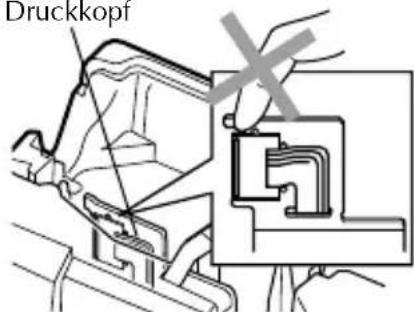

Achten Sie darauf, dass keine Fremdkörper in das Gerät gelangen. Wenn Flüssigkeiten, Metallgegenstände oder andere Fremdkörper in das Gerät gelangen, ziehen Sie den Netzadapter, entfernen Sie die Batterien bzw. den Akku und wenden Sie sich an den Brother-Vertriebspartner, bei dem Sie den P-touch gekauft haben.

Berühren Sie nicht die Klinge der Schneide- einheit.

Bauen Sie den P-touch nicht auseinander. Falls Reparatur- oder Service-Arbeiten notwendig sein sollten, wenden Sie sich bitte an den Brother-Vertriebspartner, bei dem Sie den P-touch gekauft haben.

Zur Verpackung Ihres Gerätes wurden Plastikbeutel verwendet. Um Erstickungsgefahr zu vermeiden, halten Sie die Plastikbeutel von Babys und Kindern fern.

Ziehen Sie den Netzadapter, entfernen Sie die Batterien bzw. den Akku sofort und verwenden Sie das Gerät nicht weiter, wenn ungewöhnliche Gerüche, Überhitzung, Verfärbung, Verformung oder andere ungewöhnliche Veränderungen während der Verwendung oder Lagerung auftreten.

Lassen Sie das Gerät nicht fallen und setzen Sie es nicht starken Erschütterungen aus, um Schäden zu vermeiden.
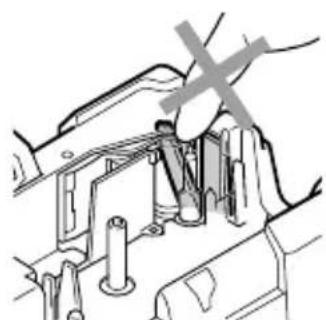
 VORSICHT VORSICHT | |
| BandabschneiderBeachten Sie diese Hinweise, um Verletzungen oder Schäden am P-touch zu vermeiden. | |
| Setzen Sie die Schneideeinheit nicht hohem Druck aus. | Öffnen Sie nicht die Rückwand des Gerätes, wenn der Bandabschneider betätigt wird. |
| NetzadapterWenn Sie den P-touch längere Zeit nicht verwenden möchten, ziehen Sie den Netzadapter vom Gerät und von der Netzsteck-dose ab, um das Auslaufen oder Entladen der Batterien zu vermeiden. | Fassen Sie stets den Stecker und nicht das Kabel, wenn Sie den Netzanschluss lösen. |
| BatterienBeachten Sie diese Hinweise, um das Auslaufen, Überhitzen oder Bersten von Batterien zu vermeiden. | |
| Verwenden Sie nicht gleichzeitig alte und neue Batterien. | Überprüfen Sie, dass die Batterien richtig eingelegt sind. |
| Verwenden Sie nicht Alkali-Batterien zusammen mit Batterien eines anderen Typs.Lassen Sie Batterien nicht nass werden. | Wenn Sie den P-touch längere Zeit nicht verwenden möchten, entfernen Sie die Batterien, um das Auslaufen oder Entladen der Batterien zu vermeiden. |
| P-touchBeachten Sie diese Hinweise, um Verletzungsgefahr oder Schäden am P-touch zu vermeiden. | |
| Legen Sie den P-touch auf eine stabile, waagerechte Fläche, z. B. auf einen Schreib-tisch.Lassen Sie den P-touch nicht in Reichweite von Kindern, wenn die Rückwand geöffnet ist. | Legen Sie keine schweren Gegenstände auf das Gerät. Drücken Sie nicht auf das Dis-play. |
| BandJe nach Ort, Material oder den Umgebungsbedingungen, unter denen Sie das Etikett verwenden, kann sich das Etikett eventuell ablösen oder nicht mehr entfernt werden. Auch kann sich die Farbe des Etiketts verändern oder auf den Gegenstand abfärben.Bevor Sie das Etikett befestigen, sollten Sie die Umgebungsbedingungen und den Untergrund prüfen. | |
| SpeicherAlle gespeicherten Daten gehen bei einer Fehlfunktion oder Reparatur des P-touch verloren oder wenn die Batterien leer werden und kein Netzadapter angeschlossen ist.Wenn die Stromzufuhr länger als zwei Minuten unterbrochen wird, gehen alle Texte und Formateinstellungen verloren. Auch gespeicherte Phrasen werden gelöscht. | |
Allgemeine Vorsichtmaßnahmen
- Verwenden Sie den P-touch nicht in einer Weise oder zu einem Zweck, der nicht in diesem Handbuch beschrieben ist, da dies zu Verletzungen oder zu Schäden am Gerät führen könnte.
- Stecken Sie keine Fremdkörper in den Bandausgabeschlitz, den Netzadapteranschluss, den USB-Anschluss (nur für PT-7600) usw.
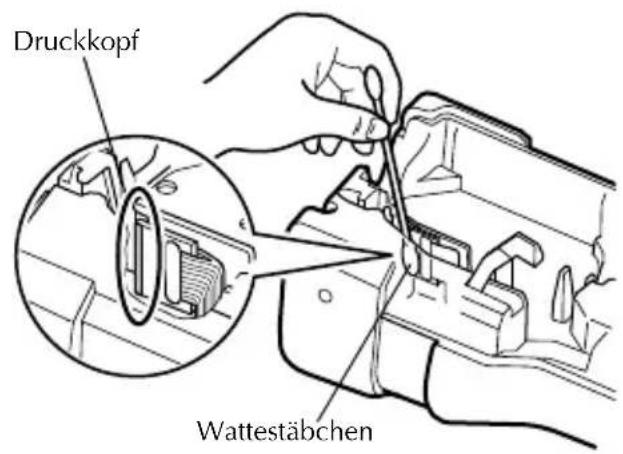
- Berühren Sie den Druckkopf nicht mit den Fingern. Verwenden Sie einen weichen Gegenstand (z. B. ein Wattestäbchen) zur Reinigung des Druckkopfes oder die optionale Reinigungskassette (TZ-CL4).
- Reinigen Sie das Gerät nicht mit Alkohol oder anderen organischen Flüssigkeiten. Verwenden Sie nur ein weiches, trockenes Tuch.
- Legen Sie den P-touch, die Batterien oder Akkus nicht in die Sonne oder in den Regen, in die Nähe von Heizkörpern oder anderen Wärmequellen und nicht an Orte mit extrem hohen oder niedrigen Temperaturen (wie z. B. auf dem Armaturenbrett oder im Kofferraum eines Autos) und setzen Sie ihn keiner extremen Feuchtigkeit oder Staub aus. Die Standardbetriebstemperatur beträgt 10 °C bis 35 °C.
- Legen Sie keine Gegenstände aus Gummi oder Vinyl über längere Zeit auf das Gerät, da dies zu Flecken auf dem Gehäuse führt.
- Je nach Umgebungsbedingung und den gewählten Einstellungen können einige Zeichen oder Symbole schwierig zu lesen sein.
- Verwenden Sie mit diesem Gerät nur die original Brother TZ-Schriftbänder. Benutzen Sie keine Bänder, die nicht mit dem Zeichen gekennzeichnet sind.
- Ziehen Sie nicht am Schriftband und üben Sie keinen Druck auf die Kassette aus, weil dadurch die Bandkassette oder der P-touch beschädigt werden kann.
- Vergewissern Sie sich, dass der Bandlösehebel hochgeklappt ist, wenn die Rückwand geschlossen wird. Die Rückwand kann nicht geschlossen werden, wenn der Hebel heruntergedrückt ist.
- Versuchen Sie nicht, Etiketten mit einer leeren Bandkassette oder ohne eingelegte Bandkassette zu drucken. Dadurch wird der Druckkopf beschädigt.
- Versuchen Sie nicht, das Schriftband während des Druckens oder des Bandvorlaufs abzuschneiden, da es dadurch beschädigt wird.
- Es wird empfohlen, nur das USB-Kabel, das mit dem P-touch geliefert wurde, zu verwenden. Sollten es erforderlich sein, ein anderes USB-Kabel zu verwenden, vergewissern Sie sich, dass es von hoher Qualität ist (nur für PT-7600).
- Achten Sie darauf, dass die CD-ROM nicht zerkratzt wird. Legen Sie die CD-ROM nicht an einen Ort mit extrem hoher oder niedriger Temperatur. Legen Sie keine schweren Gegenstände auf die CD-ROM und biegen Sie sie nicht (nur für PT-7600).
● Die Software auf der CD-ROM ist für die Verwendung mit dem P-touch vorgesehen und kann auf mehreren PCs installiert werden (nur für PT-7600). - Um alle Funktionen optimal nutzen zu können, sollten Sie dieses Handbuch vor der Inbetriebnahme des P-touch lesen und es zum Nachschlagen griffbereit aufbewahren.
INHALTSVERZEICHNIS
Vor der Verwendung des P-touch ....i Sicherheitsmaßnahmen ....i
Allgemeine Vorsichtmaßnahmen ...... v INHALTSVERZEICHNIS ...... vi
1. Allgemeines ....1
P-touch auspacken ....1 Allgemeine Beschreibung ....3 Vorder- und Rückansicht ....3 Tastatur und Display ....4 Hintergrundbeleuchtung ....5
Netzanschluss .... 5 Netzadapter .... 5 Batterien .... 6 Akku (nur für PT-7600) .... 7
Schriftbandkassetten ....9 Schriftbandkassetten einlegen ....9
P-touch ein-/ausschalten ....12 Sprache wählen ....12
2.Label-Typ-Modi 13
Label-Typ wählen ....13 Normal- und Vertikaldruck ....14 Umlaufdruck und Mehrfachdruck ....14 Fähnchen ....15 Port und Panel1 ....16 Panel2 ....18
3. Grundfunktionen ....20
Grundfunktionen verwenden ....20 Funktionen, Parameter, Einstellungen und Optionen auswählen ....20 Standardeinstellung wählen ....20 Auswahl bestätigen ....20 Auswahl abbrechen ....20
Etikett erstellen ....21
Text eingeben und bearbeiten ....21
Akzentbuchstaben eingeben 24
Barcode eingeben 25
Symbole einfügen 27
Etiketten formatieren ....30
Etikettenlänge einstellen ....30
Randbreite einstellen 30
Text umrahmen 31
Zeichengröße einstellen ....32
Zeichenbreite einstellen 33
Druckstil einstellen 34
Autoformat-Vorlagen verwenden 35
Etiketten drucken 37
Layoutvorschau 37
Band vorlaufen lassen ....37
Etikett drucken 37
Besondere Druckfunktionen ....38
Phrasen speichern und aufrufen 43
Phrasen speichern ....43
Gespeicherte Phrasen aufrufen 44
Gespeicherte Phrasen löschen 44
4. Geräteeinstellungen 45
Automatischer Bandvorlauf und Bandabschneide-Pause einstellen .....45
Displaykontrast ändern 46
Automatische Verkleinerung einstellen 46
Bandlänge justieren ....47
Symbolgruppe PERSÖNLICHE DATEN fortlaufend aktualisieren ....48
Maßeinheit wählen 48
Versionsinformationen anzeigen 48
Reinigen 49
Druckkopf, Transportrollen und Bandabschneider reinigen ....49
5. Datenaustausch mit einem Computer (nur PT-7600) ..51
Systemanforderungen ....52
P-touch Editor 5.0 und Druckertreiber installieren ....52
P-touch Editor 5.0 entfernen ....56
Druckertreiber entfernen/wechseln 57
P-touch Editor 5.0 verwenden ....58
Daten zum/vom Computer übertragen 66
Transfer-Modus starten 66
P-touch Transfer Manager und P-touch Library verwenden .....67
Etikettenvorlagen vom PC übertragen 69
Benutzerdefiniertes Bildzeichen in den Text einfügen 71
Layoutvorlagen verwenden ....71
Geladene Datenbanken verwenden 73
Etikettenvorlagen sichern 76
P-touch Library starten 78
Etiketten suchen 78
6. Anhang 80
P-touch Editor zurücksetzen 80
Problemlösungen 80
Liste der Fehlermeldungen 82
Technische Daten 88
Technische Daten 88
Zubehör 90
Stichwortverzeichnis 91
1 Allgemeines
P-touch auspacken
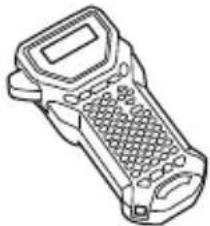
Vergewissern Sie sich, dass die Packung das unten gezeigten Zubehör enthält, bevor Sie den P-touch verwenden.
PT-7600
P-touch Akku (BA-7000)
CD-ROM Benutzerhandbuch
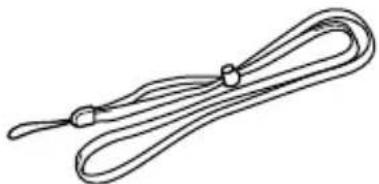
(Der Netzadapter kann je nach Land unterschiedlich aussehen.)
P-touch Trageriemen
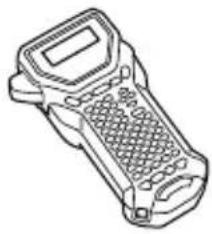
(Der Netzadapter kann je nach Land unterschiedlich aussehen.)
Vorder- und Rückansicht
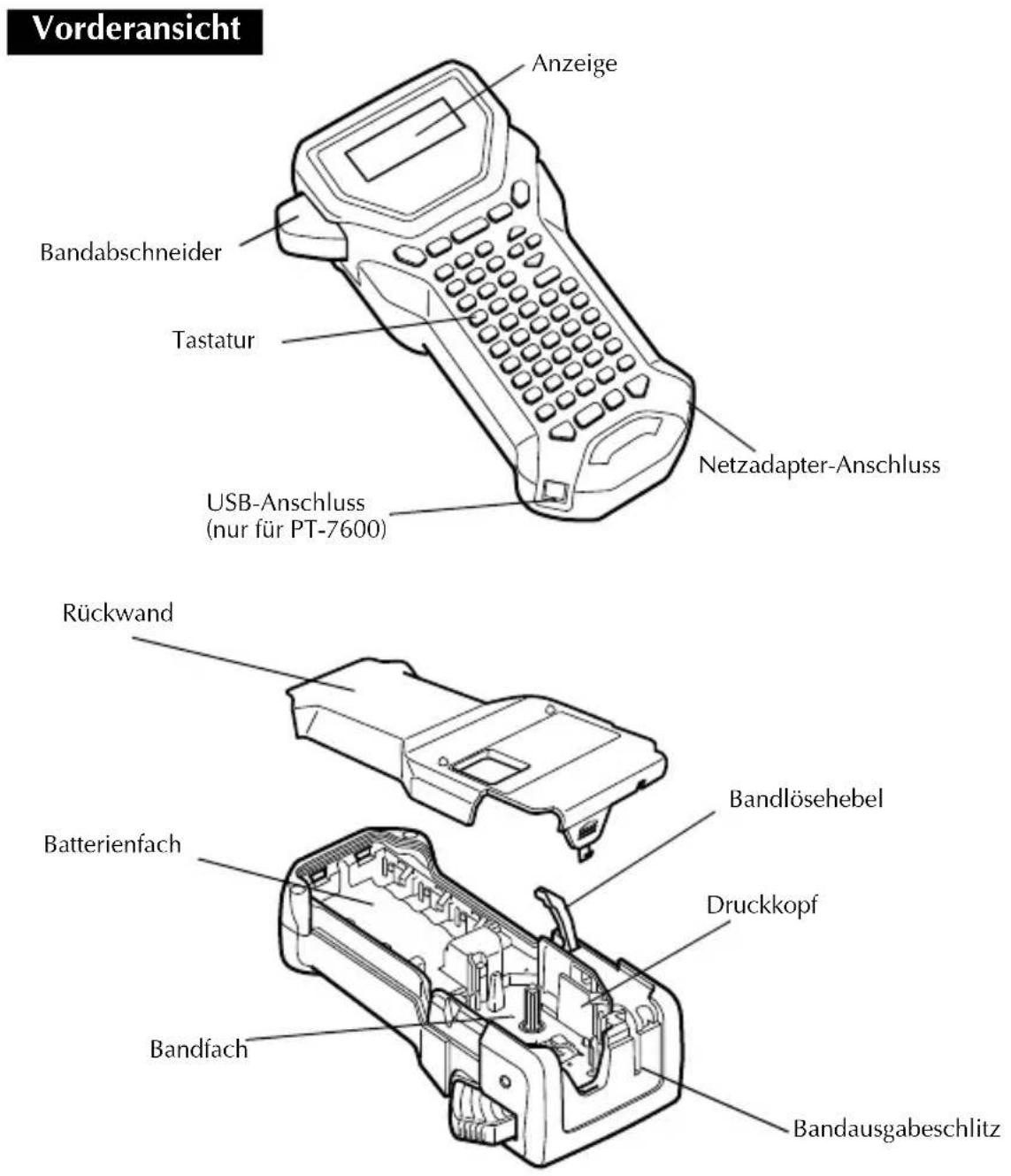
Rückansicht
Gezeigt wird hier der PT-7600.
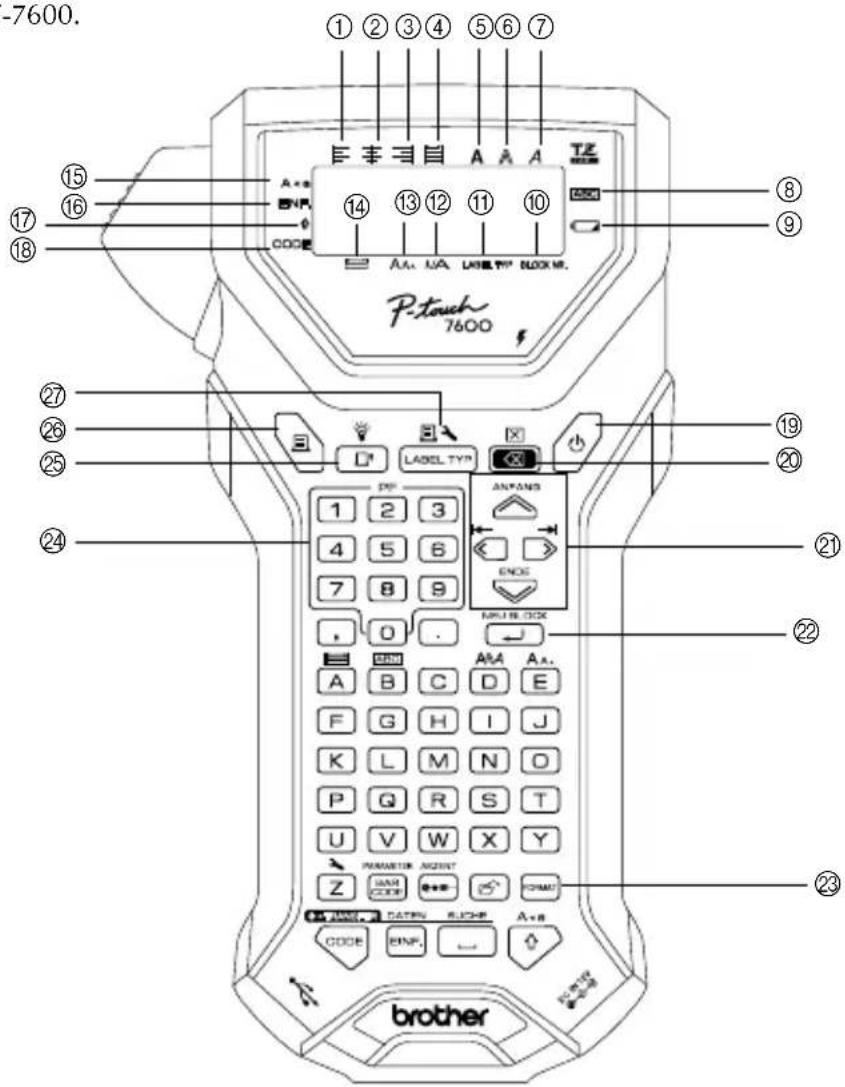
① Linksbündig (Seite 35)
② Zentriert ausrichten (Seite 35)
③ Rechtsbündig ausrichten (Seite 35)
④ Im Blocksatz ausrichten (Seite 35)
⑤ Fettdruck (Seite 35)
⑥ Umrissdruck (Seite 35)
⑦ Kursivschrift (Seite 35)
⑧ Rahmen (Seite 31)
⑨ Batterie schwach (Seite 7)
⑩ Blocknummer (Seite 23)
⑪ Label-Typ-Einstellung (Seite 13)
⑫ Zeichenbreite-Einstellung (Seite 33)
⑬ Zeichengröße-Einstellung (Seite 32 + 33)⑲ Bandvorlauf (Seite 37)
⑭ Etikettenlängen-Einstellung (Seite 30)
⑮ Caps-Modus (Seite 21)
⑯ Einfügemodus (Seite 23)
⑰ Shift-Modus (Seite 21)
⑱ Code-Modus (Seite 21)
⑲ Ein/Aus-Taste (Seite 12)
⑳ Korrekturtaste
(Seite 20 + 24)
②1 Pfeiltasten (Seite 20)
②2 Eingabetaste (Seite 20 + 22)
②3 Gesamtformat-Taste (Seite 32)
②4 PF-Tasten (PT-7600) (Seite 35)
Auto-Format-Tasten (PT-7500)
(Seite 35)
⑲ Bandvorlauf (Seite 37)
②6 Drucken (Seite 37)
⑳ Label-Typ (Seite 13)
Hintergrundbeleuchtung
Drücken Sie 📄 und 📋, um die Hintergrundbeleuchtung ein- oder auszuschalten. Durch die Hintergrundbeleuchtung können die Zeichen im Display deutlicher dargestellt werden. Die Standardeinstellung ist EIN.
Sie können Energie sparen, indem Sie die Hintergrundbeleuchtung ausschalten.
Netzanschluss
Der P-touch kann wie folgt mit Strom versorgt werden:
| Netzadapter (Seite 5) | Batterien (Seite 6) | Akku* (Seite 7) | |
| PT-7500 ● | ● | - | |
| PT-7600 ● | ● | ● |
*Der wiederaufladbare Akku gehört zu den Verbrauchsmaterialien. Dass er seine volle Funktionsfähigkeit während der Lagerung behält, kann nicht garantiert werden. Verwenden Sie die für Ihre Zwecke am besten geeignete Stromversorgung. Weitere Informationen zu den jeweiligen Energiequellen finden Sie unten.
Netzadapter
Netzadapter anschließen
Wenn Sie eine große Anzahl Etiketten drucken möchten oder Etiketten, die viel Text enthalten, kann es hilfreich sein, den P-touch mit dem Netzadapter an eine Standard-Steckdose anzuschließen.
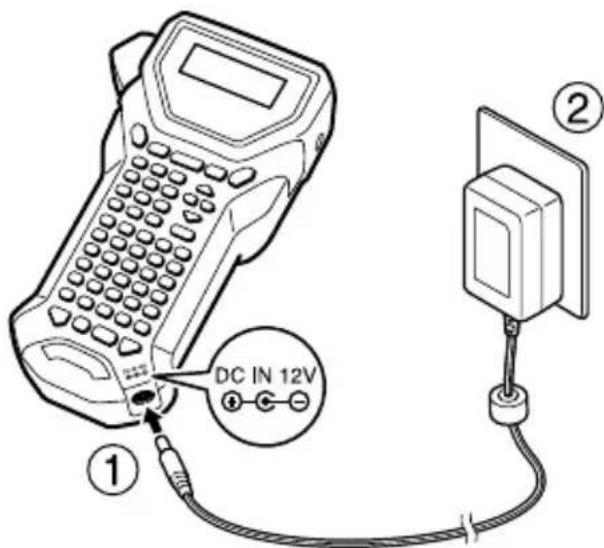
Hinweise zum Netzadapter
Verwenden Sie nur den Netzadapter, der speziell für dieses Gerät entwickelt wurde.
Falls der P-touch längere Zeit nicht benutzt werden soll, lösen Sie den Netzadapteranschluss. Wenn die Stromversorgung unterbrochen ist, werden alle Texte im Display und im Speicher gelöscht.
Batterien
Batterien einlegen
Die Batterien können einfach und schnell gewechselt werden. Mit Batterien kann dieses kompakte tragbare Gerät überall benutzt werden.
①
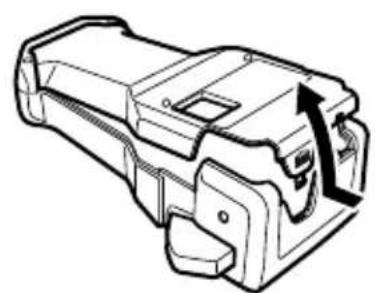
Hinweise zu den Batterien
Dieser P-touch benötigt sechs Batterien der Größe AA (LR6). Sie können anstelle von Alkali-Batterien auch wiederaufladbare Batterien (Ni-MH) verwenden.
Wiederaufladbare Batterien können nicht im P-touch aufgeladen werden. Laden Sie die Batterien mit einem handelsüblichen Ladegerät für die entsprechenden Batterien auf. Beachten Sie dazu die Hinweise, die mit den Batterien geliefert werden.
Die folgenden Batterien bzw. Batteriekombinationen sollten nicht verwendet werden, um das Auslaufen der Batterien und Schäden zu vermeiden:
• Mangan-Batterien
- Eine Kombination aus neuen und bereits verwendeten Batterien
- Eine Kombination von Batterien unterschiedlichen Typs (Alkali und Ni-MH), unterschiedlicher Hersteller oder unterschiedlicher Modelle
- Eine Kombination aus aufgeladenen und nicht aufgeladenen Batterien
Achten Sie darauf, dass Sie die Batterien richtig herum in das Batteriefach einlegen. Wenn Batterien eingelegt sind, ermittelt der P-touch beim Drucken und Vorwärtsschieben des Bandes den Ladezustand der Batterien. Wenn die Batterien schwach sind, erscheint das Batteriesymbol (☐) im Display. Wechseln Sie dann die Batterien aus. Unter bestimmten Betriebsbedingungen erscheint die Batterieanzeige eventuell nicht.
Schalten Sie den P-touch aus, bevor Sie die Batterien wechseln. Legen Sie dann die neuen Batterien innerhalb von zwei Minuten nach Herausnehmen des alten Batteriensatzes ein, weil andernfalls der Text im Display und alle gespeicherten Daten gelöscht werden.
Nehmen Sie die Batterien aus dem P-touch heraus, wenn Sie ihn längere Zeit nicht benutzen möchten. Beachten Sie, dass dadurch der Text im Display und alle gespeicherten Daten gelöscht werden.
Akku (nur für PT-7600)
Das Gerät verfügt über einen Akku, mit dem Sie es überall benutzen können, sofern der Akku aufgeladen ist. Wenn der Akku schwach wird, können Sie den Netzadapter anschließen, um das Gerät weiter zu verwenden und den Akku aufzuladen.
Wenn Sie den wiederaufladbaren Akku nicht ständig verwenden, können Sie seine Nutzungsdauer verlängern, indem Sie ihn alle sechs Monate aufladen.
Akku einlegen
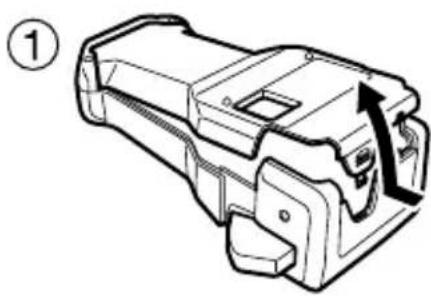
①
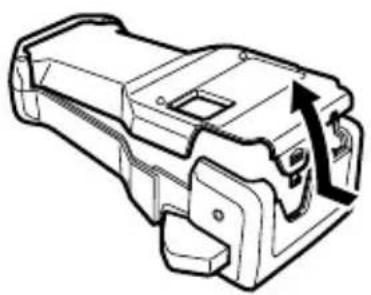
Stecken Sie den kleinen Stecker des Netzadapters in die Buchse am Gerät und stecken Sie den Netzadapter-Stecker in die Steckdose. Während sich der Akku auflädt, leuchtet die Ladezustands-Anzeige. Die Aufladezeit beträgt ca. 3 Stunden. Die Anzeige erlischt, wenn der Akku vollständig aufgeladen ist.
Ladezustands-Anzeige
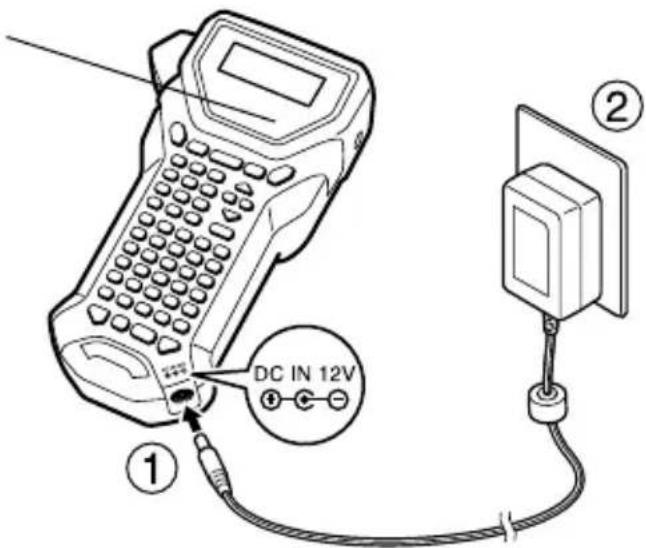
Wechseln Sie den Akku, wenn der P-touch nach dem Aufladen nur noch kurze Zeit verwendet werden kann. Auch wenn die Nutzungsdauer je nach Verwendung variiert, sollte der Akku nach ca. einem Jahr ersetzt werden. Verwenden Sie nur den speziell für dieses Gerät vorgesehenen Akku (BA-7000).
Verwenden Sie nur den empfohlenen Netzadapter (AD-18ES).
Schließen Sie den Netzadapter direkt an den P-touch an, wenn Sie das Gerät unmittelbar nach dem Kauf verwenden oder wenn der Ladezustand des Akkus nachlässt.
Lösen Sie den Anschluss an die Stromversorgung beim Einlegen oder Wechseln des Akkus.
Laden Sie den Akku vor Gebrauch des P-touch auf.
Der Akku kann eventuell nicht genügend aufgeladen werden, wenn der Akku an ein Stromnetz mit zu geringer Spannung angeschlossen wird.
Laden Sie einen neuen Akku 3 Stunden auf.
Entsorgen Sie die alten Akkus gemäß den örtlichen Bestimmungen für Nickel-Metallhydrid-Akkus.
Schriftbandkassetten
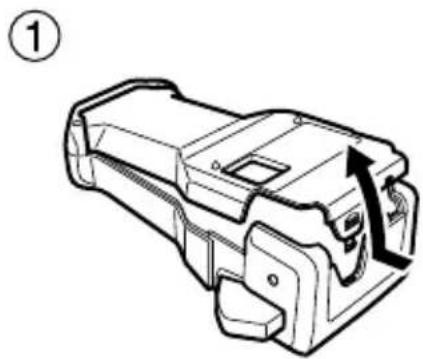
Schriftbandkassetten einlegen
Die Schriftbandkassetten können leicht und schnell gewechselt werden. Für dieses Gerät sind TZ-Schriftbänder in vielen verschiedenen Farben und Bandbreiten erhältlich, um eine farblich sortierte Systematisierung und Gestaltung von Beschriftungen zu ermöglichen (siehe Zubehör auf Seite 90).
Hinweise zu den Schriftbandkassetten
Vergewissern Sie sich, bevor Sie die Schriftbandkassette einlegen, dass das Bandende unter den Bandführungen liegt.
Wenn die eingelegte Schriftbandkassette ein Tintenband enthält und dieses locker ist, drehen Sie das gezahnte Transportrad mit dem Fingen in Pfeilrichtung, um das Band zu spannen.
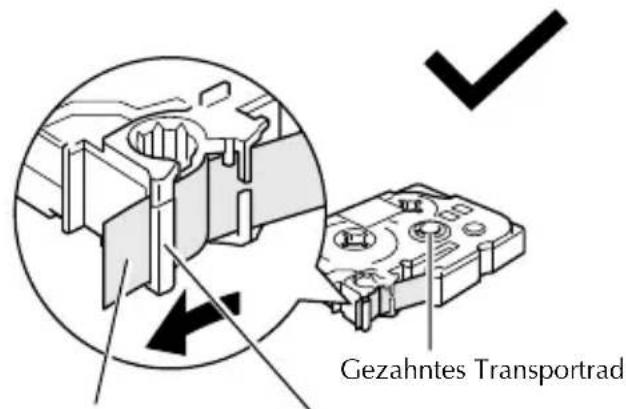
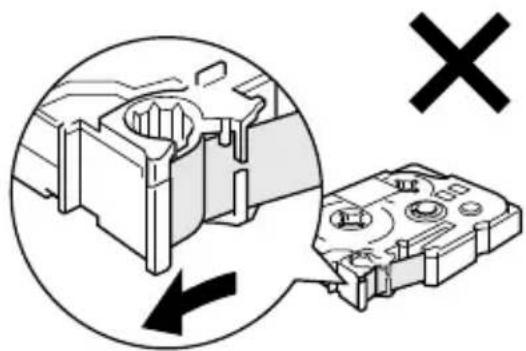
Bandende Bandführung
Achten Sie darauf, dass sich das Band beim Einlegen nicht an den Metallführungen der Kassette verfängt.
Drücken Sie nach dem Einlegen der Bandkassette die Taste einmal, um das Schriftband zu spannen. Drücken Sie dann auf den Bandabschneider, um das überflüssige Band abzuschneiden.
Schneiden Sie das Band stets ab, bevor Sie die Bandkassette aus dem Gerät herausnehmen. Wenn vor dem Abschneiden am Band gezogen wird, kann die Bandkassette beschädigt werden.
Extra stark klebende Bänder
Zum Befestigen des Etiketts auf strukturierten, rauhen oder besonders glatten Oberflächen sollten Sie die extra stark klebenden Bänder verwenden.
Obwohl im Beipackzettel dieser Bänder das Abschneiden mit einer Schere empfohlen wird, können diese Bänder auch problemlos mit dem Bandabschneider des P-touch abgeschnitten werden.
Laminierte Flexi-Tapes
Für das Beschriften von runden oder eckigen Gegenständen empfehlen wir die Verwendung von Flexi-Tapes (siehe Zubehör auf Seite 90).
Die Flexi-Tapes können nicht zur elektrischen Isolierung verwendet werden.
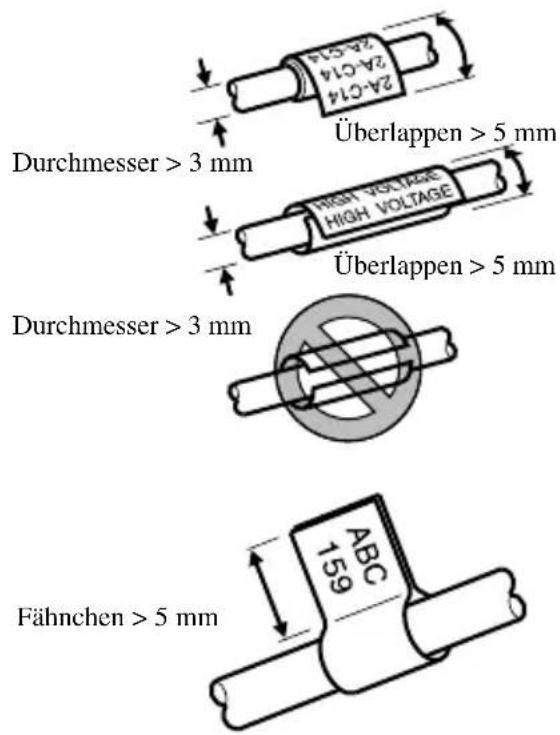
Wenn das Band um einen zylindrischen Gegenstand gewickelt werden soll, sollte dieser mindestens einen Durchmesser von 3 mm haben. Ist der Durchmesser geringer, sollte das Band als Fähnchen befestigt und mit dem Label-Typ FÄHNCHEN gedruckt werden. Außerdem sollten die Enden des umwickelten Bandes bzw. des Fähnchens mindestens 5 mm überlappen.
Das Band kann sich von zylindrischen Gegenständen ablösen, wenn diese nach dem Befestigen des Bandes gebogen werden.
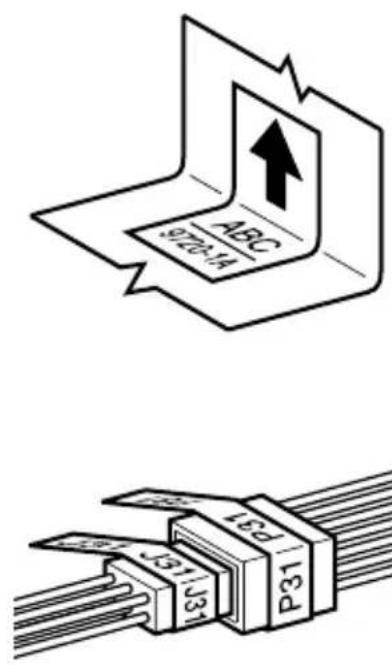
P-touch ein-/ausschalten
Drücken Sie ⏻, um den P-touch einzuschalten.
Wenn das Gerät mit dem Netzadapter an eine Netzsteckdose angeschlossen ist oder Batterien eingelegt sind, zeigt das Display kurz nach dem Einschalten den zuletzt eingegebenen Text an. Dadurch können Sie die Eingabe eines Textes unterbrechen und das Gerät ausschalten. Später können Sie dann die Arbeit fortsetzen, ohne dass der Text neu eingegeben werden muss.
Unabhängig davon, ob der P-touch durch Batterien oder den Netzadapter mit Strom versorgt wird, schaltet sich das Gerät automatisch aus, wenn 5 Minuten lang keine Funktion ausgeführt und keine Taste gedrückt wird.
Sprache wählen
Sie können die Sprache der Menüs, Einstellungen und Anzeigen wählen: ENGLISH, FRANÇAIS, ESPAÑOL, PORTUGUÊS, DEUTSCH, NEDERLANDS, ITALIANO, DANSK, SVENSKA, NORSK oder SUOMI. (Die werkseitige Einstellung ist DEUTSCH.)
1 Drücken Sie CODE und dann Z.
2 Drücken Sie oder , bis SPRACHE angezeigt wird.
3 Drücken Sie ANFANG oder ENDE, bis die gewünschte Einstellung angezeigt wird, und drücken Sie dann NEU BLOCK.
2 Label-Typ-Modi
Label-Typ wählen
Mit 🔥 können Sie einen von zwei Standardmodi zum Erstellen und Drucken von Etiketten wählen oder einen von sechs speziellen Modi zum Drucken von vordefinierten Etiketten zum Beschriften von Kabeln, Anschlüssen, Patch Panels, usw.
1 Drücken Sie LABEL TYP.
2 Drücken Sie ANFANG oder ENDE (oder drücken Sie LABEL TYP wiederholt), bis der gewünschte Label-Typ-Modus angezeigt wird. (Genauere Informationen zu den einzelnen Label-Typen finden Sie in den folgenden Abschnitten.)
3 Drücken Sie NEU BLOCK, um die gewählte Einstellung zu bestätigen.
- Wenn NORMAL oder VERTIKAL gewählt wurde, können Sie nun mit der Texteingabe beginnen (siehe Kapitel 3, Grundfunktionen).
- Wenn UMLAUFDR, MEHRFACH, PORT, PANEL1, PANEL2 oder FÄHNCHEN gewählt wurde, fahren Sie wie folgt fort.
4 Drücken Sie oder , bis der gewünschte Parameter angezeigt wird.
5 Drücken Sie ANFANG oder ENDE, bis die gewünschte Einstellung angezeigt wird (oder geben Sie mit den Zifferntasten den gewünschten Wert ein).
6 Drücken Sie NEU BLOCK, um die gewählten Einstellungen zu übernehmen.
⑦ Geben Sie den Text für die einzelnen Etiketten jeweils als separate Textblöcke ein.
8 Drucken Sie die Etiketten.
- Um das Etikett einmal auszudrucken, drücken Sie ☐.
- Um mehrere Kopien zu drucken, die Nummerierungsfunktion oder andere besondere Druckfunktionen zu verwenden, drücken Sie CODE, dann Label TYP und wählen Sie dann die gewünschte Option. (Weitere Informationen finden Sie unter Besondere Druckfunktionen auf Seite 38.)
Normal- und Vertikaldruck
Wenn Sie den Label-Typ NORMAL oder VER-TIKAL verwenden, können Sie die Etiketten selbst nach Ihren jeweiligen Anforderungen gestalten.
Nach Auswahl des Label-Typs NORMAL oder VERTIKAL können die Texte für das Etikett eingegeben, Formateinstellungen geändert und anschließend das Etikett wie gewohnt gedruckt und abgeschnitten werden. Mit der Label-Typ-Einstellung NORMAL wird der Text horizontal auf das Schriftband gedruckt, mit der Einstellung VERTIKAL vertikal.
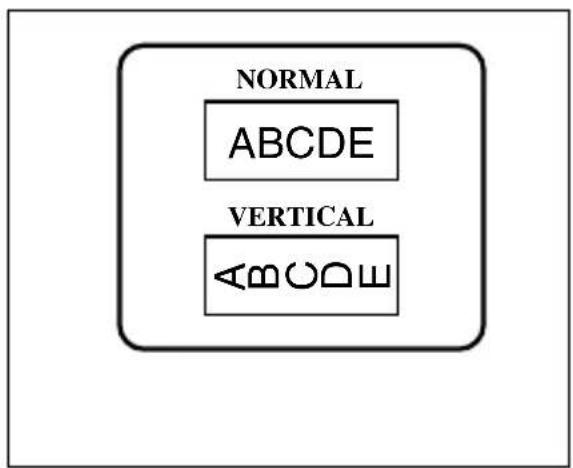
flowchart
graph TD
    A["NORMAL"] --> B["ABCDE"]
    C["VERTICAL"] --> D["img src="12m00w""]
Umlaufdruck und Mehrfachdruck
Verwenden Sie diese Modi, wenn Sie die gedruckten Etiketten an Kabeln oder Leitungen befestigen möchten, um zum Beispiel in einem Netzwerk die einzelnen Kabel zu kennzeichnen. Der Text wird dazu automatisch um 90° gegen den Uhrzeigersinn gedreht und jeder Textblock wird wie unten gezeigt als separates Etikett gedruckt. Die Mehrfachdruck-Funktion druckt den Text automatisch wiederholt über die gesamte Länge des Etiketts, so dass er auf dem befestigten Band von jedem Blickwinkel aus leicht gelesen werden kann.
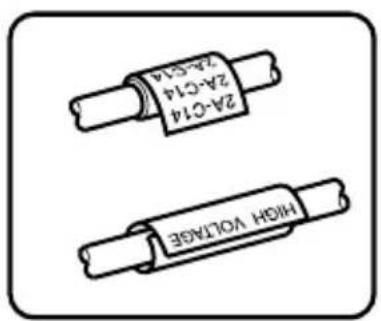
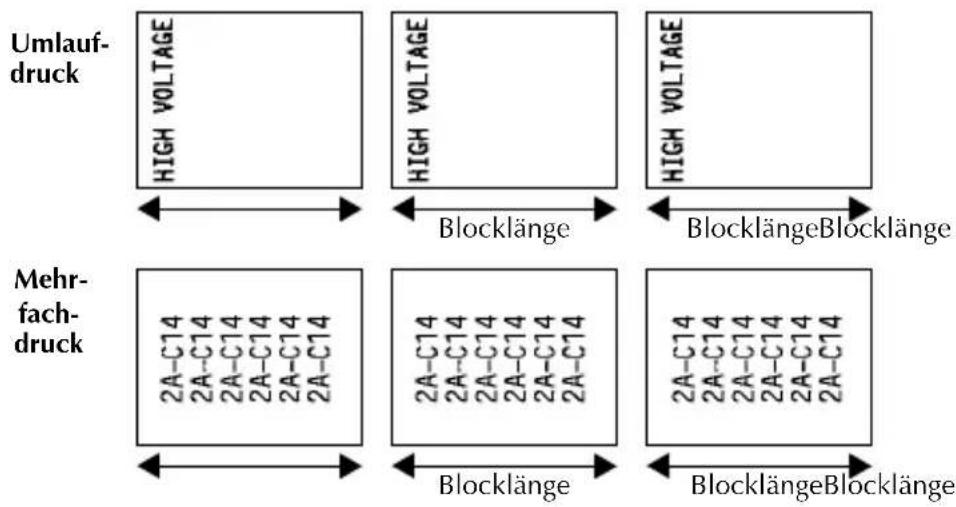
flowchart
graph LR
    subgraph Umlaufdruck
        A1["HIGH VOLTAGE"] <--> B1["Blocklänge"]
        A2["HIGH VOLTAGE"] <--> B2["Blocklänge"]
        A3["HIGH VOLTAGE"] <--> B3["Blocklänge"]
    end
    subgraph Mehrfachdruck
        C1["2A-C14 2A-C14 2A-C14 2A-C14 2A-C14"] <--> D1["Blocklänge"]
        E1["2A-C14 2A-C14 2A-C14 2A-C14 2A-C14"] <--> E2["Blocklänge"]
    end
    A1 --> B1 --> B2 --> B3
    C1 --> D1 --> E1 --> E2
Nach Auswahl der Label-Typ-Modi UMLAUFDRUCK oder MEHRFACH können Sie die Blocklänge für jedes Etikett festlegen und falls gewünscht auch einen Rahmen auswählen.
● B. LÄNGE (Blocklänge): 20,0 bis 200,0 mm
Standardeinstellung: 30,0 mm
● RAHMEN: AUS,
,1,2
3
4
Standardeinstellung: AUS
Ein Textblock kann maximal 7 Textzeilen lang sein. Bei Verwendung der Mehrfachdruck-Funktion werden jeweils nur die Textzeilen ausgedruckt, die auf das Etikett passen.
Wir empfehlen, Etiketten, die an Kabeln und Leitungen befestigt werden sollen, auf Flexi-Tapes zu drucken. Gegenstände, die mit einem Flexi-Tape umwickelt werden sollen, müssen einen Durchmesser von mindestens 3 mm haben. Für Kabel, Leitungen und ähnliches mit geringerem Durchmesser sollten Sie den Label-Typ FÄHN-CHEN verwenden. Die Enden des Bandes bzw. der Fähnchen sollten mindestens 5 mm überlappen.
Fähnchen
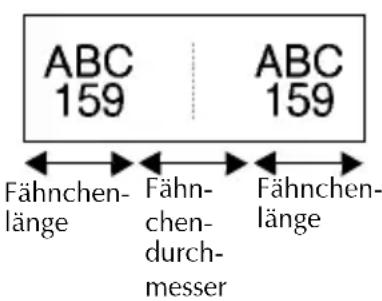
Verwenden Sie diesen Label-Typ, wenn Sie das Etikett später als Fähnchen an besonders dünnen Gegenständen wie Brillengestellen usw. befestigen möchten. Der Text jedes Textblocks wird dann automatisch sowohl am Anfang als auch am Ende des Etiketts gedruckt. Die Länge des unbedruckten Bandes in der Mitte entspricht dem Umfang des Kabels bzw. der Leitung. Sie können den Text auch horizontal um 90° gedreht ausdrucken lassen.
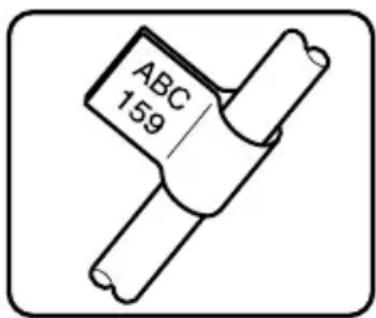
DREHEN: AUS
DREHEN: EIN
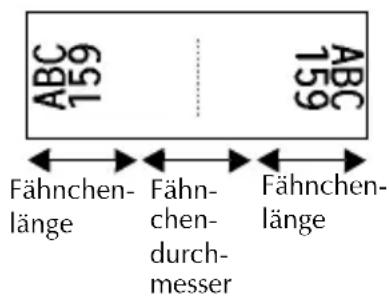
Nach Auswahl des Label-Typs FÄHNCHEN kann der Fähnchendurchmesser und die Fähnchenlänge festgelegt und der Text umrahmt oder gedreht werden.
● FÄHN.φ (Fähnchendurchmesser): 0,0 bis 100,0 mm
Standardeinstellung: 7,0 mm
● FÄHN.L (Fähnchenlänge): 10,0 bis 200,0 mm
Standardeinstellung: 30,0 mm
● RAHMEN: AUS,
, 1
2
3
4
Standardeinstellung: AUS
• DREHEN:
AUS, EIN
Standardeinstellung: AUS
Ein Textblock kann bis zu 7 Zeilen umfassen.
Wir empfehlen, Fähnchen auf Flexi-Tapes zu drucken. Wenn ein Flexi-Tape um einen runden Gegenstand gewickelt werden soll, dessen Durchmesser geringer als 3 mm ist, sollten Sie den Label-Typ FÄHNCHEN verwenden. Das Fähnchen sollte mindestens 5 mm lang sein.
Port und Panel1
Diese Label-Typ-Modi sind speziell zum Beschriften von Ports und Panels vorgesehen.
Im Port-Modus wird jeder Textblock auf ein separates Etikett gedruckt, so dass die Etiketten gut zur Beschriftung von Komponenten und Anschlüssen geeignet sind, die nicht exakt den gleichen Abstand voneinander haben.
Wenn Sie den Label-Typ Panel1 verwenden, werden alle Textblöcke mit gleichem Abstand auf dem Etikett angeordnet. Diese Einstellung eignet sich daher besonders zur Beschriftung von Patch Panels, Sicherungskästen usw. deren Anschlüsse in gleichem Abstand angeordnet sind.
Sie können wählen, ob die Textblöcke in der Reihenfolge, in der sie eingegeben wurden, gedruckt werden (NORMAL) oder in umgekehrter Reihenfolge.
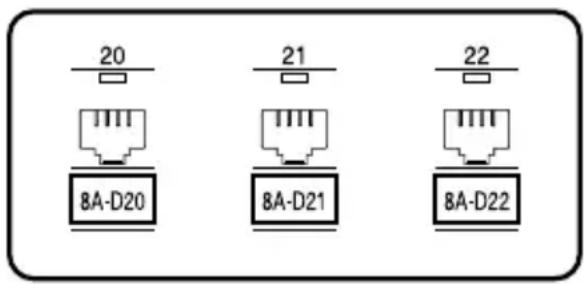
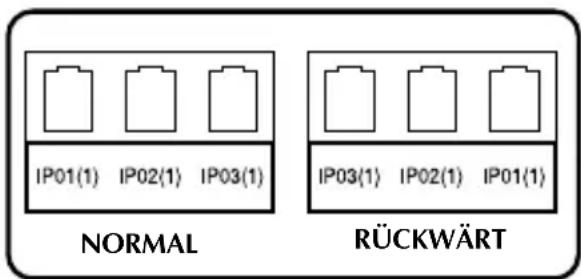
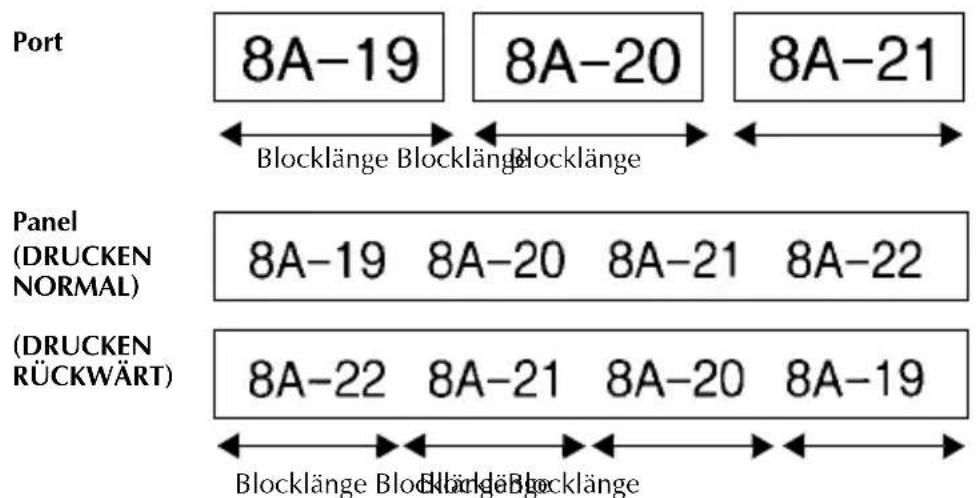
Nach Auswahl des Label-Typs PORT oder PANEL1 können Sie die Länge der einzelnen Textblöcke bzw. Etiketten angeben und eine Rahmenart auswählen. Für den Label-Typ PANEL1 können Sie wählen, ob die Textblöcke in der Reihenfolge, in der sie eingegeben wurden, gedruckt werden oder in umgekehrter Reihenfolge.
● B.LÄNGE (Blocklänge): * Label-Typ PORT:
20,0 bis 200,0 mm
Standardeinstellung: 30,0 mm
* Label-Typ PANEL1:
6,0 bis 200,0 mm
Standardeinstellung: 30,0 mm
● RAHMEN: * Label-Typ PORT:
AUS, 1 □, 2 □, 3 □, 4 □
Standardeinstellung: AUS
* Label-Typ PANEL1:
AUS, 1 | | ,2 | | ,3 | | ,
4 □□□, 5 □□□, 6 □□□,
7 □□□, 8 □□□, 9 □□□
Standardeinstellung: AUS
● DRUCKEN (Reihenfolge): NORMAL, RÜCKWÄRT
Standardeinstellung: NORMAL
Mit diesem Label-Typ-Modi gedruckte Etiketten sollten auf extra stark klebende laminierte Bänder gedruckt werden.
Die DRUCKEN-Einstellungen stehen nur für den Label-Typ PANEL1 zur Verfügung.
Durch Verwendung des Label-Typ PANEL1 zusammen mit der Nummerierungs-funktion, kann ein Etikett gedruckt werden, das mehrere Blöcke mit aufsteigender Buchstaben- oder Zahlenfolge enthält, um zum Beispiel Patch Panels wie oben gezeigt zu beschriften. (Weitere Informationen zur Nummerierungsfunktion finden Sie unter Nummerierungsfunktion verwenden auf Seite 39.)
Panel2
Mit diesem Modus kann eine feste Länge für jeden Block festgelegt werden, so dass er sich besonders zum Beschriften von Schalterreihen (wie Switchboards und Schalttafeln) oder Patch Panels eignet. Zusätzlich können die Blöcke in der Reihenfolge, in der sie eingegeben wurden, in umgekehrter Reihenfolge oder um 90° gedreht gedruckt werden.
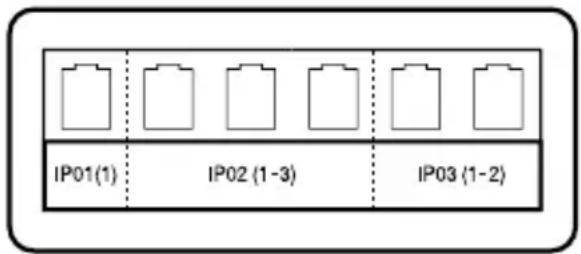
Panel2
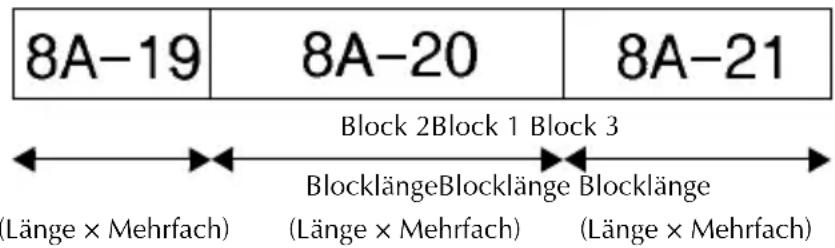
● BLOCK: 1 bis 50 Blöcke
Standardeinstellung: 1
Länge: 6,0 bis 200,0 mm
Standardeinstellung: 17,5 mm
Mehrfach: x1 bis x9
Standardeinstellung: 1
- RAHMEN:
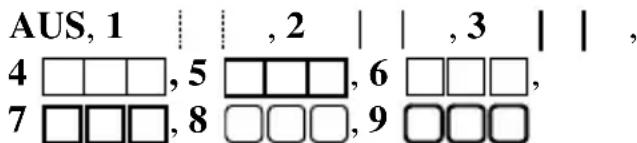
Standardeinstellung: AUS
- DRUCKEN:
NORMAL, RÜCKWÄRT Standardeinstellung: NORMAL
● DREHEN: AUS, EIN
Standardeinstellung: AUS
Die Anzahl der Blöcke kann nur mit der BLOCK-Option angegeben oder geändert werden. Textblöcke können nicht auf andere Weise hinzugefügt oder gelöscht werden.
Wenn die im Label-Typ PANEL2 festgelegte Anzahl von Blöcken geringer ist, als die bereits eingegebenen Textblöcke, werden die eingegebenen Textblöcke gelöscht. Wenn die festgelegte Anzahl von Blöcken größer ist, als die bereits eingegebenen Textblöcke, werden Textblöcke hinzugefügt.
Mit diesem Label-Typ gedruckte Etiketten sollten auf extra stark klebende laminierte Bänder gedruckt werden.
3 Grundfunktionen
Grundfunktionen verwenden
Funktionen, Parameter, Einstellungen und Optionen auswählen
- Wenn „◀▶“ angezeigt wird, drücken Sie ↕, um die vorausgehende Option zu wählen, oder ▶, um die nächste Option zu wählen.
- Wenn „, ▲ “ angezeigt wird, drücken Sie ENDE, um die vorausgehende Option zu wählen, oder ▼, um die nächste Option zu wählen.
Standardeinstellung wählen
- Um die Standardeinstellung einer Funktion oder eines Parameters auszuwählen, drücken Sie .
Auswahl bestätigen
- Um eine Auswahl in einer Liste zu treffen, eine Einstellung zu übernehmen oder mit „Ja“ zu antworten, drücken Sie NEU BLOCK.
Auswahl abbrechen
- Um eine Funktion abzubrechen und zum Ausgangspunkt zurückzugelangen, ohne eine Änderung am Text vorzunehmen, oder um mit „Nein“ zu antworten, drücken Sie.
Text eingeben und bearbeiten
Buchstaben eingeben
- Um Kleinbuchstaben, Ziffern, Punkt oder Komma einzugeben, drücken Sie einfach die entsprechende Taste.
- Um einen einzelnen Großbuchstaben einzugeben, drücken Sie ^A· a , um den Shift-Modus einzuschalten. Drücken Sie nun die Taste für den gewünschten Buchstaben.
- Um nacheinander mehrere Großbuchstaben einzugeben, drücken Sie 📄, dann ⬆, um den CAPS-Modus einzuschalten. Geben Sie nun den gewünschten Text ein.
Um den SHIFT-Modus auszuschalten, ohne einen Buchstaben einzugeben, drücken Sie noch einmal.
Um den CAPS-Modus wieder auszuschalten, drücken Sie CODE, dann
Um im CAPS-Modus einen Kleinbuchstaben zu schreiben, drücken Sie 介 und dann die Taste für den gewünschten Buchstaben.
Leerzeichen eingeben
- Um ein Leerzeichen in den Text einzugeben, drücken Sie □.
Sie können den Cursor mit den Tasten ←, →, ANFANG oder ENDE zu jeder beliebigen Stelle im Text bewegen, um den Text zu überprüfen und Korrekturen vorzunehmen.
- Um den Cursor nach links, rechts, oben oder unten zu bewegen, drücken Sie ←, ANFANG oder ENDE.
- Um den Cursor an den Anfang der aktuellen Zeile zu bewegen, drücken Sie CODE, dann ←.
- Um den Cursor an das Ende der aktuellen Zeile zu bewegen, drücken Sie 📄, dann ➞.
- Um den Cursor an den Anfang des gesamten Textes zu bewegen, drücken Sie ANFANG, dann.
- Um den Cursor an das Ende des gesamten Textes zu bewegen, drücken Sie ENDE, dann.
Um den Cursor mehrere Zeichen oder Zeilen nach links, rechts, oben oder unten zu bewegen, halten Sie die entsprechende Taste (←, →, ANFANG oder ENDE) gedrückt.
Neue Zeile hinzufügen
- Um die aktuelle Textzeile zu beenden und eine neue Zeile zu beginnen, drücken Sie NEU BLOCK. Das Zeichen „Izeigt das Zeilenende an.
Die Tabelle zeigt, wie viele Zeilen in Abhängigkeit von der Schriftbandbreite auf ein Etikett gedruckt werden können:
| Bandbreite Maximale Zeilenanzahl | |
| 6 mm 2 | |
| 9 mm 2 | |
| 12 mm 3 | |
| 18 mm 5 | |
| 24 mm 7 | |
Die Nummer am Zeilenanfang im Display zeigt die Zeilennummer im jeweiligen Textblock an.
Es können Textblöcke mit unterschiedlicher Zeilenanzahl eingegeben werden. Immer wenn die Zeilenanzahl innerhalb eines Etiketts wechseln soll, muss ein neuer Block begonnen werden.
- Um einen neuen Textblock zu erstellen, drücken Sie CODE, dann NEU BLOCK. Das Zeichen „” liegt das Ende des Blockes an.
So wird beispielsweise der unten links gezeigte Text wie rechts gezeigt ausgedruckt.

Ein Etikett kann bis zu 50 Blöcke enthalten.
Die Nummer des Blockes, in dem sich der Cursor befindet, wird am unteren Displayrand angezeigt.
Für alle Textblöcke gelten dieselben Formateinstellungen.
Beim Ausdrucken großer Datenmengen in einem Druckvorgang kann es vorkommen, dass einige Eitketten nicht bedruckt sind. Drucken Sie in diesem Fall die Daten in mehreren Arbeitsgängen aus. Beim Ausdruck von z. B. 50 Datensätze, ist die Anzahl der Zeichen, die in einem Arbeitsgang gedruckt werden kann, auf ca. 200 beschränkt.
Text einfügen
- Um einen neuen Text einzufügen, vergewissern Sie sich, dass der Einfügemodus eingeschaltet ist. Sollte er nicht eingeschaltet sein, drücken Sie ^EINF .
- Um einen vorhandenen Text zu überschreiben, drücken Sie ^EINF. , um den Einfüge-modus auszuschalten.
Text löschen
- Um Zeichen links von der aktuellen Cursorposition zu löschen, halten Sie gedrückt, bis alle gewünschten Zeichen gelöscht sind.
● Um den ganzen Text zu löschen:
1 Drücken Sie CODE, dann
2 Drücken Sie ANFANG oder ENDE und wählen Sie entweder NUR TEXT (um nur den Text zu löschen) oder TEXT&FORMAT (um den Text zu löschen und alle Formateinstellungen auf die Standardeinstellungen zurückzusetzen).
3 Drücken Sie NEU BLOCK
Akzentbuchstaben eingeben
Auch viele verschiedene Buchstaben mit Akzent können in den Text eingefügt werden. Die Tabelle zeigt die verfügbaren Akzentbuchstaben:
1 Drücken Sie CODE, dann AKZENT @★T... Die Meldung „AKZENT a-z/A-Z?“ erscheint.
2 Drücken Sie die Taste für den Buchstaben, der mit Akzent geschrieben werden soll so oft, bis der gewünschte Akzentbuchstabe erscheint.
③ Fügen Sie den oder die Akzentbuchstaben in den Text ein.
- Um einen einzelnen Akzentbuchstaben einzugeben, gehen Sie zu Schritt 5.
- Um mehrere Akzentbuchstaben einzugeben, drücken Sie 📄, dann 📋.
4 Wiederholen Sie die Schritte 2 und 3 für jeden Akzentbuchstaben.
5 Drücken Sie NEU BLOCK
Zur Eingabe eines Großbuchstabens halten Sie · a gedrückt (oder schalten Sie mit , dann · a den CAPS-Modus ein) und drücken Sie dann die Buchstabentaste.
Barcode eingeben
Mit der Barcode-Funktion können Sie einen Barcode in das Etikett einfügen.
Da dieses Gerät nicht speziell für die Herstellung von Barcodes entwickelt wurde, kann es möglich sein, dass einige Barcode-Lesegeräte die mit dem P-touch gedruckten Barcodes nicht lesen können.
Nicht alle Barcode-Lesegeräte können auf farbige Bänder oder in bunter Schriftfarbe gedruckte Barcodes lesen. Barcodes sollten deshalb auf weißes Band mit schwarzer Schrift gedruckt werden.
Es können verschiedene Barcode-Einstellungen gewählt werden:
| Parameter Einstellungen | |
| PROTOKOLL | CODE 39, I-2/5, EAN13, EAN8, UPC-A, UPC-E, CODABAR, EAN128, CODE128 |
| BREITE(Barcode-Breite) | BREIT, MITTEL, SCHMAL |
| ZIFFER(Ziffern unter dem Barcode drucken) | EIN, AUS |
| PRÜFZIFFER | EIN, AUS |
Der Parameter PRÜFZIFFER steht nur für die Barcode-Protokolle CODE 39, I-2/5 und CODABAR zur Verfügung.
1 Drücken Sie CODE, dann PARAMETER BAR CODE.
② Drücken Sie ◀ oder ▶, bis der gewünschte Parameter angezeigt wird.
3 Drücken Sie ANFANG oder ENDE, bis die gewünschte Einstellung angezeigt wird.
④ Wiederholen Sie Schritt ② und ③, bis alle Parameter wie gewünscht geändert sind.
5 Drücken Sie NEU BLOCK
Barcode-Daten eingeben
1 Drücken Sie PARAMETER BAR CODE.
2 Geben Sie die neuen Barcode-Daten ein oder bearbeiten Sie die zuvor eingegebenen Daten.
3 Drücken Sie NEU BLOCK, um den Barcode in den Text einzufügen.
Um Sonderzeichen in den Barcode einzugeben (nur möglich mit den Protokollen CODE39, CODABAR, EAN128 oder CODE128), bewegen Sie den Cursor in den Barcode-Daten unter das Zeichen, vor dem das Sonderzeichen eingefügt werden soll. Drücken Sie dann ☐AKZENT. Drücken Sie ANFANG oder ENDE, bis das gewünschte Sonderzeichen angezeigt wird, und drücken Sie dann ⬇, um das gewählte Sonderzeichen in die Barcode-Daten einzufügen. (In der nachfolgenden Tabelle sind alle verfügbaren Sonderzeichen aufgelistet.)
Zum Ändern der Daten oder der Parameter BREITE oder ZIFFER eines bereits in das Etikett eingefügten Barcodes bewegen Sie den Cursor unter das Barcode-Symbol im Display und drücken Sie CODE, dann BAR CODE.
Die folgenden Sonderzeichen können nur in Barcodes eingefügt werden, die mit den Protokollen CODE39 oder CODABAR erstellt wurden:
CODE39 CODABAR
| Wert | Zeichen | Wert | Zeichen |
| 0 | - | 4 | / |
| 1 | . | 5 | + |
| 2 (SPACE) 6 % 2 : 5 | + | ||
| 3 | $ | ||
| Wert | Zeichen | Wert | Zeichen | |
| 0 | - | 3 | / | |
| 1 | $ | 4 | ||
Die folgenden Sonderzeichen können nur in Barcodes eingefügt werden, die mit den Protokollen EAN128 oder CODE128 erstellt wurden.
| Wert | Zeichen | Wert | Zeichen | Wert | Zeichen |
| 0 | ( S | P | *A | C | E > ) |
| 1 | ! | 1 | + | 1 | ? |
| 2 | '' | 1 | , | 2 | @ |
| 3 | # | 1 | - | 3 | [ |
| 4 | $ | 1 | . | 4 | \ |
| 5 | % | 1 | / | 5 | ] |
| 6 | & | 1 | : | 6 | ^ |
| 7 | , | 1 | ; | 7 | - |
| 8 | ( | 18 | < | ||
| 9 | ) | 19 | = |
| Wert | Steuerzeichen | Wert | Steuerzeichen | Wert | Steuerzeichen |
| 28 NUL 42 CR 56 ESC | |||||
| 29 43 SO 57 | { | ||||
| 30 SOH 44 SI | 58 FS | ||||
| 31 STX 45 DLE 59 | | | ||||
| 32 ETX 46 DC1 60 GS | |||||
| 33 EOT 47 DC2 61 | } | ||||
| 34 ENQ 48 DC3 62 RS | |||||
| 35 ACK 49 DC4 63 | ~ | ||||
| 36 BEL 50 NAK | 64 US | ||||
| 37 BS 51 SYN 65 DEL | |||||
| 38 HT 52 ETB 66 | FNC3 | ||||
| 39 LF 53 | CAN 67 FNC2 | ||||
| 40 VT 54 EM | 68 FNC4 | ||||
| 41 FF | 55 SUB 69 FNC1 |
Symbole einfügen
Es stehen 164 verschiedene Symbole zur Auswahl.
1 Drücken Sie AKZENT. Die zuletzt benutzte Symbolgruppe wird angezeigt.
2 Drücken Sie ANFANG oder ENDE, um die gewünschte Symbolgruppe auszuwählen.
3 Wählen Sie mit ◀ oder ▶ das gewünschte Symbol.
4 Fügen Sie das oder die Symbole in den Text ein.
- Um ein einzelnes Symbol einzugeben, gehen Sie zu Schritt 6.
- Um mehrere Symbole einzugeben, drücken Sie 📄, dann 📋.
⑤ Wiederholen Sie Schritt ② und ④ für jedes Symbol.
6 Drücken Sie NEU BLOCK
Sie können ein Symbol auch einfach mit der in der Symboltabelle angegebenen Buchstaben/Zahlenkombination auswählen. Wenn Sie beispielsweise „A02“ eingeben und dann NEU BLOCK drücken, wird „?“ in den Text eingefügt.
Folgende Symbole und Bilder stehen zur Verfügung:.
| Gruppe | Symbole | ||||||||||
| ASATZZEICHEN | . | , | ? | ! | " | , | : | ; | - | - | |
| 00 01 | 02 03 04 | 05 06 07 | 08 09 | ||||||||
| \ | / | & | i | i | ~ | § | · | ||||
| 10 11 | 12 13 14 | 15 16 17 | |||||||||
| BFIRMA | @ | # | % | ® | © | TM | |||||
| 00 01 | 02 03 04 | 05 | |||||||||
| CMATHEMATIK | + | - | × | * | ± | = | ÷ | ||||
| 00 01 | 02 03 04 | 05 06 | |||||||||
| DKLAMMERN | ( ) | [ ] | < | > | 《 | 》 | |||||
| 00 01 | 02 03 04 | 05 06 07 | |||||||||
| EPFEILE | → | ← | ↑ | ↓ | → | ← | ↑ | ↓ | |||
| 00 01 | 02 03 04 | 05 06 07 | 08 09 | ||||||||
| FEINHEITEN | ° | $ | ¥ | £ | € | ¢ | f | φ | |||
| 00 01 | 02 03 04 | 05 06 07 | |||||||||
| GSONDERZEICHEN | a | o | β | SS | α | β | γ | δ | μ | Ω | |
| 00 01 | 02 03 04 | 05 06 07 | 08 09 | ||||||||
| D | ð | p | p | ij | |||||||
| 10 11 | 12 13 14 | ||||||||||
| H ZAHLEN | 1/2 | 1/3 | 1/4 | 0 | 1 | 2 | 1 | 2 | |||
| 00 01 | 02 03 04 | 05 06 07 | |||||||||
| I PIKTOGRAMME | ★ | ○ | ● | □ | △ | ◆ | |||||
| 00 01 | 02 03 04 | 05 | |||||||||
| J ELEKTRIK / ELEKTRONIK |  |  |  |  |  |  |  |  |  |  | |
| 00 01 | 02 03 04 | 05 06 07 | 08 09 | ||||||||
 |  |  |  |  |  |  |  |  |  | ||
| 10 11 | 12 13 14 | 15 16 17 | 18 19 | ||||||||
 |  |  |  |  |  |  |  |  |  | ||
| 20 21 | 22 23 24 | 25 26 27 | 28 29 | ||||||||
 |  |  |  |  |  |  |  |  |  | ||
| 30 31 | 32 33 | 34 35 | 36 37 38 | 39 | |||||||
 |  |  | |||||||||
| 40 41 | 42 | ||||||||||
| K VERBOTE |  |  |  | ||||||||
| 00 01 | 02 | ||||||||||
| L WARNUNGEN |  |  |  |  |  |  |  | ||||
| 00 01 | 02 03 04 | 05 06 | |||||||||
| M KOMMUNIKATION |  |  |  |  |  |  | |||||
| 00 01 | 02 03 04 | 05 | |||||||||
| N AUDIO/VISUELL |  |  |  |  |  |  |  |  |  |  | |
| 00 01 | 02 | 03 04 | 05 06 07 | 08 09 | |||||||
 | [75BG] |  |  | [CA6DJ] | |||||||
| 10 11 | 12 13 14 | ||||||||||
| Gruppe | Symbole | |||||
| O | ANDERE | |||||
| 00 01 | 02 03 | |||||
| Z | PERSÖNLICHE GRUPPE | *Die 16 zuletzt benutzten Symbole werden automatisch in dieser Gruppe gespeichert. | ||||
Wenn die Symbolgruppe PERSÖNLICHE DATEN voll wird, überschreiben neu gewählte Symbole jeweils die älteren Symbole in dieser Gruppe. Um die Symbole dieser Gruppe unverändert zu lassen, können Sie die Aktualisierungsfunktion ausschalten. (Siehe “Symbolgruppe PERSÖNLICHE DATEN fortlaufend aktualisieren” auf Seite 48.)
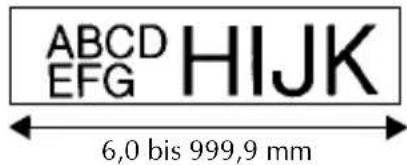
Etikettenlänge einstellen
1 Drücken Sie CODE, dann A.
2 Drücken Sie ◀ oder ➞, bis LÄNGE angezeigt wird.
3 Drücken Sie ANFANG oder ENDE, bis die gewünschte Etikettenlänge angezeigt wird (oder geben Sie die gewünschte Einstellung mit den Zifferntasten ein).
4 Drücken Sie NEU BLOCK
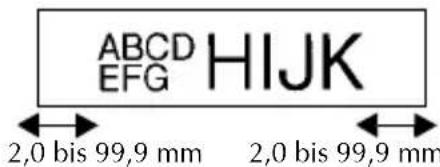
Randbreite einstellen
1 Drücken Sie CODE, dann A.
2 Drücken Sie ◀◀ oder ▶, bis RAND angezeigt wird.
3 Drücken Sie ANFANG oder ENDE, bis die gewünschte Randbreite angezeigt wird (oder geben Sie die gewünschte Einstellung mit den Zifferntasten ein).
4 Drücken Sie NEU BLOCK
Text umrahmen
1 Drücken Sie CODE, dann ABC B.
2 Drücken Sie ANFANG oder ENDE, bis der gewünschte Textrahmen angezeigt wird.
3 Drücken Sie NEU BLOCK. Es wird der gesamte Text umrahmt.
Folgende Textrahmen stehen zur Verfügung:
| Einstellung | Beispiel | Einstellung | Beispiel |
| 1 | 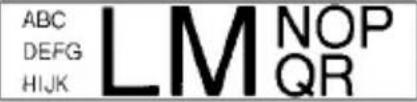 | 8 | 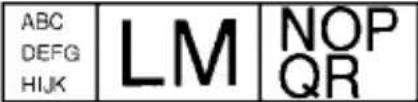 |
| 2 | 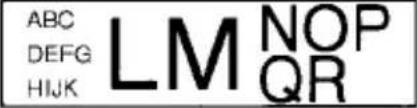 | 9 | 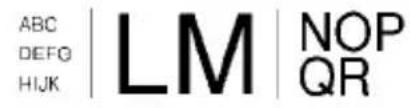 |
| 3 | 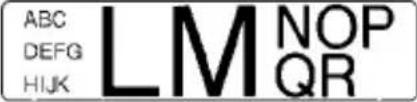 | 10 | 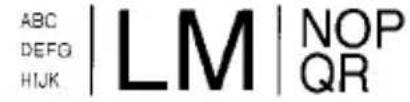 |
| 4 | 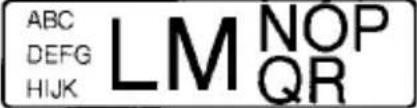 | 11 | 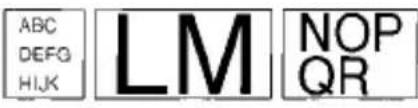 |
| 5 | 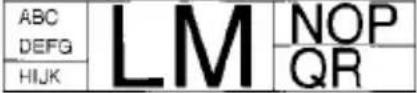 | 12 | 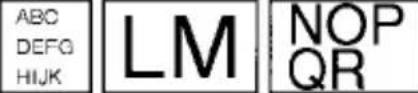 |
| 6 | 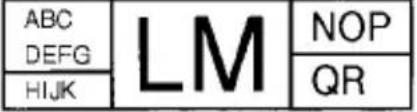 | 13 | 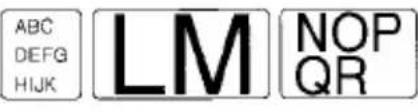 |
| 7 | 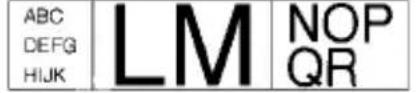 | 14 | 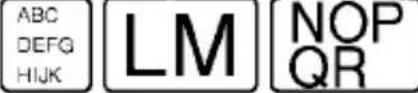 |
Zeichengröße einstellen
Die Zeichengröße kann entweder für den gesamten Text des Etiketts oder für den Text einer Zeile eingestellt werden.
Wenn die Größe AUTO eingestellt ist, wird automatisch die größtmögliche Schrift für die Breite des eingelegten Schriftbandes und die Anzahl der eingegebenen Textzeilen gewählt.
Zeichengröße für den gesamten Text einstellen
1 Drücken Sie FORMAT.
② Drücken Sie ◀◀ oder ▶, bis G.GRÖSSE angezeigt wird.
3 Drücken Sie ANFANG oder ENDE, bis die gewünschte Zeichengröße angezeigt wird.
4 Drücken Sie NEU BLOCK. Die gewählte Einstellung gilt für den gesamten Text.
Zeichengröße für eine Textzeile einstellen
1 Bewegen Sie den Cursor in die Textzeile, deren Zeichengröße Sie ändern möchten.
2 Drücken Sie CODE, dann A _A E.
3 Drücken Sie ANFANG oder ENDE, bis die gewünschte Zeichengröße angezeigt wird.
4 Drücken Sie NEU BLOCK. Die gewählte Einstellung gilt nur für die Textzeile, in der sich der Cursor befindet.
Die maximal mögliche Zeichengröße ist von der Breite des Schriftbandes abhängig. Die Tabelle zeigt die maximal mögliche Zeichengröße für die verschiedenen Bandbreiten.
| Schriftbandbreite | Max. Zeichengröße |
| 6 mm 12 Punkt (3 mm) | |
| 9 mm 18 Punkt (4 mm) | |
| 12 mm 24 Punkt (6 mm) | |
| 18 mm 36 Punkt (9 mm) | |
| 24 mm 48 Punkt (12 mm) |
Eine etwas größere Schrift erhalten Sie, wenn Sie Ihren Text einzeilig in Großbuchstaben (ohne Umlaute oder Akzente) schreiben und die Größe AUTO wählen.
Zeichenbreite für den gesamten Text einstellen
1 Drücken Sie FORMAT.
② Drücken Sie ◀◀ oder ▶→, bis G.BREITE angezeigt wird.
3 Drücken Sie ANFANG oder ENDE, bis die gewünschte Zeichenbreite angezeigt wird.
4 Drücken Sie NEU BLOCK. Die gewählte Einstellung gilt für den gesamten Text.
Zeichenbreite für eine Textzeile einstellen
1 Bewegen Sie den Cursor in die Textzeile, deren Zeichenbreite Sie ändern möchten.
2 Drücken Sie CODE, dann A _A E.
③ Drücken Sie ◀◀ oder ▶→, bis BREITE angezeigt wird.
4 Drücken Sie ANFANG oder ENDE, bis die gewünschte Zeichenbreite angezeigt wird.
5 Drücken Sie NEU BLOCK. Die gewählte Einstellung gilt nur für die Textzeile, in der sich der Cursor befindet.
Die folgende Tabelle zeigt die verfügbaren Zeichengrößen und Zeichenbreiten:
| BreiteGröße | NORMAL MITTEL SCHMAL BREIT | |||
| 12 mm(48 Punkt) | ABC | ABC | ABC | ABC |
| 9 mm(36 Punkt) | ABC | ABC | ABC | ABC |
| 6 mm(24 Punkt) | ABC | ABC | ABC | ABC |
| 4 mm(18 Punkt) | ABC | ABC | ABC | ABC |
| 3 mm(12 Punkt) | ABC | ABC | ABC | ABC |
| 2 mm(9 Punkt) | ABC | ABC | ABC | ABC |
| 1 mm(6 Punkt) | ABC | ABC | ABC | ABC |
Druckstil für den gesamten Text einstellen
1 Drücken Sie FORMAT.
② Drücken Sie ◀◀ oder ▶→, bis G.STIL angezeigt wird.
3 Drücken Sie ANFANG oder ENDE, bis der gewünschte Druckstil angezeigt wird.
4 Drücken Sie NEU BLOCK. Die gewählte Einstellung gilt für den gesamten Text.
Druckstil für eine Textzeile einstellen
1 Bewegen Sie den Cursor in die Textzeile, deren Druckstil Sie ändern möchten.
2 Drücken Sie CODE, dann AAA
3 Drücken Sie ANFANG oder ENDE, bis der gewünschte Druckstil angezeigt wird.
4 Drücken Sie NEU BLOCK. Die gewählte Einstellung gilt nur für die Textzeile, in der sich der Cursor befindet.
Die folgenden Druckstile stehen zur Verfügung:
| Druck-stil | Beispiel | Druck-stil | Beispiel |
| NORMAL KURSIV | ABC | ABC | |
| FETT | ABC | K+F(kursiv und fett) | ABC |
| UMRISS | ABC | K+U(kursiv und Umriss) | ABC |
1 Drücken Sie FORMAT.
② Drücken Sie ◀ oder ➞, bis H. AUSR. angezeigt wird.
3 Drücken Sie ANFANG oder ENDE, bis die gewünschte Einstellung angezeigt wird.
4 Drücken Sie NEU BLOCK. Die gewählte Einstellung gilt für den gesamten Text.
Text kann auf die folgenden vier verschiedenen Arten ausgerichtet werden:
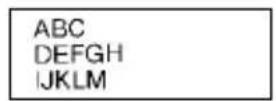
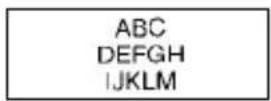
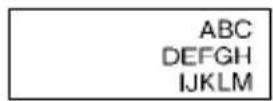
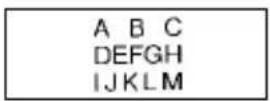
LINKS ZENTR. RECHTS BLOCKS.
Autoformat-Vorlagen verwenden
Mit den Autoformat-Vorlagen können Sie schnell und bequem Etiketten für die verschiedensten Zwecke erstellen. Sie wählen einfach eine passende Autoformat-Vorlage aus, geben den gewünschten Text in die einzelnen Felder ein und schon ist das Etikett fertig. Es stehen viele Autoformate für häufig verwendete Etiketten zur Verfügung: Autoformat-Vorlagen für Namensschilder, zur Produktkennzeichnung, zur Erstellung von Verbotsschildern oder Warnhinweisen. Die Schriftbandlänge und -breite ist jeweils festgelegt.
Die folgenden Autoformat-Vorlagen stehen zur Verfügung:
| Ziffern-taste | Vorlagen-name | Bandbreite×Etikettenlänge | Vorlagenfelder Beispiel | |
| 1 | FACH 18 | mm × 69 mm | 1 SYMBOL? 2 TEXT1?3 TEXT2?4 BARCODE? |  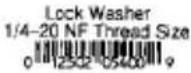 |
| 2 | INVENT.1 | 24 mm × 83 mm | 1 TEXT1? 2 TEXT2?3 BARCODE? | YXAG |
| 3 | INVENT.2 | 24 mm × 79 mm | 1 TEXT?2 BARCODE? | Fixed Asset  |
| 4 | INVENT.3 | 24 mm × 41 mm | 1 TEXT?2 BARCODE? |  |
| 5 | INVENT.4 | 24 mm × 55 mm | 1 TEXT1? 2 TEXT2?3 TEXT3? 4 TEXT4?4 TEXT5? | 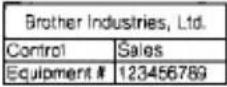 |
| 6 | IDENT 24 | mm × 69 mm | 1 TEXT1? 2 TEXT2?3 TEXT3? | 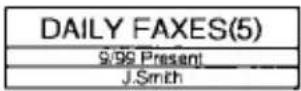 |
| 7 | ZEICHEN | 24 mm × 101 mm | 1 SYMBOL? 2 TEXT1?3 TEXT2? |   |
| 8 | AUSWEIS | 18 mm × 101 mm | 1 NAME?2 FIRMA? | Robert BeckerABC Transport |
| 9 | ABLAGE | 12 mm × 88 mm | 1 TITEL?2 UNTERTITEL? | August Sales ReportOverseas Sales Co. |
| 0 | IC CHIP 9 | mm × 25 mm | 1 TEXT1? 2 TEXT2? | 01234567### |
Fixed Asset
1 Drücken Sie CODE und dann die Zifferntaste für die Nummer der gewünschten Vorlage.
2 Drücken Sie NEU BLOCK. Das erste Feld der gewählten Vorlage wird angezeigt.
3 Drücken Sie ANFANG oder ENDE, um zwischen den Vorlagenfeldern zu wechseln, und geben Sie jeweils den gewünschten Text ein.
4 • Um eine einzelne Kopie zu drucken, drücken Sie ☑.
- Um mehrere Kopien zu drucken, die Nummerierungsfunktion oder andere besondere Druckfunktionen zu verwenden, drücken Sie CODE, dann LABEL TYP. (Weitere Informationen finden Sie unter Besondere Druckfunktionen auf Seite 38.)
Auch Akzentbuchstaben (Seite 24), Symbole (Seite 27) und Barcodes (Seite 25) können in die Vorlagenfelder eingegeben werden.
Um die Funktion zu beenden, bewegen Sie den Cursor in das letzte Feld der Vorlage und drücken dann NEU BLOCK. Es erscheint dann das Autoformat-Vorlagen-Menü. Drücken Sie ANFANG oder ENDE, bis BEENDEN erscheint, und drücken Sie dann NEU BLOCK.
Layoutvorschau
Die Layoutvorschau zeigt Ihnen ein Beispiel des Textlayouts an.
- Um die Layoutvorschau aufzurufen, drücken Sie 📄, dann 📅. Die aktuelle Länge des Bandes wird unten links im Display angezeigt.
Um in der Layoutvorschau den Anfang bzw. das Ende von langen Etiketten anzusehen, drücken Sie ◀ oder ▶. Um in den Text zurückzugelangen, drücken Sie NEU BLOCK ◀ oder ▶.
Band vorlaufen lassen
- Um das Band um 23 mm vorlaufen zu lassen, drücken Sie 📄. Die Meldung „BANDVORLAUF“ wird angezeigt.
Wenn Sie den Ausdruck mit der Taste ☐ abgebrochen haben, sollten Sie ☐ drücken, um eventuell im Gerät verbliebenes bedrucktes Band heraus zu transportieren.
Etikett drucken
- Um ein Etikett auszudrucken, drücken Sie ☐. Zunächst erscheint die Meldung „BITTE WARTEN“, dann „AUSDRUCK“, gefolgt von der Nummer des Etiketts, das gerade gedruckt wird.
Sie können den Ausdruck abbrechen, indem Sie den P-touch mit der Taste ausschalten. Schalten Sie dann den P-touch wieder ein und drücken Sie 🔊, um das bedruckte Band aus dem Gerät zu transportieren.
Wenn die Einstellung 3 (Pause zum Abschneiden; kontinuierliches Drucken) oder 4 (Keine Pause zum Abschneiden; kontinuierliches Drucken) als Schnittfunktion gewählt ist (Seite 45), wird „BANDVORLAUF OK?“ angezeigt. Drücken Sie dann NEU BLOCK, um das Band vorlaufen zu lassen. Oder drücken Sie, um zur Texteingabe zurückzukehren.
Besondere Druckfunktionen
Es stehen verschiedene besondere Druckfunktionen zur Verfügung, die Ihnen den Druck mehrerer Kopien eines Etiketts, verschiedener Kopien mit aufsteigender Nummerierung, bestimmter Etikettenaussschnitte oder den Ausdruck als Spiegelbild ermöglichen.
Mehrere Kopien eines Etiketts drucken
Mit dieser Funktion können bis zu 99 Kopien eines Etiketts gedruckt werden.
1 Drücken Sie CODE, dann LABEL TYP.
2 Drücken Sie ◀ oder ▶, bis KOPIEN angezeigt wird.
3 Drücken Sie ANFANG oder ENDE, bis die gewünschte Kopienanzahl angezeigt wird (oder geben Sie die gewünschte Anzahl mit den Zifferntasten ein).
4 Drücken Sie NEU BLOCK (oder ☐). Im Druckoptionen-Menü erscheint DRUCKEN.
5 Drücken Sie NEU BLOCK (oder ☐), um den Ausdruck zu starten. Während des Druckvorgangs wird die Nummer der gerade gedruckten Kopie angezeigt.
Wenn die Schnittfunktion auf 1 oder 3 eingestellt ist, erscheint nach dem Ausdruck jedes Etiketts die Meldung „BAND SCHNEIDEN UM FORTZUFAHREN“. Drücken Sie dann den Bandabschneider, um das Band abzuschneiden und den Ausdruck fortzusetzen.
Schneiden Sie das Band innerhalb von 5 Minuten nach Erscheinen dieser Meldung ab.
Eine Beschreibung der verschiedenen Schnittfunktionen finden Sie unter Automatischer Bandvorlauf und Bandabschneide-Pause einstellen auf Seite 45.
Um weitere Druckeinstellungen vorzunehmen, drücken Sie vor Starten des Ausdruckes in Schritt 5 die Tasten ANFANG oder ENDE, bis WEITER angezeigt wird, und drücken Sie dann NEU BLOCK.
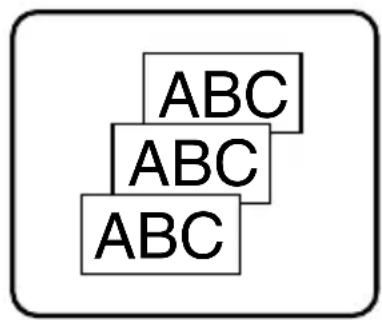
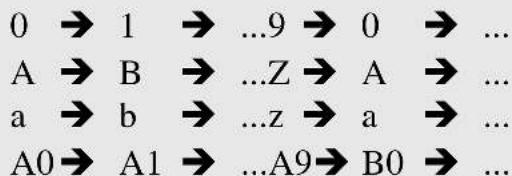
Mit dieser Funktion können Sie mehrere Kopien eines Etiketts drucken und ein im Text markiertes Nummerierungsfeld (eine Zahl, Buchstaben oder Barcode-Daten) automatisch nach jedem Ausdruck erhöhen lassen. So können Sie einfach und bequem durchnummerierte Etiketten, Seriennummern oder andere Beschriftungen mit fortlaufenden Nummern oder Buchstaben drucken.
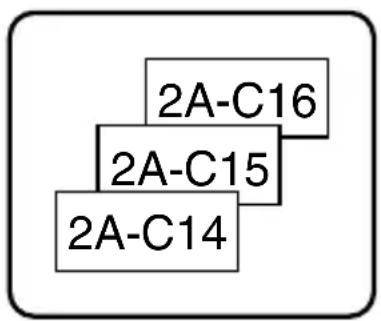
1 Drücken Sie CODE, dann LABEL TYP.
② Drücken Sie oder , bis ANZAHL angezeigt wird.
3 Drücken Sie ANFANG oder ENDE, bis die gewünschte Kopienanzahl angezeigt wird (oder geben Sie die gewünschte Anzahl mit den Zifferntasten ein).
4 Drücken Sie NEU BLOCK. Im Display erscheint die Meldung „ANFANG:“. (Um nur das Zeichen an der aktuellen Cursorposition in das Nummerierungsfeld aufzunehmen, drücken Sie Ⓙ, und fahren Sie dann mit Schritt 9 fort.)
5 Drücken Sie ANFANG, ENDE, oder →, bis das erste Zeichen, das in das Nummerierungsfeld aufgenommen werden soll, markiert ist.
6 Drücken Sie NEU BLOCK. Die Meldung „ENDE:“ erscheint.
7 Drücken Sie ANFANG, ENDE, oder >, bis das letzte Zeichen, das in das Nummerierungsfeld aufgenommen werden soll, markiert ist.
8 Drücken Sie NEU BLOCK. Im Druckoptionen-Menü erscheint DRUCKEN.
9 Drücken Sie NEU BLOCK (oder ☐), um den Ausdruck zu starten. Während des Druckvorgangs wird die Nummer der gerade gedruckten Kopie angezeigt.
Wenn die Schnittfunktion auf 1 oder 3 eingestellt ist, erscheint nach dem Ausdruck jedes einzelnen Etiketts die Meldung „BAND SCHNEIDEN UM FORTZUFAH-REN“. Drücken Sie dann den Bandabschneider, um das Band abzuschneiden und den Ausdruck fortzusetzen..
Schneiden Sie das Band innerhalb von 5 Minuten nach Erscheinen dieser Meldung ab.
Eine Beschreibung der verschiedenen Schnittfunktionen finden Sie unter Automatischer Bandvorlauf und Bandabschneide-Pause einstellen auf Seite 45.
Zahlen und Buchstaben werden beim wiederholten Ausdruck wie folgt erhöht:
Leerzeichen (in den Beispielen unten mit „_“ gekennzeichnet) können zur Vergrößerung des Abstandes zwischen den Ziffern oder zum Festlegen der Anzahl der zu druckenden Ziffern verwendet werden:
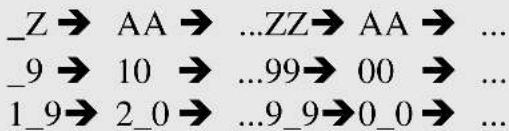
Es kann nur ein Nummerierungsfeld festgelegt werden.
Alle Zeichen zwischen Anfangs- und Endpunkt des Nummerierungsfeldes müssen sich innerhalb einer Zeile und im selben Block befinden.
Es können maximal fünf Zeichen als Nummerierungsfeld festgelegt werden.
Wenn Sie ein anderes als ein alphanumerisches Zeichen, wie z.B. ein Symbol, in ein Nummerierungsfeld aufnehmen, werden nur die neben diesem Symbol enthaltenen Zahlen bzw. Buchstaben erhöht. Falls das Nummerierungsfeld nur aus einem nicht alphanumerischen Zeichen besteht, wird das Etikett nur einmal ausgedruckt.
Um weitere Druckeinstellungen vorzunehmen, drücken Sie vor Starten des Ausdruckes in Schritt 9 die Tasten ANFANG oder ENDE, bis WEITER angezeigt wird, und drücken dann NEU BLOCK.
Falls in Schritt 5 ein Barcode als ein Nummerierungsfeld ausgewählt wurde, überspringen Sie die Schritte 6 und 7 und fahren mit Schritt 8 fort.
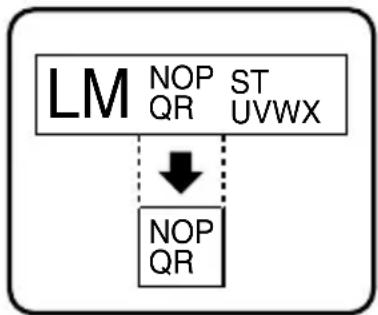
Mit dieser Funktion können Sie nur einen bestimmten Bereich von Blöcken ausdrucken lassen.
flowchart
graph TD
    A["LM"] --> B["NOP QR"]
    C["ST"] --> D["UVWX"]
    E["NOP QR"] --> F["↓"]
1 Drücken Sie CODE, dann LABEL TYP.
2 Drücken Sie oder , bis die erste Block-nummer in dem unter BLOCK-NR. angezeigten Bereich blinkt.
3 Drücken Sie ANFANG oder ENDE, bis die Blocknummer, mit der der Druck beginnen soll, angezeigt wird (oder geben Sie die gewünschte Nummer mit den Zifferntasten ein).
4 Drücken Sie →, so dass die zweite Blocknummer in dem unter BLOCK-NR. angezeigten Bereich blinkt.
5 Drücken Sie ANFANG oder ENDE, bis die letzte Blocknummer, die gedruckt werden soll, angezeigt wird (oder geben Sie die gewünschte Nummer mit den Zifferntasten ein).
6 Drücken Sie NEU BLOCK (oder ☐). Im Druckoptionen-Menü erscheint DRUCKEN.
7 Drücken Sie NEU BLOCK (oder ☐), um den Ausdruck zu starten. Während des Druckvorgangs wird die Nummer der gerade gedruckten Kopie angezeigt.
Um weitere Druckeinstellungen vorzunehmen, drücken Sie vor Starten des Ausdruckes in Schritt 7 die Tasten ANFANG oder ENDE, bis WEITER angezeigt wird, und drücken dann NEU BLOCK.
Spiegeldruck verwenden
Wenn Sie eine Beschriftung gespiegelt auf ein farbloses Band drucken, kann das Schriftband z. B. innen an eine Fensterscheibe geklebt und von außen gelesen werden.
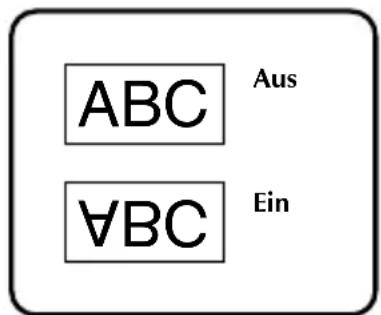
1 Drücken Sie CODE, dann LABEL TYP.
2 Drücken Sie ◀ oder ▶, bis SPIEGEL angezeigt wird.
3 Drücken Sie ANFANG oder ENDE, bis EIN angezeigt wird.
4 Drücken Sie NEU BLOCK (oder ☐). Im Druckoptionen-Menü erscheint DRUCKEN.
5 Drücken Sie NEU BLOCK (oder ☐), um den Ausdruck zu starten. Während des Druckvorgangs wird die Nummer der gerade gedruckten Kopie angezeigt.
Bei Verwendung der Spiegeldruck-Funktion sollten Sie ein farbloses Schriftband verwenden.
Um weitere Druckeinstellungen vorzunehmen, drücken Sie vor Starten des Ausdruckes in Schritt 5 die Tasten ANFANG oder ENDE, bis WEITER angezeigt wird, und drücken dann NEU BLOCK.
Besondere Druckfunktionen kombinieren
Sie können verschiedene Druckfunktionen kombinieren. So können Sie zum Beispiel die Nummerierungsfunktion mit dem Ausdruck mehrerer Etiketten kombinieren. So wurde im gezeigten Beispiel die Ziffer „1“ im Text „A-1“ als Nummerierungsfeld festgelegt, die Anzahl der Ausdrucke auf 3 und die Kopienanzahl auf 2 eingestellt.
Welche Kombinationen möglich sind, hängt von verschiedenen Bedingungen, wie dem gewählten Label-Typ oder der verwendeten Vorlage ab.
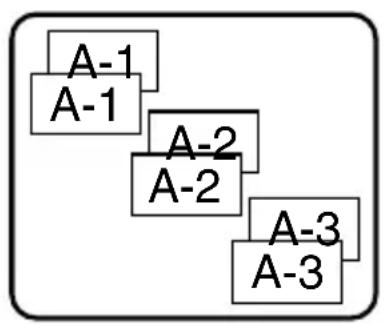
Genauere Informationen zu den hier genannten besonderen Druckfunktionen finden Sie in den entsprechenden Abschnitten weiter oben.
Phrasen speichern und aufrufen
Im Phrasenspeicher können Sie häufig benutzte Texte dauerhaft speichern und jederzeit wieder zum Bearbeiten und Drucken aufrufen.
Den gespeicherten Texten werden Nummern zugewiesen, um das Aufrufen zu vereinfachen. Es können bis zu 10 Phrasen mit insgesamt 2.000 Zeichen gespeichert werden.
Bei jedem Aufruf einer gespeicherten Phrase erscheint nur eine Kopie im Display.
Dadurch können Sie einen gespeicherten Text bearbeiten und unter einer anderen Nummer speichern, ohne das Orginal zu verändern. Sie können das Original jedoch auch mit dem überarbeiteten Text überschreiben. Falls eine Phrase nicht länger benötigt wird oder der von ihr belegte Speicherplatz für einen anderen Text gebraucht wird, können Sie die Phrase einfach mit der Funktion LÖSCHEN entfernen.
Phrasen speichern
1 Drücken Sie 📞.
2 Drücken Sie ANFANG oder ENDE, bis SPEICH. angezeigt wird.
3 Drücken Sie NEU BLOCK
4 Drücken Sie ANFANG oder ENDE, bis die gewünschte Speicherplatz-Nummer, unter der Sie den Text speichern möchten, angezeigt wird.
5 Drücken Sie NEU BLOCK
Wenn bereits die maximale Zeichenanzahl gespeichert wurde, erscheint die Fehlermeldung „SPEICHER VOLL!“ im Display. In diesem Fall muss eine bereits gespeicherte Phrase gelöscht werden, um Platz für die neue Phrase zu schaffen.
Wenn im gewählten Speicherplatz bereits ein Text gespeichert ist, erscheint die Anzeige „ÜBERSCHREIBEN?“ im Display. Um die bisher gespeicherte Phrase mit der neuen Phrase zu überschreiben, drücken Sie NEU BLOCK. Um einen Schritt zurückzugehen und eine andere Speicherplatz-Nummer zu wählen, drücken Sie ✕, und wählen Sie dann eine andere Speicherplatz-Nummer.
Gespeicherte Phrasen aufrufen
1 Drücken Sie 📋.
2 Drücken Sie ANFANG oder ENDE, bis AUFRUFEN angezeigt wird.
③ Drücken Sie NEU BLOCK
4 Drücken Sie ANFANG oder ENDE, bis die Nummer, unter der die Phrase gespeichert wurde, angezeigt wird.
5 Drücken Sie NEU BLOCK, um den gewählten Text aufzurufen. Der zuvor eventuell im Display angezeigte Text wird dadurch gelöscht.
Um in Schritt 4 andere Textabschnitte der gewählten Phrase zu sehen, drücken Sie oder.
Gespeicherte Phrasen löschen
1 Drücken Sie 📋.
② Drücken Sie ANFANG oder ENDE, bis LÖSCHEN angezeigt wird.
3 Drücken Sie NEU BLOCK
4 Drücken Sie ANFANG oder ENDE, bis die Nummer, unter der die Phrase gespeichert wurde, angezeigt wird.
5 Wählen Sie den zu löschenden Text.
- Um eine einzelne Phrase zu löschen, fahren Sie mit Schritt 6 fort.
- Um mehrere Phrasen zu löschen, drücken Sie ☐. Die aktuelle Speicherplatz-Nummer blinkt. Wählen Sie weitere Phrasen, indem Sie Schritt 4 wiederholen und dann ☐ drücken, bis alle zu löschenden Phrasen ausgewählt wurden.
- Um alle gespeicherten Phrasen zu löschen, drücken Sie CODE, dann
6 Drücken Sie NEU BLOCK. Die Meldung „LÖSCHEN?“ (oder „ALLES LÖSCHEN?“, wenn alle Phrasen ausgewählt wurden) erscheint.
7 Drücken Sie NEU BLOCK, um die ausgewählten Phrasen zu löschen, oder ✕, um den Löschvorgang abzubrechen.
Um in Schritt 4 andere Textabschnitte der gewählten Phrase zu sehen, drücken Sie oder.
Um einen zum Löschen markierten Text nicht zu löschen, wählen Sie ihn nochmal aus und drücken Sie ☐, so dass die Speicherplatz-Nummer nicht länger blinkt.
Es stehen verschiedene Geräteeinstellungen zum Ändern der Betriebsart des P-touch zur Verfügung.
Automatischer Bandvorlauf und Bandabschneide-Pause einstellen
Mit der Bandschnitt-Funktion kann eingestellt werden, wie das Band nach dem Ausdruck zum Abschneiden vorgeschoben werden soll. Dazu können die folgenden Bandschnitt-Funktionen gewählt werden:
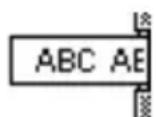
Pause zum Abschneiden (der P-touch unterbricht den Ausdruck nach jedem Etikett, damit das Band abgeschnitten werden kann) und fortlaufender Ausdruck (nach dem Ausdruck der letzten Kopie wird das Band nicht vorgeschoben, um den Bandverbrauch zu verringern).
Durch den fortlaufenden Ausdruck vermeiden Sie überflüssigen Bandabfall am Anfang jedes gedruckten Etiketts. Wenn der fortlaufende Ausdruck nicht eingeschaltet ist, wird ein Stück überschüssigen Bandes vom vorherigen Ausdruck abgeschnitten, bevor der nächste Druckvorgang beginnt. Ist der kontinuierliche Ausdruck eingeschaltet, erfolgt nach dem letzten Ausdruck kein Bandvorlauf, so dass ein Stück des zuletzt gedruckten Etiketts im Gerät bleibt. Es kann dann anschließend ohne Bandabfall direkt das nächste Etikett ausgedruckt werden. Verwenden Sie diese Einstellung, wenn Sie hintereinander mehrere Druckvorgänge ausführen und den Bandverbrauch gering halten möchten. Nach Ausdruck des letzten Etiketts drücken Sie dann 🚙️, um das Etikett aus dem Gerät heraus zu transportieren.
Die folgenden Einstellungen können gewählt werden (die Standardeinstellung ist 1):
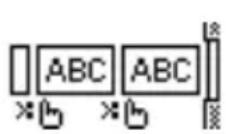
1
(Pause zum Abschneiden; kein kontinuierliches Drucken)
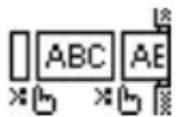
3
(Pause zum Abschneiden; kontinuierliches Drucken)
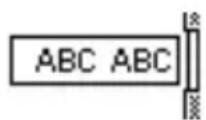
2
(keine Pause zum Abschneiden; kein kontinuierliches Drucken)
4
(keine Pause zum Abschneiden; kontinuierliches Drucken)
1 Drücken Sie CODE, dann Z.
② Drücken Sie ◀◀ oder ▶, bis SCHN. angezeigt wird.
3 Drücken Sie ANFANG oder ENDE, bis die gewünschte Einstellung angezeigt wird, und dann NEU BLOCK.
Nach dem letzten Ausdruck mit der SCHN.-Einstellung 3 oder 4 wird im Display „BANDVORLAUF OK?“ angezeigt. Drücken Sie 🚗, um das Band vorlaufen zu lassen. Oder Drücken Sie ✕, um zur Texteingabe zurückzukehren.
Displaykontrast ändern
Durch Veränderung des Displaykontrastes werden die Zeichen im Display heller bzw. dunkler dargestellt. Es kann eine Einstellung im Bereich von -2 und +2 gewählt werden. (Die Standardeinstellung ist 0.)
Wählen Sie einen höheren Wert, um einen höheren Kontrast und damit ein dunkleres Display zu erhalten. Wählen Sie einen niedrigeren Wert, um einen geringeren Kontrast und damit ein helleres Display zu erhalten.
1 Drücken Sie 📄, dann 🖱Z.
2 Drücken Sie ◀◀ oder ▶, bis KONTRAST angezeigt wird.
3 Drücken Sie ANFANG oder ENDE, bis die gewünschte Einstellung angezeigt wird, und drücken Sie dann NEU BLOCK.
Automatische Verkleinerung einstellen
Mit der Automatischen Verkleinerung können Sie wählen, ob die TEXTBREITE oder die TEXTGRÖSSE eines Textes verringert wird, wenn er zu lang für die eingestellte Etikettenlänge ist und die AUTO-Einstellung gewählt ist. (Die Standardeinstellung ist TEXTGRÖSSE.)
1 Drücken Sie 📄, dann 📃.
② Drücken Sie ◀ oder ▶, bis AUTO VERKLEIN. angezeigt wird.
3 Drücken Sie ANFANG oder ENDE, bis die gewünschte Einstellung angezeigt wird, und drücken Sie dann NEU BLOCK.
Wenn TEXTGRÖSSE gewählt ist, wird beim Hinzufügen von neuem Text automatisch die Zeichengröße verringert, so dass der gesamte Text die eingestellte Etikettenlänge nicht überschreitet.

flowchart
graph LR
    A["ABCDE"] --> B["ABCDEFGH"]
Wenn TEXTBREITE gewählt ist, wird beim Hinzufügen von neuem Text automatisch die Zeichenbreite verringert, so dass der gesamte Text die eingestellte Etikettenlänge nicht überschreitet. Wenn bereits bis zur Zeichenbreite SCHMAL verringert wurde, wird auch die Zeichengröße verkleinert, damit der Text auf das Etikett passt.

flowchart
graph LR
    A["ABCDE"] --> B["ABCDEFGH"]
Bandlänge justieren
Beim Drucken eines Etiketts mit festgelegter Etikettenlänge kann die Länge des gedruckten Etiketts ein wenig vom eingestellten Wert abweichen. In diesem Fall können Sie die Länge justieren. Es kann eine Einstellung zwischen -5 und +5 gewählt werden. (Die Standardeinstellung ist 0.) Wählen Sie einen höheren Wert, um das Etikett zu verlängern. Wählen Sie einen niedrigeren Wert, um das Etikett zu verkürzen.
1 Drücken Sie CODE, dann Z.
② Drücken Sie ◀◀ oder ▶→, bis LÄNGE JUSTIER. angezeigt wird.
3 Drücken Sie ANFANG oder ENDE, bis die gewünschte Einstellung angezeigt wird, und drücken Sie dann NEU BLOCK.
Symbolgruppe PERSÖNLICHE DATEN fortlaufend aktualisieren
Sie können einstellen, ob alte Daten nach Vollwerden der Symbolgruppe PERSÖNLICHE DATEN automatisch durch neue Daten ersetzt werden sollen (EIN), oder ob statt dessen keine weiteren Symbole mehr in dieser Gruppe gespeichert werden sollen (AUS). (Die Standardeinstellung ist EIN.) Lesen Sie dazu auch Symbole einfügen auf Seite 27.
1 Drücken Sie 📄, dann 🖱Z.
② Drücken Sie ◀◀ oder ▶→, bis SYMBOL UPDATE angezeigt wird.
3 Drücken Sie ANFANG oder ENDE, bis die gewünschte Einstellung angezeigt wird, und drücken Sie dann NEU BLOCK.
Maßeinheit wählen
Die Maßeinheit, in der die Einstellungen im Display angezeigt werden, kann auf Milimeter (mm) oder Zoll (zoll) eingestellt werden. (Die Standardeinstellung ist mm.)
1 Drücken Sie CODE, dann Z.
② Drücken Sie ◀◀ oder ▶→, bis EINHEIT angezeigt wird.
3 Drücken Sie ANFANG oder ENDE, bis die gewünschte Einstellung angezeigt wird, und drücken Sie dann NEU BLOCK.
Versionsinformationen anzeigen
Mit dieser Funktion können Sie die Versionsinformation der P-touch Software und den integrierten Zeichensatz anzeigen lassen.
1 Drücken Sie CODE, dann Z.
② Drücken Sie ← oder →, bis VERSIONSINFO angezeigt wird.
3 Drücken Sie ANFANG oder ENDE, bis die gewünschte Versionsinformation angezeigt wird.
4 Drücken Sie NEU BLOCK, um den Setup-Modus zu verlassen.
Reinigen
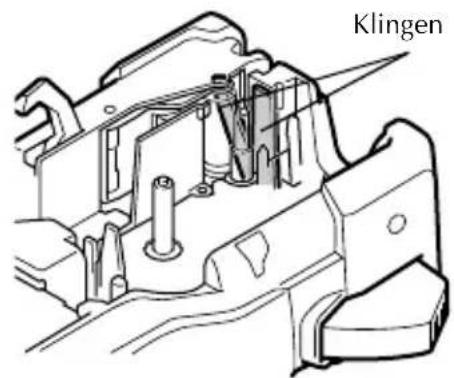
Sie sollten den P-touch ab und zu reinigen. Es kann vorkommen, dass sich auf dem Druckkopf und den Transportrollen kleinere Staub- oder Schmutzablagerungen bilden. Dies geschieht vor allem, wenn das Gerät im Freien oder in besonders staubigen Räumen benutzt wird. Auch kann sich Klebstoff auf der Klinge ablagern, wodurch das Abschneiden der Bänder erschwert wird.
Druckkopf, Transportrollen und Bandabschneider reinigen
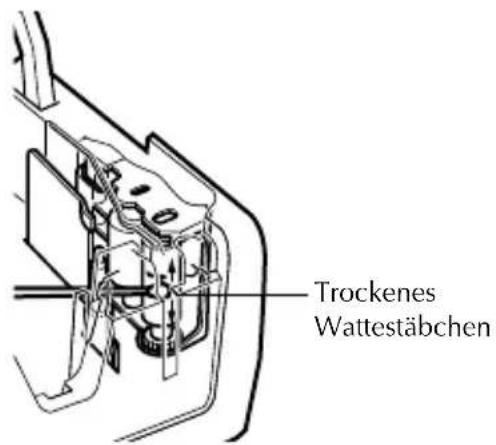
Bevor Sie den Druckkopf und die Transportrollen reinigen, drücken Sie ⏻, um den P-touch auszuschalten. Entfernen Sie dann die Batterien bzw. den Akku und ziehen Sie den Netzadapter ab.
! WARNING
- Berühren Sie den Druckkopf nicht direkt mit den Händen. Er könnte heiß sein.
- Berühren Sie nicht die Klinge der Schneideeinheit.
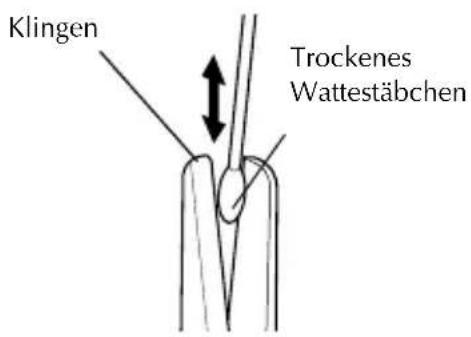
Hinweise zum Reinigen des Druckkopfes und der Transportrollen
Reinigen Sie den Druckkopf, falls horizontale Streifen in den gedruckten Etiketten zu sehen sind.
Der Druckkopf kann leichter gereinigt werden, wenn die als Zubehör erhältliche Reinigungskassette (TZ-CL4) benutzt wird.
Hinweise zum Reinigen der Klinge
Wenn das Band nicht mehr richtig abgeschnitten werden kann, sollten Sie die Klingen reinigen.
5 Datenaustausch mit einem Computer (nur PT-7600)
Dieser P-touch ist mit einem USB-Anschluss ausgestattet, über den er an einen Computer, der unter Microsoft ^® Windows ^® läuft, angeschlossen werden kann. Um den Drucker mit dem Computer verwenden zu können, muss der Druckertreiber installiert werden. Außerdem ist die Installation des Etiketten-Designprogramms P-touch Editor erforderlich. Die mitgelieferte CD-ROM enthält das Programm P-touch Editor 5.0, das zusammen mit dem Druckertreiber und dem Transfer Manager installiert wird.
- P-touch Editor 5.0 ist eine Etiketten-Design-Software, die zusätzliche Bilder und Layoutfunktionen zur Verfügung stellt, mit deren Hilfe Sie anspruchsvolle Etikettenvorlagen und Datenbanken erstellen können. Nachdem Sie diese Vorlagen und Datenbanken mit dem P-touch Editor erstellt haben, können sie zum P-touch übertragen und dann ausgedruckt werden.
Die P-touch Editor-Software und der Druckertreiber müssen installiert werden, bevor der P-touch an den Computer angeschlossen und eingeschaltet wird.
Verwenden Sie nur das mit dem Gerät gelieferte USB-Kabel zum Anschließen des P-touch an den Computer.
Ein Computer kann nicht gleichzeitig mit mehreren P-touch Geräten verbunden werden.
Auch wenn der P-touch über ein USB-Kabel mit einem Computer verbunden werden kann, ist es nicht möglich, im P-touch Editor erstellte Etikettenlayouts direkt aus dem Anwendungsprogramm zu drucken.
Vorsichtsmaßnahmen zur Verwendung der CD-ROM
- Achten Sie darauf, dass die CD-ROM nicht zerkratzt wird.
- Achten Sie darauf, dass die CD-ROM nicht extrem hohen bzw. niedrigen Temperaturen ausgesetzt wird.
- Legen Sie keine schweren Gegenstände auf die CD-ROM und gehen Sie vorsichtig mit ihr um.
- Die Software auf der CD-ROM ist nur für die Verwendung mit dem von Ihnen gekauften Gerät vorgesehen.
Sie kann z. B. zur Verwendung in einem Büro auf mehreren PCs installiert werden.
Systemanforderungen
Vor der Installation sollten Sie sich vergewissern, dass Ihre Systemkonfiguration den folgenden Anforderungen entspricht.
| Betriebssystem | Microsoft ^ Windows ^ XP / Windows Vista ^ / Windows ^ 7 |
| Speicher | Windows ^ XP: Mehr als 128 MBWindows Vista ^ : Mehr als 512 MBWindows ^ 7: Mehr als 1 GB (32-Bit) oder 2 GB (64-Bit) |
| Freier Festplattenspeicher 70 MB oder mehr | |
| Schnittstelle USB-Anschluss (USB 1.1 oder 2.0) | |
| Bildschirm SVGA, High-Colour oder bessere Grafikkarte | |
| Sonstiges CD-ROM-Laufwerk zur Installation | |
P-touch Editor 5.0 und Druckertreiber installieren
Schließen Sie das USB-Kabel nicht an den PC an, bevor die Software installiert wurde.
Die Installation verläuft je nach Betriebssystem des Computers unterschiedlich. Das folgende Beispiel zeigt die Installation unter Windows Vista ^® .
1 Starten Sie den PC und vergewissern Sie sich, dass Sie mit Administratorrechten angemeldet sind.
2 Legen Sie die CD-ROM in das CD-ROM-Laufwerk ein. Das P-touch Setup-Dialogfeld erscheint.
Falls das P-touch Setup-Dialogfeld nicht erscheint, doppelklicken Sie im Windows Explorer auf das Symbol „Arbeitsplatz“ und doppelklicken Sie dann auf das Symbol PT-7600. Wenn Sie die Installation abbrechen möchten, klicken Sie auf [Beenden].
3 Wählen Sie die gewünschte Sprache und doppelklicken Sie auf die gewünschte Installationsart.
Standard-Installation: Alle Funktionen (P-touch Editor und Druckertreiber) werden installiert (Standardeinstellung).
Benutzerdefinierte Installation: Sie
können wählen, welche Funktionen installiert werden. Für erfahrene Benutzer empfohlen.
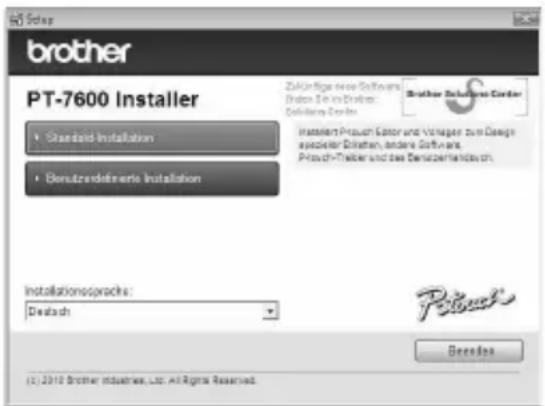
4 Lesen Sie die Lizenzvereinbarung sorgfältig durch. Wenn Sie mit den Vertragsbedingungen einverstanden sind, klicken Sie auf [Ja], um die Installation fortzusetzen.
5 Geben Sie „Benutzername“ und „Firmenname“ (wenn nötig) ein und klicken Sie dann auf [Weiter].
6 Bestätigen Sie den Zielordner zur Installation der Software und klicken Sie auf [Weiter].
Wenn Sie den Zielordner ändern möchten, klicken Sie auf [Durchsuchen], um den Installationspfad zu wählen.
⑦ Wählen Sie, wo Verknüpfungen zum schnellen Starten der Software angelegt werden sollen, und klicken Sie dann auf [Weiter].
8 Prüfen Sie die Einstellungen und klicken Sie dann auf [Weiter]. (Um die Einstellungen zu ändern, klicken Sie auf [Zurück], um zu den vorherigen Fenstern zu gelangen und die Eingaben zu korrigieren.)
9 Die ausgewählten Funktionen werden automatisch installiert.
Lesen Sie die Anweisungen auf dem Bildschirm „Vor der Installation des Druckertreibers“, aktivieren Sie dann [Ja, bestätigt] und klicken Sie auf [OK].
Die Installation des Druckertreibers verläuft je nach Betriebssystem des Computers unterschiedlich.
- Für Windows® XP (siehe Seite 54)
- Für Windows Vista® / Windows® 7 (siehe Seite 55)
Für Windows® XP
1 Auch wenn kurz nach Beginn der Treiber-installation eine Warnmeldung angezeigt wird, dass keine digitale Signatur gefunden wurde, klicken Sie auf [Installation fortsetzen].
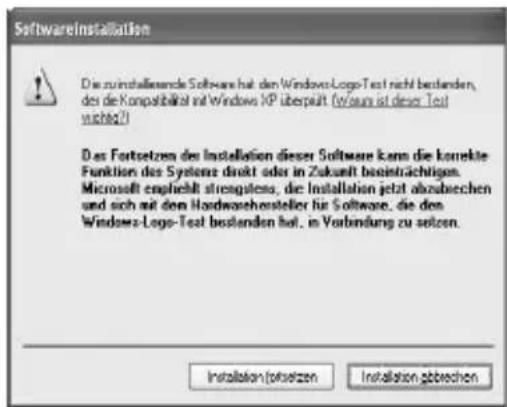
2 Wenn Sie dazu aufgefordert werden, schließen Sie den P-touch mit dem USB-Kabel an ihren PC an und halten Sie die Taste 📄 CODE gedrückt, während Sie 📍 drücken, um den P-touch im Transfer-Modus einzuschalten.
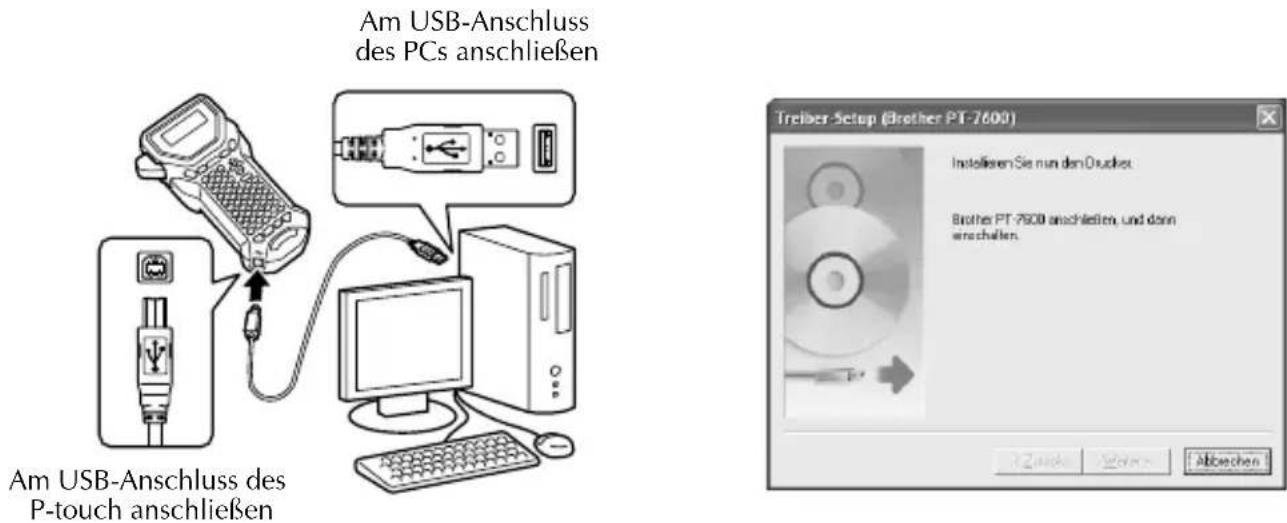
3 Der Drucker wird erkannt und der „Assistent für das Suchen neuer Hardware“ startet. Wählen Sie [Nein, diesmal nicht], und klicken Sie dann auf [Weiter]. Wählen Sie im Dialogfeld zur Auswahl der Installationsmethode „Software automatisch installieren (empfohlen)“, und klicken Sie dann auf [Weiter].
4 Die Meldung, dass keine digitale Signatur gefunden wurde, erscheint erneut. Klicken Sie auf [Installation fortsetzen], um den Druckertreiber zu installieren. Wenn die Meldung erscheint, dass der Drucker hinzugefügt wurde, klicken Sie auf [OK], um das Fenster zu schließen.
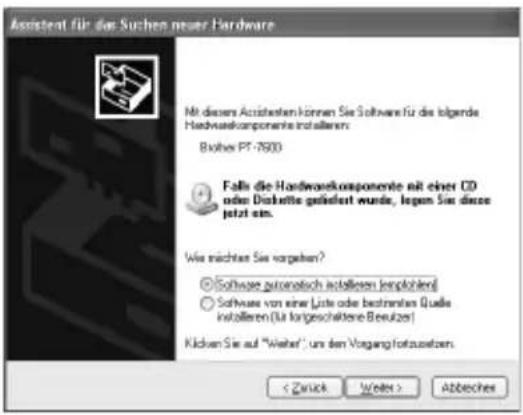
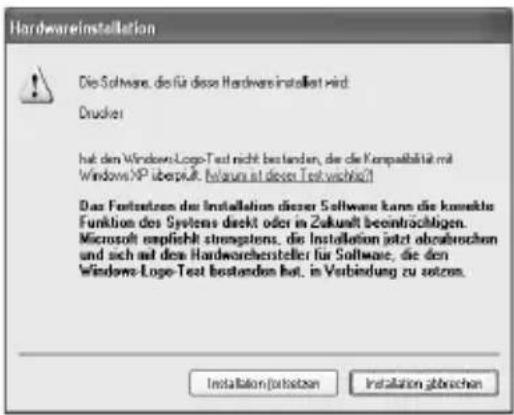
5 Wenn Sie aufgefordert werden, den P-touch online zu registrieren, klicken Sie auf [Ja] und dann auf [Weiter]. Wenn Sie die Online-Registrierung gewählt haben, öffnet sich Ihr Standardbrowser in einem neuen Fenster.
6 Klicken Sie auf [Fertig stellen], um die Installation abzuschließen. Wenn Sie dazu aufgefordert werden, starten Sie Ihren PC neu.
Für Windows Vista®/ Windows® 7
1 Wenn die Bestätigungsmeldung zur Installation der von Brother herausgegebenen Software erscheint, klicken Sie auf [Installieren].
2 Wenn Sie dazu aufgefordert werden, schließen Sie den P-touch mit dem USB-Kabel an ihren PC an und halten Sie die Taste 📄 gedrückt, während Sie 🔊 drücken, um den P-touch im Transfer-Modus einzuschalten.
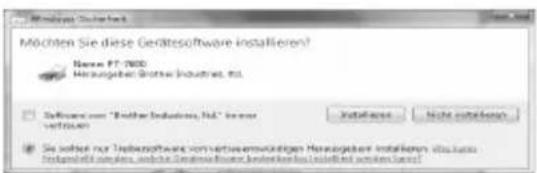
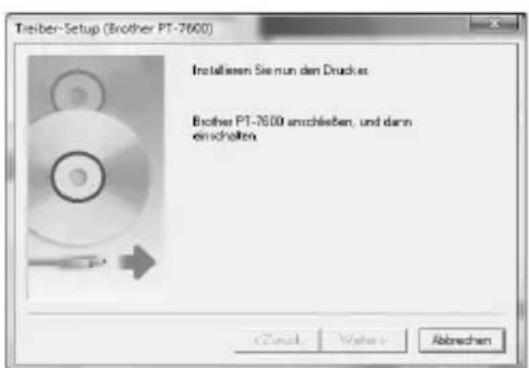
3 Der Drucker wird ermittelt und dann der Treiber installiert.
4 Wenn Sie aufgefordert werden, den P-touch online zu registrieren, klicken Sie auf [Ja] und dann auf [Weiter]. Wenn Sie die Online-Registrierung gewählt haben, öffnet sich Ihr Standardbrowser in einem neuen Fenster.
5 Klicken Sie auf [Fertig stellen], um die Installation abzuschließen. Wenn Sie dazu aufgefordert werden, starten Sie Ihren PC neu.
P-touch Editor 5.0 entfernen
Die Deinstallation des P-touch Editor 5.0 verläuft je nach Betriebssystem des Computers unterschiedlich.
P-touch Editor deinstallieren
1 Für Windows ^® XP
Gehen Sie in der „Systemsteuerung“ zu „Software“.
Das Dialogfeld „Programme ändern oder entfernen“ wird angezeigt.
Für Windows Vista® / Windows® 7
Gehen Sie in der „Systemsteuerung“ zu „Programme“ und öffnen Sie „Programme und Funktionen“.
Das Fenster „Programm deinstallieren oder ändern“ wird angezeigt.
2 Für Windows ^® XP
Wählen Sie „Brother P-touch Editor 5.0“ und klicken Sie auf [Entfernen].
Für Windows Vista® / Windows® 7
Wählen Sie „Brother P-touch Editor 5.0“ und klicken Sie auf [Deinstallieren]. Wenn das Dialogfeld „Benutzerkontensteuerung“ erscheint, klicken Sie auf [Fortsetzen]. Wenn ein Kennwort erforderlich ist, geben Sie das Kennwort ein und klicken Sie dann auf [OK].
3 Klicken Sie auf [OK].
Nachdem die Software von Ihrem Computer entfernt worden ist, wird das Dialogfeld „Wartungsoperationen abgeschlossen“ angezeigt. Klicken Sie auf [Fertig stellen].
Schließen Sie das Dialogfeld „Software“ (XP) / „Programme und Funktionen“ (Windows Vista®/Windows® 7).
Der P-touch Editor ist nun deinstalliert.
Druckertreiber entfernen/wechseln
In den folgenden Schritten sehen Sie PT-XXXX. „XXXX“ steht für den Namen Ihres Druckers.
Druckertreiber deinstallieren
① Schalten Sie den Drucker aus.
2 Für Windows ^® XP
Klicken Sie auf die Schaltfläche „Start“ und öffnen Sie das Fenster „Drucker und Faxgeräte“.
Für Windows Vista®
Gehen Sie in der „Systemsteuerung“ zu „Hardware und Sound“ und öffnen Sie dann „Drucker“.
Für Windows® 7
Klicken Sie auf „, und öffnen Sie [Geräte und Drucker].
Genauere Informationen dazu finden Sie in der Windows ^® -Hilfe.
3Für Windows ^® XP
Wählen Sie „Brother PT-XXXX“ und klicken Sie auf „Datei“-„Löschen“ oder klicken Sie mit der rechten Maustaste auf das Symbol und klicken Sie dann auf [Löschen].
Für Windows Vista® / Windows® 7
Wählen Sie „Brother PT-XXXX“ oder klicken Sie mit der rechten Maustaste auf das Symbol und anschließend auf [Löschen] (Windows Vista ^® ) / [Gerät entfernen] (Windows ^® 7).
4 Für Windows ^® XP
Wählen Sie „Datei“-„Servereigenschaften“.
Das Dialogfeld „Eigenschaften von Druckserver“erscheint.
Für Windows Vista®
Klicken Sie mit der rechten Maustaste in das „Drucker“-Fenster und wählen Sie „Als Administrator ausführen“ - „Servereigenschaften...“.
Wenn das Dialogfeld zur Bestätigung der Autorisierung erscheint, klicken Sie auf [Fortsetzen].
Wenn das Dialogfeld „Benutzerkontensteuerung“ erscheint, geben Sie das Kennwort ein und klicken Sie auf [OK].
Das Dialogfeld „Eigenschaften von Druckserver“ erscheint.
Für Windows® 7
Wählen Sie „Fax“ oder „Microsoft XPS Document Writer“ im Fenster „Geräte und Drucker“ und klicken Sie anschließend in der Menüleiste auf „Druckerservereigenschaften“.
Das Dialogfenster „Eigenschaften von Druckserver“ wird angezeigt.
5 Für Windows ^® XP
Klicken Sie auf die Registerkarte „Treiber“ und wählen Sie „Brother PT-XXXX“.
Klicken Sie auf [Entfernen]. Gehen Sie zu Schritt 7.
Für Windows Vista®
Klicken Sie auf die Registerkarte „Treiber“ und wählen Sie „Brother PT-XXXX“. Klicken Sie auf [Entfernen...].
Für Windows® 7
Klicken Sie auf die Registerkarte „Treiber“ und anschließend auf „Treibereinstellungen ändern“.
Wenn eine Meldung der Benutzerkontensteuerung erscheint, geben Sie das Kennwort ein und klicken Sie anschließend auf [OK].
Wählen Sie „Brother PT-XXXX“ und klicken Sie dann auf [Entfernen...]. Choose “Brother PT-XXXX”, and then click [Remove...].
6 Für Windows Vista ^® / Windows ^® 7
Wählen Sie „Treiber und Treiberpaket entfernen“ und klicken Sie auf [OK].
⑦ Schließen Sie das Dialogfeld “Eigenschaften von Druckserver”. Der Druckertreiber ist nun deinstalliert.
P-touch Editor 5.0 verwenden
Der P-touch Editor 5.0 ermöglicht es Ihnen, auf einfache Weise anspruchsvolle Etiketten für die verschiedensten Verwendungsarten zu erstellen und zu drucken.
In der P-touch Editor-Hilfe finden Sie Beispiele für viele Arten von Etiketten und eine genaue Beschreibung zum Erstellen, Drucken und Speichern der Etiketten. Im folgenden Beispiel wird Windows Vista® verwendet.
Hinweise zur Erstellung von Vorlagen
Da einige Funktionen des P-touch Editors 5.0 nicht für das P-touch-Gerät zur Verfügung stehen, beachten Sie die folgenden Hinweise, wenn Sie Vorlagen mit dem P-touch Editor 5.0 erstellen.
Weil der P-touch im Unterschied zum P-touch Editor nur über die Schrift „Helsinki“ verfügt, kann der gedruckte Text anders als in der erstellten Vorlage aussehen. Außerdem wird die Zeichengröße beim Ausdruck gegebenenfalls automatisch verringert, weil am P-touch für alle Texte die Zeichengröße AUTO verwendet wird. Um die besten Resultate zu erhalten, empfehlen wir daher, beim Erstellen von Vorlagen die interne Schrift (Helsinki) des P-touch zu verwenden.
Obwohl mit dem P-touch Editor einzelnen Zeichen verschiedene Druckstile zugeordnet werden können, ist dies mit dem P-touch nicht möglich. Die kleinste Einheit, der am P-touch ein Druckstil zugeordnet werden kann, ist hier eine Zeile. Außerdem stehen am P-touch nicht alle Druckstile des P-touch Editors zur Verfügung.
Im Unterschied zum P-touch Editor kann der P-touch Zeichen nicht unter- bzw. ausstreichen.
Es werden nur die ersten 999 Zeilen einer mit der Vorlage verknüpften Datenbank vom P-touch gelesen.
Es wird nur die erste Zeile, der in die Datenbankfelder eingetragenen Texte vom P-touch gelesen. Wenn Sie mehrzeilige Etiketten erstellen wollen, sollten Sie daher in der Layout- und Datenbank-Datei für jede Textzeile ein separates Feld erstellen.
Einige im P-touch Editor vorhandene Zeichen stehen am P-touch nicht zur Verfügung.
Barcodes, die mit vom P-touch nicht unterstützten Einstellungen erstellt wurden, werden nicht richtig ausgedruckt.
Eine mit dem P-touch Editor erstellte und übertragene Vorlage sollte eine feste Länge von max.1 m haben.
Vorlagen und Datenbanken sollten so angelegt werden, dass damit erstellte Etiketten nicht mehr als ca. 500 Zeichen enthalten.
Felder, die außerhalb des Druckbereichs liegen, werden weder ganz noch teilweise ausgedruckt.
Die im P-touch Editor erstellten Nummerierungsfelder sind nicht mit den Nummerierungsfeldern des P-touch kompatibel und werden daher nicht übertragen werden.
Mit dem P-touch Editor festgelegte Hintergrundfarben sind nicht mit dem P-touch kompatibel.
Datums- und Uhrzeitobjekte, für die im P-touch Editor die Einstellung „Beim Druck“ gewählt ist, werden nicht gedruckt.
Das gedruckte Etikett kann anders aussehen als das in der Vorschau des Transfer Manager gezeigte Etikett.
Wenn die Reihenfolge und Anordnung der Felder in der Datenbank geändert und nur die Datenbank (*.csv-Datei) zur Aktualisierung übertragen wurde, wird die Datenbank eventuell nicht richtig mit der Vorlage verknüpft. Außerdem muss die erste Zeile der Daten in der übertragenen Datei vom P-touch als „Feldnamen“ erkannt werden können, andernfalls kann die Datenbank nicht zum Drucken von Etiketten verwendet werden.
Ein P-touch Editor Layout, das die Funktion zum geteilten Ausdruck eines Etikettss verwendet (Vergrößerung des Etiketts und Druck auf 2 oder mehr Eitketten), kann nicht übertragen werden.
Die Etikettenlängen-Einstellungen im P-touch Editor und am P-touch-Gerät können aufgrund von geringfügigen mechanischen Unterschieden ein wenig voneinander abweichen.
P-touch Editor starten
1 Klicken Sie auf [Start] - [Alle Programme (Programme)] - [Brother P-touch] - [P-touch Editor 5.0].
Sie können den P-touch Editor auch wie folgt starten (nur, wenn bei der Installation eine entsprechende Verknüpfung erstellt wurde):
•Doppelklicken Sie auf das Symbol auf dem Desktop.
- Klicken Sie auf das Symbol in der Schnellstartleiste.
![Windows-Hotogalene Windows-Kalender Windows-Kontakte Windows-Teamarbeit Autostart Brother P-touch P-touch Editor 5.0 [Snap mode] P-touch Editor 5.0 Hilfe P-touch Editor 5.0 P-touch Tools Extras und Upgrades Spiele Wartung Zurück Suche starten Suchen Zuletzt verwendet Computer Netzwerk Verbindung herstellen Systemsteuerung Standardprogramme Hilfe und Support](/content/2026/05/770469/images/de2634574e1c837592f8958c83c970bbb0d02b5c2614a7823db496f33de06cbc.jpg)
Nach dem Starten des P-touch Editors wird das Dialogfeld [Neu/Öffnen] angezeigt, in dem Sie wählen können, ob ein neues Layout erstellt oder ein bereits vorhandenes Layout geöffnet werden soll.
Sie können festlegen, welche Operation unmittelbar nach Starten des P-touch Editors ausgeführt werden soll. Klicken Sie dazu auf [Werkzeuge] - [Optionen], um das Dialogfeld [Optionen] aufzurufen. Sie können nun in der Registerkarte [Allgemein] unter [Starteinstellungen] im Listenfeld [Operationen] die gewünschte Operation auswählen. Normalerweise ist hier [Dialogfeld „Neu/Öffnen“ anzeigen] eingestellt.
2 Wählen Sie die gewünschte Option im Dialogfeld [Neu/Öffnen] und klicken Sie dann auf [OK].
- Sie können den Etikettendrucker und die Mediumgröße auswählen.
- Wenn Sie [Datei öffnen] wählen, erscheint das Dialogfeld [Öffnen]. Sie können dann eine zuvor erstellte und gespeicherte Datei auswählen und öffnen.
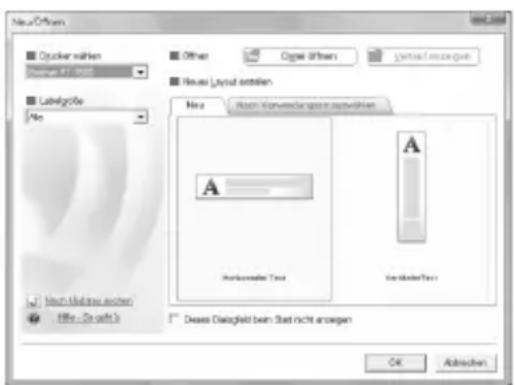
- Wenn Sie [Verlauf anzeigen] auswählen, erscheint das Dialogfeld [Verlaufsliste]. Sie können dann eines der zuletzt erstellten Etiketten auswählen.
- Wenn Sie [Neu] auswählen, können Sie zwischen horizontalem und vertikalem Text wählen.
- Wenn Sie [Nach Verwendungsart auswählen] wählen, können Sie Etikettenvorlagen für verschiedene Zwecke auswählen.
- Wenn Sie [Hilfe - So geht's] wählen, erscheint die P-touch Editor-Hilfe. Die Hilfe-Dateien zeigen Ihnen Schritt für Schritt, wie Etikettenlayouts erstellt werden können.
- Wenn Sie auf [Nach Updates suchen] klicken und mit Ihrem Computer eine Internetverbindung hergestellt werden kann, gelangen Sie zum Brother Solutions Center (http://solutions.brother.com). Dort finden Sie die neuste Software zum Herunterladen und häufig gestellte Fragen (FAQs).
Express-Modus
In diesem Modus können Etiketten mit Text und Bildern leicht erstellt werden. Das Layoutfenster ist in die folgenden Bereiche untergliedert:
![P-touch Editor - [Layout2] Datei Bearbeiten Ansicht Einfügen Format Werkzeuge Layout Fanster ? Neu/Öffnen Papier Text Rahmen Bild Favorites Layout Drucken Speichem Express Papier Zum Fordergen der Länge. Bete und der Auschung. Labelgräße Label: 24 mm Länge: Auto Automatische Länge Ränder: 2 mm Ausrichtung Horizontal Vertical Verwendungsort Niemafornat 3 5 Øktafterlaste Datum Titel Text Code Nota1 Nota2 Nota3 Nota4 Nota5 Nota6 Snap Express Professional Brother PT-7600 100%](/content/2026/05/770469/images/3c46f24ff57eb552bb4e72c85e320e3040fa5faf5b2574bd2d686c51e3101e41.jpg)
①Menüleiste Enthält verschiedene Menüs (Datei, Bearbeiten, Ansicht, Einfügen usw.), in denen Befehle thematisch zusammengefasst sind.
②Befehlsleiste In der Befehlsleiste finden Sie die Schaltflächen Neu/Öffnen, Papier, Text, Rahmen, Bild, etc.
③Zeichnen/Bearbeiten-Symbolleiste Enthält Schaltflächen zur Auswahl von Objekten, zur Eingabe von Text und zum Zeichnen von Linien, Kreisen, Rahmen usw.
④Eigenschaftenleiste Zur einfachen Eingabe und Formatierung von Text, Bildern usw.
⑤Layoutfenster Zum Anzeigen und Bearbeiten von Objekten.
⑥Datenbankfenster Zeigt eine verknüpfte Datenbank an.
Im Menü [Ansicht] können Sie wählen, welche Symbolleisten, Eigenschaftenpaletten und Fenster angezeigt werden sollen.
Weitere Informationen finden Sie in der Hilfe des P-touch Editors.
Dieser Modus ermöglicht das professionelle Erstellen von Etiketten mit Hilfe von Etikettenvorlagen.
Das Layoutfenster ist in die folgenden Bereiche untergliedert:
![P-touch Editor - [Layout2] Date Beatleiten Ansicht Bintugen Format Werkzeuge Layout Fenster Brother PT-7600 Stempelband 1 Druckan Normalformat Auto 2 mm 24 mm Setang A A A' A" Prokersonal 24 mm Text Tabella Text anordnen Barcode Rahman Bild Step 3 Erlatherlats Datum Title Text Code Note1 Note2 Note3 Note4 Note5 Note6 Snap Express Professional Brother PT-7600 100%](/content/2026/05/770469/images/b3eaf20497692df27932fcfe3cde8a30e4290a4c214d1e43db9c0fa2f5840737.jpg)
①Menüleiste
Enthält verschiedene Menüs (Datei, Bearbeiten, Ansicht, Einfügen usw.), in denen Befehle thematisch zusammengefasst sind.
②Standard-Symbolleiste
Enthält Symbole für häufig verwendete Befehle (Neues Layout, Öffnen, Speichern, Drucken usw.).
③Eigenschaftenpaletten
Die Eigenschaftenpalette enthält verschiedene Schaltflächengruppen, wie die Druck-, Papier-, Text- und Layouteigenschaften. Klicken Sie auf den linken Rand der jeweiligen Eigenschaftengruppe, um die entsprechenden Eigenschaften-Schaltflächen ein- oder auszublenden.
④Zeichnen/Bearbeiten-Symbolleiste
Enthält Schaltflächen zur Auswahl von Objekten, zur Eingabe von Text und zum Zeichnen von Linien, Kreisen, Rahmen usw.
⑤Layoutfenster
Zum Anzeigen und Bearbeiten von Objekten.
⑥Datenbankfenster
Zeigt eine verknüpfte Datenbank an.
⑦Seitenleiste
Ermöglicht es, Text, Barcodes, Rahmen, Tabellen und Bilder schnell und leicht zu formatieren und in das Layout einzufügen.
Im Menü [Ansicht] können Sie wählen, welche Symbolleisten, Eigenschaftenpaletten und Fenster angezeigt werden sollen.
Weitere Informationen finden Sie in der Hilfe des P-touch Editors.
Snap-Modus
In diesem Modus können Sie ein Bildschirmfoto anfertigen, es als Bild drucken oder zur weiteren Verwendung speichern. Starten Sie den Snap-Modus wie unten beschrieben.
1 Wenn Sie auf [Snap-Modus] klicken, erscheint das Dialogfeld zur Beschreibung des Snap-Modus. Klicken Sie auf [OK].
Wenn Sie das Kontrollkästchen [Diesen Dialog nicht mehr anzeigen] markieren, können Sie beim nächsten Aufruf direkt zum Snap-Modus gelangen.
Sie können den Snap-Modus auch starten, indem Sie auf [Start] - [Alle Programme (Programme)] - [Brother P-touch] - [P-touch Editor 5.0 (Snap-Modus)] klicken.
② Der Snap-Modus startet.
Weitere Informationen finden Sie in der Hilfe des P-touch Editors.
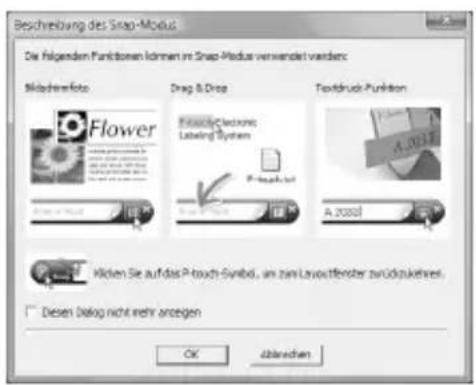

P-touch Editor-Hilfe starten
Dieser Abschnitt erklärt, wie die Hilfe des P-touch Editors unter Windows aufgerufen werden kann. Im folgenden Beispiel wird Windows Vista ^® verwendet.
Starten über die Start-Schaltfläche
1 Klicken Sie auf [Start] - [Alle Programme (oder Programme)] - [Brother P-touch] - [P-touch Editor 5.0].
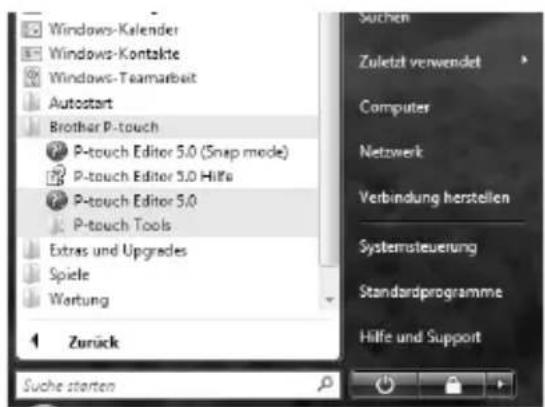
2 Wenn das Dialogfeld [Neu/Öffnen] erscheint, klicken Sie auf [Hilfe - So geht's].
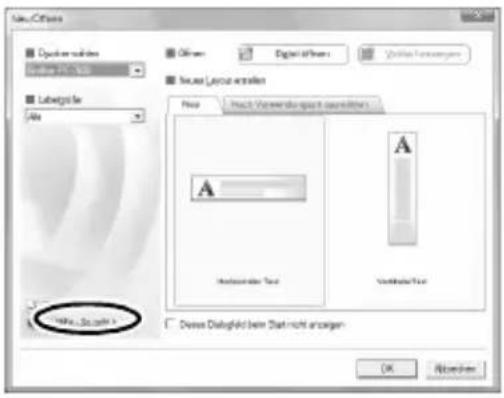
Starten über den P-touch Editor
Klicken Sie auf das Menü „?“ und wählen Sie P-touch Editor Hilfe.
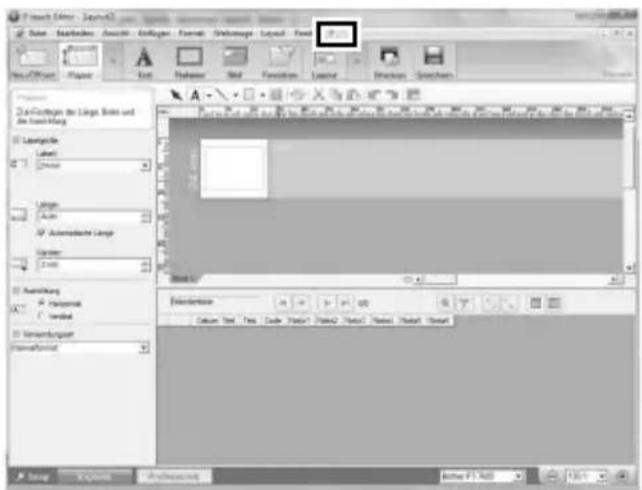
Express-Modus Professional-Modus
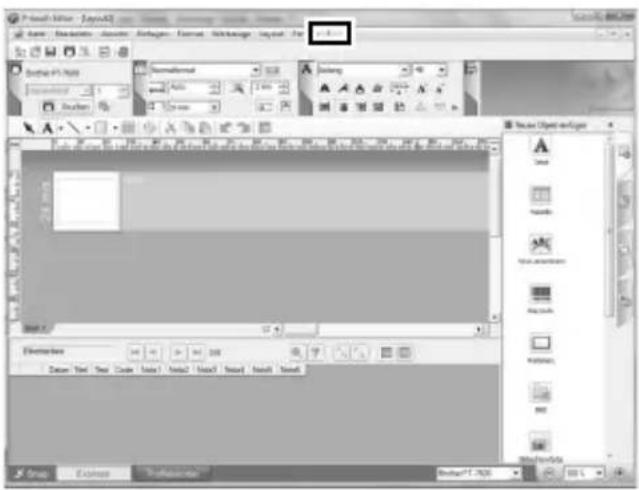
Starten über den Snap-Modus
Klicken Sie mit der rechten Maustaste auf die Snap-Modus-Leiste und wählen Sie P-touch Editor Hilfe.
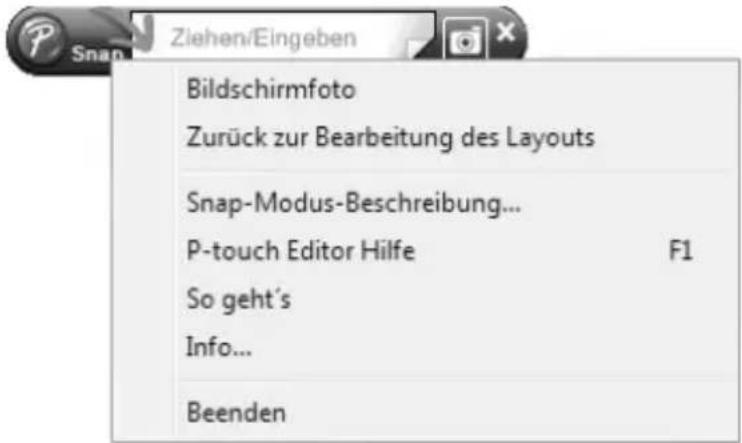
Die Hilfethemen der P-touch Editor-Hilfe können auch ausgedruckt werden. Verwenden Sie dazu einen normalen Drucker.
1 Wählen Sie in der Registerkarte [Inhalt] das Thema aus, das Sie ausdrucken möchten.
2 Klicken Sie auf in der Symbolleiste.
3 Wählen Sie den Themenbereich, der gedruckt werden soll, und klicken Sie dann auf [OK].
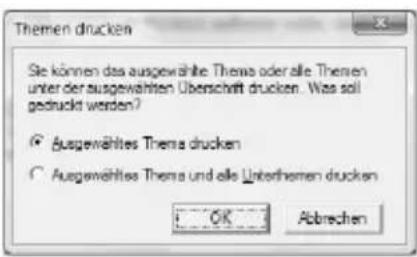
4 Wählen Sie im Dialogfeld [Drucken] die gewünschten Einstellungen und klicken Sie dann auf [Drucken].
Verwenden Sie einen normalen Drucker, mit dem auf normale Papiergrößen (z. B. A4) gedruckt werden kann.
Daten zum/vom Computer übertragen
Eine Vorlage, eine Datenbank oder ein benutzerdefiniertes Bildzeichen (Zeichen, das nicht im P-touch zur Verfügung steht) kann vom Computer auf den P-touch übertragen und einer PF-Taste zugeordnet werden.
Transfer-Modus starten
- Halten Sie die Taste CODE gedrückt, während Sie 🔊 drücken, um den P-touch im Transfer-Modus zu starten.
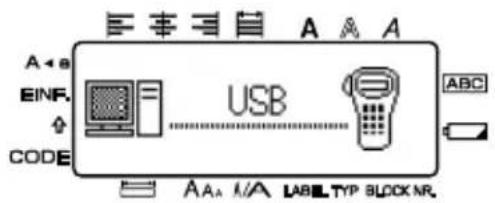
Um den Transfer-Modus zu verlassen, drücken Sie ⏻, um den P-touch auszuschalten.
Schalten Sie den P-touch während der Datenübertragung nicht aus, da ansonsten die Daten verloren gehen.
Unabhängig davon, ob der P-touch durch Batterien oder den Netzadapter mit Strom versorgt wird, schaltet sich das Gerät automatisch aus, wenn 5 Minuten lang keine Funktion ausgeführt und keine Taste gedrückt wird.
P-touch Transfer Manager und P-touch Library verwenden
Auch wenn der PT-7600 über ein USB-Kabel mit einem Computer verbunden werden kann, ist es nicht möglich, im P-touch Editor erstellte Etikettenlayouts direkt aus dem Anwendungsprogramm zu drucken.
P-touch Transfer Manager: Der PT-7600 kann Vorlagen, die im P-touch Editor erstellt wurden, übertragen. Etikettenvorlagen können vom P-touch auch als Datensicherung auf einen Computer gespeichert werden.
P-touch Library: Mit dieser Anwendung können P-touch Etikettenvorlagen und andere Daten am Computer verwaltet werden.
1 Klicken Sie auf [Start], wählen Sie dann [Alle Programme (Programme)] - [Brother P-touch] - [P-touch Tools] - [P-touch Transfer Manager 2.1]. Der P-touch Transfer Manager startet nun.
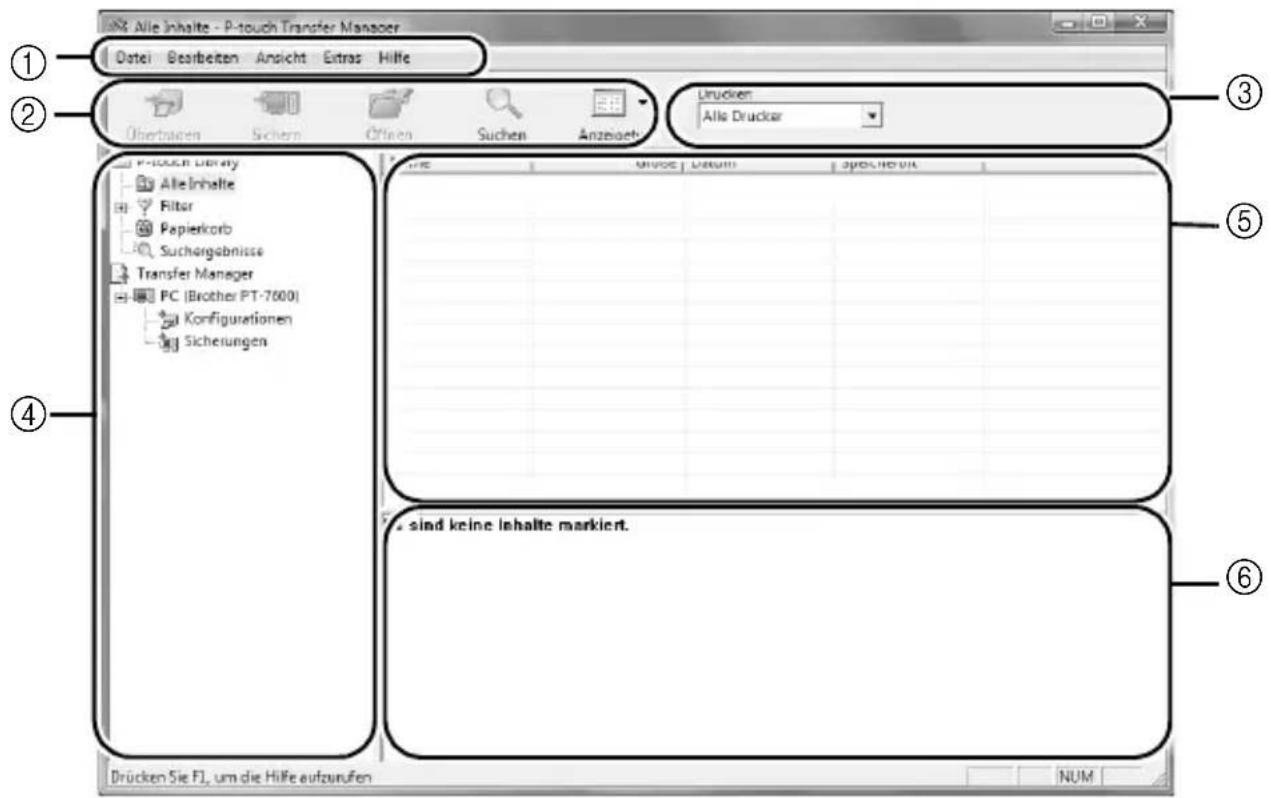
①Menüleiste
Enthält verschiedene Menüs (Datei, Bearbeiten, Ansicht, Extras und Hilfe), in denen Befehle thematisch zusammengefasst sind.
②Symbolleiste
Enthält Symbole für häufig verwendete Befehle. Klicken Sie auf das entsprechende Symbol, um den Befehl aufzurufen.
③Druckermodell wählen (nur für P-touch Transfer Manager)
Wählen Sie den Drucker, zu dem die Daten übertragen werden sollen. Wenn Sie einen Drucker auswählen, werden in der Listenansicht nur die Daten angezeigt, die zu diesem Drucker übertragen werden können.
④Ordneransicht
Zeigt eine Liste der Ordner an. Wenn Sie einen Ordner auswählen, werden die darin enthaltenen Daten rechts in der Listenansicht angezeigt.
⑤Listenansicht
Zeigt die im gewählten Ordner enthaltenen Daten an.
⑥Vorschau
Zeigt eine Vorschau der Etikettenvorlagen, die in der Listenansicht gewählt sind.
Beschreibung der Symbole
| Symbol Name Funktion | ||
 | Übertragen(nur für P-touch Transfer Manager) | Überträgt die Etikettenvorlagen und andere Daten vom PC zum P-touch (beim Anschluss eines USB-Kabels). |
 | Sichern(nur für P-touch Transfer Manager) | Sichert die Daten, die mit dem P-touch Transfer Manager zum P-touch übertragen wurden. |
 | Öffnen Bearbeitet die gewählten Daten. | |
 | Suchen | Sucht nach bestimmten, in der P-touch Library verwalteten Daten. |
 | Anzeigetyp | Ändert das Format, in dem die Daten angezeigt werden. |
Etikettenvorlagen vom PC übertragen
1 Wählen Sie den P-touch, zu dem die Daten übertragen werden sollen.
Vergewissern Sie sich, dass am P-touch der Transfer-Modus eingeschaltet ist. (Weitere Einzelheiten finden Sie unter Transfer-Modus starten auf Seite 66.)
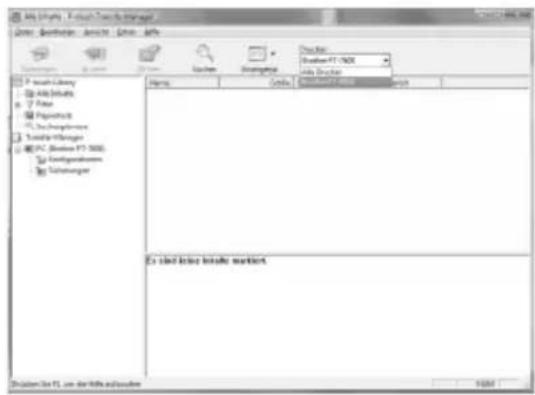
2 Klicken Sie mit der rechten Maustaste auf den Ordner [Konfigurationen], wählen Sie dann [Neu] und erstellen Sie einen neuen Ordner. Erstellen Sie zum Beispiel einen Ordner mit dem Namen „Transfer“.
3 Ziehen Sie die zu übertragenden Daten in den neu erstellten Ordner.
Ziehen Sie die zu übertragenden Daten aus den Ordnern [Alle Inhalte], [Layouts] oder aus einem anderen Ordner unter [Filter] in den neuen Ordner.
Zum Übertragen mehrerer Daten können Sie alle Daten in den neu erstellten Ordner ziehen.
4 Den im vorherigen Schritt in den Ordner übertragenen Daten wird automatisch eine Schlüsselnummer zugeordnet.
Um eine Nummer zu ändern, klicken Sie in der Listenansicht mit der rechten Maustaste auf den Namen der Daten und wählen dann die gewünschte Schlüsselnummer aus.
Eine Schlüsselzuordnung ist für die Übertragung von anderen Daten als übertragbaren Texten notwendig.
Wenn Sie die Schlüsselnummer von Daten ändern, die bereits zum P-touch übertragen wurden, werden diese Daten überschrieben. Sie können die Schlüsselnummern bereits übertragener Daten prüfen, indem Sie die Daten wie unter Etikettenvorlagen sichern auf Seite 76 beschrieben sichern.
Sie können auf den Namen der zu übertragenden Daten klicken und den Namen ändern. Die maximale Zeichenlänge beträgt 15 Wörter.
5 Wählen Sie die Daten bzw. den Ordner, der übertragen werden soll, aus und klicken Sie dann auf .
Eine Meldung zur Bestätigung der Übertragung wird nun angezeigt.
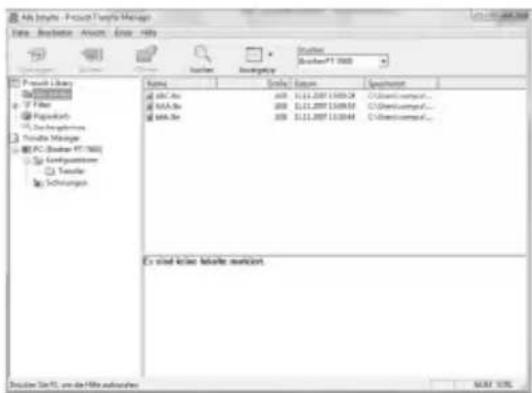
6 Klicken Sie auf [OK]. Die gewählten Daten bzw. der gewählte Ordner wird nun zum P-touch übertragen.
Wenn Sie bestimmte Daten in der Listenansicht ausgewählt haben, werden nur diese Daten zum P-touch übertragen.
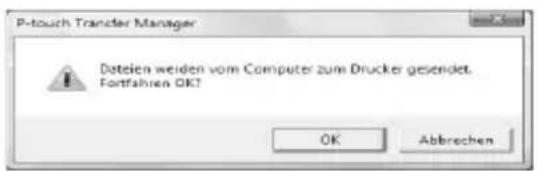
Benutzerdefiniertes Bildzeichen in den Text einfügen
Nachdem ein benutzerdefiniertes Bildzeichen (eine Bitmap-Grafik, die nicht standardmäßig im P-touch gespeichert ist) einer PF-Taste zugeordnet wurde, kann dieses Zeichen in jedes mit dem P-touch erstellte Etikett eingefügt werden.
- Drücken Sie CODE, dann die PF-Taste, unter der das gewünschte Bildzeichen gespeichert ist. Das Zeichen wird an der Cursorposition in den Text eingefügt.
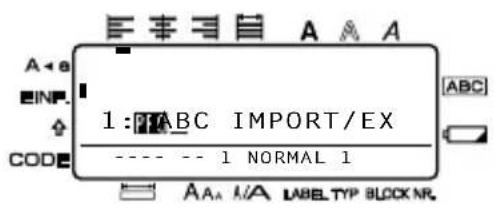
Es kann nur eine schwarzweiße Bitmap-Datei zum P-touch übertragen werden.
Eine Bilddatei mit hoher Auflösung wird eventuell abgeschnitten.
Die Größe des übertragenen Bildzeichens wird automatisch an die Breite des verwendeten Schriftbandes angepasst.
Layoutvorlagen verwenden
Mit dem P-touch Editor erstellte Layoutdateien (*.lbx) können zum P-touch übertragen werden und dort als Vorlage zum Drucken von Etiketten verwendet werden. Die Vorlagen können mit Texten aus einer Datenbank oder mit direkt eingegebenem Text ausgedruckt werden.
Wenn eine Datenbank (d. h. eine mit dem P-touch Editor 5.0 erstellte *.mdb-Datei oder eine *.csv-Datei) zum P-touch übertragen wurde, können Daten ausgewählter Datensätze entweder durch eine mit dieser Datenbank verknüpfte Vorlage oder durch Verwendung einer neuen Vorlage in Etiketten eingefügt werden. Außerdem kann in der Datenbank nach bestimmten Datensätzen gesucht werden.
Im P-touch kann nur 1 Datenbank gespeichert werden. Sie können die Datenbank jedoch ersetzen oder aktualisieren.
Vorlage ohne verknüpfte Datenbank verwenden
Vorlagen, die keine Verknüpfung zu einer Datenbank enthalten, können genauso wie die Autoformat-Vorlagen des Gerätes verwendet werden. Weitere Informationen dazu finden Sie unter Autoformat-Vorlagen verwenden auf Seite 35.
Vorlage mit verknüpfter Datenbank verwenden
Wenn eine Vorlage mit einer Datenbank verknüpft ist, können Etiketten mit Daten eines oder mehrerer Datensätze aus der Datenbank gedruckt werden.
1 Drücken Sie CODE, dann die PF-Taste, der die gewünschte Vorlage zugewiesen wurde.
2 Drücken Sie NEU BLOCK. Die in der Datenbank enthaltenen Daten werden angezeigt.
Um einen einzelnen Datensatz zum Drucken in einer Vorlage zu wählen:
3 Drücken Sie ANFANG oder ENDE, um den gewünschten Datensatz zu markieren, und drücken Sie dann NEU BLOCK.
4 Um den Text in der Vorlage zu ändern, drücken Sie ANFANG oder ENDE, um den Text anzuzeigen, und geben Sie dann den neuen Text ein.
![A < a GINF. CODE NR.: [PRODUKT] 1:Netzadap- ABC AAA NA LABEL TYP BLOCK NR.](/content/2026/05/770469/images/840445003167fa089ef7f0ff61a412196994863fc085a641afaa7a8a48ad9a98.jpg)
5 Drücken Sie
Um einen Datensatzbereich auszuwählen, der in einer Vorlage gedruckt werden soll:
3 Drücken Sie NEU BLOCK ANFANG oder ENDE, um einen Datensatz zu markieren, und drücken Sie dann ↙.
4 Drücken Sie CODE, dann ⚫️. Die Meldung „TEXT LÖSCHEN & DATEN-BANK VERW?“ erscheint.
5 Drücken Sie NEU BLOCK
6 Drücken Sie ◀◀ oder ▶▶ so oft, bis DATENSATZ-NR. angezeigt wird, und geben Sie dann den gewünschten Datensatzbereich ein.
7 Drücken Sie NEU BLOCK (oder ☐). Im Druckoptionen-Menü erscheint DRUCKEN.
8 Drücken Sie NEU BLOCK (oder 且), um den Ausdruck der Etiketten mit dem ausgewählten Datensatzbereich zu starten.
Wenn die Schnittfunktion auf 1 oder 3, eingestellt ist, erscheint nach dem Ausdruck jedes einzelnen Etiketts die Meldung „BAND SCHNEIDEN UM FORTZUFAHREN“. Drücken Sie dann den Bandabschneider, um das Band abzuschneiden und den Ausdruck fortzusetzen.
Schneiden Sie das Band innerhalb von 5 Minuten nach Erscheinen dieser Meldung ab.
Eine Beschreibung der verschiedenen Schnittfunktionen finden Sie unter Automatischer Bandvorlauf und Bandabschneide-Pause einstellen auf Seite 45.
Um bei angezeigter Datenbank (in Schritt 2 oben) einen bestimmten Datensatz zu suchen, lesen Sie Datenbank durchsuchen auf Seite 75.
Um andere Felder des in Schritt 3 ausgewählten Datensatzes anzuzeigen, drücken Sie ◀ oder ▶.
Wenn ein einzelner Datensatz wie in Schritt 4 beschrieben bearbeitet wird, ändert sich der Text in der Datenbank nicht. Wenn ein Datensatzbereich gedruckt werden soll, kann der Text nicht bearbeitet werden.
Um Einstellungen für weitere Druckoptionen vorzunehmen, fahren Sie nicht mit Schritt 8 fort, sondern drücken Sie ANFANG oder ENDE so oft, bis im Druckoptionen-Menü WEITER angezeigt wird, und drücken Sie dann NEU BLOCK. (Lesen Sie dazu Mehrere Kopien eines Etiketts drucken auf Seite 38 und Spiegeldruck verwenden auf Seite 41.)
Um die Verwendung der Vorlage zu beenden, bewegen Sie den Cursor in das letzte Feld der Vorlage und drücken Sie dann NEU BLOCK. Es erscheint nun das Autoformat-Vorlagen-Menü. Drücken Sie ANFANG oder ENDE, bis BEENDEN erscheint, und drücken Sie dann NEU BLOCK.
Beim Ausdrucken großer Datenmengen in einem Druckvorgang kann es vorkommen, dass einige Eitketten nicht bedruckt sind. Drucken Sie in diesem Fall die Daten in mehreren Arbeitsgängen aus. Beim Ausdruck von z. B. 50 Datensätzen, ist die Anzahl der Zeichen, die in einem Arbeitsgang gedruckt werden kann, auf ca. 200 beschränkt.
Geladene Datenbanken verwenden
Es kann entweder eine mit dem P-touch Editor 5.0 erstellte *.mdb-Datenbank oder eine in das *.csv-Dateiformat konvertierte Datenbank zum P-touch übertragen werden. Anschließend kann die Datenbank mit einer Vorlage verknüpft werden oder es können Daten aus der Datenbank zu einem normalen, ohne Vorlage erstellten Etikett hinzugefügt werden.
1 Bewegen Sie den Cursor an die Stelle im Text, an der der Datenbankeintrag eingefügt werden soll.
2 Drücken Sie CODE und dann EINF.
3 Drücken Sie ANFANG oder ENDE so oft, bis der Eintrag mit den gewünschten Daten blinkt.
4 Drücken Sie ◀◀ oder ▶→ so oft, bis die gewünschten Daten blinken.
5 Drücken Sie NEU BLOCK. Die ausgewählten Daten werden zum Etikettentext hinzugefügt.
Um einen bestimmten Datensatz zu suchen, lesen Sie Datenbank durchsuchen auf Seite 75.
Datenbank im Label-Typ-Modus verwenden
Diese Funktion ermöglicht es, einen Bereich von Datenbankfeldern für den Druck auszuwählen.
1 Drücken Sie TYP und wählen Sie dann den gewünschten Label-Typ-Modus, wie in Kapitel 2 beschrieben.
2 Drücken Sie CODE, dann LABEL TYP. Die Meldung „TEXT LÖSCHEN & DATEN-BANK VERW?“ erscheint.
3 Drücken Sie NEU BLOCK
4 Drücken Sie ◀◀ oder ▶→ so oft, bis DATENSATZ-NR. angezeigt wird, und geben Sie dann den gewünschten Datensatzbereich ein.
5 Drücken Sie ◀ oder ➞ so oft, bis FELD-NR. angezeigt wird, und geben Sie nun den gewünschten Bereich von Datenbankfeldern ein.
6 Drücken Sie NEU BLOCK (oder ☐). Im Druckoptionen-Menü erscheint DRUCKEN.
7 Drücken Sie NEU BLOCK (oder 且), um den Ausdruck der Etiketten mit dem ausgewählten Datensatzbereich zu starten.
Wenn Text in das Etikett eingegeben wurde, kann nach Drücken von CODE, dann in den Druckoptionen zwischen TEXT oder DATENBANK gewählt werden. Wählen Sie hier DATENBANK, um die Daten aus der Datenbank zu verwenden. Wenn TEXT gewählt wird, können die besonderen Druckfunktionen, wie das Drucken mehrerer Kopien (siehe Seite 38), die Nummerierungsfunktion (siehe Seite 39), das Drucken von bestimmten Textblockbereichen (siehe Seite 41) und Spiegeldruck (siehe Seite 41), verwendet werden.
Um Einstellungen für weitere Druckoptionen vorzunehmen, fahren Sie nicht mit Schritt ⑦ fort, sondern drücken Sie ANFANG oder ENDE so oft, bis im Druckoptionen-Menü WEITER angezeigt wird. Drücken Sie dann NEU BLOCK. (Lesen Sie dazu Mehrere Kopien eines Etiketts drucken auf Seite 38 und Spiegeldruck verwenden auf Seite 41.)
Beim Ausdrucken großer Datenmengen in einem Druckvorgang kann es vorkommen, dass einige Etiketten nicht bedruckt sind. Drucken Sie in diesem Fall die Daten in mehreren Arbeitsgängen aus. Beim Ausdruck von z. B. 50 Datensätzen, ist die Anzahl der Zeichen, die in einem Arbeitsgang gedruckt werden kann, auf ca. 200 beschränkt.
Datenbank durchsuchen
Bei der Auswahl von Datensätzen zur Verwendung der Daten in einer Vorlage oder in einem normalen Layout kann in der Datenbank nach Datensätzen gesucht werden, die bestimmte Zeichen enthalten, oder zu einer bestimmten Datensatznummer gesprungen werden.
Datenbank nach einem Eintrag mit bestimmten Zeichen durchsuchen:
1 Drücken Sie 📊 oder 🏠, bis SUCHE angezeigt wird.
2 Geben Sie die Zeichen ein, nach denen Sie suchen möchten.
3 Drücken Sie NEU BLOCK. Der erste Datensatz, in dem die gesuchten Zeichen gefunden wurden, wird angezeigt.
![A < a ENP. I SUCHE [ _ ] CODE ABC A A, M/A LABELTYP BLOCK NR.](/content/2026/05/770469/images/dd07ac31107abd5e1211a3a97ac02daf0eddc91b3317802466392694cd5607b6.jpg)
Datenbank nach einer speziellen Datensatznummer durchsuchen:
1 Drücken Sie 📄 und dann 📄, bis SPRINGE ZU NR. angezeigt wird.
2 Drücken Sie ANFANG oder ENDE so oft, bis die gewünschte Datensatznummer angezeigt wird, oder geben Sie die gewünschte Nummer mit den Ziffern-tasten ein.
3 Drücken Sie NEU BLOCK. Der Datensatz mit der entsprechenden Nummer wird angezeigt.
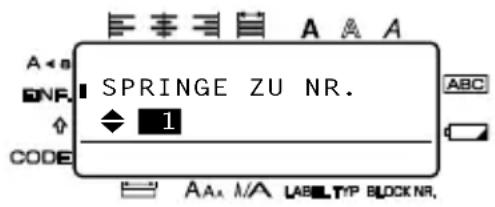
Etikettenvorlagen sichern
Mit dieser Funktion werden Etikettenvorlagen und andere Daten vom P-touch zum PC übertragen.
Nur über den USB-Anschluss möglich.
Gesicherte Daten können am PC nicht bearbeitet werden.
Eventuell können Daten, die von einem Druckermodell gesichert wurden, nicht zu anderen Druckern mit anderen Spezifikationen übertragen werden.
1 Schließen Sie den P-touch mit einem USB-Kabel an den PC an und schalten Sie ihn ein.
Der Name des P-touch-Modells wird nun in der Ordneransicht angezeigt. Wenn Sie in der Ordneransicht ein P-touch-Modell wählen, werden die aktuell zum PC übertragenen Daten angezeigt.
2 Wählen Sie den P-touch, dessen Daten Sie sichern möchten, und klicken Sie dann auf

Eine Meldung zur Bestätigung der Übertragung wird nun angezeigt.
3 Klicken Sie auf [OK]. Im P-touch-Ordner wird ein neuer Ordner mit dem aktuellen Datum als Namen erstellt und alle Daten des P-touch werden in diesen neuen Ordner übertragen.
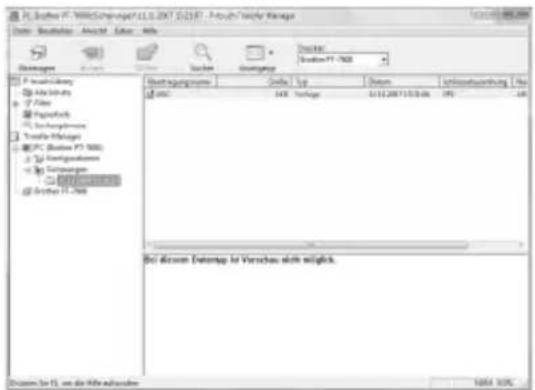
Alle P-touch-Daten löschen
1 Verbinden Sie den P-touch per Kabel mit dem PC und schalten Sie das Gerät ein. Der Name des P-touch-Modells wird nun in der Ordneransicht angezeigt.
2 Klicken Sie mit der rechten Maustaste auf den P-touch und wählen Sie dann [Alles löschen]. Es wird eine Meldung zur Bestätigung angezeigt.
3 Klicken Sie auf [OK]. Alle Daten im P-touch sind dann gelöscht.
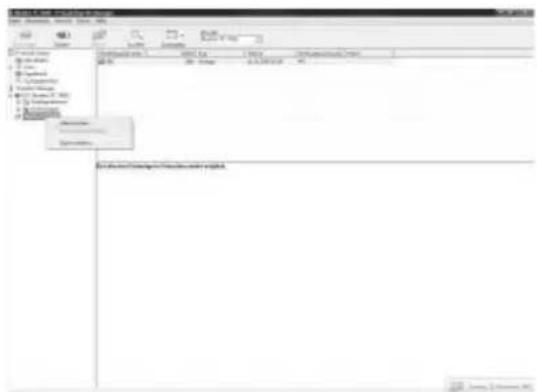
P-touch Library starten
Sie können die P-touch Library starten und Etiketten bearbeiten oder drucken.
1 Klicken Sie auf [Start], wählen Sie dann [Alle Programme (Programme)] - [Brother P-touch] - [P-touch Tools] - [P-touch Library 2.1]. Die P-touch Library wird nun gestartet.
Daten öffnen und bearbeiten
1 Wählen Sie die Daten, die Sie bearbeiten möchten, aus und klicken Sie dann auf Die mit den Daten verbundene Anwendung wird dadurch geöffnet und Sie können dann die Daten bearbeiten.
Welche Anwendung gestartet wird, hängt von den gewählten Daten ab. Wenn zum Beispiel eine P-touch-Vorlage gewählt wird, startet der P-touch Editor.
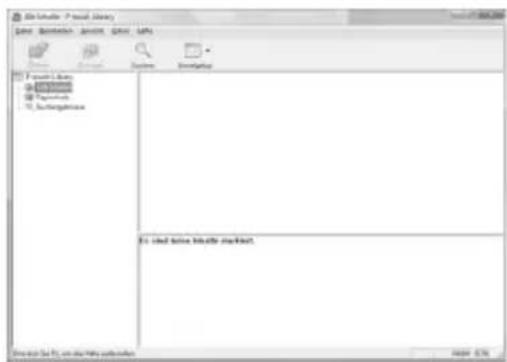
Sie können nach Etikettenvorlagen suchen, die in der P-touch Library registriert sind.
1 Klicken Sie auf . Das Dialogfeld [Suchen] wird nun angezeigt.
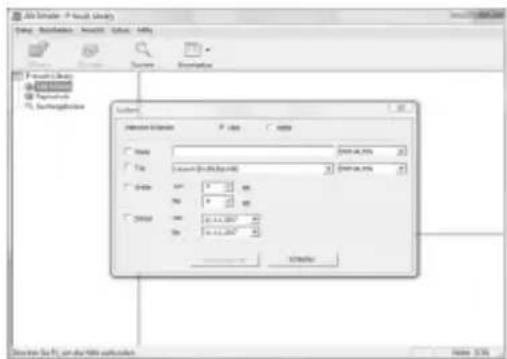
2 Wählen Sie die Suchkriterien, die Sie verwenden möchten, und nehmen Sie die notwendigen Einstellungen vor.
Die folgenden Suchkriterien können verwendet werden:
| Suchkriterien Details | |
| Mehrere Kriterien | Wenn Sie mehrere Suchkriterien aktivieren, können Sie hier festlegen, wie gesucht wird. Wenn Sie UND wählen, wird nach Dateien gesucht, die allen Kriterien entsprechen. Wenn Sie ODER wählen, wird nach Dateien gesucht, die einem der eingegebenen Kriterien entsprechen. |
| Name Zur Eingabe des | Namens der Daten, nach denen gesucht werden soll. |
| Typ Zur Eingabe des | Datentyps, nach dem gesucht werden soll. |
| Größe Zur Eingabe der | Datengröße, nach der gesucht werden soll. |
| Datum | Zur Eingabe des Datums und der Uhrzeit, zu der die gesuchten Daten zuletzt verändert wurden. |
3 Klicken Sie auf [Suche beginnen]. Die Suche wird begonnen und das Suchergebnis angezeigt.
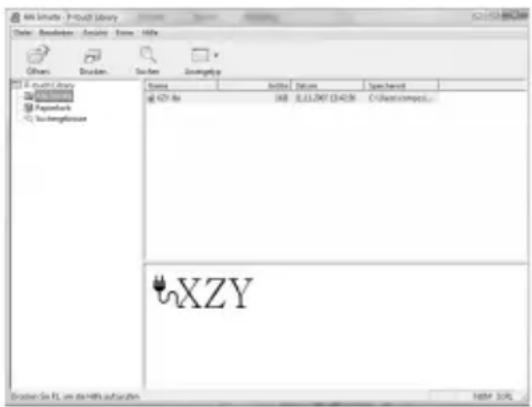
Die Daten können in der Ansicht des Ordners [Suchergebnisse] angesehen werden.
Sie können die Daten in der P-touch Library registrieren, indem Sie sie in den Ordner [Alle Inhalte] oder in die Listenansicht ziehen. Um mit dem P-touch Editor erstellte Etikettenvorlagen automatisch registrieren zu lassen, verwenden Sie das folgende Verfahren:
- Wählen Sie im Menü des P-touch Editors [Werkzeuge] - [Optionen].
- Klicken Sie im Dialogfeld [Optionen] auf die Registerkarte [Allgemein] und klicken Sie dann auf [Registrierungseinstellungen].
- Wählen Sie den Zeitpunkt der automatischen Registrierung von Etikettenvorlagen, die mit dem P-touch Editor erstellt wurden, und klicken Sie dann auf [OK].
P-touch Editor zurücksetzen
Sie können den internen Speicher des P-touch zurücksetzen, wenn Sie alle gespeicherten Daten löschen möchten oder der P-touch nicht mehr richtig arbeitet.
1 Schalten Sie das Gerät aus und halten Sie die Tasten CODE und R gedrückt, während Sie 🔊 drücken, um das Gerät wieder einzuschalten.
2 Lassen Sie die Tasten CODE und R los.
Der P-touch ist nun eingeschaltet und der interne Speicher zurückgesetzt.
Lassen Sie zuerst die Taste 🔊 los, bevor Sie die anderen Tasten loslassen.
Alle Texte, Formatierungseinstellungen, Geräteeinstellungen und gespeicherte Phrasen werden beim Zurücksetzen des P-touch gelöscht. Auch Sprach- und Maßeinheiteneinstellungen werden gelöscht.
Problemlösungen
| Problem Mögliche | Ursache Lösung | |
| Die Anzeige blockiert und der P-touch reagiert nicht richtig. | Lesen Sie P-touch Editor zurücksetzen auf Seite 80 und setzen Sie den internen Speicher auf die werkseitigen Einstellungen zurück. Wenn das Zurücksetzen des P-touch das Problem nicht behebt, lösen Sie den Netzadapteranschluss und entfernen Sie die Batterien bzw. den Akku für länger als 10 Minuten. | |
| Nach Einschalten des Gerätes erscheint keine Anzeige im Display. | Ist der Netzadapter richtig ange- schlossen? | Prüfen Sie, ob der speziell für den P-touch entwickelte Netzadapter richtig angeschlossen ist. |
| Verwenden Sie den richtigen Netz- adapter? | Vergewissern Sie sich, dass der speziell für den P-touch entwickelte Netzadapter (im Lieferumfang ent- halten) richtig angeschlossen ist. | |
| Sind die Batterien richtig einge- legt? | Entfernen Sie die Batterien und legen Sie sie wieder ein. | |
| Ist der Akku ausreichend aufgela- den? (nur für PT-7600) | Der Akku könnte zu schwach sein. Laden Sie den Akku auf. (Der Akku kann auch schwächer wer- den, wenn Sie den P-touch nicht benutzen.) | |
| Das Etikett wird nach Drücken der Taste nicht gedruckt. | Wurde Text eingegeben? | Nur wenn Text eingegeben wurde, kann ein Etikett gedruckt werden. |
| Ist die Schriftbandkassette richtig eingelegt und ist noch genügend Schriftband auf der Kassette? | Prüfen Sie, ob die Schriftbandkassette richtig eingelegt ist und sich noch genügend Schriftband auf der Kassette befindet. | |
| Ist das Ende des Schriftbandes verbogen? | Wenn ja, schneiden Sie die Stelle mit einer Schere ab und führen Sie das Schriftband richtig durch den Bandausgabeschlitz. | |
| Ist das Schriftband gestaut? | Wenn ja, entfernen Sie die Schriftbandkassette, ziehen Sie das gestaute Band vorsichtig aus dem Gerät und schneiden Sie es mit einer Schere ab. Vergewissern Sie sich, dass das Bandende unter der Führung liegt und legen Sie die Schriftbandkassette wieder ein. | |
| Ist der Gehäusedeckel offen? | Wenn ja, schließen Sie den Gehäusedeckel. | |
| Die Anzeigen werden im Display in einer fremden Sprache angezeigt. | Ist die Sprache richtig eingestellt? | Lesen Sie Sprache wählen auf Seite 12 und wählen Sie die gewünschte Sprache für die Displayanzeigen. |
| Das Etikett wird nicht richtig gedruckt. | Ist die Schriftbandkassette richtig eingelegt? | Drücken Sie die Schriftbandkassette beim Einlegen fest in das Bandfach, bis sie hörbar einrastet. |
| Ist der Druckkopf sauber? | Wenn nicht, reinigen Sie den Druckkopf mit einem Wattestäbchen oder der optionalen Reinigungskassette (TZ-CL4). | |
| Ist der Akku ausreichend aufgeladen? | Wenn die Ladezustandsanzeige aufleuchtet, laden Sie den Akku auf. | |
| Das Tintenband hat sich von der Rolle gelöst. | Ist das Tintenband in der Schriftbandkassette lose oder wurde am Etikett, das aus dem Bandausgabeschlitz ragt, gezogen? | Wenn das Tintenband beschädigt ist, ersetzen Sie die Schriftbandkassette. Wenn nicht, schneiden Sie das Band nicht ab. Nehmen Sie die Schriftbandkassette heraus und spannen Sie das Band auf der Transportrolle wie in der Abbildung gezeigt.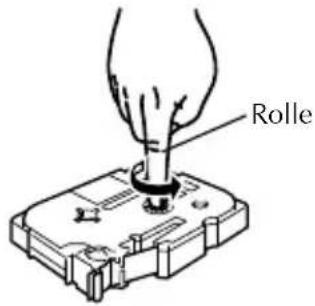 |
| Der P-touch unterbricht den Ausdruck eines Eti-ketts. | Befindet sich noch genügend Band in der Schriftbandkassette? | Ein gestreiftes Band markiert das Bandende. Wechseln Sie die Schriftbandkassette, wenn das gestreifte Band erscheint. |
| Sind die Batterien schwach und ist der Netzadapter nicht angeschlossen? | Ersetzen Sie alle Batterien oder schließen Sie den P-touch direkt mit dem Netzadapter an eine Steck-dose an. | |
| Zuvor gespeicherte Eti-kettendaten sind gelöscht. | War die Stromversorgung durch die Batterien oder den Netzadapter unterbrochen? | Alle Daten im Speicher gehen ver- loren, wenn die Stromversorgung länger als zwei Minuten unterbro- chen wird. |
| Sind die Batterien leer? | Alle Daten im Speicher gehen ver- loren, wenn die Batterien leer sind und kein Netzadapter angeschlos- sen ist. | |
| Wurde die Funktion „Zurückset- zen“ ausgeführt? | Diese Funktion löscht alle im Spei- cher befindlichen Daten einschließ- lich der gespeicherten Phrasen. |
Liste der Fehlermeldungen
| Fehlermeldungen Mögliche Ursache Lösung | ||
| 24mm BANDEINLEGEN! | • Diese Meldung erscheint, wenn Sie ein Etikett mit einer Vorlage für ein 24 mm breites Band erstellt haben und zum Drucken kein 24 mm breites Band eingelegt ist. | • Legen Sie eine Schriftbandkassette mit 24 mm breitem Band ein. |
| 18mm BANDEINLEGEN! | • Diese Meldung erscheint, wenn Sie ein Etikett mit einer Vorlage für ein 18 mm breites Band erstellt haben und zum Drucken kein 18 mm breites Band eingelegt ist. | • Legen Sie eine Schriftbandkassette mit 18 mm breitem Band ein. |
| 12mm BANDEINLEGEN! | • Diese Meldung erscheint, wenn Sie ein Etikett mit einer Vorlage für ein 12 mm breites Band erstellt haben und zum Drucken kein 12 mm breites Band eingelegt ist. | • Legen Sie eine Schriftbandkassette mit 12 mm breitem Band ein. |
| 9mm BANDEINLEGEN! | Diese Meldung erscheint, wenn Sie ein Etikett mit einer Vorlage für ein 9 mm breites Band erstellt haben und zum Drucken kein 9 mm breites Band eingelegt ist. | Legen Sie eine Schriftbandkassette mit 9 mm breitem Band ein. |
| 6mm BANDEINLEGEN! | Diese Meldung erscheint, wenn Sie ein Etikett mit einer Vorlage für ein 6 mm breites Band erstellt haben und zum Drucken kein 6 mm breites Band eingelegt ist. | Legen Sie eine Schriftbandkassette mit 6 mm breitem Band ein. |
| A,B,C ODER D AMANFANG+ENDE EING | Diese Meldung erscheint, wenn Sie bei Verwendung des CODABAR-Protokolls am Anfang und Ende der Barcode-Daten keinen Buchstaben zwischen A und D eingegeben haben. | Geben Sie am Anfang und Ende der Barcode-Daten einen Buchstaben zwischen A und D ein. |
| ANDERE BLOCKANZ.TEXT LÖSCHEN? | Diese Meldung erscheint, wenn Sie von einem anderen Label-Typ zum Label-Typ PANEL2 wechseln und die Anzahl von Blöcken von der vorher eingestellten Anzahl abweicht. | Drücken Sie NEU BLOCK , um den Label-Typ PANEL2 zu verwenden. Der gesamte Text wird dadurch gelöscht.Oder drücken Sie , um einen anderen Label-Typ zu wählen. |
| BANDKASSETTEEINLEGEN! | Diese Meldung erscheint, wenn keine Schriftbandkassette eingelegt ist und versucht wird zu drucken, das Band vorlaufen zu lassen oder die Layoutvorschau zu verwenden. | Legen Sie eine Schriftbandkassette ein und lösen Sie die Funktion erneut aus. |
| BANDKASSETTEGEWECHSELT! | Diese Meldung erscheint, wenn die Bandkassette gewechselt wurde, während der P-touch den Druckvorgang zum Abschneiden des Bandes unterbrach. | Legen Sie wieder die ursprüngliche Bandkassette ein. |
| BARCODEZU LANG! | Diese Meldung erscheint, wenn der Barcode länger als 22 cm ist und Siedrücken. | Kürzen Sie den Barcode. |
| BATTERIEN PRÜFEN! | Diese Meldung erscheint, wenn neue und gebrauchte Batterien, verschiedene Batterietypen (Alkali und Ni-MH), Batteriesorten (Hersteller/Modelle) oder aufgeladene und nicht aufgeladene Batterien eingelegt wurden. | Legen Sie sechs neue AA Batterien gleichen Typs ein.Wenn wiederaufladbare Batterien verwendet wurden, laden Sie alle Batterien wieder auf. |
| BLOCKANZAHL VERRINGERN OK? | Diese Meldung erscheint, wenn Sie die Label-Typ-Einstellung PANEL2 wählen und eine geringereAnzahl von Blöcken einstellen, als bereits eingegeben wurde. | Drücken Sie NEU BLOCK , um die Blockanzahl zu verringern (die überschüssigen Textblöcke werden gelöscht). Oder drücken Sie , um die gleiche oder eine höhere Anzahl von Blöcken einzugeben. |
| EINSTELLUNGEN LABEL TYP PRÜFEN | Diese Meldung erscheint, wenn Sie versuchen, die Längen- oder Rahmeneinstellungen zu ändern, nachdem bereits ein Label-Typ mit festgelegtem Format ausgewählt wurde. | Wählen Sie einen anderen Label-Typ. |
| KEINE DATENBANK/FORMAT FALSCH! | Diese Meldung erscheint, wenn keine Datenbank zum P-touch übertragen wurde und Sie CODE und dann EINF. drücken. | Übertragen Sie eine Datenbank. |
| KEINE PHRASE! | Diese Meldung erscheint, wenn Sie versuchen, eine Phrase aufzurufen oder zu löschen, und keine Phrase gespeichert ist. | Speichern Sie zuerst ein Phrase. |
| LOGO/GRAFIK GRÖSSENFEHLER! | Diese Meldung erscheint, wenn ein zu breites benutzerdefiniertes Zeichen im Label-Typ Vertikal eingefügt wird. | Verwenden Sie einen anderen Label-Typ oder ein kleineres Zeichen. |
| MAX. 1 BLOCK! | Diese Meldung erscheint, wenn Sie versuchen, die Nummerierungsfunktion in einem Etikett zu verwenden, das mit der Label-Typ-Einstellung PANEL1 erstellt wurde und mehrere Textblöcke enthält. | Brechen Sie die Nummerierungsfunktion ab.Geben Sie nicht mehr als einen Textblock ein. |
| MAX. 7 ZEILEN! | Diese Meldung erscheint, wenn Sie bereits 7 Zeilen in einen Textblock eingegeben haben und danndrücken. | Geben Sie nicht mehr als 7 Zeilen in einen Textblock ein. |
| Diese Meldung erscheint auch, wenn Sie versuchen, zwei Blöcke durch Löschen des Symbols verbinden, und dadurch ein Block mit mehr als 7 Zeilen entstehen würde. | Ändern Sie die Zeilenanzahl so, dass der Block nicht mehr als 7 Zeilen enthält. | |
| MAX. KOPIENANZ. ÜBERSCHRITTEN! | Diese Meldung erscheint, wenn aufgrund von Einstellungskombinationen im Druckoptionen-Menü ein Druckauftrag mehr als 1000 Kopien umfasst.Beachten Sie, dass durch Nummerierungsfunktion, Kopienanzahl usw. die Anzahl der Ausdrucke 1000 nicht überschreitet. | Wählen Sie weniger als 1000 Kopien. |
| MESSER FEHLER! | Diese Meldung erscheint, wenn während des Druckens oder des Bandvorlaufes der Bandabschneider oder die Taste gedrückt wurde. | Lassen Sie den Bandabschneider los. Wenn gedrückt wurde, drücken Sie um das bedruckte Band aus dem Gerät zu transportieren.Falls das Problem nicht behoben werden kann, wenden Sie sich an Ihren Brother-Vertriebspartner. |
| NICHT GEFUNDEN! | Diese Meldung erscheint bei Verwendung der Suchfunktion, wenn kein Datensatz mit den angegebenen Zeichen oder der angegebenen Nummer gefunden wurde. | Überprüfen Sie, ob Sie den richtigen Text bzw. die richtige Datensatznummer eingegeben haben. |
| SPEICHER LEER! | Diese Meldung erscheint, wenn noch kein Text eingegeben wurde und Sie versuchen zu drucken oder die Layoutvorschau zu verwenden. | Geben Sie Text ein, bevor Sie eine dieser Funktionen verwenden. |
| SPEICHER VOLL! | Diese Meldung erscheint, wenn der Arbeitsspeicher voll ist und Sie versuchen, weitere Zeichen, Leerzeichen, neue Zeilen, neue Blöcke, Symbole, Akzente oder Barcode-Daten einzugeben. | Kürzen Sie den bereits eingegebenen Text, bevor Sie neuen Text eingeben. |
| Diese Meldung erscheint auch, wenn Sie versuchen eine Phrase zu speichern und dadurch die Speicherkapazität von ca. 2000 Zeichen überschritten würde. | Löschen Sie eine alte Phrase, um Speicherplatz für die neue Phrase zu schaffen. | |
| TEXT ZU HOCH!XX BLOCK | Diese Meldung erscheint, wenn die gewählte Zeichengröße für das eingelegte Band zu hoch ist. | Stellen Sie eine kleinere Zeichengröße ein, legen Sie ein breiteres Schriftband ein oder wählen Sie die Zeichengröße AUTO. |
| TEXT ZU LANG! | Diese Meldung erscheint, wenn der Text die mit der FunktionBandlänge eingestellte Etikettenlänge überschreitet. | Drücken Sie und stellen Sie eine größere Etikettenlänge ein. |
| TEXT ZU LANG!XX BLOCK | Diese Meldung erscheint, wenn Sie versuchen, ein Etikett auszudrucken, das die eingestellte Blocklänge überschreitet. | Wählen Sie eine größere Blocklänge. |
| ZIFFERNANZAHL PRÜFEN! | Diese Meldung erscheint, wenn als Barcode-Daten nicht mindestens ein Zeichen eingegeben wurde. | Geben Sie mindestens ein Zeichen ein, bevor Sie NEU BLOCKdrücken. |
| Diese Meldung erscheint, wenn als Barcode-Daten weniger als die erforderlichen Anzahl von Zeichen eingegeben wurde. | Geben Sie die richtige Anzahl von Zeichen ein oder wählen Sie ein anderes Bar-code-Protokoll. | |
| WERT NICHT MÖGLICH! | Diese Meldung erscheint, wenn die Einstellung für die Randbreite, Bandlänge oder Blocklänge nicht innerhalb des gültigen Bereichs liegtDiese Meldung erscheint, wenn die angegebenen Zeichen in der Datenbank nicht gefunden werden können sindDiese Meldung erscheint, wenn die Werte für die zu druckenden Datensätze nicht innerhalb des gültigen Bereichs liegen. | Geben Sie einen gültigen Wert ein. |
| ZU LANG! | Diese Meldung erscheint, falls Sie versuchen zu drucken oder die Layoutvorschau zu verwenden, wenn der Text die max. Länge von 1 m überschreitet. | Kürzen Sie den Text. |
| ZUVIELE ZEILEN! | Diese Meldung erscheint, wenn Sie bereits 50 Zeilen eingegeben haben undcrncut und dann NEU BLOCKdrücken. | Geben Sie nicht mehr als 50 Zeilen ein. |
| Auf 18-mm-Band: ZUVIELE ZEILEN! MAX. 5 ZEILENAuf 12-mm-Band: ZUVIELE ZEILEN! MAX. 3 ZEILENAuf 9-mm- und 6-mm-Band: ZUVIELE ZEILEN! MAX. 2 ZEILEN | Diese Meldung erscheint beim Versuch zu drucken oder die Layoutvorschau zu verwenden, wenn mehr Zeilen eingegeben wurden, als auf das eingelegte Schriftband passen. | Verringern Sie die Zeilenan-zahl oder legen Sie ein breit-eres Band ein. |
Technische Daten
| Funktion Technische Daten | |
| Eingabegerät Tastatur (56) | Tasten) |
Anzeige
| Display 16 Zeichen x | 2 Zeilen (132 x 48 Druckpunkte)* Zeilenanzeige + 15 Zeichen = 16 Zeichen |
| LCD-Kontrast 5 Einste | llungen (+2, +1, 0, -1, -2) |
| Hintergrund-beleuchtung | Ja |
| Druckmethode Thermodrucker | |
| Druckkopf 128 Druckpunkte / 180 dpi | |
| Druckhöhe | Max. 18,1 mm (bei Verwendung eines 24-mm-Bandes) |
| Druckgeschwindigkeit | 10 mm / Sek. |
| Schriftbandkassette Standard TZ-Schriftbandkassette (6, 9, 12, 18, 24 mm Breite) | |
| Bandabschneider Manuell | |
| Anzahl der Zeilen 24-mm-Band: 1 - 7 Zeilen; 18-mm-Band: 1 - 5 Zeilen; 12-mm-Band: 1 - 3 Zeilen; 9-mm-Band: 1 - 2 Zeilen; 6-mm-Band: 1 - 2 Zeilen | |
| Druckrichtung Horizontal, Vertikal | |
| Kontinuierlicher Ausdruck | 1 - 99 Etiketten |
| Automatische Nummerierung | 1 - 99 Etiketten |
| Druckvorschau Ja | |
Zeichen
| Interner Zeichensatz | Bis zu 373 Zeichen (62 alphanumerische Zeichen, 164 Symbole, 147 Akzentbuchstaben) |
| Textspeicher Maximal | 512 Zeichen. |
| Schriftarten Helsinki | |
| Zeichengröße | Auto, 48 pt, 36 pt, 24 pt, 18 pt, 12 pt, 9 pt, 6 pt |
| Funktion Technische Daten | |
| Druckstil Normal, Fett, Umriss, Kursiv, Kursiv+Fett, Kursiv+Umriss | |
| Zeichenbreite Normal, Schmal, Mittel, Breit | |
| Textausrichtung Linksbündig, Zentriert, Rechtsbündig, Blocksatz | |
Speicher
| Speichergröße Maximal 2000 Zeichen |
Andere Funktionen
| Rahmen 15 Rahmenarten | |
| Auto-Format Vorlagen: 10 | |
| PC-Schnittstelle(nur für PT-7600) | Ja (nur zur Übertragung) |
| Übertragungsfunktion(nur für PT-7600) | Übertragung von Vorlagen und benutzerdefinierten Bildzeichen (max. 10)Übertragung einer Datenbank |
| Etikettenart Normal, Vartikal, Umlaufdruck, Mehrfach, Port, Panel1, Panel2, Fähnchen | |
Netzanschluss
| Netzanschluss Netzad | apter (AD-18ES)Sechs Alkali-Batterien der Größe AA (LR6)Sechs wiederaufladbare Batterien der Größe AANi-MH-Akku (BA-7000) (nur für PT-7600) |
| Automatische Abschaltung | nach 5 Minuten |
Größe
| Abmessungen 134 mm (B) x 235 mm (T) x 78 mm (H) |
| Gewicht 635 g (ohne Schriftbandkassette und Batterien) |
Sonstiges
| Temperatur/Luft-feuchtigkeit | 10 - 35 °C / 20 - 80 % Luftfeuchtigkeit (ohne Kondensation) |
Zubehör
● Verbrauchsmaterial
Schriftbandkassetten erhalten Sie bei Ihrem Brother-Vertriebspartner. Verwenden Sie nur Bänder mit dem Zeichen.
Verwenden Sie mit diesem Gerät nur original Brother Zubehör und Verbrauchsmaterialien. Die Verwendung von Zubehör oder Verbrauchsmaterial, das nicht den Spezifikationen von Brother entspricht und/oder von gleicher Qualität und Eignung wie das von Brother gelieferte oder freigegebene ist, kann zu Schäden am Gerät und zum Verlust von Gewährleistungsansprüchen führen. Die als Zubehör erhältlichen Schriftbandkassetten können je nach Land unterschiedlich sein.
Stichwortverzeichnis
A
Abbrechen
Ausdruck.... 37
Auswahl/Funktion...... 20
Akzentbuchstaben.... 24
Anschlüsse beschriften 16
Anzeige.... 4
Anzeigen.... 4
Batterie schwach 4
Blocknummer...... 4
Breite.... 4
Caps.... 4
Code 4
Einfügen 4
Fettdruck 4
Größe.... 4
Im Blocksatz ausrichten...... 4
Kursivschrift...... 4
Label-Typ-Einstellung 4
Länge 4
Linksbündig ausrichten...... 4
Rahmen...... 4
Rechtsbündig ausrichten...... 4
Shift.... 4
Umrissdruck 4
Zentriert ausrichten 4
Aufrufen von Phrasen...... 44
Ausdruck abbrechen 37
Auswahl bestätigen 20
Auswählen 20
Autoformat-Vorlagen...... 35
Automatische Verkleinerung ...... 46
B
Band abschneiden...... 49
Bandlänge justieren...... 47
Bandschnitt-Funktion 45
Bandvorlauf.... 37
Barcode
Breite.... 25
Daten eingeben...... 26
Funktion.... 25
Parameter ändern 26
Protokoll.... 25
Prüfziffer.... 25
Sonderzeichen.... 26
Ziffern 25
BARCODE-Taste 26
Benutzerdefiniertes Bildzeichen .... 71
Besondere Druckfunktionen...... 38
Bestätigen.... 20
Blockbereich drucken 41
Blocknummer.... 4
Blocksatz.... 35
Breite
Anzeige...... 4
Breite der Ränder 30
Breite der Zeichen.... 33
Buchstaben eingeben 21
BV-Taste.... 37
C
Caps-Anzeige...... 4
Caps-Modus.... 21
Code-Anzeige 4
Cursor 22
Cursor im Text bewegen...... 22
Cursortaste 22
D
Datenbanken.... 72, 73
Label-Typ-Modus 74
Suchen 75
Datenbanksätze.... 72
Display.... 4
Kontrast ändern 46
Displayanzeigensprache...... 12
Druckbereich 41
Drucken 4,37
abbrechen 37
Datenbanksätze.... 72
mehrere Kopien.... 38
Nummerierungsfunktion...... 39
Spiegeldruck...... 41
Textblock-Bereich 41
unterbrechen zum
Bandabschneiden...... 45
Druckfunktionen 38
Druckfunktionen kombinieren..... 42
Druckkopf.... 49
DRUCKOPTION-Taste...... 38
Druckstil 34
DRUCK-Taste...... 37
E
Ein/Aus-Taste...... 4, 12
Einfügen-Anzeige 4
Einfügetaste...... 23
Eingabetaste 4,22
Einzug...... 4
Etikett erstellen.... 21
Etiketten drucken.... 37
Etiketten formatieren 30
Etikettenlänge...... 30
Etikettenlängen-Taste...... 30
Etikettenränder 30
F
Fähnchen 15
Fehlermeldungen 82
Fettdruck.... 34
Anzeige.... 4
Formatieren.... 30
FORMAT-Taste...... 32, 33, 34
Fortlaufender Ausdruck 45
G
Gesamtformat
Druckstil.... 34
Zeichenbreite 33
Zeichengröße 32
Gesamtformat-Taste 4
Globalformat
Druckstil.... 34
Zeichenbreite 33
Großbuchstaben...... 21
Grossbuchstaben.... 21
Größe.... 32
Anzeige.... 4
GRÖSSE-Taste...... 32, 33
Grundfunktionen.... 20
H
Horizontale Textausrichtung ...... 35
1
Im Blocksatz ausrichten Anzeige.... 4
K
Kleinbuchstaben...... 21
Kontrast (Display)...... 46
Kopien 38
Korrekturtaste...... 4, 20, 24
Kursivschrift 34
Anzeige.... 4
L
Label-Typ.... 4
Label-Typ wählen.... 13
Label-Typ-Einstellung...... 4
Label-Typ-Modus 13
Datenbanken.... 74
Ladezustandsanzeige...... 4
Laminierte extra stark klebende
Bänder 10
Laminierte Flexi-Tapes 11
Länge des Etiketts 30
Längenanzeige 4
Längeneinstellung, Etikettenlänge.. 47
Längeneinstellungen.... 30
LÄNGE-Taste...... 30
Layoutvorschau.... 37
Leerzeichen eingeben 21
Linksbündig...... 35
Linksbündig ausrichten
Anzeige.... 4
Löschen.... 24
Text.... 24
Löschen von Phrasen...... 44
M
Mehrfachdruck.... 14
Mehrfachkopien.... 38
Memory-Taste 44
N
Netzadapter 5
Neue Zeile hinzufügen...... 22
Neuen Textblock hinzufügen ..... 23
Neuer Block.... 23
Normaldruck.... 14
Symbols
Nummerierungsfunktion...... 39
P
Panel2-Modus.... 18
Parameter-Taste...... 26
Patch Panel beschriften 16
Pause zum Abschneiden 45
PERSÖNLICHE DATEN 30
aktualisieren...... 48
Pfeiltasten.... 4, 22
PF-Tasten 4,35
Phrase
Aufrufen 44
Löschen...... 44
Speichern 43
Phrasenspeicher 43
PORT-Modus 16
Problem 80
Problemlösungen 80
Prüfziffer für Barcode 25
P-touch Editor
starten 58
Vorlage.... 71
R
Rahmen.... 31
Rahmenanzeige...... 4
Ränder 30
Rechtsbündig 35
Rechtsbündig ausrichten
Anzeige.... 4
Reinigen
Bandabschneider...... 49
Druckkopf...... 49
Transportrollen.... 49
S
Schnittfunktion.... 45
Seriennummern.... 39
Setup key 45
Shift-Anzeige...... 4
Shift-Modus.... 21
Speichern von Phrasen...... 43
Speicher-Taste...... 43, 44
Spiegeldruck 41
Sprache wählen.... 12
Standardeinstellungen 20
Stil.... 34
STIL-Taste.... 34
Suchen.... 75
Symbole einfügen.... 27
Symbolgruppe PERSÖNLICHE
DATEN.... 30
SYMBOL-Taste...... 27
T
Tastatur 4
Text
Ausrichtung.... 35
automatische Verkleinerung ..... 46
drucken.... 37
einfügen 23
formatieren.... 30
Größe.... 32
löschen.... 24
umrahmen.... 31
Zeichenbreite 33
Textblock hinzufügen...... 23
Texteingabe...... 21
Textformatierung...... 30
Textrahmen.... 31
Transfer-Modus 66
Transportrollen.... 49
U
Umlaufdruck 14
Umrissdruck.... 34
Anzeige.... 4
v
Versionsinformationen 48
Vertikaldruck.... 14
Vorlagen 35
Wiederholter Ausdruck 38
Z
Zahlen.... 21
Zeichen
Breite.... 33
Größe.... 32
Stil.... 34
Zeichengröße, maximale...... 32
Zeile hinzufügen 22
Zeilenformat
Druckstil.... 34
Zeichenbreite 33
Zeichengröße 32
Zentriert 35
Zentriert ausrichten
Anzeige.... 4
- Konformitätserklärung (Nur Europa)
- Zu diesem Handbuch
- Warenzeichen
- Vor der Verwendung des P-touch
- Sicherheitsmaßnahmen
- WARNUNG
- VORSICHT
- Akku (nur für PT-7600)
- Netzadapter
- Batterien (Alkali-Batterien oder wiederaufladbare Batterien)
- P-touch
- Allgemeine Vorsichtmaßnahmen
- INHALTSVERZEICHNIS
- Allgemeines ....1
- 2.Label-Typ-Modi 13
- Grundfunktionen ....20
- Etikett erstellen ....21
- Etiketten formatieren ....30
- Etiketten drucken 37
- Phrasen speichern und aufrufen 43
- Geräteeinstellungen 45
- Reinigen 49
- Datenaustausch mit einem Computer (nur PT-7600) ..51
- P-touch Editor 5.0 verwenden ....58
- Daten zum/vom Computer übertragen 66
- P-touch Transfer Manager und P-touch Library verwenden .....67
- Anhang 80
- Allgemeines
- P-touch auspacken
- PT-7600
- Vorder- und Rückansicht
- Hintergrundbeleuchtung
- Netzanschluss
- Netzadapter anschließen
- Hinweise zum Netzadapter
- Batterien
- Batterien einlegen
- Hinweise zu den Batterien
- Akku einlegen
- Schriftbandkassetten
- Schriftbandkassetten einlegen
- Hinweise zu den Schriftbandkassetten
- Extra stark klebende Bänder
- Laminierte Flexi-Tapes
- P-touch ein-/ausschalten
- Sprache wählen
- Label-Typ-Modi
- Label-Typ wählen
- Normal- und Vertikaldruck
- Umlaufdruck und Mehrfachdruck
- Fähnchen
- Port und Panel1
- Panel2
- Grundfunktionen
- Grundfunktionen verwenden
- Funktionen, Parameter, Einstellungen und Optionen auswählen
- Standardeinstellung wählen
- Auswahl bestätigen
- Auswahl abbrechen
- Text eingeben und bearbeiten
- Buchstaben eingeben
- Leerzeichen eingeben
- Neue Zeile hinzufügen
- Text einfügen
- Text löschen
- Akzentbuchstaben eingeben
- Barcode eingeben
- Barcode-Daten eingeben
- Symbole einfügen
- Etikettenlänge einstellen
- Randbreite einstellen
- Text umrahmen
- Zeichengröße einstellen
- Zeichengröße für den gesamten Text einstellen
- Zeichengröße für eine Textzeile einstellen
- Zeichenbreite für den gesamten Text einstellen
- Zeichenbreite für eine Textzeile einstellen
- Druckstil für den gesamten Text einstellen
- Druckstil für eine Textzeile einstellen
- Autoformat-Vorlagen verwenden
- Layoutvorschau
- Band vorlaufen lassen
- Etikett drucken
- Besondere Druckfunktionen
- Mehrere Kopien eines Etiketts drucken
- Spiegeldruck verwenden
- Besondere Druckfunktionen kombinieren
- Phrasen speichern und aufrufen
- Phrasen speichern
- Gespeicherte Phrasen aufrufen
- Gespeicherte Phrasen löschen
- Automatischer Bandvorlauf und Bandabschneide-Pause einstellen
- Displaykontrast ändern
- Automatische Verkleinerung einstellen
- Bandlänge justieren
- Symbolgruppe PERSÖNLICHE DATEN fortlaufend aktualisieren
- Maßeinheit wählen
- Versionsinformationen anzeigen
- Reinigen
- Druckkopf, Transportrollen und Bandabschneider reinigen
- ! WARNING
- Hinweise zum Reinigen des Druckkopfes und der Transportrollen
- Hinweise zum Reinigen der Klinge
- Datenaustausch mit einem Computer (nur PT-7600)
- Vorsichtsmaßnahmen zur Verwendung der CD-ROM
- Systemanforderungen
- P-touch Editor 5.0 und Druckertreiber installieren
- Für Windows® XP
- Für Windows Vista®/ Windows® 7
- P-touch Editor 5.0 entfernen
- P-touch Editor deinstallieren
- Für Windows ® XP
- Für Windows Vista® / Windows® 7
- Für Windows ® XP
- Klicken Sie auf [OK].
- Druckertreiber entfernen/wechseln
- Druckertreiber deinstallieren
- Für Windows® 7
- Für Windows ® XP
- Für Windows Vista®
- Für Windows Vista ® / Windows ® 7
- P-touch Editor 5.0 verwenden
- Hinweise zur Erstellung von Vorlagen
- P-touch Editor starten
- Express-Modus
- Snap-Modus
- P-touch Editor-Hilfe starten
- Starten über die Start-Schaltfläche
- Starten über den P-touch Editor
- Starten über den Snap-Modus
- Daten zum/vom Computer übertragen
- Transfer-Modus starten
- P-touch Transfer Manager und P-touch Library verwenden
- Beschreibung der Symbole
- Etikettenvorlagen vom PC übertragen
- Benutzerdefiniertes Bildzeichen in den Text einfügen
- Layoutvorlagen verwenden
- Vorlage ohne verknüpfte Datenbank verwenden
- Vorlage mit verknüpfter Datenbank verwenden
- Geladene Datenbanken verwenden
- Datenbank im Label-Typ-Modus verwenden
- Datenbank durchsuchen
- Datenbank nach einem Eintrag mit bestimmten Zeichen durchsuchen:
- Datenbank nach einer speziellen Datensatznummer durchsuchen:
- Etikettenvorlagen sichern
- Alle P-touch-Daten löschen
- P-touch Library starten
- Daten öffnen und bearbeiten
- P-touch Editor zurücksetzen
- Zubehör
- ● Verbrauchsmaterial
- Stichwortverzeichnis
- A
- B
- Barcode
- Breite
- C
- D
- E
- F
- G
- H
- 1
- K
- L
- M
- N
- Symbols
- P
- R
- S
- T
- U
- v
- Z
Marke : BROTHER
Modell : P-Touch 7600
Kategorie : Etikettendrucker