
HST 250S - Medienplayer XORO - Kostenlose Bedienungsanleitung
Finden Sie kostenlos die Bedienungsanleitung des Geräts HST 250S XORO als PDF.


Benutzerfragen zu HST 250S XORO
0 Frage zu diesem Gerät. Beantworten Sie die, die Sie kennen, oder stellen Sie Ihre eigene.
Eine neue Frage zu diesem Gerät stellen
Laden Sie die Anleitung für Ihr Medienplayer kostenlos im PDF-Format! Finden Sie Ihr Handbuch HST 250S - XORO und nehmen Sie Ihr elektronisches Gerät wieder in die Hand. Auf dieser Seite sind alle Dokumente veröffentlicht, die für die Verwendung Ihres Geräts notwendig sind. HST 250S von der Marke XORO.
BEDIENUNGSANLEITUNG HST 250S XORO
BEDIENUNGSANLEITUNG (DE)
Version 2
Sicherheitshinweise
Elektronische Sicherheit, Aufstellung & Betrieb 4
Verwendungszweck 5
Servicefall 6
Erste Schritte
Verpackungsinhalt, Einlegen der Batterien 7
Geräteübersicht 8
Fernbedienung 9
Installation 10
USB, Speicherkarten 11
Verwendung
Grundfunktionen, Einrichtungsassistent.... 12
Desktop 14
Fernbedienung, Eingabegeräte 15
Systemeinstellungen, Netzwerk, Anzeige, Audio 16
TV Anwendung (HST 250 S & T2/C)
Tastenbelegung, TV/Radio, Videotext 24
Untertitel, Finden Funktion, Sendungsinformationen, Programmliste 25
EPG, Sender Manager....26
Timeshift, Aufnahmefunktion, Timerprogrammierung 27
Einstellungen 28
Musik, Bilder und Filme wiedergeben 36
Vorinstallierte Anwendungen 37
Update 38
Problembehandlung 39
Gewährleistungsbedingungen 40
Recycling Informationen....41
EG-Konformitätserklärung 41
Lizenzen & Haftungsausschluss 42
Elektronische Sicherheit

Das Blitzsymbol im Dreieck weist den Benutzer auf gefährliche Spannungen an einigen freiliegenden Bauteilen im Inneren des Gerätes hin.
Das Ausrufezeichen im Dreieck weist den Benutzer auf wichtige Bedienungs- und Wartungsanweisungen (Service) in diesem Handbuch hin, die unbedingt befolgt werden sollten.
Das Gerät wurde getestet und entspricht lt. FCC Norm den Standards eines Klasse B Gerätes. Diese Standards wurden entwickelt um Interferenzen mit anderen heimischen Elektrogeräten zu vermeiden bzw. zu reduzieren. Dieses Gerät kann Radiowellen verursachen und ist es nicht wie in der Anleitung vorgeschrieben installiert, kann es zu Störungen des Radios oder Fernsehers, zum Beispiel beim Ein- oder Ausschalten des Gerätes kommen.
Bedienungsanleitung
• Folgen Sie den Sicherheitshinweisen und Instruktionen dieses Handbuches.
• Dieses Handbuch sollte für späteres Nachschlagen sicher aufbewahrt werden.
Note:
Aufstellung und Betrieb
• Fassen Sie das Gerät niemals mit feuchten oder nassen Händen an.
- Das Gerät kann nur mit der auf der Rückseite und auf dem Netzteil beschriebenen Spannung betrieben werden.
• Dieses Gerät darf nicht in der Nähe von Feuchtigkeit und Wasser positioniert werden.
- Stellen Sie das Gerät nicht auf eine instabile Fläche. Das Gerät könnte beschädigt oder Personen verletzt werden. Jegliche Befestigungen sollten nur nach den Herstellerinformationen angebracht werden oder von dem Hersteller bezogen werden.
- Das Kabel ist ummantelt und isoliert den Strom. Stellen Sie bitte keine Gegenstände auf das Kabel, da dadurch die Schutzfunktion verloren gehen könnte. Vermeiden Sie große Belastungen des Kabels, insbesondere an Buchsen und Steckern.
- Wenn Sie den Stecker aus der Steckdose herausziehen wollen, ziehen Sie immer am Stecker und nicht am Kabel. Das Kabel könnte ansonsten reißen.
- Für den Schutz des Gerätes während eines Gewitters oder wenn es längere Zeit unbeaufsichtigt ist: Ziehen Sie den Stecker aus der Steckdose und der Antenne/Kabel. Dies verhindert Schäden aufgrund von Blitzschlägen.
- Eine Außenantenne sollte nicht in der Nähe von Stromleitungen oder sonstigen Stromkreisen angebracht werden. Beim Anbringen solcher Antennen ist extreme Vorsicht geboten, da der Kontakt mit solchen Leitungen tödlich enden kann.
- Überlasten Sie keine Steckdosen, Verlängerungskabel oder sonstige Leitungen, da dies zu Bränden oder elektrischen Schocks führen kann.
- In die Öffnungen des Gerätes dürfen keine Gegenstände eingeführt werden, da an einigen Stellen Strom fließt und der Kontakt Feuer oder einen Stromschlag hervorrufen kann.
• Ziehen Sie für die Reinigung den Netzstecker aus der Steckdose.
- Benutzen Sie keine Flüssigreiniger oder Reinigungssprays. Das Gerät darf nur mit einem feuchten Tuch gereinigt werden.
• Schließen Sie keine Zusatzgeräte an, die nicht vom Hersteller empfohlen sind.
Das Gerät kann auf unbeschränkte Zeit ein Standbild auf dem Bildschirm bzw. auf dem Fernseher anzeigen. Hierbei können Schäden am Bildschirm entstehen. Aktivieren Sie den Bildschirmschoner oder schalten Sie das Gerät aus. Betreiben Sie das Gerät nie permanent im 4:3 Modus. Dies könnte bei längere Benutzung zu Schäden am Bildschirm führen.
• Die Öffnungen des Gehäuses dienen der Lüftung, damit das Gerät nicht überhitzt. Diese müssen immer frei gehalten werden.
• Das Gerät darf nicht in der Nähe von Hitzequellen, wie z.B. Öfen, Heizungen positioniert werden. Schützen Sie das Gerät vor Feuchtigkeit und Witterungseinflüssen.
- Stellen Sie keine Gefäße mit Flüssigkeiten auf das Gerät.
- Setzen Sie das Gerät und die Fernbedienung nicht direkter Sonnenstrahlung aus. Dies beeinträchtigt die Funktion und könnte zu Schädigungen führen.
- Betreiben Sie das Gerät nicht in staubigen Umgebungen. Starker Zigarettenrauch kann elektronische Geräte beeinträchtigen. Schäden durch Zigarettenrauch werden nicht im Rahmen der gesetzlichen Gewährleistung kostenlos behoben.
Verwendungszweck
- Je nach Modellvariante Empfang von digitalen Programmen via Sat-Antenne (DVB-S2), Kabelanschluss (DVB-C) oder Antenne (DVB-T/T2).
• Abspielen von unterstützten Video-, Bild- und Musikdateien.
• Installieren und Ausführen von unterstützten Anwendungen.
• Herstellen von Verbindungen zu einem Netzwerk über LAN oder WLAN.
• Anschluss von kompatiblen Massenspeichergeräten und USB HID-Geräten.
• Das Gerät ist ausschließlich für die Verwendung in privaten Haushalten konzipiert.
USB
• Die USB-Anschlüsse an diesem Gerät sind nicht zum Aufladen von Geräten mit integriertem Akku (z.B. Mobiltelefone, Tablet Computer, MP3-Player usw.) geeignet.
- Beachten Sie die Angaben auf dem Typenschild bzgl. der maximalen Stromabgabe der USB-Anschlüsse.
SD Kartenleser
• SD-Karten werden bis zu einer Größe von 2 GB unterstützt.
• SDHC-Karten werden bis zu einer Größe von 32 GB unterstützt.
Hinweise:
- Leider gibt es eine Vielzahl von unterschiedlichen SD-Karten auf dem Markt, sodass eine Kompatibilität aller Speichermedien nicht immer gewährleistet werden kann.
- Bitte beachten Sie das bei Speichermedien meist FAT32 als Dateisystem unterstützt wird. Falls ein Medium mit einem anderem Dateisystem formatiert ist, dann wird dieses eventuell nicht erkannt.
Der Xoro HST 250 ist für den Betrieb an einer den Vorschriften entsprechenden Empfangsanlage vorgesehen.
- Um Sach- oder Personenschäden zu vermeiden und einen einwandfreien Betrieb zu gewährleisten, lassen Sie Ihre Satellitenempfangsanlage von einem Fachbetrieb installieren.
• Die Empfangsanlage muss den Vorschriften entsprechend geerdet sein! - Ist die Antenne nicht präzise ausgerichtet, kann es zu Bildstörungen und anderen Empfangsproblemen kommen. Dies kann auch nur einzelne Sender betreffen oder vom Wetter abhängig sein. Bitte lassen Sie ihre Antenne von einem Fachbetrieb einmessen.
- Verwenden Sie hochwertige Antennenkabel.
- Ist das LNB Ihrer Satellitenantenne zu alt, ist es möglicherweise nicht mehr für den Empfang aller aktuellen Satellitenprogramme geeignet. Lassen Sie ein LNB installieren, dass für den Empfang aller Programme geeignet ist (häufig "Digital" oder "Universal" LNB bezeichnet).
- Beachten Sie die Angaben auf dem Typenschild bzgl. der maximalen Stromabgabe des Antennenanschlusses.
Informieren Sie sich auf der Internetseite Ihres Satellitenbetreibers oder im Fachhandel über die korrekte Ausrichtung Ihrer Empfangsanlage und aktuelle Senderlisten.
Servicefall
- Führen Sie Reparaturen niemals selbst durch, bitte überlassen Sie dies immer qualifiziertem Personal.
- Kontaktieren Sie den Reparaturdienst bei folgenden Fehlern:
- Wenn das Netzteil oder Netzkabel defekt ist.
- Wenn Gegenstände in das Gerät gefallen sind.
- Wenn das Gerät mit Wasser in Berührung gekommen ist.
- Wenn das Gerät trotz richtiger Anwendung nicht funktioniert.
- Wenn das Gerät fallen gelassen wurde und wenn das Produkt Leistungsschwankungen aufweist.
- Verwenden Sie originale Ersatz- und Zubehörteile. Falsche Ersatzteile können zu Kurzschlüssen oder Feuer und anderen Pannen führen.
Kontakt mit dem Xoro-Kundendienst aufnehmen:
Per Telefon: +49 4161 800 24 24 (Mo-Fr: 11:00 - 17:00 Uhr)
Per eMail: support@ersservice.de
ERS GmbH Elektronik Repair Service
Weidegrund 3
21614 Buxtehude / Niedersachsen
Germany
Wir helfen Ihnen gerne bei Fragen zur Bedienung oder falls Probleme mit Ihrem Gerät auftreten.
Bitte beachten Sie auch die Hinweise zu Fehlerbehebung auf Seite 39 dieses Handbuches!
Verpackungsinhalt
Folgende Bestandteile gehören zum Lieferumfang des Xoro HST 250:
• Xoro HST 250
- Fernbedienung
- Netzteil
- Batterien
• Bedienungsanleitung
Falls eines dieser Teile fehlen sollte, wenden Sie sich bitte schnellstmöglich an Ihren Händler. Bewahren Sie die Originalverpackung für den Fall auf, dass das Gerät an den Händler zurückgeschickt werden muss.
Einlegen der Batterie
- Legen Sie die Batterien in das Fach ein. Achten Sie bitte beim Einlegen der Batterie auf die richtige Polarität (+/-).
- Schieben Sie die Batterieklappe wieder auf (Abbildung).
- Richten Sie die Fernbedienung immer auf das Sensorfeld (IR) des Gerätes.
- Die Entfernung zu dem Gerät sollte nicht mehr als 5 Meter betragen und der Operationswinkel nicht größer als 60° sein.
- Entfernen Sie die Batterien aus der Fernbedienung, wenn Sie das Gerät eine längere Zeit nicht benutzen.
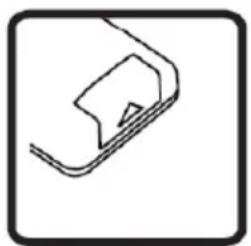
- Entfernen und erneuern Sie alte Batterien. Diese könnten auslaufen und die Fernbedienung beschädigen.
- Austretende Batterieflüssigkeit mit einem Tuch entfernen. Vermeiden Sie den Hautkontakt mit der Flüssigkeit.
• Bei Verschlucken der Batterie oder Batterieflüssigkeit suchen Sie sofort einen Arzt auf. - Bei Haut-/Augenkontakt die Haut/Augen auswaschen und einen Arzt aufsuchen.
Geräteübersicht
Frontseite / Rückseite
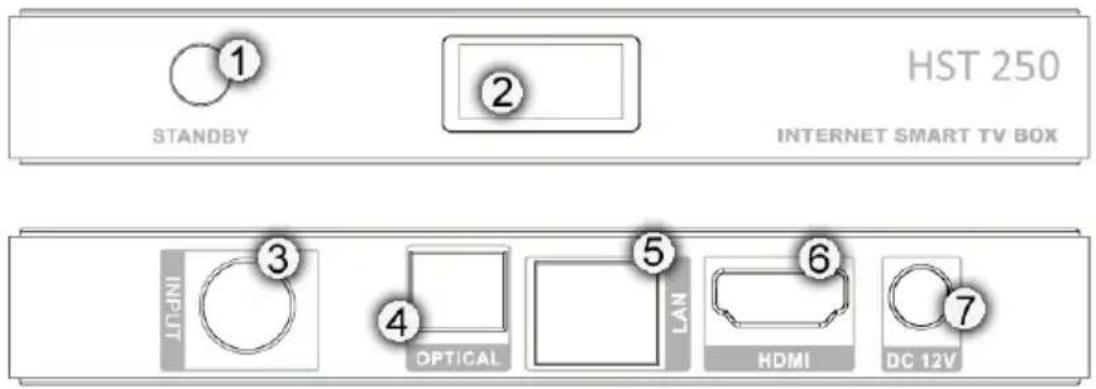
text_image
HST 250 STANDBY INTERNET SMART TV BOX INPUT OPTICAL LAN HDMI DC 12VSeitenansicht
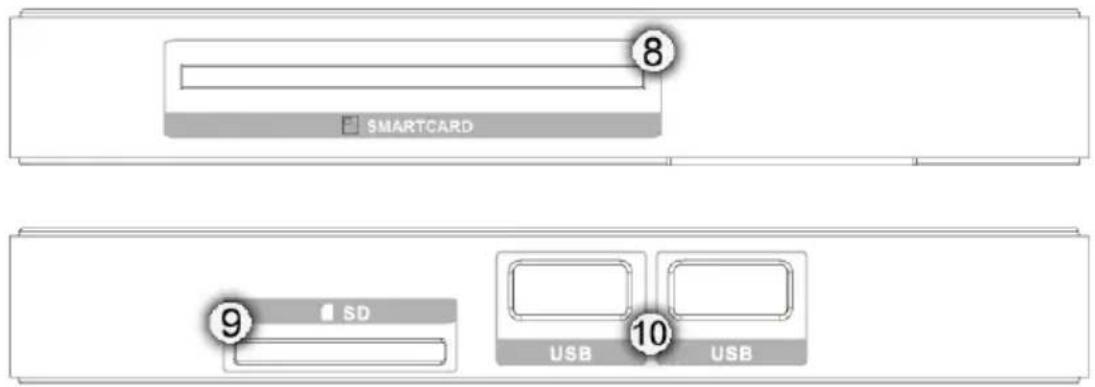
text_image
SMARTCARD 8 9 SD USB 10 USB| 1 | Der Taster schaltet das Gerät ein/aus bzw. in den StandBy | |
| 2 | Die LEDs zeigen den Betriebsmodus an | |
| 3 | INPUT | Digitaler Satelliten, Kabel oder Antennenanschluss (außer HST 250) |
| 4 | OPTICAL | Optischer digitaler Tonausgang |
| 5 | LAN | Anschluss für ein Netzwerk Ethernet Kabel |
| 6 | HDMI | HDMI Anschluss für das Anzeigegerät |
| 7 | DC 12V | Anschluss für das mitgelieferte Netzteil |
| 8 | SMARTCARD | Smartcardleser * |
| 9 | SD | 3in1 SD(HC) Kartenleser |
| 10 | USB | USB 2.0 Anschlüsse |
* Der im Gerät verbaute Smartcardleser ist für Projektkunden konzipiert, die für die Benutzung ihrer Inhalte ein Smartcardzugangssystem benötigen. Der Smartcardleser hat daher für Endkunden in der Auslieferungsfirmware keine Funktion!
Fernbedienung
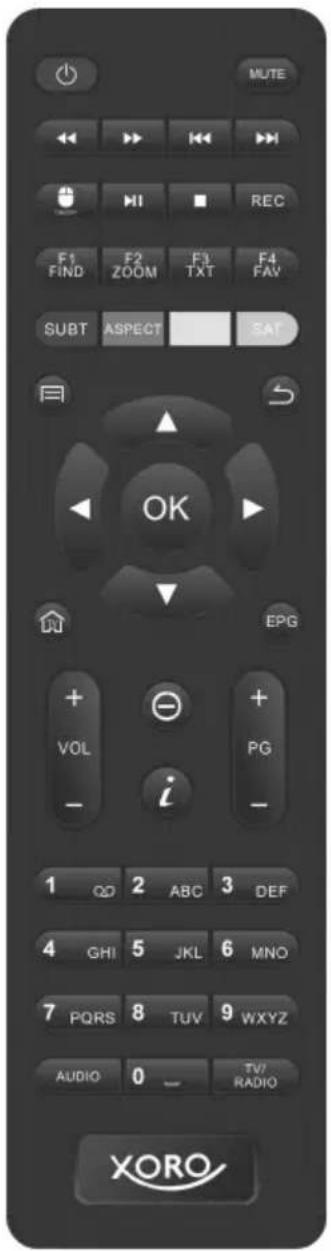
text_image
MUTE HI REC F1 F2 F3 F4 FIND ZOOM TXT FAV SUBT ASPECT SAT OK EPG + VOL - i PG - 1 2 ABC 3 DEF 4 GHI 5 JKL 6 MNO 7 PQRS 8 TUV 9 WXYZ AUDIO 0 - TV/ RADIO XOROSchaltet das Gerät ein/aus bzw. in den StandBy
MUTE Stummschaltung
Vorwärts / Rückwärts spulen
Vorheriger / Nächster Titel
Mousefunktion ein/aus, steuert den Cursor mittels Navigationstasten
Abspielen / Pause
Anhalten
REC Aufnahmetaste
F1/FIND Funktionstaste 1 / Sender Finden Funktion
F2/ZOOM Funktionstaste 2 / Vergrößert den Anzeigebereich
F3/TXT Funktionstaste 3 / Videotext
F4/FAV Funktionstaste 4 / Favoritenmenü
SUBT/ROT Rote Funktionstaste / Untertitelmenü
ASPECT/GRÜN Grüne Funktionstaste / Anzeigeformateinstellung
GELB Gelbe Funktionstaste
SAT/BLAU Blaue Funktionstaste / Satellitenauswahl
Menütaste
Zurück Taste
Steuertasten
OK OK Taste / Auswahl bestätigen
Home Taste
EPG Elektronischer Programmführer
PG+/PG- Kanalwahltaste vor/zurück
VOL+/VOL- Lautstärkewahl lauter/leiser
PG+/PG- Kanalwahltaste vor/zurück
Zeigt eine Liste der zuletzt gesehenen Programme
Zeigt Programminformationen
1-9 Zahlentasten / Direktwahltasten
AUDIO Toneinstellungsmenü
TV/RADIO Schaltet zwischen TV & Radiomodus um
Hinweise:
- Für die Navigation im Android Betriebssystem wird zusätzlich das Benutzen einer Computermaus oder Airmouse empfohlen, da eine Fernbedienung möglicherweise nicht alle Funktionen des Android Betriebssystems bedienen kann!
- Einige Apps erfordern Funktionen wie GPS, Lage- und Beschleunigungssensoren, Multitouch u.ä. oder sind explizit für die Verwendung auf Smartphones oder Tablets konzipiert. Diese Apps funktionieren auf einer IP-Android Box evtl. nur eingeschränkt!
- Einige Tasten sind für die Verwendung der TV Anwendung für Geräteversion mit eingebauten Tuner bestimmt und haben ggf. bei Modellen ohne eingebauten Tuner keine Funktion!
Installation
Allgemeine Informationen:
Stellen Sie sicher, dass bei der Installation alle Geräte ausgeschaltet und von dem Stromnetz getrennt sind. Lesen Sie die Bedienungsanleitung des Fernsehers und beachten Sie dort die Sicherheitshinweise. Achten Sie auf einen sorgfältigen Anschluss der Steckverbindungen.
Stromversorgung
Benutzen Sie ausschließlich das mitgelieferte Netzteil zur Stromversorgung des Xoro HST 250. Beachten Sie die Angaben auf dem Typenschild des Netzteils.
Hinweis:
Das Netzteil liefert eine stabilisierte Gleichspannung von 12V. Der Betrieb mit einer nicht-stabilisierten Spannung kann das Gerät beschädigen. Nur mit dem mitgelieferten Netzteil ist ein sicherer Betrieb und die Einhaltung aller Vorschriften und Normen gewährleistet.
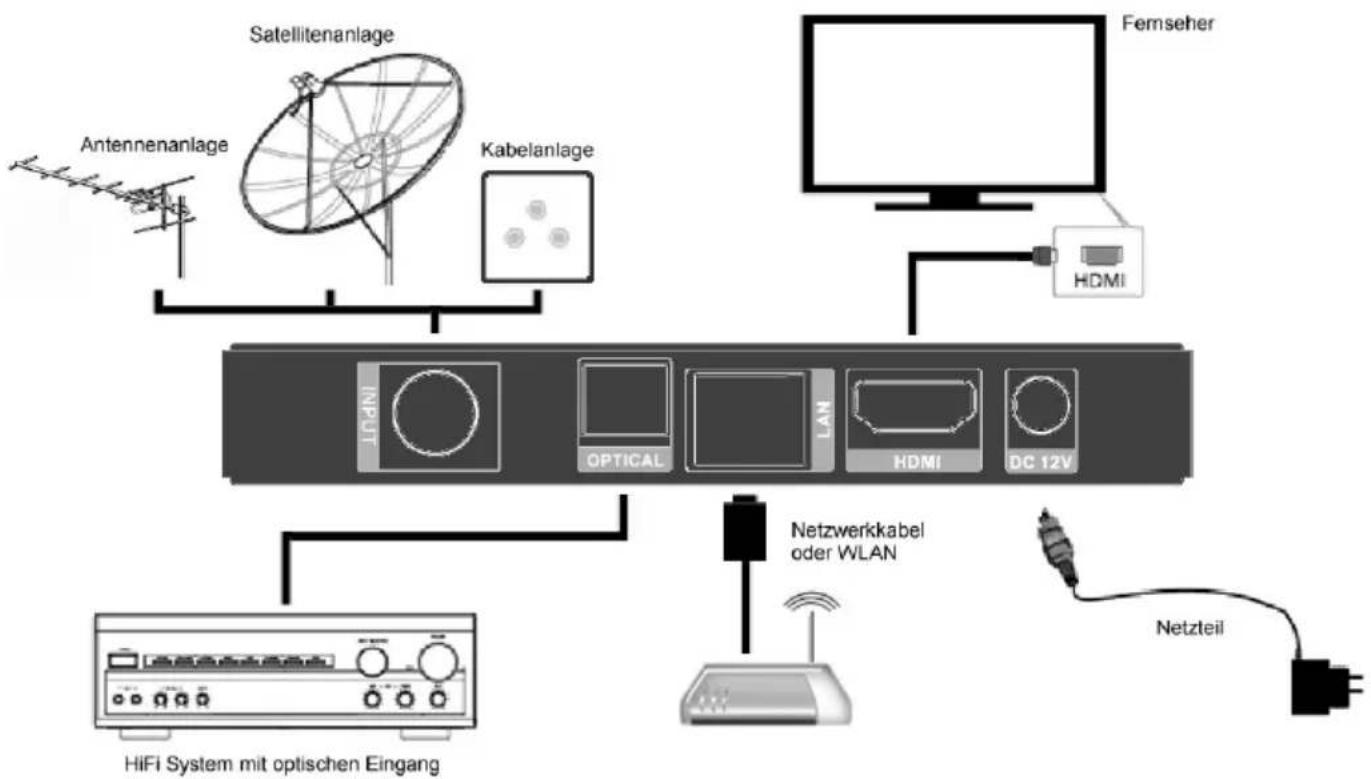
flowchart
graph TD
    A["Antennenanlage"] --> B["Satellitenanlage"]
    C["Kabelanlage"] --> B
    D["Fernseher"] --> E["HDMI"]
    B --> F["Optical"]
    B --> G["LAN"]
    B --> H["HDMI"]
    B --> I["DC 12V"]
    F --> J["Netzwerkabel oder WLAN"]
    G --> J
    H --> J
    I --> J
    J --> K["HiFi System mit optischen Eingang"]
    L["Netzteil"] --> M["Power Supply"]
Verbindung zur Satellitenanlage / Antenne oder Kabelanlage herstellen (modelabhängig)
Verbinden Sie das Kabel Ihrer Satellitenempfangsanlage, Antennenanlage oder Kabelanlage mit dem Antenneneingang (INPUT) des Gerätes.
Hinweise:
- Verschrauben oder stecken Sie den Anschlussstecker der Empfangsanlage handfest mit dem INPUT Eingang des Gerätes.
- Achten Sie darauf, dass keine Kurzschlüsse am Stecker entstehen.
- Verwenden Sie hochwertige Antennenkabel. Minderwertige Kabel können Empfangsstörungen verursachen.
Verbindung zum Fernseher herstellen
Verwenden Sie ein hochwertiges HDMI-Kabel, um das Gerät mit Ihrem Fernseher zu verbinden.
Hinweis:
Sollte bei einer HDMI-Verbindung kein Bild auf Ihrem Fernseher erscheinen, prüfen Sie bitte zunächst, ob Sie die richtige HDMI-Buchse als Signalquelle ausgewählt haben. Details entnehmen Sie bitte dem Handbuch Ihres Fernsehers.
Verbindung zum Netzwerk herstellen
Verwenden Sie ein hochwertiges Netzwerkkabel, um das Gerät mit Ihrem Internet-Router zu verbinden. Diesen Schritt können Sie überspringen, wenn Sie das Gerät mit einem drahtlosen Netzwerk (WLAN/Wi-Fi) verbinden wollen.
Hinweise:
- Das Gerät kann jeweils nur eine Verbindungsart (LAN oder WLAN/Wi-Fi) verwenden. Wenn Sie die Verbindungsart im Betrieb wechseln möchten, müssen Sie dies in den Systemeinstellungen (Seite 16 und Seite 18) ggf. vor der Verwendung aktivieren.
- Einige, für Smartphones oder Tablets konzipierte Apps, erfordern explizit eine aktive WLAN/Wi-Fi Verbindung. Da Tablets oder Smartphone in der Regel keine LAN Schnittstelle verbaut haben, wird diese Funktion durch den APP Hersteller ggf. nicht unterstützt!
Verbindung zu einem HiFi-System herstellen
Sie können digitale Audiosignale über den optischen Ausgang des Gerätes (OPTICAL: S/PDIF, Optisch) zu Ihrem HiFi-System übertragen. Das Ausgabeformat für den S/PDIF-Ausgang kann im Einstellungsmenü angepasst werden (Seite 16). Wählen Sie bspw. PCM für Stereo-Ton oder RAW für die Ausgabe von Surround-Sound.
Speicherkarten & USB Massenspeicher
Das Gerät verfügt über zwei USB 2.0 Anschlüsse. An diesen Anschlüssen können USB-Geräte wie Massenspeichergeräte (USB-Sticks, Festplatten) oder zusätzlich USB-Eingabegeräte (Maus, Tastatur usw.) angeschlossen werden.
Das Gerät unterstützt Speicherkarten (SD/MMC/MS) mit einer Kapazität von bis zu 32GB.
Hinweise:
- Es werden ausschließlich die Dateisysteme FAT/FAT32/NTFS unterstützt. Falls ein Medium mit einem anderem Dateisystem formatiert ist, dann wird dieses eventuell nicht vom Geräterkannt.
• Die USB-Anschlüsse an diesem Gerät sind nicht zum Aufladen von Geräten mit integriertem Akku (z.B. Mobiltelefone, Tablet Computer, MP3-Player usw.) geeignet. - Beachten Sie die Angaben auf dem Typenschild bzgl. der maximalen Stromabgabe der USB-Anschlüsse.
- Leider gibt es eine Vielzahl von unterschiedlichen SD-Karten und USB 2.0 Massenspeicher auf dem Markt, sodass eine Kompatibilität aller Speichermedien nicht immer gewährleistet werden kann.
Grundfunktionen
text_image
XORO Hintergrund Apps verwal NeusartEinschalten / Ausschalten / StandBy
Um das Gerät einzuschalten drücken Sie auf der Fernbedienung oder am Gerät die Power Taste.
Sie können im Betrieb jederzeit durch Drücken der Powertaste auf der Fernbedienung das Gerät in den StandBy Modus versetzen.
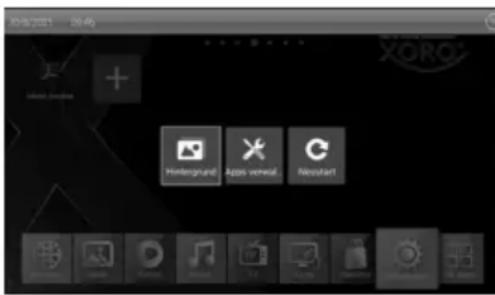
Durch Drücken der 📄 Taste, während Sie sich auf dem Desktop befinden, erreichen Sie zudem ein Auswahlmenü, bspw. für den Neustart des Gerätes
Hinweis:
Das Android Betriebssystem wird vordergründig für die Verwendung auf mobilen Geräten entwickelt, die einen internen Akku besitzen. Der HST 250 besitzt keinen internen Akku, sodass Einstellungen oder temporäre Dateien (Datum, Uhrzeit, EPG Daten ect.) durch Trennen vom Stromnetz verloren gehen können.
Definition
Der Xoro HST 250 ist mit dem Android Betriebsmodus ausgestattet. Der Name des Betriebssystems Android leitet sich von dem griechischen Wort „androide“ ab, was so viel bedeutet wie menschenähnlich und dient zunehmend als Betriebssystem für mobile Geräte wie Smartphones, Netbooks oder Tablets. Android wurde als auf Linux basierendes Open-Source-Betriebssystem von der Open Handset Alliance entwickelt, die sich aus einer Vielzahl von großen Unternehmen, Softwareentwicklern und Handyherstellern zusammensetzt und deren Hauptmitglied die Firma Google ist.
Android selbst verfügt über keinen eigenen Support. Um Unterstützung zu erhalten kann man sich in den verschiedenen Google-Groups anmelden, das interne Supportforum und auch die Online Dokumentation nutzen. Es gibt allerdings auch viele Internetseiten, Foren und Communitys die sich speziell mit den umfangreichen Funktionen von Android und den Entwicklerproblemen beschäftigen. Da das Betriebssystem sehr komplex ist, sind in diesem Handbuch nur die Grundfunktionen und wichtigsten Programme erklärt.
Einrichtungsassistent
text_image
Sprache < Enginb Français Español Ranje Pyclical ① → ② → ③ → ④Nach dem ersten Start begleitet Sie der Einrichtungsassistent durch die wichtigsten Systemeinstellungen. Natürlich können Sie die Einstellungen auch zu einem späteren Zeitpunkt beliebig verändern (Seite 16)
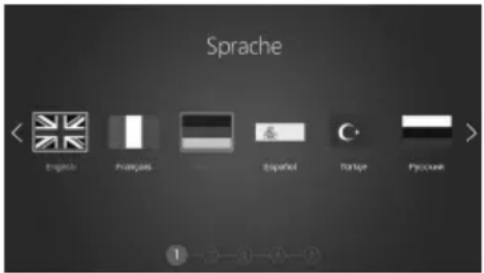
Schritt 1
Wählen Sie die gewünschte Sprache aus und drücken Sie die OK Taste zum Speichern (Bild 1).
text_image
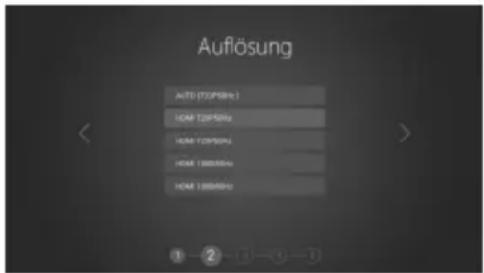
Auflösung AUTO (TXPSBh) HOME 120P50Hz HOME 120P50Hz HOME 180000Hz HOME 1800MHzSchritt 2
Wählen Sie die gewünschte Auflösung Ihres Anzeigegerätes aus (Bild 2) oder wählen Sie die Option „Auto“ für die automatische Erkennung der geeigneten Bildschirmauflösung. Drücken Sie die OK Taste um fortzufahren.
text_image
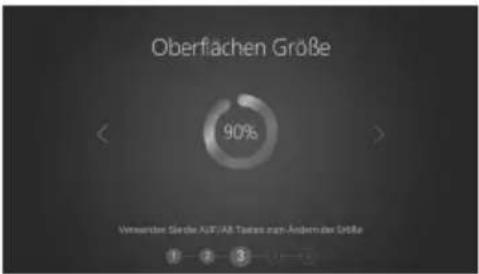
Oberflächen Größe 90% Vermarten Siehe Auf/AB Tages nach Ändern der Erträge 1 2 3Schritt 3
Sollte das auf Ihrem Anzeigegerät dargestellte Bild nicht komplett zu sehen sein, können Sie mit den ▲/▼ Tasten die Darstellung der Oberfläche vergrößern bzw. verkleinern (Bild 1).
text_image
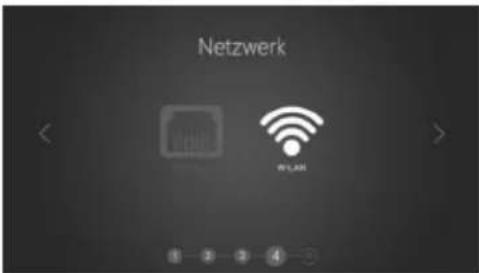
Netzwerk W-LAWSchritt 4
Hier können Sie zwischen einer Ethernet (LAN) Verbindung wählen oder sich mit einem kabellosen Internetzugangspunkt verbinden (Bild 2).
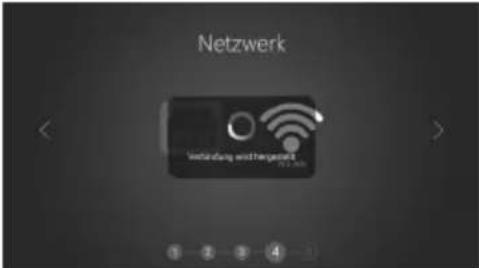
Für die Verbindung per Ethernet sind im Normalfall keine weiteren Einstellungen erforderlich. Schließen Sie das Netzwerkka- bel an das Gerät an und wählen Sie Ethernet als Netzwerkeinstellung. Sogleich wird die Verbindung zum Netzwerk aufgebaut (Bild 3).
text_image
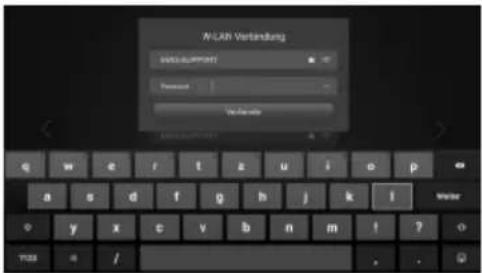
Netzwerk Verbindung und hengesamt 1 2 3 4Möchten Sie sich kabellos mit Ihrem Router verbinden, wählen Sie die Option WLAN aus. Das Gerät sucht nun nach verfügbaren Funknetzwerken in Ihrer Umgebung. Ist der gewünschte Zugangspunkt gefunden worden, klicken Sie auf den Namen des Funknetzwerkes. Sollte das Funknetzwerk mit einem Passwort gesichert sein, müssen Sie nun das Zugangspasswort eingeben und auf Verbinden klicken (Bild 4). Die Verbindung wird aufgebaut und im Gerät gespeichert, sodass bei der nächsten Benutzung diese Daten nicht wieder neu eingegeben werden müssen.
text_image
Wi-FiAR Veränderung data support Formula VeränderHinweis:
Das Gerät kann jeweils nur eine Verbindungsart (LAN oder WLAN/Wi-Fi) verwenden. Wenn Sie die Verbindungsart im Betrieb wechseln möchten, müssen Sie dies in den Systemeinstellungen (Seite 16 und Seite 18) ggf. vor der Verwendung aktivieren.
text_image
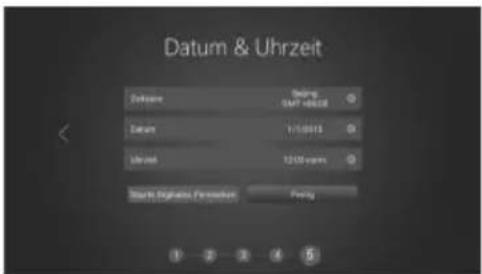
Datum & Uhrzeit Datum 1/1/09/15 Liberat 12:00 rpm Stand Highness Perspective Fencing 1 2 3 4 5Schritt 5
Im letzten Schritt geben Sie die Parameter für Zeit und Datum Ihres Standortes an (Bild 5). Das Gerät versucht dabei die richtigen Einstellungen über das Netzwerk zu beziehen. Überprüfen Sie diese Einstellungen und ändern Sie ggf. die Parameter für Ihren Standort.
Die Ersteinrichtung ist somit abgeschlossen und Sie können das Gerät benutzen. Klicken Sie auf Fertig um zum Desktop zu gelangen oder bei Geräten mit eingebauten Tuner auf Starte digitales Fernsehen um direkt in die TV Anwendung zu wechseln.
Hinweis:
Sie können alle Einstellungen des Einrichtungsassistenten später in den Systemeinstellungen (Seite 16) nachträglich verändern.
Desktop
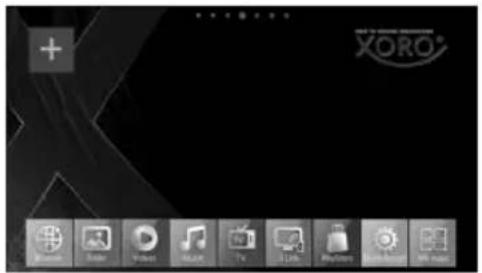
Der Desktop besteht aus sieben frei konfigurierbaren Oberflächen auf denen einzelne Programmverknüpfungen beliebig abgelegt werden können. Durch Drücken nach links oder rechts mit den ▶▶▶ Tasten der Fernbedienung erreicht man die nächste Oberfläche. Zurück zum Standarddesktop gelangt man immer durch Klicken der ▶▶▶ Taste .
Eine Übersicht über alle auf dem System gespeicherten Anwendungen erreichen Sie mit Klicken des Symbols am rechten unteren Bildschirmrand.
Durch Drücken des + Symbols am oberen linken Bildschirmrand können Sie beliebige Apps auf dem Desktop hinzufügen. Wählen Sie mit den Navigationstasten der Fernbedienung die gewünschte App aus und drücken Sie die OK Taste um das App-Icon auf dem Desktop zu platzieren.
Bearbeiten können Sie die so hinzugefügten Programmverknüpfungen jeweils durch Drücken der Taste der Fernbedienung..
Im Folgenden werden die Desktopsymbole erklärt. Diese Verknüpfungen beschleunigen den Zugriff auf die wichtigsten Funktionen des Gerätes:

Browser Öffnet den vorinstallierten Internetbrowser zum Anzeigen von Webinhalten

Bilder Öffnet die Bildergalerie zum Betrachten von den auf dem Gerät gespeicher-Fotos oder Videos (Seite 36)

Videos Öffnet den vorinstallierten Videoplayer (Seite 36)

Öffnet den vorinstallierten Musikplayer (Seite 36)

TV Öffnet die TV Anwendung (Seite 24) bei den Modellvarianten mit eingebauten er

S-Link Öffnet die Anwendung zur kabellosen Bildschirmübertragung (Seite 20)

PlayStore Öffnet den Google PlayStore (Seite 35)

Einstellungen Öffnet die Einstellungen des Gerätes (Seite 16)

Alle Apps Öffnet eine Übersicht aller auf dem Gerät vorinstallierten Anwendungen
Bildschirmtastatur & Mousefunktion
Über die mitgelieferte Fernbedienung können die Basisfunktionen aller vorinstallierten Apps gesteuert werden. Nutzen Sie die Pfeiltasten ▲/▼ / ◀/▶, um Menüpunkte und Schaltflächen auszuwählen. Aktivieren Sie Ihre Auswahl mit der Taste OK.
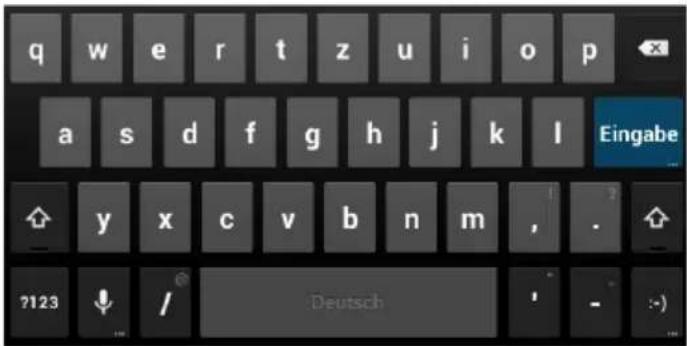
Haben Sie mit den Pfeiltasten ein Textfeld ausgewählt, wird nach dem Drücken der Taste OK eine Bildschirmtastatur am unteren Bildschirmrand eingeblendet. Mit den Pfeiltasten ▲/▼ / ◀/► wählen Sie Buchstaben aus, "geschrieben" wird der ausgewählte Buchstabe mit der Taste OK. Zahlen geben Sie direkt über die Zahlentasten 0-9, Großbuchstaben durch vorheriges Tippen auf die 📍 Taste ein, Zahlen und Sonderzeichen erreichen Sie durch Tippen auf das ?123 Symbol. Korrekturen nehmen Sie durch Tippen auf das ✕ Symbol vor.
text_image
q w e r t z u i o p a s d f g h j k l Eingabe y x c v b n m , . ?123 / DeutschHinweis:
Einstellungen zum Tastaturlayout, Sprache, Rechtschreibung ect. nehmen Sie bitte in den Systemeinstellungen (Seite 21) vor.
Auf dem Desktop können Sie mit den ◀/▶ Tasten der Fernbedienung die Oberfläche wechseln.
Mousemodus
Sie können mit den Navigationstasten der Fernbedienung alternativ auch einen Mauscursor steuern. Drücken Sie zum Aktivieren der Funktion die Taste der Fernbedienung.
Wollen Sie die Bedienung des Gerätes komfortabler gestalten oder zusätzliche Apps installieren, können Sie über die USB-Anschlüsse Tastatur und/oder Maus anschließen oder eine Airmouse anschaffen. Das Android Betriebssystem unterstützt handelsübliche Standardeingabegeräte. Sie sind nicht auf teureres Sonderzubehör angewiesen.
Hinweis:
Nach dem Einstecken einer USB Tastatur oder bei Verwendung einer Bluetooth Tastatur kann es notwendig sein, in den Android Systemeinstellungen unter den Eingabeoptionen (Seite 21) die externe Tastatur zu aktivieren und/oder das gewünschte Tastaturlayout (in Deutschland QWERTZ) explizit auszuwählen. Sonderfunktionen, die im Windows Betriebssystem einen speziellen Treiber erfordern, können im Android Betriebssystem ggf. nicht verwendet werden
Lautstärke
Lautstärke
Drücken Sie die VOL+ oder VOL- Taste der Fernbedienung um die Lautstärke zu erhöhen oder zu verringern.
Stummschaltung
Drücken Sie die Taste MUTE der Fernbedienung um den Ton abzuschalten. Es erscheint ein durch-gestrichenes Lautsprechersymbol. Nochmaliges Drücken der Taste aktiviert den Ton wieder.
Systemeinstellungen
text_image
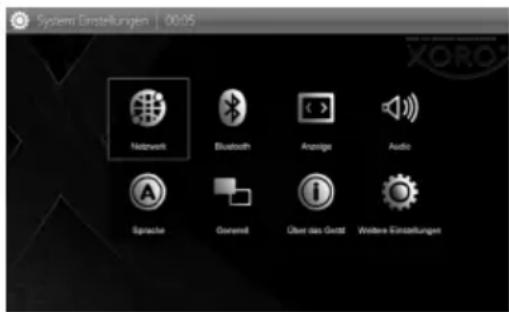
System Extestellungen | 00:05 Network Bluetooth Analog Audio Sprache Generati Über das Gerät Weitere EinstellungenUm die Systemeinstellungen zu erreichen klicken Sie auf dem Desktop (Seite 14) die Schaltfläche für die Einstellungen.
Die Einstellungsbereiche sind in Gruppen zusammengefasst. Mit den ▲/▼ / ◀/▶ Tasten auf der Fernbedienung wählen Sie die gewünschte Gruppe und mit der OK Taste gelangen Sie zu den jeweiligen Einstellungsoptionen.
Netzwerk
In diesem Menüpunkt können Sie sehen wie Ihr Gerät aktuell mit dem Internet verbunden ist. Durch Klicken auf die angezeigte Verbindung können Sie diese Verbindung trennen oder eine neue Verbindung hinzufügen. Folgen Sie jeweils den Bildschirmhinweisen. Erweiterte Verbindungseinstellungen können Sie auch in den Android Systemeinstellungen (Seite 18) vornehmen.
Hinweis:
Einige, für Smartphones oder Tablets konzipierte Apps, erfordern explizit eine aktive WLAN/Wi-Fi Verbindung. Da Tablets oder Smartphone in der Regel keine LAN Schnittstelle verbaut haben, wird diese Funktion durch den APP Hersteller ggf. nicht unterstützt!
Bluetooth
In diesem Menüpunkt können Sie Verbindungen zu Ihren Bluetooth-fähigen Geräten aufbauen. Hierfür muss ggf. die Erkennung eingeschaltet werden, damit das Gerät von externen Bluetooth Geräten gefunden werden kann. Klicken Sie nun auf Geräte suchen um nach Bluetooth Geräten in der Umgebung zu suchen. Tippen Sie auf den Namen des Gerätes mit dem Sie sich verbinden möchten.
Im nun folgenden Fenster wird Ihnen ein Schlüssel für die Verbindung angezeigt. Klicken Sie nun auf Pairen bzw. Kopplung durchführen. Auf dem Gerät mit dem Sie sich verbinden wollen, sollte nun eine Meldung erscheinen um die Verbindung zu bestätigen. Eventuell müssen Sie den vorher generierten Schlüssel für diese Verbindung eingeben. Erweiterte Verbindungseinstellungen können Sie auch in den Android Systemeinstellungen (Seite 18) vornehmen.
Anzeige
In diesem Menü können Sie die Bildschirmauflösung an Ihr Anzeigegerät anpassen. Klicken Sie auf die Menüoption Auflösung und wählen die gewünschte Bildschirmauflösung aus. Das Gerät ändert nun die Auflösung gemäß Ihren Einstellungen.
Sollte das auf Ihrem Anzeigegerät dargestellte Bild nicht komplett zu sehen sein, können Sie in der Menüoption Bildausdehnung die Anzeige entsprechend einstellen. Klicken Sie dafür den Menüpunkt Bildausdehnung und verändern mit den ▲/▼ Tasten die Darstellung der Oberfläche.
Audio
In diesem Menüpunkt können Sie Audioeinstellungen vornehmen. Sie können bspw. die Tastentöne ein/ausschalten oder festlegen wie das Gerät den Ton ausgeben soll. Mit der Menüoption HDMI Audio können sie den Ton für den HDMI Ausgang des Gerätes ein/ausschalten. Mit der Menüoption SPDIF Audio können Sie den digitalen Audioausgang des Gerätes ein/ausschalten. Das Audioausgabeformat wählen Sie im Menüpunkt Digitales Audio. Wählen Sie bspw. PCM für Stereo-Ton oder Rohdaten (RAW) für die Ausgabe von Surround-Sound.
Sprache
In diesem Menü können Sie Spracheinstellungen für das Gerät vornehmen. Klicken Sie auf die Landesflagge um die Spracheinstellungen zu Wechseln. Erweiterte Einstellungen können Sie in den Android Systemeinstellungen vornehmen (Seite 21).
Generell
In diesem Menüpunkt können Sie festlegen welchen Namen das Gerät im Netzwerk tragen soll. Möchten Sie den Gerätenamen ändern, klicken Sie auf Gerätename und geben den gewünschten Namen ein.
Den Bildschirmschoner aktivieren Sie durch Klicken auf die Menüoption Bildschirmschoner. Sie können sodann festlegen nach welcher Zeit, ohne Aktivität, das Gerät den Bildschirmschoner aktivieren soll, oder den Bildschirmschoner deaktivieren.
Durch europäische Energiebestimmungen wird das Gerät standardmäßig, nach 3 Stunden ohne Aktivität, in den StandBy Modus versetzt um Energie zu sparen. Möchten Sie das Intervall verändern oder die Funktion ausschalten, klicken Sie auf die Menüoption Auto StandBy und ändern die Einstellungen entsprechend Ihren Wünschen.
Die HDMI CEC-Steuerung erlaubt eine weiter gehende Kommunikation zwischen Ihren HDMI Geräten - etwa für die Übermittlung von Laufwerksbefehlen oder den Senderabgleich zwischen dem Gerät und dem TV-Gerät. Um dieses Feature nutzen zu können, klicken Sie auf den Menüpunkt HDMI CEC Kontrolle und aktivieren die Funktion. Der Funktionsumfang ist geräteabhängig von Ihrem Anzeigegerät. Nehmen Sie ggf. das Handbuch Ihres Anzeigegerätes zur Hilfe.
Das Gerät kann automatisch auf angeschlossenen Massenspeichern nach Medien (Bilder, Videos und Musik) suchen und für eine schnellere Verwendung indexieren. Möchten Sie diese Funktion nutzen, aktivieren Sie das Feature durch Klicken auf den Menüpunkt Medien Scanner. Bei der Benutzung dieser Funktion kann, je nach angeschlossenem Massenspeicher und Medien die Systemperformance, beeinträchtigt werden!
In der letzten Menüoption können Sie ein Systempasswort festlegen um Systemfunktionen und Einstellungen des Gerätes vor Fremdzugriff oder Veränderung zu schützen. Das Standardpasswort lautet 0000 und kann durch Klicken auf den Menüpunkt System Passwort nach Ihren Wünschen geändert werden.
Über das Gerät
In diesem Menü können Sie wichtige Informationen, bspw. den Firmwarestand des Gerätes, Seriennummer und IP Adresse, auslesen. Sie können aus diesem Menü heraus auch den Updatevorgang (Seite 38) starten oder das Gerät auf Werkseinstellungen zurücksetzen. Für letztere Aktion ist die Eingabe des Systempasswortes (s.o.) erforderlich. Sofern es nicht geändert wurde, lautet das Systempasswort 0000.
Weitere Einstellungen
Über diesen Menüpunkt erreichen Sie die Android Systemeinstellungen und können erweiterte Einstellungen für die Benutzung des Gerätes vornehmen (Seite 18).
Erweiterte Systemeinstellungen
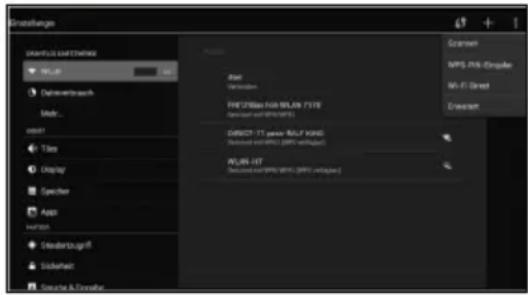
Drahtlos & Netzwerke / WLAN
Zum Einrichten der drahtlosen Internetverbindung gehen Sie bitte wie folgt vor:
- Klicken Sie im Menüpunkt WLAN auf den Schieberegler bis Dieser auf AN umschaltet. Nun sucht das Gerät automatisch nach allen verfügbaren WLAN Funknetzen in der Umgebung des Gerätes.
- Klicken Sie nun auf den Namen des Netzwerkes mit dem Sie Ihr Gerät verbinden möchten. Wenn das Netzwerk ein Passwort erfordert, öffnet sich ein Fenster für die Passworteingabe.
- Geben Sie das Passwort des Funknetzwerkes ein und Tippen auf Verbinden. Das Passwort wird im Gerät gespeichert und die Verbindung zum Netzwerk automatisch aufgebaut, wenn es sich in Reichweite befindet.
Durch Klicken des Symbols am rechten oberen Bildschirmrand, können Sie erweiterte Verbindungseinstellungen vornehmen.
text_image
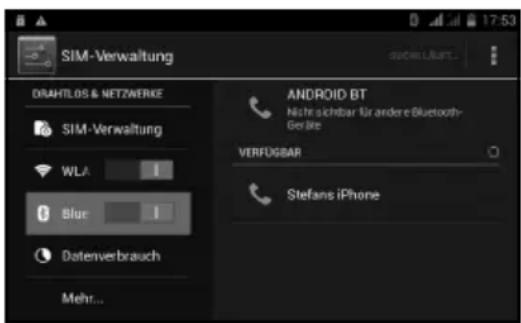
SIM-Verwaltung DRAHTLOS & NETZWERKE SIM-Verwaltung WLA Blue Datenverbrauch Mehr... ANDROID BT Nichtsichtbar für andere Bluetooth-Betrie VERFDBGAR Stefans iPhoneDrahtlos & Netzwerke / Bluetooth
Zum Einrichten der Bluetooth Verbindung gehen Sie wie folgt vor:
- Klicken Sie im Menüpunkt Bluetooth auf den Schieberegler oben rechts bis Dieser auf AN umschaltet. Nun sucht das Gerät automatisch nach allen verfügbaren Bluetooth Geräten in der Umgebung.
- Tippen Sie auf den Namen des Gerätes mit dem Sie sich verbinden möchten.
- Im nun folgenden Fenster wird Ihnen ein Schlüssel für die Verbindung angezeigt. Klicken Sie nun auf Kopplung durchführen.
- Auf dem Gerät mit dem Sie sich verbinden wollen, sollte nun eine Meldung erscheinen um die Verbindung zu bestätigen. Eventuell müssen Sie den vorher generierten Schlüssel für diese Verbindung eingeben!
- Weitere Einstellungen für die Verbindung können Sie durch Klicken des Symbols hinter den Namen des verbundenen Gerätes vornehmen. Dort können Sie auch die Verbindung manuell wieder deaktivieren (Pairing aufheben).
Durch Klicken des Symbols am rechten oberen Bildschirmrand, können erweiterte Verbindungseinstellungen vorgenommen werden. Die Sichtbarkeit des Gerätes können Sie durch Klicken des Symbols verändern.
Hinweis:
Bei Verwendung von Bluetooth Peripherie kann es notwendig sein, in den Android Systemeinstellungen unter den Eingabeoptionen (Seite 21) die verbundenen Geräte zu aktivieren und/oder das gewünschte Tastaturlayout (in Deutschland QWERTZ) explizit auszuwählen.
text_image
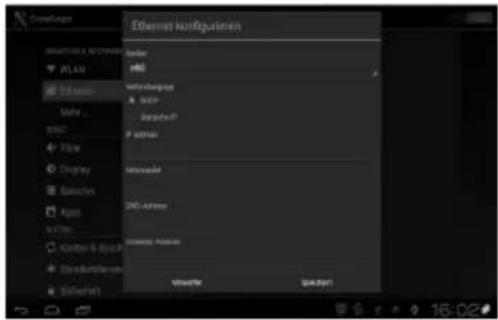
Ethernet künftgevärten Radio (4) Wirechangers WISP WirechIP P atmos Istroms DNS-APR Internet Address Vidette SakaportDrahtlos & Netzwerke / Ethernet
Das Gerät ist so vorkonfiguriert, dass es selbstständig eine Verbindung zum Internet aufbauen kann sobald das Ethernet-kabel in das Gerät gesteckt wird. Hierfür muss die DHCP Funktion in Ihrem Router aktiviert sein. Einstellungen für diesen Anschluss können Sie wie folgt vornehmen:
• Klicken Sie im Menüpunkt Ethernet auf den Schieberegler oben rechts bis Dieser auf AN umschaltet.
- Klicken Sie Ethernet Konfiguration um Einstellungen vorzunehmen
- Nun können Sie manuelle Einstellungen (IP Adresse, Gateway, ect.) vornehmen und den Ethernetanschluss konfigurieren.
Hinweis:
Einige, für Smartphones oder Tablets konzipierte Apps, erfordern explizit eine aktive WLAN/Wi-Fi Verbindung. Da Tablets oder Smartphone in der Regel keine LAN Schnittstelle verbaut haben, wird diese Funktion durch den APP Hersteller ggf. nicht unterstützt!
Drahtlos & Netzwerke / Datenverbrauch
In diesem Menüpunkt können Sie statistische Auswertungen über das verwendete Datenvolumen anzeigen lassen. Dies ist bspw. nützlich wenn Sie keine Internetflatrate besitzen und Ihr Internet nach Datenvolumen abgerechnet wird. Durch Klicken des symbols können Sie erweiterte Einstellungen vornehmen.
Drahtlos & Netzwerke / Mehr...
Im Menüpunkt VPN können sie ein virtuelles privates Netzwerk (VPN) einrichten. Der VPN-Client funktioniert für die Herstellung von einfachen PPTP- und L2TP-basierten VPNs und kann darüber hinaus optional mit weiteren Clients von Drittanbietern erweitert werden.
Im Menüpunkt Mobiler Hotspot können Sie das Gerät als WLAN-Hotspot konfigurieren, wenn Sie bspw. eine auf dem Gerät eingerichtete UMTS Internetverbindung mit anderen WLAN-fähigen Geräten, per Bluetooth oder per USB Verbindung teilen möchten. Hierfür aktivieren Sie die gewünschte Funktion und legen im jeweiligen Menüpunkt die Verbindungseinstellungen fest. Das Gerät fungiert dann als mobiler Router.
Gerät / Töne
In diesem Menü können Sie diverse Einstellungen für die Systemtöne vornehmen oder die Lautstärke des Gerätes konfigurieren. Ebenso lassen sich die Tastentöne bei Eingaben verändern oder an/ausschalten.
Gerät / Display
In diesem Menü können Sie die Schriftgröße des Android Betriebssystems konfigurieren. Klicken Sie dazu auf den Menüpunkt Schriftgröße und nehmen Sie entsprechend Ihren Wünschen Einstellungen vor.
Der HST 250 ist mit Geräten kompatibel, die das Wi-Fi Certified Miracast™-Protokoll für die kabellose Übertragung unterstützen. Um die Funktion zur kabellosen Übertragung zu aktivieren klicken Sie auf das Menü Bildschirmübertragung und stellen eine Verbindung zu einem kompatiblen Gerät her. Wenn die Verbindung aktiv ist, können Sie den Bildschirm übertragen und so Video- und Audioinhalte drahtlos auf einer Vielzahl von Bildschirmen und anderen Geräten mit Miracast streamen. Sie können beispielsweise den Bildschirm des Gerätes auf einen Fernseher mit zertifiziertem Miracast-Adapter übertragen.
Hinweis:
• Für die Verwendung dieser Funktion wird eine aktive WLAN Verbindung vorausgesetzt.
- Nehmen Sie bei der Einrichtung der Verbindung die Bedienungsanleitung des jeweiligen Anzeigegerätes zur Hilfe und befolgen die dort aufgeführten Schritte
Gerät / Speicher
Im diesem Bereich können Sie feststellen, wie viel Speicherplatz auf angeschlossenen Speichergeräten zur Verfügung steht. Sie können in diesem Menüpunkt zudem Speicherkarten löschen und Speichergeräte sicher entfernen.
- Interner Speicher
In diesem Bereich werden Apps standardmäßig installiert. Es ist nicht möglich, Benutzerdateien (z.B. MP3, JPEG) in diesem Bereich abzulegen.
• SD-Karte oder USB-Speicher
In diesem Bereich können Sie Benutzerdateien ablegen. Einige Apps können im Bereich "Gerät/Apps" von internen Speicher auf die virtuelle, interne SD-Karte verschoben werden.
Hinweis:
Ein Teil des Arbeitsspeichers des Gerätes wird von der Hardware (Grafikprozessor, WLAN) verwendet und steht nicht für das Betriebssystem oder für Apps zur Verfügung. Daher wird in der Ansicht Apps/AKTIV/RAM ein kleineren Wert für den Arbeitsspeicher angezeigt, als tatsächlich installiert ist.
text_image
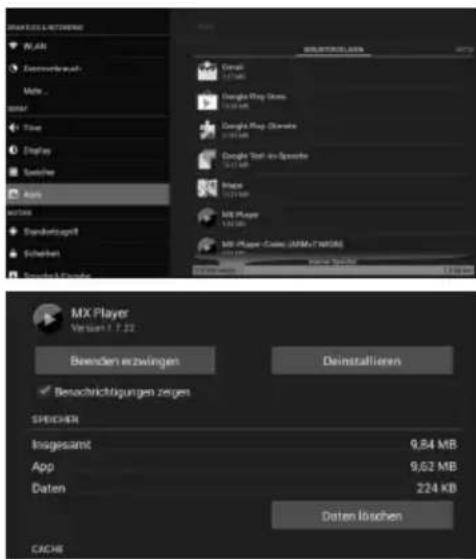
MX Player Verlust 1.7.22 Bewenden erzwingen Deinstallieren Beschräftigungen zeigen SPINCHEN Insgesamt 9,84 MB App 9,62 MB Daten 224 KB Daten loschen CACHEGerät / Apps
In diesem Bereich können Sie alle auf dem Gerät installierten Anwendungen (Apps) wie folgt verwalten:
- Deinstallieren
- Stoppen erzwingen
- Daten löschen
- Auf interne SD-Karte bzw. internen Speicher verschieben
- Cache löschen
Wählen Sie eine Anwendung aus dem Bereich
"Heruntergeladen", "Auf SD-Karte", "Aktiv" oder "Alle" aus. Anschließend können Sie eine der Verwaltungsfunktionen aktivieren. Systemdienste und -Apps lassen sich ggf. nicht deinstallieren oder beenden.
Gerät / Berechtigungen
In diesem Menüpunkt können Sie Berechtigungen der auf dem Gerät installierten Apps und Systemdienste einsehen und konfigurieren. Sie können somit bestimmen welche persönlichen Daten Apps und Systemdienste über das Internet versenden. Möchten Sie Berechtigungen an/ausschalten klicken Sie einfach auf die gewünschte Anwendung und benutzen die Schieberegler zum an/ausschalten der jeweiligen Berechtigung.
Hinweis:
Durch das Entziehen von Berechtigungen können einige Funktionen von Anwendungen oder Systemdiensten ggf. nicht mehr funktionieren.
Nutzer / Standort
In diesem Menü können Sie bestimmen, ob das Gerät Ihren aktuellen Standort verwenden darf. Ihr Standort wird dabei durch eine aktive Internetverbindung bestimmt.
text_image
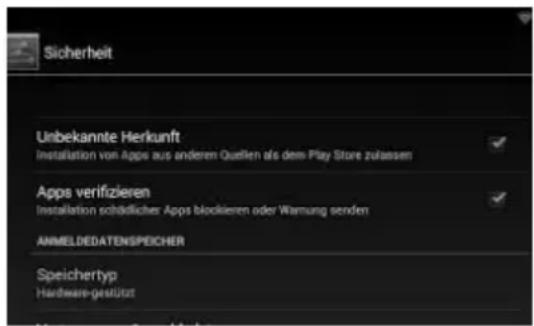
Sicherheit Unbekannte Herkunft Installation von Apps aus anderen Quellen als dem Play Store zulassen Apps verifizieren Installation schildlicher Apps blockieren oder Warnung senden ANMELDEDATENSPEICHER Speichertyp Hardware-gestütztNutzer / Sicherheit
In diesem Menü können Sie diverse Sicherheitseinstellungen konfigurieren, u.a.:
Gerät verschlüsseln Mit dieser Funktion ist es möglich die Inhalte Ihres Gerätes zu verschlüsseln
Unbekannte Herkunft Ist diese Einstellung aktiviert, können Sie auch Anwendungen installieren, die nicht aus dem Google PlayStore stammen
Apps verifizieren Ist diese Funktion aktiviert, werden alle Anwendungen von Google auf Schadcode untersucht
text_image
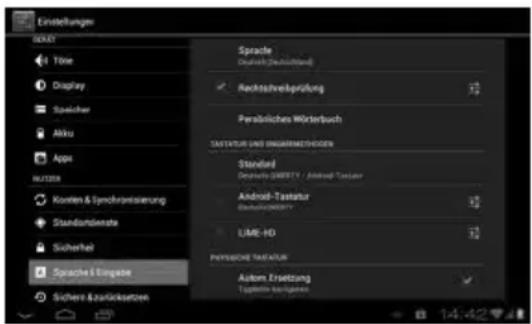
Einstellungen SPRACE Deutsch/Deutschland Rechtsverbrüfung 12 Pereidliches Wärterbuch TASTATUR UNS INGARNESTROGEN Standard Deutsch-DENUT / Android-Taster Android-Tasteratur Durchs-DENUT LIME-HD Persikende TASTATUR Autorn Erstellung Topline tappinen Sprache / Spaize Sicher & VeräußerungenNutzer / Sprache & Eingabe
In diesem Menü können Sie diverse Einstellungen zur Sprache und Tastaturfunktionen konfigurieren, u.a.:
Sprache
Legt die Sprache für das Android-Apps fest.
Rechtschreibprüfung Aktiviert und konfiguriert die Rechtschreibprüfung
Mein Wörterbuch
Tastaturen
Zeigt Ihr persönliches Wörterbuch
Konfiguriert das Tastaturlayout und Einstellungen für die virtuelle und
ggf. angeschlossene Tastatur
Zeigergeschwindigkeit Ermöglicht das Einstellen der Geschwindigkeit des Mauszeigers.
Hinweis:
Sollten Sie externe USB oder Bluetooth Peripherie an dem Geräte verwenden, können Sie in diesem Menü Geräte aktivieren oder Einstellungen (Tastaturlayout ect.) vornehmen.
Verwendung
text_image
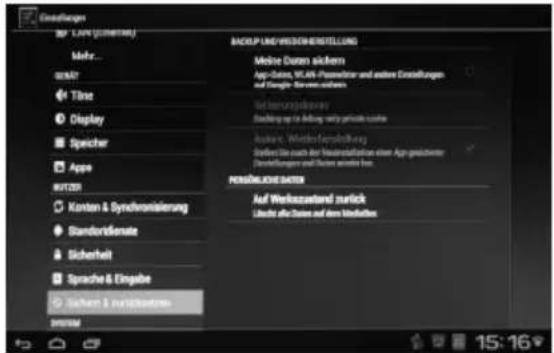
Gesellschaften BIP: LAIN (GEMBEN) Mehr... GENY? Tina Display Speaker Appe MATZER Kosten & Synchronisierung Standortferrate Sicherhalt Sprache & Eingabe Südern für sonstente BACKUP UNWEDEN/REITELUNG Mehrte Daten sichem App-Suisse, MLAN-Produktur und andere Einstellungen auf Design - Steuern-undert. Beizierungsplanar Deckung auf zu Analog sowie gehalten sowie Ausfall, Währlich-Ergebnisung Verlust die kurz der Verkaufverkurs einer App gezeichneten Deutschlagen oder Börschweite für PERSONALDE GASTEN Auf Werkezzandar zurück Lichter als Dritten auf dem VerkaufesNutzer / Sichern & zurücksetzen
Durch das Zurücksetzten des Android Betriebssystems werden alle Daten aus dem internen Speicher gelöscht. Alle Einstellungen müssen danach erneut gemacht und alle Apps neu installiert werden.
Hinweis:
Setzen Sie das Gerät zurück, bevor Sie diese an andere Personen weitergeben oder falls Probleme auftreten, die sich nicht durch ändern von Einstellungen oder deinstallieren von Apps beseitigen lassen.
text_image
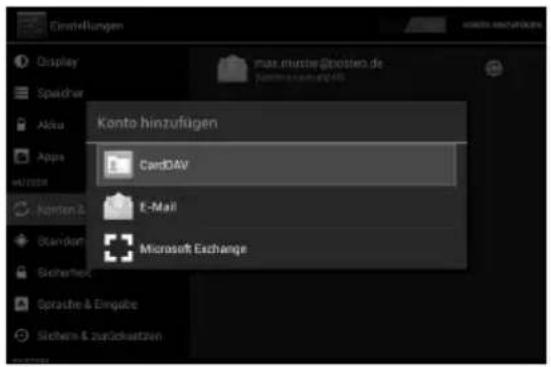
Einstellungen Display max.murster@posteo.de Speicher Konto hinzufügen CardDAV E-Mail Microsoft ExchangeKonten
Erlaubt das hinzufügen und verwalten von E-Mail-, Google - und Exchange-Konten oder Konten von sozialen Netzwerken (Facebook, Twitter, ect.). Ebenfalls lässt sich hier einstellen, welche Daten vom Gerät automatisch synchronisiert werden sollen.
System / Datum & Uhrzeit
Autom. Datum/Uhrzeit Aktivieren Sie diese Einstellung, wenn das Gerät die aktuelle Uhrzeit aus dem Internet beziehen soll (empfohlen). Wenn die Einstellung "Autom. Datum/Uhrzeit" abgeschaltet ist, können Sie an dieser Stelle Uhrzeit und Datum manuell einstellen.
Zeitzone Einstellungen zur Zeitzone
24-Stunden-Format Wenn Sie diese Funktion ab schalten, wird die Uhrzeit nicht mehr im 24-Stunden-Format angezeigt. Anstelle von 14:00 Uhr wird die Uhrzeit dann beispielsweise als 02:00 PM (Nachmittags) angezeigt.
text_image
Sichem & zurücksetzen KONTEM Google Konto hinzufügen SYSTEM Datum & Uhrzeit Bedienungshillen Über das Gerät Großer Text Passwörter ausprechen Text-in-Sprache-Ausgabe Reaktionszeit Berühren/Halten Web-Bedienung verbessern Nicht zugehungenEinstellungen/System/Bedienungshilfen
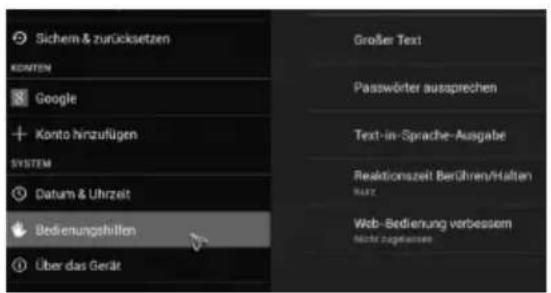
In diesem Menü lassen sich verschiedene Funktionen aktivieren die das Bedienen des Gerätes vereinfach sollen, bspw. kann die Anzeige der Menütexte global vergrößert werden oder die Bildschirmdrehung an/ausgeschalten werden. Auch diverse Drittanbieter Anwendungen die der besseren Bedienbarkeit des Gerätes dienen, lassen sich in diesem Menüpunkt konfigurieren.
text_image
Teilen über Bluetooth BubbleUPnP Changelog Droid Cloud PrintSystem / Drucken
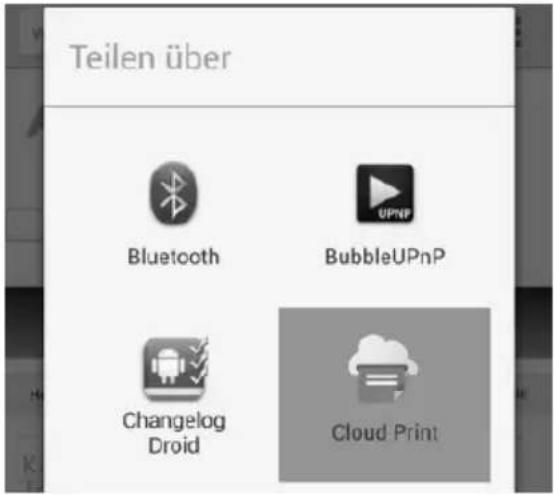
Google Cloud Print ist eine neue Technologie, die Ihre Drucker mit dem Web verbindet. Mit Google Cloud Print können Sie Ihre Drucker für sich und andere Personen verfügbar machen. Die Anwendungen sind die gleichen, die Sie täglich verwenden. Google Cloud Print funktioniert auf Ihrem Telefon, Tablet, Chromebook, PC oder einem beliebigen anderen internetfähigen Gerät, über das Sie drucken möchten.
Nach dem Aktivieren der Funktion können Sie durch Drücken des Symbols Einstellungen vornehmen.

Hinweis:
Für die Benutzung ist ein Google Cloud Print Benutzerkonto nötig, dass sie in den Einstellungen der Anwendung anlegen oder wenn bereits vorhanden, eintragen können.
System / Über das Gerät
An dieser Stelle werden Informationen über die auf dem Gerät installierte Firmware angezeigt. Falls Sie mit dem Xoro-Kundendienst Kontakt aufnehmen wollen, notieren Sie sich bitte neben Seriennummer auch die Softwareversion.
Hinweis:
Sie können durch mehrfaches Tippen auf dem Menüpunkt „Software Version“ die Android Entwickleroptionen in den Systemeinstellungen aktivieren. Die Einstellungen in diesem Menü sollten nur von sachkundigen Benutzern und in Rücksprache mit dem Xoro-Kundendienst geändert werden.
Ein Haken bei "USB-Debugging" aktiviert bspw. den Debug-Modus des Gerätes. Diese Funktion ist hauptsächlich für Entwickler interessant, da sich damit unter anderem System-Dateien austauschen und auslesen lassen. Desweiteren können Nutzer mit tiefgründigem technischem Wissen Befehle an das Handy senden oder das Gerät mit Programmen wie "Android Debug Bridge" via PC steuern und mit dem Smartphone kommunizieren.
Im Folgenden sind die Funktionen der Fernbedienung innerhalb der TV Anwendung (nur für Modelvarianten HST 250 S und HST 250 T2/C) beschrieben.
Steuerkreuz / OK Taste
Mit den Tasten ▲/▼ schalten Sie einen Sender in der Kanalliste weiter oder zurück. Drücken Sie während des Fernsehen die Taste OK, wird die Programmliste (Seite 25) eingeblendet. Nach Druck auf die Taste OK wird zu dem gewählten Sender umgeschaltet.
Zifferntasten
Sie können anhand der Zifferntasten 0-9 den gewünschten Sender durch Eingabe des Programmplatzes direkt anwählen.
Stummschaltung
Drücken Sie die Taste MUTE der Fernbedienung um den Ton abzuschalten. Es erscheint ein durch-gestrichenes Lautsprechersymbol. Nochmaliges Drücken der Taste aktiviert den Ton wieder.
Bildformatumschaltung
Drücken Sie die ASPECT Taste um das Bildformat zu wechseln. Somit ist es bspw. möglich eine 4:3 ausgestrahlte Sendung auf Vollbildformat zu vergrößern.
Lautstärke
Zum Regeln der Lautstärke nutzen Sie die VOL+ / VOL- Taste der Fernbedienung.
Audio
Durch Drücken der Taste AUDIO auf der Fernbedienung kann zwischen den verfügbaren Tonspuren des aktuellen Senders gewechselt werden. Mit den ◀/► /▲/▼ Tasten können Sie im Menü navigieren und Einstellungen vornehmen. Mit der Taste Speichern Sie die Einstellung und kehren zum laufenden Programm zurück.
TV/ Radio Umschaltung
Die Taste TW/RADIO auf der Fernbedienung wechselt zwischen Radio- und Fernsehsenderliste. Die Programmliste und die Funktionen sind im Radiomodus gleich dem TV Betrieb.
Videotext
Die Taste F3 blendet das Videotextmenü des aktuellen Kanals ein. Videotextseiten rufen Sie durch Eingabe der Seitennummer über die Zifferntasten (0-9) auf. Mit den Tasten ◀/▶ /▲/▼ können vorwärts und rückwärts oder sprungweise durch den Videotext blättern. Zum Verlassen des Videotextes drücken Sie die Taste ▼.
Hinweis:
Die Bereitstellung des Videotextes oder der Untertitelung ist in Umfang und Funktion abhängig vom Betreiber des Senders. Nicht alle empfangbaren Programme bieten einen Videotext oder Untertitelung an!
text_image
OK 0001 0002 0003 0004 0005 0006 0007 q w e r t z u i o p a s d f g h j k l Fertig y x c v b n m ! ? 1129 /Recall
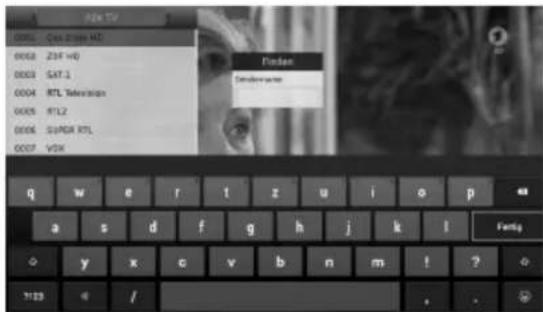
Durch Drücken der Taste 📄 wird eine Übersicht der zuletzt gesehenen Programme angezeigt. Wählen Sie mit den Tasten ▲/▼ den gewünschten Sender aus und drücken zum Umschalten die OK Taste.
Untertitel
Um die Untertitelung des gewählten Programms zu aktivieren drücken Sie die SUBT Taste. Globale Einstellungen zur Untertitelung nehmen Sie den Einstellungen der TV Anwendung vor (Seite 28)
text_image
File 75 0006 Bay Ebox H2 0003 ZSF vD 0009 SAT.1 0004 RTL Television 0005 RTL2 0006 SUPERA RTL 0007 v2K Findem Gothenware q w e r ↑ z u i o p a s d f g h j k l Fertig y x c v b n m ! ? T133 d / , -Finden Funktion
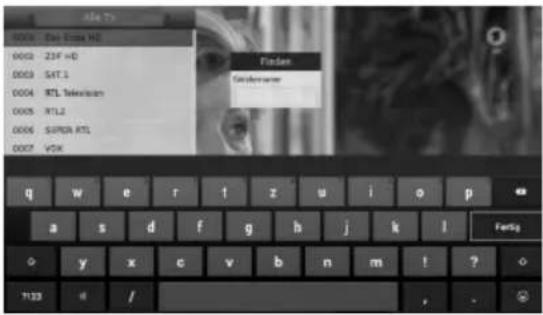
In der Programmliste können Sie mit der F1 FIND Taste jederzeit während des laufenden Programms die Programmsuche aufrufen.
Durch Eingeben des gewünschten Programmnamens wird die Senderliste im Hintergrund entsprechend aussortiert. Die Kanalliste wird durch die Suche nicht dauerhaft verändert.
text_image
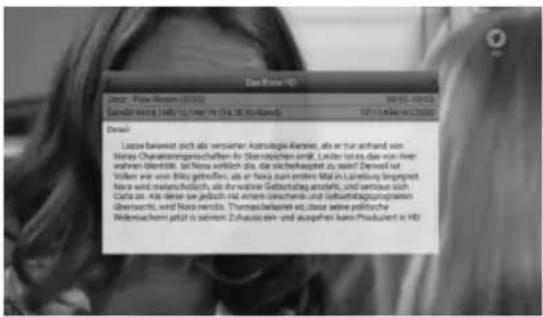
Das Klose HD Dietzt: Pöse Börsen (2015) 08/01-04-03 Sundwaltung: Akti 11.1.1.19 in 1916.30.2015 10/15/04 HD 201502 Denial: Lasswärerüst sich als verpierten Aatszüglich-Karzen, als er nur anhand von Maros Charakteranspruchsen für Sternschaften einfl. Lafter ist es dar von ihrer wahren überlöch. Ist Nana wirklich die, die vähkbekapital zu sein! Denial ist Willen wie auch Bilg gettoffen, als er nach zum ersten Mio in Lärstung fällignet. Nara wird melenschäch, als ihre Betriebstieg anderselt, und verkauss sich Cada an. Als diese sie jedoch mit einem Geschenk und Betriebstiegprogramm übersucht, wird Nana renbte. Thermosbelastet ist, dass seine politische Widenscherrn jetzt in seinem Zuhausien- und ausgegeben karten Produziert in HDSendungsinformationen
Durch Drücken der Taste ☐ öffnet sich die Infoleiste des laufenden Programms. Hier finden Sie Informationen zur laufenden und folgenden Sendung. Nochmaliges Drücken der Taste zeigt detailliertere Informationen der laufenden und durch Drücken der Taste ▶ der folgenden Sendung an.
text_image
0001 0002 0003 0004 0005 0006 0007 0008 0009 0010 0011 0012 0013 0014 0015 0016 0017 0018 0019 0020 0021 0022 0023 0024 0025 0026 0027 0028 0029 0030 0031 0032 0033 0034 0035 0036 0037 0038 0039 0040 0041 0042 0043 0044 0045 0046 0047 0048 0049 0050 0051 0052 0053 0054 0055 0056 0057 0058 0059 0060 0061 0062 0063 0064 0065 0066 0067 0068 0069 0070 0071 0072 0073 0074 0075 0076 0077 0078 0079 0080 018A/AT&T / TP: 1148A/AT&T/AT&TProgrammliste
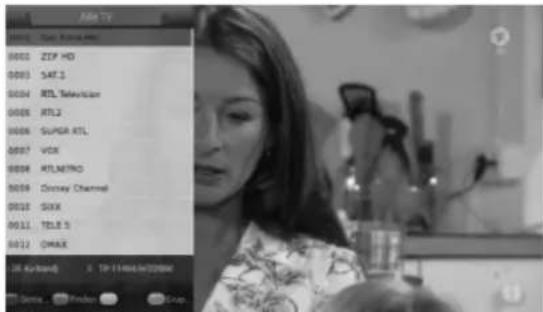
Drücken Sie während des Fernsehen die Taste OK, wird die Programmliste eingeblendet. Folgende Funktionen stehen zur Verfügung:

Programm in der Programmliste auswählen Wechsel zwischen Programmgruppen Sortierung der Programmliste ändern Springt 10 Programme in der Programmliste Schaltet auf den ausgewählten Sender um Programm in der Programmliste suchen Programmliste Zeigt alle verfügbaren Programmgruppen
Rote Taste PG+/PG- OK
Grüne Taste Beendet die
Zeigt alle verfügbaren Programmgruppen
Eine Liste der zuletzt angesehenen Sender erhalten Sie durch Drücken der ☑ Taste der Fernbedienung.
text_image
EPG 1. Das Ende HD 08.12.2016 09:24:24 10.17 Ertrag 10.18 Ertrag 10.19 Ertrag 10.20 Ertrag 10.21 Ertrag 10.22 Ertrag 10.23 Ertrag 10.24 Ertrag 10.25 Ertrag 10.26 Ertrag 10.27 Ertrag 10.28 Ertrag 10.29 Ertrag 10.30 Ertrag 10.31 Ertrag 10.32 Ertrag 10.33 Ertrag 10.34 Ertrag 10.35 Ertrag 10.36 Ertrag 10.37 Ertrag 10.38 Ertrag 10.39 Ertrag 10.40 Ertrag 10.41 Ertrag 10.42 Ertrag 10.43 Ertrag 10.44 Ertrag 10.45 Ertrag 10.46 Ertrag 10.47 Ertrag 10.48 Ertrag 10.49 Ertrag 10.50 Ertrag 10.51 Ertrag 10.52 Ertrag 10.53 Ertrag 10.54 Ertrag 10.55 Ertrag 10.56 Ertrag 10.57 Ertrag 10.58 Ertrag 10.59 Ertrag 10.60 Ertrag 10.61 Ertrag 10.62 Ertrag 10.63 Ertrag 10.64 Ertrag 10.65 Ertrag 10.66 Ertrag 10.67 Ertrag 10.68 Ertrag 10.69 Ertrag 10.70 Ertrag 10.71 Ertrag 10.72 Ertrag 10.73 Ertrag 10.74 Ertrag 10.75 Ertrag 10.76 Ertrag 10.77 Ertrag 10.78 Ertrag 10.79 Ertrag 10.80 Ertrag 10.81 Ertrag 10.82 Ertrag 10.83 Ertrag 10.84 Ertrag 10.85 Ertrag 10.86 Ertrag 10.87 Ertrag 10.88 Ertrag 10.89 Ertrag 10.90 Ertrag 10.91 Ertrag 10.92 Ertrag 10.93 Ertrag 10.94 Ertrag 10.95 Ertrag 10.96 Ertrag 10.97 Ertrag 10.98 ErtragEPG
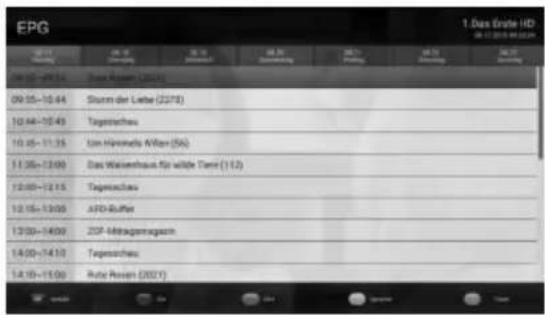
Durch Drücken der Taste EPG rufen Sie den elektronischen Programmführer auf. Dieser zeigt Ihnen eine Programmübersicht des ausgewählten Senders. Umfang und Verfügbarkeit der Programminformation hängen vom jeweiligen Fernsehsender ab. Folgende Funktionen stehen in diesem Menü zur Verfügung:

Gewünschte Sendung / Tag auswählen
OK Schaltet auf den ausgewählten Kanal um / Öffnet detaillierte Sendungsinformationen
CH+ / CH- Ändert das Programm für die Darstellung des Sender-EPGs
Gelbe Taste Ändert die EPG Sprache (senderabhängig)
Blaue Taste Erstellt einen Timereintrag (Seite 27) für die Aufnahme oder die zeitgesteuerte Umschaltung
text_image
Sender Manager AS TV Alpha:100% (L/7) PDF 1 PDF 2 PDF 3 FAW 4 FAW 5 No. Name Document(s) R22-1 Acqn (KmV/100% /100%) MTL Hervision Astra (KmV/100% /100%) RTL2 Astra (KmV/100% /100%) SUPPLY RTL Astra (KmV/100% /100%) VCK Astra (KmV/100% /100%) ATLSTPRO Astra (KmV/100% /100%) Disney Channel Astra (KmV/100% /100%) SIRB Astra (KmV/100% /100%) TSS.B Astra (KmV/100% /100%) DAAM Astra (KmV/100% /100%) Panel Switch Verschieden Spindle Croupen Multiple Accessible Aubildation Senior unferrassen TV RadioSender Manager
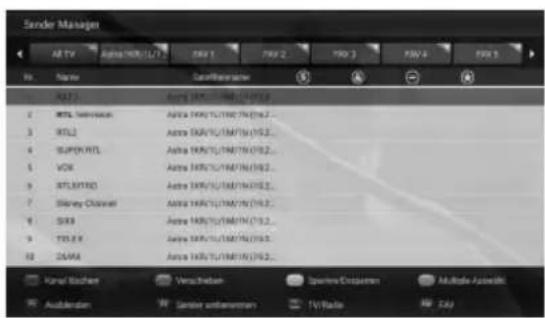
Über das Menü der TV Anwendung (Seite 28) erreichen Sie den Sender Manager. Hier können Sie Ihre Senderliste und Favoritengruppen bearbeiten. Für die Bearbeitung ist das Systempasswort (Seite 17) erforderlich.
Der Sender Manager bietet folgende Bearbeitungsmöglichkeiten:
Rote Taste Löscht einen Kanal aus der Senderliste
Grüne Taste Bewegt den/die markierten Sender in der Programmliste nach oben
Gelbe Taste Sperrt den markierten Sender (Kindersicherung) mit dem Systempasswort (Seite 17).
Blaue Taste Bietet die Möglichkeit mehrere Sender gleichzeitig zu bearbeiten. Mit dieser Taste können Sie Sender durch Drücken de/markieren.

Blendet den markierten Sender in der Pro- us. Der Sender wird beim
Umschalten übersprungen.
ZOOM Benennt den markierten Sender um
TV/RADIO Schaltet zwischen TV und Radio Programmliste um
FAV Fügt den markierten Sender einer Favoritengruppe zu bzw. entfernt ihn daraus.
Mit den ◀/▶ Tasten können Sie zwischen den Favoritengruppen wechseln, Gruppen hinzufügen oder bearbeiten.
Aufnahme, Timeshift und Timer
Für die Verwendung der Aufnahmefunktionen ist ein angeschlossener USB 2.0 Massenspeicher oder eine SD Speicherkarte erforderlich.
Hinweis:
Es werden ausschließlich die Dateisysteme FAT/FAT32/NTFS unterstützt. Falls ein Medium mit einem anderem Dateisystem formatiert ist, dann wird dieses eventuell nicht vom Gerät erkannt.
Pause / Timeshift
Die Timeshift-Funktion ermöglicht das "Anhalten" des Fernsehprogramms und das lückenlose weitersehen nach einer von Ihnen gewählten Zeit. Dazu wird ab dem Zeitpunkt des Aktivierens von Timeshift das Fernsehprogramm aufgezeichnet. Wenn Sie das Programm zeitversetzt fortsetzen, wird die Aufzeichnung wiedergegeben, jedoch gleichzeitig der Rest der Sendung weiterhin aufgenommen.
• Aktivieren Sie die Timeshift Funktion durch Drücken der
- Benutzen Sie die Tasten ▶II ▶◀ ▶▶ ■ um die Sendung fortzuführen, zum Spulen oder um die Funktion zu beenden
Taste der Fernbedienung.
um die Sendung fortzuführen, zum
Sofortaufnahme
Sie können während des laufenden Programms eine Sofortaufnahme starten:
- Aktivieren Sie die Sofortaufnahme durch Drücken der REC Taste auf der Fernbedienung
• Die Aufnahme beenden Sie, indem Sie die □ Taste drücken
Hinweis:
Sie finden alle Aufnahmen durch Drücken der Menütaste, unter dem Menüpunkt „Aufnahmen“. Hier können Sie durch Drücken der OK Taste Aufnahmen ansehen oder mit der roten Taste löschen.
Timeraufnahme
Sie können das Gerät wie einen Videorecorder programmieren und somit Ihre Lieblingssendungen zeitgesteuert komfortabel aus dem EPG (Seite 26) heraus aufnehmen oder automatisch zum Startzeitpunkt der Sendung umschalten lassen. Sofern das Gerät für eine Timeraufnahme den Kanal wechseln muss, wird vorher eine entsprechende Meldung angezeigt.
• Drücken Sie die EPG Taste auf der Fernbedienung
- Wählen Sie die gewünschte Sendung mit den ◀/▶ /▲/▼ Tasten aus der Programmübersicht
- Drücken Sie die blaue Taste und wählen die Timerart (Aufnahme oder Umschaltung)
- Drücken Sie die OK Taste, sodass ein Timersymbol im EPG hinter der gewählten Sendung erscheint
Hinweise:
- Sie erreichen die Timerliste alternativ auch über das Menü der TV Anwendung (Seite 28). Dort können Sie durch Drücken der grünen Taste manuell Timer hinzufügen oder durch Drücken der roten Taste vorhandene Timer aus der Liste löschen.
- Das Android Betriebssystem wird vordergründig für die Verwendung auf mobilen Geräten entwickelt, die einen internen Akku besitzen. Der HST 250 besitzt keinen internen Akku, sodass Einstellungen oder temporäre Dateien (Datum, Uhrzeit, EPG Daten ect.) durch Trennen vom Stromnetz verloren gehen können.
TV Anwendung (HST 250 S & T2/C)
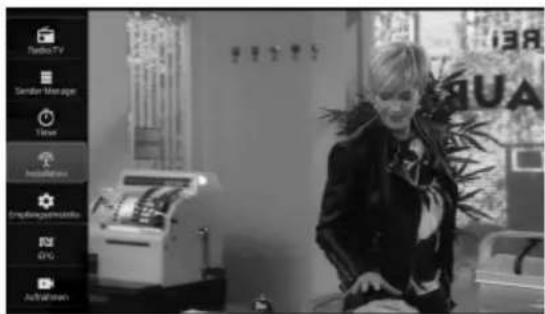
Durch Drücken der 📄 Taste erreichen Sie das Einstellungsmenü der TV Anwendung. Hier können Sie mit den ▲/▼ Tasten aus den Funktionen und mit den ◀/► Tasten aus den Einstellungsoptionen wählen. Durch Drücken der 🌈 Taste speichern Sie Ihre Änderungen und kehren zum laufenden Programm zurück.
Schaltet zwischen TV und Radio Modus um
Öffnet den Sender Manager zum Bearbeiten der Senderliste und den Favoriten (Seite 26)
Öffnet die Timerliste zum Erstellen oder Löschen vorhandener Timer.
Öffnet die Empfangseinstellungen (Seite 28)
Öffnet das Sender-EPG (Seite 26)
Öffnet die Aufnahmenübersicht. Hier können Sie getätigte Aufnahmen ansehen oder Löschen.
Öffnet die Tunerkonfiguration und das Menü der Sendersuche (Seite 30 bzw. 33 je nach Modell)
Öffnet die Audioeinstellungen bspw. für Stereoton oder 5.1 Digital Ton (senderabhängig)
Öffnet die Tonspureinstellungen (bspw. Stereo / Links / Rechts)
Öffnet den Videotext des aktuellen Senders (Seite 24)
Öffnet die Bildeinstellungen (bspw. 4:3, 16:9 oder Vollbild)
Öffnet die Untertiteleinstellungen (Seite 25)
Fügt den aktuellen Sender zu einer Favoritengruppe hinzu.
Empfangseinstellungen
text_image
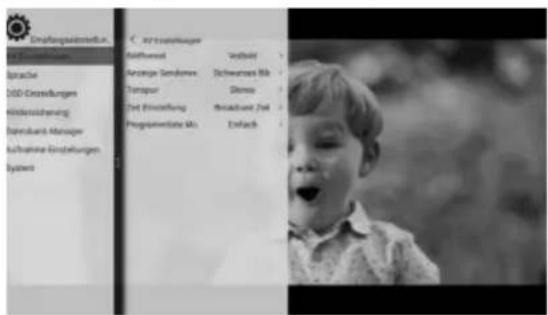
Empfangsümmelien. S. Einzelungen Bilichwert Anzuge Gendnerw Transpur Ziel Erweiterung Pengesümmelie Ma. Verbind Schwecken Röb Dinne Brachtwert Zeit ErfachIn den Empfangseinstellungen können Sie die TV Anwendung nach Ihren Wünschen konfigurieren.
Mit den Navigationstasten ◀/▶ /▲/▼ der Fernbedienung wählen Sie aus den Menüpunkten aus. Änderungen nehmen Sie mit der OK Taste vor. Zum Speichern verlassen Sie die Empfangseinstellungen mit der ▶ Taste.
Je nach Modellvariante können Sie in diesem Menü auch das Durchleiten des Antennensignals bei der Benutzung des Kabelanschlusses de/aktivieren!
AV Einstellungen
In diesem Menü können Sie diverse Audio und Videoeinstellungen wie folgt vornehmen:
Bildformat Globale Einstellung für das Bildformat. Somit ist es bspw. möglich eine 4:3 ausgestrahlte Sendung auf Vollbildformat zu vergrößern.
Anzeige Senderwechsel Auswahl zwischen Standbild oder einen schwarzen Bildschirm beim Umschalten bzw. Senderwechsel
Tonspur Umschaltung zwischen Stereoton, linker oder rechter Tonspur
Zeit Einstellungen Auswahl zwischen Broadcast oder Internetzeitabruf
Programmliste Modus Auswahl zwischen einfacher Programmanzeige oder zusätzlicher
Sender EPG Anzeige
LCN De/Aktiviert Logical Channel Numbering (logische Kanalsortierung)
Sprache
Wählen Sie in diesem Menü global die bevorzugte Sprache für die Tonspur und der Untertitelung. In diesem Menü können Sie zudem die Untertitelung global an/ausschalten.
OSD Einstellungen
Bestimmen Sie in diesem Menü die Anzeigezeit des Infobalkens nach dem Umschalten zwischen den Kanäle, Programminformationen oder Systemmeldungen (Infobanner Auszeit) und die Transparenz der Meldungen (Transparenz).
Kindersicherung
In diesem Menü können die automatische Altersfreigabe aktivieren. Diese Funktion ist senderabhängig. Sie können alternativ auch einzelne Sender im Programmanager mit einem Passwort versehen (Seite 17). In diesem Menü können Sie diese Sperrung global de/aktivieren.
Datenbank Manager
In diesem Menü können Sie Programmlisten auf externe Datenträger sichern oder eine bereits gesicherte Programmliste importieren.
Aufnahme Einstellungen
Folgende Einstellungen zu der Aufnahmefunktion (Seite 27) können Sie in diesem Menü vornehmen:
Speicher Haben Sie mehrere Massenspeicher an das Gerät angeschlossen, wählen Sie hier das Aufnahmemedium
Aufnahmedauer Bestimmt die Aufnahmedauer bei der Sofortaufnahme
Timeshift Ermöglicht die zeitliche Aufnahmebegrenzung bei der Timeshiftfunktion
Auto Timeshift Ermöglicht automatisierte Einstellungen für die Timeshiftfunktion
System
In diesem Menü können Sie je nach Modelvariante globale Einstellungen zum integrierten Tuner vornehmen (bspw. Umschaltung zwischen DVB-T2 oder DVB-C Betrieb beim HST 250 T2/C) oder die Werkseinstellungen der TV Anwendungen wiederherstellen. Hierfür benötigen Sie das Systempasswort (Seite 17).
Je nach Modellvariante können Sie in diesem Menü auch die 5V Zuschaltung für Ihre DVB-T/T2 Antenne de/aktivieren.
Installation & Sendersuche (HST 250 S)
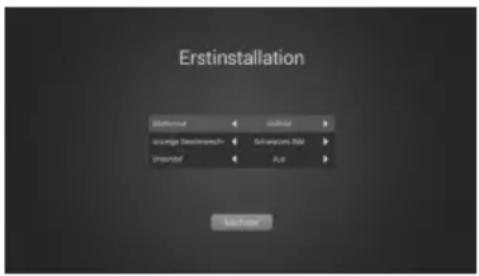
Beim ersten Start der TV Anwendung begrüßt Sie der Einrichtungsassistent, der Sie durch die wichtigsten Einstellungen führt. Wählen Sie die richtigen Einstellungen zu Ihrem TV Anschluss und klicken Sie auf Weiter um Fortzufahren.
Bildformat Wählen Sie das gewünschte TV Bildfor mat. Somit ist es bspw. möglich eine 4:3 ausgestrahlte Sendung auf Vollbildfor- mat zu vergrößern.
Anz. Senderwechsel Auswahl zwischen Standbild oder einen schwarzen Bildschirm beim Senderwechsel
Untertitel Untertitelung global de/aktivieren
Klicken Sie auf Weiter um weitere Einstellungen für die Senderliste bzw. den Suchlauf vorzunehmen.
Satellitensuche Startet einen neuen Sendersuchlauf
Lade ... von USB Lade ... von Internet Internet Ladet eine zuvor gesicherte Senderliste Ladet die Standardsenderliste aus dem
Standardsenderliste Ladet die vorkonfigurierte Senderliste
Hinweis:
Das Gerät wird mit einer Standartsenderliste für Astra 19,2° vom Stand 08/2015 ausgeliefert. Da die TV Anbieter gelegentlich Senderpositionen ändern oder neue Sender aufgeschaltet werden, empfiehlt es sich ab und zu einen Sendersuchlauf durchzuführen um alle verfügbaren TV Sender empfangen zu können.
Klicken Sie auf Weiter um gemäß Ihren Einstellungen den Sendersuchlauf zu starten oder direkt zur TV Anwendung zu wechseln.
Die Sendersuche erreichen Sie beim ersten Start der TV Anwendung über die Ersteinrichtung oder im Menü der TV Anwendung über die Menüoption Installation (Seite 28).
Sendersuche
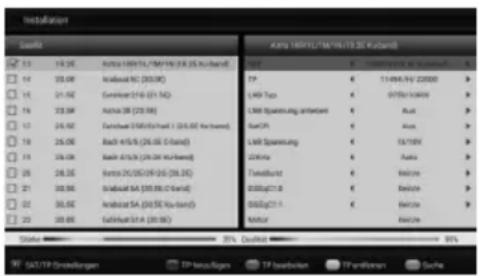
text_image
Installation Status ISO 100/15/36/13.26 (Ku-band) ISO 100/15/36/13.26 (Ku-band) ISO 100/15/36/13.26 (Ku-band) ISO 100/15/36/13.26 (Ku-band) ISO 100/15/36/13.26 (Ku-band) ISO 100/15/36-13.26 (Ku-band) ISO 100/15/36-13.26 (Ku-band) ISO 100/15/36-13.26 (Ku-band) ISO 100/15/36-13.26 (Ku-band) ISO 100/15/36-13.26 (Ku-band) ISO ISO 100/15/36-13.26 (Ku-band) ISO 100/15/36-13.26 (Ku-band) ISO 100/15/36-13.26 (Ku-band) ISO 100/15/36-13.26 (Ku-band) ISO 100/15/36- ISO 100/15/36- ISO 100/15/36- ISO 100/15/36- ISO 100/15/36- ISO 100/15/36- ISO 100/15/36- ISO 100/15/36- ISO 100/15/36- ISO 1 ISO 1 ISO 1 ISO 1 ISO 1 ISO 1 ISO 1 ISO 1 ISO 1 ISO 1 ISO 1 ISO 1 ISO 1 ISO 1 ISO 1 ISO 1 ISO 1 ISO 1 ISO 1 ISO 1 ISO 1 ISO 1 ISO 1 ISO 1 ISO 1 ISO 1Installation
Wählen Sie zuerst auf der linken Seite durch Drücken der OK Taste den/die Satelliten aus welche Sie mit Ihrer Sat-Anlage empfangen können. Wechseln Sie nun mit den Navigationstasten zur rechten Tabelle und nehmen Sie Einstellungen für den Empfang gemäß Ihrer Sat-Anlage wie folgt vor:
SAT
Wählen Sie den Satelliten welchen Sie konfigurieren möchten
TP
Zeigt die auf dem Gerät gespeicherten Transponder. Hier können Sie mit der roten Taste manuell Transponder hinzufügen, mit der grünen Taste bestehende Transponder bearbeiten oder mit der gelben Taste entfernen. Mit der F1/FIND Taste rufen Sie alternativ die Transponderliste des Gerätes auf.
LNB Typ
Wählen Sie aus, welche Oszillatorfrequenz ihr LNB verwendet. Den korrekten Wert entnehmen Sie bitte dem Handbuch Ihres LNB (Standard: 09750/10600).
LNB Spannung anheben
Bei einigen Sat-Anlagen kann eine Erhöhung der LNB Versorgungsspannung die Signalstärke bzw. Qualität positiv beeinflussen bspw. wenn die Umschaltung auf die Horizontale Ebene nicht funktioniert. Bei sehr langen Antennenkabeln oder Kabel mit sehr dünnem Innenleiter kann es dazu führen das die Umschaltspannung für die horizontale Polarisation nicht erreicht wird, der Receiver empfängt in diesem Fall nur die vertikale Ebene. Durch Erhöhen der LNB Versorgungsspannung kann man dem entgegenwirken.
Unicable (SatCR)
Dieser Menüpunkt aktiviert die Unicable Funktion. Mit der OK Taste wird das Einstellungsmenü aufgerufen und die Funktion aktiviert.
- Jedem Receiver in einer Einkabel-Empfangsanlage muss ein Benutzerband (User Band) zugewiesen werden. Die meisten Anlagen sind für 4 oder 8 Receiver ausgelegt. Es ist darauf zu achten, dass jeweils nur ein Receiver ein Benutzerband zugewiesen bekommt. Verwendet mehr als ein Receiver das gleiche Benutzerband, kommt es zu Funktionsstörungen. Auch andere, falsch eingestellt Receiver, können dazu führen, dass der Empfang des Gerätes beeinträchtigt wird.
• Jedem Benutzerband ist eine Bandfrequenz (UB Frequenz) zugeordnet.
• Im letzten Menüpunkt geben Sie die Satellitenposition A oder B an
Bestätigen Sie zum Abschluss Ihrer Einstellungen Ihre Angaben und starten Sie mit der blauen Taste die Sendersuche.
Hinweise:
- Bitte fragen Sie den Installateur Ihrer Empfangsanlage, welches Benutzerband und welche Bandfrequenz Ihnen zur Verfügung stehen. In den Unterlagen zu Ihrer Empfangsanlage sollte diese Informationen ebenfalls zu finden sein.
- Beachten Sie, das alle Komponenten Ihrer Empfangsanlage (auch Antennendosen und Verteiler) für das Einkabelsystem tauglich sein müssen.
LNB Spannung
Die LNB-Spannung versorgt das LNB / LNC der Satellitenanlage mit einer Betriebsspannung. Bei Mehrteilnehmeranlagen kommt diese meist vom Multi-Schalter und kann in diesem Menüpunkt ggf. de/aktiviert werden.
22 KHz
Über das Zuschalten eines 22KHz-Signals kann der Receiver das LNB für den Empfang eines anderen Frequenzbandes umschalten. Eine falsche Einstellung führt dazu, dass Programme fehlen oder gar kein Empfang möglich ist.
Toneburst
Toneburst-Umschalter haben zwei Eingänge und ermöglichen es so, zwei Antennen oder LNB mit dem Receiver zu verbinden. Verfügen Sie über einen solchen Umschalter, müssen Sie wählen, an welchem der beiden Anschlüsse (A oder B) der auf der linken Seite ausgewählte Satellit angeschlossen ist.
DiSEqC 1.0 / DiSEqC 1.1
DiSEqC-Umschalter haben zwei bis 16 Eingänge und ermöglichen es so, mehrere Antennen oder LNB mit dem Receiver zu verbinden. Verfügen Sie über einen solchen Umschalter, müssen Sie wählen, an welchem der Anschlüsse der auf der linken Seite ausgewählte Satellit angeschlossen ist. Bitte sehen Sie im Handbuch ihres Umschalters nach, welche Version unterstützt wird.
Motor
Aktiviert die Motorsteuerung / USALS. Je nach Einstellung kann mit der OK Taste das Einstellungs- menü aufgerufen werden um die Standorts- und Positionseinstellungen für drehbare Empfangsanlagen zu konfigurieren.
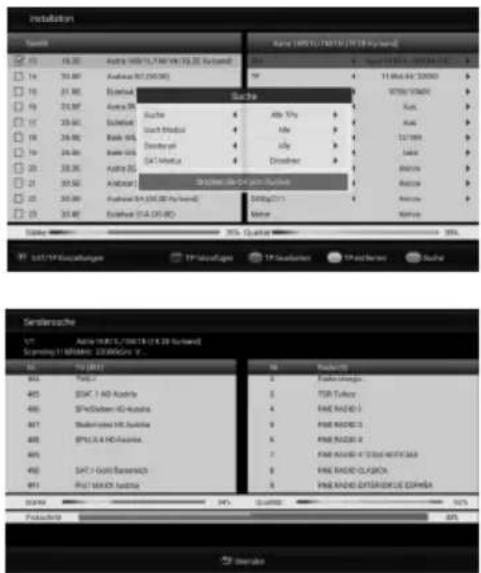
Nachdem Sie alle Einstellungen zu Ihrer Sat-Anlage vorgenommen haben Drücken Sie die blaue Taste der Fernbedienung um die Sucheinstellungen wie folgt vorzunehmen:
Suche Wählen Sie hier ob sie bei der Sendersuche alle auf dem Gerät gespeicherten Transponder (Alle TP), nur den vorher ausgewählten Transponder
(Ein TP) abgesucht werden sollen. Bei der Blinden Suche sucht das Gerät jede mögliche Frequenz nach TV-Programmen ab. Dieser Vorgang dauert etwas länger, jedoch werden auch Sender auf Transpondern gefunden, die dem Receiver noch nicht bekannt sind.
Such Modus Sollen alle oder nur frei empfangbare (unverschlüsselte) Programme gesucht werden.
Senderart Sollen alle Sender, oder nur TV bzw. Radiosender gesucht werden
Sat Modus Bei der Auswahl mehrerer Satelliten können Sie entweder nur einen Satelliten auswählen oder alle Satelliten nacheinander absuchen lassen.
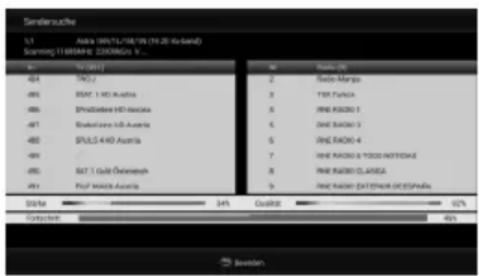
Mit der OK Taste speichern Sie die Sucheinstellungen und die Sendersuche (Bild 2) wird gestartet. Wenn der Suchvorgang abgeschlossen ist wird das Suchergebnis automatisch gespeichert und das Gerät startet mit dem TV Empfang.
Installation & Sendersuche (HST 250 T2/C)
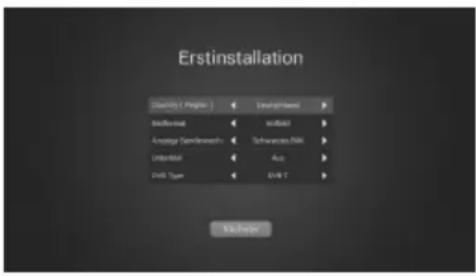
Beim ersten Start der TV Anwendung begrüßt Sie der Einrichtungsassistent, der Sie durch die wichtigsten Einstellungen führt. Wählen Sie die richtigen Einstellungen zu Ihrem TV Anschluss und klicken Sie auf Weiter um Fortzufahren.
Country (Region)
Wählen Sie hier Ihre Empfangsregion
Bildformat
Wählen Sie das gewünschte TV Bildfor- ow. möglich eine 4:3 ung auf Vollbildfor-
Anz. Senderwechsel Auswahl zwischen Standbild oder einem schwarzen Bildschirm beim Senderwechsel
Untertitel Untertitelung global de/aktivieren
DVB Typ Wählen Sie zwischen Antennen (DVB-T/2) oder Kabelbetrieb (DVB-C) des Gerätes
Klicken Sie auf Weiter um Einstellungen für den Tuner entsprechend Ihrer Auswahl vorzunehmen.
DVB-T/T2 Betriebsmodus
| Antennenspannung | Benutzen Sie eine aktive Antenne so benötigt Diese ggf. eine Spannung für den Betrieb. Hier können Sie die Antennenspannung de/aktivieren. |
| Sendernummer | Hier können Sie vordefinierte Senderkonfigurationen einstellen |
| Suchmodus | Möchten Sie verschlüsselte Sender empfangen wählen Sie hier die Option Alle, ansonsten genügt die Voreinstellung Unverschlüsselt. |
DVB-C Betriebsmodus
| Sendernummer | Wählen Sie den Kanal Ihres Kabelnetzbetreiber aus |
| Frequenz | Wählen Sie die Frequenz Ihres Kabelnetzbetreibers aus |
| Modulation | In Deutschland wird als Modulation QAM-64 und QAM-256 verwendet. Letztere erlaubt die höchstmögliche Bandbreite der Signalübertragung. |
| Symbolrate (Mbps) | Je höher die eingestellte Symbolrate, umso größer die Datenmenge, die pro Zeit übertragen werden kann. Üblich sind Symbolraten von 6900 kSymbole/s. |
| Suchmodus | Möchten Sie verschlüsselte Senderempfangen wählen Sie hier die Option Alle, ansonsten genügt die Voreinstellung Unverschlüsselt. |
Sendersuche
text_image
Sendensuche 5.1 Asia 1987/1987/06 (19:20) da-band Scanning i-1/4/4/4000000000 v... File: 701301 2 Soto-Mango 3 TEN-FANCA 4 RNE KIKO 1 5 DME KIKO 3 6 RNE KIKO 4 7 RNE KIKO & TOWA INTEST 8 RNE KIKO CLANGA 9 RNE KIKO (CHINESE OCT) Pinula Status: 345 Quick#: 92% Outperform: 45%Klicken Sie auf Weiter um den Sendersuchlauf zu starten. Nach erfolgreicher Sendersuche startet das Gerät mit dem TV Empfang. Die Einstellungen der Erstinstallation werden automatisch gespeichert.
Die Sendersuche erreichen Sie alternativ im Menü der TV Anwendung über die Menüoption Installation (Seite 28).
NesTV Anwendung (optional)
Für dieses Gerät steht eine eigens dafür entwickelte Anwendung (App) für das Android oder iOS Betriebssystem zur Verfügung. Über diese Anwendung können Sie das Gerät komplett mit Ihrem Tablet oder Smartphone fernsteuern und bei Geräten mit eingebauten Tuner das Fernsehen streamen.

Rufen Sie den Apple AppStore bzw. den Google PlayStore auf Ihrem Tablet oder Smartphone auf und suchen nach der Anwendung „NesTV“ (Icon siehe Links). Laden Sie nun die Anwendung auf Ihr Tablet oder Smartphone herunter und installieren Sie sie auf Ihr Gerät.
Hinweis:
Zur Benutzung muss ich Ihr Smartphone oder Tablet im selben Netzwerk befinden, ansonsten kann die Anwendung das Gerät nicht finden und steuern.
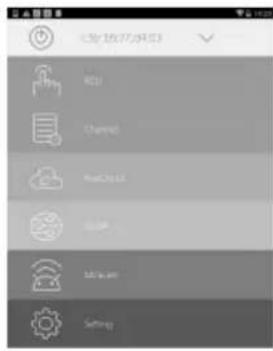
Auf dem Startbildschirm tippen Sie zuerst auf den oberen Rand und wählen „Xoro HST 250“ als Quelle.
Nun können Sie durch Tippen diverse Funktionen auswählen.
text_image
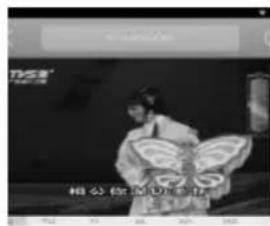
相公你深的天体Mit der Auswahl DTV wird das aktuelle TV Programm auf das Handy oder Smartphone übertragen. Direkt darunter sehen Sie das EPG des gerade abgespielten Senders und Sie können ebenfalls Ihre Favoritengruppen aufrufen.

Mit der Funktion RCU können Sie Ihr Handy oder Tablet als Remote Mouse versenden, das Gerät über die virtuelle Fernbedienung steuern oder die auf dem Gerät installierten Anwendungen aufrufen.
text_image
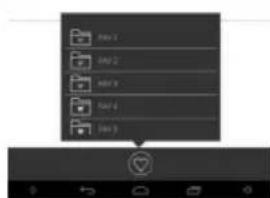
File 1 File 2 File 3 File 4 File 5Ebenfalls ist es möglich die Senderliste des Gerätes einzusehen, umzuschalten oder die Senderliste komfortabel zu bearbeiten.

Aus der Anwendung heraus lassen sich auch Aufnahme und Umschalt-Timer erstellen.
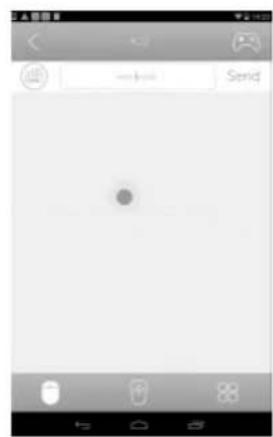
Bei Android Geräten bietet die NesTV Anwendung auch einen DLNA Dienst an, somit können Sie bequem Fotos, Videos und Musik von Ihrem Tablet oder Smartphone auf dem Fernseher anzeigen lassen.
Hinweise:
• Die DLNA Funktion ist leider für das iOS Betriebssystem nicht möglich. Wir empfehlen die Verwendung der kostenlosen App „TV Assist“ aus dem Apple AppStore.
• Die NesTV Anwendung wird nicht von Xoro entwickelt. Wenden Sie sich bei Fehlfunktionen bitte an den Hersteller der Anwendung. Im PlayStore oder AppStore finden Sie bei der Anwendung entsprechende Kontaktmöglichkeiten!
GooglePlay Store
text_image
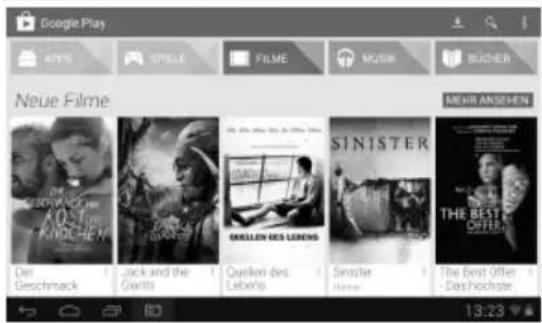
Google Play APPS SPILLE FILME MUSIC BUCHER Neue Filme MEHR ANGEHEN Der Geschmack Jack and the Gwifts Quikleri des Lebino SINISTER THE BEST OFFER Sinaste Hoge The Best Offer - Das hochste 13:23Mit dem Symbol 📋 oder 🏠 SHOP gelangen Sie, aus der Programmübersicht heraus, in den Google PlayStore. Bitte folgen Sie den Anweisungen auf dem Display um sich dort einmalig zu registrieren oder sich mit einem bereits vorhandenen Account anzumelden. Die Anmeldung ist kostenlos!
Im GooglePlay Store können Sie beliebig nach kostenlosen & kostenpflichtigen Programmen (Apps), Spielen, Filmen, Musik oder Büchern suchen und sofort auf Ihrem Gerät installieren. Gekaufte Produkte sind meist auch auf anderen Android Geräten nutzbar und müssen nicht erneut gekauft werden.
Anwendungen manuell installieren
text_image
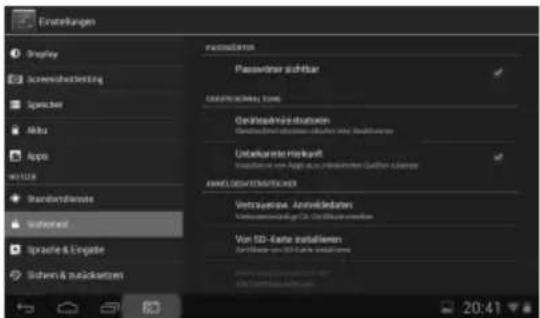
Einstellungen Display Sunderwritering Spencer Alba Appos Wertige Standardizes Standard Sprache & Create Südern & ausdeckten Instituten Passiver zur Schlier Gesellschaften (Sch) Gesellschaften (Sch) Unbekurste Markraft Instituten von Apples zu unternehmen Gewinn- und Anhang deskursrischen Vetragespass. Ausüblichkeiten Auswaltungskosten für 100% inschreibungen Von ISO-Karte installieren Zur Kategorie von ISO-Karte installierenSie können natürlich auch Anwendungen manuell auf dem Gerät installieren, wie im Folgenden erklärt wird.
- Zuerst müssen Sie ggf. unter dem Menüpunkt „Sicherheit“ einen Haken hinter die Option „Unbekannte Herkunft“ setzen (Seite 21).
- Kopieren Sie die Installationsdatei im APK-Format auf eine SD Speicherkarte oder USB 2.0 Massenspeicher
- Installieren Sie die Anwendung über einen Dateiexplorer durch Klicken auf die APK Datei,
Hinweis:
Seien Sie kritisch, wenn Sie Apps aus unbekannten Quellen installieren. Vor der Installation wird Ihnen angezeigt, auf welche Daten und Funktionen eine Anwendung zugreift.
Anwendungen deinstallieren
text_image
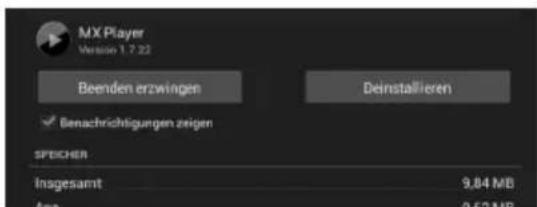
MX Player Version 1.7.22 Beenden erzwingen Deinstallieren ✓ Benachrichtigungen zeigen SFEICHER Insgesamt 9,84 MB App 9,52 MBBegeben Sie sich in die Android Systemeinstellungen, und tippen Sie unter dem Menüpunkt „Gerät“ die Option „Apps“ an. Nun sehen Sie eine Liste der heruntergeladen Anwendungen und können durch Anklicken der Anwendung nähere Informationen einsehen. Wählen Sie nun „Deinstallieren“ um das Programm von Ihrem Gerät zu entfernen (siehe auch Seite 20)
Musikwiedergabe
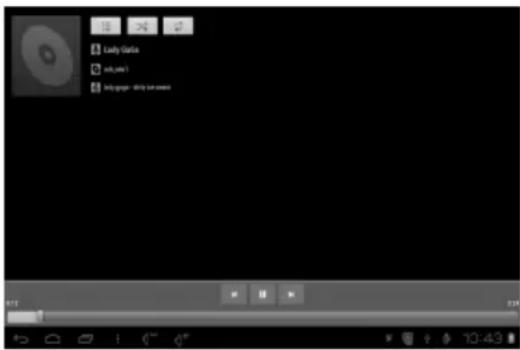
text_image
18 24 32 Early Status v6x_001 Vista Player - Vista Live StreamUm Musik abzuspielen schließen Sie einen Datenträger (USB Speichergerät oder Speicherkarte) an, auf dem Mu-
sikdateien gespeichert sind. Drücken Sie nun das Icon um das Abspielprogramm zu starten.

Die Anwendung listet vorhandene Verzeichnisse und unterstützte Dateien auf. Wählen Sie die Datei, die Sie wiedergeben möchten. Die Wiedergabe starten Sie mit der Taste OK.
Weitere Optionen zur Musikwiedergabe erreichen Sie über die Menü der Anwendung

Verfügbare Tasten und Funktionen der Fernbedienung:
VOL+/- Lautstärke verändern
BACK
Zurück zur Verzeichnis-/Dateiübersicht

Nächste/vorherige Datei auswählen

Suchlauf vorwärts/rückwärts

Wiedergabe pausieren/fortsetzen
■ Wiedergabe stoppen
Unterstütze Dateiformate: MP3,WMA,AAC,WAV
Um Bilder anzuschauen schließen Sie einen Datenträger
Bildanzeige & Filmwiedergabe
(USB Massenspeicher oder Speicherkarte) an, auf dem Bilder gespeichert sind. Drücken Sie nun das Icon um das Abspielprogramm zu starten.

Die Anwendung listet vorhandene Verzeichnisse und unterstützte Dateien auf. Wählen Sie die Datei, die Sie wiedergeben möchten. Die Wiedergabe starten Sie mit der Taste OK. Mit den ◀/▶ Tasten wird das nächste bzw. Vorherige Bild angezeigt. Die Taste 📋 kehrt zurück zur Verzeichnis-/Dateiübersicht.

Sofern Sie im Hintergrund Musik abspielen, kann die Musik beim Anschauen im Hintergrund verwendet werden! Verfügbare Tasten und Funktionen der Fernbedienung in dieser Anwendung siehe oben.
Weitere Optionen für die Bildwiedergabe finden Sie im Menü der Anwendung
Unterstütze Dateiformate: JPEG, BMP, PNG, GIF
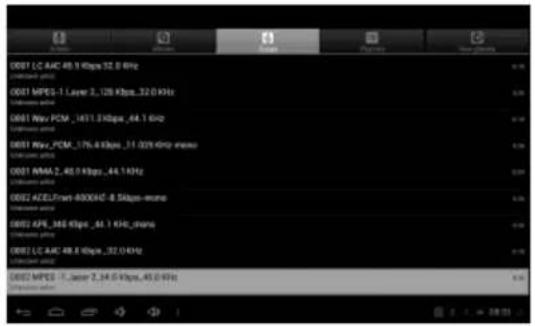
text_image
G001 LC AAC 48.9 Kbps, 32.0 KHz G001 MPES-1 Layer 2, 126 Kbps, 32.0 KHz G001 Nwv PCM, 1471.3 Kbps, 44.1 KHz G001 Nwv PCM, 375.4 Kbps, 31.029 KHz G001 NWA 2, 40.0 Kbps, 44.1 KHz G002 ACEI/First-800HAC-8.5Kbps-micro G002 APE, 388.6 Kbps, 44.1 KHz/share G002 LC AAC 48.8 Kbps, 32.0 KHz G002 MPES -1_Javer 2, 34.0 Kbps, 45.0 KHz G002 MPES -1_Javer 2, 34.0 Kbps, 45.0 KHzVerfügbare Tasten und Funktionen der Fernbedienung:
VOL+/- Lautstärke verändern BACK Zurück zur Verzeichnis-/Dateiübersicht I◀◀ ▶▶▶ I Nächste/vorherige Datei auswählen ◀◀ ▶▶ Suchlauf vorwärts/rückwärts ▶▶ Wiedergabe pausieren/fortsetzen ■ Wiedergabe stoppen
Unterstütze Dateiformate: MKV, MPEG, VOB, TS, MOV, AVI u.a.
Video Decoder: MPEG-1/2/4, H.264 (bis 1080p), H.265 (bis 4K)
Hinweise:
- Sind mehrere Programme zur Wiedergabe installiert, werden Sie gefragt welches Programm sie einmalig oder immer für die Anzeige verwendet werden soll. Treffen Sie Ihre Auswahl und bestätigen den Vorgang mit OK
- Sollten beim Öffnen der Anwendungen Ihre Mediendateien nicht automatisch eingelesen werden, haben Sie wahrscheinlich kein Häkchen bei den Funktionen „Medien Scanner“ im Einstellungsmenü gesetzt (Seite 17).
Vorinstallierte Anwendungen
Auf dem Gerät sind weitere nützliche Anwendungen vorinstalliert. Weitere Programme oder Spiele finden Sie zudem jederzeit im Google PlayStore (Seite 35). Für nähere Informationen zu den einzelnen Anwendungen benutzen Sie bitte die jeweilige Dokumentation durch den Hersteller der Software im Internet.
MX Player
Mit dem neuen H/W Decoder können noch mehr Videos von der Hardware-Beschleunigung profitieren. MX Player ist der erste Android-Video-Player, der Multi-Core-Dekodierung ausführt. Der Player bietet leichtes Ein- und Auszoomen durch Zusammenführen der Finger auf dem Bildschirm. Durch das scrollen der Untertitel Texte wird die Wiedergabe-Position angepasst, um die vorherigen oder nächsten Untertitel im Timing anzupassen. Ebenfalls ist eine Kindersicherung enthalten.
Kodi / XBMC
Kodi, ehemals XBMC ist eine freie und plattformunabhängige Software für die Einrichtung eines Home Theater PCs. Das Projekt ist durch wählbare AddOns stark erweiterbar und erhielt bereits mehrere Auszeichnungen. Hauptsächlich übernimmt Kodi die Aufgabe, die beim Nutzer vorliegenden Mediendateien zu katalogisieren, organisieren, optisch ansprechend darzustellen und auszugeben bzw. abzuspielen. Im Unterschied zu einem reinen Medienabspieler nutzt Kodi zusätzliche Inhalte aus dem Internet, um dem Nutzer einen Mehrwert zur klassischen reinen Abspielfunktionalität zu bieten. Die Oberfläche ist durch Skins zudem vollständig veränderbar.
Browser
Mit dem vorinstallierten Browser können Sie Internetseiten aufrufen, Ihre Lieblingsseiten als "Lesezeichen" speichern und mehrere Webseiten gleichzeitig in mehreren "Tabs" öffnen.
Mit dem vorinstallierten E-Mail Client können Sie E-Mails von POP3-, IMAP- und Exchange-Servern abrufen. Wenn Sie die E-Mail App das erste Mal starten, werden alle nötigen Informationen dazu abgefragt. Wenden Sie sich an Ihren E-Mail-Anbieter, um Informationen über die korrekten Server-Einstellungen zu erhalten. Gehen Sie zu "Einstellungen/Konten & Synchronisierung" um vorhandene E-Mail-, Google oder Exchange-Konten zu verwalten oder weitere hinzuzufügen.
radio.de
Mit Radio.de haben Sie mehr als 10.000 Radiosender aus der ganzen Welt auf Ihrem Gerät. Bei jedem Sender wird live angezeigt, welches Lied gerade läuft – so können Sie sofort sehen, ob sich das Reinhören lohnt.
Klack TV Programm
KLACK zeigt das aktuelle Fernsehprogramm der nächsten 14 Tage, egal ob Free-TV mit RTL, Pro7, Sat1, ZDF und ARD oder Sky. Perfekt personalisierbares digitales TV-Programm: Stellen Sie Ihre TV Lieblingssender zusammen und lassen Sie sich an Sendungen oder TV Highlights erinnern.
Zattoo TV
Mit der Zattoo TV App bekommen Sie in Deutschland über 75 und in der Schweiz 140 TV-Sender gratis im Livestream. Zu Hause, im Büro oder im Café: Tagesschau, Sportschau oder Der Bachelor ...
Update
Das Android Betriebssystem wird ständig erweitert und verbessert. Schauen Sie deshalb öfters auf die Downloadseite dieses Produktes nach, ob eine neue verbesserte Firmware zur Verfügung steht.
Um ein Update des Android Betriebsmodus einzuspielen gehen Sie wie folgt vor :
- Sichern Sie zuerst Ihre Daten auf einen externen Datenträger, da beim Update möglicherweise Einstellungen oder Anwendungen, die Sie installiert haben, verloren gehen. Sie können für die Sicherung auch die eingebaute Backup Funktion benutzen. Sie finden Diese in den Einstellungen, unter „NUTZER/Sichern & zurücksetzen“
- Laden Sie das Update von unserer Internetseite herunter
- Ohne zu entpacken, kopieren Sie die *.zip Datei auf einen USB 2.0 Datenträger und stecken Diesen in einen der USB 2.0 Steckplätze auf der Rückseite des Gerätes
- In der Programmübersicht suchen und klicken Sie nun auf das Icon „Update“
- Klicken Sie auf der rechten Seite die Option „Lokales Update“ und wählen anschließend den Datenträger mit der Updatedatei aus. Die Updatedatei wird automatisch gefunden und angezeigt.
- Klicken Sie auf die Updatedatei um den Vorgang zu starten.
- Der Updatevorgang erfolgt automatisiert und dauert einige Minuten! Bitte nehmen Sie zwischenzeitlich keine Eingaben vor oder schalten das Gerät aus!
- Nach erfolgreichen Update erscheint der Android Desktop und Sie können das Gerät wieder wie gewohnt nutzen.
Lesen Sie bitte die folgenden Informationen, um die mögliche Ursache zu einem Problem herauszufinden, bevor Sie sich an den Kundendienst wenden.
| Problem Lösung | |
| Gerät lässt sich nicht einschalten | Überprüfen Sie, ob das Netzteil korrekt an der Steckdose angeschlossen ist.Überprüfen Sie, ob das Kabel des Netzteiles korrekt am Gerät angeschlossen ist.Ziehen Sie den Stecker heraus, warten Sie 1 Minute, und schließen Sie dann den Stecker wieder an. |
| Kein Ton | Überprüfen Sie, ob die Stummschaltung in der Lautstärkeregelung aktiviert ist (mute)Erhöhen Sie die Lautstärke bis Sie wieder Ton hören |
| Keine Internetverbindung | Überprüfen Sie, ob der WLAN Router ordnungsgemäß arbeitet.Überprüfen Sie, ob die Parameter am Xoro HST 250 richtig eingestellt sind. Achten Sie z.B. auf die Einstellung DHCP.Führen Sie den automatischen Suchlauf nach Netzwerken erneut aus. Geben Sie das richtige Passwort ein (Dieses wurde bei der Router Konfiguration festgelegt).Der Internet-Server ist evtl. zeitweise nicht verfügbar oder überlastet. |
| Zeit und Datum sind falsch | Überprüfen Sie die Einstellungen für die Zeitzone und setzen Sie diese erneut (Seite 22). Bei automatischer Datum/Zeit Syncronisation ist eine aktive Internetverbindung nötig! |
| Timer wird beim ausgeschalteten Gerät nicht ausgeführt | Timer können nur im laufenden Betrieb, oder im StandBy Modus ausgeführt werden. Wenn das System komplett heruntergefahren (stromlos) ist, sind keine Timeraufnahmen möglich. |
| Die NesTV App findet das Gerät nicht | Stellen Sie sicher das sich das Gerät und Ihr Handy oder Tablet mit der installierten NesTV Anwendung mit dem selben Netzwerk verbunden sind. |
Weitere Hinweise:
- Externe Geräte die für Windows Betriebssystem bestimmt sind, funktionieren nicht zwangsläufig auch an Android Geräten - besonderns dann nicht, wenn Sonderfunktionen enthalten sind, für die Windows einen speziellen Treiber benötigt oder die eine Windows Betriebssystemumgebung erfordern! Achten Sie bei dem Kauf von Zubehör immer auf die Kompatibilität zum Android Betriebssystem und bei einer integrierten Tastatur auf das deutsche QWERTZ Tastaturlayout!
- Die meisten Apps für Android sind vom App Hersteller für eine Bedienung mit den Fingern, also für einen Touchscreen konzipiert und können auf einem stationären System eingeschränkt oder gar nicht funktionieren!
- Der Xoro Support hat KEINEN Einfluss auf die Funktionsweise und Umfang von Drittanbieter Apps! Beschwerden speziell mit einer App daher bitte immer zuerst beim Hersteller der App melden, bevor Sie sich an unseren Support wenden! Sie finden die jeweiligen Kontaktinformationen fast immer im PlayStore oder AppStore direkt auf der Produktseite der App!
Weitere Fragen? Unser Kundendienst steht Ihnen werktags zwischen 11.00 Uhr—17.00 Uhr zur Verfügung:
E-Mail: support@ersservice.de
Hotline: +49 (0) 4161 800 24 24
Gewährleistungsbedingungen
Sofern die Produkte im Zeitpunkt des Gefahrübergangs nicht die vereinbarte Beschaffenheit haben, ist die MAS Elektronik AG nach Ihrer Wahl zur Mangelbeseitigung oder Ersatzlieferung berechtigt. Im Falle der Mangelbeseitigung/Ersatzlieferung erwirbt die MAS Elektronik AG mit dem Ausbau/Austausch Eigentum an den ausgebauten / ausgetauschten Komponenten / Geräten. Im Rahmen der Produktion sowie zur Mangelbeseitigung / Ersatzlieferung verwendet die MAS Elektronik AG Ersatzteile oder Komponenten, die neu oder neuwertig entsprechend dem jeweils üblichen Industriestandard sind.
Die Gewährleistung für Verschleißsteile (z.B. Akkus und Batterien) beträgt 6 Monate. Sofern das Gerät einen eingebauten Datenspeicher hat (Festplatte, Flash-Speicher oder ähnliches), ist der Kunde für eine Datensicherung vor Rücksendung verantwortlich. Die MAS Elektronik AG haftet nicht für Datenverluste eingesandter Kundengeräte. Die MAS Elektronik AG behält sich das Recht vor, bei eingesandten Geräten die Werkseinstellungen wiederherzustellen. Bitte notieren Sie sich daher gegebenenfalls Ihre persönlichen Einstellungen. Die MAS Elektronik AG haftet nicht für vom Kunden mit dem Gerät eingesandtes produktfremdes Zubehör (z.B. DVDs, Festplatten, Flash-Speicher, Batterien).
Die Mangelansprüche werden entsprechend der aktuellen gesetzlichen Gewährleistung erfüllt. Die Gewährleistung gilt nur in dem Land, in dem das Produkt gekauft wurde.
Folgendes ist von der Gewährleistung ausgeschlossen: Schäden an der Politur, den Zubehörteilen, den Batterien, unfallbedingte Schäden, Schäden durch Missbrauch, Schmutz, Wasser, Batterieauslauf, Fälschung.
Außerdem ausgeschlossen sind Schäden durch Reparaturarbeiten unautorisierter Agenturen und Schäden die durch das Aufspielen eines Firmware Upgrades entstanden sind, es sei denn, es war erforderlich, das Upgrade zu installieren, um zugesicherte Eigenschaften überhaupt erst zu ermöglichen.
Die MAS Elektronik AG haftet nicht für Schäden durch Verlust, bei unsachgemäßem Gebrauch des Gerätes (getrennt oder mit anderen Geräten zusammen), für Verletzungen des Kunden aufgrund der Benutzung des Gerätes oder aufgrund von so genannter höherer Gewalt oder sonstigen Gründen.
Für eine ordnungsgemäße und reibungslose Abwicklung von Gewährleistungsfällen / Reparaturen benötigen Sie eine RMA-Nummer. Diese erhalten Sie im Internet unter http://www.xoro.de/service/oder telefonisch (s.u.)
Senden Sie bitte das Gerät originalverpackt einschließlich aller Zubehörteile mit einer Kopie der Kaufbelegs, einer Fehlerbeschreibung sowie der RMA-Nummer (bitte auf dem Paket gut sichtbar notieren!) an:
MAS Elektronik AG
ERS GmbH Elektronik Repair Service
Weidegrund 3
21614 Buxtehude
Kundendienst
E-Mail: support@ersservice.de
Hotline: +49 (0) 4161 800 24 24
Wiederverwertung von Elektrogeräte
Das Produkt wurde mit hochwertigen Materialien und Komponenten entwickelt und hergestellt, die recyclingfähig sind und wieder verwendet werden können. Diese durchkreuzte Mülltonne auf dem Produkt oder auf der Verpackung bedeutet, dass das Produkt der Europäischen Richtlinie 2002/96/EC entspricht.
Informieren Sie sich über die vor Ort geltende Bestimmungen zur separaten Entsorgung elektronischer Geräte. Beachten Sie die örtlichen Bestimmungen und entsorgen Sie keine alten Produkte mit dem normalen Hausmüll. Durch eine richtige Entsorgung alter Produkte tragen Sie zum Umweltschutz und zur Gesundheit der Menschen bei.
Wiederverwertung von Papier und Pappe
Das Materialwiederverwertungssymbol auf dem Verpackungskarton und Benutzerhandbuch bedeutet, dass sie recyclingfähig sind. Entsorgen Sie sie nicht mit dem normalen Hausmüll.

Wiederverwertung von Kunststoffen
Das Materialwiederverwertungssymbol auf Kunststoffteilen bedeutet, dass sie recyclingfähig sind. Entsorgen Sie sie nicht mit dem normalen Hausmüll.

Der Grüne Punkt
Der Grüne Punkt auf Kartons bedeutet, dass die MAS Elektronik AG eine Abgabe an die Gesellschaft für Abfallvermeidung und Sekundärrohstoffgewinnung zahlt.

Batterien
Jeder Verbraucher ist gesetzlich verpflichtet, Batterien bei einer Sammelstelle seiner Gemeinde oder im Handel abzugeben, damit sie einer umweltschonenden Entsorgung zugeführt werden können. Bitte entsorgen Sie Batterien nicht im Hausmüll.
EG-Konformitätserklärung
Mit dem CE Zeichen erklärt Xoro, eine registrierte Handelsmarke der MAS Elektronik AG, dass dieses Produkt die grundlegenden Anforderungen und Richtlinien der europäischen Bestimmungen erfüllt. Wenn dieses Produkt entsprechend dieser Bedienungsanleitung genutzt wird, entspricht das Produkt den Anforderungen der R&TTE-Richtlinie.

Weitere Informationen, sowie eine ausführliche EG Konformitätserklärung zum herunterladen finden Sie im Downloadbereich zu diesem Gerät auf der Internetseite der MAS Elektronik AG (www.xoro.de).
Lizenzen & Haftungsausschluss
Wir weisen an dieser Stelle darauf hin, dass die Firmware des Xoro HST 250 u.a. Open Source Software enthält, welche unter der GNU General Public License (GPL) und Lesser General Public License (LGPL) lizensiert wird. Um eine GPL / LGPL konforme Verwendung der Programme sicherzustellen, verweisen wir auf die Lizenzbedingungen der GPL / LGPL.
Unter Zustimmung der GPL und der LGPL stellen wir die Quell-Codes dieser Programme zur Verfügung. Den entsprechenden Code können Sie unter der E-Mail-Adresse: beta@ersservice.de beantragen. Sie bekommen den Quellcode dann auf CD zugeschickt! Sie können den Quellcode unter den Bedingungen der GPL/LGPL-Lizenz verändern und vertreiben. Wir übernehmen allerdings keinen technischen Support für Änderungen am Quellcode!
Lizenztext
Der Lizenztext zur GNU General Public Licence ist im Downloadbereich des Produktes auf unserer Internetseite, sowie auf http://www.gnu.org abrufbar!

Die verwendeten Sourcecodes sind, wenn sie nicht im Downloadbereich des Produktes abrufbar sind, beginnend ab Kauf bis zu 3 Jahre auf Anfrage per E-Mail zu beziehen!
Markenzeichen
Das Android-Logo, Google Search™, Google Maps™, Google Mail™, YouTube™, Google PlayStore™ und Google Talk™ sind eingetragene Marken von Google Inc.

Alle anderen Markenzeichen und Urheberrechte sind das Eigentum Ihrer Besitzer!
Haftungsausschluss
Bestimmte Inhalte und Dienste, die durch dieses Gerät zugänglich sind, sind Eigentum von Dritten und durch Urheberrechts-, Patent-, Markenrechts- und/oder andere Gesetze zum Schutz von geistigem Eigentum geschützt. Derartige Inhalte und Dienste werden ausschließlich für Ihre persönliche, nichtkommerzielle Nutzung bereitgestellt.
Xoro haftet nicht für Schäden an Soft- oder Hardware oder Vermögensschäden, die durch das Benutzen der Dienste und des Gerätes entstehen, es sei denn diese beruhen auf einem grob fahrlässigen oder vorsätzlichen Handeln, seiner Erfüllungsgehilfen oder seiner gesetzlichen Vertreter.
Für direkten oder indirekten Schaden - insbesondere Schaden an anderer Software, Schaden an Hardware, Schaden durch Nutzungsausfall und Schaden durch Funktionsuntüchtigkeit des Gerätes, kann die Firma nicht haftbar gemacht werden. Ausschließlich der Benutzer haftet für die Folgen der Benutzung der auf dem Gerät verwendeten Software und der Hardware.
Das Gerät und die verwendete Software wurde mit größter Sorgfalt entwickelt, jedoch können Fehler niemals ausgeschlossen werden. Es kann daher keine Gewähr für die Sicherheit Ihrer Daten übernommen werden!