
Reference Mediacenter DR - Medienplayer LOEWE - Kostenlose Bedienungsanleitung
Finden Sie kostenlos die Bedienungsanleitung des Geräts Reference Mediacenter DR LOEWE als PDF.


| Produkttyp | Medienplayer mit Aufnahmefunktion |
| Marke | Loewe |
| Modell | Reference Mediacenter DR |
| Abmessungen (B x H x T) | 430 x 80 x 300 mm |
| Gewicht | 3,5 kg |
| Stromversorgung | 230 V, 50 Hz |
| Leistungsaufnahme Betrieb | ca. 20 W |
| Leistungsaufnahme Standby | < 1 W |
| Unterstützte Videoformate | DivX, MPEG-2, MPEG-4, AVI, H.264 |
| Unterstützte Audioformate | MP3, WMA, AAC, PCM |
| Unterstützte Bildformate | JPEG, PNG, BMP |
| Anschlüsse | HDMI, USB 2.0 (vorne/hinten), Ethernet, WLAN, Composite, S/PDIF |
| Integrierte Festplatte | 500 GB |
| Fernbedienung | Ja, im Lieferumfang enthalten |
| Betriebssystem | Eigenentwicklung (Linux-basiert) |
| Garantie | 2 Jahre |
| Energieeffizienzklasse | A |
Häufig gestellte Fragen - Reference Mediacenter DR LOEWE
Benutzerfragen zu Reference Mediacenter DR LOEWE
0 Frage zu diesem Gerät. Beantworten Sie die, die Sie kennen, oder stellen Sie Ihre eigene.
Eine neue Frage zu diesem Gerät stellen
Laden Sie die Anleitung für Ihr Medienplayer kostenlos im PDF-Format! Finden Sie Ihr Handbuch Reference Mediacenter DR - LOEWE und nehmen Sie Ihr elektronisches Gerät wieder in die Hand. Auf dieser Seite sind alle Dokumente veröffentlicht, die für die Verwendung Ihres Geräts notwendig sind. Reference Mediacenter DR von der Marke LOEWE.
BEDIENUNGSANLEITUNG Reference Mediacenter DR LOEWE
text_image
Bedienungsanleitung ■ Reference Mediacenter DR+LOEWE.
Kurzanleitung Reference Mediacenter DR+
Vorbereitung
Fernbedienung TV-Betrieb

Fernbedienung Mediacenter

Gerät ein-/ausschalten

Disk einführen Disk rechts in das Slot-In Laufwerk einführen
Disk auswerfen Bedienfeld am Gerät

Betriebsarten
Hauptmenü

Menüauswahl ▲▼ OK
Menü Einstellungen

Wiedergabe
DVD/CD-Spieler - DVD/CD-Spieler - Asteilwählen
Musik - Musik - Kategorie - Medienwahlen
Wiedergabe

Pause

Stopp

Vorwärts (mehrfach drücken)

Rückwärts (mehrfach drücken)

Nächstes/Vorheriges Kapitel P+/-
Laustärke V+/-
Ton aus/ein

Detailinformationen/DVD-Titelmenü

Menü beenden/zurück

Menü Aktuelle Wiedergabe

Radio
FM-Radio
ASSIST - Radio - FM-Radio -
Sender nach Namen - Sender wählen
Internet-Radio
ASSIST - Radio - Internet-Radio -
Kategorie - Sender wählen
DVB-Radio - Radio - DVB-Radio -
ASSIST
Sender
wählen
Bildschirm aus/an

Audio-CDs importieren
CD importieren - DVD/CD-Spieler - import -
CD
Import

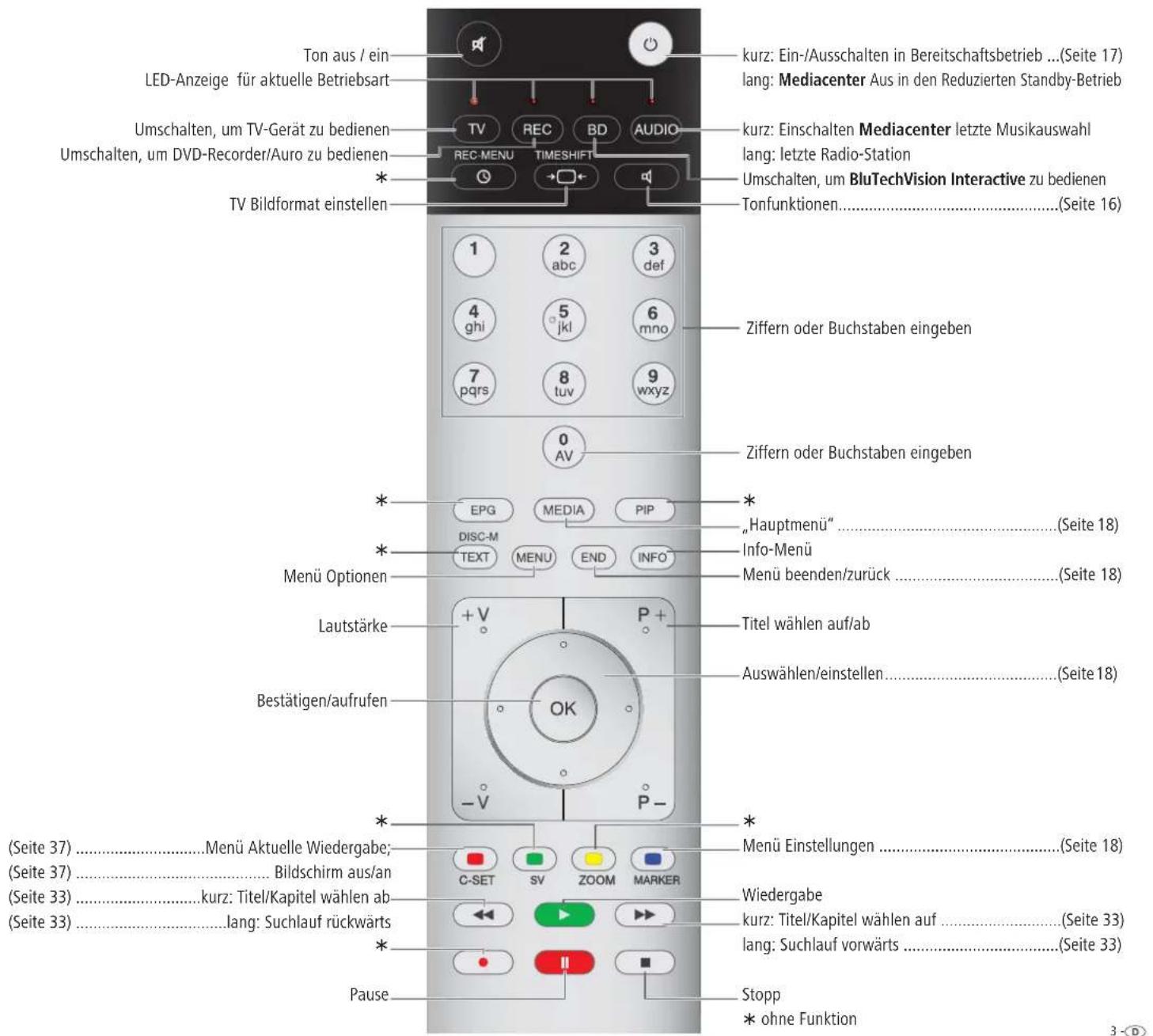
Fernbedienung Assist – Mediacenter-Betrieb
text_image
Ton aus / ein LED-Anzeige für aktuelle Betriebsart Umschalten, um TV-Gerät zu bedienen Umschalten, um DVD-Recorder/Auro zu bedienen TV Bildformat einstellen kurz: Ein-/Ausschalten in Bereitschaftsbetrieb ... (Seite 17) lang: Mediacenter Aus in den Reduzierten Standby-Betrieb kurz: Einschalten Mediacenter letzte Musikauswahl lang: letzte Radio-Station Umschalten, um BluTechVision Interactive zu bedienen Tonfunktionen...... (Seite 16) 1 2 3 def 4 ghi 5 jkl 6 mno 7 pqrs 8 tuv 9 wxyz 0 AV Ziffern oder Buchstaben eingeben Ziffern oder Buchstaben eingeben * EPG MEDIA PIP * „Hauptmenü“ ...... (Seite 18) DISC-M Info-Menü * TEXT MENU END INFO Menü Optionen Menü beenden/zurück ...... (Seite 18) Lautstärke +V P+ Titel wählen auf/ab Auswählen/einstellen...... (Seite 18) Bestätigen/aufrufen OK -V P- * * (Seite 37)......Menü Aktuelle Wiedergabe; (Seite 37)......Bildschirm aus/an (Seite 33)......kurz: Titel/Kapitel wählen ab (Seite 33)......lang: Suchlauf rückwärts * Pause Menü Einstellungen ...... (Seite 18) Wiedergabe kurz: Titel/Kapitel wählen auf ...... (Seite 33) lang: Suchlauf vorwärts ...... (Seite 33) Stopp * ohne FunktionInhalt
Kurzanleitung Reference Mediacenter DR+ 2
Fernbedienung Assist - Mediacenter-Betrieb .... 3
Front- / Seitenansicht....6
Rückseite 7
Herzlich willkommen 8
Lieferumfang 8
Voraussetzungen zum Betrieb 8
Aufstellen 8
Zu Ihrer Sicherheit 9
Zu dieser Bedienungsanleitung ....9
Leistungsmerkmale 10
Aufstellen 11
Vorschlag für Aufstell-Lösung: 5.1 Audio System ....11
Vorschlag für Aufstell-Lösung: Stereo Audio System 11
Vorschlag für Aufstell-Lösung: Multiroom System 12
Anschließen 13
Mediacenter im TV-Systemverbund....13
Mediacenter mit Loewe Soundprojector und Loewe Flat-TV Gerät ....14
Mediacenter als Stand-Alone Lösung ....15
Inbetriebnahme ....16
Inbetriebnahme der Fernbedienung 16
Einstellen der Fernbedienung Assist 16
Loewe Geräte bedienen 16
An das Stromnetz anschließen 17
Ein-/Ausschalten 17
Digital Link HD (HDMI CEC) 17
Produktregistrierung 17
Hauptmenü....18
Navigation im Menü 18
Menü Einstellungen 18
Menüsprache....18
Netzwerk 19
Drahtgebundenes Netzwerk 19
Drahtloses Netzwerk 21
Mediacenter Netzwerkname 22
Netz-Laufwerke....22
Reduzierter Standby-Betrieb 23
Standby Timer 23
Bildschirmschoner....23
Automatische Rückkehr zur Wiedergabe 23
Zeitzone 23
Datenschutzrichtlinien 23
Film-Audio 24
Hörmodus....24
Dolby Pro Logic II-Modus 24
Tonanpassung....24
Loudness 25
Maximale Lautstärke 25
Einschaltlautstärke....25
Nachtmodus 25
Tonkomponenten 26
TV-Bildschirmauflösung....28
TV-Norm 28
DVD-Abspielformat....28
HDMI Einstellungen 29
Video-Standardwerte einstellen 29
Kindersicherung....29
Filmeinstufungen 29
Inbetriebnahme 30
Systeminformation 30
Speicherinformation....30
Problemfrüherkennung ....30
Meine Inhalte 30
Musik löschen 30
Inbetriebnahme 31
System neu starten 31
Software aktualisieren 31
Wiedergabe von CD und DVD 32
Voraussetzungen....32
Wiedergabe von CD 33
Disc Einlesen 33
CD-Wiedergabe....33
Musiktitel anzeigen 33
Musikinfo bearbeiten 34
CD-Einstellungen 34
Wiedergabe von DVD 35
Disc Einlesen 35
DVD-Wiedergabe 35
DVD-Verlauf 36
Film bearbeiten 36
Menü Musik 37
Aktuelle Wiedergabe 37
Wiedergabelisten 37
Interpreten....38
Menü Musik 39
Alben....39
Musiktitel....39
Albumgrafiken 40
Stilrichtung 40
Musik-Optionen 41
Suche 41
Inhalt
Wiedergabe vom iPod 42
iPod anschließen 42
Menü iPod 42
Aktuelle Wiedergabe (iPod) 42
Wiedergabelisten (iPod) 42
iPod Musik 43
iPod-Optionen 43
Radio-Betrieb 44
FM-Radio einstellen 44
Sender nach Namen/Frequenz 45
Aktuelle Wiedergabe - FM-Radio....45
Internet-Radio 46
Internet-Radio hören 46
Aktuelle Wiedergabe - Internet-Radio 46
Internet-Radio Favoriten 47
Radio-Betrieb....48
DVB-Radio 48
DVB-Radio hören 48
Andere Quellen 49
Kabelgebundene Tonquellen 49
Externe Speichermedien 49
USB-Betrieb 49
Musik importieren ....50
Audio-CDs importieren 50
Musik auf Festplatte kopieren 50
Musik-Server.... 51
Musik-Server einrichten....51
Multiroom Betrieb 51
Party Mode 52
Albumgrafik auf Festplatte kopieren....52
Fehlerbehebung 53
Stichwortverzeichnis ....54
Glossar....56
Technische Daten 57
Impressum 57
Umwelt 58
Schutz der Umwelt 58
Rechtliche Hinweise ....58
EG-Konformitätserklärung 60
Service 61
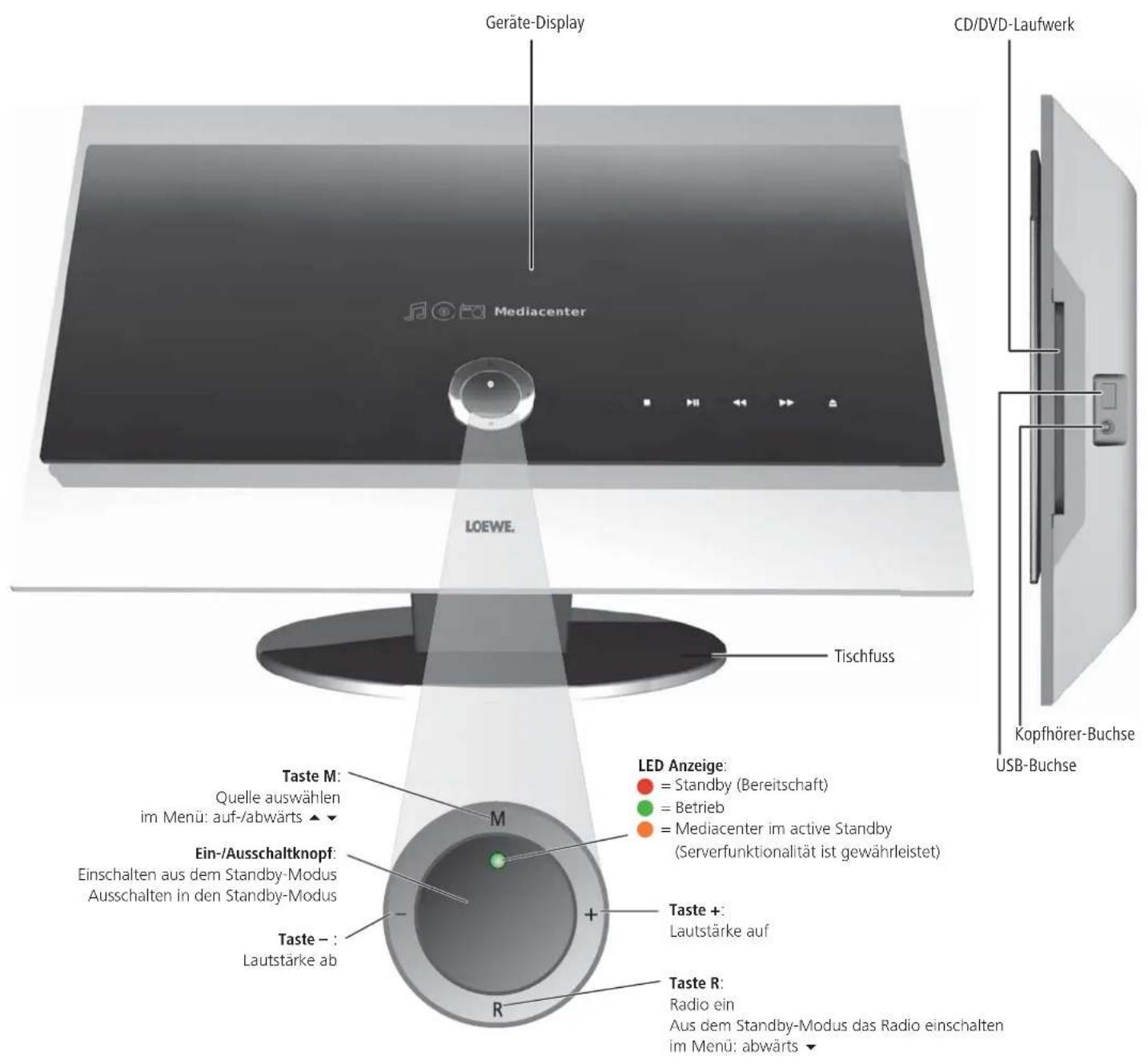
Front-/Seitenansicht
text_image
Geräte-Display Mediacenter LOEWE. Tischfuss LED Anzeige: = Standby (Bereitschaft) = Betrieb = Mediacenter im active Standby (Serverfunktionalität ist gewährleistet) Taste M: Quelle auswählen im Menü: auf-/abwärts ▲▼ Ein-/Ausschaltknopf: Einschalten aus dem Standby-Modus Ausschalten in den Standby-Modus Taste - : Lautstärke ab R Taste +: Lautstärke auf Taste R: Radio ein Aus dem Standby-Modus das Radio einschalten im Menü: abwärts ▼ CD/DVD-Laufwerk Kopfhörer-Buchse USB-BuchseRückseite
text_image
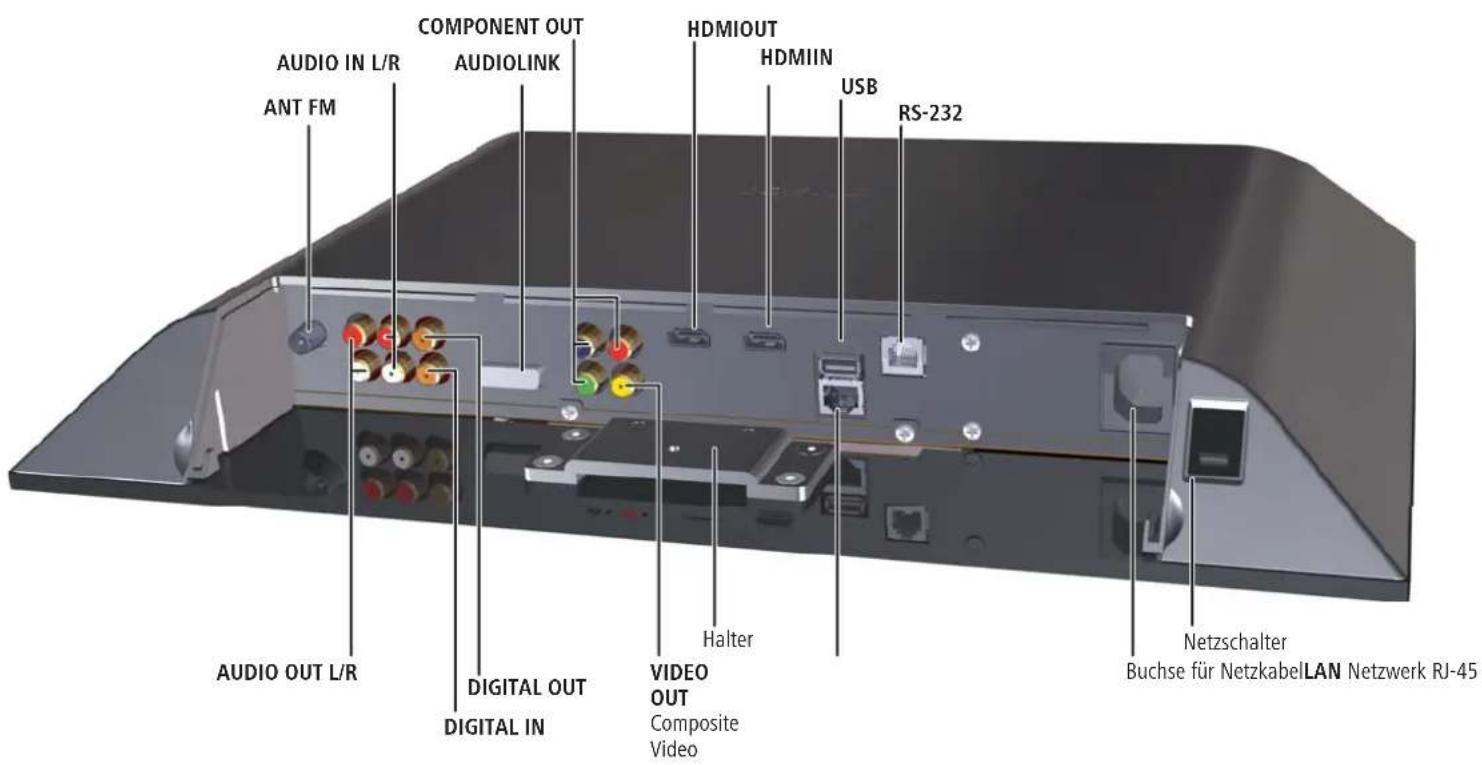
AUDIO IN L/R ANT FM COMPONENT OUT AUDIOLINK HDMIOUT HDMIIN USB RS-232 AUDIO OUT L/R DIGITAL OUT DIGITAL IN HALTER VIDEO OUT Composite Video Netzschalter Buchse für Netzkabel LAN Netzwerk RJ-45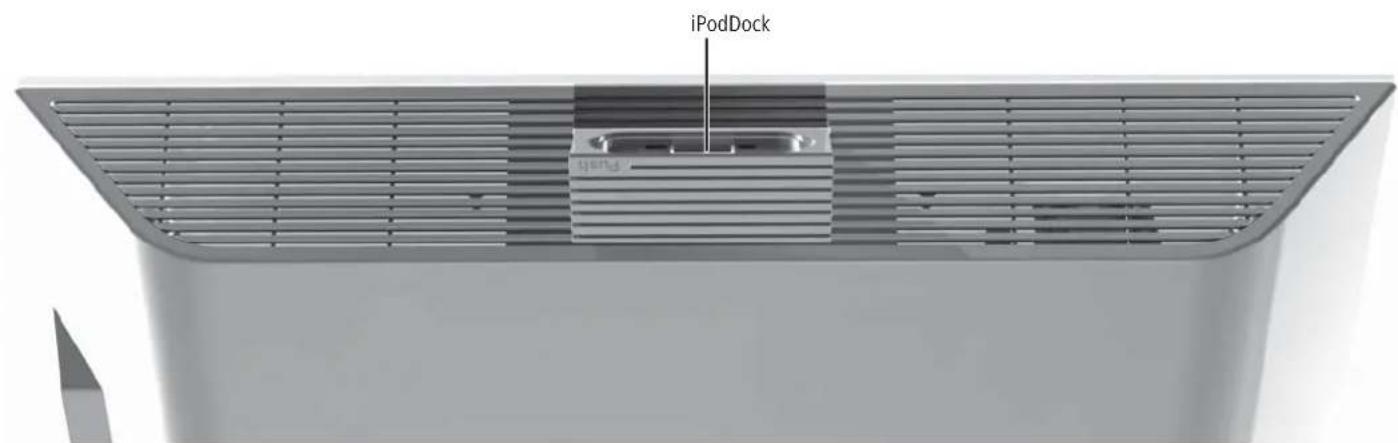
text_image
iPodDockHerzlich willkommen
Vielen Dank,
dass Sie sich für ein Loewe Produkt entschieden haben. Wir freuen uns, Sie als Kunden gewonnen zu haben.
Mit Loewe verbinden wir höchste Ansprüche an Technik, Design und Bedienerfreundlichkeit. Dies gilt für TV, DVD, Video, Audio und Zubehör glei cher maßen. Dabei sollen weder die Technik noch das Design einen Selbstzweck erfüllen, sondern unseren Kunden einen höchstmöglichen Seh- und Hörgenuss ver mit teln. Auch beim Design haben wir uns nicht von kurzfristigen, modischen Trends leiten lassen. Denn schließlich haben Sie ein hochqualitatives Gerät erworben, an dem Sie sich auch morgen und übermorgen nicht satt sehen sollen.
Lieferumfang
• Reference Mediacenter DR+
• Fernbedienung Assist mit 2 Batterien
- Wandhalter
- Antennenkabel
- Netzwerkkabel
- HDMI-Kabel
- Netzkabel
• Audiokabel D-SUB/Cinch
- Selbstklebendes Distanzstück
- diese Bedienungsanleitung
- Montageanleitung
VoraussetzungenzumBetrieb
Um die Funktionen des Loewe Mediacenter optimal nutzen zu können sind folgende Voraussetzungen zu erfüllen:
- Anschluss an ein drahtgebundenes (Ethernet, Powerline) oder drahtloses (WLAN) Heimnetzwerk, Router mit Internetzugang.
- Loewe TV-Gerät mit HDMI-Eingang (ab Chassis L271x) und aktueller TV/DVB-Software.
Optionale Erweiterungen
• Loewe Multiroom Receiver.
• Loewe Fernbedienung vom Typ Loewe Assist Media
- Loewe Audio-System
• Floor Stand Reference Mediacenter, Art.Nr. 68281B10
• Table Stand Reference Mediacenter, Art.Nr. 68280B10
Aufstellen
- Beachten Sie die Anweisungen in der beiliegenden Montageanleitung.
- Gerät nicht in der Nähe von starken Wärmequellen oder in direktem Sonneneinfall aufstellen.
- Bei Aufstellung in einem Schrank oder geschlossenem Regal: Mindestens 2,5 cm Freiraum um das Gerät lassen, damit die Luft ungehindert zirkulieren kann und es nicht zu einem Wärmestau kommt. Lüfter und Öffnungen auf der Rückseite nicht verdecken.
- Dieses Gerät entspricht der Schutzklasse 1. Der Netzstecker muss in eine Steckdose mit Schutzleiteranschluss eingesteckt werden.
- Falsche Spannungen können das Gerät beschädigen. Dieses Gerät darf nur an ein Strom ver sor gungs netz mit der auf dem Ty pen schild angegebenen Spannung und Fre quenz mittels beigefügtem Netzkabel an ge schlos sen werden.
- Bei Gewitter ziehen Sie den Netzstecker ab. Überspannungen durch Blitzeinschlag können das Gerät über das Stromnetz beschädigen.
- Auch bei längerer Abwesenheit sollte der Netzstecker abgezogen sein.
- Der Netzstecker muss leicht erreichbar sein, damit das Gerät jederzeit vom Netz getrennt werden kann.
- Verlegen Sie das Netzkabel so, dass es nicht beschädigt werden kann. Das Netz ka bel darf nicht geknickt oder über scharfe Kanten verlegt, nicht begangen und keinen Che mi ka li en aus ge setzt werden; Letzteres gilt für das gesamte Gerät. Ein Netzkabel mit be schä dig ter Isolation kann zu Stromschlä gen führen und stellt eine Brandgefahr dar.
- Wenn Sie den Netzstecker abziehen, nicht am Kabel ziehen, sondern am Gehäuse des Steckers. Die Kabel im Netzstecker könnten beschädigt werden und beim Wie der ein stec ken einen Kurzschluss verursachen.
- Falls andere Geräte im gleichen Frequenzbereich (2,4 GHz) arbeiten, kann es zu Störungen kommen (siehe Seite 19).
Beachten und befolgen Sie bitte auch die Si cher heits hin wei se auf den folgenden Seiten.
Zu Ihrer Sicherheit
Zu Ihrer eigenen Sicherheit und um unnötigen Schaden von Ihrem Gerät abzuwenden, lesen und beachten Sie die nachfolgenden Sicherheitshinweise. Bitte bewahren Sie die Sicherheitshinweise sorgfältig auf.
Bestimmungsgemäßer Gebrauch und Umgebungsbedingungen
Dieses Gerät ist ausschließlich für die Übertragung und Wiedergabe von Tonsignalen bestimmt. Es ist für Wohn- bzw. Bü ro räu me konzipiert und darf nicht in Räumen mit hoher Luftfeuchtigkeit (z.B. Bad, Sauna) oder hoher Staubkonzentration (z.B. Werk stät ten) betrieben werden.
Garantieleistungen umfassen die bestimmungsgemäße Nutzung des Geräts.
Wird das Gerät im Freien benutzt, sorgen Sie dafür, dass es vor Feuchtigkeit (Regen, Tropf- und Spritzwasser oder Betauung) geschützt ist.
Hohe Feuchtigkeit und Staubkonzentrationen führen zu Kriech strö men im Gerät, dies kann zu Be rüh rungs ge fahr mit Spannungen oder einem Brand führen.
Haben Sie das Gerät aus der Kälte in eine warme Umgebung gebracht, lassen Sie es wegen der möglichen Bildung von Kondensfeuchtigkeit ca. eine Stunde ausgeschaltet stehen.
Schalten Sie Ihre Anlage (Reference Mediacenter, TV-Gerät und eventuell weitere, angeschlossene Komponenten) unbedingt aus, bevor Sie andere Geräte oder Lautsprecher anschließen oder abnehmen.
Schützen Sie Ihr Gerät vor:
- Nässe, Feuchtigkeit, Tropf- und Spritzwasser, Dampf.
• Stößen und mechanischen Belastungen. - magnetischen und elektrischen Feldern.
- Kälte, Hitze, direkter Sonneneinstrahlung und starken Temperaturschwankungen.
• Staub. - lüftungshemmender Abdeckung.
• Eingriffen ins Innere des Gerätes.
Stellen Sie keine brennenden Kerzen oder mit Flüssigkeit gefüllte Gegenstände z.B. Vasen auf das Gerät.
Die Lüftungsschlitze an der Geräterückwand nicht mit Zeitschriften oder Decken bedecken. Achten Sie hierbei z.B. auf Vorhänge etc.
Diese Gerät ist netzwerkfähig. Beachten Sie die die Hinweise zu den Anschlussmöglichkeiten auf den Seiten 13-15 und 18.
Lautstärke
Laute Musik kann zu Gehörschäden führen. Vermeiden Sie extreme Lautstärken insbesondere über längere Zeiträume und wenn Sie Kopfhörer benutzen.

ACHTUNG: UM DIE GEFAHR EINES ELEKTRISCHEN SCHLAGS AUSZUSCHLIESSEN, ENTFERNEN SIE DIE ABDECKUNG (UND DIE RÜCKSEITE DES GERÄTS) NICHT. IM GEHÄUSE BEFINDEN SICH KEINE TEILE, DIE VOM BENUTZER REPARIERT WERDEN KÖNNEN. LASSEN SIE REPARATURARBEITEN NUR VOM LOEWE FACHHÄNDLER AUSFÜHREN.
Verwenden Sie nur Ori gi nal-Zubehör und Ersatzteile von Loewe.
Beaufsichtigung
Lassen Sie Kinder nicht un be auf sich tigt am Gerät hantieren. Lassen Sie Kinder nicht im un mit tel ba ren Umfeld des Geräts spielen. Betreiben Sie das Mediacenter nicht unbeaufsichtigt. Schalten Sie den Netzschalter bei längerer Abwesenheit aus oder ziehen Sie den Netzstecker.
Reinigen
Reinigen Sie Ihr Gerät nur mit einem leicht angefeuchteten, weichen und sauberen Tuch (ohne jedes scharfe Reinigungsmittel).
Zu dieser Bedienungsanleitung
Sofern nicht anders angegeben, beziehen sich die Anweisungen auf die Bedienelemente der Fernbedienung Assist.
Absätze, die mit dem Symbol ➞ beginnen, deuten auf wichtige Hinweise, Tipps oder Voraussetzungen zum einwandfreien Betrieb hin.
Begriffe, die Sie im Menü bzw. als Bedruckung des Gerätes wiederfinden, sind im Text fett gedruckt.
In den Funktionsbeschreibungen sind die erforderlichen Bedienelemente links von dem Text, der die Handlungsanweisung enthält, angeordnet.
Die Abbildungen in dieser Bedienungsanleitung dienen nur als Beispiel. Die tatsächliche Anzeige kann sich je nach Verfügbarkeit von Diensten in Ihrem System unterscheiden.
Bitte lesen Sie unbedingt die beigefügte Dokumentation, um dieses Gerät und seine Möglichkeiten zu verstehen. Die einzelnen Kapitel bauen aufeinander auf und ergänzen sich daher. Befolgen Sie unbedingt die Hinweise zum Aufstellen, Betrieb und Sicherheit.
Das Schlagwortverzeichnis/Glossar am Ende dieser Anleitung gibt Erläuterungen zu bestimmten Begriffen, die in der Bedienoberfläche des Gerätes und in der Bedienungsanleitung verwendet werden.
Leistungsmerkmale
Das Loewe Reference Mediacenter DR+ bietet Ihnen einen komfortablen Zugang zu Ihrer Mediensammlung. Es spielt CDs und DVDs und empfängt Radio-Signale über Antenne, Kabel, Satellit oder aus dem Internet. Digitale Musikdateien aus Ihrem Heimnetzwerk, vom USB-Stick und MP3-Player können Sie ebenso nutzen, wie iPod oder iPhone.
Anschlußmöglichkeiten
2x USB 2.0
LAN RJ45 10/100/1000 Mbps
WLAN 802.11 b/g
HDMI In
HDMI Out
Video Composite-Out
Video Component-Out
Audio-In
Audio Digital-In
Audio-Out
Audio-Digital-Out
Kopfhörer 3,5 mm Stereo
FM-Antenne 75 Ohm
Loewe Audio-Link
RS-232 RJ12 (für externe Heimvernetzungssysteme)
CD/DVD-Player
Slot-In Laufwerk
Anzeige von Titel, Genre, Album-Name, Albumgrafik (sofern verfügbar)
Bedienung über berührungsempfindliche Sensortasten am Gerät, sowie Fernbedienung
Streamen von Audio Inhalten
Rippen von Audio CDs
Medien-Verwaltung
DVD/CD Identifikation über Internet Datenbanken
Speicherung von Metadaten der letzten 500 CDs
Speicherung von Metadaten der letzten 100 DVDs
Anzeige der Albumgrafik und Titelinformationen auf dem TV-Bildschirm
Anzeige von ID3v1 und ID3v2 Metadaten
Rekursive Suche in CD-R/RW Discs nach Dateien und Verzeichnissen
Einfache Verwaltung via TV-Bildschirm Menü
Erstellung und verwalten von Playlisten
Import von Metadaten vom Internet
Import von Audio-CDs und Speicherung auf der integrierten Festplatte
Import/Export von Audio-Dateien und Albumgrafik via PC und Speicherung auf der integrierten Festplatte
Musik-Wiedergabe
Wiedergabe von Audio-CDs, CD-R und CD-RW Disc
Wiedergabe von MP3/VBR, WMA, FLAC, AAC Audio Dateien
Wiedergabe von Playlisten
Wiederholen von Titeln, Tracks oder Verzeichnissen
Zufällige Wiedergabe
Wiedergabe von kabelgebundenen Tonquellen an Line IN
Streaming-Server Connectivity+
UPnP-AV Audio Server
Audio-Streaming an bis zu 6 Media Receiver via LAN/WLAN
2 Festplatten mit je 160 GB mit Datensicherheit im RAID 1 Verbund (Spiegelung)
Partymodus
Wiedergabe eines Audio-Streams an mehrere Loewe Media-Receiver
FM-Radio
FM-Radio mit RDS Anzeige von Kabel oder terrestrisch
Streaming von FM-Radio in das Heimnetzwerk
DVB-Radio
DVB-Radio von kompatiblen Loewe TV-Geräten
Streaming von DVB-Radio in das Heimnetzwerk
Internet-Radio
Unterstützung tausender Internet-Radiostationen via Internet-Radio
Unterstützung Internetradio Favoritenlisten - editierbar auch über Loewe Portal
iPod-Unterstützung
iPod-Docking Station für iPod oder iPhone (Flugzeugmodus)
Komfortable Steuerung durch Fernbedienung Loewe Assist
Akku aufladen
Einsatz mit anderen Loewe Systemkomponenten
Anschluss von Loewe Flat-TV-Geräten via HDMI/CEC (ab Chassis L271x)
Anschluss von Loewe Audio-Komponenten via Audio-Link
Aufstellen
Vorschlag für Aufstell-Lösung: 5.1 Audio System
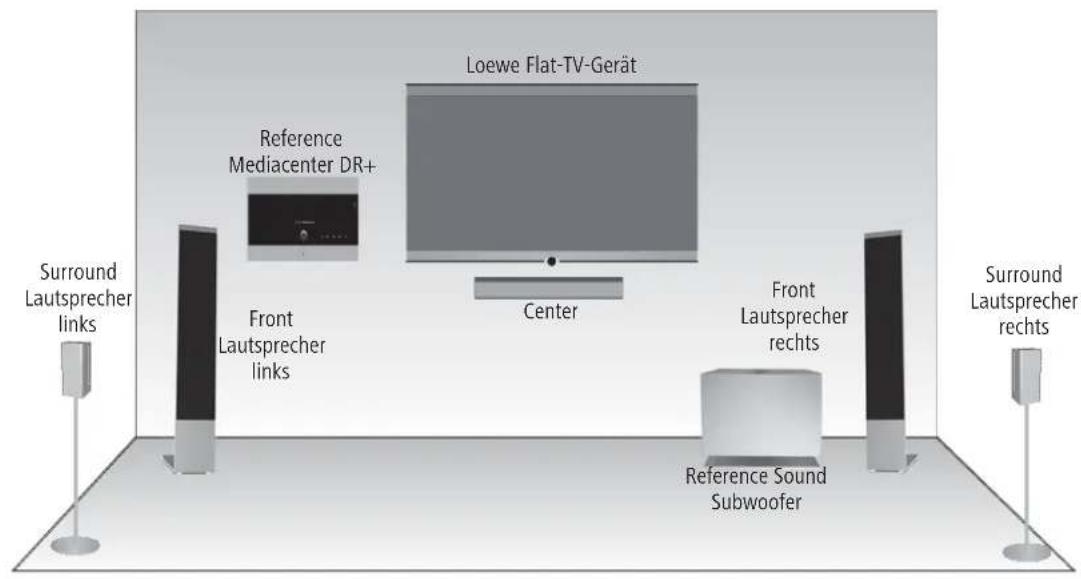
text_image
Loewe Flat-TV-Gerät Surround Lautsprecher links Front Lautsprecher links Reference Mediacenter DR+ Center Front Lautsprecher rechts Reference Sound Subwoofer Surround Lautsprecher rechtsVorschlag für Aufstell-Lösung: Stereo Audio System
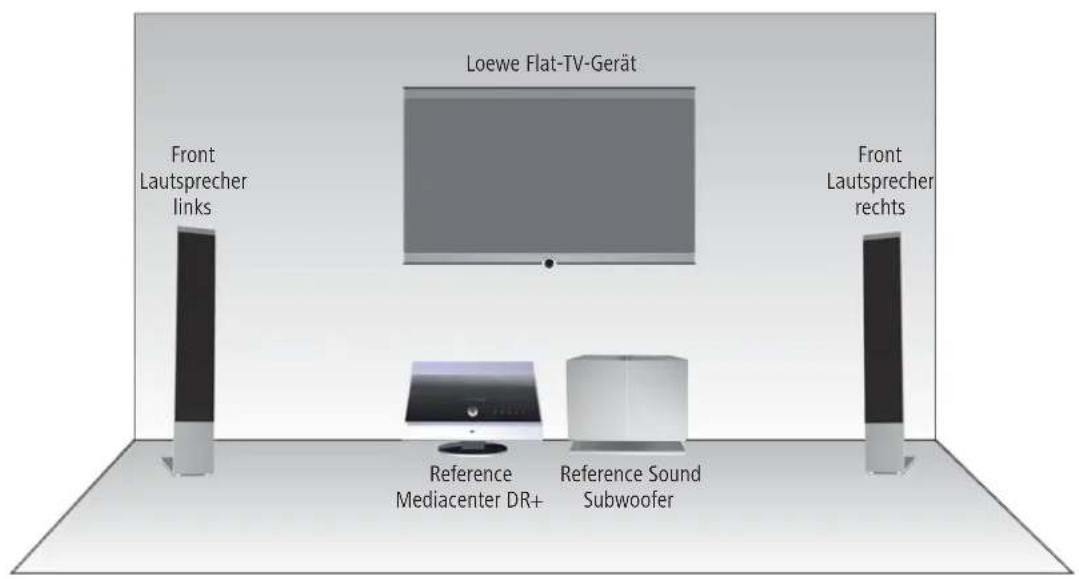
text_image
Loewe Flat-TV-Gerät Front Lautsprecher links Front Lautsprecher rechts Reference Mediacenter DR+ Reference Sound Subwoofer
Internet Router
©
©
Anschließen
Mediacenter mit Loewe Soundprojector und Loewe Flat-TV Gerät
Verbinden Sie mit dem mitgelieferten RJ-45 Netzwerkkabel das Mediacenter mit einem Netzwerkanschluss (z.B. Switch oder DSL-Router) mit einer Verbindung zum Internet.
Verbinden Sie mit dem mitgelieferten HDMI Kabel die Buchse HDMI OUT des Mediacenters mit der Buchse HDMI IN an Ihrem TV-Gerät.
Verbinden Sie mit dem mitgelieferten Audiokabel D-SUB/Cinch den D-SUB-Stecker mit der Buchse AUDIO-LINK des Loewe TV-Gerätes.
Verbinden Sie mit dem mitgelieferten Cinch-Kabel (Digital Audio-Kabel: Stecker hat orange Farbe) die Buchse AUDIO DIGITAL IN des Mediacenters mit der Cinch-Kupplung des Audiokabels D-SUB/Cinch (Loewe Nr. 70529.001).
An die Buchse AUDIO LINK des Sound Projectors können Sie einen als Zubehör erhältlichen Loewe Subwoofer anschließen.
Verbinden Sie mit einem Cinch-Kabel (Digital Audio-Kabel: Stecker hat orange Farbe) die Buchse AUDIO DIGITAL OUT des TV-Gerätes mit der Buchse TV-COAXIAL des Sound Projectors.
Stellen Sie im Menü Tonkomponenten (Seite 26) die Option System-Verstärker auf TV.
Verbinden Sie die Buchse ANT FM mit dem Antennenkabel mit einer Antennendose. Verbinden Sie das Netzkabel mit einer 220-240 V 50/60 Hz Steckdose.
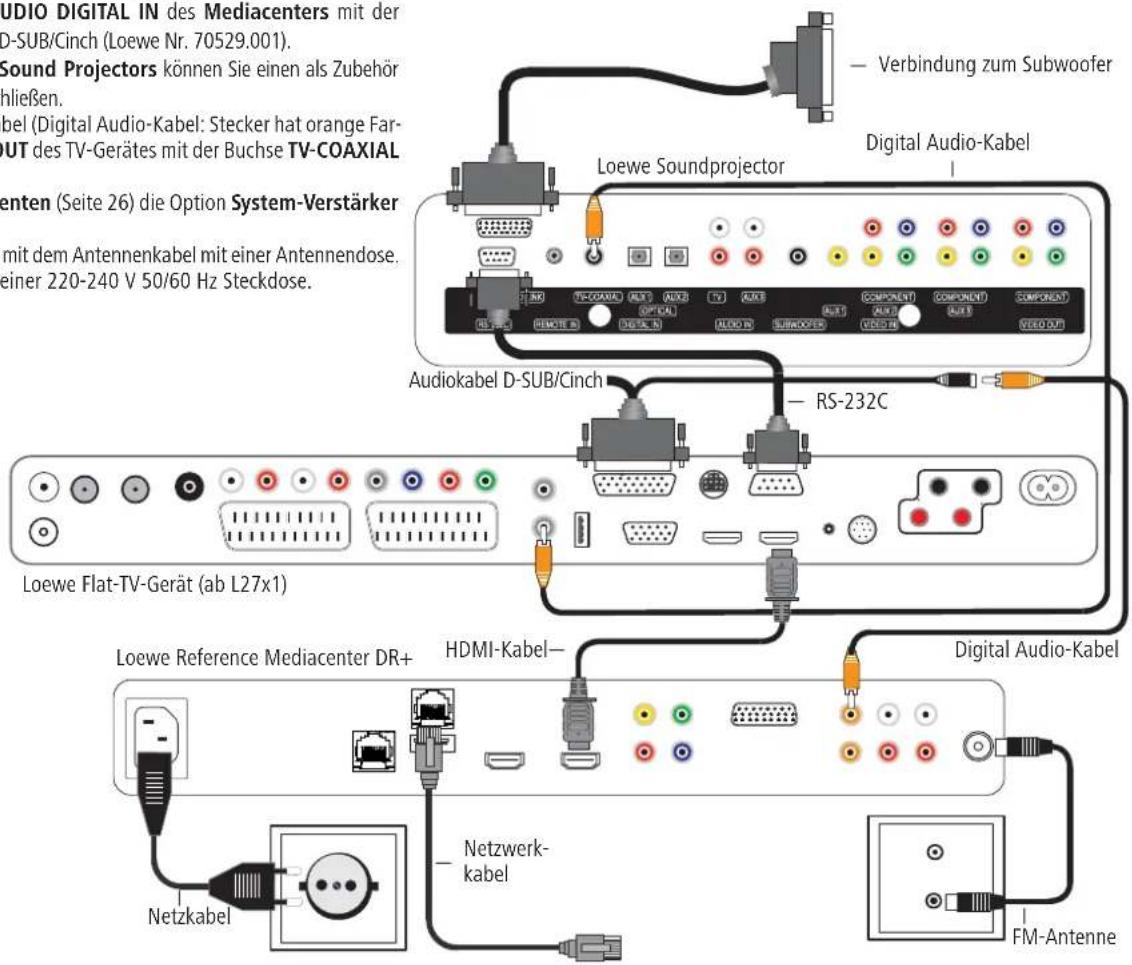
text_image
AUDIO DIGITAL IN des Mediacenters mit der D-SUB/Cinch (Loewe Nr. 70529.001). Sound Projectors können Sie einen als Zubehör nließen. label (Digital Audio-Kabel: Stecker hat orange Far- UT des TV-Gerätes mit der Buchse TV-COAXIAL enten (Seite 26) die Option System-Verstärker mit dem Antennenkabel mit einer Antennendose. einer 220-240 V 50/60 Hz Steckdose. Loewe Flat-TV-Gerät (ab L27x1) Loewe Reference Mediacenter DR+ HDMI-Kabel— Netzkabel Netzwerk- kabel Digital Audio-Kabel — Verbindung zum Subwoofer Digital Audio-Kabel Loewe Soundprojector RS-232C AudioKabel D-SUB/Cinch — Digital Audio-Kabel — FM-AntenneAnschließen
Mediacenter als Stand-Alone Lösung
Verbinden Sie mit dem mitgelieferten RJ-45 Netzwerkkabel das Mediacenter mit einem Netzwerkanschluss (z.B. Switch oder DSL-Router) mit einer Verbindung zum Internet.
Um Einstellungen vornehmen zu können (siehe ab Seite 18), ist es erforderlich das Mediacenter mit einem TV-Gerät zu verbinden (Seite 13) um die entsprechenden Menüs bedienen zu können. Dies ist auch für die Bedienung des Mediacenters empfehlenswert.
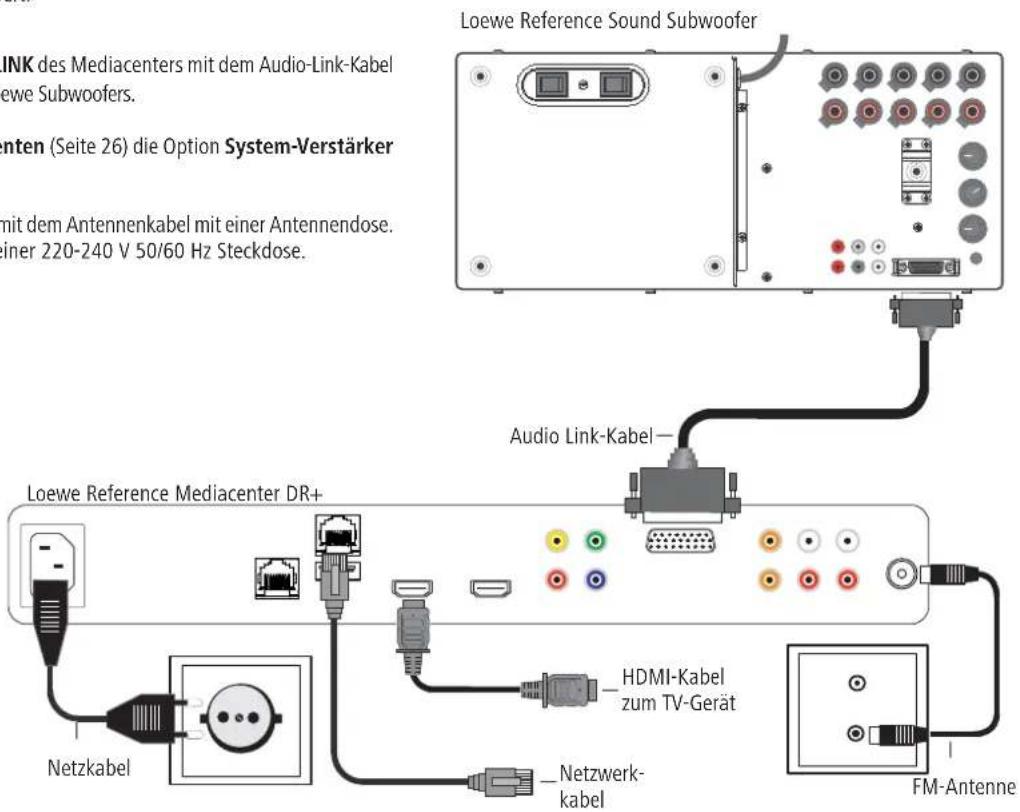
Verbinden Sie die Buchse AUDIO-LINK des Mediacenters mit dem Audio-Link-Kabel mit der Buchse AUDIO-LINK des Loewe Subwoofers.
Stellen Sie im Menü Tonkomponenten (Seite 26) die Option System-Verstärker auf Mediacenter.
Verbinden Sie die Buchse ANT FM mit dem Antennenkabel mit einer Antennendose. Verbinden Sie das Netzkabel mit einer 220-240 V 50/60 Hz Steckdose.
text_image
LINK des Mediacenters mit dem Audio-Link-Kabel ewe Subwoofers. Anten (Seite 26) die Option System-Verstärker mit dem Antennenkabel mit einer Antennendose. iner 220-240 V 50/60 Hz Steckdose. Loewe Reference Mediacenter DR+ Netzkabel Audio Link-Kabel HDMI-Kabel zum TV-Gerät Netzwerk- kabel FM-AntenneInbetriebnahme
InbetriebnahmederFernbedienung
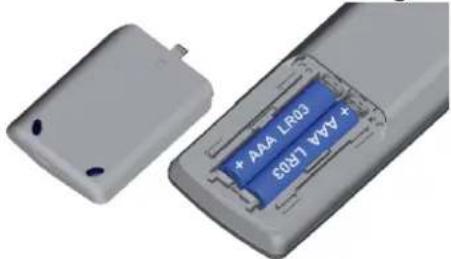
Zum Einsetzen oder Wechseln der Batterien drücken Sie auf die Stelle, wo der Pfeil eingeprägt ist. Schieben Sie den Batteriefachdeckel dabei nach unten und nehmen Sie ihn ab. Setzen Sie Batterien des Typs Alkali Mangan LR 03 (AAA) ein und achten Sie dabei auf die richtige Lage von + und −. Anschließend den Deckel von unten wieder aufschieben.
Einstellen der Fernbedienung Assist
Andere Geräte
Sie können mit der Fernbedienung Assist verschiedene Loewe Geräte bedienen. Die Gerätetasten REC - BD - AUDIO können dafür eingestellt werden.


Gewünschte Gerätetaste und gleichzeitig Taste Stopp für 5 Sek. drücken, bis die zugehörige LED-Anzeige zweimal blinkt.
Dann den zweistelligen Geräte-Code aus der Tabelle eingeben:
| GerätCodeWerkseinstellung | ||
| Loewe ViewVision 8106 H 10 | ||
| Loewe Viewvision, Centros 21x2 12 | ||
| Loewe ViewVision DR+ DVB-T 13 | REC | |
| Loewe Auro 2216 PS/8116 DT 14 | ||
| Loewe BluTechVision 15 | ||
| Loewe Soundprojector 1 17 | ||
| Loewe TV Radio digital 19 | ||
| Loewe Mediacenter 20 AUDIO | ||
| Loewe BluTechVision Interactive | 21 | BD |
| HDMI CEC Modus ** | 22 | |
| Loewe AudioVision | 24 | |
| Loewe Soundprojector SL | 25 | |
| Rücksetzen auf Werkseinstellung | 99 |
Die zugehörige LED-Anzeige blinkt zweimal.
Tonfunktionen
Es kann eingestellt werden, auf welche Geräte die Tasten mit Tonfunktionen (V+/-, Ton aus und Ton-Modus) wirken.
Je nach dem welche Gerätekonfiguration Sie verwenden (Seite 13 - Seite 15), stellen Sie die Gerätetasten und Tonfunktionen der Fernbedienung Assist ein. Wenn Sie die Konfiguration im Systemverbund wie auf Seite 13 beschrieben verwenden, so übernimmt das Loewe TV-Gerät die Tonverarbeitung und die Tonfunktionen der Fernbedienung Assist müssen nicht geändert zu werden. Bei einer Konfiguration wie auf Seite 14 und Seite 15 beschrieben, ist die Umstellung der Tonfunktionen bei der Fernbedienung Assist wie nachfolgend beschrieben, erforderlich.


Gerätetaste TV und gleichzeitig Taste mit dem einstelligen Funktions-Code aus der Liste für 5 Sek. drücken, bis die LED-Anzeige zweimal blinkt.
| Funktion | Code | Anschlussbild |
| Loewe AudioVision | 3 | |
| Loewe Mediacenter 4 Seite 15 | ||
| Loewe TV * | 5 | Seite 13/Seite 14 |
| Loewe Soundprojector | 6 |
* Werkseinstellung
** Ab Chassis L271x, Software ≥ V9.16
Loewe Geräte bedienen
Die Fernbedienung für ein Loewe TV-Gerät nutzen

TV-Taste drücken, die LED-Anzeige darüber leuchtet ca. 5 Sek.
Die Fernbedienung für einen Loewe Recorder nutzen

REC-Taste drücken, die LED-Anzeige darüber leuchtet ca. 5 Sek.
Die Fernbedienung für BluTechVision Interactive nutzen

BD-Taste drücken, die LED-Anzeige darüber leuchtet ca. 5 Sek.
Die Fernbedienung für Mediacenter nutzen

AUDIO-Taste drücken, die LED-Anzeige darüber leuchtet ca. 5 Sek.
Bei jedem Tastendruck leuchtet zur Kontrolle die LED-Anzeige der ausgewählten Betriebsart (TV - REC - BD - AUDIO).
Die Bedienung der einzelnen Geräte entnehmen Sie bitte der jeweiligen Bedienungsanleitung.
Inbetriebnahme
An das Stromnetz anschließen
Stellen Sie die erforderlichen Kabelverbindungen wie im Abschnitt „Anschließen“ (Seite 13) beschrieben, her. Zuerst den kleineren drei-poligen Stecker des Netzkabels in die Buchse für das Netzkabel (Seite 7) hinten am Player, danach großen Netzstecker in eine Netzsteckdose 220-240V/50-60 Hz stecken.
Ein-/Ausschalten
Bitte schalten Sie Ihr Mediacenter nach dem ersten Boot-Vorgang (kann einige Zeit in Anspruch nehmen) ZUKÜNFTIG NUR durch kurzes Drücken der Taste Ein/Aus auf der Fernbedienung Assist ein oder aus. Ihr Mediacenter bleibt dadurch schneller betriebsbereit.
Schalten Sie das Mediacenter mit dem Netzschalter ein (Seite 7).
AUDIO
Stellen Sie die Fernbedienung für Mediacenter-Betrieb ein, indem Sie die Taste AUDIO kurz drücken.
Ihr Mediacenter schaltet sich ein. Falls Sie ein Loewe TV-Gerät (ab L271x) über HDMI angeschlossen haben, wird auch dieses eingeschaltet. Andernfalls schalten Sie Ihr TV-Gerät ein und stellen den jeweiligen AV-Programmplatz ein.
[Non-Text]
Um das Gerät auszuschalten, drücken Sie den Ein-/Ausschaltknopf an Ihrem Mediacenter (Seite 6) oder auf der Fernbedienung Assist (Seite 3) erneut.
Um Datenverluste zu vermeiden, warten Sie mit dem Ausschalten, bis alle Schreibvorgänge (z.B. Einlesen von USB-Speicher oder iPod, CD-Import) auf die Festplatten beendet sind.
Während das Mediacenter startet, blinkt die rote LED Anzeige (Seite 6).
Sobald das Mediacenter betriebsbereit ist, leuchtet die grüne LED Anzeige dauerhaft.
Sofern verfügbar, wird für das Mediacenter nach erfolgter Produktregistrierung (auf dieser Seite) und Einrichtung des Internet-Netzwerkzugangs (ab Seite 19) eine Software Aktualisierung nach Bestätigung automatisch eingespielt (Seite 31).
Schalten Sie Ihr Mediacenter bei längerer Abwesenheit zunächst durch langes Drücken der Taste Ein/Aus ab und dann mit dem Netzschalter aus oder ziehen Sie den Netzstecker. Damit sparen Sie Energie und schonen die Umwelt.
Digital Link HD ( HDMI CEC)
Mit Digital Link HD geben Loewe TV-Geräte (ab Chassis L271x) die Signale der Fernbedienung über die HDMI-Verbindung vom Loewe TV-Gerät an kompatible Zusatzgeräte, wie z.B. Mediacenter weiter. Digital Link HD ist dann sinnvoll, wenn Sie Mediacenter verdeckt aufstellen wollen und die komplette Gerätesteuerung via Loewe TV-Gerät erfolgen soll.
Stellen Sie zunächst die HDMI CEC Funktion für die Fernbedienung Assist wie auf Seite 16 beschrieben mit dem Code 22 auf der gewünschten Gerätetaste (z.B. AUDIO) ein.
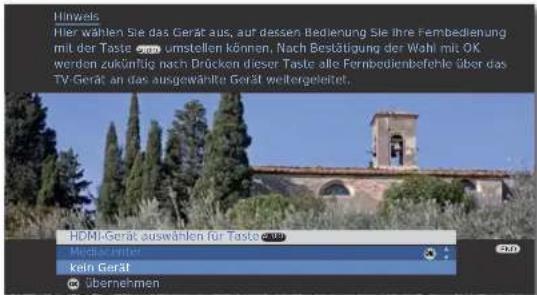
Nehmen Sie dann die Zuordnung der Digital Link HD Funktion zur verwendeten HDMI-Schnittstelle des TV-Gerätes vor, indem Sie die oben eingestellte Taste (z.B. AUDIO) 5 Sek. drücken.
Es erscheint ein Auswahlmenü.
text_image
Hinweis Hier wählen Sie das Gerät aus, auf dessen Bedienung Sie ihre Fernbedienung mit der Taste umstellen können. Nach Bestätigung der Wahl mit OK werden zukünftig nach Drücken dieser Taste alle Fernbedienbefehle über das TV-Gerät an das ausgewählte Gerät weitergeleitet. HDMI-Gerät auswählen für Taste 2019 Media会计师 kein Gerät Übernehmen▲ ▼ Gewünschtes Gerät (z.B. Mediacenter) auswählen.
OK bestätigen.
Nun werden die Signale der Fernbedienung Assist vom Loewe-TV-Gerät an das Mediacenter weitergeleitet, sofern die betreffende Gerätetaste (z.B. BD) vorher betätigt wurde.
→ Gegebenenfalls ist ein Softwareupdate für Ihr Loewe TV-Gerät erforderlich. Bitte wenden Sie sich an Ihren Fachhändler.
Produktregistrierung
Bei der Inbetriebnahme muss das Mediacenter einmalig registriert werden, um alle integrierten Dienste nutzen zu können.
Gemäß § 33 des Bundesdatenschutzgesetzes (BDSG) machen wir darauf aufmerksam, dass die Gerätenummer sowie der jeweilige Softwarestand mittels einer EDV-Anlage verarbeitet und gespeichert werden. Die Daten gewährleisten, dass wir Ihnen immer den optimalen Service im Reparaturfall bieten können. Alle Daten werden vertraulich behandelt und nicht an Dritte weitergegeben.
Inbetriebnahme
Hauptmenü
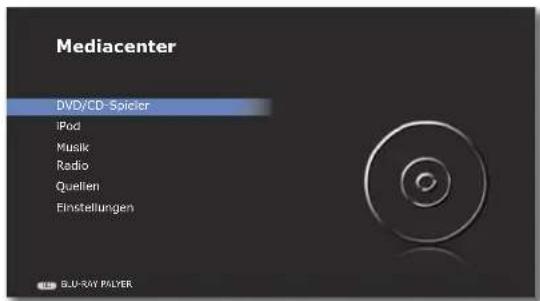
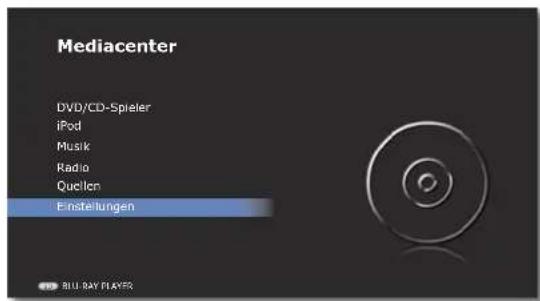
Das Menü des Mediacenters wird auf dem Bildschirm des angeschlossenen TV-Gerätes dargestellt. Hier können Sie die verschiedenen Funktionen des Mediacenters bedienen sowie die erforderlichen Einstellungen vornehmen.
text_image
Mediacenter DVD/CD-Spictor iPod Musik Radio Quellen Einstellungen GU-RAY PAYERNavigationimMenü
In dieser Bedienungsanleitung werden die Pfeiltasten der Fernbedienung Assist wie folgt dargestellt:

Die Pfeile entsprechen im Text: „▲▼◀▶”.
Die OK-Taste der Fernbedienung wird im Text als OK dargestellt.
Hauptmenü aufrufen.
▲ ▼ ▶ gewünschte Option auswählen.
Im Menü zurück.

Im Menü zurück.
OK bestätigen.

Drücken Sie die Taste BD um einen am Loewe TV-Gerät angeschlossen Player BluTechVision Interactive zu bedienen.
Menü Einstellungen
Stellen Sie Ihr Mediacenter individuell auf Ihre Bedürfnisse und Konfiguration ein.

▲ ▼ Option Einstellungen auswählen.
OK bestätigen.
Menü Einstellungen aus anderen Menüs direkt aufrufen.
text_image
Mediacenter DVD/CD-Spieter iPod Musik Radio Quellen Einstellungen BLUE BAY PLAYERSStellen Sie ggf. die TV-Bildschirmauflösung wie auf Seite 28 beschrieben ein, um eine bessere Bildschirmdarstellung zu erhalten.
Menüsprache
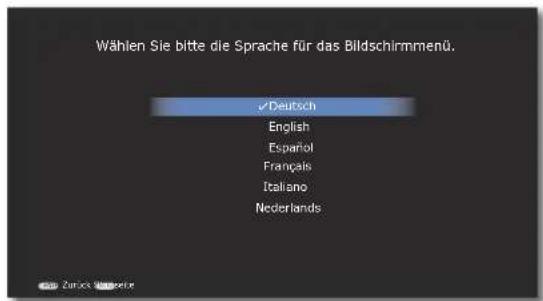
Ihr Mediacenter versucht die korrekte Menüsprache über die HDMI-CEC-Verbindung automatisch auf die gleiche Sprache, wie die des Loewe TV-Gerätes (ab L271x) einzustellen. Sie können die gewünschte Menüsprache auch manuell einstellen.

Hauptmenü aufrufen.
▲ ▼ Option Einstellungen auswählen.
OK bestätigen.
▲ ▼ Option Sprache auswählen. OK bestätigen.
▲▼ Option Bildschirmmenü auswählen. OK bestätigen.
▲ ▼ Gewünschte Sprache auswählen. OK bestätigen.
text_image
Wählen Sie bitte die Sprache für das Bildschirmmenü. ✓Deutsch English Español Français Italiano Nederlands
Hauptmenü aufrufen.
Inbetriebnahme
Netzwerk
Je nach dem, ob Ihr Mediacenter drahtgebunden (Ethernet, Powerline) oder drahtlos (WLAN) mit Ihrem Heimnetzwerk verbunden ist, müssen verschiedene Einstellungen vorgenommen werden.
Loewe empfiehlt ein drahtgebundenes Netzwerk (Ethernet, Powerline) zu verwenden, um eine hohe Stabilität und Qualität der Datenverbindung zu gewährleisten. Verwenden Sie eine drahtlose Verbindung nur, wenn keine andere Möglichkeit besteht. Drahtlose Verbindungen können prinzipbedingt durch externe Einflüsse (z.B. Mikrowellengeräte) gestört werden und bieten meist eine geringere Datenübertragungsrate.
DrahtgebundenesNetzwerk
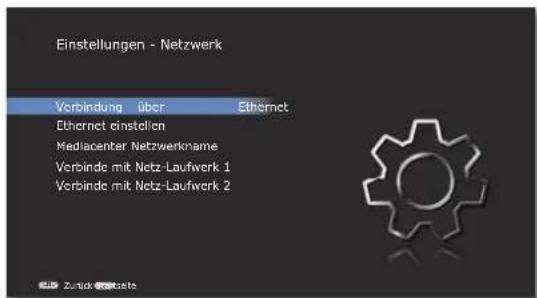
Hier nehmen Sie die Einstellungen für das ausgewählte Netzwerk vor.

Hauptmenü aufrufen.
▲ ▼ Option Einstellungen auswählen.
OK bestätigen.
▲ ▼ Option Netzwerk auswählen.
OK bestätigen.
▲ ▼ Option Verbindung über auswählen.
text_image
Einstellungen - Netzwerk Verbindung über Ethernet Ethernet einstellen Mediacenter Netzwerkname Verbinde mit Netz-Laufwerk 1 Verbinde mit Netz-Laufwerk 2OK mehrfach drücken um die Option Ethernet einzustellen.
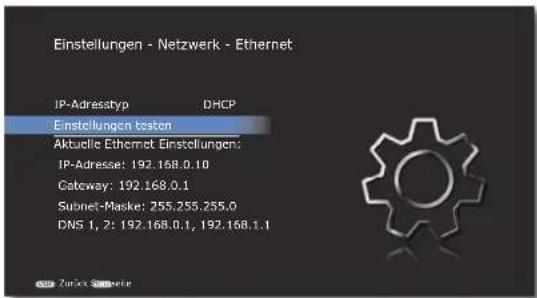
IP-Adresstyp DHCP
Sofern ein DHCP-Server in ihrem Heimnetzwerk vorhanden ist (z.B. ein DSL-Router), verwenden Sie diese Einstellung, da alle Netzwerkparameter automatisch eingestellt werden.

→ Menü wie unter „Drahtgebundenes Netzwerk“ aufrufen. ▲ ▼ Option Ethernet einstellen auswählen.
OK bestätigen.
▲ ▼ Option IP-Adresstyp auswählen.
- mehrfach drücken um die Option DHCP einzustellen.
▼ ▲ Option Einstellungen testen auswählen.
OK bestätigen.
text_image
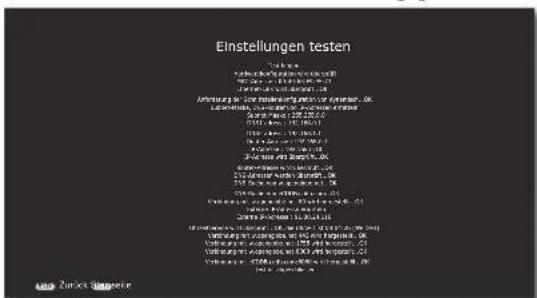
Einstellungen - Netzwerk - Ethernet IP-Adresstyp DHCP Einstellungen tosten Aktuelle Ethernet Einstellungen: IP-Adresse: 192.168.0.10 Gateway: 192.168.0.1 Subnet-Maske: 255.255.255.0 DNS 1, 2: 192.168.0.1, 192.168.1.1Es wird nun ein automatischer Testdurchlauf gestartet, bei dem alle für den einwandfreien Betrieb des Mediacenters relevanten Einstellungen getestet werden. Bei Durchführung des Tests wird am Bildschirm ein Protokoll ausgegeben.
text_image
Einstellungen testen 1. 2018 Verluste der Ertragsteuerung vom 1997 durch die Ertragsteuerung vom 1997 Verluste der Ertragsteuerung vom 1997 Ertragsteuerung vom 1997 Ertragsteuerung vom 1997 Ertragsteuerung vom 1997 Ertragsteuerung vom 1997 Ertragsteuerung vom 1997 Ertragsteuerung vom 1997 Ertragsteuerung vom 1997 Ertragsteuerung vom 1997 Ertragsteuerungs- und Ertragsteuerungs- und Ertragsteuerungs- und Ertragsteuerungs- und Ertragsteuerungs- und Ertragsteuerungs- und Ertragsteuerungs- und Ertragsteuerungs- und Ertragsteuerungs- und Ertragsteuerungs- und Ertragsteuerungs- und Ertragsteuerungs- und Ertragsteuerungs- und Ertragstätigkeit von 1997, die Einstellung mit einer Ertragsteuernung vor dem Verluste und die Ertragsteuernung vor dem Ertragsteuernung vor dem Ertragsteuernung vor dem Ertragsteuernung vor dem Ertragsteuernung vor dem Ertragsteuernung vor dem Ertragsteuernung vor dem Ertragsteuernung vor dem Ertragsteuernung vor dem Ertragsteuernung vor dem Ertragsteuernung vor dem Ertragsteuernung vor dem Ertragsteuernung vor dem Ertragsteusungen vor dem Ertragsteuernung vor dem Ertragsteuernung vor dem Ertragsteuernung vor dem Ertragsteuernung vor dem Ertragsteuernung vor dem Ertragsteuernung vor dem Ertragsteuernung vor dem Ertragsteuernung vor dem Ertragsteuernung vor dem Ertragsteuernung vor dem Ertragsteuernung vor dem Ertragsteuernung vor dem Ertagsteuernung vor dem Ertagsteuernung vor dem Ertagsteuernung vor dem Ertagsteuernung vor dem Ertagsteuernung vor dem Ertagsteuernung vor dem Ertagsteuernung vor dem Ertagsteuernung vor dem Ertagsteuernung vor dem Ertagsteuernung vor dem Ertagsteuernung vor dem Ertagsteuernung vor dem Ertagsteuernnung vor dem Ertagsteuernnung vor dem Ertagsteuernnung vor dem Ertagsteuernnung vor dem Ertagsteuernnung vor dem Ertagsteuernnung vor dem Ertagsteuernnung vor dem Ertagsteuernnung vor dem Ertagsteuernnung vor dem Ertagsteuernnung vor dem Ertagsteuernnung vor dem Ertagsteuernnung vor dem Ertagsteuernnung vor dem ErTAGTEUERGÜGERMENBERGÜGERMENBERGÜGERMENBERGÜGERMENBERGÜGERMENBERGÜGERMENBERGÜGERMENBERGÜGERMENBERGÜGERMENBERGÜGERMENBERGÜGERMENBERGÜGERMENBERGÜGERMENBERGÜGERMENBERGÜGERMENBERGÜGERMENBERGÜGERMENBERGÜGERNUTERKÄSCHÄNUTERKÄSCHÄNUTERKÄSCHÄNUTERKÄSCHÄNUTERKÄSCHÄNUTERKÄSCHÄNUTERKÄSCHÄNUTERKÄSCHÄNUTERKÄSCHÄNUTERKÄSCHÄNUTERKÄSCHÄNUTERKÄSCHÄNUTERKÄSCHÄNUTERkÄSCHÄNUTERkÄSCHÄNUTERkÄSCHÄNUTERkÄSCHÄNUTERkÄSCHÄNUTERkÄSCHÄNUTERkÄSCHÄNUTERkÄSCHÄNUTERkÄSCHÄNUTERkÄSCHÄNUTERkÄSCHÄNUTERkÄSCHÄNUTERkÄSCHäNUTERkÄSCHÄNUTERkÄSCHÄNUTERkÄSCHÄNUTERkÄSCHÄNUTERkÄSCHÄNUTERkÄSCHÄNUTERkÄSCHÄNUTERkÄSCHÄNUTERkÄSCHÄNUTERkÄSCHÄNUTERkÄSCHÄNUTERkÄSCHÄNUTERmässchämmelässchämmelässchämmelässchämmelässchämmelässchämmelässchämmelässchämmelässchämmelässchämmelässchämmelässchämmelässchämmelässchämmelässchämmelässchämmelässchämmelässchämmlässchämmlässchämmlässchämmlässchämmlässchämmlässchämmlässchämmlässchämmlässchämmlässchämmlässchämmlässchämmlässchämmlässchämmlässchämmlässchämmlässchämmlässchämmlässchämmlässchämrlässchämmlässchämmlässchämmlässchämmlässchämmlässchämmlässchämmlässchämmlässchämmlässchämmlässchämmlässchämmlässchämmlässchämmlässchämmlässchämmlässchämmlässchämmlässchämmlässchämminlärderinbarerbarerbarerbarerbarerbarerbarerbarerbarerbarerbarerbarerbarerbarerbarerbarerbarerbarerbarerbarerbarerbarerbarerbarerbarerbarerbarerbarerbarerbarerbarerbarerbarerbarerbarerbarerbarerbarerbarerbarerbarerbarerbarerbarerbarerbarerbarerbarerbarerbarerbarerebarerbarerbarerbarerbarerbarerbarerbarerbarerbarerbarerbarerbarerbarerbarerbarerbarerbarerbarerbarerbarerbarerbarerbarerbarerbarerbarerbarerbarerbarerbarerbarerbarerbarerbarerbarerbarerbarerbarerbarerbarerbarerbarerbarerbarerbarerbarerbarerbarerbarerkänntesleistungen von den Kreditgeschäft von den Kreditgeschäft von den Kreditgeschäft von den Kreditgeschäft von den Kreditgeschäft von den Kreditgeschäft von den Kreditgeschäft von den Kreditgeschäft von den Kreditgeschäft von den Kreditgeschäft von den Kreditgeschäft von den Kreditgeschäft von den Kreditgeschäft von den Kreditgeschäft von den Kreditgeschäft von den Kreditgeschäft von den Kreditgeschäft von den KBITgeschäft von den KBITgeschäft von den KBITgeschäft von den KBITgeschäft von den KBITgeschäft von den KBITgeschäft von den KBITgeschäft von den KBITgeschäft von den KBITgeschäft von den KBITgeschäft von den KBITgeschäft von den KBITgeschäft von den KBITgeschäft von den KBITgeschäft von den KBITgeschäft von den KBITgeschäft von den KBITgeschäft von der KBITgeschäft von den KBITgeschäft von den KBITgeschäft von den KBITgeschäft von den KBITgeschäft von den KBITgeschäft von den KBITgeschäft von den KBITgeschäft von den KBITgeschäft von den KBITgeschäft von den KBITgeschäft von den KBITgeschäft von den KBITgeschäft von den KBITgeschäft von den KBITgeschäft von den KBITgeschäft von den KBITgeschACTVORANZARENTESLEISTUNIONNEURSTOCKSWenn alle Tests beendet sind und mit Status OK angezeigt werden, ist die Netzwerkeinstellung erfolgreich beendet. Hauptmenü aufrufen.
ASSIST
Inbetriebnahme
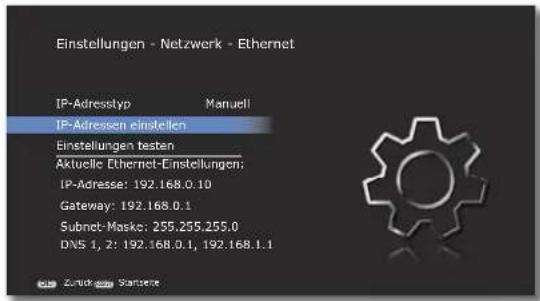
IP-Adresstyp Manuell
Die Netzwerkparameter können (z.B. wenn kein DHCP Server in ihrem Heimnetzwerk vorhanden ist) manuell fest eingestellt werden.

Menü wie unter „Drahtgebundenes Netzwerk“ aufrufen.
▲▼ Option Ethernet einstellen auswählen.
OK bestätigen.
▲ ▼ Option IP-Adresstyp auswählen.
- mehrfach drücken um die Option Manuell einzustellen.
▼ ▲ Option IP-Adressen einstellen auswählen.
OK bestätigen.
text_image
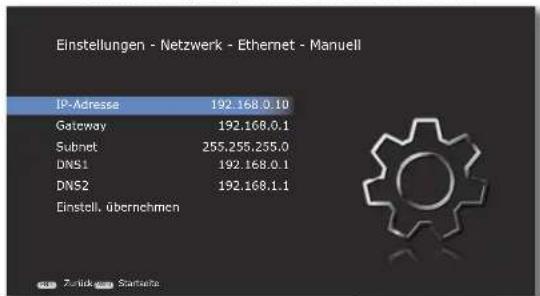
Einstellungen - Netzwerk - Ethernet IP-Adresstyp Manuell IP-Adressen einstellen Einstellungen besten Aktuelle Ethernet-Einstellungen: IP-Adresse: 192.168.0.10 Gateway: 192.168.0.1 Subnet-Maske: 255.255.255.0 DNS 1, 2: 192.168.0.1, 192.168.1.1Gewünschte Option, z.B. IP-Adresse auswählen.
text_image
Einstellungen - Netzwerk - Ethernet - Manuell IP-Adresse 192.168.0.10 Gateway 192.168.0.1 Subnet 255.255.255.0 DNS1 192.168.0.1 DNS2 192.168.1.1 Einstell. übernehmen Zurück StartseiteOK bestätigen.
text_image
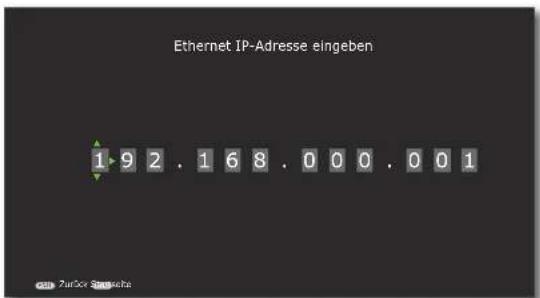
Ethernet IP-Adresse eingeben 1 9 2 . 1 6 8 . 0 0 0 . 0 0 1Ziffer auswählen.
◀ ▶ Stelle auswählen.
OK bestätigen.
Wenn Sie alle Netzwerkparameter korrekt eingestellt haben: Im Menü zurück.
▼ ▲ Option Einstellungen testen auswählen.
OK bestätigen.
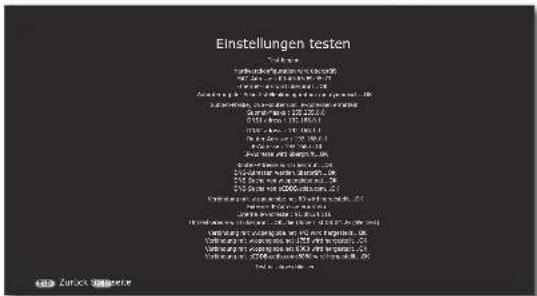
Es wird nun ein automatischer Testdurchlauf gestartet, bei dem alle für den einwandfreien Betrieb des Mediacenters relevanten Einstellungen getestet werden. Bei Durchführung des Tests wird am Bildschirm ein Protokoll ausgegeben.
text_image
Einstellungen testen - 1. 1984 Veränderungen: (1) 1985 Veränderungen: (2) 1986 Veränderungen: (3) 1987 Veränderungen: (4) 1988 Veränderungen: (5) 1989 Veränderungen: (6) 1990 Veränderungen: (7) 1991 Veränderungen: (8) 1992 Veränderungen: (9) 1993 Veränderungen: (10) 1994 Veränderungen: (11) 1995 Veränderungen: (12) 1996 Veränderungen: (13) 1997 Veränderungen: (14) 1998 Veränderungen: (15) 1999 Veränderungen: (16) 2000 Veränderungen: (17) 2001 Veränderungen: (18) 2002 Veränderungen: (19) 2003 Veränderungen: (20) 2004 Veränderungen: (21) 2005 Veränderungen: (22) 2006 Veränderungen: (23) 2007 Veränderungen: (24) 2008 Veränderungen: (25) 2009 Veränderungen: (26) 2010 Veränderungen: (27) 2011 Veränderungen: (28) 2012 Veränderungen: (29) 2013 Veränderungen: (30) 2014 Veränderungen: (31) 2015 Veränderungen: (32) 2016 Veränderungen: (33) 2017 Veränderungen: (34) 2018 Veränderungen: (35) 2019 Veränderungen: (36) 2020 Veränderungen: (37) 2021 Veränderungen: (38) 2022 Veränderungen: (39) 2023 Veränderungen: (40) 2024 Veränderungen: (41) 2025 Veränderungen: (42) 2026 Veränderungen: (43) 2027 Veränderungen: (44) 2028 Veränderungen: (45) 2029 Veränderungen: (46) 2030 Veränderungen: (47) 2031 Veränderungen: (48) 2032 Veränderungen: (49) 2033 Veränderungen: (50) 2034 Veränderungen: (51) 2035 Veränderungen: (52) 2036 Veränderungen: (53) 2037 Veränderungen: (54) 2038 Veränderungen: (55) 2039 Veränderungen: (56) 2040 Veränderungen: (57) 2041 Veränderungen: (58) 2042 Veränderungen: (59) 2043 Veränderungen: (60) 2044 Veränderungen: (61) 2045 Veränderungen: (62) 2046 Veränderungen: (63) 2047 Veränderungen: (64) 2048 Veränderungen: (65) 2049 Veränderungen: (66) 2050 Veränderungen: (67) 2051 Veränderungen: (68) 2052 Veränderungen: (69) 2053 Veränderungen: (70) 2054 Veränderungen: (71) 2055 Veränderungen: (72) 2056 Veränderungen: (73) 2057 Veränderungen: (74) 2058 Veränderungen: (75) 2059 Veränderungen: (76) 2060 Veränderungen: (77) 2061 Veränderungen: (78) 2062 Veränderungen: (79) 2063 Veränderungen: (80) 2064 Veränderungen: (81) 2065 Veränderungen: (82) 2066 Veränderungen: (83) 2067 Veränderungen: (84) 2068 Veränderungen: (85) 2069 Veränderungen: (86) 2070 Veränderungen: (87) 2071 Veränderungen: (88) 2072 Veränderungen: (89) 2073 Veränderungen: (90) 2074 Veränderungen: (91) 2075 Veränderungen: (92) 2076 Veränderungen: (93) 2077 Veränderungen: (94) 2078 Veränderungen: (95) 2079 Veränderungen: (96) 2080 Veränderungen: (97) 2081 Veränderungen: (98) 2082 Veränderungen: (99) 2083 Veränderungen: (100) - Veränderung der Date - [In Mio. €] - [In Mio. €] - [In Mio. €] - [In Mio. €] - [In Mio. €] - [In Mio. €] - [In Mio. €] - [In Mio. €] - [In Mio. €] - [In Mio. €] - [In Mio. €] - [In Mio. €] - [In Mio. €] - [In N/A] - [In N/A] - [In N/A] - [In N/A] - [In N/A] - [In N/A] - [In N/A] - [In N/A] - [In N/A] - [In N/A] - [In N/A] - [In N/A] - [In N/A] - [In N/A] - [In N/A] - [In N/A] - [In N/A] - [N/A] - [N/A] - [N/A] - [N/A] - [N/A] - [N/A] - [N/A] - [N/A] - [N/A] - [N/A] - [N/A] - [N/A] - [N/A] - [N/A] - [N/A] - [N/A] - [N/A] - [N/A] - [N/A] - [N/A] - [M/A] - [M/A] - [M/A] - [M/A] - [M/A] - [M/A] - [M/A] - [M/A] - [M/A] - [M/A] - [M/A] - [M/A] - [M/A] - [M/A] - [M/A] - [M/A] - [M/A] - [M/A] - [M/A] - [M/A] - [N/A] - Veränderung der Date - [In Mio. €] - [In Mio. €] - [In Mio. €] - [In Mio. €] - [In Mio. €] - [In Mio. €] - [In Mio. €] - [In Mio. €] - [In Mio. €] - [In Mio. €] - [In Mio. €] - [In Mio.] - [In Mio. €] - [In Mio. €] - [In Mio. €] - [In Mio. €] - [In Mio. €] - [In Mio. €] - [In Mio. €] - [In Mio. €] - [N/A] - Veränderung der Date - [In Mio. €] - [In Mio. €] - [In Mio. €] - [In Mio. €] - [In Mio. €] - [In Mio. €] - [In Mio. €] - [In Mio. €] - [In Mio. €] - [In Mio. €] - [In Mio. €],Wenn alle Tests beendet sind und mit Status OK angezeigt werden, ist die Netzwerkeinstellung erfolgreich beendet.
Protokoll ab-/aufwärts blättern.
Hauptmenü aufrufen.
Inbetriebnahme
DrahtlosesNetzwerk
Hier nehmen Sie die Einstellungen für das ausgewählte Netzwerk vor.
ASSIST

Hauptmenü aufrufen.
▲▼ Option Einstellungen auswählen.
OK bestätigen.
▲▼ Option Netzwerk auswählen.
OK bestätigen.
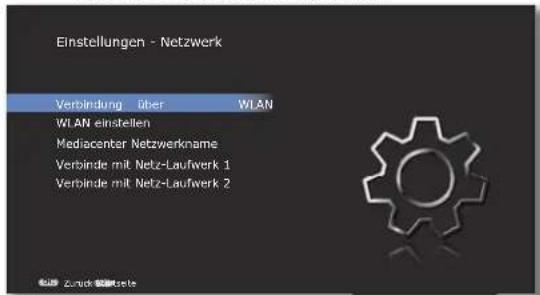
▲▼ Option Verbindung über auswählen.
text_image
Einstellungen - Netzwerk Verbindung über WLAN WLAN einstellen Mediacenter Netzwerkname Verbinde mit Netz-Laufwerk 1 Verbinde mit Netz-Laufwerk 2OK mehrfach drücken um die Option WLAN einzustellen.
text_image
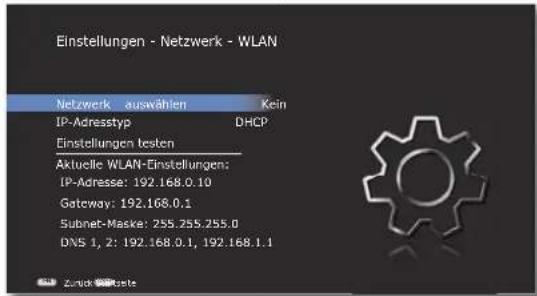
Einstellungen - Netzwerk - WLAN Netzwerk - auswählen IP-Adresstyp Einstellungen testen Aktuelle WLAN-Einstellungen: IP-Adresse: 192.168.0.10 Gateway: 192.168.0.1 Subnet-Maske: 255.255.255.0 DNS 1, 2: 192.168.0.1, 192.168.1.1 Zurich Monete▼ ▲ Option WLAN einstellen auswählen.
OK bestätigen.
▼ ▲ Option Netzwerk auswählen.
OK bestätigen.
▼ ▲ Option WLAN-Netzwerk auswählen.
OK bestätigen.
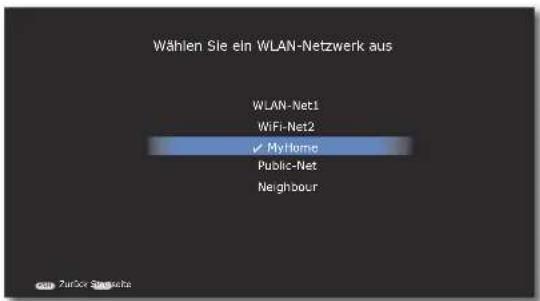
Es werden die verfügbaren drahtlosen Netzwerke in der Umgebung abgesucht und in einer Liste zur Auswahl angezeigt.
Die Verschlüsselung nach dem Standard WEP gilt nicht mehr als sicher. Wenn möglich, verwenden Sie die Standards WPA bzw. WPA2. Die zugehörigen Einstellungen nehmen Sie bitte in Ihrem WLAN-Router vor.
text_image
Wählen Sie ein WLAN-Netzwerk aus WLAN-Net1 WiFi-Net2 ✓ MyHome Public-Net NeighbourGewünschtes drahtloses Netzwerk auswählen.
OK bestätigen.
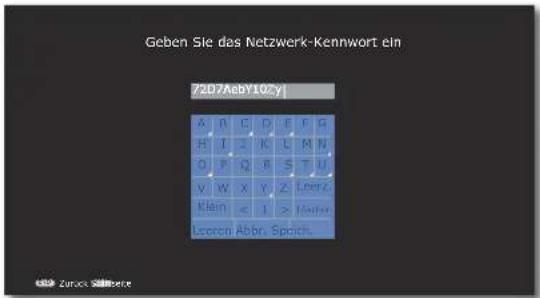
→ Falls ihr drahtloses Netzwerk über eine Verschlüsselung verfügt, ist es erforderlich, das WLAN-Kennwort einzugeben, das den Zugriff auf das Netzwerk erlaubt.
Das WLAN-Kennwort muss mindestens 8 Zeichen und maximal 64 Zeichen lang sein. Umlaute werden nicht unterstützt.
Wenden Sie sich im Falle eines unbekannten WLAN-Kennwortes an Ihren Netzwerk-Administrator.
Geben Sie die Zahlen und Buchstaben des Netzwerk-Kennwortes über das Menü (wie unter „Mediacenter Netzwerkname“ auf Seite 22 beschrieben) ein.
text_image
Geben Sie das Netzwerk-Kennwort ein 7207AebY10Zy| A B C D E F G H I J K L M N O P Q R S T U V W X Y Z Leerz Klein < I > Laufra Leoron Abbr. Spich.Inbetriebnahme
MediacenterNetzwerkname
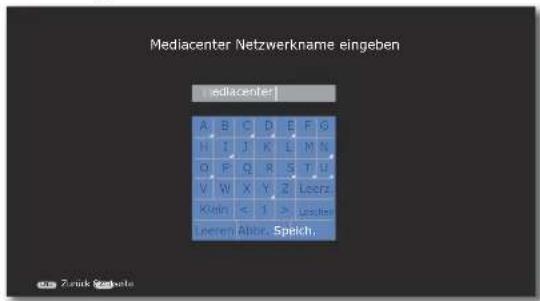
Ihr Mediacenter meldet sich als Server in Ihrem Heimnetzwerk mit dem Namen Mediacenter an. Alternative können Sie einen Namen Ihrer Wahl eingeben. Dieser darf aus bis zu 15 Buchstaben (keine Sonderzeichen oder Leerzeichen) bestehen.
ASSIST

Hauptmenü aufrufen.
▲ ▼ Option Einstellungen auswählen.
OK bestätigen.
▲ ▼ Option Netzwerk auswählen.
OK bestätigen.
Option Mediacenter Netzwerkname auswählen.
OK bestätigen.
text_image
Mediacenter Netzwerkname eingeben ediacenter A B C D E F G H I J K L M N Q P Q R S T M V W X Y Z Leserz Köln < 1 > Leschen Leeren Abtr. Speich.
▲▼◄► Buchstaben / Ziffern / Funktion auswählen.
OK bestätigen.
Groß
Buchstaben in Großschreibung
Klein
Buchstaben in Kleinschreibung / Sonderzeichen
Andere
Sonderzeichen

/ länderspezifische Sonderzeichen
Leerz. Leerzeichen
</>
Ziffer 0-9 auswählen
Löschen
ein Zeichen links von Schreibmarke löschen
Leeren
Eingabefeld komplett löschen
Abbr. Menü ohne Speichern beenden
Speichern
Eingabe speichern und Menü beenden
Netz-Laufwerke
Sie können mit dem Mediacenter auf bis zu zwei CIFS/SMB Netz-Laufwerke in Ihrem Heimnetzwerk zugreifen. Medien, die in diesen Verzeichnissen (z.B. NAS-Festplatten) gespeichert sind, können lokal am Mediacenter wiedergegeben oder zu Multiroom-Receivern bzw. Streaming clients in Ihrem Heimnetzwerk übertragen (gestreamt) werden.
Zur Eingabe des Netzwerkpfades geben Sie entweder den „Namen“ des Laufwerkes mit mindestens einem freigegebenen Ordner ein. Läßt sich das Netzlaufwerk nicht mit diesem Namen ansprechen, verwenden Sie bitte die IP-Adresse des Netz-Laufwerks.
ASSIST

Hauptmenü aufrufen.
▲ ▼ Option Einstellungen auswählen.
OK bestätigen.
▲ ▼ Option Netzwerk auswählen.
OK bestätigen.
▲ ▼ Option Verbinde mit Netzlaufwerk 1/2 auswählen.
OK bestätigen.
Geben Sie den vollständigen Neztwerkpfad in dem Texteingabe-Menü (wie unter „Mediacenter Netzwerkname“ auf dieser Seite beschrieben) ein.
Beispiel: //Diskstation/music
Nach dem die Verbindung erfolgreich hergestellt wurde, wird das Medium automatisch „indiziert“, um später komfortabel und schnell Musik zu finden. Dieser Vorgang kann je nach Größe der Musiksammlung längere Zeit in Anspruch nehmen.
Inbetriebnahme
ReduzierterStandby-Betrieb
Über die Funktion Reduzierter Standby-Betrieb können Sie am meisten Energie sparen (siehe Seite 57). Das Einschalten dauert dann jedoch etwas länger.

Hauptmenü aufrufen.
▲ ▼ Option Einstellungen auswählen.
OK bestätigen.
▲▼ Option Reduzierter Standby-Betrieb auswählen.
OK bestätigen.
▲▼ Option Reduzierter Standby-Betrieb auswählen.
OK bestätigen.
Ein über HDMI angeschlossenes Loewe TV-Gerät kann ein Mediacenter im „Reduzierten Standby-Betrieb“ nicht automatisch einschalten.
StandbyTimer
Mit dem Standby-Timer können Sie einstellen, dass sich das Mediacenter nach einer von Ihnen eingestellten Zeit ohne Benutzeraktion automatisch ausschaltet.

Hauptmenü aufrufen
▲▼ Option Einstellungen auswählen.
OK bestätigen.
▲▼ Option Allgemeines auswählen.
OK bestätigen.
▲▼ Option Standby Timer auswählen.
OK bestätigen.
▲▼ Option 1 - 60 Minuten / niemals auswählen.
OK bestätigen.
Bildschirmschoner
Eine Bildschirmschoner-Animation kann eingestellt werden.

Hauptmenü aufrufen.
▲ ▼ Option Einstellungen auswählen.
OK bestätigen.
▲▼ Option Allgemeines auswählen.
OK bestätigen.
▲▼ Option Bildschirmschoner auswählen.
OK bestätigen.
▲ ▼ Option 1 - 60 Minuten / nie auswählen.
OK bestätigen.
Automatische Rückkehr zur Wiedergabe
Die Zeit bis das Menü „Aktuelle Wiedergabe“ angezeigt wird, kann eingestellt werden.

Hauptmenü aufrufen.
▲ ▼ Option Einstellungen auswählen.
OK bestätigen.
▲▼ Option Allgemeines auswählen.
OK bestätigen.
▲▼ Option Autom. Rückkehr zur Wiedergabe auswählen.
OK bestätigen.
▲ ▼ Option 5 - 60 Sekunden / nie auswählen.
OK bestätigen.
Zeitzone
Die Zeitzone in der das Mediacenter betrieben wird, kann eingestellt werden.

Hauptmenü aufrufen.
▲ ▼ Option Einstellungen auswählen.
OK bestätigen.
▲ ▼ Option Allgemeines auswählen.
OK bestätigen.
▲ ▼ Option Zeitzone auswählen.
OK bestätigen.
▲▼ Option Weltzeit -12:00 ... +11:00 auswählen.
Beispiel für Mitteleuropa: +1:00 (Normalzeit)
Beispiel für Mitteleuropa: +2:00 (Sommerzeit)
OK bestätigen.
Datenschutzrichtlinien
Hier sind wichtige Hinweise zum Datenschutz abrufbar.

Hauptmenü aufrufen.
▲▼ Option Einstellungen auswählen.
OK bestätigen.
▲ ▼ Option Allgemeines auswählen.
OK bestätigen.
▲ ▼ Option Datenschutzrichtlinien auswählen.
OK bestätigen.
Inbetriebnahme
Film-Audio
Sie können das Tonformat für die digitale Audioausgabe bei DVD-Betrieb einstellen.


Hauptmenü aufrufen.
▲ ▼ Option Einstellungen auswählen.
OK bestätigen.
▲ ▼ Option Audio auswählen.
OK bestätigen.
▲ ▼ Option Film auswählen.
OK bestätigen.
▲ ▼ Gewünschte Option auswählen.
5.1 Channel Surround Ausgabe von 5.1 Kanal Surround Sound. Verwenden Sie diese Option, wenn Sie eine 5.1 Audio Anlage (Heimkino) betreiben.
Zweikanalstereo-Downmix Ausgabe von Zweikanal-Stereo-Ton. 5.1 Sourround Sound wird vom Mediacenter in Stereoton umgewandelt.
OK bestätigen.
Hörmodus
Sie können die Anzahl der an Ihrem Mediacenter angeschlossenen Lautsprecher eingeben. Verwenden Sie diese Option, wenn Sie das Mediacenter als Stand-Alone Lösung (Seite 15) betreiben.


Hauptmenü aufrufen.
▲ ▼ Option Einstellungen auswählen.
OK bestätigen.
▲ ▼ Option Audio auswählen.
OK bestätigen.
▲ ▼ Option Hörmodus auswählen.
OK bestätigen.
▲ ▼ Option optimal / 1 - 5 Lautsprecher auswählen.
OK bestätigen.
Dolby Pro Logic II-Modus
Sie können das Tonformat für das analoge Stereo-Audiosignal im Dolby-Pro Logic II-Modus für Surround-Wiedergabe einstellen. Verwenden Sie diese Option, wenn Sie das Mediacenter als Stand-Alone Lösung (Seite 15) betreiben.

Hauptmenü aufrufen.
▲ ▼ Option Einstellungen auswählen.
OK bestätigen.
▲ ▼ Option Audio auswählen.
OK bestätigen.
▲ ▼ Option Dolby Pro Logic II Modus auswählen.
OK bestätigen.
▲ ▼ Gewünschte Option auswählen.
Film Für Film-Tonwiedergabe optimierte Anpassu Betonung des Center-Kanals
Musik Für Musikwiedergabe optimierte Anpassung m Betonung der äußeren Kanäle. Im Untermenü
Anpassen können Sie eine individuelle Einstellung der Pegel und Basisbreite der Kanäle vornehmen
Matrix Gleichmäßige Tonwiedergabe auf allen Kanälen.
OK bestätigen.
Tonanpassung
Sie können für die Tonwiedergabe aus verschiedenen Klang-Einstellungen auswählen oder eigene Einstellungen verwenden. Verwenden Sie diese Option, wenn Sie das Mediacenter als Stand-Alone Lösung (Seite 15) betreiben.

Hauptmenü aufrufen.
▲ ▼ Option Einstellungen auswählen.
OK bestätigen.
▲ ▼ Option Audio auswählen.
OK bestätigen.
▲ ▼ Option Tonanpassung auswählen.
OK bestätigen.
▲ ▼ Gewünschte Option auswählen.
Aus Es erfolgt keine besondere Klang-Einstellung
Sprache Die Tonwiedergabe ist für Sprache optimiert
Klassik Die Tonwiedergabe ist für Klassische Musik optimiert
Pop Die Tonwiedergabe ist für Popmusik optimiert
Pers. Musikklang Sie können zwei eigene Klang-Einstellungen
Pers. Filmklang vornehmen und eine aktiv auswählen
OK bestätigen.
Bässe und Höhen einstellen
Inbetriebnahme
Loudness
Sie können eine gehörrichtige Anhebung hoher und tiefer Töne in Abhängigkeit von der Lautstärke einstellen. Stellen Sie diese Option auf An, wenn Sie das Mediacenter als Stand-Alone Lösung (Seite 15) betreiben.
ASSIST

Hauptmenü aufrufen.
▲ ▼ Option Einstellungen auswählen.
OK bestätigen.
▲ ▼ Option Audio auswählen.
OK bestätigen.
▲ ▼ Option Loudness auswählen.
Option An / Aus wählen.
Maximale Lautstärke
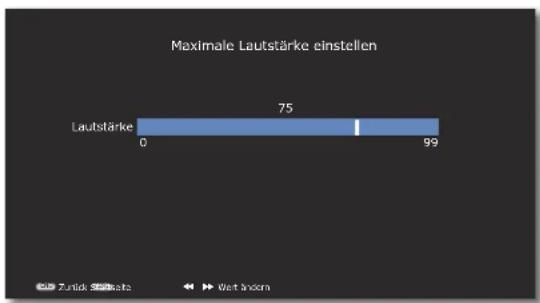
Sie können die maximal einstellbare Lautstärke festlegen. Verwenden Sie diese Option, wenn Sie das Mediacenter als Stand-Alone Lösung (Seite 15) betreiben.
ASSIST

Hauptmenü aufrufen.
▲ ▼ Option Einstellungen auswählen.
OK bestätigen.
▲ ▼ Option Audio auswählen.
OK bestätigen.
▲ ▼ Option Maximale Lautstärke auswählen.
OK bestätigen.

Gewünschte maximale Lautstärke einstellen.
Im Menü zurück.
bar
Maximale Lautstärke einstellen | Category | Value | |---|---| | Lautstärke | 75 | | Other | 99 |Einschaltlautstärke
Sie können die Lautstärke vorgeben, die nach dem Einschalten des Mediacenters eingestellt ist. Verwenden Sie diese Option, wenn Sie das Mediacenter als Stand-Alone Lösung (Seite 15) betreiben.
ASSIST

Hauptmenü aufrufen.
▲ ▼ Option Einstellungen auswählen.
OK bestätigen.
▲ ▼ Option Audio auswählen.
OK bestätigen.
▲ ▼ Option Einschaltlautstärke auswählen.
OK bestätigen.

Gewünschte Lautstärke einstellen.
Im Menü zurück.
Nachtmodus
Mit dieser Einstellung können Sie die Dynamik (das heißt, den Unterschied zwischen den lautesten und den leisesten Tönen) begrenzen. Auf diese Weise können Sie einen Film auch mit geringeren Lautstärkeunterschieden wiedergeben.
ASSIST

Hauptmenü aufrufen.
▲ ▼ Option Einstellungen auswählen.
OK bestätigen.
▲ ▼ Option Audio auswählen.
OK bestätigen.
▲ ▼ Option Nachtmodus auswählen.

Option An / Aus wählen.
Im Menü zurück.
Inbetriebnahme
Tonkomponenten
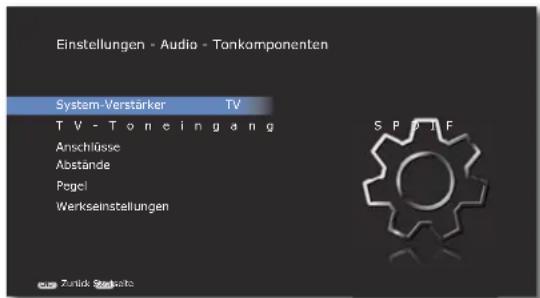
In diesem Menü können Sie Ihr Audio-System konfigurieren.
ASSIST

Hauptmenü aufrufen.
▲ ▼ Option Einstellungen auswählen.
OK bestätigen.
▲ ▼ Option Audio auswählen.
OK bestätigen.
▲ ▼ Option Tonkomponenten auswählen.
OK bestätigen.
text_image
Einstellungen - Audio - Tonkomponenten System-Verstärker TV TV - Toneingang Anschlüsse Abstände Pegel Werkseinstellungen SPULF Zulink StadzetsSystem-Verstärker
Je nachdem, ob Sie das Mediacenter im Systemverbund mit einen Loewe TV-Gerät (Seite 13 und Seite 14) oder als Stand-Alone Lösung (Seite 15) betreiben, stellen Sie mit dieser Option ein, über welches System die Tonsignale verarbeitet werden.
Menü wie unter „Tonkomponenten“ aufrufen.
▲ ▼ Option System-Verstärker auswählen.
▶ Gewünschte Option auswählen.
TV Die Tonsignale werden vom Loewe TV-Gerät verarbeitet. Nehmen Sie die Toneinstellungen im TV-Gerät vor.
Mediacenter Die Tonsignale werden vom Mediacenter verarbeitet. Es gelten die Ton-Einstellungen im Menü Einstellungen - Audio.
Loewe empfiehlt das Loewe TV-Gerät (ab Chassis L271x) als System-Verstärker auszuwählen. Bei Verbindung mit dem Mediacenter via HDMI-Schnittstelle ist die Bedienung einfacher, da die kompatiblen Geräte automatisch ein/aus-geschaltet werden.
TV-Toneingang
Wenn Sie das Mediacenter als Stand-Alone Lösung (Seite 15) betreiben, stellen Sie mit dieser Option ein, ob das Tonsignal (z.B. eines angeschlossenen TV-Gerätes) als analoges oder digitales Signal ausgegeben wird.
→ Menü wie unter „Tonkomponenten“ aufrufen.
▲ ▼ Option TV-Toneingang auswählen.
▶ Gewünschte Option auswählen.
SPDIF Das digitale Tonsignal an der Buchse DIGITAL IN des Mediacenter wird verarbeitet.
Line IN Das analoge Stereo-Tonsignal a IN L/R des Mediacenter wird verarbeitet.

Im Menü zurück.
Inbetriebnahme
Anschlüsse
Wenn Sie das Mediacenter als Stand-Alone Lösung (Seite 15) betreiben, stellen Sie mit dieser Option ein, welche Lautsprecher angeschlossen sind.
Menü wie unter „Tonkomponenten“ aufrufen.
▲ ▼ Option Anschlüsse auswählen.
OK bestätigen.
▲ ▼ Gewünschte Option auswählen.
OK bestätigen.
Frontlautsprecher ◀ Nein bzw. 10 ... 200 Hz Grenzfrequenz einstellen
Centerlautsprecher ◀ Nein bzw. 10 ... 200 Hz Grenzfrequenz einstellen
Surroundlautsprecher ◀ ▶ Nein bzw. 10 ... 200 Hz Grenzfrequenz einstellen
Subwoofer ◀ Nein bzw. Ja einstellen.

Im Menü zurück.
Abstände
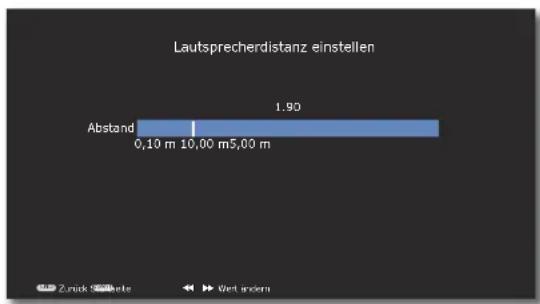
Wenn Sie das Mediacenter als Stand-Alone Lösung (Seite 15) betreiben, stellen Sie mit dieser Option ein, in welchem Abstand zu Ihrer Hörposition die Lautsprecher angeschlossen sind.
Menü wie unter „Tonkomponenten“ aufrufen.
▲ ▼ Option Abstände auswählen.
OK bestätigen.
▲ ▼ Lautsprecher auswählen.
OK bestätigen.

Entfernung von 0,10 m ... 10,00 m einstellen.

Im Menü zurück.
bar
Lautsprecherdistanz einstellen | Category | Value | |---|---| | Abstand | 1.90 | | 0,10 m | 10,00 m | | 10,00 m | 5,00 m |Pegel
Wenn Sie das Mediacenter als System-Verstärker (Seite 15) betreiben, können Sie jeden einzelnen Lautsprecher so einstellen, dass er an Ihrer Hörposition mit der gleichen Lautstärke wahrgenommen wird.
→ Menü wie unter „Tonkomponenten“ aufrufen.
▲ ▼ Option Pegel auswählen.
OK bestätigen.
▲ ▼ Lautsprecher auswählen.
OK bestätigen.


Lautstärkepegel -12 dB ... +12 dB einstellen.
Automatisches Anspielen der Lautsprecher starten.
Automatisches Anspielen der Lautsprecher anhalten.
Im Menü zurück.
Werkseinstellungen
Sie können alle Einstellungen, die Tonkomponenten betreffen, auf Werkswerte zurücksetzen.
→ Menü wie unter „Tonkomponenten“ aufrufen.
▲ ▼ Option Werkseinstellungen auswählen.
OK bestätigen.
▲ ▼ Option Ja / Nein auswählen.
Inbetriebnahme
TV-Bildschirmauflösung
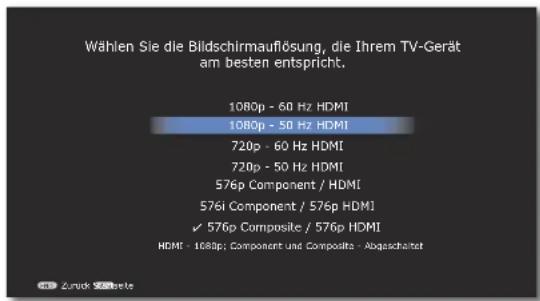
In diesem Menü können Sie die TV-Bildschirmauflösung einstellen. Höhere Auflösungen bieten eine schärfere Bildschirmdarstellung.
Sehen Sie bitte in der Dokumentation Ihres TV-Gerätes nach, welche Auflösungen an der verwendeten Video-Buchse Ihr TV-Gerät unterstützt.
Je nach dem welche Schnittstelle Sie für die Video-Verbindung zu Ihrem TV-Gerät Sie verwenden, sind bestimmte Auflösungen möglich:
HDMI
576i/p, 720p 50/60 Hz, 1080p 50/60 Hz
Component
576i/p
Composite
576p

Hauptmenü aufrufen.
▲ ▼ Option Einstellungen auswählen.
OK bestätigen.
▲ ▼ Option Video auswählen.
OK bestätigen.
▲ ▼ Option TV-Bildschirmauflösung auswählen.
OK bestätigen.
text_image
Wählen Sie die Bildschirmaufösung, die Ihrem TV-Gerät am besten entspricht. 1080p - 60 Hz HDMI 1080p - 50 Hz HDMI 720p - 60 Hz HDMI 720p - 50 Hz HDMI 576p Component / HDMI 576i Component / 576p HDMI ✓ 576p Composite / 576p HDMI HDMI - 168bp; Component und Composite - Abgaschafter▲ ▼ Gewünschte Auflösung wählen.
OK bestätigen.
Die Bildschirmauflösung wird auf die gewählte Option eingestellt. Gleichzeitig wird abgefragt, ob die gewähle Auflösung beibehalten werden soll.
▲ ▼ Ja auswählen, wenn die Darstellung einwandfrei ist.
OK bestätigen.
Ist die Darstellung mangelhaft oder es ist kein Bild zu sehen, drücken Sie OK, um zur vorher gewählten Auflösung zurückzukehren.
TV-Format
Sie können die Farbnorm einstellen, die für die Videoausgabe an Ihr TV-Gerät verwendet werden soll.
→ Sehen Sie bitte in der Dokumentation Ihres TV-Gerätes nach, welche Farbnorm Ihr TV-Gerät unterstützt.
Hauptmenü aufrufen.
▲ ▼ Option Einstellungen auswählen.
OK bestätigen.
▲ ▼ Option Video auswählen.
OK bestätigen.
▲ ▼ Option TV-Format auswählen.
OK bestätigen.
NTSC
Amerikanische Farbnorm
PAL
Europäische Farbnorm (empfohlen)
▲ ▼ gewünschte Option auswählen.
OK bestätigen.
DVD-Abspielformat
Mit dieser Option wird festgelegt, ob Ihr Mediacenter das Skalieren des DVD-Signals übernehmen soll (automatisch) oder ob dies das TV-Gerät übernimmt.


Hauptmenü aufrufen.
▲ ▼ Option Einstellungen auswählen.
OK bestätigen.
▲ ▼ Option Video auswählen.
OK bestätigen.
▲ ▼ Option DVD-Abspielformat auswählen.
OK bestätigen.
automatisch Die TV-Bildwiederholfrequenz wird auf den von der DVD vorgegebenen Wert angepasst
TV-Format Gerät Die TV-Bildwiederholfrequenz ist abhängig vom TV-
▲ ▼ gewünschte Option auswählen.
OK bestätigen.
Inbetriebnahme
HDMI Einstellungen
Für die HDMI-Schnittstelle zum TV-Gerät können einige Parameter für optimalen Betrieb eingestellt werden.


Hauptmenü aufrufen.
▲ ▼ Option Einstellungen auswählen.
OK bestätigen.
▲ ▼ Option Video auswählen.
OK bestätigen.
▲ ▼ Option HDMI IN auswählen.
OK bestätigen.
Audioverzögerung
Einstellung der Audio-Verzögerung
(für z.B. lippensynchrone Tonübertragung) zwischen
0 - 250 ms mit /
Autom. Wiedergabe
An/Aus-schalten der automatischen Wiedergabe auf
dem TV-Gerät mit /
Status
Prüft die HDMI-Verbindung zum TV-Gerät
Menü beenden.
Video-Standardwerte einstellen
In diesem Menü können Sie die Videoeinstellungen auf Werkswerte zurücksetzen.
Menü wie unter „TV-Bildschirmauflösung“ aufrufen.
▲ ▼ Option Standardwerte einstellen auswählen.
OK bestätigen.
Die TV-Auflösung wird auf 576i zurückgesetzt.
Kindersicherung
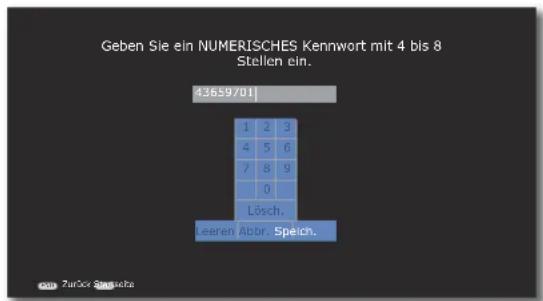
In diesem Menü können Sie ein Kennwort einrichten um den Zugang zum Menü „Einstellungen“ sowie DVDs mit Filmeinstufung (Jugendschutz) einzuschränken.


Hauptmenü aufrufen.
▲ ▼ Option Einstellungen auswählen.
OK bestätigen.
▲ ▼ Option Kindersicherung auswählen.
OK bestätigen.
▲ ▼ Option Kennwortschutz auswählen.
OK bestätigen.
text_image
Geben Sie ein NUMERISCHES Kennwort mit 4 bis 8 Stellen ein. 43659701 1 2 3 4 5 6 7 8 9 0 Lösch. Leeren Abbr. Speich.
▲ ▼ ◀ ▶ Ziffern / Funktion auswählen.
0-9
Ziffer 0-9 auswählen
Löschen
ein Zeichen links von Schreibmarke löschen
Leeren
Eingabefeld komplett löschen
Abbrechen
Menü ohne speichern beenden
Speichern
Eingabe speichern und Menü beenden
→ Um den Kennwortschutz zu deaktivieren, wählen Sie Leeren und dann Speichern
Filmeinstufungen
Diese Funktion schränkt die Wiedergabe von nicht jugendfreien DVDs ein, sofern diese einen entsprechenden Code enthalten. Zur vollständigen Wiedergabe werden Sie zur Eingabe des Kennwortes aufgefordert.
→ Menü wie unter „Kindersicherung“ aufrufen.
▲ ▼ Option Filmeinstufungen auswählen.
OK bestätigen.
▲ ▼ Gewünschte Option auswählen.
Stufe
Die Disc wird vollständig abges
Stufe 1 bis 7 Es werden nur die Szenen der eingelegten Disc wiedergegeben, die der zugewiesenen Sicherheitsstufe entsprechen oder deren Stufenwert darüber liegt. Stufe „1“ hat die meisten Wiedergabe-Einschränkungen
Inbetriebnahme
Systeminformation
Sie können Informationen über das Mediacenter, wie z.B. Hardware-Version, Software-Version, MAC-Adresse, IP-Adresse usw. abrufen.

Hauptmenü aufrufen.
▲ ▼ Option Einstellungen auswählen.
OK bestätigen.
▲ ▼ Option Zusatzfunktionen auswählen.
OK bestätigen.
▲ ▼ Option Systeminformation auswählen.
OK bestätigen.
Speicherinformation
Sie können Informationen über die im Mediacenter eingebauten Festplatten abrufen.

Hauptmenü aufrufen.
▲ ▼ Option Einstellungen auswählen.
OK bestätigen.
▲ ▼ Option Zusatzfunktionen auswählen.
OK bestätigen.
▲▼ Option Speicherinformation auswählen.
OK bestätigen.
MeineInhalte
Über das Menü „Meine Inhalte“ können Sie sich eine Übersicht der vom Mediacenter erkannten Musik und Film-Titel auf den verfügbaren Medien anzeigen lassen. Es werden ergänzende Informationen wie z.B. Albumgrafik, Künstler, Stilrichtung usw. angezeigt.

Hauptmenü aufrufen.
▲▼ Option Einstellungen auswählen.
OK bestätigen.
▲ ▼ Option Zusatzfunktionen auswählen.
OK bestätigen.
▲ ▼ Option Meine Inhalte auswählen.
OK bestätigen.
Musik Anzeige der erkannten Musik
OK bestätigen.
Musiklöschen
Über das Menü „Musik löschen“ können Sie Musik Titel, die sich auf der Festplatte des Mediacenter befinden, löschen. Eine Auswahl kann auch nach Kriterien wie z.B. Künstler oder Alben erfolgen.

Hauptmenü aufrufen.
▲▼ Option Einstellungen auswählen.
OK bestätigen.
▲▼ Option Zusatzfunktionen auswählen.
OK bestätigen.
▲▼ Option Musik löschen auswählen.
OK bestätigen.
▲ ▼ Gewünschte Option auswählen.
Stilrichtung
Auswahl aus der Liste der Genres
Interpret
Auswahl aus der Liste der Künstler
Alben
Auswahl aus der Liste der Alben
Alle
Musiktitel
Alle Musiktitel auf der Festplatte
OK bestätigen.
Inbetriebnahme
System neu starten
Sie können das Mediacenter per Fernbedienung neu starten (wie beim Einschalten per Netzschalter).

Hauptmenü aufrufen.
▲ ▼ Option Einstellungen auswählen.
OK bestätigen.
▲ ▼ Option Zusatzfunktionen auswählen.
OK bestätigen.
▲ ▼ Option System neu starten auswählen.
OK bestätigen.
▲ ▼ Option Neustart auswählen.
OK bestätigen.
Softwareaktualisieren
Sie können die Software des Mediacenter aktualisieren, z.B. um neue Funktionen zu aktivieren.

Hauptmenü aufrufen.
▲ ▼ Option Einstellungen auswählen.
OK bestätigen.
▲ ▼ Option Zusatzfunktionen auswählen.
OK bestätigen.
▲ ▼ Option Software aktualisieren auswählen.
OK bestätigen.
Autom. Aktualisierung Bei Option An wird bei Verfügbarkeit einer neueren als der installierten Version, automatisch eine Software Aktualisierung durchgeführt
Auf Update prüfen Es wird manuell geprüft, ob eine neue Software verfügbar ist
OK bestätigen.
Für die Aktualisierung wird eine Verbindung zum Internet benötigt. Der Vorgang kann längere Zeit in Anspruch nehmen. Das Gerät darf während des ganzen Vorgangs auf keinen Fall vom Strom-Netz getrennt werden.
Falls für das Mediacenter keine Breitband-Internetverbindung zur Verfügung steht, wenden Sie sich bezüglich einer Softwareaktualisierung bitte an Ihren Fachhändler.
Wiedergabe von CD und DVD
Voraussetzungen
Wenn Sie die relevanten Schritte wie in den Kapiteln „Aufstellen“, „Anschließen“ und „Inbetriebnahme“ beschrieben durchgeführt haben, schalten Sie das Mediacenter sowie daran angeschlossene Geräte ein (Seite 17).
Abspielbare Discs
Verwenden Sie nur Discs, die zu den gängigen Standards konform sind. Dies können Sie an den angebrachten Logos erkennen.
| Disc-Typ | Aufnahme-Format | Inhalt | Disc-Größe | |
| DVD Video Regional Code2 / ALLE | VideoModus | Audio + Video (Film) | 12 cm (5") | |
| DVD±RW/DVD±R * Video | Modus | Audio + Video (Film) | 12 cm (5") | |
| Audio CD * Audio CD | (CD-DA) | Audio | 12 cm (5") | |
| CD-RW/CD-R * Audio CD | (CD-DA) | Audio/MP3 | ||
* nur fi nalisierte Discs
Regionalcode
Dieser Player kann für die Region „2“ oder „Alle“ codierte DVD’s wiedergeben. Bis zu drei mal kann die Region des Gerätes umgeschaltet werden. Dann bleibt die zuletzt eingestellte Region unveränderlich eingestellt.
Der Regionalcode auf den Etiketten einiger DVDs zeigt an, welcher Typ von DVD-Player diese Discs wiedergeben kann. Wenn Sie andere Discs abspielen, wird eine Fehlermeldung auf dem TV-Bildschirm angezeigt.
Umgang mit Discs
Berühren Sie die bespielte Seite der Disc nicht. Fassen Sie die Disc an den Kanten an, um nicht die Oberfläche mit den Fingern zu berühren. Bringen Sie auf keiner der beiden Seiten der Disc Papier oder Klebeband an.

Mit einem PC oder einem DVD- oder CD-Recorder beschriebene DVD-R/RW, DVD+R/RW- und CD-R/RW-Discs können nicht abgespielt werden, wenn die Disc beschädigt oder verschmutzt ist oder die Linse des Players durch Kondensation verschmutzt ist.
Wenn Sie eine Disc mit einem PC beschreiben, kann die Disc, auch wenn ihr Format kompatibel ist, eventuell aufgrund der Einstellungen der Anwendungssoftware, mit der sie erstellt wurde, nicht abgespielt werden. (Weitere Informationen erhalten Sie bei dem Softwareanbieter).
→ Je nach Aufnahmegerät, Datenstruktur oder der Disc selbst können einige Medien nicht mit diesem Gerät wiedergegeben werden.
→ Verwenden Sie keine ungewöhnlich geformten CDs (z. B. herzförmig oder achteckig) oder kleinere als Standard Discs (z.B. 8cm). Andernfalls sind Fehlfunktionen oder Beschädigungen nicht ausgeschlossen.
→ Fingerabdrücke und Kratzer auf der Disc können die Wiedergabe beeinträchtigen. Gehen Sie sorgsam mit den Discs um.
Einlegen der Discs
Das Mediacenter hat ein sog. Slot-In Laufwerk. Es befindet sich an der rechten Seite. Führen Sie die Disc in das Laufwerk ein bis sie automatisch eingezogen wird. Die Cover-Seite der Discs zeigt dabei nach vorne.
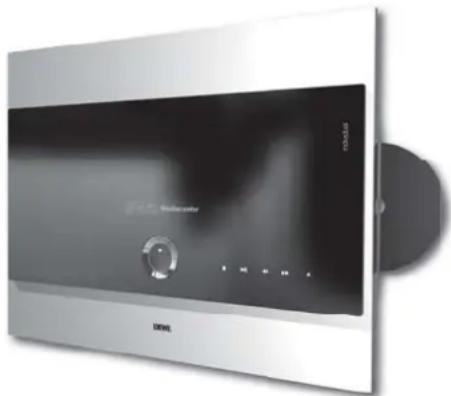
Auf dem Geräte-Display wird ... wird gelesen angezeigt, während die Disc-Erkennung läuft. Sobald die Disc-Erkennung abgeschlossen ist, wird eine Meldung über den erkannten Medientyp angezeigt.
Auswerfen der Disc
Die eingelegte Disc kann entweder per Fernbedienung über das Menü mit der Option Auswerfen oder am Gerät durch Antippen des Symbols ▲ auf der Frontscheibe ausgeworfen werden.
Notfalls kann das Auswerfen der Disc auch mechanisch, z.B. mit Hilfe einer Büroklammer durch das Notfall-Loch am Slot-In Laufwerk, erfolgen.
Wiedergabe von CD
Disc Einlesen
Sobald die CD eingelesen ist, versucht das Mediacenter die Disc zu erkennen. Es fragt dabei Datenbanken im Internet ab (z.B. Gracenote). Ist die Abfrage erfolgreich, so wird eine Albumgrafik sowie ggf. ergänzende Informationen zur Disc angezeigt. Andernfalls können diese Daten auch manuell eingegeben werden.

Hauptmenü aufrufen.
▲ ▼ Option DVD/CD-Spieler auswählen.
OK bestätigen.
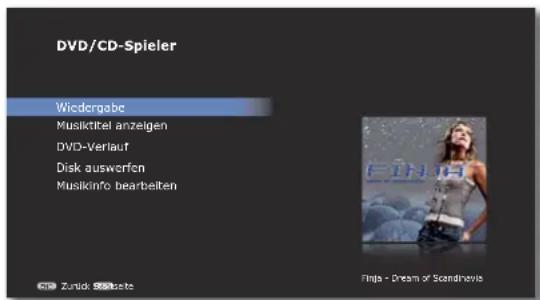
text_image
DVD/CD-Spieler Wiedergabe Musiktitel anzeigen DVD-Verlauf Disk ausworfen Musikinfo bearbeiten Zurück Sörsete Flings - Dream of StandinevisWiedergabe
Die Musik Wiedergabe der CD starten.
Das Menü Aktuelle Wiedergabe erscheint.
n Eine Übersicht der Musik-Titel wird angezeigt
Die Musiktitel auf einer CD-Audio werden als Datei auf der Festplatte des Mediacenter gespeichert
DVD-Verlauf
Eine Übersicht der letzten 100 DVD-Titel die mit dem
Mediacenter wiedergegeben wurde, wird angezeigt.
Disk
auswerfen
Die eingelegte CD wird ausgeworfen
Musikinfo bearbeiten
Das Menü Musikinfo erscheint. Titel- und
Albumgrafik-Informationen können manuell
bearbeitet werden
Einstellungen
Einstellungen für Import und Wiedergabe
Wenn die Disc nach Abfrage der Datenbanken im Internet erkannt worden ist, werden im Menü DVD/CD-Spieler Medien-Informationen und ggf. eine Albumgrafik angezeigt. Falls keine geeigneten Informationen gefunden werden, können Sie die Medien-Informationen auch manuell eingeben (Seite 36).
CD-Wiedergabe
Das Menü Aktuelle Wiedergabe (Seite 37) wird angezeigt und die Wiedergabe der Disc startet automatisch.

Wiedergabe des ausgewählten Titels starten.

Pause Wiedergabe anhalten. Zum Fortsetzen der Wiedergabe erneut drücken.

Kurz drücken: Titel wählen auf/ab.

Lang drücken: durch wiederholtes langes Drücken Wiedergabegeschwindigeit erhöhen.

Stopp Wiedergabe beenden.
Musiktitel anzeigen
Sie können sich eine Übersicht der auf der Audio-CD befindlichen Musiktitel anzeigen lassen.

Hauptmenü aufrufen.

▲ ▼ Option DVD/CD-Spieler auswählen. OK bestätigen.
▲ ▼ Option Musiktitel anzeigen auswählen. OK bestätigen.
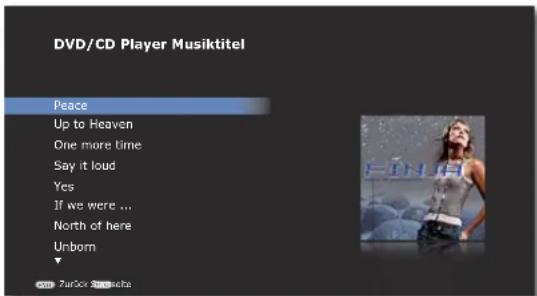
Album zur Automatischen Wiedergabeliste hinzufügen (Die vorherige Automatische Wiedergabeliste wird ersetzt), Menü Aktuelle Wiedergabe anzeigen und Wiedergabe der ersten Titels starten
Wiedergabe von CD
Musikinfo bearbeiten
Falls in den Datenbanken im Internet keine geeigneten Informationen gefunden werden, können Sie die Medien-Informationen auch manuell eingeben.

Hauptmenü aufrufen
▲▼ Option DVD/CD-Spieler auswählen.
OK bestätigen.
▲▼ Option Musikinfo bearbeiten auswählen.
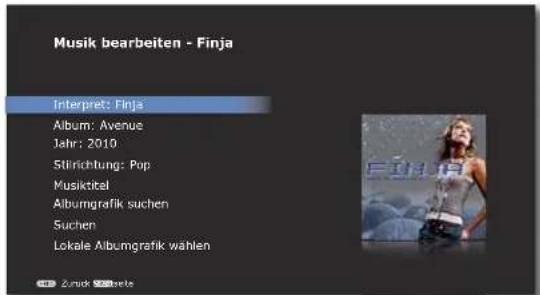
text_image
Musik bearbeiten - Finja Interpret: Finja Album: Avenue Jahr: 2010 Stilrichtung: Pop Musiktitel Albumgrafik suchen Suchen Lokale Albumgrafik wählen
▲▼ Option auswählen.
CD-Einstellungen
Sie können Einstellungen für Import und die Wiedergabe von Audio-CDs vornehmen.

Hauptmenü aufrufen.
▲▼ Option DVD/CD-Spieler auswählen.
OK bestätigen.
▲ ▼ Option Einstellungen auswählen.
OK bestätigen.
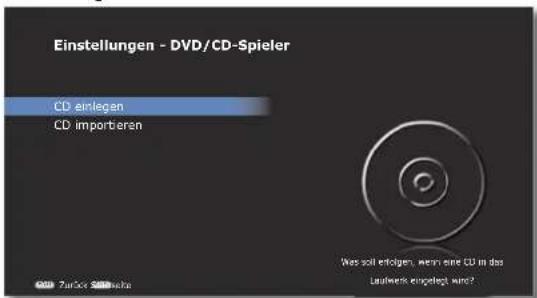
text_image
Einstellungen - DVD/CD-Spieler CD einlegen CD importieren Was soll erfolgen, wenn eine CD in das Laufwerk angelegt wird?▲ ▼ Option CD einlegen auswählen.
OK bestätigen.
Importieren und Die eingelegte Audio-CD wird automatisch importiert.
Auswerfen
Die einzelnen Titel werden als digitale Audio-Dateie auf der Festplatte abgelegt. Dann wird die CD automatisch ausgeworfen
Anzeigen und Das Mediacenter versucht die eingelegte Audio-CD zu
Wiedergeben identifizieren. Falls erfolgreich, werden Albumgrafik und Medieninformationen angezeigt. Dann wird die CD automatisch wiedergegeben
OK bestätigen.
▲ ▼ Option CD importieren auswählen.
OK bestätigen.
Encoder Das Format der digitalen Audio-Dateien mit dem die eingelegte Audio-CD importiert wird, kann eingestellt werden: MP3, FLAC, WAV
Bitrate Die Bitrate kann für MP3-Dateien eingestellt werden:128, 160, 192, 320 kBit/s. Höhere Bitraten bieten einen bessere Tonqualität, es wird jedoch mehr Speicherplatz auf der Festplatte belegt
OK bestätigen.
Wiedergabe von DVD
Disc Einlesen
Sobald die DVD eingelesen ist, versucht das Mediacenter die Disc zu erkennen. Es fragt dabei Datenbanken im Internet ab (z.B. Gracenote). Ist die Abfrage erfolgreich, so wird eine Albumgrafik sowie ggf. ergänzende Informationen zur Disc angezeigt. Andernfalls können diese Daten auch manuell eingegeben werden.

Hauptmenü aufrufen.
▲▼ Option DVD/CD-Spieler auswählen.
OK bestätigen.
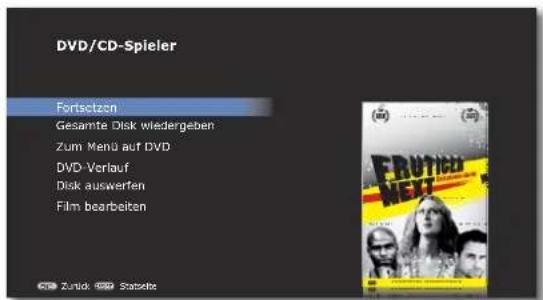
text_image
DVD/CD-Spieler Forisetzen Gesamte Disk wiedergeben Zum Menü auf DVD DVD-Verlauf Disk auswerten Film bearbeitenFortsetzen
Die Wiedergabe der eingelegten Disc kann an der letzten Stelle fortgesetzt werden
Gesamte Disk wiedergeben Die Wiedergabe der DVD vom Anfang starten
Zum Menü auf DVD Das Menü der Video-DVD wird angezeigt
DVD-Verlauf
Eine Übersicht der letzten 100 DVD-Titel die mit dem Mediacenter wiedergegeben wurde, wird angezeigt.
Disk
auswerfen
Die eingelegte DVD wird ausgeworfen
Film bearbeiten
Das Menü Filminfo erscheint. Titel und Albumgrafik Informationen können manuell bearbeitet werden
Wenn die Disc nach Abfrage der Datenbanken im Internet erkannt worden ist, werden im Menü DVD/CD-Spieler Medien-Informationen und ggf. eine Albumgrafik angezeigt. Falls keine geeigneten Informationen gefunden werden, können Sie die Medien-Informationen auch manuell eingeben (Seite 36).
DVD-Wiedergabe
Je nach DVD startet die Wiedergabe automatisch oder es wird ein Disc-Menü angezeigt. Folgen Sie den Anweisungen auf dem Bildschirm bzw. beachten Sie die Dokumentation der Disc.
Ein Menü erscheint ggf. auf dem Bildschirm.

▲ ▼ ◀ ▶ Titel auswählen.
OK Wiedergabe starten.

Pause Wiedergabe anhalten. Zum Fortsetzen der Wiedergabe erneut drücken.

Kurz drücken: Kapitel wählen auf/ab.
Lang drücken: durch wiederholtes langes Drücken Wiedergabegeschwindigeit erhöhen.

P+ / P- Kapitel wählen auf/ab.

Stopp Wiedergabe beenden.
DVD-Titelmenü anzeigen
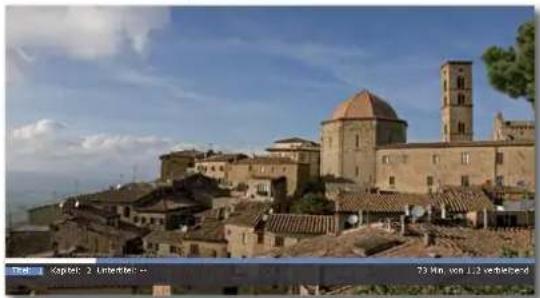
Im Titelmenü können Sie - sofern dies die aktuell wiedergegebene DVD unterstützt - eine Auswahl von Optionen, wie z.B. Titel- / Kapitelauswahl oder Untertitel, einstellen.
Option auswählen.
▲ ▼ Option einstellen.
OK bestätigen.
Wenn die Kindersicherungsstufe der Disc höher als die bei der Filmeinstufung eingestellte ist, muss das Kennwort eingegeben werden (siehe Filmeinstufung auf Seite 29).
Wiedergabe von DVD
DVD-Verlauf
Sie können sich eine Übersicht der letzten 100 DVD-Titel die mit dem Mediacenter wiedergegeben wurden, anzeigen lassen.
ASSIST

Hauptmenü aufrufen
▲ ▼ Option DVD/CD-Spieler auswählen.
OK bestätigen.
▲ ▼ Option DVD-Verlauf auswählen.
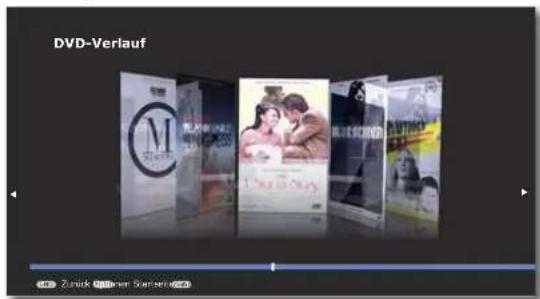
text_image
DVD-Verlauf M Zurück über vor Stantverlauf◀ ▶ Film auswählen.
OK Wiedergabe starten.
Menü Optionen aufrufen.


Auswahl
Alles
löschen Der gewählte Titel wird aus dem DVD-Verlauf
entfernt.
löschen
Alle Titel werden aus dem DVD-Verlauf entfernt.
Filmbearbeiten
Falls in den Datenbanken im Internet keine geeigneten Informationen gefunden werden, können Sie die Medien-Informationen auch manuell eingeben.
ASSIST

Hauptmenü aufrufen.
▲▼ Option DVD/CD-Spieler auswählen.
OK bestätigen.
▲▼ Option Film bearbeiten auswählen.
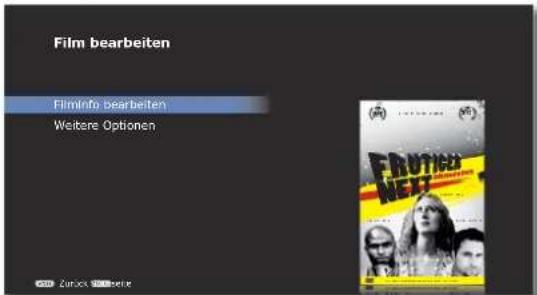
text_image
Film bearbeiten FilmInfo bearbeiten Weitere Optionen FRUTICS NETT Zurück 1980▲▼ Filminfo bearbeiten auswählen.

Titel Geben Sie den Namen des Films ein Besetzung Geben Sie die Namen der Künstler ein Regisseur Geben Sie den Namen des Regisseurs ein Jahr Geben Sie das Erscheinungsjahr ein tilrichtung Wählen Sie aus der Liste das Genre aus Einstufung Wählen Sie eine Filmeinstufung aus (Seite 29) Zeit Geben Sie die Laufzeit in Minuten ein Format Wählen sie das Bildformat aus Beschr. Geben Sie eine Kurzbeschreibung des Films ein OK bestätigen.

▲▼ Weitere Optionen auswählen.
Diesen Film suchen Suchen Sie im Internet nach dem Namen der DVD
Filmsuche Suchen Sie im Internet nach einer passenden Albumgrafik
Lokale Albumgrafik Ordnen Sie dem Film eine Albumgrafik von der wählen Festplatte zu
OK bestätigen.
Menü Musik
Das Menü Musik bildet eine zentrale Möglichkeit auf die verschiedenen Musik-quellen, wie Netzwerk-, externe oder interne Festplatten, USB-Medien oder iPod zuzugreifen. Es werden alle verfügbaren Titel gemeinsam dargestellt. Sie können Ihre Musik nach verschiedenen Kriterien sortiert anzeigen lassen, wie z.B. nach Künstler, Album, Albumgrafik usw.
AktuelleWiedergabe
Im Menü Aktuelle Wiedergabe werden zur aktuell wiedergegebenen Musik Titel, Album und weitere Informationen angezeigt.
Menü Aktuelle Wiedergabe aus beliebigen Menüs (außer bei Option Bildschirm aus/an) aufrufen.
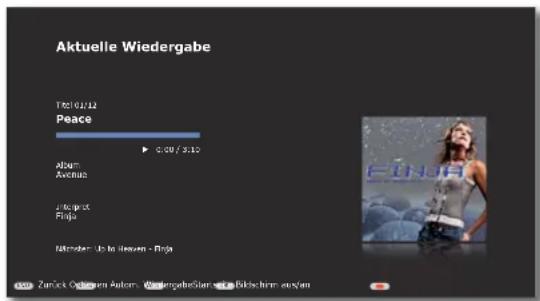
text_image
Aktuelle Wiedergabe Track 01/12 Peace ▶ 0.08 / 3.10 Album: Avenue Project Fraga Monster: John Heaven - Fraga Zanick Ostenen Autom: WiedergabeSüller und Rechtehern ausgaben
Bildschirm aus/an.
Menü Optionen aufrufen.
Zufallswiedergabe
Die gewählten Titel werden in einer zufälligen eihenfolge wiedergegeben
Wiederholen
Der gewählte Titel wird wiederholt, bis die abe manuell beendet wird
Autom.Wiedergabeliste Der Inhalt der Automatischen Wiedergabeliste anzeigen wird angezeigt
Autom.WiedergabelisteDie Wiedergabeliste wird geleert
löschen
(es werden keine Daten gelöscht)
Abbrechen
Menü beenden
Die Titelinformationen für Audio-CDs sind nicht im Menü Musik, sondern nur im Menü DVD/CD-Spieler unter Musiktitel anzeigen abrufbar.
Wiedergabelisten
Titel, Alben, Genres oder eine beliebige Auswahl von bis zu 1000 Titeln werden in eine automatische Wiedergabeliste übernommen, wenn Sie die Taste Play oder OK drücken. Mit der Taste Play wird das ausgewählte Album komplett in die Wiedergabeliste eingefügt und die Wiedergabe des ersten Titels gestartet. Sie können mit der Taste OK einzelne Titel in die Liste einfügen und anschließend sortieren.

Hauptmenü aufrufen
▲ ▼ Option Musik auswählen.
▲▼ Option Wiedergabelisten auswählen.
OK bestätigen.
▲ ▼ Wiedergabeliste auswählen.
OK bestätigen.
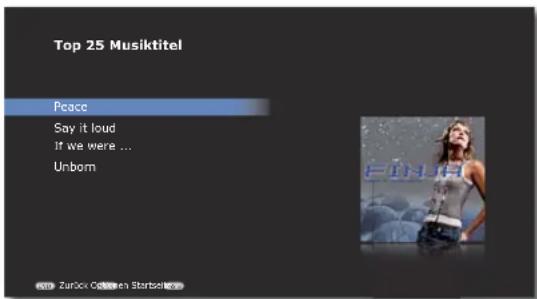
Menü Optionen aufrufen.
Jetzt wiedergeben Die gewählte Wiedergabeliste wird wiedergeben
Autom.WiedergabelisteDie automatische Wiedergabeliste wird durch die ersetzen ausgewählte Wiedergabeliste ersetzt
Als nächsten Titel Die gewählte Wiedergabeliste wird im Anschluß wiedergeben wiedergeben
Wiedergabeliste Die erstellte Wiedergabeliste speichern speichern
Wiedergabeliste Bearbeiten Die gewählte Wiedergabeliste bearbeiten
Wiedergabeliste umbenennen Den Namen der Wiedergabeliste ändern
Wiedergabeliste dieschen Die gewählte Wiedergabeliste löschen
In die autom. Der gewählte Titel wird in die automatische
Wiedergabeliste einfügen Wiedergabeliste ans Ende eingefügt
In eine bestehende Der gewählte Titel wird in eine bereits vorhandene
Wiedergabeliste Wiedergabeliste ans Ende eingefügt einfügen
Menü Musik
In eine neue Der gewählte Titel wird in eine neue
Wiedergabeliste einfügen
Wiedergabeliste ans Ende eingefügt
Musiktitel löschen Der gewählte Titel wird aus der zu bearbeitenden Wiedergabeliste gelöscht
Abbrechen
Menü beenden
Der gewählte Titel wird nach oben oder unten verschoben.
Je nach gewählter Wiedergabeliste und Medium stehen unterschiedliche Optionen zur Verfügung.
Interpreten
Sie können sich eine nach Interpreten sortiere Liste der im Mediacenter verfügbaren Musik anzeigen lassen.

Hauptmenü aufrufen.
▲ ▼ Option Musik auswählen.
OK bestätigen.
▲▼ Option Interpreten auswählen.
OK bestätigen.
Es wird eine alphabetisch sortierte Liste der verfügbaren Interpreten angezeigt.
P+ / P- In Liste blättern auf/ab.
Geben Sie die Anfangsbuchstaben mit den Zifferntasten der Fernbedienung (wie SMS) ein, um das gesuchte Wort zu finden.
▲ ▼ Gewünschten Interpreten auswählen.
OK bestätigen.
▲ ▼ Gewünschtes Album auswählen.
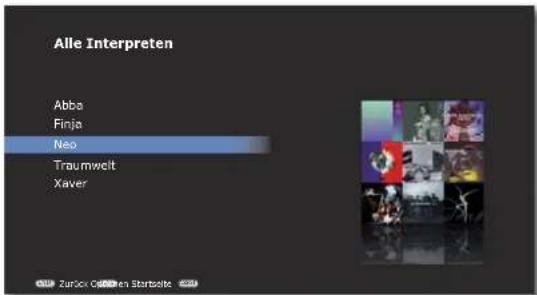
text_image
Alle Interpreten Abba Finja Neo Traumwelt Xaver
Album zur Automatischen Wiedergabeliste hinzufügen (Die vorherige Automatische Wiedergabeliste wird ersetzt), Menü Aktuelle Wiedergabe anzeigen und Wiedergabe des ersten Titels starten
oder
▲▼ Titel auswählen.

Option für ausgewählten Titel wählen (Seite 37)
Menü Musik
Alben
Sie können sich eine nach Alben sortierte Liste der im Mediacenter verfügbaren Musik anzeigen lassen.
Hauptmenü aufrufen.
▲ ▼ Option Musik auswählen.
OK bestätigen.
▲▼ Option Alben auswählen.
OK bestätigen.
Es wird eine alphabetisch sortierte Liste der verfügbaren Alben angezeigt.
P+ / P- In Liste blättern auf/ab.
Geben Sie die Anfangsbuchstaben mit den Zifferntasten der Fernbedienung (wie SMS) ein, um das gesuchte Wort zu finden.
▲▼ Gewünschtes Album auswählen.
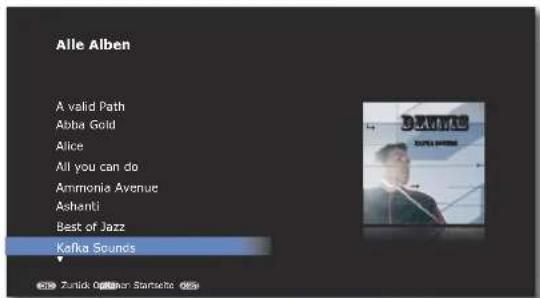
text_image
Alle Alben A valid Path Abba Gold Alice All you can do Ammonia Avenue Ashanti Best of Jazz Kafka Sounds
Album zur Automatischen Wiedergabeliste hinzufügen (Die vorherige Automatische Wiedergabeliste wird ersetzt), Menü Aktuelle Wiedergabe anzeigen und Wiedergabe der ersten Titels starten
oder
OK bestätigen.
▲▼ Titel auswählen.
Option für ausgewählten Titel wählen (Seite 37).
Bei Alben, die Musiktitel von mehreren Interpreten (various artists) enthalten, ordnet das Mediacenter zu jedem Interpreten einen eigenen Eintrag in der Liste der Alben zu.
Musiktitel
Sie können sich eine nach Musiktiteln sortierte Liste anzeigen lassen.

Hauptmenü aufrufen.
▲ ▼ Option Musik auswählen.
OK bestätigen.
▲▼ Option Musiktitel auswählen.
OK bestätigen.
Es wird eine alphabetisch sortierte Liste der verfügbaren Titel angezeigt.
P+ / P- In Liste blättern auf/ab.
Geben Sie die Anfangsbuchstaben mit den Zifferntasten der Fernbedienung (wie SMS) ein, um das gesuchte Wort zu finden.
▲▼ Gewünschten Musiktitel auswählen.
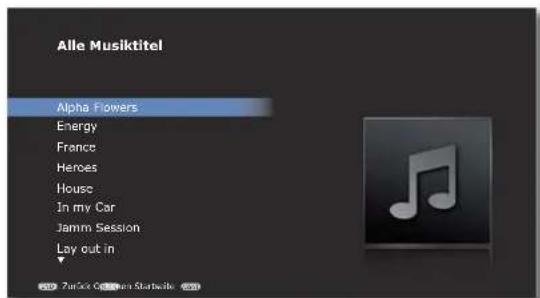
Option für ausgewählten Titel wählen (Seite 37).
Menü Musik
Albumgrafiken
Sie können sich eine nach Stilrichtungen (Genres) gefilterte grafische Darstellung der im Mediacenter verfügbaren Alben anzeigen lassen.

Hauptmenü aufrufen.
▲ ▼ Option Musik auswählen.
OK bestätigen.
▲▼ Option Abumgrafiken auswählen.
OK bestätigen.
▲▼ Gewünschten Stilrichtung auswählen.
OK bestätigen.
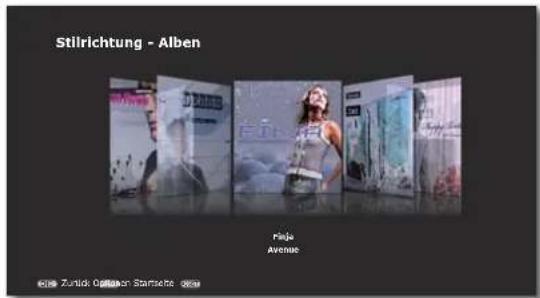
text_image
Stilrichtung - Alben Faja Avenue © 2016 Zundall Opiumen Startseite ©2016Gewünschtes Album auswählen.
Geben Sie die Anfangsbuchstaben mit den Zifferntasten der Fernbedienung (wie SMS) ein, um das gesuchte Wort zu finden.
Album zur Automatischen Wiedergabeliste hinzufügen (Die vorherige Automatische Wiedergabeliste wird ersetzt), Menü Aktuelle Wiedergabe anzeigen und Wiedergabe der ersten Titels starten
oder
OK bestätigen.
▲▼ Titel auswählen.
Option für ausgewählten Titel wählen (Seite 37).
Bei Alben, die Musiktitel von mehreren Interpreten (various artists) enthalten, ordnet das Mediacenter zu jedem Interpreten einen eigenen Eintrag in der Liste der Alben zu.
Stilrichtung
Sie können sich eine nach Stilrichtungen (Genres) sortierte Liste der im Mediacenter verfügbaren Musik anzeigen lassen.

Hauptmenü aufrufen.
▲ ▼ Option Musik auswählen.
OK bestätigen.
▲▼ Option Stilrichtung auswählen.
OK bestätigen.
Es wird eine alphabetisch sortierte Liste der verfügbaren Stilrichtungen angezeigt.
P+ / P- In Liste blättern auf/ab.
Geben Sie die Anfangsbuchstaben mit den Zifferntasten der Fernbedienung (wie SMS) ein, um das gesuchte Wort zu finden.
▲ ▼ Gewünschten Stilrichtung auswählen.
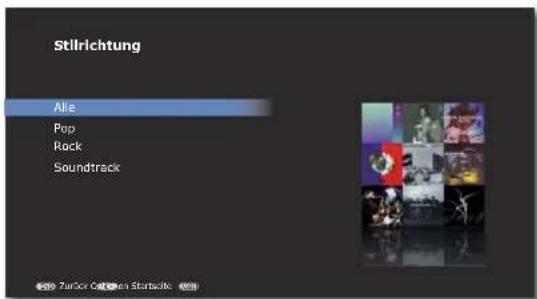
text_image
Stilrichtung Alle Pop Rock Soundtrack▲▼ Gewünschtes Album auswählen.
Album zur Automatischen Wiedergabeliste hinzufügen (Die vorherige Automatische Wiedergabeliste wird ersetzt), Menü Aktuelle Wiedergabe anzeigen und Wiedergabe der ersten Titels starten
→ Bei Auswahl Stilrichtung Alle werden beim Drücken der Taste Play alle verfügbaren Titel (bis zu 1000) in die Automatische Wiedergabeliste hinzugefügt.
oder
▲▼ Titel auswählen.
Option für ausgewählten Titel wählen (Seite 37).
Menü Musik
Musik-Optionen
Im Menü Musik-Optionen können Sie Einstellungen für die Wiedergabe vornehmen und die Medien-Informationen Ihrer Musiksammlung pflegen.

Hauptmenü aufrufen.
Option Musik auswählen.
OK bestätigen.
▲▼ Optionen auswählen.
OK bestätigen.
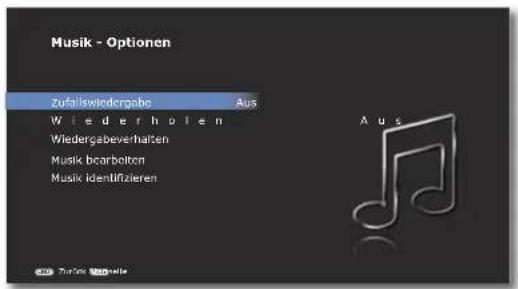
text_image
Musik - Optionen Zufalswiedergabe Aus Wiederholen Wiedergabeverhalten Musik bearbolten Musik identifizierenZufallswiedergabe
Schalten Sie die zufällige Wiedergabe der gewählten tel An oder Aus
Wiederholen
Schalten Sie die automatische Wiederholung des
gewählten Titels An oder Aus
Wiedergabeverhalten
Stellen Sie die Wiedergabe-Optionen für die
Betätigung der Tasten PLAY ▶ und OK ein.
Musik
bearbeiten
Die Medien-Informationen der digitalen Audio-können bearbeitet werden
Musik
Suchen Sie im Internet nach fehlenden
identifizieren
Medien-Informationen
Suche
Sie können gezielt nach Interpreten, Alben und Titeln der im Mediacenter verfügbaren Musik suchen.

Hauptmenü aufrufen.
▲ ▼ Option Musik auswählen.
OK bestätigen.
▲▼ Suche auswählen.
OK bestätigen.
▲▼ Option Interpreten, Album oder Musiktitel auswählen.
OK bestätigen.
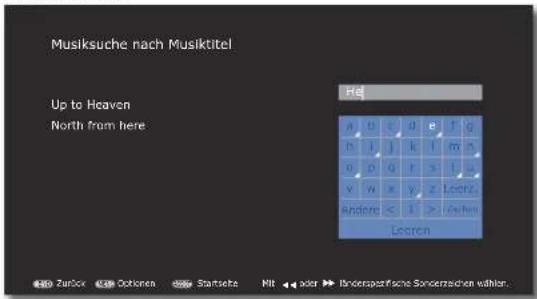
text_image
Musiksuche nach Musiktitel. Up to Heaven North from here Hel n u v g e l g h j k l m s o o q r s t y w x y z leerz Andere < > i > j > k Leszen Zurück Optionen Startseite Hit oder Underperfische Sonderzehen wähler
Buchstaben / Ziffern / Funktion auswählen.
Groß Buchstaben in Großschreibung
Klein Buchstaben in Kleinschreibung / Sonderzeichen
Andere Sonderzeichen
Leerz. Leerzeichen
</> Ziffer 0-9 auswählen
Löschen ein Zeichen links von Schreibmarke löschen
Leeren Eingabefeld komplett löschen


Sonderzeichen auswählen bei Feldern, die mit einem weißen Dreieck markiert sind.
OK bestätigen.
Bei Eingabe der Buchstaben / Ziffern werden links sofort die gefunden Treffer angezeigt.
Es werden auch Einträge gefunden, bei denen die Zeichenfolge inmitten des Begriffes vorkommt.
Mehrfach drücken um Auswahl in der Trefferliste vorzunehmen.
▲ ▼ Gewünschtes Suchergebnis auswählen.
Wiedergabe vom iPod
Sie können Ihren iPod an das Mediacenter anschließen und so Ihre Musik in hoher Qualität genießen. Das Mediacenter verfügt über ein integriertes iPod-Dock, welches Sie bei Bedarf an der Oberseite einfach herausklappen können.
iPodanschließen
Drücken Sie auf die mit PUSH gekennzeichnete Stelle des iPod-Dock, bis es entriegelt ist und selbständig ausklappt.
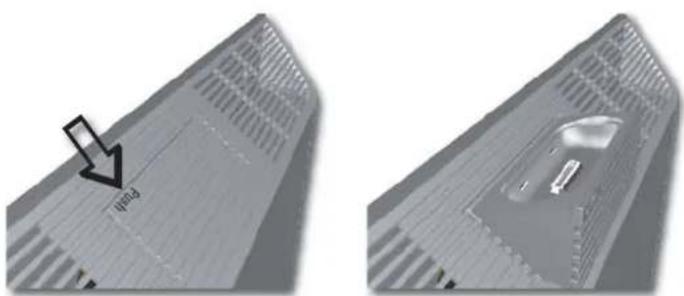
text_image
NFDGSetzen Sie den bei Ihrem iPod mitgelieferten Dock-Adapter in die Lademulde des iPod-Dock ein. Plazieren Sie dann Ihren iPod in das Dock.
Achten Sie darauf, beim Einsetzen und Handling des iPod in das Dock nur wenig Kraft anzuwenden, um die empfindliche Steckverbindung nicht zu beschädigen.
Um die korrekte Halterung eines iPod Touch bei Verwendung des Mediacenter in Verbindung mit dem optionalen Table Stand Reference Mediacenter sicherzustellen, ist die Anbringung des selbstklebenden Distanzstücks (im Lieferumfang enthalten) am iPod Dock-Adapter (im Lieferumfang des iPod Touch) erforderlich.
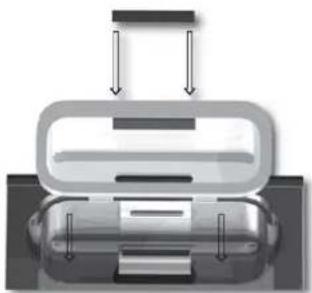
Entfernen Sie den Schutzstreifen von der selbstklebenden Rückseite des Distanzstücks und platzieren Sie es (wie abgebildet) am iPod Dock-Adapter. Fixieren Sie das Distanzstück durch leichtes Andrücken.
Menü iPod
Das Menü iPod bietet Ihnen Zugriff auf die Musik Ihres angeschlossenen iPod. Das Menü wird erst angezeigt, wenn das Mediacenter den iPod erkannt hat. Dann erfolgt ein Synchronisieren der auf dem iPod vorhandenen Musiktitel mit dem Mediacenter. Sie können Ihre Musik nach verschieden Kriterien sortiert anzeigen lassen, wie z.B. nach Künstler, Album, Stilrichtung, Albumgrafik usw.
Aktuelle Wiedergabe (iPod)
Im Menü Aktuelle Wiedergabe werden zur aktuell wiedergegebenen Musik Titel, Album und weitere Informationen angezeigt. Die Funktionen sind identisch mit dem Menü Aktuelle Wiedergabe auf Seite 37.
Wiedergabelisten(iPod)
Sie können die auf dem iPod gespeicherten Wiedergabelisten aufrufen und bearbeiten.

Hauptmenü aufrufen.
▲ ▼ Option iPod auswählen.
OK bestätigen.
▲▼ Option Wiedergabelisten auswählen.
OK bestätigen.
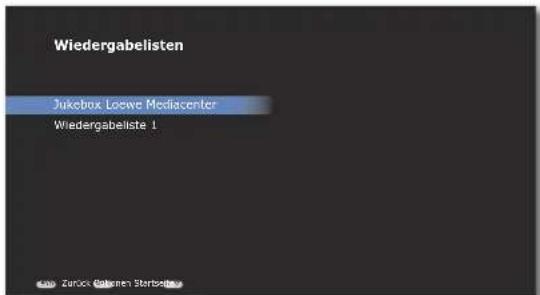
text_image
Wiedergabelisten Jukebox Loewe Medilacenter Wiedergabeliste 1
Menü Optionen aufrufen.
Autom.Wiedergabeliste ersetzen Die aktuelle Wiedergabeliste wird durch eine neue ersetzt
Jetzt wiedergeben Die gewählte Wiedergabeliste wird sofort wiedergegeben
Als nächsten Titel Die gewählte Wiedergabeliste als nächsten Titel wiedergeben wiedergeben
In die autom. Die gewählte Wiedergabeliste wird in eine neue Wiedergabeliste eingefügt einfügen
Autom.Wiedergabeliste dieschen Die gewählte Wiedergabeliste kann gelöscht werden
Wiedergabe vom iPod
iPod Musik
Die Auswahlmenüs für die Musiktitel, die auf Ihrem iPod gespeichert sind, entsprechen denen, wie unter Menü Musik beschrieben.
Menü Interpreten: siehe Seite 38.
Menü Alben: siehe Seite 39.
Menü Musiktitel: siehe Seite 39.
Menü Albumgrafiken: siehe Seite 39.
Menü Stilrichtung: siehe Seite 40.
Menü Suche: siehe Seite 41.
iPod-Optionen
Im Menü iPod-Optionen können Sie Einstellungen für die Wiedergabe vornehmen und weitere Einstellungen vornehmen.

Hauptmenü aufrufen.
▲ ▼ Option iPod auswählen.
OK bestätigen.
▲▼ Optionen auswählen.
OK bestätigen.
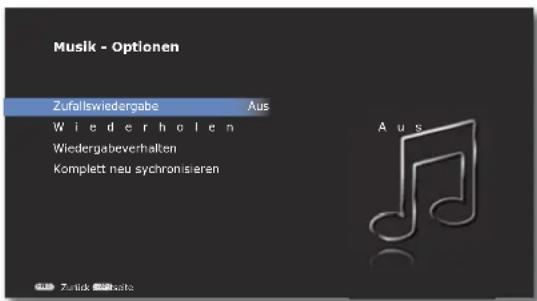
text_image
Musik - Optionen Zufallswiedergabe Aus Wiederholen Wiedergabeverhalten Komplett neu synchronisieren Aus ZufallswiedergabeZufallswiedergabe
Schalten Sie die zufällige Wiedergabe der gewählten
tel An oder Aus
Wiederholen
Schalten Sie die automatische Wiederholung des
gewählten Titels An oder Aus
Wiedergabeverhalten
Stellen Sie die Wiedergabe-Optionen für die
Betätigung der Tasten PLAY ▶ und OK ein.
Komplett
synchronisieren
neu
Starten Sie die Indizierung manuell
Abhängig von der Software-Version kann Ihr iPod u. U. nicht über das System bedient werden. Es wird empfohlen, die Software Ihres iPod auf die neueste Version zu aktualisieren.
Die Kompatibilität mit Ihrem iPod kann je nach Modell variieren. Unterstützte Apple Geräte siehe Seite 57.
Je nach iPod-Gerät können Störungen auftreten.
Trennen Sie Ihren iPod erst vom Mediacenter, wenn kein Zugriff mehr darauf erfolgt.
Ihr Mediacenter ist für den Betrieb mit einem iPod zertifiziert (unterstützte Geräte siehe Seite 57). Ein iPhone kann jedoch auch als Musikquelle angeschlossen werden. Beim Einstecken in das Dock erscheint eine Meldung auf dem iPhone. Schalten Sie Ihr iPhone während der Verbindung mit dem Mediacenter in den Flugzeugmodus. Eine Verwendung als Telefon ist dann gleichzeitig nicht möglich.
Nach dem die Verbindung erfolgreich hergestellt wurde, wird das Medium automatisch „indiziert“, um später komfortabel und schnell Musik zu finden. Dieser Vorgang kann je nach Größe der Musiksammlung längere Zeit in Anspruch nehmen. Warten Sie bitte bis zum Abschluß dieses Vorgangs.
→ Ihr Mediacenter kann bis zu fünf iPods/iPhones verwalten. Wird ein weiteres Gerät angeschlossen, so wird das älteste ersetzt.
Radio-Betrieb
Sie können mit Ihrem Mediacenter verschiedene Möglichkeiten nutzen, um Radio stationen zu empfangen. Außer dem integriertem Empfänger für FM-Radio (UKW), ist auch der Empfang von Digitalem Radio (DVB-Radio) möglich, falls Ihr Mediacenter an einem entsprechend ausgestattetem Loewe TV-Gerät angeschlossen ist (Seite 13). Darüber hinaus ist der Empfang von Internet-Radio möglich, sofern eine Breitband-Internetverbindung besteht.
FM-Radioeinstellen
Im Menü FM-Radio - Optionen können Sender automatisch gesucht, die Empfindlichkeit des Empfängers eingestellt und die Namen der Sender geändert werden.

Hauptmenü aufrufen.
▲ ▼ Option Radio auswählen.
OK bestätigen.
▲ ▼ Option FM-Radio auswählen.
OK bestätigen.
▲▼ Option Optionen auswählen.
OK bestätigen.
Automatische Suche
▲▼ Option Automatische Suche auswählen.
OK bestätigen.
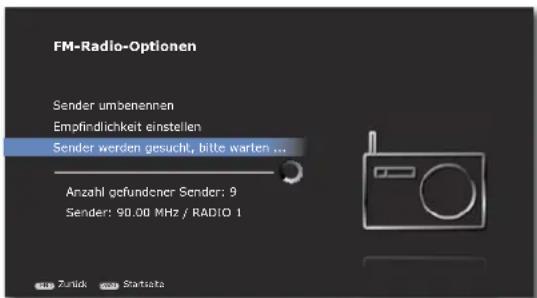
text_image
FM-Radio-Optionen Sender umbenennen Empfindlichkeit einstellen Sender werden gesucht, bitte warten ... Anzahl gefundener Sender: 9 Sender: 90.00 MHz / RADIO 1 Zurück StatusikaEs wird nun der FM-Radio Empfangsbereich automatisch durchsucht und die gefundenen Radio-Stationen angezeigt und in eine Stationsliste eingetragen.
Empfindlichkeit einstellen
→ Menü wie unter „ FM-Radio einstellen“ aufrufen.
▲▼ Option Empfindlichkeit einstellen auswählen.
OK bestätigen.
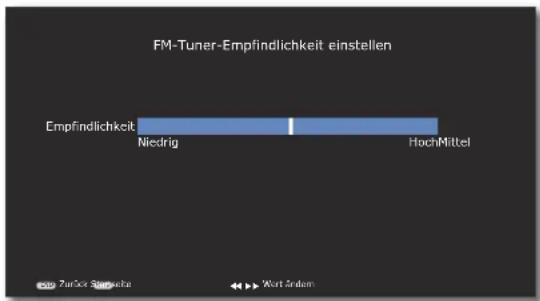
text_image
FM-Tuner-Empfindlichkeit einstellen Empfindlichkeit Niedrig HochMittelStellen Sie die FM-Tuner-Empfindlichkeit ein:
Niedrig
Empfang lokaler Sender oder bei Anschluss an eine lanlage
Mittel
Empfang regionaler Sender
Hoch
Empfang weit entfernter Sender oder Anschluss an eine
Wurfantenne
Gewünschte FM-Tuner-Empfindlichkeit einstellen.
Im Menü zurück.
Sender umbenennen
→ Menü wie unter „ FM-Radio einstellen“ aufrufen.
▲▼ Option Sender umbenennen auswählen.
OK bestätigen.
▲▼ Sender, der umbenannt werden soll, auswählen.
OK bestätigen.
Menü Sender umbenennen erscheint.
Geben Sie einen neuen Namen für den gewählten Sender, wie unter „Mediacenter Netzwerkname“ auf Seite 22 beschrieben, ein.
Radio-Betrieb
Sender nach Namen/Frequenz
Sie können die gespeicherten Sender von einer Stationsliste auswählen, die nach Namen oder Senderfrequenzen sortiert ist.

Hauptmenü aufrufen.
▲▼ Option Radio auswählen.
OK bestätigen.
▲▼ Option FM-Radio auswählen.
OK bestätigen.
▲▼ Option Sender nach Namen oder Sender nach Frequenz auswählen.
OK bestätigen.
▲▼ Gewünschten Sender auswählen.
OK bestätigen.
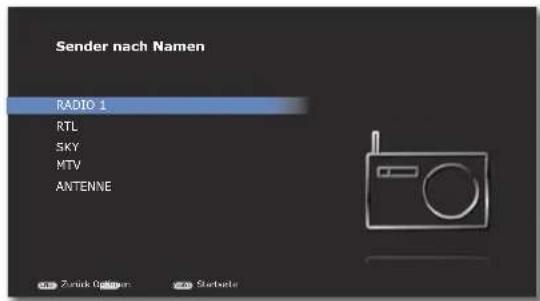
text_image
Sender nach Namen RADIO 1 RTL SKY MTV ANTENNE
V+ / V- Lautstärke lauter/leiser.
Ton aus/ein.


P+ / P- Senderliste rückwärts/vorwärts blättern.
Aktuelle Wiedergabe - FM-Radio
Im Menü Aktuelle Wiedergabe - FM-Radio werden zur aktuell wiedergegebenen Radio-Station die Senderfrequenz, Stationsname sowie - falls verfügbar - weitere Informationen (via RDS) angezeigt.
Menü Aktuelle Wiedergabe aus beliebigen Menüs (außer bei Option Bildschirm aus/an) aufrufen.
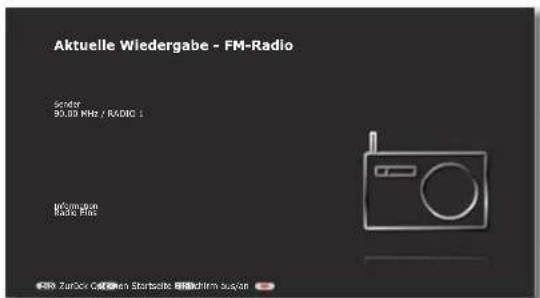
text_image
Aktuelle Wiedergabe - FM-Radio Sonder 90.00 MHz / RADIO 1 Information Radio Plan © TuZou Cai Chen Startseite Böckheim sujahr
Bildschirm aus/an.

V+ / V- Lautstärke lauter/leiser.

Ton aus/ein.

P+ / P- Nächsten/Vorherigen Sender aufrufen.

FM-Feineinstellung abwärts/aufwärts.

Menü Optionen aufrufen.
Sender
speichern Änderungen (Sender umbenennen bzw. FM-Feineinstellung) dauerhaft speichern löschen Die gewählte Station wird aus der Senderliste gelöscht
Abbrechen
Menü beenden
Radio-Betrieb
Internet-Radio
Sie können Internet-Radio mit dem Mediacenter aus einer großen Anzahl von Radio-Stationen mit vielen Stilrichtungen hören, sofern das Gerät Verbindung mit dem Internet über eine Breitband Verbindung hat (Seite 19). Um den Dienst komfortabel nutzen zu können, empfehlen wir Ihnen Ihr Mediacenter im Loewe Support Portal zu registrieren. Sie können dann eigene Internet-Radio Favoriten anlegen und verwalten.
Internet-Radiohören

Hauptmenü aufrufen.
▲ ▼ Option Radio auswählen. OK bestätigen.
▲ ▼ Option Internet-Radio auswählen. OK bestätigen.
▲ ▼ Gewünschte Kategorie auswählen. OK bestätigen.
▲ ▼ Gewünschte Internet-Radio-Station auswählen.
OK bestätigen.
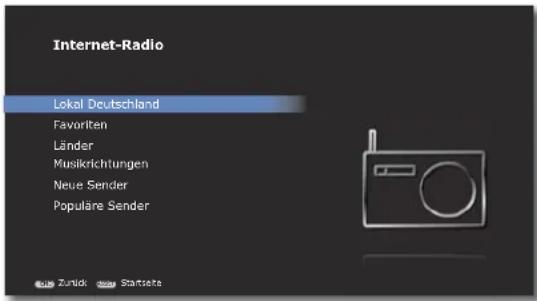
text_image
Internet-Radio Lokal Deutschland Favorite Länder Musikrichtungen Neue Sender Populäre SenderLokal
Deutschland
Favoriten
Internet-Radio-Stationen aus Ihrer Region
Ihre persönlichen Favoriten, die Sie über das Loewe
Supportportal im Bereich Internet-Radio selbst verwalten können (Seite 47). Sie können auch im
Mediacenter gespeicherte Favoriten über den Menüpunkt Zu Favoriten hinzufügen, anlegen. Über Optionen - Aus Favoriten entfernen können
Sie einzelne Stationen aus den Favoriten löschen
Länder
Musikrichtungen
Internet-Radio-Stationen über eine regionale Auswahl
Internet-Radio-Stationen nach Stilrichtungen (Genre)
sortiert
Neue
Populäre
Sender
Sender
Kürzlich neu hinzugekommene Stationen
Beliebte Internet-Radio-Stationen
Aktuelle Wiedergabe - Internet-Radio
Im Menü Aktuelle Wiedergabe - Internetradio werden zur aktuell wiedergegebenen Internet-Radio-Station der Stationsname sowie - falls verfügbar - weitere Informationen (Titel, Interpret und Senderlogo) angezeigt.


Menü Aktuelle Wiedergabe aus beliebigen Menüs (außer bei Option Bildschirm aus/an) aufrufen.
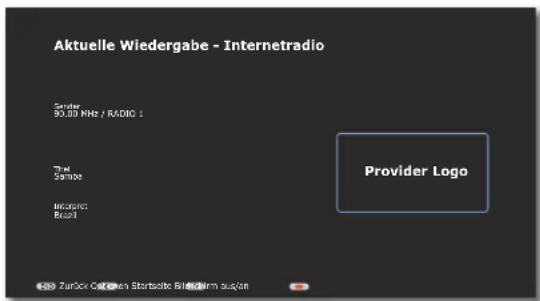
text_image
Aktuelle Wiedergabe - Internetradio Sender 90.00 MHz / RADIO 1 Trial Samoa Measured Brazil Provider Logo © Zuröse Catehen Startseite Bildkirk aus/ten

Bildschirm aus/an.

Menü Optionen aufrufen.
Zu Favoriten hinzufügen Die gewählte Station wird zu Ihren Favoriten hinzugefügt
Abbrechen Menü beenden


V+ / V- Lautstärke lauter/leiser.
Ton aus/ein.
Die Kategorien und Internet-Radio-Stationen können je nach Standort und Anwendungsfall unterscheiden.
Radio-Betrieb
Internet-Radio Favoriten
Über das Loewe Support Portal können Sie komfortabel Internet Radio Favoritenlisten für Ihr Mediacenter und weitere Internet Radiogeräte anlegen und verwalten.
So richten Sie Ihre Lieblings Internet-Radio-Stationen für Ihr Mediacenter ein:
- Geben Sie im Internet-Browser Ihres Computers die Adresse ein: www.loewe.de/support
- Sofern Sie noch keinen eigenen Zugang zum Loewe Support Portal haben, richten Sie ihn jetzt ein. Klicken Sie Jetzt registrieren an. Bitte füllen Sie die Informationen für Ihr Konto aus und klicken Sie dann auf Konto erstellen. Bitte überprüfen Sie, ob alle Angaben korrekt sind und klicken Sie dann auf Konto jetzt erstellen. Sie erhalten kurz darauf eine Email an die zuvor angegebene Adresse. Klicken Sie auf den oben eingetragenen Link, um Ihre Anmeldung zu bestätigen. Bei erfolgreicher Anmeldung erhalten Sie eine Email zur Bestätigung.
- Geben Sie Ihre Email-Adresse und ein Passwort unter Zugang zu Ihrem Account ein.
- Klicken Sie auf Loewe Produkt registrieren - System - Reference Mediacenter und geben Sie die abgefragten Daten für Ihr Mediacenter ein.
text_image
Support Individuelle Konfiguration, Update und Hilfe. Support für ihre Loeve Produkte. Anderer Gesamt für Loeve Produkte und Pensions zur Loeve Produkte und die Partite in der Loeve Produkte Auswerte, die Partite für Loeve Produkte Auswerte, die Partite für Loeve Produkte Löhe Veränderung für Loeve Produkte • Rechnung des 100% • Rechnung des 100% • Rechnung des 100% • Rechnung des 100% • Rechnung des 100%- Geben nach Aufforderung die MAC-Adresse Ihres Mediacenter ein. Sie finden diese unter:
ASSIST - Einstellungen - Zusatzfunktionen - Systeminformation. - Unter dem Punkt Ihre Loewe Produkte finden Sie nun Ihr Mediacenter. Klicken Sie auf den Link Mediacenter und wählen Sie in der Zeile Internetradio den Link Internetradio verwalten.
- Es öffnet sich ein neues Fenster.
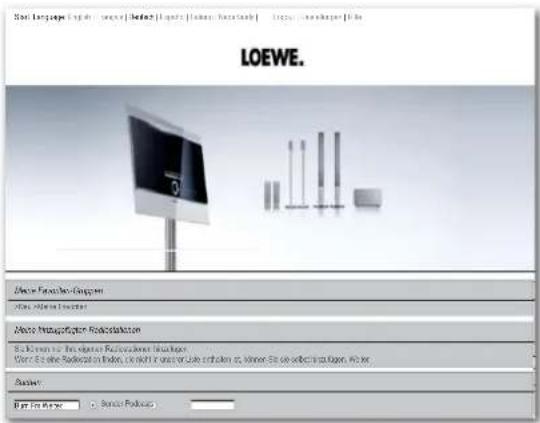
- Wählen Sie zunächst die Sprache für diese Internet Seite über die Links am oberen Bildrand aus. Es muss die gleiche Sprache sein, die Sie für die Menüs Ihres Mediacenter eingestellt haben (Seite 18).
- Geben Sie im Feld Suchen den Namen der gewünschen Internet-RadioStation ein und drücken Sie auf Weiter.
- Wenn der Sendername der gesuchten Station in der Ergebnisliste erscheint, klicken Sie auf das Symbol ♥+ rechts davon. Es öffnet sich ein neues Fenster.
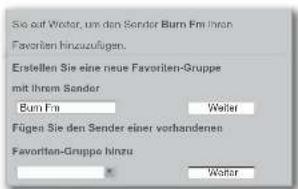
text_image
Sie auf Water, um den Sender Burn Em ihren Favoriten hinzuzufigen. Erstellen Sie eine neue Favoriten-Gruppe mit Ihrem Sender Burn Em Water Fügen Sie den Sender einer vorhandenen Favoriten-Gruppe hinzu Water- Erstellen Sie eine neue Favoriten-Gruppe in dem Sie einen Namen für diese Gruppe in das Eingabefeld eintragen, z.B. Meine Favoriten und drücken Sie auf Weiter.
- Es erscheint eine Meldung, dass der gewünschte Sender in die Favoriten-Gruppe hinzugefügt wurde.
- Fahren Sie mit der Suche nach weiteren Sendern fort oder klicken Sie auf Logout, um diese Seite zu verlassen.
- Ihre eingetragenen Lieblings Internet-Radio-Stationen können Sie dann mit Ihrem Mediacenter hören, wie auf Seite 46 unter Internet-Radio hören - Favoriten beschrieben.
Radio-Betrieb
DVB-Radio
Sie können mit Ihrem Mediacenter Digitales Radio (DVB-Radio) wiedergeben. Dafür muss Ihr Mediacenter mit einem entsprechend ausgestattetem Loewe TV-Gerät verbunden sein, welches Digitales Radio empfängt. Das mitgelieferte Cinch-Kabel (Digital Audio-Kabel: Stecker hat orange Farbe) ist mit der Buchse AUDIO DIGITAL IN des Mediacenters und mit der Buchse AUDIO DIGITAL OUT an Ihrem TV-Gerät zu verbinden. Hierüber wird das digitale Tonsignal an das Mediacenter übertragen (Seite 13).
DVB-Radio hören
So können Sie Digitales Radio bei Ihrem Mediacenter nutzen:
- Die Stationsliste für DVB-Radio wird im TV-Gerät eingerichtet. Es werden die Sender der aktuell im TV-Gerät eingestellten Stationsliste, z.B. Favoritenliste, im Mediacenter wiedergegeben. Die vom Mediacenter angezeigten Stationsnamen und Nummern werden vom TV-Gerät übertragen.
- Die Einrichtung der Stationsliste bzw. Favoritenliste entnehmen Sie bitte der Bedienungsanleitung Ihres Loewe TV-Gerätes im Kapitel „Sender verwalten“

Hauptmenü aufrufen.
▲ ▼ Option Radio auswählen.
OK bestätigen.
▲ ▼ Option DVB-Radio auswählen.
OK bestätigen.
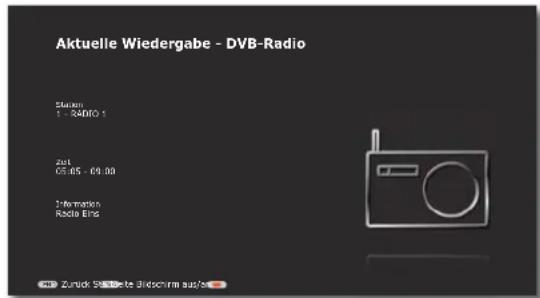
text_image
Aktuelle Wiedergabe - DVB-Radio Station 1 - RADIO 1 Zut 05.05 - 09.00 Information Radio Eins Zurück Sätze Blückschim auf/6
P+ / P- Nächsten/Vorherigen Sender aufrufen.
Nummer der gewünschten Station wie in der TV-Senderliste eingeben.
Bildschirm aus/an.


V+ / V- Lautstärke lauter/leiser.
Ton aus/ein.
Quellen
Sie können mit Ihrem Mediacenter Musik von externen Quellen wiedergeben. Diese Quellen können z.B. analoge oder digitale Tonsignale, USB-Speicher oder externe Festplatten im Heimnetzwerk sein. Das Menü Andere Quellen bietet Ihnen eine Übersicht der möglichen kabelgebundenen Tonquellen sowie der verfügbaren externen Speichermedien.
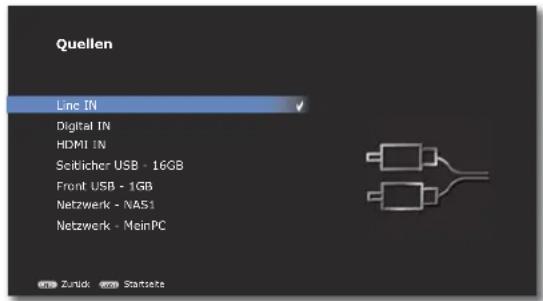
text_image
Quellen Line IN Digital IN HDMI IN Seibicher USB - 16GB Front USB - 1GB Netzwerk - NA51 Netzwerk - MeinPC Zurück StartseteKabelgebundeneTonquellen
An Ihr Mediacenter können Sie analoge und digitale Tonquellen anschließen.

Hauptmenü aufrufen.
▲ ▼ Option Quellen auswählen.
OK bestätigen.
▲ ▼ Gewünschte Quelle auswählen.
| Line | IN | |
| L/R | ||
| Digital | IN | |
| HDMI | IN |
Analoges Stereo-Tonsignal a
USB-Betrieb in Emigang Audio
- Sie können an der USB-Buchse ein USB-Speichermedium direkt anschließen.
JITAL IN ES wird der Standard USB 1.1 und 2.0 unterstützt.
• Das USB-Gerät darf nicht während einer Dateübertragung getrennt werden.
- Es werden die Dateisysteme FAT16, FAT32 und NTFS unterstützt.
- Geräte, für die zum Anschluss an einen Computer eine zusätzliche Software-installation erforderlich ist, werden nicht unterstützt.
- Andere als die oben genannten USB-Verbindungsmöglichkeiten werden nicht unterstützt.
- Es werden die Dateisysteme FAT16, FAT32 und NTFS unterstützt.
- Geräte, für die zum Anschluss an einen Computer eine zusätzliche Software-installation erforderlich ist, werden nicht unterstützt.
- Andere als die oben genannten USB-Verbindungsmöglichkeiten werden nicht unterstützt.
Die aktuell ausgewählte Tonquelle ist durch ein Haken-Symbol gekennzeichnet.

V+ / V- Lautstärke lauter/leiser.

Ton aus/ein.
ExterneSpeichermedien
Sie können mit Ihrem Mediacenter Musik wiedergeben, die auf USB-Medien und Netzwerk-Laufwerken (Seite 22) gespeichert ist. Auf diese Musik-Dateien können Sie über das Menü Musik (Seite 39) zugreifen.

Hauptmenü aufrufen.
▲ ▼ Option Quellen auswählen.
OK bestätigen.
▲ ▼ Gewünschte Quelle auswählen.
USB
1/2
Audio-Dateien an USB 1/2 anges
Speichermedien werden wiedergegeben.
Netzwerk
1/2
Audio-Dateien auf per Netzwerk verbundene
Speichermedienn werden wiedergegeben (siehe „Netzwerk Laufwerke“ auf Seite 22).
OK bestätigen.
Die Bedienung entspricht den im Kapitel „Wiedergabe“ (ab Seite 32) beschriebenen Funktionen.
Nach dem die Verbindung erfolgreich hergestellt wurde, wird das Medium automatisch „indiziert“, damit die verfügbaren Titel im Menü Musik komfortabel und schnell zu finden sind. Dieser Vorgang kann je nach Größe der Musiksammlung längere Zeit in Anspruch nehmen.
- Sie können an der USB-Buchse ein USB-Speichermedium direkt anschließen. - Es wird der Standard USB 1.1 und 2.0 unterstützt.
• Das USB-Gerät darf nicht während einer Dateiübertragung getrennt werden.
Musikimportieren
Audio-CDs importieren
Sie können Ihre CD-Sammlung in das Mediacenter importieren und dann komfortabel darauf zugreifen.
- Nehmen Sie bitte zunächst die Einstellungen, wie auf Seite 33 beschrieben vor. Wenn Sie mehrere Audio CDs nacheinander importieren möchten, ist es hilfreich die Option CD einlegen auf Importieren und auswerfen einzustellen.
- Wählen Sie im Untermenü CD importieren - Encoder, in welchem Format die Musik codiert wird:
MP3: Am häufigsten verwendetes Format für verlustbehaftete Kompression. Im Untermenü Bitrate können Sie einstellen, mit welcher Bitrate die Musik codiert wird. Höhere Bitraten bieten eine höhere Audio-Qualität bei gleichzeitig größeren Speicherplatzverbrauch. 192kBit/s stellen einen guten Kompromiss dar.
FLAC: Format für verlustfreie Kompression. Dieses Format bietet eine guten Kompromiss zwischen Audio-Qualität und Speicherplatzverbrauch.
WAV: Format für verlustfreie Codierung ohne Kompression. Bei höchster Audio-Qualität kostet dieses Format gleichzeitig am meisten Speicherplatz.
- Legen Sie die CD ein (Seite 32). Falls Sie die Option CD einlegen auf Importieren und auswerfen eingestellt haben, beginnt der Import-Vorgang automatisch. Andernfalls starten Sie den Import manuell.

Hauptmenü aufrufen.
▲ ▼ Option DVD/CD-Spieler auswählen.
OK bestätigen.
▲ ▼ Option Import auswählen.
OK bestätigen.
Es wird das Menü CD importieren angezeigt.
- Gegebenenfalls die Option Titel auswählen/Auswahl aufheben einstellen, um nur bestimmte Titel zu importieren.
Drücken Sie auf OK um die Titel, die Sie importieren möchten mit einem Haken-Symbol zu kennzeichnen.
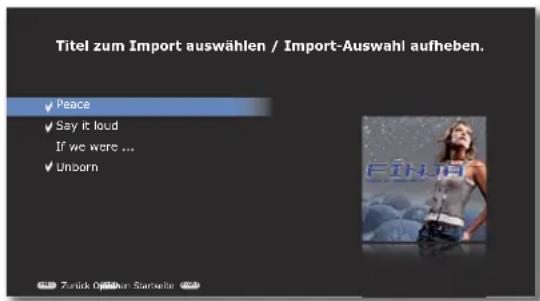
text_image
Titel zum Import auswählen / Import-Auswahl aufheben. ✓ Peace ✓ Say it loud If we were ... ✓ Unborn
Menü beenden.
▲ ▼ Option Import starten auswählen, um den Import-Vorgang zu starten.
OK bestätigen.
Der Import-Vorgang startet. Auf dem Bildschirmmenü können Sie den Fortschritt mitverfolgen sowie die verbleibende Zeit des Vorgangs ablesen.
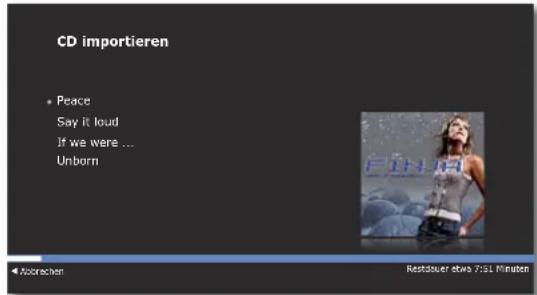
text_image
CD importieren • Peace Say it loud If we were ... Unborn FinA Restdamer etwa 7:51 MinutenImport-Vorgang abbrechen.
- Menü CD importieren beenden, sobald der Import-Vorgang abgeschlossen ist.
uss des Import-Vorgangs stehen Ihnen die neuen Alben/Titel im zur Auswahl.
Musik auf Festplatte kopieren
Sie können Ihre vorhandene Musik-Sammlung (Unterstützte Dateiformate Seite 54) auf das Mediacenter kopieren und dann komfortabel darauf zugreifen.
- Stellen Sie sicher, dass Ihr Computer mit dem gleichen Heimnetzwerk wie Ihr Mediacenter verbunden ist und starten Sie den Dateimanager.
Unter „Netzwerkumgebung“ finden Sie Ihr Mediacenter unter dem Namen, den Sie bei der Option Mediacenter Netzwerkname definiert haben (Seite 22). Die Werkseinstellung lautet
. - Öffnen Sie das Verzeichnis Import an
. - Kopieren Sie mit dem Dateimanager die gewünschte Musik in das Verzeichnis Import an
. - Ihr Mediacenter erkennt automatisch, dass in dem Import-Ordner neue Musik-Dateien vorhanden sind und indiziert diese. Eine entsprechende Meldung wird unten am Bildschirm angezeigt. Dieser Vorgang kann je nach Datenmenge einige Zeit dauern. Bitte warten Sie dies ab.
- Nach Abschluss des Import-Vorgangs stehen Ihnen die neuen Alben/Titel im Menü Musik zur Auswahl.
- Um die Musik, die auf der Festplatte des Mediacenter gepeichert ist zu sichern, kopieren Sie den Inhalt des Ordners Content an
auf Ihren PC.
Musik-Server
Die Musik, auf die Ihr Mediacenter Zugriff hat, können Sie auch in weitere Räume verteilen. Zu diesem Zweck verfügt das Mediacenter über einen integrierten Musik-Server nach dem U-PnP-AV-Standard. So können Sie die Musik von CDs, Festplatte, USB-Speicher, iPod/iPhone oder Radio über Ihr drahtgebundenes oder drahtloses Heimnetzwerk in bis zu 6 Räume verteilen (streamen).
Musik-Server einrichten
- Verbinden Sie Ihr Mediacenter nach Möglichkeit mit ihrem drahtgebundenen Netzwerk (Ethernet, Powerline), siehe Seite 19. Alternativ können Sie auch das drahtlose Netzwerk verwenden. Letzteres kann jedoch prinzipbedingt durch externe Störeinflüsse eine qualitativ weniger gute Verbindung bieten.
• Schalten Sie das Mediacenter ein, Seite 17. - Nehmen Sie bitte die Netzwerk-Einstellungen, wie ab Seite 19 beschrieben vor.
- Importieren Sie Musik auf die Festplatte des Mediacenter (Seite 50), schließen Sie externe Tonquellen (USB, iPod, etc.) an oder richten Sie Ihren Radio-Empfang ein (Seite 44, Seite 47).

Nun ist das Mediacenter bereit Musik an kompatible Multiroom-Clients, wie z.B. Loewe Multiroom Receiver oder Loewe TV-Geräte mit integriertem Network-Media-Player, zu übertragen (streamen).
MultiroomBetrieb
Wenn Sie das Loewe Mediacenter in Verbindung mit dem Loewe Multiroom-Receiver und der Fernbedienung Assist Media betreiben, können Sie komfortabel Ihre Räume mit Musik versorgen und Ihre(n) Multiroom-Receiver bequem mit einer einzigen Fernbedienung per Funk (ggf. von anderen Räumen aus) bedienen. Bei der Auswahl Musik Server - Mediacenter erscheint eine Liste der im Mediacenter verfügbaren Dienste auf dem Display der Fernbedienung Assist Media.
Die nachfolgend gezeigte Bedienung bezieht sich auf die Fernbedienung Assist Media, welche als Zubehör erhältlich ist.
Technisch bedingt gibt es, je nach gewähltem Medium, Einschränkungen für die Anzahl unterschiedlicher Quellen die übertragen (gestreamt) werden können. Die nachfolgende Tabelle zeigt Ihnen die Möglichkeiten.
| Musik-Quelle | Keine Übertragung | Single-Source * | Multi-Source ** |
| CD | x | ||
| Interne Festplatte x | |||
| iPod x | |||
| USB-Medien x | |||
| Netzwerk-Medien x | |||
| FM-Radio x | |||
| DVB-Radio x | |||
| Internet-Radio x | |||
| Kabelgebundene Quellen x |
* Single-Source: Im Multiroom-Betrieb ist die ausgewählte Quelle nur in einem Nebenraum abspielbar (last one wins). Im Hauptraum bleibt diese Quelle auch zu hören, falls sie dort vorher angewählt war.
** Multi-Source: Unterschiedliche (und gleiche) Titel einer Quelle sind an mehreren Multiroom-Receivern zur gleichen Zeit abspielbar.
Bei CD-Betrieb werden die Titel auf dem Multiroom-Receiver abgespielt, der diese Quelle zuerst ausgewählt hat (first one wins). Die anderen Nebenräume können diese Quelle nicht mehr auswählen und bekommen eine Fehlermeldung. Im Hauptraum kann diese Quelle ohne Einschränkung parallel mit einem beliebigen Titel wiedergegeben werden.
ROOM
Taste ROOM drücken.

▲ ▼ Raum auswählen.
OK bestätigen.
▲▼ Musik Server auswählen.
OK bestätigen.
▲ ▼ Ihr Mediacenter auswählen. Der Name entspricht dem bei Netzwerkname (Seite 22) eingestellten.
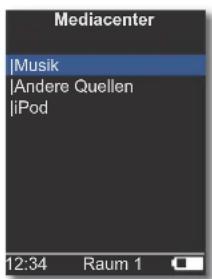
text_image
Mediacenter |Musik |Andere Quellen |iPod 12:34 Raum 1Musik-Server
OK bestätigen.
▲ ▼ Gewünschte Medien-Quelle auswählen.
Musik
Auswahl nach Kriterium, wie z.B. Album, Interpret, Genre, USW.
AndereQuellen
Mit dem Mediacenter verbundene Audio-Quellen, wie z.B. CD-Laufwerk, USB-Stick, Kabelgebundene Quellen, FM-Radio, DVB-Radio und Party Modus.
iPod
iPod-Dockingstation des Mediacenters.
OK bestätigen.
PartyMode
Sie können die vom Mediacenter aktuell wiedergegebene Musik auf einen oder mehrere Loewe Multiroom Receiver in Ihrem Heimnetztwerk verteilen (streamen).
Stellen Sie am Mediacenter zunächst die gewünschte Musik-Wiedergabe ein.
Taste ROOM drücken.


▲ ▼ Raum auswählen.
OK bestätigen.
▲▼ Musik Server auswählen.
OK bestätigen.
▲ ▼ Ihr Mediacenter auswählen. Der Name entspricht dem bei Netzwerkname (Seite 22) eingestellten.
▲ ▼ Andere Quellen auswählen.
OK bestätigen.
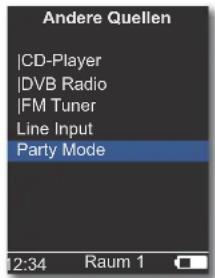
text_image
Andere Quellen |CD-Player |DVB Radio |FM Tuner Line Input Party Mode 12:34 Raum 1▲ ▼ Party Mode auswählen.
OK bestätigen.
Die aktuell vom Mediacenter wiedergegebene Musik wird nun simultan auf den Multiroom Receiver übertragen.
Wenn Sie über mehrere Multiroom Receiver verfügen, so wiederholen Sie diese Einstellung auch auf den weiteren Geräten.
Technisch bedingt treten zwischen den Geräten während der Wiedergabe im Party Mode Laufzeitunterschiede auf, die sich als Echo bemerkbar machen können. Reduzieren Sie in diesem Fall die Lautstärke der einzelnen Geräte, so dass in dem Raum nur jeweils eine Quelle zu hören ist.

Party Mode beenden.
Für weitere Details zur Bedienung des Loewe Multiroom Receivers sehen Sie bitte in der Bedienungsanleitung des Gerätes nach.
Albumgrafik auf Festplatte kopieren
Sie können die Albumgrafik für Ihre Musik ändern. Kopieren Sie dazu einfach die gewünschte Albumgrafik Datei auf die Festplatte Ihres Mediacenters.
- Stellen Sie sicher, dass Ihr Computer mit dem gleichen Heimnetzwerk wie Ihr Mediacenter verbunden ist und starten Sie den Dateimanager.
Unter „Netzwerkumgebung“ finden Sie Ihr Mediacenter unter dem Namen, den Sie bei der Option Mediacenter Netzwerkname definiert haben (Seite 22). Die Werkseinstellung lautet
- Öffnen Sie das Verzeichnis Covers an
. - Kopieren Sie mit dem Dateimanager die gewünschte Albumgrafik in das Verzeichnis Covers an
. - Sie können im Menü Musik bearbeiten - Lokale Albumgrafik wählen (Seite 36) einem Titel/Album die gewünschte Albumgrafik zuordnen.
- Es werden die Dateiformate: jpg und png unterstützt.
Fehlerbehebung
| Problem Mögliche Ursache Abhilfe | ||
| Keine Funktion. Netzkabel nicht eingesteckt. Stecken Sie das Netzkabel in eine Steckdose | 220-240 V 50 Hz. | |
| Trotz Einstellung Automatisch (DHCP) erhält das Mediacenter keine IP-Adresse. | In Ihrem Netzwerk arbeitet kein DHCP-Server. Richten Sie einen DHCP-Server ein. | |
| Sie haben bei einer Verbindung über ein verschlüsseltes drahtloses Netzwerk das WLAN-Passwort falsch eingegeben. | Geben Sie das WLAN-Passwort korrekt ein (Seite 21). | |
| Eine angezeigte Mediendatei kann nicht abgespielt werden. | Das Format der Datei wird nicht unterstützt (Seite 57). | Wandeln Sie die Datei auf einem Computer mit einem Audio-Konverter-Programm z.B. in das MP3-Format um. |
| Kein Ton. | Fehlerhafte Anschlüsse der Ein- oder Ausgangskabel. | Schließen Sie die Kabel richtig an (ab Seite 13). Falls das Problem weiterhin besteht, sind vielleicht die Kabel defekt. |
| Die Lautstärke ist auf Minimum gestellt. Erhöhen Sie die Lautstärke. | ||
| Der Ton ist stummgeschaltet. | Drücken Sie oder V + auf der Fernbedienung, um die Audioausgabe wieder zu aktivieren, und stellen Sie danach den Lautstärkepegel ein. | |
| Kein Ton und lange Zeit bis betriebsbereit nach Einschalten | Das Gerät wurde im laufenden Betrieb mit dem Netzschalter ausgeschaltet. | Schalten Sie das Gerät zuerst in den Stand-by Betrieb und dann mit dem Netzschalter aus (Seite 17) |
| Kein Bild Die Video-Verbindung zum TV-Gerät erfolgt analog und es ist eine Bildschirmauflösung höher als 576i eingestellt. | Drücken Sie auf der Fernbedienung gleichzeitig die Tastengrün - gelb - 0 um die Bildschirmauflösung auf 576i zurückzusetzten. | |
| Dieses Gerät arbeitet nicht richtig. Ziehen Sie der Netzstecker von der Steckdose ab, und stecken | Sie ihn nach etwa 30 Sekunden wieder an. | |
| Die Fernbedienung arbeitet nicht ordnungsge-mäß. | Die Batterien der Fernbedienung sind verbraucht. Ersetzen Sie die Batterien durch neue. | |
Falls beim Betrieb in einem drahtlosen Netzwerk Störungen auftreten sollten, wie etwa Unterbrechungen beim Abspielen oder langsames Reagieren der Geräte bei der Bedienung, können Sie Folgendes versuchen:
- Halten Sie mindestens drei Meter Abstand zu Mikrowellenherden, Bluetooth-Geräten, Mobiltelefonen und Wi-Fi-kompatiblen Geräten wie Druckern und PDAs. - Wechseln Sie den aktiven Kanal am WLAN-Router.
Sie erhalten weitergehende Informationen sowie eine jeweils aktuelle Version dieser Bedienungsanleitung im Loewe Supportportal unter Mediacenter.
Stichwortverzeichnis
A
Abstände 27
Aktuelle Wiedergabe 37
Alben 39
Albumgrafi k auf Festplatte kopieren 52
Albumgrafi ken 39
Anschlüsse 27
AUDIO LINK 7
Aufstellen 8
Aufstell-Lösung 11, 12
Auswerfen der Disc 32
Automatische Rückkehr zur Wiedergabe 23
B
Bildschirmauflösung 28,29
Bildschirmschoner 23
C
CD/DVD-Laufwerk 6
CD-Wiedergabe 33
D
Datenschutzrichtlinien 23
DHCP 19
Digital Link HD 17
Dolby Pro Logic II-Modus 24
Drahtgebundenes Netzwerk 19
Drahtloses Netzwerk 21
DVB-Radio 48
DVD-Abspielformat 28
DVD-Taste 16
DVD-Verlauf 36
DVD-Wiedergabe 35
E
Ein-/Ausschalten 16, 17
Einlegen der Discs 32
Einschaltlautstärke 25
Einstellen der Fernbedienung Assist 16
Einstellungen 18
Entsorgung 57
Externe Speichermedien 49
F
Fehlerbehebung 53
Fernbedienung 3, 16
Festplatte 50
Film-Audio 24
Film bearbeiten 36
Filmeinstufungen 29
FM-Radio 44
Frontansicht 6
G
Genre 40
Geräte-Display 6
Gerätetasten 16
Glossar 54
H
Hauptmenü 18
HDMI CEC 17
HDMI Einstellungen 22
HDMI IN 7
HDMI OUT 7
Hörmodus 24
|
Impressum 57
Internet-Radio 46
Interpreten 38
iPod 42, 52
iPod Dock 7
iPod-Optionen 43
K
Kabelgebundene Tonquellen 49
Kennwortschutz 29
Kindersicherung 29
Kopfhörer-Buchse 6
Kurzanleitung 2
L
Lautstärke 25
Leistungsmerkmale 10
Lieferumfang 8
Loewe Geräte bedienen 16
Loudness 25
Stichwortverzeichnis
M
Markenrechte 58
Mediacenter als Stand-Alone Lösung 15
Meine Inhalte 30
Menüsprache 18
Multiroom Betrieb 51
Multi-Source 51
Musik importieren 50
Musikinfo bearbeiten 36
Musik löschen 30
Musik-Optionen 41
Musik-Server 51
Musiktitel 39
Musiktitel anzeigen 36
N
Nachtmodus 25
Navigation im Menü 18
Netzkabel 7
Netzwerk 19
Netzwerk-Laufwerke 22
Netzwerkname 22
0
Optionale Erweiterungen 8
P
Party Mode 52
Pegel 27
Problemfrüherkennung 30
Produktregistrierung 17
R
Rechtliche Hinweise 58
REC-Taste 16
Regionalcode 32
Reinigen 9
Rückseite 7
S
Schutz der Umwelt 8
Seitenansicht 6
Service 59
Sicherheit 9
Single-Source 51
Software aktualisieren 31
Speicherinformation 30
Sprache 18
Standby-Betrieb 23
Standby-Timer 23
Stilrichtung 40
Streamen 51
Stromnetz 17
Suche 41
Systeminformation 30, 31
System neu starten 31
T
Technische Daten 55
Tonanpassung 24
Tonfunktionen 16
Tonkomponenten 26
TV-Format 28
TV-Taste 16
TV-Toneingang 26
U
Umgang mit Discs 32
Umwelt 57
Update 31
USB-Betrieb 49
USB-Buchse 6
V
Voraussetzungen 32
Vorraussetzungen zum Betrieb 9
W
Werkseinstellung 16
Werkseinstellungen 27
Wiedergabeliste 37
Wiedergabelisten (iPod) 42
WLAN 21
Z
Zeitzone 23
Zubehör 8
Glossar
C
Client: Auch Netzwerk-Client genannt; bezeichnet ein Endgerät wie z.B. Ihr TV-Gerät, das an das Netzwerk angeschlossen ist und Daten von einem (Medien-)Server holt, um diese dem Benutzer zugänglich zu machen.
D
DHCP: Abkürzung für Dynamic Host Configuration Protocol. Das DHCP erlaubt die automatische Zuteilung von IP-Adressen mit Hilfe eines DHCP-Servers.
DHCP-Server: Netzwerkdienst, der sich um die automatische Vergabe von IP-Adressen an Clients kümmert.
Drahtgebundenes Netzwerk: siehe LAN.
Drahtloses Netzwerk: siehe WLAN.
DRM: Digital Rights Management (englisch für digitale Rechteverwaltung). Verfahren zur Kontrolle urheberrechtlich geschützter Daten. DRM-geschützte Inhalte erfordern zur korrekten Nutzung neben einem DRM-fähigen Gerät auch den Besitz einer vom Anbieter vergebenen (kostenpflichtigen) Lizenz.
E
Ethernet: Kabelgebundene Datennetztechnologie für lokale Netzwerke (LANs). Umfasst auch Normen für z.B. Steckverbindungen und Übertragungsgeschwindigkeiten.
H
Host: Übersetzt Gastgeber. Rechner, auf dem Server-Dienste betrieben werden, der also Daten zur Verfügung stellt. Siehe auch Media-Server.
|
ID3-Tags: Zusatzinformationen bei MP3-Dateien. Hier können unter Anderem Angaben zu Interpret, Titel, Album und Albumgrafik gespeichert werden. Die Bearbeitung dieser Daten erfolgt am PC mittels ID3-Tag-Editor.
IP-Adresse: IP-Adressen (Internet-Protocol-Adressen) dienen der Identifizierung von Geräten in einem Internet-Protocol-(IP-)Netzwerk. IP-Adressen bestehen aus vier Zahlengruppen zu je drei Ziffern.
K
Kanal (WLAN): Unter Kanal versteht man einen bestimmten Teil des WLAN-Frequenzbandes. Geräte, die miteinander kommunizieren wollen, müssen den gleichen WLAN-Kanal nutzen. In Europa ist das WLAN-Frequenzband derzeit in 13 Kanäle eingeteilt.
L
LAN: Abkürzung für Local Area Network (deutsch etwa lokal begrenztes Netzwerk). Hauptsächlich als Bezeichnung für Netzwerke mit Verkabelung (Ethernet) gebräuchlich.
M
MAC-Adresse: Hardware-Adresse eines Netzwerk-Adapters, z.B. der Netzwerkkarte im PC. Sie wird vom Hersteller fest vergeben und dient der eindeutigen Identifizierung von Geräten in Netzwerken.
Mbit/sek: Angabe der Übertragungsgeschwindigkeit in Netzwerken in Megabit, also Millionen Zeichen, pro Sekunde. Bei WLAN beträgt die maximale Geschwindigkeit 11 (IEEE 802.11b) bzw. 54 (IEEE 802.11g) Mbit/sek, in drahtgebundenen Netzen 10 Mbit/sek oder 100 Mbit/sek (Fast Ethernet).
Media-Server: Steht einerseits für das Gerät, auf dem Multimedia-Inhalte gespeichert sind, andererseits ist es auch die Bezeichnung für den darauf betriebenen Dienst, der diese Daten für das Netzwerk bereitstellt.
MP3: Datenformat für komprimierte Audiodateien.
N
NAS: Abkürzung für Network Attached Storage, deutsch etwa netzwerkgebundenes Speichermedium. Der Ausdruck beschreibt eine Festplatte, die eigenständig (d.h. ohne PC) ins Netzwerk eingebunden ist.
R
Router: Gerät zur Verbindung mehrerer Netze, z.B. Heimnetzwerk und Internet.
S
Switch: Gerät für die Anbindung mehrerer Rechner an ein Netzwerk.
U
UPnP AV: Abkürzung für Universal Plug and Play Audio / Video. Dient zur herstellerübergreifenden Ansteuerung von Netzwerkgeräten. Inzwischen weit verbreiteter Standard für Heimvernetzung.
USB: Universal Serial Bus. Serielles Bussystem zur Verbindung von externen Geräten (USB-Kartenleser, USB-Stick).
W
WEP: Abkürzung für Wired Equivalent Privacy (deutsch etwa „verdrahteter Verbindung entsprechende Privatsphäre“). Ehemals Standardverfahren in der WLAN-Verschlüsselung, inzwischen veraltet.
WLAN: Abkürzung für Wireless Local Area Network (deutsch etwa „drahtloses lokal begrenztes Netzwerk“). Auch kurz als drahtloses Netzwerk bezeichnet.
WMA: Abkürzung für Windows Media Audio, Microsoft-eigenes Audio-Datenformat. Wie bei MP3-Dateien ist auch hier der Inhalt komprimiert.
WPA: Abkürzung für Wi-Fi Protected Access (deutsch etwa „Wi-Fi geschützter Zugriff“). Löste WEP als Standard-Verschlüsselungsverfahren für drahtlose Netze ab.
Technische Daten
Allgemein
Reference Mediacenter DR+ Art.Nr. 68201 B10
Betriebstemperatur 5 °C ... 35 °C
Feuchtigkeit 30 % ... 90 % (keine Kondensation)
Abmessungen (ca.) 475 x 353 x 63,5 mm (B x H x T)
Gewicht Mediacenter 7,1kg
Gewicht mit Tischfuß 10kg
Elektrische Daten
Stromversorgung AC 220 - 240V, 50/60 Hz
Leistungsaufnahme Betrieb: 40 W
Standby Reduzierter Betrieb: 0,5 W
Frequenzbereich 2,4 GHz
Schnittstellen
AUDIO IN R/L Analog, Stereo 1 V, 10 kOhm, RCA-Buchse
AUDIO OUT R/L Analog, Stereo, 1 V, 10 kOhm, RCA-Buchse
AUDIO DIGITAL IN SPDIF, 44,1/48/64/88,2/96 kHz, RCA-Buchse
AUDIO DIGITAL OUT Coaxial 44,1 kHz, RCA-Buchse
VIDEO COMPONENT OUT (Y) 1,0 V (p-p), 75 Ohm
(Pb)/(Pr) 0,7 V (p-p), 75 Ohm, RCA-Buchse x 3
HDMI IN Typ A, 19 Pin, LVDS digital, V1.3
HDMI OUT Typ A, 19 Pin, LVDS digital, V1.3
ANT FM FM-Antennen-Eingang, 75 Ohm
Kopfhörer Klinkenbuchse 3,5 mm
AUDIO-LINK 26-pol. D-SUB, Loewe System
RS-232 9-pol. RJ12
LAN Drahtgebundenes Netzwerk RJ-45
USB 2x V 2.0, Typ A
Unterstützte Dateiformate
Audio MP3, WMA (ohne DRM), FLAC, AAC,
WAV, LPCM, OGG
Heimvernetzungsstandard
Audio Universal Plug and Play Audio/Video (UPnP AV)
Drahtgebundenes Netzwerk
Unterstützte Standards 10 Mbit/s Ethernet (10Base-T),
100 Mbit/s Fast Ethernet (100Base-T)
1000 Mbit/s Fast Ethernet (1000Base-T)
Drahtloses Netzwerk (WLAN)
Unterstützte Standards IEEE 802.11b und 802.11g
Frequenzbereich 2400-2483,5 MHz
Verschlüsselung WEP, WPA, WPA2
Unterstützte Apple Geräte
Audio iPod 3G - 5G, nano 2G - 4G, classic,
touch 1G - 2G, iPhone - 3GS
Impressum
Die Loewe AG ist eine Aktiengesellschaft deutschen Rechts mit Hauptsitz in Kronach.
Industriestraße 11, 96317 Kronach
Telefon: +49 (0)9261 / 99-0
Fax: +49 (0)9261 / 99-500
Email: ccc@loewe.de
Handelsregister: Amtsgericht Coburg, Nr. HRB 42243
Umsatzsteueridentifikationsnummer: DE 193216550
WEEE-Registrierungsnummer: DE 41359413
Redaktionsdatum 04.10.2. Auflage
SW: V1.2.2.15
© Loewe Opta GmbH, Kronach
Alle Rechte, auch die der Übersetzung, vorbehalten.
Änderungen des Designs und der technischen Daten ohne vorherige Ankündigung möglich.
UmweltRechtlicheHinweise
Schutz der Umwelt
Verpackung und Karton
Für die Entsorgung der Verpackung haben wir entsprechend den nationalen Verordnungen ein Entgelt an beauftragte Verwerter entrichtet, die die Verpackung vom Fachhändler abholen. Dennoch empfehlen wir, den Originalkarton und das Verpackungsmaterial gut auf zu be wah ren, damit das Gerät im Bedarfsfall optimal geschützt transportiert werden kann.
Das Gerät

Achtung: Die EU-Richtlinie 2002/96/EG regelt die ordnungsgemäße Rücknahme, Behandlung und Verwertung von gebrauchten Elektronikgeräten. Elektronische Altgeräte müssen deshalb getrennt entsorgt werden. Werfen Sie dieses Gerät zur Entsorgung bitte nicht in den normalen Hausmüll! Sie können Ihr Altgerät kostenlos an ausgewiesene Rücknahmestellen oder ggf. bei Ihrem Fachhändler abgeben, wenn Sie ein vergleichbares neues Gerät kaufen.
Weitere Einzelheiten über die Rücknahme (auch für Nicht-EU-Länder) erhalten Sie von Ihrer örtlichen Verwaltung.
Batterien der Fernbedienung
Die Batterien der Erstaurüstung enthalten keine Schadstoffe wie Cadmium, Blei und Quecksilber.
Verbrauchte Batterien dürfen nach der Batterieverordnung nicht mehr in den Hausmüll entsorgt werden. Werfen Sie verbrauchte Batterien unentgeltlich in die beim Handel aufgestellten Sammelbehälter. Auch bei Ihrem Fachhändler finden Sie einen Sammelbehälter für verbrauchte Batterien.
Dieses Gerät enthält eine WLAN-Funktion und entspricht den grundlegenden Anforderungen und den weiteren entsprechenden Vorgaben der Richtlinie 1999/5/EG. Es darf in allen Ländern der EU sowie zusätzlich in Island, Norwegen und der Schweiz betrieben werden.

Die Aufzeichnung von empfangenen oder über das Internet abgerufenen Ton- und/oder Videosendungen sowie von Aufzeichnungsträgern auf Ihr Loewe-Gerät oder auf ein hieran anschließbares Speichergerät unterliegt den nationalen Urheberrechtsgesetzen. Grundsätzlich sind einzelne Aufzeichnungen durch eine natürliche Person zum privaten eigenen Gebrauch gestattet. Wenn die Sendung oder die Aufzeichnung mit technischen Schutzmaßnahmen versehen ist, dürfen diese ohne Zustimmung des Rechtsinhabers grundsätzlich nicht umgangen werden.
Markenrechte
Hergestellt unter der Lizenz von Dolby Laboratories. Dolby, Pro Logic und das double-D-Symbol sind Marken von Dolby Laboratories.
Hergestellt in Lizenz unter Verwendung der US-Patente # 5,451,942; 5,956,674; 5,974,380; 5,978,762; 6,487,535 und anderer in den USA bzw. weltweit eingetragener und/oder in Aussicht gestellter Patente. DTS und das Symbol sind eingetragene Marken und DTS Digital Surround sowie das entsprechende Logo sind eingetragene Marken von DTS, Inc. © DTS, Inc. Alle Rechte vorbehalten.
HDMI, das HDMI Logo und High-Definition Multimedia Interface sind Markenzeichen oder eingetragene Markenzeichen von HDMI licensing LLC. Macrovision U.S. Patent Informationen
Dieses Produkt beinhaltet urheberrechtlich geschützte Technologie, die durch die Verfahrenansprüche bestimmter US-Patente und anderer geistiger Urheberrechte geschützt ist, die von der Macrovision Corporation und anderen Rechtebesitzern gehalten werden. Die Nutzung der urheberrechtlich geschützten Technologie muss von Macrovision Corporation genehmigt werden und gilt nur für beschränkten Gebrauch, falls nicht anders von der Macrovision Corporation genehmigt. Reverse Engineering oder Disassemblierung sind verboten. U.S. Patent Nr. 6,836,549; 6,381,747; 7,050,698; 6,516,132; und 5,583,936.
Dieses Produkt enthält Software, die von dritten Parteien entwickelt wurde und/oder Software, die der GNU General Public License (GPL) und/oder der GNU Lesser General Public License (LGPL) unterliegt. Sie können sie gemäß Version 3 der GNU General Public License oder optional jeder späteren Version - die von der Free Software Foundation veröffentlicht wird - weitergeben und/oder modifizieren. Die Veröffentlichung dieses Programms durch Loewe erfolgt OHNE IRGENDEINE GARANTIE ODER UNTERSTÜTZUNG, vor allem ohne implizite Garantie der MARKTREIFE oder VERWENDBARKEIT FÜR EINEN BESTIMMTEN ZWECK. Details finden Sie in der GNU General Public License. Sie können die Software über den Loewe Kundendienst beziehen. Die GNU General Public License können Sie hier herunterladen: http://www.gnu.org/licenses/.
Rechtliche Hinweise Informazioni legali
Gracenote®-Endbenutzer-Lizenzvereinbarung
Zu dieser Anwendung oder diesem Gerät gehört Software von Gracenote, Inc., mit Sitz in Emeryville, Kalifornien, USA (im Folgenden bezeichnet als „Gracenote“). Mit Hilfe der von Gracenote bereitgestellten Software („Gracenote-Software“) kann diese Anwendung Musikalben und/oder Dateien online identifizieren und musikbezogene Daten von Online-Servern oder eingebundenen Datenbanken (zusammengefasst unter der Bezeichnung „Gracenote-Server“) abrufen, darunter Informationen zu Name, Künstler, Stück und Titel („Gracenote-Daten“), sowie weitere Funktionen ausführen. Sie dürfen die Gracenote-Daten nur so nutzen, wie bei den Endbenutzerfunktionen der Anwendung bzw. des Geräts vorgesehen. Sie sichern zu, dass Sie Gracenote-Daten, die Gracenote-Software und die Gracenote-Server nur für Ihren persönlichen und nichtkommerziellen Gebrauch nutzen. Sie sichern zu, die Gracenote-Software oder beliebige Gracenote-Daten nicht Dritten zukommen zu lassen, für Dritte zu kopieren oder an Dritte zu übertragen bzw. zu übersenden. SIE SICHERN ZU, GRACENOTE-DATEN, DIE GRACENOTE-SOFTWARE UND GRACENOTE-SERVER NUR SO ZU NUTZEN, WIE IN DIESEM DOKUMENT AUSDRÜCKLICH GESTATTET.
Sie stimmen zu, dass Ihre nichtexklusive Lizenz zur Nutzung der Gracenote-Daten, der Gracenote-Software und der Gracenote-Server erlischt, wenn Sie die genannten Einschränkungen verletzen. Sie sichern zu, dass Sie nach dem Erlöschen Ihrer Lizenz aufhören, die Gracenote-Daten, die Gracenote-Software und Gracenote-Server in irgendeiner Weise zu nutzen. Gracenote behält sich alle Rechte an Gracenote-Daten, der Gracenote-Software und den Gracenote-Servern vor, insbesondere alle Eigentumsrechte. Unter keinen Umständen ist Gracenote zu Zahlungen an Sie verpflichtet für Informationen, die Sie Gracenote bereitstellen. Sie stimmen zu, dass Gracenote, Inc., seine aus dieser Vereinbarung entstehenden Rechte direkt und in eigenem Namen Ihnen gegenüber geltend machen darf.
Der Gracenote-Dienst nutzt einen speziellen Identifikationsmechanismus, um Abfragen zu statistischen Zwecken zu erfassen. Diese zufällig zugewiesene numerische Identifikation dient dazu, dem Gracenote-Dienst das Zählen von Abfragen zu ermöglichen, ohne dass dabei Daten über Sie bekannt werden. Weitere Informationen finden Sie auf der Webseite mit Gracenotes Datenschutzrichtlinie („Privacy Policy“) für den Gracenote-Dienst.
Sie erhalten eine Lizenz für die Gracenote-Software und alle Gracenote-Daten so, wie sie vorliegen. Gracenote macht keine ausdrücklichen oder impliziten Aussagen oder Zusagen hinsichtlich der Richtigkeit der Gracenote-Daten auf den Gracenote-Servern. Gracenote behält sich das Recht vor, Daten von den Gracenote-Servern zu löschen oder Datenkategorien zu ändern aus Gründen, die nach Gracenotes Ermessen ausreichend sind. Gracenote gibt keine Zusicherung, dass die Gracenote-Software oder die Gracenote-Server fehlerfrei sind oder dass die Gracenote-Software und die Gracenote-Server ununterbrochen laufen. Gracenote ist nicht verpflichtet, Ihnen neue, verbesserte oder zusätzliche Datentypen oder kategorien zur Verfügung zu stellen, die Gracenote möglicherweise zukünftig anbieten wird, und es steht Gracenote frei, seine Dienste jederzeit einzustellen.
GRACENOTE SCHLIESST ALLE AUSDRÜCKLICHEN ODER IMPLIZITEN GARANTIEN AUS, INSBESONDERE IMPLIZITE GARANTIEN DER HANDELSÜBLICHEN QUALITÄT, DER EIGNUNG FÜR EINEN BESTIMMTEN ZWECK, DES EIGENTUMS UND DER NICHTVERLETZUNG VON RECHTEN. GRACENOTE GIBT KEINE GARANTIE FÜR DIE ERGEBNISSE, DIE SIE DURCH NUTZUNG DER GRACENOTE-SOFTWARE ODER VON GRACENOTE-SERVERN ERHALTEN. GRACENOTE HAFTET UNTER KEINEN UMSTÄNDEN FÜR FOLGE- ODER ZUFALLSCHÄDEN, FÜR ENTGANGENE GEWINNE ODER ENTGANGENE ERLÖSE.
EG-Konformitätserklärung
EG-Konformitätserklärung
Dokument-Nr./Monat. Jahr:
68201 / 10.2009
Hersteller:
Loewe Opta GmbH
Handelsname: LOEWE.
Produkt: Home Entertainment System mit CD/DVD Player und Music Server
Produktbezeichnung: Reference Mediacenter
Product designation
Das bezeichnete Produkt stimmt mit den Vorschriften folgender Europäischer Richtlinien überein:
Richtlinie des Rates vom 12. Dezember 2006 zur Angleichung der Rechtsvorschriften der Mitgliedsstaaten betreffend elektrischer
Betriebsmittel zur Verwendung innerhalb bestimmter Spannungsgrenzen - Niederspannungsrichtlinie.
Richtlinie des Rates vom 15. Dezember 2004 zur Angleichung der Rechtsvorschriften der Mitgliedsstaaten über die elektromagnetische Verträglichkeit.
Electromagnetic compatibility
1999/5/EG
Richtlinie des Rates vom 9. März 1999 über Funkanlagen und Telekommunikationsendeinrichtungen und die gegenseitige
Anerkennung ihrer Konformität
Richtlinie des Europäischen Parlaments und des Rates vom 6. Juli 2005 zur Schaffung eines Rahmens für die Festlegung von Anforderungen an die umweltgerechte Gestaltung energiebetriebener Produkte und zur Änderung der Richtlinie 92/42/EWG des Rates sowie der Richtlinie 96/57/EG und
2000/55/EG des Europäischen Parlaments und des Rates.
Anbringung der CE-Kennzeichnung: 09
Die Übereinstimmung des bezeichneten Produkts mit den Vorschriften der Richtlinien wird nachgewiesen durch die vollständige Einhaltung folgender Normen:
Aussteller: Loewe Opta GmbH
Issuer
Rechtsverbindliche Unterschrift:
Ort, Datum: Kronach, den 28.10.2009
Place, Date
i,v.
ω.
C
i. V. Wolfgang Vetter
1010 Wien, Österreich
Tel +43 - 1 22 88 633 - 0
Fax +43 - 1 22 88 633 - 90
Email: loewe@loewe.co.at
AUS
International Dynamics
Australasia Pty Ltd.
129 Palmer Street
8952 Schlieren, Schweiz
Tel +41 - 44 732 15 11
Fax +41 - 44 732 15 02
Email: lgelpke@telion.ch
CY
HADJIKYRIAKOS & SONS LTD.
121 Prodromos Str., P.O Box
21587
1511 Nicosia, Cyprus
Tel +357 - 22 87 21 11
Fax +357 - 22 66 33 91
Email: sawvas@hadjikyriakos.
com.cy
CZ
96317 Kronach, Deutschland
Tel +49 1801-22256393
Fax +49 9261-99500
Email: ccc@loewe.de
DK
Kjaerulff1 Development A/S
C.F. Tietgens Boulevard 19
5220 Odense S∅, Denmark
Tel +45 - 66 13 54 80
Fax +45 - 66 13 54 10
Email: loewe@loewe.dk
E
Gaplasa S.A.