
PlasmaSync PX-42VP4G - Monitor NEC - Kostenlose Bedienungsanleitung
Finden Sie kostenlos die Bedienungsanleitung des Geräts PlasmaSync PX-42VP4G NEC als PDF.


| Produkttyp | Plasma-Display-Monitor |
| Marke | NEC |
| Modell | PlasmaSync PX-42VP4G |
| Bildschirmdiagonale | 42 Zoll (diagonal) |
| Seitenverhältnis | 16:9 |
| Auflösung | 852 x 480 Pixel (EDTV) |
| Display-Technologie | Plasma |
| Eingangsanschlüsse | BNC (Video/HD), D-Sub 15-polig (RGB/PC), SCART, Audio-Eingang |
| Steuerungsschnittstelle | RS-232C (D-Sub 9-polig Buchse) |
| Stromverbrauch | ca. 300 W (max.) |
| Standby-Stromverbrauch | < 5 W |
| Abmessungen (B x H x T) | 1040 x 630 x 100 mm (ohne Standfuß) |
| Gewicht | ca. 32 kg (ohne Standfuß) |
| Gehäusefarbe | Schwarz |
| Bildschirmmenü (OSD) | Mehrsprachig (EN/DE/FR/ES/IT/SV/JA/ZH) |
| Hauptmerkmale | Orbiter (Anti-Einbrennen), PLE (Spitzenluminanz-Verbesserung), Multi-Screen-Unterstützung bis zu 9 Bildschirme |
| Reinigung | Mit weichem, trockenem Tuch abwischen; keine scheuernden Reinigungsmittel verwenden |
| Sicherheit | CE, FCC Klasse B konform; Hitze und Feuchtigkeit vermeiden |
| Reparierbarkeit | Nur von qualifizierten Technikern zu warten; für Ersatzteile NEC-Support kontaktieren |
| Handbuchsprache | Englisch (EN) – enthalten |
Häufig gestellte Fragen - PlasmaSync PX-42VP4G NEC
Benutzerfragen zu PlasmaSync PX-42VP4G NEC
0 Frage zu diesem Gerät. Beantworten Sie die, die Sie kennen, oder stellen Sie Ihre eigene.
Eine neue Frage zu diesem Gerät stellen
Laden Sie die Anleitung für Ihr Monitor kostenlos im PDF-Format! Finden Sie Ihr Handbuch PlasmaSync PX-42VP4G - NEC und nehmen Sie Ihr elektronisches Gerät wieder in die Hand. Auf dieser Seite sind alle Dokumente veröffentlicht, die für die Verwendung Ihres Geräts notwendig sind. PlasmaSync PX-42VP4G von der Marke NEC.
BEDIENUNGSANLEITUNG PlasmaSync PX-42VP4G NEC
Lesen Sie dieses Handbuch bitte sorgfältig durch, bevor Sie Ihren Plasma-Monitor in Betrieb setzen und bewahren Sie dieses Handbuch leicht zugänglich auf.
ACHTUNG

GEFAHR DURCH ELEKTRISCHEN SCHLAG. NICHT ÖFFNEN

ACHTUNG: ZUR VERMEIDUNG EINES ELEKTRISCHEN SCHLAGS ÖFFNEN SIE NICHT DAS GEHÄUSE. INNERHALB DES GEHÄUSES BEFINDEN SICH KEINE FÜR DIE BEDIENUNG DES GERÄTES ERFORDERLICHEN TEILE. LASSEN SIE DEN KUNDENDIENST NUR VON HIERFÜR QUALIFIZIERTEN PERSONEN DURCHFÜHREN.

Dieses Symbol warnt den Bediener, daß innerhalb des Gerätes unisolierte Bauteile vorhanden sind, die Hochspannung führen und deren Berührung einen elektrischen Schlag verursachen kann. Jeder Kontakt mit innenliegenden Teilen dieses Gerätes ist daher gefährlich.

Dieses Symbol macht den Bediener darauf aufmerksam, daß wichtige, den Betrieb und Wartung des Gerätes betreffende Schriften beigefügt sind. Umirgendwelche Probleme zu vermeiden, sollten deshalb diese Beschreibungen sorgfältig gelesen werden.
WARNUNG
ZUR VERMEIDUNG VON FEUER UND ELEKTRISCHEN SCHLÄGEN DARF DAS GERÄT WEDER REGEN NOCH FEUCHTIGKEIT AUSGESETZT WERDEN. DER POLARISIERTE STECKER DIESES GERÄTES DARF NUR DANN IN EIN VERLÄNGERUNGSKABEL ODER STECKDOSE EINGESTECKT WERDEN, WENN DIE STECKKONTAKTE VOLLSTÄNDIG EINGESTECKT WERDEN KÖNNEN. UNTERLASSEN SIE, DAS GERÄT ZU ÖFFNEN, DA DADURCH IM GERÄT FREILIEGENDE HOCHSPANNUNGSFÜHRENDE TEILE BERÜHRT WERDEN KÖNNEN. LASSEN SIE DEN KUNDENDIENST NUR VON HIERFÜR QUALIFIZIERTEN PERSONEN DURCHFÜHREN.
Warnung!
Dies ist eine Einrichtung der Klasse A. Diese Einrichtung kann im Wohnbereich Funkstörungen verursachen; in diesem Fall kann vom Betreiber verlangt werden, angemessene Maßnahmen durchzuführen und dafür aufzukommen.
Warnungen und Sicherheitshinweise
Dieser Plasma-Monitor wurde konzipiert und hergestellt, um einen langen und problemfreien Betrieb sicherzustellen. Ausgenommen von der Reinigung, ist keine Wartung des Gerätes erforderlich. Bitte lesen Sie den Abschnitt "Reinigen des Monitors" weiter unten.
Das Plasma-Display besteht aus Bildelementen (Zellen) mit über 99,99 Prozent aktiven Zellen. U. U. produzieren einige Zellen kein Licht bzw. leuchten ständig.
Für die Betriebssicherheit und zur Vermeidung von Beschädigungen des Gerätes lesen Sie folgende Hinweise bitte sorgfältig durch und befolgen Sie sie. Um Schock- und Feuerrisiken zu vermeiden:
-
Stellen Sie zur Vermeidung von inneren Hitzestaus ausreichenden Raum für die Belüftung sicher. Decken Sie die rückwärtigen Belüftungsöffnungen nicht ab und installieren Sie das Gerät nicht in einem geschlossenen Schrank oder Regal.
Wenn Sie den Monitor in einem umschlossen Raum betreiben wollen, stellen Sie sicher, daß über dem Gerät ausreichend Raum frei ist, damit die heiße Luft aufsteigen und entweichen kann.
Wenn der Monitor zu heiß wird, schaltet der Temperaturwächter den Monitor ab. Wenn das eintritt, schalten Sie die Stromversorgung des Monitors ab und ziehen Sie den Netzstecker. Falls die Temperatur im Raum sehr hoch ist, bringen Sie den Monitor an einen kühlen Ort und lassen Sie ihn etwa 60 Minuten lang abkühlen. Wenn das Problem verbleibt, wenden Sie sich wegen des erforderlichen Kundendienstes an Ihren Händler. -
Verwenden Sie das Netzkabel nur, wenn sich die Steckkontakte des polarisierten Steckers vollkommen in ein verlängerungskabel oder in die Netzsteckdose einstecken lassen.
-
Setzen Sie das Gerät weder Wasser noch Feuchtigkeit aus.
-
Vermeiden Sie Beschädigungen des Netzkabels und modifizieren Sie es nicht.
-
Ziehen Sie den Netzstecker während eines Gewitters oder wenn Sie das Gerät über einen längeren Zeitraum nicht betreiben wollen.
-
Beim Öffnen des Gerätes setzen Sie sich potentieller Gefahr aus, da es hochspannungsführende Bauteile enthält. Wenn dadurch das Gerät beschädigt wird, erlischt der Garanticanspruch. Zudem besteht ein ernsthaftes Risiko, dabei einen elektrischen Schlag zu erhalten.
-
Versuchen Sie nicht das Gerät zu warten oder zu reparieren. Der Hersteller übernimmt keine Verantwortung für Schäden oder Verletzungen, die durch Reparaturversuche durch nichtqualifiziertes Personal oder das Öffnen der Rückwand entstehen. Übertragen Sie Servicearbeiten einem autorisierten Service-Center.
HINWEIS:
Bei Anschluß eines Computers an den Monitor verwenden Sie ein RGB-Kabel mit Ferritkernen an beiden Enden. Bringen Sie ebenfalls die mitgelieferten Ferritkerne am DVI- und Netzkabel an. Da ansonsten der Monitor nicht den verbindlichen CE- bzw. C-Tick-Standards entspricht. Anschließen der Ferritkerne:
Ferritkerne an beiden Enden des DVI-Kabels (nicht mitgeliefert) und beiden Enden des Netzkabels (mitgelieferte) einsetzen.
Die Kappe fest schließen, bis die Klammern einrasten. Ferritkern (mitgeliefert) mit dem Band am DVI-Kabel sichern.
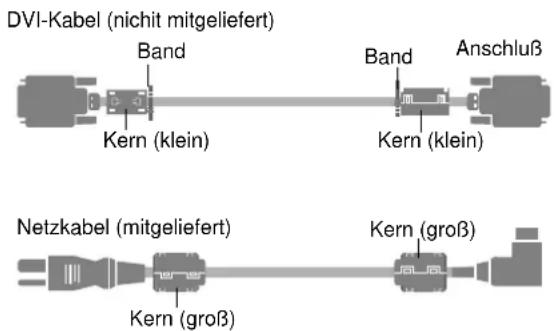
Zur Vermeidung von Schäden und zur Verlängerung der Lebensdauer.
- Verwenden Sie nur eine Stromversorgung von 100–240 V 50/60 Hz. Ständiger Betrieb mit höheren Spannungen als 100–240 V vermindert die Lebensdauer des Gerätes und kann sogar Feuer verursachen.
- Handhaben Sie das Gerät vorsichtig bei der Installation und lassen Sie es nicht fallen.
- Stellen Sie den Monitor entfernt von Hitze, übermäßiger Staubentwicklung und direkter Sonnenbestrahlung auf.
- Schützen Sie das Innere des Gerätes vor Flüssigkeiten und kleinen metallenen Objekten. Im Falle eines Problems trennen Sie das Netzkabel und benachrichtigen Sie ein autorisiertes Service-Center.
- Klopfen und kratzen Sie nicht auf die bzw. der Bildschirmoberfläche, da diese dadurch beschädigt werden kann.
- Für eine korrekte Installation und Montage wird empfohlen, sich an einen qualifizierten, autorisierten Händler zu wenden.
- Wie bei jedem Display, das auf Phosphor-Basis arbeitet (wie z.B. bei einem CRT-Monitor), verringert sich die Lichtabgabe während der Lebensdauer des Plasma-Display-Panels nach und nach.
- Den Monitor nicht in Umkleideräumen von Schwimmbädern oder Saunas betreiben. Andernfalls besteht Schwefelungsgefahr.
Renigen des Monitors:
- Wischen Sie die Frontplatte und den Bildschirmrahmen mit einem weichen, trockenen Tuch sauber. Unter keinen Umständen Lösungsmittel wie Alkohol oder Verdünner verwenden.
- Reinigen Sie die Lüftungsbereiche mit einem Staubsauger mit weichem Bürstenaufsatz.
- Für einwandfreie Belüftung sind die Lüftungsbereiche mindestens einmal monatlich zu reinigen, je nach Umgebungsbedingungen sogar öfter.
Empfehlungen zur Vermeidung einer Phosphor-Einbrennung:
Plasma-Monitore können, wie jedes Display auf Phosphor-Basis und alle übrigen Gas-Plasma-Displays, unter bestimmten Umständen anfällig sein für Phosphor-Einbrennung. Bestimmte Betriebsbedingungen, wie z.B. die langandauernde Anzeige eines Standbilds, können, wenn nicht die geeigneten Vorsichtsmaßnahmen ergriffen werden, zu Phosphor-Einbrennung führen. Um Ihren Plasma-Monitor gegen eine solche Entwertung zu schützen, beachten Sie bitte die nachstehenden Hinweise und Empfehlungen, um das Risiko einer Phosphor-Einbrennung zu reduzieren:
* Bei der Benutzung als Computerbildschirm stets die Bildschirmschonerfunktion aktivieren und den Bildschirmschoner verwenden.
* Soweit wie möglich keine Standbilder anzeigen.
* Ändern Sie die Position der Menüanzeige von Zeit zu Zeit.
* Den Bildschirm immer ausschalten, wenn er nicht benutzt wird.
Wenn der Plasma-Monitor über einen langen Zeitraum hinweg oder ständig benutzt wird, befolgen Sie die folgenden Sicherheitshinweise, um die Wahrscheinlichkeit einer Phosphor-Einbrennung zu reduzieren:
* Verringern Sie soweit wie möglich Kontrast und Helligkeit.
* M öglichst Bilder mit vielen Farben und Farbabstufungen anzeigen (z.B. Fotos oder fotorealistische Bilder).
* Bilder mit minimalem Kontrast zwischen hellen und dunklen Bereichen erstellen, z.B. weiße Zeichen auf schwarzem Hintergrund. Möglichst Komplementärfarben oder Pastellfarben benutzen.
* M öglichst keine Bilder mit wenigen Farben und scharfen Farbabgrenzungen anzeigen.
* HINWEIS: Bildeinbrennungen werden nicht von der Garantie abgedeckt.
Für weitere Empfehlungen bezüglich des von Ihnen gewünschten Verwendungszwecks wenden Sie sich bitte an einen Markenlieferanten oder Vertragshändler.
Sonderzubehör an den Plasma-Monitor befestigen ..G-1
Einführung G-2
Einführung in den Plasma-Monitor ......G-2
Die Einrichtungen, die Sie erfreuen werden, beinhalten ......G-2
Inhalt der Verpackung ......G-2
Sonderzubehör G-2
Bezeichnung und Funktion der Komponenten .. G-3
Vorderansicht ......G-3
Rückansicht / Anschlußfeld ......G-4
Fernbedienung ......G-5
Installation oder Austausch der Batterien ......G-6
Benutzung des Draht-Fernbedienungsmodus ...... G-7
Betriebsbereich ......G-7
Handhabung der Fernbedienung ...... G-7
Installation G-8
Anschluß Ihres PC's oder Macintosh-Computers ......G-9
Anschluß an Geräte mit einem Digital-Interface ...... G-9
Anschluß Ihrer Dokumentenkamera ......G-9
Anschluß Ihres Videorecorders oder Laser-Disc-Players ......G-9
Anschluß Ihres DVD-Players ......G-9
Steckerbelegung und Signalpegel für 15-pol. RGB (Analog)...... G-10
Pin-Konfigurierung und Signal des RGB 3 Steckverbinders (DVI-Steckverbinder) ...... G-10
Aufbau einer Video-Wand ......G-11
Sichern von Kabeln G-11
Allgemeine Bedienung ...... G-12
STROMVERSORGUNG (POWER) G-12
Ein- und Ausschalten des Gerätes ...... G-12
LAUTSTÄRKE (VOLUME) ......G-12
Zum Einstellen der Lautstärke ...... G-12
TONABSCHALTUNG (MUTE) ...... G-12
Zum Abschalten des Tones...... G-12
BILDSCHIRMANZEIGEN (DISPLAY) ......G-12
Prüfung der Einstellungen ...... G-12
DIGITAL-ZOOM G-12
AUTO ADJUST G-12
Zum automatischen Einstellen der Größe bzw. Qualität des Bilds...... G-12
ABSCHALT-TIMER (OFF TIMER) ......G-13
Einstellung der Abschaltzeitdauer ...... G-13
Prüfung der verbleibenden Zeit ...... G-13
Löschen des Abschalt-Timers ...... G-13
BREIT-Bildbetrieb ...... G-14
Betrachtung mit einem Breitbildschirm (manuell) .....G-14
Wenn Sie Videos oder Digital-Video-Discs ansehen ...... G-14
Wenn Sie High-Definition-Videos ansehen ...... G-14
Ansehen von Computerbildern im Breitbildformat ... G-15
OSM-Bedienung (Bildschirm-Menu) ...... G-16
Bedienung der Menüs ......G-16
Bild-Einstellungsmenü G-19
Einstellung des Bildes ...... G-19
Einstellung der Bildbetriebsart entsprechend der Raumhelligkeit ...... G-19
Reduzierung von Bildstörungen ...... G-20
Einstellung der Farbtemperatur ...... G-20
Einstellung der Farbe auf die gewünschte Qualität ...... G-21
Ändern der Gammakurve ...... G-21
Einstellen der niedrigen Farbtöne ...... G-22
Farbeinstellungen G-22
Menü für Audioeinstellungen ...... G-23
Einstellung von Höhen, Tiefen und linker/rechter Balance ...... G-23
Einstellung für die Anordnung der Audio-Steckverbinder ...... G-23
Menü für Bildeinstellung G-24
Einstellung der Position, Gröse, Bildqualität, Bildeinstellung ...... G-24
Option1 Einstellungsmenü G-25
Einstellung des OSM-Menüs ...... G-25
Einstellung der BNC-Steckverbinder ...... G-26
Einstellung des RGB1-Anschlusses ...... G-26
Einstellung eines Computerbildes auf den korrekten RGB-Auswahlbildschirm.... G-26
Einstellung eines High-Definition-Bildes auf das passende Bildschirmformat ...... G-27
Einstellen des Inputwechsels ...... G-28
Rückstellung auf die Vorgabeeinstellungen des Herstellers....G-28
Option2 Einstellungsmenü G-29
Einstellung des Power-Management für Computerbildschirme ...... G-29
POWER/STANDBY-Anzeige....G-29
Einstellung des Bildes entsprechend des Filmformats ...... G-29
Reduzieren von Einbrenneffekten ...... G-30
Einstellung des Grauwertes für die Bildschirmseiten ...... G-33
Option3 Einstellungsmenü G-34
Timer-Funktion G-34
Einstellen des Einschaltmodus "PWR. ON MODE" G-36
Aktivieren/Deaktivieren der Infrarot-Fernbedienung ...... G-37
Einstellen des Signalausgangs G-37
Einstellen der ID-Nummer ...... G-38 Einrichten einer Video-Wand ...... G-38
ERWEIT. OSM Einstellungsmenü ......G-42 Einstellen der Menü-Betriebsart...... G-42
Sprache Einstellungsmenü ...... G-43 Einstellung der Sprache für die Menüs ...... G-43
Farb System Einstellungsmenü ...... G-43 Einstellung des Videosignalformats ...... G-43
Informationsmenü ....G-44 Überprüfen der Frequenzen, Polaritäten der Eingangssignale und Auflösung ....G-44
Externe Steuerung ...... G-45
Tabelle für unterstützte Signale ...... G-46
42Wide VGA G-46
Störungsbeseitigung ...... G-48
Technische Daten ...... G-50
42Wide VGA G-50
Sonderzubehör an den Plasma-Monitor befestigen
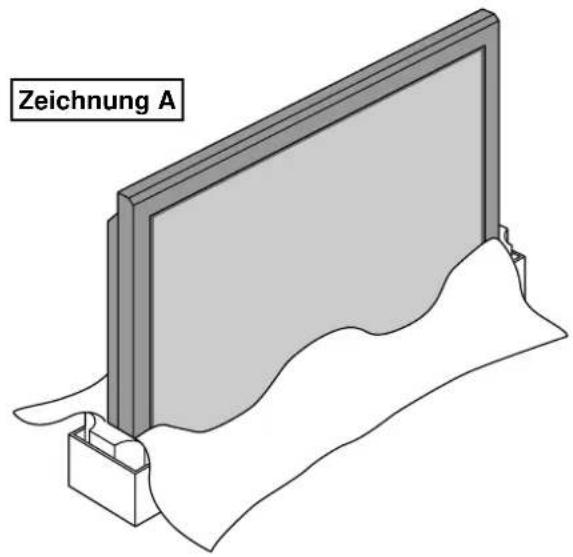
Sie können auf eine der beiden folgenden Arten optionale Halterungen oder Ständer an den Plasma-Monitor befestigen
* Aufrecht. (Siehe Zeichnung A)
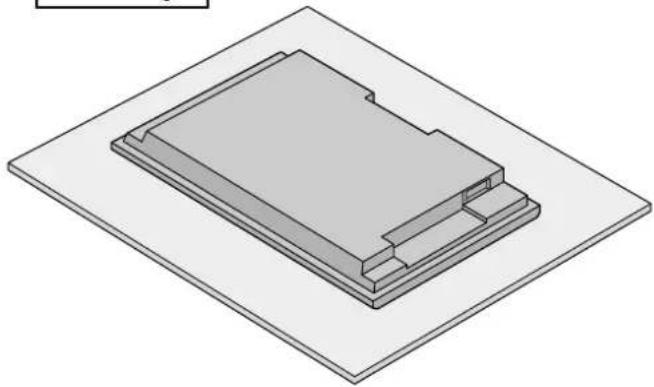
* Aufstellen mit der Bildschirmvorderseite nach unten gerichtet (Siehe Zeichnung B). Legen Sie das Schutzblatt, das bei der Verpackung um den Monitor gewickelt wurde, unter die Bildschirmoberfläche, damit die Bildschirmvorderseite nicht zerkratzt wird.
* Beim Transport nicht die Bildschirmoberfläche fassen oder berühren.
- Dieses Gerät kann nicht ohne Hilfe installiert werden. Vergewissern Sie sich, daß ein Ständer oder eine originale Befestigungseinheit benutzt wird. (Wandbefestigungseinheit, Ständer, usw.)
* Siehe Seite G-2. - Für eine korrekte Installation und Befestigung wird nachdrücklich empfohlen, sich an einen qualifizierten, autorisierten Händler zu wenden.
Werden bei dem Befestigungsverfahren Fehler gemacht, könnte das Gerät beschädigt oder der Installateur verletzt werden.
Die Produktgarantie deckt keine Schäden ab, die von einer unsachgemäßen Installation herrühren.
Zeichnung B
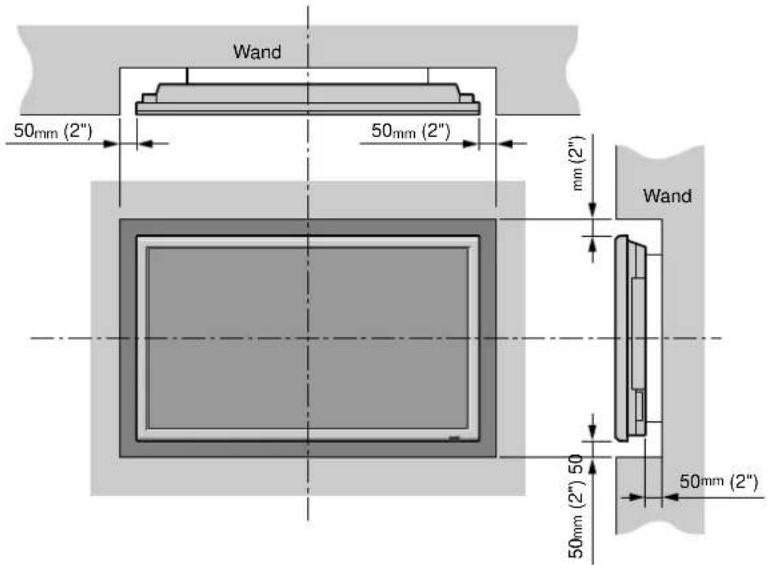
Ventilationsanforderungen für Gehäusebefestigung
Lassen Sie bei der Instalation Platz swischen umgebenen Gegenständen, wie im Diagram beschrieben, damit Hitze sich verteilen kann.
Einführung in den Plasma-Monitor
Dieser Plasma-Monitor ist eine nahtlose Verbindung zwischen einschneidender Visualisierungstechnik und fortschrittlichem Design. Mit 42 Zoll und einem Längenverhältnis von 16:9 macht der Plasma-Monitor sicherlich einen großen Eindruck. Durch seinen flachen Aufbau von nur 89 mm passen die glatten Formen der "Techno-Art" des Plasma-Monitors zu den meisten Einrichtungen. Die Bilddaten eines jeden Grafikmediums, vom PC bis zum DVD-Player werden in eine klar umrissene, strahlende Bildqualität umgesetzt. Wir haben sichergestellt, dass eine Menge Multimedia-Ressourcen einfach angeschlossen und so brillant wie vorgesehen am Plasma-Monitor angezeigt werden können.
Die Einrichtungen, die Sie erfreuen werden, beinhalten:
• 42-Zoll Bildschirm
• 16:9 Darstellungsverhältnis
- CCF (Capsulated Color Filter) und Schwarzmatrix
- Das verbesserte Display in Rot nutzt ein zweistufiges Filtersystem, bei dem Accucrimson mit unserem speziellen CCF kombiniert ist.
• 42VP4: Mit AR-Filter (Reflexionsschutz)
42VP4D: Mit AG-Filter (Blendschutz)
- 42VP4: Zwei Gehäusefarben verfügbar; schwarz oder silber.
• 42VP4, 42VP4D: 89 mm / 3.5 Zoll dünn
• 42VP4, 42VP4D: 28.5 kg / 62.8 lbs leicht
• 42VP4, 42VP4D: 853×480 Pixel
- Die flicker- und krümmungsfreie Anzeige bietet ein unverzerrtes Bild bis in die Ecken des Bildschirms.
- Kein Einfluß durch Magnetfelder, weder Farbveränderung noch Bildverzerrungen.
- Kompatibel mit VGA, SVGA, XGA, SXGA, UXGA Computersignalen
- Kompatibel mit NTSC, PAL, SECAM und S-VIDEO, sowie mit zusammengesetzten Farbsignalen.
- Kompatibel mit den Signalen 480P, 1080I, 720P und HDTV
- Kompatibel mit PC's, Videorecorder, Laser-Disc- und DVD-Player
- AccuBlend Abtastkonvertierung konvertiert SVGA-, XGA-, SXGA- und UXGA-Signale automatisch zur Originalauflösung des Panels.
- Progressives Abtastverfahren mit fortschrittlicher Massenbereich-Quantisierung (Advanced Mass Area Sampling Progressive Scan).
- RGB-Eingang (3*), Video-Eingang (3), DVD/HD-Eingang (2*), Audio-Eingang (3), Eingang für externe Steuerung (1)
- AccuColor Steuersystem bietet wahlweise Farbtemperatur-Einstellungen für die Anzeige
- Neue Antriebstechnologie
- Anschluß für Komponent-Video-Eingang für DVD, 15,75 kHz (Y, CB, CR)
- Kompatibilität mit Digital Broadcasting-Programmquellen
- OSM ist ein menügeführtes Steuerungssystem, welches die Bildeinstellung kinderleicht macht.
- Sieben Sprachen (Englisch, Deutsch, Französisch, Italienisch, Spanisch, Schwedisch und Chinesisch).
* Der Eingang 5BNC kann als RGB- oder Komponenten-Eingang verwendet werden. Im Falle von RGB stehen drei RGB-Eingänge zur Verfügung; bei Nutzung für Komponentensignale stehen zwei DVD/HD-Eingänge zur Verfügung (siehe Seite G-26).
Inhalt der Verpackung
□ Plasma-Monitor
Netzkabel
□ Fernbedienung mit zwei AAA-Batterien
□ Bedienungshandbuch
□ Sicherheitsmetallbeschläge*
□ Schrauben für Sicherheitsmetallbeschläge*
□ Ferritkern (2· klein, 2· groß), Band
□ Kabelklemme
* Dies sind Montageteile, mit denen das Gerät an die Wand befestigt wird, damit es nicht aufgrund von äußeren Erschütterungen umkippt, wenn der Ständer benutzt wird (Sonderzubchör). Die Sicherungshalterungen an den Löchern auf der Rückseite des Monitors mit den Schrauben für die Sicherungshalterungen befestigen.
Sonderzubehör
• Wandbefestigungseinheit
- Deckenbefestigungseinheit
- Neigungsbefestigungseinheit
- Stand
• Montierbare Lautsprecher
Bezeichnung und Funktion der Komponenten
Vorderansicht
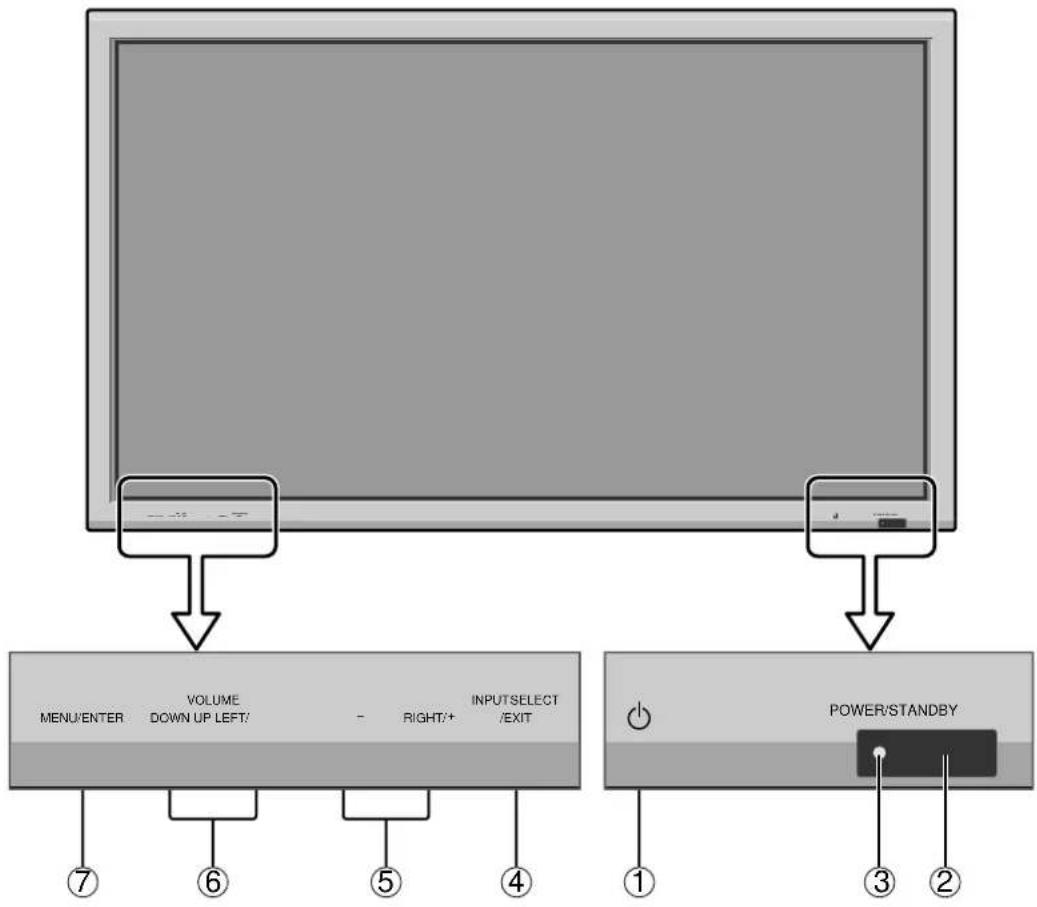
①Netztaste
Schaltet die Stromversorgung des Monitors ein oder aus.
②Fenster für den Fernbedienungssensor
Empfängt das Signal von der Fernbedienung.
③POWER/STANDBY-Anzeige
Wenn der Monitor eingeschaltet ist .... Leuchtet grün. Wenn der Monitor im Standby-Betrieb ist..... Leuchtet rot.
④Eingangs-/Ausgangswähler (INPUT SELECT / EXIT)
Umschalten des Eingangssignals in der Reihenfolge wie in der Tabelle gezeigt.
Die verfügbaren Eingänge sind abhängig von der Einstellung von "BNC SIGNAL" und "D-SUB SIGNAL".
Funktioniert wie die EXIT-Tasten im Anzeigebildschirm-Modus (OSM).
⑤LINKS/- und RECHTS/+
Vergroßert oder verkleinert das Bild. Funktioniert wie die CURSOR (◀/▶)-Tasten im Anzeigebildschirm-Modus (OSM).
⑥Lautstärke (VOLUME) senken und erhöhen
Einstellung der Lautstärke. Funktioniert wie die CURSOR (▲/▼)-Tasten im Anzeigebildschirm-Modus (OSM).
⑦Ausführen (MENU/ENTER)
Stellt den Anzeigebildschirm-Modus (OSM) ein und zeigt das Hauptmenü an.
| BNC SIGNAL | D-SUB SIGNAL | Eingangsquelle |
| RGB | RGB | VIDEO1 → VIDEO2 → VIDEO3 → HD/DVD1 → RGB/PC1 → RGB/PC2 → RGB/PC3 |
| SCART3 | VIDEO1 → VIDEO2 → VIDEO3 → HD/DVD1 → DVD3 → RGB/PC2 → RGB/PC3 | |
| COMP. | RGB | VIDEO1 → VIDEO2 → VIDEO3 → HD/DVD1 → HD/DVD2 → RGB/PC1 → RGB/PC3 |
| SCART3 | VIDEO1 → VIDEO2 → VIDEO3 → HD/DVD1 → HD/DVD2 → DVD3 → RGB/PC3 | |
| SCART1, 2 | RGB | VIDEO1 → VIDEO2 → VIDEO3 → HD/DVD1 → DVD2 → RGB/PC1 → RGB/PC3 |
| SCART3 | VIDEO1 → VIDEO2 → VIDEO3 → HD/DVD1 → DVD2 → DVD3 → RGB/PC3 |
Rückansicht / Anschlußfeld
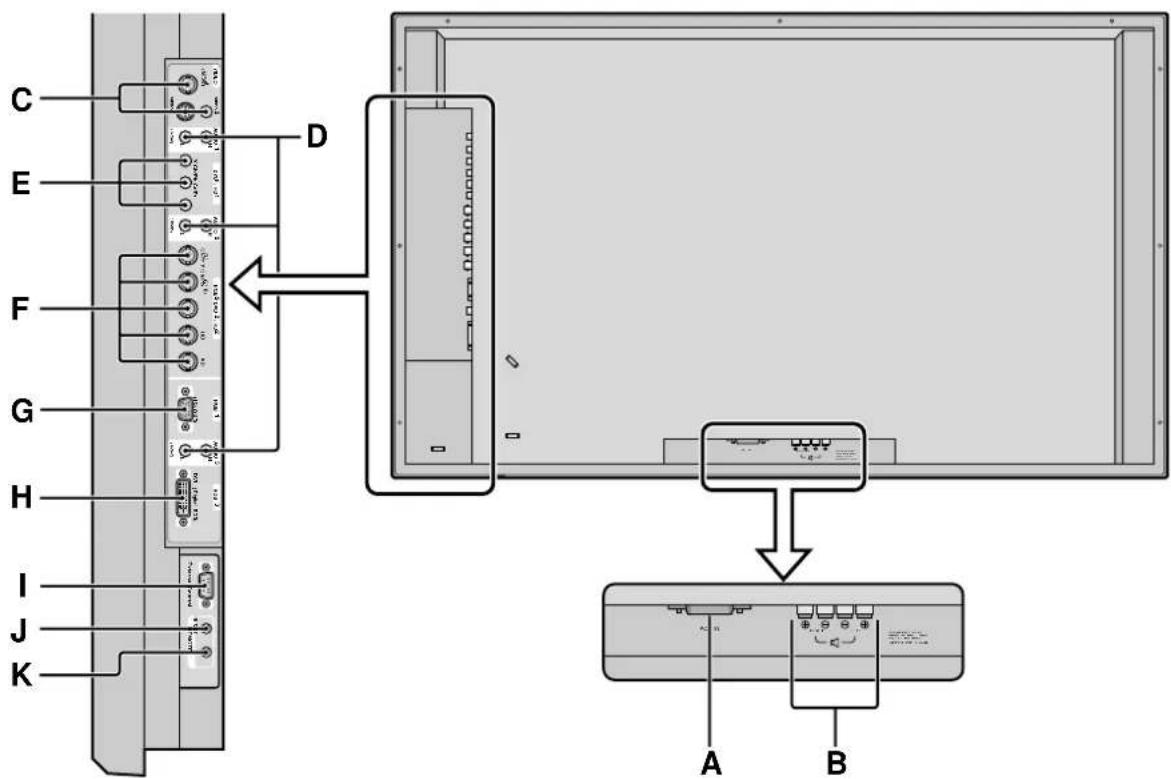
Schließen Sie hier das mitgelieferte Netzkabel an.
B Externe Lautsprecher L und R (EXT SPEAKER)
Schließen Sie hier Lautsprecher (nicht mitgeliefert) an. Auf korrekte Polarität achten.
Machen Sie sich bitte mit der Gebrauchsanleitung der Lautsprecher vertraut.
C VIDEO1, 2, 3
Für den Anschluß von Videorecordern, DVD-Spielern, Camcordern usw.
VIDEO1 kann sowohl als Eingang als auch Ausgang genutzt werden (siehe Seite G-11).
D AUDIO1, AUDIO2, AUDIO3
Dies sind Audio-Eingangsanschlüsse.
Wahlweiser Eingang. Einstellen, welches Videobild diese auf dem Anzeigebildschirm aufruft.
E DVD1/ HD1
Schließen Sie hier DVD's, HD Laser Discs, etc. an.
F RGB2/ DVD2/ HD2
RGB2: Eingabe eines analogen RGB-Signals mit Synchronsignal.
DVD/ HD2: Schließen Sie hier DVD's, HD Laser Discs, etc. an.
G RGB1
Für den Eingang eines analogen RGB-Signals von einem Computer usw. Dieser Anschluß kann sowohl als Eingang als auch Ausgang genutzt werden (siehe Seite G-11).
H RGB3 (DVI 24 pol.)
Eingabe eines digitalen RGB-Signals (TMDS).
| Externe Steuerung (EXTERNAL CONTROL)
Zur externen Steuerung des Monitors (über RS-232-Kabel).
J Fernbedienungseingang REMOTE IN
Schließen Sie hier das Fernbedienungskabel* an.
K Fernbedienungsausgang REMOTE OUT
Verbinden Sie diesen Ausgang mit REMOTE IN eines weiteren Monitors zwecks gemeinsamer Fernsteuerung.
Fernbedienung
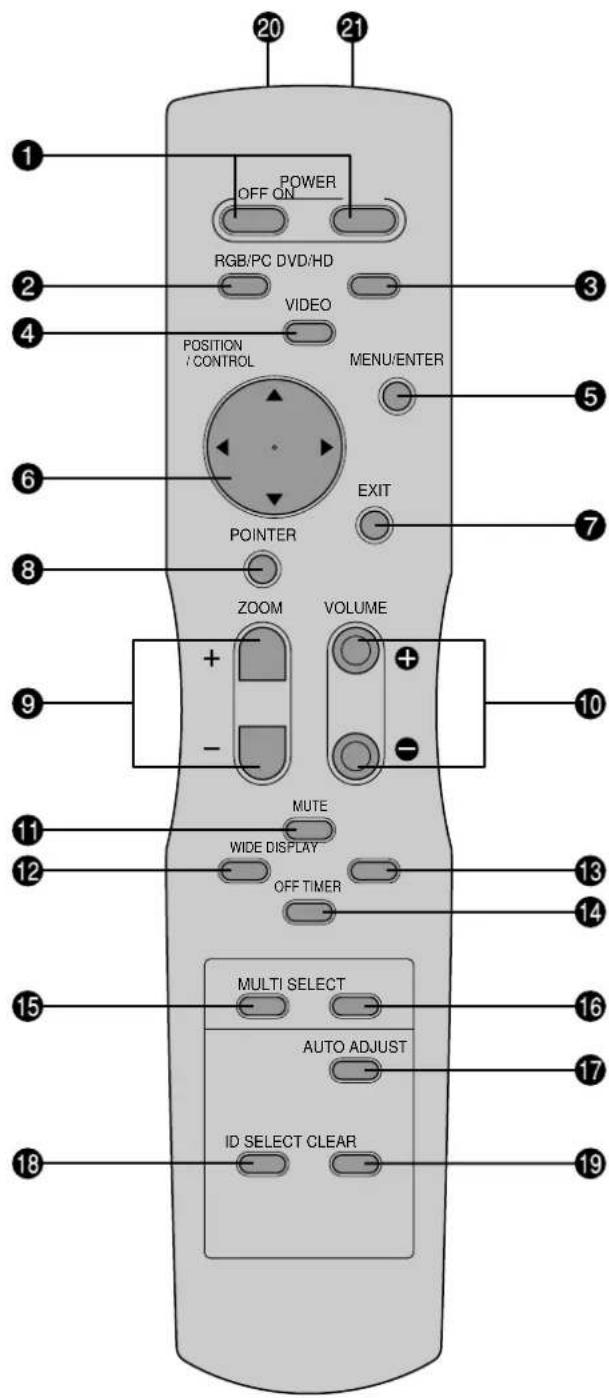
① POWER ON/OFF (Spannung Ein/Aus)
Zum Ein- und Ausschalten der Stromversorgung. (Ist nicht betriebsbereit, wenn die POWER/STANDBY-Anzeige des Hauptgerätes nicht leuchtet.)
② RGB/PC
Drücken Sie diese Taste zur Selektion von RGB/PC als Signalquelle.
Die verfügbaren Eingänge sind abhängig von der Einstellung von "BNC SIGNAL" und "D-SUB SIGNAL". Siehe Seite G-3.
RGB/PC kann auch mit der Taste "INPUT SELECT" des Monitors selektiert werden.
③ DVD / HD
Drücken Sie diese Taste zur Selektion von DVD/HD als Signalquelle.
Die verfügbaren Eingänge sind abhängig von der Einstellung von "BNC SIGNAL" und "D-SUB SIGNAL". Siehe Seite G-3.
DVD/HD kann auch mit der Taste "INPUT SELECT" des Monitors selektiert werden.
④ VIDEO
Drücken Sie diese Taste zur Selektion von VIDEO als Signalquelle.
VIDEO: → VIDEO1 → VIDEO2 → VIDEO3
VIDEO kann auch mit der Taste "INPUT SELECT" des Monitors selektiert werden.
⑤ MENU/ENTER
Drücken Sie diese Taste, um Zugriff auf die OSM-Steuerungen zu erlangen.
Drücken Sie dieseTaste während derAnzeige des Hauptmenüs, um in das Untermenü zu gelangen.
⑥ CURSOR (▲ / ▼ / ◀ / ▶)
Diese Tasten dienen zur Wahl von Punkten oder Einstellungen und zur Bestimmung von Einstellwerten bzw. zum Umschalten von Anzeigemustern.
⑦ EXIT
Drücken Sie diese Taste, um die OSM-Steuerungen im Hauptmenü zu verlassen. Drücken Sie diese Taste während der Anzeige des Untermenüs, um zum vorherigen Menü zurückzukehren.
8 POINTER
Drücken Sie diese Taste, um den Zeiger anzeigen zu lassen.
⑨ ZOOM (+ /−)
Vergrößert oder verkleinert das Bild.
⑩ VOLUME (+ /−)
Einstellung der Lautsträrke.
⑪ MUTE
Blendet den Ton aus.
⑫ WIDE
Das Eingangssignal wird automatisch erkannt und das entsprechende Bildseitenverhältnis eingestellt.
Diese Taste ist nicht für alle Signalarten verfügbar.
⑬ DISPLAY
Zeigt die Einstellung der Signalquellen an.
14 OFF TIMER
Aktiviert den Abschalt-Timer des Gerätes.
⑮ MULTI
Funktionslos.
⑯ SELECT
Funktionslos.
⑰ AUTO ADJUST
Durch Drücken dieser Taste wird automatische Einstellung von Fein, Bild Einst., Position und Kontrast bewirkt, bzw. das Schirmformat automatisch auf ZOOM-Modus umgeschaltet, wobei die Caption-Überlagerung nur dann ganz angezeigt wird, wenn das Bild dunkle Zonen über und unter dem Bild enthält.
18 ID SELECT
Zur Einstellung der ID-Nummer des Monitors. Die Fernbedienung kann nur den Monitor ansteuern, dessen ID-Nummer mit der in der Fernbedienung übereinstimmt. Bei Verwendung mehrerer Monitore lassen sich diese über die jeweiligen ID-Nummern individuell ansteuern.
19 CLEAR
Löscht die mit ID SELECT eingestellte ID-Nummer.
20 Sender für das Fernbedienungssignal
Überträgt die Fernbedienungssignale.
②1 Fernbedienungsanschluß
Stecken Sie den Stecker des mitgelieferten Fernbedienungskabels* ein, wenn die mitgelieferte Fernbedienung mit Drahtverbindung benutzt werden soll.
Installation oder Austausch der Batterien
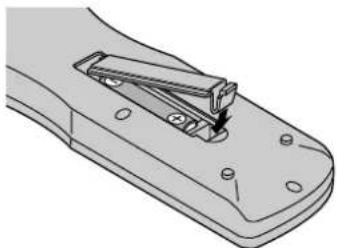
Legen Sie die 2 "AAA"-Batterien ein und stellen Sie die korrekte Polarität sicher.
- Drücken und Abdeckung öffnen.
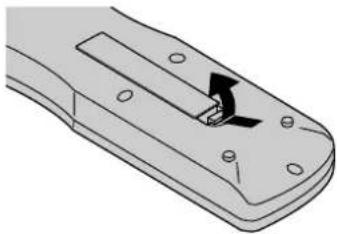
- Legen Sie die Batterien entsprechend der im Fach markierten Polaritäten "+" und "-" ein.
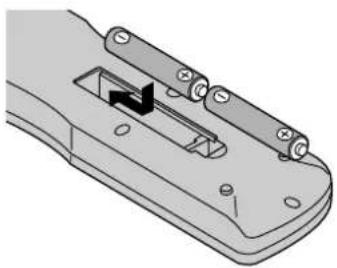
- Schließen Sie das Fach wieder mit dem Deckel.
Benutzung des Draht-Fernbedienungsmodus
Schließen Sie das Fernbedienungskabel* an die Fernbedienungsbuchse an der Fernbedienung und an die Buchse "REMOTE IN" am Monitor an.
Wenn das Kabel angeschlossen ist, wechselt der Modus automatisch zu Fernbedienung mit Drahtverbindung.
Bei Benutzung des Draht-Fernbedienungsmodus kann die Fernbedienung auch ohne eingelegte Batterien betrieben werden.
Fernbedienungskabel*
An Fernbedienungsbuchse
* Ein handelsübliches Stereo-Mini-Kabel ist erforderlich.
Betriebsbereich
* Verwenden Sie die Fermbedienung innerhalb einer Distanz von etwa 7 m/23 Fuß zum Fernbedienungssensor auf der Vorderseite des Monitors und innerhalb eines horizontalen und vertikalen Winkels von 30°.
* Die Fernbedienung könnte nicht funktionieren, wenn der Fernbedienungssensor des Monitors direkter Sonnenbestrahlung oder starkem Kunstlicht ausgesetzt ist oder wenn sich ein Hindernis zwischen dem Sensor und der Fernbedienung befindet.
Etwa
7m/23 Fl
Handhabung der Fernbedienung
- Lassen Sie die Fernbedienung nicht fallen und hand-haben Sie sie nicht falsch.
- Die Fernbedienung nicht naß werden lassen. Wenn die Fernbedienung naß geworden ist, wischen Sie sie sofort trocken.
• Vermeiden Sie Hitze und Feuchtigkeit. - Wenn die Fernbedienung über einen langen Zeitraum hinweg nicht benutzt wird, entnehmen Sie die Batterien.
- Verwenden Sie keine neuen und alten Batterien und Batterien anderen Typs zusammen.
- Nehmen Sie die Batterien nicht auseinander, erhitzen Sie sie nicht und werfen Sie sie nicht ins Feuer.
- Wenn Sie die Fernbedienung drahtlos verwenden, vergewissern Sie sich, daß das Fernbedienungskabel aus dem Anschluß REMOTE IN am Monitor herausgezogen ist.
Installation
Videorecorder oder Laser-Disc-Player
| No. | DATE | DESCRIPTION | VEGETABLE NAME | VEGETABLE NAME | VEGETABLE NAME | VEGETABLE NAME | VEGETABLE NAME | VEGETABLE NAME | VEGETABLE NAME | VEGETABLE NAME | VEGETABLE NAME | VEGETABLE NAME | VEGETABLE NAME | VEGETABLE NAME | VEGETABLE NAME | VEGETABLE NAME | VEGETABLE NAME | VEGETABLE NAME | VEGETABLE NAME | VEGETABLE NAME | VEGETABLE NAME | VEGETABLE NAME | VEGETABLE Category | |
| 1 | 2006 | LEARN ENERGY GROUP | LADY (REGN) REACH | LADY (REGN) REACH | LADY (REGN) REACH | LADY (REGN) REACH | LADY (REGN) REACH | LADY (REGN) REACH | LADY (REGN) REACH | LADY (REGN) REACH | LADY (REGN) REACH | LADY (REGN) REACH | LADY (REGN) RECH | LADY (REGN) RECH | LADY (REGN) RECH | LADY (REGN) RECH | LADY (REGN) RECH | LADY (REGN) RECH | LADY (REGN) RECH | LADY (REGN) RECH | LADY (REGN) RECH | LADY (REGN) RECH | LADY (REGN) REACH | |
| 2 | 2007 | LEARN ENERGY GROUP | LADY (REGN) REACH | LADY (REGN) REACH | LADY (REGN) REACH | LADY (REGN) REACH | LADY (REGN) REACH | LADY (REGN) REACH | LADY (REGN) REACH | LADY (REGN) REACH | LADY (REGN) REACH | LADY(REGN) REACH | LADY (REGN) REACH | LADY (REGN) REACH | LADY (REGN) REACH | LADY (REGN) REACH | LADY (REGN) REACH | LADY (REGN) REACH | LADY (REGN) REACH | LADY (REGN) REACH | LADY (REGN) REACH | LADY(REGN)REACH | ||
| 3 | 2008 | LEARN ENERGY GROUP | LADY (REGN) REACH | LADY (REGN) REACH | LADY (REGN) REACH | LADY (REGN) REACH | LADY (REGN) REACH | LADY (REGN) REACH | LADY (REGN) REACH | LADY (REGN) REACH | LADY(REGN) REACH | LADY(REGN) REACH | LADY(REGN) REACH | LADY(REGN) REACH | LADY(REGN) REACH | LADY(REGN) REACH | LADY(REGN) REACH | LADY(REGN) REACH | LADY(REGN) REACH | LADY(REGN)REACH | ||||
VIDEO 1-3
An Video-Eingänge des Plasma-Monitor
Dokumentenkamera
DVD-Player
- Für Y/CB/CR, an die Anschlußklemmen DVD1 oder DVD2 anschließen.
- Für SCART stehen drei Anschlußmöglichkeiten zur Verfügung:
SCART1...R/G/B für die DVD2-Eingänge und das FBAS-Synchronsignal für den HD-Eingang. - SCART2...R/G/B für die DVD2-Eingänge und das FBAS-Synchronsignal für den VIDEO1-Eingang.
- SCART3...R/G/B + FBAS-Synchronsignal für den RGB1-Eingang.
IBM-VGA oder kompatible
Macintosh oder kompatible (Desk-typ)
Monitoradapter für Macintosh
Computer mit digitalem Signalausgang
Hinweis: Für kunden in Europa, welche einen DVD Spieler mit einem SCART Ausgang anschließen möchten. Mit diesem Plasmabildschirm ist es möglich ein RGB-Ausgangssignal eines DVD spielers über den SCART Ausgang des DVD-Spieler anzuschließen. Wenden Sie sich an Ihren Fachhändler für ein optionales SCART-Kabel zur Nutzung von RGB-Signalen mit FBAS-Synchronsignal.
Zum Kauf dieses Kabels und für weitere Informationen, wenden Sie sich bitte an Ihren Fachhändler.
Zur Auswahl des korrekten Modus für den On-Screen-Manager siehe Seite G-26.
Anschluß Ihres PC's oder Macintosh-Computers
Der Anschluß Ihres PC's oder Macintosh-Computers an Ihren Plasma-Monitor ermöglicht Ihnen die Anzeige Ihres Computerbildschirms für eine eindrucksvolle Präsentation. Der Plasma-Monitor unterstützt die auf Seite G-46 beschriebenen Signale.
Zum Anschluß an einen PC, Macintosh oder an einen kompatiblen Graphik-Adapter verfahren Sie einfach wie folgt:
- Schalten Sie Ihren Plasma-Monitor und Ihren Computer ab.
- Wenn Ihr PC SXGA/XGA/SVGA/VGA nicht unterstützt, müssen Sie eine SXGA/XGA/SVGA/VGA Grafikkarte installieren. Beachten Sie das Bedienerhandbuch für die SXGA/XGA/SVGA/VGA-Konfiguration. Wenn Sie eine neue Karte installieren müssen, lesen Sie die mit der Karte mitgelieferten Installationshinweise des Handbuches.
- Der Plasma-Monitor bietet Signalkompatibilität mit VESA 1600×1200 (UXGA). Es wird jedoch nicht empfohlen, diese Auslösung auf dem Original-Pixelauflösungsfeld des Monitors wegen der Lesbarkeit des Bildes zu verwenden.
- Verwenden Sie für den Anschluß Ihres PC's oder Macintosh-Computers an Ihren Plasma-Monitor das mitgelieferte Signalkabel. Für einen Macintosh verwenden Sie den Monitoradapter zum Anschluß an den Videoausgang des Computers.
- Schalten Sie den Plasma-Monitor und den Computer ein.
- Wenn der Plasma-Monitor nach einem bestimmten inaktiven Zeitraum das Bild abschaltet, könnte das durch den Bildschirmschoner des an den Plasma-Monitor angeschlossenen Computers verursacht werden.
Wenn Sie den Plasma-Monitor mit einem Macintosh verwenden, werden bei Einsatz des Macintosh-Adapters die folgenden vier Display-Standards unterstützt.
13" Festmodus
16" Festmodus
19" Festmodus
21" Festmodus
Der 13-Zoll-Modus wird für 42Wide VGA empfohlen.
Anschluß an Geräte mit einem
Digital-Interface
Geräte können angeschlossen werden, deren digitaler Interface mit der DVI-Norm (Digital Visual Interface) übereinstimmt.
* Verwenden Sie ein DVI 24-pol. Signalkabel und Ferritkerne (mitgeliefert), wenn ein Anschluß an den RGB3 (DVI)-Steckverbinder am Hauptgerät erfolgt. Beachten Sie, daß der RGB3 (DVI)-Anschluß analoge RGB-Eingangssignalquellen nicht unterstützt.
Hinweis:
- Eingang von TMDS-Signalen entsprechend der DVI - Normen. Der TMDS-Eingang entspricht 1 Link.
- Um die Anzeigequalität aufrechtzuerhalten, verwenden Sie ein Kabel, dessen Qualität in den DVI-Normen beschrieben und das max. 5 m lang ist.
Anschluß Ihrer Dokumentenkamera
Sie können Ihren Plasma-Monitor an einer Dokumentenkamera anschließen. Verfahren Sie hierfür einfach wie folgt:
- Schalten Sie Ihren Plasma-Monitor und die Dokumentenkamera ab.
- Verwenden Sie für den Anschluß Ihrer Dokumentenkamera an den Video-Eingang Ihres Plasma-Monitor ein Standard-Videokabel.
- Schalten Sie Ihren Plasma-Monitor und die Dokumentenkamera ein.
Hinweis: Sehen Sie das Bedienerhandbuch der Dokumentenkamera für mehr Informationen über die Ausgangsbedingungen der Kamera.
Anschluß Ihres Videorecorders oder
Laser-Disc-Players
Verwenden Sie normale Cinch-Kabel (nicht mitgeliefert) zum Anschluß Ihres Videorecorders oder Laser-Disc-Players an Ihren Plasma-Monitor. Zur Durchführung dieser Verbindungen verfahren Sie einfach wie folgt:
- Schalten Sie Ihren Plasma-Monitor und den Videorecorder oder Laser-Disc-Player aus.
- Stecken Sie ein Ende Ihres Cinch-Kabels in den Video-Ausgangsanschluß auf der Rückseite Ihres Videorecorders oder Laser-Disc-Players, das andere Ende in den Videoeingang Ihres Plasma-Monitor. Verwenden Sie Standard Cinch-Audiokabel für die Audio-Verbindung des Video-recorders oder Laser-Disc-Players mit Ihrem Plasma-Monitor (sofern Ihr Videorecorder oder Laser-Disc-Player diese Möglichkeit aufweist). Beachten Sie die richtigen Verbindungen des linken und rechten Kanals für den Stereo-Ton.
- Schalten Sie Ihren Plasma-Monitor und den Videorecorder oder Laser-Disc-Player ein.
Hinweis: Sehen Sie das Bedienerhandbuch des Video-recordersoder Laser-Disc-Players für mehr Informationen über die Bedingungen für den Videoausgang.
Anschluß Ihres DVD-Players
Sie können Ihren Plasma-Monitor an einen DVD-Player anschließen. Verfahren Sie hierfür einfach wie folgt:
- Schalten Sie Ihren Plasma-Monitor und den DVD-Player ab.
- Verwenden Sie für den Anschluß Ihres DVD-Players an den Y-, Cb- und Cr-Eingang Ihres Plasma-Monitors ein Komponenten-Videokabel.
Oder verwenden Sie den S-Video-Ausgang des DVD-Players. Für den Anschluß an den S-Video Eingang des Plasma-Monitors ist ein S-Video-Kabel zu verwenden.
- Schalten Sie Ihren Plasma-Monitor und DVD-Player ein.
Steckerbelegung und Signalpegel für 15-pol. RGB (Analog)
54321
109876
15 14 13 12 11
Pin-Konfigurierung und Signal des RGB 3 -Steckverbinders (DVI-Steckverbinder)
Dieses Gerät ist mit einem Steckverbinder ausgestattet, der digital verwendet werden kann.
(Kann nicht für den Analogeingang verwendet werden.)
(TMDS kann nur für 1 Link verwendet werden.)
RGB 3
1 Rot
2 Grün oder Synch. an Grün
3 Blau
4 Offen
5 Erde
6 Rote Erde
7 Grüne Erde
8 Blaue Erde
9 Offen
10 Synch.-Signal Erde
11 Offen
12 Bi-direktional DATA (SDA)
13 Horizontalsynchronisation oder Bildaustast-Synchronisation
14 Vertikale Synch.
15 Datentakt
1 T.M.D.S Daten 2 -T.
2 M.D.S Daten 2 +
3 T.M.D.S Daten 2 Abschirmung
4 Offen
5 Offen
6 DDC-Takt
7 DDC Daten
8 Offen
9 T.M.D.S Daten 1 -T.
10 M.D.S Daten 1 +
11 T.M.D.S Daten 1 Abschirmung
12 Offen
13 Offen
14 +5 V Spannung
15 Erde
16 Hot Plug-Erkennung
17 T.M.D.S Daten 0 -T.
18 M.D.S Daten 0 +
19 T.M.D.S Daten 0 Abschirmung
20 Offen
21 Offen
22 T.M.D.S Takt-Abschirmung
23 T.M.D.S Takt +
24 T.M.D.S Takt -Offen
Aufbau einer Video-Wand
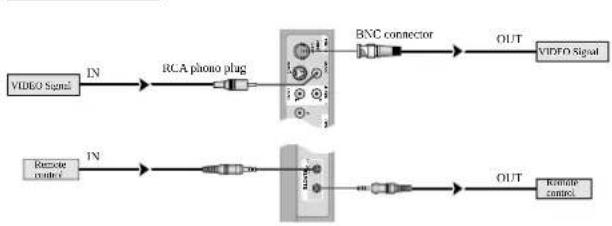
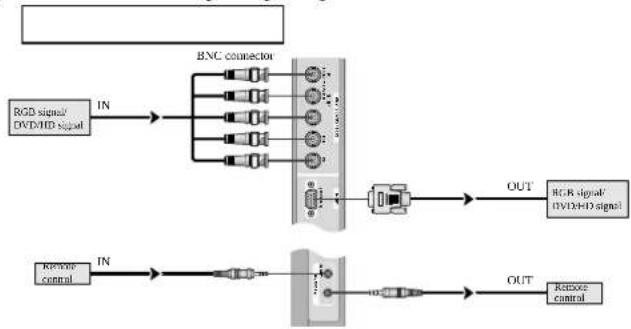
Dank der integrierten Matrixanzeige-Funktion können Sie eine Video-Wand bestehend aus 2.2 oder 3.3 Monitoren zusammenstellen.
Nehmen Sie die Anschlüsse der Signal und Fernbedienungskabel wie nachfolgend gezeigt vor.
Videosignal RGB/DVD/HD-Signal
flowchart
graph LR
    A["VIDEO Signal"] -->|IN| B["RCA photo plug"]
    B --> C["BNC connector"]
    C -->|OUT| D["VIDEO Signal"]
    E["Remote control"] -->|IN| F["RF/RF"]
    F --> G["RF/RF"]
    G --> H["RF/RF"]
    H --> I["RF/RF"]
    I --> J["Remote control"]
flowchart
graph LR
    A["RGB signal/ DVD/HD signal"] -->|IN| B["BNC connector"]
    C["Recover control"] -->|IN| D["Recover signal/ DVD/HD signal"]
    B --> E["Output"]
    D --> F["Output"]
Hinweis:
- Die VIDEO1- und RGB1-Anschlüsse können sowohl als Eingänge (INPUT) als auch Ausgänge (OUTPUT) verwendet werden. Bei eingeschalteter SIGNALAUSG-Funktion (EIN) darf hier jedoch kein Ausgangsignal eines anderen Geräts zugeleitet werden, das u.U. zu einer Überlastung und Beschädigung führt.
- Die SIGNALAUSG-Funktion kann nicht aktiviert werden (EIN), wenn den RGB1-Anschlüssen Eingangssignale zugeleitet werden.
- Die SIGNAL AUSG-Funktion kann aktiviert werden (EIN), wenn den RGB1-Anschlüssen Eingangssignale zugeleitet werden, wenn der Hauptschalter POWER auf ON gestellt wird.
Information
- Zum Durchschleifen von Signalen an andere Monitore stellen Sie SIGNAL AUSG-Funktion auf EIN.
- Zur Zusammenstellung einer Video-Wand das VIDEO WAWD-Menü korrekt einstellen.
- Zur Verbindung der einzelnen Monitore verwenden Sie handelsübliche BNC-Kabel (1 bis 2 Meter (3,3 bis 6,6 Fuß) Länge).
- Bei schlechter Bildqualität nicht den Monitorausgang verwenden. Stattdessen das Signal über einen handelsüblichen Signal-Verteiler/Verstärker den einzelnen INPUT-Eingängen der Monitore zuleiten.
- Die LOOPOUT-Funktion ist in der Regel auf vier Monitore, von denen die Signale an weitere Monitore weitergeschleift werden, beschränkt. Für einwandfreie Funktion darf die Auflösung nicht 1024×768 Bildpunkte überschreiten, und die vertikale Frequenz muß kleiner sein als 60 Hz.
- Ein Signal-Verteiler/Verstärker empfiehlt sich insbesondere bei einer Video-Wand mit 9 Monitoren.
- Ab dem zweiten Monitor werden für die Anschlüsse ein BNC-RCA-Adapterkabel oder -Stecker oder ein 15pol. Mini-D-Sub-BNC(5·)-Adapterkabel oder -Stecker benötigt.
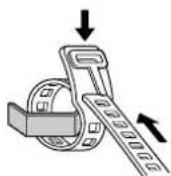
Sichern von Kabeln
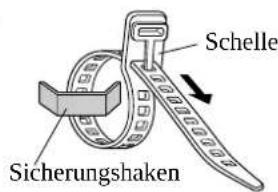
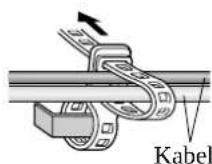
Mit den mitgelieferten Kabelschellen die Signal- und Audiokabel an der Geräterückwand sichern.
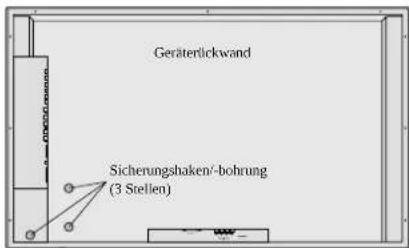
Zum Sichern Zum Entfernen
1.2.
STROMVERSORGUNG (POWER)
Ein- und Ausschalten des Gerätes:
- Stecken Sie das Netzkabel in eine aktive WS-Netzsteckdose.
- Drücken Sie zum Einschalten des Gerätes die POWER ON-Taste auf der Fernbedienung. Die POWER/STANDBY-Anzeige des Monitors leuchtet grün, wenn das Gerät eingeschaltet ist.
- Drücken Sie zum Ausschalten des Gerätes die POWER OFF-Taste (auf der Fernbedienung oder dem Gerät).
Die POWER/STANDBY-Anzeige des Monitors leuchtet rot und der Bereitschaftsbetrieb ist eingestellt (nur beim Ausschalten des Geräts mit der Fernbedienung).
LAUTSTÄRKE (VOLUME)
Zum Einstellen der Lautstärke:
- Zum Erhöhen der gewünschten Lautstärke drücken und halten Sie auf der Fernbedienung die Taste VOLUME ⊕ gedrükt.
- Zum Senken der gewünschten Lautstärke drücken und halten Sie auf der Fernbedienung die Taste VOLUME gedrückt.
TONABSCHALTUNG (MUTE)
Zum Abschalten des Tones:
Drücken Sie zum Abschalten des Tones die MUTE-Taste auf der Fernbedienung und nochmals zum Wiedereinschalten.
BILDSCHIRMANZEIGEN (DISPLAY)
Prüfung der Einstellungen:
- Die Anzeige wechselt bei jedem Drücken der DISPLAY-Taste.
- Die Anzeige erlischt, wenn die Taste ca. drei Sekunden lang nicht gedrückt wird.
DIGITAL-ZOOM
Digital-Zoom spezifiziert die Bildposition und vergrößert das Bild.
- Drücken Sie die Zeigertaste, um den Zeiger anzeigen zu lassen.( )
Zum Ändern des Bildformats:
Drücken Sie die ZOOM+-Taste, um das Bild zu vergrößern. Der Zeiger ändert sich zu einem Vergrößerungsglas. (Q)
Wenn die ZOOM--Taste einmal betätigt wird, wird das Bild verkleinert und dann auf sein Originalformat wiederhergestellt.
Zum Ändern der Bildposition:
Wählen Sie die Position mit Hilfe der Tasten ▲ ▼◀ ▶ aus.
- Drücken Sie die Zeigertaste, um den Zeiger wieder verschwinden zu lassen.
AUTO ADJUST
Zum automatischen Einstellen der Größe bzw. Qualität des Bilds:
Drücken Sie die Taste AUTO ADJUST.
Information
■ AUTO ADJUST EIN-Einstellung
Bei Wahl von RGB- (Standbild)-Eingang
......Fein, Bild Einst., Position, und Kontrast werden automatisch eingestellt.
Bei Wahl von RGB- (bewegtes Bild)-, VIDEO- oder Y/Pb/Pr- (Komponenten)-Eingang
......Die Schirmgröße wird automatisch auf ZOOM-Modus umgeschaltet, wobei die Caption-Überlagerung nur dann ganz angezeigt wird, wenn das Bild dunkle Zonen über und unter dem Bild enthält.
ABSCHALT-TIMER (OFF TIMER)
Einstellung der Abschaltzeitdauer:
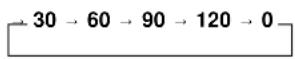
Der Abschalt-Timer kann zum Abschalten des Gerätes nach 30,60, 90 oder 120 Minuten eingestellt werden.
- Drücken Sie die OFF TIMER-Taste zum Start des Timers bei 30 Minuten.
- Drücken Sie mehrmals die OFF TIMER-Taste bis zur gewünschten Zeit.
- Der Timer startet, sobald das Menü abschaltet.
OFF TIMER 30
Prüfung der verbleibenden Zeit:
- Wenn der Abschalt-Timer einmal gesetzt wurde, drücken Sie einmal die OFF TIMER-Taste.
- Die verbleibende Zeit wird angezeigt und die Anzeige schaltet nach einigen Sekunden ab.
- Wenn nur noch 5 Minuten Zeit verbleibt, wird die Anzeige der verbleibenden Zeit so lange angezeigt, bis diese Null erreicht.
OFF TIMER 28
Löschen des Abschalt-Timers:
- Drücken Sie die OFF TIMER-Taste zweimal hintereinander.
- Der Abschalt-Timer wird gelöscht.
OFF TIMER 0
Hinweis:
Nachdem die Stromversorgung mit dem Abschalt-Timer abgeschaltet wurde ...
Verbleibt immer noch ein geringer Stromverbrauch am Monitor. Wenn Sie das Haus verlassen oder den Monitor über einen längeren Zeitraum nicht betreiben wollen, schalten Sie die Netzspannung am Monitor ab.
©
Ansehen von Computerbildern im Breitbildformat
Für die Vergrößerung des 4:3-Bildes auf die gesamte Bildschirmgröße, auf den Breitbildformat-Modus umschalten.
-
Drücken Sie die WIDE-Taste auf der Fernbedienung.
-
Innerhalb 3 Sekunden ...
Drücken Sie nochmals die WIDE-Taste.
Das Bildformat schaltet wie folgt um:

“NORMAL”-Bildformat (4:3 oder SXGA 5:4)
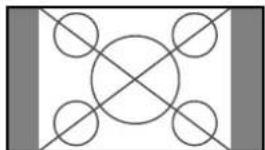
Das Bild besitzt dieselbe Größe wie ein normales Computerbild.
"VOLL"-Bildschirmformat
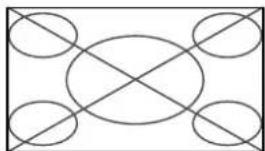
Das Bild wird in horizontaler Richtung vergrößert.
"ZOOM"-Bildschirmformat
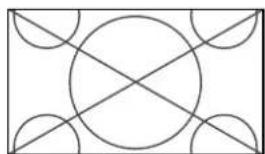
Bei Eingabe von Breitsignalen.
"VOLL"-Bildschirmformat
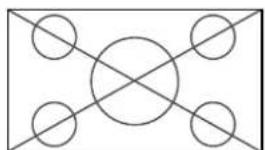
■ Unterstützte Bildauflösung
Für Einzelheiten über die Displayausgabe der verschiedenen VESA-Signalstandards, die vom Monitor unterstützt werden, siehe Seite G-46.
■ Wenn 852 (848) Punkte × 480 Zeilen-Breit-VGA\*-Signale mit einer Vertikalfrequenz von 60 Hz und einer Horizontalfrequenz von 31,7 (31,0) kHz eingegeben werden
Wählen Sie eine geeignete Einstellung für den Modus RGB WÄHLEN unter Bezugnahme auf "Tabelle für unterstützte Signale" auf Seite G-46.
* "IBM PC/AT" und "VGA" sind eingetragene Warenzeichen von International Business Machines Inc. in den USA.
Hinweis: Das Gerät nicht über lange Zeit im 4:3-Betrieb geschaltet lassen. Andernfalls besteht Bildeinbrenngefahr.
Bedienung der Menüs
Das OSM-Fenster wird hinsichtlich des Bildschirms angezeigt, wie auf dem Diagramm abgebildet.
* Die Bildschirm-Menüanzeigen (OSM) sind abhängig vom aktuellen Bildschirmmodus unterschiedlich. In der Erläuterung wird der OSM-Bereich genau angezeigt.
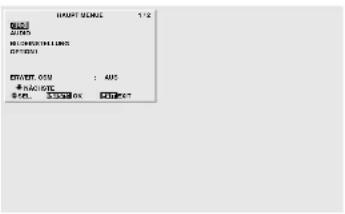
Nachfolgend wird beschrieben, wie die Menüs und die selektiertenb Funktionen bedient werden.
- Drücken Sie die MENU/ENTER-Taste auf der Fernbedienung zur Anzeige des "HAUPT MENUE".
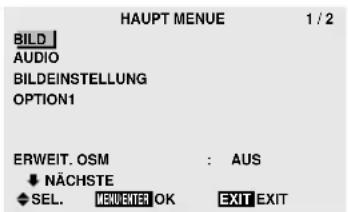
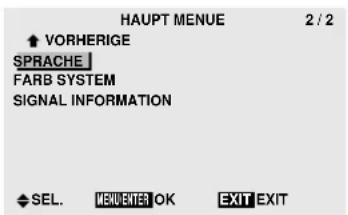
- Drücken Sie die Cursorasten ▲▼ auf der Fernbedienung zur Markierung des Menüs, das Sie auswählen wollen.
- Drücken Sie die MENU/ENTER-Taste auf der Fernbedienung zur Auswahl eines Untermenüs oder einer Funktion.
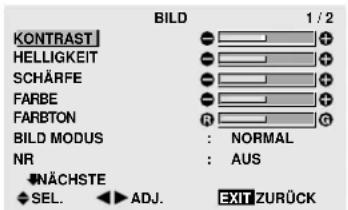
-
Stellen Sie den Pegel ein oder ändern Sie die Einstellung der selektierten Funktion unter Verwendung der Cursorasten ◀▶ der Fernbedienung.
-
Die Änderungen werden gespeichert, bis sie erneut eingestellt werden.
- Wiederholen Sie die Schritte 2 bis 5 zur Einstellung einer weiteren Funktion oder drücken Sie die EXIT-Taste der Fernbedienung, um zum Hauptmenü zurückzukehren.
Hinweis: Wenn die EXIT-Taste gedrückt wird, verschwindet das Hauptmenü.
Information
Erweitertes Menü
Wenn auf Seite 1/2 des Hauptmenüs "ERWEIT. OSM" auf "EIN" gestellt wird, werden alle Menüparameter angezeigt.
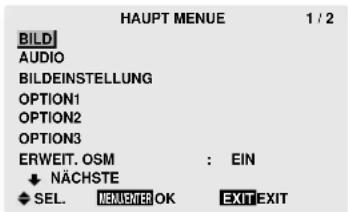
| Hauptmenü Untermenü Funktionen Standard Zurückstellen | ||||
| BILD KONTRAST Einstellung des Kontrastes. Mitte JA | ||||
| HELLIGKEIT Einstellung der Bildhelligkeit. Mitte JA | ||||
| SCHÄRFE Einstellung der Bildschärfe. Mitte JA | ||||
| FARBE Einstellung die Farbe. Mitte JA | ||||
| FARBTON Einstellung der Bildfarbtönung. Mitte JA | ||||
| BILD MODUS | Einstellung des Bildmodus entsprechend der VIDEO-Umgebung und Bild-Software. | NORMAL | JA | |
| NR | Reduziert sichtbare Bildstörungen. | AUS | JA | |
| FARBTEMP. | Einstellung der Farbtemperatur und des Weißabgleichs. | Mitte | JA | |
| WEISS ABGLEICH | ROT | Einstellung des Rot-Signalpegels. | Mitte JA | |
| GRÜN | Einstellung des Grün-Signalpegels. | Mitte JA | ||
| BLAU | Einstellung des Blau-Signalpegels. | Mitte JA | ||
| BIAS ROT | Einstellung des Rot-Schwarzpegels. | Mitte JA | ||
| BIAS GRÜN | Einstellung des Grün-Schwarzpegels. | Mitte JA | ||
| BIAS BLAU | Einstellung des Blau-Schwarzpegels. | Mitte JA | ||
| RESET | Rückstellung der WEISS ABGLEICH-Einstellungen auf die werkseitigen Werte | AUS | JA | |
| GAMMA | Einstellung der Helligkeit der mittleren Tonbereiche. | 2 | JA | |
| LOW TONE | Für verbesserte Wiedergabe dunkler Bereiche. | AUTO | JA | |
| FARBABGLEICH | ROTTON | Einstellung von Farbton und Farbdichte von Rot. | Mitte | JA |
| GRÜNTON | Einstellung von Farbton und Farbdichte von Grün. | Mitte JA | ||
| BLAUTON | Einstellung von Farbton und Farbdichte von Blau. | Mitte JA | ||
| GELB | Einstellung von Farbton und Farbdichte von Gelb. | Mitte JA | ||
| FUCHSINROT | Einstellung von Farbton und Farbdichte von Magenta. | Mitte | JA | |
| CYAN | Einstellung von Farbton und Farbdichte von Cyan. | Mitte | JA | |
| RESET | Rückstellung der FARBABGLEICH-Einstellungen auf die werkseitigen Werte. | AUS | JA | |
| Hauptmenü Untermenü Funktionen Standard Zurückstellen | |||||
| AUDIO | TIEFEN | Stellt die Tiefen ein. | Mitte | JA | |
| HÖHEN | Stellt die Höhen ein. | Mitte JA | |||
| BALANCE Stellt die linke/rechte Balance ein. | Mitte JA | ||||
| AUDIO1~3 | Einstellung für die Anordnung der Audio-Steckverbinder. | *1 | JA | ||
| Hauptmenü Untermenü Funktionen Standard Zurückstellen | ||||
| BILDEINSTELLUNG | MODUS | Zur Wahl des Bildseitenverhältnisses. | — | — |
| V-POSITION | Einstellung der vertikalen Position. | Mitte JA | ||
| H-POSITION | Einstellung der horizontalen Position. | Mitte JA | ||
| V-BILDHOEHE | Einstellung der vertikalen Größe. | Min | JA | |
| H-BILDBREITE | Einstellung der horizontalen Größe. | Min | JA | |
| AUTO PICTURE | Einschalten, damit beim Monitor “FEIN” und “BILD EINST.” automatisch eingestellt wird. | AUS*2 | NEIN | |
| FEIN | Stellt das Flackern des Computerbildes ein. | Min*2 | JA | |
| BILD EINST. | Stellt die Streifmuster des Computerbildes ein. | Mitte*2 | JA | |
| Hauptmenü Untermenü Funktionen Standard Zurückstellen | |||||
| OPTION1 | OSM | OSM ANZEIGE | In Stellung OFF wird das Menü nicht im Bildschirm angezeigt. | EIN | JA |
| OSM EINST. | Einstellung der Position des Menüs im Bildschirm. | 1 | JA | ||
| OSM WINKEL | Einstellung des Anzeigeformats auf Horizontal oder Vertikal. | H | JA | ||
| OSM ORBITER | Einstellung, daß OSM nicht in der gleichen Position angezeigt wird. | AUS | JA | ||
| BNC SIGNAL | Einstellung der BNC-Steckverbinder. | RGB | JA | ||
| D-SUB SIGNAL | Einstellung des D-Sub-Anschlusses. | RGB | — | ||
| RGB WÄHLEN | Stellt den entsprechenden Modus für das Computerbild ein. | AUTO | JA | ||
| RGB (VGA-Signale), VIDEO (bewegtes Bild), WIDE (BREIT-VGA), DTV. | |||||
| HD SEL. | Stellt die digitale Übertragung (1080A,1080B) oder High Vision (1035I) ein. | 1080B | NEIN | ||
| INPUTWECHSEL | Ignoriert (überspringt) nicht vorhandene Signale. | AUS | JA | ||
| ALL RESET | Stellt alle Einstellungen (BILD, AUDIO, BILDSCHIRM, OPTION1~3, etc.) auf die Voreinstellungen des Herstellers. | — | — | ||
| Hauptmenü | Untermenü | Funktionen | Standard | Zurückstellen | |
| OPTION2 | POWER MGT. Einstellung des Monitors zur Verwendung als energiesparender Bildschirm, AUS JA wenn er an einem Computer betrieben wird. | ||||
| KINO-MODUS Einstellung des Bildes entsprechend des Filmformats. EIN JA | |||||
| LANGZEIT | PLE AUTO | Beschränkt die Bildschirmhelligkeit zur Reduzierung von Einbrenngefahr. | AUTO | JA | |
| ORBITER | Aktiviert eine intermittierende Bewegung des Bildes. | AUS | JA | ||
| INVERSION | Zur Anzeige eines Negativ/Positiv-Umkehrbilds auf einem weißen Hintergrund. | AUS | JA | ||
| SCREEN WIPER | Wischt über den Bildschirm mit einem vertikalen Balken. | AUS | JA | ||
| GRAU WERT | Bei 4 : 3 wird die Helligkeit auf beiden Seiten eingestellt. | 3 | JA | ||
| Hauptmenü | Untermenü | Funktionen | Standard | Zurückstellen | |
| OPTION3 | TIMER | ZEIT AKTUELLÄNDERN | Einstellung von Wochentag und Uhrzeit. | — | NEIN |
| Einstellung der Ein-/Ausschaltzeit zum Einschalten der Stromversorgung und des Eingangsmodus. | AUS | JA | |||
| PWR. ON MODE | Einstellung des Eingangssignal-Modus, der bei Einschalten gelten soll. | LAST | JA | ||
| TASTENSPERRE | Sperrt die Funktionselemente am Bedienfeld. | AUS JA | |||
| IR REMOTE | Deaktiviert die Infrarot-Befehlsübertragung der Fernbedienung. | EIN | JA | ||
| SIGNAL AUSG | In Stellung ON wird das Eingangssignal an einen weiteren Monitor weitergeschleift. | AUS | JA | ||
| ID NUMMER | Einstellung einer ID-Nummer für den Monitor. | ALL | JA | ||
| VIDEO WAND | TEILER | Einstellung einer Video-Wand aus 2· 2 oder 3· 3 Monitoren. | AUS | JA | |
| POSITION | Einstellung der Position. | — | — | ||
| DISP MODE | Wahl des Bildschirmmodus zwischen SPLIT und BLANK. | SPLIT | JA | ||
| AUTO ID | Automatische Einstellung der ID-Nummern für mehrere Monitore. | AUS | JA | ||
| BILDSCHIRM | Einstellung der Bildposition usw. | — | — | ||
| P. ON VERZÖG. | In Stellung ON erfolgt die Einschaltung der einzelnen Monitore mit einer zeitlichen Verzögerung. | AUS | JA | ||
| PLE LINK | Einstellung einer einheitlichen Helligkeit für alle Monitore. | AUS | JA | ||
| REPEAT TIMER | Einstellung von zwei programmierbaren Timern. | AUS JA | |||
| Hauptmenü | Untermenü | Funktionen | Standard | Zurückstellen | |
| ERWEIT. OSM | In Stellung ON erfolgt komplette Anzeige aller Menüparameter. | AUS | JA | ||
| SPRACHE | Stellt die Sprache der Menüanzeige ein (Chinesisch, Englisch, Deutsch, Französisch, Schwedisch, Italienisch oder Spanisch) | English | NEIN | ||
| FARB SYSTEM | Stellt das VIDEO-Format (AUTO, PAL, PAL-M, PAL-N, PAL60, SECAM, 4.43 NTSC oder 3.58 NTSC) ein. | AUTO | NEIN | ||
| SIGNAL INFORMATION | Wird verwendet zur Prüfung der Frequenzen und Synchronisationspolaritäten des gegenwärtig eingegebenen Signales. | — | — | ||
* Die umrandet dargestellten Menüparameter stehen zur Verfügung, wenn ERWEIT. OSM auf EIN gestellt ist.
*1 AUDIO INPUT 1: VIDEO1 AUDIO INPUT 2: HD/DVD1 AUDIO INPUT 3: RGB1
*2 nur RGB/PC
Bild-Einstellungsmenü
Einstellung des Bildes
Kontrast, Helligkeit, Bildschärfe, Farbe und Farbtönung können wie gewünscht eingestellt werden.
Beispiel: Einstellung des Kontrasts
Drücken Sie die MENU/ENTER-Taste auf der Fernbedienung zur Anzeige des "HAUPT MENUE" auf dem Bildschirm. Dann...
- Verwenden Sie die Tasten◀ und ▶ zur Markierung von "BILD" und drücken Sie dann die MENU/ENTER-Taste. Der Bildschirm "BILD" wird angezeigt.
- Verwenden Sie die Tasten ▲ und ▼ zur Auswahl von "KONTRAST".
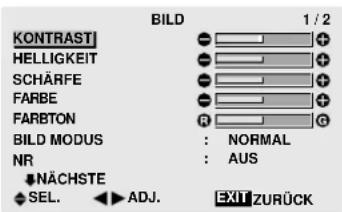
- Der Kontrast kann mit den Tasten ◀ und ▶ eingestellt werden.
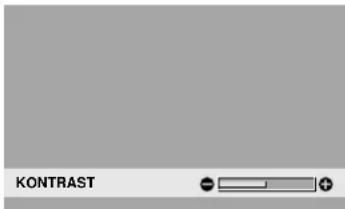
* Wenn innerhalb von 5 Sekunden keine der Tasten ◀ oder ▶ gedrückt wird, wird die gegenwärtige Auswahl selektiert und der vorangegangene Bildschirm erscheint.
- Wenn die Einstellungen komplett sind ... Drücken Sie die EXIT-Taste, um zum Hauptmenü zurückzukehren. Drücken Sie die EXIT-Taste noch einmal, um das Hauptmenü zu löschen.
Hinweis: Wenn die Meldung "NICHT EINSTELLBAR" erscheint...
Wenn Sie versuchen, das Untermenü "BILD" aufzurufen, sicherstellen, daß "BILDMODUS" nicht auf "DEFAULT" eingestellt ist.
Information
■ Bildeinstellungs-Bildschirm
KONTRAST ....Ändert den Kontrast des Bildes.
HELLIGKEIT .... Ändert die Bildhelligkeit.
SCHÄRFE......Ändert die Bildschärfe. Stellt das Bilddetail des VIDEO-Displays ein.
FARBE ...... Ändert die Farbstärke.
FARBTON .....Ändert den Farbton. Einstellung auf natürliche Gesichtsfarben, Hintergrund etc.
■ Einstellung des Computerbildes
Beim Anschluß eines Computerbildsignales kann nur der Kontrast und die Helligkeit eingestellt werden.
■ Rückstellung auf Vorgabeeinstellungen des Herstellers
Selektieren Sie "DEFAULT" unter der Einstellung "BILD MODUS".
Einstellung der Bildbetriebsart entsprechend der Raumhelligkeit
Es stehen vier Bildbetriebsarten zur Auswahl, mit denen der Monitor entsprechend der Umgebungsbedingungen effektiv betrieben werden kann.
Beispiel: Einstellung der "CINEMA1"-Betriebsart
Drücken Sie die MENU/ENTER-Taste auf der Fernbedienung zur Anzeige des "HAUPT MENUE" auf dem Bildschirm. Dann...
-
Verwenden Sie die Tasten ▲ und ▼ zur Markierung von "BILD" und drücken Sie dann die MENU/ENTER-Taste. Der Bildschirm "BILD" wird angezeigt.
-
Verwenden Sie die Tasten ▲ und ▼ zur Auswahl des Menüs "BILD MODUS".
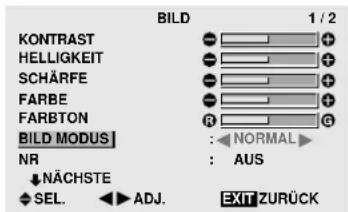
- Zur Einstellung von "CINEMAI"...
Verwenden Sie die Tasten ◀ und ▶ zur Auswahl von "CINEMA1". Die Betriebsart schaltet beim Drücken einer der Tasten ◀ oder ▶ wie folgt um:
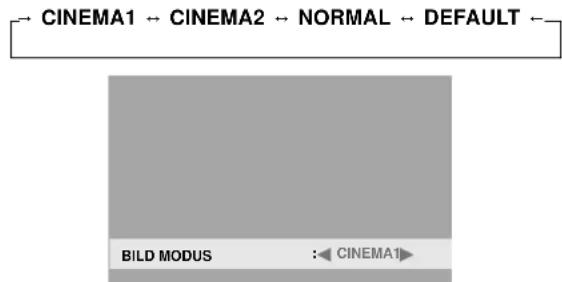
* Wenn innerhalb von 5 Sekunden keine der Tasten ◀ oder ▶ gedrückt wird, wird die gegenwärtige Auswahl selektiert und der vorangegangene Bildschirm erscheint.
- Wenn die Einstellungen komplett sind ...
Drücken Sie die EXIT-Taste, um zum Hauptmenü zurückzukehren.
Drücken Sie die EXIT-Taste noch einmal, um das Hauptmenü zu löschen.
Information
Bildbetriebsarten:
CINEMA1, 2.....Stellen Sie diesen Betrieb ein, wenn Sie Video in einem dunklen Raum ansehen wollen. Dieser Betrieb erzeugt dunklere und hochwertigere Bilder wie auf der Leinwand eines Filmtheaters. Für ein dunkleres Bild CINEMA2 wählen.
NORMAL .... Stellen Sie diesen Betrieb ein, wenn Sie VIDEO-Bilder in einem hellen Raum betrachten wollen. Diese Betriebsart erzeugt dynamische Bilder mit klaren Unterschieden zwischen hellen und dunklen Abschnitten.
DEFAULT......Verwenden Sie die Rückstellungsfunktion, um den Monitor auf die Voreinstellung des Herstellers zurückzusetzen.
Reduzierung von Bildstörungen
Verwenden Sie diese Einstellungen, wenn Bildstörungen durch schlechten Empfang oder beim Abspielen von Videobändern wegen der schlechten Bildqualität auftreten.
Beispiel: Einstellung "NR-3"
Drücken Sie die MENU/ENTER-Taste auf der Fernbedienung zur Anzeige des "HAUPT MENUE" auf dem Bildschirm. Dann...
- Verwenden Sie die Tasten ▲ und ▼ zur Markierung von "BILD" und drücken Sie dann die MENU/ENTER-Taste.
Der Bildschirm "BILD" wird angezeigt.
- Verwenden Sie die Tasten ▲ und ▼ zur Auswahl von "NR".
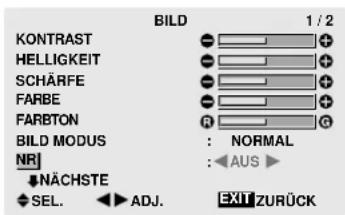
- Verwenden Sie die Tasten ◀ und ▶ zur Auswahl von "NR-3".
Die Betriebsart schaltet beim Drücken einer der Tasten ◀ oder ▶ wie folgt um:

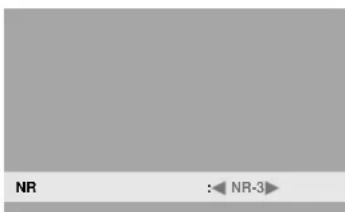
- Wenn die Einstellungen komplett sind ...
Drücken Sie die EXIT-Taste, um zum Hauptmenü zurückzukehren.
Drücken Sie die EXIT-Taste noch einmal, um das Hauptmenü zu löschen.
Information
NR
* "NR" steht für Störungsreduktion (Noise Reduction).
* Diese Funktion reduziert Störungen im Bild.
■ Störungsreduktionstypen
Es stehen drei Typen zur Verfügung. Jede hat einen unterschiedlichen Pegel für die Störungsreduktion.
Der Effekt wird gröser, wenn die Nummer erhöht wird (in der Reihenfolge NR-1 → NR-2 → NR-3).
AUS .... Schaltet die Störungsreduktion ab.
Einstellung der Farbtemperatur
Mit diesem Verfahren den Farbton einstellen, der vom Plasma-Display produziert wird.
Beispiel: Einstellung von "HOCH"
Drücken Sie die MENU/ENTER-Taste auf der Fernbedienung zur Anzeige des "HAUPT MENUE" auf dem Bildschirm. Dann...
- Verwenden Sie die Tasten ▲ und ▼ zur Markierung von "BILD" und drucken Sie dann die MENU/ENTER-Taste. Der Bildschirm "BILD" wird angezeigt.
- Verwenden Sie die Tasten ▲ und ▼ zur Auswahl von "FARBTEMP.".
- Verwenden Sie die Tasten ◀ und ▶ zur Auswahl von "HOCH".
Die Betriebsart schaltet beim Drücken einer der Tasten ◀ oder ▶ wie folgt um:

* Für die Einstellung von WEISS ABGLEICH, siehe Seite G-21.
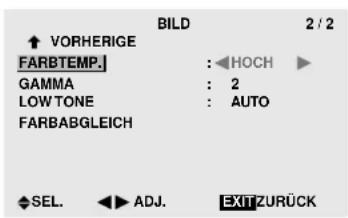
* Wenn keine der Tasten◀ oder▶ innerhalb von 5 Sekunden gedrückt wird, wird die gegenwärtige Auswahl eingestellt und der vorherige Bildschirm wird wieder angezeigt.
4. Wenn die Einstellungen komplett sind...
Drücken Sie die EXIT-Taste, um zum Hauptmenü zurückzukehren.
Drücken Sie die EXIT-Taste noch einmal, um das Hauptmenü zu löschen.
Information
■ Einstellung der Farbtemperatur
NIEDRIG ......Röter
MITTEL......Standard (leicht blauer)
HOCH ....Blauer
■ Rückstellung auf Vorgabeeinstellungen des Herstellers
Selektieren Sie "ALL RESET" unter dem OPTION1menü. Beachten Sie, daß dies auch die anderen Einstellungen auf Vorgabeeinstellungen des Herstellers rücksetzt.
Einstellung der Farbe auf die gewünschte Qualität
Mit dieser Funktion den Weißabgleich für die entsprechenden Farbtemperaturen einstellen, um eine gute Farbqualität zu erzielen.
Beispiel: Einstellung von "ROT" unter "WEISS ABGLEICH".
Stellen Sie im HAUPT MENUE (1/2) "ERWEIT. OSM" auf "EIN". Dann...
Drücken Sie die MENU/ENTER-Taste auf der Fernbedienung zur Anzeige des HAUPT MENUE auf dem Bildschirm. Dann...
Befolgen Sie die Schritte 1-3 von FARB TEMP., dann ...
- Drücken Sie die "MENU/ENTER"-Taste.
Der Bildschirm "WEISS ABGLEICH" wird angezeigt.
- Verwenden Sie die Tasten ▲ und ▼ zur Auswahl von "ROT".
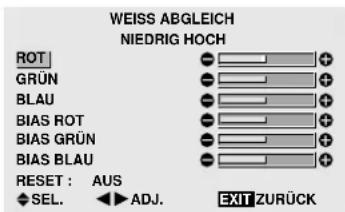
- Verwenden Sie die Tasten ◀ und ▶ zur Einstellung des Weißabgleichs.
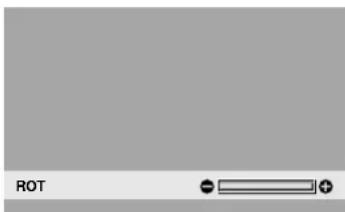
* Wenn innerhalb von 5 Sekunden keine der Tasten ◀ oder ▶ gedrückt wird, wird die gegenwärtige Auswahl selektiert und der vorangegangene Bildschirm erscheint.
- Wenn die Einstellungen komplett sind... Drücken Sie die EXIT-Tast, um zum Hauptmenü zurückzukehren. Drücken Sie die EXIT-Taste noch einmal, um das Hauptmenü zu löschen.
Information
■ Einstellung des Weißabgleichs
R/G/B ....Weißabgleichseinstellung für Signalpegel
BIAS R/G/B ..... Weißabgleichseinstellung für Schwarzpegel
RESET ....Rücksetzen auf die werkseitigen Werte. Mit den Tasten ◀ und ▶ "EIN" wählen, dann die MENU/ENTER-Taste drücken.
■ Rückstellung auf Vorgabeeinstellungen des Herstellers
Selektieren Sie "RESET" unter dem Funktionsmenü.
Ändern der Gammakurve
Diese Funktion dient zur Einstellung der mittleren Farbtonbereiche ohne Änderung der hellen und dunklen Bereiche.
Beispiel: Einstellung "3"
Stellen Sie im HAUPT MENUE (1/2) "ERWEIT. OSM" auf "EIN". Dann...
Drücken Sie die MENU/ENTER-Taste auf der Fernbedienung zur Anzeige des "HAUPT MENUE" auf dem Bildschirm. Dann...
- Verwenden Sie die Tasten ▲ und ▼ zur Markierung von "BILD" und drücken Sie dann die MENU/ENTER-Taste.
Der Bildschirm "BILD" wird angezeigt.
-
Verwenden Sie die Tasten ▲ und ▼ zur Auswahl von "GAMMA".
-
Verwenden Sie die Tasten ◀ und ▶ zur Auswahl von "3".
Die Betriebsart schaltet beim Drücken einer derTasten ◀ oder ▶ wie folgt um:

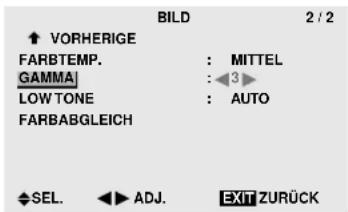
- Wenn die Einstellungen komplett sind ...
Drücken Sie die EXIT-Taste, um zum Hauptmenü zurückzukehren.
Drücken Sie die EXIT-Taste noch einmal, um das Hauptmenü zu löschen.
Information
■ GAMMA-Einstellungen
Das Bild wird mit aufsteigender Zahl (1, 2, 3, 4) dunkler.
■ Rückstellung auf Vorgabeeinstellungen des Herstellers
Selektieren Sie "ALL RESET" unter dem OPTION1menü. Beachten Sie, daß dies auch die anderen Einstellungen auf Vorgabeeinstellungen des Herstellers rücksetzt.
Einstellen der niedrigen Farbtöne
Diese Funktion erlaubt eine detaillierte Wiedergabe der niedrigen Farbtöne insbesondere in dunklen Bildbereichen.
Beispiel: Einstellung "2"
Stellen Sie im HAUPT MENUE (1/2) "ERWEIT. OSM" auf "EIN". Dann...
Drücken Sie die MENU/ENTER-Taste auf der Fernbedienung zur Anzeige des "HAUPT MENUE" auf dem Bildschirm. Dann...
- Verwenden Sie die Tasten ▲ und ▼ zur Markierung von "BILD" und drücken Sie dann die MENU/ENTER-Taste.
Der Bildschirm "BILD" wird angezeigt.
-
Verwenden Sie die Tasten ▲ und ▼ zur Auswahl von "LOW TONE".
-
Verwenden Sie die Tasten ◀ und ▶ zur Auswahl von "2".
Die Betriebsart schaltet beim Drücken einer der Tasten ◀ oder ▶ wie folgt um:

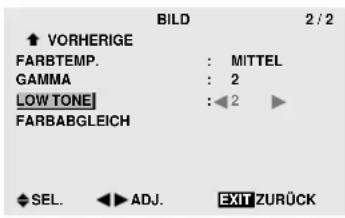
- Wenn die Einstellungen komplett sind ...
Drücken Sie die EXIT-Taste, um zum Hauptmenü zurückzukehren.
Drücken Sie die EXIT-Taste noch einmal, um das Hauptmenü zu löschen.
Information
■ LOW TONE-Einstellungen
AUTO .....Automatische Einstellung
1 ......Dither-Verfahren für stand-Bild
2 ......Dither-Verfahren für bewegtes-Bild
3 ......Fehlerdiffusionsverfahren
■ Rückstellung auf Vorgabeeinstellungen des Herstellers
Selektieren Sie "ALL RESET" unter dem OPTION1menü. Beachten Sie, daß dies auch die anderen Einstellungen auf Vorgabeeinstellungen des Herstellers rücksetzt.
Farbeinstellungen
Diese Funktion erlaubt die individuelle Einstellung von Farbton und Farbdichte für Rot, Grün, Blau, Gelb, Magenta und Cyan.
Die Einstellung einer Farbe beeinflußt nicht die Einstellung der anderen Farben.
Sie können z.B. das Grün von Bäumen verstärken, das Blau des Himmels usw.
Beispiel: Einstellen des Blautons
Stellen Sie im HAUPT MENUE (1/2) "ERWEIT. OSM" auf "EIN". Dann...
Drücken Sie die MENU/ENTER-Taste auf der Fernbedienung zur Anzeige des "HAUPT MENUE" auf dem Bildschirm. Dann...
- Verwenden Sie die Tasten ▲ und ▼ zur Markierung von "BILD" und drücken Sie dann die MENU/ENTER-Taste. Der Bildschirm "BILD" wird angezeigt.
-
Verwenden Sie die Tasten ▲ und ▼ zur Markierung von "FARBABGLEICH" und drücken Sie dann die MENU/ENTER-Taste.
Der Bildschirm "FARBABGLEICH" wird angezeigt. -
Verwenden Sie die Tasten ▲ und ▼ zur Auswahl von "BLAUTON".
-
Verwenden Sie die Tasten ◀ und ▶ zur Einstellung.
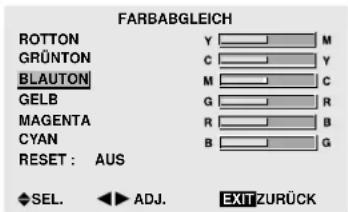
* Wenn innerhalb von 5 Sekunden keine der Tasten ◀ oder ▶ gedrückt wird, wird die gegenwärtige Auswahl selektiert und der vorangegangene Bildschirm erscheint.
Zur Durchführung weiterer Einstellungen ...
Wiederholen Sie die Einstellungen ab Schritt 3.
- Wenn die Einstellungen komplett sind ...
Drücken Sie die EXIT-Taste, um zum Hauptmenü zurückzukehren.
Drücken Sie die EXIT-Taste noch einmal, um das Hauptmenü zu löschen.
Information
■ COLOR TUNE settings
ROTTON ......Einstellung von Rot
GRÜNTON ..... Einstellung von Grün
BLAUTON .....Einstellung von Blau
GELB ......Einstellung von Gelb
MAGENTA .....Einstellung von Magenta
CYAN ......Einstellung von Cyan
RESET ...... Rücksetzen auf die werkseitigen
Werte. Mit den Tasten ◀ und ▶
"EIN" wählen, dann die MENU/
ENTER-Taste drücken.
■ Rückstellung auf Vorgabeeinstellungen des Herstellers
Selektieren Sie "ALL RESET" unter dem OPTION1-menü. Beachten Sie, daß dies auch die anderen Einstellungen auf Vorgabeeinstellungen des Herstellers rücksetzt.
Menü für Audioeinstellungen
Einstellung von Höhen, Tiefen und linker/rechter Balance
Höhen, Tiefen und die linke/rechte Balance kann entsprechend Ihrer Wünsche eingestellt werden.
Beispiel: Einstellung der Tiefenwiedergabe
Drücken Sie die MENU/ENTER-Taste auf der Fernbedienung zur Anzeige des "HAUPT MENUE" auf dem Bildschirm. Dann...
-
Verwenden Sie die Tasten ▲ und ▼ zur Markierung von "AUDIO" und drücken Sie dann die MENU/ENTER-Taste.
Der Bildschirm "AUDIO" wird angezeigt. -
Zur Einstellung der Tiefen ...
Verwenden Sie die Tasten ▲ und ▼ zur Auswahl von "TIEFEN".
- Stellen Sie mit den Tasten◀ und ▶ die Wiedergabe der Tiefen ein.
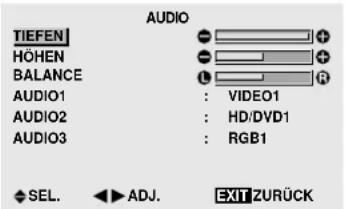
Zur Fortsetzung der Audio-Einstellungen ...
Wiederholen Sie die Einstellungen ab Schritt 2.
- Wenn die Einstellungen komplett sind ...
Drücken Sie die EXIT-Taste, um zum Hauptmenü zurückzukehren.
Drücken Sie die EXIT-Taste noch einmal, um das Hauptmenü zu löschen.
Hinweis: Wenn die Meldung "NICHT EINSTELLBAR" erscheint...
Stellen Sie "AUDIO1\~3" im AUDIO-Menü korrekt ein.
Information
■ Audio-Einstellungsmenü
TIEFEN ......Ändert den Wiedergabepegel der niedrigen Tonfrequenzen.
HÖHEN ......Ändert den Wiedergabepegel der hohen Tonfrequenzen.
BALANCE ..... Ändert die Balance zwischen rechtem und linkem Kanal.
■ Rückstellung auf Vorgabeeinstellungen des Herstellers
Selektieren Sie "ALL RESET" unter dem OPTION1menü. Beachten Sie, daß dies auch die anderen Einstellungen auf Vorgabeeinstellungen des Herstellers rücksetzt.
Einstellung für die Anordnung der Audio-Steckverbinder
Einstellung der AUDIO1, 2, und 3 Steckverbinder auf den gewünschten Eingang.
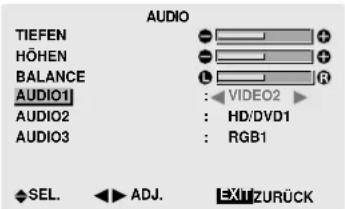
Beispiel: AUDIO1 auf VIDEO2 einstellen.
Drücken Sie die MENU/ENTER-Taste auf der Fernbedienung zur Anzeige des "HAUPT MENUE" auf dem Bildschirm. Dann...
- Verwenden Sie die Tasten ▲ und ▼ zur Auswahl von "AUDIO" und drücken Sie dann die MENU/ENTER-Taste. Der Bildschirm "AUDIO" wird angezeigt.
- Verwenden Sie die Tasten ▲ und ▼ zur Auswahl "AUDIO1".
- Für die Einstellung von AUDIO1 auf "VIDEO2"... Verwenden Sie die Tasten ◀ und ▶ zur Auswahl von "VIDEO2".
Der Modus wird bei jedem Drücken von ◀ oder ▶ geändert, wie in der Tabelle auf Seite G-3 gezeigt.
Die verfügbaren Eingänge sind abhängig von der Einstellung von "BNC SIGNAL" und "D-SUB SIGNAL".
- Wenn alle Einstellungen komplett sind ...
Drücken Sie die EXIT-Taste, um zum Hauptmenü zurückzukehren.
Drücken Sie die EXIT-Taste noch einmal, um das Hauptmenü zu löschen.
Information
AUDIO1\~3
Ein einzelner Audio-Eingang kann nicht als Audiokanal für mehr als ein Eingangsanschluß ausgewählt werden.
■ Rückstellung auf Vorgabeeinstellungen des Herstellers
Selektieren Sie "ALL RESET" unter dem OPTION1menü. Beachten Sie, daß dies auch die anderen Einstellungen auf Vorgabeeinstellungen des Herstellers rücksetzt.
Menü für Bildeinstellung
Einstellung der Position, Gröse, Bildqualität, Bild-einstellung
Die Position des Bildes kann eingestellt und das Flackern des Bildes korrigiert werden.
Beispiel: Einstellung der vertikalen Position im normalen Betrieb
Drücken Sie die MENU/ENTER-Taste auf der Fernbedienung zur Anzeige des "HAUPT MENUE" auf dem Bildschirm. Dann...
- Verwenden Sie die Tasten ▲ und ▼ zur Markierung von "BILDINSTELLUNG" und drücken Sie dann die MENU/ENTER-Taste.
Der "BILDINSTELLUNG" wird angezeigt.
Standardeinstellungen (bei Wahl von RGB/PC)
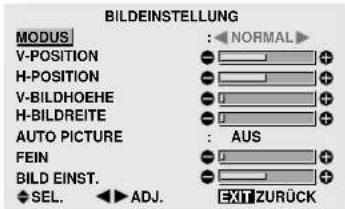
* Die Einstellungen des Bildinstellungmenüs sind vom Werk nicht voreingestellt.
Zur Einstellung des normalen Betriebes ...
Mit den Tasten ◀ und ▶ kann der Modus gewählt werden.
Die Betriebsart schaltet beim Drücken einer der Tasten
◀ oder ▶ wie folgt um:
NORMAL VOLL
* Die Betriebsart kann auch durch Drücken der WIDE-Taste auf der Fernbedienung direkt gewählt werden.
- Zur Einstellung der vertikalen Position ...
Verwenden Sie die Tasten ▲ und ▼ zur Auswahl der "V-POSITION".
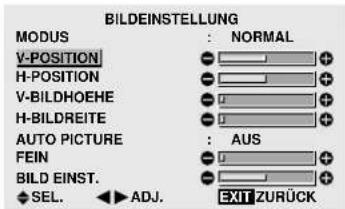
- Verwenden Sie die Tasten ◀ und ▶ zur Einstellung.
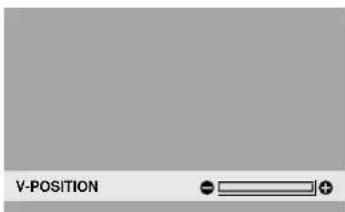
* Wenn innerhalb von 5 Sekunden keine der Tasten◀ oder▶gedrückt wird, wird die gegenwärtige Einstellung übernommen und der vorangegangene Bildschirm erscheint.
Zur Durchführung weiterer Einstellungen des Computerbildes ...
Wiederholen Sie die Einstellungen ab Schritt 2.
- Wenn alle Einstellungen komplett sind ...
Drücken Sie die EXIT-Taste, um zum Hauptmenü zurückzukehren.
Drücken Sie die EXIT-Taste noch einmal, um das Hauptmenü zu löschen.
Information
■ Wenn "AUTO PICTURE" auf "AUS" gestellt ist
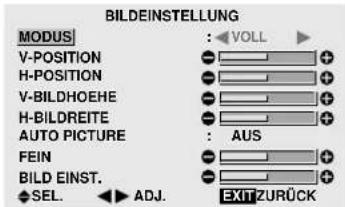
Wenn Auto Picture ausgeschaltet ist, werden FEIN (Bildqualität) und BILD EINST. (Bildeinstellung) angezeigt, damit sie eingestellt werden können.
■ Einstellung von Auto Picture
EIN ....Die Einstellungen von Bildeinstellung, Bildqualität und Position werden automatisch ausgeführt. Nicht für Digital-Zoom verfügbar.
AUS...... Die Einstellungen von Bildeinstellung, Bildqualität und Position werden manuell aus-geführt.
* Position OFF wählen, wenn eine automatische Einstellung der Bildqualität nicht möglich ist. Manuell einstellen.
■ Einstellung der Bildposition
V-POSITION ...Einstellung der vertikalen Position des Bildes.
H-POSITION ... Einstellung der horizontalen Position des Bildes.
V-BILDHOEHE ..Einstellung der vertikalen Größe des Bildes. (Außer für STADIUM)
H-BILDBREITE.. Einstellung der horizontalen Größe des Bildes. (Außer für STADIUM)
FEIN*......Einstellungen gegen das Flackern.
BILD EINST.* ...Einstellungen gegen Streifenmuster auf dem Bild.
* Die Funktionen Bildeinstellung und Bildqualität sind nur verfügbar, wenn "Auto Bild" ausgeschaltet ist.
* Auto Bild, Bildqualität und Bildeinstellung stehen nur für RGB-Signale zur Verfügung.
Diese Funktionen stehen jedoch nicht für Bewegtbild von VIDEO, HD/DVD oder RGB zur Verfügung.
■ Rückstellung auf Vorgabeeinstellungen des Herstellers
Selektieren Sie "ALL RESET" unter dem OPTION1menü. Beachten Sie, daß dies auch die anderen Einstellungen auf Vorgabeeinstellungen des Herstellers rücksetzt.
Option1 Einstellungsmenü
Einstellung des OSM-Menüs
Diese Funktion dient zur Einstellung der Position des Menüs auf dem Bildschirm, des Anzeigeformats (horizontal oder vertikal) usw.
Beispiel: Ausschalten von OSM ANZEIGE
Drücken Sie die MENU/ENTER-Taste auf der Fernbedienung zur Anzeige des "HAUPT MENUE" auf dem Bildschirm. Dann...
- Verwenden Sie die Tasten ▲ und ▼ zur Markierung von "OPTION1" und drücken Sie dann die MENU/ENTER-Taste. Der Bildschirm "OPTION1" wird angezeigt.
- Verwenden Sie die Tasten ▲ und ▼ zur Markierung von "OSM" und drücken Sie dann die MENU/ENTER-Taste. Der Bildschirm "OSM" wird angezeigt.
- Verwenden Sie die Tasten ▲ und ▼ zur Auswahl von "OSM ANZEIGE".
- Zur Schaltung der OSM ANZEIGE auf "AUS" ... Verwenden Sie die Tasten ◀ und ▶ zur Auswahl von "AUS". Die Betriebsart schaltet beim Drücken einer der Tasten ◀ oder ▶ wie folgt um:
EIN → AUS
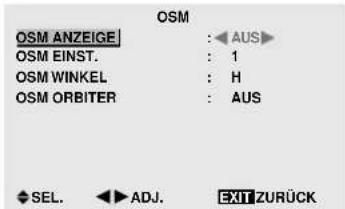
- Wenn die Einstellungen komplett sind ... Drücken Sie die EXIT-Taste, um zum OPTION1-menü zurückzukehren. Drücken Sie die EXIT-Taste noch einmal, um zum Hauptmenü zurückzukehren.
Information
OSM ANZEIGE-Einstellungen
EIN ....Das Bildschirmmenü "OSM" wird angezeigt.
AUS......Das Bildschirmmenü "OSM" nicht wird angezeigt.
Wird die DISPLAY-Taste der Fernbedienung länger als 3 Sekunden lang gedrückt, erscheint das Hauptmenü und kann eingestellt werden (obwohl die Stellung AUS ist).
OSM EINST.-Einstellungen
Zur Einstellung der Menüposition im Bildschirm. Es stehen 6 Positionen zur Auswahl.
| 1 | 2 | 3 |
| 4 | 5 | 6 |
OSM WINKEL-Einstellungen
Zur Einstellung des Anzeigeformats (horizontal oder vertikal).
“H”
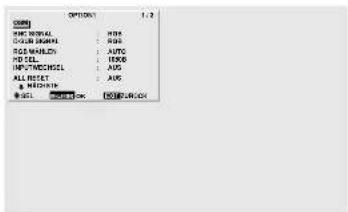
Nur wirksam, wenn die erweiterte OSM-Funktion auf AUS gestellt ist.
OSM ORBITER-Einstellungen
EIN ..... Die Position des Menüs wird jedesmal neu um 8 Punkte verschoben.
AUS ..... Die Position des Menüs im Bildschirm bleibt unverändert.
■ Rückstellung auf Vorgabeeinstellungen des Herstellers
Selektieren Sie "ALL RESET" unter dem OPTION1menü. Beachten Sie, daß dies auch die anderen Einstellungen auf Vorgabecinstellungen des Herstellers rücksetzt.
Einstellung der BNC-Steckverbinder
Den Eingang der 5 BNC-Steckverbinder auf RGB, Komponent oder SCART1, 2 stellen.
Beispiel: Stellen Sie den BNC SIGNAL-Modus auf "KOMP."
Drücken Sie die MENU/ENTER-Taste auf der Fernbedienung zur Anzeige des "HAUPT MENUE" auf dem Bildschirm. Dann...
-
Verwenden Sie die Tasten ▲ und ▼ zur Auswahl von "OPTION1" und drücken Sie dann die MENU/ENTER-Taste. Der Bildschirm "OPTION1" wird angezeigt.
-
Verwenden Sie die Tasten ▲ und ▼ zur Auswahl des Menüs "BNC SIGNAL".
-
Zur Schaltung der BNC SIGNAL auf "KOMP." ... Verwenden Sie die Tasten ◀ und ▶ zur Auswahl von "KOMP.". Die Betriebsart schaltet beim Drücken einer der Tasten ◀ oder ▶ wie folgt um:
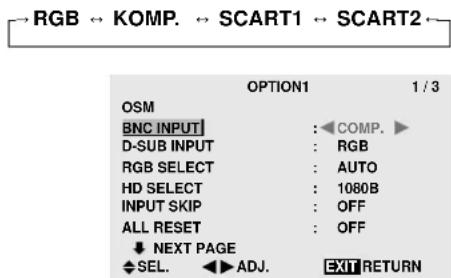
RGB ......Verwendet für den RGB-Eingang die 5BNC-Anschlussklemme.
KOMP. ....Verwendet für den Komponent-Eingang die 3BNC-Anschlussklemme.
SCART1 ...... R/G/B für die DVD2-Eingänge und das FBAS-Synchronsignal für den HD-Eingang. Siehe Seite G-8.
SCART2 ...... R/G/B für die DVD2-Eingänge und das FBAS-Synchronsignal für den VIDEO1-Eingang. Siehe Seite G-8.
■ Rückstellung auf Vorgabeeinstellungen des Herstellers
Selektieren Sie "ALL RESET" unter dem OPTION1menü. Beachten Sie, daß dies auch die anderen Einstellungen auf Vorgabeeinstellungen des Herstellers rücksetzt.
Einstellung des RGB1-Anschlusses
Zur Wahl des Signals am RGB1-Anschluß.
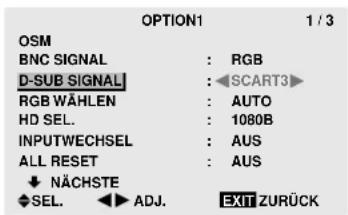
Beispiel: Stellen Sie den D-SUB SIGNAL-Modus auf "SCART3"
Drücken Sie die MENU/ENTER-Taste auf der Fernbedienung zur Anzeige des "HAUPT MENUE" auf dem Bildschirm. Dann...
-
Verwenden Sie die Tasten ▲ und ▼ zur Markierung von "OPTION1" und drücken Sie dann die MENU/ENTER-Taste.
Der Bildschirm "OPTION1" wird angezeigt. -
Verwenden Sie die Tasten ▲ und ▼ zur Auswahl von "D-SUB SIGNAL".
-
Zur Schaltung der D-SUB SIGNAL auf "SCART3" ... Verwenden Sie die Tasten ◀ und ▶ zur Auswahl von "SCART3".
Die Betriebsart schaltet beim Drücken einer der Tasten ◀ oder ▶ wie folgt um:
RGB SCART3
- Wenn die Einstellungen komplett sind ...
Drücken Sie die EXIT-Taste, um zum Hauptmenü zurückzukehren.
Drücken Sie die EXIT-Taste noch einmal, um das Hauptmenü zu löschen.
Information
■ D-SUB SIGNAL-Einstellungen
RGB ....Der D-SUB-Anschluß wird als RGB-Eingang genutzt.
SCART3 ....Der D-SUB-Anschluß wird als RGB-Eingang von SCART genutzt. Siehe Seite G-8.
Einstellung eines Computerbildes auf den korrekten RGB-Auswahlbildschirm
Im Falle eines Computer-Bilds wählen Sie den Wahlmodus für ein bewegtes Bild, wie z.B. (Video-) Modus, Breitmodus oder Digital-Broadcast.
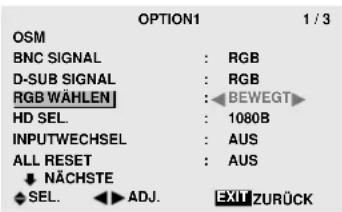
Beispiel: Stellen Sie den "RGB WÄHLEN"-Modus auf "BEWEGT"
Drücken Sie die MENU/ENTER-Taste auf der Fernbedienung zur An-zeige des "HAUPT MENUE" auf dem Bildschirm. Dann...
-
Verwenden Sie die Tasten ▲ und ▼ zur Auswahl von "OPTION1" und drücken Sie dann die MENU/ENTER-Taste.
Der Bildschirm "OPTION1" wird angezeigt. -
Verwenden Sie die Tasten ▲ und ▼ zur Auswahl von "RGB WÄHLEN".
-
Zur Schaltung der RGB WÄHLEN auf "BEWEGT" ...
Verwenden Sie die Tasten ◀ und ▶ zur Auswahl von "BEWEGT".
Die Betriebsart schaltet beim Drücken einer der Tasten
◀ oder ▶ wie folgt um:
AUTO STANDB. BEWEGT WIDE1 WIDE2 DTV
- Wenn alle Einstellungen komplett sind ...
Drücken Sie die EXIT-Taste, um zum Hauptmenü zurückzukehren.
Drücken Sie die EXIT-Taste noch einmal, um das Hauptmenü zu löschen.
Information
RGB WÄHLEN-Modi
Einer dieser 6 Modi muß ausgewählt werden, um die folgenden SIgnale korrekt anzuzeigen.
AUTO ....Wählen Sie den geeigneten Modus für die Spezifikationen der Eingangssignale gemäß Aufführung in der "Tabelle für unterstützte Signale" auf Seite G-46.
STANDB......Zur Anzeige von VESA-Standard-Signalen. (Verwenden Sie diesen Modus für ein Standbild von einem Computer.)
BEWEGT ......Das Video-Signal (von einem Scan-Konverter) wird in RGB-Signale umgewandelt, um das Bild deutlicher zu machen. (Verwenden Sie diesen Modus für ein bewegtes Bild von einem Computer.)
WIDE1......Wenn ein Signal von 852 Punkten · 480 Zeilen und einer horizontalen Frequenz von 31,7 kHz eingegeben wird, wird das Bild horizontal verdichtet. Um dies zu vermeiden, RGB WÄHLEN auf WIDE1 einstellen.
WIDE2......Bei Eingabe eines 848 Punkte · 480 Zeilen-Signals mit einer Horizontalfrequenz von 31,0 kHz kann das Bild in der Waagerechten komprimiert werden. Um dies zu verhindern, stellen Sie RGB WÄHLEN auf WIDE2.
DTV ....Dieses Modell einstellen, wenn digitale Übertragungen (480P) angeschen werden.
Bezüglich Einzelheiten zu den obigen Einstellungen siehe Seite G-46.
■ Rückstellung auf Vorgabeeinstellungen des Herstellers
Selektieren Sie "ALL RESET" unter dem OPTION1menü. Beachten Sie, daß dies auch die anderen Einstellungen auf Vorgabecinstellungen des Herstellers rücksetzt.
Einstellung eines High-Definition-Bildes auf das passende Bildschirmformat
Mit diesem Verfahren die Anzahl der vertikalen Zeilen des High-Definition-Bildes entweder auf 1035 oder 1080 einstellen.
Beispiel: Einstellung des "HD SEL."-Modus auf "1035I"
Drücken Sie die MENU/ENTER-Taste auf der Fernbedienung zur Anzeige des "HAUPT MENUE" auf dem Bildschirm. Dann...
-
Verwenden Sie die Tasten ▲ und ▼ zur Auswahl von "OPTION1" und drücken Sie dann die MENU/ENTER-Taste.
Der Bildschirm "OPTION1" wird angezeigt. -
Verwenden Sie die Tasten ▲ und ▼ zur Auswahl von "HD SEL.".
-
Zur Schaltung der "HD SEL." auf "1035I" ... Verwenden Sie die Tasten◀und▶ zur Auswahl von "1035I". Die Betriebsart schaltet beim Drücken einer der Tasten ◀ oder ▶ wie folgt um:

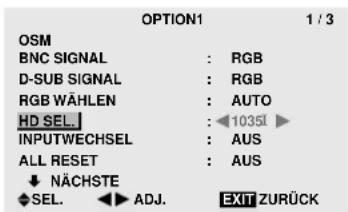
- Wenn alle Einstellungen komplett sind ...
Drücken Sie die EXIT-Taste, um zum Hauptmenü zurückzukehren.
Drücken Sie die EXIT-Taste noch einmal, um das Hauptmenü zu löschen.
Information
HD SEL.-Modi
Diese 3 Modi werden nicht automatisch im korrekten Bild angezeigt.
1080B ...... Standard-Digitalübertragungen
1035I ......Japanisches "High Vision"-Signalformat
1080A ....Spezial-Digitalübertragungen (Beispiel : DTC100)
Einstellen des Inputwechsels
In Stellung EIN werden nicht vorhandene Signale übersprungen und nur solche Bilder angezeigt, dessen Signale anstehen.
Diese Einstellung steht ausschließlich für die INPUT SELECT-Taste am Gerät zur Verfügung.
Beispiel: Einstellung auf "EIN".
Drücken Sie die MENU/ENTER-Taste auf der Fernbedienung zur Anzeige des "HAUPT MENUE" auf dem Bildschirm. Dann...
-
Verwenden Sie die Tasten ▲ und ▼ zur Markierung von "OPTION1" und drücken Sie dann die MENU/ENTER-Taste.
Der Bildschirm "OPTION1" wird angezeigt. -
Verwenden Sie die Tasten ▲ und ▼ zur Auswahl von "INPUTWECHSEL".
-
Zur Schaltung der INPUTWECHSEL auf "EIN" ...
Verwenden Sie die Tasten ◀ und ▶ zur Auswahl von "EIN".
Die Betriebsart schaltet beim Drücken einer der Tasten
◀ oder ▶ wie folgt um:
AUS ↔ EIN
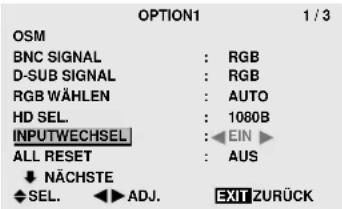
- Wenn die Einstellungen komplett sind ...
Drücken Sie die EXIT-Taste, um zum Hauptmenü zurückzukehren.
Drücken Sie die EXIT-Taste noch einmal, um das Hauptmenü zu löschen.
Information
■ INPUTWECHSEL-Einstellungen
AUS...... Egal ob Signale vorliegen, wird stets nach Signalen abgetastet und es erfolgt Anzeige.
EIN ......Wenn kein Signal vorliegt, wird auf den nächsten Eingang weitergesprungen.
* Während der Suche nach dem Eingangssignal erscheint die Meldung "SETTING NOW".
■ Rückstellung auf Vorgabeeinstellungen des Herstellers
Selektieren Sie "ALL RESET" unter dem OPTION1menü. Beachten Sie, daß dies auch die anderen Einstellungen auf Vorgabeeinstellungen des Herstellers rücksetzt.
Rückstellung auf die Vorgabeeinstellungen des Herstellers
Nutzen Sie diese Funktion, um alle Einstellungen (BILD, AUDIO, BILDEINSTELLUNG, OPTION1 bis 3 usw.) auf ihre werkseitigen Grundeinstellungen zurückzusetzen.
Zurückstellbare Funktionen siehe Seite G-17.
Drücken Sie die MENU/ENTER-Taste auf der Fernbedienung zur Anzeige des "HAUPT MENUE" auf dem Bildschirm. Dann...
- Verwenden Sie die Tasten ▲ und ▼ zur Auswahl von "OPTION1" und drücken Sie dann die MENU/ENTER-Taste.
Der Bildschirm "OPTION1" wird angezeigt.
- Verwenden Sie die Tasten ▲ und ▼ zur Auswahl von "ALL RESET" und drücken Sie dann die MENU/ENTER-Taste.
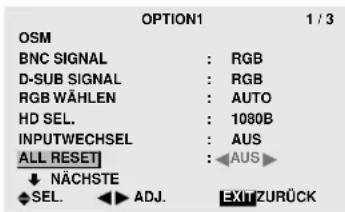
- Verwenden Sie die Tasten ▲ und ▼ zur Auswahl von "EIN" und drücken Sie dann die MENU/ENTER-Taste.
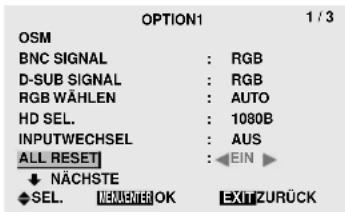
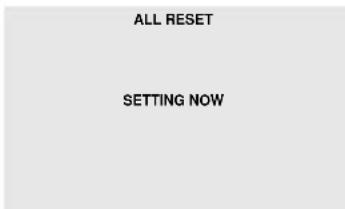
Wenn der Bildschirm "SETTING NOW" erlischt, und dann alle Einstellungen auf die Vorgabeeinstellungen zurückgesetzt.
- Nachdem die Einstellung durchgeführt ist ...
Drücken Sie die EXIT-Taste, um zum Hauptmenü zurückzukehren.
Drücken Sie die EXIT-Taste noch einmal, um das Hauptmenü zu löschen.
Option2 Einstellungsmenü Einstellung des Power-Management für Computerbildschirme
Diese Energiespar-Funktion (Power-Management) reduziert automatisch die Leistungsaufnahme des Monitors, wenn innerhalb eines bestimmten Zeitraums keine Aktivität stattfand.
Beispiel: Einschalten der Power-Management-Funktion.
Drücken Sie die MENU/ENTER-Taste auf der Fernbedienung zur Anzeige des "HAUPT MENUE" auf dem Bildschirm. Dann...
- Verwenden Sie die Tasten ▲ und ▼ zur Auswahl von "OPTION2" und drücken Sie dann die MENU/ENTER-Taste.
Der Bildschirm "OPTION2" wird angezeigt.
- Verwenden Sie die Tasten ▲ und ▼ zur Auswahl von "POWER MGT.".
- Zur Einschaltung des Power-Managements ...
Verwenden Sie die Tasten ◀ und ▶ zur Auswahl von "EIN".
Die Betriebsart schaltet beim Drücken einer der Tasten
◀ oder ▶ wie folgt um:
EIN ↔ AUS
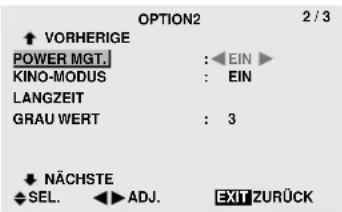
- Wenn alle Einstellungen komplett sind ...
Drücken Sie die EXIT-Taste, um zum Hauptmenü zurückzukehren.
Drücken Sie die EXIT-Taste noch einmal, um das Hauptmenü zu löschen.
Information
■ Funktion des Power-Managements
* Das Power-Management reduziert automatisch die Leistungsaufnahme des Monitors, wenn die Tastatur oder die Maus des Computers über einen bestimmten Zeitraum nicht bedient wurden. Diese Funktion kann verwendet werden, wenn der Monitor mit einem Computer betrieben wird.
* Wenn der Computer nicht eingeschaltet ist oder wenn der Computer und Wahl-Tuner nicht richtig angeschlossen sind, schaltet das System in den Aus-Status.
* Für Anweisungen, wie das Power-Management des Computers zu bedienen ist, sehen Sie das Bedienungshandbuch des Computers.
■ Einstellungen des Power-Managements
EIN ....Die Power-Management-Funktion ist eingeschaltet.
AUS......Die Power-Management-Funktion ist ausgeschaltet.
■ Power-Management und POWER/STANDBY-Anzeige
Die POWER/STANDBY-Anzeige zeigt den Status des Power-Management-Funktion an. Für Anzeigestatus und Beschreibung, siehe nachfolgende Erklärungen.
■ Rückstellung auf Vorgabeeinstellungen des Herstellers
Selektieren Sie "ALL RESET" unter dem OPTION1menü. Beachten Sie, daß dies auch die anderen Einstellungen auf Vorgabeeinstellungen des Herstellers rücksetzt.
POWER/STANDBY-Anzeige
| Power-Management-Betriebsart | Power/Standby-Anzeige | Power-Management-Betriebsstatus | Beschreibung | Wiedereinschalten des Bildes |
| Ein | Grün | Nicht aktiviert. | Horizontale und vertikale Synch.- Signale dos Computers liegen an. | Bild bereits eingeschaltet. |
| Aus | Rot | Aktiviert. | Weder horizontale noch vertikale Synchronsignale werden vom Computer übertragen. | Die Tastatur oder Maus bottätigon. Das Bild wird wieder angezeigt. |
Einstellung des Bildes entsprechend des Filmformats
Das Filmbild wird automatisch unterschieden in einem Bildmodus angezeigt, der für das BIld geeingnet ist.
[nurNTSC, PAL, PAL60, 480I (60Hz), 525I (60Hz), 576I (50Hz), 625I (50Hz), 1035I (60Hz), 1080I (60Hz)]
Beispiel: Einstellung von der "KINO-MODUS" auf "AUS"
Drücken Sie die MENU/ENTER-Taste auf der Fernbedienung zur Anzeige des "HAUPT MENUE" auf dem Bildschirm. Dann...
- Verwenden Sie die Tasten ▲ und ▼ zur Auswahl von "OPTION2" und drücken Sie dann die MENU/ENTER-Taste. Der Bildschirm "OPTION2" wird angezeigt.
- Verwenden Sie die Tasten ▲ und ▼ zur Auswahl des Menüs "KINO-MODUS".
- Einstellen des KINO-MODUS auf "AUS"...
Verwenden Sie die Tasten ◀ und ▶ zur Auswahl von "AUS".
Die Betriebsart schaltet beim Drücken einer der Tasten ◀ oder ▶ wie folgt um:
EIN ↔ AUS
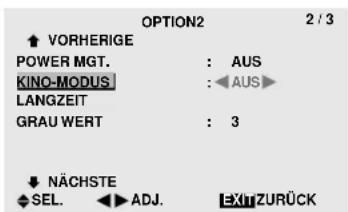
- Wenn die Einstellungen komplett sind ...
Drücken Sie die EXIT-Taste, um zum Hauptmenü zurückzukehren.
Drücken Sie die EXIT-Taste noch einmal, um das Hauptmenü zu löschen.
Information
KINO-MODUS
EIN ....Automatische Unterscheidung des Bildes und der Projektion im Kino-Modus. AUS....Der Kino-Modus funktioniert nicht.
■ Rückstellung auf Vorgabeeinstellungen des Herstellers
Selektieren Sie "ALL RESET" unter dem OPTION1menü. Beachten Sie, daß dies auch die anderen Einstellungen auf Vorgabeeinstellungen des Herstellers rücksetzt.
Reduzieren von Einbrenneffekten
Zur Reduzierung von Einbrenngefahr lassen sich Bildschirmhelligkeit, Bildposition, Positiv/Negativ-Modus sowie Bildschirm-Wischer einstellen.
Stellen Sie im HAUPT MENUE (1/2) "ERWEIT. OSM" auf "EIN". Dann...
Drücken Sie die MENU/ENTER-Taste auf der Fernbedienung zur Anzeige des "HAUPT MENUE" auf dem Bildschirm. Dann...
-
Verwenden Sie die Tasten ▲ und ▼ zur Markierung von "OPTION2" und drücken Sie dann die MENU/ENTER-Taste. Der Bildschirm "OPTION2" wird angezeigt.
-
Verwenden Sie die Tasten ▲ und ▼ zur Markierung von "LANGZEIT" und drücken Sie dann die MENU/ENTER-Taste. Der Bildschirm "LANGZEIT" wird angezeigt.
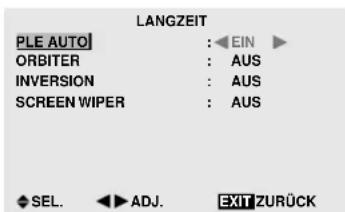
-
Stellen Sie LANGZEIT mit den Taste ▲ ▼◀ und ▶ ein. Für PLE AUTO siehe Seite G-30. Für ORBITER siehe Seite G-30. Für INVERSION siehe Seite G-31. Für SCREEN WIPER siehe Seite G-32.
-
Wenn die Einstellungen komplett sind ... Drücken Sie die EXIT-Taste, um zum OPTION2-menü zurückzukehren. Drücken Sie die EXIT-Taste noch einmal, um zum Hauptmenü zurückzukehren.
Information
■ Rückstellung auf Vorgabeeinstellungen des Herstellers
Selektieren Sie "ALL RESET" unter dem OPTION1menü. Beachten Sie, daß dies auch die anderen Einstellungen auf Vorgabecinstellungen des Herstellers rücksetzt.
Zur Aktivierung der Helligkeitsbegrenzung.
Beispiel: Einstellung "PLE AUTO" auf "AUS1"
Befolgen Sie die Schritte 1-2 von LANGZEIT, dann ...
-
Verwenden Sie die Tasten ▲ und ▼ zur Auswahl von "PLE AUTO".
-
Verwenden Sie die Tasten ◀ und ▶ zur Auswahl von "AUS1".
Die Betriebsart schaltet beim Drücken einer derTasten ◀ oder ▶ wie folgt um:

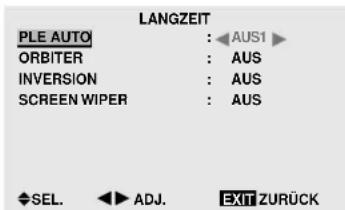
Information
PLE AUTO
EIN ....Die Bildschirmhelligkeit wird automatisch dem Bild angepaßt.
AUS1, 2, 3.....Einstellung maximaler Helligkeit. Der Helligkeitspegel nimmt mit größerer AUS-Zahl ab. AUS3 liefert die geringste Helligkeit.
ORBITER
Zur Einstellung des Bildversatzes.
Beispiel: Einstellung "ORBITER" auf "AUTO1"
Befolgen Sie die Schritte 1-2 von LANGZEIT, dann ...
-
Verwenden Sie die Tasten ▲ und ▼ zur Auswahl von "ORBITER".
-
Verwenden Sie die Tasten ◀ und ▶ zur Auswahl von "AUTO1".
Die Betriebsart schaltet beim Drücken einer der Tasten ◀ oder ▶ wie folgt um:

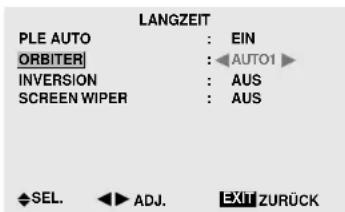
Information
■ ORBITER-Einstellungen
AUS......Funktion ausgeschaltet.
AUTO1 ......Das Bild wird intermittierend innerhalb des Bildschirms bewegt, wobei das Bild kleiner wird.
AUTO2 ....Das Bild wird intermittierend innerhalb des Bildschirms bewegt, wobei das Bild größer wird.
MANUELL ....Manuelle Einstellung (von H-DOT, V-LINE und Zeit).
Siehe nachfolgende Erklärungen.
Manuelle Einstellung der ORBITER-Funktion
Zur Einstellung des Betrags, um den das Bild jeweils verschoben wird, und die Zeit zwischen den Bewegungen.
Beispiel: Einstellung, damit das Bild alle 3 Minuten horizontal um 2 Punkte und vertikal um 3 Zeilen versetzt wird.
Befolgen Sie die Schritte 1-3 von ORBITER, dann ...
- Verwenden Sie die Tasten ◀ und ▶ zur Markierung von "MANUELL" und drücken Sie dann die MENU/ENTER-Taste.
Der Bildschirm "ORBITER" wird angezeigt.
- Stellen Sie die Parameter mit den Tasten ▲, ▼, ◀ und ▶ ein.
Die Betriebsart schaltet beim Drücken einer der Tasten ◀ oder ▶ wie folgt um:
• H-DOT
■ Einstellen der ORBITER-Funktionen
H-DOT......Bewegung um 1 bis 20 Punkte in horizontaler Richtung.
V-LINE......Bewegung um 1 bis 20 Zeilen in vertikaler Richtung.
ZEIT ....Zeitintervalle zwischen 1 und 5 Minuten.
INVERSION
Zur Einstellung des Inversions-Modus oder Anzeige eines weißen Bildschirms.
Beispiel: Einstellung "INVERSION" auf "WEISS"
Befolgen Sie die Schritte 1-2 von LANGZEIT, dann ...
-
Verwenden Sie die Tasten ▲ und ▼ zur Auswahl von "INVERSION".
-
Verwenden Sie die Tasten◀ und ▶ zur Auswahl von "WEISS".
Die Betriebsart schaltet beim Drücken einer derTasten
◀ oder ▶ wie folgt um:
AUS EIN WEISS
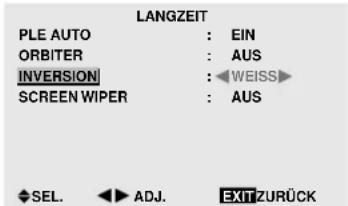
Information
INVERSION
AUS......Inversion-Modus funktioniert nicht.
EIN ....Das Bild wird abwechselnd zwischen "Positiv" und "Negativ" angezeigt.
Die Zeiteinstellung erfolgt mit der MENU/ENTER-Taste.
WEISS .....Der ganze Schirm wird weiß.
Die Zeiteinstellung erfolgt mit der MENU/EMTER-Taste.
Einstellen der Zeitdauer für INVERTIERT/WEISS
Zur Einstellung der Zeitdauer.
Beispiel: Der INVERSION-Modus soll nach 30 Minuten beginnen und 90 Minuten lang andauern.
Befolgen Sie die Schritte 1-3 von INVERTIERT/WEISS, dann ...
- Verwenden Sie die Tasten ◀ und ▶ zur Markierung von "EIN" und drücken Sie dann die MENU/ENTER-Taste.
Der Bildschirm “INVERTIERT/WEISS” wird angezeigt.
- Stellen Sie die Zeit mit den Tasten ◀, ▶, ▲ und ▼ ein.
Die Betriebsart schaltet beim Drücken einer der Tasten
◀ oder ▶ wie folgt um:
• ARBEITSZEIT
EIN 00H03M 00H06M ..... 12H42M 12H45M
• WARTEZEIT
00H03M ↔ 00H06M ↔ 00H09M ↔ ... ↔ 12H42M ↔ 12H45M
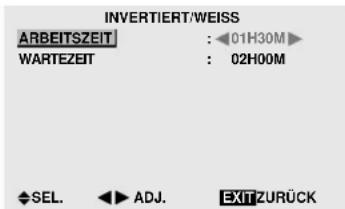
- Wenn die Einstellungen komplett sind ...
Drücken Sie die EXIT-Taste, um zum LANGZEITmenü zurückzukehren.
Information
■ Einstellen der Zeitdauer
ARBEITSZEIT ... Einstellung der Zeitdauer für INVERTIERT/WEISS. In Stellung "EIN" von "ARBEITSZEIT" bleibt die Funktion dauerhaft eingeschaltet.
WARTEZEIT .....Einstellung der Wartezeit, bevor die INVERTIERT/WEISS-Funktion startet.
* In Stellung "EIN" von "ARBEITSZEIT" ist keine Einstellung der Dauer der Wartezeit möglich.
* "ARBEITSZEIT" und "WARTEZEIT" sind in 3-Minuten-Schritten auf max. 12 Stunden und 45 Minuten einstellbar.
* Nach Ablauf einer ARBEITSZEIT-Funktion schaltet der Monitor auf Betriebsbereitschaft.
[Beispiel]
ARBEITSZEIT: 01H30M
WARTEZEIT: 02H00M

■ Auswahl von "EIN" für die "ARBEITSZEIT"
Bei Einstellung der ARBEITSZEIT auf 0H und die Minuten auf 0M wird "EIN" angezeigt.
SCREEN WIPER
In Stellung “EIN” wischt ein weißer vertikaler Balken mit konstanter Geschwindigkeit von links nach rechts über den Bildschirm.
Beispiel: Einstellung "SCREEN WIPER" auf "EIN"
Befolgen Sie die Schritte 1-2 von LANGZEIT, dann ...
- Verwenden Sie die Tasten ▲ und ▼ zur Auswahl von "SCREEN WIPER".
- Verwenden Sie die Tasten ◀ und ▶ zur Auswahl von "EIN".
Die Betriebsart schaltet beim Drücken einer der Tasten ◀ oder ▶ wie folgt um:
AUS ↔ EIN
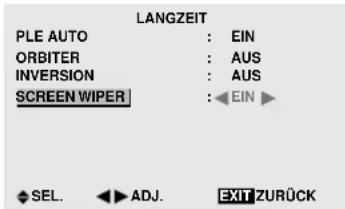
Information
■ SCREEN WIPER
EIN .... Der weiße vertikale Balken erscheint. Durch Drücken der MENU/ENTER-Taste können Sie die Zeit für die Wischerfunktion einstellen.
AUS...... Die Wischfuktion ist ausgeschaltet.
Einstellen der Zeit für SCREEN WIPER
Zur Einstellung der Zeitdauer und Geschwindigkeit.
Beispiel: Der SCHIRMWISCHER-Modus soll nach 30 Minuten beginnen und 90 Minuten lang andauern.
Befolgen Sie die Schritte 1-3 von SCREEN WIPER, dann ...
- Verwenden Sie die Tasten ◀ und ▶ zur Markierung von "EIN" und drücken Sie dann die MENU/ENTER-Taste. Der Bildschirm "SCREEN WIPER" wird angezeigt.
- Stellen Sie die Zeit und Schnelle mit den Tasten◀, ▶, ▲ und ▼ ein.
Die Betriebsart schaltet beim Drücken einer der Tasten ◀ oder ▶ wie folgt um:
• ARBEITSZEIT

• WARTEZEIT

• SCHNELLE

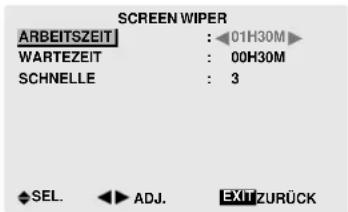
- Wenn die Einstellungen komplett sind ...
Drücken Sie die EXIT-Taste, um zum LANGZEITmenü zurückzukehren.
Information
■ Setting the time
ARBEITSZEIT...Dies ist die Zeitdauer für den SCHIRMWISCHER-Modus. In Stellung "EIN" hat der Modus keine zeitliche Begrenzung.
WARTEZEIT ..... Dies ist die Zeitdauer vor dem Starten des SCHIRMWISCHER-Modus.
SCHNELLE .....Die Geschwindigkeit, mit der der Wischer über den Bildschirm fährt. Niedrige Ziffern bedeuten niedrige Geschwindigkeiten.
* In Stellung "EIN" von "ARBEITSZEIT" ist keine Einstellung der Dauer der Wartezeit möglich.
* "ARBEITSZEIT" und "WARTEZEIT" sind in 3-Minuten-Schritten auf max. 12 Stunden und 45 Minuten einstellbar.
■ Auswahl von "EIN" für die "ARBEITSZEIT"
Bei Einstellung der ARBEITSZEIT auf 0H und die Minuten auf 0M wird "EIN" angezeigt.
Einstellung des Grauwertes für die Bildschirmseiten
Mit diesem Verfahren den Grauwert für die Bildschirmseiten, auf denen nichts angezeigt wird, einstellen, wenn der Bildschirm sich im 4:3-Format befindet.
Beispiel: Einstellung von "GRAU WERT"
Stellen Sie im HAUPT MENUE (1/2) "ERWEIT. OSM" auf "EIN". Dann...
Drücken Sie die MENU/ENTER-Taste auf der Fernbedienung zur Anzeige des "HAUPT MENUE" auf dem Bildschirm. Dann...
- Verwenden Sie die Tasten ▲ und ▼ zur Auswahl von "OPTION2" und drücken Sie dann die MENU/ENTER-Taste. Der Bildschirm "OPTION2" wird angezeigt.
- Verwenden Sie die Tasten ▲ und ▼ zur Einstellung von "GRAU WERT".
- Zur Einstellung von "GRAU WERT"... Stellen Sie mit den Tasten ◀ und ▶ die GRAU WERT ein.
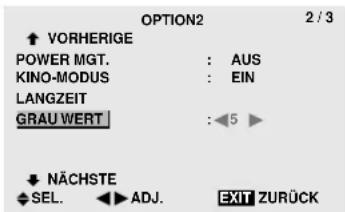
- Wenn die Einstellungen komplett sind ...
Drücken Sie die EXIT-Taste, um zum Hauptmenü zurückzukehren.
Drücken Sie die EXIT-Taste noch einmal, um das Hauptmenü zu löschen.
Information
GRAU WERT
Dies stellt die Helligkeit der Farbe Schwarz (Grauwert) für die Bildschirmseiten ein.
Die Standardeinstellung ist 0 (schwarz). Der Pegel kann von 0 bis 15 eingestellt werden. Die werkseitige Einstellung ist 3 (Dunkelgrau).
■ Rückstellung auf Vorgabeeinstellungen des Herstellers
Selektieren Sie "ALL RESET" unter dem OPTION1menü. Beachten Sie, daß dies auch die anderen Einstellungen auf Vorgabeeinstellungen des Herstellers rücksetzt.
Option3 Einstellungsmenü
Timer-Funktion
Mit dieser Funktion läßt sich der Monitor zu festgesetzten Zeiten automatisch ein- und ausschalten.
Stellen Sie im HAUPT MENUE (1/2) "ERWEIT. OSM" auf "EIN". Dann...
Drücken Sie die MENU/ENTER-Taste auf der Fernbedienung zur Anzeige des "HAUPT MENUE" auf dem Bildschirm. Dann...
- Verwenden Sie die Tasten ▲ und ▼ zur Markierung von "OPTION3" und drücken Sie dann die MENU/ENTER-Taste.
Der Bildschirm "OPTION3" wird angezeigt.
- Verwenden Sie die Tasten ▲ und ▼ zur Markierung von "TIMER" und drücken Sie dann die MENU/ENTER-Taste.
Der Bildschirm "TIMER" wird angezeigt.
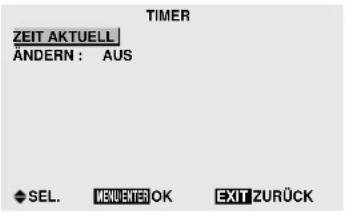
- Stellen Sie LONG LIFE mit den Taste ▲ ▼◀ und ▶ ein.
Für ZEIT AKTUELL siehe Seite G-34. Für ÄNDERN siehe Seite G-35.
- Wenn die Einstellungen komplett sind ... Drücken Sie die EXIT-Taste, um zum OPTION3-menü zurückzukehren.
Drücken Sie die EXIT-Taste noch einmal, um zum Hauptmenü zurückzukehren.
Information
■ Rückstellung auf Vorgabeeinstellungen des Herstellers
Selektieren Sie "ALL RESET" unter dem OPTION1menü. Beachten Sie, daß dies auch die anderen Einstellungen auf Vorgabeeinstellungen des Herstellers rücksetzt.
ZEIT AKTUELL
Zur Einstellung des Wochentags und der aktuellen Uhrzeit.
BEISPIEL: Einstellen von "MITTWOCH", "22:05"
Befolgen Sie die Schritte 1-2 von TIMER, dann ...
- Verwenden Sie die Tasten ▲ und ▼ zur Markierung von "ZEIT AKTUELL" und drücken Sie dann die MENU/ENTER-Taste.
Der Bildschirm "ZEIT AKTUELL" wird angezeigt.
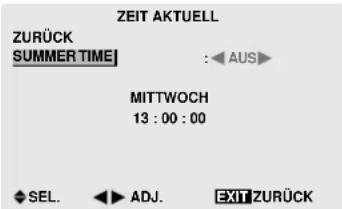
- Wählen Sie die Parameter mit den Tasten ▲ und ▼ an, und ändern Sie die Parameter mit den Tasten ◀ und ▶.
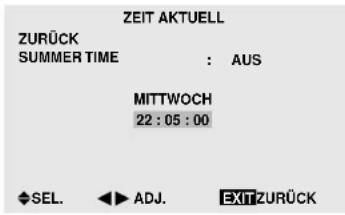
Die Betriebsart schaltet beim Drücken einer der Tasten
◀ oder ▶ wie folgt um:
- SUMMER TIME
EIN AUS
- Tag
SONNTAG MONTAG ..... FREITAG SAMSTAG
- Stunde/Minuten
00:01 ↔ 00:01 ↔ 00:02 ↔ ..... ↔ 23:58 ↔ 23:59 ←
- Wenn die Einstellungen komplett sind ...
Verwenden Sie die Tasten◀ und ▶ zur Markierung von "SET" und drücken Sie dann die MENU/ENTER-Taste. Die Einstellungen werden abgespeichert und es wird auf das TIMER-Menü zurückgekehrt.
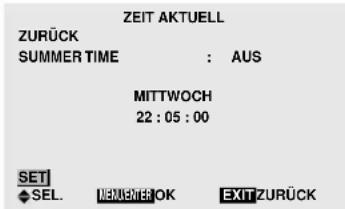
Information
■ Einstellungen für ZEIT AKTUELL
SUMMER TIME ... Zur Einstellung der Sommerzeit. EIN: SOMMERZEIT (Aktuelle Uhrzeit + 1 Stunde.) AUS: KEINE SOMMERZEIT
Tag ....Einstellung des Wochentag (z.B. Sonntag)
Stunde......Einstellung der Uhrzeit im 24-Stunden- Format (00 bis 23)
Minuten ......Einstellung der Minuten (00 bis 59)
* Wird in Schritt 5 statt der MENU/ENTER-Taste die EXIT-Taste gedrückt, werden die Einstellungen nicht registriert.
TIMER PROGRAMMIERUNG
Zur Einstellung des Wochentags und der Uhrzeit, an dem das Gerät ein- oder ausgeschaltet werden soll, sowie Einstellung des INPUT-Modus.
Beispiel: Der Monitor soll am Montag um 08:30 Uhr mit RGB2 als Eingangsquelle eingeschaltet werden, und um 10:30 Uhr ausgeschaltet werden.
Befolgen Sie die Schritte 1-2 von TIMER, dann ...
- Verwenden Sie die Tasten ▲ und ▼ zur Auswahl von "ÄNDERN".
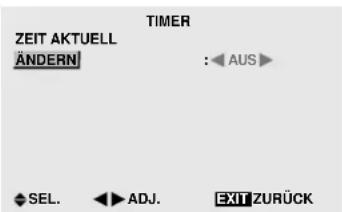
-
Verwenden Sie die Tasten ◀ und ▶ zur Markierung von "EIN" und drücken Sie dann die MENU/ENTER-Taste. Der Bildschirm "TIMER PROGRAMMIERUNG" wird angezeigt.
-
Verwenden Sie die Tasten ▲ ▼◀▶ und Tasten ZOOM +/- zur Einstellung.
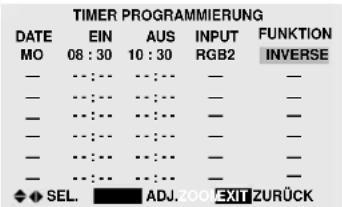
Die Betriebsart schaltet beim Drücken einer der Tasten ZOOM +/- wie folgt um:
• DATE

• EIN/AUS Stunde

- Minuten

- INPUT

- FUNKTION

- Wenn die Einstellungen komplett sind ...
Drücken Sie die EXIT-Taste, um die Einstellung abzuspeichern und auf das TIMER-menü zurückzukehren.
Information
■ Einstellungen für TIMER PROGRAMMIERUNG
DATE ....Einstellen des Wochentags (z.B. Sonntag).
EIN (Stunde, Minuten)
......Einstellen der Einschaltzeit im 24-Stunden-Format
AUS (Stunde, Minuten)
Einstellen der Ausschaltzeit im 24-Stunden-Format
INPUT ......Einstellen des Eingangssignals
FUNKTION....Einstellen der LANGZEIT-Funktion
■ Zum Rücksetzen des Programms
Bringen Sie den Cursor auf das zu löschende DATE-Feld und drücken Sie die CLEAR-Taste.
■ Zum Rücksetzen einzelner Datenposten
Bringen Sie den Cursor auf das gewünschte Feld (EIN, AUS, INPUT, FUNKTION) und drücken Sie die CLEAR-Taste.
■ Sonderzeichen im TIMER PROGRAMMIERUNG-Menü
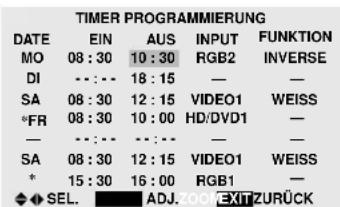
• Sternchen (*) im DATE-Feld
Bedeutet Wiederholung. “*FR” bedeutet “Jeden Freitag” und “*” bedeutet “Täglich”.
- Querstrich (-) im EIN- oder AUS-Feld
Solange in diesen Felder ein Querstrich verbleibt, ist keine Einstellung von FUNKTION möglich.
- Querstrich (-) im FUNKTION-Feld
Ein Querstrich bedeutet “Zuletzt gültiger Modus” (die Betriebsart, die beim letzten Ausschalten des Monitors gültig war).
Einstellen des Einschaltmodus "PWR. ON MODE"
Mit dieser Funktion läßt sich das Eingangssignal einstellen, daß bei Einschalten des Monitors gültig sein soll.
Beispiel: Einstellung "VIDEO2"
Stellen Sie im HAUPT MENUE (1/2) "ERWEIT. OSM" auf "EIN". Dann...
Drücken Sie die MENU/ENTER-Taste auf der Fernbedienung zur Anzeige des "HAUPT MENUE" auf dem Bildschirm. Dann...
-
Verwenden Sie die Tasten ▲ und ▼ zur Markierung von "OPTION3" und drücken Sie dann die MENU/ENTER-Taste.
Der Bildschirm "OPTION3" wird angezeigt. -
Verwenden Sie die Tasten ▲ und ▼ zur Auswahl von "PWR. ON MODE".
-
Zur Schaltung der PWR. ON MODE auf "VIDEO2"... Verwenden Sie die Tasten ◀ und ▶ zur Auswahl von "VIDEO2".
Die Betriebsart wechselt auf LAST und eine der Signalquellen aus der Tabelle auf Seite G-3, jedesmal wenn die Taste ◀ order ▶ gedrückt wird.
Die verfügbaren Eingänge sind abhängig von der Einstellung von "BNC SIGNAL" und "D-SUB SIGNAL".
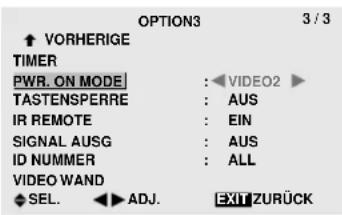
- Wenn die Einstellungen komplett sind ...
Drücken Sie die EXIT-Taste, um zum Hauptmenü zurückzukehren.
Drücken Sie die EXIT-Taste noch einmal, um das Hauptmenü zu löschen.
Information
■ PWR. ON MODE-Einstellungen
LAST ......“Zuletzt gültiger Modus” (die Betriebsart, die beim letzten Ausschalten des Monitors gültig war).
VIDEO1, 2, 3....VIDEO-Eingangsmodus
RGB1, 2, 3 ......RGB-Eingangsmodus
HD/DVD1, 2 .....HD/DVD-Eingangsmodus
DVD2, 3 ......DVD-Eingangsmodus
■ Rückstellung auf Vorgabeeinstellungen des Herstellers
Selektieren Sie "ALL RESET" unter dem OPTION1menü. Beachten Sie, daß dies auch die anderen Einstellungen auf Vorgabeeinstellungen des Herstellers rücksetzt.
Tastensperre am Gerät
Mit dieser Funktion lassen sich die Funktionselemente am Gerät vor versehentlicher Bedienung schützen.
Beispiel: Einstellung "EIN"
Stellen Sie im HAUPT MENUE (1/2) "ERWEIT. OSM" auf "EIN". Dann...
Drücken Sie die MENU/ENTER-Taste auf der Fernbedienung zur Anzeige des "HAUPT MENUE" auf dem Bildschirm. Dann...
-
Verwenden Sie die Tasten ▲ und ▼ zur Markierung von "OPTION3" und drücken Sie dann die MENU/ENTER-Taste.
Der Bildschirm "OPTION3" wird angezeigt. -
Verwenden Sie die Tasten ▲ und ▼ zur Auswahl von "TASTENSPERRE".
-
Zur Schaltung der TASTENSPERRE auf "EIN" ... Verwenden Sie die Tasten◀ und ▶ zur Markierung von "EIN" und drücken Sie dann die MENU/ENTER-Taste. Die Betriebsart schaltet beim Drücken einer derTasten ◀ oder ▶ wie folgt um:
AUS EIN
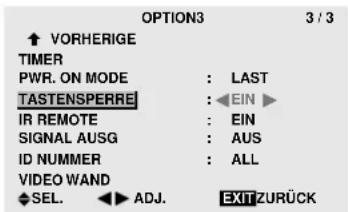
- Wenn die Einstellungen komplett sind ...
Drücken Sie die EXIT-Taste, um zum Hauptmenü zurückzukehren.
Drücken Sie die EXIT-Taste noch einmal, um das Hauptmenü zu löschen.
Information
■ TASTENSPERRE-Einstellungen
EIN ..... Sperrt die Tasten an der Frontplatte des Geräts. AUS.... Keine Tastensperre.
* Der Hauptschalter POWER bleibt von der Tastensperre unberührt.
* Tritt in Effekt sobald das Bildschirmmenü verschwindet.
■ Rückstellung auf Vorgabeeinstellungen des Herstellers
Selektieren Sie "ALL RESET" unter dem OPTION1menü. Beachten Sie, daß dies auch die anderen Einstellungen auf Vorgabeeinstellungen des Herstellers rücksetzt.
Aktivieren/Deaktivieren der Infrarot-Fernbedienung
Mit dieser Funktion läßt sich ein- und ausschalten, ob die Signale der IR-Fernbedienung vom Gerät empfangen werden.
Beispiel: Einstellung "AUS"
Stellen Sie im HAUPT MENUE (1/2) "ERWEIT. OSM" auf "EIN". Dann...
Drücken Sie die MENU/ENTER-Taste auf der Fernbedienung zur Anzeige des "HAUPT MENUE" auf dem Bildschirm. Dann...
-
Verwenden Sie die Tasten ▲ und ▼ zur Markierung von "OPTION3" und drücken Sie dann die MENU/ENTER-Taste.
Der Bildschirm "OPTION3" wird angezeigt. -
Verwenden Sie die Tasten ▲ und ▼ zur Auswahl von "IR-REMOTE".
-
Zur Schaltung der IR-REMOTE auf "AUS" ... Verwenden Sie die Tasten◀ und ▶ zur Markierung von "AUS" und drücken Sie dann die MENU/ENTER- Taste.
Die Betriebsart schaltet beim Drücken einer der Tasten ◀ oder ▶ wie folgt um:
AUS ← EIN
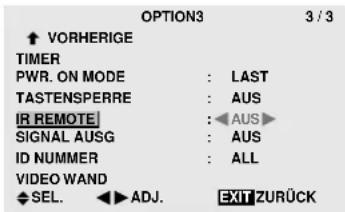
- Wenn die Einstellungen komplett sind ...
Drücken Sie die EXIT-Taste, um zum Hauptmenü zurückzukehren.
Drücken Sie die EXIT-Taste noch einmal, um das Hauptmenü zu löschen.
Information
■ IR REMOTE-Einstellungen
EIN ...... Infrarot-Fernbedienung möglich.
AUS ..... Keine Infrarot-Fernbedienung möglich. Diese Stellung wählen, um unerwünschte Beinflussung durch andere Fernbedienungen zu vermeiden.
■ Rückstellung auf Vorgabeeinstellungen des Herstellers
Selektieren Sie "ALL RESET" unter dem OPTION1menü. Beachten Sie, daß dies auch die anderen Einstellungen auf Vorgabeeinstellungen des Herstellers rücksetzt.
Einstellen des Signalausgangs
In Stellung EIN werden die Eingangssignale durchgeschleift.
Beispiel: Einstellung "EIN"
Stellen Sie im HAUPT MENUE (1/2) "ERWEIT. OSM" auf "EIN". Dann...
Drücken Sie die MENU/ENTER-Taste auf der Fernbedienung zur Anzeige des "HAUPT MENUE" auf dem Bildschirm. Dann...
- Verwenden Sie die Tasten ▲ und ▼ zur Markierung von "OPTION3" und drücken Sie dann die MENU/ENTER-Taste.
Der Bildschirm "OPTION3" wird angezeigt.
-
Verwenden Sie die Tasten ▲ und ▼ zur Auswahl von "SIGNAL AUSG".
-
Zur Schaltung der SIGNAL AUSG auf "EIN" ...
Verwenden Sie die Tasten ◀ und ▶ zur Auswahl von "EIN".
Die Betriebsart schaltet beim Drücken einer derTasten ◀ oder ▶ wie folgt um:
AUS ↔ EIN
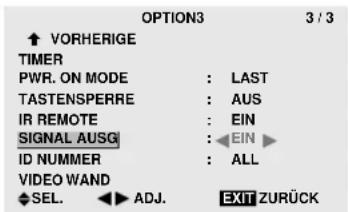
- Wenn die Einstellungen komplett sind ...
Drücken Sie die EXIT-Taste, um zum Hauptmenü zurückzukehren.
Drücken Sie die EXIT-Taste noch einmal, um das Hauptmenü zu löschen.
Information
■ SIGNAL AUSG.-Einstellungen
EIN ..... Das Eingangssignal wird über den PC1- oder VIDEO1-Ausgang durchgeschleift.
AUS.... Das Eingangssignal wird nicht ausgegeben.
* Bei ausgeschaltetem Monitor werden keine Signale weitergeschleift, selbst dann nicht, wenn SIGNALAUSGANG auf EIN steht.
■ Anschlüsse mit anderen Monitore ...
Siehe Seite G-11.
■ Wenn bei Einschalten ein RGB/PC1-Signal anliegt ...
Das RGB/PC1-Eingangssignal wird unabhängig von der Einstellung von SIGNAL AUSG. Angezeigt.
■ Rückstellung auf Vorgabeeinstellungen des Herstellers
Selektieren Sie "ALL RESET" unter dem OPTION1menü. Beachten Sie, daß dies auch die anderen Einstellungen auf Vorgabeeinstellungen des Herstellers rücksetzt.
Einstellen der ID-Nummer
Bei Verwendung von mehreren Monitoren können Sie den einzelnen Monitoren individuelle ID-Nummern zuordnen, damit bei Fernbedienung wirklich nur der beabsichtigte Monitor angesteuert wird..
Beispiel: Einstellung "2"
Stellen Sie im HAUPT MENUE (1/2) "ERWEIT. OSM" auf "EIN". Dann...
Drücken Sie die MENU/ENTER-Taste auf der Fernbedienung zur Anzeige des "HAUPT MENUE" auf dem Bildschirm. Dann...
- Verwenden Sie die Tasten ▲ und ▼ zur Markierung von "OPTION3" und drücken Sie dann die MENU/ENTER-Taste.
Der Bildschirm "OPTION3" wird angezeigt.
-
Verwenden Sie die Tasten ▲ und ▼ zur Auswahl von "ID-NUMMER".
-
Zur Schaltung der ID NUMMER auf "2" ...
Verwenden Sie die Tasten ◀ und ▶ zur Auswahl von "2".
Die Betriebsart schaltet beim Drücken einer der Tasten ◀ oder ▶ wie folgt um:
$$ \rightarrow \text { ALL } \leftrightarrow 1 \leftrightarrow 2 \leftrightarrow \dots \leftrightarrow 2 5 5 \leftrightarrow 2 5 6 \leftarrow $$
| OPTION3 | 3 / 3 | |
| VORHERIGE | ||
| TIMER | ||
| PWR. ON MODE | : | LAST |
| TASTENSPERRE | : | AUS |
| IR REMOTE | : | EIN |
| SIGNAL AUSG | : | AUS |
| ID NUMMER | : | 2 |
| VIDEO WAND | ||
| SEL. | ADJ. | ZURÜCK |
* Zum Rückstellen auf ALL
Drücken Sie die CLEAR-Taste.
- Wenn die Einstellungen komplett sind ...
Drücken Sie die EXIT-Taste, um zum Hauptmenü zurückzukehren.
Drücken Sie die EXIT-Taste noch einmal, um das Hauptmenü zu löschen.
Information
■ ID NUMMER-Einstellung
ALL......Keine individuellen ID-Nummern.
1 to 256 ....Zuordnung von ID-Nummern.
■ Nach der Zuordnung von ID NUMMER
Den einzelnen Fernbedienungen lassen sich ebenfalls ID-Nummern zuordnen. Siehe nachfolgende Erklärungen.
■ Rückstellung auf Vorgabeeinstellungen des Herstellers
Selektieren Sie "ALL RESET" unter dem OPTION1menü. Beachten Sie, daß dies auch die anderen Einstellungen auf Vorgabeeinstellungen des Herstellers rücksetzt.
Einstellen von ID-Nummern für die Fernbedienung
Beispiel: Einstellung "2"
- Drücken Sie die ID SELECT-Taste auf der Fernbedienung.
Der Bildschirm "ID WÄHLEN" wird angezeigt.
-
Verwenden Sie die Tasten ▲ und ▼ zur Auswahl von "ID-NUMMER".
-
Zur Schaltung der ID NUMMER auf "2" ...
Verwenden Sie die Tasten ◀ und ▶ zur Auswahl von "2".
Die Betriebsart schaltet beim Drücken einer der Tasten ◀ oder ▶ wie folgt um:
$$ \rightarrow \text { ALL } \leftrightarrow 1 \leftrightarrow 2 \leftrightarrow \dots \leftrightarrow 2 5 5 \leftrightarrow 2 5 6 \leftarrow $$
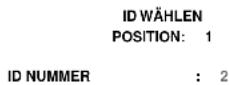
ADJ. ZURÜCK
* Zum Rückstellen auf ALL
Drücken Sie die CLEAR-Taste.
- Wenn die Einstellungen komplett sind ...
Drücken Sie die EXIT-Taste, um das ID SELECT-menü zu löschen.
Einrichten einer Video-Wand
Diese Funktion dient zur Konfiguration einer Video-Wand bestehend aus 2·2 oder 3·3 Monitoren.
Stellen Sie im HAUPT MENUE (1/2) "ERWEIT. OSM" auf "EIN". Dann...
Drücken Sie die MENU/ENTER-Taste auf der Fernbedienung zur Anzeige des "HAUPT MENUE" auf dem Bildschirm. Dann...
- Verwenden Sie die Tasten ▲ und ▼ zur Markierung von "OPTION3" und drücken Sie dann die MENU/ENTER-Taste.
Der Bildschirm "OPTION3" wird angezeigt.
- Verwenden Sie die Tasten ▲ und ▼ zur Markierung von "VIDEO WAND" und drücken Sie dann die MENU/ENTER-Taste.
Der Bildschirm "VIDEO WAND" wird angezeigt.
| VIDEO WAND | ||
| TEILER | 1 | |
| POSITION | ||
| DISP MODE | SPLIT | |
| AUTO ID | AUS | |
| BILDSCHIRM | ||
| P. ON VERZÖG. | AUS | |
| PLE LINK | AUS | |
| REPEAT TIMER | AUS | |
| SEL. | ADJ. | ZURÜCK |
- Stellen Sie VIDEO WAND mit den Taste ▲▼◀ und ▶ ein.
Für TEILER siehe Seite G-39.
Für POSITION siehe Seite G-39.
Für DISP MODE siehe Seite G-40.
Für AUTO ID siehe Seite G-40.
Für BILDSCHIRM siehe Seite G-40.
Für P. ON VERZÖG. siehe Seite G-41.
Für PLE LINK siehe Seite G-41. Für REPEAT TIMER siehe Seite G-42.
-
Wenn die Einstellungen komplett sind ... Drücken Sie die EXIT-Taste, um zum OPTION3-menü zurückzukehren.
-
Wenn die Einstellungen komplett sind ... Drücken Sie die EXIT-Taste, um zum Hauptmenü zurückzukehren. Drücken Sie die EXIT-Taste noch einmal, um das Hauptmenü zu löschen.
Hinweis: Sorgen Sie bei Betreiben einer Video-Want für eine separate Möglichkeit zur Notausschaltung der Stromversorgung der einzelnen Geräte.
Information
■ Rückstellung auf Vorgabeeinstellungen des Herstellers
Selektieren Sie "ALL RESET" unter dem OPTION1menü. Beachten Sie, daß dies auch die anderen Einstellungen auf Vorgabeeinstellungen des Herstellers rücksetzt.
TEILER
Zur Konfiguration der Video-Wand bestehend aus 2·2 oder 3·3 Monitoren.
Beispiel: Einstellung "4"
Befolgen Sie die Schritte 1-2 von VIDEO WAND, dann ...
-
Verwenden Sie die Tasten ▲ und ▼ zur Auswahl von "TEILER".
-
Verwenden Sie die Tasten◀ und ▶ zur Auswahl von "4".
Die Betriebsart schaltet beim Drücken einer der Tasten ◀ oder ▶ wie folgt um:
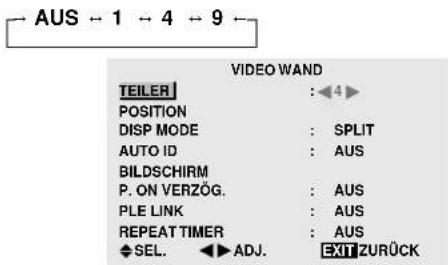
Information
■ TEILER-Einstellungen
AUS, 1......1 Monitor (Matrix-Anzeigefunktion ausgeschaltet)
* Bei Wahl von "4" oder "9" muß auch die Einstellung für VIDEO WAND POSITION erfolgen.
VIDEO WAND POSITION
Mit dieser Funktion werden den einzelnen Monitoren ihre Positionen innerhalb der Video-Wand zugeordnet.
Beispiel: Einstellung "4"
Befolgen Sie die Schritte 1-2 von VIDEO WAND, dann ...
-
Verwenden Sie die Tasten ▲ und ▼ zur Markierung von "POSITION" und drücken Sie dann die MENU/ENTER-Taste. Der Bildschirm "VIDEO WAND POSITION" wird angezeigt.
-
Verwenden Sie die Tasten ◀ und ▶ zur Auswahl von "NO. 4". Die Betriebsart schaltet beim Drücken einer der Tasten ◀ oder ▶ wie folgt um:
• 4 Monitore
$$ \boxed {\begin{array}{l}\rightarrow \text {NO.1} \leftrightarrow \text {NO.2} \leftrightarrow \text {NO.3} \leftrightarrow \text {NO.4}\end{array}} $$
• 9 Monitore
$$ \boxed {- \text { NO. } 7 \rightarrow \text { NO. } 8 \rightarrow \dots \dots \rightarrow \text { NO. } 1 4 \rightarrow \text { NO. } 1 5 -} $$
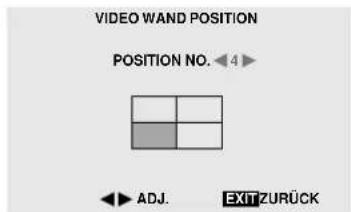
- Wenn die Einstellungen komplett sind ... Drücken Sie die EXIT-Taste, um zum VIDEO WAND- menü zurückzukehren.
Information
■ VIDEO WAND POSITION-Einstellungen
1 Monitor ....Keine Einstellung von POSITION erforderlich.
4 Monitore
Zur Wahl des Bildschirmmodus zwischen SPLIT und BLANK.
Beispiel: Einstellen von "BLANK"
Befolgen Sie die Schritte 1-2 von VIDEO WAND, dann ...
-
Verwenden Sie die Tasten ▲ und ▼ zur Auswahl von "DISP MODE".
-
Verwenden Sie die Tasten ◀ und ▶ zur Auswahl von "BLANK".
Die Betriebsart schaltet beim Drücken einer der Tasten ◀ oder ▶ wie folgt um:
SPLIT BLANK
| VIDEO WAND | |
| TEILER | : 1 |
| POSITION | |
| DISP MODE | : ◀ BLANK ▶ |
| AUTO ID | : AUS |
| BILDSCHIRM | |
| P. ON VERZÖG. | : AUS |
| PLE LINK | : AUS |
| REPEAT TIMER | : AUS |
| SEL. ◀ ADJ. | EXIT ZURÜCK |
Information
■ DISP MODE-Einstellungen
SPLIT ......Kombiniert vergrößerte Bildschirmanzeigen zur Erzeugung von Multi-Bildschirmen.
BLANK .....Korrigiert Fehlausrichtung von kombinierten Bildschirmanzeigen zur Erzeugung von Multi-Bildschirmen.
AUTO ID
Diese Funktion dient zur automatischen Zuordnung von ID-Nummern für die einzelnen Monitore einer Video-Wand.
Beispiel: Einstellung "EIN"
Weisen Sie Monitor Nr. 1 seine ID-Nummer über das ID-NUMMER-Menü zu.
Befolgen Sie die Schritte 1-2 von VIDEO WAND, dann ...
-
Verwenden Sie die Tasten ▲ und ▼ zur Auswahl von "AUTO ID".
-
Verwenden Sie die Tasten ◀ und ▶ zur Auswahl von "EIN" und drücken Sie dann die MENU/ENTER-Taste.
Die Betriebsart schaltet beim Drücken einer der Tasten ◀ oder ▶ wie folgt um:
AUS EIN
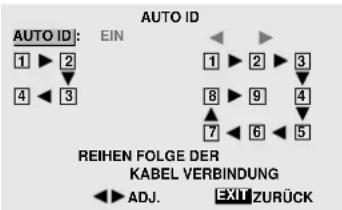
Information
■ AUTO ID-Einstellungen
EIN ..... Die AUTO ID-Funktion ist aktiviert. Im unten gezeigten Beispiel erhält Monitor 1 automatisch die ID-Nr. 1, Monitor 2 die ID-Nr. 2 usw.
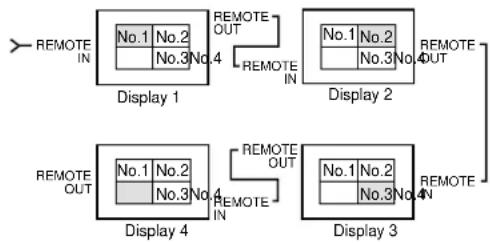
AUS.... Die AUTO ID-Funktion ist ausgeschaltet.
BILDEINSTELLUNG
Die Position des Bildes läßt sich justieren und Bildflicker reduzieren.
Beispiel: Einstellen der vertikalen Bildposition
Befolgen Sie die Schritte 1-2 von VIDEO WAND, dann ...
- Verwenden Sie die Tasten ▲ und ▼ zur Markierung von "BILDSCHIRM" und drücken Sie dann die MENU/ENTER-Taste.
Der Bildschirm “BILDEINSTELLUNG” wird angezeigt.
- Verwenden Sie die Tasten ▲ und ▼ zur Auswahl von "V-POSITION".
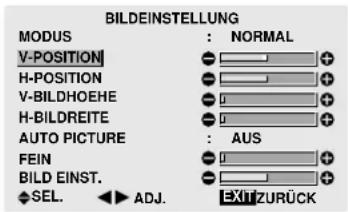
- Verwenden Sie die Tasten ◀ und ▶ zur Einstellung.
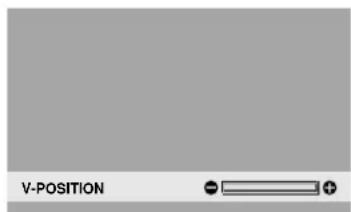
* Wenn innerhalb von 5 Sekunden keine der Tasten ◀ oder ▶ gedrückt wird, wird die gegenwärtige Auswahl selektiert und der vorangegangene Bildschirm erscheint.
- Wenn die Einstellungen komplett sind ...
Drücken Sie die EXIT-Taste, um zum VIDEO WANDmenü zurückzukehren.
Information
BILDEINSTELLUNG-Einstellungen
Das Einstellverfahren ist wie für das BILDEINSTELLUNG-Menü auf Seite G-24 beschrieben.
P. ON VERZÖG. (Einschaltverzögerung)
Mit dieser Funktion läßt sich die Einschaltverzögerung einstellen.
Die Funktion AUTO ID muß hierfür aktiviert (EIN) sein.
Beispiel: Einstellung "EIN"
Befolgen Sie die Schritte 1-2 von VIDEO WAND, dann ...
-
Verwenden Sie die Tasten ▲ und ▼ zur Auswahl von "P. ON VERZÖG.".
-
Verwenden Sie die Tasten ◀ und ▶ zur Auswahl von "EIN".
Die Betriebsart schaltet beim Drücken einer der Tasten ◀ oder ▶ wie folgt um:
AUS → EIN
| VIDEO WAND | |
| TEILER | : 1 |
| POSITION | |
| DISP MODE | : SPLIT |
| AUTO ID | : AUS |
| BILDSCHIRM | |
| P. ON VERZÖG. | : EIN ▶ |
| PLE LINK | : AUS |
| REPEAT TIMER | : AUS |
| SEL. ADJ. | EXIT ZURÜCK |
Information
■ P.ON VERZÖG.-Einstellungen
EIN ..... Die einzelnen Monitore werden nacheinander mit einer zeitlichen Verzögerung eingeschaltet.
AUS.... Alle Monitore werden gleichzeitig eingeschaltet.
* Sobald diese Funktion auf "EIN" gestellt ist, ist die POWER ON/OFF-Taste der Fernbedienung nur noch für Monitor Nr. 1 direkt funktionsfähig.
* Um auch weitere Monitore nach Einschalten von Monitor Nr. 1 über die Fernbedienung einzuschalten, die POWER ON-Taste länger als 3 Sekunden lang gedrückt halten.
PLE LINK
Diese Funktion dient zur Einstellung einer gleichmäßigen Helligkeit für alle Monitore.
Die Funktion AUTO ID muß hierfür aktiviert (EIN) sein.
Beispiel: Einstellung "EIN"
Befolgen Sie die Schritte 1-2 von VIDEO WAND, dann ...
-
Verwenden Sie die Tasten ▲ und ▼ zur Auswahl von "PLE LINK".
-
Verwenden Sie die Tasten ◀ und ▶ zur Auswahl von "EIN".
Die Betriebsart schaltet beim Drücken einer der Tasten ◀ oder ▶ wie folgt um:
AUS ← EIN
| VIDEO WAND | |
| TEILER | : 1 |
| POSITION | |
| DISP MODE | : SPLIT |
| AUTO ID | : AUS |
| BILDSCHIRM | |
| P. ON VERZÖG. | : AUS |
| PLE LINK | : EIN ▶ |
| REPEAT TIMER | : AUS |
| SEL. ADJ. | EXIT ZURÜCK |
Information
■ PLE LINK-Einstellungen
EIN ..... Einstellung einer gleichmäßigen Helligkeit für alle 4 Bildschirme in einer 2·2-Video-Wand.
AUS.... Zur Einstellung individueller Bildschirmhelligkeiten in einer 2·2-Video-Wand.
* Für eine 3·3-Video-Wand die Stellung "AUS" wählen.
* In Stellung “EIN” sind die einzelnen Monitore über Fernbedienungskabel (Sonderzubehör) miteinander zu verbinden, und zwar in der Sequenz ihrer Positionsnummern innerhalb der 2·2-Video-Wand. Siehe Abbildung weiter unten.
* Bei Änderung der Parameter TEILER und POSITION wird die PLE LINK-Funktion automatisch ausgeschaltet.
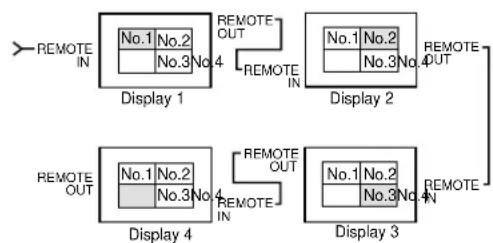
flowchart
graph TD
    A["Display 1"] --> B["No.1 No.2"]
    A --> C["No.3 No.4"]
    B --> D["Display 2"]
    C --> D
    D --> E["Display 3"]
    E --> F["No.1 No.2"]
    E --> G["No.3 No.4"]
    F --> H["Display 4"]
    G --> H
    H --> I["Display 4"]
    I --> J["Remote OUT"]
    I --> K["Remote OUT"]
    style A fill:#f9f,stroke:#333
    style B fill:#ccf,stroke:#333
    style C fill:#ccf,stroke:#333
    style D fill:#ccf,stroke:#333
    style E fill:#ccf,stroke:#333
    style F fill:#ccf,stroke:#333
    style G fill:#ccf,stroke:#333
    style H fill:#ccf,stroke:#333
    style I fill:#ccf,stroke:#333
    style J fill:#ccf,stroke:#333
Hinweis: Die Fernbedienung könnte nicht funktionieren, wenn IR REMOTE ausgeschaltet ist.
REPEAT TIMER
Mit dieser Funktion lassen sich zwei Timer einstellen. Jeder Timer kann die Einstellungen von TEILER, SOURCE (Signaleingang) und ARBEITSZEIT berücksichtigen.
Schalten Sie vorher AUTO ID auf EIN.
Beispiel:
TIMER1...VIDEO1 wird 3 Minuten lang angezeigt. TIMER2...RGB1 wird 6 Minuten lang in einer 2·2-Video-Wand angzeigt.
Befolgen Sie die Schritte 1-2 von VIDEO WAND, dann ...
- Verwenden Sie die Tasten ▲ und ▼ zur Auswahl von "REPEAT TIMER".
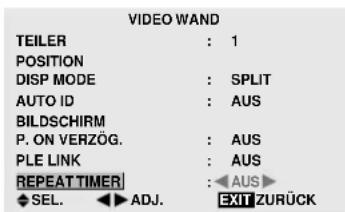
-
Verwenden Sie die Tasten ◀ und ▶ zur Markierung von "EIN" und drücken Sie dann die MENU/ENTER-Taste. Der Bildschirm "REPEAT TIMER" wird angezeigt.
-
Verwenden Sie die Tasten ▲▼◀ und ▶ zur Einstellung.
Die Betriebsart schaltet beim Drücken einer der Tasten ◀ oder ▶ wie folgt um:
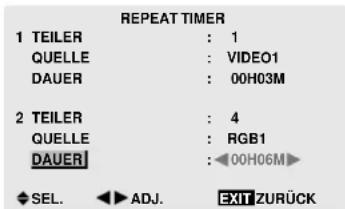
• TEILER
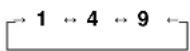
• QUELLE
Die verfügbaren Eingänge sind abhängig von der Einstellung von "BNC SIGNAL" und "D-SUB SIGNAL". Siehe Seite G-3.

• DAUER

- Wenn die Einstellungen komplett sind ...
Drücken Sie die EXIT-Taste, um zum Hauptmenü zurückzukehren.
Information
■ REPEAT TIMER-Einstellungen
Bei Einstellung beider Timer, laufen Timer 1 und Timer 2 nacheinander ab.
Bei einer Video-Wand können mit TIMER 1 alle Monitore gleichzeitig gesteuert werden.
* Tritt in Effekt sobald das Bildschirmmenü verschwindet.
ERWEIT. OSM Einstellungsmenü Einstellen der Menü-Betriebsart
Mit dieser Funktion können Sie alle Menüparameter im Bildschirm anzeigen.
Bei P. ON VERZÖG. oder PLE LINK in Stellung EIN erfolgt hier kein Schalten auf AUS.
Beispiel: Einstellung "EIN"
Drücken Sie die MENU/ENTER-Taste auf der Fernbedienung zur Anzeige des "HAUPT MENUE" auf dem Bildschirm. Dann...
- Verwenden Sie die Tasten ▲ und ▼ zur Auswahl von "ERWEIT. OSM".
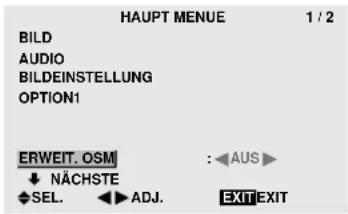
- Zur Schaltung der ERWEIT. OSM auf "EIN" ... Verwenden Sie die Tasten ◀ und ▶ zur Auswahl von "EIN".
Die Betriebsart schaltet beim Drücken einer der Tasten ◀ oder ▶ wie folgt um:
AUS ↔ EIN
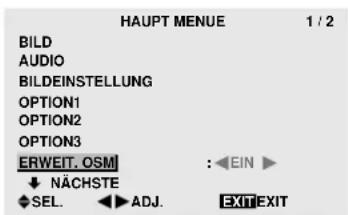
- Wenn die Einstellungen komplett sind ...
Drücken Sie die EXIT-Taste, um das Hauptmenü zu löschen.
Information
■ ERWEIT. OSM-Einstellungen
EIN ..... Alle Menüparameter stehen zur Verfügung.
AUS .... Bestimmte Parameter des Hauptmenüs stehen nicht zur Verfügung (z.B. OPTION2, OPTION3)
■ Rückstellung auf Vorgabeeinstellungen des Herstellers
Selektieren Sie "ALL RESET" unter dem OPTION1menü. Beachten Sie, daß dies auch die anderen Einstellungen auf Vorgabeeinstellungen des Herstellers rücksetzt.
Sprache Einstellungsmenü
Einstellung der Sprache für die Menüs
Die Anzeige der Menüs kann auf eine von sieben Sprachen eingestellt werden: Chinesisch, Englisch, Deutsch, Französisch, Schwedisch, Italienisch oder Spanisch.
Beispiel: Einstellung der Menüanzeigen auf "FRANÇAIS"
Drücken Sie die MENU/ENTER-Taste auf der Fernbedienung zur Anzeige des "HAUPT MENUE" auf dem Bildschirm. Dann...
-
Verwenden Sie die Tasten ▲ und ▼ zur Markierung von "SPRACHE" und drücken Sie dann die MENU/ENTER-Taste.
Der Bildschirm "SPRACHE" wird angezeigt. -
Zur Auswahl von "FRANÇAIS"...
Verwenden Sie die Tasten ◀ und ▶ zur Auswahl von "FRANÇAIS".
Die Betriebsart schaltet beim Drücken einer der Tasten ◀ oder ▶ wie folgt um:
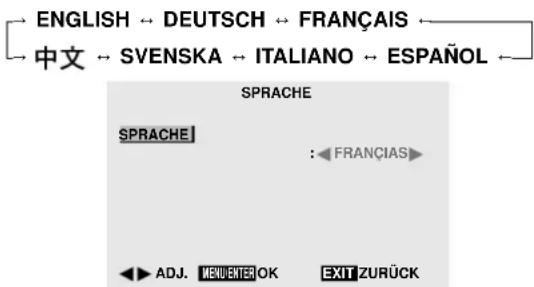
flowchart
graph LR
    A["ENGLISH"] --> B["DEUTSCH"]
    B --> C["FRANÇAIS"]
    D["中文"] --> E["SVENSKA"]
    E --> F["ITALIANO"]
    F --> G["ESPAÑOL"]
    H["SPRACHE"] --> I["SPRACHE"]
    I --> J[": FRANÇIAS"]
    K["ADJ. MEJUENTER OK"] --> L["EXIT ZURÜCK"]
- Wenn die Einstellungen komplett sind ...
Drücken Sie die MENU/ENTER-Taste, um die Einstellung abzuspeichern und auf das Hauptmenü zurückzukehren.
Drücken Sie die EXIT-Taste, um das Hauptmenü zu löschen.
Information
■ Spracheinstellungen
ENGLISH .....Englisch
DEUTSCH..... Deutsch
FRANÇAIS ..... Französisch
ESPAÑOL .....Spanisch
ITALIANO .....Italienisch
SVENSKA .....Schwedisch
中文 …… Chinesisch
Farb System Einstellungsmenü
Einstellung des Videosignalformats
Verwenden Sie dieses Verfahren zur Einstellung des Farbsystems der FBAS- oder Y/C-Eingangssignale.
Beispiel: Einstellung des Farbsystems auf "3.58 NTSC".
Drücken Sie die MENU/ENTER-Taste auf der Fernbedienung zur Anzeige des "HAUPT MENUE" auf dem Bildschirm. Dann...
-
Verwenden SiedieTasten ▲ und ▼ zur Markierung von "FARB SYSTEM" und drücken Sie dann die MENU/ENTER-Taste.
Der Bildschirm "FARB SYSTEM" wird angezeigt. -
Zur Auswahl von "3.58 NTSC" ...
Verwenden Sie die Tasten ◀ und ▶ zur Auswahl von "3.58 NTSC".
Die Betriebsart schaltet beim Drücken einer der Tasten ◀ oder ▶ wie folgt um:

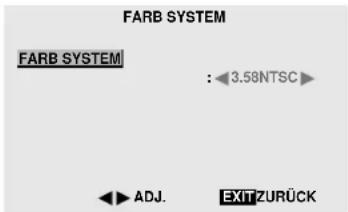
- Nachdem die Einstellung durchgeführt ist ...
Drücken Sie die EXIT-Taste, um zu Hauptmenü zurückzukehren.
Drücken Sie die EXIT-Taste noch einmal, um das Hauptmenü zu löschen.
Information
■ Videosignalformate
Unterschiedliche Länder verwenden unterschiedliche Videosignale. Stellen Sie das Format entsprechend des in Ihrem Land verwendeten Farbsystems ein.
AUTO ....Das Farbsystem wird automatisch erkannt und das Format entsprechend eingestellt.
PAL......Dies ist das hauptsächlich in Großbritannien und Deutschland verwendete Standardformat.
SECAM...... Dies ist das hauptsächlich in Frankreich und Rußland verwendete Standardformat.
4.43 NTSC,
PAL60 ....Dieses Format wird für Videos in Ländern verwendet, die PAL- und SECAM-VIDEO-Formate verwenden.
3.58 NTSC ... Dies ist das hauptsächlich in den USA und in Japan verwendete Standardformat.
PAL-M ....Dies ist das hauptsächlich in Brasilien verwendete Standardformat.
PAL-N ...... Dies ist das hauptsächlich in Argentinien verwendete Standardformat.
Informationsmenü
Überprüfen der Frequenzen, Polaritäten der Eingangssignale und Auflösung
Verwenden Sie diese Funktion, um die Frequenzen und Polaritäten der gegenwärtig von einem Computer etc. empfangenen Eingangssignale zu prüfen.
Drücken Sie die MENU/ENTER-Taste auf der Fernbedienung zur Anzeige des "HAUPT MENUE" auf dem Bildschirm. Dann...
- Verwenden Sie die Tasten ▲ und ▼ zur Auswahl von "SIGNAL INFORMATION" und drücken Sie dann die MENU/ENTER-Taste.
- Der Bildschirm "SIGNAL INFORMATION" wird angezeigt.
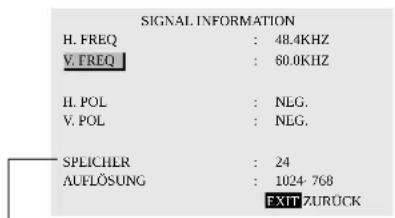
-PC: SPEICHER wird angezeigt.
Andere: MODE wird angezeigt.
- Nachdem Sie die Frequenzen geprüft haben...
Drücken Sie die EXIT-Taste, um zum Hauptmenü zurückzukehren.
Drücken Sie die EXIT-Taste noch einmal, um das Hauptmenü zu löschen.
Externe Steuerung
Applikation
Diese Spezifikationen umfassen die Kommunikationssteuerung des Plasma-Monitor durch ein externes Gerät.
Anschlüsse
Anschlüsse werden wie unten beschrieben ausgeführt.
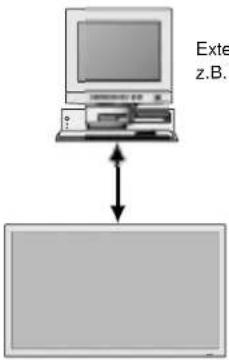
Plasma-Monitor
Anschluß an der Plasma-Monitor-Seite: EXTERNAL CONTROL-Anschluß.
Ein Kreuzkabel verwenden.
Anschluß-Typ: D-Sub 9-Stift, männlich
| Nr. | Stift-Bezeichnung |
| 1 | Kein Anschluß |
| 2 | RXD (Daten empfangen) |
| 3 | TXD (Daten übertragen) |
| 4 | DTR (DTE-Seite bereit) |
| 5 | GND |
| 6 | DSR (DCE-Seite bereit) |
| 7 | RTS (Bereit zum Senden) |
| 8 | CTS (Frei zum Senden) |
| 9 | Kein Anschluß |
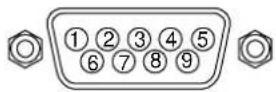
Kommunikationsparameter
(1) Kommunikationssystem Asynchron
(2) Schnittstelle RS-232C
(3) Baudrate 9600 bps
(4) Datenlänge 8 Bit
(5) Parität Ungerade
(6) Stopp-Bit 1 Bit
(7) Kommunikationscode Hex
Externe Steuercodes (Referenz)
FUNKTION Befehlsdaten
Spannungsversorgung
EIN 9FH 80H 60H 4EH 00H CDH
AUS 9FH 80H 60H 4FH 00H CEH
Eingangsumschaltänderung
Vidco1 (BNC) DFH 80H 60H 47H 01H 01H 08H
Video2 (RCA) DFH 80H 60H 47H 01H 02H 09H
Video3 (S-Video) DFH 80H 60H 47H 01H 03H 0AH
DVD1/HD1 (RCA) DFH 80H 60H 47H 01H 05H 0CH
DVD2/HD2 (BNC) DFH 80H 60H 47H 01H 06H 0DH
RGB1 (Mini D-Sub 15-Pin) DFH 80H 60H 47H 01H 07H 0EH
RGB2 (5BNC) DFH 80H 60H 47H 01H 08H CFH
RGB3 (DVI) DFH 80H 60H 47H 01H 0CH 13H
AUDIO-Stummschallung
EIN 9FH 80H 60H 3EH 0DH BDH
AUS 9FH 80H 60H 3FH 00H BEH
BILDMODUS, NORMAL
CINEMA1 BEH 80H 60H 64H 91H 92H 6CH
CINEMA2 DEH 60H 60H 04H 01H 03H CDH
CINEMA DEFAULT BTH 60H 60H CATH 61H 60H CATH DEH 80H 60H OAH 01H 04H CETH
BILDSCHIRMMODUS
STADIUM DFH 80H 60H 51H 01H 02H 13H
ZOOM DFH 80H 60H 51H 01H 03H 14H
NORMAL DFH 80H 60H 51H 01H 04H 15H
VOLL DFH 80H 60H 51H 01H 05H 16H
14:9 DFH 80H 60H 51H 01H 09H 1AH
Auto Picture
EIN DEH 80H 60H 7FH 03H 03H 09H 00H 4DH
AUS DFH 80H 60H 7FH 03H 03H 09H 01H 4EH
KINO-MODUS EIN
S EIN DFH 80H 60H C1H 01H 01H 52H
AUS DFH 50H 60H C1H 01H 02H 83H
Hinweis: Für eine vollständige Liste der externen Steuercodes wenden Sie sich bitte an Ihren Fachhändler.
Tabelle für unterstützte Signale
42Wide VGA
Unterstützte Auflösung
- Beim Screen-Modus NORMAL wird jedes Signal in ein 640 Punkte · 480 Zeilen-Signal (42Wide VGA) umgewandelt. (Außer für ^2,4 )
- Beim Screen-Modus VOLL wird jedes Signal in ein 853 Punkte · 480 Zeilen-Signal (42Wide VGA) umgewandelt. (Außer für *³)
Computer-Eingangssignale, die bei diesem System unterstützt werden
| Modell | Punkte Zeilen | Vertikal-frequenz (Hz) | Horizontal-frequenz (kHz) | Synchronisierungspolarität | Präsenz | Screen-Modus | RGB-Wahl ^5 | DVI | Speicher | |||
| Horizontal | Vertical | Horizontal | Vertical | NORMAL(4:3) | VOLL(16:9) | |||||||
| 6400400 | 70,1 | 31,5 | NEG | NEG | JA | JA | JA ^*2*3 | JA | -- | NEIN | 4 | |
| *IBM PC/AT-kompatible computers | 6400480 | 59,9 | 31,5 | NEG | NEG | JA | JA | JA ^*3 | JA | STANDB. | JA | 5 |
| 72,8 | 37,9 | NEG | NEG | JA | JA | JA ^*3 | JA | -- | JA | 7 | ||
| 75,0 | 37,5 | NEG | NEG | JA | JA | JA ^*3 | JA | STANDB. | JA | 8 | ||
| 85,0 | 43,3 | NEG | NEG | JA | JA | JA ^*3 | JA | -- | JA | 9 | ||
| 100,4 | 51,1 | NEG | NEG | JA | JA | JA ^*3 | JA | -- | JA | 41 | ||
| 120,4 | 61,3 | NEG | NEG | JA | JA | JA ^*3 | JA | -- | JA | 42 | ||
| 8480480 | 60,0 | 31,0 | POS | POS | JA | JA | -- | JA ^*3 | WIDE2 | JA | 19 | |
| 8520480 ^*1 | 60,0 | 31,7 | NEG | NEG | JA | JA | -- | JA ^*3 | WIDE1 | JA | 17 | |
| 8000600 | 56,3 | 35,2 | POS | POS | JA | JA | JA | JA | STANDB. | JA | 11 | |
| 60,3 | 37,9 | POS | POS | JA | JA | JA | JA | STANDB. | JA | 12 | ||
| 72,2 | 48,1 | POS | POS | JA | JA | JA | JA | -- | JA | 13 | ||
| 75,0 | 46,9 | POS | POS | JA | JA | JA | JA | -- | JA | 14 | ||
| 85,1 | 53,7 | POS | POS | JA | JA | JA | JA | -- | JA | 15 | ||
| 99,8 | 63,0 | POS | POS | JA | JA | JA | JA | -- | JA | 43 | ||
| 120,0 | 75,7 | POS | POS | JA | JA | JA | JA | -- | JA | 44 | ||
| 10240768 | 60,0 | 48,4 | NEG | NEG | JA | JA | JA | JA | STANDB. | JA | 24 | |
| 70,1 | 56,5 | NEG | NEG | JA | JA | JA | JA | -- | JA | 25 | ||
| 75,0 | 60,0 | POS | POS | JA | JA | JA | JA | STANDB. | JA | 26 | ||
| 85,0 | 68,7 | POS | POS | JA | JA | JA | JA | -- | JA | 27 | ||
| 100,6 | 80,5 | NEG | NEG | JA | JA | JA | JA | -- | NEIN | 45 | ||
| 11520864 | 75,0 | 67,5 | POS | POS | JA | JA | JA | JA | STANDB. | JA | 51 | |
| 12800768 | 56,2 | 45,1 | POS | POS | JA | JA | -- | JA | WIDE1 | NEIN | 52 | |
| 59,8 | 48,0 | POS | NEG | JA | JA | -- | JA | WIDE3 | JA | 80 | ||
| 13600765 | 60,0 | 47,7 | POS | POS | JA | JA | -- | JA | WIDE1 | NEIN | 22 | |
| 13600768 | 60,0 | 47,7 | POS | POS | JA | JA | -- | JA | WIDE1 | NEIN | 22 | |
| 13760768 | 59,9 | 48,3 | NEG | POS | JA | JA | -- | JA | WIDE2 | JA | 53 | |
| 128001024 | 60,0 | 64,0 | POS | POS | JA | JA | JA ^*4 | JA | STANDB. | JA | 29 | |
| 75,0 | 80,0 | POS | POS | JA | JA | JA ^*4 | JA | -- | NEIN | 30 | ||
| 85,0 | 91,1 | POS | POS | JA | JA | JA ^*4 | JA | -- | NEIN | 40 | ||
| 100,1 | 108,5 | POS | POS | JA | JA | JA ^*4 | JA | -- | NEIN | 47 | ||
| 160001200 | 60,0 | 75,0 | POS | POS | JA | JA | JA | JA | -- | NEIN | 54 | |
| 65,0 | 81,3 | POS | POS | JA | JA | JA | JA | -- | NEIN | 55 | ||
| 70,0 | 87,5 | POS | POS | JA | JA | JA | JA | -- | NEIN | 56 | ||
| 75,0 | 93,8 | POS | POS | JA | JA | JA | JA | -- | NEIN | 57 | ||
| 85,0 | 106,3 | POS | POS | JA | JA | JA | JA | -- | NEIN | 58 | ||
| *Apple Macintosh ^*6 | 6400480 | 66,7 | 35,0 | Sync auf G | Sync auf G | -- | -- | JA ^*3 | JA | -- | NEIN | 6 |
| 8320624 | 74,6 | 49,7 | Sync auf G | Sync auf G | -- | -- | JA | JA | -- | NEIN | 16 | |
| 10240768 | 74,9 | 60,2 | Sync auf G | Sync auf G | -- | -- | JA | JA | WIDE1 | NEIN | 28 | |
| 11520870 | 75,1 | 68,7 | Sync auf G | Sync auf G | -- | -- | JA | JA | WIDE1 | NEIN | 39 | |
| Work Station (EWS4800) | 128001024 | 60,0 | 64,6 | NEG | NEG | JA | JA | JA ^*4 | JA | -- | JA | 29 |
| 71,2 | 75,1 | NEG | NEG | JA | JA | JA ^*4 | JA | -- | NEIN | 48 | ||
| Work Station (HP) | 128001024 | 72,0 | 78,1 | -- | -- | -- | -- | JA ^*4 | JA | -- | NEIN | 59 |
| Work Station (SUN) | 11520900 | 66,0 | 61,8 | C Sync | C Sync | -- | -- | JA | JA | -- | NEIN | 60 |
| 76,0 | 71,7 | C Sync | C Sync | -- | -- | JA | JA | -- | NEIN | 61 | ||
| 128001024 | 76,1 | 81,1 | C Sync | C Sync | -- | -- | JA ^*4 | JA | -- | NEIN | 30 | |
| Work Station (SGI) | 10240768 | 60,0 | 49,7 | -- | -- | -- | -- | JA | JA | -- | JA | 62 |
| 128001024 | 60,0 | 63,9 | -- | -- | -- | -- | JA ^*4 | JA | -- | JA | 29 | |
| IDC-3000G | ||||||||||||
| PAL625P | 7680576 | 50,0 | 31,4 | NEG | NEG | JA | JA | JA ^*7 | -- | NEIN | 31 | |
| NTSC525P | 6400480 | 59,9 | 31,5 | NEG | NEG | JA | JA | JA ^*7 | BEWEGT | NEIN | 32 | |
*1 Nur wenn Sie eine Grafikkarte benutzen, die in der Lage ist 852 · 480 darzxustellen.
*2 Die Auflösung in der Bildschirmmitte beträgt 400 Linien (42Wide VGA).
*3 42Wide VGA: Das Bild wird in der ursprünglichen Auflösung angezeigt. Für andere Signale wird das Bild komprimiert.
*4 Das Bildseitenverhältnis ist 5:4. Dieses Signal wird wie folgt konvertiert (42Wide VGA: 600 Punkte · 480 Linien).
*5 Normalerweise wird der für die Eingangssignale geeignete RGB-Wahlmodus automatisch eingestellt. Wenn das Bild nicht richtig angezeigt wird, stellen Sie den entsprechenden RGB-Modus für die in der Tabelle oben aufgeführten Eingangssignale ein.
*6 Zum Anschließen des Monitors an einen Macintosh-Computer bringen Sie den mitgelieferten Monitor-Adapter (D-Sub, 15-Pin) am Video-Port Ihres Computers an.
*7 Andere Screen-Modi (ZOOM und STADIUM) stehen ebenfalls zur Verfügung.
HINWEIS:
- Obwohl die Eingangssignale mit der in der Tabelle oben aufgeführten Auflösung übereinstimmen, müssen Position und Größe des Bilds bzw. Feinbilds unter Umständen wegen Synchronisierfehlern des Computers eingestellt werden.
- Dieser Monitor unterstützt Auflösungen von 853 Punkten · 480 Linien. Das Eingangssignal sollte für 42Wide VGA der Norm VGA, VGA Breit oder gleichwertig entsprechen.
- Bei Digitaleingängen werden einige Signale nicht akzeptiert.
• Die Synch. wird u. U. gestört, wenn keine oben genannten Standard-Signale eingegeben werden. - Beim Anschluß eines zusammengesetzten Synchronisierungs-Signals die HD-Anschlußklemme verwenden.
* "IBM PC/AT" und "VGA" sind eingetragene Warenzeichen von International Business Machines Inc. in den USA.
* "Apple Macintosh" ist ein eingetragenes Warenzeichen von Apple Computer, Inc. in den USA.
Störungsbeseitigung
Bei schlechter Bildqualität oder bei einem anderen Problem, prüfen Sie die Einstellungen, Funktionen, etc. bevor Sie einen Kundendienst anfordern.
| Symptom | Überprüfungen | Behebung |
| Das Bild ist gestört.Der Ton ist laut.Die Fernbedienung wirdirtümlicherweise betrieben. | Befindet sich eine angeschlosseneKomponente direkt vor oder seitlich von dem Display? | Lassen Sie etwas Platz zwischen dem Display und den angeschlossenen Komponenten. |
| Die Fernbedienung arbeitet nicht. | Sind die Batterien der Fernbedienung leer? | Beide Batterien durch neue ersetzen. |
| Steht IR REMOTE auf EIN? | Stellen Sie IR REMOTE im OPTION3-Menü auf AUS. | |
| Wurde dem Hauptmonitor eine ID-Nummer zugeordnet? | Weisen Sie dem Monitor mit der ID SELECT-Taste eine ID-Nummer zu oder stellen Sie ID NUMMER auf ALL. | |
| Der Monitor schaltet nicht ein, wenn die "Power" Taste der Fernbedienung gedrückt wird. | Ist das Netzkabel des Monitors richtig in die Netzsteckdose eingesteckt? | Stecken Sie den Stecker des Netzkabels richti in die Netzsteckdose. |
| Sind alle Monitoranzeigen aus? | Drücken Sie die Power-Taste am Monitor, um ihn einzuschalten. | |
| Sind die Batterien der Fernbedienung leer? | Beide Batterien durch neue ersetzen. | |
| Steht IR REMOTE auf EIN? | Stellen Sie IR REMOTE im OPTION3-Menü auf AUS. | |
| Wurde dem Hauptmonitor eine ID-Nummer zugeordnet? | Weisen Sie dem Monitor mit der ID SELECT-Taste eine ID-Nummer zu oder stellen Sie ID NUMMER auf ALL | |
| Der Monitor reagiert nicht, wenn die Tasten der Fernbedienung gedrückt werden. | Ist die Fernbedienung auf den Monitor gerich-tet oder befindet sich ein Hindernis zwischen der Fernbedienung und dem Monitor? | Richten Sie die Fernbedienung auf den Monitor, wenn Sie eine Taste drücken oder entfernen Sie das Hindernis. |
| Scheint Sonnen- oder starkes Kunstlicht direkt auf den Fernbedienungssensor des Monitors? | Beseitigen Sie das Sonnenlicht durch das Schließen der Vorhänge oder richten Sie die Beleuchtung in eine andere Richtung etc. | |
| Sind die Batterien der Fernbedienung leer? | Beide Batterien durch neue ersetzen. | |
| Das Fernbedienungskabel ist in die REMOTE IN-Anschlußbuchse eingesteckt (verdrahtet). | Trennen Sie das Fernbedienungskabel vom Monitor. | |
| Die Tasten des vorderen Bedienfelds des Hauptgerätes funktionieren nicht. | Die Tasten des vorderen Bedienfelds funktio-nieren bei aktivierter Steuerungssperre nicht. | Stellen Sie TASTENSPERRE auf AUS. |
| Weder Ton noch Bild vorhanden. | Ist das Netzkabel des Monitors richtig in die Netzsteckdose eingesteckt? | Stecken Sie den Stecker des Netzkabels richtig in die Netzsteckdose. |
| Bild wird angezeigt aber kein Ton. | Ist die Lautstärke auf ein Minimum eingestellt? | Erhöhen Sie die Lautstärke. |
| Ist die Tonabschaltung (MUTE) eingeschaltet? | Drücken Sie die MUTE-Taste auf der Fernbedienung.Schließen Sie die Lautsprecher richtig an. | |
| Sind die Lautsprecher richtig angeschlossen? | ||
| Ist AUDIO1~3 korrekt eingestellt? | Stellen Sie AUDIO1~3 im AUDIO-Menü korrekt ein. | |
| Schlechtes Bild beim VIDEO-Signaleingang. | Falsche Steuerungseinstellung. Lokale Interferenz. Kabelzwischenanschluß. Eingangsimpedanz nicht auf der richtigen Stufe. | Stellen Sie die Bildsteuerung wie erforderlich ein.Stellen Sie den Monitor an einer anderen Stelle auf.Stellen Sie sicher, daß alle Anschlüsse fest sind. |
| Schlechtes Bild beim RGB-Signaleingang. | Falsche Steuerungseinstellung. Falscher Anschluß des 15 PIN-Anschlußstifts. | Stellen Sie die Bildeinstellungen wie erforderlich ein.Prüfen Sie die Stift-Anordnung und Anschlüsse. |
| Schlechter Farbton oder schwache Farben. | Sind Farbton und die Farben richtig eingestellt? | Stellen Sie den Farbton und die Farben ein (unter "BILD"). |
| Nichts erscheint auf dem Bildschirm. | Ist der Computer eingeschaltet? | Verbinden Sie den Computer mit dem Monitor. |
| Ist eine Quelle angeschlossen? | Eine Quelle an den Monitor anschließen. | |
| Ist die Power-Management-Funktion im Standby- oder Aus-Status. | Arbeiten Sie am Computer (bewegen Sie die Maus etc.). | |
| Ist SIGNAL AUSG auf EIN gestellt? | Stellen Sie SIGNAL AUSG auf AUS. | |
| Teile des Bildes fehlen oder das Bild ist nicht zentriert. | Ist die Bildposition richtig eingestellt? | Stellen Sie den "BILDSCHIRM" korrekt ein. |
| Das Bild ist zu groß oder zu klein. | • Ist die Bildgröße richtig eingestellt? | • Drücken Sie die WIDE-Taste auf der Fernbedienung und stellen Sie richtig ein. |
| Das Bild ist instabil. | • Ist die Einstellung der Bildauflösung des Computers passend? | • Stellen Sie die richtige Bildauflösung ein. |
| POWER/STANDBY-Anzeige leuchtet rot. | • Horizontales und/oder vertikalen Synch.-Sig-nal nicht vorhanden, wenn die Intelligent Po-wer Manager-Steuerung eingeschaltet ist. | • Prüfen Sie das Eingangssignal. |
| POWER/STANDBY-Anzeige blinkt rot. | • Die Temperatur im Inneren des Hauptgerätes ist zu hoch und hat die Schutzvorrichtung aktiviert. | • Schalten Sie die Stromversorgung des Hauptgerätes aus und warten Sie, bis die Temperatur im Inneren fällt. Siehe*1. |
| POWER/STANDBY-Anzeige blinkt grün und rot, oder grün. | ____ | • Schalten Sie die Stromversorgung zu Gerät aus. Siehe *2. |
*1 Temperaturwächter
Wenn der Monitor zu heiß wird, schaltet der Temperaturwächter den Monitor ab. Wenn das eintritt, schalten Sie die Stromversorgung des Monitors ab und ziehen Sie den Netzstecker. Falls die Temperatur im Raum sehr hoch ist, bringen Sie den Monitor an einen kühlen Ort und lassen Sie ihn etwa 60 Minuten lang abkühlen. Wenn das Problem verbleibt, wenden Sie sich wegen des erforderlichen Kundendienstes an Ihren Händler.
*2 In solch einem Fall die Stromversorgung zum Monitor sofort ausschalten und wenden Sie sich an Ihren Händler oder eine Kundendienststelle. Der Monitor wird 5 Sekunden nach Einschalten ausgeschaltet und die POWER/STANDBY-Anzeige blinkt. Es liegt ein Defekt im Netzteil, Plasma-Display oder Temperatursensor vor ist beschädigt.
42Wide VGA
Bildgröße 921(H)×518(V) mm
36,3"(H)×20,4"(V) Zoll
Diagonal 42"
42VP4: Mit AR-Filter (Reflexionsschutz)
42VP4D: Mit AG-Filter (Blendschutz)
DarstellungsverhUältnis 16:9
Auflösung 853(H) × 480(V) Pixel
Pixelgröße 1,08(H) × 1,08(V) mm
0,04"(H)×0,04"(V) Zoll
Farbwiedergabe 256 Stufen, 16.770.000 Farben
Signale
Synchronisationsbereich Horizontal : 15,5 bis 110 kHz
(automatisch: Schrittabtastung)
Vertical : 50,0 bis 120,0 Hz
(automatisch: Schrittabtastung)
Eingangssignale RGB, NTSC (3,58/4,43), PAL (B,G,M,N),
PAL60, SECAM, HD ^1 , DVD ^1 , DTV ^*1
Eingangsanschlüsse (VIDEO1 und RGB1 können auch als Signalausgänge verwendet werden.)
RGB
Visuell 1 (analog) 1×Mini D-Sub 15-Pin
Visuell 2 (analog) 1 × BNC (R, G, B, H/CS, V) ^*2
Visuell 3 (digital) I × DVI-I 24-Pin*3
(Nicht kompatibel mit analogem Eingang.)
Video
Visuell 1 1×BNC
Visuell 2 1×RCA-Pin
Visuell 3 S-Video: 1 × DIN 4-Pin
DVD/HD/DTV
| Visuell 1 | 1 × RCA-Pin (Y, PB[CB], PR[CR])*^*1 |
| Visuell 2 | 1 × BNC (Y, PB[CB], PR[CR])*^*1,*2 |
| Audio | 3×Stereo RCA (wählbar) |
| Externe Steuerung | 1×D-Sub 9-Pin(RS-232C) |
Tonausgabe 8W+8W bei 6 Ohm
Stromversorgung WS100-240V 50/60Hz
Stromaufnahme 4,5A (maximal)
Leistungsaufnahme 270W (typisch)
Abmessungen 1018 (B)×610 (H)×89 (T) mm
40 (B)×24 (H)×3,5 (T) Zoll
Gewicht 28,5 kg / 62,8 lbs (ohne Ständer)
Umgebungsbedingungen
Betriebstemperatur 0°C bis 40°C / 32°F bis 104°F
Feuchtigkeit 20 bis 80% (ohne Linse und Füße)
Einsatzhöhe 0 bis 2800 m / 0 bis 9180 Fuß
Lagertemperatur -10°C bis 50°C / 14°F bis 122°F
Feuchtigkeit 10 bis 90% (ohne Linse und Füße)
Einsatzhöhe 0 bis 3000 m / 0 bis 9840 Fuß
Funktionen am Bedienfeld Power Ein/Aus, Auswahl der Eingangsquelle Lautstärke erhöhen/senken, OSM-Steuerung
Fernbedienungsfunktionen Spannung Ein/Aus, Eingangswahl, OSM-Steuerung, Lautstärke- Steuerung, Cursor (oben/unten/links/rechts), Zeiger, Zoom oben/ unten, Abschalt-Timer, Steuerung für drahtlose/ verdrahtete Fernbedienung
OSM-Funktionen BILD (KONTRAST/HELLIGKEIT/SCHÄRFE/FARBE/FARBTON/BILD MODUS/NR/FARBTEMP./WEISSABGLEICH/GAMMA/LOW TONE/FARBABGLEICH), AUDIO (TIEFEN/HÖHEN/BALANCE/AUDIO1\~3), BILDEINSTELLUNG (MODUS/V-POSITION/H-POSITION/V-BILDHOEHE/H-BILDBREITE/AUTO PICTURE/FEIN/BILD EINST.), OPTION1 (OSM/BNC SIGNAL/D-SUB SIGNAL/RGB WÄHLEN/HD SEL./INPUTWECHSEL/ALL RESET), OPTION2 (POWER MGT./KINO-MODUS/LANGZEIT [PLE AUTO, ORBITER, INVERSION, WEISS, SCREEN WIPER]/GRAU WERT), OPTION3 (TIMER/PWR. ON MODE/TASTENSPERRE/IR REMOTE/SIGNAL AUSG/ID NUMMER/)
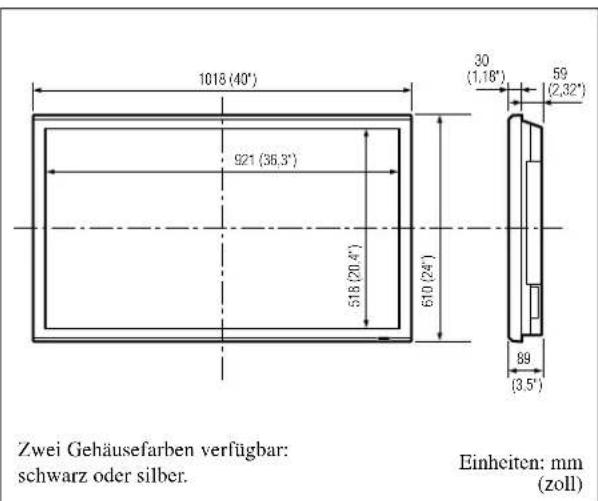
Die Merkmale und technischen Daten können ohne vorherige Ankündigung geändert werden.
*¹HD/DVD/DTV-Eingangsgsignale, die bei diesem System unterstützt werden
480P (60 Hz) 480I (60 Hz)
525P (60 Hz) 525I (60 Hz)
576P (50 Hz) 576I (50 Hz)
625P (50 Hz) 625I (50 Hz)
720P (60 Hz) 10351 (60 Hz)
1080I (50 Hz) 1080I (60 Hz)
*2Die 5-BNC-Anschlüsse dienen für RGB/PC2-und HD/DVD2-Eingänge. Ihre Auswahl erfolgt mittels "BNC WAHL".
*3 Nicht kompatibel mit HDCP.
| VIDEO WAND [TEILER, POSTION, DISP MODE, AUTO ID, BILDSCHIRM, P.ON VERZÖG., PLE LINK, TIMER]), ERWEIT. OSM, SPRACHE*, FARB SYSTEM, SIGNAL INFORMATION*Englisch, Deutsch, Französisch, Italienisch, Spanisch, Schwedisch und Chinesisch | |
| Weitere Einrichtungen | Bewegungsadaptiver 3D-Scan-Konverter (NTSC, PAL, 480I, 576I, 525I, 625I, 1035I, 1080I), 2-3-Pulldown-Konverter (NTSC, 480I, 525I, 1035I, 1080I), 2-2-Pulldown-Konverter (PAL, 576I, 625I, NTSC, 480I, 525I), Digital-Zoom (100 bis 900 % wählbar), Vidco-Wand mit 2 2 oder 3. 3 Monitoren, Selbstdiagnose, Einbrennschutz (PLE LOCK 1 bis 3, INVERSE, WHITE, ORBITER (Auto 1, 2 / Manuell), WISCHER), Farbtemperaturwahl (hoch, mittel, halbniedrig, niedrig, 4 Werte speicherbar), Tastensperre (ausgenommen Hauptschalter), Auto-Bild, Eingangswahl, Farbabstimmung, Tonart (3 Modi), Auto-ID, programmierbarer Timer, Gammakorrektur (4 Modi), Durchschleif-Interface, Plug and Play (DDC1, DDC2b, RGB3: nur DDC2b) |
| Zubehör | Fernbedienung mit zwei AAA-Batterien, Power-Cord, Bedienungshandbuch, Sicherheitsmetallbeschläge, Schrauben für Sicherheitsmetallbeschlag, Ferritkerne, Band, Kabelklemme |
| Verordnungen | Stimmt mit der EMC Direktive (EN55022, EN61000-3-2, EN61000-3-3, EN55024) übereinStimmt mit AS/NZS 3548 Klasse A übereinStimmt mit der Niedrigspannungs-Direktive (EN60950, SEMKO geprüft) überein |
NEC plasma display
External Control Manual
- ACHTUNG
- WARNUNG
- Warnung!
- Warnungen und Sicherheitshinweise
- HINWEIS:
- Zur Vermeidung von Schäden und zur Verlängerung der Lebensdauer.
- Renigen des Monitors:
- Empfehlungen zur Vermeidung einer Phosphor-Einbrennung:
- Sonderzubehör an den Plasma-Monitor befestigen ..G-1
- Einführung G-2
- Bezeichnung und Funktion der Komponenten .. G-3
- Installation G-8
- Allgemeine Bedienung ...... G-12
- BREIT-Bildbetrieb ...... G-14
- OSM-Bedienung (Bildschirm-Menu) ...... G-16
- Externe Steuerung ...... G-45
- Tabelle für unterstützte Signale ...... G-46
- Störungsbeseitigung ...... G-48
- Technische Daten ...... G-50
- Sonderzubehör an den Plasma-Monitor befestigen
- Ventilationsanforderungen für Gehäusebefestigung
- Einführung in den Plasma-Monitor
- Die Einrichtungen, die Sie erfreuen werden, beinhalten:
- Inhalt der Verpackung
- Sonderzubehör
- Bezeichnung und Funktion der Komponenten
- Vorderansicht
- Rückansicht / Anschlußfeld
- B Externe Lautsprecher L und R (EXT SPEAKER)
- C VIDEO1, 2, 3
- D AUDIO1, AUDIO2, AUDIO3
- E DVD1/ HD1
- F RGB2/ DVD2/ HD2
- G RGB1
- H RGB3 (DVI 24 pol.)
- | Externe Steuerung (EXTERNAL CONTROL)
- J Fernbedienungseingang REMOTE IN
- K Fernbedienungsausgang REMOTE OUT
- Fernbedienung
- ① POWER ON/OFF (Spannung Ein/Aus)
- ② RGB/PC
- ③ DVD / HD
- ④ VIDEO
- ⑤ MENU/ENTER
- ⑥ CURSOR (▲ / ▼ / ◀ / ▶)
- ⑦ EXIT
- POINTER
- ⑨ ZOOM (+ /−)
- ⑩ VOLUME (+ /−)
- ⑪ MUTE
- ⑫ WIDE
- ⑬ DISPLAY
- OFF TIMER
- Installation oder Austausch der Batterien
- Benutzung des Draht-Fernbedienungsmodus
- Betriebsbereich
- Handhabung der Fernbedienung
- Installation
- Videorecorder oder Laser-Disc-Player
- Dokumentenkamera
- DVD-Player
- IBM-VGA oder kompatible
- Macintosh oder kompatible (Desk-typ)
- Computer mit digitalem Signalausgang
- Anschluß Ihres PC's oder Macintosh-Computers
- Anschluß an Geräte mit einem
- Digital-Interface
- Anschluß Ihrer Dokumentenkamera
- Anschluß Ihres Videorecorders oder
- Laser-Disc-Players
- Anschluß Ihres DVD-Players
- Steckerbelegung und Signalpegel für 15-pol. RGB (Analog)
- Pin-Konfigurierung und Signal des RGB 3 -Steckverbinders (DVI-Steckverbinder)
- RGB 3
- Aufbau einer Video-Wand
- Information
- Sichern von Kabeln
- Zum Sichern Zum Entfernen
- STROMVERSORGUNG (POWER)
- Ein- und Ausschalten des Gerätes:
- LAUTSTÄRKE (VOLUME)
- Zum Einstellen der Lautstärke:
- TONABSCHALTUNG (MUTE)
- Zum Abschalten des Tones:
- BILDSCHIRMANZEIGEN (DISPLAY)
- Prüfung der Einstellungen:
- DIGITAL-ZOOM
- Zum Ändern des Bildformats:
- Zum Ändern der Bildposition:
- AUTO ADJUST
- Zum automatischen Einstellen der Größe bzw. Qualität des Bilds:
- ■ AUTO ADJUST EIN-Einstellung
- ABSCHALT-TIMER (OFF TIMER)
- Einstellung der Abschaltzeitdauer:
- Prüfung der verbleibenden Zeit:
- Löschen des Abschalt-Timers:
- Ansehen von Computerbildern im Breitbildformat
- ■ Unterstützte Bildauflösung
- ■ Wenn 852 (848) Punkte × 480 Zeilen-Breit-VGA\*-Signale mit einer Vertikalfrequenz von 60 Hz und einer Horizontalfrequenz von 31,7 (31,0) kHz eingegeben werden
- Bedienung der Menüs
- Erweitertes Menü
- Bild-Einstellungsmenü
- Einstellung des Bildes
- ■ Bildeinstellungs-Bildschirm
- ■ Einstellung des Computerbildes
- ■ Rückstellung auf Vorgabeeinstellungen des Herstellers
- Einstellung der Bildbetriebsart entsprechend der Raumhelligkeit
- Bildbetriebsarten:
- Reduzierung von Bildstörungen
- NR
- ■ Störungsreduktionstypen
- Einstellung der Farbtemperatur
- ■ Einstellung der Farbtemperatur
- Einstellung der Farbe auf die gewünschte Qualität
- ■ Einstellung des Weißabgleichs
- Ändern der Gammakurve
- ■ GAMMA-Einstellungen
- Einstellen der niedrigen Farbtöne
- ■ LOW TONE-Einstellungen
- Farbeinstellungen
- ■ COLOR TUNE settings
- Menü für Audioeinstellungen
- Einstellung von Höhen, Tiefen und linker/rechter Balance
- ■ Audio-Einstellungsmenü
- Einstellung für die Anordnung der Audio-Steckverbinder
- AUDIO1\~3
- Menü für Bildeinstellung
- Einstellung der Position, Gröse, Bildqualität, Bild-einstellung
- ■ Wenn "AUTO PICTURE" auf "AUS" gestellt ist
- ■ Einstellung von Auto Picture
- ■ Einstellung der Bildposition
- Option1 Einstellungsmenü
- Einstellung des OSM-Menüs
- OSM ANZEIGE-Einstellungen
- OSM EINST.-Einstellungen
- OSM WINKEL-Einstellungen
- OSM ORBITER-Einstellungen
- Einstellung der BNC-Steckverbinder
- Einstellung des RGB1-Anschlusses
- ■ D-SUB SIGNAL-Einstellungen
- Einstellung eines Computerbildes auf den korrekten RGB-Auswahlbildschirm
- RGB WÄHLEN-Modi
- Einstellung eines High-Definition-Bildes auf das passende Bildschirmformat
- HD SEL.-Modi
- Einstellen des Inputwechsels
- ■ INPUTWECHSEL-Einstellungen
- Rückstellung auf die Vorgabeeinstellungen des Herstellers
- Option2 Einstellungsmenü Einstellung des Power-Management für Computerbildschirme
- ■ Funktion des Power-Managements
- ■ Einstellungen des Power-Managements
- ■ Power-Management und POWER/STANDBY-Anzeige
- Einstellung des Bildes entsprechend des Filmformats
- KINO-MODUS
- Reduzieren von Einbrenneffekten
- PLE AUTO
- ORBITER
- ■ ORBITER-Einstellungen
- Manuelle Einstellung der ORBITER-Funktion
- ■ Einstellen der ORBITER-Funktionen
- INVERSION
- Einstellen der Zeitdauer für INVERTIERT/WEISS
- ■ Einstellen der Zeitdauer
- ■ Auswahl von "EIN" für die "ARBEITSZEIT"
- SCREEN WIPER
- ■ SCREEN WIPER
- Einstellen der Zeit für SCREEN WIPER
- ■ Setting the time
- Einstellung des Grauwertes für die Bildschirmseiten
- GRAU WERT
- Option3 Einstellungsmenü
- Timer-Funktion
- ZEIT AKTUELL
- ■ Einstellungen für ZEIT AKTUELL
- TIMER PROGRAMMIERUNG
- ■ Einstellungen für TIMER PROGRAMMIERUNG
- ■ Zum Rücksetzen des Programms
- ■ Zum Rücksetzen einzelner Datenposten
- ■ Sonderzeichen im TIMER PROGRAMMIERUNG-Menü
- Einstellen des Einschaltmodus "PWR. ON MODE"
- ■ PWR. ON MODE-Einstellungen
- Tastensperre am Gerät
- ■ TASTENSPERRE-Einstellungen
- Aktivieren/Deaktivieren der Infrarot-Fernbedienung
- ■ IR REMOTE-Einstellungen
- Einstellen des Signalausgangs
- ■ SIGNAL AUSG.-Einstellungen
- ■ Anschlüsse mit anderen Monitore ...
- ■ Wenn bei Einschalten ein RGB/PC1-Signal anliegt ...
- Einstellen der ID-Nummer
- ■ ID NUMMER-Einstellung
- ■ Nach der Zuordnung von ID NUMMER
- Beispiel: Einstellung "2"
- Einrichten einer Video-Wand
- TEILER
- ■ TEILER-Einstellungen
- VIDEO WAND POSITION
- ■ VIDEO WAND POSITION-Einstellungen
- ■ DISP MODE-Einstellungen
- AUTO ID
- ■ AUTO ID-Einstellungen
- BILDEINSTELLUNG
- BILDEINSTELLUNG-Einstellungen
- ON VERZÖG. (Einschaltverzögerung)
- ■ P.ON VERZÖG.-Einstellungen
- PLE LINK
- ■ PLE LINK-Einstellungen
- REPEAT TIMER
- ■ REPEAT TIMER-Einstellungen
- ERWEIT. OSM Einstellungsmenü Einstellen der Menü-Betriebsart
- ■ ERWEIT. OSM-Einstellungen
- Sprache Einstellungsmenü
- Einstellung der Sprache für die Menüs
- ■ Spracheinstellungen
- Farb System Einstellungsmenü
- Einstellung des Videosignalformats
- ■ Videosignalformate
- Informationsmenü
- Externe Steuerung
- Applikation
- Anschlüsse
- Kommunikationsparameter
- Externe Steuercodes (Referenz)
- Tabelle für unterstützte Signale
- 42Wide VGA
- Unterstützte Auflösung
- Störungsbeseitigung
- Signale
- RGB
- Video
- Umgebungsbedingungen
- NEC plasma display
- External Control Manual
Marke : NEC
Modell : PlasmaSync PX-42VP4G
Kategorie : Monitor