
FlexScan T1501-B - Monitor EIZO - Kostenlose Bedienungsanleitung
Finden Sie kostenlos die Bedienungsanleitung des Geräts FlexScan T1501-B EIZO als PDF.


| Produkttyp | LCD-Farbmonitor mit Touch-Panel |
| Bildschirmdiagonale | 15 Zoll (38 cm) |
| Auflösung | 1024 × 768 |
| Punktabstand | 0,297 mm |
| Betrachtungswinkel | Horizontal 160°, Vertikal 130° (CR ≥ 10) |
| Farben (max.) | ca. 16,19 Millionen |
| Touch-Panel | Analoge resistive Technologie |
| Signaleingänge | DVI-D, 15-poliger Mini-D-Sub (VGA) |
| Lautsprecher | 2 × 0,5 W |
| Stromversorgung | 100-240 V AC, 50/60 Hz |
| Leistungsaufnahme (max.) | 21 W (ohne Lautsprecher), 25 W (mit Lautsprecher) |
| Leistungsaufnahme (Energiespar) | max. 1 W |
| Abmessungen (mit Standfuß) | 346 × 379,5 × 175 mm |
| Gewicht (mit Standfuß) | ca. 6,1 kg |
| VESA-Halterung | 75 × 75 mm, 100 × 100 mm |
| BrightRegulator | Automatische Helligkeitsanpassung |
| FineContrast-Modi | Custom, sRGB, Text |
| Abschaltfunktion | Timer (1–23 Stunden) zum automatischen Ausschalten |
| Tastensperre | Justiersperre für das Menü |
| Reinigung | Mit weichem, leicht feuchtem Tuch; optional EIZO ScreenCleaner |
| Sicherheitshinweise | Netzkabel bei längerem Nichtgebrauch ziehen; keine Flüssigkeiten eindringen lassen; nur qualifiziertes Servicepersonal |
Häufig gestellte Fragen - FlexScan T1501-B EIZO
Benutzerfragen zu FlexScan T1501-B EIZO
0 Frage zu diesem Gerät. Beantworten Sie die, die Sie kennen, oder stellen Sie Ihre eigene.
Eine neue Frage zu diesem Gerät stellen
Laden Sie die Anleitung für Ihr Monitor kostenlos im PDF-Format! Finden Sie Ihr Handbuch FlexScan T1501-B - EIZO und nehmen Sie Ihr elektronisches Gerät wieder in die Hand. Auf dieser Seite sind alle Dokumente veröffentlicht, die für die Verwendung Ihres Geräts notwendig sind. FlexScan T1501-B von der Marke EIZO.
BEDIENUNGSANLEITUNG FlexScan T1501-B EIZO
LCD-Farbmonitor mit Touch-Panel
Wichtig
Lesen Sie dieses Benutzerhandbuch und das Installationshandbuch (separater
Band) aufmerksam durch, um sich mit der sicheren und effizienten Bedienung vertraut zu machen.
Das aktuelle Benutzerhandbuch steht auf unserer Website zum Herunterladen zur Verfügung:
http://www.eizo.com
VORSICHTSMASSNAHMEN
Hinweise für diesen Monitor
INHALT
Kapitel 1 Leistungsmerkmale und Übersicht
1-1 Leistungsmerkmale
1-2 Tasten und Anzeigen
1-3 Funktionen und Grundeinstellungen
Kapitel 2 Einstellungen und Justierungen
2-1 Dienstprogramm-CD
2-2 Bildjustage
2-3 Farbeinstellung
2-4 Einstellungen der Abschaltfunktion
2-5 Betriebsanzeige/EIZO-Logo – Anzeigeeinstellungen
2-6 Sperren von Tasten
2-7 Einstellen der Position des Justierungsmenüs
2-8 Anzeigen von Informationen/Einstellen der Sprache
2-9 Einstellen der Helligkeitsregulierung
2-10 Wiederherstellen von Standardeinstellungen
Kapitel 3 Anschließen von Kabeln
3-1 Anschließen von zwei PCs an den Monitor
Kapitel 4 Fehlerbeseitigung
Kapitel 5 Referenz
5-1 Anbringen eines Schwenkarms
5-2 Energiesparmodus
5-3 Spezifikationen
5-4 Glossar
5-5 Voreingestellte Taktraten
Einrichtung
Bitte lesen Sie das Installationshandbuch (separater Band)
SICHERHEITSSYMBOLE
In diesem Handbuch werden die unten dargestellten Sicherheitssymbole verwendet. Sie geben Hinweise auf äußerst wichtige Informationen. Bitte lesen Sie diese Informationen sorgfältig durch.
VORSICHT | Die Nichtbefolgung von unter VORSICHT angegebenen Anweisungen kann schwere Verletzungen oder sogar lebensbedrohende Situationen zur Folge haben. | ACHTUNG Die Nichbeachtung unter ACHTUNG angegebener Informationen kann mittelschwere Verletzungen und/oder Schäden oder Veränderungen des Produkts zur Folge haben. Die Nichbeachtung unter ACHTUNG angegebener Informationen kann mittelschwere Verletzungen und/oder Schäden oder Veränderungen des Produkts zur Folge haben. |
 | Weist auf eine unerlaubte Vorgchensweise hin. | |
 | Weist auf eine zwingend zu befolgende Vorgchensweise hin. | |
Kein Teil dieses Handbuchs darf ohne die vorherige schriftliche Zustimmung von EIZO NANAO CORPORATION in irgendeiner Form oder mit irgendwelchen Mitteln – elektronisch, mechanisch oder auf andere Weise – reproduziert, in einem Suchsystem gespeichert oder übertragen werden.
EIZO NANAO CORPORATION ist in keiner Weise verpflichtet, zur Verfügung gestelltes Material oder Informationen vertraulich zu behandeln, es sei denn, es wurden mit EIZO NANAO CORPORATION beim Empfang der Informationen entsprechende Abmachungen getroffen. Obwohl größte Sorgfalt aufgewendet wurde, um zu gewährleisten, dass die Informationen in diesem Handbuch dem neuesten Stand entsprechen, ist zu beachten, dass die Spezifikationen der Monitore von EIZO ohne vorherige Ankündigung geändert werden können.
Apple, ColorSync, eMac, iBook, iMac, iPad, Mac, MacBook, Macintosh, Mac OS, PowerBook und QuickTime sind eingetragene Marken von Apple Inc.
Windows, Windows Media, Windows Vista, SQL Server und Xbox 360 sind eingetragene Marken der Microsoft Corporation in den Vereinigten Staaten und anderen Ländern.
VESA ist eine eingetragene Marke der Video Electronics Standards Association.
EIZO, das EIZO Logo, ColorEdge, DuraVision, FlexScan, FORIS, RadiCS, RadiForce, RadiNET, Raptor und ScreenManager sind eingetragene Marken der EIZO NANAO CORPORATION in Japan und anderen Ländern.
Alle anderen Marken und Produktnamen sind Marken oder eingetragene Marken ihrer jeweiligen Inhaber.
Die Produktspezifikationen variieren möglicherweise in den einzelnen Absatzgebieten. Überprüfen Sie, ob die Spezifikationen im Handbuch in der Sprache des Absatzgebietes geschrieben sind.

VORSICHTSMASSNAHMEN
Wichtig
- Dieses Produkt wurde speziell an die Einsatzbedingungen in der Region, in die es ursprünglich geliefert wurde, angepasst. Wird es außerhalb dieser Region eingesetzt, ist der Betrieb eventuell nicht wie angegeben möglich.
- Lesen Sie diesen Abschnitt und die Warnhinweise am Monitor sorgfältig durch, um Personensicherheit und richtige Wartung zu gewährleisten.
[Anbringung der Vorsichtshinweise]
![EIZO FlexScan T1501-B - [Anbringung der Vorsichtshinweise] - 1](/content/2026/05/770041/images/57c36885575348442a425fe2ed3ab6965fce26e99aac3269ff95771dbce8b94d.jpg)
Wenn das Gerät Rauch entwickelt, verbrannt riecht oder merkwürdige Geräusche produziert, ziehen Sie sofort alle Netzkabel ab, und wenden Sie sich an Ihren Fachhändler. Der Versuch, mit einem fehlerhaften Gerät zu arbeiten, kann Feuer, einen elektrischen Schlag oder eine Beschädigung des Geräts verursachen.
Öffnen Sie nicht das Gehäuse, und nehmen Sie keine Änderungen am Gerät vor.
Dadurch werden möglicherweise Feuer, elektrischer Schlag oder Verbrennungen verursacht.
![EIZO FlexScan T1501-B - [Anbringung der Vorsichtshinweise] - 2](/content/2026/05/770041/images/b00c19f6303f1290ab8311dc723b344f07cac6af8ce824ff40791e324c9d499f.jpg)
Überlassen Sie die Wartung qualifiziertem Servicepersonal.
Führen Sie Wartungsarbeiten an diesem Produkt nicht selbst durch, da das Öffnen oder Entfernen von Abdeckungen möglicherweise Feuer, einen Stromschlag oder Schäden am Gerät verursacht.
Halten Sie Flüssigkeiten und kleine Gegenstände vom Gerät fern.
Flüssigkeiten oder kleine Gegenstände können aus Versehen durch die Lüftungsschlitze in das Gehäuse gelangen und somit Feuer, einen elektrischen Schlag oder eine Beschädigung des Geräts verursachen.
Sollte ein Gegenstand oder eine Flüssigkeit in das Gehäuse gelangt sein, ist sofort das Netzkabel des Geräts abzuziehen. Lassen Sie das Gerät in diesem Fall von einem qualifizierten Servicetechniker überprüfen, bevor Sie wieder damit arbeiten.
![EIZO FlexScan T1501-B - [Anbringung der Vorsichtshinweise] - 3](/content/2026/05/770041/images/4d1212a446e68ad1daeef16a7a6a7847a359a430d172db1a4d95ae82df963810.jpg)
![EIZO FlexScan T1501-B - [Anbringung der Vorsichtshinweise] - 4](/content/2026/05/770041/images/1c3eac589a37b0e39b837921c7a6083c24a0f9960a882424e1b79fe2b83a95bb.jpg)
Stellen Sie das Gerät auf eine feste, stabile Fläche.
Ein an einer ungeeigneten Stelle aufgestelltes Gerät kann herunterfallen und dabei Verletzungen oder Geräteschäden verursachen.
Fällt das Gerät herunter, ziehen Sie sofort das Netzkabel ab, und wenden Sie sich an Ihren Fachhändler. Arbeiten Sie nicht mit einem beschädigten Gerät, da Brand- und Stromschlaggefahr besteht.
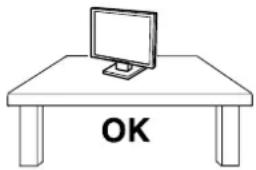
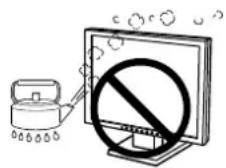
Verwenden Sie das Gerät an einem geeigneten Platz.
Andernfalls könnte das Gerät beschädigt werden, und es besteht Brand- und Stromschlaggefahr.
- Verwenden Sie das Gerät nicht im Freien.
- Geben Sie das Gerät nicht als Transportgut auf (per Schiff, Flugzeug, Zug, Auto usw.).
- Installieren Sie es nicht in staubiger oder feuchter Umgebung.
- Stellen Sie das Gerät nicht an einem Ort ab, an dem Wasser auf den Bildschirm spritzen könnte (Bad, Küche usw.).
- Stellen Sie es nicht an einen Platz, an dem Licht direkt auf den Bildschirm fällt.
- Stellen Sie es nicht in die Nähe eines Wärme erzeugenden Geräts oder eines Luftbefechters.
- Stellen Sie ihn nicht an einem Platz auf, wo das Produkt direkter Sonneneinstrahlung ausgesetzt ist.
- Nicht in feuergefährlicher Umgebung aufstellen (z. B. Gas).
Zur Vermeidung von Erstickungsgefahr bewahren Sie die Kunststoffverpackungstüten außer Reichweite von Säuglingen und Kleinkindern auf.
Verwenden Sie zum Anschließen an die landesspezifische Standard-Netzspannung das beiliegende Netzkabel.
Stellen Sie sicher, dass die Nennspannung des Netzkabels nicht überschritten wird. Andernfalls besteht Brand- und Stromschlaggefahr.
Zum Abziehen des Netzkabels fassen Sie den Stecker fest an, und ziehen Sie ihn ab.
Ziehen am Kabel kann Schäden verursachen, die zu Brand- und Stromschlaggefahr führen.

Das Gerät muss an eine ordnungsgemäß geerdete Steckdose angeschlossen werden.
Andernfalls besteht Brand- und Stromschlaggefahr.

Arbeiten Sie mit der richtigen Spannung.
- Das Gerät ist ausschließlich für den Betrieb mit einer bestimmten Spannung konfiguriert. Bei Anschluss an eine andere als die in dieser Bedienungsanleitung angegebene Spannung besteht die Gefahr von Bränden, Stromschlag oder Geräteschäden.
- Überlasten Sie den Stromkreis nicht, da dies Feuer oder einen Stromschlag verursachen kann.
Gehen Sie mit dem Netzkabel sorgfältig um.
- Stellen Sie das Gerät oder andere schwere Gegenstände nicht auf das Kabel.
- Ziehen Sie nicht am Kabel, und knicken Sie es nicht.
Verwenden Sie kein beschädigtes Netzkabel. Die Verwendung eines beschädigten Kabels kann Feuer oder einen Stromschlag verursachen.

Berühren Sie bei Gewitter niemals den Stecker oder das Netzkabel.
Andernfalls erleiden Sie möglicherweise einen Stromschlag.
Wenn Sie einen Schwenkarm anbringen, befolgen Sie die Anweisungen in der Bedienungsanleitung des Schwenkarms, und installieren Sie das Gerät sorgfältig.
Andernfalls kann es herunterfallen und dabei Verletzungen oder Schäden am Gerät verursachen. Sollte das Gerät heruntergefallen sein, wenden Sie sich an Ihren Fachhändler.
Arbeiten Sie nicht mit einem beschädigten Gerät. Die Verwendung eines beschädigten Geräts kann Feuer oder einen Stromschlag verursachen.
Wenn Sie den Kippträger wieder anbringen, verwenden Sie die gleichen Schrauben, und ziehen Sie sie sorgfältig fest.
Berühren Sie ein beschädigtes LCD-Display nicht mit bloßen Händen.
Der austretende Flüssigkristall ist giftig und sollte nicht in Augen oder Mund gelangen.
Sollte Haut oder ein Körperteil mit dem Display in Berührung gekommen sein, waschen Sie die Stelle gründlich ab.
Treten körperliche Symptome auf, wenden Sie sich an einen Arzt.

Fluoreszierende Hintergrundlichtlampen enthalten Quecksilber (die Produkte mit LEDHintergrundlampen enthalten kein Quecksilber). Entsorgen Sie sie gemäß regionalen oder bundesweiten Verordnungen.
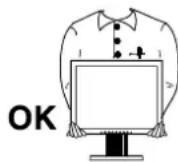
Tragen Sie das Gerät vorsichtig.
Ziehen Sie das Netzkabel und andere Kabel ab, wenn Sie das Gerät tragen. Das Tragen des
Geräts mit angeschlossenen Kabeln ist gefährlich. Sie können sich dabei verletzen.
Fassen Sie das Gerät fest mit beiden Händen an der
Unterseite, und achten Sie beim Anheben darauf, dass das
Display nach vorne zeigt.
Wird das Gerät fallen gelassen, besteht Verletzungsgefahr, und das
Gerät kann beschädigt werden.
Blockieren Sie die Lüftungsschlitze am Gehäuse nicht.
- Legen Sie keine Objekte auf die Lüftungsschlitze.
- Installieren Sie das Gerät nicht in einem engen Raum.
- Setzen Sie das Gerät nur in der korrekten Ausrichtung ein.
Das Blockieren der Lüftungsschlitze führt dazu, dass die Luft nicht mehr zirkuliert und somit
Feuer, ein Stromschlag oder eine Beschädigung des Geräts verursacht werden kann.

Berühren Sie den Stecker nicht mit nassen Händen.
Dies führt zu einem Stromschlag.

Schließen Sie das Netzkabel an eine leicht zugängliche Steckdose an.
Damit stellen Sie sicher, dass Sie das Netzkabel im Notfall schnell abziehen können.
Reinigen Sie den Bereich um den Stecker in regelmäßigen Abständen.
Staub, Wasser oder Öl auf dem Stecker erhöht die Brandgefahr.
Ziehen Sie das Netzkabel ab, bevor Sie das Gerät reinigen.
Wenn Sie das Gerät bei angeschlossenem Netzkabel reinigen, können Sie einen Stromschlag erleiden.
Wenn Sie das Gerät längere Zeit nicht benutzen, ziehen Sie das Netzkabel aus Sicherheitsgründen sowie zur Energieeinsparung nach Ausschalten des Geräts aus der Steckdose.
Hinweise für diesen Monitor
Dieses Produkt ist für allgemeine Zwecke, wie die Erstellung von Dokumenten oder das Anzeigen von Multimedia-Inhalten geeignet.
Die Garantie für dieses Produkt erstreckt sich ausschließlich auf die in diesem Handbuch beschriebenen Anwendungen.
Die in diesem Handbuch enthaltenen technischen Daten gelten nur, wenn folgendes Zubehör benutzt wird:
• Dem Produkt beiliegende Netzkabel
• Von uns angegebene Signalkabel
Verwenden Sie mit diesem Produkt nur Zubehör, das von uns hergestellt oder empfohlen wird.
Da es ungefähr 30 Minuten dauert, bis sich das Betriebsverhalten der elektrischen Bauteile stabilisiert hat, sollten Sie nach dem Einschalten mindestens 30 Minuten mit dem Einstellen des Monitors warten.
Je heller Monitore eingestellt sind desto eher läßt die Helligkeit der Hintergrundbeleuchtung langfristig nach. Stellen Sie eine möglichst geringe Helligkeit ein um den Monitor für lange Zeit mit nahezu gleichbleibender Anzeige zu nutzen.
Wird dasselbe Bild über einen langen Zeitraum hinweg angezeigt und dann geändert, treten möglicherweise Nachbilder auf. Verwenden Sie den Bildschirmschoner oder die Abschaltfunktion, um zu vermeiden, dass dasselbe Bild über längere Zeit hinweg angezeigt wird.
Um den Monitor immer wie neu aussehen zu lassen und die Lebensdauer des Geräts zu verlängern, wird eine regelmäßige Reinigung empfohlen (Beachten Sie den Abschnitt „Reinigung“).
Das LCD-Display wurde mit hochpräziser Technologie hergestellt. Auf dem LCD-Display fehlen oder leuchten möglicherweise Pixel. Dabei handelt es sich jedoch nicht um eine Fehlfunktion. Anteil der effektiven Bildpunkte: mindestens 99,9994%.
Die Hintergrundbeleuchtung des LCD-Displays hat eine begrenzte Lebensdauer. Wenn der Bildschirm dunkel wird oder flackert, wenden Sie sich bitte an Ihren lokalen EIZO-Handelsvertreter.
Berühren Sie das Display nicht mit scharfen Gegenständen, da es dadurch verkratzt und beschädigt werden könnte. Reinigen Sie das Display keinesfalls mit Taschentüchern, da es dadurch verkratzt werden könnte.
Wird der Monitor in einen Raum mit höherer Raumtemperatur gebracht oder steigt die Raumtemperatur schnell an, bildet sich möglicherweise Kondensationsflüssigkeit an den Innen- und Außenseiten des Monitors. Stellen Sie in diesem Fall den Monitor nicht an. Warten Sie stattdessen bis die Kondensationsflüssigkeit verdunstet ist. Andernfalls können Schäden am Monitor entstehen.
(Vorsichtshinweise zur Verwendung des Touch-Panel)
- Bei der Touch-Bedienung
Beachten Sie die folgenden Punkte. Anderenfalls kann es zu Schäden am Monitor kommen.
- Üben Sie keinen starken Druck auf das Display aus, kratzen Sie nicht daran und durchstechen Sie es nicht.
- Berühren Sie das Display nicht mit harten Gegenständen wie z. B. Kugelschreibern oder Metallobjekten.
Reinigung
Warnung
- Chemikalien wie Alkohol und antiseptische Lösungen können bei Gehäuse oder Display zu Veränderungen im Glanz, Trübungen, Verblassen und einer Beeinträchtigung der Bildqualität führen.
- Verwenden Sie kein Verdünnungsmittel, Benzol, Wachs oder Poliermittel. Dadurch könnte das Gehäuse oder das Display beschädigt werden.
- Verhindern Sie, dass Flüssigkeit in die Öffnung zwischen Display und Bildschirmrahmen gelangt.
HINWEIS
- Der optionale „ScreenCleaner“ wird zur Reinigung des Gehäuses und der Displayoberfläche empfohlen.
Bei Bedarf lassen sich Flecken auf dem Gehäuse und der Displayoberfläche entfernen, indem Sie einen Teil eines Tuchs mit Wasser befeuchten.
So arbeiten Sie optimal mit dem Monitor
- Eine übermäßig dunkle/helle Anzeige ist schlecht für die Augen. Stellen Sie die Helligkeit der Bildschirmanzeige den Umgebungsbedingungen entsprechend ein.
• Die Augen ermüden durch langes Arbeiten am Monitor. Legen Sie jede Stunde 10 min. Pause ein.
INHALT
Abdeckung 1 Kapitel 4 Fehlerbeseitigung 22
VORSICHTSMASSNAHMEN 1 Kapitel 5 Referenz 24
Hinweise für diesen Monitor .... 5
Reinigung 6
So arbeiten Sie optimal mit dem Monitor ...... 6
INHALT 7
Kapitel 1 Leistungsmerkmale und Übersicht .. 8 5-5 Voreingestellte Taktraten .... 30
1-1 Leistungsmerkmale 8
1-2 Tasten und Anzeigen 8
1-3 Funktionen und Grundeinstellungen ..... 9
Kapitel 2 Einstellungen und Justierungen .... 11
2-1 Dienstprogramm-CD 11
2-2 Bildjustage 12
Digitaleingang 12
Analogeingang 12
2-3 Farbeinstellung 15
Einfache Einstellung [FineContrast-Modus] ..... 15
Erweiterte Einstellungen [Justierungsmenü] ... 16
2-4 Einstellungen der Abschaltfunktion ..... 17
2-5 Betriebsanzeige/EIZO-Logo – Anzeigeeinstellungen 18
2-6 Sperren von Tasten 18
2-7 Einstellen der Position des Justierungsmenüs 19
2-8 Anzeigen von Informationen/Einstellen der Sprache .... 19
2-9 Einstellen der Helligkeitsregulierung ..... 19
2-10 Wiederherstellen von Standardeinstellungen 20
Kapitel 3 Anschließen von Kabeln ...... 21
3-1 Anschließen von zwei PCs an den Monitor ..... 21
5-1 Anbringen eines Schwenkarms ...... 24
5-2 Energiesparmodus 25
5-3 Spezifikationen 26
5-4 Glossar 29
5-5 Voreingestellte Taktraten 30
Kapitel 1 Leistungsmerkmale und Übersicht
Vielen Dank, dass Sie sich für einen LCD-Farbmonitor von EIZO entschieden haben.
1-1 Leistungsmerkmale
- Kompatibel mit zwei Eingangstypen (DVI-D- und 15-poliger Mini-D-Sub-Anschluss)
- Kompatibel mit DVI-Digitaleingang (TMDS)
- Horizontale Abtastfrequenz: Analog: 24,8 - 60 kHz Digital: 31 - 49 kHz
- Vertikale Abtastfrequenz: Analog: 55 - 75 Hz
Digital: 59 - 61 Hz (VGA-Text: 69 - 71 Hz)
• Auflösung: 1.024 Punkte × 768 Zeilen - Stereolautsprecher
- Funktion zum Glätten (weich - scharf)
- Integrierte BrightRegulator-Funktion
- FineContrast-Modus zur Auswahl des besten Modus für die Bildschirmanzeige
- Touch-Panel im Lieferumfang enthalten
- Der Touch-Panel-Pointer „TP1“ ist optional erhältlich (siehe)
1-2 Tasten und Anzeigen
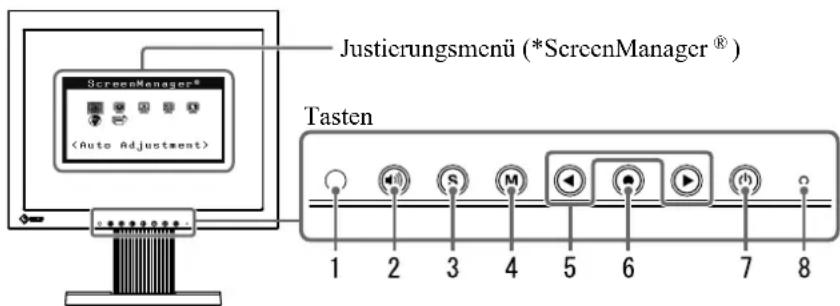
- Sensor (BrightRegulator)
- Steuertaste für Lautstärke
- Eingangswahltaste
- Taste zur Modusauswahl
- Steuertasten (Links, Rechts)
- Eingabetaste
- Netzschalter
- Betriebsanzeige
| Anzeigenstatus Betriebsstatus | |
| Blau Bildschirmanzeige | |
| Orange Energiesparmodus | |
| Aus Hauptstromversorgung getrennt |
* ScreenManager ^30 ist der Name des Justierungsmenüs von EIZO.
HINWEIS
- Der Fuß des Geräts kann durch einen Schwenkarm oder einen anderen Fuß ersetzt werden. (Siehe „5-1 Anbringen eines Schwenkarms“ auf Seite 24.)
HINWEIS
- Während der Anzeige des Bildschirms kann die blau leuchtende Betriebsanzeige deaktiviert werden (siehe „So deaktivieren Sie die Betriebsanzeige bei der Anzeige eines Bildschirms [Netzkontroll-LED]“ auf Seite 18).
- Details zum Betriebsanzeigenstatus „Abschaltfunktion“ finden Sie unter „Zum Einstellen der Abschaltfunktion des Monitors [Abschaltfunktion]“ auf Seite 17.
1-3 Funktionen und Grundeinstellungen
So stellen Sie den Bildschirm und die Farbe ein
Hauptmenü (siehe Seite 10)

flowchart
graph TD
    A["ScreenManager®<br>(Auto Adjustment)"] --> B["Custom"]
    B --> C["Text"]
    C --> D["sRGB"]
    D --> E["Custom"]
    style A fill:#f9f,stroke:#333
    style B fill:#ccf,stroke:#333
    style C fill:#cfc,stroke:#333
    style D fill:#fcc,stroke:#333
    style E fill:#ffc,stroke:#333
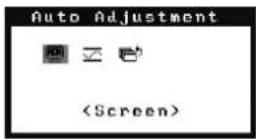
- Vermeiden von Flackern und Einstellen der Position [Bildparameter] .... siehe Seite 12
So stellen Sie die Farbabstufung automatisch ein [Bereich] .... siehe Seite 14

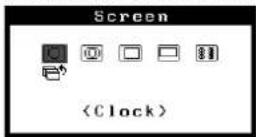
- So vermeiden Sie vertikale Balken [Clock*] .... siehe Seite 13
- So vermeiden Sie Flackern oder Unschärfe [Phase*] .... siehe Seite 13
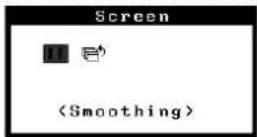
So korrigieren Sie die Bildposition [Hor. Position*] .... siehe Seite 13 [Ver. Position*] .... siehe Seite 13 - So ändern Sie unscharfe Zeichen/Linien [Glätten] .... siehe Seite 14
* Mit * markierte Elemente können über den analogen Eingang angepasst werden.
Helligkeitseinstellung
Drücken Sie zum Einstellen der Helligkeit oder

Lautstärkeeinstellung


- Für jeden Modus (Custom/sRGB/Text) können „Helligkeit“, „Kontrast“, „Temperatur“, „Gamma“ und „Gain-Einstellung“ eingestellt werden. Die einstellbaren Funktionen sind vom Anzeigemodus abhängig.
Wiederherstellen von Standardeinstellungen
- So setzen Sie die Farbeinstellungen zurück [Zurücksetzen] .... siehe Seite 20
So nehmen Sie nützliche Einstellungen/Justierungen vor

Justierungsmenü (weitere Informationen zur Bedienung finden Sie unten)
![ScreenManager® (Auto Adjustment) Informationen Information(1/2) Input Analog 1024x768 fH: 48.3kHz fV: 60.0Hz So überprüfen Sie Einstellungen, Nutzungsdauer, etc. [Informationen] Others (Input Signal) Einstellen der Auswahl des Eingangssignals So stellen Sie die Auswahl des Eingangssignals ein [Eingangssignal] .... siehe Seite 21 Einstellung der Einschaltzeit Zum Einstellen der Abschaltfunktion des Monitors [Abschaltfunktion] .... siehe Seite 17 Einstellen der Position des Justierungsmenus So passen Sie die Menüposition an [Menü-Position] .... siehe Seite 19 Einstellung für die Helligkeitsregulierung So legen Sie die automatische Helligkeitseinstellung fest [BrightRegulator] .... siehe Seite 19 Einstellung der Betriebsanzeige So deaktivieren Sie die Betriebsanzeige bei der Anzeige eines Bildschirms [Netzkontroll-LED] .... siehe Seite 18 Wiederherstellen von Standardeinstellungen So setzen Sie alle Einstellungen zurück [Zurücksetzen] .... siehe Seite 20 Sprache Language English ODeutsch Français OEspañol Italiano Osvenska 可体中文 O索羅中文 日本語 So stellen Sie eine anzuzeigende Sprache ein [Sprache] EIZO-Logo – Anzeigeeinstellungen So zeigen Sie das EIZO-Logo an [Anzeigefunktion des EIZO-Logos] .... siehe Seite 18 Sperren von Tasten So sperren Sie den Betrieb [Justiersperre] .... siehe Seite 18 Anschließen von Kabeln Anschließen von zwei PCs an den Monitor .... siehe Seite 21](/content/2026/05/770041/images/caca3bda088513c27d6f7baa5ceee00fadb1adc56a8aa56f9d967eaf581c51bb.jpg)
Grundeinstellungen des Justierungsmenüs
[Anzeigen des Justierungsmenüs und Auswählen von Funktionen]
(1) Drücken Sie ●. Das Hauptmenü wird angezeigt.
(2) Wählen Sie mit oder eine Funktion aus, und drücken Sie anschließend. Das Untermenü wird angezeigt.
(3) Wählen Sie mit oder eine Funktion aus, und drücken Sie anschließend. Das Menü „Einstellungen/Justierung“ wird angezeigt.
(4) Passen Sie das gewählte Element mit oder an- und drücken Sie anschließend. Damet wird die Einstellung gespeichert.
[Beenden des Justierungsmenüs]
(1) Wählen Sie im Untermenü
(2) Wählen Sie im Hauptmenü
HINWEIS
- Durch zweimaliges schnelles Drücken von können Sie das Justierungsmenü ebenfalls beenden.
Kapitel 2 Einstellungen und Justierungen
2-1 Dienstprogramm-CD
Eine „EIZO LCD-Dienstprogramm-CD“ (CD-ROM) wird mit dem Monitor mitgeliefert. Die nachstehende Tabelle zeigt den CD-Inhalt sowie eine Übersicht zur Anwendungssoftware.
- Übersicht zum CD-Inhalt und zur Software
Die CD enthält einen Treiber des Sensorfelds, ein Softwareprogramm für die Justierung sowie das Benutzerhandbuch. Informationen zu Startprozeduren für die Software oder zu Dateizugriffsprozeduren finden Sie in der Infodatei „Readme.txt“ auf der CD.
| Element Übersicht Für Windows Für Macintosh | |||
| Eine „Readme.txt“-Datei | √ | — | |
| Bildjustage-Programm Zur einfachen Justierung des Bildschirms anhand Justierungsmustern und -prozeduren auf dem Bildschirm. | √ | — | |
| Treiber für Sensorfeld Treiber für Sensorfeld | √ | — | |
| Bedienungsanleitung zu diesem Monitor (PDF-Datei) | |||
| Benutzerhandbuch für Treiber des Sensorfelds (PDF-Datei) | |||
2-2 Bildjustage
Digitaleingang
Wenn Sie einen digitalen Eingang verwenden, werden Bilder durch die voreingestellten Werte des Monitors automatisch korrekt angezeigt.
Analogeingang
Mit Justagemaßnahmen für den Monitor soll ein Flackern des Bildschirms unterdrückt und die Bildposition und -größe sollen gemäß dem zu verwendenden PC korrigiert werden.
Justieren Sie bei erstmaliger Installation des Monitors oder bei einer
Aktualisierung der Einstellungen des verwendeten PCs den Bildschirm, um den Monitor optimal zu verwenden.
Die automatische Einstellung funktioniert in den folgenden Fälle:
- Wenn zum ersten Mal ein Signal in den Monitor eingegeben wird
- Wenn in den Monitor zum ersten Mal nach der Änderung der Auflösungs- oder Aktualisierungsrate für Eingabesignale ein Signal eingegeben wird
[Vorgehensweise]
Automatische Einstellung
1 Automatisches Einstellen des Bildschirms [Bildparameter]
(1) Wählen Sie im Menü für die
(2) Wählen Sie „Ausführen“ mit der Taste ◀ oder ◄ und drücken Sie ◎.
(3) Flackern, Bildposition und Bildgröße werden mithilfe der automatischen Einstellung korrigiert.
Kann das Bild mit der automatischen Einstellung nicht wunschgemäß justiert werden, befolgen Sie zur Justierung die nachstehenden Anweisungen. Wird das Bild korrekt angezeigt, fahren Sie mit Schritt 4 „Bereich“ fort.
Erweiterte Einstellungen
2 Führen Sie das Bildjustage-Programm aus.
Laden Sie das EIZO LCD-Dienstprogramm-CD auf dem PC, und starten Sie das Bildjustage-Programm.
Führen Sie nach dem Programmstart die in Schritt 3 beschriebene Justage aus, und folgen Sie dabei den Anweisungen des Programms.
Hinweis
- Warten Sie nach dem Einschalten des Monitors mindestens 30 Minuten, ehe Sie mit der Justierung beginnen.
HINWEIS
- Verwenden Sie das „Bildjustage-Programm“ auf der mitgelieferten CD-ROM mit EIZO LCD-Dienstprogramm.
Hinweis
- Diese Funktion wird korrekt ausgeführt, wenn das Bild vollständig im Anzeigebereich angezeigt wird. Die Einstellung funktioniert möglicherweise nicht korrekt, wenn das Bild nur auf einem Teilbereich des Bildschirms angezeigt wird, z. B. wenn Sie ein DOS-Befehlsfenster verwenden oder falls Sie Schwarz als Desktop-Hintergrundfarbe gewählt haben.
• Die Funktion wird mit bestimmten Grafikkarten möglicherweise nicht korrekt ausgeführt.
- „Automatik aktiv“ wird während der automatischen Einstellung auf dem Bildschirm angezeigt.
HINWEIS
- Ist für Ihren PC kein Bildjustage-Programm verfügbar, zeigen Sie auf dem Bildschirm ein Schachbrettmuster an (siehe unten), und führen Sie folgende Schritte aus.

3 Führen Sie für folgende Vorgänge erweiterte Justierungen mit dem Menü im Justierungsmenü durch.
• So vermeiden Sie vertikale Balken [Clock]
(1) Wählen Sie im Menü
drücken Sie ●.
Das Menü
(2) Passen Sie die Uhr mit ◀ oder an- und drücken Sie
anschließend
Damit wird die Einstellung ausgeführt.
![EIZO FlexScan T1501-B - • So vermeiden Sie vertikale Balken [Clock] - 1](/content/2026/05/770041/images/2d9a41fba5d7e33ce4d88e212139587feacd5f4246d38a2ef5e32f58d128e791.jpg)
flowchart
graph LR
    A["Raw Data"] --> B["Intermediate"]
    B --> C["Output: Vertical Sequence"]
    style A fill:#f9f,stroke:#333
    style B fill:#bbf,stroke:#333
    style C fill:#dfd,stroke:#333
So vermeiden Sie Flackern oder Unschärfe [Phase]
(1) Wählen Sie im Menü
drücken Sie ●.
Das Menü
(2) Passen Sie die Phase mit ◀ oder an▶ und drücken Sie
anschließend
Damit wird die Einstellung ausgeführt.
![EIZO FlexScan T1501-B - So vermeiden Sie Flackern oder Unschärfe [Phase] - 1](/content/2026/05/770041/images/c7b6f9273e44b05cb855fa64ba9fc84effacad9cfebdfe81158e66b777d62efb.jpg)
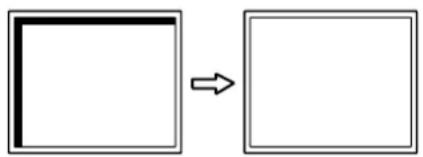
• So korrigieren Sie die Bildposition
Da die Pixelanzahl und -positionen auf dem LCD-Monitor feststehen, steht nur eine Position zum korrekten Anzeigen von Bildern zur Verfügung. Die Justierung der Bildposition dient zum Verschieben des Bildes an die korrekte Position.
(1) Wählen Sie im Menü
und/oder
Das Menü
(2) Passen Sie die Position mit ◀ oder an▶um das Bild
ordnungsgemäß auf dem Displaybereich des Monitors anzuzeigen.
- Drücken Sie die Steuertaste in langsamen Abständen, um den Justierungspunkt nicht zu verpassen.
- Treten nach der Justierung Unschärfe, Flackern oder Balken auf dem Bildschirm auf, wechseln Sie zu [Phase], um Flackern und Unschärfen zu vermeiden.
Hinweis
- Möglicherweise kann Flackern oder Unschärfe bei bestimmten PCs oder Grafikkarten nicht verhindert werden.
HINWEIS
- Erscheinen nach dem Anpassen vertikale Balken, navigieren Sie zurück zu „So vermeiden Sie vertikale Balken [Clock].“ (Clock → Phase → Bildposition)
4 Stellen Sie den Signalausgangsbereich ein.
- So stellen Sie die Farbabstufung automatisch ein [Bereich]
Jede Farbabstufung (0 - 255) wird durch das Justieren der Signalausgangsimpedanz angezeigt.
(1) Wählen Sie im Menü für die
(2) Wählen Sie „Ausführen“ mit der Taste ◀ oder ◀ und drücken Sie ●.
(3) Die Farbabstufungen werden mithilfe der automatischen Einstellung korrekt angepasst.
Der Ausgangsbereich wird automatisch eingestellt.
Bei Verwendung des „Bildjustage-Programms“ wird das Programm beendet.
5 Ändern Sie die Einstellungen zum Glätten.
So ändern Sie unscharfe Zeichen/Linien [Glätten]
Wird ein Bild mit niedriger Auflösung angezeigt, sind die Zeichen oder Linien dieses Bildes möglicherweise unscharf.
(1) Wählen Sie im Menü
Das Menü
(2) Wählen Sie mit ◀ oder ◀ne geeignete Stufe zwischen 1 und 5 (1 = weich und 5 = scharf), und drücken Sie ●.
Damit ist das Glätten abgeschlossen.
2-3 Farbeinstellung
Einfache Einstellung [FineContrast-Modus]
Mit dieser Funktion können Sie z. B. den optimalen Anzeigemodus für die Bildschirmhelligkeit wählen.
• FineContrast-Modus
Wählen Sie aus drei Modi einen geeigneten Anzeigemodus.
| Modus Zweck | |
| Custom (benutzerdefiniert) | Zum wunschgemäßen Einstellen der Farben. |
| sRGB | Einstellung für Farbabgleich mit Peripheriegeräten, die sRGB unterstützen. |
| Text | Einstellung für Textverarbeitungen und Tabellenkalkulationen. |
Name des FineContrast-Modus
Beispiel) Cutsom („Benutzerdefiniert“)

- So wählen Sie den FineContrast-Modus
(1) Drücken Sie M
Der FineContrast-Modus wechselt jedes Mal beim Drücken von Ⓜ

(2) Wählen Sie den gewünschten Modus, und drücken Sie Die Einrichtung ist abgeschlossen.
HINWEIS
- Das Justierungsmenü und der Modus „FineContrast“ können nicht gleichzeitig angezeigt werden.
Erweiterte Einstellungen [Justierungsmenü]
Unabhängiges Einstellen und Speichern von Farbeinstellungen ist bei jedem FineContrast-Modus möglich.
- So wählen Sie einen geeigneten Modus für Bilder
√: Verfügbare Einstellungen/Justierung –: Justierung nicht möglich
| Symbol | Funktion | FineContrast-Modus | ||
| Custom sRGB Text | ||||
 | Helligkeit | √ √ √ | ||
 | Kontrast | √ | — | √ |
| [0570] | Temperatur | √ | — | √ |
 | Gamma | √ | — | √ |
| [70Y6] | Gain-Einstellung | √ | — | — |
 | Zurücksetzen | √ √ √ | ||
| Menü Beschreibung Bereich | ||
Helligkeit   | Zum Einstellen der wunschgemäßen Bildschirmhelligkeit | 0 bis 100% |
| HINWEIS• Sie können die Helligkeit auch durch Drücken von ◀ bzw. ▶ anpassen, während das Justierungsmenü nicht angezeigt wird.• Drücken Sie nach dem Einstellen nochmals ● | ||
| [764X]Kontrast[STCY] | So passen Sie den Kontrast des Bildes an | 0 bis 100% |
Te eratur eratur  [8053] [8053] | Zum Wählen einer Farbtemperatur | 4000 K bis 10000 K, in 500-K-Schritten (einschließlich 9300 K). |
| HINWEIS• Wird der Wert auf „Aus“ festgelegt, wird das Display in der natürlichen Farbe wiedergegeben.• Die Kelvin (K)-Werte dienen lediglich als Referenz. | ||
| [05CA]ima[ABH8][4606]Ei[-4078]llung[8320] | So stellen Sie einen Gammawert ein | 1,8, 2,0, 2,2 |
| Zum Einstellen eines wunschgemäßen Farbtons mithilfe der Farben Rot, Grün und Blau | 0 bis 100%Stellen Sie zum Erzeugen eines wunschgemäßen Farbtons jeweils die Helligkeit von Rot, Grün und Blau ein. Zeigen Sie ein Bild mit weißem oder grauem Hintergrund für die Einstellung an. | |
| HINWEIS• Die Prozentwerte dienen nur als Referenzwerte.• Bei Verwendung der Einstellungist die Einstellungauf „Aus“ eingestellt. | ||
Zurücksetzen [IMAGE] [IMAGE] | Zum Zurücksetzen der Farbeinstellungen des gewählten FineContrast-Modus auf die Standardeinstellungen. | |
- So stellen Sie die Farbe ein bzw. so justieren Sie sie.
(1) Wählen Sie im Justierungsmenü
(2) Wählen Sie im Menü
(3) Passen Sie das gewählte Element mit oder an und drücken Sie anschließend. Damit wird die Einstellung ausgeführt.
Hinweis
- Verwenden Sie vor dem Einstellen von Farben für einen analogen Signaleingang die Funktion [Bereich]. Weitere Informationen finden Sie auf Seite 14 unter „So stellen Sie die Farbabstufung automatisch ein“.
- Warten Sie nach dem Einschalten des Monitors mindestens 30 Minuten, ehe Sie mit der Farbeinstellung beginnen.
- Wählen Sie im Menü
die Option „Zurücksetzen“, um die Standardeinstellungen (Werkseinstellungen) für den Farbton des ausgewählten Farbmodus wiederherzustellen. - Dasselbe Bild wird aufgrund der jeweiligen Monitorcharakteristika auf unterschiedlichen Monitoren möglicherweise in verschiedenen Farben angezeigt. Führen Sie zum Einstellen von Farben auf mehreren Monitoren eine visuelle feine Farbeinstellung durch.
HINWEIS
- Das Justierungsmenü und der Modus „FineContrast“ können nicht gleichzeitig angezeigt werden.
- Einstellbare Funktionen sind je nach Typ des FineContrast-Modus unterschiedlich.
2-4 Einstellungen der Abschaltfunktion
- Zum Einstellen der Abschaltfunktion des Monitors [Abschaltfunktion]
Mit dieser Funktion wird der Monitor nach Ablauf einer festgelegten Zeit automatisch abgeschaltet. Die Funktion dient zur Reduzierung von Nachbildern, wenn der Bildschirm über einen langen Zeitraum eingeschaltet bleibt aber nicht verwendet wird. Verwenden Sie diese Funktion, wenn den ganzen Tag ein Bild angezeigt wird.
[Abschaltsystem]
| Timer Monitor Betriebsanzeige | ||
| Einschaltzeit (1 bis 23 Stunden) | In Betrieb Blau | |
| Letzte 15 Min. der „Einschaltzeit“ | Vorwarnung* Blau blinkend | |
| „Einschaltzeit“ abgelaufen | Ausgeschaltet Aus | |
* Wird während der letzten 15 Min. der Einschaltzeit gedrückt, bleibt der Monitor für weitere 90 Minuten aktiv. Die Betriebszeit kann jederzeit beliebig verlängert werden.
[Vorgehensweise]
(1) Wählen Sie im Justierungsmenü
(2) Wählen Sie im Menü
(3) Wählen Sie „Ein“ mit ◀ oder auf, und drücken Sie .
(4) Stellen Sie für den Monitor mit der Taste oder eine Einschaltzeit (1 bis 23 Stunden) ein, und drücken Sie
Die Einstellung der Abschaltfunktion ist abgeschlossen.
[Vorgehensweise der Wiederaufnahme]
- Drücken Sie ⏻.
Hinweis
- Die Abschaltfunktion funktioniert auch im Energiesparmodus, die Vorwarnzeit ist allerdings deaktiviert. Der Monitor wird ohne Vorwarnung abgeschaltet.
2-5 Betriebsanzeige/EIZO-Logo – Anzeigeeinstellungen
- So deaktivieren Sie die Betriebsanzeige bei der Anzeige eines Bildschirms [Netzkontroll-LED]
Diese Funktion ermöglicht das Deaktivieren der Betriebsanzeige (blau), während ein Bildschirm angezeigt wird.
(1) Wählen Sie im Justierungsmenü
(2) Wählen Sie im Menü
Das Menü
(3) Wählen Sie „Aus“ mit der Taste oder, und drücken Sie. Die Einstellung der Betriebsanzeige ist abgeschlossen.
- So zeigen Sie das EIZO-Logo an [Anzeigefunktion des EIZO-Logos]
Bei Aktivierung dieser Funktion wird das EIZO-Logo in der Mitte des Bildschirms angezeigt.
Mit dieser Funktion kann das Logo entweder angezeigt oder ausgeblendet werden.
(1) Drücken Sie ⏻, um das Gerät auszuschalten.
(2) Drücken Sie zum Einschalten erneut und halten Sie dabei gedrückt. Aktiviert/Deaktiviert die Anzeige des EIZO-Logos.
2-6 Sperren von Tasten
- So sperren Sie den Betrieb [Justiersperre]
Mit dieser Funktion werden die Tasten zum Beibehalten des justierten oder eingestellten Status gesperrt.
| Tasten, die gesperrt werden können | • (Eingabetaste) für Einstellungen/Justierung Justierungsmenü |
| Tasten, die nicht gesperrt werden können | • 📁 / (Steuertasten)• 🎥 (Steuertaste für Lautstärke)• S (Taste zur Auswahl des Signaleingangs)• M (Taste zur Modauswahl)• ⏻ (Netzschalter) |
(1) Drücken Sie ☐ um das Gerät auszuschalten.
(2) Drücken Sie ⏻ erneut, und halten Sie dabei ⓢ Sedrückt. Das Bild wird mit der Justiersperre angezeigt.
[Zum Entsperren]
(1) Drücken Sie ⏻, um das Gerät auszuschalten.
(2) Drücken Sie ⏻ erneut, und halten Sie dabei ⚪edrückt. Das Bild wird mit der deaktivierten Justiersperre angezeigt.
HINWEIS
• Die Betriebsanzeige leuchtet nach dem Einschalten standardmäßig aufs.
HINWEIS
- Das Logo wird standardmäßig angezeigt.
2-7 Einstellen der Position des Justierungsmenüs
- So passen Sie die Menüposition an [Menü-Position]
Stellen Sie die Menü-Position wie folgt ein:
(1) Wählen Sie im Justierungsmenü
(2) Wählen Sie
(3) Wählen Sie mit ◄ oder eine Menü-Position aus, und drücken Sie anschließend ● Die Menü-Position wurde eingestellt.
2-8 Anzeigen von Informationen/Einstellen der Sprache
- So überprüfen Sie Einstellungen, Nutzungsdauer, etc. [Informationen]
Mit dieser Funktion überprüfen Sie Einstellungen, die Modellbezeichnung, Seriennummer und Nutzungsdauer des Monitors.
(1) Wählen Sie im Justierungsmenü
(2) Drücken Sie anschließend ●um die Einstellungen zu überprüfen.
- So stellen Sie eine anzuzeigende Sprache ein [Sprache]
Wählen Sie eine Sprache für das Justierungsmenü.
Mögliche Sprachen
Englisch/Deutsch/Französisch/Spanisch/Italienisch/Schwedisch/Chinesisch (Vereinfacht)/Chinesisch (Traditionell)/Japanisch
(1) Wählen Sie im Justierungsmenü
(2) Wählen Sie mit oder eine Sprache, und drücken Sie. Die Sprache wurde eingestellt.
2-9 Einstellen der Helligkeitsregulierung
- So legen Sie die automatische Helligkeitseinstellung fest [BrightRegulator].
Der Sensor auf der Vorderseite des Monitors erkennt die Umgebungshelligkeit, damit die Bildschirmhelligkeit automatisch und bequem angepasst werden kann.
(1) Wählen Sie im Justierungsmenü
(2) Wählen Sie im Menü
Das Fenster zur Einstellung von BrightRegulator erscheint.
(3) Wählen Sie mit oder „Ein“ oder „Aus“, und drücken Sie anschließend
Die Einstellung von BrightRegulator ist abgeschlossen.
HINWEIS
- Fünf Positionen (zentral/oben rechts/unten rechts/oben links/unten links) stehen zur Auswahl.
HINWEIS
- Die Nutzungsdauer liegt beim Kauf des Monitors aufgrund von werkseitigen Inspektionen nicht immer bei „0“.
2-10 Wiederherstellen von Standardeinstellungen
- So setzen Sie die Farbeinstellungen zurück [Zurücksetzen]
Der Farbton des derzeit festgelegten Farbmodus wird auf die Standardeinstellungen (Werkseinstellungen) zurückgesetzt.
(1) Wählen Sie im Justierungsmenü
(2) Wählen Sie im Menü
Das Menü
(3) Wählen Sie
Die Standardeinstellungen wurden wiederhergestellt.
![EIZO FlexScan T1501-B - - So setzen Sie die Farbeinstellungen zurück [Zurücksetzen] - 1](/content/2026/05/770041/images/e4f8f19d61a93c22afa5a0211b4903ef711110687f10a5c758fe6065a5afbe4e.jpg)
![EIZO FlexScan T1501-B - - So setzen Sie die Farbeinstellungen zurück [Zurücksetzen] - 2](/content/2026/05/770041/images/adef5a1e70fad8c705df78422f15c2633a648c8f5f83face005e6843740308ee.jpg)
- So setzen Sie alle Einstellungen zurück [Zurücksetzen]
Stellen Sie die werkseitigen Standardeinstellungen für alle Einstellungen/Justierungen wieder her.
(1) Wählen Sie im Justierungsmenü
(2) Wählen Sie im Menü
Das Menü
(3) Wählen Sie
Die Standardeinstellungen wurden wiederhergestellt.
![EIZO FlexScan T1501-B - - So setzen Sie alle Einstellungen zurück [Zurücksetzen] - 1](/content/2026/05/770041/images/f5b42c231610fc6f26d7e21bd6c1c6beafd82cb37f393f413a65c47d49553340.jpg)
HINWEIS
- Weitere Informationen zu den Standardeinstellungen finden Sie unter „Standardeinstellungen (Werkeinstellungen)“ auf Seite 27.
Kapitel 3 Anschließen von Kabeln
3-1 Anschließen von zwei PCs an den Monitor
Zwei PCs lassen sich über den 15-poligen DVI-D- und Mini-D-Sub-Anschluss auf der Rückseite des Monitors an den Monitor anschließen.
Beispiele
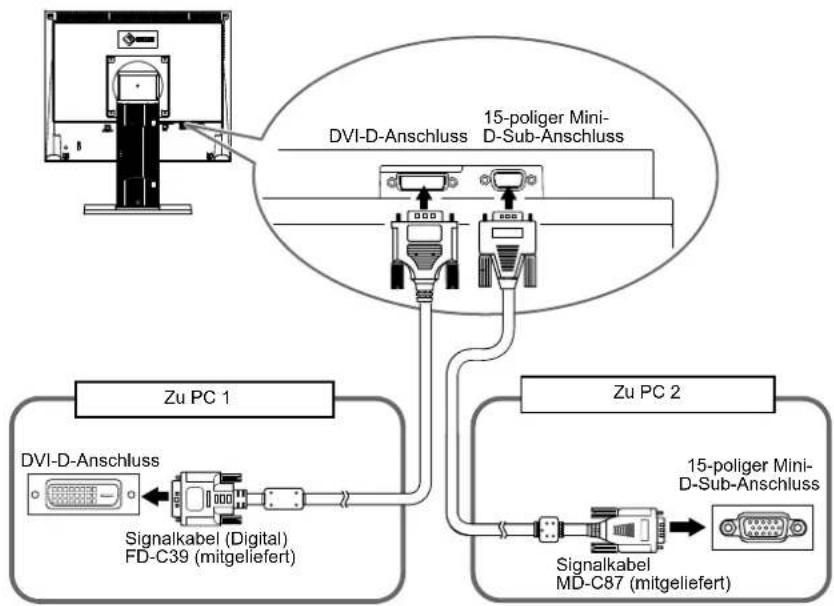
flowchart
graph TD
    A["Computer"] --> B["DVI-D-Anschluss"]
    B --> C["15-poliger Mini-D-Sub-Anschluss"]
    C --> D["Signalkabel (Digital) FD-C39 (mitgeliefert)"]
    D --> E["Zu PC 1"]
    C --> F["Zu PC 2"]
    F --> G["15-poliger Mini-D-Sub-Anschluss"]
    G --> H["Signalkabel MD-C87 (mitgeliefert)"]
Wählen des Eingangssignals

Wechseln Sie mit der Taste ^① las Eingangssignal. Das Eingangssignal wechselt bei jedem Drücken der Taste ^② Wird das Eingangssignal gewechselt, erscheint für 3 Sekunden der aktive Signaltyp (Analog oder Digital) oben rechts im Bildschirm.
- So stellen Sie die Auswahl des Eingangssignals ein [Eingangssignal]
| Einstellung Funktion | |
| Automatik Wird der auf dem Monitor angezeigte PC ausgeschaltet oder der Energiesparmodus für den PC aktiviert, zeigt der Monitor automatisch den Eingang eines anderen PCs an. | |
| Manuell Der Monitor erkennt die Eingänge des PCs nicht automatisch. Wählen Sie mit der Taste ein Eingangssignal. |
[Vorgehensweise]
(1) Wählen Sie im Justierungsmenü
(2) Wählen Sie im Menü
Das Menü
(3) Wählen Sie „Automatik“ oder „Manuell“ mit der Taste ◀der, und drücken Sie ●.
Die Eingangsprioritätseinstellung wurde ausgeführt.
Hinweis
- Der Monitor mit Sensorfeld sollte nur an einen PC angeschlossen werden. Wenn Sie ihn an zwei PCs anschließen möchten, schließen Sie den Monitor mit Sensorfeld mithilfe eines USB-Kabels (MD-C93) oder RC-232C-Kabels (FD-C38-K) an nur einem PC an (Seite mit Sensorbedienung).
©
| Probleme Mögl. Ursache und Lösung | |
| 8. Nachbilder treten auf. • Verwenden Sie für eine lang andauernde Bildanzeige einen Bildschirmschoner oder eine Abschaltfunktion.• Nachbilder treten vor allem bei LCD-Monitoren auf. Vermeiden Sie langes Anzeigen desselben Bildes. | |
| 9. Grüne, rote, blaue, weiße oder fehlerhafte Punkte bleiben auf dem Bildschirm. | • Dies liegt an der Charakteristik des LCD-Displays und ist kein Fehler. |
| 10. Die Anzeige wird längs angezeigt. • Überprüfen Sie, ob die Kabel ordnungsgemäß an den Monitor und den Computer angeschlossen sind. (Folgen Sie zum Anschließen der Kabel an den Monitor den Anweisungen unter „Anschließen von Kabeln“ im Handbuch zur Einrichtung (Seite 3).) | |
| 11. Das Hauptmenü des Justierungsmenüs wird nicht angezeigt. | • Überprüfen Sie, ob die Funktion zur Justiersperre aktiviert ist.• Prüfen Sie, ob das Menü „FineContrast“ ausgeführt wird. (Siehe „1-3 Funktionen und Grundeinstellungen“ auf Seite 9.) |
| 12. Die automatische Einstellung funktioniert nicht ordnungsgemäß. | • Diese Funktion wird nicht ausgeführt, wenn ein digitales Signal übertragen wird.• Diese Funktion wird korrekt ausgeführt, wenn das Bild vollständig im Anzeigebereich angezeigt wird. Die Einstellung funktioniert möglicherweise nicht korrekt, wenn das Bild nur auf einem Teilbereich des Bildschirms angezeigt wird, z. B. wenn Sie ein DOS-Befehlsfenster verwenden oder falls Sie Schwarz als Desktop-Hintergrundfarbe gewählt haben. Die Funktion wird mit bestimmten Graßkarten möglicherweise nicht korrekt ausgeführt. |
| 13. Kein Audioausgang • Überprüfen Sie, ob die Lautstärke auf „0“ eingestellt ist.• Prüfen Sie die Einstellungen des PCs und die Audiowiedergabesoftware. | |
Probleme mit dem Sensorfeld
| Probleme Mögl. Ursache und Lösung | |
| 14. Die Cursorposition ist nicht korrekt. / Der Cursor springt. | Schalten Sie den Monitor aus und wieder ein. Schafft dies keine Abhilfe, führen Sie die Kalibrierung am Monitor aus.Berühren Sie den Monitor nur mit einem Finger.Verbinden Sie den Monitor mit dem im Installationshandbuch oder Benutzerhandbuch des Monitors angegebenen Kabel mit dem PC. Bei Verwendung eines Wandleradapters kann das Touch-Panel nicht richtig funktionieren. |
| 15. Sensorbedienung deaktiviert. • Im Fenster „Properties“ | im Menü „Device“ muss „Use EEPROM“ aktiviert sein. Ist die Option bereits aktiviert, führen Sie die Kalibrierung aus.Möglicherweise hat ein anderer angemeldeter Benutzer die Einstellung geändert. Konfigurieren Sie den Treiber des Sensorfelds erneut.Starten Sie die „DMC Touch Panel Configuration“, oder starten Sie den PC neu. |
| 16. Auf der Oberfläche des Sensorfelds tritt möglicherweise eine Fehldarstellung auf. | Aufgrund der Aufbaustruktur des Sensorfelds tritt auf der Oberfläche des Sensorfelds beim Betrieb bei hoher Umgebungstemperatur/Luftfeuchtigkeit möglicherweise eine Fehldarstellung auf. Dies ist kein Fehler. |
| 17. Kein Ton bei Berührung des Touch-Panels. | Je nach Hardware-Konfiguration wird möglicherweise am externen Line-Ausgang kein akustisches Berührungssignal ausgegeben.Unter Windows 7 wird der Berührungston nur durch den Audio-Ausgabeanschluss des PCs ausgegeben. Um den Berührungston hören zu können, müssen Lautsprecher angeschlossen werden. |
Kapitel 5 Referenz
5-1 Anbringen eines Schwenkarms
Statt des Standfußes kann ein Schwenkarm oder ein anderer Standfuß am Monitor angebracht werden.
[Anbringen]
1 Legen Sie den LCD-Monitor auf ein weiches Tuch, das auf einer stabilen Unterlage ausgebreitet ist. Das Display muss dabei nach unten zeigen.
2 Entfernen Sie den Standfuß. (Sie benötigen dafür einen Schraubenzieher.)
Lösen Sie mit dem Schraubenzicher die vier Schrauben, die das Gerät und den Standfuß verbinden.
3 Bringen Sie den Monitor an den Schwenkarm oder Standfuß an.
Befestigen Sie den Monitor mithilfe der im Benutzerhandbuch des Arms oder Fußes angegebenen Schrauben am Schwenkarm oder Standfuß.
- Abstand zwischen den Löchern für die Schrauben beim Anbringen eines Schwenkarms oder Standfußes: Bei 75 mm × 75 mm
![EIZO FlexScan T1501-B - [Anbringen] - 1](/content/2026/05/770041/images/d9d9519d508e32b9e7eb614a36e9cc09f62705acf23a151beecdd12c4ef27bf1.jpg)
- Abstand zwischen den Löchern für die Schrauben beim Anbringen eines Schwenkarms oder Standfußes: Bei 100 mm × 100 mm
![EIZO FlexScan T1501-B - [Anbringen] - 2](/content/2026/05/770041/images/ad959fcf7607df69602f2fe60bf08cae4a2bbeb421ec5a303c8015741d2ca06d.jpg)
- Wenn Sie einen Schwenkarm anbringen, befolgen Sie die Anweisungen im jeweiligen Benutzerhandbuch.
- Wenn Sie den Schwenkarm oder Standfuß eines anderen Herstellers benutzen wollen, achten Sie darauf, dass Arm oder Fuß dem VESA-Standard entspricht und die folgenden Spezifikationen erfüllt: Verwenden Sie die im Lieferumfang des Monitors enthaltenen Schrauben (M4 × 12 mm).
- Lochabstand für die Schrauben: 75 mm × 75 mm oder 100 mm × 100 mm
- Stärke der Platte: 2,6 mm
- Ausreichende Stabilität, um das Gewicht des Monitors (außer dem Standfuß) und Zubehör wie Kabel zu tragen
- Bringen Sie den Schwenkarm oder Standfuß so an, dass der Monitor in den folgenden Winkeln geneigt werden kann:
- 45 Grad nach oben, 0 Grad nach unten (horizontales Display)
- Schließen Sie die Kabel nach dem Anbringen des Arms an.
5-2 Energiesparmodus
Analogeingang
Dieser Monitor entspricht dem VESA DPM-Standard.
[Energiespareinstellungen]
| PC Monitor | Betriebsanzeige | ||
| In Betrieb In Betrieb Blau | |||
| Energiesparmodus | STAND-BY SUSPEND AUS | Energiesparmodus Orange | |
[Vorgehensweise]
- Betätigen Sie zum Aktivieren der normalen Bildschirmdarstellung die Maus oder eine Taste.
Digitaleingang
Dieser Monitor entspricht dem DVI DMPM-Standard.
[Energiespareinstellungen]
Der Monitor wechselt abhängig von den Computereinstellungen nach fünf Sekunden in den Energiesparmodus.
| PC Monitor Betriebsanzeige | ||
| In Betrieb In Betrieb Blau | ||
| Energiesparmodus Energiesparmodus Orange | ||
[Vorgehensweise]
- Betätigen Sie zum Aktivieren der normalen Bildschirmdarstellung die Maus oder eine Taste.
Hinweis
- Wenn Sie das Netzkabel abziehen, wird die Stromzufuhr zum Monitor vollständig unterbrochen.
- Aktivieren Sie nicht die Standby-Funktion für den PC. Befindet sich der PC im Standby-Modus wird der Monitor durch die Sensorbedienung nicht wieder aktiviert.
- Wird der Monitor durch die Sensorbedienung nicht wieder aktiviert, bedienen Sie die Maus oder die Tastatur.
5-3 Spezifikationen
| LCD-Display 15 Zoll (38 cm), TFT-Farbdis | play mit AntireflexionsbeschichtungBetrachtungswinkel: horizontal 160°, Vertikal 130° (CR: 10 oder mehr) | |
| Punktabstand 0,297 mm | ||
| Horizontale Abtastfrequenz Analog: 24,8 – | 60 kHzdigital: 31 – 49 kHz | |
| Vertikale Abtastfrequenz Analog: 55 – 75 Hz (Non-interlace) | ||
| Digital: 59 – 61 Hz (VGA-Text: 69 – 71 Hz) (Non-interlace) | ||
| Auflösung 1.024 Punkte × 768 Zeilen | ||
| Punktfrequenz (max.) Analog: 80 MHz | Digital: 65 MHz | |
| Anzeigefarben (max.) etwa 16,19 Millionen Farben | ||
| Sichtbare Bildgröße (H × V) 304,1 mm × 228,1 mm | ||
| Touch-Panel Betriebssystem Microsoft Windings 7 Service Pack 1 (32 bit / 64 bit)Microsoft Windows Vista Service Pack 2 (32 bit)Microsoft Windows XP Service Pack 3 (32 bit)(nicht kompatibel mit Mac OS) | ||
| Erfassungsmethode Analoge resistive Technologie | ||
| Stromversorgung | 100 - 120 VAC ± 10 % 50/60 Hz, 0,5 A200 - 240 VAC ± 10 % 50/60 Hz, 0,3 A | |
| Leistungsaufnahme | Maximal (normalerweise): 21 W (Lautsprecher nicht in Betrieb) / 25 W(Lautsprecher in Betrieb)Energiesparmodus: Max. 1 W (bei einzelnem Signaleingang ohneangeschlossenes USB-Gerät oder Audioeingangsanschluss)Netzschalter ausgeschaltet: Max. 1 W | |
| Signaleingänge | DVI-D-Anschluss, 15-poliger Mini-D-Sub-Anschluss | |
| Analoges Eingangssignal (Sync) | H/V Getrennt, TTL, Positiv/Negativ | |
| Analoges Eingangssignal (Video) | 0,7 Vp - p/75 Ω Positiv | |
| Digitales Signalübertragungssystem TMD$ (Einzel-Link) | ||
| Signalspeicher (Video) | Analoges Signal: 18 (werkseitig voreingestellt: 13) | |
| Audioausgang | Lautsprecherausgang: 0,5 W + 0,5 W (8 Ω, THD: oder weniger als 10 %)Kopfhörerausgang: 2 mW + 2 mW | |
| Line In | Eingangsimpedanz 47 kΩ (Typ.)Eingabestufe: 1,0 Vrms (Max.) | |
| Plug & Play | VESA DDC 2B/EDID structure 1,3 | |
| Abmessungen (Hauptgerät) | 346 mm × 379,5 mm × 175 mm (B × H × T)(13,6" × 14,9" × 6,9" Zoll (B × H × T)) | |
| Abmessungen (ohne Standfuß) | 346 mm × 280 mm × 69 mm (B × H × T) (13,6" × 11,0" × 2,7" Zoll (B × H × T)) | |
| Gewicht (Hauptgerät) | etwa 6,1 kg (13,4 lbs.) | |
| Gewicht (ohne Standfuß) | etwa 4,1 kg (9,0 lbs) | |
| Umgebungsbedingungen | Temperatur | Betrieb: 0 °C - 35 °CLagerung: -20 °C - 60 °C |
| Relative Luftfeuchte | Betrieb: 20 % - 80 % (ohne Kondensierung)Lagerung: 10 % - 80 % (ohne Kondensierung) | |
| Luftdruck | Betrieb: 700 bis 1060 hPaLagerung: 200 bis 1060 hPa | |
Standardeinstellungen (Werkeinstellungen)
| BrightRegulator Aus | |
| Glätten 3 | |
| FineContrast-Modus Custom | |
| Eingangssignal Automatik | |
| Abschaltfunktion Aus | |
| Sprache English |
Äußere Abmessungen

Einheit : mm (Zoll)

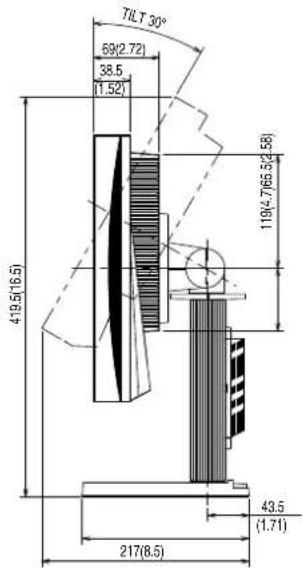

Pin-Belegung
• DVI-D-Anschluss

| Pin-Nr. | Signal | Pin-Nr. | Signal | Pin-Nr. | Signal |
| 1 TMDS Data 2-9 TMDS Data1-17 | TMDS Data 0- | ||||
| 2 TMDS Data 2+ 10 TMDS Data1+ | 18 TMDS Data 0+ | ||||
| 3 TMDS Data 2/4 Shield 11 TMDS Data 1/3 Shield 19 TMDS Data 0/5 Shield | |||||
| 4 KV* | 12 KV* 20 KV* | ||||
| 5 KV* | 13 KV* 21 KV* | ||||
| 6 DDC Clock (SCL) 14 +5V Power 22 TMDS Clock shield | |||||
| 7 DDC Data (SDA) 15 Erdung (für +5V, horizontale Sync. und vertikale Sync.) | 23 TMDS Clock+ | ||||
| 8 KV* | 16 Hot Plug Detect | 24 TMDS Clock- | |||
(KV*: Keine Verbindung)
• 15-poliger Mini-D-Sub-Anschluss
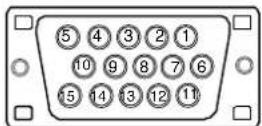
| Pin-Nr. | Signal | Pin-Nr. | Signal | Pin-Nr. | Signal |
| 1 Rot | 6 rote Erdung | 11 | KV^* | ||
| 2 Grün | 7 grüne Erdung | 12 Data (SDA) | |||
| 3 Blau 8 blaue Erdung | 13 Horiz. Sync. | ||||
| 4 KV^+ | 9 KV^* 14 Vertik. Sync. | ||||
| 5 Erdung | 10 Erdung | 15 Takt (SCL) |
(KV*: Keine Verbindung)
• RS-232C Anschluss (Mini-DIN-Anschluss, 6-polig) (T1501-B)

• USB-Anschluss (T1502-B)
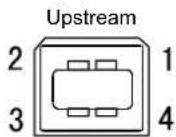
| Kontaktnummer | Signal | Anmerkungen |
| 1 | VCC | Kabelstrom |
| 2 | - Daten | Serielle Daten |
| 3 | + Daten | Serielle Daten |
| 4 | Erdung | Kabelerdung |
Optionenliste
| Reinigungsset | EIZO ScreenCleaner |
| Stift für Sensorfeld | TP1 |
5-4 Glossar
Auflösung
Das LCD-Display besteht aus einer großen Anzahl von Bildelementen bestimmter Größe (Pixeln), die durch Aufleuchten den Bildschirminhalt darstellen. Das Anzeigefeld dieses Monitors besteht aus 1.024 horizontalen und 768 vertikalen Pixeln. Bei einer Auflösung von 1.024 x 768 werden die Bilder als Vollbildschirm (1:1) angezeigt.
Bereich
Die Bereichseinstellungen steuern den Ausgangssignalbereich, sodass der gesamte Farbverlauf angezeigt werden kann. Die Bereichseinstellungen sollten vor den Farbeinstellungen vorgenommen werden.
DVI (Digital Visual Interface)
Bei DVI handelt es sich um einen digitalen Schnittstellenstandard. DVI ermöglicht die direkte und verlustfreie Übertragung digitaler PC-Daten. Verwendet werden hierbei das TMDS-Signalübertragungsverfahren sowie DVI-Anschlüsse. Man unterscheidet zwei Arten von DVI-Anschlüssen: DVI-D-Anschlüsse (ausschließlich für digitale Signale) und DVI-I-Anschlüsse (sowohl für digitale als auch für analoge Signale).
DVI DMPM ist ein Energiesparsystem für eine digitale Schnittstelle. Der Status „Monitor EIN (Betriebsmodus)“ und „Aktiv Aus (Energiesparmodus)“ sind Voraussetzung für die Verwendung von DVI DMPM als Energiesparfunktion.
Gain-Einstellung
Justiert die Farbparameter für Rot, Grün und Blau. Ein LCD-Monitor stellt Farben mithilfe von Licht dar, das den Farbfilter des LCD-Displays durchdringt. Rot, Grün und Blau sind die drei Primärfarben. Alle Farben des Monitors werden durch Mischung dieser drei Farben erzeugt. Der Farbton kann durch Ändern der Intensität, mit der das Licht die einzelnen Farbfilter durchdringt, verändert werden.
Gamma
Die Lichtintensitätswerte eines Monitors reagieren nicht-linear auf eine Änderung des Eingangssignalpegels. Dieses Phänomen wird allgemein als „Gamma-Charakteristik“ bezeichnet. Ein geringer Gamma-Wert liefert Bilder mit geringem Kontrast, wohingegen ein hoher Gamma-Wert für kontrastreiche Bilder sorgt.
Phase
„Phase“ beschreibt die Abtastfrequenz für die Umwandlung von analogen in digitale Signale. Durch Justieren dieses Parameters wird der Takt angepasst. Es empfiehlt sich, Phaseneinstellungen erst dann vorzunehmen, wenn der Takt korrekt angepasst wurde.
sRGB (Standard RGB)
Internationaler Standard für den „Farbraum Rot, Grün und Blau“ bei Peripheriegeräten, wie z. B. Monitore, Drucker, Digitalkameras oder Scanner. Mit sRGB haben Internet-Nutzer die Möglichkeit, auf einfache Weise eine präzise Farbabstimmung vorzunehmen.
Clock (Takt)
Bei der Umwandlung eines analogen Eingangssignals in ein digitales Signal zur Bildwiedergabe muss ein über den Analogeingang betriebener Monitor einen Takt mit einem Signal verwenden, dessen Frequenz auf die Punktfrequenz der verwendeten Grafikkarte abgestimmt ist. Das nennt man Taktanpassung. Ist der Taktpuls nicht korrekt eingestellt, sind vertikale Balken auf dem Monitor zu sehen
Temperatur
Bei der Farbtemperatur handelt es sich um ein Verfahren zum Messen des weißen Farbtons (üblicherweise angegeben in Grad Kelvin). Bei niedrigen Temperaturen bekommt das Bild einen Rotstich, während sich bei hohen Temperaturen, ähnlich wie bei einer Flamme, ein Blaustich bemerken lässt.
5000K: leicht rötlicher Weißton
6500K: warmer Weißton („Papierweiß“)
9300K: leicht bläulicher Weißton
Signalübertragungsmethode für die digitale Schnittstelle.
Bei VESA handelt es sich um einen Signalstandard für PCs (Grafikkarte), der die Nutzung der Energiesparfunktion von Monitoren ermöglicht. DPM bezeichnet den Signalstatus zwischen PC und Monitor.
5-5 Voreingestellte Taktraten
Die folgende Tabelle enthält die werkseitig voreingestellten Videotaktraten (nur bei analogem Signal):
| Modus | Punktfrequenz | Frequenz | Polarität | |
| Horizontal: kHzVertikal: Hz | ||||
| VGA 640×480@60 Hz 25,2 | MHz | Horizontal 31,47 Negativ | ||
| Vertikal 59,94 Negativ | ||||
| VGA TEXT 720×400@70 Hz | 28,3 MHz | Horizontal 31,47 Negativ | ||
| Vertikal 70,09 Positiv | ||||
| PC-9801 640×400@56 Hz | 21,1 MHz | Horizontal 24,83 Negativ | ||
| Vertikal 56,42 Negativ | ||||
| PC-9821 640×400@70 Hz | 25,2 MHz | Horizontal 31,48 Negativ | ||
| Vertikal 70,10 Negativ | ||||
| VESA 640×480@72 Hz 31 | 5 MHz | Horizontal 37,86 Negativ | ||
| Vertikal 72,81 Negativ | ||||
| VESA 640×480@75 Hz 31 | 5 MHz | Horizontal 37,50 Negativ | ||
| Vertikal 75,00 Negativ | ||||
| VESA 800×600@56 Hz 36 | 0 MHz | Horizontal 35,16 Positiv | ||
| Vertikal 56,25 Positiv | ||||
| VESA 800×600@60 Hz 40 | 0 MHz | Horizontal 37,88 Positiv | ||
| Vertikal 60,32 Positiv | ||||
| VESA 800×600@72 Hz 50 | 0 MHz | Horizontal 48,08 Positiv | ||
| Vertikal 72,19 Positiv | ||||
| VESA 800×600@75 Hz 49 | 5 MHz | Horizontal 46,88 Positiv | ||
| Vertikal 75,00 Positiv | ||||
| VESA 1.024×768@60 Hz | 65,0 MHz | Horizontal 48,36 Negativ | ||
| Vertikal 60,00 Negativ | ||||
| VESA 1.024×768@70 Hz | 75,0 MHz | Horizontal 56,48 Negativ | ||
| Vertikal 70,07 Negativ | ||||
| VESA 1.024×768@75 Hz | 78,8 MHz | Horizontal 60,02 Positiv | ||
| Vertikal 75,03 Positiv | ||||
Hinweis
- Je nach angeschlossenem PC kann die Anzeigeposition variieren, sodass Justierungen mithilfe des Justierungsmenüs erforderlich sein können.
- Wird ein Eingangssignal verwendet, das in der Tabelle nicht aufgeführt ist, passen Sie den Bildschirm mithilfe des Justierungsmenus an. In manchen Fällen kann es jedoch vorkommen, dass das Bild auch nach den vorgenommen Justierungen nicht korrekt angezeigt wird.
- Bei Verwendung von Interlace-Signalen kann das Bild auch nach den vorgenommenen Justierungen im Justierungsmenü nicht korrekt dargestellt werden.
Hinweise zur Auswahl des richtigen Schwenkarms für Ihren Monitor
Dieser Monitor ist für Bildschirmarbeitsplätze vorgesehen. Wenn nicht der zum Standardzubehör gehörige Schwenkarm verwendet wird, muss statt dessen ein geeigneter anderer Schwenkarm installiert werden. Bei der Auswahl des Schwenkarms sind die nachstehenden Hinweise zu berücksichtigen:
Der Standfuß muß den nachfolgenden Anforderungen entsprechen:
a) Der Standfuß muß eine ausreichende mechanische Stabilität zur Aufnahme des Gewichtes vom Bildschirmgerät und des spezifizierten Zubehörs besitzen. Das Gewicht des Bildschirmgerätes und des Zubehörs sind in der zugehörenden Bedienungsanleitung angegeben.
b) Die Befestigung des Standfusses muß derart erfolgen, daß die oberste Zeile der Bildschirmanzeige nicht höher als die Augenhöhe eines Benutzers in sitzender Position ist.
c) Im Fall eines stehenden Benutzers muß die Befestigung des Bildschirmgerätes derart erfolgen, daß die Höhe der Bildschirmmitte über dem Boden zwischen 135 – 150 cm beträgt.
d) Der Standfuß muß die Möglichkeit zur Neigung des Bildschirmgerätes besitzen (max. vorwärts: 5°, min. nach hinten ≥ 5°).
e) Der Standfuß muß die Möglichkeit zur Drehung des Bildschirmgerätes besitzen (max. ±180°). Der maximale Kraftaufwand dafür muß weniger als 100 N betragen.
f) Der Standfuß muß in der Stellung verharren, in die er manuell bewegt wurde.
g) Der Glanzgrad des Standfusses muß weniger als 20 Glanzeinheiten betragen (seidenmatt).
h) Der Standfuß mit Bildschirmgerät muß bei einer Neigung von bis zu 10° aus der normalen aufrechten Position kippsicher sein.
„Maschinenlärminformations-Verordnung 3. GPSGV:
Der höchste Schalldruckpegel beträgt 70 dB(A) oder weniger gemäss EN ISO 7779“
Nicht für Bildschirm - Arbeitsplätze geeignet

EIZO®


- LCD-Farbmonitor mit Touch-Panel
- Wichtig
- VORSICHTSMASSNAHMEN
- INHALT
- Kapitel 1 Leistungsmerkmale und Übersicht
- Kapitel 2 Einstellungen und Justierungen
- Kapitel 3 Anschließen von Kabeln
- Kapitel 4 Fehlerbeseitigung
- Kapitel 5 Referenz
- Einrichtung
- SICHERHEITSSYMBOLE
- [Anbringung der Vorsichtshinweise]
- Stellen Sie das Gerät auf eine feste, stabile Fläche.
- Verwenden Sie das Gerät an einem geeigneten Platz.
- Zur Vermeidung von Erstickungsgefahr bewahren Sie die Kunststoffverpackungstüten außer Reichweite von Säuglingen und Kleinkindern auf.
- Verwenden Sie zum Anschließen an die landesspezifische Standard-Netzspannung das beiliegende Netzkabel.
- Zum Abziehen des Netzkabels fassen Sie den Stecker fest an, und ziehen Sie ihn ab.
- Das Gerät muss an eine ordnungsgemäß geerdete Steckdose angeschlossen werden.
- Arbeiten Sie mit der richtigen Spannung.
- Gehen Sie mit dem Netzkabel sorgfältig um.
- Tragen Sie das Gerät vorsichtig.
- Fassen Sie das Gerät fest mit beiden Händen an der
- Unterseite, und achten Sie beim Anheben darauf, dass das
- Display nach vorne zeigt.
- Blockieren Sie die Lüftungsschlitze am Gehäuse nicht.
- Berühren Sie den Stecker nicht mit nassen Händen.
- Schließen Sie das Netzkabel an eine leicht zugängliche Steckdose an.
- Reinigen Sie den Bereich um den Stecker in regelmäßigen Abständen.
- Ziehen Sie das Netzkabel ab, bevor Sie das Gerät reinigen.
- Wenn Sie das Gerät längere Zeit nicht benutzen, ziehen Sie das Netzkabel aus Sicherheitsgründen sowie zur Energieeinsparung nach Ausschalten des Geräts aus der Steckdose.
- Hinweise für diesen Monitor
- Reinigung
- Warnung
- HINWEIS
- So arbeiten Sie optimal mit dem Monitor
- Abdeckung 1 Kapitel 4 Fehlerbeseitigung 22
- VORSICHTSMASSNAHMEN 1 Kapitel 5 Referenz 24
- INHALT 7
- Kapitel 1 Leistungsmerkmale und Übersicht .. 8 5-5 Voreingestellte Taktraten .... 30
- Kapitel 2 Einstellungen und Justierungen .... 11
- Kapitel 3 Anschließen von Kabeln ...... 21
- 1-1 Leistungsmerkmale
- 1-2 Tasten und Anzeigen
- 1-3 Funktionen und Grundeinstellungen
- So stellen Sie den Bildschirm und die Farbe ein
- Helligkeitseinstellung
- Lautstärkeeinstellung
- Wiederherstellen von Standardeinstellungen
- So nehmen Sie nützliche Einstellungen/Justierungen vor
- Grundeinstellungen des Justierungsmenüs
- [Anzeigen des Justierungsmenüs und Auswählen von Funktionen]
- [Beenden des Justierungsmenüs]
- 2-1 Dienstprogramm-CD
- - Übersicht zum CD-Inhalt und zur Software
- 2-2 Bildjustage
- Digitaleingang
- Analogeingang
- [Vorgehensweise]
- Automatische Einstellung
- Automatisches Einstellen des Bildschirms [Bildparameter]
- Erweiterte Einstellungen
- Führen Sie das Bildjustage-Programm aus.
- Führen Sie für folgende Vorgänge erweiterte Justierungen mit dem Menü im Justierungsmenü durch.
- • So vermeiden Sie vertikale Balken [Clock]
- So vermeiden Sie Flackern oder Unschärfe [Phase]
- • So korrigieren Sie die Bildposition
- Stellen Sie den Signalausgangsbereich ein.
- - So stellen Sie die Farbabstufung automatisch ein [Bereich]
- Ändern Sie die Einstellungen zum Glätten.
- So ändern Sie unscharfe Zeichen/Linien [Glätten]
- 2-3 Farbeinstellung
- Einfache Einstellung [FineContrast-Modus]
- • FineContrast-Modus
- - So wählen Sie den FineContrast-Modus
- Erweiterte Einstellungen [Justierungsmenü]
- - So wählen Sie einen geeigneten Modus für Bilder
- - So stellen Sie die Farbe ein bzw. so justieren Sie sie.
- 2-4 Einstellungen der Abschaltfunktion
- - Zum Einstellen der Abschaltfunktion des Monitors [Abschaltfunktion]
- [Vorgehensweise der Wiederaufnahme]
- 2-5 Betriebsanzeige/EIZO-Logo – Anzeigeeinstellungen
- 2-6 Sperren von Tasten
- [Zum Entsperren]
- 2-7 Einstellen der Position des Justierungsmenüs
- - So passen Sie die Menüposition an [Menü-Position]
- 2-8 Anzeigen von Informationen/Einstellen der Sprache
- - So überprüfen Sie Einstellungen, Nutzungsdauer, etc. [Informationen]
- - So stellen Sie eine anzuzeigende Sprache ein [Sprache]
- Mögliche Sprachen
- 2-9 Einstellen der Helligkeitsregulierung
- - So legen Sie die automatische Helligkeitseinstellung fest [BrightRegulator].
- 2-10 Wiederherstellen von Standardeinstellungen
- - So setzen Sie die Farbeinstellungen zurück [Zurücksetzen]
- - So setzen Sie alle Einstellungen zurück [Zurücksetzen]
- 3-1 Anschließen von zwei PCs an den Monitor
- 5-1 Anbringen eines Schwenkarms
- [Anbringen]
- 5-2 Energiesparmodus
- [Energiespareinstellungen]
- Pin-Belegung
- Optionenliste
- 5-4 Glossar
- Auflösung
- Bereich
- DVI (Digital Visual Interface)
- Gain-Einstellung
- Gamma
- Phase
- sRGB (Standard RGB)
- Clock (Takt)
- Temperatur
- 5-5 Voreingestellte Taktraten
- Hinweise zur Auswahl des richtigen Schwenkarms für Ihren Monitor
Marke : EIZO
Modell : FlexScan T1501-B
Kategorie : Monitor