
iMAC G5 - Desktop-Computer APPLE - Kostenlose Bedienungsanleitung
Finden Sie kostenlos die Bedienungsanleitung des Geräts iMAC G5 APPLE als PDF.


| Produkttyp | Desktop-Computer |
| Marke | Apple |
| Modell | iMac G5 |
| Prozessor | PowerPC G5 |
| Arbeitsspeicher (Standard) | 512 MB DDR2-SDRAM |
| Arbeitsspeicher (maximal) | 2,5 GB (DDR2, PC2-4200, 533 MHz) |
| Optisches Laufwerk | SuperDrive (DVD±R DL, DVD±RW, CD-RW) |
| Videokamera | iSight (integriert) |
| Drahtlos | AirPort Extreme (802.11a/b/g), Bluetooth 2.0+EDR |
| Anschlüsse (USB) | 3× USB 2.0 (Rückseite), 2× USB 1.1 (Tastatur) |
| Anschlüsse (FireWire) | 2× FireWire 400 |
| Audio | Kopfhörer/optischer Audioausgang, Audioeingang (analog) |
| Videoausgang | VGA, Composite, S-Video |
| Netzwerk | Ethernet (10/100/1000Base-T), AirPort, Bluetooth |
| Stromversorgung | Internes Netzteil (100–240 V AC) |
| Diebstahlsicherung | Kensington-Schloss-Steckplatz |
| Betriebssystem | Mac OS X (vorinstalliert) |
| Reinigung | Weiches, fusselfreies, leicht feuchtes Tuch; Bildschirm mit Wasser |
| Garantie | 1 Jahr Herstellergarantie (Speichererweiterung nicht abgedeckt) |
Häufig gestellte Fragen - iMAC G5 APPLE
Benutzerfragen zu iMAC G5 APPLE
0 Frage zu diesem Gerät. Beantworten Sie die, die Sie kennen, oder stellen Sie Ihre eigene.
Eine neue Frage zu diesem Gerät stellen
Laden Sie die Anleitung für Ihr Desktop-Computer kostenlos im PDF-Format! Finden Sie Ihr Handbuch iMAC G5 - APPLE und nehmen Sie Ihr elektronisches Gerät wieder in die Hand. Auf dieser Seite sind alle Dokumente veröffentlicht, die für die Verwendung Ihres Geräts notwendig sind. iMAC G5 von der Marke APPLE.
BEDIENUNGSANLEITUNG iMAC G5 APPLE
Informationen zur Installation und
Verwendung Ihres iMac G5 Computers
sowie zur Fehlerbeseitigung
©
Inhalt
Kapitel 1 5 Einführung
8 Weitere Schritte 9 Aktivieren des Ruhezustands oder Ausschalten Ihres iMac G5
Kapitel 2 11 Die Funktionen Ihres Computers
12 Vorderansicht 14 Rückansicht 16 Informationen über Mac OS X 17 Anpassen des Schreibtisch und Konfigurieren der Einstellungen 18 Verbinden mit einem Drucker 19 Abspielen einer CD und Anschließen der Kopfhörer 19 Aktualisieren Ihrer Software 20 Herstellen einer Verbindung zu einem Netzwerk 20 Verwenden des Internet 21 Übertragen von Dateien auf einen anderen Computer 22 Wenn ein Programm nicht mehr reagiert 22 Verwenden von Programmen 23 Klären von Fragen mit der Mac Hilfe
Kapitel 3 25 Verwenden Ihres iMac G5
26 Verwenden der Mighty Mouse 28 Steuertasten auf der Tastatur 28 Verwenden Ihres Infrarotempfängers und Ihrer Fernbedienung 32 Verwenden der integrierten iSight Videokamera 33 Drahtloser AirPort Extreme Netzwerkbetrieb 35 Verwenden der Bluetooth 2.0+EDR Technologie 37 Herstellen einer Verbindung zu einem Ethernet-Netzwerk 38 Verwenden von Audiogeräten 40 Anschließen externer Videogeräte (VGA, Composite- und S-Video) 42 Verwenden von High-Speed-USB 2.0 (Universal Serial Bus) 44 Verwenden von FireWire 46 Verwenden des optischen Laufwerks 50 Diebstahlsicherung für Ihren iMac G5
Kapitel 4 51 Erweitern des Arbeitsspeichers
51 Erweitern des Arbeitsspeichers 55 Prüfen, ob die Speichererweiterung von Ihrem iMac G5 erkannt wird
Kapitel 5 57 Tipps zur Fehlerbeseitigung
58 Probleme, die das Weiterarbeiten verhindern 59 Neuinstallieren der mit Ihrem iMac G5 gelieferten Software 60 Andere Probleme 62 Seriennummer Ihres Produkts 62 Verwenden des Programms „Apple Hardware Test“
Anhang A 63 Technische Daten
Anhang B 65 Informationen zu Sicherheit, Verwendung und Wartung
65 Wichtige Sicherheitsrichtlinien beim Installieren und Verwenden Ihres iMac G5 67 Stecker und Anschlüsse 67 Vermeiden von Hörschäden 68 Ergonomie am Arbeitsplatz 69 Reinigen Ihres iMac G5 70 Transportieren Ihres iMac G5 70 Apple und der Umweltschutz
Anhang C 71 Herstellen einer Verbindung zum Internet
73 Arbeitsblatt für den Systemassistenten 75 Manuelles Einrichten Ihrer Internet-Verbindung 75 Wahlverbindung 78 DSL-Modem, Kabelmodem oder LAN-Internet-Verbindungen 84 Drahtlose AirPort Extreme Verbindung 88 Beseitigen von Problemen mit der Verbindung
Einführung
Ihr iMac G5 ist so konzipiert, dass Sie ihn schnell und einfach installieren und in Betrieb nehmen können. Wenn Sie bisher noch nicht mit einem iMac G5 gearbeitet haben oder dies Ihr erster Macintosh Computer ist, lesen Sie zunächst die Anweisungen zur Inbetriebnahme des Computers in diesem Kapitel.
Wenn Sie ein erfahrener Benutzer sind, können Sie vermutlich sofort mit Ihrer Arbeit beginnen. Lesen Sie jedoch auf jeden Fall die Informationen in Kapitel 2 „Die Funktionen Ihres Computers“, um die neuen Leistungsmerkmale Ihres iMac G5 Computers kennen zu lernen.

Schritt 3: Schließen Sie das Tastatur- und das Mauskabel an.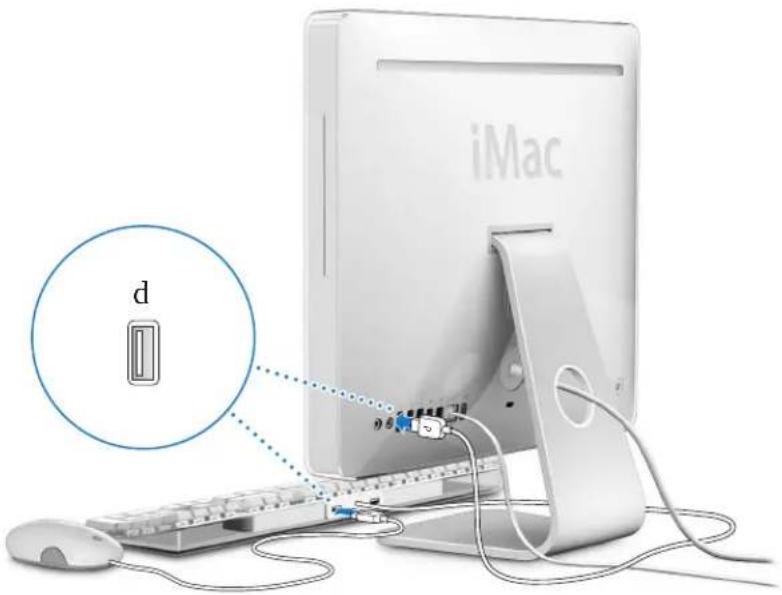
Schritt 4: Drücken Sie den Ein-/Ausschalter (®), um Ihren iMac G5 einzuschalten.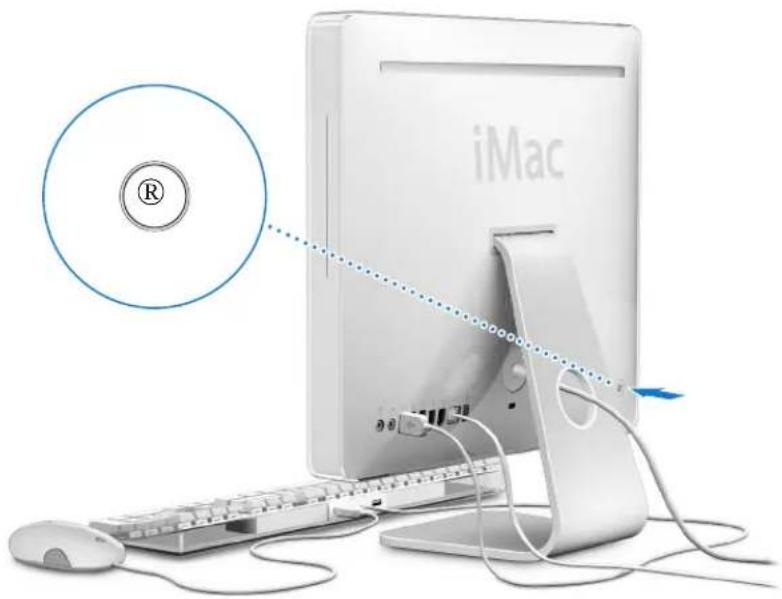
Verwenden einer drahtlosen Tastatur und Maus
Wenn Sie mit Ihrem iMac G5 ein Apple Wireless Keyboard und eine Apple Wireless Mouse erworben haben, beachten Sie bitte die Anweisungen, die Sie mit Tastatur und Maus erhalten haben, um diese Geräte zu konfigurieren und mit Ihrem Computer zu verwenden.

Drücken Sie eine beliebige Taste der Tastatur oder Fernbedienung, um den Ruhezustand des iMac G5 zu beenden. Wenn der iMac G5 in den Ruhezustand umschaltet, wird der aktuelle Status Ihrer Arbeitsumgebung gesichert, sodass Ihre Programme, Dokumente und Einstellungen nach dem Beenden des Ruhezustands exakt wieder so angezeigt werden wie vorher.
Ausschalten des Computers
Schalten Sie Ihren iMac G5 aus, wenn Sie ihn für einen längeren Zeitraum (mehr als ein paar Tage) nicht benötigen. Wählen Sie „Apple“ (☐) > „Ausschalten“.
Achtung: Schalten Sie Ihren iMac G5 vor dem Transportieren aus. Transportieren Sie Ihren iMac G5, während sich die Festplatte dreht, kann die Festplatte beschädigt werden. Hierdurch kann es zu Datenverlusten kommen. Unter Umständen können Sie außerdem den Computer nicht mehr von der Festplatte starten.
Die Funktionen Ihres Computers
2
Dieses Kapitel vermittelt Ihnen einige grundlegende Informationen, die Sie für die Arbeit mit Ihrem iMac G5 benötigen.
Im Folgenden finden Sie einen Überblick über die verschiedenen Komponenten Ihres iMac G5 Computers und die Funktionen von Mac OS X, einschließlich Informationen zu allgemeinen Aufgaben wie das Anpassen Ihres Schreibtischs, Anschließen eines Druckers, Abspielen einer CD, Zugreifen auf das Internet, die Fehlerbeseitigung und mehr.
Abrufen von aktuellen Informationen
Da Apple häufig neue Versionen und Aktualisierungen seiner Systemsoftware veröffentlicht, weichen die Abbildungen in diesem Handbuch möglicherweise leicht von Ihrer Bildschirmanzeige ab.
Über die Apple Web-Site unter der Adresse www.apple.com/de können Sie auf aktuelle Informationen über Apple, kostenlose Software und Online-Kataloge für Software und Hardware für Ihren iMac G5 zugreifen.
Auf der Apple Service & Support Web-Site unter www.apple.com/de/support erhalten Sie zudem die Handbücher zu vielen Apple Produkten und technischen Support für alle Apple Produkte.
Vorderansicht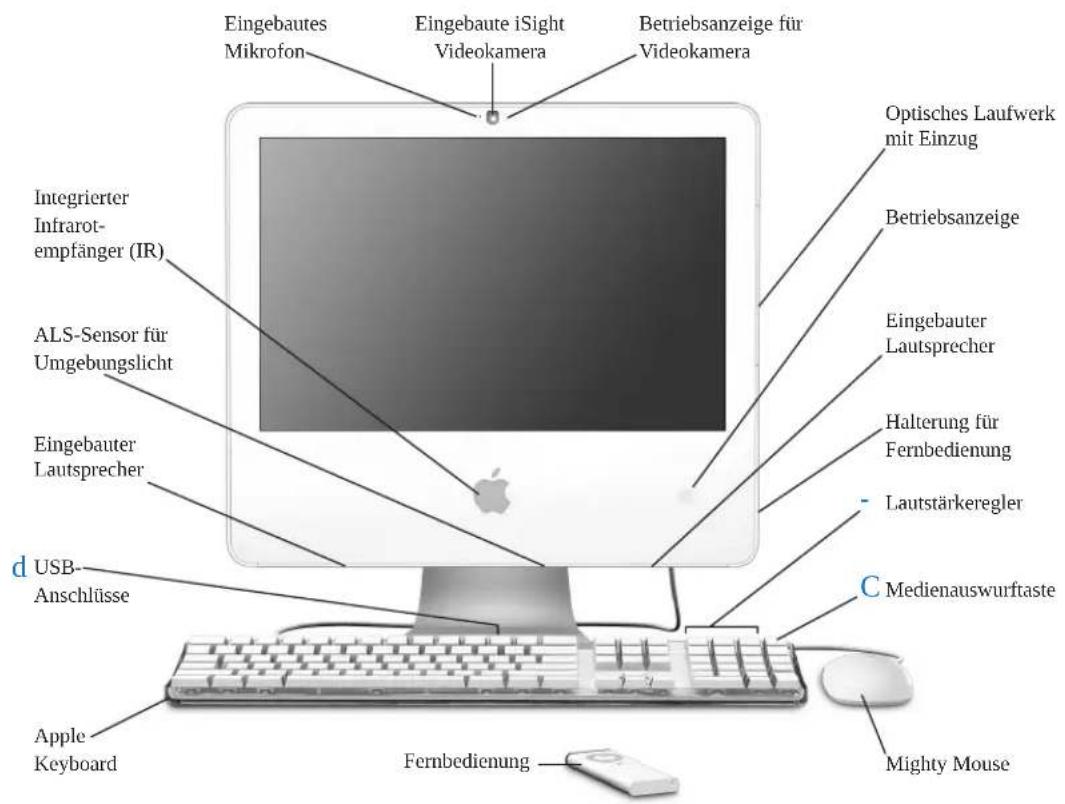
Eingebautes Mikrofon
Zeichnen Sie Ton direkt auf Ihrem iMac G5 auf oder sprechen Sie mit Freunden live über Breitband-Internet, indem Sie das mitgelieferte Programm „iChat AV“ verwenden.
Eingebaute iSight Videokamera
Halten Sie mithilfe des integrierten Programms „iChat AV“ Videokonferenzen mit Freunden, Verwandten und Kollegen.
Betriebsanzeige für die Videokamera
Eine kleine grüne LED-Anzeige leuchtet, wenn die Videokamera Ihres iMac G5 Videomaterial aufzeichnet und wiedergibt.
Optisches Laufwerk mit automatischem Einzug
Ihr iMac G5 besitzt ein SuperDrive-Laufwerk, das CD-ROM-Medien, Foto-CDs, Standard-Audio-CDs, DVDs und DVD-Filme lesen kann. Das SuperDrive-Laufwerk kann außerdem Musik, Dokumente und andere digitale Dateien auf CD-Rs, CD-RWs, DVD±Rs, DVD±RWs und DVD+R DLs (Double Layer) schreiben.
Betriebsanzeige des Computers
Leuchtet die Anzeige weiß, befindet sich Ihr iMac G5 im Ruhezustand. Wenn Ihr iMac G5 in Betrieb ist, leuchtet diese Anzeige nicht.
Eingebaute Lautsprecher
Hören Sie Musik und den Ton von Filmen, Spielen und Multimedia-Inhalten.
Halterung für die Fernbedienung
Bewahren Sie die Fernbedienung hier auf, wenn Sie sie gerade nicht verwenden.
Tasten für die Lautstärke
Mit diesen Tasten können Sie die Lautstärke der eingebauten Lautsprecher und der am Audioausgang installierten Geräte regulieren.
Medienauswurftaste
Drücken und halten Sie diese Taste gedrückt, um eine CD oder DVD auszuwerfen. Sie können eine CD oder DVD auch auswerfen, indem Sie ihr Symbol auf den Papierkorb bewegen.
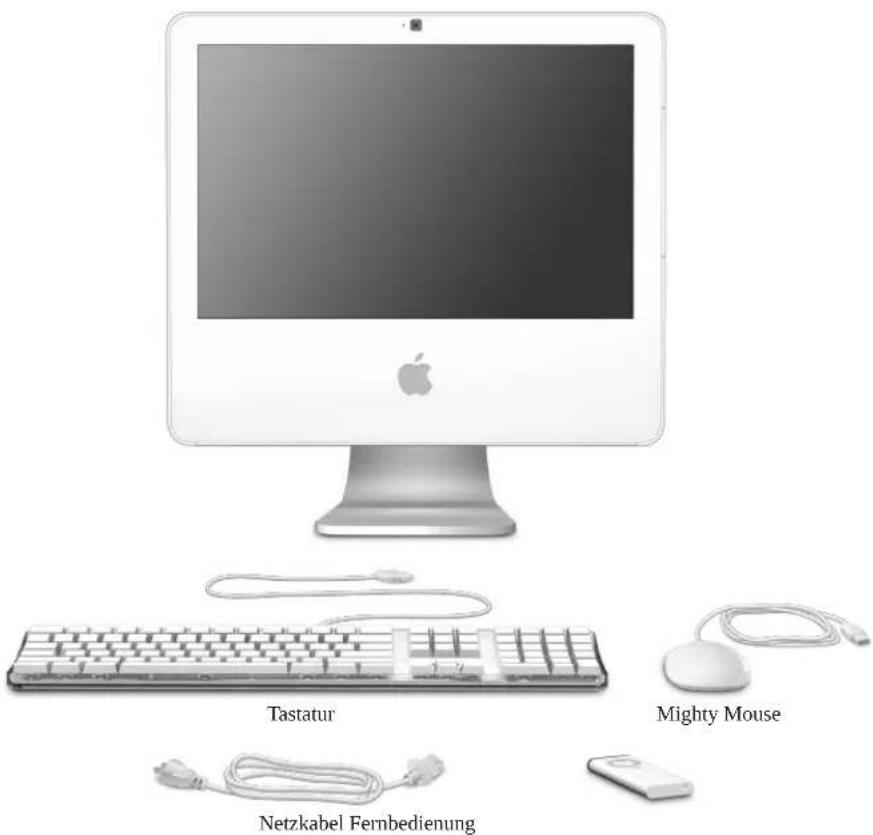
Mighty Mouse
Verwenden Sie die programmierbare Mehr-Tasten-Maus mit innovativem Scrollball und navigieren Sie durch Dokumente und Inhalte.
Fernbedienung
Verwenden Sie Ihre Fernbedienung und die Funktion „Front Row“, um auf Ihre iTunes Musiktitel zuzugreifen, iPhoto Diashows zu präsentieren, Filme anzusehen und vieles mehr – ohne dabei am Schreibtisch sitzen zu müssen.
Zwei USB (Universal Serial Bus) 1.1 Anschlüsse am Apple Keyboard
Schließen Sie USB 1.1 Geräte mit geringem Stromverbrauch, wie zum Beispiel Maus, Digitalkamera und Joysticks, an die Tastatur Ihres iMac G5 an. Schließen Sie Ihre Maus an einen der beiden USB-Anschlüsse an der Tastatur an. (Ihr iMac G5 verfügt an der Rückseite außerdem über drei USB 2.0 High-Speed-Anschlüsse.)
ALS-Sensor
Dieser Sensor passt die Helligkeit der Betriebsanzeige abhängig vom verfügbaren Umgebungslicht automatisch an, wenn sich der iMac G5 im Ruhezustand befindet.
Eingebauter Infrarotempfänger
Ihre Fernbedienung und der integrierte Infrarotempfänger ermöglichen ein komfortables Arbeiten mit Ihrem iMac G5.

Überwachen des Druckstatus
Nachdem Sie ein Dokument an einen Drucker gesendet haben, können Sie den Druckstatus überwachen und Ihren Druckauftrag anhalten oder vorübergehend zurückstellen. Klicken Sie in das Drucksymbol im Dock, um das Druckfenster zu öffnen und den Druckstatus zu überwachen. Hier können Sie die Druckaufträge in der Warteliste sehen und bearbeiten.
Wenn Sie weitere Informationen hierzu benötigen, öffnen Sie die Mac Hilfe und suchen Sie nach „Drucken“.
Abspielen einer CD und Anschließen der Kopfhörer
Wenn Sie während der Arbeit mit Ihrem iMac G5 Musik hören möchten, legen Sie eine Musik-CD in das optische Laufwerk ein. Danach wird iTunes, ein benutzerfreundlicher Musik-Player, automatisch geöffnet. An den Kopfhöreranschluss/optischen Audioausgang (☐) Ihres iMac G5 können Sie einen Kopfhörer mit Mini-Anschluss anschließen, um Musik zu hören, ohne andere dabei zu stören.
Gehen Sie wie folgt vor, um Näheres zu iTunes zu erfahren:
- Öffnen Sie iTunes und wählen Sie „Hilfe“ > „iTunes und Music Store Hilfe“.
Weitere Informationen zu Ihrem optischen Laufwerk finden Sie im Abschnitt „Verwenden des optischen Laufwerks“ auf Seite 46.
Aktualisieren Ihrer Software
Sie können eine Verbindung zum Internet herstellen und die aktuellsten kostenlosen Softwareversionen, Treiber und andere Erweiterungen von Apple automatisch laden.
Wenn Sie mit dem Internet verbunden sind, überprüft die Systemeinstellung „Software-Aktualisierung“ die Internet-Server von Apple auf verfügbare Aktualisierungen für Ihren Computer. Sie können Ihren Mac so konfigurieren, dass die Apple Server regelmäßig überprüft werden und aktualisierte Software geladen und installiert wird.
Gehen Sie wie folgt vor, um nach aktualisierter Software zu suchen:
1 Öffnen Sie die Systemeinstellungen.
2 Klicken Sie in das Symbol „Software-Aktualisierung“ und befolgen Sie die Anweisungen auf dem Bildschirm.
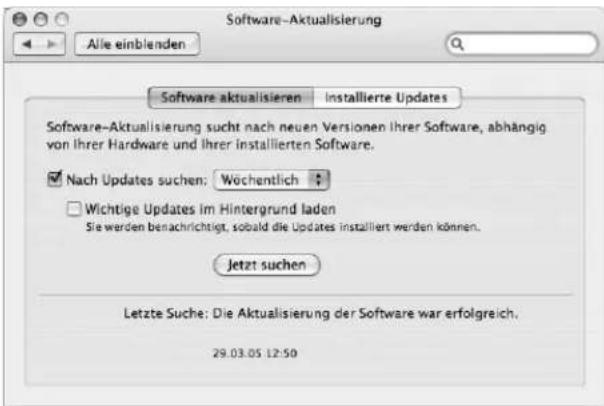
- Weitere Informationen hierzu finden Sie unter dem Suchbegriff „Software-Aktualisierung“ in der Mac Hilfe. • Die neusten Informationen über Mac OS X finden Sie auf der Mac OS X Web-Site unter: www.apple.com/de/macosx.
Herstellen einer Verbindung zu einem Netzwerk
Wenn Sie Ihren iMac G5 mit einem Ethernet-Netzwerk, einem DSL- bzw. Kabelmodem oder einem drahtlosen Netzwerk verbinden wollen, finden Sie weitere Informationen zum Einrichten einer Ethernet- oder AirPort Verbindung in den Abschnitten „Herstellen einer Verbindung zu einem Ethernet-Netzwerk“ auf Seite 37 und „Drahtloser AirPort Extreme Netzwerkbetrieb“ auf Seite 33. Auch in der Mac Hilfe finden Sie unter den Suchbegriffen „Ethernet“ und „AirPort“ weitere hilfreiche Informationen.
Verwenden des Internet
Beim ersten Einrichten Ihres iMac G5 haben Sie mithilfe des Systemassistenten eine Verbindung zum Internet hergestellt. Wenn Sie zu einer anderen Verbindungsart wechseln müssen, z. B. einem DSL- oder Kabelmodem, einem lokalen Ethernet-Netzwerk oder AirPort Extreme Netzwerk, finden Sie weitere Informationen in Anhang C „Herstellen einer Verbindung zum Internet“ auf Seite 71.
Übertragen von Dateien auf einen anderen Computer
Sie haben mehrere Möglichkeiten zum Übertragen von Dateien oder Dokumenten zwischen Ihrem iMac G5 und einem anderen Computer.
- Dateien lassen sich ganz einfach mithilfe des Systemassistenten übertragen. Weitere Informationen hierzu finden Sie im Abschnitt „Übertragen von Informationen auf Ihren iMac G5“ auf Seite 8.
- Sie können Dateien über das Internet übertragen, wenn Sie einen .Mac oder einen anderen Internet-Account besitzen. Weitere Informationen finden Sie unter der Adresse: www.mac.com
- Wenn Ihr iMac G5 mit einem Ethernet-Netzwerk verbunden ist, können Sie Dateien auch an einen anderen Computer im Netzwerk übertragen. Öffnen Sie ein Finder Fenster und klicken Sie in „Netzwerk“, um auf einen anderen Server oder Computer zuzugreifen. Wenn Sie den Namen oder die Netzwerkadresse des Computers kennen, können Sie auch „Gehe zu“ > „Mit Server verbinden“ aus der Finder Menüleiste wählen.
- Sie können ein kleines Ethernet-Netzwerk erstellen, indem Sie ein Ethernet-Kabel zwischen Ihrem iMac G5 und dem Ethernet-Anschluss eines anderen Computers anschließen. Öffnen Sie zum Anzeigen weiterer Informationen die Mac Hilfe und suchen Sie nach „Verbinden von zwei Computern“.
- Sie können auch mithilfe eines FireWire Kabels die Verbindung zu einem anderen Mac herstellen. Ihr iMac G5 wird als Festplatte auf dem anderen Computer angezeigt, und Sie können Dateien zwischen den Computern übertragen. Weitere Informationen über die Verwendung von FireWire zum Übertragen von Dateien finden Sie im Abschnitt „Verwenden des FireWire Festplattenbetriebs“ auf Seite 45.
- Zum Übertragen von Dateien können Sie eine Verbindung zu einem drahtlosen AirPort Netzwerk herstellen. Weitere Informationen hierzu finden Sie im Abschnitt „Drahtloser AirPort Extreme Netzwerkbetrieb“ auf Seite 33.
Wenn Sie nähere Informationen zum Übertragen von Dateien und Dokumenten wünschen, öffnen Sie die Mac Hilfe und suchen Sie nach „Übertragen von Dateien“ oder nach dem benötigten Verbindungstyp.
Verwenden der Mighty Mouse
Im Lieferumfang Ihres iMac G5 ist die Mighty Mouse enthalten, die mit einem 360°-Scrollrad mit Klick- und anpassbaren Blätterfunktionen, zwei druckempfindlichen Seitentasten und einer rechten und linken Maustaste mit berührungsempfindlichen Sensoren ausgestattet ist. Sie können die Mighty Mouse als Ein-Tasten-Maus konfigurieren oder sie so programmieren, dass der Scrollball aktiviert wird, Exposé gestartet oder Dashboard angezeigt werden kann.
Linke Taste
Rechte Taste
Scrollball (Taste)
Seitliche Taste
Seitliche Taste
Programmieren Ihrer Mighty Mouse
Sie können die Mighty Mouse als Ein-Tasten-Maus konfigurieren oder sie im Bereich „Maus“ der Systemeinstellung „Tastatur & Maus“ als Mehrtasten-Maus programmieren.
Gehen Sie wie folgt vor, um die Systemeinstellung „Tastatur & Maus“ zu öffnen:
1. Wählen Sie „Apple“ (Apple) > „Systemeinstellungen“.

Steuertasten auf der Tastatur
Über die Steuertasten auf der Tastatur können Sie ganz bequem die Lautstärke einstellen oder eine CD/DVD auswerfen.
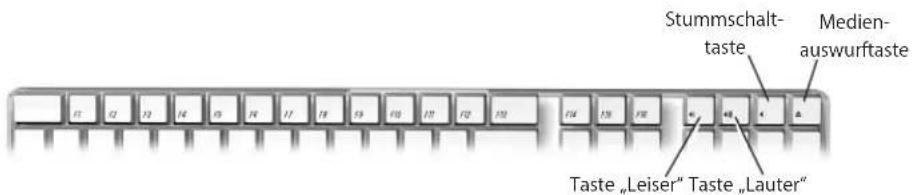
Drücken Sie die Taste „F15“ auf Ihrer Tastatur, um den Kontrast zu erhöhen. Sie können den Kontrast verringern, indem Sie die Taste „F14“ drücken.
Mithilfe von Exposé können Sie die Fenster sehr schnell auf Ihrem Bildschirm ein- und ausblenden. Sollen alle offenen Fenster gleichzeitig angezeigt werden, drücken Sie die Taste „F9“. Sollen alle Fenster angezeigt werden, die im aktuellen Programm geöffnet sind, drücken Sie die Taste „F10“. Möchten Sie alle offenen Fenster ausblenden, sodass Sie den Schreibtisch sehen können, drücken Sie die Taste „F11“.
Verwenden Ihres Infrarotempfängers und Ihrer Fernbedienung
Ihre Fernbedienung nutzt die Funktion „Front Row“ sowie den integrierten Infrarotempfänger, der sich hinter dem Apple-Logo an der Vorderseite Ihres iMac G5 befindet. Öffnen Sie Front Row mit Ihrer Fernbedienung und spielen Sie Musiktitel aus iTunes ab, zeigen Sie iPhoto-Diashows und QuickTime-Filmtrailer an, geben Sie eine DVD mit DVD Player wieder und mehr – ohne an Ihrem Computer zu sitzen.
Wenn Sie die Fernbedienung nicht verwenden, können Sie sie in der Halterung an der rechten Seite Ihres iMac G5 sicher aufbewahren.
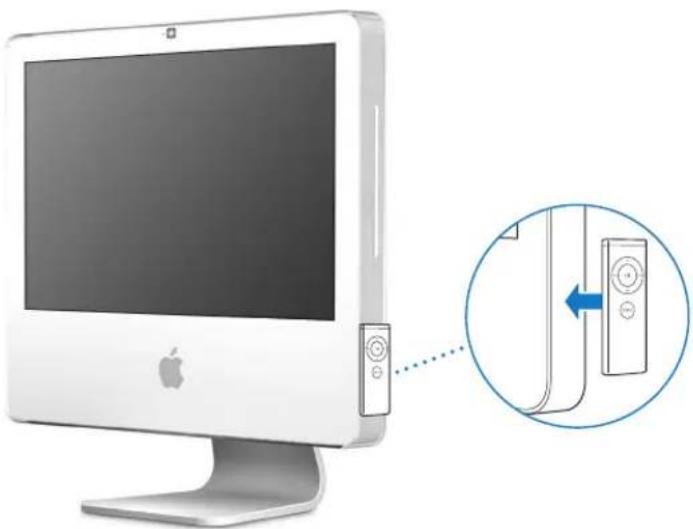
Achtung: An der Halterung für die Fernbedienung befindet sich ein Magnet, durch den die Daten auf einem Festplattenlaufwerk oder einem iPod gelöscht werden können. Achten Sie zum Schutz Ihrer Daten auf einen ausreichenden Abstand zwischen der Halterung und den hier genannten und anderen magnetischen Speichermedien.
Mit Ihrer Fernbedienung können Sie Folgendes ausführen:
- In iTunes: Passen Sie die Lautstärke eines Titels an, geben Sie einen Titel wieder oder halten Sie ihn an oder springen Sie zum nächsten bzw. vorherigen Titel.
- In iPhoto: Führen Sie eine Diashow mit beliebigen Ihrer Fotoalben vor.
- Spielen Sie Filme aus Ihrem Ordner „Filme“ ab oder sehen Sie QuickTime-Filmtrailer online an.
- Spielen Sie eine DVD mit dem Programm „DVD Player“ in Ihrem optischen Laufwerk ab.
Bereitstellen des drahtlosen Internet-Zugangs mit AirPort
Mit AirPort können Sie eine drahtlose Verbindung zur so genannten Basisstation herstellen, die über eine Kabelverbindung zum Internet verfügt. Die AirPort-Technologie funktioniert wie die von schnurlosen Telefonen. Ihr iMac G5 stellt mithilfe der AirPort-Extreme-Technologie eine drahtlose Verbindung zu einer AirPort-Express- oder AirPort-Extreme-Basisstation her, die über eine Telefonleitung oder ein DSL- oder Kabelmodem mit dem Internet verbunden ist.
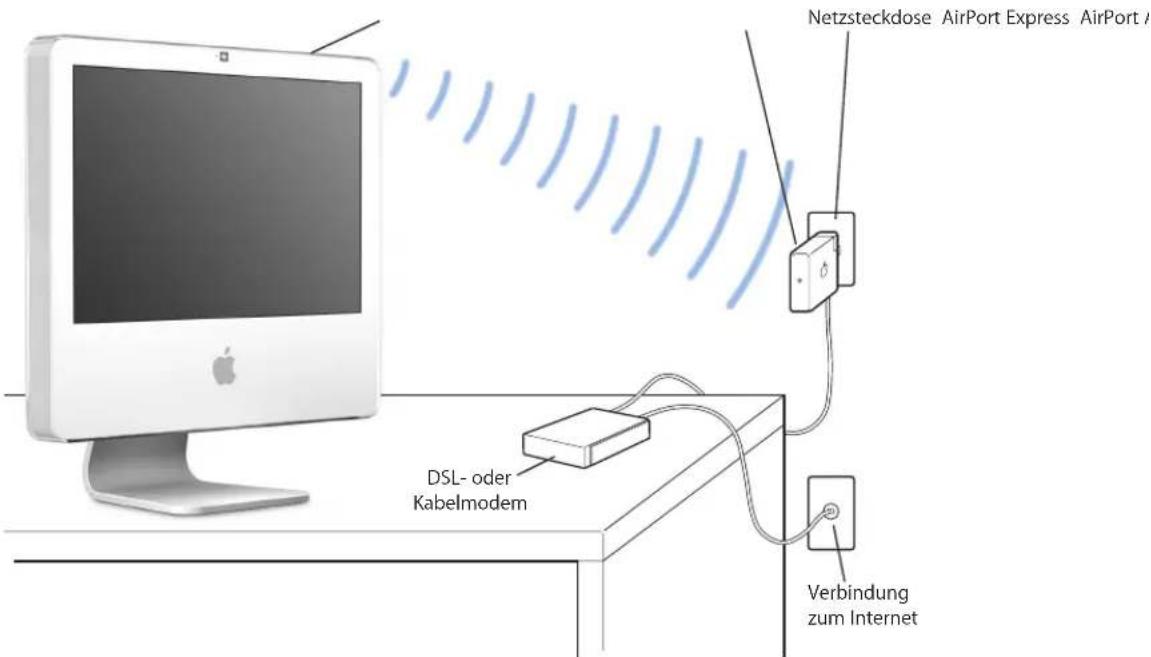
Weitere Informationen über AirPort
Wenn Sie eine AirPort Express oder AirPort Extreme Basisstation kaufen möchten, wenden Sie sich an einen Autorisierten Apple Händler oder online unter der folgenden Adresse an den Apple Store: www.apple.com/germanstore.
Weitere Informationen zu AirPort finden Sie in der „AirPort Hilfe“. Wählen Sie „Hilfe“ > „Mac Hilfe“ und wählen Sie dann „Bibliothek“ > „AirPort Hilfe“. Zusätzliche Informationen finden Sie auch auf der AirPort Web-Site von Apple unter: www.apple.com/de/airport.
Verwenden der Bluetooth 2.0+EDR Technologie
Ihr iMac G5 wird mit integrierter Bluetooth 2.0+EDR (Enhanced Data Rate) Technologie geliefert. Mithilfe von Bluetooth können Sie eine drahtlose Verbindung über kürzere Entfernungen zwischen Computern, PDAs (Personal Digital Assistants), Handys, Kameratelefonen, Druckern, Digitalkameras sowie drahtlosen Eingabegeräten wie dem Apple Wireless Keyboard und der Apple Wireless Mouse (erhältlich unter: www.apple.com/germanstore) herstellen.
Die drahtlose Bluetooth Technologie macht Kabel entbehrlich, die bisher für das Anschließen verschiedener Geräte untereinander erforderlich waren. Bluetooth fähige Geräte können drahtlos über eine Distanz von bis zu 10 m miteinander verbunden werden.
Die Bluetooth Technologie bietet Ihnen folgende Möglichkeiten:
- Verwenden Sie Ihren iMac G5 für die Kommunikation mit einem Bluetooth fähigen Handy. Ihr Telefon kann als Modem dienen, um eine drahtlose Verbindung zu einem Internet-Anbieter herzustellen. Auf diese Weise können Sie Ihr Handy für den Zugriff auf das Internet verwenden.
- Tauschen Sie Dateien zwischen Bluetooth fähigen Computern und Geräten und sogar zwischen Mac und PC aus. Apple empfiehlt für die Datenübertragung – mit Ausnahme sehr kleiner Dateien – jedoch weiterhin die Verwendung eines drahtlosen AirPort Extreme Netzwerks.
- Synchronisieren Sie Daten zwischen Ihrem iMac G5 und einem Bluetooth fähigen PDA. Mit iSync können Sie eine Hot-Sync-Operation ohne Kabel ausführen oder Ihre Visitenkarte oder Kalendereinträge direkt an den PDA eines Kollegen senden.
- Verwenden Sie Geräte wie Drucker, Tastatur, Maus oder Headset, die mit der drahtlosen Bluetooth Technologie ausgestattet sind.
Konfigurieren eines Bluetooth Geräts
Damit Sie mit Ihrem Handy eine Verbindung zum Internet herstellen, Adressinformationen weitergeben, Dateien mit anderen Geräten gemeinsam nutzen oder eine Bluetooth Tastatur oder Maus verwenden können, müssen Sie das Gerät für die Arbeit mit Ihrem iMac G5 konfigurieren. Nach der Konfiguration ist das Gerät mit Ihrem iMac G5 verbunden und wird in der Systemeinstellung „Bluetooth“ im Bereich „Geräte“ angezeigt. Sie müssen Ihren iMac G5 nur einmal mit dem Gerät verbinden. Die Verbindung zwischen den beiden Geräten bleibt bestehen, bis Sie sie löschen.
Gehen Sie wie folgt vor, um ein Bluetooth Gerät zu konfigurieren:
1 Wählen Sie „Bluetooth Gerät konfigurieren“ aus dem Menü „Bluetooth“ (✗) in der Menüleiste. 2 Befolgen Sie die Anweisungen auf dem Bildschirm, um den zu konfigurierenden Gerätetyp auszuwählen.
Wichtig: Wird das Bluetooth Symbol (✗) nicht in der Menüleiste angezeigt, öffnen Sie die Systemeinstellungen und klicken Sie in „Bluetooth“. Klicken Sie in „Einstellungen“ und wählen Sie „Bluetooth Status in der Menüleiste anzeigen“.
Gehen Sie wie folgt vor, um die Verbindung mit einem Gerät zu löschen:
1 Öffnen Sie die Systemeinstellungen und klicken Sie in „Bluetooth“.
2 Klicken Sie in „Geräte“ und wählen Sie das Gerät aus der Liste aus.
3 Klicken Sie in die Taste zum Löschen der Verbindung.
Konfigurieren des Bluetooth Datenaustauschs
Sie können festlegen, wie Ihr iMac G5 die Dateien handhaben soll, die zwischen den Bluetooth Geräten ausgetauscht werden. Sie können angeben, ob an Ihren iMac G5 gesendete Dateien akzeptiert oder zurückgewiesen werden, welche Ordner für die von anderen Geräten akzeptierten Dateien verwendet werden, welche Ordner von anderen Geräten durchsucht werden können und welche Programme mit den akzeptierten Dateien verwendet werden.
Gehen Sie wie folgt vor, um den Bluetooth Datenaustausch zu konfigurieren:
1 Öffnen Sie die Systemeinstellungen und klicken Sie in „Bluetooth“.
2 Klicken Sie in „Sharing“.
3 Markieren Sie die Option „Ein“ für den Bluetooth Datenaustausch und wählen Sie die gewünschten Einstellungen aus dem Einblendmenü aus.
Senden einer Datei an ein Bluetooth Gerät
Ihr iMac G5 kann Dateien an andere Bluetooth Geräte senden, die sich in Reichweite Ihres Computers befinden. Wenn zu diesem Gerät keine Verbindung konfiguriert wurde, müssen Sie sich u. U. zuerst an diesem Gerät identifizieren, um die Datei senden zu können. Wenn Sie bereits eine Verbindung zwischen Ihrem iMac G5 und dem Gerät konfiguriert haben, ist keine weitere Aktion nötig.
Gehen Sie wie folgt vor, um eine Datei an ein Bluetooth Gerät zu senden:
1 Klicken Sie in das Bluetooth Symbol in der Menüleiste und wählen Sie „Datei senden“.
2 Wählen Sie die Datei aus, die Sie senden wollen, und klicken Sie in „Senden“.
3 Wählen Sie ein Gerät aus der Liste „Geräte“ und klicken Sie in „Senden“.
Ist das gewünschte Gerät nicht in der Liste enthalten, klicken Sie in „Suchen“. Wird das Gerät gefunden, können Sie es in Ihre Liste „Favoriten“ aufnehmen.
Weitere Informationen zur Bluetooth Technologie
Sie können die Online-Hilfe zur Verwendung von Bluetooth anzeigen, indem Sie das Programm „Bluetooth Datenaustausch“ (im Ordner „Programme/Dienstprogramme“) öffnen und „Hilfe“ > „Bluetooth Hilfe“ auswählen. Weitere Informationen hierzu finden Sie auch auf der Apple Web-Site unter: www.apple.com/de/bluetooth.
Verwenden von Audiogeräten
Ihr iMac G5 ist mit zahlreichen Audiofunktionen ausgestattet. Hierzu gehören eingebaute Stereolautsprecher, der kombinierte Kopfhöreranschluss/optische Audioausgang zum Anschließen von Kopfhörern oder digitalen Audiogeräten und ein analoger Audioeingang.
Kopfhöreranschluss/optischer Audioausgang
Schließen Sie einen Kopfhörer an den kombinierten Anschluss für Kopfhörer und optischen Audioausgang (north) an und hören Sie Musik, ohne andere dabei zu stören.
Sie können Ihren iMac G5 auch mithilfe eines optischen Audiokabels mit Ministecker an einen AV-Empfänger anschließen, um so mithilfe Ihres iMac G5 ein Heimkino-System einzurichten.

optischer
Ausgang
Kopfhöreranschluss/
optischer Audioausgang
Verwenden von High-Speed-USB 2.0 (Universal Serial Bus)
Ihr iMac G5 besitzt fünf USB-Anschlüsse (d) (drei USB 2.0 High-Speed-Anschlüsse an der Rückseite des iMac G5 und zwei USB 1.1 Anschlüsse an der Tastatur), an die Sie zahlreiche Typen von externen Geräten anschließen können. Hierzu gehören zum Beispiel Drucker, Scanner, Digitalkameras, Spielekonsolen, Joysticks, Tastaturen und Diskettenlaufwerke. Durch die USB-Technologie ist der Anschluss von Peripheriegeräten besonders einfach. In den meisten Fällen können Sie ein USB-Gerät anschließen oder die Verbindung zum Gerät trennen, während Ihr iMac G5 eingeschaltet ist. Das Gerät ist sofort nach dem Anschließen einsatzbereit.
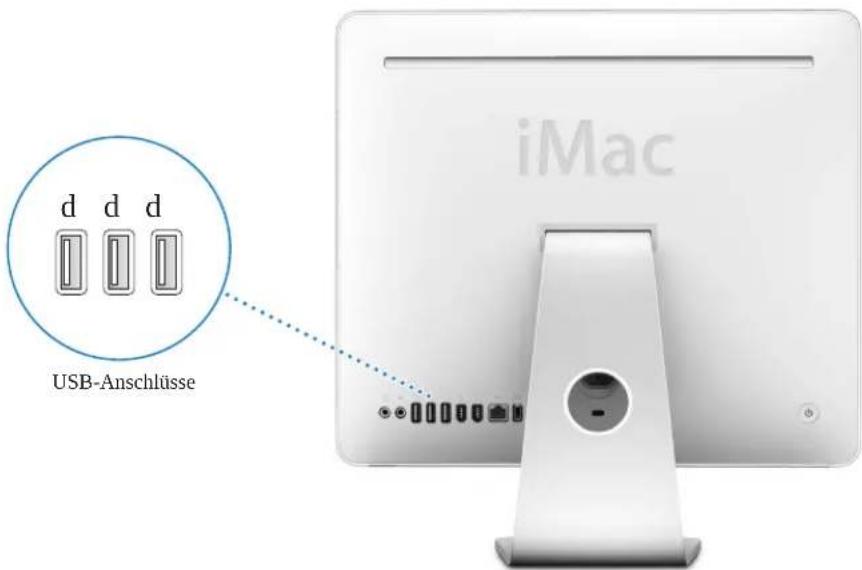
Verwenden von USB-Geräten
Damit Sie ein USB-Gerät mit Ihrem iMac G5 verwenden können, müssen Sie es nur an den iMac G5 anschließen. Ihr iMac G5 greift automatisch auf die jeweils benötigte Software zu, wenn Sie ein neues Gerät anschließen.
An die USB 2.0 Anschlüsse an der Rückseite Ihres iMac G5 können Sie sowohl USB 1.1 Geräte als auch USB 2.0 High-Speed-Geräte anschließen. USB 1.1 Geräte können allerdings nicht von den schnelleren USB 2.0 Übertragungsraten profitieren.
Umgekehrt können Sie USB 2.0 Geräte auch an die USB 1.1 Anschlüsse an der Tastatur anschließen, möglicherweise jedoch arbeiten diese dann mit geringeren Übertragungsgeschwindigkeiten.
Hinweis: Apple hat bereits Software für die meisten USB-Geräte in die Betriebssystemsoftware integriert. Wenn Ihr iMac G5 nach dem Anschließen eines USB-Geräts die korrekte Software nicht finden kann, installieren Sie die mit dem Gerät gelieferte Software oder suchen Sie auf der Web-Site des Herstellers nach der neuesten Software.
Gleichzeitiges Verwenden mehrerer USB-Geräte
Wenn alle USB-Anschlüsse belegt sind und Sie noch weitere USB-Geräte anschließen möchten, können Sie hierzu einen USB-Hub erwerben. Der USB-Hub wird an einen freien USB-Anschluss Ihres iMac G5 angeschlossen und stellt weitere USB-Anschlüsse (normalerweise vier oder sieben) bereit. Die meisten USB-Hubs verfügen auch über ein Netzteil, mit dem sie an das Stromnetz angeschlossen werden können.
USB-Hub
Weitere Informationen zu USB
Weitere Informationen über USB finden Sie in der „Mac Hilfe“ (vgl. Seite 23). Wählen Sie „Hilfe“ > „Mac Hilfe“ und suchen Sie nach „USB“. Zusätzliche Informationen finden Sie auch auf der USB-Web-Site von Apple unter: www.apple.com/de/usb.
Informationen über die USB-Geräte, die für Ihren iMac G5 verfügbar sind, finden Sie im Macintosh Produktkatalog unter der Adresse: www.apple.com/guide.
Verwenden von FireWire
Ihr iMac G5 besitzt zwei FireWire 400 Anschlüsse (♀). FireWire vereinfacht das Anschließen von externen Hochgeschwindigkeitsgeräten wie digitalen Videokameras, Druckern, Scannern und Festplatten an den iMac G5. Die Verbindungen lassen sich genauso einfach wieder trennen: Weder beim Anschließen von FireWire Geräten noch beim Trennen der Verbindung muss der iMac G5 neu gestartet werden.
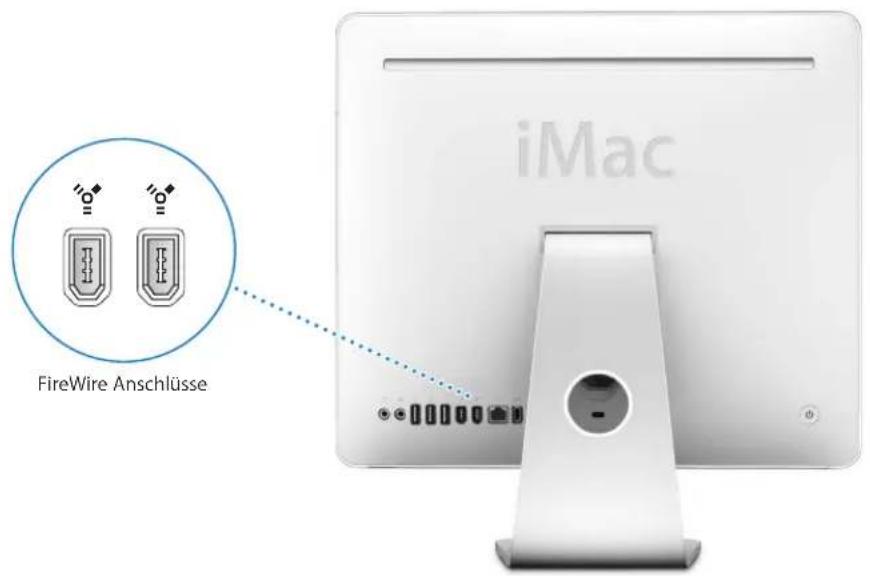
Mit FireWire haben Sie unter anderem folgende Möglichkeiten:
- Schließen Sie eine digitale Videokamera an und zeichnen Sie Videobilder auf. Übertragen Sie diese direkt auf Ihren iMac G5 und bearbeiten Sie sie dann mithilfe einer Software für die Videobearbeitung wie iMovie (gehört zum Lieferumfang des iMac G5), Final Cut Express oder Final Cut Pro.
- Schließen Sie ein externes FireWire Festplattenlaufwerk an und verwenden Sie es für die Datensicherung oder zum Übertragen von Dateien. Auf Ihrem Schreibtisch wird nach dem Anschließen des Laufwerks an Ihren iMac G5 ein FireWire Festplattensymbol angezeigt.
- Starten Sie von einer externen FireWire Festplatte. Schließen Sie dazu ein externes FireWire Laufwerk (auf dem ein Systemordner installiert ist) an. Öffnen Sie dann die Systemeinstellung „Startvolume“ und klicken Sie in das FireWire Laufwerk. Starten Sie Ihren iMac G5 neu.
Verwenden von FireWire Geräten
Damit Sie ein FireWire Gerät mit Ihrem iMac G5 verwenden können, müssen Sie es nur an den Computer anschließen. Apple hat bereits Software für die meisten FireWire Geräte in die Betriebssystemsoftware integriert. Wenn Ihr iMac G5 nach dem Anschließen eines FireWire Geräts die korrekte Software nicht finden kann, installieren Sie die mit dem Gerät gelieferte Software oder suchen Sie auf der Web-Site des Herstellers nach der neusten Software.
Hinweis: Der FireWire Anschluss kann FireWire Geräte mit Strom versorgen (insgesamt bis zu 8 Watt). Sie können mehrere Geräte in einer „Reihenschaltung“ an den FireWire Anschluss Ihres iMac G5 anschließen. In den meisten Fällen sollten jedoch maximal zwei Geräte über den iMac G5 mit Strom versorgt werden. Wenn Sie mehr als zwei Geräte anschließen, sollten die übrigen Geräte in der Reihenschaltung mit eigenen Netzteilen an das Stromnetz angeschlossen werden. Wenn mehr als zwei FireWire Geräte Strom über den iMac G5 beziehen, kann es zu Fehlfunktionen kommen. Sollte ein Fehler auftreten, schalten Sie Ihren iMac G5 aus, trennen Sie die Verbindung zu den FireWire Geräten und starten Sie Ihren Computer neu.
Verwenden des FireWire Festplattenbetriebs
Wenn Sie Dateien zwischen zwei Computern übertragen wollen oder wenn mit Ihrem iMac G5 ein Problem auftritt, das ein Starten Ihres Computers verhindert, können Sie Ihren iMac G5 im FireWire-Festplattenbetrieb an einen anderen Computer anschließen und festlegen, dass er dort als externe Festplatte verwendet wird.
Gehen Sie wie folgt vor, um Ihren iMac G5 im FireWire-Festplattenbetrieb zu verwenden:
1. Vergewissern Sie sich, dass Ihr iMac G5 ausgeschaltet ist. 2. Verwenden Sie für den Anschluss Ihres iMac G5 an einen anderen mit FireWire ausgestatteten Computer ein FireWire-Standardkabel mit einem 6-poligen Stecker an beiden Kabelenden. 3. Starten Sie Ihren iMac G5 und drücken Sie dabei die Taste „t“. Auf dem Bildschirm Ihres iMac G5 wird das FireWire-Logo angezeigt. Auf dem Bildschirm des anderen Computers wird das Symbol der internen Festplatte Ihres iMac G5 angezeigt. Falls eine CD- oder DVD im optischen Laufwerk des iMac G5 eingelegt ist, wird auch deren Symbol angezeigt. 4. Bewegen Sie das Festplattensymbol des iMac G5 und das CD- oder DVD-Symbol in den Papierkorb, nachdem Sie die gewünschten Dateien übertragen haben. 5. Drücken Sie den Ein-/Ausschalter an Ihrem iMac G5, um den Computer auszuschalten. 6. Ziehen Sie das FireWire-Kabel aus dem Anschluss.
Weitere Informationen über das Aufzeichnen von CDs
- Öffnen Sie iTunes und wählen Sie „Hilfe“ > „iTunes und Music Store Hilfe“, wenn Sie weitere Informationen zum Verwenden von iTunes für das Aufzeichnen von Musikdateien auf einer CD-R wünschen.
- Öffnen Sie den DVD Player und wählen Sie „Hilfe“ > „DVD Player Hilfe“, wenn Sie Anweisungen zur Bedienung des Programms „DVD Player“ wünschen.
Aufzeichnen von Daten auf DVD
Da Ihr iMac G5 über ein SuperDrive-Laufwerk verfügt, können Sie eigene Filme auf einer leeren DVD+R DL, DVD±RW oder DVD±R aufzeichnen. Sie können auch andere Arten digitaler Daten auf diesen Medien aufzeichnen (zum Beispiel können Sie Ihre Dateien auf DVD sichern).
Gehen Sie wie folgt vor, um mithilfe des Finders Daten auf eine DVD-R aufzuzeichnen:
1. Legen Sie eine leere DVD+R DL, DVD±RW oder DVD±R in das Laufwerk ein. 2. Geben Sie in dem nun angezeigten Dialogfenster einen Namen für die DVD ein und wählen Sie das gewünschte Format aus. Ein DVD-Symbol wird auf dem Bildschirm angezeigt. 3. Öffnen Sie durch Doppelklicken das Symbol für die DVD und bewegen Sie die gewünschten Dateien und Ordner auf das Symbol. 4. Wählen Sie „Ablage“ > „CD/DVD brennen“ oder wählen Sie die CD aus und bewegen Sie sie auf das Symbol zum Brennen von CDs/DVDs im Dock.
Sie können auch iDVD verwenden, um iDVD-Projekte mit eigenen Inhalten zu erstellen und auf eine leere DVD zu brennen. Diese kann dann in den meisten Standard-DVD-Playern abgespielt werden. Öffnen Sie iDVD und wählen Sie „Hilfe“ > „iDVD Hilfe“, um weitere Informationen zur Verwendung von iDVD anzuzeigen.
Diebstahlsicherung für Ihren iMac G5
Verwenden Sie ein Sicherungskabel und den eingebauten Anschluss für die Diebstahlsicherung, um Ihren iMac G5 vor Diebstahl zu schützen.
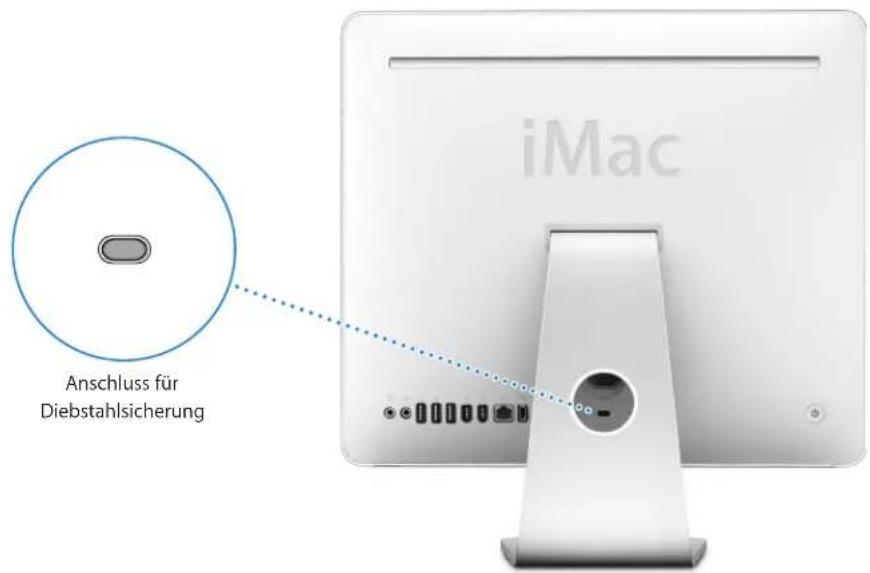
Ein Sicherungskabel erhalten Sie bei einem Autorisierten Apple Händler oder online im Apple Store unter: www.apple.com/germanstore.
Weitere Informationen zu den softwarebasierten Sicherheitsfunktionen Ihres iMac G5, einschließlich der Kennwörter für mehrere Benutzer und der Verschlüsselung von Dateien, finden Sie in der Mac Hilfe (vgl. Seite 23). Wählen Sie „Hilfe“ > „Mac Hilfe“ und suchen Sie nach „Diebstahlsicherung“ oder „Mehrere Benutzer“.
Erweitern des Arbeitsspeichers
4
In diesem Kapitel finden Sie Informationen und Anweisungen zum Erweitern des Arbeitsspeichers Ihres iMac G5.
Ihr iMac G5 wird mit mindestens 512MB DDR2-SDRAM (Double Data Rate 2 Synchronous Dynamic Random Access Memory) geliefert. Für Erweiterungen steht Ihnen in Ihrem iMac G5 ein Speichersteckplatz zur Verfügung.
Erweitern des Arbeitsspeichers
Sie können Speichermodule hinzufügen, die den folgenden Spezifikationen entsprechen: DDR2 SDRAM
533MHz, PC2-4200 konform (auch bezeichnet als DDR2 533)
Ungepuffert und ohne Register
Sie können in den freien Steckplatz Ihres iMac G5 ein 512MB, ein 1GB (Gigabyte) oder ein 2GB Speichermodul installieren und so den Arbeitsspeicher auf maximal 2,5GB erweitern. Mithilfe des Programms „System Profiler“ können Sie feststellen, wie viel Arbeitsspeicher in Ihrem iMac G5 installiert ist. Außerdem können Sie mithilfe des Programms „System Profiler“ feststellen, ob der Steckplatz frei und für zusätzlichen Arbeitsspeicher verfügbar ist.
Gehen Sie wie folgt vor, um das Programm „System Profiler“ zu verwenden:
1 Wählen Sie „Apple“ (☐) > „Über diesen Mac“ aus der Menüleiste. 2 Klicken Sie in „Weitere Informationen“, um das Programm „System Profiler“ zu öffnen. 3 Klicken Sie in das Dreiecksymbol neben „Hardware“. 4 Klicken Sie in „Speicher“.
Achtung: Apple empfiehlt, Arbeitsspeicher durch einen Apple zertifizierten Techniker installieren zu lassen. Beachten Sie die Hinweise zum Kundendienst und zur technischen Unterstützung, die Sie mit Ihrem iMac G5 erhalten haben. Hier finden Sie Informationen, wie Sie Apple bei Bedarf erreichen können. Installieren Sie die Speichererweiterungen selbst, riskieren Sie die Beschädigung des Geräts. Bei der Installation entstehende Schäden sind nicht durch die einjährige Herstellergarantie für Ihren iMac G5 abgedeckt.
Gehen Sie wie folgt vor, um ein Speichermodul zu installieren:
1. Schalten Sie Ihren iMac G5 aus. Wählen Sie hierzu „Apple“ (☐) > „Ausschalten“.
Achtung: Schalten Sie Ihren iMac G5 stets aus, bevor Sie den Arbeitsspeicher erweitern. Versuchen Sie niemals, den Arbeitsspeicher zu erweitern, solange der Computer mit dem Stromnetz verbunden ist.
2. Trennen Sie alle Kabel einschließlich des Netzkabels von Ihrem iMac G5.
3. Legen Sie ein weiches, sauberes Tuch auf den Schreibtisch oder eine andere Ablagefläche. Fassen Sie Ihren iMac G5 an den Seiten und legen Sie ihn dann vorsichtig mit der Bildschirmseite nach unten ab. Die Rückseite des Computers weist dann zu Ihnen.
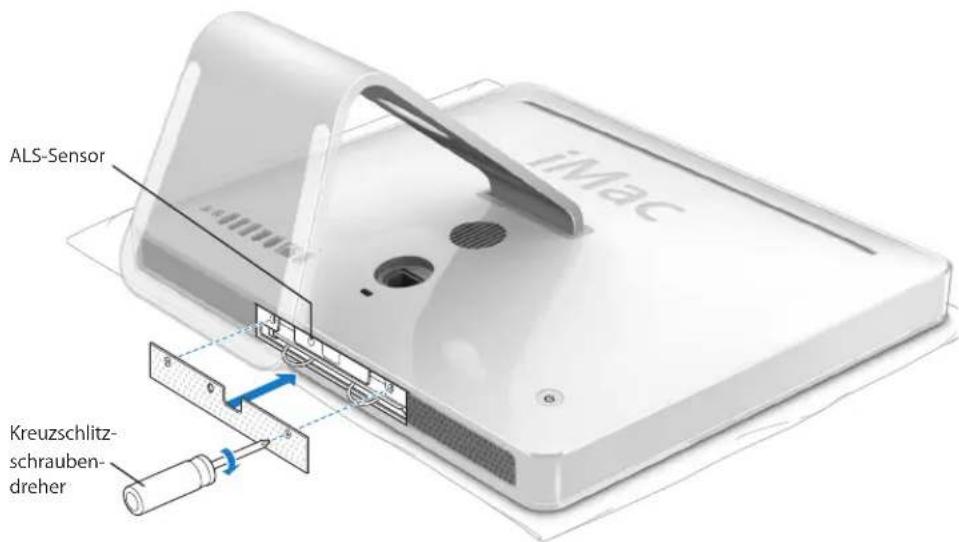
4. Heben Sie den Ständer an und lösen Sie mithilfe eines Kreuzschlitzschraubendrehers (Größe 2) die zwei Schrauben der Speicherabdeckung, indem Sie sie nach links (gegen den Uhrzeigersinn) drehen.
Achtung: Der ALS-Sensor (Ambient Light Sensor) befindet sich zwischen den beiden Schrauben, wie Sie in der Abbildung sehen können. Verwechseln Sie den ALS-Sensor nicht mit einer Schraube. Wenn Sie einen Schraubendreher oder einen anderen spitzen Gegenstand in den ALS-Sensor stecken, beschädigen Sie möglicherweise Ihren Computer.
Heben Sie den Ständer an
ALS-Sensor
Kreuzschlitz- schrauben- dreher
5. Entfernen Sie die Speicherabdeckung.
8. Drücken Sie das Speichermodul vorsichtig in das Fach, bis es einrastet. Wurde das Speichermodul korrekt eingesetzt, hören Sie ein leises Klickgeräusch und die zwei Ringe klappen automatisch ein wenig zurück in das Fach.
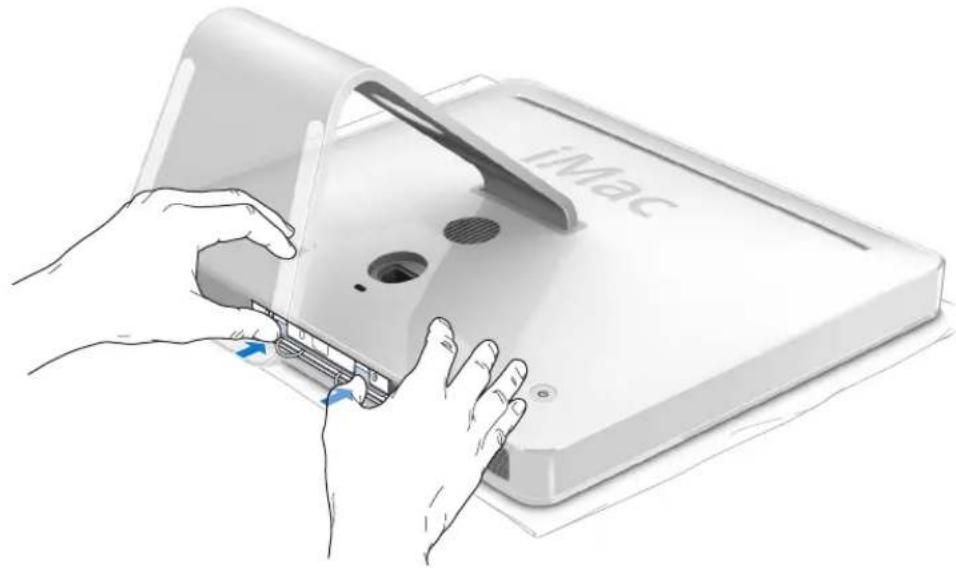
9. Setzen Sie die Speicherabdeckung wieder ein und drücken Sie damit zugleich die Ringe in das Speicherfach. Ziehen Sie mithilfe eines Kreuzschlitzschraubendrehers (Größe 2) die Schrauben fest.
Achtung: Denken Sie stets daran, nach einer Speichererweiterung die Speicherabdeckung wieder einzusetzen. Ohne die Speicherabdeckung funktioniert Ihr iMac G5 nicht einwandfrei.
Tipps zur Fehlerbeseitigung
5
Gelegentlich können bei der Arbeit mit Ihrem iMac G5 Probleme auftreten. In diesem Kapitel werden einige Lösungen aufgezeigt, auf die Sie bei Problemen zurückgreifen können.
In diesem Kapitel finden Sie Lösungsvorschläge für Probleme, die das Weiterarbeiten mit Ihrem iMac G5 verhindern, zum Beispiel ein Systemstillstand oder dass sich der Computer nicht starten lässt. Weitere Informationen zur Fehlerbeseitigung finden Sie in der Mac Hilfe (vgl. Seite 23) oder auf der Service & Support Web-Site von Apple unter der Adresse: www.apple.com/de/support.
Im Normalfall gibt es für die meisten Probleme mit Ihrem iMac G5 eine einfache und schnelle Lösung. Versuchen Sie beim Auftreten eines Problems die Schritte zu notieren, die Sie ausgeführt haben, bevor das Problem auftrat. Hierdurch lassen sich die möglichen Fehlerursachen leichter eingrenzen und entsprechende Lösungen finden. Folgende Informationen sollten Sie notieren:
• Die beim Auftreten des Problems aktiven Programme. Probleme, die nur bei einem bestimmten Programm auftreten, können darauf hindeuten, dass das Programm nicht mit der auf Ihrem iMac G5 installierten Mac OS Version kompatibel ist. - Die in letzter Zeit installierte Software. Manche Programme installieren Erweiterungen, die möglicherweise nicht mit der Classic-Umgebung kompatibel sind. - Nachträglich angeschlossene oder installierte Hardware (wie Speichererweiterungen oder ein Peripheriegerät).
Achtung: Versuchen Sie nicht, Ihren iMac G5 zu öffnen. Wenn Ihr iMac G5 gewartet werden muss, beachten Sie die Hinweise zum Kundendienst und zur technischen Unterstützung, die Sie mit Ihrem Computer erhalten haben. Hier finden Sie Informationen, wie Sie bei Bedarf einen Apple Autorisierten Service-Partner oder Apple erreichen können. Ihr iMac G5 besitzt keine vom Benutzer zu wartenden oder zu installierenden Komponenten, mit Ausnahme des Arbeitsspeichers.
Probleme, die das Weiterarbeiten verhindern
Ihr iMac G5 reagiert nicht oder der Zeiger bewegt sich nicht
- Stellen Sie zunächst sicher, dass Maus und Tastatur angeschlossen sind. Trennen Sie die Verbindungen und schließen Sie die Geräte wieder an. Vergewissern Sie sich, dass die Stecker fest in den Anschlüssen sitzen. Wenn Sie eine drahtlose Tastatur oder Maus verwenden, stellen Sie sicher, dass die Batterien neu sind.
- Funktioniert dies nicht, versuchen Sie die Programme, bei denen der Fehler auftritt, sofort zu beenden. Halten Sie die Wahl- und Befehlstaste (✗) gedrückt und drücken Sie dann die Taste „esc“. Wenn ein Dialogfenster angezeigt wird, wählen Sie das Programm aus und klicken Sie in „Sofort beenden“. Sichern Sie dann Ihre Arbeitsdaten in anderen geöffneten Programmen und starten Sie Ihren iMac G5 neu, um sicherzustellen, dass das Problem nicht erneut auftritt.
- Lässt sich das Programm nicht sofort beenden, halten Sie den Ein-/Ausschalter (Ü) an der Rückseite des iMac G5 einige Sekunden lang gedrückt, um den Computer auszuschalten.
- Funktioniert dies nicht, ziehen Sie das Netzkabel vom iMac G5 ab, um den Computer auszuschalten. Schließen Sie dann das Netzkabel wieder an und drücken Sie den Ein-/Ausschalter (⏻) am iMac G5, um den Computer einzuschalten.
Wenn das Problem bei einem bestimmten Programm häufig auftritt, erkundigen Sie sich beim Programmhersteller, ob die Software mit Ihrem iMac G5 kompatibel ist.
Informationen zum Support für die mit Ihrem iMac G5 gelieferte Software und Kontaktadressen finden Sie unter der Adresse: www.apple.com/guide.
Tritt das Problem häufiger auf, müssen Sie möglicherweise die Systemsoftware neu installieren (vgl. „Neuinstallieren der mit Ihrem iMac G5 gelieferten Software“ auf Seite 59).
Während des Startvorgangs tritt ein Systemstillstand auf oder ein blinkendes Fragezeichen wird angezeigt
- Warten Sie einige Sekunden. Wenn der iMac G5 nach einer kurzen Verzögerung nicht startet, schalten Sie Ihren Computer aus, indem Sie den Ein-/Ausschalter (⏻) drücken und ungefähr 5 Sekunden gedrückt halten, bis der iMac G5 ausgeschaltet wird. Halten Sie dann die Wahltaste gedrückt und drücken Sie erneut den Ein-/Ausschalter (⏻), um Ihren iMac G5 zu starten. Wenn Ihr iMac G5 jetzt startet, klicken Sie in das Festplattensymbol und anschließend in den Rechtspfeil.
- Öffnen Sie nach dem Starten die Systemeinstellungen und klicken Sie in „Startvolume“. Wählen Sie einen Mac OS X Systemordner auf der Festplatte Ihres Computers aus.
- Tritt das Problem häufiger auf, müssen Sie möglicherweise die Systemsoftware neu installieren (vgl. „Neuinstallieren der mit Ihrem iMac G5 gelieferten Software“ auf Seite 59).
Der iMac G5 lässt sich nicht einschalten oder startet nicht
- Vergewissern Sie sich, dass das Netzkabel am iMac G5 und an einer funktionierenden Steckdose angeschlossen ist.
- Ist das Kabel korrekt angeschlossen, starten Sie den Computer durch Drücken des Ein-/Ausschalters (☐) und drücken Sie unmittelbar danach die Befehlstaste (☒), Wahltaste sowie die Tasten „p“ und „r“. Halten Sie diese Tasten gedrückt, bis Sie den Startton ein zweites Mal hören.
- Haben Sie vor kurzem eine Speichererweiterung installiert, vergewissern Sie sich, dass diese korrekt installiert und mit Ihrem iMac G5 kompatibel ist. Prüfen Sie, ob sich der iMac G5 starten lässt, wenn Sie die Komponente entfernt haben (vgl. Seite 51).
- Ist dies nicht der Fall, ziehen Sie das Netzkabel ab und warten Sie mindestens 30 Sekunden. Schließen Sie das Netzkabel wieder an und drücken Sie erneut den Ein-/Ausschalter (Ü), um Ihren iMac G5 wieder zu starten.
- Lässt sich Ihr iMac G5 noch immer nicht starten, beachten Sie die Hinweise zum Kundendienst und zur technischen Unterstützung, die Sie mit Ihrem iMac G5 erhalten haben. Hier finden Sie Informationen, wie Sie Apple bei Bedarf erreichen können.
Neuinstallieren der mit Ihrem iMac G5 gelieferten Software
Verwenden Sie die mit Ihrem iMac G5 gelieferten CDs/DVDs für die Software-Installation, um Mac OS X und die mit dem iMac G5 gelieferten Programme neu zu installieren und um Mac OS 9 zu installieren.
Wichtig: Apple empfiehlt, vor der Wiederherstellung von Software eine Sicherungskopie der Daten auf Ihrer Festplatte herzustellen. Apple übernimmt für etwaige Datenverluste keine Haftung.
Installieren von Mac OS X
Gehen Sie wie folgt vor, um Mac OS X zu installieren:
1 Sichern Sie Ihre wichtigen Dateien. 2 Legen Sie die mit Ihrem iMac G5 gelieferte Mac OS X Installations-CD/DVD 1 ein. 3 Starten Sie das Installationsprogramm, indem Sie „Install Mac OS X and Bundled Software“ durch Doppelklicken auswählen. 4 Befolgen Sie die Anweisungen auf dem Bildschirm. 5 Wählen Sie das Zielvolume für die Installation aus und befolgen Sie weiter die Anweisungen auf dem Bildschirm. Möglicherweise startet Ihr iMac G5 neu und fordert Sie auf, die nächste Mac OS X Installations-CD/DVD einzulegen.
Wichtig: Da durch Auswahl der Option „Löschen und Installieren“ alle Daten auf Ihrem Zielvolume gelöscht werden, sollten Sie von Ihren wichtigen Dateien unbedingt Sicherungskopien anfertigen, bevor Sie Mac OS X und andere Programme installieren.
Installieren von Programmen
Gehen Sie wie im Folgenden beschrieben vor, um die mit Ihrem iMac G5 gelieferten Programme zu installieren. Auf Ihrem iMac G5 muss Mac OS X bereits installiert sein.
Gehen Sie wie folgt vor, um Programme zu installieren:
1 Sichern Sie Ihre wichtigen Dateien. 2 Legen Sie die mit Ihrem iMac G5 gelieferte Mac OS X Installations-CD/DVD 1 ein. 3 Starten Sie die Installation durch Doppelklicken in „Install Bundled Software Only“. 4 Befolgen Sie die Anweisungen auf dem Bildschirm. 5 Wählen Sie das Zielvolume für die Installation aus und befolgen Sie weiter die Anweisungen auf dem Bildschirm.
Hinweis: Befolgen Sie zur Installation von iCal, iChat, iSync, iTunes und Safari bitte die Anweisungen im Abschnitt „Installieren von Mac OS X“.
Installieren von Mac OS 9
Auf Ihrem iMac G5 ist Mac OS 9 nicht installiert. Wenn Sie Mac OS 9 Programme auf Ihrem iMac G5 verwenden wollen, müssen Sie zunächst Mac OS 9 mithilfe der Mac OS X Installations-CD/DVD 2 installieren.
Gehen Sie wie folgt vor, um Mac OS 9 zu installieren:
1 Erstellen Sie, wenn möglich, Sicherungskopien aller wichtigen Dateien. 2 Legen Sie die mit Ihrem iMac G5 gelieferte Mac OS X Installations-CD/DVD 2 ein. 3 Starten Sie die Installation, indem Sie „Install Mac OS 9 System Support“ durch Doppelklicken auswählen. 4 Befolgen Sie die Anweisungen auf dem Bildschirm. 5 Wählen Sie das Zielvolume für die Installation aus und befolgen Sie weiter die Anweisungen auf dem Bildschirm.
Andere Probleme
Ein Problem tritt mit einer bestimmten Software auf
- Treten Probleme mit Software auf, die von einem anderen Hersteller als Apple stammt, wenden Sie sich an den jeweiligen Hersteller. Häufig bieten Softwarehersteller Aktualisierungen für ihre Software auf ihren Web-Sites an. Mithilfe der Systemeinstellung „Software-Aktualisierung“ können Sie Ihren iMac G5 so einstellen, dass er automatisch überprüft, ob neue Apple Software vorhanden ist und diese ggf. installiert. Weitere Informationen hierzu können Sie anzeigen, indem Sie „Hilfe“ > „Mac Hilfe“ wählen und nach „Software-Aktualisierung“ suchen.
Wenn Probleme mit der drahtlosen Kommunikation via AirPort auftreten
- Stellen Sie sicher, dass Sie die Software korrekt anhand der mit Ihrer AirPort Express oder AirPort Extreme Basisstation gelieferten Anweisungen konfiguriert haben.
- Vergewissern Sie sich, dass der iMac G5 oder das Netzwerk, zu dem Sie eine Verbindung herstellen wollen, eingeschaltet ist und über eine Basisstation verfügt.
- Stellen Sie sicher, dass sich Ihr Computer in Reichweite der Antenne des anderen Computers oder des Zugangspunkts des Netzwerks befindet. Aufgrund in der Nähe befindlicher Geräte oder Metallgegenstände können Störungen bei der drahtlosen Kommunikation auftreten und die Reichweite eingeschränkt werden. Durch Auswahl eines anderen Standorts oder Drehen des iMac G5 kann der Empfang möglicherweise verbessert werden.
- Prüfen Sie die AirPort Signalstärke. Es werden bis zu vier Statusbalken im AirPort Symbol in der Menüleiste angezeigt.
- Probleme mit der Netzwerkleistung können im Zusammenhang mit Mikrowellengeräten, schnurlosen Telefonen oder anderen Störquellen auftreten, die häufig in der näheren Umgebung Ihrer Basisstation verwendet werden. Stellen Sie die Basisstation nicht in der Nähe solcher Geräte auf, um Interferenzen zu vermeiden.
- Wählen Sie „Hilfe“ > „Mac Hilfe“ und dann „Bibliothek“ > „AirPort Hilfe“, um Näheres zum Verwenden der AirPort Technologie und zur Fehlerbeseitigung anzuzeigen.
Eine CD/DVD lässt sich nicht auswerfen
- Beenden Sie alle Programme, die möglicherweise auf diese CD/DVD zugreifen und drücken Sie die Auswurftaste (▲) an der Tastatur.
- Funktioniert dies nicht, öffnen Sie ein Finder Fenster und klicken Sie neben dem CD/DVD-Symbol in der Seitenleiste in das Symbol zum Auswerfen. Alternativ können Sie das CD/DVD-Symbol vom Schreibtisch in den Papierkorb bewegen.
- Lässt sich die CD/DVD auch jetzt noch nicht auswerfen, führen Sie einen Neustart durch und halten Sie dabei die Maustaste gedrückt.
Probleme mit Ihrer Internet-Verbindung
- Stellen Sie sicher, dass Ihr Netzwerkkabel angeschlossen ist und korrekt funktioniert.
- Wenn Sie eine Wählverbindung zum Internet verwenden, vergewissern Sie sich, dass das Telefonkabel am Anschluss des externen Modems und nicht am Ethernet-Anschluss Ihres Computers angeschlossen ist.
- Weitere Informationen zur Konfiguration Ihres iMac G5 für den Internet-Zugriff enthält der Abschnitt „Herstellen einer Verbindung zum Internet“ auf Seite 71. Hier finden Sie Informationen über Ihre Internet-Einstellungen und darüber, wie Sie Ihren Internet-Anbieter erreichen können (sofern Sie Ihre Internet-Adresse mit dem Assistenten eingerichtet haben).
- Weitere Informationen bei Problemen mit der Internet-Verbindung finden Sie im Abschnitt „Beseitigen von Problemen mit der Verbindung“ auf Seite 88.
Bei der Arbeit mit Ihrem iMac G5 oder mit dem Mac OS treten Probleme auf
- Können Sie ein Problem nicht anhand der hier genannten Lösungsvorschläge beheben, sehen Sie in der „Mac Hilfe“ nach. Dort finden Sie weitere Anweisungen und Informationen zur Fehlerbeseitigung. Wählen Sie im Finder „Hilfe“ > „Mac Hilfe“.
- Aktuelle Informationen zur Fehlerbeseitigung und zu Software-Aktualisierungen finden Sie unter der folgenden Adresse auf der Apple Support Web-Site im Internet: www.apple.com/de/support.
Die Einstellungen für Datum und Uhrzeit gehen zum wiederholten Mal verloren
- Möglicherweise müssen Sie die interne Pufferbatterie austauschen lassen. Die Batterie in Ihrem iMac G5 kann nicht vom Benutzer selbst ausgetauscht werden. Nähere Informationen hierzu erhalten Sie bei einem Apple Autorisierter Service-Partner oder einem Autorisierten Apple Händler.
Seriennummer Ihres Produkts
Sie finden die Seriennummer für Ihren iMac G5 auf der Unterseite des Ständers. Sie können die Seriennummer auch mithilfe des Programms „System Profiler“ ermitteln. Wählen Sie „Apple“ ( Apple ) > „Über diesen Mac“ aus der Menüleiste und klicken Sie dann in „Weitere Informationen“. Klicken Sie in das Dreiecksymbol vor „Hardware“, um die Seriennummer anzuzeigen.
Verwenden des Programms „Apple Hardware Test“
Mit dem Programm „Apple Hardware Test“ können Sie feststellen, ob ein Hardware-problem vorliegt.
Gehen Sie wie folgt vor, um das Programm „Apple Hardware Test“ zu verwenden:
1 Trennen Sie die Verbindung Ihres iMac G5 zu allen externen Geräten außer zur Tastatur und Maus. Ist ein Ethernet-Kabel angeschlossen, ziehen Sie es heraus.
2 Legen Sie die mit Ihrem iMac G5 gelieferte Mac OS X Installations-CD/DVD 1 ein.
3 Starten Sie Ihren iMac G5 neu und halten Sie beim Starten die Wahltaste gedrückt.
4 Klicken Sie in „Apple Hardware Test“, wenn die Liste der verfügbaren Startvolumes angezeigt wird.
5 Klicken Sie in den Rechtspfeil.
6 Nach ungefähr 45 Sekunden wird das Hauptfenster des Programms „Apple Hardware Test“ angezeigt. Befolgen Sie die Anweisungen auf dem Bildschirm.
7 Findet Apple Hardware Test ein Problem, wird ein Fehlercode angezeigt. Notieren Sie den angezeigten Code, bevor Sie den AppleCare Support anrufen. Konnte Apple Hardware Test keinen Hardwarefehler feststellen, liegt vermutlich ein Problem mit der Software vor.
Weitere Informationen über das Programm „Apple Hardware Test“ finden Sie im „Bitte lesen“-Dokument „Apple Hardware Test“ auf der Mac OS X Installations-CD/DVD 1.
Mit dem Programm „System Profiler“ können Sie ausführliche Informationen über Ihren iMac G5 wie die Größe des eingebauten Speichers, die Festplattenkapazität, die angeschlossenen Geräte und die Seriennummer des Produkts anzeigen.
Sie können auf die Informationen im Programm „System Profiler“ zugreifen, indem Sie „Apple“ ( Apple ) > Über diesen Mac“ aus der Menüleiste wählen und in „Weitere Informationen“ klicken.
Klicken Sie im Fenster in die Dreiecke, um die Informationen in den verschiedenen Kategorien ein- bzw. auszublenden.
Weitere Informationen sind über das Internet unter den folgenden Adressen verfügbar: www.apple.com/de/imac und www.apple.com/de/support.
Ergonomie am Arbeitsplatz
Sitzmöbel
Verwenden Sie möglichst nur Sitzmöbel, die ergonomisch geformt und höhenverstellbar sind. Stellen Sie die Sitzhöhe so ein, dass die Oberschenkel auf dem Sitz aufliegen und dass die Füße flach aufstehen. Die Rückenlehne sollte so geformt sein, dass die Lendenwirbel optimal gestützt werden. Beachten Sie die Herstellerhinweise, um den Stuhl genau an Ihre Körpergröße und Figur anzupassen.
45–70 cm
Die Schultern sind entspannt.
Die Unterarme und Hände befinden sich auf einer Höhe.
Die Unterarme sind horizontal oder leicht geneigt.
Die Rückenlehne stützt den Lendenwirbelbereich.
Die Oberschenkel ruhen horizontal auf dem Sitz.
Die Oberkante des Bildschirms sollte sich etwa in Augenhöhe oder knapp darunter befinden. (Möglicherweise müssen Sie dazu die Höhe des Arbeitstischs verändern.)
Der Bildschirm ist so eingestellt, dass Spiegelungen vermieden werden.
Unter der Arbeitsfläche befindet sich ein Freiraum.
Die Füße stehen flach auf dem Boden oder auf einer Fußstütze.
Möglicherweise müssen Sie die Sitzhöhe neu einstellen, sodass sich Ihre Unterarme und Hände im richtigen Winkel zur Tastatur befinden. Falls Sie die Füße nun nicht auf dem Boden aufstellen können, verwenden Sie eine verstellbare Fußstütze. Alternativ können Sie auch einen höhenverstellbaren Arbeitstisch einsetzen. Eine weitere Möglichkeit ist, einen Tisch zu verwenden, bei dem die Tastatur tiefer liegt als die restliche Arbeitsfläche.
Bildschirm
Stellen Sie den Monitor so auf, dass sich die Oberkante des Bildschirms beim Arbeiten etwa in Augenhöhe oder knapp darunter befindet. Wie groß der Abstand zwischen Bildschirm und Betrachter sein soll, hängt von den jeweiligen Anforderungen ab. Häufig werden Abstände zwischen 45 und 70 cm verwendet.
Richten Sie den Bildschirm so aus, dass keine störenden Lichtreflexe von Lampen oder Fenstern zu sehen sind.
Maus
Platzieren Sie die Maus auf gleicher Höhe mit der Tastatur und zwar so, dass Sie sie stets bequem erreichen können.
Tastatur
Achten Sie darauf, dass Ihre Schultern bei der Arbeit mit der Tastatur stets entspannt sind. Ober- und Unterarme sollten einen rechten Winkel und Unterarme und Handrücken eine gerade Linie bilden.
Achten Sie beim Arbeiten mit der Tastatur auf einen leichten Tastenanschlag und darauf, dass sich Hände und Finger nicht verkrampfen. Ziehen Sie Ihre Daumen möglichst nicht unter die Handflächen.
Ändern Sie öfters die Handstellung, um Ermüdungserscheinungen zu vermeiden. Wenn Sie zu lange ohne Pause am iMac G5 arbeiten, können Hände, Handgelenke und Arme zu schmerzen beginnen. Wenden Sie sich unbedingt an Ihren Arzt, wenn die Schmerzen andauern.
Weitere Informationen über Ergonomie am Arbeitsplatz finden Sie hier: www.apple.com/about/ergonomics
Reinigen Ihres iMac G5
Reinigen Sie das Gehäuse Ihres iMac G5 und seine Systemkomponenten folgendermaßen:
- Schalten Sie Ihren iMac G5 aus und trennen Sie alle Kabel vom Computer.
- Verwenden Sie ein leicht angefeuchtetes, weiches, flusenfreies Tuch zum Reinigen des Gehäuses Ihres iMac G5. Achten Sie darauf, dass keine Feuchtigkeit in das Gehäuse eindringt. Sprühen Sie Reiniger niemals direkt auf den iMac G5.
- Verwenden Sie keine Sprays, Scheuermittel oder scharfe Reiniger.
Reinigen Ihres iMac G5 Bildschirms
Gehen Sie wie folgt vor, um den Bildschirm Ihres iMac G5 zu reinigen:
- Schalten Sie Ihren iMac G5 aus und trennen Sie alle Kabel vom Computer.
- Reinigen Sie den Bildschirm mit einem sauberen, weichen, flusenfreien Tuch oder Papiertuch, das leicht mit Wasser angefeuchtet ist. Sprühen Sie niemals Reiniger direkt auf den Bildschirm.
Transportieren Ihres iMac G5
Bevor Sie Ihren iMac G5 anheben oder umstellen, müssen Sie möglicherweise alle angeschlossenen Kabel vom Computer trennen.
Fassen Sie Ihren iMac G5 zum Anheben oder Transportieren an den Seiten.
Apple und der Umweltschutz
Apple Computer, Inc. ist ständig darum bemüht, die Belastungen, die sich aus der Verwendung von Apple Systemen und Produkten für die Umwelt ergeben können, auf einem möglichst niedrigen Niveau zu halten. Weitere Informationen hierzu finden Sie unter: www.apple.com/environment/summary.html.
Herstellen einer Verbindung zum Internet
Mit Ihrem iMac G5 können Sie im World Wide Web surfen, E-Mails an Freunde und Bekannte versenden und in Echtzeit per Internet-Konferenz kommunizieren. In diesem Anhang finden Sie ausführliche Anweisungen zum Herstellen einer Internet-Verbindung.
Beim erstmaligen Starten von Mac OS X hilft Ihnen der Systemassistent bei der Eingabe der Internet-Konfigurationsdaten.
Wenn Sie den Systemassistenten nicht bereits zuvor zur Konfiguration Ihrer Internet-Verbindung verwendet haben, können Sie ihn jetzt starten. Öffnen Sie die Systemeinstellungen und klicken Sie in „Netzwerk“. Klicken Sie in „Assistent“, um den Assistenten zu öffnen. Wenn Sie den Assistenten nicht verwenden wollen, können Sie anhand der Informationen in diesem Anhang Ihre Verbindung auch manuell einrichten.
Es gibt vier Arten von Internet-Verbindungen:
Wählverbindung: Ein externes Modem wird an einen USB-Anschluss Ihres Computers angeschlossen und über ein Telefonkabel mit einer Telefondose verbunden.
Schnelle Verbindung über DSL- oder Kabelmodem: Ihr Computer wird über ein Ethernet-Kabel mit einem speziellen Modem verbunden, das Sie von einem Internet-Anbieter erhalten.
Drahtlose Verbindung über AirPort Extreme: Ihr Computer wird mithilfe einer AirPort Extreme oder AirPort Express Basisstation drahtlos mit dem Internet verbunden.
LAN (Local Area Network): Ihr Computer wird über ein Ethernet-Kabel mit einem LAN verbunden. Diese Art der Verbindung wird normalerweise am Arbeitsplatz verwendet.
Vor dem Herstellen einer Verbindung zum Internet:
1 Wenden Sie sich an einen Internet-Anbieter, um einen Account zu erhalten, falls Sie noch bei keinem Internet-Anbieter registriert sind. Internet-Anbieter finden Sie in Ihrem Telefonbuch unter den Stichwörtern „Internet-Zugang“, „Internet-Dienst“ oder „Online“.
Hinweis: Wenn Sie als Internet-Anbieter America Online verwenden wollen, übergehen Sie den Bereich zur Internet-Konfiguration im Systemassistenten. Sie benötigen das AOL Installationsprogramm. Öffnen Sie das AOL Installationsprogramm und befolgen Sie die Anweisungen auf dem Bildschirm, um AOL zu konfigurieren.
2 Erfragen Sie die Verbindungsinformationen bei Ihrem Internet-Anbieter oder Netzwerkadministrator. Im nächsten Abschnitt „Arbeitsblatt für den Systemassistenten“ auf Seite 73 sind die Informationen aufgeführt, die Sie für jeden Verbindungstyp benötigen.
In einigen Fällen können Sie möglicherweise die Einstellungen eines anderen Computers im selben Netzwerk verwenden, sofern dieser Computer bereits mit dem Internet verbunden ist.
Gehen Sie wie folgt vor, um die Einstellungen auf einem Mac OS X Computer zu finden:
Öffnen Sie die Systemeinstellung „Netzwerk“.
Wählen Sie Ihre Verbindungsmethode aus dem Einblendmenü „Anzeigen“.
Notieren Sie die Informationen, die für Ihre Konfiguration zutreffen.
Gehen Sie wie folgt vor, um die Einstellungen auf einem Mac OS 9 Computer zu finden:
Öffnen Sie das Kontrollfeld „TCP/IP“.
Die Verbindungsmethode wird im Einblendmenü „Verbindung“ angezeigt.
Im Einblendmenü „Konfigurationsmethode“ wird die Konfiguration angezeigt.
Notieren Sie die IP-Adresse, Teilnetzmaske und Router-Adresse aus den entsprechenden Feldern.
Gehen Sie wie folgt vor, um die Einstellungen auf einem Windows PC zu finden: Auf einem Windows Computer befinden sich die Verbindungsinformationen an zwei Stellen.
Die IP-Adresse und die Teilnetzmaske finden Sie in der Systemsteuerung „Netzwerk- und DFÜ-Verbindungen“.
Informationen zum Benutzer-Account finden Sie in der Systemsteuerung „Benutzer und Kennwörter“.
Sie können die Informationen auf den nächsten Seiten eintragen und dann im Systemassistenten eingeben.
Gehen Sie wie folgt vor, um Ihre Netzwerkeinstellungen für den Anschluss des internen Modems zu konfigurieren:
1. Wählen Sie dazu „Apple“ (✗) > „Systemeinstellungen“ aus der Menüleiste. 2. Klicken Sie in „Netzwerk“. 3. Wählen Sie „Netzwerk-Konfigurationen“ aus dem Einblendmenü „Anzeigen“ aus und markieren Sie das Feld „Ein“ neben „Externes Modem“.
4. Bewegen Sie den Eintrag „Externes Modem“ an den Anfang der Liste mit den Anschluss-Konfigurationen. Damit wird diese Option zur bevorzugten oder primären Netzwerkeinstellung.
5. Wählen Sie „Externes Modem“ aus dem Einblendmenü „Anzeigen“ aus und klicken Sie in „PPP“.
6. Geben Sie die Informationen ein, die Sie von Ihrem Internet-Anbieter erhalten haben, und klicken Sie in „Jetzt anwenden“.
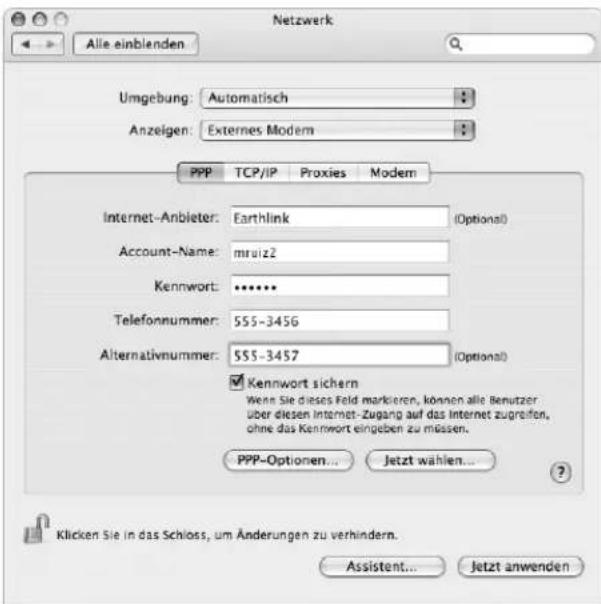
Gehen Sie wie folgt vor, um Ihre Internet-Konfiguration zu überprüfen:
1. Öffnen Sie das Programm „Internet-Verbindung“ im Ordner „Programme“.
2 Klicken Sie ggf. in das Symbol „Externes Modem“.
3 Geben Sie die für die Wählverbindung verwendete Telefonnummer, den Account-Namen und das Kennwort ein (falls erforderlich).
4 Klicken Sie in „Verbinden“.
Das Programm „Internet-Verbindung“ wählt Ihren Internet-Anbieter an und stellt die Verbindung her.
Gehen Sie wie folgt vor, wenn die Verbindung nach dem Starten eines Internet-Programms, z. B. eines Web-Browsers oder E-Mail-Programms, automatisch hergestellt werden soll:
1 Klicken Sie in der Systemeinstellung „Netzwerk“ im Bereich „PPP“ in „PPP-Optionen“. 2 Markieren Sie das Feld „Bei Bedarf automatisch verbinden“.
3 Klicken Sie in „OK“ und dann in „Jetzt anwenden“.
DSL-Modem, Kabelmodem oder LAN-Internet-Verbindungen
Wenn Sie über ein DSL-Modem, ein Kabelmodem oder ein Ethernet-LAN eine Verbindung zum Internet herstellen, fragen Sie Ihren Internet-Anbieter oder Netzwerkadministrator, wie Sie die Internet-Verbindung konfigurieren sollen:
Manuell: Bei einer manuellen Konfiguration erhalten Sie von Ihrem Internet-Anbieter oder Netzwerkadministrator eine statische IP-Adresse und weitere Informationen, die Sie in der Systemeinstellung „Netzwerk“ eingeben. Mit DHCP (Dynamic Host Configuration Protocol): Bei einer DHCP-Konfiguration gibt der DHCP-Server die erforderlichen Informationen automatisch für Sie ein. Mit PPPoE (Point-to-Point Protocol over Ethernet): Wenn Sie ein DSL-Modem verwenden und zum Herstellen einer Internet-Verbindung Benutzernamen und Kennwort benötigen, müssen Sie Ihr Netzwerk ggf. für die Verwendung von PPPoE konfigurieren.
Stellen Sie sicher, dass die Informationen von Ihrem Internet-Anbieter verfügbar sind, wenn Sie die Konfiguration über Ihr Netzwerk vornehmen (vgl. Seite 73).
Gehen Sie wie folgt vor, um Ihre Netzwerkeinstellungen für den integrierten Ethernet-Anschluss zu konfigurieren:
1 Wählen Sie „Apple“ (☐) > „Systemeinstellungen“ aus der Menüleiste. 2 Klicken Sie in „Netzwerk“. 3 Wählen Sie „Netzwerk-Konfigurationen“ aus dem Einblendmenü „Anzeigen“. 4 Markieren Sie die Option „Ethernet (integriert)“.
5 Bewegen Sie den Eintrag „Ethernet (integriert)“ an den Anfang der Liste mit den Anschluss-Konfigurationen. Damit wird diese Option zur bevorzugten oder primären Netzwerkeinstellung.
Befolgen Sie dann die Anweisungen Ihres Internet-Anbieters oder Netzwerkadministrators zum manuellen Konfigurieren des Netzwerks mithilfe von DHCP oder PPPoE.
Manuelle Konfiguration
Für die folgenden Anweisungen benötigen Sie Ihre statische IP-Adresse, die Router-Adresse und die Teilnetzmaske Ihres Internet-Anbieters (vgl. Seite 73).
Gehen Sie wie folgt vor, um das Netzwerk manuell zu konfigurieren:
1 Wählen Sie in der Systemeinstellung „Netzwerk“ die Option „Ethernet (integriert)“ aus dem Einblendmenü „Anzeigen“.
2 Klicken Sie ggf. in „TCP/IP“.
3 Wählen Sie „Manuell“ aus dem Einblendmenü „IPv4 konfigurieren“.
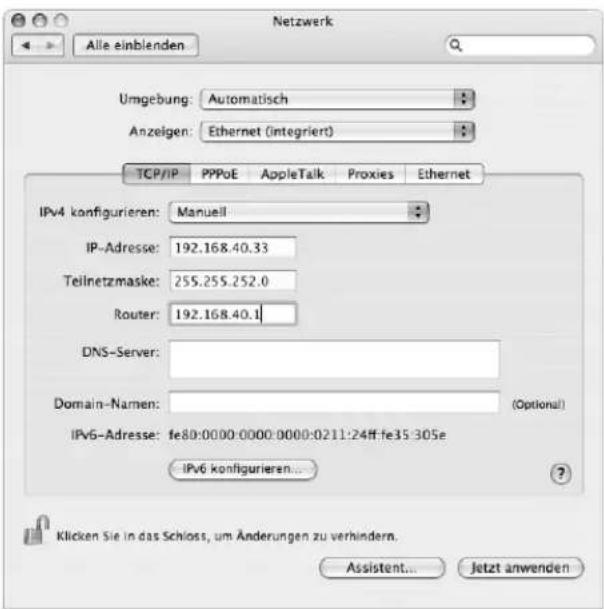
4 Geben Sie in die anderen Felder die entsprechenden Informationen ein.
5 Klicken Sie in „Jetzt anwenden“.
Nach der Konfiguration Ihres Netzwerks können Sie Ihre Verbindung verwenden. Öffnen Sie Ihren Web-Browser (oder ein anderes TCP/IP-Programm), um die Internet-Verbindung zu testen.

5 Geben Sie die DNS-Adressen (Domain Name Server) in das Feld „DNS-Server“ ein.
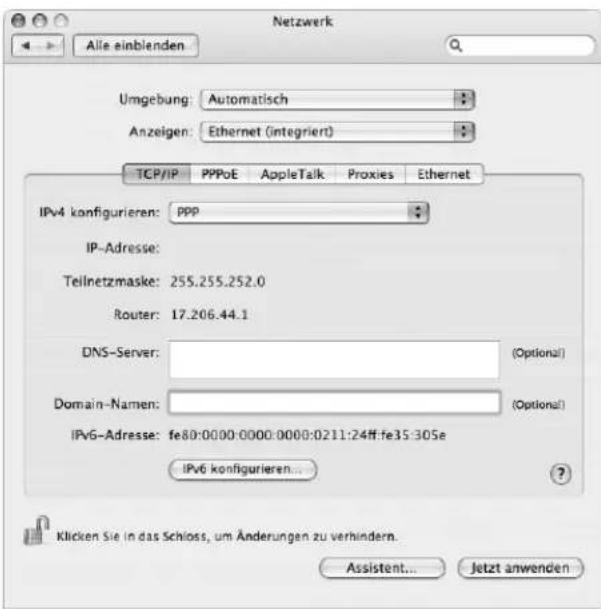
6 Klicken Sie in „Jetzt anwenden“.
Nach der Konfiguration Ihres Netzwerks können Sie Ihre Verbindung verwenden. Öffnen Sie Ihren Web-Browser oder ein anderes TCP/IP-Programm, um Ihre Internet-Verbindung zu testen.
Wichtig: Wenn Sie die Option zum automatischen Herstellen der Verbindung nicht markiert haben, müssen Sie das Programm „Internet-Verbindung“ öffnen, die korrekte Konfiguration wählen und in „Verbinden“ klicken. Wenn Sie weitere Informationen hierzu benötigen, wählen Sie „Hilfe“ > „Internet-Verbindung Hilfe“ aus der Menüleiste oben auf Ihrem Bildschirm.
Drahtlose AirPort Extreme Verbindung
Ihr iMac G5 ist mit einer AirPort Extreme Karte ausgestattet. Sie können Ihr AirPort Netzwerk und Ihre Internet-Verbindung mit dem AirPort Assistenten konfigurieren, der sich im Ordner „Dienstprogramme“ in Ihrem Ordner „Programme“ befindet. Der Assistent kann Sie bei der Konfiguration der AirPort Basisstation und Ihres Computers für die Verwendung von AirPort unterstützen. Weitere Informationen zu Ihrer AirPort Basisstation finden Sie im Handbuch, das Sie mit Ihrer Basisstation erhalten haben.
Wenn Ihre AirPort Basisstation bereits konfiguriert ist, kann Ihre AirPort Extreme Karte in den meisten Fällen sofort auf das Internet zugreifen.
Gehen Sie wie folgt vor, um zu prüfen, ob Sie Zugriff auf ein AirPort Netzwerk haben:
Klicken Sie in der Menüleiste in das AirPort Symbol und wählen Sie ein dort aufgelistetes AirPort Netzwerk aus.
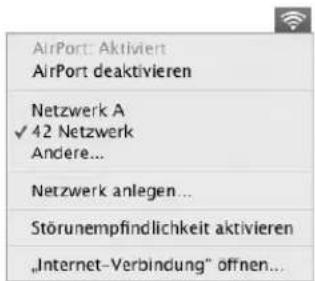
Ist kein AirPort Netzwerk vorhanden, können Sie mithilfe des AirPort Assistenten Ihre Einstellungen überprüfen oder ändern. Alternativ können Sie die Einstellungen auch in der Systemeinstellung „Netzwerk“ ändern.
Manuelles Konfigurieren einer AirPort Verbindung
Erfragen Sie die folgenden Informationen bei Ihrem Systemadministrator, wenn Sie eine Verbindung manuell einrichten wollen.
Wenn Sie die Verbindung über DHCP herstellen, werden die meisten Informationen für Ihren Computer automatisch vom Netzwerk bereitgestellt. Fragen Sie Ihren Systemadministrator, welche Informationen erforderlich sind.
• DNS-Adressen (Domain Name Server), sofern erforderlich - DHCP- oder IP-Adresse für die manuelle Konfiguration • IP-Adresse - Router-Adresse - Teilnetzmaske • Kennwort, falls erforderlich
Vergewissern Sie sich als Nächstes, dass Ihre AirPort Verbindungsoptionen in der Systemeinstellung „Netzwerk“ aktiviert sind.
Gehen Sie wie folgt vor, um eine AirPort Verbindung in der Systemeinstellung „Netzwerk“ zu konfigurieren:
1 Wählen Sie „Apple“ ( Apple ) > „Systemeinstellungen“ aus der Menüleiste.
2 Klicken Sie in „Netzwerk“.
3 Wählen Sie „Netzwerk-Konfigurationen“ aus dem Einblendmenü „Anzeigen“.
4 Markieren Sie das Feld „AirPort“.
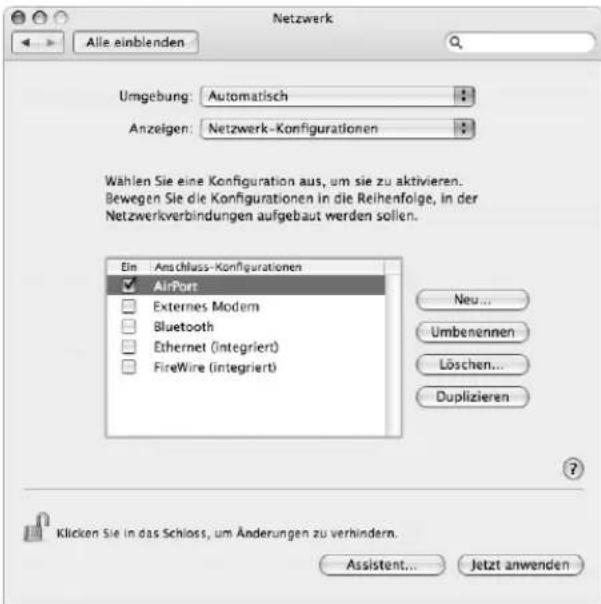
Befolgen Sie dann die Anweisungen Ihres Internet-Anbieters oder Netzwerkadministrators zum manuellen Konfigurieren des Netzwerks oder zum Konfigurieren mithilfe von DHCP. Wenn Sie Ihr Netzwerk selbst einrichten, ist es möglicherweise einfacher, das Netzwerk für DHCP einzurichten, da der Server IP-Adressen automatisch zuweist.
5 Wählen Sie „AirPort“ aus dem Einblendmenü „Anzeigen“.
6 Klicken Sie ggf. in „TCP/IP“.
7 Wählen Sie „DHCP“ oder „Manuell“ aus dem Einblendmenü „IPv4 konfigurieren“.
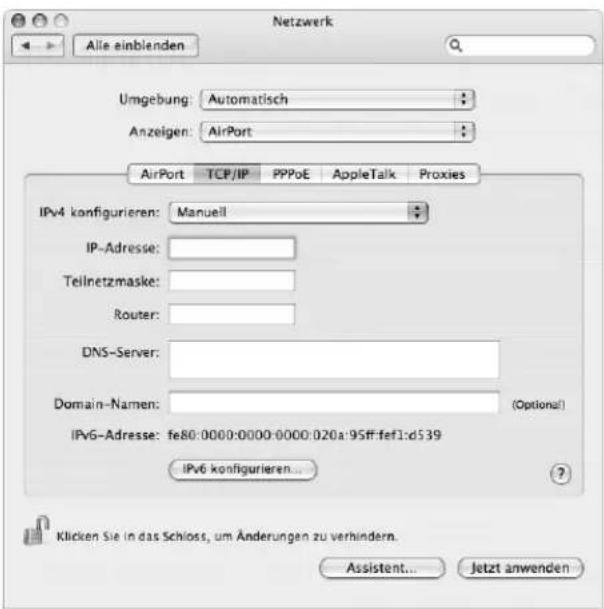
- Wenn Sie „Manuell“ wählen, geben Sie die anderen Informationen in die entsprechenden Felder ein.
- Wenn Sie „DHCP“ gewählt haben, müssen Sie keine weiteren Angaben machen. Es sei denn, Ihr Systemadministrator hat Sie dazu aufgefordert.
8 Klicken Sie in „AirPort“ und wählen Sie die Optionen aus, die zum Herstellen einer Verbindung zu einem AirPort Extreme Netzwerk nach dem Neustart oder Beenden des Ruhezustands Ihres Computers erforderlich sind.
9 Klicken Sie in „Jetzt aktivieren“.
Nachdem Sie Ihre AirPort Einstellungen konfiguriert haben, können Sie eine Verbindung herstellen.
Gehen Sie wie folgt vor, um Ihre AirPort Verbindung zu testen:
Klicken Sie in das AirPort Symbol in der Menüleiste und wählen Sie „AirPort aktivieren“. Im Menü sollten alle AirPort Extreme Netzwerke angezeigt werden, die sich in Reichweite befinden.
Beseitigen von Problemen mit der Verbindung
Kabelmodem, DSL- und LAN-Internet-Verbindungen
Gelingt es Ihnen nicht, mithilfe von AirPort, einer integrierten Ethernet-Verbindung oder einem externen Modem eine Verbindung zum Internet herzustellen, können Sie die Netzwerk-Diagnose verwenden, um das Verbindungsproblem zu lösen. Klicken Sie in der Systemeinstellung „Netzwerk“ in „Assistent“ und dann in „Diagnose“, um die Netzwerk-Diagnose zu öffnen. Befolgen Sie anschließend die Anweisungen auf dem Bildschirm.
Kann das Problem mit der Netzwerk-Diagnose nicht behoben werden, liegt der Fehler möglicherweise bei dem Internet-Anbieter (ISP), zu dem Sie eine Verbindung herstellen wollen, dem externen Gerät, das Sie für die Verbindung verwenden, oder dem Server, auf den Sie zugreifen wollen. Sie können auch Folgendes versuchen:
Prüfen der Modem- und Netzteilkabel
Vergewissern Sie sich, dass alle Kabel am Modem fest in den Anschlüssen sitzen. Hierzu gehören das Netzkabel des Modems, das Kabel vom Modem zum Computer und das Kabel vom Modem zur Wandsteckdose. Prüfen Sie die Kabel und Netzteile zu den Ethernet-Hubs und -Routern.
Ein- und Ausschalten des Modems und Zurücksetzen der Modemhardware
Schalten Sie Ihr DSL- oder Kabelmodem aus und warten Sie einige Sekunden, bevor Sie es wieder einschalten. Einige Internet-Anbieter empfehlen, das Modemnetzkabel herauszuziehen. Wenn Ihr Modem eine Reset-Taste besitzt, können Sie diese Taste vor oder nach dem Aus- und wieder Einschalten des Modems drücken.
PPPoE-Verbindungen
Wenn Sie über PPPoE keine Verbindung zu Ihrem Internet-Anbieter herstellen können, prüfen Sie zunächst die Kabelverbindungen und die Netzteile, schalten Sie dann das Modem aus und wieder ein und setzen Sie die Modemhardware zurück.
Überprüfen der Einstellungen in den Systemeinstellungen
1 Wählen Sie „Apple“ (☐) > „Systemeinstellungen“. 2 Klicken Sie in „Netzwerk“. 3 Wählen Sie „Netzwerk-Konfigurationen“ aus dem Einblendmenü „Anzeigen“. 4 Wählen Sie „Ethernet (integriert)“ und bewegen Sie diese Option an den Anfang der Liste der Anschluss-Konfigurationen. 5 Wählen Sie „Ethernet (integriert)“ aus dem Einblendmenü „Anzeigen“. 6 Klicken Sie in „PPPoE“.
7 Wählen Sie „PPPoE verwenden“. 8 Prüfen Sie die Angaben im Feld „Account-Name“, um sicherzustellen, dass Sie die korrekten Informationen Ihres Internet-Anbieters eingegeben haben. 9 Geben Sie Ihr Kennwort erneut ein, wenn Sie die Option zum Sichern des Kennworts gewählt haben, um sicherzustellen, dass es korrekt ist. 10 Klicken Sie in „TCP/IP“. Vergewissern Sie sich, dass Sie in diesem Bereich die Informationen, die Sie von Ihrem Internet-Anbieter erhalten haben, korrekt eingegeben haben. 11 Klicken Sie in „Jetzt anwenden“.
Netzwerkverbindungen
Wenn zwei oder mehr Computer eine Internet-Verbindung nutzen sollen, stellen Sie sicher, dass Ihr Netzwerk korrekt konfiguriert ist. Sie müssen wissen, ob Ihr Internet-Anbieter nur eine IP-Adresse oder mehrere IP-Adressen (eine für jeden Computer) bereitstellt.
Wird nur eine IP-Adresse verwendet, muss der Router in der Lage sein, eine Verbindung für die gemeinsame Nutzung bereitzustellen. Dies wird auch als Netzwerk-Adressumsetzung (NAT, Network Address Translation) oder „IP-Maskierung“ bezeichnet. Konfigurationsanweisungen finden Sie in der Dokumentation zu Ihrem Router. Erkundigen Sie sich auch bei der Person, die Ihr Netzwerk konfiguriert hat. Mithilfe der AirPort Extreme Basisstation kann eine IP-Adresse gemeinsam mit mehreren Computern verwendet werden. Informationen zum Verwenden der AirPort Extreme Basisstation finden Sie in der Online-Hilfe oder auf der Apple AirPort Web-Site unter: www.apple.com/de/airport.
Wenden Sie sich an Ihren Internet-Anbieter, wenn Sie ein Problem anhand der hier angebotenen Lösungsvorschläge nicht beheben können.




- INHALT
- KAPITEL 1 5 EINFÜHRUNG
- KAPITEL 2 11 DIE FUNKTIONEN IHRES COMPUTERS
- KAPITEL 3 25 VERWENDEN IHRES IMAC G
- KAPITEL 4 51 ERWEITERN DES ARBEITSSPEICHERS
- KAPITEL 5 57 TIPPS ZUR FEHLERBESEITIGUNG
- ANHANG A 63 TECHNISCHE DATEN
- ANHANG B 65 INFORMATIONEN ZU SICHERHEIT, VERWENDUNG UND WARTUNG
- ANHANG C 71 HERSTELLEN EINER VERBINDUNG ZUM INTERNET
- EINFÜHRUNG
- VERWENDEN EINER DRAHTLOSEN TASTATUR UND MAUS
- AUSSCHALTEN DES COMPUTERS
- DIE FUNKTIONEN IHRES COMPUTERS
- DIESES KAPITEL VERMITTELT IHNEN EINIGE GRUNDLEGENDE INFORMATIONEN, DIE SIE FÜR DIE ARBEIT MIT IHREM IMAC G5 BENÖTIGEN
- ABRUFEN VON AKTUELLEN INFORMATIONEN
- EINGEBAUTES MIKROFON
- TASTEN FÜR DIE LAUTSTÄRKE
- MEDIENAUSWURFTASTE
- ZWEI USB (UNIVERSAL SERIAL BUS) 1.1 ANSCHLÜSSE AM APPLE KEYBOARD
- ÜBERWACHEN DES DRUCKSTATUS
- ABSPIELEN EINER CD UND ANSCHLIESSEN DER KOPFHÖRER
- AKTUALISIEREN IHRER SOFTWARE
- HERSTELLEN EINER VERBINDUNG ZU EINEM NETZWERK
- VERWENDEN DES INTERNET
- ÜBERTRAGEN VON DATEIEN AUF EINEN ANDEREN COMPUTER
- VERWENDEN DER MIGHTY MOUSE
- PROGRAMMIEREN IHRER MIGHTY MOUSE
- STEUERTASTEN AUF DER TASTATUR
- VERWENDEN IHRES INFRAROTEMPFÄNGERS UND IHRER FERNBEDIENUNG
- BEREITSTELLEN DES DRAHTLOSEN INTERNET-ZUGANGS MIT AIRPORT
- WEITERE INFORMATIONEN ÜBER AIRPORT
- VERWENDEN DER BLUETOOTH 2.0+EDR TECHNOLOGIE
- KONFIGURIEREN EINES BLUETOOTH GERÄTS
- GEHEN SIE WIE FOLGT VOR, UM EIN BLUETOOTH GERÄT ZU KONFIGURIEREN
- GEHEN SIE WIE FOLGT VOR, UM DIE VERBINDUNG MIT EINEM GERÄT ZU LÖSCHEN
- KONFIGURIEREN DES BLUETOOTH DATENAUSTAUSCHS
- GEHEN SIE WIE FOLGT VOR, UM DEN BLUETOOTH DATENAUSTAUSCH ZU KONFIGURIEREN
- SENDEN EINER DATEI AN EIN BLUETOOTH GERÄT
- GEHEN SIE WIE FOLGT VOR, UM EINE DATEI AN EIN BLUETOOTH GERÄT ZU SENDEN
- WEITERE INFORMATIONEN ZUR BLUETOOTH TECHNOLOGIE
- VERWENDEN VON AUDIOGERÄTEN
- KOPFHÖRERANSCHLUSS/OPTISCHER AUDIOAUSGANG
- VERWENDEN VON HIGH-SPEED-USB 2.0 (UNIVERSAL SERIAL BUS)
- VERWENDEN VON USB-GERÄTEN
- GLEICHZEITIGES VERWENDEN MEHRERER USB-GERÄTE
- WEITERE INFORMATIONEN ZU USB
- VERWENDEN VON FIREWIRE
- MIT FIREWIRE HABEN SIE UNTER ANDEREM FOLGENDE MÖGLICHKEITEN
- VERWENDEN VON FIREWIRE GERÄTEN
- VERWENDEN DES FIREWIRE FESTPLATTENBETRIEBS
- GEHEN SIE WIE FOLGT VOR, UM IHREN IMAC G5 IM FIREWIRE-FESTPLATTENBETRIEB ZU VERWENDEN
- WEITERE INFORMATIONEN ÜBER DAS AUFZEICHNEN VON CDS
- AUFZEICHNEN VON DATEN AUF DVD
- GEHEN SIE WIE FOLGT VOR, UM MITHILFE DES FINDERS DATEN AUF EINE DVD-R AUFZUZEICHNEN
- DIEBSTAHLSICHERUNG FÜR IHREN IMAC G
- ERWEITERN DES ARBEITSSPEICHERS
- IN DIESEM KAPITEL FINDEN SIE INFORMATIONEN UND ANWEISUNGEN ZUM ERWEITERN DES ARBEITSSPEICHERS IHRES IMAC G
- GEHEN SIE WIE FOLGT VOR, UM EIN SPEICHERMODUL ZU INSTALLIEREN
- TIPPS ZUR FEHLERBESEITIGUNG
- PROBLEME, DIE DAS WEITERARBEITEN VERHINDERN
- IHR IMAC G5 REAGIERT NICHT ODER DER ZEIGER BEWEGT SICH NICHT
- WÄHREND DES STARTVORGANGS TRITT EIN SYSTEMSTILLSTAND AUF ODER EIN BLINKENDES FRAGEZEICHEN WIRD ANGEZEIGT
- DER IMAC G5 LÄSST SICH NICHT EINSCHALTEN ODER STARTET NICHT
- NEUINSTALLIEREN DER MIT IHREM IMAC G5 GELIEFERTEN SOFTWARE
- INSTALLIEREN VON MAC OS X
- INSTALLIEREN VON PROGRAMMEN
- GEHEN SIE WIE FOLGT VOR, UM PROGRAMME ZU INSTALLIEREN
- INSTALLIEREN VON MAC OS
- GEHEN SIE WIE FOLGT VOR, UM MAC OS 9 ZU INSTALLIEREN
- ANDERE PROBLEME
- EIN PROBLEM TRITT MIT EINER BESTIMMTEN SOFTWARE AUF
- WENN PROBLEME MIT DER DRAHTLOSEN KOMMUNIKATION VIA AIRPORT AUFTRETEN
- EINE CD/DVD LÄSST SICH NICHT AUSWERFEN
- PROBLEME MIT IHRER INTERNET-VERBINDUNG
- SERIENNUMMER IHRES PRODUKTS
- VERWENDEN DES PROGRAMMS „APPLE HARDWARE TEST
- ERGONOMIE AM ARBEITSPLATZ
- SITZMÖBEL
- BILDSCHIRM
- MAUS
- TASTATUR
- REINIGEN IHRES IMAC G
- REINIGEN IHRES IMAC G5 BILDSCHIRMS
- TRANSPORTIEREN IHRES IMAC G
- APPLE UND DER UMWELTSCHUTZ
- HERSTELLEN EINER VERBINDUNG ZUM INTERNET
- ES GIBT VIER ARTEN VON INTERNET-VERBINDUNGEN
- GEHEN SIE WIE FOLGT VOR, UM IHRE NETZWERKEINSTELLUNGEN FÜR DEN ANSCHLUSS DES INTERNEN MODEMS ZU KONFIGURIEREN
- DSL-MODEM, KABELMODEM ODER LAN-INTERNET-VERBINDUNGEN
- MANUELLE KONFIGURATION
- GEHEN SIE WIE FOLGT VOR, UM DAS NETZWERK MANUELL ZU KONFIGURIEREN
- DRAHTLOSE AIRPORT EXTREME VERBINDUNG
- MANUELLES KONFIGURIEREN EINER AIRPORT VERBINDUNG
- BESEITIGEN VON PROBLEMEN MIT DER VERBINDUNG
- KABELMODEM, DSL- UND LAN-INTERNET-VERBINDUNGEN
- PRÜFEN DER MODEM- UND NETZTEILKABEL
- EIN- UND AUSSCHALTEN DES MODEMS UND ZURÜCKSETZEN DER MODEMHARDWARE
- PPPOE-VERBINDUNGEN
- ÜBERPRÜFEN DER EINSTELLUNGEN IN DEN SYSTEMEINSTELLUNGEN
- NETZWERKVERBINDUNGEN
Marke : APPLE
Modell : iMAC G5
Kategorie : Desktop-Computer