
eMac - Desktop-Computer APPLE - Kostenlose Bedienungsanleitung
Finden Sie kostenlos die Bedienungsanleitung des Geräts eMac APPLE als PDF.


| Produkttyp | Desktop-Computer |
| Marke | Apple |
| Modell | eMac |
| Prozessor | PowerPC G4 mit 1,25 oder 1,42 GHz |
| Arbeitsspeicher (RAM) | 256 MB bis 1 GB DDR SDRAM (2 Steckplätze) |
| Festplattenspeicher | 40 GB bis 80 GB (abhängig von Konfiguration) |
| Bildschirm | 17 Zoll CRT (integriert) |
| Optisches Laufwerk | DVD-ROM/CD-RW Kombi oder SuperDrive (DVD±RW) |
| Anschlüsse | 3× USB 2.0, 2× FireWire 400, 1× Ethernet 10/100BASE-T, 1× Modem (56K V.92), 1× Audioeingang, 1× Kopfhörerausgang, 1× Videoausgang (VGA mit Adapter, S-Video/Composite mit Adapter) |
| Drahtlose Kommunikation | AirPort Extreme (802.11b/g) optional, Bluetooth optional |
| Abmessungen (H×B×T) | ca. 39,9 × 36,8 × 44,5 cm |
| Gewicht | ca. 22,7 kg |
| Stromversorgung | Internes Netzteil, 100–240 V AC, 50–60 Hz |
| Betriebssystem | Mac OS X 10.4 (Tiger) vorinstalliert |
| Wartung und Reinigung | Gehäuse und Bildschirm mit leicht feuchtem, fusselfreiem Tuch reinigen; keine Sprays oder Scheuermittel |
| Sicherheitshinweise | Gerät muss geerdet sein; keine Gegenstände in Öffnungen; Kinder beaufsichtigen; Netzkabel leicht zugänglich halten |
| Erweiterbarkeit | RAM erweiterbar (bis 1 GB), AirPort Extreme Karte nachrüstbar, Pufferbatterie austauschbar |
| Besondere Merkmale | Exposé, Ruhezustand, Software-Aktualisierung, FireWire-Festplattenbetrieb |
Häufig gestellte Fragen - eMac APPLE
Benutzerfragen zu eMac APPLE
0 Frage zu diesem Gerät. Beantworten Sie die, die Sie kennen, oder stellen Sie Ihre eigene.
Eine neue Frage zu diesem Gerät stellen
Laden Sie die Anleitung für Ihr Desktop-Computer kostenlos im PDF-Format! Finden Sie Ihr Handbuch eMac - APPLE und nehmen Sie Ihr elektronisches Gerät wieder in die Hand. Auf dieser Seite sind alle Dokumente veröffentlicht, die für die Verwendung Ihres Geräts notwendig sind. eMac von der Marke APPLE.
BEDIENUNGSANLEITUNG eMac APPLE
Informationen zum Installieren und Erweitern Ihres eMac Computers sowie zur Fehlerbeseitigung
© 2005 Apple Computer, Inc. Alle Rechte vorbehalten.
Betriebsanleitungen, Handbücher und Software sind urheberrechtlich geschützt. Das Kopieren, Vervielfältigen, Übersetzen oder Umsetzen in irgendein elektronisches Medium oder maschinell lesbare Form im Ganzen oder in Teilen ohne vorherige schriftliche Genehmigung von Apple ist nicht gestattet.
Das Apple Logo ist eine Marke der Apple Computer, Inc. Die Verwendung des über die Tastatur erzeugten Apple Logos für kommerzielle Zwecke ohne vorherige Genehmigung von Apple kann als Markenmissbrauch und unlauterer Wettbewerb gerichtlich verfolgt werden.
Ansprüche gegenüber Apple Computer in Anlehnung an die in diesem Handbuch beschriebenen Hard- oder Softwareprodukte richten sich ausschließlich nach den Bestimmungen der Garantiekarte. Weitergehende Ansprüche sind ausgeschlossen, insbesondere übernimmt Apple Computer keine Gewähr für die Richtigkeit des Inhalts dieses Handbuchs.
Apple Computer GmbH, Dornacher Str. 3d, D-85622 Feldkirchen, Telefon: 089/0 96 40-0
Apple Computer Gesellschaft mbH, Landstrasser Hauptstraße 71/1. Stock, A-1030 Wien,
Telefon: 01/71 18 20
Apple Computer AG, Birgistrasse 4 a,
CH-8304 Wallisellen, Telefon: 01/8 77 91 91
Internet: www.apple.com
www.apple.com/de
www.apple.com/at
www.apple.com/ch
Apple, das Apple Logo, AirPort, AppleTalk, Final Cut, Final Cut Pro, FireWire, iCal, iLife, iMovie, iPod, iTunes, Mac, Macintosh, Mac OS und QuickTime sind Marken der Apple Computer, Inc., die in den USA und weiteren Ländern eingetragen sind.
AirPort Express, eMac, Finder, iDVD, iPhoto, iSight, Safari und SuperDrive sind Marken der Apple Computer, Inc.
AppleCare und Apple Store sind Dienstleistungsmarken der Apple Computer, Inc., die in den USA und weiteren Ländern eingetragen sind.
.Mac ist eine Dienstleistungsmarke der Apple Computer, Inc.
Die Bluetooth Wortmarke und die Bluetooth Logos sind Eigentum der Bluetooth SIG, Inc. und diese Marken werden von Apple Computer, Inc. in Lizenz verwendet.
ENERGY STAR ® ist eine in den USA eingetragene Marke.
Die Rechte an anderen in diesem Handbuch erwähnten Marken- und Produktnamen liegen bei ihren Inhabern und werden hiermit anerkannt. Die Nennung von Produkten, die nicht von Apple sind, dient ausschließlich Informationszwecken und stellt keine Werbung dar. Apple übernimmt hinsichtlich der Auswahl, Leistung oder Verwendbarkeit dieser Produkte keine Gewähr.
Hergestellt in Lizenz der Dolby Laboratories. „Dolby“, „Pro Logic“ und das Doppel-D-Symbol sind Marken von Dolby Laboratories. Vertrauliche, unveröffentlichte Werke, © 1992–1997 Dolby Laboratories, Inc. Alle Rechte vorbehalten.
Das hier beschriebene Produkt verwendet eine spezielle Technologie für den Copyright-Schutz, die durch bestimmte US-amerikanische Patente und durch andere Urheberrechte der Macrovision Corporation und anderer Rechtsinhaber geschützt ist. Diese Technologie für den Copyright-Schutz darf nur mit Genehmigung der Macrovision Corporation und ausschließlich für private und andere eingeschränkte Zwecke verwendet werden. Ausgenommen hiervon sind von der Macrovision Corporation ausdrücklich bezeichnete Fälle. Die Rückentwicklung oder Disassemblierung des Codes ist untersagt.
Die Patentrechte der US-Patentnummern 4,631,603, 4,577,216, 4,819,098 und 4,907,093 werden in Lizenz und ausschließlich für eingeschränkte Ansichtszwecke verwendet.
Inhalt
Kapitel 1 5 Einführung
6 Anschließen Ihres eMac 9 Weitere Vorgehensweise 11 Wie geht es weiter, wenn Sie die Arbeit mit Ihrem eMac beenden wollen?
Kapitel 2 13 Die Funktionen Ihres Computers
14 eMac – Vorderseite 16 eMac – Seitenansicht 18 Mac OS X im Überblick 19 Anpassen des Schreibtisch und Konfigurieren der Einstellungen 20 Verbinden mit einem Drucker 21 Abspielen einer CD und Anschließen von Kopfhörern 21 Halten Sie Ihre Software auf dem neuesten Stand 22 Anschließen einer Digitalkamera oder eines anderen FireWire Geräts 22 Herstellen einer Verbindung zu einem Netzwerk 22 Herstellen einer Verbindung zum Internet 22 Übertragen von Dateien auf einen anderen Computer 23 Verwenden von Mac OS 9 Programmen 24 Ein Programm reagiert nicht mehr 25 Antwort auf Ihre Fragen durch die Mac Hilfe 25 Verwenden von Programmen
Kapitel 3 27 Verwenden Ihres Computers
28 USB (Universal Serial Bus) 30 FireWire 32 AirPort Extreme für den drahtlosen Internet-Zugang und Netzwerkbetrieb 33 Drahtlose Bluetooth Technologie 36 Ethernet 37 Unterstützung für externe Monitore (VGA, Composite- und S-Video) 39 Verwenden des optischen Laufwerks 42 Steuertasten auf der Tastatur 43 Sicherheitsfunktionen Ihres Computers
Kapitel 4 45 Erweitern Ihres Computers
45 Erweitern des Arbeitsspeichers 50 Installieren einer AirPort Extreme Karte 53 Austauschen der internen Pufferbatterie
Kapitel 5 59 Tipps zur Fehlerbeseitigung
60 Probleme, die das Weiterarbeiten verhindern 61 Neuinstallieren der mit Ihrem Computer gelieferten Software 62 Andere Probleme 64 Verwenden des Programms „Apple Hardware Test“ 64 Seriennummer Ihres Produkts
Anhang A 65 Technische Daten
Anhang B 67 Informationen zu Wartung, Verwendung und Sicherheit
67 Reinigen Ihres eMac 68 Transportieren Ihres eMac 68 Sicherheitsrichtlinien beim Verwenden Ihres Computers 69 Stecker und Anschlüsse 70 Vermeiden von Hörschäden 70 Apple und der Umweltschutz 70 Ergonomie am Arbeitsplatz
Anhang C 73 Herstellen einer Verbindung zum Internet
75 Arbeitsblatt für den Systemassistenten 77 Manuelles Einrichten Ihrer Internet-Verbindung 77 Wählverbindung 81 DSL-Modem, Kabelmodem oder LAN-Internet-Verbindungen 86 Drahtlose AirPort Extreme Verbindung 90 Beseitigen von Problemen mit der Verbindung 93 Communications Regulation Information
Einführung
Ihr eMac Computer ist so konzipiert, dass Sie ihn schnell und einfach installieren und in Betrieb nehmen können. Wenn Sie bisher noch nicht mit einem eMac gearbeitet haben oder dies Ihr erster Macintosh Computer ist, lesen Sie bitte zunächst die Anweisungen zur Inbetriebnahme des Computers in diesem Kapitel.
Wenn Sie ein erfahrener Benutzer sind, können Sie vermutlich sofort mit Ihrer Arbeit beginnen. Nehmen Sie sich zuvor jedoch etwas Zeit und lesen Sie die Informationen in Kapitel 2 „Die Funktionen Ihres Computers“ über die neuen Eigenschaften und Leistungsmerkmale Ihres eMac Computers.
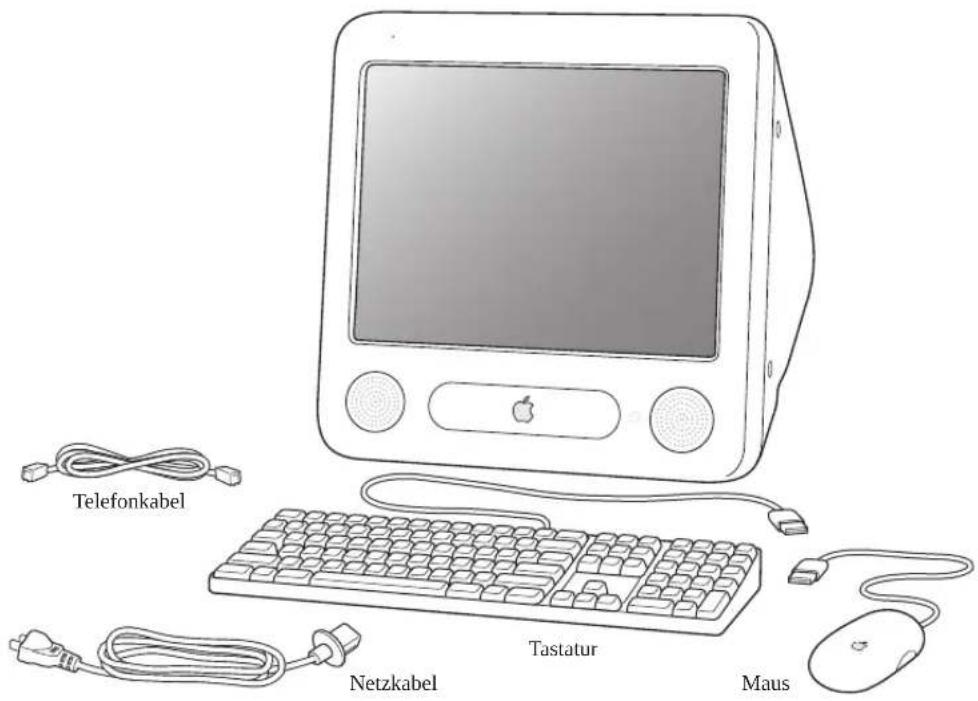
Anschließen Ihres eMac
1 Schließen Sie das Netzkabel an den Netzanschluss des Computers und das andere Kabelende an einer geerdeten Steckdose oder einer Steckdosenleiste an. Hinweise zur Stromspannung finden Sie in der Blende des optischen Laufwerks.
Wichtig: Ihr eMac enthält kein universelles Netzteil. Beachten Sie daher bitte die Hinweise zur Stromspannung für den Computer in der Blende des optischen Laufwerks.
Hinweise zur Stromspannung in der
Blende des optischen Laufwerks
Verwenden Sie die Medienauswurftaste (C) auf Ihrem Apple Keyboard, um die Blende des Laufwerks zu öffnen.
©
3 Schließen Sie das Tastaturkabel an einen der USB-Anschlüsse (ψ) am Computer an. Schließen Sie das Mauskabel an einen USB-Anschluss der Tastatur an.


4 Schalten Sie Ihren Computer ein, indem Sie den Ein-/Ausschalter (_) an der Seite des Computers drücken.
Ein-/Ausschalter
©
Übertragen Sie den Ordner „Programme“, sodass die Programme, die Sie auf dem anderen Mac verwendet haben, auch auf Ihrem neuen eMac verfügbar sind. (Möglicherweise müssen Sie einige der übertragenen Programme neu installieren.) Übertragen Sie Dateien und Ordner auf der Festplatte und den Partitionen.
Wenn Sie den Systemassistenten beim erstmaligen Einschalten Ihres eMac nicht für die Übertragung von Daten verwenden wollen, können Sie dies später nachholen. Öffnen Sie die Ordner „Programme“ und „Dienstprogramme“ und starten Sie den Assistenten durch Doppelklicken in das Symbol „Migrations-Assistent“. (Nach dem erstmaligen Einrichten Ihres Computers wird der Systemassistent in „Migrations-Assistent“ umbenannt.)
Hinweis: Wenn Sie Daten nachträglich mithilfe des Migrations-Assistenten übertragen, stellen Sie sicher, dass die Funktion „File Vault“ auf dem älteren Computer deaktiviert ist. Wählen Sie zum Deaktivieren von File Vault „Apple“ (☐) > „Systemeinstellungen“.
Klicken Sie dann in „Sicherheit“ und befolgen Sie die Anweisungen auf dem Bildschirm.
Konfigurieren Ihres eMac für das Internet
Wenn Sie die Informationen für Ihre Netzwerkeinstellungen nicht übertragen haben, kann Sie der Systemassistent beim Konfigurieren Ihres Computers für den Internet-Zugang unterstützen. Für private Benutzer: Für den Internet-Zugang wird ein Account bei einem Internet-Anbieter (ISP) benötigt. Hierfür können Gebühren anfallen. Wenn Sie bereits über einen Internet-Account verfügen, finden Sie Informationen zu den erforderlichen Eingaben in Anhang C „Herstellen einer Verbindung zum Internet“ auf Seite 73.
Weitere Informationen
Weitere Informationen finden Sie in den folgenden Abschnitten und Kapiteln:
zum Ausschalten Ihres Computers oder zum Aktivieren des Ruhezustands: „Wie geht es weiter, wenn Sie die Arbeit mit Ihrem eMac beenden wollen?“ auf Seite 11
zum Verwenden der Hardware- und Softwarefunktionen Ihres eMac: „Die Funktionen Ihres Computers“ auf Seite 13
zu weiteren Themen in der Online-Hilfefunktion: „Antwort auf Ihre Fragen durch die Mac Hilfe“ auf Seite 25
zu einer bestimmten Funktion Ihres eMac oder zum Anschließen eines digitalen Geräts, wie beispielsweise eines iPod: „Verwenden Ihres Computers“ auf Seite 27
zum Installieren von Arbeitsspeicher oder einer AirPort Extreme Karte: „Erweitern Ihres Computers“ auf Seite 45
zur Fehlerbeseitigung bei Ihrem eMac: „Tipps zur Fehlerbeseitigung“ auf Seite 59
Wie geht es weiter, wenn Sie die Arbeit mit Ihrem eMac beenden wollen?
Wenn Sie Ihre Arbeit mit dem eMac beenden wollen, stehen Ihnen zwei Möglichkeiten zur Verfügung.
Aktivieren des Ruhezustands
Wenn Sie Ihren eMac nur für kurze Zeit nicht benötigen, empfiehlt es sich, den Ruhezustand zu aktivieren. Im Ruhezustand wird die Bildschirmanzeige ausgeblendet und rechts neben dem optischen Laufwerk pulsiert eine weiße Anzeigeleuchte. Im Ruhezustand kann der Computer schnell wieder aktiviert werden, ohne zuvor den kompletten Startvorgang durchlaufen zu müssen.
Verwenden Sie eine der folgenden Methoden, um den Ruhezustand zu aktivieren:
- Wählen Sie „Apple“ (Apple) > „Ruhezustand“.
- Drücken Sie den Ein-/Ausschalter.
Drücken Sie eine beliebige Taste auf der Tastatur oder klicken Sie mit der Maus, um den Ruhezustand Ihres Computers zu beenden.
Ausschalten des Computers
Schalten Sie den Computer aus, wenn Sie Ihren eMac für einen längeren Zeitraum (mehr als ein paar Tage) nicht benötigen.
- Wählen Sie „Apple“ ( Apple ) > „Ausschalten“.
Achtung: Schalten Sie Ihren eMac vor dem Transportieren aus. Transportieren Sie Ihren Computer, während sich die Festplatte dreht, kann die Festplatte beschädigt werden. Hierdurch kann es zu Datenverlusten kommen. Unter Umständen können Sie außerdem den Computer nicht mehr von der Festplatte starten.
Die Funktionen Ihres Computers
2
Dieses Kapitel vermittelt Ihnen einige grundlegende Informationen, die Sie für die Arbeit mit Ihrem eMac benötigen.
Lesen Sie weiter, um einen Überblick über die verschiedenen Komponenten Ihres Computers und von Mac OS X zu erhalten und um mehr über allgemeine Aufgaben zu erfahren. Hierzu gehören zum Beispiel das Anpassen Ihres Schreibtischs, das Herstellen einer Verbindung zum Drucker, das Abspielen einer CD, das Anschließen einer digitalen Kamera, der Einsatz des Internets und andere Fragen zu Ihrem Computer.
Abrufen von aktuellen Informationen
Da Apple häufig neue Versionen und Aktualisierungen von Systemsoftware veröffentlicht, können die Abbildungen in diesem Buch von Ihrer Bildschirmanzeige abweichen.
Über die Apple Web-Site unter der Adresse www.apple.com können Sie auf aktuelle Informationen über Apple, kostenlose Software und Online-Kataloge für Software und Hardware für Ihren eMac zugreifen.
Ferner finden Sie auf der Apple Service & Support Web-Site unter der Adresse: www.apple.com/de/support. Dokumentation zu vielen Apple Produkten und technische Unterstützung für alle Produkte von Apple.
eMac – Vorderseite
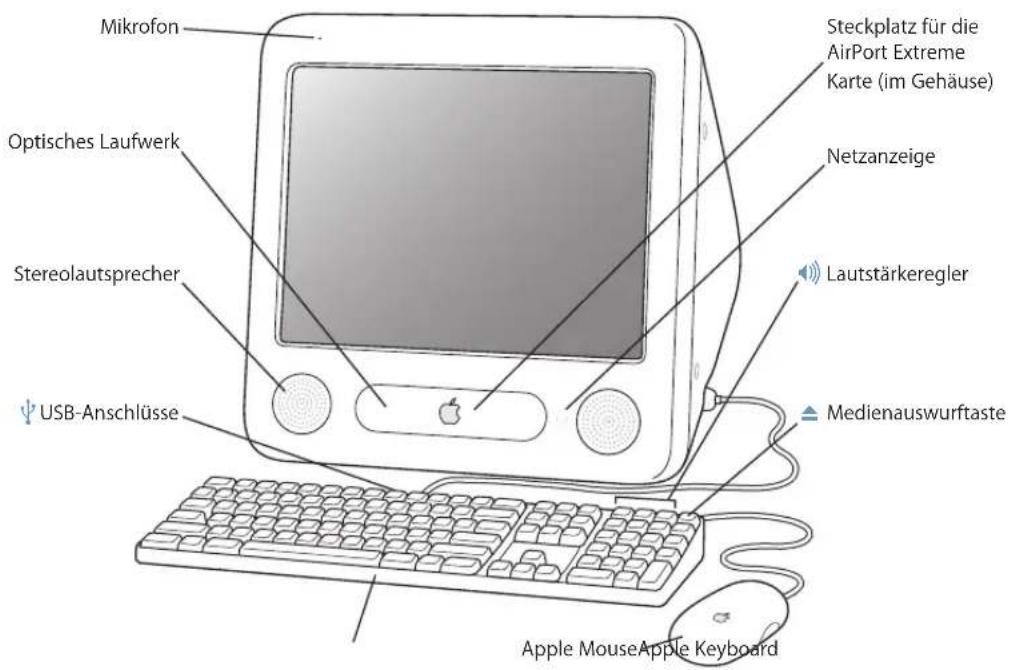

Abdeckung für den RAM-Steckplatz (Unterseite)
Ihr eMac wird mit mindestens 256 MB DDR-SDRAM (Double Data Rate Synchronous Dynamic Random Access Memory) geliefert. Von den beiden RAM-Steckplätzen im Computer steht normalerweise einer für Speichererweiterungen zur Verfügung. Der Arbeitsspeicher Ihres eMac kann mit zwei 512-MB-Modulen auf maximal 1 GB (Gigabyte) erweitert werden. Anweisungen zur Installation von Speichermodulen finden Sie im Abschnitt „Erweitern des Arbeitsspeichers“ auf Seite 45.

Kopfhöreranschluss
Hier werden externe Lautsprecher, Kopfhörer oder andere Audiogeräte angeschlossen.

Audioeingang
Schließen Sie an diesen Anschluss Ihres eMac ein Line-Level-Mikrofon oder andere Audiogeräte an.

Hier können Sie USB-Geräte wie Drucker, Zip- und andere Laufwerke, Digitalkameras, Joysticks und andere Geräte anschließen. Diese Anschlüsse unterstützen sowohl Original-USB-1.1- als auch USB-2.0-Hochgeschwindigkeitsgeräte. (An Ihrer Tastatur befinden sich zwei USB-1.1-Anschlüsse.)

Zwei FireWire-400-Anschlüsse
Hier können Sie externe Hochgeschwindigkeitsgeräte wie einen iPod, digitale Videokameras, Drucker und externe Massenspeichergeräte anschließen.

Modemanschluss (bei einigen Modellen)
Hier kann eine Standardtelefonleitung direkt an das interne 56K-v.92-Modem angeschlossen werden.

Ethernet-Anschluss
Über diesen Anschluss können Sie die Verbindung zu einem 10/100BASE-T-Ethernet-Netzwerk, einem DSL- bzw. Kabelmodem oder zu anderen Computern herstellen und Daten übertragen. Der sich selbst konfigurierende Ethernet-Anschluss erkennt andere Ethernet-Geräte. Sie benötigen kein Ethernet-Crossover-Kabel, um die Verbindung zu anderen Ethernet-Geräten herzustellen.

Videoausgang
Schließen Sie hier über einen optionalen Apple-VGA-Monitoradapter (erhältlich unter der Adresse: www.apple.com/germanstore) einen externen Monitor oder Projektor mit VGA-Anschluss an. Über den optionalen Apple-Videoadapter (ebenfalls erhältlich unter: www.apple.com/germanstore) können Sie Ihren eMac auch an ein Fernsehgerät, einen Videorecorder oder ein anderes Videogerät mit S-Video- oder Composite-Videoanschluss anschließen.

Ein-/Ausschalter
Hier schalten Sie Ihren eMac ein oder aktivieren den Ruhezustand. Drücken und halten Sie diese Taste gedrückt, um den Computer bei der Fehlerbeseitigung zurückzusetzen.

Netzanschluss
Hier wird das Netzkabel des Computers angeschlossen.

Anschluss für die Diebstahlsicherung
Hier können Sie eine Diebstahlsicherung an Ihren eMac anschließen.

Abspielen einer CD und Anschließen von Kopfhörern
Wenn Sie während der Arbeit mit Ihrem eMac Musik hören möchten, legen Sie eine Musik-CD in das optische Laufwerk ein. Danach wird iTunes, ein benutzerfreundlicher Musik-Player, automatisch geöffnet. Sie können Ihre Musik auch über Kopfhörer hören, um andere nicht zu stören. Schließen Sie hierzu einen Kopfhörer mit Ministecker an den Kopfhöreranschluss (☐) Ihres eMac an.
Gehen Sie wie folgt vor, um Näheres zu iTunes zu erfahren:
- Öffnen Sie iTunes und wählen Sie „Hilfe“ > „iTunes und Music Store Hilfe“.
Weitere Informationen zu Ihrem optischen Laufwerk finden Sie im Abschnitt „Verwenden des optischen Laufwerks“ auf Seite 39.
Halten Sie Ihre Software auf dem neuesten Stand
Über das Internet können Sie die neuesten Software-Aktualisierungen, Treiber und andere Erweiterungen von Apple laden und installieren.
Wenn Sie mit dem Internet verbunden sind, überprüft die Funktion zur Software-Aktualisierung, ob auf den Internet-Servern von Apple aktualisierte Software für Ihren Computer zur Verfügung steht. Sie können Ihren eMac so konfigurieren, dass er die Apple Server regelmäßig auf aktualisierte Software überprüft, diese lädt und für Sie installiert.
Gehen Sie wie folgt vor, um nach aktualisierter Software zu suchen:
1. Wählen Sie „Apple“ (●) > „Software-Aktualisierung“. Das Fenster „Software-Aktualisierung“ wird geöffnet. Wenn neue Aktualisierungen vorhanden sind, werden sie in der Liste angezeigt.
2. Klicken Sie in die Markierungsfelder, um die zu installierenden Objekte auszuwählen. Klicken Sie dann in „Installieren“. Geben Sie Name und Kennwort eines Administrators ein (den Namen und das Kennwort, den/das Sie beim ersten Einrichten Ihres Computers verwendet haben).
Nach dem Installieren einiger Aktualisierungen ist Ihr Computer möglicherweise in der Lage, neuere Aktualisierungen zu finden. Nach der ersten erfolgten Aktualisierung sucht das Programm „Software-Aktualisierung“ erneut nach aktualisierter Software. Öffnen Sie zum Anzeigen weiterer Informationen die Mac OS Hilfe (vgl. Seite 25) und suchen Sie nach „Software-Aktualisierung“.
Anschließen einer Digitalkamera oder eines anderen FireWire Geräts
Wenn Sie einen iPod oder iPod mini, eine iSight Kamera, eine digitale Videokamera oder ein anderes Gerät mit einem FireWire Anschluss haben, können Sie dieses an Ihren eMac anschließen. Befolgen Sie die mit dem jeweiligen Gerät gelieferten Installationsanweisungen. Weitere Informationen über FireWire finden Sie im Abschnitt „FireWire“ auf Seite 30.
Herstellen einer Verbindung zu einem Netzwerk
Wenn Sie Ihren eMac mit einem Ethernet-Netzwerk, einem DSL- bzw. Kabelmodem oder einem drahtlosen Netzwerk verbinden wollen, finden Sie weitere Informationen zum Einrichten einer Ethernet- oder AirPort Verbindung in den Abschnitten „Ethernet“ auf Seite 36 und „AirPort Extreme für den drahtlosen Internet-Zugang und Netzwerkbetrieb“ auf Seite 32. Benötigen Sie weitere Informationen, wählen Sie „Hilfe“ > „Mac Hilfe“ (vgl. Seite 25) und suchen Sie nach „Ethernet“ oder „AirPort“.
Herstellen einer Verbindung zum Internet
Beim ersten Einrichten Ihres eMac erhalten Sie Anweisungen zum Herstellen einer Verbindung zum Internet. Wenn Sie zu einer anderen Verbindungsart wechseln müssen – z. B. DSL, Kabelmodem, lokales Ethernet-Netzwerk oder ein AirPort Extreme Netzwerk – finden Sie weitere Informationen in Anhang C „Herstellen einer Verbindung zum Internet“ auf Seite 73.
Übertragen von Dateien auf einen anderen Computer
Wenn Sie Dateien oder Dokumente vom bzw. auf den eMac übertragen wollen, stehen Ihnen hierzu verschiedene Möglichkeiten zur Verfügung.
- Dateien lassen sich ganz einfach mithilfe des Systemassistenten bzw. Migrations-Assistenten übertragen. Weitere Informationen finden Sie im Abschnitt „Übertragen von Informationen auf Ihren eMac“ auf Seite 9.
- Wenn Sie einen iPod oder iPod mini besitzen, können Sie Dateien auf den iPod übertragen, den iPod dann an einen anderen Computer anschließen und die Dateien vom iPod auf diesen Computer übertragen. Weitere Informationen hierzu finden Sie in der Dokumentation zu Ihrem iPod.
- Sie können Dateien über das Internet übertragen, wenn Sie einen .Mac oder einen anderen Internet-Account besitzen.
- Sie können Dateien an einen anderen Computer innerhalb eines Netzwerks übertragen. Wählen Sie „Gehe zu“ > „Mit Server verbinden“ aus der Menüleiste des Finder, um auf einen anderen Server oder Computer zuzugreifen.
Sie können auch ein kleines Ethernet-Netzwerk erstellen, indem Sie Ihren eMac über ein Ethernet-Kabel mit einem anderen Computer verbinden. Wählen Sie zum Anzeigen weiterer Informationen „Hilfe“ > „Mac Hilfe“ und suchen Sie nach „Verbinden von zwei Computern via Ethernet“. Sie können auch mithilfe eines FireWire Kabels die Verbindung zu einem anderen Mac herstellen. Ihr eMac wird dann auf dem anderen Computer als Volume angezeigt, sodass Sie Dateien übertragen können. Weitere Informationen über die Verwendung von FireWire zum Übertragen von Dateien finden Sie im Abschnitt „FireWire Festplattenbetrieb“ auf Seite 31. Wenn Ihr Computer über eine AirPort Extreme Karte verfügt, können Sie auch eine Verbindung zu einem drahtlosen AirPort Extreme Netzwerk herstellen, um Dateien zu übertragen. Weitere Informationen finden Sie im Abschnitt „AirPort Extreme für den drahtlosen Internet-Zugang und Netzwerkbetrieb“ auf Seite 32.
Weitere Informationen zum Übertragen von Dateien und Dokumenten können Sie anzeigen, indem Sie „Hilfe“ > „Mac Hilfe“ wählen und nach „Übertragen von Dateien“ suchen.
Verwenden von Mac OS 9 Programmen
Auf Ihrem eMac ist Mac OS 9 nicht installiert. Wenn Sie Mac OS 9 Programme auf Ihrem Computer verwenden wollen, müssen Sie zunächst Mac OS 9 mithilfe der Mac OS X Installations-CD/DVD 2 installieren.
Gehen Sie wie folgt vor, um Mac OS 9 zu installieren:
1 Erstellen Sie, wenn möglich, Sicherungskopien von allen wichtigen Dateien. 2 Legen Sie die mit Ihrem Computer gelieferte Mac OS X Installations-CD/DVD 2 ein. 3 Starten Sie die Installation durch Doppelklicken in das Symbol „Install Mac OS 9 System Support“. 4 Befolgen Sie die Anweisungen auf dem Bildschirm. 5 Wählen Sie das Zielvolume für die Installation aus und befolgen Sie weiter die Anweisungen auf dem Bildschirm.
Sobald Mac OS 9 installiert ist, können Sie Mac OS 9 Programme durch Doppelklicken in das Programmsymbol öffnen.
Ein Programm reagiert nicht mehr
In seltenen Fällen kann es vorkommen, dass ein Programm nicht mehr reagiert. Mac OS X ermöglicht es Ihnen, das betreffende Programm zu beenden, ohne den Computer neu starten zu müssen. Hierdurch kann möglicherweise verhindert werden, dass Arbeit in anderen geöffneten Programmen verloren geht.
Gehen Sie wie folgt vor, um ein Programm sofort zu beenden:
1 Drücken Sie die Tastenkombination „Befehl (⌘)-Wahl-esc“ oder wählen Sie „Apple“ () > „Sofort beenden“.
Das Dialogfenster zum sofortigen Beenden von Programmen wird angezeigt, in dem das betroffene Programm ausgewählt ist.
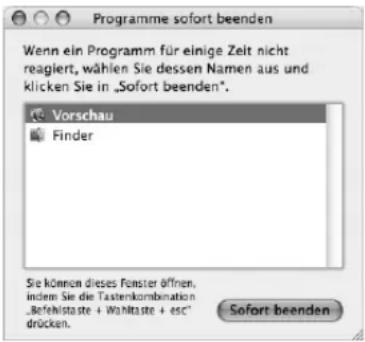
2 Klicken Sie in „Sofort beenden“.
Nur das ausgewählte Programm wird beendet, alle anderen Programme bleiben geöffnet.
Bei Bedarf können Sie auch Classic sofort beenden. In diesem Fall werden alle Mac OS 9 Programme sofort geschlossen. Über dieses Dialogfenster können Sie auch den Finder neu starten.
Bei anderen Problemen finden Sie weitere Informationen in Kapitel 5 „Tipps zur Fehlerbeseitigung“ auf Seite 59.

Verwenden Ihres Computers
3
Ihr eMac enthält viele integrierte Funktionen und Erweiterungsmöglichkeiten, über die Sie den Computer Ihren Bedürfnissen entsprechend anpassen können.
Zu diesen Funktionen und Möglichkeiten gehören:
• USB 2.0 Anschlüsse (Universal Serial Bus) für die Anbindung weiterer Geräte wie Drucker, Scanner, Joysticks, Tastaturen, digitale Kameras und Diskettenlaufwerke.
• FireWire Anschlüsse zum Anschließen von Hochgeschwindigkeitsgeräten wie einem iPod oder iPod mini, einer iSight Kamera, digitalen Videokameras und externen Festplatten.
• Optionales Bluetooth Modul zum Herstellen einer drahtlosen Verbindung zu digitalen Geräten.
• Die neuesten Kommunikationstechnologien wie ein 56K v.92 Modem (bei einigen Modellen), 10/100BASE-T Ethernet-Unterstützung sowie die optionale AirPort Extreme Technologie für den drahtlosen Internet-Zugang und Netzwerkbetrieb.
Ein VGA-Ausgang, an den Sie mithilfe des Apple VGA-Monitoradapters (erhältlich unter der Adresse: www.apple.com/germanstore) einen externen Monitor oder einen Videoprojektor an Ihren eMac anschließen können. Verwenden Sie den Videoausgang Ihres eMac zusammen mit dem Apple Videoadapter (ebenfalls erhältlich unter der Adresse: www.apple.com/germanstore), um die Anzeige auf dem Bildschirm auf jedem Fernsehgerät wiederzugeben, das Composite- oder S-Video unterstützt.
Audioeingang, Kopfhöreranschluss und vieles mehr.
Lesen Sie die Informationen in diesem Kapitel, um mehr über die Verwendungsmöglichkeiten Ihres eMac zu erfahren. Weitere Informationen finden Sie in der „Mac Hilfe“ (vgl. Seite 25) und auf den zahlreichen Web-Seiten von Apple im Internet.
Gleichzeitiges Verwenden mehrerer USB-Geräte
Wenn alle USB-Anschlüsse belegt sind und Sie noch weitere USB-Geräte anschließen möchten, können Sie hierzu einen USB-Hub erwerben. Der USB-Hub wird an einen freien USB-Anschluss Ihres Computers angeschlossen und stellt weitere USB-Anschlüsse (normalerweise vier oder sieben) bereit. Die meisten USB-Hubs verfügen auch über ein Netzteil und sollten an eine Steckdose angeschlossen werden.
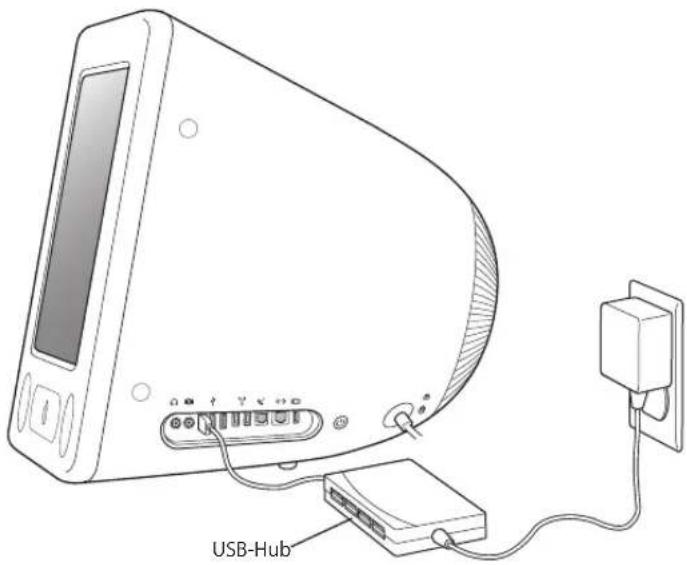
Hinweis: Verwenden Sie mehrere USB-Geräte und Hubs in einer Reihenschaltung, funktionieren einige USB-Geräte möglicherweise nicht, wenn sie durch eine Kombination aus USB 2.0 High-Speed-Hubs und USB 1.1 Full-Speed- oder Low-Speed-Hubs verbunden sind. So wird möglicherweise eine externe USB-Festplatte nicht auf Ihrem Schreibtisch angezeigt. Zum Vermeiden dieses Problems sollten Sie keine USB-Geräte mit unterschiedlichen Geschwindigkeiten miteinander verbinden. Schließen Sie Ihren High-Speed-Hub direkt an Ihren Computer an und verbinden Sie die High-Speed-Geräte dann mit diesem Hub. Schließen Sie einen Full-Speed- oder Low-Speed-Hub direkt an Ihren Computer an und verbinden Sie dann Geräte mit entsprechender Geschwindigkeit mit diesem Hub.
Weitere Informationen zu USB
Weitere Informationen zu USB finden Sie in der „Mac Hilfe“ (vgl. Seite 25). Wählen Sie „Hilfe“ > „Mac Hilfe“ und suchen Sie nach dem Stichwort „USB“. Zusätzliche Informationen finden Sie auch auf der USB-Web-Site von Apple unter: www.apple.com/de/usb
Informationen über die USB-Geräte, die für Ihren Computer verfügbar sind, finden Sie im Macintosh Produktkatalog unter der Adresse: www.apple.com/guide
Verwenden von FireWire Geräten
Damit Sie ein FireWire Gerät mit Ihrem Computer verwenden können, müssen Sie es nur an den Computer anschließen. Apple hat bereits Software für die meisten FireWire Geräte in die Betriebssystemsoftware integriert. Wenn Ihr eMac nach dem Anschließen eines FireWire Geräts die korrekte Software nicht finden kann, installieren Sie die mit dem Gerät gelieferte Software oder suchen Sie auf der Web-Site des Herstellers nach der neuesten Software.
Hinweis: Der FireWire Anschluss kann FireWire Geräte mit Strom versorgen (maximal bis zu 8 Watt). Sie können mehrere Geräte in einer „Reihenschaltung“ an den FireWire Anschluss Ihres Computers anschließen. In den meisten Fällen sollten jedoch maximal zwei Geräte über den Computer mit Strom versorgt werden. Wenn Sie mehr als zwei Geräte anschließen, sollten die übrigen Geräte in der Reihenschaltung mit eigenen Netzteilen an das Stromnetz angeschlossen werden. Wenn mehr als zwei FireWire Geräte Strom über den Computer beziehen, kann es zu Fehlfunktionen kommen. Sollte ein Fehler auftreten, schalten Sie den Computer aus, trennen Sie die Verbindung zu den FireWire Geräten und starten Sie Ihren Computer neu.
FireWire Festplattenbetrieb
Wenn Sie Dateien zwischen Ihrem eMac und einem anderen mit FireWire ausgestatteten Computer übertragen wollen oder wenn ein Problem auftritt, das ein Starten Ihres Computers verhindert, können Sie Ihren eMac im FireWire Festplattenbetrieb an einen anderen Computer anschließen.
Gehen Sie wie folgt vor, um Ihren eMac im FireWire Festplattenbetrieb zu verwenden:
1. Vergewissern Sie sich, dass Ihr eMac ausgeschaltet ist. 2. Verwenden Sie zum Anschließen Ihres eMac an einen anderen mit FireWire ausgestatteten Computer ein FireWire Kabel mit 6-poligen Standardsteckern an beiden Enden. 3. Starten Sie Ihren eMac und drücken Sie dabei die Taste „t“. Auf dem Bildschirm Ihres eMac wird das FireWire Logo angezeigt. Auf dem Bildschirm des anderen Computers wird das Symbol der internen Festplatte Ihres eMac sowie das Symbol einer im optischen Laufwerk des eMac eingelegten CD oder DVD angezeigt. 4. Wenn Sie die gewünschten Dateien übertragen haben, bewegen Sie das Festplattensymbol des eMac und das CD- oder DVD-Symbol in den Papierkorb. 5. Drücken Sie den Ein-/Ausschalter Ihres eMac, um den Computer auszuschalten, und trennen Sie dann das FireWire Kabel vom eMac.
Weitere Informationen zu FireWire
Weitere Informationen zu FireWire finden Sie in der „Mac Hilfe“ (vgl. Seite 25). Wählen Sie „Hilfe“ > „Mac Hilfe“ und suchen Sie nach dem Stichwort „FireWire“. Zusätzliche Informationen finden Sie auch auf der FireWire Web-Site von Apple unter der Adresse: www.apple.com/de/firewire
- Synchronisieren Sie Daten zwischen Ihrem Computer und einem Bluetooth fähigen PDA. Mit iSync können Sie eine Hot-Sync-Operation ohne Kabel ausführen oder Ihre Visitenkarte oder Kalendereinträge direkt an den PDA eines Kollegen senden.
- Verwenden Sie eine drahtlose Bluetooth Tastatur oder Maus.
- Drucken Sie auf einem Bluetooth Drucker.
- Verwenden Sie ein Bluetooth Headset.
Konfigurieren eines Bluetooth Geräts
Damit Sie mit Ihrem Handy eine Verbindung zum Internet herstellen, Adressinformationen weitergeben, Dateien mit anderen Geräten gemeinsam nutzen oder eine Bluetooth-Tastatur oder -Maus verwenden können, müssen Sie das Gerät für die Arbeit mit Ihrem Computer konfigurieren. Nach der Konfiguration ist das Gerät mit Ihrem Computer verbunden und wird in der Systemeinstellung „Bluetooth“ im Bereich „Geräte“ angezeigt. Sie müssen Ihren Computer nur einmal mit dem Gerät verbinden. Die Verbindung zwischen den beiden Geräten bleibt bestehen, bis Sie sie löschen.
Gehen Sie wie folgt vor, um ein Bluetooth-Gerät zu konfigurieren:
1. Wählen Sie „Bluetooth-Gerät konfigurieren“ aus dem Menü „Bluetooth“ in der Menüleiste. 2. Befolgen Sie die Anweisungen auf dem Bildschirm, um den zu konfigurierenden Gerätetyp auszuwählen.
Wichtig: Wird das Bluetooth-Symbol in der Menüleiste nicht angezeigt, öffnen Sie die Systemeinstellungen und klicken Sie in „Bluetooth“. Klicken Sie in „Einstellungen“ und wählen Sie „Bluetooth-Status in der Menüleiste anzeigen“.
Gehen Sie wie folgt vor, um die Verbindung mit einem Gerät zu löschen:
1. Öffnen Sie die Systemeinstellungen und klicken Sie in „Bluetooth“. 2. Klicken Sie in „Geräte“ und wählen Sie das Gerät aus der Liste aus. 3. Klicken Sie in „Verbindung löschen“.
Konfigurieren des Bluetooth-Datenaustauschs
Sie können festlegen, wie Ihr Computer die Dateien handhaben soll, die zwischen den Bluetooth-Geräten ausgetauscht werden. Sie können angeben, ob an Ihren Computer gesendete Dateien akzeptiert oder zurückgewiesen werden, welche Ordner für die von anderen Geräten akzeptierten Dateien verwendet werden, welche Ordner von anderen Geräten durchsucht werden können und welche Programme mit den akzeptierten Dateien verwendet werden.
Gehen Sie wie folgt vor, um den Bluetooth-Datenaustausch zu konfigurieren:
1. Öffnen Sie die Systemeinstellungen und klicken Sie in „Bluetooth“. 2. Klicken Sie in „Sharing“. 3. Markieren Sie die Option „Ein“ für den Bluetooth-Datenaustausch und wählen Sie die gewünschten Einstellungen aus dem Einblendmenü aus.
Hinweis: Markieren Sie das Feld „Verbindung erforderlich (sicherer)“ für sichere Transaktionen beim Bluetooth-Datenaustausch und um eine Kennwort-Identifizierung anzufordern, damit Dateien übertragen werden können.
Senden einer Datei an ein Bluetooth-Gerät
Ihr Computer kann Dateien an andere Bluetooth-Geräte senden, die sich in Reichweite Ihres Computers befinden. Wenn zu diesem Gerät keine Verbindung konfiguriert wurde, müssen Sie das Gerät zunächst aktivieren, um die Datei senden zu können. Wenn Sie bereits eine Verbindung zu diesem Gerät eingerichtet haben, müssen Sie es nicht noch einmal aktivieren.
Gehen Sie wie folgt vor, um eine Datei an ein Bluetooth-Gerät zu senden:
1 Klicken Sie in das Bluetooth-Symbol in der Menüleiste und wählen Sie „Datei senden“. 2 Wählen Sie die Datei aus, die Sie senden möchten, und klicken Sie dann auf „Senden“. 3 Wählen Sie ein Gerät aus der Liste „Geräte“ und klicken Sie auf „Senden“. 4 Ist das gewünschte Gerät nicht in der Liste enthalten, klicken Sie auf „Suchen“. Wird das Gerät gefunden, können Sie es in Ihre Liste „Favoriten“ aufnehmen.
Weitere Informationen über die Bluetooth-Technologie
Sie können die Online-Hilfe zur Verwendung von Bluetooth anzeigen, indem Sie das Programm „Bluetooth-Datenaustausch“ (im Ordner „Programme/Dienstprogramme“) öffnen und „Hilfe“ > „Bluetooth-Hilfe“ auswählen. Weitere Informationen hierzu finden Sie auch auf der Apple-Website unter: www.apple.com/de/bluetooth
Hinweis: Das optional erhältliche, interne Bluetooth-Modul muss installiert werden, wenn Sie Ihren eMac kaufen.
Ethernet
Ihr Computer besitzt eingebaute 10/100-MBit/s-BASE-T-(Twisted-Pair-)Ethernet-Netzwerkfunktionalitäten, über die Sie die Verbindung zu einem Netzwerk oder zu einem Kabel- oder DSL-Modem herstellen können.
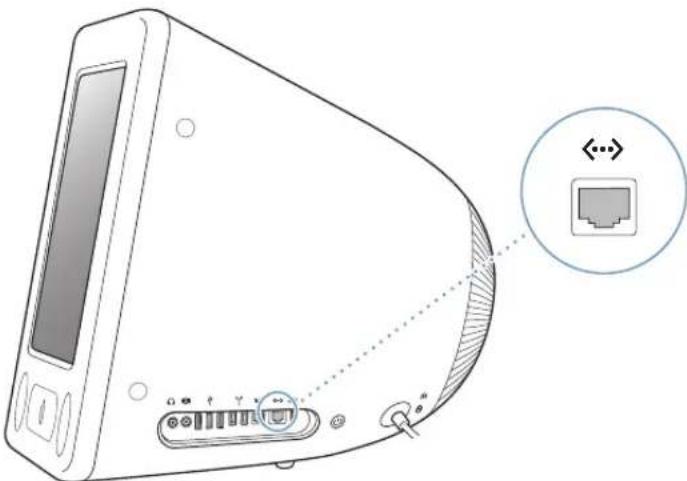
Durch den Anschluss an ein Netzwerk haben Sie Zugriff auf andere Computer. Sie können Informationen speichern und abrufen, Netzwerkdrucker, Modems und E-Mail verwenden oder die Verbindung zum Internet herstellen. Mithilfe von Ethernet können Sie Dateien zwischen zwei Computern austauschen oder ein kleines Netzwerk einrichten. Der Ethernet-Anschluss erkennt andere Ethernet-Geräte automatisch. Sie benötigen kein Ethernet-Crossover-Kabel, um die Verbindung zu anderen Ethernet-Geräten herzustellen.
- Verwenden Sie 4-adrige Ethernet-Kabel der Kategorie 3 (Cat 3), um die Verbindung zu einem 10BASE-T-Ethernet-Netzwerk herzustellen.
- Verwenden Sie 2-adrige Ethernet-Kabel der Kategorie 5 (Cat 5), um die Verbindung zu einem 10BASE-T- oder 100BASE-T-Ethernet-Netzwerk herzustellen.
Weitere Informationen zum Verwenden von Ethernet
Weitere Informationen zum Konfigurieren eines Ethernet-Netzwerks und zur Datenübertragung per Ethernet finden Sie in der „Mac-Hilfe“ (vgl. Seite 25). Wählen Sie „Hilfe“ > „Mac-Hilfe“ und suchen Sie nach „Ethernet“ oder „Netzwerk“.
Informationen über die Netzwerkprodukte, die Sie mit Ihrem eMac verwenden können, finden Sie im Macintosh-Produktkatalog unter der Adresse: www.apple.com/guide
Unterstützung für externe Monitore (VGA, Composite- und S-Video)
Ihr Computer verfügt über einen Videoausgang, über den Sie einen externen Monitor oder VGA-Projektor anschließen können. Hierzu benötigen Sie den Apple-VGA-Monitoradapter (erhältlich unter der Adresse: www.apple.com/germanstore).
Wenn Sie an den Videoausgang ein Fernsehgerät, einen Filmprojektor oder Videorecorder (VCR) anschließen, können Sie auch Bilder wiedergeben und aufzeichnen. Hierzu benötigen Sie den Apple-Videoadapter (erhältlich unter folgender Adresse: www.apple.com/germanstore).
Hinweis: Der Apple Videoadapter ist mit einigen älteren Modellen des eMac nicht kompatibel.
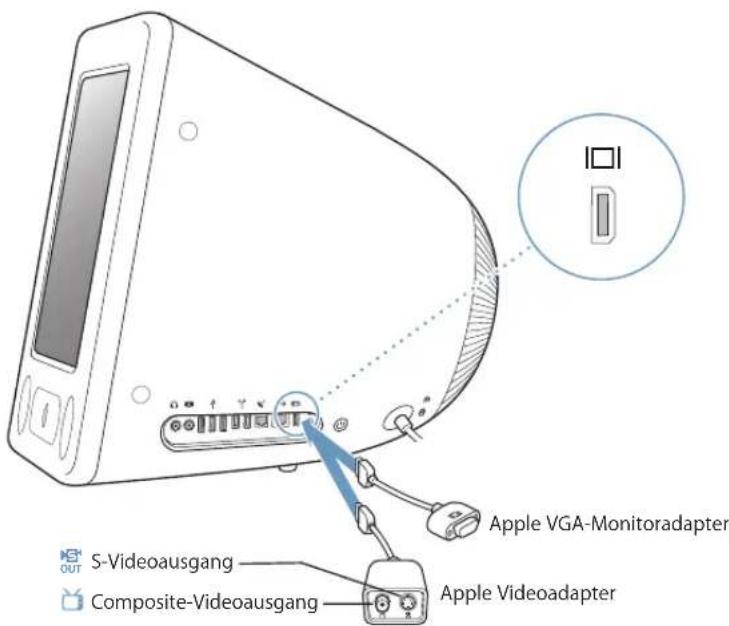
Wenn ein externer Monitor oder ein Fernsehgerät angeschlossen wird, sehen Sie die gleiche Anzeige sowohl auf dem Bildschirm des eMac als auch auf dem externen Monitor (dies wird auch als Bildschirmsynchronisation bezeichnet).
Hinweis: Da die meisten Fernsehgeräte mit einer niedrigeren Auflösung arbeiten, ist die Bildwiedergabe auf einem Fernsehbildschirm von einer geringeren Qualität als die des eingebauten Bildschirms oder eines externen Monitors.
Anschließen eines externen Monitors oder Projektors
Gehen Sie wie folgt vor, um einen externen Monitor oder Projektor über einen VGA-Anschluss an Ihren Computer anzuschließen:
1. Schalten Sie den externen Monitor oder Projektor ein. 2. Schließen Sie den Apple VGA-Monitoradapter an den VGA-Anschluss des externen Monitors oder Projektors an. 3. Schließen Sie den Apple VGA-Monitoradapter an Ihren eMac an. Ihr eMac erkennt den externen Monitor automatisch. Wichtig: Schließen Sie den VGA-Monitoradapter zuerst an den externen Monitor oder Projektor an, um sicherzustellen, dass Ihr eMac den externen Monitor oder Projektor automatisch erkennt. 4. Über die Systemeinstellung „Monitore“ können Sie die Auflösung des externen Monitors oder Projektors einstellen.
Anschließen eines Fernsehgeräts, eines Videorecorders oder eines anderen Videogeräts
Gehen Sie wie folgt vor, um ein Fernsehgerät, einen Videorecorder oder ein anderes Videogerät an den eMac anzuschließen:
1. Schließen Sie das Ende des Apple Videoadapters, an dem sich nur ein Stecker befindet, an den Videoausgang Ihres eMac an. 2. Schließen Sie das andere Ende des Adapters mithilfe eines Composite- oder S-Video-Kabels an den Composite- oder den S-Video-Anschluss des Fernsehgeräts oder Videorecorders an. 3. Schalten Sie das externe Gerät ein. 4. Legen Sie in der Systemeinstellung „Monitore“ fest, wie die Anzeige auf dem Gerät erfolgen soll.
Das Bild wird sowohl auf dem eMac als auch auf dem Fernsehgerät angezeigt.
Weitere Informationen zum Verwenden eines externen Monitors oder Fernsehgeräts
Weitere Informationen zum Verwenden und Konfigurieren eines externen Monitors finden Sie in der Mac OS Hilfe. Wählen Sie „Hilfe“ > „Mac Hilfe“ und suchen Sie nach „Monitor“.
Verwenden des optischen Laufwerks
Mit einem optischen Laufwerk können Sie Software von einer CD oder DVD installieren und verwenden. Ferner können Sie Multimedia-Inhalte (wie beispielsweise QuickTime-Filme) von CDs und Musik von Audio-CDs abspielen.
Wenn Ihr eMac über ein kombiniertes DVD-ROM/CD-RW-Laufwerk oder ein SuperDrive-Laufwerk verfügt, können Sie Musik-CDs brennen und Dokumente und andere digitale Dateien auf CD-Rs und CD-RWs sichern. Weiterhin lassen sich mit diesem Laufwerk Filme auf DVDs abspielen, wobei die meisten herkömmlichen DVDs verwendet werden können.
Wenn Ihr eMac ein SuperDrive Laufwerk besitzt, können Sie Ihre Filme auf DVDs brennen, die Sie dann mit den meisten DVD-Playern wiedergeben können. Ferner können Sie im Finder oder in iDVD Dokumente oder andere digitale Dateien auf leere DVD-Rs, DVD-RWs, DVD+Rs, DVD+RWs und DVD+R DLs (Double Layer) sichern.
Wie angegeben, kann das SuperDrive Laufwerk auch DVD+R DLs beschreiben. Auf diese Medien können Informationen von bis zu 8,5 GB gespeichert werden.
Hinweis: Wenn Sie noch alte Software auf Disketten haben, wenden Sie sich an den Softwarehersteller, um festzustellen, ob die entsprechende Software auch auf CD erhältlich ist oder aus dem Web geladen werden kann – oder verwenden Sie ein externes USB-Diskettenlaufwerk für Ihren eMac, das Sie bei Ihrem Apple Händler oder über den Apple Store (www.apple.com/germanstore) beziehen können.
Einlegen einer CD oder DVD
Gehen Sie wie folgt vor, um Programme von einer CD oder DVD zu installieren oder zu verwenden:
1. Drücken Sie bei eingeschaltetem Computer die Medienauswurftaste (▲) auf der Tastatur, um den Laufwerksschlitten zu öffnen.
2. Legen Sie die CD oder DVD flach in den Laufwerksschlitten, sodass die bedruckte Seite nach oben zeigt und drücken Sie erneut auf die Medienauswurftaste, um das Laufwerk wieder zu schließen.
Hinweis: Einige DVDs sind doppelseitig und besitzen keine Beschriftung.
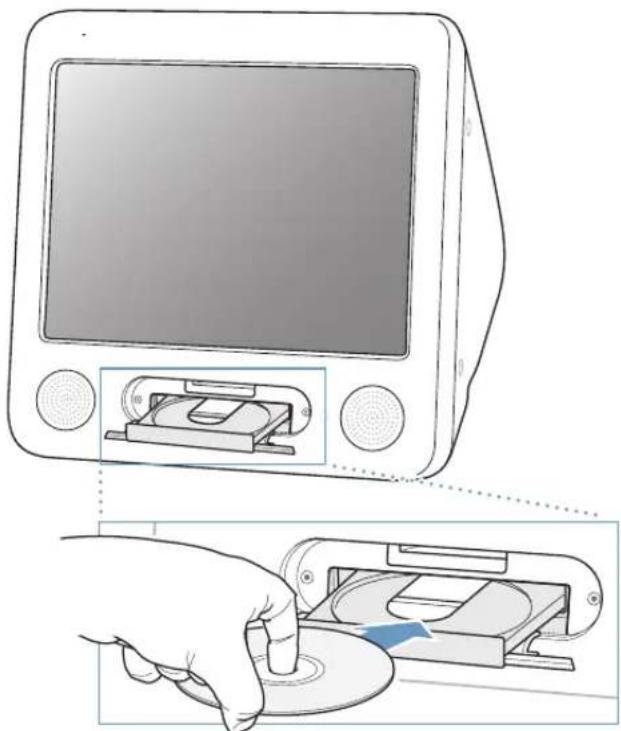
Wenn das Symbol des Volumes auf dem Schreibtisch angezeigt wird, können Sie die CD bzw. DVD verwenden.
Auswerfen einer CD oder DVD
Führen Sie einen der folgenden Schritte aus, um eine CD/DVD auszuwerfen:
- Bewegen Sie das CD/DVD-Symbol auf den Papierkorb.
- Drücken und halten Sie die Medienauswurftaste (▲) auf Ihrer Tastatur, bis die CD/DVD ausgeworfen wird.
Wenn sich die CD/DVD nicht auswerfen lässt, beenden Sie alle Programme, die möglicherweise auf die CD/DVD zugreifen und wiederholen Sie den Vorgang. Lässt sich die CD/DVD auch jetzt noch nicht auswerfen, führen Sie einen Neustart durch und halten Sie dabei die Maustaste gedrückt.
Aufzeichnen von Daten auf DVD
Wenn Ihr eMac über ein SuperDrive Laufwerk verfügt, können Sie Ihre eigenen digitalen Filme auf leeren DVD-Rs, DVD-RWs, DVD+Rs, DVD+RWs oder DVD+R DLs aufzeichnen. Sie können auch andere Arten digitaler Daten auf diesen Medien aufzeichnen. So können Sie zum Beispiel Sicherungskopien Ihrer Dateien auf DVD speichern.
Gehen Sie wie folgt vor, um Daten auf einer DVD aufzuzeichnen:
1. Legen Sie eine leere DVD-R, DVD-RW, DVD+R, DVD+RW oder DVD+R DL in das Laufwerk ein. 2. Geben Sie in dem nun angezeigten Dialogfenster einen Namen für die DVD ein und wählen Sie das gewünschte Format aus. Ein DVD-Symbol wird auf dem Schreibtisch angezeigt. 3. Öffnen Sie das DVD-Symbol durch Doppelklicken und bewegen Sie Dateien und Ordner auf das Symbol. 4. Wählen Sie „Ablage“ > „CD/DVD brennen“ oder wählen Sie die DVD aus und bewegen Sie sie auf das Symbol zum Brennen im Dock.
Mit iDVD können Sie außerdem DVD-Projekte mit eigenen Inhalten erstellen und auf eine leere DVD brennen. Diese kann dann auf den meisten Standard-DVD-Playern abgespielt werden. Öffnen Sie iDVD und wählen Sie „Hilfe“ > „iDVD Hilfe“, um weitere Informationen zur Verwendung von iDVD anzuzeigen.
Steuertasten auf der Tastatur
Über die Steuertasten auf der Tastatur können Sie ganz bequem die Lautstärke einstellen oder eine CD bzw. DVD auswerfen.
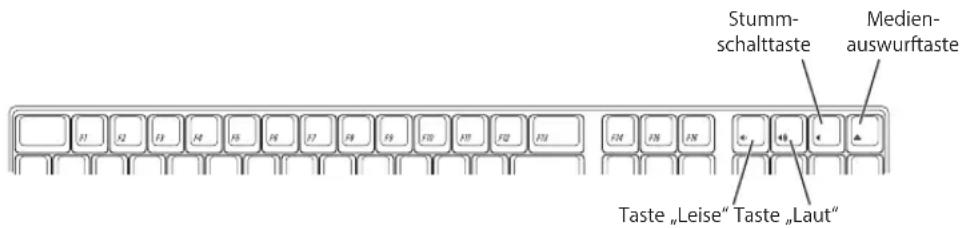
Drücken Sie die Taste „F15“ auf Ihrer Tastatur, um den Kontrast zu erhöhen. Sie können den Kontrast verringern, indem Sie die Taste „F14“ drücken.
Mithilfe von Exposé können Sie die Fenster sehr schnell auf Ihrem Bildschirm ein- und ausblenden. Sollen alle offenen Fenster gleichzeitig angezeigt werden, drücken Sie die Taste „F9“. Sollen alle Fenster angezeigt werden, die im aktuellen Programm geöffnet sind, drücken Sie die Taste „F10“. Möchten Sie alle offenen Fenster ausblenden, sodass Sie den Schreibtisch sehen können, drücken Sie die Taste „F11“.
Maximal können Sie in Ihrem eMac 1GB (Gigabyte) an Arbeitsspeicher installieren. Hierzu benötigen Sie zwei 512MB Speichermodule.
Gehen Sie wie folgt vor, um den Arbeitsspeicher zu erweitern:
1. Schalten Sie Ihren Computer aus. Wählen Sie hierzu „Apple“ ( Apple ) > „Ausschalten“. Trennen Sie alle Kabel außer dem Netzkabel von Ihrem Computer.
2. Legen Sie ein weiches, sauberes Tuch auf den Schreibtisch oder eine andere Ablagefläche. Heben Sie den Computer vorsichtig an und legen Sie ihn mit der Bildschirmseite nach unten auf das Tuch.
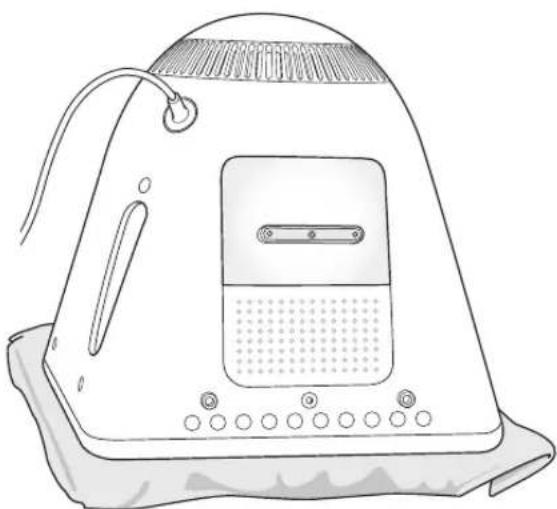
3 Lösen Sie die Schraube an der Abdeckung des RAM-Steckplatzes mit einem Kreuzschlitzschraubendreher (Größe 1). Nehmen Sie nun die Abdeckung vorsichtig ab.
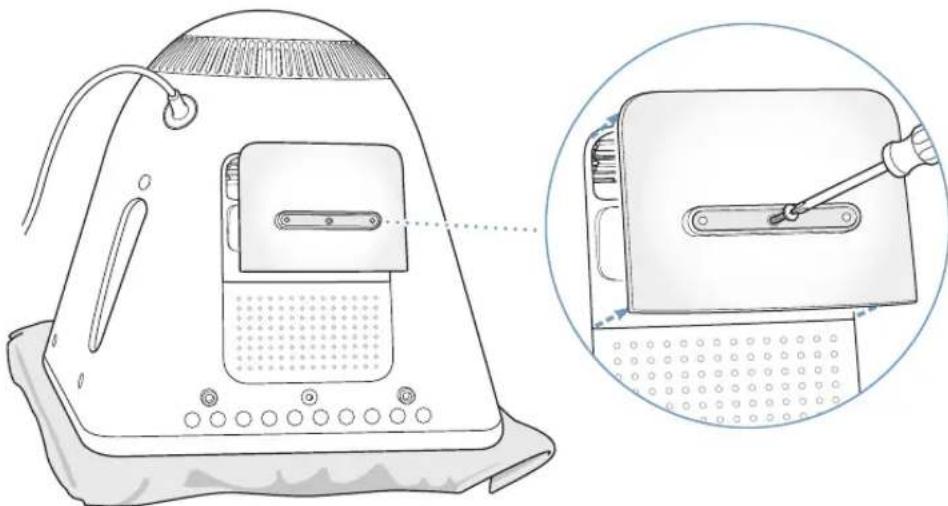
4 Berühren Sie eine Metallfläche im Innern des Computers, um Beschädigungen des Geräts durch elektrostatische Ladungen zu vermeiden.
Wichtig: Leiten Sie elektrostatische Ladungen stets ab, bevor Sie die internen Bauteile des Computers berühren. Um eine erneute statische Aufladung zu vermeiden, verlassen Sie Ihren Arbeitsplatz möglichst erst wieder, wenn die Installation der Speichererweiterung beendet und der Computer wieder geschlossen ist.
5 Ziehen Sie das Netzkabel vom Computer ab.
6 Setzen Sie das Speichermodul in den Steckplatz ein. Das Modul kann nur in einer Richtung in den Steckplatz eingesetzt werden. Richten Sie die Aussparung am Modul mit dem kleinen Steg im Steckplatz aus.
Die Halterungen müssen wie gezeigt geöffnet sein. Drücken Sie dann das Speichermodul in den Steckplatz, bis es einrastet. Die Halterungen schließen sich dabei automatisch.
7 Setzen Sie die Abdeckung des RAM-Steckplatzes wieder im Computergehäuse ein und ziehen Sie die Schraube wieder fest.
8 Stellen Sie den Computer vorsichtig wieder auf. Schließen Sie nun alle zuvor getrennten Kabel wieder an den Computer an.
9 Drücken Sie den Ein-/Ausschalter an der Seite des Computers, um das Gerät einzuschalten.
Achtung: Zu Ihrer eigenen Sicherheit und um eine Beschädigung des Computers zu vermeiden, darf der Computer nie eingeschaltet und verwendet werden, solange das Gehäuse noch geöffnet ist oder Komponenten ausgebaut sind.
Prüfen, ob die Speichererweiterung vom Computer erkannt wird
Nachdem Sie den Arbeitsspeicher Ihres eMac erweitert haben, sollten Sie prüfen, ob die installierte Speichererweiterung vom Computer erkannt wird. Gehen Sie hierzu wie folgt vor:
1 Starten Sie Ihren Computer.
2 Wenn der Mac OS Schreibtisch angezeigt wird, wählen Sie „Apple“ ( Apple ) > „Über diesen Mac“.
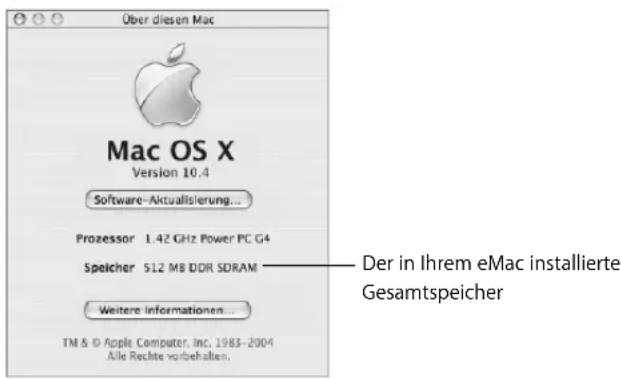
Der für den Gesamtspeicher angezeigte Wert setzt sich aus dem ursprünglich in Ihrem Computer installierten Arbeitsspeicher und der von Ihnen installierten Speichererweiterung zusammen. Ausführliche Informationen über den in Ihrem Computer installierten Arbeitsspeicher können Sie anzeigen, indem Sie das Programm „Apple System Profiler“ öffnen und in „Weitere Informationen“ klicken.
Wird die Speichererweiterung vom Computer nicht erkannt oder startet der Computer nicht korrekt, schalten Sie Ihren eMac aus. Lesen Sie die Anweisungen erneut durch, um sicherzustellen, dass das installierte Speichermodul mit diesem eMac-Modell kompatibel ist und dass es korrekt installiert wurde. Können Sie das Problem hierdurch nicht beheben, entfernen Sie die Speichererweiterung und lesen Sie die mit der Erweiterung gelieferten Hinweise zur technischen Unterstützung. Sie können sich auch an den Händler wenden, über den Sie das Speichermodul bezogen haben.
Installieren einer AirPort-Extreme-Karte
Wenn Ihr Computer nicht mit einer AirPort-Extreme-Karte geliefert wurde, können Sie die Karte bei Ihrem autorisierten Apple-Händler oder über das Internet im Apple Store unter der folgenden Adresse erwerben: www.apple.com/germanstore. Sie können die Karte selbst installieren oder von einem Apple Authorized Service Partner installieren lassen.
Hinweis: Ihr eMac ist mit älteren AirPort-Karten nicht kompatibel. Verwenden Sie daher nur eine AirPort-Extreme-Karte.
Gehen Sie wie folgt vor, um eine AirPort-Extreme-Karte in Ihrem eMac zu installieren:
1. Drücken Sie die Medienauswurftaste (▲) auf der Tastatur, um die Blende des Laufwerks zu öffnen. Halten Sie die Blende auf und drücken Sie erneut auf die Auswurftaste, damit der Laufwerksschlitten wieder in das Laufwerk eingezogen wird.
2. Halten Sie die Blende weiterhin auf und schalten Sie Ihren Computer aus, indem Sie „Apple“ (Apple) > „Ausschalten“ wählen.


4. Berühren Sie eine Metallfläche im Innern des Computers, um Beschädigungen des Geräts durch elektrostatische Ladungen zu vermeiden.
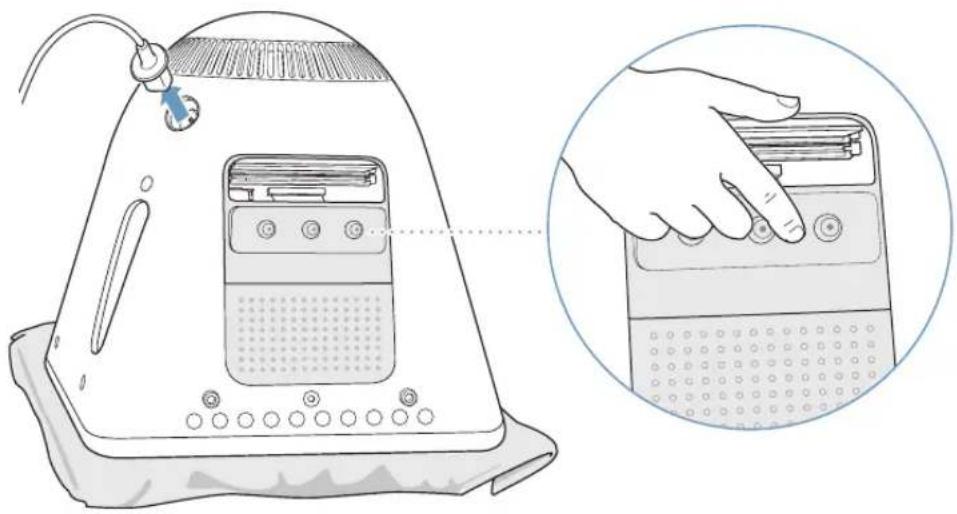
Wichtig: Leiten Sie elektrostatische Ladungen stets ab, bevor Sie die internen Bauteile des Computers berühren. Um eine erneute statische Aufladung zu vermeiden, verlassen Sie Ihren Arbeitsplatz möglichst erst wieder, wenn die Installation der Speichererweiterung beendet und der Computer wieder geschlossen ist.
5. Ziehen Sie das Netzkabel vom Computer ab.
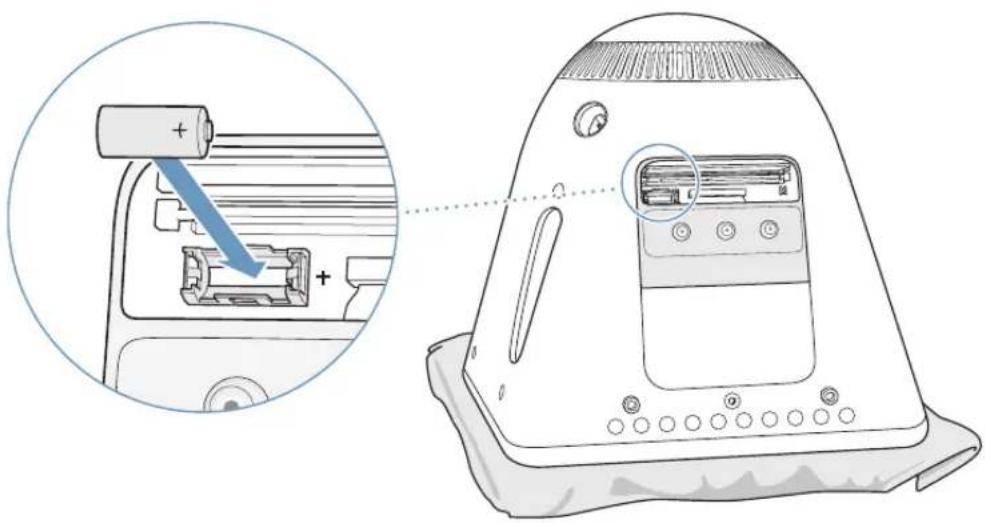
6. Nehmen Sie die interne Pufferbatterie heraus und ersetzen Sie sie durch eine neue Batterie. Achten Sie darauf, dass die Batterie so eingesetzt wird, dass das Pluszeichen (+) auf der Batterie am Pluszeichen im Computer ausgerichtet ist.
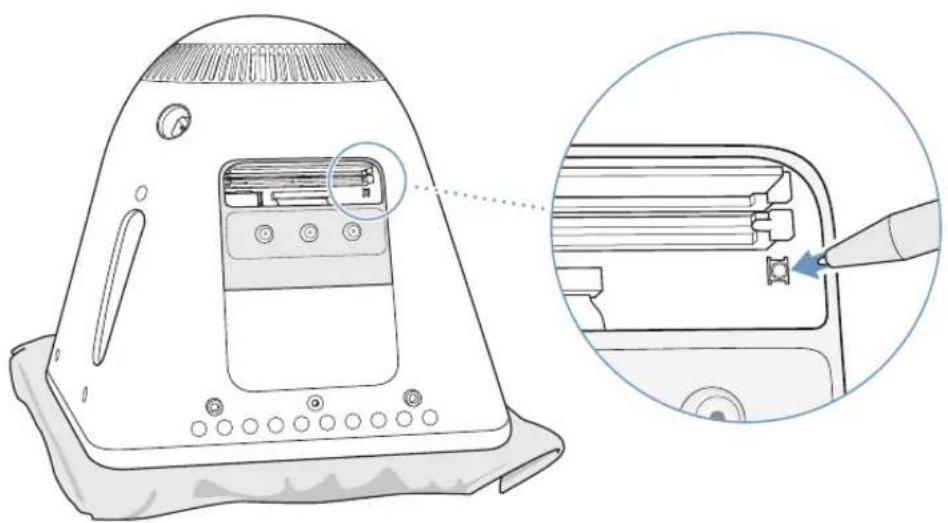
7. Im Innern des Computers befindet sich eine Reset-Taste (vgl. Abbildung). Drücken Sie diese Taste mithilfe eines Stifts und halten Sie sie ca. eine Sekunde lang gedrückt.
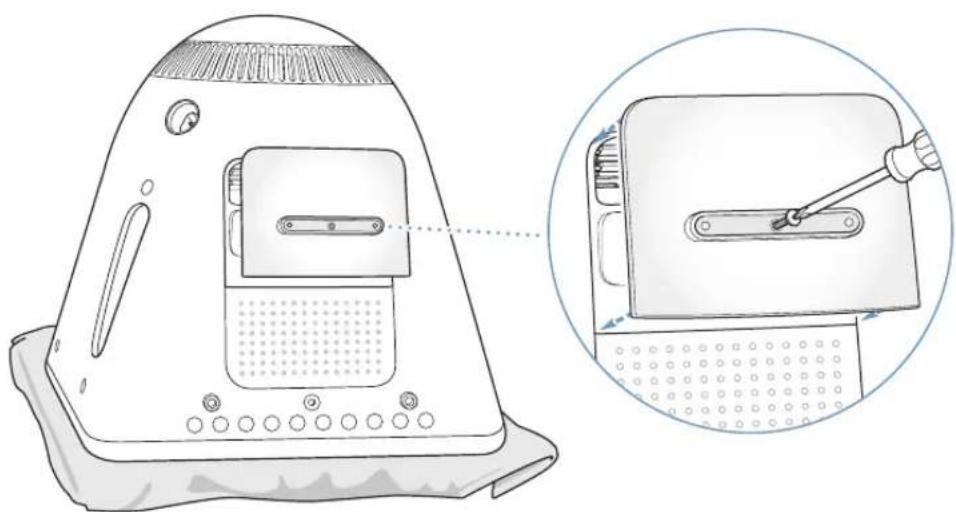
8 Setzen Sie die Abdeckung des RAM-Steckplatzes wieder in das Computergehäuse ein und ziehen Sie die Schraube wieder fest.
9 Stellen Sie den Computer vorsichtig wieder auf. Schließen Sie nun alle zuvor getrennten Kabel wieder an den Computer an.
10 Drücken Sie den Ein-/Ausschalter (☐) an der Seite des Computers, um das Gerät einzuschalten.
Achtung: Zu Ihrer eigenen Sicherheit und um eine Beschädigung des Computers zu vermeiden, darf der Computer nie eingeschaltet und verwendet werden, solange das Gehäuse noch geöffnet ist oder Komponenten ausgebaut sind.
11 Entsorgen Sie alte Batterien entsprechend den Herstelleranweisungen und den geltenden umweltrechtlichen Bestimmungen.
Durch das Austauschen der Batterie können einige Einstellungen in Ihrem Computer, wie zum Beispiel Datum und Uhrzeit, auf die Standardwerte zurückgesetzt werden. Möglicherweise müssen Sie auch Modemeinstellungen in den von Ihnen verwendeten Kommunikationsprogrammen erneut festlegen.

Der Computer lässt sich nicht einschalten oder startet nicht
- Vergewissern Sie sich, dass das Netzkabel am Computer und an einer funktionierenden Steckdose angeschlossen ist.
- Ist das Kabel korrekt angeschlossen, starten Sie den Computer durch Drücken des Ein-/Ausschalters (⏻) und drücken Sie sofort gleichzeitig die Befehlstaste (⌘), die Wahltaste und die Tasten „p“ und „r“. Halten Sie die Tasten gedrückt, bis Sie den Startton zum zweiten Mal hören.
- Haben Sie vor kurzem eine Speichererweiterung installiert, vergewissern Sie sich, dass diese korrekt installiert und mit Ihrem Computer kompatibel ist. Probieren Sie aus, ob sich der Computer starten lässt, wenn Sie die Komponente entfernt haben (vgl. Seite 45).
- Lässt sich der Computer noch immer nicht starten, beachten Sie die Hinweise zum Kundendienst und zur technischen Unterstützung, die Sie mit Ihrem eMac erhalten haben. Hier finden Sie Informationen, wie Sie Apple bei Bedarf erreichen können.
Neuinstallieren der mit Ihrem Computer gelieferten Software
Verwenden Sie die mit Ihrem Computer gelieferten CDs/DVDs für die Software-Installation, um Mac OS X und die mit dem Computer gelieferten Programme neu zu installieren.
Wichtig: Apple empfiehlt, dass Sie vor der Wiederherstellung der Software eine Sicherungskopie von den Daten auf Ihrer Festplatte erstellen. Apple übernimmt für etwaige Datenverluste keine Haftung.
Installieren von Mac OS X
Gehen Sie wie folgt vor, um Mac OS X zu installieren:
1 Erstellen Sie, wenn möglich, Sicherungskopien von allen wichtigen Dateien. 2 Legen Sie die mit Ihrem Computer gelieferte Mac OS X Installations-CD/DVD 1 ein. 3 Starten Sie das Installationsprogramm durch Doppelklicken in „Install Mac OS X and Bundled Software“. 4 Befolgen Sie die Anweisungen auf dem Bildschirm. 5 Wählen Sie das Zielvolume für die Installation aus und befolgen Sie weiter die Anweisungen auf dem Bildschirm. Möglicherweise startet Ihr Computer neu und fordert Sie auf, die nächste Mac OS X Installations-CD/DVD einzulegen.
Achtung: Da durch Auswahl der Option „Löschen und Installieren“ alle Daten auf Ihrem Zielvolume gelöscht werden, sollten Sie von Ihren wichtigen Dateien Sicherungskopien anfertigen, bevor Sie Mac OS X und andere Programme installieren.
Installieren von Programmen
Gehen Sie wie im Folgenden beschrieben vor, um die mit Ihrem Computer gelieferten Programme zu installieren. Auf Ihrem Computer muss Mac OS X bereits installiert sein.
1 Erstellen Sie, wenn möglich, Sicherungskopien von allen wichtigen Dateien. 2 Legen Sie die mit Ihrem Computer gelieferte Mac OS X Installations-CD/DVD 1 ein. 3 Starten Sie das Installationsprogramm durch Doppelklicken in „Bundled Software“. 4 Befolgen Sie die Anweisungen auf dem Bildschirm. 5 Wählen Sie das Zielvolume für die Installation aus und befolgen Sie weiter die Anweisungen auf dem Bildschirm. Möglicherweise startet Ihr Computer neu und fordert Sie auf, weitere Installations-CDs/DVDs einzulegen. Hinweis: Zur Installation von iCal, iChat, iSync, iTunes und Safari befolgen Sie die Anweisungen im Abschnitt „Installieren von Mac OS X“.
Neuinstallieren von Mac OS 9
Befolgen Sie zum Installieren bzw. Neuinstallieren von Mac OS 9 die Anweisungen auf Seite 23.
Andere Probleme
Ein Problem tritt mit einer bestimmten Software auf
- Treten Probleme mit Software auf, die von einem anderen Hersteller als Apple stammt, wenden Sie sich an den jeweiligen Hersteller. Häufig bieten Softwarehersteller Aktualisierungen für ihre Software auf ihren Web-Sites an. Mithilfe der Systemeinstellung „Software-Aktualisierung“ können Sie Ihren eMac so konfigurieren, dass er automatisch überprüft, ob neue Apple Software vorhanden ist und diese ggf. installieren. Weitere Informationen hierzu können Sie anzeigen, indem Sie „Hilfe > „Mac Hilfe“ wählen und nach „Software-Aktualisierung“ suchen.
Probleme treten bei der Verwendung der drahtlosen Kommunikation via AirPort auf
- Stellen Sie sicher, dass Sie die Software korrekt anhand der mit Ihrer AirPort Extreme Karte oder AirPort Basisstation gelieferten Anweisungen konfiguriert haben.
- Vergewissern Sie sich, dass der Computer oder das Netzwerk, zu dem Sie eine Verbindung herstellen wollen, verfügbar ist und einen drahtlosen Zugangspunkt besitzt.
- Stellen Sie sicher, dass sich Ihr Computer in Reichweite der Antenne des anderen Computers oder des Zugangspunkts des Netzwerks befindet. Durch in der Nähe befindliche Geräte oder Metallgegenstände können Störungen bei der drahtlosen Kommunikation auftreten und deren Reichweite einschränken. Durch Auswahl eines anderen Standorts oder Drehen des Computers kann der Empfang möglicherweise verbessert werden.
- Prüfen Sie die AirPort-Signalstärke. Es werden bis zu vier Statusbalken im AirPort-Symbol in der Menüleiste angezeigt.
- Probleme mit der Netzwerkleistung können im Zusammenhang mit Mikrowellenherden, schnurlosen Telefonen oder anderen Störquellen auftreten, die häufig in der näheren Umgebung Ihrer Basisstation verwendet werden. Stellen Sie die Basisstation nicht in der Nähe solcher Geräte auf, um Interferenzen zu vermeiden.
- Wählen Sie „Hilfe“ > „Mac-Hilfe“ und dann „Bibliothek“ > „AirPort-Hilfe“, um Näheres zum Verwenden der AirPort-Technologie und zur Fehlerbeseitigung anzuzeigen.
Eine CD/DVD lässt sich nicht auswerfen
- Beenden Sie alle geöffneten Programme, die möglicherweise auf die CD/DVD zugreifen, und versuchen Sie, die CD/DVD erneut auszuwerfen. Lässt sich die CD/DVD auch jetzt noch nicht auswerfen, führen Sie einen Neustart durch und halten Sie dabei die Maustaste gedrückt.
- Funktioniert dies nicht, öffnen Sie ein Finder-Fenster und klicken Sie neben dem CD/DVD-Symbol in das Symbol zum Auswerfen in der Seitenleiste. Alternativ können Sie das CD/DVD-Symbol vom Schreibtisch in den Papierkorb bewegen.
- Lässt sich die CD/DVD auch jetzt noch nicht auswerfen, führen Sie einen Neustart durch und halten Sie dabei die Maustaste gedrückt.
Probleme mit Ihrer Internet-Verbindung
- Stellen Sie sicher, dass Ihre Telefonleitung oder das Netzwerkkabel angeschlossen ist und korrekt funktioniert.
- Wenn Sie eine Wählverbindung zum Internet verwenden, vergewissern Sie sich, dass das Telefonkabel am Modemanschluss (🔍) und nicht am Ethernet-Anschluss (••) angeschlossen ist.
- Weitere Informationen zur Konfiguration Ihres Computers für den Internet-Zugriff enthält der Abschnitt „Herstellen einer Verbindung zum Internet“ auf Seite 73. Hier finden Sie Informationen über Ihre Internet-Einstellungen und darüber, wie Sie Ihren Internet-Anbieter erreichen können (sofern Sie Ihre Internet-Adresse mit dem Systemassistenten eingerichtet haben).
- Weitere Informationen bei Problemen mit der Internet-Verbindung finden Sie im Abschnitt „Beseitigen von Problemen mit der Verbindung“ auf Seite 90.
Bei der Arbeit mit Ihrem Computer oder mit dem Mac OS treten Probleme auf
- Können Sie ein Problem nicht anhand der hier genannten Lösungsvorschläge beheben, sehen Sie in der „Mac Hilfe“ nach. Dort finden Sie weitere Anweisungen und Informationen zur Fehlerbeseitigung.
- Aktuelle Informationen zur Fehlerbeseitigung und zu Software-Aktualisierungen finden Sie unter der folgenden Adresse auf der Apple Support Web-Site im Internet: www.apple.com/de/support
Wenn die Einstellungen für Datum und Uhrzeit zum wiederholten Mal verloren gehen
- Möglicherweise müssen Sie die interne Pufferbatterie austauschen. Weitere Informationen finden Sie im Abschnitt „Austauschen der internen Pufferbatterie“ auf Seite 53.
Verwenden des Programms „Apple Hardware Test“
Mit dem Programm „Apple Hardware Test“ können Sie feststellen, ob ein Hardware-problem vorliegt.
Gehen Sie wie folgt vor, um das Programm „Apple Hardware Test“ zu verwenden:
1 Trennen Sie die Verbindung des Computers zu allen externen Geräten außer zu Tastatur und Maus. Ist ein Ethernet-Kabel angeschlossen, ziehen Sie es heraus. 2 Legen Sie die mit Ihrem Computer gelieferte Mac OS X Installations-CD/DVD 1 ein. 3 Starten Sie den Computer neu und halten Sie beim Starten die Wahltaste gedrückt. Eine Liste der verfügbaren Startvolumes wird angezeigt. Klicken Sie in „Apple Hardware Test“ und in den Rechtspfeil. 4 Nach ungefähr 45 Sekunden wird das Hauptfenster des Programms „Apple Hardware Test“ angezeigt. Befolgen Sie die Anweisungen auf dem Bildschirm. 5 Findet das Programm „Apple Hardware Test“ ein Problem, wird ein Fehlercode angezeigt. Notieren Sie den angezeigten Code, bevor Sie den Apple Support anrufen. Konnte das Programm „Apple Hardware Test“ keinen Hardwarefehler feststellen, liegt vermutlich ein Problem mit der Software vor.
Weitere Informationen über das Programm „Apple Hardware Test“ finden Sie im „Bitte lesen“-Dokument „Apple Hardware Test“ auf der Mac OS X Installations-CD/DVD 1, die mit Ihrem Computer geliefert wird.
Seriennummer Ihres Produkts
Die Seriennummer Ihres eMac finden Sie innen auf der Blende des optischen Laufwerks. Drücken Sie die Medienauswurftaste (▲) auf der Tastatur, um die Blende des Laufwerks zu öffnen. Halten Sie die Blende auf und drücken Sie erneut auf die Auswurftaste, damit der Laufwerksschlitten wieder in das Laufwerk eingezogen wird. Wenn sich Ihr Computer nicht einschalten lässt, können Sie die Blende auch mit dem Fingernagel öffnen.
Mit dem Programm „System Profiler“ können Sie ausführliche Informationen über Ihren eMac anzeigen. Hierzu gehören beispielsweise die Größe des eingebauten Arbeitsspeichers, die Festplattenkapazität, die angeschlossenen Geräte und die Seriennummer des Produkts.
Wählen Sie „Apple“ (☐) > „Über diesen Mac“ aus der Menüleiste und klicken Sie in „Weitere Informationen“, um auf die Informationen im Programm „System Profiler“ zuzugreifen oder öffnen Sie das Programm „System Profiler“ im Ordner „Programme/Dienstprogramme“.
Klicken Sie im Fenster in die Dreiecke, um die Informationen in den verschiedenen Kategorien ein- bzw. auszublenden.
Weitere Informationen finden Sie im Internet unter folgenden Adressen: www.apple.com/de/emac und www.apple.com/de/support
Informationen zu Wartung, Verwendung und Sicherheit
Befolgen Sie zu Ihrer eigenen Sicherheit und zum Schutz der Geräte die in diesem Anhang angegebenen Maßnahmen zum Reinigen und zur Handhabung Ihres Computers sowie die Richtlinien für ein bequemes, ergonomisches Arbeiten.
Reinigen Ihres eMac
Reinigen Sie die Gehäuse von Computer und Systemkomponenten folgendermaßen:
- Schalten Sie Ihren eMac aus und trennen Sie alle Kabel vom Computer.
- Verwenden Sie ein leicht angefeuchtetes, weiches, flusenfreies Tuch zum Reinigen des Gehäuses. Achten Sie darauf, dass keine Feuchtigkeit in das Gehäuse eindringt. Sprühen Sie niemals Reiniger direkt auf den Computer.
- Verwenden Sie keine Sprays, Scheuermittel oder scharfe Reiniger.
Reinigen Ihres eMac Bildschirms
Gehen Sie wie folgt vor, um den Bildschirm Ihres eMac zu reinigen:
- Schalten Sie Ihren eMac aus und trennen Sie alle Kabel vom Computer.
- Reinigen Sie den Bildschirm mit einem sauberen, weichen, flusenfreien Tuch oder Papiertuch, das leicht mit Wasser angefeuchtet ist. Sprühen Sie niemals Reiniger direkt auf den Bildschirm.
Wichtig: Die Stromversorgung kann nur durch Herausziehen von Netz- und Telefonkabel vollständig unterbrochen werden. Achten Sie darauf, dass mindestens ein Ende des Netzkabels leicht zu erreichen ist, sodass die Stromzufuhr zum Computer ggf. schnell unterbrochen werden kann.
Wichtig: Wurde Ihr Computer Feuchtigkeit oder Witterungseinflüssen jeglicher Art ausgesetzt, muss er gewartet werden. Schalten Sie den Computer in diesem Fall nicht ein, auch wenn er wieder trocken ist.
Achtung: Das Gerät muss bei Anschluss an das Stromnetz elektrisch geerdet sein. Schließen Sie den Computer nur an eine fachgerecht verlegte, geerdete Schuko-Steckdose an. Dies ist eine wichtige Sicherheitsmaßnahme. Entspricht die Steckdose nicht den Vorschriften, muss sie von einem Fachmann neu verlegt werden. Gehen Sie stets sorgfältig beim Anschließen von Geräten an das Stromnetz vor!
Beachten Sie stets die folgenden Sicherheitsrichtlinien:
Stellen Sie Ihren Computer nicht in der Nähe von Waschbecken, Luftbefeuchtern, Klimaanlagen oder anderen Feuchtigkeitsquellen auf.
Schützen Sie Ihren Computer vor Feuchtigkeit und Witterungseinflüssen aller Art.
Lesen Sie die Installationsanweisungen sorgfältig durch, bevor Sie Ihren Computer an das Stromnetz anschließen.
Bewahren Sie diese Sicherheitsrichtlinien stets griffbereit auf.
Beachten Sie alle Systemmeldungen und Warnhinweise gewissenhaft.
Wichtig: Elektrische Geräte können bei unsachgemäßer Handhabung gefährlich sein. Daher sollte der Umgang mit diesem oder mit einem ähnlichen Gerät stets von einem Erwachsenen beaufsichtigt werden. Achten Sie darauf, dass Kinder keinen Zugang zu den Bauteilen im Inneren eines elektrischen Geräts haben und dass sie nicht mit den Kabeln spielen.
Achtung: Stecken Sie niemals Objekte in die Öffnungen des Gehäuses. Dies kann gefährlich sein und dazu führen, dass sich das Gerät entzündet oder dass Sie einen Stromschlag erhalten.
Stecker und Anschlüsse
Versuchen Sie niemals, einen Stecker mit Gewalt in einen Anschluss zu stecken. Lässt sich der Stecker nicht problemlos anschließen, passt er vermutlich nicht in den Anschluss. Vergewissern Sie sich, dass Stecker und Anschluss zueinander passen und dass Sie den Stecker korrekt mit dem Anschluss ausgerichtet haben.
Herstellen einer Verbindung zum Internet
Mit Ihrem Computer können Sie im World Wide Web surfen, E-Mails an Freunde und Bekannte versenden und in Echtzeit über das Internet chatten. In diesem Anhang finden Sie ausführliche Anweisungen zum Herstellen einer Internet-Verbindung.
Beim erstmaligen Starten von Mac OS X hilft Ihnen der Systemassistent bei der Eingabe der Internet-Konfigurationsdaten.
Wenn Sie den Systemassistenten nicht bereits zuvor zur Konfiguration Ihrer Internet-Verbindung verwendet haben, können Sie ihn jetzt starten. Öffnen Sie die Systemeinstellungen und klicken Sie auf „Netzwerk“. Klicken Sie auf „Assistent“, um den Assistenten zu öffnen. Wenn Sie den Netzwerkassistenten nicht verwenden wollen, können Sie anhand der Informationen in diesem Abschnitt Ihre Verbindung auch manuell einrichten.
Es gibt vier Arten von Internet-Verbindungen:
- Wählverbindung: Hierbei ist der Computer über das (bei Modellen mit integriertem Modem) beiliegende Telefonkabel an eine Telefondose angeschlossen.
- High-Speed-Verbindungen über DSL- oder Kabelmodem: Hierbei ist Ihr Computer per Ethernet-Kabel an ein spezielles Modem angeschlossen, das Sie über Ihren Internet-Anbieter erhalten.
- Drahtlose AirPort-Extreme-Verbindung: Mithilfe einer AirPort-Extreme- oder AirPort-Express-Basisstation wird Ihr Computer drahtlos mit dem Internet verbunden. • LAN-Verbindungen (Local Area Network): Hierbei ist Ihr Computer über ein Ethernet-Kabel mit einem lokalen Netzwerk (LAN) verbunden. Diese Art der Verbindung wird normalerweise am Arbeitsplatz verwendet.
Vor dem Herstellen einer Verbindung zum Internet:
1. Wenden Sie sich an einen Internet-Anbieter, um einen Account zu erhalten, falls Sie noch bei keinem Internet-Anbieter registriert sind. Internet-Anbieter finden Sie in Ihrem Telefonbuch unter den Stichwörtern „Internet-Zugang“, „Internet-Dienst“ oder „Online“.
Hinweis: Wenn Sie als Internet-Anbieter America Online verwenden wollen, übergehen Sie den Bereich zur Internet-Konfiguration im Systemassistenten. Sie benötigen das AOL-Installationsprogramm. Öffnen Sie das AOL-Installationsprogramm und befolgen Sie die Anweisungen auf dem Bildschirm, um AOL zu konfigurieren.
2. Erfragen Sie die Verbindungsinformationen bei Ihrem Internet-Anbieter oder Netzwerkadministrator. Im nächsten Abschnitt „Arbeitsblatt für den Systemassistenten“ auf Seite 75 sind die Informationen aufgeführt, die Sie für jeden Verbindungstyp benötigen.
In einigen Fällen können Sie möglicherweise die Einstellungen eines anderen Computers im selben Netzwerk verwenden, sofern dieser Computer bereits mit dem Internet verbunden ist.
Gehen Sie wie folgt vor, um die Einstellungen auf einem Mac OS X Computer zu finden:
Öffnen Sie die Systemeinstellung „Netzwerk“.
Wählen Sie Ihre Verbindungsmethode aus dem Einblendmenü „Anzeigen“.
Kopieren Sie die Informationen für Ihre Konfiguration.
Gehen Sie wie folgt vor, um die Einstellungen auf einem Mac OS 9 Computer zu finden:
Öffnen Sie das Kontrollfeld „TCP/IP“.
Die Verbindungsmethode wird im Einblendmenü „Verbindung“ angezeigt.
Im Einblendmenü „Konfigurationsmethode“ wird die Konfiguration angezeigt.
Kopieren Sie die IP-Adresse, Teilnetzmaske und Router-Adresse aus den entsprechenden Feldern.
Gehen Sie wie folgt vor, um die Einstellungen auf einem Windows PC zu finden: Auf einem Windows Computer befinden sich die Verbindungsinformationen an zwei Stellen.
Die IP-Adresse und die Teilnetzmaske finden Sie in der Systemsteuerung „Netzwerk- und DFÜ-Verbindungen“.
Informationen zum Benutzer-Account finden Sie in der Systemsteuerung „Benutzer und Kennwörter“.
Sie können die Informationen auf den nächsten Seiten eintragen und dann im Systemassistenten eingeben.
3 Wenn Sie ein Wählmodem verwenden, schließen Sie das Telefonkabel (wird mit den meisten Macintosh Computern geliefert) an den Modemanschluss des Computers und an einer Telefondose an. Wenn Sie ein DSL- oder Kabelmodem verwenden, befolgen Sie die mit dem Modem gelieferten Anweisungen zum Anschließen des Modems an Ihren Computer.
4 Schalten Sie Ihren Computer ein und geben Sie die Informationen im Systemassistenten ein, um die Internet-Verbindung zu konfigurieren.
Hinweis: Wenn der Computer bereits gestartet ist und Sie die Internet-Verbindung nicht mit dem Systemassistenten konfiguriert haben, wählen Sie „Apple“ (II) > „Systemeinstellungen“ und klicken Sie in „Netzwerk“. Klicken Sie dann in „Assistent“. Nun wird der Systemassistent geöffnet.
Arbeitsblatt für den Systemassistenten
Sie können die von Ihrem Internet-Anbieter oder Netzwerkadministrator bereitgestellten bzw. die bereits auf einem anderen Computer verwendeten Informationen auf den folgenden Seiten eingeben und anschließend in den Systemassistenten übertragen.
Wählen Sie aus, wie der Computer die Verbindung zum Internet herstellen soll.
□ Telefonmodem □ Kabelmodem □ DSL-Modem □ Lokales Netzwerk (Ethernet) □ Drahtlos
Geben Sie zum Einrichten einer Wählverbindung über das Telefon die folgenden Informationen ein:
Benutzername

Kennwort

Telefonnummer des Internet-Anbieters

Vorwahl für Amtsleitung

Gehen Sie wie folgt vor, um eine Verbindung über DSL-Modem, Kabelmodem oder LAN einzurichten:
1 Wählen Sie den Verbindungstyp. Fragen Sie Ihren Internet-Anbieter nach diesen Informationen.
□ Manuell ☐ DHCP mit manueller IP-Adresse □ DHCP □ BootP □ PPP
2 Geben Sie die von Ihrem Internet-Anbieter bereitgestellten Informationen ein.
Gehen Sie wie folgt vor, um Ihre Netzwerkeinstellungen für den Anschluss des internen Modems zu konfigurieren:
1. Wählen Sie „Apple“ ( ) > „Systemeinstellungen“ aus der Menüleiste.
2. Klicken Sie in „Netzwerk“.
3. Wählen Sie „Netzwerk-Konfigurationen“ aus dem Einblendmenü „Anzeigen“ aus und markieren Sie die Option „Internes Modem“.
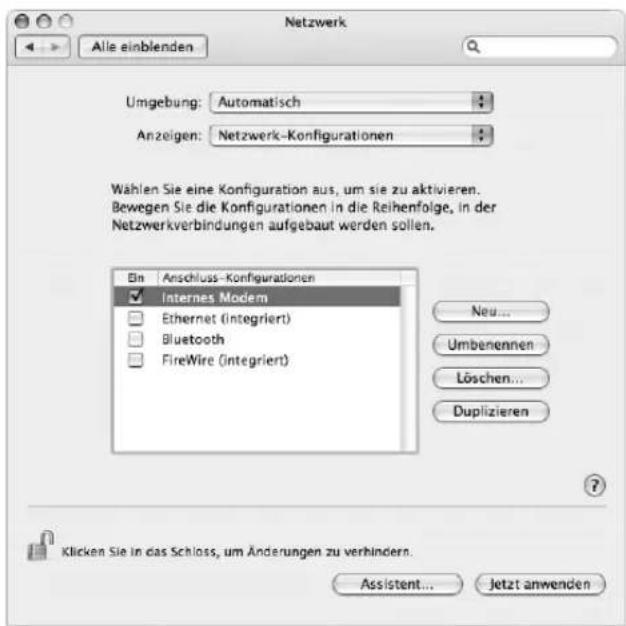
4. Bewegen Sie den Eintrag „Internes Modem“ an den Anfang der Liste mit den Anschluss-Konfigurationen. Damit wird diese Option zur bevorzugten oder primären Netzwerkeinstellung.
5. Wählen Sie „Internes Modem“ aus dem Einblendmenü „Anzeigen“ und klicken Sie in „PPP“.
6. Geben Sie die Informationen ein, die Sie von Ihrem Internet-Anbieter erhalten haben, und klicken Sie in „Jetzt anwenden“.
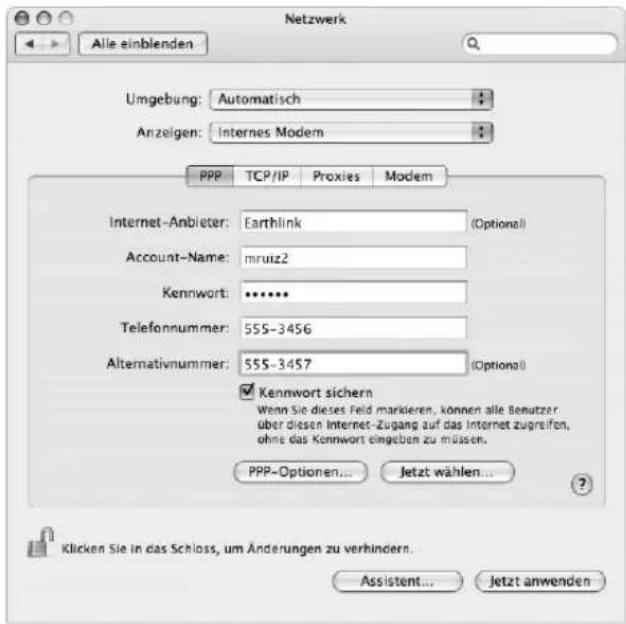
Gehen Sie wie folgt vor, um Ihre Internet-Konfiguration zu überprüfen:
1. Öffnen Sie das Programm „Internet-Verbindung“ im Ordner „Programme“. 2. Klicken Sie ggf. in das Symbol „Internes Modem“. 3. Geben Sie die für die Wählverbindung verwendete Telefonnummer, den Account-Namen und das Kennwort ein (falls erforderlich). 4. Klicken Sie in „Verbinden“.
Das Programm „Internet-Verbindung“ wählt Ihren Internet-Anbieter an und stellt die Verbindung her.
Gehen Sie wie folgt vor, wenn die Verbindung nach dem Starten eines Internet-Programms, wie zum Beispiel eines Web-Browsers oder E-Mail-Programms, automatisch hergestellt werden soll:
1. Klicken Sie in der Systemeinstellung „Netzwerk“ im Bereich „PPP“ in „PPP-Optionen“.
2. Markieren Sie das Feld „Bei Bedarf automatisch verbinden“.
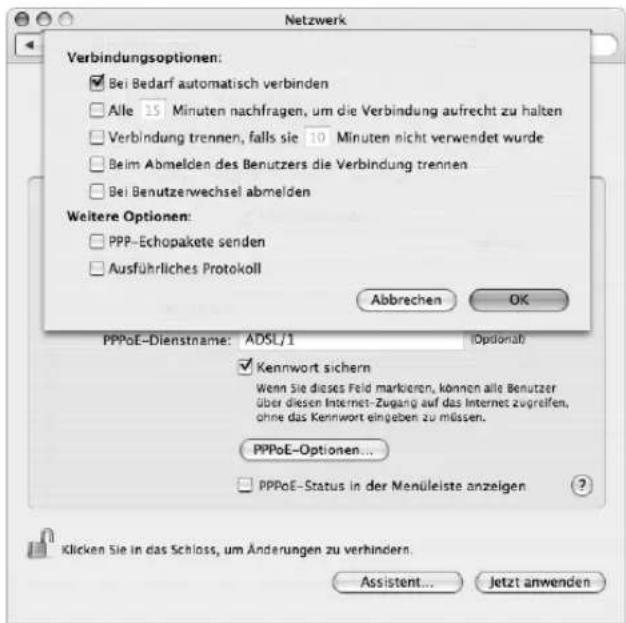
3. Klicken Sie in „OK“ und dann in „Jetzt anwenden“.
DSL-Modem, Kabelmodem oder LAN-Internet-Verbindungen
Wenn Sie über ein DSL-Modem, ein Kabelmodem oder ein Ethernet-LAN eine Verbindung zum Internet herstellen, fragen Sie Ihren Internet-Anbieter oder Netzwerkadministrator, wie Sie die Internet-Verbindung konfigurieren sollen:
Manuell: Bei einer manuellen Konfiguration erhalten Sie von Ihrem Internet-Anbieter oder Netzwerkadministrator eine statische IP-Adresse und weitere Informationen, die Sie im Bereich „Netzwerk“ eingeben müssen.
Mithilfe von DHCP (Dynamic Host Configuration Protocol): Bei einer DHCP-Konfiguration werden die Informationen für Sie vom DHCP-Server automatisch eingetragen.
Verwenden der Option „PPPoE“ (Point-to-Point Protocol over Ethernet): Wenn Sie ein DSL-Modem verwenden und einen Benutzernamen und ein Kennwort zum Herstellen der Internet-Verbindung benötigen, müssen Sie Ihr Netzwerk für die Verwendung von PPPoE konfigurieren.
Stellen Sie sicher, dass die Informationen von Ihrem Internet-Anbieter verfügbar sind, wenn Sie die Konfiguration über Ihr Netzwerk vornehmen (vgl. Seite 75).
Gehen Sie wie folgt vor, um Ihre Netzwerkeinstellungen für den integrierten Ethernet-Anschluss zu konfigurieren:
1. Wählen Sie „Apple“ (☐) > „Systemeinstellungen“ aus der Menüleiste.
2. Klicken Sie in „Netzwerk“.
3. Wählen Sie „Netzwerk-Konfigurationen“ aus dem Einblendmenü „Anzeigen“.
4. Markieren Sie die Option „Ethernet (integriert)“.
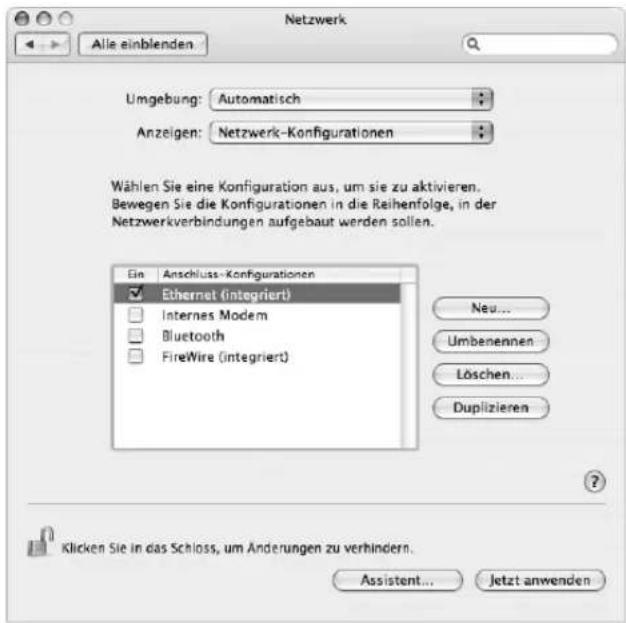
5. Bewegen Sie den Eintrag „Ethernet (integriert)“ an den Anfang der Liste mit den Anschluss-Konfigurationen. Damit wird diese Option zur bevorzugten oder primären Netzwerkeinstellung.
Befolgen Sie dann die Anweisungen Ihres Internet-Anbieters oder Netzwerkadministrators zum manuellen Konfigurieren des Netzwerks mithilfe von DHCP oder mit PPPoE.
Manuelle Konfiguration
Für die folgenden Anweisungen benötigen Sie Ihre statische IP-Adresse, die Router-Adresse und die Teilnetzmaske Ihres Internet-Anbieters (vgl. Seite 75).
Gehen Sie wie folgt vor, um das Netzwerk manuell zu konfigurieren:
1. Wählen Sie in der Systemeinstellung „Netzwerk“ die Option „Ethernet (integriert)“ aus dem Einblendmenü „Anzeigen“.
2. Klicken Sie gegebenenfalls auf „TCP/IP“.
3. Wählen Sie „Manuell“ aus dem Einblendmenü „IPv4 konfigurieren“.
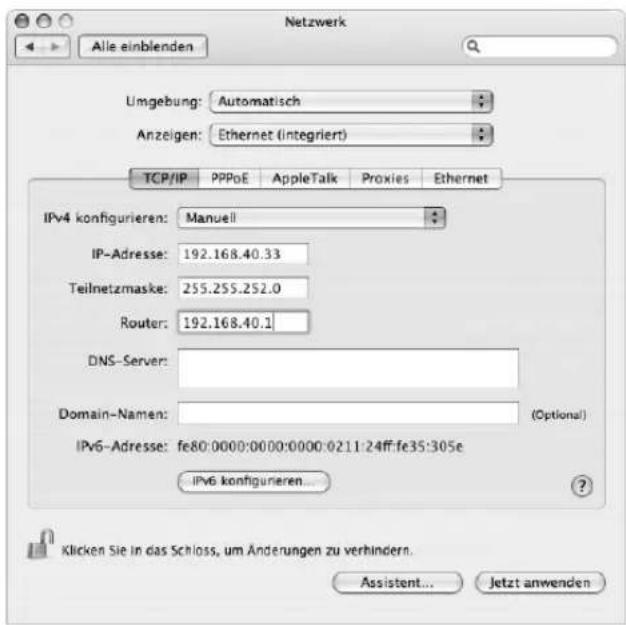
4. Geben Sie in die anderen Felder die entsprechenden Informationen ein.
5. Klicken Sie auf „Jetzt anwenden“.
Nach der Konfiguration Ihres Netzwerks können Sie Ihre Verbindung verwenden. Öffnen Sie Ihren Web-Browser (oder ein anderes TCP/IP-Programm), um die Internet-Verbindung zu testen.
DHCP-Konfiguration
Nachdem Sie die DHCP-Konfiguration abgeschlossen haben, stellt der DHCP-Server automatisch die erforderlichen Netzwerkinformationen bereit.
Gehen Sie wie folgt vor, um eine DHCP-Konfiguration einzurichten:
1. Wählen Sie in der Systemeinstellung „Netzwerk“ die Option „Ethernet (integriert)“ aus dem Einblendmenü „Anzeigen“.
2. Klicken Sie gegebenenfalls auf „TCP/IP“.
3. Wählen Sie „DHCP“ aus dem Einblendmenü „IPv4 konfigurieren“.
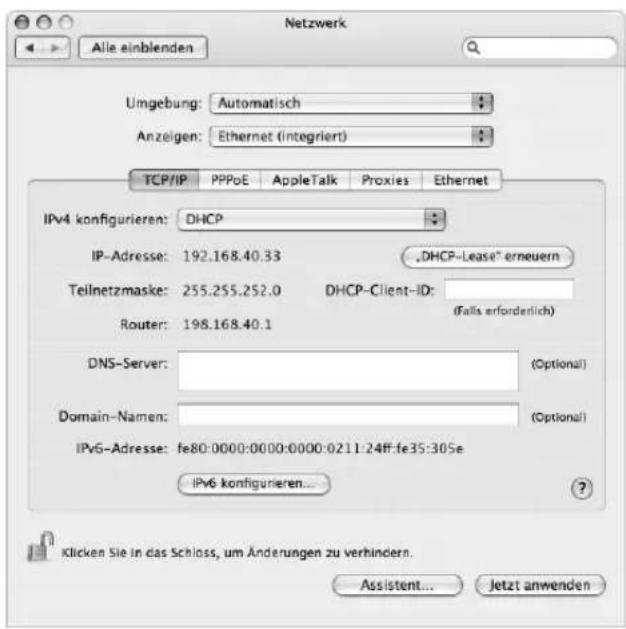
4. Klicken Sie auf „Jetzt anwenden“.
Öffnen Sie Ihren Web-Browser (oder ein anderes TCP/IP-Programm), um die Internet-Verbindung zu testen.
Hinweis: In den Feldern „DHCP-Client-ID“ und „Domain-Namen“ müssen Sie keine Informationen eingeben. Es sei denn, Ihr Internet-Anbieter fordert Sie dazu auf.

Gehen Sie wie folgt vor, um eine AirPort Verbindung in der Systemeinstellung „Netzwerk“ zu konfigurieren:
1 Wählen Sie „Apple“ (☐) > „Systemeinstellungen“ aus der Menüleiste.
2 Klicken Sie in „Netzwerk“.
3 Wählen Sie „Netzwerk-Konfigurationen“ aus dem Einblendmenü „Anzeigen“.
4 Markieren Sie das Feld „AirPort“.
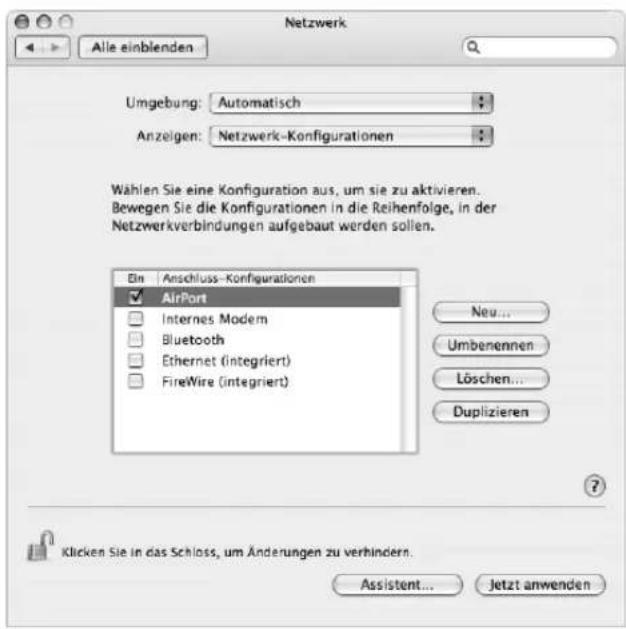
Befolgen Sie dann die Anweisungen Ihres Internet-Anbieters oder Netzwerkadministrators zum manuellen Konfigurieren des Netzwerks oder mithilfe von DHCP. Wenn Sie Ihr Netzwerk selbst einrichten, ist es möglicherweise einfacher, das Netzwerk für DHCP einzurichten, da der Server IP-Adressen automatisch zuweist.
5 Wählen Sie „AirPort“ aus dem Einblendmenü „Anzeigen“.
6 Klicken Sie ggf. in „TCP/IP“.
7 Wählen Sie „DHCP“ oder „Manuell“ aus dem Einblendmenü „IPv4 konfigurieren“.
Wenn Sie „Manuell“ wählen, geben Sie die anderen Informationen in die entsprechenden Felder ein. Wenn Sie „DHCP“ gewählt haben, müssen Sie keine weiteren Angaben machen. Es sei denn, Ihr Systemadministrator hat Sie dazu aufgefordert.
8 Klicken Sie in „AirPort“ und wählen Sie die Option aus, die zum Herstellen einer Verbindung zu einem AirPort Extreme Netzwerk nach dem Neustart oder Beenden des Ruhezustands Ihres Computers erforderlich ist.
9 Klicken Sie auf „Jetzt anwenden“.
Nachdem Sie Ihre AirPort-Einstellungen konfiguriert haben, können Sie eine Verbindung herstellen.
Gehen Sie wie folgt vor, um Ihre AirPort-Verbindung zu testen:
Klicken Sie auf das AirPort-Symbol in der Menüleiste und wählen Sie „AirPort aktivieren“.
Im Menü sollten alle AirPort-Extreme-Netzwerke angezeigt werden, die sich in Reichweite befinden.
Bluetooth Europa – EU-Konformitätserklärung
Das drahtlose Gerät entspricht den Spezifikationen EN 300 328, EN 301-489 und EN 60950 gemäß den Bestimmungen der RTTE-Richtlinie.
Europa – EU-Konformitätserklärung Entspricht den europäischen Richtlinien 72/23/EEC, 89/336/EEC und 99/5/EC.
Laser-Information
Die optische Apple Maus ist ein LED-Produkt der Klasse 1 gemäß IEC 60825-1 A1 A2. Dieses Produkt entspricht den europäischen EEC-Richtlinien 72/23/EEC und 89/336/EEC.
Nutzungsbeschränkungen
Dieses Computersystem darf nicht verwendet werden beim oder im Zusammenhang mit dem Betrieb von Kernkraft-Anlagen, von Flugzeugnavigations- oder -kommunikationssystemen oder bei der Flugüberwachung. In derartigen Fällen kann ein Fehler dieses Computersystems zu Todesfällen, Körperverletzungen oder schwerwiegenden Umweltschäden führen.
ENERGY STAR® Konformität
Als Partner von ENERGY STAR® hat Apple darauf geachtet, dass die Standardkonfigurationen dieses Produkts den strengen ENERGY STAR® Richtlinien für effektiven Energieverbrauch entsprechen. Das ENERGY STAR® Programm der amerikanischen Umweltbehörde wurde in Zusammenarbeit mit Herstellern von Bürogeräten initiiert und hat das Ziel, den umweltbewussten und sparsamen Energieverbrauch zu fördern. Der sparsame und effektive Umgang mit Energie bei Büroprodukten spart Ressourcen und schont die Umwelt.
Hinweise zur Entsorgung und zum Recycling Beachten Sie bitte die geltenden umweltrechtlichen Bestimmungen und Richtlinien zum Recycling und zur Entsorgung von elektrischen und elektronischen Geräten.
Informationen über das Recycling-Programm von Apple finden Sie unter der Adresse: www.apple.com/environment/summary.html
Batterieentsorgung
Deutschland: Das Gerät enthält Batterien. Diese gehören nicht in den Hausmüll. Sie können verbrauchte Batterien beim Handel oder bei den Kommunen unentgeltlich abgeben. Um Kurzschlüsse zu vermeiden, kleben Sie die Pole der Batterien vorsorglich mit einem Klebestreifen ab.
Taiwan:

Altbatterien bitte recyceln.
Hinweise zum Telefon und Apple 56K Modem Benachrichtigen Sie Ihre Telefongesellschaft
Einige Telefongesellschaften müssen benachrichtigt werden, wenn Sie ein Modem an ihre Telefonleitung anschließen.
Informationen für Deutschland
Diese Modemkarte ist als Endeinrichtung vorgesehen und muss an ein TAE mit F-Kodierung angeschlossen werden. Diese Endeinrichtung ist in Konformität gemäß Niederspannungsrichtlinie 73 / 23 / EWG sowie EMC-Richtlinien 89 / 336 / EWG und 92 / 31 / EWG.




- INHALT
- KAPITEL 1 5 EINFÜHRUNG
- KAPITEL 2 13 DIE FUNKTIONEN IHRES COMPUTERS
- KAPITEL 3 27 VERWENDEN IHRES COMPUTERS
- KAPITEL 4 45 ERWEITERN IHRES COMPUTERS
- KAPITEL 5 59 TIPPS ZUR FEHLERBESEITIGUNG
- ANHANG A 65 TECHNISCHE DATEN
- ANHANG B 67 INFORMATIONEN ZU WARTUNG, VERWENDUNG UND SICHERHEIT
- ANHANG C 73 HERSTELLEN EINER VERBINDUNG ZUM INTERNET
- EINFÜHRUNG
- ANSCHLIESSEN IHRES EMAC
- KONFIGURIEREN IHRES EMAC FÜR DAS INTERNET
- WEITERE INFORMATIONEN
- WIE GEHT ES WEITER, WENN SIE DIE ARBEIT MIT IHREM EMAC BEENDEN WOLLEN
- AKTIVIEREN DES RUHEZUSTANDS
- AUSSCHALTEN DES COMPUTERS
- DIE FUNKTIONEN IHRES COMPUTERS
- DIESES KAPITEL VERMITTELT IHNEN EINIGE GRUNDLEGENDE INFORMATIONEN, DIE SIE FÜR DIE ARBEIT MIT IHREM EMAC BENÖTIGEN
- ABRUFEN VON AKTUELLEN INFORMATIONEN
- EMAC – VORDERSEITE
- ABDECKUNG FÜR DEN RAM-STECKPLATZ (UNTERSEITE)
- KOPFHÖRERANSCHLUSS
- AUDIOEINGANG
- ZWEI FIREWIRE-400-ANSCHLÜSSE
- MODEMANSCHLUSS (BEI EINIGEN MODELLEN)
- ETHERNET-ANSCHLUSS
- VIDEOAUSGANG
- EIN-/AUSSCHALTER
- NETZANSCHLUSS
- ANSCHLUSS FÜR DIE DIEBSTAHLSICHERUNG
- ABSPIELEN EINER CD UND ANSCHLIESSEN VON KOPFHÖRERN
- HALTEN SIE IHRE SOFTWARE AUF DEM NEUESTEN STAND
- ANSCHLIESSEN EINER DIGITALKAMERA ODER EINES ANDEREN FIREWIRE GERÄTS
- HERSTELLEN EINER VERBINDUNG ZU EINEM NETZWERK
- HERSTELLEN EINER VERBINDUNG ZUM INTERNET
- ÜBERTRAGEN VON DATEIEN AUF EINEN ANDEREN COMPUTER
- VERWENDEN VON MAC OS 9 PROGRAMMEN
- EIN PROGRAMM REAGIERT NICHT MEHR
- GEHEN SIE WIE FOLGT VOR, UM EIN PROGRAMM SOFORT ZU BEENDEN
- VERWENDEN IHRES COMPUTERS
- IHR EMAC ENTHÄLT VIELE INTEGRIERTE FUNKTIONEN UND ERWEITERUNGSMÖGLICHKEITEN, ÜBER DIE SIE DEN COMPUTER IHREN BEDÜRFNISSEN ENTSPRECHEND ANPASSEN KÖNNEN
- GLEICHZEITIGES VERWENDEN MEHRERER USB-GERÄTE
- WEITERE INFORMATIONEN ZU USB
- VERWENDEN VON FIREWIRE GERÄTEN
- FIREWIRE FESTPLATTENBETRIEB
- WEITERE INFORMATIONEN ZU FIREWIRE
- KONFIGURIEREN EINES BLUETOOTH GERÄTS
- GEHEN SIE WIE FOLGT VOR, UM EIN BLUETOOTH-GERÄT ZU KONFIGURIEREN
- GEHEN SIE WIE FOLGT VOR, UM DIE VERBINDUNG MIT EINEM GERÄT ZU LÖSCHEN
- KONFIGURIEREN DES BLUETOOTH-DATENAUSTAUSCHS
- SENDEN EINER DATEI AN EIN BLUETOOTH-GERÄT
- WEITERE INFORMATIONEN ÜBER DIE BLUETOOTH-TECHNOLOGIE
- ETHERNET
- WEITERE INFORMATIONEN ZUM VERWENDEN VON ETHERNET
- UNTERSTÜTZUNG FÜR EXTERNE MONITORE (VGA, COMPOSITE- UND S-VIDEO)
- ANSCHLIESSEN EINES EXTERNEN MONITORS ODER PROJEKTORS
- ANSCHLIESSEN EINES FERNSEHGERÄTS, EINES VIDEORECORDERS ODER EINES ANDEREN VIDEOGERÄTS
- WEITERE INFORMATIONEN ZUM VERWENDEN EINES EXTERNEN MONITORS ODER FERNSEHGERÄTS
- VERWENDEN DES OPTISCHEN LAUFWERKS
- EINLEGEN EINER CD ODER DVD
- AUSWERFEN EINER CD ODER DVD
- AUFZEICHNEN VON DATEN AUF DVD
- GEHEN SIE WIE FOLGT VOR, UM DATEN AUF EINER DVD AUFZUZEICHNEN
- STEUERTASTEN AUF DER TASTATUR
- GEHEN SIE WIE FOLGT VOR, UM DEN ARBEITSSPEICHER ZU ERWEITERN
- PRÜFEN, OB DIE SPEICHERERWEITERUNG VOM COMPUTER ERKANNT WIRD
- INSTALLIEREN EINER AIRPORT-EXTREME-KARTE
- NEUINSTALLIEREN DER MIT IHREM COMPUTER GELIEFERTEN SOFTWARE
- INSTALLIEREN VON MAC OS X
- INSTALLIEREN VON PROGRAMMEN
- NEUINSTALLIEREN VON MAC OS
- ANDERE PROBLEME
- EIN PROBLEM TRITT MIT EINER BESTIMMTEN SOFTWARE AUF
- PROBLEME TRETEN BEI DER VERWENDUNG DER DRAHTLOSEN KOMMUNIKATION VIA AIRPORT AUF
- EINE CD/DVD LÄSST SICH NICHT AUSWERFEN
- PROBLEME MIT IHRER INTERNET-VERBINDUNG
- BEI DER ARBEIT MIT IHREM COMPUTER ODER MIT DEM MAC OS TRETEN PROBLEME AUF
- WENN DIE EINSTELLUNGEN FÜR DATUM UND UHRZEIT ZUM WIEDERHOLTEN MAL VERLOREN GEHEN
- VERWENDEN DES PROGRAMMS „APPLE HARDWARE TEST
- GEHEN SIE WIE FOLGT VOR, UM DAS PROGRAMM „APPLE HARDWARE TEST“ ZU VERWENDEN
- SERIENNUMMER IHRES PRODUKTS
- INFORMATIONEN ZU WARTUNG, VERWENDUNG UND SICHERHEIT
- REINIGEN IHRES EMAC
- REINIGEN IHRES EMAC BILDSCHIRMS
- STECKER UND ANSCHLÜSSE
- ARBEITSBLATT FÜR DEN SYSTEMASSISTENTEN
- DSL-MODEM, KABELMODEM ODER LAN-INTERNET-VERBINDUNGEN
- GEHEN SIE WIE FOLGT VOR, UM IHRE NETZWERKEINSTELLUNGEN FÜR DEN INTEGRIERTEN ETHERNET-ANSCHLUSS ZU KONFIGURIEREN
- MANUELLE KONFIGURATION
- GEHEN SIE WIE FOLGT VOR, UM DAS NETZWERK MANUELL ZU KONFIGURIEREN
- DHCP-KONFIGURATION
- GEHEN SIE WIE FOLGT VOR, UM EINE DHCP-KONFIGURATION EINZURICHTEN
- GEHEN SIE WIE FOLGT VOR, UM EINE AIRPORT VERBINDUNG IN DER SYSTEMEINSTELLUNG „NETZWERK“ ZU KONFIGURIEREN
- BLUETOOTH EUROPA – EU-KONFORMITÄTSERKLÄRUNG
- NUTZUNGSBESCHRÄNKUNGEN
- ENERGY STAR® KONFORMITÄT
- BATTERIEENTSORGUNG
- HINWEISE ZUM TELEFON UND APPLE 56K MODEM BENACHRICHTIGEN SIE IHRE TELEFONGESELLSCHAFT
- INFORMATIONEN FÜR DEUTSCHLAND
Marke : APPLE
Modell : eMac
Kategorie : Desktop-Computer