
Savona - Fernseher SEG - Kostenlose Bedienungsanleitung
Finden Sie kostenlos die Bedienungsanleitung des Geräts Savona SEG als PDF.


| Produkttyp | LCD-Fernseher mit Full-HD-Auflösung |
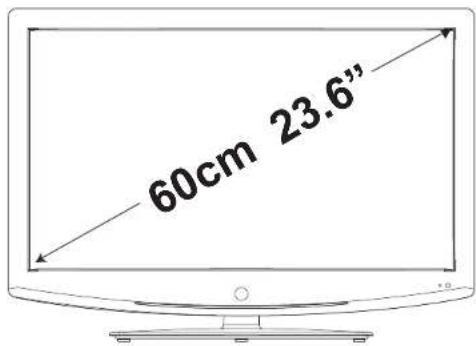
| Bildschirmdiagonale | 60 cm (23,6 Zoll) |
| Auflösung | Full-HD (1920 x 1080 Pixel) |
| Empfang | Analog (Kabel), DVB-T (terrestrisch) |
| Stromversorgung | AC 100-240 V, 50/60 Hz |
| Leistungsaufnahme (Betrieb) | ca. 45 W |
| Leistungsaufnahme (Standby) | < 1 W |
| Anschlüsse | HDMI, USB, VGA (PC), SCART, AV (Composite), YPbPr, Koaxial (digit. Audio), Kopfhörer und Antenneneingang (75 Ohm) |
| Besondere Funktionen | USB-Mediaplayer, elektronischer Programmführer (EPG), automatische Sendersuche, Favoritenliste, Kindersicherung, Einschlaf-Timer, Hotelmodus |
| Bildmodi | Dynamisch, Standard, Mild, Individuell |
| Tonmodi | Standard, Musik, Film, Sport, Individuell |
| Bildformate | 4:3, 16:9, Zoom 1, Zoom 2, Punkt zu Punkt |
| Teletext | ja |
| Untertitel | ja (DTV-Modus) |
| Lautsprecherleistung | 2 x 8 W |
| VESA-Wandmontage | ja, Standard 200 x 200 mm |
| Abmessungen (ohne Fuß, ca.) | 56 x 38 x 18 cm (B x H x T) |
| Gewicht (ca.) | 4,5 kg |
| Zubehör | Fernbedienung, AAA-Batterien, Netzkabel, Bedienungsanleitung |
| Reinigung | Nur mit trockenem Tuch reinigen; keine Flüssigkeiten verwenden |
| Reparatur / Kundendienst | Hersteller: SCHMID ELECTRONICS GmbH, Telefon: +49 (0)6835 92350-0 |
Häufig gestellte Fragen - Savona SEG
Benutzerfragen zu Savona SEG
0 Frage zu diesem Gerät. Beantworten Sie die, die Sie kennen, oder stellen Sie Ihre eigene.
Eine neue Frage zu diesem Gerät stellen
Laden Sie die Anleitung für Ihr Fernseher kostenlos im PDF-Format! Finden Sie Ihr Handbuch Savona - SEG und nehmen Sie Ihr elektronisches Gerät wieder in die Hand. Auf dieser Seite sind alle Dokumente veröffentlicht, die für die Verwendung Ihres Geräts notwendig sind. Savona von der Marke SEG.
BEDIENUNGSANLEITUNG Savona SEG
Schmid Electronics GmbH
D-66780 Rehlingen-Siersburg
Germany
www.seg-tv.eu
60cm (23.6") LCD-TV Full HD Savona
text_image
60cm 23.6"Bedienungsanleitung
WICHTIGE SICHERHEITSANWEISUNGEN 3
EINFÜHRUNG 6
BEDIENELEMENTE 6
ANSCHLUSSMÖGLICHKEITEN 7
FERNBEDIENUNGSFUNKTIONEN 8
EINLEGEN DER BATTERIEN ....10
INSTALLATION 11
WANDMONTAGE 11
STANDFUSS BEFESTIGEN 12
ANSCHLÜSSE UND EINSTELLUNGEN 14
ANTENNENANSCHLUSS 14
DVD-ANSCHLUSS 16
PC-ANSCHLUSS 18
KOPFHÖRERANSCHLUSS 18
SCART-ANSCHLUSS 19
MEDIA-ANSCHLUSS 19
GRUNDFUNKTIONEN 20
EINSCHALTEN DES TV-GERÄTES 20
EINSTELLEN DER LAUTSTÄRKE 20
PROGRAMMWAHL 20
EINSCHLAFAUTOMATIK 21
RETURN-FUNKTION 21
QUELLENEINGANGS-TASTE....21
BEDIENUNG DER BILDSCHIRMANZEIGE 22
SENDERMENÜ-OPTIONEN 22
BILDMENÜ-OPTIONEN 24
TONMENÜ-OPTIONEN....25
UHRZEITMENÜ-OPTIONEN 26
SCHUTZMENÜ-OPTIONEN....27
EINRICHTEN-MENÜ 29
PC-BEDIENUNG 32
MEDIA-BEDIENUNG 34
FEHLERBEHEBUNG 40
ENTFERNEN DES TV-STANDFUSSES 41
VORGEHENSWEISE ZUM ENTFERNEN DES STANDFUSSES .... 42
TECHNISCHE DATEN 43
ZUBEHÖRTEILE
Bitte stellen Sie sicher, dass sich folgende Zubehörteile zusammen mit Ihrem TV-Gerät in der Verpackung befinden.
Bei beschädigten oder fehlenden Teilen wenden Sie sich bitte an den Händler, bei dem Sie das Produkt gekauft haben.
text_image
SEG 60cm 23.5" 60cm (24" LCD TV & IP Devices) Operating IncentivesGebrauchsanweisung

AAA-Batterien
RETOUR-Aufkleber
text_image
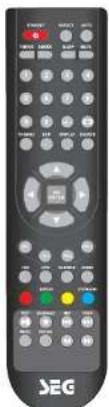
SEGFernbedienung
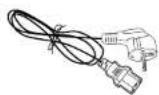
Netzkabel
HINWEIS
Das Verpackungsmaterial ist kein Kinderspielzeug! Halten Sie dieses von Kindern fern. Kunststofffolien und -tüten können zu Erstickung führen! Entsorgen Sie dieses bitte auch umweitgerecht.
WICHTIGE SICHERHEITSANWEISUNGEN

WARNUNG: ZUR REDUZIERUNG VON BRAND- ODER STROMSCHLAGGEFAHR DAS GERÄT WEDER REGEN NOCH FEUCHTIGKEIT AUSSETZEN.

Der aufleuchtende Blitz mit Pfeilspitze innerhalb eines Wardreiecks soll den Benutzer auf das Vorhandensein unisolierter „gefährlicher Spannung“ innerhalb des Gerätegehäuses aufmerksam machen, die so hoch sein kann, dass sie zu elektrischen Schlägen führen kann.

ACHTUNG! Um Stromschläge zu vermeiden, das Gerät nicht öffnen. Lassen Sie Reparaturarbeiten von qualifizierten Technikern ausführen.
HINWEIS:
Um elektrische Schläge oder Feuer zu vermeiden, achten Sie bitte darauf, das Gerät keinem Regen oder Feuchtigkeit auszusetzen. Das Gerät darf nicht mit Tropf- oder Spritzwasser in Berührung kommen. Ferner dürfen keine Behälter mit Flüssigkeiten auf oder neben das Gerät gestellt werden.
STROMVERSORGUNG:
Verbinden Sie ein Ende des mitgelieferten Netzkabels mit der AC-Buchse auf der Geräterückseite und ein anderes Ende mit einer Wechselstrom-Wandsteckdose 100-240V. Wenn Sie Schwierigkeiten beim Einstecken des Steckers haben, drehen Sie ihn um und versuchen Sie es noch einmal. Bei längerer Nichtbenutzung des Gerätes sollte der Netzstecker gezogen werden.
Der Netzstecker dient zum vollständigen Trennen des Gerätes von der Stromversorgung. Achten Sie darauf, dass der Netzstecker immer gut zugänglich und erreichbar ist. Der Ein-/Ausschafter dient nicht zum vollständigen Trennen des Gerätes von der Stromversorgung. Um das Gerät von der Stromversorgung zu trennen, ziehen Sie den Netzstecker aus der Steckdose.
HINWEISE ZUR STROMVERSORGUNG:
- Bei längerer Nichtbenutzung sollte das Gerät von der Stromversorgung getrennt werden.
- Bevor Sie den Stecker mit der Netzsteckdose verbinden, sollten Sie sicherstellen, dass sämtliche Anschlüsse durchgeführt wurden.
- Dieses Gerät der Schutzklasse I muss mit einer Netzsteckdose mit Schutzleiter-Anschluss angeschlossen werden.
WICHTIGE SICHERHEITSANWEISUNGEN
- Lesen Sie alle Anweisungen sorgfältig durch.
- Bewahren Sie diese Anweisungen gut auf.
- Beachten Sie alle Warnhinweise.
- Folgen Sie allen Anweisungen.
- Benutzen Sie das Gerät nicht in der Nähe von Wasser.
- Reinigen Sie das Gerät nur mit einem trockenen Tuch.
- Blockieren Sie niemals die Lüftungsöffnungen. Sorgen Sie rund um das Gerät für ausreichende Lüftung. Halten Sie einen Mindestabstand von 10 cm rings um das Gerät ein, um für genügend Kühlung zu sorgen. Decken Sie das Gerät nicht mit Zeitungen oder Textilien ab, wie Gardinen, Decken und Kleidung. Stellen Sie das Gerät nicht auf ein Bett, Sofa oder ähnliches, wodurch die Lüftung behindert werden könnte. Stellen Sie das Gerät gemäß der Gebrachanweisung auf.
- Stellen Sie das Gerät nicht in der Nähe einer Wärmequelle auf, z.B. Heizkörper, Öfen oder andere wärmeerzeugende Geräte (einschließlich Verstärker).
- Entfernen oder beschädigen Sie nicht die Sicherheiten des polarisierten oder geordeten Steckers. Ein polarisierter Stecker hat zwei Stifle, wobei der eine breiter ist als der andere. Wenn der mitgelieferter Stecker nicht in Ihre Steckdose passt, bitten Sie einen Elektriker die veraltete Steckdose auszuwechseln.
- Legen Sie das Netzkabel so aus, dass niemand darüber laufen oder das Kabel eingedrückt werden kann, insbesondere an Steckern, Steckdosen und dem Punkt, an dem es aus dem Gerät austritt.
- Verwenden Sie nur die Zubehörteile, die vom Hersteller empfohlen werden.
- Benutzen Sie das Gerät stets nur auf einen vom Hersteller empfohlenen oder zusammen mit dem Gerät verkauften Wagen, Ständer, Dreifuß, Gestell oder Tisch. Bei Verwendung eines Wagens bzw. beim Befördern des Gerätes auf dem Wagen sollten Sie darauf achten, dass er nicht umkippt, wodurch Verletzungen verursacht werden können.
- Trennen Sie das Gerät bei Gewitter oder bei längerer Nichtbenutzung von der Stromversorgung.
- Reparaturen dürfen nur von qualifiziertem Wartungspersonal durchgeführt werden. Reparaturen sind erforderlich, wenn das Gerät in irgendeiner Weise beschädigt wurde, z.B. das Netzkabel oder der Stecker, wenn Flüssigkeiten oder Gegenstände In das Gerät eingedrungen sind, das Gerät Regen oder Feuchtigkeit ausgesetzt wurde, es nicht richtig funktioniert oder hingefallen ist.
- Schützen Sie das Gerät vor Spritzwasser oder Eintauchen in Flüssigkeiten und stellen Sie auf keinen Fall mit Wasser oder anderen Flüssigkeiten gefüllte Gegenstände, wie Vasen oder ähnliches auf dem Gerät ab.
- Um Stromschlaggefahr zu vermeiden, sollten Sie das Gerät auf keinen Fall Feuer aussetzen (Feuerstelle, Grill, Kerzen, Zigaretten, usw.).
WICHTIGE SICHERHEITSANWEISUNGEN
Umwelt
Batterien dürfen nicht in den Hausmüll!

Viele unserer Produkte sind mit Batterien oder/und Akkus ausgestattet; mehr zu diesem Thema finden Sie im entsprechenden Kapitel dieser Anleitung. Sind die Batterien "leer" oder lassen sich die Akkus nicht mehr aufladen, dürfen sie nicht. In den Hausmüll! Die Kennzeichnung auf der Batterie bzw. der dazugehörigen Dokumentation weist auf die Notwendigkeit hin dass die Batterie zu diesem Produkt nach ihrer Lebensdauer nicht zusammen mit dem normalen Hausmüll entsorgt werden darf. Alt batterien enthalten möglicherweise Schadstoffe; werden Batterien nicht ordnungsgemäß entsorgt, können sie der menschlichen Gesundheit bzw. der Umweit schaden.
Sie sind deshalb verpflichtet Batterien / Akkus von anderen Abfällen getrennt, über den Handel oder ihr örtliches Altbatterien-Rücknahmesystem, zu entsorgen. Die Rückgabe ist unentgeltlich und gesetzlich vorgeschrieben. Bitte werfen Sie nur entladene Batterien in die aufgestellten Behälter und kleben Sie bei Lithium-Batterien die Pole ab.
Korrektes Entsorgen von gebrauchten Elektro- und Elektronikgeräten (Elektroschrott):

Das Symbol der durchgestrichenen Abfalltonne weist auf die Notwendigkeit der separierten Entsorgung elektrischer / elektronischer Geräte hin. Gemäß Europäischer Vorgaben dürfen gebrauchte Elektro- und Elektronikeräte nicht mehr als normaler Haushaltsabfall behandelt werden, sondern müssen an einer entsprechend eingerichteten Annahmestelle für das Recycling solcher Geräte abgegeben werden. Die kommunalen Entsorgungsbetriebe haben hierzu Sammeistellen eingerichtet, am denen private Haushalte Ihre Allgeräte kostenfrei abgeben können. Bitte informieren Sie sich bei Ihrer Gemeinde bzw. den kommunalen Entsorgungsbetrieben über die regionalen Möglichkeiten der Rückgabe.
Bitte unterstützen Sie uns mit Ihrem aktiven Beitrag beim Umweltschutz und entsorgen Sie dieses Produkt ordnungsgemäß, indem Sie es bei einer dafür eingerichteten Annahmestelle abgeben. Sie schonen die Umwelt, schützen Ihre Mitmenschen und sich selbst; vielen Dank.
Entsorgen von Verpackungen und Verpackungsmaterialien:
Verpackungen gehören nicht in den Hausmüll; getrennte Entsorgung der unterschiedlichen Verpackungsmaterialien bei den entsprechenden Sammelstellen Ihrer Gemeinde / Ihres Stadtbezirks schont die Umwelt.
HINWEIS:
Stellen Sie kein offenes Feuer (z.B. Kerzen) auf dem Gerät ab.
Werden Standbilder über einen Zeitraum von mehr als 2 Stunden ununterbrochen wiedergegeben, kann dies dazu führen, dass die Konturen der länger angezeigten Inhalte auf dem Bildschirm sichtbar bleiben, d.h. permanente Nachbilder auf dem Bildschirm verbleiben. Das Gleiche gilt, wenn über einen Zeitraum von mehr als 2
Stunden
• ein unveränderter Hintergrund
• Logos, Videospiele, Computerbilder, Teletext
- ein nicht bildschirmfüllendes Format (z.B. 4:3-Formate) wiedergegeben werden
Sie stellen kein Betriebsfehler dar und sind nicht durch die Herstellergarantie gedeckt.
EINFÜHRUNG
BEDIENELEMENTE
Diese Gebrauchsanweisung beschreibt die Bedienfunktionen des Modells SAVONA. Dies ist eine vereinfachte Darstellung des Bedienfelds oben auf dem TV-Gerät. Diese Darstellung kann jedoch u.U. von Ihrem TV-Gerät abweichen.
Bedienfeld

text_image
1 2 3 4 5 6 7 VOL- VOL+ CH- CH+ SOURCE MENU POWER 8 9(1) (VOL-) Zum Vermindem der Lautstärke diese Taste drücken.
(2) (VOL+) Zum Erhöhen der Lautstärke diese Taste drücken.
(3) (CH-) Diese Taste drücken, um einen Kanal nach unten zu schalten.
(4) (CH+) Diese Taste drücken, um einen Kanal nach oben zu schalten.
(5) (SOURCE/INPUT) Diese Tasten drücken, um die Eingangsquelle AV SOURCE/INPUT oder TV SOURCE/INPUT zu wählen.
(6) (LCD MENU) Diese Taste drücken, um das Hauptmenü auf dem Bildschirm einzublenden. Bei eingeschaltetem Hauptmenü diese Taste drücken, um das Menü zu verlassen.
(7) (POWER) Diese Taste drücken, um in den Standby überzugehen
(8) Kontrolleuchte für Standby-/Betriebsanzeige.
(9) Fenster für Fembedienungssensor
EINFÜHRUNG
EINFÜHRUNG ANSCHLUSSMÖGLICHKEITEN
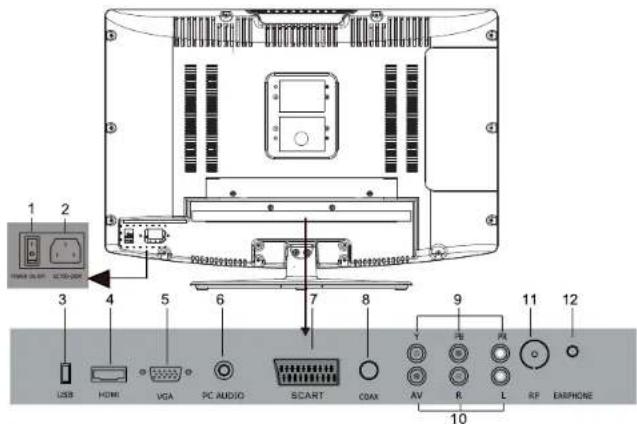
Rückwärtiges Anschlussfeld
Dies ist eine vereinfachte Darstellung des rückwärtigen Anschlussfeldes.
Diese Darstellung kann jedoch u.U. von Ihrem TV-Gerät abweichen.
text_image
1 2 3 4 5 6 7 8 9 10 11 12 USB HDMI VGA PC AUDIO SCART COAX AV R L RF EASPHONE(01) POWER ON/OFF: (Hauptschalter) Ein-/Ausschalten des Gerätes.
(02) AC 100-240V: Anschluss des Netzkabels
(03) USB-Eingang: Schließen Sie hier ein USB-Gerät an.
(04) HDMI-Eingang: Schließen Sie hier das HDMI-Signal an.
(05) PC VGA-Eingang: Schließen Sie das PC VGA Signal an.
(06) PC-AUDIO-Eingang: Schließen Sie hier den PC-Audioeingang an
(07) SCART-Anschluss (Eingang: CVBS, RGB und Audio, Ausgang: TV-Audio und Video)
(08) COAX: Digitaler Audioausgang des TV-Gerätes.
(09) YPbPr-Videoeingang: Schließen Sie den Video-Komponentenausgang Ihres AV-Gerätes hier an.
(10) AV-Video-Eingang: Schließen Sie hier den Composite-Videoausgang Ihres AV-Gerätes und den Audio-Ausgang Ihres AV-Gerätes an R und L an.
(11) RF: Antenneneingang (75 Ohm)
(12) EARPHONE (Kopfhörer-Buchse): Anschluss eines externen Kopfhörers.
Hinweis: Bitte lesen Sie die Gebrauchsanweisungen des externen Gerätes gut durch, bevor Sie es am TV-Gerät anschließen.
Bitte schalten Sie das TV-Gerät aus, bevor Sie ein externes Gerät anschließen.
EINFÜHRUNG FERNBEDIENUNGSFUNKTIONEN
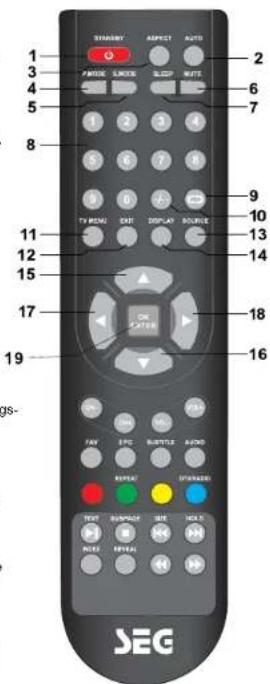
(1) Ein-/Ausschalter: Zum Ein- und Ausschalten des TV-Gerätes.
(2) Taste AUTO: Diese Taste drücken, um das Bild anzupassen, wenn ein PC am TV-Gerät angeschlossen ist.
(3) Taste ASPECT: Auswahl der Bilddarstellung 4:3, 16:9, usw.
(4) Taste P.MODE: Diese Taste zur Auswahl des Bildmodus drücken.
(5) Taste S.MODE: Diese Taste zur Auswahl des Klangmodus drücken.
(6) TASTE MUTE (Stummschaltung): Zum Ein- und Ausschalten des Tons.
(7) Taste SLEEP: Einstellen der Einschlafautomatik.
(8) Zahlentasten: Die Zahlentasten zur Direktwahl der TV-Kanäle drücken.
(9) Taste 📋 : Diese Taste zur Rückkehr zum vorherigen Kanal drücken.
(10) Taste -/-: Zur direkten Eingabe zwei- oder dreistelliger Programmnummern.
(11) Taste TV MENU : Anzeige des Hauptmenüs.
(12) Taste EXIT: Zum Verlassen des Bildschirmmenüs (On-Screen-Display/Teletext).
(13) Taste SOURCE : Diese Taste zur Anzeige der möglichen Eingangs-quellen drücken.
(14) Taste DISPLAY: Diese Taste zur Anzeige von TV-Informationen drücken: Kanal, Eingangsquelle, Kanalname, Uhrzeit, usw.
(15) Navigationstaste *▲* Bei eingeschaltetem Bildschirmmenü diese Taste drücken, um den Cursor zu einem bestimmten Menüpunkt nach oben zu bewegen oder um Einstellungen zu ändern.
(16) Navigationstaste *▼* Bei eingeschaltetem Bildschirmmenü diese Taste drücken, um den Cursor zu einem bestimmten Menüpunkt nach unten zu bewegen oder um Einstellungen zu ändern.
(17) Navigationstaste*◄► Bei eingeschaltetem Bildschirmmenü diese Taste drücken, um den Cursor zu einem bestimmten Menüpunkt nach links zu bewegen oder um Einstellungen zu bestätigen.
(18) Navigationstaste ▶▶“ Bei eingeschaltetem Bildschimmenü diese Taste drücken, um den Cursor zu einem bestimmten Menüpunkt nach rechts zu bewegen oder um Einstellungen zu bestätigen.
(19) Taste OK/ENTER: Bestätigen, Funktionswahltaste, Kanalliste aufrufen.
text_image
1 2 3 4 5 6 7 8 9 10 11 12 13 14 15 16 17 18 19 JGS- STRAWHY ASPECT AUTO P MINDI SLIP P MATE 1 2 3 4 5 6 7 8 9 0 1 TV MONI CATI DISPLAY SOUNDE ON SATOR FAN FPG BUTTER AFRM RESET OUTFRER TEST BURGER SIZE MULTI TITLE REFLEXEINFÜHRUNG FERNBEDIENUNGSFUNKTIONEN
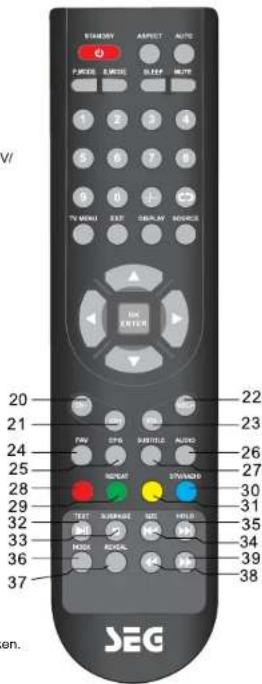
(20) Taste CH-: Kanal nach unten.
(21) Taste CH+: Kanal nach oben.
(22) Taste VOL +: Lautstärke erhöhen.
(23) Taste VOL - Lautstärke vermindern
(24) Taste FAV: Aufrufen und Einrichten der Favoritenliste.
(25) Taste EPG: Aufrufen des elektronischen Programmführers.
(26) Taste AUDIO: Diese Taste zur Auswahl der AUDIO-Sprache im ATV/DTV-Modus drücken.
(27) Taste SUBTITLE: Diese Taste zur Auswahl der verschiedenen Untertitel im DTV-Modus drücken.
(28) Farbtaste "ROT": Telelextfunktions-Taste.
(29) Farbtaste "GRÜN/REPEAT:Telelextfunktions-Taste. / Wiederholungsfunktion im Mediamodus.
(30) Farbtaste "BLAU"/DTV/Radio:Telelextfunktions-Taste. DTV- und Radiofunktionswahl im DTV-Modus.
(31) Farbtaste "GELB": Telelextfunktions-Taste.
(32) Taste TEXT/▶: Ein-/Ausschalten des Teletext. Diese Taste
▶ zur Wiedergabe von Media-Dateien im Mediamodus drücken.
(33) Taste(Unterseite)■: Ausführen der Funktion des SUBCODE (Unter - seite) im Teletextmodus. Taste ■ zum Stoppen der Wiedergabe von Media-Dateien drücken.
(34) Taste SIZE/◄◄ : Verändern der Anzeigegröße des Teletext/diese Taste im Mediamodus drücken, um zur vorherigen Datei/zum vorherigen Kapitel/Track zu gelangen.
(35) Taste HOLD / ▶▶: Teletextfunktions-Taste (nur im Teletextmodus). Diese Taste ▶▶ zum Aufrufen der nächsten Date/des nächsten Kapitels/ Tracks im Mediamodus drücken.
(36) Taste INDEX : Teletextfunktions-Taste (nur im Teletextmodus).
(37) Taste REVEAL : Diese Taste zum Aufrufen verborgener informationen bei bestimmten Teletextmodellen drücken.
(38) Taste ◀: Diese Taste zur Rückwärtssuche im Mediamodus drücken.
(39) Taste ▶: Diese Taste zur Vorwärtssuche im Mediamodus drücken.
text_image
V/ 20 21 24 25 28 29 32 33 36 37 SEG P/KEY AMOUNT AUTO PRICE SHORT SLIPP HTTP 1 2 3 4 5 6 7 8 9 TV MENU EXP DISPLAY BORDER ON ENTER 22 23 26 27 30 31 35 34 39 38©
INSTALLATION
STANDFUSS BEFESTIGEN
(1) Halten Sie den Standfuß während der Installation gut fest. Bitte lesen Sie hierzu auch Seite 51 und 52.
(2) Stellen Sie das TV-Gerät nicht auf Regale, Teppiche, Betten oder auf Schränke.
(3) Decken Sie das TV-Gerät nicht mit Vorhängen oder Zeitungspapier ab.
(4) Vermeiden Sie folgende Aufstellorte:
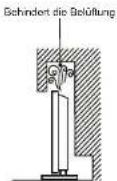
Behindert die Belüfung
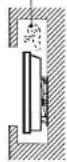
SCHNELLANLEITUNG
Erste Installation
Vergewissern Sie sich das der Netzschalter eingeschaltet ist und das Ihre Antenne- bzw. Kabel-TV-Empfangsanlage mit dem Fernseher richtig verbunden sind.
Die erste Installation beginnt automatisch, sobald das Gerät zum ersten Mal eingeschaltet wird oder aber Sie drücken die Taste TV MENU. Drücken Sie anschließend einmal die Navigationstaste ▶, um die Option Einrichten zu wählen. Drücken Sie dann ▲▼, um die Option First Time Installation (Erste Installation) zu wählen und drücken Sie die Taste OK/ENTER oder die Navigationstaste ▶ um das Untermenü aufzurufen. Geben Sie dann im Dialogfeld das werkseitig eingerichtete Kennwort '0000' ein, um den Vorgang fortzusetzen.
Hinweis: Die Eingabe des Kennworts ist nur dann erforderlich, wenn die Option System sperren im Menü SCHUTZ auf Ein eingestellt ist (siehe Seite 27).
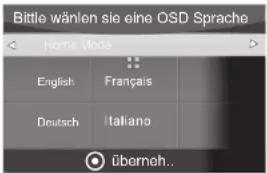
Mit den Tasten ▼/▲ wählen Sie die gewünschte OSD Sprache aus. Mit OK/ENTER bitte bestätigen. Mit ▼/▲ wählen Sie das gewünschte Land aus und mit OK/ENTER bestätigen Sie Ihre Auswahl.
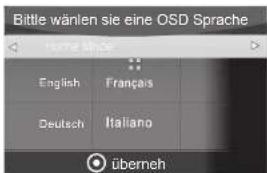
text_image
Bittle wären sie eine OSD Sprache English Français Deutsch Italiano übernehDrücken Sie die ◀▶ Taste um die gewünschte Bildeinstellung (Home Mode/Dynamisch/Standard/Mild/Persönlich) auszuwählen. Wir empfehlen die Einstellung Home Mode. Falls Sie einen anderen Modus als Home Mode auswählen, erscheint ein Menü. Drücken Sie ◀ zum Bestätigen oder ▶ um abzubrechen.
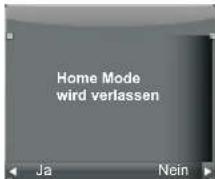
text_image
Home Mode wird verlassen Ja NeinINSTALLATION
Der Fernseher wir nach allen digitalen oder analogen Programmen automatisch suchen
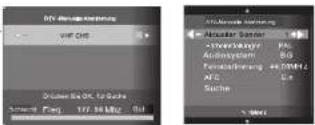
text_image
OTC Management Settings VIF OTC Accelerate On OK, Up Back System: Freq. 172.5 MHz 0d At 100 MHz Accelerator Control + 200 Varyry PA Auto System B6 Fembachung +4.0MHz AFC 3.4 Suche MoreSCHNELLANLEITUNG
Ändern der Spracheinstellung
- Drücken Sie die Taste TV MENU auf der Fernbedienung. Drücken Sie anschließend einmal die Navigationstaste ◀, um den Menüpunkt Einrichten aufzurufen.
- Drücken Sie die Navigationstaste ▲/▼, um die Option OSD Sprache zu wählen. Drücken Sie OK/ENTER, um das Untermenü aufzurufen.
- Wählen Sie mit den Navigationstasten ▲/▼ oder ◀/▶ die Sprache und bestätigen Sie die Auswahl mit der Taste OK/ENTER.
Wiederholen Sie die Einstellungen im Menü "FIRST TIME INSTALLATION - Erste Installation"
- Drücken Sie die Taste TV MENU auf der Fernbedienung. Drücken Sie anschließend einmal die Navigationstaste ◀, um den Menüpunkt Einrichten aufzurufen.
- Wählen Sie anschließend die Option Erste Installation mit der Navigationstaste ▲/▼.
3.Folgen Sie den Anweisungen im Abschnitt Erste Installation.
HINWEIS: Markieren Sie die gewünschten Optionen.
WICHTIGE TASTEN
MUTE Ein-/Ausschalten des Tons
TV MENU Aufrufen des Hauptmenüs
EXIT Verlassen der EPG-, TELETEXT- oder Bildschirmmenüs.
SOURCE/INPUT Auswahl der Eingangsquelle
ATV-DTV-Media-AV-PC-Component-SCART-HDMI 1-HDMI 2.
TV: Analog-TV (Kabel-TV) DVB-T: Digital terrestrisches
(erdgebunden) Fernsehen.
OK/ENTER Bestätigen der gewählten Optionen; aufrufen der Kanalliste
ASPECT Ändern der Bilddarstellung
HINWEIS:
Bitte stellen Sie sicher, dass in Ihrem Gebiet der DVB-T-Empfang möglich ist. Der Empfang von DVB-
T-Radio ist sehr begrenzt und in den meisten Regionen fast überhaupt nicht möglich.
Je nach Ihrer Region und der Gebäudefstruktur ist u.U. eine stärkere Antenne erforderlich, um DVB-
T-Sender zu empfangen. Metallgebäude und der geographische Standort des Transponders können einen starken Effekt auf die verfügbare Signalstärke haben. Bitte beachten Sie, dass es sich hierbei
nicht um einen Gerätedefekt sondern um Besonderheiten des DVB-T-Empfangs handelt.
Geeignete Antennen können bei einem Händler für Unterhaltungselektronik erworben werden.
ANSCHLÜSSE UND EINSTELLUNGEN
■ Um Schäden am Gerät zu vermeiden, sollten Sie niemals das Netzkabel einstecken, bevor Sie nicht alle Anschlüsse vorgenommen haben.
ANTENNENANSCHLUSS
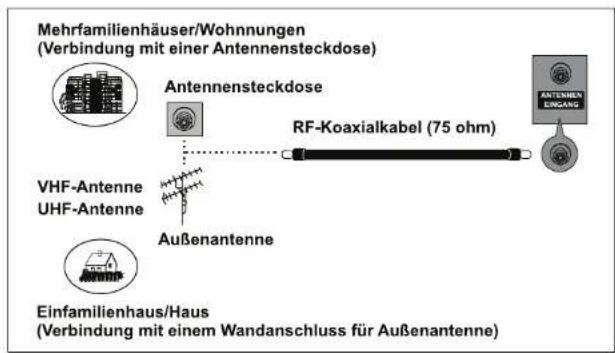
■ Für eine optimale Bildqualität sollte die Antenne optimal ausgerichtet sein.
■ Ein Antenneukabel und Umsetzer werden nicht mitgeliefert.
flowchart
graph LR
    A["Mehrfamilienhäuser/Wohnnungen (Verbindung mit einer Antennensteckdose)"] --> B["Antennensteckdose"]
    B --> C["RF-Koaxialkabel (75 ohm)"]
    C --> D["Antennena EINGANG"]
    E["VHF-Antenne UHF-Antenne"] --> F["Außenantenne"]
    G["Einfamilienhaus/Haus (Verbindung mit einem Wandanschluss für Außenantenne)"] --> H["Antennensteckdose"]
ANSCHLÜSSE UND EINSTELLUNGEN
ANTENNENANSCHLUSS
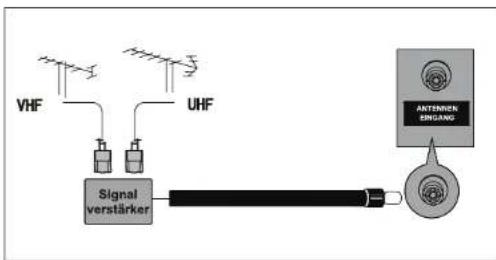
In Gegenen mit schwachen Empfangssignalen sollte man zur Verbesserung der Bildqualität einen Antennenverstärker (nicht im Lieferumfang) für die Antenne installieren, siehe nachstehende Abbildung.
- Wenn das Signal für zwei TV-Geräte aufgeteilt werden muss, sollten Sie einen Antennen-Verteiler (nicht im Lieferumfang) zur Verbindung der Antenne mit mehreren Anschlüssen verwenden.
flowchart
graph LR
    A["VHF"] --> B["Signal verstärker"]
    C["UHF"] --> B
    B --> D["Antenna Device"]
    D --> E["Antenna Device"]

HINWEIS:
Sie können Analog-TV (Kabel-TV) oder DVB-T als Signalquelle verwenden. Für den DVB-T (DTI)-Empfang sollten Sie sicherstellen, dass dies in Ihrer
Gegend möglich ist. Der Emplang von DVB-T-Radio ist sehr begrenzt und in den meisten Regionen fast überhaupt nicht möglich. Je nach Ihrer Region und der Gebäudestruktur ist u.U. eine stärkere Antenne erforderlich, um DVB-T-Sender zu empfangen. Metallgebäude und der geographische Standort des
Transponders können einen starken Effekt auf die verfügbare Signalstärke haben. Bitte beachten Sie, dass es sich hierbei nicht um einen Gerätedefekt sondern um Besonderheiten des DVB-T-Emptangs handelt.
Geeignete Anteunen können bei einem Händler für Unterhaltungselektronik erworben werden.
ANSCHLÜSSE UND EINSTELLUNGEN DVD-ANSCHLUSS
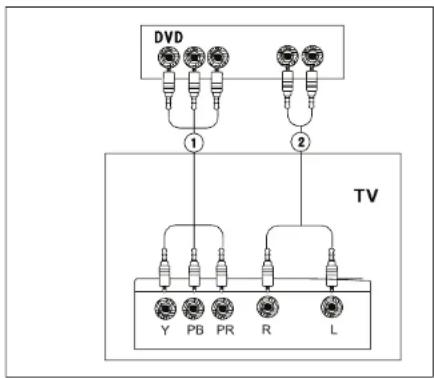
Bei den nachfolgenden Erklärungen zum Anschluss externer Geräte wurde beispielhaft die eines DVD-Player heraus gegriffen. Anschluss über ein Komponenten-Kabel
- Verbinden Sie die Video-Ausgänge (Y, PB, PR) des DVD-Players mit den YPbPr-Eingangsbuchsen im TV-Gerät.
- Verbinden Sie die Audio-Ausgänge des DVD-Players mit den Audioeingangsbuchsen (L/R) im TV-Gerät.
- Schalten Sie den DVD-Player an und legen Sie eine DVD ein.
- Drücken Sie die Taste SOURCE/INPUT auf Ihrer Fernbedienung und wählen Sie Component (YPbPr) als Video-Eingangsquelle.
- Bitte lesen Sie auch die Gebrauchsanweisung des DVD-Players.
flowchart
graph TD
    A["DVD"] --> B["1"]
    A --> C["2"]
    B --> D["Y"]
    B --> E["PB"]
    B --> F["PR"]
    B --> G["R"]
    B --> H["L"]
ANSCHLÜSSE UND EINSTELLUNGEN DVD-ANSCHLUSS
Anschluss über ein AV-Kabel
- Verbinden Sie den AV-Ausgang des DVD-Players mit der AV-Eingangsbuchse im TV-Gerät.
- Verbinden Sie die Audio-Ausgänge des DVD-Players mit den Audioeingangsbuchsen im TV-Gerät.
- Schalten Sie den DVD-Player an und legen Sie eine DVD ein.
- Drücken die Taste SOURCE/INPUT auf Ihrer Fernbedienung und wählen Sie AV als Video-Eingangs-quelle.
- Bitte lesen Sie auch die Gebrauchsanweisung des DVD-Players.
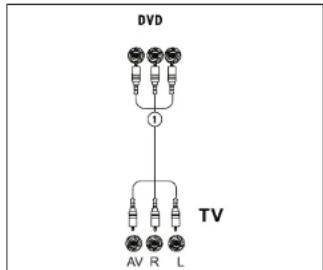
flowchart
graph TD
    A["DV"] --> B["1"]
    B --> C["TV"]
    C --> D["AV"]
    C --> E["R"]
    C --> F["L"]
Anschluss über ein HDMI-Kabel
- Verbinden Sie den HDMI-Ausgang des DVD-Players mit der HDMI-Eingangsbuchse im TV-Gerät.
- Drücken Sie die Taste SOURCE/INPUT auf Ihrer Fern-bedienung und wählen Sie HDMI als Video-Eingangsquelle.
- Bitte lesen Sie auch die Gebrauchsanweisung des DVD-Players.
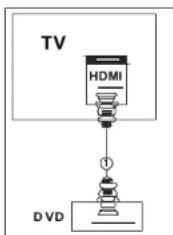
text_image
TV HDMI 1 DVDHDMI bietet Audio- und Videosignale und die Bildqualität ist meist höher als die bei einem Komponenten- oder AV-Anschluss.
©
©
BEDIENUNG DER BILDSCHIRMANZEIGE
Hinweis: Die folgenden Abbildungen können ähnlich sein und mögliche Abweichungen sind ggf. vorhanden.
SENDERMENÜ-OPTIONEN
Drücken Sie die Taste TV MENU, um das Hauptmenü aufzurufen.
Drücken Sie die Navigationstaste ◀▶, um die Option SENDER im Hauptmenü zu wählen.
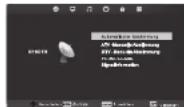
- Drücken Sie die Navigationstaste, ▲/▼ um die Option zu wählen, die Sie im Menü SENDER einstellen möchten.
- Drücken Sie OK/ENTER, um das Untermenü aufzurufen. Drücken Sie zum Einstellen die Tasten
oder ▲/▼
- Nach Beendigung der Einstellung, drücken Sie TV MENU, um zum vorherigen Menü zurückzukehren.
Anmerkung: Für die Optionen Automatische Abstimmung, ATV-Manuelle Abstimmung, DTV-Manuelle Abstimmung, PROGR.BEARB. und Signalinformation ist die Eingabe des Kennworts nur dann erforderlich, wenn die Option System sperren im Manü SCHUTZ auf Ein eingestellt ist (siehe Seite 27).
Automatische Abstimmung
Drücken Sie die Navigationslaste ▲▼, um die Option Automatische Abstimmung zu wählen und rufen Sie mit OK/ENTER das Untermenü auf. Geben Sie dann im Dialogfeld das werkseitig eingerichtete Kennwort '0000' ein, um den Vorgang fortzusetzen. Drücken Sie die Navigationstaste ◄►, um Tune Type (Sendersuchtyp: DTV, ATV, ATV+DTV) zu wählen. Zur Auswahl Ihres Standorts, bzw. Landes, die Navigationstaste ▲▼ drücken. Drücken Sie dann die Taste OK/ENTER, um die automatische Suche zu starten.
ATV-Manuelle Abstimmung
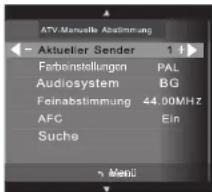
Drücken Sie die Navigationstaste ▲/▼, um die Option ATV-Manuelle Abstimmung zu wählen und rufen Sie mit OK/ENTER das Untermenü auf. Geben Sie dann im Dialogfeld das werkseitig eingerichtete Kennwort '0000' ein, um den Vorgang fortzusetzen.
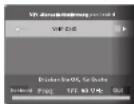
DTV-Manuelle Abstimmung
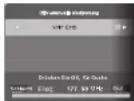
Drücken Sie die Navigationstaste ▲/▼, um die Option DTV-Manuelle Abstimmung zu wählen und rufen Sie mit OK/ENTER das Untermenü auf. Geben Sie dann im Dialogfeld das werkseitig eingerichtele Kennwort '0000' ein, um den Vorgang fortzusetzen.
Drücken Sie die Navigationstaste ◀, um den Kanal zu wählen und drücken Sie auf OK/ENTER, um die Suche zu starten.
BEDIENUNG DER BILDSCHIRMANZEIGE
SENDERMENÜ-OPTIONEN
Drücken Sie die Navigationstaste ◀, um die Kanalnummer (Aktueller Sender) zu wählen, die Sie speichem möchten.
Drücken Sie die Navigationstaste ◀▶ um Color System (Farbeinstellungen bzw. Farbsystem) auszuwählen.
Drücken Sie die Navigationstaste ◀/▶, um Audiosystem auszuwählen.
Drücken Sie die Navigationstaste ◀/▶, um Feinabstimmung auszuwählen.
Drücken Sie die Navigationstaste ◀/▶, um AFC auszuwählen.
Drücken Sie die Taste ◀/▶, um die Suche zu starten.
Drücken Sie die Taste TV MENU auf Ihrer Fernbedienung, um die Einstellungen zu speichern und um zum vorherigen Menü zurückzukehren.
text_image
ATV-Manuelle Abstimmung Aktueller Sender 1 # Farbenstellungen PAL Audiosystem BG Feinabstimmung 44.00MHz AFC Ein Suche MenuPROGR.BEARB.
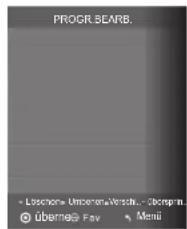
Drücken Sie die Navigationstaste ▲/▼, um die Option PROGR.BEARB. Sie mit OK/ENTER das Untermenü auf. Geben Sie dann im Dialogfeld das werkseitig eingerichtete Passwort '0000' ein, um den Vorgang fortzusetzen.
Diese Option hat fünf Funktionen.
■ Drücken Sie die Farbtaste ROT, um den aktuellen Sender zu löschen.
- Drücken Sie die Farbaste GRÜN, um das Untermenü aufzurufen, in dem Sie den ATV-Sendernamen umbenennen können. Drücken Sie die Navigationstaste ▲/▼ zum Umbenennen und die Navigationstaste ◀▶, um den Cursor an eine andere Stelle zu bewegen. Drücken Sie die Farbaste GRÜN erneut, um den neuen Namen zu bestätigen und um das Untermenü zu verlassen.
■ Drücken Sie die Farbtaste GELB und die Navigationstaste ▲/▼, um den aktuellen Sender zu verschieben.
- Drücken Sie die Farbtaste BLAU, um den aktuellen Sender zu überspringen und drücken Sie diese Taste erneut, um ihn als normalen Sender einzustellen.
- Drücken Sie die Taste FAV, um den aktuellen Sender als Lieblingskanal einzustellen. Ein "Herz"-Symbol erscheint neben dem Sender. Wenn der aktuelle Sender bereits zu Ihren Lieblingssendern gehört, drücken Sie die Taste FAV erneut und richten Sie ihn als normalen Sender ein.
text_image
PROGR. SEARB. Loschen= UmsenenVersch... Übersprin Überne® Fav MenuSignalinformation
Drücken Sie die Navigationstaste ▲/▼, um die Option SignalInformation zu wählen und rufen Sie dann mit OK/ENTER die Anzeige der Signaldetails auf, d.h. Sender, Frequenz, Qualität und Signalstärke (nur im DTV-Modus möglich).
BEDIENUNG DER BILDSCHIRMANZEIGE
BILDMENÜ-OPTIONEN
Drücken Sie die Taste TV MENU, um das Hauptmenü aufzurufen.
Drücken Sie die Navigationstaste ◀▶, um die Option BILD im Hauptmenü zu wählen.
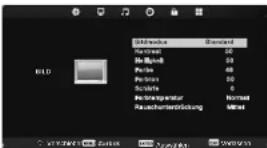
- Drücken Sie die Navigationstaste ▲/▼, um die Option zu wählen, die Sie im Menü BILD einstellen möchten.
- Drücken Sie OK/ENTER um das Untermenü auf - zurufen. Stellen Sie dann die Optionen mit den Navigationstasten ◀◀ oder ▲/▼ ein.
- Nach Beendigung der Einstellung, drücken Sie OK/ENTER zum Speichern und um in das vorherige Menü zurückzukehren.
text_image
BILD Standard Standard No Block 50 Perio 48 Periode 50 Sensitivity 0 No Strängente Normal Rauscherrückung NormalHinweis: Sie können die Taste TV MENU drücken, um zum vorherigen Menü zurückzukehren, jedoch werden Ihre Einstellungen der Optionen Bildmodus, Farbtemperatur und Rauschunterdrückung nicht gespeichert.
Bildmodus
Drücken Sie die Navigationstaste ▲/▼, um die Option Bildmodus zu wählen und rufen Sie mit OK/ENTER das
Untermenü auf. Drücken Sie die Navigationstaste ▲/▼ zur Auswahl der Option. (Verfügbare Bildmodus-Optionen: Individuell, Dynamisch, Standard, Mild). Drücken Sie die Taste OK/ENTER, um die Einstellung zu speichem und um zum vorherigen Menü zurückzukehren.
Sie können den Wert der Option Kontrast, Helligkeit, Farbe und Schärfe ändern, wenn Sie den Bildmodus Individuell wählen.
TIPP: Wenn Sie die Taste P.MODE auf der Fernbedienung drücken, können Sie den Bildmodus direkt ändern.
Kontrast
Drücken Sie die Navigationstaste ▲/▼, um die Option Kontrast zu wählen und rufen Sie mit OK/ENTER das Untemenü auf. Stellen Sie dann mit der Navigationstaste ◀/► den Wert ein.
Helligkeit
Drücken Sie die Navigationstaste ▲/▼, um die Option Helligkeit einzustellen und rufen Sie mit OK/ENTER das Untermenü auf. Stellen Sie dann mit der Navigationstaste ◀/► den Wert ein.
Farbe
Drücken Sie die Navigationstaste ▲/▼, um die Option Farbe zu wählen und rufen Sie mit OK/ENTER das Untermenü auf, Stellen Sie dann mit der Navigationstaste ◀/► den Wert ein.
Farbton
Drücken Sie die Navigationstaste ▲/▼, um die Option Farbton zu wählen und rufen Sie mit OK/ENTER das Untermenü auf. Stellen Sie dann mit der Navigationstaste ◀/► den Wert ein. (funktioniert nur mit NTSC-Signal bei Wahl der Eingangsquelle AV und SCART und im Bildmodus Individuell)
Schärfe
Drücken Sie die Navigationstaste ▲/▼, um die Option Schärfe zu wählen und rufen Sie mit OK/ENTER das Untermenü auf. Stellen Sie dann mit der Navigationstaste ◀/► den Wert ein.
Farbtemperatur
Drücken Sie die Navigationstaste ▲▼, um die Option Farbtemperatur zu wählen und rufen Sie mit OK/ENTER das Untermenü auf. Drücken Sie die Navigationstaste ▲▼ zur Auswahl der Option ( verfügbare Farbtemperatur-Optionen: Normal, Kalt, Warm). Drücken Sie die Taste OK/ENTER , um die Einstellung zu speichern und um zum vorherigen Menü zurückzukeh-ran.
Rauschunterdrückung
Drücken Sie die Navigationstaste ▲/▼, um die Option Rauschunterdrückung zu wählen und rufen Sie mit OK/ENTER das Untermenü auf.
Drücken Sie die Navigationstaste ▲/▼ zur Auswahl der Option. (verfügbare Optionen: Aus, Niedrig, Mittel. Hoch, Voreinstellung). Drücken Sie die Taste OK/ENTER , um die Einstellung zu speichern und um zum vorherigen Menü zurückzukehren.
BEDIENUNG DER BILDSCHIRMANZEIGE
TONMENÜ-OPTIONEN
Drücken Sie die Taste TV MENU, um das Hauptmenü aufzurufen.
Drücken Sie die Navigationstaste ◀/▶, um die Option TON im Hauptmenü zu wählen.
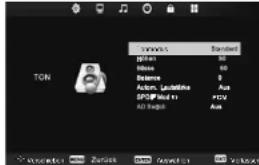
- Drücken Sie die Navigationstaste ▲/▼, um die Option zu wählen, die Sie im Menü TON einstellen möchten.
- Drücken Sie OK/ENTER um das Untermenü aufzurufen. Stellen Sie dann die Optionen mit den Navigationstasten ◀/▶ oder ▲/▼ ein.
- Nach Beendigung der Einstellung, drücken Sie OK/ENTER, um die Einstellungen zu speichern und um zum vorherigen Menü zurückzukehren. Drücken Sie die Taste TV MENU, um ohne die Einstellungen zu speichern, zum vorherigen Menü zurückzukehren.
Tonmodus
Drücken Sie die Navigationstaste ▲/▼, um die Option Tonmodus zu wählen und rufen Sie mit OK/ENTER das Untermenü auf.
Drücken Sie die Navigationstaste ▲/▼ zur Auswahl der der Option (verfügbare Tonmodi: Standard, Musik, Film, Sport, Individuell).
Sie können den Wert der Option Höhen und Bässe ändem, wenn Sie den Tonmodus Individuell wählen.
TIPP: Wenn Sie die Taste S.MODE auf der Fembedienung drücken, können Sie den Tonmodus direkt ändern.
Höhen
Drücken Sie die Navigationstaste ▲/▼, um die Option Höhen zu wählen und rufen Sie mit OK/ENTER das Untermenü auf. Stellen Sie dann mit der Navigationstaste ◀/► den Wert ein.
Bässe
Drücken Sie die Navigationstaste ▲/▼, um die Option Bässe zu wählen und rufen Sie mit
OK/ENTER das Untermenü auf, Stellen Sie dann mit der Navigationstaste ◀/▶ den Wert ein.
Balance
Drücken Sie die Navigationstaste ▲/▼, um die Option Balance zu wählen und rufen Sie dann mit OK/ENTER das Untermenü auf. Stellen Sie dann mit der Navigationstaste ◄/► den Wert ein.
Autom. Lautstärke
Drücken Sie die Navigationstaste ▲/▼, um die Option Autom. Lautstärke zu wählen und stellen Sie mit OK/ENTER oder der Navigationstaste◀/► Ein oder Aus ein.
SPDIF Modus
Drücken Sie die Navigationstaste ▲/▼, um die Option SPDIF Modus zu wählen und stellen Sie mit OK/ENTER oder der Navigationstaste ◀/▶ Auto, PCM oder Aus ein.
AD Switch (Audio Description / Hörfilm)
Drücken Sie die Navigationstaste ▲/▼, um die Option AD Switch zu wählen und rufen Sie mit OK/ENTER das Untermend auf. Wählen Sie dann mit der Navigationstaste ◀/► Ein oder Aus; wenn Sie AD Switch aktiviert haben, können Sie mit der Navigationstaste ◀/► die AD-Lautstärke einstellen. (Nur im DTV-Modus und sofern das DTV-Programm die AD-Umschaltung unterstützt.)
BEDIENUNG DER BILDSCHIRMANZEIGE
UHRZEITMENÜ-OPTIONEN
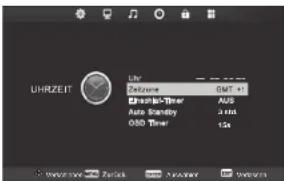
Drücken Sie die Taste TV MENU, um das Hauptmenü aufzurufen.
Drücken Sie die Navigationstaste ◀/▶, um die Option UHRZEIT im Hauptmenü zu wählen.
- Drücken Sie die Navigationstaste ▲/▼, um die Option zu wählen, die Sie im Menü UHRZEIT einstellen möchten.
- Drücken Sie OK/ENTER um das Untermenü aufzurufen. Stellen Sie dann die Optionen mit den Navigationstasten ◀/▶ oder ▲/▼ ein.
- Nach Beendigung der Einstellung, drücken Sie OK/ENTER zum Speichern und um in das vorherige Menü zurückzukehren. Drücken Sie die Taste TV MENU, um ohne die Einstellungen zu speichern, zum vorherigen Menü zurückzukehren.
text_image
UHRZEIT Ultr Zeftronic GMT +1 Auto Stability ABS Auto Stability Auto Stability 080 Timer 12sUhr
Anzeige von Datum und Uhrzeit des eingestellten Landes. (nur im DTV-Modus)
Zeitzone
Drücken Sie die Navigationstaste ▲/▼, um die Option Zeitzone zu wählen und rufen Sie dann mit OK/ENTER das Untermenü auf.
Mit ▲/▼/ ◀/▶wählen Sie verschiedene Zeitzonen. Die werkseitige Einstellung ist GMT +1. (Nur im DTV-Modus)
Einschlaf-Timer
Drücken Sie die Navigationstaste ▲/▼, um die Option Einschlaf-Timer zu wählen und rufen Sie dann mit OK/ENTER das Untermenü auf. Drücken Sie zur Auswahl auf die Navigationstaste ▲/▼. (Mögliche Optionen sind: Aus, 10 Min., 20Min., 30 Min., 60 Min., 90 Min., 120 Min., 180 Min., 240 Min.) Sie können aber auch mehrmals hintereinander die Taste SLEEP auf der Fernbedienung drücken, um die Einschlafautomatik direkt einzustellen.
Auto Standby
Drücken Sie die Navigationstaste ▲/▼, um die Option Auto Standby zu wählen und rufen Sie dann mit OK/ENTER das Untermenü auf. Drücken Sie die Navigationstaste ▲/▼ zur Auswahl der Option (mögliche Optionen sind: 3 Std. und 4 Std.).
OSD Timer
Drücken Sie die Navigationstaste ▲/▼, um die Option OSD Tlmer zu wählen und rufen Sie dann mit OK/ENTER das Untermenü auf. Drücken Sie die Navigationstaste ▲/▼ zur Auswahl der Option (mögliche Optionen sind: 5 S, 10 S, 15 S, 20 S, 25 S, 30 S).
BEDIENUNG DER BILDSCHIRMANZEIGE
SCHUTZMENÜ-OPTIONEN
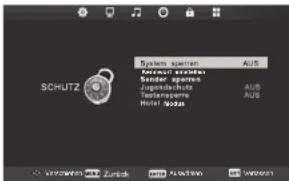
Drücken Sie die Taste TV MENU, um das Hauptmenü aufzurufen.
Drücken Sie die Navigationstaste ◀/▶, um die Option SCHUTZ im Hauptmenü zu wählen.
- Drücken Sie die Navigationstaste ▲/▼, um die Option zu wählen, die Sie im Menü SCHUTZ einstellen möchten.
- Drücken Sie OK/ENTER um das Untermenü aufzurufen. Stellen Sie dann die Optionen mit den Navigationstasten ◀/▶ oder ▲/▼ ein.
- Nach Beendigung der Einstellung, drücken Sie OK/ENTER zum Speichern und um in das vorherige Menü zurückzukehren. Drücken Sie die Taste TV MENU, um ohne die Einstellungen zu speichern, zum vorherigen Menü zurückzukehren.
text_image
SCHUTZ System specimen AUS Brand name Sonderer genielle Jugenda-Schutz Textanoperte Hotel Waste AUS AUSSystem sperren
Drücken Sie die Navigationstaste ▲/▼, um die Option System sperren und rufen Sie mit OK/ENTER das Untermenü auf. Geben Sie dann im Dialogfeld das worksseitig eingerichtete Kennwort '0000' ein, um den Vorgang fortzusetzen. Drücken Sie die Taste OK/ENTER oder die Navigationstaste ▲▶ um Ein oder Aus zu wählen. Wenn Sie Aus wählen, funktioniert das Sperrsystem nicht. Wählen Sie Ein, um das Sperrsystem zu aktivieren. aktivieren. Dadurch werden die gesetzten Einstellungen unter den folgenden 4 Optionen (Sender sperren, Jugendschutz, Tastensperre und Hotel Modus) aktiviert, also auf die Funktion des Gerätes angewandt, oder deaktiviert, bleiben also unberücksichtigt.
Kennwort einstellen
Drücken Sie die Navigationstaste ▲/▼, um die Option Kennwort setzen zu wählen und rufen Sie mit OK/ENTER das Untermenü auf und folgen Sie dann im Bildschirmmenü die notwendigen Eingaben. Um die Untermenüs Sender sperren, Jugendschutz, Tastensperre und Hotel Mode zu erreichen wählen Sie zunächst das Menü System sperren mit den Navigationstasten an und drücken dann die OK/ENTER Taste. Nach Eingabe des Kennwortes werden die genannten Menüs freigeschaltet und für Einstellungen/Änderungen zugänglich.
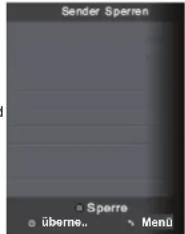
Sender sperren
Drücken Sie die Navigationstaste ▲/▼, um die Option Sender sperren zu wählen und rufen Sie mit OK/ENTER das Untermenü auf.
Drücken Sie die Navigationstaste ▲/▼, um das zu sperrende Programm zu wählen und dann die Farbstaste GRÜN auf Ihrer Ferbedienung drücken (ein"Schloss-Symbol" erscheint neben dem Sender). Drücken Sie die Taste OK/ENTER, um die Einstellung zu speichem und die Taste TV MENU, um zum vorherigen Menü zurückzukehren. Das Programm ist nun gesperrt. Um die Programmsperre aufzuheben, rufen Sie das Menü Sender sperren auf, drücken Sie die Navigationstaste ▲/▼, um das gesperte Programm zu wählen. Drücken Sie die Farbstaste GRÜN, um die Programmsperre aufzuheben und verlassen Sie mit EXIT das Menü Sender sperren.
text_image
Sender Sperren Sperre überme.. MenuJugendschutz
Drücken Sie die Navigationstaste ▲/▼, um die Option Jugendschutz zu wählen und rufen Sie mit OK/ENTER das Untermenü auf. Mögliche Optionen sind: Aus, 4-18 Einstufungen (nur im DTV-Modus und sofern das DTV-Programm die Jugendschutz-Funktion unterstützt).
BEDIENUNG DER BILDSCHIRMANZEIGE SCHUTZMENÜ-OPTIONEN
Tastensperre
Drücken Sie die Navigationstaste ▲/▼, die Option Tastensperre für das Bedienfeldes am Gerät zu wählen und stellen Sie mit OK/ENTER oder der Navigationstaste ◀/► Ein (alle Tasten des Bedienfeldes einschließlich der Power Taste) oder Aus ein.
Hotel Modus
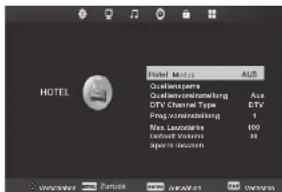
Drücken Sie die Navigationstaste ▲/▼, um die Option Hotel Mode zu wählen und rufen Sie mit OK/ENTER das Untermenü auf.
Drücken Sie OK/ENTER oder die Navigationstaste ◄▶, um den Hotel Mode auf Ein (dadurch werden die gesetzten Einstellungen unter den folgenden 6 Optionen, Quellensperre, Quellenvoreinstellung, DTV Channel Type, Prog. voreinstellung, Max. Lautstärke und Default Volume, aktiviert, also auf die Funktion des Gerätes angewandt) oder Aus (Einstellungen sind deaktiviert, bleiben also unberücksichtigt.) zu stellen.
Quellensperre
Drücken Sie die Navigationstaste ▲/▼, um die Option Quellensperre (Source Lock) zu wählen und rufen Sie mit OK/ENTER das Untermenü auf. Drücken Sie die
Navigationstaste ▲/▼, um die Eingangsquelle zu wählen und stellen Sie dann mit OK/ENTER Ein oder Aus ein. (Mögliche Optionen sind: ATV-DTV-Media-AV-PC-Component-SCART-HDMI 1-HDMI 2). Es sollte mindestens eine Eingangsquelle ungesperrt bleiben. Drücken Sie TV MENU, wenn Sie zum vorherigen Menü zurückkehren wollen.
text_image
HOTEL Hotel Mises AUS Qualifampers Qualifarmenkostenflichtung DSV Channel Type Proposedreisierung 1 Nas Laxatione 100 Exposure Sondere 32 Spurze ReaktionQuellenvoreinstellung (Standardeingangsquelle)
Drücken Sie die Navigationstaste ▲/▼, um die Option Quellenvoreinstellung (Default Source) zu wählen und rufen Sie mit OK/ENTER das Untermenü auf. Wählen Sie mit der Navigationstaste ▲/▼
die Standardeingangsquelle (die Auswahlmöglichkeiten sind
Menü Quellensperre). Die werkseitige Einstellung ist Aus.
DTV Channel Type (DTV Programmnummer) (Nur verfügbar wenn als Quelle DTV gewählt wurde) Mit den Tasten ▲▼ wählen Sie den DTV Sendertypen aus. Drücken Sie OK/Enter um ins Untermenü zu gelangen. Mit den Tasten ▼▶ wählen Sie den voreingestellten DTV Sendertypen aus ( zur Auswahl steht DTV/RADIO/DATEN). Bitte beachten: Die Auswahl ist Abhängig von den Empfangsbedingungen vor Ort und kann von empfangenden Sendern eingeschränkt sein.
Prog.voreinstellung (Standardprogramm)
Die Option Prog.voreinstellung (Default Prog) steht nur zur Verfügung, wenn die Standardeingangsquelle auf ATV oder DTV eingestellt. Wählen Sie mit der Navigationstaste ▲/▼ die Option Prog.voreinstellung (Default Prog) und wählen Sie dann mit ◀/► die Standard-Kanalnummer aus. Die werkseitig eingestellte Kanalnummer ist 1.
Max. Lautstärke
Drücken Sie die Navigationstaste ▲/▼, um die Max. Lautstärke (Max. Volume) zu wählen und rufen Sie mit OK/ENTER das Untermenü auf. Stellen Sie dann mit der Navigationstastes ◀/▶ die maximale Lautstärke ein. Die werkseitige Einstellung ist 100.
Default Volume (Lautstärkenvoreinstellung)
Mit ▲/▼ wählen Sie die vorgegebene Lautstärke aus. Drücken Sie OK/ENTER um ins Untermenü zu gelangen. Mit den Tasten◀/▶ stellen sie die Vorgabe-Lautstärke ein. Der voreingestellte Wert ist 30.
BEDIENUNG DER BILDSCHIRMANZEIGE EINRICHTEN-MENÜ
Sperre löschen (Sperre aufheben)
Drücken Sie die Navigationstaste ▲/▼, um die Optionabereklöschen (Clear Lock) zu wählen Sie auf OK/ENTER, um alle Einstellungen im Menü Hotel Mode auf Werkseinstellungen zurückzusetzen.
Drücken Sie die Taste TV MENU, um das Hauptmenü aufzurufen.
Drücken Sie die Navigationstaste ◀/▶, um die Option Einrichten im Hauptmenü zu wählen.
text_image
Einrichten DBS Sprache 11 Sprache Gehörperschluftie Befeiervermitteln Steuer Börschirm First Time Installation Wertensbildungen wiedeherrsatz... Software Updates(USB)- Drücken Sie die Navigationstaste ▲/▼, um die Option zu wählen, die Sie im Menü Einrichten einstellen möchten.
- Drücken Sie OK/ENTER um das Untermenü aufzurufen. Stellen Sie dann den Wert mit den Navigationstasten ▲/▼ oder ◀/► ein.
- Nach Beendigung der Einstellung, drücken Sie OK/ENTER zum Speichern und um in das vorherige abhängig von den Einstellungen im Menü zurückzukehren. Drücken Sie die Taste TV MENU, um ohne die Einstellungen zu speichern, zum vorherigen Menü zurückzukehren.
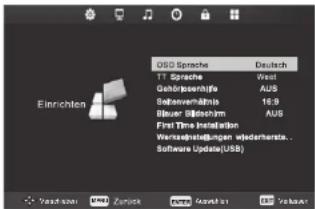
OSD Sprache
Drücken Sie die Navigationstaste ▲/▼, um die Option OSD Sprache zu wählen und rufen Sie dann mit OK/ENTER das Unternenü auf.
Wählen Sie mit den Navigationstasten ▲/▼ / ◀/▶ die Bildschirmsprache. Die werkseitig eingestellte Sprache ist Deutsch.
TT Sprache (Teletextsprache)
Drücken Sie die Navigationstaste ▲/▼, um die Option TT Sprache zu wählen und rufen Sie dann mit OK/ENTER das Untermenü auf.
Wählen Sie mit der Navigationstaste ▲/▼ die Sprache aus. Die werkseitige Einstellung ist West.
BEDIENUNG DER BILDSCHIRMANZEIGE
EINRICHTEN-MENÜ
Gehörlosenhilfe
Drücken Sie die Navigationstaste ▲/▼, um die Option Gehörlosenhilfe zu wählen und stellen Sie dann mit OK/ENTER oder der Navigationstaste ◀/► Ein oder Aus ein. (Nur im DTV-Modus und sofern das DTV-Programm die Funktion für Hörgeschädigte unterstützt)
Seitenverhältnis
Drücken Sie die Navigationstaste ▲/▼, um die Option Seitenverhältnis zu wählen und rufen Sie mit OK/ENTER das Untermenü auf. Mit der Taste ▲/▼ das Seitenverhältnis einstellen. (Mögliche Optionen sind: Automatisch, 4:3, 16:9, Zoom 1, Zoom 2 und Punkt zu Punkt, aber abhängig von gewählter Eingangsquelle).
Blauer Bildschirm
Drücken Sie die Navigationstaste ▲/▼, um die Option Blauer Bildschirm zu wählen und stellen Sie dann mit OK/ENTER oder der Navigationstaste ◀/► Ein oder Aus ein.
First Time Installation (Erste Installation)
Drücken Sie die Navigationstaste ▲/▼ um die Option Erstinstallation zu wählen und rufen Sie mit OK/ENTER das Untermenü auf. Geben Sie das werkseitige Kennwort '0000' im Dialogfeld ein, um den Vorgang fortzusetzen und um die entsprechenden Optionen einschl. Bildschirmsprache, Land und Sendersuche einzustellen. Bitte befolgen Sie die Anweisungen der Erstinstallation auf Seite 12, um die Installation abzuschließen
Hinweis: Die Eingabe des Kennwort ist nur dann erforderlich, wenn die Option System sperren im Menü SCHUTZ auf Ein eingestellt ist (siehe Seite 27).
text_image
Bittle wählen sie eine OSD Sprache Home Mode English Français Deutsch Italiano überneh...BEDIENUNG DER BILDSCHIRMANZEIGE EINRICHTEN-MENÜ
Werkseinstellungen wiederherstellen
Wählen Sie mit der Navigationstaste ▲/▼ die Option Werkseinstellungen wiederherste.., drücken Sie OK/ENTER, um ein Dialogfeld aufzurufen. Geben Sie das eingerichtete Kennwort ein (das werkseitig eingerichtete Kennwort lautet '0000').
Hinweis: Die Eingabe des Kennworts ist nur dann erforderlich, wenn die Option System sperren im Menü SCHUTZ auf Ein eingestellt ist (siehe Seite 27). Wählen Sie mit der Navigationstaste ◀ die Option Ja, um die werkseitigen Einstellungen wiederherzustellen. Wählen Sie mit der Navigationstaste ► die Option Nein, wenn Sie die werkseitigen Einstellungen nicht wiederherstellen möchten.
Software Update(USB)
Wählen Sie mit der Navigationstaste ▲/▼ die Option Software Update (USB), drücken Sie dann die Taste OK/ENTER, um die Software über das USB-Gerät zu aktualisieren.
Bei Fragen wenden Sie sich bitte an den Kundendienst.
BEDIENUNG DER BILDSCHIRMANZEIGE PC-BEDIENUNG
SCREEN MENÜ (Bildschirmmenü)
Drücken Sie die Taste TV MENU, um das Hauptmenü aufzurufen.
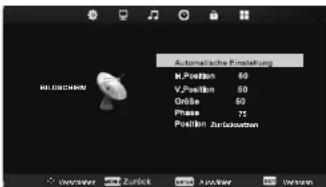
Drücken Sie die Navigationstaste ◀/▶, um die Option SCREEN im Hauptmenü zu wählen. Nur möglich, wenn das PC-RGB-Signal als Eingangsquelle gewählt und auch ein externes PC-Signal erkannt wurde.
- Drücken Sie die Navigationstaste ▲/▼, um die Option zu wählen, die Sie im Menü BILDSCHIRM (SCREEN) einstellen möchten.
- Drücken Sie OK/ENTER um das Untermenü aufzurufen. Stellen Sie dann den Wert mit der Navigationstaste ◀/▶ ein.
- Nach Beendigung der Einstellung, drücken Sie TV MENU , um die Einstellungen zu speichern und um zum vorherigen Menü zurückzukehren.
text_image
AUTOMATRische Finanzierung Position 60 Position 60 Größe 60 Phase 75 Position Zurücksworn M. BISCHON Veränder und Zurück Auswäher VeränderAutomatische Einstellung
Drücken Sie die Navigationstaste ▲/▼, um die Option Automatische Einstellung zu wählen und drücken Sie OK/ENTER, um die automatische Einstellung zu starten. (Sie können auch die Taste AUTO auf der Fernbedienung drücken, um die Einstellung vorzunehmen.)
H. Position
Drücken Sie die Navigationstaste ▲/▼, um die Option H. Position zu wählen und rufen Sie mit OK/ENTER das Untermenü auf. Stellen Sie dann mit der Navigationstaste ◀/▶ den Wert ein.
V. Position
Drücken Sie die Navigationstaste ▲/▼, um die Option V. Position zu wählen und rufen Sie mit OK/ENTER das Untermenü auf. Stellen Sie dann mit der Navigationstaste ◀/► den Wert ein.
Größe
Drücken Sie die Navigationstaste ▲/▼, um die Option Größe zu wählen und rufen Sie mit OK/ENTER das Untermenü auf. Stellen Sie dann mit der Navigationstaste ◀/► die Anzeigegröße ein.
Phase
Drücken Sie die Navigationstaste ▲/▼ um die Option Phase zu wählen und rufen Sie mit OK/ENTER das Untermenü auf. Stellen Sie dann mit der Navigationstaste ◀/► den Wert ein.
Position Zurücksetzen
Wählen Sie mit der Navigationstaste ▲/▼ die Option Position Reset und drücken Sie OK/ENTER, um den Resetvorgang zu starten.
Hinweise:
- BILDMENU: Die Beschreibung ist dieselbe wie auf Seite 24 (DTV-Modus) beschrieben. Die Option Rauschunterdrückung ist ungültig.
- TONMENU: Die Beschreibung ist dieselbe wie auf Seite 25 (ATV-Modus) beschrieben.
- UHRZEITMENÜ: Die Beschreibung ist dieselbe wie auf Seite 26 (ATV-Modus) beschrieben.
- SCHUTZMENÜ: Die Beschreibung ist dieselbe wie auf den Seiten 27 und 28 (DTV-Modus) beschrieben. Die Optionen Sender Sperren und Jugendschutz sind ungültig.
- EINRICHTEN-MENU: Die Beschreibung ist dieselbe wie auf den Seiten 29 und 31 (DTV-Modus) beschrieben. Die Option Gehörlosenhilfe ist ungültig.
BEDIENUNG DER BILDSCHIRMANZEIGE
AV/SCART/HDMI/ Component
Hinweise:
- BILDMENÜ: Die Beschreibung ist dieselbe wie auf Seite 24 (DTV-Modus) beschrieben. Die Option Rauschunterdrückung ist ungültig.
- TONMENÜ: Die Beschreibung ist dieselbe wie auf Seite 25 (DTV-Modus) beschrieben. Die Option AD Switch (Hörfilm) ist ungültig.
- SCHUTZMENÜ: Die Beschreibung ist dieselbe wie auf den Seiten 27 und 28 (DTV-Modus) beschrieben. Die Optionen Sender Sperren und Jugendschutz sind ungültig.
- Der AV/SCART/HDMI/Component-Modus hat kein SENDERMENÜ.
- UHRZEITMENÜ: Ist keine Option Uhr und Zeitzone vorhanden.
- Die Optionen Gehörlosenhilfe, TT Sprache sind im EINRICHTEN-MENÜ ungültig.
BEDIENUNG DER BILDSCHIRMANZEIGE
MEDIA-BEDIENUNG
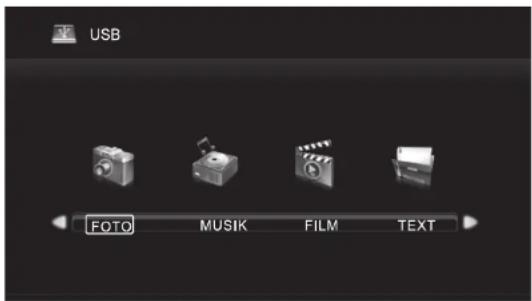
Hinweis: Bevor Sie das MEDIA-Menü bedienen können, müssen Sie ein USB-Gerät einschieben. Drücken Sie dann SOURCE/INPUT, um die Eingangsquelle auf MEDIA einzustellen. Sie können aber auch die Taste MEDIA auf der Fernbedienung drücken, um das MEDIA-Menü direkt aufzurufen. Drücken Sie die Navigationstaste ▲/▼ um die Option MEDIA (im Menü Eingangsquelle) zu wählen und rufen Sie dann mit OK/ENTER das Untermenü auf.
text_image
USB FOTO MUSIK FILM TEXTDrücken Sie die Navigationstaste ◀/▶, um die Option FOTO, MUSIK, FILM, TEXT (im MEDIA-Menü) zu wählen und drücken Sie dann auf OK/ENTER.
Fotomenü (Unterstützt: JPG/BMP/PNG-Dateien)
Drücken Sie die Navigationstaste ◀/▶ um die Option FOTO zu wählen und drücken Sie dann auf OK/ENTER.
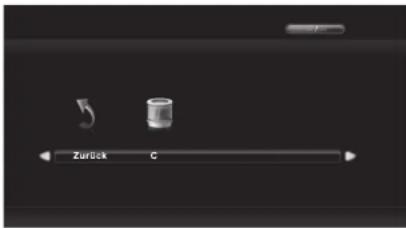
Wählen Sie mit der Navigationstaste ◀/▶ die Option Zurück und drücken Sie OK/ENTER, um zum vorherigen Menü zurückzukehren.
Sie können aber auch die Taste EXIT auf der Fernbedienung drücken, um zum vorherigen Menü zurückzukehren.
text_image
USB F20C MUSIC FILM TEXTBEDIENUNG DER BILDSCHIRMANZEIGE
MEDIA-BEDIENUNG
Wählen Sie mit der Navigationstaste ◀/▶ das Laufwerk, auf dem sich das Foto befindet und rufen Sie es mit OK/ENTER auf.
text_image
Zurück CWählen Sie mit den Navigationstasten ▲/▼/ ◀▶ die Datei im Dateiwahlmenü, die Sie ansehen möchten und drücken Sie OK/ENTER, um das Foto anzuzeigen. Sobald Sie die gewünschte Option markieren, erscheinen die Angaben zur Datei automatisch auf der rechten Seite und die Voransicht des Fotos erscheint in der Mitte.
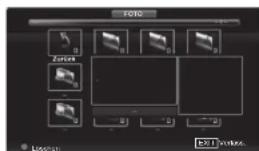
Drücken Sie die Farbtaste ROT im Dateiwahlmenü, um das Foto zu löschen. Drücken Sie die Navigationstaste ◀ zum Bestätigen des Löschvorgangs oder drücken Sie die Navigationstaste ▶, um den Löschvorgang abzubrechen.
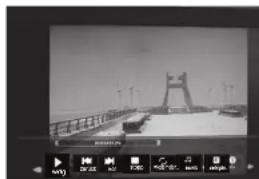
Drücken Sie die Taste OK/ENTER auf Ihrer Fernbedienung, um das Foto anzuzeigen.
Drücken Sie die Taste DISPLAY, um die Taskleiste auf dem Bildschirm am unteren Rand des TV-Bildschirms ein-/auszublenden.

Drücken Sie die Navigationstaste ◀/▶, um eine Menüoption in der Taskleiste auszuwählen und bestätigen Sie die Auswahl mit OK/ENTER.
Wiedergabe/Pause des Fotos
Vorheriges Foto
Nächstes Foto
Fola verlassen
Nichts wiederholen (RepeatNone), 1 wiederholen (Repeat 1), alle wiederholen (Repeat All)
Musik ein-tausschalten
Fotoplayliste anzeigen
Anzeige der Angaben zur Foladatei
Foto um 90° nach rechts drehen
Foto um 90° nach links drehen
Heranzgromes des Ester
2013.4
Hefanzouhlen de
Foto verkleinem
bei max. vergrößertem Foto: mit ▲/▼/ ◀▶
Foto verschieben
BEDIENUNG DER BILDSCHIRMANZEIGE
MEDIA-BEDIENUNG
Musikmenü (Unterstützt: MP3-Datei)
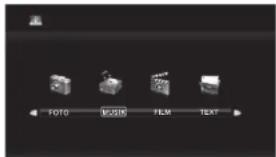
Drücken Sie die Navigationstaste ◀/▶, um die Option MUSIK zu wählen und drücken Sie dann auf OK/ENTER.
Wählen Sie mit der Navigationstaste ◀/▶ die Option Zurück und drücken Sie OK/ENTER , um zum vorherigen Menü zurückzukehren.
Sie können aber auch die Taste EXIT auf der Fernbedienung drücken, um direkt in das vorherige Menü zurückzukehren.
Wählen Sie mit der Navigationstaste ◀/▶ das Laufwerk, auf dem sich das Musikstück befindet und rufen Sie es mit OK/ENTER auf.
Wählen Sie mit den Navigationstasten ▲/▼/ ◀▶ die Datei im Datelwahlmenü, die Sie aufrufen möchten und drücken Sie OK/ENTER, um das Musikstück wiederzugeben. Sobald Sie die gewählte Option markieren für eine Tonwiedergabe, erscheinen automatisch die Angaben zur Datai und eine Tonwiedergabe startet.
Drücken Sie die Farbtaste ROT im Dateiwahlmenü, um das Musikstück zu löschen, drücken Sie die Navigationstaste ◀ zum Bestätigen des Löschvorgangs oder drücken Sie die Navigationstaste ▶, um den Löschvorgang abzubrechen.
Drücken Sie die Taste OK/ENTER auf Ihrer Fernbedienung, um das Musikstück wiederzugeben.
Drücken Sie die Taste DISPLAY, um die Taskleiste auf dem Bildschirm am unteren Rand des TV-Bildschirms ein-/auszublenden.
Drücken Sie die Navigationstaste ◀/▶, um eine Menüoption in der Taskleiste auszuwählen und bestätigen Sie die Auswahl mit OK/ENTER.

Wiedergabe/Pause des Musikstücks
Zurückspulen (FB2X, 4X, 8X, 16X)
Vorsulen (FF2X 4X 8X 16X)
)Vorherige Musiklotype
Vomongo Meishado Nichtete Maiklato
Nachste Musik
Musik verlassen
Alles wiederholen (RepeatAll), nichts wiederholen (RepeatNone). 1 wiederholen (Repeat 1)
Ton Ein/Aus
Musikpleviste anzeigen
Anzeige der Angaben zur Musikdatel
Suche nach der Musik-Abspielzeit
Es öffnet sich ein neues Dialogfeld. Geben Sie die Zeit mit den Zahlentasten ein. Bewegen Sie den Cursor mit der Navigationstaste ◀▶. Drücken Sie die Navigationstaste ▼, um OK/ENTER zu wählen und drücken Sie zum Bestätigen die Taste OK/ENTER auf der Fernbedienung.
text_image
FOTO MASK FILM TEXT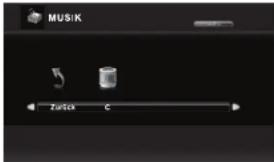
text_image
MUSIK Zurick C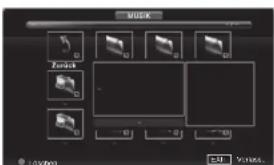
BEDIENUNG DER BILDSCHIRMANZEIGE
MEDIA-BEDIENUNG
Filmmenü (Unterstützt: AVI/MPG/DAT-Dateien)
Drücken Sie die Navigationstaste ◀/▶, um die Option FILM zu wählen und drücken Sie dann auf
OK/ENTER.
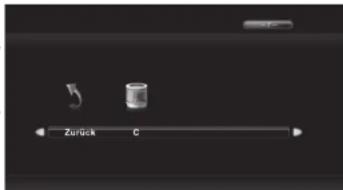
Wählen Sie mit der Navigationstaste ◀▶ die Option Zurück und drücken Sie OK/ENTER, um zum vorherigen Menü zurückzukehren. Sie können aber auch die Taste EXIT auf der Fernbedienung drücken, um direkt in das vorherige Menü zurückzukehren.
text_image
Zurück CWählen Sie mithilfe der Navigationstaste ◀/▶ das Laufwerk, auf dem sich der Film befindet und rufen Sie es mit OK/ENTER auf.
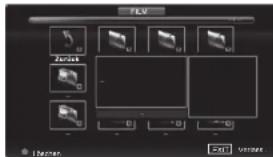
Wählen Sie mit den Navigationstasten ▲/▼/ ◀▶ die Datei im Dateiwahlmenü, die Sie aufrufen möchten und drücken Sie OK/ENTER, um den Film wiederzugeben. Sobald Sie die gewünschte Option markieren, erscheinen die Angaben zur Datei automatisch auf der rechten Seite und die Voransicht des Films erscheint in der Mitte.
text_image
FLV 2014 1997 2014 2015 2016 2017 2018 2019 2020 2021 2022 2023 2024 2025 2026 2027 2028 2029 2030 2031 2032 2033 2034 2035 2036 2037 2038 2039 2040 2041 2042 2043 2044 2045 2046 2047 2048 2049 2050 2051 2052 2053 2054 2055 2056 2057 2058 2059 2060 2061 2062 2063 2064 2065 2066 2067 2068 2069 2070 2071 2072 2073 2074 2075 2076 2077 2078 2079 2080 2081 2082 2083 2084 2085 2086 2087 2088 2089 2090 2091 2092 2093 2094 2095 2096 2097 2098 2099 3 1999 1999 1999 1999 1999 1999 1999 1999 1999 1999 1999 1999 1999 1999 1999 1999 1999 1999 1999 1999 199Drücken Sie die Farbtaste ROT im Dateiwahlmenü, um den Film zu löschen. Drücken Sie die Navigationstaste ◀ zum Bestätigen des Löschvorgangs oder drücken Sie die Navigationstaste ▶, um den Löschvorgang abzubrechen.
Drücken Sie die Taste ENTER auf Ihrer Fembedienung, um den Film wiederzugeben.
Drücken Sie die Taste DISPLAY, um die Taskleiste auf dem Bildschirm am unteren Rand des TV-Bildschirms ein-/auszublenden.
Drücken Sie die Navigationstaste ◀/▶, um eine Menüoption in der Taskleiste auszuwählen und bestätigen Sie die Auswahl mit .OK/ENTER
©
©
©
Unterstützte Videogröße (Seitenverhältnis) in verschiedenen Eingangsquellen
*Hinweis: Abhängig vom abgespielten Dateiformat.
Hinweis: Dieses Gerät ist nicht für den Einsatz an Bildschirmarbeitsplätzen, gemäß BildscharbV, bestimmt.
Dieses Gerät entspricht den Europäischen Richtlinien hinsichtlich Sicherheit und Störfestigkeit.
Es erfüllt die folgenden EU-Richtlinien:
EN 60065: 2002 + A1: 2006 + A11: 2008
EN 55013: 2001 + A1: 2003 + A2: 2006
EN 55020: 2007
EN 61000-3-2: 2006
EN 61000-3-3: 2008
Hersteller:
SCHMID ELECTRONICS GmbH
In Durrfeldslach 3
66780 Rehlingen-Siersburg (Deutschland)
Telefon: +49 (0)6835 92350-0
Fax: +49 (0)6835 92350-500
Contents
ACCESSORIES 2
CH - 8957 Spreitenbach
sertronics SERVICE FOR ELECTRONICS