
Seattle - Fernseher SEG - Kostenlose Bedienungsanleitung
Finden Sie kostenlos die Bedienungsanleitung des Geräts Seattle SEG als PDF.


Benutzerfragen zu Seattle SEG
0 Frage zu diesem Gerät. Beantworten Sie die, die Sie kennen, oder stellen Sie Ihre eigene.
Eine neue Frage zu diesem Gerät stellen
Laden Sie die Anleitung für Ihr Fernseher kostenlos im PDF-Format! Finden Sie Ihr Handbuch Seattle - SEG und nehmen Sie Ihr elektronisches Gerät wieder in die Hand. Auf dieser Seite sind alle Dokumente veröffentlicht, die für die Verwendung Ihres Geräts notwendig sind. Seattle von der Marke SEG.
BEDIENUNGSANLEITUNG Seattle SEG
Wichtige Sicherheitsanweisungen

Dieses Symbol warnt den Anwender vor "Hochspannung" im Gehäuseinnern, die ausreichend stark ist, um Stromschläge zu verursachen.

Dieses Symbol weist den Anwender auf wichtige Bedienungs- und Wartungsanweisungen hin, die dem Gerät beiliegen.
1) Lesen Sie sich die Bedienungsanleitung durch, bevor Sie das Gerät erstmalig in Betrieb nehmen.
2) Befolgen Sie alle Anweisungen in der Bedienungsanleitung
3) Beachten Sie alle Warnungen und Hinweise
4) Stellen Sie sicher, dass die Verbindungen der Stromkabel (Verlängerungskabel, sowie
Kabel zwischen den Systemkomponenten) ordnungsgemäß und anhand der Anweisungen des herstellers hergestellt worden sind.
Bevor Sie Kabelverbindungen herstellen oder ändern, schalten Sie das Gerät aus und trennen Sie das Netzkabel vom Stromnetz.

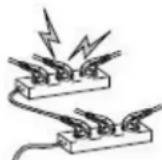
5) Wenn Sie sich bei der Installation, Bedienung oder Gerätesicherheit nicht sicher sind wenden sie sich an Ihren Fachhändler.
6) Seien Sie mit der Glasscheibe und den Abdeckungen am Gerät vorsichtig. Die Scheibe kann brechen und Verletzungen verursachen.
7) Um eine ausreichende Kühlung des Gerätes zu gewährleisten, lassen Sie mindestens 10 cm Abstand rund um das Produkt. Dadurch wird verhindert, dass das Fernsehgerät überhitzt und dadurch beschädigt wird .
- Vermeiden Sie ebenso den Gebrauch des Produktes in staubigen Umgebungen
- Decken Sie die Lüftungsschlitze niemals ab, und stellen Sie das Gerät nicht auf ein Bett, Sofa, Kissen, einen Ofen oder ähnliche Oberflächen.
- Stellen Sie das Fernsehgerät nicht in geschlossene Fächer, wie z.B. ein Bücherregal oder einen Schrank, es sei denn, es ist für eine ausreichende Luftzirkulation gesorgt
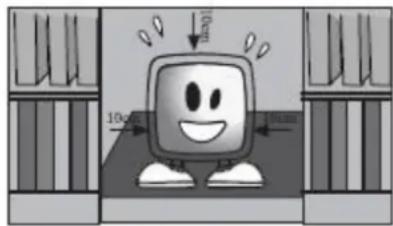
text_image
10cm8) Achten Sie darauf, die Lüftungsöffnungen nicht zu verdecken (durch Zeitungen, Tischdecken, Gardinen usw.), um es vor Überhitzung zu schützen. Eine Überhitzung kann Kurzschlüsse verursachen und die Lebensdauer des Gerätes verringern.

9) Ihr Fernsehgerät kann beschädigt werden, wenn Sie es direkter Sonneneinstrahlung aussetzen oder neben einem Heizgerät aufstellen. Verwenden Sie das Produkt nicht an sehr heißen oder feuchten Orten oder dort, wo die Temperatur unter 5 °C sinken kann. Stellen Sie keine heißen Gegenstände oder gar offenes Feuer (z.B. Kerzen) und Lampen auf oder neben das Gerät. Durch die hohen temperaturen können die Kunststoffbauteile schmelzen und es kann ein Brand entstehen.

10) Gebrauchen Sie keine Elektrogeräte in der Nähe von Wasser. Der Betrieb in der Nähe von Badewanne, Waschbecken, Spüle, in Feuchträumen oder neben einem Schwimmbecken kann zu Stromschlägen oder Brand führen.
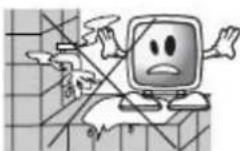
- Achten Sie darauf, dass der Fernseher nicht nass wird. Spritzen Sie keine Flüssigkeiten auf das Fernsehgerät. Schalten Sie den Fernseher sofort aus, wenn Flüssigkeit oder gegenstände in ihn eingedrungen sind. Anderenfalls können Stromschläge und geräteschäden entstehen. Lassen Sie ihn in diesem Fall umgehend von einem servicetechniker überprüfen.

- Halten Sie offenes Feuer (z.B. Kerzen) von Ihrem Fernsehgerät fern, um brandgefahr zu vermeiden.

11) Verwenden Sie keine Kopfhörer bei extrem hoher Lautstärke, da es dadurch zu gehörschäden kommen kann.

12) Betreiben Sie das Fernsehgerät nur an einem Stromnetz mit 230V, 50 Hz. Verwenden Sie nur das mit dem Produkt mitgelieferte Netzkabel. Falls das Fernsehgerät einen dreipoligen („Schuko-„) Netzstecker besitzt, muss er an eine Steckdose mit Erdleiter angeschlossen werden.

- Die Steckdose, an die Sie das Netzkabel oder das Netzteil anschließen, muss gut erreichbar sein.
©
©
©
©
1. EINFÜHRUNG
Produktbeschreibung
Vielen Dank, dass Sie sich für diesen TFT-LCD-Farbmonitor/-Fernseher entschieden haben. Dieses Produkt vereint die Funktionen eines Fernsehgerätes/Computerbildschirms mit einem TFT-Bildschirm. Diese neueste Generation von TFT-LCD-Geräten kombiniert ein hochqualitatives Bild bei geringem Gewicht.
Außerdem verfügt es über moderne Stromsparfunktionen und sendet keinerlei Röntgenstrahlung aus. Es bietet weiterhin zahlreiche Vorteile hinsichtlich Komfort, Sicherheit und Umweltschutz.
Dieses Produkt zeichnet sich durch einen Aktivmatrix-Farbbildschirm in Dünnfilmtransistortechnologie (TFT) aus und bietet eine erstklassige Anzeigequalität. Seine maximale Auflösung eignet sich besonders zur Anzeige komplexer Grafiken und hochauflösender Bilder. Ein flackerndes Bild gehört jetzt endgültig der Vergangenheit an, und es stehen Ihnen verschiedene Signaleingänge zum Anschluss der unterschiedlichsten Video- und Audiogeräte zur Verfügung.
Der große Bildschirm und die hochwertigen 2D-Stereo-Lautsprecher und die Anschlussmöglichkeiten für externe Verstärker bieten alles, was Sie für höchsten Audio- und Videogenuss benötigen. Der LCD-Fernseher unterstützt „Plug and Play“ am PC und lässt sich bequem über ein Bildschirmmenü (OSD) bedienen, das Sie direkt über die Fernbedienung ansteuern können.
Produkteigenschaften
- Hochauflösender LCD-Fernseher/-Monitor
- TFT-LCD-Bildschirm unterstützt "Plug and Play" am Computer
- Geringer Stromverbrauch, spart 50% gegenüber einem normalen Fernseher ein
- Unterstützt Videotext
- Multidigitales Eingabefeld zur Einstellung zahlreicher Bild- und Tonparameter
- Komponenten-Eingangsbuchsen für ultimative HD-Bildqualität
- Kompakte Bauweise, spart über 70% Platz im Vergleich zu einem herkömmlichen Fernseher mit Bildröhre
- Wandmontage möglich
Hinweis: Änderungen am Design und den technischen Daten sind ohne vorherige Ankündigung vorbehalten.
Lieferumfang
Überprüfen Sie, ob Sie folgende Komponenten erhalten haben:
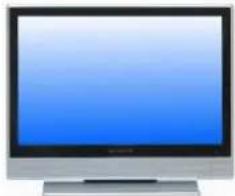 |  |
| TFT-LCD Batterien | |
 |  |
| Netzkabel Benutzerhandbuch | |
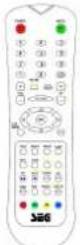 | |
| Fernbedienung | |
Hinweis:
Das Verpackungsmaterial ist kein Kinderspielzeug! Halten Sie es außerhalb der Reichweite von Kindern. Kunststofffolien und –Tüten können zu Erstickung führen!
(Alle Abbildungen in diesem Handbuch dienen ausschließlich der Veranschaulichung. Sie können vom tatsächlichen Aussehen des Produkts abweichen.)
2. Systemeinstellungen
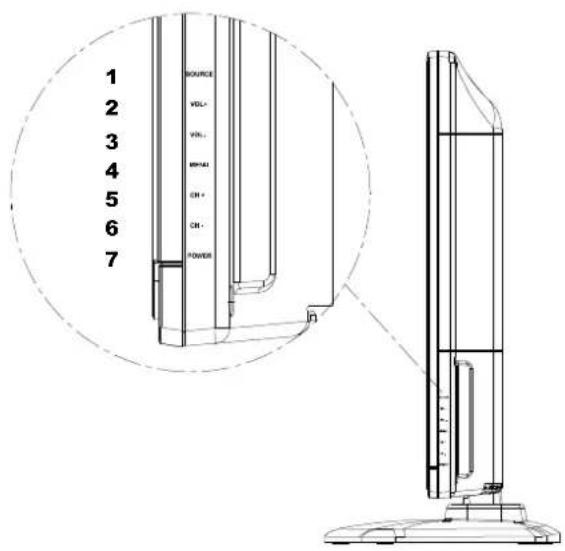
Funktionen des seitlichen Bedienfeldes
text_image
1 2 3 4 5 6 7 SOURCE VOL- VIN- BR-44 CH+ CH- POWER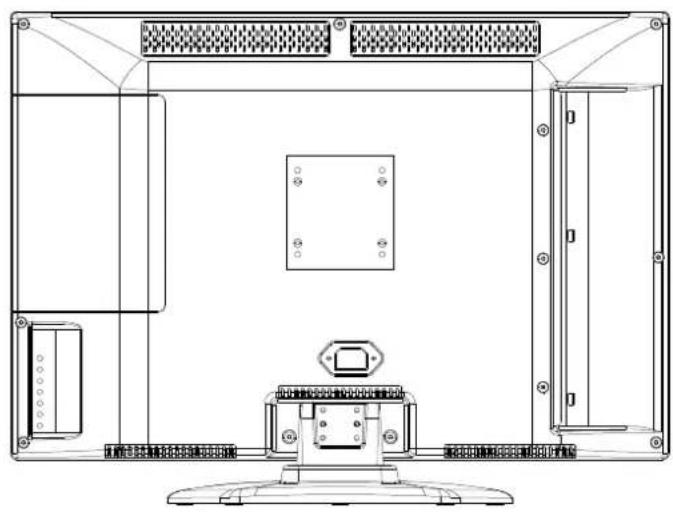
Von oben nach unten:
| Element | Tastenbezeichnung | Funktion |
| 1 Source Zur Auswahl der Eingangsquelle. | ||
| 2 VOL+ ▶ Lautstärke erhöhen; Wert bei Funktionseinstellung erhöhen;nächste Ebene des OSD-Menüs öffnen | ||
| 3 ◀ VOL- Lautstärke verringern; Wert bei Funktionseinstellungverringern | ||
| 4 MENU | Zeigt das Hauptmenü an; kehrt zur vorigen Menüebene beieingeblendetem OSD-Menü zurück. | |
| 5 CH+ ▲ Nächster Sender/Richtungstaste Aufwärts | ||
| 6 CH- ▼ Voriger Sender/Richtungstaste Abwärts | ||
| 7 POWER | Standby – EIN/AUS | |
Fernbedienung:
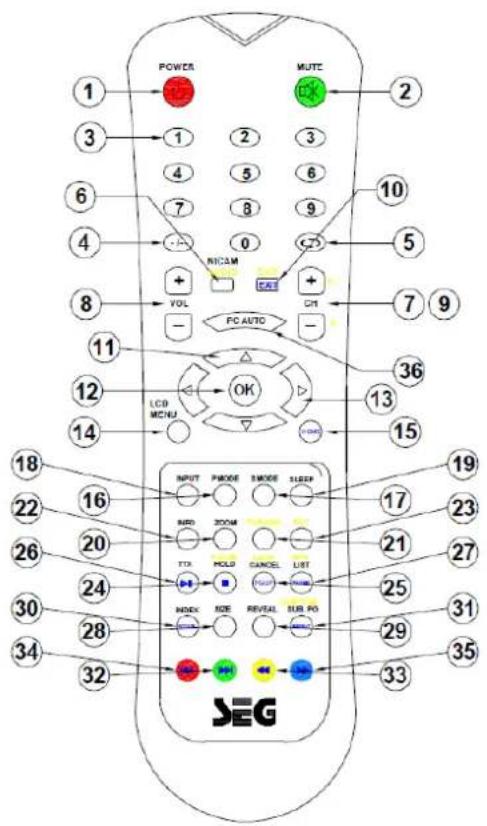
flowchart
graph TD
    A["POWER"] --> B["1"]
    C["MUTE"] --> D["2"]
    E["NICAM"] --> F["3"]
    G["PC AUTO"] --> H["4"]
    I["OK"] --> J["5"]
    K["LCD MENU"] --> L["6"]
    M["INPUT"] --> N["7"]
    O["PMODE"] --> P["8"]
    Q["BMODE"] --> R["9"]
    S["SLEEP"] --> T["10"]
    U["MOD"] --> V["11"]
    W["REVEAL"] --> X["12"]
    Y["SUB PS"] --> Z["13"]
    AA["SEG"] --> AB["14"]
    AC["15"] --> AD["16"]
    AE["17"] --> AF["18"]
    AG["19"] --> AH["20"]
    AI["21"] --> AJ["22"]
    AK["23"] --> AL["24"]
    AM["25"] --> AN["26"]
    AO["27"] --> AP["28"]
    AQ["29"] --> AR["30"]
    AS["31"] --> AT["32"]
    AU["33"] --> AV["34"]
    AW["35"] --> AX["36"]
| 1 | (Power): Zum ein- bzw. Ausschalten des Gerätes. |
| 2 | (Stumm): Zum Ausschalten des Tons. |
| 3 | Tastenfeld: Drücken Sie die Zifferntasten, um einen Fernsehsender auszuwählen. |
| 4 | --: Ohne Funktion. |
| 5 | • : Ruft den zuletzt eingestellten Sender wieder auf. |
| 6 | NICAM: Zur Auswahl der gewünschten Tonübertragung bei analogem Fernsehempfang.AUDIO: Zur Auswahl des Tonkanals bei digitalem Fernsehempfang. |
| 7 | CH+/-: Sender auf-/abwärts. |
| 8 | VOL+/-: Lautstärkeregler. |
| 9 | P+/-: Sender auf-/abwärts bei digitalem Fernsehempfang. |
| 10 | EXIT: OSD-Menü beenden.EXIT: USB-/SD-Wiedergabe, springt zur vorigen OSD-Menüebene. |
| 11 | ▲/▼: Navigationstasten Auf-/Abwärts. |
| 12 | OK: Aktuelle Auswahl bestätigen und nächste OSD-Menüebene öffnen. Bei Wiedergabe von USB-Geräten/SD-Speicherkarte zum Markieren der Liste, deren Inhalt Sie abspielen möchten. |
| 13 | ◀/▶: Navigationstaste Links/Rechts. |
| 14 | LCD MENU: Zeigt das Hauptmenü an. Springt zur vorigen OSD-Menüebene. |
| 15 | HOME: Öffnet das Hauptmenü für die Wiedergabe von USB-Speichergeräten. |
| 16 | PMODE: Schaltet die Bildanzeigeart um Standard → Movie (Film) → Personal (Individuell) → Dynamic (Dynamisch) |
| 17 | SMODE: Wählt die Art der Tonwiedergabe (Stereo / Mono).Standard → Music (Musik) → Movie (Film) → Sports (Sport) → Personal (Individuell) |
| 18 | INPUT: Umschaltung auf eine andere Signalquelle. |
| 19 | SLEEP: Programmiert den Einschlaf- Timer für Fernsehempfang. |
| 20 | ZOOM: Zum ändern des Bildseitenverhältnisses. |
| 21 | TV/RADIO: Zum Umschalten zwischen digitalem Fernseh- und digitalem Radioempfang. |
| 22 | INFO: Zeigt Informationen zur aktuellen Signalquelle an. |
| 23 | FAV: Zeigt die Favoritenliste an. Fügt während der Senderbearbeitung einen Sender der Favoritenliste hinzu. |
| 24 | PAUSE: Digitaler Fernsehempfang (DVB- T), friert das aktuelle Bild ein.HOLD: Hält die aktuelle Videotextseite an.■: Hält die Wiedergabe von USB-Speichergeräten bzw. SD-Karte an und kehrt zur vorigen Ebene zurück. |
©
©
©
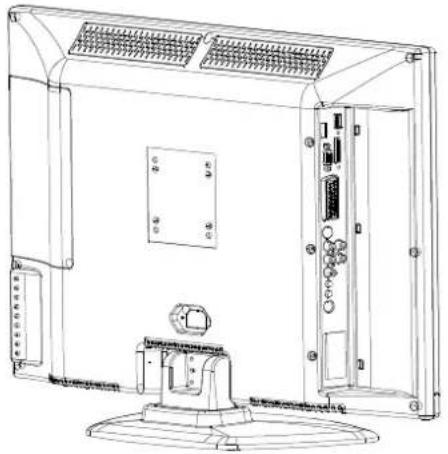
Signaleingänge/-ausgänge

text_image
1 2 3 4 5 6 7 8 9 13 14 15 POWER AC INPUT 100-240V AERIAL VGA AUDIO IN Pr Pb Y S-VIDEO SCART VGA IN HDMI IN AV R AUDIO L USB IN 10 11 12 16| Nr. | Anschlüsse |
| 1 | NETZSCHALTER |
| 2 | NETZEINGANGSBUCHSE |
| 3. | ANTENNE |
| 4. | KOPFHOERERAUSGANG |
| 5. | VGA-/AUDIO-Eingang |
| 6. | KOMPONENTENEINGANG (Cr/Pr) |
| 7. | KOMPONENTENEINGANG (Cb/Pb) |
| 8. | KOMPONENTENEINGANG (Y) |
| 9. | S-VIDEO-EINGANG |
| 10. | VIDEO-EINGANG |
| 11. | AUDIO-EINGANG RECHTS |
| 12. | AUDIO-EINGANG LINKS |
| 13. | SCART-EINGANG |
| 14. | VGA-EINGANG |
| 15. | HDMI-EINGANG |
| 16. | USB-EINGANG |
(Alle Abbildungen in diesem Handbuch dienen ausschließlich der Veranschaulichung. Sie können vom tatsächlichen Aussehen des Produkts abweichen.)
Stromversorgung herstellen
- Verbinden Sie das Gerät zuerst mit dem Stromnetz und schalten Sie es erst danach ein.
Antennenkabel anschließen:

text_image
POWER AC INPUT 100-240V AERIAL VGA AUDIO IN Pr Pb Y S-VIDEO SCART VGA IN HDMI IN AV R_AUDIO L USB INAn Gerät mit SCART-Buchse anschließen

text_image
POWER AC INPUT 100-240V AERIAL VGA AUDIO IN Pr Pb Y S-VIDEO SCART VGA IN HDMI IN AV R AUDIO L UOB INAn S-Video-kompatible Geräte anschließen (z.B. DVD, Videorecorder oder Spielekonsole)

text_image
POWER AC INPUT 100-240V AERIAL VGA AUDIO IN Pr Pb Y S-VIDEO SCART VGA IN HDMI AV R AUDIO L USB INAn Geräte mit YCbCr/YpbPr-Komponentenausgang anschließen (z.B. DVD, Videorecorder oder Spielekonsole)
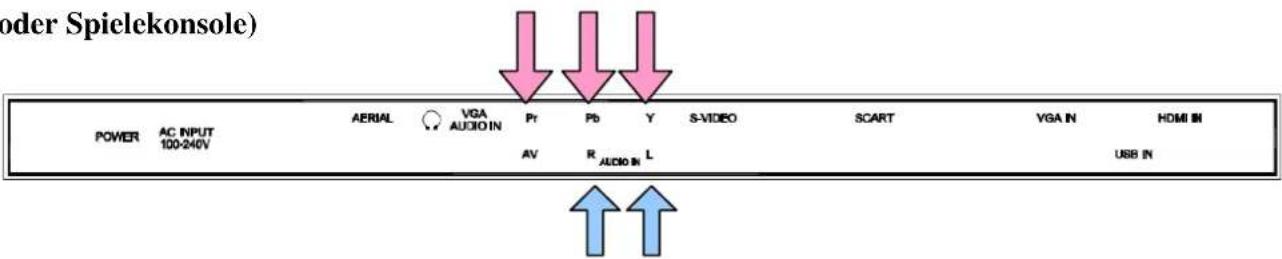
text_image
oder Spielekonsole) POWER AC INPUT 100-240V AERIAL VGA AUDIO IN Pr Pb Y S-VIDEO SCART VGA IN HDMI IN AV R AUDIO IN L USB IN ↑ ↑(Alle Abbildungen in diesem Handbuch dienen ausschließlich der Veranschaulichung. Sie können vom tatsächlichen Aussehen des Produkts abweichen.)
An 15-poligen VGA-Ausgang des PC anschließen
An AV-Geräte anschließen (z.B. DVD, Videorecorder oder Spielekonsole)
An Gerät mit HDMI-Buchse anschließen
USB-Anschluss
(Alle Abbildungen in diesem Handbuch dienen ausschließlich der Veranschaulichung. Sie können vom tatsächlichen Aussehen des Produkts abweichen.)
3. BEDIENUNG DES BILDSCHIRMMENÜS
Drücken Sie die Taste auf der Fernbedienung.
Die Betriebsanzeige wechselt von rot auf grün.
So wählen Sie die Signalquelle aus
Drücken Sie die Taste "INPUT" auf der
Fernbedienung, um die gewünschte Signalquelle
auszuwählen.
Erläuterung der Ebene 1 des OSD-Menüs
BILD TON ZEIT EINSTELLUNGEN SPERRE SENDER
So wählen Sie die Signalquelle aus
Ebene 1 Ebene 2/Funktion
Input Source
TV 1. TV-Eingangssignal
- Digitaler Fernsehempfang (DVB-T)
SCART 3. Scart-Signaleingang
AV 4. VIDEO-Signaleingang Drücken
S-Video Auswahl
YPbPr(HD) 6. Komponenten-Signalein
PC-RGB 7. PC-Eingangssignal
HDMI 8. HDMI-Signal
USB 9. USB-Signaleingang
©
©
©
Kanal – Sender bearbeiten
Ebene 1 Ebene 2 Ebene 3/Funktion
KANAL Sender bearbeiten
Autom. Sendersuchlauf
Dig. TV manuelle Suche
An. TV manuelle Suche
Drücken Sie [▶]
DTV 100 XXX
TV 101 XXX
Drücken Sie die Tasten ◀/▶, um die Bearbeitung durchzuführen.
Siehe die Hilfstexte am Bildschirm zu den Sonderfunktionen der farbigen Tasten.
Drücken Sie MENU/EXIT, um zurückzukehren.
HINWEIS: Drücken Sie die Tasten ▲/▼, um eine der verfügbaren Optionen anzuwählen.
Funktionen der farbigen Tasten:
Löschen - Drücken Sie die ROTE Taste, um einen unerwünschten Sender zu löschen.
Umbenennen - Drücken Sie die GRÜNE Taste, um die Benennungsfunktion aufzurufen, und drücken Sie die Tasten Auf/Ab, um die gewünschten Buchstaben des Alphabets auszuwählen.
| Verschieben | - Drücken Sie die GELBE Taste, um den zu verschiebenden Sender zu markieren, und drücken Sie Auf/Ab, um den Sender an die gewünschte Position zu verschieben. Drücken Sie die Taste MENU, um den Vorgang zu bestätigen. |
| Überspringen | - Drücken Sie die CYANFARBENE Taste, um einen Sender zum Überspringen zu markieren. Sender, die zum Überspringen gekennzeichnet sind, werden bei der Senderumschaltung mithilfe der Tasten Auf/Ab der Fernbedienung nicht angezeigt, sondern übersprungen. |
| FAV | - Drücken Sie die Taste FAV, um den Sender in der Senderliste zu markieren. Sender, die mit FAV gekennzeichnet sind, werden nach dem Betätigen der Taste FAV in der Favoritenliste angezeigt. |
Bild - Bildanzeigemodus
| Ebene 1BILD | Ebene 2Bildmodus | Ebene 3/Funktion |
| KontrastHelligkeitFarbeSchärfeFarbtonFarbtemperaturRotGrünBlauSeitenformatRauschreduktionDynamic ContrastPC SETUPHINWEIS: Drücken Sie die Tasten ▲/▼, um eine der verfügbaren Optionen anzuwählen. | Drücken Sie die Tasten ◀/►, um den gewünschten Bildanzeigemodus auszuwählen.Wählen Sie „Personal“(Benutzerdefiniert), um den gewünschten Wert einzustellen.Drücken Sie MENU/EXIT, um zurückzukehren. | |
©
Bild - Schärfe
Ebene 1 Ebene 2 Ebene 3/Funktion
BILD Schärfe
| Bildmodus |
| Kontrast |
| Helligkeit |
| Farbe |
| Schärfe |
| Farbton |
| Farbtemperatur |
| Rot |
| Grün |
| Blau |
| Seitenformat |
| Rauschreduktion |
| Dynamic Contrast |
| PC Setup |

Drücken Sie die Tasten ◀/▶, um die Bildschärfe einzustellen.
Drücken Sie MENU/EXIT, um zurückzukehren.
Drücken Sie [▶]
Hinweis: Nur verfügbar, sofern Sie in den Bildeinstellungen die Option „Personal“ (Individuell) gewählt haben.
HINWEIS: Drücken Sie die Tasten ▲/▼, um eine der verfügbaren Optionen anzuwählen.
Bild - Farbton
Ebene 1 Ebene 2 Ebene 3/Funktion
BILD Farbton
| Bildmodus |
| Kontrast |
| Helligkeit |
| Farbe |
| Schärfe |
| Farbton |
| Farbtemperatur |
| Rot |
| Grün |
| Blau |
| Seitenformat |
| Rauschreduktion |
| Dynamic Contrast |
| PC Setup |

Drücken Sie die Tasten ◀/▶, um den Farbton einzustellen. Der Farbton ist nur unter der Fernsehnorm NTSC einstellbar. Drücken Sie MENU/EXIT, um zurückzukehren.
HINWEIS: Drücken Sie die Tasten ▲/▼, um eine der verfügbaren Optionen anzuwählen.
Bild - Farbtemperatur
Ebene 1 Ebene 2 Ebene 3/Funktion
BILD Farbtemperatur
| Bildmodus |
| Kontrast |
| Helligkeit |
| Farbe |
| Schärfe |
| Farbton |
| Farbtemperatur |
| Rot |
| Grün |
| Blau |
| Seitenformat |
| Rauschreduktion |
| Dynamic Contrast |
| PC Setup |
Warm
Normal Kühl Benutze
Drücken Sie [▶]
Drücken Sie die Tasten ◀/▶, um die gewünschte Farbtemperatur auszuwählen. Wählen Sie „Personal“ (Benutzerdefiniert), um die Grundfarben Rot, Grün und Blau separat einzustellen.
Drücken Sie MENU/EXIT, um zurückzukehren.
HINWEIS: Drücken Sie die Tasten ▲/▼, um eine der verfügbaren Optionen anzuwählen.
©
©
©
©

Ton - Tonausgabemodus
Ebene 1 Ebene 2 Ebene 3/Funktion
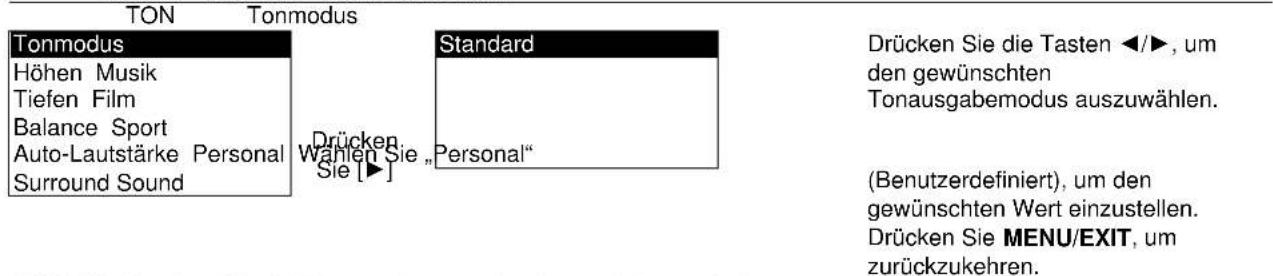
text_image
TON Tonmodus Tonmodus Höhen Musik Tiefen Film Balance Sport Auto-Lautstärke Personal Surround Sound Drücken Wahlen Sie „Personal“ Standard Drücken Sie die Tasten ◀/►, um den gewünschten Tonausgabemodus auszuwählen. (Benutzerdefiniert), um den gewünschten Wert einzustellen. Drücken Sie MENU/EXIT, um zurückzukehren.HINWEIS: Drücken Sie die Tasten ▲/▼, um eine der verfügbaren Optionen anzuwählen.
Ton - Höhen
| Ebene 1 Ebene 2 | Ebene 3/Funktion | ||
| TON | Höhen | ||
| Tonmodus | Drücken Sie die Tasten ◀/▶, um die hohen Töne einzustellen. | ||
| Höhen | |||
| Tiefen | Drücken Sie [▶] | Drücken Sie MENU/EXIT, um zurückzukehren. | |
| Balance | |||
| Auto-Lautstärke | |||
| Surround Sound | |||
Hinweis: Nur verfügbar, sofern Sie in den Toneinstellungen die Option „Personal“ (Individuell) gewählt haben.
HINWEIS: Drücken Sie die Tasten ▲/▼, um eine der verfügbaren Optionen anzuwählen.
Ton - Bässe
| Ebene 1 | Ebene 2 | Ebene 3/Funktion | |
| TON | Tiefen | Drücken Sie die Tasten ◀/►, um die Bässe einzustellen. | |
| TonmodusHöhen | |||
| TiefenBalanceAuto-LautstärkeSurround Sound | Drücken Sie [►] | Drücken Sie MENU/EXIT, um zurückzukehren. | |
| Hinweis: Nur verfügbar, sofern Sie in den Toneinstellungen die Option „Personal“ (Individuell) gewählt haben. | |||
Hinweis: Nur verfügbar, sofern Sie in den Toneinstellungen die Option „Personal“ (Individuell) gewählt haben.
HINWEIS: Drücken Sie die Tasten ▲/▼, um eine der verfügbaren Optionen anzuwählen.
Ton - Balance
| Ebene 1 Ebene 2 | Ebene 3/Funktion | ||
| TON | Balance | ||
| Tonmodus | Drücken Sie die Tasten ◀/►, um die Balance zwischen dem linken und dem rechten Tonkanal einzustellen. | ||
| Höhen | |||
| Tiefen | |||
| Balance | Drücken Sie [►] |  | Drücken Sie MENU/EXIT, um zurückzukehren. |
| Auto-Lautstärke | |||
| Surround Sound | |||
HINWEIS: Drücken Sie die Tasten ▲/▼, um eine der verfügbaren Optionen anzuwählen.
Ton – Automatische Lautstärke
| Ebene 1 | Ebene 2 | Ebene 3/Funktion |
| TON | Auto-Lautstärke | |
| Tonmodus | ||
| Höhen An | ||
| Tiefen | ||
| Balance | Drücken Sie[▶] | |
| Surround Sound | ||
Drücken Sie die Tasten ◀/▶, um die automatische Lautstärkeregelung zu aktivieren bzw. zu deaktivieren. Ist die Funktion aktiviert, wird die Lautstärke so geregelt, dass bei sehr hohen Eingangspegeln die Ausgabelautstärke nicht den maximal zulässigen Wert überschreitet.
Drücken Sie MENU/EXIT, um zurückzukehren.
HINWEIS: Drücken Sie die Tasten ▲/▼, um eine der verfügbaren Optionen anzuwählen.
Ton – Surround-Sound
| Ebene 1TON | Ebene 2Surround Sound | Ebene 3/Funktion | |
| Tonmodus | Drücken Sie die Tasten ◀/►, um die | ||
| Höhen | An | Surround-Sound-Funktion zu aktivieren | |
| Tiefen | bzw. zu deaktivieren. | ||
| Balance | Drücken | Drücken Sie MENU/EXIT, um | |
| Sie [►] | zurückzukehren. | ||
| Auto-Lautstärke |
HINWEIS: Drücken Sie die Tasten ▲/▼, um eine der verfügbaren Optionen anzuwählen.
Uhrzeit - Zeit
| Ebene 1ZEIT | Ebene 2Uhr | Ebene 3/Funktion | ||
| — — — — | ||||
| Aus-Zeit | Drücken Sie die Tasten ◀/▶, um die Zeiteinstellung auszuwählen. | |||
| Einschaltzeit | Drücken | |||
| Sleep Timer | Sie [▶] | Drücken Sie MENU/EXIT, um zurückzukehren. | ||
| Zeitzone |
HINWEIS: Drücken Sie die Tasten ▲/▼, um eine der verfügbaren Optionen anzuwählen.
Uhrzeit – Ausschalt-Zeit
Ebene 1 Ebene 2 Ebene 3/Funktion
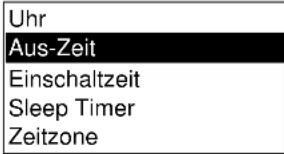
ZEIT Aus-Zeit
text_image
Uhr Aus-Zeit Einschaltzeit Sleep Timer ZeitzoneDrücken Sie [▶]
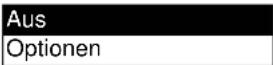
Drücken Sie die Tasten ◀/▶, um die automatische Ausschaltung zu aktivieren bzw. zu deaktivieren. Hierdurch können Sie eine Zeit vorgeben, zu der sich das Fernsehgerät automatisch ausschaltet. Drücken Sie MENU/EXIT, um zurückzukehren.
HINWEIS: Drücken Sie die Tasten ▲/▼, um eine der verfügbaren Optionen anzuwählen.
Uhrzeit – Einschalt-Zeit
Ebene 1 Ebene 2 Ebene 3/Funktion
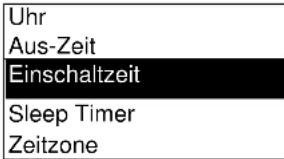
ZEIT Einschaltzeit
text_image
Uhr Aus-Zeit Einschaltzeit Sleep Timer ZeitzoneDrücken Sie [▶]
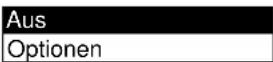
Drücken Sie die Tasten ◀/▶, um die automatische Einschaltung zu aktivieren bzw. zu deaktivieren. Hierdurch können Sie eine Zeit vorgeben, zu der sich das Fernsehgerät automatisch einschaltet.
Drücken Sie MENU/EXIT, um zurückzukehren.
HINWEIS: Drücken Sie die Tasten ▲/▼, um eine der verfügbaren Optionen anzuwählen.
Uhrzeit – Einschlaf-Timer
Ebene 1 Ebene 2 Ebene 3/Funktion
ZEIT
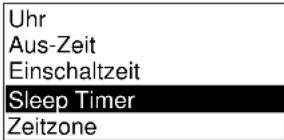
text_image
Uhr Aus-Zeit Einschaltzeit Sleep Timer ZeitzoneDrücken Sie [▶]
Drücken Sie die Tasten ◀/▶, um den gewünschten Einschlaf-Timer auszuwählen. Drücken Sie MENU/EXIT, um zurückzukehren.
HINWEIS: Drücken Sie die Tasten ▲/▼, um eine der verfügbaren Optionen anzuwählen.
Uhrzeit – Zeitzone
Ebene 1 Ebene 2 Ebene 3/Funktion
ZEIT
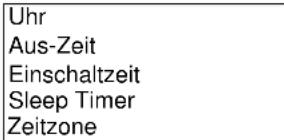
text_image
Uhr Aus-Zeit Einschaltzeit Sleep Timer ZeitzoneDrücken Sie [▶]
Zeitzone
Canary GMT
Drücken Sie die Tasten ◀/▶, um die Zeitzone Ihres aktuellen Standortes auszuwählen. Drücken Sie MENU/EXIT, um zurückzukehren.
HINWEIS: Drücken Sie die Tasten ▲/▼, um eine der verfügbaren Optionen anzuwählen.

Einrichtung - Sprache
Ebene 1 Ebene 2 Ebene 3/Funktion
EINST Sprache

text_image
Sprache Audio Sprache Untertitel Sprache Hörgeschädigt Zurücksetzen Drücken Sie [▶] English Drücken Sie die Tasten ◀/▶, um die gewünschte Sprache auszuwählen. Drücken Sie MENU/EXIT, um zurückzukehren. LandHINWEIS: Drücken Sie die Tasten ▲/▼, um eine der verfügbaren Optionen anzuwählen.
Einrichtung - Synchronsprache
Ebene 1 Ebene 2 Ebene 3/Funktion
EINST

text_image
Sprache Audio Sprache Untertitel Sprache Hörgeschädigt Zurücksetzen Drücken Sie [▶] English Drücken Sie die Tasten ◀/▶, um die gewünschte Synchronsprache auszuwählen (nicht auf allen Sendern und für alle Sendungen verfügbar). Drücken Sie MENU/EXIT, um zurückzukehren. LandHINWEIS: Drücken Sie die Tasten ▲/▼, um eine der verfügbaren Optionen anzuwählen.
Einrichtung - Untertitelsprache
Ebene 1 Ebene 2 Ebene 3/Funktion

text_image
EINST Sprache Audio Sprache Untertitel Sprache Hörgeschädigt Zurücksetzen Untertitel Sprache English Drücken Sie [►] Drücken Sie die Tasten ◀/►, um die gewünschte Untertitelsprache auszuwählen (nicht auf allen Sendern und für alle Sendungen verfügbar). Drücken Sie MENU/EXIT, um zurückzukehren. LandHINWEIS: Drücken Sie die Tasten ▲/▼, um eine der verfügbaren Optionen anzuwählen.
Einrichtung - Gehörlosenhilfe
Ebene 1 Ebene 2 Ebene 3/Funktion

text_image
EINST Hörgeschädigt Sprache Audio Sprache Aus Untertitel Sprache Hörgeschädigt Land Zurücksetzen Drücken Sie [►] An Drücken Sie die Tasten ◀/►, um die Gehörlosenhilfe auszuwählen (nicht auf allen Sendern und für alle Sendungen verfügbar). Drücken Sie MENU/EXIT, um zurückzukehren.HINWEIS: Drücken Sie die Tasten ▲/▼, um eine der verfügbaren Optionen anzuwählen.
Einstellungen - Land
Ebene 1 Ebene 2 Ebene 3/Funktion
EINST Land
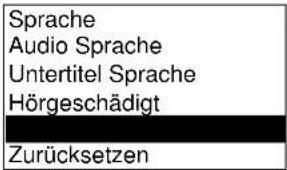
text_image
Sprache Audio Sprache Untertitel Sprache Hörgeschädigt ZurücksetzenDrücken
Sie [▶]
Zeigt das unter „First Time Installation“ (Installationsassistent) ausgewählte Land an.
Drücken Sie MENU/EXIT, um zurückzukehren.
HINWEIS: Drücken Sie die Tasten ▲/▼, um eine der verfügbaren Optionen anzuwählen.
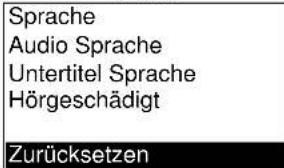
Einstellungen - Zurücksetzen
Ebene 1 Ebene 2 Ebene 3/Funktion
EINST
text_image
Sprache Audio Sprache Untertitel Sprache Hörgeschädigt ZurücksetzenZurücksetzen
Drücken
Sie [▶]
Setzt die OSD-spezifischen Einstellungen auf die Standardwerte zurück.
Drücken Sie MENU/EXIT, um zurückzukehren. Land
HINWEIS: Drücken Sie die Tasten ▲/▼, um eine der verfügbaren Optionen anzuwählen.

Sperre - Systemsperre
Ebene 1 Ebene 2 Ebene 3/Funktion
SPERRE

text_image
Sperrsystem Passwort bestimmen Programme sperren Elterliche Aufsicht WerksrücksetzungSperrsystem
Drücken
Sie [▶]
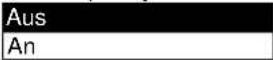
Das Standardkennwort lautet 0000.
Aktiviert/deaktiviert die Systemsperre.
Ist das System gesperrt, sind keine
Sendersuche und keine
Senderbearbeitung möglich.
Drücken Sie MENU/EXIT, um
zurückzukehren.
HINWEIS: Drücken Sie die Tasten ▲/▼, um eine der verfügbaren Optionen anzuwählen.
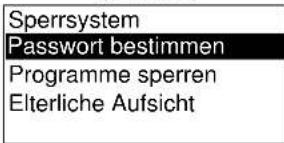
Sperre – Kennwort ändern
Ebene 1 Ebene 2 Ebene 3/Funktion
SPERRE
text_image
Sperrsystem Passwort bestimmen Programme sperren Elterliche AufsichtDrücken
Sie [▶]
Bitte Passwort eingeben

Ändern Sie das Kennwort zum Sperren bzw. Entsperren.
Drücken Sie MENU/EXIT, um zurückzukehren. Werksrücksetzung
HINWEIS: Drücken Sie die Tasten ▲/▼, um eine der verfügbaren Optionen anzuwählen.
Sperre – Sendung sperren
Ebene 1 Ebene 2 Ebene 3/Funktion
SPERRE Programme sperren

text_image
Sperrsystem Passwort bestimmen Programme sperren Elterliche Aufsicht Drücken Sie [►] Legen Sie den zu sperrenden Sender in der Senderliste fest. Drücken Sie die GRÜNE Taste, um den zu sperrenden Sender zu markieren. Drücken Sie MENU/EXIT, um zurückzukehren. WerksrücksetzungHINWEIS: Drücken Sie die Tasten ▲/▼, um eine der verfügbaren Optionen anzuwählen.
Sperre – Kindersicherung
Ebene 1 Ebene 2 Ebene 3/Funktion

HINWEIS: Drücken Sie die Tasten ▲/▼, um eine der verfügbaren Optionen anzuwählen.
Sperre – Werkseinstellungen wiederherstellen

bar
| Category | Ebene 1 | Ebene 2 | | --- | --- | --- | | SPERRSYSTEM | Ja | Ja | | Passwort bestimmen | Na | Na | | Programme sperren | Nein | Nein | | Elterliche Aufsicht | | | | Werksrücksetzung | ▶ | ▶ | Hierüber können Sie die werksseitig voreingestellten Standardwerte wieder laden. ACHTUNG: Alle Sender werden gelöscht. Drücken Sie MENU/EXIT, um zurückzukehren.HINWEIS: Drücken Sie die Tasten ▲/▼, um eine der verfügbaren Optionen anzuwählen.
©
©
©
©
4. REFERENZ
PC-Grafikmodi
| Modell | Auflösung | Horizontalfrequenz (KHz) | Bildwiederholfrequenz (Hz) |
| 22"W | 1680 x 1050 - 60,00 Hz | ||
| 23"W | 1920 x 1080 - 60,00 Hz | ||
| 26"W | 1366x768 - 60,00 Hz | ||
| 32"W | 1366x768 - 60,00 Hz | ||
| 37"W | 1366x768 - 60,00 Hz | ||
Hinweis: Maximale Bilduaflösung für VGA-Signal
LCD-TV/-Monitor reinigen
- Schalten Sie das Gerät aus.
- Sprühen oder geben Sie keine Flüssigkeiten auf den LCD-Fernseher/Monitor.
Hinweise zum Reinigen des LCD-Monitors:
- Reiben Sie den Bildschirm vorsichtig mit einem sauberen, weichen, fusselfreien Tuch ab, um Staub und andere Schmutzpartikel zu entfernen, die den Bildschirm zerkratzen könnten.
- Um hartnäckigen Schmutz zu beseitigen, feuchten Sie ein weiches, fusselfreies Tuch mit einigen Tropfen Wasser an.
- Üben Sie keinen Druck auf den Bildschirm aus, da er sehr empfindlich ist.
So reinigen Sie das Gehäuse:
Verwenden Sie ein weiches, trockenes Tuch zur Reinigung.
Um hartnäckigen Schmutz zu beseitigen, feuchten Sie ein weiches, fusselfreies Tuch mit einigen
Tropfen Wasser an.
©
©
©
©
text_image
MODE MODE MODE MODE MODE MODE MODE MODE MODE MODE MODE MODE MODE MODE MODE MODE MODE MODE MODE MODE MODE MODE MODE MODE MODE MODE MODE MODE MODE MODE MODE MODE MODE MODE MODE MODE MODE MODE MODE MODE MODE MODE MODE MODE MODE MODE MODE MODE MODE MODE MODEWir freuen uns, dass Sie sich für den Kauf eines modernen Fernsehgerätes unseres Hauses entschieden haben und wünschen Ihnen viel Spaß mit diesem Produkt. Die Fertigung von LCD-Fernsehern ist ein komplexer Vorgang, den wir durch ständige Qualitätskontrollen begleiten. Dadurch können wir die hohe Qualität unserer Produkte gewährleisten. Für den Fall, dass Sie dennoch eine berechtigte Beanstandung haben, gewähren wir eine Garantie für die Dauer von 2 Jahren ab Kaufdatum nach den nachfolgenden Bedingungen:
- Diese Garantie berührt nicht Ihre gesetzlichen Gewährleistungsansprüche als Verbraucher gegenüber dem Verkäufer. Diese Rechte werden durch diese von uns gewährte Herstellergarantie nicht eingeschränkt.
- Die von uns gewährte Herstellergarantie hat nur Gültigkeit für den privaten Gebrauch des Gerätes und innerhalb der Bundesrepublik Deutschland.
- Die Garantiedauer beträgt 2 Jahre ab Kaufdatum.
- Während der Garantiedauer umfasst die kostenlose Leistung nach unserer Wahl die Instandsetzung Ihres Gerätes oder den Austausch gegen ein gleichwertiges Gerät, die bei uns anfallenden Arbeitslöhne, sowie Materialkosten und Transportkosten des Gerätes innerhalb der Bundesrepublik Deutschland.
- Möchten Sie eine Beanstandung geltend machen, so empfehlen wir Ihnen grundsätzlich, sich zunächst mit unserer Hotline in Verbindung zu setzen. Zur Instandsetzung des Gerätes senden Sie dieses bitte mit beiliegender Retourenkarte an unser Servicecenter. Eine kurze Beschreibung Ihrer Beanstandung wäre sehr hilfreich und unterstützt die rasche Serviceabwicklung (Reparatur und Rücklieferung) des Gerätes.
Unsere Hotline erreichen Sie unter der folgenden Servicenummer:
0180 / 3330121
(0,09 Euro / Min. aus dem Netz der T-Com, Mobilfunkpreise abweichend, as-id.de)
oder per E-mail:
oder schreiben Sie uns:
Sertronics GmbH
Ostring 60
66740 Saarlouis-Fraulautern
Deutschland
Herstellergarantie
Wir freuen uns, dass Sie sich für den Kauf eines modernen Fernsehgerätes unseres Hauses entschieden haben und wünschen Ihnen viel Spaß mit diesem Produkt. Die Fertigung von LCD-Fernsehern ist ein komplexer Vorgang, den wir durch ständige Qualitätskontrollen begleiten. Dadurch können wir die hohe Qualität unserer Produkte gewährleisten. Für den Fall, dass Sie dennoch eine berechtigte Beanstandung haben, gewähren wir eine Garantie für die Dauer von 2 Jahren ab Kaufdatum nach den nachfolgenden Bedingungen:
- Diese Garantie berührt nicht Ihre gesetzlichen Gewährleistungsansprüche als Verbraucher gegenüber dem Verkäufer. Diese Rechte werden durch diese von uns gewährte Herstellergarantie nicht eingeschränkt.
- Die von uns gewährte Herstellergarantie hat nur Gültigkeit für den privaten Gebrauch des Gerätes und innerhalb der Bundesrepublik Österreich.
- Die Garantiedauer beträgt 2 Jahre ab Kaufdatum.
- Während der Garantiedauer umfasst die kostenlose Leistung nach unserer Wahl die Instandsetzung Ihres Gerätes oder den Austausch gegen ein gleichwertiges Gerät, die bei uns anfallenden Arbeitslöhne, sowie Materialkosten und Transportkosten des Gerätes innerhalb der Bundesrepublik Österreich.
- Möchten Sie eine Beanstandung geltend machen, so bitten wir Sie, sich zunächst mit unserer Hotline in Verbindung zu setzen. Dort wird man dann gemeinsam mit Ihnen abstimmen, welche Schritte zur Instandsetzung des Gerätes eingeleitet werden.
Unsere Hotline erreichen Sie unter der folgenden Servicenummer:
0720 / 880242
oder per E-mail:
oder schreiben Sie uns:
Sertronics GmbH
Ostring 60
66740 Saarlouis-Fraulautern
Deutschland
-
Bitte erbringen Sie den Kaufnachweis. Hierzu genügt das Original des Kassenzettels, welches Sie dem Gerät bei der Einsendung beifügen. Ohne Kaufnachweis können wir leider keine kostenlosen Garantieleistungen erbringen. Geht uns ein Gerät ohne Kaufnachweis zu, erhalten Sie von uns einen Kostenvoranschlag für die Reparatur. Entscheiden Sie sich gegen eine Reparatur, so liefern wir das Gerät an Sie zurück. Für den Transport und die Ausarbeitung des Kostenvoranschlags müssen wir Ihnen in diesem Falle eine Pauschale in Rechnung stellen.
-
Ausgetauschte Teile verbleiben in unserem Servicezentrum und werden nach unserem Ermessen vernichtet.
-
Die Garantie erlischt, wenn das Gerät von Ihnen oder einem nicht von uns autorisierten Dritten geöffnet und/oder Veränderungen an dem Gerät vorgenommen worden sind.
-
Kein Garantieanspruch besteht:
■ bei unsachgemäßer Behandlung
■ bei mechanischer Beschädigung des Gerätes von außen
■ bei Transportschäden
■ bei Bedienungsfehlern
■ bei Aufstellung des Gerätes in Feuchträumen oder im Freien
■ bei Verschleiß (z.B. Batterien, Akku, u.ä.)
■ bei Schäden, die auf höhere Gewalt, Wasser, Blitzschlag, Überspannung zurück zuführen sind
■ bei übermäßiger Nutzung, insbesondere bei anderer als privater Nutzung
■ bei Missachtung der Bedienungsanleitung wenn das Gerät keinen technischen Defekt aufweist
■ bei Pixelfehlern die innerhalb der in der ISO Norm 13406-2 (Pixelfehlerklasse II) festgelegten Toleranzen liegen.
■ wenn Typenschild und / oder Seriennummer entfernt wurden.
-
Zur Verifizierung Ihres Anspruches und, um eine zeitnahe Bearbeitung zu gewährleisten, senden Sie uns bitte in jedem Fall den gesamten Verpackungsinhalt inklusive aller Zubehörteile zu. (z.B. Fernbedienung, Ständer, Wandhalterungen, A/V-Kabel usw.)
-
Die Garantie umfasst keine weitergehende Haftung unsererseits, insbesondere keine Haftung für Schäden, die nicht am Gerät selbst entstanden sind oder die durch den Ausfall des Gerätes bis zur Instandsetzung entstehen (z.B. Wegekosten, Handlingkosten, etc.). Unsere gesetzliche Haftung, insbesondere nach dem Produkthaftungsgesetz, wird hierdurch nicht eingeschränkt oder ausgeschlossen.
-
Von uns erbrachte Garantieleistungen verlängern die Garantiefrist von 2 Jahren ab Kaufdatum nicht, auch nicht hinsichtlich eventuell ausgetauschter Komponenten.
©

Garantie du fabricant
Sertronics AG Fegistraße 5 CH – 8957 Spreitenbach