
Texas - Fernseher SEG - Kostenlose Bedienungsanleitung
Finden Sie kostenlos die Bedienungsanleitung des Geräts Texas SEG als PDF.


Benutzerfragen zu Texas SEG
0 Frage zu diesem Gerät. Beantworten Sie die, die Sie kennen, oder stellen Sie Ihre eigene.
Eine neue Frage zu diesem Gerät stellen
Laden Sie die Anleitung für Ihr Fernseher kostenlos im PDF-Format! Finden Sie Ihr Handbuch Texas - SEG und nehmen Sie Ihr elektronisches Gerät wieder in die Hand. Auf dieser Seite sind alle Dokumente veröffentlicht, die für die Verwendung Ihres Geräts notwendig sind. Texas von der Marke SEG.
BEDIENUNGSANLEITUNG Texas SEG
Wichtige Sicherheitshinweise

CAUTION
RISK OF ELECTRIC SHOCK DO NOT OPEN!

ACIITUNG: Um elektrische Schläge oder Feuer zu vermeiden, achten Sie bitte darauf, das Gerät keinem Regen oder Feuchtigkeit auszusetzen.

Dieses Symbol dient dazu, den Anwender auf das Vorhandensein nicht isolierter „Hochspannung“ im Geräteinnern hinzuweisen. Diese Spannung kann ausreichend hoch sein, um elektrische Schläge oder Brände hervorzurufen.

Dieses Symbol soll den Anwender auf wichtige Bedienungs- und Wartungsinformationen hinweisen, die in der dem Gerät beiliegenden
VORSICHT:
Stromschläge zu vermeiden, dürfen nur die Reparaturarbeiten vorgenommen werden, die ausdrücklich in der Bedienungsanleitung aufgeführt sind, es sei
betreffenden Anweisungen im Handbuch.
STROMVERSORGUNG:
Verbinden Sie das eine Ende des Netzkabels mit der Stromeingangsbuchse auf der Geräterückseite und das andere Ende mit einer Steckdose (die Netzspannung darf zwischen 100 und 240 V liegen). Falls sich der Stecker nicht in die Steckdose einstecken lässt, drehen Sie ihn um und versuchen es erneut. Trennen Sie das Produkt vom Stromnetz, wenn Sie es über einen längeren Zeitraum nicht verwenden wollen.
NETZTRENNUNG:
- Wenn Sie den Player über einen längeren Zeitraum nicht verwenden, ziehen Sie den Netzstecker aus der Steckdose.
- Bevor Sie das Gerät an das Stromnetz anschließen, müssen bereits alle anderen Kabelverbindungen hergestellt sein.
©
Inhaltsverzeichnis
Inhaltsverzeichnis
Wichtige Sicherheitshinweise
Auspacken....1
Wichtigste Merkmale....2
Produktansicht....3
Fernbedienung 4.5
Kabel anschließen 6
Digitaler Fernsehempfang....7,8,9
TV-Funktionen 10
AV-Funktionen 11
PC-Funktion....12
Fehlerbehebung....13
Technische Daten....14
Auspacken
Überprüfen Sie, ob folgende Elemente im Lieferumfang enthalten sind. Sollte etwas fehlen, setzen Sie sich bitte umgehend mit Ihrem Fachhändler in Verbindung.
Fernbedienung TFT-LCD
Netzkabel
RCA-Kabel
2 AAA-Batterien
Benutzerhandbuch
Wichtigste Merkmale
2
Mehrere Betriebsarten
DTV (Digitaler Fernsehempfang)
Fernseher
SCART
AV
S-VIDEO
PC-RGB
HDMI
Hochqualitative Eigenschaften
Herausragende Tonqualität
Eingebauter MPEG-2LayerIIMusicAm-Decoder für herausragende Soundeffekte.
Bildschirm
LCD-Bildschirm
Basiert auf TFT-Flüssigkeitskristalltechnologie, um ein gestochen scharfes Bild zu erzeugen.
HINWEIS: Es ist durchaus normal, dass helle oder dunkle Bildpunkte dauerhaft am LCD-Bildschirm angezeigt werden.
©
Fernbedienung
Darstellung der Fernbedienung
- POWER (Ein/Standby)
Drücken Sie diese Taste, um das Gerät ein- bzw. auszuschalten.
- Zifferntastenfeld
Hierüber geben Sie numerische Daten ein.
- NICAM / A2 1 15
Stellt die Tonausgabe bei Fernsehempfang ein.
- VOL+
Drücken Sie diese Taste, um die Lautstärke zu erhöhen.
- LAUTST 2
Drücken Sie diese Taste, um die Lautstärke zu verringern.
- EXIT
Drücken Sie diese Taste, um das Menü zu verlassen. 16
- TV/RADIO 17
Drücken Sie diese Taste bei digitalem Fernsehempfang, um zwischen
Fernseh- und Radiosendern umzuschalten. 3 18
- FREEZE (Standbild) 4 19
Drücken Sie diese Taste, um das Bild „einzufrieren“.
9.P.MODE 5 20
Betätigen Sie dies Taste, um den gewünschten Bildmodus auszuwählen. 21
- S.MODE
Drücken Sie diese Taste, um die Norm für den Ton einzustellen. 22
- INDEX
Drücken Sie diese Taste, um den Inhalt der digitalen Fernsehsender
anzuzeigen. 6 23
- Taste REVEAL
Drücken Sie diese Taste bei Videotextempfang, um verborgene Informationen 7 24
anzuzeigen. 8
- ZOOM
Drücken Sie diese Taste, um das Seitenverhältnis des Bildes einzustellen.
- EPG (Elektronischer Programmführer) 10 27
Drücken Sie diese Taste, um das elektronische Programmheft anzuzeigen. 11 28
- Taste MUTE 12 29
Drücken Sie diese Taste, um den Ton ein- bzw. auszuschalten.
- INFO
Drücken Sie diese Taste, um aktuelle Informationen einzublenden. 13 31
- RECALL 14 32
Drücken Sie diese Taste, um zum vorigen Sender zurückzukehren.
- SLEEP (Einschlaftimer)
Drücken Sie diese Taste, um den Einschlaf-Timer einzublenden.
- CH+
Drücken Sie diese Taste, um zum nächsten Sender umzuschalten.
- CH -
Drücken Sie diese Taste, um zum vorigen Sender umzuschalten.
- MENU
Drücken Sie diese Taste, um das Menü anzuzeigen.
- Richtungstasten und OK
Drücken Sie bei geöffnetem Menü die Richtungstasten, um eine bestimmte
Option anzuwählen, und drücken Sie die Taste OK, um die Einstellung zu bestätigen.
- MODE
Betätigen Sie dies Taste, um die gewünschte Betriebsart auszuwählen.
- TEXT
Drücken Sie diese Taste, um den Videotext einzublenden.
- SUBTITLE
Drücken Sie diese Taste bei digitalem Fernsehempfang, um die Untertitel anzuzeigen.
- HOLD
Drücken Sie diese Taste, um die aktuelle Videotextseite einzufrieren.
- MIX
Drücken Sie diese Taste, um den Videotext zusammen mit dem Fernsehbild
anzuzeigen.
- SIZE
Drücken Sie diese Taste mehrmals hintereinander, um den Videotext oben
bzw. unten oder auf der gesamten Seite anzuzeigen.
- SUBPAGE
Drücken Sie diese Taste bei Fernsehempfang, um die Untertitel einzublenden
(wenn der Sender VPS-Untertitel ausstrahlt).
- Farbige Tasten
Drücken Sie die farbigen Tasten, um bestimmte Videotextseiten zu öffnen.
- CH-LIST
Drücken Sie diese Taste, um die Senderliste einzublenden.
- FAV-CH
Drücken Sie diese Taste, um die Favoritenliste einzublenden.
Fernbedienung
Fernbedienung
Vorbereitung
- Öffnen Sie die Abdeckung des Batteriefachs, und legen Sie zwei Batterien der Größe AAA polrichtig ein. Setzen Sie die Abdeckung des Batteriefachs wieder ein.
- Bei normalem Gebrauch hält die Batterie ca. sechs Monate
Fernbedienung gebrauchen
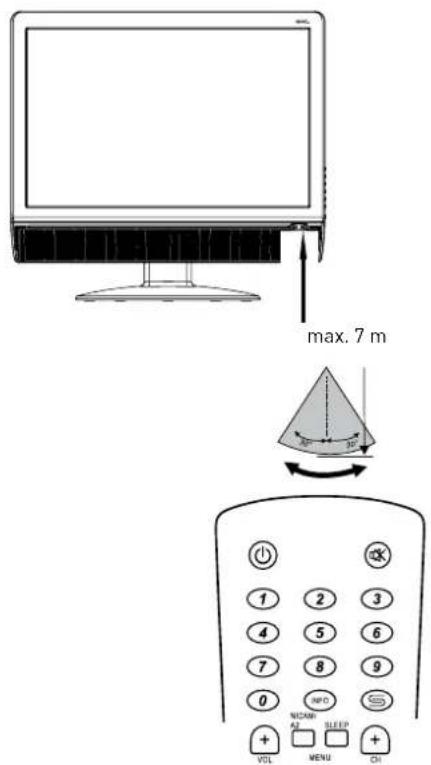
Richten Sie die Fernbedienung auf den Sensor am Gerät. Die Reichweite beträgt ca. 7 m, und der Einfallwinkel von der Gerätevorderseite darf nicht mehr als 50 Grad betragen.
text_image
max. 7 m 1 2 3 4 5 6 7 8 9 0 INFO S NICAM A2 SLEEP VOL MENU CHDie Reichweite der Fernbedienung hängt von den jeweils herrschenden Lichtverhältnissen ab.
Hinweise:
Richten Sie keine starken Lichtquellen auf den Signalsensor für die Fernbedienung.
Verwenden Sie die Fernbedienung des Gerätes nicht zeitgleich mit einer anderen Fernbedienung.
Kabel anschließen
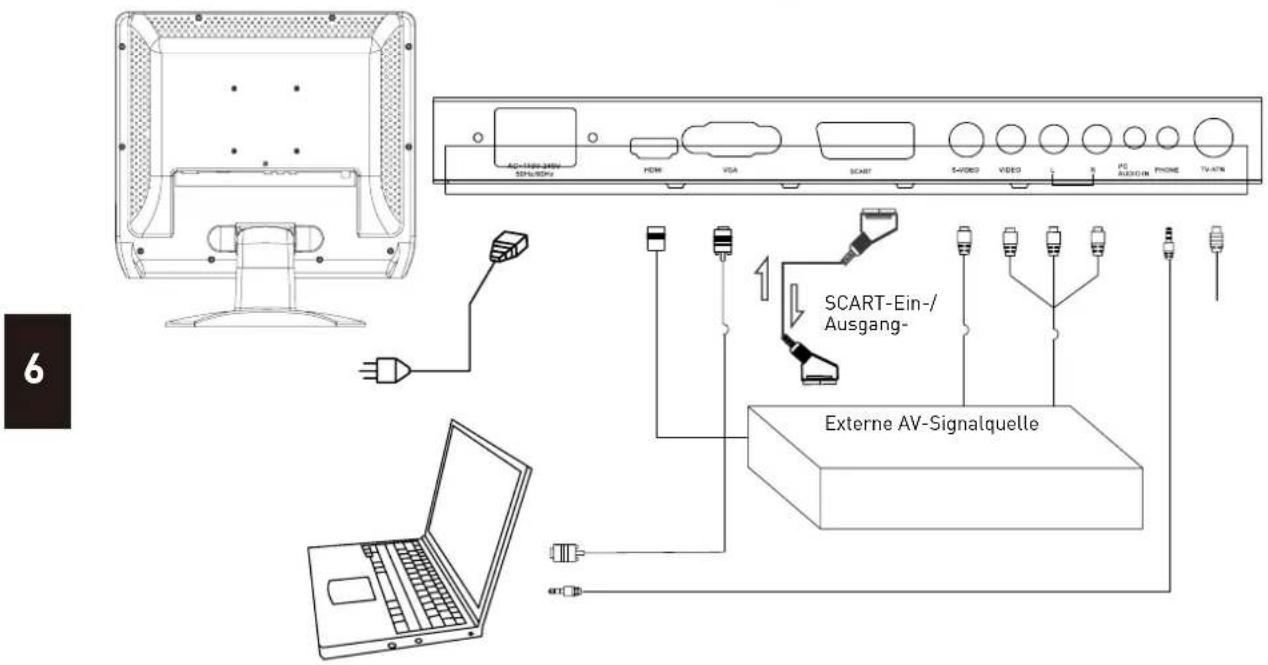
Abbildung. Kabel anschließen
Wählen Sie die zur verwendeten Signaleingangsbuchse geeignete Signalquelle am Produkt.
text_image
6 SCART-Ein-/Ausgang- Externe AV-SignalquelleHINWEIS:
- Stellen Sie sicher, dass alle Kabel richtig angeschlossen sind, bevor Sie das Gerät wieder mit dem Stromnetz verbinden.
- Lesen Sie auch das Benutzerhandbuch des externen Gerätes, wenn Sie ein externes AV-Signal einspeisen.
Antenne anschließen
Verbinden Sie die Fernsehsignalquelle mit der Antenneneingangsbuchse. Fersehsignalquellen können Fernsehantennen aber auch das Kabelfernsehnetz sein. Außenantennen verbinden Sie über ein 75-Ohm-Koaxialkabel.
AV-Signaleingang
S-Video – Verbinden Sie die Buchse "S-Video" über ein S-Video-Kabel (nicht mitgeliefert), um das Signal hier einzuspeisen. Das Tonsignal der Kanäle "L" und "R" wird über den weißen und roten Stecker des RCA-Kabels übertragen.
RCA – Verbinden Sie die Buchse „Video“ mit dem gelben Stecker des RCA-Kabels, um das Bildsignal hierüber einzuspeisen. Verbinden Sie die Buchsen „L“ und „R“ mit dem weißen und roten Stecker des RCA-Kabels, um das Tonsignal einzuspeisen. HDMI - Verbinden Sie das HDMI-Kabel (nicht mitgeliefert) mit dem HDMI-Anschluss am Gerät.
Kabel. Für den HDMI-Anschluss ist ein spezielles HDMI-Kabel (nicht im Lieferumfang enthalten) erforderlich. Bei Verwendung des
Scart-Ein-/Ausgang
Bei Verwendung des SCART-Anschlusses werden Bild- und Tonsignal über ein einziges Scart-Kabel übertragen. Dabei lässt sich eine wesentlich bessere Bildqualität im Vergleich zu RCA erzielen. Das Scart-Kabel gehört nicht zum Lieferumfang.
VGA-Anschluss (PC-Verbindung)
Wenn Sie das Gerät als Computerbildschirm verwenden möchten, verbinden Sie die VGA-Buchse über ein 15-poliges D-Sub-VGA-Kabel und die Audio-In-Buchsen über ein Audio-Kabel mit dem PC.
Netzverbindung herstellen
Verbinden Sie das eine Ende des Netzkabels mit der Stromeingangsbuchse auf der Geräterückseite und das andere Ende mit einer
ziehen Sie den Netzstecker aus der Steckdose.
©
Digitaler Fernsehempfang
Menübeschreibung
TV-Einstellungen
| ELEMENT BESCHREIBUNG | |
| Auto Tuning(Automatische Sendersuche) | Sender werden automatisch abgestimmt.Sie müssen den 4-stelligen Code eingeben, um die automatische Abstimmung durchführen zu können. Das Standardkennwort lautet 0000.Nachdem Sie die automatische Abstimmung geöffnet haben, wählen Sie Ihr Land aus und wählen START. Drücken Sie die Taste OK, um die Sendersuche durchzuführen.Die automatische Sendersuche wird zunächst für die analogen und anschließend für die digitalen Sender durchgeführt. Um die analoge Sendersuche zu überspringen, drücken Sie MENU.Drücken Sie die Taste EXIT zum Beenden. |
| DTV Manual Tuning(Digitalsender manuell suchen) | Stimmen Sie die digitalen Fernsehsender manuell ab. Folgen Sie den Hinweisen am Bildschirm. |
| ATV Manual Tuning(Analogsender manuell suchen) | Stimmen Sie die analogen Fernsehsender manuell ab. Folgen Sie den Hinweisen am Bildschirm. |
| Programme Edit(Sender bearbeiten) | Bearbeiten Sie die Sender im zugehörigen Menü. Geben Sie das 4-stellige Kennwort ein, um das Bearbeitungsmenü anzuzeigen.Drücken Sie bei geöffnetem Menü die Richtungstasten Auf/Ab, um den gewünschten Sender auszuwählen, und drücken Sie die Taste OK, um das Funktionssymbol zu bestätigen.FAV – Legt den aktuellen Sender als Favoriten fest.SKIP – Legt fest, dass der aktuelle Sender beim normalen Umschalten übersprungen wird..DELETE – Löscht den ausgewählten Sender. |
| CI Information (Infos zum CI-Modul) | Zeigt Informationen über die PCMCIA-Karte an. Dieses Element ist optional und nur für Modelle mit PCMCIA-Einschub verfügbar. |
| ELEMENT BESCHREIBUNG | |
| Picture Mode (Anzeigemodus) | Stellen Sie den gewünschten Anzeigemodus ein: Movie (Film), Dynamic (Dynamisch), Personal (Individuell), StandardWählen Sie die Option Personal (Individuell), um Helligkeit, Kontrast, Farbe, Schärfe und Farbton nach Wunsch einzustellen.Die Option Tint (Farbton) ist nur für die Fernsehnorm NTSC verfügbar. |
| Colour Temp (Farbtemperatur) | Stellen Sie den Farbeffekt ein: Personal (Individuell), Cold (Kalt), Normal, Warm.Wählen Sie die Option Personal (Individuell), um das RGB-Farbverhältnis individuell einzustellen. |
| Aspect Ratio (Seitenverhältnis) | Stellen Sie das Bildschirmseitenverhältnis ein: 16:9, 4:3, Auto, Zoom2, Zoom1. |
| Noise Reduction (Rauschunterdrückung) | Stellen Sie den Wert für die Rauschunterdrückung (Bildrauschen - Schneel ein: High (Hoch), Middle (Mittel) und Low (Gering). |
©
©
©
PC-Funktion
PC-Funktion
Hier richten Sie Ihren TFT-LCD so ein, dass Sie ihn als Computerbildschirm einsetzen können.
- Schalten Sie das Gerät und den Computer aus. Verbinden Sie die geeigneten Kabel an VGA-Buchse und die Audioeingänge an. Weitere Hinweise entnehmen Sie dem Abschnitt „Kabel anschließen“.
- Schalten Sie das Gerät und den Computer ein. Drücken Sie die Taste MODE, um auf das PC-Bild [PC-RGB] umzuschalten.
PC-Einrichtungsmenü
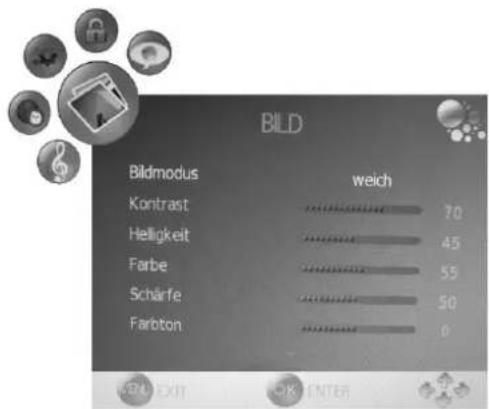
Im PC-Menü können verschiedene Funktionen eingerichtet werden. Drücken Sie die Taste MENU, um das PC-Menü anzuzeigen.
Betätigen Sie die Richtungstasten Links/Rechts, um das gewünschte Untermenü auszuwählen, und drücken Sie OK, um es zu öffnen.
Bei geöffnetem Menü
- Mithilfe der Richtungstasten Auf/Ab können Sie die verschiedenen Optionen auswählen.
- Drücken Sie die Richtungstasten Links/Rechts, um den Wert einzustellen.
- Drücken Sie MENU, um ins vorige Menü zurückzukehren.
bar
BILD | Bildmodus | weich | |---|---| | Kontrast | 70 | | Helligkeit | 45 | | Farbe | 55 | | Scharfe | 50 | | Farbton | 0 |HINWEIS:
Für eine Beschreibung der einzelnen Menübefehle, siehe den Abschnitt zum digitalen Fernsehempfang.
PC-Bild einstellen
Nachdem Sie auf PC-Betrieb umgeschaltet haben, wird das Bild automatisch justiert. Sollte das Ergebnis nicht Ihren Erwartungen entsprechen, gehen Sie folgendermaßen vor, um das Bild manuell zu justieren:
- Öffnen Sie das Menü PICTURE (Bild) und anschließend das Untermenü „PC-SETUP“ (PC-Einstellungen). Drücken Sie die Richtungstasten Links/Rechts, und wählen Sie „Auto Adjust“ (Automatisch einstellen), um das Bild automatisch einzustellen.
- Wenn das Ergebnis nach wie vor nicht Ihren Wünschen entspricht, stellen Sie die Parameter "H-Offset" (Horizontale Position), "V-Offset (Vertikale Position)", "Size" [Größe] sowie "Phase" im Menü „PC Setup" ein.
Problemlösung
| Problem Überprüfung und Maßnahme | |
| Kein Strom | |
| Keine Bildwiedergabe | |
| Kein Ton | |
| Verzerrte Farben | |
| Bild und Ton sind gestört | |
| Die Fernbedienung funktioniert nicht | |
| Fehlfunktion | Danach sollte er wieder ordnungsgemäß funktionieren. |
Technische Daten
| Eigenschaften des TFT-Bildschirms | Aktiver Bereich 473,76 (H) x 296,1 (V) | |
| 1680 x 1050 | ||
| Anzahl Farben | 16,7 Millionen | |
| Punktabstand | 0,282 (B) x 0,282 (H) mm | |
| Eigenschaften Fernsehmodul | Fernsehnorm | PAL, SECAM, DVB-T |
| Empfang | FS mit PLL | |
| Antennenimpedanz | ||
| Standard | Leistungsaufnahme | Betrieb 65 W (max)Standby < 1W |
| Betriebstemperatur | 10 °C bis 40 °C | |
| Abmessungen 527 x 167 x 444 mm | ||
Dieses Produkt entspricht den folgenden EU-Richtlinien:
*Änderungen der technischen Daten und des Inhalts der Bedienungsanleitung ohne vorherige Ankündigung vorbehalten.