
Zurich - Fernseher SEG - Kostenlose Bedienungsanleitung
Finden Sie kostenlos die Bedienungsanleitung des Geräts Zurich SEG als PDF.


Benutzerfragen zu Zurich SEG
0 Frage zu diesem Gerät. Beantworten Sie die, die Sie kennen, oder stellen Sie Ihre eigene.
Eine neue Frage zu diesem Gerät stellen
Laden Sie die Anleitung für Ihr Fernseher kostenlos im PDF-Format! Finden Sie Ihr Handbuch Zurich - SEG und nehmen Sie Ihr elektronisches Gerät wieder in die Hand. Auf dieser Seite sind alle Dokumente veröffentlicht, die für die Verwendung Ihres Geräts notwendig sind. Zurich von der Marke SEG.
BEDIENUNGSANLEITUNG Zurich SEG
SICHERHEITSHINWEISE ....3
Vorsicht bei Verwendung von Kopfhörern....4
Aufstellungsort 4
LCD-Bildschirm....5
Gerät und Zubehör ....5
Erste Schritte....5
Ansicht von vorn....5
Fernbedienung....6
Funktionen der Fernbedienungstasten....6
So programmieren Sie die Betriebsartentaste für einen Satellitenreceiver: 8
Batterien in die Fernbedienung einlegen....9
Handhabung der Fernbedienung 9
Antenne anschließen....9
Fernsehantenne anschließen....9
Externe Geräte anschließen....9
HDMI-Kabel....9
SCART-Kabel....9
VGA-Kabel....9
ANSCHLÜSSE....11
PC-Verbindung 11
PC-Verbindung über VGA- bzw. HDMI-Kabel 11
Videokamera und Videorecorder anschließen 12
Mit einer Stereoanlage verbinden....12
DVD-Player anschließen 12
Common-Interface-Einschub 13
COMMON-INTERFACE-EINSCHUB VERWENDEN 13
Automatische Installation ....13
LCD-TV ein-/ausschalten 13
Menü Signalquelle ....14
Menüeinstellungen 14
MENÜ KANAL 14
BILDMENÜ....14
TONMENÜ....14
EINSTELLUNGSMENÜ....15
FUNKTIONSMENÜ....15
CI-MENÜ (bei Digitalfernsehen [DTV]) 16
Menü Bild 17
Menü Ton....17
Einstellungsmenü 17
Funktionsmenü 18
PC-Einrichtungsmenü....18
Multimediafunktionen....19
-
Menü „Meine Musik“ 19
-
Menü „Mein Album“ 19
Fotos ansehen 20
-
Menü „Mein Film“ 20
-
Menü „Mein Recorder“ (DVB-T)...... 21
Aufnahmegerät 21
Aufnahme-Voreinstellungen 21
AUFNAHME 22
SATELLITEN-HAUPTMENÜ 23
1) SETUP....23
2) TV/Radio 24
3) MULTIMEDIA....26
4) SPIEL 26
Fehler eingrenzen und beheben 27
Technische Daten 27
Technische Spezifikationen des Fernsehers....27
Technische Daten des DVBS-Moduls 27
Wandmontage 28
Entsorgung von Altgeräten 28
Richtige Entsorgung des Produktes 28
Einführung
Vielen Dank, dass Sie sich für diesen LCD-TV entschieden haben. Wir hoffen, dass er Ihnen lange Freude bereitet.
Sie werden sicher mit dem Umgang ähnlicher Produkte vertraut sein. Nehmen Sie sich trotzdem die Zeit, diese Anweisungen zu lesen, um einen bestmöglichen Betrieb des Gerätes zu gewährleisten.
HDMI
HDMI (High Definition Multimedia Interface) ist die neueste Generation digitaler Multimediaschnittstellen. Im Gegensatz zu traditionellen Anschlüssen werden unkomprimierte digitale Bild- und Tonsignale über ein einziges Kabel übertragen. Dieses Fernsehgerät unterstützt die Einspeisung von HD-Signalen über die HDMI-Eingangsbuchse auf der Gehäuserückseite.

Sicherheit ist wichtig
Um Ihre und die Sicherheit anderer Personen zu gewährleisten, lesen Sie die Sicherheitshinweise aufmerksam durch, BEVOR Sie das Gerät in Betrieb nehmen.
Haftungsausschluss
Die Abbildungen des LCD-TVs, des Zubehörs und der Bildschirmmenüs in diesem Benutzerhandbuch können bei Ihrem tatsächlichen Produkt abweichen.
SICHERHEITSHINWEISE
WICHTIGE SICHERHEITSHINWEISE – VOR GEBRAUCH LESEN Folgende Sicherheitshinweise sind auf der Geräterückseite des Fernsehers zu finden.

ACHTUNG! Um Stromschläge zu vermeiden, das Gerät nicht öffnen. Lassen Sie Reparaturarbeiten nur von qualifizierten Technikern ausführen.
Dieses Symbol kennzeichnet wichtige Bedienungs- oder Wartungshinweise, die in der dem Gerät beiliegenden Dokumentation zu finden sind.
Dieses Symbol kennzeichnet gefährliche Hochspannung, die Stromschläge verursachen kann.
Bewahren Sie das Handbuch mit den Anweisungen sorgfältig auf.
- Benutzen Sie das Gerät nicht in der Nähe von Wasser.
- Reinigen Sie das Gerät nur mit einem leicht angefeuchteten Tuch.
- Achten Sie darauf, die Lüftungsöffnungen nicht zu verdecken.
- Installieren Sie das Gerät gemäß der Anweisungen der mitgelieferten Kurzanleitung bzw. Bedienungsanleitung.
- Verlegen Sie das Netzkabel so, dass es niemanden behindert. Achten Sie außerdem darauf, dass das Kabel nicht abgeklemmt wird, insbesondere am Stecker, an den Anschlussbuchsen und dort, wo es aus dem Gerät austritt.
- Lassen Sie das Netzkabel nicht über eine Tischkante hinausragen.
- Trennen Sie das Gerät während eines Gewitters, oder wenn Sie es für eine längere Zeit nicht benutzen, vom Stromnetz.

ACHTUNG! Um elektrische Schläge oder Feuer zu vermeiden, achten Sie bitte darauf, das Gerät keinem Regen oder Feuchtigkeit auszusetzen. Das Gerät darf nicht mit Tropf- oder Spritzwasser in Berührung kommen. Ferner dürfen keine Behälter mit Flüssigkeit auf oder neben das Gerät gestellt werden.
HINWEIS: Stellen Sie kein offenes Feuer (z.B. Kerzen) auf dem Gerät ab.
HINWEIS:Werden Standbilder über einen Zeitraum von mehr als 2 Stunden ununterbrochen wiedergeben, kann dies dazu führen, dass die Konturen der langer angezeigten Inhalte auf dem Bildschirm sichtbar bleiben, d.h. permanente Nachbilder auf dem Bildschirm verbleiben. Das Gleiche gilt, wenn über einen Zeitraum von mehr als 2 Stunden.
- ein unveränderter Hintergrund
- Logos, Videospiele, Computerbilder, Teletext
- ein nicht bildschirmfüllendes Format (z.B. 4:3-Formate) wiedergegeben werden
Sie stellen kein Betriebsfehler dar und sind nicht durch die Herstellergarantie gedeckt.


©

©
Zürich 21,6-inch LCD-TV
Batterien in die Fernbedienung einlegen
- Öffnen Sie die Batteriefachabdeckung auf der Rückseite der Fernbedienung. Schieben Sie den Riegel dazu vorwärts, und heben Sie die Abdeckung an.
- Legen Sie die mitgelieferten Batterien unter Beachtung der Polarität (siehe Markierungen im Batteriefach) ein.
- Setzen Sie die Abdeckung des Batteriefachs wieder ein.
Handhabung der Fernbedienung
Wenn Sie die Fernbedienung verwenden, richten Sie sie auf den Fernseher, und drücken Sie die gewünschten Tasten. Die maximale Reichweite beträgt 6 Meter, und Sie müssen sich innerhalb eines Winkels von 30° von der Mitte des Fernsehgerätes befinden.
HINWEIS: Sonneneinstrahlung oder starker Lichteinfall können die Signalübertragung von der Fernbedienung beeinträchtigen. Drehen Sie den Fernseher in einem solchen Fall von der Lichtquelle weg.
ACHTUNG! Lassen Sie die Batterien nicht dauerhaft in der Fernbedienung eingelegt. Sie können auslaufen und die Fernbedienung beschädigen. Überprüfen Sie sie von Zeit zu Zeit, und tauschen Sie sie ggf. aus.
ACHTUNG! Verwenden Sie keine unterschiedlichen Batterien gleichzeitig. Tauschen Sie immer alle Batterien gleichzeitig aus. Verwenden Sie stets zwei Batterien mit gleichem Ladestand.
ACHTUNG! Leere Batterien müssen behutsam gehandhabt und gemäß der geltenden Bestimmungen entsorgt werden. Batterien gehören nicht in den Hausmüll, und werfen Sie sie auch nicht ins Feuer.
ACHTUNG! Setzen Sie die Batterien keiner Hitze (z.B. Sonneneinstrahlung, Feuer o.ä.) aus.
Antenne anschließen
ACHTUNG! Trennen Sie den Fernseher und alle hieran angeschlossenen Geräte vom Stromnetz, bevor Sie Kabel anschließen oder abziehen.
Fernsehantenne anschließen
Schließen Sie das 75-Ohm-Koaxialkabel Ihrer Antenne mit an die Antenneneingangsbuchse an. Wir empfehlen die Verwendung einer Außenantenne mit hohem Gewinn.
- In Gebieten mit schlechtem Empfang sollten Sie einen Signalverstärker verwenden.
- Wenn Sie die Antenne für mehrere Fernsehgeräte einsetzen möchten, müssen Sie eine Weiche einbauen (nicht im Lieferumfang enthalten).
Externe Geräte anschließen
Diese Bedienungsanleitung zeigt Ihnen, wie Sie Ihren Fernseher am einfachsten und bestmöglich an externe Zusatzgeräte anschließen können. Die verschiedenen Vorgehensweisen sind im Folgenden aufgelistet.
HDMI-Kabel
Sie können Ihren Fernseher über ein HDMI-Kabel mit einem kompatiblen Gerät verbinden. Dadurch erhalten Sie die bestmögliche Bildqualität.
Schließen Sie das Kabel an das HDMI-Gerät und an die HDMI-Buchse Ihres Fernsehgerätes an.
SCART-Kabel
Sie können Ihren Fernseher über ein SCART-Kabel mit einem kompatiblen Gerät verbinden. Dabei wird das Bildsignal nach Komponenten übertragen, d.h. die Signale für rot, grün und blau (RGB) werden als getrennte Signale übertragen.
VGA-Kabel
Sie können Ihren Fernseher als PC-Monitor einsetzen. Dazu benötigen Sie ein VGA-Kabel. Ebenso können Sie den vom Personal Computer erzeugten Ton über die Lautsprecher Ihres Fernsehers abspielen.
©

Videokamera und Videorecorder anschließen
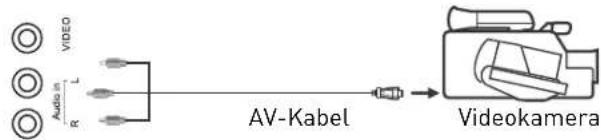
Videokamera
- Schließen Sie das AV-Kabel an den Fernseher und an die Videokamera an.
- Schalten Sie die Videokamera und das Fernsehgerät ein.
- Wählen Sie die Signalquelle AV/CVBS aus.
- Daraufhin erscheint das von der Videokamera ausgesendete Bild. Hinweis:
- Wenn Sie die Videokamera über ein anderes Kabel anschließen möchten, lesen Sie die Bedienungsanleitung Ihrer Videokamera.
Videorecorder
- Schließen Sie das Scart-Kabel an den Fernseher und an den Videorecorder an.
- Schalten Sie den Videorecorder und das Fernsehgerät ein.
- Wählen Sie die Signalquelle Scart aus.
- Daraufhin erscheint das vom Videorecorder ausgesendete Bild.
Hinweis:
- Wenn Sie den Videorecorder über ein anderes Kabel anschließen möchten, lesen Sie die Bedienungsanleitung Ihres Videorecorders.
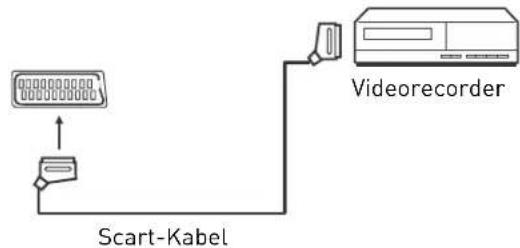
flowchart
graph TD
    A["Scart-Kabel"] --> B["Videorecorder"]
    style A fill:#f9f,stroke:#333
    style B fill:#bbf,stroke:#333
text_image
VIDEO Audio in R L AV-Kabel Videokamera(Die abgebildeten Kabel gehören nicht zum Lieferumfang)
Mit einer Stereoanlage verbinden
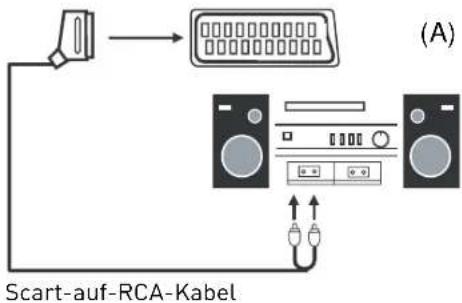
Sie können den Ton des Fernsehgerätes auf Ihre Stereoanlage (A) übertragen. Dazu verwenden Sie die Scart-Buchse. Für diese Anschlussart ist ein spezielles SCART-auf-RCA-Kabel erforderlich. (Lesen Sie auch die Hinweise in der Bedienungsanleitung zu Ihrer Stereoanlage.) Wenn Sie einen Verstärker bzw. Decoder mit Surround-Sound (B) verwenden möchten, verwenden Sie ein Scart- oder Scart-auf-RCA-Kabel.
text_image
Scart-auf-RCA-Kabel (A)(B)

text_image
Scart-Kabel(Die abgebildeten Kabel gehören nicht zum Lieferumfang)
DVD-Player anschließen
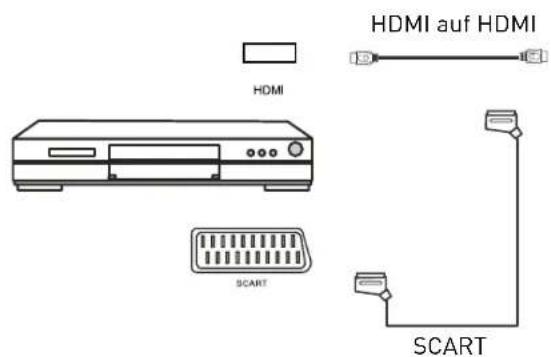
Sie können Ihren DVD-Player wahlweise über ein SCART- oder ein HDMI-Kabel anschließen (nur, wenn das externe Gerät HDMI unterstützt).
text_image
HDMI auf HDMI HDMI SCART SCART(Die abgebildeten Kabel gehören nicht zum Lieferumfang)
Bei Verwendung eines SCART-Kabels
• Schalten Sie den Fernseher ein.
• Schalt en Sie den DVD-Player ein.
- Wählen Sie die Signalquelle SCART aus.
Bei Verwendung eines HDMI-Kabels
- Wählen Sie die Signalquelle HDMI aus.
Common-Interface-Einschub
COMMON-INTERFACE-EINSCHUB VERWEN-DEN
Common-Interface
Der Common-Interface-Einschub (CI) dient zur Aufnahme von CA-Modulen und eine Smart-Card für Pay-Tv und Zusatzdienste. Wenden Sie sich an Ihren Pay-TV-Anbieter, um weitere Informationen über die Module und Abonnements zu erhalten.
HINWEIS: CA-Module und Smart-Cards gehören nicht zum Lieferumfang.
ACHTUNG! Schalten Sie Ihr Fernsehgerät aus, bevor Sie ein Modul in den CI-Einschub stecken, und setzen Sie die Smart-Card in das CA-Modul ein.
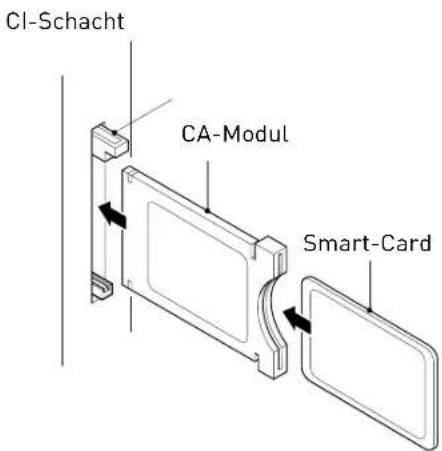
text_image
CI-Schacht CA-Modul Smart-Card- Schalten Sie den Fernseher ein, und wählen Sie die Signalquelle „DTV“ aus.
- Wird das CA-Modul erkannt, erscheint folgende Nachricht: „Common Interface Module inserted“. Warten Sie einen Moment, bis die Karte aktiviert wird.
- Wählen Sie den gewünschten digitalen Pay-TV-Sender aus.
- Daraufhin werden Detailinformationen zur Verwendung der Smart-Card angezeigt.
- Betätigen Sie die Taste OK, um das Kartenmenü anzuzeigen. Weitere Informationen entnehmen Sie bitte Ihrem Handbuch zum betreffenden Modul.
- Wenn Sie das Modul entnehmen, erscheint die folgende Nachricht. "Common Interface module removed".
Automatische Installation
LCD-TV ein-/ausschalten
Ein-/Ausschalter
Drücken Sie den Ein-/Ausschalter in die Position Daraufhin leuchtet die Standby-Anzeige rot auf.
LCD-TV einschalten
Drücken Sie den Ein-/Ausschalter am LCD-TV beziehungsweise die Taste auf der Fernbedienung. Daraufhin leuchtet die Standby-Anzeige grün auf.
LCD-TV ausschalten
Drücken Sie den Ein-/Ausschalter am LCD-TV beziehungsweise die Taste auf der Fernbedienung. Daraufhin leuchtet die Standby-Anzeige rot auf.
Um den LCD-TV vollständig auszuschalten, drücken Sie den Ein-/Ausschalter in die Position G daraufhin er- lischt die Standby-Anzeige.
Wenn Sie Ihren LCD-TV zum ersten Mal einschalten, erscheint der Assistent zur Erstinstallation (siehe folgende Abbildung):
ERSTINSTALLATION
STELLEN SIE SICHER DASS DIE ANTENNE ANGESCHLOSSEN IST UND DER TV MODUS AUSGEWÄHLT WURDE
JETZT AUF OK DRÜCKEN
Stellen Sie sicher, dass Sie die Antenne an Ihr Fernsehgerät angeschlossen haben und dass sich Ihre Fernbedienung in der Betriebsart TV befindet (drücken Sie dazu die Taste und schalten Sie das Fernsehgerät ein, indem Sie die Taste drücken. Daraufhin erscheint der Assistent zur Erstinstallation.
Drücken Sie die Taste OK auf der Fernbedienung, um die Sendersuche zu starten. Dabei werden alle verfügbaren Analog- und Digitalsender gesucht und abgespeichert.
Um den Assistenten zur Erstinstallation zu einem späteren Zeitpunkt erneut aufzurufen, drücken Sie die Taste Quick Start.
Menü Signalquelle
Drücken Sie die Taste Source auf der Fernbedienung oder die Taste TV/AV am LCD-TV, um die Signalquelle zu wählen.
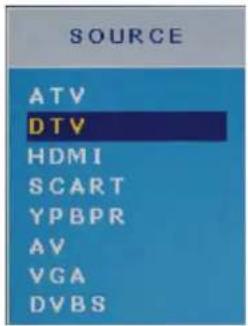
Drücken Sie die Taste Source der Fernbedienung.
Drücken Sie die Tasten ▲▼, um die gewünschte Signalquelle hervorzuheben.
Drücken Sie OK, um sie auszuwählen.
Menüeinstellungen
- Schalten Sie Ihren LCD-TV ein.
- Drücken Sie die Taste MENU auf der Fernbedienung.
- Mithilfe der Tasten ◀ und ▶ können Sie durch das Menü blättern.
- Drücken Sie die Taste EXIT, um das Menü zu verlassen.
MENÜ KANAL
Hier können Sie nach verfügbaren Sendern suchen und eine Reihe senderspezifischer Optionen einstellen. (Wählen Sie z.B. die Signalquelle DTV aus)
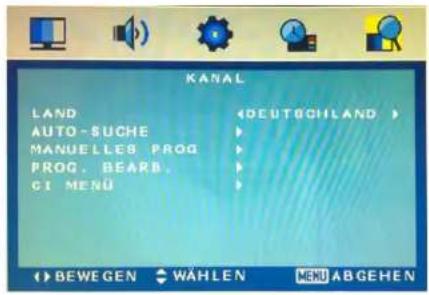
text_image
KANAL LAND AUTO -SUCHE MANUELLES PROG PROG. BEARB. C1 MENU DEUTSCILAND BEWEGEN WÄHLEN MENU ABGEHENBILDMENÜ
Über diese Menü können Sie die Bildparameter einstellen.
(Wählen Sie z.B. die Signalquelle DTV aus)
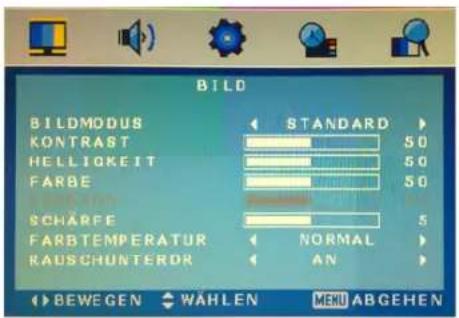
text_image
BILD BILDMODUS STANDARD KONTRAST 50 HELLIGKEIT 50 FARBE 50 SCHÄRFE 5 FARBTEMPERATUR NORMAL RAUSCHUNTEROR AN BEWEGEN WÄHLEN MENU ABGEHENTONMENÜ
Hier können Sie die Einstellungen für den Ton und besondere Effekte vornehmen. (Wählen Sie z.B. die Signalquelle DTV aus)
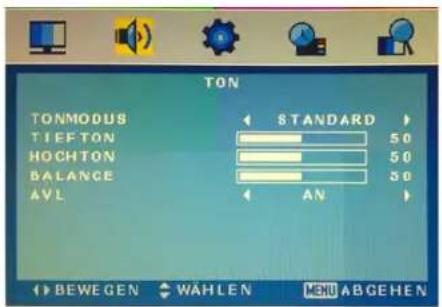
text_image
TON TONMODUS TIEFTON HOCHTON BALANCE AVL STANDARD 50 50 50 AN BEWEGEN WÄHLEN MENU ABGEHENEINSTELLUNGSMENÜ
Hier können Sie zahlreiche Optionen einstellen. (Wählen Sie z.B. die Signalquelle DTV aus)
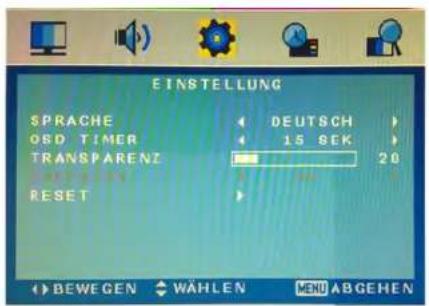
text_image
EINSTELLUNG SPRACHE DEUTSCH OSD TIMER 15 SEK TRANSPARENZ 20 RESET BEWEGEN WÄHLEN MENU ABGEHENFUNKTIONSMENÜ
Hier können Sie Optionen zum Sperren des Gerätes, die Uhrzeit und andere Parameter einstellen. (Wählen Sie z.B. die Signalquelle DTV aus)
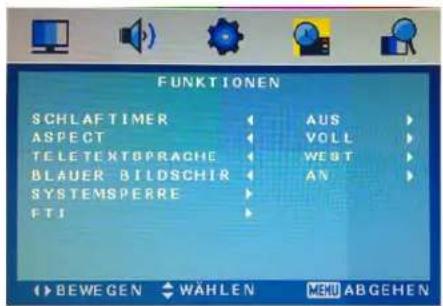
text_image
FUNKTIONEN SCHLAF TIMER ASPECT TELETEXTOPRACHE BLAUER-BILDSCHIR SYSTEMSPERRE FTI AUS VOLL WEST AN BEWEGEN WÄHLEN MENU ABGEHENHinweis: Wählen Sie die gewünschte Option in den Menüs mithilfe der Pfeiltasten (links, rechts, auf, ab) aus.
Drücken Sie die Tasten ◀ und ▶, um das Menü KANAL auszuwählen (siehe vorige Abbildung), und drücken Sie die Taste ▼, um es zu öffnen.
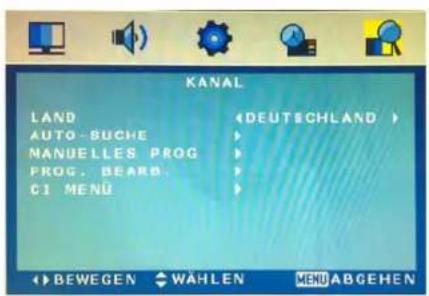
text_image
KANAL LAND AUTO-SUCHE MANUELLES PROG PROG. BEARB. CI MENU DEUTSCHLAND BEWEGEN WÄHLEN MENU ABGEHENDas Menü KANAL enthält die folgenden Optionen:
| Land Drücken Sie die Tasten ◀/▶, um das gewünschte Land auszuwählen. (kann bei analogem Fernsehempfang ausgewählt werden) | |
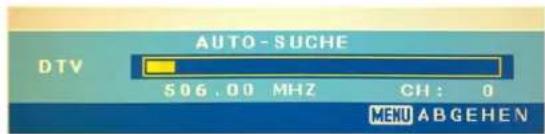
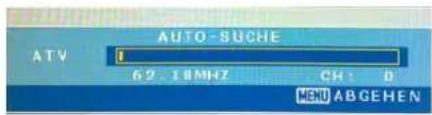
| Automatische Suche | Drücken Sie ▶, um die automatische Sendersuche zu starten. |
Automatische Sendersuche bei Digitalfernsehen (DTV)
text_image
AUTO - SUCHE DTV 506.00 MHz CH: 0 MENU ABGEHENAutomatische Sendersuche bei Analogfernsehen (ATV)
text_image
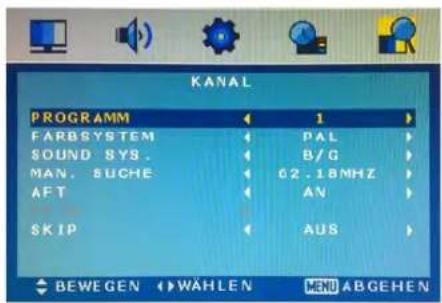
AUTO-SUCHE ATV 62 18MHz CH 0 MENU ABGEHEN| Manuelle Sendersuche Drücken Sie die Taste ▶, um das Untermenü zu öffnen. |

Manuelle Sendersuche bei Analogfernsehen (ATV)
text_image
KANAL PROGRAMM 1 FARBSYSTEM PAL SOUND SYS. B/G MAN. SUCHE 62.18MHZ AFT AV SKIP AUS BEWEGEN WÄHLEN MENU ABGEHEN| Programm W | Wählen Sie den Sender aus, den Sie bearbeiten möchten. |
| Farb-system | Wählen Sie die Fernsehnorm für den Sender aus, den Sie bearbeiten möchten. |
| Sound System | Wählen Sie die Tonübertragungsnorm für den Sender aus, den Sie bearbeiten möchten. |
| Manuelle Sender-suche | Drücken Sie die Tasten ◀ und ▶, um die manuelle Suche durchzuführen. |
| AFT (Automatische Feinab-stimmung) | Schaltet die automatische Feinabstimmung ein bzw. aus (letzteres zur manuel- len Abstimmung). |
| Feinab-stimmung | Drücken Sie die Tasten ◀ und ▶, um eine Feinabstimmung durchzuführen. |
| Skip (Überspringen) | Wählen Sie „Ja“, um den aktuellen Send- er beim Umschalten mithilfe der Tasten CH+/- zu überspringen. |
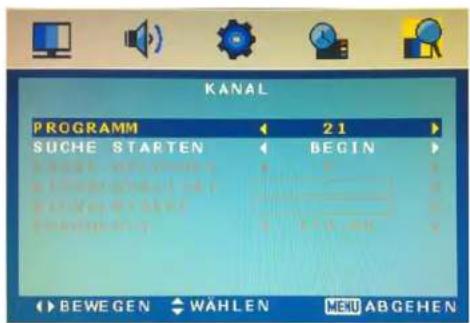
Manuelle Sendersuche bei Digitalfernsehen (DTV)
text_image
KANAL PROGRAMM 21 SUCHE STARTEN BEGIN BEWEGEN WAHLEN MEU ABGEHEN| Programm Wählen | Sie den Sender aus, den Sie bearbeiten möchten. |
| Suche starten Drücken Sie ▶, um die Suche zu starten. | |
| Kanal gefunden Zeigt den gefundenen Sender an. | |
| Signalqualität Zeigt die Signalqualität des gefundenen Senders an. | |
| Signalstärke Zeigt den Signalpegel des gefundenen Senders an. | |
| Frequenz Zeigt die Frequenz des gefundenen Senders an. | |
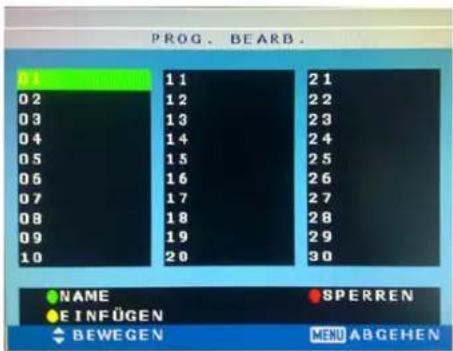
Sender bearbeiten: Drücken Sie die Taste ▶, um das Untermenü zu öffnen (siehe folgende Abbildung).
Menü „Sender bearbeiten“ bei Analogfernsehen (ATV)
text_image
PROG. BEARB. 01 02 03 04 05 06 07 08 09 10 11 12 13 14 15 16 17 18 19 20 21 22 23 24 25 26 27 28 29 30 NAME EINFÜGEN SPERREN BEWEGEN MENU ABGEHENNAME: Wählen Sie den gewünschten Sender aus, und drücken Sie die GRÜNE Taste, um ihn zu benennen.
(Schreiben Sie den Namen mit den Tasten ▲▼◀▶, und drücken Sie die Taste OK, um die Einstellung zu bestätigen.)
SPERREN: Wählen Sie den Sender aus, und drücken Sie die ROTE Taste, um den Sender zu sperren. Wenn Sie einen Sender gesperrt haben, müssen Sie den Code eingeben, um ihn zu sehen. Hinweis: Der Code wird im Funktionsmenü unter der Option „Systemsperre“ eingerichtet. Die Voreinstellung lautet 0000.
EINFÜGEN: Wählen Sie den Sender aus, den Sie einfügen möchten, drücken Sie die GELBE Taste, wählen Sie die Zielposition des Senders aus, und drücken Sie die GRÜNE Taste, um ihn einzufügen. Oder drücken Sie die ROTE Taste, um abzubrechen.
Menü „Sender bearbeiten“ bei Digitalfernsehen (DTV)
text_image
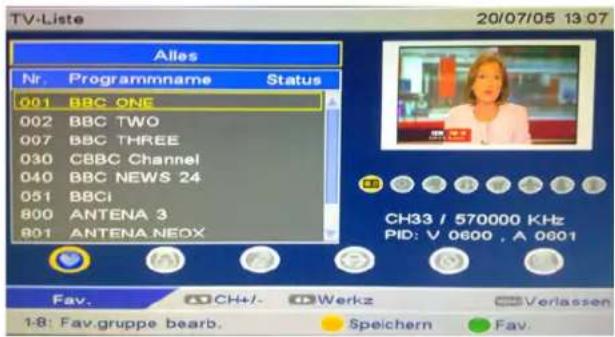
TV-Liste 20/07/05 13:07 Alles Nr. ProgrammeName Status 001 BBC ONE 002 BBC TWO 007 BBC THREE 030 CBBC Channel 040 BBC NEWS 24 051 BBCi 800 ANTENA 3 801 ANTENA NEOX CH33 / 570000 KHz PID: V 0600 , A 0601 Fav. CH+/- Werkz Verlassen 1:8: Fav.gruppe bearb. Speichern Fav.Bedienung – Grundlagen:
Drücken Sie die Tasten ▲▼, um den gewünschten Sender auszuwählen. Wählen Sie anschließend die gewünschte Funktion mithilfe der Tasten ◀▶ aus (in der Sendertabelle stehen sechs Funktionen zur Verfügung). Drücken Sie die Taste OK, zur Bestätigung. Oder brechen Sie ab. Drücken Sie die GELBE Taste, um die Änderungen zu speichern.

Fav: Drücken Sie eine der Tasten 1 bis 8, um einen Sender in die Favoritenliste aufzunehmen bzw. hieraus zu entfernen (es stehen 8 Listen zur Auswahl).

Sperren: Wenn Sie einen Sender sperren, müssen Sie den Code eingeben, um ihn zu sehen.

Verschieben: Drücken Sie die Tasten ▲▼, um den Sender zu verschieben

Sortieren: Sortieren Sie die Sender anhand der Hilfestellung am Bildschirm.

Name: Benennen Sie den Sender, wie Sie möchten.

Löschen: Löschen Sie den Sender.
CI-MENÜ (bei Digitalfernsehen [DTV])
Wenden Sie sich bitte an Ihren Pay-TV-Anbieter. Er wird Ihnen eine entsprechende Karte mit den notwendigen Anweisungen zur Verfügung stellen.
Menü Bild
text_image
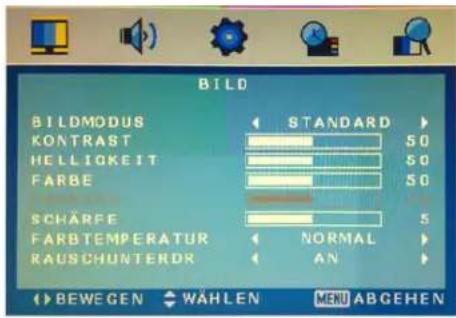
BILD BILDMODUS STANDARD KONTRAST 50 HELLIGKEIT 50 FARBE 50 SCHÄRFE 5 FARBTEMPERATUR NORMAL RAUSCHUNTERDR AN BEWEGEN WÄHLEN MENU ABGEHENDrücken Sie die Tasten ☐ und ☐, um das Menü BILD auszuwählen (siehe vorige Abbildung), und drücken Sie die Taste ☐, um es zu öffnen.
Das Menü BILD enthält die folgenden Optionen:
| Bildmodus Wählen | Sie eine der Optionen Standard, Film, Leuchtend und Benutzerdefiniert. |
| Kontrast Zum Einstellen | stellen des Unterschieds zwischen den hellsten und dunkelsten Bildbereichen. |
| Helligkeit Zum Einstellen der globalen Bildhelligkeit. | |
| Farbe Zum Einstellen der Farbe. | |
| Schärfe Erhöhen | Sie diesen Wert, um scharfe Kanten und Ränder zu erhalten; verringern Sie ihn, um weiche Ränder zu erhalten |
| Farbton Hierüber | stellen Sie den Farbton ein (nur für die Fernsehnorm NTSC). |
| Farbtemperatur | Wählen Sie eine der Optionen Normal, Kalt oder Warm. |
| Rauschunterdrückung | Wählen Sie die Option „EIN“, um Schnee im Bild zu verringern. (kann bei analogem Fernsehempfang ausgewählt werden) |
Hinweis: Die Optionen Kontrast, Farbe und Schärfe sind nur einstellbar, sofern Sie die benutzerdefinierte Einstellung verwenden.
Menü Ton
text_image
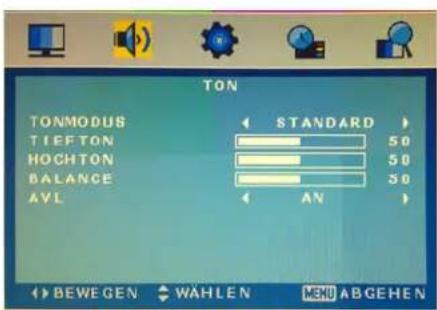
TON TONMODUS TIEFTON HOCHTON BALANCE AVL STANDARD 50 50 50 AN BEWEGEN WAHLEN MENU ABGEHENDrücken Sie die Tasten ☐ und ☐, um das Menü TON auszuwählen (siehe vorige Abbildung), und drücken Sie die Taste ☐, um es zu öffnen.
Das Menü TON enthält die folgenden Optionen:
| Tonmodus Hier | können Sie zwischen folgenden Optionen wählen: Standard, Music (Musik), Movie (Spielfilm) und Personal (Benutzerdefiniert). |
| Tiefton (Bässe) | [Können nur im benutzerdefinierten Soundmodus eingestellt werden.] Zum Einstellen der relativen Intensitäten der tieferen Frequenzen. |
| Hochton (Höhen) | [Können nur im benutzerdefinierten Soundmodus eingestellt werden.] Zum Einstellen der relativen Intensitäten der höheren Frequenzen. |
| Balance Hier können Sie das Verhältnis zwischen dem linken und rechten Tonkanal einstellen beziehungsweise den linken oder rechten Tonkanal ausblenden. | |
| AVL Wenn Sie diese Funktion einschalten, wird die Lautstärke des eingestellten Senders automatisch geregelt. | |
Einstellungsmenü
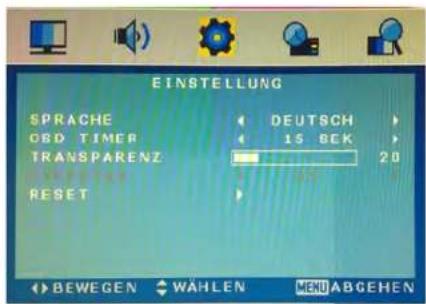
Drücken Sie die Tasten ☐ und ☐, um das Menü EINSTEL-LUNG auszuwählen (siehe vorige Abbildung), und drücken Sie die Taste ☐, um es zu öffnen.
text_image
EINSTELLUNG SPRACHE DEUTSCH ORD TIMER 15 BEK TRANSPARENZ 20 RESET BEWEGEN WAHLEN MEND ABGEHENDas Menü EINSTELLUNG enthält die folgenden Optionen:
| Sprache Wählen | Sie die gewünschte Menüsprache aus. |
| OSD-Timer Hier | legen Sie fest, wie lange das Bildschirmmenü eingeblendet bleiben soll. |
| Transparenz Hier | legen Sie fest, wie durchsichtig das Bildschirmmenü sein soll. |
| Overscan Schaltet | die Overscan-Funktion ein bzw. aus. (Kann bei ausgewählter Signalquelle HDMI eingestellt werden) |
| Reset (Zurücksetzen) | Drücken Sie die Taste ☐, um die werksseitig voreingestellten Standardwerte wiederherzustellen. |
Funktionsmenü
text_image
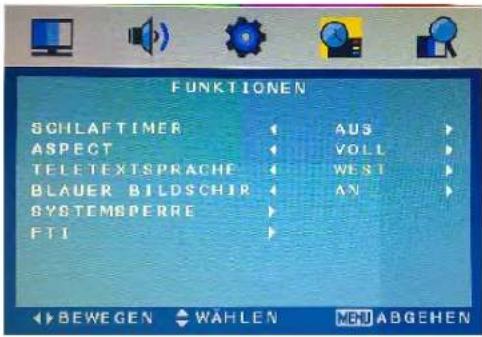
FUNKTIONEN SCHLAFTIMER ASPECT TELETEXTSPRACHE BLAUER BILDSCHIR SYSTEMSPERRE FTI AUS VOLL WEST AN BEWEGEN WAHLEN MENABGEHENDrücken Sie die Tasten und, um das Menü FUNKTIONEN auszuwählen (siehe vorige Abbildung), und drücken Sie die Taste, um es zu öffnen.
Das Menü FUNKTIONEN enthält die folgenden Optionen:
| Schlaftimer H | Hier können Sie die Wartezeit zum Ausschalten zwischen den folgenden Werten wählen: 15min, 30min, 45min, 60min, 75min, 90min, 105min, 120min und Aus. |
| Aspect (Aussehen) | Hierüber können Sie den Anzeigemodus einstellen. (Kann bei ausgewählter Signalquelle DTV eingestellt werden) |
| Teletextsprache | Wählen Sie die gewünschte Sprache für Videotext aus. (Kann bei analogem Fernsehempfang ausgewählt werden) |
| Blauer Bildschirm | Zeigt einen blauen Bildschirm an, wenn kein Eingangssignal anliegt (kann bei analogem Fernsehempfang ausgewählt werden) |
| Systemsperre | Drücken Sie die Taste ☐, und geben Sie den Code ein, um das Untermenü zu öffnen. Der Standardcode lautet 0000.[IMAGE]Systemsperre: Schaltet die Systemsperre ein bzw. aus.Kindersicherung: Wenn Sie einen Sender sperren, müssen Sie den Code eingeben, um ihn zu sehen.Tastensperre: Sperrt die Tasten des Fernsehgerätes. Daraufhin können Sie ihn nicht über die Tasten am Gerät bedienen.Kindersicherung: Wählen Sie die Einstufung für die Kindersicherung.Code ändern: Ändern Sie den Code. |
| FTI (Erstinstallation) | Drücken Sie die Taste ☐, um den Asistenten zur Erstinstallation manuell auszuführen. |
PC-Einrichtungsmenü
text_image
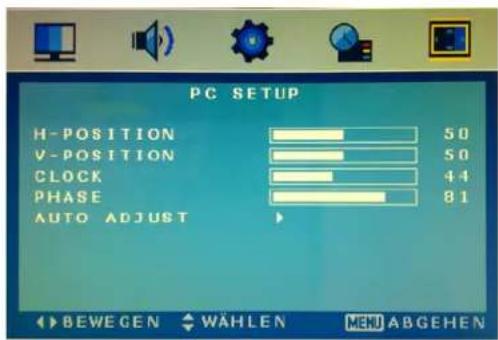
PC SETUP H-POSITION 50 V-POSITION 50 CLOCK 44 PHASE 81 AUTO ADJUSTDrücken Sie die Tasten ☐ und ☐, um das Menü PC SETUP auszuwählen (siehe vorige Abbildung), und drücken Sie die Taste ☐, um es zu öffnen.
Das Menü PC SETUP enthält die folgenden Optionen:
| H-Position Zum | Einstellen der horizontalen Position des Bildes. |
| V-Position Zum | Einstellen der vertikalen Position des Bildes. |
| Clock (Takt) Stellen | Sie den Pixeltakt so ein, dass das Bild die maximal mögliche Größe einnimmt. |
| Phase Regeln | Sie die Phase der Abtastung so, dass das Bild am stabilsten ist. |
| Auto Adjust (Autom. Einstellung) | Drücken Sie die Taste ☐, um die Bildparameter automatisch einstellen zu lassen. |

Wählen Sie andere Fotos aus
3. Menü „Mein Film“
Wählen Sie die gewünschte Videodatei aus.
Falls die gewünschten Fotos nicht angezeigt werden, drücken Sie die BLAUE Taste, um die Dateien einzublenden. Daraufhin können Sie die gewünschten Fotos auswählen oder die Taste MENU drücken, um ins vorige Menü zurückzukehren. (Siehe die vorige Abbildung)
Fotos ansehen
Wählen Sie das gewünschte Fotos aus, und drücken Sie die Taste OK, um es anzusehen (siehe folgende Abbildung).
Spielen Sie den Film ab.
Durch Drücken der Tasten ☐ / ☐ können Sie bildweise vor- und zurückblättern.
: Drücken Sie die ROTE Taste auf der Fernbedienung, um die Ansicht zu vergrößern. Anschließend können Sie den vergrößerten Ausschnitt mithilfe der Tasten / / / / verschieben.
: Drücken Sie die GRÜNE Taste auf der Fernbedienung, um die Musikdateien einzublenden. So können Sie während der Bildwiedergabe eine Hintergrundmusik abspielen lassen.
: Drücken Sie die GELBE Taste auf der Fernbedienung, um das Foto horizontal zu kippen.
: Drücken Sie die BLAUE Taste auf der Fernbedienung, um das Foto vertikal zu kippen.
Drücken Sie die Tasten ☐ / ☐, um in die linke bzw. rechte Tabelle zu gelangen, und drücken Sie die Tasten ☐ / ☐, um die gewünschte Datei auszuwählen. Drücken Sie anschließend die Taste OK, um den Ordner zu öffnen bzw. die Datei abzuspielen.
: Drücken Sie die ROTE Taste auf der Fernbedienung, um die Wiedergabe zu starten. Drücken Sie sie erneut, um sie vorübergehend anzuhalten (Pause) und ein weiteres Mal, um sie wieder fortzusetzen.
: Drücken Sie die GRÜNE Taste auf der Fernbedienung, um eine Einzelbildwiedergabe zu erhalten. Drücken Sie die BLAUE Taste, um den Film in Zeitlupe abzuspielen.
: Drücken Sie während der Wiedergabe die GELBE Taste auf der Fernbedienung, um vorzuspulen.
: Drücken Sie während der Wiedergabe die BLAUE Taste auf der Fernbedienung, um zurückzuspulen.

Timeshift-Kapazität: Zeigt die verfügbare Zeit für die Timeshift-Funktion auf dem USB-Gerät an.
Timeshift: Hier können Sie die Timeshift-Funktion programmieren: AUS, Pause, AUTO. Wählen Sie Pause oder AUTO, um Folgendes zu sehen.
Spielzeit (aktuelle Position) des gegenwärtigen Programms innerhalb der Live-Sendung
Gesamte Spielzeit, die bereits gegenüber der Live-Sendung verzögert wurde
Direktaufnahme via Taste: Schaltet den Hinweis, der vor der Aufnahme erscheint, ein bzw. aus.
Aufnahmedauer für Direktaufnahme: Legen Sie hier die Aufnahmedauer fest. Wenn Sie beispielsweise 02'45 wählen, wird die Aufnahme nach 2 Stunden und 45 Minuten gestoppt.
AUFNAHME
Drücken Sie die Taste REC auf der Fernbedienung, um die Aufnahme zu starten (sofern Sie die Funktion „Direktaufnahme via Taste“ eingeschaltet haben). Daraufhin werden Sie aufgefordert, die Dauer der Aufnahme festzulegen. Sie können dies aber auch abbrechen, um die Aufnahme später manuell zu beenden. Drücken Sie die Tasten / , um die Aufnahmezeit einzustellen, und drücken Sie OK zur Bestätigung. Oder drücken sie MENU, um abzubrechen.
- Drücken Sie die Taste x auf der Fernbedienung, um die Aufnahme anzuhalten. Daraufhin erscheint folgende Nachricht. Drücken Sie diese Taste während des schnellen Vor- oder Rücklaufs, um zur Live-Sendung zurückzukehren.
Drücken Sie die Taste OK, um die Aufnahme zu beenden, oder drücken Sie MENU, um sie fortzusetzen.
Sie können auch während der Aufnahme die Times-hift-Funktion aktivieren. Daraufhin erscheint folgender Bildschirm.
Während der Aufnahme wird das Bild im Vollbildmodus angezeigt, und am Bildschirm erscheint die aktuelle Aufnahmezeit.
Hinweis 1: Es kann sein, dass die folgende Nachricht erscheint. Sie wird automatisch nach einiger Zeit ausgeblendet.
Hinweis 2: Die Aufnahme wird automatisch beendet, sobald der verfügbare Speicherplatz auf dem Zielgerät erschöpft ist. Dabei erscheint folgende Nachricht.
- Drücken Sie die Taste u auf der Fernbedienung, um die Aufnahme vorübergehend anzuhalten (Pause). Drücken Sie sie ein weiteres Mal, um sie wieder fortzusetzen.
- Drücken Sie die Tast e m auf der Fernbedienung, um zurückzuspulen. Wird dabei der Anfang der Aufnahme erreicht, wird sie normal von Anfang an abgespielt.
- Drücken Sie die Taste M auf der Fernbedienung, um vorzuspulen. Wird dabei das Ende der Aufnahme erreicht, wird sie parallel zur Live-Sendung abgespielt.
Hinweis 3: Wird die zuvor programmierte Aufnahmedauer erreicht, erscheint folgender Hinweis. Drücken Sie OK zur Bestätigung.
Hinweis 4: Wenn Sie das Speichergerät entfernen, erscheint folgender Hinweis. Drücken Sie OK zur Bestätigung.
Zürich 21,6-inch LCD-TV
SATELLITEN-HAUPTMENÜ
Die Einstellungen und Funktionen Ihres Receivers werden im Hauptmenü vorgenommen. Das Hauptmenü besteht aus fünf Untermenüs: "SETUP", "TV", "Radio", "Multimedia" und "Spiel". Drücken Sie die Taste MENU, um das Hauptmenü einzublenden.
Hinweis: Bei aktiviertem Satellitenreceiver sehen die Menüs anders aus, als bei Fernsehempfang. So können Sie unterscheiden, ob Sie auch die richtige Betriebsart ausgewählt haben.
Wählen Sie zuerst die geeignete Signalquelle (über die Taste Source) aus, und drücken Sie anschließend MENU.
1) SETUP
Drücken Sie im Hauptmenü die Tasten ◀▶, um die Option SETUP auszuwählen. Dieses Menü besteht aus den Optionen “Installation”, “TV-Setup”, “Kennwort”, “Timer vorsetzen”, “SW Update” und “Werkseinstellungen”.
Meine Schüssel: In diesem Menü können Sie Satelliten mithilfe der ROTEN Taste hinzufügen, mit der GRÜNEN Taste löschen, mit der GELBEN Taste bearbeiten und über die BLAUE Taste eine Suche durchführen lassen.
Transponder-Verwaltung: Drücken Sie in diesem Menü die Tasten ◀▶, um auf einen anderen Satelliten umzuschalten, und anschließend ▲▼, um die Frequenz abzustimmen. Drücken Sie daraufhin die ROTE Taste, um eine Frequenz hinzuzufügen, die GRÜNE Taste, um sie zu löschen oder die GELBE Taste, um alle Frequenzen zu löschen.
Installation
Drücken Sie im Menü SETUP die Tasten ▲▼, um die Option Installation auszuwählen. Drücken Sie anschließend die Taste OK, um das Menü Installation zu öffnen. In diesem Menü Inden Sie die Optionen Allgemeine Einstellung, Meine Schüssel und Transponder-Verwaltung.
Drücken Sie die Taste OK, um die Frequenz zu bearbeiten.
Allgemeine Einstellung: In diesem Menü können Sie die Sprache für die Bildschirmanzeigen, die Synchronsprache, Untertitelsprache, Verwendung der Universalzeit GMT, Zeitzone, das Datum und die Uhrzeit einstellen.
TV-Setup
Drücken Sie im Menü SETUP die Tasten ▲▼, um die Option TV Setup auszuwählen. Drücken Sie anschließend die Taste OK, um das Menü TV Setup zu öffnen. In diesem Menü stehen Ihnen die Optionen TV-Modus (Auto, PAL), OSD-Transparenz (1\~8), Banner-Anzeigezeit (1S, 3S, 5S, 10S, 30S, Immer) zur Verfügung.
©
©


Technische Daten der Fernbedienung
| Typ Infrarot | |
| Reichweite 5m | |
| Empfangswinkel 30° | (horizontal) |
| Batterien 2 Stück 1,5 | V, Größe AA |
| Abmessungen 60 x 2 | 04 x 32 mm |
| Gewicht 140 Gramm | (ohne Batterien) |
Wandmontage
- Zuerst müssen Sie den Standfuß abmontieren. Legen Sie den Fernseher flach auf eine gepolsterte Unterlage.
- Entfernen Sie die vier Schrauben von der Unterseite des Standfußes. Drücken Sie die Riegel nach vorne, um die Plattform vom Standfuß zu lösen. Entfernen Sie die eine Schraube innen in der Säule, die noch mit dem Fernseher verbunden ist. Entfernen Sie die drei Schrauben auf der Rückseite des Fernsehers, um das noch befestigte Teil des Standfußes zu lösen.
- Entfernen Sie den Standfuß und die Schrauben, und verwahren Sie alles an einem sicheren Ort.
- Montieren Sie den Fernseher mit vier Schrauben auf die VESA-Halterung.
Dieses Gerät ist VESA-kompatibel und kann mit einem VESA-Wandmontagekit mit einer Aufnahme von 100 x 100 mm befestigt werden. Befestigen Sie das Gerät gemäß der Anweisungen des Wandmontagekits (optionales Zubehör).
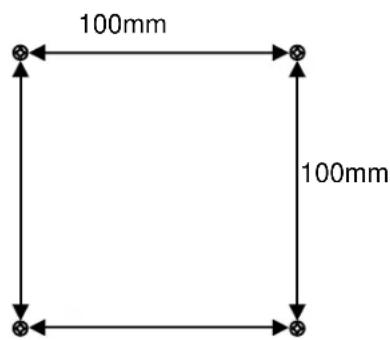
4 Bohrungen, Schraubengröße MB4 x 10
Entsorgung von Altgeräten
Richtige Entsorgung des Produktes

Dieses Symbol bedeutet, dass dieses Produkt nicht über den Hausmüll entsorgt werden darf. Sie sind für das Recycling und die getrennte Entsorgung von Altgeräten verantwortlich. Geben Sie Altgeräte an die dafür eingerichteten Sammelstellen zurück. Um
herauszufinden, wo Sie das Produkt recyceln können, wenden Sie sich an Ihre örtliche Müllabfuhr oder die Umweltbehörde.
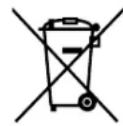
Der durchgestrichene Abfalleimer bedeutet, dass Batterien bzw. Akkus nicht über den Hausmüll entsorgt und an dafür eingerichteten Sammelstellen abgegeben werden müssen.
Hg Cd Pb
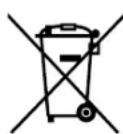
Falls die Batterie bzw. der Akku einen höheren als laut Batterieverordnung 2006/66/EC zulässigen Anteil Blei (Pb), Quecksilber (Hg) und/oder Cadmium (Cd) enthält, müssen unter dem durchgestrichenen Abfalleimer die chemischen Symbole für Blei (Pb), Quecksilber (Hg) und Cadmium (Cd) abgedruckt werden.
Durch die umweltgerechte Entsorgung der Batterien tragen Sie aktiv zum Umweltschutz bei und helfen, dass unser Planet und die Menschheit gesund bleiben.
Für Detailinformationen zur umweltgerechten Entsorgung und Recycling wenden Sie sich an Ihre Müllabfuhr, die städtischen Recycling-Stellen oder an Ihren Fachhändler.

Dieses Gerät entspricht den Europäischen Richtlinien hinsichtlich Sicherheit und Störfestigkeit.
Es erfüllt die folgenden EU-Richtlinien:
En55013:2001+A1:2003+A2:2006
EN55020: 2007
EN61000-3-2: 2006 EN61000-3-3:1995+A1:2001+A2:2005
EN55022:2006(CLASS-A)
EN55024:1998+A1:2001+A2:2003
Hersteller:
Schmid Electronics GmbH
In Dürrfeldslach 3
D-66780 Rehlingen-Siersburg (Deutschland)
Fon: +49(0)6835 92350-0
Fax: +49(0)6835 92350-500
Herstellergarantie
Wir freuen uns, dass Sie sich für den Kauf eines modernen Gerätes unseres Hauses entschieden haben und wünschen Ihnen viel Spaß mit diesem Produkt. Die Fertigung von solchen Geräten ist ein komplexer Vorgang, den wir durch ständige Qualitätskontrollen begleiten. Dadurch können wir die hohe Qualität unserer Produkte gewährleisten. Für den Fall, dass Sie dennoch eine berechtigte Beanstandung haben, gewähren wir eine Garantie für die Dauer von 2 Jahren ab Kaufdatum nach den nachfolgenden Bedingungen:
- Diese Garantie berührt nicht Ihre gesetzlichen Gewährleistungsansprüche als Verbraucher gegenüber dem Verkäufer. Diese Rechte werden durch diese von uns gewährte Herstellergarantie nicht eingeschränkt.
- Die von uns gewährte Herstellergarantie hat nur Gültigkeit für den privaten Gebrauch des Gerätes und innerhalb der Bundesrepublik Deutschland.
- Die Garantiedauer beträgt 2 Jahre ab Kaufdatum.
- Während der Garantiedauer umfasst die kostenlose Leistung nach unserer Wahl die Instandsetzung Ihres Gerätes oder den Austausch gegen ein gleichwertiges Gerät, die bei uns anfallenden Arbeitslöhne, sowie Materialkosten und Transportkosten des Gerätes innerhalb der Bundesrepublik Deutschland.
- Möchten Sie eine Beanstandung geltend machen, so empfehlen wir Ihnen grundsätzlich, sich zunächst mit unserer Hotline in Verbindung zu setzen. Zur Instandsetzung des Gerätes senden Sie dieses bitte mit beiliegender Retourenkarte an unser Servicecenter. Eine kurze Beschreibung Ihrer Beanstandung wäre sehr hilfreich und unterstützt die rasche Serviceabwicklung (Reparatur und Rücklieferung) des Gerätes.
Unsere Hotline erreichen Sie unter der folgenden Servicenummer
0180 / 3 73 40 00
(Festnetzpreis: 0,09 Euro / Min., Mobilfunkpreis max. 0,42 Euro, as-id.de)
oder per E-mail:
oder schreiben Sie uns:
Sertronics GmbH
Ostring 60
D-66740 Saarlouis-Fraulautern
sertronics SERVICE FOR ELECTRONICS
- Die Retourenkarte füllen Sie bitte wie folgt aus:
Im Feld „Absender“ tragen Sie bitte Ihren kompletten Namen mit Anschrift und Postleitzahl ein. Die Empfängeranschrift ist schon auf dem Retourenaufkleber vorgedruckt. Kleben Sie den Retourenaufkleber gut sichtbar auf dem Paket auf. Das verpackte Gerät übergeben Sie bitte einem Paketzusteller „Deutsche Post“ bzw. einer Abgabestelle „Deutsche Post“. Um das Produkt auf dem Transport optimal zu schützen, sollten Sie möglichst die Originalverpackung nutzen. Erkennbar nicht transportsicher verpackte Geräte können wir leider nicht annehmen. Mit dem Retourenaufkleber ist die Einsendung für Sie kostenlos. Die Kosten für die Rücklieferung des Gerätes übernehmen wir für Sie.
-
Bitte erbringen Sie den Kaufnachweis. Hierzu genügt das Original des Kassenzettels, welches Sie dem Gerät bei der Einsendung beifügen. Ohne Kaufnachweis können wir leider keine kostenlosen Garantieleistungen erbringen. Geht uns ein Gerät ohne Kaufnachweis zu, erhalten Sie von uns einen Kostenvoranschlag für die Reparatur. Entscheiden Sie sich gegen eine Reparatur, so liefern wir das Gerät an Sie zurück. Für den Transport und die Ausarbeitung des Kostenvoranschlags müssen wir Ihnen in diesem Falle eine Pauschale in Rechnung stellen.
-
Ausgetauschte Teile verbleiben in unserem Servicezentrum und werden nach unserem Ermessen vernichtet.
-
Die Garantie erlischt, wenn das Gerät von Ihnen oder einem nicht von uns autorisierten Dritten geöffnet und/oder Veränderungen an dem Gerät vorgenommen worden sind.
-
Kein Garantieanspruch besteht:
■ bei unsachgemäßer Behandlung
■ bei mechanischer Beschädigung des Gerätes von außen
■ bei Transportschäden
■ bei Bedienungsfehlern
■ bei Aufstellung des Gerätes in Feuchträumen oder im Freien
■ bei Verschleiß (z. B. Batterien, Akku, u. ä.)
■ bei Schäden, die auf höhere Gewalt, Wasser, Blitzschlag, Überspannung zurückzuführen sind
■ bei übermäßiger Nutzung, insbesondere bei anderer als privater Nutzung
■ bei Missachtung der Bedienungsanleitung
■ wenn das Gerät keinen technischen Defekt aufweist
■ bei Pixelfehlern die innerhalb der in der ISO Norm 13406-2 (Pixelfehlerklasse II) festgelegten Toleranzen liegen.
■ wenn Typenschild und / oder Seriennummer entfernt wurden.
-
Zur Verifizierung Ihres Anspruches und, um eine zeitnahe Bearbeitung zu gewährleisten, senden Sie uns bitte in jedem Fall den gesamten Verpackungsinhalt inklusive aller Zubehörteile zu. (z. B. Fernbedienung, Ständer, Wandhalterungen, A/V-Kabel usw.)
-
Die Garantie umfasst keine weitergehende Haftung unsererseits, insbesondere keine Haftung für Schäden, die nicht am Gerät selbst entstanden sind oder die durch den Ausfall des Gerätes bis zur Instandsetzung entstehen (z. B. Wegekosten, Handlingkosten, etc.). Unsere gesetzliche Haftung, insbesondere nach dem Produkthaftungsgesetz, wird hierdurch nicht eingeschränkt oder ausgeschlossen.
-
Von uns erbrachte Garantieleistungen verlängern die Garantiefrist von 2 Jahren ab Kaufdatum nicht, auch nicht hinsichtlich eventuell ausgetauschter Komponenten.
Zürich 21,6-inch LCD-TV
©