
TFD-1501 - Fernseher DENVER - Kostenlose Bedienungsanleitung
Finden Sie kostenlos die Bedienungsanleitung des Geräts TFD-1501 DENVER als PDF.


| Produkttyp | Fernseher mit integriertem DVD-Player |
| Bildschirmdiagonale | 38 cm (15 Zoll) |
| Auflösung | 1024 × 768 Pixel |
| Bildschirmformat | 4:3 |
| Stromversorgung | 100–240 V, 50/60 Hz |
| Leistungsaufnahme | ca. 30 W |
| Gewicht | ca. 3,5 kg |
| Abmessungen (B × H × T) | ca. 380 × 310 × 200 mm |
| Empfangstyp | Analog (PAL/SECAM) |
| Sender-Suchlauf | Auto- und Manueller Suchlauf, Feinabstimmung |
| Bildfunktionen | Farbtemperatur (Normal/Warm/Kühl/Benutzer), DNR (Stark/Normal/Schwach), Blauer Hintergrund |
| Audiofunktionen | Sound-System (D/K, L, LL, B/G, I) |
| DVD-Wiedergabe | DVD, CD, MP3, JPEG |
| Anschlüsse | 1× SCART, 1× AV (Cinch), 1× VGA (PC), Kopfhörerausgang |
| PC-Modus | Einstellungen für Takt, Phase, H-/V-Position |
| Fernbedienung | IR-Fernbedienung im Lieferumfang |
| Menüsprachen | Deutsch, Englisch, Französisch u.a. |
| Untertitel / TXT | Videotext mit Sprachauswahl (West, Russisch, Arabisch, Farsi, Ost) |
| Reinigung | Bildschirm und Gehäuse nur mit weichem, trockenem Tuch reinigen |
Häufig gestellte Fragen - TFD-1501 DENVER
Benutzerfragen zu TFD-1501 DENVER
0 Frage zu diesem Gerät. Beantworten Sie die, die Sie kennen, oder stellen Sie Ihre eigene.
Eine neue Frage zu diesem Gerät stellen
Laden Sie die Anleitung für Ihr Fernseher kostenlos im PDF-Format! Finden Sie Ihr Handbuch TFD-1501 - DENVER und nehmen Sie Ihr elektronisches Gerät wieder in die Hand. Auf dieser Seite sind alle Dokumente veröffentlicht, die für die Verwendung Ihres Geräts notwendig sind. TFD-1501 von der Marke DENVER.
BEDIENUNGSANLEITUNG TFD-1501 DENVER
In diesem Menü ist der Icon für die Sendereinstellungen eingerahmt.

(1). Auto Tune
Drücken Sie zunächst V+ und der Cursor springt in die Zeile "Auto Tune Drücken Sie V+ erneut und folgendes Menü wird geöffnet:

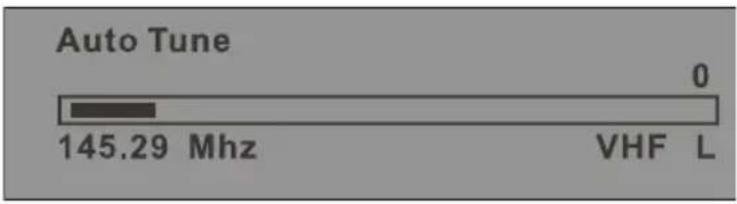
Wie in dem Menü dargestellt, sucht der Fernseher automatisch nach Sendern. Drücken Sie während der Suche die MENU-Taste, um die Suche zu beenden. Nach der Suche gibt der Fernseher das Programm 1 wieder.
(2). Manu Tune
Wählen Sie zunächst ‘Manu Tune’ und drücken Sie dann die V+ Taste:
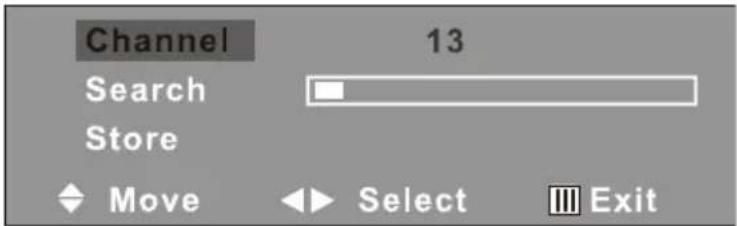
Wie Sie in dem Menü sehen können, wird die Sendernummer auf dem Bildschirm angezeigt. Drücken Sie fortlaufend die Tasten V- oder V+, bis Sie einen bestimmten Sender gefunden haben. Bewegen Sie den Cursor mit den Tasten P+ oder P- zur Zeile "Search", suchen Sie dann mit V- oder V+ ein TV-Signal. Drücken Sie abschliessend P+ oder P-, um mit dem Cursor
in die Zeile "Store" zu springen. Speichern Sie den von Ihnen gewählten Sender mit der MENU-Taste.
(3). Fine Tune
Wählen Sie zunächst 'Fine Tune' und drücken Sie dann V+ oder V-:
Wie in dem Menü dargestellt, können Sie an dem TV-Signal eine Feinabstimmung vornehmen, indem Sie fortlaufend die Tasten V- oder V+ drücken, bis Sie den besten Effekt erzielt haben. Bewegen Sie den Cursor mit den Tasten P+ oder P- auf das Feld "Store" und speichern Sie die Einstellungen mit der MENU-Taste.
(4). Skip
Wählen Sie mit den Tasten P- oder P+ die Einstellung Skip; aktivieren (ON) oder deaktivieren (OFF) Sie die Funktion durch wiederholtes Drücken der Tasten V- oder V+.
Wenn Sie die Anwendung aktiviert (On) haben, dann kann der Sender nicht von den Programmtasten Up (nach oben) und Down (nach unten) eingeschaltet werden.
(5). Sound SYS
Wählen Sie mit den Tasten P- oder P+ die Einstellung SOUND und SYS. Legen Sie mit den Tasten V- oder V+ eine der Einstellungen fest. Entsprechend Ihres örtlichen TV-Soundsystems können Sie zwischen den Einstellungen D/K, L, LL, B/G oder I wählen.
Nachdem Sie die Einstellungen vorgenommen haben, können Sie MENU drücken, um zum Hauptmenü zurückzugelangen oder um das Einstellungsmenü zu verlassen.
4. FUNKTIONEN
Drücken Sie die MENU-Taste auf der Fernbedienung und anschliessend die Taste P-, um die Funktionen zu wählen. Folgendes Menü wird angezeigt:
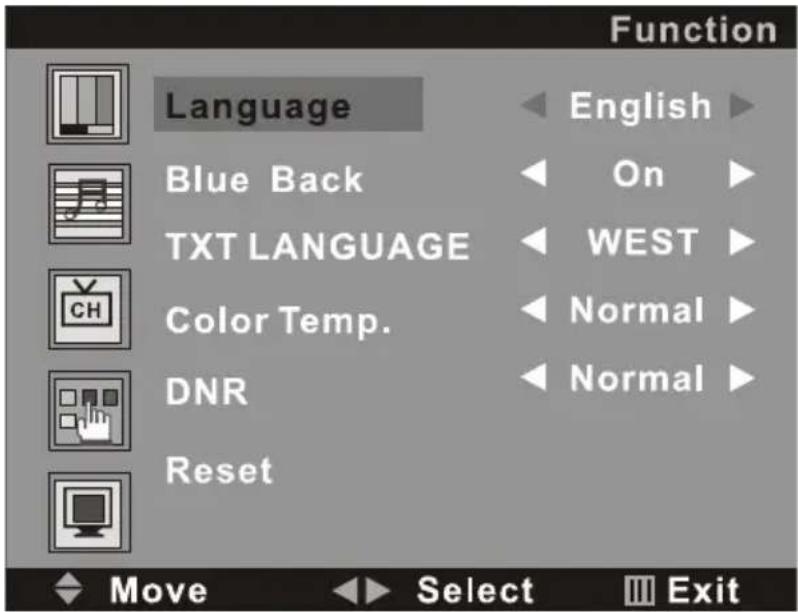
In diesem Menü ist der Icon für die DNR-Einstellungen rot eingerahmt.
(1). Sprache
Drücken Sie zunächst V+ und der Cursor springt in die Zeile "Language ◀ English ▶". Wählen Sie dann mit den Tasten V+ oder V- die von Ihnen benötigte Sprache.
(2). Blauer Hintergrund
Bewegen Sie den Curser in die Zeile "Blue Back ◀ On ▶". Drücken Sie dann fortlaufend die Tasten V+ oder V-, um die Anwendung ein-/auszuschalten (On/Off).
(3). TXT Sprache
Bewegen Sie den Cursor in die Zeile "TXT LANGUAGE ◀ WEST ►". Wählen Sie dann mit den Tasten V+ oder V- zwischen den Sprachen WEST (West), RUSSIAN (Russisch), ARABIC (Arabisch), FARSI (Farsi) oder EAST (Ost).
(4). Farbtemperatur
Bewegen Sie den Cursor in die Zeile "Color Temp. ◀ Normal ►". Durch das Drücken der Tasten V+ oder V- wird folgendes Menü aufgerufen:
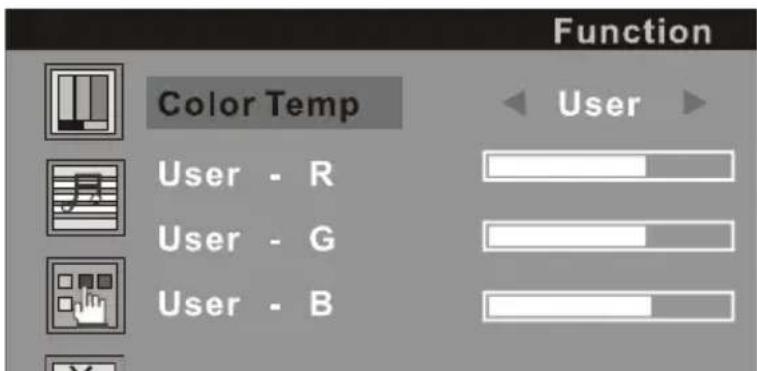
Je nach Wunsch können Sie mit den Tasten V+ oder V- eine der Einstellungen wählen: User (Benutzer), Normal (Normal), Warm (Warm) oder Cool (Kühl).
Hinweis:
Nur die Einstellungen User-R, User-G oder User-B können in der Kategorie Color Temp ◀ User ▶ zwischen 0 \~100 geändert werden.
(5). DNR
Drücken Sie fortlaufend die Tasten V+ oder V- und wählen Sie zwischen Strong (Stark), Normal (Normal) oder Weak (Schwach).
(6). Reset
Durch Drücken der Tasten V+ oder V- können Sie die Einstellungen zurücksetzen.
Nachdem Sie die Einstellungen vorgenommen haben, können Sie MENU drücken, um zum Hauptmenü zurückzugelangen oder um das Einstellungsmenü zu verlassen.
Hinweis:
a. Im PC-Modus können Änderungen nur an den Einstellungen Sprache, Farbtemperatur und Reset vorgenommen werden.
b. Die Einstellung Blue Back kann nicht in den Modi AV, S-Video, DVD und SCART angewendet werden.
5. PC-EINSTELLUNGEN (NUR IM PC-MODUS)
Drücken Sie MENU auf der Fernbedienung, um das Menü zu öffnen. Drücken sie anschliessend P-, um die PC-Einstellungen zu ändern. Auf
dem Bildschirm wird folgendes Menü angezeigt:
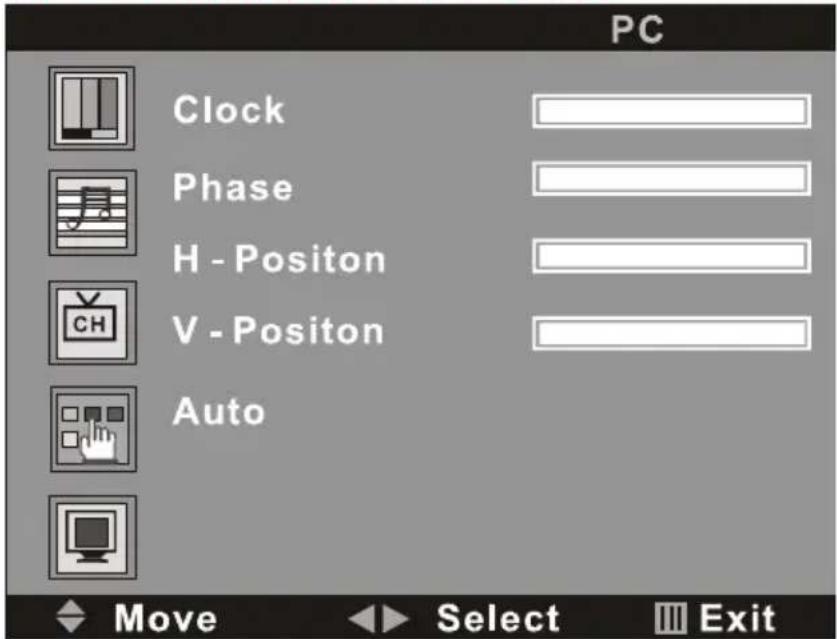
In diesem Menü ist der Icon für die PC-Einstellungen rot eingerahmt. Springen Sie mit den Tasten P- oder P+ auf die Felder Clock (Uhr), Phase, H-Position oder V-Position. Verändern Sie dann mit den Tasten V- oder V+ die jeweiligen Einstellungen (0\~100).
Hinweis: Legen Sie Discs mit der reflektierenden Datenseite auf die Vorderseite des Fernsehers zeigend ein. Während des Lade-/Entladevorgangs und der Wiedergabe können geringfügige Bildgeräusche und Töne auftreten. Das ist normal und muss nicht weiter beachtet werden.
In dem SETUP MENU (Setup-Menü) werden Sie aufgefordert, eine Kategorie zu wählen: GENERAL SETUP (Allgemeiner Setup), AUDIO SETUP (Audio-Setup), PREFERENCE (Präferenzen) und PASSWORD SETUP (Passwort-Einstellungen).
Markieren Sie eine der Kategorien mit den Pfeiltasten ▲ / 7/ ; ◀ ▶ bestätigen Sie mit der Taste ENTER/PLAY.
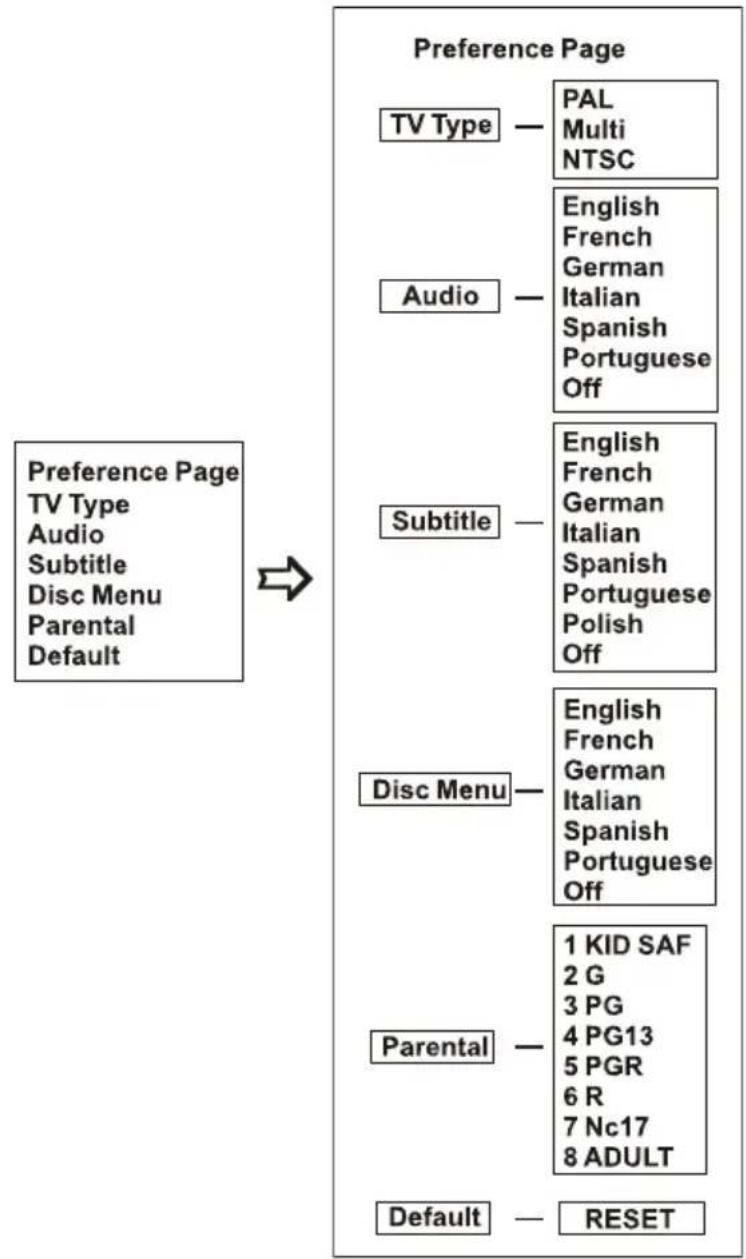
1. PRÄFERENZ-SEITE
Sie können den Modus PREFERENCE PAGE in folgendem Menü einstellen.
Hinweis:
Der Preference Page Setup kann nur unter folgenden Umständen angewendet werden:
a. Disc wurde komplett abgespielt
b. Disc-Fach ist geöffnet oder
c. Keine Disc im Gerät


Marke : DENVER
Modell : TFD-1501
Kategorie : Fernseher