
TFD-2214MC - Fernseher DENVER - Kostenlose Bedienungsanleitung
Finden Sie kostenlos die Bedienungsanleitung des Geräts TFD-2214MC DENVER als PDF.


Benutzerfragen zu TFD-2214MC DENVER
0 Frage zu diesem Gerät. Beantworten Sie die, die Sie kennen, oder stellen Sie Ihre eigene.
Eine neue Frage zu diesem Gerät stellen
Laden Sie die Anleitung für Ihr Fernseher kostenlos im PDF-Format! Finden Sie Ihr Handbuch TFD-2214MC - DENVER und nehmen Sie Ihr elektronisches Gerät wieder in die Hand. Auf dieser Seite sind alle Dokumente veröffentlicht, die für die Verwendung Ihres Geräts notwendig sind. TFD-2214MC von der Marke DENVER.
BEDIENUNGSANLEITUNG TFD-2214MC DENVER
Bitte lesen Sie die Bedienungsanleitung vor Inbetriebnahme aufmerksam durch und bewahren Sie diese für späteres Nachschlagen auf.
STROMSCHLAGGEFAHR NICHT ÖFFNEN

WARNUNG: ZUR VERMEIDUNG VON STROMSCHLAG GERÄTEGEHÄUSE NICHT ÖFFNEN. ES BEFINDEN SICH KEINE VOM VERBRAUCHER WARTBAREN TEILE IM INNERN DES GERÄTS. REPARATUR UND WARTUNG NUR DURCH FACHPERSONAL.

Der Blitz im gleichseitigen Dreieck weist auf gefährliche Hochspannung im Gerät hin, die zu Stromschlag führen kann.

Das Ausrufungszeichen im gleichseitigen Dreieck weist auf wichtige Bedienungs- und Wartungsanleitungen hin.
WARNUNG: ZUR VERMEIDUNG VON FEUER UND STROMSCHLAG GERÄT WEDER REGEN NOCH FEUCHTIGKEIT AUSSETZEN. STELLEN SIE KEINE MIT WASSER GEFÜLLTEN GEGENSTÄNDE (WIE VASEN) AUF DEM GERÄT AB.
VORSICHT
Öffnen Sie das Gerät nicht, nehmen Sie keine Veränderungen vor, nehmen Sie Einstellungen nur vor, wie in dieser Bedienungsanleitung beschrieben. Der LCD-Bildschirm ist aus Glas und kann zerbrechen, wenn er stark angestoßen wird oder herunterfällt. Verletzungsgefahr! Wischen Sie das Gerät nur trocken ab. Ziehen Sie vor dem Reinigen den Netzstecker. Während eines Gewitters ziehen Sie bitte Netzstecker und Antennenkabel ab. Der Fernseher steht unter Hochspannung. Reparaturen nur durch einen autorisierten Kundendienst.
Bei Fehlfunktionen ziehen Sie vorübergehend den Netzstecker, damit stellt sich das Gerät zurück.
WARN- UND VORSICHTSHINWEISE
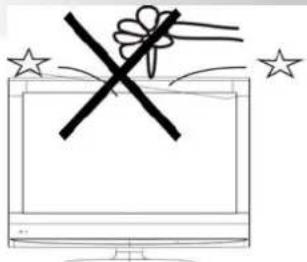
Führen Sie keine Fremdkörper in die Öffnungen des Geräts ein. Verschütten Sie keine Flüssigkeiten auf dem Gerät.

Vorsicht
Führen Sie keine Fremdkörper in die Öffnungen des Geräts ein, das kann zu Feuer und Stromschlag führen.

Vorsicht
Stellen Sie das Gerät nicht auf eine unstabile Fläche. Das kann zu Schäden und Verletzungen führen.

Vorsicht
Blockieren Sie nicht die Lüftungsschlitze. Ordnungsgemäße Ventilation ist zum Schutz der elektronischen Komponenten notwendig.

Warnung
Zur Vermeidung von Feuer und Stromschlag setzen Sie den Fernseher nicht Regen oder Feuchtigkeit aus.
©
4

GERÄTERÜCKSEITE
KOPFHÖRER
ANT
SPDIF
PC-A IN
VGA
USB
HDMI
YPbPr
VIDEO
SCART
DC IN 12 V NETZTEILEINGANG

Vorsicht beim Anschluss anderer Geräte
Beim Anschluss externer Geräte an diesem Fernseher lesen Sie bitte die
Bedienungsanleitungen der externen Geräte ebenfalls aufmerksam durch. Schalten
Sie alle Geräte vor dem Anschluss aus.
Achten Sie stets auf einen korrekten Anschluss.
Der USB-Port dient ausschließlich der AKTUALISIERUNG der Firmware.
Anschlüsse
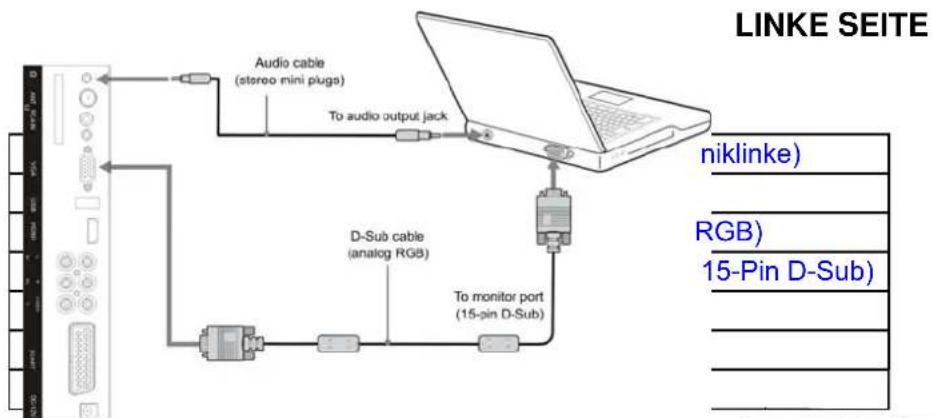
PC-Anschluss
Schließen Sie einen PC über D-SUB Kabel und Audiokabel am Fernseher an. Video und Audio vom Computer werden auf den Fernseher übertragen. Das Format VGA 1280x800 bei 60 Hz gibt Ihnen die beste Bildqualität.
flowchart
graph TD
    A["User Interface"] --> B["Audio cable (stereo mini plug)"]
    B --> C["To audio output jack"]
    C --> D["Laptop"]
    D --> E["D-Sub cable (analog RGB)"]
    E --> F["To monitor port (15-pin D-Sub)"]
    F --> G["User Interface"]
    style A fill:#f9f,stroke:#333
    style D fill:#ccf,stroke:#333
    style E fill:#cfc,stroke:#333
    style F fill:#fcc,stroke:#333
Anschluss eines Videorekorders oder
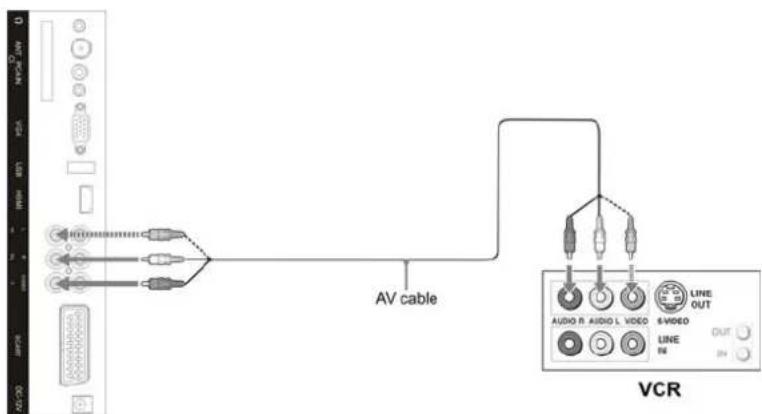
sonstigen Geräts (beispielsweise DVD-Player, Digitalempfänger, Satellitenempfänger) über Composite-Videoanschlüsse
Schließen Sie den Videoausgang des Geräts am Composite-Videoeingang (Cinch/RCA gelb) des Fernsehers an. Schließen Sie den Audioausgang des Geräts über AV-Kabel an den Audioeingängen (Cinch/RCA rot und weiß) des Fernsehers an.
LINKE SEITE
text_image
AV cable AUDIO R AUDIO L VIDEO S-VIDEO LINE OUT LINE IN OUT VCR
Bitte beachten Sie: Die Kabel sind farbcodiert, schließen Sie die Kabel entsprechend an.
7
Anschluss eines DVD-Players oder sonstigen Geräts (beispielsweise Videorekorder, Digitalempfänger, Satellitenempfänger) über Component-Videoanschlüsse
Schließen Sie den Komponentenausgang des DVD-Players an den YPbPr-Anschlüssen des
©
Anschluss eines DVD-Players über HDMI-Kabel
Nehmen Sie den Anschluss mit einem HDMI-Kabel am HDMI-Port des DVD-Players und des Fernsehers vor.
LINKE SEITE
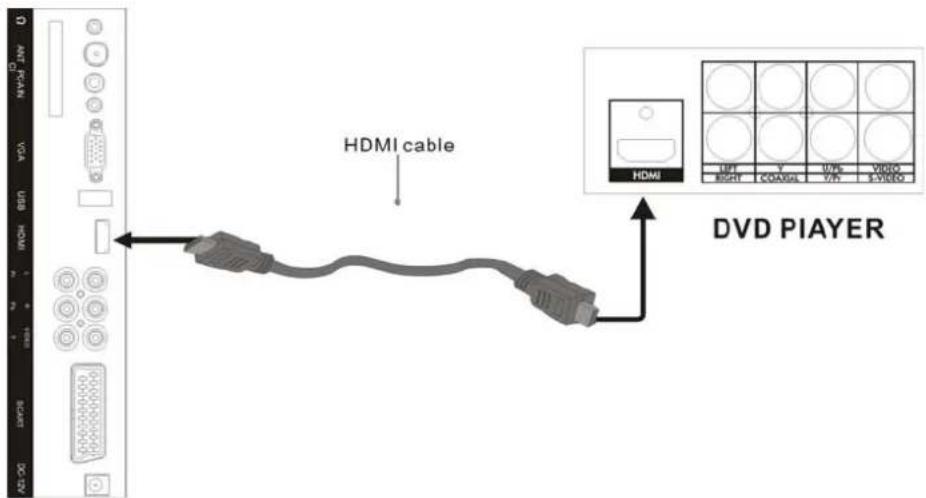
text_image
HDMI cable DVD PIAYERAntennenanschluss und Kopfhörer
Benutzen Sie ein RF-Kabel zum Anschluss des Antenneneingangs an Ihrer Hausantenne, am Digital- oder Satellitenempfänger.
Stereo-Kopfhörer schließen Sie über die Kopfhörerbuchse am Fernseher an.
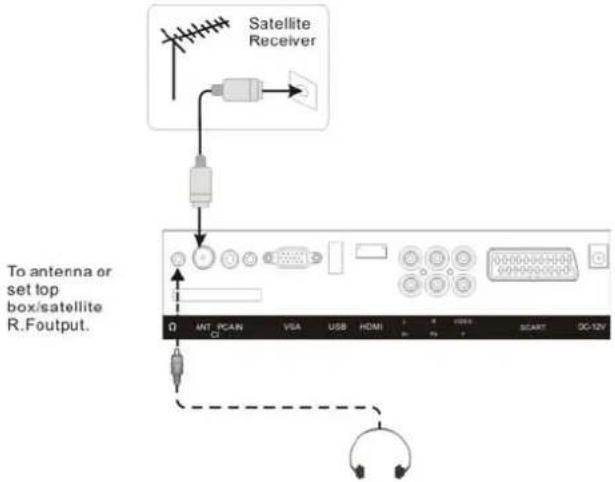
text_image
Satellite Receiver To antenna or set top box/satellite R. foutput. 0 ANT PCAN VGA USB HDMI 1 USB SCART DC-12V| HDMI cable HDMI-Kabel | |
| DVD PIAYER DVD-PLAYER | |
| To antenna or set top box/satellite R.F output. | An Antenne oder Digital-/Satellitenempfänger |
| Satellite Receiver Satellitenempfänger | |
| LEFT SIDE LINKE SEITE |
Fernbedienung
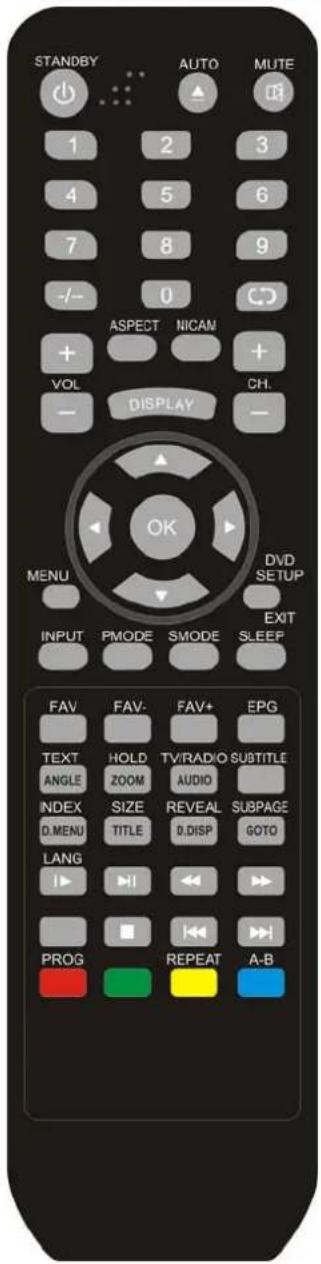
text_image
STANDBY AUTO MUTE 1 2 3 4 5 6 7 8 9 -/- 0 ASPECT NICAM + VOL CH. - DISPLAY OK MENU DVD SETUP INPUT PMODE SMODE EXIT SLEEP FAV FAV- FAV+ EPG TEXT HOLD TV/RADIO SUBTITLE ANGLE ZOOM AUDIO INDEX SIZE REVEAL SUBPAGE D.MENU TITLE D.DISP GOTO LANG PROG REPEAT A-BSTANDBY: LCD-Fernseher ein und ausschalten (Stand-by-Modus).
AUTO: Automatische Bildschirmkonfiguration als PC-Monitor.
MUTE: Stummschaltung. Mit erneutem Tastendruck oder VOL+
Stummschaltung wieder aufheben.
0-9: Zifferntasten zur Direkteingabe eines Fernsehkanals. Im
Videotext Eingabe von Seitenzahlen.
-/-: Eingabe mehrstelliger Kanalnummern, beispielsweise - für 1, -- für 11, --- für 111, ---- für 1111.
: Rückkehr zum vorherigen Kanal.
CH+/-: Kanalwahl aufwärts/abwärts.
VOL+/-: Lautstärke erhöhen/verringern.
ASPECT: Bildformat wählen.
NICAM: Im ATV-Modus Audioformat umschalten: Stereo/ Dual
I/II/Mono. Bei anderen Eingangsquellen Audiomodus zwischen
Links/Rechts umschalten.
DISPLAY: Kanalinformationen anzeigen.
▼ / ▲ / ◀ / ▶ / OK: Navigation im Menü, Systemeinstellungen
vornehmen.
MENU: Im TV-Modus Bildschirmmenü anzeigen.
EXIT: Menü oder Untermenü verlassen.
INPUT: Eingangsquelle wählen.
PMODE: Bildmodus umschalten.
SMODE: Tonmodus umschalten.
SLEEP: Automatische Ausschaltzeit einstellen.
FAV: Im TV-Modus Favoritenliste aufrufen.
FAV+/-: Favoritenkanal wählen.
EPG: Elektronische Programmzeitschrift aufrufen.
TEXT: Videotext aufrufen oder verlassen.
HOLD: Im Videotext Seite halten, nicht umblättern.
TV/RADIO: Zwischen TV- und RADIO-Modus umschalten.
SUBTITLE: Untertitel aufrufen und umschalten.
INDEX: Im Videotext INDEX-Seite aufrufen.
REVEAL: Im Videotext versteckte Informationen anzeigen und ausblenden.
SUBPAGE: Im Videotext Unterseite aufrufen.
LANG: Audiosprachen aufrufen und umschalten.
Wiedergabe/Pause oder Zeitverschiebung starten.
■: Wiedergabe oder Aufnahme beenden.
• : Skip- zum vorherigen Kapitel.
• : Skip+ zum nächsten Kapitel.
• : Zeitverschiebung oder schneller Rücklauf.
• : Zeitverschiebung oder schneller Vorlauf.
ROT/GRÜN/GELB/BLAU: Farbtasten zur Navigation.
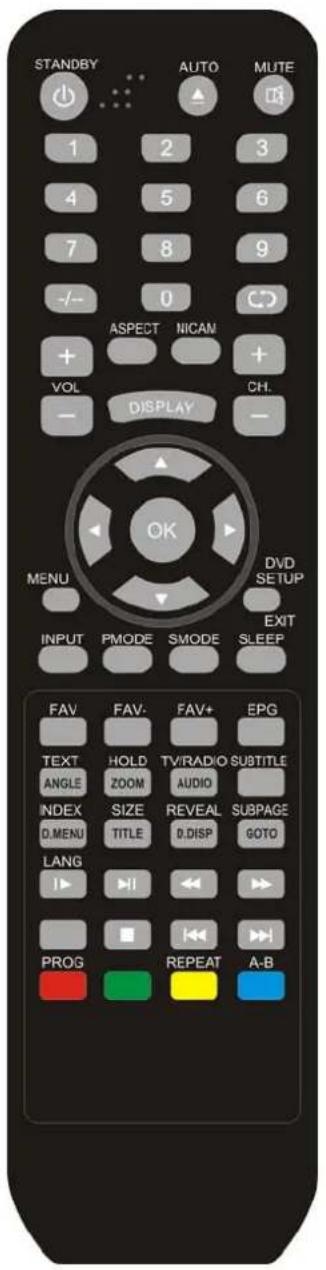
text_image
STANDBY AUTO MUTE 1 2 3 4 5 6 7 8 9 -/-- 0 ASPECT NICAM + VOL CH. DISPLAY - OK MENU DVD SETUP INPUT PMODE SMODE EXIT SLEEP FAV FAV- FAV+ EPG TEXT HOLD TV/RADIO SUBTITLE ANGLE ZOOM AUDIO INDEX SIZE REVEAL SUBPAGE D.MENU TITLE D.DISP GOTO LANG I▶ HI PROG REPEAT A-B▲: Disc ausgeben.
|◀/▶▶: Skip+/- zum nächsten/vorherigen Kapitel (DVD).
◀◀/▶▶: Schneller Vorlauf/Rücklauf mit 5 verschiedenen Geschwindigkeiten. Mit ▶Rückkehr zur Normalwiedergabe.
REPEAT: Wiederholung Titel (DVD) oder alle Tracks (CD).
▶: Wiedergabe starten und unterbrechen (Pause).
■ : Wiedergabe beenden.
TITLE: DVD: Titelmenü aufrufen, mit ◆ navigieren und
mit OK Auswahl bestätigen.
VCD: PBC-Funktion aktivieren/deaktivieren.
ZOOM: Vergrößerungen aufrufen und umschalten.
Bitte beachten Sie: Diese Funktion haben Sie nicht für alle DVDs.
ANGLE: Kamera-Blickwinkel aufrufen und umschalten.
Bitte beachten Sie: Die Blickwinkelanzeige blinkt, wenn eine Szene aus verschiedenen Kamera-Blickwinkeln aufgezeichnet wurde.
▶: Zeitlupe aufrufen und umschalten.
D MENU: Stammenü aufrufen (DVD).
PROG: Playlist programmieren.
SUBTITLE: Untertitel aufrufen und umschalten (DVD-abhängig).
AUDIO: Filmsprache umschalten (DVD-abhängig).
DVD SETUP: DVD-Einstellungsmenü aufrufen.
D DISP: DVD-Bildschirmmenü aufrufen.
GOTO: Bestimmte Stelle auf der Disc aufrufen.
A- B: Benutzerdefinierten Abschnitt wiederholen.
EINGANGSQUELLE WÄHLEN
z Mit INPUT zeigen Sie das Menü der Eingangsquellen an.
z Mit ▼ / ▲ wählen Sie die gewünschte Eingangsquelle.
z Mit OK bestätigen Sie Ihre Eingabe.
ALLGEMEINE BEDIENUNGSHINWEISE
z Mit MENU zeigen Sie das Hauptmenü an.
z Mit ◀ / ▶ wählen Sie das einzustellende Menü.
z Mit OK oder ▼ rufen Sie ein Untermenü auf.
z Mit ▼ / ▲ wählen Sie den Menüpunkt, mit OK rufen Sie ihn auf und mit ◀ / ▶ nehmen Sie die Einstellung vor.
z Mit MENU oder EXIT kehren Sie in das vorherige Menü zurück.
Einstellungsassistent
Der Einstellungsassistent unterstützt Sie bei den ersten Einstellungen des Fernsehers.
Einstellungsassistent (1)
Mit ▼ / ▲ wählen Sie Ihre Sprache.
Mit OK bestätigen Sie und gehen Sie zum nächsten Schritt.
Mit ▶ wählen Sie „Abbrechen“. Bei Auswahl von „Ja“ wird der Einstellungsassistent beim nächsten Einschalten wieder angezeigt.
Einstellungsassistent (2)
Mit ▼ / ▲ wählen Sie Ihr Land.
Mit OK bestätigen Sie und gehen Sie zum nächsten Schritt.
Mit ▶ wählen Sie „Zurück“ oder „Abbrechen“, mit OK bestätigen Sie Ihre Eingabe.
Einstellungsassistent (3)
Mit OK starten Sie die automatische Kanalsuche.
Mit ▼ navigieren Sie zur unteren Zeile und mit ◀ / ▶ wählen Sie „Zurück“ oder „Abbrechen“.
Weitere Einzelheiten zur Kanalsuche finden Sie auf den Seiten 19-20.
Einstellungsassistent (4)
Mit MENU oder EXIT beenden Sie die Kanalsuche.
12
©
©
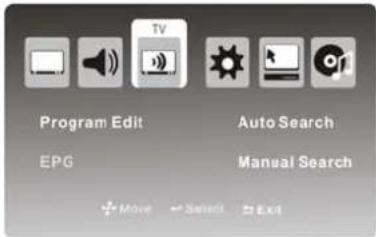
- Mit ▼ / ▲ / ◀ / ▶ wählen Sie den einzustellenden Menüpunkt.
- Mit OK rufen Sie den Menüpunkt auf, mit ◀ / ▶ nehmen Sie die Einstellung vor oder drücken Sie ▼ / ▲ zur Auswahl.
- Nach der Einstellung drücken Sie MENU oder EXIT zum Speichern und zur Rückkehr in das vorherige Menü.
Kanalbearbeitung: Mit ▼ / ▲ / ◀ / ▶ wählen Sie Kanalbearbeitung, mit OK rufen Sie die Einstellung auf.
Dienstart: Mit ▼ / ▲ / ◀ / ▶ wählen Sie Dienstart, mit OK rufen Sie die Einstellung auf und mit OK nehmen Sie die Einstellung vor.
14
©
Manuelle Suche: Mit ▼ / ▲ / ◀ / ▶ wählen Sie Manuelle Suche, mit OK rufen Sie die Funktion auf.
Kanalnummer: Mit ◀ / ▶ wählen Sie Kanalnummer, mit ▼ / ▲ nehmen Sie die Einstellung vor.
Farbsystem: Mit ◀ / ▶ wählen Sie Farbsystem, mit ▼ / ▲ wählen Sie zwischen Auto, SECAM und PAL.
Tonsystem: Mit ◀ / ▶ wählen Sie Tonsystem, mit ▼ / ▲ wählen Sie zwischen BG, L/L', D/K und I.
AFT: Mit ◀ / ▶ wählen Sie AFT, mit ▼ / ▲ wählen Sie zwischen Ein und Aus.
Frequenz: Mit ◀ / ▶ wählen Sie Frequenz, mit ▼ / ▲ nehmen Sie die Einstellung vor.
SETUP MENU
Mit MENU auf der Frontblende oder mit MENU auf der Fernbedienung rufen Sie das Hauptmenü auf. Mit ◀ / ▶ wählen Sie im Hauptmenü SETUP, mit OK oder ▼ rufen Sie das Menü auf.
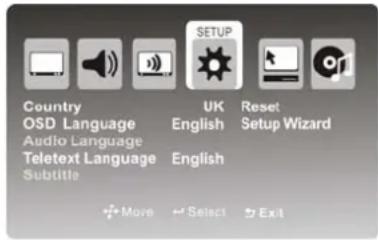
- Mit ▼ / ▲ / ◀ / ▶ wählen Sie den einzustellenden Menüpunkt.
- Mit OK rufen Sie den Menüpunkt auf, mit ◀ / ▶ nehmen Sie die Einstellung vor oder drücken Sie ▼ / ▲ zur Auswahl.
- Nach der Einstellung drücken Sie MENU oder EXIT zum Speichern und zur Rückkehr in das vorherige Menü.
Land: Mit ▼ / ▲ / ◀ / ▶ wählen Sie Land, mit OK rufen Sie die Einstellung auf und mit ▼ / ▲ wählen Sie aus.
OSD-Sprache: Mit ▼ / ▲ / ◀ / ▶ wählen Sie OSD-Sprache, mit OK rufen Sie die Einstellung auf und mit ▼ / ▲ wählen Sie aus.
Videotextsprache: Mit ▼ / ▲ / ◀ / ▶ wählen Sie Videotextsprache, mit OK rufen Sie die Einstellung auf und mit ▼ / ▲ wählen Sie aus.
Rückstellung: Mit ▼ / ▲ / ◀ / ▶ wählen Sie Rückstellung, mit OK rufen Sie die Einstellung auf und mit ▼ / ▲ wählen Sie zwischen Ja und Nein.
Einstellungsassistent: Mit ▼ / ▲ / ◀ / ▶ wählen Sie Einstellungsassistent, mit OK rufen Sie die Einstellung auf und mit ▼ / ▲ wählen Sie zwischen Ja und Nein.
Bei Auswahl von „Ja“ wird der Einstellungsassistent (Seite 17) aufgerufen.
Zeitmenü
Mit MENU auf der Frontblende oder mit MENU auf der Fernbedienung rufen Sie das Hauptmenü auf. Mit ◀ / ▶ wählen Sie im Hauptmenü ZEIT, mit OK oder ▼ rufen Sie das Menü auf.
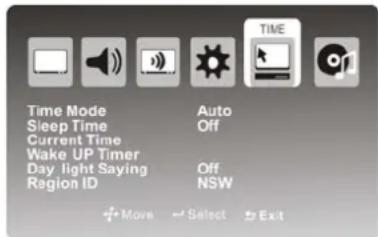
- Mit ▼ / ▲ / ◀ / ▶ wählen Sie den einzustellenden Menüpunkt.
- Mit OK rufen Sie den Menüpunkt auf, mit ◀ / ▶ nehmen Sie die Einstellung vor oder drücken Sie ▼ / ▲ zur Auswahl.
- Nach der Einstellung drücken Sie MENU oder EXIT zum Speichern und zur Rückkehr in das vorherige Menü.
Zeitmodus: Mit ▼ / ▲ wählen Sie Zeitmodus, mit OK rufen Sie die Einstellung auf und mit ▼ / ▲ wählen Sie zwischen Auto und Manuell.
Sleeptimer: Mit ▼ / ▲ wählen Sie Sleeptimer, mit OK rufen Sie die Einstellung auf und mit ▼ / ▲ wählen Sie aus.
Uhrzeit: Mit ▼ / ▲ wählen Sie Uhrzeit, mit OK rufen Sie die Einstellung auf.
Datum: Mit ▼ / ▲ wählen Sie Jahr, mit ▼ / ▲ stellen Sie das Jahr ein. Wählen Sie Monat und
Tagesdatum auf die gleiche Weise.
Zeit: Mit ◀ / ▶ wählen Sie Stunde, mit ▼ / ▲ stellen Sie die Stunden ein. Wählen Sie die Minuten auf die gleiche Weise.
BITTE BEACHTEN SIE: Nur wenn der Zeitmodus auf „Manuell“ eingestellt ist, können Sie die Uhrzeit einstellen.
16
ATV
Bitte beachten Sie: Sommerzeit und Region ID gelten nur für Australien.
Einschaltzeit: Mit ▼ / ▲ wählen Sie Einschaltzeit, mit OK rufen Sie die Einstellung auf.
Die Einstellung erfolgt wie die Uhrzeit.
MENÜ SONSTIGES
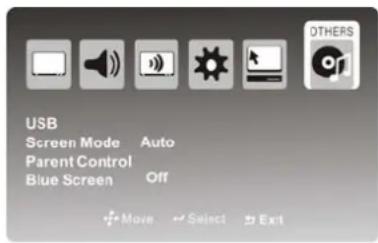
Mit MENU auf der Frontblende oder mit MENU auf der Fernbedienung rufen Sie das Hauptmenü auf.
Mit ◀ / ▶ wählen Sie im Hauptmenü SONSTIGES, mit OK oder ▼ rufen Sie das Menü auf.
text_image
USB Screen Mode Auto Parent Control Off Blue Screen- Mit ▼ / ▲ / ◀ / ▶ wählen Sie den einzustellenden Menüpunkt.
- Mit OK rufen Sie den Menüpunkt auf, mit ◀ / ▶ nehmen Sie die Einstellung vor oder drücken Sie ▼ / ▲ zur Auswahl.
- Nach der Einstellung drücken Sie MENU oder EXIT zum Speichern und zur Rückkehr in das vorherige Menü.
USB: Mit ▼ / ▲ / ◀ / ▶ wählen Sie USB, mit OK rufen Sie die Einstellung auf.
SLOT: Mit ▼ / ▲ / ◀ / ▶ wählen Sie SLOT, mit OK rufen Sie die Einstellung auf.
Partition: Mit ▼ / ▲ / ◀ / ▶ wählen Sie Partition, mit ◀ / ▶ wählen Sie aus.
Auswahl: Mit ▼ / ▲ / ◀ / ▶ wählen Sie Auswahl, mit OK rufen Sie die Einstellung auf.
Alle: Mit ▼ / ▲ / ◀ / ▶ wählen Sie Alle, mit ◀ / ▶ / ▼ / ▲ wählen Sie die Art der Datei.
Foto: Mit ▼ / ▲ / ◀ / ▶ wählen Foto, mit ◀ / ▶ / ▼ / ▲ wählen Sie das gewünschte Foto aus, mit OK zeigen Sie das gewählte Foto an.
Musik: Mit ▼ / ▲ / ◀ / ▶ wählen Sie Musik, mit ◀ / ▶ / ▼ / ▲ wählen Sie die gewünschte
Musikdatei, mit OK wird der Musiktitel abgespielt.
Film: Mit ▼ / ▲ / ◀ / ▶ wählen Sie Film, mit ◀ / ▶ / ▼ / ▲ wählen die gewünschte Filmdatei, mit OK wird der Filmtitel abgespielt.
Format: Mit ▼ / ▲ / ◀ / ▶ wählen Sie Format, mit OK rufen Sie die Einstellung auf.
Wählen Sie zwischen FAT32, EXT3 und EXT2 mit ▼ / ▲ und wählen Sie mit OK aus, ein Dialogfenster wird angezeigt.
Mit ▼ / ▲ / ◀ / ▶ wählen Sie Ja, mit OK formatieren Sie das Gerät. Anderenfalls brechen Sie die
Formatierung ab. Weitere Informationen finden Sie unter USB.
Bildformat: Mit ▼ / ▲ / ◀ / ▶ wählen Sie Bildformat, mit OK rufen Sie die Einstellung auf, mit ▼ / ▲
wählen Sie zwischen Auto, 16:9 Breitbild, 16:9 Zoom, 16:9 Untertitel und 4:3.
Kindersicherung: Mit ▼ / ▲ / ◀ / ▶ wählen Sie Kindersicherung, mit OK rufen Sie die Einstellung auf.
Geben Sie das Passwort ein, das werksseitige Passwort lautet „8888“.
Elternsperre: Mit ▼ / ▲ / ◀ / ▶ wählen Sie Elternsperre, mit OK rufen Sie die Einstellung auf, mit ▼ / ▲ wählen Sie zwischen Ein und Aus. Ist die Elternsperre deaktiviert (Aus), dann muss kein Passwort eingegeben werden.
Bewertung: Mit ▼ / ▲ / ◀ / ▶ wählen Sie Bewertung, mit OK rufen Sie die Einstellung auf, mit ▼ / ▲ wählen Sie zwischen 3 und 18.
Passwort ändern: Mit ▼ / ▲ / ◀ / ▶ wählen Sie Passwort ändern, mit OK rufen Sie die Einstellung auf.
Nach der Eingabe des alten Passwortes wird ein Dialogfenster für das neue Passwort angezeigt.
Geben Sie das neue Passwort ein. Nach der Eingabe des neuen Passwortes wird ein Dialogfenster zur Bestätigung des neuen Passwortes angezeigt. Wiederholen Sie das neue Passwort. Nach der Bestätigung des neuen Passwortes wird „Passwort geändert!“ angezeigt.
Blauer Bildschirm: Mit ▼ / ▲ / ◀ / ▶ wählen Sie Blauer Bildschirm, mit OK rufen Sie die Einstellung auf, mit ▼ / ▲ wählen Sie zwischen Ein und Aus.
SONSTIGE Quellen
- Videomenü und Beschreibung entsprechen ATV. Die detaillierte Beschreibung finden Sie auf Seite 13.
- Audiomenü und Beschreibung entsprechen ATV. Die detaillierte Beschreibung finden Sie auf Seite 14.
- Einstellungsmenü und Beschreibung entsprechen ATV. Die detaillierte Beschreibung finden Sie auf Seite 16.
- Zeitmenü und Beschreibung entsprechen ATV. Die detaillierte Beschreibung finden Sie auf Seite 16.
- AV/YPBPR/HDMI/SCART/DVD Quelle nicht TV-Menü.
PC
PC-Menü
Mit MENU auf der Frontblende oder mit MENU auf der Fernbedienung rufen Sie das Hauptmenü auf.
Mit ◀ / ▶ wählen Sie im Hauptmenü PC, mit OK oder ▼ rufen Sie das Menü auf.
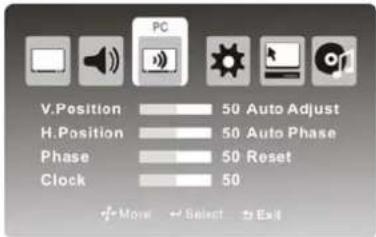
- Mit ▼ / ▲ /◀ / ▶ wählen Sie den einzustellenden Menüpunkt.
- Mit OK rufen Sie den Menüpunkt auf, mit ◀ / ▶ nehmen Sie die Einstellung vor oder drücken Sie ▼ / ▲ zur Auswahl.
- Nach der Einstellung drücken Sie MENU oder EXIT zum Speichern und zur Rückkehr in das vorherige Menü.
V.Position : Mit ▼ / ▲ / ◀ / ▶ wählen Sie V.Position, mit OK rufen Sie die Einstellung auf, mit ◀ / ▶ nehmen Sie die Einstellung vor.
H.Position: Mit ▼ / ▲ / ◀ / ▶ wählen Sie H.Position, mit OK rufen Sie die Einstellung auf, mit ◀ / ▶ nehmen Sie die Einstellung vor.
Phase: Mit ▼ / ▲ / ◀ / ▶ wählen Sie Phase, mit OK rufen Sie die Einstellung auf, mit ◀ / ▶ nehmen Sie die Einstellung vor.
Takt: Mit ▼ / ▲ / ◀ / ▶ wählen Sie Takt, mit OK rufen Sie die Einstellung auf, mit ◀ / ▶ nehmen Sie die Einstellung vor.
Autom. Einstellung: Mit ▼ / ▲ / ◀ / ▶ wählen Sie Autom. Einstellung, mit OK stellen Sie die vertikale und horizontale Position ein.
Autom. Phase: Mit ▼ / ▲ / ◀ / ▶ wählen Sie Autom. Phase, mit OK stellen Sie die Phase ein.
Rückstellung: Mit ▼ / ▲ / ◀ / ▶ wählen Sie Rückstellung, mit OK stellen Sie alle Einstellungen zu den Werkseinstellungen zurück.
Bitte beachten Sie:
- Videomenü und Beschreibung entsprechen ATV. Die detaillierte Beschreibung finden Sie auf Seite 13.
- Audiomenü und Beschreibung entsprechen ATV. Die detaillierte Beschreibung finden Sie auf Seite 14.
- Einstellungsmenü und Beschreibung entsprechen ATV. Die detaillierte Beschreibung finden Sie auf Seite 16.
- Zeitmenü und Beschreibung entsprechen ATV. Die detaillierte Beschreibung finden Sie auf Seite 16.
- Das Menü Sonstiges und Beschreibung entsprechen ATV. Die detaillierte Beschreibung finden Sie auf Seite 17.
18DTV
DTV
DTV-Menü
Mit MENU auf der Frontblende oder mit MENU auf der Fernbedienung rufen Sie das Hauptmenü auf.
Mit ◀ / ▶ wählen Sie im Hauptmenü TV, mit OK oder ▼ rufen Sie das Menü auf.
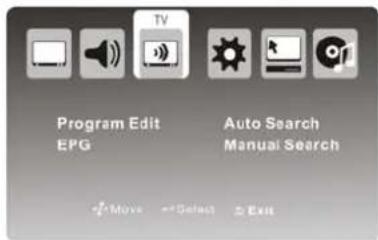
-
Mit ▼ / ▲ / ◀ / ▶ wählen Sie den einzustellenden Menüpunkt.
-
Mit OK rufen Sie den Menüpunkt auf, mit ◀ / ▶ nehmen Sie die Einstellung vor oder drücken Sie ▼ / ▲ zur Auswahl.
-
Nach der Einstellung drücken Sie MENU oder EXIT zum Speichern und zur Rückkehr in das vorherige Menü.
EPG: Mit ▼ / ▲ / ◀ / ▶ wählen Sie EPG, mit OK rufen Sie die Einstellung auf. Mit ▼ / ▲ / ◀ / ▶ wählen Sie ein Programm und mit OK wird rechts daneben ein Erinnerungssymbol angezeigt.
Kabel Auto Suche: Mit ▼ / ▲ / ◀ / ▶ wählen Sie Kabel Auto Suche, mit OK rufen Sie die Einstellung auf.
Kabel Manuelle Suche: Mit ▼ / ▲ / ◀ / ▶ wählen Sie Kabel Manuelle Suche, mit OK rufen Sie die Einstellung auf.
Bitte beachten Sie: Weitere Details zum DTV-Menü finden Sie auf den Seiten 19-20.
Einstellungsmenü
Mit MENU auf der Frontblende oder mit MENU auf der Fernbedienung rufen Sie das Hauptmenü auf. Mit ◀ / ▶ wählen Sie im Hauptmenü SETUP, mit OK oder ▼ rufen Sie das Menü auf.
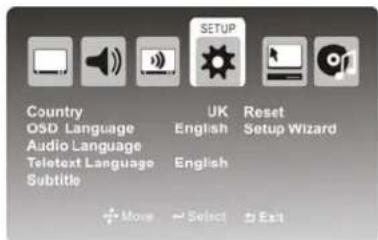
-
Mit ▼ / ▲ / ◀ / ▶ wählen Sie den einzustellenden Menüpunkt.
-
Mit OK rufen Sie den Menüpunkt auf, mit ◀ / ▶ nehmen Sie die Einstellung vor oder drücken Sie ▼ / ▲ zur Auswahl
-
Nach der Einstellung drücken Sie MENU oder EXIT zum Speichern und zur Rückkehr in das vorherige Menü.
Audiosprache: Mit ▼ / ▲ / ◀ / ▶ wählen Sie Audiosprache, mit OK rufen Sie die Einstellung auf und mit ▼ / ▲ nehmen Sie die Einstellung vor.
Videotextsprache: Mit ▼ / ▲ / ◀ / ▶ wählen Sie Videotextsprache, mit OK rufen Sie die Einstellung auf und mit ▼ / ▲ nehmen Sie die Einstellung vor.
Untertitel: Mit ▼ / ▲ / ◀ / ▶ wählen Sie Untertitel, mit OK rufen Sie die Einstellung auf.
Untertitel: Mit ▼ / ▲ / ◀ / ▶ wählen Sie Untertitel, mit OK rufen Sie die Einstellung auf, mit ▼ / ▲ wählen Sie zwischen Ein und Aus.
Bitte beachten Sie:
-
Mit SUBTITLE auf der Fernbedienung und ▼ / ▲ stellen Sie die Untertitel direkt ein.
-
Sind die Untertitel deaktiviert, so sind Untertitelmodus und Untertitelsprache grau hinterlegt und können nicht aufgerufen werden.
Untertitelmodus: Mit ▼ / ▲ / ◀ / ▶ wählen Sie Untertitelmodus, mit OK rufen Sie die Einstellung auf, mit ▼ / ▲ wählen Sie zwischen Normal und Hörgeschädigte.
DTV
DTV
Untertitelsprache: Mit ▼ / ▲ / ◀ / ▶ wählen Sie Untertitelsprache, mit OK rufen Sie die Einstellung auf und mit ▼ / ▲ nehmen Sie die Einstellung vor.
Alt. Sprache 1/2/3
Mit ▼ / ▲ / ◀ / ▶ wählen Sie Alt. Sprache 1/2/3, mit OK rufen Sie die Einstellung auf und mit ▼ / ▲ nehmen Sie die Einstellung vor.
Bitte beachten Sie: Eine detaillierte Beschreibung finden Sie auf Seite 15.
Common Interface
Bitte beachten Sie: Das Menü Common Interface wird nur angezeigt, wenn eine CI-Karte eingesteckt ist.
Mit ▼ / ▲ / ◀ / ▶ wählen Sie Common Interface, mit OK rufen Sie die Einstellung auf und mit ▼ / ▲ nehmen Sie die Einstellung vor.
Mit ▼ / ▲ / ◀ / ▶ wählen Sie die Optionen, mit OK zeigen Sie Detailinformationen zur der CI-Karte an.
Mit MENU auf der Frontblende oder mit MENU auf der Fernbedienung rufen Sie das Hauptmenü auf.
Mit ◀ / ▶ wählen Sie im Hauptmenü SONSTIGES, mit OK oder ▼ rufen Sie das Menü auf.
Bitte beachten Sie:
- Videomenü und Beschreibung entsprechen ATV. Die detaillierte Beschreibung finden Sie auf Seite 13.
- Audiomenü und Beschreibung entsprechen ATV. Die detaillierte Beschreibung finden Sie auf Seite 14.
- Einstellungsmenü und Beschreibung entsprechen ATV. Die detaillierte Beschreibung finden Sie auf Seite 16.
- Zeitmenü und Beschreibung entsprechen ATV. Die detaillierte Beschreibung finden Sie auf Seite 16.
- Das Menü Sonstiges und Beschreibung entsprechen ATV. Die detaillierte Beschreibung finden Sie auf Seite 17.
USB
Drücken Sie INPUT auf der Fernbedienung, dann ▼ / ▲ zur Auswahl von USB. Drücken Sie OK oder ▼ zum Aufrufen der Funktion.
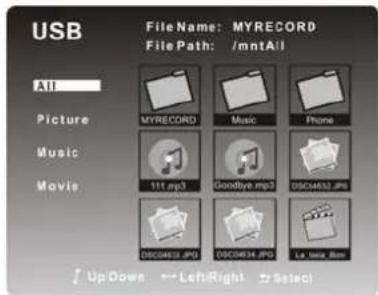
text_image
USB File Name: MYRECORD File Path: /mntAll All Picture Music Movie MYRECORD Music Phone 111.mp3 Goodbye.mp3 DSC4452.JPG DSC4453.JPG DSC4454.JPG La Mica Box / UpDown ← LeftRight → SelectFoto
Mit ▼ / ▲ wählen Sie Foto, mit OK zeigen Sie den Ordner mit den Fotodateien an.
Mit ▼ / ▲ / ◀ / ▶ wählen das gewünschte Foto.
Mit OK zeigen Sie das Foto an.
Mit ◀ / ▶ wählen Sie ◀, mit OK springen Sie zum vorherigen Bild.
Mit ◀ / ▶ wählen Sie ▶, mit OK springen Sie zum nächsten Bild.
Mit ◀ / ▶ wählen Sie ○, mit OK drehen Sie das Bild im Uhrzeigersinn.
Mit ◀ / ▶ wählen Sie Ⓗ, mit OK drehen Sie das Bild entgegen dem Uhrzeigersinn.
Mit ◀ / ▶ wählen Sie ⚙, mit OK zeigen Sie ein Menü an, mit ▼ / ▲ wählen Sie Wiederholung.
Mit ◀ / ▶ wählen Sie Ein oder Aus.
Mit ▼ / ▲ wählen Sie Mischen, mit ◀ / ▶ wählen Sie Ein oder Aus.
USB Source
Mit ▼ / ▲ wählen Sie Intervall, mit ◀ / ▶ wählen Sie 3s, 5s oder 10s. Hiermit stellen Sie die Intervallzeit der Diashow ein.
Mit ▼ / ▲ wählen Sie Übergangseffekt, mit ◀ / ▶ wählen Sie zwischen Überblenden,
Einfach, Irrgarten, Sepia, Mono oder Verschieben.
Hiermit stellen Sie die Übergangseffekte der Diashow ein.
Mit ◀ / ▶ wählen Sie ▶, mit OK zeigen Sie das Bild an.
Musik
Mit ▼ / ▲ wählen Sie Musik, mit OK zeigen Sie den Ordner mit den Musikdateien an.
Mit ▼ / ▲ / ◀ / ▶ wählen Sie den gewünschten Musiktitel.
Mit OK starten Sie die Wiedergabe.
Film
Mit ▼ / ▲ wählen Sie Film, mit OK zeigen Sie den Ordner mit den Videodateien an.
Mit ▼ / ▲ / ◀ / ▶ wählen Sie den gewünschten Filmtitel.
Mit OK starten Sie die Wiedergabe.
©

PASSWORT BESTÄTIGEN: Bestätigen Sie das NEUE Passwort durch erneute Eingabe. Bei falscher Bestätigung bleibt die Markierung hier stehen. Bei korrekter Eingabe springt die Markierung auf OK. OK: Drücken Sie ENTER zur Bestätigung, wenn die Markierung hier steht.
Hinweis: Mit der Änderung des Passwortes wird ebenfalls das Passwort für die Kindersicherung geändert.
Das werksseitig eingestellte Passwort (1369) ist immer gültig, auch nach der Umstellung des Passwortes.
STÖRUNGSERKENNUNG
23
Bevor Sie sich an den Kundendienst wenden, versuchen Sie bitte zunächst das Problem mit nachstehender Liste selbst zu lösen.
Kein Bild
Überprüfen Sie die anderen Kanäle.
Stellen Sie den Kanal fein ein.
Wählen Sie den entsprechenden Videoeingang auf dem Fernseher.
Vergewissern Sie sich, dass der Fernseher eingeschaltet ist.
Vergewissern Sie sich, dass das Gerät korrekt angeschlossen ist.
Kein Ton oder verzerrter Ton
Wählen Sie den entsprechenden Audioeingang auf dem Fernseher.
Stellen Sie den Kanal fein ein.
Möglicherweise Störung durch Haushaltsgerät.
Richten Sie die Antenne neu aus (bei Zimmerantenne).
Vergewissern Sie sich, dass die Audiokabel korrekt angeschlossen sind.
Fernbedienung funktioniert nicht
Tauschen Sie die Batterien der Fernbedienung aus, falls diese erschöpft sind.
Richten Sie die Fernbedienung auf den Sensor vorn auf dem DVD-Player aus.
Entfernen Sie Hindernisse zwischen DVD-Player und Fernbedienung.
Bitte achten Sie auf die Reichweite der Fernbedienung (8 m).
„KEIN SIGNAL“ wird angezeigt (PC-Modus)
Überprüfen Sie die Verkabelung.
Vergewissern Sie sich, dass sich der Computer nicht im Energiesparmodus befindet.
Vergewissern Sie sich, dass TV-Eingang auf PC eingestellt ist.
„UNGÜLTIGES FORMAT“ wird angezeigt (PC-Modus)
Vergewissern Sie sich, dass Eingangseinstellung und Monitorspezifikationen kompatibel sind.
Überprüfen Sie die Verkabelung.
©
Passwort vergessen?
Geben Sie im Passwortmenü das Masterpasswort 4886 ein.
Mit dem Masterpasswort können Sie wieder ein neues Passwort einstellen.
Schützen Sie Ihr Passwort.

Elektrische und elektronische Geräte sowie Batterien enthalten Materialien, Komponenten und Substanzen, welche für Sie und Ihre Umwelt schädlich sein können, sofern die Abfallmaterialien (entsorgte elektrische und elektronische Altgeräte sowie Batterien) nicht korrekt gehandhabt werden.
Elektrische und elektronische Geräte sowie Batterien sind mit der
durchgestrichenen Mülltonne, wie unten abgebildet, kenntlich gemacht. Dieses Symbol bedeutet, dass elektrische und elektronische Altgeräte sowie Batterien nicht mit dem Hausmüll entsorgt werden dürfen, sie müssen separat entsorgt werden.
Als Endverbraucher ist es notwendig, dass Sie Ihre erschöpften Batterien bei den entsprechenden Sammelstellen abgeben. Auf diese Weise stellen Sie sicher, dass die Batterien entsprechend der Gesetzgebung recycelt werden und keine Umweltschäden anrichten.
Städte und Gemeinden haben Sammelstellen eingerichtet, an denen elektrische und elektronische Altgeräte sowie Batterien kostenfrei zum Recycling abgegeben werden können, alternativ erfolgt auch Abholung. Weitere Informationen erhalten Sie bei der Umweltbehörde Ihrer Gemeinde.
DENVER®
www.denver-electronics.com
ALLE RECHTE VORBEHALTEN. COPYRIGHT DENVER ELECTRONICS A/S