
TFD-2620DVBT - Fernseher DENVER - Kostenlose Bedienungsanleitung
Finden Sie kostenlos die Bedienungsanleitung des Geräts TFD-2620DVBT DENVER als PDF.


Benutzerfragen zu TFD-2620DVBT DENVER
0 Frage zu diesem Gerät. Beantworten Sie die, die Sie kennen, oder stellen Sie Ihre eigene.
Eine neue Frage zu diesem Gerät stellen
Laden Sie die Anleitung für Ihr Fernseher kostenlos im PDF-Format! Finden Sie Ihr Handbuch TFD-2620DVBT - DENVER und nehmen Sie Ihr elektronisches Gerät wieder in die Hand. Auf dieser Seite sind alle Dokumente veröffentlicht, die für die Verwendung Ihres Geräts notwendig sind. TFD-2620DVBT von der Marke DENVER.
BEDIENUNGSANLEITUNG TFD-2620DVBT DENVER
ALLE RECHE VORBEHALTEN URHEBERRECHT BEI DENVER ELECTONICS A/S

www.denver-electronics.com
Achtung
Lesen Sie dieses Benutzerhandbuch vor dem Gebrauch Ihres Fernsehers vollständig durch und bewahren Sie es gut auf. Beachten und befolgen Sie alle Warnhinweise, Vorsichtsmaßnahmen und Anleitungen, die auf dem Gerät aufgedruckt oder in der Bedienungsanleitung bzw. Wartungsanweisung beschrieben sind.
Der Blitz mit Pfeilspitze im gleichseitigen Dreieck warnt vor "gefährlicher Spannung" im Gehäuseinneren, dessen Höhe für eine Gefährdung von Personen durch einen Stromschlag ausreichend ist.
Das Ausrufezeichen innerhalb des gleichseitigen Dreiecks macht auf wichtige Bedienungs- und Wartungshinweise in der beiliegenden Bedienungsanleitung aufmerksam.
Ordnungsgemäße Entsorgung dieses Gerätes
Elektrik- und Elektronikaltgeräte (WEEE)
Die durchgekreuzte "Mülltonne" gibt an, dass dieses Gerät nach dem Ende seiner Nutzungsdauer nicht zusammen mit dem Restmüll entsorgt werden darf. Um mögliche Umwelt- und Gesundheitsschäden durch unkontrollierte Müllentsorgung zu vermeiden, entsorgen Sie das Gerät bitte getrennt von Ihrem Haushaltsmüll und recyclen Sie es verantwortungsbewußt im Sinne nachhaltiger
Materialwiederverwertung.
Privatverbraucher sollten entweder ihren Einzelhändler oder die örtlichen Behörden kontaktieren, um nähere Informationen bezüglich Anlaufstellen und Verfahren für umweltfreundliches Recycling zu erhalten.
Gewerbliche Verbraucher sollten ihren Lieferanten kontaktieren und die Bedingungen des Kafvertrages überprüfen. Dieses Produkt darf nicht mit anderem gewerblichen Müll entsorgt werden.
-
DIESER AUFKLEBER IST WIE ABGEBILDET ANGEBRACHT UND WEIST DARAF HIN, DASS DAS GERÄT MIT EINEM LASER AUSGERÜSTET IST.
-
DER WARNAUFKLEBER WEIST, WIE IN DER ABBILDUNG DARGESTELLT, AUF STRAHLUNG IM GERÄTEINNEREN HIN. WARNUNG VOR WEITEREN MASSNAHMEN AM GERÄT. DAS GERÄT IST MIT EINEM LASER AUSGERÜSTET, DER MIT DEN BEGRENZUNGEN FÜR LASERPRODUKTE DER KLASSE 1 ÜBEREINSTIMMT.
Dieses Gerät entspricht den europäischen Richtlinien zur Sicherheit und elektrischen Störanfälligkeit.
- Das Gerät ist nicht spritz- und tropfwasserdicht; stellen Sie keine mit Flüssigkeiten gefüllten Gegenstände wie Vasen auf das Gerät.
- Der Netzstecker ist das Trennorgan. Er muss betriebsbereit sein und darf in seinem Verwendungszweck nicht beeinträchtigt werden. Um das Gerät vollständig vom Stromnetz zu trennen, müssen Sie den Netzstecker des Gerätes aus der Steckdose ziehen.
- Der Netzstecker muss an eine Steckdose mit Schutzerdung angeschlossen werden.
- Vorsicht: Der überhöhte Schalldruck von Kopfhörern kann zu Gehörverlust führen.
Sicherheitsinformationen
Stellen Sie den Fernseher nicht auf eine instabile Oberfläche, da er sonst umkippen und zu Verletzungen oder zu Schäden am LCD Bildschirm führen kann.
Stellen Sie den Fernseher nicht in einen Schrank, in dem die Belüftung beeinträchtigt ist; vergewissern Sie sich, dass die Belüftungslöcher nicht bedeckt sind, um eine Überhitzung zu vermeiden.
Verwenden Sie den Fernseher nicht unter nassen oder feuchten Bedingungen. Wenn Wasser oder Flüssigkeiten in das Gehäuse eingedrungen sind, nehmen Sie das Gerät vom Netz und rufen Sie die technische Service-Hotline an. Fassen Sie den Fernseher oder den Stromadapter nicht mit nassen Händen an.
Trennen Sie das Gerät während Gewitterstürmen oder Urlaubsreisen vom Netz und der Antenne (falls extern oder auf dem Dach).
Stellen Sie keine schweren Gegenstände auf das Stromkabel; verlegen Sie die Kabel nicht an Orten, wo man drauftreten kann oder wo diese zerschnitten oder beschädigt werden können. Falls die Kabel beschädigt wurden, wenden Sie sich bitte an die technische Service-Hotline.
Beschädigen Sie den Fernseher nicht und lassen Sie ihn nicht fallen. Wenn das Gehäuse beschädigt ist, kann dies ein Sicherheitsrisiko darstellen. Gehäuse und Netzadapter nicht öffnen – Gefahr eines heftigen Stromschlages, von Verletzungen oder Tod. Lassen Sie keine Gegenstände in die Belüftungsschlitze des Fernsehers oder in das DVD-Laufwerk fallen. Falls ein Gegenstand in den Fernseher eingedrungen ist, wenden Sie sich bitte an die technische Service-Hotline.
Stellen Sie den Fernseher nicht in die Nähe von Wärmequellen wie Heizkörpern oder direktem Sonnenlicht.
Reinigung des Fernsehers. Nehmen Sie den Fernseher vor dem Reinigen vom Netz. Verwenden Sie KEINE spiritushaltigen oder chemischen Flüssigkeiten. Verwenden Sie ein feuchtes Tuch. Reinigen Sie hartnäckigen, klebrigen Schmutz mit einer verdünnten Reinigungslösung.
LCD Bildschirm. Verwenden Sie KEINE chemischen Lösungsmittel auf der Bildschirmoberfläche. Fingerabdrücke dürfen nur mit einer verdünnten Reinigungslösung abgewischt werden. Hin und wieder werden Sie ein oder zwei Punkte auf dem Bildschirm sehen; es handelt sich dabei nicht um eine Fehlstörung.
Inhaltsverzeichnis
Achtung....1
Sicherheitsinformationen.... 2
Gerät und Zubehör 4
Produkteigenschaften...... 4
So beginnen Sie 5
Vorderansicht.... 5
Rückansicht 6
Fernbedienung 7
Grundlegende Funktionen....9
Menüfunktionen 10
Such-Menü 10
Bildmenü.... 12
Sound-Menü 12
Timer-Menü 13
Setup-Menü 13
Bildschirm-Menü 14
Eingangssignal-Menü 14
DVD-Betrieb 15
Systembetrieb 22
DVB-Betrieb 24
Einfache Problembehandlung.... 32
Technische Daten.... 33
Gerät und Zubehör
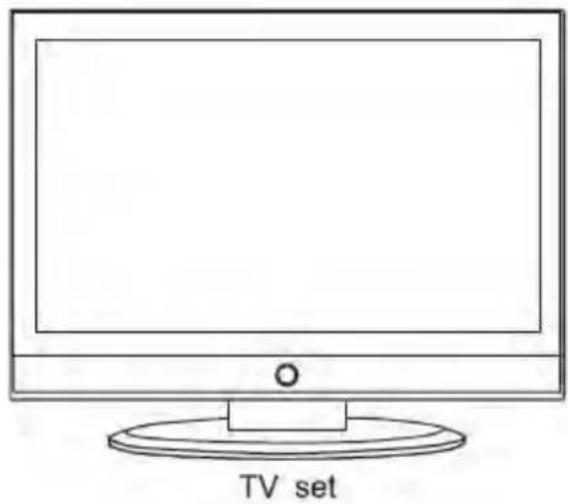
| EN | Translation |
| TV set Fernseher | |
| User’s Manual Benutzerhandbuch | |
| Remote Control Fernbedienung | |
| Power Cable Netzkabel |
Produkteigenschaften
- Eingänge: VGA, RF, VIDEO, SVIDEO, YPbPr, SCART1, SCART2, HDMI1, HDMI2
- Audio-Eingang: Audio R/L, PC Audio, YPbPr Audio R/L
- Unterstützte Fernseh-Modi: PAL, SECAM B/G, D/K, I, L
- Unterstützt NICAM und FM Stereo
- Sendersuche: Auto/Manuell
- Automatische Ausschaltfunktion
- Sender tauschen und bearbeiten
- Lautsprecher-Ausgang 2x6 W
- Stromversorgung (AC 100-240V 50/60Hz)
So beginnen Sie
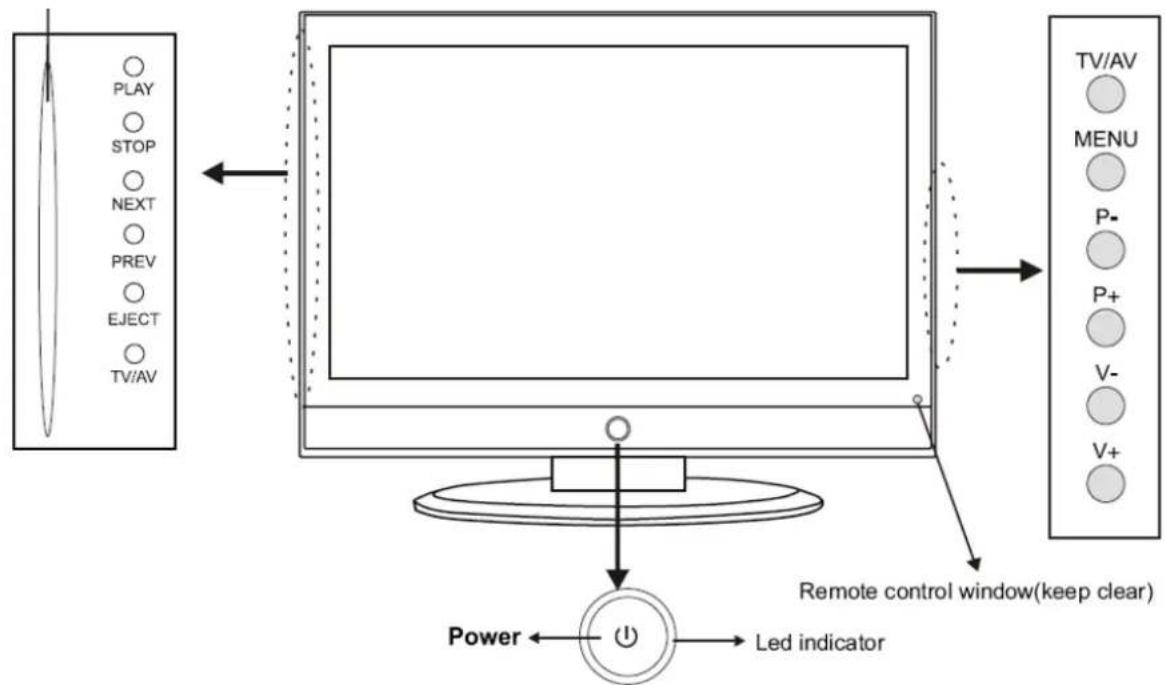
Vorderansicht
Legen Sie die Disk mit der Spiegelseite auf Sie gerichtet ein.
flowchart
graph TD
    A["TV/AV"] --> B["Power"]
    C["Radio Control Window (keep clear)"] --> D["LED indicator"]
    E["Play"] --> F["Computer monitor"]
    G["STOP"] --> F
    H["NEXT"] --> F
    I["PREV"] --> F
    J["EJECT"] --> F
    K["TV/AV"] --> F
    L["Menu"] --> F
    M["P-"] --> F
    N["P+"] --> F
    O["V-"] --> F
    P["V+"] --> F
| EN | Translation |
| Power | Betriebsschalter |
| Led indicator LED-Anzeige | |
| Remote control window(keep clear) Sensor für die Fernbedienung (fei halten) | |
- (IR) Infrarot-Empfänger: empfängt IR-Signale von der Fernbedienung.
(Eingeschaltet/Standby) LED-Anzeige: Schalten Sie das Gerät durch Drücken des BETRIEBSSCHALTERS ein und aus.
Anzeige leuchtet (blau)
Standby-Modus
Die effektive Empfangsreichweite für das Signal beträgt 5-8 Meter vom Empfänger für die Fernbedienung entfernt, und 30° nach links oder rechts bzw. 20° nach oben und unten vom Empfänger am Fernseher.
- Die Funktionen der Tasten werden nachfolgend beschrieben:
TV/AV: Anzeige des Menüs der Eingangssignale
MENU: Drücken Sie diese Taste zum Anzeigen des OSD-Menüs, drücken Sie die Taste erneut zum Schließen des Menüs.
P+/-: Zum Durchschalten aller Programme.
V+/-: Zum Einstellen der Lautstärke.
Betriebsschalter: Einschalten des Fernsehers oder von Standby.
PLAY: DVD wiedergeben/anhalten.
STOP: DVD-Wiedergabe beenden.
NEXT: Nächstes Kapitel der DVD.
PREV: Vorhergehendes Kapitel der DVD.
So beginnen Sie
Rückansicht
text_image
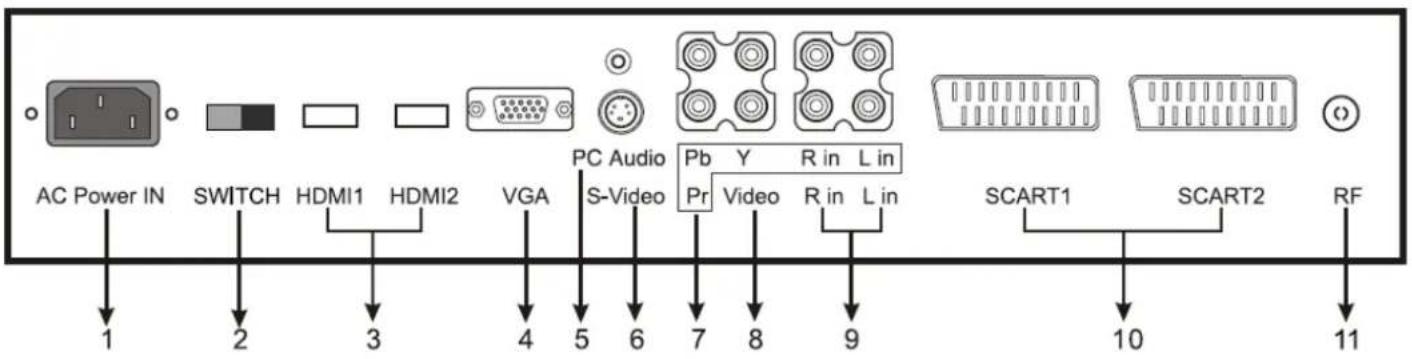
AC Power IN SWITCH HDMI1 HDMI2 VGA PC Audio S-Video Pb Y R in L in Pr Video R in L in SCART1 SCART2 RF 1 2 3 4 5 6 7 8 9 10 11- AC POWER EINGANG: Verbinden Sie diesen Anschluss mit Hilfe eines Netzkabels mit einer geerdeten Steckdose (100-240V 50/60Hz).
- SCHALTER: Die Stromversorgung ein- oder ausschalten.
- HDMI1/2: Anschluss an den HDMI des DVD-Spielers oder anderer Geräte.
- VGA: Für die Anzeige über den PC. Anschluss an den analogen, 15-poligen D-Sub Ausgang des PCs.
- PC AUDIO EINGANG: Anschluss an den Audio-Ausgang des PCs.
- S-VIDEO: Anschluss an den S-Video Ausgang des DVD-Spielers.
- YPbPr: Anschluss an den Video-Ausgang des DVD-Spielers.
L/R in: Anschluss an den Audio-Ausgang des DVD-Spielers. - VIDEO: Anschluss an den Video-Ausgang des DVD-Spielers.
- L/R in: Anschluss an den Audio-Ausgang des DVD-Spielers (VIDEO/S-VIDEO).
- SCART1/2: Anschluss an den Composite-Anschluss des DVD-Spielers.
SCART1 unterstützt CVBS und RGB Signaleingänge.
SCART2 unterstützt nur CVBS-Signaleingänge. - RF: Anschluss einer Antenne oder eines koaxialen 75 Ohm Kabels zum Empfang von Fernsehsignalen.
So beginnen Sie
Fernbedienung
text_image
1 EVI-AMENU PROG PROG EXIT NJ TV FORMAT TEXT INFO TWO CABLE SWEET LANGUAGE FLOW END HRS MODE TV RADIO AUDIO FREE SUBSTRE TV MENU VOLUME VOLT TWAV SLBEP 10 MATE DISPLAY 1 2 3 4 5 6 7 8 9 -/- 0 -/ PICTURE SOUND NICAM/IA2 14 15 LANGUAGE JOCOM DVD-DEUTP MENU SWITCH OFFICE ANGLE TITLE GOTO SLAW RETSAY A-B 2 3 5 6 8 9 11 12 13 16 17-
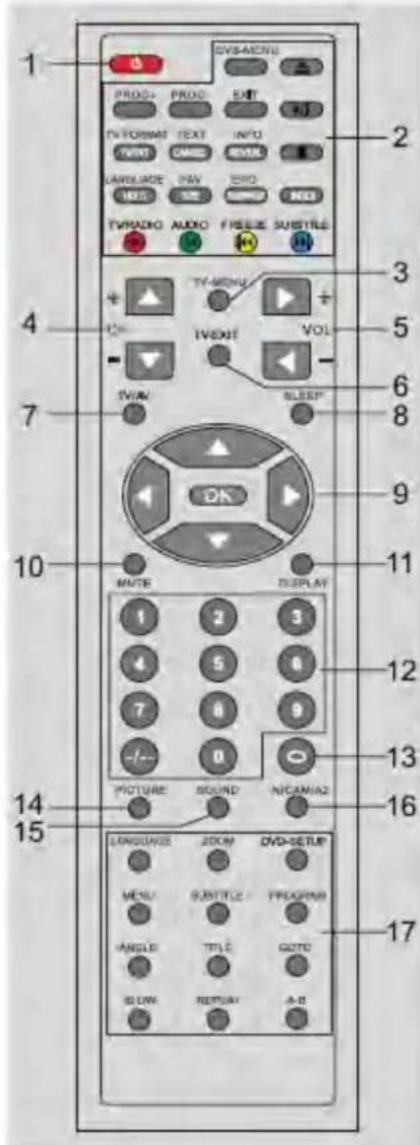
BETRIEBSSCHALTER: Fernseher einschalten oder Standby einschalten
-
TV-MENU: Fernseh-Menü
-
CH+/-: Richtungstasten HOCH/RUNTER für Fernsehprogramme
-
VOL+/-: Lautstärke lauter/leiser
-
TV-EXIT: Das OSD-Menü verlassen
-
TV/AV: Eingangssignal auswählen
-
SLEEP: Zeiteinstellung für die automatische Ausschaltfunktion
-
▲▼◀▶: Cursor-Tasten für das OSD-Menü
OK: Bestätigen
-
MUTE: Stummschaltung oder Abbrechen
-
DISPLAY: Anzeige des aktuellen Modus der DVD-Informationen
-
0-9, -/--: Sender einschalten
-
: Das letzte Programm einschalten
-
PICTURE: Bildmodus einschalten
-
SOUND: Einen Sound-Modus einschalten
-
NICAM/A2
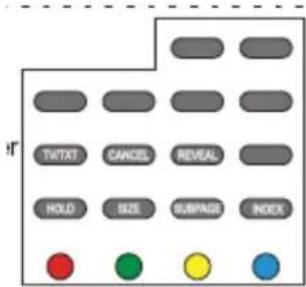
2 Tasten für den TELETEXT
TV/TXT: Teletext ein/aus
MIX: Teletext wird überlappend auf dem normalen Fernsehbild angezeigt
CANCEL: Teletextanzeige ausblenden
REVEAL: Anzeige ausgeblendeter Texte, z.B. Rätselantworten
HOLD: Die aktuelle Unterseite anhalten oder weiterblättern.
SIZE: Einmal drücken, um die obere Bildhälfte in doppelter Größe anzuzeigen; erneut drücken, um untere Bildhälfte in doppelter Größe anzuzeigen; erneut drücken, um in normaler Größe anzuzeigen.
INDEX: Direkte Anzeige von Seite 100
SUBPAGE: Anzeige von Unterseiten
FARBTASTEN: Shortcuts – folgen Sie den farbigen Links im Text
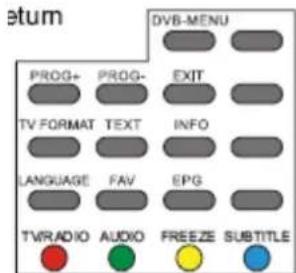
2 Tasten für DVB-Betrieb
DVB-MENU: Anzeige des Hauptmenüs auf dem Bildschirm oder Rückkehr von einem Menüfenster zur Bildschirmanzeige.
PROG+/-: Richtungstasten HOCH/RUNTER für DVB-Programme
EXIT: Rückkehr zum vorherigen Menü oder Bildschirmbild
TV FORMAT: Änderung des Bild-Modus
TEXT: Anzeige der
Teletext-Rundfunkübertragung
INFO: Steht für Information; Anzeige kurzer Informationen über den Sender, den Sie gerade anschauen.
LANGUAGE: Auswahl der Audio-Sprache.
FAV: Steht für Favorite; Anzeige der von Ihnen erstellten Lieblingsliste.
EPG: Anzeige der elektronischen
Programmzeitschrift, allerdings nur, wenn kein Menü aufgerufen ist.
TV/RADIO: Disk-Menü, zwischen TV und Radio wechseln
AUDIO: Audio-Einstellungen L/R
text_image
return DVB-MENU PROG+ PROG- EXIT TV FORMAT TEXT INFO LANGUAGE FAV EPG TVRADIO AUDIO FREEZE SUBTITLE| FREEZE: Das aktuelle Bild anhalten.SUBTITLE: Die Untertitel am unteren Bildschirmrand einblenden. | ||
 | 2 Tasten für DVD-Betrieb 17 Tasten für DVD-BetriebLANGUAGE: Sprache von der DVD auswählenZOOM: Bildgröße im DVD-Modus anpassenSUBTITLE: DVD-Untertitel ein-/ausblendenGOTO: Titel und Kapitel auf der DVD suchenSETUP: DVD System-SetupMENU: DVD-Wiedergabeliste/Disk-MenüANGLE: Einstellen des DVD-BildwinkelsTITLE: DVD-TitelPROGRAM: Bearbeiten und Wiedergabe eines ProgrammsSLOW: DVD-Programme mit geringer Geschwindigkeit wiedergebenREPEAT: Erneute Wiedergabe eines Titels oder KapitelsA-B: Einen bevorzugten Abschnitt auf der DVD bestimmen und wiedergeben, indem Sie diese Taste zweimal drücken - am Anfang und am Ende des Abschnitts. | 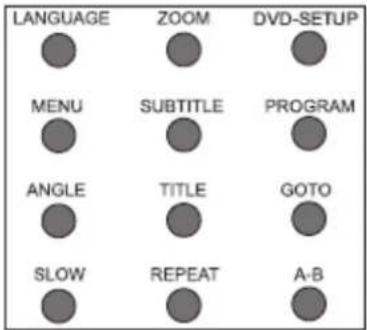 |
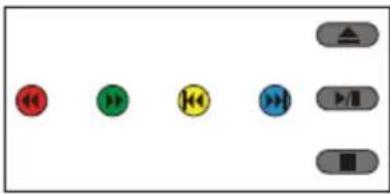
| ▲: Eine DVD einlegen/ auswerfen▶II: DVD wiedergeben/ anhalten■: DVD-Wiedergabe beenden◀: DVD zurückspulen▶: DVD vorspulen◀: vorhergehendes Kapitel der DVD▶: nächstes Kapitel der DVD |
Grundlegende Funktionen
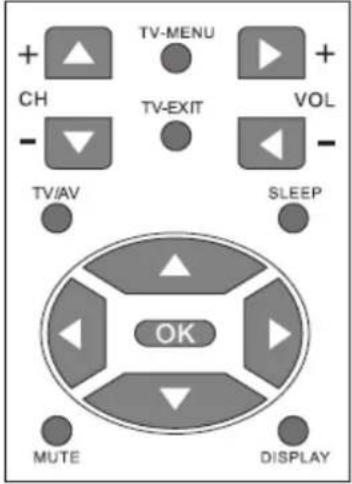 | Hauptfunktionstasten auf der Fernbedienung (Seite 7) | 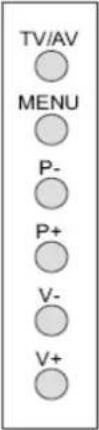 | Hauptfunktionstasten am Fernseher (Seite 5) |
text_image
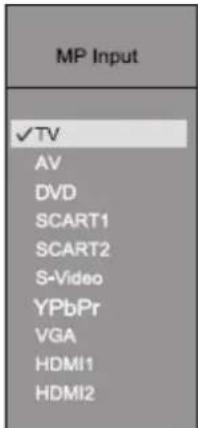
MP Input ✓TV AV DVD SCART1 SCART2 S-Video YPbPr VGA HDMI1 HDMI2Betriebsschalter: Den Fernseher ein-/ausschalten oder Standby einschalten.
TV/AV: Anzeige des Menüs der Eingangssignale (siehe rechte Abbildung).
CH+/-(P+/-): Zum Durchschalten durch die Fernsehprogramme.
Halten Sie eine der beiden Tasten gedrückt, um im Schnelldurchlauf alle Sender durchzuschalten.
VOL+/-(V+/-): Einstellung der Lautstärke.
▲▼◀▶: Richtungspfeile für das OSD-Menü. Wenn auf dem Bildschirm das OSD-Menü angezeigt wird, können Sie mit den Tasten ▲/▼ die Haupteinstellungen wählen: SUCHE, BILD, SOUND, TIMER, SETUP, BILDSCHIRM, EINGANGSSIGNAL.
Öffnen Sie mit der Taste ein Menü und wählen Sie anschließend mit ein
Untermenü; öffnen Sie letzteres mit der Taste
▶ und nehmen Sie mit den Tasten
◄/► die Einstellungen vor .
(Sie können auch die Tasten "P+/- V+/-" am Fernseher für die Einstellungen im OSD-MENÜ verwenden.)
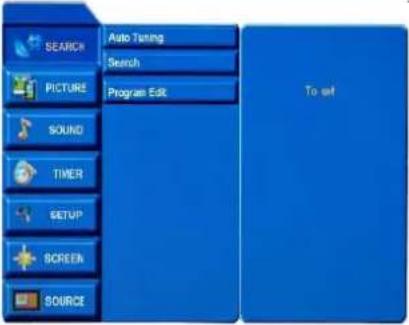 | Drücken Sie . ▶ | 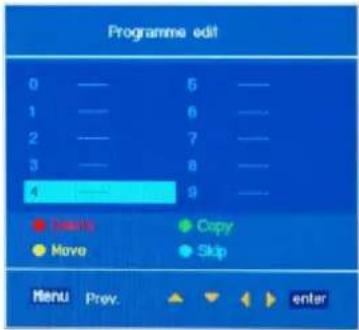 | 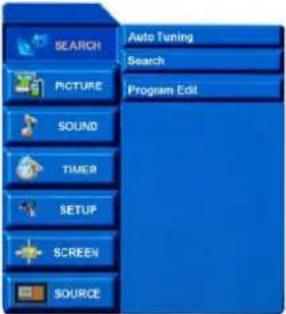 |
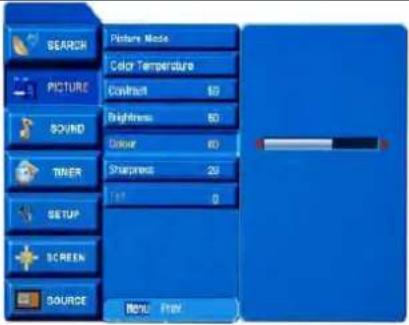 |  | Abbildung 1 | |
| Abbildung 2 |
Menüfunktionen
SUCH-MENÜ (im TV-Modus)
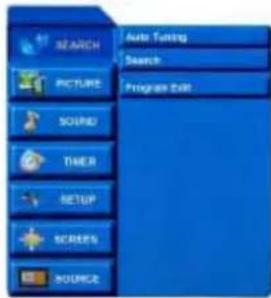
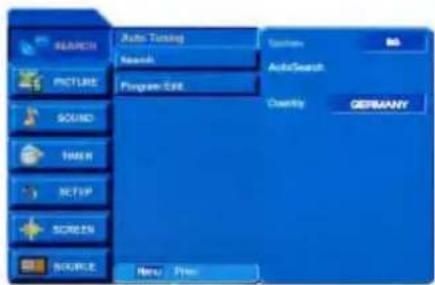
Drücken Sie TV-MENU, um das OSD-Menü anzuzeigen und wählen Sie mit den Tasten ▲/▼ das Menü "SUCHE". Öffnen Sie das Menü mit der Taste und wählen Sie dann mit den Tasten ▲/▼ ein Untermenü aus: Automatisches Tuning, Suche, Programm bearbeiten. Drücken Sie TV-MENU, um zum Hauptmenü zurückzukehren; drücken Sie ▶, um das Untermenü zu öffnen.
text_image
SEARCH PICTURE SOUND TURN NOTIF SCREEN SOURCE Auto Tuning Search Program Edit Search AutoSearch Country GERMANY New PlusAutomatisches Tuning
Wählen Sie mit den Tasten ▲/▼ die Funktion "Automatisches Tuning" und öffnen Sie das Menü mit der Taste ▶.
SYSTEM: Mit der Einstellung "Land" legen Sie das System fest.
Land: Wählen Sie mit den Tasten ▲/▼ die Funktion "LAND" und anschließend mit ◀/▶ das Land, das Ihren Anforderungen gerecht wird.
Bestätigen Sie mit OK und verlassen Sie das Menü.
Automatische Suche: Wählen Sie mit den Tasten ▲/▼ die Funktion "Automatische Suche" und beginnen Sie diese durch Drücken von ▶.
Während der automatischen Suche können Sie durch Drücken von TV-MENU die Suche beenden und zum vorherigen Menü zurückkehren.
Suche
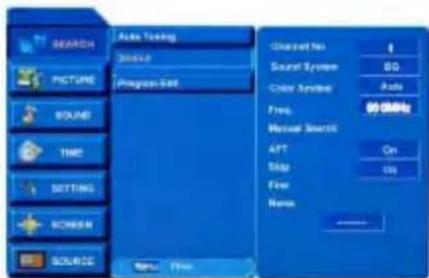
Wählen Sie mit den Tasten▲/▼ die Funktion "Suche" und öffnen Sie das Menü durch Drücken von ▶:
Sender-Nr.: Wählen Sie mit den Tasten ▲/▼ die Funktion "Sender-Nr."; wählen Sie mit den Tasten ◀/► eine Sendernummer.
Sound-System: Wählen Sie mit den Tasten ▲/▼ die Funktion „Sound-System“; wählen Sie mit den Tasten ◀/► das Sound-System des Senders.
Farbsystem: Wählen Sie mit den Tasten ▲/▼ die Funktion "Farbsystem"; wählen Sie mit den Tasten ◀/► das Farbsystem des Senders.
Freq.: Anzeige der Freuquenz des aktuellen Senders.
Manuelle Suche: Wählen Sie mit den Tasten ▲/▼ die Funktion "Manuelle Suche"; drücken Sie für die Vorwärts-/Rückwärtssuche die Tasten ◀/►.
AFT: Wählen Sie mit den Tasten ▲/▼ die Funktion "AFT"; schalten Sie mit den Tasten ◀/► die Automatische Frequenzkontrolle ein/aus.
Skip: Wählen Sie mit den Tasten ▲/▼ die Funktion "Skip"; schalten Sie die Skip-Funktion mit den Tasten ◀/► ein/aus. Wenn die Funktion aktiviert ist, wird der aktuelle Sender übersprungen, wenn Sie mit den Tasten CH+/- alle Sender durchschalten.
Feineinstellung: Wählen Sie mit den Tasten ▲/▼ die Funktion "Feineinstellung"; nehmen Sie mit den Tasten ◀/► eine Feineinstellung vor, falls das Signal des aktuellen Senders schwach ist.
Name: Wählen Sie mit den Tasten ▲/▼ die Funktion "Name"; suchen Sie mit den Tasten ◀/▶ eine Position im Wort und schreiben Sie mit den Tasten ▲/▼ einen Buchstaben Ihrer Wahl.
Bestätigen Sie mit OK und kehren Sie zum vorherigen Menü zurück.
Menüfunktionen
text_image
SEARCH Auto Tuning Search PICTURE Program Edit To set RUN RUN RUN RUN RUN RUN RUN RUN RUN RUN RUN RUN RUN RUN RUN RUN RUN RUN RUN RUN RUN RUN RUN RUN RUN RUN RUN RUN RUN RUN RUN RUN RUN RUN RUN RUN RUN RUN RUN RUN RUN RUN RUN RUN RUN RUN RUN RUN RUN RUN Run to set Programme edit 0 —— 0 —— 1 —— 1 —— 2 —— 2 —— 3 —— 3 —— 4 —— 4 —— 5 —— 5 —— ● Make ▼ Copy ▼ ● Move ▼ Skip ▼ Menu Prev ▲ enter ▲ enter ▲ enter ▲ enter ▲ enter ▲ enter ▲ enter ▲ enter ▲ enter ▲ enter ▲ enter ▲ enter ▲ enter ▲ enter ▲ enter ▲ enter ▲ enter ▲ enter ▲ enter ▲ enter ▲ enter ▲ enter ▲ enter ▲ enter ▲ enter ▲ enter ▲ enter ▲ enter ▲ enter ▲ enter ▲ enter ▲ enter ▲ enter ▲ enter ■ Praktor ▼ Praktor ▼ Praktor ▼ Praktor ▼ Praktor ▼ Praktor ▼ Praktor ▼ Praktor ▼ Praktor ▼ Praktor ▼ Praktor ▼ Praktor ▼ Praktor ▼ Praktor ▼ Praktor ▼ Praktor ▼ Praktor ▼ Praktor ▼ Praktor ▼ Praktor ▼ Praktor ▅ Praktor ▅ Praktor ▅ Praktor ▅ Praktor ▅ Praktor ▅ Praktor ▅ Praktor ▅ Praktor ▅ Praktor ▅ Praktor ▅ Praktor ▅ Praktor ▅ Praktor ▅ Praktor ▅ Praktor ▅ Praktor ▅ Praktor ▅ Praktor ▅ Praktor ▅ Praktor ▸ Praktor ▸ Praktor ▸ Praktor ▸ Praktor ▸ Praktor ▸ Praktor ▸ Praktor ▸ Praktor ▸ Praktor ▸ Praktor ▸ Praktor ▸ Praktor ▸ Praktor ▸ Praktor ▸ Praktor ▸ Praktor ▸ Praktor ▸ Praktor ▸ Praktor ▸ Praktor ▪ Praktor ▪ Praktor ▪ Praktor ▪ Praktor ▪ Praktor ▪ Praktor ▪ Praktor ▪ Praktor ▪ Praktor ▪ Praktor ▪ Praktor ▪ Praktor ▪ Praktor ▪ Praktor ▪ Praktor ▪ Praktor ▪ Praktor ▪ Praktor ▪ Praktor ▪ Praktor ▫ Praktor ▫ Praktor ▫ Praktor ▫ Praktor ▫ Praktor ▫ Praktor ▫ Praktor ▫ Praktor ▫ Praktor ▫ Praktor ▫ Praktor ▫ Praktor ▫ Praktor ▫ Praktor ▫ Praktor ▫ Praktor ▫ Praktor ▫ Praktor ▫ Praktor ▫ Praktor ▪ PraktOR ▪ PraktOR ▪ PraktOR ▪ PraktOR ▪ PraktOR ▪ PraktOR ▪ PraktOR ▪ PraktOR ▪ PraktOR ▪ PraktOR ▪ PraktOR ▪ PraktOR ▪ PraktOR ▪ PraktOR ▪ PraktOR ▪ PraktOR ▪ PraktOR ▪ PraktOR ▪ PraktOR ▪ PraktOR ▪ Prakt OR PRAKTURS & PRAKTURS & PRAKTURS & PRAKTURS & PRAKTURS & PRAKTURS & PRAKTURS & PRAKTURS & PRAKTURS & PRAKTURS & PRAKTURS & PRAKTURS & PRAKTURS & PRAKTURS & PRAKTURS & PRAKTURS & PRAKTURS & PRAKTUBRUTS & PRAKTUBRUTS & PRAKTUBRUTS & PRAKTUBRUTS & PRAKTUBRUTS & PRAKTUBRUTS & PRAKTUBRUTS & PRAKTUBRUTS & PRAKTUBRUTS & PRAKTUBRUTS & PRAKTUBRUTS & PRAKTUBRUTS & PRAKTUBRUTS & PRKATUBRUTS & PRKATUBRUTS & PRKATUBRUTS & PRKATUBRUTS & PRKATUBRUTS & PRKATUBRUTS & PRKATUBRUTS & PRKATUBRUTS & PRKATUBRUTS & PRKATUBRUTS & PRKATUBRUTS & PRKATUBRUTS & PRKATUBRUT S U P T A N U P T A N U P T A N U P T A N U P T A N U P T A N U P T A N U P T A N U P T A N U P T A N U P T A N U P T A N U P T A N U P T A N U P T A N U P T A N U P T A N U P T A N U P T A N U P T A N U P T A M U P T A M U P T A M U P T A M U P T A M U P T A M U P T A M U P T A M U P T A M U P T A M U P T A M U P T A M U P T A M U P T A M U P T A M U P T A M U P T A M U P T A M U P T A M U P T A M U P T A B R D R D R D R D R D R D R D R D R D R D R D R D R D R D R D R D R D R D R D R D R D R D R D R D R D R D R D R D R D R D R D R D R D R D R D R D R D R D R D R D R D R D R D R D R D R D R D R D R D R D R E W E E W E W E W E W E W E W E W E W E W E W E W E W E W E W E W E W E W E W E W E W E W E W E W E W E W E W E W E W E W E W E W E W E W E W E W E W E W E W E W E W E W E W E W E W E W E W E W E W E W E W E F L I V I V I V I V I V I V I V I V I V I V I V I V I V I V I V I V I V I V I V I V I V I V I V I V I V I V I V I V I V I V I V I V I V I V I V I V I V I V I V I V I V I V I V I V I V I V I V I V I V I V IV I V I V I V I V I V I V I V I V I V I V I V I V I V I V I V I V I V I V I V I V I V I V I V I V I V I V I V I V I V I V I V I V I V I V I V I V I V I V I V I V I V I V I V I V I V I V I V I V I V I G L L L L L L L L L L L L L L L L L L L L L L L L L L L L L L L L L L L L L L L L L L L L L L L L L L L L L L L L L L L L L L L L L L L L L L L L L L L L L L L L L L L L L L L L L L L L L L L L L L L L.LSender bearbeiten
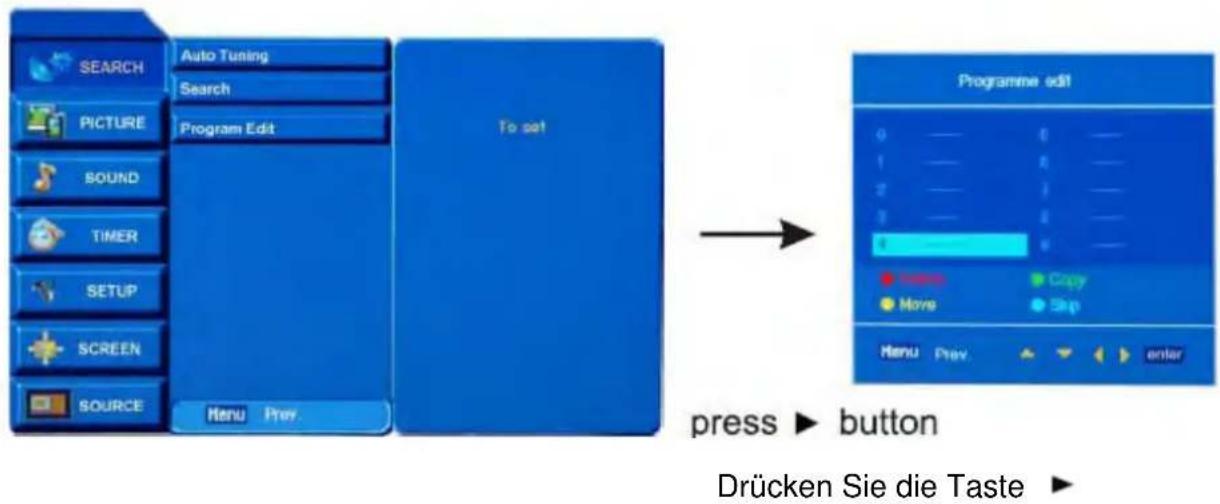
Wählen Sie mit den Tasten ▲/▼ die Funktion "Sender bearbeiten"; drücken Sie ▶, um auf dem Bildschirm das Menü zum Bearbeiten des Senders anzuzeigen.
Löschen: Wählen Sie mit den Tasten ▲▼◀▶ den Sender, den Sie löschen möchten; bestätigen Sie mit OK; drücken Sie dann die ROTE Taste auf der Fernbedienung, und die Farbe des Senders wird rot. Drücken Sie die ROTE Taste erneut, um die Funktion rückgängig zu machen, oder brechen Sie den Vorgang mit der Taste TV-MENU ab.
Kopieren: Wählen Sie mit den Tasten ▲▼◀▶ den Sender, den Sie kopieren möchten; bestätigen Sie mit OK; drücken Sie die GRÜNE Taste auf der Fernbedienung, und die Farbe des Senders wird grün; wählen Sie dann mit den Tasten ▲den Sender, den Sie kopieren möchten, und drücken Sie die GRÜNE Taste erneut zum Kopieren; brechen Sie den Vorgang mit der Taste TV-MENU ab.
Verschieben: Wählen Sie mit den Tasten ▲den Gender, den Sie verschieben möchten;
bestätigen Sie mit OK; drücken Sie die GELBE Taste auf der Fernbedienung; Sie können dann mit den Tasten ▲▼◀▶ die Position des Senders ändern; drücken Sie die GELBE Taste erneut, um den Sender zu verschieben; brechen Sie den Vorgang mit der Taste TV-MENU ab.
Skip: Wählen Sie mit den Tasten ▲▼◀▶ den Sender, den Sie überspringen möchten; bestätigen Sie mit OK; drücken Sie auf der Fernbedienung die KOBALTBLAUE Taste, und die Farbe des Senders wird kobaltblau (was bedeutet, dass der Sender übersprungen wird). Drücken Sie dann die KOBALTBLAUE Taste erneut, um die Funktion rückgängig zu machen.
©
Menüfunktionen
TIMER-MENÜ
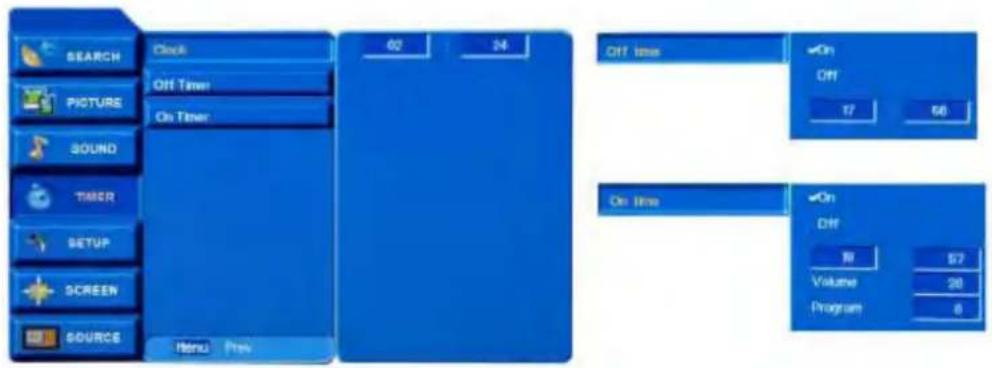
Rufen Sie mit der Taste TV-MENU das OSD-Menü auf und wählen Sie mit den Tasten ▲/▼ das Menü "TIMER". Öffnen Sie das Menü mit ▶ und wählen Sie mit den Tasten ein Untermenü : Uhrzeit, Aus-Timer, Ein-Timer. Drücken Sie die Taste TV-MENU, um zum Hauptmenü zurückzukehren; öffnen Sie mit ▶ das Untermenü.
text_image
SEARCH PICTURE SOUND TIMER SETUP SCREEN SOURCE Clock Off Time On Time Menu Prev 62 24 Off Time On Off 17 50 On Time On Off 78 57 Volume 20 Program 6Aktuelle Uhrzeit: Wählen Sie mit den Tasten die Funktion "Uhrzeit"; markieren Sie mit Stunde oder Minute und stellen Sie mit den Tasten ▲/▼ die Uhrzeit ein.
Aus-Timer: Wählen Sie mit den Tasten ▲/▼ die Funktion "Aus-Timer"; öffnen Sie das Menü durch Drücken von .► Wählen Sie mit den Tasten ▲/▼ die Einstellung "Ein" und drücken Sie , um die Uhrzeiteinstellung aufzurufen; stellen Sie mit den Tasten ◀▶▲▼ die Uhrzeit ein, zu der sich der Fernseher ausschalten soll.
Ein-Timer: Wählen Sie mit den Tasten die Funktion "Ein-Timer"; öffnen Sie das Menü durch Drücken von . Wählen Sie mit den Tasten ▲/▼ die Einstellung "Ein" und drücken Sie , um die Uhrzeiteinstellung aufzurufen; stellen Sie mit den Tasten ◀▶▲▼ die Uhrzeit, die Lautstärke und den Sender für das automatische Einschalten des Fernsehers ein.
Bestätigen Sie mit OK und kehren Sie zum vorherigen Menü zurück.
SETUP-MENÜ
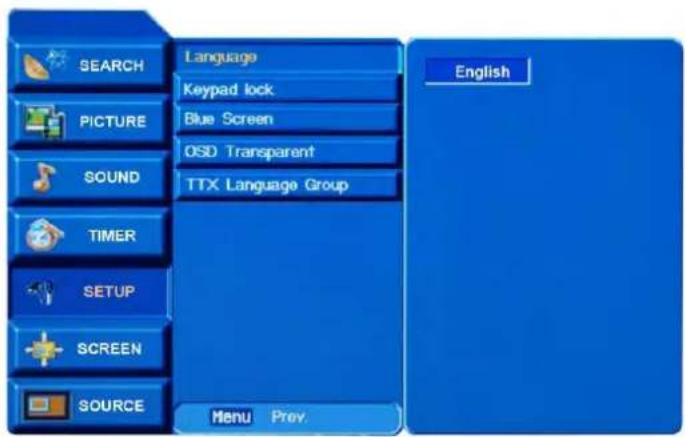
Rufen Sie mit der Taste TV-MENU das OSD-Menü auf und wählen Sie mit den Tasten ▲/▼ das Menü "SETUP". Öffnen Sie das Menü mit ▶ und wählen Sie mit den Tasten ein Untermenü : Sprache, Tastensperre, Blauer Bildschirm, Transparentes OSD, TTX Sprachgruppe.
Drücken Sie die Taste TV-MENU, um zum Hauptmenü zurückzukehren; öffnen Sie mit ▶ das Untermenü.
text_image
SEARCH PICTURE SOUND TIMER SETUP SCREEN SOURCE Language Keypad lock Blue Screen OSD Transparent TTX Language Group Menu Prev. EnglishMenüfunktionen
BILDSCHIRM-MENÜ
Rufen Sie mit der Taste TV-MENU das OSD-Menü auf und wählen Sie mit den Tasten das Menü "BILDSCHIRM".
Öffnen Sie das Menü mit und wählen Sie mit den Tasten ein Untermenü : TV, AV, SCART, S-VIDEO:
Bildseitenformat, Störanfälligkeit reduzieren.
HDTV(YPbPr) Eingangssignal: Bildseitenformat, Lärmreduzierung, H-Position, V-Position
VGA Eingangssignal: Automatische Synchronisierung, Manuelle Systemeinstellung, VGA/XGA-Modus, Bildseitenformat
HDMI Eingangssignal: Bildseitenformat, H-Position, V-Position.
Drücken Sie die Taste TV-MENU, um zum Hauptmenü zurückzukehren; öffnen Sie mit das Untermenü.
Automatische Synchronisierung: Wählen Sie mit den Tasten
das Untermenü "Automatische Synchronisierung" und drücken
Sie die Taste für die automatische Systemeinstellung (bei VGA Eingangssignal).
Manuelle Systemeinstellung: Wählen Sie mit den Tasten das
Untermenü "Manuelle Systemeinstellung" und öffnen Sie es durch
Drücken von . Wählen Sie mit die Einstellungen Phase,
Unrzeit, H-Position; ändern Sie die Einstellungen mit (bei
VGA Eingangssignal)
VGA/XGA-Modus: Wählen Sie mit den Tasten das Untermenü
"VGA/XGA-Modus"; öffnen Sie es durch Drücken von . Wählen
Sie mit die Definition (bei VGA Eingangssignal).
Bildseitenformat: Wählen Sie mit den Tasten das Untermenü
"Bildseitenformat" und öffnen Sie es durch Drücken von . Stellen
Sie mit den Tasten das Bildseitenformat des Bildschirms ein.
Störanfälligkeit reduzieren: Wählen Sie mit den Tasten das
Untermenü "Störanfälligkeit reduzieren"; schalten Sie die Funktion
zur Reduzierung der Störanfälligkeit mit den Tasten ein/aus.
H/V-Position: Wählen Sie mit den Tasten das Untermenü
“H/V-Position”; stellen Sie mit den Tasten die Bildposition ein.
Bestätigen Sie mit OK und kehren Sie dann zum vorherigen Menü zurück.
EINGANGSSIGNAL
Rufen Sie mit der Taste TV-MENU das OSD-Menü auf und wählen Sie mit den Tasten das Menü
"EINGANGSSIGNAL". Öffnen Sie das Menü mit
Drücken Sie die Taste TV-MENU, um zum Hauptmenü zurückzukehren; öffnen Sie mit das Untermenü.
Öffnen Sie mit der Taste das Untermenü:
MP Eingangssignal: Wählen Sie mit den Tasten das
Untermü "MP Eingangssignal" und öffnen Sie es durch Drücken
von . Wählen Sie mit den Tasten ein Eingangssignal.
Bestätigen Sie mit OK.
DVD-Betrieb
Drücken Sie am Fernseher oder auf der Fernbedienung den Betriebsschalter; schalten Sie dann mit der Taste TV/AV/DVD den DVD-Modus ein. Falls sich keine Disk im DVD-Spieler befindet, erscheint auf dem Bildschirm die Anzeige "KEINE DISK".
Disk einlegen
Legen Sie eine Disk mit der Spiegelseite auf Sie zeigend ein. Falls es sich um eine beidseitig bespielte Disk handelt, legen Sie die Disk so ein, dass die Seite, die Sie abspielen möchten, auf Sie gerichtet ist. Fassen Sie nicht auf die Spielseite. Halten Sie die Disk mit Ihren Fingern an den äußeren Rändern und legen Sie die Disk in die Ablage. Das Gerät zieht die Disk automatisch ein. Um die Disk "AUSZUWERFEN", drücken Sie die "AUSWERFEN"-Taste
am Fernsehgerät oder die Taste ▲ auf der Fernbedienung.
Wiedergabe

Die Inhalte, die Art der Verfassung und die speziellen Features jeder Disk sind unterschiedlich. Einige Disks werden abgespielt, sobald sie in den DVD-Spieler eingelegt werden; andere werden erst durch Drücken von „Wiedergabe“ im Hauptmenü abgespielt. Es werden verschiedene Wiedergabemodi angeboten, wie z.B. Menü-Wiedergabe, Abschnitt-Wiedergabe und andere.
Menü-Wiedergabe
- Kompatibel mit DVD, SVCD oder VCD 2.0.
- Wenn es sich bei der Disk um eine DVD handelt, erscheint auf dem Bildschirm die Anzeige HAUPTMENÜ. Wenn es sich um eine SVCD oder VCD 2.0 handelt, können Sie das Menü durch Drücken der Taste MENU aufrufen.
- Drücken Sie nach dem Laden einer DVD die Pfeiltasten, um eine Menüeinstellung Ihrer Wahl zu markieren. Bei SVCD oder VCD 2.0 können Sie direkt mit den Nummerntasten einen Titel für die Wiedergabe auswählen.
- Während der Wiedergabe zum Menü zurückkehren: Drücken Sie während der Wiedergabe einer DVD die Menü-Taste, um zum "HAUPT"-Menü zurückzukehren. Drücken Sie während der Wiedergabe (SVCD/VCD 2.0) und bei aktiviertem PBC die Menü- oder Zurück-Taste, um zum Diskmenü zurückzukehren.
Titel wiedergeben
- Nur bei DVDs möglich.
- Drücken Sie während der DVD-Wiedergabe die Taste TITLE, um die Titelinhalte der DVD anzuzeigen.
- Markieren Sie mit den Pfeiltasten den gewünschten Titel und bestätigen Sie mit OK. Sie können die Auswahl auch mit den Nummerntasten vornehmen.
- Der DVD-Spieler beginnt die Wiedergabe mit Kapitel 1 des gewählten Titels.
Abschnitt-Wiedergabe
- Kompatibel mit DVD, SVCD, VCD, CD, HD-CD, WMA, Digitalen Audio-Disks /JPEG-Disks.
- Drücken Sie nach dem Laden einer SVCD oder DVD und bei aktiviertem PBC einmal die Taste MENU, um PBC zu deaktivieren. Das Gerät unterstützt nun die Funktion der Abschnitt-Wiedergabe. Drücken Sie MENU erneut, um PBC wieder zu aktivieren.
- Drücken Sie, außer bei SVCD oder VCD, im Stopp-Modus die Wiedergabetaste, damit das Gerät die Wiedergabe in "Abschnitten" durchführt. Dies ist für alle unterstützten Diks anwendbar.
Programmierte Wiedergabe
- Kompatibel mit DVD, SVCD, VCD, CD, HD-CD, WMA, Digitalen Audio-Disks /JPEG-Disks.
- Mit Hilfe der programmierten Wiedergabefunktion können Sie die Reihenfolge festlegen, in der Sie Kapitel oder Titel – bis maximal 16 – wiedergeben möchten.
- Menü für die Programmierung: Wenn aktiviert, wird PBC während der programmierten Wiedergabe von Kapiteln/Titeln deaktiviert.
- Geben Sie mit Hilfe der Nummerntasten die Kapitel und Titel in der Reihenfolge ein, in der Sie diese abspielen möchten. Drücken Sie anschließend die Wiedergabetaste, oder markieren Sie mit den Pfeiltasten das Feld "WIEDERGABE" und bestätigen Sie mit OK. Die Kapitel/Titel werden in der programmierten Reihenfolge abgespielt. Sie können maximal 16 Titel/Kapitel programmieren.
- Anhand der Richtungsanzeige im Menü können Sie mit den Pfeiltasten die Positionen markieren, an denen Sie eine Eingabe vornehmen möchten.
- Wenn Sie während der programmierten Wiedergabe die Programmieren-Taste erneut drücken, werden die Reihenfolge und die Inhalte auf dem Bildschirm angezeigt und die programmierte Wiedergabe angehalten; Sie können die normale Wiedergabe auch durch Drücken der Stopp- oder Wiedergabetaste wieder aufnehmen.
- Hinweise: Um die Programmierte Reihenfolge zu löschen, markieren Sie mit den Pfeiltasten das Feld "LÖSCHEN", bestätigen Sie mit OK.
Um die programmierte Reihenfolge zu ändern, markieren Sie bitte mit den Pfeiltasten das zu änderende Feld und geben Sie dann die neue Kapitel-/Titelnummer direkt ein.
- Die Programmieranzeige auf dem Bildschirm und die wiedergegebenen Kapitel/Titel leuchten.
DVD-Betrieb
Zusätzliche Funktionen
Titel auswählen
- Kompatibel mit DVD, SVCD, VCD, CD, HD-CD, WMA, Digitalen Audio-Disks /JPEG-Disks.
- Drücken Sie während der Wiedergabe einer DVD die Nummerntasten im Menü oder auf der Titelseite, um einen Titel auszuwählen; Sie können die gewünschte Titelnummer direkt eingeben.
- Wählen Sie während der Abschnitt-Wiedergabe einer SVCD oder VCD mit Hilfe der Nummerntasten einen Titel. (Während der programmierten Wiedergabe und aktiviertem PBC können Sie nur mit den Tasten PREV/NEXT eine Auswahl vornehmen.)
- Wählen Sie bei CDs und HD-CDs Titel direkt mit den Nummerntasten.
- Wählen Sie während der Wiedergabe von WMA, Digitalen Audio-Disks/JPEG-Disks mit den Nummerntasten verschiedene Titel in der aktuellen Titelliste.
Tracks überspringen
- Kompatibel mit DVD, SVCD, VCD, CD, HD-CD, WMA, Digitalen Audio-Disks/JPEG-Disks.
- Drücken Sie NEXT auf der Fernbedienung oder an der rechten Seite des DVD-Spielers, um zum Anfang des nächsten Titels/Kapitels/Tracks einer Disk zu springen.
- Drücken Sie PREV auf der Fernbedienung oder an der rechten Seite des DVD-Spielers, um zum Anfang des vorhergehenden Titels/Kapitels/Tracks einer Disk zu springen.
Schnelle/Langsame Wiedergabe mit mehrfacher Geschwindigkeit
- Kompatibel mit DVD, SVCD, VCD, CD, HD-CD, WMA, Digitalen Audio-Disks/JPEG-Disks.
- Drücken Sie während der Wiedergabe auf der Fernbedienung die Taste Multispeed Fast/Slow, um die Disk zu durchsuchen: Die Suchfunktion hat vier Geschwindigkeiten: x2, x4, x8, x20. Mit jedem weiteren Drücken der Taste erhöht sich die Suchgeschwindigkeit. Wenn Sie die Taste fünfmal drücken, kehrt das Gerät zur normalen Geschwindigkeit zurück.
- Wenn die Funktion während der Wiedergabe der DVD zum Anfang des nächsten Titels/Kapitels gelangt, wird die DVD wieder in normaler Geschwindigkeit wiedergegeben. Auch bei SVCD oder VCD wird die Disk wieder in normaler Geschwindigkeit abgespielt, wenn die Suchfunktion den Anfang des nächsten Tracks erreicht.
Mehrphasige Wiedergabe in Zeitlupe
- Kompatibel mit DVD, SVCD, VCD, CD, HD-CD, WMA, Digitalen Audio-Disks/JPEG-Disks.
- Die mehrphasige Zeitlupe hat folgende Geschwindigkeiten: 1/2, 1/3, 1/4, 1/5, 1/6, 1/7 der normalen Geschwindigkeit, wenn Sie die Taste "SLOW" nacheinander während der Wiedergabe drücken.
- Wenn Sie die Wiedergabetaste oder „SLOW“ siebenmal drücken, wird die Disk in normaler Geschwindigkeit wiedergegeben.
Wiedergabe unterbrechen
- Kompatibel mit DVD, SVCD, VCD, CD, HD-CD, WMA, Digitalen Audio-Disks/JPEG-Disks.
- Drücken Sie während der Wiedergabe von CD, HD-CD, WMA oder MP3 / JPEG die Pause-Taste einmal, um die Wiedergabe zu unterbrechen; drücken Sie die Taste erneut, um mit der normalen Wiedergabe fortzufahren.
Anwendung der Wiederhol-Funktion
- Kompatibel mit DVD, SVCD, VCD, CD, HD-CD, WMA, Digitalen Audio-Disks/JPEG-Disks.
- Drücken Sie während der Wiedergabe die Taste REPEAT einmal; das Wiederholungstransparent wird eingeblendet, um den aktuellen Wiederholungsmodus anzuzeigen.
a) Während der Abschnitt-Wiedergabe von SVCD, VCD, CD, HD-CD, WMA, oder Digitalen
Audio-Disks/JPEG-Disks: Drücken Sie REPEAT erneut, um den Wiederholungsmodus einzuschalten. Drücken Sie die Taste erneut auf der Fernbedienung, um den nächsten Wiederholungsmodus einzuschalten. Drei
Wiederholungsmodi stehen zur Auswahl: Aus, Wiederholung eines Tracks und Wiederholung der Disk. Mit jedem weiteren Drücken der Taste ändert sich der Wiederholungsmodus. Wenn Sie die Taste viermal gedrückt haben, ist der Wiederholungsmodus ausgeschaltet.
b) Drücken Sie während der DVD-Wiedergabe erneut REPEAT, um den Wiederholungsmodus einzuschalten. Drei Wiederholungsmodi stehen zur Auswahl: Aus, Wiederholung eines Kapitels und Wiederholung eines Titels. Mit
jedem weiteren Drücken der Taste ändert sich der Wiederholungsmodus. Wenn Sie die Taste viermal gedrückt haben, ist der Wiederholungsmodus ausgeschaltet.
c) Drücken Sie während der Wiedergabe von WMA, Digitalen Audio-Disks/JPEG-Disks REPEAT erneut, um den Wiederholungsmodus einzuschalten.
Vier Wiederholungsfunktionen stehen zur Auswahl: Aus, Wiederholung eines Tracks, Wiederholung eines Verzeichnisses und Wiederholung der Disk. Mit jedem weiteren Drücken der Taste ändert sich der Wiederholungsmodus. Wenn Sie die Taste fünfmal gedrückt haben, ist der Wiederholungsmodus ausgeschaltet.
Display-Eigenschaften
- Kompatibel mit DVD, SVCD, VCD, CD, HD-CD, WMA, Digitalen Audio-Disks
-
DVDs laden und wiedergeben (2 Seiten)
-
Drücken Sie die Taste DISPLAY einmal, um die erste Seite anzuzeigen:
- "Disk-Typ, Titel * / * (aktueller Titel/Titel gesamt), Kapitel * / * (aktuelles Kapitel/Kapitel gesamt), Verstrichene Zeit der Disk"
- Drücken Sie die Taste erneut, um die zweite Seite anzuzeigen:
- "Sprache */* (die Seriennummer der wiedergegebenen Sprache / Anzahl der verfügbaren Sprache) oder Aus, Sprachtyp, Audio-Typ, Untertitel */ * (die Seriennummer des aktuellen Untertitels / Anzahl der verfügbaren Untertitel) oder Aus
- Winkel * / * (die Seriennummer des aktuellen Winkels / Anzahl der verfügbaren Winkel) oder Aus.
- Drücken Sie die Taste ein drittes Mal, um das Display-Menü auszublenden.
DVD-Betrieb
3. SVCD laden und wiedergeben (2 Seiten)
- Drücken Sie die Display-Taste einmal, um die erste Seite anzuzeigen:
- "Disk-Typ, Track */ * (der aktuelle Track / Anzahl der Tracks), Stumm, PBC, Wiederholungsmodus, Verstrichene Zeit des aktuellen Tracks".
- Drücken Sie die Taste erneut, um die zweite Seite anzuzeigen:
- "Sprache * / * (die Seriennummer der aktuellen Sprache / Anzahl der verfügbaren Sprachen) oder Aus, Sprachtyp, Audio-Typ, Untertitel * / * (Seriennummer des aktuellen Untertitels / Anzahl der verfügbaren Untertitel) oder Aus.
- Drücken Sie die Taste ein drittes Mal, um das Display-Menü auszublenden.
4. VCD laden und wiedergeben
- Drücken Sie die Display-Taste einmal, um die erste Seite anzuzeigen:
- " Disk-Typ, Track * / * (der aktuelle Track / Anzahl der Tracks), Stumm, PBC, Wiederholungsmodus, Verstrichene Zeit des aktuellen Tracks".
- Drücken Sie die Taste erneut, um das Display-Menü auszublenden.
5. Einlegen und Wiedergabe von CD, HD-CD, WMA, Digitalen Audio-Disks/ JPEG-Disks
- Drücken Sie die Display-Taste einmal, um die erste Seite anzuzeigen:
- " Disk-Typ, Track * / * (der aktuelle Track / Anzahl der Tracks), Stumm, Wiederholungsmodus, Verstrichene Zeit des aktuellen Tracks".
- Drücken Sie die Taste erneut, um das Display-Menü auszublenden.
Anwendung der Suchfunktion
- Kompatibel mit DVD, SVCD, VCD, CD, HD-CD.
- Sie können mit der Suchfunktion Titel/-Kapitel-/Tracknummern suchen oder zu einem bestimmten Punkt innerhalb eines Titels gehen. Drücken Sie zunächst auf der Fernbedienung die Taste SEARCH, um das Suchmenü zu öffnen und den Bearbeitungsmodus einzuschalten. Markieren Sie dann mit den Pfeiltasten die Titel-/ Kapitel-/ Tracknummer oder die Zeiteinstellung. Drittens, geben Sie mit den Nummerntasten den Titel/ das Kapitel/ den Track Ihrer Wahl oder die verstrichene Zeit ein, zu der Sie innerhalb des Titels gehen möchten. Drücken Sie zum Schluß OK, um mit der Wiedergabe zu beginnen.
Wenn Sie z.B. 01:23:56 eingeben, beginnt die Wiedergabe des Titels an der Stelle der verstrichenen Zeit von 1
Stunde, 23 Minuten und 56 Sekunden.
3. Hinweise
a) Diese Funktion ist nicht während der programmierten Wiedergabe anwendbar.
b) PBC wird, falls aktiviert, bei Starten der Suchfunktion automatisch ausgeschaltet.
c) Die Suchfunktion funktioniert nicht bei der Wiedergabe von WMA, Digitalen Audio-Disks/JPEG-Disks.
Soundtrack oder Sprache ändern
- Kompatibel mit DVD SVCD, VCD, CD, HD-CD, WMA, Digitalen Audio-Disks/JPEG-Disks.
- Drücken Sie die Taste LANGUAGE, um den aktuellen Soundtrack anzuzeigen.
a) Drücken Sie die Taste, um den Soundtrack zu wechseln.
b) Drücken Sie die Taste erneut auf der Fernbedienung, um zum nächsten Soundtrack zu wechseln.
- Bei der Wiedergabe von SVCD oder VCD stehen 5 Soundtracks zur Verfügung: Stereo (L/R), L/L, R/R, L/L Auto A/D Erkennung, und R/R Auto A/D Erkennung. Mit jedem weiteren Drücken der Taste ändert sich der Soundtrack. Wenn Sie die Taste sechsmal gedrückt haben, ist der Soundtrack wieder Stereo.
- Bei der Wiedergabe von CD, HD-CD, WMA, oder Digitalen Audio-Disks stehen 3 Soundtracks zur Verfügung: Stereo (L/R), L/L, und R/R.
- Drücken Sie bei der Wiedergabe von DVD oder SVCD die Taste LANGUAGE, um die aktuelle Sprache einzublenden; drücken Sie die Taste erneut, um zur nächsten Sprache zu wechseln, sofern mehrere Sprachen auf der Disk verfügbar sind.
Untertitel
- Kompatibel mit DVD und SVCD.
- Drücken Sie einmal die Taste SUBTITLE auf der Fernbedienung; das Untertiteltransparent wird eingeblendet.
- Wenn eine DVD oder SVCD mit Untertiteln aufgenommen wurde, können Sie mit der Untertitel-Funktion Untertitel auf dem Bildschirm einblenden.
Untertitel sind per Standardeinstellung ausgeblendet. Im Untertiteltransparent erscheint die Anzeige Untertitel Aus. - Drücken Sie zum Anzeigen von Untertiteln die Taste SUBTITLE erneut. Der Untertitel per Herstellereinstellung wird mit seiner Seriennummer und in dieser Sprache im Transparent angezeigt. Mit jedem weiteren Drücken der Taste wechselt der Untertitel.
Zum Beispiel: "Sprach-Symbol: [1 English DTS 6CH] oder [Off]" (die Verfügbarkeit der Untertitel hängt von der jeweiligen Disk ab).
Um die Untertitel auszublenden, drücken Sie die SUBTITLE Taste solange, bis im Transparent die Anzeige Untertitel Aus erscheint.
Stummschaltung
-
Kompatibel mit DVD, SVCD, VCD, CD, HD-CD, WMA, Digitalen Audio-Disks/JPEG-Disks.
-
Durch Drücken der Taste MUTE können Sie den Ton auf ein unhörbares Niveau reduzieren; auf dem Bildschirm erscheint die Anzeige "STUMM". Drücken Sie die Taste erneut oder die Tasten Vol +/-, um die normale Lautstärke wieder einzuschalten.
-
Falls das Gerät keinen Ton von sich gibt, überprüfen Sie, ob die Stummschaltung aktiviert ist.
DVD-Betrieb
Videobild zoomen
- Kompatibel mit DVD, SVCD, VCD, JPEG-Disks.
- Mit der Zoomfunktion können Sie Videobilder vergrößern.
- Drücken Sie wiederholt ZOOM, um die Funktion zu aktivieren und einen gewünschten Zoomfaktor einzustellen: Zoom 1, Zoom 2, Zoom 3, Zoom 4, Zoom 1/2, Zoom 1/3, Zoom 1/4, Zoom Aus.
Einen bestimmten, von Ihnen auf der Disk festgelegten Abschnitt wiederholen
- Kompatibel mit DVD, SVCD, VCD, CD, HD-CD, WMA, Digitalen Audio-Disks.
- Drücken Sie während der normalen oder schnellen Wiedergabe die Taste A-B einmal. Auf dem Bildschirm erscheint die Anzeige WIEDERHOLEN "A". Das ist der Anfangspunkt der Schleife.
- Drücken Sie A-B erneut und es erscheint die Anzeige WIEDERHOLEN A-B. Das ist der Endpunkt der Schleife.
- Dieser Abschnitt wird nun solange wiederholt, bis Sie die Taste REPEAT erneut drücken, um die Funktion zu deaktivieren.
- Drücken Sie A-B erneut, um die Punkte der Schleife zu löschen.
- Während der Wiedergabe von SVCD, VCD, oder CDs können Sie nur innerhalb eines Tracks Schleifen abspielen. Wenn der nächste Titel beginnt, wird die Wiederholungsfunktion A-B automatisch ausgeschaltet.
- Während der Wiedergabe einer DVD können Sie nur innerhalb eines Titels Schleifen abspielen.
Digitale Audio-Disks
- Kompatibel mit Digitalen Audio-Disks
- Das Gerät durchsucht auf dem Bildschirm das Verzeichnis der Disk automatisch nach den Inhalten.
- Das Gerät beginnt dann mit der Wiedergabe des ersten Tracks des gewählten Verzeichnisses.
- Mit den Richtungstasten können Sie Verzeichnisse wechseln.
Pflege der Disks
Begriffe bezüglich einer Disk
Titel
Bilder und Musik sind auf DVDs im Allgemeinen in mehrere Abschnitte – "Titel" – unterteilt.
Kapitel
Die kleinere Einheit von Bildern und Musik auf DVDs innerhalb eines Titels. Ein Titel besteht normalerweise immer aus einem oder mehreren Kapiteln und jedes Kapitel ist für die einfache Suche nummeriert. Einige Disks verfügen nicht über aufgezeichnete Kapitel.
Track
Ein Teil eines Bildes oder von Musik auf einer CD. Jeder Track ist für die einfache Suche nummeriert.
Pflege von Disks
Video-Disks beinhalten dicht komprimierte Daten, die sachgemäß behandelt werden müssen.
-
Halten Sie die Disk mit den Fingern an den äußeren Rändern und/oder in der Drehspindel der Disk. Fassen Sie nicht auf die Diskoberfläche.
-
Drücken oder biegen Sie die Disk nicht.



- Schützen Sie die Disk vor Sonnenlicht und Wärmeeinstrahlung. Bewahren Sie Disks vertikal in Schränken und unter trocknen Bedingungen auf.
Vermeiden Sie:
Direkte Sonneneinstrahlung
Hitze oder Ausstöße von Heizgeräten
Extreme Feuchtigkeit
Reinigen Sie die Diskoberfläche mit einem weichen, trocknen Reinigungstuch. Wischen Sie die Diskoberfläche vorsichtig und nur von der Mitte zum äußeren Rand hin ab. Verwenden Sie keine Verdünner, Alkohol, chemische Lösungsmittel oder Sprays für die Reinigung. Solche Reinigungsflüssigkeiten würden die Diskoberfläche dauerhaft beschädigen.
DVD-Betrieb
Systembetrieb
Der Systembetrieb definiert die Einstellungen des Fernsehers. Diese Definitionen werden bis zu ihrer Änderung gespeichert.
Grundlegende Schritte im Setup-Menü
- Die Wiedergabe anhalten oder beenden. Drücken Sie DVD-SETUP auf der Fernbedienung. Das Hauptmenü wird, wie
in der Abbildung dargestellt, angezeigt.
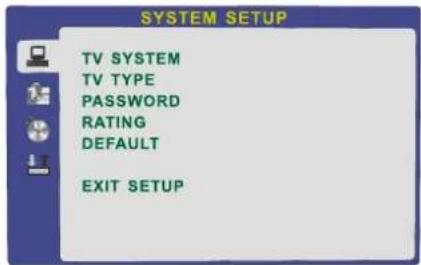
- Wählen Sie mit den Tasten das Symbol der gewünschten Einstellung, z.B. "TV-System" und öffnen Sie diese Einstellung durch Drücken von ▶.
- Wählen Sie mit den Tasten die gewünschte Funktion und drücken Sie erneut zum Öfnen dieser Funktion.
- Wählen Sie mit die gewünschte Funktion und drücken Sie "OK", um eine neue Einstellung auszuwählen.
- Um das Menü zu verlassen, drücken Sie "SETUP" oder wählen Sie mit der Taste ▼das Feld SETUP BEENDEN und bestätigen Sie mit OK. Während des Setups können Sie mit den folgenden Tasten das Setup-Menü ausschalten, wobei die vorgenommenen Änderungen gespeichert werden.
Menüfunktionen
1. SYSTEM-SETUP
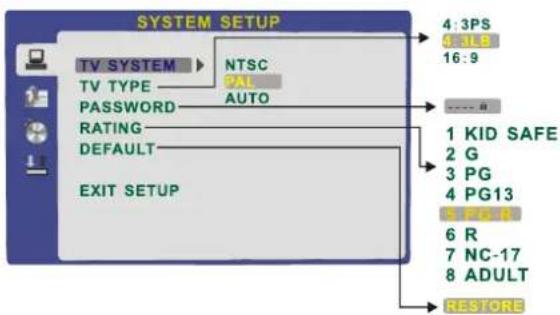
Die Funktionen des System-Setups werden nachfolgend beschrieben:
flowchart
graph TD
    A["TV SYSTEM"] --> B["NTSC"]
    A --> C["PAL"]
    A --> D["AUTO"]
    E["TV TYPE"] --> F["AUTO"]
    G["PASSWORD"] --> H["RATING"]
    I["DEFAULT"] --> J["EXIT SETUP"]
    K["4:3PS"] --> L["4:3LB"]
    M["16:9"] --> N["16:9"]
    O["---- a"] --> P["1 KID SAFE"]
    Q["2 G"] --> R["2 G"]
    S["3 PG"] --> T["3 PG"]
    U["4 PG13"] --> V["4 PG13"]
    W["5 PCF R"] --> X["5 PCF R"]
    Y["6 R"] --> Z["6 R"]
    AA["7 NC-17"] --> AB["7 NC-17"]
    AC["8 ADULT"] --> AD["8 ADULT"]
    AE["RESTORE"] --> AF["RESTORE"]
TV-SYSTEM
Je nach Farbsystem Ihres Fernsehers ist die Einstellung normalerweise AUTO oder PAL.
PASSWORT
Die Passwortfunktion ist anfänglich gesperrt. Sie können die Kindersicherungseinstellungen oder das Passwort nicht ändern. Zum Ändern dieser Funktionen müssen Sie die Passwortfunktion entsperren. Das Herstellerpasswort ist „0000“. Markieren Sie mit den Tasten ▲/▼ das Feld "PASSWORT"; drücken Sie und geben Sie "0000" ein. Auf dem Bildschirm erscheint das Schloss-Symbol. Sie können nun die KINDERSICHERUNGSEINSTELLUNGEN ändern oder ein neues Passwort eingeben.
Wenn das Sicherheits-Symbol BLAU ist, müssen Sie die Taste drücken, um in das Sicherheitsfeld zu gelangen. Das Sicherheits-Symbol wird GELB. Sie können nun eine 4-stellige Zahl eingeben. Bitte merken Sie sich das Passwort oder schreiben Sie und bewahren Sie es gut auf.
KINDERSICHERUNG
Die Kindersicherung ist eine Bewertungsfunktion, ähnlich wie Bewertungen für Filme. Damit können Sie kontrollieren, welche Filme Ihre Familie anschaut. 8 Bewertungsstufen sind verfügbar, von KINDGERECHT bis NUR FÜR ERWACHSENE. Erwachsene können „alle“ Filme anschauen.
DVD-Betrieb
2. SPRACHEINSTELLUNG
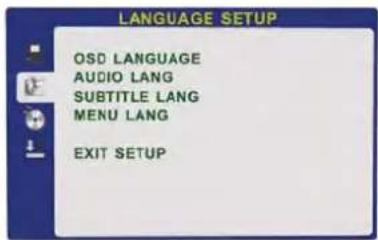
Die Spracheinstellungen werden nachfolgend beschrieben:
text_image
LANGUAGE SETUP OSD LANGUAGE AUDIO LANG SUBTITLE LANG MENU LANG EXIT SETUP- OSD-SPRACHE: Das OSD wird in der von Ihnen eingestellten Sprache angezeigt.
- AUDIO-SPRACHE: Falls die Disk über die von Ihnen eingestellte Sprache verfügt, erfolgt die Audiowiedergabe in dieser Sprache.
- UNTERTITEL-SPRACHE: Falls die Disk über die von Ihnen gewünschte Sprache verfügt, können Sie diese entweder im Menü oder mit Hilfe der Taste "SUBTITLE" auf der Fernbedienung einblenden.
Sie können die Untertitel auch AUSSCHALTEN. - MENÜ-SPRACHE: Falls die Disk über die von Ihnen gewünschte Sprache verfügt, können Sie diese auswählen.
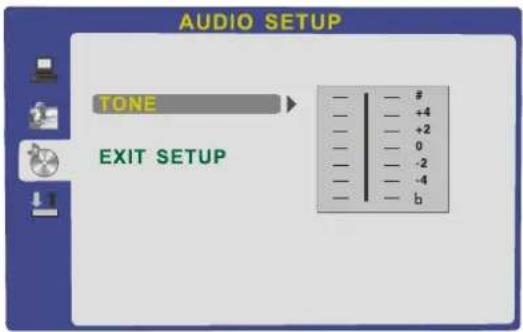
3. AUDIO-SETUP
Die Funktionen des Audio-Setups werden nachfolgend beschrieben:
text_image
AUDIO SETUP TONE EXIT SETUP — | — # — | +4 — | +2 — | 0 — | -2 — | -4 — | b- KLANGBILD: Verwenden Sie die Tasten ▲/▼ zum Scrollen und Einstellen des Klangbilds.
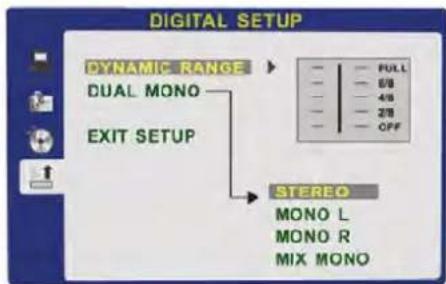
4. DIGITALER SETUP
Die Funktionen des Video-Setups werden im Nachhinein beschrieben:
- AUSSTEUERUNGSBEREICH: Verwenden Sie die Tasten ▲/Zum Scrollen und Einstellen des Aussteuerungsbereichs.
- DUAL MONO: Wählen Sie den Modus der Audiowiedergabe. Es gibt 4 Modi: STEREO, MONO L, MONO R, MIX MONO.
text_image
DIGITAL SETUP DYNAMIC RANGE DUAL MONO EXIT SETUP STEREO MONO L MONO R MIX MONODVB Funktion
Basic operation
Grundfunktion
HINWEIS:
- In diesem Handbuch kann die OSD (Bildschirmanzeige) anders als bei Ihrem TV beschrieben sein, da dies nur ein Beispiel darstellt, um Ihnen bei der TV Funktion zu helfen.
- Stellen sie sicher, dass Sie die DVB Quelle vor dem Betrieb gewählt haben.
ARBEITEN IM HAUPTMENÜ
Drücken Sie das DVB MENU auf der Fernbedienung, um das Hauptmenü auf den Bildschirm zu bringen und drücken diese Taste nochmals um zum vorherigen Menü oder zur TV Ansicht zurückzugehen.
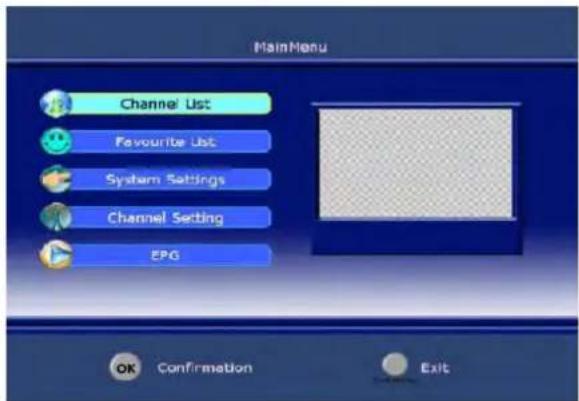
EINSTELLEN DER OSD AUF DEM BILDSCHIRM
-
Drücken Sie ▲/▼ zur Wahl der einzelnen Menüs.
-
Drücken Sie und dann zur Wahl und Einstellung der verfügbaren Menüs.
-
Drücken Sie DVB MENU oder die Taste um zum vorherigen Menü zurückzukehren und drücken Sie TV-EXIT um zur TV Ansicht zurückzugehen.
-
Drücken Sie OK zur Bestätigung Ihrer Einstellungen.
KEINSIGNAL ODER KEIN DIENST
Keine Signal oder Diensteingabe vorhanden.

-
Wählen Sie das DVB MENU auf der Fernsteuerung oder der Frontkonsole zum Aufrufen des Hauptmenüs auf dem Bildschirm und drücken ▲/▼ zur Wahl des Kanallistenmenüs.
-
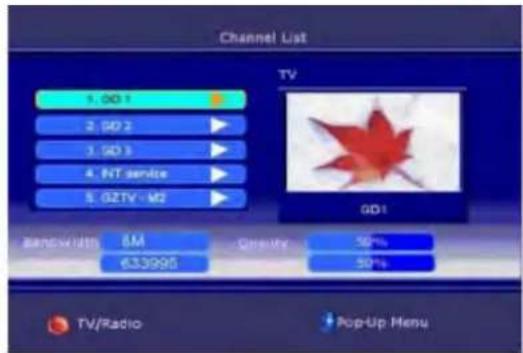
Drücken Sie OK zur Bestätigung Ihrer Wahl und das Menü der Kanalliste wird wie folgt auf dem Bildschirm erscheinen:
text_image
Channel List TV 1.00 1 2.00 2 3.00 3 4. NT service 5. 02TV - M2 Bandwidth 8M 633995 Quality 50% 50% GD1 TV/Radio Pop-Up MenuDVB Funktion
- In diesem Menü ist eine DVB Kanalliste, Sie können ebenfalls die Bandbreite / Qualität / Frequenz und Stärke des Kanals bearbeiten.
- Wählen Sie mit den gewünschten Kanal und drücken dann zum Löschen / Verschieben / Sperren und Freigeben.
Löschen
- Wählen Sie mit das Löschen des Objekts und bestätigen mit OK. Auf dem Bildschirm erschein das Löschungsmenü wie unten:
- Löschen Sie mit OK den Kanal und drücken DVB MENU um zum vorherigen Menü zurückzukehren.
- Wenn Sie den gelöschten Kanal wieder herstellen möchten, müssen Sie diesen wieder suchen.
Sperren & Freigeben
- Drücken Sie zur Wahl der Sperr- und Freigabeoption und bestätigen dann mit OK. Auf dem Bildschirm ist ein PIN Code Menü wie unten:
- Drücken Sie zur Eingabe des sechsstelligen PIN Codes direkt de numerischen Tasten, die werkseinstellte Nummer lautet: 888888. Sie können den Code in der Systemeinstellung ändern.
- Wenn die Sperre bereits gesetzt ist, geben Sie den PIN Code gemäß der Abfrage ein.
Verschieben
Mit dieser Funktion können Sie die Reihenfolge der Kanäle in der Liste ändern.
DVB Funktion
Favoritenliste
- Drücken Sie auf der Fernbedienung DVB MENU zur Anzeige des Hauptmenüs auf dem Bildschirm und verwenden ▲/▼ zur Wahl des Favoritenlistenmenüs.
- Bestätigen Sie Ihre Wahl mit OK und sehen Sie das Menü Favoritenliste wie unten gezeigt:
- Drücken Sie ▶ zum weiteren Hinzufügen oder Löschen der favorisierten Kanäle.
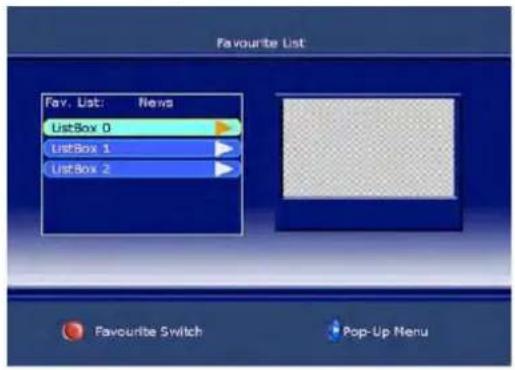
- Wählen Sie ▲/▼ für das Hinzufügen eines Objekts und bestätigen mit OK, auf der rechten Seite ist eine Menüleiste mit der Kanalliste, drücken Sie ▲/▼ und ENTER zur Auswahl einer der Kanäle für Ihre Favoritenliste.
- Drücken Sie DVB MENU um zum vorherigen Menü zurückzukehren, dann drücken Sie OK zur TV Ansicht.
Systemeinstellungen
- Drücken Sie DVB-MENU auf der Fernbedienung oder der Frontkonsole, um das Hauptmenü auf dem Bildschirm aufzurufen und verwenden ▲/▼ zur Wahl des Systemeinstellmenüs.
- Drücken Sie OK zur Bestätigung Ihrer Wahl und das Systemeinstellmenü erscheint auf dem Bildschirm wie unten:
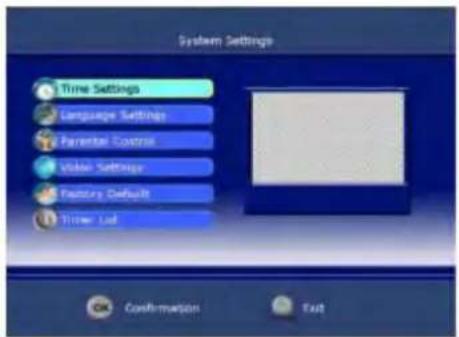
- Wählen Sie mit die Zeiteinstellungsfunktion und bestätigen mit der OK Taste
Zeitzone
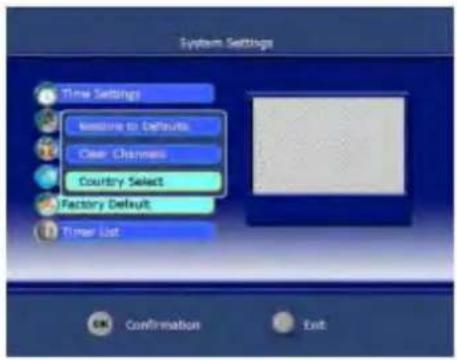
Wählen Sie mit ▲/▼ die Zeitzone und bestätigen mit der OK Taste, Sie können die Optionen vonGMT+0 bis --- 8 wählen.
Bannerzeiteinstellung
Mit dieser Funktion können Sie die Zeit der Banneranzeige einstellen; Sie können ▲zur Wahl der Bannerzeitoptionen drücken: 1secs/3 secs / 5 secs/7 secs/9 secs.
DVB Funktion
Spracheinstellung
- Verwenden Sie zur Wahl der Spracheinstellung und bestätigen mit OK.
Menüsprache
Mit dieser Funktion können Sie die Sprache in der OSD Anzeige einstellen, Sie können zur Optionswahl drücken: Englisch/ Deutsch/ Dänisch/ Schwedisch/ Spanisch.
Tonsprache
Mit dieser Funktion können Sie die Tonsprache einstellen, Sie können zur Optionswahl drücken: Englisch/ Deutsch/Dänisch/ Schwedisch/ Spanisch.
Kindersicherung
- Verwenden Sie zur Wahl der Jugendschutzeinstellung und bestätigen dann mit OK.
- Wenn die Sperre bereits gesetzt ist, geben Sie wie gefordert den PIN Code ein.
Ändern Passwort
Mit dieser Funktion können Sie den PIN Code ändern, Sie werden aufgefordert, den PIN Code zweimal einzugeben und bestätigen dann mit OK.
Level
Drücken Sie zur Wahl einer Altersfreigabeoption: Off / 6/ 10/ 14/ 18.
©
DVB Funktion
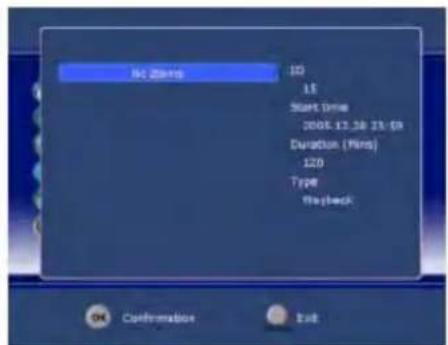
- Wählen Sie mit das Objekt und bestätigen dann mit OK
Mit dieser Funktion können Sie das TV Programm buchen, drücken Sie OK zur Eingabe der neuen Menüeinstellung:
Event ID
Drücken Sie und dann zu Wahl der Event ID Option: 1/2/3/4/5.
Kanal
Drücken Sie OK und dann ▲/▼ zur Wahl des Kanals, den Sie aus der Kanalliste buchen möchten.
Ereignisart
Drücken Sie und dann zu Wahl der Ereignistypoption; ONCE/ DAILY/ WEEKLY.
Startzeit
Drücken Sie ◀/▶ zum Bewegen des Cursors und direkter Nummerneingabe zur Startzeitfestsetzung des von Ihnen gewählten Kanals.
Startdatum
Drücken Sie ◀/▶ zum Bewegen des Cursors und direkter Nummerneingabe zur Startdatumsfestsetzung des von Ihnen gewählten Kanals.
Dauer
Geben Sie die Nummer direkt ein zur Eingabe der letzten Kanalzeit, wie Sie gewählt haben.
Status
Drücken Sie ▶ und dann ▲ zur Wahl der Optionen: AN / AUS.
text_image
No Drive ID 15 Start Drive 2006.12.38 23:09 Duration (Pins) 120 Type Playback OK Confirmations ExitSystem Info
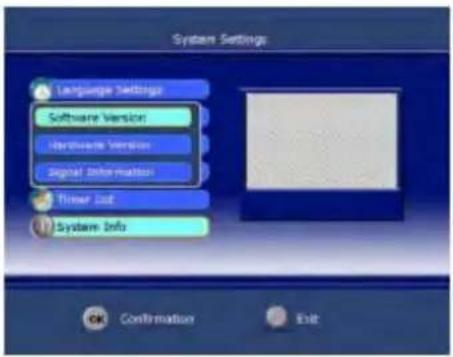
- Verwenden Sie die zur Wahl von System Info und bestätigen Sie mit OK.
Software Version
- Verwenden Sie die ▲/▼ zur Wahl von Software Version und drücken die OK Taste für die Software Version.
Hardware Version
- Verwenden Sie die ▲/▼ zur Wahl der Hardware Version und drücken die OK Taste für die Hardware Version.
Signalinformationen
- Verwenden Sie die ▲/▼ zur Wahl von Signalinformationen und drücken dann OK für die Signalqualität und die Signalstärke.
DVB Funktion
text_image
System Settings Language Settings Software Version Hardware Version Signal Information Timer Slot System Info OK Confirmation ExitKanaleinstellung
- Drücken Sie das DVB MENU auf der Fernbedienung oder der Frontkonsole, um das Hauptmenü auf dem Bildschirm anzuzeigen und verwenden Sie ▲/▼ zur Wahl des Kanaleinstellungsmenü.
- Bestätigen Sie Ihre Wahl mit OK und das Kanaleinstellmenü erscheint auf dem Bildschirm.
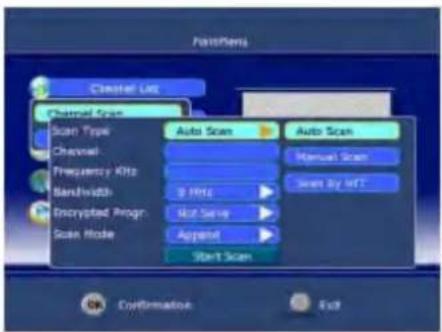
Kanalsuche
Wählen Sie mit ▲/▼ Die Kanalsuche und bestätigen mit OK.
Suchart
Drücken Sie und nehmen dann zur Wahl einer der Suchartoptionen: Auto Scan/ Manual Scan/ Scan durch NIT.
Kanal
Geben Sie die Nummer zur Kanalwahl direkt ein, der Kanalbereich ist 1 --- 69.
Frequenz KHz
Diese Funktion zeigt die dem Kanal zugehörige Frequenz an.
Bundbreite
Drücken Sie ▶ und nehmen dann ▲zur Wahl der Bundbreiteoptionen: 7M/ 8M.
Chiffriertes Programm.
Drücken Sie und nehmen dann zu Wahl einer der Chiffrierserviceoptionen: Save/ Not Save.
Suchmodus
Drücken Sie ▶ und nehmen dann ▲ zur Wahl einer der Aktualisierungsoptionen: Append/ Replace.
Suchstart
Drücken Sie OK zum Starten der Suchfunktion
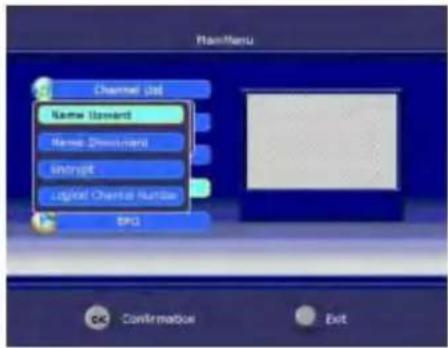
- Verwenden Sie zur Wahl der Kanalsortierung und drücken dann OK zur Bestätigung
Name aufwärts
Drücken Sie OK zur Aufwärtslistung der Kanalliste nach Namen.
Name abwärts
Drücken Sie OK zur Abwärtslistung der Kanalliste nach Namen.
DVB Funktion
Chiffrieren
Drücken Sie OK zum Sortieren der Kanalliste durch Chiffrieren.
Drücken Sie OK, um die Kanalliste anhand logischer Kanalnummern zu sortieren.
-
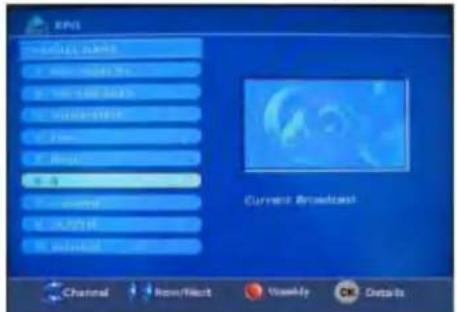
Drücken Sie das DVB MENU auf der Fernbedienung oder der Frontkonsole zur anzeige des Hauptmenüs auf dem Bildschirm und verwenden Sie ▲/▼ zur Wahl des EPG Menüs.
-
Drücken Sie OK zur Bestätigung Ihrer Wahl und ein EPG Menü erscheint auf dem Bildschirm wie unten gezeigt.
-
Diese Funktion zeigt Ihnen Details des Kanals über die Programmlaufzeit an.
-
Sie können Kanäle durch drücken der OK Taste reservieren, die Funktion ist die Gleiche wie bei der Buchungseinstellung.
TEXT
Drücken Sie diese Taste zur Eingabe des Teletext Signals. Drücken Sie nochmals und das Teletext Hintergrund wird transparent erscheinen, durch nochmaliges Drücken verlassen Sie den Teletext Modus und kehren zur normalen TV Ansicht zurück.
ROT / GRÜN / GELB / BLAU
Drücken Sie diese Tasten für den direkten Zugriff auf die entsprechend angezeigten Bildseiten im unteren Teil der Teletext Bildanzeige.
PAGE SELECTION
Drücken Sie die ▲/▼ Tasten zur Wahl der vorherigen oder nächsten Seite
Sie können ebenfalls die Seitennummer direkt eingeben (drei Zahlen) indem Sie die Nummertasten zur Seitenwahl bedienen. Wenn Sie bei der Eingabe eine falsche Zahl eingeben, müssen Sie alle drei Zahlen wieder löschen und die korrekte Seitennummer neu eingeben.
Drücken Sie die Tasten zur Auswahl des Untermenüs einer Seite.
Im DVB-T Modus
Die BLAUE Taste/AB und die SUBTITLE Taste haben die gleiche Funktion;


