Navigationssystem 2004 - Navigationssystem AUDI - Kostenlose Bedienungsanleitung
Finden Sie kostenlos die Bedienungsanleitung des Geräts Navigationssystem 2004 AUDI als PDF.


Benutzerfragen zu Navigationssystem 2004 AUDI
0 Frage zu diesem Gerät. Beantworten Sie die, die Sie kennen, oder stellen Sie Ihre eigene.
Eine neue Frage zu diesem Gerät stellen
Laden Sie die Anleitung für Ihr Navigationssystem kostenlos im PDF-Format! Finden Sie Ihr Handbuch Navigationssystem 2004 - AUDI und nehmen Sie Ihr elektronisches Gerät wieder in die Hand. Auf dieser Seite sind alle Dokumente veröffentlicht, die für die Verwendung Ihres Geräts notwendig sind. Navigationssystem 2004 von der Marke AUDI.
BEDIENUNGSANLEITUNG Navigationssystem 2004 AUDI
Audi Navigationssystem
Kurzanleitung
text_image
HR 1 +21,5 °C KÖLHER STRASSELiebe Fahrerin, lieber Fahrer,
diese Kurzanleitung will Sie mit bestimmten, ausgewählten Standardoptionen des Audi Navigations-systems bekannt machen. Sie kann jedoch die Bedienungsanleitung mit den wichtigen Erläuterungen und Warnhinweisen nicht ersetzen.
Wir wünschen Ihnen allzeit gute Fahrt.
Ihre AUDI AG
Übersicht
Ihr Audi Navigationssystem wird über 4 Funktionstasten und einen Dreh-/Druckknopf bedient.
Drücken Sie die jeweilige Taste:
Die Funktion wird direkt ausgeführt und das entsprechende Menü im Display angezeigt. Mit dem Dreh-/Druckknopf steuern Sie dann die Manüe im Display.
text_image
4 ....INFO-T kompl Hinwe Fahr 5Alles im Blick:
Das Display im
Kombiinstrument.
Klar und übersichtlich:
Das Bedienelement rechts
neben dem Fahrersitz.
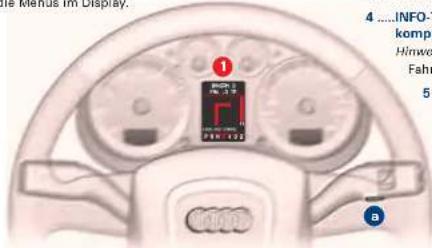
1 .....Display
Das Display im Kombiinstrument zeigt alle Funktionen und Meldungen des aktiven Betriebszustands an. Hinweise:
- Meldet die Auto-Check-Control eine Funktionsstörung der Priorität 1, wird die Navigationsanzeige durch diese Warnung für einige Sekunden verdrängt.
■ Durch wiederholtes Antippen der RESET-Taste können die Displayanzeigen „Navigationssystem“, „Bordcomputer“ und „Menü“ nacheinander angewählt werden.
2 ....RETURN-Taste zur Rückkehr ins Vorgänger- oder Grundmenü
Hinweis: Wenn Sie während der Zielführung die Taste drücken, wird das Navigations-Grundmenü aufgerufen. Die Zielführung bleibt dabei aktiv.
3 .....NAV-Taste zum Ein-/Ausschalten des Systems oder zur Rückkehr ins Navigations-Grundmenü
Durch Drücken der Taste schalten Sie das System ein. Bei eingeschaltetem System können Sie durch Drücken der Taste aus allen Monüse direkt zum Navigations-Grundmenü zurückkehren. Durch erneutes Drücken der Taste schalten Sie das System aus, Drücken Sie die Taste während der Zielführung, wird diese sofort abgebrochen.
Hinweis: Wird bei eingeschaltetem System die Zündung ausgeschaltet, schaltet sich das System automatisch aus.
4 .....INFO-Taste zum kurzzeitigen Einblenden der kompletten Zieladressendarstellung Hinweis: Gleichzeitig aktivieren Sie die akustische Fahrempfehlung.
5 .....Taste zum Aufrufen der Staufunktion
6 .....Dreh-/Druckknopf zur Menüsteuerung
Die Bedienung erfolgt durch Drehen und Drücken des Knuples;
- Knopf drehen - Anwählen der Menüfelder
Drehen Sie mit dem Knopf den Auswahlpfeil auf das gewünschte Menüfeld.
Hinweis: Während der Sprachausgabe können Sie durch Drehen des Knopfes die Lautstärke ändern.
II. Knopf drücken - Bestätigen der Menüpunkte
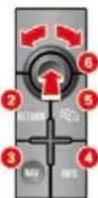
Drücken Sie den Knopf, wird das markierte Folgemenü aufgerufen. Wird der Knopf länger gedrückt, gelangen Sie automatisch in das Menü Routenoptionen/Routenliste. Siehe „Zusatzfunktionen und Einstellungen“.
Steuern Sie die Menüführung durch weiteres Bedienen des Dreh-/Druckknoples, bis die gewünschte Funktion ausgeführt ist.
Hinweis: Drücken Sie in einem Editiermenü den Knopf länger als 2 Sekunden, wird die Auswahlliste aufgerufen.
Navigations-Grundmenü
Navigations-Grundmenü aufrufen
Mit der NAV-Taste starten Sie das System. „Navigation wird aktiviert. Bitte warten...“ erscheint das Navigations-Grundmenü. Das System ist nun betriebsbereit.
Hinweis: Mit der NAV Taste können Sie aus allen Menüs das Navigations-Grundmenü direkt aufrufen bzw. zu ihm zurückkehren.
■ Die Pfeilspitzen am unteren oder oberen rechten Displayrand weisen auf ein erweitertes Menü hin. Bewegen Sie
den Auswahlpleil ② durch Drehen des Dreh-/Druckknopfes nach links oder rechts über das unterste oder oberste Menüfeld hinaus, erscheint das erweiterte Menü.
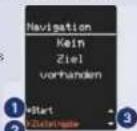
■ Menüpunkte, die mit einem Sternsymbol * ① gekennzeichnet sind, können Sie nicht anwählen, weil sie nicht aktiv sind.
Zieleingabe
Ist noch kein Ziel eingegeben, steht der Auswahlpfeil 2 auf dem Menüfeld Zieleingab Eingebel1).
- Möchten Sie ein Ziel eingeben, bestätigen Sie Zieleingabe (Eingabel) durch Drücken des Dreh-/Druckknopfes; das Menü Auswahl erscheint. Siehe „Zielauswahl“.
ist bereits ein Ziel eingegeben, steht der Auswahlpfeil 2 auf dem Menüfeld Start
- Ist das angezeigte Ziel das gewünschte, bestätigen Sie es durch Drücken des Dreh-/Druckknopies. Die Routenberechnung wird automatisch gestartet. Siehe „Zielführung starten“.
- Möchten Sie ein anderes Ziel eingeben, stellen Sie den Auswahlpfell ^2 durch Drehend des Dreh-/Druckknopfes nach links auf das Menüfeld Zielengabe (Eingels). Bestätigen Sie die Auswahl durch Drücken des Dreh-/Druckknopfes. Das MenüAuswahl erscheint. Siehe „Zielauswahl“.
Nach der Meldung
2
reh-/Druckknopfes der oberste Menü.
1 * ① gekennzeich- sie nicht aktiv sind.
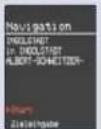
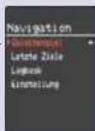
Haben Sie bereits Ziele im Speicher abgelegt, können Sie die ersten 4 Ziele aus der Speicherliste (Top-4) durch Drehen des Dreh-/Druckknopfes nach links direkt aufrufen und das gewünschte Ziel anwählen.
■ Bestätigen Sie ihre Auswahl durch Drücken des Dreh-/Druckknopfes. Die Routenberechnung wird automatisch ge- startet. Siehe „Zielführung starten“.
Folgemenüs aufrufen
Wenn Sie weitere Menüs aufrufen möchten:
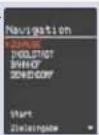
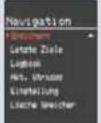
■ Bewegen Sie den Auswahlpfell ② durch Drehen des Dreh-/Druckknuples nach rechts über das unterste Menüfeld des Navigations-Grundmenüs hinaus, erscheint das erweiterte Grundmenü.
■ Stellen Sie den Auswahlpfeil ^2 durch Drehen des Dreh-/Druckknopfes auf das gewünschte Menüfeld und bestätigen Sie die Auswahl durch Drücken des Dreh-/Druckknopfes. Das gewählte Folgemenü erscheint.
Zusatzfunktionen und Einstellungen
Um Zusatzfunktionen aufzurufen:
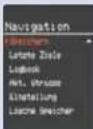
- Bewegen Sie den Auswahlpfell durch Drehen des Dreh /Druck knopfes nach rechts über das unterste Menüfeld des Navigations-Grundmenüs hinaus, erscheint das erweiterte Grundmenü.
■ Stellen Sie den Auswahlpfeil durch Drehen des Dreh-/Druckknopfes auf das gewünschte Menüfeld und bestätigen Sie die Auswahl. Das gewählte Folge menü erscheint:
Speichern
Wenn Sie ein neues Ziel im Speicher ablegen möchten:
■ Wählen und bestätigen Sie das Feld Speichern.
■ Im Untermenü wählen und bestätigen Sie:
Ausführen, wenn Sie das angezeigte Ziel speichern möchten.
Kurziane, wenn das Ziel unter einem Kurznamen im Speicher abgelegt werden soll.
Standort, wenn Sie den momentanen Standort des Fahrzeugs speichern möchten.
■ Anschließend wird die Zielspeicherliste aufgerufen. Wählen Sie durch Drehen des Dreh-/Druckknopfes die Position des neuen Ziels in der Listenreihenfolge. Bestätigen Sie Ihre Eingabe. Die ersten 4 Ziele im Speicher sind die Top-4-Ziele.
Letzte Ziele
Hier können Sie die Liste der letzten 10 angefahrenen Ziele aufrufen und das gewünschte Ziel anwählen.
■ Bestätigen Sie Ihre Auswahl durch Drücken des Dreh-/Druckknopfes. Die Routenberechnung wird automatisch gestartet. Siehe „Zielführung starten“.
Logbook
Unter diesem Menüpunkt können Sie das optionale Elektronische Fahrtenbuch Logbook aufrufen (gilt nur für Deutschland bei Fahrzeugen mit „Elektronischem Fahrtenbuch“).
■ Bestätigen Sie Ihre Auswahl durch Drücken des Dreh-/Druckknopfes (siehe Bedienungsanleitung Elektronisches Fahrtenbuch).
Akt. Strasse
Wenn Sie sich nicht in einer Zielführung befinden, können Sie sich unter diesem Menüpunkt die aktuell befahrene Straße anzeigen lassen.
Einstellung
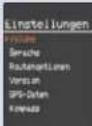
Unter diesem Menüpunkt können Sie verschiedene Einstellungen des Systems ändern.
■ Wählen und bestätigen Sie das Feld Einstellung (Einstell)
- Im Untermenü wählen Sie: Volane, wenn Sie die Lautstärke der Sprachausgabe ändern wollen. Hinweis: Die Lautstärke kann auch während einer Sprachausgabe durch Drehen des Dreh-/Druckknopfes reguliert werden.
Sprache, wenn Sie die Spracheinstellung ändern wollen. Koutengoptionen [Routengert], um das Untermenü aufzurufen.
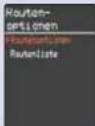
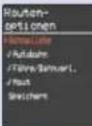
■ Wählen Sie nun Routenoptionen [Routenopt.], wenn Sie die Kriterien zur Festlegung der Routenberechnung ändern wollen. Sie können zwischen den Optionen Schnellste (Schnelle) und Kürzeste [Kurzel] wählen. Zur gewählten Option können Sie zusätzliche Auswahlkriterien aktivieren. Eine Einstellung ist aktiviert, wenn sie durch ein Häkchen markiert ist.
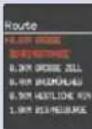
■ Wahlen Sie RoutenEste (RoutListel), wenn Sie während der Zielführung die Auflistung der Straßen vom Standort bis zum Ziel aufrufen möchten. Durch Drehen des Dreh-/Druckknopfes kann in der Liste gescrollt werden.
- Drücken Sie die RETURN Taste, um aus dem jeweiligen Untermenü wieder in das Zielführungs-Menü zu gelangen.
Hinweis: Sie können auch während der aktiven Zielführung das Menü Routenoptionen (Routenopt.) aufrufen, indem Sie den Dreh-/Druckknopf länger als 2 Sekunden drücken. Ist die dynamische Zielführung aktiv, können die Routenoptionen nicht ver ändert werden.
Version, wenn Sie sich die Versionen der verwendeten Hard- und Software anzeigen lassen wollen.
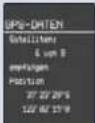
GPS-Daten, wenn Sie sich die Anzahl der verfügbaren und der momentan empfangenen Satelliten sowie die geografische Position des Fahrzeugs anzeigen lassen wollen.
Konzern, wenn im Display die Himmelsrichtung, in die Sie fahren, angezeigt werden soll.
Lösche Speicher
Über dieses Menü können Sie verschiedene Daten des Zielspelchers z.B. Aktuelles Ziel (Akt.Ziel, benutzerspezifisch (Benutzersp.), Letzte Ziele (Litz.Ziele) und alles löschen.
Hinweise
Hinweise zur Verkehrssicherheit
Das Navigationssystem sollte nur dann bedient werden, wenn es die Verkehrssituation wirklich zulässt. Widmen Sie Ihre Aufmerksamkeit in erster Linie dem Autofahren! Als Fahrer tragen Sie die volle Verantwortung für die Verkehrssicherheit.
- Es gilt immer die Straßenverkehrsordnung (StVO), auch wenn eine Fahrempfehlung im Widerspruch zur StVO steht.
Allgemeine Hinweise
Das Navigationssystem versorgt Sie mit Informationen, die Ihnen helfen, ihr Fahrtziel leicht und sicher zu erreichen. Die Fahranweisungen für die Zielführung werden sowohl akustisch ausgegeben als auch optisch auf dem Display dargestellt. Bei der Zielführung handelt es sich nur um Fahremplehlungen. Wenn Sie von der empfohlenen Fahrtroute abweichen möchten, berechnet das System automatisch eine neue Route zum eingegebenen Ziel.
■ Straßen- und Ortsnamen können geändert werden. Deshalb können in Ausnahmefällen die auf der CD-ROM gespeicherten Namen mit den geänderten Namen nicht übereinstimmen.
- Im Falle eines Reifenwechsels wenden Sie sich bitte an einen Audi-Betrieb, da das Wechseln der Reifen die Genauigkeit der Positionsbestimmung beeinträchtigen kann.
© 2004 AUDI AG
Änderungen des Lieferanfangs in Form. Ausstattung und Technik sind möglich. Aus den Angaben, Abbildungen und Beschreibungen dieser Kurzanteilung können daher keine Ansprüche hergeleitet werden. Nachdruck, Verviertätigung oder Übersetzung, auch auszugswals, ist ohne schriftliche Geschäftigung der AUDI AG nicht gestattet. Akt Rechte nach dem Gesetz über das Unbereichreit bleiben der AUDI AG ausdrücklich vorbehalten. Änderungen vorbehalten. Hergestellt in Deutschland. Konzept und Gestaltung. Pfriemer GmbH.
Audi Navigationssystem deutsch 9.04 251.562.646.00
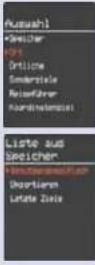
Zielauswahl
Nachdem Sie im Grundmenü Zielingabe (Eingebel) markiert und bestätigt haben, erscheint das Menü auswahl. Sie können nun über die angezeigten Menüpunkte ein Ziel auswählen:
Speicher
Wenn Sie ein Ziel aus dem Speicher aufrufen möchten:
- Wählen und bestätigen Sie das Feld Speicher (twollen Sie Ziele speichern - siehe „Speichern“).
- Im Menü Speicher können Sie folgende Untermenüs auswählen:
Ienutzerspezisch (Ienutzersp. Die gespeicherten Ziele werden in der von Ihnen gewählten Reihenfolge angezeigt. Wahlen und bestätigen Sie ein Ziel. Im Folgemenü wird das Ziel mit der kompletten Adresse angezeigt. (Durch Drehen des Dreh-/Druckknopfes nach rechts können Sie die Ziele in der Liste durchblättern.) Wenn Sie das Feld Start bestätigen, berechnet das Navigationssystem die Route. Siehe „Zielführung starten“.
Insortieren (Sartieren): Hier können Sie die Ziele im Speicher umsortieren, indem Sie ein Ziel markieren, bestätigen und es durch Drehen des Dreh-/Druckknopfes vorschenden. Bestätigen Sie die Änderung du Dreh-/Druckknopfes. Das Speichermenü wird wieder a
Letzte Ziele (Litz-Ziele): Hier können Sie die Liste der letzten 10 Ziele aufrufen und eines davon auswählen. Bestätigen Sie Ihre Auswahl durch Drücken des Dreh-/Druckknopfes. Die Routenberechnung wird automatisch gestartet. Siehe „Zielführung starten“.
Ort
Wenn Sie ein neues Ziel eingeben möchten:
- Wahlen und bestätigen Sie das Feld Ort.
- Sie können nun mit dem Dreh-/Druckknopf in der Spellerliste 5 die einzelnen Buchstaben des Städtenamens anwählen und bestätigen. Die angewählten Buchstaben erscheinen im Editlerfeld 6, ein vorhandener Eintrag wird gleichzeitig gelöscht.
Bewegen Sie den Auswahlbalken durch Drehen des Dreh-/Druckknopfes nach links oder rechts über den Mendrand hinaus, erscheinen weitere Buchstaben und Zeichen. (Eventuelle Eingabefehler können über das Steuerfeld korrigiert werden.) Geben Sie sovielle Buchstaben ein, bis in der Liste 6 der gesuchte Ortsname erscheint.
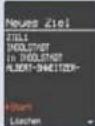
Hinweis: Navigations-CDs mit DX Kennzeichnung arbeiten mit einer intelligenten Eingabeerleichterung. In der Spellerliste 5 stehen bereits nach der Eingabe des 2. Zeichens nur noch die Zeichen, die für die fragliche Auswahl eingegeben werden können.
- Drücken Sie den Dreh-/Druckknopf länger als 2 Sekunden, erscheint die Ortsliste.
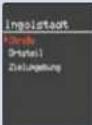
- Wählen Sie Ihre Stadt aus. Beim Bestätigen wird das Orts-Untermenü aufgerufen. - Sie können nun über weitere Untermens (Straße, Ortsteil und Zielumgebung) die Zieladresse, wie vorher beschrieben, näher bestimmen.
Die nachfolgenden Abbildungen zeigen Ihnen, wie Sie z.B. eine Straße näher bestimmen können:
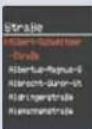
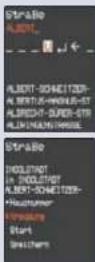
- Anschließend können Sie im jeweiligen Untermenü das Ziel speichern oder gleich die Zielführung starten. Wenn Sie das Feld Start bestätigt haben, berechnet das System die Route. Siehe „Zielführung starten“.
Örtliche
Haben Sie den eingegebenen Ort erreicht und wollen in diesem Ort ein weiteres Ziel aufsuchen, können Sie direkt den Menüpunkt Kritliche wählen.
- Sie können ihr Ziel, wie vorher unter „Ort“ beschrieben, bestimmen und die Zielführung starten.
Hinweis: Der Monüpunkt örtische ist erst anwählbar, wenn die Zielführung abgeschlossen ist oder unterbrochen wurde.
Sonderziele
Sonderziele sind vordefinierte Ziele, die direkt angewählt werden können (z.B. Hotels, Theater).
- Wahlen und bestätigen Sie das Feld Sondereziele (Sonderziell).
- Sie können folgende Untermenös auswählen: Aktuelle Umgebung (Akt. Umgeb.): Sonderzielle, die sich in der Umgebung des aktuellen Standorts befinden.
Zielnähe: Sonderziele, die sich in der Umgebung des aktuellen Ziels befinden. überregional überregiert Sonderziele können angewählt werden.
- Nach erfolgter Auswahl können Sie die Routenberechnung über den Menüpunkt Start aktivieren. Siehe „Zielführung starten“.
Reiseführer
Mit einer Reiseführer-CD-ROM, z.B. MERIAN-Scout, können Sie Informationen zu Ihrem Ziel abrufen (z.B. Preisangaben zu Hotels). Diese sind unter Rubriken abgelegt (z.B. Übernachtung, Essen und Trinken).
- Wählen und bestätigen Sie das Feld Reiseführer [Reisef].
- Rufen Sie die gewünschte Rubrik auf. Die hinterlegten Informationen werden angezeigt.
■ Bestätigen Sie Ihr Ziel durch Drücken auf den Dreh-/Druckknopf länger als 2 Sekunden. Wenn Sie im Folgemenü das Feld Start bestätigen, berechnet das System die Route. Siehe „Zielführung starten“.
Koordinatenziel
Unter dem Menüpunkt Koordinatenziel (Koord.) haben Sie die Möglichkeit, ein Ziel direkt über die Koordinaten einzugeben. Sie können sich die Koordinaten in Grad oder Dezimal anzeigen lassen.
- Nach erfolgter Auswahl können Sie die Routenberechnung über den Mendpunkt Start aktivieren. Siehe „Zielführung starten“.
Zielführung
Zielführung starten
Wenn Sie die Zielführung starten möchten:
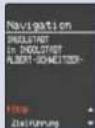
- Ist das Ziel eingegeben, bestätigen Sie da Feld Start. Das System berechnet die Route. Dabei zeigt ein Pfeil in die Zielrichtung mit dem Hinweis CNC; es erfolgt die Sprachausgabe „Die Route wird berechnet“. Der Vorgang ist abgeschlossen, sobald im Display die Zielführung erscheint.
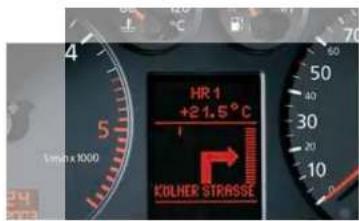
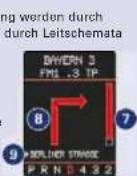
- Die Fahrempfehlungen für die Zielführung werden durch akustische Anweisungen ausgegeben und durch Leitschemata auf dem Bildschirm dargestellt:
- Entfernungsbalken zum nächsten Einbiegepunkt
8 - Fahrtrichtungsanzeige - Name der aktuell befahrenen Straße (vor einem Abbiegevorgang: Name der Straße, in die abgebogen werden soll).
Hinweis: Erscheint im Display die Meldung OFF ROD oder OFF NMP, befindet sich das Fahrzeug in einem Bereich, der nicht auf der CD-ROM gespeichert ist. Sobald Sie wieder auf einer Straße fahren, die auf der CD-ROM gespeichert ist, erfolgen wieder die Fahranweisungen.
Zwischenziel
Über dieses Menü können Sie zu Ihrem eigentlichen Ziel ein Zwischenziel eingeben:
Um ein Zwischenziel einzugeben:
- Drücken Sie während der Zielführung die Taste RETURN.
- Im erweiterten Grundmenü wählen bestätigen Sie Zwischenziel (Zw.-Ziell).
- Sie können nun ihr Zwischenziel, wie unter „Ort“ beschrieben, bestimmen und die Zielführung wieder starten.
Hinweis: Sie können ein Zwischenziel auch direkt über den Menüpunkt Letzte Ziele (Letzte Ziele) aufrufen.
Um ein Zwischenziel zu löschen:
- Drücken Sie während der Zielführung die Taste RETURN.
- Im Grundmenü wählen und bestätigen Sie das Feld Stop.
- Danach bestätigen Sie das Feld Start, um die Zielführung wieder zu starten. Hinweis: Sie können ein neues Zwischenziel für die aktuelle Zielführung erst dann eingeben, wenn Sie zuvor die Zielführung ge-startet haben.
Staufunktion
Mit dieser Funktion kann die Route entsprechend der Verkehrssituation verändert werden. Dies geschieht entweder manuell oder automatisch über empfangene Verkehrsmeldungen.
Um die Staufunktion aufzurufen:
■ Drücken Sie während der Zielführung d Das Staufunktions Grundmenü erscheint.
Wenn Sie Teile Ihrer Route für die Zielführung sperren
mochten:
■ Markieren und bestätigen Sie Routenteil. Die Routenliste erscheint, Hinweis: Das Symbol „+“ vor einem Straßennamen zeigt an, dass diese Straße weitere sperrbare Routenabschnitte enthält.
■ Markieren und bestätigen Sie die Straße, an der die Sperrung beginnen soll. Die gewählte Straße erscheint nun rot markiert in der Liste Routenfall Beginn. Mit jeder Drehung des Dreh-/Druckknopfes nach rechts können Sie nun eine weitere Straße sperren. Indem Sie den Dreh-/Druckknopf nach links drehen, geben Sie eine gesperrte Straße wieder frei. Durch Drücken der RETURN-Taste werden alle markierten Straßen freigegeben.
- Sie aktivieren die Sperrung der gewählten Straße(n), indem Sie den Dreh-/Druckknopl gedrückt halten, bis die Route neu berechnet wird. Siehe „Zielführung starten“.
Wenn Sie Ihre Route von der aktuellen Fahrzeug-
position ab ändern möchten:
■ Markieren und bestätigen Sie Ab hier im Staufunktions-Grundmenü.
- Das System bietet ihnen automatisch einen Kilometer-Wert für die Umfahrung des Staus an. Durch Drehen des Dreh-/Druckknopfes können Sie den Wert verändern.
■ Bestätigen Sie den eingestellten Wert, um die Alternativroute zu berechnen und die aktuelle Zielführung wieder zu aktivieren.
Um eine eingegebene Sperrung wieder aufzuheben:
- Markieren und bestätigen Sie im Staufunktions-Grundmenü den Menüpunkt, in dem Sie die Sperrung eingegeben haben (Routenteil oder Ab hien). Die Sperrung wird aufgehoben und die Route neu berechnet. Siehe „Zielführung starten“.



Hinweise: Durch Drücken der RETURN-Taste können Sie das Staufunktions Grundmenü verlassen, ohne die Route neu berechnen zu lassen. Das Eingeben einer neuen Sperrung ist erst nach dem Löschen der alten Sperrung möglich.
Um die dynamische Zielführung zu aktivieren:
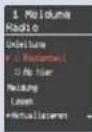
Ist ihr Fahrzeug entsprechend ausgerüstet, kann durch die dynamische Zielführung der Route automatisch den aktuellen Verkehrsmeldungen angepasst werden. Das Navigationsystem führt Sie dabei unter Berücksichtigung der eingehenden Stau-meldungen über die schnellste Route zum Ziel. Das System entscheidet dabei, ob die Umfahrung eines Staus sinnvoll ist. Die Verkehrsmeldungen werden entweder gebührenfrei über das RDS-TMC-Radio oder gebührenpflichtig von einem Provider über ein GSM-Telefon empfangen. Die Informationsquelle - Radio oder Telefon - legen Sie im Staufunktions-Grundmend unter dem Menüpunkt linder fest. Haben sie als Quelle Telefon gewählt, müssen Sie die Abfragehäufigkeit (z.B. Einmäßig, Zyvälsch einstellen. Die dynamische Zielführung schalten Sie unter dem Menüpunkt Dynamisierung ein oder aus.
Zieladresse einblenden
Um die komplette Zieladresse kurzzeitig einzublenden:
- Drücken Sie während der Zielführung die Taste INFO. Der aktuelle Standort, das aktuelle Ziel, die aktuelle Entfernung und die geschätzte verbleibende Fahrdauer werden eingebendet. Gleichzeitig gibt das System die letzten Fahrhinweise nochmals akustisch aus.
Zielführung abbrechen
Um die Zielführung abzubrechen:
■ Drücken Sie die Taste RETURN.
■ Markieren und bestätigen Sie das Feld Stop. Die aktuelle Zielführung wird abgebrochen und das Navigations Grundmenü erscheint.
Hinweis: Drücken Sie die NAV-Taste während der aktiven Zielführung, wird diese sofort abgebrochen.