
DC420 - Camcorder CANON - Kostenlose Bedienungsanleitung
Finden Sie kostenlos die Bedienungsanleitung des Geräts DC420 CANON als PDF.


| Produkttyp | Camcorder |
| Modell | Canon DC420 |
| Abmessungen (B x H x T) | 66 x 90 x 123 mm (ohne Griffriemen) |
| Gewicht (nur Gehäuse) | 380 g |
| Stromversorgung | Akku NB-2LH (7,4 V Gleichstrom) oder Kompakt-Netzgerät CA-570 (100-240 V Wechselstrom) |
| Aufnahmemedien | 8 cm Mini-DVD (DVD-R, DVD-R DL, DVD-RW) und SD/SDHC-Speicherkarte |
| Bildsensor | 1/6 Zoll CCD, ca. 1.070.000 Pixel |
| Objektiv | f=2,6-96,2 mm, 1:2,0-5,2, 37-fach optischer Zoom |
| LCD-Monitor | 2,7 Zoll Breitbild-TFT-Farb-LCD, ca. 112.000 Bildpunkte |
| Sucher | 0,27 Zoll Breitbild-TFT-Farb-LCD, ca. 123.000 Bildpunkte |
| Maximale Aufnahmezeit (DVD-R) | XP: 20 Min., SP: 30 Min., LP: 60 Min. |
| Videoqualität | MPEG-2, Dolby Digital 2 Kanäle |
| Standbildgröße | 1.152 x 648 / 1.152 x 864 / 640 x 480 Pixel |
| Weißabgleich | Auto, Tageslicht, Kunstlicht, benutzerdefiniert |
| Bildstabilisierung | Elektronisch |
| Anschlüsse | AV (3,5 mm), USB (nur DC420), MIC (nur DC411/DC410) |
| Lieferumfang | Kompakt-Netzgerät CA-570, Akku NB-2LH, USB-Kabel IFC-300PCU (nur DC420), Stereovideokabel STV-250N, Bedienungsanleitung CD-ROM |
| Besondere Funktionen | Schnellstart, Selbstauslöser, Digitaleffekte, Bildeffekte, Spezialszenen-Programme (Porträt, Sport, Strand, Schnee, Nacht, Feuerwerk, Spotlight, Sunset) |
Häufig gestellte Fragen - DC420 CANON
Benutzerfragen zu DC420 CANON
0 Frage zu diesem Gerät. Beantworten Sie die, die Sie kennen, oder stellen Sie Ihre eigene.
Eine neue Frage zu diesem Gerät stellen
Laden Sie die Anleitung für Ihr Camcorder kostenlos im PDF-Format! Finden Sie Ihr Handbuch DC420 - CANON und nehmen Sie Ihr elektronisches Gerät wieder in die Hand. Auf dieser Seite sind alle Dokumente veröffentlicht, die für die Verwendung Ihres Geräts notwendig sind. DC420 von der Marke CANON.
BEDIENUNGSANLEITUNG DC420 CANON
Wichtige Hinweise zum Gebrauch
WARNUNG:

UM DAS RISIKO VON ELEKTRISCHEN SCHLÄGEN AUSZUSCHLIESSEN, ÖFFNEN SIE DAS CAMCORDER-GEHÄUSE NICHT. INNERHALB DES GERÄTS GIBT ES KEINE VOM BENUTZER ZU REPARIERENDE TEILE. DAFÜR IST AUSSCHLIESSLICH DER QUALIFIZIERTE KUNDENDIENST ZUSTÄNDIG.
WARNUNG:

DAS GERÄT DARF AUS SICHERHEITSGRÜNDEN WEDER REGEN NOCH FEUCHTIGKEIT AUSGESETZT WERDEN.
VORSICHT:
AUS SICHERHEITSGRÜNDEN ZUR VERMEIDUNG VON FEUER ODER EXPLOSION UND ZUR VERMEIDUNG VON FUNKTIONSSTÖRUNGEN VERWENDEN SIE BITTE AUSSCHLIESSLICH DAS EMPFOHLENE ZUBEHÖR.
VORSICHT:
ZIEHEN SIE NACH GEBRAUCH STETS DEN NETZSTECKER.
Der Netzstecker trennt das Gerät von der Stromversorgung. Der Netzstecker sollte immer erreichbar sein, damit er im Notfall herausgezogen werden kann.
Decken Sie das Netzgerät während der Benutzung nicht mit Textilien ab, und platzieren Sie es stets mit genügend Raum darum herum. Anderenfalls kann sich Hitze stauen, die das Plastikgehäuse verformt, und es kann zu elektrischen Schlägen oder Bränden kommen.
Das Geräteschild mit den Anschlusswerten befindet sich an der Unterseite des CA-570.

Bei Verwendung eines anderen Gerätes außer dem Kompakt-Netzgerät CA-570 kann der Camcorder beschädigt werden.
Hinweise für Deutschland
Batterien und Akkumulatoren gehören nicht in den Hausmüll!
Im Interesse des Umweltschutzes sind Sie als Endverbraucher gesetzlich verpflichtet (Batterieverordnung), alte und gebrauchte Batterien und Akkumulatoren zurückzugeben.
Sie können die gebrauchten Batterien an den Sammelstellen der öffentlich-rechtlichen Entsorgungsträger in Ihrer Gemeinde oder überall dort abgeben, wo Batterien der betreffenden Art verkauft werden. Die Batterien werden unentgeltlich für den Verbraucher zurückgenommen.
Nur Europäische Union (und EWR)
Diese Symbole weisen darauf hin, dass dieses Produkt gemäß WEEE-Richtlinie 2002/96/EG (Richtlinie über Elektro- und Elektronik-Altgeräte), Batterien-Richtlinie (2006/66/EG) und/oder nationalen Gesetzen zur Umsetzung dieser Richtlinien nicht über den Hausmüll entsorgt werden darf.
Dieses Produkt muss bei einer dafür vorgesehenen Sammelstelle abgegeben werden. Dies
kann z. B. durch Rückgabe beim Kauf eines neuen ähnlichen Produkts oder durch Abgabe bei einer autorisierten Sammelstelle für die Wiederaufbereitung von Elektro- und Elektronik-Altgeräten sowie Batterien und Akkumulatoren geschehen. Der unsachgemäße Umgang mit Altgeräten kann aufgrund potenziell gefährlicher Stoffe, die häufig in Elektro- und Elektronik-Altgeräte enthalten sind, negative Auswirkungen auf die Umwelt und die menschliche Gesundheit haben. Durch Ihre Mitarbeit bei der sachgemäßen Entsorgung dieses Produkts tragen Sie zu einer effektiven Nutzung natürlicher Ressourcen bei.
Um weitere Informationen über die Wiederverwertung dieses Produkts zu erhalten, wenden Sie sich an Ihre Stadtverwaltung, den öffentlich-rechtlichen Entsorgungsträger, eine autorisierte Stelle für die Entsorgung von Elektro- und Elektronik-Altgeräten oder Ihre Müllabfuhr oder besuchen Sie www.canon-europe.com/environment.
(EWR: Norwegen, Island und Liechtenstein)
Auswählen einer DVD
Es gibt viele DVD-Typen, aber dieser Camcorder verwendet nur die folgenden drei 8 cm Mini-DVD-Typen: DVD-R, DVD-R DL und DVD-RW. Lesen Sie, und entscheiden Sie dann, welcher Typ am besten für Sie geeignet ist.
DVD-R
Optimale Kompatibilität
DVD-Rs können nur einmal bespielt werden – die Aufnahmen können nicht bearbeitet oder gelöscht werden. Andererseits sind diese DVDs vergleichsweise preiswert und können auf den meisten DVD-Playern wiedergegeben werden.
DVD-R DL
Optimale Aufzeichnungsdauer
Eine Seite einer doppelschichtigen DVD hat eine um 80 % höhere Datenkapazität (etwa 2,6 GB). Die Aufnahmen können jedoch nicht bearbeitet oder gelöscht werden.
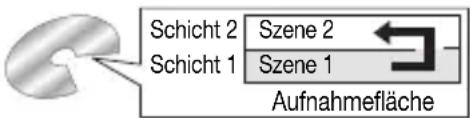
Doppelschichtige DVDs haben zwei
Aufnahmeschichten. Der Camcorder beginnt die
Aufzeichnung auf Schicht 1 und setzt sie auf Schicht 2 fort. Beim Abspielen einer Aufnahme, die sich über beide Schichten erstreckt, kann es zu einer kurzen Unterbrechung (etwa 1 Sekunde) kommen, wenn der
Camcorder auf die zweite Schicht umschaltet. Durch den Wechsel auf Schicht 2 wird die Aufnahme in 2 getrennte Szenen geteilt.
DVD-RW
Optimale Wiederverwendbarkeit
Aufnahmen auf einer DVD-RW können bearbeitet oder gelöscht werden. Außerdem kann die DVD initialisiert werden. Beim Initialisieren einer DVD werden alle Aufnahmen auf der DVD gelöscht und der freie Platz auf der DVD auf den ursprünglichen Wert zurückgesetzt, so dass die DVD wieder verwendet werden kann.
DVD-Spezifikationen für DVD-RWs
DVD-RWs können unter Verwendung einer der beiden folgenden DVD-Spezifikationen bespielt werden: VIDEO-Modus oder VR-Modus. Wenn Sie zum ersten Mal eine neue DVD-RW einsetzen, zeigt der Camcorder automatisch den Initialisierungsbildschirm, mit dem Sie die DVD-Spezifikation für die DVD auswählen können.
VIDEO-Modus: Eine im VIDEO-Modus bespielte und finalisierte DVD-RW lässt sich mit den meisten handelsüblichen DVD-Geräten abspielen und ist damit optimal kompatibel. Die Aufzeichnungen können jedoch nicht bearbeitet (gelöscht, umgestellt usw.) werden.
VR-Modus: Die Aufnahmen können bearbeitet werden. Im VR-Modus bespielte DVD-RWs können jedoch nur mit DVD-Playern wiedergegeben werden, die mit DVD-RWs im VR-Modus kompatibel sind.
Hinweis: DVD-R und DVD-R DL können nur im VIDEO-Modus bespielt werden.
Genießen Sie Ihre DVDs
Nachdem Sie den für Ihre Zwecke am besten geeigneten DVD-Typ ausgesucht haben, sind nur noch einige wenige Vorbereitungen (18) erforderlich – danach können Sie sofort loslegen.
Viel Spaß beim Aufnehmen von Videos (30)
Machen Sie sich das Aufnehmen von Filmen leicht mit dem EMDus oder probieren Sie die erweiterten Funktionen (39).
Finalisieren Sie die DVD (52)
Vergessen Sie nicht, Ihre DVD mit diesem Camcorder zu finalisieren, damit Sie sie auf einem DVD-Spieler oder einem anderen externen Gerät abspielen können.
Spielen Sie Ihre finalisierte DVD auf Ihrem DVD-Player ab (53)
Sie können Ihren Camcorder auch an ein Fernsehgerät anschließen und die DVD über den Camcorder wiedergeben (71).
![graph TD A["Camera"] --> B["File Folder"] B --> C["FINALISIEREN"] C --> D["CD"] D --> E["Computer 1"] D --> F["Computer 2"]](/content/2026/05/768251/images/5451caa596e466d6b7f5f76727234440e714dc84da8bc66cd9fb990b16ef92e1.jpg)
Wiedergabe auf externen Geräten
Vergewissern Sie sich, dass die DVDs finalisiert (☐ 52) wurden, bevor Sie sie auf externen DVD-Geräten wiedergeben. Der Typ der DVD beeinflusst die Kompatibilität mit externen Geräten. Bevor Sie die DVD einlegen, vergewissern Sie sich in der Bedienungsanleitung des externen Geräts, dass es kompatibel ist.
Um eine höchstmögliche Kompatibilität mit externen DVD-Geräten zu gewährleisten, empfehlen wir die Aufzeichnung im VIDEO-Modus.
Die verfügbaren Funktionen hängen von der verwendeten DVD ab
| DVD-Typ DVD-R | DVD-R DL | DVD-RW | ||
| DVD-Spezifikationen VIDEO VIDEO VR | ||||
| Szenen mit diesem Camcorder bearbeiten (Szenen löschen, Szenen teilen usw.) (49) | - | - | - | ●1 |
| Löschen einer Szene während der Kontrolle nach dem Aufnehmen (36) | - | - | ● | ● |
| DVD initialisieren, um sie erneut zum Aufnehmen zu verwenden (51) | - | - | ● | ● |
| Einen Namen für die DVD festlegen (51) | ● | ● | ● | ● |
| DVD finalisieren, um sie in einem externen DVD-Gerät abzuspielen (52) 2 | ● | ● | ● | ● |
| Aufnahmen zu einer bereits finalisierten DVD hinzufügen (54) | - | - | ●3 | ● |
| Aufnehmen von zusätzlichen Videos auf eine einzelne Aufnahmeseite (32) | - | ● | - | - |
1 Nur Szenen in der Playliste können geteilt werden.
2 Beim Finalisieren einer DVD-R DL muss der Camcorder beide Schichten bearbeiten. Daher, und je nach Größe des nicht bespielten Bereichs der DVD, kann der Finalisiervorgang länger dauern.
3 Die DVD muss zuerst entfinalisiert werden.
Getestete DVDs
Die Leistung des Camcorders wurde getestet und sein korrekter Betrieb mit den folgenden DVDs geprüft (Stand November 2008 * ). Einschichtige DVDs: DVDs der Hitachi-Maxell HG-Serien; doppelschichtige DVDs: Canon DVD-R DL54 und Verbatim DVD-R DL. Für weitere Einzelheiten wenden Sie sich bitte an den Kundenservice der Hersteller der DVDs. Beachten Sie bitte, dass der Versuch, mit diesem Camcorder DVDs zu bespielen oder abzuspielen, die mit einem anderen Gerät bespielt, initialisiert oder finalisiert wurden, zu einer Beschädigung des Camcorders und zu dauerhaftem Datenverlust führen kann.
* Aktuelle Informationen erhalten Sie auf der Canon Webseite oder bei der nächsten Canon Vertretung. Die Verwendung von DVDs des Typs DVD-R DL, die nicht von Canon getestet wurden, kann zu fehlerhaften Aufnahmen oder nicht korrekter Wiedergabe führen, außerdem können Sie möglicherweise die DVD nicht wieder herausnehmen.
Inhaltsverzeichnis
Einführung
4 Auswählen einer DVD
5 Genießen Sie Ihre DVDs
10 Informationen zu dieser Anleitung
12 Lernen Sie Ihren Camcorder kennen
12 Mitgeliefertes Zubehör
13 Teilebezeichnung
15 Bildschirmanzeigen

Vorbereitungen
18 Erste Schritte
18 Laden des Akkus
20 Vorbereiten des Zubehörs
20 Grundlegende Bedienung des Camcorders
20 Hauptschalter
21 Joystick und Joystick-Übersicht
21 Benutzung der Menüs
23 Ersteinstellungen
23 Einstellen von Datum und Uhrzeit
24 Ändern der Sprache
24 Ändern der Zeitzone
25 Vorbereitungen für den Aufnahmebeginn
25 Öffnen des Objektivschutzes und Einstellen des LCD-Monitors
26 Einlegen und Herausnehmen einer DVD
29 Einsetzen und Herausnehmen der Speicherkarte

Video
30 Einfaches Aufnehmen
30 Videoaufnahme
32 Wählen der Videoqualität (Aufnahmemodus)
33 Ändern des Seitenverhältnisses der Aufnahmen (Breitbild / 4:3)
33 Zoomen: Optisches, Advanced und digitales Zoom
34 Schnellstartfunktion (Quick Start)
35 Ansehen und Löschen der letzten aufgenommenen Szene
36 Einfache Wiedergabe
36 Videowiedergabe
38 Löschen von Szenen
39 Zusätzliche Funktionen
39 : Spezialszenen-Aufnahmeprogramme
41 Flexible Aufnahmen: Ändern der Verschlusszeit
42 LCD-Videoleuchte
42 Selbstauslöser
43 Manuelle Belichtungseinstellung
43 Manuelle Scharfeinstellung
44 Weißabgleich
45 Bildeffekte
46 Digitaleffekte
47 Bildschirmanzeigen und Datencode
48 Anbringen eines externen Mikrofons
49 Bearbeiten der Playliste und DVD-Operationen
49 Erstellen einer Playliste
49 Löschen von Szenen aus der Playliste
50 Teilen von Szenen in der Playliste
50 Verschieben von Szenen in der Playliste
51 Initialisieren der DVD
51 Wiedergeben der DVD auf einem externen Gerät
51 Ändern des DVD-Namens
52 Finalisieren der DVD
53 Wiedergeben von DVDs auf externen Geräten
54 Entfinalisieren der DVD – Zusätzliche Aufnahmen auf eine finalisierte DVD

Fotos
55 Einfaches Aufnehmen
55 Aufnahme von Fotos
56 Wählen der Größe und der Qualität der Fotos
57 Löschen eines Fotos unmittelbar nach der Aufnahme
57 Einfache Wiedergabe
57 Fotos ansehen
59 Vergrößern der Fotos während der Wiedergabe
59 Diaschau
59 Löschen von Fotos
60 Zusätzliche Funktionen
60 Auslösemodus: Serienbildaufnahme und Belichtungsreihe
61 Histogrammanzeige
62 Schützen von Fotos
62 Initialisieren der Speicherkarte
63 Fotos drucken
63 Drucken von Fotos von der Speicherkarte
63 Direktdruck
64 Wählen der Druckeinstellungen
67 Druckaufträge

Externe Anschlüsse
69 Buchsen am Camcorder
70 Anschlussdiagramme
71 Wiedergabe auf einem Fernsehschirm
71 Kopieren Ihrer Aufnahmen auf einen externen Videorecorder

Zusätzliche Informationen
73 Anhang: Liste der Menüoptionen
73 FUNC. Menü
75 Setup-Menüs
75 Kamera-Setup
(Advanced Zoom, Bildstabilisierung usw.)
76 DVD-Betrieb (Initialisieren, Finalisieren usw.)
77 Foto-Betrieb (Karte initialisieren usw.)
77 Display-Setup (LCD-Helligkeit, Sprache usw.)
78 System-Setup (Lautstärke, Signalton, usw.)
79 Dat/Zeit-Setup
80 Probleme?
80 Fehlersuche
84 Liste der Meldungen
89 Hinweise und Vorsichtsmaßnahmen
89 Vorsichtsmaßnahmen zur Handhabung
94 Benutzung des Camcorders im Ausland
95 Allgemeine Informationen
95 Systemübersicht
96 Optional erhältliches Sonderzubehör
100 Technische Daten
103 Stichwortverzeichnis
Informationen zu dieser Anleitung
Wir danken Ihnen für den Kauf des Canon DC420/DC411/DC410. Bitte lesen Sie diese Anleitung aufmerksam durch, bevor Sie den Camcorder benutzen, und bewahren Sie sie für spätere Bezugnahme auf. Falls Ihr Camcorder nicht einwandfrei funktioniert, sehen Sie unter Fehlersuche (80) nach.
In diesem Handbuch verwendete Hinweise
- WICHTIG: Auf den Camcorderbetrieb bezogene Vorsichtsmaßnahmen.
- HINWEISE: Zusätzliche Informationen, welche die grundlegenden Bedienungsverfahren ergänzen.
- ÜBERPRÜFEN SIE: Einschränkungen, die auftreten, wenn die beschriebene Funktion nicht in allen Betriebsarten zur Verfügung steht (z.B. die Betriebsart, auf die der Camcorder eingestellt sein sollte, der notwendige DVD-Typ, usw.) • : Seitennummer.
- Text, der nur für das (die) im Symbol gezeigte(n) Modell(e) gilt.
- Die folgenden Begriffe werden in dieser Anleitung verwendet: "Bildschirm" bezieht sich auf den LCD-Monitor und den Suchermonitor. "Szene" bezeichnet eine Filmeinheit von dem Punkt, an dem Sie Start/Stopp drücken, um die Aufnahme zu beginnen, bis die Taste erneut gedrückt wird, um die Aufnahme zu unterbrechen.
Die Begriffe "Foto" und "Standbild" werden bedeutungsgleich verwendet.
- Die in dieser Anleitung enthaltenen Abbildungen wurden mit einer Kamera aufgenommen und zur besseren Darstellbarkeit optisch bearbeitet.
- Beachten Sie, dass die Screenshots und Abbildungen in dieser Anleitung sich, wenn nicht anders angegeben, auf das Modell beziehen.
Die Betriebsart des Camcorders wird durch den POWER Schalter und die Position des Schalters bestimmt. In dieser Anleitung zeigt an, dass eine Funktion zur Verfügung steht, und zeigt an, dass die Funktion nicht genutzt werden kann. Wenn keine Symbole von Betriebsarten angegeben sind, steht die Funktion in allen Betriebsarten zur Verfügung.
Klammern [] und Großbuchstaben beziehen sich auf die Menüoptionen, wie sie auf dem Bildschirm angezeigt werden. In den Listen der Menüoptionen und Optionstabellen ist der Standardwert fettgedruckt angegeben. Zum Beispiel [AN], [AUS].
Die Namen von Tasten und Schaltern mit Ausnahme des Joysticks werden als "Taste" in einem Rahmen angegeben. Zum Beispiel FUNC.
In diesem Handbuch wird der Pfeil verwendet, um Menüauswahlen vereinfacht darzustellen. Eine detaillierte Erläuterung finden Sie unter Benutzung der Menüs (21).
Mitgeliefertes Zubehör
| Kompakt-Netzgerät CA-570(inkl. Netzkabel) | 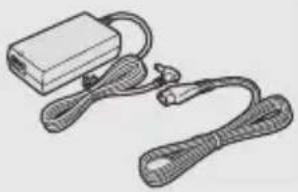 | Akku NB-2LH | 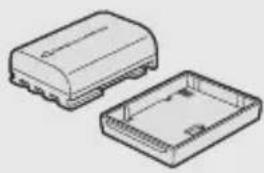 |
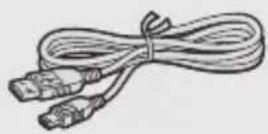 | USB-Kabel IFC-300PCU(nurDC420) | 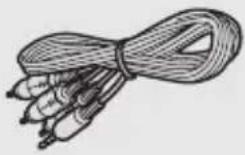 | Stereo-VideokabelSTV-250NSTecker Gelb • Rot • Weiß |
 BedienungsanleitungCD-ROM BedienungsanleitungCD-ROM | 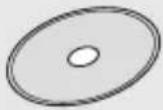 |
Teilebezeichnung
Linke Seite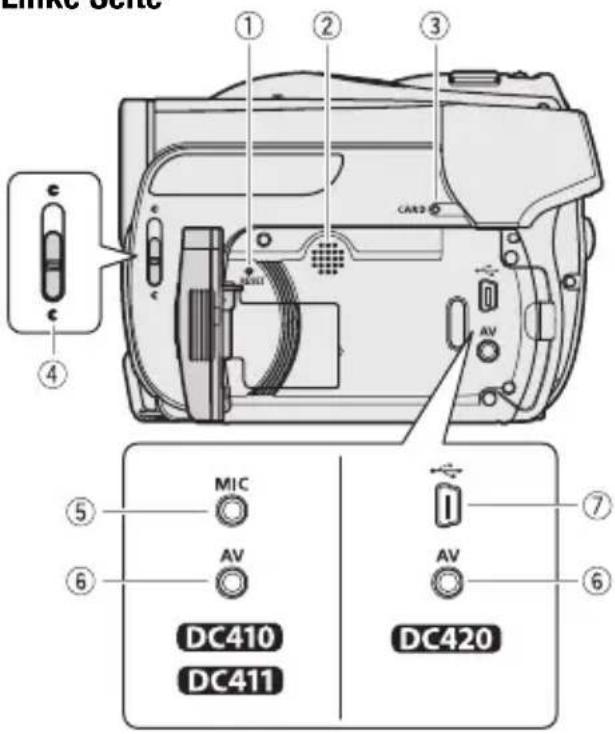
Rechte Seite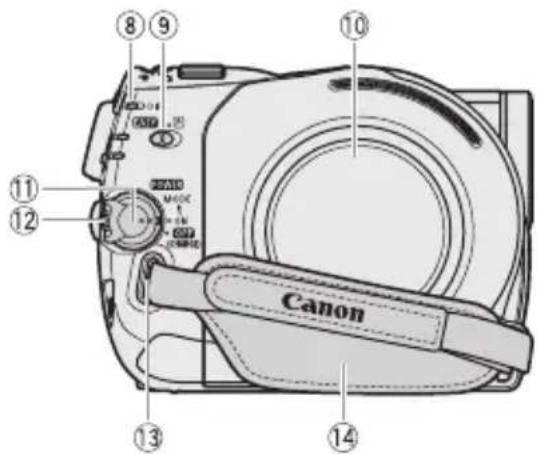
① RESET-Taste (82) ② Lautsprecher ③ Kartenzugriffslampe CARD (55) ④ Schalter für den Objektivschutz (30, 55) (offen, geschlossen) ⑤ MIC-Anschluss* (48) ⑥ AV Anschluss (69) ⑦ USB-Anschluss** (69) ⑧ DVD-Zugriffslampe DISC (30) ⑨ Moduswahlschalter (32) EASY Leichte Aufnahme P Aufnahmeprogramme ⑩ DVD-Fachabdeckung (26) ⑪ POWER-Schalter (20) ⑫ Sperrtaste ⑬ Gurtöse (98) ⑭ Griffriemen (20) ⑮ Stereomikrofon
* Nur DC411/DC410 ** Nur DC
Rückseite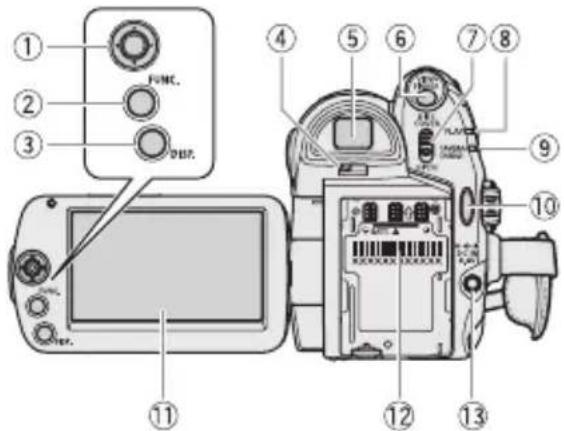
① Joystick (21) ② FUNC.-Taste (22, 73) ③ DISP.-Taste (47) ④ Sucher-Scharfeinstellhebel (31) ⑤ Sucher (31) ⑥ VIEWFINDER-Taste (Sucher) (31) ⑦ DISC COVER-Schalter (zum Öffnen der DVD-Fachabdeckung) (26) ⑧ PLAY-Lampe (grün) (21) ⑨ CAMERA-Lampe (grün) (21)/CHARGE-Lampe (rot) (18) ⑩ Start/Stopp-Taste (30) ⑪ LCD-Monitor (25) ⑫ Akkufach (18)/Seriennummer ⑬ DC IN Anschluss (☐ 18) ⑭ Zoomregler (33) ⑮ Schalter 📋 / 📄 (Filme/Standbilder) (21) ⑯ Speicherkartenschlitz (zur Benutzung Abdeckung öffnen) (29) ⑰ Speicherkarten-Fachabdeckung ⑱ BATT.-Schalter (zum Öffnen des Akkufachs) (18) ⑲ Stativbuchse (89)
Bildschirmanzeigen
CAMERA Aufnahme von Filmen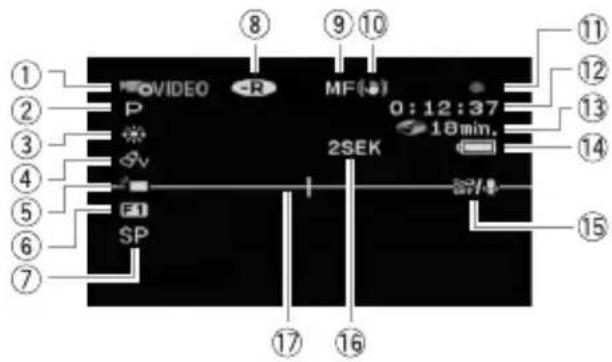
PLAY
Wiedergabe von Filmen (Beim Wiedergeben)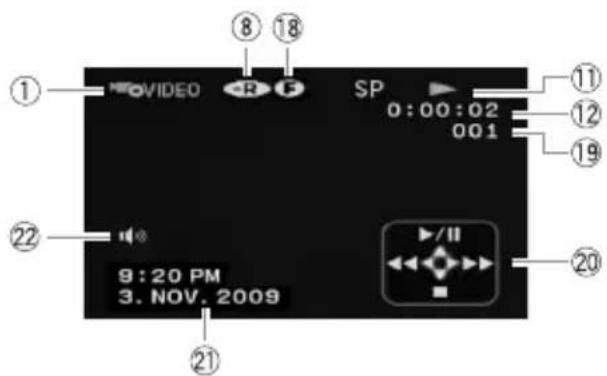
① Betriebsart (21) / DVD-Spezifikation (4) ② Aufnahmeprogramm (39, 41) ③ Weißabgleich (44) ④ Bildeffekte (45) ⑤ LCD-Videoleuchte (42) ⑥ Digitaleffekte (46) ⑦ Aufnahmemodus (32) ⑧ DVD-Typ -R DVD-R, DVD-R DL -RW DVD-RW (4) ⑨ Manuelle Scharfeinstellung (43) ⑩ Bildstabilisierung (75) ⑪ DVD-Betrieb ⑫ Timecode/Wiedergabezeit (Stunden : Minuten : Sekunden) ⑬ Restliche Aufnahmezeit auf der DVD ⑭ Akkurestladung (17) ⑮ Windschutzfunktion aus (176) ⑯ Aufnahmezähler ⑰ Pegelmarkierung (77) ⑱ Symbol für finalisierte DVD (52) ⑲ Szenennummer ⑳ Joystick-Übersicht (21) ②1 Datencode (47) ②2 Lautstärke des Lautsprechers (37)
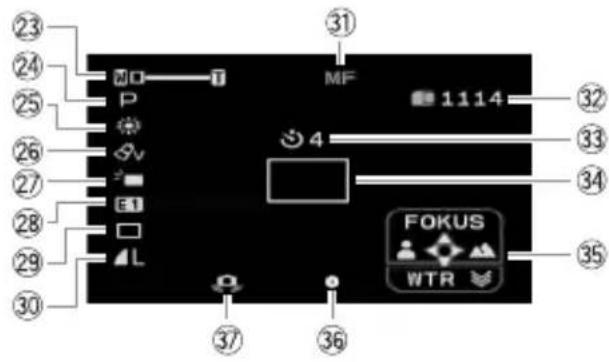
CAMERA
Aufzeichnen von Standbildern
PLAY
Wiedergabe von Standbildern
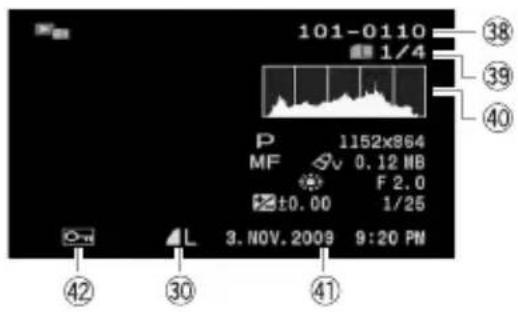
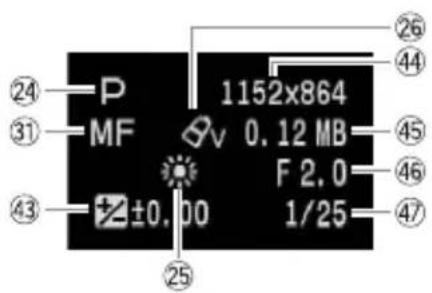
②3 Zoom (33), Belichtung (43) ⑳ Aufnahmeprogramm (39, 41) ⑲ Weißabgleich (44) ②6 Bildeffekte (45) ⑳ LCD-Videoleuchte (42) 28 Digitaleffekte (46) 29 DC420 Auslösemodus (60) ③0 Standbildqualität/-größe (56) ③1 Manuelle Scharfeinstellung (43) ③2 Verfügbare Standbilderzahl auf der Karte ③3 Selbstauslöser (42) ③4 AF-Rahmen (76) ③5 Joystick-Übersicht (21) 36 Fokus/Belichtung automatisch eingestellt und gespeichert (55) ③7 Camcorder-Verwacklungswarnung (75) ③8 Bildnummer (17, 79) 39 Aktuelles Bild/Gesamtzahl der Bilder ④0 Histogramm (61) ④1 Datum und Uhrzeit der Aufnahme ④2 Zeichen für geschütztes Bild (62) ④3 Manuelle Belichtungseinstellung (43) ④4 Bildgröße (56) ④5 Dateigröße 46 Blendenwert ④7 Verschlusszeit (41)
⑪ DVD-Betrieb
● Aufnahme, ● II Aufnahmepause, Wiedergabe, || Wiedergabepause, ▶▶, Betrufferwiedergabe, ◀◀, Zeitlafterwiedergabe rückwärts, Zeitlupenwiedergabe, Zeitlupenwiedergabe rückwärts
⑬ Restliche Aufnahmezeit
Wenn kein Speicherplatz mehr auf der DVD verfügbar ist, wird "END" angezeigt und die Aufnahme gestoppt.
⑭ Akkurestladung (geschätzt)

- Wenn rot angezeigt wird, ist der Akku leer. Wechseln Sie den Akku gegen einen voll geladenen aus.
- Je nach den Einsatzbedingungen des Camcorders und des Akkus wird die tatsächliche Akkuladung eventuell nicht genau angezeigt.
⑯ Aufnahmezähler
Der Camcorder zählt von 1 bis 10 Sekunden, wenn Sie die Aufnahme starten. Dies ist nützlich, um zu vermeiden, dass die Szenen zu kurz werden.
③2 Verfügbare Standbilderzahl auf der Karte
in Rot angezeigt: Keine Karte
in Grün: 6 oder mehr Bilder
in Gelb: 1 bis 5 Bilder
in Rot: Es können keine Bilder mehr aufgenommen werden.
- Bei der Standbildwiedergabe ist die Anzeige immer grün.
- Je nach den Aufnahmebedingungen kann es vorkommen, dass die angezeigte Zahl der verfügbaren Standbilder nicht abnimmt, obwohl eine Aufnahme gemacht worden ist, oder dass sie um zwei Standbilder auf einmal abnimmt.
Karten-Zugriffsanzeige
▶ wird neben der Anzahl der verfügbaren Bilder angezeigt, während der Camcorder auf die Speicherkarte schreibt.
③8 Bildnummer
Die Bildnummer zeigt den Namen und das Verzeichnis der Datei auf der Speicherkarte an. So lautet zum Beispiel der Dateiname des Bildes 101-0107 "IMG_0107.JPG", gespeichert im Ordner "DCIM\101CANON".
Vorbereitungen
In diesem Kapitel werden grundlegende Bedienvorgänge, wie z.B. das Navigieren im Menü, die ersten Einstellungen usw. beschrieben, um Ihnen den Camcorder näher zu bringen.
Erste Schritte
Laden des Akkus
Der Camcorder kann entweder mit einem Akku oder direkt mit dem Kompakt-Netzgerät betrieben werden. Laden Sie den Akku vor Gebrauch. Die ungefähren Zeiten für das Laden und für das Aufnehmen/Wiedergeben mit einem voll geladenen Akku sind in den Tabellen auf den Seiten 96-97 angegeben.
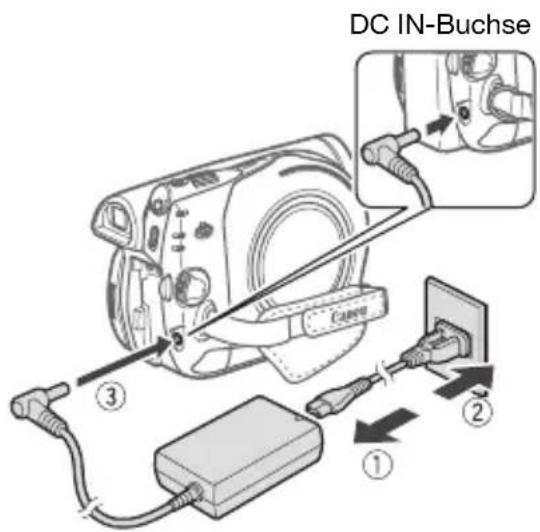
1 Schließen Sie das Netzkabel an das Kompakt-Netzgerät an. 2 Stecken Sie das Netzkabel in eine Netzsteckdose.
3 Schließen Sie das Kompakt-Netzgerät an die DC IN-Buchse des Camcorders an.
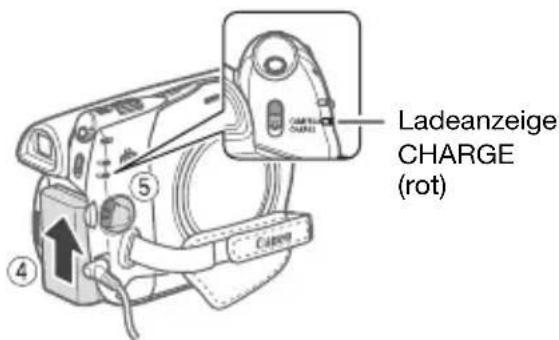
4 Bringen Sie den Akku am Camcorder an.
Drücken Sie den Akku leicht an und schieben Sie ihn nach oben, bis er einrastet.
5 Der Ladevorgang beginnt, wenn der POWER-Schalter auf ON (CHARGE) gestellt wird.
Die rote Ladeanzeige CHARGE beginnt zu blinken. Die Ladeanzeige erlischt, wenn der Ladevorgang abgeschlossen ist.
HERAUSNEHMEN DES AKKUS
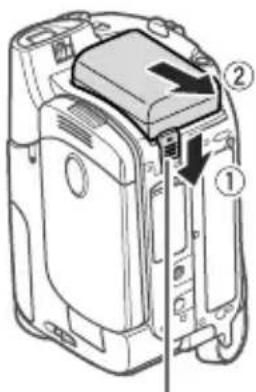
1 Schieben Sie in Pfeilrichtung und halten Sie die Taste gedrückt. 2 Schieben Sie den Akku herunter und ziehen Sie ihn dann heraus.
WICHTIG
- Schalten Sie den Camcorder aus, bevor Sie das Netzgerät anschließen oder abtrennen. Nachdem Sie den POWER-Schalter auf OFF gestellt haben, werden wichtige Datei-Zuordnungsdaten auf der DVD aktualisiert. Warten Sie auf jeden Fall so lange, bis die grüne CAMERA-Lampe erloschen ist.
- Wir empfehlen, den Akku bei Temperaturen zwischen 10 °C und 30 °C zu laden. Außerhalb des Temperaturbereichs von 0 °C bis 40 °C wird der Ladevorgang nicht gestartet.
- Schließen Sie keine Elektrogeräte an die Buchse DC IN des Camcorders oder an das Kompakt-Netzgerät an, die nicht ausdrücklich für die Verwendung mit diesem Camcorder empfohlen werden.
- Um Geräteausfälle und übermäßige Erwärmung zu vermeiden, schließen Sie das mitgelieferte Kompakt-Netzgerät nicht an Reisetrafos oder spezielle Stromquellen, wie z.B. solche in Flugzeugen oder Schiffen, DC-AC-Umwandler usw. an.
i HINWEISE
- Der Akku wird nur geladen, wenn der Camcorder ausgeschaltet ist.
- Falls die restliche Akkuzeit zum Problem wird, können Sie den Camcorder auch über das Kompaktnetzgerät betreiben, so dass kein Akkustrom verbraucht wird. • Die Ladeanzeige CHARGE dient auch als grober Anhaltspunkt des Akkuladezustands.
Zweimal kurzes Blinken im Abstand von 1 Sekunde: Akku ist zu mindestens 50 % geladen. Wenn die Anzeige schnell, aber nicht genau nach diesem Muster blinkt, sehen Sie unter Fehlersuche (80) nach.
Einmal Blinken im Abstand von 1 Sekunde: Akku ist zu weniger als 50 % geladen.
- Geladene Akkus unterliegen einer natürlichen Entladung. Laden Sie den Akku daher am Tag der Benutzung oder einen Tag vorher auf, um die maximale Leistung zur Verfügung zu haben.
- Wir empfehlen, stets genügend Akkus für das 2- bis 3-fache der geplanten Aufnahmezeit mitzunehmen.
Vorbereiten des Zubehörs
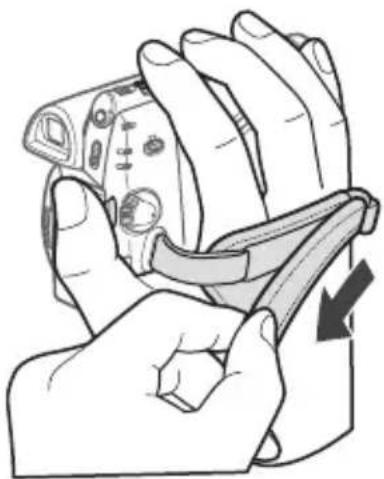
Einstellen des Griffriemens
Stellen Sie den Griffriemen so ein, dass Sie den Zoomregler mit dem Zeigefinger und die Stopptaste mit dem Daumen erreichen können.
ANBRINGEN DES SCHULTERRIEMENS
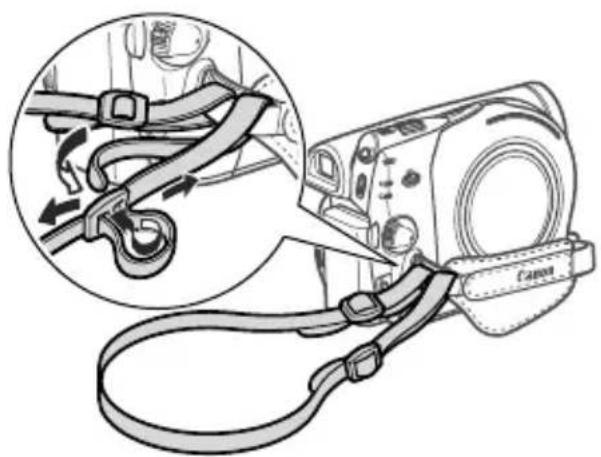
Führen Sie die Enden des Schulterriemens durch die Gurtöse auf dem Griffriemen und stellen Sie die richtige Länge des Riemens ein.
Grundlegende Bedienung des Camcorders
Hauptschalter
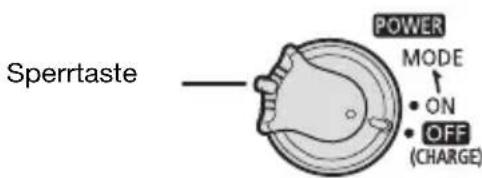
Mit dem PCHalter lässt sich nicht nur der Camcorder an- und ausschalten, sondern auch die Betriebsart des Camcorders einstellen.
So schalten Sie den Camcorder ein: Halten Sie die Sperrtaste gedrückt, und drehen Sie den PCYETalter auf ON (EIN).
So ändern Sie die Betriebsart: Schieben Sie den PSCHalter ausgehend von der Position ON kurz in Richtung MODE, und geben Sie ihn wieder frei. Durch diesen Vorgang wird die Betriebsart zwischen Aufnahme (CAMERA-Lampe leuchtet) und Wiedergabe (PLAY-Lampe leuchtet) umgeschaltet.
Joystick und Joystick-Übersicht
Mit dem Joystick können Sie die Menüs des Camcorders bedienen.
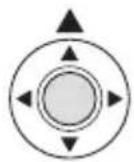
Drücken Sie den Joystick nach oben, unten, links oder rechts (▲▼◀▶), um einen Menüpunkt auszuwählen oder Einstellungen zu ändern.
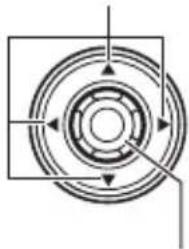
Drücken Sie auf den Joystick ( ), um die Einstellungen zu speichern oder eine Aktion zu bestätigen. Auf den Menübildschirmen wird diese Aktion durch das Symbol dargestellt.
Drücken Sie , um die Joystick-Übersicht anzuzeigen/auszublenden. Die Funktionen, die auf der Joystick-Übersicht angezeigt werden, ändern sich je nach der Betriebsart.
Benutzung der Menüs
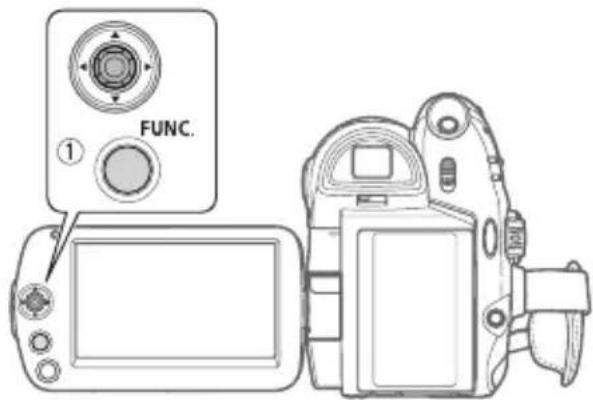
Viele der Camcorder-Funktionen können über die Menüs eingestellt werden, die beim Drücken der FUNC.-Taste erscheinen.
Einzelheiten zu den verfügbaren Menüoptionen und -einstellungen finden Sie im Anhang unter Liste der Menüoptionen (7 3).
| Betriebsart | Betriebsartanzeige | Schalter / | Symbolanzeige | Betrieb | |
 |  |  |  | Filmaufnahme auf eine DVD | 30 |
 (Standbilder) (Standbilder) |  | Standbildaufnahme auf eine Speicherkarte | 55 | ||
| PLAY |  (Filme) (Filme) |  | Filmwiedergabe von einer DVD | 36 | |
 (Standbilder) (Standbilder) |  | Standbildwieder-gabe von einer Speicherkarte | 57 |
Wählen einer Option aus dem FUNC.-Menü
Das folgende Beispiel zeigt die Auswahl einer Option aus dem FUNC.-Menü in einem Aufnahmemodus.
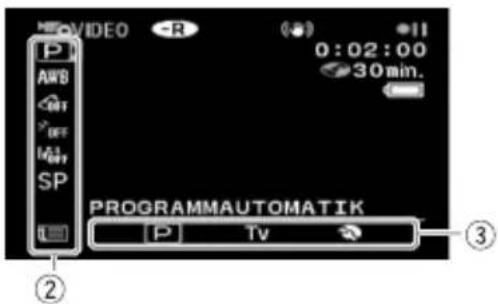
1 Drücken Sie .FUNC.
2 Wählen Sie ( ) das Symbol der zu ändernden Funktion in der linken Spalte aus.
Nicht verfügbare Menüpunkte erscheinen ausgegraut.
3 Wählen Sie () die gewünschte Einstellung aus den verfügbaren Optionen in der unteren Leiste aus.
• Die ausgewählte Option wird hellblau hervorgehoben. - Bei einigen Einstellungen müssen Sie eine weitere Auswahl treffen und/oder 📁 drücken. Befolgen Sie die zusätzlichen auf dem Bildschirm angezeigten Bedienungshinweise (wie z. B. Symbol 🚫 kleine Pfeile etc.).
4 Drücken Sie „Funk“, um die Einstellungen zu speichern und das Menü zu schließen.
Sie können das Menü jederzeit schließen, indem Sie „Funk“ drücken.
Wählen einer Option aus den Setup-Menüs
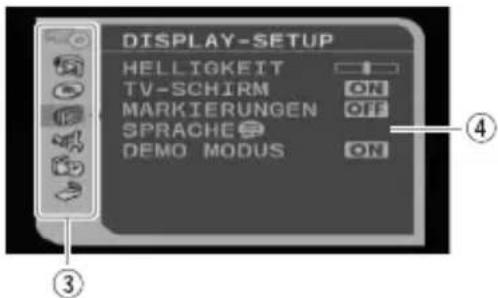
1 Drücken Sie .FUNC.
In der Indexansicht (VIDEO-Modus) und Standbild-Indexansicht erscheinen die Setup-Menüs. Fahren Sie mit Schritt 3 fort.
2 Wählen Sie ( ) [▼MENÜ] und drücken Sie , um die Setup-Menüs zu öffnen.
- Sie können auch länger als 1 Sekunde gedrückt halten, um den Bildschirm der Setup-Menüs direkt zu öffnen.
- Drücken Sie in der Indexansicht (DVD-RWs im VR-Modus) den Joystick () und wählen Sie [ M E N Ü ] .
3 Wählen Sie () der linken Spalte das gewünschte Menü aus, und drücken Sie
- Oben auf dem Bildschirm erscheint der Titel des gewählten Menüs und darunter die Liste der Einstellungen.
- Drücken Sie den Joystick ( )um zum Menüauswahlbildschirm zurückzukehren.
4 Wählen Sie () die zu ändernde Einstellung aus, und drücken Sie
Der orangefarbene Auswahlbalken markiert die aktuell gewählte Einstellung. Nicht verfügbare Menüpunkte werden schwarz angezeigt.
5 Wählen Sie () die gewünschte Option aus, und drücken Sie um die Einstellung zu speichern. 6 Drücken Sie .FUNC.
Sie können das Menü jederzeit schließen, indem Sie „Funk“ drücken.
Ersteinstellungen
Einstellen von Datum und Uhrzeit
Bevor Sie den Camcorder zum ersten Mal verwenden können, müssen Sie das Datum und die Zeit einstellen. Falls die Uhr des Camcorders nicht eingestellt ist, erscheint der [DATE/TIME]-Bildschirm (Bildschirm zur Einstellung von Datum und Uhrzeit) automatisch, wenn der Camcorder eingeschaltet wird.
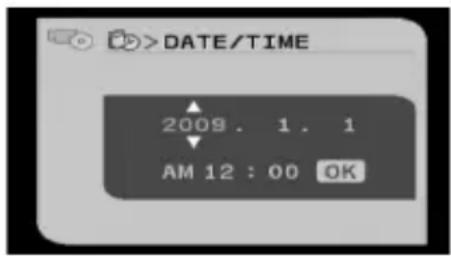
Wenn der [DATE/TIME]-Bildschirm erscheint, wird das Jahr in Orange dargestellt und mit Pfeilen nach oben/unten markiert.
1 Ändern Sie () das Jahr und gehen Sie weiter () zum Monat. 2 Ändern Sie die restlichen Felder (Monat, Tag, Stunde und Minuten) auf dieselbe Weise. 3 Wählen Sie ( ) [OK] und drücken Sie , um die Uhr zu starten und die Setup-Anzeige zu schließen.

WICHTIG
- Wenn Sie den Camcorder etwa 3 Monate lang nicht benutzen, kann sich der eingebaute wiederaufladbare Akku vollständig entladen, so dass die Datums- und Uhrzeiteinstellung verloren gehen kann. Laden Sie in diesem Fall den eingebauten Akku wieder auf (92) und stellen Sie Zeitzone, Datum und Uhrzeit erneut ein.
- Das Datum wird nur auf dem Bildschirm für die Ersteinstellung in der Reihenfolge Jahr-Monat-Tag angegeben. Bei allen folgenden Bildschirmanzeigen werden Datum und Zeit als Tag-Monat-Jahr angegeben (z.B. [1.JAN.2008 12:00 AM]). Sie können das Datumsformat ändern (79).
- Sie können das Datum und die Uhrzeit auch später verändern (nicht während der Ersteinstellung). Öffnen Sie den [DATUM/ZEIT]-Bildschirm über die Setup-Menüs:
FUNC.
[ MENÜ]
[ DAT/ZEIT SETUP]
[DATUM/ZEIT]
Ändern der Sprache
Optionen ♦ Standardeinstellung
| [DEUTSCH] | [NEDERLANDS] [ | العربيya |
| [ΕΛΛΗΝΙΚΑ] | [POLSKI] [ | فارى |
| [ENGLISH]◆ | [PORTUGUÊS] [ | اللهان |
| [ESPAÑOL] | [ROMÂNÃ] | 简体中文 |
| [FRANÇAIS] | [TÜRKÇE] [ | [繁體中文] |
| [ITALIANO] [ | РУСФКИЙ [ | ### |
| [MAGYAR] | [УКРАÏНСЬКА] |
FUNC.
[MENÜ]
[DISPLAY-SETUP]*
[SPRACHE]*
Gewünschte Sprache
FUNC.
* Wenn der Camcorder zum ersten Mal eingestellt wird sowie nach dem Zurücksetzen aller Einstellungen sind alle Bildschirmanzeigen in Englisch (die Standardeinstellung). Wählen Sie
[DISPLAY SETUP] [LANGUAGE] und wählen Sie dann Ihre Sprache.

HINWEISE
- Falls Sie die Sprache versehentlich geändert haben, folgen Sie dem Symbol neben dem Menüpunkt, um die Einstellung zu ändern. • Die Anzeige, die in einigen Menübildschirmen erscheint, bezieht sich auf die Tasten am Camcorder und bleibt bei jeder gewählten Sprache unverändert.
Ändern der Zeitzone
Zusätzlich zu Ihrer Ortszeit und Ihrem Datum kann der Camcorder eine zweite Uhr laufen lassen (zum Beispiel mit der Zeit am Zielort einer Reise). Die Standard-Zeitzone ist Paris.
EINSTELLEN DER "HEIMAT"-ZEITZONE
FUNC.
[MENÜ]
[ D A T
[ZEITZONE/SOM]
Ihre lokale Zeitzone*
FUNC.
WENN SIE REISEN
FUNC.

[ M E N Ü ]
[ DAT/ZEIT-SETUP]

[ZEITZONE/SOM]

Ortszeit und Datum an Ihrem
Zielort*

FUNC.
* Um auf Sommerzeit umzustellen, wählen Sie den Gebietsnamen, der mit markiert ist.
Vorbereitungen für den Aufnahmebeginn
Öffnen des Objektivschutzes und Einstellen des LCD-Monitors
Bevor Sie mit dem Aufnehmen beginnen, öffnen Sie den Objektivschutz.
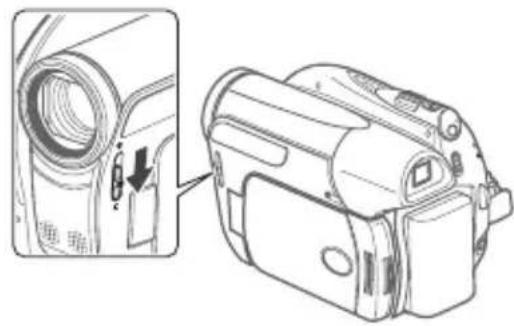
Schieben Sie den Objektivschutz-Schalter nach unten auf die Position €, um den Objektivschutz zu öffnen.
Drehen des LCD-Monitors
Öffnen Sie den LCD-Monitor um 90 Grad.
Der Monitor kann um 90 Grad nach unten gedreht werden.
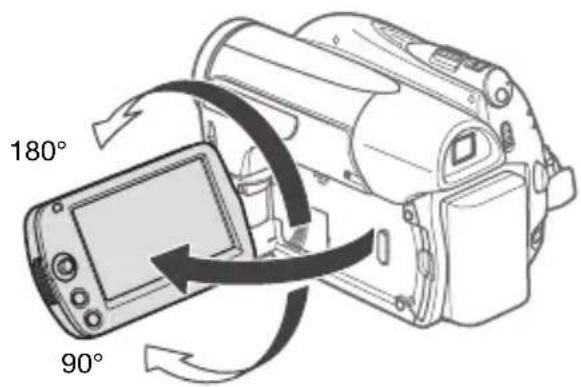
- Sie können den Monitor um 180 Grad in Richtung Objektiv drehen (so dass die aufgenommenen Personen den LCD-Monitor einsehen können, während Sie den Sucher benutzen (3 1)). Ein um 180 Grad gedrehter LCD-Monitor ist in den folgenden Fällen praktisch:
- Wenn die aufgenommene Person sich selbst auf dem LCD-Monitor sehen soll, während Sie den Sucher benutzen. - Wenn Sie selbst mit auf das Bild kommen wollen und dazu den Selbstauslöser benutzen.
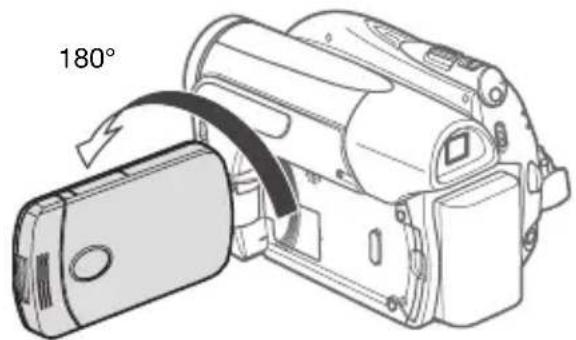
Gefilmte Personen können den LCD-Monitor einsehen

HINWEISE
Hinweis zu LCD-Monitor und Sucher: Die Monitore werden mit äußerst präzisen Fertigungstechniken hergestellt, und 99,99 % der Pixel funktionieren einwandfrei. Weniger als 0,01 % der Pixel können gelegentlich ausfallen oder als schwarze, rote, blaue oder grüne Punkte erscheinen. Dies hat keinen Einfluss auf die Aufnahmen und stellt keine Funktionsstörung dar.
LCD-Hintergrundbeleuchtung
Die Helligkeit des LCD-Monitors kann auf normal oder hell eingestellt werden.
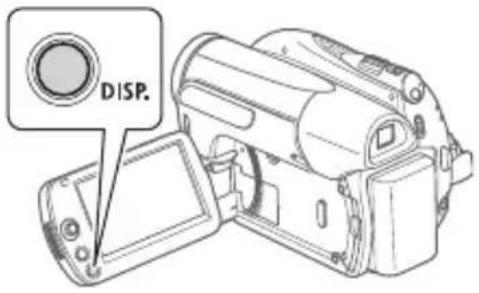
Halten Sie Tänger als 2 Sekunden gedrückt.
Wiederholen Sie diesen Vorgang, um zwischen der normalen und der hellen Einstellung umzuschalten.

HINWEISE
- Diese Einstellung hat keinen Einfluss auf die Helligkeit der Aufnahmen.
- Bei Verwendung der hellen Einstellung verkürzt sich die effektive Nutzungsdauer des Akkus.
Einlegen und Herausnehmen einer DVD
Verwenden Sie nur 8 cm Mini-DVDs mit dem Logo DVD-R (einschließlich DVD-R DL) oder mit dem Logo DVD-RW. Siehe auch "Getestete DVDs" (6). Vergewissern Sie sich, dass die Aufnahmefläche der DVD sauber ist, bevor Sie sie einlegen. Verwenden Sie ggf. ein weiches Linsenreinigungstuch, um Fingerabdrücke, angesammelten Schmutz oder Flecken von der DVD-Oberfläche abzuwischen.
Einlegen der DVD

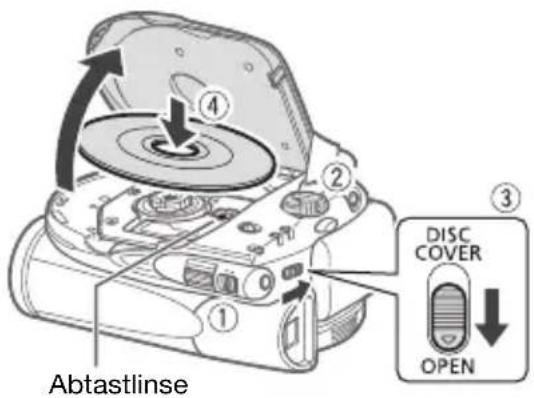
1 Stellen Sie den Schalter auf (Filme). 2 Drehen Sie den Schalter auf ON, um den Camcorder auf CAMERA-Modus zu stellen. 3 Schieben Sie den Schalter in Richtung OPEN und öffnen Sie die DVD-Abdeckung vollständig.
Ziehen Sie den Griffriemen unter den Camcorder zurück, damit er die Abdeckung des DVD-Fachs nicht behindert.
4 Legen Sie die DVD ein, und drücken Sie sie in der Mitte fest nach unten, bis sie mit einem Klicken einrastet.
- Legen Sie die DVD mit der Aufnahmeseite nach unten weisend (bei einseitigen DVDs: mit dem Etikett nach außen weisend) ein.
- Achten Sie darauf, die Aufnahmefläche der DVD oder die Abtastlinse nicht zu berühren.
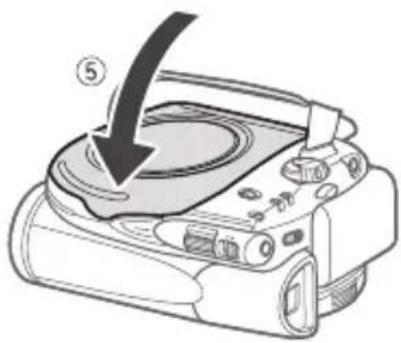
5 Schließen Sie die DVD-Fachabdeckung.
Versuchen Sie nicht, die Abdeckung gewaltsam zu schließen, wenn die DVD nicht richtig eingelegt und fest eingerastet ist.
HINWEISE
Der DVD-Einlesevorgang kann einen Moment dauern. Die Anzeige bewegt sich, während die DVD gelesen wird. Warten Sie, bis der Camcorder mit dem Einlesen der DVD fertig ist (bewegt sich nicht mehr und wird grün), bevor Sie mit der Aufnahme beginnen.
BEI VERWENDUNG EINER DVD-R/ DVD-R DL
Sie können mit der Filmaufnahme beginnen, sobald die Aufnahme-Pauseanzeige ●●● erscheint.
BEI VERWENDUNG EINER DVD-RW
Sie müssen neue DVDs erst initialisieren, bevor Sie mit der Aufnahme beginnen können. Der Initialisierungsbildschirm erscheint, wenn eine neue DVD-RW zum ersten Mal eingelegt wird und der Schalter auf (Filme) gestellt ist. Wenn die DVD bereits initialisiert ist, können Sie mit der Filmaufnahme beginnen, sobald die Aufnahmepauseanzeige erscheint. Andernfalls führen Sie die folgenden Schritte aus, um die DVD zu initialisieren.
① Wählen Sie (▲) die gewünschte DVD-Spezifikation aus, und drücken Sie. Einen Vergleich zwischen den Spezifikationen VIDEO und VR finden Sie unter „Auswählen einer DVD“ (☐ 4).
② Eine Bestätigungsmeldung erscheint auf dem Bildschirm. Wählen Sie [JA] und drücken Sie zum Starten der DVD-Initialisierung, oder wählen Sie [NEIN] und drücken Sie zum Zurückgehen und Wählen einer anderen DVD-Spezifikation.
• Die Initialisierung der DVD dauert ungefähr eine Minute. Vermeiden Sie jegliche Bewegung des Camcorders, während der Vorgang läuft.
- Sie können mit der Filmaufnahme beginnen, sobald die Aufnahme-Pauseanzeige ●●● erscheint.
Herausnehmen der DVD
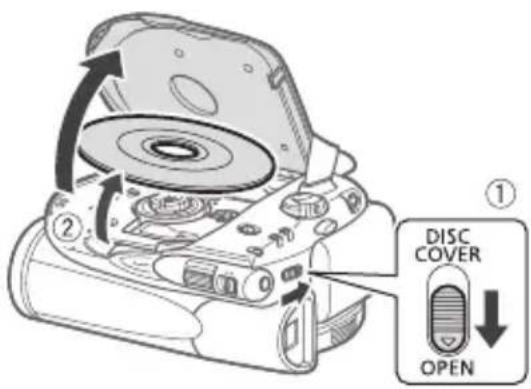
1 Schieben Sie den Schalter ganz in Richtung OPEN und öffnen Sie die DVD-Abdeckung vollständig.
- Vermeiden Sie es, den Camcorder Stößen auszusetzen, während die DVD-Zugriffslampe DISC leuchtet oder blinkt.
- Ziehen Sie den Griffriemen unter den Camcorder zurück, damit er die Abdeckung des DVD-Fachs nicht behindert.
- Nach dem Schieben von DISC COVER kann es einen Augenblick dauern, bis sich die Abdeckung des DVD-Fachs öffnet.
2 Fassen Sie die DVD an der Kante, und ziehen Sie sie vorsichtig heraus.
Achten Sie darauf, dass Sie nicht die Aufnahmefläche der DVD oder die Abtastlinse berühren.
3 Schließen Sie die DVD-Fachabdeckung.

WICHTIG
Wenn Sie nach einer Aufzeichnung DISC COVER betätigen, werden vor dem Öffnen des DVD-Fachs wichtige Daten für die Dateibelegung auf der DVD aktualisiert. Solange die DVD-Zugriffslampe DISC leuchtet oder blinkt, darf der Camcorder keinen Stößen ausgesetzt werden, wie sie etwa durch unsanftes Auflegen auf einen Tisch entstehen können.
Einsetzen und Herausnehmen der Speicherkarte
In diesem Camcorder können handelsübliche SDHC (SD High Capacity)-Speicherkarten, Speicherkarten oder MultiMedia-Karten (MMC) verwendet werden. Initialisieren Sie alle Speicherkarten vor der Benutzung mit diesem Camcorder (62).
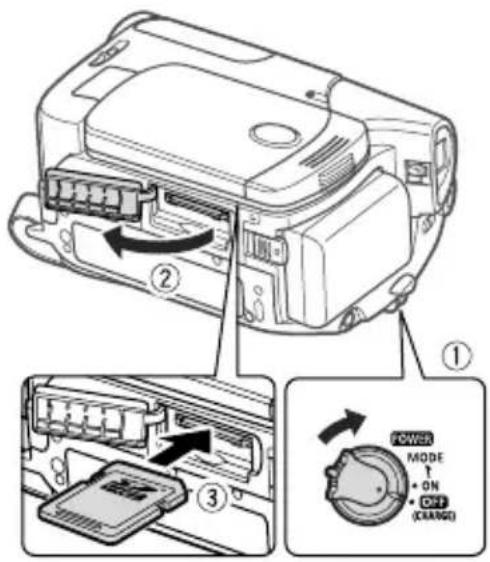
1. Schalten Sie den Camcorder aus. 2. Öffnen Sie die Speicherkarten-Schlitzabdeckung.
3. Führen Sie die Speicherkarte mit dem Etikett nach oben weisend gerade und bis zum Anschlag in den Speicherkartenschlitz ein, bis sie mit einem Klicken einrastet. 4. Schließen Sie die Speicherkarten-Schlitzabdeckung.
Versuchen Sie nicht, die Abdeckung gewaltsam zu schließen, wenn die Speicherkarte nicht richtig eingeschoben ist.
HERAUSNEHMEN DER SPEICHERKARTE
Drücken Sie die Speicherkarte einmal hinein, um sie auszurasten. Wenn die Speicherkarte herausgesprungen ist, ziehen Sie sie ganz heraus.

WICHTIG
Bei Speicherkarten sind die Vorderseite und die Rückseite voneinander verschieden. Wenn eine Speicherkarte falsch herum eingesetzt wird, kann dies eine Funktionsstörung des Camcorders verursachen. Achten Sie darauf, die Speicherkarte so einzusetzen, wie es in Schritt 3 beschrieben ist.

HINWEISE
Es kann nicht garantiert werden, dass alle SD-, SDHC- oder MMC-Speicherkarten kompatibel sind.
Dieses Kapitel beschreibt die Funktionen, die mit dem Filmen zusammenhängen, also Aufnahme, Wiedergabe, erweiterte manuelle Einstellungen und Nutzung der Playliste und der Szenen.
Einfaches Aufnehmen
Videoaufnahme
Vor Aufnahmebeginn
Machen Sie zuerst eine Probeaufnahme, um zu prüfen, ob der Camcorder einwandfrei funktioniert. Da Aufnahmen auf einer DVD-R oder DVD-R DL nicht gelöscht werden können, empfehlen wir, eine DVD-RW für die Probeaufnahmen zu verwenden.

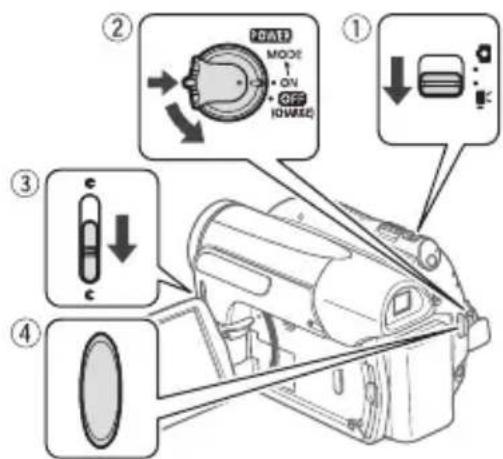
1 Stellen Sie den /Schalter auf (Filme).
2 Drehen Sie den +Schalter auf ON, um den Camcorder auf CAMERA-Modus zu stellen. Die grüne CAMERA-Lampe leuchtet auf.
3 Schieben Sie den Objektivschutz-Schalter nach unten, um den Objektivschutz zu öffnen.
4 Drücken Sie, um die Aufnahme zu starten.
• Die Aufnahme beginnt; drücken Sie Start/Stopp noch einmal, um die Aufnahme zu unterbrechen. • Die DVD-Zugriffslampe DISC blinkt während der Aufnahme und leuchtet nach einer Unterbrechung für einen Moment weiter, während die Szene auf die DVD aufgezeichnet wird.
WENN SIE MIT DEM AUFNEHMEN FERTIG SIND
1 Stellen Sie sicher, dass die DVD-Zugriffsanzeige DISC nicht leuchtet. 2 Schalten Sie den Camcorder aus. 3 Schließen Sie den Objektivschutz und den LCD-Monitor. 4 Nehmen Sie die DVD heraus.
Verwenden des Suchers
Beim Aufnehmen an hellen Orten ist der LCD-Monitor möglicherweise nicht gut ablesbar. In solchen Fällen ändern Sie die Helligkeit des LCD-Monitors (26), oder verwenden Sie stattdessen den Sucher. Drücken Sie, um den Sucher zusammen mit dem LCD-Monitor zu aktivieren. Schließen Sie den LCD-Monitor, wenn Sie nur den Sucher verwenden möchten.
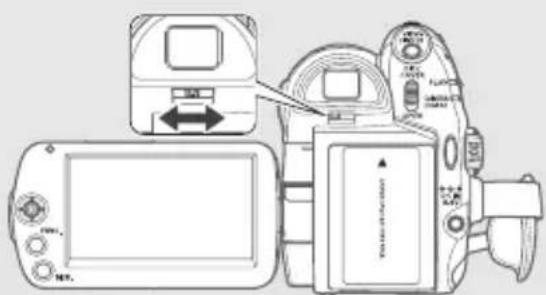
Stellen Sie den Sucher je nach Notwendigkeit mit dem Sucher-Scharfeinstellhebel ein.

WICHTIG
- Beachten Sie folgende Vorsichtsmaßnahmen, während die DVD-Zugriffslampe DISC leuchtet oder blinkt. Anderenfalls können Daten dauerhaft verloren gehen.
- Setzen Sie den Camcorder keinen Vibrationen oder Stößen aus.
- Halten Sie die Abdeckung des DVD-Fachs geschlossen, und nehmen Sie die DVD nicht heraus.
- Trennen Sie den Camcorder nicht von der Stromquelle, und schalten Sie ihn nicht aus.
- Wechseln Sie nicht die Betriebsart.

HINWEISE
- Hinweise zum Stromsparmodus: Wenn [STROMSPARBE.] auf [CAN] (78) gestellt ist, schaltet der Camcorder automatisch ab, um Energie zu sparen, sofern er mit einem Akku betrieben und 5 Minuten lang nicht bedient wird. Um den Strom wieder einzuschalten, drehen Sie den Schalter kurz in Richtung MODE und geben Sie ihn wieder frei, oder schalten Sie den Camcorder aus und dann wieder ein.
- Bei der Aufnahme sehr lauter Schallquellen (z.B. Feuerwerk oder Konzerte) besteht die Gefahr, dass der Ton verzerrt oder nicht mit dem tatsächlichen Schallpegel aufgezeichnet wird. Dies ist keine Funktionsstörung.
- Folgendes kann bei einer DVD im VR-Modus länger dauern als bei einer DVD im VIDEO-Modus.
- Die Zeit zwischen dem Einschalten des Camcorders und der Bereitschaft zum Aufnahmebeginn.
- Die Zeit zwischen dem Einstellen des POWER-Schalters auf OFF und dem Ausschalten des Camcorders.
Über den Moduswahlschalter und die Aufnahmeprogramme
Wenn Sie den Moduswahlschalter auf EASY
stellen, erledigt der Camcorder alle Einstellungen für Sie automatisch, so dass Sie nur noch drauflos zu filmen brauchen.

Um eines der Aufnahmeprogramme zu wählen, stellen Sie den Moduswahlschalter auf P
Die Spezialszenen-Aufnahmeprogramme (39) erlauben es Ihnen, auf einfache Weise die optimalen Einstellungen für bestimmte
Aufnahmebedingungen einzustellen; mit den flexiblen Aufnahmeprogrammen (41) können Sie die Verschlussgeschwindigkeit manuell einstellen oder andere Einstellungen nach Belieben verändern.

Wählen der Videoqualität
(Aufnahmemodus)
Der Camcorder bietet 3 Aufnahmemodi. Mit einer Änderung des
Aufnahmemodus wird auch die auf der DVD zur Verfügung stehende
Aufnahmezeit geändert. Für eine bessere Filmqualität wählen Sie den
Modus XP, für eine längere Aufnahmezeit den Modus LP.
Die folgende Tabelle gibt die ungefähren Aufnahmezeiten mit einer neuen DVD (auf einer Aufnahmeseite) an.
♦ Standardeinstellung
| Aufnahmemodus | DVD-Typ | |
| DVD-R, DVD-RW | DVD-R DL | |
| XP | 20 Min. 36 | Min. |
| SP ◆ | 30 Min. 54 | Min. |
| LP | 60 Min. 108 | Min. |


(21)
FUNC.

Gewünschter Aufnahmemodus

FUNC.

HINWEISE
- Im LP-Modus werden die Aufnahmen leichter von Ungleichmäßigkeiten der verwendeten DVD oder von den Aufnahmebedingungen beeinflusst, und während der Wiedergabe machen sich möglicherweise einige Störfaktoren (Blockartefakte, Streifen, Tonaussetzer usw.) bemerkbar. Für wichtige Aufnahmen empfehlen wir die Verwendung des XP- oder SP-Modus.
- Da der Camcorder die Videos mit variabler Bitrate (VBR) codiert, sind die tatsächlichen Aufnahmezeiten je nach dem Szeneninhalt unterschiedlich.
Ändern des Seitenverhältnisses der Aufnahmen (Breitbild / 4:3)
Die Standardeinstellung für das Seitenverhältnis von Filmen ist 16:9 (Breitbild). Um es auf 4:3 zu ändern, gehen Sie wie folgt vor.
![CAMERA CAMERA PLAY PLAY (21) FUNC. [MENÜ] [KAMERA-SETUP] [BREITBILD] [AIDS] FUNC.](/content/2026/05/768251/images/88371bb4dc225d01e1337ee45b2f3e0877f676ad2e38982c89c1f384afec673b.jpg)
i HINWEISE
- Wiedergeben von Aufnahmen im Breitbildformat: Fernsehgeräte, die mit dem System WSS kompatibel sind, schalten automatisch auf 16:9 um. Bei allen anderen Fernsehgeräten muss das Seitenverhältnis von Hand eingestellt werden.
- Zur Wiedergabe auf einem Fernsehgerät mit normalem Seitenverhältnis (4:3) ändern Sie die Einstellung [TV FORMAT] entsprechend (79).
Zoomen: Optisches, Advanced und digitales Zoom
Der Camcorder bietet Ihnen für Filmaufnahmen drei Zoomarten an: optisches, Advanced und digitales Zoom (im -dvius ist nur das optische Zoom verfügbar.) Sie können auch die Zoomgeschwindigkeit ändern.
Auswahl des Zoomtyps
![SETUP] CAMERA CAMERA PLAY PLAY (□ 21)](/content/2026/05/768251/images/e8b4271d7a8a0936abefb01a5b33eeb7da21bc145a489920dbce5e076494b78e.jpg)
Optionen
♦ Standardeinstellung
[OPTISCH] (37x)
Der Zoombereich ist auf die optische Vergrößerungsrate des Objektivs begrenzt.
[ADVANCED]♦ (Erweitertes Zoom)
Zusätzlich zum optischen Zoombereich verarbeitet der Camcorder das Bild digital, um so einen größeren Zoombereich ohne Beeinträchtigung der Bildqualität zu erreichen. Bei der Aufnahme von Filmen im Seitenverhältnis 16:9 ändert sich der Bildwinkel. Einzelheiten können Sie der Tabelle HINWEISE entnehmen.
[DIGITAL] (2000x)
Wenn diese Option gewählt ist, schaltet der Camcorder auf digitales Zoom um (hellblauer Bereich in der Zoomanzeige), wenn Sie über den Bereich des optischen Zooms hinaus zoomen (weißer Bereich in der Zoomanzeige). Beim Digitalzoom wird das Bild digital verarbeitet, weshalb sich die Bildauflösung verschlechtert, je weiter Sie einzoomen.
![FUNC. [MENÜ] [KAMERA-SETUP] [ZOOM-TYP] Gewünschte Option >](/content/2026/05/768251/images/e60a447a90d4d892171638ef4ecdd25c054fcae83f122d169b4a25bb4cec0042.jpg)
FUNC.
![CANON DC420 - [DIGITAL] (2000x) - 2](/content/2026/05/768251/images/59179becaaa5a77de683d42e435370de048bd1700aec17de420646395f50d3e8.jpg)
HINWEISE
- Der Bereich des Advanced Zooms ändert sich je nach dem Seitenverhältnis der Szene (☐ 3 3 ) . • Das Advanced Zoom kann nicht gewählt werden, wenn [BREITBILD] auf [CAUS] gestellt ist.
[BREITBILD] auf [AN] (16:9) gestellt
DC420 45x*
DC411/DC410 41x**
* Der Blickwinkel ist sowohl bei voller Teleaufnahme als auch bei voller Weitwinkeleinstellung breiter. **Der Blickwinkel ist bei voller Weitwinkeleinstellung breiter.
[BREITBILD] auf [ABS] (4:3) gestellt
DC420 46x
DC411/DC410 Nicht verfügbar
Verwendung des Zooms

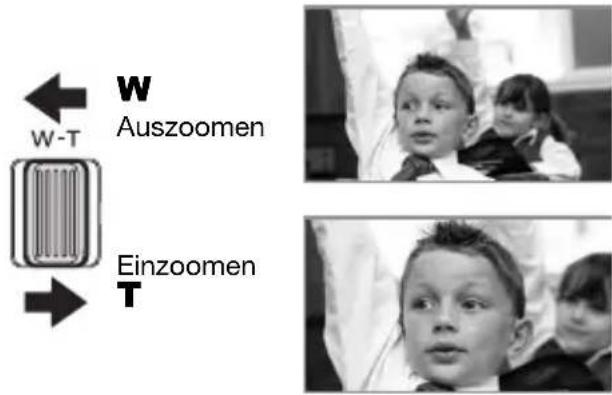
Drücken Sie den Zoomregler in Richtung W, um auszuzoomen (Weitwinkel) Drücken Sie den Zoomregler in Richtung T, um einzuzoomen (Tele).
Für langsames Zoomen drücken Sie leicht auf den Regler, oder drücken Sie stärker, um schneller zu zoomen. Sie können auch [ZOOM SPEED] (75) auf eine der drei konstanten Geschwindigkeiten stellen (3 ist am schnellsten, 1 am langsamsten).
Hinweise
- Halten Sie mindestens 1 m Abstand zum Motiv. Bei maximaler Weitwinkelstellung kann aber auch auf Motive in nur 1 cm Abstand scharfgestellt werden.
- Wenn [ZOOM SPEED] auf [VARIABEL] gestellt ist, wird die Zoomgeschwindigkeit im Aufnahmepause-Modus schneller als beim tatsächlichen Aufnehmen.
Schnellstartfunktion (Quick Start)
Wenn Sie den LCD-Monitor schließen, während der Camcorder auf einen Aufnahmemodus gestellt ist, wechselt der Camcorder in den Standby-Modus. Im Standby-Modus verbraucht er nur etwa die Hälfte der Energie, die er zum Aufnehmen braucht, wodurch Energie gespart wird, wenn Sie den Akku verwenden. Darüber hinaus ist der Camcorder innerhalb von etwa 1 Sekunde* wieder aufnahmebereit, sobald Sie den LCD-Monitor öffnen, so dass Sie keine kostbare Aufnahmegelegenheit verpassen.
* Die tatsächlich notwendige Zeit hängt von den Aufnahmebedingungen ab.

1 Schließen Sie den LCD-Monitor, während der Camcorder eingeschaltet ist und die CAMERA-Lampe grün leuchtet.
- Wenn Sie den Sucher benutzen und der LCD-Monitor geschlossen ist, drücken Sie VIEWFINDER, um in den Standby-Modus zu gehen.
- Ein Signalton ist zu hören, und die CAMERA-Lampe ändert sich in Orange, um anzuzeigen, dass der Camcorder in den Standby-Modus gewechselt ist.
2 Wenn Sie weiter aufnehmen möchten, öffnen Sie den LCD-Monitor.
• Die CAMERA-Lampe wird wieder grün und der Camcorder ist zum Aufnehmen bereit. - Sie können auch VIEWFINDER drücken, um mit dem Aufnehmen fortzufahren, wenn Sie den Sucher verwenden und der LCD-Monitor geschlossen ist.

WICHTIG
Unterbrechen Sie während des Standby-Modus (während die CAMERA-Lampe orange leuchtet) nicht die Stromversorgung.

HINWEISE
- Falls Sie unter bestimmten Bedingungen den LCD-Monitor schließen (zum Beispiel während die DVD-Zugriffslampe DISC blinkt oder ein Menü angezeigt wird), wechselt der Camcorder möglicherweise nicht in den Standby-Modus. Vergewissern Sie sich, dass die CAMERA-Lampe auf Orange wechselt.
- Wenn der Camcorder 10 Minuten lang im Standby-Modus gelassen wird, schaltet er sich unabhängig von der [STROMSPARBE.-Einstellung aus (78). Um den Camcorder nach einer automatischen Ausschaltung wieder
einzuschalten, drehen Sie den POWER Schalter kurz in Richtung MODE und geben Sie ihn wieder frei, oder schalten Sie den Camcorder aus und wieder ein.
- Über die Option [SCHNELLSTART] können Sie die Zeit bis zum Abschalten einstellen oder aber die Schnellstartfunktion ganz deaktivieren (78).
- Sie können den Camcorder im Standby-Modus wieder aktivieren, indem Sie: - die DVD-Fachabdeckung öffnen. - die Position des Schalters ändern.
- Poten drehen.
-Schalter
in Richtung M
Ansehen und Löschen der letzten aufgenommenen Szene
Auch im -Modus können Sie die zuletzt aufgenommene Szene wiedergeben, um sie zu kontrollieren. Bei Verwendung einer DVD-RW können Sie die Szene während der Kontrolle auch löschen.

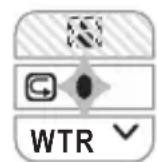
1 Drücken Sie, um die Joystick-Übersicht anzuzeigen.
Wenn ☐ in der Joystick-Übersicht nicht angezeigt wird, drücken Sie den Joystick (▼) wiederholt in Richtung [WTR], um diese Option anzuzeigen.
2 Drücken Sie den Joystick () in Richtung 📄.
Der Camcorder gibt die letzte Szene (ohne Ton) wieder und schaltet dann wieder auf den Aufnahmepausemodus.
Löschen einer Szene nach der Aufnahme

ÜBERPRÜFEN SIE
DVD-Typ: DVD-RW
Nach der Aufnahme einer Szene:
1 Kontrollieren Sie die Szene, wie im vorhergehenden Abschnitt beschrieben. 2 Wählen Sie während der Kontrolle der Szene (▶) und drücken Sie 3 Wählen Sie ( ) [JA] und drücken Sie ☐.

HINWEISE
- Führen Sie keine anderen Aktionen durch. • Die letzte Szene lässt sich nicht löschen, wenn Sie nach der Aufnahme der Szene die Betriebsart gewechselt, den Camcorder ausgeschaltet oder die DVD herausgenommen haben.
Einfache Wiedergabe
Videowiedergabe

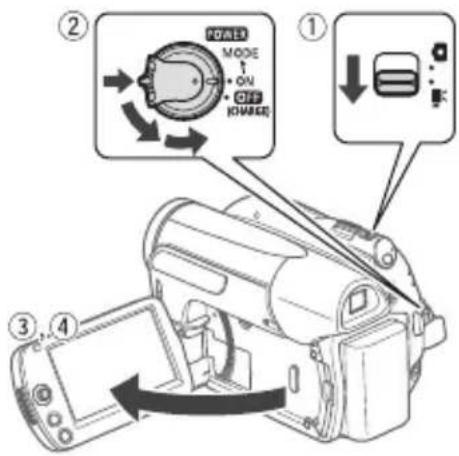
1 Stellen Sie den Schalter auf (Filme). 2 Drehen Sie den Schalter auf ON und dann in Richtung MODE, und lassen Sie ihn wieder los, um den Camcorder auf den PLAY-Modus zu stellen.
• Die grüne PLAY-Lampe leuchtet auf.
• Die Szenen-Indexansicht wird angezeigt.
3 Bewegen Sie (▲) den Auswahlrahmen auf die Szene, die Sie wiedergeben möchten.
4 Drücken Sie, um die Wiedergabe zu starten.
• Die Wiedergabe beginnt mit der ausgewählten Szene und endet mit der letzten aufgenommenen Szene.
- Drücken Sie den Joystick ( ) in Richtung ▶, um die Wiedergabe auf Pause zu schalten.
- Drücken Sie den Joystick ( ) in Richtung, um die Wiedergabe zu stoppen und zur Szenen-Indexansicht zurückzukehren.
EINSTELLEN DER LAUTSTÄRKE
Während der Wiedergabe einer Szene:
FUNC.

[ ] LAUTSTÄRKE]

Stellen Sie
() die Lautstärke ein

FUNC.

HINWEISE
- Je nach den Aufnahmebedingungen kann es zwischen den Szenen zu kurzen Unterbrechungen bei der Video- oder Tonwiedergabe kommen.
- Dieser Camcorder kann DVDs abspielen, die mit diesem Camcorder aufgenommen wurden. Möglicherweise können Sie DVDs, die mit anderen Camcordern aufgenommen oder mit einem Computer erstellt wurden, nicht korrekt abspielen.
- Bei der Wiedergabe einer finalisierten DVD kann es je nach der Anzahl der Szenen einige Sekunden dauern, bevor die Indexansicht erscheint.
- Der Ton wird stummgeschaltet, wenn der LCD-Monitor geschlossen ist und Sie den Sucher für die Wiedergabe verwenden.
Spezielle Wiedergabefunktionen
Verwenden Sie den Joystick zum Aufrufen der speziellen Wiedergabefunktionen. Der Ton wird während der speziellen Wiedergabefunktionen stummgeschaltet.
Schnelle Wiedergabe
Drücken Sie den Joystick () während der normalen Wiedergabe in Richtung ◀◀ oder ( ) in Richtung . Drücken Sie ihn noch einmal in dieselbe Richtung, um die Geschwindigkeit der Wiedergabe zu erhöhen.
Zeitlupenwiedergabe
Drücken Sie im Wiedergabepause-Modus den Joystick ( ) in Richtung oder ( ) in Richtung . Drücken Sie ihn noch einmal in dieselbe Richtung, um die Geschwindigkeit der Wiedergabe um 1/8 → 1/4 der normalen Geschwindigkeit zu erhöhen.
Beenden der speziellen Wiedergabefunktionen
Drücken Sie in einem der Spezialwiedergabe-Modi den Joystick
(▲) in Richtung ▶ ||

HINWEISE
In einigen der speziellen Wiedergabemodi kann es zu Störungen (Blockartefakte, Streifen etc.) im wiedergegebenen Bild kommen.
Löschen von Szenen
Wenn Sie eine DVD-RW verwenden, können Sie diejenigen Szenen löschen, die Sie nicht aufbewahren möchten.
Löschen einer einzelnen Szene


ÜBERPRÜFEN SIE
DVD-Typ: DVD-RW • VR-Modus
Wählen Sie (▲) in der Original-Indexansicht die zu löschende Szene aus.
FUNC.

[JA]
Löschen aller Szenen


ÜBERPRÜFEN SIE
DVD-Typ: DVD-RW • VR-Modus
Um alle Szenen aus der Original-Indexansicht zu löschen, gehen Sie wie folgt vor. Dadurch wird auch die gesamte Playliste gelöscht.
FUNC.
[ MENÜ]
[ DVD BETRIEB]
[ALLE VIDEOS LÖ.]

[JA]

FUNC.

WICHTIG
Lassen Sie beim Löschen von Originalaufnahmen Vorsicht walten. Einmal gelöschte Originalszenen können nicht wiederhergestellt werden.

HINWEISE
- Szenen, die kürzer als 5 Sekunden sind, lassen sich eventuell nicht löschen. Um solche Szenen zu löschen, müssen Sie die DVD initialisieren (51), wobei Sie damit jedoch auch alle anderen Aufnahmen auf der DVD löschen.
- Ändern Sie die Position des POWER-Schalters oder des Schalters nicht, während die Szene gelöscht wird (während die DVD-Zugriffslampe DISC leuchtet oder blinkt).
Zusätzliche Funktionen
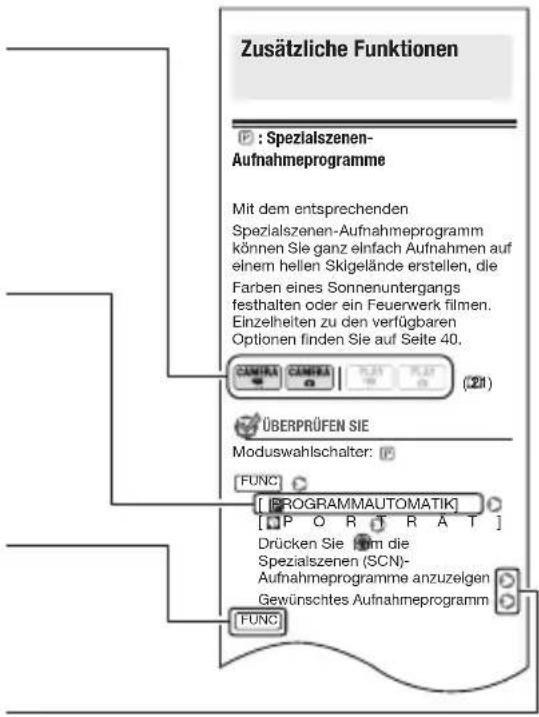
P: Spezialszenen-Aufnahmeprogramme
Mit dem entsprechenden Spezialszenen-Aufnahmeprogramm können Sie ganz einfach Aufnahmen auf einem hellen Skigelände erstellen, die Farben eines Sonnenuntergangs festhalten oder ein Feuerwerk filmen. Einzelheiten zu den verfügbaren Optionen finden Sie auf Seite 40.


ÜBERPRÜFEN SIE
Moduswahlschalter: P
FUNC.
[PROGRAMMAUTOMATIK]
[PORTRÄT]
Drücken Sie , um die
Spezialszenen (SCN)-
Aufnahmeprogramme anzuzeigen
Gewünschtes Aufnahmeprogramm


FUNC.

HINWEISE
• [PORTRÄT]/[SPORT]/
[STRAND]/[SCHNEE]
- Die Bildwiedergabe kann abgehackt wirken.
• [PORTRÄT]
- Die Unschärfe des Hintergrunds nimmt zu, je weiter Sie in den Telebereich (T) einzoomen.
• [NACHT]
- Bewegte Objekte können einen Nachzieheffekt verursachen.
- Die Bildqualität ist möglicherweise nicht so gut wie in anderen Modi.
- Weiße Punkte können auf dem Bildschirm erscheinen.
- Der Autofokus funktioniert möglicherweise nicht so gut wie in anderen Modi. Nehmen Sie in einem solchen Fall eine manuelle Scharfeinstellung vor.
- [SCHNEE]/[STRAND]
- Bei bedecktem Himmel oder an schattigen Orten kann das Motiv überbelichtet werden. Überprüfen Sie das Bild auf dem Bildschirm.
• [FEUERWERK]
- Um Verwackeln des Camcorders zu vermeiden, empfehlen wir die Verwendung eines Stativs. Verwenden Sie vor allem im -Modusö ein Stativ, weil die Verschlusszeit länger wird.
- Stellen Sie den Moduswahlschalter nicht während des Aufnehmens auf EASY, weil sich dann die Helligkeit des Bildes abrupt ändern kann.
[PORTRÄT]
Der Camcorder wählt eine große Blende, um das Motiv vor einem unscharfen Hintergrund scharf abzubilden.
![CANON DC420 - [PORTRÄT] - 1](/content/2026/05/768251/images/9bd635e249caa1b0140e8b95bcbc2e86c30bc1c122599549106ee9c641f10cde.jpg)
Verwenden Sie diesen Modus, um an schwach beleuchteten Orten aufzunehmen.
![CANON DC420 - [PORTRÄT] - 2](/content/2026/05/768251/images/60b32bd7582de5f90f4b481993ee1fc048b8485187ccf651de4c87d6c89be67d.jpg)
Verwenden Sie diesen Modus, um an einem sonnigen Strand aufzunehmen. Er verhindert eine Unterbelichtung des Motivs.
![CANON DC420 - [PORTRÄT] - 3](/content/2026/05/768251/images/eeea5d8e9235783fc66cbe29d01f2d7ff50f9ea0314426b68a3a70f26aec5152.jpg)
Verwenden Sie diesen Modus, um Szenen mit Scheinwerferlicht aufzunehmen.
![CANON DC420 - [PORTRÄT] - 4](/content/2026/05/768251/images/858d42e97bd6abf6f187eea0900832cfcb485e7246979162e8af8048ea2983d4.jpg)
Verwenden Sie diesen Modus, um Sportszenen, wie z.B. Tennis oder Golf, aufzunehmen.
![CANON DC420 - [PORTRÄT] - 5](/content/2026/05/768251/images/05fd23d17b0290cf353a69a4410ab3b6bd9185aba9c2389f8f00a04ff8dc223d.jpg)
Verwenden Sie diesen Modus, um auf hellem Skigelände aufzunehmen. Er verhindert eine Unterbelichtung des Motivs.
![CANON DC420 - [PORTRÄT] - 6](/content/2026/05/768251/images/7f6eccef07910d0e06f5b66ea0808776c91741b1b0e0c0aab13d09e403c43a97.jpg)
Verwenden Sie diesen Modus, um die lebhaften Farben von Sonnenuntergängen einzufangen.
![CANON DC420 - [PORTRÄT] - 7](/content/2026/05/768251/images/5a465deb444df2710cae39471654fd74dd5686df2ae3d26d4f55e021b31c1553.jpg)
Verwenden Sie diesen Modus, um Feuerwerk aufzunehmen.
![CANON DC420 - [PORTRÄT] - 8](/content/2026/05/768251/images/bae3f6b1d21d3da8eac28c2fa4fdbf431e9784c8e973f0202e36f3b969a945cf.jpg)
P Flexible Aufnahmen: Ändern der Verschlusszeit
Verwenden Sie das Aufnahmeprogramm
[PROGRAMMAUTOMATIK] zur
Verwendung von Funktionen wie
Weißabgleich oder Bildeffekten, oder stellen Sie mit [BLENDENAUTO-
MATIK] die Priorität auf Verschlusszeit ein.
Wählen Sie eine kurze Verschlusszeit zum Aufnehmen schnell bewegter
Motive und eine lange Verschlusszeit, um bewegten Motiven eine
Bewegungsunschärfe zu verleihen und so den Eindruck der Bewegung zu betonen.


ÜBERPRÜFEN SIE
Moduswahlschalter: P
Optionen
♦ Standardeinstellung
[PROGRAMMAUTOMATIK]
Der Camcorder stellt den Blendenwert und die Verschlusszeit automatisch ein, um eine optimale Belichtung des Motivs zu erzielen.
[TRVENDENAUTOMATIK]
Stellen Sie die Verschlusszeit ein. Der Camcorder stellt automatisch den optimalen Blendenwert ein.
FUNC.
![CANON DC420 - [TRVENDENAUTOMATIK] - 1](/content/2026/05/768251/images/98a23094c5ec7e88401167879d5db6000780983ba6eca4b93de665cf7f34365a.jpg)
[PROGRAMMAUTOMATIK]
Gewünschtes Aufnahmeprogramm
![CANON DC420 - [TRVENDENAUTOMATIK] - 2](/content/2026/05/768251/images/24537d711da7c63e53796fb73501bad0f1ac4158261dda5f65b7c94a75f161d0.jpg)
FUNC.
![CANON DC420 - [TRVENDENAUTOMATIK] - 3](/content/2026/05/768251/images/2ee737a02b92a9f9798a58a75b933f4f57fe5a1dc2fbb2241d7b8e79a9347cd0.jpg)
ZUM EINSTELLEN DER VERSCHLUSSZEIT
Wenn Sie [BLENDENAUTOMATIK] wählen, erscheint ein Zahlenwert neben dem Symbol des Aufnahmeprogramms.
1 Wenn die Joystick-Übersicht auf dem Bildschirm angezeigt wird, drücken Sie, um sie auszublenden.
2 Stellen Sie die Verschlusszeit mit (▲) auf den gewünschten Wert ein.
Richtlinien zur Einstellung der Verschlusszeit
Beachten Sie bitte, dass nur der Nenner-Wert auf dem Bildschirm angezeigt wird – [250]
beispielsweise zeigt eine Verschlusszeit von 1/250 Sekunde an.
| 1/2*, 1/3*, 1/6, 1/12, 1/25 |
| Zum Aufnehmen an schwach beleuchteten Orten. |
| 1/50 |
| Zum Aufnehmen unter den meisten allgemeinen Bedingungen. |
| 1/120 |
| Zum Aufnehmen von Hallensportszenen. |
| 1/250, 1/500, 1/1000** |
| Zum Aufnehmen aus einem fahrenden Auto oder Zug heraus oder von bewegten Objekten, wie z. B. einer Achterbahn. |
| 1/2000** |
| Zum Aufnehmen von Sportszenen unter freiem Himmel an sonnigen Tagen. |
* Nur im CAMERA-Modus.
**Nur im CAMERA-Modus.

HINWEISE
• [BLENDENAUTOMATIK]
- Beim Einstellen der Verschlusszeit blinkt die Zahlenanzeige, wenn die gewählte Verschlussgeschwindigkeit für die Aufnahmebedingungen ungeeignet ist. Wählen Sie in diesem Fall einen anderen Wert.
- Wenn Sie eine lange Verschlusszeit an einem dunklen Ort verwenden, können Sie das Bild zwar hell aufnehmen, aber die Bildqualität kann sich verschlechtern, und der Autofokus funktioniert eventuell nicht gut.
- Das Bild kann flimmern, wenn mit kurzen Verschlusszeiten aufgenommen wird.
- Stellen Sie den Moduswahlschalter nicht während des Aufnehmens auf EASY, weil sich dann die Helligkeit des Bildes abrupt ändern kann.
LCD-Videoleuchte
Sie können das Licht des LCD-Monitors (LCD-Videoleuchte) verwenden, um an vollkommen unbeleuchteten Orten aufzunehmen. Für ein helleres Bild empfehlen wir, einen Abstand von 20 cm – 60 cm zum Motiv einzuhalten und/oder das Aufnahmeprogramm
[☐ NACHT] zu verwenden.

1 Schalten Sie die LCD-Videoleuchte ein.
![FUNC. [ LCD LIGHT AUS ] [ LCD LIGHT AN ] Drücken Sie FUNC.](/content/2026/05/768251/images/1ae132db7d048f3e544b9e09cb351cf7f4e8e1b8a03d1c583dbcfb6a7a1a34c8.jpg)
2 Drehen Sie den LCD-Monitor in Richtung Objektiv und richten Sie ihn auf das Motiv. 3 Drücken Sie ,verweder Sucher einzuschalten.
Verwenden Sie für die weitere Aufnahme den Sucher.
ABSCHALTEN DER LCD-VIDEOUCHTE
1 Benutzen Sie den Sucher und wiederholen Sie den oben beschriebenen Schritt 1, wählen Sie diesmal aber [ LCD LIGHT AUS].
Durch Schließen des LCD-Monitors wird die LCD-Videoleuchte ebenfalls ausgeschaltet.
2 Drücken Sie ,verweder Sucher auszuschalten.
Selbstauslöser

1 Aktivieren Sie den Selbstauslöser.
FUNC. [MENÜ] [KAMERA-SET] [S-AUSLÖSER] [ANN] Setzen Sie [S-AUSLÖSER] auf [CAUS], um den Selbstauslöser zu deaktivieren.
2 Drücken Sie FUNC., um das Menü zu schließen.
wird angezeigt.
3 Drücken Sie Start/Stopp am Camcorder, um die Aufnahme zu starten.
Nach einem Countdown von 10 Sekunden beginnt der Camcorder die Videoaufnahme (Modus) oder nimmt das Standbild auf (CAMERA - M wird auf dem Bildschirm angezeigt).

HINWEISE
Nachdem der Countdown begonnen hat, können Sie Start/Stopp drücken oder den Camcorder ausschalten, um den Selbstauslöser zu deaktivieren.
Manuelle Belichtungseinstellung
Gelegentlich können Motive vor hellem Hintergrund zu dunkel erscheinen (unterbelichtet), oder Motive unter sehr starker Beleuchtung können zu hell oder blendend erscheinen (überbelichtet). Stellen Sie die Belichtung manuell ein, um diese Probleme zu vermeiden.

(21)

ÜBERPRÜFEN SIE
Moduswahlschalter: (außer für Aufnahmeprogramm [FEUERWERK]).
1 Drücken Sie, um die Joystick-Übersicht anzuzeigen.
Wenn [BEL.] in der Joystick-Übersicht nicht angezeigt wird, drücken Sie den Joystick (▼) wiederholt in Richtung [WTR], um diese Option aufzurufen.
2 Drücken Sie den Joystick ( ) in Richtung [BEL.].
- Die Anzeige der Belichtungseinstellung ° —— ° der Neutralwert “±0” erscheinen auf dem Bildschirm.
- Der Einstellungsbereich und die Anzeigelänge der Belichtungseinstellung hängen von der anfänglichen Helligkeit des Bildes ab.
- Wenn Sie das Zoom betätigen, kann sich die Bildhelligkeit ändern.
3 Stellen Sie die Helligkeit des Bilds nach Bedarf ein und drücken Sie 100.
• Die Anzeige der Belichtungseinstellung wird weiß, und die Belichtung wird gespeichert. - Während der Belichtungsspeicherung drücken Sie und drücken Sie dann den Joystick ( ) noch einmal in Richtung [BEL.], um den Camcorder in die Belichtungsautomatik zurückzustellen.
Manuelle Scharfeinstellung
Bei folgenden Motiven funktioniert der Autofokus möglicherweise nicht einwandfrei. Nehmen Sie in einem solchen Fall eine manuelle Scharfeinstellung vor.
• Reflektierende Oberflächen - Motive mit geringem Kontrast oder ohne vertikale Linien - Sich schnell bewegende Motive - Durch nasse Fenster - Nachtszenen

(21)

ÜBERPRÜFEN SIE
Stellen Sie das Zoom ein, bevor Sie den Vorgang starten.
1 Drücken Sie, um die Joystick-Übersicht anzuzeigen.
Wenn [FOKUS] in der Joystick-Übersicht nicht angezeigt wird, drücken Sie den Joystick (wiederholt in Richtung [WTR], um diese Option aufzurufen.
2 Drücken Sie den Joystick ()in Richtung [FOKUS].
"MF" wird angezeigt.
3 Stellen Sie die Brennweite ()◀▶ wie gewünscht ein und drücken Sie
• Der Fokus wird gespeichert. - Während der Fokusspeicherung drücken Sie und drücken Sie dann den Joystick ( )noch einmal in Richtung [FOKUS], um den Camcorder in den Autofokus zurückzustellen.
Unendlich-Einstellung
Verwenden Sie diese Funktion, wenn Sie weit entfernte Motive (z. B. Berge oder Feuerwerk) scharfstellen wollen.
Anstelle von Schritt 2 im vorhergehenden Ablauf:
Drücken Sie den Joystick (in Richtung [FOKUS]) und halten Sie ihn länger als 2 Sekunden lang gedrückt.
• ∞ wird angezeigt. - Drücken Sie den Joystick () noch einmal in Richtung [FOKUS], um den Camcorder in den Autofokus zurückzustellen. - Wenn Sie das Zoom oder den Joystick () betätigen, wechselt
∞ zu "MF" und der Camcorder schaltet zurück auf manuelle Scharfeinstellung.
Weißabgleich
Die Weißabgleich-Funktion ermöglicht Ihnen eine genaue Farbreproduktion unter verschiedenen Beleuchtungsverhältnissen, so dass weiße Motive in Ihren Aufnahmen auch tatsächlich weiß aussehen.


(21)

ÜBERPRÜFEN SIE
Moduswahlschalter: (außer für die Spezialszenen-Aufnahmeprogramme).
Optionen
♦ Standardeinstellung
| [ AUTOMATIK] ◆ |
| Die Einstellungen werden vom Camcorder automatisch vorgenommen. Verwenden Sie diese Einstellung für Außenaufnahmen. |
| [ TAGESLICHT] |
| Für Außenaufnahmen an einem sonnigen Tag. |
| [ KUNSTLICHT] |
| Für Aufnahmen unter Glühlampen und glühlampenähnlichen Leuchtstofflampen (3 Wellenlängen). |
| [ ● S E T ] |
| Verwenden Sie den individuellen Weißabgleich, um weiße Objekte unterfarbigem Licht weiß erscheinen zu lassen. |
FUNC.

[ AUTOMATIK]
![CANON DC420 - [ AUTOMATIK] - 1](/content/2026/05/768251/images/227e4b4880facb0f9f2a359a686866b6f9e396f528ad8f099534de365dcc803e.jpg)
Gewünschte Option*
![CANON DC420 - [ AUTOMATIK] - 2](/content/2026/05/768251/images/6835e8953e27269072aaced7bdf529ba60bd0ed6d51df13bde21ae424bbfdc72.jpg)
FUNC.
* Wenn Sie [SET] wählen, drücken Sie nicht [F], sondern fahren Sie stattdessen mit den folgenden Schritten fort.
EINSTELLEN DES INDIVIDUELLEN WEISSABGLEICHS
1 Richten Sie den Camcorder auf einen weißen Gegenstand, zoomen Sie ein, bis der Gegenstand den ganzen Bildschirm ausfüllt, und drücken Sie
Wenn die Einstellung abgeschlossen ist, hört auf zu blinken und leuchtet konstant.
2 Drücken Sie, um die Einstellung zu speichern und das Menü zu schließen.
Der Camcorder behält die benutzerdefinierte Einstellung auch nach dem Ausschalten bei.

HINWEISE
- Wenn Sie den individuellen Weißabgleich einstellen:
- Nehmen Sie die Einstellung des benutzerdefinierten Weißabgleichs an einem ausreichend beleuchteten Ort vor.
- Wählen Sie einen anderen Zoomtyp als [2016] TAL] (33).
- Stellen Sie den Weißabgleich neu ein, wenn sich die Beleuchtungsverhältnisse ändern.
- Je nach Art der Lichtquelle hört möglicherweise nicht auf zu blinken. Dennoch erhalten Sie ein besseres Ergebnis als mit der Einstellung [AUTOMATIK].
- Falls in den folgenden Fällen bei Verwendung der [AUTOMATIK]-Einstellung die Farben auf dem Bildschirm nicht natürlich aussehen, versuchen Sie es mit dem individuellen Weißabgleich.
- Wechselhafte Beleuchtungsverhältnisse
- Nahaufnahmen
- Einfarbige Motive (Himmel, Meer oder Wald)
- Unter Quecksilberdampflampen und bestimmten Leuchtstofflampen
Bildeffekte
Sie können die Bildeffekte verwenden, um die Farbsättigung und den Kontrast zu ändern und so Filme und Standbilder mit speziellen Farbeffekten aufzunehmen.


(21)

ÜBERPRÜFEN SIE
Moduswahlschalter: (außer für die Spezialszenen-Aufnahmeprogramme).
Optionen
♦ Standardeinstellung

BILD EFFEKT AUS]♦
Aufnahme ohne Bildverbesserungseffekte.
![CANON DC420 - BILD EFFEKT AUS]♦ - 1](/content/2026/05/768251/images/b75951eef71c671d8a0cdba29f252ae2e32bdafbddd30fa266f03a7993033d08.jpg)
KRÄFTIG]
Betont Kontrast und Farbsättigung.
![CANON DC420 - KRÄFTIG] - 1](/content/2026/05/768251/images/09ab1fd347c801ada2504fc25940058e93af7da92209aeb564b0fe5c00b7ab7b.jpg)
Dämpft Kontrast und Farbsättigung.
![CANON DC420 - KRÄFTIG] - 2](/content/2026/05/768251/images/730c8445e17a40099c4a159866512519b6962ff585d6161f286458d97c5dd5e6.jpg)
HAUTTON SOFTEN]
Bewirkt eine Weichzeichnung der Details im Hauttonbereich, um ein schmeichelhafteres Aussehen zu erzielen.
FUNC.
![CANON DC420 - HAUTTON SOFTEN] - 1](/content/2026/05/768251/images/1735eb3ce1a58d685628efabb1080c3627bfb2a6e4b4a71d2b6fc9f62c635da0.jpg)
[BLD EFFEKT AUS]
Gewünschte Option
![CANON DC420 - HAUTTON SOFTEN] - 2](/content/2026/05/768251/images/7fa048d84c6fdbb5948a74a71778adb7699807a470e3145848c9d908fe573aed.jpg)
FUNC.
Digitaleffekte


(21)

ÜBERPRÜFEN SIE
Moduswahlschalter: P
Optionen

Standardeinstellung
[FD.EFFEKT AUS]
Wählen Sie diese Einstellung, wenn Sie die Digitaleffekte nicht verwenden möchten.
[FADE-AUSL] (Fade-Auslöser), [WISCH-BL.] (Wischblende)
Wählen Sie einen der Fader, um eine Szene mit einer Ein- bzw. Ausblendung von oder zu einem schwarzen Bildschirm zu beginnen oder zu beenden.
[E1 S / W ] *
Nimmt Filme und Standbilder in Schwarzweiß auf.
[SEPIA]*
Nimmt Filme und Standbilder in Sepia-Farbtönen für ein "nostalgisches" Aussehen auf.
[KUNST], [MOSAIK]
Wählen Sie einen dieser Digitaleffekte, um Ihren Aufnahmen eine persönliche Note zu verleihen.
* Im -Modus stehen nur diese
Digitaleffekte zur Verfügung.
Einstellen
FUNC.


D. E F F E K T A L
Gewünschter Fader/Effekt*

* Sie können eine Vorschau des Digitaleffekts auf dem Bildschirm sehen. ** Das Symbol des ausgewählten Digitaleffekts erscheint.
Anwenden
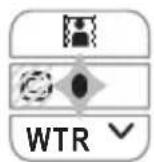
1 Drücken Sie, um die Joystick-Übersicht anzuzeigen.
Wenn in der Joystick-Übersicht nicht angezeigt wird, drücken Sie den Joystick (wiederholt in Richtung [WTR], um diese Option anzuzeigen.
2 Drücken Sie den Joystick ( ) in Richtung 📁.
- Das Symbol des ausgewählten Digitaleffekts wird grün.
- Drücken Sie den Joystick ( ) erneut in Richtung ☐ um den Digitaleffekt zu deaktivieren (das Symbol wird dann wieder weiß).
EINBLENDEN
Aktivieren Sie den gewählten Fader im Aufnahmepausemodus (und drücken Sie dann, Stum/Stopp einer Einblendung zu beginnen.
AUSBLENDEN
Aktivieren Sie den gewählten Fader während der Aufnahme ( ) und drücken Sie dann Stum/Stopp auszublenden und die Aufnahme zu unterbrechen.
AKTIVIERUNG EINES EFFEKTS
CAMERA -Modus: Aktivieren Sie den gewählten Effekt während der Aufnahme oder im Aufnahmepause-Modus.
CAMERA -Modus: Aktivieren Sie den gewählten Effekt und drücken Sie dann Start/Stopp, um das Standbild aufzunehmen.

HINWEISE
- Wenn Sie einen Fader anwenden, wird nicht nur das Bild, sondern auch der Ton ein- bzw. ausgeblendet. Wenn Sie einen Effekt anwenden, wird der Ton normal aufgezeichnet.
- Der Camcorder behält die zuletzt benutzte Einstellung bei, selbst wenn Sie die Digitaleffekte ausschalten oder das Aufnahmeprogramm wechseln.
Bildschirmanzeigen und Datencode
Sie können die meisten Bildschirmanzeigen ein- oder ausschalten.
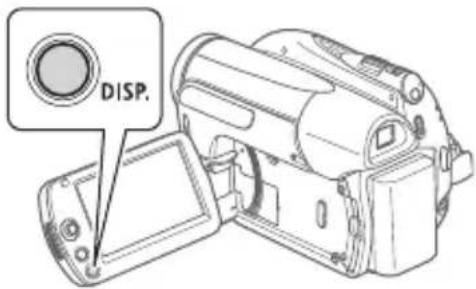
Drücken Sie wiederholt, um die Anzeigen auf dem Bildschirm in der folgenden Reihenfolge ein- bzw. auszuschalten:
CAMERA · , CAMERA · -Modus:
- Alle Anzeigen ein • Die meisten Anzeigen aus*
PLAY -Modus:
- Alle Anzeigen ein
- Nur Datencode
- Alle Anzeigen aus
PLAY -Modus:
- Alle Anzeigen ein
- Nur Standardanzeigen (entfernt das Histogramm und die Informationssymbole)
- Alle Anzeigen aus
* Die folgenden Symbole werden angezeigt, selbst wenn alle anderen Bildschirmanzeigen ausgeschaltet sind: Die Symbole
und (im -Modus), das
Symbol 🟢ind AF-Rahmen wenn der Autofokus gespeichert ist (im 📄CAMERA · 📞)
Modus), Bildschirmmarkierungen (beide Aufnahmemodi).
Über den Datencode
Zusammen mit allen aufgenommenen Szenen und Standbildern speichert der Camcorder auch einen Datencode (Datum/Uhrzeit der Aufnahme, Informationen über die Kameraeinstellungen, usw.). Im PLAY -Modus wird diese Information auf der Leiste am unteren Bildrand in Form von Informationssymbolen angegeben; im PLAY Modus können Sie wählen, ob diese Information zusammen mit der Einstellung [DATENCODE] angezeigt wird (78).
DC411/DC410 Anbringen eines externen Mikrofons
Sie können ein im Handel erhältliches Mikrofon verwenden, um zum Beispiel den Ton präziser aufzunehmen.

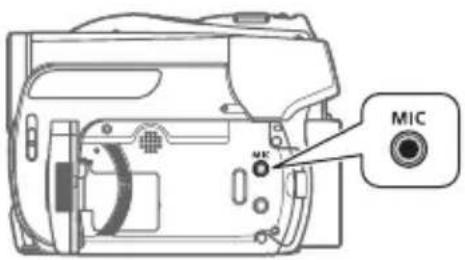
Schließen Sie das externe Mikrofon an den MIC Anschluss an.
i HINWEISE
- Verwenden Sie handelsübliche Kondensatormikrofone mit eigener Stromversorgung und einem höchstens 3 m langen Kabel. Sie können fast alle Stereomikrofone mit einem ∅ 3,5-mm-Stecker anschließen, wobei jedoch die Tonaufnahmepegel unterschiedlich sein können.
- Wenn ein externes Mikrofon an den Camcorder angeschlossen ist, wird [WINDSCHUTZ] automatisch auf [CAUS] gestellt.
Bearbeiten der Playliste und DVD-Operationen
Erstellen einer Playliste
Erstellen Sie eine Playliste zur Wiedergabe nur der gewünschten Szenen in der Reihenfolge nach Wunsch. Löschen, Teilen oder Verschieben von Szenen in der Playliste hat keinen Einfluss auf die Originalaufnahmen.
Hinzufügen von Szenen zur Playliste
Sie können wählen, ob Sie der Playliste alle Originalszenen auf einmal oder nur ausgewählte Szenen hinzufügen.

1 Wählen Sie die Szene, die Sie zur Playliste hinzufügen möchten.
Wenn Sie alle Szenen hinzufügen wollen, erübrigt sich die Auswahl einer bestimmten Szene.
2 Die Szene(n) der Playliste hinzufügen.
FUNC. [ZUR PLAYLISTE ADD.] Gewünschte Option [JA]
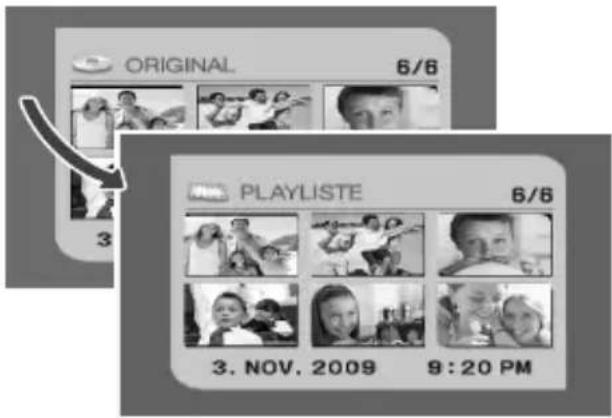
- Kontrollieren der Playliste von der Indexansicht der Originalaufnahmen aus: FUNC. [ZUR PLAYLISTE].
- Zurückkehren zur Indexansicht der Originalaufnahmen von der Indexansicht der Playliste aus: FUNC. [ZUM ORIGINAL].
Löschen von Szenen aus der Playliste
Das Löschen von Szenen aus der Playliste hat keinen Einfluss auf Ihre Originalaufnahmen.

ÜBERPRÜFEN SIE
DVD-Typ: DVD-RW • VR-Modus
Löschen einer einzelnen Szene
1 Wählen Sie die Indexansicht der Playliste.
FUNC. [ZUR PLAYLISTE]
2 Wählen Sie (▲) die zu löschende Szene aus.
3 Die Szene löschen.
FUNC. [LÖSCHEN] [JA]
Löschen der gesamten Playliste
1 Wählen Sie die Indexansicht der Playliste.
FUNC.
[ZUR
PLAYLISTE]
2 Löschen Sie die Playliste.
FUNC.
[ ]
M
E N
Ü ]
[PLAYLIST LÖSCH.] [JA]
FUNC.
[JA]
Teilen von Szenen in der Playliste
Sie können Ihre Aufnahmen unterteilen (nur in der Playliste), um nur die besten Teile zu behalten und später den Rest auszuschneiden. Denken Sie daran, dass Sie beim Unterteilen von Szenen in der Playliste Ihre Originalaufnahmen nicht beeinflussen.
(21)

ÜBERPRÜFEN SIE
DVD-Typ: DVD-RW • VR-Modus
1 Wählen Sie die Indexansicht der Playliste.
FUNC.
[ ZUR
PLAYLISTE]
2 Wählen Sie (,▲) die zu teilende Szene aus.
3 Drücken Sie, wählen Sie (TEILEN] und drücken Sie.
Die Wiedergabe der gewählten Szene beginnt. Unterbrechen Sie die Wiedergabe an der Stelle, an der Sie die Szene teilen möchten.*
4 Drücken Sie, wählen Sie ( ) [JA] und drücken Sie
Das Video ab der Stelle der Teilung bis zum Ende der Szene wird als
neue Szene in der Indexansicht der Playliste angezeigt.
* Sie können die Symbole ◀/ ||► (Bild vorwärts/rückwärts) und die schnelle Wiedergabe (37) verwenden, um die Szene an einen bestimmten Punkt zu bringen.
I E B ] HINWEISE
Sehr kurze Szenen (weniger als 2 Sekunden) können nicht geteilt werden.
Verschieben von Szenen in der Playliste
Verschieben Sie die Szenen in der Playliste, so dass sie in der von Ihnen gewünschten Reihenfolge wiedergegeben werden.

(21)

ÜBERPRÜFEN SIE
DVD-Typ: DVD-RW • VR-Modus
1 Wählen Sie die Indexansicht der Playliste.
FUNC.
[ZUR
PLAYLISTE]
2 Wählen Sie ( ▲) die zu verschiebende Szene aus.
3 Drücken Sie, wählen Sie (★[VERSCHIEBEN] und drücken Sie
4 Bewegen Sie (, ▲) die orangefarbene Markierung zur gewünschten Position der Szene, und drücken Sie
Die ursprüngliche Position der Szene und die gegenwärtige Position der Markierung werden am unteren Rand des Bildschirms angezeigt.
5 Wählen Sie (▶[JA] und drücken Sie, um die Szene zu verschieben.
Initialisieren der DVD
Sie müssen alle neuen DVD-RWs initialisieren, wenn Sie sie zum ersten Mal in den Camcorder einsetzen, und Sie müssen sie möglicherweise initialisieren, wenn die Meldung [DATEN KÖNNEN NICHT ERKANNT WERDEN.] erscheint. Sie können eine DVD-RW auch initialisieren, wenn Sie sie vollständig löschen möchten, um sie erneut zu verwenden, oder wenn Sie die Spezifikation ändern möchten.


ÜBERPRÜFEN SIE
DVD-Typ: DVD-RW
FUNC.

E N Ü ]
[© DVD BETRIEB]
[DVD INITIALISI.]
Wählen Sie eine DVD-Spezifikation*
[JA]

FUNC. **
* Einzelheiten über DVD-Spezifikationen finden Sie unter DVD-Spezifikationen für DVD-RWs (☐ 4). **Schließen Sie das Menü erst, wenn das Menü [DVD BETRIEB] wieder angezeigt wird.

WICHTIG
Durch die Initialisierung der DVD werden alle Aufnahmen unwiederbringlich gelöscht. Einmal verlorene Originalaufnahmen können nicht wiederhergestellt werden.
Wiedergeben der DVD auf einem externen Gerät
Ändern des DVD-Namens
Bevor Sie Ihre DVD finalisieren, können Sie ihr einen Namen geben*. Der DVD-Name wird bei der Wiedergabe der finalisierten DVD in den meisten DVD-Playern in der Indexansicht angezeigt. Sie können den Titel der DVD mit der Menüoption [DVD INFO] überprüfen (77).
* Sie können den Titel einer im VR-Modus aufgenommen DVD-RW auch noch ändern, nachdem diese finalisiert wurde.

FUNC.


[ MENÜ]
BETRIEB]

[DVD TITEL]

Geben Sie den Namen ein (bis zu 20
Zeichen) 2

[SET]

FUNC.
1 Nur bei Verwendung einer im VR-Modus bespielten DVD-RW. In allen anderen Fällen wird durch Drücken von das Menü direkt im Bildschirm der Setup-Menüs geöffnet. 2 Wählen Sie jeweils ein Zeichen aus, und drücken Sie um es zum Namen hinzuzufügen. Wählen Sie [RÜCKSETZ.], und drücken Sie um das Zeichen links neben dem Cursor zu löschen.
Finalisieren der DVD
Um eine bespielte DVD auf einem DVD-Player, dem DVD-Laufwerk eines Computers oder einem anderen Digitalgerät abspielen zu können, muss sie vorher finalisiert werden.

1 Betreiben Sie den Camcorder mit dem Kompakt-Netzgerät oder einem voll aufgeladenen Akku.
2 Stellen Sie den Camcorder auf den PLAY -Modus ein.
Die grüne PLAY-Lampe leuchtet auf.
3 Starten Sie das Finalisieren der DVD.
![FUNC. [M E N Ü ] [DVD BETRIEB] [FINALISIEREN] [JA]](/content/2026/05/768251/images/ed0880e05b4a61045bb216a8907f7a277afce0ac157149e2b636cb6d2091766f.jpg)
- Auf dem Bildschirm wird der Prozessablauf mit einem Balken und die verbleibende Zeit angezeigt.
- Das Wählen von [MENÜ] ist nur notwendig, wenn Sie eine im VR-Modus aufgenommene DVD-RW verwenden. In allen anderen Fällen wird durch Drücken von FUNC. das Menü direkt im Bildschirm der Setup-Menüs geöffnet.
4 Wenn der Vorgang abgeschlossen ist ([OK] wird angezeigt), drücken Sie und warten Sie, bis das Menü [DVD BETRIEB] erneut angezeigt wird.
Je nach der Anzahl der Szenen kann dies eine kurze Zeit dauern.
5 Drücken Sie „Fumdas Menü zu schließen.
Während der Wiedergabe und im CAMERA -Modus zeigt das Symbol an, dass die DVD finalisiert ist.
WICHTIG
- Stellen Sie sicher, dass das Finalisieren der DVD bei normaler Zimmertemperatur erfolgt. Wenn der Vorgang aufgrund einer zu hohen Temperatur nicht korrekt abgeschlossen wurde, lassen Sie den Camcorder abkühlen, bevor Sie den Betrieb fortsetzen.
- Stellen Sie den Camcorder auf einen Tisch oder eine andere stabile Unterlage, bevor Sie den Vorgang starten. Wenn der Camcorder nach dem Starten des Finalisierungsvorgangs Erschütterungen ausgesetzt wird (selbst leichten Stößen, beispielsweise durch Ablegen auf einem Tisch oder Abziehen eines Kabels), kann dies zu dauerhaften Datenverlusten führen.
- Vermeiden Sie das Abtrennen der Stromversorgung, solange der Vorgang läuft. Anderenfalls wird der Vorgang unterbrochen, was zu einem Datenverlust führen kann.
- Je nach Typ und Spezifikation der DVD können Sie nach dem Finalisieren möglicherweise die DVD nicht initialisieren, Aufnahmen bearbeiten oder neue Aufnahmen die DVD hinzufügen. Einzelheiten finden Sie in der Tabelle auf Seite 53.
- Verwenden Sie diesen Camcorder nicht, um DVDs zu finalisieren, die mit einem anderen Camcorder aufgenommen wurden.
Einschränkungen nach der DVD-Finalisierung
| Zusätzliche Aufnahmen | Bearbeiten von Aufnahmen | Initialisieren der DVD | Finalisierung der DVD aufheben | |
| DVD-R/DVD-R DL im VIDEO-Modus | ---- | |||
| DVD-RW im VIDEO-Modus | 1 | - | ● | ● |
| DVD-RW im VR-Modus | ● | 2 | ● | - |
1 Die DVD muss zuerst entfinalisiert werden.
2 Nur Szenen in der Playliste können geteilt werden.

HINWEISE
Die für das Finalisieren notwendige Zeit hängt von den aufgenommenen Szenen und dem restlichen freien Speicherplatz auf der DVD ab.
Wiedergeben von DVDs auf externen Geräten
Nach dem Finalisieren der DVD können Sie sie auf DVD-Playern abspielen, die mit dem Typ der verwendeten DVD kompatibel sind (DVD-R, DVD-R DL oder DVD-RW). Sie können DVDs nicht auf einem externen DVD-Gerät abspielen, wenn die DVDs noch nicht finalisiert sind.
Vergewissern Sie sich in der Bedienungsanleitung des DVD-Players oder DVD-Laufwerks, dass es mit dem Typ und der Spezifikation der DVD kompatibel ist, die Sie wiedergeben möchten.
AUF EINEM DVD-PLAYER
1 Schalten Sie das Fernsehgerät und den DVD-Player ein.
2 Legen Sie eine finalisierte DVD in den DVD-Player ein. 3 Wählen Sie die wiederzugebende Szene in der Indexansicht aus.
IM DVD-LAUFWERK EINES COMPUTERS
1 Legen Sie eine finalisierte DVD in das DVD-Laufwerk ein. 2 Starten Sie die DVD-Wiedergabesoftware.
Schlagen Sie auch in der Bedienungsanleitung Ihrer Software für die DVD-Wiedergabe nach.

HINWEISE
- DVD-RW-Medien, die im VR-Modus aufgenommen wurden, können nur auf VR-Modus-kompatiblen DVD-Playern abgespielt werden.
- Je nach Ihrem DVD-Gerät können Sie die DVD eventuell nicht abspielen.
- Um die DVD auf einem Computer abzuspielen, müssen Sie eine DVD-Wiedergabesoftware installieren und starten. Ferner brauchen Sie für die Wiedergabe einer DVD-R DL ein DVD-Laufwerk, das doppelt beschichtete DVDs lesen kann.
Entfinalisieren der DVD – Zusätzliche Aufnahmen auf eine finalisierte DVD
Um zusätzliche Filme auf eine DVD aufzunehmen, nachdem sie finalisiert wurde, muss sie entfinalisiert werden.


ÜBERPRÜFEN SIE
DVD-Typ: -DVD-RW •
VIDEO-Modus • Finalisiert
1 Betreiben Sie den Camcorder mit dem Kompakt-Netzgerät oder einem voll aufgeladenen Akku.
2 Stellen Sie den Camcorder auf den PLAY-Modus ein.
Die grüne PLAY-Lampe leuchtet auf.
3 Starten Sie das Entfinalisieren der DVD.
FUNC.

[© DVD BETRIEB]

[DEFINALISIEREN] [JA]
- Auf dem Bildschirm wird mit einem Balken der Prozessablauf angezeigt.
4 Wenn der Vorgang abgeschlossen ist ([OK] wird angezeigt), drücken Sie 🌐. 5 Drücken Sie, um das Menü zu schließen.
DVDs, die entfinalisiert werden können
Sie können nur DVD-RWs entfinalisieren, die mit diesem Camcorder im VIDEO-Modus aufgenommen und finalisiert wurden. DVD-Rs und DVD-R DLs können grundsätzlich nicht entfinalisiert werden, dagegen ist bei im VR-Modus aufgenommenen DVD-RWs kein Entfinalisieren notwendig (Sie können zusätzliche Szenen aufnehmen, ohne die DVD zu entfinalisieren).

WICHTIG
- Stellen Sie sicher, dass das Entfinalisieren der DVD bei normaler Zimmertemperatur erfolgt. Wenn der Vorgang aufgrund einer zu hohen Temperatur nicht korrekt abgeschlossen wurde, lassen Sie den Camcorder abkühlen, bevor Sie den Betrieb fortsetzen.
- Stellen Sie den Camcorder auf einen Tisch oder eine andere stabile Unterlage, bevor Sie den Vorgang starten. Wenn der Camcorder nach dem Starten des Entfinalisierungsvorgangs Erschütterungen ausgesetzt wird (selbst leichten Stößen, beispielsweise durch Ablegen auf einem Tisch oder Abziehen eines Kabels), kann dies zu dauerhaften Datenverlusten führen.
- Vermeiden Sie das Abtrennen der Stromversorgung, solange der Vorgang läuft. Anderenfalls wird der Vorgang unterbrochen, was zu einem Datenverlust führen kann.
- Nur DVDs, die mit diesem Camcorder finalisiert wurden, können auch mit diesem Camcorder entfinalisiert werden.

In diesem Kapitel finden Sie Einzelheiten zu den Fotofunktionen des Camcorders – vom Aufnehmen und Wiedergeben der Standbilder bis zum Drucken.
Einfaches Aufnehmen
Aufnahme von Fotos
Bevor Sie eine Speicherkarte zum ersten Mal benutzen, müssen Sie sie mit diesem Camcorder initialisieren (62).

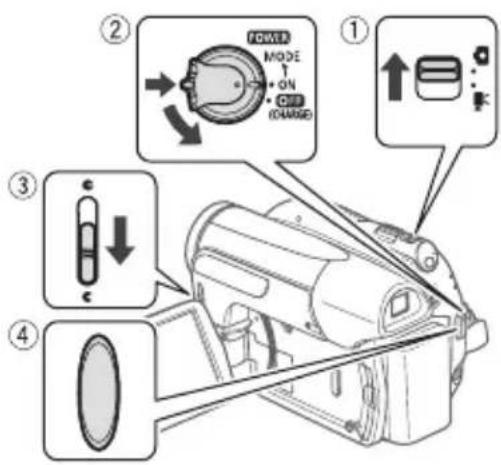
1 Schieben Sie den 📌-Schalter auf 📄 (Standbilder).
2 Drehen Sie den -Schalter auf ON, um den Camcorder auf CAMERA-Modus zu stellen.
Die grüne CAMERA-Lampe leuchtet auf.
3 Schieben Sie den Objektivschutz-Schalter nach unten auf die Position zum den Objektivschutz zu öffnen.
4 Drücken Sie .Start/Stopp
- Sobald der Fokus automatisch eingestellt worden ist, wird ☑rün, und Sie sehen einen oder mehrere AF-Rahmen. • Die Kartenzugriffsanzeige CARD blinkt, während das Standbild aufgenommen wird.
WICHTIG
Beachten Sie die folgenden Vorsichtsmaßnahmen, während das Kartenzugriffssymbol (▶) auf dem Bildschirm angezeigt wird und während die Kartenzugriffslampe CARD leuchtet oder blinkt. Anderenfalls können Daten dauerhaft verloren gehen.
- Setzen Sie den Camcorder keinen Vibrationen oder Stößen aus.
- Öffnen Sie die Speicherkartenschlitzabdeckung nicht, und nehmen Sie die Speicherkarte nicht heraus.
- Trennen Sie den Camcorder nicht von der Stromquelle, und schalten Sie ihn nicht aus.
- Verändern Sie nicht die Stellung des Schalters, und wechseln Sie nicht die Betriebsart.

HINWEISE
Falls das Motiv nicht für Autofokus geeignet ist, wird gelb. Stellen Sie den Fokus manuell ein (43).
Wählen der Größe und der Qualität der Fotos
Standbilder werden auf die Speicherkarte als JPG-Dateien aufgenommen. Wählen Sie als Grundregel eine größere Bildgröße, um eine höhere Qualität zu erhalten. DC420 Wählen Sie die Größe [LW 1152x648] für Standbilder mit einem Seitenverhältnis von 16:9.

Optionen
Optionen für die Bildgröße sowie die ungefähre Anzahl der Standbilder, die auf Speicherkarten verschiedener Größen aufgenommen werden können,
finden Sie in der untenstehenden Tabelle.
FUNC.
[1] 1152x864] (nur) DC420
oder [ 024x768] (nur
DC411/DC410
Gewünschte Bildgröße*
Gewünschte Bildqualität*


FUNC.
* Drücken Sie, um zwischen der Auswahl der Größe und der Qualität hin und her zu wechseln. Die Zahl in der rechten Ecke zeigt die ungefähre Anzahl der Bilder an, die mit der aktuellen Qualitäts-/Größeneinstellung aufgenommen werden können.

HINWEISE
Beim Drucken von Standbildern können Ihnen die folgenden Richtwerte als Anhaltspunkte für die Wahl der Druckgröße dienen.
- LW 1152x648: Drucken von Fotos mit einem Seitenverhältnis von 16:9. (Hierfür ist breitformatiges Fotopapier erforderlich.)
Ungefähre Anzahl von Standbildern auf einer Speicherkarte Standardwert
| Speicherkarte | 128 MB | 512 MB | 1 GB | ||||||
| Bildqualität 1 → | S | A♦ | J | S | A♦ | J | S | A♦ | J |
| Bildgröße↓ | |||||||||
| LW 1152x648(nur DC420) | 245 | 360 | 695 | 970 | 1.435 | 2.745 | 1.945 | 2.875 | 5.490 |
| L 1152x864(nur DC420)♦ | 185 | 280 | 545 | 735 | 1.115 | 2.155 | 1.470 | 2.235 | 4.315 |
| L 1024x768(nur DC411/DC410)♦ | 235 | 345 | 695 | 940 | 1.370 | 2.745 | 1.885 | 2.745 | 5.490 |
| S 640x480 | 585 | 850 | 1.530 | 2.320 | 3.355 | 6.040 | 4.645 | 6.715 | 12.085 2 |
1 : [SUPERFEIN], [FEIN], : [NORMAL] 2 Anzahl von Standbildern, die tatsächlich auf eine Speicherkarte aufgenommen werden können. (Auf dem Bildschirm wird als Anzahl der restlichen Standbilder maximal 9999 angezeigt.)
- L 1152x864 (oder 1024x768): Zum Drucken von Fotos bis Größe L (9 x 13 cm) oder Postkartengröße (10 x 14,8 cm).
- S 640x480: Verschicken von Bildern als Anhang einer E-Mail oder zur Verwendung im Internet.
Löschen eines Fotos unmittelbar nach der Aufnahme
Sie können das zuletzt aufgenommene Standbild während der Bildkontrolle innerhalb des für die [ANZEIGE]-Option festgelegten Zeitraums löschen (oder direkt nach der Aufnahme, falls [ANZEIGE] auf [AUS] steht).



Während der Kontrolle eines Standbilds unmittelbar nach der Aufnahme:
1 Drücken Sie den Joystick ( ) in Richtung . 2 Wählen Sie () [LÖSCHEN], und drücken Sie
Einfache Wiedergabe
Fotos ansehen

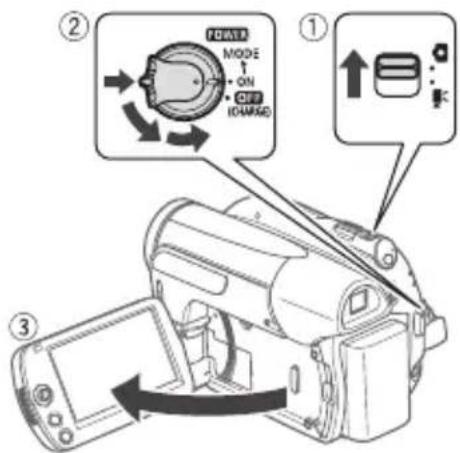
1 Schieben Sie den -Schalter auf (Standbilder). 2 Drehen Sie den Schalter auf ON und dann in Richtung MODE, und lassen Sie ihn wieder los, um den Camcorder auf den PLAY-Modus zu stellen. Die grüne PLAY-Lampe leuchtet auf. 3 Drücken Sie den Joystick ( ), um zwischen den Standbildern zu navigieren. Drücken Sie den Joystick ( ) und halten Sie ihn gedrückt, um die Standbilder schnell zu durchlaufen.
Bildsprungfunktion
Wenn Sie eine große Anzahl Standbilder aufgenommen haben, können Sie jeweils 10 oder 100 Bilder mit einem Mal überspringen.

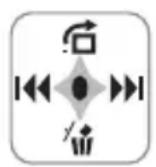
1 Drücken Sie, um die Joystick-Übersicht anzuzeigen. 2 Drücken Sie den Joystick () in Richtung.

SPRINGE 10 BILD

3 Wählen Sie () [SPRINGE 10 BILD] oder [SPRING 100 BILD]. 4 Überspringen Sie () die ausgewählte Bilderzahl und drücken Sie
Drücken Sie erneut (), um die Joystick-Übersicht auszublenden.
Indexansicht
1 Schieben Sie den Zoomregler nach W.
Der Standbilder-Index wird angezeigt.
2 Wählen Sie ( ▲ ein Bild aus.
- Bewegen Sie den grünen Auswahlrahmen zu dem anzuzeigenden Bild.
- Wenn Sie viele Standbilder aufgenommen haben, ist es möglicherweise einfacher, stattdessen zwischen ganzen Indexseiten zu blättern. Schieben Sie den Zoomregler in Richtung W, um den grünen Auswahlrahmen auf die ganze Seite auszudehnen, und
blättern Sie () zwischen den Indexseiten. Schieben Sie den Zoomregler in Richtung T, um wieder zwischen einzelnen Bildern zu navigieren.
3 Drücken Sie

Die Indexansicht wird geschlossen, und das ausgewählte Bild wird angezeigt.

WICHTIG
- Beachten Sie die folgenden Vorsichtsmaßnahmen, während das Kartenzugriffssymbol (▶ auf dem Bildschirm angezeigt wird und während die Kartenzugriffslampe CARD leuchtet oder blinkt. Anderenfalls können Daten dauerhaft verloren gehen.
- Setzen Sie den Camcorder keinen Vibrationen oder Stößen aus.
- Öffnen Sie die Speicherkartenschlitz-abdeckung nicht, und nehmen Sie die Speicherkarte nicht heraus.
- Trennen Sie den Camcorder nicht von der Stromquelle, und schalten Sie ihn nicht aus.
- Verändern Sie die Stellung des Schalters nicht, und wechseln Sie nicht die Betriebsart.
• Die folgenden Bilder werden eventuell nicht korrekt angezeigt.
- Bilder, die nicht mit diesem Camcorder aufgenommen wurden.
- Bilder, die auf einem Computer bearbeitet wurden.
- Bilder, deren Dateinamen geändert wurden.
Vergrößern der Fotos während der Wiedergabe
Während der Wiedergabe können Standbilder bis auf das 5-fache vergrößert werden. Für Bilder, die nicht vergrößert werden können, erscheint
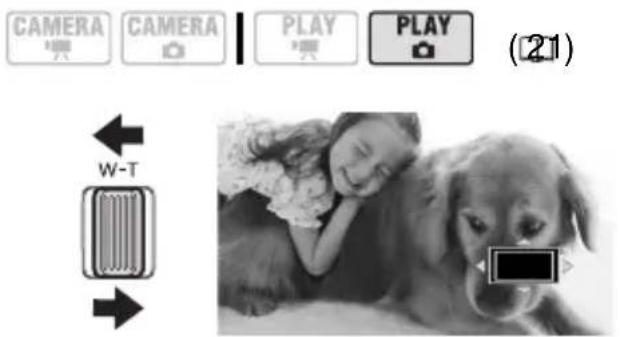
1 Schieben Sie den Zoomregler nach T.
- Das Bild wird auf das Zweifache vergrößert, und es erscheint ein Rahmen, der die Lage des vergrößerten Ausschnitts kennzeichnet.
- Zur weiteren Bildvergrößerung drücken Sie den Zoomregler nach T. Um die Vergrößerung auf weniger als zweifach zu verringern, drücken Sie den Zoomregler nach W.
2 Verschieben Sie ( ▲) den Rahmen zu dem Teil des Bilds, den Sie vergrößert betrachten wollen.
Um die Vergrößerung aufzuheben, schieben Sie den Zoomregler nach W, bis der Rahmen verschwindet.
Diaschau
Sie können alle Standbilder auf der Speicherkarte in einer Diaschau wiedergeben. Zeigen Sie die Diaschau auf einem Fernsehbildschirm, um Ihre Erinnerungen mit Familie und Freunden zu teilen.
1 Wählen Sie () das erste Standbild der Diaschau.
2 Starten Sie die Diaschau.
FUNC. [ DIASCHAU] [START]
• Die Bilder werden nacheinander angezeigt. - Drücken Sie, Fund die Diaschau zu stoppen.
Löschen von Fotos
Sie können alle Standbilder löschen, die Sie nicht aufbewahren möchten.
CAMERA CAMERA PLAY PLAY (21)
Löschen von einzelnen Standbildern
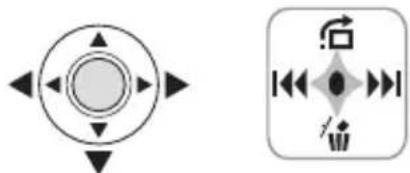
1 Wählen Sie () das zu löschende Bild aus. 2 Drücken Sie, um die Joystick-Übersicht anzuzeigen. 3 Drücken Sie den Joystick ( ) in Richtung . 4 Wählen Sie () [LÖSCHEN], und drücken Sie
Löschen aller Standbilder
FUNC.

[MENÜ]

[FOTO BETRIEB]

[ALLE BILDER LÖSCH]

[JA]

FUNC.

WICHTIG
Lassen Sie beim Löschen von Standbildern Vorsicht walten. Gelöschte Bilder können nicht wiederhergestellt werden.

HINWEISE
Geschützte Standbilder können nicht gelöscht werden.
Zusätzliche Funktionen
DC420 Auslösemodus: Serienbildaufnahme und Belichtungsreihe
Mit der Serienbildaufnahme erstellen Sie eine Reihe von Aufnahmen eines beweglichen Objekts, und mit der Belichtungsreihe nehmen Sie ein- und dasselbe Bild mit 3 verschiedenen Belichtungswerten auf, um hinterher das am besten gelungene Bild auszuwählen.


(21)

ÜBERPRÜFEN SIE
Moduswahlschalter: (außer für das Aufnahmeprogramm [DEUERWERK]).
Optionen
♦ Standardeinstellung
[ EINZELBILD]
![CANON DC420 - [ EINZELBILD] - 1](/content/2026/05/768251/images/4166e0d90e99531c1121adf676ee92f562995f93f248272e66b302ed66e857de.jpg)
Nimmt ein einzelnes Standbild auf.
[ REIHENAUFNAHME] (Serienbildaufnahme), [ HISPEED REIHENAUFN.] (Hochgeschwindigkeits-Serienbildaufnahme)
Fängt eine Serie von bis zu 20 Standbildern (Bildgröße L oder LW) oder 60 Standbildern (Bildgröße S) ein, solange Sie Start/Stopp gedrückt halten. Es gibt zwei Einstellungen für die Geschwindigkeit von Serienbildaufnahmen: Normal (etwa 2,5 Bilder pro Sekunde) und Schnell (etwa 4,2 Bilder pro Sekunde).
[ AEB BELICHTUNGREIHE ] (Belichtungsreihe)
Der Camcorder nimmt ein Standbild mit drei verschiedenen Belichtungen (dunkel, normal, hell in 1/2-EV-Schritten) auf, so dass Sie die optimal belichtete Aufnahme auswählen können.
FUNC.
![CANON DC420 - [ EINZELBILD] - 2](/content/2026/05/768251/images/dc3842b47d3d75868d3b75f5cf612c9160b220636a2dfa5ec33d8fd46ab385c8.jpg)
[ EINZELBILD]
![CANON DC420 - [ EINZELBILD] - 3](/content/2026/05/768251/images/3d2f60f685666ccf3a3bd96ca87a74afc03b128c1b7e2559e707cf370fa3d93e.jpg)
Gewünschte Option
![CANON DC420 - [ EINZELBILD] - 4](/content/2026/05/768251/images/14bd2c03c972288f06f35257de21dd7f94194916c6a01c1a8185e42c3047b0e1.jpg)
FUNC.
SERIENBILDAUFNAHME/ HOCHGESCHWINDIGKEITS-SERIENBILDAUFNAHME
Drücken Sie und halten Sie die Taste gedrückt.
Sobald der Fokus sich automatisch eingestellt hat, ändert sich in grün und die Standbilder werden aufgenommen.
BELICHTUNGSREIHENAUTOMATIK
Drücken Sie
Start/Stopp
Sobald der Fokus sich automatisch eingestellt hat, ändert sich in grün und die Standbilder werden aufgenommen.

HINWEISE
• Die Geschwindigkeiten der Serienbildaufnahme sind Näherungswerte und ändern sich je nach den Aufnahmebedingungen und den Motiven. • Die Geschwindigkeit der Serienbildaufnahme wird geringer, wenn (Camcorder-Verwacklungswarnung) auf dem Bildschirm angezeigt wird.
Histogrammanzeige
Bei der Wiedergabe von Standbildern können Sie das Histogramm und die Symbole aller Funktionen, die während der Aufnahme verwendet wurden, anzeigen lassen. Benutzen Sie das Histogramm als Hilfe zum Auffinden der richtigen Belichtung des Standbildes.

(21)
Der rechte Bereich des Histogramms repräsentiert Lichter, und der linke Bereich repräsentiert Schatten. Ein Standbild, dessen Histogramm die Spitzenwerte auf der rechten Seite hat, ist relativ hell, während ein Standbild, dessen Histogramm die Spitzenwerte auf der linken Seite hat, relativ dunkel ist.
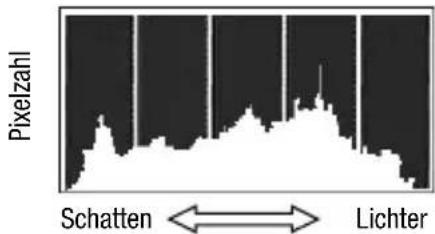

HINWEISE
- Das Histogramm wird auch nach dem Aufnehmen eines Standbildes angezeigt, sofern Sie nicht während der Kontrolle des Standbilds direkt nach dem
Aufnehmen DISP.
gedrückt
- PLAY - Modus DIS wiederholt, um das Histogramm und andere Bildschirmanzeigen an- und auszuschalten (47).
Schützen von Fotos
Sie können Standbilder vor versehentlichem Löschen schützen.

FUNC. SCHÜTZEN
Bildauswahlbildschirm wird angezeigt.
AUF DEM BILDAUSWAHLBILDSCHIRM
1 Wählen Sie () das zu schützende Standbild aus.
2 Drücken Sie, um das Standbild zu schützen.
☐ wird in der unteren Leiste angezeigt, und das Bild kann nicht gelöscht werden. Drücken Sie noch einmal, um den Bildschutz aufzuheben.
3 Wiederholen Sie die Schritte 1-2, um weitere Bilder zu schützen, oder drücken Sie Zweimal, um das Menü zu schließen.
WICHTIG
Durch Initialisieren der Speicherkarte (62) werden alle aufgezeichneten
Standbilder, einschließlich der geschützten, unwiederbringlich gelöscht.
Initialisieren der Speicherkarte
haben.
Initialisieren Sie Speicherkarten, wenn Sie sie zum ersten Mal in diesem Camcorder verwenden, oder um alle darauf enthaltenen Standbilder zu löschen.
Optionen
[INITIALISIEREN]
Löscht die Zuordnungstabelle der Dateien, die gespeicherten Daten werden jedoch nicht physikalisch gelöscht.
[VOLLST.INIT]
Löscht alle Daten vollständig.

FUNC.
[MENÜ]
[ FOTO BETRIEB]
[KARTE INITIALI.]
Wählen Sie die Methode für die Karteninitialisierung [JA]*
FUNC.
* Drücken Sie 📋, um die laufende vollständige Initialisierung abzubrechen. Alle Bilddateien werden gelöscht, und die Speicherkarte kann problemlos verwendet werden.
WICHTIG
Durch Initialisieren der Speicherkarte werden alle aufgezeichneten Standbilder, einschließlich der geschützten, unwiederbringlich gelöscht. Gelöschte
Original-Standbilder können nicht wiederhergestellt werden.
Sie können auch die folgenden Funktionen verwenden...
Die folgenden Funktionen und Möglichkeiten des Camcorders können sowohl für das Aufnehmen von Videos als auch von Fotos genutzt werden. Die Benutzung wurde bereits an anderer Stelle genauer erklärt, deshalb wird hier nur auf die betreffende Seite im Abschnitt "Video" verwiesen.
- Zoom (33)
- Schnellstart (34)
- Spezialszenen-Aufnahmeprogramme (139)
- Flexible Aufnahmeprogramme (41) • LCD-Videoleuchte (42)
- Selbstauslöser (42) • Manuelle Belichtungseinstellung (43) • Manuelle Scharfeinstellung (43)
- Weißabgleich (44) • Bildeffekte (45) • Digitaleffekte (46)
Fotos drucken
Drucken von Fotos von der Speicherkarte
Sie können Standbilder von der Speicherkarte des Camcorders drucken, indem Sie diese in den Speicherkartenschlitz eines mit DPOF* (Digital Print Order Format) kompatiblen Druckers einsetzen. Sie können die Standbilder, die Sie ausdrucken möchten, vorher markieren und die gewünschte Anzahl der Kopien als Druckauftrag einstellen (67).
* DPOF ist eine Spezifikation, die es Ihnen erlaubt, die Standbilder und die zu druckenden Informationen festzulegen.
DC420 Direktdruck
Der Camcorder kann an jeden PictBridge-kompatiblen Drucker angeschlossen werden. Sie können Druckaufträge (67) auch einstellen, wenn Sie den Direktdruck benutzen. Markieren Sie die Standbilder vorher und drucken Sie sie, nachdem Sie den Camcorder direkt an einen kompatiblen Drucker angeschlossen haben.
PictBridge
Canon Drucker: SELPHY-Drucker der Serien CP, DS und ES und Tintenstrahl-Drucker mit dem PictBridge-Logo.
Anschließen des Camcorders an den Drucker

1 Setzen Sie die Speicherkarte mit den zu druckenden Standbildern in den Camcorder ein. 2 Schalten Sie den Drucker ein. 3 Schließen Sie den Camcorder über das mitgelieferte USB-Kabel an den Drucker an.
- Anschluss 2\$iehe auch Anschlussdiagramme (70). • ⇌ erscheint und wechselt auf .
WICHTIG
- Falls fortwährend blinkt (länger als 1 Minute) oder nicht erscheint, ist der Camcorder nicht korrekt mit dem Drucker verbunden. Trennen Sie in diesem Fall das USB-Kabel ab, und schalten Sie den Camcorder und den Drucker aus. Schalten Sie beide Geräte nach einer kurzen Zeit wieder ein, stellen Sie den Camcorder auf den PLAY Modus, und stellen Sie die Verbindung wieder her.
- Falls der Drucker an den Camcorder angeschlossen ist, während Sie alle Standbilder oder alle Druckaufträge löschen, wird der Drucker nicht korrekt erkannt.
i HINWEISE
- wird bei Bildern angezeigt, die nicht gedruckt werden können.
- Wir empfehlen, den Camcorder mit dem Kompakt-Netzgerät zu betreiben.
- Schlagen Sie auch in der Bedienungsanleitung des Druckers nach.
- Die Verbindung zu einem PictBridge-kompatiblen Drucker funktioniert nicht, wenn die Speicherkarte mehr als 1.800 Standbilder enthält. Für beste
Ergebnisse empfehlen wir, die Zahl der Standbilder auf der Speicherkarte unter 100 zu halten.
DC420 Wählen der Druckeinstellungen
Sie können die Kopienanzahl und andere Druckeinstellungen festlegen. Die verfügbaren Einstellungsoptionen sind vom jeweiligen Druckermodell abhängig.

Optionen
[PAPIER]
[PAPIERGRÖSSE]: Die verfügbaren Papierformate hängen vom jeweiligen Druckermodell ab. [PAPIERART]: Wählen Sie [FOTO], [FAST PHOTO], [NORMAL] oder [VOREINST.]. [SEITENLAYOUT]: Wählen Sie [VOREINST.], [MIT RAND] oder eines der folgenden zur Verfügung stehenden Seitenlayouts. [RANDLOS]: Das Standbild wird vergrößert und möglicherweise an den Rändern leicht beschnitten, um es an das Papier anzupassen. [2-FACH], [4-FACH], [8-FACH], [9-FACH], [16-FACH]: Siehe Tabelle auf Seite 66.
[ ](Datumsdruck)
Wählen Sie [AN], [AUS] oder [VOREINST].
[ ] (Druckeffekt)
Steht nur bei Druckern zur Verfügung, die mit der Bildoptimierungs-Funktion kompatibel sind. Wählen Sie [AN], [AUS] oder [VOREINST].
Canon Tintenstrahl/SELPHY DS-Drucker: Sie können auch [VIVID], [NR] und [VIVID+NR] wählen.
[1] (Anzahl der Kopien)
Wählen Sie 1-99 Kopien.
HINWEISE
Die Druckeinstellungsoptionen und die [VOREINST.]-Einstellungen sind je nach Druckermodell unterschiedlich. Schlagen Sie bezüglich Einzelheiten in der Bedienungsanleitung des Druckers nach.
Drucken nach Änderung der Druckeinstellungen

1 Drücken Sie, um die Joystick-Übersicht anzuzeigen.
2 Drücken Sie den Joystick ( ) in Richtung 📋.
Das Druckmenü erscheint.
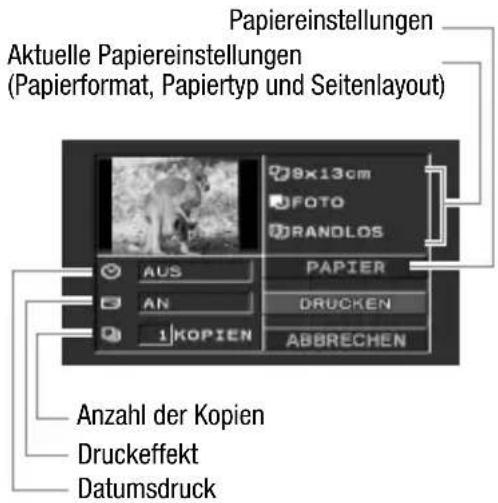
3 Wählen Sie ( ▲) im Druckmenü die zu ändernde Einstellung, und drücken Sie
4 Wählen Sie ( ) die gewünschte Einstelloption aus, und drücken Sie
5 Wählen Sie ( ▲) [DRUCKEN] und drücken Sie
- Der Druckvorgang beginnt. Das Druckmenü wird nach Abschluss des Druckvorgangs ausgeblendet.
- Um den Druckvorgang fortzusetzen, wählen Sie ( ) ein anderes Standbild aus.
ABBRECHEN DES DRUCKVORGANGS
1 Drücken Sie während des Druckvorgangs. 2 Wählen Sie ( ) [OK], und drücken Sie
WENN DER DRUCKVORGANG BEENDET IST
Ziehen Sie das Kabel vom Camcorder und vom Drucker ab, und schalten Sie den Camcorder aus.
DRUCKFEHLER
Sollte während des Druckens ein Fehler auftreten, wird eine Fehlermeldung (zum Beispiel [KEIN PAPIER MEHR]) auf dem Bildschirm des Camcorders angezeigt. Beheben Sie das Problem, wie in der Liste der Fehlermeldungen (87) und in der Bedienungsanleitung des Druckers angegeben.
- PictBridge-kompatible Drucker von Canon: Falls der Druckvorgang nicht automatisch fortgesetzt wird, nachdem Sie das Problem behoben haben, wählen Sie [WEITER] und drücken Sie , um mit dem Drucken fortzufahren. Sollte diese Option nicht zur Verfügung stehen, wählen Sie [STOPP], drücken Sie und starten Sie den Druckvorgang noch einmal von Anfang an.
- Andere Drucker, oder wenn der Fehler bei einem Canon Drucker bestehen bleibt: Wenn der Druckvorgang nicht automatisch fortgesetzt wird, trennen Sie das USB-Kabel ab und schalten Sie den Camcorder aus. Schalten Sie den Camcorder nach einer kurzen Zeit wieder ein und schließen Sie das USB-Kabel wieder an.
WICHTIG
- Möglicherweise können Sie mit einem PictBridge-kompatiblen Drucker keine Standbilder korrekt ausdrucken, deren Dateinamen geändert wurden oder die mit einem anderen Gerät als mit diesem Camcorder aufgenommen, erstellt, bearbeitet oder geändert wurden.
- Beachten Sie Folgendes während des Druckens:

- Vermeiden Sie das Ausschalten des Camcorders oder Druckers.
- Verändern Sie die Stellung des Schalters nicht.
- Trennen Sie das USB-Kabel nicht ab.
- Öffnen Sie die Speicherkartenschlitzabdeckung nicht, und nehmen Sie die Speicherkarte nicht heraus.
- Wenn [DATEN WERDEN BEARBEITET] nicht ausgeblendet wird, ziehen Sie das USB-Kabel ab, und stellen Sie die Verbindung nach einer kurzen Zeit wieder her.
Mehrere Bilder auf dasselbe Blatt drucken [2-FACH], [4-FACH], etc.
Bei Verwendung von Canon Druckern können Sie ein Standbild mehrfach auf ein Blatt Papier drucken. Verwenden Sie die folgende Tabelle als Richtlinie für die empfohlene Anzahl der Kopien je nach der Einstellung für [PAPIERGRÖSSE].
| [ PAPIERGRÖSSE] → | [5,4 x 8,6 cm] | [9 x 13 cm] | [10 x 14,8 cm] | [A4] |
| Canon Drucker↓ | ||||
| Tintenstrahl-druckerSELPHY DS | -- 2, 4, 9 oder 16 | 1 | 4 | |
| SELPHY CP/ES 2, 4 oder 8 | 2 | 2 oder 4 | 2 oder 4 | - |
1 Sie können auch spezielles Fotosticker-Papier verwenden.
2 Mit der Einstellung [8-FACH] können Sie auch spezielles Fotosticker-Papier verwenden. SELPHY CP: Wenn Sie breitformatiges Fotopapier mit der [VOREINST.]-Einstellung verwenden, können Sie auch [2-FACH] oder [4-FACH] benutzen.
Druckaufträge
Sie können die Standbilder, die Sie ausdrucken möchten, vorher markieren und die gewünschte Anzahl der Kopien als Druckauftrag einstellen. Später können Sie die Druckaufträge mühelos auf eine der folgenden Arten ausdrucken:
- Setzen Sie die Speicherkarte in den Speicherkartenschlitz eines DPOF-kompatiblen Druckers ein. Bezüglich des Verfahrens schlagen Sie in der Bedienungsanleitung des Druckers nach.
- Schließen Sie den Camcorder direkt an einen PictBridge-kompatiblen Drucker an (163).
Sie können Druckaufträge für bis zu 998 Standbilder einstellen.

Auswählen von Standbildern zum Drucken (Druckauftrag)
DC420 Stellen Sie die Druckaufträge ein, bevor Sie das mitgelieferte USB-Kabel an den Camcorder anschließen.
FUNC. [DRUCKAUFTRAG]
☐: Der Bildauswahlbildschirm wird angezeigt.
AUF DEM BILDAUSWAHLBILDSCHIRM
1 Wählen Sie () das Standbild aus, das Sie für einen Druckauftrag markieren möchten. 2 Drücken Sie, um den Druckauftrag einzustellen. Die Anzahl der Kopien wird in Orange angezeigt. 3 Stellen Sie () ▲ die gewünschte Anzahl der Exemplare ein, und drücken Sie
Um den Druckauftrag zu löschen, setzen Sie ( ) die Anzahl der Kopien auf 0.
4 Wiederholen Sie die Schritte 1-3, um weitere Bilder für Druckaufträge zu markieren, oder drücken Sie zweimal, um das Menü zu schließen.
DC420 Ausdrucken der für einen Druckauftrag markierten Standbilder mit Direktdruck
1 Schließen Sie den Camcorder über das mitgelieferte USB-Kabel an den Drucker an.
Anschluss 2 Siehe auch Anschlussdiagramme (70).
2 Öffnen Sie das Druckmenü.
FUNC.
M

N Ü
[DRUCKEN]
• Das Druckmenü erscheint. - Falls keine Standbilder mit Druckaufträgen markiert sind, wird [DRUCKAUFTRAG DRÜCKEN] angezeigt. - Je nach dem angeschlossenen Drucker ist es vielleicht möglich, einige der Druckeinstellungen zu ändern (64).
3 Wählen Sie ( ▲)[DRUCKEN] und drücken Sie
Der Druckvorgang beginnt. Das Druckmenü wird nach Abschluss des Druckvorgangs ausgeblendet.
i HINWEISE
- Das Abbrechen des Druckvorgangs ist auf Seite 65 erläutert.
- Fortsetzen des Druckvorgangs: Öffnen Sie das Druckmenü wie in Schritt 2 beschrieben. Wählen Sie im Menü für die Druckeinstellungen [DRUCKEN]* oder [WEITER] und drücken Sie .Die noch verbleibenden Bilder werden dann ausgedruckt.
] Der Druckvorgang kann nicht erneut gestartet werden, wenn die Druckauftragseinstellungen geändert wurden oder Sie ein Standbild mit Druckauftragseinstellungen gelöscht haben.
* Falls der Druckauftrag nach dem ersten Standbild unterbrochen wurde.
Löschen aller Druckaufträge
FUNC.

[MENÜ]


[FOTO BETRIEB]

[ALLE
AUFTR.LÖSCH]

[JA]

FUNC.
Externe Anschlüsse
In diesem Kapitel wird erläutert, wie Sie Ihren Camcorder an ein externes Gerät, z. B. einen Fernseher, einen Videorecorder oder einen Drucker (Letzteres ist nur mit dem möglich) anschließen können.
Buchsen am Camcorder
DC420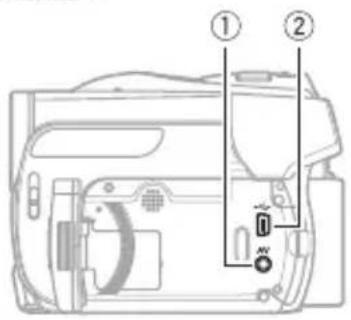
Zur Benutzung den LCD-Monitor öffnen.
DC411/DC410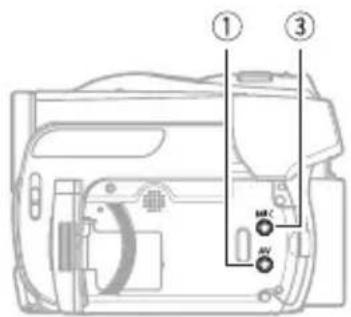
Solange das Stereo-Videokabel STV-250N an den Camcorder angeschlossen ist, bleibt der eingebaute Lautsprecher ausgeschaltet.
②USB-Anschluss
Nur DC420.
③ MIC-Anschluss
Nur zum Anschließen eines externen Mikrofons (48).
Anschlussdiagramme
In den folgenden Anschlussdiagrammen sind auf der linken Seite die Buchsen am Camcorder und auf der rechten Seite Beispiele für Buchsen an einem angeschlossenen Gerät (dieses dient lediglich als Erläuterung) gezeigt.
![Anschluss 1 Typ: Analog •Nur Ausgang Anschluss an ein Fernsehgerät oder einen Videorecorder über die Audio/Video- Eingangsbuchsen. - Ändern Sie die Einstellung [TV FORMAT] entsprechend dem Fernsehgerät (Breitbild oder 4:3), wenn das Fernsehgerät das Seitenverhältnis nicht automatisch erkennen und än…](/content/2026/05/768251/images/14235d812f60e354cfa3b39438e55632f1881718b5fe3c172536690519be66e9.jpg)
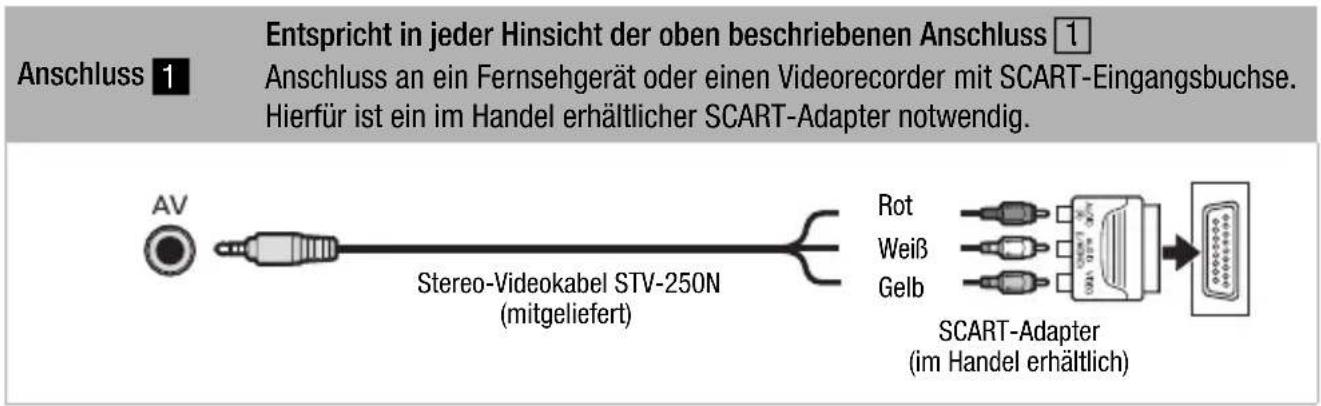
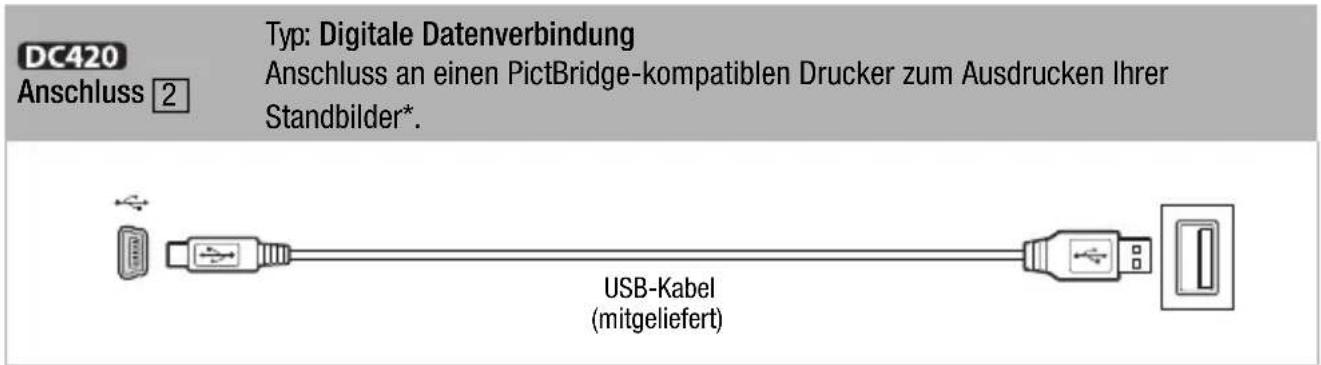
* Benutzer von Windows Vista, Windows XP und Mac OS X: Ihr Camcorder ist mit dem Standard Picture Transfer Protocol (PTP) ausgestattet, der das Übertragen von Standbildern (nur JPEG) durch Anschließen des Camcorders über das mitgelieferte USB-Kabel an einen Computer ermöglicht.
Wiedergabe auf einem Fernsehschirm
In diesem Abschnitt wird erklärt, wie die DVD oder Standbilder mit dem Camcorder wiedergegeben werden können, indem man ihn an ein Fernsehgerät anschließt. Erläuterungen zum Wiedergeben der DVD auf einem anderen DVD-Gerät finden Sie unter Wiedergeben der DVD auf einem externen Gerät (51).

1 Schalten Sie den Camcorder und das Fernsehgerät aus. 2 Schließen Sie den Camcorder an das Fernsehgerät an.
Anschluss 1 od . Siehe auch Anschlussdiagramme (70).
3 Schalten Sie das angeschlossene Fernsehgerät ein.
Wählen Sie am Fernsehgerät als Video-Eingang denselben Anschluss, an den Sie den Camcorder angeschlossen haben.
4 Schalten Sie den Camcorder ein und starten Sie die Wiedergabe von Filmen (36) oder Standbildern (57).
i HINWEISE
- Solange das Stereo-Videokabel STV-250N an den Camcorder angeschlossen ist, bleibt der eingebaute Lautsprecher ausgeschaltet.
- Wir empfehlen, den Camcorder mit dem Kompakt-Netzgerät zu betreiben.
- Schlagen Sie auch in der Bedienungsanleitung des angeschlossenen Fernsehgerätes nach.
Kopieren Ihrer Aufnahmen auf einen externen Videorecorder
Sie können Ihre Aufnahmen kopieren, indem Sie den Camcorder an einen analogen oder digitalen Videorecorder mit Buchsen für analogen Audio/Video-Eingang anschließen.

Anschließen
Verbinden Sie den Camcorder mit dem Videorecorder über die Verbindung 1 oder 1 Siehe auch Anschlussdiagramme (70).
Aufnahme/Aufzeichnen
1 Externes Gerät: Legen Sie eine leere Kassette oder DVD ein, und schalten Sie das Gerät in den Aufnahmepausemodus. 2 Camcorder: Suchen Sie die zu kopierende Szene auf, und halten Sie die Wiedergabe kurz vor der Szene an. 3 Camcorder: Setzen Sie die Filmwiedergabe fort. In der Voreinstellung sind die Bildschirmanzeigen in das Ausgangs-Videosignal eingebettet. Sie können die Anzeigen ändern, indem Sie wiederholt DISP. (47) 4 Externes Gerät: Starten Sie die Aufnahme, wenn die zu kopierende Szene erscheint. Stoppen Sie die Aufnahme, wenn der Kopiervorgang beendet ist. 5 Camcorder: Beenden Sie die Wiedergabe.

HINWEISE
Wir empfehlen, den Camcorder mit dem Kompakt-Netzgerät zu betreiben.

Zusätzliche Informationen
In diesem Kapitel finden Sie Hinweise zur Fehlersuche, zu den Bildschirmanzeigen, zur Handhabung und Wartung, sowie weitere nützliche Informationen.
Anhang: Liste der Menüoptionen
Nicht verfügbare Menüpunkte werden im FUNC.-Menü ausgegraut und in den Setup-Menüs schwarz angezeigt. Einzelheiten dazu, wie Sie einen Menüpunkt auswählen können, finden Sie unter Benutzung der Menüs (☐ 21). Einzelheiten zur jeweiligen Funktion finden Sie auf der Bezugsseite. Menüoptionen ohne Bezugsseite werden unterhalb der Tabellen erläutert.
FUNC. Menü
| Menüpunkt Einstelloptionen | CAMERA PLAY | |||||
| Aufnahmeprogramme1 | [PROGRAMMAUTOMATIK],[TRVENDENAUTOMATIK],[PORTRÄT], [SPORT], [NACHT],[SCHNEE], [STRAND],[SUNSET], [SANTLIGHT],[FEUERWERK] | ● | ● | --39,41 | ||
| Weißabgleich1 | [AUTOMATIK], [TAGESLICHT],[KUNSTLICHT], [SET] | ● | ● | - | - | |
| Bildeffekte1 | [BLD EFFEKT AUS],[KRÄFTIG], [NEUTRAL],[HAUTTON SOFTEN] | ● | ● | - | - | |
| LCD-Videoleuchte | [LCD LIGHT AUS],[LCD LIGHT AN] | ● | ● | - | - | |
| Digitaleffekte1 | [D.EFFEKT AUS], [FADE-AUSL],[WISCH-BL.], [S/W][SEPIA], [KUNST], [MOSAK] | ● | - | - | - | 4 |
| [D.EFFEKT AUS], [ESI S/W],[SEPIA] | - | ● | - | - | ||
| Aufnahmemodus | [HOHE QUALITÄT 9 Mbps],[STANDARD PLAY 6 Mbps],[LONG PLAY 3 Mbps] | ● | - | - | - | 3 |
FUNC. Menü (Forts.)
| Menüpunkt Einstelloptionen | CAMERA PLAY | |||||
| DC420 Auslösemodus1 | [ EINZELBILD],[ REIHENAUFNAHME],[ HISPEED REIHENAUFN.],[ AEB BELICHTUNGREIHE] | - ● | - | - | 6 | 0 |
| Standbildformat/ - qualität | Größe:DC420[LW 1152x648], [L 1152x864],[S 640x480]DC411/DC410[L 1024x768], [S 640x480] | - ● | - | - | 5 | 6 |
| Qualität: [ SUPERFEIN], [ E I N[ N O R M A L ] ] , | ||||||
| [ZUR PLAYLISTE]2 | - | - | ||||
| [ZUM ORIGINAL]3 | - | - | ||||
| [ZUR PLAYLISTE ADD.]2 | [ALLE SZENEN], [EINE SZENE],[ABBRECHEN] | - | - | ● | - 4 | 9 |
| [VERSCHIEBEN]3 | - | - | ||||
| [TEILEN]3 | - | - | ||||
| [LÖSCHEN]4 | [NEIN], [JA] | - | - | ● | - | 38 |
| [LAUTSTÄRKE]5 | -......+ | - | - | ● | - 3 | 7 |
| [DIASCHAU] | [ABBRECH.], [START] | - | - | - | ● | 59 |
| [SCHÜTZEN] | - | - | - | - | ● | 62 |
| [DRUCKAUFTRAG] | [ 0 - 99] | - | - | - | ● | 67 |
1 Diese Option ist nur verfügbar, wenn der Moduswahlschalter auf ☐ steht.
2 Option nur in der Original-Indexansicht mit DVD-RWs im VR-Modus verfügbar.
3 Option nur in der Playliste-Indexansicht mit DVD-RWs im VR-Modus verfügbar.
4 Option nur bei DVD-RWs im VR-Modus verfügbar.
5 Option nur bei Wiedergabe verfügbar.

KAMERA-SETUP
| Menüpunkt | Einstelloptionen | CAMERA | ☐ | |
| [LANGZEITAUTO]1 | [ON AN], [OFF AUS] | ● | ● | - |
| [ZOOM-TYP] | DC420[37x OPTISCH], [ADVANCED] 2, [2000xDIGITAL]DC411/DC410[37x OPTISCH], [ADVANCED] 3, [2000xDIGITAL] | ● | - | 33 |
| [ZOOM SPEED] | [VAR VARIABEL], [>>> SPEED 3], [>> SPEED 2],[> SPEED 1] | ● | ● | 34 |
| [BILDSTAB.]4 | [ON AN (")], [OFF AUS] | ● | - | - |
| [FOKUS PRIOR.]4 | [AiAF AN:AiAF], [AN:ZENTRAL], [OFF AUS] | - | ● | - |
| [ANZEIGE] | [OFF AUS], [2sec 2 SEK], [4sec 4 SEK],[6sec 6 SEK], [8sec 8 SEK], [10sec 10 SEK] | - | ● | - |
| [BREITBILD] | [ON AN], [OFF AUS] | ● | - | 33 |
| [S-AUSLÖSER] | [ON AN ☀], [OFF AUS] | ● | ● | 42 |
| [WINDSCHUTZ]4 | [A AUTOMATIK], [OFF AUS OFF] | ● | - | - |
1 Option nur verfügbar, wenn der Moduswahlschalter auf EASYr gestellt ist (nur im Aufnahmeprogramm [PROGRAMMAUTOMATIK]). 2 [ADVANCED], wenn [BREITBILD] auf [AUS] eingestellt ist. 3 Nicht verfügbar, wenn [BREITBILD] auf [OAJS] gestellt ist. 4 Diese Option ist nur verfügbar, wenn der Moduswahlschalter auf steht.
[LANGZEITAUTO]: Der Camcorder wählt automatisch eine lange Verschlusszeit, um an Orten mit unzureichender Beleuchtung hellere Aufnahmen zu erhalten.
- Der Camcorder verwendet Verschlusszeiten bis zu 1/25 (1/12 im -Modus).
- Falls ein Nachzieheffekt auftritt, setzen Sie die Langzeit-Funktion auf [OFF AUS].
- Falls 🚫 (Camcorder-Verwacklungswarnung) erscheint, empfehlen wir, den Camcorder zu stabilisieren, indem Sie ihn beispielsweise auf ein Stativ montieren.
[BILDSTAB.]: Die Bildstabilisierung gleicht Verwackeln des Camcorders selbst bei voller Tele-Einstellung aus.
- Die Bildstabilisierung ist so ausgelegt, dass sie normales Verwackeln des Camcorders ausgleicht. DC411/DC410 Wenn sich der Camcorder oder das Motiv zu stark bewegen, kann die Bildstabilisierung möglicherweise nicht alle Verwacklungen ausgleichen.
- Die Bildstabilisierung ist möglicherweise unwirksam, wenn Sie an dunklen Orten mit [LANGZEITAUTO] in der Einstellung [ON AN] aufnehmen oder das Aufnahmeprogramm [WACHT] verwenden.
- Die Bildstabilisierung funktioniert möglicherweise nicht gut bei Motiven mit wenig Kontrast, mit sich wiederholenden ähnlichen Mustern oder ohne senkrechte Linien.
- Die Bildstabilisierung kann nicht ausgeschaltet werden, wenn der Moduswahlschalter auf Eingestellt ist.
- Wir empfehlen, die Bildstabilisierung auf [AFUS] zu stellen, wenn Sie ein Stativ benutzen.
[FOKUS PRIOR.]: Wenn die Fokus-Priorität aktiviert ist, nimmt der Camcorder ein Standbild erst auf, nachdem der Fokus automatisch eingestellt wurde. Sie können auch wählen, welche AF-Rahmen verwendet werden.
[AiAF AN:AiAF]: Einer oder mehrere AF-Rahmen werden aus den neun verfügbaren automatisch ausgewählt und der Fokus wird danach ausgerichtet.
[AN:ZENTRAL]: Ein einzelner Rahmen erscheint in der Mitte des Bildschirms, und der Fokus wird automatisch darauf ausgerichtet.
[US]: Der AF-Rahmen erscheint nicht und das Standbild wird sofort beim Drücken von Start/Stopp aufgenommen.
- Wenn der Aufnahmemodus auf [FEUERWERK] gestellt ist, wird die Fokuspriorität automatisch auf [US] gestellt.
[ANZEIGE]: Bestimmt, wie lange ein Standbild nach der Aufnahme angezeigt wird.
- Dieser Menüpunkt steht nicht zur Verfügung, wenn der Auslösemodus (60) auf [REIHENAUFNAHME], [HISPEED REIHENAUFN.] oder [AEB BELICHTUNGREIHE] gestellt ist.
- Wenn Sie während der Kontrolle eines Standbilds Drücken, wird es ohne Zeitbeschränkung angezeigt. Drücken Sie Start/Start/normalen Anzeige zurückzukehren.
[WINDSCHUTZ]: Der Camcorder reduziert bei Außenaufnahmen automatisch die Windgeräusche im Hintergrund.
- Zusammen mit den Windgeräuschen werden auch einige Geräusche mit niedriger Frequenz reduziert. Wenn Sie in Umgebung ohne Wind aufnehmen, oder wenn Sie Geräusche mit niedriger Frequenz aufnehmen möchten, empfehlen wir, den Windschutz auf [AEFS] zu stellen.
DVD BETRIEB
| Menüpunkt | Einstelloptionen | CAMERA | PLAY | |
| [DVD INFO] | - | ● | ● | - |
| [DVD INITIALISI.] 1 | [VIDEO], [VR], [ABBRECHEN] | ● | ● | 51 |
| [FINALISIEREN] | [NEIN], [JA] | - | ● | 52 |
| [DEFINALISIEREN]2 | [NEIN], [JA] | - | ● | 54 |
| [ALLE VIDEOS LÖ.]3 | [NEIN], [JA] | - | ● | 38 |
| [PLAYLIST LÖSCH.]4 | [NEIN], [JA] | - | ● | 50 |
| [DVD TITEL] | - | - | ● | 51 |
¹ Option nur bei DVD-RWs verfügbar.
² Option nur bei finalisierten DVD-RWs im VIDEO-Modus verfügbar.
³ Option nur in der Original-Indexansicht mit DVD-RWs im VR-Modus verfügbar.
⁴ Option nur in der Playliste-Indexansicht mit DVD-RWs im VR-Modus verfügbar.
[DVD INFO]: Zeigt einen Bildschirm an, auf dem Sie die Detailinformationen der DVD überprüfen können.
- Die DVD-Informationen beinhalten den DVD-Namen, den DVD-Typ (DVD-R, DVD-R DL oder DVD-RW), die DVD-Spezifikation (VIDEO- oder VR-Modus) sowie ein Symbol, das anzeigt, ob die DVD finalisiert ist. Außerdem wird die gesamte bespielte Zeit für nicht-finalisierte DVDs angezeigt.
• Die restliche Aufnahmezeit von finalisierten DVDs wird als [--min.] angezeigt.
FOTO BETRIEB
| Menüpunkt Einstelloptionen | PLAY | ||
| [ALLE ☐ AUFTR.LÖSCH]EIN], [JA] ● 68 | |||
| [ALLE BILDER LÖSCH] | [NEIN], [JA] | ● | 60 |
| [KARTE INITIALI.] | [INITIALISIEREN], [VOLLST.INIT], [ABBRECHEN] | ● | 62 |
DISPLAY-SETUP
| Menüpunkt Einstelloptionen | CAMERA | PLAY | ||||
| [HELLIGKEIT] | ● | ● | ● | ● | - | |
| [TV-SCHIRM] | [ON AN], [OFF AUS] | ● | ● | - | - | - |
| [DATENCODE] | [DATUM], [UHRZEIT], [DATUM+ZEIT], [KAMERADATEN] | - | - | ● | - | - |
| [MARKIERUNGEN] | [OFF AUS], [LEVEL WEISS], [LEVEL GRAU], [GITTER WEISS], [GITTER GRAU] | ● | ● | - | - | - |
| [SPRACHE] | [ČEŠTINA], [DEUTSCH], [ELAHNIKA], [ENGLISH], [ESPAÑOL], [FRANÇAIS], [ITALIANO], [MAGYAR], [MELAYU], [NEDERLANDS], [POLSKI], [PORTUGUÊS], [ROMKCE], [РУССКИЙ, UKPAÏHCSЬКА], [العربية], [فارسي], [ภาษาไทย], [简体中文], [繁體中文], [한국어], [日本語] | ● | ● | ● | ● | 24 |
| [DEMO MODUS] | [ON AN], [OFF AUS] | ● | ● | - | - | - |
[HELLIGKEIT]: Einstellen (◀) der Helligkeit des LCD-Monitors.
- Eine Änderung der Helligkeit des LCD-Monitors hat keinen Einfluss auf die Helligkeit Ihrer Aufnahmen oder des wiedergegebenen Bildes auf dem Fernsehgerät.
[TV-SCHIRM]: Wenn auf [ON AN] gestellt wird, erscheinen die Bildschirmanzeigen des Camcorders auch auf einem angeschlossenen Fernsehgerät oder Monitor.
[DATENCODE]: Zeigt das Datum und/oder die Uhrzeit des Zeitpunkts an, zu dem die Aufnahme gemacht wurde.
[ KAMERADATEN]: Zeigt den bei der Aufnahme der Szene verwendeten Blendenwert und die Verschlusszeit an.
[MARKIERUNGEN]: Sie können ein Gitter oder eine horizontale Linie in der Mitte des Bildschirms anzeigen lassen. Mit Hilfe der Markierungen können Sie sicherstellen, dass Ihr Motiv richtig ausgerichtet ist (vertikal und/oder horizontal).
• Die Aufnahmen werden durch die Verwendung der Markierungen nicht beeinflusst.
[DEMO-MODUS]: Der Demonstrationsmodus präsentiert die Hauptmerkmale des Camcorders. Der Vorgang beginnt automatisch, wenn Sie den Camcorder bei angeschlossenem Netzgerät länger als 5 Minuten eingeschaltet lassen, ohne eine DVD oder eine Speicherkarte einzulegen.
- Sie können den laufenden Demonstrationsmodus abbrechen, indem Sie eine beliebige Taste drücken, den Camcorder ausschalten oder eine DVD einlegen.
SYSTEM-SETUP
| Menüpunkt Einstelloptionen | CAMERA PLAY | |||||
| [LAUTSTÄRKE] -- ● - | ||||||
| [SIGNALTON] [ HOHE LAUTST], [ GER. LAUTST], [ OFF A U S ] | ● | ● | ● | ● | - | |
| [STROMSPARBE.] | [ ON AN], [ OFF AUS] | ● | ● | ● | ● | - |
| [SCHNELLSTART] | [ OFF AUS], [ 10min 10 min.], [ 20min 20 min.], [ 30min 30 min.] | ● | ● | - | - | - |
| [BILDNUMMERN] | [ ZURÜCKSETZ.], [ FORTSETZEN] | - | ● | - | - | - |
| [TV FORMAT] | [ 4:3 NORMAL TV], [ 16:9 BREITBILD] | ● | ● | ● | ● | - |
| [FIRMWARE] | - | - | - | - | ● | - |
[LAUTSTÄRKE]: Stellen Sie (◀) die Lautstärke der Wiedergabe ein.
[SIGNALTON]: Einige Vorgänge des Camcorders, z.B. das Einschalten, das Zählen des Selbstauslösers usw., werden von einem Signalton begleitet. Er dient auch als Warnton bei außergewöhnlichen Bedingungen.
[STROMSPARBE.]: Um den Akku bei Akkubetrieb zu schonen, schaltet sich der Camcorder automatisch aus, wenn er 5 Minuten lang nicht bedient wird.
- Etwa 30 Sekunden, bevor der Camcorder abschaltet, wird [ABSCHALTAUTOMATIK] angezeigt.
- Im Standby-Modus schaltet sich der Camcorder nach Ablauf der für die Einstellung [SCHNELLSTART] gewählten Zeit aus.
[SCHNELLSTART]: Wählen Sie, ob die Quickstart-Funktion aktiviert werden soll, wenn Sie den LCD-Monitor in einem Aufnahmemodus schließen (☐ 34), sowie die Zeitdauer, nach der der Camcorder den Standby-Modus beendet und automatisch abschaltet.
[BILDNUMMERN]: Wählen Sie die Bildnummerierungsmethode aus, die nach dem Einsetzen einer neuen Speicherkarte verwendet werden soll. Standbilder erhalten automatisch fortlaufende Dateinummern von 0101 bis 9900 und werden in Ordnern gespeichert, die bis zu 100 Bilder enthalten. Die Ordner werden von 101 bis 998 durchnummeriert.
[20 RÜCKSETZ.]: Jedes Mal, wenn Sie eine neue Speicherkarte einsetzen, starten die Bildnummern erneut von 101-0101. [FORTSETZEN]: Die Bildnummerierung wird mit der Nummer fortgesetzt, die auf die Nummer des letzten mit dem Camcorder aufgenommenen Bilds folgt.
- Wenn Sie eine Speicherkarte einsetzen, auf der bereits Bilder mit größeren Nummern gespeichert sind, erhält das neue Bild die Nummer, die auf das letzte der auf der Speicherkarte befindlichen Bilder folgt.
- Wir empfehlen die Verwendung der Einstellung [FORTSETZEN].
[TV FORMAT]: Um das Bild vollständig und im richtigen Seitenverhältnis anzuzeigen, wählen Sie die Einstellung entsprechend dem Fernsehgerät, an das Sie den Camcorder anschließen.
[ NORMAL TV]: Fernsehgeräte mit einem Seitenverhältnis von 4:3. [ BREITBILD]: Fernsehgeräte mit einem Seitenverhältnis von 16:9.
- Wenn der Camcorder an ein Breitbild-Fernsehgerät angeschlossen ist und der Typ des Fernsehgeräts auf [4:3 NORMAL TV] gestellt ist, wird Video, das ursprünglich mit einem Seitenverhältnis von 16:9 aufgenommen wurde, bei der Wiedergabe nicht auf dem gesamten Bildschirm gezeigt.
[FIRMWARE]: Sie können die aktuelle Version der Camcorder-Firmware überprüfen. Diese Menüoption ist normalerweise nicht verfügbar.
DAT/ZEIT-SETUP
| Menüpunkt Einstelloptionen | CAMERA PLAY | |||||
| [ZEITZONE/SOM] Liste der weltweiten Zeitzonen. ● ● ● | ● | 24 | ||||
| [DATUM/ZEIT] | - | ● | ● | ● | ● | 23 |
| [DATUMSFORMAT] | [Y.M.D (2009.1.1 AM 12:00)], [M.D,Y (JAN. 1, 2009 12:00 AM)], [D.M.Y (1.JAN.2009 12:00 AM)] | ● | ● | ● | ● | - |
[DATUMSFORMAT]: Ändert das Datumsformat für die Bildschirmanzeigen und, sofern diese Option gewählt wurde, für das Datum, das mit Direktdruck auf die Fotos gedruckt wird. (Nur DC420
Fehlersuche
Falls ein Problem an Ihrem Camcorder auftreten sollte, schlagen Sie in diesem Abschnitt nach. Manchmal gibt es für das, was Sie für eine Störung des Camcorders halten, einfache Erklärungen - bitte lesen Sie zuerst die Anmerkungen unter "ZUERST HIER NACHSEHEN", bevor Sie sich mit den detaillierteren Problemen und deren Lösungen befassen. Falls sich das Problem nicht beheben lässt, wenden Sie sich an Ihren Händler oder ein Canon Kundendienstzentrum.
ZUERST HIER NACHSEHEN
Stromversorgung
Ist der Akku geladen? Ist das Kompakt-Netzgerät korrekt mit dem Camcorder verbunden? (18)
Aufnahme/Aufzeichnen
Haben Sie den Camcorder eingeschaltet und auf den Modus 📂 CAMERA · 🚗 gestellt? Leuchtet die CAMERA-Lampe grün? Ist die DVD oder Speicherkarte korrekt in den Camcorder eingelegt? (26, 29)
Wiedergabe
Haben Sie den Camcorder eingeschaltet und auf den Modus 🐘äder PLAY · 📷 gestellt? Leuchtet die PLAY-Lampe? Ist die DVD oder Speicherkarte korrekt in den Camcorder eingelegt? (26, 29) Sind Aufnahmen darauf enthalten?
Stromquelle
Der Camcorder lässt sich nicht einschalten oder schaltet sich selbst wieder aus.
- Der Akku ist leer. Den Akku auswechseln oder laden (18).
- Nehmen Sie den Akku ab und bringen Sie ihn korrekt wieder an.
Der Akku lässt sich nicht laden.
- Laden Sie den Akku bei Temperaturen zwischen 0 °C und 40 °C.
- Der Akku ist zu heiß. Der Ladevorgang beginnt, sobald die Temperatur unter 40 °C gesunken ist.
- Der Akku ist beschädigt. Verwenden Sie einen anderen Akku.
Wenn der Camcorder lange Zeit in Betrieb war, wird er warm.
- Dies ist keine Funktionsstörung. Schalten Sie den Camcorder aus, und lassen Sie ihn abkühlen, bevor Sie ihn weiter benutzen.
Aufnehmen
Die Aufnahme lässt sich nicht durch Drücken von starten.
- Verwenden Sie eine DVD, deren Funktion mit diesem Camcorder getestet wurde (6).
- Die DVD ist voll ("END" erscheint auf dem Bildschirm). Löschen Sie einige Aufnahmen (DVD-RW im VR-Modus), um Platz zu schaffen (38), oder wechseln Sie die DVD aus.
- Entfinalisieren (54) Sie die DVD (DVD-RW im VIDEO-Modus).
- Der Camcorder hat seine Betriebstemperatur überschritten. Schalten Sie den Camcorder aus, und lassen Sie ihn abkühlen, bevor Sie ihn weiter benutzen.
Der Punkt, an dem gedrückt wurde, stimmt nicht mit dem Anfang/Ende der Aufnahme überein.
- Es entsteht eine kurze Pause zwischen dem Drücken und dem eigentlichen Start der Aufzeichnung. Dies ist keine Funktionsstörung.
Die Aufnahme wird kurz nach dem Aufnahmestart plötzlich gestoppt.
- Die DVD ist verschmutzt. Reinigen Sie die DVD mit einem weichen Linsenreinigungstuch (91). Falls das Problem bestehen bleibt, wechseln Sie die DVD aus. - Der Camcorder hat seine Betriebstemperatur überschritten. Schalten Sie den Camcorder aus, und lassen Sie ihn abkühlen, bevor Sie ihn weiter benutzen.
Der Camcorder fokussiert nicht.
- Der Autofokus funktioniert bei diesem Motiv nicht. Manuell scharfstellen (43).
- Den Sucher mit dem Sucher-Scharfeinstellhebel einstellen (31).
- Das Objektiv ist verschmutzt. Reinigen Sie das Objektiv mit einem weichen Objektivreinigungstuch (93). Verwenden Sie niemals Papiertücher zum Reinigen des Objektivs.
Wiedergabe
DVD kann nicht wiedergegeben werden.
- Sie können möglicherweise mit diesem Camcorder keine DVDs abspielen, die mit einem anderen DVD-Recorder oder auf Computer-DVD-Laufwerken aufgezeichnet oder bearbeitet wurden.
- Bei Verwendung einer einseitigen DVD vergewissern Sie sich, dass die DVD mit oben liegender Etikettenseite eingelegt ist.
- Der Camcorder hat seine Betriebstemperatur überschritten. Schalten Sie den Camcorder aus, und lassen Sie ihn abkühlen, bevor Sie ihn weiter benutzen.
- Während der Wiedergabe treten Bildrauschen und Tonverzerrungen auf.
• Die DVD wird nicht erkannt.
- Die DVD ist verschmutzt. Reinigen Sie die DVD mit einem weichen Linsenreinigungstuch (91).
- Sie können möglicherweise mit diesem Camcorder keine DVDs abspielen, die mit einem anderen DVD-Recorder oder auf Computer-DVD-Laufwerken aufgezeichnet oder bearbeitet wurden.
Es lassen sich keine Szenen der Playliste hinzufügen.
- Die DVD ist voll ("END" erscheint auf dem Bildschirm). Löschen Sie einige Aufnahmen, um Speicherplatz zu schaffen (38).
- Die Playliste kann maximal 999 Szenen enthalten.
Eine Szene lässt sich nicht unterteilen.
- Bearbeiten oder Löschen von Szenen auf einer DVD, die mit einem anderen Digitalgerät aufgenommen wurde, ist nicht möglich.
- Die Szene kann nicht unterteilt werden, wenn bereits 999 Szenen auf der DVD sind.
- Sie können Originalszenen nicht teilen.
- Die Szene kann nicht unterteilt werden, wenn sie zu kurz ist (2 Sekunden oder weniger).
Der DVD-Name lässt sich nicht bearbeiten.
- Eine bereits finalisierte DVD-R/DVD-R DL kann nicht mit einem Namen versehen werden (52).
- Entfinalisieren (54) Sie die DVD zuerst (DVD-RW im VIDEO-Modus).
- Der DVD-Name lässt sich möglicherweise nicht bearbeiten, wenn er mit einem anderen Digitalgerät eingegeben worden ist.
Szenen lassen sich nicht bearbeiten oder löschen.
- Bearbeiten oder Löschen von Szenen auf einer DVD, die mit einem anderen Digitalgerät aufgenommen wurde, ist nicht möglich.
- Löschen von Szenen auf einer DVD-R/DVD-R DL oder einer DVD-RW, die im VIDEO-Modus aufgenommen wurde, ist nicht möglich.
DVD kann nicht finalisiert werden.
- Der Camcorder hat seine Betriebstemperatur überschritten. Schalten Sie den Camcorder aus, und lassen Sie ihn abkühlen, bevor Sie ihn weiter benutzen.
- Betreiben Sie den Camcorder mit dem Kompakt-Netzgerät oder verwenden Sie einen voll aufgeladenen Akku.
Löschen eines Standbilds ist nicht möglich.
- Das Standbild ist geschützt. Heben Sie den Schutz auf (62).
Anzeigelampen und Bildschirmanzeigen
leuchtet in Rot auf.
- Der Akku ist leer. Den Akku auswechseln oder laden (18).
ø erscheint auf dem Bildschirm.
- Legen Sie eine DVD ein (26).
leuchtet in Rot auf.
- Ein Speicherkartenfehler ist aufgetreten. Schalten Sie den Camcorder aus. Nehmen Sie die Speicherkarte heraus, und setzen Sie sie wieder ein. Initialisieren Sie die Speicherkarte (62), falls die Anzeige nicht auf normal zurück wechselt.
leuchtet in Rot auf.
- Der Camcorder hat seine Betriebstemperatur überschritten. Dies ist keine Funktionsstörung. Schalten Sie den Camcorder aus, und lassen Sie ihn abkühlen, bevor Sie ihn weiter benutzen.
Die DVD-Zugriffslampe DISC erlischt nach dem Stoppen der Aufnahme nicht.
- Die Szene wird gerade auf die DVD aufgezeichnet. Dies ist keine Funktionsstörung.
Die CHARGE-Lampe blinkt schnell.

(einmal Blinken im Abstand von 0,5 Sekunden)
Der Ladevorgang wurde abgebrochen, weil das Kompakt-Netzgerät oder der Akku defekt ist. Bitte wenden Sie sich an ein Canon Kundendienstzentrum.
Die CHARGE-Lampe blinkt sehr langsam.
(einmal Blinken im Abstand von 2 Sekunden) Der Akku ist zu heiß. Der Ladevorgang beginnt, sobald die Temperatur unter 40 °C gesunken ist. - Laden Sie den Akku bei Temperaturen zwischen 0 °C und 40 °C. - Der Akku ist beschädigt. Verwenden Sie einen anderen Akku.

Bild und Ton
Die Bildschirmanzeigen schalten sich wiederholt ein und aus.
- Der Akku ist leer. Den Akku auswechseln oder laden (18).
- Nehmen Sie den Akku ab und bringen Sie ihn korrekt wieder an.
Ungewöhnliche Zeichen erscheinen auf dem Bildschirm und der Camcorder funktioniert nicht richtig.
- Trennen Sie die Stromquelle ab, und schließen Sie sie nach kurzer Zeit wieder an. Falls das Problem bestehen bleibt, trennen Sie die Stromquelle ab, und drücken Sie die RESET-Taste mit einem spitzen Gegenstand hinein. Durch Drücken der RESET-Taste werden alle Einstellungen zurückgesetzt.
Bildrauschen erscheint auf dem Monitor.
- Halten Sie einen Abstand zwischen dem Camcorder und Geräten, die starke elektromagnetische Felder erzeugen (Plasmafernsehgeräte, Mobiltelefone usw.).
Ein senkrechter Lichtstreifen erscheint auf dem Bildschirm.
- Helles Licht in einer dunklen Szene kann einen senkrechten Lichtstreifen (Überstrahlungseffekt) verursachen. Dies ist keine Funktionsstörung.
Im Sucher erscheint kein Bild.
- Drücken Sie ,verwenden Sucher zu aktivieren (31).
Das Sucherbild ist unscharf.
- Den Sucher mit dem Sucher-Scharfeinstellhebel einstellen (31).
Der Ton ist verzerrt oder nur leise aufgenommen.
- Bei der Aufnahme in der Nähe sehr lauter Schallquellen (z. B. Feuerwerk, Shows oder Konzerte) wird der Ton möglicherweise verzerrt oder nicht mit dem tatsächlichen Schallpegel aufgezeichnet. Dies ist keine Funktionsstörung.
Selbst wenn die DVD-Fachabdeckung ohne eingelegte DVD geschlossen wird, ist ein Motorgeräusch hörbar.
- Der Camcorder prüft, ob eine DVD eingelegt ist oder nicht. Dies ist keine Funktionsstörung.
- Das Laufgeräusch der DVD ist schwach hörbar.
- Gelegentlich kann das Betriebsgeräusch des Camcorders zu hören sein.
- Die DVD wird von Zeit zu Zeit aktiviert. Dies ist keine Funktionsstörung.
Das Bild wird korrekt angezeigt, aber vom eingebauten Lautsprecher kommt kein Ton.
- Öffnen Sie den LCD-Monitor.
- Die Lautstärke ist ausgeschaltet. Stellen Sie die Lautstärke ein (37).
- Falls das Stereo-Videokabel STV-250N an den Camcorder angeschlossen ist, nehmen Sie es ab.
Der Camcorder vibriert.
- Gelegentlich kann der Camcorder vibrieren. Dies ist keine Funktionsstörung.
Speicherkarte und Zubehör
Die DVD-Fachabdeckung lässt sich nicht öffnen, um die DVD herauszunehmen.
- Den Camcorder ausschalten, das Kompakt-Netzgerät abtrennen und den Akku abnehmen. Versuchen Sie es erneut, nachdem Sie die Stromzufuhr wiederhergestellt haben. - Der Camcorder hat seine Betriebstemperatur überschritten. Schalten Sie den Camcorder aus, und lassen Sie ihn abkühlen, bevor Sie ihn weiter benutzen.
Die DVD wird nicht erkannt.
- Die DVD ist verschmutzt. Reinigen Sie die DVD mit einem weichen Linsenreinigungstuch (91). Falls das
Problem bestehen bleibt, wechseln Sie die DVD aus.
- Die DVD ist nicht richtig eingelegt. Überprüfen Sie die DVD (26).
- Überprüfen Sie, ob der Camcorder den eingelegten DVD-Typ unterstützt (14).
Die Speicherkarte lässt sich nicht einsetzen.
- Die Speicherkarte wurde verkehrt herum eingelegt. Die Speicherkarte umdrehen und einschieben (29).
Auf die Speicherkarte kann nicht aufgezeichnet werden.
- Die Speicherkarte ist voll. Löschen Sie einige Standbilder (59), um Platz zu schaffen, oder wechseln Sie die Speicherkarte aus.
- Initialisieren Sie die Speicherkarte (62), wenn Sie sie zum ersten Mal in diesem Camcorder verwenden.
- Auf der SD- oder SDHC-Speicherkarte ist der LOCK-Schieber so eingestellt, dass versehentliches Löschen verhindert wird. Ändern Sie die Position des LOCK-Schiebers (192).
- Der Maximalwert der Ordner- und Bilderzahl ist erreicht. Stellen Sie [BILDNUMMERN] auf [ZURÜCKSETZ.] (79) und setzen Sie eine neue Speicherkarte ein.
Verbindungen/Wiedergabe mit externen Geräten
Es ist eine kurze Pause zwischen Szenen vorhanden.
- Bei manchen DVD-Playern entsteht während der Wiedergabe eine sehr kurze Pause zwischen den Szenen.
Die DVD wird nicht vom Gerät erkannt. Oder die DVD kann nicht abgespielt werden, obwohl sie gelesen wird, oder das Bild ist verzerrt.
- Finalisieren Sie die DVD mit dem Camcorder (52).
- Die DVD ist verschmutzt. Reinigen Sie die DVD mit einem weichen Linsenreinigungstuch (91).
- Im VR-Modus bespielte DVD-RW-Medien können nur auf mit dem VR-Modus kompatiblen DVD-Playern abgespielt werden. Schlagen Sie in der Bedienungsanleitung Ihres DVD-Gerätes nach.
Mit dem DVD-Gerät lassen sich keine Aufnahmen bearbeiten oder der DVD hinzufügen.
- Möglicherweise können Sie mit einem externen DVD-Recorder keine Aufnahmen auf einer DVD bearbeiten oder hinzuzufügen, die mit diesem Camcorder aufgenommen wurde.
Bildrauschen erscheint auf dem TV-Schirm.
- Wenn Sie den Camcorder in einem Raum benutzen, in dem sich ein Fernsehgerät befindet, halten Sie ausreichenden Abstand zwischen dem Kompakt-Netzgerät und dem Netzkabel oder dem Antennenkabel des Fernsehgerätes ein.
Die DVD läuft, aber es erscheint kein Bild auf dem Fernsehschirm.
- Der VIDEO-Eingang am Fernsehgerät ist nicht auf den VIDEO-Anschluss eingestellt, mit dem der Camcorder verbunden ist. Wählen Sie den richtigen VIDEO-Eingang. - Sie haben versucht, eine inkompatible DVD abzuspielen. Stoppen Sie die Wiedergabe.
DC420 Der Computer erkennt den Camcorder nicht, obwohl der Camcorder korrekt angeschlossen ist.
- Ziehen Sie das USB-Kabel ab und schalten Sie den Camcorder aus. Schalten Sie ihn nach einer kurzen Zeit wieder ein und stellen Sie die Verbindung wieder her. - Schließen Sie den Camcorder an einen anderen USB-Eingang des Computers an.
DC420 Der Drucker arbeitet nicht, obwohl Camcorder und Drucker korrekt angeschlossen sind.
- Ziehen Sie das USB-Kabel ab und schalten Sie den Drucker aus. Schalten Sie ihn nach einer kurzen Zeit wieder ein und stellen Sie die Verbindung wieder her.
Liste der Meldungen
(in alphabetischer Reihenfolge)
ABDECKUNG FÜR DVD IST OFFEN
- Vergewissern Sie sich, dass die DVD richtig eingesetzt ist und schließen Sie die DVD-Fachabdeckung (26).
ANWENDUNG LÄUFT STROMVERSORGUNG NICHT UNTERBRECHEN
- Der Camcorder aktualisiert wichtige Daten für die Dateizuordnung auf der DVD. Trennen Sie keinesfalls das Kompakt-Netzgerät ab und nehmen Sie den Akku nicht ab.
AUFNAHME NICHT MÖGLICH
- Es liegt ein Problem mit der DVD vor.
- Diese Meldung kann auch erscheinen, wenn sich Kondensation gebildet hat. Warten Sie, bis der Camcorder völlig abgetrocknet ist, bevor Sie ihn weiter benutzen (93).
- Die Aufnahmefläche der DVD ist möglicherweise verschmutzt oder verkratzt.
- Diese Meldung kann erscheinen, wenn der Camcorder wiederholt Vibrationen ausgesetzt wird.
BITTE NUR DISCS GEMÄSS EMPFEHLUNG VERWENDEN
- Die DVD kann verwendet werden, aber die Leistung wird nicht garantiert. Wir empfehlen die Verwendung einer DVD, deren Funktion mit diesem Camcorder getestet wurde (6).
DATEN KÖNNEN NICHT ERKANNT WERDEN.
- Wenn die DVD mit einem anderen Gerät initialisiert wurde, wird sie eventuell von diesem Camcorder nicht erkannt.
- Sie haben eine DVD eingelegt, die in einem anderen Fernsehsystem (NTSC) aufgenommen wurde.
DATEN WIEDERHERSTELLEN NICHT MÖGLICH
- Eine beschädigte Datei konnte nicht wiederhergestellt werden.
- Diese Meldung kann auch erscheinen, wenn sich Kondensation gebildet hat. Wenn Sie den Verdacht auf Kondensation haben, initialisieren Sie die DVD nicht, sondern warten Sie, bis der Camcorder völlig abgetrocknet ist, bevor Sie ihn weiter benutzen (93).
DATENWIEDERHERSTELLUNG LÄUFT BITTE WARTEN
- Daten auf der DVD werden wiederhergestellt. Warten Sie, bis diese Meldung verschwindet, bevor Sie die Verwendung fortsetzen.
DISC NICHT VERWENDBAR BITTE NUR DISCS GEMÄSS EMPFEHLUNG VERWENDEN
- Die DVD kann nicht verwendet werden. Wir empfehlen die Verwendung einer DVD, deren Funktion mit diesem Camcorder getestet wurde (6).

DRUCKAUFTRAGS-FEHLER
- Sie haben versucht, mehr als 998 Standbilder im Druckauftrag anzugeben (67).
DVD FINALISIEREN (MODE) ZUR WIEDERGABE IN KOMPATIBLEN PLAYERN
- Vergewissern Sie sich, dass die DVD finalisiert wurde, und überprüfen Sie die Kompatibilität des jeweiligen Gerätes, bevor Sie die DVD auf externen DVD-Geräten (52) wiedergeben.
DVD IST FINALISIERT AUFNAHME NICHT MÖGLICH
- Auf eine finalisierte DVD-R/DVD-R DL können keine zusätzlichen Szenen aufgenommen werden.
- Eine DVD-RW im VIDEO-Modus, die mit einem anderen Digitalgerät finalisiert wurde, kann nicht entfinalisiert werden, und es können darauf keine zusätzlichen Szenen aufgenommen werden.
DVD NICHT LESBAR DVD PRÜFEN
- Die DVD konnte nicht erkannt werden. Versuchen Sie, die DVD zu reinigen (91), oder wechseln Sie die DVD aus.
- Diese Meldung kann auch erscheinen, wenn der Camcorder seine Betriebstemperatur überschritten hat. Schalten Sie den Camcorder aus, und
lassen Sie ihn abkühlen, bevor Sie ihn weiter benutzen.
- Diese Meldung kann auch erscheinen, wenn sich Kondensation gebildet hat. Warten Sie, bis der Camcorder völlig abgetrocknet ist, bevor Sie ihn weiter benutzen (93).
- Die DVD ist eventuell nicht richtig eingelegt. Versuchen Sie, die DVD herauszunehmen und wieder einzulegen (2 6 ).
DVD VOLL
- Die DVD ist voll ("END" erscheint auf dem Bildschirm). Löschen Sie einige Aufnahmen (DVD-RW im VR-Modus), um Platz zu schaffen (L38), oder wechseln Sie die DVD aus.
DVD WIRD GELADEN
- Die DVD wird erkannt. Warten Sie, bevor Sie mit der Aufnahme beginnen.
FEHLER BEI DVD-ZUGRIFF - DVD PRÜFEN
- Beim Lesen der DVD oder bei dem Versuch, auf die DVD zu schreiben, ist ein Fehler aufgetreten. Versuchen Sie, die DVD zu reinigen (91), oder wechseln Sie die DVD aus.
- Diese Meldung kann auch erscheinen, wenn sich Kondensation gebildet hat. Warten Sie, bis der Camcorder völlig abgetrocknet ist, bevor Sie ihn weiter benutzen (93).
- Die DVD ist eventuell nicht richtig eingelegt. Versuchen Sie, die DVD herauszunehmen und wieder einzulegen (26).
FINALISIERUNG DER DVD AUFHEBEN
- Auf eine finalisierte DVD-RW können im VIDEO-Modus keine zusätzlichen Szenen aufgenommen werden. Entfinalisieren Sie die DVD zuerst (54).
KARTE VOLL
- Die Speicherkarte ist voll. Löschen Sie einige Standbilder (59), um Platz zu schaffen, oder wechseln Sie die Speicherkarte aus.
KARTENFEHLER
- Ein Speicherkartenfehler ist aufgetreten. Der Camcorder kann das Bild nicht aufnehmen oder wiedergeben. Der Fehler kann vorübergehend sein. Wenn die Meldung nach 4 Sekunden verschwindet und in Rot erscheint, schalten Sie den Camcorder aus, nehmen die Karte heraus und setzen sie wieder ein. Wenn auf Grün wechselt, können Sie die Aufnahme/Wiedergabe fortsetzen.
KEIN BILD VORHANDEN
- Es sind keine Bilder auf der Speicherkarte.
KEINE DVD
- Im Camcorder ist keine DVD. Legen Sie eine DVD ein (26). - Diese Meldung kann auch erscheinen, wenn sich Kondensation gebildet hat. Warten Sie, bis der Camcorder völlig abgetrocknet ist, bevor Sie ihn weiter benutzen (93).
KEINE KARTE
- Im Camcorder ist keine Speicherkarte (29).
MAXIMALE ANZAHL DER SZENEN ERREICHT
- Die Maximalzahl von Szenen ist erreicht worden. Löschen Sie einige Aufnahmen (DVD-RW im VR-Modus), um Platz zu schaffen (38), oder wechseln Sie die DVD aus.
NAME FALSCH
- Der Maximalwert der Ordner- und Bilderzahl ist erreicht. Stellen Sie [BILDNUMMERN] auf [ZURÜCKSETZ.] und löschen Sie alle Bilder auf der Speicherkarte (59) oder initialisieren Sie die Karte (62).
STANDBY-MODUS KANN JETZT NICHT AKTIVIERT WERDEN.
- Der Camcorder kann nicht in den Standby-Modus (34) wechseln, während die DVD nach dem Einlegen gelesen wird oder wenn die Akkurestladung zu niedrig ist.
• TEMPERATUR ZU HOCH AUFNAHME NICHT MÖGLICH
• TEMPERATUR ZU HOCH DVD AUSGABE UNMÖGLICH
- Der Camcorder hat seine Betriebstemperatur überschritten. Trennen Sie das Kompakt-Netzteil ab, und nehmen Sie den Akku heraus. Lassen Sie den Camcorder abkühlen, bevor Sie ihn weiter benutzen.
- Der Akku ist leer. Den Akku auswechseln oder laden (18).
WIEDERGABE NICHT MÖGLICH
- Die DVD ist verschmutzt oder zerkratzt, oder Sie haben versucht, einen von diesem Camcorder nicht unterstützten DVD-Typ (nicht DVD-R/RW) abzuspielen. - Diese Meldung kann auch erscheinen, wenn sich Kondensation gebildet hat. Warten Sie, bis der Camcorder völlig abgetrocknet ist, bevor Sie ihn weiter benutzen (98).
DC420 ZU VIELE STANDBILDER USB KABEL ABTRENNEN
- Trennen Sie das USB-Kabel ab. Versuchen Sie es mit einem Kartenleser oder verringern Sie die Anzahl der Standbilder auf der Speicherkarte (Windows: weniger als 1.800 Standbilder, Macintosh: weniger als 1.000 Standbilder). Wenn auf dem Computerbildschirm ein Dialogfeld angezeigt wird, schließen Sie es, und stellen Sie die Verbindung über das mitgelieferte USB-Kabel wieder her.
DC420 Auf Direktdruck bezogene Meldungen
Canon Tintenstrahldrucker und SELPHY-DS-Drucker: Falls die Fehleranzeige des Druckers blinkt oder auf dem Bedienfeld des Druckers eine Fehlermeldung erscheint, schlagen Sie in der Bedienungsanleitung des Druckers nach.
BILD NICHT DRUCKBAR!
- Sie haben versucht, ein Standbild auszudrucken, das mit einem anderen Camcorder bzw. mit einer nicht kompatiblen Komprimierung aufgenommen oder auf einem Computer bearbeitet wurde.
X BILDER NICHT GEDRUCKT
- Sie haben versucht, die Druckauftrags-Einstellungen zu benutzen, um X Bilder auszudrucken, die mit einem anderen Camcorder bzw. mit einer nicht kompatiblen Komprimierung aufgenommen oder auf einem Computer bearbeitet wurden.
DATEIFEHLER
- Sie haben versucht, ein Bild auszudrucken, das mit einem anderen Camcorder bzw. mit einer nicht kompatiblen Komprimierung aufgenommen oder auf einem Computer bearbeitet wurde.

DRUCKAUFTRAG DRÜCKEN
- Es wurden keine Standbilder mit einem Druckauftrag markiert.
DRUCKER FEHLER
- Es ist eine Störung aufgetreten, für die eine Reparatur notwendig sein kann. (Canon Tintenstrahldrucker: Die grüne Stromzufuhr-Lampe und die orangefarbene Fehlerlampe am Drucker blinken abwechselnd.) - Ziehen Sie das USB-Kabel ab und schalten Sie den Drucker aus. Ziehen Sie das Stromkabel des Druckers aus der Steckdose und wenden Sie sich an eine
entsprechende Kundendienstzentrale oder ein Servicecenter.
DRUCKERABDECKUNG OFFEN
- Schließen Sie die Druckerabdeckung ordnungsgemäß.
DRUCKFEHLER
- Brechen Sie den Druckvorgang ab, trennen Sie das USB-Kabel ab, und schalten Sie den Drucker aus. Schalten Sie den Drucker nach einer Weile wieder ein, und schließen Sie das mitgelieferte USB-Kabel wieder an. Überprüfen Sie den Druckerstatus.
DRUCKVORGANG LÄUFT
- Der Drucker ist aktiv. Überprüfen Sie den Druckerstatus.
HARDWARE FEHLER
- Brechen Sie den Druckvorgang ab. Schalten Sie den Drucker aus und wieder ein. Überprüfen Sie den Druckerstatus. Falls der Drucker mit einer Batterie ausgestattet ist, kann es sein, dass diese leer ist. In diesem Fall schalten Sie den Drucker aus, wechseln Sie die Batterie aus und schalten Sie den Drucker wieder ein.
- Ein Fehler der Tintenpatrone ist aufgetreten. Wechseln Sie die Tintenpatrone aus.
INKOMPATIBLE PAPIERGRÖSSE
- Die Papiereinstellungen des Camcorders stimmen nicht mit den Druckereinstellungen überein.
KEIN DRUCKKOPF VORHAND.
- Es ist kein Druckkopf im Drucker installiert, oder der Druckkopf ist defekt.
KEIN PAPIER MEHR
- Das Papier ist nicht richtig eingelegt, oder es ist kein Papier vorhanden.
KEINE TINTE MEHR
- Die Tintenpatrone ist nicht eingesetzt oder leer.
NIEDRIGER TINTENSTAND
- Die Tintenpatrone muss bald ausgewechselt werden. Wählen Sie [WEITER], um den Druckvorgang erneut zu starten.
PAPIERFEHLER
- Es liegt ein Problem mit dem Papier vor. Das Papier ist nicht richtig eingelegt, oder die Papiergröße ist falsch. Eventuell ist auch das Papierausgabefach geschlossen; in diesem Fall öffnen Sie es zum Drucken.
PAPIERSTAU
- Ein Papierstau ist während des Druckvorgangs aufgetreten. Wählen Sie [STOPP], um den Druckvorgang zu unterbrechen. Nehmen Sie das Papier heraus, setzen Sie erneut Papier ein, und versuchen Sie den Druckvorgang erneut.
PAPIERZUFÜHRUNGS-FEHLER
- Ein Papierzuführungsfehler ist aufgetreten. Den Papierwählhebel auf die korrekte Position stellen.
- Wählen Sie [WEITER], um den Druckvorgang wieder aufzunehmen. Wenden Sie sich an ein Canon Kundendienstzentrum (siehe die dem Drucker beiliegende Liste), um den Tintenauffangbehälter auszuwechseln.
TINTENFEHLER
- Es liegt ein Problem mit der Tinte vor. Wechseln Sie die Tintenpatrone aus.
VERBINDUNGS-FEHLER
- Es liegt ein Datenübertragungsfehler im Drucker vor. Brechen Sie den Druckvorgang ab. Ziehen Sie das USB-Kabel ab und schalten Sie den Drucker aus. Schalten Sie den Drucker nach einer Weile wieder ein, und schließen Sie das mitgelieferte USB-Kabel wieder an. - Sie haben versucht, von einer Speicherkarte zu drucken, die eine große Anzahl von Standbildern enthält. Reduzieren Sie die Anzahl der Standbilder.
Vorsichtsmaßnahmen zur Handhabung
Camcorder
- Berühren Sie die Abtastlinse nicht.
- Vermeiden Sie es, den Camcorder Erschütterungen oder Stößen auszusetzen, während die DVD-Zugriffslampe DISC leuchtet oder blinkt. Die Daten werden eventuell nicht korrekt auf die DVD aufgenommen, und es kann zu einem dauerhaften Verlust der Aufnahme kommen.
- Halten Sie den Camcorder beim Tragen nicht am LCD-Monitor oder an der DVD-Fachabdeckung. Schließen Sie den LCD-Monitor vorsichtig.
- Lassen Sie den Camcorder nicht an Orten liegen, die hohen Temperaturen (z.B. in einem Auto unter direktem Sonnenlicht) oder hoher Luftfeuchtigkeit ausgesetzt sind.
- Benutzen Sie den Camcorder nicht in der Nähe starker elektromagnetischer Felder (z.B. über Fernsehgeräten, in der Nähe von Plasma-Fernsehgeräten oder Mobiltelefonen).
- Richten Sie das Objektiv oder den Sucher nicht auf starke Lichtquellen. Achten Sie darauf, dass der Camcorder nicht auf ein helles Objekt ausgerichtet ist, wenn Sie ihn beiseite legen.
- Benutzen und lagern Sie den Camcorder nicht an staubigen oder sandigen Orten. Da der Camcorder nicht wasserdicht ist, setzen Sie ihn auch keinem Wasser sowie Schlamm oder Salz aus. Wenn die oben genannten Substanzen in den Camcorder eindringen, kann dies zu Beschädigungen des Camcorders
oder des Objektivs führen. Achten Sie darauf, die DVD-Fachabdeckung nach Gebrauch zu schließen.
- Schützen Sie den Camcorder vor starker Hitze von Leuchtquellen.
- Zerlegen Sie den Camcorder nicht. Falls der Camcorder nicht einwandfrei funktioniert, wenden Sie sich bitte an qualifiziertes Wartungspersonal.
- Behandeln Sie den Camcorder sorgfältig. Setzen Sie den Camcorder keinen Stößen oder Vibrationen aus, weil dadurch Schäden verursacht werden können.
- Wenn Sie den Camcorder auf ein Stativ montieren, vergewissern Sie sich, dass die Halteschraube des Stativs nicht länger als 5,5 mm ist. Mit anderen Stativen wird möglicherweise der Camcorder beschädigt.
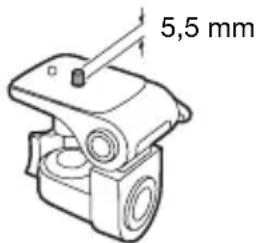
- Versuchen Sie, den Camcorder so ruhig wie möglich zu halten.
Übermäßiges Bewegen des Camcorders während der Aufnahme und überhöhter Einsatz von schnellem Zoom und schnellen Kameraschwenks führen zu verwackelten Szenen. In extremen Fällen kann die Wiedergabe solcher Szenen Übelkeit verursachen. Wenn Sie eine solche Reaktion bemerken, halten Sie die Wiedergabe sofort an, und machen Sie eine Pause.
Lagerung für längere Zeit
Wenn Sie beabsichtigen, den Camcorder für längere Zeit nicht zu benutzen, lagern Sie ihn an einem staubfreien Ort mit geringer Luftfeuchtigkeit und bei Temperaturen nicht über 30 °C.
Akku
GEFAHR!
Behandeln Sie den Akku sorgfältig.
- Halten Sie ihn von Feuer fern (anderenfalls kann er explodieren).
- Setzen Sie den Akku keinen Temperaturen aus, die höher als 60 °C sind. Lassen Sie den Akku nicht in der Nähe eines Heizkörpers und an heißen Tagen nicht im Auto liegen.
- Versuchen Sie nicht, den Akku zu zerlegen oder zu modifizieren.
- Lassen Sie ihn nicht fallen, und setzen Sie ihn keinen Stößen aus.
- Lassen Sie den Akku nicht nass werden.
ACHTUNG:
Die Gefahr einer Explosion ist gegeben, wenn der Akku nicht korrekt angebracht wird. Nur an demselben Typ anbringen.
- Bringen Sie die Kontaktabdeckung an, wenn der Akku nicht benutzt wird. Der Kontakt mit Metallgegenständen kann einen Kurzschluss und eine Beschädigung des Akkus verursachen.
- Schmutzige Kontakte können den elektrischen Kontakt zwischen Akku und Camcorder beeinträchtigen. Wischen Sie die Kontakte mit einem weichen Tuch ab.
Lagerung für längere Zeit
- Lagern Sie Akkus an einem trockenen Ort und bei Temperaturen bis höchstens 30 °C.
- Um die Lebensdauer des Akkus zu verlängern, entladen Sie ihn vollkommen, bevor Sie ihn lagern.
- Laden und entladen Sie alle Ihre Akkus vollständig mindestens einmal pro Jahr.
Informationen zur Kontaktabdeckung Akkus
In der Kontaktabdeckung des Akkus befindet sich eine [ ]-förmige Öffnung. Diese ist praktisch, wenn Sie zwischen geladenen und ungeladenen Akkus unterscheiden möchten.
Rückseite des Akkus
mit Kontaktabdeckung
Aufgeladen
Ungeladen
Mini-DVD
Die Aufnahmefläche von DVDs ist sehr empfindlich. Unsachgemäße Behandlung oder Aufbewahrung von DVDs kann dazu führen, dass der Camcorder die DVD nicht lesen oder abspielen kann. Beachten Sie deshalb bei der Handhabung/Aufbewahrung Ihrer DVDs unbedingt die folgenden Vorsichtsmaßnahmen.
- Nehmen Sie die DVD stets aus dem Camcorder heraus, wenn Sie mit dem Aufnehmen fertig sind.
Bewahren Sie den Camcorder nicht mit eingelegter DVD auf.
- Halten Sie die DVD frei von Staub, Schmutz und Flecken. Selbst kleinste Staubpartikel oder Flecken können bei der Aufnahme oder Wiedergabe der DVD Probleme verursachen. Untersuchen Sie die Aufnahmefläche der DVD sorgfältig, bevor Sie die DVD in den Camcorder einlegen. Verwenden Sie bei Verschmutzung der DVD ein trockenes, weiches Objektivreinigungstuch, um Fingerabdrücke, angesammelten Schmutz oder Flecken von der DVD-Oberfläche abzuwischen. Wischen Sie die DVD mit radialen Bewegungen von der Mitte zum Rand hin ab.
- Verwenden Sie zum Reinigen der DVD keinesfalls chemisch behandelte Tücher oder brennbare Lösungsmittel, wie Lackverdünner.
- Vermeiden Sie Verbiegen, Verkratzen oder Befeuchten der DVD, und setzen Sie sie auch keinen starken Erschütterungen aus.
- Kleben Sie keine Etiketten oder Aufkleber auf die DVD-Oberfläche. Anderenfalls rotiert die DVD möglicherweise nicht gleichmäßig, was Funktionsstörungen verursachen kann.
- Um die DVD zu schützen, stecken Sie sie zum Aufbewahren zurück in die Hülle/Schachtel.
- Vermeiden Sie harte Stifte zum Beschriften der Etikettenseite der DVD. Verwenden Sie stattdessen wasserfeste Filzstifte mit weicher Spitze.
- Bei schnellem Ortswechsel einer DVD zwischen heißen und kalten Orten kann sich Kondensation auf den Oberflächen bilden. Falls sich
Kondensation auf der DVD gebildet hat, legen Sie die DVD zur Seite, bis die Tröpfchen vollständig verdunstet sind.
- Setzen Sie DVDs niemals direktem Sonnenlicht aus, und bewahren Sie sie nicht an Orten auf, die hohen Temperaturen oder hoher Luftfeuchtigkeit ausgesetzt sind.
- Finalisieren Sie die DVD immer, bevor Sie sie in ein externes DVD-Gerät einsetzen. Anderenfalls können die aufgezeichneten Daten verloren gehen.
Speicherkarte
- Wir empfehlen, die auf die Speicherkarte aufgenommenen Standbilder auf Ihrem Computer zu sichern. Daten können durch Speicherkartendefekte oder Einwirkung statischer Elektrizität verfälscht oder gelöscht werden. Canon ist für den Verlust oder die Beschädigung von Daten nicht haftbar.
- Vermeiden Sie eine Berührung der Kontakte, und schützen Sie sie vor Staub oder Schmutz.
- Verwenden Sie Speicherkarten nicht an Orten, die starken Magnetfeldern ausgesetzt sind.
- Lassen Sie Speicherkarten nicht an Orten liegen, die hoher Luftfeuchtigkeit und hohen Temperaturen ausgesetzt sind.
- Vermeiden Sie ein Auseinandernehmen, Biegen, Fallenlassen oder Erschüttern von Speicherkarten, und schützen Sie sie vor Wasser.
- Achten Sie darauf, dass Sie die Speicherkarte richtig herum einschieben. Gewaltsames Einschieben einer falsch ausgerichteten Speicherkarte in den Schlitz kann zu einer Beschädigung der Speicherkarte oder des Camcorders führen.
- Kleben Sie keine Etiketten oder Aufkleber auf die Speicherkarte.
- SD/SDHC-Speicherkarten haben einen Sperrschieber, mit dem das Schreiben auf die Karte und versehentliches Löschen des Karteninhalts verhindert werden. Um die Speicherkarte mit einem Schreibschutz zu versehen, setzen Sie den Schieber in die Stellung LOCK.
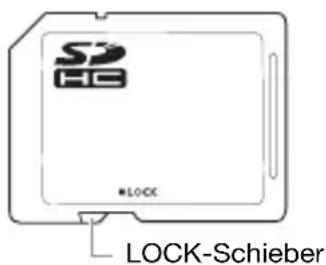
Entsorgung
Wenn Sie Standbilder löschen oder die Speicherkarte initialisieren, wird nur die Daten-Zuordnungstabelle geändert, die Daten selbst werden jedoch nicht gelöscht. Um unbeabsichtigtes Weitergeben von Daten zu verhindern, wenn Sie die Speicherkarte entsorgen, ergreifen Sie entsprechende Maßnahmen, z.B. physikalisches Zerstören der Karte.
Falls Sie die Speicherkarte an andere weitergeben, initialisieren Sie sie mit der Option [VOLLST.INIT] (62). Füllen Sie sie mit unwichtigen Standbildern und initialisieren Sie sie dann erneut mit derselben Option. Dadurch wird das Wiederherstellen der ursprünglichen Standbilder praktisch unmöglich gemacht.
Eingebauter wiederaufladbarer Lithiumakku
Der Camcorder besitzt einen eingebauten wiederaufladbaren Lithiumakku, der den Speicher für Datum/Uhrzeit und andere Einstellungen versorgt. Der eingebaute Lithiumakku wird während der Benutzung des Camcorders aufgeladen. Er entlädt sich jedoch vollständig, wenn der Camcorder etwa 3 Monate lang nicht benutzt wird. So laden Sie den eingebauten Lithiumakku wieder auf:
Lassen Sie das Kompakt-Netzgerät mit dem PSCHalter in Stellung 24 OFF Stunden lang am Camcorder angeschlossen.
Wartung/Sonstiges
Reinigung
Camcordergehäuse
- Verwenden Sie ein weiches, trockenes Tuch für die Reinigung des Camcordergehäuses. Verwenden Sie auf keinen Fall chemisch behandelte Tücher oder leichtflüchtige Lösungsmittel, wie Lackverdünner.
Abtastlinse
- Entfernen Sie die Staub- und Schmutzpartikel mit einem Blasepinsel ohne Sprühdose. Berühren Sie die Abtastlinse bei der Reinigung nie direkt.
Objektiv und Sucher
- Falls die Oberfläche des Objektivs schmutzig ist, funktioniert der Autofokus u.U. nicht korrekt.
- Entfernen Sie die Staub- und Schmutzpartikel mit einem Blasepinsel ohne Sprühdose.
- Wischen Sie das Objektiv bzw. den Sucher vorsichtig mit einem sauberen, weichen Linsenreinigungstuch ab. Verwenden Sie niemals Papiertücher.
LCD-Monitor
- Reinigen Sie den LCD-Monitor mit einem sauberen, weichen Linsenreinigungstuch.
- Bei starken Temperaturschwankungen kann sich Kondensation auf der Oberfläche des Bildschirms bilden. Wischen Sie diese mit einem weichen, trockenen Tuch ab.
Kondensation
Bei schnellem Ortswechsel des Camcorders zwischen heißen und kalten Orten kann sich Kondensation (Wassertröpfchen) auf den Innenteilen bilden. Stellen Sie den Betrieb des Camcorders ein, wenn Kondensation festgestellt wird. Fortgesetzter Betrieb kann zu einer Beschädigung des Camcorders führen.
Kondensation kann in den folgenden Fällen entstehen:
- Wenn der Camcorder schnell von einem kalten an einen warmen Ort gebracht wird
- Wenn der Camcorder in einem feuchten Raum liegen gelassen wird.
- Wenn ein kalter Raum schnell aufgeheizt wird.
ZUR VERMEIDUNG VON KONDENSATION
- Setzen Sie den Camcorder keinen plötzlichen oder extremen Änderungen der Umgebungstemperatur aus.
- Nehmen Sie die DVD und die Speicherkarte heraus und legen Sie den Camcorder in einen luftdichten Plastikbeutel. Warten Sie, bis sich der Camcorder an die Temperatur angepasst hat, bevor Sie ihn aus dem Beutel nehmen.
WENN KONDENSATION FESTGESTELLT WIRD:
- Wenn eine DVD eingelegt ist, nehmen Sie die DVD sofort heraus, und lassen Sie die DVD-Fachabdeckung offen. Wird die DVD im Camcorder belassen, kann sie beschädigt werden.
- Wenn der Camcorder Kondensation feststellt, kann keine DVD eingelegt werden.
WIEDERAUFNAHME DES BETRIEBS
Die genaue Zeit, die für die Verdunstung von Wassertröpfchen erforderlich ist, hängt vom jeweiligen Ort und den Wetterverhältnissen ab. Warten Sie als Faustregel 2 Stunden, bevor Sie den Camcorder weiter benutzen.
Benutzung des Camcorders im Ausland
Stromquellen
Sie können das Kompakt-Netzgerät weltweit zum Betreiben des Camcorders und Laden der Akkus verwenden, solange die örtliche Netzspannung zwischen 100 und 240 V Wechselstrom (50/60 Hz) liegt. Wenden Sie sich bezüglich Informationen über
Steckeradapter für die Verwendung im Ausland an eine Canon Kundendienststelle.
Wiedergabe auf einem Fernsehschirm Sie können Ihre Aufnahmen nur auf Fernsehgeräten wiedergeben, die mit dem PAL-System kompatibel sind. PAL (oder das kompatible SECAM-System) wird in den folgenden Regionen/ Ländern verwendet:
Europa: Ganz Europa und Russland. Amerikanischer Kontinent: Nur in Argentinien, Brasilien, Uruguay und in den französischen Territorien (Französisch-Guayana, Guadeloupe, Martinique usw.) Asien: In den meisten Ländern Asiens (außer Japan, Myanmar, Südkorea, Taiwan und die Philippinen).
Afrika: Ganz Afrika und die afrikanischen Inseln. Australien/Ozeanien: Australien, Neuseeland, Papua-Neuguinea, die meisten pazifischen Inseln (außer Mikronesien, Samoa, Tonga und US-Territorien wie Guam und Amerikanisch-Samoa).
Warenzeichenangaben
- Das SD-Logo ist ein Warenzeichen. Das SDHC-Logo ist ein Warenzeichen.
- Microsoft, Windows und Windows Vista sind Warenzeichen oder eingetragene Warenzeichen der Microsoft Corporation in den USA und/oder anderen Ländern.
- Macintosh und Mac OS sind in den USA und anderen Ländern eingetragene Warenzeichen von Apple Inc.
- ist ein Warenzeichen der DVD Format/Logo Licensing Corporation.
- Hergestellt unter Lizenz der Dolby Laboratories. "Dolby" und das doppelte D-Symbol sind Warenzeichen von Dolby Laboratories.
- Die übrigen Namen und Produkte, die oben nicht erwähnt werden, können Warenzeichen oder eingetragene Warenzeichen ihrer jeweiligen Firmen sein.
- JEGLICHE VERWENDUNG DIESES PRODUKTS, AUSSER ZUM PERSÖNLICHEN GEBRAUCH IN EINER WEISE, DIE DEM MPEG-2 STANDARD FÜR DIE KODIERUNG VON VIDEO-INFORMATIONEN FÜR PACKAGED MEDIA ENTSPRICHT, IST IM ANWENDUNGSBEREICH DER PATENTE DES MPEG-2 PATENT PORTFOLIO OHNE MPEG LA-LIZENZ AUSDRÜCKLICH UNTERSAGT; EINE DERARTIGE LIZENZ IST ERHÄLTLICH BEI MPEG LA, L.L.C., 250 STEELE STREET, SUITE 300, DENVER, COLORADO 80206, USA.

Systemübersicht (Verfügbarkeit ist je nach Gebiet unterschiedlich)![graph TD A["Canon"] --> B["Schulterriemen SS-600/SS-650"] A --> C["Mini-DVD DVD-R/DVD-RW/ DVD-R DL"] A --> D["Telekonverter TL-H30.5"] A --> E["Weitwinkelkonverter WD-H30.5"] A --> F["Filtersatz FS-30.5U"] A --> G["Tragetasche SC-2000"] G --> H["Fernsehgerät"] G --> I["Videorecorder"] G --> J["DVD-P…](/content/2026/05/768251/images/4cda98309f96a3250e3d7d7f23f98d98190818089903d9ea4aa9dbd67b2fae77.jpg)
Optional erhältliches Sonderzubehör
Es wird empfohlen, Originalzubehör von Canon zu verwenden.
Dieses Produkt ist so konzipiert, dass es eine ausgezeichnete Leistung erbringt, wenn es mit Canon Originalzubehör verwendet wird. Canon ist für Schäden am Produkt bzw. Unfälle (wie beispielsweise Brände o. A.), die durch eine Fehlfunktion von nicht originalen Zubehörteilen (wie beispielsweise ein Leck oder die Explosion eines Akkus) entstehen, nicht haftbar. Diese Garantie deckt keine Reparaturen ab, die aufgrund einer Fehlfunktion von nicht originalen Zubehörteilen erforderlich sind. Sie können Reparaturen dieser Art jedoch auf kostenpflichtiger Basis in Auftrag geben.
Akkus
Wenn Sie weitere Akkus benötigen, wählen Sie eines der folgenden Modelle: NB-2LH, BP-2L13, BP-2L14 oder BP-2L24H*.
* Durch Anbringen eines Akkus BP-2L24H wird die Verwendung des Suchers erschwert.
Akkuladegerät CB-2LWE
Verwenden Sie das Ladegerät zum Laden der Akkus.

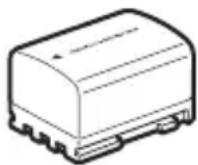
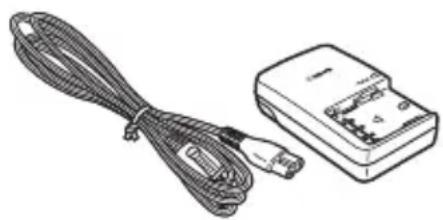
Die in der folgenden Tabelle angegebenen Ladezeiten sind ungefähre Werte und ändern sich je nach den Ladebedingungen und nach dem anfänglichen Ladezustand des Akkus.
| Akku → | NB-2LH BP-2L13 BP-2L14 BP-2L24H | |||
| Ladebedingungen ↓ | ||||
| Mit dem Camcorder 135 Min. 225 Min. 240 | Min. 370 Min. | |||
| Mit dem Akkuladegerät CB-2LWE 105 Min. | 175 Min. 195 Min. 330 Min. | |||
Aufnahme- und Wiedergabezeiten
Die in der folgenden Tabelle angegebenen Aufnahme- und Wiedergabezeiten sind Näherungswerte und hängen vom Aufnahmemodus und Ladezustand sowie von den Aufnahme- und Wiedergabebedingungen ab. Die tatsächliche Nutzungsdauer des Akkus kann sich verringern, wenn in kalter Umgebung oder mit hellerer Monitoreinstellung usw. aufgenommen wird.
DC420
| Akku | NB-2LH | BP-2L13 | BP-2L14 | BP-2L24H | ||||
| Verwendeter Bildschirm | Sucher LCD | Sucher LCD | Sucher LCD | Sucher LCD | ||||
| Maximale Aufnahmezeit | ||||||||
| XP 115 Min. 115 | Min. 205 Min. | 205 Min. 245 | Min. 245 Min. | 415 Min. | 410 Min. | |||
| SP 135 Min. 135 | Min. 235 Min. | 235 Min. 280 | Min. 280 Min. | 485 Min. | 475 Min. | |||
| LP 140 Min. 140 | Min. 245 Min. | 240 Min. 295 | Min. 295 Min. | 500 Min. | 495 Min. | |||
| Typische Aufnahmezeit* | ||||||||
| XP 65 Min. 65 Min. | 110 Min. | 110 Min. 135 | Min. 130 Min. | 220 Min. | 220 Min. | |||
| SP 70 Min. 70 Min. | 120 Min. | 120 Min. 145 | Min. 145 Min. | 245 Min. | 240 Min. | |||
| LP 70 Min. 70 Min. | 125 Min. | 120 Min. 150 | Min. 145 Min. | 250 Min. | 245 Min. | |||
| Wiedergabezeit | ||||||||
| XP | - | 155 Min. | - | 270 Min. | - | 315 Min. | - | 515 Min. |
| SP | - | 180 Min. | - | 305 Min. | - | 370 Min. | - | 620 Min. |
| LP | - | 190 Min. | - | 325 Min. | - | 390 Min. | - | 650 Min. |
DC411/DC410
| Akku | NB-2LH | BP-2L13 | BP-2L14 | BP-2L24H | ||||
| Verwendeter Bildschirm | Sucher | LCD | Sucher | LCD | Sucher | LCD | Sucher | LCD |
| Maximale Aufnahmezeit | ||||||||
| XP 120 Min. 115 | Min. 215 Min. | 205 Min. 260 | Min. 245 Min. | 425 Min. | 415 Min. | |||
| SP 135 Min. 135 | Min. 235 Min. | 235 Min. 285 | Min. 280 Min. | 485 Min. | 475 Min. | |||
| LP 140 Min. 140 | Min. 245 Min. | 240 Min. 295 | Min. 295 Min. | 500 Min. | 500 Min. | |||
| Typische Aufnahmezeit* | ||||||||
| XP 65 Min. 65 Min. | 115 Min. | 110 Min. 135 | Min. 130 Min. | 220 Min. | 220 Min. | |||
| SP 70 Min. 70 Min. | 120 Min. | 120 Min. 145 | Min. 145 Min. | 245 Min. | 240 Min. | |||
| LP 70 Min. 70 Min. | 125 Min. | 120 Min. 150 | Min. 145 Min. | 250 Min. | 245 Min. | |||
| Wiedergabezeit | ||||||||
| XP | - | 155 Min. | - | 270 Min. | - | 325 Min. | - | 550 Min. |
| SP | - | 180 Min. | - | 305 Min. | - | 370 Min. | - | 635 Min. |
| LP | - | 190 Min. | - | 325 Min. | - | 395 Min. | - | 665 Min. |
* Ungefähre Aufnahmezeiten bei wiederholten Bedienungsvorgängen, wie Start/Stopp, Zoomen und Ein-/Ausschalten.
Telekonverter TL-H30.5
Dieser Telekonverter verlängert die Brennweite des Camcorder-Objektivs um den Faktor 1,9.
- Beim Filmen mit dem Telekonverter verliert die Bildstabilisierung ein wenig an Wirkung.
- Beim Einsatz mit aufgesetztem TL-H30.5 beträgt die Naheinstellgrenze bei vollem Tele mindestens 3 m, bei vollem Weitwinkel 3 cm.
Weitwinkelkonverter WD-H30.5
Dieser Konverter verringert die Brennweite des Objektivs um den Faktor 0,7 und liefert eine breitere Perspektive für Innen- oder Panoramaaufnahmen.
Filtersatz FS-30.5U
Neutralgrau- und MC-Schutzfilter helfen Ihnen dabei, schwierige Beleuchtungsverhältnisse zu meistern.
Auto-Akkuladegerät CBC-NB2
Verwenden Sie das Auto-Akkuladegerät zum Laden der Akkus unterwegs. Das Auto-Akkukabel wird an den Zigarettenanzünder Ihres Autos angeschlossen und eignet sich für Fahrzeuge mit 12 oder 24 Volt Gleichstrom-Bordnetz (Minus an Masse).
Schulterriemen
Für erhöhte Sicherheit und Tragbarkeit können Sie einen Schulterriemen anbringen. Führen Sie die Enden durch die Gurtöse und stellen Sie die Länge des Riemens ein.
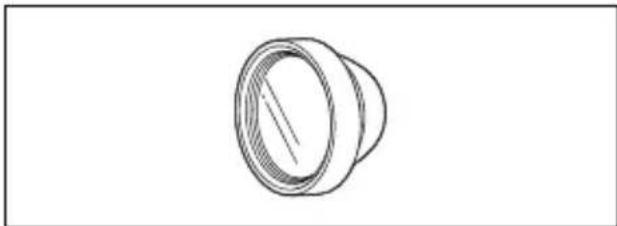
Eine praktische Camcorder-Tragetasche mit gepolsterten Fächern und viel Platz für Zubehör.
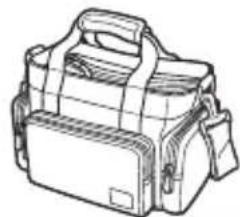
An diesem Zeichen erkennen Sie original Canon Videozubehör. Wir empfehlen Ihnen, für Canon Videogeräte stets original Canon Zubehör oder Produkte mit diesem Zeichen zu verwenden.

DC420/DC411/DC410 System
| DVD-Aufnahmesystem | DVD-VIDEO (alle DVD-Typen), DVD-VR (nur mit DVD-RWs)Videokompression: MPEG-2, Audiokompression: Dolby Digital, 2 Kanäle | |
| Fernsehnorm | CCIR-Standard (625 Zeilen, 50 Halbbilder), PAL-Farbsignal | |
Kompatible Medien 8 cm Mini-DVDs, die das LogoDVD-R, DVD-R DL oder DVD-RW tragen  | ||
| Maximale Aufnahmezeit | Einseitige 8 cm 1,4 GB Mini-DVD:XP: 20 Min., SP: 30 Min., LP: 60 Min.Einseitige doppelt beschichtete 8 cm 2,6 GB Mini-DVD:XP: 36 Min., SP: 54 Min., LP: 108 Min.(Alle angegebenen Zeiten sind ungefährte Werte) | |
| Bildsensor 1/6 Zoll CCD, ca. 1.070.000 PixelDC420Effektive Pixelzahl 1 (Alle angegebenen Zahlen sind ungefährte Werte)16:9 Filme (Advanced Zoom) 480.000 (T) / 710.000 (W) Pixel(optisches Zoom) 550.000 Pixel4:3 Filme (Advanced Zoom) 440.000 (T) / 690.000 (W) Pixel(optisches Zoom) 690.000 Pixel16:9 Standbilder 600.000 Pixel4:3 Standbilder 800.000 PixelDC411/DC410 1/6 Zoll CCD, ca. 800.000 PixelEffektive Pixelzahl 1 (Alle angegebenen Zahlen sind ungefährte Werte)16:9 Filme (Advanced Zoom) 440.000 (T) / 540.000 (W) Pixel(optisches Zoom) 440.000 Pixel4:3 Filme 400.000 PixelStandbilder 530.000 Pixel | ||
| LCD-Monitor | 2,7-Zoll Breitbild-TFT-Farb-LCD, ca. 112.000 Bildpunkte | |
| Sucher | 0,27-Zoll Breitbild-TFT-Farb-LCD, ca. 123.000 Bildpunkte | |
| Mikrofon Stereo-Elektret-Kondensatormikrofon | ||
| Objektiv | DC420 f=2,6-96,2 mm, 1:2,0-5,2, 37x Motorzoom35 mm Kleinbild-entsprechend (Alle angegebenen Zahlen sind ungefährte Werte)16:9 Filme (Advanced Zoom) 41,7-1.877 mm(optisches Zoom) 47,1-1.743 mm4:3 Filme (Advanced Zoom) 44,6-2.052 mm(optisches Zoom) 44,6-1.650 mm16:9 Standbilder 45,2-1.672 mm4:3 Standbilder 41,5-1.536 mmDC411/DC410 f=2,6-96,2 mm, 1:2,0-5,2, 37x Motorzoom35 mm Kleinbild-entsprechend (Alle angegebenen Zahlen sind ungefährte Werte)16:9 Filme (Advanced Zoom) 40,5-1.676 mm(optisches Zoom) 45,3-1.676 mm4:3 Filme 49,8-1.843 mmStandbilder 43,6-1.613 mm | |
1 Wenn zwei Werte angegeben sind, zeigt der erste den Wert bei voller Teleaufnahme (T) und der zweite den Wert bei voller Weitwinkeleinstellung (W) an.
| Objektivaufbau | 10 Linsen in 8 Gruppen (1 doppelseitige asphärische Linse) |
| AF-System | TTL-Autofokus, manuelle Scharfeinstellung möglich |
| Filterdurchmesser 30,5 mm | |
| Kürzeste Einstellentfernung | 1 m; 1 cm am Weitwinkel-Endanschlag |
| Weißabgleich | Automatischer Weißabgleich, voreingestellter Weißabgleich (TAGESLICHT, KUNSTLICHT) oder benutzerdefinierter Weißabgleich |
| Minimale Beleuchtungsstärke | Aufnahmeprogramm [NACHT], Verschlusszeit 1/8 s:DC420 1,5 Lux, DC41k/DC410Langzeitautomatik [AN], Verschlusszeit 1/30 s:DC420 5,5 Lux, DC41k/DC410 |
| Empfohlene Beleuchtungsstärke Mehr als 100 Lux | |
| Bildstabilisierung Elektronisch | |
Speicherkarte
| Aufzeichnungs-Medien | SDHC (SD High Capacity)-Speicherkarte, SD-Speicherkarte, MultiMedia Card (MMC)* |
| Standbildgröße | DC420 1.152 x 648 / 1.152 x 864 / 640 x 480 PixelDC411/DC410 1.024 x 768 / 640 x 480 Pixel |
| Dateiformat Kompatibel mit DCF-Format, Exif 2.2 | **, kompatibel mit DPOF |
| Bildkomprimierungsmethode JPEG (Komprimierung: Superfein, Fein, Normal) | |
* Dieser Camcorder wurde mit SD/SDHC-Karten bis zu 32 GB getestet. Es kann nicht für alle Speicherkarten ein einwandfreier Betrieb garantiert werden.
** Dieser Camcorder unterstützt Exif 2.2 (auch als “Exif Print” bezeichnet). Exif Print ist ein Standard zur Verbesserung der Kommunikation zwischen Camcordern und Druckern. Bei Anschluss an einen mit Exif Print kompatiblen Drucker werden die ursprünglichen Aufnahmebilddaten des Camcorders genutzt und optimiert, so dass äußerst hochwertige Fotoprints erzielt werden.
Ausgangsbuchsen
| AV Anschluss | ∅ 3,5-mm-Minibuchse, nur AusgangVideo: 1 Vs-s / 75 Ω unsymmetrischAudio: -10 dBV (47 kΩ Last/3 kΩ oder weniger) |
| DC420 USB-Anschluss | Mini-B, USB 2.0 (Hi-Speed USB) |
| DC411/DC410 MIC-Anschluss | ∅ 3,5 mm Stereo-Minibuchse-57 dBV (mit 600 Ω Mikrofon) / 5 kΩ oder mehr |
Stromversorgung/Sonstiges
| Stromversorgung (Nennspannung) | 7,4 V Gleichstrom (Akku), 8,4 V Gleichstrom (Kompakt-Netzgerät) |
| Leistungsaufnahme (SP-Modus) | DC420 2,2 W (Sucher/LCD-Monitor, normale Helligkeit)DC411/DC410 2,1 W (Sucher); 2,2 W (LCD-Monitor, normale Helligkeit) |
| Betriebstemperatur | 0 – 40 °C |
| Abmessungen (B x H x T) | 66 x 90 x 123 mm ohne Griffriemen |
| Gewicht (nur Camcordergehäuse) | 380 g |
Kompakt-Netzgerät CA-570
| Stromversorgung 100 – 240 V Wechselstrom, 50/60 Hz | |
| Nennleistung / Leistungsaufnahme | 8,4 V Gleichstrom, 1,5 A / 29 VA (100 V) – 39 VA (240 V) |
| Betriebstemperatur 0 – 40 °C | |
| Abmessungen 52 x 29 x 90 mm | |
| Gewicht 135 g | |
Akku NB-2LH
| Akkutyp Wiederaufladbarer Lithiumionen-Akku |
| Nennspannung 7,4 V Gleichstrom |
| Betriebstemperatur 0 – 40 °C |
| Akkuleistung 720 mAh |
| Abmessungen 33,3 x 16,2 x 45,2 mm |
| Gewicht 43 g |
Gewichtsangaben und Abmessungen sind ungefähre Werte. Irrtümer und Auslassungen vorbehalten.
Die Informationen in dieser Bedienungsanleitung sind vom Stand November 2008. Sie können ohne Ankündigung geändert werden.
Stichwortverzeichnis
A
Akku
Laden....18
Restladungsanzeige .....17
Anschlüsse an externe Geräte .....69
Aufnahme/Aufzeichnen
Filme 30
Standbilder ....55
Aufnahmemodus ....32
Aufnahmeprogramme....41
Aufnahmezähler .....17
Ausland, Benutzung des Camcorders im .....94
Camcorders im .....94
Auslösemodus ¹ ....60
Auswählen der Bildschirmanzeigen . . . .47
Autofokus: AF-Rahmen (9-Punkt-AiAF/Zentral)....76
(9-Punkt-AiAF/Zentral)....76
AV Anschluss ....69
B
Belichtung 43
Belichtungsreihenautomatik ¹ .....60
Bildeffekte 45
Bildnummern....79
Bildschirmsymbole....15
Bildsprung ....58
Bildstabilisierung ....75
Breitbild 16:9 .....33
D
Datencode....47,78
Datum und Uhrzeit .....23
Datumsformat....79
Sommerzeit 24
Zeitzone. 24
Diaschau....59
Digitaleffekte....46
Direktdruck 1 .....63
Druckauftrag....67
Drucken von Standbildern .....63
DVD-Name .....51
DVD-Spezifikationen
(DVD-VIDEO, VR) 4
DVD-Typen
(DVD-R, DVD-R DL, DVD-RW) ..... 4
E
EASY - einfaches Aufnehmen
(Aufnahmeprogramm)....32
Eingebauter Akku 92
Energiesparbetrieb 78
F
Fehlermeldung....84
Fehlersuche 80
Feuerwerk (Aufnahmeprogramm) ..... 40
Finalisieren der DVD 52
Fokus-Priorität. 76
FUNC.-Menü 22,73
G
Getestete DVDs .... 6
H
Histogrammanzeige .... 61
I
Indexansicht .... 36, 58
Initialisieren
DVD .... 51
Speicherkarte .... 62
J
Joystick und Joystick-Übersicht .... 21
K
Kompakt-Netzgerät .... 18
Kondensation .... 93
Kontrolle
Filme (Aufnahmeprüfung) .... 35
Standbilder (Anzeige) ..... 76
L
Langzeitautomatik 75
Lautstärke 37
LCD-Monitor 25
1 Nur DC420 2 Nur DC411/DC410
LCD-Videoleuchte 42
Löschen
Filme 49
Standbilder 59
LP (Aufnahmemodus) 32
M
Manuelle Belichtungseinstellung ..... 43
Manuelle Scharfeinstellung ..... 43
Markierungen....78
MIC-Anschluss 2 48
Mikrofon 2 48
Moduswahlschalter 32
N
Nacht (Aufnahmeprogramm) ..... 40
0
Originalaufnahmen. 49
P
P (Aufnahmeprogramm)....41
Playliste 49
Porträt (Aufnahmeprogramm) ..... 40
R
RESET (Zurücksetzen)....82
S
Schnee (Aufnahmeprogramm).....40
Schnellstartfunktion (Quick Start) ..... 34
Schützen von Standbildern ..... 62
SD/SDHC-Speicherkarte ..... 29
Seitenverhältnis
eines angeschlossenen
Fernsehgeräts (TV Format).....79
von Filmen (Breitbild) 33
Selbstauslöser 42
Serienbildaufnahme 1 60
Seriennummer 13
Setup-Menüs 22,75
Signaltöne 78
SP (Aufnahmemodus) 32
Speicherkarte....29, 91
Spezialszenen
(Aufnahmeprogramme)....39
Sport (Aufnahmeprogramm) ..... 40
Spotlight (Aufnahmeprogramm) ..... 40
Sprache....24
Standbildgröße 56
Standbildqualität. 56
Stativ. 89
Strand (Aufnahmeprogramm) ..... 40
Sucher. 31
Sunset (Aufnahmeprogramm).....40
T
Teleaufnahme 34
Tv (Aufnahmeprogramm) ..... 41
U
USB-Anschluss 1 69
Vergrößern eines Standbilds ..... 59
Verschlusszeit 41
VIDEO-Modus (DVD-Spezifikation) ..... 4
VR-Modus (DVD-Spezifikation) ..... 4
Wartung ..... 93
Weißabgleich ..... 44
Weitwinkel ..... 34
Wiedergabe
Filme ..... 36
Standbilder ..... 57
Windschutz ..... 76
XP-Modus ..... 32
Zoom
Erweiterter Zoom. 33
Zoomgeschwindigkeit ..... 75
Zoomtyp. 33
Canon
CANON Europa N.V.
Bovenkerkerweg 59-61, 1185 XB Amstelveen, The Netherlands www.canon-europa.com
FRANKREICH
Canon France SAS
Canon Deutschland GmbH
Europark Fichtenhain A10
D-47807 Krefeld
Canon-Helpdesk:
Tel: 0180 / 500 6022
(0,14 €/Min. - DTAG;
Mobilfunk ggf. abweichend)
www.canon.de
LUXEMBURG
Canon Luxembourg SA
Rue des joncs, 21
L-1818 Howald
Tel: (352) 48 47 961
www.canon.lu
SCHWEIZ
Canon (Schweiz) AG
Industriestrasse 12
CH-8305 Dietlikon
Canon Helpdesk:
Tel: 0848 833 838
www.canon.ch
ÖSTERREICH
Canon Austria GmbH
Oberlaaer Straße 233
A-1100 Wien
Canon Helpdesk:
Tel: 0810 0810 09 (zum Ortstarif)
www.canon.at
ITALIEN
Canon Italia S.p.A.


- WICHTIGE HINWEISE ZUM GEBRAUCH
- WARNUNG
- VORSICHT
- HINWEISE FÜR DEUTSCHLAND
- BATTERIEN UND AKKUMULATOREN GEHÖREN NICHT IN DEN HAUSMÜLL
- NUR EUROPÄISCHE UNION (UND EWR)
- AUSWÄHLEN EINER DVD
- DVD-R
- DVD-R DL
- DVD-RW
- DVD-SPEZIFIKATIONEN FÜR DVD-RWS
- GENIESSEN SIE IHRE DVDS
- VIEL SPASS BEIM AUFNEHMEN VON VIDEOS (30)
- FINALISIEREN SIE DIE DVD (52)
- SPIELEN SIE IHRE FINALISIERTE DVD AUF IHREM DVD-PLAYER AB (53)
- WIEDERGABE AUF EXTERNEN GERÄTEN
- GETESTETE DVDS
- INHALTSVERZEICHNIS
- EINFÜHRUNG
- LERNEN SIE IHREN CAMCORDER KENNEN
- VORBEREITUNGEN
- ERSTE SCHRITTE
- GRUNDLEGENDE BEDIENUNG DES CAMCORDERS
- ERSTEINSTELLUNGEN
- VORBEREITUNGEN FÜR DEN AUFNAHMEBEGINN
- VIDEO
- EINFACHES AUFNEHMEN
- EINFACHE WIEDERGABE
- ZUSÄTZLICHE FUNKTIONEN
- BEARBEITEN DER PLAYLISTE UND DVD-OPERATIONEN
- WIEDERGEBEN DER DVD AUF EINEM EXTERNEN GERÄT
- FOTOS
- FOTOS DRUCKEN
- EXTERNE ANSCHLÜSSE
- BUCHSEN AM CAMCORDER
- ZUSÄTZLICHE INFORMATIONEN
- ANHANG: LISTE DER MENÜOPTIONEN
- PROBLEME
- HINWEISE UND VORSICHTSMASSNAHMEN
- ALLGEMEINE INFORMATIONEN
- INFORMATIONEN ZU DIESER ANLEITUNG
- IN DIESEM HANDBUCH VERWENDETE HINWEISE
- MITGELIEFERTES ZUBEHÖR
- TEILEBEZEICHNUNG
- BILDSCHIRMANZEIGEN
- CAMERA
- AUFZEICHNEN VON STANDBILDERN
- PLAY
- WIEDERGABE VON STANDBILDERN
- ⑪ DVD-BETRIEB
- ⑬ RESTLICHE AUFNAHMEZEIT
- ⑭ AKKURESTLADUNG (GESCHÄTZT)
- ⑯ AUFNAHMEZÄHLER
- ③2 VERFÜGBARE STANDBILDERZAHL AUF DER KARTE
- KARTEN-ZUGRIFFSANZEIGE
- ③8 BILDNUMMER
- LADEN DES AKKUS
- HERAUSNEHMEN DES AKKUS
- WICHTIG
- I HINWEISE
- VORBEREITEN DES ZUBEHÖRS
- EINSTELLEN DES GRIFFRIEMENS
- ANBRINGEN DES SCHULTERRIEMENS
- HAUPTSCHALTER
- JOYSTICK UND JOYSTICK-ÜBERSICHT
- BENUTZUNG DER MENÜS
- WÄHLEN EINER OPTION AUS DEM FUNC.-MENÜ
- WÄHLEN EINER OPTION AUS DEN SETUP-MENÜS
- EINSTELLEN VON DATUM UND UHRZEIT
- ÄNDERN DER SPRACHE
- HINWEISE
- ÄNDERN DER ZEITZONE
- EINSTELLEN DER "HEIMAT"-ZEITZONE
- WENN SIE REISEN
- FUNC
- ÖFFNEN DES OBJEKTIVSCHUTZES UND EINSTELLEN DES LCD-MONITORS
- DREHEN DES LCD-MONITORS
- LCD-HINTERGRUNDBELEUCHTUNG
- HALTEN SIE TÄNGER ALS 2 SEKUNDEN GEDRÜCKT
- EINLEGEN UND HERAUSNEHMEN EINER DVD
- EINLEGEN DER DVD
- BEI VERWENDUNG EINER DVD-R/ DVD-R DL
- BEI VERWENDUNG EINER DVD-RW
- HERAUSNEHMEN DER DVD
- SCHIEBEN SIE DEN SCHALTER GANZ IN RICHTUNG OPEN UND ÖFFNEN SIE DIE DVD-ABDECKUNG VOLLSTÄNDIG
- FASSEN SIE DIE DVD AN DER KANTE, UND ZIEHEN SIE SIE VORSICHTIG HERAUS
- SCHLIESSEN SIE DIE DVD-FACHABDECKUNG
- EINSETZEN UND HERAUSNEHMEN DER SPEICHERKARTE
- HERAUSNEHMEN DER SPEICHERKARTE
- VIDEOAUFNAHME
- VOR AUFNAHMEBEGINN
- WENN SIE MIT DEM AUFNEHMEN FERTIG SIND
- VERWENDEN DES SUCHERS
- ÜBER DEN MODUSWAHLSCHALTER UND DIE AUFNAHMEPROGRAMME
- WÄHLEN DER VIDEOQUALITÄT
- (AUFNAHMEMODUS)
- ÄNDERN DES SEITENVERHÄLTNISSES DER AUFNAHMEN (BREITBILD / 4:3)
- ZOOMEN: OPTISCHES, ADVANCED UND DIGITALES ZOOM
- AUSWAHL DES ZOOMTYPS
- OPTIONEN
- [OPTISCH] (37X)
- [ADVANCED]♦ (ERWEITERTES ZOOM)
- [DIGITAL] (2000X)
- [BREITBILD] AUF [AN] (16:9) GESTELLT
- DC420 45X
- DC411/DC410 41X
- [BREITBILD] AUF [ABS] (4:3) GESTELLT
- DC420 46X
- DC411/DC410 NICHT VERFÜGBAR
- VERWENDUNG DES ZOOMS
- DRÜCKEN SIE DEN ZOOMREGLER IN RICHTUNG W, UM AUSZUZOOMEN (WEITWINKEL) DRÜCKEN SIE DEN ZOOMREGLER IN RICHTUNG T, UM EINZUZOOMEN (TELE)
- SCHNELLSTARTFUNKTION (QUICK START)
- SCHLIESSEN SIE DEN LCD-MONITOR, WÄHREND DER CAMCORDER EINGESCHALTET IST UND DIE CAMERA-LAMPE GRÜN LEUCHTET
- WENN SIE WEITER AUFNEHMEN MÖCHTEN, ÖFFNEN SIE DEN LCD-MONITOR
- ANSEHEN UND LÖSCHEN DER LETZTEN AUFGENOMMENEN SZENE
- DRÜCKEN SIE, UM DIE JOYSTICK-ÜBERSICHT ANZUZEIGEN
- DRÜCKEN SIE DEN JOYSTICK () IN RICHTUNG 📄
- LÖSCHEN EINER SZENE NACH DER AUFNAHME
- ÜBERPRÜFEN SIE
- VIDEOWIEDERGABE
- EINSTELLEN DER LAUTSTÄRKE
- SPEZIELLE WIEDERGABEFUNKTIONEN
- SCHNELLE WIEDERGABE
- ZEITLUPENWIEDERGABE
- BEENDEN DER SPEZIELLEN WIEDERGABEFUNKTIONEN
- LÖSCHEN VON SZENEN
- LÖSCHEN EINER EINZELNEN SZENE
- LÖSCHEN ALLER SZENEN
- P: SPEZIALSZENEN-AUFNAHMEPROGRAMME
- [PORTRÄT]
- P FLEXIBLE AUFNAHMEN: ÄNDERN DER VERSCHLUSSZEIT
- [PROGRAMMAUTOMATIK]
- [TRVENDENAUTOMATIK]
- ZUM EINSTELLEN DER VERSCHLUSSZEIT
- [BLENDENAUTOMATIK]
- LCD-VIDEOLEUCHTE
- SCHALTEN SIE DIE LCD-VIDEOLEUCHTE EIN
- ABSCHALTEN DER LCD-VIDEOUCHTE
- SELBSTAUSLÖSER
- AKTIVIEREN SIE DEN SELBSTAUSLÖSER
- MANUELLE BELICHTUNGSEINSTELLUNG
- DRÜCKEN SIE DEN JOYSTICK ( ) IN RICHTUNG [BEL.]
- STELLEN SIE DIE HELLIGKEIT DES BILDS NACH BEDARF EIN UND DRÜCKEN SIE
- MANUELLE SCHARFEINSTELLUNG
- DRÜCKEN SIE DEN JOYSTICK ()IN RICHTUNG [FOKUS]
- STELLEN SIE DIE BRENNWEITE ()◀▶ WIE GEWÜNSCHT EIN UND DRÜCKEN SIE
- UNENDLICH-EINSTELLUNG
- DRÜCKEN SIE DEN JOYSTICK (IN RICHTUNG [FOKUS]) UND HALTEN SIE IHN LÄNGER ALS 2 SEKUNDEN LANG GEDRÜCKT
- WEISSABGLEICH
- [ AUTOMATIK]
- EINSTELLEN DES INDIVIDUELLEN WEISSABGLEICHS
- BILDEFFEKTE
- BILD EFFEKT AUS]♦
- KRÄFTIG]
- HAUTTON SOFTEN]
- DIGITALEFFEKTE
- [FD.EFFEKT AUS]
- EINSTELLEN
- ANWENDEN
- EINBLENDEN
- AUSBLENDEN
- AKTIVIERUNG EINES EFFEKTS
- BILDSCHIRMANZEIGEN UND DATENCODE
- ÜBER DEN DATENCODE
- DC411/DC410 ANBRINGEN EINES EXTERNEN MIKROFONS
- ERSTELLEN EINER PLAYLISTE
- HINZUFÜGEN VON SZENEN ZUR PLAYLISTE
- LÖSCHEN VON SZENEN AUS DER PLAYLISTE
- LÖSCHEN DER GESAMTEN PLAYLISTE
- TEILEN VON SZENEN IN DER PLAYLISTE
- VERSCHIEBEN VON SZENEN IN DER PLAYLISTE
- WÄHLEN SIE (▶[JA] UND DRÜCKEN SIE, UM DIE SZENE ZU VERSCHIEBEN
- INITIALISIEREN DER DVD
- ÄNDERN DES DVD-NAMENS
- FINALISIEREN DER DVD
- WIEDERGEBEN VON DVDS AUF EXTERNEN GERÄTEN
- AUF EINEM DVD-PLAYER
- IM DVD-LAUFWERK EINES COMPUTERS
- ENTFINALISIEREN DER DVD – ZUSÄTZLICHE AUFNAHMEN AUF EINE FINALISIERTE DVD
- DVDS, DIE ENTFINALISIERT WERDEN KÖNNEN
- AUFNAHME VON FOTOS
- WÄHLEN DER GRÖSSE UND DER QUALITÄT DER FOTOS
- LÖSCHEN EINES FOTOS UNMITTELBAR NACH DER AUFNAHME
- FOTOS ANSEHEN
- BILDSPRUNGFUNKTION
- INDEXANSICHT
- DRÜCKEN SIE
- VERGRÖSSERN DER FOTOS WÄHREND DER WIEDERGABE
- SCHIEBEN SIE DEN ZOOMREGLER NACH T
- VERSCHIEBEN SIE ( ▲) DEN RAHMEN ZU DEM TEIL DES BILDS, DEN SIE VERGRÖSSERT BETRACHTEN WOLLEN
- DIASCHAU
- WÄHLEN SIE () DAS ERSTE STANDBILD DER DIASCHAU
- STARTEN SIE DIE DIASCHAU
- LÖSCHEN VON FOTOS
- LÖSCHEN VON EINZELNEN STANDBILDERN
- LÖSCHEN ALLER STANDBILDER
- DC420 AUSLÖSEMODUS: SERIENBILDAUFNAHME UND BELICHTUNGSREIHE
- [ EINZELBILD]
- SERIENBILDAUFNAHME/ HOCHGESCHWINDIGKEITS-SERIENBILDAUFNAHME
- DRÜCKEN SIE UND HALTEN SIE DIE TASTE GEDRÜCKT
- BELICHTUNGSREIHENAUTOMATIK
- HISTOGRAMMANZEIGE
- SCHÜTZEN VON FOTOS
- AUF DEM BILDAUSWAHLBILDSCHIRM
- INITIALISIEREN DER SPEICHERKARTE
- SIE KÖNNEN AUCH DIE FOLGENDEN FUNKTIONEN VERWENDEN
- DRUCKEN VON FOTOS VON DER SPEICHERKARTE
- DC420 DIREKTDRUCK
- PICTBRIDGE
- ANSCHLIESSEN DES CAMCORDERS AN DEN DRUCKER
- DC420 WÄHLEN DER DRUCKEINSTELLUNGEN
- [PAPIER]
- [ ](DATUMSDRUCK)
- [ ] (DRUCKEFFEKT)
- DRUCKEN NACH ÄNDERUNG DER DRUCKEINSTELLUNGEN
- ABBRECHEN DES DRUCKVORGANGS
- WENN DER DRUCKVORGANG BEENDET IST
- DRUCKFEHLER
- MEHRERE BILDER AUF DASSELBE BLATT DRUCKEN [2-FACH], [4-FACH], ETC
- DRUCKAUFTRÄGE
- AUSWÄHLEN VON STANDBILDERN ZUM DRUCKEN (DRUCKAUFTRAG)
- DC420 AUSDRUCKEN DER FÜR EINEN DRUCKAUFTRAG MARKIERTEN STANDBILDER MIT DIREKTDRUCK
- SCHLIESSEN SIE DEN CAMCORDER ÜBER DAS MITGELIEFERTE USB-KABEL AN DEN DRUCKER AN
- ÖFFNEN SIE DAS DRUCKMENÜ
- [DRUCKEN]
- WÄHLEN SIE ( ▲)[DRUCKEN] UND DRÜCKEN SIE
- LÖSCHEN ALLER DRUCKAUFTRÄGE
- ②USB-ANSCHLUSS
- ③ MIC-ANSCHLUSS
- ANSCHLUSSDIAGRAMME
- WIEDERGABE AUF EINEM FERNSEHSCHIRM
- KOPIEREN IHRER AUFNAHMEN AUF EINEN EXTERNEN VIDEORECORDER
- ANSCHLIESSEN
- AUFNAHME/AUFZEICHNEN
- KAMERA-SETUP
- FEHLERSUCHE
- ZUERST HIER NACHSEHEN
- STROMVERSORGUNG
- WIEDERGABE
- STROMQUELLE
- DER CAMCORDER LÄSST SICH NICHT EINSCHALTEN ODER SCHALTET SICH SELBST WIEDER AUS
- DER AKKU LÄSST SICH NICHT LADEN
- WENN DER CAMCORDER LANGE ZEIT IN BETRIEB WAR, WIRD ER WARM
- AUFNEHMEN
- DIE AUFNAHME LÄSST SICH NICHT DURCH DRÜCKEN VON STARTEN
- DER PUNKT, AN DEM GEDRÜCKT WURDE, STIMMT NICHT MIT DEM ANFANG/ENDE DER AUFNAHME ÜBEREIN
- DIE AUFNAHME WIRD KURZ NACH DEM AUFNAHMESTART PLÖTZLICH GESTOPPT
- DER CAMCORDER FOKUSSIERT NICHT
- DVD KANN NICHT WIEDERGEGEBEN WERDEN
- WÄHREND DER WIEDERGABE TRETEN BILDRAUSCHEN UND TONVERZERRUNGEN AUF
- DIE DVD WIRD NICHT ERKANNT
- ES LASSEN SICH KEINE SZENEN DER PLAYLISTE HINZUFÜGEN
- EINE SZENE LÄSST SICH NICHT UNTERTEILEN
- DER DVD-NAME LÄSST SICH NICHT BEARBEITEN
- SZENEN LASSEN SICH NICHT BEARBEITEN ODER LÖSCHEN
- DVD KANN NICHT FINALISIERT WERDEN
- LÖSCHEN EINES STANDBILDS IST NICHT MÖGLICH
- ANZEIGELAMPEN UND BILDSCHIRMANZEIGEN
- LEUCHTET IN ROT AUF
- Ø ERSCHEINT AUF DEM BILDSCHIRM
- DIE DVD-ZUGRIFFSLAMPE DISC ERLISCHT NACH DEM STOPPEN DER AUFNAHME NICHT
- DIE CHARGE-LAMPE BLINKT SCHNELL
- DIE CHARGE-LAMPE BLINKT SEHR LANGSAM
- BILD UND TON
- DIE BILDSCHIRMANZEIGEN SCHALTEN SICH WIEDERHOLT EIN UND AUS
- UNGEWÖHNLICHE ZEICHEN ERSCHEINEN AUF DEM BILDSCHIRM UND DER CAMCORDER FUNKTIONIERT NICHT RICHTIG
- BILDRAUSCHEN ERSCHEINT AUF DEM MONITOR
- EIN SENKRECHTER LICHTSTREIFEN ERSCHEINT AUF DEM BILDSCHIRM
- IM SUCHER ERSCHEINT KEIN BILD
- DAS SUCHERBILD IST UNSCHARF
- DER TON IST VERZERRT ODER NUR LEISE AUFGENOMMEN
- SELBST WENN DIE DVD-FACHABDECKUNG OHNE EINGELEGTE DVD GESCHLOSSEN WIRD, IST EIN MOTORGERÄUSCH HÖRBAR
- DAS BILD WIRD KORREKT ANGEZEIGT, ABER VOM EINGEBAUTEN LAUTSPRECHER KOMMT KEIN TON
- DER CAMCORDER VIBRIERT
- SPEICHERKARTE UND ZUBEHÖR
- DIE DVD-FACHABDECKUNG LÄSST SICH NICHT ÖFFNEN, UM DIE DVD HERAUSZUNEHMEN
- DIE SPEICHERKARTE LÄSST SICH NICHT EINSETZEN
- AUF DIE SPEICHERKARTE KANN NICHT AUFGEZEICHNET WERDEN
- VERBINDUNGEN/WIEDERGABE MIT EXTERNEN GERÄTEN
- ES IST EINE KURZE PAUSE ZWISCHEN SZENEN VORHANDEN
- DIE DVD WIRD NICHT VOM GERÄT ERKANNT. ODER DIE DVD KANN NICHT ABGESPIELT WERDEN, OBWOHL SIE GELESEN WIRD, ODER DAS BILD IST VERZERRT
- MIT DEM DVD-GERÄT LASSEN SICH KEINE AUFNAHMEN BEARBEITEN ODER DER DVD HINZUFÜGEN
- BILDRAUSCHEN ERSCHEINT AUF DEM TV-SCHIRM
- DIE DVD LÄUFT, ABER ES ERSCHEINT KEIN BILD AUF DEM FERNSEHSCHIRM
- DC420 DER COMPUTER ERKENNT DEN CAMCORDER NICHT, OBWOHL DER CAMCORDER KORREKT ANGESCHLOSSEN IST
- DC420 DER DRUCKER ARBEITET NICHT, OBWOHL CAMCORDER UND DRUCKER KORREKT ANGESCHLOSSEN SIND
- LISTE DER MELDUNGEN
- ABDECKUNG FÜR DVD IST OFFEN
- ANWENDUNG LÄUFT STROMVERSORGUNG NICHT UNTERBRECHEN
- AUFNAHME NICHT MÖGLICH
- BITTE NUR DISCS GEMÄSS EMPFEHLUNG VERWENDEN
- DATEN KÖNNEN NICHT ERKANNT WERDEN
- DATEN WIEDERHERSTELLEN NICHT MÖGLICH
- DATENWIEDERHERSTELLUNG LÄUFT BITTE WARTEN
- DISC NICHT VERWENDBAR BITTE NUR DISCS GEMÄSS EMPFEHLUNG VERWENDEN
- DRUCKAUFTRAGS-FEHLER
- DVD FINALISIEREN (MODE) ZUR WIEDERGABE IN KOMPATIBLEN PLAYERN
- DVD IST FINALISIERT AUFNAHME NICHT MÖGLICH
- DVD NICHT LESBAR DVD PRÜFEN
- DVD VOLL
- DVD WIRD GELADEN
- FEHLER BEI DVD-ZUGRIFF - DVD PRÜFEN
- FINALISIERUNG DER DVD AUFHEBEN
- KARTE VOLL
- KARTENFEHLER
- KEIN BILD VORHANDEN
- KEINE DVD
- KEINE KARTE
- MAXIMALE ANZAHL DER SZENEN ERREICHT
- NAME FALSCH
- STANDBY-MODUS KANN JETZT NICHT AKTIVIERT WERDEN
- TEMPERATUR ZU HOCH AUFNAHME NICHT MÖGLICH
- TEMPERATUR ZU HOCH DVD AUSGABE UNMÖGLICH
- WIEDERGABE NICHT MÖGLICH
- DC420 ZU VIELE STANDBILDER USB KABEL ABTRENNEN
- DC420 AUF DIREKTDRUCK BEZOGENE MELDUNGEN
- BILD NICHT DRUCKBAR
- X BILDER NICHT GEDRUCKT
- DATEIFEHLER
- DRUCKAUFTRAG DRÜCKEN
- DRUCKER FEHLER
- DRUCKERABDECKUNG OFFEN
- DRUCKVORGANG LÄUFT
- HARDWARE FEHLER
- INKOMPATIBLE PAPIERGRÖSSE
- KEIN DRUCKKOPF VORHAND
- KEIN PAPIER MEHR
- KEINE TINTE MEHR
- NIEDRIGER TINTENSTAND
- PAPIERFEHLER
- PAPIERSTAU
- PAPIERZUFÜHRUNGS-FEHLER
- TINTENFEHLER
- VERBINDUNGS-FEHLER
- VORSICHTSMASSNAHMEN ZUR HANDHABUNG
- CAMCORDER
- LAGERUNG FÜR LÄNGERE ZEIT
- AKKU
- GEFAHR
- BEHANDELN SIE DEN AKKU SORGFÄLTIG
- ACHTUNG
- INFORMATIONEN ZUR KONTAKTABDECKUNG AKKUS
- MINI-DVD
- SPEICHERKARTE
- ENTSORGUNG
- EINGEBAUTER WIEDERAUFLADBARER LITHIUMAKKU
- WARTUNG/SONSTIGES
- REINIGUNG
- CAMCORDERGEHÄUSE
- ABTASTLINSE
- OBJEKTIV UND SUCHER
- LCD-MONITOR
- KONDENSATION
- KONDENSATION KANN IN DEN FOLGENDEN FÄLLEN ENTSTEHEN
- ZUR VERMEIDUNG VON KONDENSATION
- WENN KONDENSATION FESTGESTELLT WIRD
- WIEDERAUFNAHME DES BETRIEBS
- BENUTZUNG DES CAMCORDERS IM AUSLAND
- STROMQUELLEN
- WARENZEICHENANGABEN
- OPTIONAL ERHÄLTLICHES SONDERZUBEHÖR
- ES WIRD EMPFOHLEN, ORIGINALZUBEHÖR VON CANON ZU VERWENDEN
- AKKUS
- AKKULADEGERÄT CB-2LWE
- AUFNAHME- UND WIEDERGABEZEITEN
- TELEKONVERTER TL-H
- WEITWINKELKONVERTER WD-H
- FILTERSATZ FS-30.5U
- AUTO-AKKULADEGERÄT CBC-NB
- SCHULTERRIEMEN
- STICHWORTVERZEICHNIS
- A
- B
- D
- E
- F
- G
- H
- I
- J
- K
- L
- M
- N
- P
- R
- S
- T
- U
- CANON
- CANON EUROPA N.V
- FRANKREICH
- LUXEMBURG
- SCHWEIZ
- ÖSTERREICH
- ITALIEN
Marke : CANON
Modell : DC420
Kategorie : Camcorder