
E-Studio 720 - Drucker TOSHIBA - Kostenlose Bedienungsanleitung
Finden Sie kostenlos die Bedienungsanleitung des Geräts E-Studio 720 TOSHIBA als PDF.


Benutzerfragen zu E-Studio 720 TOSHIBA
0 Frage zu diesem Gerät. Beantworten Sie die, die Sie kennen, oder stellen Sie Ihre eigene.
Eine neue Frage zu diesem Gerät stellen
Laden Sie die Anleitung für Ihr Drucker kostenlos im PDF-Format! Finden Sie Ihr Handbuch E-Studio 720 - TOSHIBA und nehmen Sie Ihr elektronisches Gerät wieder in die Hand. Auf dieser Seite sind alle Dokumente veröffentlicht, die für die Verwendung Ihres Geräts notwendig sind. E-Studio 720 von der Marke TOSHIBA.
BEDIENUNGSANLEITUNG E-Studio 720 TOSHIBA
Bedienungsanleitung für Grundfunktionen
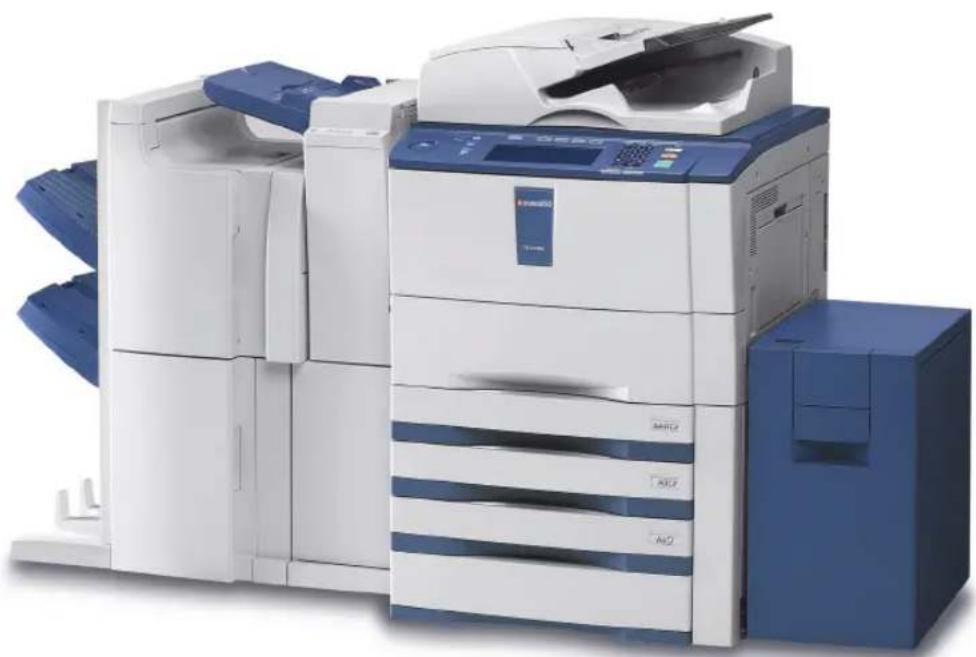
Die Umweltbehörde der U.S.A. (EPA - Environmental Protection Agency) hat ein freiwilliges Programm, das ENERGY STAR-Programm, eingeführt, um die Verbreitung und den freiwilligen Einsatz von stromsparenden Technologien zu fördern, die den Arbeitsplatz verbessern, die Produktperformance steigern und die Umweltbelastung vermindern. Als ein ENERGY STAR-Partner stellt die TOSHIBA TEC CORPORATION fest, dass dieses Kopierermodell die ENERGY STAR-Richtlinien für Energieeffizienz einhält.
Die ENERGY STAR-Richtlinien derfordern für ENERGY STAR-Kopierer, dass diese einen 'Schlafmodus' besitzen, der sich automatisch aktiviert, wenn das System über einen definierten Zeitraum nicht benutzt wird. Der Kopierer muss auch eine bestimmte Zeit nach der letztmaligen Benutzung automatisch in einen 'Standby-Modus' (automatische Energiesparfunktion) wechseln.
Dieser Kopierer erfüllt außerdem die folgenden Voraussetzungen.
◇ e-STUDIO520/600/720/850 Kopierermodell (Basismodell)
'Automatischer Energiesparmodus'
Der Kopierer verbraucht weniger als 205 W (e-STUDIO520)/236 W
(e-STUDIO600)/282 W (e-STUDIO720)/332 W (e-STUDIO850) im Energiesparmodus.
'Standby-Modus' - Standardzeit
Der Standardzeitraum für den 'automatischen Energiesparmodus' beträgt 15 Minuten.
'Abschaltmodus'
Der Kopierer verbraucht weniger als 20 W (e-STUDIO520/600/720/850).
'Abschaltmodus' Standardzeit
Der Standardzeitraum für den 'Abschaltmodus' beträgt 90 Minuten.
◇ e-STUDIO520/600/720/850 Kopierer/Drucker + Fax (Multifunktions-System)
'Automatischer Energiesparmodus'
Der Kopierer verbraucht weniger als 250 W (e-STUDIO520)/281 W
(e-STUDIO600)/327 W (e-STUDIO720)/377 W (e-STUDIO850) im Energiesparmodus.
'Standby-Modus' - Standardzeit
Der Standardzeitraum für den 'automatischen Energiesparmodus' beträgt 15 Minuten.
'Schlafmodus'
Der Kopierer verbraucht weniger als 95 W (e-STUDIO520/600/720/850) im 'Schlafmodus'.
'Schlafmodus' - Standardzeit
Der Standardzeitraum für den 'Schlafmodus' beträgt 90 Minuten.
Hinweis1-Die Voreingestellte Zeit für den 'Schlafmodus' und 'Automatischen Energiesparmodus' kann geändert werden.
Hinweis2-Wenn beim Multifunktions-System Fax- oder Druckerdaten im Schlafmodus empfangen werden, wärmt sich der Kopierer selbst auf und druckt die Daten, wenn er kopierbereit ist. Der Kopierer beginnt auch, sich aufzuwärmen, wenn im Bedienfeld die Start- oder die Energiespar-Taste gedrückt werden.
Hinweis3-Wenn 'Automatischer Energiesparmodus' und 'Schlafmodus' auf gleiche Zeiten eingestellt sind, hat der 'Schlafmodus' Priorität.
Hinweis4-Beim Basismodell kann nach einem automatischen Abschalten die Funktion des wöchentlichen Zeitgebers nicht aktiviert werden. Wenn Sie diese Funktion jedoch aktivieren möchten, wenden Sie sich an Ihren autorisierten Toshiba-Händler.
* Hinweis4 gilt nur für Länder mit einer anderen Standardspannung als 100 V.
Gemäß den EPA ENERGY STAR Richtlinien und der Richlinie ENV 12281 ist dieses Kopiersystem für Recyclingpapier (aus 100% Altpapier) geeignet.
Sollten Sie Fragen zur Verwendung von Umweltpapier oder bestimmten empfohlenen Umweltpapiersorten haben, wenden Sie sich an Ihren Toshiba-Vertragshändler.
ENERGY STAR ist ein in den USA geschütztes Warenzeichen.
HINWEISE FÜR BENUTZER....5
TOSHIBA-QUALITÄT IST EINZIGARTIG....7
VORWORT 9
FUNKTIONEN DES e-STUDIO520/600/720/850 10
ALLGEMEINE VORSICHTSMASSNAHMEN....11
- Bei Installation und Transport 11
- Während des Betriebs des Multifunktions-Systems....14
- Während der Wartung und der Inspektion 17
• Umgang mit Verbrauchsmaterial....18
HINWEISE ZUM HAFTUNGSAUSSCHLUSS....19
1. BEVOR SIE DIESES GERÄT VERWENDEN....21
-
Beschreibung der Komponenten 22
-
Hauptkomponenten 22
-
Konfigurieren der Optionen....23
• Bedienfeld....25
• Bedienfeld (Touch-Screen)......27 -
System Ein-/Ausschalten 31
-
Einschalten ....31
• Ausschalten 32 -
Energiesparmodus....35
-
Kopierpapier einlegen....36
-
Über "Breite" und "Länge" von Original und Kopierpapier 36
- Akzeptierte Kopierpapiersorten und Papierformate....37
- Toshiba-Papierempfehlung / Handhbung und Lagerung von Papier......39
- Kopierpapier einlegen (Größe ändern) / Kassetteneinstellung....40
- Papiergrößeeinstellung ändern......44
2. KOPIERVORGANG ....53
- Allgemeine Kopierfunktionen 54
- Originale auflegen....57
• Originaltypen und Größen / maximale Papierkapazität 57
• Original auf das Vorlagenglas legen....60
- Verwenden des RADF 62
-
Automatischer Auftragsstart (Auftrag vorhanden)......65
-
Unterbrechungskopie 67
- Kopiervorgang stoppen....68
- Einzelblattkopien....69
• Einzelblattkopien....69
- Einzelblattkopieren auf Papier im Standardformat 70
- Einzelblattkopieren auf Papier im Nicht-Standardformat....74
- Speichern von Nicht-Standardmäßigen Formaten 76
3. BASISKOPIERMODUS EINSTELLEN....77
- Papierwahl....78
• Automatische Wahl des Papierformats (APS)....78
• Manuelle Papierauswahl....80
- Beim Kopieren mit gemischten Originalformaten 81
-
Verkleinerte und vergrößerte Kopie 83
-
Endverarbeitungsmodus auswählen....89
• Endverarbeitungsmodi und Finisher (optional)......89
- Sortierendes/gruppierendes Kopieren....91
• Drehsortierungsmodus 93
• Heftsortierung 94
- Modus "Magazinsortierung & Spezialheftung" (Broschürenmodus) 96
- Lochungsmodus (Option) 99
- Insertermodus (optional)....101
- Doppelseitig kopieren 103
- Originalmodus....111
- Kopierkontrast einstellen....112
4. BILDBEARBEITUNG UND BILDANPASSUNG....115
- Hintergrundanpassung....116
- Schärfe....117
5. BEARBEITUNGSFUNKTIONEN VERWENDEN 119
- RANDVERSATZ 120
- RAND LÖSCHEN 126
- BUCHMITTE LÖSCHEN....127
- SEITENTRENNUNG....129
- 2IN1 / 4IN1....132
- MAGAZINSORTIERUNG....135
- BILDBEARBEITUNG 137
• Ausschneiden/Maskieren....137
• Spiegelbild 140
• Negativ/Positiv-Umkehrung 141
- XY ZOOM 142
-
DECKBLATT 144
-
BLATTEINFÜGUNGSMODUS 147
-
ZEIT- UND DATUMSSTEMPEL 149
- SEITENNUMMERIERUNG....150
- JOB ERSTELLEN 152
- BILDAUSRICHTUNG....156
- BUCH - TABELLE 158
- ADF / SADF 160
- REGISTERPAPIER 163
- INSERTER....173
6. e-FILING....177
- e-Filing 178
- Benutzerboxen erstellen 180
- Benutzerboxen ändern....182
- Benutzerboxen löschen 185
- Dokumente in e-Filing speichern 187
- Gespeicherte Dokumente drucken 191
- Ordner oder Dokumente löschen....196
7. VORLAGE....199
- Vorlage....200
- Benutzergruppen und Vorlagen registrieren....201
- Benutzergruppen und Vorlagen ändern......212
- Vorlagen abrufen 219
- Benutzergruppen oder Vorlagen löschen 224
- Job Status....230
-
Druckstatus prüfen....231
-
Druckaufträge 232
• Entwurfsdruckauftrag....235
• Vertraulicher Druckauftrag......238 -
Zugangskontrolle mit Abteilungscodes 241
-
Scanstatus prüfen 244
-
Protokollaufzeichnung....245
-
Protokoll prüfen....246
-
Adressregistrierung aus Protokollen....250
• Journal drucken 252 -
Druckstatus anzeigen 253
- Fehlercode 256
9. BLINKENDE GRAFISCHE SYMBOLE ......269
- Blinkende grafische Symbole......270
- Fachanzeige im Touch-Screen 271
- Tonersymbol 272
- Stausymbol 275
- Kundendienst anrufen....296
10.WENN DIESE MELDUNG ERSCHEINT 297
- "Wenig Toner" 298
- "Klammermagazin prüfen" 300
- "Klammermagazin des Spezialheftungs-Finisher prüfen" 302
- "Hefter prüfen" 304
- "BEREIT (HEFTER PRÜFEN)" 306
- "Hefter des Spezialheftungs-Finisher prüfen" 307
- "BEREIT (SPÉZIALHEFTÉR PRÜFEN)"......310
- "BEREIT (PAPIERRESTEBEHÄLTER VOLL)" 311
- "STROMFEHLER" 312
- "Wartung ist fällig" 313
- "Formateinstellung am Bedienfeld prüfen"......314
- "GERÄT NEU STARTEN" 322
11.WARTUNG 323
- Tägliche Kontrolle 324
- Einfache Fehlerbehebung....325
12.SPEZIFIKATIONEN & OPTIONEN 329
- Spezifikatonen e-STUDIO520/600/720/850....330
- Spezifikatonen der Optionen....334
- Packliste....336
- Kombinierbare Kopierfunktionen....337
• Kombinationsraster 1/2....337
• Kombinationsraster 2/2....338
INDEX....339
Warnung:
Dies ist ein Produkt der Klasse A. In einem Wohnbereich kann das Produkt Radiointerferenzen verursachen. In diesem Fall muss der Benutzer geeignete Gegenmaßnahmen ergreifen.
Umgebungsbedingungen
Dieses Produkt in Verbindung mit Originalzubehör erfüllt vollständig die EMV-Richtlinien (Elektromagnetische Verträglichkeit) für "geschäftliche und gewerbliche Umgebungen".
Der Betrieb dieses Produkts in anderen als "geschäftlichen und gewerblichen Umgebungen" wird von TOSHIBA TEC nicht genehmigt. Beispiele hierfür sind:
- Industrielle Umgebungen (d.h. Umgebungen, in denen 380 V Dreiphasenstrom verwendet werden).
- Medizinische Umgebungen: Dieses Produkt hat keine Zulassung als medizinisches Produkt entsprechend der Richtlinie 93/42/EEC.
- Unmittelbarer Wohnbereich (z.B. Wohnzimmer mit TV/HiFi-Anlage in umittelbarer Nähe)
TOSHIBA TEC ist nicht für Folgen verantwortlich, die durch die Verwendung des Produkts in unsachgemäßen Umgebungen entstehen.
Möglich Folgen wären z. B. elektromagnetische Störungen von Maschinen oder Geräten in unmittelbarer Nachbarschaft.
Dies kann bis zu Systemfehlern einschließlich Datenverlust/Datenfehlern führen.
Weiterhin ist aus Sicherheitsgründen die Benutzung des Produkts in Umgebungen mit explosiven Gasen nicht erlaubt.
- Beim Abziehen von Kabeln an Peripheriegeräten dürfen die Steckerkontakte nicht berührt werden.
- Vor dem Öffnen von Abdeckungen oder dem Ausbau von Bauteilen sollte die statische Elektrizität des Körpers durch Berühren eines geerdeten Metallteils am Kopierer abgeleitet werden.
CE Kennzeichnung
Dieses Produkt inkl. Zubehör ist gemäß der entsprechenden europäischen Richtlinien für Niederspannungsgeräte 73/23/ECC und eletromagnetischer Verträglichkeit 89/336/ECC mit der CE-kennzeichnung versehen.
Verantwortlich hierfür ist TOSHIBA TEC GERMANY IMAGING SYSTEMS GmbH, Carl-Schurz-Str. 7, 41460 Neuss, Deutschland, Telefon +49-(0)-2131-1245-0.
Falls Sie eine Kopie der CE-Einhaltungserklärung wünschen, wenden Sie sich bitte an Ihren Toshiba-Vertriebspartner oder an TOSHIBA TEC.
E-Mail : customerservice@toshibatec-tgis.com.
Geräuschentwicklung des Geräts
Verordnung 3. GPSGV, 18. Januar 1991: Die maximale Geräuschentwicklung entspricht 70 dB(A), gemäß EN ISO 7779.
Nachdem ein geeigneter Aufstellungsort für die Installation der e-STUDIO520/600/720/850 gefunden wurde, sollten Sie ihn nicht mehr verändern. Vermeiden Sie übermäßige Einwirkung von Wärme, Staub, Erschütterungen und Sonnenlicht. Außerdem sollten Sie für ausreichende Entlüftung sorgen, da Ozon in geringen Mengen austreten kann.
Nur für EU-Mitgliedstaaten:

Dieses Gerät erfüllt die EU-Richtlinie2002/96/EC und ist entsprechend gekennzeichnet.
(Richtlinie über Elektro- und Elektronik-Altgeräte - WEEE)
Dieses Gerät darf nicht auf unsortierten, allemeinen Abfalldeponien entsorgt werden. Durch die separate, sachgemäße Entsorgung helfen Sie, mögliche negative Umwelteinflüsse zu vermeiden.
Einzelheiten zur Rücknahme und dem Recycling des Produkts erfahren Sie von Ihrem Toshiba-Vertriebspartner.
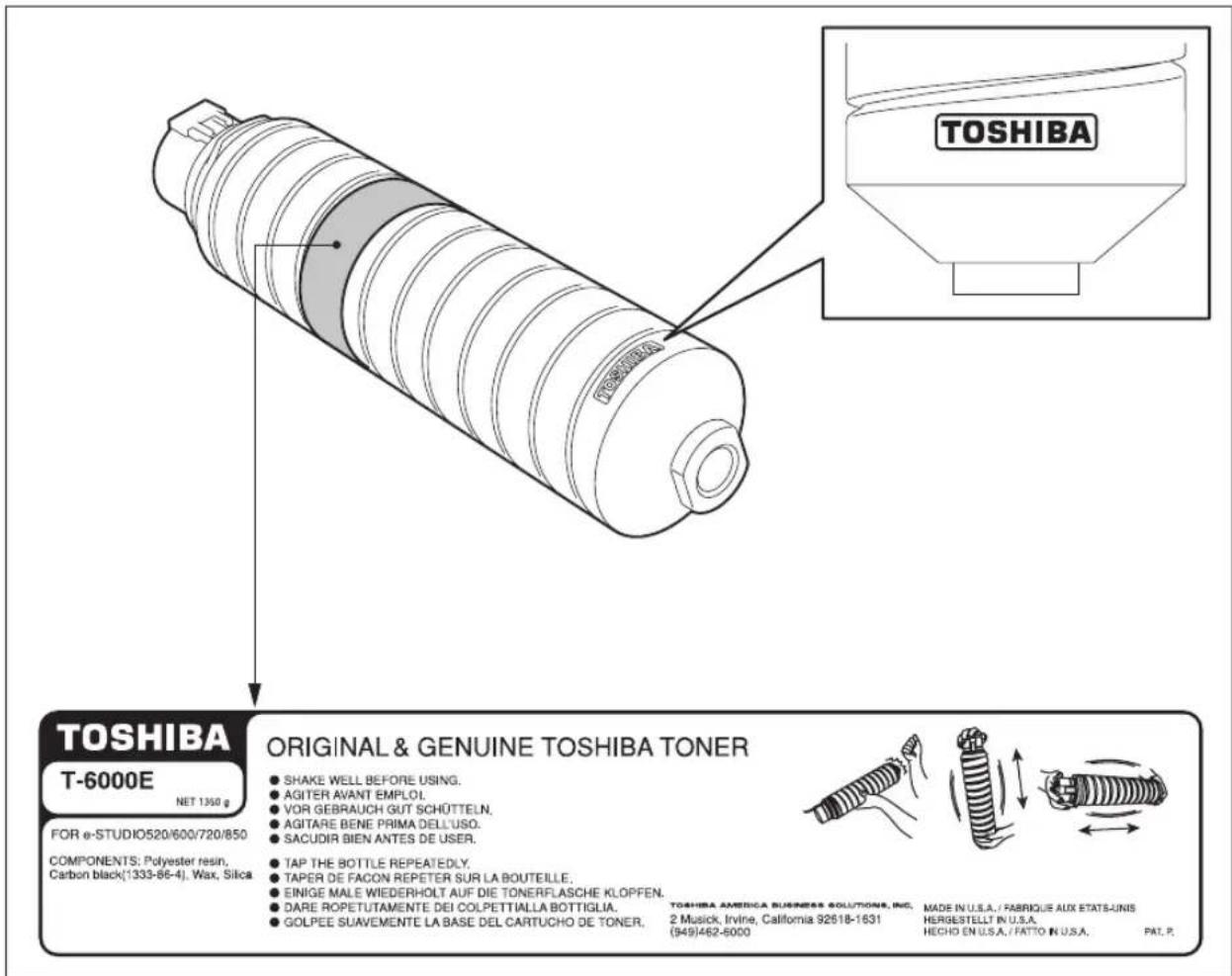
e-STUDIO520/600/720/850 Tonerkartuschen
Es wird empfohlen, Originalverbrauchsmaterialien und Ersatzteile von TOSHIBA zu benutzen, um optimale Ergebnisse zu erzielen.
Verbrauchsmaterial
- Zuverlässigkeit
Originalverbrauchsmaterialien von Toshiba werden strengsten Kontrollen unterworfen, sodass jedes von Ihnen erworbene Verbrauchsmaterial optimal funktioniert.
• Hohe Produktivität
Originalverbrauchsmaterialien von Toshiba werden hergestellt, um die Nachfrage in einer wettbewerbsorientierten Umgebung abzudecken und schnell, zuverlässig und störungsfrei Kopien anfertigen zu können, wann immer sie benötigt werden.
• Stabile Bildqualität
Originalverbrauchsmaterialien von Toshiba wurden so entwickelt, dass Tag für Tag eine konsistente, stabile Bildausgabe ermöglicht wird.
• Kopiererfreundlich
Originalverbrauchsmaterialien von Toshiba sind so angelegt, dass der Kopierer und alle seine Komponenten störungsfrei arbeiten.
Der geringere Verschleiß von Teilen des Kopierers ist darauf zurückzuführen, dass Toshiba die besonderen Merkmale des Kopierers genau kennt und so ein Höchstmaß an Sorgfalt gewährleistet ist.
• Abstimmung auf das Gerät
Die Verbrauchsmaterialien von Toshiba werden bereits bei ihrer Entwicklung auf die jeweiligen Geräte abgestimmt. Bei jeder Neuentwicklung eines Geräts entwickelt Toshiba auch einen neuen Toner, der ideal für das System geeignet ist. Wenn Sie mit Toshiba-Geräten Originalverbrauchsmaterialien von Toshiba verwenden, sorgen Sie für lang anhaltende optimale Leistung.
Toner
- Optimale Bildqualität
Toshiba-Toner wird aus feinsten Qualitätsmaterialien unter präzisen Kontrollbedingungen hergestellt, um zu gewährleisten, dass Ihre Toshiba-Kopierer langfristig gestochen scharfe Bilder höchster Qualität liefern.
- Kostenvorteil
Originaltoner von Toshiba sind sparsam im Verbrauch. Während des Reproduktionsprozesses wird nur genau die Menge an Toner benutzt, die wirklich benötigt wird, sodass das System arbeiten kann, bis der Toner komplett verbraucht wurde. Jede Kartusche wird daher zu hundert Prozent ausgenutzt.
- Umweltfreundlich
Originaltoner von Toshiba wird umweltfreundlich hergestellt. Wir verwenden Präge- oder Kunststoffetiketten, wodurch unsere Tonerkartuschen 100% recyclingfähig sind. Zudem wurden gesundheitsschädliche Staub- und Ozonemissionen reduziert, um die Arbeitsumgebung nicht zu beeinträchtigen.
• Benutzerfreundlich
Originaltoner von Toshiba sind mitarbeiterfreundlich. Bevor wir unsere Toner für den Verkauf freigeben, testen wir sie, um sicherzustellen, dass sie strengste Gesundheitsnormen erfüllen. Dadurch können Sie beim Umgang mit dem Toner sorgenfrei arbeiten.
Allgemein
• ISO 9000 und ISO 14000
Die Tonerfabriken von Toshiba TEC sind nach ISO 9001 oder ISO 14001 zertifiziert. Fertigungsqualität und umweltfreundliche Produktion sind damit werksseitig garantiert.
• Service- und Supportvorteile
Die Mitarbeiter des technischen Kundendiensts von Toshiba sorgen dafür, dass Ihr Kopierer mit optimaler Leistung arbeitet. Um eine konsistente Bildqualität zu gewährleisten, sollten Sie einen von Toshiba autorisierten Service-Anbieter mit der Pflege und regelmäßigen Wartung des Gerätes zu beauftragen.
Wir danken Ihnen, dass Sie sich für das digitale Multifunktions-System e-STUDIO520/600/720/850 entschieden haben. Diese Anleitung beschäftigt sich mit folgenden Themen:
- Betrieb des digitalen Multifunktions-Systems
- Inspektion und Wartung des Multifunktions-Systems
- Behebung von mechanischen Problemen und Kopierproblemen
Bevor Sie das Multifunktions-System in Betrieb nehmen, lesen Sie diese Bedienungsanleitung und machen sich mit seinem Inhalt vertraut. Um zu gewährleisten, dass jederzeit saubere Kopien erstellt werden und das Multifunktions-System optimal funktioniert, sollte diese Bedienungsanleitung für Nachschlagezwecke stets griffbereit sein.
Um einen störungsfreien und sicheren Betrieb des Multifunktionssystems e-STUDIO520/600/720/850 zu gewährleisten, enthält dieses Benutzerhandbuch Warnhinweise in folgenden drei Stufen:
Bevor Sie das Benutzerhandbuch lesen, sollten Sie sich mit der Bedeutung dieser Signalwörter vertraut machen.
- Warnung
Diese Gefahrenstufe weist auf eine potenziell gefährliche Situation hin, die - wenn sie nicht behoben wird - tödliche bzw. ernsthafte Verletzungen, erhebliche Schäden oder Feuer im Gerät oder in seiner Umgebung nach sich ziehen kann.
- Achtung
Diese Gefahrenstufe weist auf eine potenziell gefährliche Situation hin, die - wenn sie nicht behoben wird - geringfügige bis mittlere Verletzungen, Teilschäden am Gerät oder in seiner Umgebung sowie Datenverlust nach sich ziehen kann.
- Hinweis
Dies weist auf eine Prozedur hin, die Sie befolgen sollten, um sicherzustellen, dass das digitale Multifunktions-System optimal arbeitet und problemfrei Kopien angefertigt werden.
• Tipp
Hier finden Sie Informationen, deren Kenntnis für den Betrieb des Multifunktions-Systems nützlich sind.
Die e-STUDIO600/720/850 ist ein digitale Multifunktionssystem in dem hohe Geschwindigkeit mit hoher Bildqualität und hohem Leistungsvermögen kombiniert sind. Die Vielzahl der Optionen, verbunden mit standardmäßigem Netzwerkanschluss, unterstützt in hohem Maße Ihre Bürotätigkeiten.
- Die Kopiergeschwindigkeit der e-STUDIO520 beträgt 52 Kopien /Minute. Die Kopiergeschwindigkeit der e-STUDIO600 beträgt 60 Kopien /Minute, die Kopiergeschwindigkeit der e-STUDIO720 beträgt 72 Kopien /Minute und die Kopiergeschwindigkeit der e-STUDIO850 beträgt 85 Kopien /Minute. (1-seitige A4-Kopie im Hochformat, unsortiert, ohne RADF)
- Die hohe Scangeschwindigkeit von 71 Seiten pro Minute (A4 Querformat: 600 dpi) führt zu einer deutlichen Zeitersparnis.
- Der Austausch der Tonerpatrone ist während des Kopierens möglich.
- Verbeserte sicherheitsrelevate Funktionen bieten sicheres und angenehmes Arbeiten.
- De e-Bridge-Funktion vereinfacht das Arbeiten mit mehreren Kopiereinstellungen.
• Die integrierten Optionen Wireless LAN und Bluetooth entsprechen den aktuellen Kundenanforderungen. - Der Toner auf der Lichtleitertrommel kann recyceld werden und verringert den Tonerverbrauch.
- Der Finisher ist an das Hochgeschwindigkeitssystem angepasst und ermöglicht komplexe Sortiervorgänge.
Warnung
- Dieses Multifunktions-System benötigt eine Stromversorgung mit 220-240 V AC, 9 A und 50/60 Hz. Für die für Saudi-Arabien bestimmte 100V-Version benötigt es 127 V AC, 16A und 50/60 Hz.
Verwenden Sie keine Stromquelle mit einer anderen als der angegebenen Spannung.
Vermeiden Sie es, mehrere Stromkabel an einer Steckdose anzuschließen. Dies würde die Feuergefahr sowie die Gefahr eines Stromschlags erhöhen. Wenn Sie vorhaben, die Anzahl der Anschlüsse zu erhöhen, sollten Sie sich an einen Elektriker wenden. - Verbinden Sie dieses Multifunktions-System nur mit einer geerdeten Steckdose, um im Fall eines Kurzschlusses die Feuergefahr und die Gefahr eines Stromschlags zu minimieren. Für weitere Hinweise wenden Sie sich an den technischen Kundendienst. Sorgen Sie dafür, dass eine geerdete Wandsteckdose mit drei Polen benutzt wird.
In Gegenden, wo zweipolige Stecker verwendet werden, muss das Multifunktions-System sicherheits-halber zusätzlich geerdet werden. Versuchen Sie nicht, es an einer Gas- oder Wasserleitung oder sonstigen, zur Erdung ungeeigneten Objekten zu erden.
- Verbinden Sie das Netzkabel sicher mit der Steckdose. Wenn das Netzkabel nicht richtig eingesteckt ist, kann es sich erwärmen und Feuer bzw. einen Stromschlag verursachen.
- Nur unbeschädigte Stromkabel dürfen verwendet werden. Versuchen Sie niemals, ein beschädigtes Stromkabel zu reparieren.
Folgende Handlungen sind mit Stromkabeln zu vermeiden:
- Verdrillen
- Knicken
- Dehnen
- Quetschen
- Verdrillen - Knicken - Dehnen - Quetschen
- Er h i t z e n
- Platzieren neben Heizlüftern oder anderen Heizquellen
Dies würde die Feuergefahr sowie die Gefahr eines Stromschlags erhöhen. Wenn das Stromkabel beschädigt ist, wenden Sie sich an den technischen Kundendienst.
- Wenn Sie den Stecker aus der Steckdose ziehen, dürfen Sie nicht am Stromkabel ziehen. Halten Sie immer den Stecker fest, wenn Sie ihn aus der Steckdose ziehen. Wenn Sie am Stromkabel ziehen, können die Drähte reißen, was die Feuergefahr sowie die Gefahr eines Stromschlags erhöhen würde.
- Stellen Sie sicher, dass die Ventilationsöffnungen nicht blockiert sind.
Wenn die Temperatur im Multifunktions-System zu hoch ist, erhöht sich die Feuergefahr.
- Versuchen Sie nicht, das Multifunktions-System in ein anderes Gebäude oder über Stufen zu transportieren bzw. über große Distanzen zu verschieben.
Dies könnte zu Verletzungen oder Stromschlägen führen. Wenn Sie das Multifunktions-System heben oder umstellen wollen, wenden Sie sich an den technischen Kundendienst.
- Versuchen Sie nicht, das Multifunktions-System mit befestigten optionalen Zusatzgeräten wie den Finisher zu verschieben.
Dies würde die Feuergefahr sowie die Gefahr eines Stromschlags erhöhen. Wenn Sie das Multifunktions-System heben oder umstellen wollen, wenden Sie sich an den technischen Kundendienst.
- Wenn Sie das Multifunktions-System umstellen müssen, achten Sie darauf, dass der Hauptschalter ausgeschaltet ist, bevor Sie den Stecker aus der Steckdose ziehen. Wenn das Stromkabel beschädigt ist, erhöhen sich die Feuergefahr und die Gefahr eines Stromschlags.
• Die Steckdose muss sich in der Nähe des Geräts befinden und leicht zugänglich sein.
- Ziehen Sie den Netzstecker einmal pro Jahr aus der Dose, um die den Stecker zu reinigen. Durch die Ansammlung von Staub und Schmutz entsteht durch Wärmeentwicklung Brandgefahr durch blanke Kabelstellen oder andere Kontaktstellen, an denen Strom austreten könnte.
Achtung
- Kippen Sie das Multifunktions-System nicht mehr als 10^ , wenn Sie es bewegen. Wenn es umfällt, kann es zu Verletzungen kommen.
- Stellen Sie sicher, dass der Untergrund eben ist und das Gewicht des Multifunktions-Systems tragen kann.
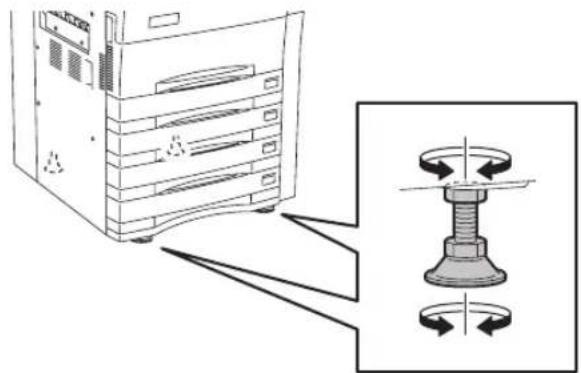
Bechten Sie, dass ein Umkippen des Multifunktions-Systems zu Verletzungen führen kann. Das Gewicht des Multifunktions-System beträgt rund 211 kg. - Es verfügt über 4 Stellfüße (2 vorne, 2 hinten). Nach jedem Bewegen des Systems müssen die Füße justiert und arretiert werden.
Entriegeln Sie die Stellfüße, bevor Sie das System bewegen.
- Wenn Sie die optionalen Zusatzgeräte und die Schnittstellenkabel mit dem Multifunktions-System verbinden, sorgen Sie dafür, dass der Hauptschalter ausgeschaltet ist. Wenn der Hauptschalter nicht ausgeschaltet ist, kann dies zu einem Stromschlag führen.
Weitere Hinweise zum Ausschalten des Geräts finden Sie unter 📄 S.32 "Ausschalten".
Andere wichtige Punkte
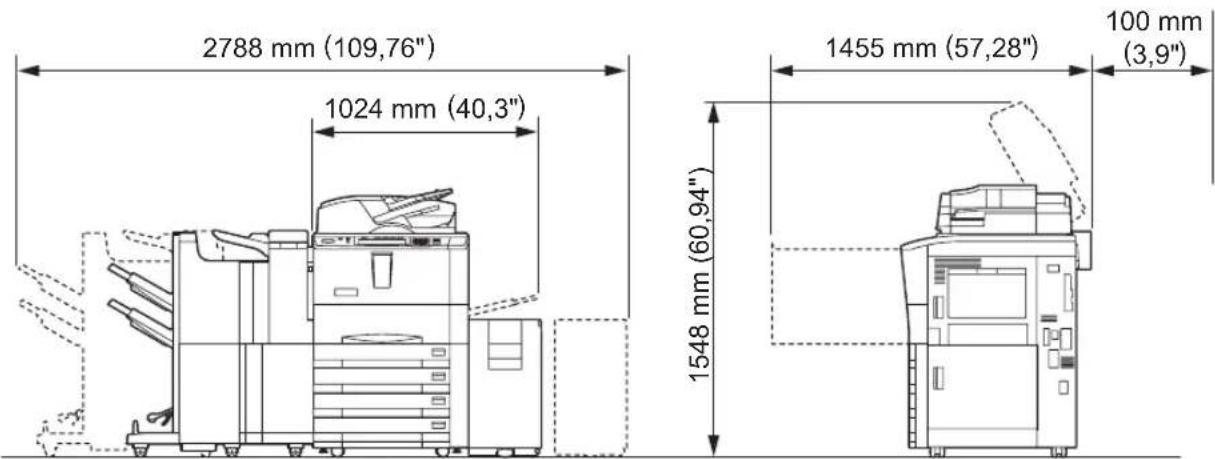
- Vergewissern Sie sich, dass um das System ausreichend Platz vorhanden ist, um den Austausch von Teilen und die Wartung zu vereinfachen.
Wenn es nicht genügend Platz gibt, werden manche Vorgänge wie der Einzelblatteinzug erschwert und das Multifunktions-System könnte sogar gestört werden.
- Verlegen Sie das Stromkabel so, dass niemand darüber stolpern kann.
- Ungünstige Raumbedingungen können sich auf den sicheren Betrieb und die Leistung des Multifunktions-Systems auswirken und zu einer Störung des Geräts führen.
- Vermeiden Sie Standorte in der Nähe von Fenstern oder mit direkter Sonneneinstrahlung.
- Vermeiden Sie Standorte mit großen Temperaturveränderungen.
- Vermeiden Sie Standorte mit viel Staubentwicklung.
- Vermeiden Sie Standorte, die Schwingungen ausgesetzt sind.
- Sorgen Sie dafür, dass der Standort gut durchlüftet ist. Bei unzureichender Ventilation wird der Ozongeruch deutlich spürbar.
Während des Betriebs des Multifunktions-Systems
Warnung
- Stellen Sie keine Metallobjekte oder Behälter mit Flüssigkeit (Blumenvasen, Kaffeetassen usw.) auf dem Multifunktions-System oder in seiner Nähe ab. Papierklammern und Heftklammern müssen von den Entlüftungsöffnungen ferngehalten werden. Dies würde die Feuergefahr sowie die Gefahr eines Stromschlags erhöhen.
- Wenn sich das Multifunktions-System zu sehr erhitzt und Rauch oder einen eigenartigen Geruch bzw. Geräusche abgibt, gehen Sie folgendermaßen vor:
Schalten Sie den Hauptschalter AUS und ziehen Sie den Stecker aus der Steckdose, wenden Sie sich dann an den technischen Kundendienst. - Wenn das Multifunktions-System für länger als einen Monat nicht verwendet wird, sollten Sie für diese Zeit aus Sicherheitsgründen den Stecker aus der Steckdose ziehen.
Die Feuergefahr und die Gefahr eines Stromschlags erhöhen sich, wenn die Isolierung beschädigt wird.
Achtung
- Legen Sie keine schweren Objekte (4 kg oder mehr) auf die Glasauflage und belasten Sie diese nicht. Das Brechen der Glasscheibe kann zu Verletzungen führen.
- Legen Sie keine schweren Objekte (4 kg oder mehr) auf das Multifunktions-System. Herunterfallende Objekte können zu Verletzungen führen.
- Stecken Sie den Stecker nicht mit nassen Händen ein oder aus, um mögliche Stromschläge zu vermeiden.
- Berühren Sie nicht die Fixiereinheit bzw. die dort befindlichen Metallflächen. Da diese sehr heiß sind, könnten Sie sich verbrennen oder im Schock die Hand im Gerät verletzen.
- Gehen Sie mit Umsicht vor, um sich beim Schließen des Fachs nicht die Finger einzuklemmen. Sie könnten sich verletzen.
- Achten Sie darauf, dass Ihre Finger nicht zwischen das Gerät und den Finisher geraten. Sie könnten sich verletzen.
- Berühren Sie das Metallteil der Führungsplatte im automatischen Duplexer nicht, um mögliche Verbrennungen zu vermeiden.
Lage der Etiketten etc.
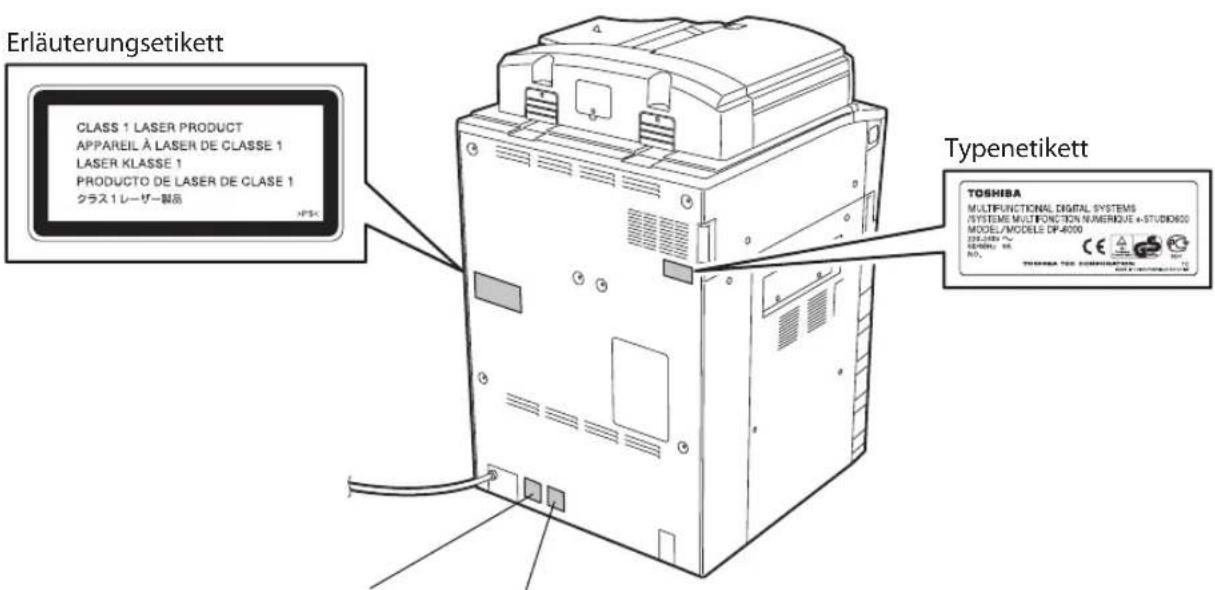
Warnung für Stromkabel Warnung für Erdungskabel
Warnetikett
VORSICHT-KLASSE 3B UNSICHTBARE LASERSTRAHLUNG, WENN DIE ABDECKUNG GEÖFFNET ODER DIE TROMMEL ENTFERNT UND DIE VERRIEGELUNG UNWIRKSAM GEMACHT WIRD. NICHT DIREKT DEM STRAHL AUSSETZEN.
DANGER-CLASSE 3B RAYON LASER INVISIBLE LORSQUE LE BLOC OPTIQUE EST OUVERT, LE TAMBOUR RETIRE ET LE VERROCULLAGE HORS D'USAGE. EVITER L'EXPOSITION DIRECTE AU RAYON.
Warnung vor hoher Temperatur
Andere wichtige Punkte
- Achten Sie darauf, dass die Eingabe über das Bedienfeld mit Gefühl und nicht zu kräftig erfolgt. Eine Beschädigung der Oberfläche kann zu Funktionsstörungen führen.
- Schalten Sie nicht den Hauptschalter aus, wenn es zu einem Papierstau im Multifunktions-System kommt.
Dies kann zu Funktionsstörungen führen, wenn der Hauptschalter das nächste Mal eingeschaltet wird. Weitere Hinweise zum Ausschalten des Geräts finden Sie unter 📄 S.32 "Ausschalten".
Warnung
- Versuchen Sie nie, das Gerät selbst zu demontieren oder zu verändern. Dies kann die Feuergefahr sowie die Gefahr eines Stromschlags erhöhen.
Wenden Sie sich immer an den technischen Kundendienst, falls Reparaturen erforderlich sein sollten. - Sorgen Sie dafür, dass der Stecker und die Steckdose gereinigt werden. Verhindern Sie, dass sich Staub und Schmutz ansetzen. Die durch den Spannungsverlust erzeugte Hitze erhöht die Feuergefahr sowie die Gefahr eines Stromschlags.
- Achten Sie darauf, dass keine Flüssigkeit, wie Wasser oder Öl, mit dem System in Berührung kommt, wenn der Boden gereinigt wird. Dies würde die Feuergefahr sowie die Gefahr eines Stromschlags erhöhen.
Achtung
- Berühren Sie den Heftbereich nicht. Die Nadelspitzen können zu Verletzungen führen.
Spezialheftungs-Finisher (Option) 📄 S.307
Andere wichtige Punkte
- Verwenden Sie keine Lösungsmittel, wie Verdünner oder Alkohol, wenn Sie die Oberfläche des Multifunktions-Systems reinigen.
- Dies kann zu Oberflächenbeschädigungen oder Verfärbungen führen.
- Wenn Sie einen chemischen Reinigungsschwamm verwenden, achten Sie auf etwaige Warnhinweise.
Umgang mit Verbrauchsmaterial
Achtung
- Versuchen Sie niemals, eine verbrauchte Tonerkartusche zu verbrennen. Es könnte zu einer Explosion kommen. Benutzte Tonerkartuschen dürfen nicht weggeworfen werden. Ihr Kundendiensttechniker sammelt sie ein. Siehe: (S.272 "3.Tonersymbol")
Nachstehend finden Sie Hinweise zum Haftungsausschluss und zu Haftungsbeschränkungen der TOSHIBA TEC CORPORATION (auch für ihre Mitarbeiter, Erfüllungsgehilfen und Sublieferanten) gegenüber Käufern oder Benutzern ('Benutzer') des Systems e-STUDIO520/600/720/850, einschließlich Zubehör, Optionen und Softwarepakete ('Produkt').
- Der Ausschluss und die Begrenzung der Haftung, die das Thema dieser Bestimmungen bilden, gelten in dem höchst möglichen, vom Gesetz zulässigen Rahmen. Um Zweifel auszuschließen, wird festgehalten, dass keine Bestimmung in diesen Hinweisen die Haftung von TOSHIBA TEC CORPORATION für Tod oder Verletzungen ausschließen oder begrenzen, sofern diese durch Fahrlässigkeit von TOSHIBA TEC CORPORATION oder betrügerische Falscherklärungen von TOSHIBA TEC CORPORATION verursacht wurden.
- Alle Garantien, Bedingungen und anderen Bestimmungen, die vom Gesetz impliziert werden, sind im höchst möglichen, vom Gesetz zulässigen Ausmaß ausgeschlossen, und es werden keinerlei solche implizite Garantien gegeben oder für die Produkte anwendbar gemacht.
- TOSHIBA TEC CORPORATION haftet nicht für Verlust, Kosten, Aufwendungen, Ansprüche oder Schäden, die auf eine der folgenden Ursachen zurückzuführen sind:
- Benutzung oder Umgang mit dem Produkt auf eine andere als in den Anleitungen, unter anderem auch in den Bedienungsanleitungen und im "Handbuch für Administrator- und Benutzereinstellungen", festgehaltene Art sowie fehlerhafte oder unvorsichtige Bedienung oder Verwendung des Produkts;
- Eine Ursache, die den fehlerfreien Betrieb oder die problemlose Benutzung des Produkts verhindert und zurückzuführen ist auf Handlungen, Unterlassungen, Ereignisse oder Unfälle, die sich der angemessenen Kontrolle von TOSHIBA TEC CORPORATION entziehen, unter anderem auch Höhere Gewalt, Krieg, Aufstand, Rebellion, zivile Unruhen, böswillige oder absichtliche Beschädigung, Brand, Überschwemmung, Sturm, Naturkatastrophen, Erdbeben, Schwankungen der Stromspannung oder andere Katastrophen;
- Hinzufügungen, Veränderungen, Demontage, Transport oder Reparatur durch nicht befugte Personen außer den von TOSHIBA TEC CORPORATION zugelassenen Wartungstechnikern; oder
-
Verwendung von Papier, Betriebsstoffen oder Ersatzteilen, die nicht von TOSHIBA TEC CORPORATION empfohlen werden.
-
Unter Ansehung des Absatzes 1 ist TOSHIBA TEC CORPORATION gegenüber dem Kunden nicht haftbar für:
-
Entgangener Gewinn, entgangener Umsatz, Verlust oder Rufschädigung, Produktionsausfall, Verlust erwarteter Einsparungen, Verlust von Goodwill oder geschäftlichen Möglichkeiten, Verlust von Kunden, Verlust von Software oder ihrer Benutzbarkeit, Verlust von Daten oder ihrer Benutzbarkeit, Verlust von Verträgen; oder
- Spezielle, Begleit-, Folge- oder indirekte Verluste oder Schäden, Kosten, Aufwendungen, finanzielle Einbußen oder Ansprüche auf Entschädigung für Schadensfolgen;
in welcher Form oder Höhe auch immer, die sich wegen des Produkts oder in Verbindung damit, aufgrund seiner Benutzung oder seines Betriebs ergeben, auch wenn TOSHIBA TEC CORPORATION über die Möglichkeit solcher Schäden in Kenntnis gesetzt wurde.
TOSHIBA TEC CORPORATION ist nicht haftbar für Verluste, Kosten, Aufwendungen, Ansprüche oder Schäden, die durch die aufgrund der Verwendung des Produkts entstandene Unbenutzbarkeit (unter anderem auch Ausfall, Störung, Fehlfunktion, Absturz, Virusinfektion oder andere Probleme) von Hardware, Gütern oder Software entstehen, die TOSHIBA TEC CORPORATION weder direkt noch indirekt geliefert hat.
1. BEVOR SIE DIESES GERÄT VERWENDEN
-
Beschreibung der Komponenten 22
-
Hauptkomponenten....22
-
Konfigurieren der Optionen 23
• Bedienfeld 25
• Bedienfeld (Touch-Screen)....27 -
System Ein-/Ausschalten 31
-
Einschalten....31
• Ausschalten....32 -
Energiesparmodus....35
-
Kopierpapier einlegen 36
-
Über "Breite" und "Länge" von Original und Kopierpapier ....36
- Akzeptierte Kopierpapiersorten und Papierformate ....37
- Toshiba-Papierempfehlung / Handhbung und Lagerung von Papier 39
• Kopierpapier einlegen (Größe ändern) / Kassetteneinstellung ....40 - Papiergrößeeinstellung ändern....44
1. Beschreibung der Komponenten
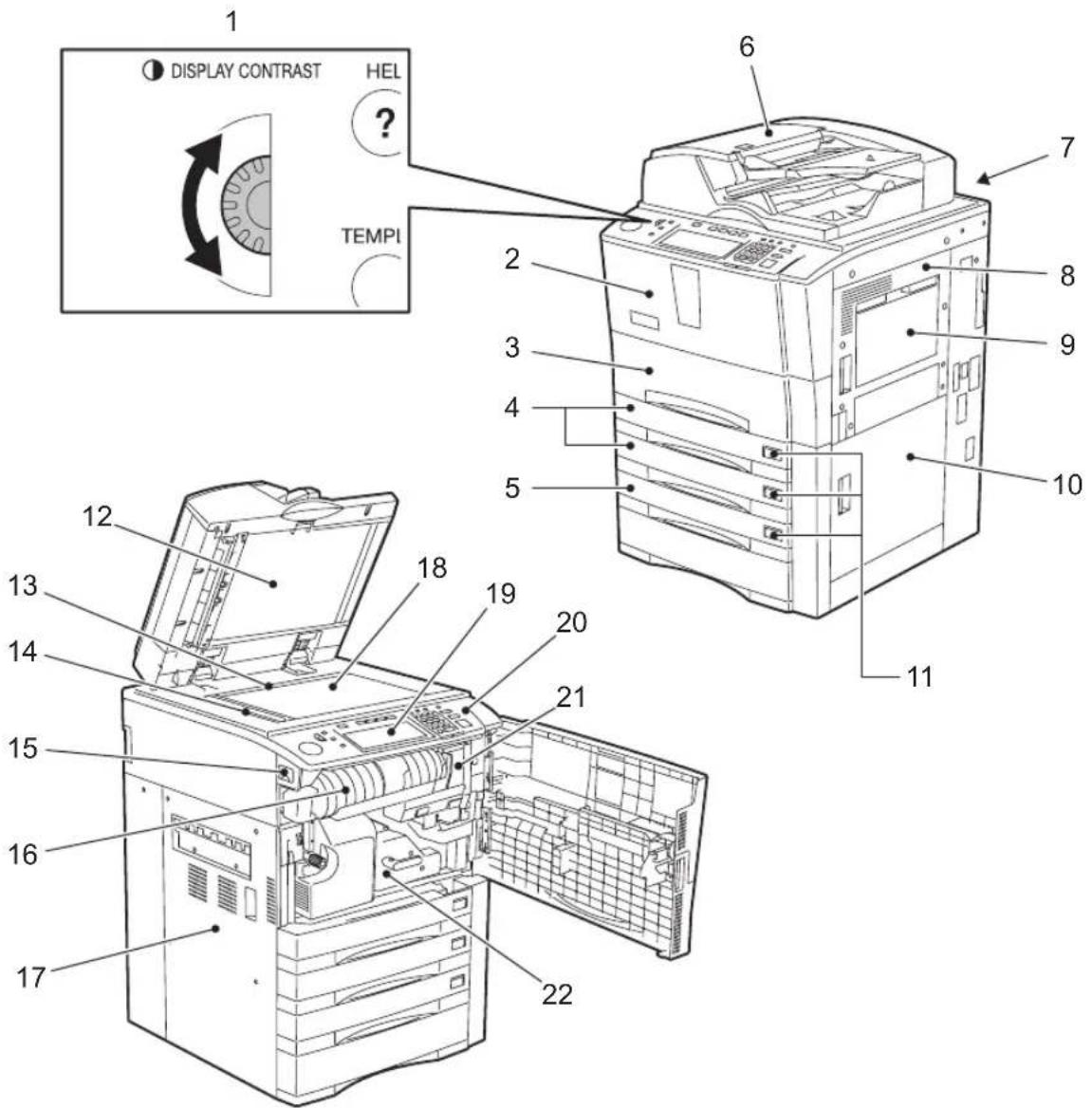
Hauptkomponenten
1
- Regler für den Kontrast des Touch-Screens 12. Vorlagendeckel
- Tonerdeckel 13. Größenskala
- Vordere Abdeckung 14. Scanbereich
- Fächer 15. Netzschalter
- Großraumfach 16. Tonerpatrone
- Automatischer Dokumenteneinzug mit Wende- vorrichtung (RADF) 17. Ausgabedeckel
- Dokumentationsfach (Rückseite) 18. Vorlagenglas
- Deckel des manuellen Einzugs 19. Bedienfeld (Touch-Screen)
- Einzelblatteinzug 20. Bedienfeld
- Einzugsdeckel 21. Tonerpatronenhalter
- Papiergrößeanzeige 22. Transfer-/Transporteinheit
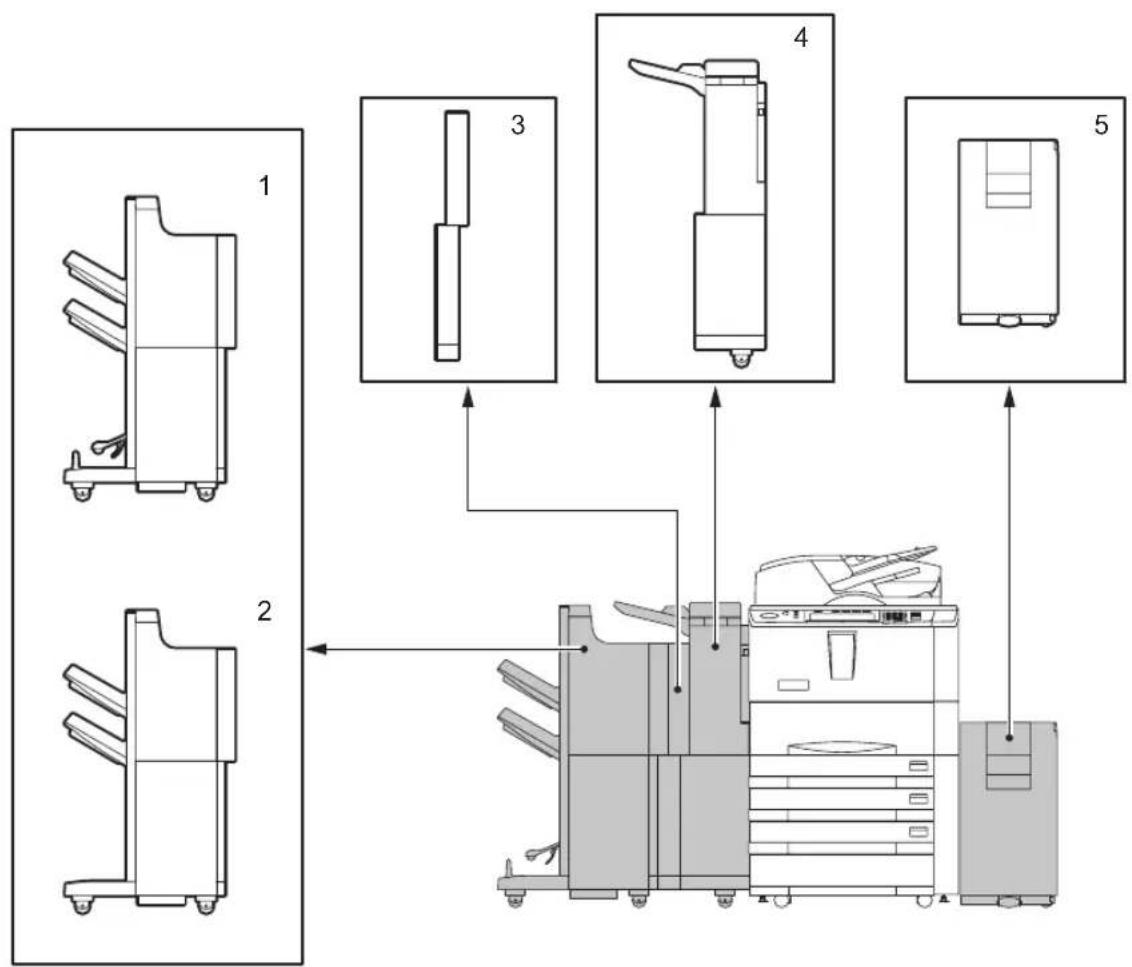
1. Spezialheftungs-Finisher
Dieser Finisher ermöglicht neben Sortieren/Gruppieren und Heften auch die Mittelstichheftung. (Die separat erhältliche Lochereinheit und der Inserter werden an diesen Finisher installiert.)
2. Finisher
Dieser Finisher ermöglicht das Sortieren, Gruppieren und Heften. (Die separat erhältliche Lochereinheit und der Inserter werden an diesen Finisher installiert.)
3. Lochereinheit
Diese Einheit ermöglicht das automatische Lochen der Ausdrucke.
4. Insertereinheit
Diese Einheit ermöglicht das Einfügen von Blättern, auf die nicht kopiert werden soll. Sie können bereits kopierte Seiten und auch leere Seiten einfügen. Der Inserter ermöglicht auch das nachträgliche Bearbeiten der Kopien, z. B. Heften oder Lochen.
5. Externes Großraumfach
Dieser Einzug hat eine Kapazität von 4000 Blatt A4 (80 g/m²). Auch dickes Papier (- 209 g/m²) kann mit diesem Einzug verwendet werden.
1
Die folgenden Optionen sind ebenfalls verfügbar. Für weitere Hinweise wenden Sie sich an den technischen Kundendienst oder Ihren Kundenberater.
FAX-Einheit
Printer Kit
Printer/Scanner Kit
Scanner Kit
Data Overwrite Kit
Scrambler Board
Parallel Board
PCI Slot
Wireless LAN Module
Bluetooth Module
Antenne
Finisher-Führungsschiene
Verwenden Sie die Bedienfeldtasten zur Einstellung und Ausführung der verschiedenen Gerätefunktionen.
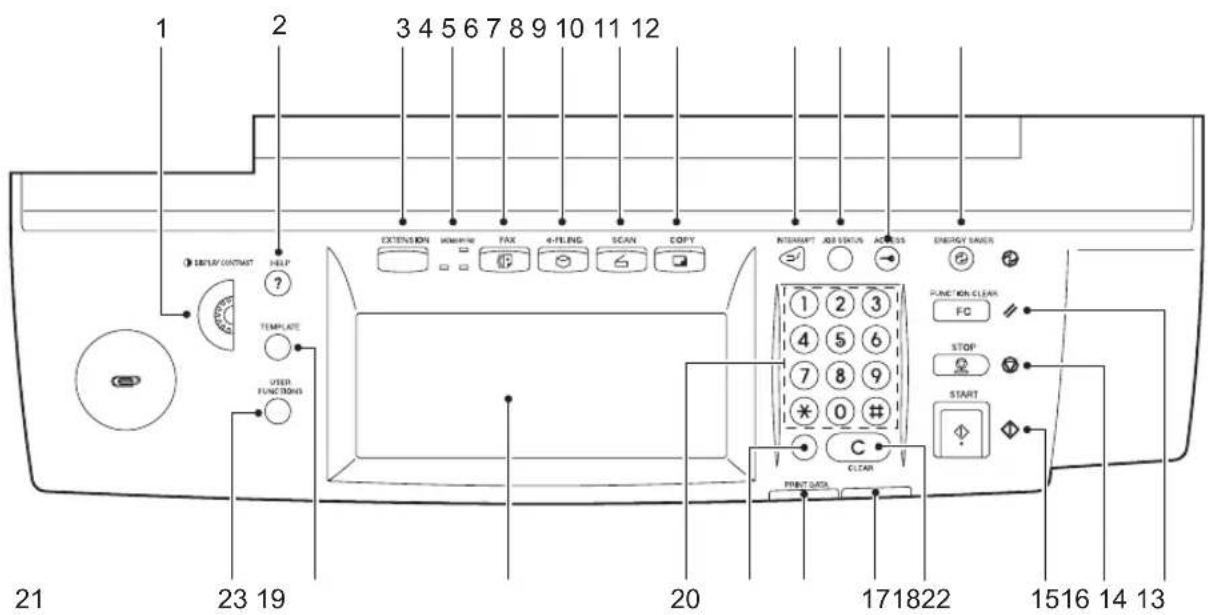
- Regler für den Kontrast des Touch-Screens
Zur Kontrasteinstellung des Displays.
- [HELP] Taste
Benutzen Sie diese Taste, um Bedienungsvorgänge anzuzeigen.
- EXTENSION-Taste
Sie ist derzeit funktionslos. Diese Taste wird für zukünftige erweiterte Funktionen verwendet.
- MEMORY RX / FAX Betriebsanzeige
Dies ist eine Statusanzeige für Faxempfang und Faxkommunikation.
- [FAX] Taste
Drücken Sie diese Taste, um die Fax/Internet-Fax-Funktion zu verwenden.
- [E-FILING] Taste
Benutzen Sie diese Taste, um auf gespeicherte Bilddaten zuzugreifen.
- [SCAN] Taste
Drücken Sie diese Taste, um die Scanfunktionen zu verwenden.
- [COPY] Taste
Drücken Sie diese Taste, um die Kopierfunktionen zu verwenden.
- [INTERRUPT] Taste
Benutzen Sie diese Taste, um einen laufenden Kopierauftrag zu unterbrechen und einen anderen Kopiervorgang einzuleiten. Durch erneutes Drücken dieser Taste wird der unterbrochene Kopierauftrag wieder aufgenommen.
10. [JOB STATUS] Taste
Benutzen Sie diese taste zur Statusprüfung von Kopier-, Druck-, Fax- oder Scanaufträgen.
(☐ S.230 "1.Job Status")
11. [ACCESS] Taste
Benutzen Sie diese Taste, wenn die Abteilungscodefunktion aktiviert ist. Wenn diese Taste nach dem Kopieren gedrückt wird, kann der nächste Benutzer die Kopierfunktion erst verwenden, nachdem der registrierte Abteilungscode eingegeben wurde. Weitere Hinweise finden Sie in der Dokumentation "Handbuch für Administrator- und Benutzereinstellungen".
12. [ENERGY SAVER] Taste
Benutzen Sie diese Taste, wenn Sie das Gerät in den Energiesparmodus schalten wollen. Nach dem Drücken der Taste erscheint das Menü für den Energiesparmodus. Drücken Sie [SLEEP] für den Energiesparmodus oder drücken Sie [SHUTDOWN] zum herunterfahren des Geräts.
13. [FUNCTION CLEAR] Taste
Wenn diese Taste gedrückt ist, werden alle markierten Funktionen gelöscht und kehren in ihre Standardeinstellungen zurück.
14. [STOP] Taste
Benutzen Sie diese Taste, um einen laufenden Vorgang zu stoppen.
15. [START] Taste
Drücken Sie diese Taste, um Kopier-, Scan- und Faxvorgänge zu starten.
16. [CLEAR] Taste
Benutzen Sie diese Taste, um Eingabevorgänge, z. B. Kopienzahl, zu korrigieren.
17. ERROR Lampe
Die ERROR-Lampe leuchtet rot auf, wenn ein Fehler aufgetreten ist und auf dem Gerät ein Benutzer-eingriff erforderlich ist.
18. PRINT DATA Anzeige
Dies Anzeige leuchtet, wenn Druckdaten empfangen werden.
19. [MONITOR/PAUSE] Taste
Benutzen Sie diese Taste nur, wenn die Faxeinheit (optional) installiert ist. (Weitere Hinweise finden Sie in der Dokumentation "Bedienungsanleitung für Faxfunktionen".)
20. Zifferntasten
Benutzen Sie diese Tasten zur Zahleneingabe, z. B. Kopienzahl.
21. Bedienfeld (Touch-Screen)
Hiermit stellen Sie die Kopier-, Scan- und Faxfunktionen ein. Es dient auch zur Anzeige von Statusmeldungen wie Papiermangel oder Papierstau.
22. [TEMPLATE] Taste
Benutzen Sie diese Taste, um die Einstellungen zu speichern und abzurufen, die für Kopier-, Scan- und Faxfunktionen häufig verwendet werden.
23. [USER FUNCTIONS] Taste
Diese Taste dient zur Einstellung von Papiergöße und -typ der Einzugsquellen und zur Speicherung von Kopier-, Scan- und Faxeinstellungen (inkl. Änderung der Voreinstellung).
Bedienfeld (Touch-Screen)
Wenn das Gerät eingeschaltet wurde, erscheint die Basisanzeige auf dem Bedienfeld. Auch der Gerätestatus wird mit Meldungen und Abbildungen angezeigt.
- Mitteilung 9. Vergrößerung/Verkleinerung (Zoom...)
Taste
- Reproduktionsverhältnis 10. Originalmodus-Taste
- Gesamt-Kopiermenge 11. Kontrasttasten
- Derzeit ausgewählte Fachgröße 12. Simplex-/Duplextaste
- Verbleibende Papiermenge 13. Papierwahltasten
- Datum und Uhrzeit 14. Anzeigebereich für Systemstatus
- Taste Funktionseinstellungen (SETTINGS) 15. Bereich zum Einstellen der Funktionen
- Finishertaste 16. Softmenütasten
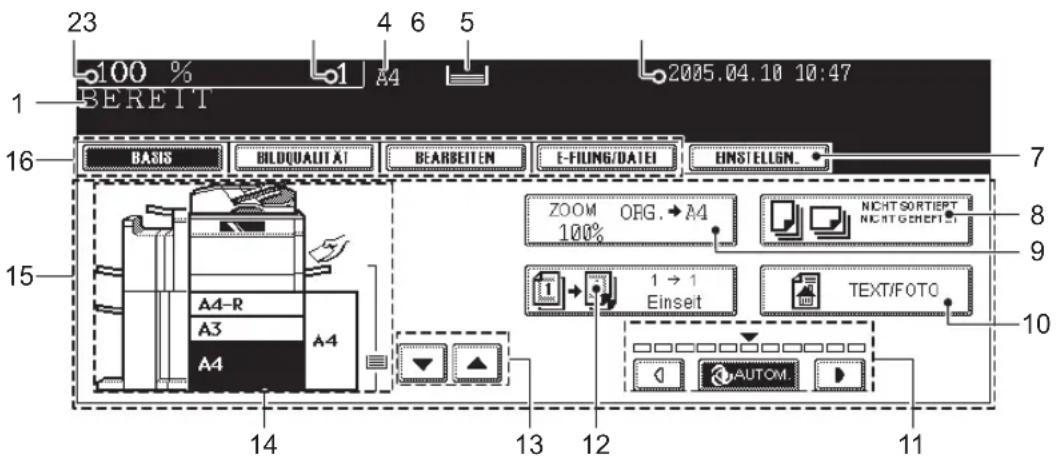
Meldungsanzeige
Die folgenden Informationen erscheinen oben im Touch-Screen:
Gerätestatus, Bedienungshinweise, Warnmeldungen, Kopiermaßstab, Kopienzahl, Papiergröße und
Papiervorrat der gewählten Einzugsquelle sowie Datum und Uhrzeit.
Sensortasten
Die Tasten auf dem Touch-Screen brauchen Sie nur leicht anzutippen.
Indextasten
Tippen Sie auf diese Tasten, um die Menüs umzuschalten. Art und Anzahl der Indextasten hängen von der jeweils eingestellten Funktion ab.
Bereich zum Einstellen der Funktionen
In diesem Bereich werden Funktionen ausgewählt und eingestellt.
1
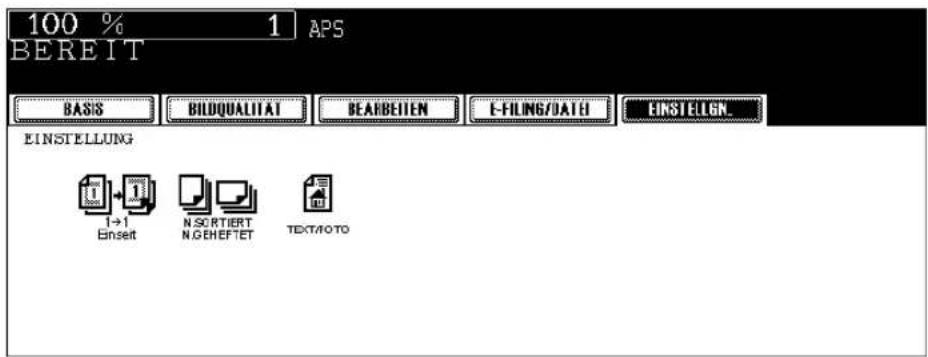
Taste Funktionseinstellungen ([SETTINGS])
Drücken Sie diese Taste, um die aktuell eingestellte Funktion zu prüfen.
(Ein Beispiel wird weiter unten gezeigt.)
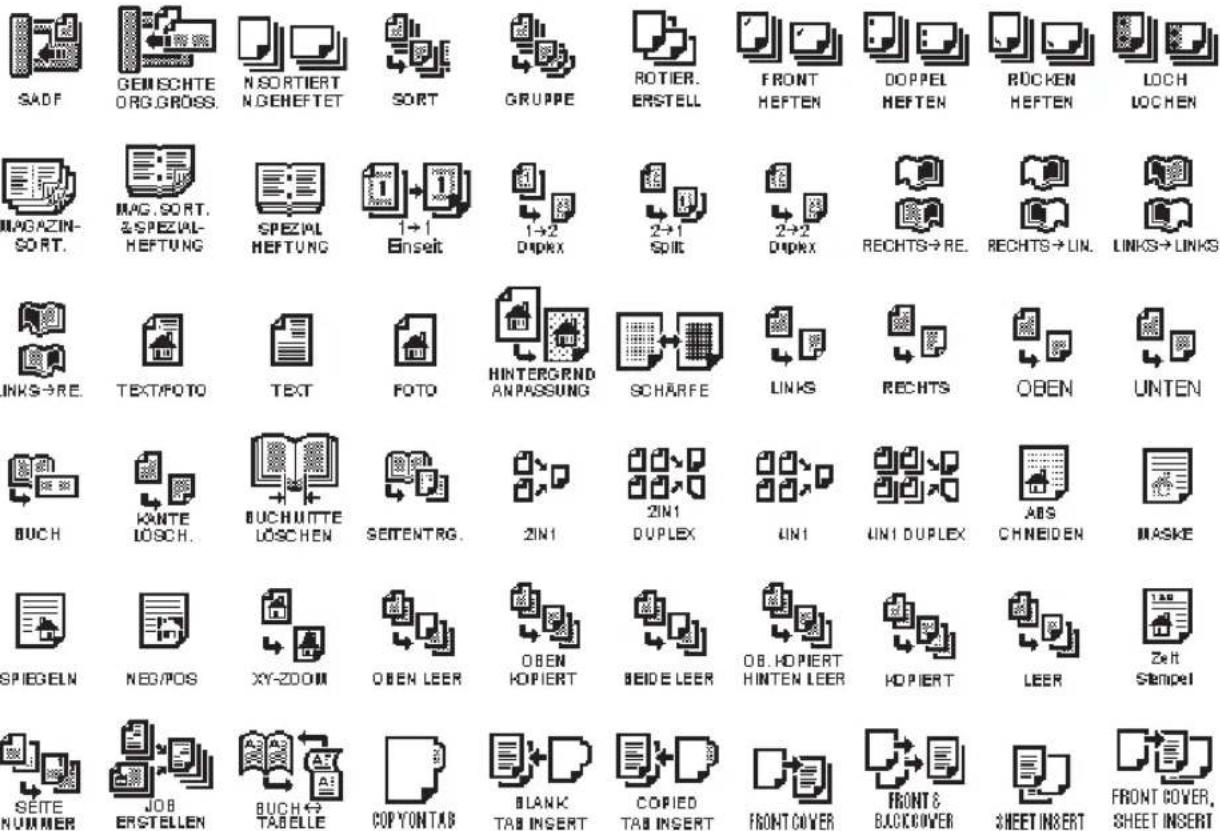
Folgende Tasten können in den verschiedenen Menüs vorkommen (möglicherweise werden einige nicht angezeigt):
![TOSHIBA E-Studio 720 - Taste Funktionseinstellungen ([SETTINGS]) - 3](/content/2026/05/767919/images/406692735ba3195db49d1d548d1f9c8d9f3a7d31d3a5067191b5314db10ba4b7.jpg)
FRONTA
PACK COVER,
SHEET INSERT
![TOSHIBA E-Studio 720 - Taste Funktionseinstellungen ([SETTINGS]) - 4](/content/2026/05/767919/images/356f674ebc8acf6f5bd8d287c1f180fc708143b886a1878e40847821e3cb34a9.jpg)
SPEICH.IN E-FILING
![TOSHIBA E-Studio 720 - Taste Funktionseinstellungen ([SETTINGS]) - 5](/content/2026/05/767919/images/a8d07ec882480bf49ac01442e28fa216e8f027e5dd5354b1d41ec3a3fcfe8ea9.jpg)
SPEICH.IN
E-FILING
![TOSHIBA E-Studio 720 - Taste Funktionseinstellungen ([SETTINGS]) - 6](/content/2026/05/767919/images/6e7ce77b554d4f4fd0376a127139d531ce6dbf45a668107b193d047ae46028f9.jpg)
KOPIEREN & DATEI
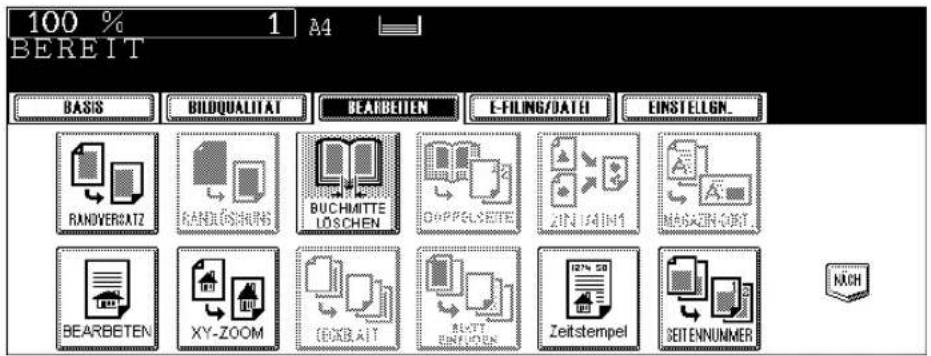
Funktionsrückstellung
Wenn Sie die ausgewählte Taste drücken, wird deren Funktion zurückgesetzt. Die Rückstellung kann auch automatisch* erfolgen, wenn das Gerät für einen definierten Zeitraum nicht benutzt wird.
* Automatisches Zurücksetzen
Diese Funktion wird aktiviert, wenn das Gerät für eine definierte Zeit nicht benutzt wird. Auch wenn Sie nicht [FUNCTION CLEAR] drücken, werden dadurch alle Funktionseinstellungen auf Ihre Standardwerte zurückgesetzt. Wenn das System mit Abteilungscodes arbeitet, zeigt das Bedienfeld die Eingabeaufforderung für den Abteilungscode. Ansonsten wird der Basisbildschirm angezeigt.
Die Voreistellung für die automatische Rückstellfunktion beträgt 45 Sekunden. Hinweise zum Ändern der Einstellung finden Sie in der Dokumentation "Handbuch für Administrator- und Benutzereinstellungen".
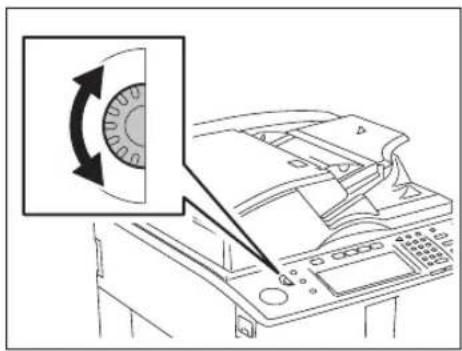
Kontrasteinstellung des Displays.
Drehen Sie den Regler an der linken Seite des Bedienfeldes, um den Kontrast einzustellen.
Wenn für bestimmte Funktionen (Scannen, e-Filing, Vorlagen und Internet FAX) die Eingabe von Buchstaben erforderlich ist, erscheint folgendes Menü.
Benutzen Sie für die Eingabe von Buchstaben das Touch-Screen und für die Eingabe von Zahlen die Zifferntasten am Bedienfeld.
![! " # $ % & ( ) = ~ | \ { } Rücktaste * < > ? _ - ^ @ + [ ] ; : / \ Q W E R T Z U I O P A S D F G H J K L Y X C V B N M , _ Unschaff: Uns. Sperrt. Leert. ABBRECHEN OK NASH](/content/2026/05/767919/images/b0c8c177f224a550b92a30efdc6b82bda1b8786ffd133eb006b9bcad88893308.jpg)
Die folgenden Tasten werden zur Zeicheneingabe verwendet.
[Leert.]: Betätigen Sie diese Taste, um eine Leerstelle einzufügen.
[Abbrechen]: Tippen Sie auf diese Taste, um die Zeicheneingabe abzubrechen.
[OK]: Tippen Sie auf diese Taste, um die eingegebenen Zeichen zu speichern.
[Rücktaste]: Tippen Sie auf diese Taste, um das Zeichen vor dem Cursor zu löschen.
[←][→]: Tippen Sie auf diese Tasten, um den Cursor zu verschieben.
[Umschalttaste]: Tippen Sie auf diese Taste, um Großbuchstaben einzugeben.
[Umsch.Sperrt.]: Tippen Sie auf diese Taste, um zwischen Groß- und Kleinbuchstaben zu wechseln.
[Nächste]: Tippen Sie auf diese Taste, um die Sonderzeichen anzuzeigen.
Einschalten
Öffnen Sie die Abdeckung des Hauptschalters und stellen Sie ihn auf ON.
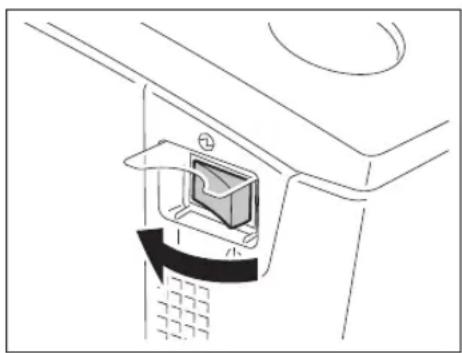
- Das Gerät beginnt mit der Aufwärmung. "Aufwärmphase - Bitte warten" wird angezeigt.
- Während der Kopierer aufgewärmt wird, können Sie die Funktion "Automatischer Auftragsstart" verwenden.
(☐ S.65 "3.Automatischer Auftragsstart (Auftrag vorhanden)")
Das Gerät ist nach ca. 130 Sekunden kopierbereit und "Bereit" erscheint.
Zugangskontrolle mit Abteilungscodes
Durch die Verwendung von Abteilungscodes können Sie die Nutzung auf bestimmte Benutzer beschränken. Wenn Dise Funktion aktiviert ist, müssen Sie nach dem Einschalten den Abteilungscode eingeben. Weitere Hinweise finden Sie in der Dokumentation "Handbuch für Administrator- und Benutzereinstellungen".
Wenn das Gerät eingeschaltet wurde, erscheint folgendes Menü.
- Dieselbe Anzeige erscheint, wenn Sie die Bedienfeldtaste ACCESS drücken oder wenn der Modus "Automatisches Zurücksetzen" aktiviert ist.
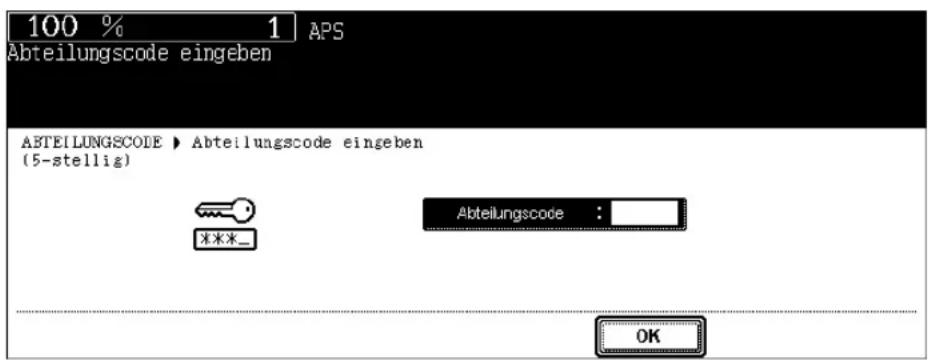
Geben Sie einen registrierten Abteilungscode (5-stellig) ein. Der Kopierer ist zum Kopieren bereit.
- Bei einem ungültigen Code ändert sich die Menüanzeige nicht. Drücken Sie in diesem Fall die Taste FUNCTION CLEAR und geben Sie den richtigen Code ein.
Nachdem der Kopiervorgang abgeschlossen ist
Drücken Sie die Taste [ACCESS], um eine unerlaubte Benutzung des Systems zu verhindern. Die Anzeige zeigt nun wieder die Aufforderung zur Eingabe des Abteilungscodes.
Ausschalten
1
Wenn Sie die Stromversorgung zum Gerät abschalten wollen, fahren Sie das System erst wie nachstehend beschrieben herunter. Schalten Sie den Strom NICHT aus, indem Sie den Stromschalter des Geräts einfach ausschalten, da dadurch die Festplatte beschädigt werden könnte. Bevor Sie den Strom ausschalten, sollten die nachstehend angeführten 3 Voraussetzungen gegeben sein.
- Es befinden sich keine Aufträge mehr in der Liste der Druckaufträge. (S.230 "1.Job Status")
• Die Anzeigelämpchen PRINT DATA, MEMORY RX und Fax blinken nicht. (Blinkt eine der Anzeigen, wird durch das Herunterfahren der aktuelle Vorgang, z. B. Faxempfang, abgebrochen.) - Kein PC greift auf das Gerät über das Netzwerk zu.
1 Drücken Sie die Taste USER FUNCTIONS auf dem Bedienfeld.
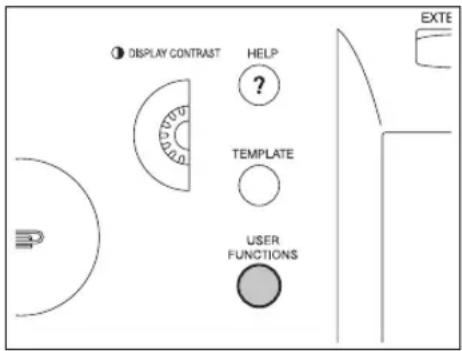
2 Tippen Sie auf die Taste BENUTZER, um das Menü der Benutzerfunktionen aufzurufen und tippen Sie dann auf HERUNTERFAHREN.
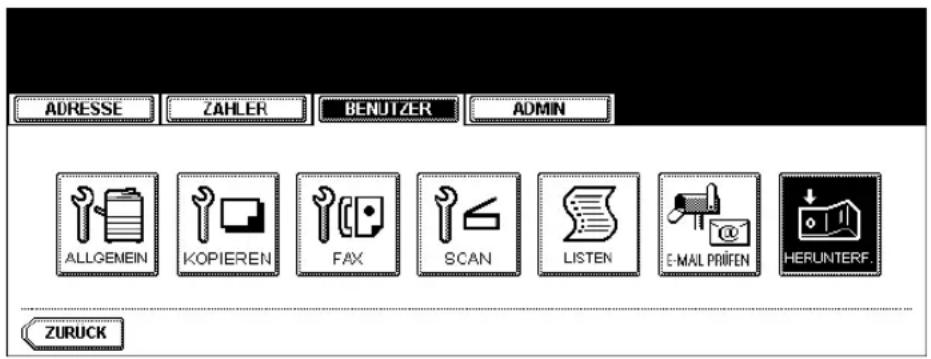
3 "Verarbeitungsauftrag wird gelöscht. Wollen Sie wirklich herunterfahren?" wird auf dem Touch-Screen angezeigt. Tippen Sie auf JA.
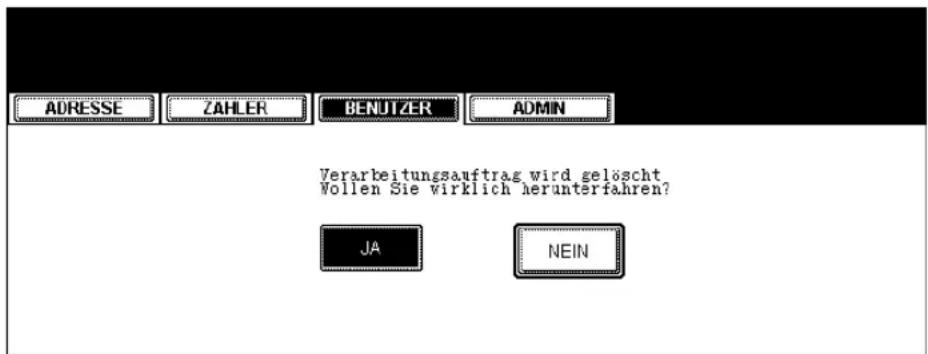
- Um den das Herunterfahren zu stoppen, tippen Sie auf die Taste NEIN.
4 "System wird heruntergefahren" erscheint im Menü. Das Gerät wird dann heruntergefahren.
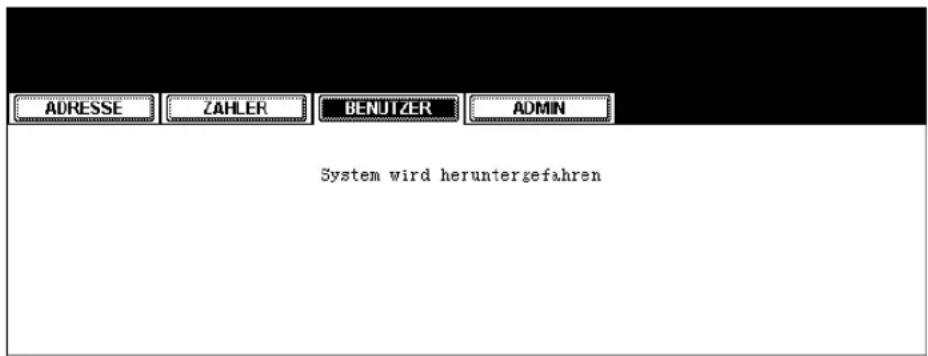
- Der Netzschalter wird automatisch in die OFF-Stellung gebracht.
Herunterfahren mit der Taste [ENERGY SAVER]
Das System kann auch wie folgt heruntergefahren werden.
1 Drücken Sie die Taste ENERGY SAVER auf dem Bedienfeld.
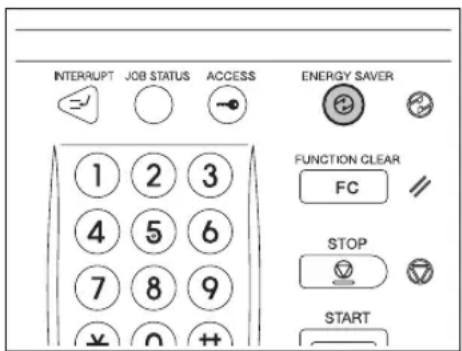
1
2 Drücken Sie die Bedienfeldtaste SHUTDOWN.
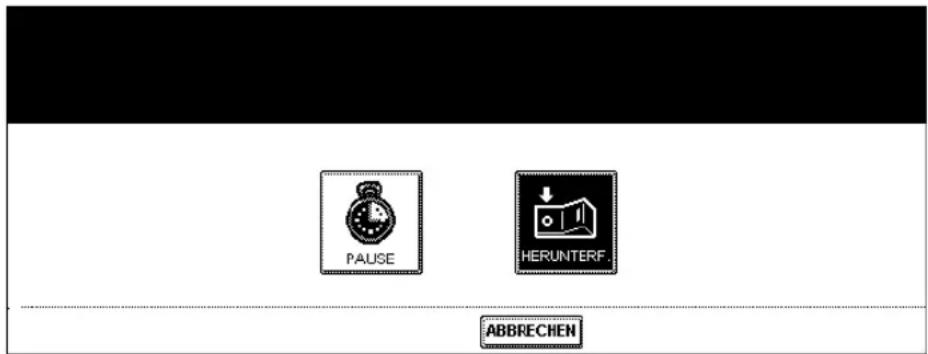
- Um den Prozess des Herunterfahrens zu stoppen, tippen Sie auf die Taste ABBRECHEN.
3 "System wird heruntergefahren" erscheint im Menü. Das Gerät wird dann heruntergefahren.
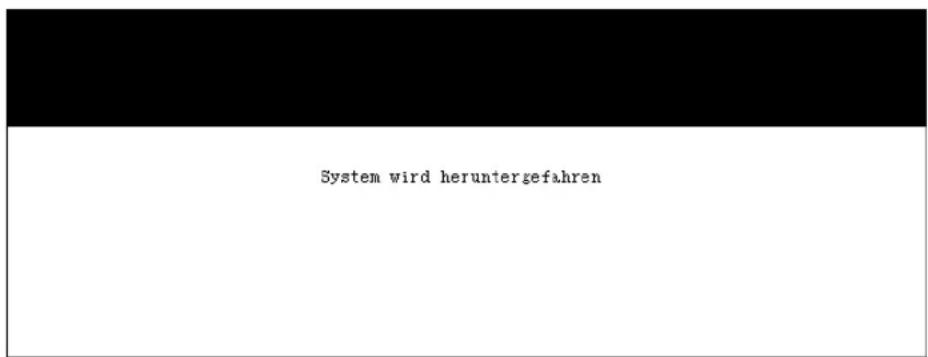
- Der Netzschalter wird automatisch in die OFF-Stellung gebracht.
3. Energiesparmodus
Das Gerät schaltet automatisch in einen Energiesparmodus, wenn es über einen definierten Zeitraum nicht benutzt wird. In diesem Modus wird "Energiesparen - Taste START drücken" angezeigt. Nach einer gewissen Zeit schaltet das Display aus und die Taste Energiesparen leuchtet grün.
Wenn im Energiesparmodus ein Druck-, Fax- oder Internet-Faxauftrag ankommt, schaltet das Gerät automatisch wieder in Bereitschaft.
Die Voreistellung für die automatische Aktivierung des Energiesparmodus ist 15 Minuten. Hinweise zum Ändern der Einstellung finden Sie in der Dokumentation "Handbuch für Administrator- und Benutzereinstellungen".
Der Energiesparmodus kan wie folgt manuell aktiviert werden.
1 Drücken Sie die Taste ENERGY SAVER auf dem Bedienfeld.
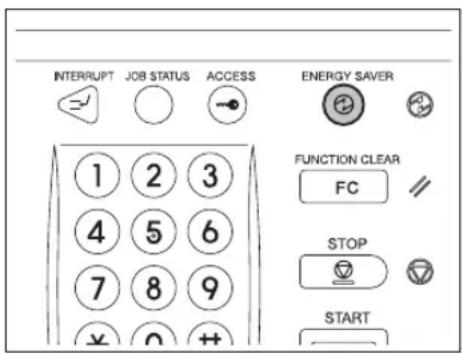
2 Drücken Sie die Bedienfeldtaste PAUSE.
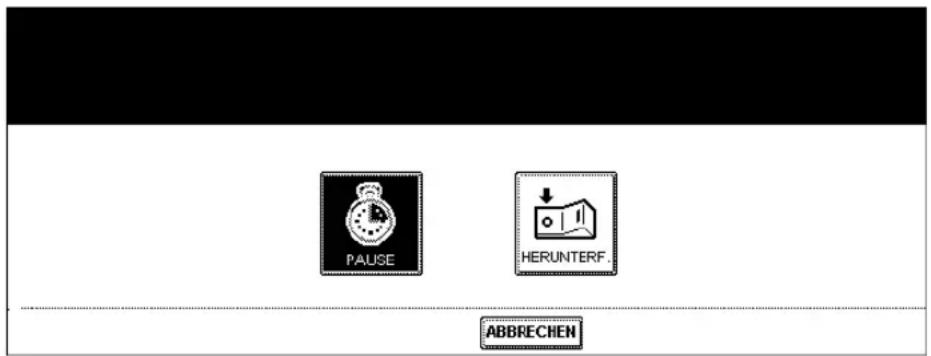
- Das Gerät schaltet in den Energiesparmodus. In diesem Modus werden die Anzeige und die beleuchteten Tasten auf dem Bedienfeld abgeschaltet, und die Taste ENERGY SAVER leuchtet grün.
Energiesparmodus beenden
Drücken Sie die Taste ENERGY SAVER auf dem Bedienfeld. Der Kopierer ist zum Kopieren bereit.
Der Energiesparmodus endet auch, wenn Sie die Tasten [COPY], [SCAN], [FAX], [E-FILING] oser [START] drücken.
• Die Taste SCAN ist nur aktiviert, wenn das optionale Drucker-/Scanner-Kit oder der Scanner-Kit installiert ist.
- Die Taste FAX ist nur aktiviert, wenn die optionale Faxkarte, das Drucker-/Scanner-Kit oder das Scanner-Kit installiert ist.
4. Kopierpapier einlegen
Über "Breite" und "Länge" von Original und Kopierpapier
1
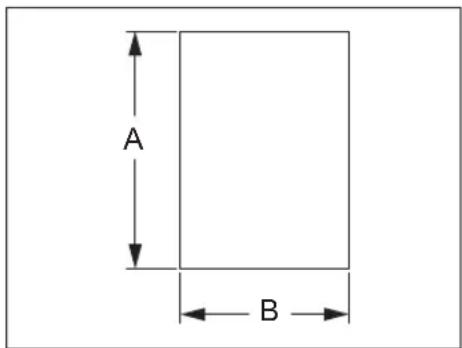
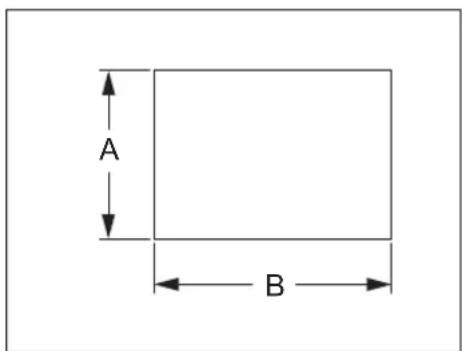
Die Formate A4/B5 können im Hochformat und Querformat eingelegt werden. In den Beschreibungen von Originalen und Kopierpapier wird "A" in der unteren Abbildung mit "Länge" und "B" mit "Breite" bezeichnet. (Aus Sicht des Betrachters von vorne.)
Ist "B" kürzer als "A", wird dies als "Hochformat" bezeichnet.
Ist "B" länger als "A", wird dies als "Querformat" bezeichnet.
Die Querausrichtung wird auch durch Hinzufügen eines "-R" hinter den Formatnamen gekennzeichnet. (z. B. "A4-R", "B5-R")
| Einzugseinheit Papiertyp Papierformat | Maximale Kapazität | ||
| Fächer Normales Papier | (64 - 80 g/m2) | (Standardgröße)A/B-Format:A3, A4, A4-R, A5-R,B4, B5, B5-R, FOLIOLT-Format:LD, LG, LT, LT-R, ST-R,COMP, 13"LG, 8.5"SQK format:8K, 16K, 16K-R | 550 Blatt (64 g/m2)500 Blatt (80 g/m2) |
| Dick 1(- 105 g/m2) | 400 Blatt | ||
| Dick 2(- 163 g/m2) | 200 Blatt | ||
| Dick 3(- 209 g/m2) | 150 Blatt | ||
| Registerpapier (Standardgröße)A4, LT | Registerpapier kann in alle Kas-setten und den Einzelblatteinzugaber nicht in des Großraumfacheingelegt werden. (Empfohlenwird die 2.Kassette.) *1 | ||
| Großraumfach Normales Papier | (64 - 80 g/m2) | (Standardgröße)A4, LT | 3000 Blatt (64 g/m2)2500 Blatt (80 g/m2) |
| Dick 1(- 105 g/m2) | 2000 Blatt | ||
| Dick 2(- 163 g/m2) | 1000 Blatt | ||
| Dick 3(- 209 g/m2) | 750 Blatt | ||
| Externes Großraumfach (Option) | Normales Papier(64 - 80 g/m2) | (Standardgröße)A4, LT | 4500 Blatt (64 g/m2)4000 Blatt (80 g/m2) |
| Dick 1(- 105 g/m2) | 3500 Blatt | ||
| Dick 2(- 163 g/m2) | 2000 Blatt | ||
| Dick 3(- 209 g/m2) | 1500 Blatt | ||
| Einzelblatteinzug Normales Papier | (64 - 80 g/m2) | (Standardgröße)A/B-Format:A3, A4, A4-R, A5-R,B4, B5, B5-R, FOLIOLT-Format:LD, LG, LT, LT-R, ST-R,COMP, 13"LG, 8.5"SQK format:8K, 16K, 16K-R(Nicht-Standardgröße)Länge: 100 -297 mmBreite: 148 -432 mm | 100 Blatt (64 g/m2)100 Blatt (80 g/m2) |
| Dick 1(- 105 g/m2) | 80 Blatt(- 105 g/m2) | ||
| Dick 2(- 163 g/m2) | 40 Blatt(- 163 g/m2) | ||
| Dick 3(- 209 g/m2) | 30 Blatt(- 209 g/m2) | ||
| Pauspapier(nur 75 g/m2) | *1 | ||
| Selbstklebe-Eti-ketten | *2 | ||
| Registerpapier (Standardgröße)A4, LT | *1 | ||
| Overheadfolie (Standardgröße)Nur A4 | 30 Blatt *1 | ||
*1 Automatischer Beidseitdruck ist nicht verfügbar.
*2 Benutzen Sie den Modus Dick 2 für Selbstklebe-Etiketten.
1
- Es darf nur ein Format in einer Papierquelle eingelegt sein.
- "Maximale Kapazität" bezieht sich auf die Anzahl der Blätter, wenn das von Toshiba empfohlene Papier eingelegt wird.
- Das LT-Format ist die Standardgröße für Nordamerika.
- "K format" ist eine Chinesische Standardgröße.
Abkürzungen für Papierformate:
Wenn Kopien mit hoher grafischer Auflösung angefertigt werden sollen, werden die nachstehenden Papierqualitäten empfohlen.
Wenn Sie anderes Kopierpapier als die empfohlenen Typen verwenden, lassen Sie sich von Ihrem Kundendiensttechniker beraten.
| Papiertyp Von | Toshiba empfohlene Hersteller Modus | ||
| Normales Papier | TGIS Papier/Neusiedler (80 g/m2) | NORMAL | |
| Dick Farbkopie/Neusiedler | (90 g/m2) | DICK1 | |
| (100 g/m2) | DICK1 | ||
| (120 g/m2) | DICK2 | ||
| (160 g/m2) | DICK2 | ||
| (200 g/m2) | DICK3 | ||
| Pauspapier | Transparentpapier/Ostrich International (75 g/m2 only) | NORMAL | |
| Selbstklebe-Eti-ketten | 3478/Zweckform-Avery DICK3 | ||
| OHP-Folie* | PP2500/3M OHP-FOLIE | ||
* Verwenden Sie nur die empfohlenen Overheadfolien. Die Verwendung einer anderen Folie kann zu Fehlfunktionen führen.
Handhbung und Lagerung von Papier
Beachten Sie die folgenden Punkte:
- Verwenden Sie möglichst kein besonders behandeltes Papier oder Papier, das bereits auf einem anderen Gerät bedruckt wurde, und vermeiden Sie außerdem zweimaliges Kopieren auf derselben Papierseite, da dies zu Fehlfunktionen führen kann.
- Verwenden Sie kein Papier, das Knicke, Falten oder Unebenheiten aufweist, das sich leicht wellt, sehr glatt oder sehr rau ist, denn dies kann zu Fehlern beim Papiereinzug führen.
- Das Papier sollte in seiner Verpackung bleiben und an einem Ort mit niedriger Luftfeuchtigkeit aufbewahrt werden.
- Um Falten oder Knicke zu vermeiden, sollte das Papier gleichmäßig auf einer ebenen Fläche gelagert werden.
Kopierpapier einlegen (Größe ändern) / Kassetteneinstellung
Gehen Sie wie folgt vor, wenn Sie Papier ein-/nachlegen.
Papier in die Kassette einlegen
1 Schalten Sie das Gerät ein.
2 Ziehen Sie das Fach vorsichtig bis zum Anschlag heraus.
A: Schiene
• Die Schiene der Kassette nicht berühren.
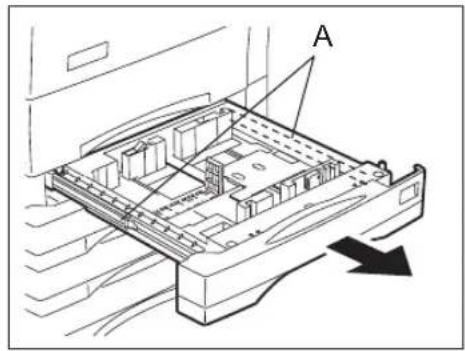
3 Drücken Sie den unteren Teil der Führungsschiene für die Papierbreite in Pfeilrichtung, um sie zu entfernen, und setzen Sie sie an der Position für das gewünschte Papierformat, wie am Boden des Fachs angegeben, wieder ein.
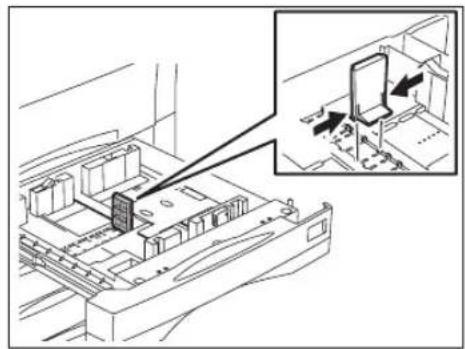
4 Drücken Sie auf die mit einem Pfeil gekennzeichnete Stelle (rechte Seite), um ihn zu entsperren.
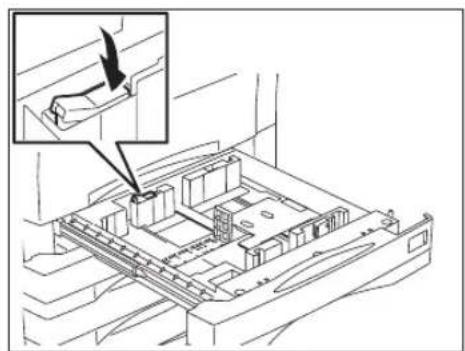
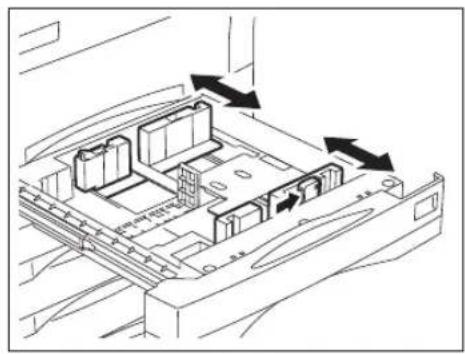
5 Halten Sie den grünen Hebel der Seitenführung in Pfeilrichtung gedrückt und stellen Sie die Seitenführung auf das gewünschte Papierformat ein.
- Verwenden Sie beide Hände zum Verschieben der Seiten-Führungsschienen.
6 Drücken Sie auf die mit einem Pfeil gekennzeichnete Stelle (linke Seite), um den Hebel für die Papiergrößenauswahl zu sperren.
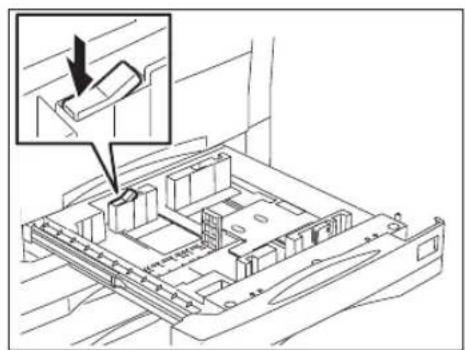
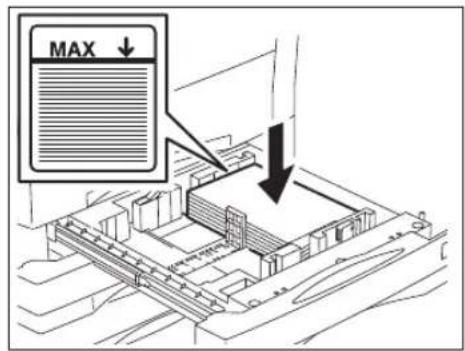
7 Legen Sie Papier in das Fach/die Fächer.
- Legen Sie das Papier mit der Vorderseite nach oben ein. (Sofern auf der Umverpackung angegeben.)
- Zur maximalen Anzahl von Blättern siehe S.37 "Akzeptierte Kopierpapiersorten und Papierformate"
- Fächern Sie das Papier sorgfältig auf, bevor Sie es ins Fach legen.
• Die Stapelhöhe darf die grüne Grenzline an der Führung nicht überschreiten. - Füllen Sie kein zerknittertes, gefaltetes oder feuchtes Papier nach.
Hinweis
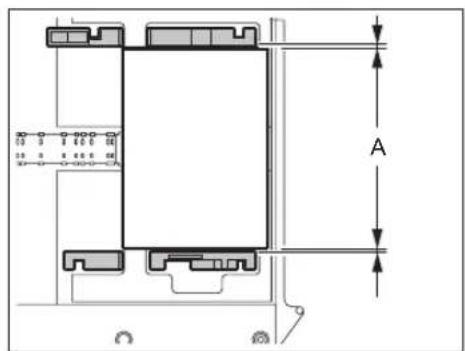
Stellen Sie sicher, dass ein Spalt von ca. 0,5 mm (insgesamt nicht mehr als 1 mm) zwischen dem Papierstapel und der seitlichen Führungsschiene bleibt (bei dickem Papier 1,0 bis 2,0 mm). Ansonsten können Papierstaus auftreten.
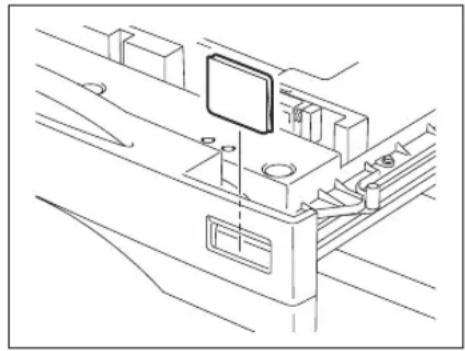
8 Unterscheidet sich die Papiergröße von dem Papier in der Kassette, ändern Sie bitte die Papiergrößeanzeige entsprechend.
9 Schieben Sie das Fach vorsichtig bis zum Anschlag in den Kopierer zurück.
- Achten Sie darauf, dass das Fach ganz hineingeschoben wird.
Achtung
Gehen Sie mit Umsicht vor, um sich beim Schließen des Fachs nicht die Finger einzuklemmen. Sie könnten sich verletzen.
Stellen Sie danach die Größe ein. Je nach Einstellung werden die Menüs in Schritt 10 und 11 möglicherweise nicht angezeigt. Falls nicht, führen Sie die Schritte 1 bis 4 von "Ändern der Papiergrößeeinstellung" (S.44) durch.
Zur Anzeige der Menüs in Schritt 10 und 11 wenden Sie sich bitte an den Kundendienst.
10 Wenn Sie ein anderes Papierformat verwenden, drücken Sie [JA]. Wenn Sie das gleiche Papierformat verwenden, drücken Sie [NEIN].
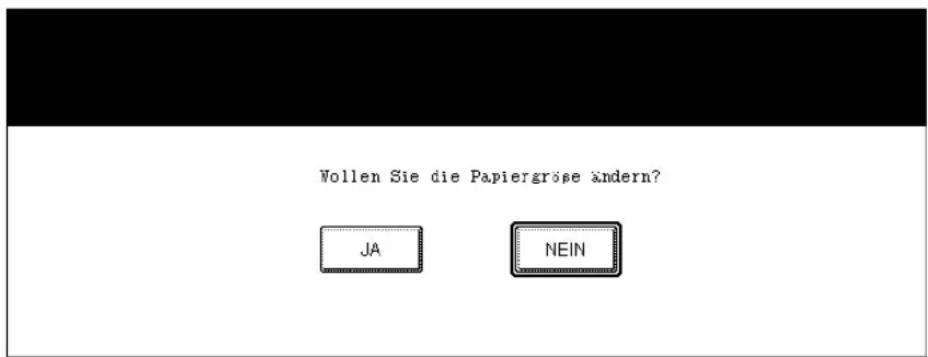
- Bei Verwendung des gleichen Papierformats ist Schritt 11 nicht erforderlich.
11 Tippen Sie auf die Papiergröße, die dem eingelegtem Papier entspricht und danach auf OK.
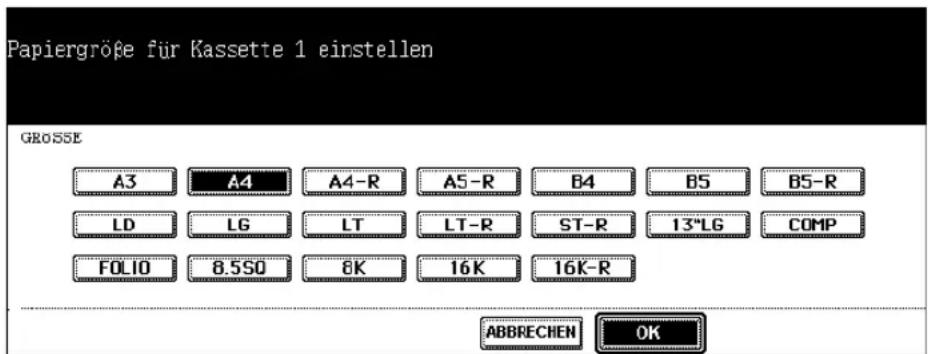
Papiergrößeeinstellung ändern
Stimmt die im Gerät eingestellte Papiergröße nicht mit der Größe des eingelegten Papiers überein, kann ein Papierstau auftreten. Tauschen Sie in diesem Fall das Papier aus 📄 S.40 "Papier in die Kassette einlegen" oder ändern Sie die Papiergrößeeinstellung wie folgt.
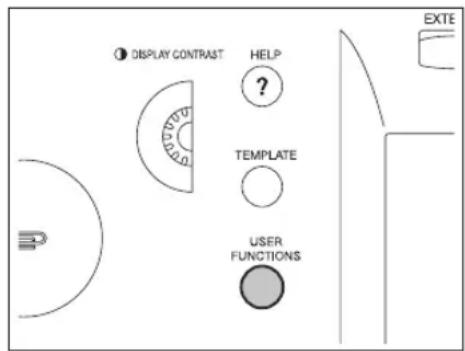
1 Drücken Sie die Taste USER FUNCTIONS auf dem Bedienfeld.
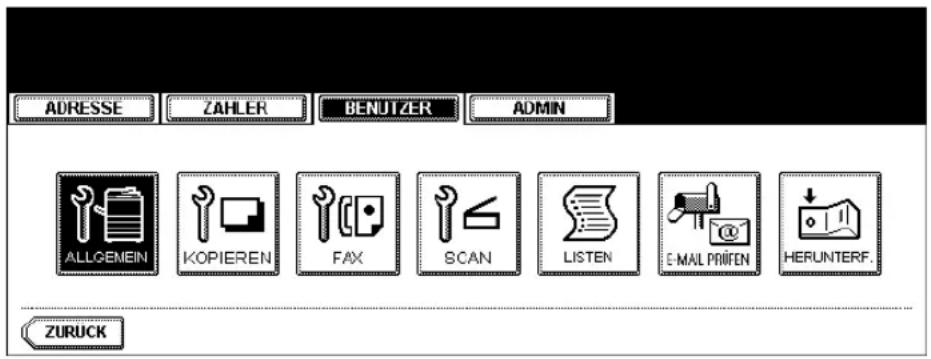
2 Tippen Sie auf die Taste BENUTZER auf dem Touch-Screen, um zum Benutzermenü zu wechseln, und dann auf die Taste ALLGEMEIN.
3 Drücken Sie auf die Taste der Papierquelle am Bedienfeld.
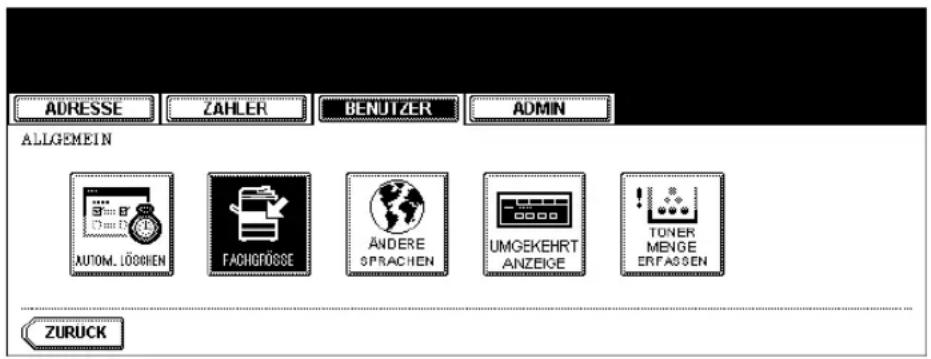
4 Tippen Sie auf das Symbol, das der vorherigen Papiergröße entspricht und dann auf das Symbol der neuen Papiergröße.
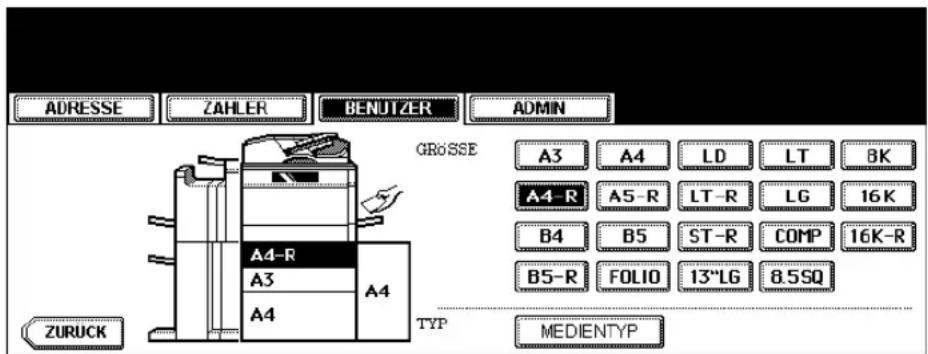
Fach für Spezialblätter
Wenn Sie spezielles Papier benutzen (z. B. für Deckblätter), müssen Sie die entsprechende Kassette vorher einstellen. Ist die Kassette für Spezialverwendung eingestellt, ändert sich deren Anzeige im Touch-Screen. Diese Kassette können Sie nicht zum normalen Kopieren benutzen.
Für verschiedene Verwendungszwecke sind folgende Papiersorten einstellbar.
| Papiertyp Zweck Anzeige Seite | |||
| Deckblatt | Papier für den Deckblatt-Modus | "DECKBLATT" | S.144 "9.DECK-BLATT" |
| Zwischen-blatt | Papier für Trenn-/Zwischenblätter (Hierfür können bis zu 2 Kassetten einge-stellt werden. Stellen Sie erst den Papiertyp für Papierquelle 1 und danach für Papier-quelle 2 ein. Drücken Sie anschließend die Taste [INSERT].) | "INSERT 1" (oder "INSERT 2") | S.147 "10.BLATT-EINFÜGUNGSMODUS" |
| Registerpapier | Papier für den Registerblattmodus | "TAB PAPER" | S.163 "17.REGISTERPAPIER" |
| Faxpapier Papier zum Drucken über den Fax-Kit, Dru-cker-Kit, Scanner-Kit oder Drucker-/Scanner-Kit, sofern diese Optionen installiert sind. | F (Siehe Handbücher der jeweiligen Optio-nen.) | ||
| Spezialpapier Spezielle Papiersorten (z.B. Papier mit Wasserzeichen) | * | - | |
Wählen Sie das geeignete papier entsprechend dem Ppapiergewicht.
| Papiertyp Papiergewicht Anzeige | Seite | ||
| Dick 1 | - 105 g/m2 | [2548] | S.37 "Akzeptierte Kopierpapiersorten und Papierformate" |
| Dick 2 | - 163 g/m2 | [5425] | |
| Dick 3 | - 209 g/m2 | [YXT9] |
Spezielles Papierfach einstellen
1 Legen Sie Papier in das Fach/die Fächer.
- Legen Sie das Papier wird mit der Kopierseite nach unten ein.
- Stellen Sie das Papierformat ein. (S.44 "Papiergrößeeinstellung ändern")
- Zum Einstellen von Registerpapier siehe 📄 S.163 "17.REGISTERPAPIER".
2 Drücken Sie die Taste USER FUNCTIONS auf dem Bedienfeld.
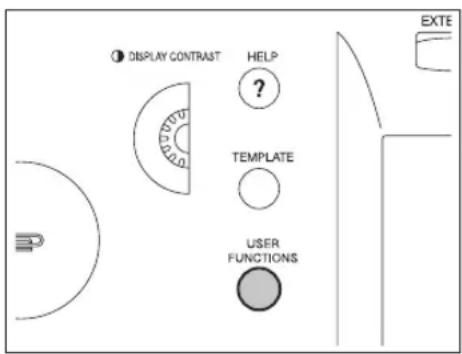
3 Tippen Sie auf die Taste BENUTZER auf dem Touch-Screen, um zum Benutzermenü zu wechseln, und dann auf die Taste ALLGEMEIN.
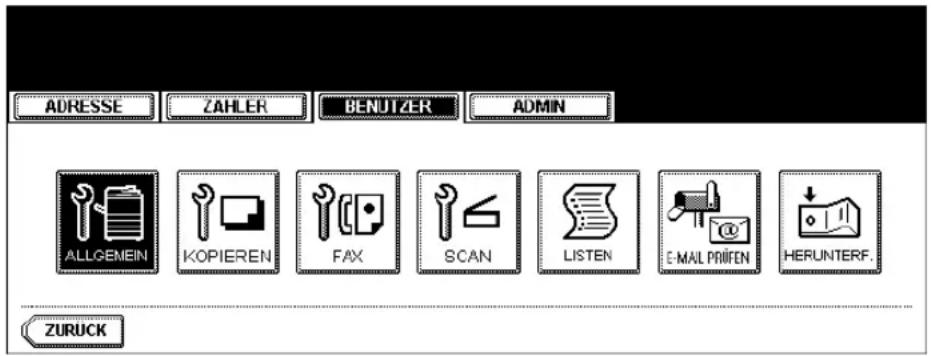
4 Drücken Sie auf die Taste der Papierquelle am Bedienfeld.
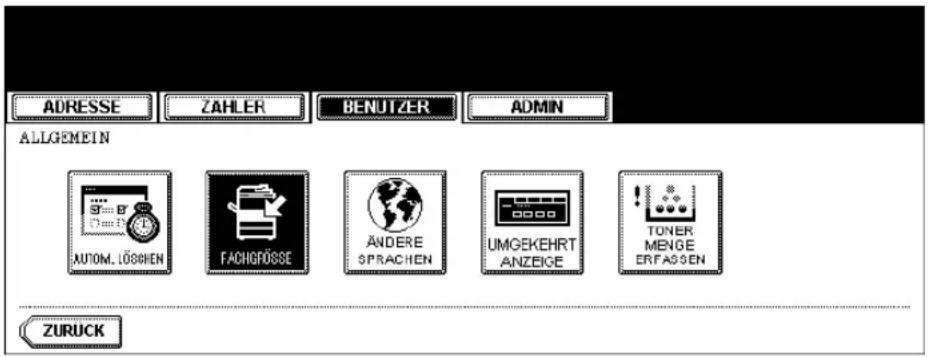
1
5 Tippen Sie auf die Taste MEDIENTYP.
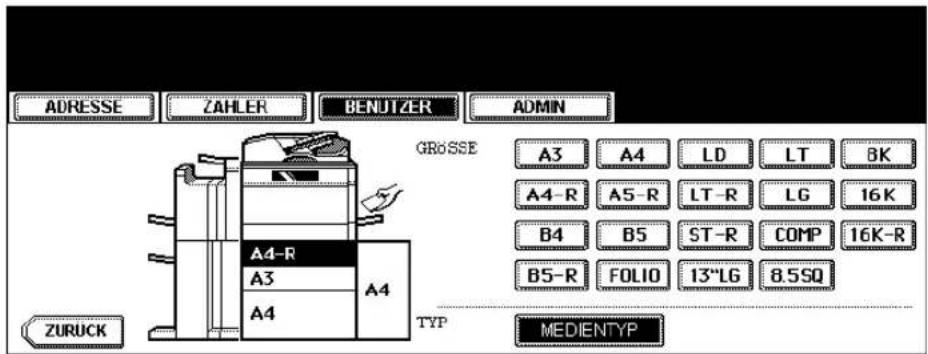
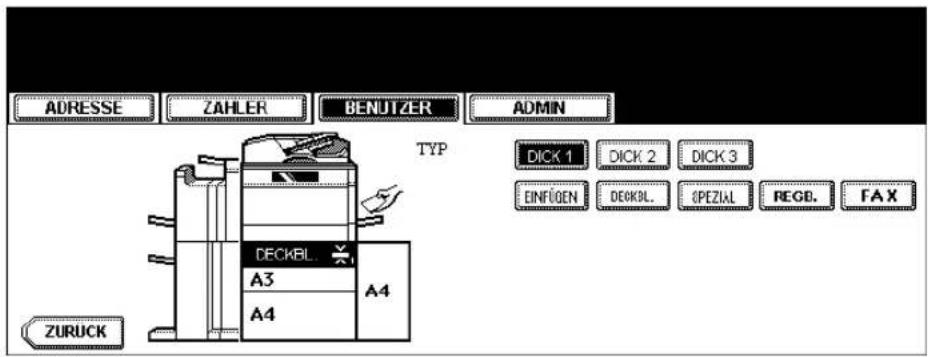
6 Tippen Sie auf das Symbol, das dem vorherigen Papiertyp entspricht und dann auf das Symbol des neuen Papiertyps.
(z. B. wenn Paper mit dem Gewicht "Dick 1" als Deckblatt in Kassette 1 liegt)
Fach für spezielle Verwendungen löschen
1 Führen Sie die Schritte 1 bis 4 von "Setting the drawer for special uses" (S.47) aus.
2 Tippen Sie auf die Kassette, deren Einstellung Sie löschen wollen und dann auf das Symbol des Papiertyps.
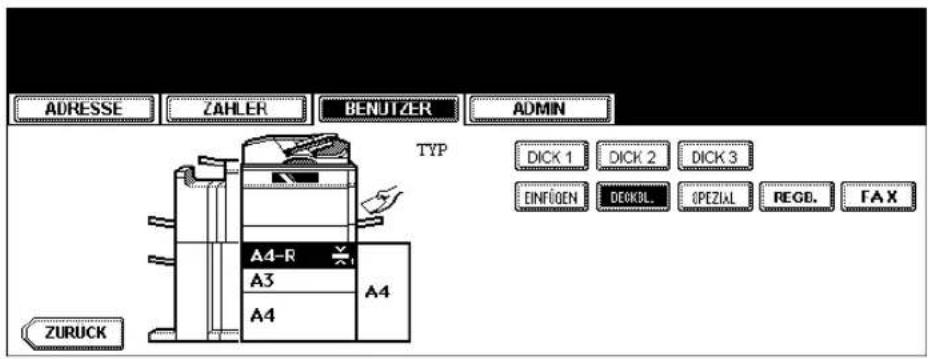
• Die Einstellung ist gelöscht und die normale Anzeige der Kassette kehrt zurück.
Tipp
Wenn beide, [INSERT SOURCE 1] und [INSERT SOURCE 2] eingestellt waren und nur die Einstellung von [INSERT SOURCE 1] gelöscht wurde, ändert sich die Kassette für [INSERT SOURCE 2] auf die für [INSERT SOURCE 1].
Papier in das Großraumfach nachfüllen
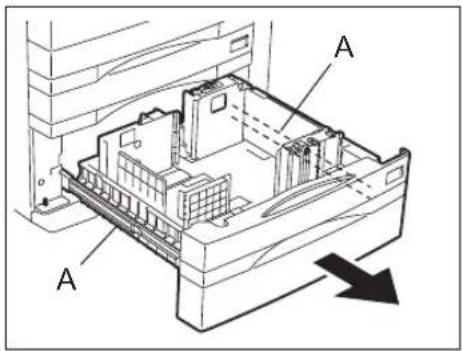
1 Ziehen Sie das Großraumfach vorsichtig bis zum Anschlag heraus.
A: Schiene
• Die Schiene der Kassette nicht berühren.
1
2 Öffnen Sie einige Papierpakete und legen Sie die Stapel mit der Kopierseite nach unten in die Fächer A und B.
- Zur maximalen Anzahl von Blättern siehe 📄 S.37 "Akzeptierte Kopierpapiersorten und Papierformate"
• Die Stapelhöhe darf die Grenzline an der Führung nicht überschreiten. - Fächern Sie das Papier sorgfältig auf, bevor Sie es ins Fach legen. Legen Sie es für (A) an der rechten Seite und für (B) mit der linken Seite an. (Sie können das Papier sauber einsetzen, wenn Sie es stapelweise abwechselnd in (A) und in (B) einlegen. Achten Sie darauf, dass der Mittelhebel nicht geöffnet ist (siehe auch Hinweisetikett am Fach).
- Der Papiereinzug beginnt mit Lifterfach A. Wenn das Papier dort aufgebraucht ist, bewegt sich Fach B an die Einzugsposition und der Papiereinzug wird fortgesetzt.
- Füllen Sie kein zerknittertes, gefaltetes oder feuchtes Papier nach.
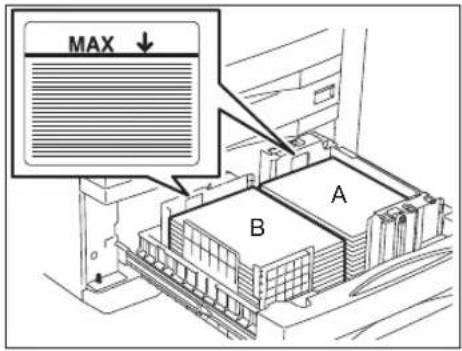
3 Schieben Sie das Großraumfach vorsichtig bis zum Anschlag in das Gerät zurück.
- Schließen Sie die Einzugseinheit. Der Lifter im Ausgabefach bewegt die Papierstapel automatisch nach oben bis zur Einzugsposition.
Achtung
Gehen Sie mit Umsicht vor, um sich beim Schließen des Fachs nicht die Finger einzuklemmen. Sie könnten sich verletzen.
Papier in das externe Großraumfach (Option) nachfüllen
1 Ziehen Sie das externe Großraumfach vorsichtig bis zum Anschlag heraus.
A: Schiene
B: Lifterfach
• Die Schiene der Kassette nicht berühren.
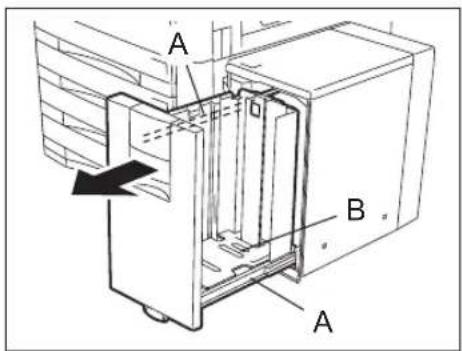
2 Legen Sie das Papier in das Lifterfach.
- Legen Sie das Papier mit der Vorderseite nach oben ein.
- Zur maximalen Anzahl von Blättern siehe 📄 S.37 "Akzeptierte Kopierpapiersorten und Papierformate"
- Fächern Sie das Papier sorgfältig auf, bevor Sie es ins Fach legen. Richten Sie das Papier an der hinteren Führung aus.
- Ist der Spielraum zwischen Papier und Führung zu groß, kann sich das auf die Bildlage der Kopien auswirken.
- Die Stapelhöhe darf die Grenzline an der Führung nicht überschreiten.
- Füllen Sie kein zerknittertes, gefaltetes oder feuchtes Papier nach.
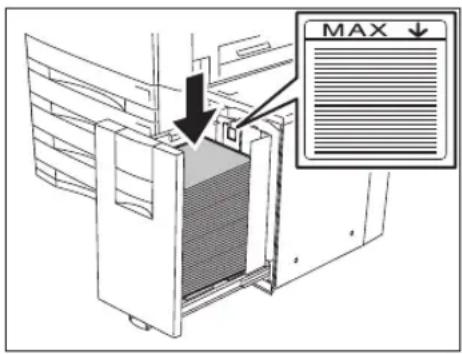
3 Schieben Sie das externe Großraumfach vorsichtig bis zum Anschlag in das Gerät zurück.
- Schließen Sie die Einzugseinheit. Der Lifter im Ausgabefach bewegt die Papierstapel automatisch nach oben bis zur Einzugsposition.
Achtung
Gehen Sie mit Umsicht vor, um sich beim Schließen des Fachs nicht die Finger einzuklemmen. Sie könnten sich verletzen.
1
2. KOPIERVORGANG
2
- Allgemeine Kopierfunktionen ....54
- Originale auflegen....57
• Originaltypen und Größen / maximale Papierkapazität......57
• Original auf das Vorlagenglas legen 60
- Verwenden des RADF......62
- Automatischer Auftragsstart (Auftrag vorhanden)......65
- Unterbrechungskopie....67
-
Kopiervorgang stoppen....68
-
Einzelblattkopien....69
-
Einzelblattkopien....69
- Einzelblattkopieren auf Papier im Standardformat....70
- Einzelblattkopieren auf Papier im Nicht-Standardformat....74
- Speichern von Nicht-Standardmäßigen Formaten 76
1. Allgemeine Kopierfunktionen
Legen Sie die Originale auf und prüfen Sie, ob ausreichend Kopierpapier vorhanden ist. Wenn Sie die Taste START drücken, ohne die Einstellungen zu ändern, werden Kopien mit den Anfangseinstellungen (Standardeinstellungen) angefertigt. Sie können Kopien nach Ihren Wünschen gestalten, indem Sie verschiedene Kopiermodi einstellen.
2
Anfangseinstellungen (Standardeinstellungen)
Beim Einschalten, beim Wiederanlaufen nach dem Energiesparmodus oder beim Drücken der Taste FUNCTION CLEAR werden automatisch Einstellungen vom System abgerufen. Dies sind die sogenann- ten Standard- oder Anfangseinstellungen. Sie können diee Einstellungen ändern. Weitere Hinweise finden Sie in der Dokumentation "Handbuch für Administrator- und Benutzereinstellungen".
Die nachfolgende Tabelle enthält die Standardeinstellungen zur Zeit der Auslieferung des Geräts.
| Einheit Anfangseinstellung (Standardeinstellung) | |
| Reproduktionsverhältnis 100% | |
| Kopiervolumen 1 | |
| Papierwahl Automatische Wahl des Papierformats (APS) | |
| Original -> Kopie Einseitig -> Einseitig | |
| Kontrast einstellen Automatischer Kopierkontrast | |
| Bildqualität TEXT/FOTO-MODUS | |
| Endverarbeitung Original auf das Vorlagenglas legen: unsortiert/ungeheftetOriginale in den RDF legen: Sortiermodus | |
| Verwenden des RADF Kontinuierlicher Originaleinzug | |
Kopierverfahren
1 Legen Sie Papier in das Fach/die Fächer.
- Zu geeigneten Papiersorten und -formaten siehe 📄 S.37 "Akzeptierte Kopierpapiersorten und Papierformate".
Tipp
Siehe nachfolgende Seiten, wenn das gewünschte Format oder die gewünschte Papiersorte nicht in einer der Einzugsquellen zur Verfügung steht.
- S.40 "Kopierpapier einlegen (Größe ändern) / Kassetteneinstellung"
- S.50 "Papier in das externe Großraumfach (Option) nachfüllen"
- S.69 "6.Einzelblattkopien"
2 Legen Sie das bzw. die Originale auf. Siehe hierzu nachfolgende Seiten.
• S.57 "Originaltypen und Größen"
• S.60 "Original auf das Vorlagenglas legen"
• S.62 "Verwenden des RADF"
Die Kopierreihenfolge entspricht der Scan-Reihenfolge.
3 Wählen Sie die gewünschten Kopiermodi aus. Geben Sie die Kopienzahl ein, wenn Sie mehr als eine Ausfertigung wünschen.
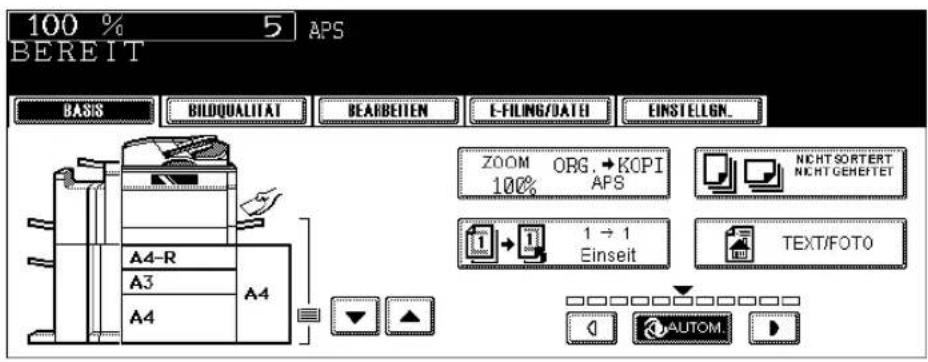
- Drücken Sie die Taste CLEAR auf dem Bedienfeld, wenn Sie die Zahleneingabe korrigieren wollen.
- Bestimmte Kopierfunktionen können nicht kombiniert werden. (S.337 "4.Kombinierbare Kopierfunktionen")
- Sobald Sie am Bedienfeld START gedrückt haben können Sie keine Einstellungen mehr vornehmen/ändern.
4 Drücken Sie die Taste START.
• Der Kopiervorgang beginnt.

Wenn Sie über das Vorlagenglas kopieren (z. B. Sortiermodus, einseitiges Original auf doppelseitige Kopie), werden die Daten der Originale gescannt und gespeichert. Fahren Sie in diesem Fall mit den Schritten 5 und 6 fort.
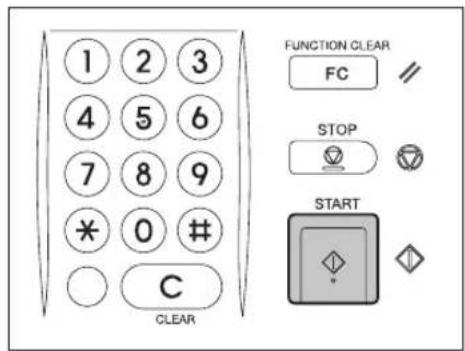
5 Legen Sie das nächste Original auf und drücken Sie die Taste START.
• Das Scannen des Originals beginnt.
- Wenn Sie JA im Touch-Screen oder START am Bedienfeld drücken, wird das nächste Original in gleicher Weise gescannt.
- Wiederholen Sie den beschrieben Ablauf, bis das letzte Original gescannt ist.
6 Wenn das letzte Original gescannt wurde, tippen Sie auf BEENDET.
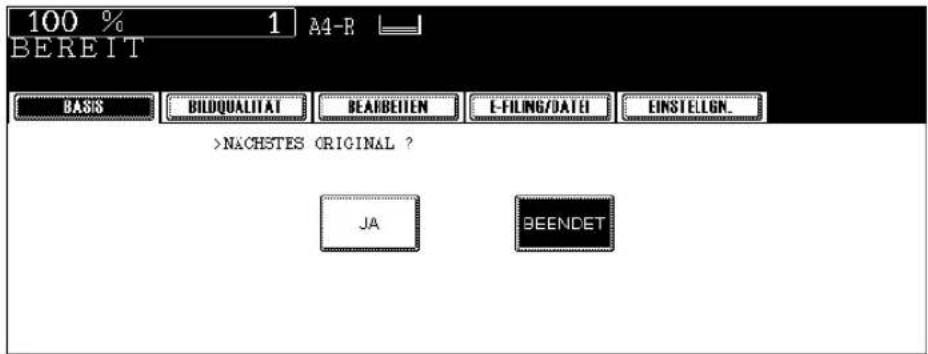
- Der Kopiervorgang beginnt. Das Papier wird mit der Kopierseite nach unten ausgeworfen.
- Bei einem Papiermagel blinken das entsprechende Kassettensymbol und die Anzeige JOB STATUS am Bedienfeld. Legen Sie Papier nach oder wählen Sie eine Papierquelle, in der das gleiche Format eingelegt ist.
2. Originale auflegen
Originaltypen und Größen / maximale Papierkapazität
Originaltypen und Größen
| Positionieren | Arten von Originalen | Maximale Größe | Geeignet für automatische Formaterfassung |
| Vorlagenglas *1 | Blätter3-dimensionales ObjektBücher | Länge: 297 mmBreite: 432 mm | (Standardgröße)A3, A4, A4-R, A5-R, B4, B5, B5-R |
| Automatischer Dokumenteneinzug *2 *3 | Normales Papier Recyclingpapier Einseitige Originale:50 - 127 g/m2Doppelseitige Originale:50 - 104 g/m2 | Länge: 297 mmBreite: 432 mm | (Standardgröße)A3, A4, A4-R, A5-R, B4, B5, B5-R, FOLIO (210 mm x 330 mm) |
*1 Kein schweres Objekt (4 kg oder mehr) auf das Vorlagenglas legen
*2 Bei mangelnder Papierqualität können eventuell manche der links unter "Typen von Originalen" aufgelisteten Originale nicht verwendet werden qualität.
*3 Originale im A5-Format immer in der Ausrichtung Querformat einlegen.
Bei LT oder K Format erfolgt keine automatische Größeerfassung.
(LT ist das Standardformat für Nordamerika. K-Format ist Standard in China.)

Tipps
- Unabhängig von ihrer Größe können Sie bis zu 100 Blatt (50 bis 80 g/m ^2 ) oder 16 mm Stapelhöhe einlegen.
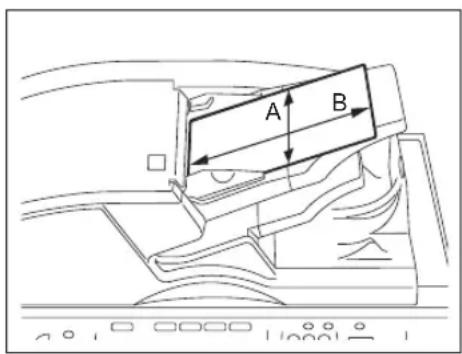
- Je nach Größe werden die Originale bei A oder B ausgegeben.
A: A4, A5-R, B5
- Wenn Sie mehrere Originale im Querformat mit dem RADF kopieren, werden diese mit dem Originalstopper korrekt gehalten.
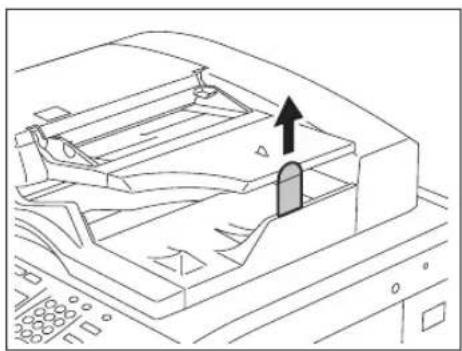
Maximale Anzahl von einlegbaren Blättern
Ein Auftrag kann bis zu 2000 Blatt bzw. die gesamte Speicherkapazität umfassen.
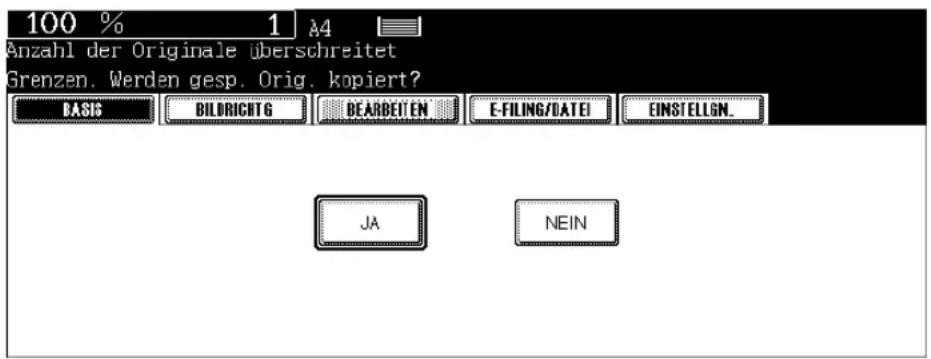
Wenn beim Scannen dieses Limit überschritten wird, wird eine Meldung ausgegeben. Sie werden gefragt, ob Sie die Originale speichern wollen. Die gescannten Daten werden gedruckt, wenn Sie auf die Taste JA tippen. Sie werden gelöscht, wenn Sie auf die Taste NEIN tippen.
Original auf das Vorlagenglas legen
Einzelblätter
2
Achtung
Legen Sie keine schweren Objekte (4 kg oder mehr) auf die Glasauflage und belasten Sie diese nicht. Das Brechen der Glasscheibe kann zu Verletzungen führen.
1 Heben Sie den RADF an.
- Heben Sie die Abdeckung um rund 60 Grad, damit das Original erkannt wird.
2 Richten Sie das Original an der linken hinteren Ecke des Vorlagenglases aus.
A: Original
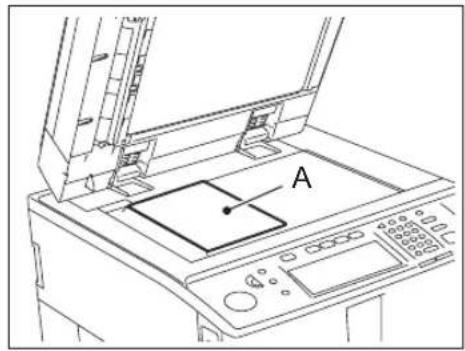
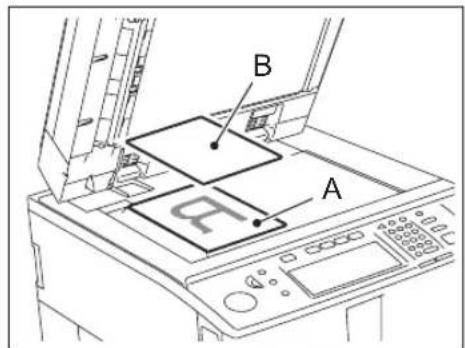
3 Senken Sie langsam den automatischen Dokumenteneinzug ab.
- Wenn sehr transparente Originale kopiert werden, z.B. Overheadfolien oder Pauspapier, legen Sie ein gleich großes oder größeres leeres Blatt auf das Original.
A: Original
B: Leeres Blatt
Legen Sie keine schweren Objekte (4 kg oder mehr) auf die Glasauflage und belasten Sie diese nicht. Das Brechen der Glasscheibe kann zu Verletzungen führen.
1 Heben Sie den RADF an.
2 Öffnen Sie die gewünschte Seite des Originals und legen Sie es mit der Schriftseite nach unten auf das Vorlagenglas. Richten Sie das Original an der linken hinteren Ecke des Vorlagenglases aus.
- Wenn Sie das Buchoriginal doppelseitig oder mit Seitentrennung kopieren wollen müssen Sie es mittig an der gelben Indexlinie des Vorlagenglases ausrichten.
(1) S.108 "Buchoriginale -> zweiseitige Kopien")
(☐ S.129 "4.SEITENTRENNUNG")
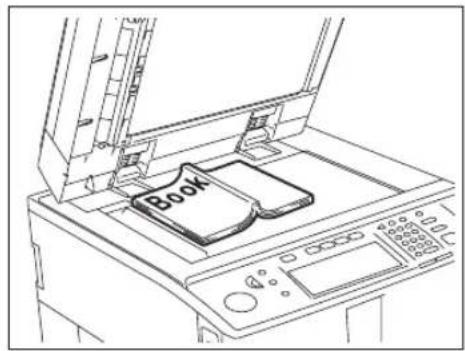
3 Senken Sie langsam den automatischen Dokumenteneinzug ab.
- Drücken Sie den RADF bei einem dicken Original nicht gewaltsam nach unten. Sie können auch bei teilweise geöffnetem RADF kopieren.
- Vermeiden Sie das direkte Hineinsehen in die Belichtungslampe wenn Sie kopieren.
2
Verwenden des RADF
Vorsichtsmaßnahmen
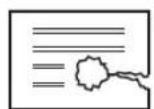
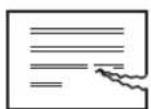
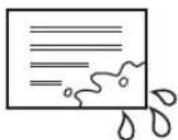
Verwenden Sie die nachstehend von 1 bis 8 angeführten Originale nicht, da sie fehlerhaft eingezogen oder zu Beschädigungen führen können.
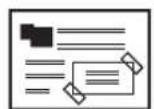
- Stark verknitterte oder gefaltete Originale
- Originale mit Kohlepapier
- Geklebte, beklebte oder abgeschnittene (ausgeschnittene) Originale
- Zusammengeheftete Originale
- Originale mit Löchern oder Rissen
- Feuchte Originale
- Folien für Overhead-Projektoren
- Beschichtetes Papier (mit behandelter Oberfläche)
Die unter 9 und 10 beschriebenen Originaltypen müssen mit besonderer Vorsicht behandelt werden.
-
Originale, die sich durch Reiben zwischen Daumen und Zeigefinger nicht verschieben lassen, sowie Originale mit speziell behandelter Oberfläche, die sich nur schwer trennen lassen. (Diese Originale lassen sich nur schwer vom Stapel trennen.)
-
Gefaltete oder gewellte Originale sollten vor der Verwendung geglättet werden.
1

2

3
4

5

6
7
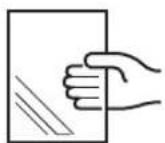
8

9
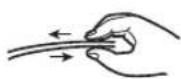
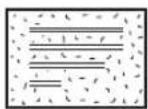
10
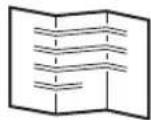
Tipp
Wenn der Scanbereich oder der Einzug verunreinigt ist, kann es auf dem bedruckten Papier zu schwarzen Streifen kommen. Es wird empfohlen, beide einmal wöchentlich zu reinigen. (☐ S.324 "1.Tägliche Kontrolle")
Kontinuierlicher Originaleinzug
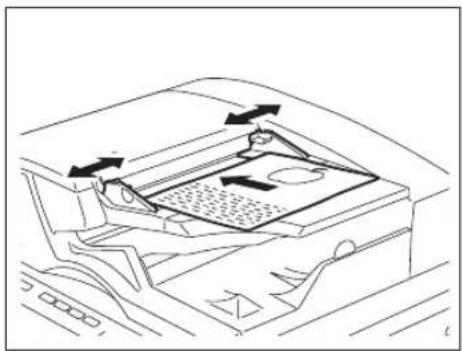
1 Richten Sie alle Originale aus. Legen Sie sie mit der Schriftseite nach oben ein und schieben Sie die Seitenführungen an die Originale.
- Legen Sie die Originale entlang der Seitenführungen.
- Sortieren Sie die Originale in der gewünschten Kopierreihenfolge. Das oberste Original wird zuerst eingezogen.
- In diesem Modus können Sie auch ein einzelnes Original kopieren.
- Unabhängig von ihrer Größe können Sie bis zu 100 Blatt (50 bis 80g / m^2 ) oder 16 mm Stapelhöhe einlegen.
- Für gemoschte Originalformate siehe 📄 S.81 "Beim Kopieren mit gemischten Originalformaten".
- Benutzen Sie erforderlichenfalls den Stopper für Originale.
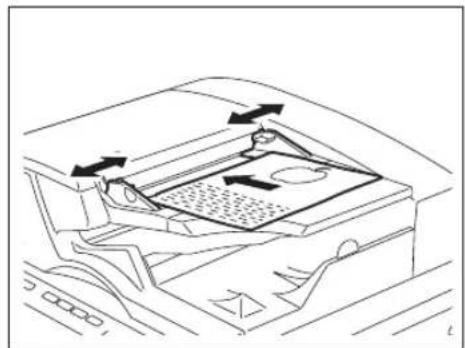
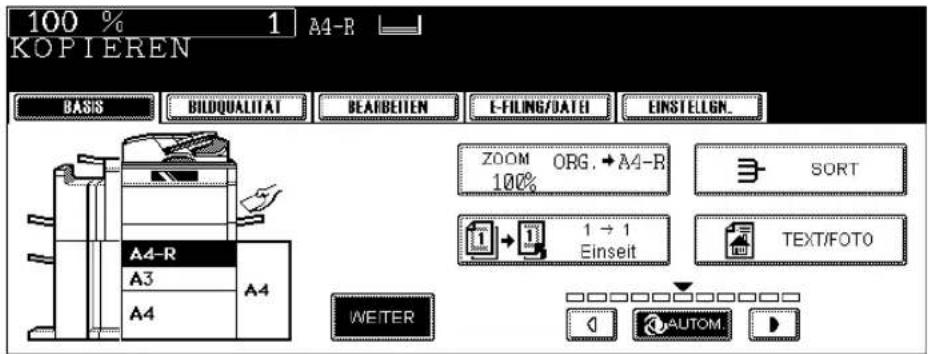
Wenn die Anzahl der Originale zu groß ist, um auf einmal eingelegt zu werden, können Sie die Originale in Gruppen aufteilen und nacheinander einlegen. Dabei legen Sie den ersten Stapel von Originalen ein und tippen während des Scanvorgangs auf die Taste WEITER. Wenn der Scanvorgang abgeschlossen ist, legen Sie den nächsten Stapel von Originalen ein und drücken START am Bediendfeld.
Einzelner Einzug
Zum Umschalten zwischen kontinuierlichem und einzelnem Einzug siehe 📄 S.160 "16.ADF / SADF".
1 Schieben Sie die Seitenführungen an die Originale.
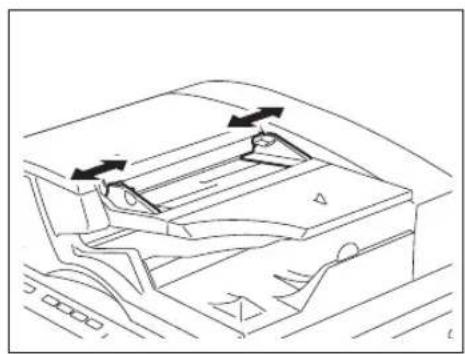
2 Führen Sie das Original mit der Vorderseite nach oben und an den Schiebern ausgerichtet ein.
- Es wird automatisch eingezogen. Lassen Sie es los wenn der Einzug beginnt.
• Das Menü aus Schritt 3 wird angezeigt.
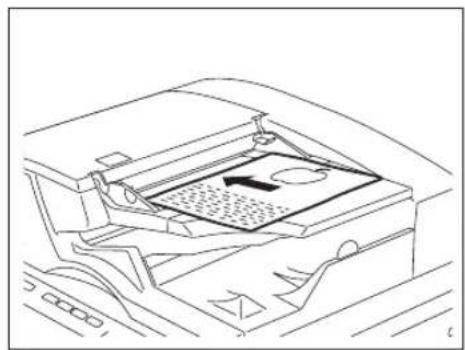
3 Wenn es weitere Originale gibt, legen Sie sie auf dieselbe Weise ein.
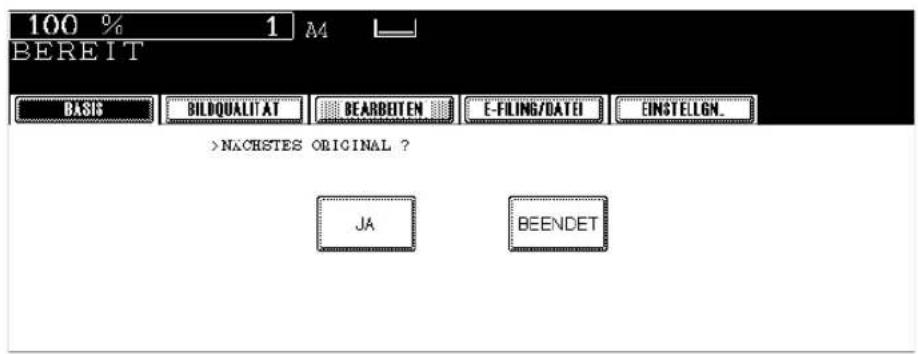
- (Der Vorgang wird unabhängig davon ausgeführt, ob Sie auf die Taste JA tippen.)
4 Wenn Sie mit dem Scannen der Originale fertig sind, tippen Sie auf die Taste BEENDET.
3. Automatischer Auftragsstart (Auftrag vorhanden)
Beim Aufwärmen oder während eines Mehrfachkopienvorgangs können Sie einen neuen Kopiervorgang in Auftrag geben indem Sie ihn scannen.
Automatischer Auftragsstart
1 Legen Sie das bzw. die Originale auf.
2 Wählen Sie einen Kopiermodus und die Kopienzahl.

Der Auftrag wird sonst automatisch mit den Einstellungen des vorherigen Auftrags durchgeführt.
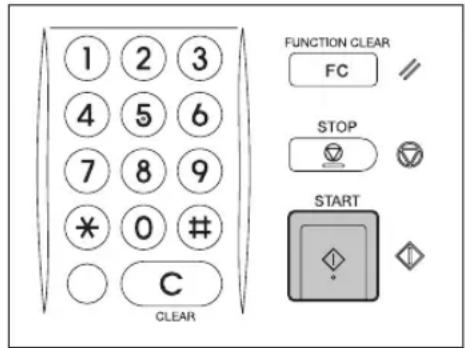
3 Drücken Sie die Taste START auf dem Bedienfeld.
- Es können bis zu 10 Aufträge im Speicher abgelegt werden. Ab dem 11ten Auftrag erscheit nach Drücken der Taste START die Meldung "Auto Start" im Touch-Screen.
- Ein Auftrag kann bis zu 2000 Blatt bzw. die gesamte Speicherkapazität umfassen. (S.59 "Maximale Anzahl von einlegbaren Blättern")
Automatischen Auftragsstart bestätigen und abbrechen
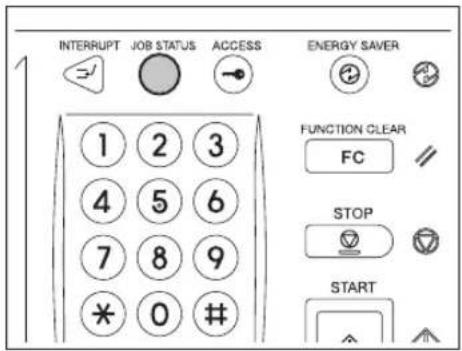
Automatischen Auftragsbeginn bestätigen und wartenden Kopierauftrag stornieren
Drücken Sie die Taste JOB STATUS auf dem Bedienfeld, um die Anzeige "Auftragsstatus" aufzurufen.
Zum Abbrechen des automatischen Auftrags siehe 📄 S.232 "Druckaufträge löschen".
Automatischen Auftragsbeginn stornieren
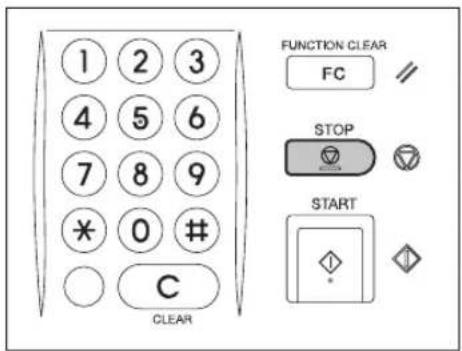
Drücken Sie während des Scannens die Taste STOP auf dem Bedienfeld. Um einen Auftrag wieder aufzunehmen, drücken Sie auf die Taste START. Um den Auftrag zu löschen, drücken Sie auf FUNCTION CLEAR. (Die Originale, die vor dem Stoppen bereits gescannt wurden, werden jedoch kopiert.) Um den 11. Auftrag abzubrechen, drücken Sie auf STOP.
Während ein Kopiervorgang mit mehreren Kopien läuft, können Sie ihn unterbrechen und Kopien anderer Originale kopieren.
Die folgenden Kopiermodi können bei einem unterbrochenen Hauptkopiervorgang nicht benutzt werden:
• Kopieren mit Deckblatt
• Kopieren mit Einlageblättern
- Scannen in e-Filing/Speichern als Datei

Für "Speichern als Datei" ist der Scanner- oder Printer-/Scasnner-Kit (beides optional) erforderlich.
1 Drücken Sie die Bedienfeldtaste INTERRUPT.
- Die Taste INTERRUPT blinkt zunächst und leuchtet, wenn "Job 1 ruht und ist gespeichert" erscheint.

Wenn Originale gescannt werden, blinkt die Taste INTERRUPT zunächst, wenn sie gedrückt wird. Nach Beenden des Scanvorgangs leuchtet die Taste und "Job 1 ruht und ist gespeichert" wird angezeigt.
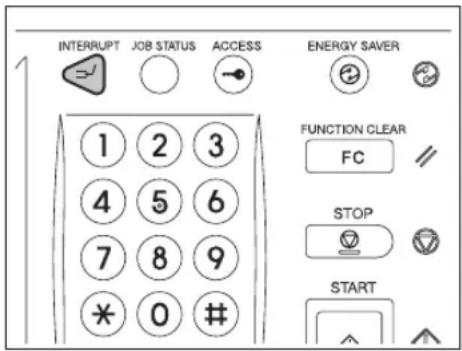
2 Ersetzen Sie das Original mit dem neuen Original.
- Falls erforderlich, wählen Sie weitere Kopiermodi aus.
3 Drücken Sie die Taste START auf dem Bedienfeld.
4 Wenn Sie mit Ihren Kopierarbeiten im Unterbrechungsmodus fertig sind, drücken Sie erneut die Taste INTERRUPT.
- "Kopierbereit für Job 1" wird ausgegeben und der unterbrochene Auftrag wird fortgesetzt.

Wenn Sie nicht INTERRUPT drücken, wird der Uterbrechungsmodus durch die automatische Rückstellfunktion beendet. Der unterbrochene Auftrag (= Job 1) wird dann automatisch fortgesetzt.
5. Kopiervorgang stoppen
Drücken Sie während des Scannens oder der Mehrfachkopie die Taste STOP auf dem Bedienfeld.
2
1 Drücken Sie während des Scannens oder der Mehrfachkopie die Taste STOP auf dem Bedienfeld.
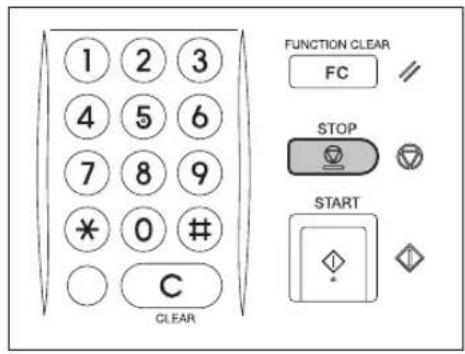
2 Wenn das rechts gezeigte Menü erscheint, tippen Sie auf die Taste SPEICHER LÖSCHEN.
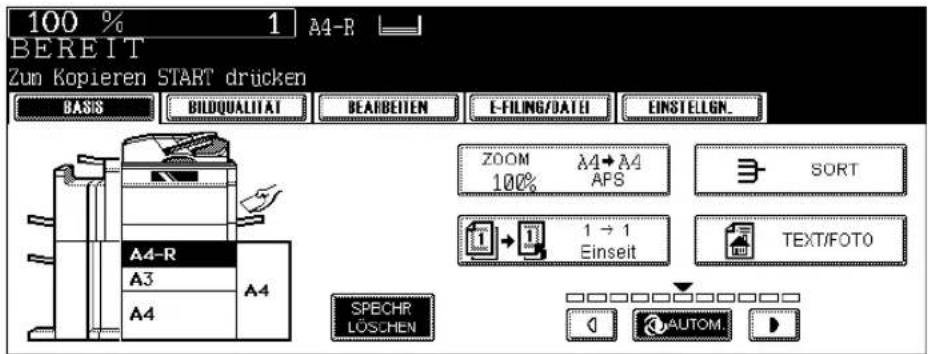
- Während des Scannens: Die Daten werden gelöscht.
- Während einer Mehrfachkopie: Die Daten werden gelöscht, der Vorgang wird abgebrochen.
Tipp
Wenn noch Daten in der Warteschlange sind, wird mit ihrem Ausdruck begonnen.
6. Einzelblattkopien
Einzelblattkopien
Wenn Sie Kopien auf dickem Papier, Overheadfolie, Pauspapier, Selbstklebe-Etiketten oder anderen Spezialblättern erstellen wollen, verwenden Sie den Einzelblatteinzug.
Dieser Einzug wird auch empfohlen, wenn Sie auf Registerblätter oder Papierformate kopieren, die nicht in den Kassetten eingelegt sind.
Die untenstehenden Modi stehen auch beim Einzelblattkopieren zur Verfügung, sofern das Papierformat angegeben ist.
• Doppelseitig kopieren
- Randversatz
- Randlöschung
• Doppelseite
Öffnen Sie den Einzelblatteinzug.
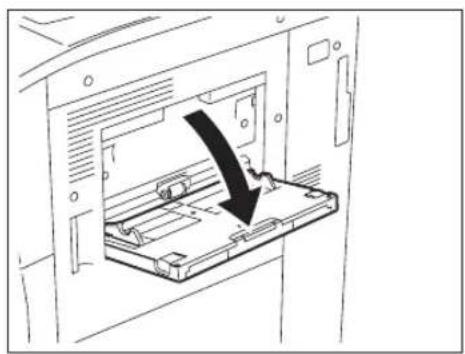
Die Einstellungsverfahren sind je nach Papiergröße unterschiedlich. Siehe hierzu die jeweilige Beschreibung für die entsprechende Größe. Die Seitenzahl finden Sie in der Tabelle.
| Papierformat | Vorgehensweise | |
| Standardgröße | A3, A4, B4, B5 📄 S.70 | |
| Andere als oben 📄 S.72 | ||
| Andere (Nicht-Standardgröße) 📄 S.74 | ||
Zum Einstellen von Registerpapier siehe 📄 S.165 "Registerpapier in den Einzelblatteinzug einlegen".
Tipps
- Der Kopierer bricht den Vorgang ab, wenn das Papier im Einzelblatteinzug ausgegangen ist, auch wenn dasselbe Papierformat in einer Kassette vorhanden ist. Der Kopierer startet erneut, wenn Sie Papier in den Einzelblatteinzug nachfüllen.
- Wenn der Kopiervorgang abgeschlossen ist, beginnt das Lämpchen FUNCTION CLEAR zu leuchten. Der Einzelblattkopiermodus wechselt automatisch in den Standardmodus, wenn Sie auf diese Taste tippen. (Alternativ können Sie auch abwarten, bis der automatische Rückstellmodus aktiviert wird. Dadurch wird automatisch der Standardkopiermodus wiederhergestellt.)
Einzelblattkopieren auf Papier im Standardformat
Einzelblattkopieren auf A3, A4, B4 und B5
2
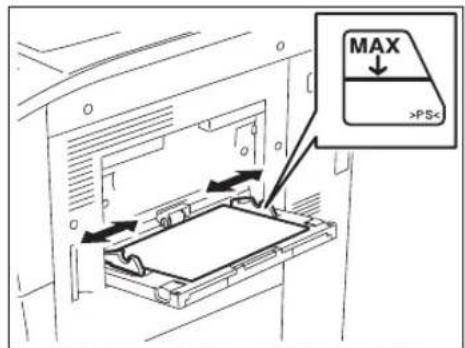
1 Legen Sie einige Blätter mit der Kopierseite nach oben in den manuellen Einzug und richten Sie die Seitenführungen am Papier aus.
- "Einzelblattschacht kopierbereit" wird angezeigt.
- Die Rückseite der Seitenführung hat eine Markierung für die Papierhöhe. Die Höhe de Stapels darf diese Markierung nicht überschreiten.
- Fächern Sie die Blätter auf, wenn Sie mehrere einlegen.
- Drücken Sie die Blätter nicht in den Einzugsschacht; dies kann einen Papierstau verursachen.
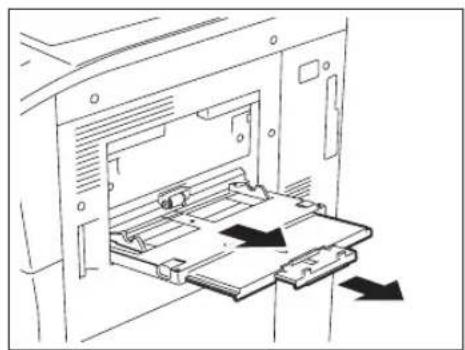
Tipp
Bei großen Formaten können Sie die dreistufige Ablageverlängerung herausziehen.
2 Legen Sie das bzw. die Originale auf.
3 Tippen Sie auf die Taste, die der Papiergröße entspricht.
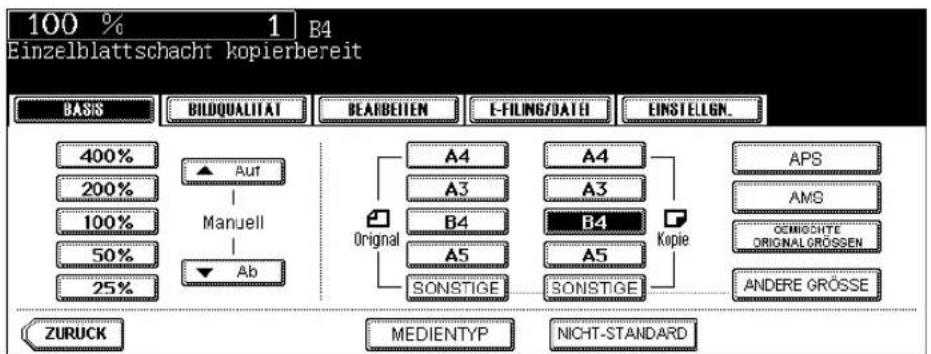
flowchart
graph TD
    A["400%"] --> B["Manuell"]
    C["200%"] --> B
    D["100%"] --> B
    E["50%"] --> B
    F["25%"] --> B
    B --> G["Aut"]
    G --> H["Original"]
    H --> I["A4"]
    H --> J["A3"]
    H --> K["B4"]
    H --> L["A5"]
    H --> M["SONSTIGE"]
    N["A4"] --> O["Kopie"]
    P["A3"] --> O
    Q["B4"] --> O
    R["A5"] --> O
    S["SONSTIGE"] --> O
    T["APS"] --> O
    U["AMS"] --> O
    V["GEMISCHTE ORIGINALGRÖSSEN"] --> O
    W["ANDERE GRÖSSE"] --> O
    X["ZURUCK"] --> Y["MEDIENTYP"]
    Y --> Z["NICHT-STANDARD"]
- Wenn die Papiergröße nicht angegeben ist, kann die Kopiergeschwindigkeit aufgrund der Reinigungsvorgänge innerhalb des Kopierers verlangsamt sein.
4 Wenn kein Normalpapier eingelegt ist, drücken Sie auf die Taste MEDIENTYP.
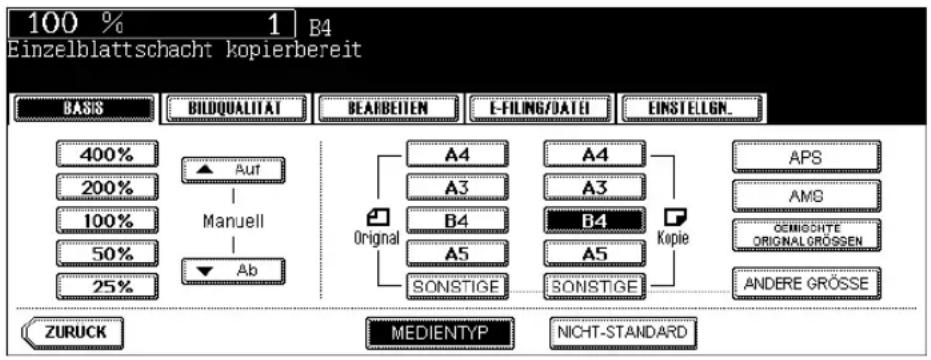
flowchart
graph TD
    A["100 %"] --> B["B4"]
    B --> C["BASIS"]
    B --> D["BILDQUALITAT"]
    D --> E["Auf"]
    D --> F["Manuell"]
    F --> G["Ab"]
    H["E-FILING/DATE"] --> I["A4"]
    H --> J["A3"]
    H --> K["B4"]
    H --> L["A5"]
    H --> M["SONSTIGE"]
    N["EINSTELGEN"] --> O["A4"]
    N --> P["A3"]
    N --> Q["B4"]
    N --> R["A5"]
    N --> S["SONSTIGE"]
    T["Original"] --> U["A4"]
    T --> V["A3"]
    T --> W["B4"]
    T --> X["A5"]
    T --> Y["SONSTIGE"]
    Z["Kopie"] --> AA["APS"]
    Z --> AB["AMB"]
    Z --> AC["OEMISCHTE ORIGINAL GRÖSSEN"]
    Z --> AD["ANDERE GRÖSSE"]
    AE["ZURUCK"] --> AF["MEDIENTYP"]
    AE --> AG["NICHT-STANDARD"]
5 Wählen Sie den Medientyp gemäß dem festgelegten Papier und drücken Sie OK.
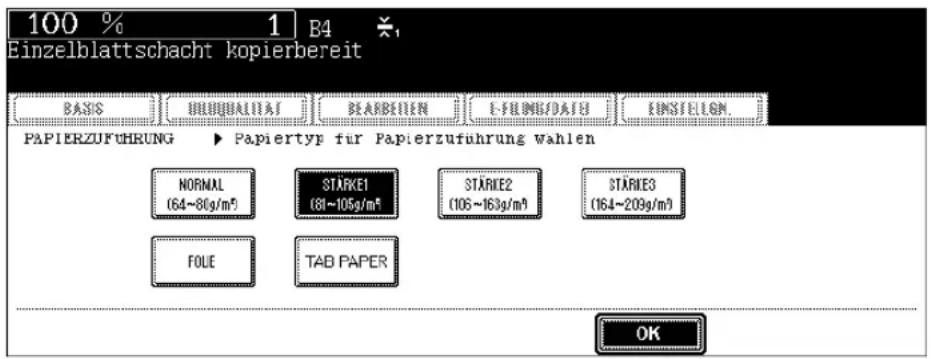
- Falls erforderlich, wählen Sie weitere Kopiermodi aus.
- Entspricht der eingestellte Medientyp nicht dem eingelegten Papiertyp kann dies zu Papierstaus oder anderen Problemen führen.
6 Drücken Sie die Taste START auf dem Bedienfeld.
Tipp
Wenn Sie auf Overheadfolien kopieren, holen Sie die Kopien nacheinander aus dem inneren Fach. Wenn die ausgegebenen Kopien auf einem Stapel liegen, wellen sie sich stärker und verhindern die korrekte Ausgabe.
Einzelblattkopieren auf anderen Formaten als A3, A4, B4 und B5
1 Befolgen Sie die Schritte 1 und 2 unter 📄 S.70 "Einzelblattkopieren auf A3, A4, B4 und B5".
2 Tippen Sie auf die Taste NICHT STANDARD.
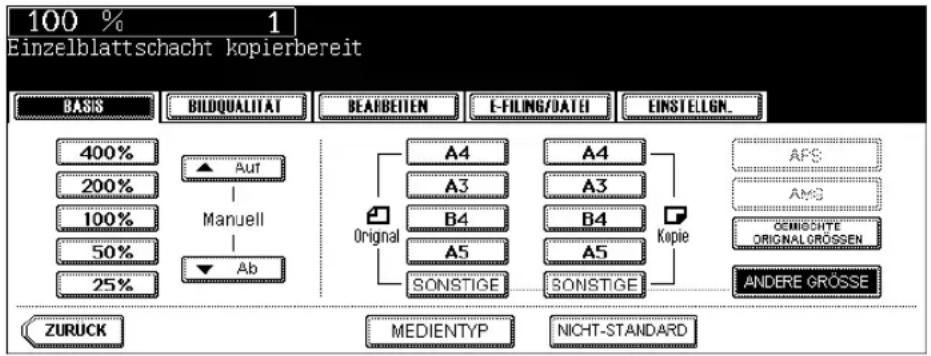
flowchart
graph TD
    A["400%"] --> B["Auf"]
    C["200%"] --> D["Manuell"]
    E["100%"] --> D
    F["50%"] --> G["Ab"]
    H["25%"] --> G
    I["A4"] --> J["Original"]
    K["A3"] --> J
    L["B4"] --> M["SONSTIGE"]
    N["A5"] --> M
    O["A4"] --> P["Kopie"]
    Q["A3"] --> P
    R["B4"] --> P
    S["A5"] --> P
    T["SONSTIGE"] --> P
    U["A4"] --> V["AFS"]
    W["A3"] --> X["AMG"]
    Y["Kopie"] --> Z["OEMISSITE ORIGINALGRÖSSEN"]
    AA["ANDERE GROSSE"] --> AB["ANDERE GROSSE"]
3 Tippen Sie auf die Taste, die der Papiergröße entspricht.
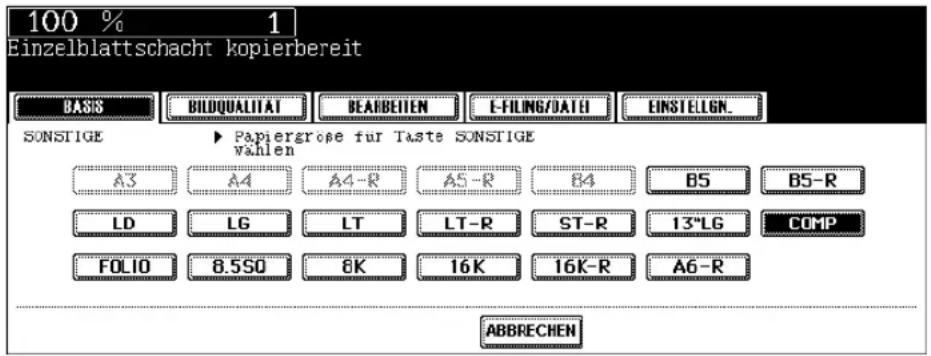
4 Tippen Sie auf die Taste SONSTIGE.
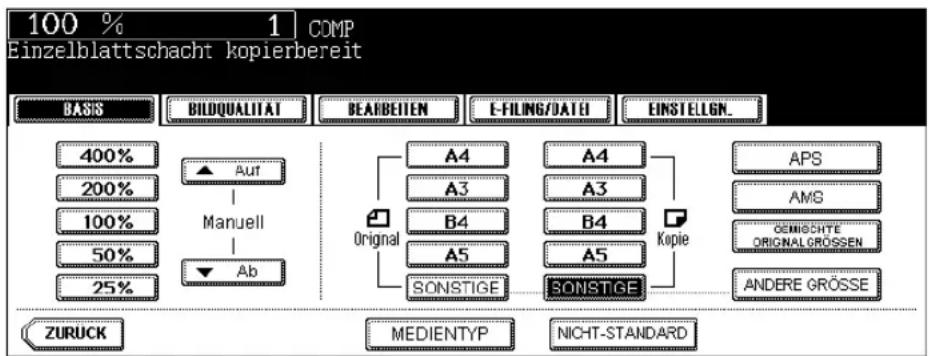
flowchart
graph TD
    A["400%"] --> B["Auf"]
    C["200%"] --> D["Manuell"]
    E["100%"] --> D
    F["50%"] --> G["Ab"]
    H["25%"] --> G
    B --> I["A4"]
    D --> J["A3"]
    G --> K["B4"]
    I --> L["A5"]
    J --> M["SONSTIGE"]
    K --> N["SONSTIGE"]
    O["Original"] --> P["A4"]
    O --> Q["A3"]
    O --> R["B4"]
    O --> S["A5"]
    O --> T["SONSTIGE"]
    U["Kopie"] --> V["A4"]
    U --> W["A3"]
    U --> X["B4"]
    U --> Y["A5"]
    U --> Z["SONSTIGE"]
    AA["APS"] --> AB["ANDERE GRÖSSE"]
    AC["AMS"] --> AD["ORIGINALGRÖSSEN"]
    AE["ZURUCK"] --> AF["MEDIENTYP"]
    AG["NICHT-STANDARD"] --> AH["NICHT-STANDARD"]
- Wenn die Papiergröße nicht angegeben ist, kann die Kopiergeschwindigkeit aufgrund der Reinigungsvorgänge innerhalb des Kopierers verlangsamt sein.
5 Wenn kein Normalpapier eingelegt ist, drücken Sie auf die Taste MEDIENTYP.
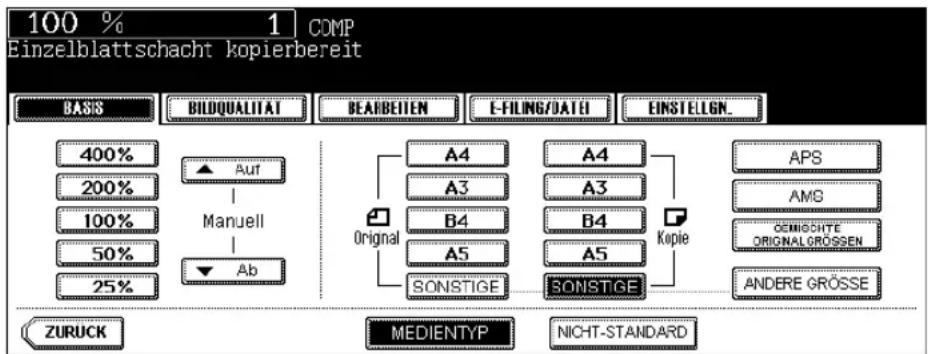
flowchart
graph TD
    A["100 %"] --> B["BASIS"]
    C["1"] --> D["BILDQUALITAT"]
    E["DEARBEITEN"] --> F["E-FILING/DATE"]
    G["EINSTELGN..."] --> H["Original"]
    I["A4"] --> J["A3"]
    K["A4"] --> L["A3"]
    M["APS"] --> N["AMG"]
    O["OMISO#YTE ORIGINALGRÖSSEN"] --> P["ANDERE GRÖSSE"]
    Q["A5"] --> R["SONSTIGE"]
    S["A5"] --> T["SONSTIGE"]
    U["Kopie"] --> V["SONSTIGE"]
    W["ZURUCK"] --> X["MEDIENTYP"]
    Y["NICHT-STANDARD"] --> Z["NICHT-STANDARD"]
6 Wählen Sie den Medientyp gemäß dem festgelegten Papier und drücken Sie OK.
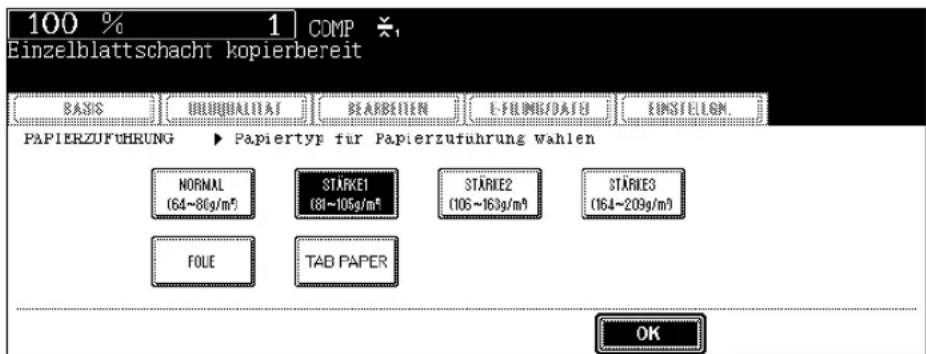
- Falls erforderlich, wählen Sie weitere Kopiermodi aus.
- Entspricht der eingestellte Medientyp nicht dem eingelegten Papiertyp kann dies zu Papierstaus oder anderen Problemen führen.
7 Drücken Sie die Taste START auf dem Bedienfeld.
Tipp
Wenn Sie auf Overheadfolien kopieren, holen Sie die Kopien nacheinander aus dem inneren Fach. Wenn die ausgegebenen Kopien auf einem Stapel liegen, wellen sie sich stärker und verhindern die korrekte Ausgabe.
Einzelblattkopieren auf Papier im Nicht-Standardformat
Nicht-Standardpapier ist unter anderem:
A (Länge): 100 bis 297 mm, B (Breite): 148 bis 432 mm
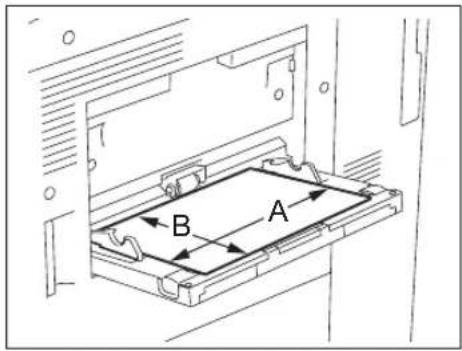
2
1 Legen Sie einige Blätter mit der Kopierseite nach oben in den manuellen Einzug und richten Sie die Seitenführungen am Papier aus.
- "Einzelblattschacht kopierbereit" wird angezeigt.
- Die Rückseite der Seitenführung hat eine Markierung für die Papierhöhe. Die Höhe de Stapels darf diese Markierung nicht überschreiten.
- Fächern Sie die Blätter auf, wenn Sie mehrere einlegen.
- Drücken Sie die Blätter nicht in den Einzugsschacht; dies kann einen Papierstau verursachen.
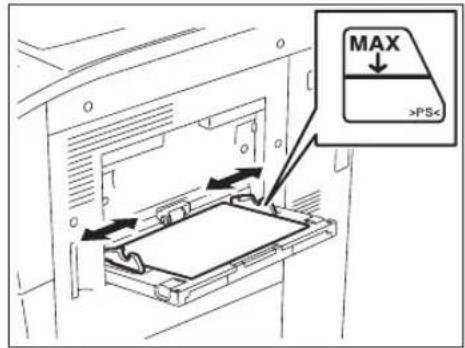
Tipp
Bei großen Formaten können Sie die dreistufige Ablageverlängerung herausziehen.
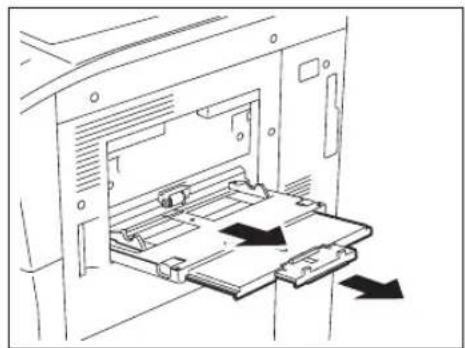
2 Legen Sie das bzw. die Originale auf.
3 Tippen Sie auf die Taste NICHT STANDARD.
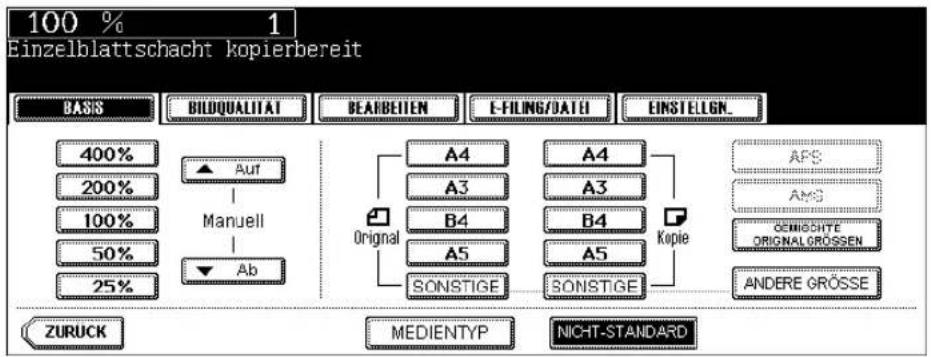
flowchart
graph TD
    A["400%"] --> B["Auf"]
    C["200%"] --> D["Manuell"]
    E["100%"] --> D
    F["50%"] --> G["Ab"]
    H["25%"] --> G
    I["A4"] --> J["Original"]
    K["A3"] --> J
    L["B4"] --> J
    M["A5"] --> N["SONSTIGE"]
    O["A4"] --> P["Kopie"]
    Q["A3"] --> P
    R["B4"] --> P
    S["A5"] --> P
    T["SONSTIGE"] --> P
    U["APS"] --> P
    V["AMG"] --> P
    W["GENIOSHTE ORIGINAL GROSSEN"] --> P
    X["ANDERE GROSSE"] --> P
    Y["ZURUCK"] --> Z["MEDIENTYP"]
    AA["NICHT-STANDARD"] --> AB["NICHT-STANDARD"]
4 Stellen Sie die Abmessungen wie unten beschrieben ein.
Eingabe über die Zifferntasten
Geben Sie die Länge im Feld Länge ein und tippen Sie dann auf OK. Geben Sie die Breite in gleicher Weise ein.
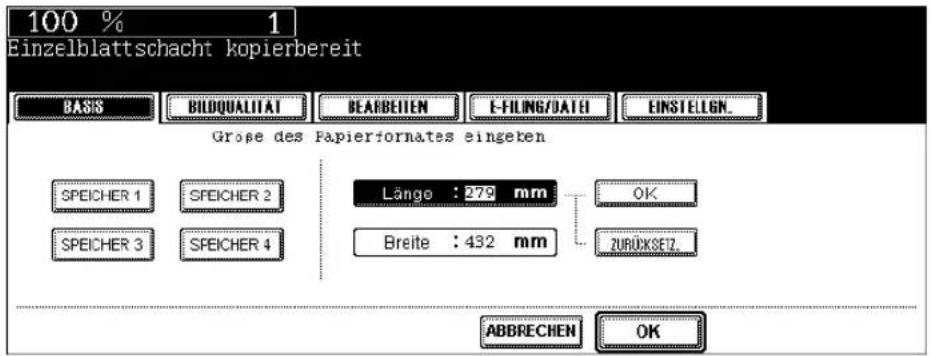
Abruf von Abmessungen aus dem Speicher
Drücken Sie die Speichertaste SPEICHER 1 bis SPEICHER 4, um die zuvor gepeicherten Abmessungen abzurufen, und anschließend auf OK.
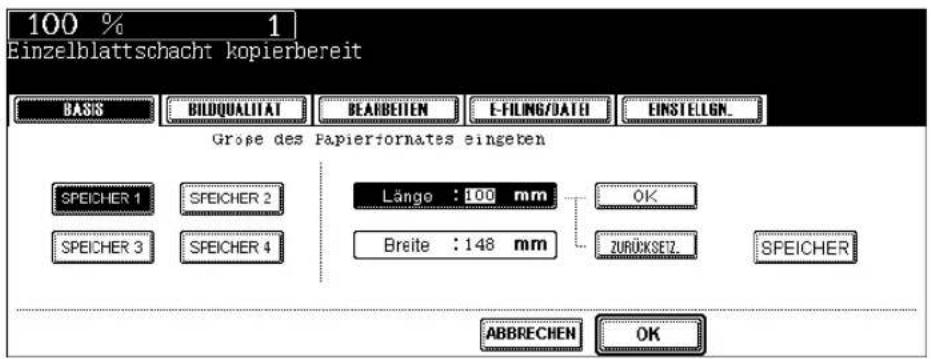
- Maximal einstellbare Papiergröße: 297 mm (Länge) x 432 mm (Breite)
- Zum Abspeichern von Papierabmessungen siehe 📄 S.76 "Speichern von Nicht-Standardmäßigen Formaten"
- Falls erforderlich, wählen Sie weitere Kopiermodi aus.
5 Drücken Sie die Taste START auf dem Bedienfeld.
Speichern von Nicht-Standardmäßigen Formaten
1 Befolgen Sie die Schritte 1 und 3 unter 📄 S.74 "Einzelblattkopieren auf Papier im Nicht-Standardformat".
2 Drücken Sie die Speichertaste SPEICHER 1 bis SPEICHER 4, um darunter die Abmessungen zu speichern.
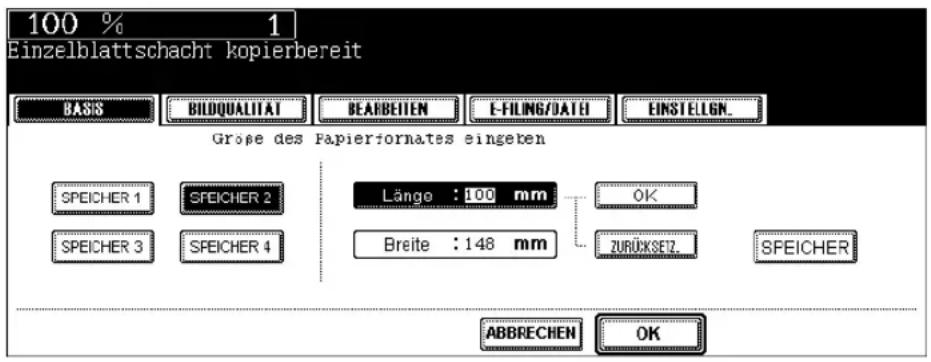
3 Geben Sie die Abmessungen ein und drücken Sie im Touch-Screen SPEICHER.
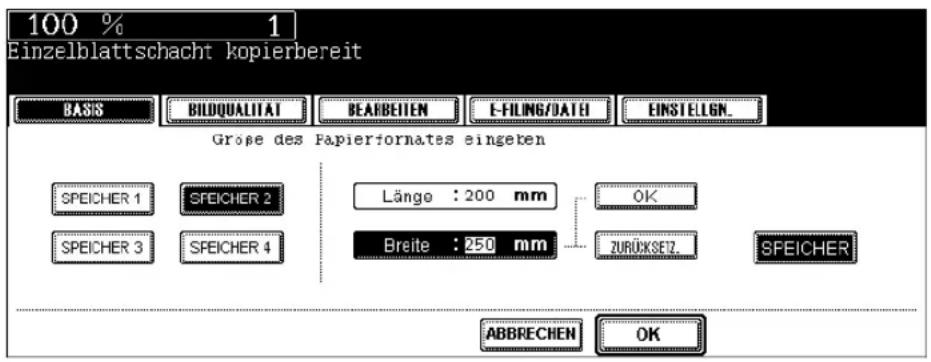
- Maximal einstellbare Papiergröße: 297 mm (Länge) x 432 mm (Breite)
- Geben Sie die Länge im Feld Länge ein und tippen Sie dann auf OK. Geben Sie die Breite in gleicher Weise ein.
3. BASISKOPIERMODUS EINSTELLEN
- Papierwahl....78
• Automatische Wahl des Papierformats (APS)....78
• Manuelle Papierauswahl....80
- Beim Kopieren mit gemischten Originalformaten....81
-
Verkleinerte und vergrößerte Kopie 83
-
Endverarbeitungsmodus auswählen....89
• Endverarbeitungsmodi und Finisher (optional) 89
- Sortierendes/gruppierendes Kopieren ....91
• Drehsortierungsmodus....93
- Heftsortierung....94
- Modus "Magazinsortierung & Spezialheftung" (Broschürenmodus)......96
- Lochungsmodus (Option)......99
- Insertermodus (optional)....101
- Doppelseitig kopieren 103
- Originalmodus.... 111
- Kopierkontrast einstellen....112
1. Papierwahl
Automatische Wahl des Papierformats (APS)
Wenn Sie Originale in Normalgröße auf das Vorlagenglas oder in den RADF legen, wird die Größe des Originals automatisch erkannt, sodass der Kopierer Papier auswählen kann, das der Größe des Originals entspricht.
- Je nach Art der Originale kann es Probleme mit der automatischen Größeerkennung geben. Wählen Sie in diesem Fall das Papierformat manuell aus. S.80 "Manuelle Papierauswahl"
- Zu Formaten, die für die automatische Papierwahl geeignet sind, siehe 📄 S.57 "Originaltypen und Größen".
1 Legen Sie Papier in das Fach/die Fächer.
2 Legen Sie das bzw. die Originale auf.
3 Achten Sie darauf, dass die automatische Papierwahl eingestellt ist.
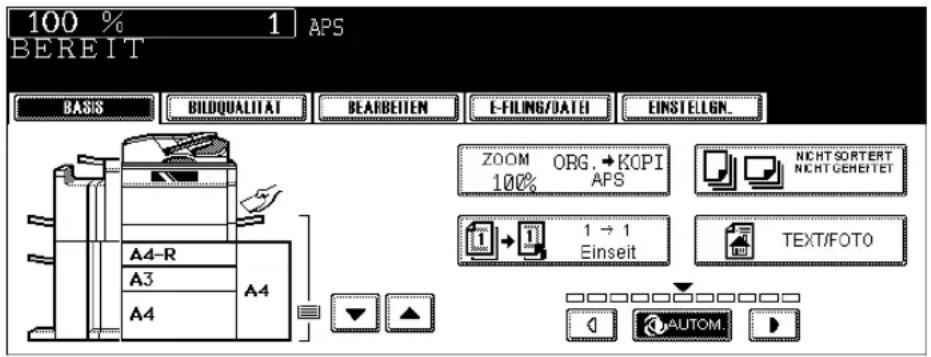
• Die automatische Papierwahl ist zum Installationszeitpunkt standardmäßig eingestellt.
- Wenn die Meldungen "Richtung der Vorlage ändern" und "Richtige Kassettengröße wählen" angezeigt werden, treffen Sie die entsprechende Maßnahme.
- Falls erforderlich, wählen Sie weitere Kopiermodi aus.
Tipp
Stimmt die Ausrichtung des Papiers nicht mit dem Original überein, wird das Bild intern automatisch um 90° gedreht. (Dies funktioniert nur mit A4- und B5-Paper.) Beispie: Ein A4-Original wird kopiert und A4 R-Papier liegt in der Kassette. In diesem fall wird das Bild gedrehr und korrekt auf A4-R-Papier kopiert.
Wenn die automatische Papierwahl nicht eingestellt ist
(1) Drücken Sie die Taste Vergrößerung/Verkleinerung (ZOOM...).
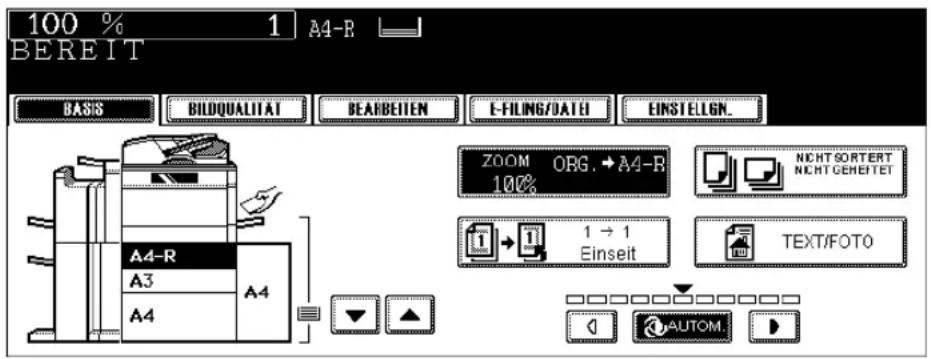
(2) Drücken Sie die Taste APS.
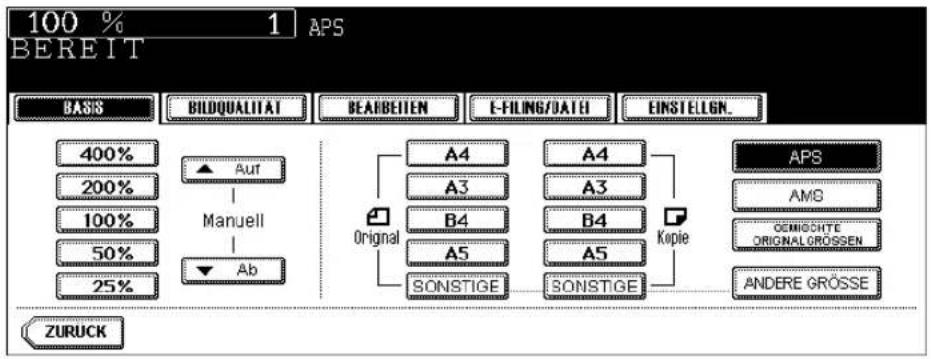
flowchart
graph TD
    A["100 %"] --> B["BEREIT"]
    C["1"] --> B
    D["BASIS"] --> E["BILDQUALITAT"]
    E --> F["BEARBEITEN"]
    F --> G["E-FILING/DATH"]
    G --> H["EINSTELGN"]
    I["400%"] --> J["Auf"]
    K["200%"] --> L["Manuell"]
    M["100%"] --> N["Ab"]
    O["50%"] --> N
    P["25%"] --> N
    Q["Original"] --> R["A4"]
    Q --> S["A3"]
    Q --> T["B4"]
    Q --> U["A5"]
    Q --> V["SONSTIGE"]
    W["Kopie"] --> X["A4"]
    W --> Y["A3"]
    W --> Z["B4"]
    W --> AA["A5"]
    W --> AB["SONSTIGE"]
    AC["APS"] --> AD["AMB"]
    AE["OEMISCHTE ORIGINAL GRÖSSEN"] --> AF["ANDERE GRÖSSE"]
    AG["ZURUCK"] --> AH
4 Drücken Sie die Taste START.
Manuelle Papierauswahl
Für folgende Originale kann die automatische Papierwahl nicht verwendet werden, da ihre Größe nicht korrekt erkannt wird. Wählen Sie in diesem Fall die Papiergröße manuell.
- Transparente Originale (z. B. OHP Folie, Transparentpapier)
- Sehr dunkle Originale oder Originale mit schwarzen Rändern.
- Nicht-Standardoriginale (z. B. Zeitungen, Magazine)
Tipp
Wenn die gewünschte Papiergröße in keinem der Fächer eingestellt ist, können Sie die entsprechende Papiergröße einlegen oder mit dem Einzelblatteinzug arbeiten.
(☐ S.40 "Papier in die Kassette einlegen", ☐ S.69 "Einzelblattkopien")
1 Legen Sie Papier in das Fach/die Fächer.
- Für den Einzelblatteinzug müssen Sie die Papiergröße einstellen.
2 Legen Sie das bzw. die Originale auf.
3 Tippen Sie auf das Symbol für das Papierfach, das der gewünschten Papiergröße entspricht.
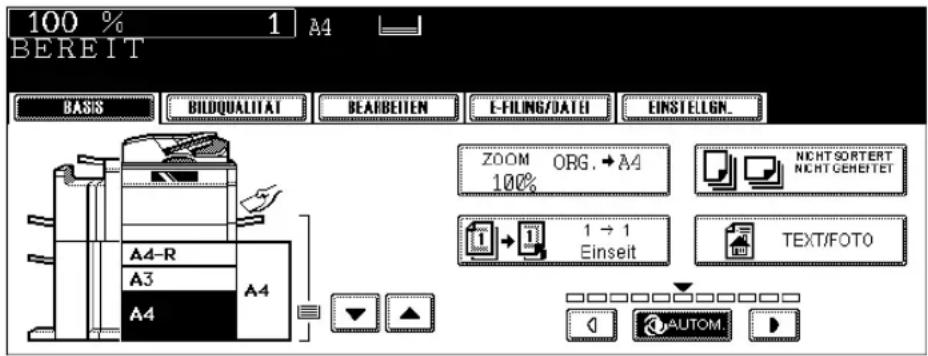
- Sie können die Tasten ( / ) verwenden, um die Kassette zu wählen.
- Falls erforderlich, wählen Sie weitere Kopiermodi aus.
4 Drücken Sie die Taste START.
Beim Kopieren mit gemischten Originalformaten
Sie können mehrere Originale mit unterschiedlicher Größe in den RADF einlegen, wenn Sie auf
"Gemischte Originalformate" drücken.
- Dies ist nur für folgende Formatkombinationen möglich.
A3, A4, A4-R, B4, B5, FOLIO
- Das kopierte Bild kann, abhängig von der Kombination der Originalgrößen, verschoben werden.
1 Legen Sie Papier in das Fach/die Fächer.
- Einzelblattkopieren ist nicht verfügbar.
2 Stellen Sie die Seitenführungen auf die breiteste Originalgröße ein und richten Sie die Originale dann an der Vorderseite aus.
- Legen Sie die Originale mit der Vorderseite nach oben ein.
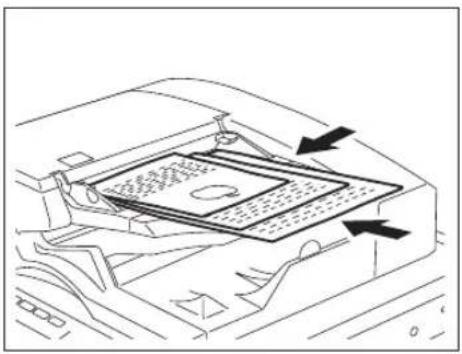
3 Tippen Sie auf die Taste ZOOM..., um das Einstellungsmenü für das Original oder die Papiergröße aufzurufen.
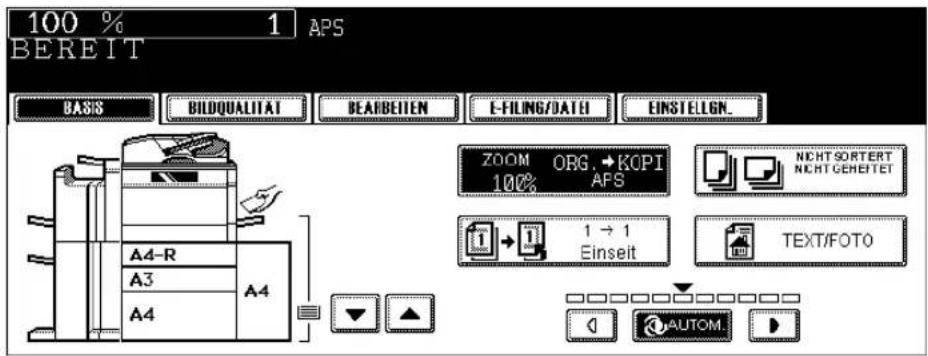
4 Tippen Sie auf die Taste GEMISCHTE ORIGINALGRÖSSEN.
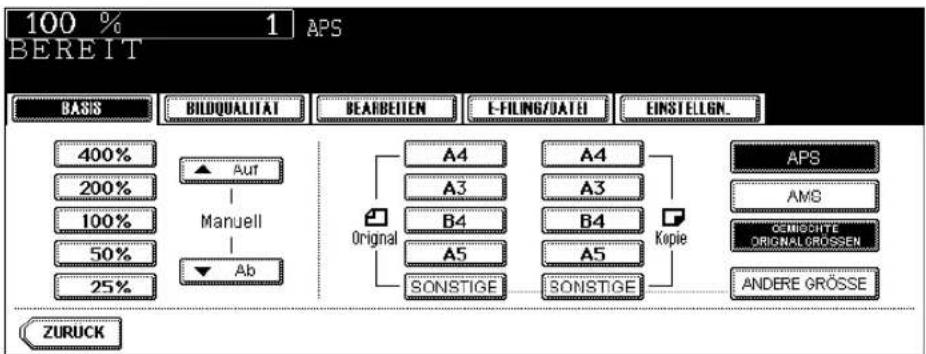
flowchart
graph TD
    A["400%"] --> B["Aur"]
    C["200%"] --> D["Manuell"]
    E["100%"] --> D
    F["50%"] --> G["Ab"]
    H["25%"] --> G
    I["A4"] --> J["Original"]
    K["A3"] --> J
    L["B4"] --> M["SONSTIGE"]
    N["A5"] --> O["SONSTIGE"]
    P["A4"] --> Q["Kopie"]
    R["A3"] --> Q
    S["B4"] --> Q
    T["A5"] --> Q
    U["SONSTIGE"] --> Q
    V["APS"] --> W["ANDERE GROSSE"]
    X["AMS"] --> Y["CEMISCHTE ORIGINAL GROSSEN"]
    Z["ZURUCK"] --> AA["ZURUCK"]
5 Wählen Sie die automatische Papierwahl (APS) oder die automatische Vergrößerungsauswahl (AMS).
Automatische Papierwahl: Kopien auf gleicher papiergröße wie die Originale (S.78).
Automatische Vergrößerung: Alle Kopien in einer Größe (☐ S.83).
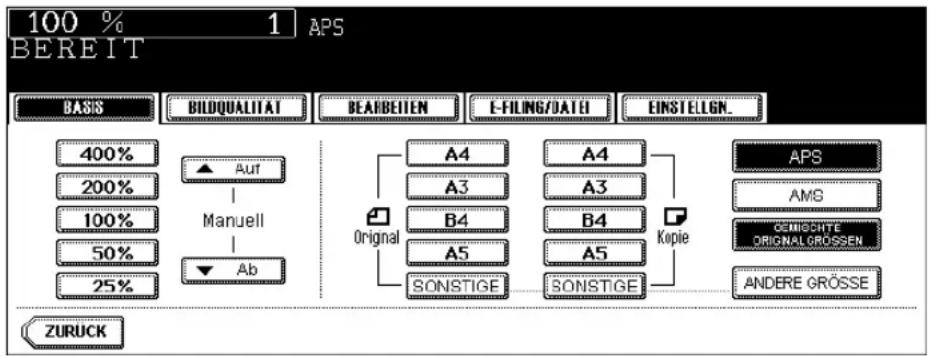
flowchart
graph TD
    A["100 %"] --> B["BEREIT"]
    C["1"] --> B
    D["BASIS"] --> E["BILDQUALITAT"]
    E --> F["BEARBEITEN"]
    F --> G["E-FILING/DATE"]
    G --> H["EINSTELLGN"]
    I["400%"] --> J["Auf"]
    K["200%"] --> L["Manuell"]
    M["100%"] --> N["Ab"]
    O["50%"] --> N
    P["25%"] --> N
    Q["Original"] --> R["A4"]
    Q --> S["A3"]
    Q --> T["B4"]
    Q --> U["A5"]
    Q --> V["SONSTIGE"]
    W["A4"] --> X["A4"]
    W --> Y["A3"]
    W --> Z["B4"]
    W --> AA["A5"]
    W --> AB["SONSTIGE"]
    AC["Kopie"] --> AD["APS"]
    AC --> AE["AMS"]
    AC --> AF["CEMISCITE ORIGINAL GROSSEN"]
    AC --> AG["ANDERE GROSSE"]
    AH["ZURUCK"] --> AI
- Bevor Sie die automatische Papierwahl verwenden, prüfen Sie bitte, dass das Format der Originale auch als Kopierpapier in den Papierquellen zur Verfügung steht.
- Die automatischer Vergrößerung kann nicht von A4 (Hochformat)/B5 (Hochformat) auf A3 (Querformat)/B4 (Querformat) durchgeführt werden.
- Falls erforderlich, wählen Sie weitere Kopiermodi aus.
6 Drücken Sie die Taste START.
2. Verkleinerte und vergrößerte Kopie
Nachfolgend ist beschrieben, wie Sie verkleinerte oder vergrößerte Kopien erstellen können.
- Wenn Sie das Format des Kopierpapiers vorher festlegen, wird das Originalformat erfasst und automatisch der geeignete Kopiermaßstab für dieses Kopierpapier ausgewählt (=automatische Vergrößerung).
- Originalformat und Kopiegröße getrennt angeben
• Die Zoom-Tasten oder die One Touch-Zoomtasten verwenden
Tipp
Die verfügbaren Kopiermaßstäbe hängen davon ab, ob Sie die Originale auf das Vorlagenglas oder in den RADF einlegen.
Für Originale auf dem Vorlagenglas: 25 bis 400%
Für Originale im RADF: 25 bis 200%
Automatischer Kopiermaßstab (AMS)
- Für folgende Originale kann die automatische Papierwahl nicht verwendet werden. Stellen Sie deren Kopiermaßstab manuell ein.
- Transparente Originale (z. B. OHP Folie, Transparentpapier)
- Sehr dunkle Originale oder Originale mit schwarzen Rändern.
- Nicht-Standardoriginale (z. B. Zeitungen, Magazine)
- Zu Formaten, die für die automatische Papierwahl geeignet sind, siehe 📄 S.57 "Originaltypen und Größen / maximale Papierkapazität".
1 Legen Sie Papier in das Fach/die Fächer.
2 Tippen Sie auf die Taste ZOOM.
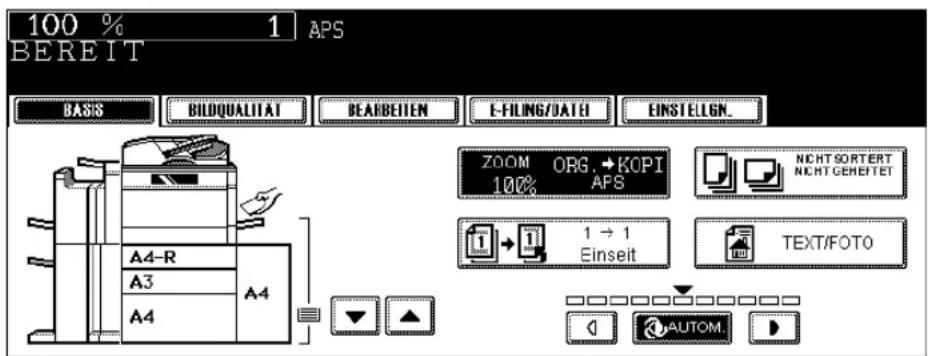
3 Tippen Sie auf die Taste des gewünschten Kopierformats.
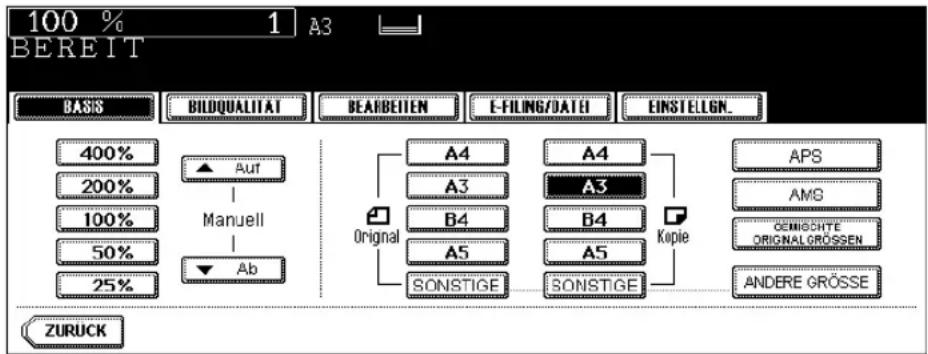
flowchart
graph TD
    A["400%"] --> B["Auf"]
    C["200%"] --> D["Manuell"]
    E["100%"] --> D
    F["50%"] --> G["Ab"]
    H["25%"] --> G
    I["A4"] --> J["Original"]
    K["A3"] --> J
    L["A4"] --> M["Kopie"]
    N["A3"] --> M
    O["B4"] --> M
    P["A5"] --> M
    Q["SONSTIGE"] --> M
    R["SONSTIGE"] --> M
    S["APS"] --> M
    T["AMG"] --> M
    U["GEMISCHTE ORIGINAL GRÖSSEN"] --> M
    V["ANDERE GRÖSSE"] --> M
- Sie können das Papierformat auch durch Drücken der Auswahltaste für die Papierquelle einstellen.
4 Tippen Sie auf die Taste AMS.
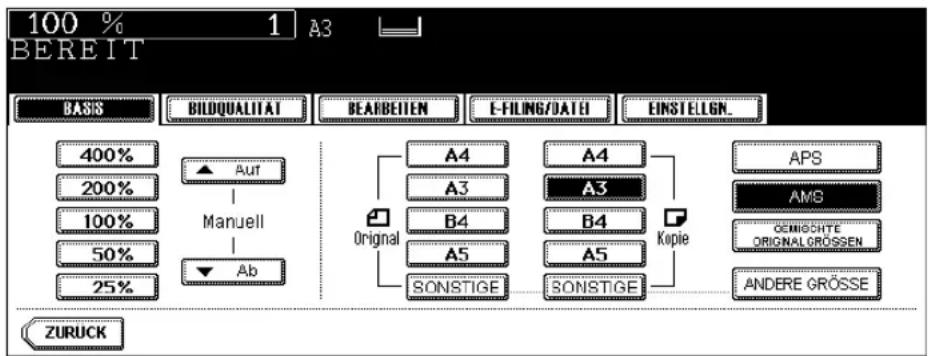
flowchart
graph TD
    A["100 %"] --> B["BEREIT"]
    C["400%"] --> D["Manuell"]
    E["200%"] --> D
    F["100%"] --> D
    G["50%"] --> H["Ab"]
    I["25%"] --> H
    J["Auf"] --> D
    K["Original"] --> L["A4"]
    K --> M["A3"]
    K --> N["B4"]
    K --> O["A5"]
    K --> P["SONSTIGE"]
    Q["A4"] --> R["A3"]
    Q --> S["B4"]
    Q --> T["A5"]
    Q --> U["SONSTIGE"]
    V["Kopie"] --> W["A4"]
    V --> X["B4"]
    V --> Y["A5"]
    V --> Z["SONSTIGE"]
    AA["APS"] --> AB["AMG"]
    AC["OEMISCHTE ORIGINAL GRÖSSEN"] --> AD["ANDERE GRÖSSE"]
    AE["ZURUCK"] --> AF
5 Legen Sie das bzw. die Originale auf.
- Nach Auflegen des Originals wird dessen Format erfasst und der geeignete Kopiermaßstab automatisch berechnet und angezeigt.
- Wird "Richtung der Vorlage ändern" angezeigt, ändern Sie sie enentsprechend.
- Falls erforderlich, wählen Sie weitere Kopiermodi aus.
6 Drücken Sie die Taste START.
Originalformat und Kopiegröße getrennt angeben
1 Legen Sie Papier in das Fach/die Fächer.
2 Legen Sie das bzw. die Originale auf.
3 Tippen Sie auf die Taste ZOOM.
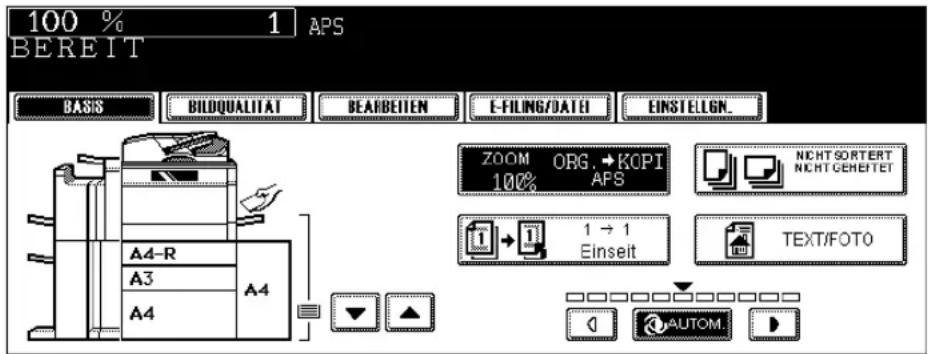
4 Stellen Sie Originalformat und Format des Kopierpapiers ein.
Originalformat: Tippen Sie die Größetaste, die dem eingelegten Original entspricht. Kopierpapierformat: Tippen Sie die Größetaste, die dem gewünschten Kopierpapierformat entspricht.
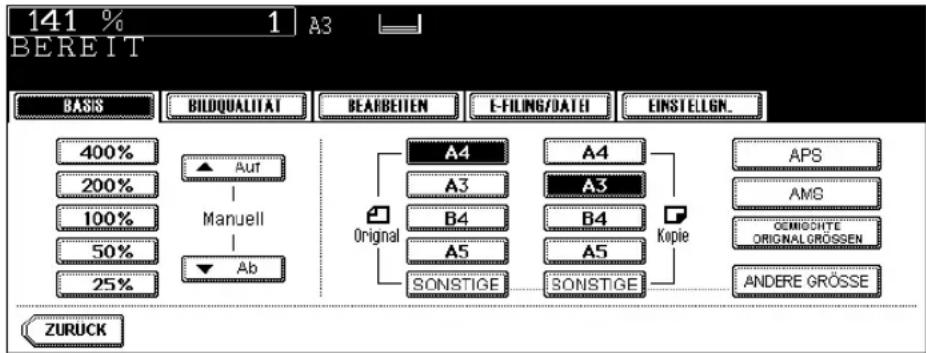
flowchart
graph TD
    A["400%"] --> B["Manuell"]
    C["200%"] --> B
    D["100%"] --> B
    E["50%"] --> B
    F["25%"] --> B
    B --> G["Auf"]
    B --> H["Ab"]
    I["A4"] --> J["Original"]
    K["A3"] --> J
    L["A4"] --> M["Kopie"]
    N["A3"] --> M
    O["B4"] --> M
    P["A5"] --> M
    Q["SONSTIGE"] --> M
    R["SONSTIGE"] --> M
    S["APS"] --> M
    T["AMS"] --> M
    U["OEMICCHTE ORIGINAL GROSSEN"] --> M
    V["ANDERE GRÖSSE"] --> M
- Sie können das Papierformat auch durch Drücken der Auswahltaste für die Papierquelle einstellen.
- Unter Verwendung des Originalformats und der Kopiengröße wird der richtige Kopiermaßstab errechnet und angezeigt.
- Falls erforderlich, wählen Sie weitere Kopiermodi aus.
Tipp
Wenn das eingelegte Original oder Papier ein Nicht-Standardformat (kein A3, A4, B4 oder B5) hat, wählen Sie die Taste ANDERE GRÖSSE. Siehe "Wenn die Standardpapiergröße nicht auf A3, A4, B4 und B5 eingestellt ist".
5 Drücken Sie die Taste START.
Wenn die Standardpapiergröße nicht auf A3, A4, B4 und B5 eingestellt ist
Speichern Sie das Format unter der Taste SONSTIGE wie nachfolgend beschrieben. Dadurch wird das gespecherte Format automatisch nach Tippen auf SONSTIGE ausgewählt.
1 Tippen Sie auf die Taste SONSTIGE.
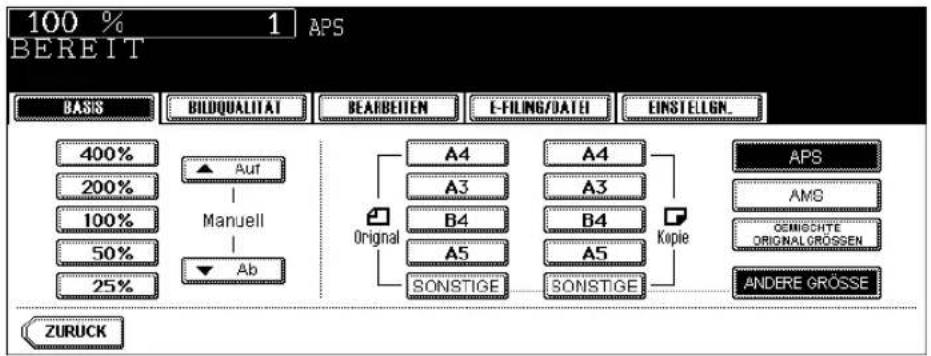
flowchart
graph TD
    A["400%"] --> B["Auf"]
    C["200%"] --> D["Manuell"]
    E["100%"] --> D
    F["50%"] --> G["Ab"]
    H["25%"] --> G
    D --> I["Original"]
    G --> I
    I --> J["A4"]
    I --> K["A3"]
    I --> L["B4"]
    I --> M["A5"]
    I --> N["SONSTIGE"]
    J --> O["A4"]
    K --> P["A3"]
    L --> Q["B4"]
    M --> R["A5"]
    N --> S["SONSTIGE"]
    T["Kopie"] --> U["Kopie"]
    U --> V["APS"]
    U --> W["AMS"]
    U --> X["GEMISCHTE ORIGINALGROSSEN"]
    U --> Y["ANDERE GROSSE"]
2 Tippen Sie auf die Papiergröße, die dem eingestellten Papier entspricht.
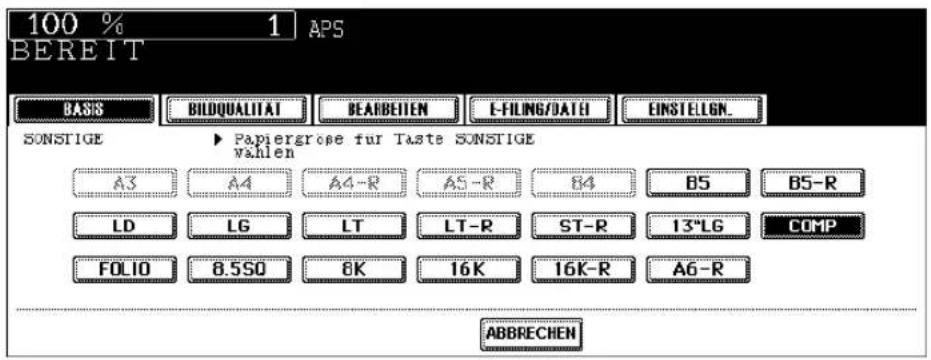
3 Tippen Sie auf die Taste SONSTIGE.
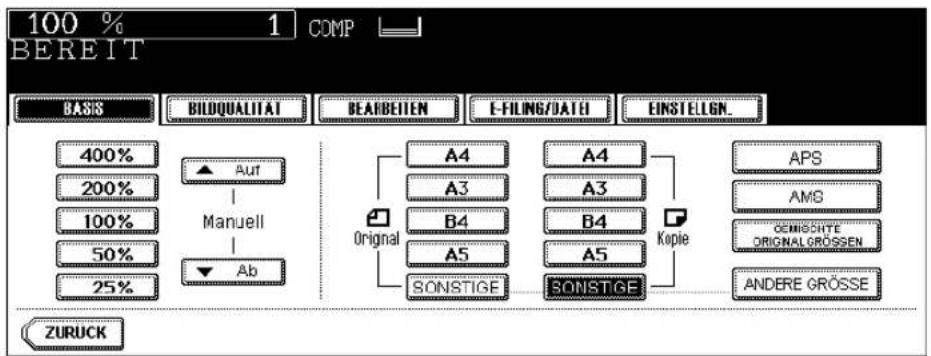
flowchart
graph TD
    A["400%"] --> B["Auf"]
    C["200%"] --> D["Manuell"]
    E["100%"] --> D
    F["50%"] --> G["Ab"]
    H["25%"] --> G
    I["A4"] --> J["Original"]
    K["A3"] --> J
    L["B4"] --> M["SONSTIGE"]
    N["A5"] --> M
    O["A4"] --> P["SONSTIGE"]
    Q["A3"] --> P
    R["B4"] --> P
    S["A5"] --> P
    T["Kopie"] --> U["SONSTIGE"]
    V["APS"] --> W["ANDERE GRÖSSE"]
    X["AMB"] --> Y["OEMISSCHTE ORIGINALGRÖSSEN"]
    Z["ZURUCK"] --> AA["End"]
Die Zoom-Tasten oder die One Touch-Zoomtasten verwenden
1 Legen Sie Papier in das Fach/die Fächer.
2 Legen Sie das bzw. die Originale auf.
3 Tippen Sie auf die Taste ZOOM.
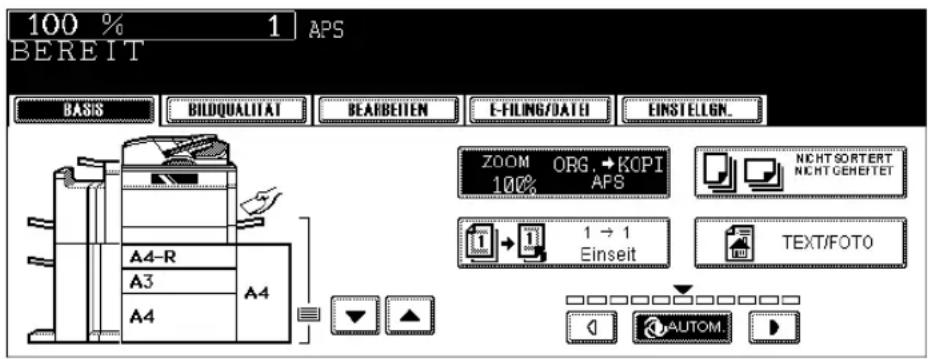
4 Tippen Sie auf folgende Tasten, um den Kopiermaßstab einzustellen.
A: Zoom ([▲ Auf] und [▼ Ab]) Tasten
Der Kopiermaßstab ändert sich in 1% Schritten. Wenn Sie die Taste gedrückt halten erfolgt eine fortlaufende Änderung.
B: One-touch Zoom-Tasten
Wählen Sie einen Maßstab von [400%], [200%], [100%], [50%] und [25%].
- Bei Verwendung des RADF beträgt die maximale Vergrößerung 200%.
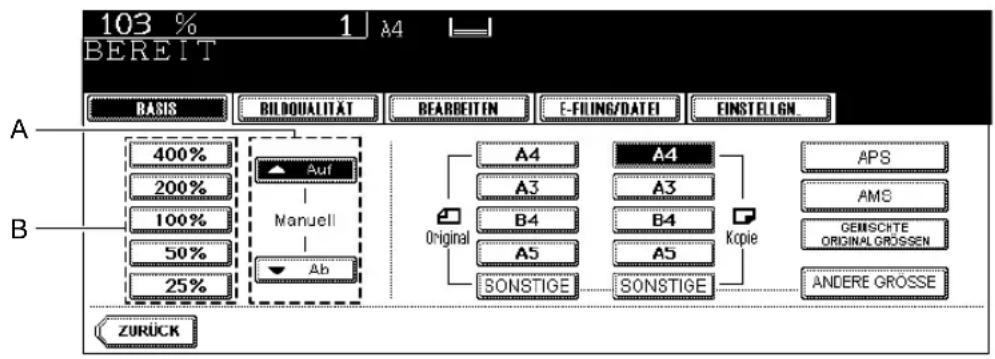
flowchart
graph TD
    A["103 %"] --> B["BEREIT"]
    B --> C["BASIS"]
    B --> D["BIDQUALITÄT"]
    B --> E["BEARBEITEN"]
    B --> F["E-FILLING/DATEI"]
    B --> G["FINSTELIGN"]
    H["A"] --> I["Auf"]
    H --> J["Manuell"]
    H --> K["Ab"]
    L["B"] --> M["A4"]
    L --> N["A3"]
    L --> O["B4"]
    L --> P["A5"]
    Q["ZURÜCK"] --> R["SONSTIGE"]
    S["Original"] --> T["A4"]
    S --> U["A3"]
    S --> V["B4"]
    S --> W["A5"]
    X["Kopie"] --> Y["APS"]
    X --> Z["AMS"]
    X --> AA["GEMISCITE ORIGINALGRÖSSEN"]
    X --> AB["ANDERE GRÖSSE"]
5 Tippen Sie auf die Taste des gewünschten Kopierformats.
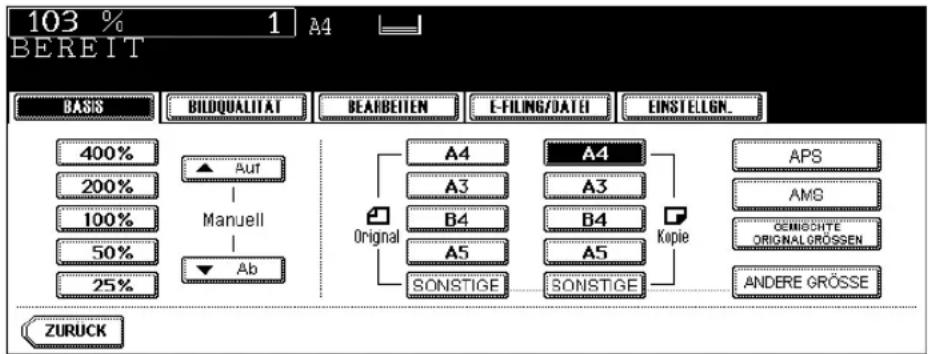
flowchart
graph TD
    A["400%"] --> B["Auf"]
    C["200%"] --> D["Manuell"]
    E["100%"] --> D
    F["50%"] --> G["Ab"]
    H["25%"] --> G
    I["A4"] --> J["Original"]
    K["A3"] --> J
    L["B4"] --> M["SONSTIGE"]
    N["A5"] --> M
    O["A4"] --> P["Kopie"]
    Q["A3"] --> P
    R["B4"] --> P
    S["A5"] --> P
    T["SONSTIGE"] --> P
    U["APS"] --> V["ANDERE GRÖSSE"]
    W["AMG"] --> X["OEMISCHTE ORIGINALGRÖSSEN"]
    Y["ZURUCK"] --> Z
- Sie können das Papierformat auch durch Drücken der Auswahltaste für die Papierquelle einstellen. - Falls erforderlich, wählen Sie weitere Kopiermodi aus.
6 Drücken Sie die Taste START.
3. Endverarbeitungsmodus auswählen
Endverarbeitungsmodi und Finisher (optional)
Die verfügbaren Funktionen hängen davon ab, ob ein Finisher installiert ist und um welchen Typ (MJ-1027, MJ-1028, MJ-6003 und MJ-7007) es sich handelt.
Art der Endverarbeitung
Prüfen Sie die verfügbaren Finishermodi anhand folgender Tabelle.
Ja: verfügbar
Nein: nicht verfügbar
| Finisher | Art der Endverarbeitung | |||||||
| Sortie-ren/Gruppe | Drehenund Sor-tieren | Heftenund Sor-tieren | Magazin-sortie-rung | Magazin-sortie-rung &Spezial-heftung | Spezial-heftung | Lochung | ||
| MJ-1027 | Nur MJ-1027 | Ja Nein | Ja Ja Nein | Nein Nein | ||||
| MJ-1027+MJ-6003 | Ja Nein | Ja Ja Nein | Nein Ja | |||||
| MJ-1027+MJ-7001 | Ja Nein | Ja Ja Nein | Nein Nein | |||||
| MJ-1027+MJ-6003+MJ-7001 | Ja Nein | Ja Ja Nein | Nein Ja | |||||
| MJ-1028 | Nur MJ-1028 | Ja Nein | Ja Ja Ja Ja | Nein | ||||
| MJ-1028+MJ-6003 | Ja Nein | Ja Ja Ja Ja Ja | ||||||
| MJ-1028+MJ-7001 | Ja Nein | Ja Ja Ja Ja Nein | ||||||
| MJ-1028+MJ-6003+MJ-7001 | Ja Nein | Ja Ja Ja Ja Ja | ||||||
| Kein Finisher Ja Ja Nein | Nein Nein | |||||||
MJ-1027: Finisher
MJ-1028: Spezialheftungs-Finisher
MJ-6003: Lochungseinheit
MJ-7001: Insertereinheit

Bezeichnung der Finisher-Komponenten (optional)
- Ausgabefach
- Nebenablage
- Obere Abdeckung
- Inserter (MJ-7001)
- Lochungseinheit (MJ-6003)
- Spezialheftungseinheit
- Spezialheftungs-Ausgabefach
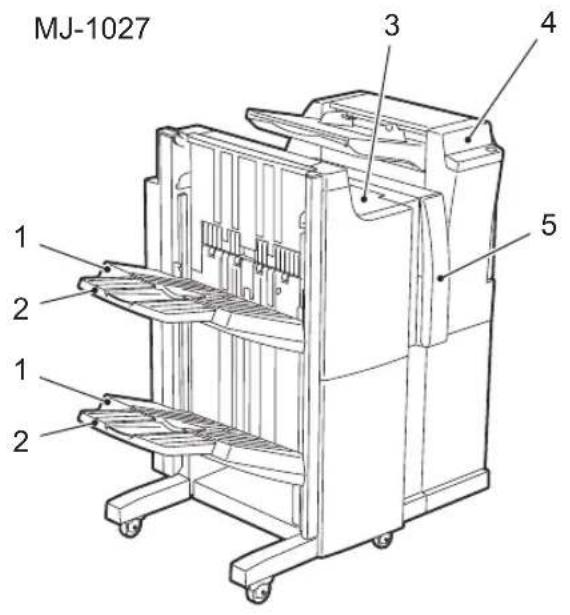
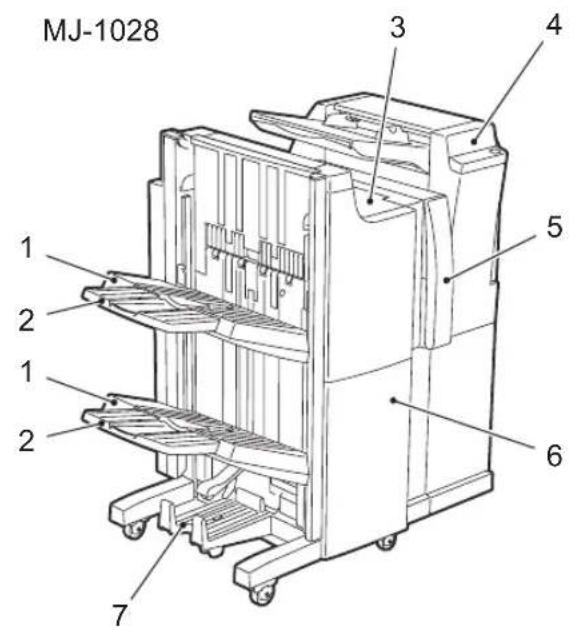
Sortierendes/gruppierendes Kopieren
Wenn Sie mehrere Kopien erstellen, können Sie zwischen Sortier- und Gruppenmodus wählen.
Beispiel: 5 Kopiensätze von 5-seitigem Original
- Kopieren sortieren
- Kopien gruppieren
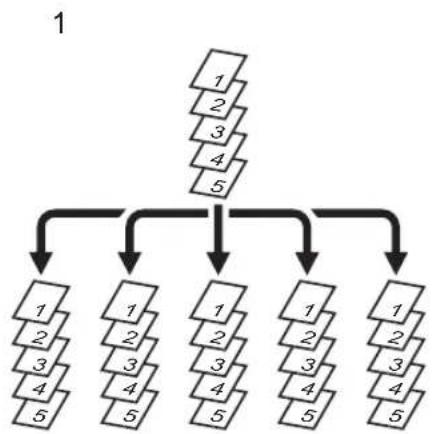
flowchart
graph TD
    A["1"] --> B["2"]
    A --> C["3"]
    A --> D["4"]
    A --> E["5"]
    B --> F["1"]
    C --> G["2"]
    C --> H["3"]
    C --> I["4"]
    C --> J["5"]
    D --> K["1"]
    D --> L["2"]
    D --> M["3"]
    D --> N["4"]
    D --> O["5"]
    E --> P["1"]
    E --> Q["2"]
    E --> R["3"]
    E --> S["4"]
    E --> T["5"]
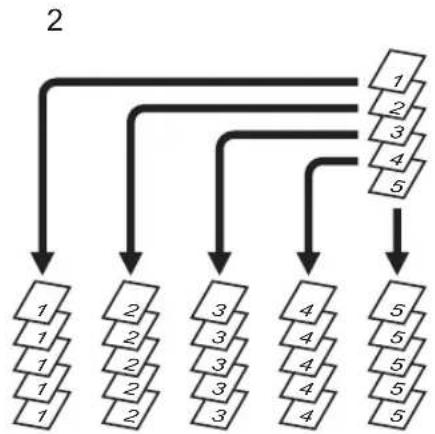
flowchart
graph TD
    A["2"] --> B["1"]
    A --> C["2"]
    A --> D["3"]
    A --> E["4"]
    A --> F["5"]
    B --> G["1"]
    B --> H["2"]
    B --> I["3"]
    C --> J["4"]
    C --> K["5"]
    D --> L["1"]
    D --> M["2"]
    D --> N["3"]
    E --> O["4"]
    E --> P["5"]
    F --> Q["1"]
    F --> R["2"]
    F --> S["3"]
    G --> T["1"]
    G --> U["2"]
    H --> V["1"]
    H --> W["2"]
    I --> X["1"]
    I --> Y["2"]
    J --> Z["1"]
    J --> AA["2"]
    K --> AB["1"]
    K --> AC["2"]
    L --> AD["1"]
    L --> AE["2"]
    M --> AF["1"]
    M --> AG["2"]
    N --> AH["1"]
    N --> AI["2"]
    O --> AJ["1"]
    O --> AK["2"]
    P --> AL["1"]
    P --> AM["2"]
    Q --> AN["1"]
    Q --> AO["2"]
Tipp
Wenn Sie auf A3 und B4 Papier kopieren, sollten Sie vorher die Nebenablage herausziehen. Ansonsten können die Kopien herunterfallen oder nicht richtig sortiert werden.
1 Legen Sie Papier in das Fach/die Fächer.
2 Legen Sie das bzw. die Originale auf.
3 Tippen Sie auf die Finisher-Taste im Basismenü.
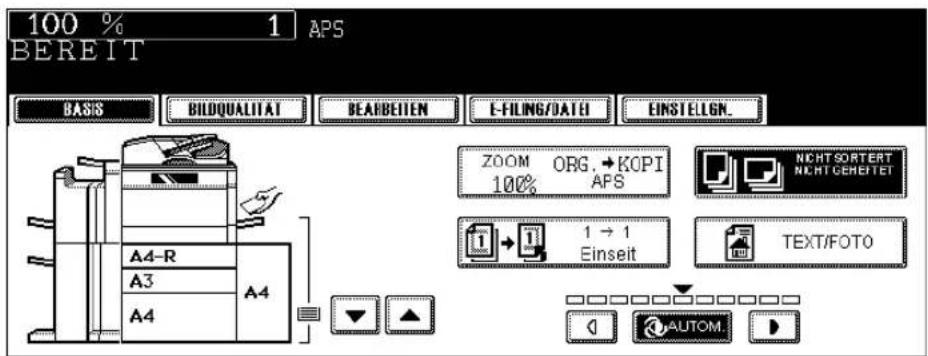
Tipp
Wenn Sie Originale in den RADF legen, ist der Sortiermodus automatisch ausgewählt.
4 Tippen Sie auf die Taste SORTIEREN oder GRUPPE.
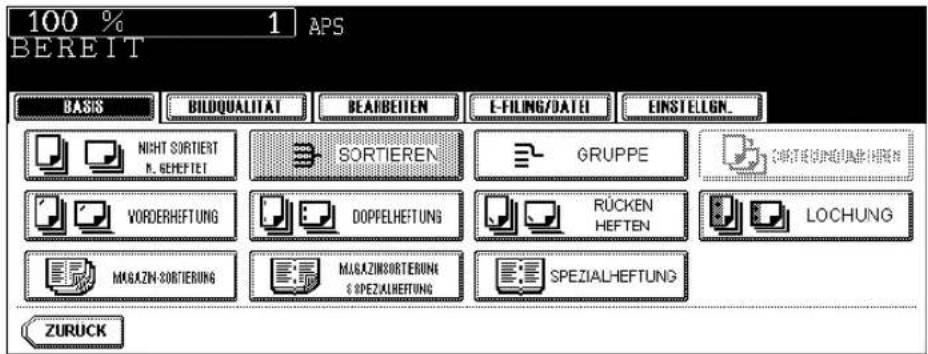
• Falls erforderlich, wählen Sie weitere Kopiermodi aus.
5 Drücken Sie die Taste START.
Drehsortierungsmodus
In diesem Kopiermodus werden die einzelnen Kopiensätze bei ihrer Ausgabe in das innere Fach abwechselnd längs und quer übereinander gestapelt.
Die Papierformate A4/A4-R sind für diesen Modus verfügbar. Wählen Sie daher vorher die Papiergröße A4/A4-R.
- Dieser Modus kann nicht mit automatischer Papierwahl verwendet werden.
- Dieser Modus kann nicht mit Finisher oder Spezialheftungs-Finisher verwendet werden.
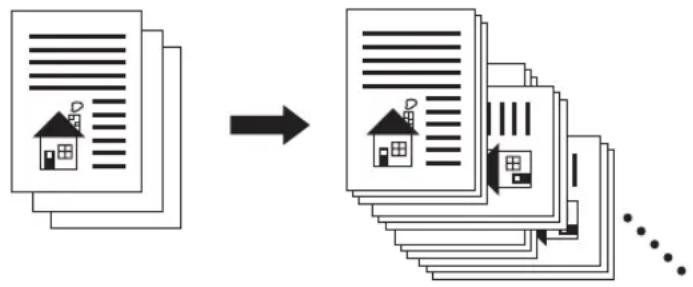
1 Legen Sie Papier in das Fach/die Fächer.
2 Legen Sie das bzw. die Originale auf.
3 Tippen Sie auf die Finisher-Taste im Basismenü.
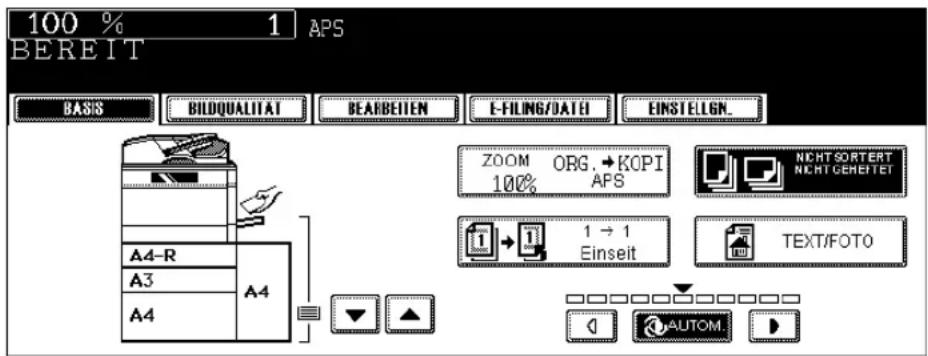
4 Tippen Sie auf die Taste SORTIERUNG UMKEHREN.
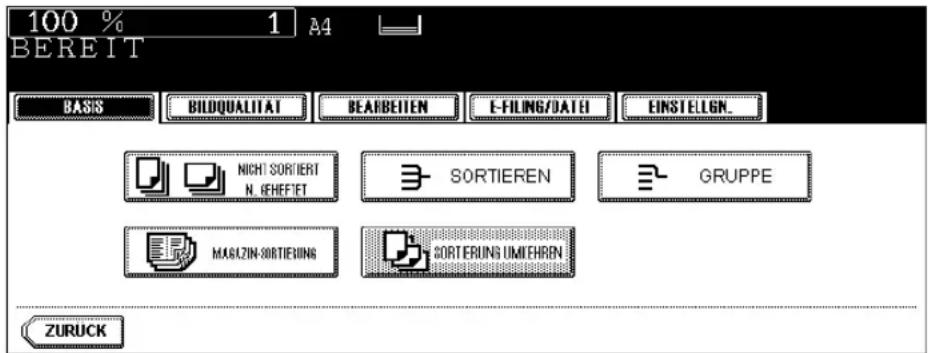
- Falls erforderlich, wählen Sie weitere Kopiermodi aus.
5 Drücken Sie die Taste START.
Heftsortierung
Wenn der optionale Finisher oder Spezialheftungs-Finisher (beide optional) installiert ist, können Sie für jede Kopiengruppe das automatische Heften festlegen. Sie können zwischen 3 Heftpositionen auswählen.
• Das Papiergewicht sollte 64 bis 80 g/m ^2 betragen.
- Spezialpapier, wie Overheadfolien oder Etiketten, ist nicht geeignet.
- Das Heften funktioniert nicht, wenn Kopierpapier unterschiedlicher Breite gemischt wird. Ist die Papierlänge jedoch gleich, können auch unterschiedliche Formate geheftet weden.
(Beispiel für die Wahl der Sensortaste VORDERHEFTUNG)
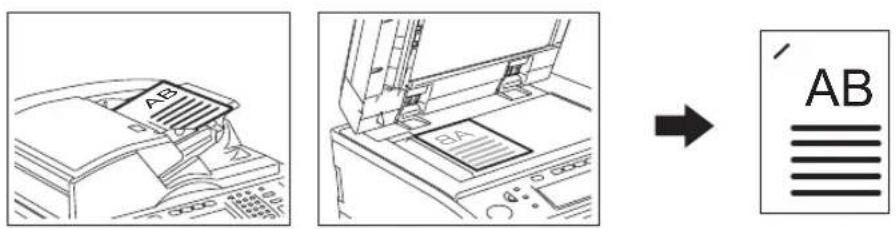
Modus für Heften und Sortieren wählen
1 Legen Sie Papier in das Fach/die Fächer.
- Wenn Sie diesen Modus mit der Einzelblattzufuhr verwenden, achten Sie darauf, dass Sie die Papiergröße angeben. (S.69 "6.Einzelblattkopien")
2 Legen Sie das bzw. die Originale auf.
3 Tippen Sie auf die Finisher-Taste im Basismenü.
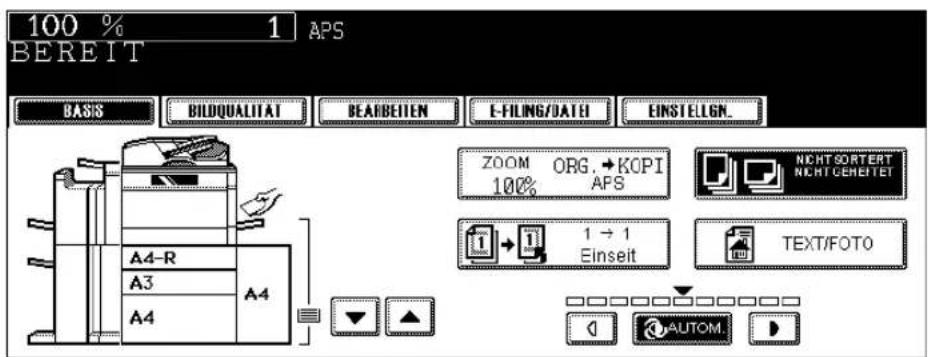
4 Tippen Sie auf VORDERHEFTUNG (oder DOPPELHEFTUNG, RÜCKEN HEFTEN).
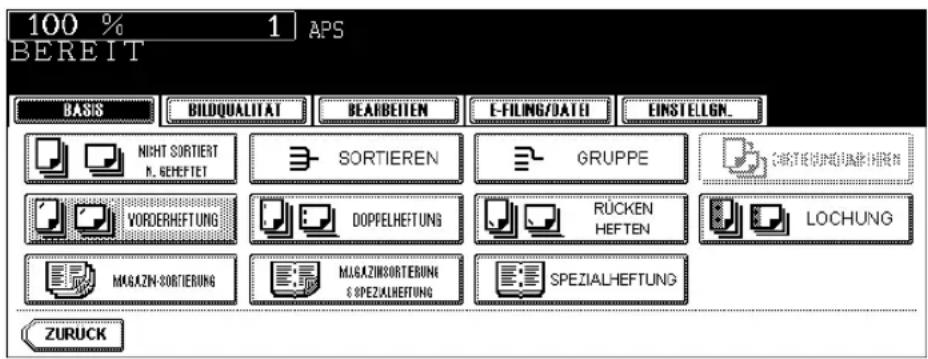
- Falls erforderlich, wählen Sie weitere Kopiermodi aus.
5 Drücken Sie die Taste START.

Wenn die Papiermenge die maximale Anzahl von heftbaren Blättern übersteigt, wechselt der Finisher automatisch in den Sortiermodus.
Maximal Blattzahl für Heftung
Die Heftkapazität (bei 64 bis 80 g/m² Normalpapier) ist nachfolgend beschrieben.
Finisher (MJ-1027)
| Papierformat Anzahl Blatt | |
| A4, B5, LT 50 | |
| A3, B4, A4-R, FOLIO, LD, LG, LT-R, COMP 30 | |
Spezialheftungs-Finisher (MJ-1028)
| Papierformat Anzahl Blatt | |
| A4, B5, LT 50 | |
| A3, B4, A4-R, FOLIO, LD, LG, LT-R, COMP 30 | |
- Zur Ablagekapazität siehe 📄 S.334 "2.Spezifikatonen der Optionen"
- Zwei Deckblätter 64 bis 209 g/m ^2 können hinzugefügt werden. Diese sind in der Angabe zur maximalen Blattanzahl bereits enthalten.
Modus "Magazinsortierung & Spezialheftung" (Broschürenmodus)
Wenn der Magazinsortierungsmodus ausgewählt ist, können einseitige Originale kopiert und wie Magazine oder Broschüren gebunden werden. Wenn ein Spezialheftungs-Finisher (Option) installiert ist, können Sie den Broschürenmodus auswählen, bei dem das Dokument automatisch in der Mitte gefaltet und geheftet wird. A3, A4-R und B4 sind verfügbar.
- Spezialpapier, wie Overheadfolien oder Etiketten, ist nicht geeignet.
- Das Papiergewicht sollte 64 bis 105 g/m ^2 betragen.
3
Tipp
Achten Sie auf die richtige Ausrichtung (hoch/quer) der Originale. Ansonsten werden sie nicht in der richtigen Reihenfolge kopiert. (S.156 "14.BILDAUSRICHTUNG")
- Wenn MAGAZIN-SORTIERUNG ausgewählt ist
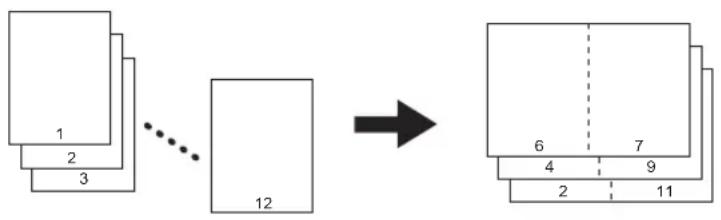
flowchart
graph LR
    A["Layer 1"] --> B["Layer 2"]
    B --> C["Layer 3"]
    C --> D["..."]
    D --> E["Layer 12"]
    E --> F["→"]
    F --> G["Layer 6"]
    G --> H["Layer 4"]
    H --> I["Layer 9"]
    I --> J["Layer 11"]
- Wenn MAGAZINSORTIERUNG & SPEZIALHEFTUNG ausgewählt ist
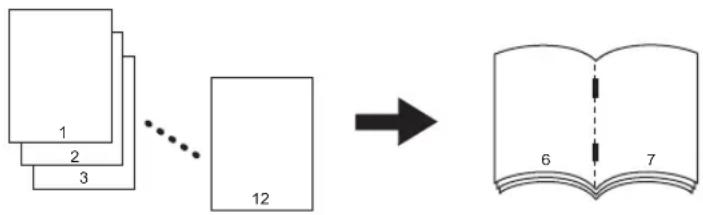
flowchart
graph LR
    A["1"] --> B["2"]
    B --> C["3"]
    C --> D["..."]
    D --> E["12"]
    E --> F["6"]
    F --> G["7"]
- Wenn SPEZIALHEFTUNG ausgewählt ist
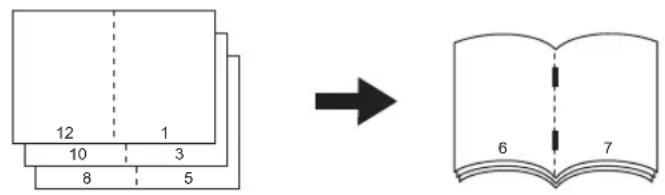
Sie können den Magazinsortierungsmodus auch im Bearbeitungsmenü auswählen. Im Bearbeitungsmenü können Sie auch einen Heftrand einstellen. Zur Auswahl des Bearbeitungsmenüs siehe S.135 "6.MAGAZINSORTIERUNG".
Modus "Magazinsortierung & Spezialheftung" einstellen
1 Legen Sie Papier in das Fach/die Fächer.
2 Stellen Sie das Papierformat ein.
• A3, A4-R und B4 sind verfügbar.
- Für Einzelblatteinzug siehe 📄 S.69 "6.Einzelblattkopien".
3 Legen Sie das bzw. die Originale auf.
-
Wenn Originale in den automatischen Dokumenteinzug (optional) gelegt werden, stellen Sie ihn so ein, wie in den entsprechenden Abbildungen (11 S.96) dargestellt.
• Die nachfolgende Beschreibung gilt für Originale auf dem Vorlagenglas. -
Legen Sie zuerst die erste Seite der Originale ein, wenn MAGAZINSORTIERUNG oder MAGAZINSORTIERUNG & SPEZIALHEFTUNG ausgewählt ist.
- Wenn SPEZIALHEFTUNG ausgewählt ist, legen Sie sie in der Seitenreihenfolge 12-1, (2-11), 10-3 (4-9) und dann 8-5, (6-7) ein.
4 Tippen Sie auf die Finisher-Taste im Basismenü.
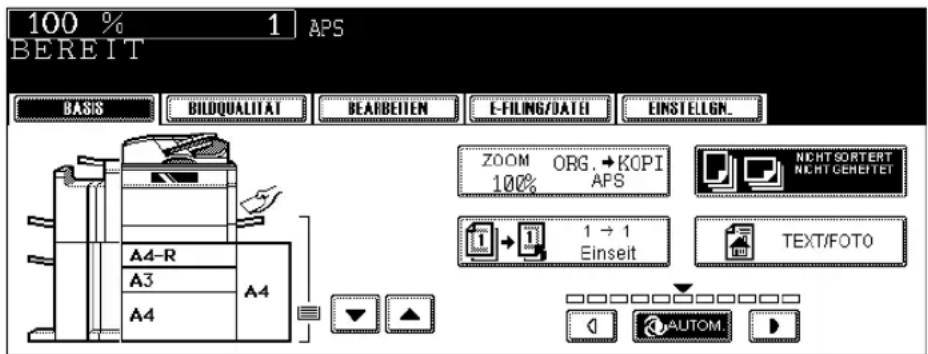
5 Tippen Sie auf die Taste MAGAZINSORTIERUNG (bzw. MAGAZINSORTIERUNG & SPEZIALHEFTUNG oder SPEZIALHEFTUNG).
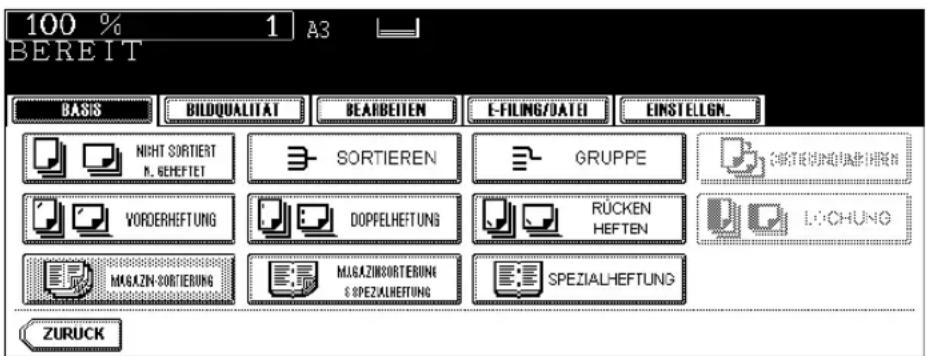
• Die Tasten MAGAZINSORTIERUNG & SPEZIALHEFTUNG oder SPEZIALHEFTUNG sind nur verfügbar, wenn der Spezialheftungs-Finisher installiert ist.
- Falls erforderlich, wählen Sie weitere Kopiermodi aus.
6 Drücken Sie die Taste START.
- Wenn Sie Originale auf das Vorlagenglas legen, siehe 📄 S.60 "Original auf das Vorlagenglas legen".
Verfügbare Optionen bei der Spezialheftung
| Papierformat Papiergewicht | Maximal Blattzahl für Spe-zialheftung | Ausgabefach-Ladekapazität | |
| A3, A4-R, B4 | 64 - 80 g/m2 | 15 Satz von 11 - 15 Blatt: 10 | Sätze.Satz von 6 - 10 Blatt: 20 Sätze.Satz von 2 - 5 Blatt: 25 Sätze. |
| 81 - 105 g/m2 | 10 Satz von 6 - 10 Blatt: 15 Sätze. | Satz von 2 - 5 Blatt: 25 Sätze. | |
- Zwei Deckblätter 64 bis 209 g/m ^2 können hinzugefügt werden. Diese sind in der Angabe zur maximalen Blattanzahl bereits enthalten.
- Wenn Papier von unterschiedlichem Gewicht eingelegt wird, ist die maximale Anzahl von heftbaren Blättern die Anzahl der heftbaren Blätter des Papiers mit dem höchsten Gewicht.
- Wird ein Deckblatt von 209 g/m ^2 oder mehr dem Papier von 81 bis 105 g/m ^2 hinzugefügt, beträgt die Kapazität immer 5 Sätze.
Wenn die optionale Lochereinheit am Finisher oder Spezialheftungs-Finisher (beide optional) angebracht ist, können Sie Ihre Kopien lochen.
• Die verfügbaren Papierformate sind A3, A4, A4-R, B4, B5, B5-R und FOLIO.
- Das Papiergewicht sollte 64 bis 256 g/m ^2 betragen.
- Spezialpapier, wie Overheadfolien oder Etiketten, ist nicht geeignet.
1 Legen Sie Papier in das Fach/die Fächer.
- Wenn Sie diesen Modus mit der Einzelblattzufuhr verwenden, achten Sie darauf, dass Sie die Papiergröße angeben. (S.69 "6.Einzelblattkopien")
2 Legen Sie das bzw. die Originale auf.
3 Tippen Sie auf die Finisher-Taste im Basismenü.
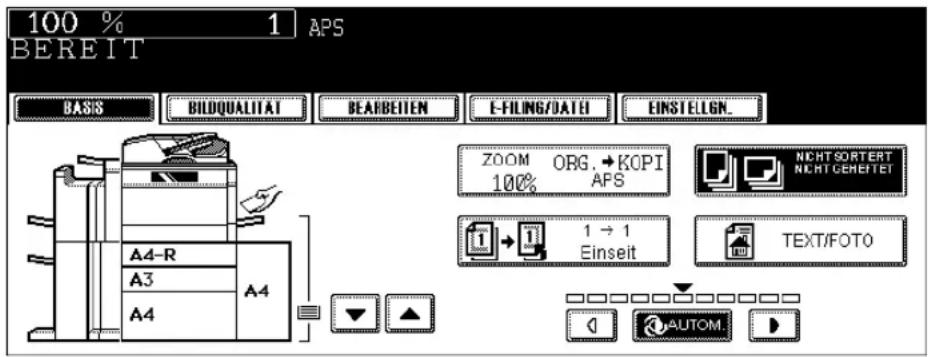
4 Tippen Sie auf die Taste LOCHUNG.
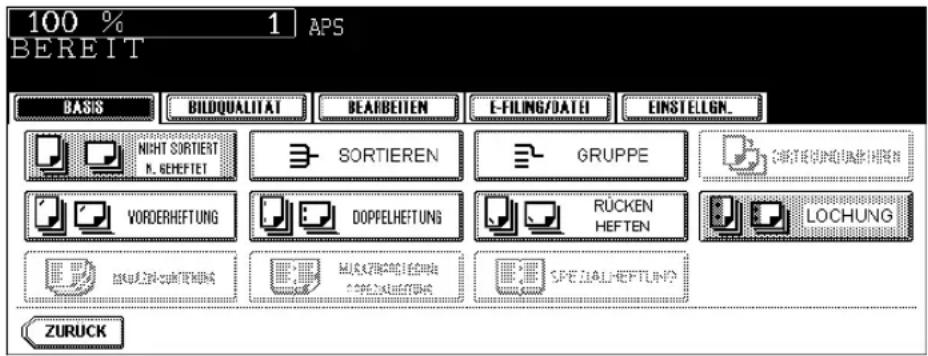
- Falls erforderlich, wählen Sie weitere Kopiermodi aus.
5 Drücken Sie die Taste START.

Mit der Insertereinheit (optional) können Sie auch Papier lochen, das vorher nicht durch den Kopierer gelaufen ist.
Anzahl der Lochungen und Formate
Da die Anzahl und der Abstand der Lochungen von Land zu Land jeweils verschieden ist, achten Sie darauf, einen Ihren Anforderungen entsprechenden Locher zu erwerben. (Weitere Einzelheiten erfahren Sie von Ihrem Kundendiensttechniker.)
| Anzahl der Lochungen und Durchmesser | Verfügbare Papierformate | |
| MJ-6003E(Japan und Großteil Europas) | 2 Lochungen(6,5 mm Durchmesser) | A3, A4, A4-R, B4, B5, B5-R, FOLIO, LD,LG, LT, LT-R, COMP |
| MJ-6003N(Nordamerika) | 2/3 Lochungen, einstellbar(8,0 mm Durchmesser) | 2 Lochungen: LG, LT-R3 Lochungen: A3, A4, LD, LT |
| MJ-6003F(Frankreich) | 4 Lochungen(6,5 mm Durchmesser;80 mm Abstand) | A3, A4, LD, LT |
| MJ-6003S(Schweden) | 4 Lochungen(6,5 mm Durchmesser;70 mm Abstand)21 mm Abstand | A3, A4, A4-R, B4, B5, B5-R, FOLIO, LD,LG, LT-R, COMP |
Insertermodus (optional)
Legen Sie Papier, auf das nicht kopiert werden soll, zum Lochen oder Heften in den Inserter (optional) ein. Mit dem Inserter können Sie auch leere Blätter in einen Kopiensatz einfügen. (S.173 "18.INSERTER")
- legen Sie nur Blätter im gleichen Format ein und richten Sie diese aus.
- Wenn Papier aus mehr als einer Papierquelle eingezogen wird (Kassette, Großraumfach, manueller Einzug, Inserter) muß das gesamte Papier in gleicher Größe und Ausrichtung vorliegen.
Für den Inserte verfügbare Papiersorten/-formate
| Papierformat A3, A4, | A4-R, B4, B5, FOLIO |
| Medientyp | Normalpapier (64 - 80 g/m2)Dickes Papier (81 - 256 g/m2)RecyclingpapierSpezialpapier (z. B. OHP Folie, Farbpapier)(Bitte nehmen Sie mit Ihrem Toshiba-Vertriebspartner Kontakt auf, wenn Sie Informationen zu Spezialpapieren benötigen) |
| Maximale Anzahl von einlegbaren Blättern | 64 - 80 g/m2: 100 Blatt81 - 256 g/m2: Unter 12 mm Stapelhöhe (unter 7 mm bei Spezialpapier) |
- Bitte beachten Sie, dass einige Papiersorten aufgrund ihrer Qualität möglicherweise nicht für den Inserter geeignet sind.
- Für Heftung und Spezialhefung mit der Insertereinheit gelten einige Einschränkungen. (☐ S.95 "Maximal Blattzahl für Heftung", ☐ S.98 "Verfügbare Optionen bei der Spezialheftung")
Papier in den Inserter einlegen
1 Legen Sie Papier auf die Inserter-Einheit und stellen Sie die Seitenführungen auf die Papierbreite ein.
- Legen Sie das Papier mit der Vorderseite nach oben ein.
- Achten Sie darauf, dass die Ober- und Unterseiten des einzufügenden Papiers mit den Originalen überseinstimmen.
- Die Höhe des Papierstapels darf die Grenzmarkierung an der Seitenführung des Inserters nicht überschreiten.
- Verlängern Sie die Ablage wie abgebildet, wenn Sie großformatiges Papier einlegen.
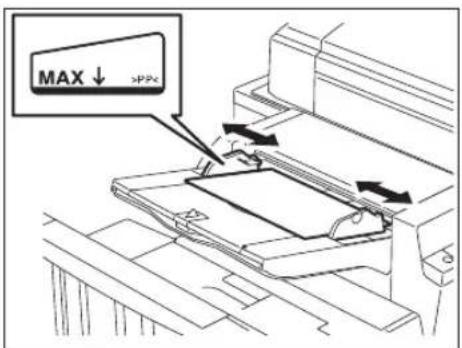
Nur Heftung oder Lochung
Sie können mit der Insertereinheit Heftung, Spezialheftung oder Lochung durchführen, ohne vorher kopieren zu müssen. Verwenden Sie in diesen Fällen das Bedienfeld des Inserters.
1 Legen Sie Papier auf die Inserter-Einheit.
S.101 "Papier in den Inserter einlegen"
- Wenn das Papier aufliegt, leuchtet die Starttaste grün.

Für die Mittelstichheftung legen Sie die Blätter für vorderes und hinteres Deckblatt unter das Papier. (Wenn das Papier wie abgebildet im Inserter liegt, wird es an den mit Pfeilen gekennzeichneten Stellen geheftet.)
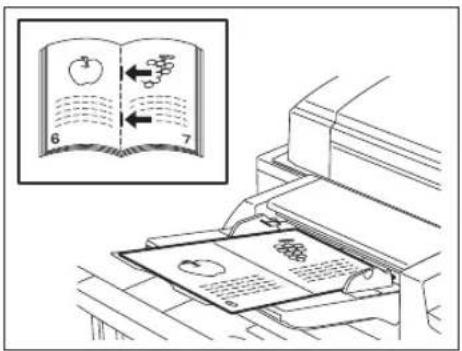
2 Führen Sie die Einstellungen am Bedienfeld des Inserters durch.
- Zum Lochen drücken Sie Taste 1 am Bedienfeld des Inserters. Die Lochungsanzeige leuchtet.
- Zum Heften/Spezialheften drücken Sie Taste 2 am Bedienfeld des Inserters. Die entsprechende Anzeige leuchtet. Nach jedem Drücken der Taste 2 wechselt der Modus.
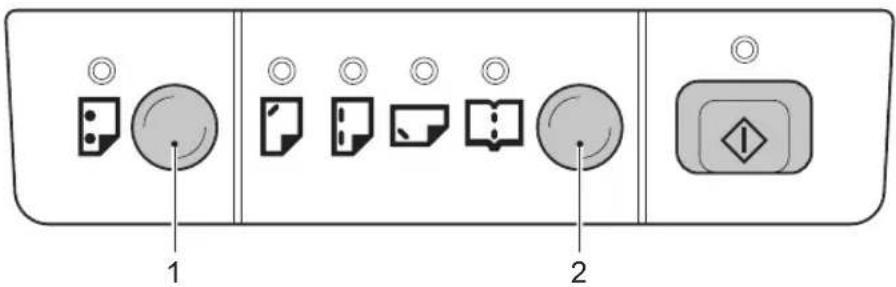

- Für die Spezialheftung muss der Spezialheftungs-Finisher (optional) installiert sein.
- Lochung und Heftung können gemeinsam verwendet werden. Lochung und Spezialheftung können nicht gemeinsam verwendet werden.
3 Drücken Sie die Taste START auf dem Bedienfeld.
- Der Vorgang startet und die Taste START leuchtet grün. Wenn der Vorgang abgeschlossen ist, sind alle Anzeigen am Bedienfeld der Einheit aus.
4. Doppelseitig kopieren
Für doppelseitiges Kopieren sind 5 Kombinationen verfügbar.
- Einseitige Originale -> einseitige Kopien (Standardeinstellung)
- Einseitige Originale -> zweiseitige Kopien
- Zweiseitige Originale -> zweiseitige Kopien
- Zweiseitige Originale -> einseitige Kopien
- Buchoriginale -> zweiseitige Kopien
- Beidseitiges Kopieren steht für normales Papier (64 to 80 g/m ^2 ), Papier der Sorte Dick 1 (- 105 g/m ^2 ), Dick 2 (- 163 g/m ^2 ) und Dick 3 (- 209 g/m ^2 ) zur Verfügung.
1
Einseitige Originale -> einseitige Kopien (Standardeinstellung)
1 Legen Sie Papier in das Fach/die Fächer.
2 Legen Sie das bzw. die Originale auf.
3 Im Basismenü muss die Taste Simplex/Duplex auf [1 -> 1 SIMPLEX] stehen.
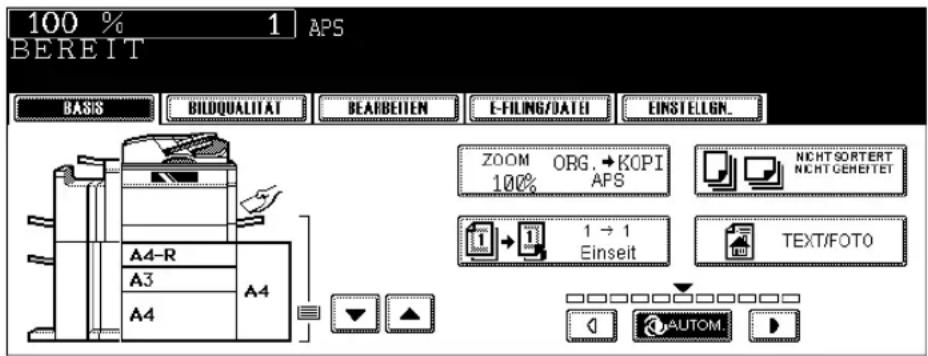
- Wird [1 -> 1 SIMPLEX] nicht angezeigt, tippen Sie auf die Taste Simplex/Duplex und im nächsten Menü auf [1 -> 1 SIMPLEX].
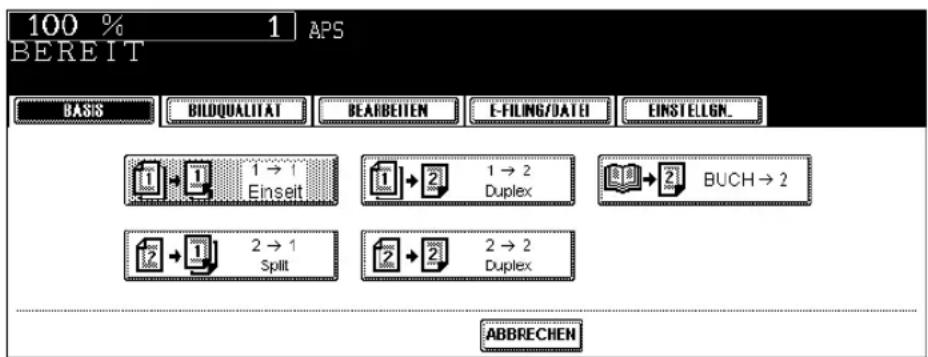
- Falls erforderlich, wählen Sie weitere Kopiermodi aus.
4 Drücken Sie die Taste START.
Einseitige Originale -> zweiseitige Kopien
Wenn Sie Originale im Hochformat kopieren, können Sie im Bearbeitungsmenü die Bildausrichtung einstellen und Broschüren erstellen. (S.156 "14.BILDAUSRICHTUNG")
1 Legen Sie Papier in das Fach/die Fächer.
- Wenn Sie diesen Modus mit der Einzelblattzufuhr verwenden, achten Sie darauf, dass Sie die Papiergröße angeben. (S.69 "6.Einzelblattkopien")
2 Legen Sie das bzw. die Originale auf.
3 Tippen Sie auf die Simplex/Duplex-Taste im Basismenü.
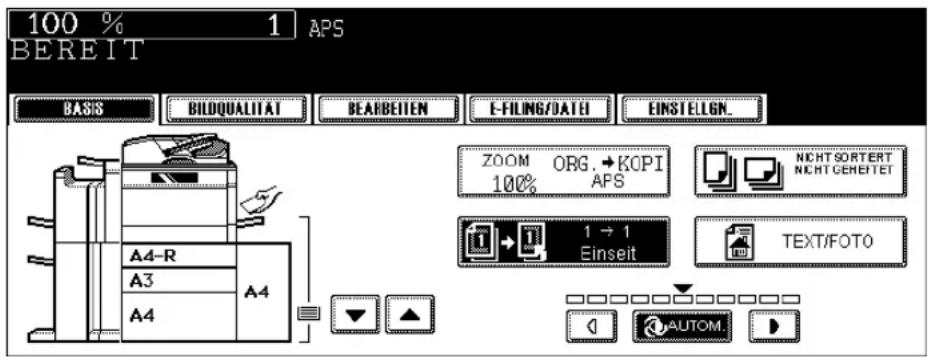
4 Tippen Sie auf die Taste [1 -> 2 DUPLEX].
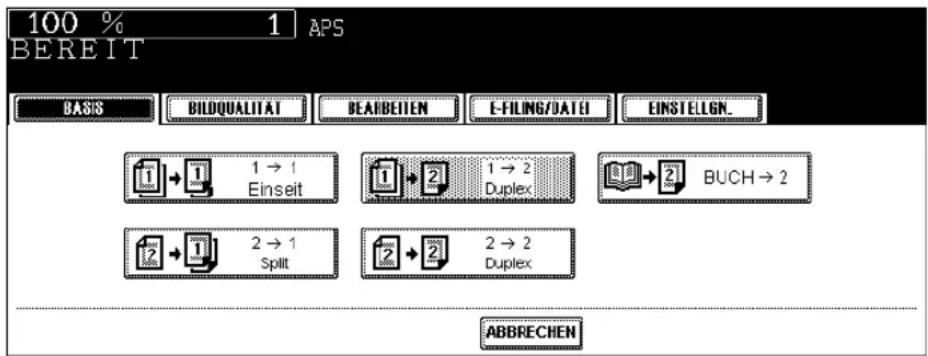
- Falls erforderlich, wählen Sie weitere Kopiermodi aus.
5 Drücken Sie die Taste START.
- Wenn Sie ein Original auf das Vorlagenglas legen, befolgen Sie die Schritte 5 bis 6 unter 📄 S.54 "Kopierverfahren" wiederholt.
Zweiseitige Originale -> zweiseitige Kopien
1 Legen Sie Papier in das Fach/die Fächer.
- Wenn Sie diesen Modus mit der Einzelblattzufuhr verwenden, achten Sie darauf, dass Sie die Papiergröße angeben. (S.69 "6.Einzelblattkopien")
2 Legen Sie das bzw. die Originale auf.
3 Tippen Sie auf die Simplex/Duplex-Taste im Basismenü.
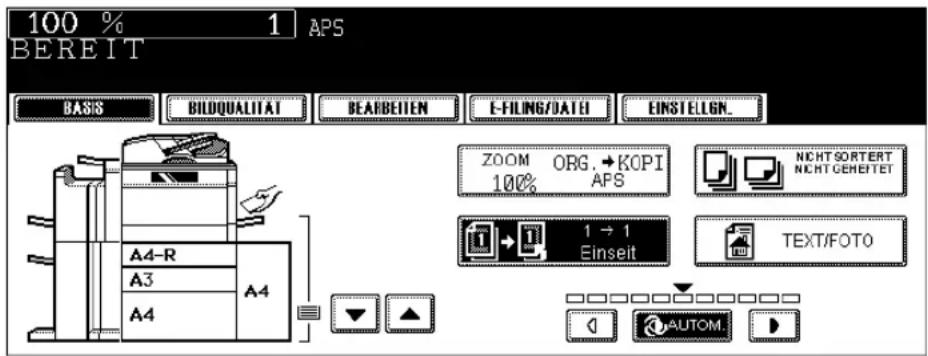
4 Tippen Sie auf die Taste [2 -> 2 DUPLEX].
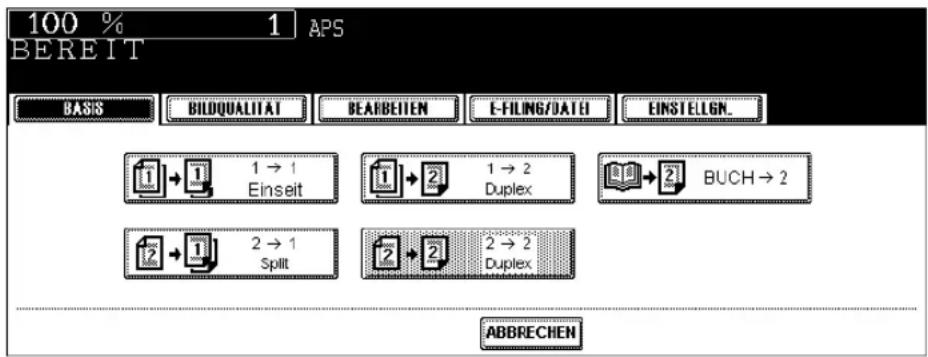
- Falls erforderlich, wählen Sie weitere Kopiermodi aus.
5 Drücken Sie die Taste START.
- Wenn Sie ein Original auf das Vorlagenglas legen, befolgen Sie die Schritte 5 bis 6 unter 📄 S.54 "Kopierverfahren" wiederholt.
Zweiseitige Originale -> einseitige Kopien
Beim Kopieren eines doppelseitigen, 'nach links geöffneten' Buches im Hühformat, können Sie mit dieser Funktion alle Kopien in gleicher Ausrichtung erstellen. (S.156 "14.BILDAUSRICHTUNG")
1 Legen Sie Papier in das Fach/die Fächer.
2 Legen Sie das bzw. die Originale auf.
3 Tippen Sie auf die Simplex/Duplex-Taste im Basismenü.
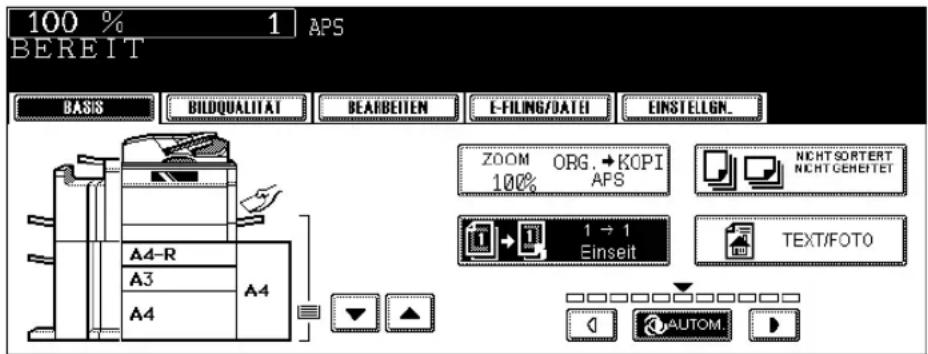
4 Tippen Sie auf die Taste 2 -> 1 GETRENNT.
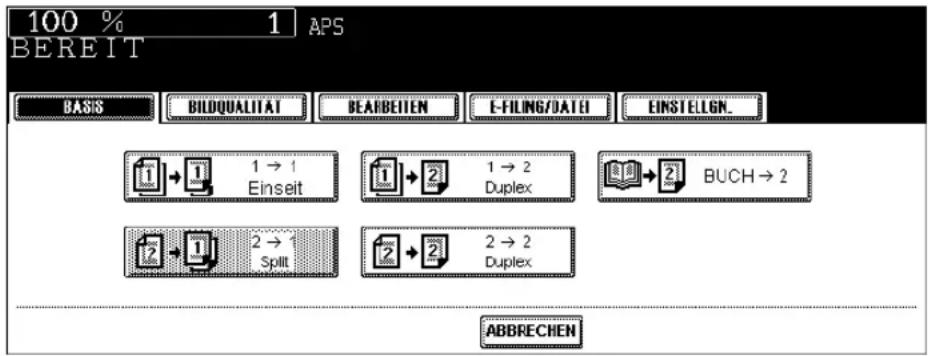
- Falls erforderlich, wählen Sie weitere Kopiermodi aus.
5 Drücken Sie die Taste START.
Buchoriginale -> zweiseitige Kopien
Sie können Buchkopien in gleicher Ausrichtung des Originals erstellen.
- Bei dieser Funktion sind die akzeptierten Papierformate ausschließlich A4 und B5.
1 Legen Sie Papier in das Fach/die Fächer.
- Wenn Sie diesen Modus mit der Einzelblattzufuhr verwenden, achten Sie darauf, dass Sie die Papiergröße angeben. (S.69 "6.Einzelblattkopien")
2 Tippen Sie auf die Simplex/Duplex-Taste im Basismenü.
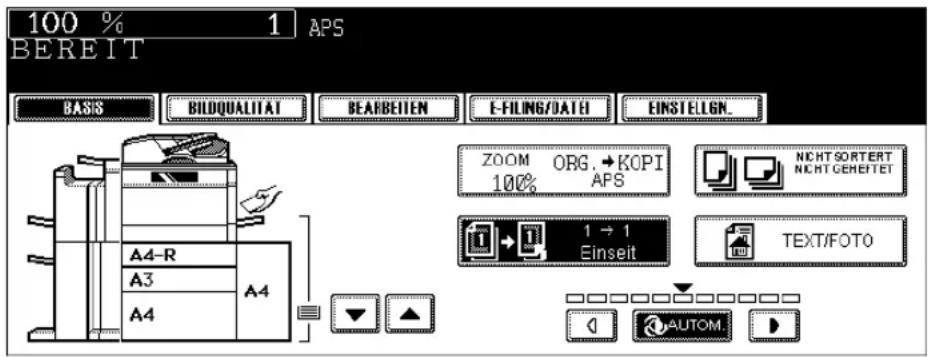
3 Tippen Sie auf die Taste BUCH -> 2.
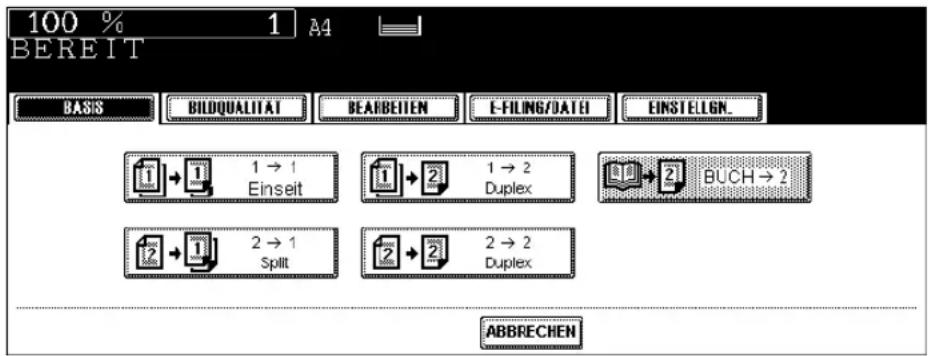
4 Wählen Sie den Typ für den Buch-Kopiervorgang aus.
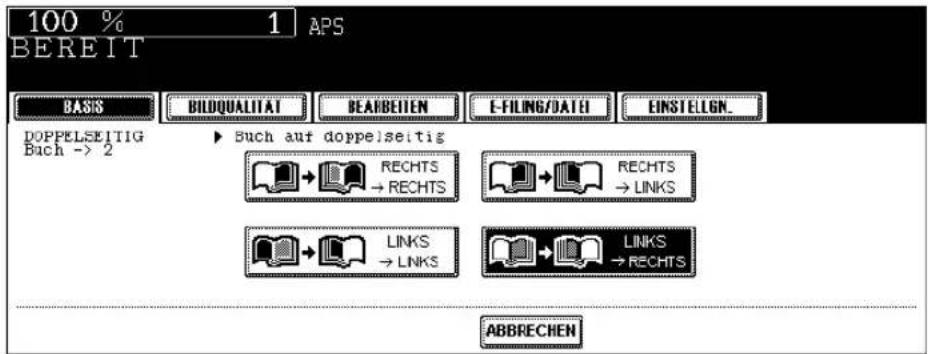
- Tippen Sie auf die Taste RECHTS -> RECHTS, wenn das Kopieren auf einer rechten Seite beginnen und enden soll. Andere Möglichkeiten sind RECHTS -> LINKS, LINKS -> LINKS und LINKS -> RECHTS.
z. B.: Sollen die Seiten 2 bis 6 eines Buches kopiert werden, wählen Sie LINKS -> RECHTS.
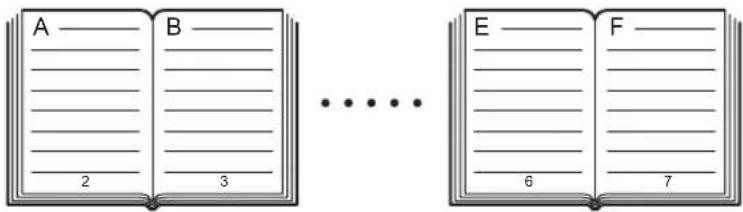
• Die gelbe Linie für Buchkopien bewegt sich zur Mitte des Vorlagenglases.
5 Wählen Sie das Papierformat A4 oder B5.
- Die akzeptierten Papierformate ausschließlich A4 und B5. Tippen Sie auf die Taste der gewünschten Papierquelle (☑) um A4 oder B5 auszuwählen.
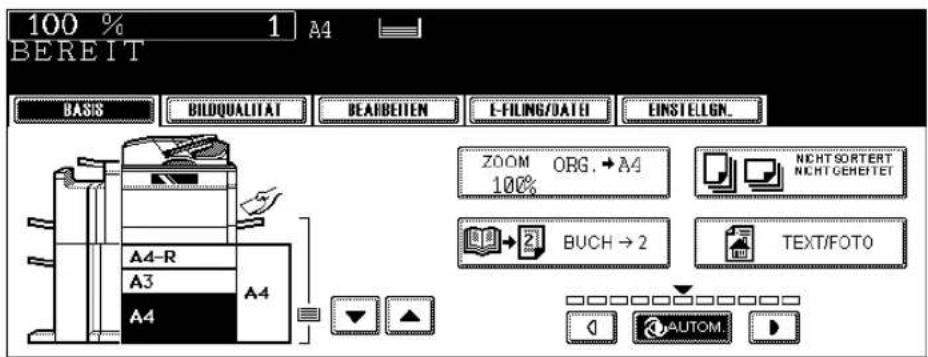
- Wenn Sie einen Rand zum Heften benötigen, wählen Sie den Modus für den Heftrand in der Funktion "Randversatz". (S.120 "1.RANDVERSATZ") - Falls erforderlich, wählen Sie weitere Kopiermodi aus.
6 Legen Sie die erste/n Seite/n auf das Vorlagenglas.
Achtung
Legen Sie keine schweren Objekte (4 kg oder mehr) auf die Glasauflage und belasten Sie diese nicht. Das Brechen der Glasscheibe kann zu Verletzungen führen.
- Zentrieren Sie das Buch auf der gelben Linie, wobei die Unterkante zu Ihnen gerichtet ist.
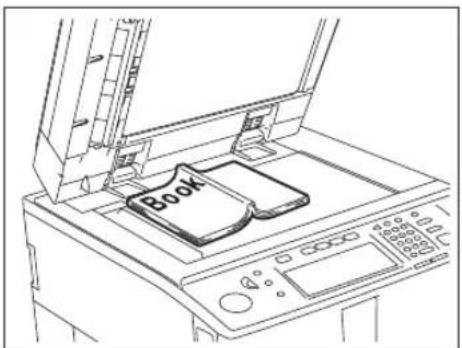
7 Drücken Sie die Taste START. Nach dem Scannen blättern Sie zur nächsten Seite um und legen das Buch wieder auf.
- Wiederholen Sie das obenstehende Verfahren, bis alle Originale gescannt sind. Tippen Sie auf die Taste KOPIEREN ENDSEITE, wenn das letzte Original nur aus einer Seite besteht.
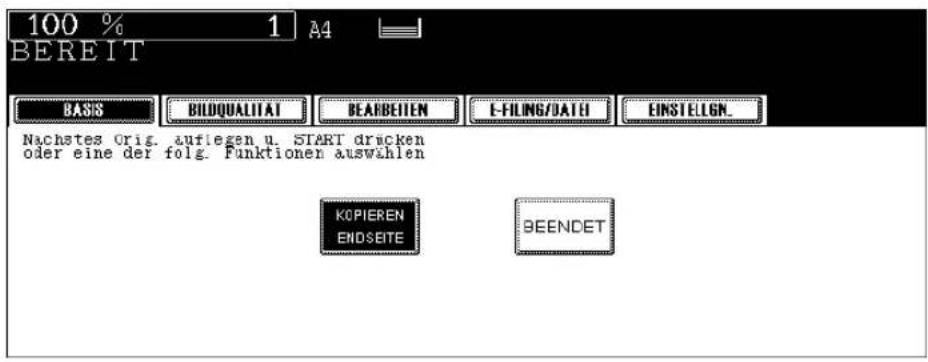
8 Wenn Sie mit dem Scannen der Originale fertig sind, tippen Sie auf die Taste BEENDET.
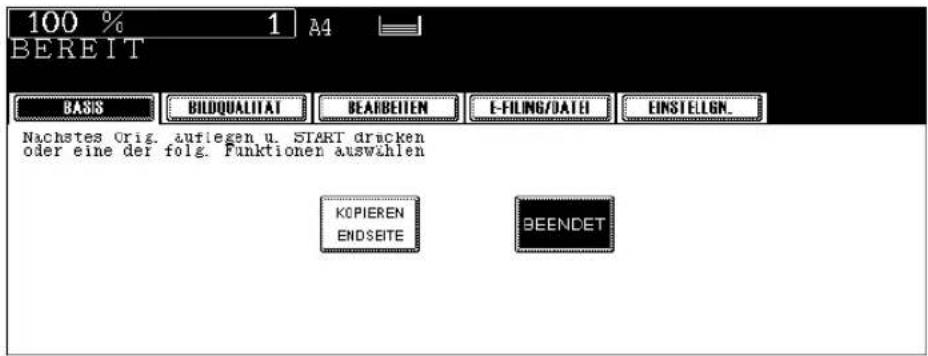
• Die gescannten Seiten werden kopiert.
Indem Sie einen Originalmodus auswählen, der dem Typ Ihrer Originale entspricht, sorgen Sie dafür, dass die Kopien dem Bildtyp entsprechen.
TEXT/FOTO: Originale mit Text und Bildern (Standardeinstellung)
TEXT: Originale nur mit Text (oder Text und Liniengrafiken)
FOTO: Originale mit Fotos
1 Legen Sie Papier in das Fach/die Fächer.
2 Legen Sie das bzw. die Originale auf.
3 Tippen Sie im Basismenü auf die entsprechende Taste.
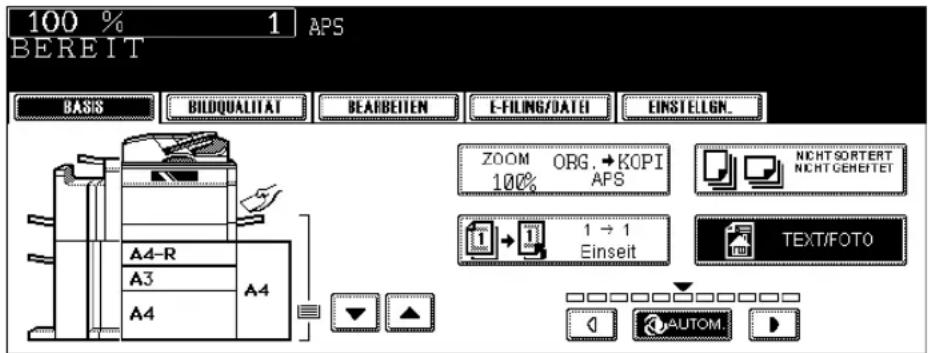
4 Je nach Art Ihres Originals wählen Sie den am besten geeigneten Bildmodus aus.
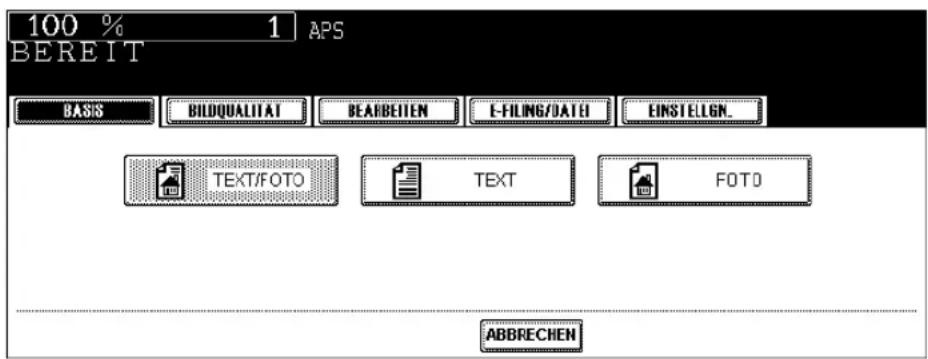
- Falls erforderlich, wählen Sie weitere Kopiermodi aus.
5 Drücken Sie die Taste START.
6. Kopierkontrast einstellen
Es gibt 2 Arten der kontrasteinstellung: automatisch und manuell. Im automatischen Modus wird die Belichtung der jeweiligen Originale automatisch erkannt und die optimale Bildbelichtung wird ausgewählt. Im manuellen Modus wählen Sie die gewünschte Stufe für die Belichtung aus.
• Die automatische Belichtung ist standardmäßig eingestellt.
Automatischer Kopierkontrast
1 Legen Sie Papier in das Fach/die Fächer.
2 Legen Sie das bzw. die Originale auf.
3 Im Basismenü muss die Taste AUTOM. ausgewählt sein. Wenn nicht, tippen Sie darauf.
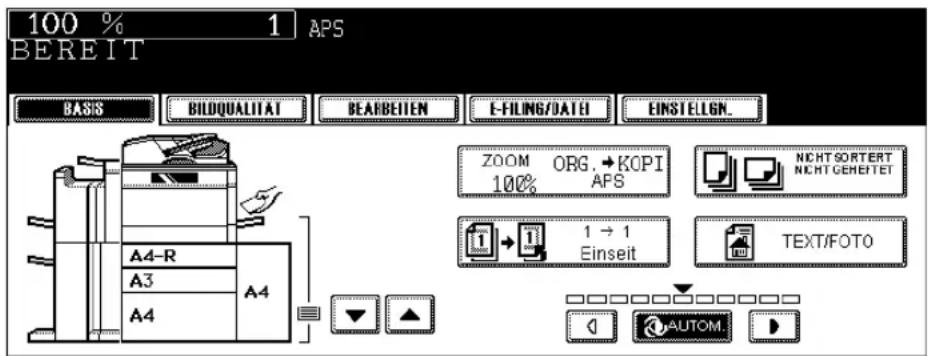
- Falls erforderlich, wählen Sie weitere Kopiermodi aus.
4 Drücken Sie die Taste START.
Manueller Kopierkontrast
1 Legen Sie Papier in das Fach/die Fächer.
2 Legen Sie das bzw. die Originale auf.
3 Tippen Sie auf die Taste ☐oder, am die Kopienbelichtung mit der gewünschten Stufe festzulegen.
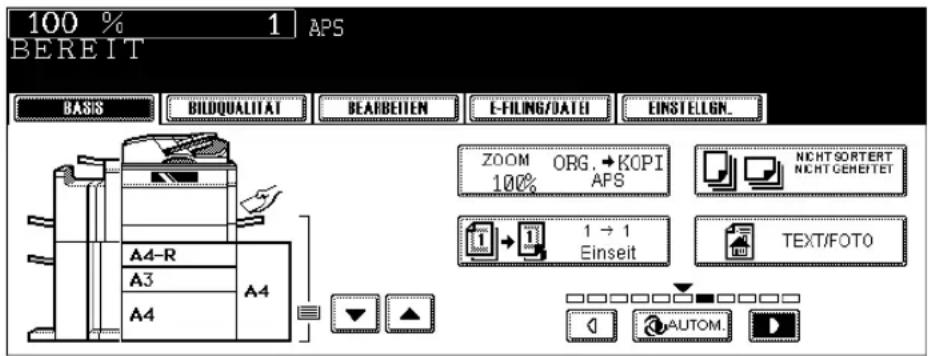
- Tippen Sie auf die Taste 📄 und ▶, um die Kopierhelligkeit einzustellen.
- Falls erforderlich, wählen Sie weitere Kopiermodi aus.
4 Drücken Sie die Taste START.
3
4. BILDBEARBEITUNG UND BILDANPASSUNG
- Hintergrundanpassung.... 116
- Schärfe....117
4

1. Hintergrundanpassung
Mit dieser Funktion können Sie die Hintergrundhelligkeit des Originals anpassen. Dadurch wird auch verhindert, dass Bildanteile von der Rückseite mitkopiert werden.
1 Legen Sie Papier in das Fach/die Fächer.
2 Legen Sie das bzw. die Originale auf.
3 Tippen Sie auf die Taste BILDRICHTG, um das entsprechende Menü aufzurufen und dann auf HINTERGRND ANPASSUNG.
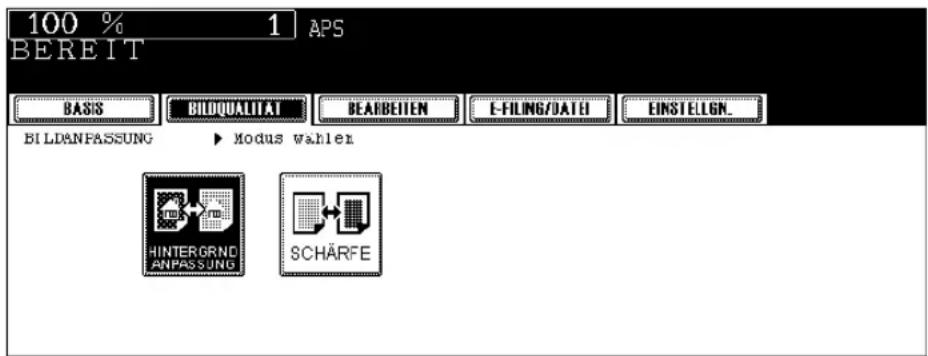
4 Tippen Sie auf die Taste HELL bzw. DUNKEL, um die Bildbelichtung anzupassen, und danach auf OK.
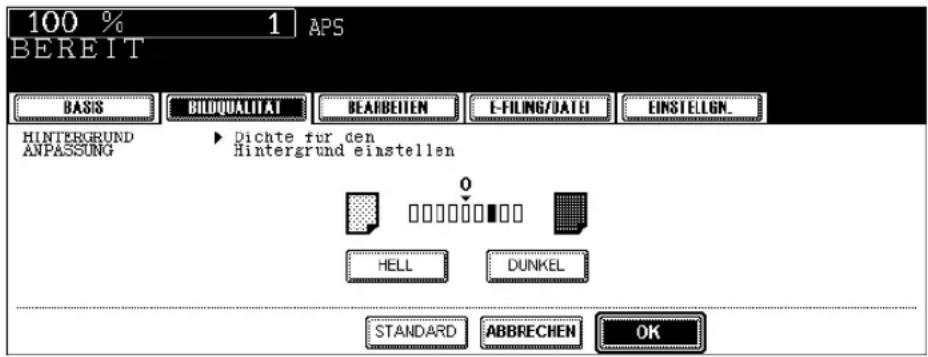
- Falls erforderlich, wählen Sie weitere Kopiermodi aus.
5 Drücken Sie die Taste START.
Hintergrundanpassung stornieren
Es gibt zwei Möglichkeiten, die Einstellung zu löschen.
- Tippen Sie auf die Taste STANDARD und dann auf OK.
- Wählen Sie als Einstellung den Wert "0" und tippen Sie auf OK.
Mit dieser Funktion können Sie Buchstaben und Bildkanten hervorheben. Durch WEICH wird der Moire-Effekt unterdrückt. Mit SCHARF werden die Buchstaben betont und dünne Linien schärfer.
1 Legen Sie Papier in das Fach/die Fächer.
2 Legen Sie das bzw. die Originale auf.
3 Tippen Sie auf die Taste BILDRICHTG, um das entsprechende Menü aufzurufen und dann auf SCHÄRFE.
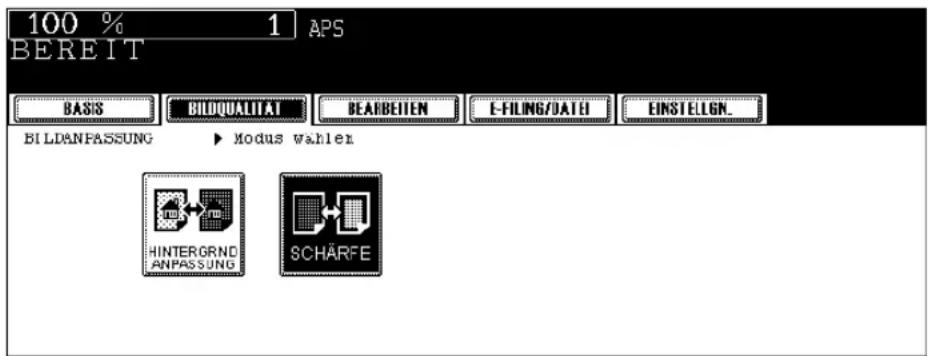
4 Tippen Sie auf die Taste WEICH oder SCHARF und danach auf OK.
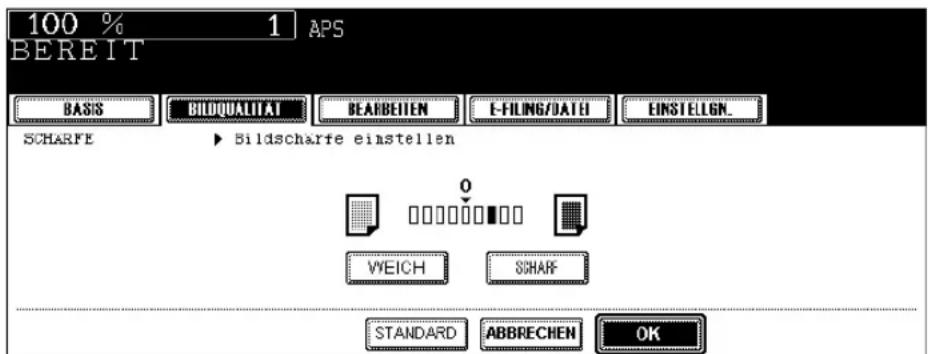
- Durch WEICH wird der Moire-Effekt unterdrückt. Mit SCHARF werden die Buchstaben betont und dünne Linien schärfer.
- Falls erforderlich, wählen Sie weitere Kopiermodi aus.
5 Drücken Sie die Taste START.
Schärfjeanpassung stornieren
Es gibt zwei Möglichkeiten, die Einstellung zu löschen.
- Tippen Sie auf die Taste STANDARD und dann auf OK.
- Wählen Sie als Einstellung den Wert "0" und tippen Sie auf OK.
4
5. BEARBEITUNGSFUNKTIONEN VERWENDEN
- RANDVERSATZ....120
- RAND LÖSCHEN 126
- BUCHMITTE LÖSCHEN....127
- SEITENTRENNUNG....129
- 2IN1 / 4IN1....132
- MAGAZINSORTIERUNG....135
- BILDBEARBEITUNG 137
• Ausschneiden/Maskieren....137
- Spiegelbild....140
- Negativ/Positiv-Umkehrung....141
Ein Heftrand kann erzeugt werden. Die folgenden Optionen stehen zur Verfügung.
- Durch das Versetzen des Originaldruckbildes nach links oder rechts entsteht ein Heftrand.
- Durch das Versetzen des Originaldruckbildes nach oben oder unten entsteht ein Heftrand.
- Sie können einen Heftrand auch in der Mitte (Mittenrand) einrichten.
Wählen Sie hierfür "Buchoriginal -> doppelseitige Kopie" (S.108).
Tipp
Der 'obere oder untere Rand' kann mit dem 'rechten oder linken Rand' oder dem 'Buchmittelrand' kombiniert werden.
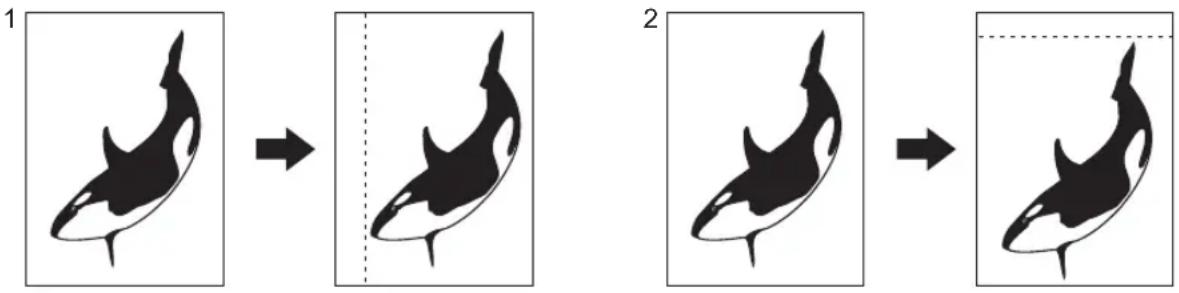
Rechten oder linken Rand erstellen
1 Legen Sie Papier in das Fach/die Fächer.
- Wenn Sie diesen Modus mit der Einzelblattzufuhr verwenden (S.69), achten Sie darauf, dass Sie die Papiergröße angeben.
2 Legen Sie das bzw. die Originale auf.
3 Tippen Sie auf die Taste BEARBEITEN auf dem Touch-Screen, um zum Bearbeitungsmenü zu wechseln, und dann auf die Taste RANDVERSATZ.
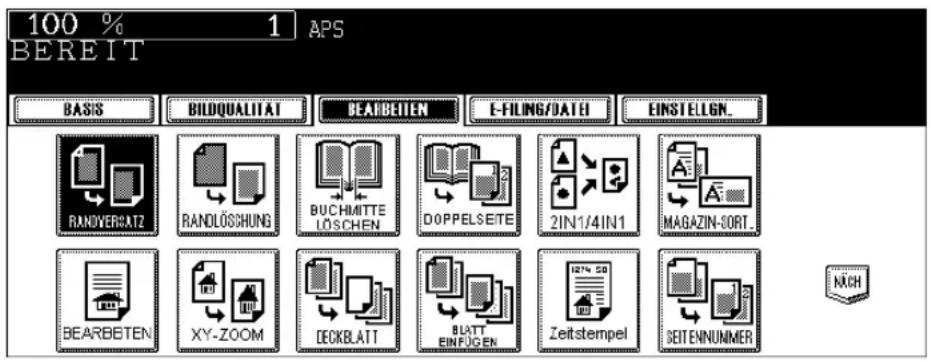
4 Tippen Sie entsprechend der gewünschten Heftseite auf die Taste LINKS oder RECHTS.
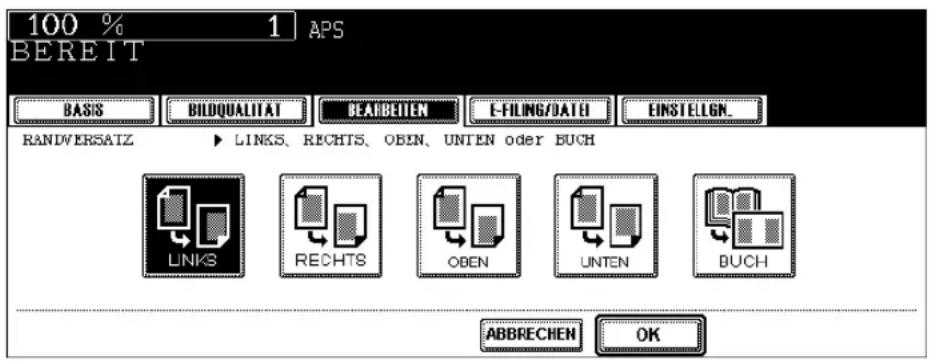
5 Um die Breite zu ändern, tippen Sie auf die Taste "0 mm" bzw. "100 mm" und dann auf OK.
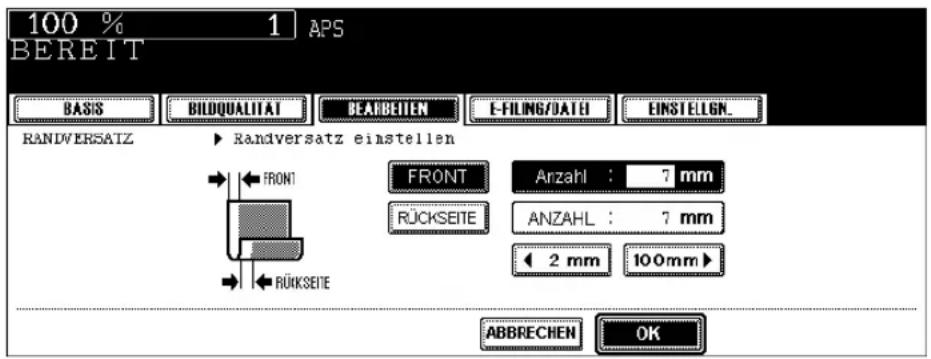
- Der Standardwert für den Rand ist 7 mm.
- Beim Duplex-Kopieren wird der Rand der Rückseite auf der entgegengesetzten Seite des Rands der Vorderseite erstellt. (LII S.103 "4.Doppelseitig kopieren")
6 Tippen Sie auf OK.
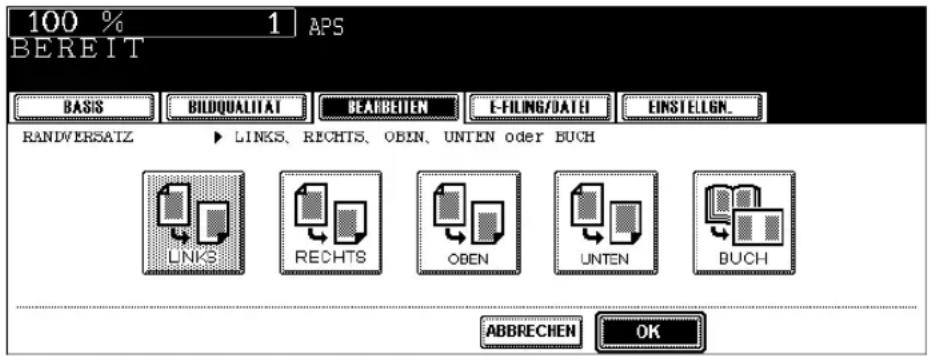
- Falls erforderlich, wählen Sie weitere Kopiermodi aus.
7 Drücken Sie die Taste START.
Oberen oder unteren Rand erstellen
1 Legen Sie Papier in das Fach/die Fächer.
- Wenn Sie diesen Modus mit der Einzelblattzufuhr verwenden (S.69), achten Sie darauf, dass Sie die Papiergröße angeben.
2 Legen Sie das bzw. die Originale auf.
3 Tippen Sie auf die Taste BEARBEITEN auf dem Touch-Screen, um zum Bearbeitungsmenü zu wechseln, und dann auf die Taste RANDVERSATZ.
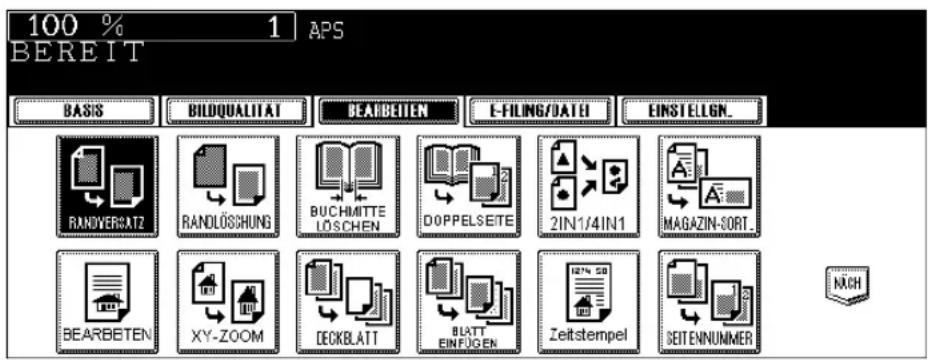
4 Tippen Sie entsprechend der gewünschten Heftseite auf die Taste OBEN oder UNTEN.
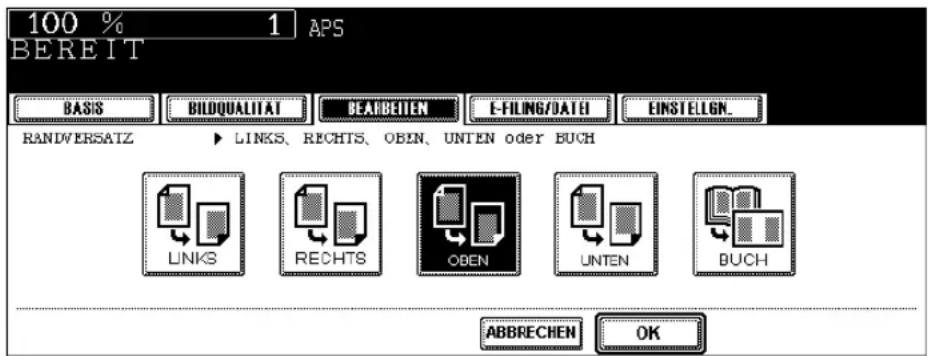
5 Um die Breite zu ändern, tippen Sie auf die Taste "0 mm" bzw. "100 mm" und dann auf OK.
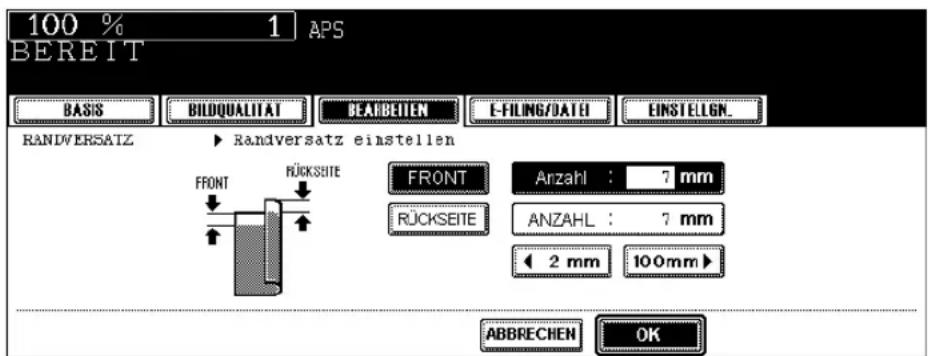
- Der Standardwert für den Rand ist 7 mm.
- Beim Duplex-Kopieren wird der Rand der Rückseite auf der entgegengesetzten Seite des Rands der Vorderseite erstellt. (S.103 "4.Doppelseitig kopieren")
6 Tippen Sie auf OK.
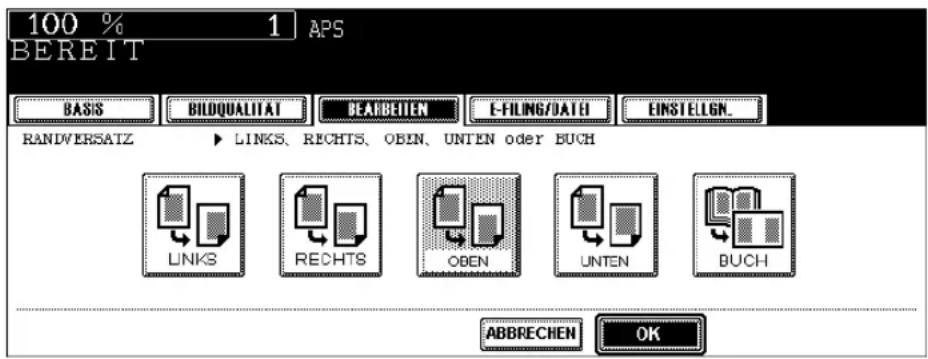
- Falls erforderlich, wählen Sie weitere Kopiermodi aus.
7 Drücken Sie die Taste START.
Buchmittelrand erstellen
Wählen Sie hierfür "Buchoriginal -> doppelseitige Kopie" (S.108) im Duplexmodus. Der Heftrand wird in der Mitte (innen) erstellt.
- Bei dieser Funktion sind die akzeptierten Papierformate ausschließlich A4 und B5.
1 Tippen Sie auf die Taste BEARBEITEN auf dem Touch-Screen, um zum Bearbeitungsmenü zu wechseln, und dann auf die Taste RANDVERSATZ.
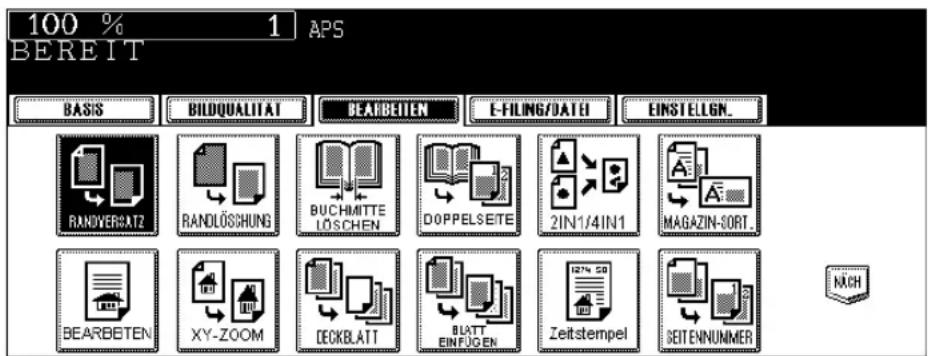
2 Tippen Sie auf die Taste BUCH.
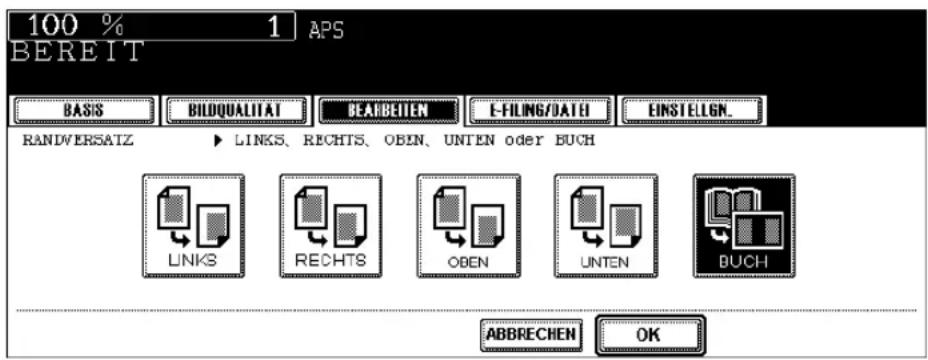
3 Um die Breite zu ändern, tippen Sie auf die Taste "2 mm" bzw. "30 mm", um die gewünschte Zahl auszuwählen, und dann auf OK.
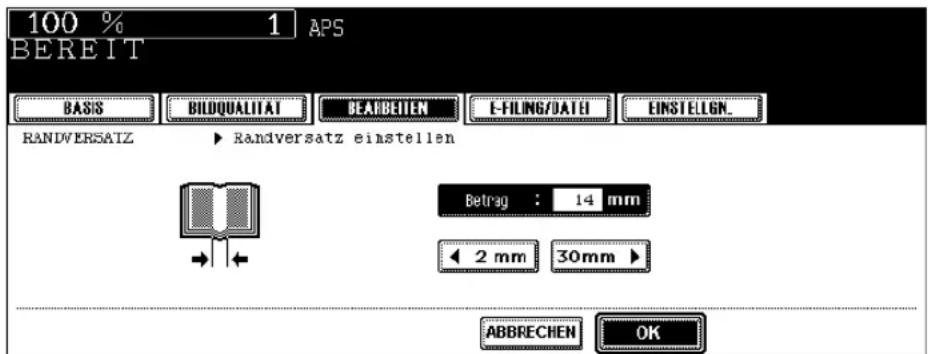
- Der Standardwert für den Rand ist 14 mm.
4 Tippen Sie auf OK.
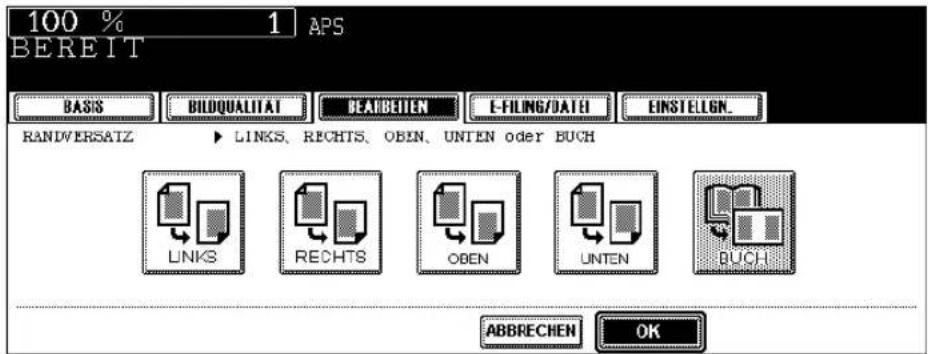
- Wählen Sie hierfür ebenfalls "Buchoriginal -> doppelseitige Kopie" (S.108) im Duplexmodus.
Wenn Ihr Original verschmutzte oder eingerissene Kanten hat, wird die Kopie möglicherweise schwarze Flecken haben. In diesem Fall wählen Sie zum Kopieren den Randlöschungsmodus. Ein weißer Rand wird auf die Kanten der Kopie gelegt, wodurch diese Flecken beseitigt werden.
- Diese Funktion steht nur für Originale im Standardformat zur Verfügung.
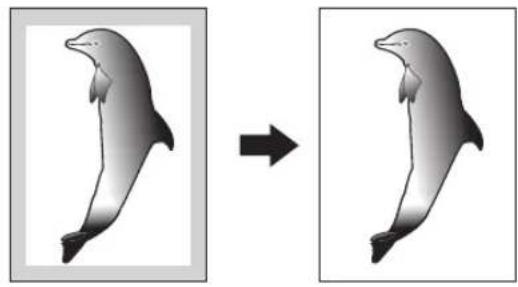
1 Legen Sie Papier in das Fach/die Fächer.
- Wenn Sie diesen Modus mit der Einzelblattzufuhr verwenden (S.69), achten Sie darauf, dass Sie die Papiergröße angeben.
2 Legen Sie das bzw. die Originale auf.
3 Tippen Sie auf die Taste BEARBEITEN auf dem Touch-Screen, um zum Bearbeitungsmenü zu wechseln, und dann auf die Taste RANDLÖSCHUNG.
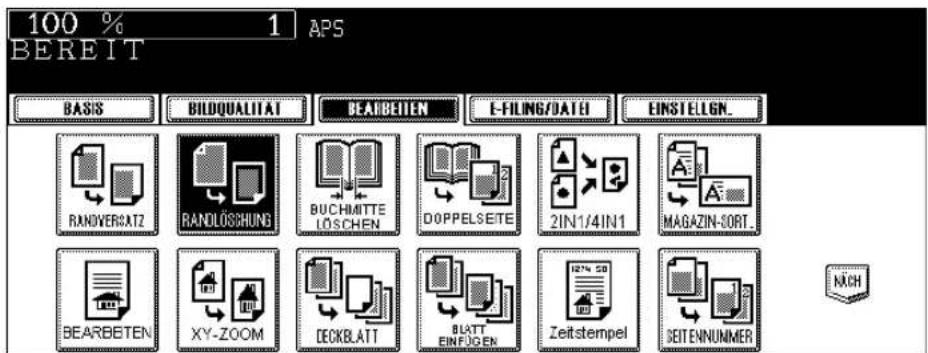
4 Um die Breite zu ändern, tippen Sie auf die Taste "2 mm" bzw. "50 mm", um die gewünschte Zahl auszuwählen, und dann auf OK.
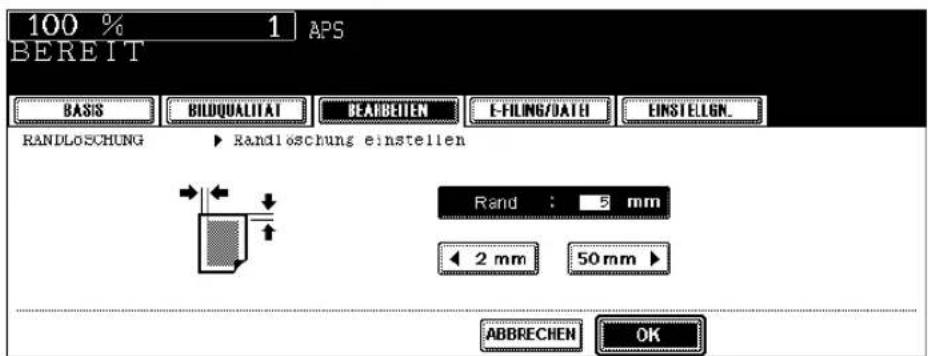
• Die Standardbreite für den weißen Rand ist 5 mm.
- Falls erforderlich, wählen Sie weitere Kopiermodi aus.
5 Drücken Sie die Taste START.
5.BEARBEITUNGSFUNKTIONEN VERWENDEN
3. BUCHMITTE LÖSCHEN
Mit dieser Funktion können Sie auf der Kopie die dunklen Schatten in der Mitte eines Buchoriginals entfernen.
- Vorher
- Nachher
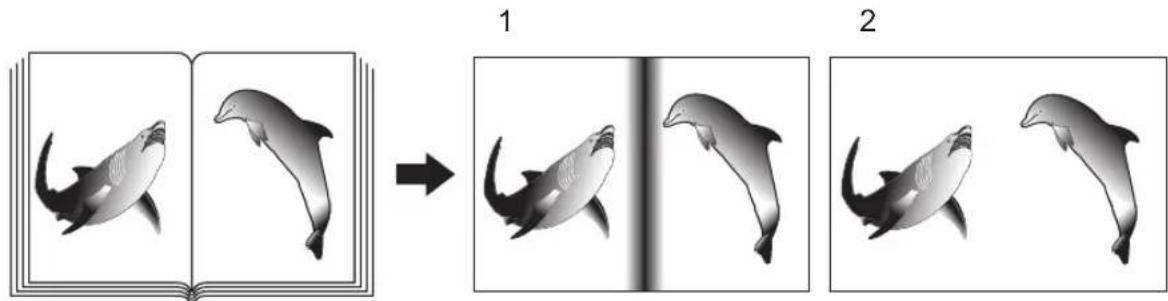
1 Legen Sie Papier in das Fach/die Fächer.
- Wenn Sie diesen Modus mit der Einzelblattzufuhr verwenden (S.69), achten Sie darauf, dass Sie die Papiergröße angeben.
2 Legen Sie das bzw. die Originale auf.
Achtung
Legen Sie keine schweren Objekte (4 kg oder mehr) auf die Glasauflage und belasten Sie diese nicht. Das Brechen der Glasscheibe kann zu Verletzungen führen.
3 Tippen Sie auf die Taste BEARBEITEN auf dem Touch-Screen, um zum Bearbeitungsmenü zu wechseln, und dann auf die Taste BUCHMITTE LÖSCHEN.
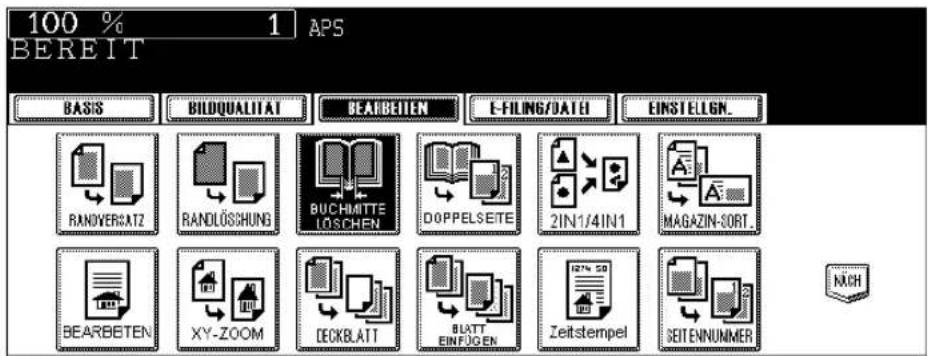
4 Um die Breite zu ändern, tippen Sie auf die Taste "2 mm" bzw. "50 mm", um die gewünschte Zahl auszuwählen, und dann auf OK.
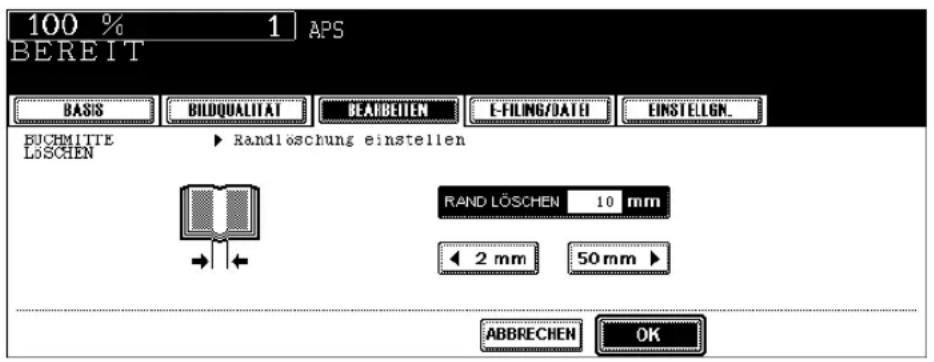
- Der Standardwert für die Randlöschung ist 10 mm.
- Falls erforderlich, wählen Sie weitere Kopiermodi aus.
5 Drücken Sie die Taste START.
Mit dieser Funktion können die nebeneinander liegenden Seiten eines Buchs oder einer Zeitschrift Seite für Seite auf zwei getrennte Blätter oder doppelseitig auf ein Blatt gedruckt werden. Sie brauchen dazu das Original auf dem Vorlagenglas nicht zu verschieben. Sie können auch zwei A4-Originale (bzw. B5) Seite an Seite auflegen und sie auf getrennte Blätter kopieren.
- Bei dieser Funktion sind die akzeptierten Papierformate ausschließlich A4 und B5.
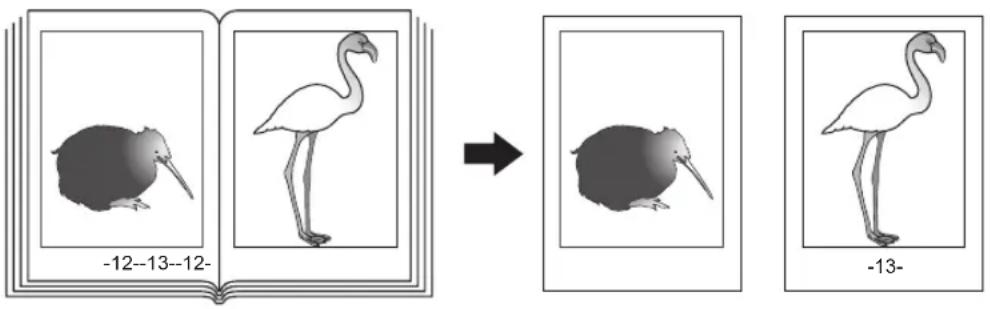
1 Legen Sie Papier in das Fach/die Fächer.
2 Tippen Sie auf die Taste BEARBEITEN, um zum Bearbeitungsmenü zu wechseln, und dann auf die Taste SEITENTRENNUNG.
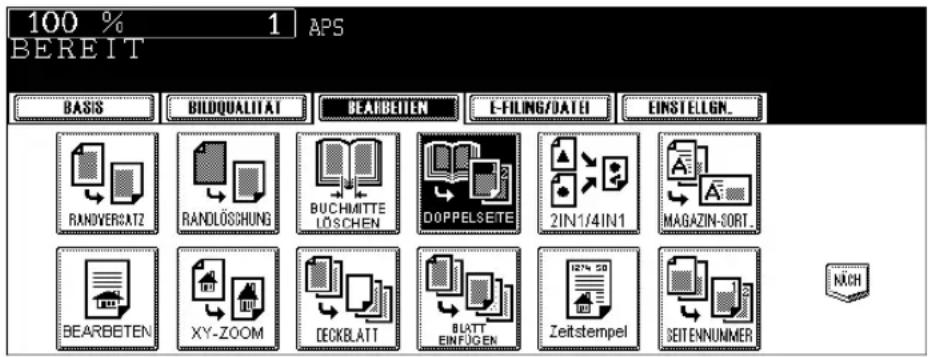
3 Tippen Sie auf die Taste 1-SEITIG bzw. 2-SEITIG.
1-SEITIG: Kopiert nebeneinander liegende Seiten auf 2 getrennten Blättern 2-SEITIG: Erstelt von diesen doppelseitige Kopien
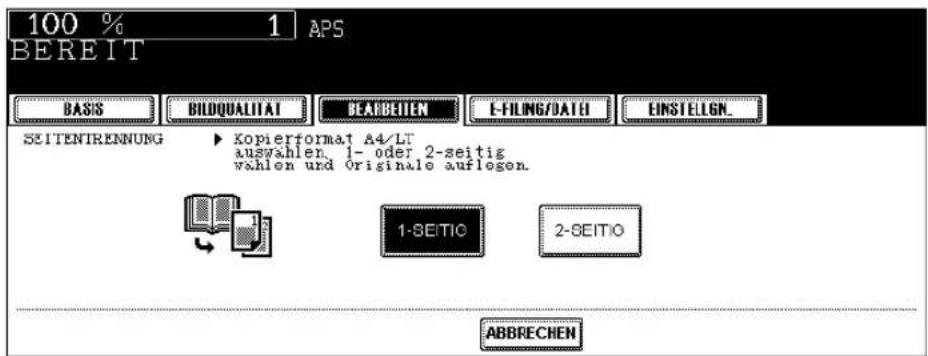
- Die gelbe Linie für Buchkopien bewegt sich zur Mitte des Vorlagenglases. - Wenn Sie einen Heftrand benötigen, legen Sie den linken oder rechten Rand fest. (S.120 "Rechten oder linken Rand erstellen")
4 Tippen Sie auf die Taste BASIS, um ins Basismenü zu wechseln, und wählen Sie dann A4 (oder B5) als Kopienformat.
- Wenn Sie diesen Modus mit der Einzelblattzufuhr verwenden (S.69), achten Sie darauf, dass Sie die Papiergröße angeben. - Falls erforderlich, wählen Sie weitere Kopiermodi aus.
5 Legen Sie die erste/n Seite/n, die Sie kopieren wollen, auf das Vorlagenglas und drücken Sie die Bedienfeldtaste START.
- Zentrieren Sie das Buch auf der gelben Linie, wobei die Unterkante zu Ihnen gerichtet ist. (S.61 "Gebundene Originale")
Achtung
Legen Sie keine schweren Objekte (4 kg oder mehr) auf die Glasauflage und belasten Sie diese nicht. Das Brechen der Glas-scheibe kann zu Verletzungen führen.
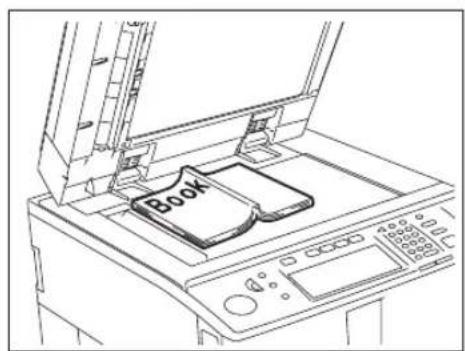
6 Blättern Sie zur nächsten Seite und drücken Sie erneut die Taste START.
- Wiederholen Sie das obenstehende Verfahren, bis alle Originale gescannt sind.
7 Wenn Sie mit dem Scannen der Originale fertig sind, tippen Sie auf die Taste BEENDET.
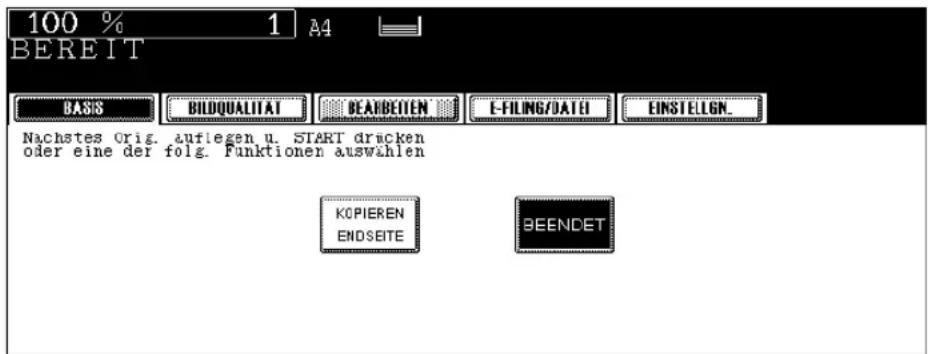
- Tippen Sie auf die Taste KOPIEREN ENDSEITE, wenn das letzte Original nur aus einer Seite besteht.
Mit dieser Funktion können mehrere Originale verkleinert und auf ein einzelnes Blatt Papier kopiert werden. Es gibt zwei Arten: 2IN1 IN 1, wobei 2 Originale auf ein einzelnes Blatt kopiert werden, und 4IN1 IN 1, wo 4 Originale auf ein einzelnes Blatt kopiert werden. Außerdem kann auch beidseitig von 2IN1 IN 1 / 4 IN 1 kopiert werden, wenn vier oder acht Originale auf 2 Seiten eines Blatt gedruckt werden sollen.
2IN1

flowchart
graph LR
    A["Document A"] --> B["Processing Unit 1"]
    B --> C["Processing Unit 2"]
    C --> D["Output Step 1"]
    C --> E["Output Step 2"]
4IN1

flowchart
graph LR
    A["Document A"] --> B["Section A 1"]
    A --> C["Section A 2"]
    A --> D["Section A 3"]
    A --> E["Section A 4"]

    B --> F["Section B 1"]
    B --> G["Section B 2"]
    B --> H["Section B 3"]
    B --> I["Section B 4"]

    C --> J["Section C 1"]
    C --> K["Section C 2"]
    C --> L["Section C 3"]
    C --> M["Section C 4"]

    D --> N["Section D 1"]
    D --> O["Section D 2"]
    D --> P["Section D 3"]
    D --> Q["Section D 4"]
2IN1 DUPLEX (a: Seite 1, b: Seite 2)
- Wenn die Kopie gewendet wird (mit der Linie als Achse, wie abgebildet), werden die Originale auf die Seite 2 (Rückseite) gedruckt.
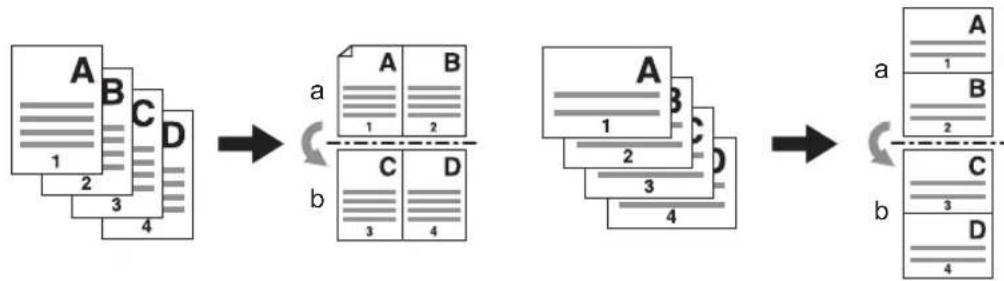
flowchart
graph LR
    A["Document A"] -->|a| B["Section A"]
    B -->|b| C["Section B"]
    C -->|c| D["Section C"]
    D -->|d| E["Section D"]
    E --> F["Output: Section a, b"]

    subgraph Section A
        A1["A"] --> A2["B"] --> A3["C"] --> A4["D"]
        A2 --> A5["A"]
        A3 --> A6["B"]
        A4 --> A7["C"]
        A5 --> A8["D"]
        A6 --> A9["A"]
        A7 --> A10["B"]
        A8 --> A11["C"]
        A9 --> A12["D"]
        A10 --> A13["A"]
        A11 --> A14["B"]
        A12 --> A15["C"]
        A13 --> A16["D"]
        A14 --> A17["A"]
        A15 --> A18["B"]
        A16 --> A19["C"]
        A17 --> A20["D"]
        A18 --> A21["A"]
        A19 --> A22["B"]
        A20 --> A23["C"]
        A21 --> A24["D"]
        A22 --> A25["A"]
        A23 --> A26["B"]
        A24 --> A27["C"]
        A25 --> A28["D"]
        A26 --> A29["A"]
        A27 --> A30["B"]
        A28 --> A31["C"]
        A29 --> A32["D"]
        A30 --> A33["A"]
4IN1 DUPLEX (a: Seite 1, b: Seite 2)
- Wenn die Kopie gewendet wird (mit der Linie als Achse, wie abgebildet), werden die Originale auf die Seite 2 (Rückseite) gedruckt.

1 Legen Sie Papier in das Fach/die Fächer.
- Wenn Sie diesen Modus mit der Einzelblattzufuhr verwenden (S.69), achten Sie darauf, dass Sie die Papiergröße angeben.
Tipp
Um Kopien auf Papier zu erstellen, das nicht dasselbe Format wie das Original hat, tippen Sie auf die Taste ZOOM, um den Bildschirm rechts anzuzeigen, und dann auf das gewünschte Papierformat und die Taste AMS.
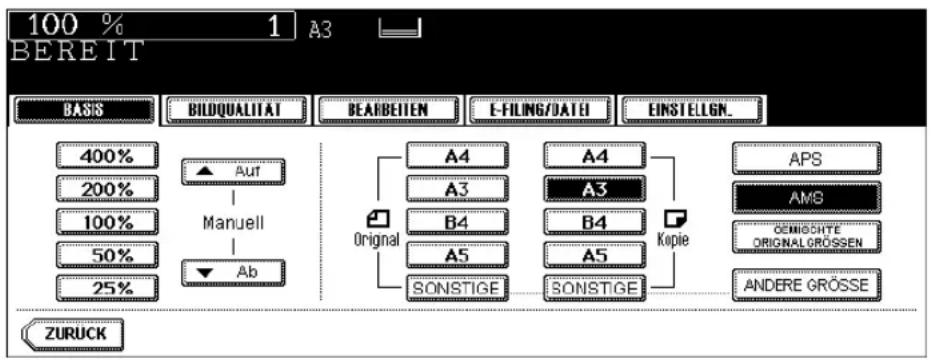
flowchart
graph TD
    A["400%"] --> B["Auf"]
    C["200%"] --> D["Manuell"]
    E["100%"] --> D
    F["50%"] --> G["Ab"]
    H["25%"] --> G
    I["A4"] --> J["Original"]
    K["A3"] --> J
    L["B4"] --> J
    M["A5"] --> N["SONSTIGE"]
    O["A4"] --> P["Kopie"]
    Q["A3"] --> P
    R["B4"] --> P
    S["A5"] --> P
    T["SONSTIGE"] --> P
    U["APS"] --> P
    V["AMS"] --> P
    W["OEMISCHTE ORIGINAL GRÖSSEN"] --> P
    X["ANDERE GRÖSSE"] --> P
- Wenn sich das Papierformat nicht ändert, ist es mit dem Original identisch.
2 Legen Sie das bzw. die Originale auf.
3 Tippen Sie auf die Taste BEARBEITEN, um zum Bearbeitungsmenü zu wechseln, und dann auf die Taste 2 IN1 1/4 4IN1 1.
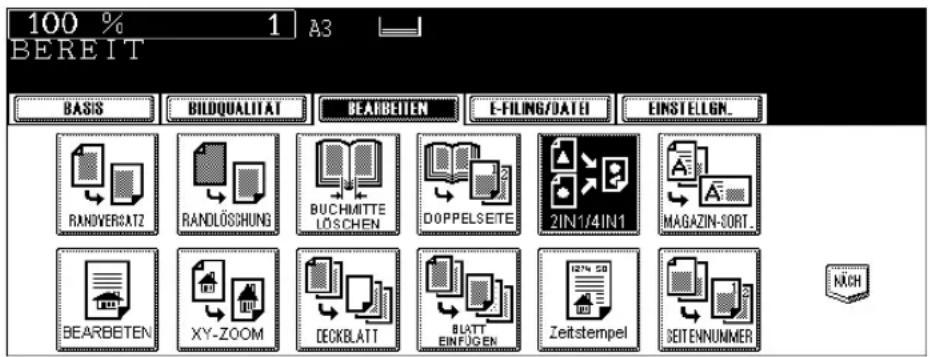
4 Wählen Sie den Typ der Bildkombination.
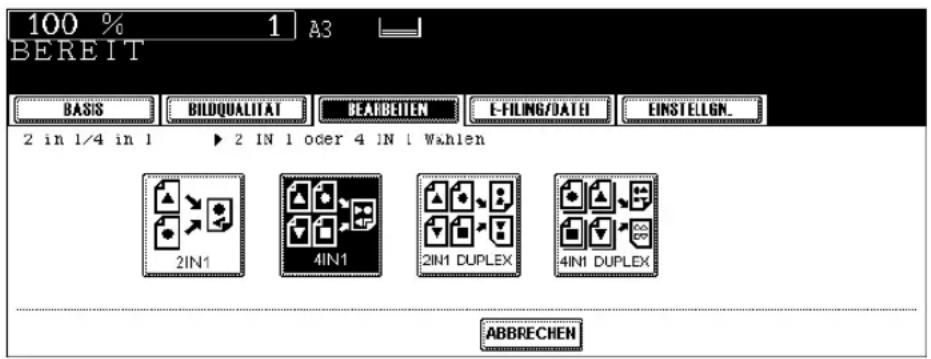
5 Tippen Sie auf die Taste 1-SEITIG bzw. 2-SEITIG.
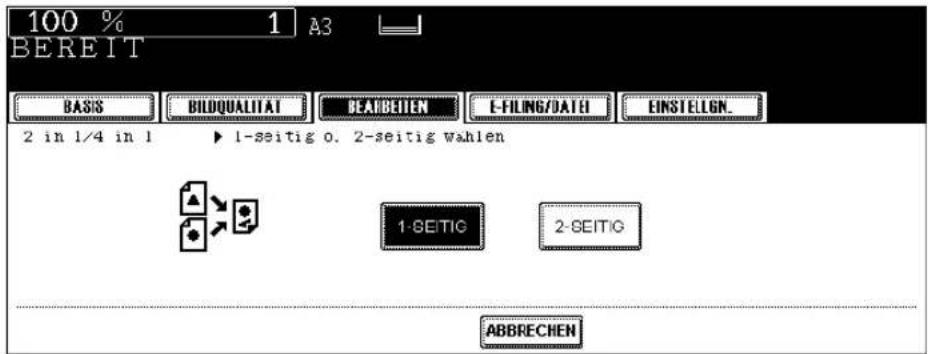
• Falls erforderlich, wählen Sie weitere Kopiermodi aus.
5
6 Drücken Sie die Taste START.
Mit dem Magazinsortierungsmodus können Sie einseitige Originale kopieren und so sortieren, dass die Kopien wie Magazine oder Broschüren entlang der Mittellinie gefaltet und geheftet werden können.
Beispiel für das Kopieren eines 12-seitigen Dokuments
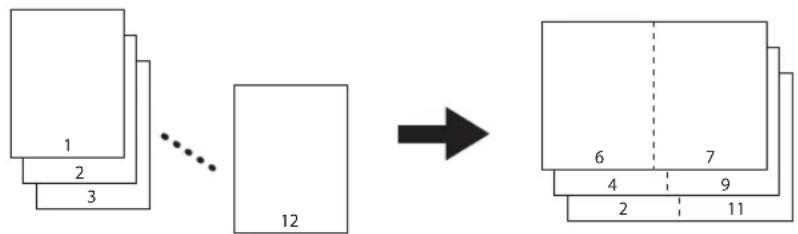
flowchart
graph TD
    A["Layer 1"] --> B["Layer 2"]
    B --> C["Layer 3"]
    C --> D["..."]
    D --> E["Layer 12"]
    E --> F["→"]
    F --> G["Layer 6"]
    G --> H["Layer 7"]
    H --> I["Layer 9"]
    I --> J["Layer 11"]
Tipp
Achten Sie auf die richtige Ausrichtung (hoch/quer) der Originale. (S.156 "14.BILDAUSRICHTUNG")
Wenn der Modus zusammen mit dem optionalen, für Spezialheftung ausgerüsteten Finisher (optional) verwendet wird, können Kopien automatisch entlang der Mittellinie gefaltet und geheftet werden.
Beispiel mit Spezialheftungs-Finisher (Option)
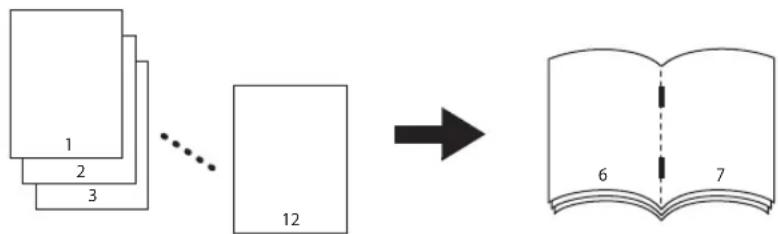
flowchart
graph LR
    A["1"] --> B["2"]
    B --> C["3"]
    C --> D["..."]
    D --> E["12"]
    E --> F["→"]
    F --> G["6"]
    F --> H["7"]
Zwei Verfahren für die Magazinsortierung sind verfügbar; über das Basismenü und das Bearbeitungsmenü. Im Bearbeitungsmenü kann zusätzlich ein Rand eingestellt werden.
Zum Basismenü siehe 📄 S.96 "Modus "Magazinsortierung & Spezialheftung" (Broschürenmodus)".
1 Legen Sie Papier in das Fach/die Fächer.
- Für den Spezialheftungs-Finisher sind A3, A4-R, B4, LD, LG und LT-R verfügbar.
2 Wählen Sie den Papiertyp.
- Für Kassetteneinzug siehe 📄 S.80 "Manuelle Papierauswahl".
- Für Einzelblatteinzug siehe 📄 S.69 "6.Einzelblattkopien".
3 Legen Sie das bzw. die Originale auf.
4 Tippen Sie auf die Taste BEARBEITEN auf dem Touch-Screen, um zum Bearbeitungsmenü zu wechseln, und dann auf die Taste MAGAZIN-SORT.
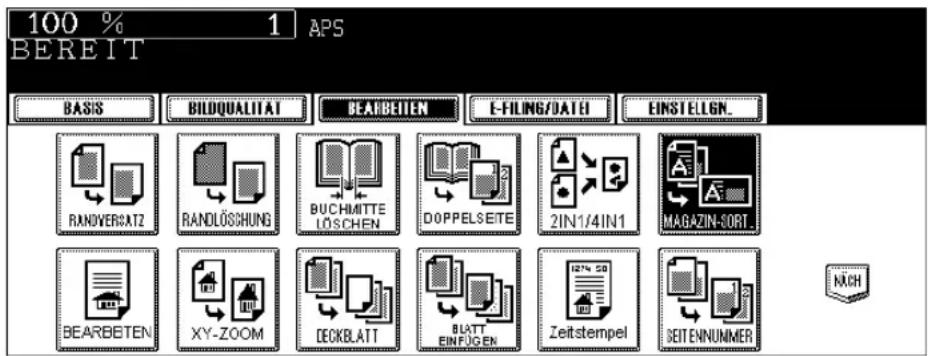
5 Stellen Sie Heftung und Rand ein.
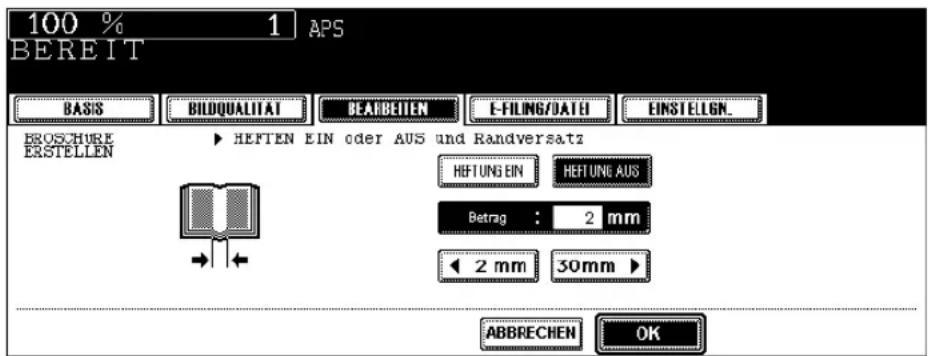
- Für die Mittelstichheftungmit dem Spezialheftungs-Finisher (optional) wählen Sie HEFTUNG EIN. Zur maximalen Anzahl der Blätter zum Heften siehe [1] S.98 "Verfügbare Optionen bei der Spezialheftung"
- Um die Breite zu ändern, tippen Sie auf die Taste 2 mm bzw. 30 mm, um die gewünschte Zahl auszuwählen, und dann auf OK.
- Der Standardwert für den Rand ist 2 mm.
- Falls erforderlich, wählen Sie weitere Kopiermodi aus.
6 Drücken Sie die Taste START.
Ausschneiden/Maskieren
Sie können einen Bereich in einem Original auswählen und bestimmen, ob in der Kopie der Bereich ausgeschnitten (nur der Bereich selbst wird kopiert) oder maskiert wird (nur der Rest wird kopiert). Auf dem Original können vier rechteckige Bereiche angegeben werden.
• Die Bildbearbeitung steht nur für Originale mit Standardformat zur Verfügung.
- Legen Sie die Einstellungen für die Original- und Kopiengrößen umsichtig fest, um sicherzustellen, dass das Bild vollständig kopiert wird.
- Beispiel für Ausschneiden
- Beispiel für Maskieren
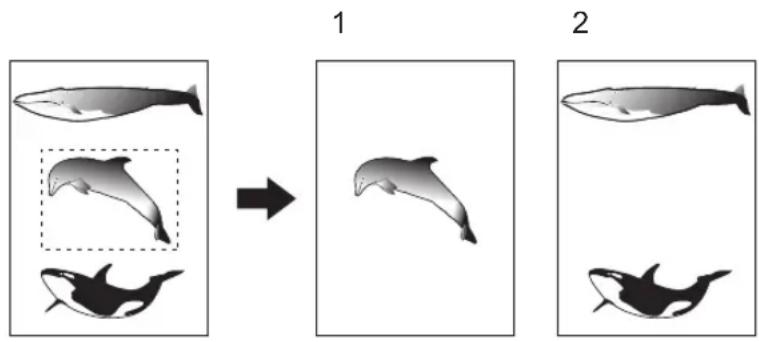
1 Legen Sie Papier in das Fach/die Fächer.
- Wenn Sie diesen Modus mit der Einzelblattzufuhr verwenden, achten Sie darauf, dass Sie die Papiergröße angeben. 11 S.78 "1.Papierwahl"
2 Tippen Sie auf die Taste BEARBEITEN auf dem Touch-Screen, um zum Bearbeitungsmenü zu wechseln, und dann unten auf die Taste BEARBEITEN.
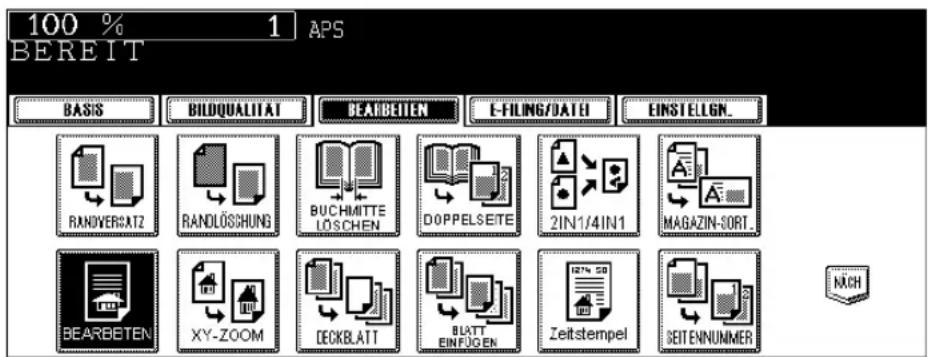
3 Tippen Sie auf die Taste ABSCHNEIDEN bzw. MASKE.
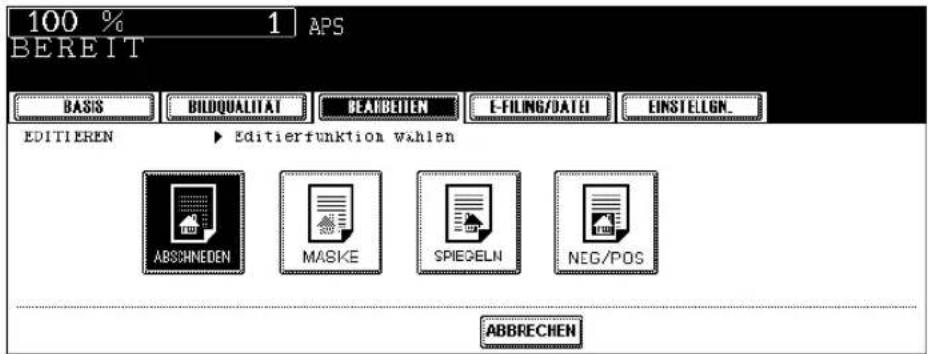
4 Legen Sie das Originalmit der Vorderseite nach oben auf das Vorlagenglas.
- Legen Sie das Original mit der Vorderseite nach oben und der Unterkante nach außen auf, sodass sich seine obere linke Ecke genau in der oberen linken Ecke des Vorlagenglases befindet, und richten Sie es an der Größenskala aus.
Achtung
Legen Sie keine schweren Objekte (4 kg oder mehr) auf die Glasauflage und belasten Sie diese nicht. Das Brechen der Glas-scheibe kann zu Verletzungen führen.
5 Legen Sie den Bereich fest. Unter Verwendung der Größenskala und der inneren Skala (oben) können Sie die Position des gewünschten Bereichs folgendermaßen bestimmen:
X1: Abstand zwischen der oberen linken Ecke und des linken Rands des angegebenen Bereichs
X2: Abstand zwischen der oberen linken Ecke und des rechten Rands des angegebenen Bereichs
Y1: Abstand zwischen der oberen linken Ecke und des oberen Rands des angegebenen Bereichs
Y2: Abstand zwischen der oberen linken Ecke und des unteren Rands des angegebenen Bereichs
• Die Markierungen haben einen Abstand von 2 mm.
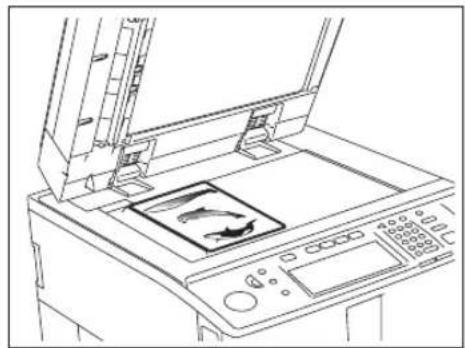
6 Geben Sie die in Schritt 5 ermittelten Werte für den angegebenen Bereich ein und tippen Sie auf OK. Geben Sie die 4 Werte nacheinander ein.
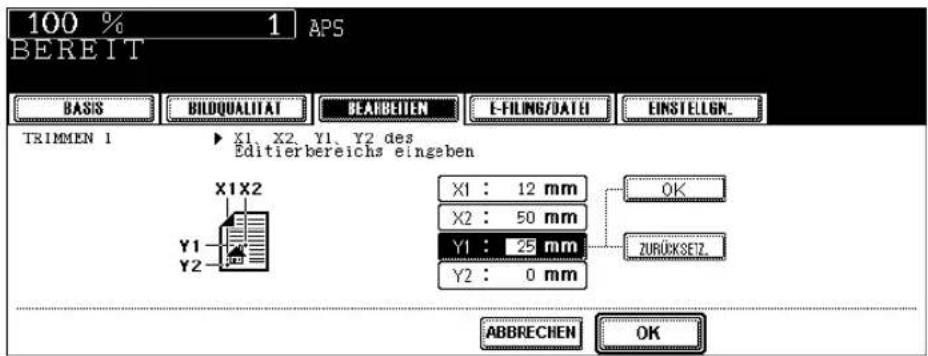
- Nachdem die Werte für X1, X2, Y1 und Y2 gesetzt sind, wechselt das Display automatisch zum nächsten Eingabebereich. Wiederholen Sie ggf. die Schritte 5 und 6 für weitere Bereiche. Auf dem Original können vier rechteckige Bereiche angegeben werden.
- Drücken Sie zur Korrektur eines Wertes RESET. Einmaliges Drücken markiert die obere Position. Markieren Sie das Feld, das Sie ändern wollen, und geben Sie den richtigen Wert ein.
- Ist das Feld X1 markiert wenn Sie RESET drücken, werden alle Werte "0".
7 Tippen Sie unten auf OK.
8 Legen Sie das bzw. die Originale auf.
- Legen Sie das Original mit der Vorderseite nach oben und der Unterkante nach außen auf, sodass sich seine obere linke Ecke genau in der oberen linken Ecke des Vorlagenglases befindet.
- Falls erforderlich, wählen Sie weitere Kopiermodi aus.
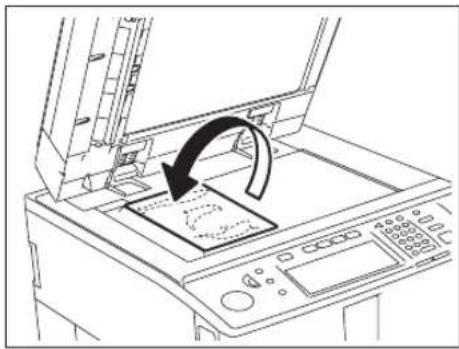
9 Drücken Sie die Taste START.
Spiegelbild
Sie können Kopien erstellen, bei denen das Druckbild spiegelbildlich gedruckt wird (rechts und links).
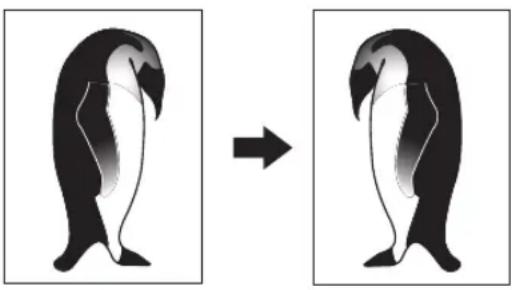
1 Legen Sie Papier in das Fach/die Fächer.
- Wenn Sie diesen Modus mit der Einzelblattzufuhr verwenden, achten Sie darauf, dass Sie die Papiergröße angeben. 📄 S.78 "1.Papierwahl"
2 Legen Sie das bzw. die Originale auf.
3 Tippen Sie auf die Taste BEARBEITEN auf dem Touch-Screen, um zum Bearbeitungsmenü zu wechseln, und dann unten auf die Taste BEARBEITEN.
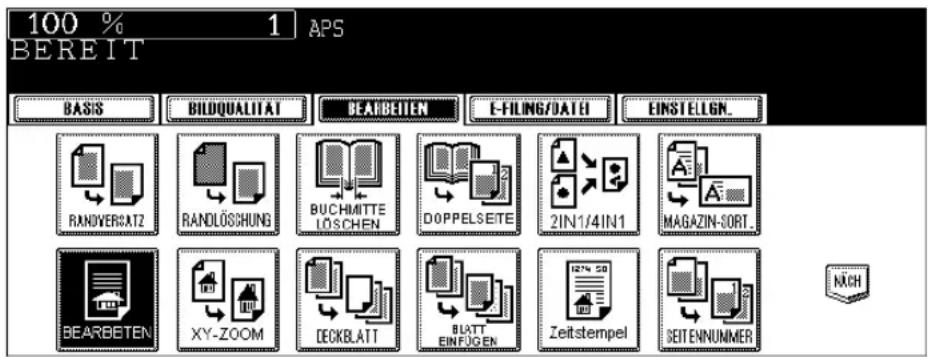
4 Tippen Sie auf die Taste SPIEGELN.
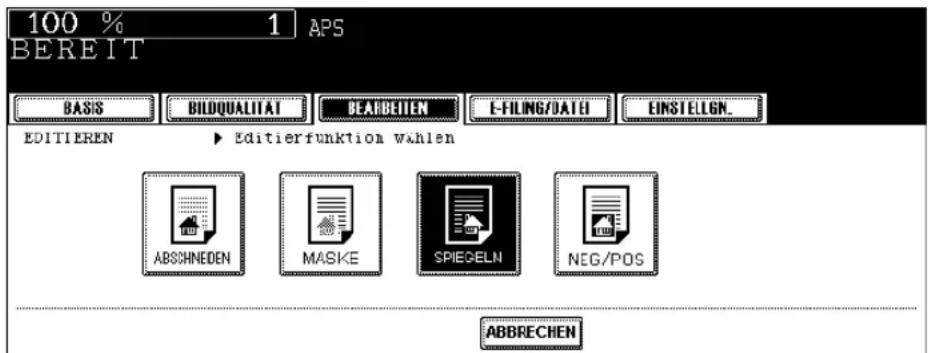
- Falls erforderlich, wählen Sie weitere Kopiermodi aus.
5 Drücken Sie die Taste START.
5.BEARBEITUNGSFUNKTIONEN VERWENDEN
Mit dieser Funktion können Sie die schwarzen Bereiche des Originals weiß erscheinen lassen und umgekehrt.
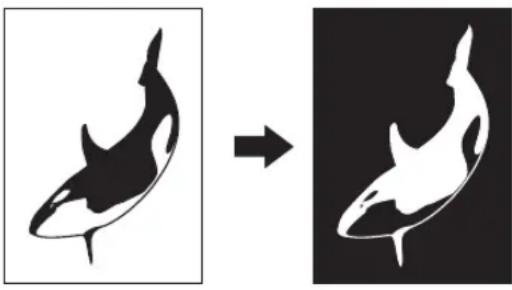
1 Legen Sie Papier in das Fach/die Fächer.
- Wenn Sie diesen Modus mit der Einzelblattzufuhr verwenden, achten Sie darauf, dass Sie die Papiergröße angeben. 📄 S.78 "1.Papierwahl"
2 Legen Sie das bzw. die Originale auf.
3 Tippen Sie auf die Taste BEARBEITEN auf dem Touch-Screen, um zum Bearbeitungsmenü zu wechseln, und dann unten auf die Taste BEARBEITEN.
4 Tippen Sie auf die Taste NEG/POS.
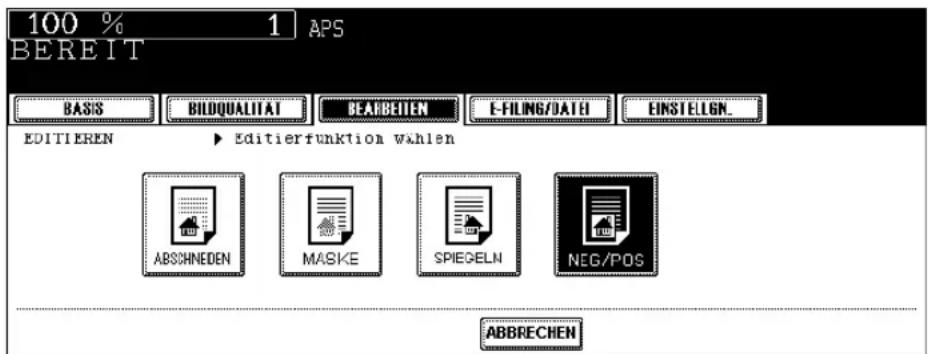
- Falls erforderlich, wählen Sie weitere Kopiermodi aus.
5 Drücken Sie die Taste START.
Sie können Kopien mit unterschiedlichen Kopiermaßstäben erstellen, die für die X- (horizontal) bzw. die Y-Achse (vertikal) in einem Bereich von 25 % bis 400 % eingestellt werden.
- Für Originale im RADF liegen die Kopiermaßstäbe im Bereich von 25 bis 200%.
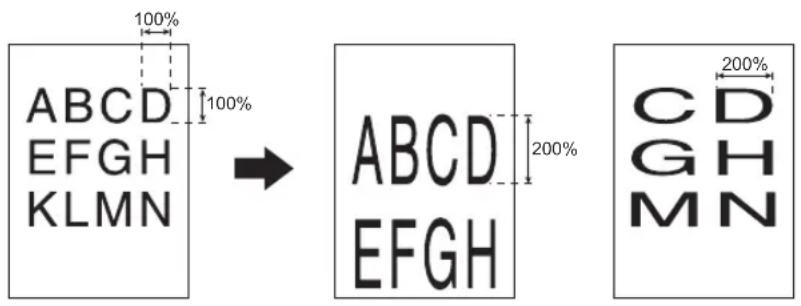
1 Legen Sie Papier in das Fach/die Fächer.
- Wenn Sie diesen Modus mit der Einzelblattzufuhr verwenden (S.69), achten Sie darauf, dass Sie die Papiergröße angeben.
2 Legen Sie das bzw. die Originale auf.
3 Tippen Sie auf die Taste BEARBEITEN auf dem Touch-Screen, um zum Bearbeitungsmenü zu wechseln, und dann auf die Taste XY-ZOOM.
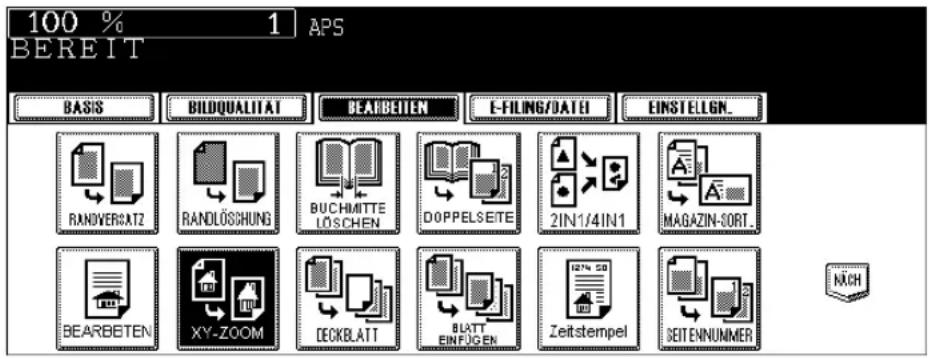
4 Stellen Sie die Kopiermaßstäbe für die X- (horizontal) bzw. die Y-Achse (vertikal) ein.
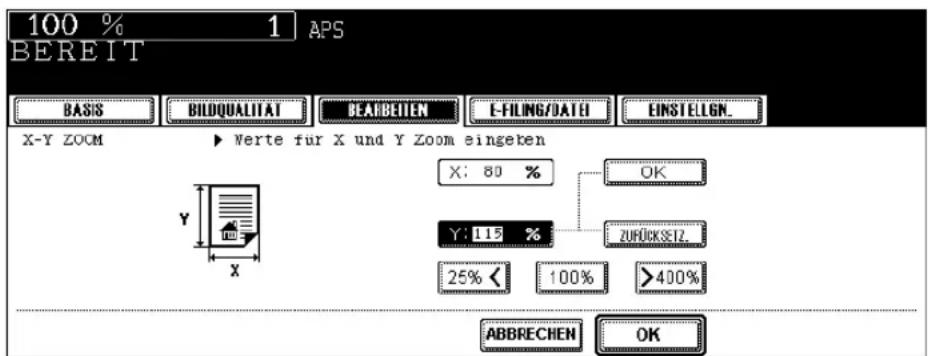
- Mit den Anzeigetasten 25% und 400% legen Sie den Kopiermaßstab für X fest. Tippen Sie dann auf OK. Auf gleiche Weise stellen Sie den Kopiermaßstab für Y ein.
5 Tippen Sie auf OK.
- Falls erforderlich, wählen Sie weitere Kopiermodi aus.
6 Drücken Sie die Taste START.
Ein vorderes und/oder ein hinteres Deckblatt (Spezialblätter, z.B. Farbpapier) können jedem Satz Kopien hinzugefügt werden. Das vordere Deckblatt kann bedruckt sein. Das hintere Deckblatt wird leer eingefügt. Vier Optionen stehen zur Verfügung:
- Leeres vorderes Deckblatt hinzufügen
- Bedrucktes vorderes Deckblatt hinzufügen
- Leere vordere und hintere Deckblätter hinzuzufügen
- Bedruckte vordere und leere hintere Deckblätter hinzuzufügen
1
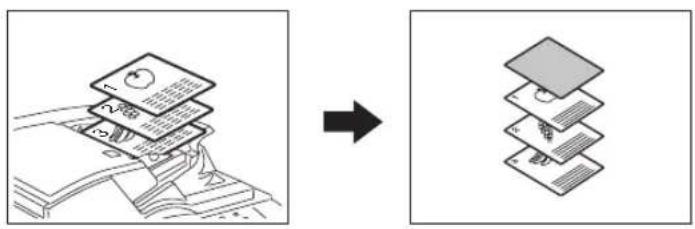
1 Legen Sie das Deckblatt ein.
- Legen Sie das Deckblatt in das Fach für Deckblätter, in den Einzelblatteinzug oder den Inserter. (Der Inserter kann jedoch nicht für OBEN KOPIERT oder OBEN KOPIERT HINTEN LEER verwendet werden.)
- Wenn Sie das Fach für Deckblätter verwenden, müssen Sie Papiertyp (Deckblatt), Größe und Gewicht einstellen. (S.46 "Fach für Spezialblätter")
- Wenn Sie den Einzelblatteinzug verwenden, müssen Sie Papiergröße und Gewicht einstellen. (S.69 "6.Einzelblattkopien")
- Bei Verwendung des Inserters mit OBEN LEER oder BEIDE LEER siehe ☐ S.173 "18.INSERTER".
- Deckblätter und Kopierpapier müssen die gleiche Größe und Ausrichtung aufweisen.
2 Legen Sie Papier (kein Deckblattpapier) in die Fächer ein.
- Deckblätter und Kopierpapier müssen die gleiche Größe und Ausrichtung aufweisen.
3 Legen Sie das bzw. die Originale auf.
- Originale sollten ab der ersten Seite auf das Vorlagenglas gelegt werden.
4 Tippen Sie auf die Taste BEARBEITEN auf dem Touch-Screen, um zum Bearbeitungsmenü zu wechseln, und dann auf die Taste DECKBLATT.
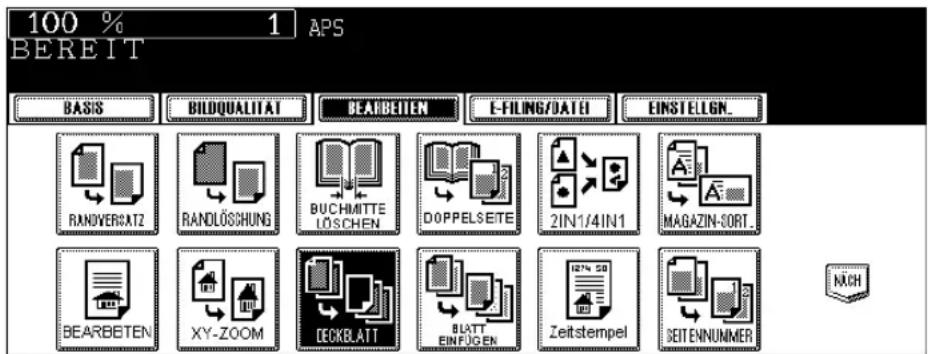
5 Tippen Sie auf die gewünschte Deckblattaste.
OBEN LEER: Zum Hinzufügen eines leeren vorderen Deckblatts.
OBEN KOPIERT: Zum Hinzufügen eines kopierten vorderen Deckblatts.
BEIDE LEER: Zum Hinzufügen von leeren vorderen und hinteren Deckblättern.
OBEN KOPIERT HINTEN LEER: Zum Hinzufügen von kopierten vorderen und leeren hinteren Deckblättern
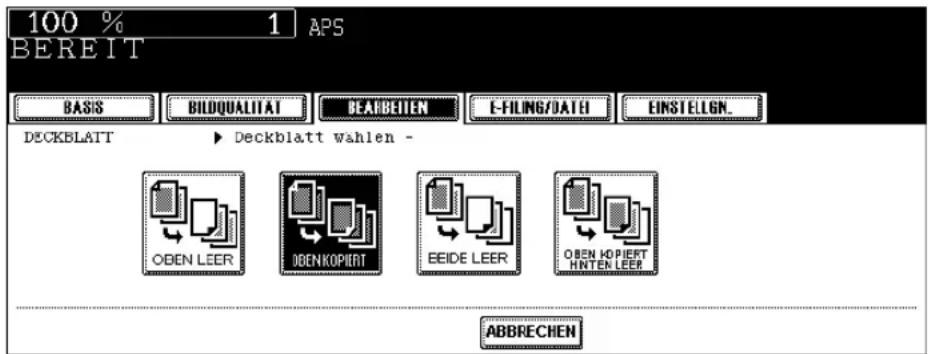
Tipp
Wenn Sie die Taste OBEN KOPIERT oder OBEN KOPIERT HINTEN LEER auswählen, kann das Deckblatt nur auf der Vorderseite (1-seitig) bedruckt werden, obwohl der Kopiermodus 1-seitiges Original/2-seitige Kopien verwendet wird.
6 Tippen Sie auf die Taste BASIS, um ins Basismenü zu wechseln, und wählen Sie dann die Papierquelle mit derselben Größe und derselben Ausrichtung wie das Deckblattpapier aus.
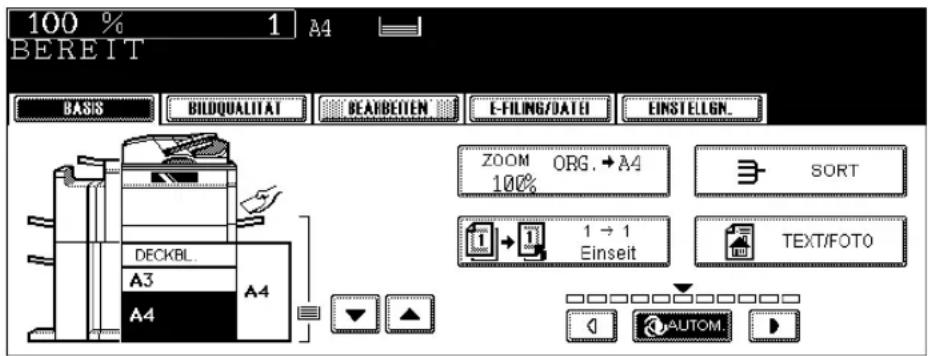
- Falls erforderlich, wählen Sie weitere Kopiermodi aus.
7 Drücken Sie die Taste START.
- Bei Verwendung des RADF wird das Original eingescannt und der Kopiervorgang beginnt.
- Bei Verwendung des Vorlagenglases führen Sie die Schritte 8 und 9 durch.
8 Tippen Sie auf die Taste JA und legen Sie das nächste Original auf. Drücken Sie dann die Taste START.
- Wiederholen Sie das obenstehende Verfahren, bis alle Originale gescannt sind.
9 Wenn Sie mit dem Scannen der Originale fertig sind, tippen Sie auf die Taste BEENDET.
- Der Kopiervorgang beginnt.
Spezialblätter (wie farbiges Papier) werden an den angegebenen Seiten in einen Satz von Kopien eingefügt. Zwei Verfahren sind verfügbar. Bis zu 50 Seiten können jeweils für EINFÜGEN QUELLE 1 und EINFÜGEN QUELLE 2 festgelegt werden. Es gibt zwei Arten von Blatteinzugsmethoden:
- Um ein kopiertes Blatt vor der angegebenen Seite einzufügen
- Um ein leeres Blatt vor der angegebenen Seite einzufügen
1
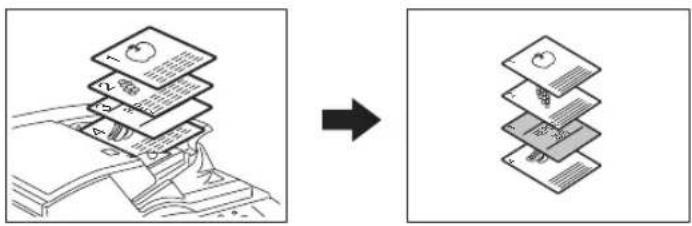
1 Legen Sie das Spezialpapier ein.
S.46 "Fach für Spezialblätter"
- Legen Sie die Seiten in das Fach für Einfügeseiten, den Einzelblatteinzug oder den Inserter. (Der Inserter kann jedoch nicht für KOPIERT verwendet werden.)
- Bei Verwendung des Inserters mit LEER siehe 11 S.173 "18.INSERTER".
- Spezialpapier und Kopierpapier müssen die gleiche Größe und Ausrichtung aufweisen.
2 Legen Sie Normalpapier in das Fach/die Fächer
3 Legen Sie das bzw. die Originale auf.
4 Tippen Sie auf die Taste BEARBEITEN auf dem Touch-Screen, um zum Bearbeitungsmenü zu wechseln, und dann auf die Taste BLATT EINFÜGEN.
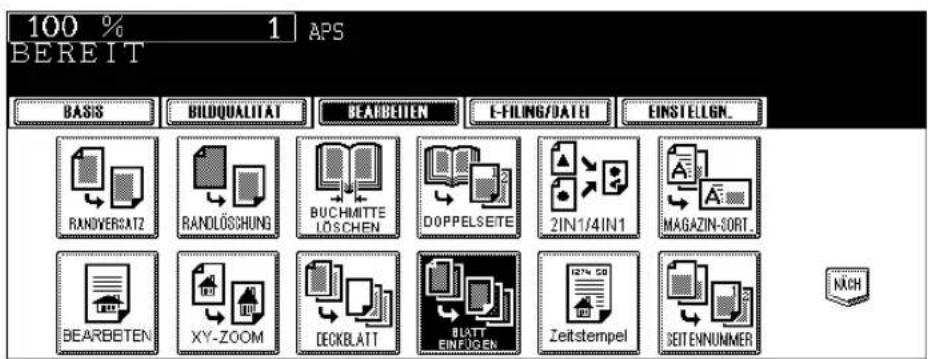
5 Tippen Sie auf die Taste KOPIERT oder LEER.
KOPIERT: Um ein kopiertes Blatt vor der angegebenen Seite einzufügen LEER: Um ein leeres Blatt vor der angegebenen Seite einzufügen
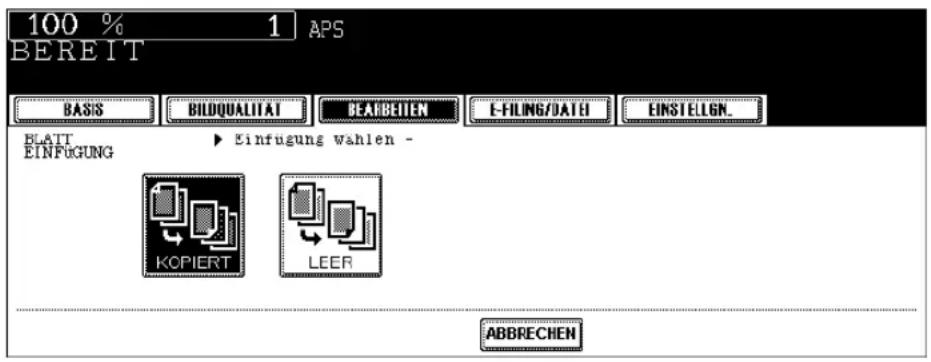
6 Tippen Sie auf EINLEGEN QUELLE 1 oder EINLEGEN QUELLE 2.
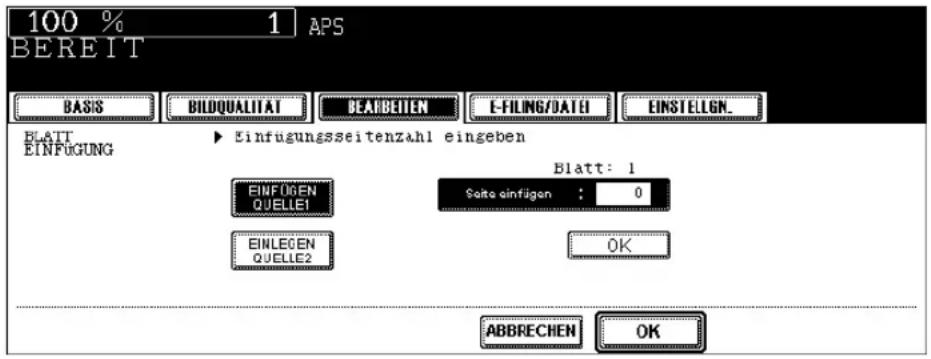
7 Geben Sie die gewünschte Seitennummer (nicht mehr als 3 Stellen) für das Einlageblatt ein und tippen Sie auf die Taste OK.
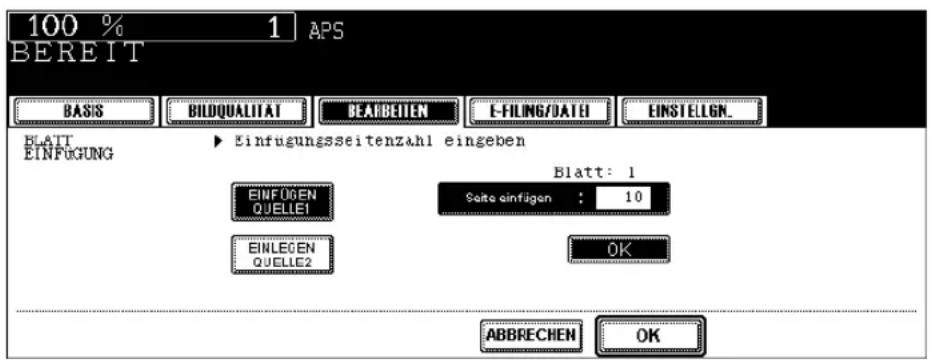
- Wenn in Schritt 5 KOPIERT gewählt wurde, wird ein kopiertes Blatt an der definierten Position eingefügt. Wenn LLER gewählt wurde, wird ein leeres Blatt eingefügt.
- Bis zu 50 Seiten können jeweils für EINFÜGEN QUELLE 1 und EINFÜGEN QUELLE 2 festgelegt werden. Um die nächste bzw. weitere Seiten einzufügen, wiederholen Sie Schritte 6 und 7. (Bis zu 15 Seiten können in der Vorlage registriert werden. (S.201))
8 Nach der Angabe der einzufügenden Seiten tippen Sie auf die untere OK-Taste.
- Falls erforderlich, wählen Sie weitere Kopiermodi aus.
9 Drücken Sie die Taste START.
5.BEARBEITUNGSFUNKTIONEN VERWENDEN
Den Kopien kann ein Zeit- und Datumsstempel des Scanzeitpunkts hinzugefügt werden.
- Der Druck erfolgt bei Hochformatkopien am unteren Rand.
- Der Druck erfolgt bei Querformatkopien am oberen Rand.
1
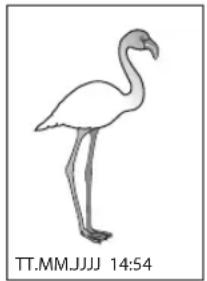
1 Legen Sie Papier in das Fach/die Fächer.
2 Legen Sie das bzw. die Originale auf.
3 Tippen Sie auf die Taste BEARBEITEN auf dem Touch-Screen, um zum Bearbeitungsmenü zu wechseln, und dann auf die Taste ZEITSTEMPEL.
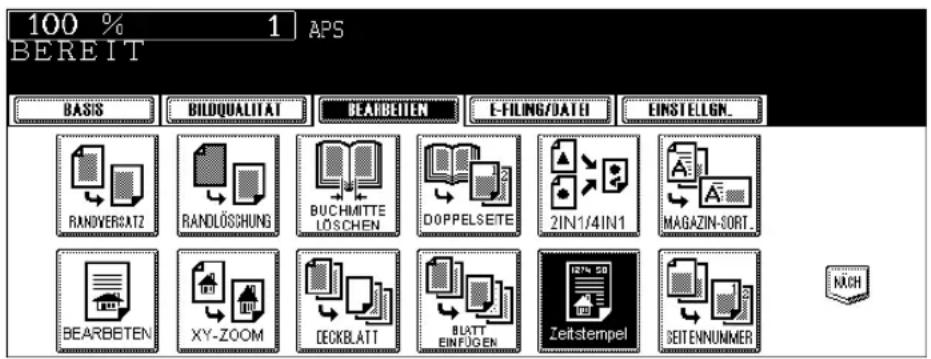
4 Wählen Sie die Ausrichtung ("Schmalseite" oder "Längsseite") und die Position (OBERE oder UNTERE), an der die Zeitangabe gedruckt werden soll, und tippen Sie auf OK.
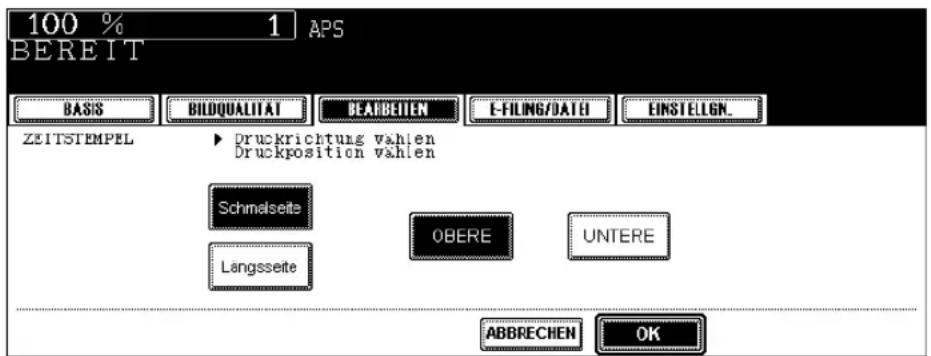
- Falls erforderlich, wählen Sie weitere Kopiermodi aus.
5 Drücken Sie die Taste START.
Mit dieser Funktion können Sie in Kopien an der angegebenen Position Seitennummern einfügen.
- Der Druck erfolgt bei Hochformatkopien am unteren Rand.
- Der Druck erfolgt bei Querformatkopien am oberen Rand.
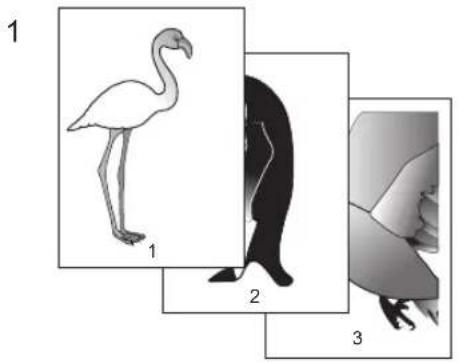
1 Legen Sie Papier in das Fach/die Fächer.
2 Legen Sie das bzw. die Originale auf.
3 Tippen Sie auf die Taste BEARBEITEN auf dem Touch-Screen, um zum Bearbeitungsmenü zu wechseln, und dann auf die Taste SEITENNUMMER.
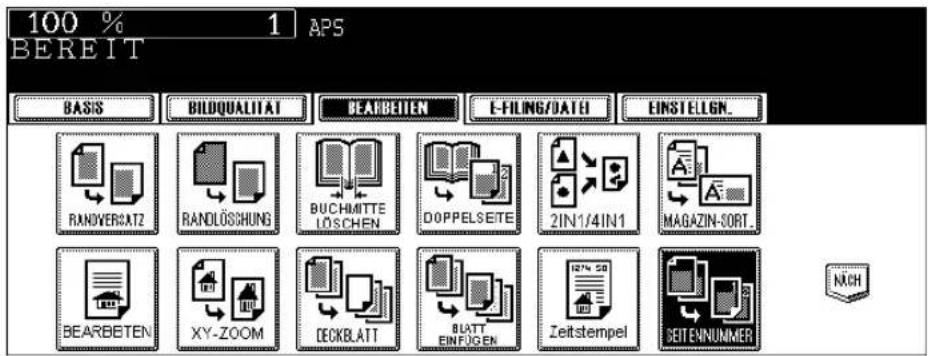
4 Wählen Sie die Ausrichtung ("Schmalseite" oder "Längsseite") und die Position OBEN LINKS, OBEN MITTE, OBEN RECHTS, UNTEN LINKS, UNTEN MITTE oder UNTEN RECHTS an der die Seitennummer gedruckt werden soll, und tippen Sie dann auf OK.
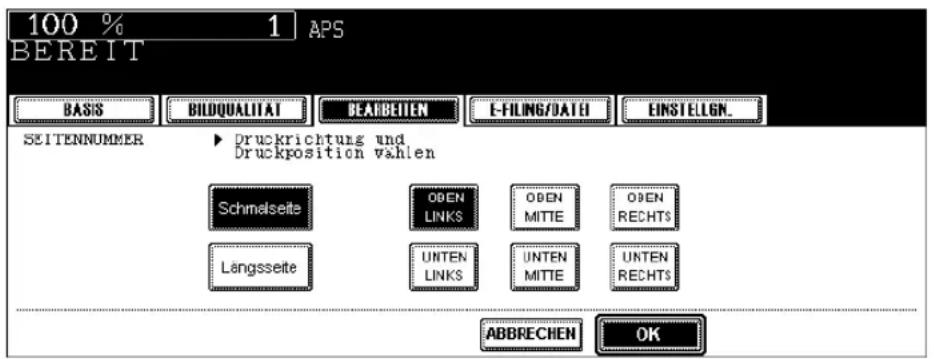
5 Geben Sie die erste Seitennummer ein und tippen Sie auf OK.
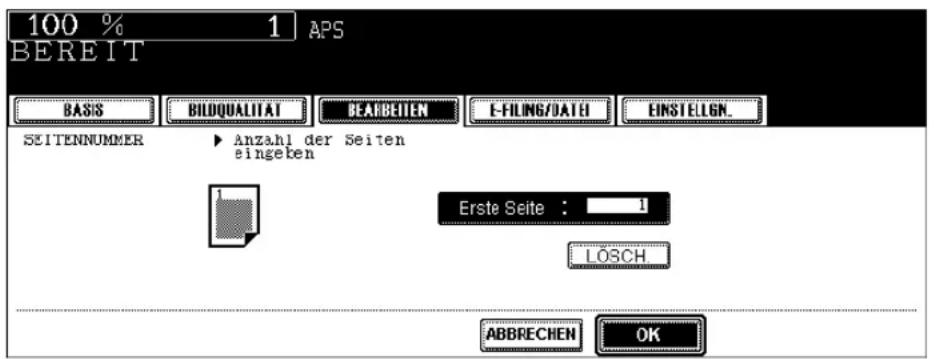
- Falls erforderlich, wählen Sie weitere Kopiermodi aus.
6 Drücken Sie die Taste START.
Mit dieser Funktion können Sie unterschiedliche Originale in einem Vorgang kopieren.
Der Scanvorgang findet nach Einstellung von Originalart und Bildmodus für jedes Original statt (wird Job genannt). Nach dem Scannen werden die Kopien erstellt.
Zum Beispiel können Sie mehrere A3-Textseiten, Zeitschriftenseiten und A4-Fotos im jeweils optimalen Originalmodus einscannen und dan in einem Vorgang kopieren. Die gescannten Seiten können auch in e-Filing gespeichert werden.
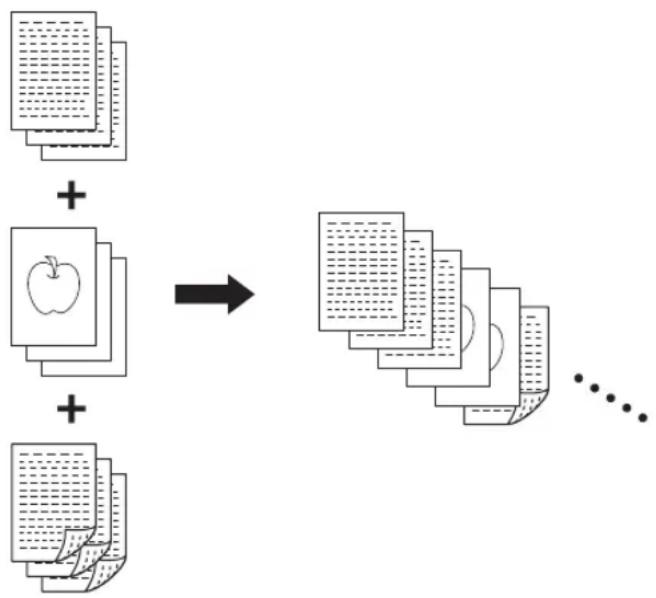
flowchart
graph TD
    A["Document 1"] -->|+| B["Document 2"]
    B -->|+| C["Document 3"]
    C --> D["..."]
- Sie können bis zu 2000 Seiten speichern.
- Sie können beliebig viele Jobs erstellen, bis die Gesamtzahl von 2000 gescannten Originalen erreicht ist.
Für die Job-Funktion sind einige Kopiereinstellungen nicht verfügbar, andere gelten für alle Jobs und einige können für jeden Job einzeln geändert werden. Einzelheiten siehe nachfolgende Tabelle.
| Nicht verfügbare Einstellungen für "Job erstellen" | Gemeinsame Einstellungen für alle Jobs | Änderbare Einstellungen für einzelne Jobs |
| Automatische Wahl des Papierformats (APS)Buch - 2BilddeditierungXY ZoomDeckblattkopienEinlageblätternMagazinsortierungMagazinsortierung & Spezialheftung 2IN1 / 4IN1RegisterpapierInserter | e-Filing/FileGemischte OriginalformatePapiergrößeSortierenRandversatzBuchmitte löschenZeitstempelSeitennummerBildausrichtung für doppelseitigKopierenBuch <-> Tabelle | ReproduktionsverhältnisAutomatische VergrößerungOriginalformatOriginalmodusDoppelseitig (oder einseitig)kopierenHintergrundanpassungSchärfeRandlöschungDoppelseiteADF / SADF |
1 Positionieren Sie die Originale für den ersten Job.
Tipps
- Bei Verwendung des Vorlagenglases gilt eine Seite als ein Job.
- Bei unterschiedlichen Originalformaten im RADF siehe 📄 S.81 "Beim Kopieren mit gemischten Originalformaten".
- Wählen Sie ggf. das Fach aus.
2 Tippen Sie auf die Taste BEARBEITEN zum Aufruf des Menüs und anschließend auf JOBERSTELLEN.
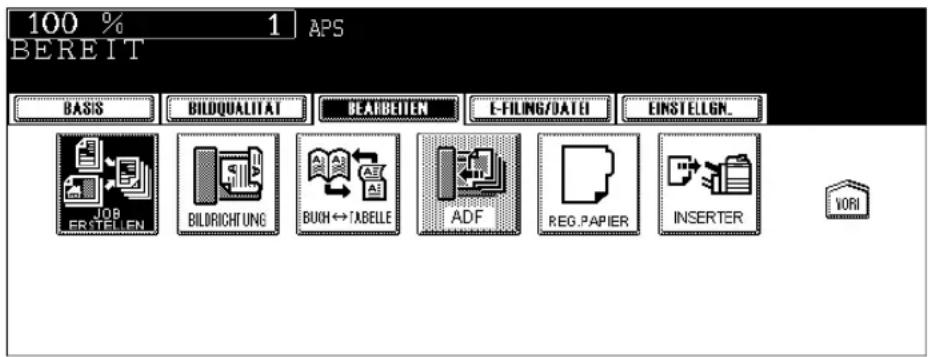
- Wenn der entsprechende Auftrag nicht angezeigt wird, tippen Sie auf die Taste NÄCH bzw. VORI, um die Anzeige zu wechseln.
3 Tippen Sie auf OK.
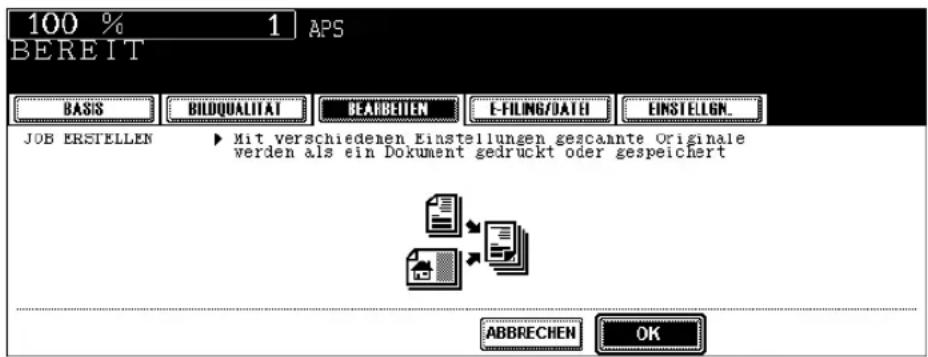
- Lesen Sie hierzu auch die Funktionsbeschreibung im Touch-Screen.
- JOB ERSTELLEN ist eingestellt und das Basismenü wird angezeigt.
4 Wenn "Drücken Sie nach Änderung START, um zu kopieren." führen Sie die Einstellung für den ersten Job und die allgemeinen Einstellungen für alle Jobs durch.
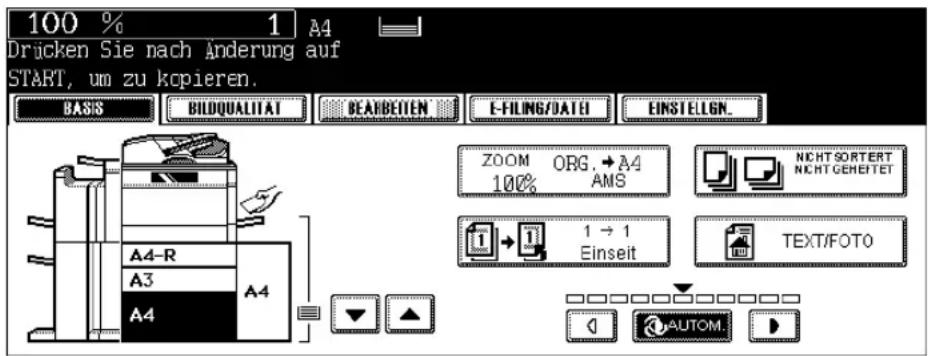
- Tippen Sie auf die Taste EINSTELLGN., um die Einstellungen zu bestätigen.
- Um Einstellungen zu ändern, tippen Sie auf die Taste FUNCTION CLEAR und beginnen wieder bei Schritt 1.
5 Drücken Sie die Taste START.
• Die Originale des ersten Jobs werden gescannt.
6 Wenn "Drücken Sie nach Änderung START, um zu kopieren." positionieren Sie die Originale für den zweiten Job. Führen Sie die Einstellung für den zweiten Job durch.
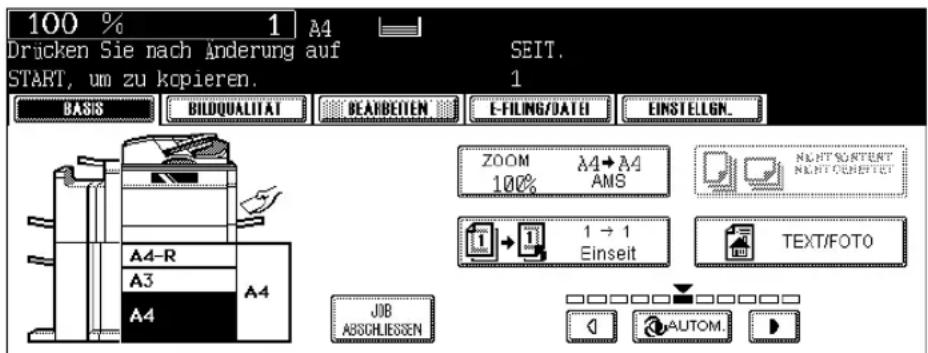
- Wenn Sie die Einstellungen nicht ändern, gelten automatisch die für den ersten Job.
- Tippen Sie auf die Taste EINSTELLGN., um die Einstellungen zu bestätigen.
7 Drücken Sie die Taste START.
• Die Originale des zweiten Jobs werden gescannt.
- Wiederholen Sie das obenstehende Verfahren, bis alle Originale gescannt sind.
8 Wenn Sie mit dem Scannen der Originale fertig sind, kontrollieren und ändern Sie ggf. die eingestellte Kopienzahl.
9 Tippen Sie auf die Taste JOB ABSCHLIESSEN im Basismenü.
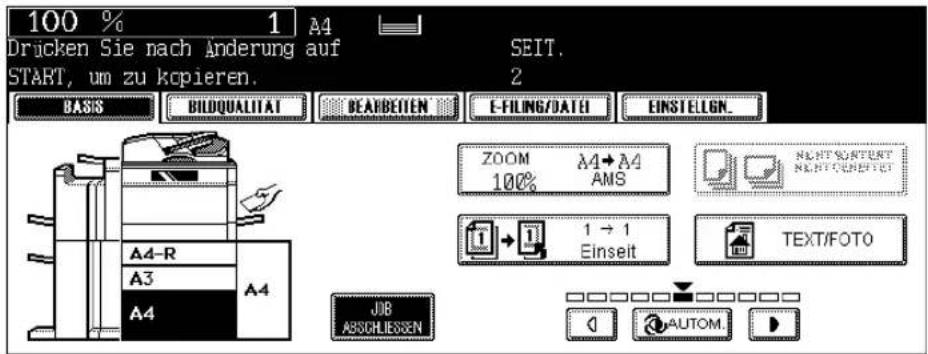
• Der Kopiervorgang beginnt.
- Wenn die Funktion E-FILING/DATEI verwendet wurde, werden die Originale gespeichert.
Wenn ein Original der Größe A3, A5 oder B4 längs im Modus "Einseitig auf Zweiseitig" oder "Zweiseitig auf Einseitig" kopiert wird, können Sie mit dieser Funktion die Richtung für "öffnen links" einstellen.
- Diese Funktion ist beim Kopieren in der Ausrichtung des "senkrechten" Blätterns nicht erforderlich.
Beim Kopieren eines doppelseitigen, 'nach links geöffneten' Buches im Hochformat, können Sie mit dieser Funktion alle Kopien in gleicher Ausrichtung erstellen.
BILDAUSRICHTUNG
- Eingestellt
- Nicht eingestellt
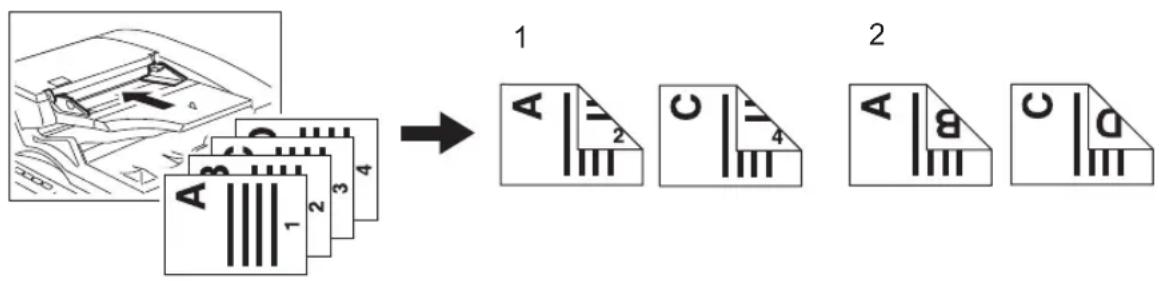
1 Legen Sie Papier in das Fach/die Fächer.
2 Legen Sie das bzw. die Originale auf.
3 Stellen Sie 1 -> 2 DUPLEX oder [2 -> 1 SIMPLEX] ein.
S.103 "4.Doppelseitig kopieren"
4 Tippen Sie auf BEARBEITEN auf dem Touch-Screen, um zum Bearbeitungsmenü zu wechseln, und dann auf die Taste BILDRICHTUNG.
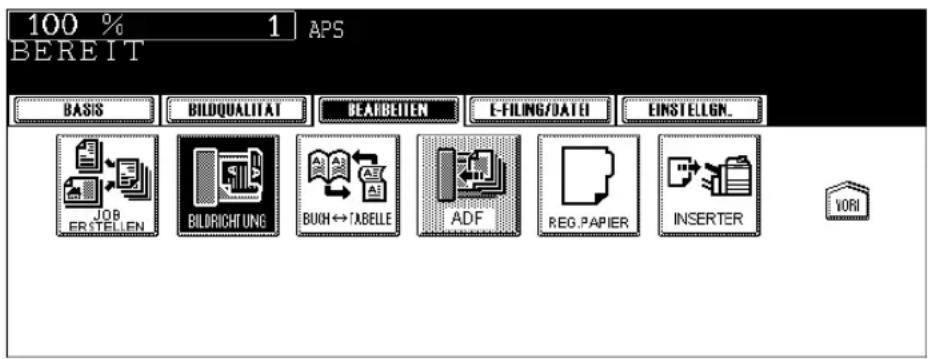
• Dadurch wird die Ausrichtung der Kopie angepasst.
- Wenn der entsprechende Auftrag nicht angezeigt wird, tippen Sie auf die Taste NÄCH bzw. VORI, um die Anzeige zu wechseln.
5 Tippen Sie auf OK.
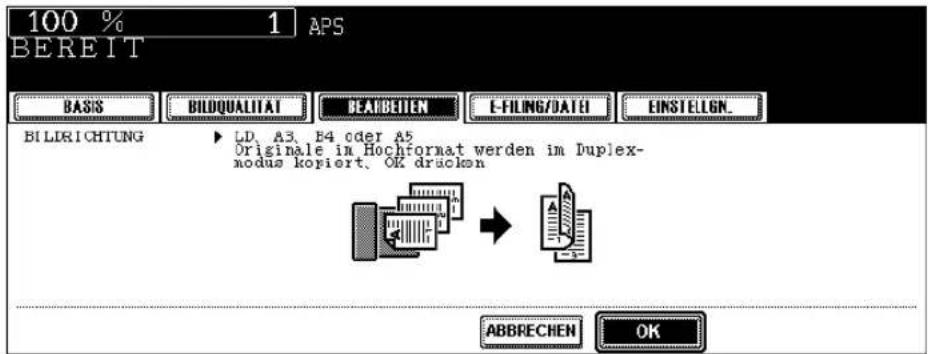
- Falls erforderlich, wählen Sie weitere Kopiermodi aus.
6 Drücken Sie die Taste START.
Wenn im Modus "2-seitige Originale in 2-seitige Kopien" kopiert wird, können Sie mit dieser Funktion die Rückseite der zu kopierenden Originale um 180° drehen. Das ist nützlich, wenn Buch-Originale ("offen nach links") in das Tabellenformat ("offen nach oben") kopiert werden sollen.
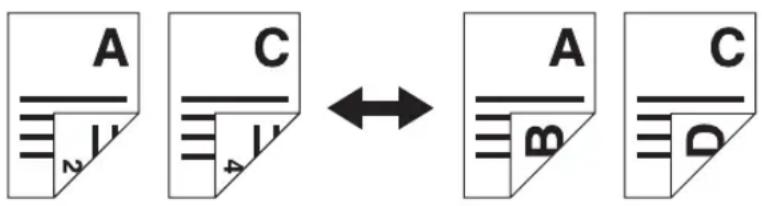
1 Legen Sie Papier in das Fach/die Fächer.
2 Legen Sie das bzw. die Originale auf.
3 Stellen Sie 2 -> 2 DUPLEX ein.
S.103 "4.Doppelseitig kopieren"
4 Tippen Sie auf die Taste BEARBEITEN, um zum Bearbeitungsmenü zu wechseln, und dann auf die Taste BUCH - TABELLE.
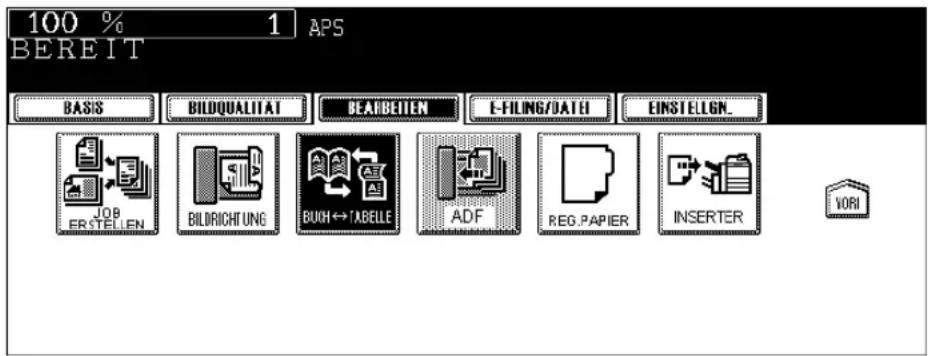
- Dadurch werden 'Offen nach links' Originale nach 'Offen nach oben' und 'Offen nach oben' Originale nach 'Offen nach links' kopiert.
- Wenn der entsprechende Auftrag nicht angezeigt wird, tippen Sie auf die Taste NÄCH bzw. VORI, um die Anzeige zu wechseln.
5 Tippen Sie auf OK.
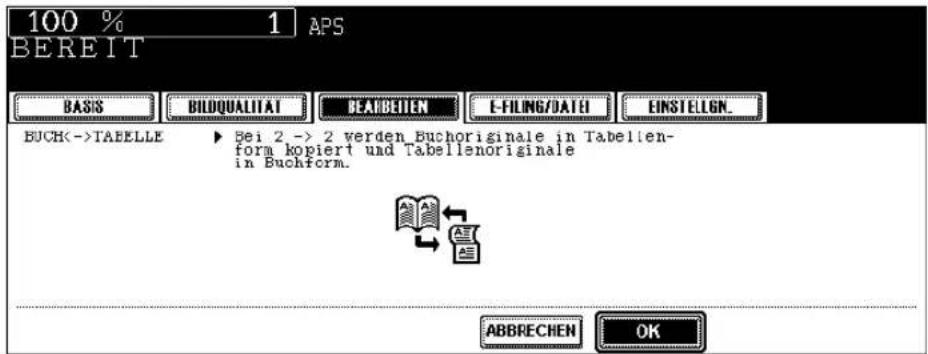
- Falls erforderlich, wählen Sie weitere Kopiermodi aus.
6 Drücken Sie die Taste START.
Wenn Sie den automatischen Dokumenteneinzug (RADF) verwenden, können Sie den fortlaufenden Einzugsmodus (Standardeinstellung) auswählen, bei dem mehrere (oder einzelne) Originale nach und nach eingezogen werden. Eine andere Möglichkeit bietet der Einzeleinzugsmodus, bei dem das eingelegte Original automatisch eingezogen und kopiert wird.
Die vereinfacht das Kopieren mehrerer Originale.
- Um Originale mit gemischten Größen einzulegen, siehe 📄 S.81 "Beim Kopieren mit gemischten Originalformaten".
Kontinuierlicher Originaleinzug
1 Legen Sie Papier in das Fach/die Fächer.
2 Tippen Sie auf die Taste BEARBEITEN auf dem Touch-Screen, um zum Bearbeitungsmenü zu wechseln, und dann unten auf die Taste SADF.
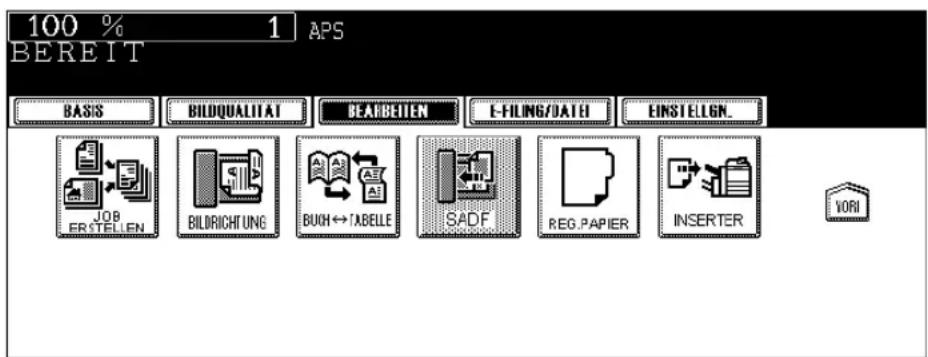
- Wenn ADF bereits angezeigt ist, war der kontinuierliche Einzugsmodus bereits eingestellt. Überspringen Sie in diesem Fall Schritt 5.
- Wenn der entsprechende Auftrag nicht angezeigt wird, tippen Sie auf die Taste NÄCH bzw. VORI, um die Anzeige zu wechseln.
3 Legen Sie das Original (die Originale) in den automatischen Dokumenteneinzug ein.
S.62 "Verwenden des RADF"
4 Tippen Sie auf die Taste ADF.
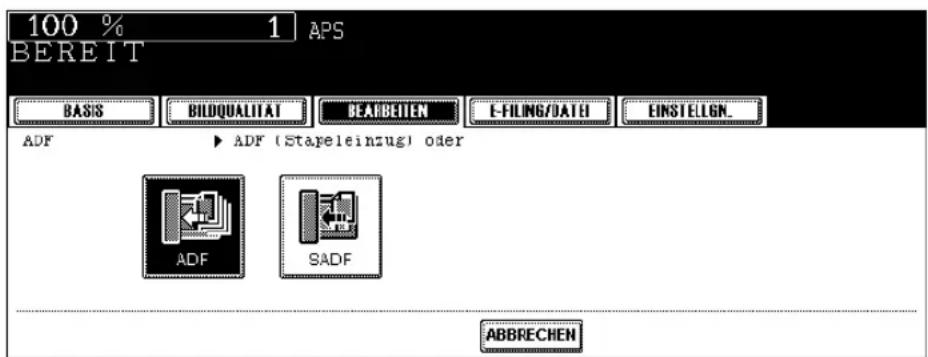
- Falls erforderlich, wählen Sie weitere Kopiermodi aus.
5 Drücken Sie die Taste START.
5.BEARBEITUNGSFUNKTIONEN VERWENDEN
Einzelner Einzug
1 Legen Sie Papier in das Fach/die Fächer.
2 Tippen Sie auf die Taste BEARBEITEN auf dem Touch-Screen, um zum Bearbeitungsmenü zu wechseln, und dann auf die Taste ADF.
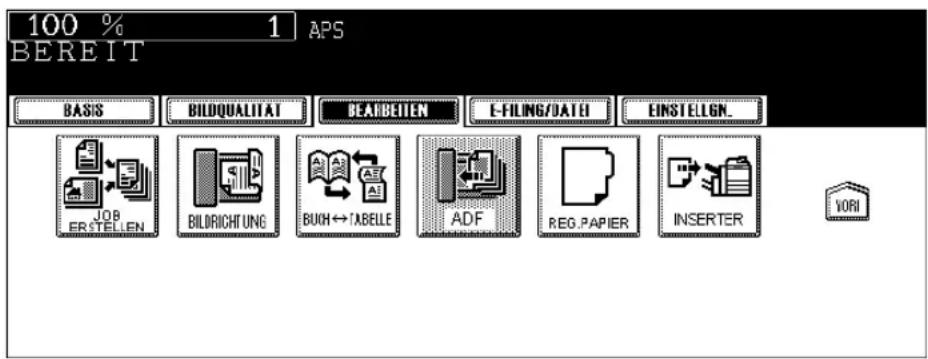
- Wenn SADF bereits angezeigt ist, war der Einzelblatt-Einzugsmodus bereits eingestellt. Überspringen Sie in diesem Fall Schritt 4.
- Wenn der entsprechende Auftrag nicht angezeigt wird, tippen Sie auf die Taste NÄCH bzw. VORI, um die Anzeige zu wechseln.
3 Tippen Sie auf die Taste SADF.
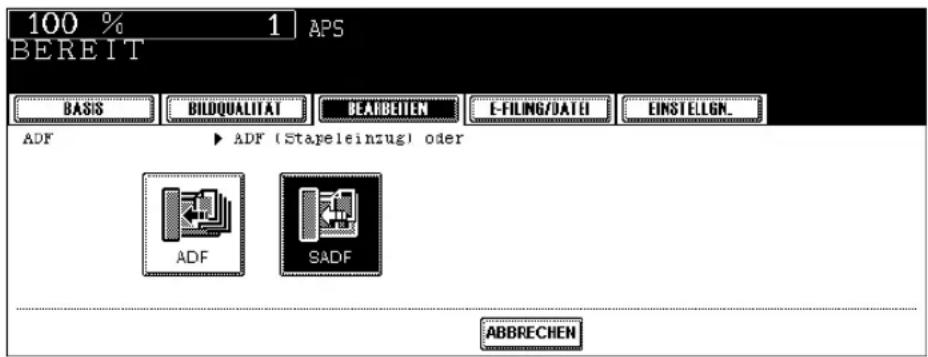
- Falls erforderlich, wählen Sie weitere Kopiermodi aus.
4 Legen Sie das Original in den automatischen Dokumenteneinzug ein.
- Das Original wird automatisch eingezogen und der Bildschirm ändert sich, wie rechts dargestellt.
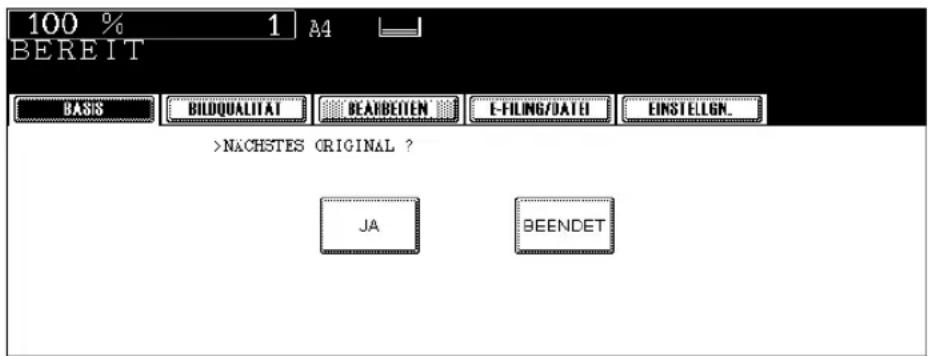
- Wenn es weitere Originale gibt, legen Sie sie auf dieselbe Weise ein. (Der Vorgang wird unabhängig davon ausgeführt, ob Sie auf die Taste JA tippen.)
5 Wenn Sie mit dem Scannen der Originale fertig sind, tippen Sie auf die Taste BEENDET.
Das Kopieren und Einfügen von Registerpapier sind möglich. Drei Optionen stehen zur Verfügung:
- Kopieren auf Reiter von Registerpapier
- Einfügen eines leeren Registerblattes vor die ausgewählte Seite
- Auf Registerpapier kopieren und Einfügen von Registerpapier
1
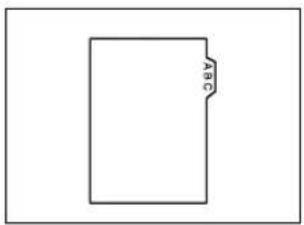
- Stellen Sie vor dem Kopieren die Breite des Reiters ein. (S.166)
- Registerpapier kann in alle Kassetten und den Einzelblatteinzug aber nicht in das Großraumfach eingelegt werden. (Empfohlen wird die 2.Kassette.)
- Stellen Sie die Spezialkassete auf "REG. PAPIER" ein. (S.46 "Fach für Spezialblätter")
- Es kann nur A4/LT verwendet werden.
Das Original für die Kopie auf den Reiter vorbereiten
A4/LT Originale müssen verwendet werden. Beim Kopieren wird das Bild so verschoben, dass es auf die Reiterposition kopiert wird.
- Durch Einstellen von Reiterbreite und Bildverschiebung wird der Index des Originals an die Reiterposition kopiert.
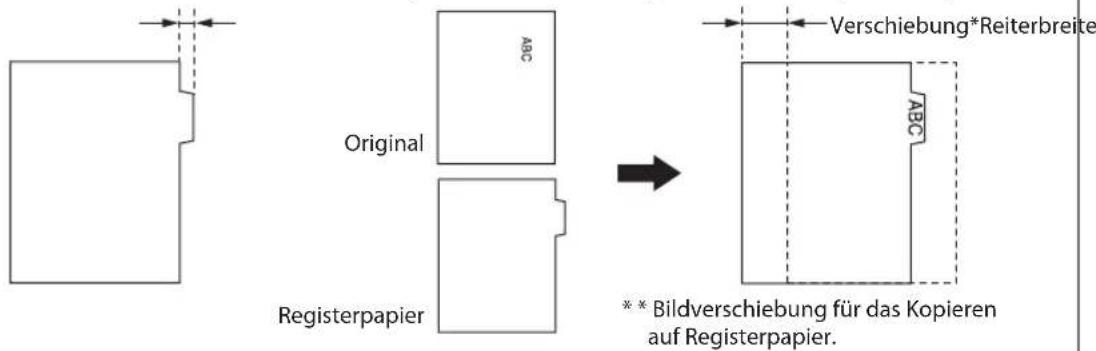
Registerpapier in die Kassette einlegen
Die Verfahren beim Einlegen von Registerpapier in die Kassette und beim Einlegen in den Einzelblatteinzug sind unterschiedlich.
1 Ziehen Sie die Kassette heraus.
• Das Einlegen in die 2.Kassette wird empfohlen.
2 Stecken Sie die Registerpapierführung in den Schlitz für A4 (oder LT).
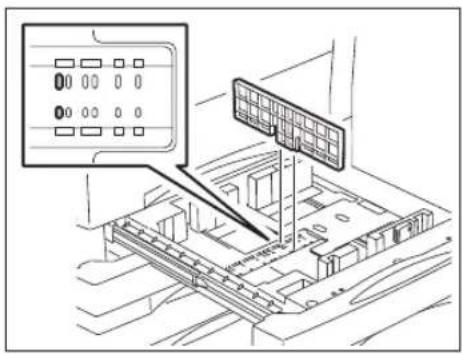
3 Richten Sie das Registerpapier so aus wie das Original.
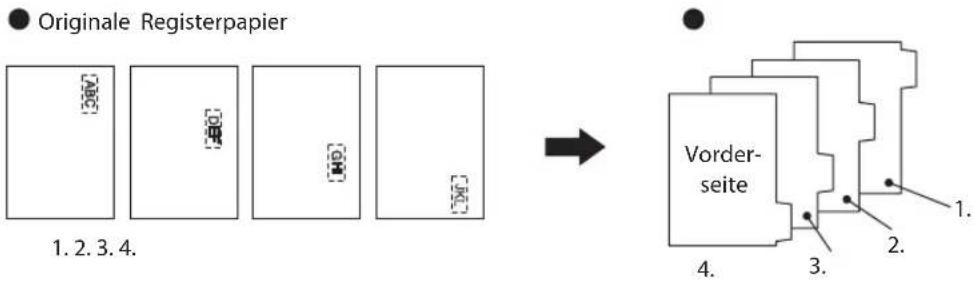
4 Legen Sie das Registerpapier mit der Schriftseite nach unten in die Kassette.
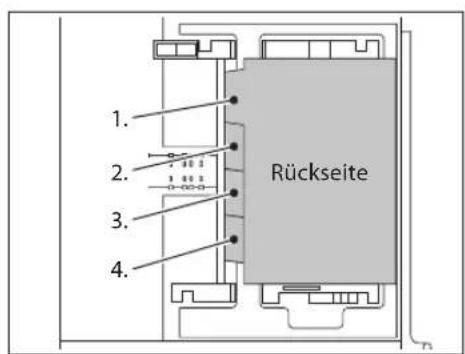
5 Schließen Sie die Einzugseinheit.
- Prüfen Sie, ob für die Spezialkassette "REG. PAPIER" eingestellt ist.
Registerpapier in den Einzelblatteinzug einlegen
Die Verfahren beim Einlegen von Registerpapier in die Kassette und beim Einlegen in den Einzelblatteinzug sind unterschiedlich.
1 Richten Sie das Registerpapier so aus wie das Original.
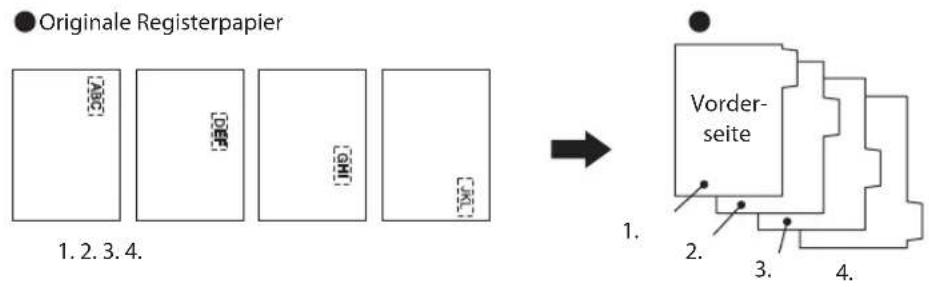
2 Legen Sie das Registerpapier mit der Schriftseite nach oben in den Einzelblatt-einzug.
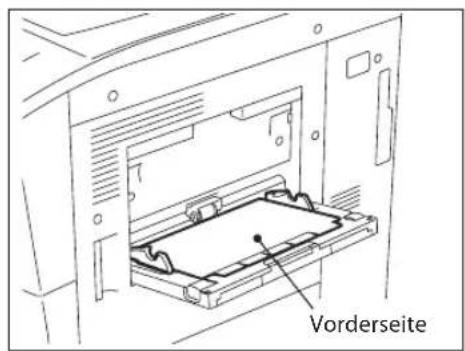
3 Stellen Sie das Papierformat und die Papierdicke ein.
- Stellen Sie "Registerpapier" als Papiertyp ein. (S.69 "6.Einzelblattkopien")
Reiterbreite einstellen
Zum Kopieren auf Registerpapier müssen die Breite des Reiters und die Breite der Bildverschiebung für kasette und Einzelblatteinzug eingestellt werden. Dieses Verfahren ist für Kassette und Einzelblatteinzug unterschiedlich.
1 Tippen Sie auf die Taste BEARBEITEN auf dem Touch-Screen, um zum Bearbeitungsmenü zu wechseln, und dann unten auf die Taste REGISTERPAPIER.
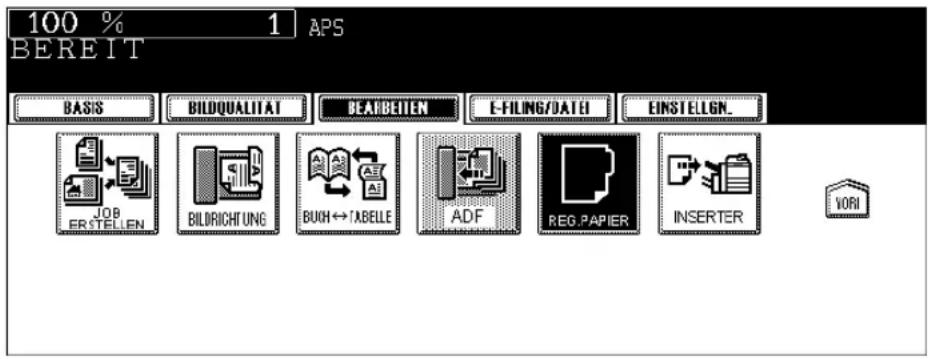
2 Tippen Sie auf die Taste REITER HÖHE.
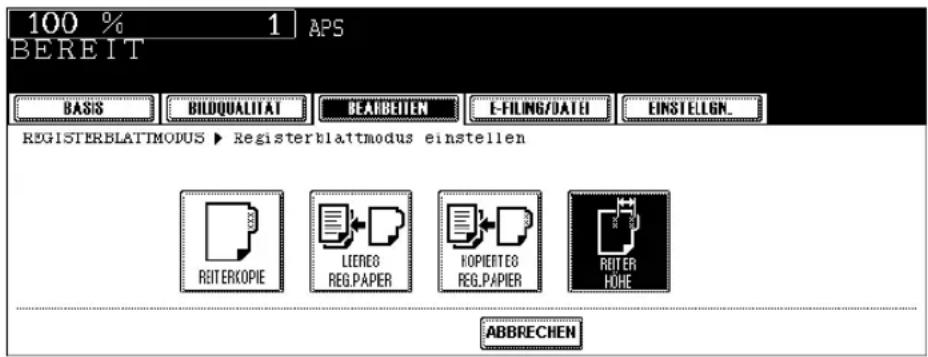
3 Drücken Sie auf die Kassettentaste in der das Registerpapier liegt bzw. auf die Taste für den Einzelblatteinzug, wenn es dort eingelegt ist.
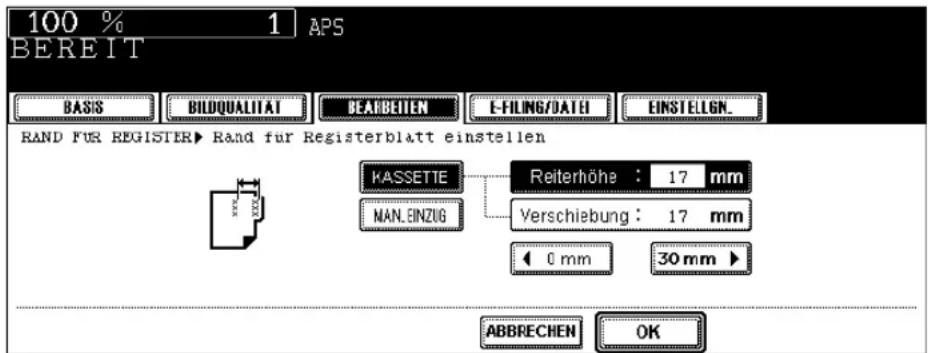
4 Um die Reiterbreite zu ändern, tippen Sie auf die Taste "0 mm" bzw. "30 mm", um die gewünschte Zahl auszuwählen, und dann auf OK.
- Drücken Sie auf REITERBREITE oder RANDVERSATZ, um die Einstellung vorzunehmen.
- Der Standardwert für die Breite des Reiters und die Breite der Bildverschiebung beträgt 13 mm.
- Der Standardwert für die Breite des Reiters und die Breite der Bildverschiebungkann geändert werden. Einzelheiten siehe Handbuch für Administrator- und Benutzereinstellungen.
Bereich für Reiterbreite und Bildverschiebung
Die Einstellungsbereiche für die Breite sind beim Einlegen von Registerpapier in die Kassette und beim Einlegen in den Einzelblatteinzug unterschiedlich.
| Reiterbreite Versatz | |
| Kassette 12 bis 17 mm 0 bis 30 mm | |
| Einzelblatt-einzug | 10 bis 20 mm 0 bis 30mm |
Reiterbreite und Verschiebung ausmessen
Sie können die Messung anhand der Skala links und rechts am Vorlagenglas durchführen. Die Markierungen haben einen Abstand von 2 mm.
• Ausmessen der Reiterbreite
Legen Sie das Registerpapier auf das Vorlagenglas und messen Sie die Reiterbreite.
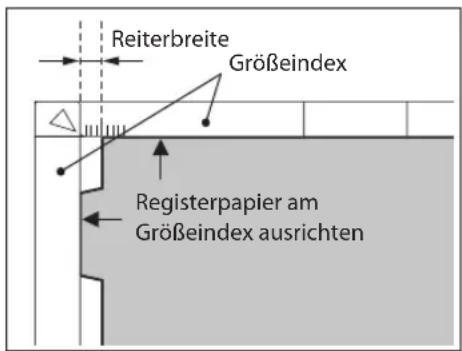
• Ausmessen der Verschiebung
Legen Sie das Original auf das Vorlagnglas und messen Sie die Breite der Verschiebung.
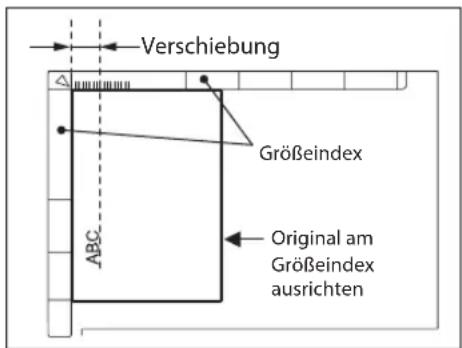
Kopieren auf Registerpapier
Das Original wird auf den Reiter des Registerpapiers kopiert.
1 Bereiten Sie das Original für die Kopie auf den Reiter vor.
S.163 "Das Original für die Kopie auf den Reiter vorbereiten"
2 Legen Sie das Registerpapier in die Kasette oder den Einzelblatteinzug.
- Zum Einlegen in die Kassette siehe 📄 S.164 "Registerpapier in die Kassette einlegen".
- Zum Einlegen in den Einzelblatteinzug siehe 📄 S.165 "Registerpapier in den Einzelblatteinzug einlegen".
3 Legen Sie das bzw. die Originale auf.
4 Tippen Sie auf die Taste BEARBEITEN auf dem Touch-Screen, um zum Bearbeitungsmenü zu wechseln, und dann unten auf die Taste REGISTERPAPIER.
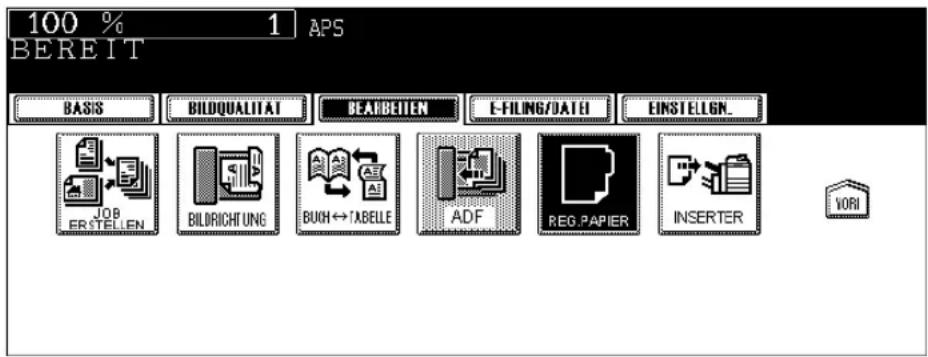
- Wenn der entsprechende Auftrag nicht angezeigt wird, tippen Sie auf die Taste NÄCH bzw. VORI, um die Anzeige zu wechseln.
5 Tippen Sie auf die Taste KOPIEREN AUF REITER.
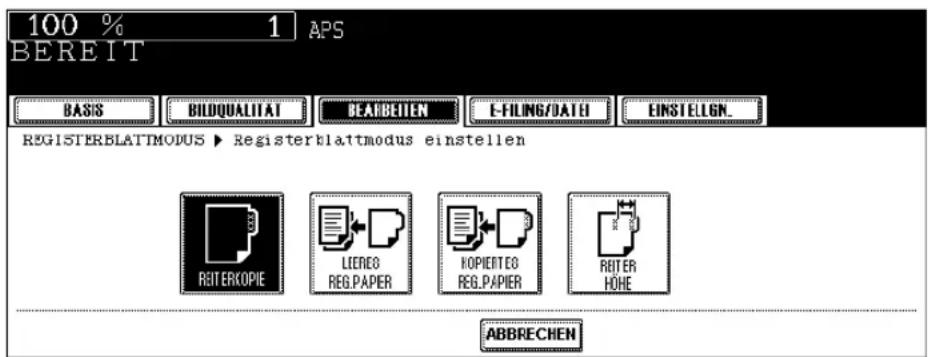
6 Tippen Sie auf OK.
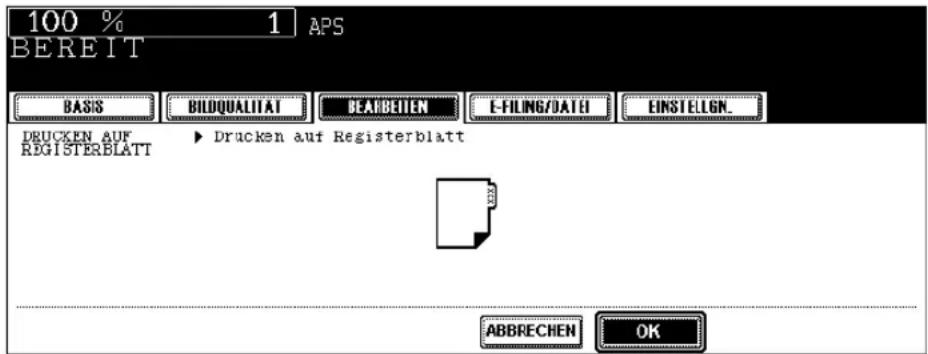
- Falls erforderlich, wählen Sie weitere Kopiermodi aus.
7 Drücken Sie die Taste START.
• Der Kopiervorgang beginnt.
Registerpapier einfügen
Das Registerpapier wird vor die ausgewählte Seite eingefügt. Bis zu 50 Blatt können eingefügt werden.
- Ein Kopiervorgang findet nicht statt.
- Bis zu 15 Seiten können in der Vorlage registriert werden. (S.201)
1 Legen Sie das Registerpapier in die Kasette oder den Einzelblatteinzug.
- Zum Einlegen in die Kassette siehe 📄 S.164 "Registerpapier in die Kassette einlegen".
- Zum Einlegen in den Einzelblatteinzug siehe [1] S.165 "Registerpapier in den Einzelblatteinzug einlegen".
2 Legen Sie das bzw. die Originale auf.
3 Tippen Sie auf die Taste BEARBEITEN auf dem Touch-Screen, um zum Bearbeitungsmenü zu wechseln, und dann unten auf die Taste REGISTERPAPIER.
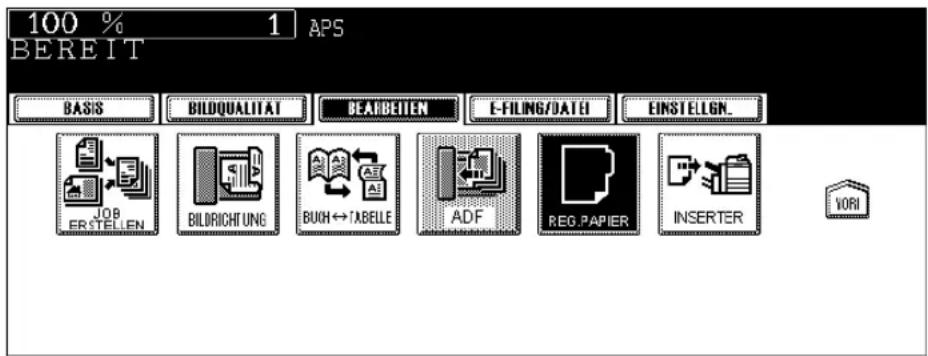
- Wenn der entsprechende Auftrag nicht angezeigt wird, tippen Sie auf die Taste NÄCH bzw. VORI, um die Anzeige zu wechseln.
4 Tippen Sie auf die Taste LEERES REGISTERBLATT EINFÜGEN.
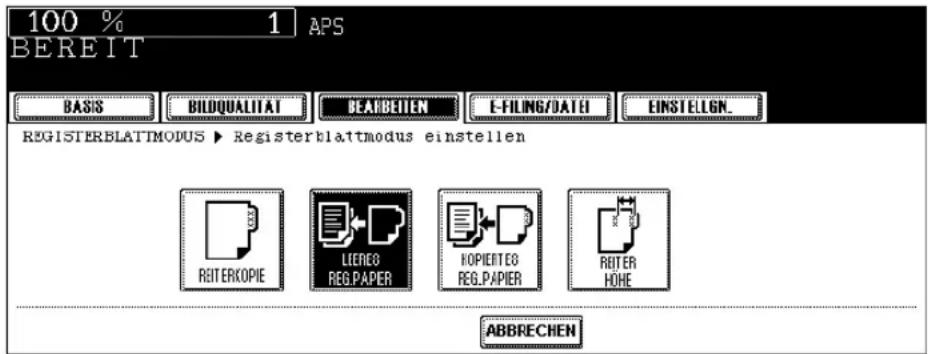
5 Geben Sie die gewünschte Seitennummer (nicht mehr als 3 Stellen) für das Einlageblatt ein und tippen Sie auf die Taste OK.
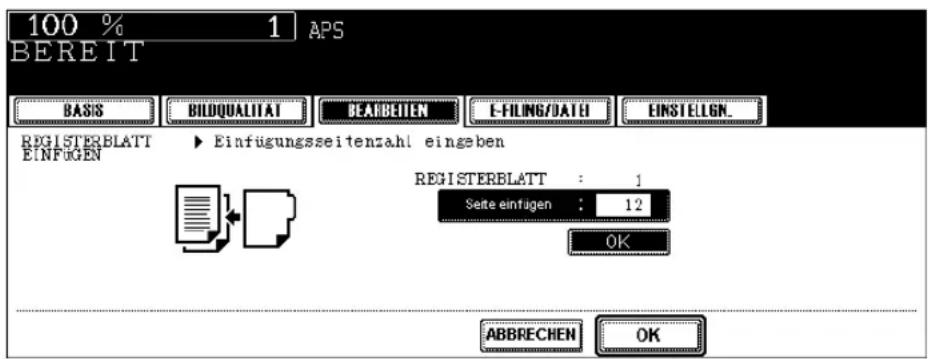
- Wiederholen Sie Schritt 5, wenn Sie 2 oder mehr Seiten einfügen möchten. Das Registerpapier wird vor die ausgewählte Seite eingefügt. Bis zu 50 Blatt können eingefügt werden. (Bis zu 15 Seiten können in der Vorlage registriert werden. (S.201))
6 Tippen Sie auf OK.
- Falls erforderlich, wählen Sie weitere Kopiermodi aus.
7 Drücken Sie die Taste START.
Einfügen und Kopieren auf Registerpapier
Das Registerpapier wird vor die ausgewählte Seite eingefügt. Bis zu 50 Blatt können eingefügt werden.
- Bis zu 15 Seiten können in der Vorlage registriert werden. (S.201)
1 Bereiten Sie das Original für die Kopie auf Registerpapier vor.
2 Legen Sie Registerpapier ein.
- Zum Einlegen in die Kassette siehe 📄 S.164 "Registerpapier in die Kassette einlegen".
- Zum Einlegen in den Einzelblatteinzug siehe 📄 S.165 "Registerpapier in den Einzelblatteinzug einlegen".
3 Legen Sie das Original auf.
- Vor dem Auflegen, das in Schritt 1 für Registerpapier vorbereitete Original an der gewünschten Seite einfügen.
4 Tippen Sie auf die Taste BEARBEITEN auf dem Touch-Screen, um zum Bearbeitungsmenü zu wechseln, und dann unten auf die Taste REGISTERPAPIER.
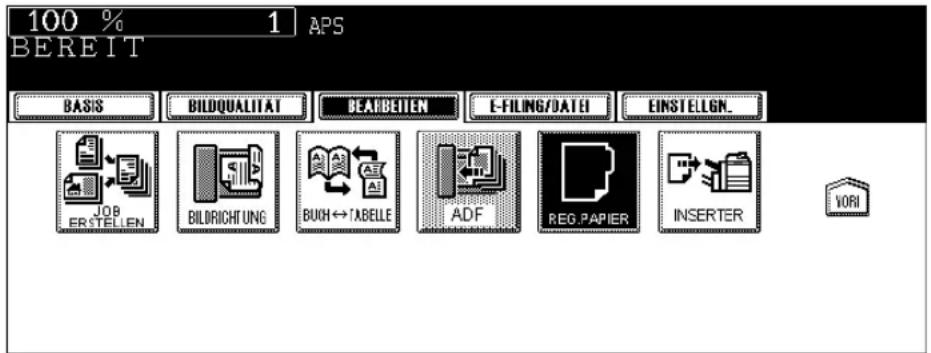
- Wenn der entsprechende Auftrag nicht angezeigt wird, tippen Sie auf die Taste NÄCH bzw. VORI, um die Anzeige zu wechseln.
5 Tippen Sie auf die Taste KOPIERTES REGISTERBLATT EINFÜGEN.
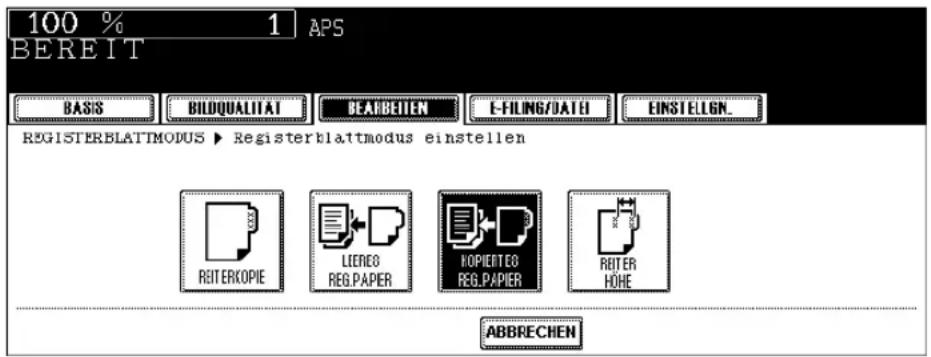
6 Geben Sie die gewünschte Seitennummer (nicht mehr als 3 Stellen) für das Einlageblatt ein und tippen Sie auf die Taste OK.
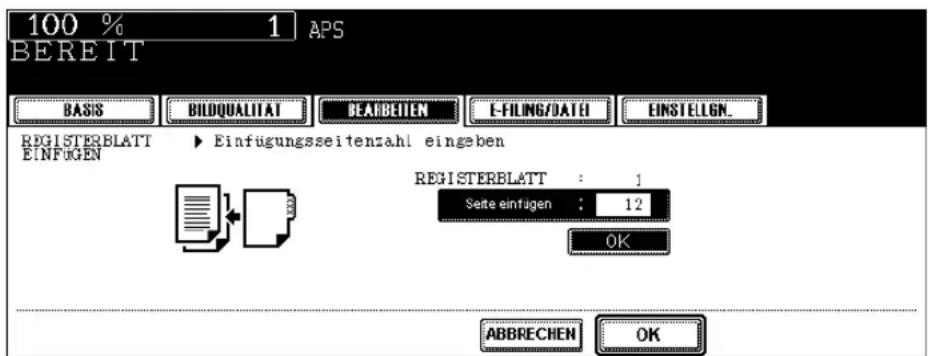
- Wiederholen Sie Schritt 6, wenn Sie 2 oder mehr Seiten einfügen möchten. Bis zu 50 Blatt können eingefügt werden. (Bis zu 15 Seiten können in der Vorlage registriert werden. (S.201))
- Prüfen Sie, ob die Seitennummer mit der in Schritt 3 eigefügten Seite für Registerpapier übereinstimmt.
7 Tippen Sie auf OK.
- Falls erforderlich, wählen Sie weitere Kopiermodi aus.
8 Drücken Sie die Taste START.
Sie können eine, in die Insertereinheit (optional) eingelegte leere Seite, an einer bestimmten Stelle im Dokument einfügen (inkl. vorderes und hinteres Deckblatt).
- Leeres vorderes Deckblatt hinzufügen
- Leere vordere und hintere Deckblätter hinzuzufügen
-
Leeres Blatt vor der angegebenen Seite einzufügen
-
Einfügeblätter können mit vorderen und hinteren Deckblättern kombiniert werden.
- Ein hinteres Deckblatt kann mit der Rückseite nach oben eingefügt werden. Weitere Hinweise finden Sie in der Dokumentation "Handbuch für Administrator- und Benutzereinstellungen".
- Wenn Sie ein Blatt einfügen und darauf kopieren wollen, legen Sie es in Kassette oder Einzelblatteinzug und nicht in die Insertereinheit. Wählen Sie im Bearbeitungsmenü den Modus zum Kopieren auf Deckblättern oder den Einfügemodus. (S.144 "9.DECKBLATT", S.147 "10.BLATTEINFÜGUNGSMODUS")
1 Legen Sie Papier auf die Inserter-Einheit.
S.101 "Papier in den Inserter einlegen"
2 Legen Sie das bzw. die Originale auf.
3 Tippen Sie auf die Taste BEARBEITEN auf dem Touch-Screen, um zum Bearbeitungsmenü zu wechseln, und dann auf die Taste INSERTER.
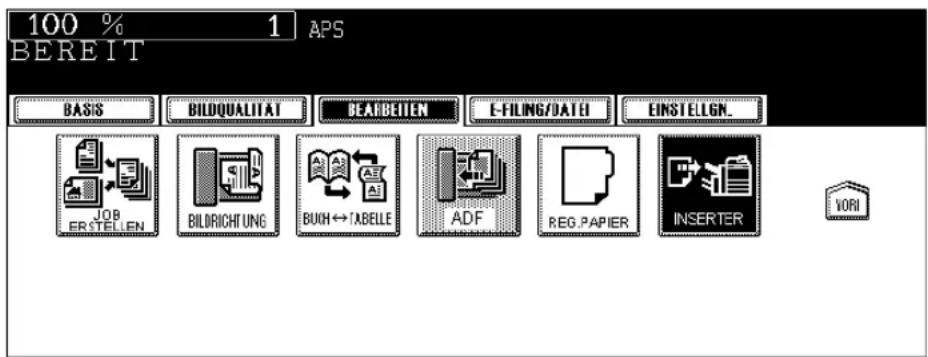
- Wenn der entsprechende Auftrag nicht angezeigt wird, tippen Sie auf die Taste NÄCH bzw. VORI, um die Anzeige zu wechseln.
4 Tippen Sie auf die Taste PAPIEREFORMAT
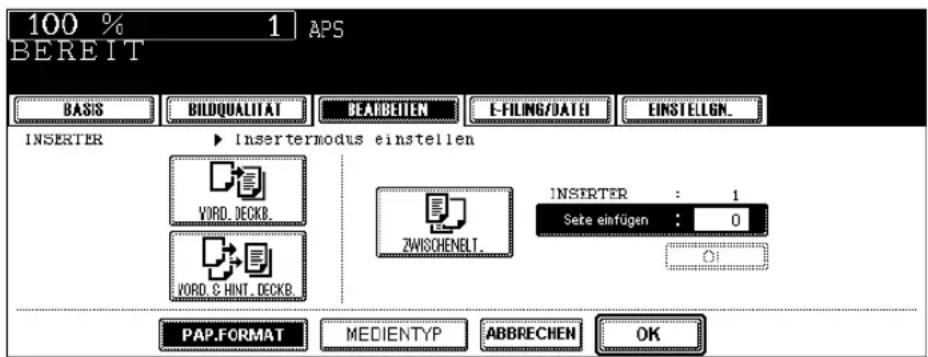

Ist in der Inserter-Einheit kein Papier eingelegt, sind die Tasten für Papierformat und Medientyp nicht verfügbar.
5 Tippen Sie auf die Taste, die dem Papierformat in der Inserter-Einheit entspricht.
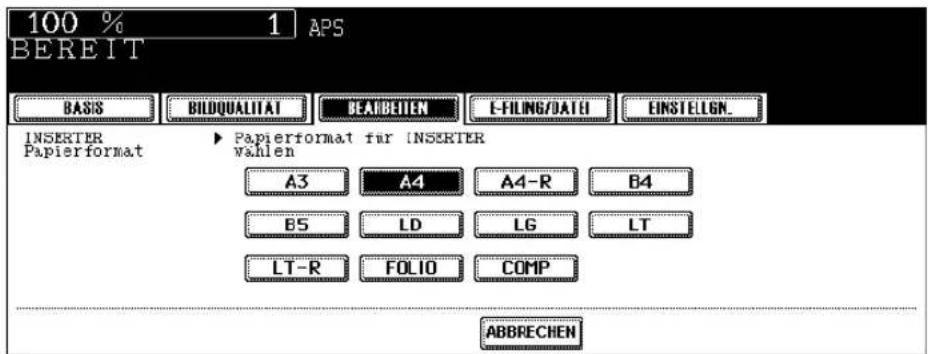
5
6 Tippen Sie auf die Taste MEDIENTYP.
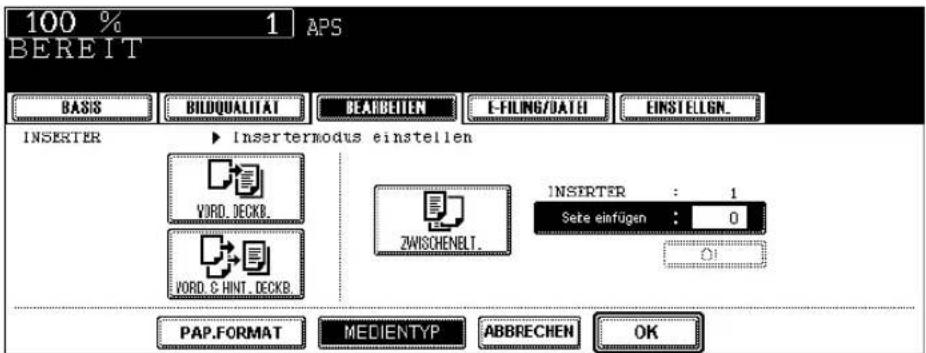
7 Tippen Sie auf die Taste, die dem Papiertyp in der Inserter-Einheit entspricht.
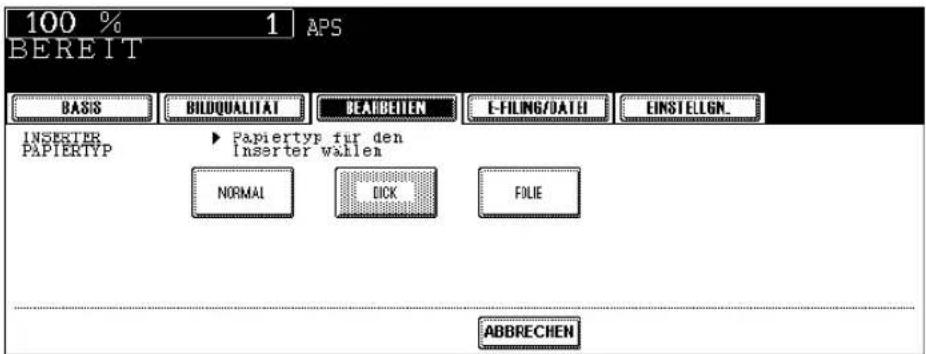
Wählen Sie zwischen vorderem und vorderem&hinterem Deckblatt.
8 Tippen Sie auf VORDERES DECKBLATT (oder VORDERES & HINTERES DECKBLATT) und anschließend auf OK.
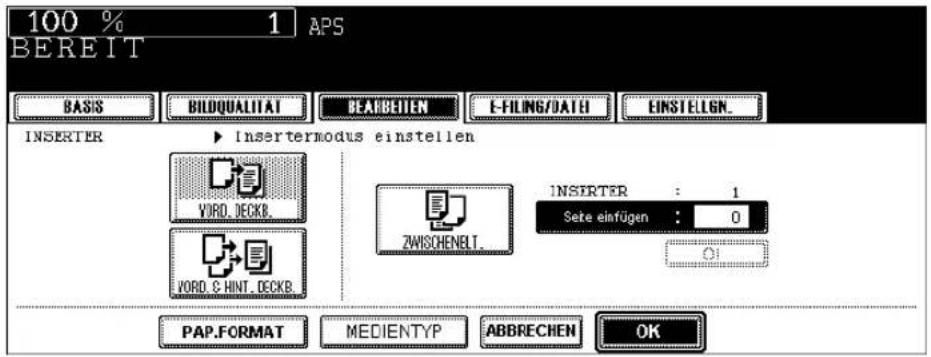
- Wenn Sie dies Modi mit dem Einfügemodus kombinieren wollen, tippen Sie vorher noch auf BLATT EINFÜGEN und dann auf OK.
• Falls erforderlich, wählen Sie weitere Kopiermodi aus.
9 Drücken Sie die Taste START.
Auswählen von BLATT EINFÜGEN.
Eine leere Seite wird zwischen den Seiten eingefügt.
8 Tippen Sie auf die Taste BLATT EINFÜGEN.
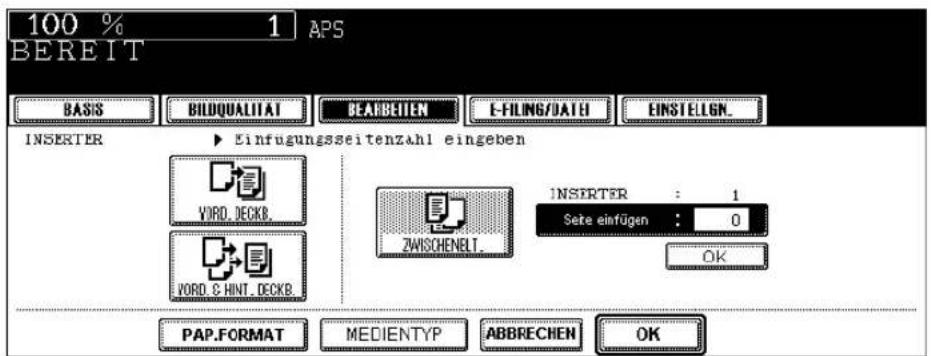
9 Geben Sie die gewünschte Seitennummer (nicht mehr als 3 Stellen) für das Einlageblatt ein und tippen Sie auf die Taste OK.
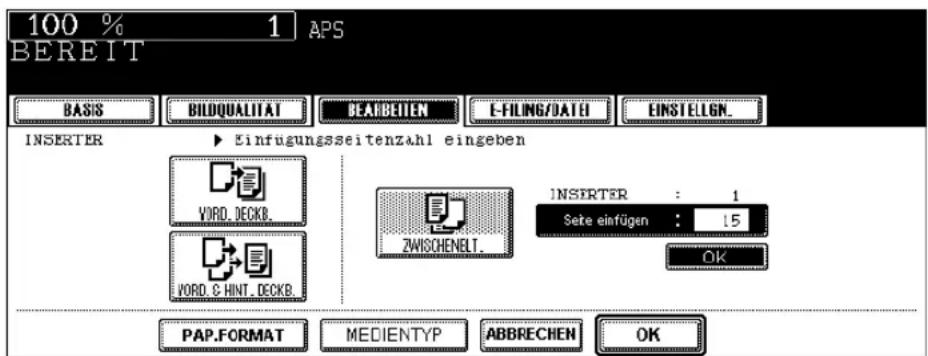
- Eine leere Seite wird zwischen den Seiten eingefügt.
- Sie können bis zu 50 Seiten angeben. Wiederholen Sie den beschriebenen Vorgang, wenn Sie mehr als eine Seite angeben möchten. (Bis zu 15 Seiten können in der Vorlage registriert werden. (S.201))
10 Wenn Sie die Seitenangaben abgeschlossen haben, tippen Sie auf OK.
- Tippen Sie auf VORDERES DECKBLATT (oder VORDERES & HINTERES DECKBLATT), wenn Sie den Einfügemodus mirt dem Deckblattmodus kombienieren wollen, und anschließend auf OK.
- Falls erforderlich, wählen Sie weitere Kopiermodi aus.
11 Drücken Sie die Taste START.
6. e-FILING
- e-Filing 178
- Benutzerboxen erstellen 180
- Benutzerboxen ändern....182
- Benutzerboxen löschen 185
- Dokumente in e-Filing speichern 187
- Gespeicherte Dokumente drucken 191
- Ordner oder Dokumente löschen....196
1. e-Filing
Diese Funktionen ermöglicht es, ein Dokument, das kopiert, gescannt, gedruckt, als Fax oder Internet-Fax empfangen wurde, zu speichern, drucken und zu verwalten. Das Dokument wird auf der internen Festplatte des Geräts gespeichert.
- Um die von einem PC gedruckten Dokumente für e-Filing zu verwenden, muss der Drucker-Kit oder Drucker-/Scanner-Kit (beide optional) installiert sein.
- Um gescannte oder per Internet-Fax empfangenen Dokumente für e-Filing zu verwenden, muss der Scanner-Kit oder Drucker-/Scanner-Kit (beide optional) installiert sein.
- Um per Fax empfangenen Dokumente für e-Filing zu verwenden, muss die Fax-Einheit installiert sein.
Es gibt die folgenden zwei Arten der e-Filing-Funktion.
Öffentliche Box:
Dies ist die Standardeinstellung. Sie wird verwendet, um darin Dokumente zu speichern, auf die alle Benutzer zugreifen sollen.
Benutzerbox:
Bis zu 200 Benutzerboxen können eingerichtet werden. Für jede Box kann ein Kennwort eingestellt werden.
- Bis zu 100 Ordner pro Box können erstellt werden. Sie können bis zu 400 Dokumente in jedem Ordner speichern. Die maximale Seitenanzahl ist 1000. (In der Praxis wird dies durch den verfügbaren Speicherplatz auf der Festplatte beschränkt.)
Nachstehend sehen Sie eine Übersicht von e-Filing.
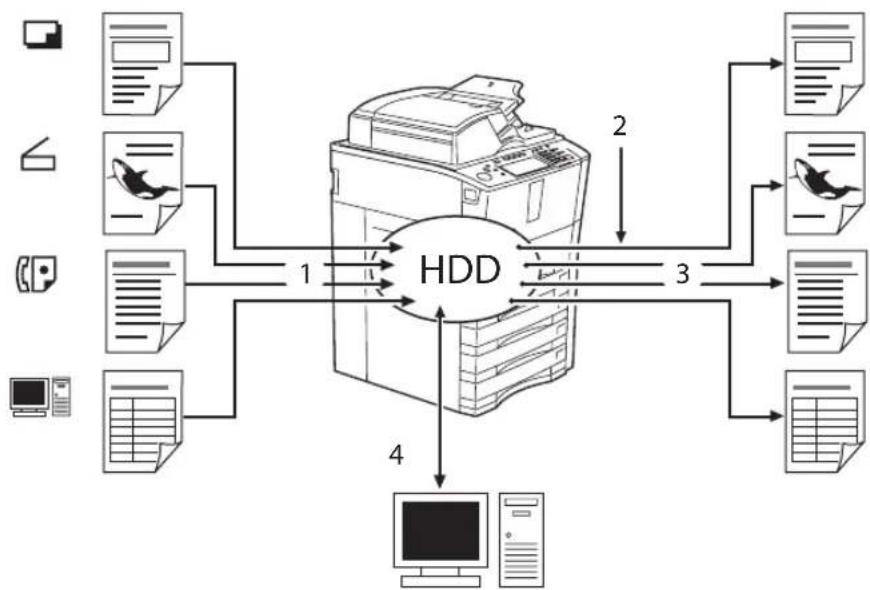
flowchart
graph TD
    A["Document 1"] -->|1| B["Hardware Unit"]
    C["Document 2"] -->|2| B
    D["Document 3"] -->|3| B
    E["Document 4"] -->|4| B
    B --> F["Computer"]
    style B fill:#f9f,stroke:#333
    style A fill:#ccf,stroke:#333
    style C fill:#cfc,stroke:#333
    style D fill:#fcc,stroke:#333
    style E fill:#cff,stroke:#333
- Dokument in e-Filing speichern.
- Sie können dem gespeicherten Dokument ggf. eine Druckeinstellung zuweisen.
- Drucken Sie das Dokument.
- Benutzen Sie das Dokument auf Ihrem PC. (Siehe e-Filing-Anleitung.)
- Das in e-Filing gespeicherte Dokument kann mit dem "Datei-Downloader" auf den PC geladen werden.
- Das in e-Filing gespeicherte Dokument kann mit dem TWAI-Treiber in ein TWAIN-kompatibles Programm geladen werden.
- Mit "TopAccess" können Sie für e-Filing Ordner erstellen und Dokumente bearbeiten, sichern etc.
Tipps
- Die einzelnen Bearbeitungsvorgänge sind unterschiedlich und hängen davon ab, ob das Bedienfeld des Geräts oder "TopAccess" von einem Client PC verwendet wird. Weitere Hinweise finden Sie in der Dokumentation "e-Filing-Anleitung".
- Wenn die Aufbewahrungszeit für Dokumente in einer Benutzerbox festgelegt ist, werden die gespeicherten Dokumente gelöscht, sobald diese Frist abgelaufen ist. Vorher müssen Sie die Dokumente ausdrucken oder mit dem Datei-Downloader auf einen PC herunterladen. Weitere Hinweise finden Sie in der Dokumentation "e-Filing-Anleitung". (Zur Aufbewahrungszeit der Dokumente in e-Filing fragen Sie bitte Ihren Netzwerkadministrator.)
- Zum Schutz vor Festplattenfehlern sollten Sie die in e-Filing gespeicherten Dokumente regelmäßig sichern. Weitere Hinweise finden Sie in der Dokumentation "e-Filing-Anleitung".
Dieser Abschnitt beschreibt das Speichern kopierter Daten in e-Filing. Zum Speichern von Dokumentdaten, die gescannt, gedruckt, als Fax oder Internet-Fax empfangen wurden und zu den e-Filing-Netzwerkfunktionen siehe e-Filing-Anleitung.
2. Benutzerboxen erstellen
Bis zu 200 Benutzerboxen können eingerichtet werden. Zur besseren Dokumentverwaltung sollten Sie für unterschiedliche Anwendungsfälle auch separate Benutzerboxen erstellen.
In jeder Benutzerbox können Ordner erstellt werden. Auch ein Kennwortschutz ist pro Box möglich.
- Mit "TopAccess" können Sie Ordner von einem PC erstellen. Weitere Hinweise finden Sie in der Dokumentation "e-Filing-Anleitung".
Erstellen Sie die Benutzerbox wie nachfolgend beschrieben.
1 Drücken Sie die Taste e-FILING auf dem Bedienfeld.
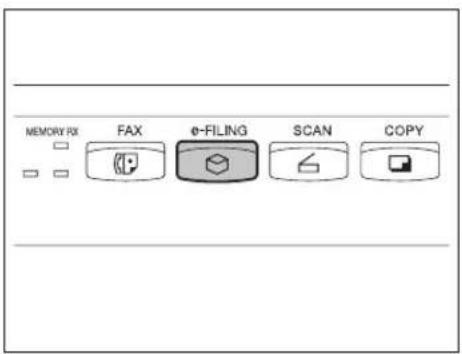
2 Wählen Sie eine verfügbare Nummer (von 001 bis 200) und tippen Sie auf SETUP.
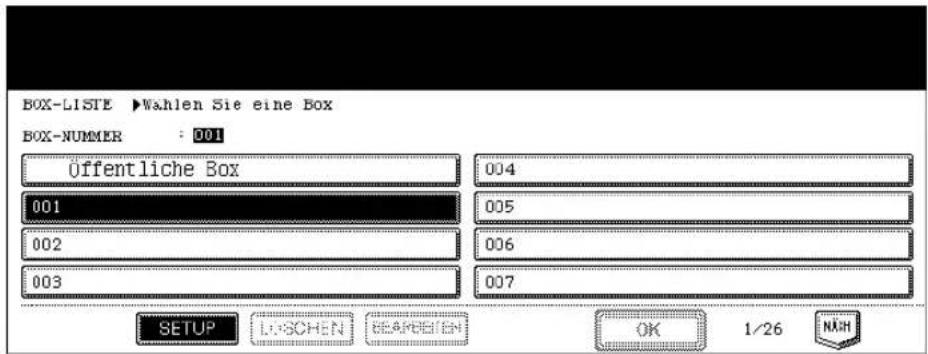
3 Geben Sie das aktuelle Boxkennwort ein.
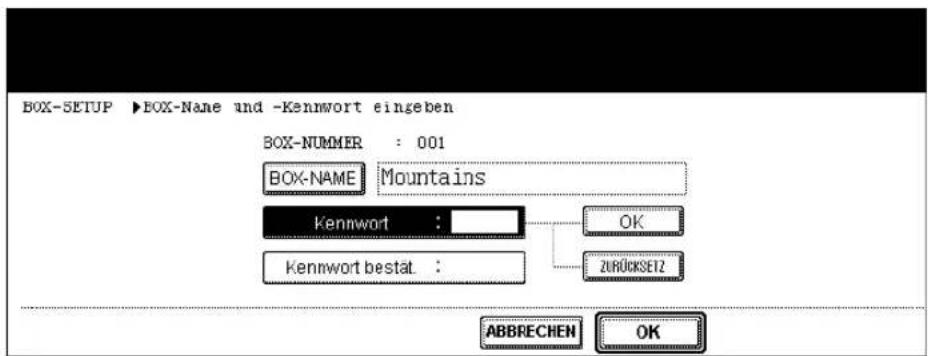
- Wenn Sie auf die Taste BOX-NAME tippen, erscheint das Menü für die Zeicheneingabe ☐ S.30). Sie können bis zu 32 Buchstaben eingeben.
4 Geben Sie ggf. ein Kennwort ein und tippen Sie auf OK.
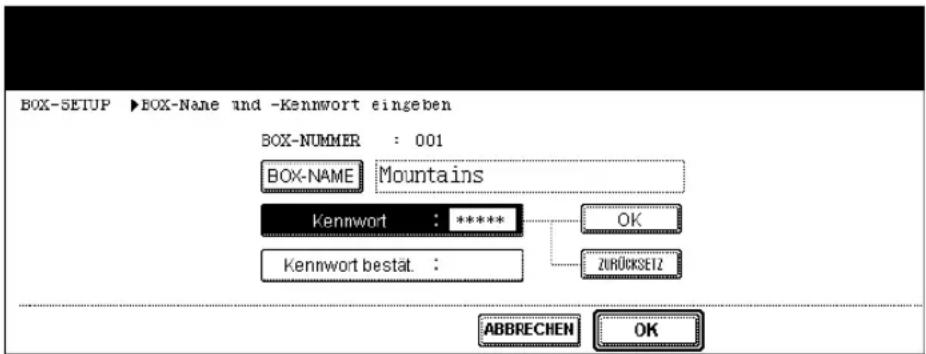
• Das Kennwort muss 5-stellig sein.
• * (Sternchen) werden als Kennwort angezeigt.
- Wenn Sie das Kennwort löschen wollen, um es neu einzugeben, tippen Sie auf die Taste ZURÜCKSETZ.
- Nach Drücken auf OK wird das Feld "Kennwort bestät." hervorgehoben.
5 Geben Sie das Kennwort erneut ein.
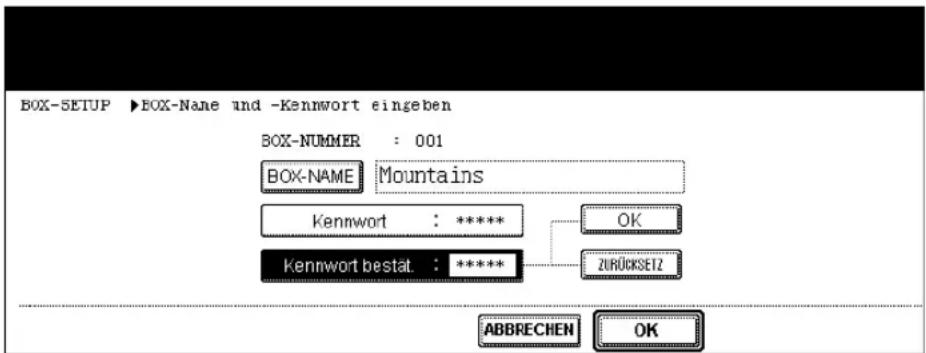
• * (Sternchen) werden als Kennwort angezeigt.
- Wenn Sie das Kennwort löschen wollen, um es neu einzugeben, tippen Sie auf die Taste ZURÜCKSETZ.
6 Tippen Sie auf OK.
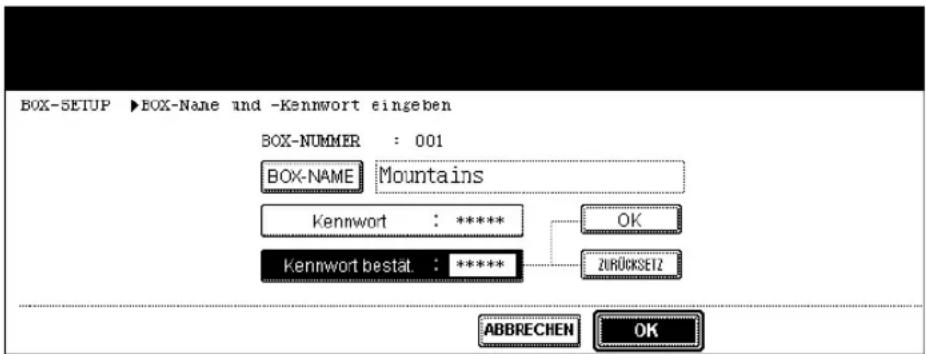
• Die Benutzerbox ist erstellt.
3. Benutzerboxen ändern
Die Benutzerboxen und Kennwörter können geändert werden.
- Sie können den Ordnernamen nicht auf dem Gerät selbst ändern. Sie können dies mit "TopAccess" von einem Client PC durchführen. Weitere Hinweise finden Sie in der Dokumentation "e-Filing-Anleitung".
1 Drücken Sie die Taste e-FILING auf dem Bedienfeld.
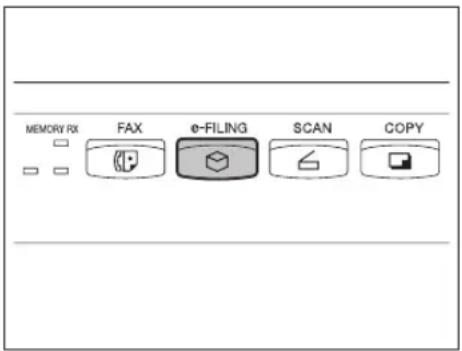
2 Wählen Sie die Box aus, die Sie ändern wollen, und tippen Sie auf die Taste BEARBEITEN.
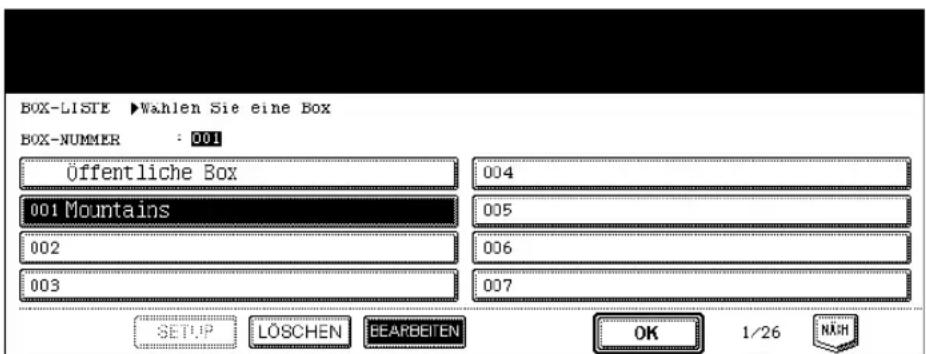
- Wenn die gewünschte Information nicht angezeigt wird, tippen Sie auf die Tasten NÄCH oder VORI, um zum nächsten oder vorigen Screen zu blättern.
- Um das entsprechende Menü sofort anzuzeigen, geben Sie die Nummer der gewünschten Box ein.
3 Geben Sie das "Kennwort" (5-stellig) für die ausgewählte Box ein und tippen Sie auf OK.
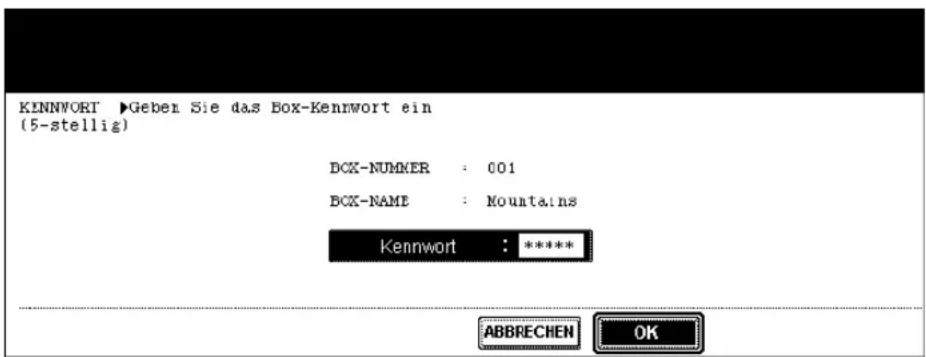
- Fahren Sie mit Schritt 4 fort, wenn kein Kennwort eingerichtet ist.
4 Geben Sie den neuen Namen der Box ein.
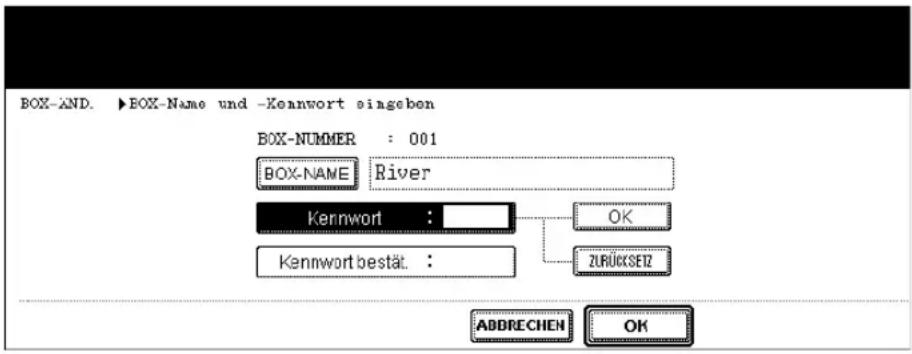
- Wenn Sie auf die Taste BOX-NAME tippen, erscheint das Menü für die Zeicheneingabe (S.30). Ein Box-Name kann bis zu 32 Zeichen umfassen.
5 Geben Sie das neue Kennwort ein und tippen Sie auf OK.
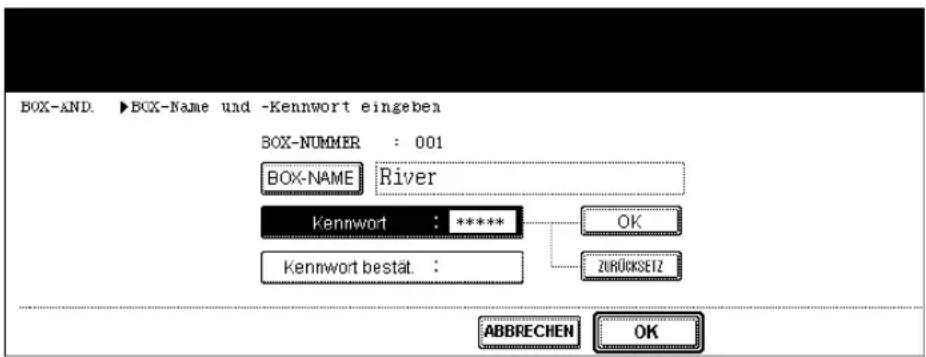
• Das Kennwort muss 5-stellig sein.
• * (Sternchen) werden als Kennwort angezeigt.
- Wenn Sie das Kennwort löschen wollen, um es neu einzugeben, tippen Sie auf die Taste ZURÜCKSETZ.
- Nach Drücken auf OK wird das Feld "Kennwort bestät." hervorgehoben.
6 Geben Sie das Kennwort erneut ein.
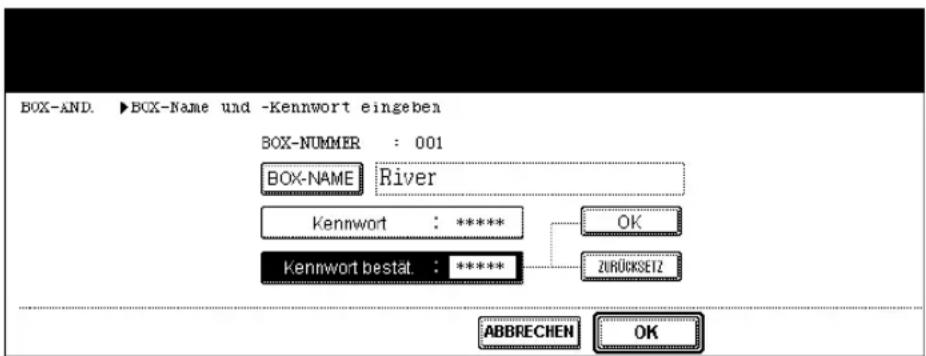
• * (Sternchen) werden als Kennwort angezeigt.
- Wenn Sie das Kennwort löschen wollen, um es neu einzugeben, tippen Sie auf die Taste ZURÜCKSETZ.
7 Tippen Sie auf OK.
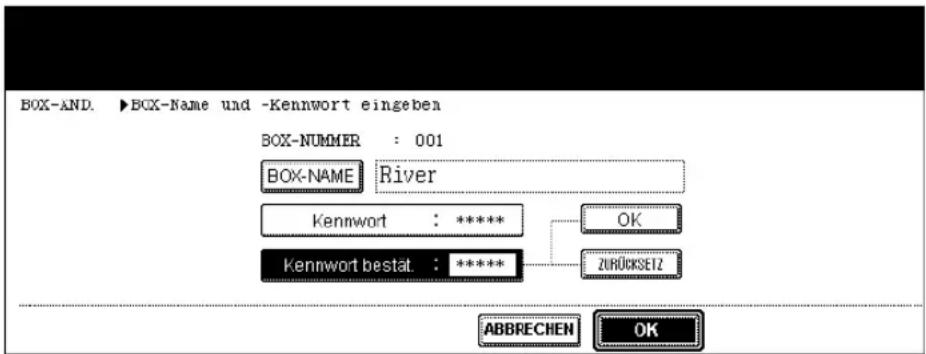
• Die Box-Einstellungen werden aktualisiert.
Nicht mehr benötigte Benutzerboxen können gelöscht werden. Alle Ordner und Dokumente der Box werden ebenfalls gelöscht.
• Die öffentliche Box kann nicht gelöscht werden.
1 Drücken Sie die Taste e-FILING auf dem Bedienfeld.
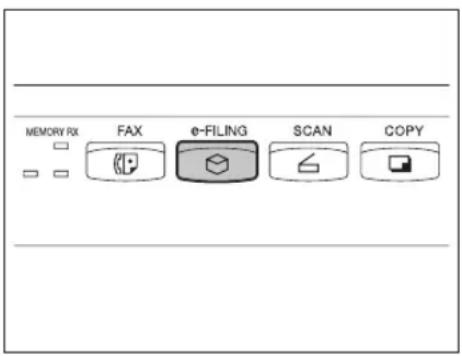
2 Wählen Sie die Box aus, die Sie löschen möchten, und tippen Sie auf die Taste LÖSCHEN.
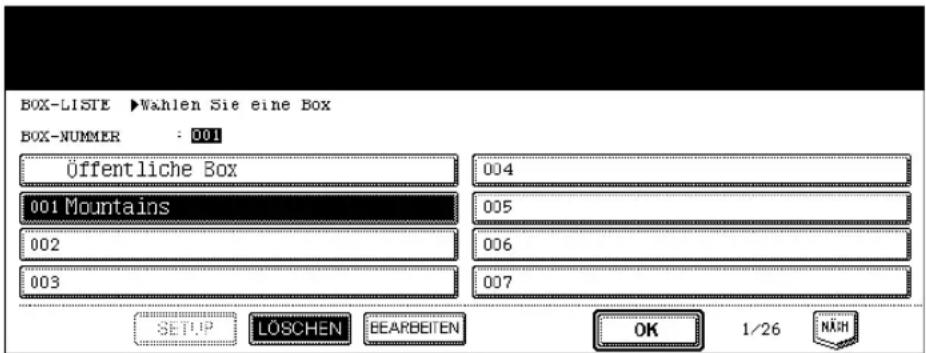
- Wenn die gewünschte Information nicht angezeigt wird, tippen Sie auf die Tasten NÄCH oder VORI, um zum nächsten oder vorigen Screen zu blättern.
- Um das entsprechende Menü sofort anzuzeigen, geben Sie die Nummer der gewünschten Box ein.
3 Geben Sie das "Kennwort" (5-stellig) für die ausgewählte Box ein und tippen Sie auf OK.
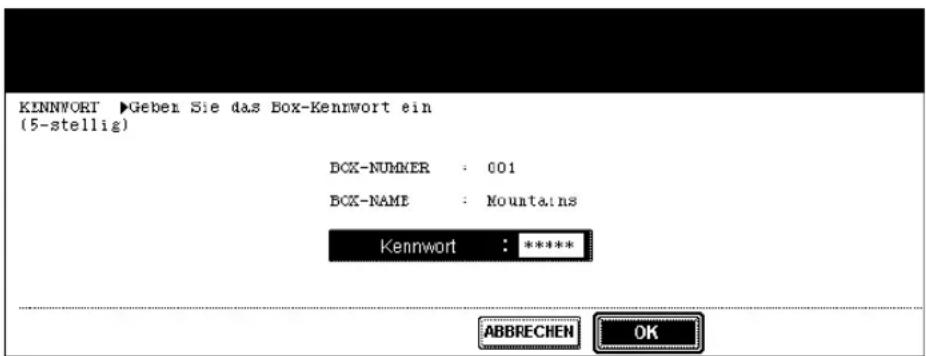
- Fahren Sie mit Schritt 4 fort, wenn kein Kennwort eingerichtet ist.
4 Die Meldung "Möchten Sie diese box wirklich löschen?" ob Sie die Originale speichern wollen. Tippen Sie auf die Taste JA, damit die Box gelöscht wird.
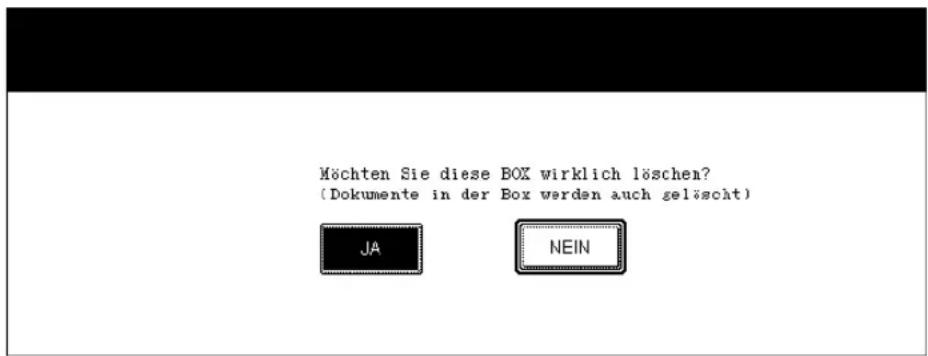
• Die ausgewählte Box wird gelöscht.
Gescannten Seiten können in e-Filing gespeichert werden. Die Kopiereinstellungen werden mit dem Dokument gespeichert. Sie könne Originale kopieren und gleichzeitig die Dokumentdaten speichern. Nachdem die Daten gespeichert wurden, können Sie sie jederzeit ausdrucken.
- Unter e-Filing gibt es eine öffentliche Box und Benutzerboxen. Um Daten in einer Benutzerbox zu speicher muss diese vorher eingerichtet werden. (S.180 "2.Benutzerboxen erstellen")
- Scandaten können ebenfalls gespeichert werden, wenn der Scanner Kit (optional) installiert ist. Die gespeicherten Daten können als JPEG-, PDF- oder TIFF-Dateian den PC übertragen werden. Weitere Hinweise finden Sie in der Scanner-Anleitung.
1 Legen Sie das bzw. die Originale auf.
- Sie können bis zu 100 Ordner erstellen und bis zu 400 Dokumente in jedem Ordner speichern. Die maximale Seitenanzahl ist 1000. (In der Praxis wird dies durch den verfügbaren Speicherplatz auf der Festplatte beschränkt.)
- Falls erforderlich, wählen Sie einen Kopiermodus aus.
2 Tippen Sie auf die Taste e-FILING, um das Menü anzuzeigen.
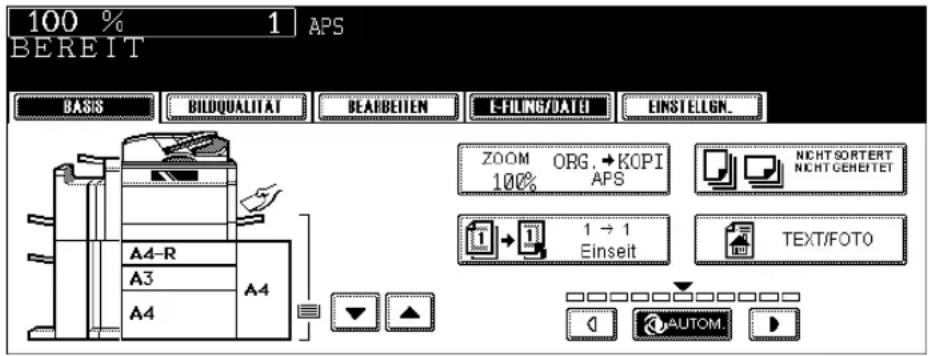
3 Tippen Sie auf die Taste SPEICH. IN E-FILING.
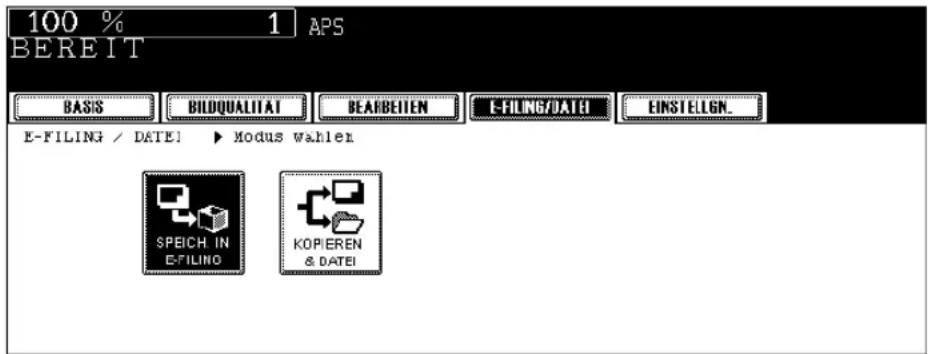
4 Tippen Sie auf die Taste BOX/ORDNER.
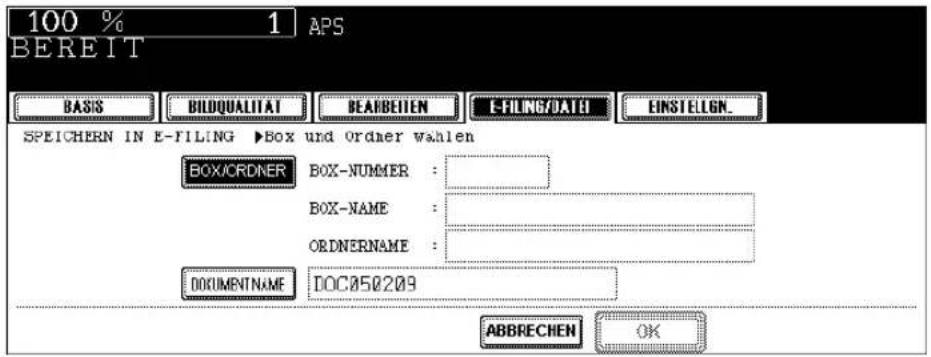
5 Wählen Sie die Box aus, in der Sie die Daten speichern wollen, und tippen Sie auf OK.

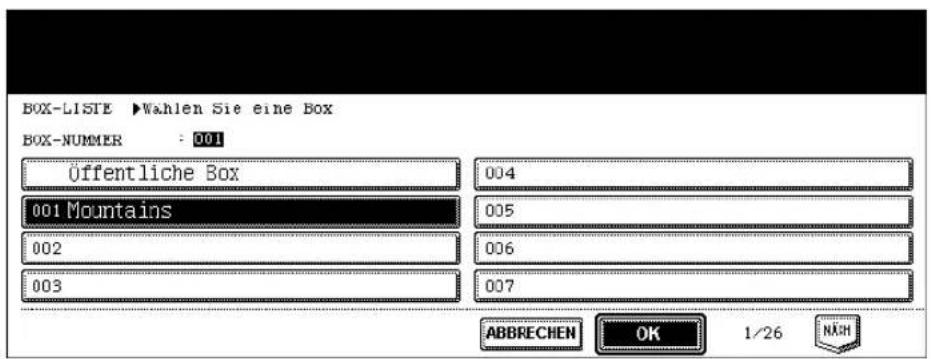
- Wenn die gewünschte Information nicht angezeigt wird, tippen Sie auf die Tasten NÄCH oder VORI, um zum nächsten oder vorigen Screen zu blättern.
Bei angezeigter Kennworteingabe
In diesem fall ist ein Kennwort für die Benutzerbox eingestellt. Geben Sie das Kennwort ein.
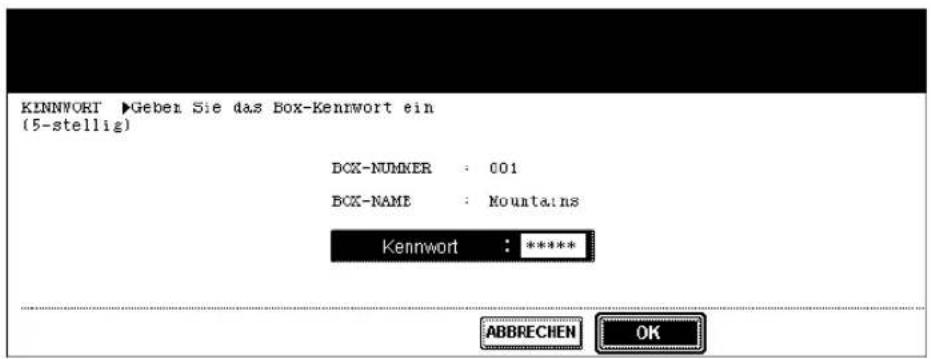
6 Die Dokumentliste der ausgewählten Box wird angezeigt. Tippen Sie auf OK, um in dieser Box zu speichern.
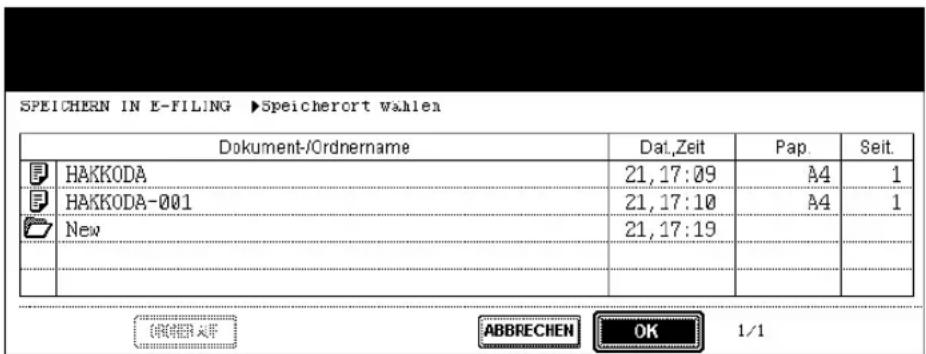
Um das Dokument in einem Ordner zu speichern
Wenn Sie das Dokument in einem bestehenden Ordner speichern wollen, wählen Sie den Ordner und tippen Sie auf die Taste ORDNER AUF. Die Dokumentliste des ausgewählten Ordners wird angezeigt. Tippen Sie auf OK, um in diesem Ordner zu speichern.
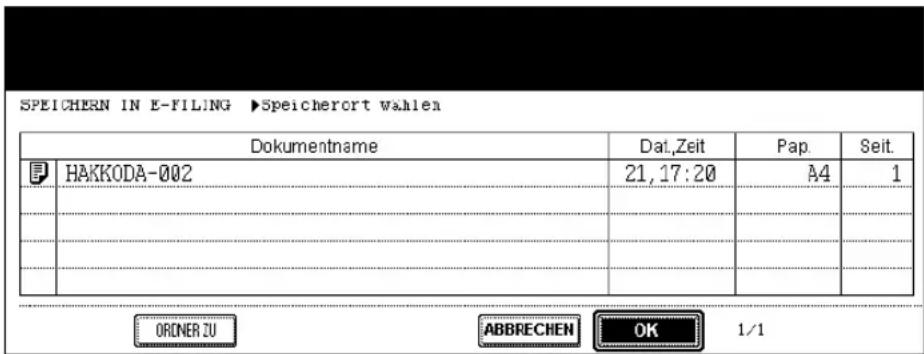
- Um den Ordner zu schließen und zur Box zurückzukehren, tippen Sie auf ORDNER ZU.
- Ordner können über einen PC mit TopAccess erstellt werden. Einzelheiten siehe e-Filing-Anleitung.
7 Geben Sie den Dokumentnamen ein.
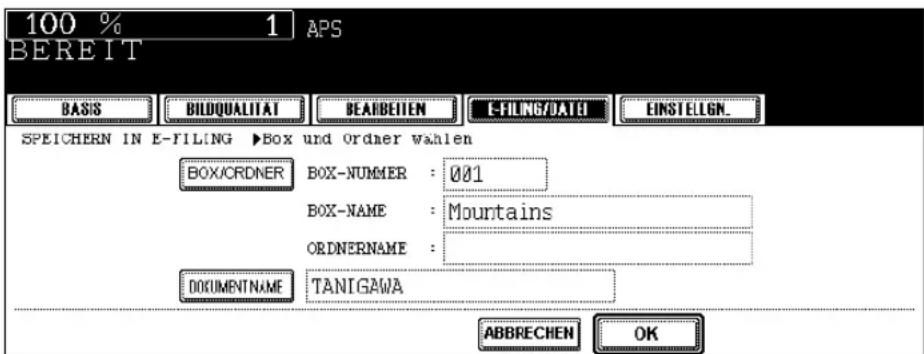
- Wenn Sie auf die Taste DOKUMENTNAME tippen, erscheint das Menü für die Zeicheneingabe 📄 S.30). Sie können bis zu 64 Buchstaben eingeben.
8 Tippen Sie auf OK.
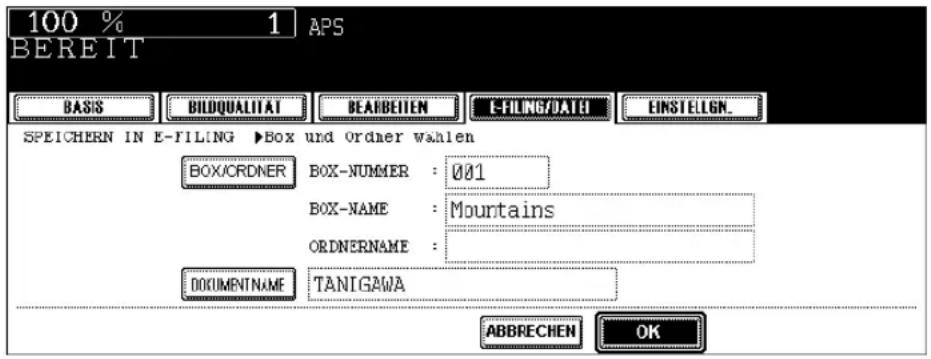
9 Wenn "DIESES DOKUMENT DRUCKEN?" ob Sie die Originale speichern wollen. Tippen Sie auf JA, um das Dokument zu speichern und zu drucken.
6
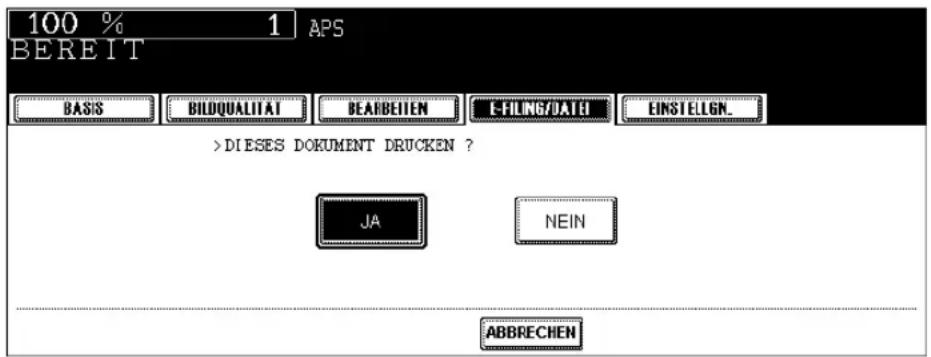
- Wenn Sie das Dokument ohne Drucken speichern wollen, tippen Sie auf NEIN.
10 Drücken Sie die Taste START.
• Das Speichern des Dokuments beginnt.
Tipp
Bei Verwendung des Vorlagenglases oder des RADF im Einzelblattmodus erscheint folgendes Menü. Wenn Sie weitere Originale speichern wollen, tippen Sie auf die Taste JA. Wenn Sie mit dem Scannen der Originale fertig sind, tippen Sie auf die Taste BEENDET.
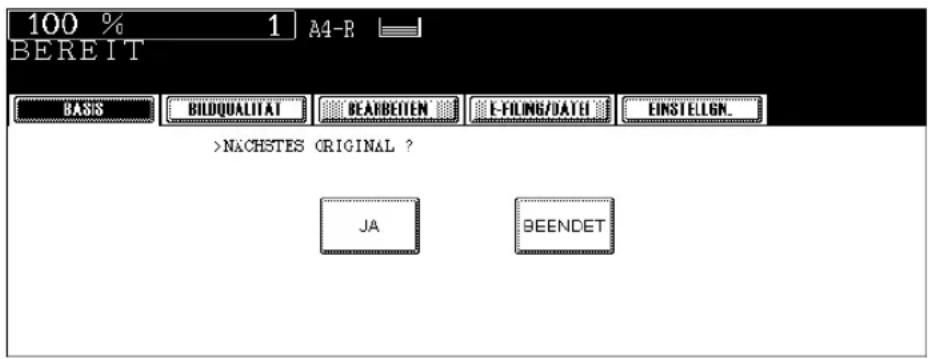
11 Wenn alle Originale gespeichert sind, drücken Sie die Taste FUNCTION CLEAR.
• Das Basismenü wird angezeigt.
6. Gespeicherte Dokumente drucken
Gespeicherte Dokumente können gedruckt werden. Sie können das Dokument auch teilweise drucken und vor dem Drucken Finisher-Einstellungen tätigen.
Gesamtes Dokument drucken
Alle Seiten des Dokuments werden gedruckt. Hinweise zum Druck mehrerer Kopien des Dokuments finden Sie unter ☐ S.194 "Gespeichertes Dokument nach Änderung der Einstellung drucken.".
1 Drücken Sie die Taste e-FILING auf dem Bedienfeld.
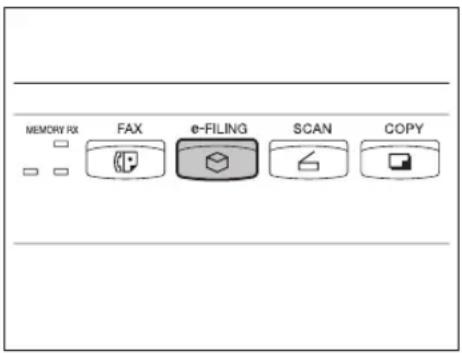
2 Wählen Sie die Box aus, in der das gewünschte Dokument gespeichert ist, und tippen Sie auf OK.
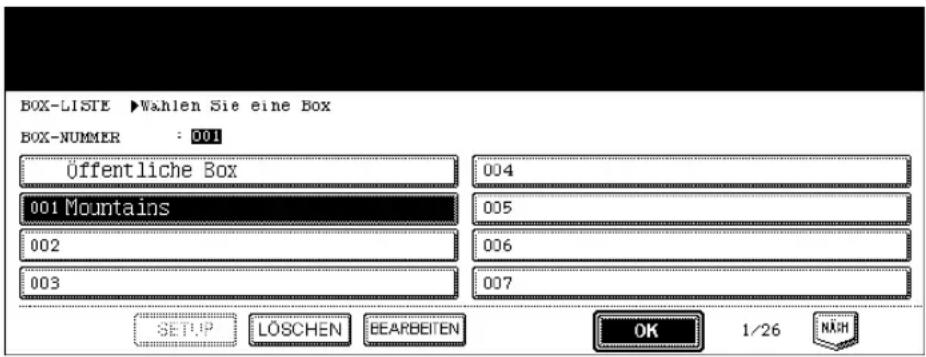
- Wenn die gewünschte Information nicht angezeigt wird, tippen Sie auf die Tasten NÄCH oder VORI, um zum nächsten oder vorigen Screen zu blättern.
- Um das entsprechende Menü sofort anzuzeigen, geben Sie die Nummer der gewünschten Box ein.
3 Geben Sie das "Kennwort" (5-stellig) für die ausgewählte Box ein und tippen Sie auf OK.
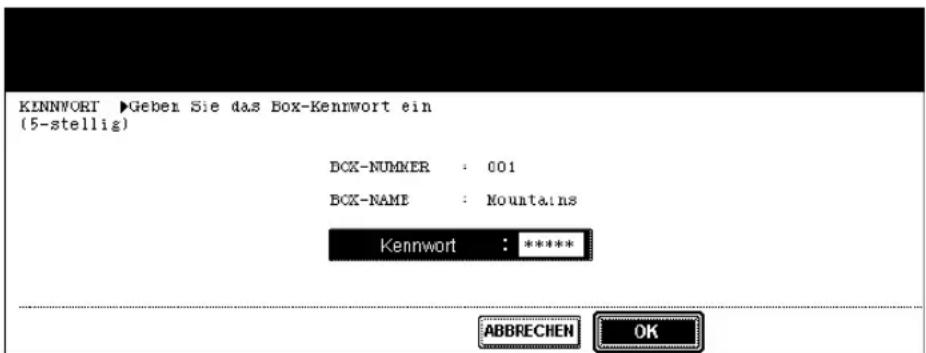
- Fahren Sie mit Schritt 4 fort, wenn kein Kennwort eingerichtet ist.
4 Wählen Sie das zu druckende Dokument aus.
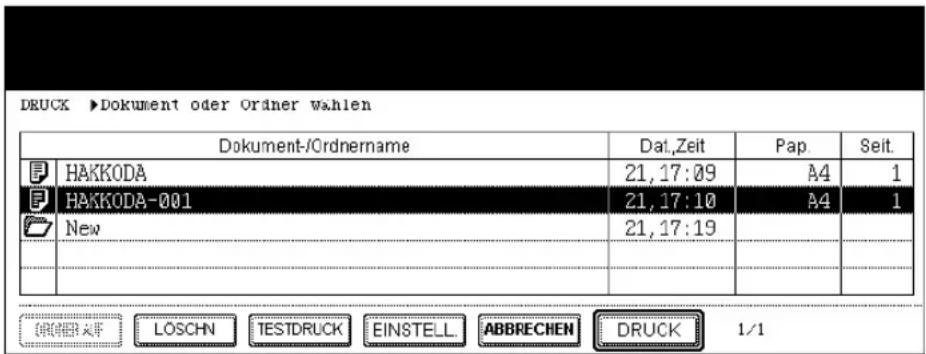
- Wenn Sie das Dokument aus einem bestehenden Ordner auswählen wollen, wählen Sie den Ordner und tippen Sie auf die Taste ORDNER AUF. Wählen Sie das gewünschte Dokument aus.
5 Tippen Sie auf die Taste DRUCKEN.
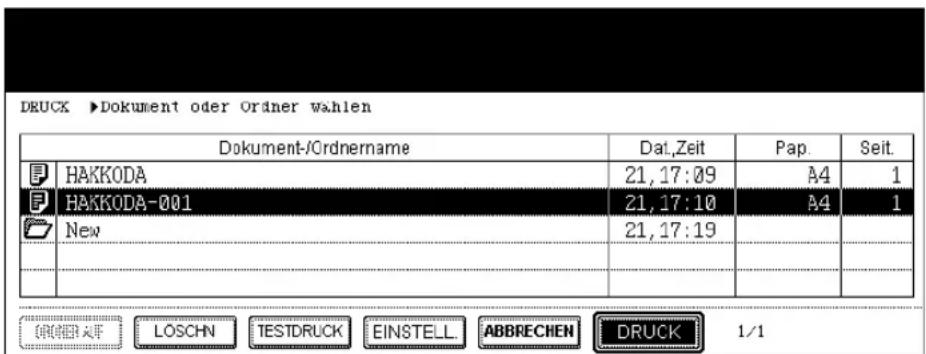
• Der Druckvorgang beginnt.
So stoppen Sie einen Druckvorgang
Wenn Sie den Druck des gespeicherten Dokuments stoppen wollen, wählen Sie den Auftrag im Bilschirm aus und tippen auf LÖSCHEN. Einzelheiten siehe 📄 S.229 "8.JOB-STATUS".
Testdruck
Ein Teil eines Dokuments kann gedruckt werden.
1 Befolgen Sie die Schritte 1 und 4 unter 📄 S.191 "Gesamtes Dokument drucken".
2 Tippen Sie auf die Taste TESTDRUCK.
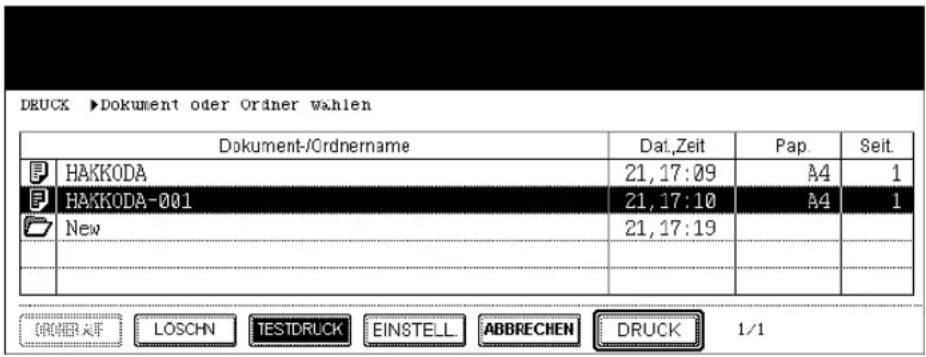
3 Geben Sie die Nummer der letzten Seite ein und ändern Sie ggf. die Nummer der ersten zu druckenden Seite.
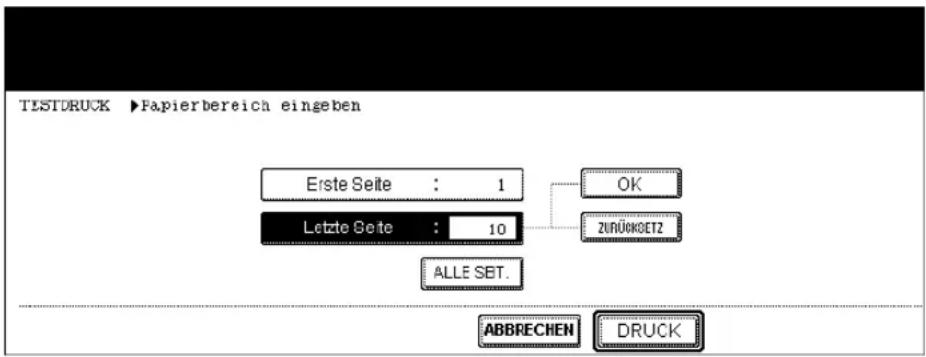
- Geben Sie die Nummer der ersten zu druckenden Seite ein, tippen Sie auf OK und geben Sie die Nummer der letzten Seite ein.
- Zur Korrektur drücken Sie die Taste CLEAR auf dem Bedienfeld.
- Wenn Sie alle Seiten ausdrucken wollen, tippen Sie auf die Taste ALLE SEIT.
4 Tippen Sie auf die Taste DRUCKEN.
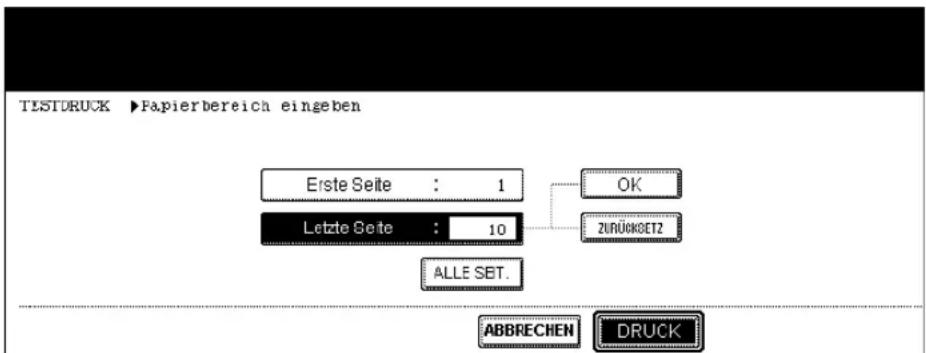
• Die eingestellten Seiten werden gedruckt.
So stoppen Sie einen Druckvorgang
Wenn Sie den Druck des gespeicherten Dokuments stoppen wollen, wählen Sie den Auftrag im Bilschirm aus und tippen auf LÖSCHEN. Einzelheiten siehe 📊 S.229 "8.JOB-STATUS".
Gespeichertes Dokument nach Änderung der Einstellung drucken.
Vor dem Drucken können Sie folgende Einstellungen ändern.
- Papiereinzugsquelle festlegen. Tippen Sie auf den Kassettenbereich der Einzugsquelle. Das Papier wird nur verwendet, wenn Format und Typ dem Original entsprechen.
- Anzahl von Ausdrucken (eingeben)
- Simplex-/Duplex-Druck
- Endverarbeitungsmodus einstellen. Die verfügbare Auswahl hängt vom installierten Finisher ab.
- Ausgabefach wählen. (Nur bei installiertem Finisher oder Spezialheftungs-Finisher (beide optional) möglich.
- Bildverschiebung
- Position der Datums- und Uhrzeitangaben festlegen
- Position der Seitenzahl festlegen
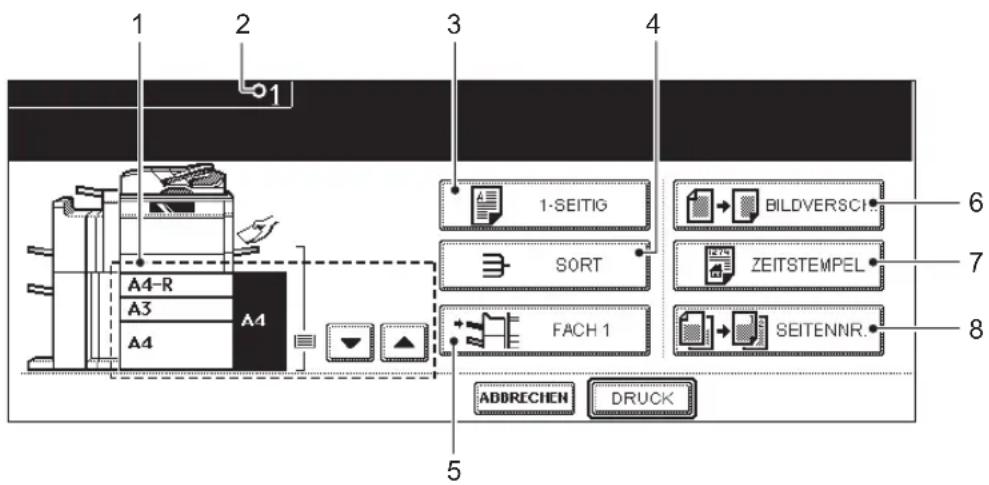
1 Befolgen Sie die Schritte 1 und 4 unter 📄 S.191 "Gesamtes Dokument drucken".
2 Tippen Sie auf die Taste EINSTELL.
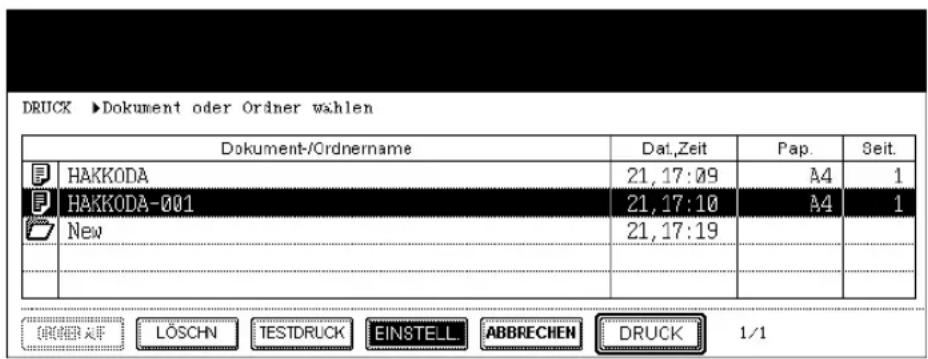
3 Falls erforderlich, ändern Sie die Druckereinstellungen.
- Die acht oben genannten Punkte können geändert werden. Für die Punkte 3 bis 8 tippen Sie auf die entsprechende Taste und ändern die Einstellung im Menü.
4 Tippen Sie auf die Taste DRUCKEN.
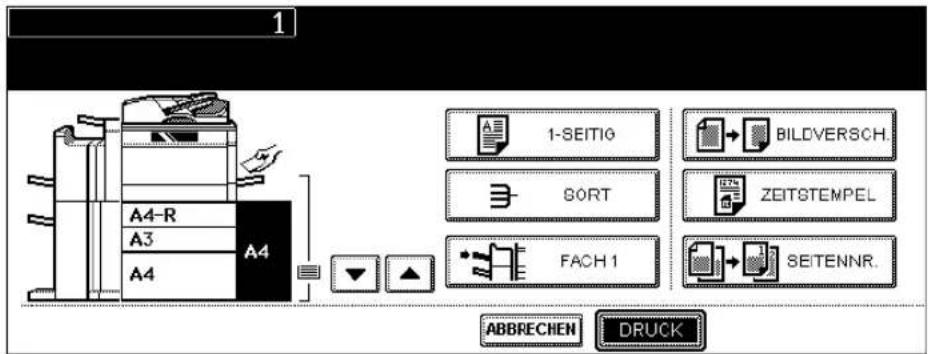
• Der Druckvorgang beginnt.
So stoppen Sie einen Druckvorgang
Wenn Sie den Druck des gespeicherten Dokuments stoppen wollen, wählen Sie den Auftrag im Bilschirm aus und tippen auf LÖSCHEN. Einzelheiten siehe 📄 S.229 "8.JOB-STATUS".
7. Ordner oder Dokumente löschen
Nicht benötigte Ordner oder Dokumente können gelöscht werden. Wird ein Ordner gelöscht, werden auch alle in diesem Ordner vorhandene Dokumente entfernt.
1 Drücken Sie die Taste e-FILING auf dem Bedienfeld.
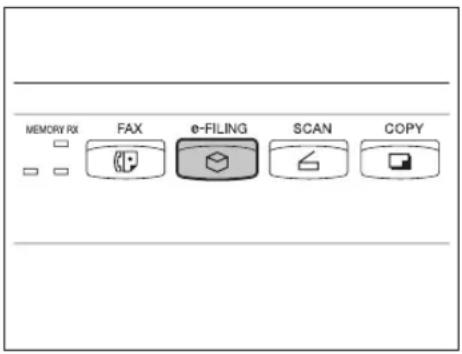
2 Wählen Sie die Box aus, in der Sie Ordner oder Dokumente loschen wollen, und tippen Sie auf OK.
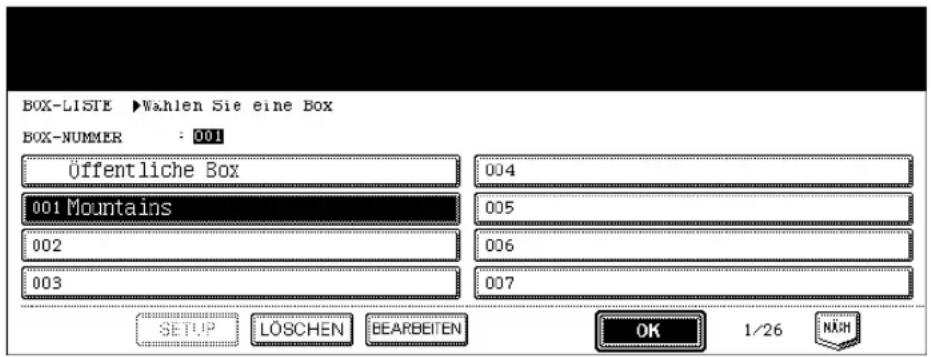
- Wenn die gewünschte Information nicht angezeigt wird, tippen Sie auf die Tasten NÄCH oder VORI, um zum nächsten oder vorigen Screen zu blättern.
- Um das entsprechende Menü sofort anzuzeigen, geben Sie die Nummer der gewünschten Box ein.
3 Geben Sie das "Kennwort" (5-stellig) für die ausgewählte Box ein und tippen Sie auf OK.
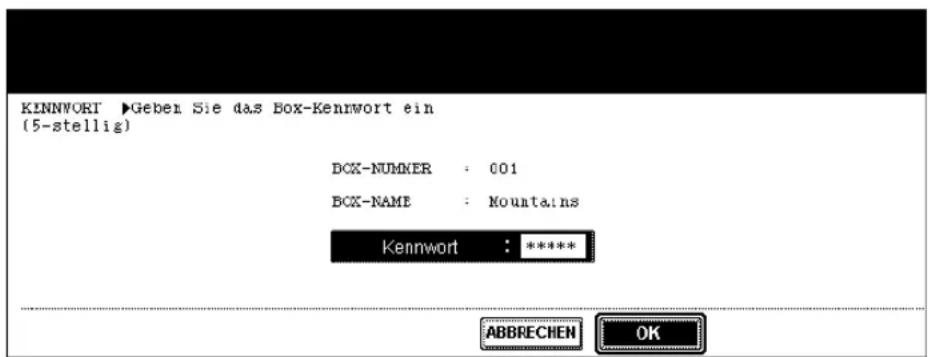
- Fahren Sie mit Schritt 4 fort, wenn kein Kennwort eingerichtet ist.
4 Wählen Sie Ordner oder Dokumente aus, die Sie löschen möchten, und tippen Sie auf die Taste LÖSCHEN.
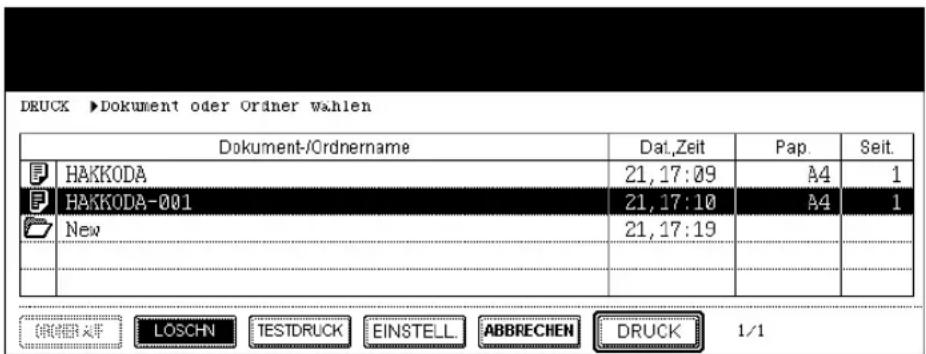
So löschen Sie ein Dokument in einem Ordner
Wenn Sie das Dokument aus einem bestehenden Ordner löschen wollen, wählen Sie den Ordner und tippen Sie auf die Taste ORDNER AUF. Wählen Sie das Dokument aus und tippen Sie auf die Taste LÖSCHEN.
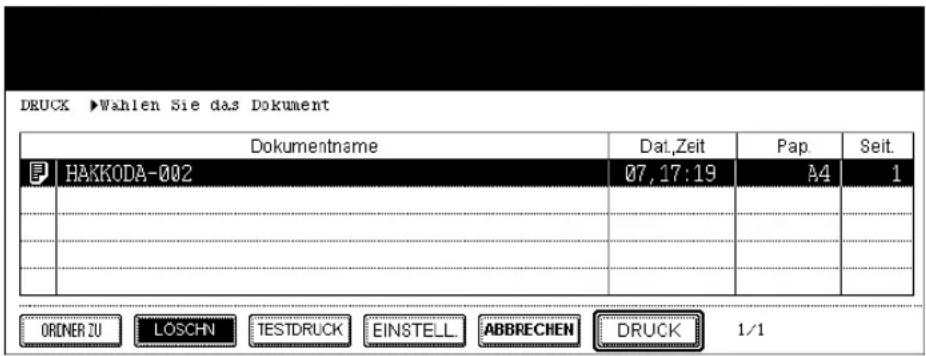
5 Die Meldung "Möchten Sie diesen Ordner wirklich löschen?" oder "Möchten Sie dieses Dokument wirklich löschen?" ob Sie die Originale speichern wollen. Tippen Sie auf die Taste JA, damit das Dokument gelöscht wird.
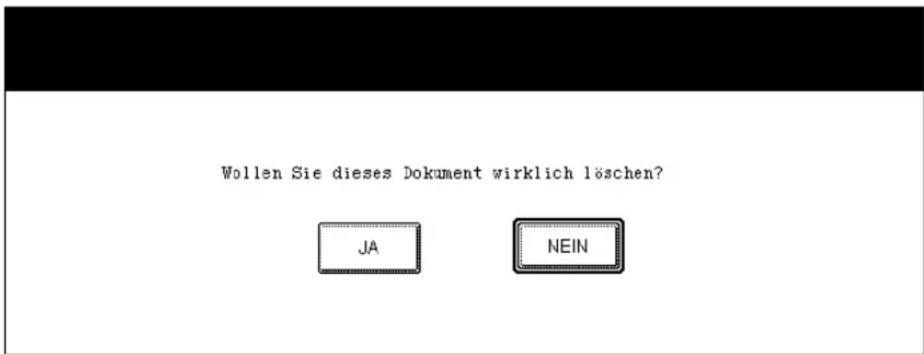
- Der ausgewählte Ordner/das Dokument wird gelöscht.
7. VORLAGE
- Vorlage....200
- Benutzergruppen und Vorlagen registrieren 201
- Benutzergruppen und Vorlagen ändern 212
- Vorlagen abrufen....219
- Benutzergruppen oder Vorlagen löschen....224
1. Vorlage
Eine Kombination von Funktionen, die häufig verwendet werden, kann als Vorlage registriert und bei Bedarf wieder abgerufen werden. Vorlagen können für Kopier- Scan- und Faxfunktionen verwendet werden.
- Für die Verwendung von Scan-Funktionen benötigen Sie das Scanner-Kit oder das Drucker-/Scanner-Kit (beides optional).
-
Für die Verwendung der Fax-Funktionen ist die optionale Faxkarte erforderlich.
-
Kombination von Funktionen als Vorlage registrieren.
- Legen Sie das Original auf.
- Gewünschte Vorlage abrufen und kopieren.
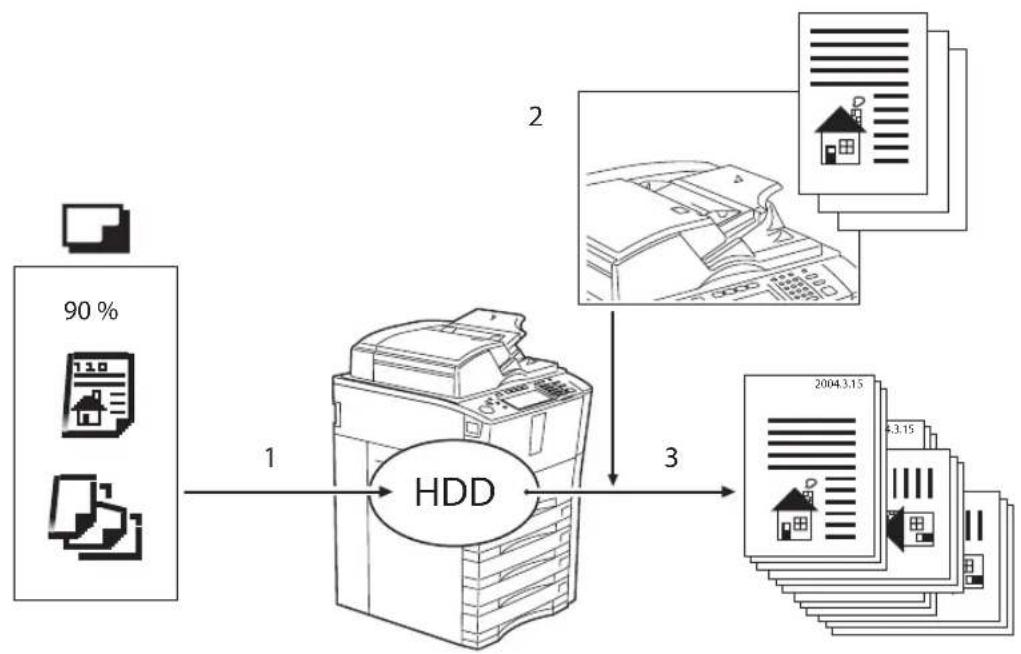
flowchart
graph TD
    A["Printer"] -->|90%| B["HD HDD"]
    B -->|1| C["Document Processing"]
    B -->|3| D["Storage & Storage"]
    C --> E["Document Output"]
    D --> F["Storage & Storage"]
2. Benutzergruppen und Vorlagen registrieren
Die Vorlage wird je nach dem beabsichtigten Zweck in der ÖFFENTLICHEN VORLAGENGRUPPE oder der BENUTZERGRUPPE gespeichert. Die Vorlage kann durch ein Kennwort vor unerlaubter Benutzung geschützt werden.
ÖFFENTLICHE VORLAGENGRUPPE:
Dies ist die Standardeinstellung. Jeder kann die in dieser Gruppe gespeicherte Vorlage benutzen. Dies ist vorteilhaft, wenn die Einstellungskombination in der gesamten Organisation häufig verwendet wird. Bis zu 60 Vorlagen können registriert werden.
- Wenn Sie eine Vorlage in der öffentlichen Vorlagengruppe registrieren wollen, müssen Sie das Administrator-Kennwort eingeben.
BENUTZERGRUPPE:
Bis zu 200 Gruppen können registriert werden. Es ist vorteilhaft, jede Abteilung, Arbeitsgruppe oder Person als Benutzergruppe zu registrieren. Es können bis zu 60 Vorlagen in einer Gruppe registriert werden. Für jede Benutzergruppe kann ein Kennwort eingestellt werden.
Vorlage in der öffentlichen Vorlagengruppe registrieren
1 Stellen Sie die Funktionen ein, die Sie kombinieren wollen.
- Beispiel: Für die Kopierfunktion soll "Randversatz" (Bildverschiebung), "90% Verkleinerung" und "10 Kopiensätze" festgelegt werden.
- Bis zu 15 Seiten können in der Vorlage registriert werden.
2 Drücken Sie die Bedienfeldtaste TEMPLATE.
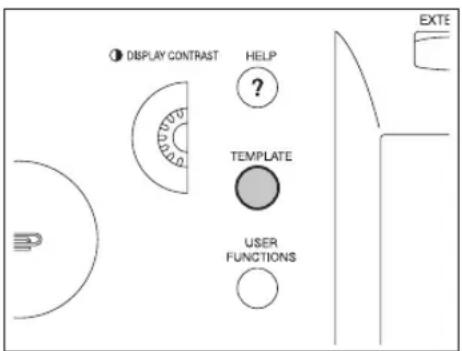
3 Tippen Sie auf die Taste REGISTRATION auf dem Touch-Panel.
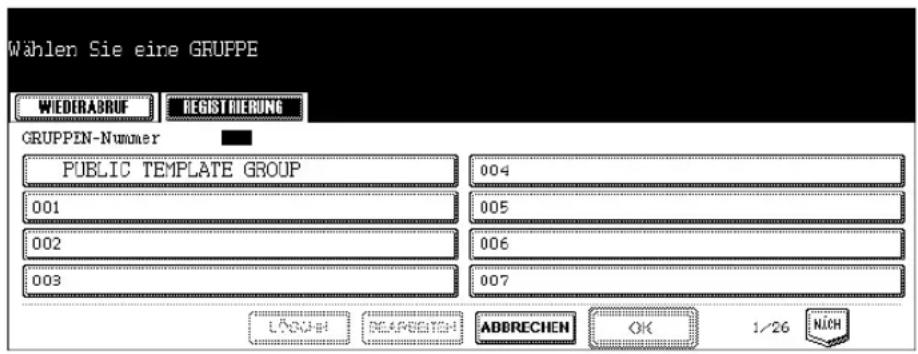
4 Wählen Sie ÖFFENTLICHE VORLAGENGRUPPE und tippen Sie auf OK.
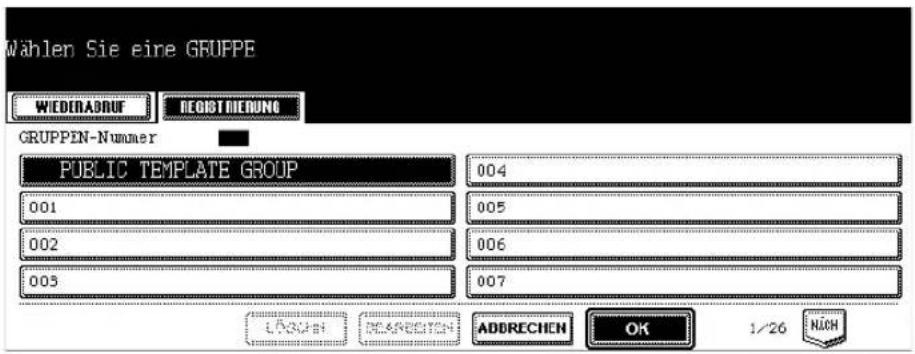
5 Tippen Sie auf KENNWORT, geben Sie das Administratorkennwort ein (6 - 10 Zeichen) und tippen Sie dann auf die Taste OK.
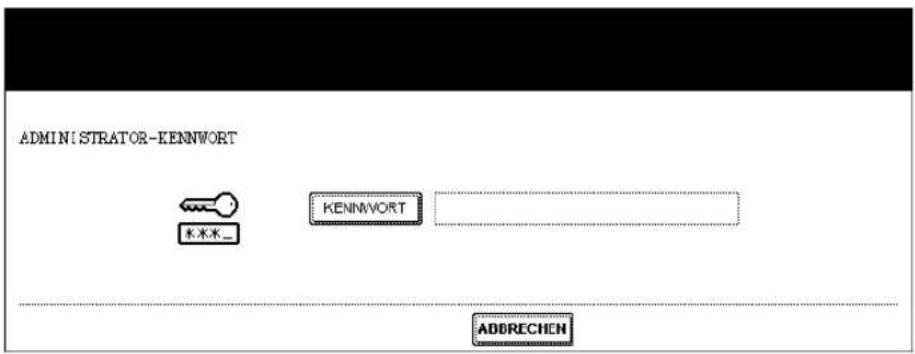
6 Die bereits registrierten Vorlagen der öffentlichen Vorlagengruppe werden angezeigt. Tippen Sie auf eine leere Taste im Vorlagenmenü und dann auf die Taste SPEICHERN.
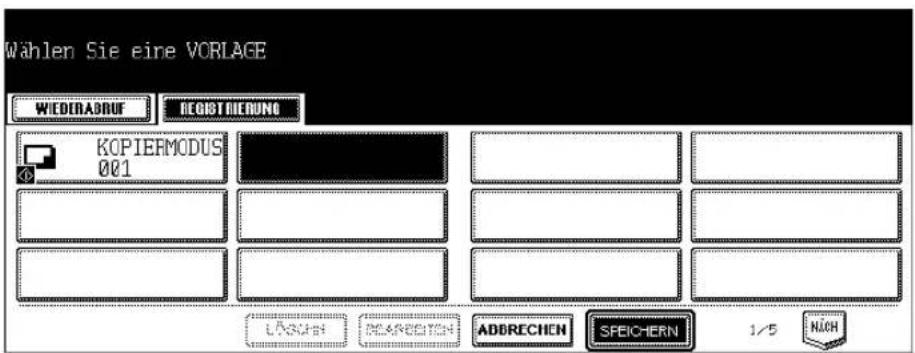
7 Geben Sie einen Namen für die Vorlage ein.
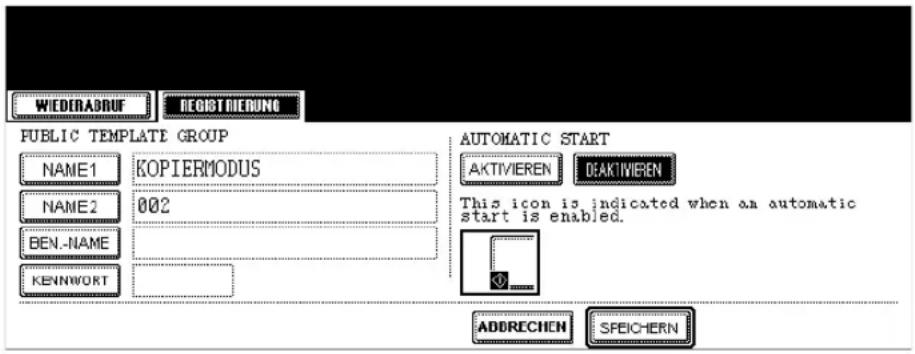
- NAME 1 und NAME 2 werden angezeigt. Geben Sie NAME 1 und/oder NAME 2 ein. Wenn beide eigegeben werden, wird NAME 1 oben und NAME 2 unten angezeigt.
- Nach Tippen auf NAME 1 oder NAME 2, erscheint das Menü für die Zeicheneingabe (S.30). Sie können bis zu 11 Buchstaben eingeben.
8 Geben Sie den Benutzernamen der Vorlage ein.
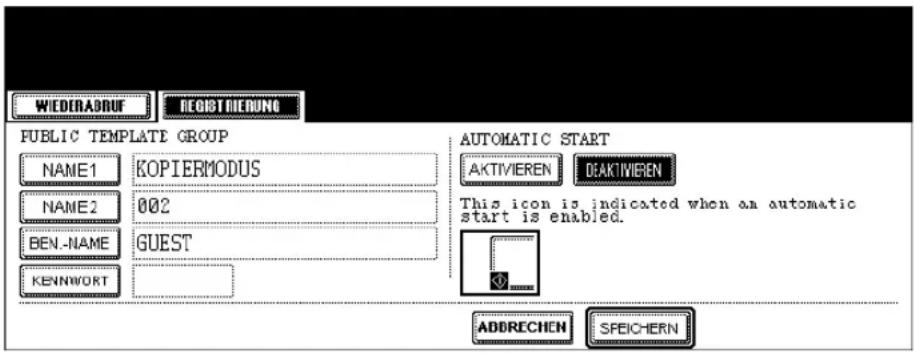
- Wenn Sie auf die Taste BENUTZERNAME tippen, erscheint das Menü für die Zeicheneingabe (S.30). Sie können bis zu 30 Buchstaben eingeben.
9 Geben Sie ggf. ein Kennwort ein und tippen Sie auf OK.
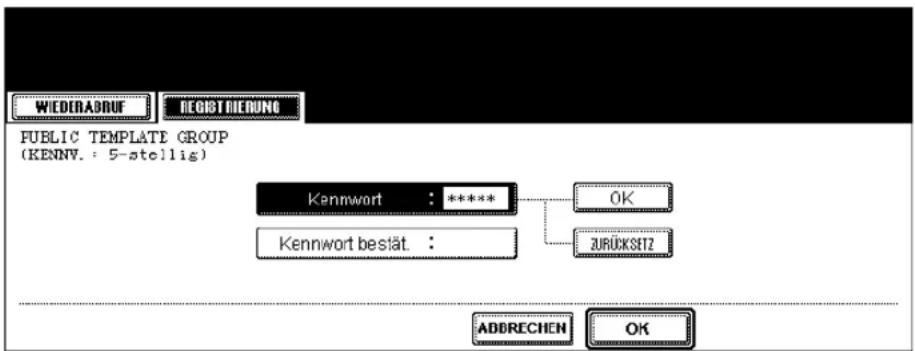
• Das Kennwort muss 5-stellig sein.
• * (Sternchen) werden als Kennwort angezeigt.
- Wenn Sie das Kennwort löschen wollen, um es neu einzugeben, tippen Sie auf die Taste ZURÜCKSETZ.
- Nach Drücken auf OK wird das Feld "Kennwort bestät." hervorgehoben.
10 Geben Sie das Kennwort ein und tippen Sie auf die Taste OK.
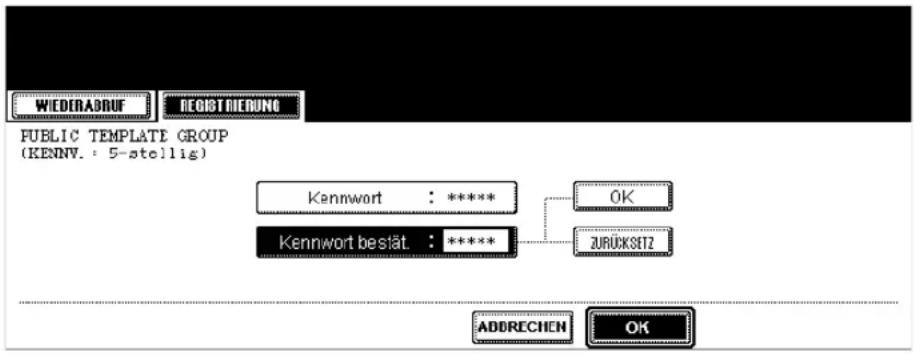
• * (Sternchen) werden als Kennwort angezeigt.
- Wenn Sie das Kennwort löschen wollen, um es neu einzugeben, tippen Sie auf die Taste ZURÜCKSETZ.
11 Wählen Sie, ob die Funktionen der Vorlage automatisch starten sollen, wenn die Vorlage aufgerufen wird.
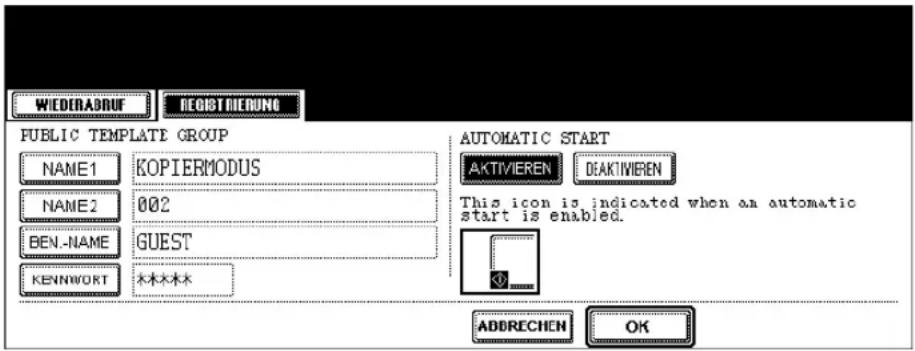
- Drücken Sie AKTIVIEREN oder DEAKTIVIEREN.
- Ist AKTIVIERT ausgewählt, wird das Symbol ☐ der Vorlagentaste hinzugefügt. (Nach Drücken der Vorlagentaste mit dem Symbol ☐ Wird der Vorgang automatisch ausgeführt. Ist ein Kennwort eingestellt, muss dieses jedoch vorher eingegeben werden.
12 Tippen Sie auf die Taste SPEICHERN.
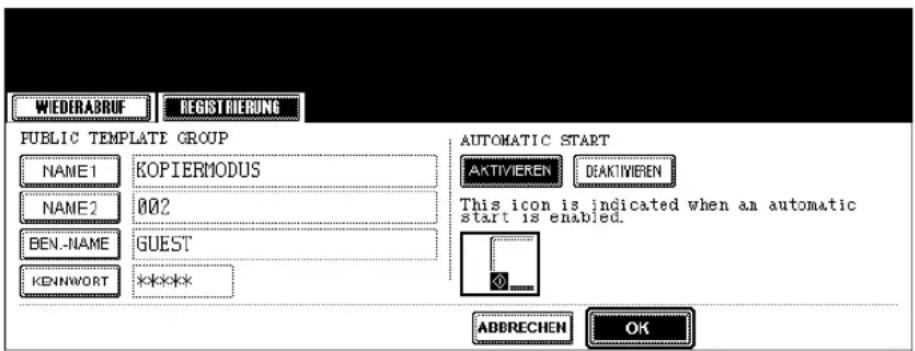
- Das Menü kehrt zum vorherigen Bildschirm zurück.
Neue Benutzergruppe registieren
1 Drücken Sie die Bedienfeldtaste TEMPLATE.
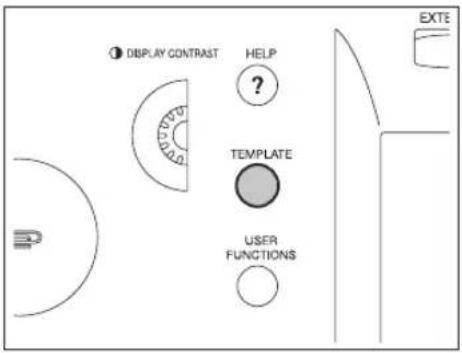
2 Tippen Sie auf die Taste REGISTRATION auf dem Touch-Panel.
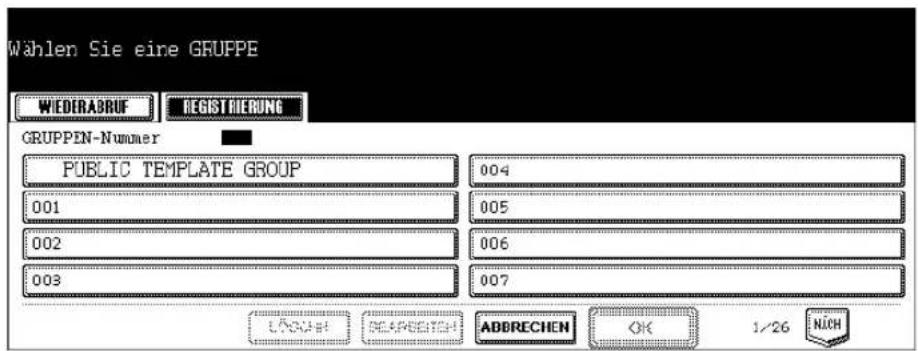
3 Wählen Sie eine verfügbare Nummer (von 001 bis 200) und tippen Sie auf OK.
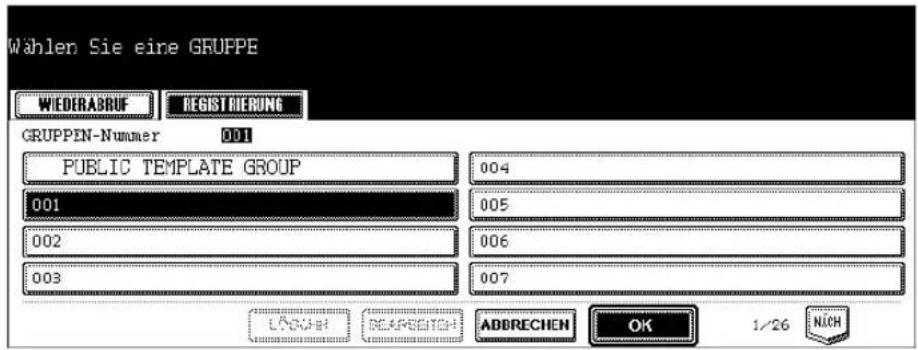
4 Geben Sie den Namen der Gruppe ein.
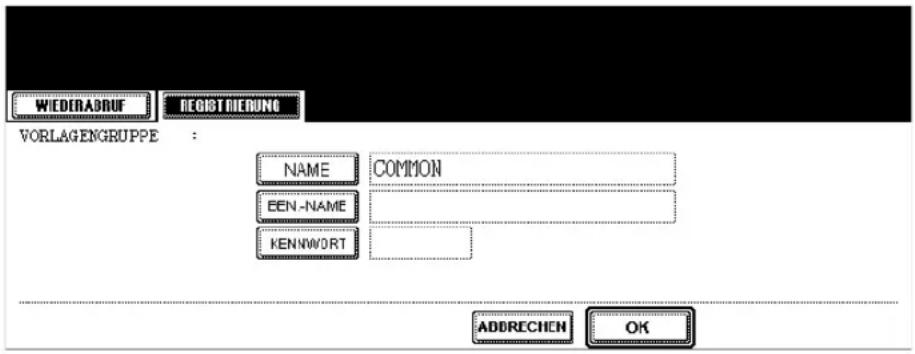
- Wenn Sie auf die Taste NAME tippen, erscheint das Menü für die Zeicheneingabe (S.30). Sie können bis zu 20 Buchstaben eingeben.
5 Geben Sie den Benutzernamen der Benutzergruppe ein.
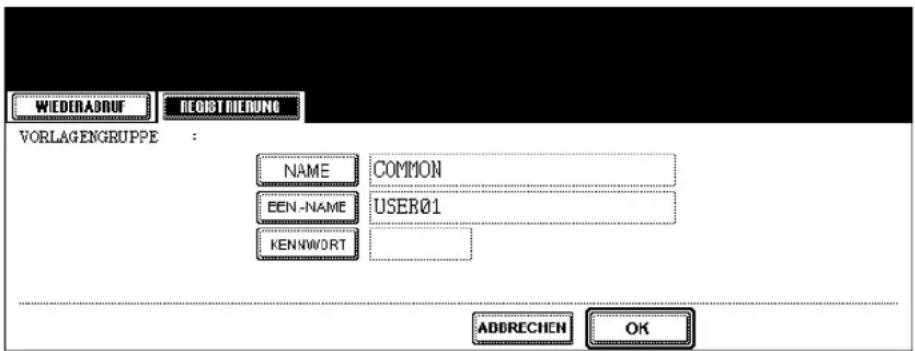
- Wenn Sie auf die Taste BENUTZERNAME tippen, erscheint das Menü für die Zeicheneingabe (S.30). Sie können bis zu 30 Buchstaben eingeben.
6 Geben Sie ggf. ein Kennwort ein und tippen Sie auf OK.
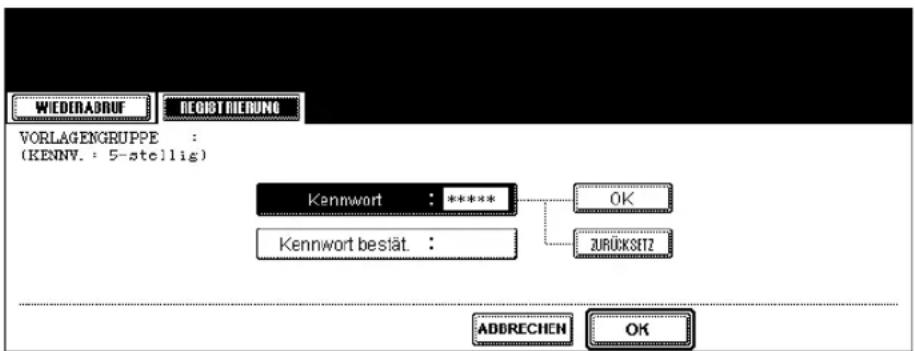
• Das Kennwort muss 5-stellig sein.
• * (Sternchen) werden als Kennwort angezeigt.
- Wenn Sie das Kennwort löschen wollen, um es neu einzugeben, tippen Sie auf die Taste ZURÜCKSETZ.
- Nach Drücken auf OK wird das Feld "Kennwort bestät." hervorgehoben.
7 Geben Sie das Kennwort ein und tippen Sie auf die Taste OK.
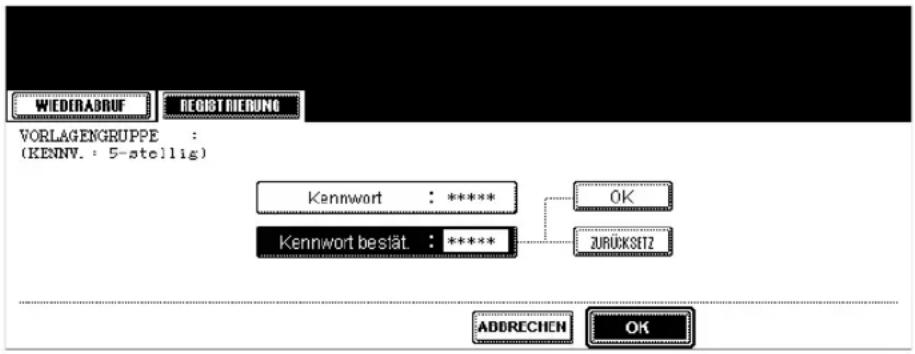
• * (Sternchen) werden als Kennwort angezeigt.
- Wenn Sie das Kennwort löschen wollen, um es neu einzugeben, tippen Sie auf die Taste ZURÜCKSETZ.
8 Tippen Sie auf OK.
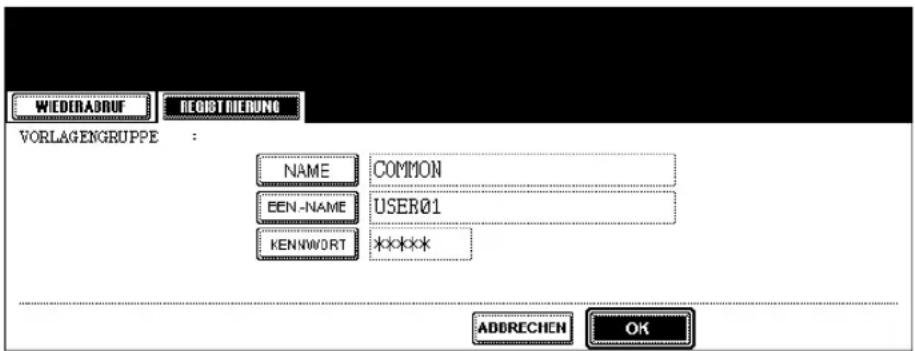
• Die Benutzergruppe ist erstellt.
Vorlage in einer Benutzergruppe registrieren
1 Stellen Sie die Funktionen ein, die Sie kombinieren wollen.
- Beispiel: Für die Kopierfunktion soll "Randversatz" (Bildverschiebung), "90% Verkleinerung" und "10 Kopiensätze" festgelegt werden.
- Bis zu 15 Seiten können in der Vorlage registriert werden.
2 Drücken Sie die Bedienfeldtaste TEMPLATE.
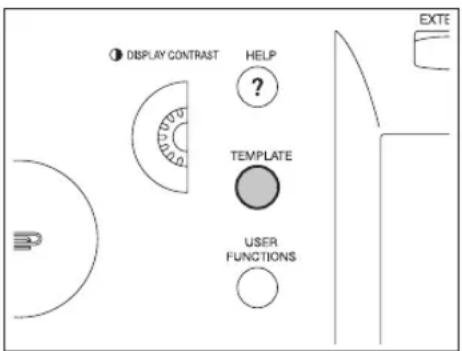
3 Tippen Sie auf die Taste REGISTRATION auf dem Touch-Panel.
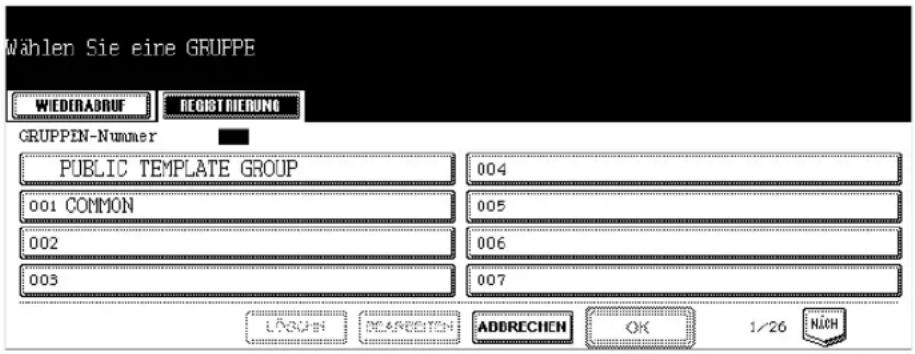
4 Wählen Sie die gewünschte Benutzergruppe und tippen Sie auf OK.
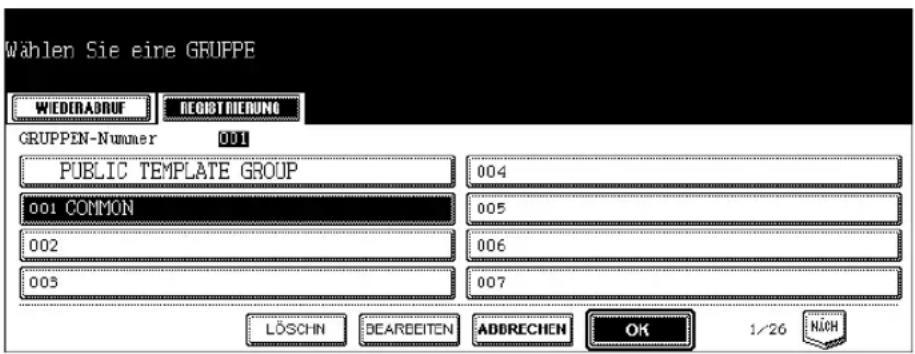
- Wenn die gewünschte Information nicht angezeigt wird, tippen Sie auf die Tasten NÄCH oder VORI, um zum nächsten oder vorigen Screen zu blättern.
5 Geben Sie das "Kennwort" (5-stellig) für die ausgewählte Gruppe ein und tippen Sie auf OK.
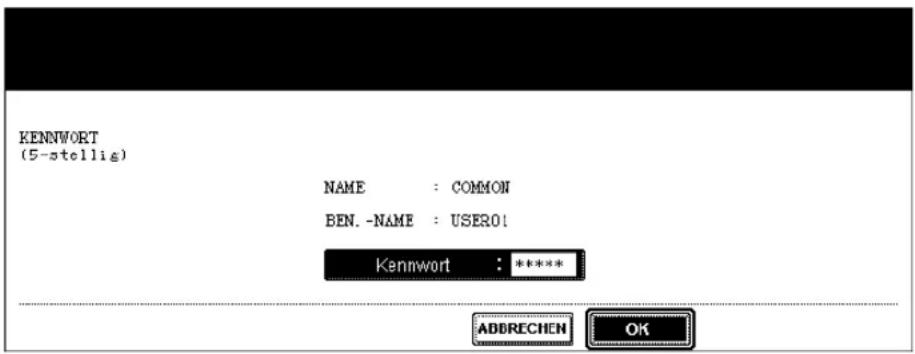
- Fahren Sie mit Schritt 6 fort, wenn kein Kennwort eingerichtet ist.
6 Die bereits registrierten Vorlagen der Benutzergruppe werden angezeigt. Tippen Sie auf eine leere Taste im Vorlagenmenü und dann auf die Taste SPEICHERN.
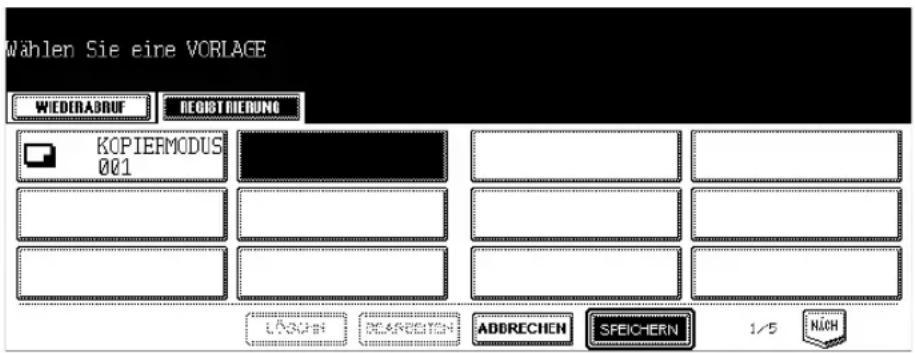
7 Geben Sie einen Namen für die Vorlage ein.
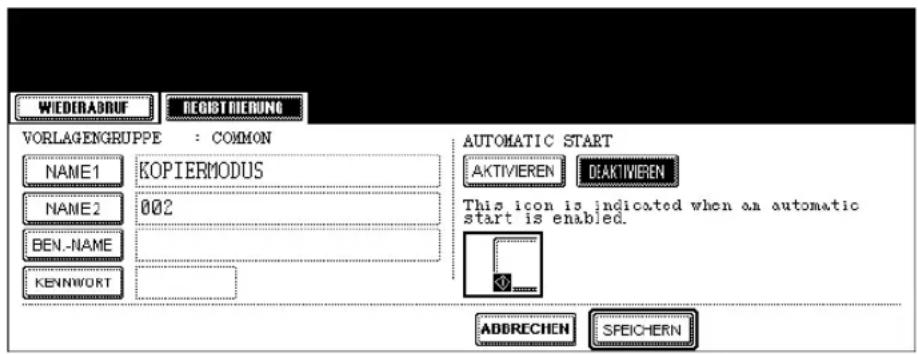
- NAME 1 und NAME 2 werden angezeigt. Geben Sie NAME 1 und/oder NAME 2 ein. Wenn beide eigegeben werden, wird NAME 1 oben und NAME 2 unten angezeigt.
- Nach Tippen auf NAME 1 oder NAME 2, erscheint das Menü für die Zeicheneingabe (11 S.30). Sie können bis zu 11 Buchstaben eingeben.
8 Geben Sie den Benutzernamen der Vorlage ein.
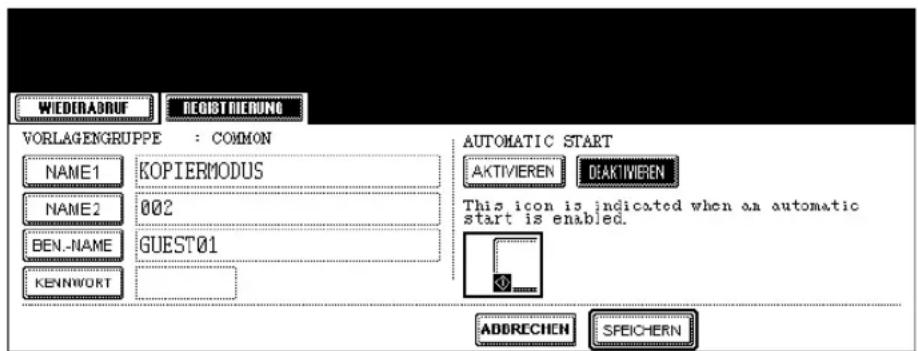
- Wenn Sie auf die Taste BENUTZERNAME tippen, erscheint das Menü für die Zeicheneingabe (S.30). Sie können bis zu 30 Buchstaben eingeben.
9 Geben Sie ggf. ein Kennwort ein und tippen Sie auf OK.
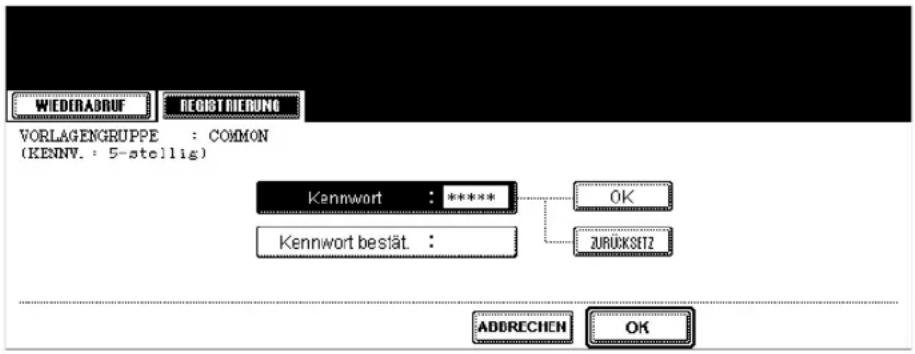
• Das Kennwort muss 5-stellig sein.
• * (Sternchen) werden als Kennwort angezeigt.
- Wenn Sie das Kennwort löschen wollen, um es neu einzugeben, tippen Sie auf die Taste ZURÜCKSETZ.
- Nach Drücken auf OK wird das Feld "Kennwort bestät." hervorgehoben.
10 Geben Sie das Kennwort ein und tippen Sie auf die Taste OK.
7
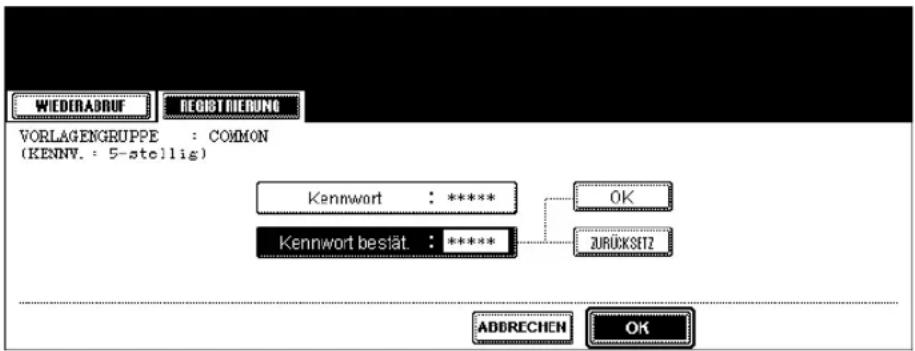
• * (Sternchen) werden als Kennwort angezeigt.
- Wenn Sie das Kennwort löschen wollen, um es neu einzugeben, tippen Sie auf die Taste ZURÜCKSETZ.
11 Wählen Sie, ob die Funktionen der Vorlage automatisch starten sollen, wenn die Vorlage aufgerufen wird.
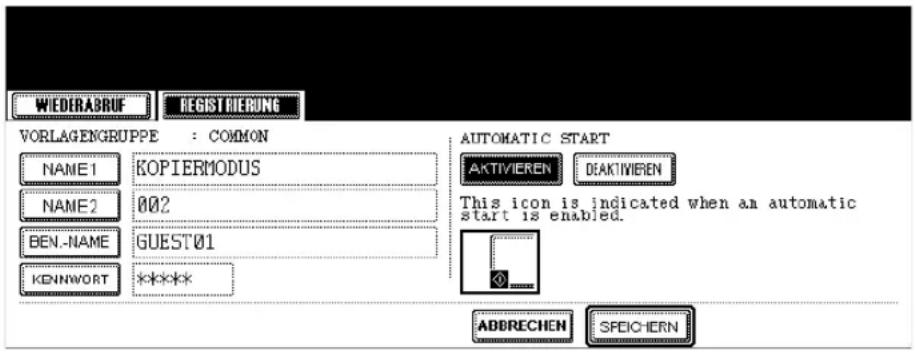
- Drücken Sie AKTIVIEREN oder DEAKTIVIEREN.
- Ist AKTIVIERT ausgewählt, wird das Symbol ☑ der Vorlagentaste hinzugefügt. (Nach Drücken der Vorlagentaste mit dem Symbol ☑ Wird der Vorgang automatisch ausgeführt. Ist ein Kennwort eingestellt, muss dieses jedoch vorher eingegeben werden.
12 Tippen Sie auf die Taste SPEICHERN.
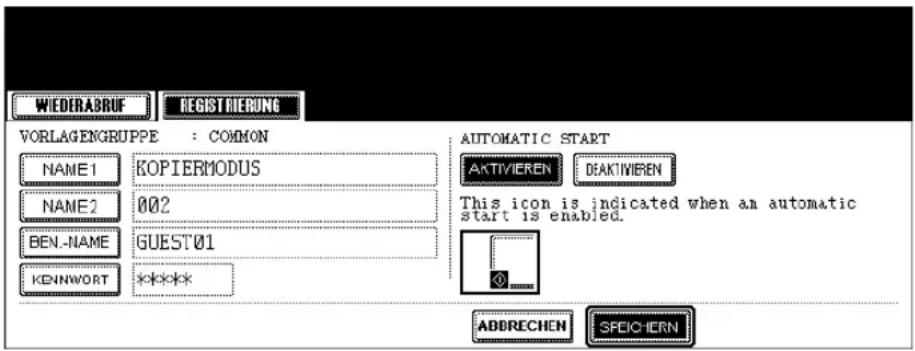
- Das Menü kehrt zum vorherigen Bildschirm zurück.
3. Benutzergruppen und Vorlagen ändern
Registrierte Namen, Benutzernamen und kennwörter von Gruppen oder Vorlagen sowie der automatische Start können geändert werden.
• Die Daten der öffentlichen Gruppe können nicht geändert werden.
Daten einer Benutzergruppe ändern
1 Drücken Sie die Bedienfeldtaste TEMPLATE.
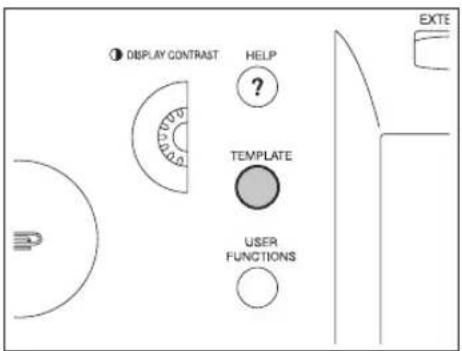
2 Tippen Sie auf die Taste REGISTRATION auf dem Touch-Panel.
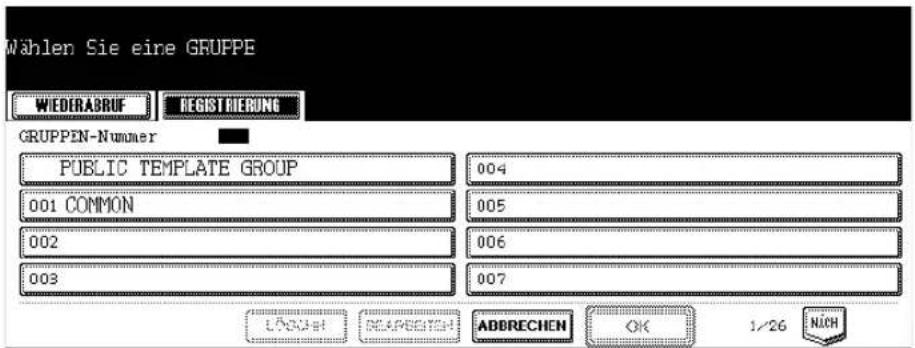
3 Wählen Sie die Benutzergruppe aus, die Sie ändern wollen, und tippen Sie auf BEARBEITEN.
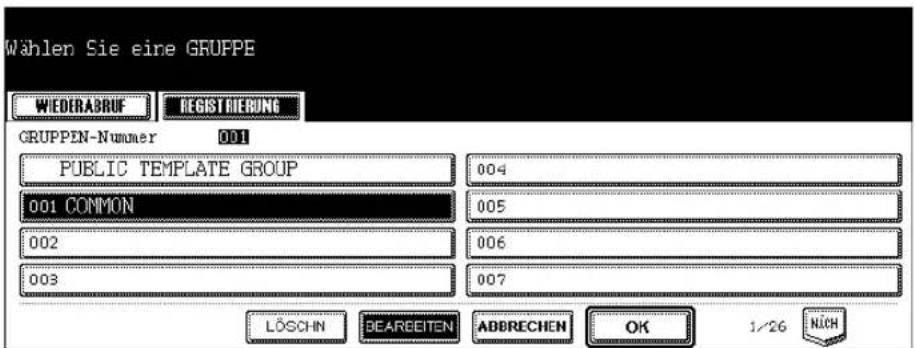
- Wenn die gewünschte Information nicht angezeigt wird, tippen Sie auf die Tasten NÄCH oder VORI, um zum nächsten oder vorigen Screen zu blättern.
- Um das entsprechende Menü sofort anzuzeigen, geben Sie die Nummer der gewünschten Benutzergruppe ein.
4 Geben Sie das "Kennwort" (5-stellig) für die ausgewählte Gruppe ein und tippen Sie auf OK.
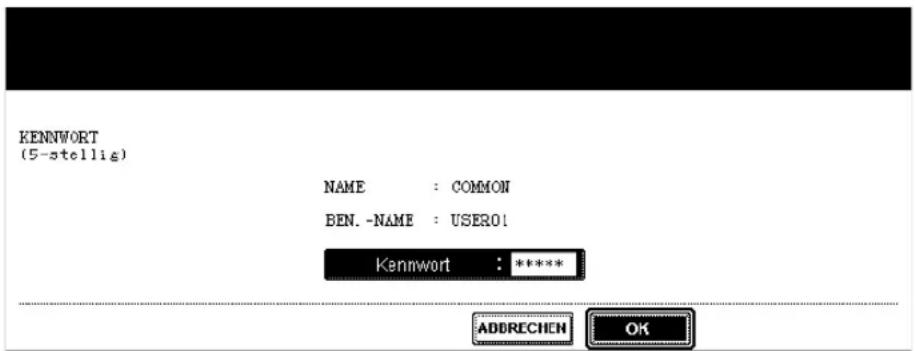
- Fahren Sie mit Schritt 5 fort, wenn kein Kennwort eingerichtet ist.
5 Geben Sie den neuen Namen der Benutzergruppe ein.
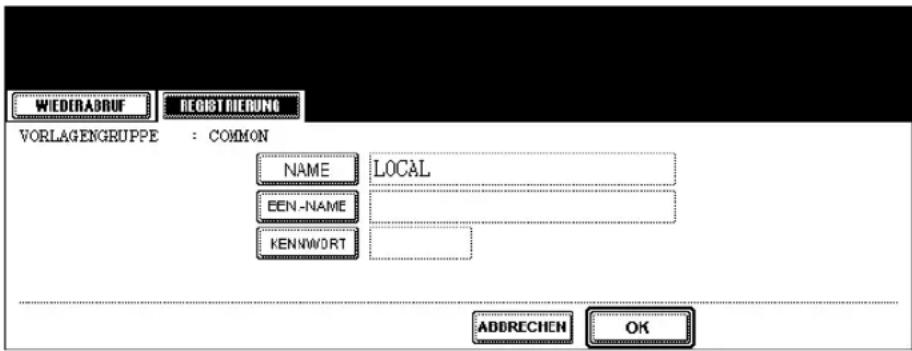
- Wenn Sie auf die Taste NAME tippen, erscheint das Menü für die Zeicheneingabe (S.30). Sie können bis zu 20 Buchstaben eingeben.
6 Geben Sie den neuen Benutzernamen der Benutzergruppe ein.
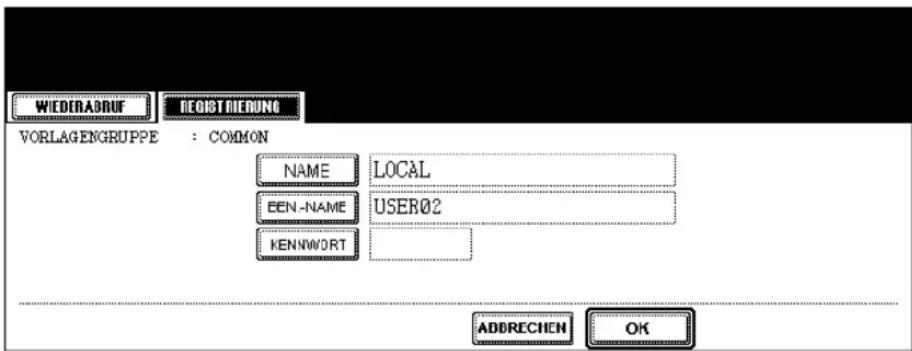
- Wenn Sie auf die Taste BENUTZERNAME tippen, erscheint das Menü für die Zeicheneingabe (S.30). Sie können bis zu 30 Buchstaben eingeben.
7 Geben Sie das neue Kennwort ein und tippen Sie auf OK.
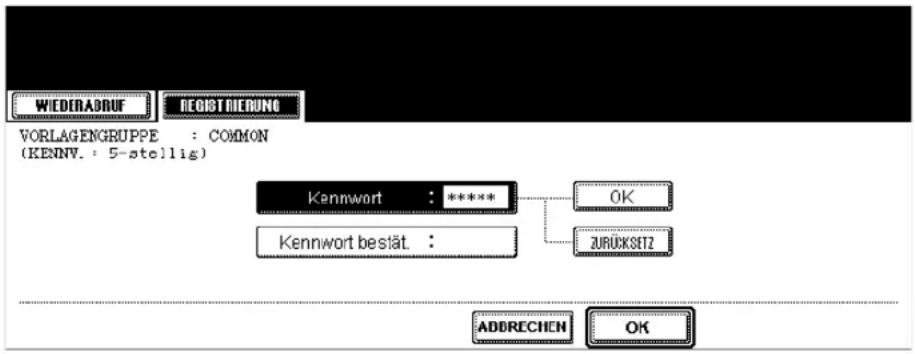
• Das Kennwort muss 5-stellig sein.
• * (Sternchen) werden als Kennwort angezeigt.
- Wenn Sie das Kennwort löschen wollen, um es neu einzugeben, tippen Sie auf die Taste ZURÜCKSETZ.
- Nach Drücken auf OK wird das Feld "Kennwort bestät." hervorgehoben.
8 Geben Sie das Kennwort ein und tippen Sie auf die Taste OK.
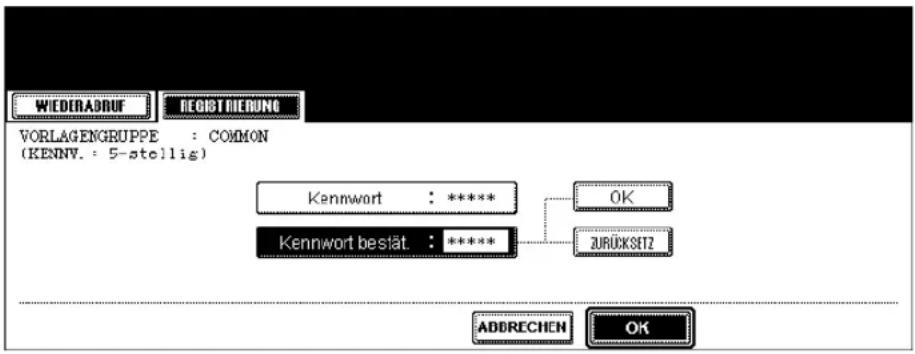
• * (Sternchen) werden als Kennwort angezeigt.
- Wenn Sie das Kennwort löschen wollen, um es neu einzugeben, tippen Sie auf die Taste ZURÜCKSETZ.
9 Tippen Sie auf OK.
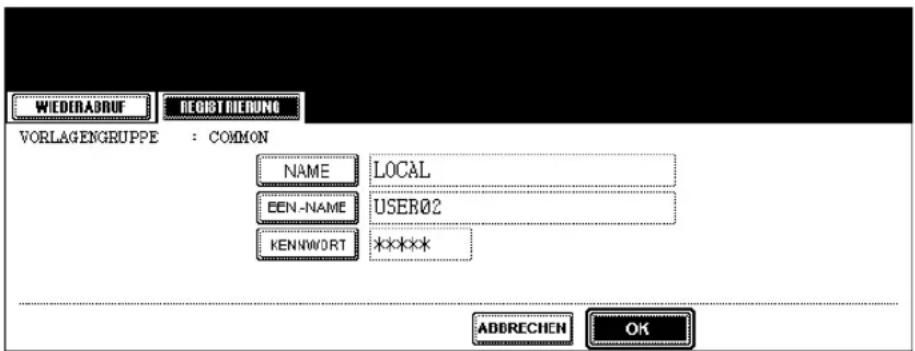
• Die Daten der Benutzergruppe werden geändert.
Daten einer Vorlage ändern
1 Drücken Sie die Bedienfeldtaste TEMPLATE.
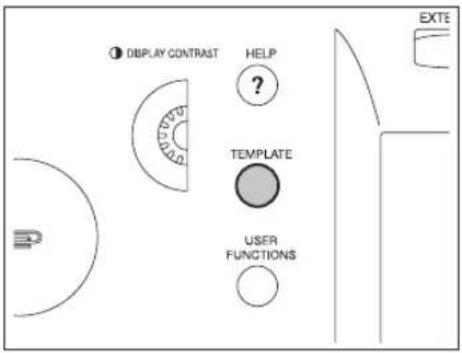
2 Tippen Sie auf die Taste REGISTRATION auf dem Touch-Panel.
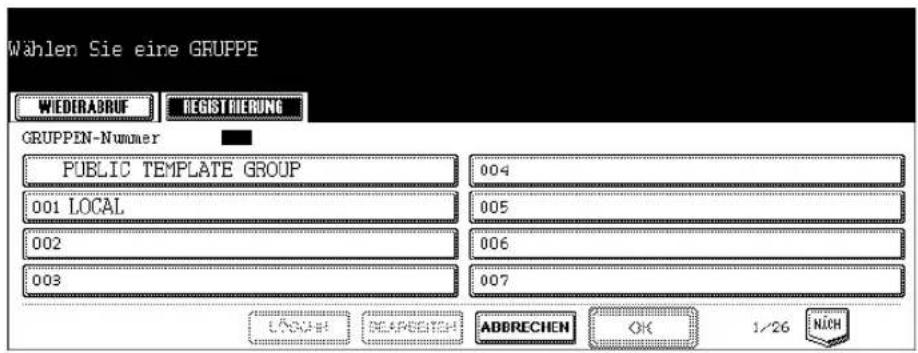
3 Wählen Sie die Gruppe aus, in der die zu ändernde Vorlage registriert wurde, und tippen Sie auf die Taste OK.
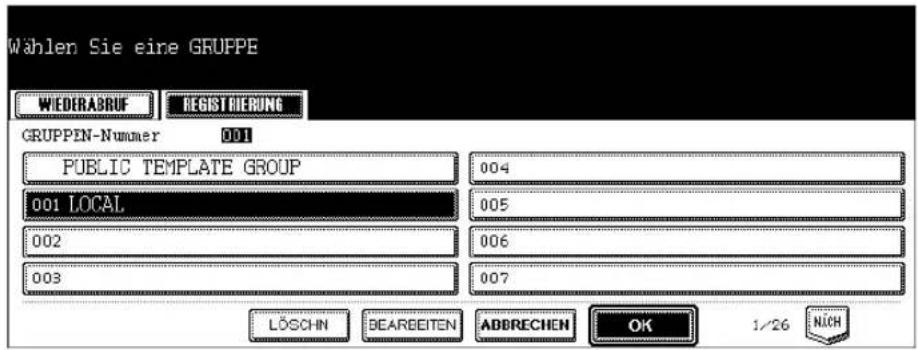
- Wenn die gewünschte Information nicht angezeigt wird, tippen Sie auf die Tasten NÄCH oder VORI, um zum nächsten oder vorigen Screen zu blättern.
- Um das entsprechende Menü sofort anzuzeigen, geben Sie die Nummer der gewünschten Benutzergruppe ein.
4 Geben Sie das folgende Kennwort ein und tippen Sie auf die Taste OK.
Bei Auswahl der öffentlichen Gruppe:
Geben Sie das Administratorkennwort ein (6 - 10 Zeichen) ein.
Bei Auswahl der Benutzergruppe:
Geben Sie das "Kennwort" (5-stellig) für die ausgewählte Gruppe ein. Fahren Sie mit Schritt 5 fort, wenn kein Kennwort eingerichtet ist.
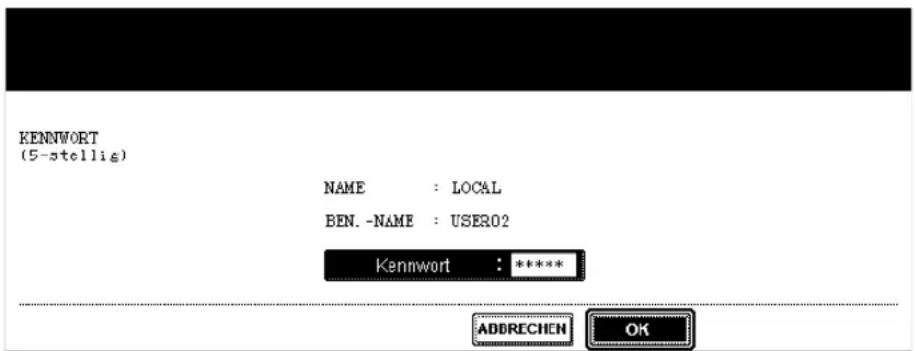
5 Wählen Sie die Vorlage aus, die Sie ändern wollen, und tippen Sie auf die Taste BEARBEITEN.
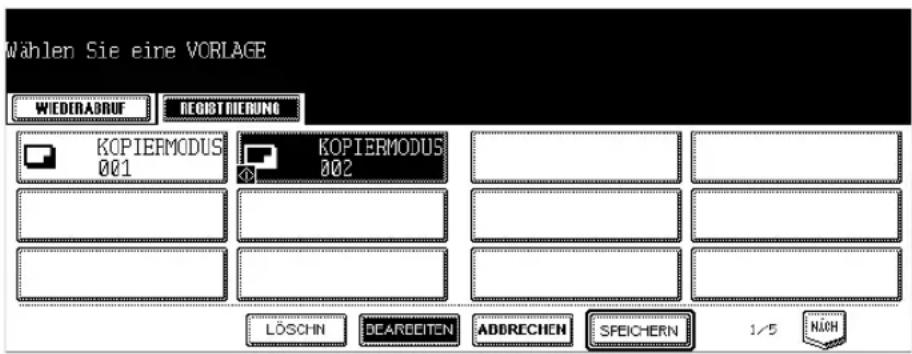
- Wenn die gewünschte Information nicht angezeigt wird, tippen Sie auf die Tasten NÄCH oder VORI, um zum nächsten oder vorigen Screen zu blättern.
6 Geben Sie das "Kennwort" (5-stellig) für die ausgewählte Vorlage ein und tippen Sie auf OK.
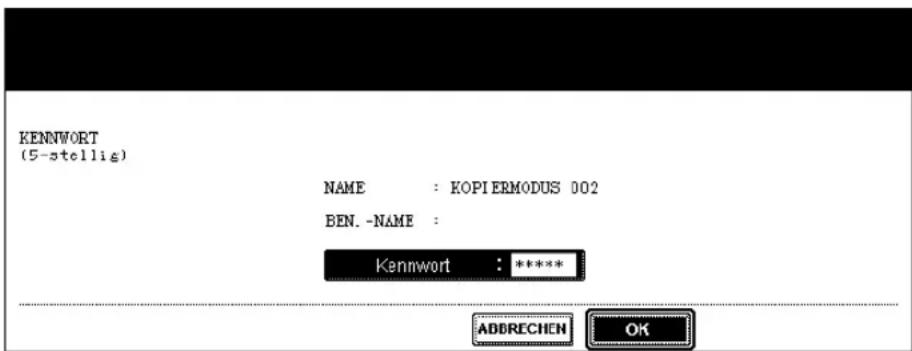
- Fahren Sie mit Schritt 7 fort, wenn kein Kennwort eingerichtet ist.
7 Geben Sie den neuen Namen der Vorlage ein.
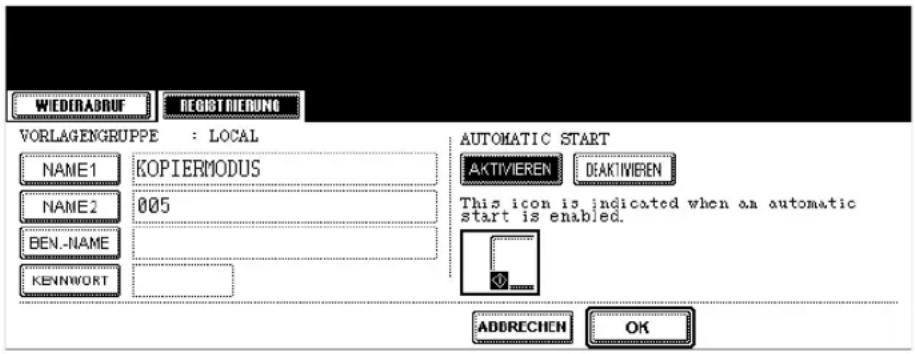
- Nach Tippen auf NAME 1 oder NAME 2, erscheint das Menü für die Zeicheneingabe (S.30). Sie können bis zu 11 Buchstaben eingeben.
8 Geben Sie den neuen Benutzernamen der Vorlage ein.
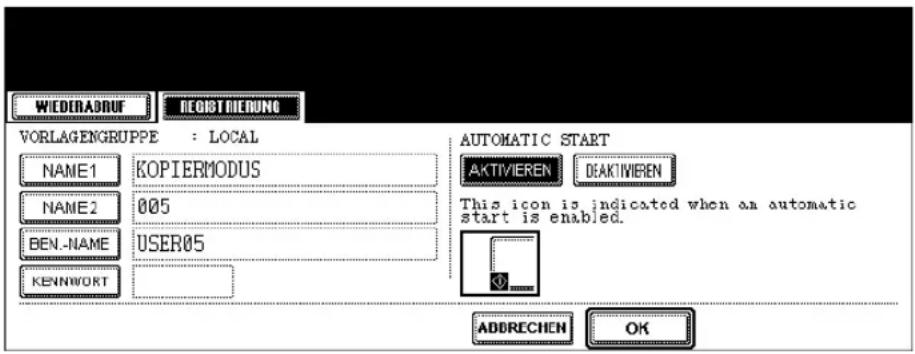
- Wenn Sie auf die Taste BENUTZERNAME tippen, erscheint das Menü für die Zeicheneingabe (S.30). Sie können bis zu 30 Buchstaben eingeben.
9 Geben Sie das neue Kennwort ein und tippen Sie auf OK.
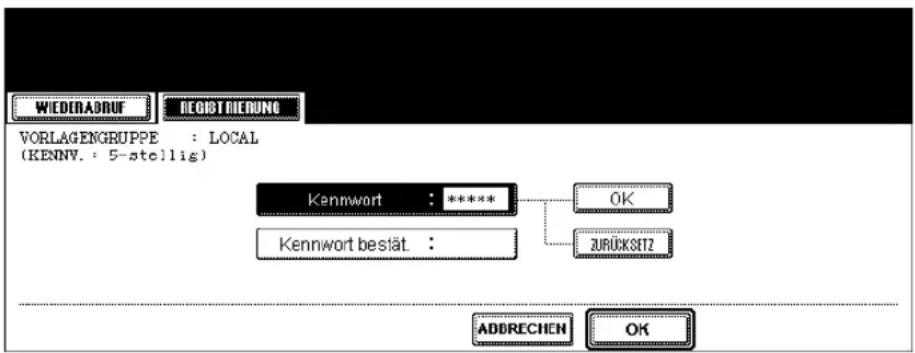
• Das Kennwort muss 5-stellig sein.
• * (Sternchen) werden als Kennwort angezeigt.
- Wenn Sie das Kennwort löschen wollen, um es neu einzugeben, tippen Sie auf die Taste ZURÜCKSETZ.
- Nach Drücken auf OK wird das Feld "Kennwort bestät." hervorgehoben.
10 Geben Sie das Kennwort ein und tippen Sie auf die Taste OK.
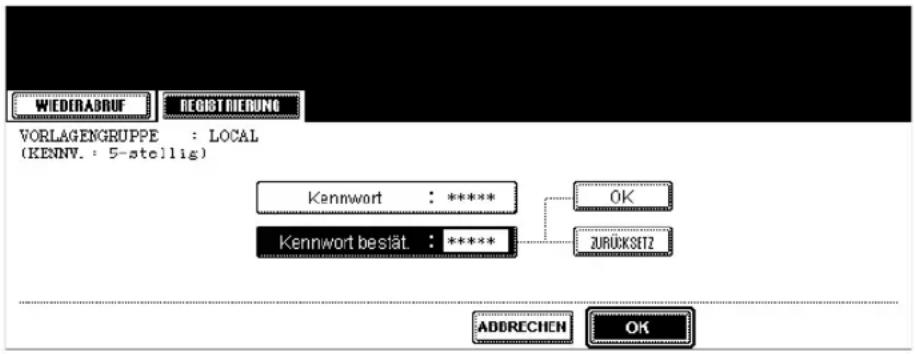
• * (Sternchen) werden als Kennwort angezeigt.
- Wenn Sie das Kennwort löschen wollen, um es neu einzugeben, tippen Sie auf die Taste ZURÜCKSETZ.
11 Ändern der Einstellung für automatischen Start der Vorlage.
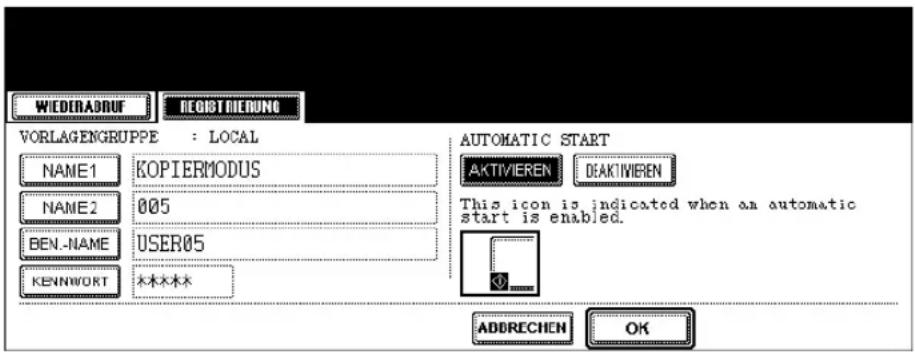
- Drücken Sie AKTIVIEREN oder DEAKTIVIEREN.
- Ist AKTIVIERT ausgewählt, wird das Symbol ☐ der Vorlagentaste hinzugefügt. (Nach Drücken der Vorlagentaste mit dem Symbol ☐ Wird der Vorgang automatisch ausgeführt. Ist ein Kennwort eingestellt, muss dieses jedoch vorher eingegeben werden.
12 Tippen Sie auf OK.
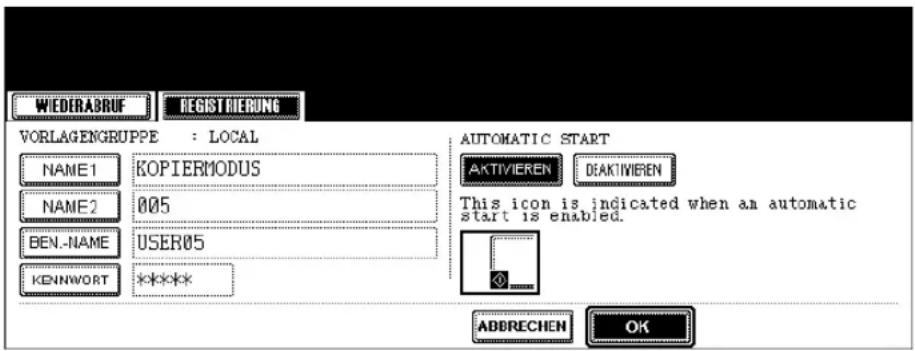
• Die Daten der Vorlage werden geändert.
4. Vorlagen abrufen
Nach Abruf einer Vorlage werden die gespeicherten Einstellungen der Vorlage am Gerät angezeigt. Ist ein automatischer Start eingestellt, werden die eingestellten Funktionen der Vorlage automatisch nach Drücken der Vorlagentaste ausgeführt.
Vorlage in der öffentlichen Gruppe abrufen
1 Legen Sie Papier in das Fach/die Fächer.
2 Legen Sie das bzw. die Originale auf.
3 Drücken Sie die Bedienfeldtaste TEMPLATE.
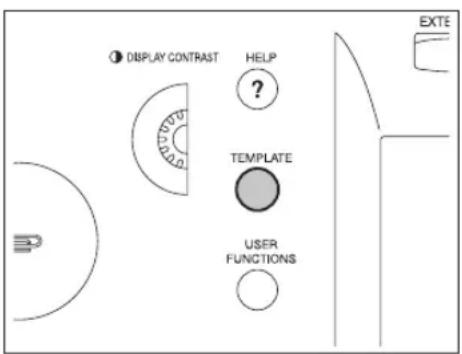
4 Drücken Sie "ÖFFENTLICHE VORLAGENGRUPPE".
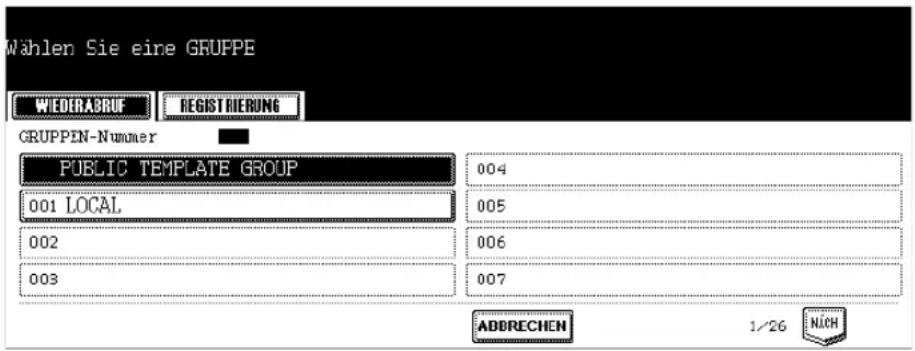
5 Tippen Sie auf die gewünschte Vorlagentaste.
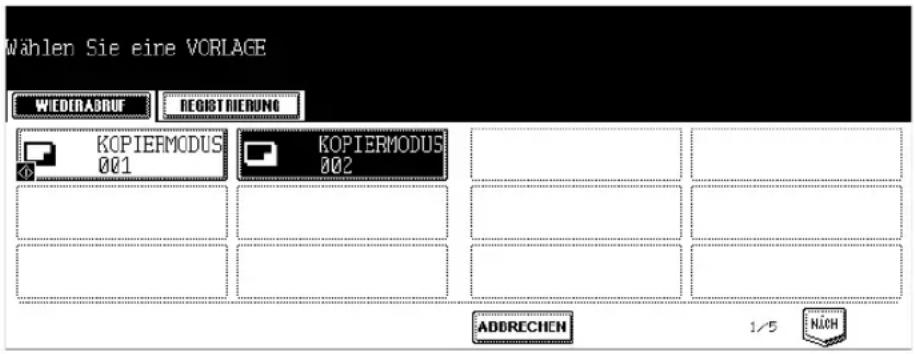
- Wenn die gewünschte Information nicht angezeigt wird, tippen Sie auf die Tasten NÄCH oder VORI, um zum nächsten oder vorigen Screen zu blättern.
- Bei vorlagentasten mit dem Symbol ♦ werden die eingestellten Funktionen automatisch gestartet.
6 Geben Sie das "Kennwort" (5-stellig) für die ausgewählte Vorlage ein und tippen Sie auf OK.
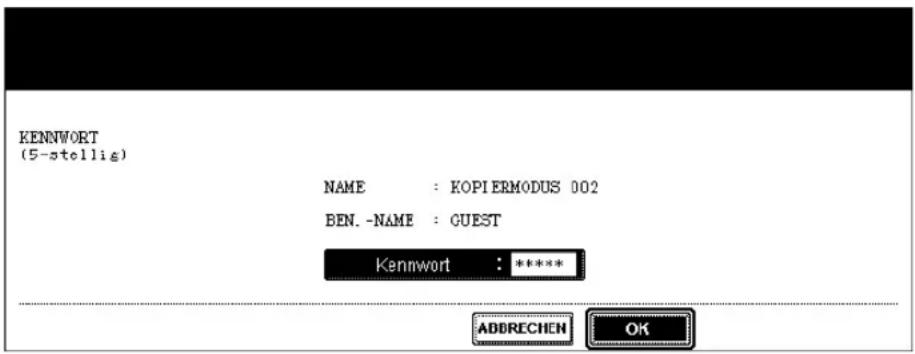
- Fahren Sie mit Schritt 7 fort, wenn kein Kennwort eingerichtet ist.
7 Überprüfen Sie, ob die Meldung "Vorlageneinstellung wurde aktualisiert" auf der Anzeige ausgegeben wird.
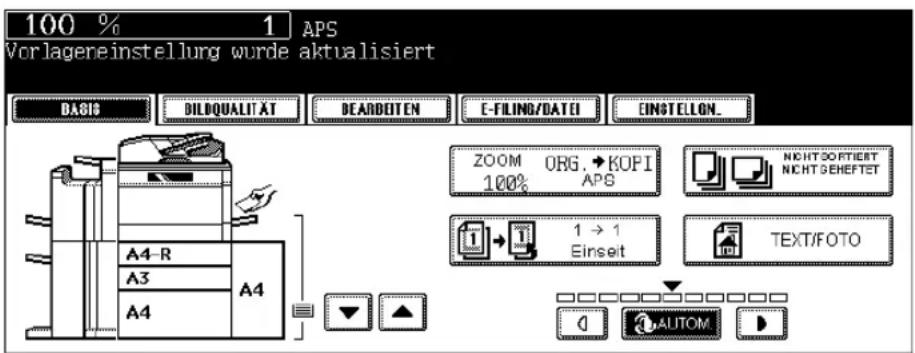
- Falls erforderlich, wählen Sie weitere Kopiermodi aus.
8 Drücken Sie die Taste START.
Aufruf einer Vorlage in der Benutzergruppe
1 Legen Sie Papier in das Fach/die Fächer.
2 Legen Sie das bzw. die Originale auf.
3 Drücken Sie die Bedienfeldtaste TEMPLATE.
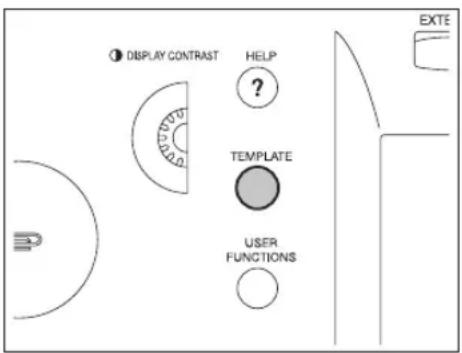
4 Wählen Sie die Gruppe aus, in der die Vorlage registriert wurde, und tippen Sie auf die Taste OK.
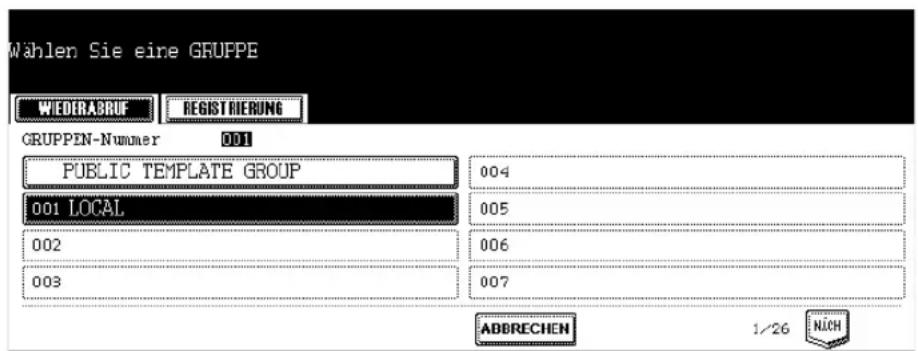
- Wenn die gewünschte Information nicht angezeigt wird, tippen Sie auf die Tasten NÄCH oder VORI, um zum nächsten oder vorigen Screen zu blättern.
- Um das entsprechende Menü sofort anzuzeigen, geben Sie die Nummer der gewünschten Benutzergruppe ein.
5 Geben Sie das "Kennwort" (5-stellig) für die ausgewählte Gruppe ein und tippen Sie auf OK.
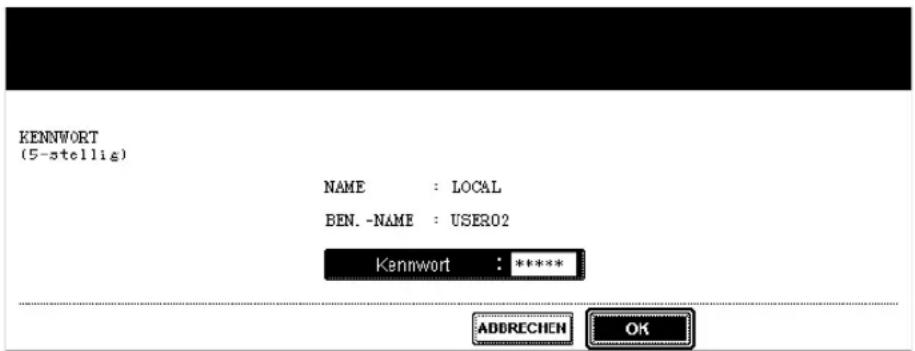
- Fahren Sie mit Schritt 6 fort, wenn kein Kennwort eingerichtet ist.
6 Tippen Sie auf die gewünschte Vorlagentaste.
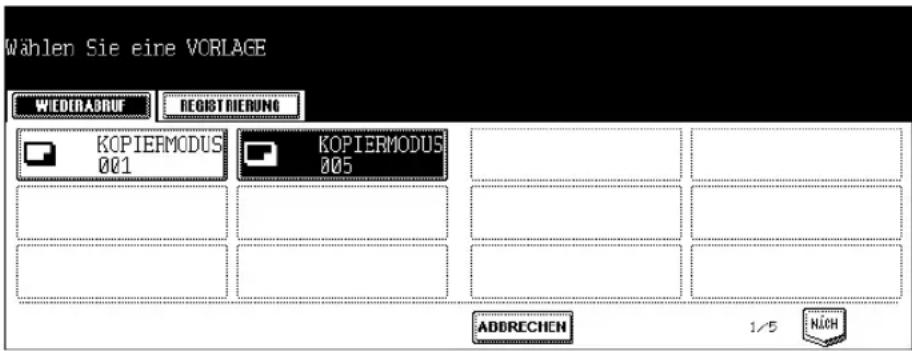
- Wenn die gewünschte Information nicht angezeigt wird, tippen Sie auf die Tasten NÄCH oder VORI, um zum nächsten oder vorigen Screen zu blättern.
- Bei Vorlagentasten mit dem Symbol Ⓞ werden die eingestellten Funktionen automatisch gestartet.
7 Geben Sie das "Kennwort" (5-stellig) für die ausgewählte Vorlage ein und tippen Sie auf OK.
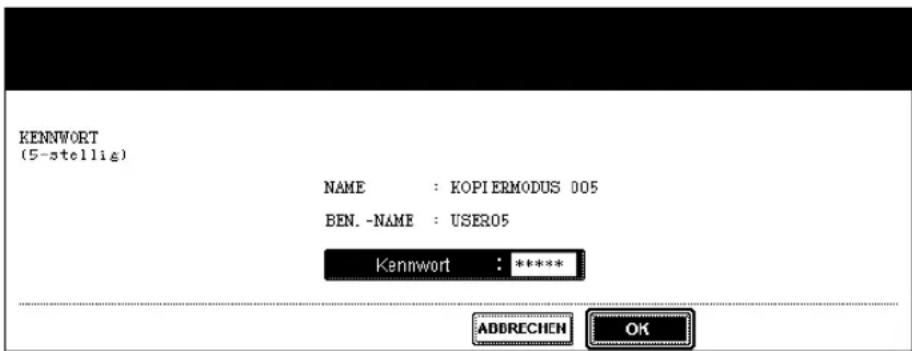
- Fahren Sie mit Schritt 8 fort, wenn kein Kennwort eingerichtet ist.
8 Überprüfen Sie, ob die Meldung "Vorlageneinstellung wurde aktualisiert" auf der Anzeige ausgegeben wird.
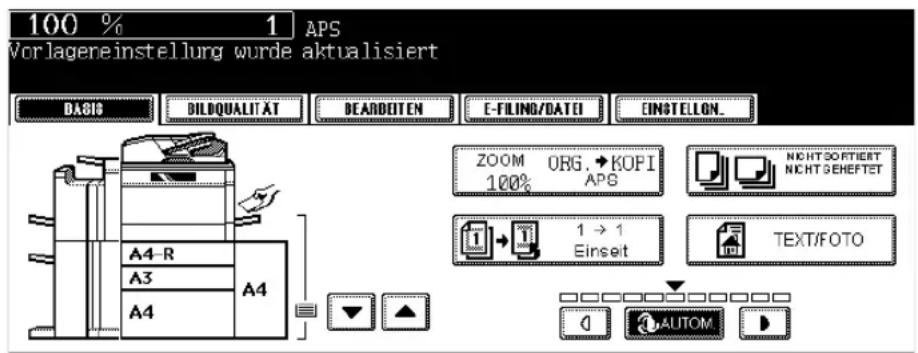
- Falls erforderlich, wählen Sie weitere Kopiermodi aus.
9 Drücken Sie die Taste START.
5. Benutzergruppen oder Vorlagen löschen
Nicht benötigte Benutzergruppen oder Vorlagen können gelöscht werden. Das Löschen einer Benutzergruppe führt zum Löschen aller Vorlagen in dieser Gruppe.
Benutzergruppe löschen
1 Drücken Sie die Bedienfeldtaste TEMPLATE.
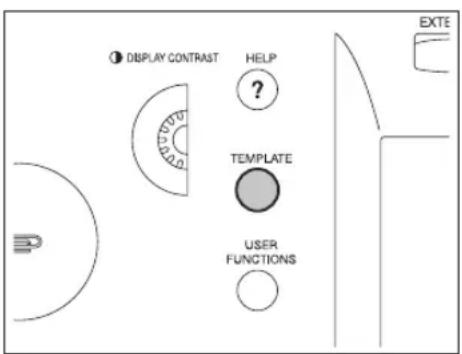
2 Tippen Sie auf die Taste REGISTRATION auf dem Touch-Panel.
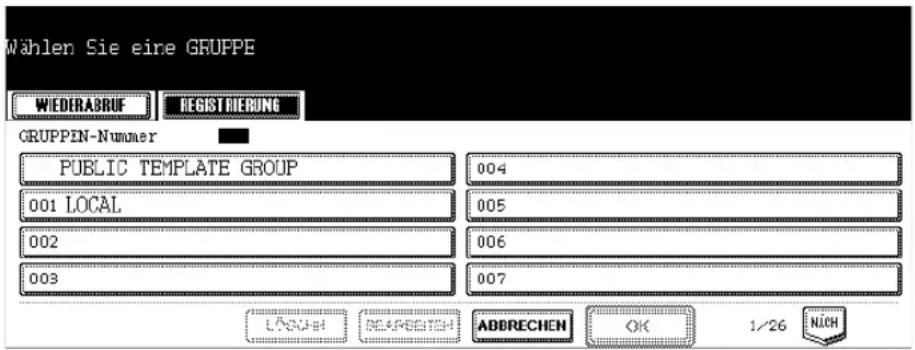
3 Wählen Sie die Benutzergruppe aus, die Sie löschen wollen, und tippen Sie auf OK.
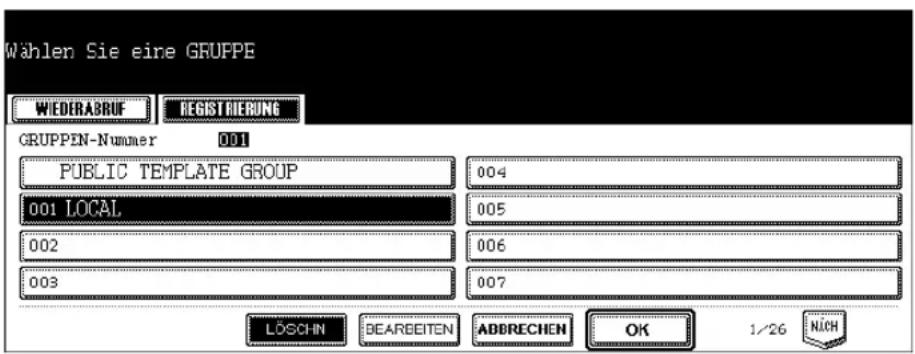
- Wenn die gewünschte Information nicht angezeigt wird, tippen Sie auf die Tasten NÄCH oder VORI, um zum nächsten oder vorigen Screen zu blättern.
- Um das entsprechende Menü sofort anzuzeigen, geben Sie die Nummer der gewünschten Benutzergruppe ein.
4 Geben Sie das "Kennwort" (5-stellig) für die ausgewählte Gruppe ein und tippen Sie auf OK.
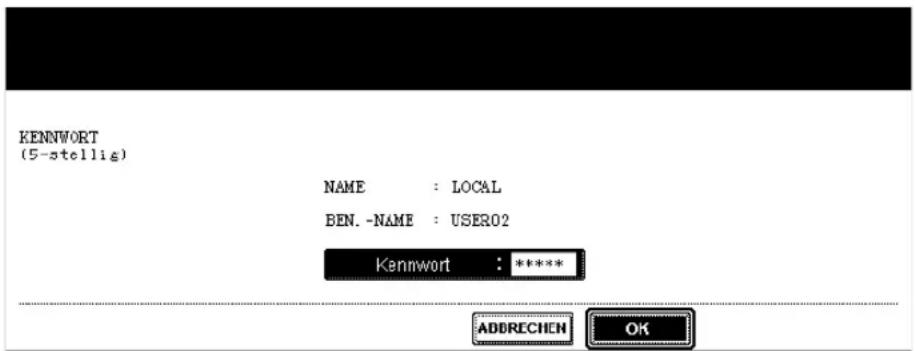
- Fahren Sie mit Schritt 5 fort, wenn kein Kennwort eingerichtet ist.
5 Tippen Sie auf die Taste LÖSCHEN.
• Die ausgewählte Benutzergruppe wird gelöscht.
Vorlage löschen
1 Drücken Sie die Bedienfeldtaste TEMPLATE.
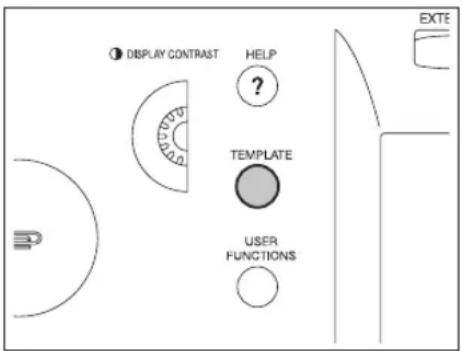
2 Tippen Sie auf die Taste REGISTRATION auf dem Touch-Panel.
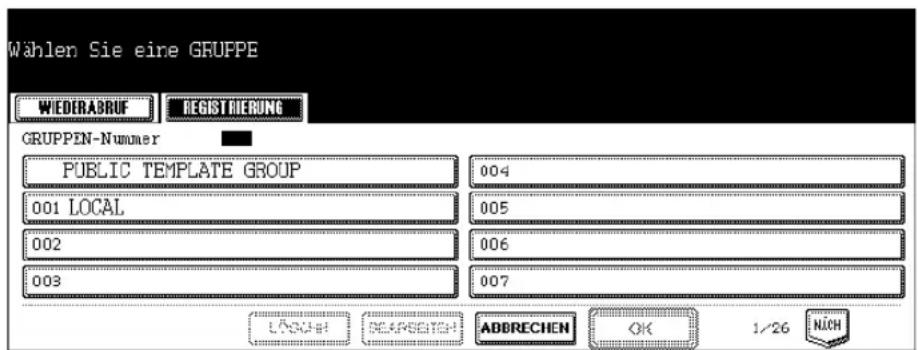
3 Wählen Sie die Gruppe aus, in der die zu löschende Vorlage registriert wurde, und tippen Sie auf die Taste OK.
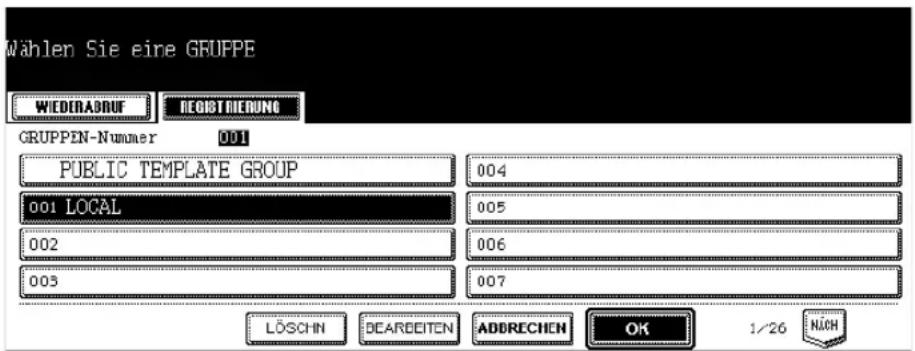
- Wenn die gewünschte Information nicht angezeigt wird, tippen Sie auf die Tasten NÄCH oder VORI, um zum nächsten oder vorigen Screen zu blättern.
- Um das entsprechende Menü sofort anzuzeigen, geben Sie die Nummer der gewünschten Benutzergruppe ein.
4 Geben Sie das folgende Kennwort ein und tippen Sie auf die Taste OK.
Bei Auswahl der öffentlichen Gruppe:
Tippen Sie auf KENNWORT, geben Sie das Administratorkennwort ein (6 - 10 Zeichen) ein.
Bei Auswahl der Benutzergruppe:
Geben Sie das "Kennwort" (5-stellig) für die ausgewählte Gruppe ein. Fahren Sie mit Schritt 5 fort, wenn kein Kennwort eingerichtet ist.
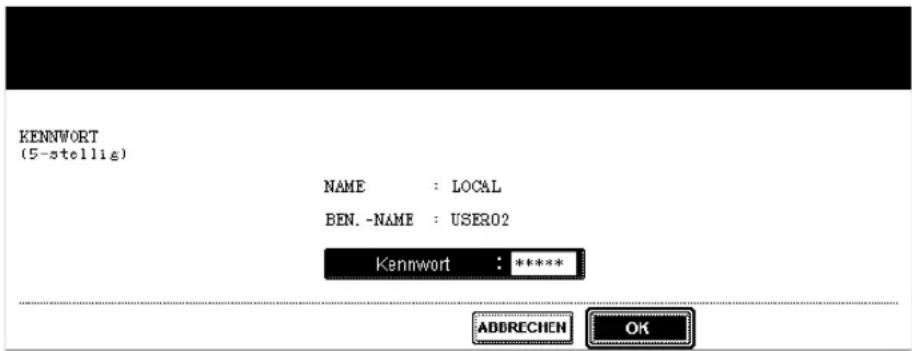
5 Wählen Sie die Box aus, die Sie löschen möchten, und tippen Sie auf die Taste LÖSCHEN.
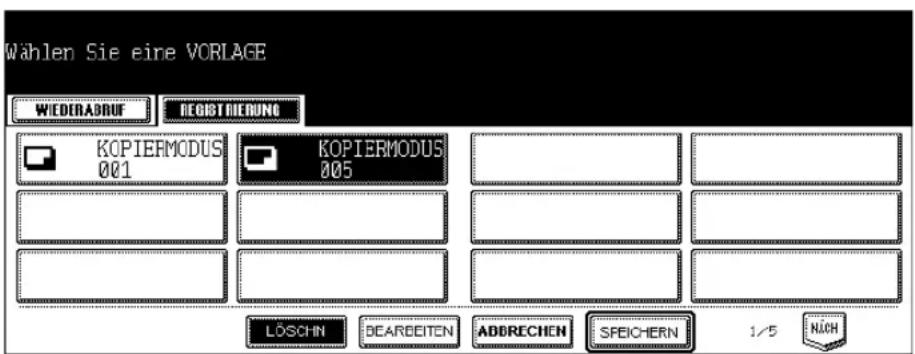
- Wenn die gewünschte Information nicht angezeigt wird, tippen Sie auf die Tasten NÄCH oder VORI, um zum nächsten oder vorigen Screen zu blättern.
6 Geben Sie das "Kennwort" (5-stellig) für die ausgewählte Vorlage ein und tippen Sie auf OK.
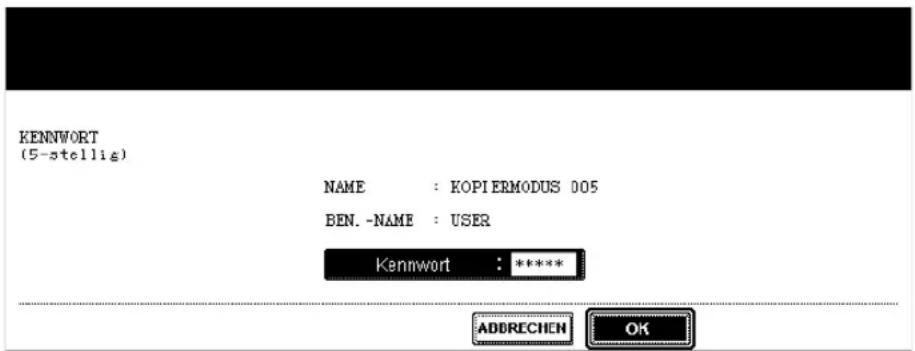
- Fahren Sie mit Schritt 7 fort, wenn kein Kennwort eingerichtet ist.
7 Tippen Sie auf die Taste LÖSCHEN.
• Die ausgewählte Vorlage wird gelöscht.
7
8. JOB-STATUS
- Job Status ......230
-
Druckstatus prüfen....231
-
Druckaufträge....232
• Entwurfsdruckauftrag 235
• Vertraulicher Druckauftrag 238 -
Zugangskontrolle mit Abteilungscodes ....241
-
Scanstatus prüfen 244
-
Protokollaufzeichnung....245
-
Protokoll prüfen....246
-
Adressregistrierung aus Protokollen 250
• Journal drucken....252 -
Druckstatus anzeigen....253
- Fehlercode 256
1. Job Status
Drücken Sie die Taste JOB STATUS auf dem Bedienfeld, um die Anzeige "Auftragsstatus" aufzurufen.
Hier können Sie folgende Informationen prüfen.
- Anzeige der Liste der Druck-, Fax- und Scanaufträge, die auf Verarbeitung warten.
- Anzeige des Druck-, Übertragungs-, Empfangs- und Scanprotokolls
- Druckstatus
Sie können einen Druckauftrag starten, anhalten, freigeben, löschen und verschieben.
- Zur Statusprüfung von Faxaufträgen siehe Bedienungsanleitung für Fax-Funktionen.
Tipps
- Für die Verwendung von Scan-Funktionen benötigen Sie das Scanner-Kit oder das Drucker-/Scanner-Kit (beides optional).
- Für die Verwendung der Fax-Funktionen ist die optionale Faxkarte erforderlich.
- Für die Verwendung von Internet-Fax- oder E-Mail-Funktionen benötigen Sie das optionale Scanner-Kit oder das optionale Drucker-/Scanner-Kit.
- Um Druckaufträge vom Client-PC über das Netzwerk zu erhalten, benötigen Sie das optionale Drucker-Kit oder das optionale Drucker-/Scanner-Kit.
Sie können den Status von Druckaufträgen prüfen. Die Liste enthält folgende Informationen.
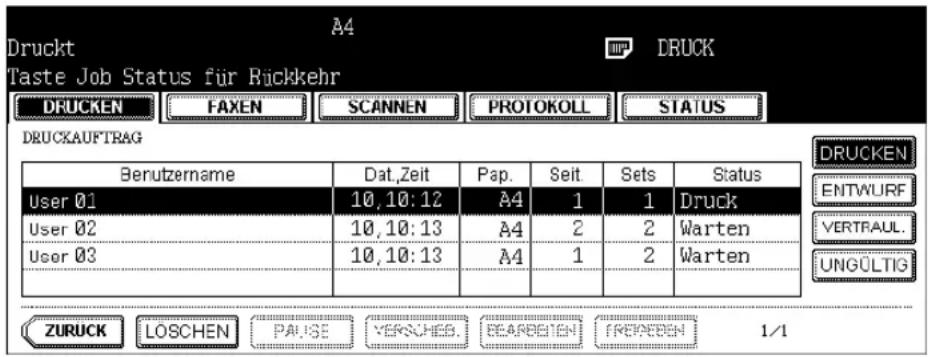
Benutzername: Absender des Druckauftrags
Datum, Zeit: Datum und Zeit der Speicherung
Papier: Papiergröße
Seiten: Anzahl der zu druckenden Seiten
Sätze: Anzahl der zu druckenden Sätze
Status: Status der Aufträge oder die festgelegte Zeit für die zeitversetzte Übertragung
Tipp
Auf einer Anzeige (Seite) werden jeweils vier Aufträge aufgelistet. Bis zu 250 Seiten (1000 Aufträge) können angezeigt werden. Tippen Sie auf die Taste NÄCH, um den nächsten und etwaige weitere Aufträge anzuzeigen, bzw. die Taste VORI, um die vorherige Seite anzuzeigen.
Druckaufträge
Auch Kopieren, Drucken einer E-Mail, etc. zählt zu den Druckaufträgen.
Sie können einen Druckauftrag starten, anhalten, freigeben, löschen und verschieben.
Druckauftragslist anzeigen
1 Drücken Sie die Taste JOB STATUS auf dem Bedienfeld.
• Die Liste der Druckaufträge wird angezeigt.
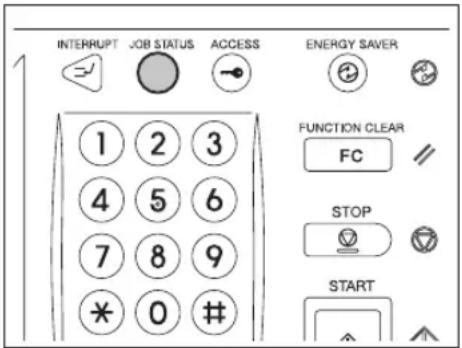
Druckaufträge löschen
1 Wenn Sie den Druck des gespeicherten Dokuments stoppen wollen, wählen Sie den Auftrag im Bilschirm aus und tippen auf LÖSCHEN.
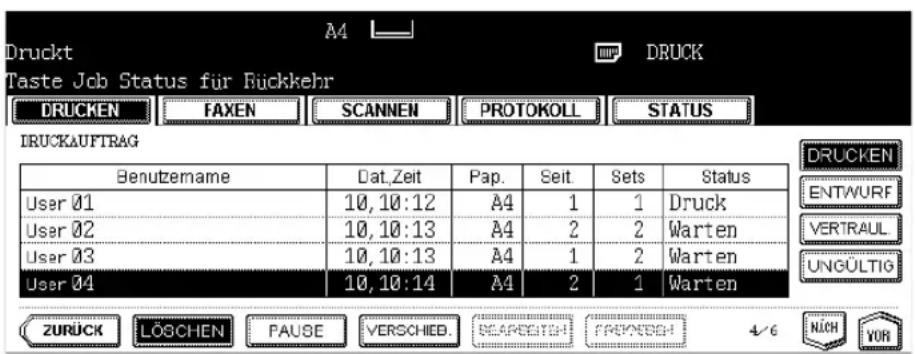
- Wenn die gewünschte Information nicht angezeigt wird, tippen Sie auf die Tasten NÄCH oder VORI, um zum nächsten oder vorigen Screen zu blättern.
2 "Löschen OK?" ob Sie die Originale speichern wollen. Tippen Sie auf die Taste LÖSCHEN.
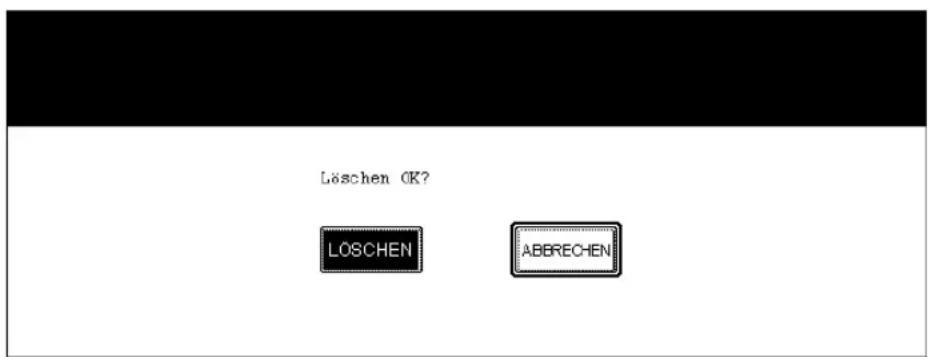
- Der ausgewählte Druckauftrag wird gelöscht.
Druckaufträge anhalten
Der 11. oder spätere Auftrag kann angehalten werden.
1 Wenn Sie den Druck des gespeicherten Dokuments anhalten wollen, wählen Sie den Auftrag im Bilschirm aus und tippen auf PAUSE.
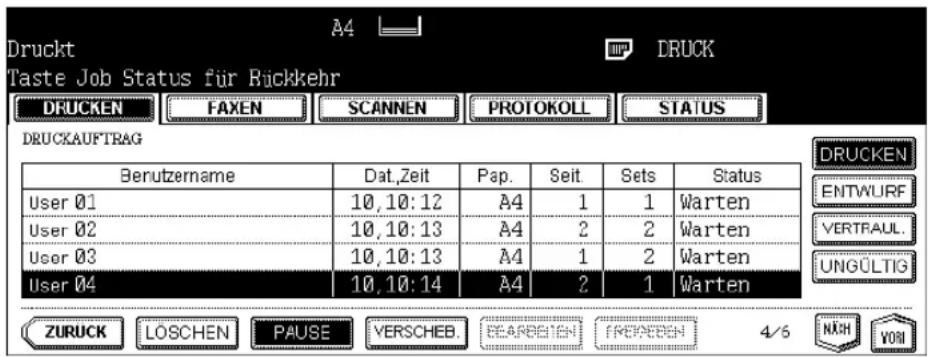
- Wenn Sie auf PAUSE tippen, ändert sich die Taste zu FREIGEBEN.
- Der Auftrag wird angehalten und der nächste Auftrag gestartet.
Druckauftrag freigeben
Tippen Sie auf die Taste FREIGEBEN. Ein angehaltener Auftrag wird erst gedruckt wenn er freigegeben wird.
Druckaufträge verschieben
Der 11. oder spätere Auftrag kann verschoben werden.
1 Wenn Sie den Auftrag verschieben wollen, wählen Sie den Auftrag im Bilschirm aus und tippen auf VERSCHIEBEN.
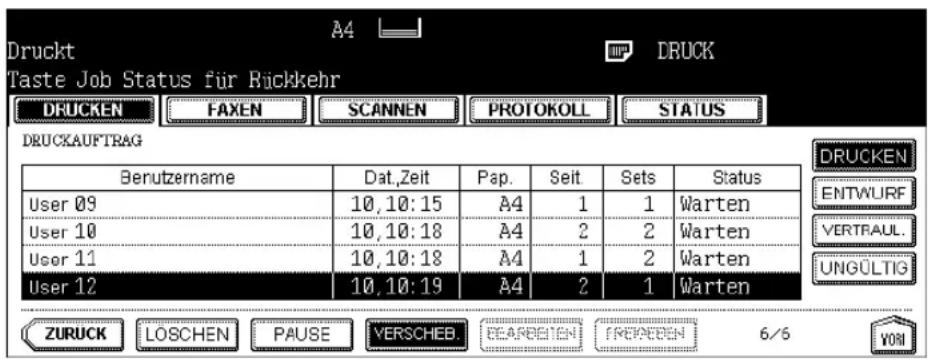
- Wenn die gewünschte Information nicht angezeigt wird, tippen Sie auf die Tasten NÄCH oder VORI, um zum nächsten oder vorigen Screen zu blättern.
2 Wählen Sie die Position, an die Sie den Auftrag verschieben wollen. (Der Auftrag wird direkt unter diese Position verschoben.)
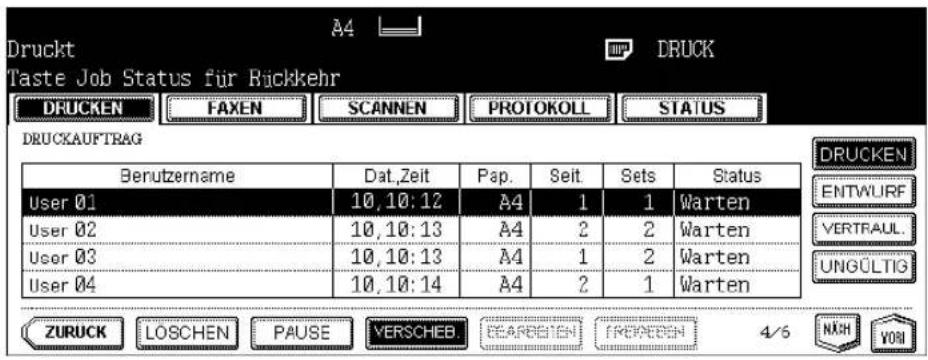

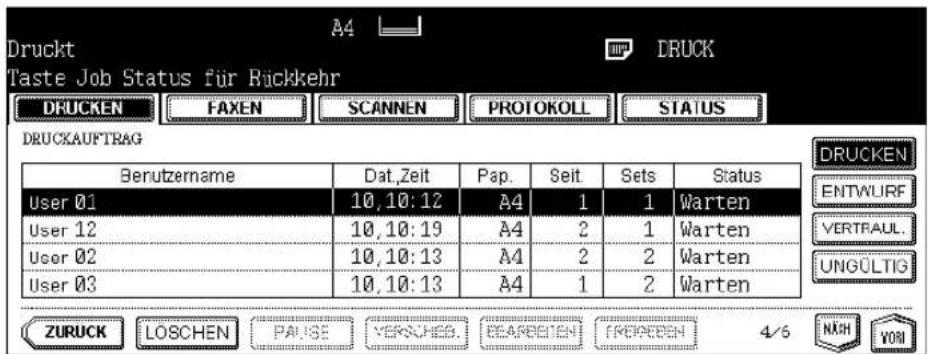
Entwurfsdruckauftrag
it dieser Funktion wird nur ein Satz der Druckdaten gedruck, um diesen zu prüfen, bevor die restlichen Sätze gedruckt werden.
Nach der Prüfung können Sie entscheiden, ob Sie die restlichen Sätze drucken oder verwerfen wollen.
Wenn Sie den Rest drucken wollen, ändern Sie einfach die Anzahl der Ausdrucke.
- Einzelheiten siehe Druckeranleitung.
Entwurfsdruckauftrag anzeigen
1 Drücken Sie die Taste JOB STATUS auf dem Bedienfeld.
• Die Liste der Druckaufträge wird angezeigt.
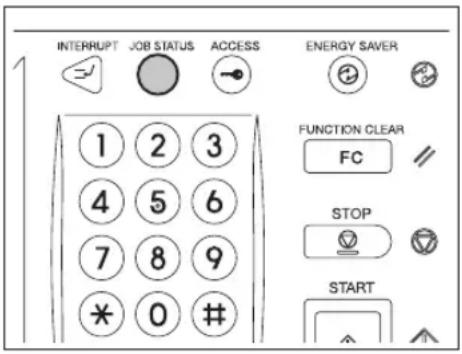
2 Tippen Sie auf die Taste ENTWURF.
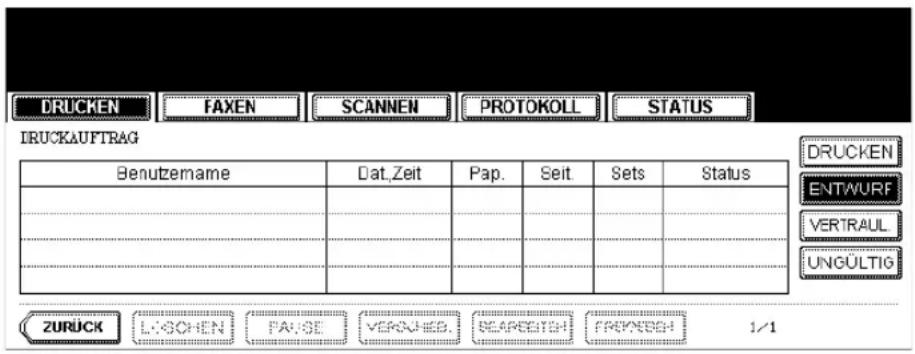
• Die Entwurfsdruckliste wird angezeigt.
Druckauftrag nach Entwurfsdruck fortsetzen
1 Wählen Sie den Auftrag aus der Entwurfsdruckliste aus.
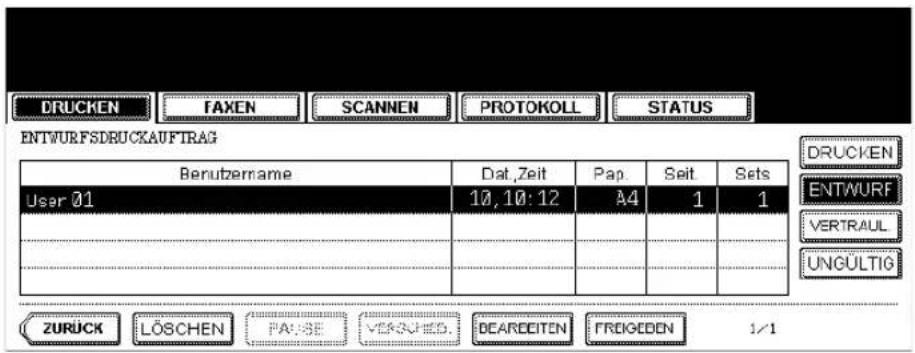
- Wenn die gewünschte Information nicht angezeigt wird, tippen Sie auf die Tasten NÄCH oder VORI, um zum nächsten oder vorigen Screen zu blättern.
2 Tippen Sie auf die Taste FREIGEBEN.
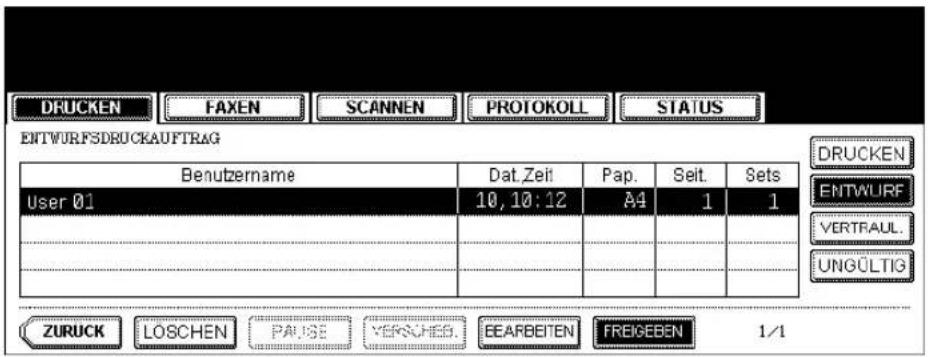
• Der Druckvorgang beginnt.
- Der Druckstatus kann im Auftragsprotokoll geprüft werden.
Wenn Sie die Anzahl der Sätze ändern wollen
tippen Sie auf die Taste BEARBEITEN und geben Sie die gewünschte Anzahl der Sätze ein. Danach tippen Sie auf die Taste FREIGEBEN, um mit dem Druckauftrag fortzufahren.
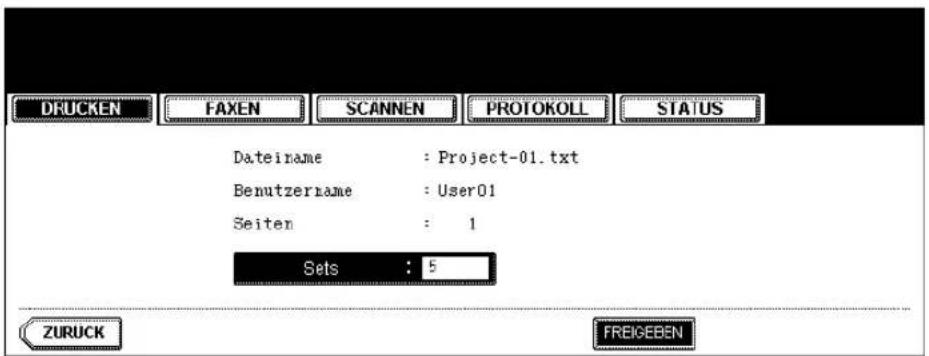
Entwurfsdruckauftrag löschen
1 Wählen Sie den Auftrag aus der Entwurfsdruckliste aus und tippen Sie auf LÖSCHEN.
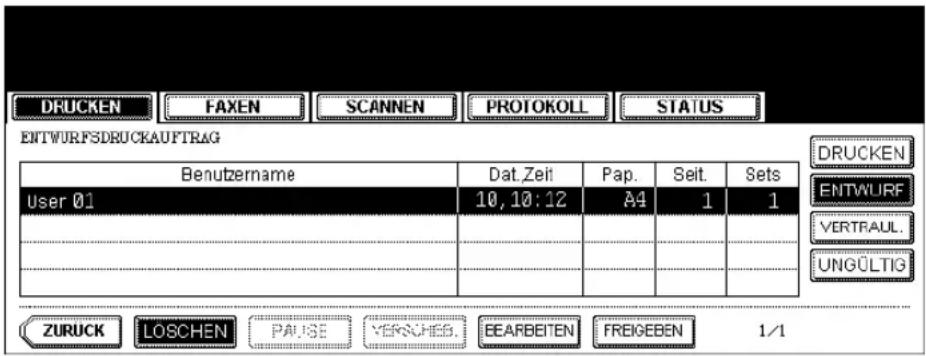
- Wenn die gewünschte Information nicht angezeigt wird, tippen Sie auf die Tasten NÄCH oder VORI, um zum nächsten oder vorigen Screen zu blättern.
2 "Löschen OK?" wird angezeigt. Tippen Sie auf die Taste LÖSCHEN.
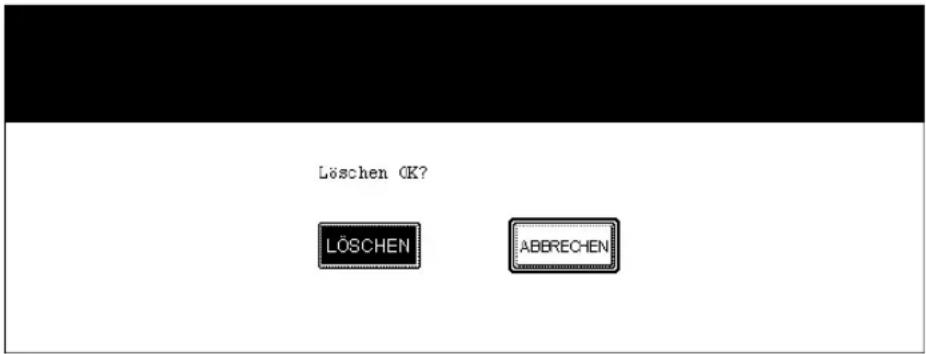
- Der ausgewählte Druckauftrag wird gelöscht.
Vertraulicher Druckauftrag
Mit dem vertraulichen Druck können Sie die gewünschten Dokumente nur drucken, indem Sie das Kennwort eingeben am Gerät eingeben, das in der Anwendung eingerichtet wurde. Diese Einstellung ermöglicht Ihnen den sicheren Druck eines vertraulichen, durch Kennwort geschützten Dokuments.
- Einzelheiten siehe Druckeranleitung.
Liste vertraulicher Druckaufträge
1 Drücken Sie die Taste JOB STATUS auf dem Bedienfeld.
• Die Liste der Druckaufträge wird angezeigt.
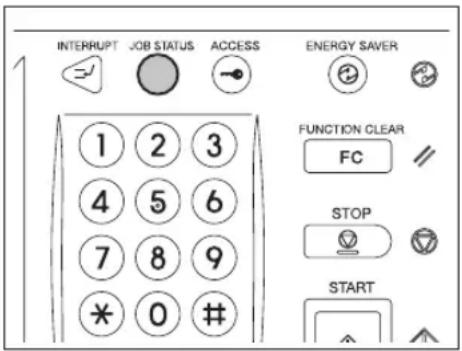
2 Tippen Sie auf die Taste VERTRAUL.
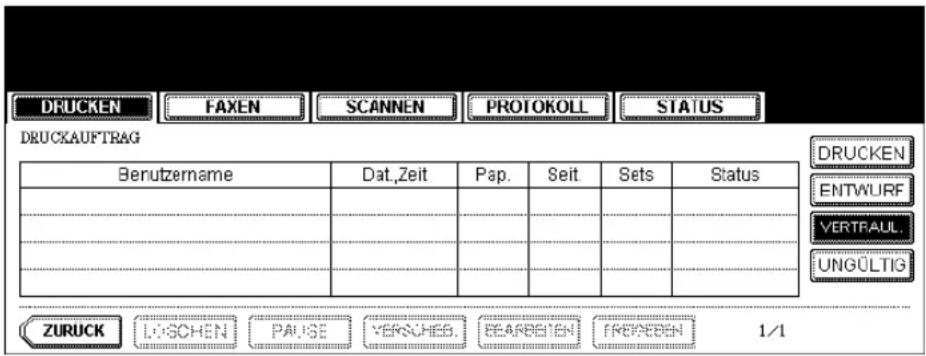
3 Wählen Sie den Benutzernamen aus.
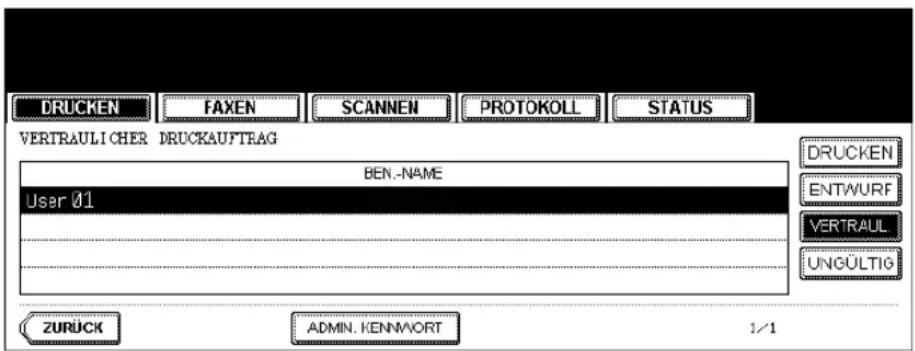
- Das Menü zur Zeicheneingabe (S.30) wird angezeigt. Geben Sie das Kennwort ein und tippen Sie auf die Taste OK.
- Sie können auch das Administratorkennwort eingeben (6 - 10 Zeichen), wenn Sie Auf ADMIN KENNWORT drücken. In diesem Fall können Aufträge gelöscht, aber nicht gedruckt werden.
• Die Liste der vertraulichen Druckaufträge wird angezeigt.
Vertraulichen Druckauftrag drucken
1 Wählen Sie den Auftrag aus der Liste der vertraulichen Aufträge aus.
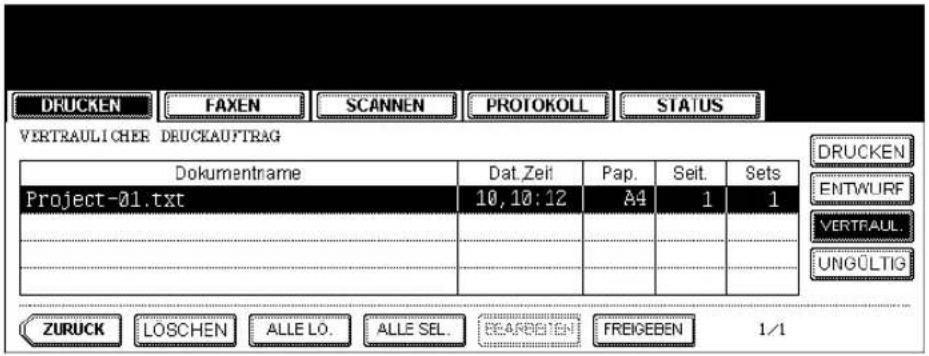
- Wenn die gewünschte Information nicht angezeigt wird, tippen Sie auf die Tasten NÄCH oder VORI, um zum nächsten oder vorigen Screen zu blättern.
- Um alle Aufträge auszuwählen tippen Sie auf ALLE WÄHLEN. Um die Auswahl aufzuheben tippen Sie auf ALLE LÖSCHEN.
2 Tippen Sie auf die Taste FREIGEBEN.
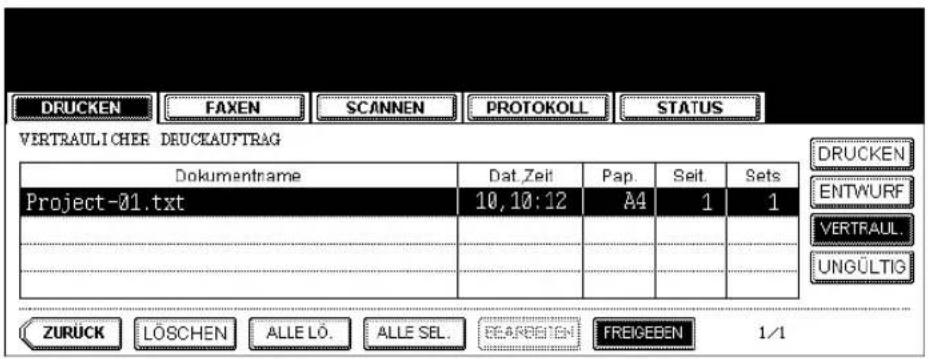
• Der Druckvorgang beginnt.
- Der Druckstatus kann im Auftragsprotokoll geprüft werden.
Vertraulichen Druckauftrag löschen
1 Wählen Sie den Auftrag aus der Liste aus und tippen Sie auf LÖSCHEN.
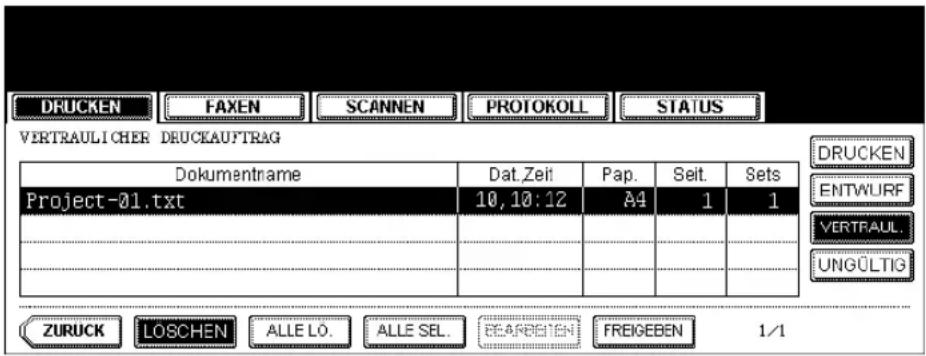
- Wenn die gewünschte Information nicht angezeigt wird, tippen Sie auf die Tasten NÄCH oder VORI, um zum nächsten oder vorigen Screen zu blättern.
- Um alle Aufträge auszuwählen tippen Sie auf ALLE WÄHLEN. Um die Auswahl aufzuheben tippen Sie auf ALLE LÖSCHEN.
2 "Löschen OK?" wird angezeigt. Tippen Sie auf die Taste LÖSCHEN.
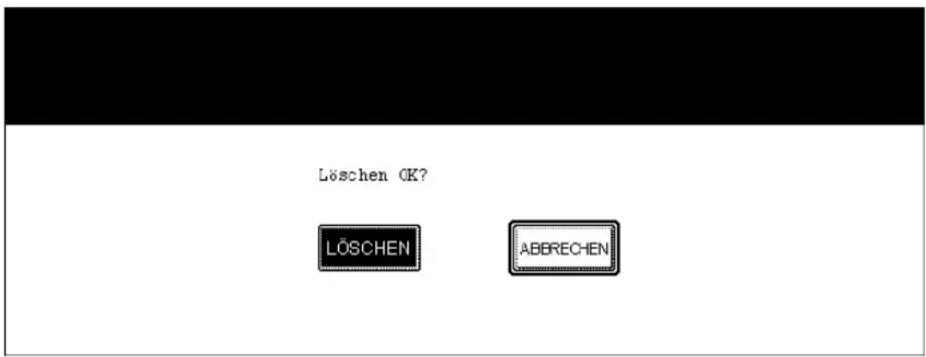
- Der ausgewählte Druckauftrag wird gelöscht.
Zugangskontrolle mit Abteilungscodes
Aufträge, die ohne einen Abteilungscode oder mit einem nicht registrierten Abteilungscode an das Gerät geschickt wurden, werden in die Warteschlange der ungültigen Druckaufträge übernommen und nicht gedruckt. Er kann jedoch gedruckt werden, wenn der richtige Abteilungscode neu eingegeben wird. Wurde das Drucklimit der Abteilung jedoch überschritten, kann der Auftrag nicht gedruckt werden. Nehmen Sie in diesem Fall Kontakt mit Ihren Administrator auf.
Ungültige Aufträge anzeigen
1 Drücken Sie die Taste JOB STATUS auf dem Bedienfeld.
• Die Liste der Druckaufträge wird angezeigt.
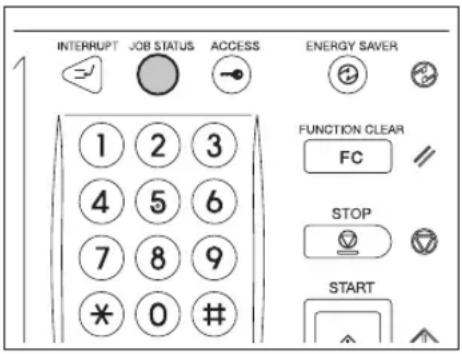
2 Tippen Sie auf die Taste UNGÜLTIG, um die Liste anzuzeigen.
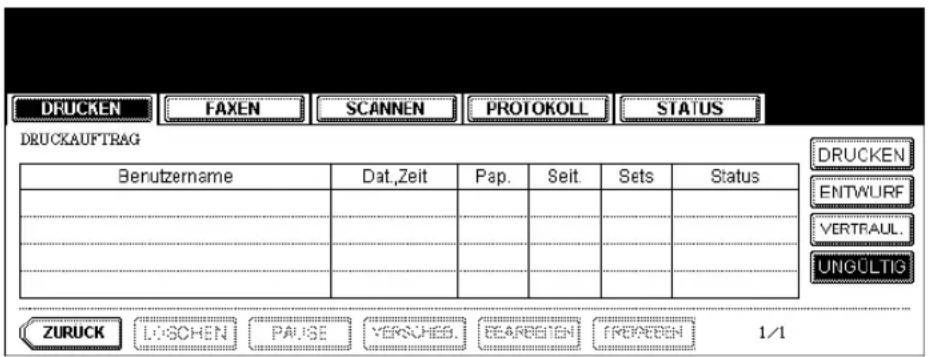
- Das menü für ungültige Aufträge wird angezeigt.
Richtigen Abteilungscode eingeben
Wenn ein ungültiger Abteilungscode eingegeben wurde, können Sie der richtigen Code erneut eingeben, um den Auftrag zu drucken.
1 Wählen Sie den Auftrag aus der Liste aus.
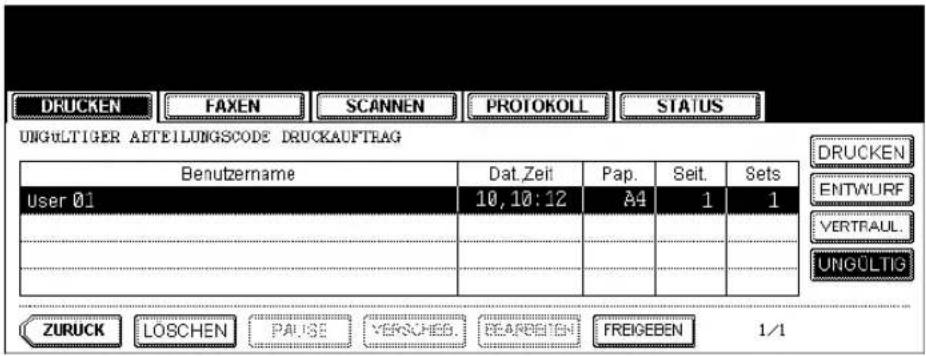
- Wenn die gewünschte Information nicht angezeigt wird, tippen Sie auf die Tasten NÄCH oder VORI, um zum nächsten oder vorigen Screen zu blättern.
2 Tippen Sie auf die Taste FREIGEBEN.
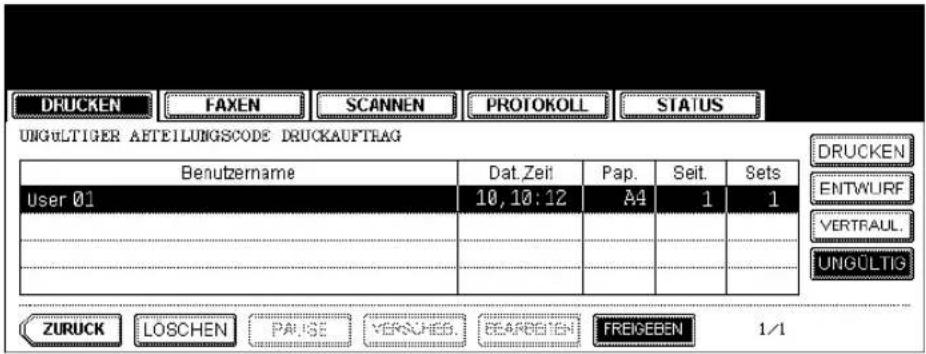
3 Geben Sie den richtigen Abteilungscode ein und tippen Sie auf OK.
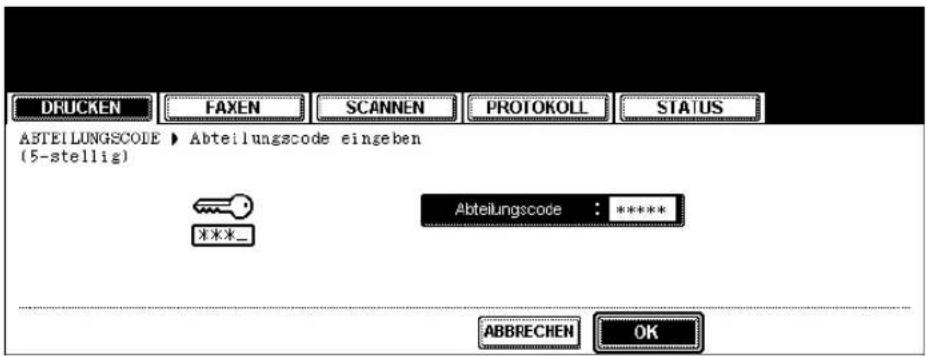
• Der Druckvorgang beginnt.
- Der Druckstatus kann im Auftragsprotokoll geprüft werden.
Ungültigen Druckauftrag löschen
1 Wählen Sie den Auftrag aus der Liste aus und tippen Sie auf LÖSCHEN.
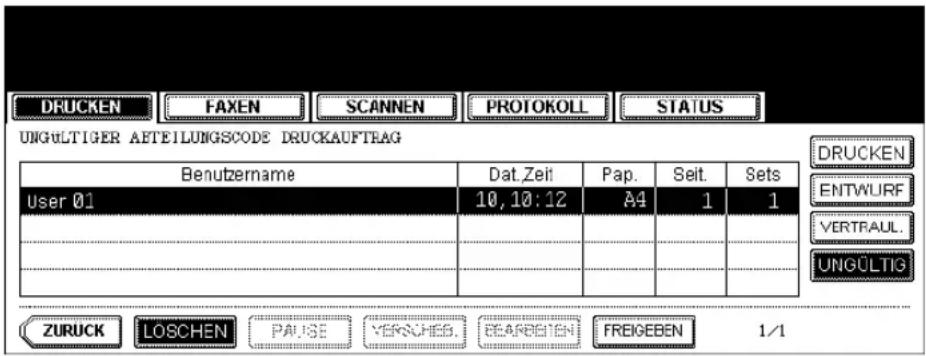
- Wenn die gewünschte Information nicht angezeigt wird, tippen Sie auf die Tasten NÄCH oder VORI, um zum nächsten oder vorigen Screen zu blättern.
2 "Löschen OK?" wird angezeigt. Tippen Sie auf die Taste LÖSCHEN.
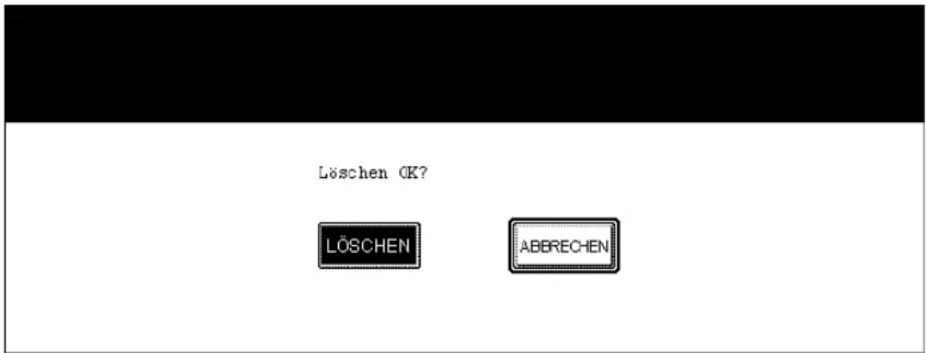
- Der ausgewählte Druckauftrag wird gelöscht.
3. Scanstatus prüfen
Sie können den Status von Scan-Aufträgen prüfen und einen Scan-Auftrag löschen. Weitere Hinweise finden Sie in der Scanner-Anleitung.
- Für die Verwendung von Scan-Funktionen benötigen Sie das Scanner-Kit oder das Drucker-/Scanner-Kit (beides optional).
Drücken Sie die Taste JOB STATUS auf dem Bedienfeld. Tippen Sie dann im Touch-Screen auf die Taste SCAN, um die Liste anzuzeigen.
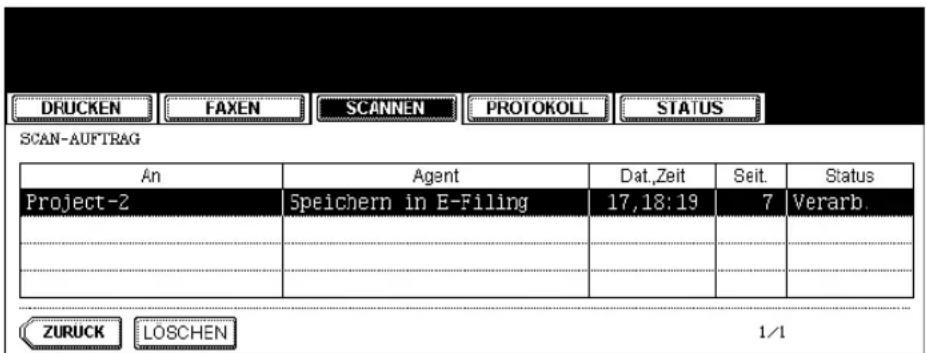
Die Liste enthält folgende Informationen.
An: Speicherort oder Empfänger der gescannten Daten.
Agent: Agent für die Ausführung
Datum, Zeit: Datum und Zeit der Speicherung
Seiten: Anzahl der Originale
Status: Status der Aufträge
Tipp
Auf einer Anzeige (Seite) werden jeweils vier Aufträge aufgelistet. Bis zu 250 Seiten (1000 Aufträge) können angezeigt werden. Tippen Sie auf die Taste NÄCH, um den nächsten und etwaige weitere Aufträge anzuzeigen, bzw. die Taste VORI, um die vorherige Seite anzuzeigen.
Scanauftrag löschen
Wählen Sie den Auftrag aus der Liste aus und tippen Sie auf LÖSCHEN.
4. Protokollaufzeichnung
Mit der Protokollfunktion PROTOKOLL können Sie die Aufträge (Faxe, Internet-Faxe, E-Mails) auflisten, die kopiert, gedruckt, gesendet, empfangen oder gescannt wurden, um das Ergebnis zu bestätigen. Sie können auch die Faxnummer und die E-Mail-Adresse der Faxsendung oder des Faxempfangs für Faxe und Internet-Faxe aus dem Scanprotokoll erfassen und in das Adressbuch übernehmen.
- Für die Verwendung von Scan-Funktionen benötigen Sie das Scanner-Kit oder das Drucker-/Scanner-Kit (beides optional).
- Für die Verwendung der Fax-Funktionen ist die optionale Faxkarte erforderlich.
- Für die Verwendung von Internet-Fax- oder E-Mail-Funktionen benötigen Sie das optionale Scanner-Kit oder das optionale Drucker-/Scanner-Kit.
- Um Druckaufträge vom Client-PC über das Netzwerk zu erhalten, benötigen Sie das optionale Drucker-Kit.
Drücken Sie die Taste JOB STATUS auf dem Bedienfeld und die Taste PROTOKOLL am Touch-Screen.
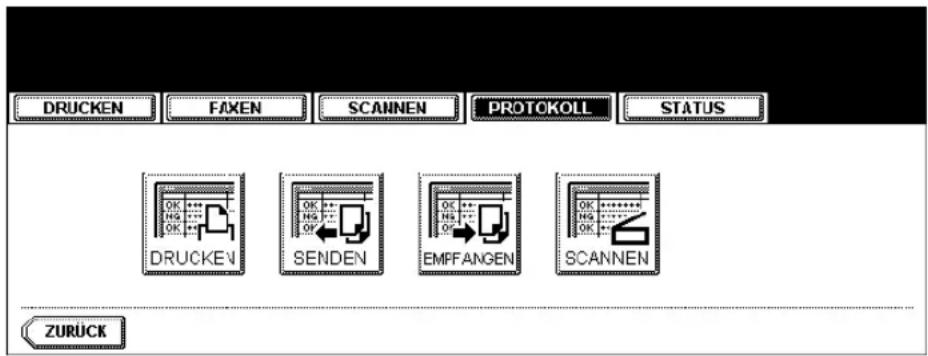
Protokoll prüfen
Protokoll drucken
Wenn Sie im Protokollmenü auf die Taste DRUCKEN tippen, wird der Kopier- oder Druckstatus angezeigt.
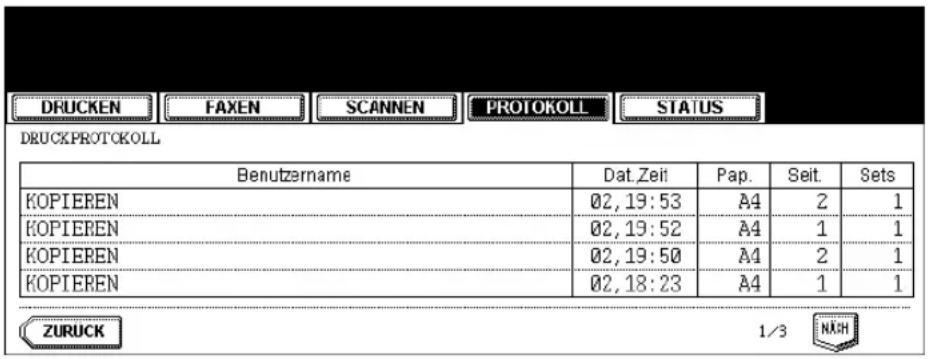
Die Liste enthält folgende Informationen.
Benutzername: Absender der Kopie/ des Druckauftrags
Datum, Zeit: Datum und Zeit des Drucks
Papier: Papierformat
Seiten: Anzahl Seiten von Kopie/Druckauftrag
Sätze: Anzahl der gedruckten Sätze
Tipp
Auf einer Anzeige (Seite) werden jeweils vier Aufträge aufgelistet. Bis zu 30 Seiten (120 Aufträge) können angezeigt werden. Tippen Sie auf die Taste NÄCH, um den nächsten und etwaige weitere Aufträge anzuzeigen, bzw. die Taste VORI, um die vorherige Seite anzuzeigen.
Folgende tasten werden angezeigt.
ZURÜCK: Tippen Sie auf diese Taste, um in das Protokollmenü zurückzukehren.
Sendeprotokoll
Wenn Sie im Protokollmenü auf die Taste SENDEN tippen, wird der Sendestatus eines Faxes oder Internet-Faxes angezeigt. (Fax- und Internetfax-Funktionen sind optional.)
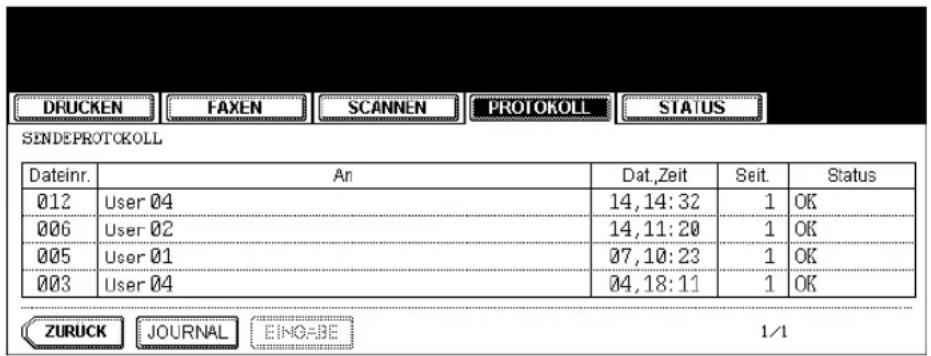
Die Liste enthält folgende Informationen.
Dateinr.: Nr. des gespeicherten Auftrags
An: Faxnummer oder E-Mail-Adresse
Datum, Zeit: Datum und Zeit der Sendung
Seiten: Anzahl Seiten von Fax /Internetfax
Status: Ergebnis, entweder "OK" oder Fehlercode.
(Zum Fehlercode siehe 📄 S.256 "6.Fehlercode".)
Tipp
Auf einer Anzeige (Seite) werden jeweils vier Aufträge aufgelistet. Bis zu 30 Seiten (120 Aufträge) können angezeigt werden. Tippen Sie auf die Taste NÄCH, um den nächsten und etwaige weitere Aufträge anzuzeigen, bzw. die Taste VORI, um die vorherige Seite anzuzeigen.
Folgende Tasten werden angezeigt.
JOURNAL: Tippen Sie diese Taste, um eine Aufzeichnung (Journal) zu drucken. Einzelheiten siehe S.252 "Journal drucken".
EINGABE Tippen Sie auf diese Taste, um Faxnummern oder E-Mail-Adressen von der Liste in das Adressbuch aufzunehmen. Einzelheiten siehe ☐ S.250 "Adressregistrierung aus Protokollen".
ZURÜCK: Tippen Sie auf diese Taste, um zum Menü zurückzukehren.
Empfangsprotokoll
Wenn Sie im Protokollmenü auf die Taste EMPFANGEN tippen, wird der Empfangsstatus von Faxen, Internet-Faxen und E-Mail Aufträgen angezeigt. (Fax- und Internetfax-Funktionen sind optional.)
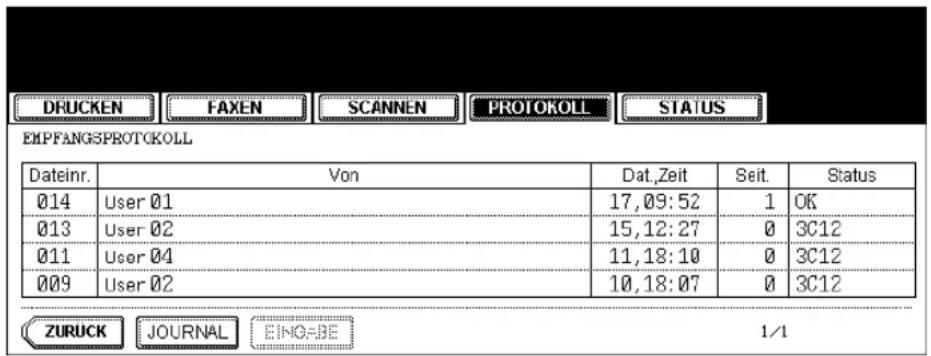
Die Liste enthält folgende Informationen.
Dateinr.: Nr. des gespeicherten Auftrags
Von: Faxnummer oder E-Mail-Adresse des Absenders
Datum, Zeit: Datum und Zeit des Empfangs
Seiten: Anzahl Seiten von Fax /Internetfax oder E-Mail
Status: Ergebnis, entweder "OK" oder Fehlercode.
(Zum Fehlercode siehe 📄 S.256 "6.Fehlercode".)
8
Tipp
Auf einer Anzeige (Seite) werden jeweils vier Aufträge aufgelistet. Bis zu 30 Seiten (120 Aufträge) können angezeigt werden. Tippen Sie auf die Taste NÄCH, um den nächsten und etwaige weitere Aufträge anzuzeigen, bzw. die Taste VORI, um die vorherige Seite anzuzeigen.
Folgende Tasten werden angezeigt.
JOURNAL: Tippen Sie diese Taste, um eine Aufzeichnung (Journal) zu drucken. Einzelheiten siehe S.252 "Journal drucken".
EINGABE Tippen Sie auf diese Taste, um Faxnummern oder E-Mail-Adressen von der Liste in das Adressbuch aufzunehmen. Einzelheiten siehe 📄 S.250 "Adressregistrierung aus Protokollen".
ZURÜCK: Tippen Sie auf diese Taste, um zum Menü zurückzukehren.
Scan-Protokoll
Wenn Sie auf die Taste SCAN im Protokollmenü tippen, wird der Scanstatus folgender Elemente angezeigt:
- Speicherstatus e-Filing durch Kopieren
- Kopierauftrag in freiem Ordrner gespeichert (= SPEICHEN ALS DATEI) (Der Scanner- oder Scanner-/Drucker-Kit (beide optional) ist erforderlich.)
- Scanauftrag in e-Filing oder freiem Ordner gespeichert (= SCANNEN IN DATEI) (Der Scanner-Kit oder Drucker-/Scanner-Kit (beides optional) ist erforderlich.)
- Scanauftrag als E-Mail gesendet (= SCANNEN IN E-MAIL) (Der Scanner-Kit oder Drucker-/Scanner-Kit (beides optional) ist erforderlich.)
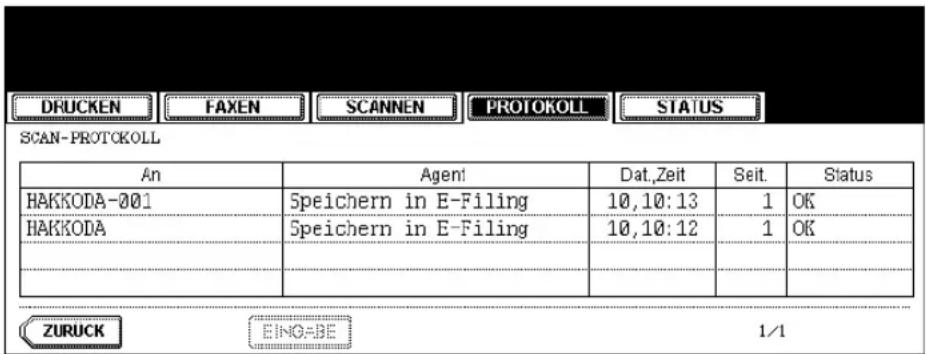
Die Liste enthält folgende Informationen.
An: Speicherort oder Empfänger der gescannten Daten.
Agent: Agent für die Ausführung
Datum, Zeit: Datum und Zeit des Scans
Seiten: Anzahl Seiten von Scan oder E-Mail
Status: Ergebnis, entweder "OK" oder Fehlercode.
(Zum Fehlercode siehe 📄 S.256 "6.Fehlercode".)
Tipp
Auf einer Anzeige (Seite) werden jeweils vier Aufträge aufgelistet. Bis zu 30 Seiten (120 Aufträge) können angezeigt werden. Tippen Sie auf die Taste NÄCH, um den nächsten und etwaige weitere Aufträge anzuzeigen, bzw. die Taste VORI, um die vorherige Seite anzuzeigen.
Folgende Tasten werden angezeigt.
EINGABE: Tippen Sie auf diese Taste, um Faxnummern oder E-Mail-Adressen von der Liste in das Adressbuch aufzunehmen. Einzelheiten siehe 📄 S.250 "Adressregistrierung aus Protokollen".
ZURÜCK: Tippen Sie auf diese Taste, um zum Menü zurückzukehren.
Adressregistrierung aus Protokollen
Sie können aus dem Sende-, Empfangs- oder Scanprotokoll neue Faxnummern oder E-Mail-Adressen speichern.
1 Tippen Sie im Protokollmenü auf die Taste SENDEN (oder EMPFANGEN oder SCANNEN).
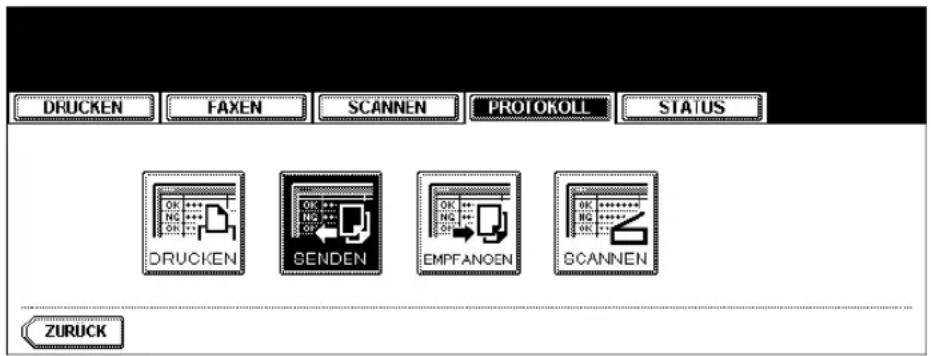
- Das entsprechende Protokoll wird angezeigt.
2 Wählen Sie den Empfänger (oder Absender) aus, den Sie im Adressbuch registrieren wollen.
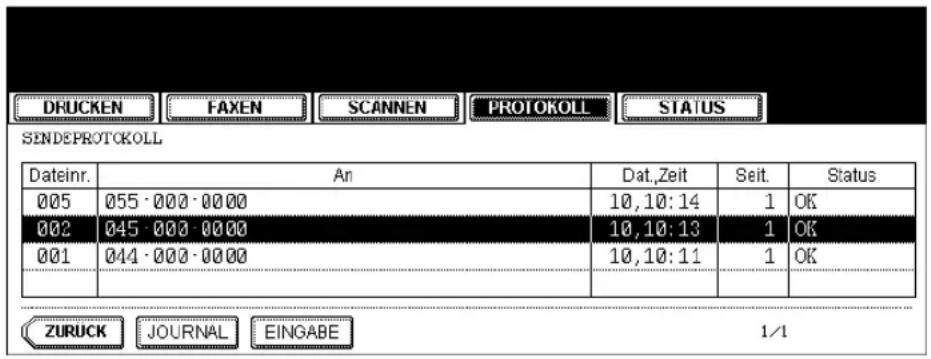
3 Tippen Sie auf die Taste EINGABE.
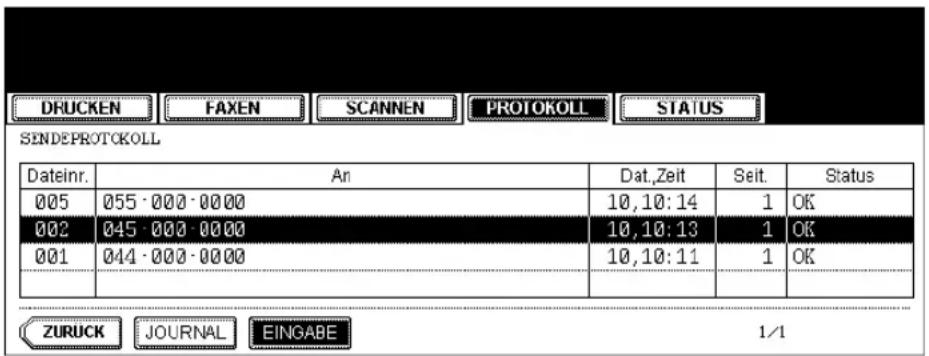
4 Geben Sie folgende Informationen ein. (Sie müssen mindestens Voname oder Nachname und Faxnr. oder E-Mail-Adresse eingeben.)
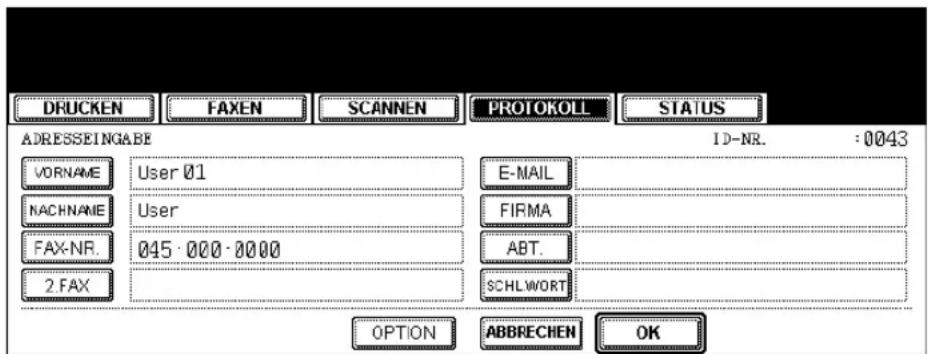
- VORNAME: Geben Sie den Vornamen ein. Dieser Name wird im Touch-Screen in der Adressbuchliste angezeigt.
- NACHNAME: Geben Sie den Nachnamen ein. Dieser Name wird im Touch-Screen in der Adressbuchliste angezeigt.
• FAX NR.: Geben Sie die Faxnummer ein.
• 2. FAX NR.: Geben Sie die 2. Faxnummer ein.
• E-Mail: Geben Sie die E-Mail-Adresse ein. - FIRMA: Geben Sie den Firmennamen ein.
• ABT.: Geben Sie den Abteilungsnamen ein. - SCHLÜSSELWORT: Geben Sie das Schlüsselwort ein. Es kann zur Suche verwendet werden.
Tipp
Wenn Sie auf eine dieser Tasten tippen, erscheint das Menü für die Zeicheneingabe (1) S.30). Um Zahlen einzugeben, verwenden Sie die Zifferntasten.
5 Tippen Sie auf OK.
• Die Empfängerdaten werden in das Adressbuch übernommen.
- Weitere Hinweise zum Adressbuch finden Sie in der Dokumentation "Handbuch für Administrator- und Benutzereinstellungen".
Journal drucken
Sie können Sende- und Empfangsjournale von Faxaufträgen drucken. Es können entweder 40 (1 Seite) oder 120 Journaleinträge (3 Seiten) gedruckt werden. Sie können auch auswählen und nur einen Vorgang drucken.
- Zur Statusprüfung von Faxaufträgen siehe Bedienungsanleitung für Fax-Funktionen.
1 Tippen Sie im Protokollmenü auf die Taste SENDEN oder EMPFANGEN.
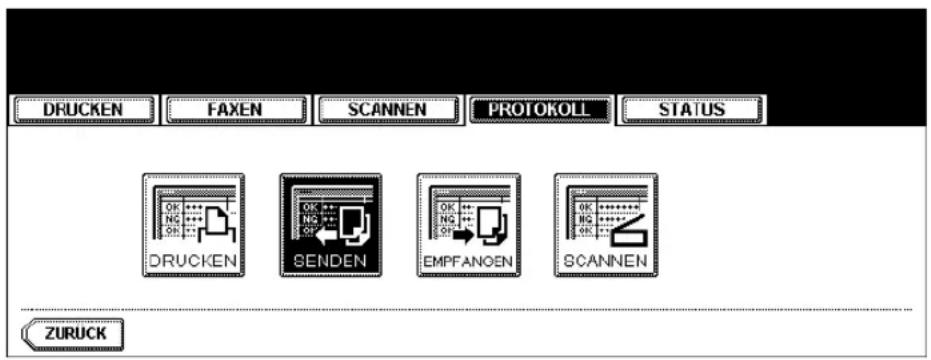
- Das entsprechende Protokoll wird angezeigt.
2 Tippen Sie auf die Taste JOURNAL.
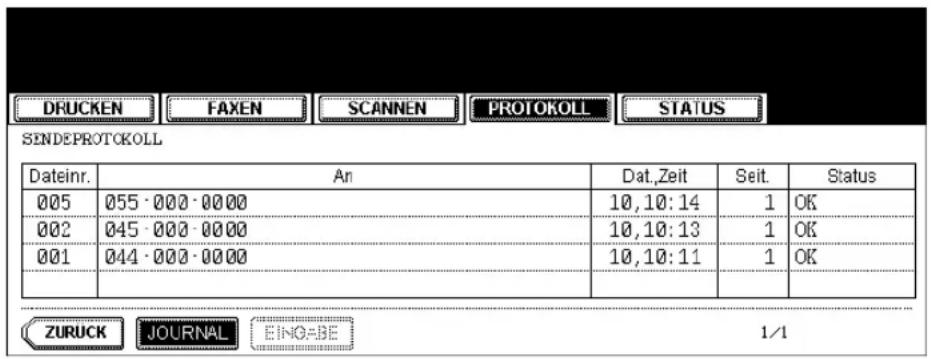
• Das Journal wird gedruckt.
5. Druckstatus anzeigen
Wenn Sie im Bereitschaftszustand auf STATUS drücken, wird die Papiergröße in der Kassette angezeigt. Wenn Sie während eines Druckvorgangs auf STATUS drücken, wird die aktuell verwendete Papierquelle angezeigt.
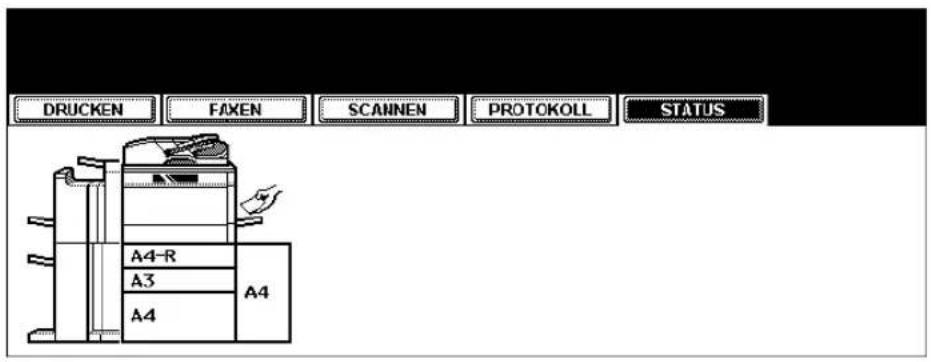
Druckauftragsfehler beheben
Wenn die für den Druckauftrag benötigte Papiergröße nicht in der Kassette liegt, führt des zu einem Druckfehler. Die Taste JOB STATUS blinkt und folgendes Menü wird angezeigt.
![100 % 1 APS BEREIT TASTE [JOB STATUS] DRUCKEN BASIS BILDQUALITAT BEARBEITEN E-FILING/DATEI EINSTELLGN. ZOOM ORG KOPPI 100% APS NICHT SORTIERT NIGHT SORRIET A4-R Einseit TEXT/FOTO A3 A4 ↓ ↓ AUTOM](/content/2026/05/767919/images/0ccca8ca721dbcc3154af91b2ae72534878f1a205c5bddf13e3fea5d0d3365ba.jpg)
Führen Sie folgende Schritte zur Fehlerbehebung durch.
Das benötigte Papier in den Einzelblatteinzug einlegen
1 Drücken Sie die blinkende Taste JOB STATUS.
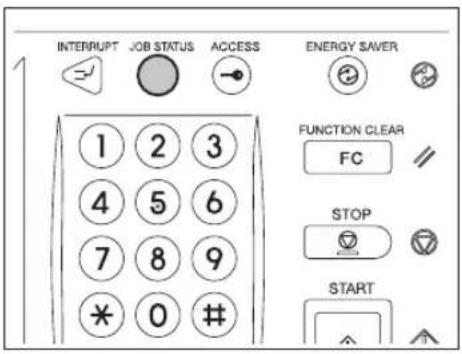
2 Legen Sie das Papier in den Einzelblatteinzug und drücken Sie START.
- Der Druck wird ausgeführt. Drücken Sie die Taste JOB STATUS.
Drucken durch Einlegen des entsprechenden Papierformats in die Einzugsquellen.
1 Drücken Sie die blinkende Taste JOB STATUS.
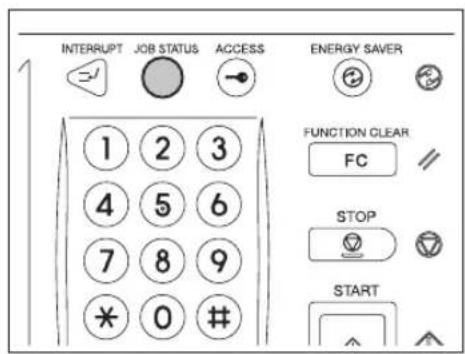
2 Tippen Sie im Touch-Screen auf die Einzugstaste, die Sie ändern wollen.
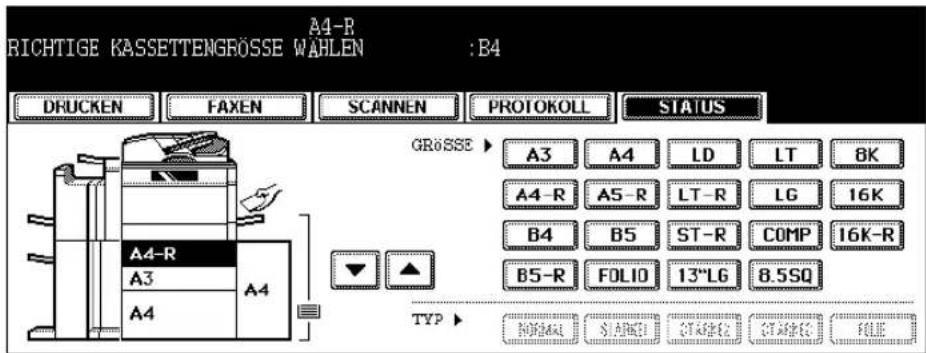
- Sie können den Einzug mit der Taste 📋 wählen.
3 Legen Sie Papier in das entsprechende Fach/die Fächer.
4 Tippen Sie auf die Papiergröße, die dem eingestellten Papier entspricht.
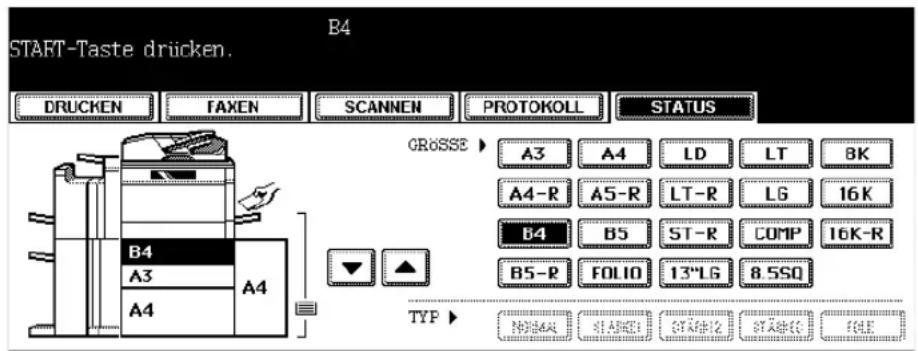
5 Drücken Sie die Taste START.
- Der Druck wird ausgeführt. Drücken Sie die Taste JOB STATUS.
Das benötigte Papier aus einer anderen Papierquelle einziehen
Wenn das benötigte Papierformat nicht in der Papierquelle liegt, können Sie den Fehler dadurch beheben, dass Sie ein anderes Format wählen, von dem Papier verfügbar ist. Ist das Format jedoch kleiner, kann dies zu einem Bildverlust führen.
Tippen Sie im Touch-Screen auf die Einzugstaste, die Sie benutzen wollen. Drücken Sie dann die Taste START.
Wenn während des Fax-, Internet-Fax- bzw. Scanbetriebs (alles optionale Funktionen) ein Fehler auftritt, wird der Fehler im Status der Journale angezeigt und Sie können die entsprechenden Maßnahmen einleiten, die in den nachstehend angeführten Abschnitten beschrieben sind.
Fax / Internet Fax
| Fehlercode | Problem Maßnahme | |
| Fax | ||
| 0012 Vorlagen | stau Entfernen Sie die gestaute Vorlage. | |
| 0013 Offene Abdeckung Schließen Sie die offene Abdeckung, sodass diese fest geschlossen ist. | ||
| 0020 Stromausfall Überprüfen Sie den Stromausfallbericht. | ||
| 0030 Zurücksetzen Übertragung abgebrochen (Die Übertragung ist abgebrochen, da der Papierstau während einer Direktsendung aufgetreten ist.) | ||
| 0033 Abfragefehler Überprüfen Sie die Einrichtung der Abfrageoptionen (Sicherheitscode usw.) und prüfen Sie, ob das Abfragedokument vorhanden ist. | ||
| 0042 Speicher voll Sorgen Sie dafür, dass ausreichend Arbeitsspeicher zur Verfügung steht, bevor Sie den Aufruf wiederholen. | ||
| 0050 Leitung besetzt Starten Sie die Übertragung erneut. | ||
| 0053 Sicherheitsfehler in der Übermittlung oder der Mailbox-Übertragung | Überprüfen Sie den Sicherheitscode der Gegenpartei, das Systemkennwort und Ihr Setup. | |
| 00B0 - 00B500C0 - 00C400D0 - 00D200F0, 00F1 | Signal- oder Leitungsfehler | Starten Sie die Übertragung erneut. Häufige Fehler weisen auf ein Problem der Telefonleitung hin. Wechseln Sie, sofern möglich, zu einer anderen Leitung und versuchen Sie die Übertragungen erneut. |
| 00E8 HDD-Fehler Starten Sie die Übertragung erneut. | ||
| Internet Fax | ||
| 1C10 System | access abnormality (Systemzugriff unzulässig) | Schalten Sie das Gerät AUS und dann wieder EIN.Führen Sie den fehlerhaften Auftrag erneut aus. Falls der Fehler immer noch auftritt, wenden Sie sich an Ihren Servicetechniker. |
| 1C11 Zu wenig | Speicher Wenn es laufende Aufträge gibt, führen Sie den fehlerhaften Auftrag erneut aus, nachdem die laufenden Aufträge abgeschlossen wurden. Wenn der Fehler erneut auftritt, schalten Sie das Gerät AUS und dann wieder EIN und führen Sie den Auftrag noch einmal aus. | |
| 1C12 Message | reception error (Fehler beim Nachrichtenempfang) | Schalten Sie das Gerät AUS und dann wieder EIN.Führen Sie den fehlerhaften Auftrag erneut aus. |
| 1C13 Message | transmission error (Fehler bei der Nachrichtenübertragung) | Schalten Sie das Gerät AUS und dann wieder EIN.Führen Sie den fehlerhaften Auftrag erneut aus. |
| 1C14 Invalid parameter (Ungültiger Parameter) | Wenn eine Vorlage benutzt wird, erstellen Sie die Vorlage neu.Wenn der Fehler erneut auftritt, schalten Sie das Gerät AUS und dann wieder EIN und führen Sie den Auftrag noch einmal aus. | |
| 1C15 Exceeding file capacity(Dateikapazität überschritten) | Bitten Sie Ihren Administrator, die Einstellung "Größe der Seitenaufteilung" für Internet-Fax zu ändern, oder reduzieren Sie die Anzahl der Seiten und führen Sie den Auftrag erneut aus. | |
| 1C20 System management module access abnormality (Zugriff durch Systemmanagement-Modul unzulässig) | Schalten Sie das Gerät AUS und dann wieder EIN.Führen Sie den fehlerhaften Auftrag erneut aus. Falls dies nicht hilft, wenden Sie sich an Ihren Wartungstechniker. | |
| 1C21-1C22 Job control module access abnormality(Zugriff durch Auftragskontroll-Modul unzu-lässig) | Schalten Sie das Gerät AUS und dann wieder EIN.Führen Sie den fehlerhaften Auftrag erneut aus. Falls dies nicht hilft, wenden Sie sich an Ihren Wartungstechniker. | |
| 1C30 Directory creation failure (Fehler beim Erstellen eines Verzeichnisses) | Prüfen Sie, ob Sie Schreibzugriffsrechte für das Speicherver-zeichnis haben.Prüfen Sie, ob auf dem Server oder auf der lokalen Festplatte ausreichend Speicherplatz frei ist. | |
| 1C31 File creation failure(Fehler beim Erstellen einer Datei) | Prüfen Sie, ob Sie Schreibzugriffsrechte für das Speicherver-zeichnis haben.Prüfen Sie, ob auf dem Server oder auf der lokalen Festplatte ausreichend Speicherplatz frei ist. | |
| 1C32 File deletion failure(Fehler beim Löschen einer Datei) | Prüfen Sie, ob Sie Schreibzugriffsrechte für das Speicherver-zeichnis haben.Prüfen Sie, ob auf dem Server oder auf der lokalen Festplatte ausreichend Speicherplatz frei ist. | |
| 1C33 File access failure(Fehler beim Dateizu-griff) | Prüfen Sie, ob Sie Schreibzugriffsrechte für das Speicherver-zeichnis haben.Prüfen Sie, ob auf dem Server oder auf der lokalen Festplatte ausreichend Speicherplatz frei ist. | |
| 1C40 Image conversion abnormality (Bildkon-vertierung unzulässig) | Schalten Sie das Gerät AUS und dann wieder EIN. Führen Sie den fehlerhaften Auftrag erneut aus. Falls der Fehler immer noch auftritt, wenden Sie sich an Ihren Servicetechniker. | |
| 1C60 Festplatte-Voll-Fehler Reduzieren | Sie die Anzahl der Seiten im fehlerhaften Auftrag und führen Sie den Auftrag erneut aus. Prüfen Sie, ob auf dem Server oder auf der lokalen Festplatte ausreichend Speicher-platz frei ist. | |
| 1C61 Address | Book reading failure (Adressbuch-Lesefehler) | Schalten Sie das Gerät AUS und dann wieder EIN. Führen Sie den fehlerhaften Auftrag erneut aus.Setzen Sie die Daten im Adressbuch zurück und führen Sie den Auftrag erneut aus.Falls der Fehler immer noch auftritt, wenden Sie sich an Ihren Servicetechniker. |
| 1C62 Memory | acquiring failure (Fehler bei Spei-cherzuordnung) | Schalten Sie das Gerät AUS und dann wieder EIN. Führen Sie den fehlerhaften Auftrag erneut aus. Falls der Fehler immer noch auftritt, wenden Sie sich an Ihren Servicetechniker. |
| 1C63 Terminal | IP address unset (IP-Adresse des Terminals nicht einge-stellt) | Bitten Sie Ihren Administrator, die IP-Adresse des Geräts einzustellen. |

| Fehlercode Problem Maßnahme | ||
| 1C64 Terminal mail address unset (Mail-Adresse des Terminals nicht eingestellt) | Bitten Sie Ihren Administrator, die E-Mail-Adressen des Geräts einzustellen. | |
| 1C65 SMTP address unset (SMTP-Adresse nicht eingestellt) | Bitten Sie Ihren Administrator, die SMTP-Adresse des Geräts einzustellen. | |
| 1C66 Server time time-out error (Zeitüberschreitungsfehler bei Serverzeit) | Prüfen Sie, ob der SMTP-Server einwandfrei funktioniert. | |
| 1C69 SMTP server connection error (SMTP-Server-Verbindungsfehler) | Bitten Sie Ihren Administrator, den Anmeldenamen oder das Kennwort des SMTP-Servers einzurichten und führen Sie den Auftrag erneut aus. Prüfen Sie, ob der SMTP-Server einwandfrei funktioniert. | |
| 1C6A HOST NAME error (Hostnamenfehler) | Bitten Sie Ihren Administrator, zu prüfen, ob der Dateiname ein ungültiges Zeichen enthält. Entfernen Sie das ungültige Zeichen und setzen Sie den entsprechenden Gerätenamen zurück. | |
| 1C6B Terminal mail address error (Fehler bei Terminal-Mail-Adresse) | Bitten Sie Ihren Administrator, zu prüfen, ob die E-Mail-Adresse ein ungültiges Zeichen enthält. Entfernen Sie das ungültige Zeichen, setzen Sie die entsprechende E-Mail-Adresse zurück und führen Sie den Auftrag erneut aus. | |
| 1C6C Destination mail address error (Fehler bei Ziel-Mail-Adresse) | Prüfen Sie, ob die Ziel-E-Mail-Adresse ein ungültiges Zeichen enthält. Entfernen Sie das ungültige Zeichen, setzen Sie die entsprechende Ziel-E-Mail-Adresse zurück und führen Sie den Auftrag erneut aus. | |
| 1C6D Systemfehler Schalten Sie das Gerät AUS und dann wieder EIN. Führen Sie den fehlerhaften Auftrag erneut aus. Falls der Fehler immer noch auftritt, wenden Sie sich an Ihren Servicetechniker. | ||
| 1C70 SMTP client OFF (SMTP-Client ausgeschaltet) | Bitten Sie Ihren Administrator, den SMTP-Client zu aktivieren, und führen Sie den Auftrag erneut aus. | |
| 1C71 SMTP Authentifzie-rungsfehler | Prüfen Sie ob SMTP Authentifizierung, Anmeldename und Kennwort korrekt sind. | |
| 1C72 POP vor SMTP Fehler Prüfen Sie, ob die Einstellungen von POP vor SMTP und POP3 korrekt sind. | ||
| 1C80 Internet Fax transmission failure when processing E-Mail job received (Internet-Fax-Übertragungsfehler beim Verarbeiten von empfangenem E-Mail-Auftrag) | Prüfen Sie die Einstellungen für "Empfangenes Fax weiterleiten". | |
| Fehlercode | Problem Maßnahme | |
| 1C81 Onramp | Gateway transmission failure (Übertragungsfehler bei Onramp Gateway) | Prüfen Sie die Mailbox-Einstellungen. |
| 1C82 Internet | Fax transmission failure when processing Fax job received (Internet-Fax-Übertragungsfehler beim Verarbeiten von empfangenem Fax-Auftrag) | Prüfen Sie die Einstellungen für das Weiterleiten empfangener Faxe. |
| 1CC0 Job-Abbruch Der Job wurde abgebrochen. | ||
| 1CC1 Netzausfall Prüfen Sie, ob das N | Netzkabel einwandfrei und sicher ange-schlossen ist. Überprüfen Sie, ob die Stromzufuhr unstabil ist. | |
| 3A10-3A12 M | ME-Formatfehler Ersuchen | Sie den Sender, die E-Mail im MIME1.0-Format noch-mals zu senden. |
| 3A20-3A22 E | Mail-Verarbeitungs-fehler | Ersuchen Sie den Sender, die E-Mail nochmals zu senden. |
| 3A30 Zeitablauffehler für E-Mail-Teilelement | Ersuchen Sie den Sender, die E-Mail nochmals zu senden oder die Wartzeit für Teilelemente der E-Mail zu verlängern. | |
| 3A40 Ungültige Teil-E-Mail erhalten | Ersuchen Sie den Sender, die Teil-E-Mail im Format RFC2046 nochmals zu senden. | |
| 3A50-3A52 Festplatte-Voll-Fehler Ersuchen Sie den Sender, die E-Mail nochmals zu senden, indem er sie in mehrere Teilelemente aufteilt. Wenn dieser Fehler auftritt, weil das Papier zu Ende gegangen ist und zu viele wartende Aufträge auf der Festplatte gespeichert sind, legen Sie Papier nach, um weitere Aufträge zu aktivieren. | ||
| 3A60-3A62 Festplatte-Voll-War-nung | Ersuchen Sie den Sender, die E-Mail nochmals zu senden, indem er sie in mehrere Teilelemente aufteilt. Wenn dieser Fehler auftritt, weil das Papier zu Ende gegangen ist und zu viele wartende Aufträge auf der Festplatte gespeichert sind, legen Sie Papier nach, um weitere Aufträge zu aktivieren. | |
| 3A70 Unterbrechung des Teil-E-Mail-Empfangs | Ersuchen Sie Ihren Administrator die Einstellung TEILW.E-MAIL-ADRESSE AKTIV. zu aktivieren, und ersuchen Sie den Absender, seine E-Mail nochmals zu schicken. | |
| 3A80-3A82 Teil-E-Mail deaktiviert Ersuchen Sie Ihren Administrator die Einstellung TEILW.E-MAIL-ADRESSE AKTIV. zu aktivieren, und ersuchen Sie den Absender, seine E-Mail nochmals zu schicken. | ||
| 3B10-3B12 E | Mail-Formatfehler Ersuchen Sie Ihren Administrator die Einstellung TEILW.E-MAIL-ADRESSE AKTIV. zu aktivieren, und ersuchen Sie den Absender, seine E-Mail nochmals zu schicken. | |
| 3B20-3B22 Kontexttypfehler Ersuchen Sie den Sender, die E-Mail mit Anhängen im Format TIFF nochmals zu senden. | ||
| 3B30-3B32 Ungültiger Zeichen-satz | Ersuchen Sie den Sender, die E-Mail im Format ISO-8559-1/2 nochmals zu senden. | |
| 3B40-3B42 E | Mail-Dekodierungsfehler | Ersuchen Sie den Sender, die E-Mail nochmals zu senden. |

| Fehlercode | Problem Maßnahme | |
| 3C10-3C13 | TIFF-Analysefehler Ersuchen | en Sie den Sender, die E-Mail mit Anhängen im Format TIFF nochmals zu senden. |
| 3C20-3C22 | TIFF-Komprimierungs-fehler | Ersuchen Sie den Sender, die E-Mail mit Anhängen im TIFF-Format mit der Komprimierung MH, MR, MMR oder JPEG nochmals zu senden. |
| 3C30-3C32 | TIFF-Auflösungsfehler Ersuchen | en Sie den Sender, die E-Mail mit Anhängen im TIFF-Format mit einer Auflösung von 200 x 100, 200 x 200, 200 x 400, 300 x 300 oder 400 x 400 (dpi) nochmals zu senden. |
| 3C40-3C42 | TIFF-Papiergrößen-fehler | Ersuchen Sie den Sender, die E-Mail mit Anhängen im Format TIFF zu senden, die auf dem Papier auf diesem Gerät verfügbaren Papier ausgedruckt werden können. |
| 3C50-3C52 | Offramp-Übertragungsfehler | Ersuchen Sie den Sender, die richtigen Faxnummern anzuge-ben und die E-Mail nochmals zu senden. |
| 3C60-3C62 | Offramp-Sicherheits-fehler | Bestätigen Sie die Faxnummern, die im eingetroffenen Off-ramp-Gateway-Auftrag enthalten sind, und ersuchen Sie den Sender, die E-Mail mit den richtigen Faxnummern nochmals zu senden. |
| 3C70 | Netzausfall Stellen Sie fest, ob der Auftrag wiederhergestellt wurde. Ist das nicht der Fall, ersuchen Sie den Sender, die E-Mail nochmals zu senden. | |
| 3D10 | Zieladressenfehler Erkundigen Sie sich bei Ihrem Administrator, ob die DNS- und Mailservereinstellungen richtig konfiguriert sind. Wenn dies der Fall ist, ersuchen Sie den Sender, zu bestätigen, dass die Ziel-adresse richtig ist. | |
| 3D20 | Maximale Anzahl von Offramp-Zielen über-schritten | Ersuchen Sie den Sender, maximal 40 Ziele für einen Offramp-Gateway-Auftrag einzugeben. Das Gerät kann die Offramp-Gateway-Übertragung nicht an mehr als 40 Ziele durchführen. |
| 3D30 | Faxgerät ist nicht installiert | Vergewissern Sie sich, dass die Faxeinheit installiert und richtig angeschlossen ist. |
| 3E10 | POP3-Server-Übertragungsfehler | Fragen Sie Ihren Administrator, ob die POP3-Serveradresse richtig eingegeben wurde und der POP3-Server richtig funktioniert. |
| 3E20 | Zeitablauf bei der POP3-Server-Übertragung | Fragen Sie Ihren Administrator, ob der POP3-Server richtig funktioniert und das LAN-Kabel am Server angeschlossen ist. |
| 3E30 | POP3-Anmeldefehler Fragen Sie | Ihren Administrator, ob der POP3-Benutzername und das Kennwort richtig konfiguriert sind. |
| 3E40 | POP3-Anmeldefehler Fragen Sie | Ihren Administrator, ob der POP3-Anmeldetyp (Auto, POP3, APOP) für den POP3-Server korrekt eingetellt ist. |
| 3F00, 3F10, 3F20, 3F30, 3F40 | Datei-Eingabe-/Ausga-befehler | Ersuchen Sie den Sender, die E-Mail nochmals zu senden. Falls der Fehler immer noch auftritt, wenden Sie sich an Ihren Servicetechniker. |
Scanauftrag
| Fehlercode Problem Maßnahme | ||
| Scan to E-Mail | ||
| 2C10, 2C12, 2C13, 2C20-2C22 | Ungültiger Auftragsstatus | Während des Sendens einer E-Mail ist ein Fehler aufgetreten. Versuchen Sie es erneut. Falls der Fehler immer noch auftritt, wenden Sie sich an Ihren Servicetechniker. |
| 2C11, 2C62 Nicht genügend Speicherplatz vorhanden | Scanlimit überschritten. Senden Sie Ihre Dokumente getrennt. | |
| 2C14 Ungültiger Parameter angegeben | Achten Sie darauf, die Einstellungen richtig einzugeben, und versuchen Sie es erneut. | |
| 2C15 Umfang der Nachricht überschreitet Limit oder Maximalgröße | Sie senden zu viele Dokumente gleichzeitig. Senden Sie Ihre Dokumente getrennt. | |
| 2C30 Verzeichnis konnte nicht erstellt werden | Prüfen Sie, ob Sie Schreibzugriffsrechte für das Speicherverzeichnis haben und ob der Server bzw. die lokale Festplatte über ausreichend Speicherplatz verfügt. Danach wiederholen Sie den Scanvorgang. | |
| 2C31, 2C33 Failed to create file (Datei konnte nicht erstellt werden) | Prüfen Sie, ob Sie Schreibzugriffsrechte für das Speicherverzeichnis haben und ob der Server bzw. die lokale Festplatte über ausreichend Speicherplatz verfügt. Danach wiederholen Sie den Scanvorgang. | |
| 2C32 Failed to delete file (Datei konnte nicht gelöscht werden) | Prüfen Sie, ob Sie Schreibzugriffsrechte für das Speicherverzeichnis haben und ob der Server bzw. die lokale Festplatte über ausreichend Speicherplatz verfügt. Danach wiederholen Sie den Scanvorgang. | |
| 2C40 Failed to convert image file format (Konvertieren des Bilddatei-formats fehlgeschlagen) | Schalten Sie das Gerät AUS und dann wieder EIN. Wiederholen Sie den Scanvorgang. Falls der Fehler immer noch auftritt, wenden Sie sich an Ihren Servicetechniker. | |
| 2C61 Failed to read AddressBook (Adressbuch konnte nicht gelesen werden) | Schalten Sie das Gerät AUS und dann wieder EIN. Versuchen Sie, den fehlerhaften Auftrag erneut auszuführen. Setzen Sie die Daten im Adressbuch zurück und versuchen Sie, den Auftrag erneut auszuführen. Falls der Fehler immer noch auftritt, wenden Sie sich an Ihren Servicetechniker. | |
| 2C63, 2C64 Ungültige Domänena-dresse | Bitten Sie Ihren Administrator, die IP-Adresse des Geräts einzustellen. | |
| 2C65, 2C66, 2C69 | Failed to connect to SMTP server (Verbindung mit SMTP-Server nicht möglich) | Vergewissern Sie sich, dass der SMTP-Server fehlerfrei ausführt bzw. ob die SMTP-Serveradresse richtig eingestellt ist. Danach wiederholen Sie den Scanvorgang. |
| 2C6A Failed to send E-Mail message (E-Mail-Nachricht konnte nicht gesendet werden) | Schalten Sie das Gerät AUS und dann wieder EIN. Wiederholen Sie den Scanvorgang. Falls der Fehler immer noch auftritt, wenden Sie sich an Ihren Servicetechniker. | |
| 2C6B Ungültige Adresse im Feld "Von:" | Bitten Sie Ihren Administrator, zu prüfen, ob die E-Mail-Adresse ein ungültiges Zeichen enthält. Entfernen Sie das ungültige Zeichen, setzen Sie die entsprechende E-Mail-Adresse zurück und führen Sie den Auftrag erneut aus. | |

| Fehlercode Problem Maßnahme | ||
| 2C6C Ungültige Adresse im Feld "An:" | Prüfen Sie, ob die Ziel-E-Mail-Adresse ein ungültiges Zeichen enthält. Entfernen Sie das ungültige Zeichen, setzen Sie die entsprechende Ziel-E-Mail-Adresse zurück und führen Sie den Auftrag erneut aus. | |
| 2C6D NIC-Systemfehler Schalten Sie d | das Gerät AUS und dann wieder EIN. Versuchen Sie, den fehlerhaften Auftrag erneut auszuführen. Falls der Fehler immer noch auftritt, wenden Sie sich an Ihren Servicetechniker. | |
| 2C70 SMTP-Service nicht verfügbar | Bitten Sie Ihren Administrator, die SMTP-Adresse des Geräts einzustellen. | |
| 2C71 SMTP Authentifzie-rungsfehler | Prüfen Sie ob SMTP Authentfizierung, Anmeldename und Kennwort korrekt sind. | |
| 2C72 POP vor SMTP Fehler Prüfen Sie, ob die Einstellungen von POP vor SMTP und POP3 korrekt sind. | ||
| 2C80 Failed to process received E-Mail job (Verarbeiten eines empfangenen E-Mail-Auftrags fehlgeschlagen) | Ersuchen Sie Ihren Administrator zu überprüfen, ob die Funktion zur Weiterleitung von empfangenen Internet-Faxen aktiviert ist. | |
| 2C81 Failed to process received Fax job (Ver-arbeiten eines empfangenen Fax-Auftrags fehlgeschlagen) | Ersuchen Sie Ihren Administrator zu überprüfen, ob die Funktion zur Weiterleitung von empfangenen Faxen aktiviert ist. | |
| 2CC0 Auftrag abgebrochen Der Auftrag wurde abgebrochen. | ||
| 2CC1 Power failure occurred (Netzausfall aufgetreten) | Prüfen Sie, ob das Netzkabel einwandfrei und sicher ange-schlossen ist. Senden Sie den Auftrag erneut. | |
| Speichern als Datei | ||
| 2D10, 2D12, 2D13, 2D20-2D22 | Ungültiger Auftragssta-tus | Schalten Sie das Gerät AUS und dann wieder EIN. Versuchen Sie die Übertragung erneut. Falls der Fehler immer noch auftritt, wenden Sie sich an Ihren Servicetechniker. |
| 2D11 Nicht genügend Spei-cherplatz vorhanden | Vergewissern Sie sich, dass genügend Speicher zum Speichern des Scanauftrags vorhanden ist. | |
| 2D14 Ungültiger Parameter angegeben | Achten Sie darauf, die Einstellungen richtig einzugeben, und versuchen Sie es erneut. | |
| 2D15, 2D65 There are too many documents in the fol-der (Zu viele Doku-mente im Ordner). Failed in creating new document (Erstellung eines neuen Doku-ments fehlgeschla-gen). | Löschen Sie die Daten im lokalen gemeinsam genutzten Ordner und wiederholen Sie den Scanvorgang. | |
| Fehlercode | Problem Maßnahme | |
| 2D30 Verzeichnis konnte nicht erstellt werden | Prüfen Sie, ob Sie Schreibzugriffsrechte für das Speicherverzeichnis haben und ob der Server bzw. die lokale Festplatte über ausreichend Speicherplatz verfügt. Danach wiederholen Sie den Scanvorgang. | |
| 2D31, 2D33 Failed to create file (Datei konnte nicht erstellt werden) | Prüfen Sie, ob Sie Schreibzugriffsrechte für das Speicherverzeichnis haben und ob der Server bzw. die lokale Festplatte über ausreichend Speicherplatz verfügt. Danach wiederholen Sie den Scanvorgang. | |
| 2D32 Failed to delete file (Datei konnte nicht gelöscht werden) | Prüfen Sie, ob Sie Schreibzugriffsrechte für das Speicherverzeichnis haben und ob der Server bzw. die lokale Festplatte über ausreichend Speicherplatz verfügt. Danach wiederholen Sie den Scanvorgang. | |
| 2D40 Failed to convert image file format (Konvertieren des Bilddatei-formats fehlgeschlagen) | Schalten Sie das Gerät AUS und dann wieder EIN. Wiederholen Sie den Scanvorgang. Falls der Fehler immer noch auftritt, wenden Sie sich an Ihren Servicetechniker. | |
| 2D60 Failed to copy file (Datei konnte nicht kopiert werden) | Schalten Sie das Gerät AUS und dann wieder EIN. Wiederholen Sie den Scanvorgang. Falls der Fehler immer noch auftritt, wenden Sie sich an Ihren Servicetechniker. | |
| 2D62 Failed to connect to network destination (Verbindung mit Netzwerkziel nicht möglich) Check destination path (Zielpfad prüfen). | Check destination path (Zielpfad prüfen). Vergewissern Sie sich, dass der Netzwerkpfad richtig ist, und versuchen Sie den Scanvorgang erneut. Wenn der Fehler weiterhin auftritt, wenden Sie sich an Ihren Administrator, um zu überprüfen, ob die IP-Adresse des Servers richtig ist. Prüfen Sie auch, ob der Server einwandfrei läuft. | |
| 2D63 Specified network path is invalid. (Angegebener Netzwerkpfad ist ungültig.) Check destination path (Zielpfad prüfen). | Vergewissern Sie sich, dass Sie den richtigen Netzwerkordner angeben, und wiederholen Sie den Scanvorgang. | |
| 2D64 Logon to file server failed. (Anmeldung beim Server fehlgeschlagen.) Check username and password. (Benutzernamen und Kennwort prüfen.) | Vergewissern Sie sich, dass Sie den richtigen Benutzernamen und das richtige Kennwort zum Anmelden beim Dateiserver angeben, und wiederholen Sie den Scanvorgang. | |
| 2D66 Fehler bei der Verarbeitung Ihres Auftrags. Unzureichende Festplattenkapazität. | Löschen Sie die Daten im lokalen gemeinsam genutzten Ordner und wiederholen Sie den Scanvorgang. | |
| 2D67 FTP-Service ist nicht verfügbar. | Fragen Sie Ihren Administrator, ob der SMTP-Service richtig konfiguriert ist. | |
| 2D68 File Sharing service is not available (Dateifreigabe-Service nicht verfügbar). | Fragen Sie Ihren Administrator, ob das SMB-Protokoll aktiviert ist. | |

| Fehlercode Problem Maßnahme | ||
| 2DC0 Auftrag | abgebrochen Der Auftrag | wurde abgebrochen. |
| 2DC1 Power failure occurred (Netzausfall aufgetreten) | Prüfen Sie, ob das Netzkabel einwandfrei und sicher angeschlossen ist. Senden Sie den Auftrag erneut. | |
| Speichern in e-Filing | ||
| 2B10 Es gab keinen anwendbaren Auftrag. | Schalten Sie das Gerät AUS und dann wieder EIN. Wiederholen Sie den Scanvorgang. Falls der Fehler immer noch auftritt, wenden Sie sich an Ihren Servicetechniker. | |
| 2B11 Job status failed. (Auftragsstatus fehlgeschlagen.) | Schalten Sie das Gerät AUS und dann wieder EIN. Wiederholen Sie den Scanvorgang. Falls der Fehler immer noch auftritt, wenden Sie sich an Ihren Servicetechniker. | |
| 2B20 Failed to access file. (Fehler beim Dateizugriff.) | Schalten Sie das Gerät AUS und dann wieder EIN. Wiederholen Sie den Scanvorgang. Falls der Fehler immer noch auftritt, wenden Sie sich an Ihren Servicetechniker. | |
| 2B30 Unzureichende Festplattenkapazität. | Löschen Sie nicht benötigte Dokumente aus e-Filing und versuchen Sie es erneut. | |
| 2B31 Failed to access Electronic Filing (Fehler beim Zugriff auf e-Filing) | Kontrollieren Sie, ob das gewählte e-Filing bzw. der gewählte Ordner vorhanden ist. (Wenn nicht, würde dieser Fehler nicht auftreten.) Schalten Sie das Gerät AUS und dann wieder EIN. Löschen Sie das angegebene e-Filing bzw. den angegebenen Ordner und setzen Sie sie zurück. Versuchen Sie, den fehlerhaften Auftrag erneut auszuführen. Wenn das angegebene e-Filing bzw. der angegebene Ordner nicht gelöscht werden kann, wenden Sie sich an Ihren Wartungstechniker. | |
| 2B32 Failed to print Electronic Filing documents (Fehler beim Drucken eines e-Filing-Dokuments.) | Überprüfen Sie, ob das angegebene Dokument vorhanden ist. (Wenn nicht, würde dieser Fehler nicht auftreten.) Schalten Sie das Gerät aus und wieder ein. Löschen Sie das angegebene Dokument. Wenn das angegebene Dokument nicht gelöscht werden kann, wenden Sie sich an Ihren Wartungstechniker. | |
| 2B50 Failed to process image. (Bildverarbeitung fehlgeschlagen.) | Schalten Sie das Gerät AUS und dann wieder EIN. Wiederholen Sie den Scanvorgang. Falls der Fehler immer noch auftritt, wenden Sie sich an Ihren Servicetechniker. | |
| 2B51 Failed to process print image. (Druckbildverarbeitung fehlgeschlagen.) | Überprüfen Sie, ob die Funktionsliste ausgedruckt werden kann. Wiederholen Sie den Druckvorgang. Falls der Fehler immer noch auftritt, wenden Sie sich an Ihren Servicetechniker. | |
| 2B90 Insufficient Memory. (Zu wenig Speicher.) | Schalten Sie das Gerät AUS und dann wieder EIN. Wiederholen Sie den Scanvorgang. Falls der Fehler immer noch auftritt, wenden Sie sich an Ihren Servicetechniker. | |
| 2BA0 Invalid Box password specified. (Ungültiges Box-Kennwort angegeben.) | Überprüfen Sie, ob das Kennwort richtig ist, geben Sie es gegebenenfalls neu ein und versuchen Sie den Scanvorgang dann erneut. Wenn dieser Fehler beim Druck der Daten in e-Filing auftritt, führen Sie den Druck mit dem Administratorkennwort aus. Falls dies nicht hilft oder das Kennwort für andere Vorgänge als den Druck (z.B. für das Öffnen der Datei, usw.) falsch ist, wenden Sie sich an Ihren Wartungstechniker. | |
| 2BB0 Auftrag abgebrochen Der Auftrag | wurde abgebrochen. | |
| 2BB1 Power failure occurred (Netzausfall aufgetreten) | Prüfen Sie, ob das Netzkabel einwandfrei und sicher ange- schlossen ist. | |
| 2BC0 System | fatal error.(Schwerer Systemfeh- ler.) | Schalten Sie das Gerät AUS und dann wieder EIN. Wiederho- len Sie den Druckvorgang. Falls der Fehler immer noch auftritt, wenden Sie sich an Ihren Servicetechniker. |
| 2BC1 Failed to acquire resource. (Zugriff auf Ressource fehlge- schlagen.) | Schalten Sie das Gerät AUS und dann wieder EIN. Wiederho- len Sie den Druckvorgang. Falls der Fehler immer noch auftritt, wenden Sie sich an Ihren Servicetechniker. | |
| 2B60 Der ausgewählte Ord- ner wird umbenannt. Ein Ordner mit diesem Namen ist bereits vor- handen. | Überprüfen Sie den zu erstellenden Ordner. | |
| 2B70 Das Dokument ist umbenannt. Ein Doku- ment mit diesem Namen ist bereits vor- handen. | Überprüfen Sie die zu speichernden Daten. | |
| 2B71 Die Specherzeit für e-Filing-Dokumente läuft ab. | Überprüfen Sie den Speicherzeitraum. | |
| 2B80 Die Festplattenkapazi- tät ist erschöpft. | Löschen Sie die nicht benötigten Daten auf der Festplatte. | |
| 2BA1 Falsches Papierformat Dieses Format wird für e-Filing nicht unterstützt. Überprüfen Sie das Papier. | ||
| 2BD0 Während der e-Filing- Wiederherstellung ist ein Stromausfall aufge- treten. | Überprüfen Sie das Netzkabel. | |
| 2BE0 Fehler beim Abrufen der Geräteparameter. | Schalten Sie das Gerät AUS und wieder EIN und drucken Sie dann erneut. | |
| 2BF0 Maxima e Seitenzahl erreicht. | Verringern Sie die Zahl der einzufügenden Seiten und drucken Sie sie erneut. | |
| 2BF1 Maxima e Dokument- zahl erreicht. | Löschen Sie nicht mehr benötigte Dokumente aus Boxen oder aus e-Filing. | |
| 2BF2 Maxima e Ordnerzahl erreicht. | Löschen Sie nicht mehr benötigte Dokumente aus Boxen oder aus e-Filing. | |
| Drucker | ||
| 4030 Proof- oder vertrauli- cher Druck sind deakti- viert. | Prüfgen Sie, ob der Drucker-Kit korrekt installiert ist. Oder prü- fen Sie, ob der Testzeitraum abgelaufen ist. | |
| 4031 HDD full for printing (Festplatte für den Druck voll) | Zu viele Aufträge für vertraulichen Druck und Abteilungscode- Druck sind auf der Festplatte gespeichert. | |
| 4032 Vertraulicher Druck Die Aufträge können nur als vertraulicher Druck ausgeführt wer- den. Führen Sie den vertraulichen Druck aus. | ||
| Fehlercode | Problem Maßnahme | |
| 4033 | Druckdatenlimit Druckdatenzwischenspeicherung auf der Festplatte nicht möglich. Direktdruck ausführen. | |
| 4034 | e-Filing Datenlimit Druckdatenzwischenspeicherung auf der Festplatte nicht möglich. Direktdruck ausführen. | |
| 4035 | Local Datenlimit Netzwerkfax oder Internetfax kann nicht lokal gespeichert werden. Wählen Sie "Remote" (SMB/FTP) als Ziel. | |
| 4036 | User Authentifzie-rungsfehler | Der Anwender hat sich für den Druck nicht oder nicht richtig angemeldert. Die Anmeldung korrekt durchführen |
| A221 | Print job cancel (Druckauftrag abgebrochen) | Der Druckauftrag wurde abgebrochen. Wiederholen Sie den Druckvorgang. |
| A222 | Print Job power inter-ruption (Unterbrechung der Stromzufuhr für den Druckauftrag) | Es ist ein Netzausfall aufgetreten. Wiederholen Sie den Druckvorgang. |
| A290 | Limitüberschreitung Die Anzahl der Drucke hat das Abteilungs-/Benzutzerlimit überschritten. Den Zähler einer bestimmten Abteilung löschen | |
| A291 | Limitüberschreitung Die Anzahl der Drucke hat das Benzutzerlimit überschritten. Den Zähler einer bestimmten Abteilung löschen | |
| A292 | Limitüberschreitung Die Anzahl der Drucke hat das Abteilungslimit überschritten. Den Zähler einer bestimmten Abteilung löschen | |
RFC-bezogen
| Fehlercode | Problem Maßnahme | |
| 2500 Syntaxfehler, unbe-kannter BefehlHOST NAME fehler-haft (RFC: 500), Mail-Adresse fehler-haft(RFC: 500), eigene Kennung feh-lerhaft (RFC: 500) | Überprüfen Sie, ob die Terminal-Mail-Adresse und die Ziel-Mail-Adresse richtig sind.Prüfen Sie, ob der Mailserver einwandfrei arbeitet.Wenn der Fehler erneut auftritt, schalten Sie die Stromversorgung AUS und dann wieder EIN und führen Sie den Auftrag noch einmal aus. | |
| 2501 Syntaxfehler beim Parameter oder ArgumentHOST NAME fehler-haft (RFC: 501), Mail-Adresse fehler-haft(RFC: 501), eigene Kennung feh-lerhaft (RFC: 501) | Überprüfen Sie, ob die Terminal-Mail-Adresse und die Ziel-Mail-Adresse richtig sind.Prüfen Sie, ob der Mailserver einwandfrei arbeitet.Wenn der Fehler erneut auftritt, schalten Sie die Stromversorgung AUS und dann wieder EIN und führen Sie den Auftrag noch einmal aus. | |
| 2503 Destinaton mail address error (Fehler bei Ziel-Mail-Adresse) (RFC: 503) | Prüfen Sie, ob der Mailserver einwandfrei arbeitet.Wenn der Fehler erneut auftritt, schalten Sie die Stromversorgung AUS und dann wieder EIN und führen Sie den Auftrag noch einmal aus.Falls der Fehler immer noch auftritt, wenden Sie sich an Ihren Servicetechniker. | |
| 2504 HOST NAME fehler-haft (RFC: 504) | Prüfen Sie, ob der Mailserver einwandfrei arbeitet.Wenn der Fehler erneut auftritt, schalten Sie die Stromversorgung AUS und dann wieder EIN und führen Sie den Auftrag noch einmal aus.Falls der Fehler immer noch auftritt, wenden Sie sich an Ihren Servicetechniker. | |
| 2550 Destinaton mail address error (Fehler bei Ziel-Mail-Adresse) (RFC: 550) | Prüfen Sie, ob die Mailadresse korrekt ist. Prüfen Sie den Staus der Mailbox auf dem Mail-Server. | |
| 2551 Destinaton mail address error (Fehler bei Ziel-Mail-Adresse) (RFC: 551) | Überprüfen Sie die Mailadresse. Prüfen Sie, ob der Mailserver einwandfrei arbeitet. | |
| 2552 Fehler bei Terminal/Ziel-Mail-Adresse (RFC: 552) | Prüfen Sie, ob die Mailadresse korrekt ist. Prüfen Sie die Kapazität der Mailbox auf dem Mail-Server. | |
| 2553 Fehler bei Terminal/Ziel-Mail-Adresse (RFC: 552) | Prüfen Sie, ob die Mailbox auf dem Mailserver ein ungültiges Zeichen enthält. | |
9. BLINKENDE GRAFISCHE SYMBOLE
- Blinkende grafische Symbole......270
- Fachanzeige im Touch-Screen 271
- Tonersymbol....272
- Stausymbol 275
- Kundendienst anrufen....296
1. Blinkende grafische Symbole
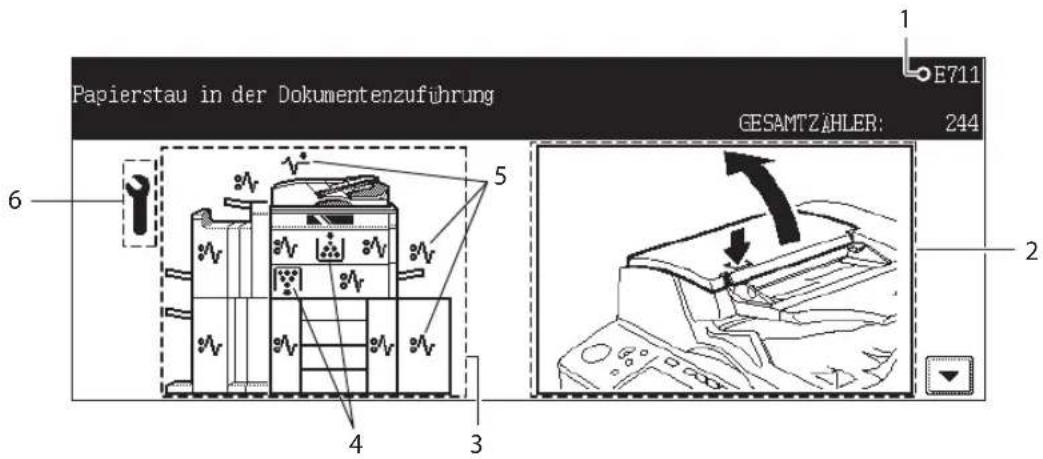
- Fehlercode
- Anzeigebereich
- Abbildung des Geräts
- Tonersymbol (☐ S.272 "3.Tonersymbol")
- Stausymbol (S.275 "4.Stausymbol")
- Kundendienstsymbol (S.296 "5.Kundendienst anrufen")
Wenn die grafischen Symbole 4 bis 6 blinken, ist eine entsprechende Maßnahme zu ergreifen. Nutzen Sie dazu die jeweils angegebenen Querverweise.
2. Fachanzeige im Touch-Screen
Bei einem Papiermagel blinkt das entsprechende Kassettensymbol. Legen Sie Papier nach.
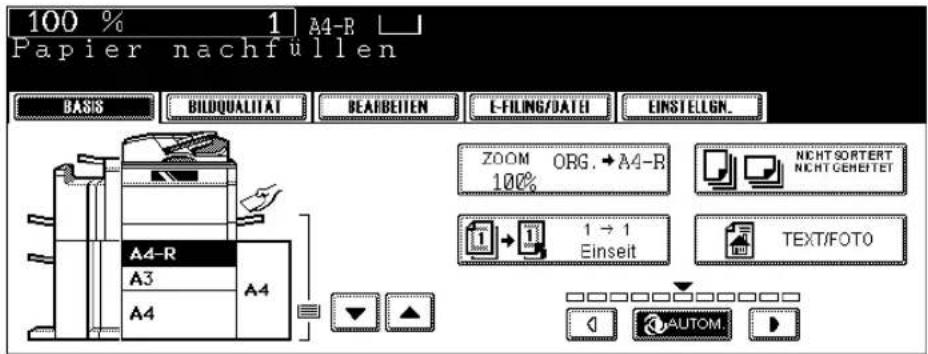
3. Tonersymbol
Symbol der Tonerklappe

Versuchen Sie niemals, eine verbrauchte Tonerkartusche zu verbrennen. Es könnte zu einer Explosion kommen. Benutzte Tonerkartuschen dürfen nicht weggeworfen werden. Ihr Kundendiensttechniker sammelt sie ein. Siehe:
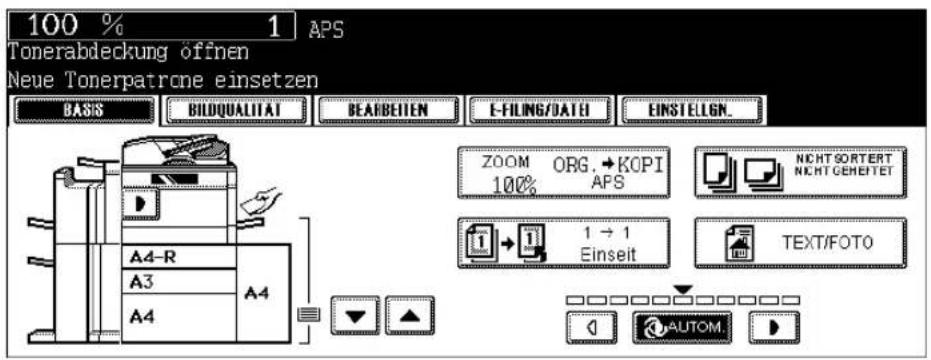
Das Symbol blinkt, wenn nur noch wenig Toner in der Tonerkartusche ist.
ca. 2000 Kopien können noch bei blinkendem Symbol erstellt werden. Bei blinkendem Symbol können Sie die Tonerpatrone auch während eines Kopiervorgangs austauschen.
Tauschen Sie die Tonerkartusche wie nachfolgend beschrieben aus.
1 Öffnen Sie die Tonerklappe.
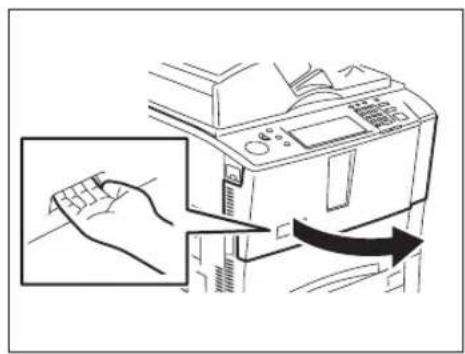
2 Ziehen Sie die Halterung der Tonerpatrone heraus.
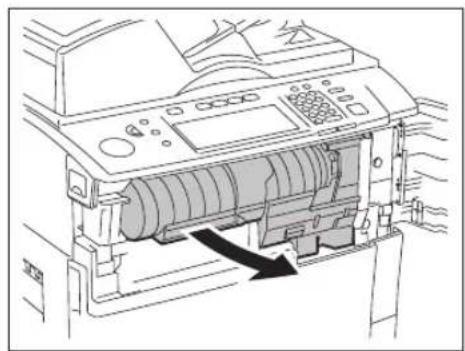
3 Nehmen Sie die leeren Tonerpatrone heraus.
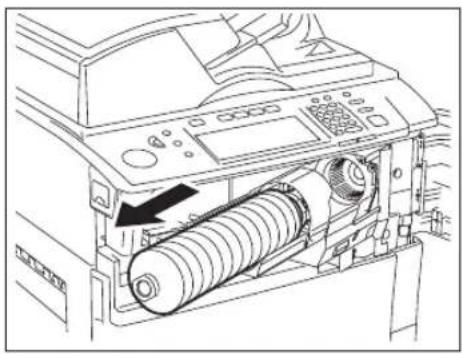
4 Schütteln Sie die neue Tonerkartusche hinreichend, um den Toner darin aufzulockern.
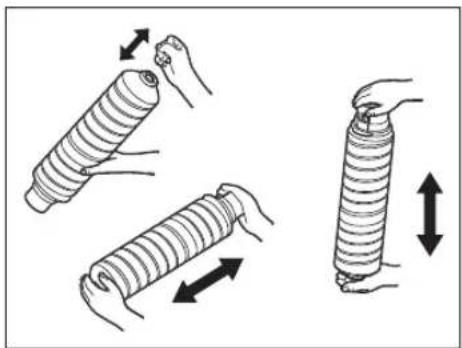
5 Halten Sie die neue Tonerkartusche fest und ziehen Sie den Dichtungsstreifen in Pfeilrichtung heraus.
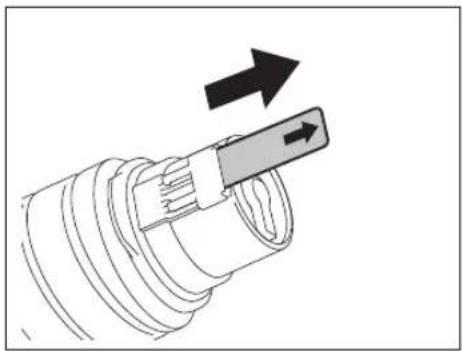
6 Setzen Sie die Patrone in die Patronen-halterung ein.
- Richten Sie die Tonerpatrone an der Markierung am Gerät aus und schiebnen Sie sie vollständig ein.
- Ist sie nur schwer einzusetzen, drehen Sie sie etwas und prüfen Sie erneut die Position.
- Entfernen Sie heruntergefallenen Toner vollständig.
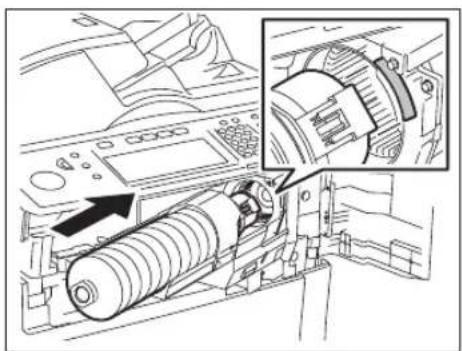
7 Bringen Sie den Kartuschenhalter in seine Ausgangsposition zurück.
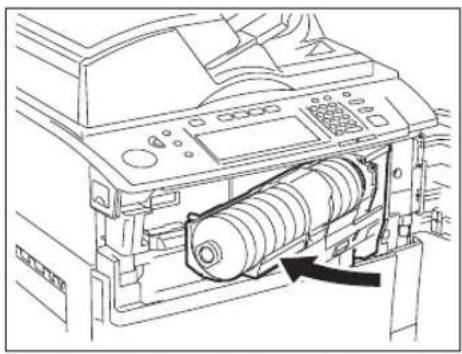
8 Schließen Sie die Tonerklappe.
- "Warten: Toner wird hinzugefügt" erscheint und das Gerät beginnt automatisch mit der Tonerzufuhr.
Symbol der Tonerpatrone
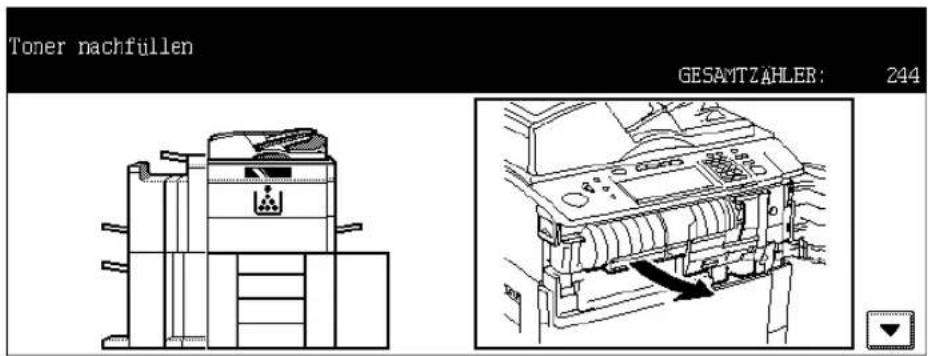
Dieses Symbol blinkt, wenn der Toner vollständig aufgebraucht ist und Sie nicht mehr kopieren können. Tauschen Sie die Tonerkartusche aus. (S.272 "Symbol der Tonerklappe")
Symbol: Alttonerbeutel ersetzen
Wenn der Resttonerbehälter voll ist, blinkt das entsprechende Symbol.
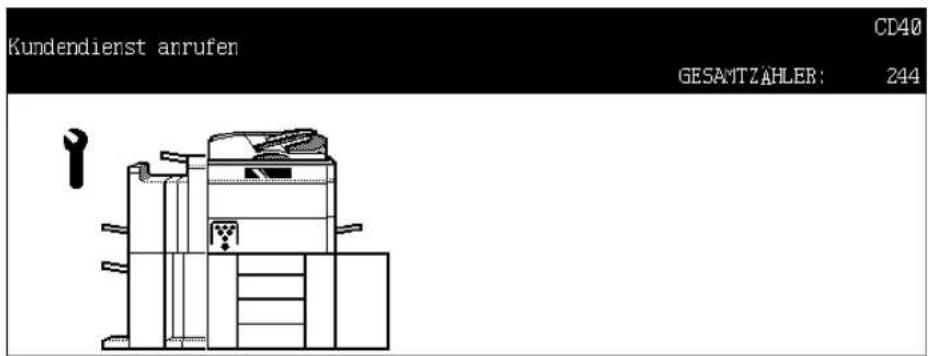
Der Austausch wird vom Kundendienst vorgenommen. Wenden Sie sich daher an den Kundenservice.
Wenn ein Papiervorschubfehler im Gerät auftritt, blinken die Symbole auf dem Touch-Screen an der Stelle, an der der Papiervorschubfehler aufgetreten ist. Führen Sie die im Touch-Screen angezeigten Maßnahmen durch.
- Je nach Zeitpunkt des Auftretens, kann der Stau auch an einer anderen Position vorliegen.
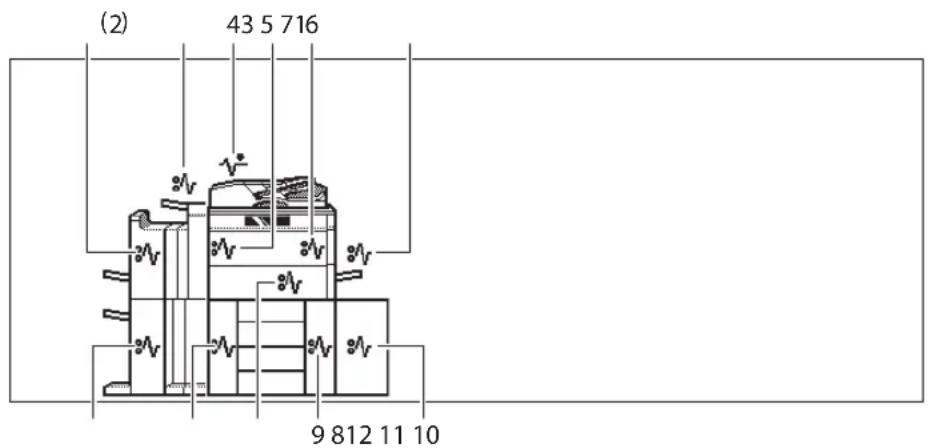
- Finisher oder Spezialheftungs-Finisher (optional)
- Lochungseinheit (optional)
- Inserter (optional)
- Automatischer Dokumenteneinzug
- Innerhalb (Papierausgabebereich)
- Innerhalb (Papiertransportbereich)
- Einzelblatteinzug
- Externes Großraumfach (Option)
- Innerhalb (Papiertransportbereich)
- Innerhalb (Duplexbereich)
- Innerhalb (Wendebereich)
- Heftereinheit des Spezialheftungs-Finisher (optional)
Vorgehensweise zur Staubeseitigung
Entfernen Sie das gestaute Papier wie nachfolgend beschrieben.
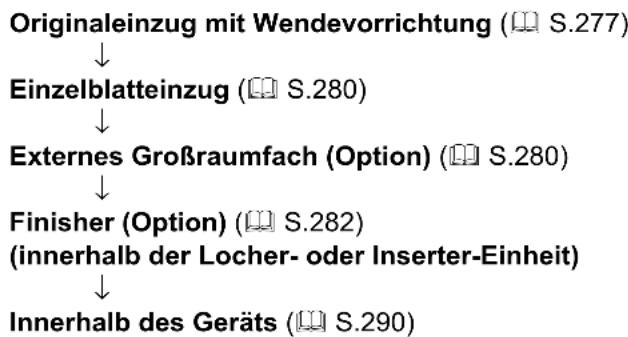
flowchart
graph TD
    A["Originaleinzug mit Wendevorrichtung (S.277)"] --> B["Einzelblatteinzug (S.280)"]
    B --> C["Externes Großraumfach (Option) (S.280)"]
    C --> D["Finisher (Option) (S.282)<br>(innerhalb der Locher- oder Inserter-Einheit)"]
    D --> E["Innerhalb des Geräts (S.290)"]
Optionen trennen/installieren und bewegen
Führen Sie folgende Schritte aus, um den Finisger (inkl. Locher- und Inserter-Einheit) oder das externe Großraumfach zu trennen/installieren oder zu bewegen.
Achtung
Achten Sie bei der installation darauf, dass Ihre Finger nicht zwischen das Gerät und die optimale Einheit geraten.
Finisher trennen/installieren und bewegen
Finisher vom Gerät trennen:
Halten Sie Ihre Hand (an Position A), drücken Sie die Taste und bewegen Sie den Finisher vom Gerät weg.
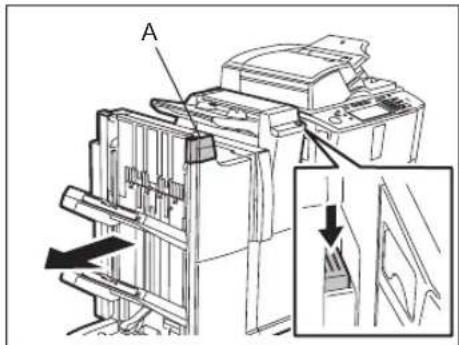
Finisher am Gerät installieren:
Halten Sie Ihre Hand (an Position A), drücken Sie die Taste und bewegen Sie den Finisher zum Gerät.
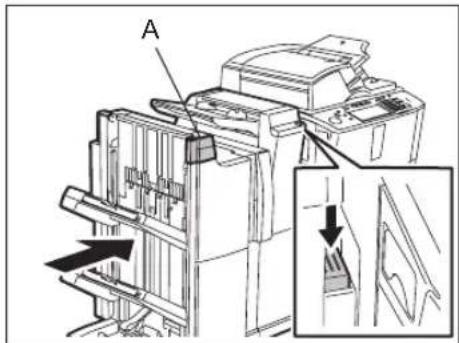
Externes Großraumfach trennen/installieren und bewegen
Externes Großraumfach vom Gerät trennen:
Drücken Sie die Taste und trennen Sie das externe Großraumfach vom Gerät.
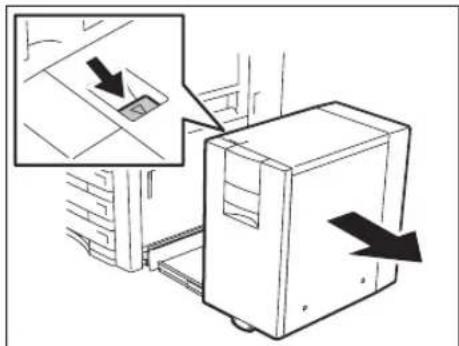
Externes Großraumfach am Gerät installieren:
Halten Sie Ihre Hand (an Position A), drücken Sie die Taste und bewegen Sie das Großraumfach zum Gerät.
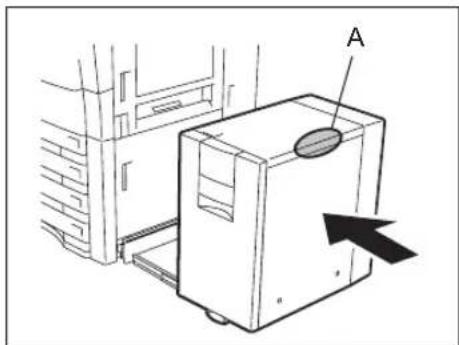
Automatischer Dokumenteneinzug
1 Drücken Sie den Knopf auf dem automatischen Dokumenteneinzug, um die obere Abdeckung zu öffnen.
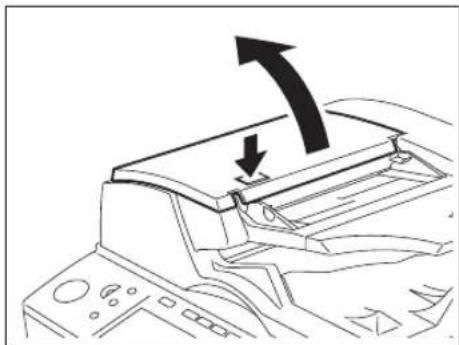
2 Drehen Sie den Knopf, um gegebenenfalls die gestauten Originale zu entfernen.
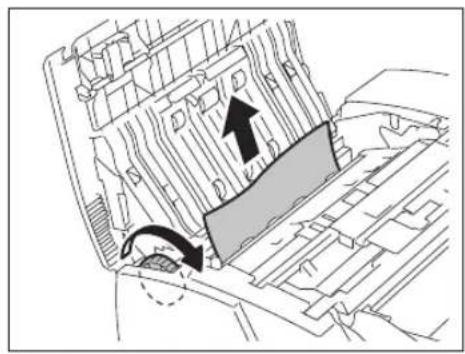
3 Öffnen Sie die Führungsplatte und entfernen Sie gegebenenfalls das gestaute Papier.
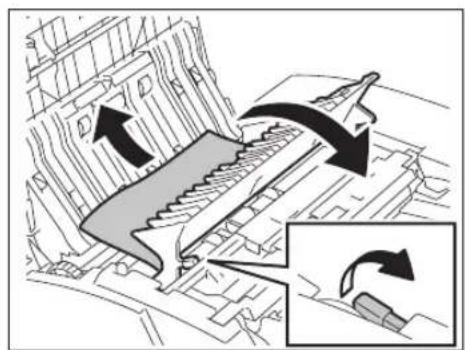
4 Schließen Sie die Führungsplatte.
5 Heben Sie das Einzugsfach für Originale an und entfernen Sie gegebenenfalls die gestauten Originale.
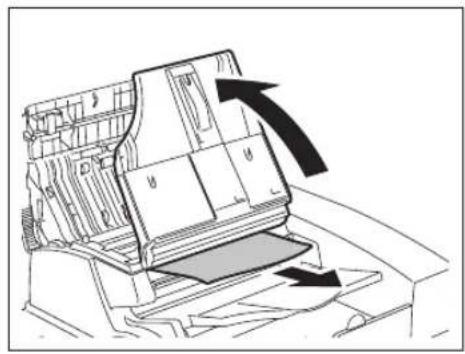
6 Öffnen Sie die Ablage für großformatige Originale und entfernen Sie gegebenenfalls die gestauten Originale.
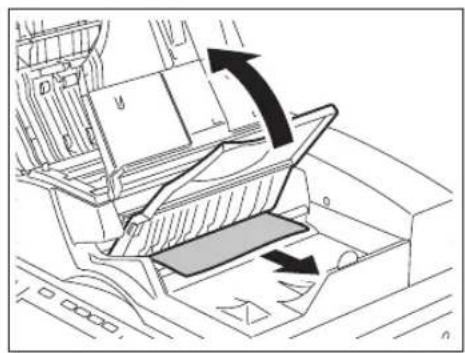
7 Schließen Sie Ausgabefach, Einzugsfach und obere Abdeckung des RADF.
8 Heben Sie den RADF an.
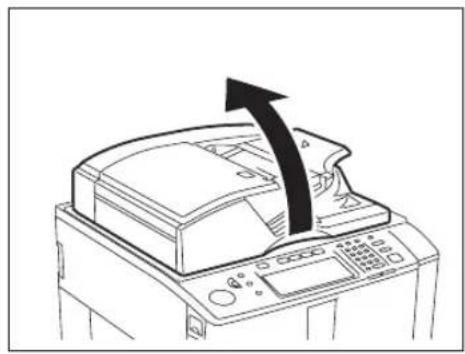
9 Entriegeln und öffnen Sie das Andruckblatt.
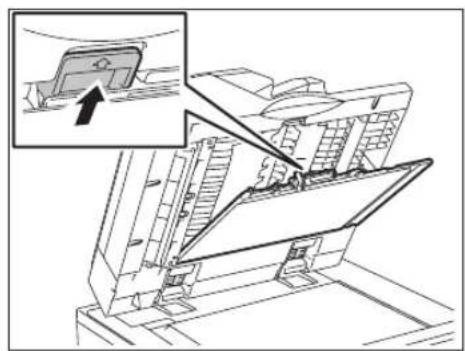
10 Entfernen Sie gegebenenfalls die gestauten Originale.
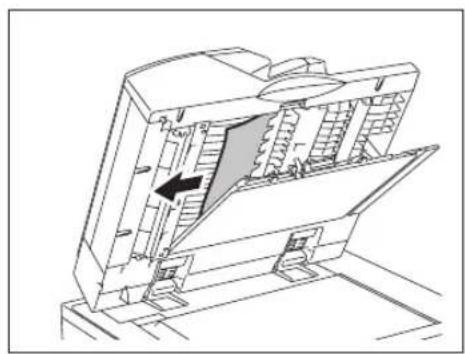
11 Schließen Sie den Vorlagendeckel und senken Sie den RADF ab.
Einzelblatteinzug
1 Entfernen Sie das Papier aus dem Einzel-blatteinzug.
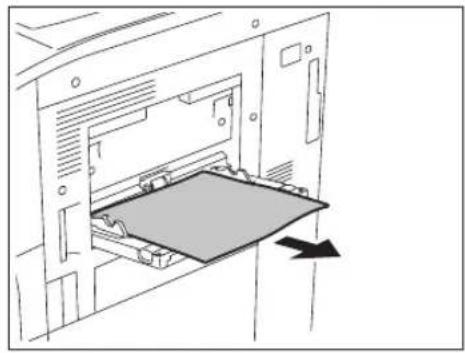
Externes Großraumfach
1 Drücken Sie die Taste und trennen Sie das externe Großraumfach vom Gerät.
(Siehe auch 📄 S.276 zum Trennen/Installieren und Bewegen von Optionen.)
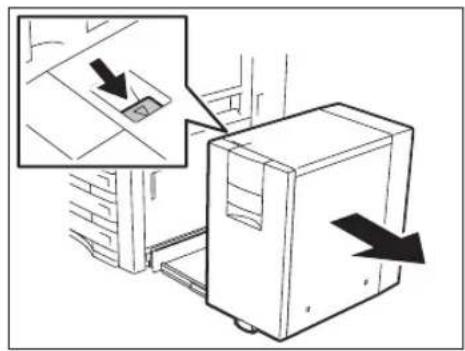
2 Drehen Sie den Knopf am externen Großraumfach und entfernen Sie ggf. gestautes Papier.
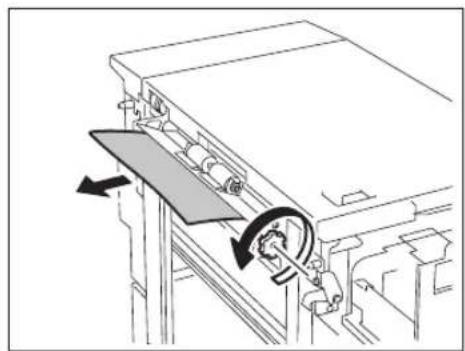
3 Entfernen Sie das Papier aus dem Einzel-blatteinzug.
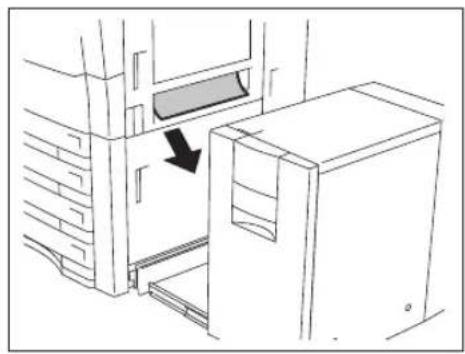
4 Öffnen Sie das Papierfach und entfernen Sie gegebenenfalls das gestaute Papier.
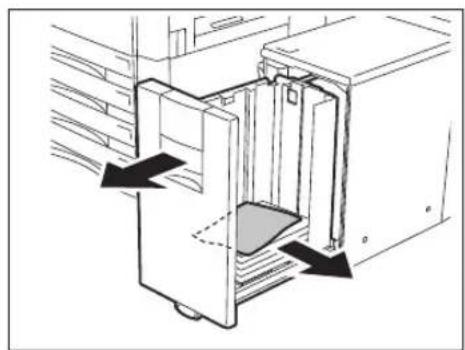
5 Schließen Sie das Papierfach und installieren Sie das externe Großraumfach am Gerät.
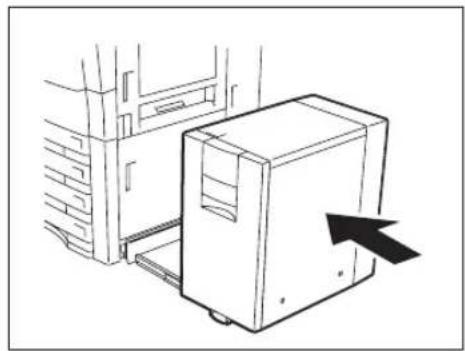
(Siehe auch 📄 S.276 zum Trennen/Installieren und Bewegen von Optionen.)
Finisher
Papierstau im Locher beseitigen. (Nur bei installierter Locher-Einheit).
Papierstau in der Inserter-Einheit beseitigen. (Nur bei installierter Inserter-Einheit).
Papierstau in der Spezialheftungseinheit beseitigen. (Nur bei installiertem Spezialheftungs-Finisher)
1 Drücken Sie die Taste und trennen Sie den Finisher vom Gerät.
(Siehe auch 📄 S.276 zum Trennen/Installieren und Bewegen von Optionen.)
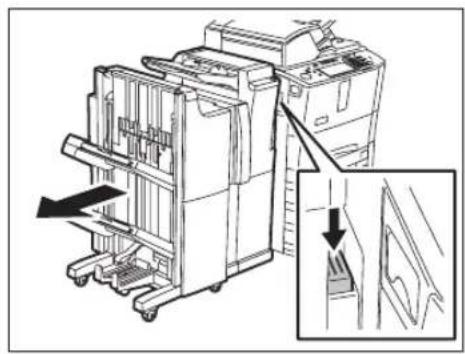
Öffnen Sie die Abdeckung der Lochereinheit.
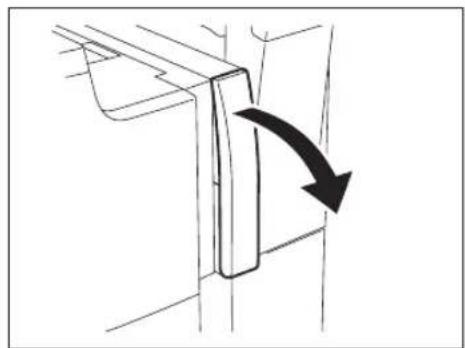
Drehen Sie den Knopf an der Lochereinheit, bis der Pfeil auf den markierten Bereich an der rechten Seite zeigt.
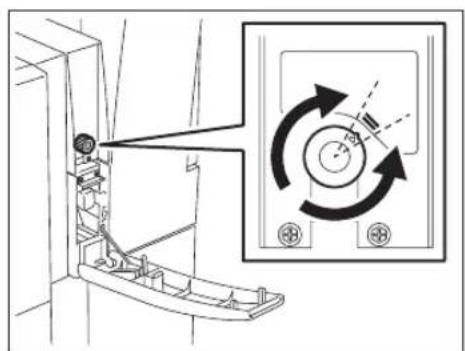
4
5 Entfernen Sie gegebenenfalls das gestaute Papier aus dem Papiertransportbebereich.
6
7
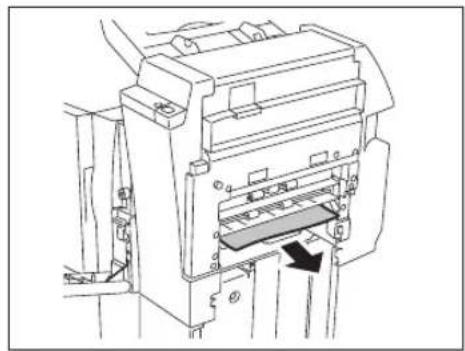
8 Schließen Sie die Abdeckung.
9
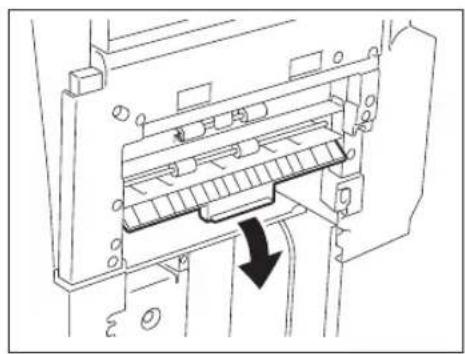
10
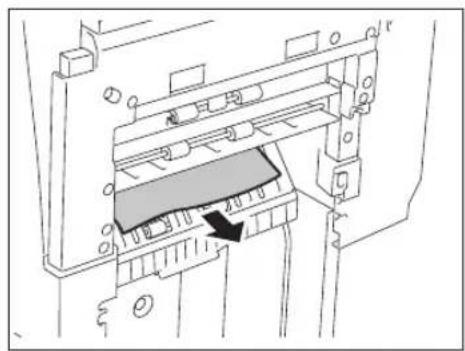
11
12
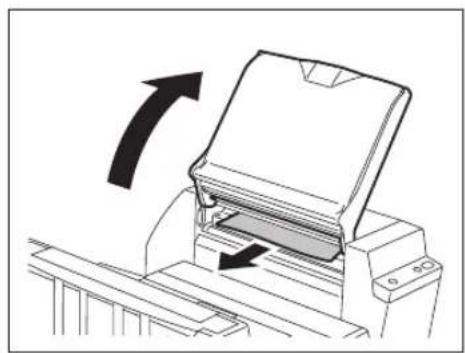
13 Öffnen Sie die obere Abdeckung des Finishers oder Spezialheftungs-Finishers.
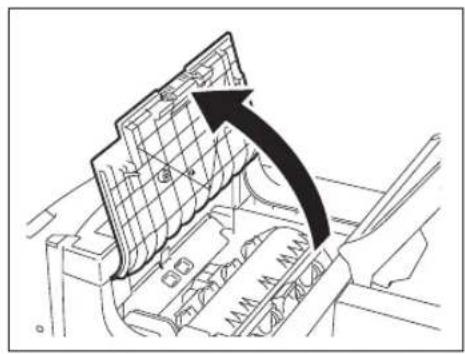
14 Öffnen Sie mit Knopf 1 die Walzenabdeckung und entfernen Sie das Papier.
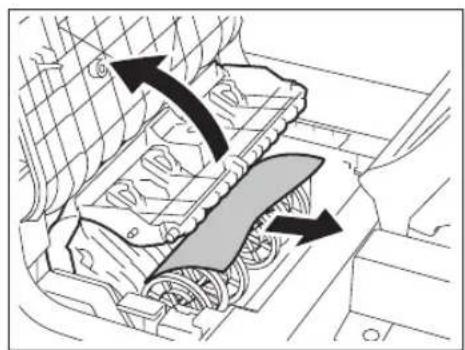
15 Öffnen Sie mit dem Knopf an der Rückseite des Finishers die Führung.
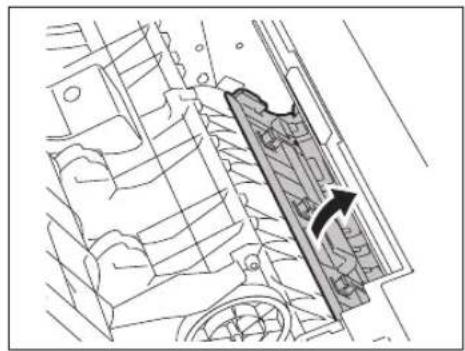
16 Entfernen Sie das Papier und schließen Sie die Führung.
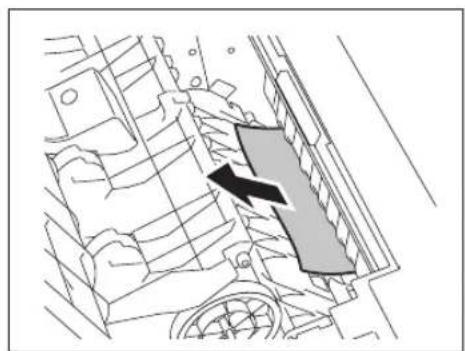
17 Öffnen Sie mit Knopf 2 die Pufferwalze.
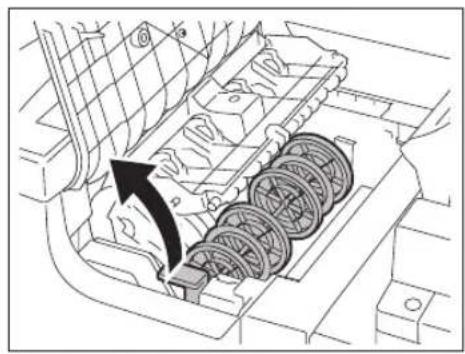
18 Entfernen Sie das Papier aus dem unteren Bereich.
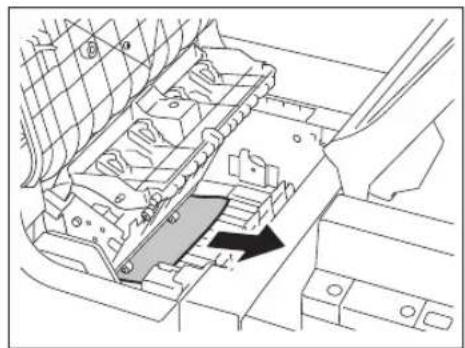
19 Entfernen Sie das papier aus dem Ausgabebereich des Finishers oder Spezialheftungs-Finishers.
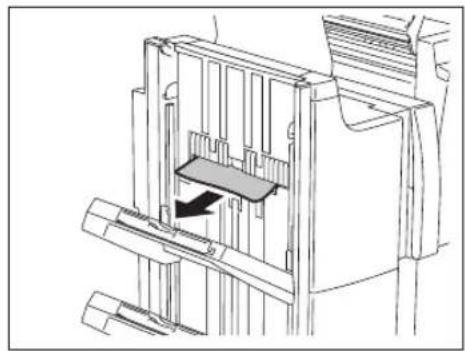
20 Schließen Sie Pufferrolle, Rollenabdeckung und obere Abdeckung des Finishers oder Spezialheftungs-Finishers.
21
22
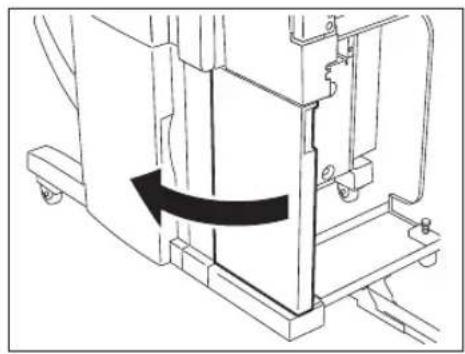
23
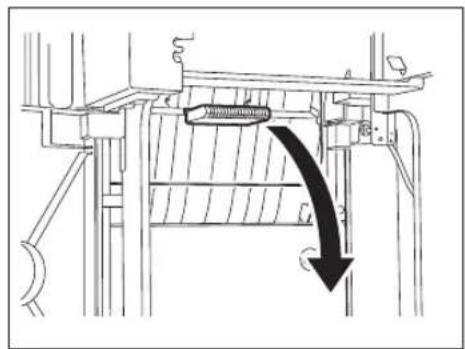
24
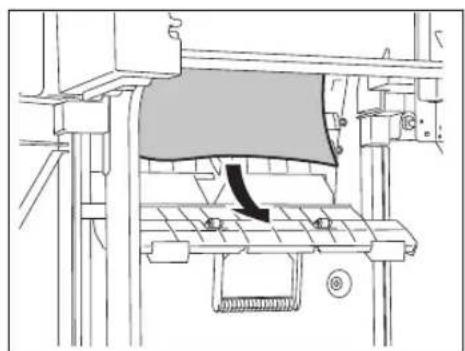
25
26
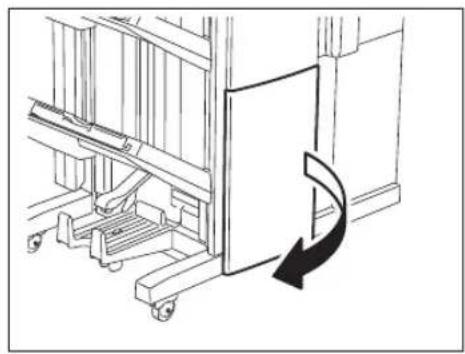
27
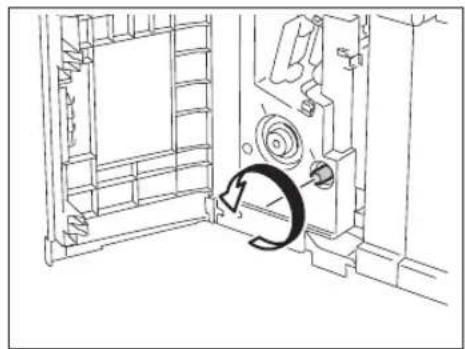
28
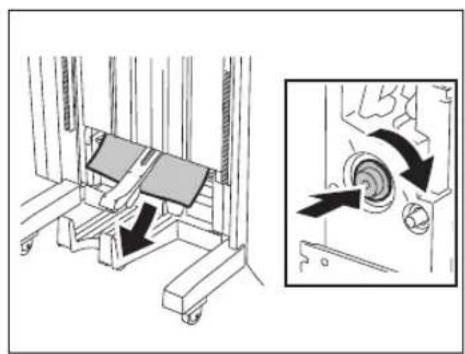
29
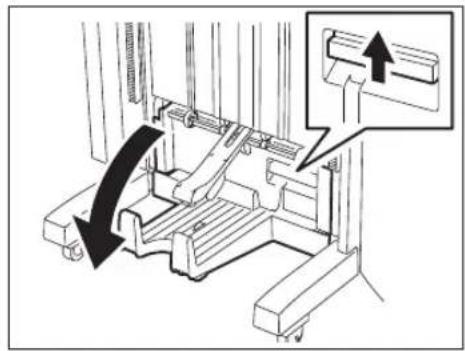
30
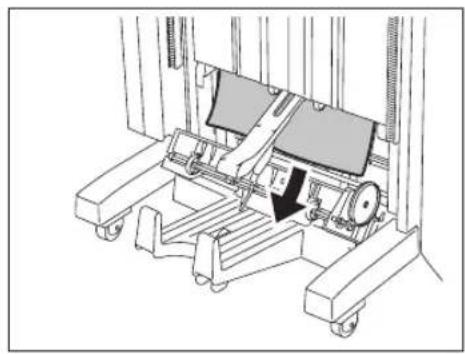
31
32 Drücken Sie die Taste und installieren Sie den Finisher am Gerät.
(Siehe auch 📄 S.276 zum Trennen/Installieren und Bewegen von Optionen.)
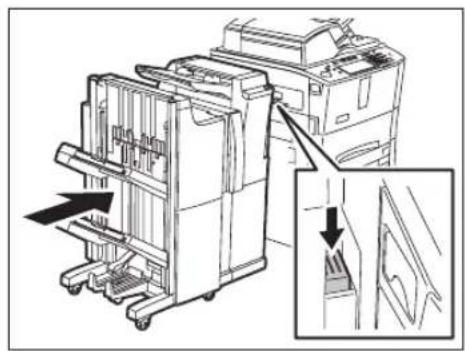
(Nur bei installiertem Finisher)
(Nur bei installiertem externen Großraumfach)
1 Drücken Sie die Taste und trennen Sie das externe Großraumfach vom Gerät.
(Siehe auch 📄 S.276 zum Trennen/Installieren und Bewegen von Optionen.)
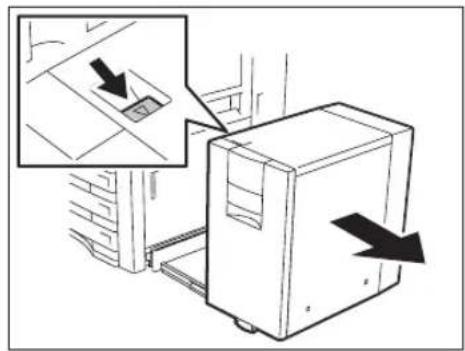
2 Öffnen Sie die Papiertransport-abdeckung.
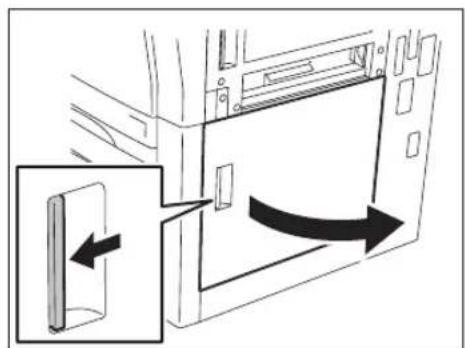
3 Entfernen Sie das Papierseitlich aus dem Fach.
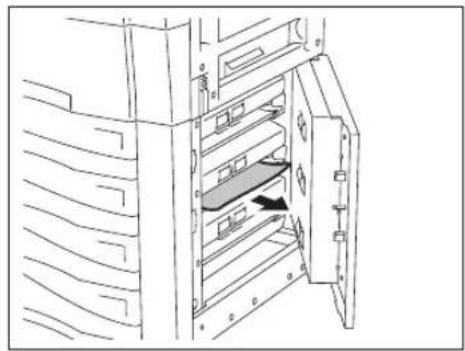
4 Öffnen Sie das Fach und entfernen Sie das Papier.
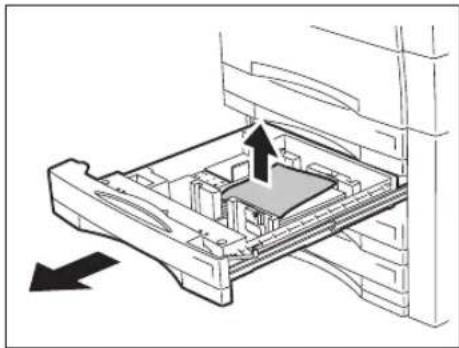
5 Schließen Sie den Einzug und die Papiertransportabdeckung.
6 Öffnen Sie den Einzelblatteinzug.
7 Entfernen Sie das Papier.
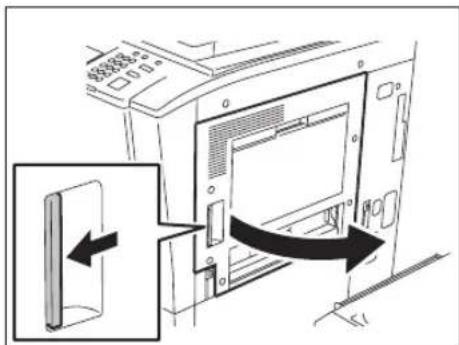
8 Schließen Sie die Abdeckung.
9 Installieren Sie das externe Großraumfach am Gerät.
(Siehe auch 📄 S.276 zum Trennen/Installieren und Bewegen von Optionen.)
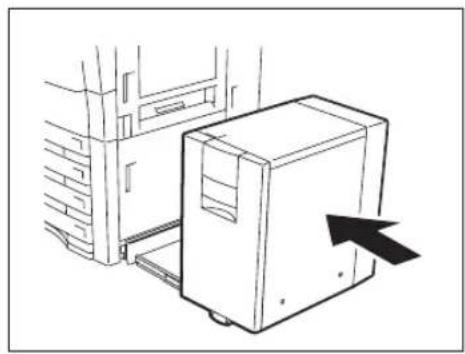
10 Drücken Sie die Taste und trennen Sie den Finisher vom Gerät.
(Siehe auch 📄 S.276 zum Trennen/Installieren und Bewegen von Optionen.)
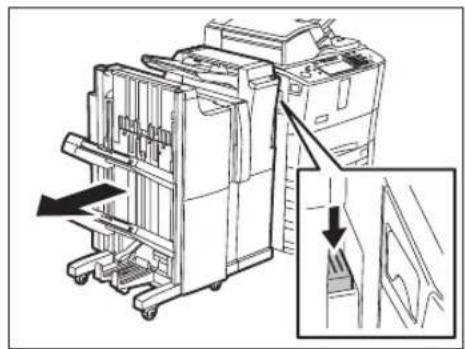
11 Öffnen Sie die Ausgabeabdeckung.
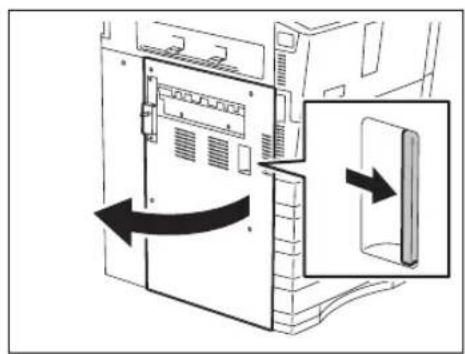
12 Entfernen Sie das Papier aus dem Deckelbereich.
A: Wendeeinheit
B: Führungsplatte
Achtung
Den Metallbereich von Wendeeinheit und Führungsplatte nicht berühren. Dies kann zu Verbrennungen führen.
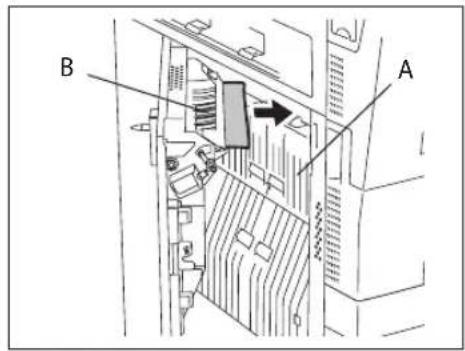
13 Entfernen Sie das Papier aus der Mitte der Wendeeinheit.
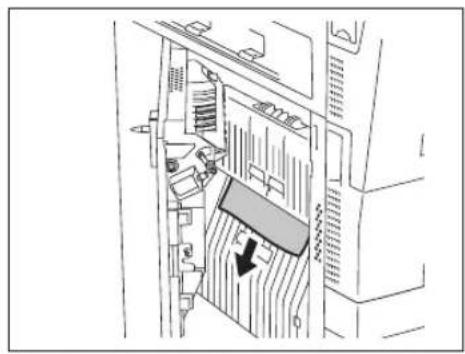
14 Öffnen Sie die vordere Abdeckung.
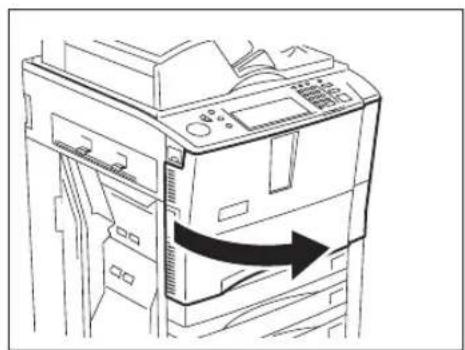
15 Drehen Sie den Knopf der Fixiereinheit entgegen dem Uhrzeigersinn und entfernen Sie ggf. gestautes Papier.
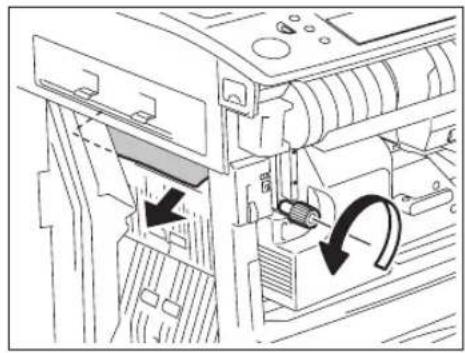
16 Schließen Sie die Ausgabeabdeckung.
17
(Siehe auch 📄 S.276 zum Trennen/Installieren und Bewegen von Optionen.)
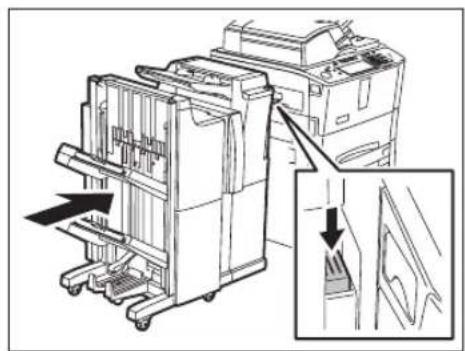
18 Drehen Sie den Hebel um 90° im Uhrzeigersinn und ziehen Sie die Transfer-/Transporteinheit heraus.
- Ziehen Sie die Einheit bis zum Anschlag heraus.
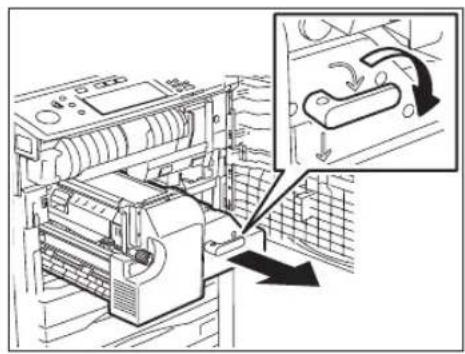
19 Öffnen Sie die Abdeckung der Fixier-einheit.
Achtung
Berühren Sie die Fixiereinheit bzw. die dort befindlichen Metallflächen NICHT. Dies kann zu Verbrennungen führen.
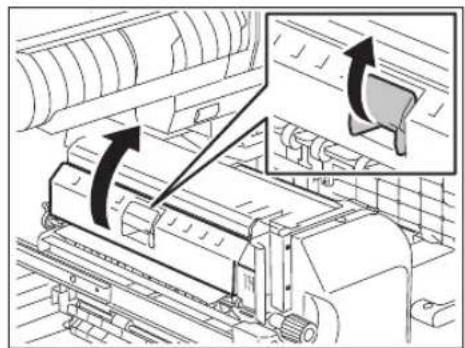
20 Drehen Sie den Knopf und entfernen Sie gegebenenfalls das gestaute Papier.
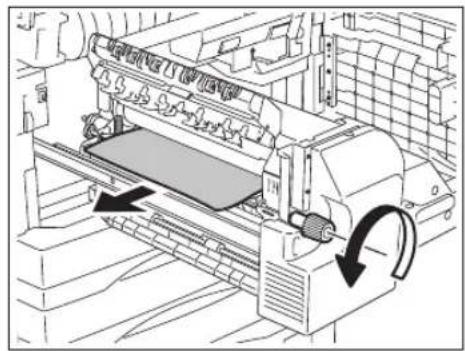
21 Schließen Sie die Abdeckung der Fixiereinheit.
22 Öffnen Sie die Duplexführung.
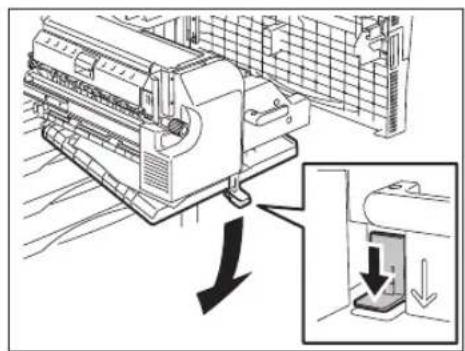
23 Entfernen Sie das Papier.
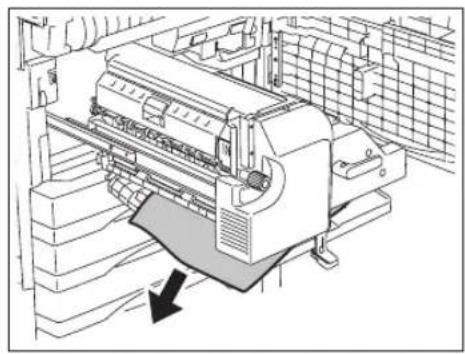
24 Schließen Sie die Duplexführung.
25 Schieben Sie die Einheit wieder in das Gerät und verriegeln Sie sie mit dem Hebel.
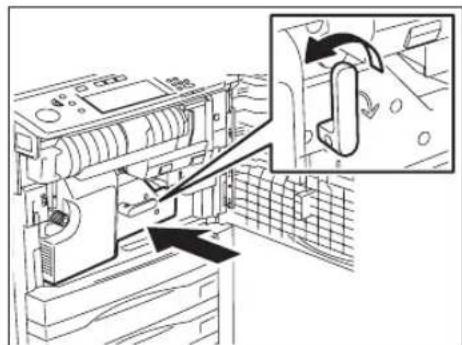
26 Schließen Sie die Abdeckung der Vorderseite.
5. Kundendienst anrufen
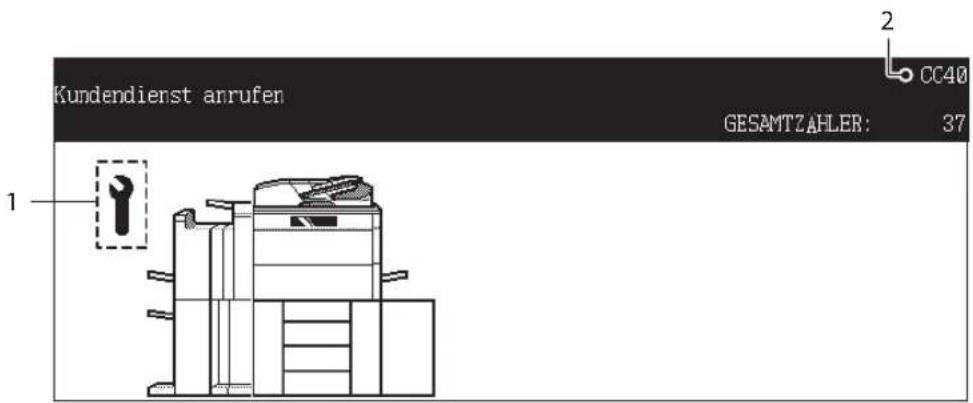
- Kundendienstsymbol
- Fehlercode
Warnung
Versuchen Sie NIE, das Gerät selbst zu demontieren oder zu verändern. Dies kann die Feuergefahr sowie die Gefahr eines Stromschlags erhöhen.
Wenden Sie sich immer an den technischen Kundendienst, falls Reparaturen erforderlich sein sollten. Wenn das Kundendienstsymbol blinkt und "Vorschubfehler im Kopierer" angezeigt wird, können Sie nicht mehr kopieren. Nehmen Sie in diesem Fall Kontakt mit dem Kundendienst auf.
10. WENN DIESE MELDUNG ERSCHEINT
- "Wenig Toner" 298
- "Klammermagazin prüfen" 300
- "Klammermagazin des Spezialheftungs-Finisher prüfen" 302
- "Hefter prüfen" 304
- "BEREIT (HEFTER PRÜFEN)" 306
- "Hefter des Spezialheftungs-Finisher prüfen" 307
- "BEREIT (SPEZIALHEFTER PRÜFEN)" 310
- "BEREIT (PAPIERRESTEBEHÄLTER VOLL)" 311
- "STROMFEHLER" 312
10."Wartung ist fällig" 313 - "Formateinstellung am Bedienfeld prüfen" 314
12."GERÄT NEU STARTEN" 322
1. "Wenig Toner"
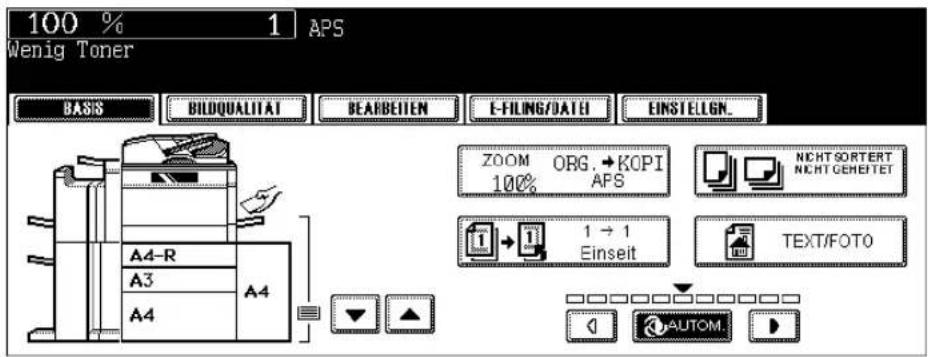
Die Meldung erscheint, wenn nur noch wenig Toner zur Verfügung steht. Es können noch ca. 5000 Blatt geduckt werden. Halten Sie jedoch eine neue Tonerpatrone bereit.
- Ersetzen Sie die Tonerpatrone wenn "Neue Tonerkartusche installieren" erscheint und das Toner-symbol blinkt. (S.272 "Symbol der Tonerklappe")
Tipp
Bleibt die Meldung auch nach Einsetzen einer neuen Tonerpatrone, gehen Sie wie folgt vor, um die Meldung zu löschen.
1 Drücken Sie die Taste USER FUNCTION.
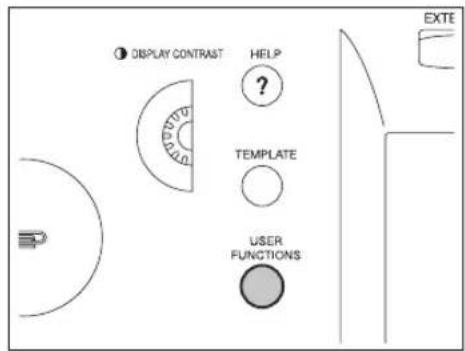
2 Drücken Sie die Taste BENUTZER.
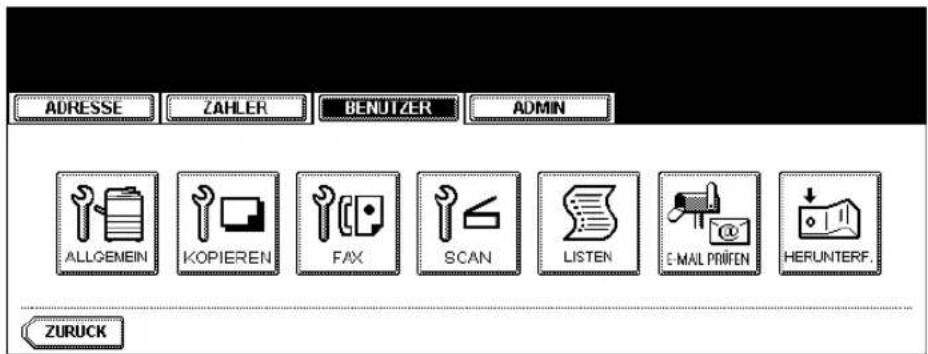
3 Tippen Sie auf die Taste ALLGEMEIN.
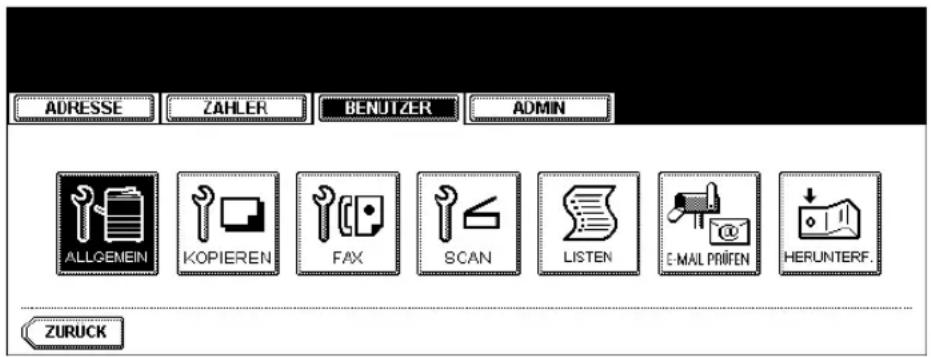
4 Tippen Sie auf die Taste TONERMANGEL ERKENNEN.
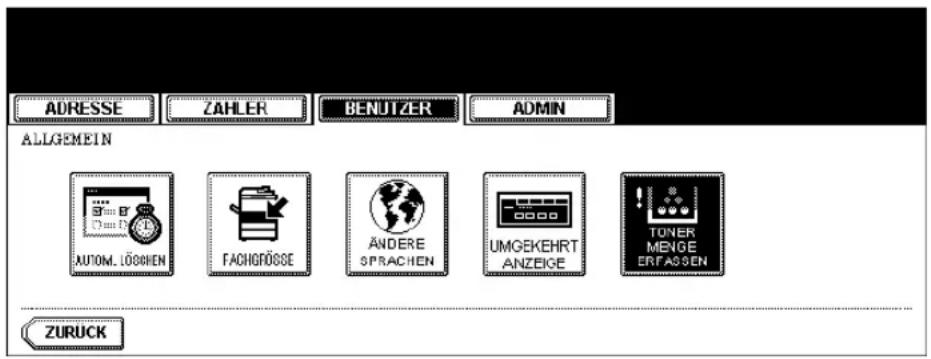
5 Tippen Sie auf JA.
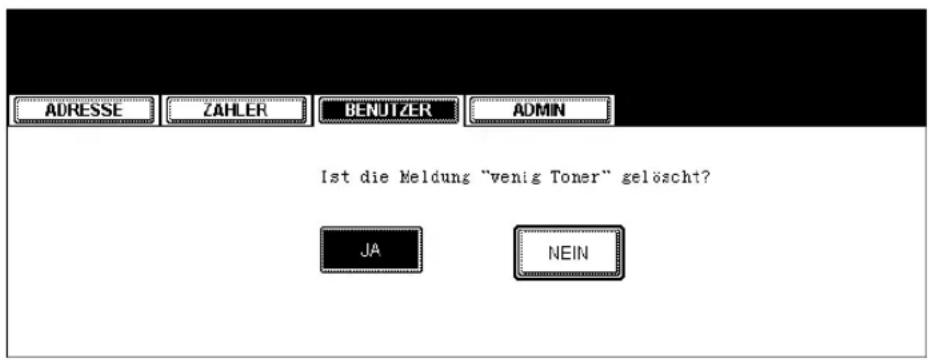
2. "Klammermagazin prüfen"
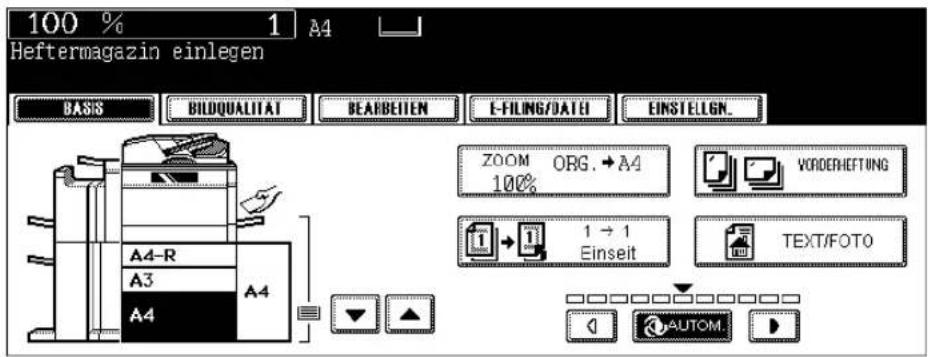
Die Meldung erscheint nur bei installiertem Finisher (Option). In diesem Fall sind die Heftklammern aufgebraucht.
Gehen Sie wie beschrieben vor, um das neue Klammermagazin einzusetzen.
1 Öffnen Sie die vordere Abdeckung des Finishers.
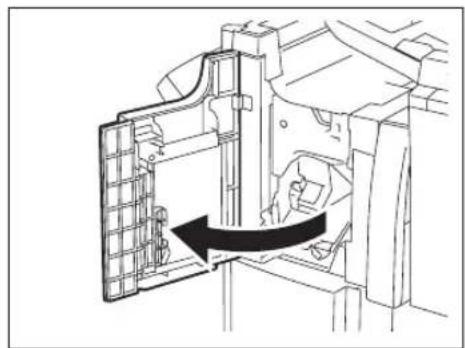
2 Ziehen Sie die Heftereinheit am grünen Griff heraus.
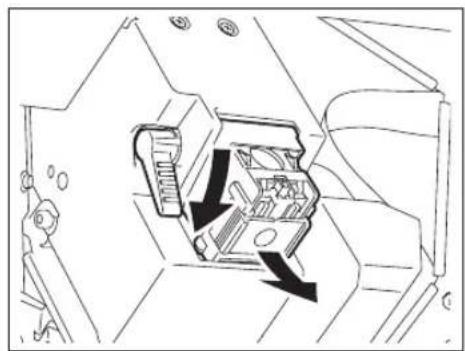
3 Ziehen Sie das leere Klammermagazin heraus.
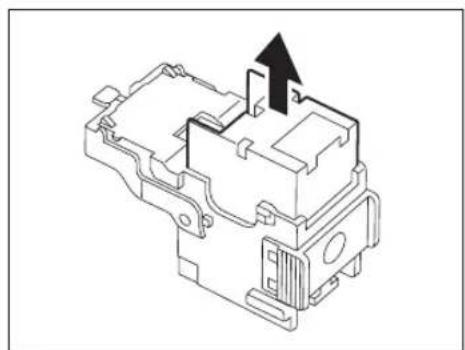
4 Setzen Sie einen neuen Klammersatz in das Magazin.
- Es muss hörbar klicken.
- Entfernen Sie die Versiegelung, die die Heftklammern zusammenhält, erst nachdem Sie den Heftklammerbehälter in das Heftmagazin geschoben haben.
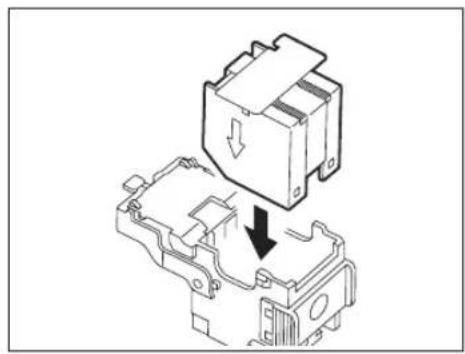
5 Ziehen Sie die Versiegelung der Heftklammern gerade nach oben.
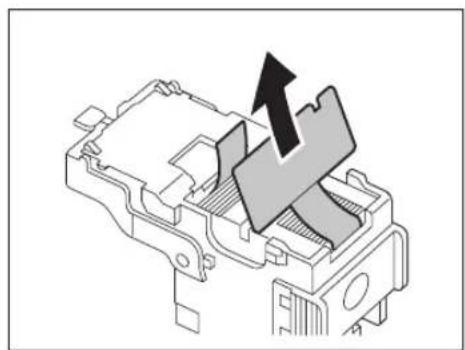
6 Setzen Sie das Klammermagazin wieder ein.
- Der Hebel des Hefters muss nach oben springen.
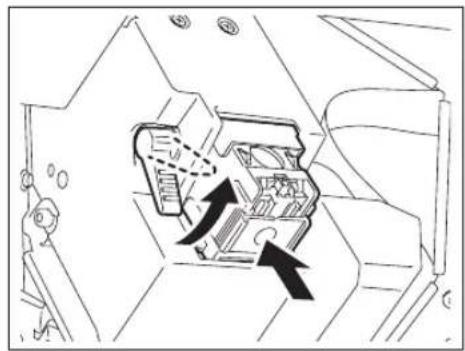
7 Schließen Sie die vordere Abdeckung des Finishers.
3. "Klammermagazin des Spezialheftungs-Finisher prüfen"
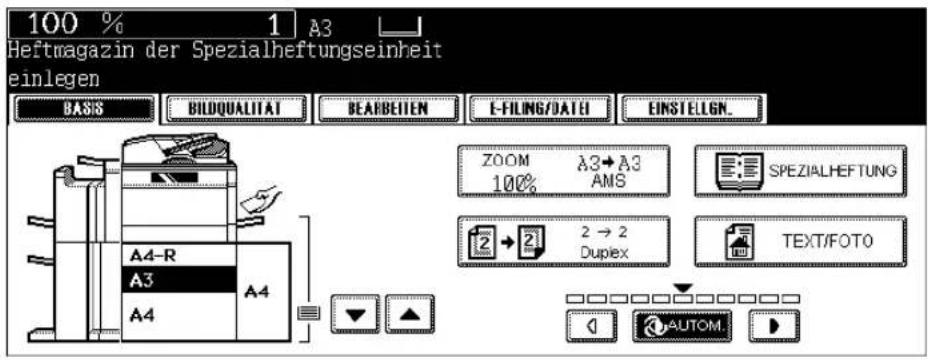
Die Meldung erscheint nur bei installiertem Spezialheftungs-Finisher (Option). In diesem Fall sind die Heftklammern aufgebraucht.
Gehen Sie wie beschrieben vor, um das neue Klammermagazin einzusetzen.
1 Öffnen Sie die untere Abdeckung des Spezialheftungs-Finishers.
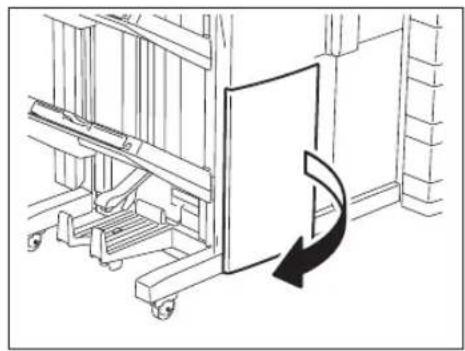
2 Ziehen Sie die Heftereinheit heraus.
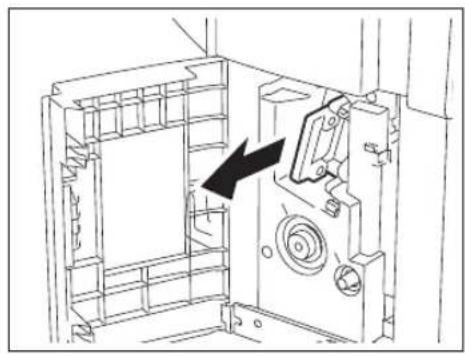
3 Entriegeln Sie den Hefter mit dem Hebel. Drehen Sie dann den Hefter um ca. 60° im Uhrzeigersinn.
- Der Hefter ist verriegelt, wenn er fast waagerecht steht.
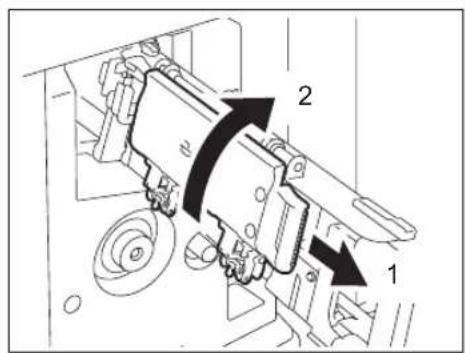
4 Nehmen Sie das leere Magazin heraus und setzten Sie ein neues ein.
- Ersetzen Sie beide Magazine gleichzeitig.
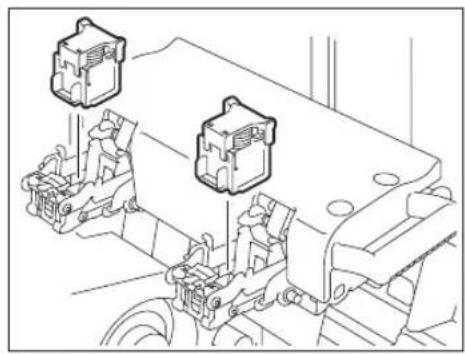
5 Ziehen Sie am Griff und setzen Sie den Hefter wieder an die Ursprungsposition.
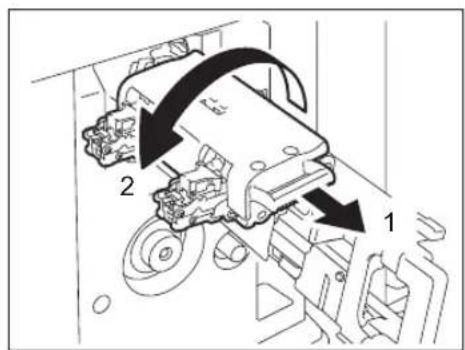
6 Setzen Sie die Heftereinheit wieder in den Spezialheftungs-Finisher ein.
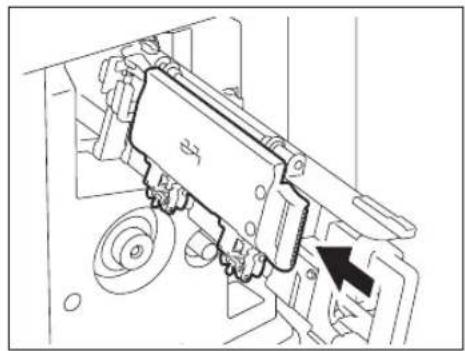
7 Schließen Sie die untere Abdeckung des Spezialheftungs-Finishers.
4. "Hefter prüfen"
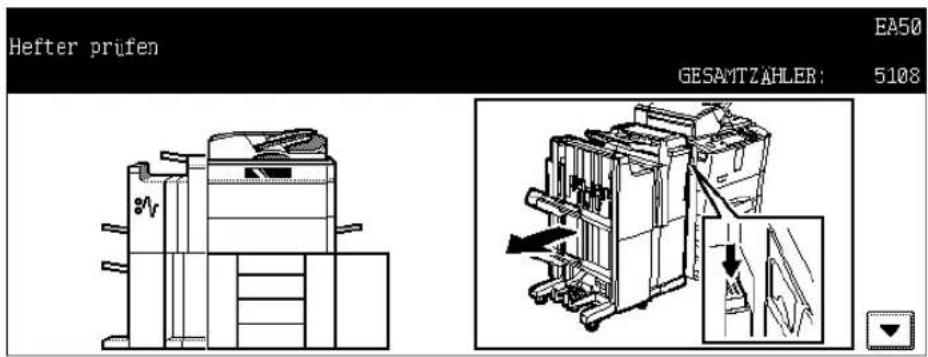
Die Meldung erscheint bei einem Klammerstau im Finisher (Option). Sie beheben ihn wie unten beschrieben.
1 Öffnen Sie die vordere Abdeckung des Finishers.
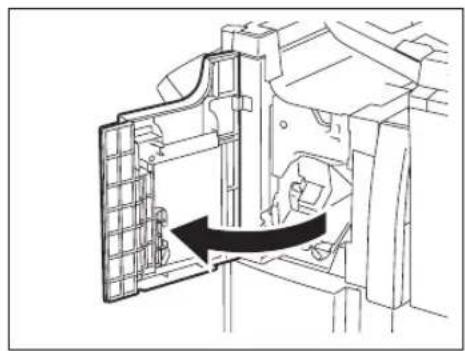
2 Ziehen Sie die Heftereinheit am grünen Griff heraus.
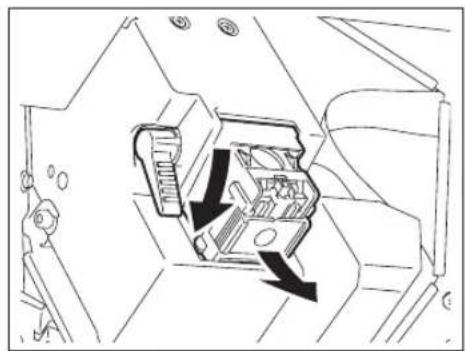
3 Senken Sie die Führung ab.
A: Heftbereich

Berühren Sie den Heftbereich nicht. Sie könnten sich verletzen.
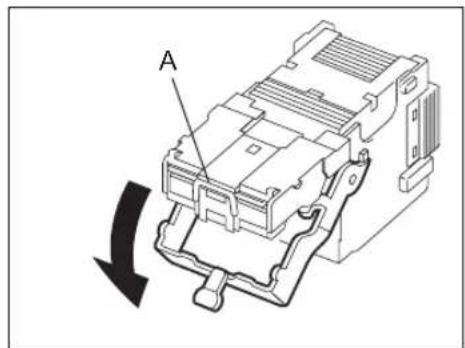
4 Entfernen Sie die gestauten Heftklammern.
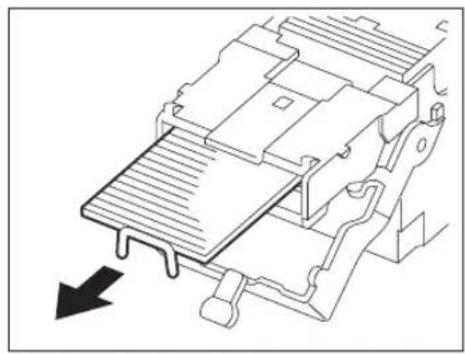
5 Heben Sie die Führung wieder an die Ursprungsposition an.
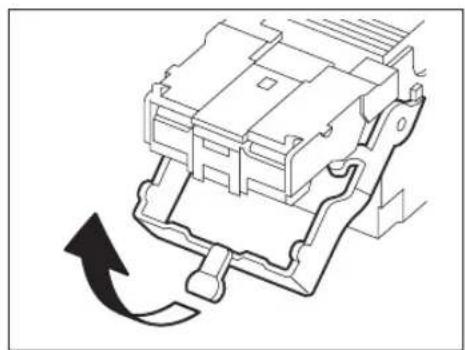
6 Setzen Sie das Klammermagazin wieder ein.
- Der Hebel des Hefters muss nach oben springen.
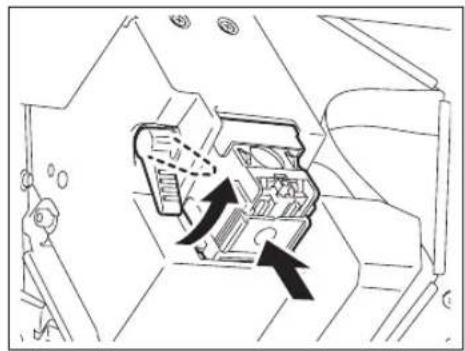
7 Schließen Sie die vordere Abdeckung des Finishers.
5. "BEREIT (HEFTER PRÜFEN)"
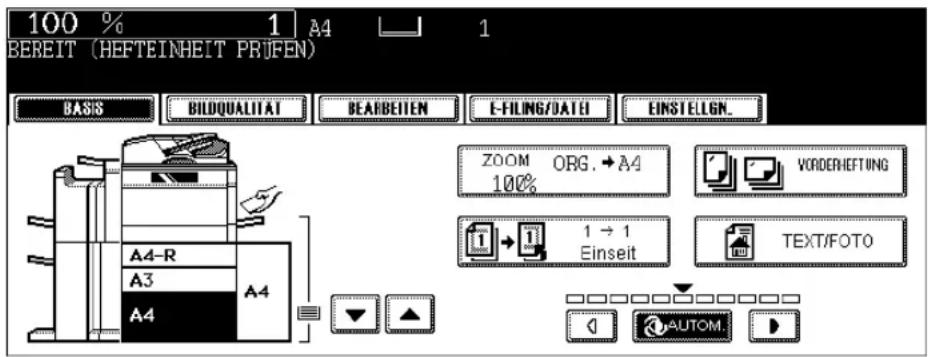
Die Meldung erscheint nur bei installiertem Finisher (Option). In diesem Fall sind die Heftklammern aufgebraucht oder gestaut.
Beseitigen Sie den Fehler entsprechend der Beschreibung 📄 S.300 "2."Klammermagazin prüfen"" oder 📄 S.304 "4."Hefter prüfen".
6. "Hefter des Spezialheftungs-Finisher prüfen"
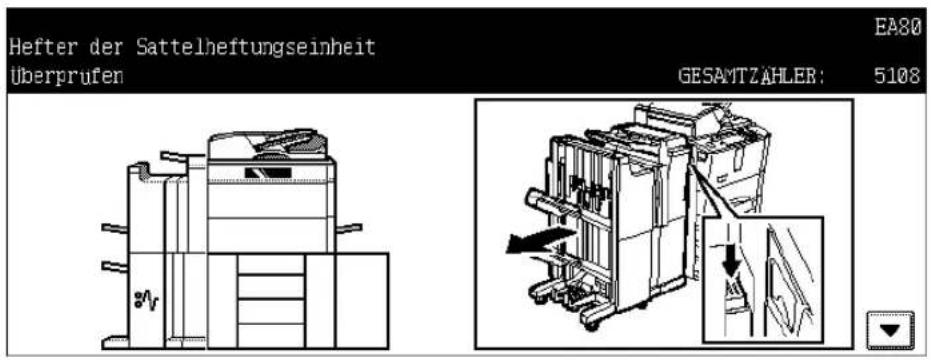
Die Meldung erscheint bei einem Klammerstau im Spezialheftungs-Finisher (Option). Sie beheben ihn wie unten beschrieben.
1 Öffnen Sie die untere Abdeckung des Spezialheftungs-Finishers.
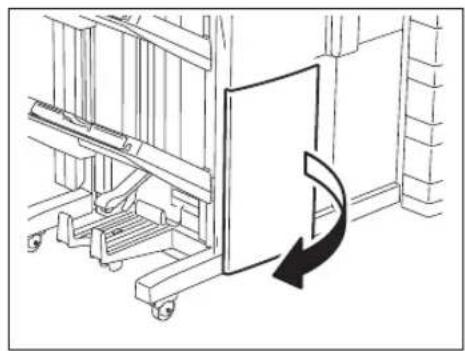
2 Ziehen Sie die Heftereinheit heraus.
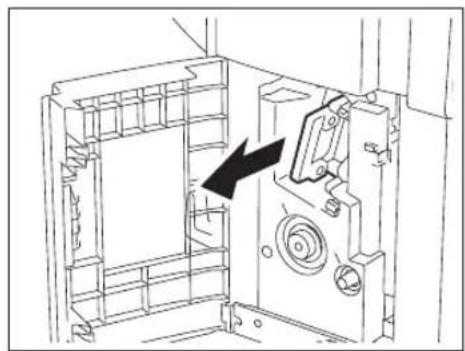
3 Entriegeln Sie den Hefter mit dem Hebel. Drehen Sie dann den Hefter um ca. 60° im Uhrzeigersinn.
- Der Hefter ist verriegelt, wenn er fast waagerecht steht.
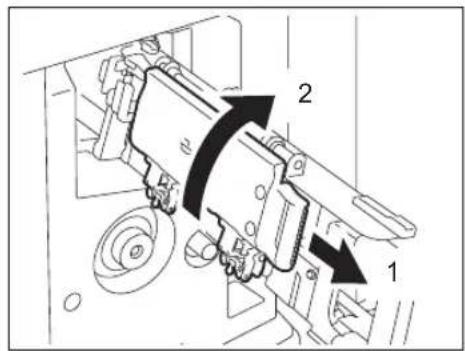
4 Nehmen Sie das Heftmagazin heraus.
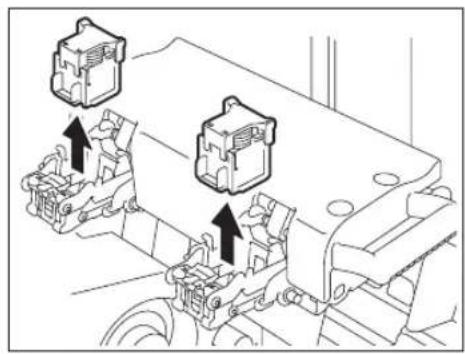
5 Drücken Sie auf 1, halten Sie den Knopf 2 und ziehen Sie den Verschluss nach oben.
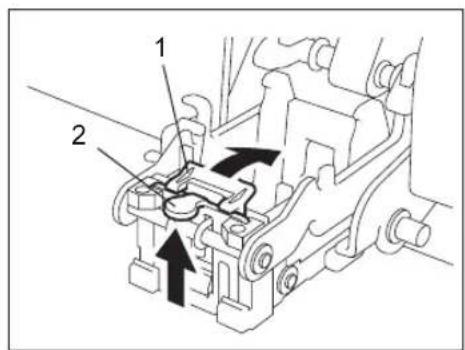
6 Entfernen Sie die gestauten Heftklammern.
A: Heftbereich
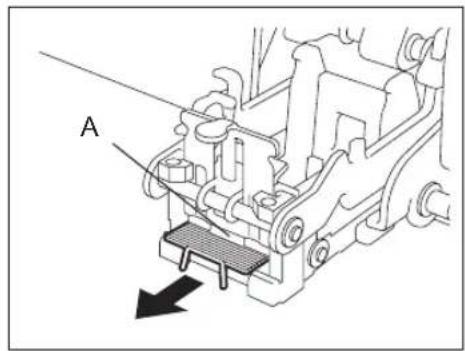
Achtung
Berühren Sie den Heftbereich nicht. Sie könnten sich verletzen.
7 Drücken Sie Knopf 2 und setzen Sie den Verschluss zurück.
- Teil 1 muss sich auf dem Verschluss befinden.
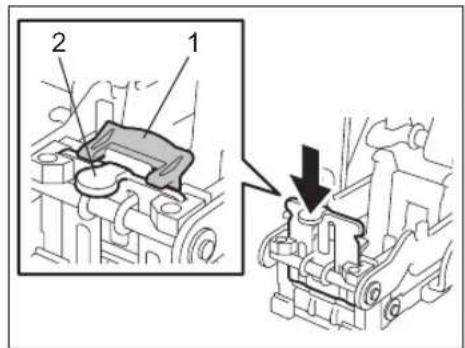
8 Setzen Sie das Klammermagazin wieder ein.
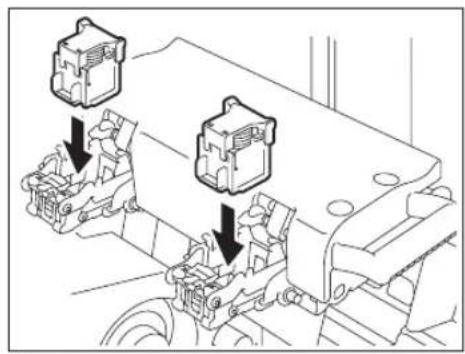
9 Ziehen Sie am Griff und setzen Sie den Hefter wieder an die Ursprungsposition.
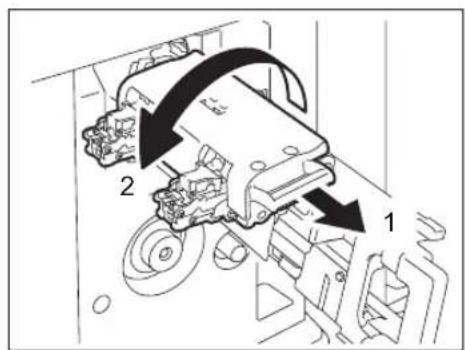
10 Setzen Sie die Heftereinheit wieder in den Spezialheftungs-Finisher ein.
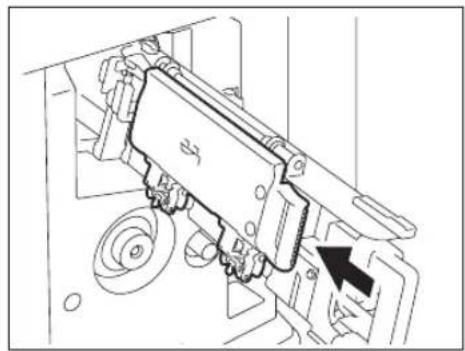
11 Schließen Sie die untere Abdeckung des Spezialheftungs-Finishers.
7. "BEREIT (SPEZIALHEFTER PRÜFEN)"
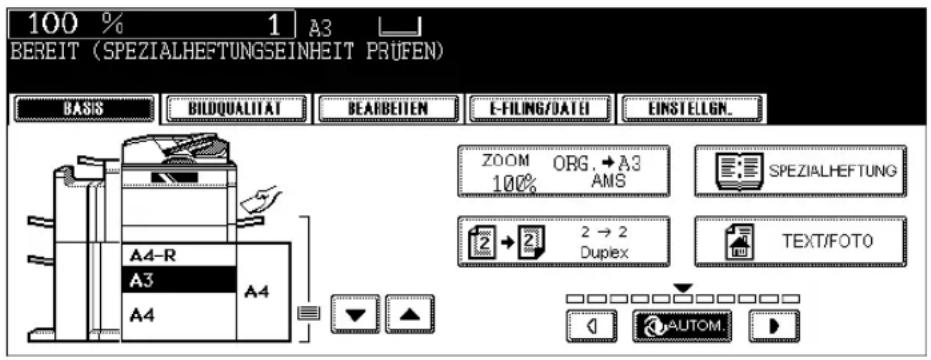
Die Meldung erscheint nur bei installiertem Spezialheftungs-Finisher (Option). In diesem Fall sind die Heftklammern aufgebraucht oder gestaut.
Beseitigen Sie den Fehler entsprechend der Beschreibung 📄 S.307 "6."Hefter des Spezialheftungs-Finisher prüfen""".
Bei klammermangel siehe nachfolgende Beschreibung und 📄 S.302 "3."Klammermagazin des Spezialheftungs-Finisher prüfen"".
1 Befolgen Sie die Schritte 1 bis 6 unter 📄 S.302 "3."Klammermagazin des Spezialheftungs-Finisher prüfen".
- Öffnen Sie die untere Abdeckung des Spezialheftungs-Finishers noch nicht.
2 Prüfen Sie folgende 2 Punkte zwecks Testheftung.
- Der Spezialheftungs-Finisher muss korrekt installiert sein.
- Im Gerät muss das Papierformat A3, A4-R oder B4 eingelegt sein.
3 Schließen Sie die untere Abdeckung des Spezialheftungs-Finishers.
• Die Testheftung wird ausgeführt.
Tipp
Wird die untere Abdeckung des Spezialheftungs-Finishers geschlossen, ohne die Bedinungen von Schritt 2 zu prüfen, kann keine Testheftung durchgeführt werden. Die Testheftung ist zur Ausrichtung der Klammern erforderlich. Prüfen Sie Schritt 2 und öffnen/schließen Sie die untere Abdeckung des Spezialheftungs-Finishers erneut, um die Testheftung durchzuführen.
8. "BEREIT (PAPIERRESTEBEHÄLTER VOLL)"
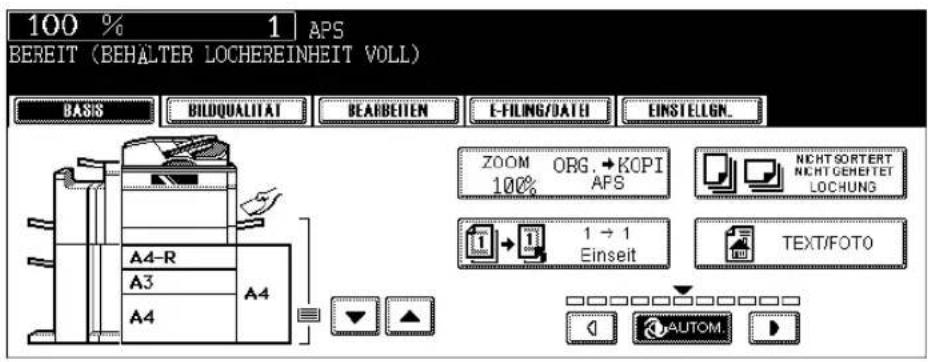
Die Meldung erscheint, wenn der Behälter des Lochers mit Papierresten gefüllt ist. Um ihn zu leeren, gehen Sie wie nachstehend beschrieben vor.
1 Öffnen Sie die Abdeckung der Lochereinheit.
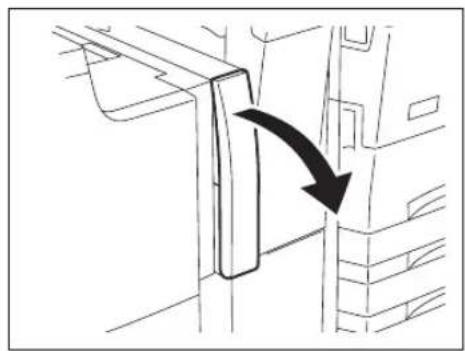
2 Ziehen Sie den Behälter mit den Papier-resten heraus.
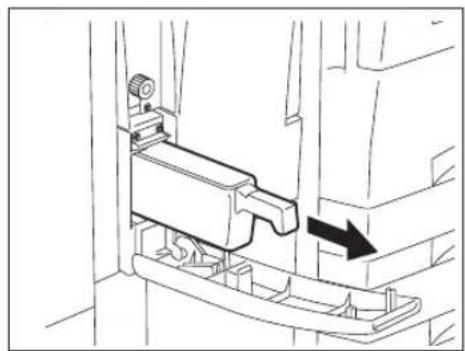
3 Entsorgen Sie die Lochungspapierschnipsel.
4 Bringen Sie den Behälter wieder an.
5 Schließen Sie die Abdeckung der Lochereinheit.
9. "STROMFEHLER"
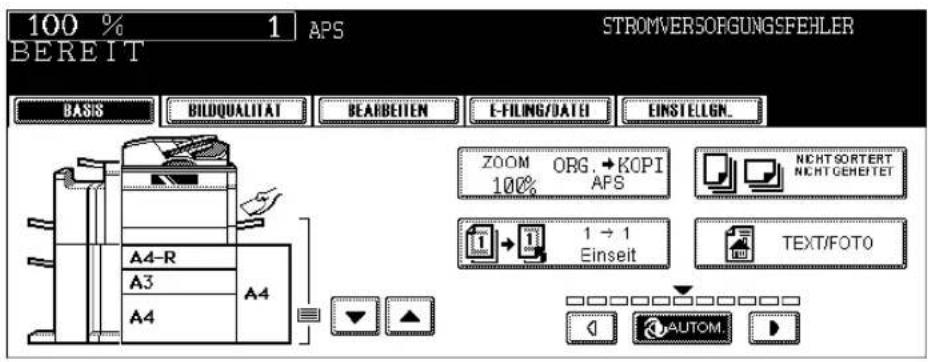
Diese Meldung erscheint, wenn ein Auftrag durch Stromausfall, etc. möglicherweise gelöscht wurde. Prüfen Sie den Auftragsstatus mit der Taste JOB STATUS. Bei einem Faxempfang sollten Sie um Neusendung des Dokuments bitten.
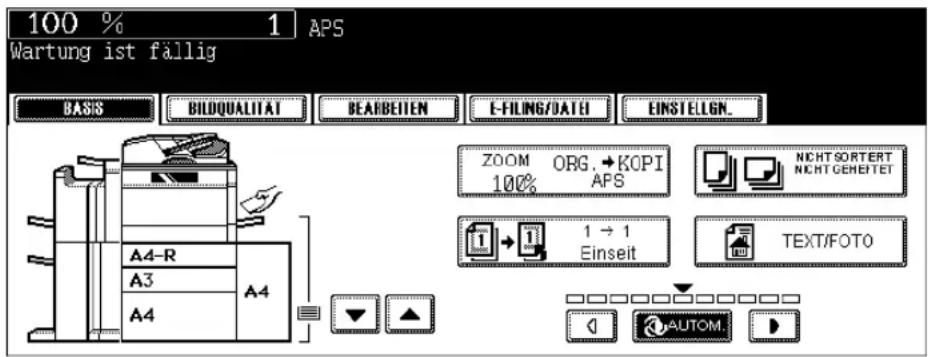
Sie benötigen Hilfe von einem qualifizierten Service- Techniker. Wenden Sie sich an den technischen Kundendienst.
Möglicherweise erscheint auch die nachfolgende Meldung. Wenden Sie sich an den technischen Kundendienst.
"Wartung ist fällig (Fixier-Reinigungsband)"
Tipp
Wird das Gerät ohne Fixier-Reiniogungsband betrieben, können sich Rückstände auf den Drucken ablagern.
11. "Formateinstellung am Bedienfeld prüfen"
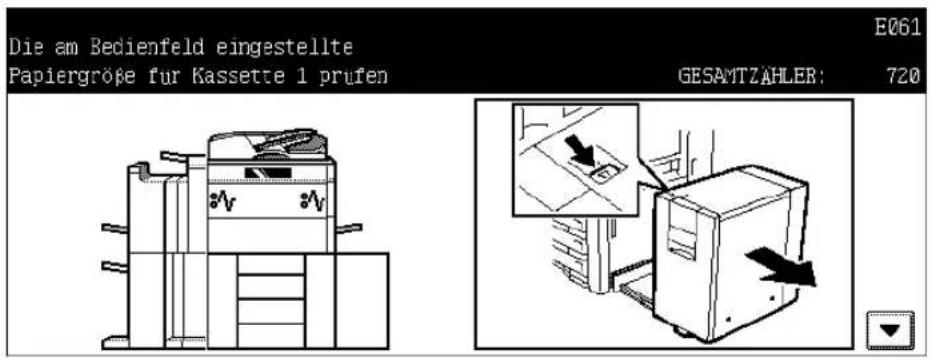
Diese Meldung erscheint, wenn die Papiereinstellung am Gerät nicht dem Format des eingelegten Papiers entspricht. Sie kann in 4 Varianten auftreten.
"Formateinstellung für Kassette 1 am Bedienfeld prüfen"
"Formateinstellung für Kassette 2 am Bedienfeld prüfen"
"Formateinstellung für Einzelblatteinzug am Bedienfeld prüfen"
Dies kann auch in Verbindung mit wiederholten Papierstaus auftreten. Um den Fehler zu beheben, gehen Sie wie nachstehend beschrieben vor.
- Notieren Sie sich am besten die angezeigte Stauposition und Kassettennummer, da diese Informationen während der Staubeseitigung nicht mehr angezeigt werden.
Die Maßmahmen sind für Kopiervorgang und Druck bzw. Faxempfang verschieden.
Bei Kopiervorgang (Kassette)
1 Schalten Sie das Gerät aus.
- Sie können das Gerät nicht herunterfahren.
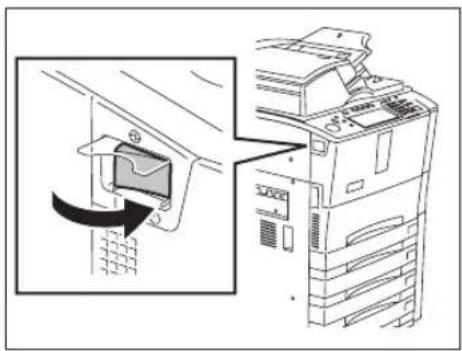
2 Entfernen Sie das gestaute Papier.
S.275 "4.Stausymbol"
3 Ziehen Sie die entsprechende Kassette heraus. Entfernen Sie das darin liegende Papier.
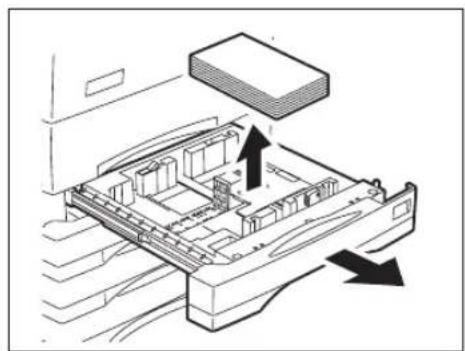
4 Schließen Sie die Kassette und schalten Sie das Gerät ein.
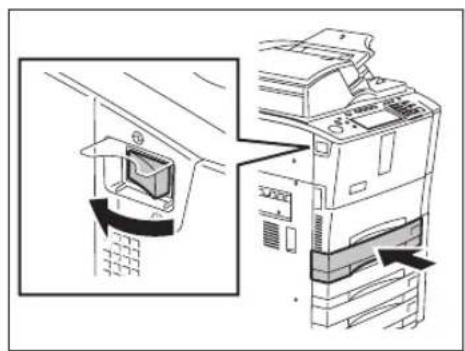
5 Drücken Sie die Taste USER FUNCTIONS auf dem Bedienfeld.
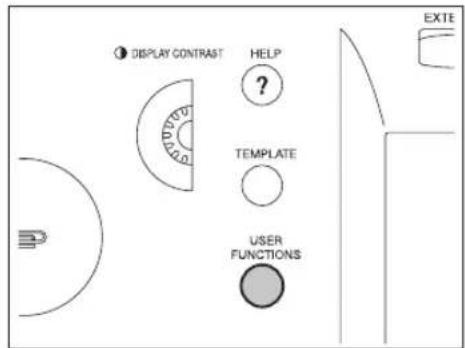
6 Tippen Sie auf die Taste BENUTZER auf dem Touch-Screen, um zum Benutzermenü zu wechseln.
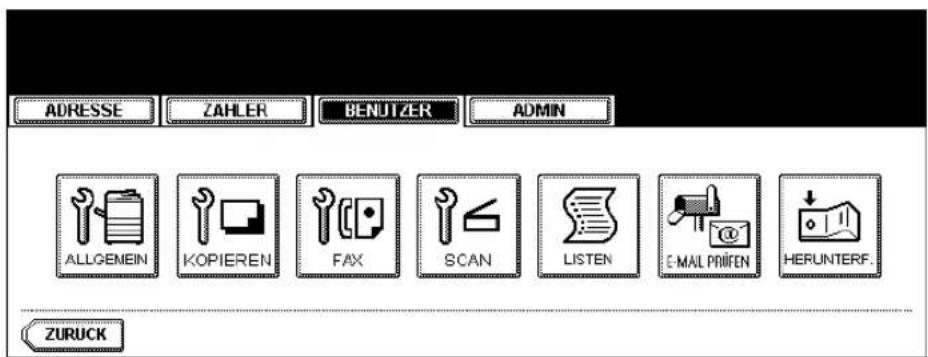
7 Tippen Sie auf die Taste ALLGEMEIN.
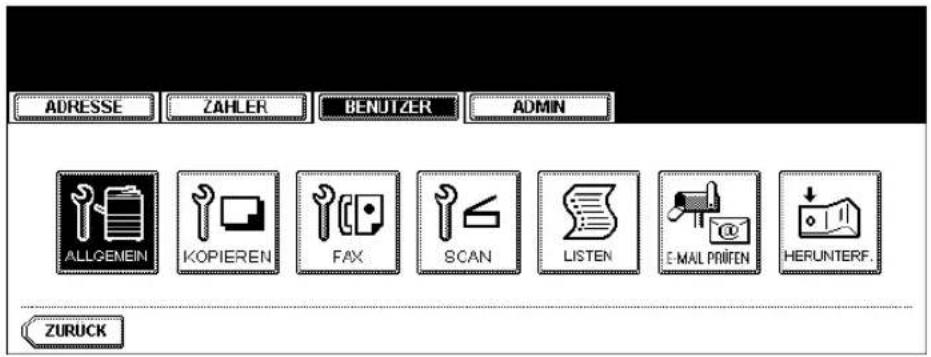
8 Drücken Sie auf die Taste der Papierquelle am Bedienfeld.
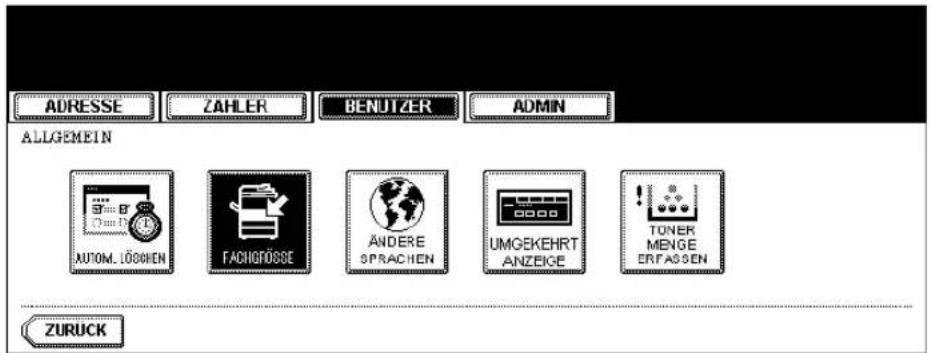
9 Drücken Sie die Einzugstaste, die in der Meldung erwähnt wird.
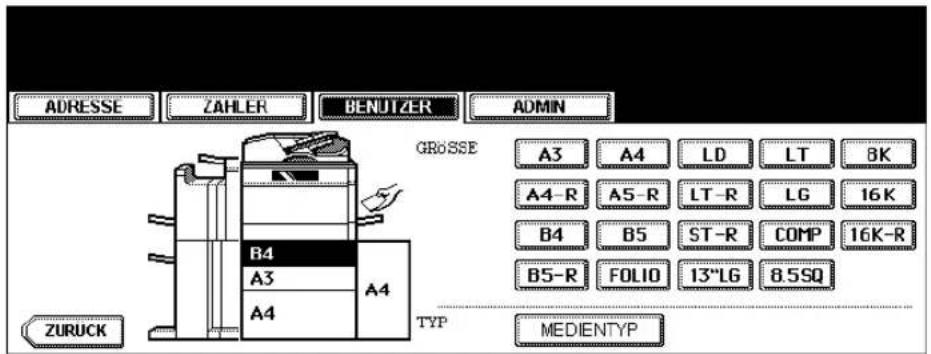
10 Tippen Sie auf die Papiergröße, die dem eingestellten Papier entspricht.
S.36 "4.Kopierpapier einlegen"
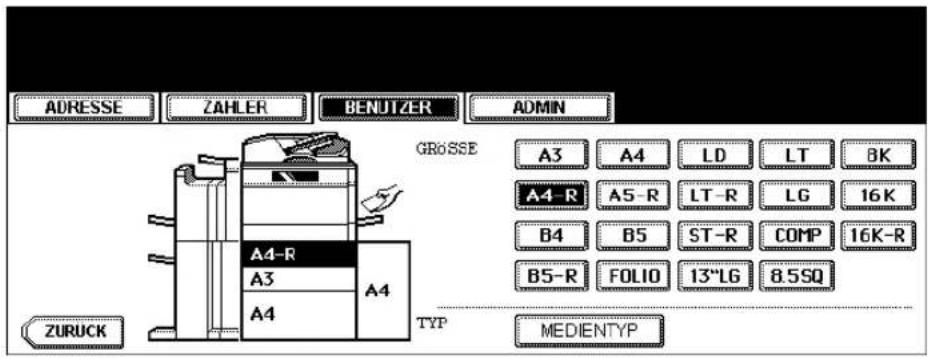
11 Wiederholen Sie den Kopiervorgang.
Bei Kopiervorgang (Einzelblatteinzug)
1 Schalten Sie das Gerät aus.
- Sie können das Gerät nicht herunterfahren.
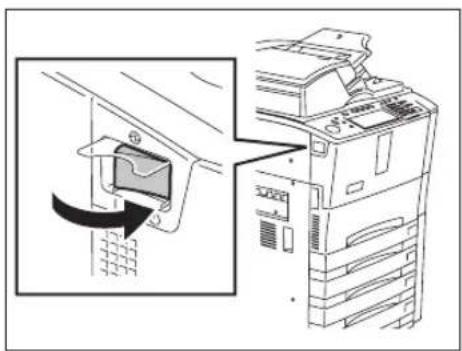
2 Entfernen Sie das gestaute Papier.
S.275 "4.Stausymbol"
3 Entfernen Sie das Papier aus dem Einzel-blatteinzug.
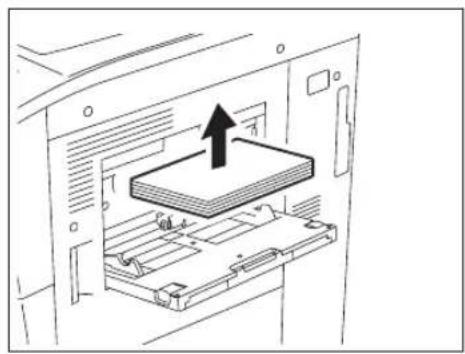
4 Schalten Sie das Gerät ein.
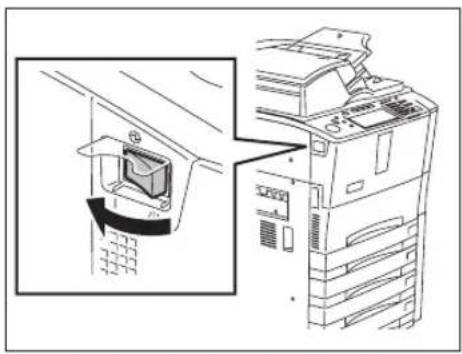
5 Legen Sie das korrekte Papier ein und wählen Sie das Format.
S.69 "6.Einzelblattkopien"
6 Legen Sie das Original auf und wiederholen Sie den Kopiervorgang.
Bei Druck- bzw. Faxempfang (Kassette)
1 Schalten Sie das Gerät aus. • Sie können das Gerät nicht herunterfahren.
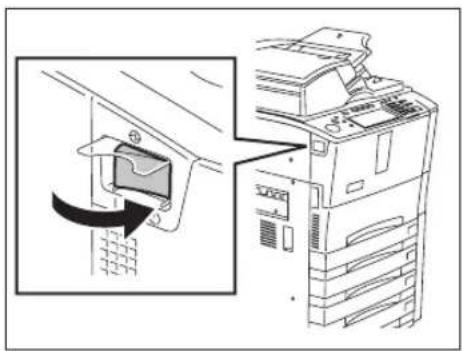
2 Entfernen Sie das gestaute Papier.
S.275 "4.Stausymbol"
3 Ziehen Sie die entsprechende Kassette heraus. Entfernen Sie das darin liegende Papier.
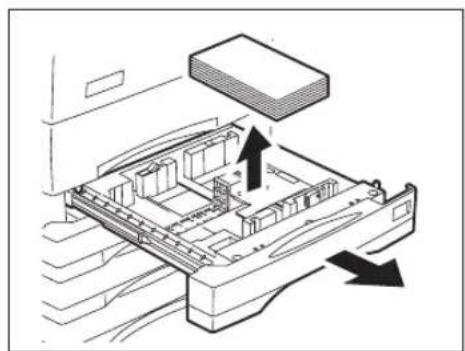
4 Schließen Sie die Kassette und schalten Sie das Gerät ein.
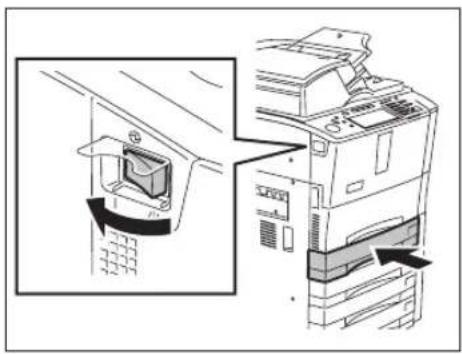
5 Prüfen Sie anhand der Formatanzeige die eingestellte Papiergröße.
![100 % 1 APS BEREIT (PAPIER NACHFULLEN) TASTE [JOB STATUS] DRUCKEN BASIS BILDQUALITAT BEARBEITEN E-FILING/DATEI EINSTELGN. ZOOM ORG → KOFI 100% APS NICHT SORTIERT Nicht DEHEFTET 1 → 1 Einset TEXT/FOTO A4-R A3 A4 ↓ ▼ AUTOM](/content/2026/05/767919/images/a366e8d07c4e249445e8bd3554d8248705e32b779e800d2484fb4d2a2440311e.jpg)
6 Legen Sie das eingestellte Papierformat ein.
S.36 "4.Kopierpapier einlegen"
7 Der Auftrag wird gedruckt.
- Kontrollieren Sie immer, ob das eingelegte Papierformat der Einstellung am Gerät entspricht.
Bei Druckvorgang (Einzelblatteinzug)
- Dei Faxempfang wird das Papier nicht eingezogen.
1 Schalten Sie das Gerät aus. • Sie können das Gerät nicht herunterfahren.
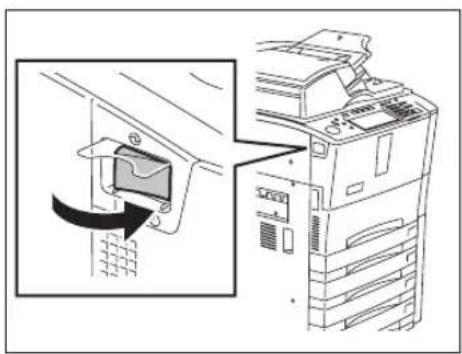
2 Entfernen Sie das gestaute Papier. S.275 "4.Stausymbol"
3 Entfernen Sie das Papier aus dem Einzel-blatteinzug.
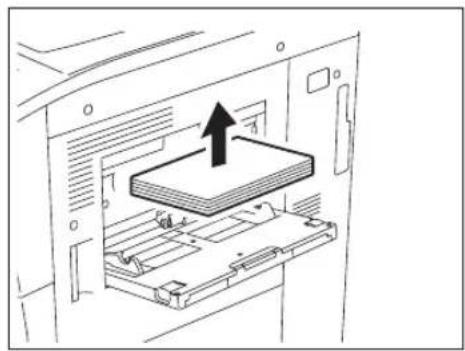
4 Schalten Sie das Gerät ein.
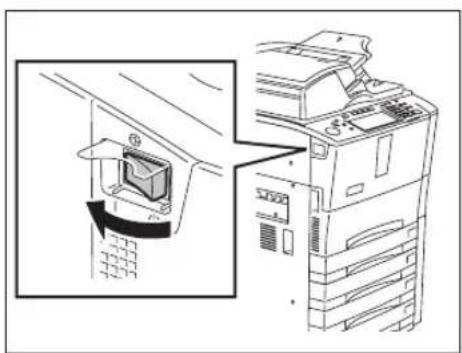
5 Drücken Sie die Taste JOB STATUS auf dem Bedienfeld.
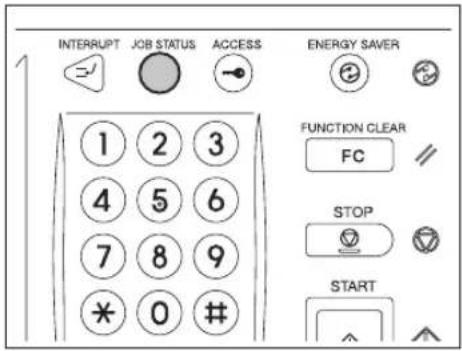
6 Legen Sie das Papierformat, das in der Meldung genannt ist, in den Einzelblatteinzug ein.
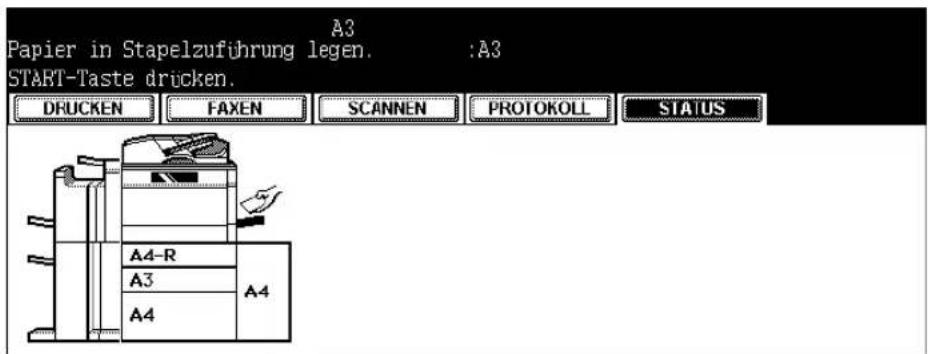
7 Drücken Sie die Taste START.
12. "GERÄT NEU STARTEN"
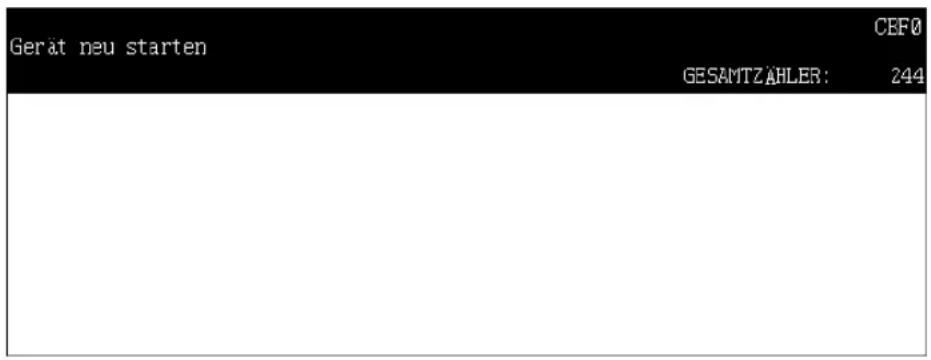
Diese Meldung erscheint bei einem Gerätefehler, der möglicherweise durch einen Neustart behoben werden kann. Schalten Sie das Gerät mit dem Hauptschalter aus und wieder ein.
11. WARTUNG
- Tägliche Kontrolle 324
- Einfache Fehlerbehebung....325
1. Tägliche Kontrolle
Es wird empfohlen, folgende Komponenten wöchentlich zu reinigen.
Achten Sie darauf, dass Sie beim Reinigen keine Kratzer hinterlassen.
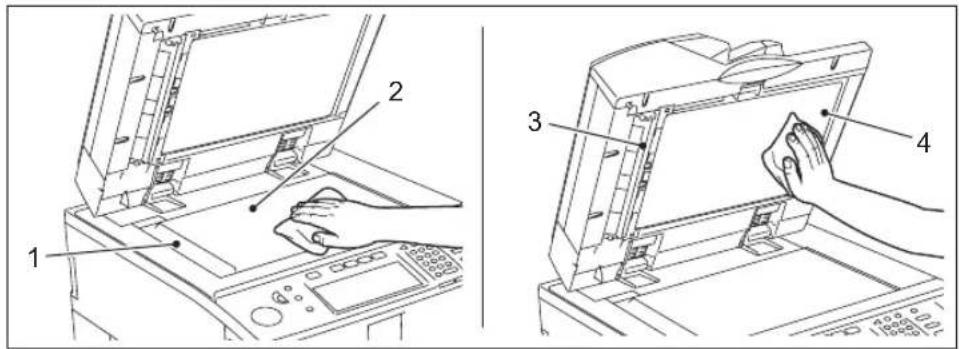
Säubern Sie die Oberfläche mit einem trockenen oder leicht feuchten Tuch.
Verwenden Sie keine Lösungsmittel, wie etwa Alkohol.
-
Vorlagenglas
-
Führung
-
Andruckplatte
Säubern Sie die Oberfläche entsprechen dem Grad der Verschmutzung.
• Säubern Sie es mit einem weichen Tuch.
- Säubern Sie es mit einem weichen, feuchten Tuch.
- Säubern Sie es mit einem weichen, mit Alkohol befeuchteten Tuch und wischen Sie trocken nach.
- Säubern Sie es mit einem weichen, mit Spülmittel befeuchteten Tuch und wischen Sie trocken nach.
Achtung
- Verwenden Sie keine Lösungsmittel, wie Verdünner oder Benzin, wenn Sie die Oberfläche des Gerätes reinigen. Dies kann zu Oberflächenbeschädigungen oder Verfärbungen führen.
- Wenn Sie einen chemischen Reinigungsschwamm verwenden, achten Sie auf etwaige Warnhinweise.
2. Einfache Fehlerbehebung
Überprüfen Sie die folgenden Punkte. Wenn das Problem weiterhin auftritt, wenden Sie sich an den Kundendienst.
Das Gerät lässt sich nicht einschalten
| Zu überprüfende Punkte Gegenmaßnahme Seite | ||
| Steckt das Stromkabel fest in der Steckdose? | Stecken Sie den Netzstecker bis zum Anschlag in die Steckdose ein. | - |
| Ist die vordere Abdeckung und der Tonerdeckel fest geschlossen? | Schließen Sie die Abdeckungen ordentlich. | S.22 "1.Beschreibung der Komponenten" |
Häufig Papierstaus
| Zu überprüfende Punkte Gegenmaßnahme Seite | ||
| Erscheint die Meldung: "Format-einstellung für Kassette N (Einzelblatteinzug) am Bedienfeld prüfen"? | Diese Meldung erscheint, wenn die Papiereinstellung am Gerät nicht dem Format des eingeleg-ten Papiers entspricht. | S.314 "11."Formateinstellung am Bedienfeld prüfen"" |
| Überschreitet der Papierstapel die grüne Grenzline an der Führung? | Entfernen Sie einige Blätter Papier. | S.40 "Papier in die Kassette einlegen" |
| Ist zwischen Papier und seitli-cher Führung zu viel / zu wenig Platz? | Justieren Sie die Papierführung. | S.40 "Papier in die Kassette einlegen" |
| Wurde das gesamte gestaute Papier entfernt? | Siehe Anleitung im Touch-Screen. | S.275 "4.Stausymbol" |
Die Anzeige ändert sich nicht, wenn Tasten oder Symbole gedrückt werden
| Zu überprüfende Punkte Gegenmaßnahme Seite | ||
| Ist der Kopierer im Energiesparmodus (Automatischer Energie-sparmodus)? | Drücken Sie die Bedienfeldtaste ENERGY SAVER oder START auf dem Bedienfeld, um den Modus zu löschen. (Es dauert eine Weile, bis der Kopierer in Bereitschaft ist.) | S.35 "3.Energiesparmodus" |
| Steht der Netzschalter auf OFF, weil der wöchentliche Zeitgeber aktiviert wurde? | Drucken Sie die Taste START, damit die Stromzufuhr wieder auf ON geschaltet wird. | Weitere Hinweise finden Sie in der Dokumentation "Handbuch für Administrator- und Benutzer-einstellungen". |
| Ist der Abteilungscode eingegeben? | Geben Sie den richtigen Abteilungscode ein. | S.31 "Zugangskontrolle mit Abteilungscodes" |
| Erscheint die Meldung "Aufwärmen"? | Warten Sie, bis der Kopierer in Bereitschaft ist. | S.31 "Einschalten" |
Funktionen können nicht festgelegt werden
| Zu überprüfende Punkte Gegenmaßnahme Seite | ||
| Sind Funktionen, die nicht kombiniert werden können, mit-einander verknüpft? | Lesen Sie die Abschnitte "Kopierfunktion-Kombination" und "Kombinations-Matrixen für Bildqualitätsanpassung" und geben Sie neue Einstellungen ein. | S.337 "4.Kombinierbare Kopier-funktionen" |
Bildbelichtung ist zu niedrig
| Zu überprüfende Punkte Gegenmaßnahme Seite | ||
| Wird die Meldung "Neue Toner-Kassette installieren" angezeigt? | Tauschen Sie die Tonerkartusche aus. | S.272 "Symbol der Toner-klappe" |
| Sind Bildbelichtung oder Hintergrundanpassung heller als Standard eingestellt? | Passen Sie die Bildbelichtung mit den Reglern für Belichtung bzw. Hintergrundanpassung manuell an. | S.112 "6.Kopierkontrast einstellen", S.116 "1.Hintergrundanpassung" |
Bildbelichtung ist zu hoch
| Zu überprüfende Punkte Gegenmaßnahme Seite | |
| Sind Bildbelichtung oder Hintergrundanpassung dunkler als Standard eingestellt? | Passen Sie die Bildbelichtung mit den Reglern für Belichtung bzw. Hintergrundanpassung manuell an. |
Bilder weisen Flecken auf
| Zu überprüfende Punkte Gegenmaßnahme Seite | ||
| Ist die RADF-Abdeckung fest geschlossen? | Schließen Sie die Abdeckung bzw. die Einzugseinheit fest, damit kein Licht eindringt. | S.57 "2.Originale auflegen" |
| Sind Andruckblatt, Vorlagendeckel oder scanbereich verunreinigt? | Reinigen Sie sie. | S.324 "1.Tägliche Kontrolle" |
| Ist die Bildbelichtung ordnungs-gemäß eingerichtet? | Passen Sie die Bildbelichtung mit der Taste AUTO oder den manuellen Belichtungsreglern an. | S.112 "6.Kopierkontrast einstellen" |
| Werden zweiseitige Originale verwendet? | Wenn die andere Seite durch-scheint, ändern Sie mit der Hintergrundanpassungs-Funktion die Bildbelichtung (auf heller). | S.116 "1.Hintergrundpassung" |
| Werden als Originale Folien mit hoher Transparenz verwendet? | Legen Sie ein gleich großes oder größeres leeres Blatt auf das Original. | S.60 "Einzelblätter" |
Bilder weisen Schlieren auf
| Zu überprüfende Punkte Gegenmaßnahme Seite | ||
| Liegt das gesamte Original richtig auf der Oberfläche der Auflage auf? | Legen Sie das Original auf das Vorlagenglas und schließen Sie den RADF. | - |
| Ist das Papier feucht? Ersetzen Sie es durch neues Papier. | - | |
Teile von Bildern fehlen
| Zu überprüfende Punkte Gegenmaßnahme Seite | ||
| Sind das Format und die Ausrichtung des Originals bzw. der Reproduktionsmaßstab für das Papierformat geeignet? | Wählen Sie für das Kopierpapier das Format des Originals oder stellen Sie einen für das Papierformat geeigneten Reproduktionsmaßstab ein. | ☐ S.78 "Automatische Wahl des Papierformats (APS)", ☐ S.83 "2.Verkleinerte und vergrößerte Kopie" |
| Ist der Rand für die Kopie korrekt eingestellt? | Passen Sie den Wert für den Randversatz an. | ☐ S.120 "1.RANDVERSATZ" |
12. SPEZIFIKATIONEN & OPTIONEN
- Spezifikatonen e-STUDIO520/600/720/850....330
- Spezifikatonen der Optionen....334
- Packliste....336
- Kombinierbare Kopierfunktionen....337
- Kombinationsraster 1/2....337
• Kombinationsraster 2/2....338
1. Spezifikatonen e-STUDIO520/600/720/850
| Modellname DP-5200/6000/7200/8500 | ||
| Typ Konsolentyp# | ||
| Vorlagenglas Fixiert | ||
| Kopiersystem Indirekte elektrofotografische MethodeEntwicklungssystem 2-Komponenten-Entwicklung mit magnetischer Bürste | ||
| Fixiermethode Induktionsheizung | ||
| Lichtleiter OPC | ||
| Original-Scansystem Flachbett-Scansystem(Falls der RADF verwendet wird: Fixiertes Scansystem mit Originaleinzug) | ||
| Original-Scan-Sensor Linearer CCD-Sensor | ||
| Scan-Lichtquelle Xenon-Lampe | ||
| Auflösung Scan 600 | dpi x 600 dpi | |
| Schreiben 2400 dpi x 600 dpi (Glättungsverfahren) | ||
| Akzeptierte Originale | Blätter, Bücher und dreidimensionale Objekte | |
| Akzeptierte Originalformate | Max. A3 | |
| Akzeptierte Papierformate | Kassette: A3, A4, A4-R, A5-R, B4, B5, B5-R, FOLIO, LD, LG, LT, LT-R, ST-R, COMP, 13" LG, 8.5" SQ, 8K, 16K, 16K-R (Tandem LCF: A4) | |
| Manueller Einzug: Papiergrößen innerhalb 100 - 297 mm (Länge), 148 - 432 mm (Breite) | ||
| Akzeptierte Papiergewichte | 64 - 209 g/m2Index (Kassette und Einzelblatteinzug) | |
| Aufwärmzeit | ca. 130 Sek. | |
| Zeit bis erste Kopie (A4) | e-STUDIO520/600/720 unter 4,0 Sek., e-STUDIO520/600/720 less than 4.0 sec., e-STUDIO850 unter 3,5 Sek. | |
| Durchlaufende Kopiergeschwindigkeit | Siehe S.332 "Durchlaufende Kopiergeschwindigkeit". | |
| Multikopien | Bis zu 9999 Kopien (Zifferntasten-Eingabe) | |
| Unbedruckbarer Bereich | Kopieren | Vorderseite: 3,0 ± 2,0 mm, Hinterseite: 2,0 ± 2,0 mm, Beide Seiten: 2,0 ± 2,0 mm |
| Drucker | Vorderseite: 5,0 ± 2,0 mm, Hinterseite: 5,0 ± 2,0 mm, Beide Seiten: 5,0 ± 2,0 mm | |
| Reproduktionsverhältnis | Tatsächliche Größe: 100±0,5% | |
| Zoom: 25 - 400% (in 1%-Schritten) | ||
| In Verbindung mit dem RADF 25 - 200% (in 1% Schritten) | ||
| Papierzufuhr | Kassette: 500 Blatt (80 g/m2) | |
| Großraumfach: 2500 Blatt (80 g/m2) | ||
| Einzelblatteinzug: 100 Blatt (80 g/m2) | ||
| Tonerdichte-Anpassung | Magnetisches Auto-Toner-System | |
| Umgebungsbedingungen (für Normalbetrieb) | Temperatur: 10 - 30°C, Luftfeuchtigkeit: 20 - 85% (Ohne Kondensation) | |
| Netzspannung 220 - 240 V±10%, 9 A (50/60 Hz) | 110 V ±10%, 16 A (50/60 Hz) (nur für Saudi-Arabien 100-V-Version) | |
| Stromverbrauch Mindestens 2,0 kW (mit Zusatzgeräten) (nur für Saudi-Arabien 100-V-Version) | ||
| Abmessungen (nur Gerät) 698 mm (B) x 789 mm (T) x 1213 mm (H) | ||
| Gewicht (nur Gerät) ca. 204 kg | ||
| Benötigter Platz 1401 mm (B) x 789 mm (T) (Ausgabe- + Einzugsfach) | ||
| Aufnahmekapazität Max. 2000 Bilder (1 job) (Toshiba's Diagrammt) | ||
- Diese Spezifikationen hängen von den Kopierbedingungen und der Kopierumgebung ab.
- Das oben angeführte Papier wird von Toshiba empfohlen. Spezifikationen und äußeres Erscheinungsbild können im Interesse der Produktverbesserung ohne vorherige Ankündigung geändert werden.
Durchlaufende Kopiergeschwindigkeit
Blatt/Min.
| Papier- typ | Papierformat | Einzugsein-heit | e-STUDIO520 e-STUDIO600 e-STUDIO720 e-STUDIO850 | |||||||
| Schrift oben | Schrift unten | Schrift oben | Schrift unten | Schrift oben | Schrift unten | Schrift oben | Schrift unten | |||
| Normales Papier (64 - 80 g/m2) | A4, A5-R, B5, LT, ST-R, 8.5" SQ | Kassette / Großraum-fach | 52 52 | 60 60 7 | 2 72 85 | 85 | ||||
| Einzelblatt-einzug | 45 45 | 46 46 4 | 6 46 50 | 50 | ||||||
| A4-R, B5-R, LT-R | Fach 42 42 46 | 46 52 | 50 61 56 | |||||||
| Einzelblatt-einzug | 37 37 | 38 38 3 | 8 38 42 | 42 | ||||||
| B4, FOLIO, LG, COMP, 13" LG | Fach 37 37 41 | 38 44 | 41 52 45 | |||||||
| Einzelblatt-einzug | 32 32 | 34 34 3 | 4 34 38 | 38 | ||||||
| A3, LD Fach 33 | 31 36 32 37 34 | 43 37 | ||||||||
| Einzelblatt-einzug*1 | 28 28 | 30 30 3 | 0 30 34 | 34 | ||||||
| Dick 1 (- 105 g/m2) | A4, A5-R, B5, LT, ST-R, 8.5" SQ | Kassette / Großraum-fach | 52 52 | 60 60 7 | 2 72 85 | 85 | ||||
| Einzelblatt-einzug | 45 45 | 46 46 4 | 6 46 50 | |||||||
| A4-R, B5-R, LT-R | Fach 42 42 46 | 46 52 | 50 61 56 | |||||||
| Einzelblatt-einzug | 37 37 | 38 38 3 | 8 38 42 | 42 | ||||||
| B4, FOLLOW, LG, COMP, 13" LG | Fach 37 37 41 | 38 44 | 41 52 45 | |||||||
| Einzelblatt-einzug | 32 32 | 34 34 3 | 4 34 38 | 38 | ||||||
| A3, LD Fach 33 | 31.36 32 37 34 | 43 37 | ||||||||
| Einzelblatt-einzug*1 | 28 28 | 30 30 3 | 0 30 34 | 34 | ||||||
| Dick 2 (- 163 g/m2) | A4, A5-R, B5, LT, ST-R, 8.5" SQ | Kassette / Großraum-fach | 52 52 | 60 60 7 | 2 72 85 | 85 | ||||
| Einzelblatt-einzug | 45 45 | 46 46 4 | 6 46 50 50 | |||||||
| A4-R, B5-R, LT-R | Fach 42 42 46 | 46 52 | 50 61 56 | |||||||
| Einzelblatt-einzug | 37 37 | 38 38 3 | 8 38 42 | 42 | ||||||
| B4, FOLLOW, LG, COMP, 13" LG | Fach 37 37 41 | 38 44 | 41 52 45 | |||||||
| Einzelblatt-einzug | 32 32 | 34 34 3 | 4 34 38 | 38 | ||||||
| A3, LD Fach 33 | 31.36 32 37 34 | 43 37 | ||||||||
| Einzelblatt-einzug* | 28 28 | 30 30 3 | 0 30 34 | 34 | ||||||
| Dick 3 (- 209 g/m2) | A4, A5-R, B5, LT, ST-R, 8.5" SQ | Kassette / Großraum-fach | 52 52 | 60 60 6 | 5 65 72 | 72 | ||||
| Einzelblatt-einzug | 45 45 | 46 46 4 | 6 46 46 | 46 | ||||||
| A4-R, B5-R, LT-R | Fach 42 42 46 | 46 50 | 48 52 50 | |||||||
| Einzelblatt-einzug | 37 37 | 38 38 3 | 8 38 38 | 38 | ||||||
| B4, FOLIO, LG, COMP, 13" LG | Fach 37 37 41 | 38 43 | 40 44 41 | |||||||
| Einzelblatt-einzug | 32 32 | 34 34 3 | 4 34 34 | 34 | ||||||
| A3, LD Fach 33 | 31 36 32 37 34 | 37 34 | ||||||||
| Einzelblatt-einzug*1 | 28 28 | 30 30 3 | 0 30 30 | 30 | ||||||
- Die Papiergröße wurde für den manuellen Einzug eingestellt. Ist dies nicht der Fall, beträgt die Kopiergeschwindigkeit für alle Größen "*1".
- Messbedingungen: Original auf Vorlagenglas, 1-seitig, 100%, unsortiert, Multikopien.
- "Face up" und "Face down" in der Tabelle bezieht sich auf die Ausgabeseite
- Das externe Großraumfach ist nur für A4-Papier geeignet.
- Diese Spezifikationen hängen von den Kopierbedingungen und der Kopierumgebung ab.
Automatischer Dokumenteneinzug
| Kopierseiten 1-seitig, beidseitig | |
| Anzahl von Originalen (A4) | 100 Originale oder weniger als 16 mm Stapelhöhe ( 50 - 80 g/m^2 ) |
| Einzugsgeschwindigkeit 600 dpi: 7 | 1 Blatt/Min.300/150 dpi: 83 Blatt/Min.400/200 dpi: 79 Blatt/Min. |
| Akzeptierte Originale A3 - A5-R, LD | - ST-R (A5 und ST sind unzulässig) |
| Papiergewicht | 50 - 127 g/m^2 (einseitiges Original), 50 - 104 g/m^2 (zweiseitiges Original) |
| Stromquelle Strom vom Gerät |
2. Spezifikatonen der Optionen
Finishers
| Modellname MJ-1027 MJ | 1028 | |||
| Typ Boden | ||||
| Akzeptierte Papierfor-mate | A3, A4, A4-R, B4, B5, FOLIO, LD, LG, LT, LT-R, COMP | |||
| Akzeptierte Papierge-wichte | 64 - 256 g/m2 | |||
| Anzahl Kopien gleichzeitig geheftet (MJ-1027, MJ-1028) | 64 g/m2 | 90 g/m2 | 105 g/m2 | |
| A4, B5, LT 50 Blatt 30 Blatt 30 Blatt | ||||
| A3, A4-R, B4, FOLIO, LD, LG, LT-R, COMP | 30 Blatt 15 | Blatt 15 Blatt | ||
| Heftposition Vorne, Vorne | diagonal, hinten, doppelt | |||
| Spezialheftungseinheit Nein Ja | ||||
| Heftkapazität LD, LT-R, A3, A4-R, B4 | ||||
| 64 g/m2 | 90 g/m2 | 105 g/m2 | ||
| 15 Blatt 10 | Blatt 10 Blatt | |||
| Locher Optional | ||||
| Stromquelle Vom Kopierer geliefert | ||||
| Maße 616 (740)* mm (W) x 630 mm (D) x 1023 mm (H) | ||||
| Gewicht | ca. 43 kg | ca. 63 kg | ||
| Stromverbrauch | 170 W max. | 170 W max. | ||
* In Klammern die Werte bei herausgezogenen Ablagen.
Ausgabefach-Ladekapazität
In Zoll-Einheiten ±7 mm
Der Wert in Klammern bezieht sich auf die Anzahl von Blättern mit 80 g/m ^2 .
| Modus | Keine Sortierung | Sortieren/Gruppe | Geladene Hefter | |||
| Ohne Funktion "Gemischtes Papier" | Mit Funktion "Gemischtes Papier" | |||||
| Ausgabefach Nr. | 1 | 2 | 1 | 2 | 1, 2 | 1, 2 |
| A5-R, ST-R | 140(1000) | 140(1000) | - | - | - | - |
| B5-R | 140(1000) | 140(1000) | - | - | - | - |
| A4, B5, LT | 250(2000) | 250(2000) | 250(2000) | 250(2000) | Was zuerst erreicht ist 110 mm, 750 Blatt oder 100 Kopien. | Was zuerst erreicht ist 74 mm, 500 Blatt oder 50 Kopien |
| A3, A4-R, B4, FOLIO, LD, LG, LT-R, COMP | 140(1000) | 140(1000) | 140(1000) | 140(1000) | Was zuerst erreicht ist 74 mm, 500 Blatt oder 50 Kopien | Was zuerst erreicht ist 74 mm, 500 Blatt oder 50 Kopien |
Locher
Papiergewicht: 64 - 256 g/m²
| Anzahl der Lochungen und Durchmesser Verfügbare Papierformate | ||
| Japan und Großteil von Europa (MJ-6003E) | 2 Lochungen(6,5 mm Durchmesser) | A3, A4, A4-R, B4, B5, B5-R,FOLIO, LD, LG, LT, LT-R, COMP |
| Nordamerika(MJ-6003N) | 2/3 Lochungen, einstellbar(8,0 mm Durchmesser) | 2Lochungen: LG, LT-R3 Lochungen: A3, A4, LD, LT |
| Frankreich(MJ6003F) | 4 Lochungen(6,5 mm Durchmesser; 80 mm Abstand) | A3, A4, LD, LT |
| Schweden (MJ-6003S) | 4 Lochungen(6,5 mm Durchmesser; 70 und 21 mm Abstand) | A3, A4, A4-R, B4, B5, B5-R,FOLIO, LD, LG, LT-R, COMP |
Insertereinheit
| Modellname MJ-7001 | ||
| Typ Boden | ||
| Akzeptierte Papierformate A3, A4, A4-R, B4, B5, FOLIO, LD, LG, LT, LT-R, COMP | ||
| Akzeptierte Papiergewichte | 64 - 256 g/m2 | |
| Max. Kapazität | 64 - 80 g/m2 | - 256 g/m2 |
| 100 Blatt Höhe: ca. 12 mm | ||
| * Spezialpapier: 60% weniger | ||
| Stromquelle Vom Gerät | ||
| Maße 533 mm (B) x 612 mm (T) x 1072 mm (H) | ||
| Gewicht ca. 20 kg | ||
| Stromverbrauch 99 W max. | ||
Externes Großraumfach
| Modellname MP-4004A | |
| Typ Boden | |
| Akzeptierte Papierformate A4 | |
| Akzeptierte Papiergewichte | 64 - 209 g/m^2 |
| Max. Kapazität | 4000 Blatt (80 g/m^2 ) |
| Stromquelle Vom Kopierer geliefert | |
| Maße 326 mm (B) x 599 mm (T) x 617 mm (H) | |
| Gewicht ca. 40 kg | |
| Stromverbrauch 27 W max. | |
- Das oben angeführte Papier wird von Toshiba empfohlen. Spezifikationen und äußeres Erscheinungsbild können im Interesse der Produktverbesserung ohne vorherige Ankündigung geändert werden.
3. Packliste
| Packliste Installationshinweise |
| Installationsbericht |
| Lichtleitertrommel |
| Fach für Bedienungsanleitung |
| Distanzstück für RADF |
| Registerpapierführung |
| Reinigungstuch |
| Fach für Reinigungstuch |
4. Kombinierbare Kopierfunktionen
Kombinationsraster 1/2
| Speichern in e-Filing | Kopieren & Speichern | Auftrag erstellen | Inserter | Registerpapier | Blatt einflagen | Deckblatt | Beachelten | Seiten- tränning | XY Zoom | Mittelrand- lösung | 2IN14IN1 | ||||||||||||||||||
| Zwischen- platt | Vorderes & hinteres Deckblatt | Vorderes Deckblatt | Kopiertes Register- papier einf. | Leeres Register- papier einf. | Kopie auf Register- papier | Kopert | Lear | Oben kopiert, hinten leer | Biedes leer | Oben kopiert | Oben leer | Negativ Positiv | Aus- blenden | Aus- schmitt | Spiegeln | 4IN1 (2-2 Duplex) | 4IN1 (1-2 Duplex) | 2IN1 (2-2 Duplex) | 2IN1 (1-2 Duplex) | ||||||||||
| 1 - 1 Simplex | JA JA | JA JA JA J | JA JA JA | JA JA JA | JA JA JA | JA JA JA | JA JA "3" | JA JA "3" | 3 "3" | ||||||||||||||||||||
| 1 - 2 Duplex | JA "2" | JA JA JA JA | JA JA NEIN | JA JA JA | JA JA JA | JA JA JA | JA JA "3" | JA JA "3" | JA "3"JA | ||||||||||||||||||||
| 2 - 1 Split | JA JA | JA JA JA | JA JA NEIN | JA JA JA | JA JA JA | JA JA JA | NEIN JA NEIN | 3 "3" | 3 | ||||||||||||||||||||
| 2 - 2 Duplex | JA "2" | JA JA JA | JA JEIN | JA JA JA | JA JA JA | JA JA JEIN | JEIN JA NE | N JA "3" | 3 | ||||||||||||||||||||
| Buon - 2 | JA | JA | NEIN | NEIN | NEIN | NEIN | NEIN | NEIN | NEIN | NEIN | NEIN | NEIN | NEIN | NEIN | NEIN | NEIN | NEIN | NEIN | NEIN | NEIN | NEIN | NEIN | NEIN | NEIN | NEIN | NEIN | NEIN | ||
| Nicht-sortiert/Nicht-geheftet | "3 JA" | "3 "3 "3 "3 "3 "3 "3 "3 "3 "3 "3 "3 "3 "3 "3 "3 "3 "3 "3 "3 "3 "3 "3 "3 "3 "3 "3 "3 "3 "3 "3 "3 "3 "3 "3 "3 "3 "3 "3 "3 "3 "3 "3 "3 "3 "3 "3 "3 "3 "3 "3" | |||||||||||||||||||||||||||
| Sortiert | JA JA | 4 JA JA JA | JA JA JA | JA JA JA | JA JA JA | JA JA JA | JA JA JA | JA JA JA | JA JA | ||||||||||||||||||||
| Sortiert geheftet | JA JA | 4 JEIN NE | N NEIN NE | NEIN "3" | NEIN NEIN | NEIN NEIN | NEIN NEIN | JA JA JA | JA JA JA | ||||||||||||||||||||
| Magazinsortierung | JA JA | 4 JA JA JA | JA JA JA | JA JA JA | JA JA JA | JA JA JA | JA JA JA | JA JA JA | JA JA | ||||||||||||||||||||
| Magazinsortierung & Spezialheftung | "3 "3" | NEIN NEIN | NEIN JEIN | N NEIN NEIN | NEIN NEIN | NEIN NEIN | NEIN JEIN | NEIN NEIN | NEIN NEIN | NEIN NEIN | NEIN NEIN | NEIN NEIN | NEIN NEIN | NEIN NEIN | NEIN NEIN | NEIN NEIN | NEIN NEIN | NEIN NEIN | NEIN NEIN | NEIN NEIN | NEIN NEIN | NEIN NEIN | NEIN NEIN | NEIN NEIN | NEIN NEIN | NEIN NEIN | NEIN NEIN | ||
| Lochung | JA JA | 4 JA JA JA | JA JA JA | JA JA JA | JA JA JA | JA JA JA | JA JEIN JA | NA JEIN JA | JA JA JA | ||||||||||||||||||||
| Spezialheftung | JA JA | 4 NEIN NE | N JA NEIN | NEIN NEIN | NEIN NEIN | NEIN NEIN | NEIN JEIN JA | NA JEIN JEIN | N NEIN NEIN | N NEIN NEIN | NEIN NEIN | NEIN NEIN | NEIN NEIN | NEIN NEIN | NEIN NEIN | NEIN NEIN | NEIN NEIN | NEIN NEIN | NEIN NEIN | NEIN NEIN | NEIN NEIN | NEIN NEIN | NEIN NEIN | NEIN NEIN | NEIN NEIN | NEIN NEIN | NEIN NEIN | ||
| Godrecht sortiert *1 | JA JA | 4 NEIN NE | N NEIN NE | NEIN NEIN | NEIN NEIN | NEIN NEIN | NEIN NEIN | NEIN JEIN JA | NA JEIN JEIN | NEIN JEIN JA | NA JEIN JEIN | NEIN JEIN JA | NA JEIN JEIN | NEIN JEIN JA | NA JEIN JEIN | NEIN JEIN JEIN | NEIN JEIN JEIN | NEIN JEIN JEIN | NEIN JEIN JEIN | NEIN JEIN JEIN | NEIN JEIN JEIN | NEIN JEIN JEIN | NEIN JEIN JEIN | NEIN JEIN JEIN | NEIN JEIN JEIN | NEIN JEIN JEIN | NEIN JEIN | ||
| Gemsliche Originalformate | JA | JA | *4 | NEIN | NEIN | NEIN | NEIN | NEIN | NEIN | NEIN | NEIN | NEIN | NEIN | NEIN | NEIN | NEIN | NEIN | NEIN | NEIN | NEIN | NEIN | NEIN | NEIN | NEIN | NEIN | NEIN | NEIN | ||
| SADF | JA JA | JA JA JA | JA JA JA | JA JA JA | JA JA JA | JA JA JA | JA -- JA JA | JA JA JA | |||||||||||||||||||||
| Bildausrichtung | JA JA | 4 JA JA JA | JA JA JA | JA JA JA | JA JA JA | JA JA JA | JA JA "3" | 3 "3" | |||||||||||||||||||||
| Buch - Tabelle | JA JA | 4 JA JA JA | NEIN NEIN | NEIN JA | JA JA JA | JA JA JA | JA JEIN JA | NA JEIN NEIN | NEIN NEIN | ||||||||||||||||||||
| Randlöschung | JA JA | JA JA JA | NEIN NEIN | NEIN JA | JA JA JA | JA JEIN NEIN | NEIN JEIN JA | NA JEIN JA | JA JA | ||||||||||||||||||||
| Bildverschiebung | "3 "3 "3 "3 "3 "3 "3 "3 "3 "3 "3 "3 "3 "3 "3 "3 "3 "3 "3 "3 "3 "3 "3 "3 "3 "3 "3 "3 "3 "3 "3 "3 "3 "3 "3 "3 "3 "3 "3 "3 "3 "3 "3 "3 "3 "3 "3 "3 "3" | JA JA JA | JA JA JA | JA JA JA | JA JEIN JEIN NEIN NEIN NEIN NEIN NEIN NEIN NEIN NEIN NEIN NEIN NEIN NEIN NEIN NEIN NEIN NEIN NEIN NEIN NEIN NEIN NEIN NEIN NEIN NEIN NEIN NEIN NEIN NEIN NEIN NEIN NEIN NEIN NEIN NEIN NEIN NEIN NEIN NEIN NEIN NEIN NEIN NEIN NEIN NEIN NEIN NEIN NEIN NEIN NEIN NEIN NENNEIN NEIN NEIN NEIN NEIN NEIN NEIN NEIN NEIN NEIN NEIN NEIN NEIN NEIN NEIN NEIN NEIN NEIN NEIN NEIN NEIN NEIN NEIN NEIN NEIN NEIN NEIN NEIN NEIN NEIN NEIN NEIN NEIN NEIN NEIN NEIN NEIN NEIN NEIN NEIN NEIN NEIN NEIN NEIN NEIN NEIN NEIN NEIN NEIN NEINNEIN NEIN NEIN NEIN NEIN NEIN NEIN NEIN NEIN NEIN NEIN NEIN NEIN NEIN NEIN NEIN NEIN NEIN NEIN NEIN NEIN NEIN NEIN NEIN NEIN NEIN NEIN NEIN NEIN NEIN NEIN NEIN NEIN NEIN NEIN NEIN NEIN NEIN NEIN NEIN NEIN NEIN NEIN NEIN NEIN NEIN NEIN NEIN NEIN NEinNEIN NEIN NEIN NEIN NEIN NEIN NEIN NEIN NEIN NEIN NEIN NEIN NEIN NEIN NEIN NEIN NEIN NEIN NEIN NEIN NEIN NEIN NEIN NEIN NEIN NEIN NEIN NEIN NEIN NEIN NEIN NEIN NEIN NEIN NEIN NEIN NEIN NEIN NEIN NEIN NEIN NEIN NEIN NEIN NEIN NEIN NEIN NEIN NEIN NEIENNEIN NEIN NEIN NEIN NEIN NEIN NEIN NEIN NEIN NEIN NEIN NEIN NEIN NEIN NEIN NEIN NEIN NEIN NEIN NEIN NEIN NEIN NEIN NEIN NEIN NEIN NEIN NEIN NEIN NEIN NEIN NEIN NEIN NEIN NEIN NEIN NEIN NEIN NEIN NEIN NEIN NEIN NEIN NEIN NEIN NEIN NEIN NEIN NEIN NENDEIN NEIN NEIN NEIN NEIN NEIN NEIN NEIN NEIN NEIN NEIN NEIN NEIN NEIN NEIN NEIN NEIN NEIN NEIN NEIN NEIN NEIN NEIN NEIN NEIN NEIN NEIN NEIN NEIN NEIN NEIN NEIN NEIN NEIN NEIN NEIN NEIN NEIN NEIN NEIN NEIN NEIN NEIN NEIN NEIN NEIN NEIN NEIN NEIN NEIN NOEIN NEIN NEIN NEIN NEIN NEIN NEIN NEIN NEIN NEIN NEIN NEIN NEIN NEIN NEIN NEIN NEIN NEIN NEIN NEIN NEIN NEIN NEIN NEIN NEIN NEIN NEIN NEIN NEIN NEIN NEIN NEIN NEIN NEIN NEIN NEIN NEIN NEIN NEIN NEIN NEIN NEIN NEIN NEIN NEIN NEIN NEIN NEIN NEIN NEIN DEIN NEIN NEIN NEIN NEIN NEIN NEIN NEIN NEIN NEIN NEIN NEIN NEIN NEIN NEIN NEIN NEIN NEIN NEIN NEIN NEIN NEIN NEIN NEIN NEIN NEIN NEIN NEIN NEIN NEIN NEIN NEIN NEIN NEIN NEIN NEIN NEIN NEIN NEIN NEIN NEIN NEIN NEIN NEIN NEIN NEIN NEIN NEIN NEIN NEIN BEINNEIN NEIN NEIN NEIN NEIN NEIN NEIN NEIN NEIN NEIN NEIN NEIN NEIN NEIN NEIN NEIN NEIN NEIN NEIN NEIN NEIN NEIN NEIN NEIN NEIN NEIN NEIN NEIN NEIN NEIN NEIN NEIN NEIN NEIN NEIN NEIN NEIN NEIN NEIN NEIN NEIN NEIN NEIN NEIN NEIN NEIN NEIN NEIN NEIN NENEIN NEIN NEIN NEIN NEIN NEIN NEIN NEIN NEIN NEIN NEIN NEIN NEIN NEIN NEIN NEIN NEIN NEIN NEIN NEIN NEIN NEIN NEIN NEIN NEIN NEIN NEIN NEIN NEIN NEIN NEIN NEIN NEIN NEIN NEIN NEIN NEIN NEIN NEIN NEIN NEIN NEIN NEIN NEIN NEIN NEIN NEIN NEIN NEIN NEIN SEINNEIN NENEIN NENEIN NENEIN NENEIN NENEIN NENEIN NENEIN NENEIN NENEIN NENEIN NENEIN NENEIN NENEIN NENEIN NENEIN NENEIN NENEIN NENEIN NENEIN NENEIN NENEIN NENEIN NENEIN NENEIN NENEIN NENEIN NENEIN NENEIN NENEIN NENEIN NENEIN NENEIN NENEIN NENEIDNNEIN NENEIDNNEIN NENEIDNNEIN NENEIDNNEIN NENEIDNNEIN NENEIDNNEIN NENEIDNNEIN NENEIDNNEIN NENEIDNNEIN NENEIDNNEIN NENEIDNNEIN NENEIDNNEIN NENEIDNNEIN NENEIDNNEIN NENEIDNNEIN NENEIDNNEIN NENEIDNNEIN NENEEDNNEIN NENEIDNNEIN NENEIDNNEIN NENEIDNNEIN NENEIDNNEIN NENEIDNNEIN NENEIDNNEIN NENEIDNNEIN NENEIDNNEIN NENEIDNNEIN NENEIDNNEIN NENEIDNNEIN NENEIDNNEIN NENEIDNNEIN NENEIDNNEIN NENEIDNNEIN NENEIDNNEIN SNEIENNEIENNEIENNEIENNEIENNEIENNEIENNEIENNEIENNEIENNEIENNEIENNEIENNEIENNEIENNEIENNEIENNEIENNEIENNEIENNEIENNEIENNEIENNEIENNEIENNEIENNEIENNEIENNEIENNEIENNEIENNEIENNEIENNEIENNENEIENNEIENNEIENNEIENNEIENNEIENNEIENNEIENNEIENNEIENNEIENNEIENNEIENNEIENNEIENNEIENNEIENNEIENNEIENNEIENNEIENNEIENNEIENNEIENNEIENNEIENNEIENNEIENNEIENNEIENNEIENNEIENNEIENNEiENNEIENNEIENNEIENNEIENNEIENNEIENNEIENNEIENNEIENNEIENNEIENNEIENNEIENNEIENNEIENNEIENNEIENNEIENNEIENNEIENNEIENNEIENNEIENNEIENNEIENNEIENNEIENNEIENNEIENNEIENNEIENNEIENNEIEnNEIENNEIENNEIENNEIENNEIENNEIENNEIENNEIENNEIENNEIENNEIENNEIENNEIENNEIENNEIENNEIENNEIENNEIENNEIENNEIENNEIENNEIENNEIENNEIENNEIENNEIENNEIENNEIENNEIENNEIENNEIENNEIENNEIENCEIIENNEIENNEIENNEIENNEIENNEIENNEIENNEIENNEIENNEIENNEIENNEIENNEIENNEIENNEIENNEIENNEIENNEIENNEIENNEIENNEIENNEIENNEIENNEIENNEIENNEIENNEIENNEIENNEIENNEIENNEIENNEIENNEIENNEIIEENNEIIEENNEIIEENNEIIEENNEIIEENNEIIEENNEIIEENNEIIEENNEIIEENNEIIEENNEIIEENNEIIEENNEIIEENNEIIEENNEIIEENNEIIEENNEIIEENNEIIEENNEIIEENNEIIEENNEIIEENNEIIEENNEIIEENNEIIEENNEIIEENNEIIAEENNEIIEENNEIIEENNEIIEENNEIIEENNEIIEENNEIIEENNEIIEENNEIIEENNEIIEENNEIIEENNEIIEENNEIIEENNEIIEENNEIIEENNEIIEENNEIIEENNEIIEENNEIIEENNEIIEENNEIIEENNEIIEENNEIIEENNEIIEENNEIIEENNEIIIIEENNEIIEENNEIIEENNEIIEENNEIIEENNEIIEENNEIIEENNEIIEENNEIIEENNEIIEENNEIIEENNEIIEENNEIIEENNEIIEENNEIIEENNEIIEENNEIIEENNEIIEENNEIIEENNEIIEENNEIIEENNEIIEENNEIIEENNEIIEENNEIIEENNEiIEENNEiIEENNEiIEENNEiIEENNEiIEENNEiIEENNEiIEENNEiIEENNEiIEENNEiIEENNEiIEENNEiIEENNEiIEENNEiIEENNEiIEENNEiIEENNEiIEENNEiIEENNEiIEENNEiIEENNEiIEENNEiIEENNEiIEENNEiIEENNEiIEENNEilIEENNEiIEENNEiIEENNEiIEENNEiIEENNEiIEENNEiIEENNEiIEENNEiIEENNEiIEENNEiIEENNEiIEENNEiIEENNEiIEENNEiIEENNEiIEENNEiIEENNEiIEENNEiIEENNEiIEENNEiIEENNEiIEENNEiIEENNEiIEENNEiIEENNEielieenneiieenneiieenneiieenneiieenneiieenneiieenneiieenneiieenneiieenneiieenneiieenneiieenneiieenneiieenneiieenneiieenneiieenneiieenneiieenneiieenneiieenneiieenneiieenneiieenneiieenneiaeienneiieenneiieenneiieenneiieenneiieenneiieenneiieenneiieenneiieenneiieenneiieenneiieenneiieenneiieenneiieenneiieenneiieenneiieenneiieenneiieenneiieenneiieenneiieenneiieenneiieerweiter und erwerter und erwerter und erwerter und erwerter und erwerter und erwerter und erwerter und erwerter und erwerter und erwerter und erwerter und erwerter und erwerter und erwerter und erwerter und erwerter und erwerter und erwerter und erwerter und erwerter und erwerter und erwerter und erwerter und erwerter und erwerter und erwerker und erwerker und erwerker und erwerker und erwerker und erwerker und erwerker und erwerker und erwerker und erwerker und erwerker und erwerker und erwerker und erwerker und erwerker und erwerker und erwerker und erwerker und erwerker und erwerker und erwerker und erwerker und erwerker und erwerker und erwerker und erwerkber und erwerker und erwerker und erwerker und erwerker und erwerker und erwerker und erwerker und erwerker und erwerker und erwerker und erwerker und erwerker und erwerker und erwerker und erwerker und erwerker und erwerker und erwerker und erwerker und erwerker und erwerker und erwerker und erwerker und erwerker und erwerkeber und erwerker und erwerker und erwerker und erwerker und erwerker und erwerker und erwerker und erwerker und erwerker und erwerker und erwerker und erwerker und erwerker und erwerker und erwerker und erwerker und erwerker und erwerker und erwerker und erwerker und erwerker und erwerker und erwerker und erwerker und erwarkeber und erwerker und erwerker und erwerker und erwerker und erwerker und erwerker und erwerker und erwerker und erwerker und erwerker und erwerker und erwerker und erwerker und erwerker und erwerker und erwerker und erwerker und erwerker und erwerker und erwerker und erwerker und erwerker und erwerker und erwerker und dererwerker und erwerker und erwerker und erwerker und erwerker und erwerker und erwerker und erwerker und erwerker und erwerker und erwerker und erwerker und erwerker und erwerker und erwerker und erwerker und erwerker und erwerker und erwerker und erwerker und erwerker und erwerker und erwerker und erwerker und erwerker und dererderverkauf und Erwerker und Erwerker und Erwerker und Erwerker und Erwerker und Erwerker und Erwerker und Erwerker und Erwerker und Erwerker und Erwerker und Erwerker und Erwerker und Erwerker und Erwerker und Erwerker und Erwerker und Erwerker und Erwerker und Erwerker und Erwerker und Erwerker und Erwerker und Erwerker und Erwerker und Erwerkber und Erwerker und Erwerker und Erwerker und Erwerker und Erwerker und Erwerker und Erwerker und Erwerker und Erwerker und Erwerker und Erwerker und Erwerker und Erwerker und Erwerker und Erwerker und Erwerker und Erwerker und Erwerker und Erwerker und Erwerker und Erwerker und Erwerker und Erwerker und Erwerker und Erwerkar und Erwerker und Erwerker und Erwerker und Erwerker und Erwerker und Erwerker und Erwerker und Erwerker und Erwerker und Erwerker und Erwerker und Erwerker und Erwerker und Erwerker und Erwerker und Erwerker und Erwerker und Erwerker und Erwerker und Erwerker und Erwerker und Erwerker und Erwerker und Erwerker und Erwermer und Erwerker und Erwerker und Erwerker und Erwerker und Erwerker und Erwerker und Erwerker und Erwerker und Erwerker und Erwerker und Erwerker und Erwerker und Erwerker und Erwerker und Erwerker und Erwerker und Erwerker und Erwerker und Erwerker und Erwerker und Erwerker und Erwerker und Erwerker und Erwerker und Erwerkeber und Erwerker und Erwerker und Erwerker und Erwerker und Erwerker und Erwerker und Erwerker und Erwerker und Erwerker und Erwerker und Erwerker und Erwerker und Erwerker und Erwerker und Erwerker und Erwerker und Erwerker und Erwerker und Erwerker und Erwerker und Erwerker und Erwerker und Erwerker und Erwerker und Erwierner und Erwerker und Erwerker und Erwerker und Erwerker und Erwerker und Erwerker und Erwerker und Erwerker und Erwerker und Erwerker und Erwerker und Erwerker und Erwerker und Erwerker und Erwerker und Erwerker und Erwerker und Erwerker und Erwerker und Erwerker und Erwerker und Erwerker und Erwerker und Erwerker und Erwerkauf und Erwerker und Erwerker und Erwerker und Erwerker und Erwerker und Erwerker und Erwerker und Erwerker und Erwerker und Erwerker und Erwerker und Erwerker und Erwerker und Erwerker und Erwerker und Erwerker und Erwerker und Erwerker und Erwerker und Erwerker und Erwerker und Erwerker und Erwerker und Erwerker und Eireen Nein Nein Nein Nein Nein Nein Nein Nein Nein Nein Nein Nein Nein Nein Nein Nein Nein Nein Nein Nein Nein Nein Nein Nein Nein Nein Nein Nein Nein Nein Nein Nein Nein Nein Nein Nein Nein Nein Nein Nein Nein Nein Nein Nein Nein Nein Nein Nein Nein Nein Neimnneinneinneinneinneinneinneinneinneinneinneinneinneinneinneinneinneinneinneinneinneinneinneinneinneinneinneinneinneinneinneinneinneinneinneinneinneinneinneinneinneinneinneinneinneinneinneinneinneinneinneineinneinneinneinneinneinneinneinneinneinneinneinneinneinneinneinneinneinneinneinneinneinneinneinneinneinneinneinneinneinneinneinneinneinneinneinneinneinneinneinneinneinneinneinneinneinneinneinneinneinnaeineineineineineineineineineineineineineineineineineineineineineineineineineineineineineineineineineineineineineineineineineineineineineineineineineineineineineineineineineineineineineineineineine | ||||||||||||||||||||||||
Kombinationsraster 2/2
| 2IN1/4IN1 | Bildversicherung | Randlischung | Buch - Tabelle | richtung | SADF | Ge-mischte Original-formate | Gedreht sortiert *1 | Spezialheftung | Lochung | Magazinsortierung & Spezialheftung | Magazinsortierung | Sortiert gehefet | Gruppert | Nicht-sortiert / Nicht-gehefet | Buch - 250 | Zießbildaus Duplex | 2 - 1 Split | 1 - 2 Duplex | 1 - 1 Simplex | ||||||
| 4IN1 (2-1 Split) | 4IN1 (1-1 Simplex) | 2IN1 (2-1 Split) | 2IN1 (1-1 Simplex) | ||||||||||||||||||||||
| 1 - 1 Simplex | *3 JA | 3 JA JA JA | *3 JA JA JA | JA *3 JA *3 | *3 JA JA | A JA -- -- | |||||||||||||||||||
| 1 - 2 Duplex | *3 *3 | *3 JA JA | *3 JA JA | JA *3 JA | JA JA JA | A JA -- -- | |||||||||||||||||||
| 2 - 1 Split | JA *3 | JA *3 JA JA | 3 JA JA JA | JA *3 JA *3 | *3 JA JA | A JA -- | |||||||||||||||||||
| 2 - 2 Duplex | *3 *3 | *3 JA JA | JA JA JA | JA JA JA | JA JA JA | A JA -- | |||||||||||||||||||
| Buch - 2 | NEIN NEIN | NEIN NEIN | NEIN JA JA | NEIN JA -- | NEIN NEIN | *3 JA NEIN | NEIN JA JA | JA JA | |||||||||||||||||
| Nicht-sortiert/Nicht-gehefet | JA JA | JA JA JA | JA JA JA | JA -- JA -- -- -- -- | |||||||||||||||||||||
| Sortiert | JA JA | JA JA JA | JA JA JA | JA -- JA -- -- -- -- | |||||||||||||||||||||
| Gruppert | JA JA | JA JA JA | JA JA JA | JA -- JA -- -- -- | |||||||||||||||||||||
| Sortiert gehefet | JA JA | JA JA JA | JA JA JA | NA NEIN -- JA -- -- | |||||||||||||||||||||
| Magazinsortierung | NEIN NEIN | NEIN NEIN | NEIN NEIN | JA NEIN JA | JA NEIN -- | NEIN -- | |||||||||||||||||||
| Magazinsortierung & Spezialheftung | NEIN NEIN | NEIN NEIN | NEIN NEIN | JA NEIN JA | JA NEIN NEIN | NEIN -- | NEIN | ||||||||||||||||||
| Lochung | JA JA | JA JA JA | JA JA JA | JA NEIN NEIN | |||||||||||||||||||||
| Spezialheftung | NEIN NEIN | NEIN NEIN | NEIN NEIN | JA NEIN JA | JA NEIN NEIN | ||||||||||||||||||||
| Gedreht sortiert *1 | JA JA | JA JA JA | JA JA JA | JA | |||||||||||||||||||||
| Gemischte Originalformate | NEIN NEIN | NEIN NEIN | NEIN NEIN | NEIN JA JA | JA | ||||||||||||||||||||
| SADF | JA JA | JA JA JA | JA JA | ||||||||||||||||||||||
| Bildausrichtung | *3 *3 | *3 JA JA | JA | ||||||||||||||||||||||
| Buch - Tabelle | NEIN NEIN | NEIN NEIN | NEIN NEIN | JA | |||||||||||||||||||||
| Randlöschung | JA JA | JA JA | |||||||||||||||||||||||
| Bildverschiebung | JA JA | JA JA | |||||||||||||||||||||||
| 2IN1/4IN1 | 2IN1 (1-1 Simplex) | -- -- | |||||||||||||||||||||||
| 2IN1 (2-1 Split) | -- -- | ||||||||||||||||||||||||
| 4IN1 (1-1 Simplex) | -- | ||||||||||||||||||||||||
| 4IN1 (2-1 Split) | |||||||||||||||||||||||||
| 2IN1 (1-2 Duplex) | |||||||||||||||||||||||||
| 2IN1 (2-2 Duplex) | |||||||||||||||||||||||||
| 4IN1 (1-2 Duplex) | |||||||||||||||||||||||||
| 4IN1 (2-2 Duplex) | |||||||||||||||||||||||||
| Mittelrandlöschung | |||||||||||||||||||||||||
| XY Zoum | |||||||||||||||||||||||||
| Seitentrennung | |||||||||||||||||||||||||
| Bearbeiten | Spingeln | ||||||||||||||||||||||||
| Ausschnitt | |||||||||||||||||||||||||
| Ausblenden | |||||||||||||||||||||||||
| Negativ/Posativ | |||||||||||||||||||||||||
| Deckblatt | Oben leer | ||||||||||||||||||||||||
| Oben kopiert | |||||||||||||||||||||||||
| Beiden leer | |||||||||||||||||||||||||
| Oben kopiert, hinten leer | |||||||||||||||||||||||||
| Blatt einlagen | Leer | ||||||||||||||||||||||||
| Kopiert | |||||||||||||||||||||||||
| Register-papier | Kopie auf Registerpapier | ||||||||||||||||||||||||
| Lerres Registerpapier einf. | |||||||||||||||||||||||||
| Kopiertes Reg.papier einf. | |||||||||||||||||||||||||
| Inserter Vorferen | Vorderes Deckblatt | ||||||||||||||||||||||||
| Weres & hinteres Deckbl. | |||||||||||||||||||||||||
| Zwischenblatt | |||||||||||||||||||||||||
| Auftrag erstellen | |||||||||||||||||||||||||
| Kopieren & Speichern | |||||||||||||||||||||||||
| Speichern in e-Filing | |||||||||||||||||||||||||
Zahlen
2IN1 / 4IN1 132
A
Abteilungscodes ......31, 241
ACCESS-Taste 26
Achtung 12
ADF 160
Adressbuch 250
Adressregistrierung aus Protokollen 250
Akzeptierte Kopierpapiersorten und Papierformate 37
Allgemeine Kopierfunktionen 54
Allgemeine Vorsichtsmaßnahmen Allgemeine Vorsichtsmaßnahmen .... 11
Installation und Transport 11
Systembenutzung 14
Umgang mit Verbrauchsmaterial 18
Wartung oder Prüfung 17
AMS 83
Anfangseinstellungen (Standardeinstellungen) 54
Anzeigebereich für Systemstatus 27
APS 78
Art der Endverarbeitung 89
Auftrag vorhanden 65
Ausgabedeckel 22
Ausgabefach 90
Ausschalten 32
Ausschneiden 137
Automatische Wahl des Papierformats (APS) .. 78
Automatischen Auftragsstart bestätigen und abbrechen 66
Automatischer Auftragsstart 65
Automatischer Dokumenteneinzug .....22, 62, 277
Automatischer Kopierkontrast 112
Automatischer Kopiermaßstab (AMS) 83
AUTOMATISCHER START 204, 211
Automatisches Zurücksetzen 29
B
Bedienfeld 22, 25
Benutzerbox 178, 180
Benutzerboxen ändern 182
Benutzerboxen erstellen 180
Benutzerboxen löschen 185
Benutzergruppe 207, 221
Benutzergruppe löschen 224
Bereich zum Einstellen der Funktionen ...... 27
Beschreibung der Komponenten 22
BILDAUSRICHTUNG 156
BILDBEARBEITUNG 137
BLATT EINFÜGEN 173
BLATTEINFÜGUNGSMODUS 147
Blinkende grafische Symbole 270
BUCH - TABELLE 158
Buchmitte löschen 127
Buchoriginale -> zweiseitige Kopien ..... 103, 108
Buchstabeneingabe ....30
C
CLEAR-Taste 26
COPY-Taste 25
D
Datei-Downloader 178
Daten einer Benutzergruppe ändern .....212
Daten einer Vorlage ändern 215
Datum und Uhrzeit 27
DECKBLATT 144
Deckel des manuellen Einzugs ......22
Derzeit ausgewählte Fachgröße ....27
Dokumente in e-Filing speichern .....187
Doppelseitig kopieren ....103
Drehen und Sortieren 89, 93
Druckauftrag nach Entwurfsdruck fortsetzen ...236
Druckaufträge 232
Druckaufträge anhalten 233
Druckaufträge löschen 232
Druckaufträge verschieben 233
Druckauftragsfehler beheben 253
Druckstatus anzeigen 253
Druckstatus prüfen 231
E
e-Filing 178
e-FILING-Taste 25
Einfügen und Kopieren auf Registerpapier .....171
Einschalten 31
Einseitige Originale -> einseitige Kopien 103, 104
Einseitige Originale -> zweiseitige
Kopien 103, 105
Einzelblatteinzug 22, 69, 280
Einzelblätter 60
Einzelblattkopien
Einzelblattkopien 69
Einzelblattkopieren
Papier im Nicht-Standardformat ....74
Papier im Standardformat 70
Einzelner Einzug 64, 161
Einzugsdeckel 22
Empfangsprotokoll 248
Empfohlenes Papier 39
Endverarbeitungsmodi und Finisher 89
Energiesparmodus ....35
Energiesparmodus beenden 35
Entwurfsdruckauftrag ....235
Entwurfsdruckauftrag anzeigen 235
Entwurfsdruckauftrag löschen 237
ERROR-Lampe 26
INDEX
EXTENSION-Taste 25
Externes Großraumfach ....23, 280, 335
Externes Großraumfach trennen/installieren und bewegen 277
F
Fach für Bedienungsanleitung 22
Fach für Spezialblätter 46
Fach für spezielle Verwendungen löschen ..... 49
Fachanzeige im Touch-Screen 271
Fächer 22
FAX-Taste 25
Fehlercode 256, 270
Fehlersuche
Bildbelichtung ist zu hoch 327
Bildbelichtung ist zu niedrig 326
Bilder weisen Flecken auf 327
Bilder weisen Schlieren auf 327
Das Gerät lässt sich nicht einschalten ..... 325
Die Anzeige ändert sich nicht, wenn
Tasten oder Symbole gedrückt werden ..... 326
Funktionen können nicht
festgelegt werden 326
Häufig Papierstaus 325
Teile von Bildern fehlen 328
Finisher trennen/installieren und bewegen ..... 276
Finishertaste 27
FUNCTION CLEAR-Taste 26
Funktionsrückstellung 29
G
Gebundene Originale 61
Gesamt-Kopiermenge 27
Gespeicherte Dokumente drucken 191
Größenskala 22
Großraumfach 22
H
Haftungsbegrenzung 19
Handhbung und Lagerung von Papier 39
Heften und Sortieren 89, 94
HELP-Taste 25
Hintergrundanpassung 116
Hinweis für Anwender 5
|
INSERTER 173
Inserter 89, 90, 101
Insertereinheit ......23, 144, 147, 173, 335
Insertermodus 101
INTERRUPT-Taste 25
J
JOB ERSTELLEN 152
Job status 230
JOB STATUS-Taste 26
Journal drucken 252
K
K Format 57
Kombinierbare Kopierfunktionen 337
Konfigurieren der Optionen 23
Kontinuierlicher Originaleinzug 63, 160
Kontrasteinstellung des Displays. 29
Kontrasttasten 27
Kopien gruppieren 89, 91
Kopieren auf Registerpapier 163, 168
Kopieren mit gemischten Originalformaten .....81
Kopieren sortieren 89, 91
Kopierkontrast einstellen 112
Kopierpapier einlegen 36
KOPIERT 147
Kopiertes Registerblatt einfügen 163
Kopierverfahren 54
Kopiervorgang stoppen 68
Kundendienstsymbol 296
L
LEER 147
Leeres Registerblatt einfügen 163
Linker Rand 120
Liste vertraulicher Druckaufträge ......238
Locher 23,89,90,335
Lochung 89, 99
M
MAGAZINSORTIERUNG 135
Magazinsortierung 89
Magazinsortierung & Spezialheftung ..... 89, 96
Manuelle Paperauswahl 80
Manueller Kopierkontrast 113
Maskieren 137
Maximal Blattzahl für Heftung 95
Maximale Anzahl von einlegbaren Blättern .....59
Meldungsanzeige 27
MEMORY RX / FAX Betriebsanzeige .....25
Merkmale 10
Mitteilung 27
Modus für Heften und Sortieren wählen .....94
MONITOR/PAUSE-Taste 26
N
Nebenablage 90
Negativ/Positiv-Umkehrung 141
Netzschalter 22
Neue Benutzergruppe registieren ....205
0
OBEN KOPIERT 144
OBEN KOPIERT HINTEN LEER 144
OBEN LEER 144
Obere Abdeckung 90
Oberer Rand 120
Öffentliche Box 178
Öffentliche Gruppe 219
ÖFFENTLICHE VORLAGENGRUPPE ...... 201
One-touch Zoom-Tasten 87
Ordner 196
Ordner oder Dokumente löschen 196
Original auf das Vorlagenglas legen 60
Originale auflegen 57
Originalformat und Kopiegröße getrennt angeben 84
Originalmodus 111
Originalmodus-Taste 27
Originalstopper 58
Originaltypen und Größen 57
P
Packliste 336
Papier in das extern Großraumfach nachfüllen 50
Papier in die Kassette einlegen 40
Papiergrößeanzeige 22
Papiergrößeeinstellung ändern 44
Papierstau 282
Papiertyp 46
Papierwahl 78
Papierwahltasten 27
PRINT DATA Anzeige 26
Protokoll drucken 246
Protokoll prüfen 246
Protokollaufzeichnung 245
R
Rand 120, 122, 124
Rand löschen 126
Randversatz 120
Rechter Rand 120
Registerpapier 163
Registerpapier einfügen 169
Registerpapier in die Kassette einlegen ..... 164
Registerpapierführung 164
Regler für den Kontrast des Touch-Screens 22, 25
Reinigung 324
Reiterbreite einstellen 166
Reproduktionsverhältnis 27
Richtigen Abteilungscode eingeben 242
S
SADF 160
Scanbereich 22
Scan-Protokoll 249
Scanstatus prüfen 244
SCAN-Taste 25
Schärfe 117
SEITENNUMMERIERUNG 150
SEITENTRENNUNG 129
Sendeprotokoll 247
Sensortasten 27
Simplex-/Duplextaste 27
Softmenütasten 27
Speichern von Nicht-Standardmäßigen
Formaten 76
Spezialheftung
Optionen der Spezialheftung 98
Spezialheftung 89
Spezialheftungs-Ausgabefach 90
Spezialheftungseinheit 90
Spezialheftungs-Finisher 23, 89
Spezifikatonen
e-STUDIO520/600/720/850 330
Optionen 334
Spiegelbild 140
START-Taste 26
Stausymbol 275
STOP-Taste 26
Symbol
Alttonerbeutel ersetzen ......274
Symbol der Tonerklappe 272
Symbol der Tonerpatrone 274
T
Tägliche Kontrolle ....324
Taste Funktionseinstellungen (SETTINGS) .....27
TEMPLATE-Taste 26
Testdruck 192
Tonerdeckel 22
Tonerpatrone 22
Tonerpatronenhalter 22
TopAccess 178
Transfer-/Transporteinheit 22
TWAIN-Treiber 178
U
Ungültige Aufträge anzeigen 241
Ungültigen Druckauftrag löschen 243
Unterbrechungskopie 67
Unterer Rand 120
USER FUNCTIONS-Taste 26
V
Verbleibende Papiermenge 27
Vergrößerung/Verkleinerung (Zoom...) Taste ....27
Verkleinerte und vergrößerte Kopie 83
Vertraulichen Druckauftrag drucken 239
Vertraulichen Druckauftrag löschen .....240
Vertraulicher Druckauftrag 238
Vordere Abdeckung 22
VORDERES & HINTERS DECKBEATT .....173
VORDERES DECKBLATT 173
Vorgehensweise zur Staubeseitigung .....275
Vorlage 200
Vorlage in der öffentlichen Vorlagengruppe
registrieren 201
Vorlage in einer Benutzergruppe registrieren ..207
Vorlage löschen 225
Vorlagen abrufen 219
Vorlagendeckel 22
Vorlagenglas 22
Vorwort 9
W
Warnung 11
X
XY ZOOM 142
Z
ZEIT- UND DATUMSSTEMPEL 149
Zifferntasten 26
Zoom-Tasten 87
Zweiseitige Originale -> einseitige
Kopien 103, 107
Zweiseitige Originale -> zweiseitige
Kopien 103, 106
Version 1.0