
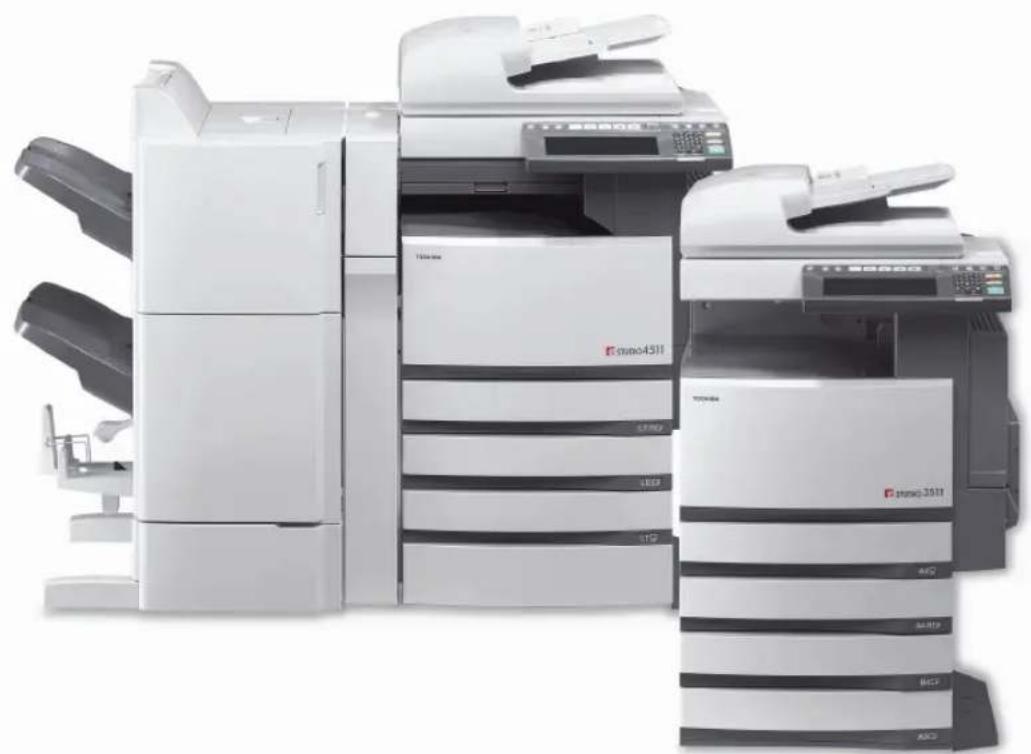
E-STUDIO 4511 - Drucker TOSHIBA - Kostenlose Bedienungsanleitung
Finden Sie kostenlos die Bedienungsanleitung des Geräts E-STUDIO 4511 TOSHIBA als PDF.


| Produkttyp | Farbiges Multifunktionssystem (Drucker, Kopierer, Scanner, Fax) |
| Modell | e-STUDIO4511 |
| Druckgeschwindigkeit (S/W) | 45 Seiten pro Minute (LT) |
| Druckgeschwindigkeit (Farbe) | 11 Seiten pro Minute |
| Vorwärmzeit | Maximal 40 Sekunden |
| Bedienfeld | 1/2 VGA Touchscreen, neigbar |
| Speicher | Festplatte und RAM (nicht näher spezifiziert) |
| Papierformate | A3, A4, A5, B4, B5, LT, LG, 8K, 16K, Folio, 13×LG, 8.5SQ, Benutzerdefiniert |
| Medientypen | Normalpapier, dickes Papier (bis 110 lb), Etiketten, Overheadfolien, Umschläge |
| Maximale Auflösung | Nicht angegeben (schätzungsweise 600 x 600 dpi oder höher) |
| Netzwerkfunktionen | TCP/IP, IPX/SPX, AppleTalk, SMB, NetWare, HTTP, LDAP, SNMP, SMTP, POP3, FTP |
| Optionen | Finisher (Heften, Lochen, Broschüren), zweite Faxleitung, zusätzliche Papierkassetten |
| Stromversorgung | Nicht angegeben (typisch 220-240 V AC, 50/60 Hz) |
| Abmessungen (B×T×H) | Nicht angegeben (schätzungsweise 600 x 700 x 500 mm) |
| Gewicht | Nicht angegeben (schätzungsweise 80-100 kg) |
| Energiesparmodus | Ja, automatischer Energiesparmodus und Ruhemodus |
| Farbmodi | Vollfarbe, Zweifarbe, Schwarzweiß |
| Scanfunktionen | Scan to E-Mail, Scan to FTP, Scan to Netzwerkordner, e-Filing |
| Faxfunktionen | Fax senden/empfangen, Internet-Fax, Rundsendung, Speichersenden |
| Kalibrierung | Automatische Farbkalibrierung für Kopie und Druck möglich |
| Wartung | Tonerwechsel einfach durch Kartuschen, regelmäßige Reinigung des Vorlagenglases |
| Sicherheit | Abteilungscode-Verwaltung, Administratorkennwort, Zugriffsbeschränkungen |
| Zubehör | Automatischer Dokumenteneinzug (ADF), optionale Finisher, zusätzliche Papierkassetten |
Häufig gestellte Fragen - E-STUDIO 4511 TOSHIBA
Benutzerfragen zu E-STUDIO 4511 TOSHIBA
0 Frage zu diesem Gerät. Beantworten Sie die, die Sie kennen, oder stellen Sie Ihre eigene.
Eine neue Frage zu diesem Gerät stellen
Laden Sie die Anleitung für Ihr Drucker kostenlos im PDF-Format! Finden Sie Ihr Handbuch E-STUDIO 4511 - TOSHIBA und nehmen Sie Ihr elektronisches Gerät wieder in die Hand. Auf dieser Seite sind alle Dokumente veröffentlicht, die für die Verwendung Ihres Geräts notwendig sind. E-STUDIO 4511 von der Marke TOSHIBA.
BEDIENUNGSANLEITUNG E-STUDIO 4511 TOSHIBA
Handbuch für Administrator- und Benutzereinstellungen
WARENZEICHEN UND URHEBERRECHT
Warenzeichen
- Der offizielle Name von Windows 98 ist Microsoft Windows 98 Operating System.
- Der offizielle Name von Windows Me ist Microsoft Windows Me Operating System.
- Der offizielle Name von Windows 2000 ist Microsoft Windows 2000 Operating System.
- Der offizielle Name von Windows XP ist Microsoft Windows XP Operating System.
- Der offizielle Name von Windows Server 2003 ist Microsoft Windows Server 2003 Operating System.
- Microsoft, Windows, Windows NT sowie die Produktnamen anderer Microsoft-Produkte sind Warenzeichen der Microsoft Corporation in den USA und anderen Ländern.
- Apple, AppleTalk, Macintosh, Mac, TrueType und LaserWriter sind Warenzeichen von Apple Computer Inc. in den USA und anderen Ländern.
- Postscript ist ein Warenzeichen von Adobe Systems Incorporated.
- Netscape ist ein Warenzeichen der Netscape Communications Corporation.
- IBM, AT und AIX sind Warenzeichen der International Business Machines Corporation.
- NOVELL, NetWare und NDS sind Warenzeichen von Novell, Inc.
- Andere Firmennamen und Produktnamen in dieser Anleitung sind Warenzeichen ihrer jeweiligen Eigentümer.
Urheberrechtsvermerk
© 2003 TOSHIBA TEC CORPORATION. Alle Rechte vorbehalten.
Gemäß dem Urheberrecht darf diese Dokumentation nur mit vorheriger schriftlicher Genehmigung von TTEC reproduziert werden. Es wird aber hinsichtlich der Nutzung der darin enthaltenen Informationen keine Patenthaftung übernommen.
INHALTSVERZEICHNIS....1
VORWORT 5
FUNKTIONEN DES E-STUDIO3511/4511 6
1. ADRESSBUCH VERWALTEN (ADRESSMENÜ)......7
-
ADRESSBUCH VERWALTEN 8
-
Kontakte im Adressbuch verwalten 8
- Kontakte erfassen....9
- Kontakte bearbeiten....13
- Kontakte löschen 16
-
Kontakte suchen....17
-
GRUPPEN VERWALTEN 21
-
Gruppen im Adressbuch verwalten....21
- Neue Gruppen erstellen....22
- Gruppen bearbeiten....24
- Gruppen löschen 30
- Gruppen suchen....31
- Gruppenmitglieder bestätigen....34
2. ZÄHLER VERWALTEN (ZÄHLERMENÜ) 35
-
ZÄHLER GESAMT......36
-
Druckzähler anzeigen 36
-
Scanzähler anzeigen 38
-
GESAMTZÄHLER DRUCKEN....39
-
ABTEILUNGSZÄHLER....40
-
Druckzähler für Abteilungscode anzeigen 40
- Scanzähler für Abteilungscode anzeigen 43
-
Fax-Kommunikationszähler für Abteilungscode anzeigen......45
-
ABTEILUNGSCODES VERWALTEN....47
-
Als Administrator anmelden....47
- Liste der Abteilungscodes drucken......49
• Abteilungscode aktivieren....50
• Alle Abteilungszähler zurücksetzen....51 - Alle Abteilungscodes löschen....52
- Neuen Abteilungscode registrieren....53
• Abteilungscode bearbeiten....56
• Abteilungscode löschen....59
• Zähler der einzelnen Abteilungen zurücksetzen....60 - Ausgabebegrenzungen für alle Abteilungen festlegen 61
3. EINSTELLUNGEN (BENUTZER) 63
- ALLGEMEINE FUNKTIONEN EINSTELLEN....64
• Automatischen Löschmodus einstellen 64
- Papiergröße und Papiertyp der Einzugseinheit einstellen....65
- Sprache der Anzeige ändern....67
- Umgekehrten (invertierten) Anzeigemodus einstellen....69
- Austauschen der Tonerpatrone....71
• Kopierkalibrierung einstellen....78
- Druckkalibrierung einstellen....81
-
KOPIERFUNKTIONEN EINSTELLEN....84
-
FAX-FUNKTIONEN EINSTELLEN....87
-
SCANFUNKTIONEN EINSTELLEN....90
-
E-FILING FUNKTIONEN EINSTELLEN 93
-
LISTEN DRUCKEN....94
-
Adressbuchliste drucken....94
- Liste der Gruppennummern drucken....95
-
Funktionsliste drucken (Benutzer)....96
-
E-MAIL-EMPFANG überprüfen 97
-
STROM AUSSCHALTEN (HERUNTERFAHREN)....98
4. EINSTELLUNGEN (ADMIN) 99
- ADMIN-MENÜ AUFRUFEN....100
-
ALLGEMEINE FUNKTIONEN EINSTELLEN....101
-
Geräte-Informationen einstellen ....101
• Benachrichtigung erstellen 103 - Administratorkennwort ändern....105
- Datum und Uhrzeit einstellen....107
• Wöchentlichen Zeitgeber einstellen....109 - Automatischen Energiesparmodus einstellen.... 111
• Ruhemodus einstellen....112 - Kalibrierungs-Anzeigestufe einstellen....113
• Kopierkalibrierungen einstellen....114 -
Druckkalibrierung einstellen....116
-
NETZWERKFUNKTIONEN EINSTELLEN ....119
-
TCP/IP-Protokoll einrichten 119
- IPX/SPX-Protokoll einrichten....124
- NetWare-Einstellungen konfigurieren....126
- SMB-Protokoll einrichten....128
• AppleTalk-Protokoll einrichten 131 - HTTP-Netzwerkdenst einstellen ....133
-
LDAP-Netzwerkdienst und SNMP-Netzwerkdienst einstellen 135
-
KOPIERFUNKTIONEN EINSTELLEN....137
-
FAX-FUNKTIONEN EINSTELLEN....138
-
Terminal-ID einstellen....138
- Fax-Erstinstallation....140
- Modus für die Leitung 2 einstellen....142
- Empfangsdruck einstellen....145
-
Übertragungswiederholung einstellen 149
-
DATEIFUNKTIONEN EINSTELLEN 150
-
E-MAIL-FUNKTIONEN EINSTELLEN 151
• Eigenschaften der E-Mail-Scan-Nachrichten einstellen....151
- Fragmentierung für Scannen in E-Mail einstellen....152
-
INTERNET-FAX-FUNKTIONEN EINSTELLEN 153
-
Eigenschaften für die Internet-Fax-Nachrichten einstellen....153
- Internet-Fax-Fragmentierung einstellen....154
-
Internet-Fax-Einstellung für die Übertragung des Haupttextes......155
-
LISTEN/BERICHTE EINSTELLEN 156
-
Sende-/Empfangsjournal einstellen....156
- Sendebericht einstellen ....158
-
Empfängerliste einstellen....161
-
LISTEN DRUCKEN....163
5. ANHANG....165
- LISTE DER DRUCKFORMATE 166
• Gesamtzählerliste....166
• Abteilungscodeliste....167
- Adressbuchliste ....168
- Liste der Gruppennummern....169
- Funktionsliste (Benutzer)....170
• NIC-Konfigurationsseite....171
- Funktionsliste (Administrator) 172
- PS3-Fontliste ....184
- PCL-Fontliste....185
INDEX....187
Herzlichen Dank, dass Sie sich für das farbfähige Multifunktions-System e-STUDIO3511/4511 von Toshiba entschieden haben. Diese Anleitung beschäftigt sich mit folgenden Themen:
- Einrichten des farbfähigen Multifunktions-Systems
- Verwendung der über die Taste BENUTZERFUNKTIONEN aufzurufenden Funktionen
Bevor Sie das farbfähige Multifunktions-System benutzen, sollten Sie diese Anleitung lesen und sich mit den darin enthaltenen Informationen vertraut machen. Um zu gewährleisten, dass jederzeit saubere Kopien erstellt werden und das farbfähige Multifunktions-System optimal funktioniert, sollte diese Bedienungsanleitung für Nachschlagezwecke stets griffbereit sein.
Um den ordnungsgemäßen und sicheren Betrieb des farbfähigen Multifunktions-Systems e-Studio3511/4511 von Toshiba sicherzustellen, beschreibt diese Bedienungsanleitung Sicherheitsvorkehrungen, die in drei Gefahrenstufen klassifiziert sind:
Bevor Sie diese Bedienungsanleitung lesen, sollten Sie über die Bedeutung und den Stellenwert dieser drei Gefahrenstufen informiert sein.
- Warnung
Diese Gefahrenstufe weist auf eine potenziell gefährliche Situation hin, die, wenn sie nicht behoben wird, tödliche bzw. ernsthafte Verletzungen, erhebliche Schäden oder Feuer im Gerät oder in seiner Umgebung nach sich ziehen kann.
- Achtung
Diese Gefahrenstufe weist auf eine potenziell gefährliche Situation hin, die, wenn sie nicht behoben wird, geringfügige bis mittlere Verletzungen, Teilschäden am Gerät oder in seiner Umgebung sowie Datenverlust nach sich ziehen kann.
- Hinweis
Dies weist auf eine Prozedur hin, die Sie befolgen sollten, um sicherzustellen, dass das farbfähige Multifunktions-System optimal arbeitet und problemfrei Kopien angefertigt werden.
- Tipp
Hier finden Sie Informationen, deren Kenntnis für den Betrieb des farbfähigen Multifunktions-Systems nützlich sind.
- Empfehlung
Hier wird ein Vorgang beschrieben, den Sie befolgen sollten, um das farbfähige Multifunktions-System in gutem Betriebszustand zu erhalten.
Das e-STUDIO3511/4511-System ist ein farbfähiges Multifunktions-System, das Schwarz-/Weiß- und Farb-Kopiermodi bietet. Seine Funktionen können auch über ein Netzwerk benutzt werden. Das e-STUDIO3511/4511 stellt darüber hinaus verschiedene optionale Geräte für die Papierbehandlung bereit, um Sie bei Ihrem Büroalltag effizient zu unterstützen.
Das e-STUDIO3511/4511 ist mit folgenden nützlichen Merkmalen, Funktionen und Optionen ausgestattet:
- Die Geschwindigkeit des e-STUDIO3511-Systems bei Schwarz/Weiß-Kopien beträgt 35 Kopien pro Minute (LT), während das e-STUDIO4511-System 45 Schwarz/Weiß-Kopien pro Minute (LT) erstellt. Die Farbkopier-Geschwindigkeit bei beiden Geräten liegt bei 11 Kopien pro Minute.
- Nach dem Einschalten ist das Gerät in maximal 40 Sekunden betriebsbereit.
- Ein Controller übernimmt die Steuerung der Netzwerkfunktionen.
- Die Eingabe/Ausgabe-Schnittstelle ist für Internet-Zugriff ausgelegt.
- Ein breites 1/2 VGA-Bedienfeld verbessert die Bedienungsfreundlichkeit und die Effizienz.
- Für das Bedienfeld, dessen Winkel einstellbar ist, wurde ein universelles Designkonzept umgesetzt.
- Mit der 'e-Filing'-Funktion können Sie Kopien speichern, Faxdaten scannen, drucken und empfangen sowie mit dem Web-Dienstprogramm des Client-PCs verwalten.
- Gescannte Originale können gleichzeitig über Fax und E-Mail versendet werden.
- Die elektronische Sortierung verbessert die Produktivität bei Farb- und Schwarz/Weiß-Kopien.
- Eine Reihe von Bearbeitungsfunktionen wie Ausschneiden, Maskieren und Spiegeln stehen zur Verfügung.
- Durch das Laden der Seite in den Speicher und auf die standardmäßig auf dem System installierte Festplatte werden zusätzliche Druckfunktionen wie 2 in 1 bzw. 4 in 1, elektronisches Sortieren usw. ermöglicht.
- Ein Fixiersystem, das weniger Öl benötigt, reduziert die Menge des auf dem Papier fixierten Toners.
- Durch einfachen Kartuschenwechsel können Sie Toner hinzufügen, ohne sich die Hände zu beschmutzen.
- Eine große Auswahl an Medientypen, wie dickes Paper (bis zu 110 lb.), Selbstklebe-Etiketten, Overheadfolien usw., wird akzeptiert.
Die Bildqualitätstechnologie ermöglicht bis zu 999 durchlaufend stabile Bildkopien. - Durch die Installation eines optionalen Finishers können Sie Kopien automatisch sortieren, heften und (optional) lochen.
- Wenn der Finisher mit einer optionalen Broschürenfunktion installiert ist, können Sie den Broschürenmodus auswählen, der wie bei einem Buch automatisch die Mitte der Dokumente heftet.
- Ein integrierter 'Energiesparmodus' vermindert die Temperatur in der Fixiereinheit, um den Stromverbrauch zu senken, wenn der Kopierer nicht verwendet wird. Im 'Off-Modus' (Ruhemodus) ist der Stromverbrauch minimal, wenn der optionale Drucker in Gebrauch ist (Wartezustand), der Kopierer aber nicht verwendet wird.
1. ADRESSBUCH VERWALTEN (ADRESSMENÜ)
1
1. ADRESSBUCH VERWALTEN 8
- Kontakte im Adressbuch verwalten....8
- Kontakte erfassen ....9
- Kontakte bearbeiten....13
- Kontakte löschen....16
- Kontakte suchen 17
2. GRUPPEN VERWALTEN 21
- Gruppen im Adressbuch verwalten....21
- Neue Gruppen erstellen....22
- Gruppen bearbeiten....24
- Gruppen löschen....30
- Gruppen suchen....31
1. ADRESSBUCH VERWALTEN
Kontakte im Adressbuch verwalten
1
Kontakte im Adressbuch sind im Fenster ADRESSE zu sehen, das angezeigt wird, wenn Sie die Taste FAX auf dem Bedienfeld drücken. Mithilfe der Kontakte lassen sich zudem die Empfänger für die Dokumente festlegen, die in E-Mails gescannt werden.
Im Adressbuch können Sie bis zu 1000 Kontakte erfassen. Die Einträge können für jeden Kontakt jeweils eine Faxnummer, eine E-Mail-Adresse oder beides enthalten. Darüber hinaus können Sie die Optionseinstellungen für die Fax-Übertragung für jeden Kontakt festlegen, wie beispielsweise Übertragungsart, Fehlerkorrektur (ECM), Qualität der Übertragung, Leitungsauswahl und die Sub-Adressen-Einstellungen.
Im Adressbuchmenü können Sie mit folgenden Aktionen die Kontakte verwalten.
- "Kontakte erfassen" 📄 Seite 9
- "Kontakte bearbeiten" 📋 Seite 13
- "Kontakte löschen" 📄 Seite 16
- "Kontakte suchen" 📄 Seite 17
Im Folgenden wird beschrieben, wie Sie einen neuen Kontakt im Adressbuch erfassen.
1 Drücken Sie auf dem Bedienfeld die Taste USER FUNCTIONS, um in das Menü der Benutzerfunktionen zu gelangen.
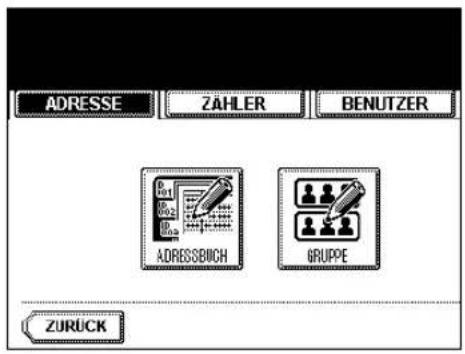
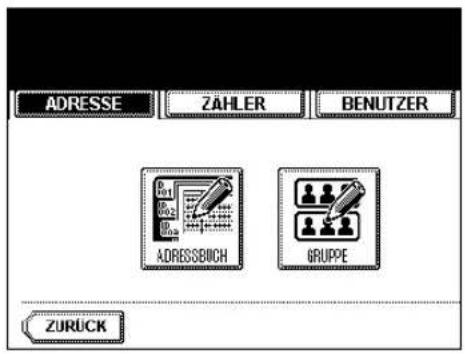
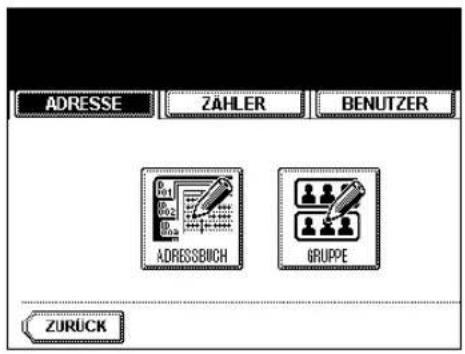
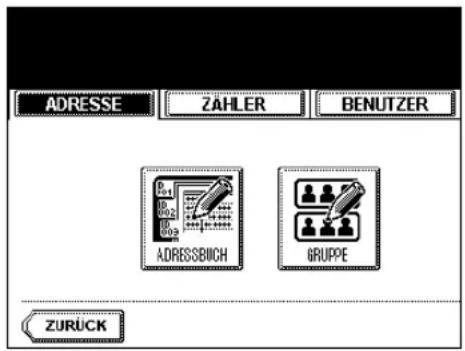
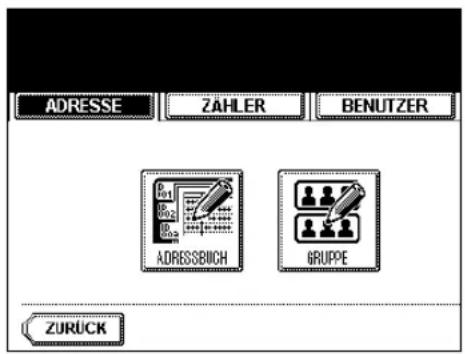
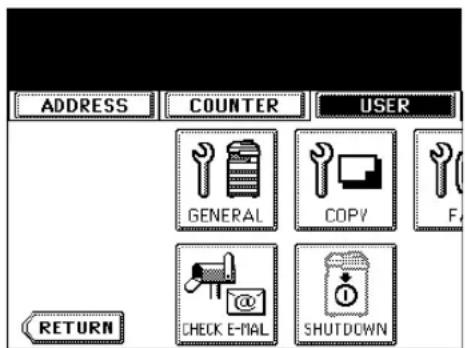
2 Tippen Sie im Touch-Screen auf die Taste ADRESSE und dann auf die Taste ADRESSBUCH.
- Das ADRESSBUCH-Fenster wird angezeigt.
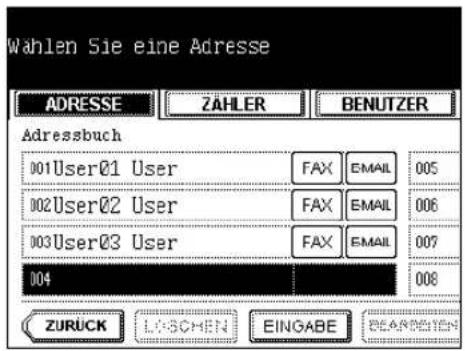
3 Wählen Sie eine noch nicht vergebene Taste, um einen neuen Kontakt festzulegen, und tippen Sie dann auf die Taste EINGABE.
- Das Fenster "Adressbuchregistrierung" wird angezeigt.
Tipp
Wenn im Touch-Screen keine leere Taste für den Kontakt vorhanden ist, tippen Sie auf die Taste "Weiter", um zur nächsten Anzeige zu wechseln.
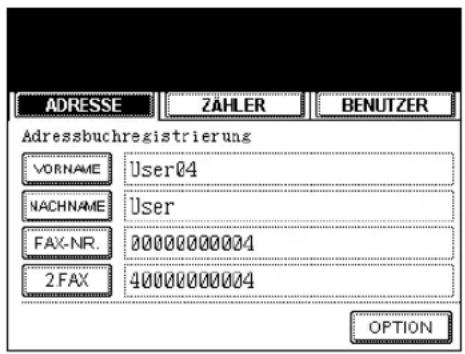
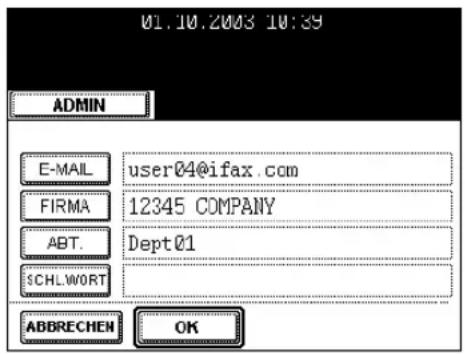
4 Tippen Sie auf die verschiedenen Tasten im Touch-Screen, um die jeweiligen Kontaktinformationen einzugeben.
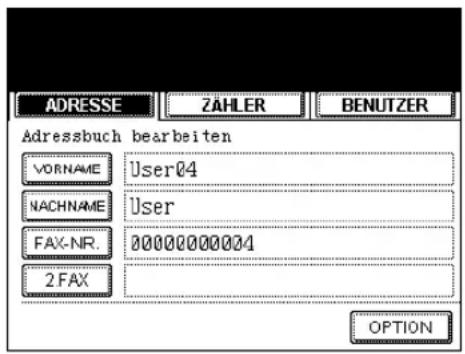
- VORNAME - Geben Sie den Vornamen des Kontakts ein. Dieser Name wird im Touch-Screen in der Adressbuchliste angezeigt.
- NACHNAME - Geben Sie den Nachnamen des Kontakts ein. Dieser Name wird im Touch-Screen in der Adressbuchliste angezeigt.
- FAX-NR. - Geben Sie die Faxnummer des Kontakts ein.
- 2.FAX - Geben Sie die zweite Faxnummer des Kontakts ein.
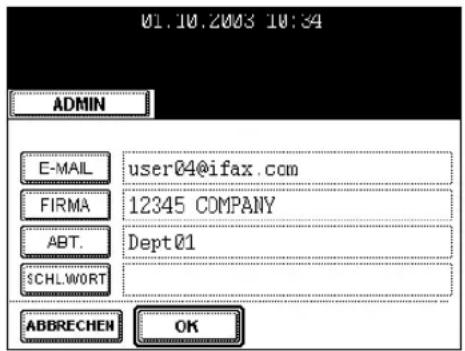
- E-MAIL - Geben Sie die E-Mail-Adresse des Kontakts ein.
- FIRMA - Geben Sie den Firmennamen des Kontakts ein.
- ABT. - Geben Sie den Abteilungsnamen des Kontakts ein.
- SCHL.WORT - Geben Sie das Schlüsselwort des Kontakts ein. Dieses Schlüsselwort kann zur Suche des Kontakts verwendet werden.
Hinweis
Sie müssen mindestens NAME oder NACHNAME und entweder FAX-NR. oder E-MAIL ausfüllen, um den Kontakt zu erfassen.
Tipp
Wenn Sie auf die verschiedenen Tasten tippen, wird das Eingabefenster angezeigt. Geben Sie den Wert über die Tastatur und die Zifferntasten ein und tippen Sie auf OK, um den Eintrag zu bestätigen.
5 Über die Taste OPTION können Sie die Standardwerte für eine Faxübertragung festlegen.
Hinweis
Diese Option ist nur verfügbar, wenn die optionale Faxeinheit installiert ist.
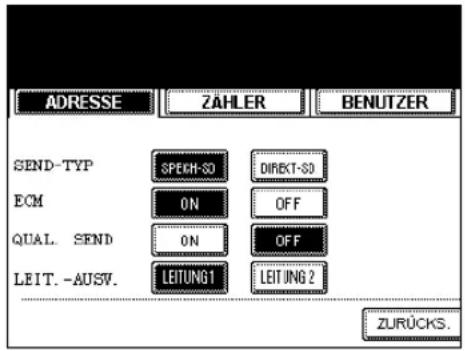
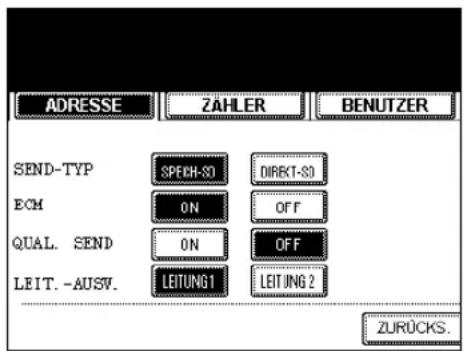
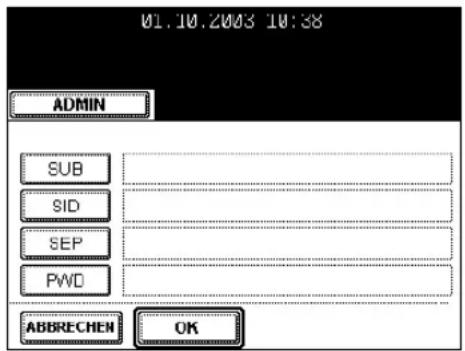
6 Legen Sie folgende Optionen nach Bedarf fest.
- SEND-TYP - Hier wird der Fax-Übertragungsmodus festgelegt. Tippen Sie auf SPEICH.SD, um den Speicher-Übertragungsmodus auszuwählen, oder auf DIREKT-SD, wenn Sie den Direktübertragungsmodus verwenden wollen.
- ECM - Legen Sie fest, ob der ECM-Modus (Error Correction Mode - Fehlerkorrekturmodus) automatisch aktiviert oder deaktiviert werden soll. Wenn diese Option aktiviert ist, werden Teile eines Dokuments, bei denen Leitungsgeräusche oder Verzerrungen aufgetreten sind, erneut gesendet. Tippen Sie auf ON, um den ECM-Modus zu aktivieren, oder auf OFF, um ihn zu deaktivieren.
- QUAL. SEND - Wählen Sie, ob ein Dokument im Qualitätsübertragungsmodus übertragen werden soll. Diese Funktion ermöglicht es Ihnen, Dokumente langsamer zu versenden als normal, sodass die Übertragung weniger von Leitungsstörungen beeinflusst wird. Tippen Sie auf die Taste ON, um den Qualitätsübertragungsmodus (langsames Senden) zu aktivieren, oder auf OFF, um ihn zu deaktivieren.
- LEIT.-AUSW. - Wählen Sie die Leitung, die für die Faxübertragung verwendet werden soll. Tippen Sie auf die Taste LEITUNG1, um Leitung 1 zu verwenden, oder auf LEITUNG2, um Leitung 2 zu verwenden. Die Taste LEITUNG 2 kann nur ausgewählt werden, wenn die Karte für die optionale zweite Leitung installiert ist
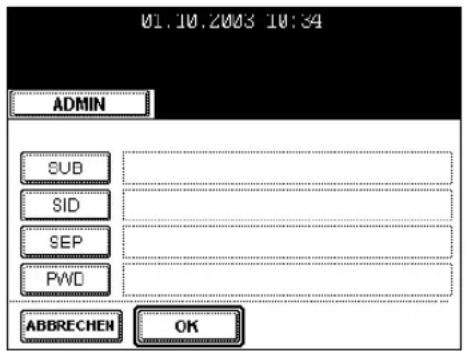
- SUB - Geben Sie die MailBox-Nummer ein, wenn Sie die Originale an die Mailbox des Gegenstellen-Faxgeräts senden wollen.
- SID - Geben Sie das Kennwort zum Speichern eines Dokuments in der Mailbox des Gegenstellen-Faxgeräts ein.
- SEP - Geben Sie die MailBox-Nummer ein, wenn Sie ein Dokument aus der Mailbox des Gegenstellen-Faxgeräts abrufen wollen.
- PWD - Geben Sie das Kennwort ein, um ein Dokument aus der Mailbox des Gegenstellen-Faxgeräts abzurufen.
Tipp
Wenn Sie auf die Tasten SUB, SID, SEP bzw. PWD tippen, wird eine QWERTZ-Tastatur eingeblendet. Geben Sie den Wert über die Tastatur und die Zifferntasten ein und tippen Sie auf die Taste OK, um den Eintrag zu bestätigen.
7 Tippen Sie auf die Taste OK, um die Optionseinstellungen zu speichern.
1
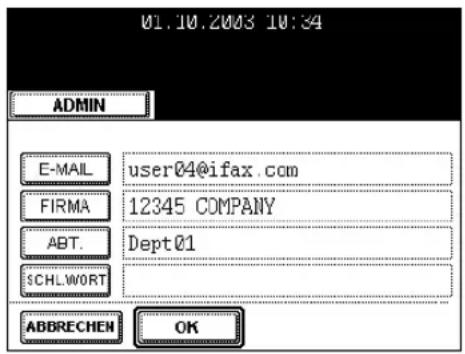
8 Tippen Sie auf die Taste OK, um den Kontakt zu speichern.
Mit folgenden Aktionen können Sie vorhandene Kontakte im Adressbuch bearbeiten.
1 Drücken Sie auf dem Bedienfeld die Taste USER FUNCTIONS, um in das Menü der Benutzerfunktionen zu gelangen.
2 Tippen Sie im Touch-Screen auf die Taste ADRESSE und dann auf die Taste ADRESSBUCH.
- Das ADRESSBUCH-Fenster wird angezeigt.
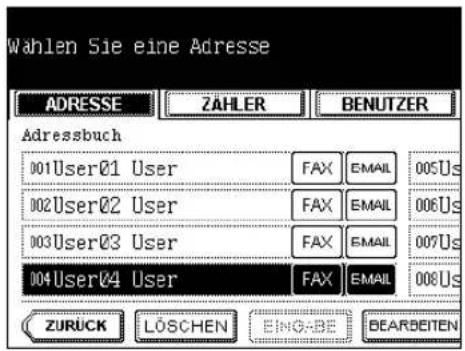
3 Tippen Sie auf den Kontakt, den Sie ändern wollen, und dann auf BEARBEITEN.
- Das Fenster "Adressbuch bearbeiten" wird angezeigt.
Tipps
- Wenn der Touch-Screen den Kontakt, den Sie bearbeiten wollen, nicht enthält, tippen Sie auf die Taste "Weiter", um zur nächsten Seite zu wechseln.
- Sie können den zu bearbeitenden Kontakt schnell suchen. Nähere Angaben dazu, wie Sie einen Kontakt suchen, finden Sie unter "Kontakte suchen", Seite 17
4 Tippen Sie im Touch-Screen auf die jeweiligen Tasten, um die Kontaktinformationen zu bearbeiten.
- Eine Beschreibung der einzelnen Optionen finden Sie im vorangehenden Abschnitt unter "Kontakte erfassen" in Schritt 4.
5 Über die Taste OPTION können Sie die Standardwerte für eine Faxübertragung festlegen.
Hinweis
Diese Option ist nur verfügbar, wenn die optionale Faxeinheit installiert ist.
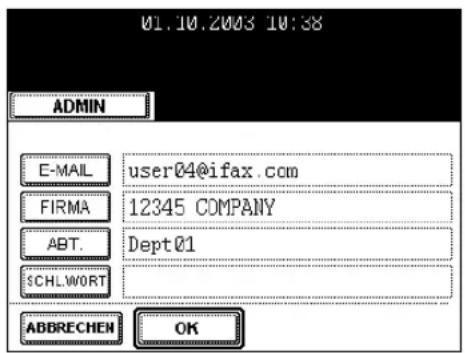
6 Legen Sie die Optionen nach Bedarf fest.
- Eine Beschreibung der einzelnen Optionen finden Sie im vorigen Abschnitt unter "Kontakte erfassen" in Schritt 6.
7 Tippen Sie auf die Taste OK, um die Optionseinstellungen zu speichern.
8 Tippen Sie auf OK, um den Kontakt zu speichern.
- Der Kontakt wurde geändert.
Kontakte löschen
Im Folgenden wird beschrieben, wie Sie vorhandene Kontakte aus dem Adressbuch löschen.
1
1 Drücken Sie auf dem Bedienfeld die Taste USER FUNCTIONS, um in das Menü der Benutzerfunktionen zu gelangen.
2 Tippen Sie im Touch-Screen auf die Taste ADRESSE und dann auf die Taste ADRESSBUCH.
- Das ADRESSBUCH-Fenster wird angezeigt.
3 Tippen Sie auf den Kontakt, den Sie löschen wollen, und dann auf LÖSCHEN.
- Das Fenster mit der Bestätigung des Löschvorgangs wird angezeigt.
Tipp
Wenn der Touch-Screen die Taste des Kontakts, den Sie löschen wollen, nicht enthält, tippen Sie auf die Taste "Weiter", um zur nächsten Seite zu wechseln.
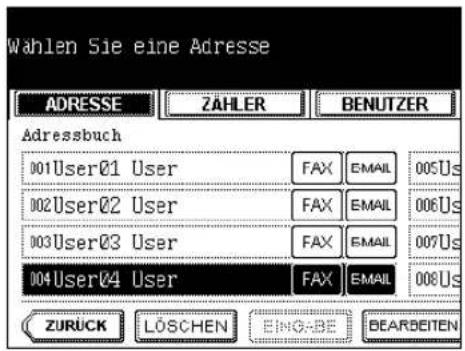
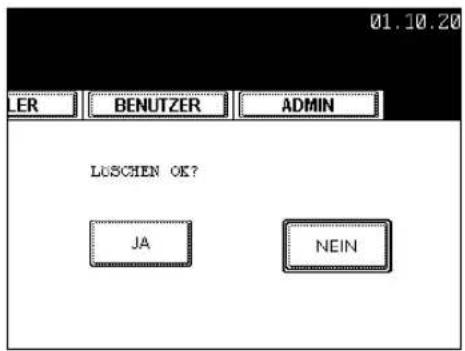
4 Tippen Sie auf die Taste JA, um den Kontakt zu löschen, oder auf NEIN, um den Löschvorgang abzubrechen.
- Wenn Sie auf die Taste JA tippen, wird der ausgewählte Kontakt gelöscht.
Die folgenden Schritte beschreiben die Suche nach Kontakten im Adressbuch. Diese Funktion kann hilfreich sein, um Kontakte zur Bearbeitung zu finden.
Sie können Kontakte suchen, indem Sie eine ID-Nummer oder eine Suchzeichenfolge eingeben.
Einen Kontakt anhand der ID-Nummer suchen
1 Drücken Sie auf dem Bedienfeld die Taste USER FUNCTIONS, um in das Menü der Benutzerfunktionen zu gelangen.
2 Tippen Sie im Touch-Screen auf die Taste ADRESSE und dann auf die Taste ADRESSBUCH.
- Das ADRESSBUCH-Fenster wird angezeigt.
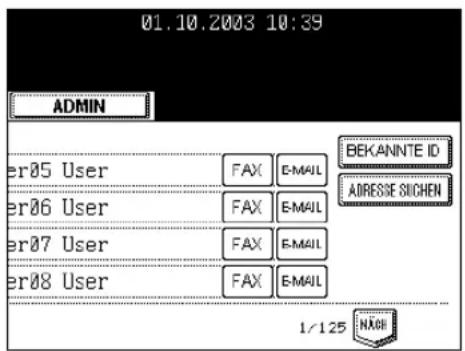
3 Tippen Sie auf die Taste BEKANNTE ID.
- Das Fenster BEKANNTE ID wird angezeigt.
4 Geben Sie die gewünschte ID-Nummer über die Zifferntasten ein und tippen Sie auf die Taste OK.
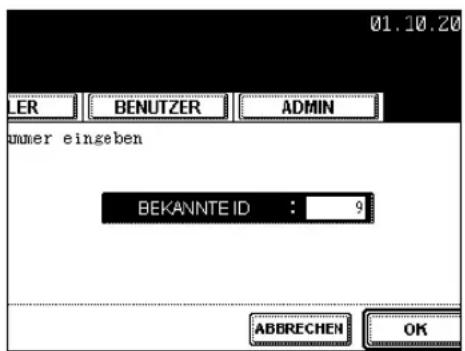
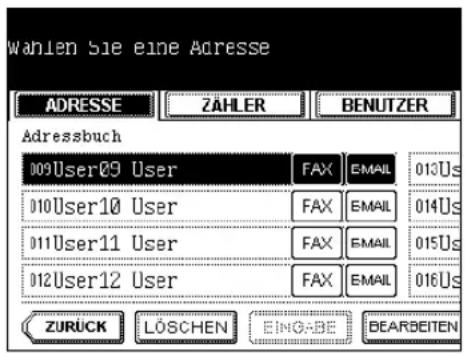
5 Im Touch-Screen wird das Fenster mit dem gesuchten Kontakt angezeigt. Tippen Sie auf den Kontakt und dann auf BEARBEITEN, um die Kontaktinformationen zu ändern, oder auf LÖSCHEN, wenn Sie den Kontakt löschen wollen.
- Weitere Hinweise zur Bearbeitung der Gruppe finden Sie unter "Kontakte bearbeiten", 📄️ Seite 13
Kontakte anhand einer eingegebenen Zeichenfolge suchen
1 Drücken Sie auf dem Bedienfeld die Taste USER FUNCTIONS, um in das Menü der Benutzerfunktionen zu gelangen.
2 Tippen Sie im Touch-Screen auf die Taste ADRESSE und dann auf die Taste ADRESSBUCH.
- Das ADRESSBUCH-Fenster wird angezeigt.
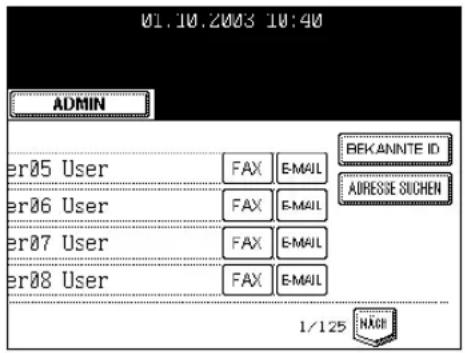
3 Tippen Sie auf die Taste ADRESSE SUCHEN.
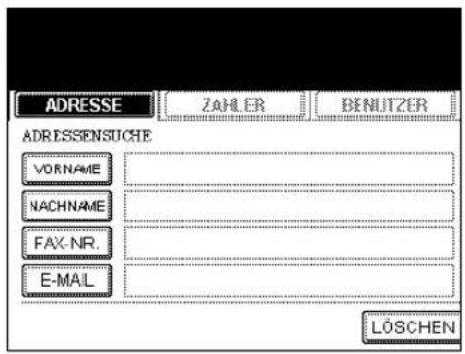
- Das ADRESSENSUCHE-Fenster wird angezeigt.
4 Tippen Sie auf die Taste, die Sie für den Suchvorgang verwenden wollen, und geben Sie die Suchzeichenfolge ein.
- Wenn Sie auf die verschiedenen Tasten tippen, wird das Eingabefenster angezeigt.
1
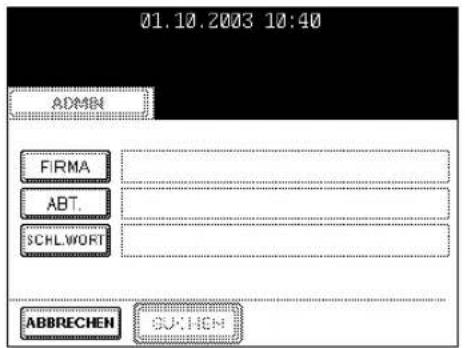
5 Geben Sie die Suchzeichenfolge über die Tastatur und die Zifferntasten ein und tippen Sie auf die Taste OK.

Die Kontakte werden in den betreffenden Feldern nach dem Suchtext durchsucht.
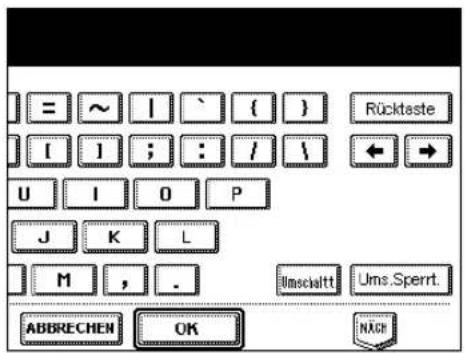
1
6 Legen Sie die Suchzeichenfolge für die benötigten Felder fest und tippen Sie auf die Taste SUCHEN.
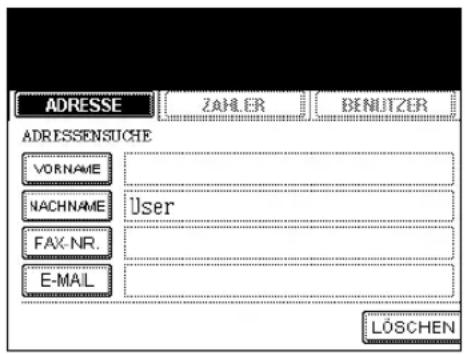
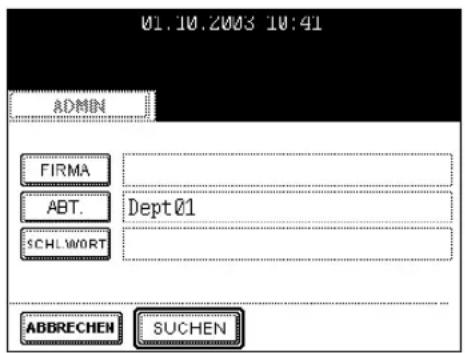
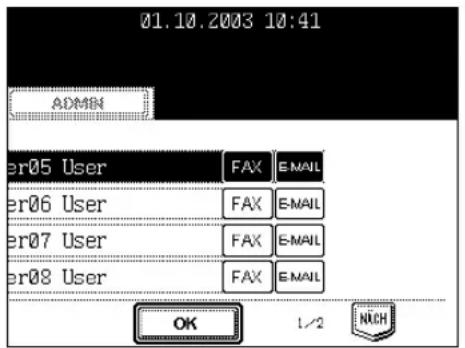
7 Der Touch-Screen zeigt ein Fenster mit den gefundenen Kontakten an. Tippen Sie auf den Kontakt und dann auf OK, um die Kontaktinformationen zu bearbeiten.
- Weitere Hinweise zur Bearbeitung der Gruppe finden Sie unter "Kontakte bearbeiten", 📄️ Seite 13
2. GRUPPEN VERWALTEN
Gruppen im Adressbuch verwalten
Sie können Gruppen mit mehreren Kontakten erstellen. Dies ermöglicht Ihnen, eine Gruppe anzugeben, statt bei der Ausführung der Funktion "In E-Mail scannen" oder bei Fax-/Internet-Fax-Übertragungen jeden Empfänger separat festlegen zu müssen. Sie können Gruppen auch löschen.
Im Adressbuch können Sie bis zu 200 Gruppen speichern. Jede Gruppe kann bis zu 400 Mitglieder umfassen.
Hinweis
Eine Faxnummer oder eine E-Mail-Adresse wird jeweils als ein Ziel bewertet. Wenn Sie einen Kontakt auswählen, der sowohl eine Faxnummer als auch eine E-Mail-Adresse enthält, werden der Gruppe zwei Ziele hinzugefügt.
Im Menü "Gruppe" stehen folgende Optionen für die Verwaltung von Gruppen zur Verfügung.
- "Neue Gruppen erstellen" 📄 Seite 22
- "Gruppen bearbeiten" 📄 Seite 24
- "Gruppen löschen" 📄 Seite 30
- "Gruppen suchen" 📄 Seite 31
Neue Gruppen erstellen
Im Folgenden wird beschrieben, wie Sie im Adressbuch eine neue Gruppe erstellen.
1
1 Drücken Sie auf dem Bedienfeld die Taste USER FUNCTIONS, um in das Menü der Benutzerfunktionen zu gelangen.
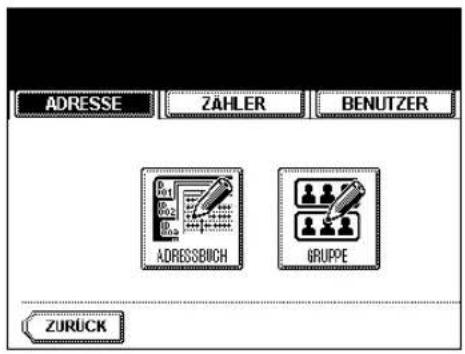
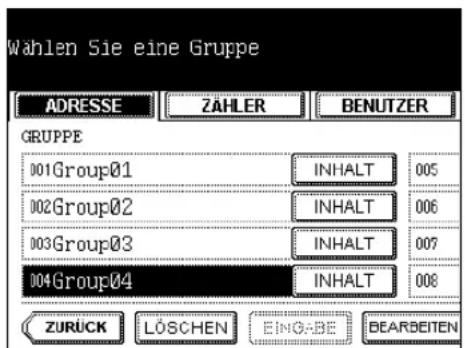
2 Tippen Sie im Touch-Screen auf die Taste ADRESSE und dann auf GRUPPE.
- Das Fenster GRUPPE wird angezeigt.
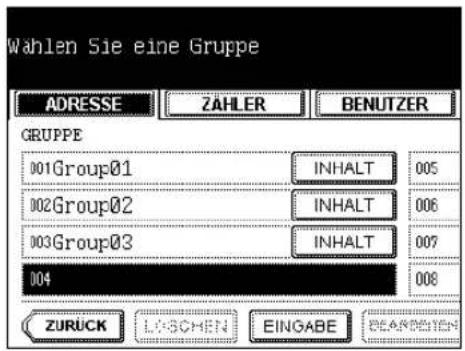
3 Wählen Sie eine noch nicht vergebene Taste, um eine neue Gruppe zu erstellen, und tippen Sie dann auf die Taste EINGABE.
- Das Fenster "GRUPPEN-NR.-Registrierung" wird angezeigt.
Tipp
Wenn im Touch-Screen keine leere Taste für eine Gruppe vorhanden ist, tippen Sie auf "Weiter", um zum nächsten Fenster zu wechseln.
4 Tippen Sie auf die Taste GRUPPENN.
- Das Eingabefenster wird angezeigt.
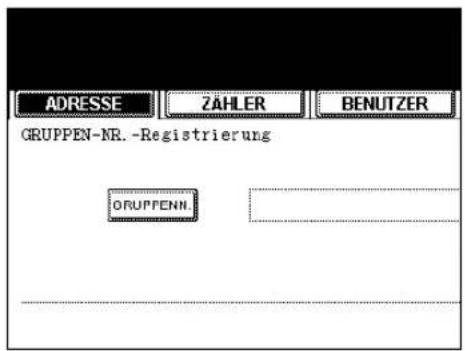
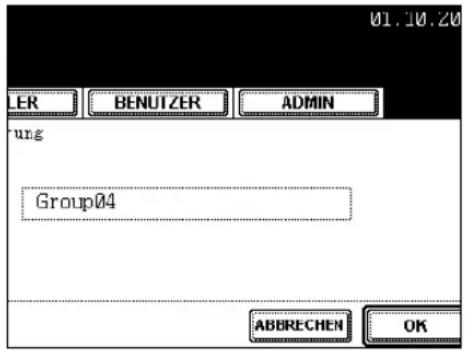
5 Geben Sie den Gruppennamen über die Tastatur und die Zifferntasten ein und tippen Sie auf die Taste OK.
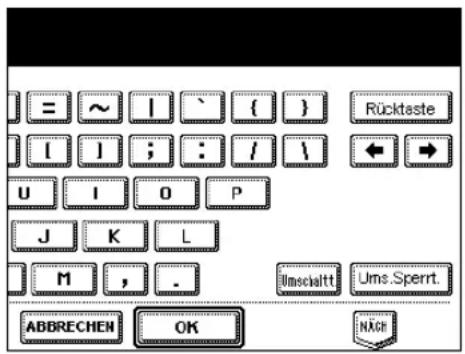
6 Tippen Sie auf OK.
- Das Fenster GRUPPENMITGLIED PRÜFEN wird angezeigt.
7 Wählen Sie die Kontakte, die Sie der Gruppe hinzufügen wollen, und tippen Sie dann auf die Taste OK.
- Weitere Hinweise zum Hinzufügen oder Entfernen von Kontakten bei manueller Auswahl finden Sie unter "Kontakte hinzufügen oder entfernen", 📄️ Seite 26
- Weitere Hinweise zum Hinzufügen von Kontakten durch eine Suche nach ID-Nummern finden Sie unter "Kontakte durch die Suche nach der ID-Nummer hinzufügen", Seite 26
- Weitere Hinweise zum Suchen nach Kontakten mithilfe von Suchzeichenfolgen finden Sie unter "Kontakte durch die Suche nach einer Zeichenfolge hinzufügen", 📄️ Seite 28
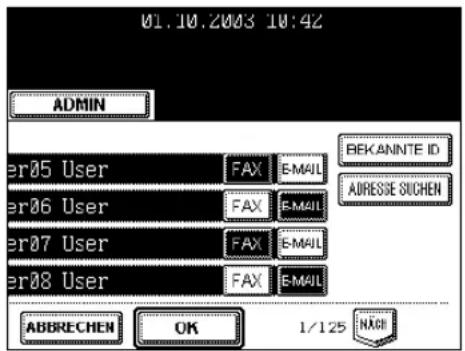
8 Eine neue Gruppe wird erstellt und im Touch-Screen angezeigt.
Gruppen bearbeiten
Die folgenden Schritte beschreiben die Bearbeitung eines Gruppennamens sowie das Hinzufügen oder Entfernen von Kontakten aus einer Gruppe.
Gruppennamen bearbeiten
1 Drücken Sie auf dem Bedienfeld die Taste USER FUNCTIONS, um in das Menü der Benutzerfunktionen zu gelangen.
2 Tippen Sie im Touch-Screen auf die Taste ADRESSE und dann auf GRUPPE.
- Das Fenster GRUPPE wird angezeigt.
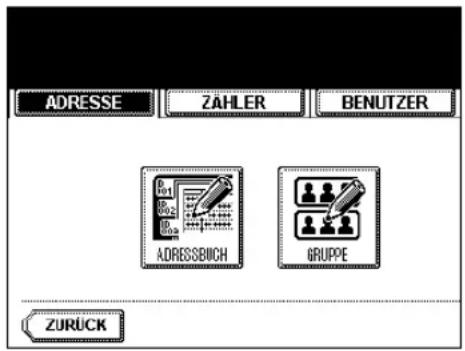
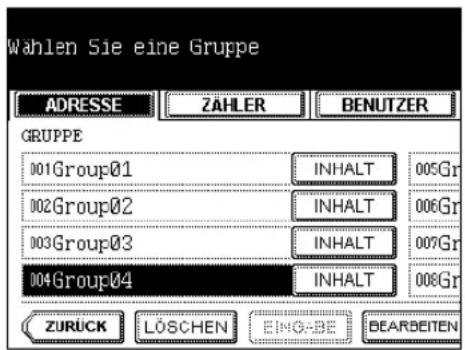
3 Tippen Sie auf die Gruppe, die Sie ändern wollen, und dann auf BEARBEITEN.
- Das Fenster GRUPPEN-NR.- bearbeiten" wird angezeigt.
Tipp
Wenn der Touch-Screen keine Taste für die zu bearbeitende Gruppe enthält, tippen Sie auf die Taste "Weiter", um zur nächsten Seite zu wechseln.
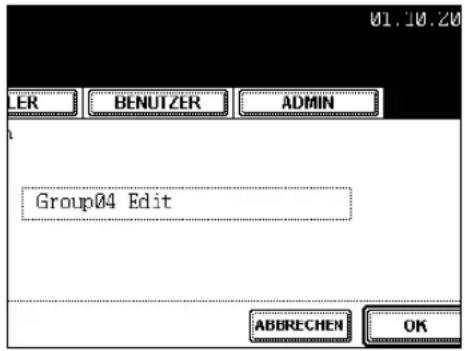
4 Tippen Sie auf die Taste GRUPPENN., um den Gruppennamen zu bearbeiten.
- Das Eingabefenster wird angezeigt.
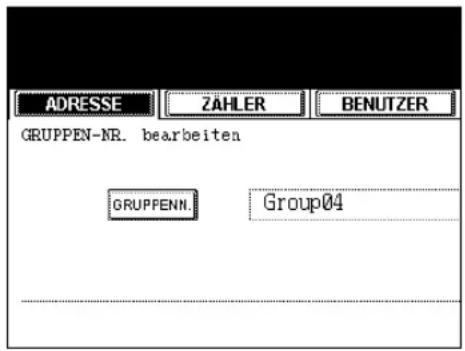
5 Geben Sie den Gruppennamen über die Tastatur und die Zifferntasten ein und tippen Sie auf die Taste OK.
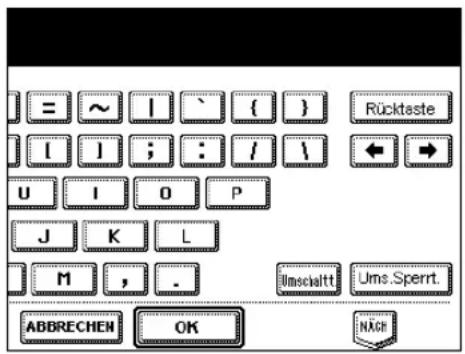
6 Tippen Sie auf OK.
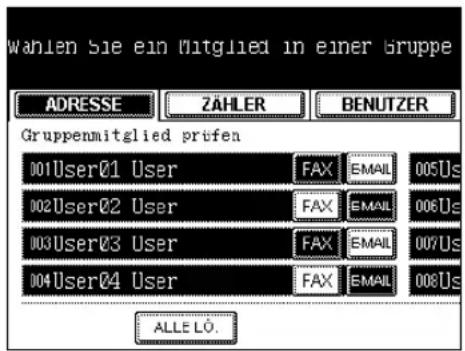
- Das Fenster GRUPPENMITGLIED PRÜFEN wird angezeigt.
7 Auf der Anzeige werden alle in der Gruppe enthaltenen Kontakte hervorgehoben dargestellt.
- Weitere Hinweise zum Hinzufügen oder Entfernen von Kontakten bei manueller Auswahl finden Sie unter "Kontakte hinzufügen oder entfernen", 📄️ Seite 26
- Weitere Hinweise zum Hinzufügen von Kontakten durch eine Suche nach ID-Nummern finden Sie unter "Kontakte durch die Suche nach der ID-Nummer hinzufügen", Seite 26
- Weitere Hinweise zum Suchen nach Kontakten mithilfe von Suchzeichenfolgen finden Sie unter "Kontakte durch die Suche nach einer Zeichenfolge hinzufügen", 📄️ Seite 28
- Wenn Sie die Bearbeitung der Gruppe abschließen wollen, tippen Sie zum Speichern der Einstellungen auf die Taste OK.
1
Kontakte hinzufügen oder entfernen
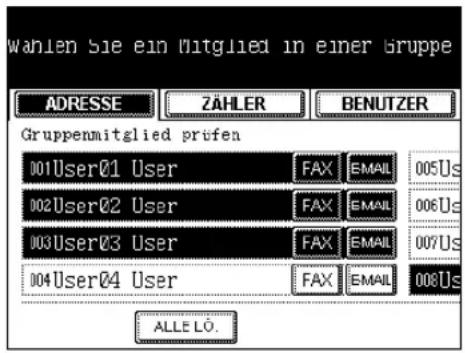
1 Wenn Sie der Gruppe Kontakte hinzufügen wollen, tippen Sie auf die Kontakte, die nicht hervorgehoben sind. Wenn Sie Kontakte entfernen wollen, tippen Sie auf die hervorgehobenen Kontakte.
- Um sowohl die Faxnummer als auch die E-Mail-Adresse eines Kontakts zur Gruppe hinzuzufügen, tippen Sie auf den Kontaktnamen.
- Wenn Sie nur die Faxnummer eines Kontakts zu einer Gruppe hinzufügen möchten, tippen Sie auf die Taste FAX des Kontakts.
- Wenn Sie der Gruppe nur die E-Mail-Adresse eines Kontakts hinzufügen möchten, tippen Sie auf die Taste E-MAIL des Kontakts.
Tipps
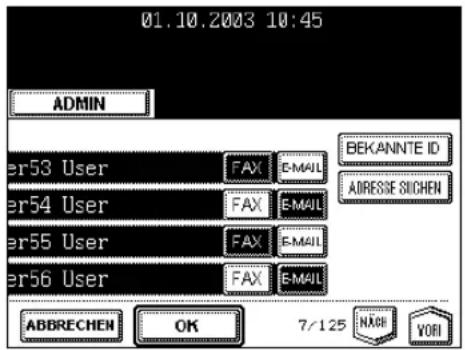
- Tippen Sie auf die Tasten VORI oder NÄCH, um die Kontakte einer anderen Seite anzuzeigen.
- Sie können auch alle hervorgehobenen Kontakte löschen, indem Sie auf die Taste ALLE LÖ. tippen.
2 Um die Gruppe zu speichern, tippen Sie auf die Taste OK.
- Die Gruppe wurde geändert.
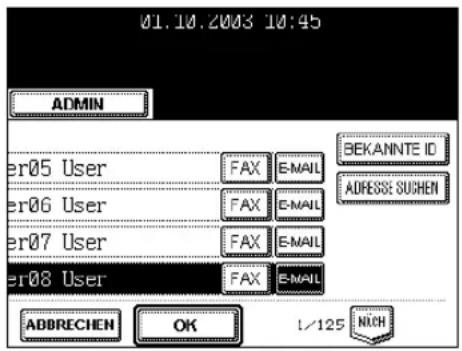
Kontakte durch die Suche nach der ID-Nummer hinzufügen
1 Tippen Sie auf die Taste BEKANNTE ID.
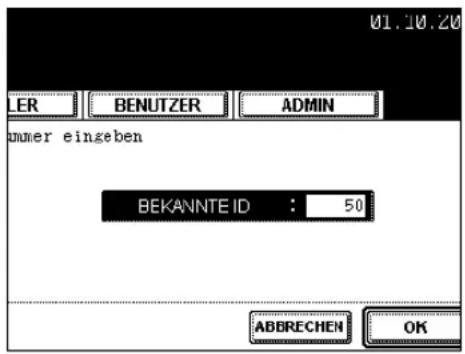
- Das Fenster BEKANNTE ID wird angezeigt.
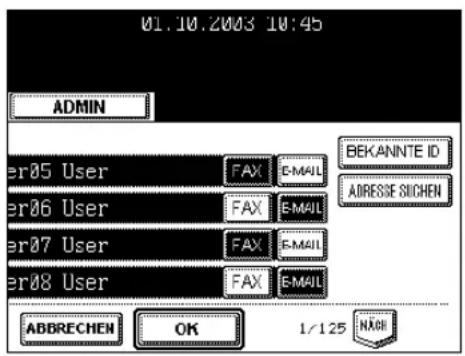
2 Geben Sie die gewünschte ID-Nummer über die Zifferntasten ein und tippen Sie auf die Taste OK.
3 Im Touch-Screen wird das Fenster mit dem gesuchten Kontakt angezeigt. Tippen Sie auf den Kontakt, der der Gruppe hinzugefügt werden soll.
- Um sowohl die Faxnummer als auch die E-Mail-Adresse eines Kontakts zur Gruppe hinzuzufügen, tippen Sie auf den Kontaktnamen.
- Wenn Sie nur die Faxnummer eines Kontakts zu einer Gruppe hinzufügen möchten, tippen Sie auf die Taste FAX des Kontakts.
- Wenn Sie der Gruppe nur die E-Mail-Adresse eines Kontakts hinzufügen möchten, tippen Sie auf die Taste E-MAIL des Kontakts.
Tipps
- Tippen Sie auf die Tasten VORI oder NÄCH, um die Kontakte einer anderen Seite anzuzeigen.
- Sie können auch alle hervorgehobenen Kontakte löschen, indem Sie auf die Taste ALLE LÖ. tippen.
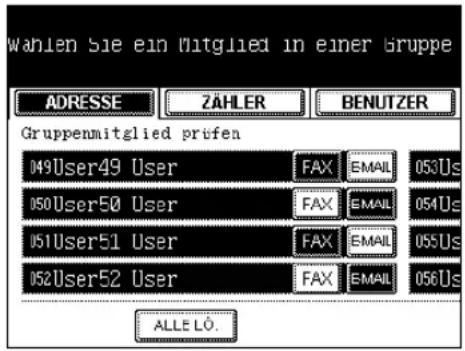
4 Tippen Sie auf die Taste OK, um der Gruppe einen Kontakt hinzuzufügen.
- Die Kontakte in der Gruppe wurden geändert.
1
Kontakte durch die Suche nach einer Zeichenfolge hinzufügen
1 Tippen Sie auf die Taste ADRESSE SUCHEN.
- Das ADRESSENSUCHE-Fenster wird angezeigt.
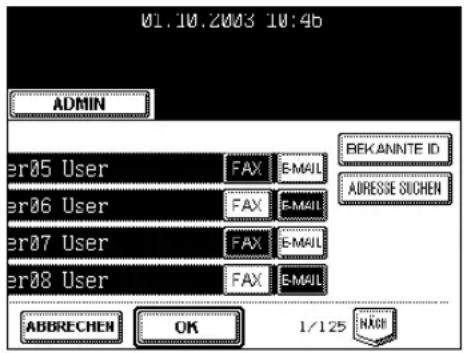
2 Tippen Sie auf die Taste, die Sie für den Suchvorgang verwenden wollen, und geben Sie die Suchzeichenfolge ein.
- Wenn Sie auf die verschiedenen Tasten tippen, wird das Eingabefenster angezeigt.
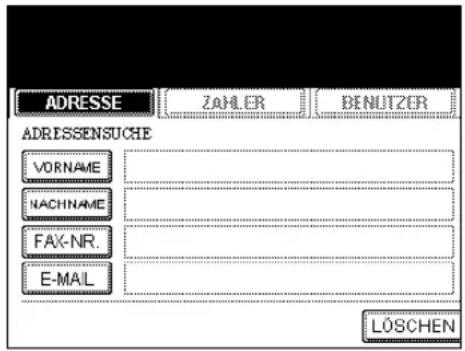
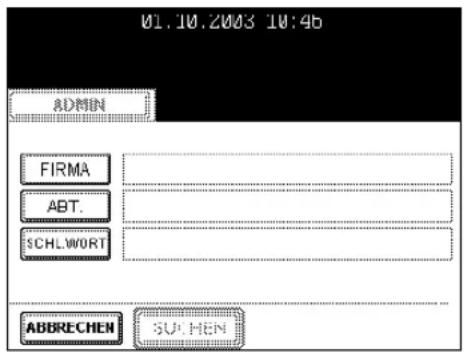
3 Geben Sie die Suchzeichenfolge über die Tastatur und die Zifferntasten ein und tippen Sie auf die Taste OK.

Die Gruppen werden in den betreffenden Feldern nach dem Suchtext durchsucht.
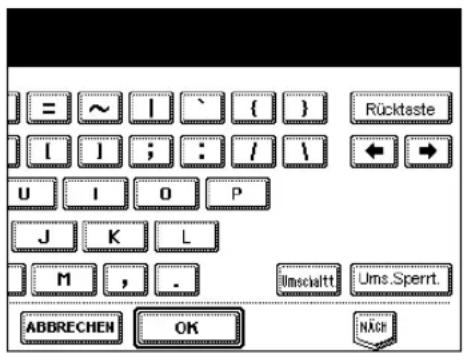
4 Legen Sie die Suchzeichenfolge für die benötigten Felder fest und tippen Sie auf die Taste SUCHEN.
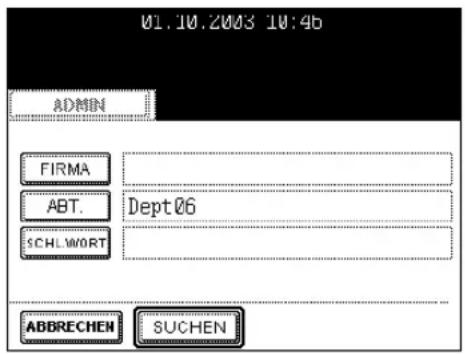
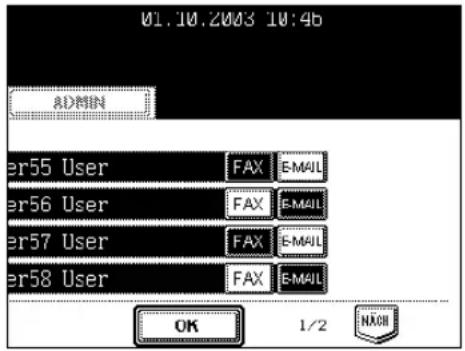
5 Der Touch-Screen zeigt ein Fenster mit den gefundenen Kontakten an. Tippen Sie auf die Kontakte, die Sie der Gruppe hinzufügen wollen.
- Um sowohl die Faxnummer als auch die E-Mail-Adresse eines Kontakts zur Gruppe hinzuzufügen, tippen Sie auf den Kontaktnamen.
- Wenn Sie nur die Faxnummer eines Kontakts zu einer Gruppe hinzufügen möchten, tippen Sie auf die Taste FAX des Kontakts.
- Wenn Sie der Gruppe nur die E-Mail-Adresse eines Kontakts hinzufügen möchten, tippen Sie auf die Taste E-MAIL des Kontakts.
Tipp
Tippen Sie auf die Tasten VORI oder NÄCH, um die Kontakte einer anderen Seite anzuzeigen.
6 Um die Gruppe zu speichern, tippen Sie auf die Taste OK.
- Die Kontakte in der Gruppe wurden geändert.
Gruppen löschen
Im Folgenden wird beschrieben, wie Sie eine Gruppe aus dem Adressbuch löschen.
1
1 Drücken Sie auf dem Bedienfeld die Taste USER FUNCTIONS, um in das Menü der Benutzerfunktionen zu gelangen.
2 Tippen Sie im Touch-Screen auf die Taste ADRESSE und dann auf GRUPPE.
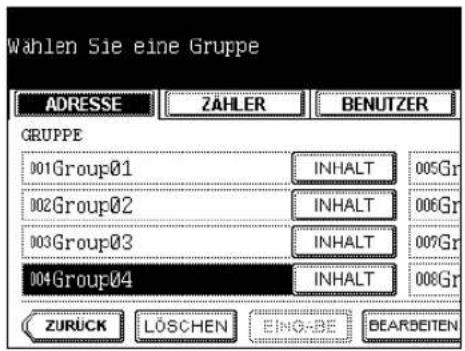
- Das Fenster GRUPPE wird angezeigt.
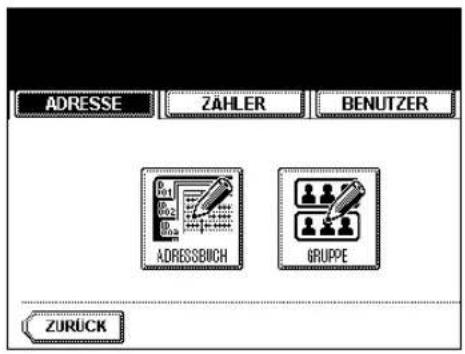
3 Tippen Sie auf die Gruppe, die Sie löschen wollen, und dann auf LÖSCHEN.
- Das Fenster mit der Bestätigung des Löschvorgangs wird angezeigt.
Tipp
Wenn der Touch-Screen keine Taste für die zu löschende Gruppe enthält, tippen Sie auf die Taste "Weiter", um zur nächsten Seite zu wechseln.
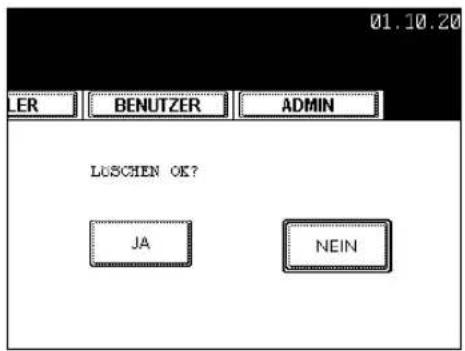
4 Tippen Sie auf die Taste JA, um die Gruppe zu löschen, oder auf NEIN, um den Löschvorgang abzubrechen.
- Wenn Sie auf die Taste JA tippen, wird die ausgewählte Gruppe gelöscht.
Im Folgenden wird beschrieben, wie Sie Gruppen im Adressbuch suchen. Diese Funktion kann hilfreich sein, um Kontakte zur Bearbeitung zu finden.
Sie können Gruppen suchen, indem Sie eine ID-Nummer oder eine Suchzeichenfolge eingeben.
Eine Gruppe anhand der ID-Nummer suchen
1 Drücken Sie auf dem Bedienfeld die Taste USER FUNCTIONS, um in das Menü der Benutzerfunktionen zu gelangen.
2 Tippen Sie im Touch-Screen auf die Taste ADRESSE und dann auf GRUPPE.
- Das Fenster GRUPPE wird angezeigt.
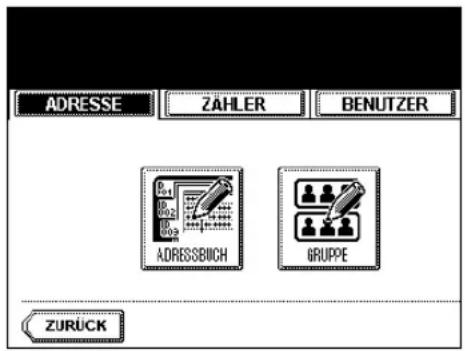
3 Tippen Sie auf die Taste BEKANNTE ID.
- Das Fenster BEKANNTE ID wird angezeigt.

4 Geben Sie die gewünschte ID-Nummer über die Zifferntasten ein und tippen Sie auf die Taste OK.
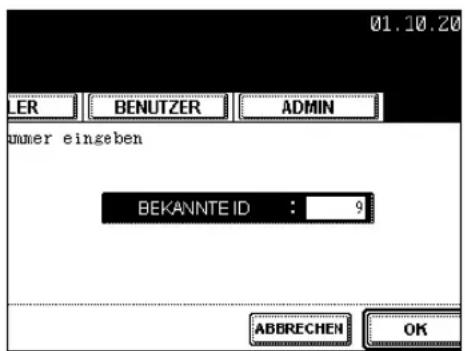
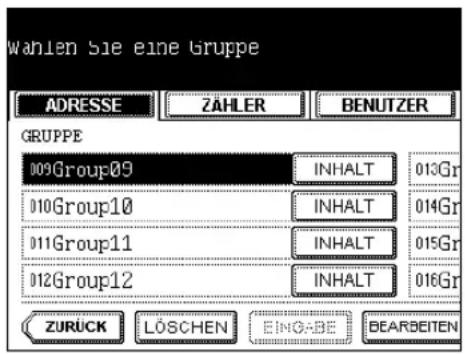
5 Im Touch-Screen wird das Fenster mit der gesuchten Gruppe angezeigt. Tippen Sie auf die Gruppe und dann auf BEARBEITEN, um die Gruppeninformationen zu bearbeiten.
- Weitere Hinweise zur Bearbeitung von Gruppen finden Sie unter "Gruppen bearbeiten", 📄 Seite 24
Gruppen anhand des Gruppennamens suchen
1 Drücken Sie auf dem Bedienfeld die Taste USER FUNCTIONS, um in das Menü der Benutzerfunktionen zu gelangen.
2 Tippen Sie im Touch-Screen auf die Taste ADRESSE und dann auf GRUPPE.
- Das Fenster GRUPPE wird angezeigt.
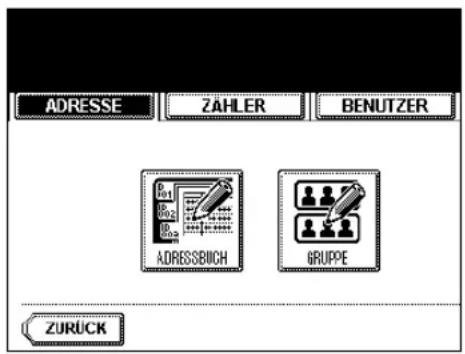
3 Tippen Sie auf die Taste GRUPPE SUCHEN.
- Das GRUPPENSUCHE-Fenster wird angezeigt.
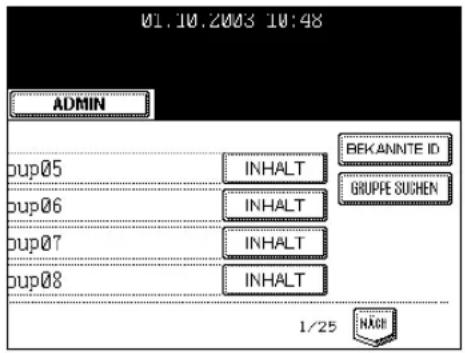
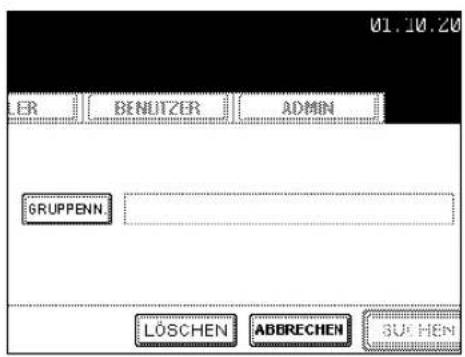
4 Tippen Sie auf die Taste GRUPPENN., um die Suchzeichenfolge einzugeben.
1
5 Geben Sie die Suchzeichenfolge über die Tastatur und die Zifferntasten ein und tippen Sie auf die Taste OK.

Die Gruppen werden nach dem Suchtext im Feld GRUPPENN. durchsucht.
![= ~ | ` { } Rückteste [ ] ; : / \ U I O P J K L M , . Ums.Perrt. ABBRECHEN OK NACK](/content/2026/05/767750/images/2a878401f3ab1980bee758dac2f0e4f14b9a1d7f44cb1bb3845d7e18b996bb04.jpg)
6 Tippen Sie auf die Taste SUCHEN.
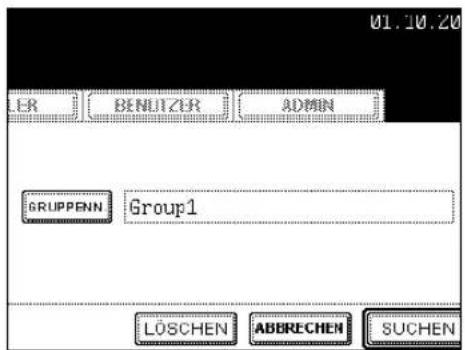
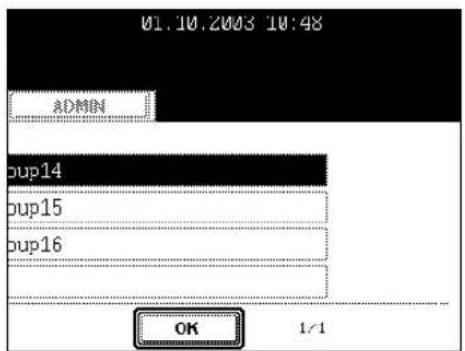
7 Der Touch-Screen zeigt ein Fenster mit den gefundenen Gruppen an. Tippen Sie auf die gewünschte Gruppe und dann auf OK, um die Gruppeninformationen zu bearbeiten.
- Weitere Hinweise zur Bearbeitung der Gruppe finden Sie unter "Gruppen bearbeiten", 📄 Seite 24
Gruppenmitglieder bestätigen
Im Folgenden wird beschrieben, wie Sie die Kontakte bestätigen, die der Gruppe hinzugefügt wurden.
1
1 Drücken Sie auf dem Bedienfeld die Taste USER FUNCTIONS, um in das Menü der Benutzerfunktionen zu gelangen.
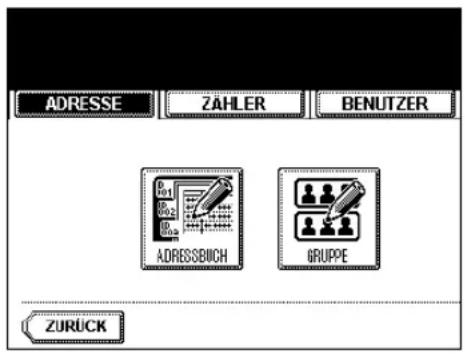
2 Tippen Sie im Touch-Screen auf die Taste ADRESSE und dann auf GRUPPE.
- Das Fenster GRUPPE wird angezeigt.
3 Tippen Sie auf die Taste INHALT der Gruppe, deren Mitglieder Sie bestätigen wollen.
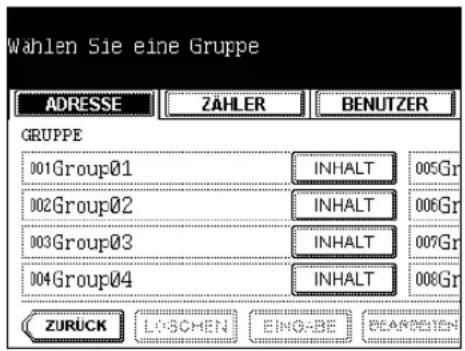
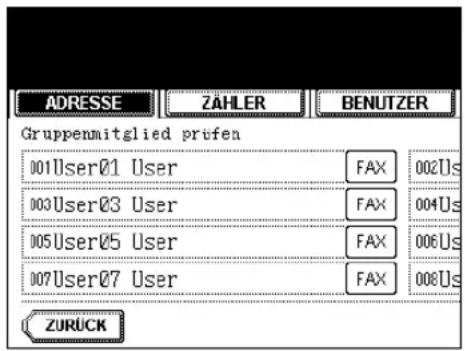
4 Die Kontakte, die der Gruppe hinzugefügt wurden, werden angezeigt.
2. ZÄHLER VERWALTEN (ZÄHLERMENÜ)
2
1. ZÄHLER GESAMT....36
- Druckzähler anzeigen ....36
- Scanzähler anzeigen....38
2. GESAMTZÄHLER DRUCKEN....39
3. ABTEILUNGSZÄHLER 40
- Druckzähler für Abteilungscode anzeigen....40
- Scanzähler für Abteilungscode anzeigen....43
- Fax-Kommunikationszähler für Abteilungscode anzeigen 45
4. ABTEILUNGSCODES VERWALTEN....47
- Als Administrator anmelden ....47
- Liste der Abteilungscodes drucken....49
• Abteilungscode aktivieren....50
• Alle Abteilungszähler zurücksetzen 51 - Alle Abteilungscodes löschen 52
- Neuen Abteilungscode registrieren....53
• Abteilungscode bearbeiten....56
• Abteilungscode löschen 59 - Zähler der einzelnen Abteilungen zurücksetzen 60
- Ausgabebegrenzungen für alle Abteilungen festlegen....61
1. ZÄHLER GESAMT
Druckzähler anzeigen
Mit dieser Funktion können Sie die Summen des Druckzähler anzeigen.
Der Druckzähler besteht aus folgenden Zählern:
- Kopierzähler - Er zeigt die Anzahl der Seiten an, die bei den Kopiervorgängen gedruckt wurden.
- Faxzähler - Er zeigt die Anzahl der Seiten an, die beim Faxempfang gedruckt wurden.
- Druckerzähler - Er zeigt die Anzahl der Seiten an, die bei den Druckvorgängen und E-Mail-Empfang (Internet-Fax-Empfang) gedruckt wurden.
- Listenzähler - Er zeigt die Anzahl der Seiten an, die bei Druckvorgängen der Systemseiten gedruckt wurden.
1 Drücken Sie auf dem Bedienfeld die Taste USER FUNCTIONS, um in das Menü der Benutzerfunktionen zu gelangen.
2 Tippen Sie im Touch-Screen auf ZÄHLER und dann auf GESAMT ZÄHLER.
- Das Menü ZÄHLER GESAMT wird angezeigt.
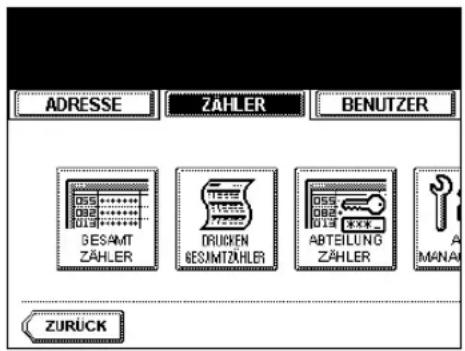
3 Tippen Sie auf die Taste DRUCKEN ZÄHLER.
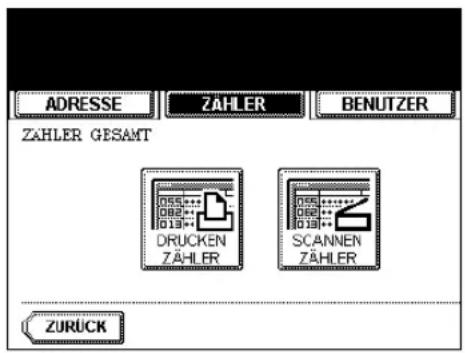
4 Der Druckzähler wird angezeigt.
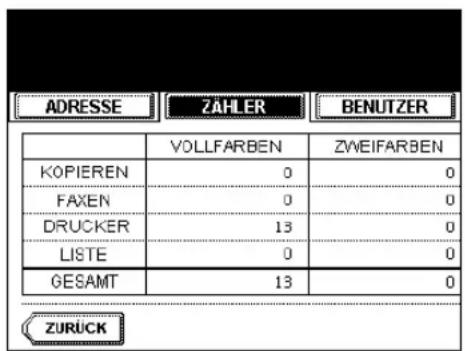
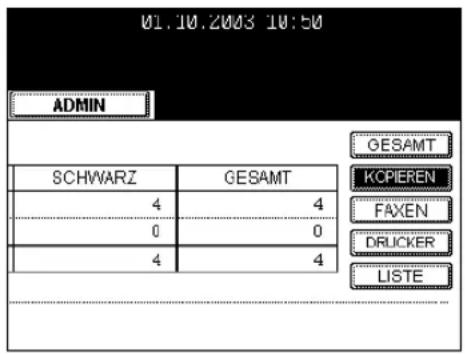
5 Tippen Sie auf die Taste KOPIEREN, um die Gesamtzahl der Kopien, sortiert nach Gruppengrößen, anzuzeigen.
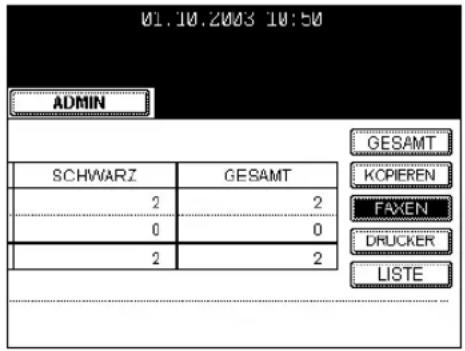
6 Tippen Sie auf die Taste FAXEN, um die Gesamtzahl der Faxe, sortiert nach Gruppengrößen, anzuzeigen.
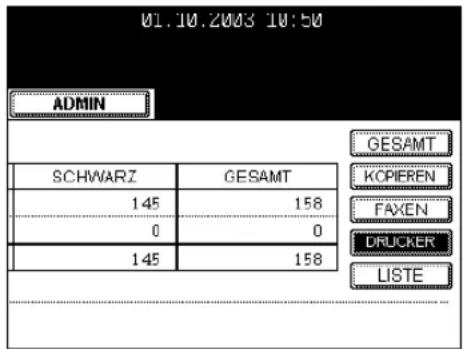
7 Tippen Sie auf die Taste DRUCKER, um die Gesamtzahl der Ausdrucke, sortiert nach Gruppengrößen, anzuzeigen.
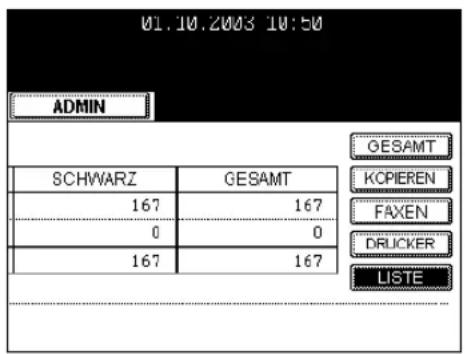
8 Tippen Sie auf die Taste LISTE, um die Gesamtzahl der gedruckten Listen, sortiert nach Gruppengrößen, anzuzeigen.
Scanzähler anzeigen
Mit dieser Funktion können Sie die Summen des Scanzählers anzeigen.
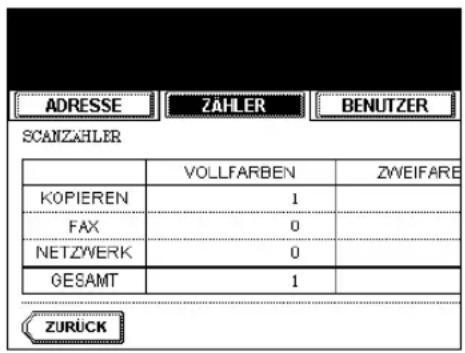
Der Scanzähler besteht aus folgenden Zählern:
- Kopierzähler - Er zeigt die Anzahl der Originale an, die bei Kopiervorgängen gescannt wurden.
- Faxzähler - Er zeigt die Anzahl der Originale an, die bisher bei Fax- und Internet-Fax-Übertragungen gescannt wurden.
- Netzwerkzähler - Er zeigt die Anzahl der Originale an, die bisher in Scanvorgängen gescannt wurden.
1 Drücken Sie auf dem Bedienfeld die Taste USER FUNCTIONS, um in das Menü der Benutzerfunktionen zu gelangen.
2 Tippen Sie im Touch-Screen auf ZÄHLER und dann auf GESAMT ZÄHLER.
- Das Menü ZÄHLER GESAMT wird angezeigt.
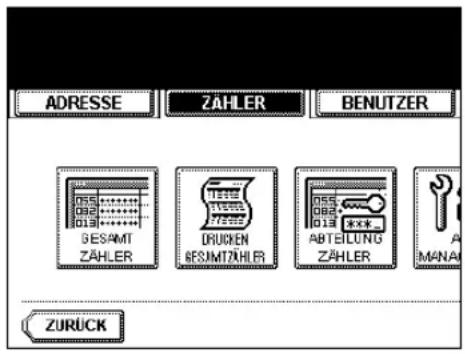
3 Tippen Sie auf die Taste SCANNEN ZÄHLER.
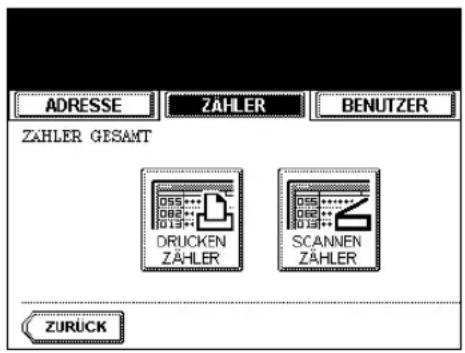
4 Der Scanzähler wird angezeigt.
2. GESAMTZÄHLER DRUCKEN
Diese Funktion ermöglicht das Drucken der Gesamtzählerliste.
1 Drücken Sie auf dem Bedienfeld die Taste USER FUNCTION, um in das Menü der Benutzerfunktionen zu gelangen.
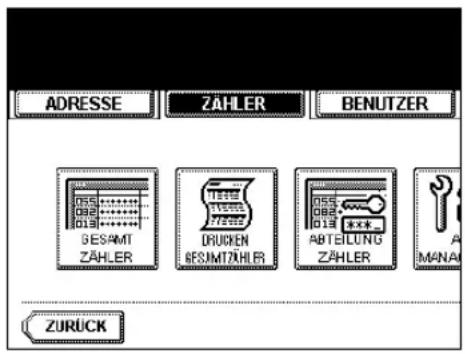
2 Tippen Sie im Touch-Screen auf ZÄHLER und dann auf GESAMTZÄHLER DRUCKEN.
- Die Gesamtzählerliste wird gedruckt.
Tipp
Ein Ausgabebeispiel diser Liste finden Sie unter
"Gesamtzählerliste". 📄 Seite 166
3. ABTEILUNGSZÄHLER
Druckzähler für Abteilungscode anzeigen
Mit dieser Funktion können Sie die Summen des Druckzählers für die einzelnen Abteilungscodes anzeigen.
Hinweis
Der Abteilungszähler ist nur verfügbar, wenn das Gerät den Abteilungscode verwendet. "4.ABTEILUNGS-CODES VERWALTEN" 📄 Seite 47
Der Druckzähler besteht aus folgenden Zählern:
- Kopierzähler - Er zeigt die Anzahl der Seiten an, die bei den Kopiervorgängen gedruckt wurden.
- Faxzähler - Er zeigt die Anzahl der Seiten an, die bei Abfragevorgängen gedruckt wurden.
- Druckerzähler - Er zeigt die Anzahl der Seiten an, die bei den Druckvorgängen gedruckt wurden.
- Listenzähler - Er zeigt die Anzahl der Seiten an, die bei Druckvorgängen der Systemseiten gedruckt wurden.
1 Drücken Sie auf dem Bedienfeld die Taste USER FUNCTIONS, um in das Menü der Benutzerfunktionen zu gelangen.
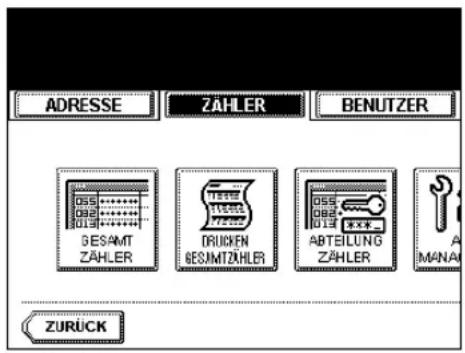
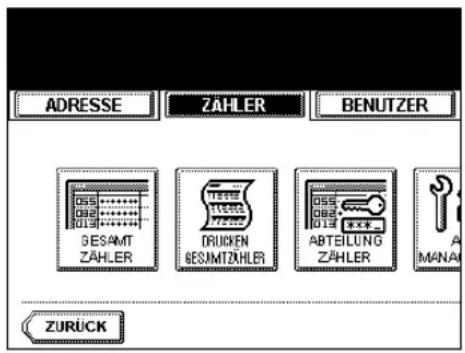
2 Tippen Sie im Touch-Screen auf ZÄHLER und dann auf ABTEILUNG ZÄHLER.
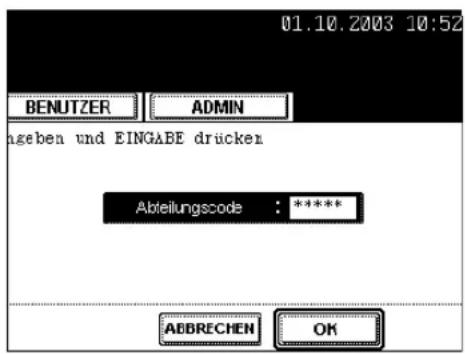
- Das Fenster "Abteilungscode" wird angezeigt.
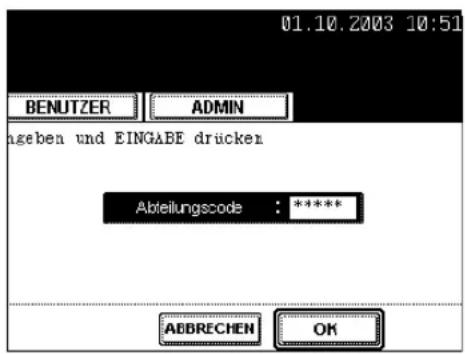
3 Geben Sie die Abteilungsnummer über die Zifferntasten ein und tippen Sie dann die Taste OK.
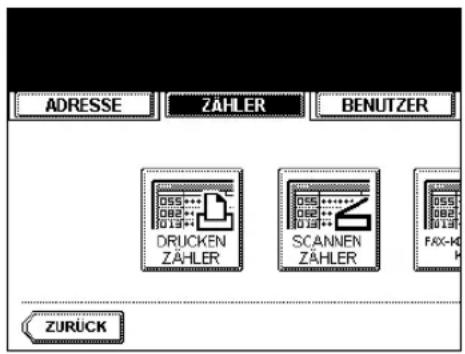
4 Tippen Sie auf die Taste DRUCKEN ZÄHLER.
2
5 Der Druckzähler für den entsprechenden Abteilungscode wird angezeigt.
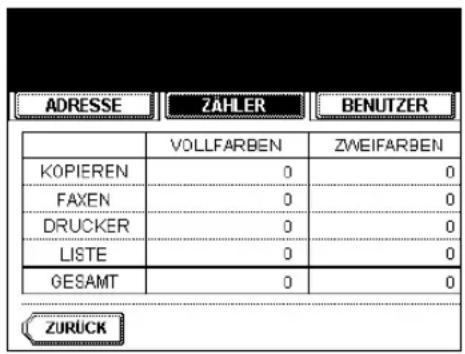
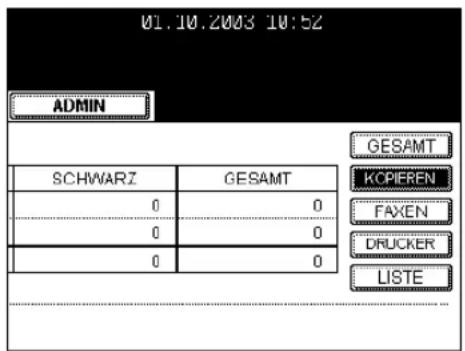
6 Tippen Sie auf die Taste KOPIEREN, um die Gesamtzahl der Kopien, sortiert nach Gruppengrößen, anzuzeigen.
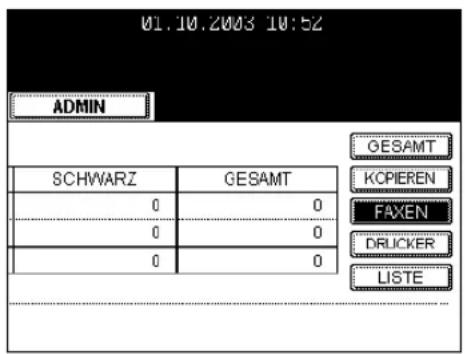
7 Tippen Sie auf die Taste FAXEN, um die Gesamtzahl der Faxe, sortiert nach Gruppengrößen, anzuzeigen.
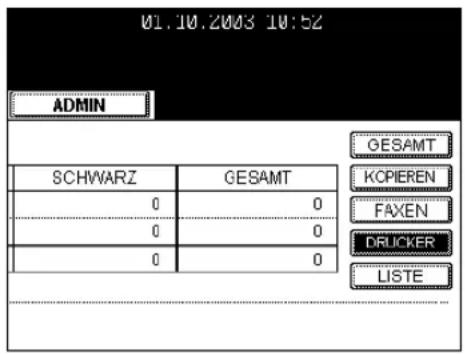
8 Tippen Sie auf die Taste DRUCKER, um die Gesamtzahl der Ausdrucke, sortiert nach Gruppengrößen, anzuzeigen.
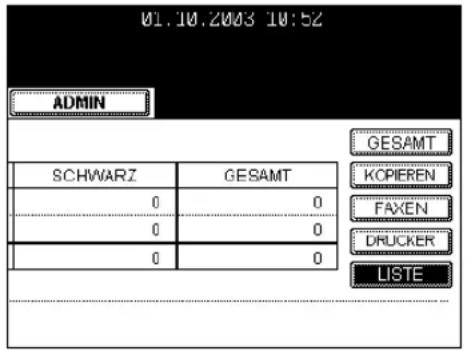
9 Tippen Sie auf die Taste LISTE, um die Gesamtzahl der gedruckten Listen, sortiert nach Gruppengrößen, anzuzeigen.
Mit dieser Funktion können Sie die Summen des Scanzählers für die einzelnen Abteilungscodes anzeigen.
Hinweis
Der Abteilungszähler ist nur verfügbar, wenn das Gerät den Abteilungscode verwendet. "4.ABTEILUNGS-CODES VERWALTEN" 📄 Seite 47
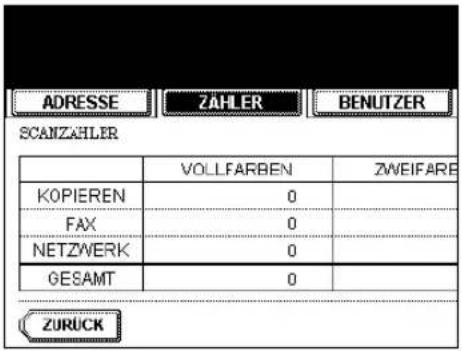
Der Scanzähler besteht aus folgenden Zählern:
- Kopierzähler - Er zeigt die Anzahl der Originale an, die bei Kopiervorgängen gescannt wurden.
- Faxzähler - Er zeigt die Anzahl der Originale an, die bisher bei Fax- und Internet-Fax-Übertragungen gescannt wurden.
- Netzwerkzähler - Er zeigt die Anzahl der Originale an, die bisher in Scanvorgängen gescannt wurden.
1 Drücken Sie auf dem Bedienfeld die Taste USER FUNCTIONS, um in das Menü der Benutzerfunktionen zu gelangen.
2 Tippen Sie im Touch-Screen auf ZÄHLER und dann auf ABTEILUNG ZÄHLER.
- Das Fenster "Abteilungscode" wird angezeigt.
3 Geben Sie die Abteilungsnummer über die Zifferntasten ein und tippen Sie dann die Taste OK.
2
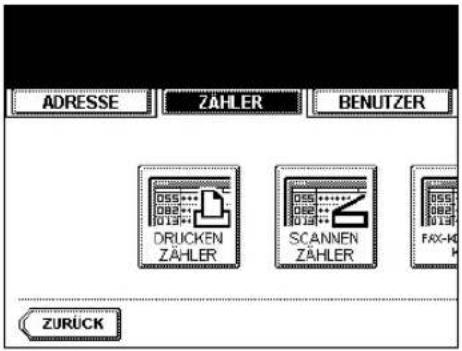
4 Tippen Sie auf die Taste SCANNEN ZÄHLER.
5 Der Scanzähler für den entsprechenden Abteilungscode wird angezeigt.
Fax-Kommunikationszähler für Abteilungscode anzeigen
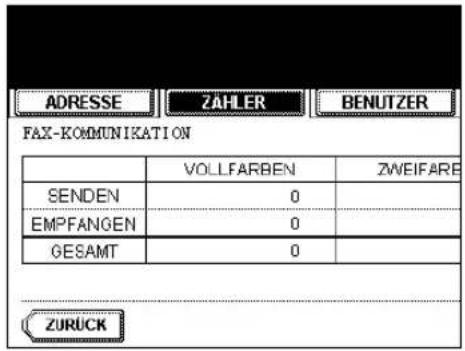
Mit dieser Funktion können Sie den Wert des Zählers für die Übertragung und den Empfang von Faxen und Internet-Faxen für die einzelnen Abteilungscodes anzeigen.
Hinweis
Der Abteilungszähler ist nur verfügbar, wenn das Gerät den Abteilungscode verwendet. "4.ABTEILUNGS-CODES VERWALTEN" 📄 Seite 47
Der Fax-Kommunikationszähler besteht aus folgenden Zählern:
- Sendung - Dieser Zähler zeigt die Anzahl der Seiten an, die bei Fax-Übertragungen gesendet werden.
- Empfang - Dieser Zähler zeigt die Anzahl der Seiten an, die bei Faxabrufvorgängen empfangen werden.
1 Drücken Sie auf dem Bedienfeld die Taste USER FUNCTIONS, um in das Menü der Benutzerfunktionen zu gelangen.
2 Tippen Sie im Touch-Screen auf ZÄHLER und dann auf ABTEILUNG ZÄHLER.
- Das Fenster "Abteilungscode" wird angezeigt.
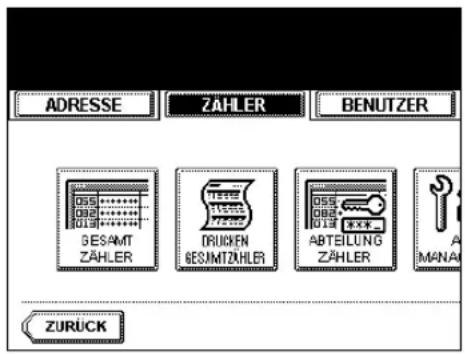
3 Geben Sie die Abteilungsnummer über die Zifferntasten ein und tippen Sie dann die Taste OK.
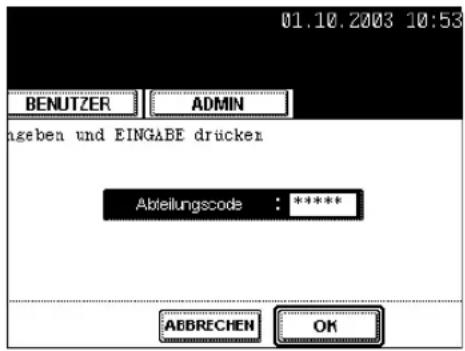
4 Tippen Sie auf die Taste FAX-KOMMUNIKATION.
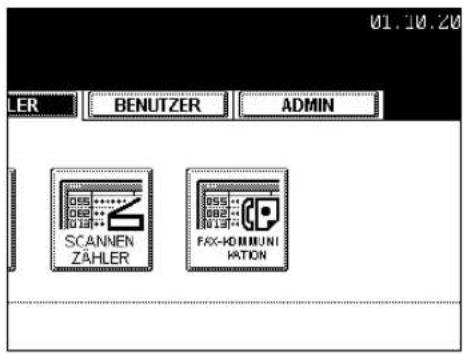
5 Der Fax-Kommunikationszähler für den betreffenden Abteilungscode wird angezeigt.
Tipp
Faxe und Internet-Faxe werden stets im Modus Schwarz versendet und empfangen. Aus diesem Grund zeigt im Fax-Kommunikationszähler nur der Schwarzzähler die Anzahl der Seiten an.
4. ABTEILUNGSCODES VERWALTEN
Als Administrator anmelden
Sie können die Anzahl der Kopien, Druckseiten, Scanseiten und Faxseiten kontrollieren, indem Sie einen Abteilungscode festlegen. Es können bis zu 1000 Abteilungscodes vergeben werden.
Zur Verwaltung des Abteilungscodes müssen Sie das Administratorkennwort für dieses Gerät kennen. Die Verwaltung von Abteilungscodes liegt daher im Verantwortungsbereich des Administrators an Ihrem Standort.
1 Drücken Sie auf dem Bedienfeld die Taste USER FUNCTIONS, um in das Menü der Benutzerfunktionen zu gelangen.
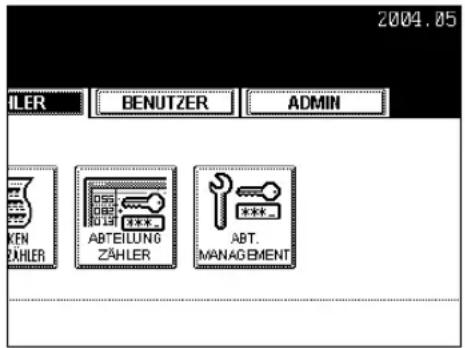
2 Tippen Sie im Touch-Screen auf ZÄHLER und dann auf ABT. MANAGEMENT.
- Das Fenster "Administratorkennwort eingeben und Eingabe drücken" wird angezeigt.
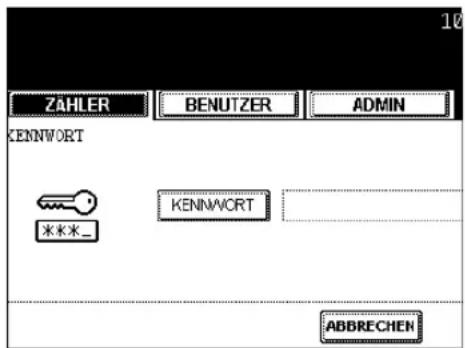
3 Tippen Sie auf die Taste KENNWORT.
- Der Eingabebildschirm wird angezeigt.
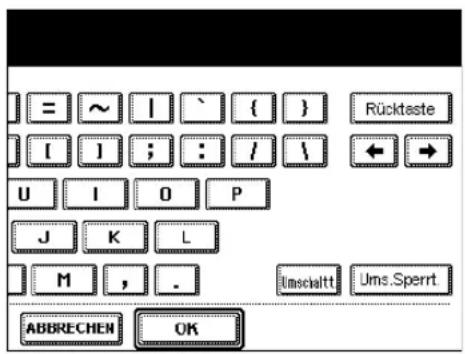
4 Geben Sie das Admin-Kennwort ein und tippen Sie auf die Taste ENTER.
- Das Menü ABT.-VERWALTUNG wird angezeigt.
5 Fahren Sie mit dem gewünschten Vorgang fort.
- "Liste der Abteilungscodes drucken" 📋 Seite 49
- "Abteilungscode aktivieren" 📄️ Seite 50
- "Alle Abteilungszähler zurücksetzen" 📄 Seite 51
- "Alle Abteilungscodes löschen" 📋 Seite 52
- "Neuen Abteilungscode registrieren" 📄 Seite 53
- "Abteilungscode bearbeiten" 📄 Seite 56
- "Abteilungscode löschen" 📄 Seite 59
- "Zähler der einzelnen Abteilungen zurücksetzen" 📄 Seite 60
- "Ausgabebegrenzungen für alle Abteilungen festlegen" 📄 Seite 61
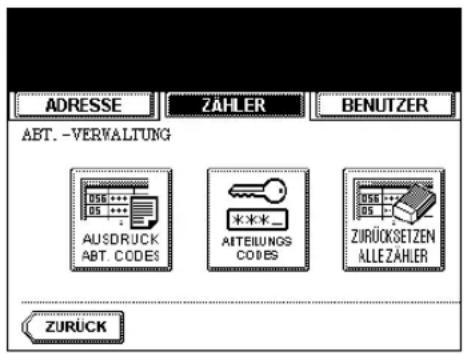
Sie können die Liste der Abteilungscodes und die Zähler für die einzelnen Abteilungscodes ausdrucken.
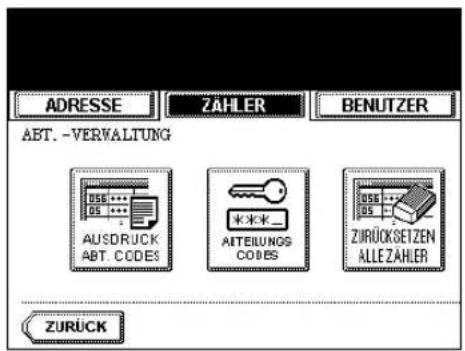
1 Tippen Sie im Menü ABT.-VERWALTUNG auf die Taste AUSDRUCK ABT.CODES.
- Der Druckvorgang beginnt.

- Wie Sie die rechts abgebildete Anzeige aufrufen, finden Sie unter "Als Administrator anmelden", Seite 47
- Ein Ausgabebeispiel der Liste der Abteilungscodes finden Sie unter "Abteilungscodeliste", 📄 Seite 167
Abteilungscode aktivieren
In den ursprünglichen Einstellungen ist die Abteilungscode-Funktion deaktiviert. Wenn Sie die Zähler nach Abteilungscodes verwalten wollen, müssen Sie die Abteilungscodes aktivieren. Ist die Abteilungsverwaltung eingeschaltet, erscheint automatisch vor dem Kopie-, Scan-, Fax- oder e-Filingdisplay der Eingabebildschirm für den Abteilungscode. Die Abteilungsverwaltung durch Codes kann auch auf vom Computer gesendete Druckjobs ausgedehnt werden.
2
Hinweis
- Die Taste ABT. VERWALTUNG ist nach der Registrierung eines Abteilungscodes verfügbar. Bevor ein Abteilungscode aktiviert werden kann, muss er registriert werden.
"Neuen Abteilungscode registrieren" 📄 Seite 53 - Mit TopAccess können Sie einstellen, ob ungültige Aufträge, bei denen kein oder ein ungültiger Abteilungscode angegeben wurde, ausgedruckt oder in der Liste der ungültigen Aufträge gespeichert werden sollen, wenn der Abteilungscode aktiviert wird. Hinweise zur Einstellung dieser Funktion finden Sie im Administratorhandbuch.
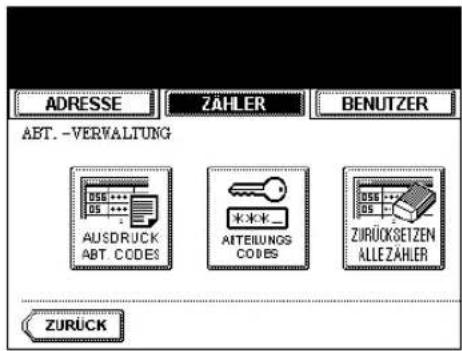
1 Tippen Sie im Menü ABT.-VERWALTUNG auf die Taste ABTEILUNGSCODES.
- Das ABTEILUNGSVERWALTUNGS-Fenster wird angezeigt.
Tipp
Wie Sie die rechts abgebildete Anzeige aufrufen, finden Sie unter "Als Administrator anmelden", ☐ Seite 47
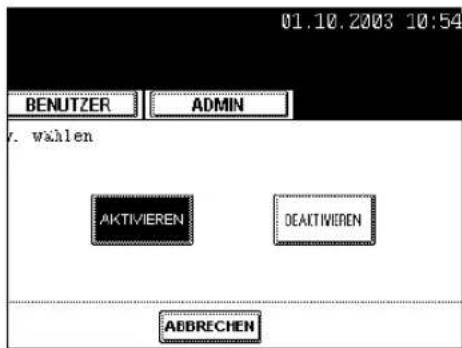
2 Tippen Sie auf die Taste AKTIVIEREN, um den Abteilungscode zu aktivieren, oder DEAKTIVIEREN, um ihn zu deaktivieren.
Mit dieser Funktion setzen Sie alle Abteilungszähler auf "0" zurück.
Hinweis
- Diese Funktion ist nur bei aktiviertem Abteilungscode verfügbar.
- Diese Funktion löscht nur die Abteilungszähler. Es ist nicht möglich, den Gesamtzähler zu löschen.
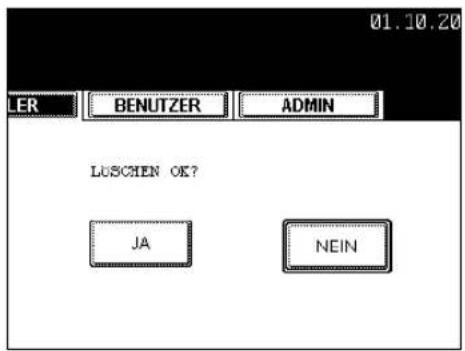
1 Tippen Sie im Menü ABT.-VERWALTUNG auf die Taste ZURÜCKSETZEN ALLE ZÄHLER.
- Ein Fenster mit der Bestätigung des Vorgangs wird angezeigt.
Tipp
Wie Sie die rechts abgebildete Anzeige aufrufen, finden Sie unter "Als Administrator anmelden", ☐ Seite 47
2 Tippen Sie auf die Taste JA, um alle Abteilungszähler zu löschen, oder auf NEIN, um den Löschvorgang abzubrechen.
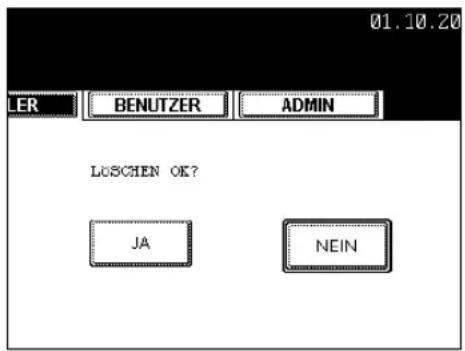
Alle Abteilungscodes löschen
Diese Funktion löscht alle registrierten Abteilungscodes.

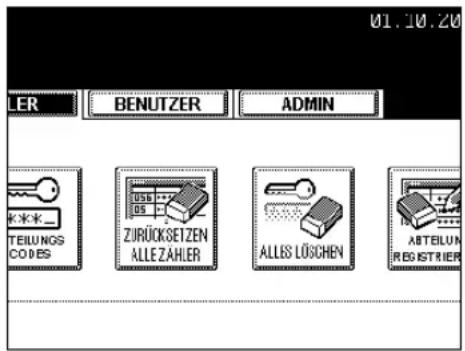
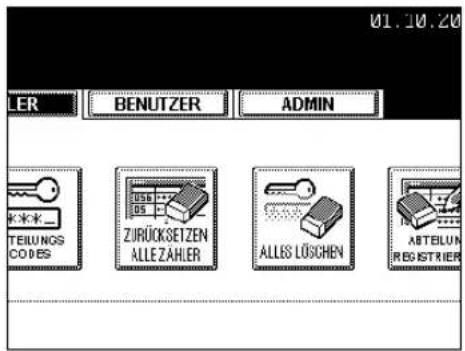
Die Taste ALLES LÖSCHEN ist nach der Registrierung eines Abteilungscodes verfügbar. "Neuen Abteilungscode registrieren" 📋 Seite 53
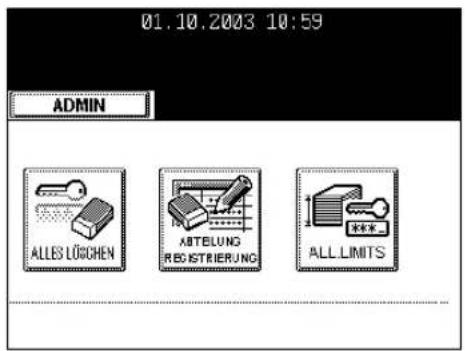
1 Tippen Sie im Menü ABT.-VERWALTUNG auf die Taste ALLES LÖSCHEN.
- Das Fenster mit der Bestätigung des Löschvorgangs wird angezeigt.

Wie Sie die rechts abgebildete Anzeige aufrufen, finden Sie unter "Als Administrator anmelden", 📄️ Seite 47
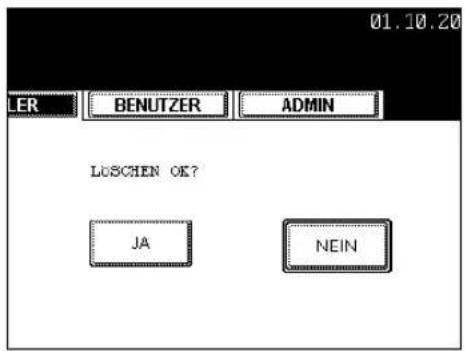
2 Tippen Sie auf die Taste JA, um alle Abteilungscodes zu löschen, oder auf NEIN, um den Löschvorgang abzubrechen.
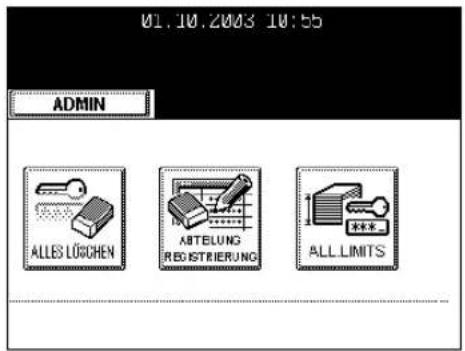
Mit dieser Funktion können Sie einen neuen Abteilungscode anlegen.

Damit Sie einen Abteilungscode registrieren können, müssen Sie die Abteilungscode-Funktion aktivieren. "Abteilungscode aktivieren" 📄️ Seite 50
1 Tippen Sie im Menü ABT.-VERWALTUNG auf die Taste ABTEILUNG REGISTRIERUNG.
- Das Fenster "Abteilungscode" wird angezeigt.

Wie Sie die rechts abgebildete Anzeige aufrufen, finden Sie unter "Als Administrator anmelden", 📄 Seite 47
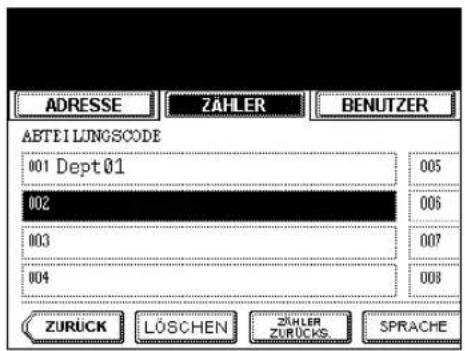
2 Tippen Sie auf die Taste eines noch nicht vergebenen Abteilungscodes und dann auf die Taste ÄNDERN.
- Das Eingabefenster wird angezeigt.

Wenn im Bedienfeld keine leere Taste für einen Abteilungscode vorhanden ist, tippen Sie auf die Taste "Weiter", um zur nächsten Anzeige zu wechseln.
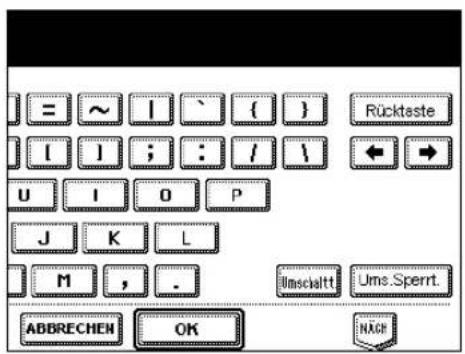
3 Geben Sie den Abteilungsnamen über die Tastatur und die Zifferntasten ein und tippen Sie auf die Taste OK.
- Das Fenster ABTEILUNGSCODE REGISTRIEREN wird angezeigt.
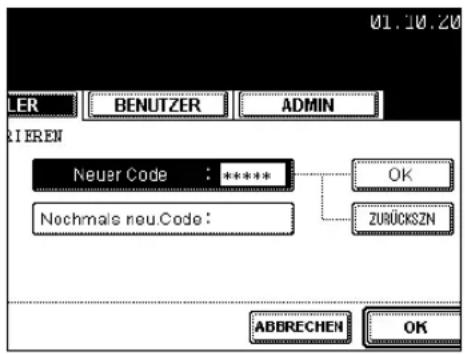
4 Geben Sie mit den Zifferntasten den 5-stelligen Code in das Feld "Neuer Code" ein und tippen Sie dann auf die Taste OK, um den Eintrag zu bestätigen.
- Wenn Sie den Code eingeben, werden in dem Feld "Neuer Code" Sternchen (*) angezeigt.
- Wenn Sie den Code wieder löschen wollen, um ihn neu einzugeben, tippen Sie auf die Taste ZURÜCKSZN.
- Wenn Sie auf die Taste OK getippt haben, wird das Feld "Nochmals neu.Code" markiert.
Hinweis
Der Abteilungscode muss ein 5-Stelliger Code sein. Er darf nicht "00000" sein.
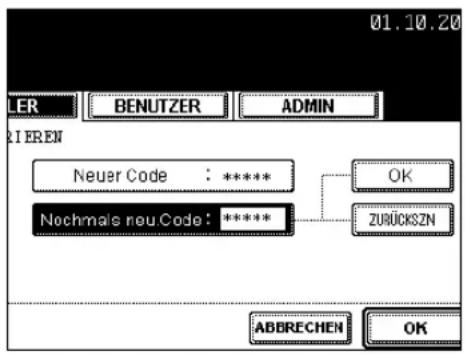
5 Geben Sie mit den Zifferntasten den 5-stelligen Code in das Feld "Nochmals neu.Code" ein und tippen Sie dann auf die Taste OK, um den Eintrag zu bestätigen.
- Wenn Sie den Code eingeben, werden im Feld "Nochmals neu.Code" Sternchen (*) angezeigt.
- Wenn Sie den Code wieder löschen wollen, um ihn neu einzugeben, tippen Sie auf die Taste ZURÜCKSZN.
Tipp
Wenn Sie zum Feld "Neuer Code" zurückkehren wollen, um den Code neu einzugeben, tippen Sie auf die Taste ZURÜCKSZN.
6 Tippen Sie unten im Touch-Screen auf die Taste OK.
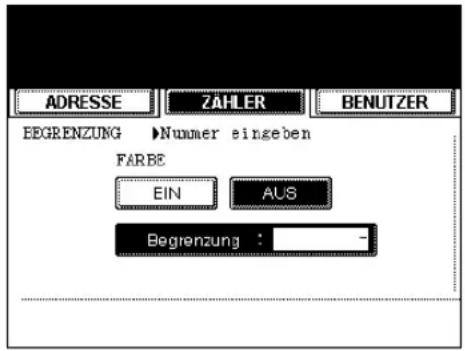
- Das BEGRENZUNGEN-Fenster wird angezeigt.
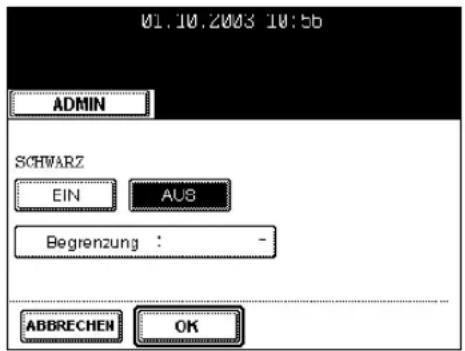
7 Legen Sie die folgenden Optionen nach Bedarf fest.
- FARBE - Tippen Sie auf die Taste EIN, um die Farbausgabebegrenzung für diesen Abteilungscode zu aktivieren. Wenn Sie die Taste EIN wählen, tippen Sie auf das Feld "Begrenzung" und geben dann mit den Zifferntasten die maximale Anzahl der Farbausgaben für diesen Abteilungscode ein. Sie können bis zu 99999999 Farbausgaben zulassen. Wenn Sie keine Begrenzung für Farbausgaben festlegen wollen, tippen Sie auf die Taste AUS.
- SCHWARZ - Tippen Sie auf die Taste EIN, um die Schwarzausgabebegrenzung für diesen Abteilungscode zu aktivieren. Wenn Sie die Taste EIN wählen, tippen Sie auf das Feld "Begrenzung" und geben mit den Zifferntasten die maximale Anzahl der schwarzen Ausgaben für diesen Abteilungscode ein. Sie können maximal den Wert "9999999" eingeben. Wenn Sie keine Begrenzung für schwarze Ausgaben festlegen wollen, tippen Sie auf die Taste AUS.
Hinweis
Wenn Sie als Begrenzungswert "0" wählen, wird der Druck von Kopien mit diesem Abteilungscode deaktiviert.
8 Tippen Sie auf OK.
- Der neue Abteilungscode wurde registriert.
Abteilungscode bearbeiten
Mit dieser Funktion können Sie einen vorhandenen Abteilungscode bearbeiten.
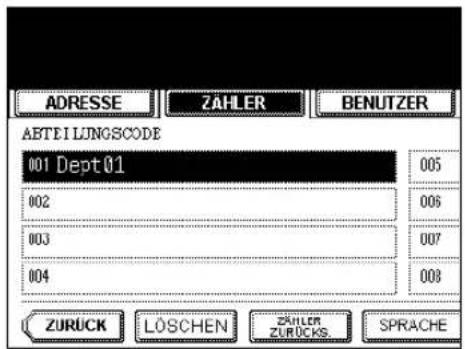
1 Tippen Sie im Menü ABT.-VERWALTUNG auf die Taste ABTEILUNG REGISTRIERUNG.
- Das Fenster "Abteilungscode" wird angezeigt.
Tipp
Wie Sie die rechts abgebildete Anzeige aufrufen, finden Sie unter "Als Administrator anmelden", 📄 Seite 47
2 Tippen Sie auf die Taste der Abteilung, die Sie bearbeiten wollen, und dann auf ÄNDERN.
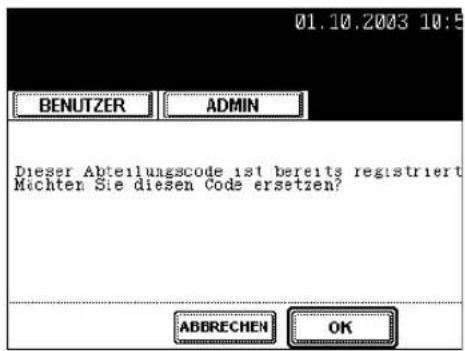
- Die Meldung "Dieser Abteilungscode ist bereits registriert. Möchten Sie diesen Code ersetzen?" wird angezeigt.
Tipp
Wenn der Touch-Screen die Taste des Abteilungscodes, den Sie bearbeiten wollen, nicht enthält, tippen Sie auf die Taste "Weiter", um zur nächsten Seite zu wechseln.
3 Tippen Sie auf OK.
- Das Eingabefenster wird angezeigt.
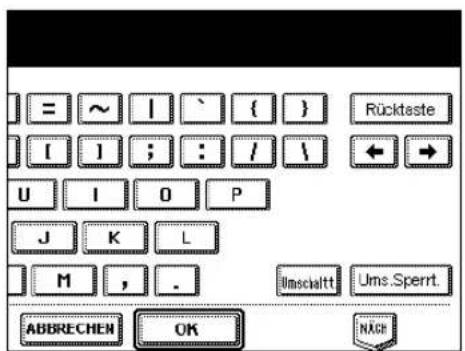
4 Geben Sie den Abteilungsnamen über die Tastatur und die Zifferntasten ein und tippen Sie auf die Taste OK.
- Das Fenster ABTEILUNGSCODE ÄNDERN wird angezeigt.
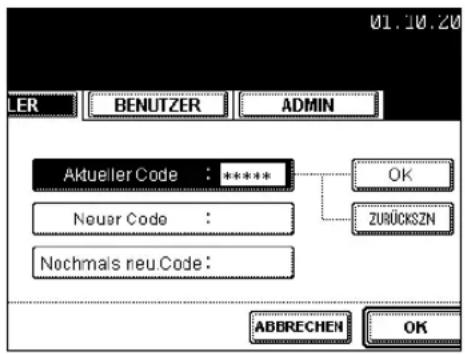
5 Geben Sie den Code mit den Zifferntasten in das Feld "Aktueller Code" ein und tippen Sie dann auf die Taste OK, um die Eingabe zu bestätigen.
- Wenn Sie den Code eingeben, werden im Feld "Aktueller Code" Sternchen (*) angezeigt.
- Wenn Sie den Code wieder löschen wollen, um ihn neu einzugeben, tippen Sie auf die Taste ZURÜCKSZN.
- Nachdem Sie auf die Taste OK getippt haben, wird das Feld "Neuer Code" markiert.
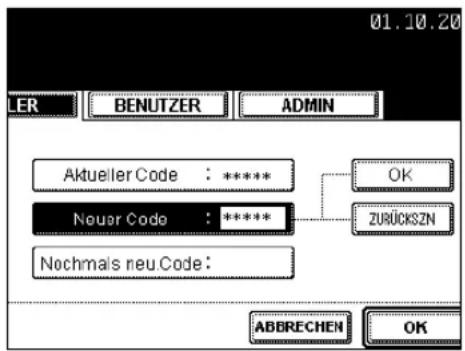
6 Geben Sie den neuen 5-stelligen Code mit den Zifferntasten in das Feld "Neuer Code" ein und tippen Sie dann auf die Taste OK, um den Eintrag zu bestätigen.
- Wenn Sie den Code eingeben, werden in dem Feld "Neuer Code" Sternchen (*) angezeigt.
- Wenn Sie den Code wieder löschen wollen, um ihn neu einzugeben, tippen Sie auf die Taste ZURÜCKSZN.
- Wenn Sie auf die Taste OK getippt haben, wird das Feld "Nochmals neu.Code" markiert.
Hinweis
Der Abteilungscode muss ein 5-Stelliger Code sein. Er darf nicht "00000" sein.
Tipp
Wenn Sie zum Feld "Aktueller Code" zurückkehren wollen, um den Code neu einzugeben, tippen Sie auf die Taste ZURÜCKSZN.
7 Geben Sie den neuen 5-stelligen Code mit den Zifferntasten in das Feld "Nochmals neu.Code" ein und tippen Sie dann auf die Taste OK, um den Eintrag zu bestätigen.
- Wenn Sie den Code eingeben, werden im Feld "Nochmals neu.Code" Sternchen (*) angezeigt.
- Wenn Sie den Code wieder löschen wollen, um ihn neu einzugeben, tippen Sie auf die Taste ZURÜCKSZN.
Tipp
Wenn Sie zum Feld "Aktueller Code" oder "Neuer Code" zurückkehren wollen, um den Code neu einzugeben, tippen Sie auf die Taste ZURÜCKSZN.
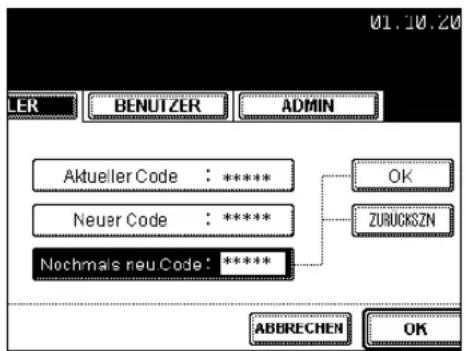
8 Tippen Sie unten im Touch-Screen auf die Taste OK.
- Das Fenster BEGRENZUNG wird angezeigt.
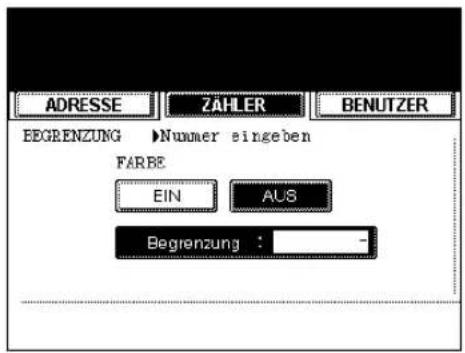
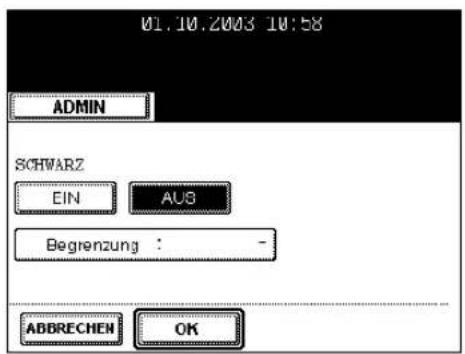
9 Legen Sie die folgenden Optionen nach Bedarf fest.
- FARBE - Tippen Sie auf die Taste EIN, um die Farbausgabebegrenzung für diesen Abteilungscode zu aktivieren. Wenn Sie die Taste EIN wählen, tippen Sie auf das Feld "Begrenzung" und geben dann mit den Zifferntasten die maximale Anzahl der Farbausgaben für diesen Abteilungscode ein. Sie können bis zu 99999999 Farbausgaben zulassen. Wenn Sie keine Begrenzung für Farbausgaben festlegen wollen, tippen Sie auf die Taste AUS. - SCHWARZ - Tippen Sie auf die Taste EIN, um die Schwarzaus-gabebegrenzung für diesen Abteilungscode zu aktivieren. Wenn Sie die Taste EIN wählen, tippen Sie auf das Feld "Begrenzung" und geben mit den Zifferntasten die maximale Anzahl der schwarzen Ausgaben für diesen Abteilungscode ein. Sie können bis zu 99999999 Schwarzausgaben zulassen. Wenn Sie keine Begrenzung für schwarze Ausgaben festlegen wollen, tippen Sie auf die Taste AUS.
Hinweis
Wenn Sie als Begrenzungswert "0" wählen, wird der Druck von Kopien mit diesem Abteilungscode deaktiviert.
10 Tippen Sie auf OK.
- Der Abteilungscode wurde geändert.
Mit dieser Funktion können Sie den vorhandenen Abteilungscode löschen.
1 Tippen Sie im Menü ABT.-VERWALTUNG auf die Taste ABTEILUNG REGISTRIERUNG.
- Das Fenster "Abteilungscode" wird angezeigt.
Tipp
Wie Sie die rechts abgebildete Anzeige aufrufen, finden Sie unter
"Als Administrator anmelden", 📄 Seite 47
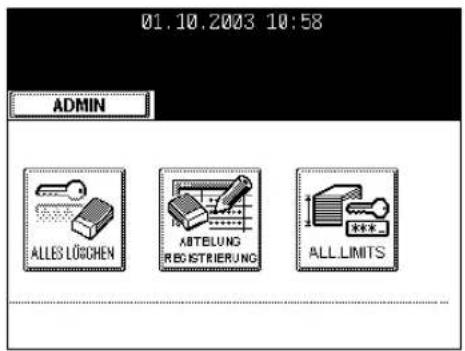
2 Tippen Sie auf die Taste der Abteilung, die Sie löschen wollen, und dann auf LÖSCHEN.
- Das Fenster mit der Bestätigung des Löschvorgangs wird angezeigt.
Tipp
Wenn der Touch-Screen die Taste des Abteilungscodes, den Sie löschen wollen, nicht enthält, tippen Sie auf die Taste "Weiter", um zur nächsten Seite zu wechseln.
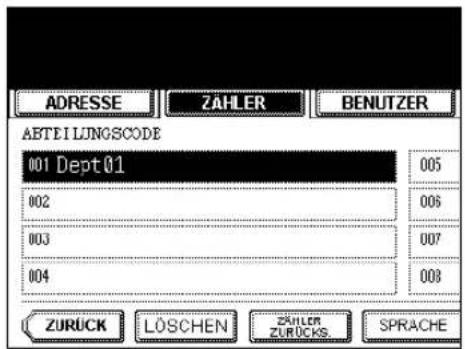
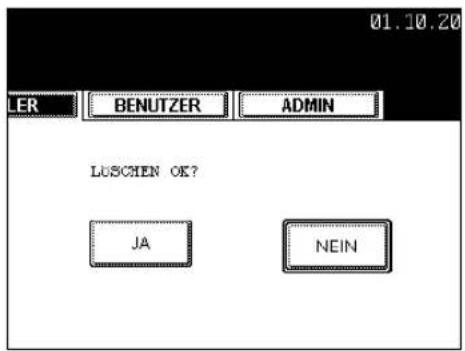
3 Tippen Sie auf die Taste JA, um die Abteilung zu löschen, oder auf die Taste NEIN, um den Löschvorgang abzubrechen.
- Wenn Sie auf die Taste JA tippen, wird der ausgewählte Abteilungscode gelöscht.
Zähler der einzelnen Abteilungen zurücksetzen
Mit dieser Funktion können Sie den Zähler für einen bestimmten Abteilungscode zurücksetzen.

1 Tippen Sie im Menü ABT.-VERWALTUNG auf die Taste ABTEILUNG REGISTRIERUNG.
- Das Fenster "Abteilungscode" wird angezeigt.

Wie Sie die rechts abgebildete Anzeige aufrufen, finden Sie unter "Als Administrator anmelden", 📄 Seite 47
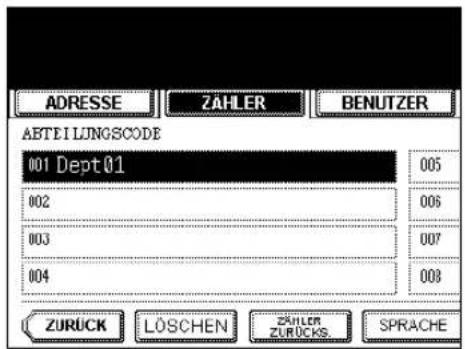
2 Tippen Sie auf die Taste der Abteilung, deren Zähler Sie zurücksetzen wollen, und dann auf ZÄHLER ZURÜCKS.
- Ein Fenster mit der Bestätigung des Vorgangs wird angezeigt.

Wenn der Touch-Screen die Taste des Abteilungscodes, dessen Zähler Sie zurücksetzen wollen, nicht enthält, tippen Sie auf die Taste "Weiter", um zur nächsten Seite zu wechseln.
3 Tippen Sie auf die Taste JA, um den Zähler für den Abteilungscode zurückzusetzen, oder auf NEIN, um den Vorgang abzubrechen.
- Wenn Sie auf die Taste JA tippen, wird der Zähler des Abteilungs-codes zurückgesetzt.
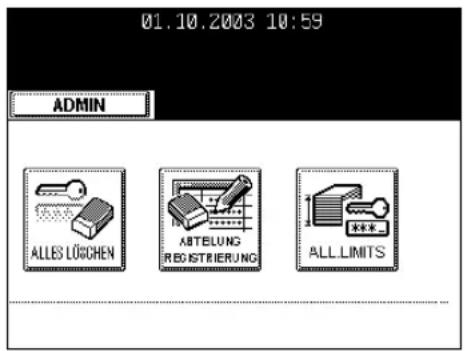
Ausgabebegrenzungen für alle Abteilungen festlegen
Mit dieser Funktion können Sie die Ausgabebegrenzung für alle Abteilungen in einem einzigen Vorgang festlegen. Die Begrenzung kann für die Farbausgabe und die Schwarzausgabe getrennt eingestellt werden.
Wenn Sie EIN wählen, wird die Ausgabe für alle Abteilungen deaktiviert.
Wenn Sie AUS wählen, werden für alle Abteilungen unbegrenzte Ausgaben zugelassen.
Tipp
Wenn Sie EIN wählen, wird die Einstellung für die Begrenzung für alle Abteilungscodes auf EIN gesetzt und das Feld "Begrenzung" erhält den Wert "0". Um die Begrenzungseinstellung für einen Abteilungscode zu ändern, bearbeiten Sie die Einstellung für den betreffenden Abteilungscode.
"Abteilungscode bearbeiten" 📄️ Seite 56
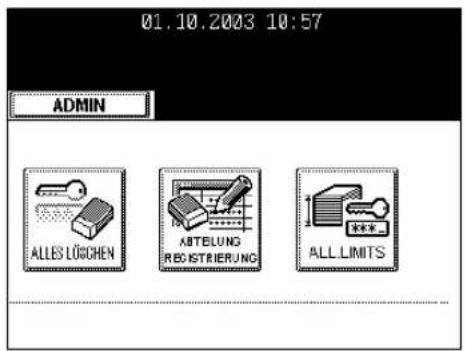
1 Tippen Sie im Menü ABT.-VERWALTUNG auf die Taste ALL LIMITS.
- Das BEGRENZUNGEN-Fenster wird angezeigt.
Tipp
Wie Sie die rechts abgebildete Anzeige aufrufen, finden Sie unter
"Als Administrator anmelden", 📄️ Seite 47
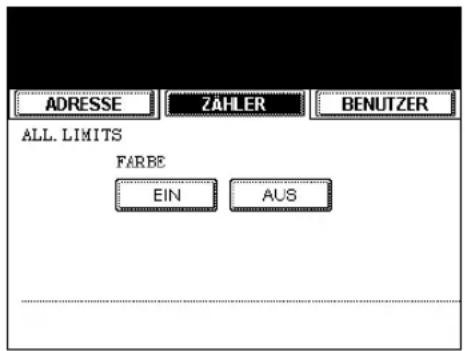
2 Legen Sie die folgenden Optionen nach Bedarf fest.
- FARBE - Tippen Sie auf die Taste EIN, um Farbkopien bzw. den Farbdruck für alle Abteilungen zu deaktivieren, oder auf die Taste AUS, um eine unbegrenzte Anzahl von Farbkopien bzw. Drucken für alle Abteilungen zu gestatten.
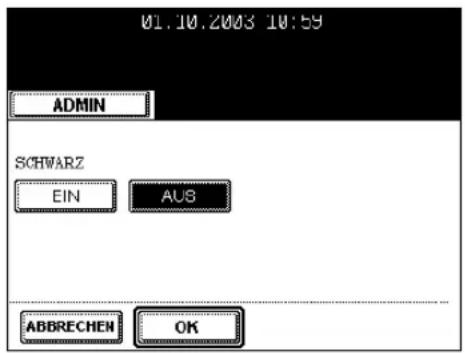
- SCHWARZ - Tippen Sie auf die Taste EIN, um Schwarzkopien bzw. den Schwarzdruck für alle Abteilungen zu deaktivieren, oder auf die Taste AUS, um eine unbegrenzte Anzahl von Schwarzkopien bzw. Schwarzdrucken für alle Abteilungen zu gestatten.
3 Tippen Sie auf OK.
- Die Einstellungen für die Ausgabebegrenzung werden gespeichert.
2
3. EINSTELLUNGEN (BENUTZER)
1. ALLGEMEINE FUNKTIONEN EINSTELLEN....64
• Automatischen Löschmodus einstellen....64
- Papiergröße und Papiertyp der Einzugseinheit einstellen 65
- Sprache der Anzeige ändern ....67
- Umgekehrten (invertierten) Anzeigemodus einstellen 69
• Austauschen der Tonerpatrone....71
• Kopierkalibrierung einstellen....78
- Druckkalibrierung einstellen....81
2. KOPIERFUNKTIONEN EINSTELLEN 84
3. FAX-FUNKTIONEN EINSTELLEN....87
4. SCANFUNKTIONEN EINSTELLEN....90
5. E-FILING FUNKTIONEN EINSTELLEN 93
6. LISTEN DRUCKEN....94
- Adressbuchliste drucken....94
- Liste der Gruppennummern drucken 95
- Funktionsliste drucken (Benutzer)......96
7. E-MAIL-EMPFANG überprüfen....97
8. STROM AUSSCHALTEN (HERUNTERFAHREN)....98
1. ALLGEMEINE FUNKTIONEN EINSTELLEN
Automatischen Löschmodus einstellen
Diese Funktion legt fest, wie lange das Gerät wartet, bevor es die zuvor über den Touch-Screen festgelegten Einstellungen löscht.
1 Drücken Sie auf dem Bedienfeld die Taste USER FUNCTIONS, um in das Menü der Benutzerfunktionen zu gelangen.
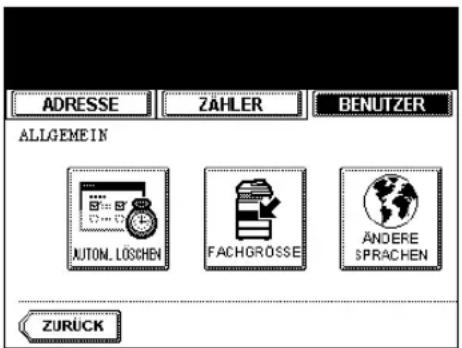
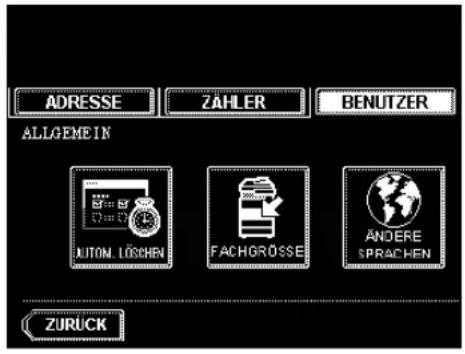
2 Tippen Sie im Touch-Screen auf die Taste BENUTZER und dann auf ALLGEMEIN.
- Das Menü ALLGEMEIN wird angezeigt.
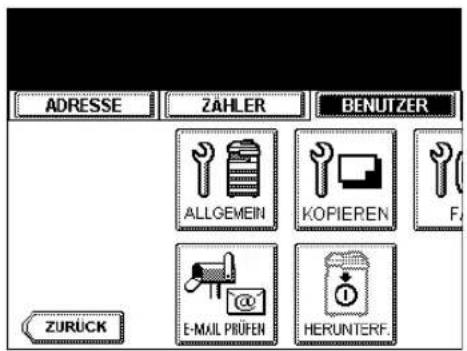
3 Tippen Sie auf die Taste AUTOM. LÖSCHEN.
- Das Fenster AUTOM. LÖSCHEN wird angezeigt.
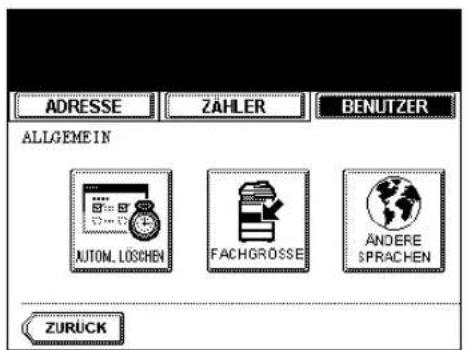
4 Tippen Sie auf die Taste, die die gewünschte Zeit in Sekunden anzeigt.
- Der Modus "Autom. Löschen" ist nun auf die ausgewählte Zeit eingestellt.
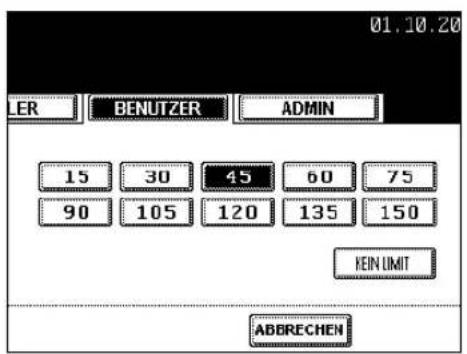

Wenn Sie den automatischen Löschmodus deaktivieren wollen, tippen Sie auf die Taste KEIN LIMIT.
Papiergröße und Papiertyp der Einzugseinheit einstellen
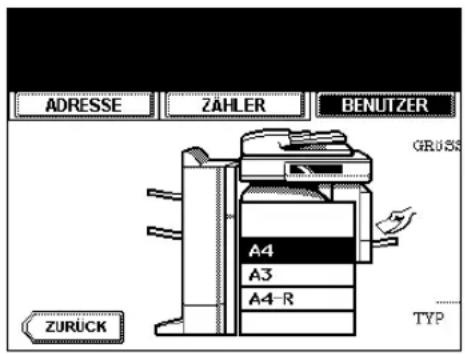
Mit dieser Funktion können Sie das Papierformat und den Papiertyp für die einzelnen Einzugseinheiten festlegen.
1 Drücken Sie auf dem Bedienfeld die Taste USER FUNCTIONS, um in das Menü der Benutzerfunktionen zu gelangen.
2 Tippen Sie im Touch-Screen auf die Taste BENUTZER und dann auf ALLGEMEIN.
- Das Menü ALLGEMEIN wird angezeigt.
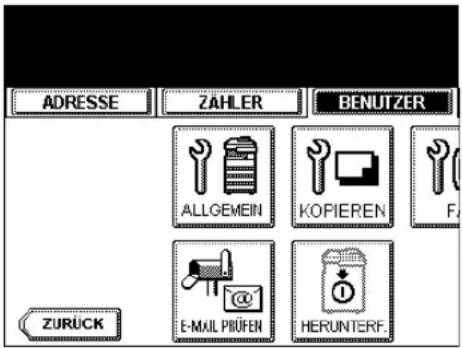
3 Tippen Sie auf die Taste FACHGRÖSSE.
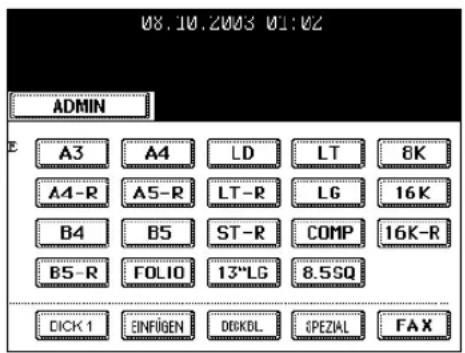
4 Tippen Sie in der Abbildung auf die Einzugseinheit, um sie für die Änderung des Papierformats und des Papiertyps zu markieren, und dann auf die entsprechende Papierformattaste bzw. Papiertyptaste.
- Das Papierformat der betreffenden Einzugseinheit hat nun das ausgewählte Papierformat.
Sie können die im Touch-Screen verwendete Sprache ändern.
1 Drücken Sie auf dem Bedienfeld die Taste USER FUNCTIONS, um in das Menü der Benutzerfunktionen zu gelangen.
2 Tippen Sie im Touch-Screen auf die Taste BENUTZER und dann auf ALLGEMEIN.
- Das Menü ALLGEMEIN wird angezeigt.
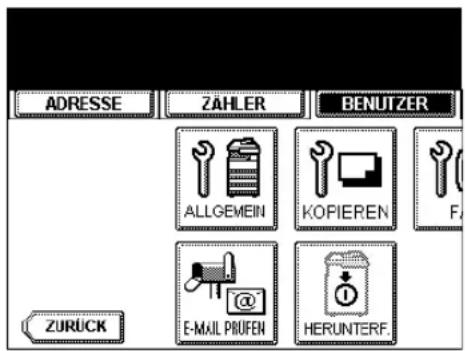
3 Tippen Sie auf die Taste ÄNDERE SPRACHE.
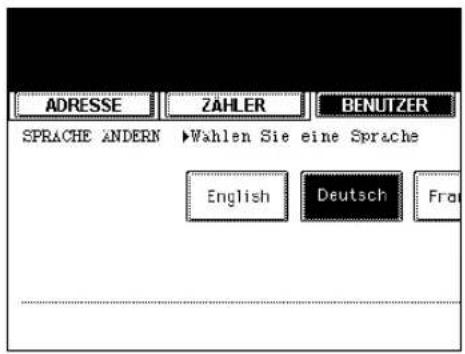
- Das Fenster SPRACHE ÄNDERN wird angezeigt.
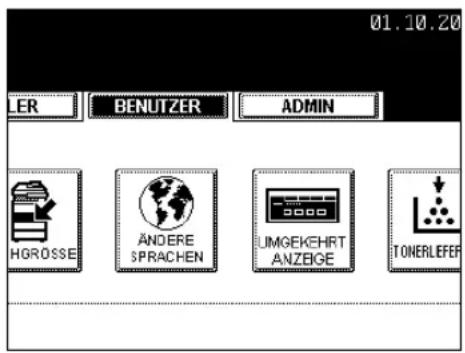
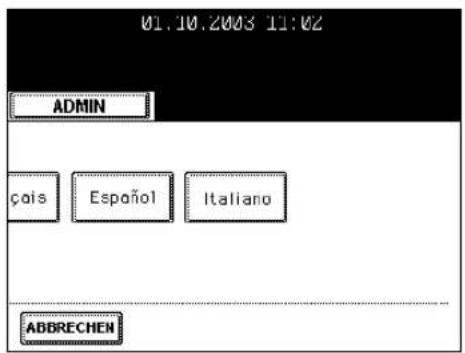
4 Tippen Sie auf die Taste für die gewünschte Sprache.
- Der Touch-Screen wird in der ausgewählten Sprache angezeigt.
Umgekehrten (invertierten) Anzeigemodus einstellen
Sie können die Anzeige des Touch-Screens invertieren, sodass die weißen Elemente der Anzeige schwarz und die schwarzen Elemente weiß dargestellt werden.
Ein Wechsel in den invertierten Anzeigemodus hilft Ihnen, den Touch-Screen an besonders hellen Standorten besser zu sehen.
1 Drücken Sie auf dem Bedienfeld die Taste USER FUNCTIONS, um in das Menü der Benutzerfunktionen zu gelangen.
2 Tippen Sie im Touch-Screen auf die Taste BENUTZER und dann auf ALLGEMEIN.
- Das Menü ALLGEMEIN wird angezeigt.
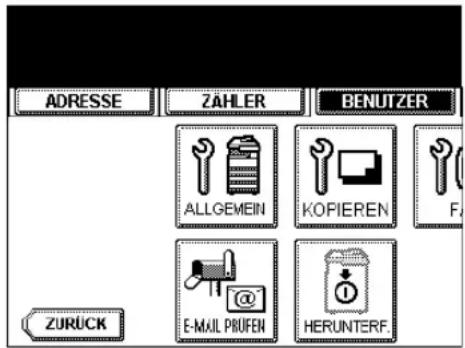
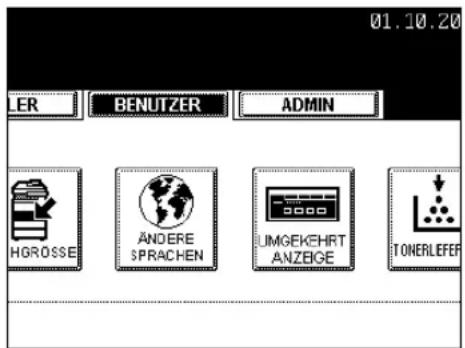
3 Tippen Sie auf die Taste UMGEKEHRT ANZEIGE.
- Das Fenster UMGEKEHRTE ANZEIGE wird angezeigt.
4 Tippen Sie auf die Taste EIN, um die umgekehrte Anzeige zu aktivieren, oder auf AUS, um sie zu deaktivieren.
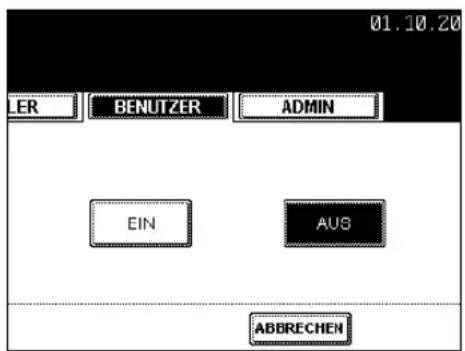
- Wenn Sie die Taste EIN auswählen, wird die Anzeige des Touch-Screens umgekehrt.
Wenn Sie die Tonerkartuschen austauschen wollen, bevor auf dem Touch-Screen eine entsprechende Meldung über leeren Toner angezeigt wird, gehen Sie wie folgt vor.
Austauschen der Farbtonerpatrone
Gehen Sie wie folgt vor, wenn Sie die Tonerpatronen für Gelb (Y), Magenta (M) oder Cyan (C) ersetzen wollen.
1 Drücken Sie auf dem Bedienfeld die Taste USER FUNCTIONS, um in das Menü der Benutzerfunktionen zu gelangen.
2 Tippen Sie im Touch-Screen auf die Taste BENUTZER und dann auf ALLGEMEIN.
- Das Menü ALLGEMEIN wird angezeigt.
3 Tippen Sie auf die Taste [TONERLIEFE-RUNG.
- Das Fenster TONERKASSETTE AUSTAUSCHEN wird ange- zeig.
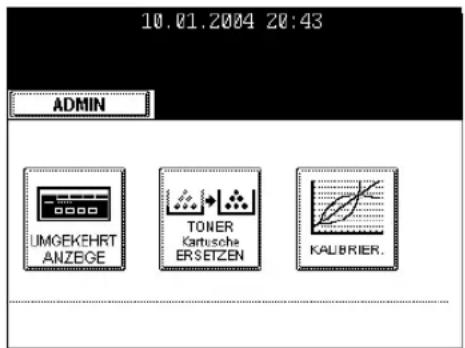
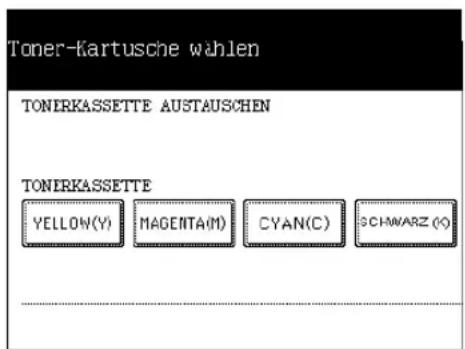
4 Tippen Sie auf die Taste der Tonerkartusche, die ausgetauscht werden soll.
- Nachdem Sie die Taste gedrückt haben, bewegt das Gerät die Tonerkartusche automatisch in die entsprechende Austauschposition.
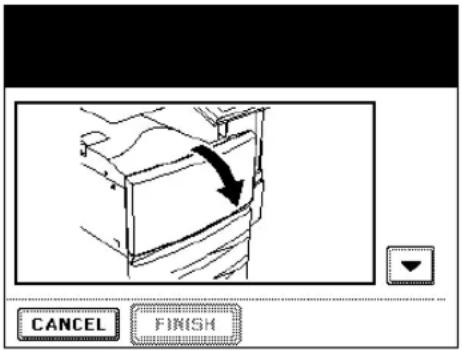
5 Der Touch-Screen zeigt die rechts dargestellte Abbildung an. Öffnen Sie die Abdeckung der Vorderseite und tippen Sie auf die Abwärtspfeiltaste.
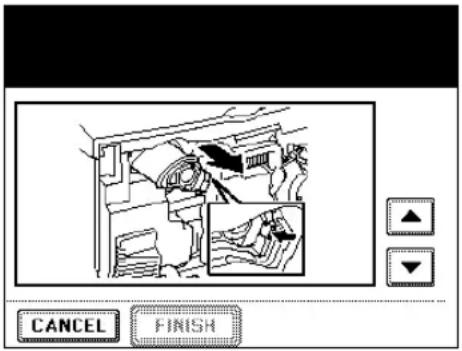
6 Drücken Sie den Schnappriegel nach unten, kippen Sie den Kassettenhalter heraus und entnehmen Sie die Kartusche. Tippen Sie dann im Touch-Screen auf die Abwärtspfeiltaste, um zur nächsten Abbildung zu wechseln.
Hinweis
Versuchen Sie niemals, eine verbrauchte Tonerkartusche zu verbrennen.
Die Tonerkartusche könnte explodieren.
Übergeben Sie die verbrauchten Tonerkartuschen Ihrem Service-techniker.
7 Schütteln Sie die neue Tonerkartusche hinreichend, um den Toner darin aufzulockern.
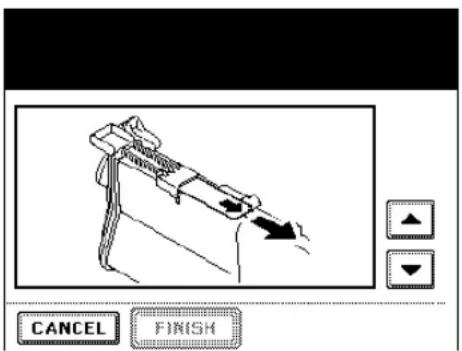
8 Halten Sie die Tonerkartusche fest und ziehen Sie die Versiegelung in Pfeilrichtung ab. Tippen Sie dann im Touch-Screen auf die Abwärtspfeiltaste, um zur nächsten Abbildung zu wechseln.
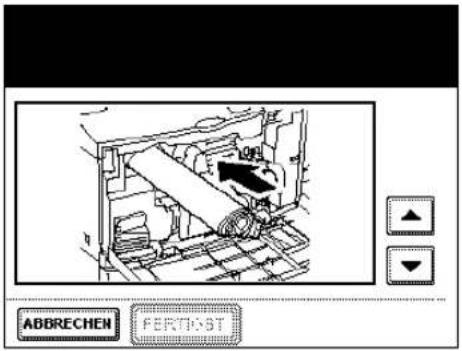
9 Schieben Sie die Kartusche bis zum Anschlag ein. Tippen Sie dann im Touch-Screen auf die Abwärtspfeiltaste, um zur nächsten Abbildung zu wechseln.
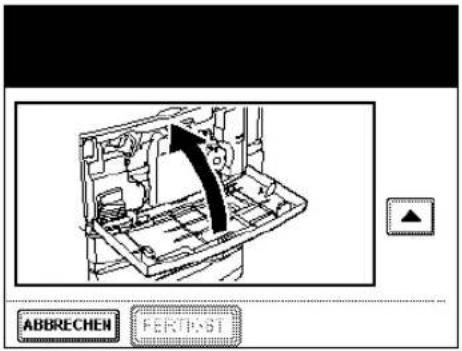
10 Schließen Sie die Abdeckung der Vorderseite.
- Nach dem Schließen der vorderen Abdeckung erscheint folgende Meldung:
"Taste FERTIGST (FINISH) drücken"
11 Tippen Sie im Touch-Screen auf die Taste FERTIGST.
- Das Gerät beginnt automatisch mit der Tonerzufuhr.
Austauschen der Schwarztonerpatrone
Gehen Sie wie folgt vor, wenn Sie die Tonerpatrone für Schwarz (K) ersetzen wollen.
1 Drücken Sie auf dem Bedienfeld die Taste USER FUNCTIONS, um in das Menü der Benutzerfunktionen zu gelangen.
2 Tippen Sie im Touch-Screen auf die Taste BENUTZER und dann auf ALLGEMEIN.
- Das Menü ALLGEMEIN wird angezeigt.
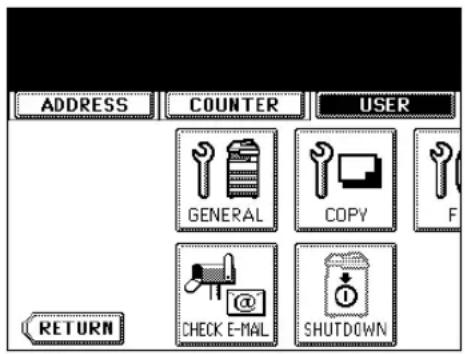
3 Tippen Sie auf die Taste [TONERLIEFE-RUNG.
- Das Fenster TONERKASSETTE AUSTAUSCHEN wird ange- zeig.
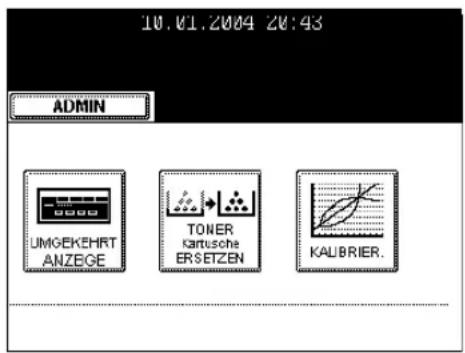
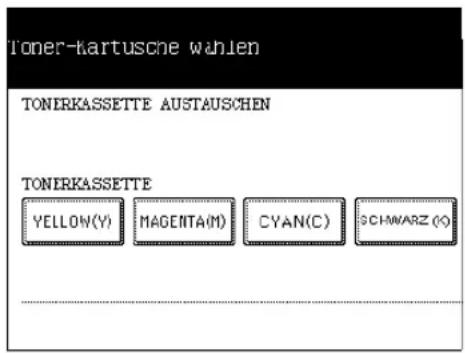
4 Tippen Sie auf die Taste SCHWARZ (K).
5 Im Touch-Screen wird die rechts gezeigte Abbildung angezeigt. Öffnen Sie die Frontabdeckung und tippen Sie auf den Abwärtspfeil.
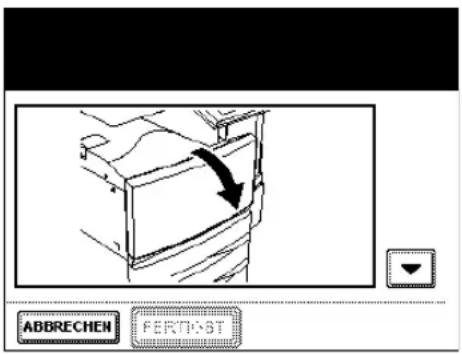
6 Drücken Sie auf die Entriegelungstaste, um die Patronenhalterung abzusenken. Tippen Sie anschließend auf den Abwärtpfteil im Touch-Screen, um die nächste Abbildung aufzurufen.
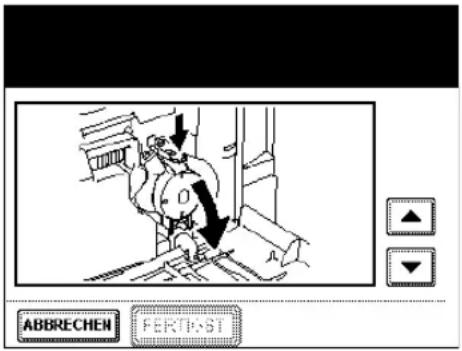
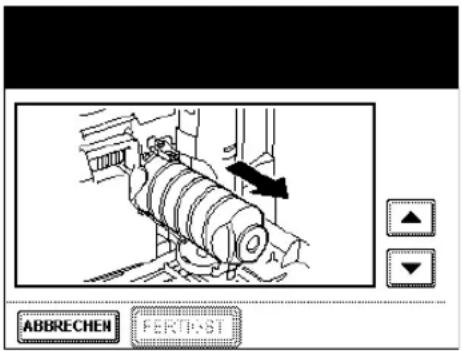
7 Ziehen Sie die Patrone behutsam heraus. Drücken Sie anschließend auf den Abwärtpfteil im Touch-Screen, um die nächste Abbildung aufzurufen.
- Drehen Sie die Patrone etwas nach rechts, falls sie nicht gerade herausgezogen werden kann.
Tipp
Kann die Patrone nicht herausgezogen werden, sollten Sie die Vordertür wieder schließen und das System aus- und wieder einschalten. Sobald "Neue Schwarztonerpatrone installieren" erscheint, wiederholen Sie den Vorgang ab Schritt 1.
Zum Ausschalten, siehe "8.STROM AUSSCHALTEN (HERUNTER-FAHREN)" 📄 Seite 98.
Hinweis
Versuchen Sie niemals, eine Tonerpatrone durch Verbrennen zu entsorgen. Dies kann zu einer Explosion führen.
Geben Sie gebrauchte Tonerpatronen an Ihren Servicetechniker zurück.
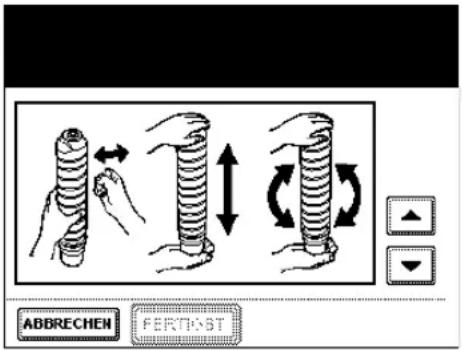
8 Lockern Sie den Toner durch leichtes Schütteln und Klopfen auf das Gehäuse der neuen Tonerpatrone. Tippen Sie anschließend auf den Abwärtspfeil im Touch-Screen, um die nächste Abbildung aufzurufen.
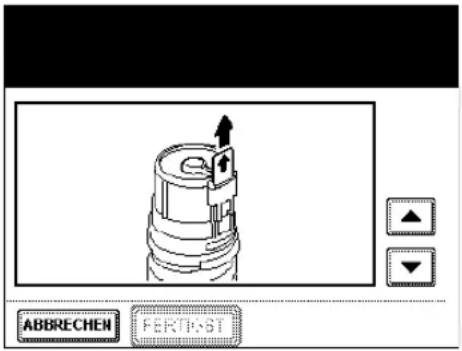
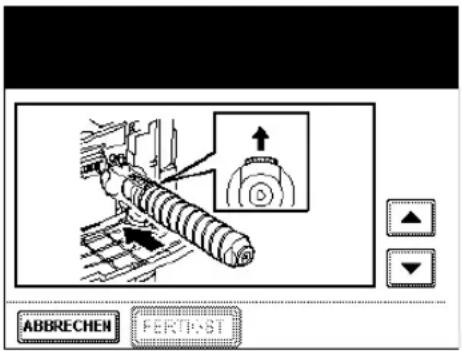
9 Halten Sie die Tonerpatrone aufrecht und ziehen Sie die Dichtung in Pfeilrichtung heraus. Tippen Sie anschließend auf den Abwärtspfeil im Touch-Screen, um die nächste Abbildung aufzurufen.
10 Setzen Sie die Patrone vollständig ein. Tippen Sie anschließend auf den Abwärtpfleil im Touch-Screen, um die nächste Abbildung aufzurufen.
- Richten Sie vorher die Tonerpatrone am orangen Etikett an der Öffnung im Gerät und der Klappe der Tonerpatrone aus.
- Säubern Sie die Patrone vor dem Einsetzen, falls sie mit Toner verunreinigt ist.
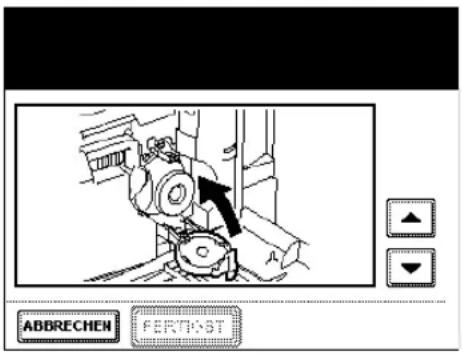
11 Setzen Sie die Patronenhalterung wieder an ihre Ursprungsposition zurück. Drücken Sie anschließend den Abwärtspfeil im Touch-Screen, um die nächste Abbildung aufzurufen.
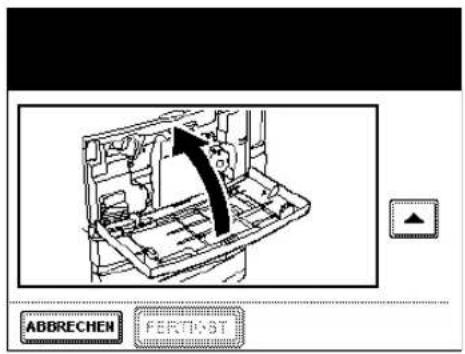
12 Schließen Sie die Frontabdeckung.
13 Tippen Sie im Touch-Screen auf die Taste FERTIGST.
- Die Tonerzufuhr beginnt automatisch.
Kopierkalibrierung einstellen
Hinweis
Die Einstellung der Kopienkalibrierung im BENUTZER-Menü kann nur konfiguriert werden, wenn ein Administrator die Kalibrierungs-Anzeigestufe auf BENUTZER gesetzt hat. "Kalibrierungs-Anzeigestufe einstellen" 📄️ Seite 113
Mit dieser Funktion kann das Gerät die Farbabstufung für Kopieraufträge automatisch kalibrieren, wenn sich die Farbe nicht einwandfrei einstellen lässt, da das Bild Abweichungen in der Schattierung oder im Farbton aufweist.
- Legen Sie vor der Kalibrierung Papier im Format LT oder A3 (empfohlenes Papier) in die Kassette ein. Wenn anderes Papier verwendet wird, kann die Kalibrierung möglicherweise nicht einwandfrei durchgeführt werden.
- Wenn die Farbe häufig Abweichungen aufweist, wenden Sie sich an Ihren Kundendiensttechniker.
Achtung
- Wenn das Vorlagenglas verschmutzt ist oder Fremdkörper daran haften, wird die Kalibrierung möglicherweise nicht einwandfrei ausgeführt. Halten Sie daher das Vorlagenglas stets sauber.
- Heben Sie während der Kalibrierung nie die Originalabdeckung oder den automatischen Dokumenten-einzug an und öffnen Sie nie die Abdeckung der Vorderseite. Sollte dies dennoch geschehen, kann die Kalibrierung nicht erfolgreich abgeschlossen werden.
- Während der Kalibrierung ist eine Unterbrechung des Kopiervorgangs nicht möglich.
1 Legen Sie Papier im Format LT oder A4 in die Kassette ein.
2 Drücken Sie auf dem Bedienfeld die Taste USER FUNCTIONS, um in das Menü der Benutzerfunktionen zu gelangen.
3 Tippen Sie im Touch-Screen auf die Taste BENUTZER und dann auf ALLGEMEIN.
- Das Menü ALLGEMEIN wird angezeigt.
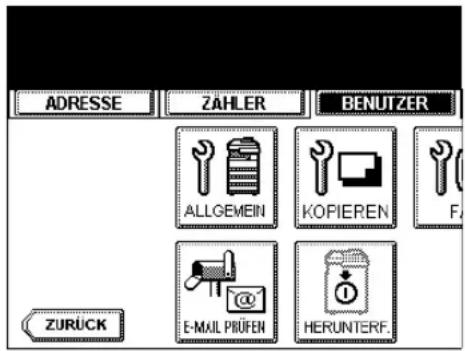
4 Tippen Sie auf die Taste KALIBRIER.
- Das Menü KALIBRIERUNG wird angezeigt.
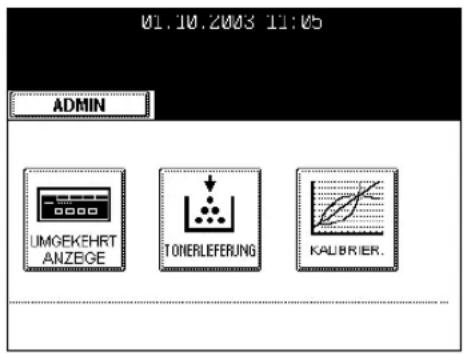
5 Tippen Sie auf die Taste KOPIEREN.
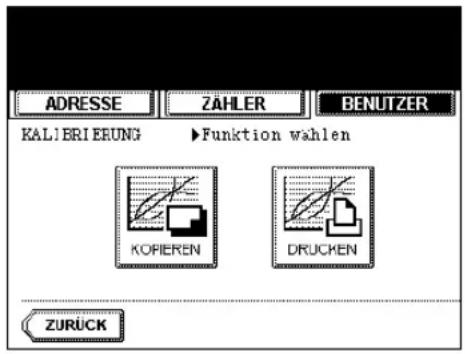
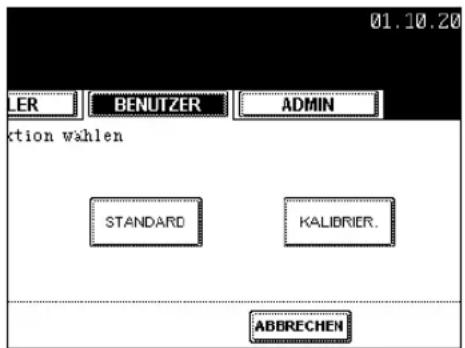
6 Tippen Sie auf die Taste STANDARD, um die Standard-Kalibrierungseinstellungen festzulegen, oder auf KALIBRIER, um die Kalibrierungseinstellungen zu ändern.
- Wenn Sie auf die Taste STANDARD tippen, behält das System die Standard-Kalbrierungseinstellung bei und wechselt zurück zur letzten Anzeige.
- Wenn Sie auf die Taste KALIBRIER tippen, wird ein Diagramm ausgedruckt und auf dem Touch-Screen erscheinen Hinweise zur Kalibrierung.
7 Legen Sie das gedruckte Diagramm mit der Schriftseite nach unten auf das Vorlagenglas, sodass der untere Teil zu Ihnen zeigt und die Ecke oben links an der Größenskala auf der linken Seite anliegt. Achten Sie darauf, dass sich die schwarze Linie links befindet.
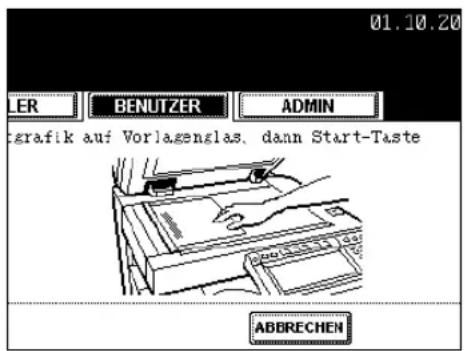
8 Drücken Sie die Taste START.
- Wenn die Einstellung der Kalibrierung abgeschlossen ist, wird das Menü ALLGEMEIN angezeigt.
Tipp
Wenn das Diagramm nicht richtig aufgelegt wurde, wird auf dem Touch-Screen die Meldung "Diagramm richtig auflegen" angezeigt. In diesem Fall gehen Sie zurück zu Schritt 7 und legen das Diagramm erneut auf.
Hinweis
Die Einstellung der Druckkalibrierung im BENUTZER-Menü kann nur konfiguriert werden, wenn ein Administrator die Kalibrierungs-Anzeigestufe auf BENUTZER gesetzt hat. "Kalibrierungs-Anzeigestufe einstellen" 📄 Seite 113
Mit dieser Funktion kann das Gerät die Farbabstufung für Druckaufträge automatisch kalibrieren, wenn sich die Farbe nicht einwandfrei einstellen lässt, da das Bild Abweichungen in der Schattierung oder im Farbton aufweist. Sie können jeweils eine separate Kalibrierung für PostScript und PCL durchführen. Darüber hinaus können Sie für jede Emulation separat eine Kalibrierung für Druckaufträge mit 600 dpi und 1200 dpi durchführen.
- Legen Sie vor der Kalibrierung Papier im Format LT oder A3 (empfohlenes Papier) in die Kassette ein. Wenn anderes Papier verwendet wird, kann die Kalibrierung möglicherweise nicht einwandfrei durchgeführt werden.
- Wenn die Farbe häufig Abweichungen aufweist, wenden Sie sich an Ihren Kundendiensttechniker.
Achtung
- Wenn das Vorlagenglas verschmutzt ist oder Fremdkörper daran haften, wird die Kalibrierung möglicherweise nicht einwandfrei ausgeführt. Halten Sie daher das Vorlagenglas stets sauber.
- Heben Sie während der Kalibrierung nie die Originalabdeckung oder den automatischen Dokumenteneinzug an und öffnen Sie nie die Abdeckung der Vorderseite. Sollte dies dennoch geschehen, kann die Kalibrierung nicht erfolgreich abgeschlossen werden.
- Während der Kalibrierung ist eine Unterbrechung des Kopiervorgangs nicht möglich.
1 Legen Sie Papier im Format LT oder A4 in die Kassette ein.
2 Drücken Sie auf dem Bedienfeld die Taste USER FUNCTIONS, um in das Menü der Benutzerfunktionen zu gelangen.
3 Tippen Sie im Touch-Screen auf die Taste BENUTZER und dann auf ALLGEMEIN.
- Das Menü ALLGEMEIN wird angezeigt.
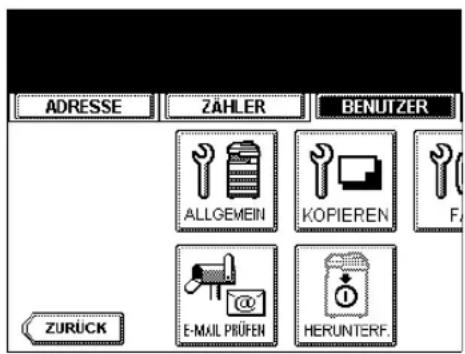
4 Tippen Sie auf die Taste KALIBRIER.
- Das Menü KALIBRIERUNG wird angezeigt.
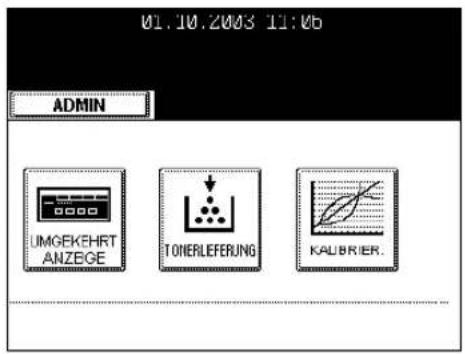
5 Tippen Sie auf die Taste DRUCKEN.
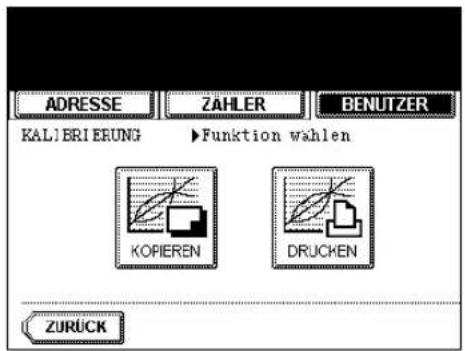
6 Tippen Sie auf die Taste mit der gewünschten Auflösung für die Emulation, die von der jeweiligen Kalibrierung abhängt.
- Tippen Sie im Menü "PS3" auf die Taste "600 x 600", um eine Kalibrierung für PostScript-Druckaufträge mit 600 dpi durchzuführen.
- Tippen Sie auf die Taste "1200 x 600" im Menü "PS3", um eine Kalibrierung für PostScript-Druckaufträge mit 1200 dpi durchzuführen.
- Tippen Sie im Menü "PCL" auf die Taste "600 x 600", um eine Kalibrierung basierend auf dem PCL-Ausgabebild mit 600 dpi durchzuführen.
- Tippen Sie auf die Taste "1200 x 600" im Menü "PCL", um eine Kalibrierung basierend auf dem PCL-Ausgabebild mit 1200 dpi durchzuführen.
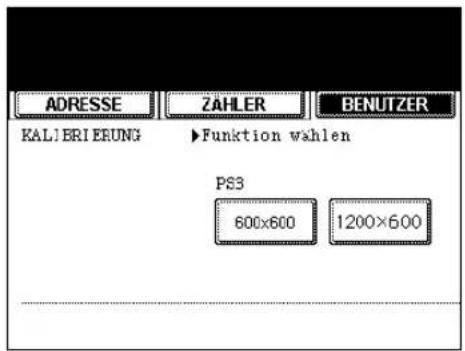
Tipp
Die Tasten für "1200 x 600" werden nur angezeigt, wenn auf diesem Gerät zusätzlicher Arbeitsspeicher installiert ist.
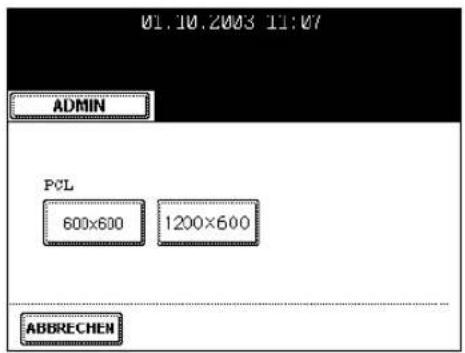
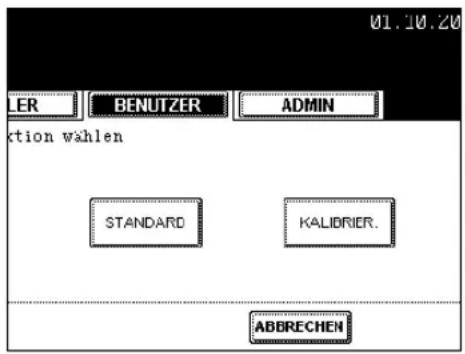
7 Tippen Sie auf die Taste STANDARD, um die Standard-Kalibrierungseinstellung für den ausgewählten Auftragstyp festzulegen, oder auf KALIBRIER, um die Kalibrierungseinstellung für den ausgewählten Auftragstyp zu ändern.
- Wenn Sie auf die Taste STANDARD tippen, behält das System die Standard-Kalbrierungseinstellung für den ausgewählten Auftragstyp bei und wechselt zurück zur letzten Anzeige.
- Wenn Sie auf die Taste KALIBRIER tippen, wird ein Diagramm ausgedruckt und auf dem Touch-Screen erscheinen Hinweise zur Kalibrierung.
8 Legen Sie das gedruckte Diagramm mit der Schriftseite nach unten auf das Vorlagenglas, sodass der untere Teil zu Ihnen zeigt und die Ecke oben links an der Größenskala auf der linken Seite anliegt. Achten Sie darauf, dass sich die schwarze Linie links befindet.
9 Drücken Sie die Taste START.
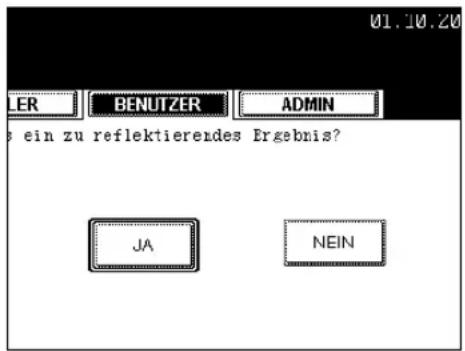
- Nach dem Scannen des gedruckten Diagramms wird folgende Meldung angezeigt:
Kalibrierungseinstellung übernehmen?
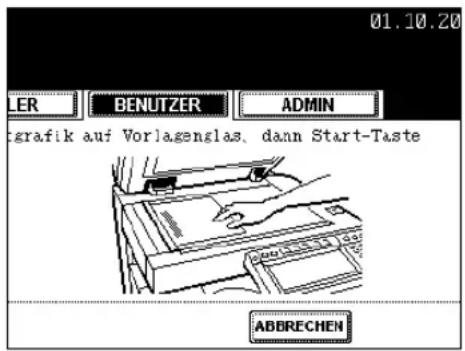
Tipp
Wenn das Diagramm nicht richtig aufgelegt wurde, wird auf dem Touch-Screen die Meldung "Diagramm richtig auflegen" angezeigt. In diesem Fall gehen Sie zurück zu Schritt 8 und legen das Diagramm erneut auf.
10 Tippen Sie auf die Taste JA, um die Kalibrierungseinstellungen zu übernehmen, oder die Taste NEIN, um die Kalibrierungseinstellungen zu verwerfen.
Sie können die Ausgangseinstellung (Standardeinstellung) des Kopierauftrags ändern.
1 Drücken Sie auf dem Bedienfeld die Taste USER FUNCTIONS, um in das Menü der Benutzerfunktionen zu gelangen.
2 Tippen Sie im Touch-Screen auf die Taste BENUTZER und dann auf KOPIEREN.
- Das Fenster KOPIEREN wird angezeigt.
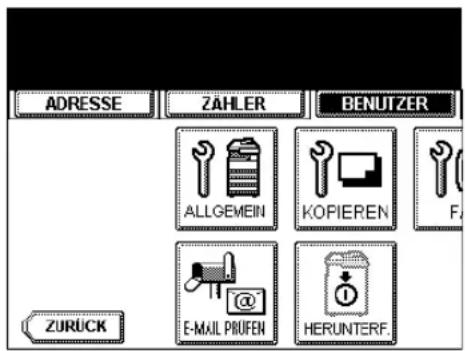
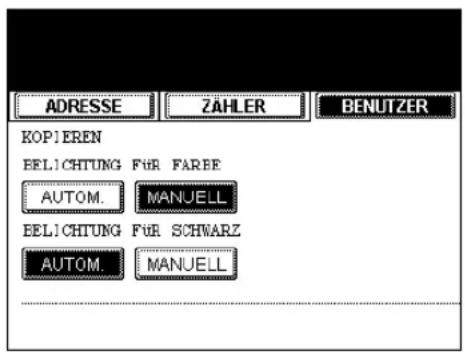
3 Wählen Sie unter BELICHTUNG FÜR FARBE die Taste für den gewünschten Modus.
4 Wählen Sie unter BELICHTUNG FÜR SCHWARZ die Taste für den gewünschten Modus.
5 Wählen Sie unter der Option FARBMODUS die Taste für den gewünschten Modus.
6 Wählen Sie unter BILDAUSRICHTUNG die Taste für den gewünschten Modus.
- Wenn dieser Modus aktiviert ist, werden die aufgelegten Hochformatvorlagen als solche erkannt und richtig doppelseitig kopiert. Diese Option ist üblicherweise nur aktiviert, wenn Sie doppelseitige Kopien von großformatigen Hochformatvorlagen, wie beispielsweise bei Hochformatvorlagen im Format A3 oder LD, durchführen wollen.
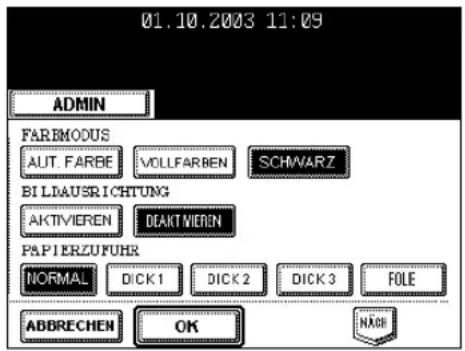
7 Wählen Sie unter PAPIERZUFUHR die Taste für den gewünschten Papiertyp.
Tipp
Weitere Hinweise zum Papiertyp finden Sie in der Dokumentation Bedienungsanleitung für Grundfunktionen.
8 Tippen Sie auf NÄCH, um zur nächsten Anzeige zu wechseln.
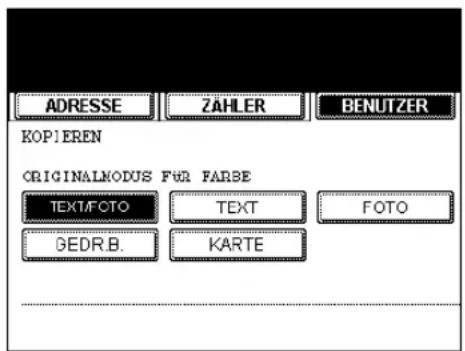
9 Wählen Sie unter ORIGINALMODUS FÜR FARBE die Taste für den gewünschten Modus.
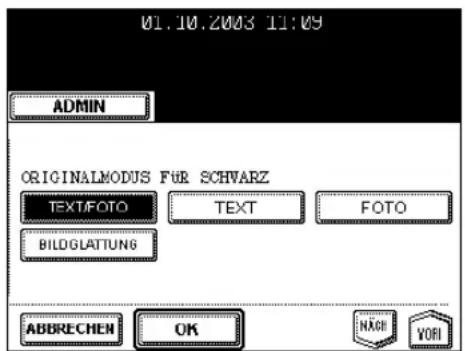
10 Wählen Sie unter ORIGINALMODUS FÜR SCHWARZ die Taste für den gewünschten Modus.
11 Tippen Sie auf NÄCH, um zur nächsten Anzeige zu wechseln.
12 Tippen Sie unter 2IN1/4IN1 auf die Taste für den gewünschten Modus.
- SENKRECHT SCHR. - Tippen Sie auf diese Taste, um bei der 2IN1/4IN1-Kopie jeweils zwei oder vier Seiten von links nach rechts oder von oben nach unten zu drucken. Wenn für Hochformat-Originale 2in1 oder 4in1 verwendet wird, werden sie von links nach rechts kopiert. Wenn Querformat-Originale unter Verwendung von 2in1 oder 4in1 kopiert werden, werden sie von oben nach unten kopiert.
- QUER SCHREIBEN - Tippen Sie auf diese Taste, um für die 2IN1/4IN1-Kopie jeweils zwei oder vier Seiten von rechts nach links oder von oben nach unten zu drucken. Wenn für Hochformat-Originale 2in1 oder 4in1 verwendet wird, werden sie von rechts nach links kopiert. Wenn Querformat-Originale unter Verwendung von 2in1 oder 4in1 kopiert werden, werden sie von oben nach unten kopiert.
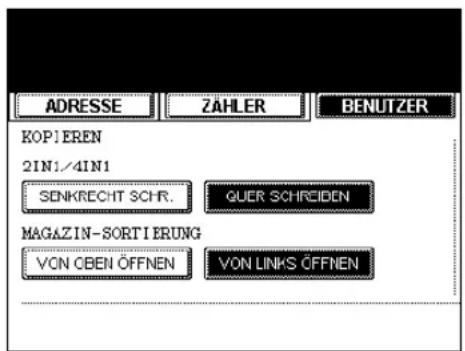
13 Wählen Sie unter MAGAZIN-SORTIERUNG die Taste für den gewünschten Modus.
- VON RECHTS ÖFFNEN - Tippen Sie auf diese Taste, um eine Magazinsortierungskopie zu erstellen, und somit eine Broschüre, die mit der rechten Seite geöffnet wird.
- VON LINKS ÖFFNEN - Tippen Sie auf diese Taste, um eine Magazinsortierungskopie zu erstellen und somit eine Broschüre, die mit der linken Seite geöffnet wird.
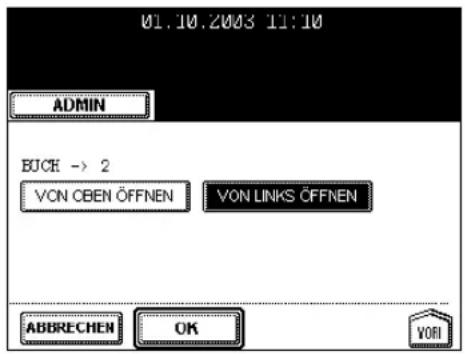
14 Tippen Sie unter "BUCH -> 2" auf die Taste für den gewünschten Modus.
- VON RECHTS ÖFFNEN - Tippen Sie auf diese Taste, wenn Sie eine Broschüre kopieren, die mit der rechten Seite geöffnet wird.
- VON LINKS ÖFFNEN - Tippen Sie auf diese Taste, wenn Sie eine Broschüre kopieren, die mit der linken Seite geöffnet wird.
15 Tippen Sie auf OK.
- Die Standardeinstellungen werden für jeden Modus gemäß Ihren Angaben geändert.
Sie können die Ausgangseinstellung (Standardeinstellung) der Fax- oder Internet-Fax-Optionen ändern.
1 Drücken Sie auf dem Bedienfeld die Taste USER FUNCTIONS, um in das Menü der Benutzerfunktionen zu gelangen.
2 Tippen Sie im Touch-Screen auf die Taste BENUTZER und dann auf FAX.
- Das Fenster FAX wird angezeigt.
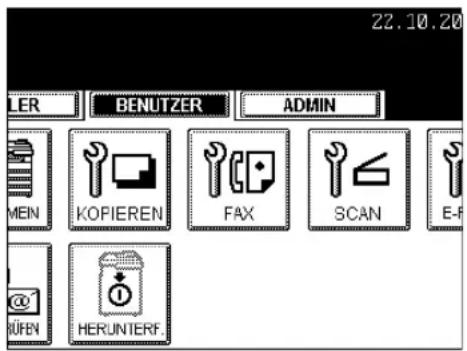
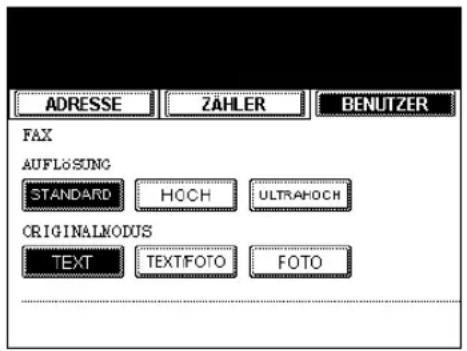
3 Tippen Sie unter AUFLÖSUNG auf die Taste für den gewünschten Modus.
4 Wählen Sie unter der Option ORIGINALMODUS die Taste für den gewünschten Modus.
5 Tippen Sie unter BELICHTUNG auf die Hell- oder Dunkel-Tasten, um die Standardbelichtung manuell einzustellen. Wenn Sie den automatischen Modus als Standard-Belichtungsmodus festlegen wollen, tippen Sie auf die Taste AUTOM.
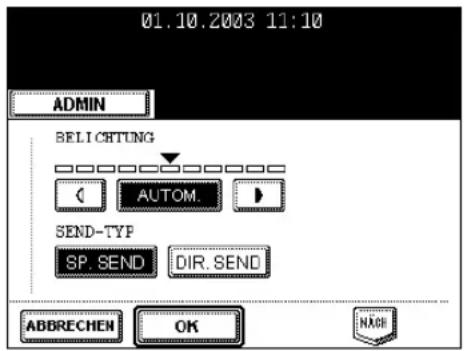
6 Wählen Sie unter SEND-TYP die Taste für den gewünschten Modus.
- SP.SEND- Tippen Sie auf diese Taste, um den Modus "Senden über Speicher" als Standard-Übertragungsmodus festzulegen, in dem nach dem Scannen alle Originale im Speicher abgelegt werden. Dieser Modus ermöglicht eine Übertragung an mehrere Adressen.
- DIR.SEND - Tippen Sie auf diese Taste, um den Modus "Direkt senden" als Standard-Übertragungsmodus festzulegen, in dem die Originale seitenweise direkt nach dem Scannen versendet werden. Dieser Modus gestattet nur Übertragungen an eine Adresse.
Hinweis
Die Option SEND-TYP ist nur verfügbar, wenn die optionale Faxeinheit installiert ist.
7 Tippen Sie auf NÄCH, um zur nächsten Anzeige zu wechseln.
8 Legen Sie unter TTI fest, ob TTI standardmäßig aktiviert oder deaktiviert sein soll.
- EIN - Tippen Sie auf diese Taste, wenn auf empfangenen Faxen eine Kopfzeile (TTI) gedruckt werden soll, aus der der Absender des Faxes ersichtlich ist.
- AUS - Tippen Sie auf diese Taste, wenn auf empfangenen Faxen keine Kopfzeile (TTI) gedruckt werden soll.
Hinweis
- Die Option TTI ist nur verfügbar, wenn die optionale Faxeinheit installiert ist.
- Abhängig von der jeweiligen Region, wird die Option "TTI" möglicherweise nicht angezeigt.
9 Legen Sie unter RTI fest, ob RTI standardmäßig aktiviert oder deaktiviert sein soll.
- EIN - Tippen Sie auf diese Taste, wenn auf empfangenen Faxen eine Empfangs-Kopfzeile (RTI) gedruckt werden soll, aus der Uhrzeit, Datum und Seitenzahl ersichtlich sind.
- AUS - Tippen Sie auf diese Taste, wenn auf empfangenen Faxen keine Empfangs-Kopfzeile (RTI) gedruckt werden soll.
Hinweis
Die Option RTI ist nur verfügbar, wenn die optionale Faxeinheit installiert ist.
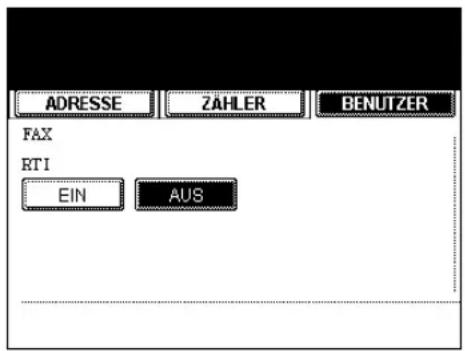
10 Legen Sie unter ECM fest, ob ECM standardmäßig aktiviert oder deaktiviert sein soll.
- EIN - Tippen Sie auf diese Taste, um ECM (Error Correction Mode - Fehlerkorrekturmodus) zu aktivieren, sodass Teile eines Dokuments, bei denen Leitungsstörungen oder Verzerrungen aufgetreten sind, automatisch erneut gesendet werden.
- AUS - Tippen Sie auf diese Taste, um ECM zu deaktivieren.
Hinweis
Die Option ECM ist nur verfügbar, wenn die optionale Faxeinheit installiert ist.
11 Tippen Sie auf OK.
- Die Standardeinstellungen werden für jeden Modus gemäß Ihren Angaben geändert.
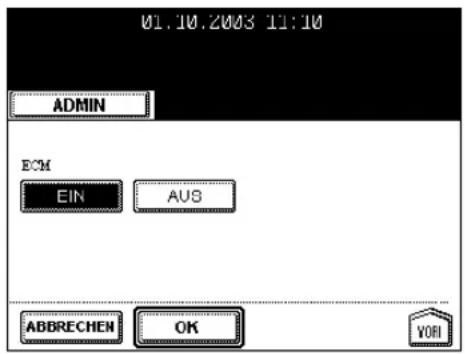
Sie können die Ausgangseinstellung (Standardeinstellung) von Scanaufträgen ändern.
1 Drücken Sie auf dem Bedienfeld die Taste USER FUNCTIONS, um in das Menü der Benutzerfunktionen zu gelangen.
2 Tippen Sie im Touch-Screen auf die Taste BENUTZER und dann auf SCAN.
- Die Anzeige SCANNEN erscheint.
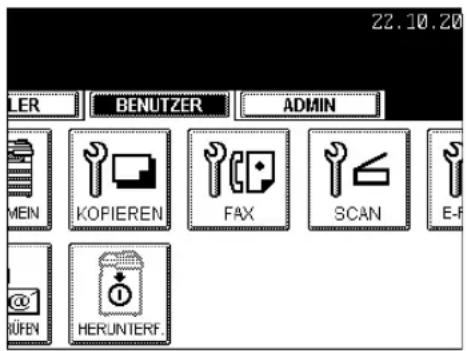
3 Wählen Sie unter der Option FARBMODUS die Taste für den gewünschten Modus.
4 Tippen Sie unter JPEG-KOMPRIMIERUNG auf die Taste für den gewünschten Modus.
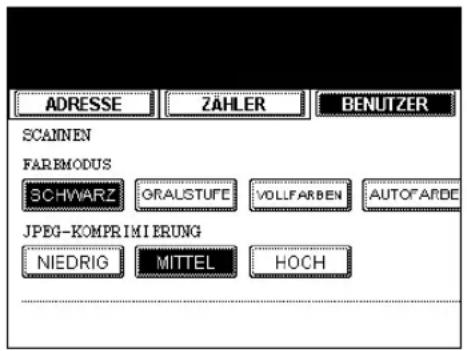
5 Tippen Sie unter SCHWELLENWERT auf die Hell- oder Dunkel-Taste, um den Kontrast einzustellen.
- Wenn Sie die Einstellung nach links verschieben, wird Schwarz und Weiß eines Originals neutral gescannt.
- Wenn Sie die Einstellung nach rechts verschieben, wird Schwarz und Weiß eines Originals deutlich abgehoben gescannt.
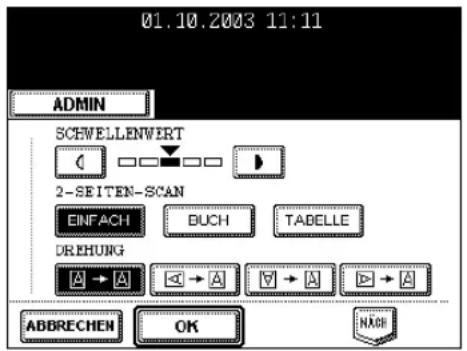
Tipp
Wenn der automatische Farbmodus eingestellt ist und das Gerät erkennt, dass es sich um schwarze Originale handelt, verwendet es die Einstellung der Option "SCHWELLENWERT". Diese Einstellung legt den Kontrast für das Scannen eines schwarzen Originals im automatischen Farbmodus fest.
6 Wählen Sie unter 2-SEITEN-SCAN die Taste für den gewünschten Modus.
- EINFACH - Tippen Sie auf diese Taste, um den einseitigen Scan als Standard-Scanverfahren festzulegen.
- BUCH - Tippen Sie auf diese Taste, um den Buch-Scanmodus als Standard-Scanverfahren festzulegen. Hiermit werden beide Seiten des Originals in dieselbe Richtung gescannt.
- TABELLE - Tippen Sie auf diese Taste, um den Tabellen-Scanmodus als Standard-Scanverfahren einzustellen. Dieser Modus ermöglicht das Scannen der Vorderseite in der eingestellten Richtung und das Scannen der Rückseite um 180° gedreht.
7 Wählen Sie unter DREHUNG die Taste für den gewünschten Modus.
- 0° - Tippen Sie auf diese Taste, um das gescannte Bild standardmäßig nicht zu drehen.
- 90° LINKS - Tippen Sie auf diese Taste, um das gescannte Bild standardmäßig um 90° nach links zu drehen.
- 180° - Tippen Sie auf diese Taste, um das gescannte Bild standardmäßig um 180° zu drehen.
- 90° RECHTS - Tippen Sie auf diese Taste, um das gescannte Bild standardmäßig um 90° nach rechts zu drehen.
8 Tippen Sie auf NÄCH, um zur nächsten Anzeige zu wechseln.
9 Wählen Sie unter AUFLÖSUNG die Taste für den gewünschten Modus für Farbscans.
10 Tippen Sie unter ORIGINALMODUS auf die Taste für den gewünschten Modus für Farbscans.
11 Tippen Sie unter HINTERGRUNDANPASSUNG auf die Hell- oder Dunkel-Taste, um den Kontrast für Farbscans einzustellen.
- Wenn Sie die Einstellung nach links verschieben, wird die Hintergrundfarbe heller.
- Wenn Sie die Einstellung nach rechts verschieben, wird die Hintergrundfarbe dunkler.
12 Tippen Sie auf NÄCH, um zur nächsten Anzeige zu wechseln.
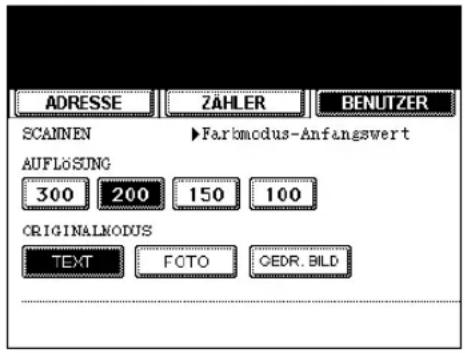
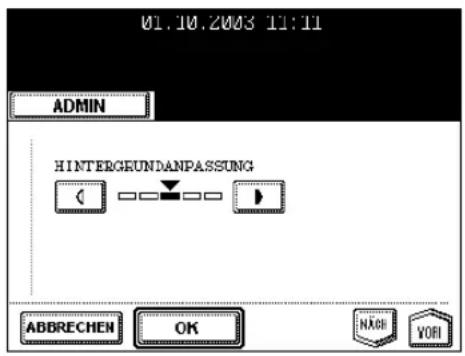
13 Wählen Sie unter AUFLÖSUNG die Taste für den gewünschten Modus für Rasterscans.
14 Tippen Sie unter HINTERGRUNDANPASSUNG auf die Hell- oder Dunkel-Taste, um den Kontrast für Rasterscans einzustellen.
- Wenn Sie die Einstellung nach links verschieben, wird die Hintergrundfarbe heller.
- Wenn Sie die Einstellung nach rechts verschieben, wird die Hintergrundfarbe dunkler.
15 Tippen Sie auf NÄCH, um zur nächsten Anzeige zu wechseln.
16 Wählen Sie unter AUFLÖSUNG die Taste für den gewünschten Modus für Schwarz-scans.
17 Wählen Sie unter ORIGINALMODUS die Taste für den gewünschten Modus für Schwarzscans.
18 Tippen Sie unter BELICHTUNG auf die Hell- oder Dunkel-Tasten, um die Standardbelichtung für den Schwarzscan manuell einzustellen, oder tippen Sie auf die Taste AUTOM., wenn der automatische Modus als Standard-Belichtungsmodus für den Schwarzscan verwendet werden soll.
19 Tippen Sie auf OK.
- Die Standardeinstellungen werden für jeden Modus gemäß Ihren Angaben geändert.
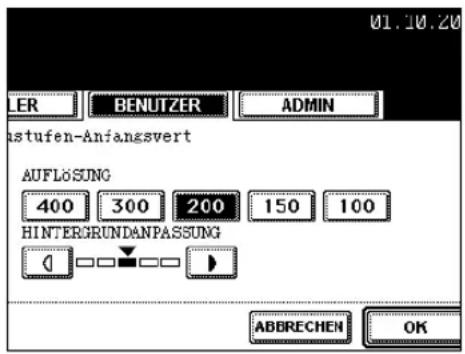
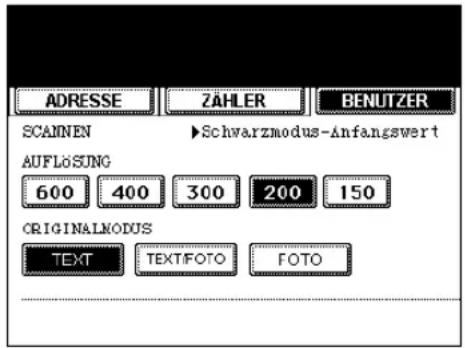
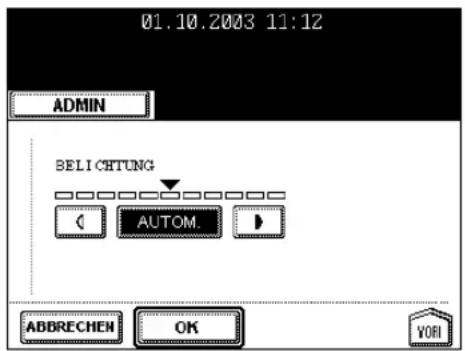
Für das Drucken von Farbdokumenten aus e-Filing können Sie die Bildqualität einstellen.
1 Drücken Sie auf dem Bedienfeld die Taste USER FUNCTIONS, um in das Menü der Benutzerfunktionen zu gelangen.
2 Tippen Sie im Touch-Screen auf die Taste BENUTZER und dann auf E-FILING.
- Das Fenster für E-FILING wird angezeigt.
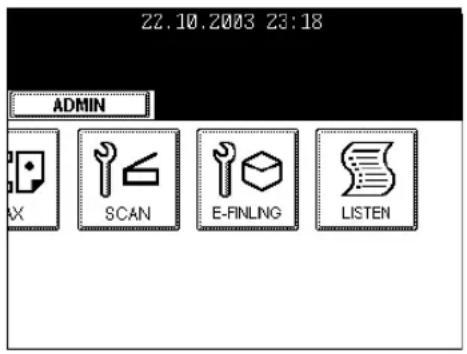
3 Drücken Sie im Optionenbildschirm BILDDRUCKMODUS die entsprechende Taste.
- [ALLGEMEIN] — Drücken sie diese Taste, um die richtige Farbqualität zum Druck eines allgemeinen Farbdokuments einzustellen.
- [FOTO] — Drücken sie diese Taste, um die richtige Farbqualität zum Druck eines Fotodokuments einzustellen.
- [PRÄSENTATION] — Drücken sie diese Taste, um die richtige Bildqualität zum Druck eines Dokuments mit lebhaften, kräftigen Farben einzustellen.
- [ZEICHNUNG] — Drücken sie diese Taste, um die richtige Bildqualität zum Druck eines Dokuments mit vielen Texten und Zeichnungen einzustellen.
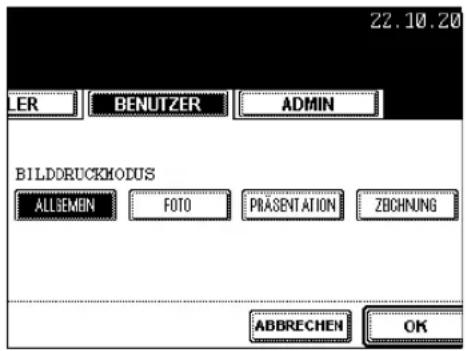
4 Tippen Sie auf OK.
6. LISTEN DRUCKEN
Adressbuchliste drucken
Sie können die Adressbuchliste drucken, in der alle auf diesem Gerät registrierten Kontakte und Gruppen angezeigt werden.
1 Drücken Sie auf dem Bedienfeld die Taste USER FUNCTIONS, um in das Menü der Benutzerfunktionen zu gelangen.
2 Tippen Sie im Touch-Screen auf die Taste BENUTZER und dann auf LISTEN.
- Das LISTEN-Menü wird angezeigt.
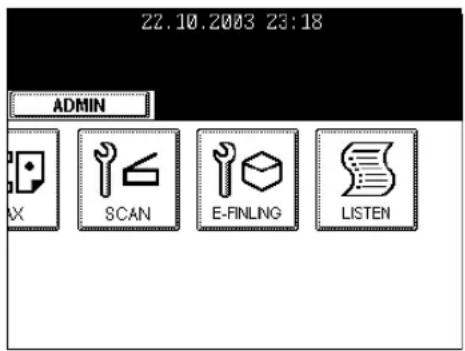
3 Tippen Sie auf die Taste ADRESSBUCH.
- Das Menü ADRESSBUCH/GRUPPENNUMMERN wird angezeigt.
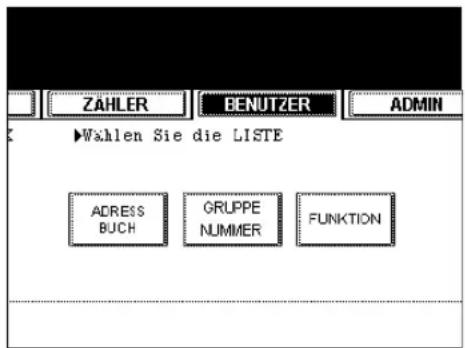
4 Tippen Sie auf die Taste ID-SORTIERUNG, um die Adressbuchliste nach ID-Nummern sortiert zu drucken, oder auf die Taste NAME SORT., um sie nach Nachnamen sortiert zu drucken.
- Die Adressbuchliste wird gedruckt.
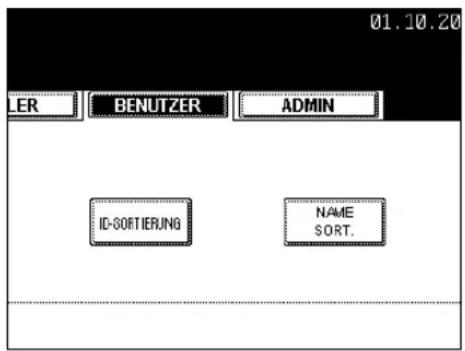
Tipp
Ein Ausgabebeispiel der Adressbuchliste finden Sie unter
"Adressbuchliste". 📄 Seite 168
Sie können die Liste der Gruppennummern drucken, in der alle auf diesem Gerät registrierten Gruppen und Mitglieder enthalten sind.
1 Drücken Sie auf dem Bedienfeld die Taste USER FUNCTIONS, um in das Menü der Benutzerfunktionen zu gelangen.
2 Tippen Sie im Touch-Screen auf die Taste BENUTZER und dann auf LISTEN.
- Das LISTEN-Menü wird angezeigt.
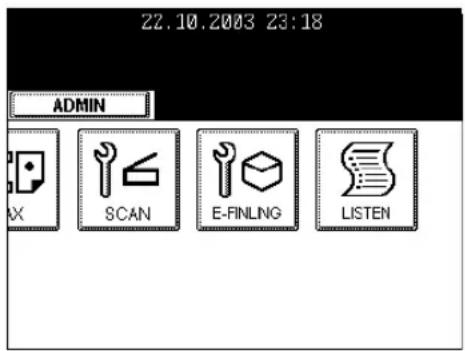
3 Tippen Sie auf die Taste GRUPPE NUMMER.
- Die Liste der Gruppennummern wird gedruckt.
Tipp
Ein Ausgabebeispiel für die Liste der Gruppennummern finden Sie unter "Liste der Gruppennummern", 📄 Seite 169
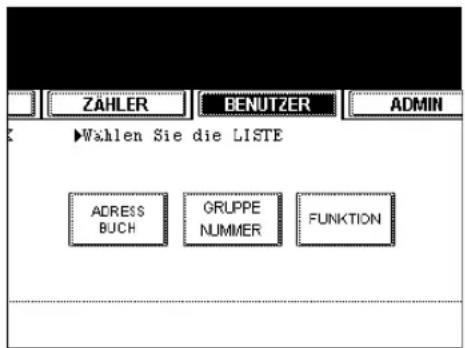
Funktionsliste drucken (Benutzer)
Sie können die Funktionsliste mit einer Übersicht über die Funktionen in den Benutzerfunktionen mithilfe der Taste BENUTZER drucken.
1 Drücken Sie auf dem Bedienfeld die Taste USER FUNCTIONS, um in das Menü der Benutzerfunktionen zu gelangen.
2 Tippen Sie im Touch-Screen auf die Taste BENUTZER und dann auf LISTEN.
- Das LISTEN-Menü wird angezeigt.
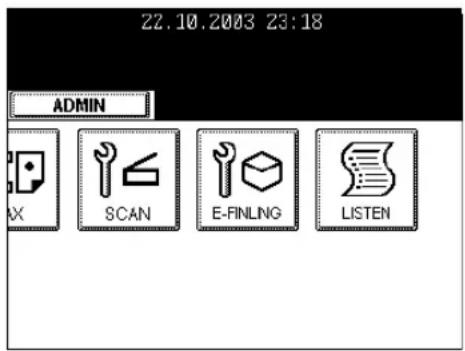
3 Tippen Sie auf die Taste FUNKTION.
- Die Funktionsliste wird gedruckt.
Tipp
Ein Ausgabebeispiel der Funktionsliste finden Sie unter "Funktionsliste (Benutzer)", 📄 Seite 170
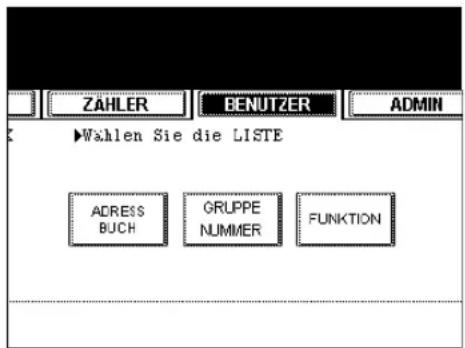
7. E-MAIL-EMPFANG ÜBERPRÜFEN
Mit dieser Funktion können Sie prüfen, ob neue E-Mails (Internet-Faxe) auf dem POP3-Server vorhanden sind.
Tipp
Das Gerät prüft den POP3-Server automatisch auf neue E-Mails.
1 Drücken Sie auf dem Bedienfeld die Taste USER FUNCTIONS, um in das Menü der Benutzerfunktionen zu gelangen.
2 Tippen Sie im Touch-Screen auf die Taste BENUTZER und dann auf E-MAIL PRÜFEN.
- Das Gerät beginnt, mit dem POP3-Server zu kommunizieren.
- Wenn eine neue E-Mail für dieses Gerät auf dem POP3-Server vorhanden ist, wird sie nach dem Abrufen der E-Mail-Daten vom POP3-Server gedruckt.
- Wenn eine neue E-Mail des I-FAX zu FAX GATEWAY-Dokuments auf dem POP3-Server vorhanden ist, beginnt das Gerät mit der Wahl der jeweiligen Faxnummer für die Übertragung der empfangenen E-Mail an die Fax-Gegenstelle.
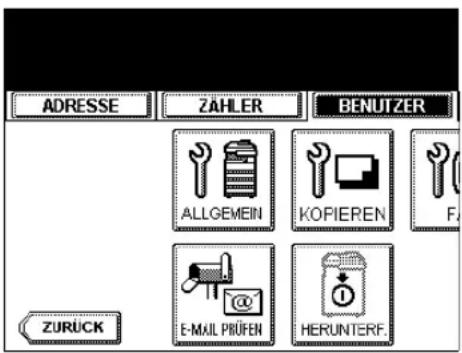
8. STROM AUSSCHALTEN (HERUNTERFAHREN)
Wenn Sie den Strom zum Gerät abschalten, fahren Sie das System erst wie nachstehend beschrieben herunter. Schalten Sie den Strom NICHT aus, indem Sie den Stromschalter des Geräts einfach ausschalten, da dadurch die Festplatte beschädigt werden könnte.
Bevor Sie den Strom ausschalten, sollten die nachstehend angeführten 3 Voraussetzungen gegeben sein.
- Es gibt keine Aufträge mehr in der Liste der Druckaufträge.
- Die ERROR-Lampe blinkt nicht.
- Kein PC greift auf das Gerät über das Netzwerk zu.
1 Drücken Sie auf dem Bedienfeld die Taste USER FUNCTIONS, um in das Menü der Benutzerfunktionen zu gelangen.
2 Tippen Sie im Touch-Screen auf die Taste BENUTZER und dann auf HERUNTERF.
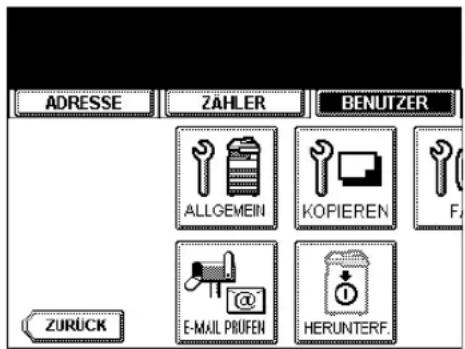
3 "Verarbeitungsauftrag wird gelöscht. Wollen Sie wirklich herunterfahren?" erscheint auf dem Touch-Screen. Tippen Sie auf JA.
- Um den Prozess des Herunterfahrens zu stoppen, tippen Sie auf die Taste NEIN.
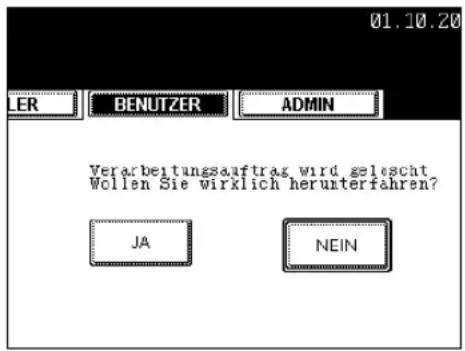
4 "System wird heruntergefahren" erscheint auf dem Touch-Screen, das Gerät wird dann heruntergefahren.
- Der Netzschalter wird automatisch in die OFF-Stellung gebracht.
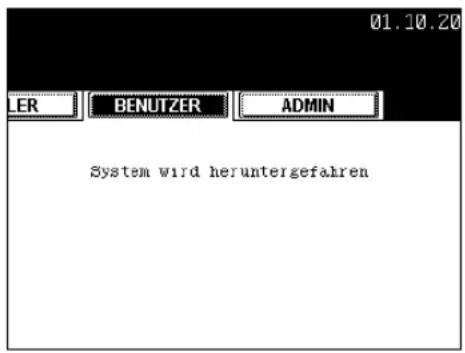
4. EINSTELLUNGEN (ADMIN)
- ADMIN-MENÜ AUFRUFEN 100
-
ALLGEMEINE FUNKTIONEN EINSTELLEN....101
-
Geräte-Informationen einstellen....101
- Benachrichtigung erstellen....103
• Administratorkennwort ändern 105
• Datum und Uhrzeit einstellen....107
• Wöchentlichen Zeitgeber einstellen....109 - Automatischen Energiesparmodus einstellen.... 111
- Ruhemodus einstellen....112
- Kalibrierungs-Anzeigestufe einstellen....113
• Kopierkalibrierungen einstellen....114 -
Druckkalibrierung einstellen....116
-
NETZWERKFUNKTIONEN EINSTELLEN.... 119
-
TCP/IP-Protokoll einrichten....119
- IPX/SPX-Protokoll einrichten 124
• NetWare-Einstellungen konfigurieren ....126 - SMB-Protokoll einrichten....128
- AppleTalk-Protokoll einrichten....131
- HTTP-Netzwerkdienst einstellen....133
-
LDAP-Netzwerkdienst und SNMP-Netzwerkdienst einstellen....135
-
KOPIERFUNKTIONEN EINSTELLEN ....137
-
FAX-FUNKTIONEN EINSTELLEN....138
-
Terminal-ID einstellen....138
- Fax-Erstinstallation....140
- Modus für die Leitung 2 einstellen ....142
• Empfangsdruck einstellen....145 -
Übertragungswiederholung einstellen....149
-
DATEIFUNKTIONEN EINSTELLEN 150
-
E-MAIL-FUNKTIONEN EINSTELLEN 151
-
Eigenschaften der E-Mail-Scan-Nachrichten einstellen....151
-
Fragmentierung für Scannen in E-Mail einstellen 152
-
INTERNET-FAX-FUNKTIONEN EINSTELLEN....153
-
Eigenschaften für die Internet-Fax-Nachrichten einstellen 153
- Internet-Fax-Fragmentierung einstellen....154
-
Internet-Fax-Einstellung für die Übertragung des Haupttextes......155
-
LISTEN/BERICHTE EINSTELLEN 156
-
Sende-/Empfangsjournal einstellen ....156
- Sendebericht einstellen....158
-
Empfängerliste einstellen....161
-
LISTEN DRUCKEN.... 163
1. ADMIN-MENÜ AUFRUFEN
Wenn das Administratorkennwort festgelegt wurde, muss es eingegeben werden, um im Fenster der Benutzerfunktionen ins Menü ADMIN zu wechseln.
1 Drücken Sie auf dem Bedienfeld die Taste USER FUNCTIONS, um in das Menü der Benutzerfunktionen zu gelangen.
2 Tippen Sie auf die Taste ADMIN.
- Das Fenster zur Eingabe des Administratorkennworts angezeigt.
3 Tippen Sie auf die Taste KENNWORT.
- Der Eingabebildschirm wird angezeig.
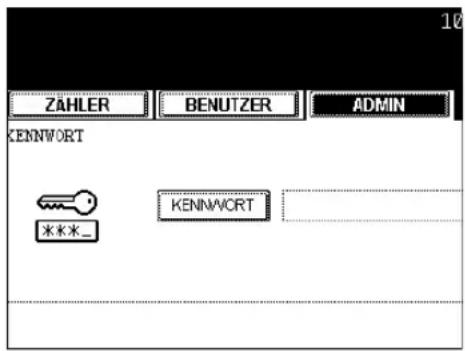
4 Geben Sie das Admin-Kennwort ein und tippen Sie auf die Taste ENTER.
- as Menü ABT.-VERWALTUNG wird angezeigt.
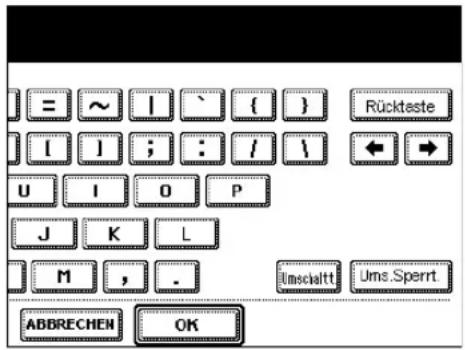
5 Das Menü ADMIN wird angezeigt. Fahren Sie mit der gewünschten administrativen Aktion fort.
- "2.ALLGEMEINE FUNKTIONEN EINSTELLEN" 📄 Seite 101
- "3.NETZWERKFUNKTIONEN EINSTELLEN" 📋 Seite 119
- "4.KOPIERFUNKTIONEN EINSTELLEN" 📋 Seite 137
- "5.FAX-FUNKTIONEN EINSTELLEN" 📄 Seite 138
- "6.DATEIFUNKTIONEN EINSTELLEN" 📋 Seite 150
- "7.E-MAIL-FUNKTIONEN EINSTELLEN" 📄 Seite 151
- "8.INTERNET-FAX-FUNKTIONEN EINSTELLEN" 📄 Seite 153
- "9.LISTEN/BERICHTE EINSTELLEN" 📄 Seite 156
- "10.LISTEN DRUCKEN" 📄 Seite 163
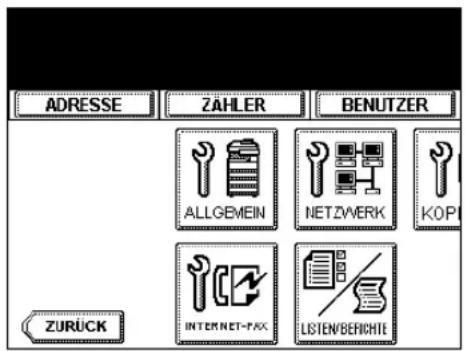
2. ALLGEMEINE FUNKTIONEN EINSTELLEN
Geräte-Informationen einstellen
Hier können Sie die Geräte-Informationen für dieses Gerät festlegen. Diese Optionen werden in TopAccess, dem Web-basierten Dienstprogramm zur Geräteverwaltung, auf der Seite "Gerät" angezeigt.
1 Tippen Sie im Menü ADMIN auf die Taste ALLGEMEIN.
- Das Menü ALLGEMEIN wird angezeigt.

Hinweise zum Aufrufen des Menüs ADMIN finden Sie unter "1.ADMIN-MENÜ AUFRUFEN". Seite 100
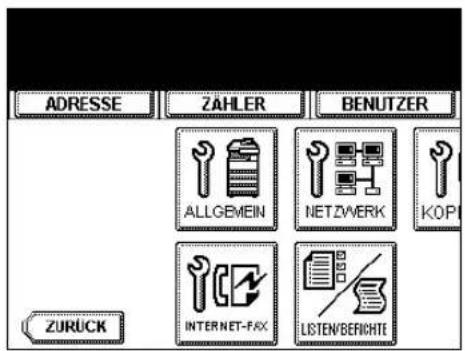
2 Tippen Sie auf die Taste GERÄTINFORMATION.
- Das Fenster GERÄTE-INFORMATIONEN wird angezeigt.
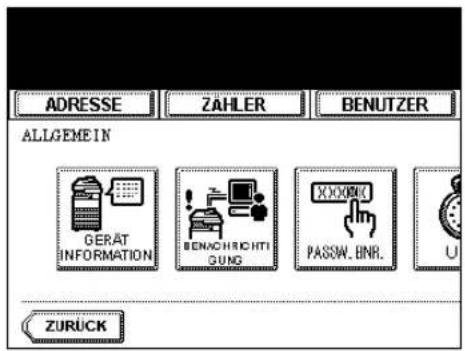
3 Tippen Sie auf die jeweiligen Tasten im Touch-Screen um folgende Optionen festzulegen.
- STANDORT - Tippen Sie auf diese Taste, um den Standort einzugeben, an dem sich das Gerät befindet.
- SERVICETELNUMMER - Tippen Sie auf diese Taste, um die Servicetelefonnummer einzugeben.
- KONTAKTINFORMATION - Tippen Sie auf diese Taste, um den Namen des Kundendiensttechnikers einzugeben.
- ADMIN. NACHRICHT - Tippen Sie auf diese Taste, um eine administrative Nachricht für die Benutzer einzugeben.
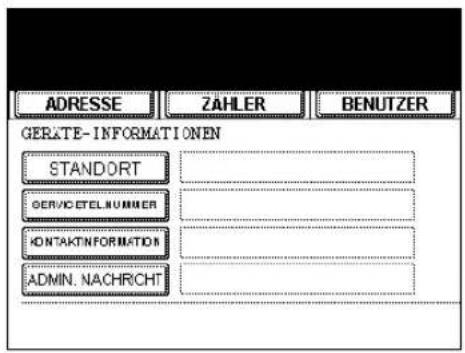

Wenn Sie auf die verschiedenen Tasten tippen, wird das Eingabefenster angezeigt. Geben Sie den Wert über die Tastatur und die Zifferntasten ein und tippen Sie auf die Taste OK, um den Eintrag zu bestätigen. Verwenden Sie für die Eingabe der SERVICETELE-FONNUMMER ausschließlich die Zifferntasten.
4 Tippen Sie auf OK.
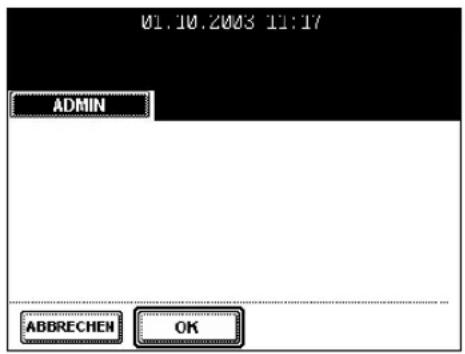
4
Benachrichtigung erstellen
Sie können die Benachrichtigungs-Mail so konfigurieren, dass beim Eintreten bestimmter Ereignisse auf dem Gerät, wie beispielsweise bei leerem Toner, Papiermangel in der Einzugseinheit, einer erforderlichen Wartung durch einen Wartungstechniker usw., eine Benachrichtigungs-Meldung versendet wird. Sie können bis zu 3 E-Mail-Adressen als Ziel für die Benachrichtigungs-Meldung festlegen.
Hinweis
- Sie können die Ereignisse, über die Sie informiert werden wollen, mit dem Web-Dienstprogramm TopAccess festlegen. Weitere Hinweise dazu, wie Sie ein Ereignis festlegen, das eine Benachrichtigung nach sich zieht, finden Sie in der Dokumentation Handbuch für Netzwerkadministratoren.
- Zur Aktivierung dieser Funktion muss in Ihrem Netzwerk ein SMTP-Server vorhanden sein. Darüber hinaus müssen die Einstellungen zur Aktivierung der Internet-Fax-Übertragungen für dieses farbfähige Multifunktions-System entsprechend konfiguriert sein.
1 Tippen Sie im Menü ADMIN auf die Taste ALLGEMEIN.
- Das Menü ALLGEMEIN wird angezeigt.
Tipp
Hinweise zum Aufrufen des Menüs ADMIN finden Sie unter "1.ADMIN-MENÜ AUFRUFEN". Seite 100
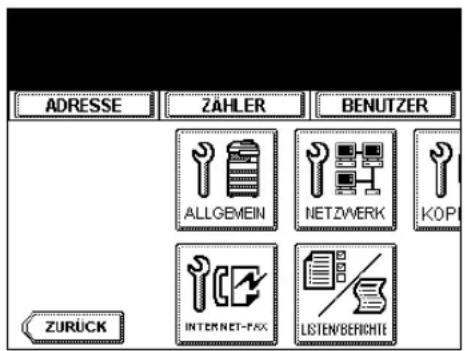
2 Tippen Sie auf die Taste BENACHRICHTIGUNG.
- Das Fenster BENACHRICHTIGUNG wird angezeigt.
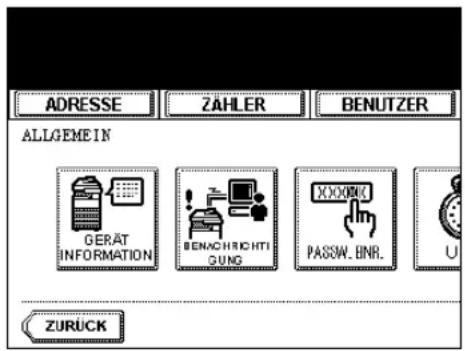
3 Tippen Sie auf die Taste E-MAIL.
- Das Eingabefenster wird angezeigt.
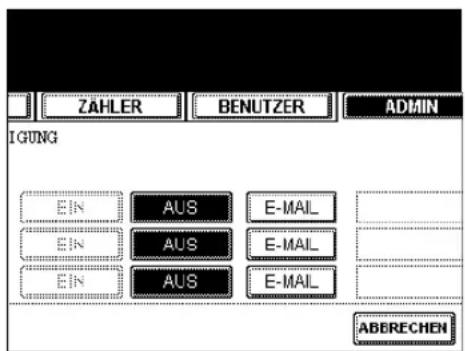
4 Geben Sie die Angabe über die Tastatur und die Zifferntasten ein und tippen Sie auf die Taste OK, um den Eintrag zu bestätigen.
- Geben Sie bis zu drei E-Mail-Adressen ein, an die die Benachrichtigung gesendet werden soll. Wenn Sie die Benachrichtigung aktivieren, müssen Sie mindestens eine E-Mail-Adresse eingeben.
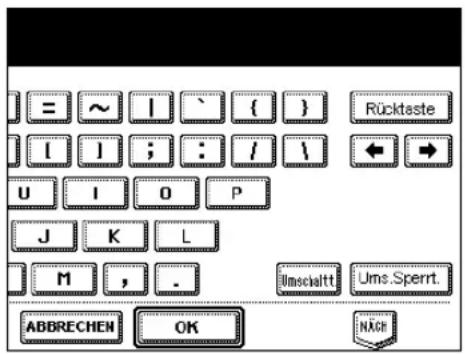
5 Nach der Eingabe der erforderlichen E-Mail-Adressen tippen Sie auf die Taste EIN der E-Mail-Adresse, für die Sie die Benachrichtigung aktivieren wollen.
- Um die Benachrichtigung für eine E-Mail-Adresse zu deaktivieren, tippen Sie auf AUS.
Hinweis
Sie können die Taste EIN nur wählen, wenn in der entsprechenden Zeile eine E-Mail-Adresse eingegeben wurde.
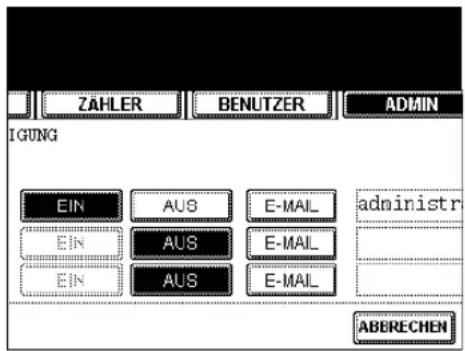
6 Tippen Sie auf OK.
Sie können das Administratorkennwort ändern. Das Administratorkennwort muss 6 Zeichen lang sein.
1 Tippen Sie im Menü ADMIN auf die Taste ALLGEMEIN.
- Das Menü ALLGEMEIN wird angezeigt.
Tipp
Hinweise zum Aufrufen des Menüs ADMIN finden Sie unter
"1.ADMIN-MENÜ AUFRUFEN". 📄 Seite 100
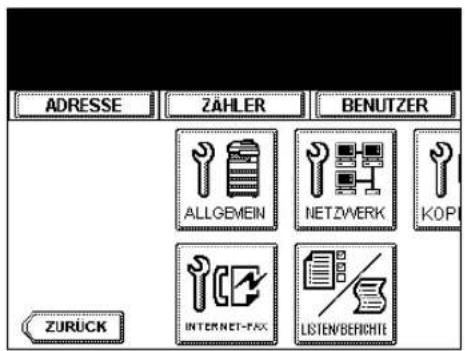
2 Tippen Sie auf die Taste PASSW.EINR.
- Das Fenster für die Kennworteingabe wird angezeigt.
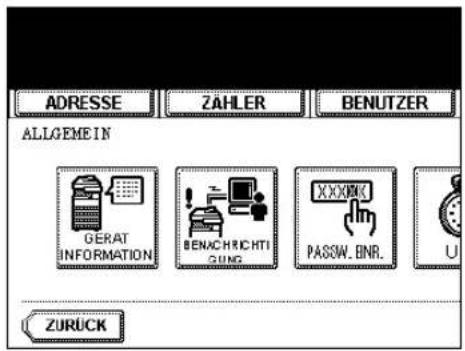
3 Tippen Sie auf die Taste ALTES KENN-WORT.
- Der Eingabebildschirm wird angezeigt.
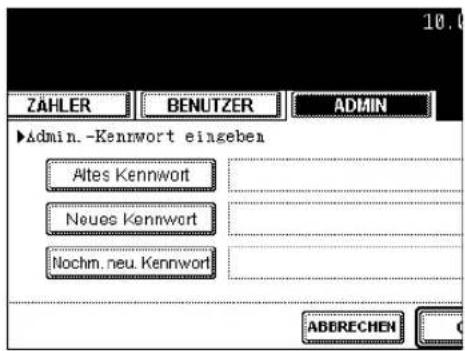
4 Geben Sie das aktuelle Admin-Kennwort ein und tippen Sie auf die Taste ENTER.
- Für das eingegebene Kennwort werden Sternchen (*) angezeigt.
Tipp
Wenn Sie das Administratorkennwort erstmals ändern, geben Sie in das Feld "Altes Kennwort" den Wert "123456" ein.
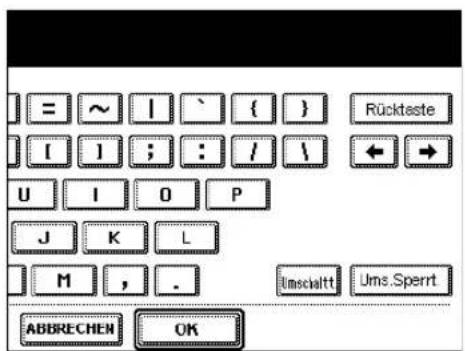
5 Verfahren Sie wie bei ALTES KENNWORT, d. h. geben Sie das neue Kennwort jeweils nach Drücken von NEUES KENNWORT und NOCHM. NEU. KENNWORT ein.
- Sie können zwischen 6 und 10 alphanumerische Zeichen als Admin-Kennwort eingeben. Sonderzeichen oder Symbole sind nicht erlaubt.
Tipp
Es ist nicht möglich, dieses Feld leer zu lassen und kein Administratorkennwort einzugeben. Das Administratorkennwort muss festgelegt werden.
6 Tippen Sie auf die Taste OK unten im Touch-Screen.
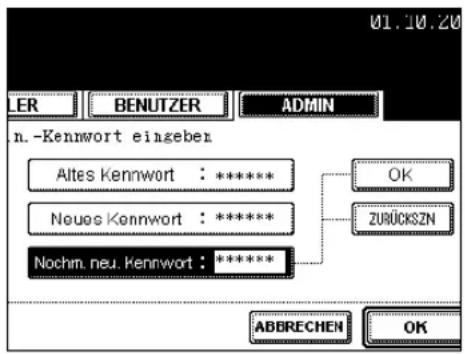
Datum und Uhrzeit einstellen
Die in dieses Gerät eingebaute Uhr kann durch Eingabe des Datums, des Wochentages und der Uhrzeit über die Zifferntasten eingestellt werden. Darüber hinaus können Sie einfach per Tastendruck die Sommerzeit einstellen.
1 Tippen Sie im Menü ADMIN auf die Taste ALLGEMEIN.
- Das Menü ALLGEMEIN wird angezeigt.

Hinweise zum Aufrufen des Menüs ADMIN finden Sie unter
"1.ADMIN-MENÜ AUFRUFEN". 📄 Seite 100
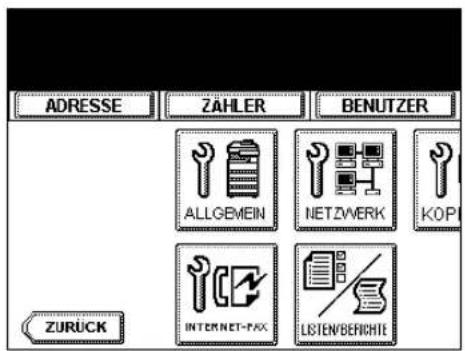
2 Tippen Sie auf die Taste UHR.
- Das Menü UHR wird angezeigt.
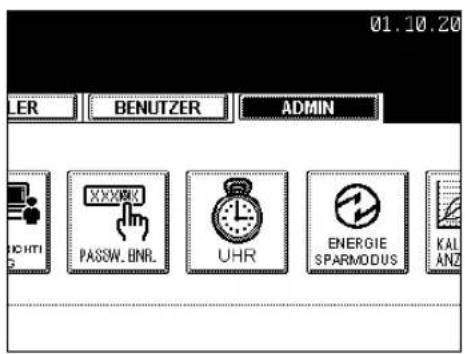
3 Tippen Sie auf die Taste DATUM/ZEIT.
- Wenn Sie nur das Datumsformat ändern wollen, fahren Sie mit Schritt 10 fort.
- Wenn Sie auf die Taste DATUM/ZEIT tippen, wird das Fenster DATUM/ZEIT angezeigt.
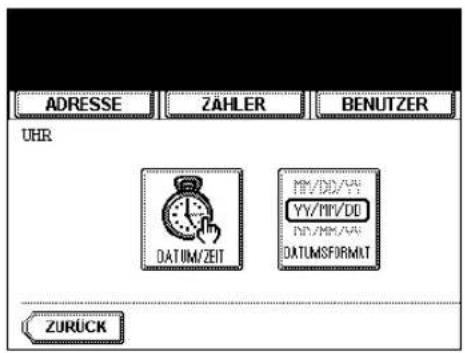
4 Markieren Sie den Bereich, den Sie bearbeiten wollen, mithilfe der Pfeiltasten und geben Sie den Wert über die Zifferntasten ein.
- Im Abschnitt "TAG" ist der Wochentag mit einer Zahl angegeben. Die Zahl entspricht jeweils einem Wochentag: 1: So., 2: Mo., 3: Di., 4: Mi., 5: Do., 6: Fr., 7: Sa.
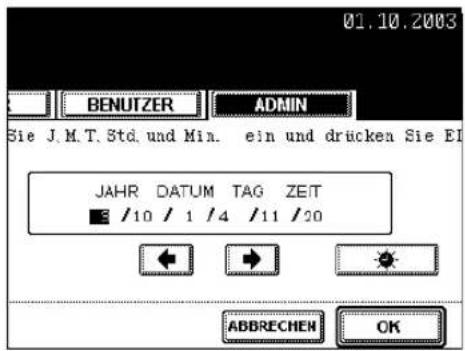
5 Tippen Sie zur Aktivierung der Sommerzeit auf die Taste.
- Die Sommerzeit-Taste wird markiert.
6 Tippen Sie auf OK.
- Sie gelangen zurück zum Menü UHR.
7 Tippen Sie auf die Taste DATUMSFORMAT.
- Das Fenster DATUMSFORMAT wird angezeigt.
4
8 Tippen Sie auf die Taste mit dem gewünschten Datumsformat.
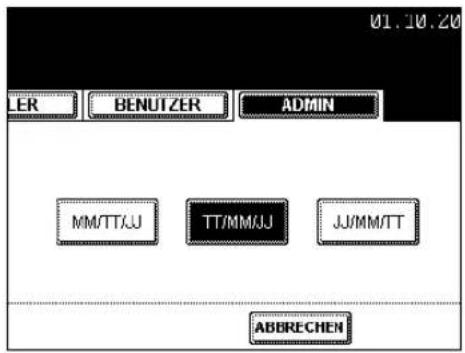
Wöchentlichen Zeitgeber einstellen
Mithilfe des eingebauten wöchentlichen Zeitgebers können Sie das Gerät zu bestimmten Zeiten automatisch ein- bzw. ausschalten. Sie können den Zeitgeber beispielsweise auf die Öffnungs- und Schließungszeiten Ihres Büros einstellen, sodass der Kopierer sich zu diesen Zeiten selbstständig ein- bzw. ausschaltet.
Tipp
Wenn das Gerät vom wöchentlichen Zeitgeber in den Modus AUS geschaltet wurde, können Sie das Gerät einschalten, indem Sie auf dem Bedienfeld die Taste START drücken. Wenn Sie das Gerät nach einer Aktion einige Zeit nicht verwenden, wird es vom wöchentlichen Zeitgeber automatisch wieder in den Modus AUS gestellt.
Hinweis
Wenn das Gerät ausgeschaltet wurde, ist der wöchentliche Zeitgeber nicht aktiv.
1 Tippen Sie im Menü ADMIN auf die Taste ALLGEMEIN.
- Das Menü ALLGEMEIN wird angezeigt.
Tipp
Hinweise zum Aufrufen des Menüs ADMIN finden Sie unter
"1.ADMIN-MENÜ AUFRUFEN". 📄 Seite 100
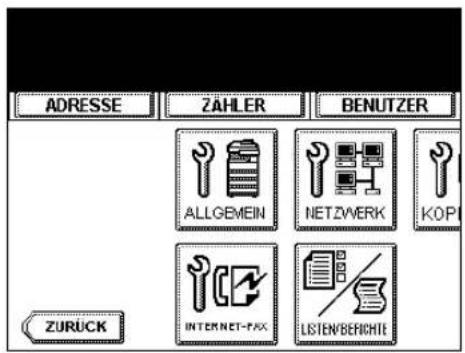
2 Tippen Sie auf die Taste ENERGIESPARMODUS.
- Das Menü ENERGIESPARMODUS wird angezeigt.
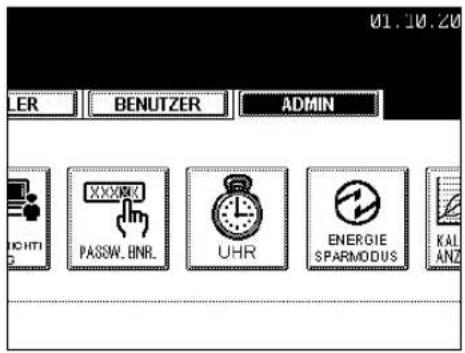
3 Tippen Sie auf die Taste WÖCHENTL ZEITGEBER.
- Das Fenster ZEITGEBER wird angezeigt.
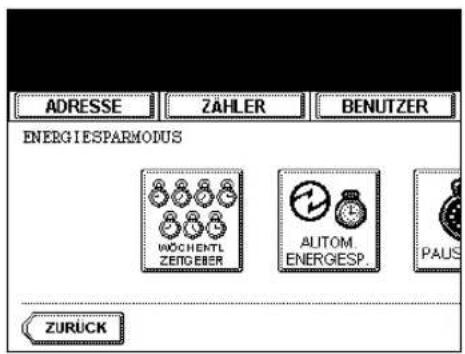
4 Überprüfen Sie die Einstellungen im Touch-Screen und tippen Sie auf die Taste ÄNDERN, wenn Korrekturen erforderlich sind.
- Wenn keine Korrekturen nötig sind, tippen Sie auf die Taste OK, um den Vorgang abzuschließen.
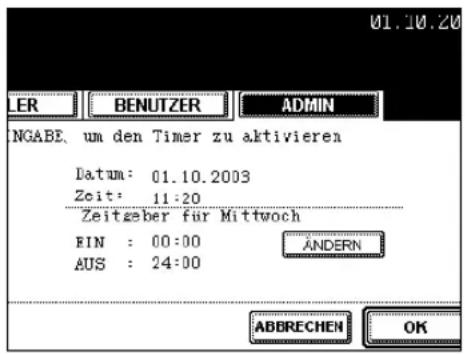
5 Tippen Sie auf die Tasten "<-Son" oder "Sam->", um zwischen den Wochentagen zu wechseln. Geben Sie über die Ziffern-tasten in das Feld EIN die Zeit ein, zu der das Gerät automatisch eingeschaltet werden soll. Danach tippen Sie auf die Taste OK, um den Eintrag zu übernehmen.
- Wenn Sie die eingegebene Zeit wieder löschen und neu eingeben wollen, tippen Sie im Touch-Screen auf die Taste ZURÜCKSETZ.
- Nachdem Sie die Taste OK gedrückt haben, wird das Feld "AUS" markiert.
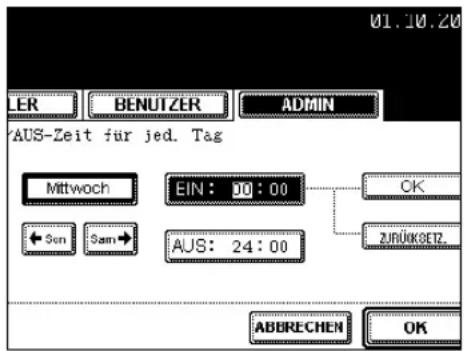
6 Geben Sie über die Zifferntasten in das Feld AUS die Zeit ein, zu der das Gerät automatisch ausgeschaltet werden soll. Danach tippen Sie auf die Taste OK, um den Eintrag zu übernehmen.
- Wenn Sie die eingegebene Zeit wieder löschen und neu eingeben wollen, tippen Sie im Touch-Screen auf die Taste ZURÜCKSETZ.
Tipps
- Wenn Sie zum Feld AUS zurückkehren wollen, um eine neue Zeit neu einzugeben, wählen Sie die Taste ZURÜCKSETZ.
- Um den wöchentlichen Zeitgeber zu deaktivieren, geben Sie sowohl in EIN als auch in AUS dieselbe Zeit ein.
7 Tippen Sie unten im Touch-Screen auf die Taste OK.
Automatischen Energiesparmodus einstellen
Diese Funktion ermöglicht es dem Gerät, automatisch in den Energiesparmodus zu wechseln (nicht benötigte Stromzufuhr wird im Standby-Modus deaktiviert), wenn es über einen bestimmten Zeitraum nicht verwendet wird.
1 Tippen Sie im Menü ADMIN auf die Taste ALLGEMEIN.
- Das Menü ALLGEMEIN wird angezeigt.

Hinweise zum Aufrufen des Menüs ADMIN finden Sie unter "1.ADMIN-MENÜ AUFRUFEN". 📄 Seite 100
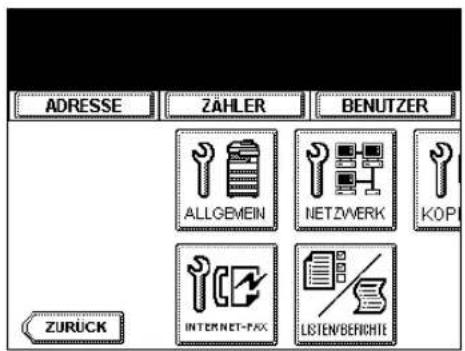
2 Tippen Sie auf die Taste ENERGIESPARMODUS.
- Das Menü ENERGIESPARMODUS wird angezeigt.
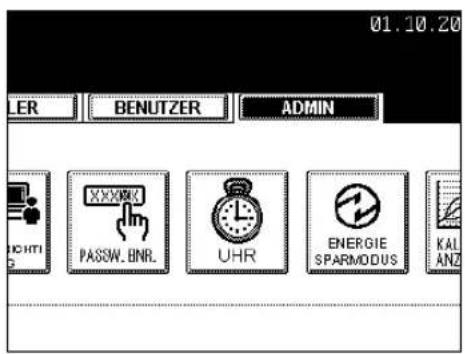
3 Tippen Sie auf die Taste AUTOM.ENERGIESP.
- Das Fenster für die Eingabe der Energiespardaten wird angezeigt.
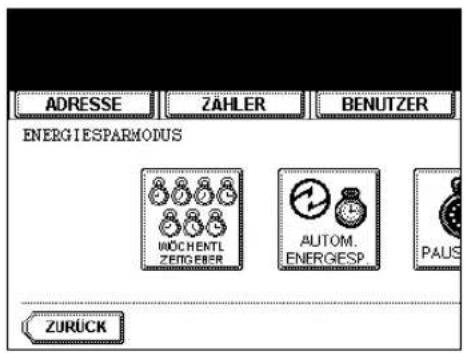
4 Tippen Sie auf die Zeitspanne (in Minuten), die das Gerät warten soll, bevor der automatische Energiesparmodus aktiviert wird.
- Damit haben Sie die Einstellung des Modus zum automatischen Energiesparen abgeschlossen.
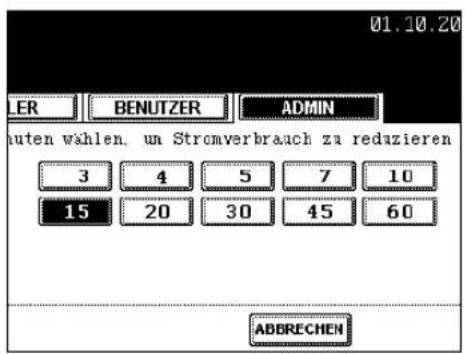
Ruhemodus einstellen
Diese Funktion gestattet einen Wechsel in den Ruhemodus, dem so genannten Standby-Modus, in dem der Stromverbrauch des Geräts minimal ist.
1 Tippen Sie im Menü ADMIN auf die Taste ALLGEMEIN.
- Das Menü ALLGEMEIN wird angezeigt.

Hinweise zum Aufrufen des Menüs ADMIN finden Sie unter "1.ADMIN-MENÜ AUFRUFEN". Seite 100
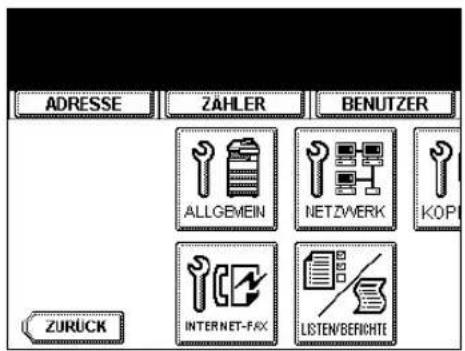
2 Tippen Sie auf die Taste ENERGIESPARMODUS.
- Das Menü ENERGIESPARMODUS wird angezeigt.
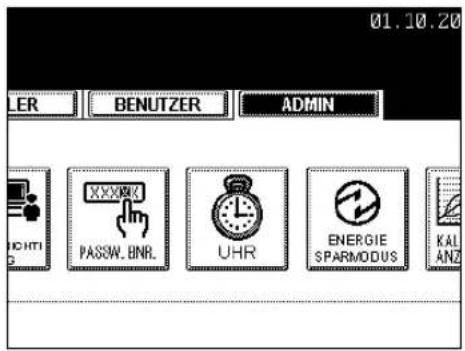
3 Tippen Sie auf die Taste PAUSEMOD.
- Das Fenster für die Eingabe der Pausemodusdaten wird angezeigt.
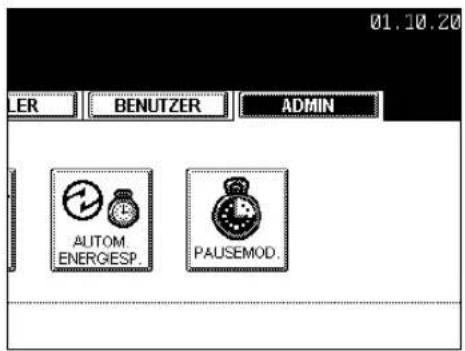
4 Tippen Sie auf die gewünschte Zeitspanne (in Minuten), die das Gerät warten soll, bevor der Ruhemodus aktiviert wird.
- Die Einstellung des Ruhemodus ist damit abgeschlossen.
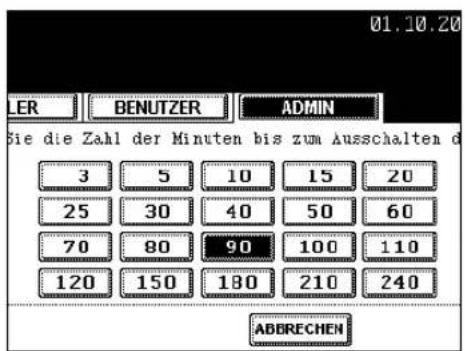
Kalibrierungs-Anzeigestufe einstellen
Sie können festlegen, ob dieses Gerät die Kalibrierungseinstellungen eines Benutzers oder eines Administrators anwenden soll.
Wenn Sie den Administrator-Modus für die Kalibrierungs-Anzeigestufe verwenden, verschwindet die Taste KALIBRIER aus dem Menü BENUTZER. Wenn Sie den Benutzer-Modus für die Kalibrierungs-Anzeigestufe wählen, verschwindet die Taste KALIBRIER aus dem Menü ADMIN.
1 Tippen Sie auf die Taste ALLGEMEIN.
- Das Menü ALLGEMEIN wird angezeigt.

Hinweise zum Aufrufen des Menüs ADMIN finden Sie unter "1.ADMIN-MENÜ AUFRUFEN". 📄 Seite 100
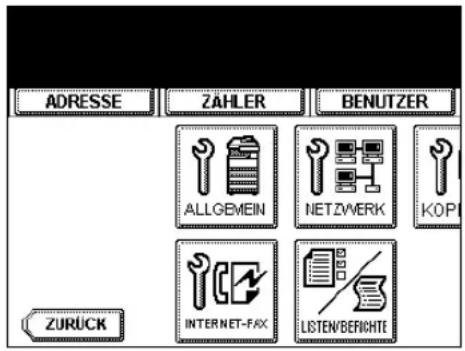
2 Tippen Sie auf die Taste KALIBRIERUNG ANZEIGESTUFE.
- Das Fenster KALIBRIERUNG ANZEIGESTUFE wird angezeigt.
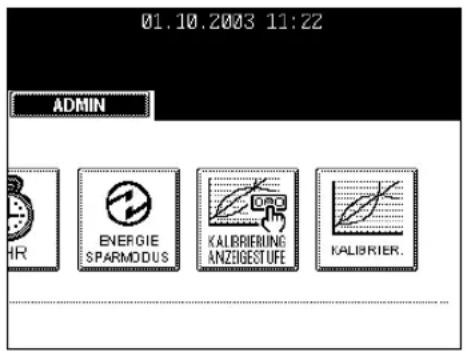
3 Tippen Sie auf die Taste ADMIN, um die Kalibrierungseinstellungen des Administrators zu aktivieren, oder BENUTZER, um die Einstellungen des Benutzers zu verwenden.
- Die Einstellung der Kalibrierungs-Anzeigestufe ist damit abgeschlossen.
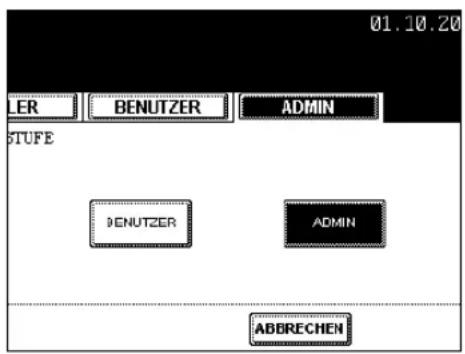
Kopierkalibrierungen einstellen
Hinweis
Die Einstellung der Kopierkalibrierung im ADMIN-Menü kann nur konfiguriert werden, wenn die Kalibrierungs-Anzeigestufe auf ADMIN gesetzt wurde, siehe: "Kalibrierungs-Anzeigestufe einstellen" 📄️ Seite 113
Mit dieser Funktion kann das Gerät die Farbabstufung für Kopieraufträge automatisch kalibrieren, wenn sich die Farbe nicht einwandfrei einstellen lässt, da das Bild Abweichungen in der Schattierung oder im Farbton aufweist.
- Legen Sie vor der Kalibrierung Papier im Format LT oder A3 (empfohlenes Papier) in die Kassette ein. Wenn anderes Papier verwendet wird, kann die Kalibrierung möglicherweise nicht einwandfrei durchgeführt werden.
- Wenn die Farbe häufig Abweichungen aufweist, wenden Sie sich an Ihren Kundendiensttechniker.
4
Achtung
- Wenn das Vorlagenglas verschmutzt ist oder Fremdkörper daran haften, wird die Kalibrierung möglicherweise nicht einwandfrei ausgeführt. Halten Sie daher das Vorlagenglas stets sauber.
- Heben Sie während der Kalibrierung nie die Originalabdeckung oder den automatischen Dokumenten-einzug an und öffnen Sie nie die Abdeckung der Vorderseite. Sollte dies dennoch geschehen, kann die Kalibrierung nicht erfolgreich abgeschlossen werden.
- Während der Kalibrierung ist eine Unterbrechung des Kopiervorgangs nicht möglich.
1 Legen Sie Papier im Format LT oder A4 in die Kassette ein.
2 Tippen Sie im Menü ADMIN auf die Taste ALLGEMEIN.
- Das Menü ALLGEMEIN wird angezeigt.
Tipp
Hinweise zum Aufrufen des Menüs ADMIN finden Sie unter "1.ADMIN-MENÜ AUFRUFEN". ☐ Seite 100
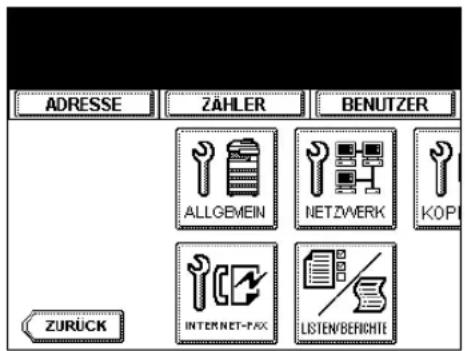
3 Tippen Sie auf die Taste KALIBRIER.
- Das Menü KALIBRIERUNG wird angezeigt.
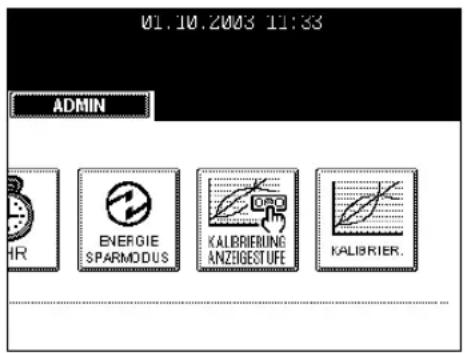
4 Tippen Sie auf die Taste KOPIEREN.
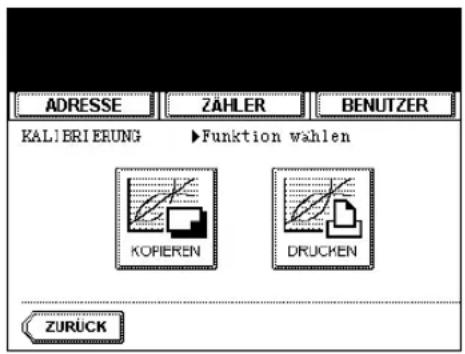
5 Tippen Sie auf die Taste STANDARD, um die Standard-Kalibrierungseinstellungen festzulegen, oder auf KALIBRIER, um die Kalibrierungseinstellungen zu ändern.
- Wenn Sie auf die Taste STANDARD tippen, behält das System die Standard-Kalbrierungseinstellung bei und wechselt zurück zur letzten Anzeige. Die Kalibrierungseinstellung ist damit abgeschlossen.
- Wenn Sie auf die Taste KALIBRIER tippen, wird ein Diagramm ausgedruckt und auf dem Touch-Screen erscheinen Hinweise zur Kalibrierung.
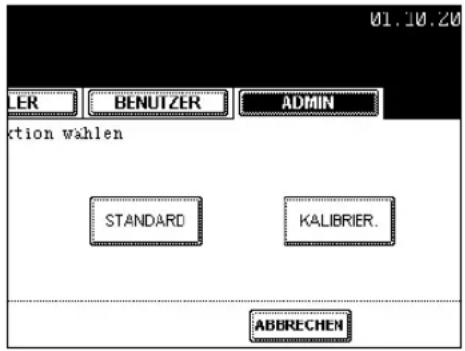
6 Legen Sie das gedruckte Diagramm mit der Schriftseite nach unten auf das Vorlagenglas, sodass der untere Teil zu Ihnen zeigt und die Ecke oben links an der Größenskala auf der linken Seite anliegt. Achten Sie darauf, dass sich die schwarze Linie links befindet.
7 Drücken Sie die Taste START.
- Wenn die Einstellung der Kalibrierung abgeschlossen ist, wird das Menü ALLGEMEIN angezeigt.
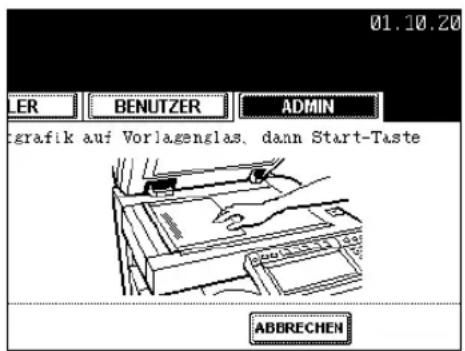
Tipp
Wenn das Diagramm nicht richtig aufgelegt wurde, wird auf dem Touch-Screen die Meldung "Diagramm richtig auflegen" angezeigt. In diesem Fall gehen Sie zurück zu Schritt 6 und legen das Diagramm erneut auf.
Druckkalibrierung einstellen
Hinweis
Die Einstellung der Druckkalibrierung im ADMIN-Menü kann nur konfiguriert werden, wenn die Kalibrierungs-Anzeigestufe auf ADMIN gesetzt wurde, siehe "Kalibrierungs-Anzeigestufe einstellen" 📄 Seite 113
Mit dieser Funktion kann das Gerät die Farbabstufung für Druckaufträge automatisch kalibrieren, wenn sich die Farbe nicht einwandfrei einstellen lässt, da das Bild Abweichungen in der Schattierung oder im Farbton aufweist. Sie können jeweils eine separate Kalibrierung für PostScript und PCL durchführen. Darüber hinaus können Sie für jede Emulation separat eine Kalibrierung für Druckaufträge mit 600 dpi und 1200 dpi durchführen.
- Legen Sie vor der Kalibrierung Papier im Format LT oder A3 (empfohlenes Papier) in die Kassette ein. Wenn anderes Papier verwendet wird, kann die Kalibrierung möglicherweise nicht einwandfrei durchgeführt werden.
- Wenn die Farbe häufig Abweichungen aufweist, wenden Sie sich an Ihren Kundendiensttechniker.
Achtung
- Wenn das Vorlagenglas verschmutzt ist oder Fremdkörper daran haften, wird die Kalibrierung möglicherweise nicht einwandfrei ausgeführt. Halten Sie daher das Vorlagenglas stets sauber.
- Heben Sie während der Kalibrierung nie die Originalabdeckung oder den automatischen Dokumenten-einzug an und öffnen Sie nie die Abdeckung der Vorderseite. Sollte dies dennoch geschehen, kann die Kalibrierung nicht erfolgreich abgeschlossen werden.
- Während der Kalibrierung ist eine Unterbrechung des Kopiervorgangs nicht möglich.
1 Legen Sie Papier im Format LT oder A4 in die Kassette ein.
2 Tippen Sie im Menü ADMIN auf die Taste ALLGEMEIN.
- Das Menü ALLGEMEIN wird angezeigt.
Tipp
Hinweise zum Aufrufen des Menüs ADMIN finden Sie unter "1.ADMIN-MENÜ AUFRUFEN". 📄 Seite 100
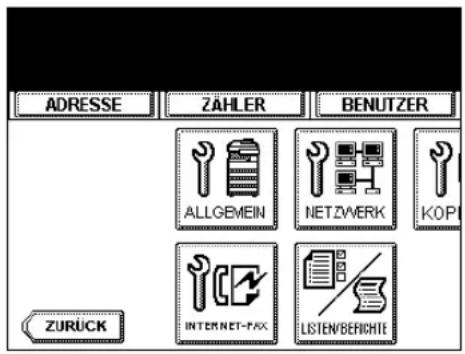
3 Tippen Sie auf die Taste KALIBRIER.
- Das Menü KALIBRIERUNG wird angezeigt.
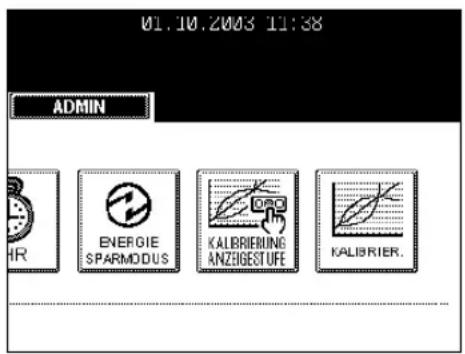
4 Tippen Sie auf die Taste DRUCKEN.
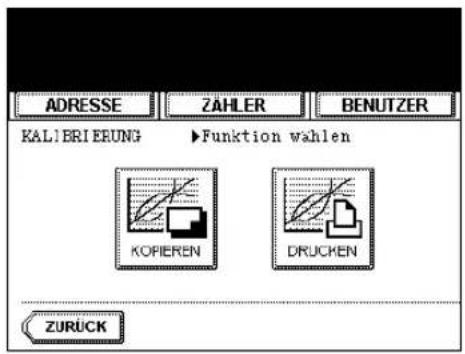
5 Tippen Sie auf die Taste mit der gewünschten Auflösung für die Emulation, die von der jeweiligen Kalibrierung abhängt.
- Tippen Sie im Menü "PS3" auf die Taste "600 x 600", um eine Kali-brierung für PostScript-Druckaufträge mit 600 dpi durchzuführen.
- Tippen Sie auf die Taste "1200 x 600" im Menü "PS3", um eine Kalibrierung für PostScript-Druckaufträge mit 1200 dpi durchzuführen.
- Tippen Sie im Menü "PCL" auf die Taste "600 x 600", um eine Kalibrierung basierend auf dem PCL-Ausgabebild mit 600 dpi durchzuführen.
- Tippen Sie auf die Taste "1200 x 600" im Menü "PCL", um eine Kalibrierung basierend auf dem PCL-Ausgabebild mit 1200 dpi durchzuführen.
Tipp
Die Tasten für "1200 x 600" werden nur angezeigt, wenn auf diesem Gerät zusätzlicher Arbeitsspeicher installiert ist.
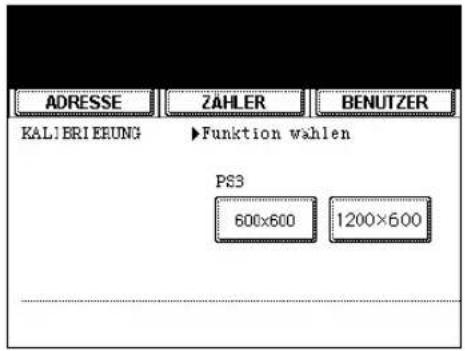
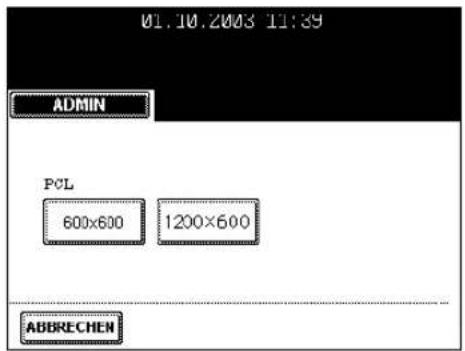
6 Tippen Sie auf die Taste STANDARD, um die Standard-Kalibrierungseinstellung für den ausgewählten Auftragstyp festzulegen, oder auf KALIBRIER, um die Kalibrierungseinstellung für den ausgewählten Auftragstyp zu ändern.
- Wenn Sie auf die Taste STANDARD tippen, behält das System die Standard-Kalbrierungseinstellung für den ausgewählten Auftragstyp bei und wechselt zurück zum Menü KALIBRIERUNG. Die Kalibrierungseinstellung ist damit abgeschlossen.
- Wenn Sie auf die Taste KALIBRIER tippen, wird ein Diagramm ausgedruckt und auf dem Touch-Screen erscheinen Hinweise zur Kalibrierung.
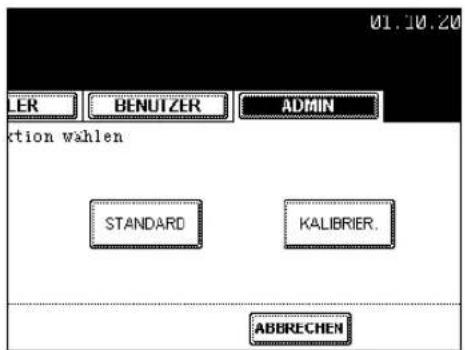

7 Legen Sie das gedruckte Diagramm mit der Schriftseite nach unten auf das Vorlagenglas, sodass der untere Teil zu Ihnen zeigt und die Ecke oben links an der Größenskala auf der linken Seite anliegt. Achten Sie darauf, dass sich die schwarze Linie links befindet.
8 Drücken Sie die Taste START.
- Nach dem Scannen des gedruckten Diagramms wird folgende Meldung angezeigt:
Kalibrierungseinstellung übernehmen?
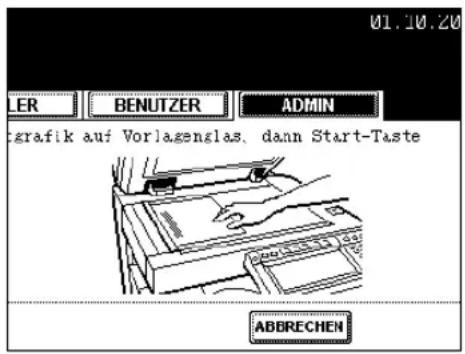
Tipp
Wenn das Diagramm nicht richtig aufgelegt wurde, wird auf dem Touch-Screen die Meldung "Diagramm richtig auflegen" angezeigt. In diesem Fall gehen Sie zurück zu Schritt 7 und legen das Diagramm erneut auf.
9 Tippen Sie auf die Taste JA, um die Kalibrierungseinstellungen zu übernehmen, oder die Taste NEIN, um die Kalibrierungseinstellungen zu verwerfen.
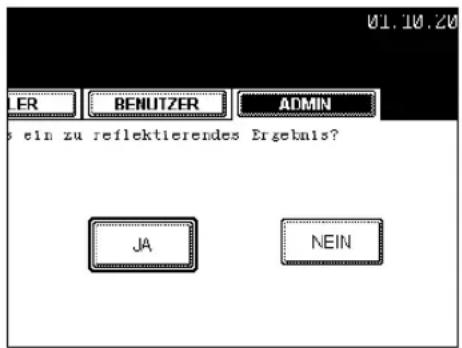
3. NETZWERKFUNKTIONEN EINSTELLEN
TCP/IP-Protokoll einrichten
Sie können das TCP/IP-Protokoll festlegen, das in den meisten Netzwerksystemen verwendet wird. Es wird empfohlen, das TCP/IP-Protokoll zu konfigurieren, da TopAccess, das Web-basierte Geräteverwaltungs-Dienstprogramm und das Web-basierte Dienstprogramm e-Filing zur Verwaltung von Dateien mit dem TCP/IP-Protokoll verfügbar sind. Darüber hinaus verwenden auch andere Netzwerkfunktionen dieses Geräts das TCP/IP-Protokoll.
Im TCP/IP-Menü können Sie das TCP/IP-Protokoll aktivieren oder deaktivieren, den IP-Adressen-Erwerb wählen, die IP-Adresse, die Subnet-Maske und das Standard-Gateway (sofern manuell zugewiesen) festlegen.
Wie das TCP/IP-Protokoll konfiguriert wird, hängt von der Konfiguration Ihres Netzwerks ab.
- Zuweisen der TCP/IP Adressen mit Auto-IP Adressierung oder DHCP Server:
Verwenden Sie die dynamische Methode, wenn Sie nicht wissen, welche TCP/IP-Einstellungen Sie vornehmen sollen. Wenn diese Option gewählt ist, können IP-Adresse, Subnet-Maske, Standard-Gateway, primäre WINS-Server-Adresse, sekundäre WINS-Server-Adresse, POP3-Server-Adresse und SMTP-Server-Adresse automatisch vom DHCP-Server erhalten werden. Wird DHCP nicht unterstützt, können die IP-Adressen können die IP-Adressen mittels Auto-IP automatisch vergeben werden.
"TCP/IP für DHCP-Server und Auto-IP einstellen" 📋 Seite 119
- Zuweisen der TCP/IP Adressen mittels DHCP Server:
Ist ein DHCP-Server im Netzwerk aktiv, können Sie Auto-IP Adressierung ausschalten. In diesem Fall werden IP-Adresse, Subnet-Maske, Standard-Gateway, primäre WINS-Server-Adresse, sekundäre WINS-Server-Adresse, POP3-Server-Adresse und SMTP-Server-Adresse automatisch vom DHCP-Server vergeben. Um den DHCP-Zugriff zu aktivieren, konfigurieren Sie die TCP/IP-Einstellungen, wie nachfolgend beschrieben.
"TCP/IP für DHCP-Server einstellen" 📄 Seite 121
- Wenn Sie eine Verbindung zu einem LAN herstellen, für das statische IP-Adressen verwendet werden, gilt Folgendes:
Wenn Ihr LAN mit statischen IP-Adressen konfiguriert wurde, müssen Sie die spezifische IP-Adresse, die Subnet-Maske und das Standard-Gateway zuweisen, falls erforderlich.
"TCP/IP mit einer statischen IP-Adresse konfigurieren" 📄 Seite 122
TCP/IP für DHCP-Server und Auto-IP einstellen
1 Tippen Sie im ADMIN-Menü auf die Taste NETZWERK.
- Das Menü NETZWERK wird angezeigt.

Hinweise zum Aufrufen des Menüs ADMIN finden Sie unter "1.ADMIN-MENÜ AUFRUFEN". 📄 Seite 100
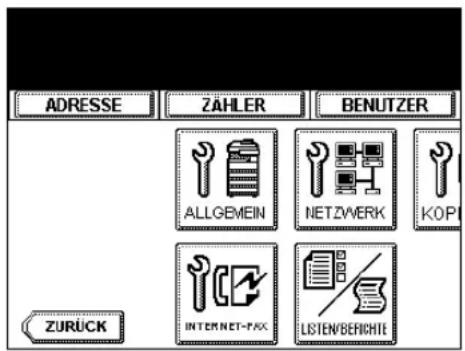
2 Tippen Sie auf die Taste TCP/IP.
- Das Fenster TCP/IP wird angezeigt.
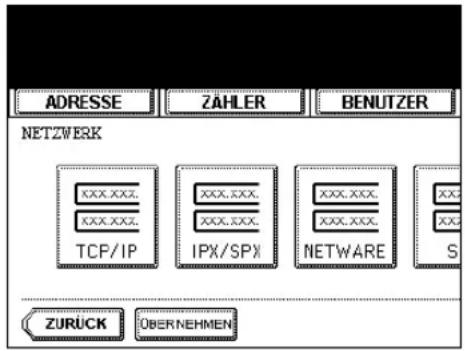
4
3 Tippen Sie unter der Option ADRESSMODUS auf die Taste DYNAMISCH.
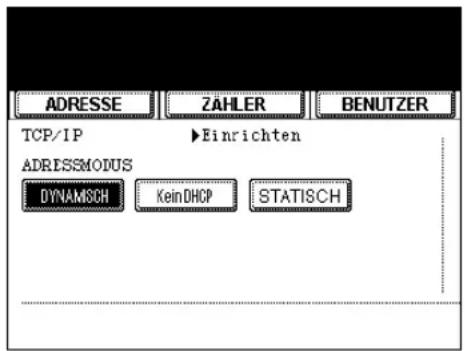
4 Tippen Sie auf OK.
- Sie gelangen zurück zum Menü NETZWERK.
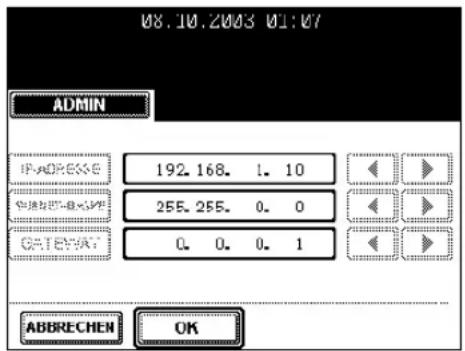
5 Nehmen Sie nach Bedarf weitere Netzwerk-einstellungen vor und tippen Sie dann auf die Taste ÜBERNEHMEN.
- Das Gerät initialisiert die Netzwerkkarte, um die Änderungen zu übernehmen.
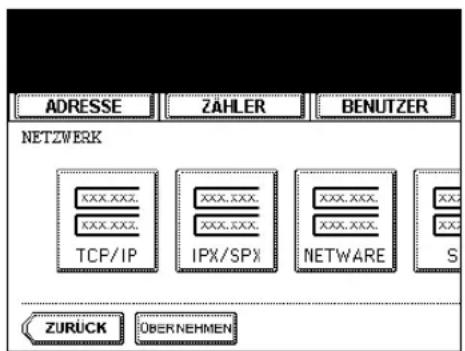
TCP/IP für DHCP-Server einstellen
1 Tippen Sie im ADMIN-Menü auf die Taste NETZWERK.
- Das Menü NETZWERK wird angezeigt.

Hinweise zum Aufrufen des Menüs ADMIN finden Sie unter "1.ADMIN-MENÜ AUFRUFEN". Seite 100
2 Tippen Sie auf die Taste TCP/IP.
- Das Fenster TCP/IP wird angezeigt.
3 Tippen Sie unter der Option ADRESSMODUS auf die Taste KEIN AUTO IP.
4 Tippen Sie auf OK.
- Sie gelangen zurück zum Menü NETZWERK.
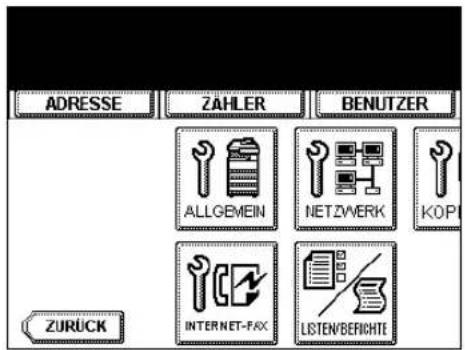
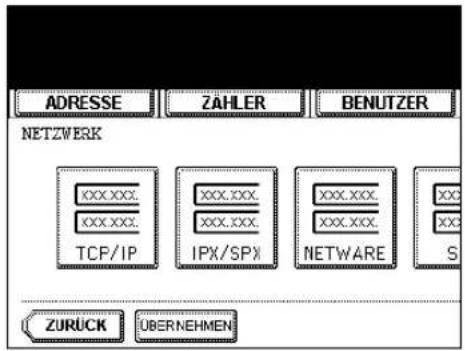
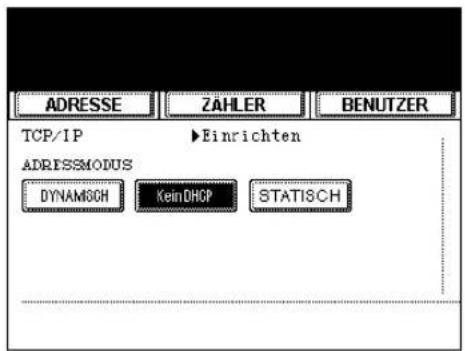
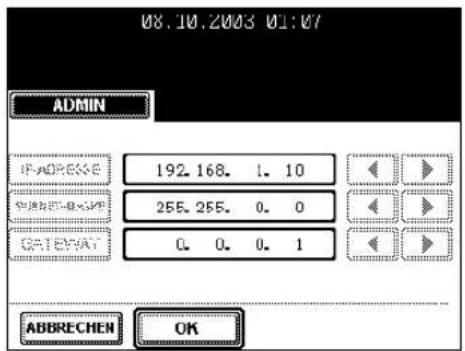
5 Nehmen Sie nach Bedarf weitere Netzwerkeinstellungen vor und tippen Sie dann auf die Taste ÜBERNEHMEN.
- Das Gerät initialisiert die Netzwerkkarte, um die Änderungen zu übernehmen.
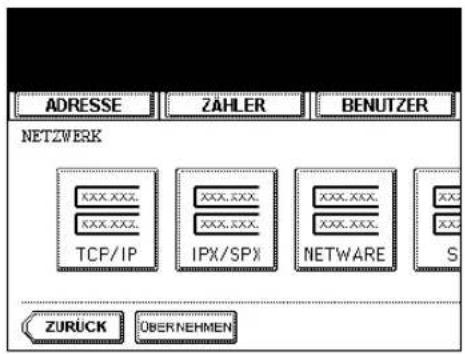
TCP/IP mit einer statischen IP-Adresse konfigurieren
1 Tippen Sie im ADMIN-Menü auf die Taste NETZWERK.
- Das Menü NETZWERK wird angezeigt.

Hinweise zum Aufrufen des Menüs ADMIN finden Sie unter
"1.ADMIN-MENÜ AUFRUFEN". Ⅲ Seite 100
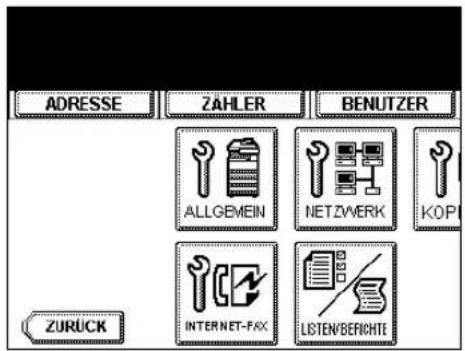
2 Tippen Sie auf die Taste TCP/IP.
- Das Fenster TCP/IP wird angezeigt.
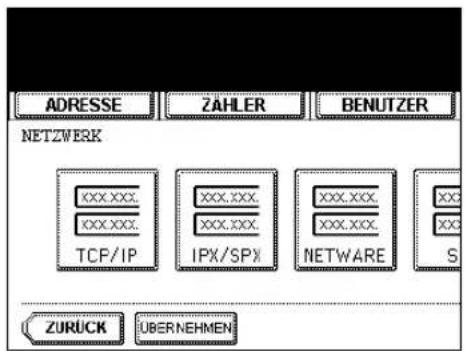
3 Tippen Sie unter der Option ADRESSMODUS auf die Taste STATISCH.
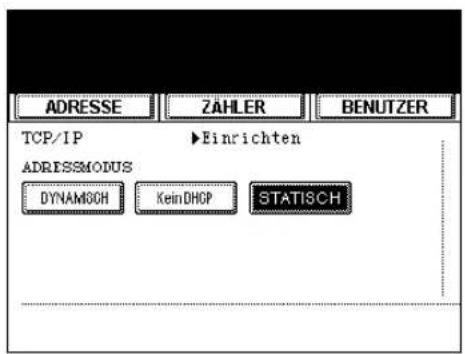
4 Tippen Sie auf die Taste IP-ADRESSE und geben Sie die IP-Adresse dieses Geräts mithilfe der Zifferntasten ein. Geben Sie außerdem die Subnet-Maske und das Standard-Gateway ein, wenn erforderlich.
5 Tippen Sie auf OK.
- Sie gelangen zurück zum Menü NETZWERK.
6 Nehmen Sie nach Bedarf weitere Netzwerk-einstellungen vor und tippen Sie dann auf die Taste ÜBERNEHMEN.
- Das Gerät initialisiert die Netzwerkkarte, um die Änderungen zu übernehmen.
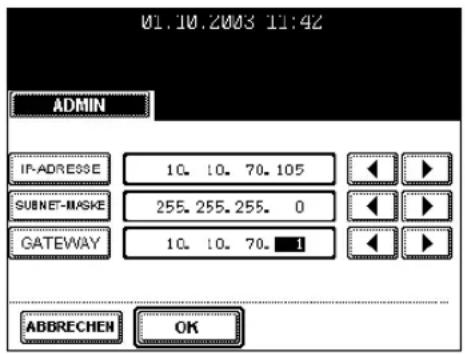
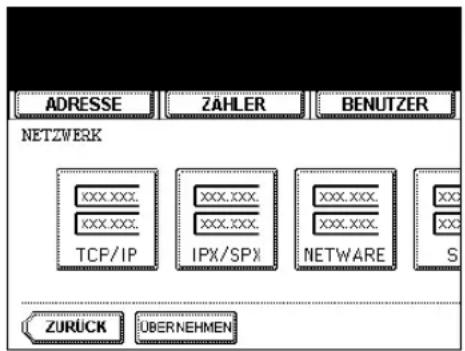
IPX/SPX-Protokoll einrichten
Sie können das IPX/SPX-Protokoll für das Gerät festlegen. Das IPX/SPX-Protokoll wird üblicherweise zur Kommunikation mit dem NetWare-Dateiserver über das Netzwerk verwendet.
1 Tippen Sie im ADMIN-Menü auf die Taste NETZWERK.
- Das Menü NETZWERK wird angezeigt.

Hinweise zum Aufrufen des Menüs ADMIN finden Sie unter "1.ADMIN-MENÜ AUFRUFEN". Seite 100
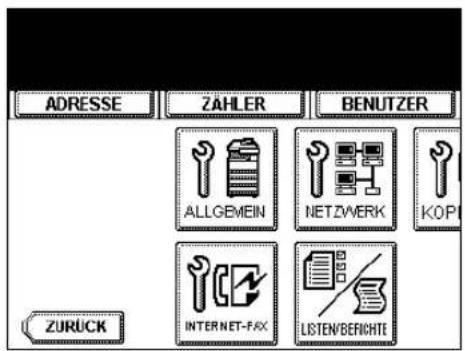
2 Tippen Sie auf die Taste IPX/SPX.
- Das Fenster IPX/SPX wird angezeigt.
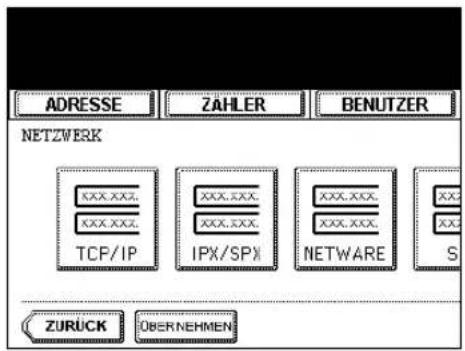
3 Legen Sie die Werte für die folgenden Optionen fest.
- PROTOKOLL - Tippen Sie auf die Taste AKTIVIEREN, um das IPX/SPX-Protokoll zu aktivieren, oder auf die Taste DEAKTIVIEREN, um es zu deaktivieren.
- NCP BURST - Tippen Sie auf die Taste AKTIVIEREN, um das Protokoll des NCP Burst-Modus zu aktivieren, oder auf die Taste DEAKTIVIEREN, um das Protokoll zu deaktivieren. Wenn diese Option aktiviert ist, kann sie die Effizienz der Kommunikation zwischen dem Gerät und dem NetWare-Dateiserver verbessern.
- RAHMENTYP - Tippen Sie auf die Taste AUTOM., um den geeigneten Rahmentyp automatisch zu erfassen, oder auf eine andere Taste für einen speziellen Rahmentyp. Wenn Sie den zu verwendenden Rahmentyp nicht kennen, wählen Sie AUTOM.
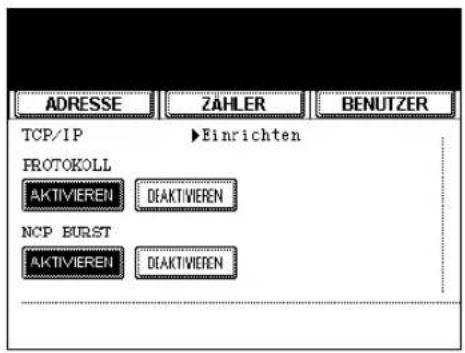
4 Tippen Sie auf OK.
- Sie gelangen zurück zum Menü NETZWERK.
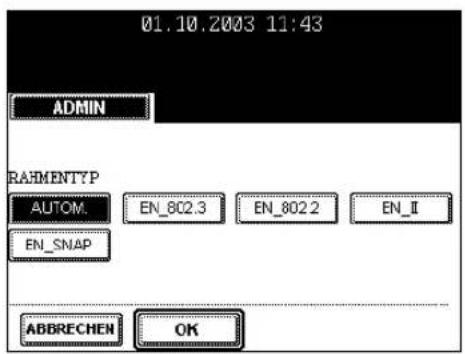
5 Nehmen Sie nach Bedarf weitere Netzwerk-einstellungen vor und tippen Sie dann auf die Taste ÜBERNEHMEN.
- Das Gerät initialisiert die Netzwerkkarte, um die Änderungen zu übernehmen.
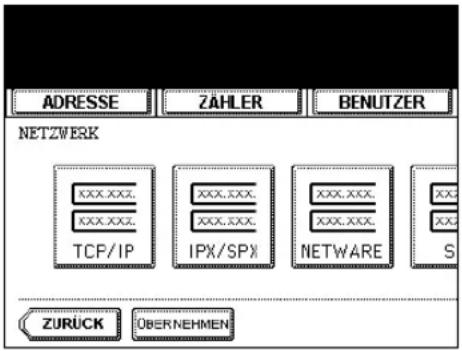
NetWare-Einstellungen konfigurieren
Sie können den NetWare-Netzwerkmodus und die NetWare-Konfiguration für die Herstellung der Verbindung einrichten.
Diese Einstellungen müssen vorgenommen werden, wenn der NetWare-Dateiserver für Novell-Druck verwendet wird.
1 Tippen Sie im ADMIN-Menü auf die Taste NETZWERK.
- Das Menü NETZWERK wird angezeigt.
Tipp
Hinweise zum Aufrufen des Menüs ADMIN finden Sie unter
"1.ADMIN-MENÜ AUFRUFEN". 📄 Seite 100
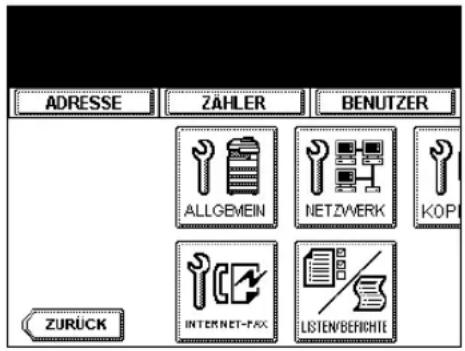
2 Tippen Sie auf die Taste NETWARE.
- Das NETWARE-Fenster wird angezeigt.
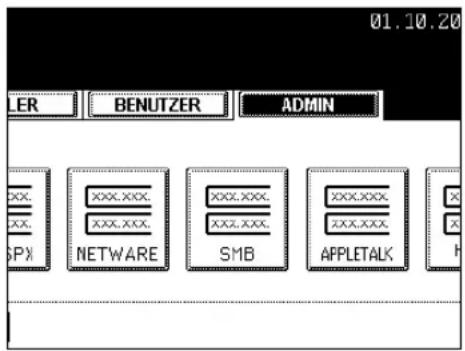
3 Legen Sie die folgenden Optionen nach Bedarf fest.
- BINDERY - Tippen Sie auf die Taste AKTIVIEREN, um die Kommunikation mit dem NetWare-Server im Bindery-Modus zu aktivieren, oder auf DEAKTIVIEREN, um den Bindery-Modus zu deaktivieren.
- NDS - Tippen Sie auf die Taste AKTIVIEREN, um die Kommunikation mit dem NetWare-Dateiserver im NDS-Modus zu aktivieren, oder auf DEAKTIVIEREN, um den NDS-Modus zu deaktivieren.
- KONTEXT - Wählen Sie diese Option, um mit dem NDS-Kontext einzugeben, wo der NetWare-Druckserver für dieses Gerät aufgestellt ist.
Diese Informationen müssen eingegeben werden, wenn Sie eine Verbindung zum NetWare-Dateiserver im NDS-Modus herstellen wollen. - VERZ.BAUM - Wählen Sie diese Option, um die NDS-Verzeichnisstruktur einzugeben. Diese Informationen müssen eingegeben werden, wenn Sie eine Verbindung zum NetWare-Dateiserver im NDS-Modus herstellen wollen.
- SUCHE STAMM - Wählen Sie diese Option, um den Namen des NetWare-Dateiservers einzugeben. Es wird empfohlen, diese Option zu wählen, wenn Sie eine Verbindung zum NetWare-Dateiserver im Bindery-Modus herstellen wollen.
Tipps
- Wenn Sie auf die verschiedenen Tasten tippen, wird das Eingabefenster angezeigt. Geben Sie den Wert über die Tastatur und die Zifferntasten ein und tippen Sie auf die Taste OK, um den Eintrag zu bestätigen.
- Sie können den Bindery- und den NDS-Modus gleichzeitig aktivieren.
4 Tippen Sie auf OK.
- Sie gelangen zurück zum Menü NETZWERK.
5 Nehmen Sie nach Bedarf weitere Netzwerk-einstellungen vor und tippen Sie dann auf die Taste ÜBERNEHMEN.
- Das Gerät initialisiert die Netzwerkkarte, um die Änderungen zu übernehmen.
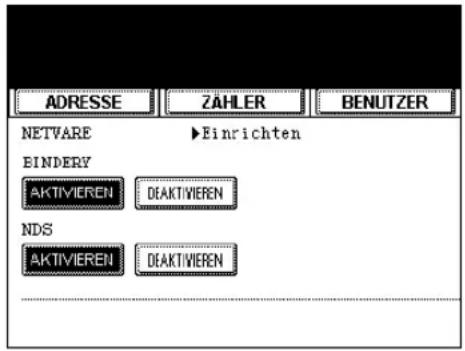
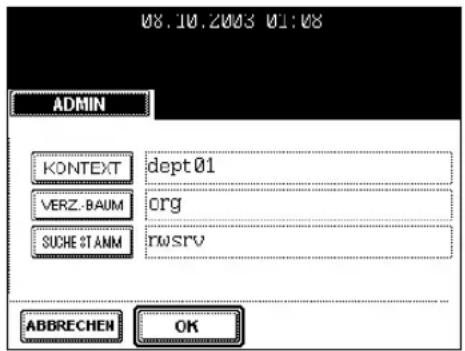
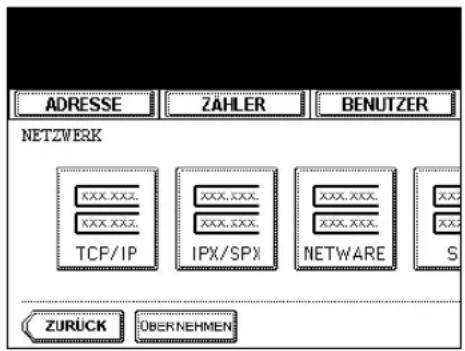
SMB-Protokoll einrichten
Damit dieses Gerät im Windows-Netzwerk sichtbar ist, aktivieren Sie das SMB-Protokoll und geben den NetBIOS-Namen und die Arbeitsgruppe ein. Sie legen damit den Namen fest, unter dem das Gerät in der Arbeitsgruppe bekannt ist.
Falls Ihr Netzwerk den WINS-Server verwendet, um die SMB-Verbindung über die Segmente zu gestatten, müssen Sie die WINS-Server-Adresse angeben, sodass das Gerät von den verschiedenen Segmenten aus sichtbar ist.
Das SMB-Protokoll muss für den SMB-Druck, für das Speichern als Datei im Netzwerkordner mithilfe von SMB und für den gemeinsamen Zugriff auf den Ordner FILE_SHARE (den lokalen Ordner des Geräts) innerhalb des Netzwerks aktiviert werden.
4
1 Tippen Sie im ADMIN-Menü auf die Taste NETZWERK.
- Das Menü NETZWERK wird angezeigt.
Tipp
Hinweise zum Aufrufen des Menüs ADMIN finden Sie unter
"1.ADMIN-MENÜ AUFRUFEN". 📄 Seite 100
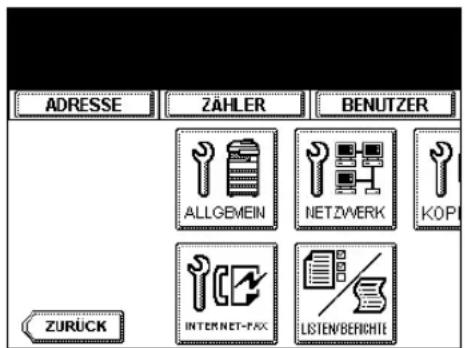
2 Tippen Sie auf die Taste SMB.
- Das SMB-Fenster wird angezeigt.
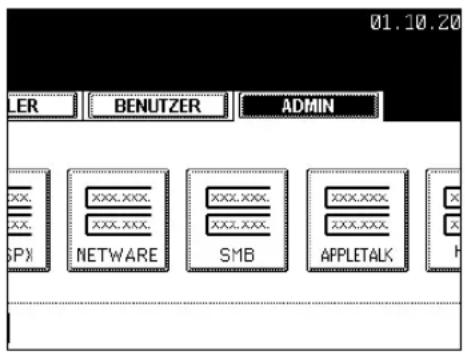
3 Legen Sie folgende Optionen fest und tippen Sie dann auf die Taste OK.
- PROTOKOLL - Wählen Sie, ob das SMB-Protokoll aktiviert oder deaktiviert sein soll. Wenn Sie das SMB-Protokoll aktivieren wollen, um den Netzwerkordner mithilfe von SMB zu aktivieren und den Ordner FILE_SHARE des Geräts gemeinsam zu verwenden, aber den SMB-Druck nicht gleichzeitig aktivieren wollen, wählen Sie die Taste DRUCKFREIGABE DEAKT.
- NETBIOS-NAME - Tippen Sie auf diese Taste, um den Windows-Computernamen dieses Geräts einzugeben, wenn das Gerät mit dem Windows-Netzwerk verbunden ist. Diese Angabe ist erforderlich, wenn der SMB-Druck aktiviert werden soll.
- ARB.-GR. - Tippen Sie auf diese Taste, um den Namen der Windows-Arbeitsgruppe einzugeben, wenn dieses Gerät mit dem Windows-Netzwerk verbunden ist. Diese Angabe ist erforderlich, wenn der SMB-Druck aktiviert werden soll.
- WINS PRIMÄR - Tippen Sie auf diese Taste und geben Sie die IP-Adresse oder den Hostnamen des primären WINS-Servers ein, falls erforderlich.
- WINS SEKUNDÄR - Tippen Sie auf diese Taste, um die IP-Adresse des sekundären WINS-Servers einzugeben, falls erforderlich.
Tipp
Wenn Sie auf die Tasten NETBIOS-NAME und ARBEITSGRUPPE tippen, wird das Eingabefenster angezeigt. Geben Sie den Wert über die Tastatur und die Zifferntasten ein und tippen Sie auf die Taste OK, um den Eintrag zu bestätigen.
Hinweis
- Benutzen Sie für NetBIOS NAME nur alphanumerische Zeichen und "-" (Bindestrich). Wenn Sie andere Zeichen verwenden, benutzt das Gerät den NetBIOS-Standardnamen.
- Benutzen Sie nur alphanumerische Zeichen und die Symbole ; : "< > * + = \ | ?, für die Arbeitsgruppe. Wenn Sie andere Zeichen verwenden, benutzt das Gerät den Standard-Arbeitsgruppennamen.
- Geben Sie keine IP-Adresse ein, die mit "0" (z.B. "0.10.10.10"), "127" (z.B. "127.10.10.10") oder "224" (z.B. "224.10.10.10") beginnt. Wenn Sie eine solche Adresse eingeben, kann das Gerät nicht mit dem WINS-Server kommunizieren.
- Wenn Sie "0.0.0.0" für WINS PRIMÄR und WINS SEKUNDÄR eingeben, verwendet dieses Gerät den WINS-Server nicht.
- Wenn für den IP-Adressen-Erwerb in den TCP/IP-Einstellungen DYNAMISCH oder KEIN AUTO IP gewählt wurde, kann dieses Gerät die IP-Adresse für WINS PRIMÄR und WINS SEKUNDÄR vom DHCP-Server erhalten. Wenn Sie dagegen die IP-Adresse hier manuell eingeben, verwendet dieses Gerät die eingegebene und nicht die vom DHCP-Server erhaltene IP-Adresse.
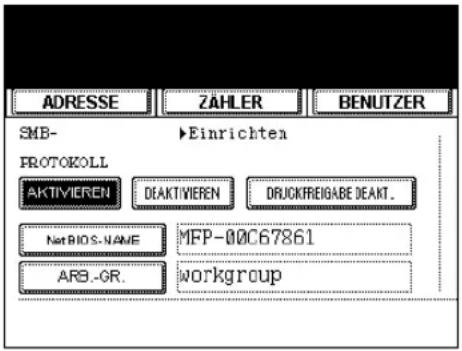
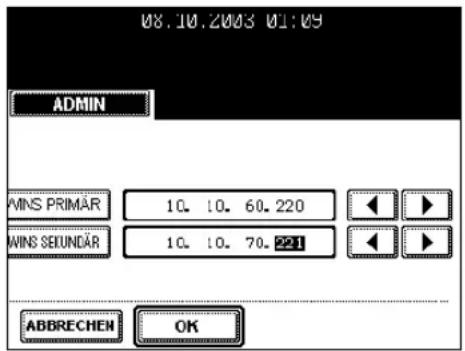
4 Nehmen Sie nach Bedarf weitere Netzwerk-einstellungen vor und tippen Sie dann auf die Taste ÜBERNEHMEN.
- Das Gerät initialisiert die Netzwerkkarte, um die Änderungen zu übernehmen.
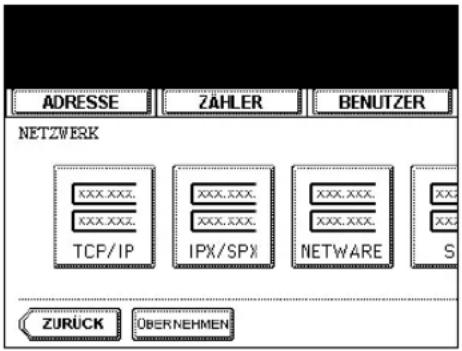
Das AppleTalk-Protokoll muss aktiviert und richtig konfiguriert sein, damit der AppleTalk-Druck auf dem Macintosh-Computer möglich ist.
1 Tippen Sie im ADMIN-Menü auf die Taste NETZWERK.
- Das Menü NETZWERK wird angezeigt.
Tipp
Hinweise zum Aufrufen des Menüs ADMIN finden Sie unter "1.ADMIN-MENÜ AUFRUFEN". 📄 Seite 100
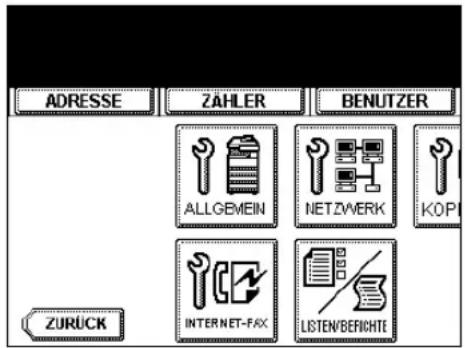
2 Tippen Sie auf die Taste APPLETALK.
- Das APPLETALK-Fenster wird angezeigt.
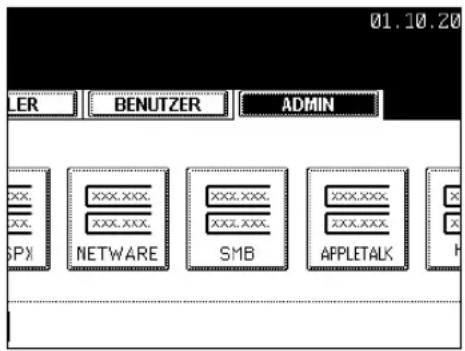
3 Legen Sie die folgenden Optionen nach Bedarf fest.
- PROTOKOLL - Tippen Sie auf die Taste AKTIVIEREN, um AppleTalk zu aktivieren, oder auf DEAKTIVIEREN, um Appletalk zu deaktivieren.
- GERÄTENAME - Wählen Sie diese Option, um den AppleTalk-Namen für dieses Gerät einzugeben.
- GEW. ZONE - Wählen Sie diese Option, um den Namen der AppleTalk-Zone für dieses Gerät einzugeben. Wenn Ihr AppleTalk-Netzwerk nicht mit einer Zone konfiguriert wurde, brauchen Sie hier keinen Zonennamen einzugeben.
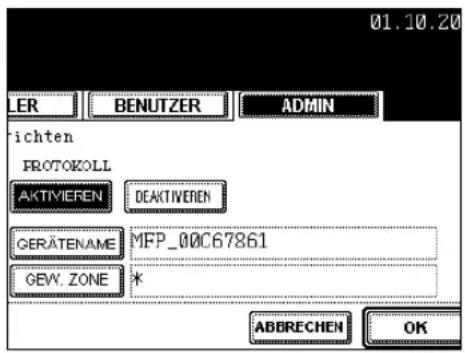
Tipp
Wenn Sie auf die Tasten GERÄTENAME bzw. GEWÜNSCHTE ZONE tippen, wird das Eingabefenster angezeigt. Geben Sie den Wert über die Tastatur und die Zifferntasten ein und tippen Sie auf die Taste OK, um den Eintrag zu bestätigen.
4 Tippen Sie auf OK.
- Sie gelangen zurück zum Menü NETZWERK.
5 Nehmen Sie nach Bedarf weitere Netzwerk-einstellungen vor und tippen Sie dann auf die Taste ÜBERNEHMEN.
- Das Gerät initialisiert die Netzwerkkarte, um die Änderungen zu übernehmen.
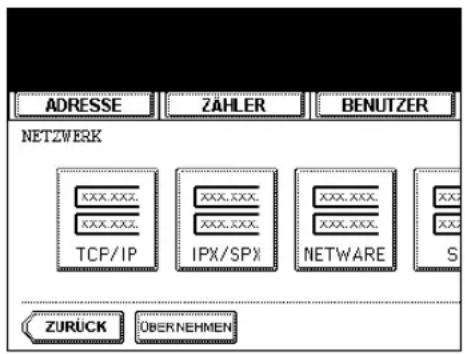
Mit dieser Funktion können Sie die HTTP-Netzwerkserverdienste aktivieren bzw. deaktivieren. Hierbei handelt es sich um Web-basierte Dienstprogramme auf diesem Gerät, wie beispielsweise TopAccess und e-Filing. Die HTTP-Netzwerkserverdienste müssen auch für den IPP-Druck aktiviert sein.
1 Tippen Sie im ADMIN-Menü auf die Taste NETZWERK.
- Das Menü NETZWERK wird angezeigt.

Hinweise zum Aufrufen des Menüs ADMIN finden Sie unter "1.ADMIN-MENÜ AUFRUFEN". 📄️ Seite 100
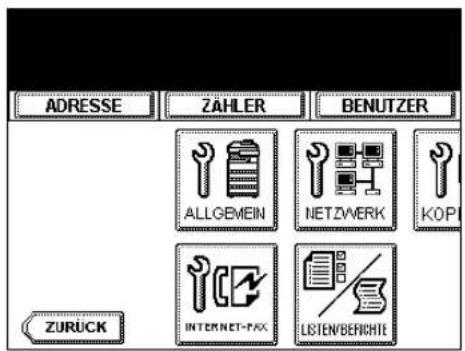

2 Tippen Sie auf die Taste HTTP.
- Das HTTP-Fenster wird angezeigt.
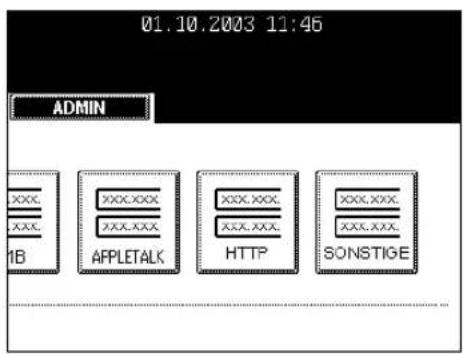
3 Legen Sie die folgenden Optionen nach Bedarf fest.
- SERVER-PROTOKOLL - Tippen Sie auf die Taste AKTIVIEREN, um den HTTP-Netzwerkserverdienst zu aktivieren, oder auf DEAKTIVIEREN, um den HTTP-Netzwerkserverdienst zu deaktivieren. Der Dienst muss für TopAccess, das e-Filing-Web-Dienstprogramm und für den IPP-Druck aktiviert sein.
- PRIM. ANSCHLUSSNR. - Wählen Sie diese Option, um die primäre Anschlussnummer für den HTTP-Zugang von einem anderen Client einzugeben. Verwenden Sie die Standard-Anschlussnummer "80", wenn Sie sich nicht sicher sind, ob und wie Sie diese Anschlussnummer ändern sollen.
- SEK. ANSCHLUSSNR. - Wählen Sie diese Option, um die sekundäre Anschlussnummer für den Zugang zu TopAccess und dem Web-Dienstprogramm e-Filing einzugeben. Verwenden Sie die Standard-Anschlussnummer "8080", wenn Sie sich nicht sicher sind, ob und wie Sie diese Anschlussnummer ändern sollen.
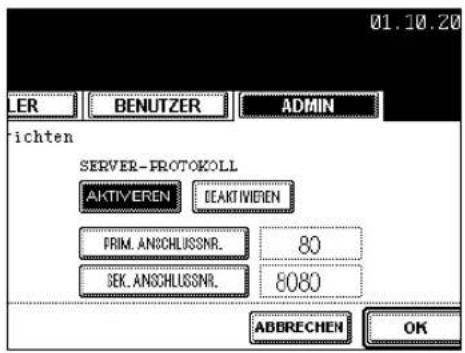
4 Tippen Sie auf OK.
- Sie gelangen zurück zum Menü NETZWERK.
5 Nehmen Sie nach Bedarf weitere Netzwerk-einstellungen vor und tippen Sie dann auf die Taste ÜBERNEHMEN.
- Das Gerät initialisiert die Netzwerkkarte, um die Änderungen zu übernehmen.
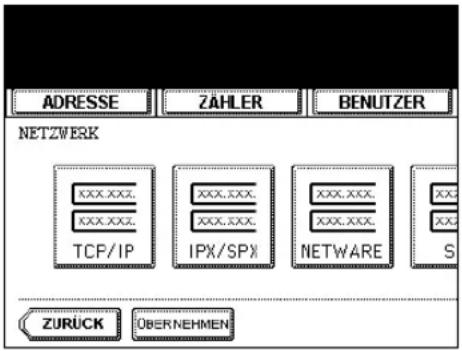
Mit dieser Funktion kann das Gerät auf den LDAP-Verzeichnisdienst zugreifen. Dieses Gerät kann die Kontakte auf dem LDAP-Server durchsuchen, um das Ziel für das Internet-Fax, die Fax-Übertragung bzw. das Scannen in E-Mail festzulegen.
Tipp
Wenn der LDAP-Netzwerkdienst aktiviert ist, können Sie den LDAP-Verzeichnisdienst registrieren. Anschließend kann das Gerät auf dem LDAP-Server nach den Kontakten suchen. Sie fügen den LDAP-Verzeichnisdienst 132mit TopAccess hinzu. Weitere Hinweise zur Registrierung des Verzeichnisdienstes finden Sie in der Dokumentation Handbuch für Netzwerkadministratoren.
1 Tippen Sie im ADMIN-Menü auf die Taste NETZWERK.
- Das Menü NETZWERK wird angezeigt.
Tipp
Hinweise zum Aufrufen des Menüs ADMIN finden Sie unter "1.ADMIN-MENÜ AUFRUFEN". 📄 Seite 100
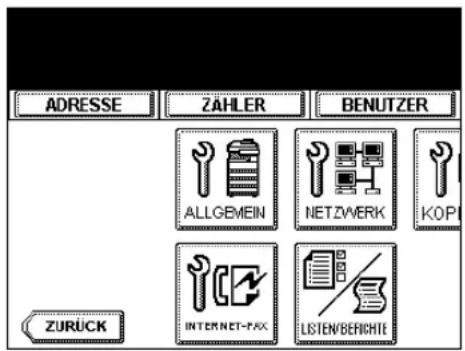
2 Tippen Sie auf die Taste SONSTIGE.
- Das Fenster SONSTIGE wird angezeigt.
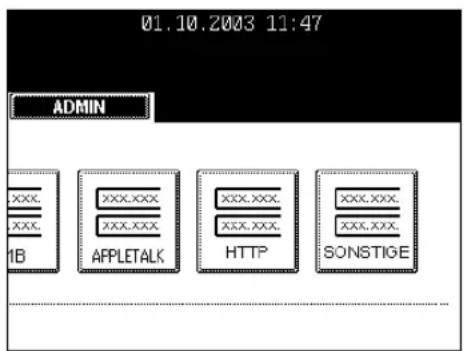
3 Tippen Sie auf die Taste AKTIVIEREN, um den LDAP-Netzwerkdienst zu aktivieren, oder auf DEAKTIVIEREN, um ihn zu deaktivieren.
- Optional können Sie den Trap-Leserkreis für die SNMP-Traps eingeben, indem Sie auf die Taste SNMP LESE KOMM tippen. Wenn Sie auf diese Taste tippen, wird eine QWERTZ-Tastatur angezeigt. Geben Sie den Wert über die Tastatur und die Zifferntasten ein und tippen Sie auf die Taste OK, um den Eintrag zu bestätigen.
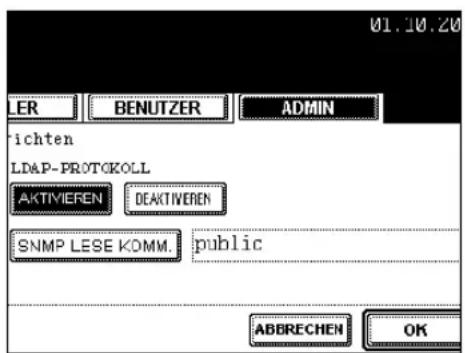
4 Tippen Sie auf OK.
- Sie gelangen zurück zum Menü NETZWERK.
5 Nehmen Sie nach Bedarf weitere Netzwerk-einstellungen vor und tippen Sie dann auf die Taste ÜBERNEHMEN.
- Das Gerät initialisiert die Netzwerkkarte, um die Änderungen zu übernehmen.
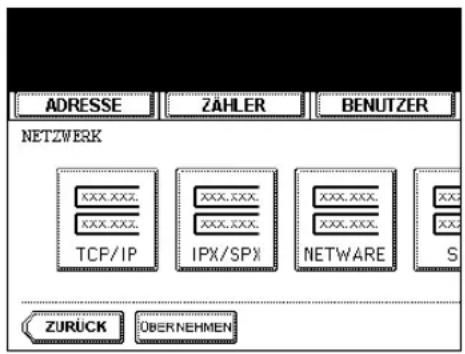
4. KOPIERFUNKTIONEN EINSTELLEN
Sie können das Systemverhalten für den Kopiervorgang ändern, wie beispielsweise für die Maximalzahl der Kopien, den automatischen Duplex-Modus und die Sortiermodus-Priorität.
1 Tippen Sie im Menü ADMIN auf die Taste KOPIEREN.
- Das Fenster KOPIEREN wird angezeigt.

Hinweise zum Aufrufen des Menüs ADMIN finden Sie unter "1.ADMIN-MENÜ AUFRUFEN". ☐ Seite 100
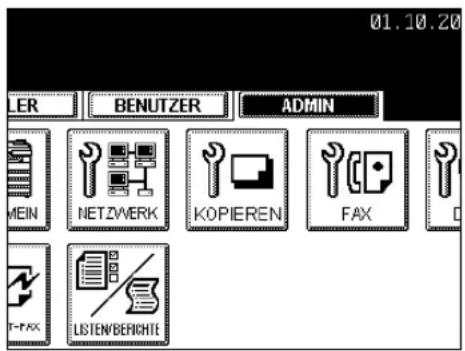
2 Legen Sie die folgenden Optionen nach Bedarf fest.
- MAXIMALE ANZAHL KOPIEN - Wählen Sie die Zifferntaste, die der zulässigen Maximalzahl der Kopien entspricht.
- AUTOM. DUPLEX-MODUS - Tippen Sie auf die Taste des automatischen Duplex-Modus, der zunächst eingestellt sein soll, wenn Originale in den ADF eingelegt werden. Wenn Sie die Taste AUS wählen, ist die Ausgangseinstellung des Duplex-Modus beim Einlegen von Originalen in den ADF "1 -> 1 SIMPLEX". Wenn die Taste 1->2 gewählt wird, ist die Ausgangseinstellung des Duplex-Modus beim Einlegen von Originalen in den ADF "1 -> 2 DUPLEX".
Wenn die Taste 2->2 gewählt wird, ist die Ausgangseinstellung des Duplex-Modus beim Einlegen von Originalen in den ADF "2 -> 2 DUPLEX".
Wenn Sie die Taste BENUTZER wählen, wird das Fenster für die Auswahl des Duplex-Modus angezeigt, wenn Originale in den ADF eingelegt werden.
- SORTIERMODUS-PRIORITÄT - Wählen Sie den gewünschten Sortiermodus vor dem Starten des Kopierauftrags.
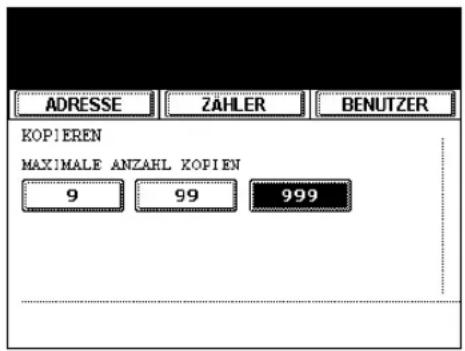
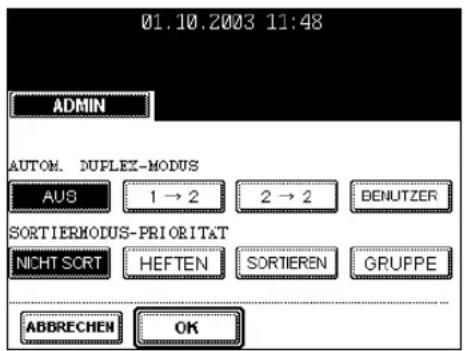
3 Tippen Sie auf OK.
- Sie gelangen zurück zum ADMIN-Menü.
5. FAX-FUNKTIONEN EINSTELLEN
Terminal-ID einstellen
Hinweis
Die Einstellungen der Terminal-ID sind nur verfügbar, wenn die optionale Faxeinheit installiert ist.
Wenn TTI und RIT aktiviert sind, werden die einprogrammierten Anschluss-ID-Informationen am oberen Rand aller übertragenen bzw. empfangenen Dokumente ausgedruckt.
Tipps
- Die ID-Informationen werden gesendet und ca. 5 mm vom oberen Rand des Originals gedruckt.
- In Übereinstimmung mit den FCC-Bestimmungen wird Ihr Firmenname, Ihre Faxrufnummer sowie das Datum und die Uhrzeit oben auf allen übertragenen Dokumenten hinzugefügt. Diese Funktion ermöglicht es dem Empfänger, Ihre Dokumente und den Zeitpunkt der Übertragung schnell zu identifizieren.
1 Tippen Sie im Menü ADMIN auf die Taste FAX.
- Das Menü FAX wird angezeigt.
Tipp
Hinweise zum Aufrufen des Menüs ADMIN finden Sie unter "1.ADMIN-MENÜ AUFRUFEN". 📄 Seite 100
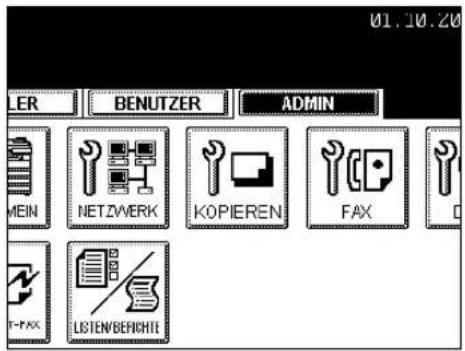
2 Tippen Sie auf die Taste TERMINAL-ID.
- Das Fenster TERMINAL-ID wird angezeigt.
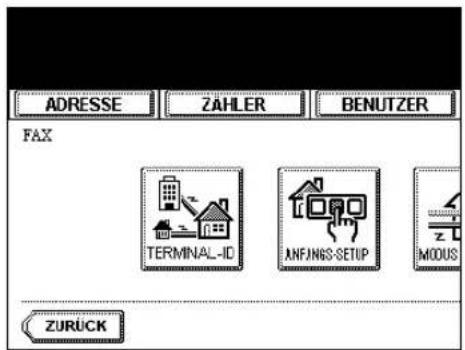
3 Legen Sie die folgenden Optionen nach Bedarf fest.
- ID-NAME - Tippen Sie auf diese Taste, um die Anschluss-ID des Geräts einzugeben.
- FAX-NUMMER - Tippen Sie auf diese Taste, um die Faxnummer des Geräts einzugeben.
- ZEILE 2 NUMMER - Tippen Sie auf diese Taste, um die Faxnummer der Leitung 2 des Geräts einzugeben. Hierzu muss die Karte für die Leitung 2 installiert sein. Die Option wird nicht angezeigt, wenn die Karte für Leitung 2 nicht installiert ist.
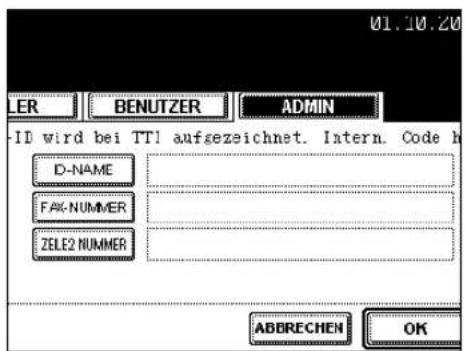
- Wenn Sie auf die Taste ID-NAME tippen, wird das Eingabefenster angezeigt. Geben Sie den Namen über die Tastatur und die Zifferntasten ein und tippen Sie auf die Taste OK, um den Eintrag zu bestätigen.
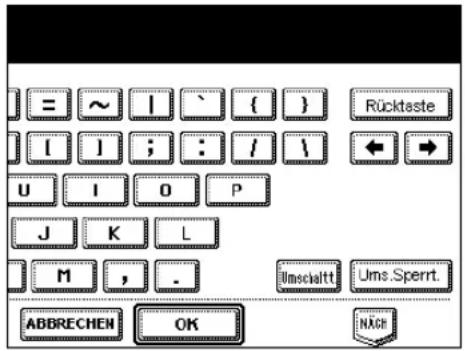
- Wenn Sie auf die Tasten FAX-NUMMER oder ZEILE 2 NUMMER tippen, werden Sie in einer Meldung gefragt, ob die Landesvorwahl hinzugefügt werden soll. Wählen Sie JA, wenn die Landesvorwahl hinzugefügt werden soll, anderenfalls wählen Sie NEIN. Wenn Sie auf JA tippen, wird in einem Eingabefenster angezeigt, dass "+" eingegeben wurde.
Wenn Sie auf die Taste NEIN tippen, wird das Eingabefenster ohne Eintrag angezeigt.
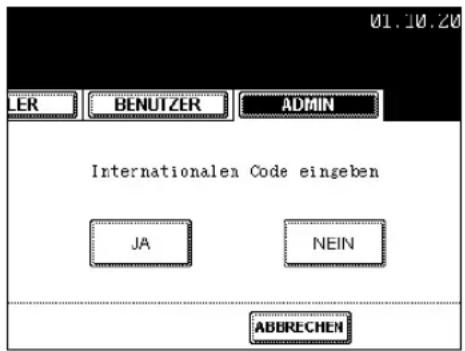
Geben Sie die Telefonnummer über die Zifferntasten ein und tippen Sie auf die Taste OK, um den Eintrag zu bestätigen.
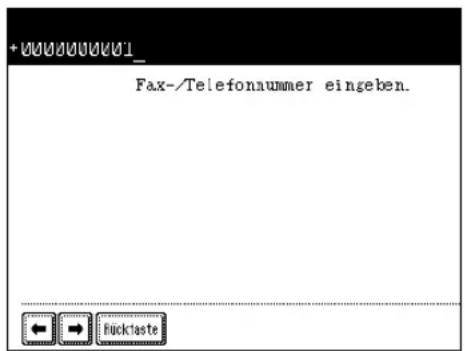
4 Tippen Sie auf OK.
- Sie gelangen zurück zum Menü FAX.
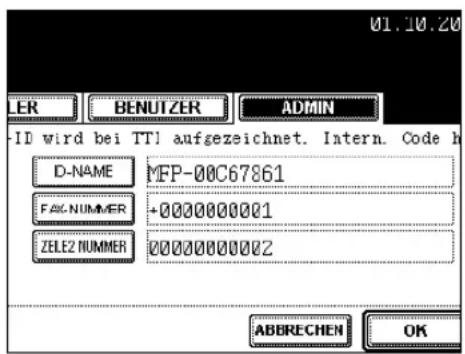
Fax-Erstinstallation
Hinweis
Die Fax-Funktionen sind nur verfügbar, wenn die optionale Faxeinheit installiert ist.
Nehmen Sie die Ausgangseinstellungen für die Fax-Funktionen vor, wie beispielsweise die Einstellung der Lautstärke und des Empfangsmodus.
- Empfangsmodus: AUTOM., MANUELL
- Lautstärke zum Mithören: Einstellbar in Schritten von 0-7 (0: Ton AUS)
Der "Mithör-Ton" ist die akustische Information über die Herstellung der Telefonverbindung, wenn die Taste MONITOR/PAUSE gedrückt wird. - Lautstärke des Tons für den Abschluss der Übertragung: Einstellbar in Schritten von 0-7 (0: Ton AUS) Die Lautstärke des Tons für den Abschluss der Übertragung bezieht sich auf den Ton, der nach dem Abschluss der Übertragung aller Daten zu hören ist. Er kann gehört werden, wenn alle Originale ausgedruckt wurden.
- Wähltyp (Leitung 1 /Leitung 2): DP, MF (für die europäische Version nicht verfügbar).
Es gibt zwei Modi für Telefonleitungen, nämlich Impulsleitungen (DP) und Tonfrequenzleitungen (MF). Konfigurieren Sie die Einstellung der Telefonleitung entsprechend. Die Einstellung müssen Sie in der Regel bei der Erstinstallation oder bei einer Änderung der Telefonleitung ändern.
1 Tippen Sie im Menü ADMIN auf die Taste FAX.
- Das Menü FAX wird angezeigt.
Tipp
Hinweise zum Aufrufen des Menüs ADMIN finden Sie unter "1.ADMIN-MENÜ AUFRUFEN". 📄 Seite 100
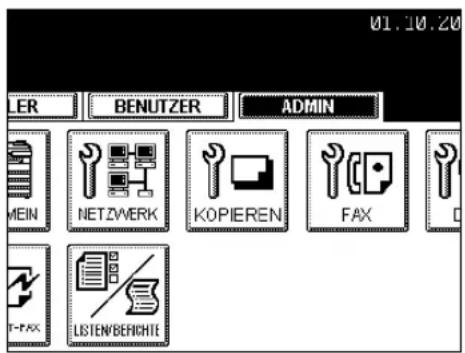
2 Tippen Sie auf die Taste ANFANGS-SETUP.
- Das Fenster der Anfangseinstellungen für den Faxbetrieb wird angezeigt.
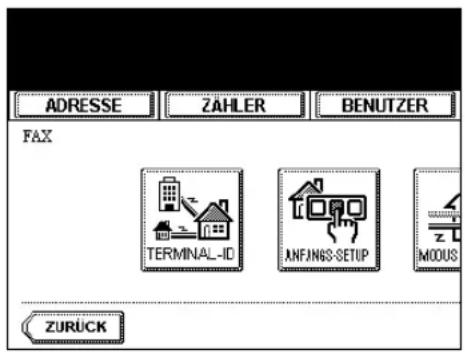
3 Legen Sie die folgenden Optionen nach Bedarf fest.
- EMPF-MODUS - Tippen Sie auf die Taste AUTOM., um Faxe automatisch zu empfangen, oder auf MANUELL, um Faxe manuell zu empfangen. Wenn Sie den manuellen Modus wählen, können Sie Faxe empfangen, indem Sie bei einem Anruf auf die Taste START drücken.
- MON.LAUTST. - Tippen Sie auf die Pfeiltasten, um die Monitor-lautstärke zu ändern.
- LAUTSTÄRKE DES SIGNALS FÜR DAS ÜBERTRAGUNGS-ENDE - Tippen Sie auf die Pfeiltasten, um die Lautstärke zu ändern.
4 Tippen Sie auf OK.
- Sie gelangen zurück zum Menü FAX.
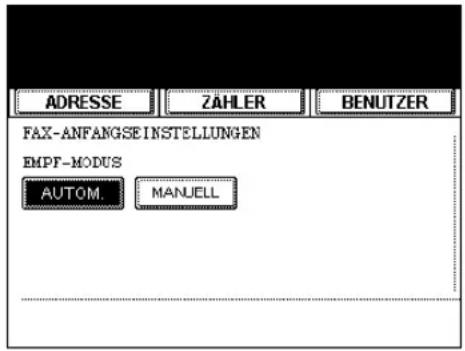
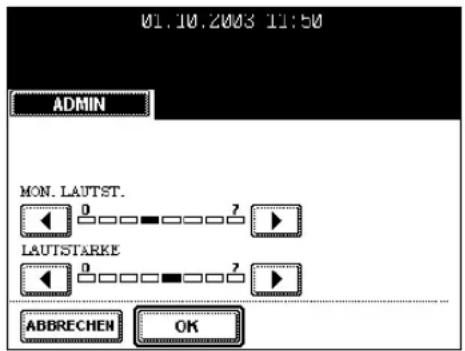
Modus für die Leitung 2 einstellen
Hinweis
Die Einstellungen des Modus Leitung-2 sind nur verfügbar, wenn die optionale Faxeinheit installiert ist.
Die Installation der (optionalen) Karte für die zweite Leitung ermöglicht die Übertragung während des Empfangs, den Empfang während einer Übertragung und zwei simultane Übertragungs- oder Empfangsverbindungen.
Wenn die zweite Leitung verwendet wird, sind die folgenden Funktionseinstellungen und Registrierungen erforderlich.
- Terminal-ID eingeben 📄️ Seite 138
- Wähltyp einstellen 📄️ Seite 140
- Leitung-2 einstellen (gemäß Anweisungen)
- Die erste Leitung hat bei der Anfangseinstellung Vorrang. (Dies gilt nicht für den Fall, dass bei der Registrierung von Gegenstellen-Faxnummern bei der Adresse unter LEITUNGSWAHL LEITUNG 2 ausgewählt wurde). Wenn die zweite Leitung bei den Anfangseinstellungen Vorrang haben soll, wenden Sie sich an Ihren Servicetechniker.
Wenn die optionale Karte für die zweite Leitung installiert ist, können folgende Einstellungen vorgenommen werden:
- Übertragung/Empfang
Sowohl Übertragung als auch Empfang stehen immer zur Verfügung. - Nur Empfang (rund um die Uhr)
Die zweite Leitung steht ständig für den Empfang zur Verfügung. - Nur Empfang (Zeitgeber)
Während des festgelegten Zeitraums ist nur der Empfang möglich.
* Auch während der Einstellung "Nur Empfang" können über die angegebene Leitung Übertragungen durchgeführt werden, wenn über die Optionen oder das Adressmenü eine Leitung ausgewählt wurde.
Einstellungen für den Modus Leitung 2 eingeben
1 Tippen Sie im Menü ADMIN auf die Taste FAX.
- Das Menü FAX wird angezeigt.
Tipp
Hinweise zum Aufrufen des Menüs ADMIN finden Sie unter "1.ADMIN-MENÜ AUFRUFEN". 📄 Seite 100
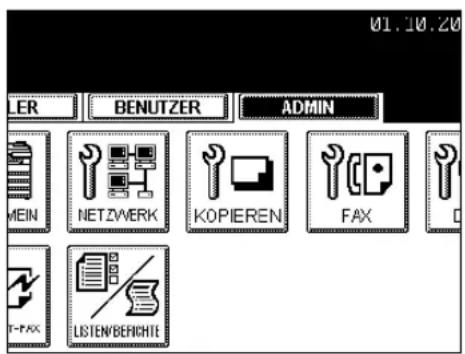
2 Tippen Sie auf die Taste MODUS LEITUNG 2.
- Das Fenster für den Modus der Leitung 2 wird angezeigt.
3 Setzen Sie den Vorgang entsprechend Ihrer Einstellung des Modus für die Leitung 2 (MODUS LEITUNG 2) fort.
- "Übertragung und Empfang (Senden und Empfang)" Ⅲ Seite 143
- "Nur Empfang (rund um die Uhr)" Seite 143
- "Nur Empfang (Zeitgeber)" 📋 Seite 144
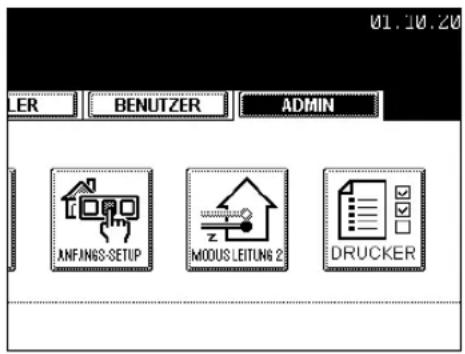
Übertragung und Empfang (Senden und Empfang)
4 Tippen Sie auf die Taste SEND/EMPF.
5 Tippen Sie auf OK.
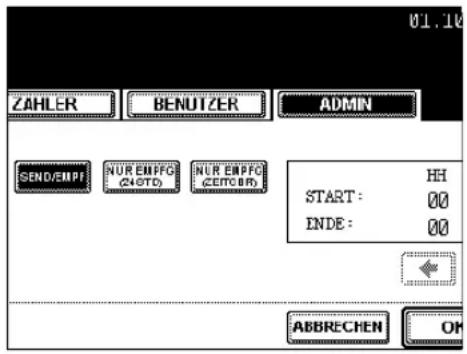
Nur Empfang (rund um die Uhr)
4 Tippen Sie auf die Taste NUR EMPF (24 STD).
- Durch diese Einstellung steht die zweite Leitung jederzeit für den Empfang zur Verfügung.
5 Tippen Sie auf OK.
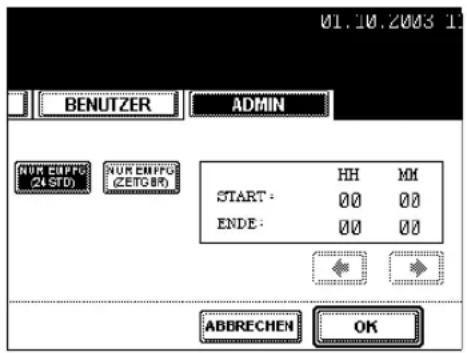
Nur Empfang (Zeitgeber)
4 Tippen Sie auf die Taste NUR EMPF (ZEITGBR).
- Mit dieser Einstellung wird die zweite Leitung während des angegebenen Zeitraums nur für den Empfang genutzt.
- Geben Sie über die Zifferntasten die Start- und Endzeit ein.
- Sie bewegen den Cursor mithilfe der Pfeiltasten.
- Die Uhrzeit wird im 24-Stunden-System angezeigt.
5 Tippen Sie auf OK.
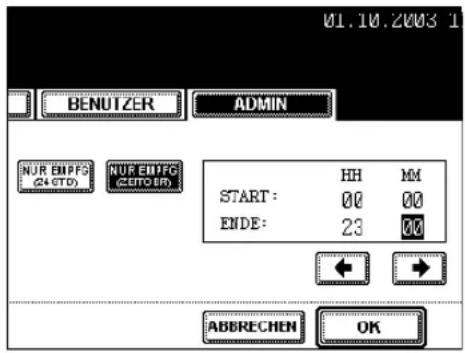
Kürzungs- und Verkleinerungsdruck einstellen
Stellen Sie die Druckeinstellungen für die empfangenen Fax- und Internet-Fax-Originale ein, die ausgedruckt werden sollen.
Die zwei Druckinstallationen "Druck kürzen" und "Druck verkleinern" sind verfügbar.
Kürzungsdruck: EIN, AUS
- EIN (Standardeinstellung):
Wenn Vorlagen bis zu 10 mm größer als der Druckbereich sind, wird der Teil außerhalb des Druckbereichs weggelassen.
- AUS: Das empfangene Original wird auf zwei Seiten ausgedruckt, wenn seine Länge den Papierdruckbereich überschreitet.
* Weitere Hinweise zur Einstellung für die Kürzung erhalten Sie von Ihrem Kundendiensttechniker.
Empfangsverkleinerungsdruck: EIN, AUS
- EIN (Standardeinstellung):
Wenn das empfangene Original länger ist als das Druckpapier, wird es vertikal auf 90% gekürzt, damit es auf das eingelegte Druckpapier passt.
- AUS: Das empfangene Original wird auf zwei Seiten ausgedruckt, wenn seine Länge den Papierdruckbereich überschreitet.
* Für den Druck von empfangenen Faxen können nur Papierfächer verwendet werden. Weitere Hinweise finden Sie in der Dokumentation Bedienungsanleitung für Grundfunktionen. Achten Sie darauf, dass Sie das Papierformat LD, LG, LT, LT-R, A3, A4, A4-R oder B4 verwenden.
1 Tippen Sie im Menü ADMIN auf die Taste FAX.
- Das Menü FAX wird angezeigt.

Hinweise zum Aufrufen des Menüs ADMIN finden Sie unter "1.ADMIN-MENÜ AUFRUFEN". 📄 Seite 100
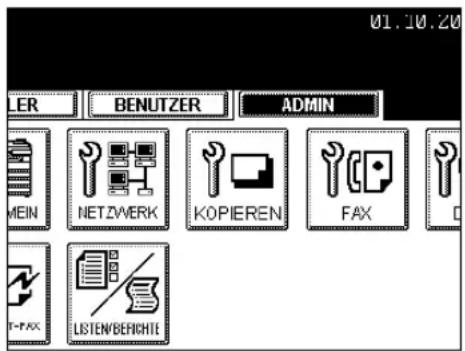
2 Tippen Sie auf die Taste DRUCKER.
- Das Fenster für die Druckfunktionen wird angezeigt.
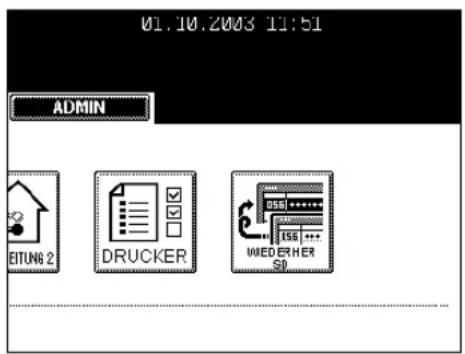
3 Tippen Sie unter "KÜRZEN" und/oder "REDUKTION" auf die Taste EIN (oder AUS).
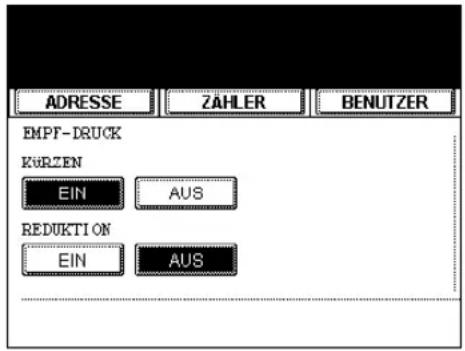
4 Tippen Sie auf OK.
- Die registrierten Elemente können in der Funktionsliste bestätigt werden. 📄 Seite 163
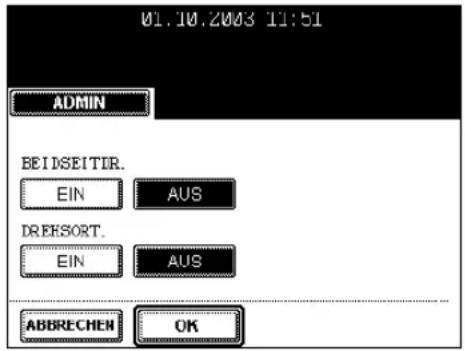
Beidseitigen Druck einstellen
Hinweis
Die Option BEIDSEITIG DRUCKEN ist nur verfügbar, wenn die optionale Faxeinheit installiert ist.
Diese Druckereinstellung legt fest, ob empfangene Originale beidseitig ausgedruckt werden.
* Der beidseitige Ausdruck ist nur verfügbar, wenn die empfangenen Originale die gleiche Größe haben.
* Wenn im System während des beidseitigen Drucks kein Papier mehr vorhanden ist, wird der Rest des Dokuments auf einem anderen Papierformat beidseitig ausgedruckt.
1 Tippen Sie im Menü ADMIN auf die Taste FAX.
- Das Menü FAX wird angezeigt.
Tipp
Hinweise zum Aufrufen des Menüs ADMIN finden Sie unter "1.ADMIN-MENÜ AUFRUFEN". 📄️ Seite 100
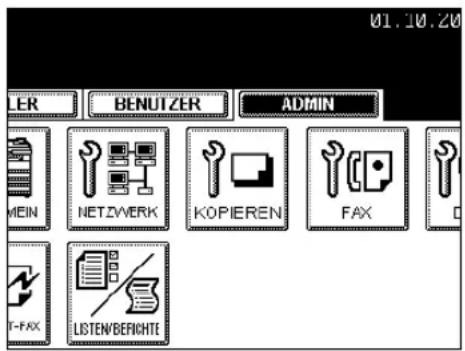
2 Tippen Sie auf die Taste DRUCKER.
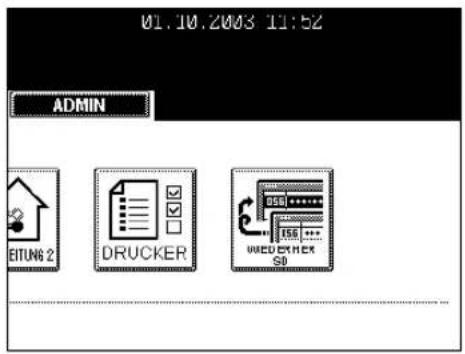
3 Tippen Sie unter der Option BEIDSEITDR. auf die Taste EIN und dann auf OK.
- Die registrierten Elemente können in der Funktionsliste bestätigt werden. 📄 Seite 163

Die Druckrichtung des beidseitigen Ausdrucks hängt von der Größe des empfangenen Originals ab.
- Empfangene Originale mit dem Format LD, LG, LT, A3, A4 oder B4 werden so gedruckt, dass sie an der langen Kante gebunden werden können.
- Empfangene Originale mit dem Format ST, A5 oder B5 werden so gedruckt, dass sie an der kurzen Kante gebunden werden können.
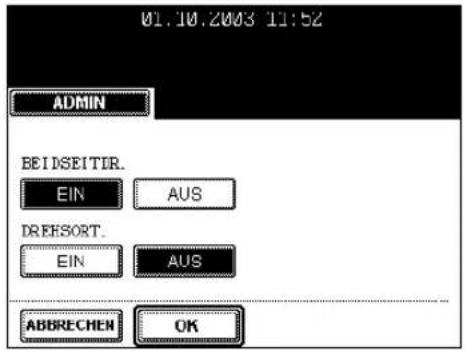
Drehsortierung einstellen
Hinweis
Die Option DREHSORT. ist nur verfügbar, wenn die optionale Faxeinheit installiert ist.
Die Druckereinstellungen legen fest, ob die empfangenen Originale der einzelnen Aufträge jeweils in unterschiedlichen Ausrichtungen ausgedruckt werden.
* Die Drehsortierung ist nur für Papier des Formats LT/A4 verfügbar. Wählen Sie die Fächer LT und LT-R bzw. A4 und A4-R aus.
* Wenn im System während des Drehsortierdrucks kein Papier mehr vorhanden ist, wird der Rest des Dokuments auf dem verbleibenden Papier ausgedruckt.
1 Tippen Sie im Menü ADMIN auf die Taste FAX.
- Das Menü FAX wird angezeigt.

Hinweise zum Aufrufen des Menüs ADMIN finden Sie unter "1.ADMIN-MENÜ AUFRUFEN". ☐ Seite 100
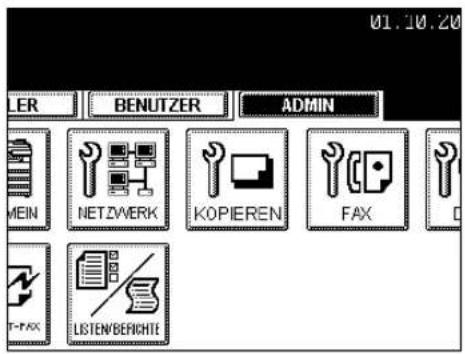

2 Tippen Sie auf die Taste DRUCKER.
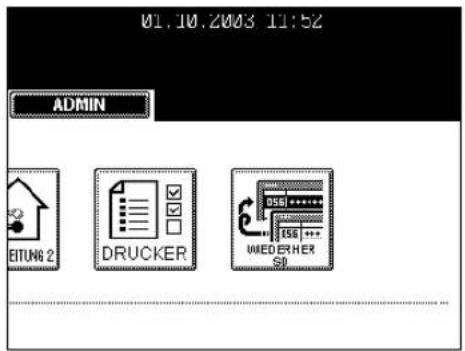
3 Tippen Sie unter der Option DREHSORT. auf die Taste EIN und dann auf OK.
- Die registrierten Elemente können in der Funktionsliste bestätigt werden. 📄 Seite 163
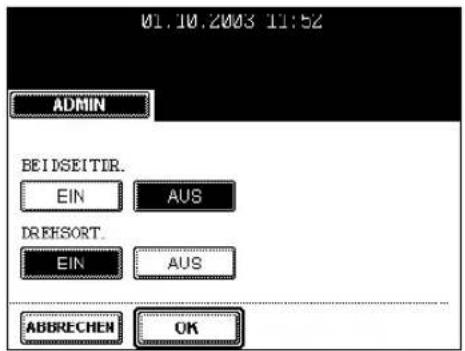
Hinweis
Die Übertragungswiederholung ist nur verfügbar, wenn die optionale Faxeinheit installiert ist.
Mit dieser Funktionen können Sie festlegen, wie lange ein Dokument im Speicher behalten wird, wenn die Wahlwiederholung fehlgeschlagen ist.
Tipp
Sie können ein Dokument, das sich im Speicher befindet, erneut übertragen. Weitere Hinweise dazu, wie Sie die Übertragung wiederholen, finden Sie in der Dokumentation Bedienungsanleitung für Faxfunktionen.
1 Tippen Sie im Menü ADMIN auf die Taste FAX.
- Das Menü FAX wird angezeigt.
Tipp
Hinweise zum Aufrufen des Menüs ADMIN finden Sie unter "1.ADMIN-MENÜ AUFRUFEN". 📄 Seite 100
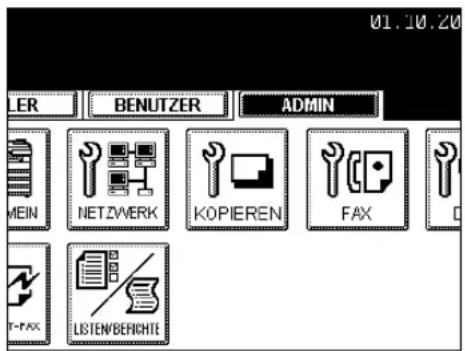
2 Tippen Sie auf die Taste WIEDERHER SD.
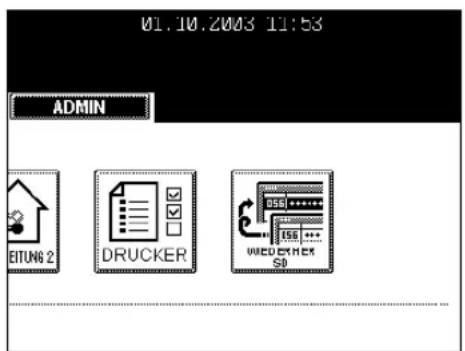
3 Sie können die Speicherzeit des Dokuments ändern, indem Sie die Taste "1 STD" bzw. "24 STD" wählen und dann auf die Taste OK tippen.
- Die Speicherzeit für das Dokument kann auf eine bestimmte Anzahl von Stunden eingestellt werden.
Tipp
Wenn die Übertragungswiederholung aktiviert ist, wird die Taste WIEDERHERST.SD abgeblendet dargestellt. Sie können die Übertragungswiederholung deaktivieren, indem Sie erneut auf die Taste WIEDERHERST.SD tippen, sodass sie wieder ihr normales Aussehen hat.
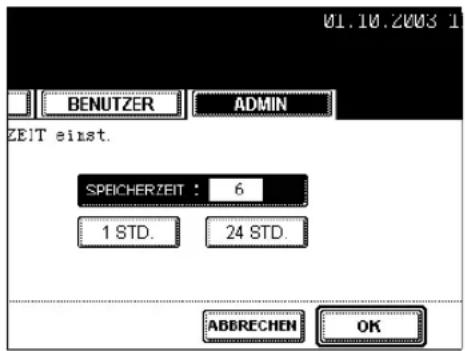
6. DATEIFUNKTIONEN EINSTELLEN
Mit dieser Funktion können Sie die Dateien, die mit der Funktion "Speichern als Datei" gespeichert wurden, automatisch löschen. Diese Funktion wird verwendet, um gespeicherte Dateien in regelmäßigen Abständen aus dem lokalen Speicher zu löschen und Speicherplatz auf der Festplatte freizugeben.
1 Tippen Sie im ADMIN-Menü auf die Taste DATEI.
- Das Menü der Dateifunktionen wird angezeigt.

Hinweise zum Aufrufen des Menüs ADMIN finden Sie unter
"1.ADMIN-MENÜ AUFRUFEN". 📄 Seite 100
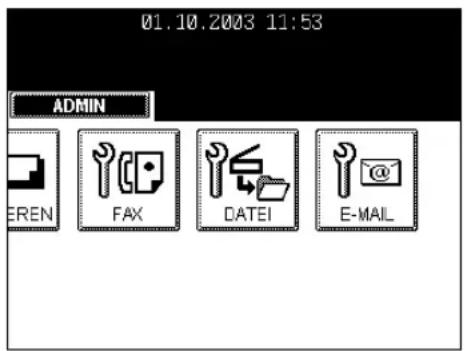
2 Tippen Sie auf die Taste EIN, um die Speicherwartung zu aktivieren, oder auf AUS, um sie zu deaktivieren.
- Wenn Sie die Taste EIN wählen, wird das Feld "Speicherwartung" markiert. Fahren Sie mit dem nächsten Schritt fort, um die Anzahl der Tage einzugeben.
- Wenn Sie die Taste AUS wählen, fahren Sie mit Schritt 4 fort.
3 Geben Sie in Tagen ein, wie lange das System die Dateien speichert, bevor es sie automatisch löscht.
- Sie können 1 bis 99 Tage eingeben.
4 Tippen Sie auf OK.
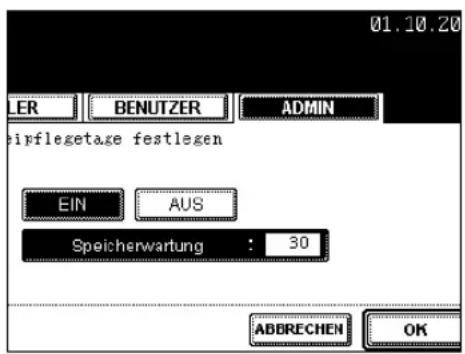
7. E-MAIL-FUNKTIONEN EINSTELLEN
Eigenschaften der E-Mail-Scan-Nachrichten einstellen
Sie können die Nachrichteneigenschaften von E-Mail-Dokumenten konfigurieren, die von einem "Scannen in E-Mail"-Vorgang gesendet werden.
1 Tippen Sie auf die Taste E-MAIL.
- Das Fenster für die E-MAIL wird angezeigt.
Tipp
Hinweise zum Aufrufen des Menüs ADMIN finden Sie unter "1.ADMIN-MENÜ AUFRUFEN". Seite 100
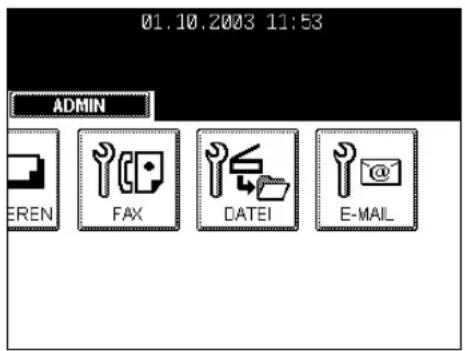
2 Tippen Sie auf die verschiedenen Tasten, um die E-Mail-Eigenschaften einzugeben.
- VON ADRESSE - Tippen Sie auf diese Taste, um die E-Mail-Adresse dieses Geräts einzugeben.
- VON NAME - Tippen Sie auf diese Taste, um den ID-Namen dieses Geräts einzugeben.
- HAUPTTEXT - Tippen Sie auf diese Taste, um den Haupttext einzugeben.
Hinweis
Die Angabe VON ADRESSE ist erforderlich, um "Scannen in E-Mail" zu aktivieren.
Tipp
Wenn Sie auf die verschiedenen Tasten tippen, wird das Eingabefenster angezeigt. Geben Sie den Wert über die Tastatur und die Zifferntasten ein und tippen Sie auf die Taste OK, um den Eintrag zu bestätigen.
3 Tippen Sie auf OK.
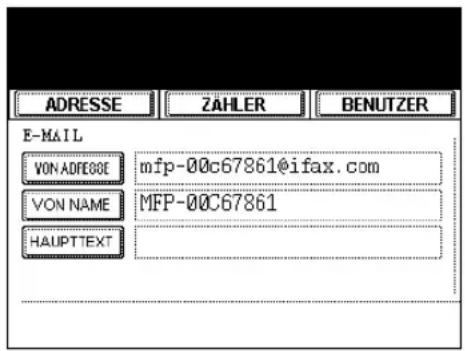
Fragmentierung für Scannen in E-Mail einstellen
Mit dieser Funktion können Sie den "Scannen in E-Mail"-Auftrag aufgeteilt in mehrere Teile versenden, wobei die Teile die von Ihnen festgelegte Größe haben. Hierdurch lassen sich Übertragungsfehler durch ein zu hohes Netzwerk-Datenaufkommen vermeiden.
1 Tippen Sie im Menü ADMIN auf die Taste E-MAIL.
- Das Fenster für die E-MAIL wird angezeigt.

Hinweise zum Aufrufen des Menüs ADMIN finden Sie unter
"1.ADMIN-MENÜ AUFRUFEN". 📄 Seite 100
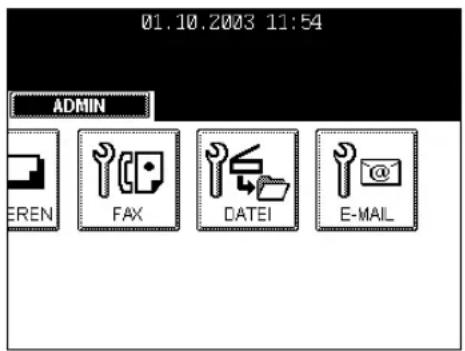
2 Tippen Sie auf die Taste für die gewünschte Fragmentgröße und dann auf OK.
- Wenn Sie die Fragmentierung deaktivieren wollen, tippen Sie auf die Taste KEIN.
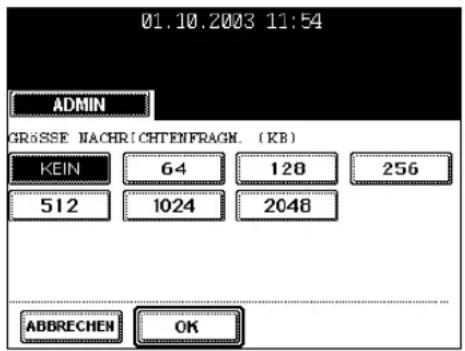
8. INTERNET-FAX-FUNKTIONEN EINSTELLEN
Eigenschaften für die Internet-Fax-Nachrichten einstellen
Sie können die Nachrichteneigenschaften von Internet-Faxen konfigurieren, die von einer Internet-Faxübertragung gesendet werden.
1 Tippen Sie im Menü ADMIN auf die Taste INTERNET-FAX.
- Das Fenster INTERNET-FAX wird angezeigt.

Hinweise zum Aufrufen des Menüs ADMIN finden Sie unter
"1.ADMIN-MENÜ AUFRUFEN". Seite 100
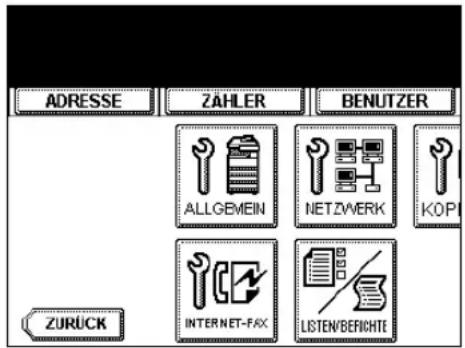
2 Tippen Sie auf die verschiedenen Tasten, um die Internet-Fax-Eigenschaften einzugeben.
- VON ADRESSE - Tippen Sie auf diese Taste, um die E-Mail-Adresse dieses Geräts einzugeben.
- VON NAME - Tippen Sie auf diese Taste, um den ID-Namen dieses Geräts einzugeben.
- HAUPTTEXT - Tippen Sie auf diese Taste, um den Haupttext einzugeben.
Hinweis
Die Angabe VON ADRESSE ist erforderlich, um "Internet-Fax" zu aktivieren.
Tipp
Wenn Sie auf die verschiedenen Tasten tippen, wird das Eingabefenster angezeigt. Geben Sie den Wert über die Tastatur und die Zifferntasten ein und tippen Sie auf die Taste OK, um den Eintrag zu bestätigen.
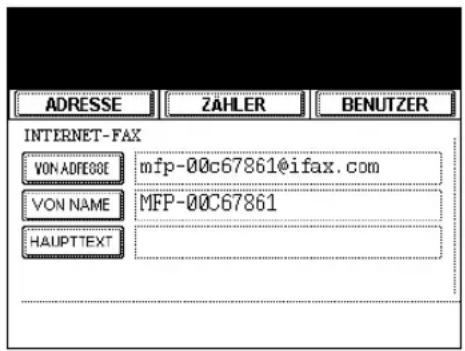
3 Tippen Sie auf OK.
Internet-Fax-Fragmentierung einstellen
Mit dieser Funktion können Sie Ineternet-Faxe aufgeteilt in mehrere Teile versenden, wobei die Teile die von Ihnen festgelegte Größe haben. Hierdurch lassen sich Übertragungsfehler durch ein zu hohes Netzwerk-Datenaufkommen vermeiden.
1 Tippen Sie im Menü ADMIN auf die Taste INTERNET-FAX.
- Das Fenster INTERNET-FAX wird angezeigt.

Hinweise zum Aufrufen des Menüs ADMIN finden Sie unter|
"1.ADMIN-MENÜ AUFRUFEN". 📄 Seite 100
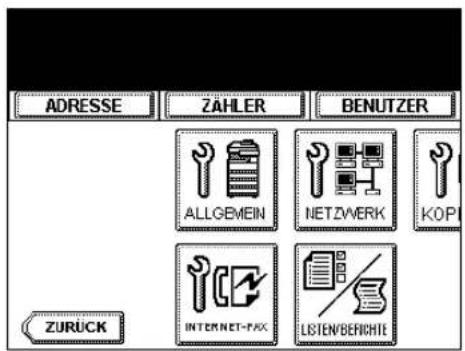
2 Tippen Sie auf die Taste für die gewünschte Fragmentgröße und dann auf OK.
- Wenn Sie die Fragmentierung deaktivieren wollen, tippen Sie auf die Taste KEIN.
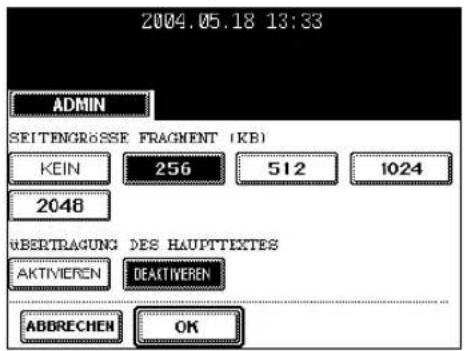
Mit dieser Funktion stellen Sie ein, ob der Haupttext übertragen wird oder nicht.
1 Tippen Sie im Menü ADMIN auf die Taste INTERNET-FAX.
- Das Fenster INTERNET-FAX wird angezeigt.
Tipp
Hinweise zum Aufrufen des Menüs ADMIN finden Sie unter "1.AD-MIN-MENÜ AUFRUFEN". Seite 100
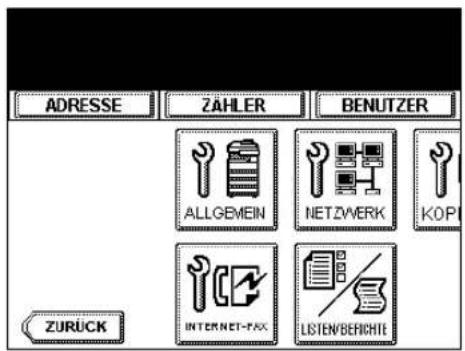
2 Tippen Sie auf die Taste AKTIVIEREN, um die Übertragung zu aktivieren, oder DEAKTIVIEREN, um sie zu deaktivieren.
3 Tippen Sie auf die Taste OK.
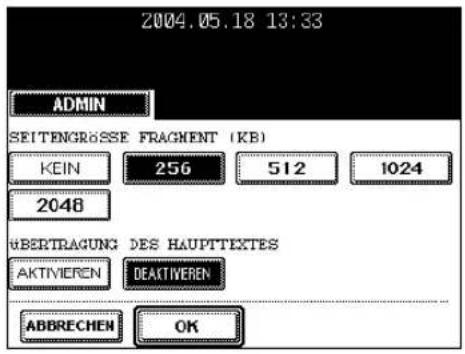
9. LISTEN/BERICHTE EINSTELLEN
Sende-/Empfangsjournal einstellen
Dieses Gerät verfügt über zwei Journalarten. Journale lassen sich entweder automatisch oder manuell drucken. Mit dieser Funktion können Sie einstellen, dass die Journale automatisch gedruckt werden sollen. Die Anzahl der Transaktionen werden in der Journalliste angezeigt.
1 Tippen Sie im ADMIN-Menü auf die Taste LISTEN/BERICHTE.
- Das Fenster LISTEN/BERICHTE wird angezeigt.

Hinweise zum Aufrufen des Menüs ADMIN finden Sie unter "1.ADMIN-MENÜ AUFRUFEN". 📄 Seite 100
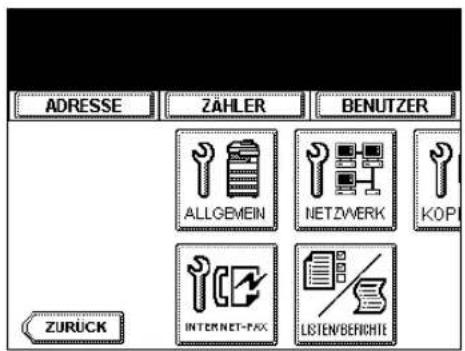
2 Tippen Sie auf die Taste BER.-EINST.
- Das Menü BERICHTSEINSTELLUNGEN wird angezeigt.
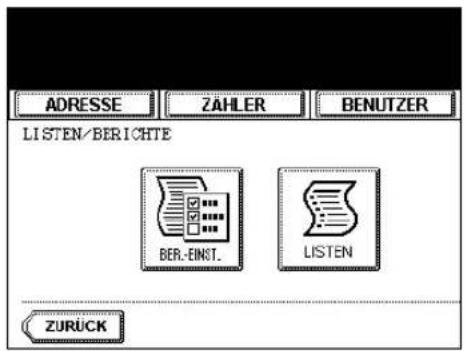
3 Tippen Sie auf die Taste JOURNAL.
- Das Fenster JOURNAL wird angezeigt.
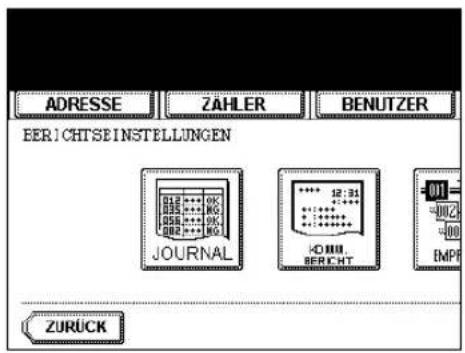
4 Legen Sie die Werte für die folgenden Optionen fest.
- AUTO - Tippen Sie auf die Taste EIN, um den automatischen Druck der Sende- und Empfangsjournale zu aktivieren. Wenn Sie diese Option aktivieren, werden die Sende- und Empfangsjournale nach dem Erreichen der festgelegten Anzahl von Übertragungen gedruckt.
- SENDEJOURN. - Tippen Sie auf die entsprechende Zifferntaste, um die Anzahl der Übertragungen festzulegen, die das Sende-journal enthalten soll.
- EMPF.JOURN. - Tippen Sie auf die entsprechende Zifferntaste, um die Anzahl der empfangenen Nachrichten festzulegen, die in das Empfangsjournal aufgenommen werden sollen.
5 Tippen Sie auf OK.
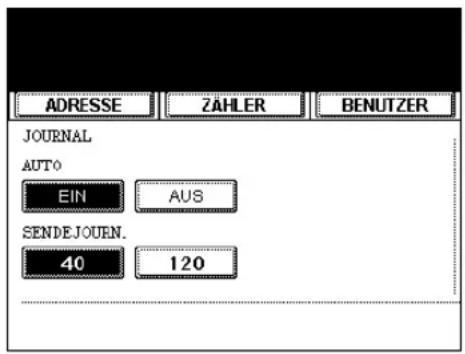
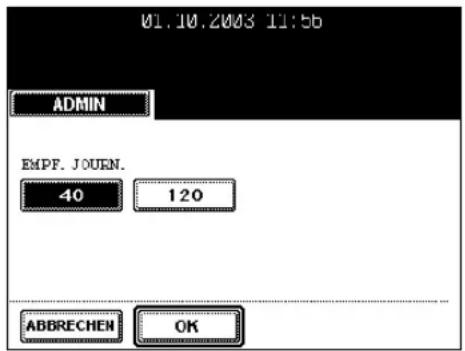
Sendebereicht einstellen
Sie können nach jeder Übertragung einen Sendebericht ausdrucken lassen. Berichte können nur automatisch gedruckt werden.
Mit dieser Funktion können Sie die Bedingungen für das Drucken des Sendeberichts für die einzelnen Übertragungsarten separat festlegen.
1 Tippen Sie im ADMIN-Menü auf die Taste LISTEN/BERICHTE.
- Das Fenster LISTEN/BERICHTE wird angezeigt.
Tipp
Hinweise zum Aufrufen des Menüs ADMIN finden Sie unter
"1.ADMIN-MENÜ AUFRUFEN". 📄 Seite 100
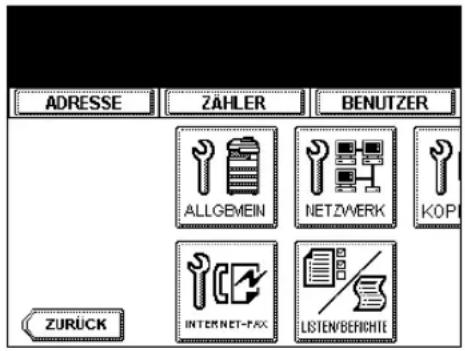
2 Tippen Sie auf die Taste BER.-EINST.
- Das Fenster BERICHTSEINSTELLUNGEN wird angezeigt.
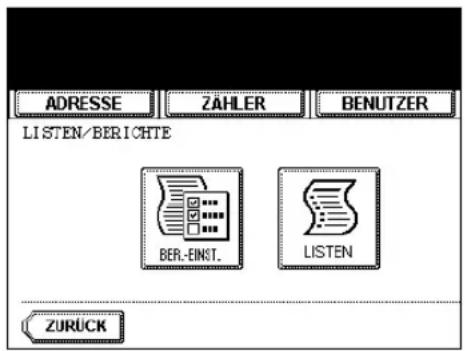
3 Tippen Sie auf die Taste KOMM. BERICHT.
- Das Fenster KOMM. BERICHT wird angezeigt.
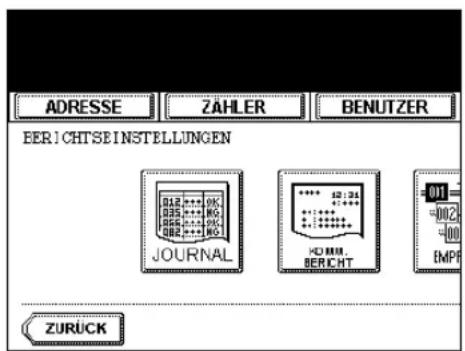
4 Legen Sie die Bedingungen für die verschiedenen Übertragungsarten fest.
- AUS - Tippen Sie auf diese Taste, um den Druck des Sendeberichts zu deaktivieren.
- IMMER - Tippen Sie auf diese Taste, um den Sendebericht nach jeder Übertragung zu drucken.
- BEI FEHLER - Tippen Sie auf diese Taste, um den Sendebericht nur bei Auftreten eines Fehlers zu drucken.
Hinweis
DIREKT-SEND und ABFRAGE sind nur verfügbar, wenn die optionale Faxeinheit installiert ist.
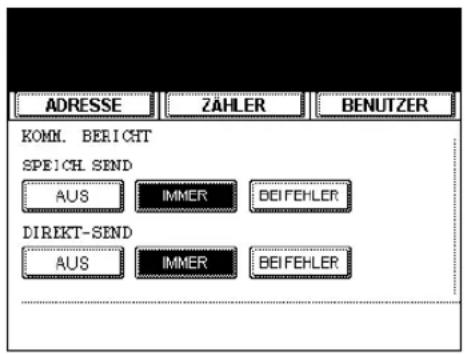
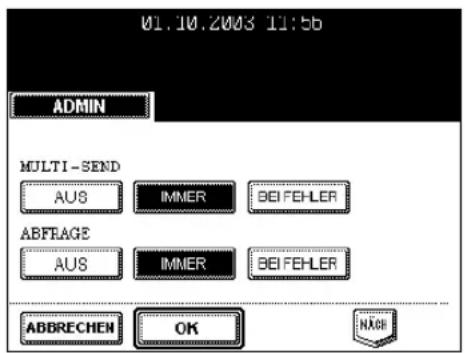
5 Wenn Sie für SPEICH.SEND oder MULTI-SEND die Taste IMMER oder BEI FEHLER wählen, wird die Meldung "ABBILDUNG 1. SEITE DRUCKEN?" angezeigt. Tippen Sie auf die Taste JA, um den Sendebericht mit der Miniaturabbildung der ersten Seite zu drucken, oder auf NEIN, wenn der Bericht ohne die Miniaturabbildung gedruckt werden soll.
- Sie gelangen zurück zur Anzeige KOMM. BERICHT.
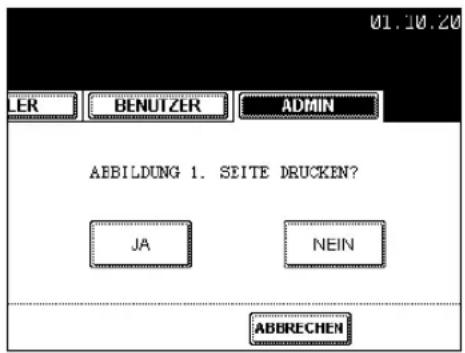
6 Tippen Sie auf die Taste NÄCH, um zur nächsten Anzeige zu wechseln und die Bedingungen für die verschiedenen Übertragungsarten festzulegen.
Hinweis
Die Option VERM.GGSTEL ist nur verfügbar, wenn die optionale Faxeinheit installiert ist.
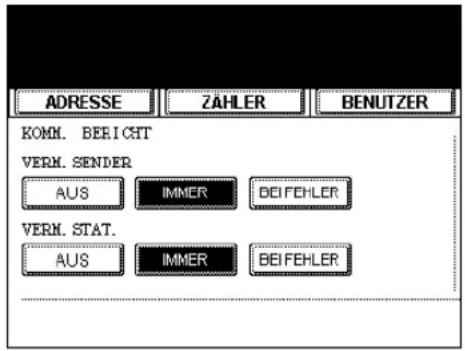
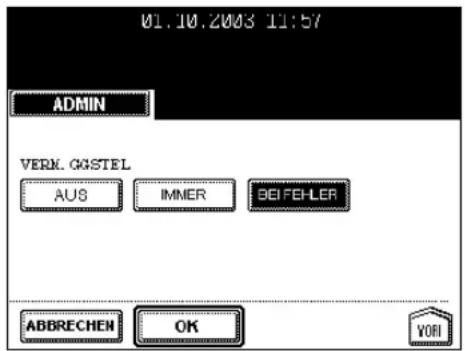
7 Wenn Sie für jede Übertragungsart jeweils IMMER oder BEI FEHLER wählen, wird die Meldung "ABBILDUNG 1. SEITE DRUCKEN?" angezeigt. Tippen Sie auf die Taste JA, um den Sendebericht mit der Miniaturabbildung der ersten Seite zu drucken, oder auf NEIN, wenn der Bericht ohne die Miniaturabbildung gedruckt werden soll.
- Sie gelangen zurück zur Anzeige KOMM. BERICHT.
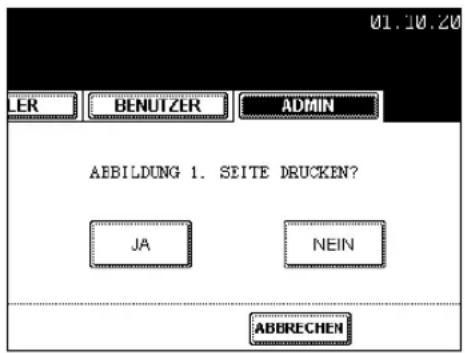
8 Tippen Sie auf OK.
Empfängerliste einstellen
Die Empfängerliste gestattet es Ihnen, nach dem Empfang eines Dokuments in einer Mailbox des Geräts eine Liste der Empfänger auszugeben.
Mit dieser Funktion können Sie den Druck einer Empfängerliste für die folgenden Mailbox-Übertragungen aktivieren oder deaktivieren.
VERM.STAT. - Empfang einer vermittelten Übertragung von einem Vermittlungssender als Vermittlungs-Hub.
LOKAL - Reservierung eines Dokuments für eine Mailbox lokal auf diesem Gerät.
GEGENST. - Hiermit können Sie ein Dokument von einem Gegenstellen-Faxgerät aus für eine Mailbox auf diesem Gerät reservieren.
1 Tippen Sie im ADMIN-Menü auf die Taste LISTEN/BERICHTE.
- Das Fenster LISTEN/BERICHTE wird angezeigt.

Hinweise zum Aufrufen des Menüs ADMIN finden Sie unter "1.ADMIN-MENÜ AUFRUFEN". Seite 100
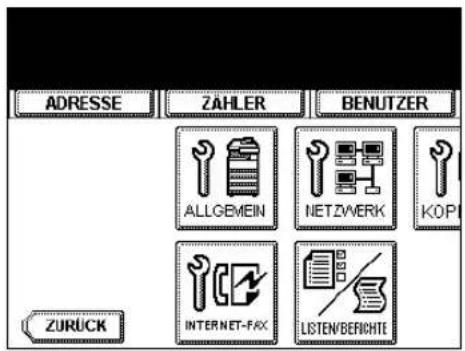
2 Tippen Sie auf die Taste BER.-EINST.
- Das Fenster BERICHTSEINSTELLUNGEN wird angezeigt.
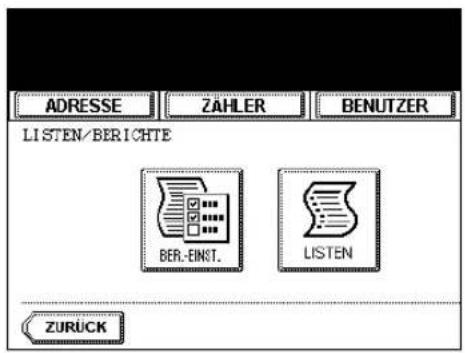
3 Tippen Sie auf die Taste EMPF.LISTE.
- Das Fenster EMPFÄNGERLISTE wird angezeigt.
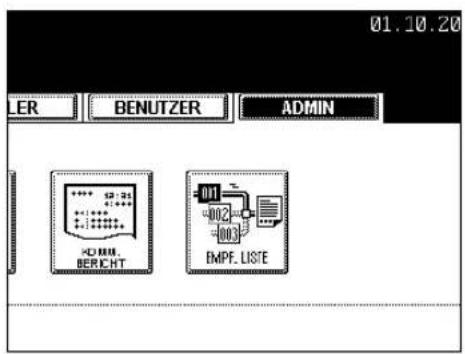
4 Legen Sie fest, ob die Empfängerliste bei jeder Übertragung gedruckt werden soll.
- VERM.STAT. - Wählen Sie die Taste EIN, um die Empfängerliste zu drucken, wenn eine vermittelte Übertragung von einem Sender empfangen wird.
- LOKAL - Wählen Sie die Taste EIN, um die Empfängerliste zu drucken, wenn ein Dokument für eine Mailbox lokal auf diesem Gerät reserviert wird.
- GEGENST. - Wählen Sie die Taste EIN, um die Empfängerliste zu drucken, wenn ein Dokument von einer Fax-Gegenstelle in einer Mailbox auf diesem Gerät empfangen wird.
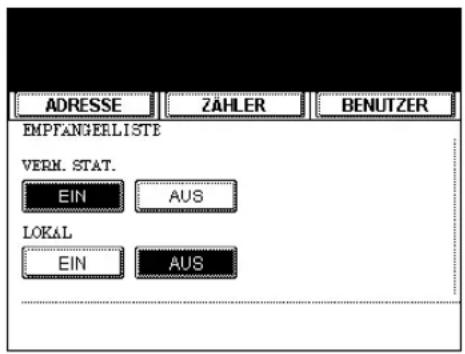
5 Tippen Sie auf OK.
Mit dieser Funktion können Sie die NIC-Konfigurationsseite, die Funktionsliste, die PS3-Fontliste und die PCL-Fontliste drucken.
* Beispiele für die einzelnen Listenformate finden Sie im Anhang. 📄 Seite 166
1 Tippen Sie im ADMIN-Menü auf die Taste LISTEN/BERICHTE.
- Das Fenster LISTEN/BERICHTE wird angezeigt.

Hinweise zum Aufrufen des Menüs ADMIN finden Sie unter "1.ADMIN-MENÜ AUFRUFEN". 📄️ Seite 100
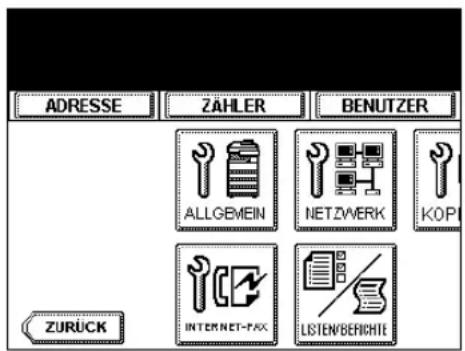
2 Tippen Sie auf die Taste LISTEN.
- Das LISTEN-Fenster wird angezeigt.
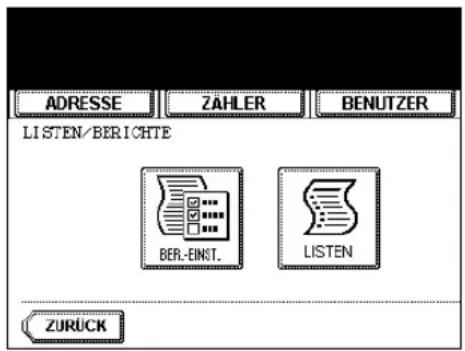
3 Wählen Sie die Taste der Liste, die Sie drucken wollen.
- Die ausgewählte Liste wird gedruckt.
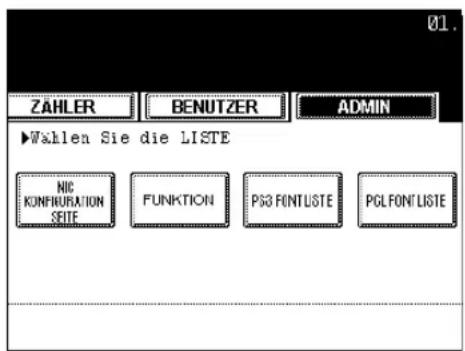
4
5. ANHANG
1. LISTE DER DRUCKFORMATE ....166
• Gesamtzählerliste ....166
• Abteilungscodeliste 167
- Adressbuchliste....168
- Funktionsliste (Benutzer) 170
- NIC-Konfigurationsseite ....171
- Funktionsliste (Administrator)....172
- PS3-Fontliste....184
• PCL-Fontliste ....185
1. LISTE DER DRUCKFORMATE
Gesamtzählerliste
Ausgabebeispiel für die Gesamtzählerliste
TOTAL COUNTER LIST
Ausgabebeispiel für die Abteilungscodeliste
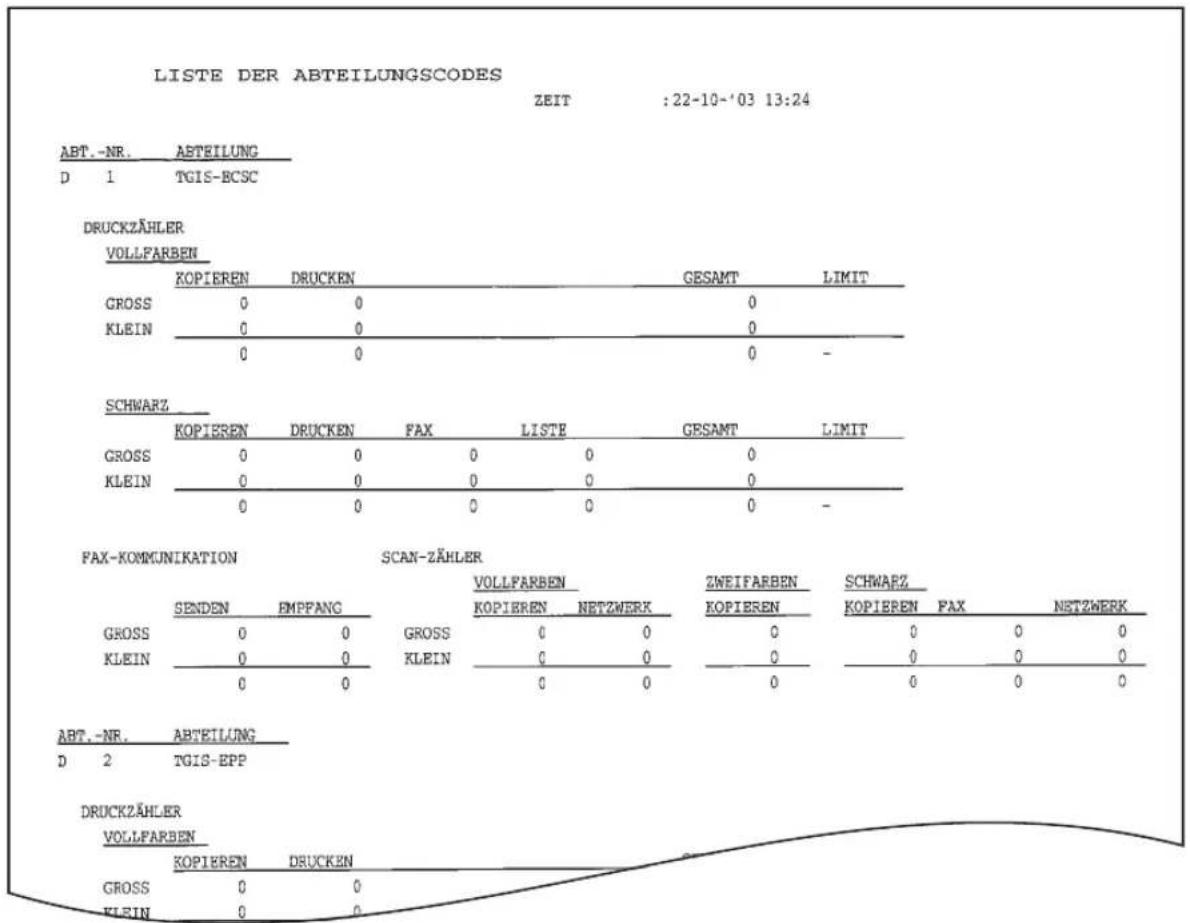
other
LISTE DER ABTEILUNGSCODES ZEIT :22-10-'03 13:24 ABT.-NR. ABTEILUNG D 1 TGIS-BCSC DRUCKZÄHLER VOLLFARBEN KOPIEREN DRUCKEN GESAMT LIMIT GROSS 0 0 0 KLEIN 0 0 0 0 0 0 -Adressbuchliste
Ausgabebeispiel für die Adressbuchliste
ADRESSBUCHINFORMATIONEN
| ZEIT | :22-10-'03 13:16 |
| FAX-NR. 1 | :+4921311245330 |
| NAME | :TGIS-ECSC |
| NR. | NAME | FAX-NUMMER/E-MAIL-ADRESSE | QUALITY TX | SENDETYP | LEITUNG | ECM | ATT |
| 001 | USER01 | 00000000001 | |||||
| user01@ifax.com | |||||||
| 002 | USER02 | 00000000002 | |||||
| user02@ifax.com | |||||||
| 003 | USER03 | 00000000003 | |||||
| user03@ifax.com | |||||||
| 004 | USER04 | 00000000004 | |||||
| user04@ifax.com | |||||||
| 005 | USER05 | 00000000005 | |||||
| user05@ifax.com | |||||||
| 006 | USER06 | 00000000006 | |||||
| user06@ifax.com | |||||||
| 007 | USER07 | 00000000007 | |||||
| user07@ifax.com | |||||||
| 008 | USER08 | 00000000008 | |||||
| user08@ifax.com | |||||||
| 009 | USER09 | 00000000009 | |||||
| user09@ifax.com | |||||||
| 010 | USER10 | 00000000010 | |||||
| user10@ifax.com | |||||||
| 011 | USER11 | 00000000011 | |||||
| user11@ifax.com | |||||||
| 012 | USER12 | 00000000012 | |||||
| user12@ifax.com |
Ausgabebeispiel für die Liste der Gruppennummern
INFO GRUPPENNUMMER
Funktionsliste (Benutzer)
Ausgabebeispiel für die Funktionsliste (Benutzer)
FUNKTIONSLISTE
S/N : ZEIT : 04-12-'03 13:40
F/W Ver. : T350SY0E040 FAX-NR. 1 : +4921311245330
M-ROM Ver. : 350M-071 NAME : TGIS-BCSC
S-ROM Ver. : 350S-11

ALLGEMEIN
GESAMTZÄHLER : 10863
FACHGRÖSSE
OBERES FACH : A4
UNTERES FACH : A3
UNTERSCHRANK OBERES FACH : A4-R
UNTERSCHRANK UNTERES FACH : A5-R
AUTOM. LÖSCHEN : 45

KOPIEREN
FARBMODUS : SCHWARZ
BELICHTUNG FÜR SCHWARZ : AUTO
BELICHTUNG FÜR FARBE : MANUELL
PAPIERZUFUHR : NORMAL
ORIGINALMODUS FÜR SCHWARZ : TEXT/FOTO
ORIGINALMODUS FÜR FARBE : TEXT/FOTO
BILDAUSRICHTUNG : Deaktivieren
2IN1/4IN1 : QUER SCHREIBEN
MAGAZIN-SORTIERUNG : VON LINKS ÖFFNEN
BUCH -> 2 : VON LINKS ÖFFNEN

SCANNEN
FARBMODUS : SCHWARZ
JPEG-KOMPRIMIERUNG : MITTEL
SCHWELLENWERT : 3
DREHUNG : 0
2-SEITEN-SCAN : EINFACH
FARBE
AUFLÖSUNG : 200DPI
ORIGINALMODUS : TEXT
HINTERGRUNDANPASSUNG : 0

GRAUSKALIERUNG
AUFLÖSUNG
HINTERGRUNDANPASSUNG
Tipp
Weitere Hinweise zu den Inhalten der Funktionsliste finden Sie unter "Funktionsliste (Administrator)".
(Seite 172)
Ausgabebeispiel der NIC-Konfigurationsseite
| FUNKTIONSLISTE | |||
| S/N | : | ZEIT | :22-10-'03 13:18 |
| F/W Ver. | :T350SY0E020 | FAX-NR. 1 | :+4921311245330 |
| N-ROM Ver. | :350M-056 | NAME | :TGIS-ECSC |
| S-ROM Ver. | :350S-093 | ||
| NETZWERKEINSTELLUNGEN | |||
| ALLGEMEINES PRODUKT | |||
| ALLGEMEIN | |||
| NIC-ROM-VERSION | :1.51d | ||
| ETHER-GESCHWINDIGKEIT | :AUTOMATISCH | ||
| ZÄHLER F. NIC-KONFIG.-ÄND. | :0 | ||
| NIC-SPEICHERGRÖSSE | :8 | ||
| NETZWERK | |||
| TCP/IP | |||
| ADRESSMODUS | :STATISCH | ||
| IP-ADRESSE | :172.26.81.173 | ||
| SUBNET-MASKE | :255.255.240.0 | ||
| STANDARD-GATEWAY | :172.26.80.200 | ||
| IPX/SPX | |||
| IPX/SPX AKTIVIEREN | :Deaktivieren | ||
| RAHMENTYP | :AUTOM. ERKENNUNG | ||
| TATSÄCHLICHER RAHMENTYP | :AUTOM. ERKENNUNG | ||
| NCP-BURST AKTIVIEREN | :Deaktivieren | ||
| APPLE TALK | |||
| APPLE TALK AKTIVIEREN | :Aktivieren | ||
| STUFE | :0 | ||
| GERÄTENAME | :MFP_00C95316 | ||
| GEWÜNSCHTE ZONE | :* | ||
| SITZUNG | |||
| LDAP-SITZUNG | |||
| LDAP AKTIVIEREN | :Aktivieren | ||
| DNS-SITZUNG | |||
| DNS AKTIVIEREN | :Aktivieren | ||
| PRIMÄRE DNS-SERVERADRESSE | :172.26.82.2 | ||
| SEKUND. DNS-SERVERADRESSE | :172.26.82.4 | ||
| DDNS-SITZUNG | |||
| DDNS AKTIVIEREN | :Aktivieren | ||
| SLP-SITZUNG | |||
| SLP AKTIVIEREN | :Aktivieren | ||
| SMB-SESSION | |||
| SMB-PROTOKOLL | |||
Funktionsliste (Administrator)
Ausgabebeispiel der Funktionsliste (Administrator)
| FUNKTIONSLISTE | ||
| S/N : | ZEIT :04-12-'03 13:40 | |
| F/W Ver. : T350SY0B040 | FAX-NR. 1 :+4921311245330 | |
| M-ROM Ver. : 350M-071 | NAME :TGIS-ECSC | |
| S-ROM Ver. : 350S-11 | ||
| ALLGEMEIN | ||
| GESANTZÄHLER : 10863 | ||
| FACHGRÖSSE | ||
| OBERES FACH : A4 | ||
| UNTERES FACH : A3 | ||
| UNTERSCHRANK OBERES FACH : A4-R | ||
| UNTERSCHRANK UNTERES FACH : A5-R | ||
| AUTOM. LÖSCHEN : 45 | ||
| ENERGIESPARMODUS | ||
| WÖCHENTL ZEITGEBER EIN AUS | ||
| ZEITGEBER SONNTAG : 00:00 24:00 | ||
| ZEITGEBER MONTAG : 00:00 24:00 | ||
| ZEITGEBER DIENSTAG : 00:00 24:00 | ||
| ZEITGEBER MITTWOCH : 00:00 24:00 | ||
| ZEITGEBER DONNERSTAG : 00:00 24:00 | ||
| ZEITGEBER FREITAG : 00:00 24:00 | ||
| ZEITGEBER SAMSTAG : 00:00 24:00 | ||
| AUTOSTROMSPAREN : 15 | ||
| PAUSEMOD. : 0 | ||
| KOPIEREN | ||
| FARBMODUS : SCHWARZ | ||
| BELICHTUNG FÜR SCHWARZ : AUTO | ||
| BELICHTUNG FÜR FARBE : MANUELL | ||
| PAPIERZUFUHR : NORMAL | ||
| ORIGINALMODUS FÜR SCHWARZ : TEXT/FOTO | ||
| ORIGINALMODUS FÜR FARBE : TEXT/FOTO | ||
| BILDAUSRICHUNG : Deaktivieren | ||
| 2IN1/4IN1 : QUER SCWALI | ||
| MAGAZIN-SORTIERUNG | ||
| BUCH -> 2 | ||
Die Funktionsliste für den Administrator enthält die Liste der Einstellungen aller Funktionen. Die folgende Tabelle beschreibt alle Funktionen, die in der Administrator-Funktionsliste gedruckt werden. Die Spalte "Benutzer" zeigt an, welche Funktionen in der Benutzer-Funktionsliste enthalten sind. Die Tabelle enthält auch eine Beschreibung der einzelnen Funktionen.
ALLGEMEIN
| Funktion Beschreibung Benutzer | ||
| ZÄHLER GESAMT Zeigt den Gesamtzähler | an. JA | |
| FACHGRÖSSE - OBERES FACH Zeigt die | Papiergröße des oberen Fachs an. JA | |
| FACHGRÖSSE - UNTERES FACH Zeigt die | Papiergröße des unteren Fachs an. JA | |
| FACHGRÖSSE - UNTERSCHRANK OBE-RES FACH^*1 | Zeigt die Papiergröße des Unterschranks des oberen Fachs an. | JA |
ALLGEMEIN
| Funktion | Beschreibung | Benutzer |
| FACHGRÖSSE - UNTERSCHRANK UN-TERES FACH*2 | Zeigt die Papiergröße des Unterschranks des unteren Fachs an. | JA |
| FACHGRÖSSE - GROSSRAUMFACH*3 | Zeigt die Papiergröße des Großraumfachs an. | JA |
| AUTOM. LÖSCHEN Zeigt die Anzahl der Sekunden an, nach de-ren Ablauf die eingestellten Werte im Be-dienfeld gelöscht werden und zur ursprüngli-chen Anzeige zurückgekehrt wird. | JA | |
| ENERGIESPARMODUS - WÖCHENTL ZEITGEBER | Zeigt für jeden Wochentag (Sonntag bis Samstag) die Uhrzeit für den Beginn des En-ergiesparmodus (Uhrzeit der Option EIN) und für das Ende des Energiesparmodus (Uhrzeit der Option AUS) an. | NEIN |
| ENERGIESPARMODUS - AUTO-STROMSPAREN | Zeigt die Anzahl der Minuten an, nach deren Ablauf der Energiesparmodus beginnen soll. | NEIN |
| ENERGIESPARMODUS - PAUSENMO-DUS | Zeigt die Anzahl der Minuten an, nach deren Ablauf der Pausenmodus beginnen soll. | NEIN |
*1. UNTERSCHRANK OBERES FACH wird nur angezeigt, wenn der Unterschrank des oberen Fachs vorhanden ist.
*2. UNTERSCHRANK UNTERES FACH wird nur angezeigt, wenn der Unterschrank des unteren Fachs vorhanden ist.
*3. GROSSRAUMFACH wird nur angezeigt, wenn das Großraumfach vorhanden ist.
KOPIEN
| Funktion Beschreibung Benutzer | ||
| BELICHTUNG FÜR FARBE | Zeigt die Standardeinstellung für die Belichtung für Farbkopien an. | JA |
| BELICHTUNG FÜR SCHWARZ Zeigt die Standard | standardeinstellung für die Belichtung für Schwarzkopien an. | JA |
| FARBMODUS Zeigt den Standard-Farbmodus für Kopien an. | JA | |
| BILDAUSRICHTUNG Zeigt an, ob die Bildaustrichtung aktiviert oder deaktiviert ist. | JA | |
| PAPIERZUFUHR Zeigt den Standardpapiertyp der Papierzu-fuhr an. | JA | |
| ORIGINALMODUS FÜR SCHWARZ Zeigt den Standard-Originalmodus für Schwarzkopien an. | JA | |
| ORIGINALMODUS FÜR FARBE Zeigt den Standard-Originalmodus für Farbkopien an. | JA | |
| 2IN1/4IN1 Zeigt den Standardmodus für 2in1/4in1 an. JA | ||
| MAGAZINSORTIERUNG Zeigt den Standardmodus für die Magazinsortierung an. | JA | |
KOPIEN
| Funktion Beschreibung | Benutzer | |
| BUCH -> 2 Zeigt den Standardkopiermodus | für doppel-seitige Kopien an. | JA |
| MAXIMALE ANZAHL KOPIEN Zeigt die maxi | imale Anzahl an Kopien an, die eingestellt werden kann. | NEIN |
| AUTOM. DUPLEX-MODUS Zeigt den automatischen Duplex-Modus an. NEIN | ||
| SORTIERMODUS-PRIORITÄT | Zeigt den Standardmodus für die Sortierung an. | NEIN |
SCANNEN
| Funktion Beschreibung Benutzer | ||
| FARBMODUS Zeigt den Standard-Farbmodus für das Scannen an. | JA | |
| JPEG-KOMPRIMIERUNG Zeigt die Standardeinstellung für die JPEG-Komprimierung an. | JA | |
| SCHWELLENWERT Zeigt die Standardeinstellung für den SCHWELLENWERT an. | JA | |
| DREHUNG | Zeigt den Standardmodus für die Drehung an. | JA |
| EINSEITIGER/2-SEITEN-SCAN Zeigt den Standardmodus für doppelseitige Vorlagen an. | JA | |
| FARBE - AUFLÖSUNG | Zeigt die Standardauflösung für Farbscans an. | JA |
| FARBE - ORIGINALMODUS Zeigt den Standard-Originalmodus für Farbscans an. | JA | |
| FARBE - HINTERGRUNDANPASSUNG Zeigt die Standardestellung für die Hintergrundanpassung für Farbscans an. | JA | |
| GRAUSKALIERUNG - AUFLÖSUNG Zeigt die Standardauflösung für Grauskalascans an. | JA | |
| GRAUSKALIERUNG - HINTER-GRUNDANPASSUNG | Zeigt die Standardestellung für die Hintergrundanpassung für Grauskalascans an. | JA |
| SCHWARZ - AUFLÖSUNG | Zeigt die Standardauflösung für Schwarzscans an. | JA |
| SCHWARZ - ORIGINALMODUS | Zeigt den Standard-Originalmodus für Schwarzscans an. | JA |
| SCHWARZ - BELICHTUNG | Zeigt die Standardestellung für die Belichtung für Schwarzscans an. | JA |
FAX
| Funktion Beschreibung Benutzer | ||
| FAX-ROM-VERSION | Zeigt die ROM-Version der Faxeinheit an. | JA |
FAX
| Funktion Beschreibung Benutzer | ||
| AUFLÖSUNG | Zeigt die Einstellung für die Standardauflösung für eine Fax/Internet-Fax-Übertragung an. | JA |
| Originalmodus Zeigt den Standard-Originalmodus für eineFax/Internet-Fax-Übertragung an. | JA | |
| BELICHTUNG | Zeigt die Einstellung für die Standardbelichtung für eine Fax/Internet-Fax-Übertragung an. | JA |
| SENDETYP*1 | Zeigt den Standardübertragungstyp an. JA | |
| RTI | Zeigt an, ob die RTI aktiviert oder deaktiviert ist. | JA |
| ECM*1 | Zeigt an, ob der ECM aktiviert oder deakti-viert ist. | JA |
| ANFANGS-SETUP - MON.LAUTST.*1 | Zeigt die Standardeinstellung für die Monitor-lautstärke an. | NEIN |
| ANFANGS-SETUP - LAUTSTÄRKE*1 | Zeigt die Standardeinstellung für die Laut-stärke an. | NEIN |
| ERSTINSTALLATIONEN - EMPF-MODUS*1 | Zeigt den Standard-Empfangsmodus an. NEIN | |
| ERSTINSTALLATIONEN - WÄHLTYP*1 | Zeigt den Wähltyp für Leitung 1 an. NEIN | |
| ERSTINSTALLATIONEN - WÄHL(2 L.)*2 | Zeigt den Wähltyp für Leitung 2 an. NEIN | |
| MOD LEIT-2*2 | Zeigt den Modus für Leitung 2 an. NEIN | |
| MOD LEIT-2 - START*2 | Zeigt die Startzeit an, ab der Leitung 2 nur für den Empfang verwendet wird. Dies gilt nur, wenn NUR EMPFANG (ZEITGEBER) auf MOD LEIT-2 gesetzt ist. | NEIN |
| MOD LEIT-2 - ENDE*2 | Zeigt die Endzeit an, bis zu der Leitung 2 nur für den Empfang verwendet wird. Dies gilt nur, wenn NUR EMPFANG (ZEITGEBER) auf MOD LEIT-2 gesetzt ist. | NEIN |
| DRUCKEN - KÜRZEN Zeigt an, ob die Kürzungsfunktion aktiviert oder deaktiviert ist. | NEIN | |
| DRUCKEN - REDUKTION Zeigt an, ob die Reduktions-Funktion aktiviert oder deaktiviert ist. | NEIN | |
| DRUCKEN - BEIDSEITDR.*1 | Zeigt an, ob der beidseitige Druck aktiviert oder deaktiviert ist. | NEIN |
| DRUCKEN - DREHSORT.*1 | Zeigt an, ob die Drehsortierung aktiviert oder deaktiviert ist. | NEIN |
| WIEDERHERST.SEND - GE-SPEICH.ZEIT*1 | Zeigt an, wie viele Stunden ein Auftrag für die Wiederholung des Sendeversuchs gespeichert wird. | NEIN |
FAX
| Funktion Beschreibung Benutzer | ||
| WEITERLEITUNG EMPF. FAX - AGENT1*1 | Zeigt den Agententyp an, wenn die Weiterleitung eines empfangenen Faxes registriert wird. | NEIN |
| WEITERLEITUNG EMPF. FAX - AGENT2*1 | Zeigt den Agententyp an, wenn die Weiterleitung eines empfangenen Faxes registriert wird. | NEIN |
*1. Diese Einstellungen werden nur angezeigt, wenn die optionale Faxeinheit installiert ist.
*2. Die Einstellungen werden nur angezeigt, wenn die optionale Faxeinheit und die optionale Karte für Leitung 2 installiert sind.
DATEI
| Funktion Beschreibung Benutzer | ||
| WARTUNG Zeigt an, ob die Speicherwartung aktiviert oder deaktiviert ist. | NEIN | |
| SPEICHERWARTUNG Zeigt an, wie viele Tage die Daten im lokalen Ordner gespeichert werden. Die Einstellung wird nur angezeigt, wenn die Wartungsfunktion aktiviert ist. | NEIN | |
| Funktion Beschreibung Benutzer | ||
| GRÖSSE NACHRICHTENFRAGM. (KB) Zeigt die Größe des Nachrichtenfragmenteiner E-Mail an. | NEIN | |
| VON ADRESSE Zeigt die E-Mail-Adresse des Absenders ei-ner E-Mail an. | NEIN | |
| VON NAME Zeigt den Namen des Absenders einerE-Mail an. | NEIN | |
INTERNET-FAX
| Funktion Beschreibung Benutzer | ||
| SEITENGRÖSSE FRAGMENT (KB) Zeigt die Größe eines Nachrichtenfragmenteines Internet-Faxes an. | NEIN | |
| TEXTINHALT SENDEN Zeigt an, ob das Senden des Textinhalts ein-oder ausgeschaltet ist. | NEIN | |
| VON ADRESSE | Zeigt die E-Mail-Adresse des Absenders ei-nes Internet-Faxes an. | NEIN |
| VON NAME Zeigt den Namen des Absenders eines Inter-net-Faxes an. | NEIN | |
| WEITERLEITUNG EMPF. INTERNET-FAX - AGENT1 | Zeigt den Agententyp an, wenn die Weiterlei-tung eines empfangenen Internet-Faxes registriert wird. | NEIN |
INTERNET-FAX
| Funktion | Beschreibung | Benutzer |
| WEITERLEITUNG EMPF. INTERNET-FAX - AGENT2 | Zeigt den Agententyp an, wenn die Weiterleitung eines empfangenen Internet-Faxes registriert wird. | NEIN |
BERICHTSEINTELLUNGEN
| Funktion Beschreibung Benutzer | ||
| JOURNAL - AUTOM. Zeigt an, ob der automatische Journaldruck aktiviert oder deaktiviert ist. | NEIN | |
| JOURNAL - SENDEJOURN. Zeigt an, wie viele Übertragungen in einem Sendejournal ausgedruckt werden. | NEIN | |
| JOURNAL - EMPF.JOURN. Zeigt an, wie viele Übertragungen in einem Empfangsjournal ausgedruckt werden. | NEIN | |
| KOMM. BERICHT - SPEICH.SEND Zeigt die Bedingungen für den Druck eines gespeicherten Sendeberichts an. | NEIN | |
| KOMM. BERICHT - DIREKT-SEND Zeigt die Bedingungen für den Druck eines nicht gespeicherten Sendeberichts an. | NEIN | |
| KOMM. BERICHT - MULTI-SEND Zeigt die Bedingungen für den Druck eines Mehrfachübertragungsberichts an. | NEIN | |
| KOMM. BERICHT - ABFRAGE*1 | Zeigt die Bedingungen für den Druck eines Abruf-Berichts an. | NEIN |
| KOMM. BERICHT - VERM.SENDER*1 | Zeigt die Bedingungen für den Druck eines Vermittlungssenderberichts an. | NEIN |
| KOMM. BERICHT - VERM.STAT. Zeigt die Bedingungen für den Druck eines Vermittlungsstationsberichts an. | NEIN | |
| KOMM. BERICHT - VERM.GGSTEL Zeigt die Bedingungen für den Druck eines Berichts über die Vermittlungsgegenstellen an. | NEIN | |
| EMPFÄNGERLISTE - LOKAL Zeigt an, ob eine Empfängerliste gedruckt wird, nachdem ein Dokument für eine Mailbox auf dem Gerät reserviert wurde. | NEIN | |
| EMPFÄNGERLISTE - GEGENST. Zeigt an, ob eine Empfängerliste gedruckt wird, nachdem ein Dokument von einer Ge-genstelle für eine Mailbox auf dem Gerät re-serviert wurde. | NEIN | |
| EMPFÄNGERLISTE - VERM.STAT. Zeigt an, ob eine Empfängerliste gedruckt wird, nachdem eine Relais-Übertragung von einer Gegenstelle als Relais-Hub empfangen wurde. | NEIN | |
*1. Diese Einstellungen werden nur angezeigt, wenn die optionale Faxeinheit installiert ist.
NETZWERKEINSTELLUNGEN - ALLGEMEINES PRODUKT - ALLGEMEIN
| Funktion Beschreibung Benutzer | ||
| NIC-ROM-VERSION Zeigt die Softwareversion der NIC an. NEIN | ||
| ETHER-GESCHWINDIGKEIT Zeigt die Einstellung der Ethernet-Bitrate an. NEIN | ||
| ZÄHLER F. NIC-KONFIG.-ÄND. Zeigt an, wie oft die NIC-Konfiguration seit Einschalten des Geräts geändert wurde. | NEIN | |
| NIC-SPEICHERGRÖSSE Zeigt die Speichergröße der NIC an. NEIN |
NETZWERKEINSTELLUNGEN - NETZWERK
| Funktion Beschreibung Benutzer | ||
| TCP/IP - ADRESSMODUS Zeigt den TCP/IP-Adressmodus an. NEIN | ||
| TCP/IP - IP-ADRESSE Zeigt die IP-Adresse des Geräts an. NEIN | ||
| TCP/IP - SUBNET-MASKE | Zeigt die Subnet-Maske des Geräts an. | NEIN |
| TCP/IP - STANDARD-GATEWAY | Zeigt die Standard-Gateway-Adresse des Geräts an. | NEIN |
| TCP/IP - HOST NAME | Zeigt den Host-Namen für dieses Gerät. | NEIN |
| TCP/IP - DOMAIN NAME | Zeigt den Domain-Namen für dieses Gerät. | NEIN |
| IPX/SPX - IPX/SPX AKTIVIEREN | Zeigt an, ob das IPX/SPX-Protokoll aktiviert oder deaktiviert ist. | NEIN |
| IPX/SPX - RAHMENTYP | Zeigt den zu wählenden Rahmentyp an. | NEIN |
| IPX/SPX - TATSÄCHLICHER RAHMEN-TYP | Zeigt den tatsächlichen Rahmentyp an. | NEIN |
| IPX/SPX - NCP-BURST AKTIVIEREN | Zeigt an, ob die NCP-Burst-Funktion aktiviert oder deaktiviert ist. | NEIN |
| APPLE TALK - APPLE TALK AKTIVIEREN | Zeigt an, ob das AppleTalk-Protokoll aktiviert oder deaktiviert ist. | NEIN |
| APPLE TALK - STUFE | Zeigt die AppleTalk-Stufe des Geräts an. | NEIN |
| APPLE TALK - GERÄTENAME | Zeigt den AppleTalk-Gerätenamen an. | NEIN |
| APPLE TALK - GEWÜNSCHTE ZONE | Zeigt die AppleTalk-Zone an. | NEIN |
NETZWERKEINSTELLUNGEN - SITZUNG
| Funktion Beschreibung | Benutzer | |
| LDAP-SITZUNG - LDAP AKTIVIEREN | Zeigt an, ob der LDAP aktiviert oder deaktiviert ist. | NEIN |
| LDAP SITZUNG - BENUTZERAUTHENTI-FIZIERUNG - ATTRIBUT VON 'BENUT-ZERNAME' | Zeigt das Attribut des Benutzernamens, der für die LDAP-Authentifizierung verwendet wird. | NEIN |
| LDAP SITZUNG - BENUTZERAUTHENTI-FIZIERUNG - ATTRIBUT VON 'PASS-WORT' | Zeigt das Attribut des Passworts, das für die LDAP-Authentifizierung verwendet wird. | NEIN |
NETZWERKEINSTELLUNGEN - SITZUNG
| Funktion | Beschreibung | Benutzer |
| DNS-SITZUNG - DNS AKTIVIEREN Zeigt an | , ob der DNS-Server aktiviert oder deaktiviert ist. | NEIN |
| DNS-SITZUNG - PRIMÄRE DNS-SERVER-ADRESSE | Zeigt die primäre DNS-Serveradresse an, sofern sie gesetzt wurde. | NEIN |
| DNS-SITZUNG - SEKUND. DNS-SERVER-ADRESSE | Zeigt die sekundäre DNS-Serveradresse an, sofern sie gesetzt wurde. | NEIN |
| DDNS-SITZUNG - DDNS AKTIVIEREN Zeigt | an, ob der DDNS-Server aktiviert oder deaktiviert ist. | NEIN |
| SLP-SITZUNG - SLP AKTIVIEREN Zeigt an, | ob der SLP aktiviert oder deaktiviert ist. | NEIN |
| SMB-SITZUNG - SMB-PROTOKOLL Zeigt an | , ob das SMB-Protokoll aktiviert oder deaktiviert ist. | NEIN |
| SMB-SITZUNG - NETBIOS-NAME Zeigt den | NetBIOS-Namen des Geräts an. NEIN | |
| SMB-SITZUNG - ARBEITSGRUPPE Zeigt die Arbeitsgruppe des Geräts an. NEIN | ||
| SMB-SITZUNG - PRIMÄRER WINS-SERVER | Zeigt die primäre WINS-Serveradresse an, sofern sie gesetzt wurde. | NEIN |
| SMB-SITZUNG - SEKUNDÄRER WINS-SERVER | Zeigt die sekundäre WINS-Serveradresse an, sofern sie gesetzt wurde. | NEIN |
| NETWARE-SITZUNG - BINDERY AKTIVIEREN | Zeigt an, ob der Bindery-Modus aktiviert oder deaktiviert ist. | NEIN |
| NETWARE-SITZUNG - NDS AKTIVIEREN Zeigt an, ob der NDS-Modus aktiviert oder deaktiviert ist. | NEIN | |
| NETWARE-SITZUNG - KONTEXT Zeigt den | NDS-Kontext an. NEIN | |
| NETWARE-SITZUNG - VERZEICHNIS-BAUM | Zeigt den NDS-Verzeichnisbaum an. NEIN | |
| RENDEZVOUS SITZUNG - RENDEZVOUS AKTIVIEREN | Zeigt, ob Rendezvous ein- oder ausgeschaltet ist. | NEIN |
| RENDEZVOUS SITZUNG - LINK-LOCAL HOST NAME | Zeigt den Link-Local Host-Name des Gerätes für Rendezvous. | NEIN |
| RENDEZVOUS SITZUNG - SERVICE NAME | Zeigt den Servicet-Name des Gerätes für Rendezvous. | NEIN |
NETZWERKEINSTELLUNGEN - NETZWERKDIENSTE - HTTP-NETZWERKDIENSTE
| Funktion | Beschreibung | Benutzer |
| HTTP-SERVER AKTIVIEREN | Zeigt an, ob der HTTP-Netzwerkdienst aktiviert oder deaktiviert ist. | NEIN |
| PRIMÄRE ANSCHLUSSNUMMER | Zeigt die primäre Anschlussnummer für den HTTP-Netzwerkdienst an. | NEIN |
NETZWERKEINSTELLUNGEN - NETZWERKDIENSTE - HTTP-NETZWERKDIENSTE
| Funktion | Beschreibung | Benutzer |
| SEKUNDÄRE ANSCHLUSSNUMMER Zeigt | die sekundäre Anschlussnummer für den HTTP-Netzwerkdenst an. | NEIN |
NETZWERKEINSTELLUNGEN - NETZWERKDIENSTE - SMTP-CLIENT-NETZWERKDIENSTE
| Funktion Beschreibung Benutzer | ||
| SMTP-CLIENT AKTIVIEREN Zeigt an, ob der | SMTP-Client aktiviert oder deaktiviert ist. | NEIN |
| AUTHENTIFIZIERUNG Zeigt an, ob die SMTP | P-Authentifizierungs aktiviert oder deaktiviert ist. | NEIN |
| POP VOR SMTP Zeigt an, ob POP vo SMTP | aktiviert oder deaktiviert ist. | NEIN |
| SMTP-SERVERADRESSE Zeigt die IP-Adresse an, die dem SMTP-Server zugewiesen wurde. | NEIN | |
| ANMELDENAME Zeigt an, ob der Anmelden | ame für die SMTP-Authentifizierung verwendet wird. | NEIN |
| KENNWORT Zeigt das Passwort für die SMTP | Authentifizierung an. | NEIN |
| ANSCHLUSSNUMMER CLIENT Zeigt die Anschlussnummer an, die zum Senden von E-Mail- oder Internet-Fax-Nachrichten an den SMTP-Server verwendet werden muss. | NEIN | |
NETZWERKEINSTELLUNGEN - NETZWERKDIENSTE - SMTP-SERVER-NETZWERKDIENSTE
| Funktion Beschreibung Benutzer | ||
| SMTP-SERVER AKTIVIEREN Zeigt an, ob der SMTP-Server aktiviert oder deaktiviert ist. | NEIN | |
| ANSCHLUSSNUMMER SERVER Zeigt die Anschlussnummer an, die für den Empfang von Internet-Fax-Nachrichten über das SMTP-Protokoll verwendet werden muss. | NEIN | |
| OFFRAMP AKTIVIEREN Zeigt an, ob das I-Fax-zu-Fax-Gateway aktiviert oder deaktiviert ist. | NEIN | |
| OFFRAMP-SICHERHEIT AKTIV. | Zeigt an, ob die Offramp-Sicherheit aktiviert oder deaktiviert ist. | NEIN |
| OFFRAMP-DRUCK AKTIVIEREN Zeigt an, ob der Offramp-Druck aktiviert oder deaktiviert ist. | NEIN | |
| E-MAIL-ADRESSE | Zeigt die E-Mail-Adresse dieses Geräts an, wenn der SMTP-Server aktiviert und eine E-Mail-Adresse vergeben wurde. | NEIN |
NETZWERKEINSTELLUNGEN - NETZWERKDIENSTE - POP3-NETZWERKDIENSTE
| Funktion Beschreibung Benutzer | ||
| POP3-CLIENT AKTIVIEREN Zeigt an, ob der POP3-Client aktiviert oder deaktiviert ist. | NEIN | |
| POP3-SERVER-ADRESSE Zeigt die IP-Adresse des POP3-Servers an, sofern sie zugewiesen wurde. | NEIN | |
| TYP POP3-ANMELDUNG Zeigt den POP3-Anmeldetyp an. NEIN | ||
| KONTONAME Zeigt den Namen des POP3-Kontos an, sofern er vergeben wurde. | NEIN | |
| KENNWORT Zeigt das Kennwort für die POP3-Anmeldung an, sofern es vergeben wurde. | NEIN | |
| SCAN-RATE Zeigt die Scan-Rate (in Minuten) für die Prüfung des POP3-Servers auf neue Nachrichten an. | NEIN | |
| PORTNUMMER Zeigt die Anschlussnummer an, die für den Zugriff auf den POP3-Server verwendet werden muss. | NEIN |
NETZWERKEINSTELLUNGEN - NETZWERKDIENSTE - FTP-CLIENT-NETZWERKDIENSTE
| Funktion Beschreibung Benutzer | ||
| DEFAULT PORT NUMBER (Standard-An-schlussnummer) | Zeigt die Standard-Anschlussnummer an, die zum Speichern eines Dokuments im Netzwerkordner mithilfe des FTP-Protokolls verwendet werden muss. | NEIN |
NETZWERKEINSTELLUNGEN - NETZWERKDIENSTE - FTP-SERVER-NETZWERKDIENSTE
| Funktion Beschreibung Benutzer | ||
| FTP-SERVER AKTIVIEREN Zeigt an, ob der | FTP-Serverdienst aktiviert oder deaktiviert ist. | NEIN |
| DEFAULT PORT NUMBER (Standard-An-schlussnummer) | Zeigt die Anschlussnummer an, die für den FTP-Empfang verwendet wird. | NEIN |
NETZWERKEINSTELLUNGEN - NETZWERKDIENSTE - SNMP-NETZWERKDIENSTE
| Funktion Beschreibung | Benutzer | |
| SNMP AKTIVIEREN | Zeigt an, ob der SNMP aktiviert oder deaktiviert ist. | NEIN |
| LESERKREIS | Zeigt den Namen des Leserkreises an. | NEIN |
| AUTHENTIFIZIERUNGSFALLE AKT. | Zeigt an, ob die Authentifizierungs-Trap aktiviert oder deaktiviert ist. | NEIN |
| HINWEIS-TRAP AKTIVIEREN | Zeigt an, ob die Hinweis-Trap aktiviert oder deaktiviert ist. | NEIN |
NETZWERKEINSTELLUNGEN - NETZWERKDIENSTE - SNMP-NETZWERKDIENSTE
| Funktion Beschreibung Benutzer | ||
| IP-TRAP ADRESSE1-10 Zeigt die IP-Adressen an, die für die IP-Trap-Adressen 1 bis 10 festgelegt wurde. | NEIN | |
| IP-TRAP-KREIS Zeigt den Namen des IP-Trap-Kreises an. NEIN | ||
NETZWERKEINSTELLUNGEN - DRUCK- UND BENACHRICHTIGUNGSDIENST - RAW TCP-DRUCK
| Funktion Beschreibung Benutzer | ||
| RAW TCP AKTIVIEREN Zeigt an, ob der Raw TCP-Druck aktiviert oder deaktiviert ist. | NEIN | |
| PORTNUMMER Zeigt die Anschlussnummer | an, die für den Raw-TCP-Druck verwendet werden muss. | NEIN |
NETZWERKEINSTELLUNGEN - DRUCK- UND BENACHRICHTIGUNGSDIENST - LPD-DRUCK
| Funktion Beschreibung Benutzer | ||
| LPD AKTIVIEREN Zeigt an, ob der LPR-Druck aktiviert oder deaktiviert ist. | NEIN | |
| PORTNUMMER Zeigt die Anschlussnummer an, die für den LPR-Druck verwendet werden soll. | NEIN | |
| BANNER Zeigt an, ob das Banner bei jedem LPR-Druckauftrag ausgedruckt wird. | NEIN |
NETZWERKEINSTELLUNGEN - DRUCK- UND BENACHRICHTIGUNGSDIENST - IPP-DRUCK
| Funktion Beschreibung Benutzer | ||
| IPP AKTIVIEREN Zeigt an, ob der IPP-Druck aktiviert oder deaktiviert ist. | NEIN | |
| PORT80 AKTIVIEREN Zeigt an, ob Port80 für den IPP-Druck verwendet wird. | NEIN | |
| PORTNUMMER Zeigt die Anschlussnummer an, die für den IPP-Druck verwendet werden muss. | NEIN | |
| URL Zeigt den URL für den IPP-Druck an. NEIN |
NETZWERKEINSTELLUNGEN - DRUCK- UND BENACHRICHTIGUNGSDIENST - FTP-DRUCK
| Funktion Beschreibung Benutzer | ||
| FTP-DRUCK AKTIVIEREN | Zeigt an, ob der FTP-Druck aktiviert oder deaktiviert ist. | NEIN |
| BENUTZERNAMEN DRUCKEN | Zeigt den Benutzernamen für den FTP-Druck an. | NEIN |
| KENNWORT DRUCKEN | Zeigt das Kennwort für den FTP-Druck an. | NEIN |
| PORTNUMMER Zeigt die Anschlussnummer | an, die für den FTP-Druck verwendet werden muss. | NEIN |
NETZWERKEINSTELLUNGEN - DRUCK- UND BENACHRICHTIGUNGSDIENST - NETWARE-DRUCK
| Funktion Beschreibung Benutzer | ||
| SERVER-ERKENNUNG Zeigt an, wie das Gerät nach dem NetWare-Dateiserver sucht. | NEIN | |
| ANMELDENAME Zeigt den Login-Namen für den NetWare-Dateiserver an. | NEIN | |
| KENNWORT Zeigt das Kennwort für den NetWare-Datei-server an. | NEIN | |
| SUCHE STAMM | Zeigt das Stammverzeichnis für die Suche an. | NEIN |
| WARTESCHLANGEN-SCAN-RATE Zeigt an, wie oft das Gerät die Warteschlan-ge auf dem NetWare-Dateiserver durchsucht (in Sekunden). | NEIN | |
NETZWERKEINSTELLUNGEN - DRUCK- UND BENACHRICHTIGUNGSDIENST - E-MAIL-DRUCK
| Funktion Beschreibung Benutzer | ||
| KOPFZEILENDRUCK AKTIVIEREN Zeigt an, ob die Kopfzeile beim E-Mail-Druck ausgegeben wird. | NEIN | |
| HAUPTTEXTDRUCK AKTIVIEREN Zeigt an, ob der Haupttext beim E-Mail-Druck ausgegeben wird. | NEIN | |
| MAXIMALER E-MAIL TEXTDRUCK Zeigt die maximale Anzahl zu druckender Seiten für einen empfangenen E-Mail Druck-auftrag. | NEIN | |
| E-MAIL-FEHLERDRUCK AKTIV Zeigt an, ob ein E-Mail-Fehlerbericht gedruckt wird. | NEIN | |
| E-MAIL-FEHLERÜBERTRAG.-WEITER-LEITUNG AKT. | Zeigt an, ob ein E-Mail-Fehlerbericht gesendet wird. | NEIN |
| E-MAIL FEHLER B. ADRESSÜBERTR. Zeigt die E-Mail-Adresse an, an die eine E-Mail-Fehlermeldung gegebenenfalls ge-sendet wird. | NEIN | |
| TEILW. E-MAIL-ADRESSE AKTIV. | Zeigt an, ob das Gerät den Druck eines E-Mail-Auftrags gestattet, der nur teilweise empfangen wurde. | NEIN |
| TEILW. WARTEZEIT | Zeigt an, wie lange (in Sekunden) das Gerät auf den Empfang von Daten eines teilweise empfangenen Auftrags wartet, bevor es den Auftrag druckt. | NEIN |
| MDN ANTWORT | Zeigt, ob die MDN-Antwort ein- oder ausgeschaltet ist. | NEIN |
PS3-Fontliste
Ausgabebeispiel der PS3-Fontliste
TOSHIBA
e-STUDIO3511-4511 Series
Internal PS Font List
Page:1
1 AlbertusMT-Light
2 AlbertusMT
3 AlbertusMT-Italic
4 AntiqueOlive-Roman
5 AntiqueOlive-Italic
6 AntiqueOlive-Bold
7 AntiqueOlive-Compact
8 Apple-Chancery
9 ArialMT
10 Arial-ItalicMT
11 Arial-BoldMT
12 Arial-BoldItalicMT
13 AvantGarde-Book
14 AvantGarde-BookOblique
15 AvantGarde-Demi
16 AvantGarde-DemiOblique
17 Bodoni
18 Bodoni-Italic
19 Bodoni-Bold
20 Bodoni-BoldItalic
21 Bodoni-Poster
22 Bodoni-PosterCompressed
23 Bookman-Light
24 Bookman-LightItalic
25 Bookman-Demi
26 Bookman-DemiItalic
27 Carta
28 Chicago
29 Clarendon-Light
30 Clarendon
31 Clarendon-Bold
32 CooperBlack
33 CooperBlack-Italic
34 Copperplate-ThirtyTwoBC
35 Copperplate-ThirtyThreeBC
36 Coronet-Regular
37 Courier
38 Courier-Oblique
39 Courier-Bold
40 Courier-BoldOblique
41 Eurostile
42 Eurostile-Bold
43 Eurostile-ExtendedTwo
44 Eurostile-BoldExtendedTwo
45 Geneva
46 GillSans-Light
47 GillSans-LightItalic
48 GillSans
49 GillSans-Italic
c11Sans-Bold
Ausgabebeispiel der PCL-Fontliste
TOSHIBA
e-STUDIO3511-4511 Series
Abteilungscode aktivieren .... 50
alle Zähler zurücksetzen 51
bearbeiten 56
drucken 49
löschen 52, 59
registrieren 53
Zähler zurücksetzen 60
Abteilungscodeliste 167
Abteilungscodes drucken 49
Abteilungsregistrierung 53, 56, 59
Abteilungsverwaltung 47, 50
Abteilungszähler 40
Administrative Nachricht 101
Administrator 100 allgemein 101
Datei 150
E-Mail 151
Fax 138
Internet-Fax 153
kopieren 137
Listen/Berichte 156
Netzwerk 119
Administratorkennwort 105
Adressbuch 94
Adressbuch bearbeiten 13
Adressbuchliste 94, 168
Adressbuchregistrierung 9
Adressensuche 18, 28
Adressmenü 7
ADRESSMODUS 121
Adressmodus 120, 121, 122
Alle Begrenzungen 61
Alle Zähler zurücksetzen 51
Alles löschen 52
Anzeigesprache 67
AppleTalk 131
AppleTalk-Protokoll 131
Arbeitsgruppe 129
Auflösung 87, 91, 92
Ausgabebegrenzungen 61
Autom. Duplex-Modus 137
Automatisch löschen 64
Autostromsparen ....111
B
Beidseitiger Druck 147
Bekannte ID 17, 26, 31
Belichtung 87, 92
Belichtung für Farbe 84
Belichtung für Schwarz ....84
Benachrichtigung 103
BENUTZER E-FILING ....93
Benutzer allgemein ....64
Fax 87
kopieren 84
Liste 94
scannen 90
Berichtseinstellungen ....158, 161
BERICHTSEINTELLUNGEN ....156
Bildausrichtung 84
BILDDRUCKMODUS 93
Bindery 127
D
Datum und Uhrzeit ....107
Datum/Zeit 107
Datumsformat 108
DHCP-Server 119, 121
Direkt-Send 159
Drehsortierung ....147, 148
Drehung 91
Druckerfreigabe deaktivieren ....129
Druckkalibrierung 81, 116
Druckzähler 36, 41
Duplex/Buch -> 2 86
Duplex-Drucken 146
Dynamisch 120
E
ECM 11,89
Einstellung, Fax-Erstinstallation ....140
E-MAIL 10
E-Mail-Empfang überprüfen 97
Empfängerliste ....161
Empfangsdruck 145, 147, 148
Erstinstallationen 140
F
Fach 65
Farbmodus 84, 90
Faxkommunikation 46
Fax-Nr. 10
Faxnummer 138
Firma ....10
Fragmentierung ....152, 154
Funktion 96, 163
Funktionsliste (Administrator) 172
Funktionsliste (Benutzer) 96, 170
G
Gateway 123
Gegenstelle 162
Geräte-Informationen 101
Gerätename 131
GESAMTZÄHLER DRUCKEN 39
Gewünschte Zone 131
Grupennummern 95
Gruppe
bearbeiten 24
erstellen 22
löschen 30
suchen 31
Gruppe suchen 32
Gruppenmitglied prüfen 23, 25
Gruppenname 22, 24, 33
Gruppen-Nr. bearbeiten 24
Gruppen-Nr.-Registrierung 22
H
Haupttext 151, 153
Hintergrundanpassung 91, 92
HTTP 133
HTTP-Netzwerkdienst 133
|
ID sortieren 94
ID-Name 138
Invertierter Anzeigemodus 69
IP-Adresse 123
IPX/SPX 124
IPX/SPX-Protokoll 124
J
Journal 156
JPEG-Komprimierung 90
K
Kalibrierung 79, 82, 114, 116
Kalibrierungs-Anzeigestufe 113
KEIN AUTO IP 121
Kennwort einstellen 105
Komm. Bericht 158
Kontakte
bearbeiten 13
erfassen 9
löschen 16
suchen 17
Kontaktinformationen 101
Kontext 127
Kopierkalibrierung 78, 114
Kürzen 146
Kürzungsdruck 145
L
Lautstärke des Signals für das Übertragungsende 141
LDAP-Netzwerkdienst 135
LDAP-Protokoll 135
Leit.-Ausw. 11
Liste 163
Liste der Gruppennummern .....95, 169
Lokal 162
M
Magazinsortierung 86
Maximale Anzahl Kopien 137
Modus Leitung-2 142, 143
Modus, autom. löschen 64
Monitorlautstärke 141
Multi-Send 159
N
Nachname 10
Nachrichten-Eigenschaften 151, 153
Nachrichtengröße aufteilen 152
Name sortieren 94
NCP BURST 124
NDS 127
NetBIOS-Name 129
NetWare 126
NetWare-Einstellungen 126
NIC-Konfigurationsseite 163, 171
Nummer der Leitung 2 ....138
Nur Empfang (24 Stunden) 143
Nur Empfang (Zeitgeber) 144
0
Originalmodus 87, 91, 92
Originalmodus für Farbe 85
Originalmodus für Schwarz 85
P
Papierformat 65
Papierzufuhr 84
PCL-Fontliste 163, 185
Primäre Anschlussnummer 133
Protokoll 124, 129, 131
PS3-Fontliste 163, 184
PWD 11
Q
Qual. Send 11
R
Rahmentyp 124
Reduktion 146
RTI 88
Ruhemodus ....112
s
Scannen in E-Mail 151
Scanzähler 38, 44
Schlüsselwort 10
Schwellenwert 90
Seitengröße aufteilen 154
Sekundäre Anschlussnummer 133
Selbstklebe-Etiketten 6
Sendebereicht 158
Sendejournal 156, 157
Senden/Empfangen 143
Sendetyp 11, 88
SEP 11
Server-Protokoll 133
Servicetelefonnummer 101
SID 11
SMB 128
SNMP-Leserkreis 135
Sommerzeit 108
Sonstige 135
Sortiermodus-Priorität 137
Speich.Send 159
Speicherwartung 150
Sprache ändern 67
Standardpapiertyp 65
Standort 101
Statisch 122
Statische IP-Adresse 122
Sub 11
Subnet-Maske 123
Suche Stamm 127
T
TCP/IP 120, 121, 122
TCP/IP-Protokoll 119
Terminal-ID 138
Testseitendruck 163
Tipp 5
TONERKASSETTE AUSTAUSCHEN ..... 71, 74
TONERVERSORGUNG 71, 74
TTI 88
U
Übertragung des Haupttextes 155
Übertragungswiederholung 149
Uhr 107
Umgekehrte Anzeige 69
v
Verkleinerungsdruck 145
Verm.Ggstel 160
Verm.Sender 160
Verm.Stat. 160, 162
Verzeichnisbaum 127
Von Adresse 151, 153
Von Name 151, 153
Vorname 10
VORWORT 5
W
Wiederherstellung der Sendung ....149
WINS Primär ....129
WINS Sekundär 129
Wöchentlicher Zeitgeber 109
Z
Zähler gesamt 36
Zähler zurücksetzen 60
Zählermenü 35
Version 3.0