
LP 4230 - Drucker Triumph-Adler - Kostenlose Bedienungsanleitung
Finden Sie kostenlos die Bedienungsanleitung des Geräts LP 4230 Triumph-Adler als PDF.


Benutzerfragen zu LP 4230 Triumph-Adler
0 Frage zu diesem Gerät. Beantworten Sie die, die Sie kennen, oder stellen Sie Ihre eigene.
Eine neue Frage zu diesem Gerät stellen
Laden Sie die Anleitung für Ihr Drucker kostenlos im PDF-Format! Finden Sie Ihr Handbuch LP 4230 - Triumph-Adler und nehmen Sie Ihr elektronisches Gerät wieder in die Hand. Auf dieser Seite sind alle Dokumente veröffentlicht, die für die Verwendung Ihres Geräts notwendig sind. LP 4230 von der Marke Triumph-Adler.
BEDIENUNGSANLEITUNG LP 4230 Triumph-Adler
Über dieses Handbuch
Das vorliegende Handbuch ist in folgende Kapitel unterteilt:
1 Bezeichnung der Bauteile
Dieses Kapitel gibt einen Überblick über die einzelnen Geräteteile.
2 Verwenden von Papier
Beschreibt die Auswahl und Handhabung sowie das Einlegen von Papier.
3 Papier einlegen
Dieses Kapitel beschreibt für den Drucker geeignetes Papier und erklärt wie das Papier in die Kassette oder die Universalzufuhr eingelegt wird.
4 Druck betrieb
Dieses Kapitel erklärt wie der Drucker vorbereitet wird, den Druck vom PC und die Bedienung der auf der CD mitgelieferten Software.
5 W a r t u n g
In diesem Kapitel wird erläutert, wie der Tonerbehälter ausgetauscht wird und der Drucker zu pflegen ist.
6 Störungsbeseitigung
Dieses Kapitel enthält Erläuterungen zur Beseitigung von Papierstaus und anderen Fehlern.
7 Umgang mit dem Bedienfeld
Dieses Kapitel gibt einen Überblick über die Bedienung und erläutert spezielle Einstellungen des Druckers.
8 Optionen
Dieses Kapitel gibt einen Überblick über die verfügbaren Zubehörteile.
9 Rechner-Schnittstelle
Dieses Kapitel beschreibt verschiedene Möglichkeiten für den Anschluss des Druckers an einen Computer.
10 Anhang/Technische Daten
Dieses Kapitel enthält die technischen Daten des Gerätes.
Glossar
Ein Glossar mit wichtigen Fachbegriffen.
Allgemeine Informationen
Der LP 4230 ist ein Produkt der neuesten Generation.
Durch den Einsatz einer langlebigen Trommel sowie einer extrem langlebigen Entwicklereinheit und Fixiereinheit gibt es außer Toner keine weiteren Verbrauchsmaterialien mehr. Zudem wurde das Gerät recyclinggerecht konstruiert und sind emissionsarm.
Der Verzicht auf den ständigen Austausch von Trommeln und Entwicklereinheiten führt sowohl zu einer enormen Abfallvermeidung als auch zu einer großen Kostenersparnis.
Dadurch vereint das Gerät auf einzigartige Weise die Wirtschaftlichkeit mit der Umweltfreundlichkeit.
Der Drucker liefert Dokumente nahezu in Schriftsatzqualität und hervorragende Grafiken.
Eine Vielzahl an Erweiterungsoptionen bietet die Möglichkeit der individuellen Anpassung an die Anforderungen des jeweiligen Einsatzgebietes.
Im Folgenden werden folgende Aspekte behandelt:
- Umweltaspekte
- Langlebigkeit
Umweltaspekte
Das Gerät ist langlebig und recycling-gerecht konstruiert. Der Energieverbrauch und die Geräuschentwicklung sind sehr gering. Bedenkliche Schadstoffbelastung in Innenräumen und die Verwendung umweltbelastender Stoffe in den Materialien werden vermieden. Das gilt für den Einsatz mit TA Triumph-Adler Originaltoner. Elektronische Neugeräte geben in den ersten Tagen flüchtige Verbindungen in die Raumluft ab. Sorgen Sie deshalb bitte für einen ausreichenden Luftwechsel im Aufstellungsraum. Bei intensiver Nutzung ist ein größerer Abstand des Gerätes zum unmittelbaren Arbeitsplatz empfehlenswert. Toner für Kinder unzugänglich aufbewahren.
ENERGY STAR ^SM
Dieses Produkt entspricht den ENERGY STAR-Richtlinien zur Einsparung von Energie. Hauptziel des ENERGY STAR-Programms ist eine Reduzierung der Umweltverschmutzung durch effizientere Energieausnutzung auf seiten des Herstellers und des Vertriebs.
„Energy Star“-zertifizierte Geräte müssen zwei Energiesparstufen unterstützen: einen Energiesparmodus, in dem die Druckerfunktionen grundsätzlich einsatzbereit sind, der Energieverbrauch jedoch gesenkt wird, wenn das Gerät für eine bestimmte Zeit nicht genutzt wird, sowie einen Sleep-Modus (Ruhemodus), indem die Druckerfunktionen ebenfalls grundsätzlich einsatzbereit sind, der Stromverbrauch jedoch auf ein Minimum reduziert wird, wenn für eine bestimmte Zeitspanne keine Geräteaktivitäten registriert werden. Die Energiesparstufen dieses Geräts sind wie folgt vorprogrammiert:
Energiespar-Modus
Das Gerät wechselt nach einer festgelegten Zeit automatisch in den Energiespar-Modus.
Sleep-Modus
Das Gerät wechselt nach 15 Minuten Leerlauf in den Sleep-Modus (Ruhemodus). Das Zeitintervall kann nach Bedarf verlängert werden.
Dieses Gerät ist mit einer Sleep-Timer-Funktion ausgestattet, die dem Standard des ENERGY STAR-Programms entspricht und durch die der Stromverbrauch des Geräts gesenkt werden kann.
Duplexmodus: Zur Einsparung von Papier können die Drucke im Duplexmodus zweiseitig ausgegeben werden.
Detaillierte Informationen zur Sleep-Timer-Funktion sowie zum Stromverbrauch der Drucker finden Sie in den nachfolgenden Kapiteln dieses Handbuchs.


Grundeinstellung der Sleep-Timer-Funktion und Energieverbrauch:
| Modell | Grundeinstellung Sleep-Modus | Stromverbrauch im Sleep-Modus |
| LP 4230 | 15 Minuten (60 Minuten) | 7 W (30 W) |
( ) Vorgaben des ENERGY STAR-Programms
Ziel der GEEA ist die effiziente Energienutzung. Dieses Produkt arbeitet hocheffizient und entspricht den Kriterien für die Auszeichnung mit dem GEEA-Label.
| Modell | Grundeinstellung Ruhemodus | Stromverbrauch - Ausgeschaltet - Ruhemodus |
| LP 4230 | 15 Minuten (60 Minuten) | 0 W / 7 W (30 W) |
( ) GEEA-Kriterien
Umweltpapier
Im Rahmen des Energy Star Program wird der Einsatz von Umweltpapier gefördert. Welche Umweltpapiere für das Gerät geeignet sind, erfahren Sie bei Ihrem TA Triumph-Adler Solution Center.
Dieses Produkt wurde sowohl im Hinblick auf die Benutzung als auch die Entsorgung unter Umweltgesichtspunkten konzipiert.
Die langlebige Trommel und die Entwicklereinheit machen das Gerät zu einem revolutionären Multifunktionssystem, das ein Austauschen und Entsorgen von Cartridges überflüssig macht.
Entwicklung unter Umweltgesichtspunkten – Abfallvermeidung und Umweltschutz waren bei der Entwicklung des Geräts neben den ökonomischen und systemtechnischen Aspekten die wichtigsten Entwicklungsbedingungen.
FCKW – Die Produktionsstätten der KYOCERA MITA Corporation in Japan und China verwenden seit dem 1.1.1993 kein FCKW (Fluorchlorkohlenwasserstoff) mehr zur Herstellung elektronischer Geräte. Es finden auch keine Bauteile aus Selen oder Cadmium Verwendung.
Einsatz von Recycling-Papier – Das Gerät ist zur Verarbeitung von Recycling-Papier entsprechend DIN 12281:2002 geeignet. Die übrigen in Anhang genannten Spezifikationen sind ebenfalls zu erfüllen.
Verpackungsmaterialien – Die Verpackungsmaterialien sind frei von Styroporteilen. Es finden nur noch ungefärbte Kartonagen und PE-Folien Verwendung.
Keine Verbrauchsmaterialien außer Toner – Es muss nur noch der Tonerbehälter sowie der Resttonerbehälter gewechselt werden, die aus recyclinggerechtem Kunststoff hergestellt wurden. Gemäß ISO/EC 19752 hat das Toner-Kit folgende Laufleistung:
LP 4230: 7.200 Seiten
Stromersparnis durch den Sleep-Modus – Der Sleep-Modus spart Energie bei Nichtbenutzung des Geräts. Das Gerät erfüllt die Richtlinien der EPA (Energy Protection Agency) zur Erlangung des EnergyStar.
Tonerersparnis durch ECOprint-Modus – Der ECOprint-Modus reduziert den Tonerverbrauch noch einmal erheblich.
Geringe Geräuschentwicklung – Das Gerät erzeugt im Sleep-Modus keine messbaren Geräusche. Im Druckbetrieb führte die Messung nach DIN EN27779 in höchster Druckqualität mit 600 dpi zu einem deklarierten Schallleistungspegel von L_WAd = Standby 30 dB, Druck-Modus von L_PA = 53 dB(A)
Langlebigkeit
Langlebige Komponenten – Die Trommel, Entwicklereinheit und Fixiereinheit sind besonders langlebige Komponenten.
Erweiterung der Leistungsfähigkeit – Eine Vielzahl von Optionen bietet die Möglichkeit der individuellen Anpassung an die wechselnden Anforderungen des jeweiligen Einsatzgebietes. Somit ist es möglich, das Gerät noch zu einem späteren Zeitpunkt den geänderten Einsatzbedingungen anzupassen. Neben der Erweiterung des Arbeitsspeichers und einer zusätzlichen Netzwerk/Hostschnittstelle bieten sich noch viele Papieroptionen an.
Versorgung mit Verbrauchsmaterialien – Damit sichergestellt ist, dass Sie diesen Drucker viele Jahre lang nutzen können, sind Verbrauchsmaterialien für das Gerät noch mindestens 5 Jahre nach der Produktionseinstellung des Geräts erhältlich.
Reparatursicherheit – Für das Gerät gibt es auch nach der Produktionseinstellung noch mindestens 5 Jahre lang eine Ersatzteilversorgung, um notwendige Reparaturen zu ermöglichen.
Pflege
Um die enorme Langlebigkeit und hohe Druckqualität des Produktes zu gewährleisten, ist die regelmäßige Pflege des Gerätes erforderlich. Beachten Sie bitte die Pflegehinweise im Kapitel 4.
LP 4230
Einführung
Vor dem Einsatz dieses Geräts das vorliegende Handbuch sorgfältig durchlesen. Das Handbuch beim Gerät aufbewahren, so dass es immer zur Hand ist.
Inhalt
Einleitung .... Einleitung-1
Allgemeine Informationen .... Einleitung-2
Langlebigkeit .... Einleitung-6
1 Bezeichnung der Bauteile 1-1
Geräteansicht 1-2
Bedienfeld 1-3
2 Verwendung von Papier 2-1
Allgemeine Richtlinien 2-2
Wahl des geeigneten Papiers 2-4
Medientyp 2-11
3 Papier einlegen 3-1
Papier vorbereiten 3-2
Papier in die Universalzufuhr einlegen 3-5
4 Anschließen und Drucken 4-1
Anschlüsse 4-2
Einstellungen der Netzwerkschnittstelle ändern 4-4
Statusseite für Netzwerkschnittstelle drucken 4-12
Druckertreiber installieren 4-13
Status Monitor 4-21
Windows Software entfernen 4-25
5 Wartung 5-1
Allgemeine Informationen 5-2
Reinigung des Druckers 5-6
Längere Nichbenutzung oder Transport des Druckers . 5-9
6 Störungsbeseitigung 6-1
Allgemeine Richtlinien 6-2
Probleme mit der Druckqualität 6-3
Fehlermeldungen 6-5
Ready (Bereit), Data (Daten) und Attention (Achtung) ... 6-9
Beseitigung von Papierstaus 6-10
7 Umgang mit dem Bedienfeld 7-1
Allgemeine Informationen 7-2
Bestandteile des Bedienfelds 7-3
Bedienung über das Menüsystem 7-8
Listenausdrucke 7-11
USB-Speicher 7-16
Anzeigen des Zählerstandes 7-18
Papiereinstellungen 7-19
Druckeinstellungen 7-27
Netzwerk Einstellungen 7-40
Gerät allgemein (Einstellung allgemeiner Parameter) . 7-45
Sicherheit 7-57
Administrator Einstellungen 7-65
Einstellung/Wartung (Eingabe und Einstellungen) ..... 7-68
8 Optionen 8-1
Allgemeine Informationen 8-2
Speichererweiterung 8-3
Papierzufuhr (PF-100) 8-5
CompactFlash (CF)-Karte 8-6
9 Schnittstelle zum Rechner 9-1
Allgemeine Informationen 9-2
Netzwerkschnittstelle 9-3
10 Anhang 10-1
Technische Daten 10-2
Glossar
Index
Rechtliche Informationen und Sicherheitsrichtlinien
Lesen Sie das Handbuch sorgfältig, bevor Sie das Gerät in Betrieb nehmen. In diesem Kapitel werden folgende Themen behandelt:
Rechtliche Informationen iv
Lizenzvereinbarungen v
Sicherheitshinweise xi
Symbole xvi
Sicherheitsvorkehrungen bei der Installation xvii
Betriebssicherheit xix
Über dieses Handbuch xxi
Konventionen in dieser Bedienungsanleitung xxii
Rechtliche Informationen

VORSICHT FÜR SCHÄDEN, DIE DURCH NICHT VORSCHRIFTSMÄSSIGE INSTALLATION ENTSTEHEN, WIRD KEINERLEI HAFTUNG ÜBERNOMMEN.
Hinweis zur Software
DIE IN VERBINDUNG MIT DIESEM DRUCKER VERWENDETE SOFTWARE MUSS DEN EMULATIONSMODUS DES DRUCKERS UNTERSTÜTZEN. Werkseitig ist der Drucker für die PCL-Emulation vorkonfiguriert. Der Emulationsmodus kann jedoch bei Bedarf geändert werden.
Hinweis
Die Informationen in diesem Handbuch können ohne Ankündigung geändert werden. Künftige Auflagen können zusätzliche Informationen enthalten.
Technische und typografische Fehler werden in künftigen Auflagen korrigiert. Es wird keine Haftung bei Unfällen im Rahmen der Befolgung der Anweisungen in diesem Handbuch übernommen. Es wird keine Haftung für Schäden an der Druckerfirmware (Inhalt des Geräte-ROM) übernommen.
Dieses Handbuch sowie sämtliche urheberrechtsfähigen Materialien, die mit dem Seitendrucker vertrieben werden, sind urheberrechtlich geschützt. Alle Rechte sind vorbehalten. Das vorliegende Handbuch sowie sämtliche urheberrechtsfähigen Materialien dürfen ohne vorherige schriftliche Genehmigung der TA Triumph-Adler weder ganz noch teilweise kopiert oder auf sonstige Art und Weise reproduziert werden. Jegliche Kopien dieses Handbuchs bzw. von Teilen daraus müssen den gleichen Hinweis auf das Urheberrecht enthalten wie das Original.
Zu den Markennamen
PRESCRIBE ist eine Marke der Kyocera Corporation. KPDL ist eine Marke der Kyocera Corporation. Hewlett-Packard, PCL und PJL sind eingetragene Warenzeichen der Hewlett-Packard Company. Centronics ist eine Marke von Centronics Data Computer Inc. PostScript ist eine Marke von Adobe Systems Incorporated. Macintosh ist eine Marke von Apple Computer, Inc. Microsoft, Windows und Windows NT sind Marken der Microsoft Corporation. Microsoft Windows Server ist eine Marke der Microsoft Corporation. PowerPC ist eine Marke der International Business Machines Corporation. CompactFlash ist eine Marke der SanDisk Corporation. ENERGY STAR ist eine in den USA eingetragene Marke. Alle anderen Marken-/Produktnamen werden hiermit anerkannt.
Dieses Produkt wurde mit dem Echtzeit-Betriebssystem Tornado ^™ und Werkzeugen von Wind River Systems entwickelt.
Dieses Produkt enthält UFST ^™ und MicroType ^® der Monotype Imaging Inc.
Lizenzvereinbarungen
Alle in diesem Drucker eingebauten Fonts sind lizenziert von der Monotype Imaging Inc.
Helvetica, Palatino und Times sind registrierte Markennamen der Linotype-Hell AG. ITC Avant Garde Gothic, ITC Bookman, ITC ZapfChancery und ITC Zapf Dingbats sind registrierte Markennamen der International Typeface Corporation.
Die Firmware des Druckers nutzt teilweise freigegebene GPL Codes (www.fsf.org/copyleft/gpl.html). Weiter Informationen im Internet. Siehe unter "http://www.kyoceramita.com/gpl" wie freigegebene GPL Codes zugänglich gemacht werden können.
Open SSLeay License
Der Drucker ist als Klasse 1 Laserprodukt beim U.S. Department of Health und Human Services (DHHS) nach dem Radiation Performance Standard entsprechend dem Radiation Control for Health und Saftey Act von 1968 zertifiziert. Dies bedeutet, dass der Drucker keinerlei schädliche Laserstrahlung freisetzt. Der Laserstrahl des Geräts ist daher jederzeit hermetisch abgeriegelt. Beim normalen Betrieb kann keine Laserstrahlung aus dem Gerät austreten.
Hinweis zum Laser
Der Drucker wurde in den Vereinigten Staaten von Amerika nach den Anforderungen des DHHS 21 CFR Subchapter für Klasse 1 Laserprodukte zertifiziert. Für andere Länder wird die Richtlinie IEC 825 eingehalten..

GEFAHR: UNSICHTBARE LASERSTRAHLUNG BEI GEÖFFNETER ABDECKUNG. AUF JEDEN FALL EINEN DIREKTEN KONTAKT MIT DEM LASERSTRAHL VERMEIDEN.

VORSICHT Bei der Benutzung von Bedienelementen und der Durchführung von Prozeduren sind unbedingt die Anweisungen in diesem Handbuch zu befolgen. Jede andere Vorgehensweise kann zur Freisetzung gefährlicher Laserstrahlung führen.
Hochfrequenzsender
Diese Maschine enthält ein Sendermodul. Als Hersteller (TA Triumph- Adler) erklären wir hiermit, dass dieses Gerät (LP 4230) den erforderlichen Anforderungen und anderen relevanten Maßnahmen der Richtlinie 1999/5/EC entspricht.
Radio Tag-Technologie
In einigen Ländern unterliegt die in diesem Gerät zur Identifizierung des Tonerbehälters verwendete Radio Tag-Technologie einer Genehmigung, und die Verwendung dieses Geräts kann somit eingeschränkt sein.
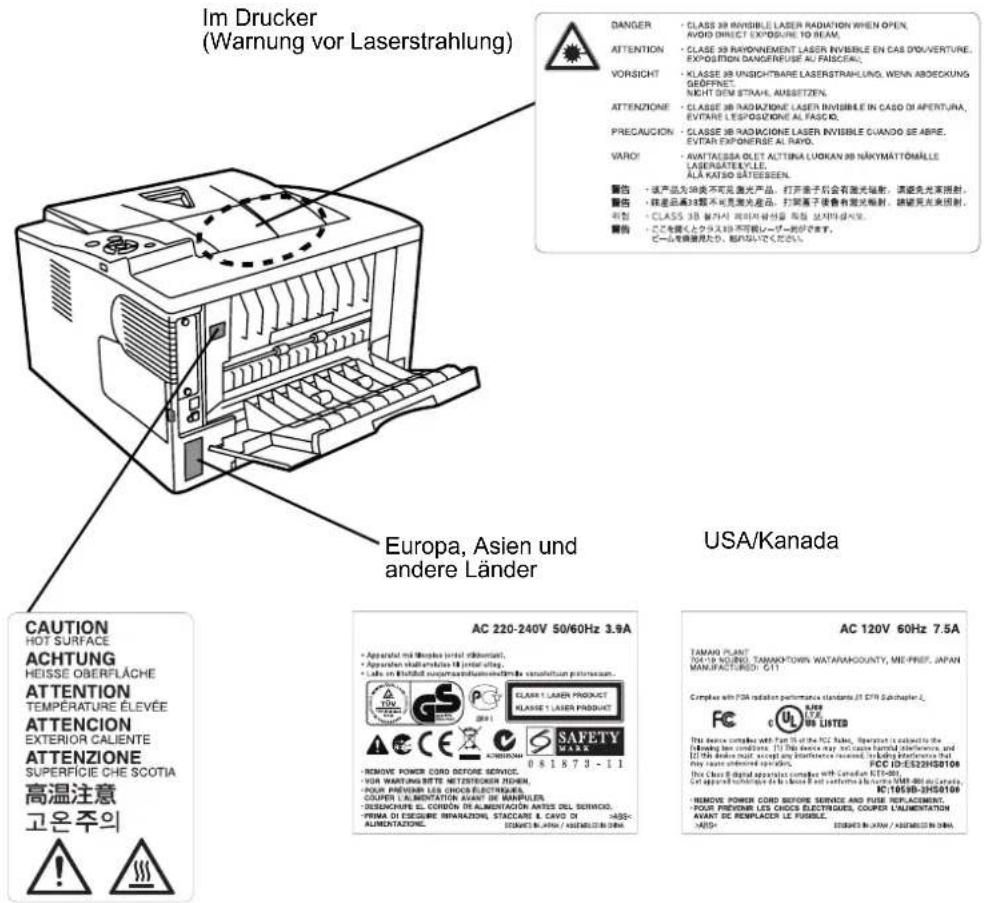
Warnschilder im Gerät
Der Drucker ist mit den nachfolgenden Warnschildern versehen.
text_image
Im Drucker (Warnung vor Laserstrahlung) DANGER • CLASS 3B INVISIBLE LASER RADIATION WHEN OPEN, AVOID DIRECT EXPOSURE TO BEAM. ATTENTION • CLASE 3B RAYONNEMENT LASER INVISIBLE EN CAS D'OUVERTURE, EXPOSITION DANGEREUSE AL PARCELAN. VORSICHT • KLASSE 3B UNSICHTBARE LASERSTRALHUNG, WENN ABOECKUNG GEROFFINE NICH DEM STRAH, AMSETZEN. ATTENZIONE • CLASSE 3B RADIZIONE LASER INVISIBLE IN CASO DI APERTURA, EVITARE LESPOSIZIONE AL FASCIO. PRECAUTION • CLASSE 3B RADIZIONE LASER INVISIBLE GUANDO SE ABRE, EVITAR EXPONERISE AL RAYO. VARO: • AVATTRESSA OLET ALTINA LUOKAN 30 NAKYMATTOMÄLLE LASERSATEKYLE, ALA KAISO BATESSEEN. 警告: •该产品为3B盒不可见激光产品。打开盒子后会有激光辐射,避免荧光束照射。 警告: 珠產品高3B即可見激光產品。打開盒子後會有激光射射。請避免荧光束照射。 警告: •CLASS 3B 封於可視測器指示將可能貼上顯示電壓。 警告: •此口要備4.5米10mm不可能用"一"的指示。 ご一を確認するため、経りないでください。 CAUTION HOT SURFACE ACHTUNG HEISSE OBERFLÄCHE ATTENTION TEMPÉRATURE ÉLEVÉE ATTENCION EXTERIOR CALIENTE ATTENZIONE SUPERFICIE CHE SCOTIA 高温注意 고온주의 ! ! USA/Kanada AC 220-240V 50/60Hz 3.9A • Apparial dot Miozawa portel diikirmont. • Apparial dot Miozawa portel dieljau. flug. • Lats on Blutified suppuramuralum einklalis venolition patrimonia. CLARK 1 LASER PRODUCT PLASSE 1 LASER PRODUCT SAFETY PICK 0 8 15 7 3 - 11 • REMOVE POWER CORD BEFORE SERVICE. • FOR WARTING BETTE METSPECKER REIHEN. • POUR PREVENTOR LES CHOCO ELECTRIMES, COOPER LAUMENTATION AVANT DE MANULERS. • DISIDENDATE EL CORON DE ALIMENTATION ARTIS DEL SERVICIO. • PRIMA DE ECONUTION, STACCARE & CAVO DI • ALIMENTAZIONE. • AC 120V 60Hz 7.5A TAMANO PLANT TOX 18 NOUSING TAMANO-TOWN WATERAVCOUNTY, MEI-PREF. JAPAN MANUFACTURED: G11 Complex with FSA radiation performance standards (J5 CTR Subchapter 2, FCC) c UN LISTED This device complies with Part II of the FCA Busie, Original is related to the fishing box conditions. (1) This device may include horizontal line-ofimeters, and (2) This device must accept any interference caused. In bending interconnects that this device is recommended only. FCC ID: E222HS0106 The Class digital apparatus complies with Canadian ETS-03. Get applicable techniques for the class B and software B, including a single IC T0558-3HS0106 • REMOVE POWER CORD BEFORE SERVICE AND FUSE REPLACEMENT. POUR PREVENTOR LES CHOCO ELECTRIMES, COOPER LAUMENTATION AVANT DE REEMPLACEMENT LE PEREIRA. • ASIS+ ESQUES BY JIAN / ASSEMBLER IN CHINACDRH Regulations
Diese Drucker erzeugen beim Betrieb Ozon (O₃), das sich am Installationsstandort konzentrieren und einen unangenehmen Geruch verursachen kann. Es wird empfohlen, das Gerät an einem gut belüfteten Standort aufzustellen betreiben, damit die Ozonkonzentration unter 0,1 ppm bleibt.
CE-Kennzeichnung
Als Hersteller (TA Triumph-Adler) erklären wir hiermit, dass dieses Gerät den erforderlichen Anforderungen und anderen relevanten Maßnahmen der Richtlinie 1999/5/EC entspricht.
Entsprechend der EU-Richtlinie 89/336/EEC, 2006/95/EC und 1999/5/EC
Name des Herstellers: Kyocera Mita Corporation (Hauptsitz) Adresse des Herstellers: 2-28, 1-Chome, Tamatsukuri, Chuo-ku, Osaka 540-8585, Japan
erklärt, dass das Produkt
Produktname: Seitendrucker
Modellnummer: LP 4230 (getestet mit der optimalen Erweiterungseinheit; Papierzufuhr PF-100)
folgenden Produktspezifikationen entspricht:
EN 55 022:1998+A1:2000+A2:2003 Class B
EN 61 000-3-2: 2000
EN 61 000-3-3:1995+A1:2001
EN 55 024:1998+A1:2001+A2:2003
EN 60 950-1:2001+A11
EN 60 825-1:1994+A1+A2
EN 300330-1
EN 300330-2
Der Hersteller und seine Vertreiber halten die folgenden technischen
Dokumentationen bereit, falls es zu einer Überprüfung durch örtliche
Behörden kommt:
Informationen für den Benutzer und die gerätebezogenen
Spezifikationen.
Technische Zeichnungen
Beschreibung der Abläufe zur Einhaltung der Konformität
Weitere technische Dokumentationen
EN ISO 7779
Maschinenlärminformations-Verordnung 3. GPSGV, 06.01.2004: Der höchste Schalldruckpegel beträgt 70 dB (A) oder weniger gemäß EN ISO 7779.
Haftungsausschluss
TA Triumph-Adler ist nicht haftbar für Verluste oder Schäden, die tatsächlich oder angeblich direkt oder indirekt durch die von uns vertriebenen oder gelieferten Geräte oder Softwareprogramme verursacht worden sind und von einem Kunden oder einer anderen natürlichen oder juristischen Person geltend gemacht werden. Diese Klausel erstreckt sich auch auf mangelnden Service, nicht erreichte Geschäftsabschlüsse, Verlust erwarteter Gewinne oder Folgeschäden, die aus dem Einsatz der von uns vertriebenen Geräte oder Software entstanden sind.
Energiesparfunktion
Der Drucker verfügt über einen Ruhemodus, der den Drucker druckbereit hält und den Stromverbrauch nach einem festgelegten Zeitraum auf ein Minimum reduziert, wenn dieser nicht benutzt wird.
Schlafmodus
Der Drucker fällt nach ca. 15 Minuten der Nichtbenutzung automatisch in den Ruhemodus. Die Inaktivitätsdauer bis zum Eintritt in den Schlafmodus kann bei Bedarf verlängert werden.
Duplexdruck
Der Drucker verfügt standardmäßig über eine Duplexfunktion. Zur Einsparung von Papier können die Drucke im Duplexmodus zweiseitig ausgegeben werden.
Recycling-Papier
Der Drucker verarbeitet Recycling Papier, welches die Umweltbelastung reduziert. Welche Recyclingpapiere für das Gerät geeignet sind, ist beim Vertriebs- oder Kundendienstrepräsentanten zu erfahren.
Das Gerät entspricht den Auflagen des International Energy Star Program.

Symbole
In diesem Handbuch sowie am Gerät befinden sich Warnungen und Symbole, die auf Gefahren hinweisen und zur Gewährleistung des sicheren Gerätebetriebs beachtet werden müssen. Die Bedeutung der einzelnen Symbole wird im Folgenden erläutert.

GEFAHR: Dieses Symbol weist darauf hin, dass ein Abweichen von den Anweisungen höchstwahrscheinlich Gefahren für Leib und Leben zur Folge haben können.

ACHTUNG: Dieses Symbol weist darauf hin, dass ein Abweichen von den Anweisungen Gefahren für Leib und Leben haben können.

VORSICHT: Dieses Symbol weist darauf hin, dass ein Abweichen von den Anweisungen zu Verletzungen des Bedienungspersonals oder Beschädigungen des Geräts führen kann.
Die nachfolgenden Symbole weisen auf Warnungen hin. Die verwendeten Gefahrensymbole haben folgende Bedeutung:

.... [Allgemeine Warnung]

.... [Stromschlaggefahr]

.... [Verbrennungsgefahr]
Die nachfolgenden Symbole weisen auf Verbote hin. Die verwendeten Verbotssymbole haben folgende Bedeutung:

.... [Allgemeine Warnung, Handlung verboten]

..... [Demontage verboten]
Die nachfolgenden Symbole weisen auf Gebote hin. Die verwendeten Gebotssymbole haben folgende Bedeutung:

.... [Allgemeiner Hinweis zum Eingreifen]

.... [Netzstecker abziehen]

.... [Erdung erforderlich]
Falls die Sicherheitshinweise im vorliegenden Handbuch unlesbar werden oder das Handbuch verloren geht, kann ein neues Exemplar beim Kundendienst bestellt werden (kostenpflichtig).
⚠ Sicherheitsvorkehrungen bei der Installation
Umweltbedingungen
Vorsicht
Das Gerät auf einer ebenen und stabilen Fläche aufstellen. Es könnte sonst um- bzw. herunterfallen. In diesem Fall besteht Verletzungsgefahr, und das Gerät könnte beschädigt werden.
Der Aufstellungsort soll möglichst trocken und staubfrei sein. Setzt sich Staub oder Schmutz auf dem Netzstecker ab, den Stecker reinigen, ansonsten besteht Brand-/Stromschlaggefahr.
Gerät nicht in der Nähe von Wärmequellen (Heizung o. ä.) oder entzündbaren Materialien aufstellen: Brandgefahr.
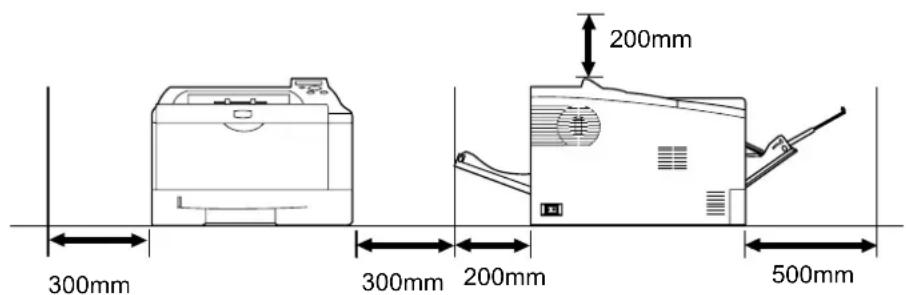
Zur Gewährleistung ausreichender Belüftung und um den bequemen Zugang zum Gerät zu ermöglichen, die unten aufgeführten Abstände einhalten. Es ist besonders darauf zu achten, dass Lüftungsschlitze, gerade auf der Rückseite, nicht verstellt werden und der Drucker ausreichend belüftet wird.


Andere Vorsichtsmaßnahmen
Bestimmte Bedingungen können sich auf die Betriebssicherheit und Leistung nachteilig auswirken. Das Gerät ist in einem Raum aufzustellen, in dem eine gleichmäßige Temperatur und Luftfeuchtigkeit herrschen (ca. 23° C, 60 %).
- Gerät nicht in der Nähe eines Fensters oder einem anderen, direktem Sonnenlicht ausgesetzten Ort aufstellen.
- Gerät nicht an einem Ort aufstellen, der Vibrationen ausgesetzt ist.
- Gerät nicht an einem Ort mit starken Temperaturschwankungen aufstellen.
- Gerät nicht direkter Heiß- oder Kaltzugluft aussetzen.
- Gerät nur an einem ausreichend belüfteten Ort aufstellen.
Im Druckbetrieb werden geringe, nicht gesundheitsschädigende Ozonmengen freigesetzt. Wird der Drucker jedoch in einem schlecht gelüfteten Raum über längere Zeit ununterbrochen verwendet, kann es zur Entwicklung unangenehmen Geruchs kommen. Es empfiehlt sich daher, den Raum, in dem das Gerät steht, immer gut zu lüften.
Netzanschluss
Achtung
Das Gerät nur an eine vorschriftsmäßige Steckdose anschließen. An dieser Steckdose keine weiteren Geräte anschließen. Ansonsten besteht Brand- bzw. Stromschlaggefahr.

Netzstecker vollständig einstecken. Ansonsten könnten die Pole mit einem metallischen Gegenstand in Berührung kommen. In diesem Fall besteht Brand- bzw. Stromschlaggefahr.

Das Gerät muss an eine geerdete Steckdose angeschlossen werden. Bestehen Zweifel über die Eignung einer Steckdose, den Kundendienst zu Rate ziehen.

Sonstige Vorsichtsmaßnahmen
Das Netzkabel an die dem Gerät nächstgelegene Steckdose anschließen.
Die vollständige Trennung des Geräts vom Stromkreis erfolgt im Notfall durch Abziehen des Netzsteckers. Dieser muss daher in der Nähe des Geräts und leicht zugänglich sein.
Handhabung von Schutzhüllen aus Kunststoff
Achtung
Die Plastiktüten der Druckerverpackung außerhalb der Reichweite von Kindern aufbewahren. Sie können sich um Mund und Nase legen und zu Erstickung führen.

Vorsichtsmaßnahmen beim Einsatz des Geräts

Achtung
Keine metallischen Objekte und keine Behälter mit Flüssigkeiten (Vasen, Tassen etc.) auf das Gerät oder dessen Nähe stellen: Brand-/Stromschlaggefahr. Falls diese Objekte in das Gerät fallen, besteht Brand- bzw. Stromschlaggefahr.
Keine Abdeckungen vom Gerät entfernen: Stromschlaggefahr.

Wird das Netzkabel beschädigt, muss es gegen ein neues ausgetauscht werden. Netzkabel nicht reparieren. Keine schweren Gegenstände auf dem Netzkabel abstellen, Kabel nicht übermäßig ziehen oder umbiegen. Ansonsten besteht Brand- bzw. Stromschlaggefahr.

Keine Reparaturversuche unternehmen und Gerät nicht demontieren, ansonsten besteht Brand- und Stromschlaggefahr und das Risiko, dass die Lasereinheit beschädigt wird. Ein Austreten des Laserstrahls kann zur Erblindung führen.

Falls das Gerät übermäßig heiß läuft, Rauch austritt, ein ungewöhnlicher Geruch zu verspüren ist oder eine andere außergewöhnliche Situation auftritt: Das Gerät zur Vermeidung von Brand oder Stromschlag sofort ausschalten (O) und unbedingt den Netzstecker ziehen. Danach den Kundendienst verständigen.

Gelangt ein Fremdkörper (z. B. Heftklammern) oder Flüssigkeit in das Gerät, das Gerät sofort am Netzschalter (O) abschalten. Dann sicherheitshalber den Netzstecker ziehen, ansonsten besteht Brand-/Stromschlaggefahr. Kundendienst verständigen.

Netzstecker und/oder -kabel nicht mit nassen Händen anfassen: Stromschlaggefahr.

Zur Wartung und Reparatur von Komponenten im Gerät immer den Kundendienst anfordern.


Vorsicht
Beim Abziehen des Netzsteckers nicht am Kabel ziehen. Dadurch können die Drähte des Kabels beschädigt werden und es besteht Brand- bzw. Stromschlaggefahr. (Das Netzkabel beim Ziehen des Netzsteckers grundsätzlich am Stecker fassen.)

Soll das Gerät umgestellt werden, immer den Netzstecker ziehen. Wird das Netzkabel beschädigt, besteht Brand- bzw. Stromschlaggefahr.

Wird das Gerät eine Zeit lang nicht benutzt (z. B. über Nacht), ist es auszuschalten (O). Wird es über einen längeren Zeitraum nicht benutzt (z. B. während der Betriebsferien), empfiehlt es sich aus Sicherheitsgründen, den Netzstecker zu ziehen.

Zum Anheben/Umstellen des Geräts dieses nur an den dafür ausgewiesenen Stellen anfassen.

Aus Sicherheitsgründen das Gerät beim Reinigen stets vom Netz trennen.

Setzt sich Staub im Gerät ab, besteht Brandgefahr. Zur Reinigung des Geräteinnenraums den Kundendienst zu Rate ziehen. Besonders zweckmäßig ist diese Maßnahme zu Beginn von Jahreszeiten mit hoher Luftfeuchtigkeit. Informationen zu den Kosten für die Reinigung der geräteinternen Komponenten liefert der Kundendienst.

Sonstige Vorsichtsmaßnahmen
Keine schweren Gegenstände auf das Gerät stellen.
Während des Kopierens nicht die obere Abdeckung öffnen, den Netzschalter auf AUS stellen oder den Netzstecker ziehen.
Zum Umstellen des Geräts den Kundendienst anrufen.
Elektrische Komponenten (Stecker, Platinen etc.) nicht anfassen. Diese Komponenten können durch statische Entladung beschädigt werden.
Nur die in diesem Handbuch beschriebenen Arbeitsgänge durchführen.
Benutzen Sie nur abgeschirmte Kabel.
Vorsicht
Bei der Benutzung von Bedienelementen und der Durchführung von Prozeduren sind unbedingt die Anweisungen in diesem Handbuch zu befolgen. Jede andere Vorgehensweise kann zur Freisetzung gefährlicher Laserstrahlung führen.
Vorsichtsmaßnahmen beim Umgang mit Verbrauchsmaterial
Vorsicht
Der Tonerbehälter ist entzündlich! Keinesfalls offenen Flammen aussetzen. Es besteht die Gefahr von Funkenflug.

Tonerbehälter nicht in Reichweite von Kindern aufbewahren.

Tritt Toner aus dem Behälter aus, Kontakt mit Haut und Augen vermeiden und Toner nicht verschlucken oder einatmen.

- Wird versehentlich Toner eingeatmet, in einem gut gelüfteten Raum mit einer großen Wassermenge gurgeln. Bei Husten einen Arzt aufsuchen.
- Wird versehentlich Toner verschluckt, Mund spülen und ein bis zwei Gläser Wasser trinken. Falls nötig einen Arzt aufsuchen.
- Gelangt Toner in die Augen, gründlich mit Wasser spülen. Bei bleibenden Problemen einen Arzt aufsuchen.
- Toner, der mit der Haut in Berührung gekommen ist, mit Wasser und Seife abwaschen.
Den Tonerbehälter nicht gewaltsam öffnen oder beschädigen.

Sonstige Vorsichtsmaßnahmen
Den Tonerbehälter gemäß den örtlichen Bestimmungen entsorgen.
Jegliches Verbrauchsmaterial in einer kühlen, dunklen Umgebung lagern.
Wird das Gerät über einen längeren Zeitraum nicht benutzt, sämtliche Papierstapel aus den Kassetten entfernen und in der Originalverpackung vor Feuchtigkeit geschützt lagern.
Über dieses Handbuch
Das vorliegende Handbuch ist in folgende Kapitel unterteilt:
1 Bezeichnung der Bauteile
Dieses Kapitel gibt einen Überblick über die einzelnen Geräteteile.
2 Verwenden von Papier
Beschreibt die Auswahl und Handhabung sowie das Einlegen von Papier.
3 Papier einlegen
Dieses Kapitel beschreibt geeignetes Papier für den Drucker und wie das Papier in die Kassette oder die Universalzufuhr eingelegt wird.
4 Anschließen und Drucken
Dieses Kapitel erklärt wie der Drucker vorbereitet wird, den Druck vom PC und die Bedienung der auf der CD mitgelieferten Software.
5 Wartung
In diesem Kapitel wird erläutert, wie der Tonerbehälter ausgetauscht wird und der Drucker zu pflegen ist.
6 Störungsbeseitigung
Dieses Kapitel enthält Erläuterungen zur Beseitigung von Papierstaus und anderen Fehlern.
7 Umgang mit dem Bedienfeld
Beschreibt die Konfiguration des Druckers mit Hilfe des Bedienfelds.
8 Optionen
Dieses Kapitel gibt einen Überblick über die verfügbaren Zubehörteile.
9 Schnittstelle zum Rechner
Beschreibt verschiedene Möglichkeiten für den Anschluss des Druckers an einen Computer.
10 Technische Daten
Hier finden Sie die technischen Daten des Druckers.
Glossar
Ein Glossar mit wichtigen Fachbegriffen.
Konventionen in dieser Bedienungsanleitung
In diesem Handbuch gelten folgende Konventionen:
| Konvention Beschreibung Beispiel | |
| Kursivdruck Zur Hervorhebung eines zentralen Begriffes, einer Aussage oder ein Verweis auf Zusatzinformationen. | Siehe Probleme mit der Druckqualität auf Seite 5-3. |
| Fett Hebt Knöpfe der Software hervor. | Den Druckvorgang mit OK starten. |
| [Fett] Kennzeichnet Tasten am Bedienfeld. | Druckvorgang mit [GO] fortsetzen. |
| Hinweis Zusätzliche Informationen zu einer Funktion oder Hinweis auf eine andere Veröffentlichung. | |
| Wichtig Zusätzliche relevante Erläuterungen. | Wichtig Beim Reinigen keinesfalls die (schwarze) Übertragungswalze berühren. |
| Vorsicht Hinweise, deren Nichtbeachtung zu Geräteschäden führen kann. | VORSICHT Gestautes Papier vorsichtig herausziehen, so dass es nicht reißt. Kleine Papierreste werden häufig übersehen und können zu wiederholten Papierstaus führen. |
| Achtung Hinweise, deren Nichtbeachtung zu Verletzungen führen kann. | ACHTUNG: Soll der Drucker versendet werden, packen Sie die Entwicklereinheit und die Trommeleinheit in zwei Plastikbeutel, verschließen Sie sie gut und transportieren Sie diese getrennt vom Drucker. |
1Bezeichnung der Bauteile
Dieses Kapitel beschreibt die Bestandteile des Geräts sowie die Tasten und Anzeigen auf dem Bedienfeld.
Geräteansicht 1-2
Bauteile auf der Rückseite 1-2
Bedienfeld 1-3
Geräteansicht
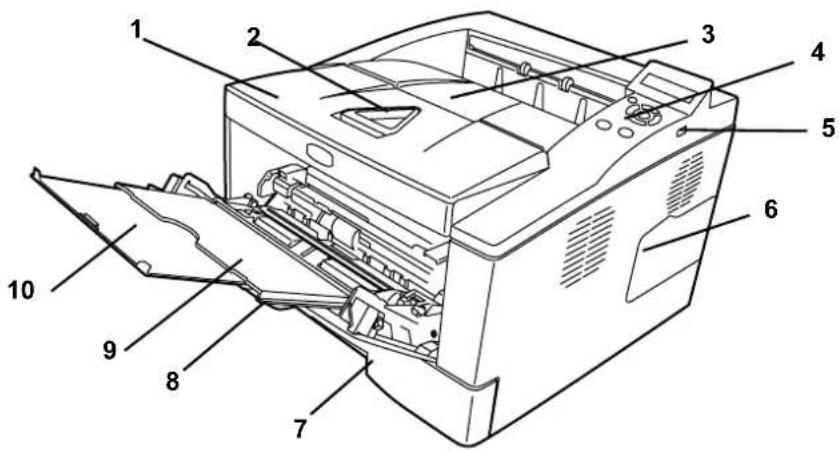
1 Obere Abdeckung
2 Papieranschlag
3 Obere Ablage
4 Bedienfeld
5 Steckplatz für USB-Speicher
6 Rechte Abdeckung
7 Papierkassette
8 Vordere Abdeckung
9 Universalzufuhr
10 Ablageverlängerung
Bauteile auf der Rückseite
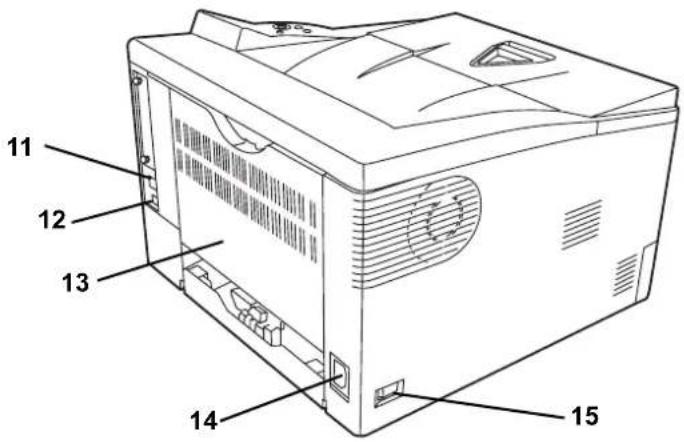
11 Netzwerkanschluss
12 USB-Schnittstellenanschluss
13 Hintere Abdeckung
14 Netzanschluss
15 Netzschalter
Bedienfeld
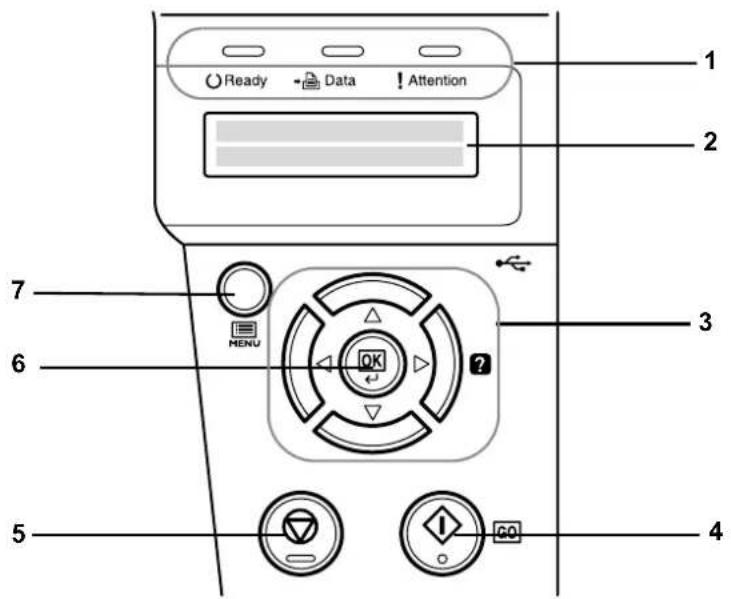
text_image
Ready Data ! Attention 1 2 3 4 5 6 7 MENU OK ?1 LED Anzeigen
2 Anzeige
3 Cursor-Tasten
4 [ G O ] Taste (Weiter)
5 [Cancel] Taste (Abbrechen)
6 [O K] Taste (Bestätigung)
7 [MENU] Taste (Menüsystem)
2 Verwendung von Papier
Dieses Kapitel erklärt für den Drucker geeignetes Papier.
Allgemeine Richtlinien 2-2
Wahl des geeigneten Papiers 2-4
Medientyp 2-11
Allgemeine Richtlinien
Das Gerät ist für normales Kopierpapier ausgelegt, kann allerdings auch eine Reihe anderer Papiersorten verarbeiten, sofern deren Beschaffenheit die unten aufgeführten Bedingungen erfüllen.

Hinweis Der Hersteller übernimmt keinerlei Verantwortung für Probleme, die bei Verwendung eines Papiers, das diese Bedingungen nicht erfüllt, auftreten können.
Es ist wichtig, das richtige Papier zu verwenden. Die Verwendung von ungeeignetem Papier kann Papierstaus, Rollneigung, schlechte Druckqualität, übermäßige Fehldrucke und in Extremfällen sogar die Beschädigung des Geräts zur Folge haben. Für den produktiven und problemlosen Betrieb des Geräts sind die nachfolgenden Richtlinien zur Papierwahl zu beachten.
Geeignete Papiersorten
Die meisten Papiersorten können in einer Vielzahl von Geräten verarbeitet werden. Auf diesem Gerät kann Papier für xerografische Kopierer verwendet werden.
Es gibt drei Papier-Hauptklassen: preiswertes Papier, normales Papier und hochwertiges Papier. Gerätetechnisch gesehen liegt der Hauptunterschied bei diesen Papierklassen darin, wie leicht das Papier durch das Gerät transportiert werden kann. Dies wiederum hängt von Glätte, Größe und Feuchtigkeitsgehalt des Papiers ab sowie davon, wie es geschnitten wurde. Je hochwertiger ein Papier ist, desto geringer ist das Risiko von Fehleinzügen und Papierstaus und umso besser ist die Druckqualität.
Auch Unterschiede bei Papieren verschiedener Hersteller können sich auf die Geräteleistung auswirken. Ein hochwertiger Drucker kann keine guten Drucke produzieren, wenn das falsche Papier verwendet wird. Billiges Papier ist langfristig nicht wirklich preiswerter, wenn es zu Problemen beim Betrieb führt.
Die verschiedenen Papiersorten werden jeweils mit unterschiedlichen Flächengewichten (Definition an späterer Stelle) angeboten. Die üblichen Papiergewichte liegen zwischen 60 und 120 g/m².
Papierspezifikationen
Die folgende Tabelle enthält eine Übersicht über die wichtigsten Papierspezifikationen. Ausführlichere Informationen finden sich auf den Folgeseiten.
| Eigenschaft Spezifikationen | |
| Gewicht Kassette: | 60 bis 120 g/m2Universaleinzug: 60 bis 220 g/m2 |
| Stärke 0,086 bis 0,1 | 10 mm |
| Formatpräzision ±0,7 mm | |
| Rechtwinkeligkeit der Ecken | 90±0.2° |
| Feuchtigkeits- gehalt | 4 bis 6% |
| Laufrichtung Schmalbahn (längs) | |
Eigenschaft Spezifikationen
| Faserstoffgehalt 80 % (oder mehr) |
Minimales und maximales Papierformat
Die nachfolgende Abbildung zeigt das kleinste und größte Papierformat, das im Drucker verarbeitet werden kann. Für Papier, das kleiner als JIS B6, Postkarten oder Briefumschläge ist, muss die Universalzufuhr verwendet werden.
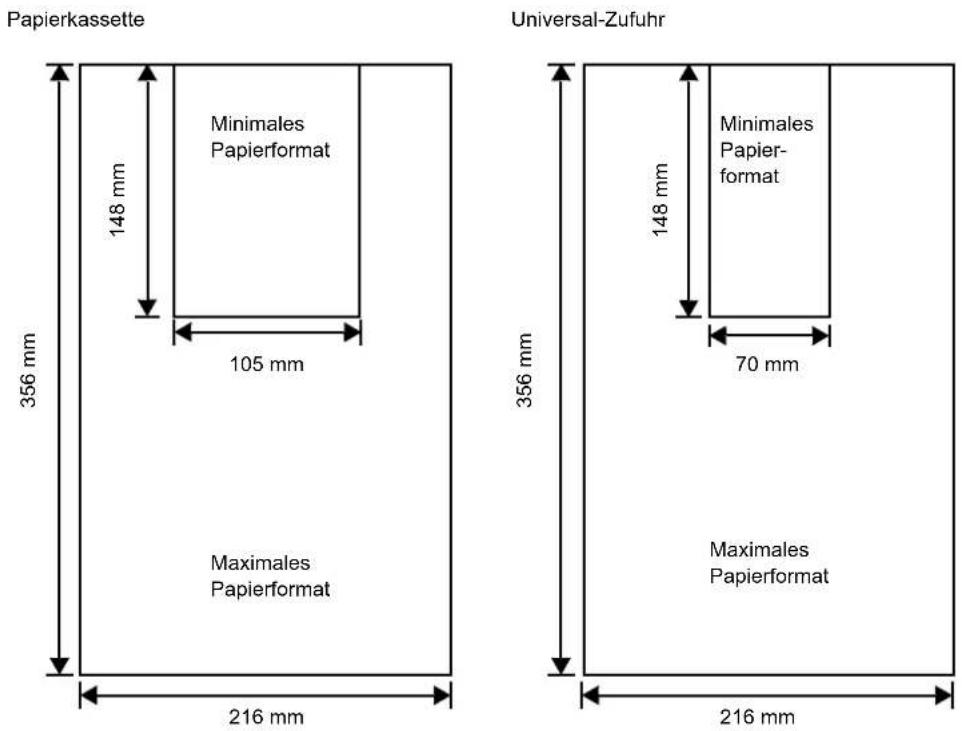

Hinweis Das minimale Papierformat der optionalen Papierkassette (PF-100) beträgt 148 x 210 mm.
Wahl des geeigneten Papiers
Dieser Abschnitt enthält Richtlinien zur Papierauswahl.
Beschaffenheit
An den Ecken geknicktes sowie gewelltes, verschmutztes, zerrissenes und mit Fasern, Staub oder Papierschnitzeln bzw. auf andere Weise verunreinigtes Papier ist zu vermeiden.
Der Einsatz derartigen Papiers kann zu unleserlichen Ausdrucken, Fehleinzügen und Papierstaus führen und die Lebensdauer des Geräts verkürzen. Insbesondere zu vermeiden ist Papier mit einer Beschichtung oder einer anderen Oberflächenbehandlung. Das Papier sollte so glatt wie möglich sein.
Zusammensetzung
Beschichtetes bzw. auf andere Weise oberflächenbehandeltes Papier, das Kunststoff oder Kohlebestandteile enthält, darf nicht verwendet werden. Solche Stoffe entwickeln unter Wärmeeinwirkung bei der Tonerfixierung giftige Dämpfe.
Normalpapier sollte mindestens 80 % Faserstoff enthalten. Maximal 20% des Papiers sollten aus Baumwolle oder anderen Fasern bestehen.
Papierformate
Kassetten und die Universalzufuhr können Papier der nachfolgend aufgeführten Formate verarbeiten. Die Längen-/Breitentoleranz beträgt ±0,7 mm. Die Winkeltoleranz an den Ecken muss 90° (±0,2°) betragen.
Universalzufuhr:
Briefumschlag Monarch, Briefumschlag #10, Briefumschlag #9, Briefumschlag #6, Briefumschlag C5, Briefumschlag DL, Legal, Letter, Statement, Oficio II, Executive, ISO A4, ISO A5, ISO A6, Folio, ISO B5, JIS B5, JIS B6, Hagaki, Ofuku-Hagaki, Youkei 2, Youkei 4, 16 kai, Anwender (70 × 148 bis 216 × 356mm)

Hinweis Falls die Länge des anwenderdefinierten Papiers mehr als 297 mm beträgt, kann der Drucker auf ISO A4, Officio II, Folio und Legal als Standard Papiergröße eingestellt werden.
Kassette:
Legal, Letter, Statement (für die Standard Papierkassette), Oficio II, Executive, ISO A4, ISO A5, A6 (für die Standard Papierkassette), Folio, ISO B5, JIS B5, Briefumschlag C5, 16 kai, Anwender (Papierkassette: 105 × 148 bis 216 × 356mm, optionale Kassette: 148 × 210 bis 216 × 356mm)

Hinweis Falls die Länge des anwenderdefinierten Papiers mehr als 297 mm beträgt, kann der Drucker auf ISO A4, Officio II, Folio und Legal als Standard Papiergröße eingestellt werden.
Oberfläche
Das Papier muss über eine glatte, unbeschichtete Oberfläche verfügen. Bei rauhem Papier werden einige Blattstellen möglicherweise nicht bedruckt. Ist das Papier zu glatt, wird es möglicherweise mehrfach eingezogen. Außerdem kann die Druckqualität leiden (Grauschleier auf dem Druckbild).
Papiergewicht
Das Papiergewicht wird in Gramm pro Quadratmeter (g/m²) angegeben. Ist das Papier zu leicht oder zu schwer, kann es zu Fehleinzügen, Papierstaus und vorzeitigem Verschleiß des Produkts kommen. Ist das Papier unterschiedlich schwer, werden möglicherweise mehrere Blätter gleichzeitig eingezogen oder mangelhaft bedruckt oder es kommt zu Problemen mit der Druckqualität (z. B. unscharfes Druckbild), da der Toner schlecht fixiert wird.
Das empfohlene Papiergewicht liegt zwischen 60 und 120 g/m² für die Kassette und zwischen 60 und 220 g/m² für die Universalzufuhr.
Flächengewichte in den USA und in Europa
In den Vereinigten Staaten wird das Flächengewicht in lb, in Europa (im metrischen System) in g/m² angegeben. Bei den blau unterlegten Werten handelt es sich um die Standardgewichte.
USA (lb) Europa, metrisch (g/m²)
| 16 60 | |
| 17 64 | |
| 20 75 | |
| 21 | 80 |
| 22 81 | |
| 24 90 | |
| 27 | 100 |
| 28 105 | |
| 32 120 | |
| 34 128 | |
| 36 135 | |
| 39 148 | |
| 42 157 | |
| 43 163 | |
| 47 176 | |
| 53 199 |
Stärke
Bei Einsatz des Geräts sollte Papier mittlerer Stärke verwendet werden. Kommt es beim Drucken zu Fehleinzügen oder Papierstaus und sind die Drucke blass, ist das verwendete Papier möglicherweise zu dünn. Kommt es zu Papierstaus und sind die Drucke verwischt, ist das verwendete Papier möglicherweise zu dick. Die korrekte Stärke liegt zwischen 0,086 bis 0,110 mm.
Feuchtigkeitsgehalt
Der Feuchtigkeitsgehalt wird als Prozentwert angegeben. Er wirkt sich auf das Aussehen, die Einziehbarkeit, die Wellung, elektrostatische Eigenschaften und die Tonerfixierung aus.
Der Feuchtigkeitsgehalt des Papiers hängt von der relativen Luftfeuchte in der Umgebung ab. Ist die Luftfeuchte hoch und absorbiert das Papier Feuchtigkeit, können die Papierkanten aufquellen und sich wellen. Bei niedriger Luftfeuchte dagegen trocknet das Papier aus, so dass sich die Papierkanten zusammenziehen und der Ausdruck kontrastschwächer wird.
Gewellte oder zusammengezogene Kanten können zu Papierstaus und Ausrichtungsfehlern führen. Der Feuchtigkeitsgehalt von Papier sollte zwischen 4 und 6 % liegen.
Es ist daher darauf zu achten, dass das Papier richtig gelagert wird. Bei der Lagerung von Papier gilt Folgendes:
- Papier in einer kühlen, trockenen Umgebung lagern.
- Papier erst dann auspacken, wenn es benötigt wird; nicht verwendetes Papier wieder einpacken.
- Papier in der Originalverpackung lagern. Verpackung nicht direkt auf den Boden, sondern auf eine Palette oder ähnliches stellen.
- Papier vor der Benutzung mindestens 48 Stunden in dem Raum lagern, in dem gedruckt wird.
- Papier nicht Wärme, Sonnenlicht oder Feuchtigkeit aussetzen.
Papierlaufrichtung
Papier wird so hergestellt, dass seine Fasern entweder längs oder quer verlaufen. Papier mit quer verlaufenden Fasern werden vom Gerät möglicherweise nicht richtig eingezogen. Daher sollte für das hier beschriebene Gerät stets Schmalbahnpapier verwendet werden.
Weitere Papiereigenschaften
Durchlässigkeit: Bezieht sich auf die Dichte der Papierstruktur, d. h. darauf, wie eng die Papierfasern gebunden sind.
Steife: Zu steifes Papier kann im Gerät hängen bleiben und Papierstaus verursachen.
Rollneigung: Jedes Papier neigt dazu, sich in einer Richtung aufzurollen. Wenn das Papier die Heizung durchläuft, wellt es sich ein wenig nach oben. Der Ausdruck bleibt glatt, wenn das Papier so eingelegt wird, dass der Aufwärtsdruck der Maschine der Rollneigung entgegenwirkt.
Elektrostatische Eigenschaften: Während des Druckvorgangs wird das Papier elektrostatisch aufgeladen, so dass der Toner darauf haften bleibt. Diese Ladung muss dann beseitigt werden, damit die Blätter in der Druckablage nicht zusammenkleben.
Weiße: Der Kontrast einer bedruckten Seite hängt von der Weiße des Papiers ab. Weißeres Papier liefert einen höheren Kontrast.
Qualitätskontrolle: Formatabweichungen, nicht exakt rechtwinklige Ecken, gezackte Kanten, nicht richtig geschnittene Blätter und Blätter mit beschädigten Ecken sind Faktoren, die zu diversen Funktionsstörungen führen können. Hersteller, die auf Qualität achten, sorgen dafür, dass solche Probleme nicht auftreten.
Verpackung: Papier sollte in einem robusten Karton verpackt sein, so dass es beim Transport nicht beschädigt wird. Hochwertiges Papier namhafter Hersteller ist normalerweise adäquat verpackt.
Spezialpapier
Neben normalem Papier können folgende Spezialpapiere verwendet werden:
| Verwendetes Druckmaterial Druckereinstellung | |
| Dünnes Papier (60 bis 64 g/m2) Pergament | |
| Dickes Papier (90 bis 220 g/m2) Dick | |
| Farbiges Papier MEHRFARBIG | |
| Recycling-Papier Recycling Pap. | |
| Transparentfolien für Overhead-Projektoren | FOLIE |
| Postkarten KARTON | |
| Umschläge KUVERT | |
| Etiketten ETIKETTEN | |
Es ist Papier zu verwenden, das für Kopierer oder Drucker mit Hitzefixierung bestimmt ist. Folien, Etiketten, dünnes Papier, Umschläge, Postkarten oder dickes Papier sind über die Universalzufuhr zuzuführen.
Da Zusammensetzung und Qualität bei Spezialmaterial stärker variieren, ist die Stauwahrscheinlichkeit bei Spezialpapier größer als bei Normalpapier. Der Hersteller ist für Geräteschäden und Verletzungen, die von der Verwendung von Spezialpapier herrühren, in keiner Weise verantwortlich.

Hinweis Vor dem Kauf eines Spezialpapiers empfiehlt es sich, ein Muster auf dem Gerät auszuprobieren.
Folien
Der Drucker ermöglicht das Bedrucken von schwarz/weiß Folien. Folien müssen über die Universalzufuhr zugeführt werden. Legen Sie immer nur ein Folie auf einmal ein.
Overheadfolien müssen für die Temperatur, die während des Druckvorgangs in der Fixiereinheit entsteht, ausgelegt sein.
Folien müssen generell mit der Längskante zuerst in die Universalzufuhr gelegt werden.
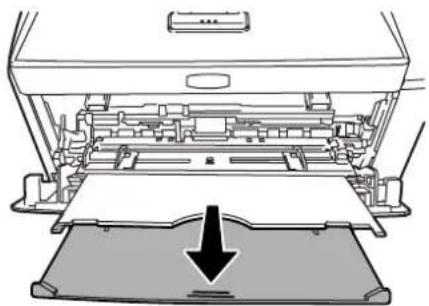
Bedruckte Folien (bei der Entnahme aus der Druckablage bzw. bei der Beseitigung von Staus) immer vorsichtig an den Rändern anfassen, um möglichst keine Fingerabdrücke zu hinterlassen.
Etiketten
Etiketten müssen über die Universalzufuhr zugeführt werden. Legen Sie immer nur einen Etikettenbogen auf einmal ein.
Bei selbstklebenden Etiketten ist vor allem wichtig, dass der Klebstoff niemals mit einem Geräteteil in Kontakt kommen darf. Werden Walzen oder die Trommel mit Klebstoff verschmutzt, führt dies zu Schäden am Gerät.
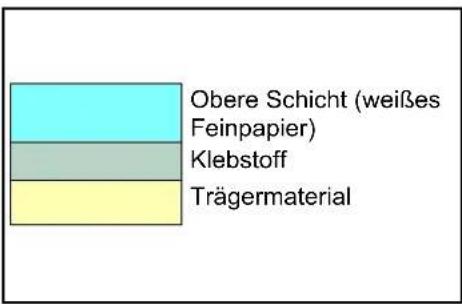
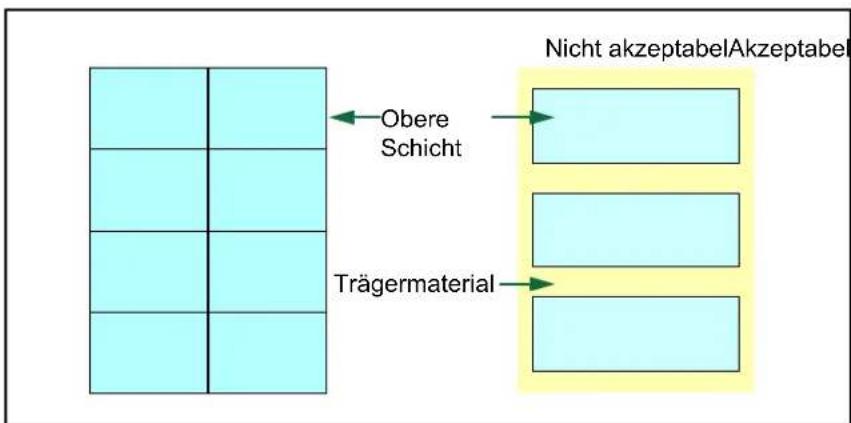
Etiketten bestehen aus drei Schichten (siehe Abbildung).
Der Druck erfolgt auf der oberen Schicht. Die Kleberschicht enthält druckempfindliche
Klebstoffe. Das Trägermaterial hält die Etiketten bis zur Verwendung zusammen.
Auf Grund seiner
text_image
Obere Schicht (weißes Feinpapier) Klebstoff TrägermaterialZusammensetzung ist Etikettenmaterial besonders anfällig für Druckprobleme.
Zwischen den einzelnen Etiketten auf der oberen Schicht dürfen keine Abstände sein. Befinden sich zwischen Etiketten Abstände, so besteht die Gefahr, dass sich Etiketten lösen und ernsthafte Stauprobleme im Gerät verursachen.
Einige Etiketten werden mit einem zusätzlichen Rand aus Feinpapier angefertigt. Dieser Rand darf erst nach der Druckausgabe entfernt werden.
text_image
Obere Schicht Trägermaterial Nicht akzeptabelAkzeptabelIn der folgenden Tabelle sind die Spezifikationen für Etiketten aufgeführt.
| Eigenschaft Spezifikation | |
| Gewicht, obere Schicht 44 bis | 74 g/m2 |
| Gesamtgewicht 104 bis 151 g/m2 | |
| Stärke, obere Schicht 0,086 bis | 0,107 mm |
| Gesamtstärke 0,115 bis 0,145 mm | |
| Feuchtigkeitsgehalt 4 - 6 % (gesamt) | |
Postkarten
Bis zu 10 Postkarten können gleichzeitig angelegt werden. Postkarten auffächern und sorgfältig stapeln, bevor sie in die Universalzufuhr eingelegt werden. Die Postkarten dürfen nicht gewellt sein. Ansonsten kann es zu Staus kommen.
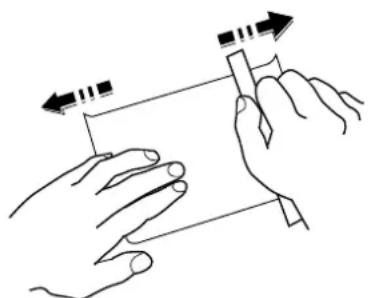
Einige Postkarten haben an einer Seite eine rauhe Kante, die durch den Schneidevorgang entsteht. Solche Karten auf eine flache Unterlage legen und die Kanten mit einem Gegenstand (z. B. einem Lineal) glatt streichen.
Umschläge
Bis zu 5 Briefumschläge können gleichzeitig angelegt werden. Briefumschläge mit der Vorderseite nach oben so einlegen, dass die rechte Kante zuerst eingezogen wird.
Ein Briefumschlag ist komplexer als ein einzelnes Blatt Papier, so dass unter Umständen nicht auf der gesamten Oberfläche eine konstante Druckqualität erreicht werden kann.
Briefumschläge sind meist diagonal zur Papiermaserung geschnitten. Siehe Papierlaufrichtung auf Seite 2-6. Aus diesem Grund neigen Briefumschläge dazu, während des Transports durch den Drucker zu knittern. Vor dem Kauf von Briefumschlägen sollten stets mehrere Musterdrucke erstellt werden, um zu prüfen, ob die Umschlagsorte für den Drucker geeignet ist.
- Briefumschläge mit Flüssigklebstoff dürfen keinesfalls verwendet werden.
- Hohe Druckauflagen, bei denen ausschließlich Umschläge bedruckt werden, sind zu vermeiden. Dadurch kann es zu vorzeitigen Abnutzungsserscheinungen im Gerät kommen.
- Treten Papierstaus auf, weniger Briefumschläge in die Universalzufuhr einlegen.
- Um zu vermeiden, dass Briefumschläge wellig werden und Staus verursachen, beim Bedrucken von Umschlagstapeln max. 10 bedruckte Briefumschläge in der Druckablage belassen.
Dickes Papier
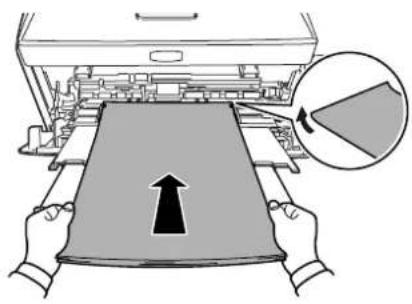
Dickes Papier vor dem Einlegen in die Universalzufuhr auffächern und sorgfältig stapeln. Einige Papiersorten haben eine rauhe Kante an einer Seite, die durch den Schneidevorgang entsteht. Solches Papier auf eine flache Unterlage legen und die Kanten mit einem Gegenstand (z. B. einem Lineal) glatt streichen. Papier mit rauhen Kanten kann Papierstaus verursachen.

Hinweis Kommt es auch nach dem Glattstreichen des Papiers zu Papierstaus, die Einzugskante des Papiers in der Universalzufuhr ein paar Millimeter anheben (siehe Abbildung).
Farbiges Papier muss die gleichen Spezifikationen wie normales Papier erfüllen. Siehe Papierspezifikationen auf Seite 2-2. Außerdem müssen die Farbstoffe im Papier die Drucktemperatur (bis 200 °C) aushalten.
Vordrucke
Vorbedrucktes Papier muss die gleichen Spezifikationen wie normales Papier erfüllen. Siehe auch Papierspezifikationen auf Seite 2-2. Die Farbtinte muss gegen die beim Drucken entstehende Hitze resistent sein. Außerdem muss sie gegen Silikonöl resistent sein.
Verwenden Sie kein Papier mit einer vorbehandelten Oberfläche wie z. B. Glanzpapier für Kalender.
Recycling-Papier
Mit Ausnahme des Weißgehalts muss Recycling-Papier die gleichen Anforderungen erfüllen wie weißes Feinpapier. Siehe Papierspezifikationen auf Seite 2-2.

Hinweis Vor dem Kauf von Recycling-Papier empfiehlt es sich, ein Muster auf dem Gerät auszuprobieren.
Medientyp
Der Drucker kann optimal auf das jeweils verarbeitete Druckmaterial eingestellt werden.
Wird der Medientyp für eine Papierquelle über das Bedienfeld eingestellt, wählt der Drucker automatisch die optimalen Einstellungen zum Bedrucken des betreffenden Medientyps.
Für jede Papierquelle, auch für die Universalzufuhr, kann ein anderer Medientyp eingestellt werden. Dabei können nicht nur fest eingestellte, sondern auch benutzerdefinierte Medientypen ausgewählt werden. Siehe Anwenderdefinierten Papiertyp einstellen auf Seite 7-25. Folgende Medientypen werden unterstützt:
| Medientyp | Papierquelle | ||||
| Universal-Zufuhr | Papier-kassette | Papiergewicht | Duplexweg | ||
| Grammatur | Anzeige im Bedienfeld | ||||
| Normalpapier Ja Ja | 70 bis 90 g/m | 2 | Normal2 Ja | ||
| Folie Ja Nein Folien | Sehr schwer Nein | ||||
| Vorgedruckt Ja Ja 70 | bis 90 g/m | 2 | Normal2 Ja | ||
| Etiketten Ja Nein 90 | bis 120 g/m | 2 | Schwer1 Nein | ||
| Feinpapier Ja Ja | 90 bis 120 g/m | 2 | Normal3 Ja | ||
| Recycling Pap. | Ja Ja 70 bis 90 g/m | 2 | Normal2 Ja | ||
| Pergament | Ja Nein | Weniger als 64 g/m | 2 | Leicht | Nein |
| Rauh | Ja Ja | 90 bis 120 g/m | 2 | Normal3 Ja | |
| Briefpapier | Ja Ja | 90 bis 120 g/m | 2 | Normal3 | Nein |
| MEHRFARBIG | Ja Ja | 90 bis 120 g/m | 2 | Normal3 Ja | |
| Vorgelocht Ja Ja 70 | bis 90 g/m | 2 | Normal2 Ja | ||
| KUVERT | Ja Nein | 120 bis 220 g/m | 2 | Schwer3 Nein | |
| Karton | Ja Nein | 120 bis 220 g/m | 2 | Schwer3 Nein | |
| Dick | Ja Nein | 120 bis 220 g/m | 2 | Schwer3 Nein | |
| Hohe Qual. | Ja Ja 70 bis 90 g/m | 2 | Normal2 Ja | ||
| Spezial 1 (bis 8)* | Ja Ja 70 bis 90 g/m | 2 | Normal2 Ja | ||
Ja: kann eingestellt werden Nein: kann nicht eingestellt werden
*. Vom Anwender definierter und gespeicherter Medientyp. Bis zu acht Anwendereinstellungen können definiert werden. Bei anwenderdefinierten Typen kann auch der Duplexweg de/aktiviert werden. Siehe hierzu auch Anwenderdefinierten Papiertyp einstellen auf Seite 7-25.
3Papier einlegen
Dieses Kapitel beschreibt das Einlegen des Papiers in die Kassette und die Universalzufuhr.
Papier vorbereiten 3-2
Papier in die Kassette einlegen 3-2
Papier in die Universalzufuhr einlegen 3-5
Papier vorbereiten
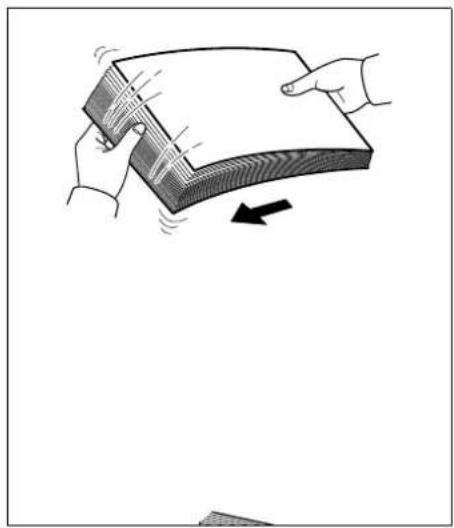
Papier auspacken und den Stapel vor dem Einlegen auffächern. Gefaltetes oder gewelltes Papier muss vor dem Einlegen geglättet werden. Andernfalls kann ein Papierstau auftreten.
Wichtig Heft- und Büroklammern entfernen.
Papier in die Kassette einlegen

250 Blatt A4 Papier (80 g/m²) kann in die Kassette eingelegt werden.
1 Die Papierkassette aus dem Drucker ziehen.
Wichtig Die Kassette mit beiden Händen fassen, damit sie nicht herausfällt.
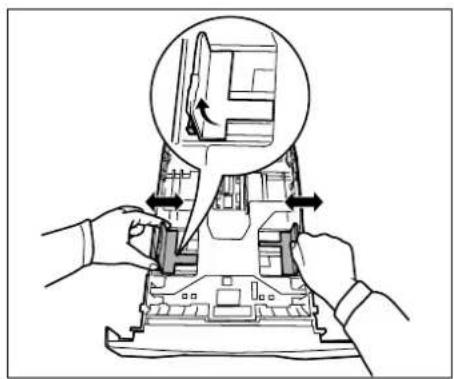
2 Die Position der Breitenführungen links und rechts justieren. Drücken Sie den Freigabeknopf an der linken Führung und schieben Sie die Führungen auf das gewünschte Papierformat.

Hinweis Die Papierformate sind auf der Kassette markiert.
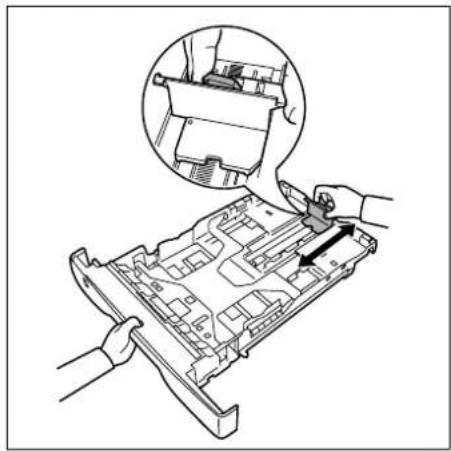
3 Die Längenführung an das gewünschte Papierformat anpassen.
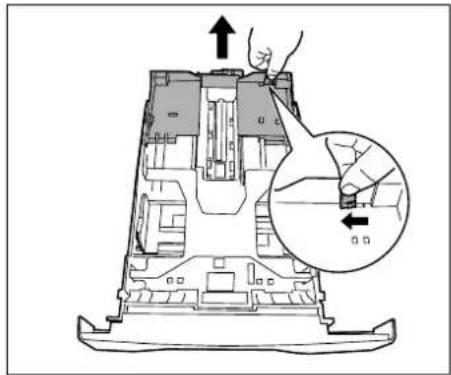
Bei Papierformaten, die länger als A4 sind, muss die Kassettenverlängerung herausgezogen und der Freigabehebel schrittweise gedrückt werden, um das gewünschte Papierformat einzustellen.
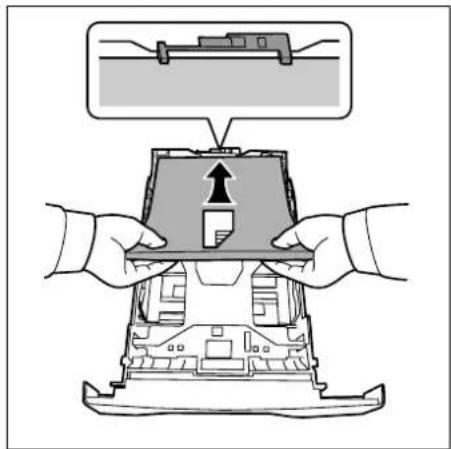
4 Papier in die Kassette einlegen. Die zu bedruckende Seite muss nach unten weisen; das Papier darf nicht gefaltet, gewellt oder beschädigt sein.
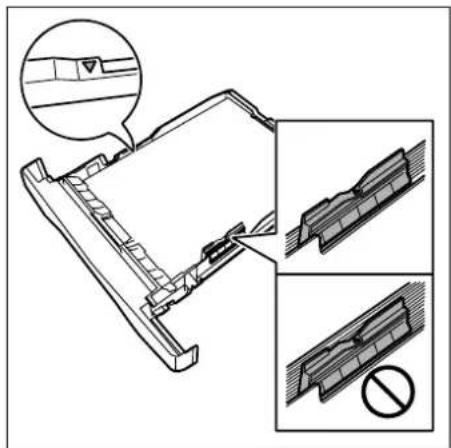
Hinweis Die Kassette nicht über die dreieckige Stapelmarkierung auf der Breitenführung hinaus befüllen.
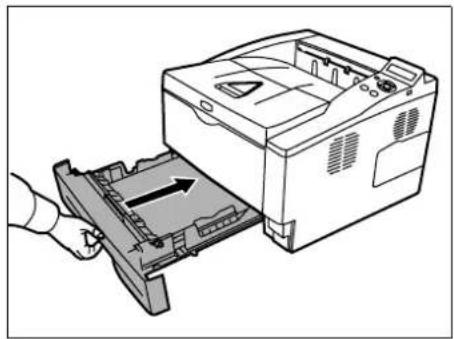
5 Die Papierkassette in den Druckerschacht einsetzen. Die Kassette bis zum Anschlag einschieben.
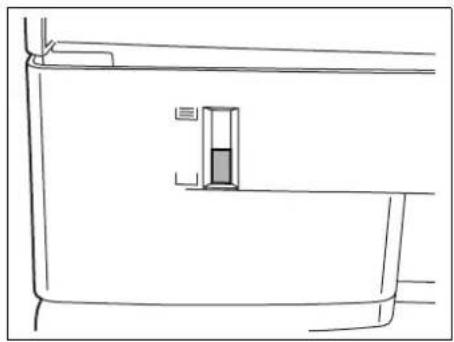
Vorne rechts an der Papierkassette befindet sich eine Papieranzeige, die anzeigt, wieviel Papier noch vorhanden ist. Ist das Papier aufgebraucht, geht der Zeiger bis zur Anzeige (leer) herunter.
6 Bestimmen Sie das Papierformat und den Medientyp für die Kassette über das Bedienfeld. Für weitere Informationen siehe im Erweiterten Handbuch.
Papier in die Universalzufuhr einlegen
Der LP 4230 fasst bis zu 50 Blatt A4 Papier (80 g/m²) in der Universalzufuhr.
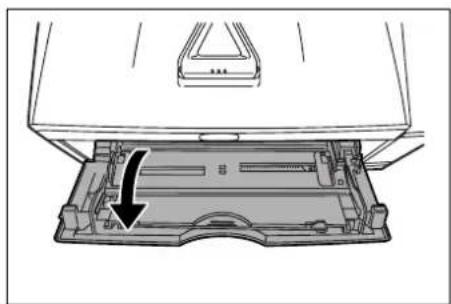
1 Die Universalzufuhr öffnen, indem sie so weit nach vorne geklappt wird bis sie stoppt.
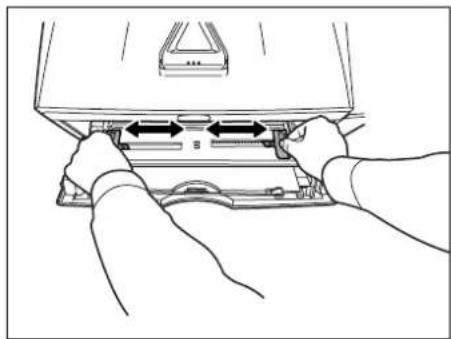
2 Die Papierführungen der Universalzufuhr auf das gewünschte Format einstellen. Standard-Papierformate sind an der Universalzufuhr markiert. Bei Verarbeitung solcher Formate müssen die Papierführungen somit nur an die entsprechenden Markierungen verschoben werden.
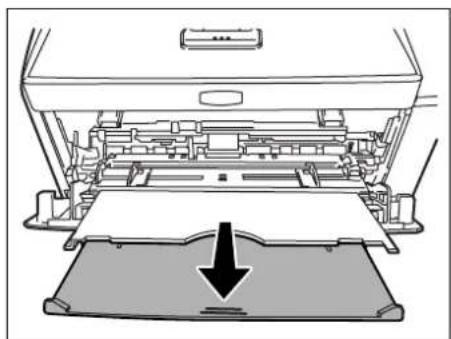
3 Die Ablageverlängerung herausziehen.
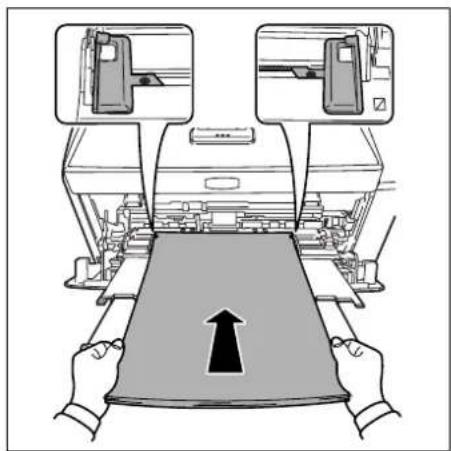
4 Das Papier auf die Papierführungen ausrichten und es so weit wie möglich einschieben.

Hinweis Legen Sie nur Papier bis zur Markierung in die Universalzufuhr.

Hinweis Rollt sich das Papier stark in einer Richtung auf, beispielsweise wenn es auf einer Seite bereits bedruckt ist, rollen Sie das Papier in die andere Richtung auf, um die Rollneigung zu beseitigen. Die bedruckten Blätter sind dann glatt.
| Richtig |  | 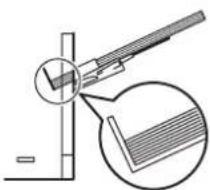 |
| Falsch |  | 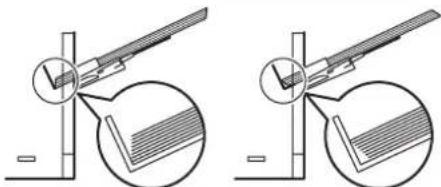 |
 | ||
 |
text_image
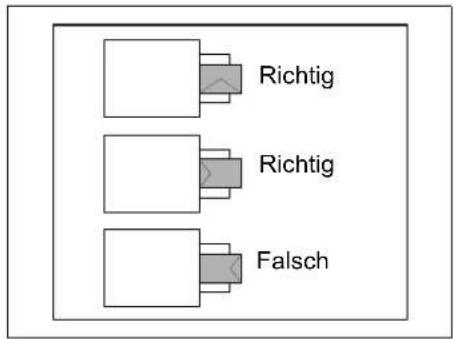
Richtig Richtig FalschBei Briefumschlägen den Umschlag geschlossen und mit der zu bedruckenden Seite nach oben anlegen. Den Briefumschlag mit der Klappe nach vorne oder links anlegen bis der Umschlag stoppt.
5 Papiergröße und Medientyp der Universalzufuhr über das Bedienfeld bestimmen. Für weitere Informationen siehe im Erweiterten Handbuch.
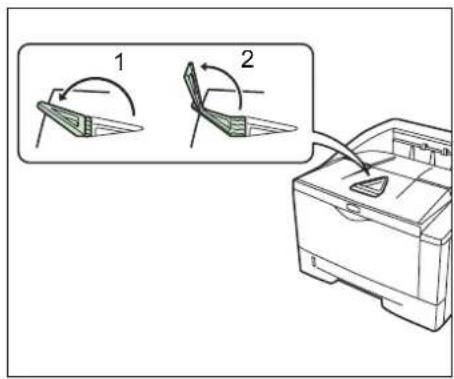
Papieranschlag
Öffnen Sie den Papieranschlag wie in der Zeichnung gezeigt.
4 Anschließen und Drucken
Dieses Kapitel erklärt wie der Drucker vorbereitet wird, den Druck vom PC und die Bedienung der auf der CD mitgelieferten Software.
Anschlüsse 4-2
Einstellungen der Netzwerkschnittstelle ändern 4-4
Statusseite für Netzwerkschnittstelle drucken 4-12
Druckertreiber installieren 4-13
Anschließen und Drucken 4-19
Status Monitor 4-21
Windows Software entfernen 4-25
Anschlüsse
Dieser Abschnitt erklärt die Vorbereitung des Druckers.
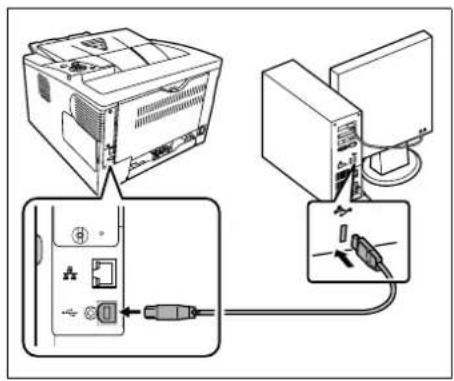
USB-Kabel anschließen
Führen Sie die folgenden Schritte aus, um das USB-Kabel anzuschließen.
1 Verbinden Sie das USB-Kabel mit dem USB-Anschluss des Druckers.

Hinweis USB-Kabel mit einem rechteckigen Stecker vom Typ A und einem quadratischen Stecker vom Typ B verwenden. (Das Verbindungskabel gehört nicht zum Lieferumfang.)
2 Das andere Ende des USB-Kabels mit dem USB-Anschluss des Computers verbinden.
Netzwerkkabel anschließen
Führen Sie die folgenden Schritte aus, um das Netzwerkkabel anzuschließen.
1 Entfernen Sie die Abdeckkappe am Drucker.
2 Verbinden Sie den Drucker mit dem PC oder dem Netzwerkanschluss.

Hinweis Benutzen Sie nur abgeschirmte Kabel. (Das Verbindungskabel gehört nicht zum Lieferumfang.)
Netzkabel anschließen
Drucker nahe einer Steckdose aufstellen. Wird ein Verlängerungskabel verwendet, sollte die Gesamtlänge von Netzkabel und Verlängerung nicht mehr als 5 Meter betragen.

Hinweis Stellen Sie sicher, dass der Drucker ausgeschaltet ist. Ausschließlich das im Lieferumfang des Druckers enthaltene Netzkabel verwenden.
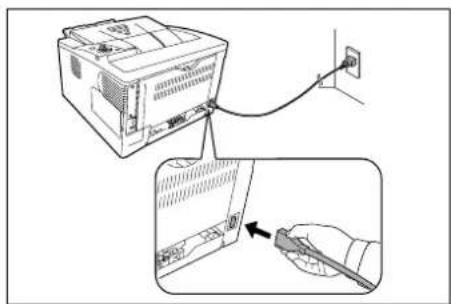
1 Das Netzkabel mit dem Netzanschluss an der Druckerrückseite verbinden.
2 Das andere Ende des Netzkabels in eine Wandsteckdose stecken.
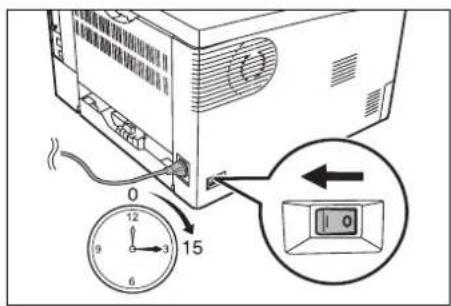
3 Netzschalter auf AN ( | ) stellen. Die Aufwärmphase beginnt.
Wichtig Wenn Sie den Drucker erstmalig mit dem mitgelieferten Tonerbehälter in Betrieb nehmen, wird die Meldung Bitte warten Toner zuführen angezeigt. Beim erstmaligen Einschalten des Druckers nach dem Einsetzen der Tonerbehälters dauert es etwa 15 Minuten, bis das Gerät einsatzbereit ist. Schalten Sie den Drucker in dieser Zeit nicht aus. Sobald die Ready-Anzeige leuchtet, ist die Druckerinstallation abgeschlossen.
Einstellungen der Netzwerkschnittstelle ändern
Der Drucker unterstützt TCP/IP, TCP/IP (IPv6), NetWare, AppleTalk, IPP, SSL Server, IPSec Protokolle und Sicherheitsstufen. Für weitere Informationen siehe im Erweiterten Handbuch.

Hinweis Nachdem alle Netzwerkeinstellungen gemacht wurden, schalten Sie die Maschine einmal AUS und wieder EIN. Dies ist notwendig, um die geänderten Einstellungen wirksam zu machen!
TCP/IP, TCP/IP (IPv6) Einstellungen
1 Die Taste [MENU] drücken.
2 Drücken Sie △ oder ▽ mehrmals bis Netzwerk > erscheint.
3 Die Taste ▷ drücken. Jedesmal wenn Sie △ oder ▽drücken, ändert sich die Auswahl. Beachten Sie die Erklärungen weiter unten, wenn Sie die Einstellungen verändern.
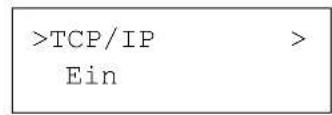
Stellen Sie diese Einstellung auf Ein wenn das Netzwerk über TCP/IP verbunden wird. Die Untermenüs enthalten die Einstellungen DHCP, IP-Adresse, Subnetzmaske, Gateway und Bonjour.
Netzwerk >
>TCP/IP
Aus

>TCP/IP (IPv6)
Aus
Stellen Sie diese Einstellung auf Ein wenn das Netzwerk über TCP/IP (IPv6) verbunden wird. Die Untermenüs enthalten die Einstellungen RA(Stateless) und DHCPv6.
TCP/IP
Dieser Teil erklärt die Aktivierung des TCP/IP Protokolls.
1 Falls TCP/IP auf Aus gesetzt ist, drücken Sie △ oder ▽ um Ein zu wählen und bestätigen Sie mit [OK].
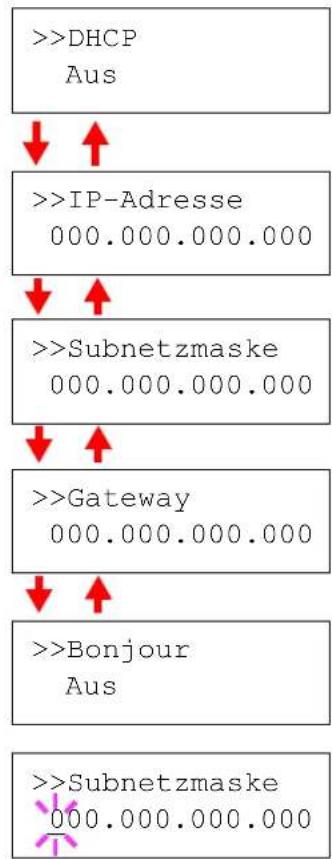
2 Die Taste ▷ drücken. Jedesmal wenn Sie △ oder ▽drücken, ändert sich die Auswahl.
flowchart
graph TD
    A[">>DHCP\nAus"] --> B[">>IP-Adresse\n000.000.000.000"]
    B --> C[">>Subnetzmaske\n000.000.000.000"]
    C --> D[">>Gateway\n000.000.000.000"]
    D --> E[">>Bonjour\nAus"]
    E --> F[">>Subnetzmaske\n000.000.000.000"]
3 Wählen Sie den gewünschten Menüpunkt und drücken Sie [OK]. Ein blinkendes Fragezeichen (?) erscheint, wenn Sie DHCP und Bonjour einstellen. Eine blinkende Eingabemarke (_) erscheint, wenn Sie IP-Adresse, Subnetzmaske und Gateway einstellen.
4 Drücken Sie △ oder ∇, um Ein oder Aus als Einstellung für DHCP und Bonjour zuwählen.
Für die IP-Adresse, Subnetzmaske und Gateway Einstellungen drücken Sie △ oder ∇, um die blinkende Eingabemarke zur Zahl zu bewegen, die Sie ändern wollen (000 bis 255). Mit ◀ und ▷ den Cursor nach rechts bzw. links verschieben.

Hinweis Fragen Sie Ihren Netzwerk-Administrator nach den korrekten Netzwerkeinstellungen.
5 Drücken Sie [OK].
6 Die Taste [MENU] drücken. In der Anzeige erscheint Bereit.
TCP/IP (IPv6)
Dieser Teil erklärt die Aktivierung des TCP/IP (IPv6) Protokolls.
>TCP/IP (IPv6) >
Ein
1 Falls TCP/IP (IPv6) auf Aus gesetzt ist, drücken Sie △ oder ∇, um Ein zu wählen und bestätigen Sie mit [OK].
>>RA(Stateless)
Aus
2 Die Taste ▷ drücken. Jedesmal wenn Sie △ oder ▽ drücken, ändert sich die Auswahl.
>>DHCPv6
Aus
>>RA(Stateless)
?Aus
3 Wählen Sie den gewünschten Menüpunkt und drücken Sie [OK]. Ein blinkendes Fragezeichen (?) erscheint, wenn Sie RA(Stateless) und DHCPv6 einstellen.
>>DHCPv6
?Aus
4 Drücken Sie oder , um Ein oder Aus als Einstellung für RA(Stateless) und DHCPv6 zu wählen.

Hinweis Fragen Sie Ihren Netzwerk-Administrator nach den korrekten Netzwerkeinstellungen.
5 Drücken Sie [OK].
6 Die Taste [MENU] drücken. In der Anzeige erscheint Bereit.
NetWare, AppleTalk, IPP, SSL Server, IPSec und Sicherheitsstufe Einstellungen
1 Die Taste [MENU] drücken.
2 Drücken Sie △ oder ▽ mehrmals bis Sicherheit > erscheint.
Sicherheit >
text_image
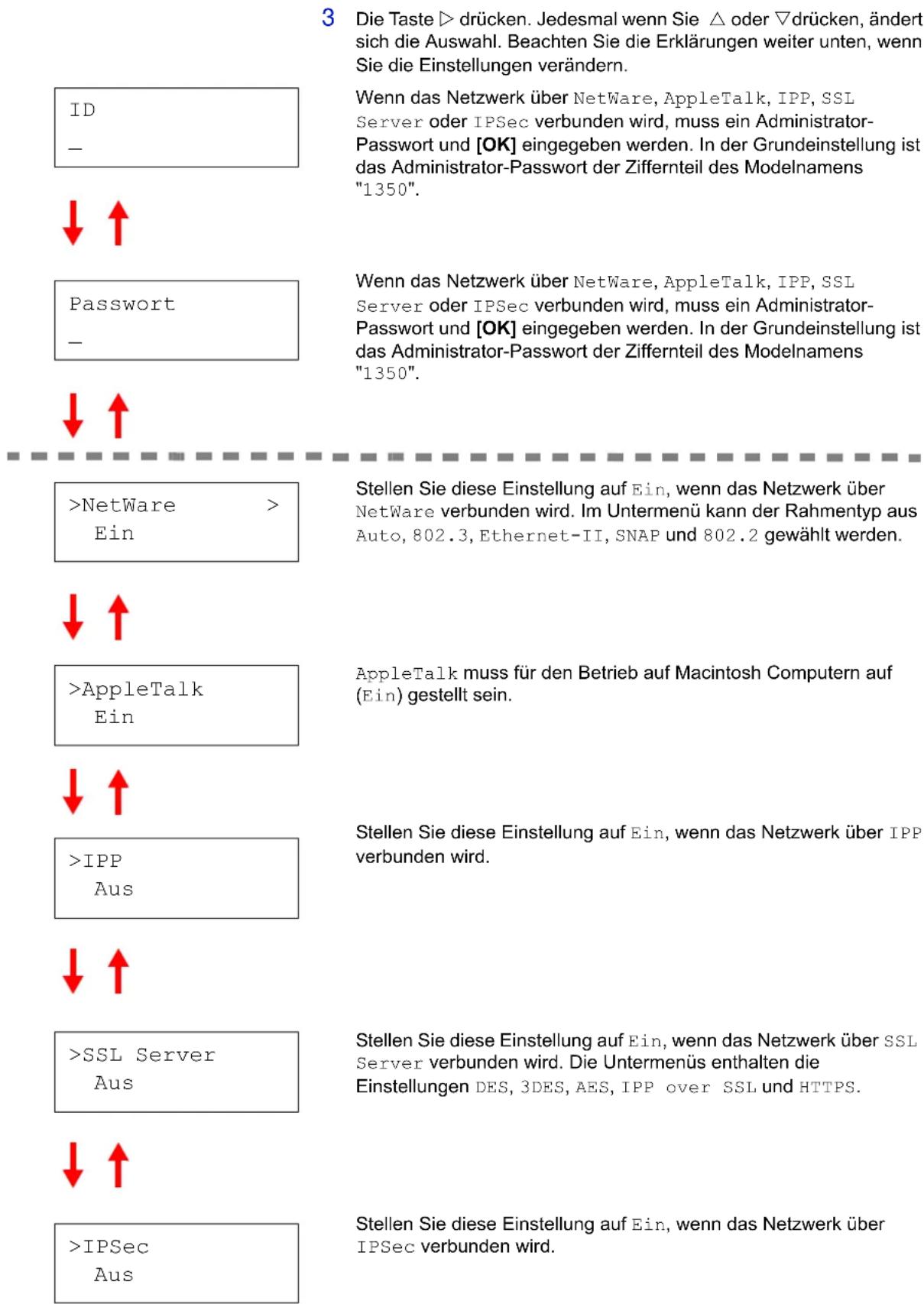
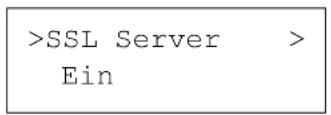
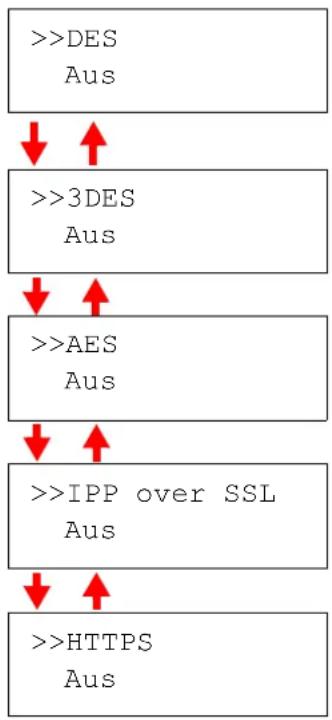
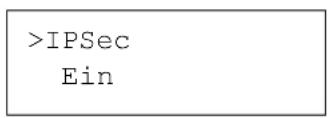
3 Die Taste ▷ drücken. Jedesmal wenn Sie △ oder ▽drücken, ändert sich die Auswahl. Beachten Sie die Erklärungen weiter unten, wenn Sie die Einstellungen verändern. Wenn das Netzwerk über NetWare, AppleTalk, IPP, SSL Server oder IPSec verbunden wird, muss ein Administrator-Passwort und [OK] eingegeben werden. In der Grundeinstellung ist das Administrator-Passwort der Ziffernteil des Modelnamens "1350". Wenn das Netzwerk über NetWare, AppleTalk, IPP, SSL Server oder IPSec verbunden wird, muss ein Administrator-Passwort und [OK] eingegeben werden. In der Grundeinstellung ist das Administrator-Passwort der Ziffernteil des Modelnamens "1350". >NetWare > Ein Stellen Sie diese Einstellung auf Ein, wenn das Netzwerk über NetWare verbunden wird. Im Untermenü kann der Rahmentyp aus Auto, 802.3, Ethernet-II, SNAP und 802.2 gewählt werden. >AppleTalk Ein AppleTalk muss für den Betrieb auf Macintosh Computern auf (Ein) gestellt sein. >IPP Aus Stellen Sie diese Einstellung auf Ein, wenn das Netzwerk über IPP verbunden wird. >SSL Server Aus Stellen Sie diese Einstellung auf Ein, wenn das Netzwerk über SSL Server verbunden wird. Die Untermenüs enthalten die Einstellungen DES, 3DES, AES, IPP over SSL und HTTPS. >IPSec Aus Stellen Sie diese Einstellung auf Ein, wenn das Netzwerk über IPSec verbunden wird.Fortsetzung auf der nächsten Seite.

>Sicherheitsstufe
Hoch
Setzen Sie die Sicherheitsstufe auf Hoch.
NetWare
Dieser Teil erklärt das Aktivieren von Netware.
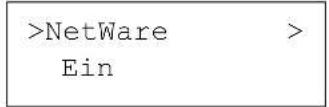
1 Geben Sie die Administrator ID und das Passwort ein. Falls NetWare auf Aus gesetzt ist, drücken Sie △ oder ∇, um Ein zu wählen und bestätigen Sie mit [OK].
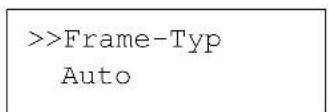
2 Die Taste ▷ drücken.
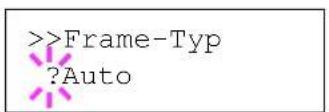
3 Drücken Sie [OK]. Ein blinkendes Fragezeichen (?) erscheint. Jedesmal wenn Sie △ oder ▽ drücken, ändert sich die Auswahl.
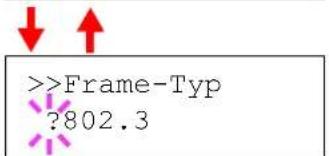
text_image
>Frame-Typ ?802.3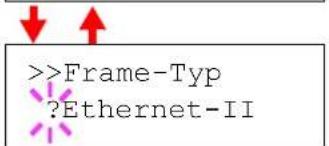
text_image
>Frame-Typ ?Ethernet-II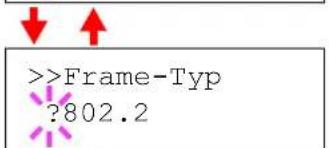
text_image
>Frame-Typ ?802.2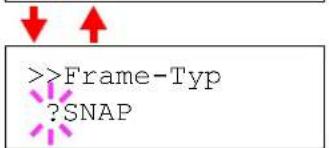
text_image
>Frame-Typ ?SNAP4 Wählen Sie den gewünschten Menüpunkt und drücken Sie [OK].
5 Die Taste [MENU] drücken. In der Anzeige erscheint Bereit.
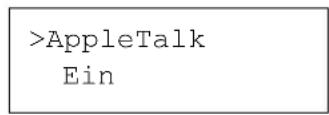
AppleTalk
Dieser Teil erklärt das Aktivieren von AppleTalk.
1 Geben Sie die Administrator ID und das Passwort ein. Falls AppleTalk auf Aus gesetzt ist, drücken Sie △ oder ∇, um Ein zu wählen.
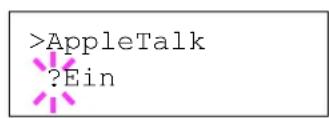
2 Drücken Sie [OK]. Ein blinkendes Fragezeichen (?) erscheint.
3 Erneut auf [OK] drücken.
4 Die Taste [MENU] drücken. In der Anzeige erscheint Bereit.
IPP
Dieser Teil erklärt das Aktivieren von IPP.
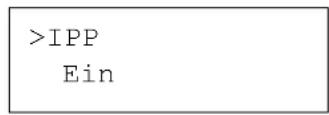
1 Geben Sie die Administrator ID und das Passwort ein. Falls IPP auf Aus gesetzt ist, drücken Sie △ oder ∇, um Ein zu wählen.
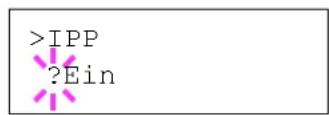
2 Drücken Sie [OK]. Ein blinkendes Fragezeichen (?) erscheint.
3 Erneut auf [OK] drücken.
4 Die Taste [MENU] drücken. In der Anzeige erscheint Bereit.
flowchart
graph TD
    A[">>DES\nAus"] --> B["<<=>3DES\nAus"]
    B --> C["<<=>AES\nAus"]
    C --> D["<<=>IPP over SSL\nAus"]
    D --> E["<<=>HTTPS\nAus"]
SSL Server
Dieser Teil erklärt das Aktivieren von SSL Server.
1 Geben Sie die Administrator ID und das Passwort ein. Falls SSL Server auf Aus gesetzt ist, drücken Sie △ oder ∇, um Ein zu wählen und bestätigen Sie mit [OK].
2 Die Taste ▷ drücken. Jedesmal wenn Sie △ oder ▽ drücken, ändert sich die Auswahl.
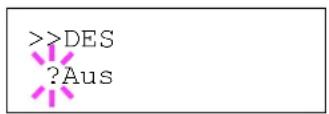
3 Wählen Sie den gewünschten Menüpunkt und drücken Sie [OK]. Ein blinkendes Fragezeichen (?) erscheint.
4 Wählen Sie Ein oder Aus mit den △ oder ▽ Tasten.
5 Drücken Sie [OK].
6 Die Taste [MENU] drücken. In der Anzeige erscheint Bereit.
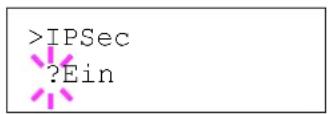
IPSec
Dieser Teil erklärt das Aktivieren von IPSec.
1 Geben Sie die Administrator ID und das Passwort ein. Falls IPSec auf Aus gesetzt ist, drücken Sie △ oder ∇, um Ein zu wählen.
2 Drücken Sie [OK]. Ein blinkendes Fragezeichen (?)erscheint.
3 Erneut auf [OK] drücken.
4 Die Taste [MENU] drücken. In der Anzeige erscheint Bereit.
Sicherheitsstufe
Sicherheitsstufe Hoch
Sicherheitsstufe ist eine Einstellung für das Servicepersonal zur Wartung. Als Endkunde ist es nicht notwendig, dieses Menü zu benutzen.
Statusseite für Netzwerkschnittstelle drucken
Es kann eine Statusseite der Netzwerkschnittstelle ausgedruckt werden. Diese Statusseite zeigt die Netzwerkadressen sowie weitere spezifische Informationen der Schnittstellenkarten für die verschiedenen Netzwerkprotokolle.
Einstellung/Wartung
Das Menü Einstellung/Wartung wird benutzt, um die Druckqualität einzustellen und nötige Wartungen des Druckers durchzuführen.
Folgende Punkte sind unter Einstellung/Wartung zu finden:
- Drucker neu starten
- Service
Wichtig Service ist eine Einstellung für das Servicepersonal zur Wartung. Als Endkunde ist es nicht notwendig, dieses Menü zu benutzen.
Einstellung/ > Wartung
1 Die Taste [MENU] drücken.
2 Drücken Sie △ oder ∇ mehrmals bis Einstellung/Wartung > erscheint.
Netzwerkstatus seite drucken?
3 Drücken Sie ▷ sobald Einstellung/Wartung > angezeigt wird.
4 Drücken Sie △ oder ▽ mehrmals bis >Service > erscheint.
5 Die Taste ▷ drücken.
6 Drücken Sie △ oder ∇ mehrmals bis >>Netzwerkstatus Seite drucken erscheint.
7 Drücken Sie [OK]. Ein blinkendes Fragezeichen (?) erscheint.
8 Drücken Sie [OK]. Es wird gedruckt erscheint und die Statusseite wird gedruckt.
9 Sobald der Ausdruck beendet ist, erscheint Bereit.
Druckertreiber installieren
Stellen Sie sicher, dass der Drucker ordnungsgemäß angeschlossen und mit dem PC verbunden ist, bevor der Druckertreiber von der CD-ROM installiert wird. Für weitere Informationen zum Druckertreiber siehe auch auf der CD-ROM unter KX Driver User Guide.
Installation auf einem Windows PC
Dieser Abschnitt erklärt die Installation des Druckertreibers unter Windows Vista.

Hinweis Zur Installation des Druckertreibers müssen Sie Administrator-Rechte besitzen.
1 Stellen Sie sicher, dass der Drucker ordnungsgemäß über USB oder das Netzwerk und mit dem PC verbunden ist, bevor der Druckertreiber von der CD-ROM installiert wird.

Hinweis Falls das Dialogfeld "Willkommen" des Assistenten für die Suche nach neuen Hardwarekomponenten erscheint, auf Abbrechen klicken.
2 Die mit dem Drucker gelieferte CD-ROM (Product Library) in das CD-ROM-Laufwerk des PCs einlegen. Falls eine AutoPlay Anzeige erscheint, starten Sie die Setup.exe. Eine Hinweis Anzeige erscheint.

Hinweis Wird das Installationsprogramm nicht automatisch gestartet, kann über den Windows Explorer auf die CD-ROM zugegriffen und Setup.exe hier direkt aufgerufen werden.
3 Die Option Lizenzvereinbarung anzeigen wählen, um die Lizenzvereinbarung zu lesen und anschließend auf Akzeptieren drücken, um den Installationsvorgang fortzusetzen.
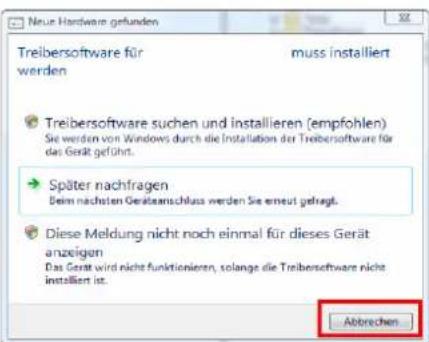
text_image
Treibersoftware für werden muss installiert Treibersoftware suchen und installieren (empfohlen) Sie werden von Windows durch die Installation der Treibersoftware für das Gerät geführt. Später nachfragen Beim nächsten Gerätschluss werden Sie erneut gefragt. Diese Meldung nicht noch einmal für dieses Gerät anzeigen Das Gerät wird nicht funktionieren, solange die Treibersoftware nicht installiert ist. Abbrechen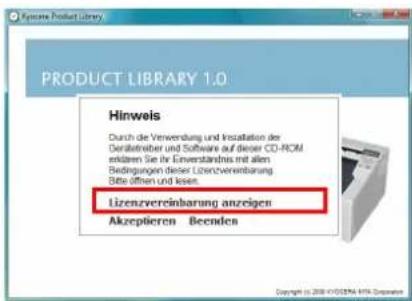
text_image
PRODUCT LIBRARY 1.0 Hinweis Durch die Verwendung und Installation der Gerätenreiber und Software auf dieser CD-ROM erläufen Sie ihr Erverständnis mit allen Bedingungen dieser Lizenzvereinbarung Bitte offen und lesen. Lizenzvereinbarung anzeigen Akzeptieren Beenden Copyright © 2004 ISO/SMC MPA Incorporated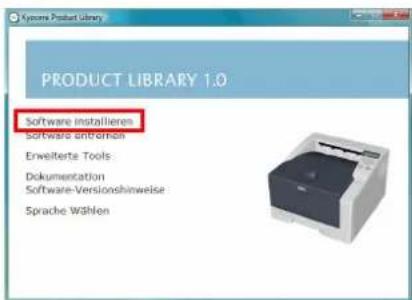
text_image
Product LIBRARY 1.0 Software installieren Software entromon Erweiterte Tools Dokumentation Software-Versionsinweise Sprache Wahlen4 Drücken Sie auf Software installieren. Die Anzeige der Installationsmethode erscheint.

Hinweis Bei Verwendung von Windows XP drücken Sie Software installieren, um die Installationsroutine zu starten. Drücken Sie Weiter, um das Fenster Installationsmethode anzuzeigen.
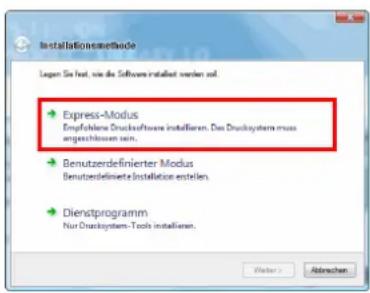
5 Wählen Sie den Express-Modus (empfohlen) oder den benutzerdefinierten Modus.
text_image
Installationsmethode Lagen Sie fest, wie die Software installet worden auf. Express-Modus Empfohlene Drucksoftware installieren. Das Drucksystem muss angeschlossen sein. Benutzerdefinierter Modus Benutzerdefinierte Installation erstellen. Dienstprogramm Nur Drucksystem-Tools installieren. Writer > Abrechen
text_image
Drucksystem suchen Wählen Sie das Drucksystem, das Steinkleihem möchten: Genk Typ Dotela USB VID_042MPID_0302 Rodraten als Potraten verwenden Information Autoakenn Worker > Abrechen- Express-Modus: Ist der Drucker über USB oder Netzwerk angeschlossen und eingeschaltet, erkennt das Installationsprogramm den Drucker. Der Express-Modus ist der Standard.
- Benutzerdefinierter Modus: Diese Option erlaubt die Wahl der Installationspunkte und der Anschlussart.
Fahren Sie je nach Wahl mit dem entsprechenden Punkt fort.
Express-Modus
Wurde der Express-Modus gewählt, wird der Druckertreiber und die benötigten Schriftarten installiert. Danach können Sie über den Benutzerdefinierten Modus weitere Zusatzprogramme auswählen.
1 Drücken Sie Express-Modus. Das Installationsprogramm sucht den angeschlossenen Drucker. Sie sehen die Druckersuch-Anzeige. Wird kein Drucker gefunden, stellen Sie sicher, dass der Drucker an den USB- oder Netzwerkanschluss angeschlossen und eingeschaltet ist und versuchen Sie es mit Aktualisieren nochmal.

Hinweis Falls auf dem Bildschirm die Anzeige Neue Hardware gefunden von Windows erscheint, drücken Sie Abbrechen.
2 Wählen Sie das Druckermodell aus und drücken Sie auf Weiter.
3 Bestätigen Sie die Einstellungen, indem Sie auf Installieren drücken. Die Druckertreiber-Installation startet.

Hinweis Falls ein Warnfenster mit Windows Sicherheitshinweisen erscheint, drücken Sie auf Treibersoftware installieren.
Falls unter Windows XP die Anzeige Hardware Installation erscheint, drücken Sie Trotzdem fortfahren.
4 Die Anzeige Installationsmethode erscheint. Drücken Sie auf Beenden, um zum Hauptmenü zurückzukehren.
text_image
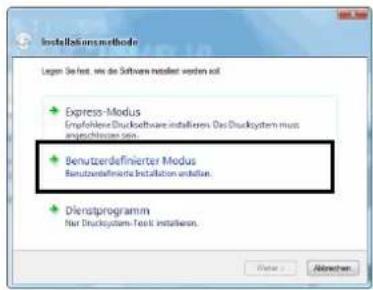
Installations method Legen Sie fest, wie die Software installiert worden auf Express-Modus Empfohlene Drucksoftware installieren. Das Drucksystem must angeschlossen sein. Benutzerdefinierter Modus Benutzerdefinierte Installation undatzen. Dienstprogramm Nur Drucksystem-Testi installieren.Benutzerdefinierter Modus
Bei Auswahl des Benutzerdefinierten Modus können der Druckeranschluss und Zusatzprogramme ausgewählt werden.
1 Drücken Sie Benutzerdefinierter Modus.
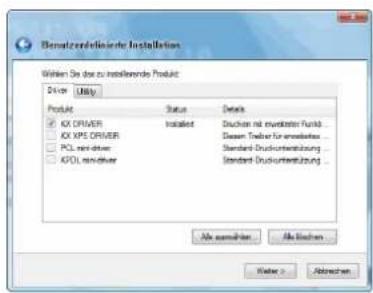
text_image
Bematerdefinierte Installation Werten Sie das zu installende Produkt Driver (Utility) Product Status Details □ KX DRIVER Installant Dischuss mit erwarteter funds... □ KX XPE DRIVER □ PO, non-driver □ GPS, non-driver Standard Software for installations Standard Software for installations Standard Software for installations Standard Software for installations Akbe auswirter Akle Biehren Water > Abrechen2 In der Registerkarte Driver und Utility der benutzerdefinierten Installation wählen Sie den Druckertreiber, der installiert werden soll und die gewünschten Zusatzprogramme. Dann drücken Sie Weiter.
text_image
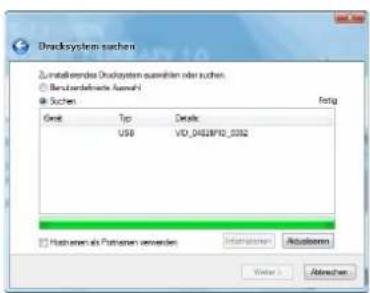
Drucksystem suchen Zumfallendered Drucksystem suchen oder suchen: Buchtedefinite Auswif Suche Gett Tip Details USB VD_0428F10_0352 Fertig Histogram as Pathemen verwenden Information Actualism Water... Abrechen3 Wählen Sie das Druckermodell aus und drücken Sie auf Weiter.

Hinweis Wollen Sie einen Druckerport verändern oder hinzufügen, wählen Sie den Drucker mit Benutzerauswahl aus, danach drücken Sie Weiter. Der 'TCP/IP Druckerport hizufügen' Assistent erscheint. Folgen Sie den Anweisungen auf dem Bildschirm, um einen Druckerport zu ändern oder hinzuzufügen.
4 Bestätigen Sie die Einstellungen, indem Sie auf Installieren drücken. Die Druckertreiber-Installation startet.

Hinweis Falls ein Warnfenster mit Windows Sicherheitshinweisen erscheint, drücken Sie auf Treibersoftware installieren.
Falls unter Windows XP die Anzeige Hardware Installation erscheint, drücken Sie Trotzdem fortfahren.
5 Die Anzeige Installationsmethode erscheint. Drücken Sie auf Beenden, um zum Hauptmenü zurückzukehren.
text_image
Microsoft Unread Laptop DHA Log image HD Microsoft Schafterius Programme Document Document OS X 10.4 or higher OS X 10.2 and 10.3 Only POL Setup Baseline.net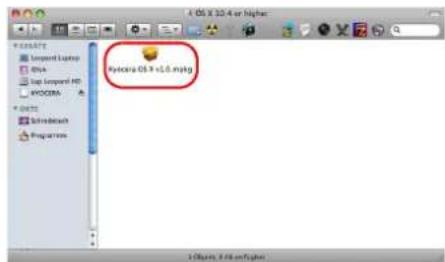
text_image
System OS X 3.0.4 or Higher 1 Objects 2.08 omfigres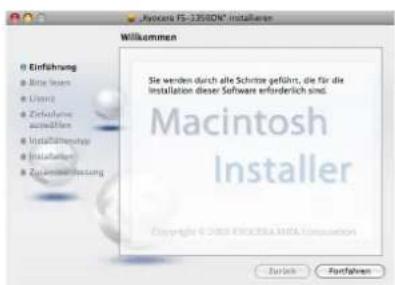
text_image
Windows FS-3300CN® Installaren Willkommen Einführung Site menu Users Zahlungsausfallen Installungen Installungen Zusunveränderung Sie wenden durch alle Schritte geführt, die für die Installation dieser Software erforderlich sind. Macintosh Installer Copyright © 2008 FIS-3300CN@ISA/Insulation Zurück FurträgenInstallation auf einem Mac Betriebssystem
Dieser Abschitt erklärt die Installation des Druckertreibers unter einem Mac Betriebssystem.
1 Schalten Sie den Drucker und den Macintosh ein.
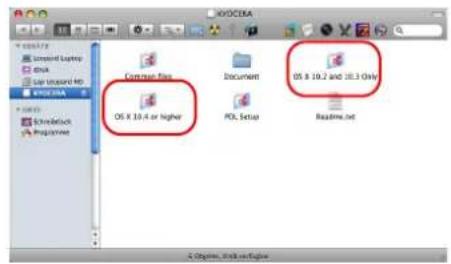
2 Die mit dem Drucker gelieferte CD-ROM (Product Library) in das CD-ROM-Laufwerk einlegen.
3 Auf das CD-ROM Symbol doppelklicken.
4 Doppelklicken Sie entweder auf OS X 10.2 und 10.3 oder OS X 10.4 oder höher abhängig mit welcher Mac OS Version Sie arbeiten.
5 Doppelklicken Sie auf OS X x.x.
6 Die Druckertreiber-Installation beginnt.
7 Wählen Sie Zielvolumen wählen und Installationstyp aus und installieren Sie den Druckertreiber indem Sie die Anweisungen der Installionssoftware befolgen.

Hinweis Zusätzlich zur Einfachen Installation beinhaltet die Benutzerdefinierte Installation Installationspunkte, die es ermöglichen die einzelnen Komponenten der Installation auszuwählen.
Wichtig Erscheint das Dialogfeld der Benutzeranmeldung, geben Sie Namen und Kennwort zum Einloggen ein.
Die Installation ist nun abgeschlossen. Nun müssen noch die Druckereinstellungen vorgenommen werden.
text_image
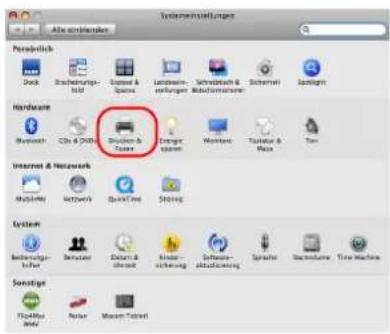
System Environment Manager Alle einflahenden Peradrück Stock Brachungs- feld Groupe & Spouse Landwim- erlöse Schweizum & Modellverkursch Schnet Spotlight Hardware Bluetooth CIN & CHN Dialysis & Software Dingler System Monitors Textiles & Files Tian Internet & Network Macintosh Netwidth QuickTime Storing System Reduzierung- Influss Datum & durchs Klaus- schering Software- abdeckung Sprache Electrolux Time Machine Sonstige FloatMax Moby Noise Master TabletWird ein IP- oder AppleTalk-Anschluss verwendet, sind die folgenden Einstellungen nötig. Wird eine USB Verbindung benutzt, wird der Drucker automatisch erkannt und verbunden.
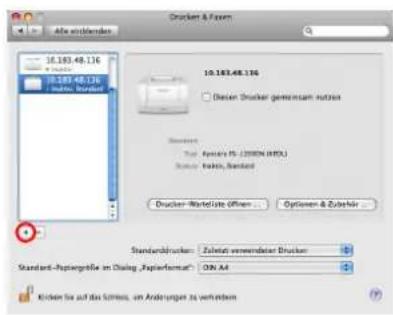
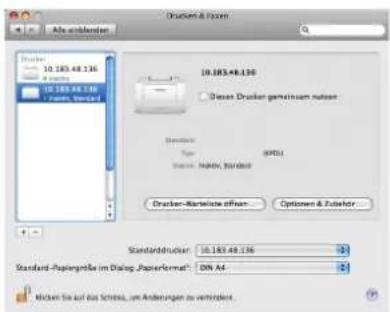
8 Öffnen Sie die Systemeinstellungen und klicken Sie auf Drucken & Faxen.
text_image
Drucker & Forum File notwendern 10.183.48.136 10.183.48.136 Daten Drucker gemeinsam nutrin Description: Tsd: Episera 15 (2000N MDSL) Status: Status, Standard Drucker-Waterluste Office... Optensen & Zulaskir... Standarddrucker: Zulaskir verwendeter Drucker Standard-Papiergröße im Dialog „Papierformat“: ON.A4 Kunden für auf das Schloss, um Änderungen zu verbinden9 Klicken Sie auf das Symbol (+), um den installierten Drucker hinzuzufügen.
text_image
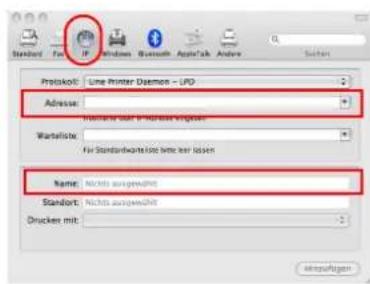
Prlskol: Line Printer Daemon - LPD Adresse: Nichts ausgewicht Marketslo: For Standardquote mit der lossen Name: Nichts ausgewicht Standort: Nichts ausgewicht Drucken mit:10 Klicken Sie auf das IP Symbol für einen IP-Anschluss oder auf das AppleTalk Symbol für einen AppleTalk-Anschluss und geben Sie den Druckernamen und die IP-Adresse ein.
text_image
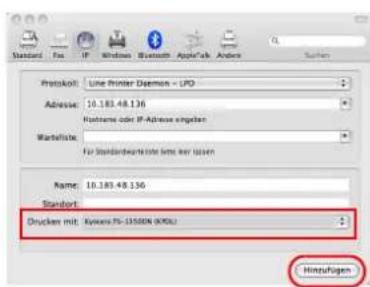
Protokort: Line Printer Daemon - LPO Adresse: 10.183.48.136 Hodrome oder IF-Adresse eingeln Materliste: For Standardkursrische mit der lassen Name: 10.183.48.136 Standort Drucker mit: System PS-1550N (KOSL) Hintzuflagen1 1 Wählen Sie den installierten Drucker aus und klicken Sie auf Hinzufügen.
text_image
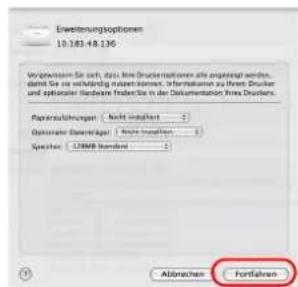
Enerweiterungsoptionen 10.183.48.136 Enweiterungen für sich, dass die Druckveränderungen auf anlagen wird, damit Sie in verständig nach demer. Informationen zu ihren Drucker und optional Hardware frafen Sie in der Dokumentation Area Druckers. Referenzübersagen: - Sicht installiert Options Referenzüger: - Sicht installiert Spicher: L28MB Standard Abbrachen: Fontfahren12 Wählen Sie die verfügbaren Druckeroptionen aus und klicken Sie auf Fortfahren.
text_image
Drucker & Forder 10.183.48.136 Dreuer Drucker gemeinsam nutser Standard: Type: ISO/1 Standard: HACV, Standard Cracker-Berteile offnen... Optionen & Zufender... Standarddrucker: 10.183.48.136 Standard-Papiergröße im Dialog, PaperFormat®: DIN A4 Nichen Sie auf das Schuld, um Änderungen zu verbindend.13 Der gewählte Drucker wird hinzugefügt. Die Installation ist nun abgeschlossen.
Anschließen und Drucken
Dieser Abschnitt erklärt die Handhabung der Druckertreibers. Die Druckeinstellungen können auf jeder Registerkarte des Treibers (KX Driver) geändert werden. Der Treiber (KX Driver) ist auf der Produkt Library CD-ROM gespeichert. Für weitere Informationen siehe im Handbuch des KX Drivers. Diesen finden Sie auf der CD oder auf der TA Triumph-Adler Webseite.
Einstellungen des Treibers (KX-Driver)
Der KX Treiber besteht aus den folgenden Registerkarten:
Grundlagen
Hier bestimmen Sie Seitengröße, Medientyp und Ausrichtung. Die Papierzufuhr und der Duplexdruck können hier ebenfalls gewählt werden.
Layout
Erlaubt den Druck mehrerer Seiten auf einem Blatt. Der Zoomfaktor kann ebenfalls gewählt werden. Alternativ können auch Poster gedruckt werden.
Bildbearbeitung
Ändert die Druckqualität, Schriftdarstellung und grafische Einstellungen.
Publishing
Fügt Deckblätter und Seiten ein. Bei der Benutzung von Folien kann über die Funktion "Auf hinteres Blatt drucken" ein Folien-Zwischenblatt erzeugt werden.
Erweitert
Druckt Wasserzeichen auf das Blatt. Diese Registerkarte enthält auch die PRESCRIBE Kommandos zur Anwahl der Prolog/Epilog Funktionen.
Drucken aus einer Anwendung
Nachfolgend wird beschrieben, wie die in einer Anwendung erstellten Dateien gedruckt werden. Die Druckgröße kann ausgewählt werden.

Hinweis Die meisten Einstellungen erreichen Sie, sobald der Eigenschaften Knopf im Druckfenster gewählt wird.
1 Papier in die Kassette einlegen.
2 Im Menü Datei der Anwendung die Option Drucken auswählen. Das Dialogfeld Drucken wird aufgerufen.
3 Die Dropdown-Liste mit den Druckernamen öffnen. Alle installierten Druckertreiber werden aufgelistet. Auf den Namen des Geräts klicken.
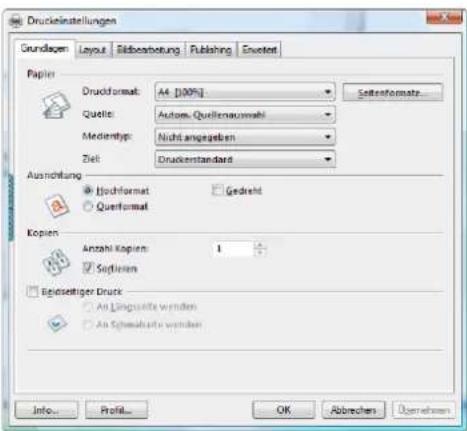
text_image
Druckelnstellungen Grundlagen Layout Bildbestellung Publishing Envoet Papier Druckformat: A4 [100%] Sellenformat Quelle: Autom-Quellenauszahl Medientyp: Nicht angegeben Ziel: Druckentandard Ausrichtung Hochformat Gedreit Quenformat Kopien Anzahl Kapien 1 Südleris Eiglesetziger Druck An Lingente werden An Schemaktie werden Info... Profil... OK Abbrevien Onerheimen4 Unter Anzahl die gewünschte Anzahl Druckexemplare eingeben. Es können bis zu 999 Exemplare gedruckt werden. Beim Drucken aus Microsoft Word wird empfohlen, auf die Schaltfläche Optionen und Druckereinstellungen verwenden zu klicken, um den Standardschacht zu wählen.
5 Den Druckvorgang mit OK starten.
Status Monitor
Der Status Monitor zeigt den aktuellen Status des Druckers an und meldet jede Veränderung. Er ermöglicht ebenfalls Einstellungen des Druckers zu prüfen oder zu verändern, die nicht über den KX Driver (Treiber) verändert werden können.
Der Status Monitor wird bei der KX Driver (Treiber) Installation automatisch mit installiert.
Status Monitor aufrufen
Der Status Monitor kann auf unterschiedliche Arten aufgerufen werden.
• Aufruf beim Ausdruck:
Wird ein Drucker angewählt und ein Druckauftrag gestartet, wird der Status Monitor für jeden Drucker gestartet. Wird der Status Monitor für mehrere Drucker benutzt, so erfolgt eine Meldung für jeden Drucker, der seinen Status verändert.
- Öffnen aus dem KX Driver (Treiber):
Klicken Sie mit der rechten Maustaste auf den Version Info Knopf im Fenster der KX Driver Properties (Treiber Einstellungen). Danach klicken Sie auf Status Monitor im Fenster Version Info, um den Status Monitor zu starten.
Status Monitor schließen
Der Status Monitor kann auf unterschiedliche Arten geschlossen werden.
• Manuell schließen:
Klicken Sie mit der rechten Maustaste auf das Status Monitor Symbol in der Task-Leiste und wählen Sie Beenden im Menü, um den Status Monitor zu schließen.
• Automatisch schließen:
Der Status Monitor schließt sich automatisch, wenn er länger als 5 Minuten nicht benutzt wurde.
Fensteransicht
So sieht die Fensteransicht des Status Monitor aus.
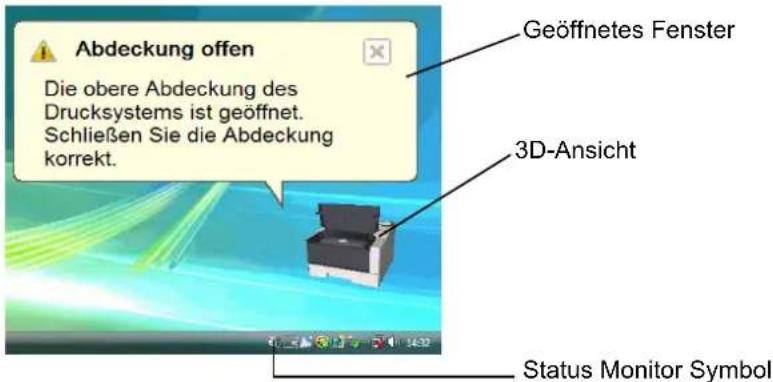
text_image
Abdeckung offen Die obere Abdeckung des Drucksystems ist geöffnet. Schließen Sie die Abdeckung korrekt. Geöffnetes Fenster 3D-Ansicht Status Monitor SymbolGeöffnetes Fenster
Sobald sich der Druckerstatus ändert, öffnet sich ein Fenster. Das Fenster erscheint nur, wenn die 3D-Ansicht auf dem Desktop geöffnet ist.
3D-Ansicht
Zeigt den Status des zu überwachenden Druckers als 3D-Ansicht an. Sie können wählen, ob die 3D-Ansicht gezeigt oder verborgen wird, wenn Sie auf den Status Monitor rechtsklicken.
Sobald der Monitor ein Ereignis meldet, zeigt sich die 3D-Ansicht und ein Alarmsignal ertönt. Zur Einstellung des Alarmsignals siehe Status Monitor Einstellungen auf Seite 4-23.
Das Status Monitor Symbol wird in der Task-Leiste angezeigt, sobald der Status Monitor läuft. Sobald Sie mit dem Mauszeiger darüber fahren, erscheint der Druckername.
Status Monitor Einstellungen
Der Status Monitor verfügt über zwei Registerkarten für Einstellungen. Benutzen Sie die Voreinstellungen, um den Status Monitor einzustellen.
Registerkarte Audiobenachrichtigung
Die Registerkarte Audiobenachrichtigung enthält die folgenden Punkte.
Wichtig Für die Bestätigung der Registerkarte Audiobenachrichtigung muss der Computer über eine Soundkarte und einen Lautsprecher verfügen.
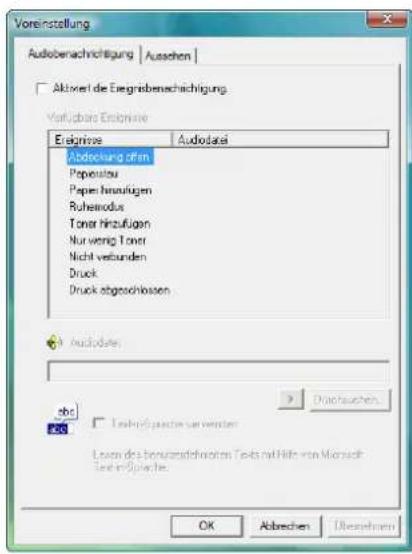
text_image
Voreinstellung Audiobereichrichtigung | Aussehen | □ Aktiviert die Energiebereichrichtigung Verfügbare Erlönnisse Erlönnisse Audiostell Abdeckung offen Propostau Papier hinzufügen Ruhrendus Toner hinzufügen Nur wenig Toner Nicht verbunden Druck Druck abgeschlossen Audidate abc 360 □ Embraffische unterweiten Learn des bensatzschroten Texts mit Hilfe von Microsoft Text in Spache. OK Abbrechen ÜberschümmAktiviert die Ereignisbenachrichtigung
Legen Sie in Aktiviert die Ereignisbenachrichtigung fest, ob Ereignisse durch akustische Meldungen angezeigt werden sollen.
Audiodatei
Bestimmen Sie hier eine Tondatei, die abgespielt werden soll. Drücken Sie auf Durchsuchen, um nach einer Datei zu suchen.
Text in Sprache verwenden
Aktivieren Sie diese Einstellung, wenn Sie für Ereignisse einen Text hören wollen. Obwohl eine Tondatei nicht nötig ist, ist diese Funktion in Windows XP und Windows Vista wählbar.
Zur Nutzung dieser Funktion führen Sie die folgenden Schritte aus.
1 Aktivieren Sie Aktiviert die Ereignisbenachrichtigung.
2 Wählen Sie ein Ereignis unter Verfügbare Ereignisse aus, das mit dem Ton verknüpft werden soll.
3 Drücken Sie Durchsuchen, um das Ereignis mit einer Tondatei anzuzeigen.

Hinweis Es können *.WAV Dateien verarbeitet werden.
Wählen Sie Text in Sprache verwenden, um den Text abzuspielen, der in Text in Sprache verwenden eingegeben wurde, wenn ein Ereignis auftritt.
4 Drücken Sie auf das Abspielen Symbol, um den Text oder die Tondatei zu prüfen.
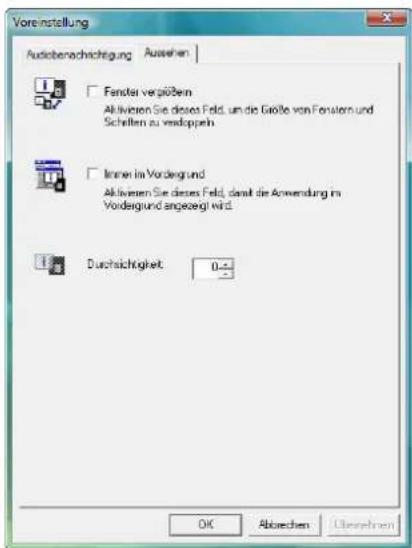
text_image
Voreinstellung Audioberechrichtung Aussehen Fenster vergöben Aktivieren Sie dieses Feld, um die Größe von Forstern und Schellen zu verdoppen Inner in Vordergrund Aktivieren Sie dieses Feld, damit die Anwendung im Vordergrund angezeigt wird. Durchsichtigkeit 0-Registerkarte Aussehen
Die Registerkarte Aussehen enthält die folgenden Punkte.
Fenster vergrößern
Verdoppelt die Größe des Status Monitor Fensters.
Immer im Vordergrund
Verankert den Status Monitor im Vordergrund von aktiven Fenstern.
Transparent
Zeigt den Status Monitor als ein transparentes Fenster.
Windows Software entfernen
Die Software kann mit der CD-ROM (Product Library) deinstalliert werden.
Wichtig Auf Macintosh Computern ist dies nicht möglich, weil die Druckereinstellungen in einer PPD (PostScript Printer Description) Datei liegen. Daher kann die Software nicht mit der CD-ROM (Product Library) deinstalliert werden.
1 Schließen Sie alle Anwendungen.
2 Die mit dem Drucker gelieferte CD-ROM (Product Library) in das CD-ROM-Laufwerk des PCs einlegen.
3 Folgen Sie den Anweisungen, indem Sie auf das Symbol Software deinstallieren klicken. Das Uninstaller Fenster erscheint.
4 Wählen Sie die gewünschten Punkte aus.
5 Drücken Sie auf Deinstallieren.

Hinweis Bei Verwendung von Windows Vista erscheint das 'Treiber und Paket entfernen' Fenster. Wählen Sie Treiber und Treiberpakete entfernen und bestätigen Sie mit OK.
Die Deinstallation beginnt.
6 Erscheint die Meldung 'Deinstallation erfolgreich abgeschlossen', bestätigen Sie mit Weiter.
7 Entscheiden Sie, ob Sie den Computer neu starten wollen (empfohlen) oder nicht. Bestätigen Sie mit Beenden.
5 Wartung
Dieses Kapitel erklärt das Austauschen der Tonerbehälters und die Reinigung des Druckers.
Allgemeine Informationen 5-2
Austausch des Tonerbehälters 5-2
Reinigung des Druckers 5-6
Längere Nichbenutzung oder Transport des Druckers 5-9
Allgemeine Informationen
In diesem Kapitel werden allgemeine Wartungsaufgaben erläutert, die eigenständig am Drucker durchgeführt werden können. Der Tonerbehälter kann abhängig von der Anzeige im Bedienfeld gewechselt werden.
Darüber hinaus müssen einige Bauteile regelmäßig gereinigt werden.

Hinweis Informationsspeicherung auf Speicherchip - Im Tonerbehälter befindet sich ein Speicherchip, welcher die Kundenzufriedenheit verbessern soll. Dieser erleichtert das Sortieren leerer Tonerbehälter und enthält Informationen zur verbesserten Produktplanung und Entwicklung. Die Daten werden anonym gespeichert - diese können keinen Personen oder Firmen zugeordnet werden und sind als anonyme Daten gedacht.
Austausch des Tonerbehälters
Die Toneranzeige gibt Auskunft über zwei unterschiedliche Betriebszustände.
- Erkennt der Drucker Tonermangel, so zeigt der Drucker Nur wenig Toner an. Ein Austausch ist jetzt noch nicht zwingend nötig.
- Wenn die erste Meldung ignoriert und mit dem Druckbetrieb fortgefahren wird, erscheint unmittelbar bevor der Toner vollständig verbraucht ist die Meldung Toner ersetzen, Drucker reinigen. In diesem Fall muss der Tonerbehälter sofort ausgetauscht werden.
Den Tonerbehälter in beiden Fällen wie unten beschrieben austauschen.
Laufleistung des Tonerbehälters
Die durchschnittliche Seitenzahl des Tonerbehälters beträgt nach ISO/IEC 19798 ohne EcoPrint bei A4 Seiten: 7.200 Seiten.
Um festzustellen, wieviel Toner sich noch im Tonerbehälter befindet, können Sie eine Statusseite ausdrucken. Auf der Statusseite gibt es unter "Tonermenge" (im Bereich zum Status der Verbrauchsmaterialien)" einen Statusbalken, der ungefähr angibt, wieviel Toner noch in dem Behälter enthalten ist.
Tonerbehälter der Erstausstattung
Der in der Erstaurüstung mit dem Drucker gelieferte Tonerbehälter muss das System erstmalig befüllen. Daher kann technisch bedingt nicht die gesamte Menge Toner zum Druck verwendet werden. Der Starter-Toner reicht für etwa 3.600 Seiten.
Tonerkit
Um beste Druckqualität und Haltbarkeit zu gewährleisten, empfehlen wir die Verwendung von Original TA Triumph-Adler Teilen und Verbrauchs-material. Sollte ein Schaden durch die Verwendung von nicht Original Toner verursacht worden sein, so ist dieser Schaden grundsätzlich von der Garantie ausgeschlossen.
Ein neues Toner-Kit enthält folgende Teile:
- Tonerbehälter
- Plastikbeutel für den alten Tonerbehälter
- Installationsanleitung

Hinweis Den Tonerbehälter erst unmittelbar vor dem Einsetzen in den Drucker aus der Verpackung nehmen.
Tonerbehälter austauschen
In diesem Abschnitt wird erläutert, wie der Tonerbehälter zu wechseln ist.

VORSICHT Der Tonerbehälter ist entzündlich! Keinesfalls offenen Flammen aussetzen. Durch Funkenflug kann ein Brand entstehen. Den Tonerbehälter nicht gewaltsam öffnen oder beschädigen.
Wichtig Beim Austausch eines Tonerbehälters vorübergehend alle Speichermedien und Verbrauchsmaterialien (Disketten etc.) aus der unmittelbaren Umgebung des Tonerbehälters entfernen. Dies ist angeraten, um eine Beschädigung der Datenträger durch die magnetische Ladung des Toners auszuschließen.
Wichtig Die TA Triumph-Adler haftet nicht für Beschädigungen oder Störungen, die durch die Benutzung von nicht originalem Toner entstehen. Für optimale Ergebnisse wird empfohlen, nur Original Toner zu verwenden, der zur Benutzung im jeweiligen Land freigegeben ist. Wird Toner verwendet, der für andere Regionen bestimmt ist, stoppt der Drucker den Ausdruck.

Hinweis Für den Austausch des Tonerbehälters muss der Drucker nicht ausgeschaltet werden. Druckdaten, die noch nicht vollständig ausgegeben sind, würden beim Ausschalten des Druckers gelöscht werden.
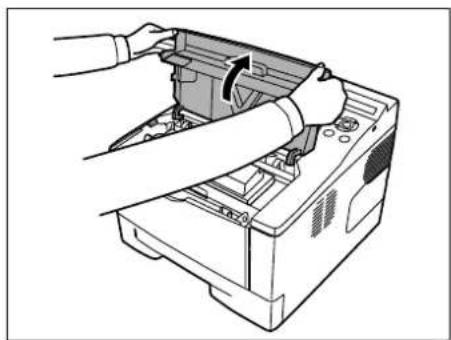
1 Obere Abdeckung öffnen.
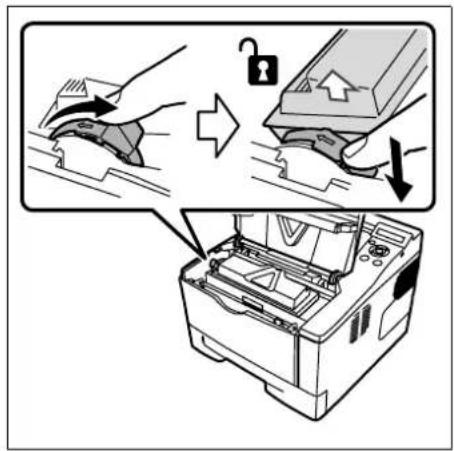
2 Schieben Sie den Verriegelungshebel in die Entriegelungs- (unlock) Position. Verriegelungshebel in Pfeilrichtung schieben und den Tonerbehälter herausziehen.

Hinweis Den alten Tonerbehälter in den Plastikbeutel legen (im Toner-Kit enthalten) und entsprechend den geltenden gesetzlichen Bestimmungen entsorgen.
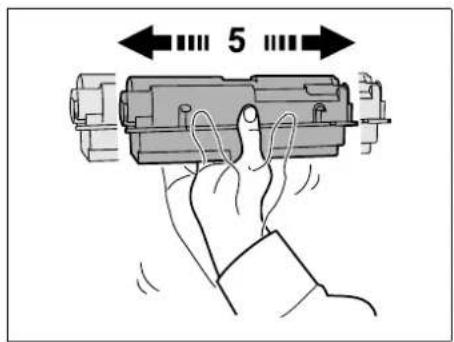
text_image
53 Den neuen Behälter aus dem Toner-Kit nehmen. Den Tonerbehälter wie in der Abbildung gezeigt mindestens fünfmal schütteln, um den Toner darin gleichmäßig zu verteilen.
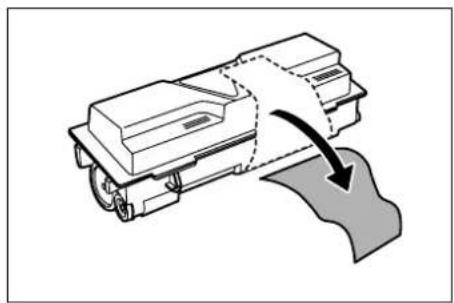
4 Ziehen Sie den Klebestreifen vom Tonerbehälter ab.
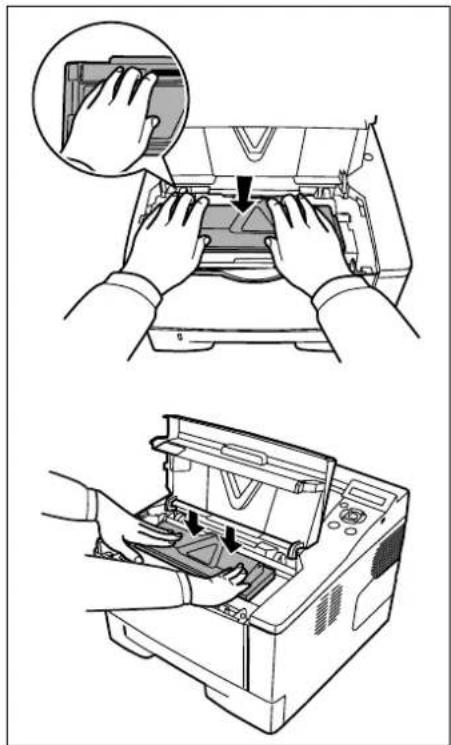
5 Den neuen Tonerbehälter in den Drucker einsetzen. Drücken Sie vorsichtig auf die Markierung "PUSH" oben auf den Tonerbehälter, bis Sie den Tonerbehälter einrasten hören.
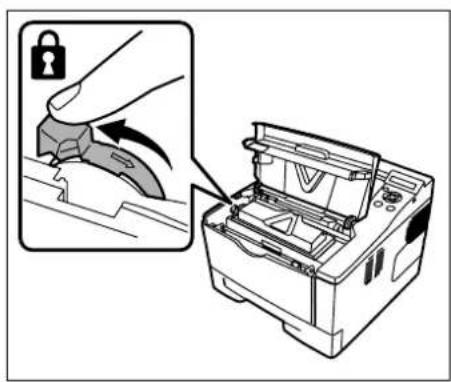
6 Schieben Sie den Verriegelungshebel in die Verriegelungs- (lock) Position.
7 Die obere Abdeckung schließen.
Reinigung des Druckers
Die Bauteile im Inneren des Druckers sollten nach jedem Tonerwechsel gereinigt werden, um Probleme mit der Druckqualität zu vermeiden.
1 Die obere Abdeckung und die vordere Abdeckung öffnen.
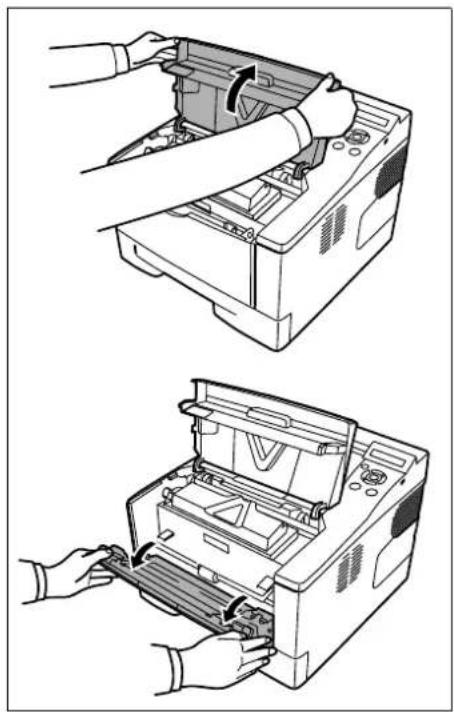
text_image
Entwickler Einheit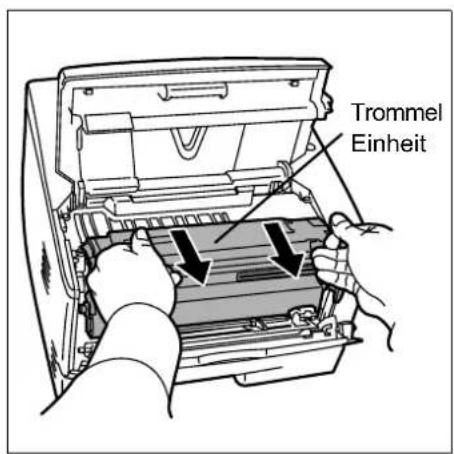
text_image
Trommel Einheit2 Die Entwicklereinheit zusammen mit dem Tonerbehälter aus dem Drucker nehmen.
3 Entnehmen Sie die Trommeleinheit aus dem Drucker, indem Sie die grünen Halter mit beiden Händen anfassen.

Hinweis Die Trommeleinheit ist lichtempfindlich. Die Trommeleinheit daher nie länger als 5 Minuten dem Licht aussetzen.
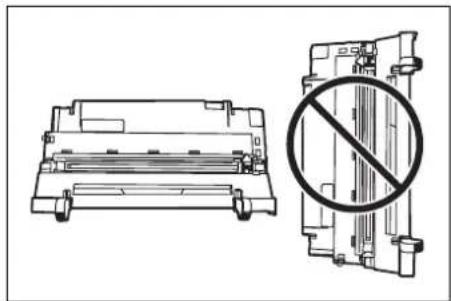
4 Die Trommeleinheit auf eine saubere, flache Oberfläche legen.
Wichtig Die Trommeleinheit nicht hochkant stellen.

5 Mit einem fusselfreien Tuch Staub und Schmutz von der Ausrichtwalze (Metall) entfernen.
Wichtig Beim Reinigen keinesfalls die (schwarze) Übertragungswalze berühren.
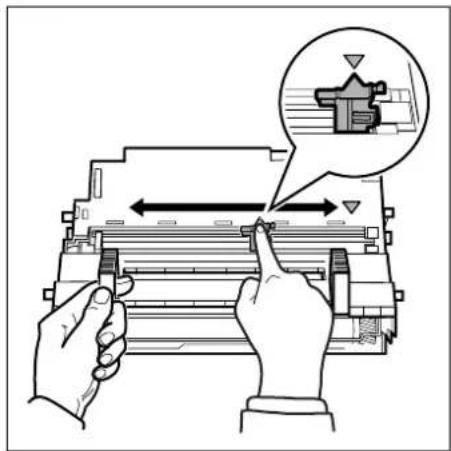
6 Den (grünen) Koronareiniger zwei- bis dreimal vor- und zurückschieben, um den Koronadraht zu säubern. Den Reiniger dann wieder in die Ausgangsposition (CLEANER HOME POSITION) bringen.
Wichtig Wird der Drucker zum ersten Mal gereinigt, entfernen Sie zuerst den Klebestreifen des Koronareinigers.
Stellen Sie nach der Reinigung sicher, dass der Koronadrahtreiniger sich in der Grundstellung befindet.
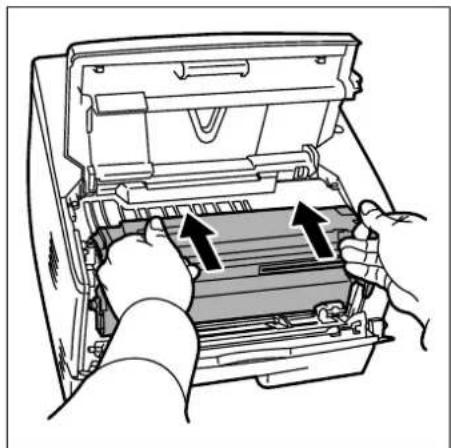
7 Nach der Reinigung setzen Sie die Trommeleinheit wieder in die ursprüngliche Position ein.
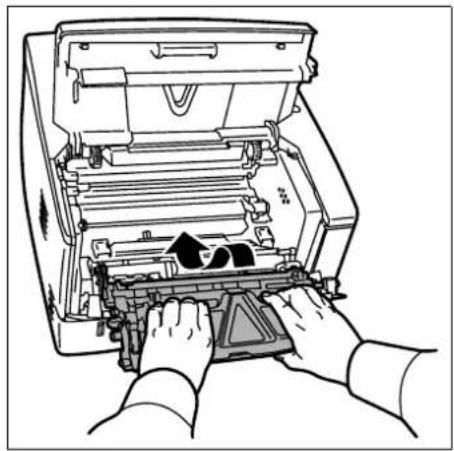
8 Die Entwicklerleinheit nach der Reinigung wieder einsetzen und die Führungen an beiden Enden nach den Schlitzen im Drucker ausrichten. Die obere Abdeckung und die vordere Abdeckung schließen.
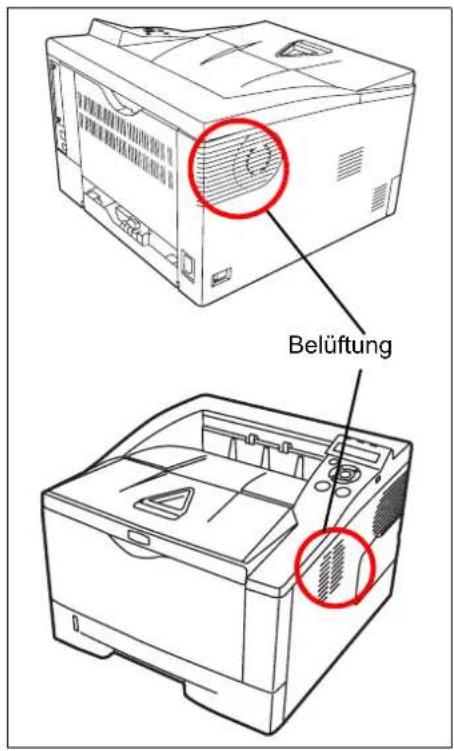
text_image
Belüftung9 Mit einem fusselfreien Tuch Staub und Schmutz von der Ventilationsöffnung auf der rechten Geräteseite entfernen.
Längere Nichbenutzung oder Transport des Druckers
Längere Nichtbenutzung
Wird der Drucker längere Zeit nicht benutzt, ziehen Sie den Netzstecker aus der Dose.
Wir empfehlen, Ihren Händler nach längerer Zeit der Nichtbenutzung zu befragen, um Beschädigungen des Druckers zu vermeiden.
Transport des Druckers
Soll der Drucker transportiert werden, so beachten Sie:
- Bewegen Sie den Drucker vorsichtig.
- Halten Sie den Drucker waagerecht, um Tonerverschmutzung im Drucker zu verhindern.
- Für längeren Transport kontaktieren Sie vorher den technischen Kundendienst.

ACHTUNG: Soll der Drucker versendet werden, packen Sie die Entwicklereinheit und die Trommeleinheit in zwei Plastikbeutel, verschließen Sie sie gut und transportieren Sie diese getrennt vom Drucker.
6 Störungsbeseitigung
Dieses Kapitel erläutert wie Druckerprobleme gelöst werden, die Bedeutung der Anzeigen und das Beseitigen von Papierstaus.
Allgemeine Richtlinien 6-2
Probleme mit der Druckqualität 6-3
Fehlermeldungen 6-5
Ready (Bereit), Data (Daten) und Attention (Achtung) 6-9
Beseitigung von Papierstaus 6-10
Allgemeine Richtlinien
Die nachfolgende Tabelle enthält einige allgemeine Lösungen für mögliche Probleme, die bei Einsatz des Druckers auftreten und vom Anwender gegebenenfalls selbst behoben werden können. Es wird empfohlen, zunächst die hier beschriebenen Maßnahmen zur Fehlerbehebung durchzuführen, bevor der Kundendienst gerufen wird.
| Symptom Prüfung Mögliche Lösung | ||
| Schlechte Druckqualität. | - | Siehe Probleme mit der Druckqualität auf Seite 6-3. |
| Fehlender Text auf der Windows Testseite. | - Es liegt ein Problem des Windows Betriebssystems vor. Dies ist kein Problem des Druckers. Die Druckqualität wird dadurch nicht beeinflusst. | |
| Papierstau. | - | Siehe Beseitigung von Papierstaus auf Seite 6-10. |
| Am Bedienfeld leuchten keine Anzeigen, obwohl der Druckereingeschaltet ist und der Lüfter ist nicht zu hören. | Prüfen Sie das Netzkabel. Beide Enden | des Netzkabels fest anschließen. Ein anderes Netzkabel verwenden. Weitere Informationen im Kapitel Installation. |
| Befindet sich der Betriebsschalter in der EIN ( | ) Position. | Weitere Informationen im Kapitel Installation. | |
| Der Drucker druckt die Statusseite, aber Daten vom Computer werden nicht gedruckt. | Die Programmdateien und die Anwendungssoftware überprüfen. | Testhalber eine andere Datei drucken oder einen anderen Druckbefehl ausprobieren. Tritt das Problem nur bei einer bestimmten Datei oder Anwendung auf, die Druckereinstellungen für die betreffende Anwendung prüfen. |
| Prüfen Sie das Druckerkabel. Beide Enden des Druckerkabels fest anschließen. Verwenden Sie ein anderes Druckerkabel. Weitere Informationen im Kapitel Installation. | ||
| Dampf tritt aus der Nähe der oberen Abdeckung aus. | Prüfen Sie die Raumtemperatur. Eventuell wurde auch zu feuchtes Papier verwendet. | Je nach Umgebung und verwendetem Papier kann der Dampf von zu feuchtem Papier stammen, der dann wie Rauch aussieht. Dies ist dann kein Problem und der Druck kann fortgesetzt werden. Jedoch ist es besser, stattdessen die Raumtemperatur zu erhöhen und neues trockenes Papier zu verwenden. |
Tipps
Die nachfolgenden Tipps können dabei helfen, Druckerprobleme zu lösen. Kann ein Problem anhand der vorstehenden allgemeinen Hinweise nicht gelöst werden, Folgendes versuchen:
• Den Computer neu starten.
• Die neuste Version des Druckertreibers beschaffen und installieren. Diese ist unter folgender Adresse erhältlich: http://www.triumph-adler.de
- Prüfen, ob die von der Anwendung geforderten Schritte zur Erstellung von Ausdrucken korrekt befolgt wurden. Gegebenenfalls die Anwendungsdokumentation zu Rate ziehen.
Probleme mit der Druckqualität
Die Tabellen und Diagramme in den nachfolgenden Abschnitten beschreiben mögliche Probleme mit der Druckqualität sowie Maßnahmen zu deren Behebung. In einigen Fällen ist eine Reinigung des Druckers bzw. der Austausch von Druckerteilen erforderlich.
Kann ein Problem nicht behoben werden, den Kundendienst benachrichtigen.
| Druckergebnis Bedeutung | ||
| Vollständig leere Seite Den Tonerbehälter überprüfen. | ||
 | Die vordere Abdeckung des Druckers öffnen und prüfen, ob der Tonerbehälter korrekt eingesetzt ist. Siehe Austausch des Tonerbehälters auf Seite 5-2. | |
| Vollständig schwarze Seiten Den Kundendienst informieren. | ||
 | ||
| Druckunterbrechungen oder vereinzelte schwarze Punkte | Die Entwickler- oder Trommeleinheit kann beschädigt sein. Ist das Problem nach dem Ausdruck von mehreren Seiten noch vorhanden, benachrichtigen Sie den Kundendienst. | |
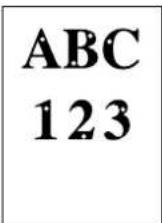 |  | |
| Vertikale Streifen Prüfen Sie den Tonerbehälter und wechseln Sie diesen eventuell. | ||
 | ABC1:23 | Siehe Austausch des Tonerbehälters auf Seite 5-2. |
| Reinigen Sie den Koronadraht. Siehe Reinigung des Druckers auf Seite 5-6. | ||
| Prüfen Sie, ob sich der Koronareiniger der Trommeleinheit in der Ausgangsposition befindet. Siehe Reinigung des Druckers auf Seite 5-6. | ||
Blasse oder verschwommene Drucke   | Prüfen Sie den Tonerbehälter und wechseln Sie diesen eventuell. Siehe Austausch des Tonerbehälters auf Seite 5-2.Reinigen Sie denKoronadraht. Siehe Reinigung des Druckers auf Seite 5-6. | |
Grauer Hintergrund Prüfen Sie den Tonerbehälter und wechseln Sie diesen eventuell. | ||
| Prüfen Sie, ob die Entwicklereinheit und die Trommeleinheit korrekteingesetzt sind. Siehe Reinigung des Druckers auf Seite 5-6. | ||
Oberkante oder Rückseite des Papiers verschmutzt  | Ist das Problem nach dem Ausdruck von mehreren Seiten noch vorhanden, reinigen Sie die Ausrichtwalze. Siehe Reinigung des Druckers auf Seite 5-6.Ist das Problem nach der Reinigung nicht gelöst, verständigen Sie den Kundendienst. | |
Druck unvollständig oder Zeichen nicht an der richtigen Position | Prüfen Sie die Druckereinstellungen der Anwendungssoftware und des Druckertreibers. | |
| Prüfen Sie, ob ein PRESCRIBE Kommando aktiviert ist. Tritt das Problem nur mit einer bestimmten Datei oder einem bestimmten Programm auf, ist wahrscheinlich ein falsches Kommando in der Syntax vorhanden. | ||
Fehlermeldungen
Die nachfolgende Tabelle enthält Fehler- und Wartungsmeldungen, deren Ursache selbstständig durch den Anwender behoben werden können.
Wenn Call Service oder Fehl. Ausschalt. angezeigt wird, schalten Sie den Drucker einmal aus und wieder ein. Ist das Problem weiterhin vorhanden, den Drucker vom Stromnetz trennen und den Kundendienst informieren.
Bei einigen Fehlerbedingungen ertönt ein Alarmsignal. Dieses Signal durch Drücken von [Cancel] wieder ausschalten.
| Meldung Bedeutung | |
| Pap. einl. Univ. | Die in der Meldung genannte Papierquelle ist leer. Legen Sie Papier in der angezeigten Quelle (Papierkassetten, Universalzufuhr oder optionale Einzüge) nach. Diese Anzeige wird abwechselnd mit Statusanzeigen wie Bereit, Bitte warten und Es wird gedruckt gezeigt. |
| Call Service F### | F### steht für einen Controllerfehler (\#=0, 1, 2, ...). Service rufen. Der Drucker geht nicht in Betrieb, wenn diese Meldung erscheint. |
| Service rufen ## #:0123456 | #### steht für einen mechanischen Fehler (\#=0, 1, 2, ...). Service rufen. Der Drucker geht nicht in Betrieb, wenn diese Meldung erscheint. Außerdem wird die Gesamtzahl der gedruckten Seiten angezeigt, z. B. 0123456. |
| Druck abbrechen | Wird beim Löschen von Daten angezeigt. |
| Bitte Kassette # ganz einschieben | Die entsprechende Papierkassette ist nicht eingesetzt. Die Kassette installieren. Als Kassettennummer kann eine Zahl zwischen 1 (oberste Kassette) und 4 (unterste Kassette) erscheinen. |
| Reinige Drucker GO drücken | Das Druckerinnere reinigen. Siehe Reinigung des Druckers auf Seite 5-6. Diese Meldung erscheint beim Austausch des Tonerbehälters, nachdem die Meldung Toner ersetzen, Drucker reinigen angezeigt wurde. Nach dem Reinigen des Druckerinneren die Taste [GO] drücken, damit der Drucker wieder einsatzbereit ist. |
| Obere Abdeckungs schließen | Die obere Abdeckung des Druckers ist offen. Die obere Abdeckung schließen. |
| Gerät belegt | Wird angezeigt, wenn Gerät entfernen ausgewählt wurde, während der USB-Speicher benutzt wurde. Die vorherige Anzeige wird für ein bis zwei Sekunden eingeblendet. |
| Duplex deaktiv. GO drücken | Es wurde versucht, ein Papierformat und eine Papiersorte zu verarbeiten, die für den Duplexdruck ungeeignet sind. [GO] drücken, um das Papier nur einseitig zu bedrucken. Es kann eine andere Papiergröße oder ein anderer Medientyp gewählt werden, indem Sie △ oder ▽ drücken. Durch Drücken der Taste [MENU] kann die Facheinstellung auch im Menü geändert werden, so dass der Fehler automatisch gelöscht und der Druck fortgesetzt wird. Gleichzeitig leuchtet die [ATTENTION] Anzeige und die [READY] Anzeige blinkt. |
| Fehl.Ausschalt. F### | Betriebsschalter auf AUS (O) und anschließend wieder auf EIN (I) stellen. Wenn diese Meldung weiterhin angezeigt wird, den Vertragspartner bzw. den autorisierten Kundendienstpartner benachrichtigen. |
| Error.Power off.F000 | Der Druckcontroller und das Bedienfeld können nicht miteinander kommunizieren. Schalten Sie den Drucker aus und trennen Sie ihn vom Stromnetz. Den Vertragspartner bzw. den autorisierten Kundendienstpartner benachrichtigen. Telefonnummern finden Sie auf der Rückseite des Beipacks. |
| FormatfehlerSpeicherkarte | Die im Drucker eingesetzte Speicherkarte ist nicht formatiert und kann deshalb weder gelesen noch beschrieben werden. Zum Formatieren der CF-Karte lesen Sie den Abschnitt Speicherkarten (Benutzung der Speicherkarten) im Erweiterten Handbuch. |
| KPDL-Fehler ##GO drücken | Der laufende Druckvorgang kann aufgrund eines durch ## angegebenen KPDL-Fehlers nicht fortgesetzt werden. Drucken Sie über das Bedienfeld einen Fehlerbericht aus, indem Sie >>Fehlerbericht wählen und aktivieren Sie Ein. Druckvorgang mit [GO] fortsetzen. Soll der Druckvorgang abgebrochen werden, die Taste [Cancel] drücken.Wenn Auto Fehlerlösch auf Ein steht, wird der Druck nach dem festgelegten Zeitraum automatisch wieder aufgenommen. |
| Lade Kassette #(A4)/(NORMALPAPIER) | Die Papierkassette mit dem Papierformat des Medientyps für den aktuellen Druckauftrag ist leer. Papier in Kassette # einlegen. Druckvorgang mit [GO] fortsetzen.Alternativ kann auch aus einer anderen Papierquelle gedruckt werden, indem Sie △ oder ▽ drücken, um Alternative? anzuzeigen. Die Quelle kann dann geändert werden. Nach Auswahl der Papierquelle zunächst mit [MENU] zu Papiereinstell.> wechseln. Anschließend △ drücken, um das Menü für die Auswahl des Medientyps aufzurufen. Nach der Auswahl des korrekten Medientyps auf [OK] drücken und mit dem Drucken beginnen. |
| Lade Univ-Zufuhr(A4)/(NORMALPAPIER) | Keine der im Drucker eingesetzten Papierkassetten enthält das benötigte Papierformat oder den benötigten Medientyp für den aktuellen Druckauftrag. Passendes Papier in die Universalzufuhr legen. Druckvorgang mit [GO] fortsetzen. (Wird Papier eingelegt, dessen Format nicht mit der aktuellen Formateinstellung für die Universalzufuhr übereinstimmt, kann ein Papierstau auftreten.)Alternativ kann auch aus einer anderen Papierquelle gedruckt werden, indem Sie △ oder ▽ drücken, um Alternative? anzuzeigen. Die Quelle kann dann geändert werden. Nach Auswahl der Papierquelle zunächst mit [MENU] zu Papiereinstell.> wechseln. Anschließend △ drücken, um das Menü für die Auswahl des Medientyps aufzurufen. Nach der Auswahl des korrekten Medientyp auf [OK] drücken und mit dem Drucken beginnen. |
| Wenig Sicherheit | Wird angezeigt, wenn Niedrig als Sicherheitsstufe gewählt wurde. |
| SpeicherüberlaufGO drücken | Die vom Computer an den Drucker übergebenen Druckdaten passen nicht in den Druckerspeicher.Gegebenenfalls zusätzliche Speicherkapazitäten installieren. Druckvorgang mit [GO] fortsetzen. Soll der Druckvorgang abgebrochen werden, die Taste [Cancel] drücken.Wenn Auto Fehlerlösch auf Ein steht, wird der Druck nach dem festgelegten Zeitraum automatisch wieder aufgenommen. |
| Speichk. Fehl ##GO drücken | Beim Zugriff auf die CF-Karte ist ein Fehler aufgetreten. Den Fehlercode ## notieren und Erläuterungen im Abschnitt CompactFlash (CF) Karte und USB-Speicher Fehler auf Seite 6-8 nachschlagen. Soll die Fehlerbedingung ignoriert werden, [GO] drücken. |
| Speichk. Fehl 20 | Die CF-Karte wurde während des Einlesens versehentlich aus dem Steckplatz genommen. Betriebsschalter auf AUS (O) und anschließend wieder auf EIN (I) stellen. |
| Entwicklerinstallieren | Die Entwicklereinheit ist nicht bzw. nicht korrekt installiert. Die Entwicklereinheit ordnungsgemäß installieren. |
| Nur 1 ExemplarGO drücken | Mehrfachausgabe nicht möglich, da die RAM-Disk deaktiviert oder keine Festplatte installiert ist. Unzureichende RAM- oder Festplatten-Kapazität. Nicht mehr benötigte Dateien löschen. Fehlerbericht mit [GO] ausdrucken. |
| Original Toner | Wird angezeigt, wenn Original TA Triumph-Adler Toner installiert ist. |
| Papierstau ####### | Es liegt ein Papierstau vor. Der jeweilige Staubereich wird durch die #-Zeichen angezeigt. Einzelheiten siehe Beseitigung von Papierstaus auf Seite 6-10. |
| Papierwegfehler | Sind zwei oder mehr optionale Papierzuführungen installiert, erscheint diese Meldung, wenn eine Kassette oder die obere Papierzufuhr oberhalb der angewählten nicht korrekt geschlossen ist. |
| Druckerüberlauf GO drücken | Der an den Drucker übergebene Auftrag war zu komplex und kann nicht auf einer Seite ausgegeben werden. Druckvorgang mit [GO] fortsetzen. (Möglicherweise wird die Seite automatisch auf mehrere Blätter verteilt.)Soll der Druckvorgang abgebrochen werden, die Taste [Cancel] drücken.Wenn Auto Fehlerlösch auf Ein steht, wird der Druck nach dem festgelegten Zeitraum automatisch wieder aufgenommen. |
| RAM DISK Fehl.## GO drücken | Ein RAM DISK-Fehler ist aufgetreten. Den Fehlercode ## notieren und Erläuterungen im Abschnitt Speicher-Fehlercodes auf Seite 6-8 nachschlagen. Soll die Fehlerbedingung ignoriert werden, [GO] drücken. |
| Toner ersetzen Reinige Drucker | Der Tonerbehälter ist leer. Tonerbehälter auswechseln. Der Drucker geht nicht in Betrieb, wenn diese Meldung erscheint. |
| Nur wenig Toner | Tonerbehälter auswechseln. |
| Unbekannter Toner | Wird angezeigt, wenn kein Original TA Triumph-Adler Toner installiert ist. Installieren Sie Original TA Triumph-Adler Toner. |
| USB Fehler ## GO drücken | Ein Fehler ist im USB Speicher aufgetreten. Den Fehlercode ## notieren und Erläuterungen im Abschnitt CompactFlash (CF) Karte und USB-Speicher Fehler auf Seite 6-8 nachschlagen. Um den Drucker wieder in den Bereitschaftsmodus zu versetzen, drücken Sie [GO]. |
| Alternative? Kassette 1 | Wenn die Kassette kein Papier enthält, welches in Format und Medientyp den Druckdaten entspricht, kann auf eine andere Kassette gewechselt werden. Die Nummer der Kassette wird nur eingeblendet, wenn eine optionale Papierzufuhr installiert ist. Um aus einer anderen Papierquelle zu drucken, siehe Papiereinzugsmethode (Einstellung der Papierquelle) im Erweiterten Handbuch. |
| Falsche ID | Die ID oder das Passwort für die Kostenstelle ist nicht korrekt. Prüfen Sie ID oder Passwort. Für mehr Informationen siehe im Abschnitt Sicherheit und Admin (Administrator Einstellungen) im Erweiterten Handbuch. |
| Falsches Passwort | Das Passwort stimmt nicht mit dem gespeicherten Passwort überein. Geben Sie das korrekte Passwort ein. Für mehr Informationen siehe im Abschnitt Sicherheit und Admin (Administrator Einstellungen) im Erweiterten Handbuch. |
Speicher-Fehlercodes
CompactFlash (CF) Karte und USB-Speicher Fehler
Code Bedeutung
| 01 | Der Drucker unterstützt die eingesetzte Speicherkarte nicht oder diese ist beschäftigt. Setzen Sie eine korrekte Speicherkarte ein.Siehe hierzu den Abschnitt Speicherkarten (Benutzung von Speicherkarten) im Erweiterten Handbuch. |
| 02 | Keine CompactFlash-Karte installiert. Prüfen, ob alle Anforderungen für den Einsatz des Systems und der zugehörigen Geräte erfüllt wurden. |
| 03 | Die Speicherkarte ist schreibgeschützt. Prüfen Sie den Status der Karte. |
| 04 | Nicht genug freier Speicher auf der Speicherkarte. Nicht mehr benötigte Dateien löschen oder eine neue Speicherkarte einschieben. |
| 05 | Die angesprochene Datei befindet sich nicht auf der Speicherkarte oder dem USB-Speicher. |
| 06 | Es steht nicht genug Druckerspeicher zur Unterstützung der Speicherkarte zur Verfügung. Den Druckerspeicher erweitern. |
| 50 | Die Speicherkarte ist schreibgeschützt oder ungültig. Prüfen Sie den Status der USB-Speichers. |
RAM-Disk Fehler
Code Bedeutung
| 01 | Formatfehler. Drucker aus- und wieder einschalten. |
| 02 | Der RAM-Disk-Modus ist deaktiviert (Aus). RAM-Disk über das Bedienfeld mit Ein aktivieren. |
| 04 | Unzureichende RAM-Disk-Kapazität. Nicht mehr benötigte Dateien löschen. |
| 05 | Die angegebene Datei existiert nicht. |
| 06 | Der für das RAM-Disk-System verfügbare Speicher reicht nicht aus. Druckerspeicher erweitern. |
Ready (Bereit), Data (Daten) und Attention (Achtung)
Die nachfolgenden Anzeigen des Bedienfelds leuchten sowohl im normalen Druckbetrieb als auch dann, wenn ein Eingreifen des Benutzers erforderlich ist. Der jeweilige Anzeigenstatus signalisiert:
| Anzeige Beschreibung | |
| Ready | Blinkt:Signalisiert einen Fehler, der selbst behoben werden kann.Leuchtet:Signalisiert, dass der Drucker betriebsbereit und online ist. Empfangene Daten werden umgehend ausgedruckt.Aus:Signalisiert, dass der Drucker offline geschaltet ist. Daten werden empfangen, aber nicht gedruckt. Signalisiert außerdem, dass ein Druckvorgang aufgrund einer Fehlerbedingung automatisch unterbrochen wurde. |
| →Data | Blinkt:Signalisiert, dass der Drucker Daten empfängt.Leuchtet:Signalisiert, dass Daten vor der Druckausgabe verarbeitet bzw. empfangene Daten auf die CF-Speicherkarte, den USB-Speicher oder eine RAM-Disk geschrieben werden. |
| ! Attention | Blinkt:Signalisiert, dass bestimmte Wartungsarbeiten ausgeführt werden müssen oder der Drucker sich in der Aufwärmphase befindet.Leuchtet:Signalisiert, dass ein Problem oder Fehler aufgetreten ist. |
Beseitigung von Papierstaus
Die Meldung Papierstau erscheint, wenn sich Papier im Papiertransportsystem verklemmt hat oder gar kein Papier eingezogen wird. Gleichzeitig wird der Staubereich angezeigt (d. h. die Position, wo sich das gestaute Blatt befindet). Der Status Monitor oder das COMMAND CENTER geben eventuell den Ort des Papierstaus an. Beseitigen Sie den Papierstau. Nach der Beseitigung des Papierstaus, setzt der Drucker den Ausdruck fort.
Mögliche Staubereiche
Die nachstehende Abbildung zeigt den Papierweg des Druckers einschließlich aller verfügbaren Optionen. Die Bereiche, in denen Staus auftreten können, sind entsprechend gekennzeichnet und werden in der Tabelle unter der Abbildung erläutert. Papierstaus können auch gleichzeitig in mehreren Bereichen des Papierwegs auftreten.
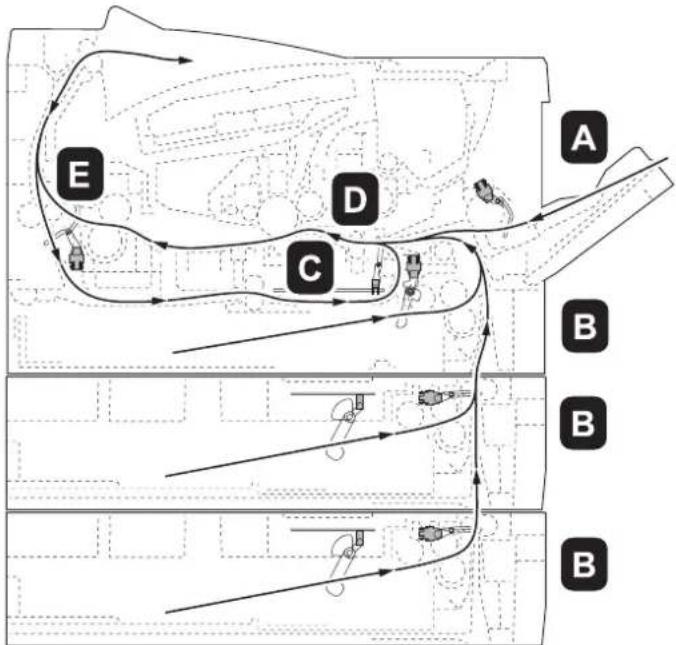
flowchart
graph TD
    A["Point A"] --> B["Point B"]
    B --> C["Point C"]
    C --> D["Point D"]
    D --> E["Point E"]
    E --> F["Point F"]
    F --> G["Point G"]
    G --> H["Point H"]
    H --> I["Point I"]
    I --> J["Point J"]
    J --> K["Point K"]
    K --> L["Point L"]
    L --> M["Point M"]
    M --> N["Point N"]
    N --> O["Point O"]
    O --> P["Point P"]
    P --> Q["Point Q"]
    Q --> R["Point R"]
    R --> S["Point S"]
    S --> T["Point T"]
    T --> U["Point U"]
    U --> V["Point V"]
    V --> W["Point W"]
    W --> X["Point X"]
    X --> Y["Point Y"]
    Y --> Z["Point Z"]
| Papierstau-Meldung | Staubereich | Beschreibung | Siehe Seite |
| A Papierstau in der Universalzufuhr. Seite 6-12 | |||
| B Papierstau in der Kassette. Der Stau kann auch in der optionalen Kassette vorliegen. | Seite 6-13 | ||
| C Papierstau in der Duplexeinheit. Seite 6-14 | |||
| Papierstau-Meldung Staubereich Beschreibung Siehe Seite | |||
| PapierstauDrucker | D Papierstau im Drucker. | Seite 6-15 | |
| PapierstauHintere Abdeckung | E Papierstau in der hinterenAbdeckung. | Seite 6-17 | |
Allgemeine Anmerkungen zur Beseitigung von Papierstaus
Bei dem Versuch, einen Papierstau zu beheben, sollten Sie Folgendes berücksichtigen:

VORSICHT Gestautes Papier vorsichtig herausziehen, so dass es nicht reißt. Kleine Papierreste werden häufig übersehen und können zu wiederholten Papierstaus führen.
- Treten Papierstaus häufiger auf, probeweise eine andere Papiersorte oder Papier aus einem anderen Paket benutzen oder den Papierstapel umdrehen. Kann das Problem durch Wechseln der Papiersorte nicht gelöst werden, liegt möglicherweise ein Druckerfehler vor.
- Ob eine gestaute Seite nochmals gedruckt wird, hängt davon ab, an welcher Stelle der Papierstau aufgetreten ist.
Universalzufuhr
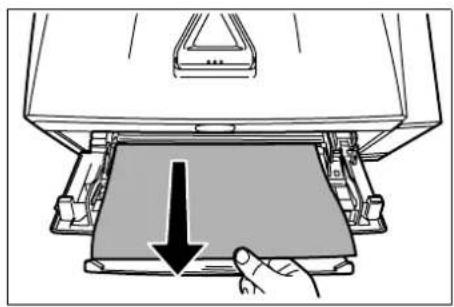
1 Gestautes Papier aus der Universalzufuhr ziehen.
Wichtig Legen Sie schon einmal gezogenes Papier nicht erneut ein. Siehe Im Drucker auf Seite 6-15.
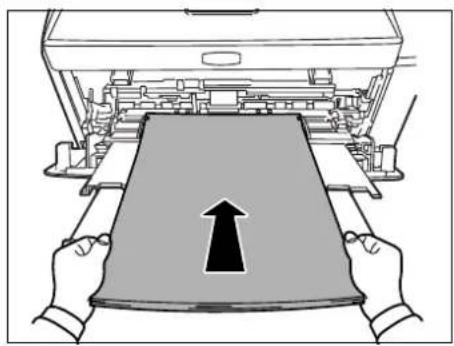
2 Papier nochmals in die Universalzufuhr einlegen. Öffnen unschließen Sie die obere Abdeckung, um den Fehler zu löschen. Der Drucker heizt auf und setzt den Druckvorgang fort.
Kassette/Papierzufuhr
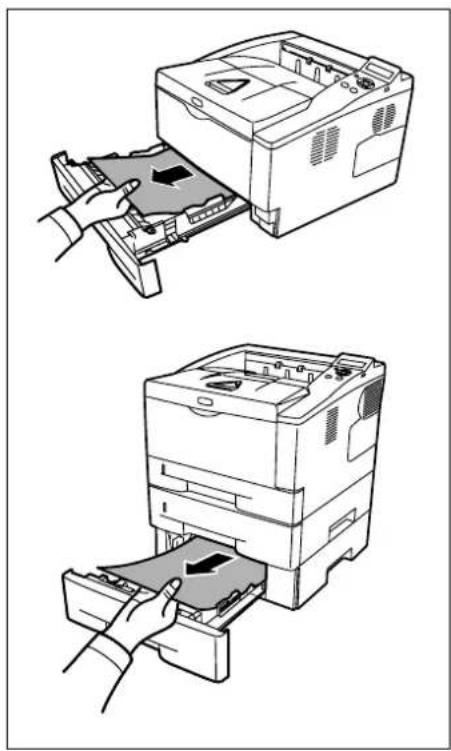
1 Ziehen Sie die Kassette oder die optionale Papierzufuhr heraus. 2 Teilweise eingezogenes Papier entfernen.
Wichtig Legen Sie schon einmal gezogenes Papier nicht erneut ein. Siehe Im Drucker auf Seite 6-15.

Hinweis Darauf achten, dass das Papier richtig eingelegt ist. Papier gegebenenfalls neu einlegen.
3 Die Kassette wieder ganz einschieben. Der Drucker heizt auf und setzt den Druckvorgang fort.
Duplexeinheit
Papierstau im Duplexbereich. Gehen Sie wie nachfolgend beschrieben vor, um den Stau zu beseitigen.

1 Die Papierkassette vollständig aus dem Drucker ziehen.
2 Öffnen Sie die Duplex-Abdeckung auf der Vorderseite des Druckers und entfernen Sie das gestaute Papier.
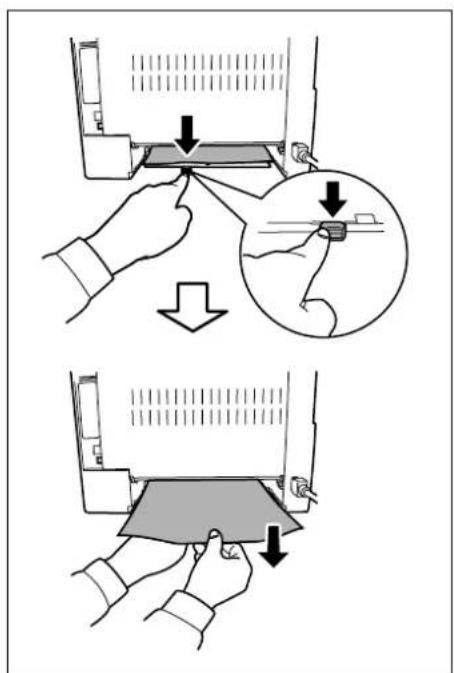
Öffnen Sie die Duplex-Abdeckung auf der Rückseite des Druckers und entfernen Sie das gestaute Papier.
3 Die Papierkassette vorsichtig einsetzen und die obere Abdeckung einmal öffnen und wieder schließen, um den Fehler zu löschen. Der Drucker heizt auf und setzt den Druckvorgang fort.
Im Drucker
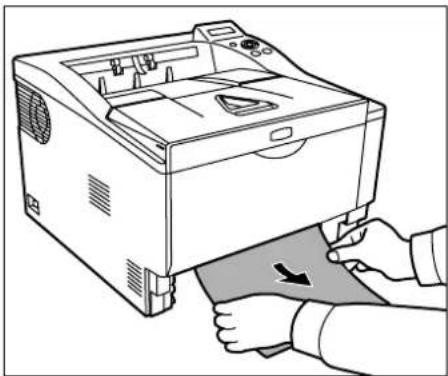
1 Die Papierkassette vollständig aus dem Drucker ziehen. Teilweise eingezogenes Papier entfernen.
Wichtig Legen Sie schon einmal gezogenes Papier nicht erneut ein. Fahren Sie mit Schritt 2 fort.
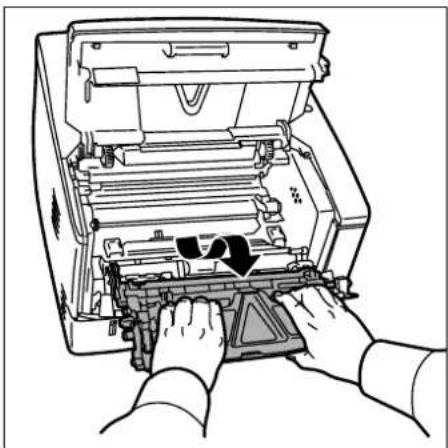
2 Öffnen Sie die obere Abdeckung und die vordere Abdeckung und heben Sie die Entwicklereinheit zusammen mit dem Tonerbehälter aus dem Drucker.
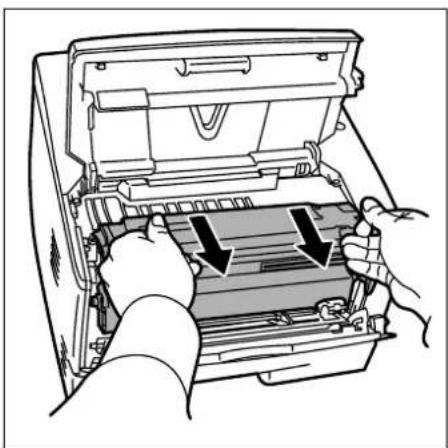
3 Entnehmen Sie die Trommeleinheit aus dem Drucker, indem Sie die grünen Halter mit beiden Händen anfassen.

VORSICHT Die Heizung im Inneren des Druckers ist heiß! Nicht berühren - Verbrennungsgefahr!

Hinweis Die Trommeleinheit ist lichtempfindlich. Die Trommeleinheit daher nie länger als 5 Minuten dem Licht aussetzen.
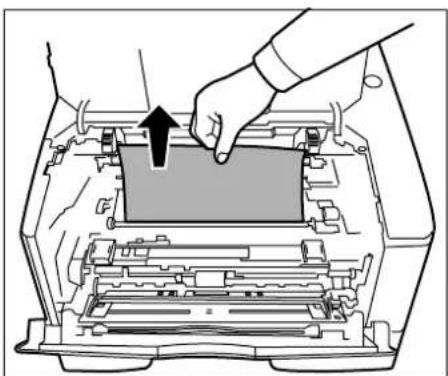
4 Gestautes Papier, das anscheinend bereits von den Walzen erfasst worden ist, in der normalen Laufrichtung des Papiers herausziehen.
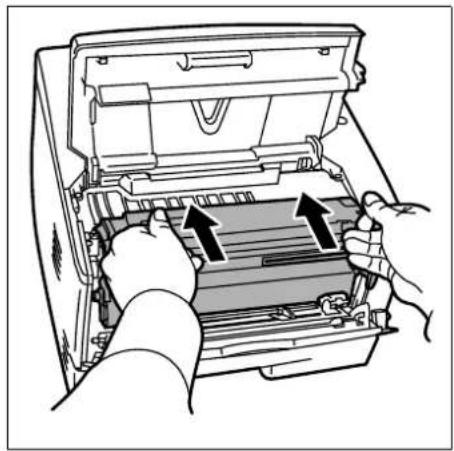
5 Die Trommeleinheit nach der Reinigung wieder einsetzen und die Führungen an beiden Enden nach den Schlitzen im Drucker ausrichten.
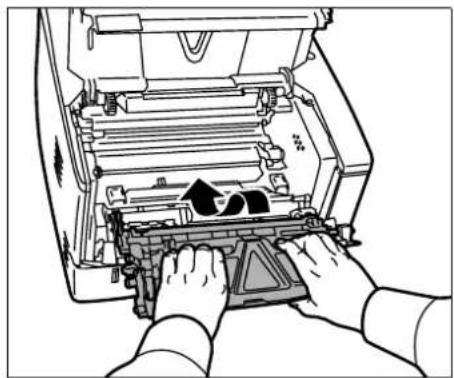
6 Die Entwicklereinheit zusammen mit dem Tonerbehälter wieder in das Gerät einsetzen. Die obere Abdeckung und die vordere Abdeckung schließen. Der Drucker heizt auf und setzt den Druckvorgang fort.
Hintere Abdeckung
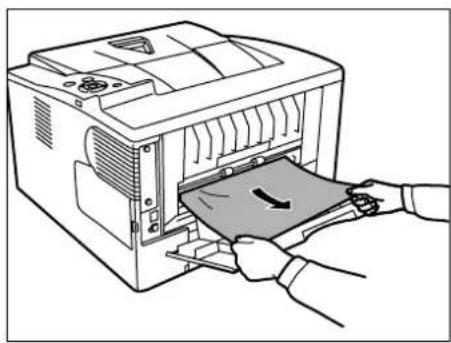
1 Die hintere Abdeckung öffnen und das gestaute Papier herausziehen.

VORSICHT Die Heizung im Inneren des Druckers ist heiß! Nicht berühren - Verbrennungsgefahr!
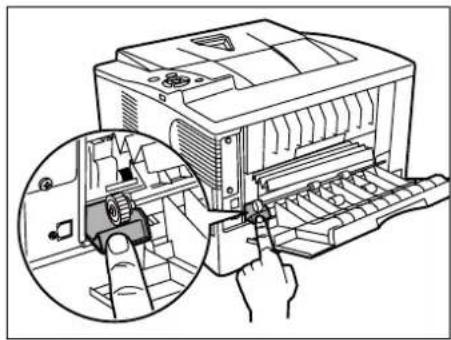
Befindet sich der Papierstau im Inneren der Heizung, öffnen Sie die Abdeckung der Heizung und entfernen Sie das gestaute Papier.
2 Schließen Sie die hintere Abdeckung und öffnen und schließen Sie die obere Abdeckung, um den Fehler zu löschen. Der Drucker heizt auf und setzt den Druckvorgang fort.
7 Umgang mit dem
Bedienfeld
In diesem Kapitel werden folgende Themen behandelt:
Allgemeine Informationen 7-2
Bestandteile des Bedienfelds 7-3
Bedienung über das Menüsystem 7-8
Listenausdrucke 7-11
USB-Speicher 7-16
Anzeigen des Zählerstandes 7-18
Papiereinstellungen 7-19
Druckeinstellungen 7-27
Netzwerk Einstellungen 7-40
Gerät allgemein (Einstellung allgemeiner Parameter) 7-45
Sicherheit 7-57
Administrator Einstellungen 7-65
Einstellung/Wartung (Eingabe und Einstellungen)
7-68
Allgemeine Informationen
Das vorliegende Kapitel enthält Informationen zur Konfiguration des Druckers. Im Allgemeinen dient das Bedienfeld lediglich dazu, die Standardeinstellungen vorzunehmen. Die meisten Druckereinstellungen können über den Druckertreiber in der Anwendungssoftware geändert werden.

Hinweis Drucker-Voreinstellungen, die in der Software geändert werden, haben Vorrang vor Änderungen, die über das Bedienfeld vorgenommen werden.
Die Einstellungen des Druckers können auf verschiedene Weise verändert werden, über das Bedienfeld, den Druckertreiber oder den Status Monitor. Weitere Tools können über die mitgelieferte CD-ROM installiert werden.
In den nachfolgenden Abschnitten werden das Bedienfeld, die einzelnen Menüs sowie die Schritte und Maßnahmen zum Ändern diverser Druckereinstellungen detailliert erläutert.
Bestandteile des Bedienfelds
Das Bedienfeld des Druckers besteht aus einer LCD-Anzeige mit zwei Zeilen à 16 Zeichen, acht Tasten und drei Leuchtanzeigen (LEDs).
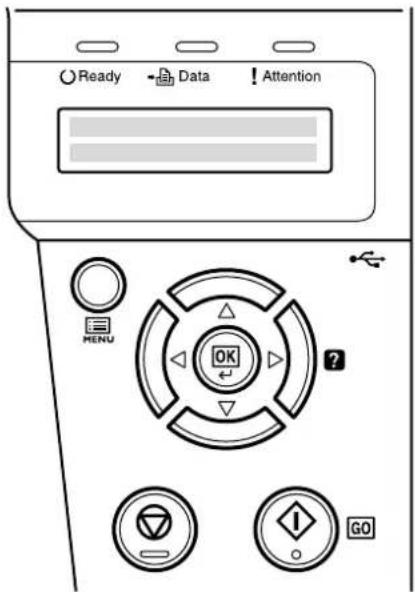
text_image
Ready Data ! Attention MENU OK ?Die in der Anzeige erscheinenden Meldungen sowie die Funktionen der Anzeigen und der verschiedenen Tasten werden im Folgenden näher erläutert.
Anzeige
In der Anzeige des Bedienfelds erscheinen:
- Statusinformationen – nachstehend aufgelistete Meldungen, die während des normalen Betriebs angezeigt werden.
- Fehlercodes, wenn ein Bedienereingriff erforderlich ist; siehe hierzu das Handbuch Einführung.
Statusinformationen
| Meldung Bedeutung | |
| Self test Der Drucker führt einen Selbsttest nach dem Einschalten durch. | |
| Bitte warten | Der Drucker befindet sich in der Aufwärmphase und ist noch nicht betriebsbereit.Beim erstmaligen Einschalten des Druckers wird diese Meldung länger (evtl. einige Minuten) angezeigt. |
| Bitte wartenToner zuführen | Toner wird nachgefüllt. Diese Meldung kann erscheinen, wenn im Dauerbetrieb hohe Auflagen von Seiten erstellt werden, die viel Toner verbrauchen (beispielsweise beim Drucken von Fotos etc.). |
| Bereit Der Drucker ist betriebsbereit. | |
| Es wird gedruckt | Der Drucker empfängt Daten für den Druck. Diese Meldung erscheint auch, wenn der Drucker eine CF-Speicherkarte, einen USB-Speicher oder eine RAM-Disk liest. |
| Ruhemodus Der Drucker befindet sich im Ruhemodus. Der Drucker verlässt den Ruhemodus automatisch, sobald er Druckdaten empfängt. Der Drucker durchläuft in diesem Fall die Aufwärmphase und geht wieder online.Detaillierte Informationen zum Ruhemodus siehe Ruhe-Timer (Zeit bis Ruhemodus) auf Seite 7-53. | |
| Druck abbrechen | Im Drucker werden Aufträge gelöscht. Zum Löschen eines Auftrages siehe Druckauftrag abbrechen auf Seite 7-6. |
Fehlercodes
Siehe hierzu den Abschnitt Störungsbeseitigung im Handbuch Einführung.
Meldungen in der Anzeige
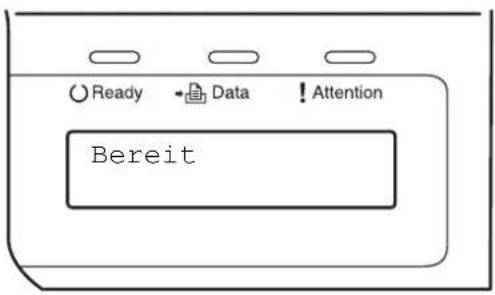
text_image
Ready Data ! Attention BereitReady (Bereit), Data (Daten) und Attention (Achtung)
Die nachfolgenden Anzeigen des Bedienfelds leuchten sowohl im normalen Druckbetrieb als auch dann, wenn ein Eingreifen des Benutzers erforderlich ist. Der jeweilige Anzeigenstatus signalisiert:
| Anzeige Beschreibung | |
 Ready Ready | Blinkt:Signalisiert einen Fehler, der selbst behoben werden kann. Siehe hierzu den Abschnitt Störungsbeseitigung im Handbuch Einführung.Leuchtet:Signalisiert, dass der Drucker betriebsbereit und online ist. Empfangene Daten werden umgehend ausgedruckt.Aus:Signalisiert, dass der Drucker offline geschaltet ist. Daten werden empfangen, aber nicht gedruckt. Signalisiert außerdem, dass ein Druckvorgang aufgrund einer Fehlerbedingung automatisch unterbrochen wurde. Siehe hierzu den Abschnitt Störungsbeseitigung im Handbuch Einführung. |
 Data Data | Blinkt:Signalisiert, dass der Drucker Daten empfängt.Leuchtet:Signalisiert, dass Daten vor der Druckausgabe verarbeitet bzw. empfangene Daten auf die CompactFlash (CF)-Speicherkarte, den USB-Speicher oder eine RAM-Disk geschrieben werden. |
| ### Attention | Blinkt:Signalisiert, dass bestimmte Wartungsarbeiten ausgeführt werden müssen oder der Drucker sich in der Aufwärmphase befindet.Leuchtet:Signalisiert, dass ein Problem oder Fehler aufgetreten ist. Siehe hierzu den Abschnitt Störungsbeseitigung im Handbuch Einführung. |
Tasten
Die nachfolgende Auflistung erläutert die zur Konfiguration des Druckers verwendeten Tasten des Bedienfelds. Hierbei ist zu beachten, dass einige Tasten doppelt belegt sind.
Taste GO (WEITER)

Die Taste verwenden, um:
- Bestimmte Fehler zu löschen.
- Den Ruhemodus des Druckers zu beenden.
Taste Cancel (Abbrechen)

Die Taste verwenden, um:
- Einen laufenden Druckvorgang abzubrechen.
• Das akustische Alarmsignal abzuschalten. - Bei der Arbeit mit dem Menüsystem Zahlen zurückzusetzen oder Parameteränderungen wieder rückgängig zu machen.
Druckauftrag abbrechen
1 Wenn im Display die Meldung Es wird gedruckt erscheint, [Cancel] drücken.
Druck abbrechen? erscheint in der Anzeige. Danach wird der Name des gerade ausgeführten Auftrags angezeigt.
2 Drücken Sie △ oder ∇, um den gewünschten Auftrag anzuzeigen und [OK].
Druck abbrechen erscheint in der Anzeige und der Druckvorgang wird nach Ausgabe der aktuellen Seite beendet.
MENÜ-Taste [MENU]
![Triumph-Adler LP 4230 - MENÜ-Taste [MENU] - 1](/content/2026/05/767903/images/70901b59ea643ec4e4c67ba8e12ab77d4d514442b9f54c245dd09d12d991a232.jpg)
[MENU] – Über diese Taste das Menüsystem aufrufen, um Einstellungen bzw. die Druckumgebung des Druckers zu ändern.
Wird diese Taste bei einer Menüauswahl betätigt, wird die Auswahl beendet und der Drucker wieder in den normalen Betriebszustand zurückgesetzt.
Cursor-Tasten
![Triumph-Adler LP 4230 - MENÜ-Taste [MENU] - 2](/content/2026/05/767903/images/8b3a536e729d9e47fb224ce2368623fc227d67346a452834fefa0c7661f75e55.jpg)
Die vier Pfeiltasten werden im Menüsystem für den Aufruf einer bestimmten Menüposition oder die Eingabe von Zahlen benutzt. Benutzen Sie △ und ∇, um Menüs zu wechseln bzw. ◀ und ▷, um in ein Untermenü und wieder zurück zu kommen.
Die Pfeiltaste mit dem Fragezeichen (? kann gedrückt werden, wenn in der Anzeige eine Papierstau-Meldung erscheint. In diesem Fall erscheint ein Hilfetext, der die Beseitigung des Papierstaus erläutert.
Wird Alternative? angezeigt, benutzen Sie die △ und ▽ Tasten, um auf eine andere Papierquelle umzuschalten.
OK-Taste

Die Taste verwenden, um:
• Die Eingabe von Zahlen und sonstige ausgewählte Positionen zu bestätigen.
• Die gewünschte Papierzufur einzustellen, wenn im Display Alternative ? erscheint.
Bedienung über das Menüsystem
Das Menüsystem
In diesem Abschnitt wird der Einsatz des Menüsystems erläutert. Über die Taste [MENU] des Bedienfelds erfolgt der Zugriff auf verschiedene Menüs, in denen die jeweils erforderlichen Druckereinstellungen vorgenommen werden können. Dies ist jedoch nur möglich, wenn im Display die Meldung Bereit angezeigt wird.

Hinweis Einstellungen, die über die Anwendungssoftware bzw. den Druckertreiber festgelegt werden, haben Vorrang vor den Bedienfeld-Einstellungen.
Menüsystem aufrufen
Drücken Sie [MENU] sobald Bereit, Bitte warten, Ruhemodus oder Es wird gedruckt in der Anzeige des Druckers angezeigt wird. Daraufhin erscheint das Menüsystem.
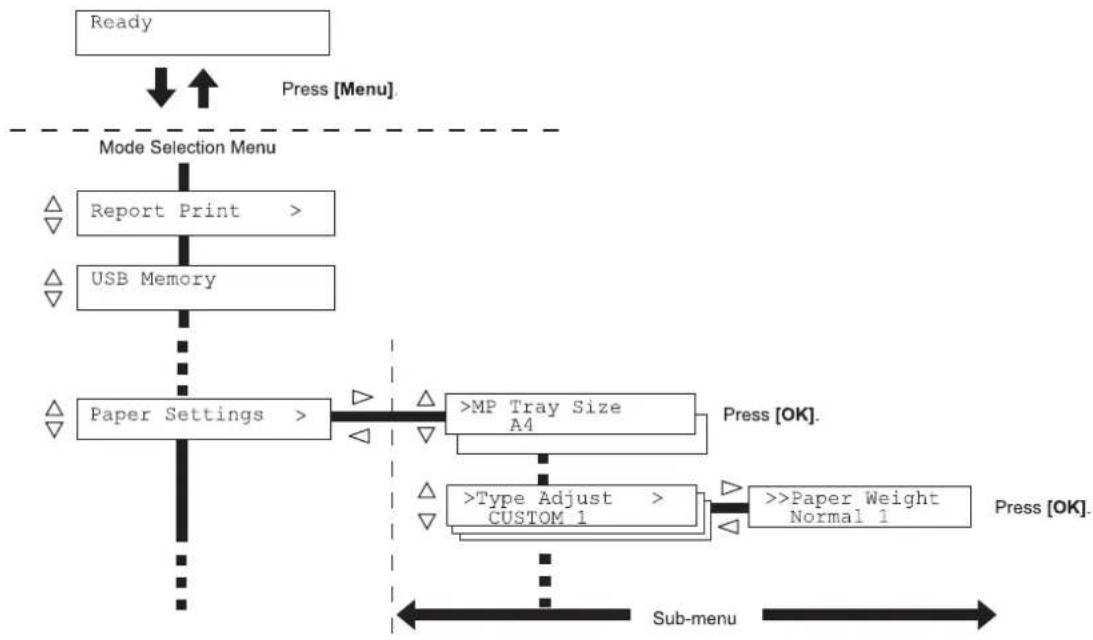
flowchart
graph TD
    A["Ready"] --> B["Mode Selection Menu"]
    B --> C["Report Print >"]
    B --> D["USB Memory"]
    C --> E["Paper Settings >"]
    D --> E
    E --> F[">MP Tray Size A4"]
    F --> G["Press [OK"]]
    E --> H[">Type Adjust CUSTOM 1"]
    H --> I[">>Paper Weight Normal 1"]
    I --> J["Sub-menu"]
    J --> K["Press [OK"]]
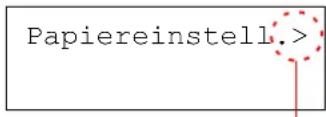
Zeigt an, dass ein Untermenü
Menü auswählen
Das Menüsystem dieses Druckers ist hierarchisch aufgebaut. Mit den Tasten △ oder ▽ das gewünschte Menü aufrufen.
Wenn das ausgewählte Menü über ein Untermenü verfügt, erscheint hinter dem betreffenden Menü das Symbol >.
Auf ▷ drücken, um das Untermenü zu öffnen oder mit ◀ zur nächst höheren Menüebene zurückkehren.
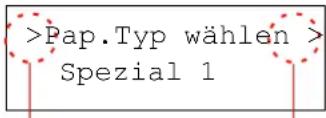
Zeigt an, dass ein Untermenü vorhanden ist.
Zeigt an, dass ein
anderes Untermenü
vorhanden ist.
wird vor dem Untermenü angezeigt.
Auf ▷ drücken, um ein anderes Untermenü zu öffnen oder mit ◀ zur nächst höheren Menüebene zurückkehren.
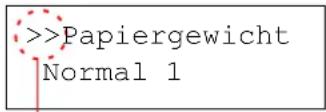
Zeigt an, dass dies das zweite Untermenü ist.
wird vor dem dem zweiten Untermenü angezeigt.
Menüposition einstellen
Das gewünschte Menü aufrufen und [OK] drücken, um die Konfiguration einzustellen oder zu ändern.
Auf △ oder ▽drücken, bis der gewünschte Parameter im Display erscheint und den eingestellten Wert bzw. die gewählte Einstellung mit [OK] bestätigen.
Einstellung abbrechen
Wenn bei Auswahl eines Menüs die Taste [MENU] betätigt wird, erscheint in der Anzeige wieder die Meldung Bereit.
Listenausdrucke>
Einstellungen über das Menüsystem
Dieser Abschnitt erklärt, wie Einstellungen über das Menüsystem geändert werden können.
1 Zeigt die Anzeige Bereit, Bitte warten, Ruhemodus oder Es wird gedruckt, drücken Sie [MENU]. Daraufhin erscheint das Menüsystem. (Zum Beispiel: Listenausdrucke)
2 Jedesmal wenn Sie △ oder ▽drücken, ändert sich die Auswahl.
- Listenausdrucke
- USB-Speicher
• Zähler - Papiereinstell.
- Druckeinstell.
- Netzwerk
- Gerät allgemein
- Sicherheit
- Admin
- Einstellung/Wartung

Hinweis Benutzen Sie das Menüsystem nach dem Einschalten erstmalig, wird Listenausdrucke angezeigt. Danach wird immer das Menü zerst angezeigt, welches bei der vorherigen Bedienung ausgewählt wurde.
Listenausdrucke
Der Drucker druckt einen Listenausdruck. Der Listenausdruck enthält die folgenden Berichte:
- Menüplan drucken
- Statusseite drucken
- Fontliste drucken
• RAM-Disk-Datei-Liste drucken - Speicherk.-Datei-Liste drucken
Listenausdrucke>
1 Die Taste [MENU] drücken.
2 Drücken Sie △ oder ∇ mehrmals bis Listenausdrucke > erscheint.
Der Inhalt dieser Liste hängt davon ab, welche Optionen jeweils installiert sind.
Menüplan drucken
Der Drucker gibt auf Wunsch eine vollständige Liste aller Auswahlmenüs aus – den Menüplan.
1 Drücken Sie ▷ sobald Listenausdrucke > angezeigt wird.
2 >Menüplan drucken erscheint. Erscheinen andere Menüpunkte, drücken Sie △ oder ▽ mehrmalig, bis der Menüplan erscheint.
3 Drücken Sie [OK]. Ein Fragezeichen (?) erscheint.
Menüplan drucken ?
4 Drücken Sie [OK]. Im Display erscheint Es wird gedruckt und der Drucker gibt die Menüstruktur aus.
Menüstruktur (Beispiel)
Menu Map
Printer
Firmware version
图 1-20
请仔细阅读并完整填写。
(1) 本说明仅供参考。
股东表决情况请见附表
增加管理费和基金管理费本指引
表决事项请参阅本表单
债券本期债券全部赎回,投资者可
图 2.13 指题描述:确定的解题
1. 2. 3. 4. 5. 6. 7. 8. 9. 10. 11. 12. 13. 14. 15. 16. 17. 18. 19. 20. 21. 22. 23. 24. 25. 26. 27. 28. 29. 30. 31. 32. 33. 34. 35. 36. 37. 38. 39. 40. 41. 42. 43. 44. 45. 46. 47. 48. 49. 50. 51. 52. 53. 54. 55. 56. 57. 58. 59. 60. 61. 62. 63. 64. 65. 66. 67. 68. 69. 70. 71. 72. 73. 74. 75. 76. 77. 78. 79. 80. 81. 82. 83. 84. 85. 86. 87. 88. 89. 90. 91. 92. 93. 94. 95. 96. 97. 98. 99.
Um den aktuellen Druckerstatus, die verfügbare Speicherkapazität oder die aktuellen Einstellungen für die installierten Geräteoptionen abzurufen, eine entsprechende Statusseite ausdrucken.
1 Drücken Sie ▷ sobald Listenausdrucke > angezeigt wird.
2 Wiederholt auf △ oder ▽ drücken, bis >Statusseite drucken erscheint.
3 Drücken Sie [OK]. Ein Fragezeichen (?) erscheint.
4 Erneut die Taste [OK] drücken. Im Display erscheint Es wird gedruckt und der Drucker gibt eine Statusseite aus.
Die verschiedenen Positionen der Statusseite werden unter Die Positionen der Statusseite beschrieben.
Die Positionen der Statusseite
Die Zahlen in der nachfolgenden Abbildung dienen als Verweis zu den Erläuterungen auf den Folgeseiten. Welche Positionen und Werte die Statusseite enthält, hängt von der Firmware-Version des Druckers ab.
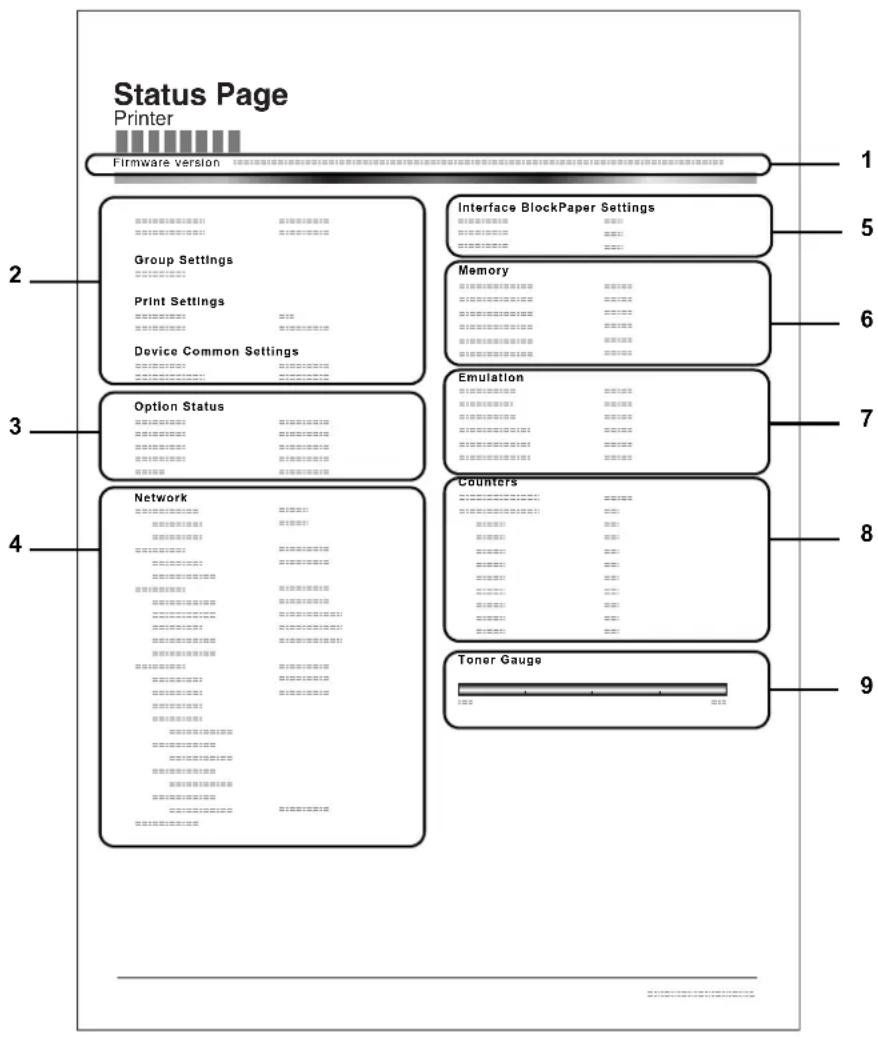
flowchart
graph TD
    A["Status Page Printer"] --> B["Firmware version"]
    B --> C["Group Settings"]
    C --> D["Print Settings"]
    D --> E["Device Common Settings"]
    E --> F["Option Status"]
    F --> G["Network"]
    G --> H["Toner Gauge"]
    H --> I["Interface BlockPaper Settings"]
    I --> J["Memory"]
    J --> K["Emulation"]
    K --> L["Counters"]
    L --> M["Toner Gauge"]
1 Firmware-Version
Hier erscheinen die Firmware-Version und das Freigabedatum.
2 Informationen über Drucker-Einstellungen
Hier erscheinen die verschiedenen hardwarebezogenen Drucker-Einstellungen:
- Papierformat und Medientyp Universalzufuhr
- Papierformat und Medientyp Papierkassette
- Zeit bis Ruhemodus
- Zeiteinstellung FormFeed-Timeout
3 Installierte Optionen
Hier wird angezeigt, welche Druckeroptionen installiert sind:
• CF-Speicherkarte
4 Netzwerkstatus
Hier werden die IP-, die Subnetzmasken- sowie die Standard-Gateway-Adressen der im Drucker installierten Netzwerkkarte angezeigt.
5 Schnittstellen-Information
Hier werden alle Informationen der installierten Schnittstellen angezeigt.
6 Speicher
Hier erscheinen folgende Informationen:
- Standardspeicher des Druckers
- Zusatzspeicher in KB
• Gesamtspeicher des Druckers - RAM-Disk-Status
7 Emulation
Hier werden alle verfügbaren Emulationen des Druckers angezeigt. Werksvorgabe ist PCL 6. Folgende Optionen stehen zur Verfügung:
• PCL 6
• KPDL
- Line Printer
- IBM Proprinter
• DIABLO 630
• EPSON LQ-850
8 Seiteninformation
Hier erscheinen seitenbezogene Informationen:
• Gesamtzahl der bisher gedruckten Seiten
• Gesamtzahl gedruckter Seiten nach Papiergröße
9 Status Verbrauchsmaterial
Hier wird der ungefähre Resttonervorrat angezeigt. Lautet der Wert 100 %, ist der Tonerbehälter voll. Je kleiner der Wert, desto weniger Toner ist vorhanden.
Fontliste drucken?
Fontliste drucken
Um die Auswahl der richtigen Schrift zu erleichtern, können Beispiele aller verfügbaren Schriften ausgedruckt werden (dies gilt auch für heruntergeladene Schriften).
1 Drücken Sie ▷ sobald Listenausdrucke > angezeigt wird.
2 Wiederholt auf △ oder ▽ drücken, bis >Fontliste drucken erscheint.
3 Drücken Sie [OK]. Ein blinkendes Fragezeichen (?) erscheint.
4 Erneut die Taste [OK] drücken. Die Anzeige Es wird gedruckt erscheint und der Drucker gibt eine Liste der Schriften mit einem Druckbeispiel sowie der jeweiligen Schriftnummer (Font-ID) aus.
RAM-Disk-Dateiliste drucken
Gibt eine Liste aller Dateien auf der RAM-Disk aus.
Wichtig Wird nur bei aktivierter RAM-Disk angezeigt.
1 Drücken Sie ▷ sobald Listenausdrucke > angezeigt wird.
2 Wiederholt auf △ oder ▽ drücken, bis >RAM-Disk-Datei-liste drucken erscheint.
3 Drücken Sie [OK]. Ein blinkendes Fragezeichen (?) erscheint.
4 Erneut die Taste [OK] drücken. Die Anzeige Es wird gedruckt erscheint und der Drucker druckt eine Liste mit allen auf der RAM-Disk befindlichen Dateien.
Speichk.-Datei-Liste
Gibt eine Liste aller Dateien auf der CF-Speicherkarte aus.
Wichtig Wird nur bei installierter CF-Speicherkarte angezeigt.
1 Drücken Sie ▷ sobald Listenausdrucke > angezeigt wird.
2 Drücken Sie △ oder ▽ mehrmals bis >Speicherk.-Datei-Liste erscheint.
3 Drücken Sie [OK]. Ein blinkendes Fragezeichen (?) erscheint.
4 Erneut die Taste [OK] drücken. Die Anzeige Es wird gedruckt erscheint und der Drucker druckt eine Liste mit allen auf der CF-Speicherkarte befindlichen Dateien.
RAM DISK-Datei- liste drucken?
Speichk.-Datei- liste drucken?
USB-Speicher
Dieser Abschnitt erklärt wie aus dem USB-Speicher gedruckt und dieser entfernt wird.
Wichtig Die Anzeige erscheint nur, wenn die USB Speicher Einstellungen auf Entsperren stehen. Siehe hierzu auch Schnittstelle sperren (Externe Geräte) auf Seite 7-58.
Folgende Optionen sind für den USB-Speicher möglich::
• Ausdruck einer Datei
- Anzahl der Kopien
• Zufuhr (Auswahl der Papierquelle)
- USB-Speicher entfernen
- Ausdruck der Dateien auf dem USB-Speicher
USB-Speicher
1 Die Taste [MENU] drücken.
2 Drücken Sie △ oder ∇ mehrmals bis USB-Speicher > erscheint. Der Inhalt dieser Liste hängt davon ab, welche Optionen jeweils installiert sind.
Ausdruck einer Datei
Die auszudruckenden Dateien können vom USB-Speicher gewählt werden.
1 Drücken Sie ▷ sobald USB-Speicher> angezeigt wird.
2 >Datei drucken wird angezeigt. Erscheinen andere Menüpunkte, drücken Sie △ oder ▽ mehrmalig, bis der Menüplan erscheint.
3 Drücken Sie [OK]. Ein blinkendes Fragezeichen (?) erscheint.
4 Erneut auf [OK] drücken. Das Verzeichnis oder die Datei erscheint. (Zum Beispiel : Verzeichnis 1)
Jedesmal wenn Sie △ oder ▽ drücken, erscheint das nächste Verzeichnis oder die nächste Datei.
Um ein Unterverzeichnis zu sehen, drücken Sie ▷. (Zum Beispiel : Verzeichnis 2)
/ /00:Verzeichnis1
/00:Verzeichnis1 /01:Verzeichnis2
/..../01:Verzeichnis2 02:Datei 3
/../01:Verzeichnis2 ? 02:Datei 3
Um ein weiteres Unterverzeichnis oder eine Datei zu sehen, drücken Sie ▷. (Zum Beispiel : Verzeichnis 3)
Wichtig Die Anzeige Datei drucken wird nur angezeigt, wenn sich PDF oder TIFF Dateien auf dem USB-Speicher befinden. Bis zu drei Ebenen von Verzeichnissen oder Dateien können angezeigt werden. Die Zeit bis zur Anzeige der Verzeichnisse oder Dateien hängt von dem USB-Speicher oder der Dateianzahl ab.
Zum Wechseln der Verzeichnisebene drücken Sie △ und ▽ oder ◀ und ▷.
5 Drücken Sie [OK]. Ein Fragezeichen (?) erscheint. (Zum Beispiel: Verzeichnis 3)
Kopien 001
Kopien 010
Zufuhr ? Kassette 1
Zufuhr ? Kassette 2
Gerät entfernen ?
Dateiliste drucken?
6 Erneut auf [OK] drücken. Kopien erscheint.
Kopien (Anzahl der Kopien)
Wählen Sie die Anzahl der Ausdrucke aus dem USB-Speicher.
1 Wird Kopien in Schritt 5 von letzter Seite angezeigt, drücken Sie △ und ▽ oder ◀ und ▷, um die Anzahl der Kopien einzustellen. (z.B.: 10)
2 [OK] drücken. Zufuhr und ein Fragezeichen(?) erscheint.
Zufuhr (Auswahl der Papierquelle)
Wählen Sie die Papierquelle zum Druck aus dem USB-Speicher.
1 Wird Zufuhr in Schritt 2 weiter oben angezeigt, drücken Sie △ und ▽ oder ◀ und ▷ mehrmals, bis Zufuhr erscheint. (Zum Beispiel : Kassette 2) Der Inhalt dieser Liste hängt davon ab, welche Optionen jeweils installiert sind.
2 Drücken Sie [OK]. Die Anzeige Es wird gedruckt erscheint und der Drucker druckt die gewünschte Datei des USB-Speichers.
USB-Speicher entfernen
Den USB-Speicher wie folgt entfernen.
1 Drücken Sie ▷ sobald USB-Speicher> angezeigt wird.
2 Drücken Sie △ oder ▽ mehrmals bis >Gerät entfernen erscheint.
3 Drücken Sie [OK]. Ein blinkendes Fragezeichen (?) erscheint.
4 Erneut auf [OK] drücken. Die Menüanzeige wird beendet und der USB-Speicher kann entfernt werden.
Ausdruck der Dateien aus dem USB-Speicher
Gibt eine Liste aller Dateien aus dem USB-Speicher aus.
1 Drücken Sie ▷ sobald USB-Speicher> angezeigt wird.
2 Wiederholt auf △ oder ▽ drücken, bis >Dateiliste drucken erscheint.
3 Drücken Sie [OK]. Ein blinkendes Fragezeichen (?) erscheint.
4 Erneut die Taste [OK] drücken. Die Anzeige Es wird gedruckt erscheint und der Drucker druckt eine Liste mit allen auf dem USB-Speicher befindlichen Dateien.
Anzeigen des Zählerstandes
Die Gesamtzahl der erstellten Druckseiten kann wie nachfolgend erläutert abgerufen werden. Eine Modifikation der hier angezeigten Werte ist jedoch nicht möglich.
Zähler >
1 Auf [MENU] drücken.
2 Drücken Sie △ oder ▽ mehrmals bis Zähler> erscheint.
>Gedr. Seiten
0002000
3 Die Taste ▷ drücken. >Gedr. Seiten erscheint und die Anzahl der gedruckten Seiten wird angezeigt. (z.B.: 2000)
4 Die Taste [MENU] drücken. Dann erscheint wieder Bereit.
Papiereinstellungen
Mit dieser Einstellung kann die Papiergröße und der Medientyp für die Universalzufuhr und die Kassetten eingestellt werden.
Folgende Punkte sind unter Papiereinstellungen zu finden:
- Papierformat der Universalzufuhr einstellen
• Medientyp für Universalzufuhr einstellen - Kassettengröße (1 bis 3) einstellen
• Medientyp für Kassetten (1 bis 3) einstellen - Anwenderdefinierten Papiertyp einstellen
- Rücksetzen des anwenderdefinierten Papiertyps
Papiereinstell.>
1 Die Taste [MENU] drücken.
2 Drücken Sie △ oder ∇ mehrmals bis Papiereinstell.> erscheint.
Papierformat der Universalzufuhr einstellen
Wenn die Universalzufuhr genutzt wird, das Universalzufuhr-Format an das für den Druckauftrag verwendete Papierformat anpassen. Stimmen die Formate nicht überein, wird nicht das korrekte Papierformat bedruckt.
Die Standardeinstellung lautet A4. Nähere Informationen zu den Papierformaten, die über die Universalzufuhr verarbeitet werden können, siehe Papierspezifikationen auf Seite 2-2.

Hinweis Wenn Papier mit einem anderen als dem jeweils eingestellten Papierformat über die Universalzufuhr verarbeitet wird, können Papierstaus auftreten.
1 Drücken Sie ▷ sobald Papiereinstell.> angezeigt wird.
2 Wiederholt auf △ oder ▽ drücken, bis >Univer. Format erscheint.
3 [OK] drücken. Ein blinkendes Fragezeichen (?) erscheint.
4 Mit den Tasten △ oder ▽ das gewünschte Papierformat aufrufen. Im Display erscheinen nacheinander folgende Formate:
Umschl. Monarch
Umschlag #10
Umschlag #9
Umschlag #6
Umschlag DL
Umschlag C5
A6
B6
A5
B5
ISO B5
A4
Executive
Letter
Legal
Anwender
Oficio II
Statement
Folio
Youkei 2
Youkei 4
16K
Hagaki
OufukuHagaki
5 Drücken Sie [OK].
6 Auf [MENU] drücken. Dann erscheint wieder Bereit.
Medientyp für Universalzufuhr einstellen
Mlt dieser Einstellung wählen Sie den Medientyp, der aus der Universalzufuhr gezogen wird. Die Werkseinstellung lautet NORMALPAPIER.
Nähere Informationen zu den Medientypen, die über die Universalzufuhr verarbeitet werden können, enthält der Abschnitt Papierspezifikationen auf Seite 2-2.
Univer. Format ? A4

1 Drücken Sie ▷ sobald Papiereinstell.> angezeigt wird.
2 Wiederholt auf △ oder ∇ drücken, bis >Univer. Format erscheint.
3 [OK] drücken. Ein blinkendes Fragezeichen (?) erscheint.
4 Mit den Tasten △ oder ▽ den gewünschten Medientyp aufrufen. Im Display erscheinen nacheinander folgende Wahlmöglichkeiten:
NORMALPAPIER
FOLIE
VORGEDRUCKT
ETIKETTEN
FEINPAPIER
RECYCLING PAP.
PERGAMENT
RAUH
BRIEFPAPIER
MEHRFARBIG
VORGELOCHT
KUVERT
KARTON
DICK
HOHE QUAL
SPEZ. 1 (bis 8)

Hinweis Sie können einen beliebigen Medientyp definieren
und im Drucker speichern. Siehe hierzu auch
Anwenderdefinierten Papiertyp einstellen auf Seite 7-25.
5 Drücken Sie [OK].
6 Auf [MENU] drücken. Dann erscheint wieder Bereit.
Kassettengröße (1 bis 3) einstellen
Um das Format der Papierkassette einzustellen, legen Sie Papier in die Papierkassette, stellen Sie die Größe mit den Führungen ein und wählen Sie das korrekte Papierformat über das Bedienfeld.
Ist die optionale Papierzuführung PF-100 installiert, gehen Sie wie beim Befüllen der Kassetten vor.
1 Die Papierkassette aus dem Drucker ziehen.
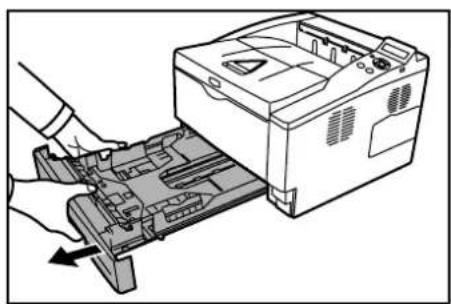
2 Die Position der Breitenführungen links und rechts justieren. Drücken Sie den Freigabeknopf an der linken Führung und schieben Sie die Führungen auf das gewünschte Papierformat.
Zur Einstellung der Papierformates, fahren Sie mit dem nächsten Abschnitt fort.
Auswahl des Papierformats über das Bedienfeld
Benutzen Sie das Bedienfeld, um das Papierformat der Kassette einzustellen.
1 Drücken Sie ▷ sobald Papiereinstell.> angezeigt wird.
2 Drücken Sie △ oder ∇ mehrmals bis >Größe Kas.> erscheint. Sind optionale Papierzuführungen installiert, erscheint Größe Kas. 1 und für die optionalen Papierzuführungen erscheinen Größe Kas. 2 und Größe Kas. 3.
3 Drücken Sie [OK]. Ein blinkendes Fragezeichen (?) erscheint.
4 Mit den Tasten △ oder ▽ das gewünschte Papierformat aufrufen. Im Display erscheinen nacheinander folgende Formate:
Umschlag C5
A6
A5
B5
ISO B5
A4
Executive
Letter
Legal
Anwender
Oficio II
Statement
Folio
16K

Hinweis A6 und Statement erscheinen nicht, falls Kassette 2 oder Kassette 3 der optionalen Papierzufuhr PF-100 gewählt wurde.
5 Auf [OK] drücken, sobald das gewünschte Papierformat erscheint. Damit wird das betreffende Format für die Papierkassette definiert.
Wenn in Schritt 4 die Option Anwender gewählt wurde, nun wie nachfolgend beschrieben die Maßeinheit und die Abmessungen des betreffenden Formats einstellen.
Wahl der Maßeinheit
1 Die Taste ▷ drücken.
2 Drücken Sie △ oder ∇ mehrmals bis >>Maßeinheit erscheint. Als Maßeinheit können Millimeter und Zoll eingestellt werden. Die aktuelle Maßeinheit wird automatisch angezeigt (standardmäßig mm).
3 Drücken Sie [OK]. Ein blinkendes Fragezeichen (?) erscheint.
4 Wählen Sie mm oder Zoll mit △ oder ▽.
5 Drücken Sie [OK].
Nun wie nachfolgend beschrieben das Papierformat einrichten.
Papierbreite und -länge eingeben
Die Werte für X Breite und Y Länge wie in der nachstehenden Abbildung gezeigt einstellen.
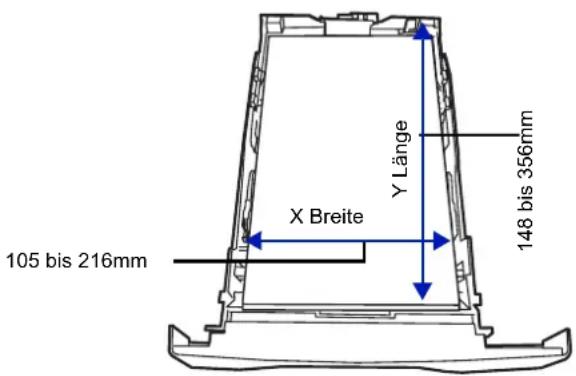
text_image
105 bis 216mm X Breite Y Länge 148 bis 356mm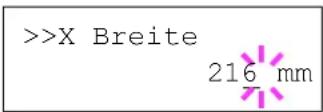
1 Die Einstellung der Maßeinheit mit ▽ bestätigen.
X Breite erscheint zur Eingabe der Papierbreite.
2 Drücken Sie [OK]. Eine blinkende Eingabemarke (_) erscheint.
3 Auf △ oder ▽drücken, um eine Zahl an der blinkenden Anzeigenmarke zu erhöhen bzw. verringern und damit die Breite einzustellen.
Zulässige Papierbreiten sind:
• Kassette: 105 bis 216 mm
- Optionale Papierzufuhr PF-100: 148 bis 216 mm
4 Die angezeigte Papierbreite überprüfen und mit [OK] bestätigen.
5 Sobald die gewünschte Breite angezeigt wird, auf ∇ drücken. >>Y Länge erscheint (zur Einstellung der Papierlänge). Die Papierlänge auf die gleiche Weise wie die Breite festlegen.
Zulässige Papierlängen sind:
• Kassette: 148 bis 356 mm
- Optionale Papierzufuhr PF-100: 210 bis 356 mm
6 Wenn die gewünschte Papierlänge angezeigt wird, auf [OK] drücken.
7 Die Taste [MENU] drücken. Dann erscheint wieder Bereit.
Medientyp für Kassetten (1 bis 3) einstellen
Indem für die Papierkassette ein Medientyp (Normalpapier, Recycling-Papier etc.) eingestellt wird, wird dafür gesorgt, dass der Drucker automatisch den in der betreffenden Kassette enthaltenen Medientyp einzieht, wenn dieser im Druckertreiber bestimmt wurde. Die Standardeinstellung für alle Papierkassetten ist Normalpapier.
Ist die optionale Papierzuführung PF-100 installiert, gehen Sie wie beim Einstellen der Kassetten vor.
Weitere Informationen zu den für die Papierkassette geeigneten Medientypen siehe Papierspezifikationen auf Seite 2-2.
1 Drücken Sie ▷ sobald Papiereinstell.> angezeigt wird.
2 Drücken Sie △ oder ▽ mehrmals bis >Kassette Typ erscheint. Sind optionale Papierzuführungen installiert, erscheint Kassette 1 Typ und für die optionalen Papierzuführungen erscheint Kassette 2 Typ und Kassette 3 Typ.
3 Um den Medientyp zu ändern, auf [OK] drücken. Ein blinkendes Fragezeichen (?) erscheint.
4 Mit den Tasten △ oder ▽ den gewünschten Medientyp aufrufen. Im Display erscheinen nacheinander folgende Wahlmöglichkeiten:
NORMALPAPIER
VORGEDRUCKT
FEINPAPIER
RECYCLING PAP.
RAUH
BRIEFPAPIER
MEHRFARBIG
VORGELOCHT
HOHE QUAL
ANWENDER 1 (bis 8)

Hinweis Sie können einen beliebigen Medientyp definieren und im Drucker speichern. Siehe hierzu auch Anwenderdefinierten Papiertyp einstellen auf Seite 7-25.
5 Drücken Sie [OK].
6 Auf [MENU] drücken. Dann erscheint wieder Bereit.
Anwenderdefinierten Papiertyp einstellen
Nachfolgend wird erläutert, wie man einen anwenderdefinierten Medientyp über das Menüsystem einrichtet. Insgesamt können bis zu acht anwenderdefinierte Medientypen programmiert werden. Diese lassen sich anschließend jederzeit abrufen und für eine Papierquelle aktivieren.
Sobald wie nachfolgend erläutert ein Medientyp ausgewählt wurde, können das Papiergewicht und die Duplexverarbeitung eingestellt werden (siehe Papiergewicht einstellen auf Seite 7-25 und Duplexverarbeitung einstellen auf Seite 7-26). Informationen zum Rücksetzen der anwenderdefinierten Einstellungen siehe unter Rücksetzen des anwenderdefinierten Papiertyps auf Seite 7-26.
1 Drücken Sie ▷ sobald Papiereinstell.> angezeigt wird.
2 Drücken Sie △ oder ▽ mehrmals bis >Pap. Typ wählen> erscheint.
3 Drücken Sie [OK]. Ein blinkendes Fragezeichen (?) erscheint.
4 Mit den Tasten △ oder ▽ den gewünschten Medientyp aufrufen. In der Anzeige erscheinen nacheinander die unten angegebenen Optionen.
NORMALPAPIER
FOLIE
VORGEDRUCKT
ETIKETTEN
FEINPAPIER
RECYCLING PAP.
PERGAMENT
RAUH
BRIEFPAPIER
MEHRFARBIG
VORGELOCHT
KUVERT
KARTON
DICK
HOHE QUAL
SPEZ. 1 (bis 8)
5 Drücken Sie [OK].
6 Drücken Sie ▷ und fahren Sie mit dem nächsten Schritt fort Papiergewicht einstellen.
Papiergewicht einstellen
Für einen anwenderdefinierten Medientyp kann ein bestimmtes Papiergewicht eingestellt werden.
1 Den anwenderdefinierten Medientyp anzeigen (siehe Anwenderdefinierten Papiertyp einstellen auf Seite 7-25) und auf ▷ drücken.
2 Drücken Sie △ oder ▽ mehrmals bis >>Papiergewicht erscheint.
3 Drücken Sie [OK]. Ein blinkendes Fragezeichen (?) erscheint.

Papiergewicht
Normal 2
Medien-Typ zurücksetzen ?
4 Mit den Tasten △ oder ▽ das gewünschte Papiergewicht aufrufen. In der Anzeige erscheinen nacheinander die unten angegebenen Optionen. Genaue Einzelheiten zu den Standardeinstellungen für die verschiedenen Medientypen siehe unter Papierspezifikationen auf Seite 2-2.
Leicht
Normal 1
Normal 2
Normal 3
Schwer 1
Schwer 2
Schwer 3
Sehr schwer
5 Drücken Sie [OK].
6 Die Taste [MENU] drücken. Dann erscheint wieder Bereit.
Duplexverarbeitung einstellen
1 Den anwenderdefinierten Medientyp anzeigen (siehe Anwenderdefinierten Papiertyp einstellen auf Seite 7-25) und auf ▷ drücken.
2 Drücken Sie △ oder ▽ mehrmals bis>>Duplex Weg erscheint.
3 Drücken Sie [OK]. Ein blinkendes Fragezeichen (?) erscheint.
4 Wählen Sie möglich oder Deaktivieren mit oder . Genaue Einzelheiten zu den Standardeinstellungen für die verschiedenen Medientypen siehe unter Papierspezifikationen auf Seite 2-2.
5 Drücken Sie [OK].
6 Die Taste [MENU] drücken. Dann erscheint wieder Bereit. Damit ist die Einstellung des anwenderdefinierten Medientyps beendet.
Rücksetzen des anwenderdefinierten Papiertyps
Zurücksetzen aller anwenderdefinierten Medientypen, die unter Anwenderdefinierten Papiertyp einstellen auf Seite 7-25 eingestellt wurden.
1 Drücken Sie ▷ sobald Papiereinstell.> angezeigt wird.
2 Drücken Sie △ oder ▽ mehrmals bis >Medien-Typ zurücksetzen erscheint.
3 [OK] drücken. Ein Fragezeichen (?) erscheint.
4 Erneut auf [OK] drücken. Damit werden sämtliche Einstellungen für anwenderdefinierte Medientypen auf die Standardwerte zurückgesetzt. Dann erscheint wieder Bereit.
Druckeinstellungen
Diese Einstellungen bestimmen die Druckparameter wie Druckqualität (Normal oder Fein), den Glanzmodus (Niedrig oder Hoch), die Anzahl der Kopien, verkleinerten Druck oder Seitenorientierung.
Folgende Punkte sind unter Druckeinstellungen zu finden:
• Zufuhr (Auswahl der Papierquelle)
- Papierzuf.-Art (Einstellungen der Papierquelle)
• Duplexmodus (Duplex Druck)
- Ignoriere A4/LT (Unterscheidung A4-/Letter-Format ignorieren)
- Emulation (Einstellung der Emulation)
- Schriftwahl (Auswahl der Standard Schriftart)
- Zeichensatz (Auswahl des Zeichensatzes)
- Druckqualität (Druckqualität einstellen)
- Seiteneinstell. (Einstellung der Papierorientierung)
Druckeinstell. >
1 Die Taste [MENU] drücken.
2 Drücken Sie △ oder ▽ mehrmals bis Druckeinstell.> erscheint.
Zufuhr (Auswahl der Papierquelle)
Dieses Menü dient dazu, am Bedienfeld eine Papierquelle zu wählen, aus der das Papier standardmäßig eingezogen wird. Ist eine optionale Papierzufuhr installiert, kann auch diese als Standard-Papierquelle eingestellt werden.
1 Drücken Sie ▷ bis Druckeinstell.> angezeigt wird.
2 Drücken Sie △ oder ▽ mehrmals bis >Zufuhr erscheint.
3 Um die aktuelle Papierquelle zu ändern, auf [OK] drücken. Ein blinkendes Fragezeichen (?) erscheint.
4 Mit den Tasten △ oder ∇ die gewünschte Papierquelle aufrufen. Je nachdem, welche Optionen installiert sind, erscheinen in der Anzeige nacheinander folgende Papierquellen (von der obersten zur untersten Kassette):
Universal-Zufuhr
Kassette 1
Kassette 2
Kassette 3
Kassetten 2 und 3 erscheinen nur, wenn eine optionale Papierzufuhr installiert ist.
5 [OK] drücken.
6 Die Taste [MENU] drücken. Dann erscheint wieder Bereit.
Zufuhr ? Kassette 1
Papierzuf.-Art (Einstellungen der Papierquelle)
Wählen Sie, wie das Papier gezogen wird, wenn die Papierquelle und der Medientyp festgelegt worden sind. Wird Automatisch gewählt, sucht der Drucker die Papierquelle automatisch, die dem Papierformat und dem Medientyp entspricht. Eine Fehlermeldung wird angezeigt, wenn Fest gewählt wurde, aber keine passende Papierquelle gefunden wurde. Die Standardeinstellung ist Automatisch. Um die Einstellung zu ändern, gehen sie wie folgt vor.
1 Drücken Sie ▷ bis Druckeinstell.> angezeigt wird.
2 Drücken Sie △ oder ▽ mehrmals bis >Papierzuf.-Art erscheint.
3 [OK] drücken. Ein blinkendes Fragezeichen (?)erscheint.
4 Drücken Sie △ oder ∇ mehrmals bis Automatisch oder Fest erscheint.
5 Drücken Sie [OK].
6 Die Taste [MENU] drücken. Dann erscheint wieder Bereit.
Wenn beim Ausdruck das Papier ausgeht
Falls Papierzuf.-Art auf Fest eingestellt ist und das Papier beim Ausdruck ausgeht, wird Lade Kassette 1 angezeigt und der Drucker wartet. Füllen Sie nun das Papier in der leeren Kassette nach oder gehen Sie wie folgt vor, um die Papierzufuhr zu wechseln.
1 Während Lade Kassette 1 angezeigt wird, drücken Sie △ oder ▽ mehrmals bis Alternative? erscheint.
2 Mit den Tasten △ oder ▽ die gewünschte Papierquelle aufrufen. Jedesmal wenn Sie △ oder ▽ drücken, wird eine andere Papierquelle oder das Papierformat angezeigt, das aus der Universalzufuhr gezogen werden kann.
3 [OK] drücken. Der Ausdruck wird fortgesetzt.
Duplexmodus (Duplex Druck)
Es ist möglich, automatisch auf beiden Seiten des Papiers zu drucken. Die Duplexeinheit befindet sich im Drucker.
Im Duplexdruck können folgende Medientypen verarbeitet werden:
NORMALPAPIER
VORGEDRUCKT
FEINPAPIER
RECYCLING PAP.
RAUH
MEHRFARBIG
VORGELOCHT
HOHE QUAL
SPEZ. 1 (bis 8)
Zur Aktivierung der Duplexeinheit über das Bedienfeld die Bindeart wählen – entlang der langen oder entlang der kurzen Seite.

Hinweis Auch über die Universalzufuhr kann im Duplexbetrieb gedruckt werden. Stimmen Papierformat und Medientyp des in der Universalzufuhr eingelegten Papiers hiermit nicht überein, können Papierstaus auftreten.
Bindevarianten
Der Begriff "Binden" bezeichnet die Art und Weise, in der bedruckte Papierseiten (durch Kleben, Heften etc.) in eine Buchform gebracht werden. Dieses Binden kann sowohl entlang der langen Kante als auch entlang der kurzen Kante erfolgen. Außer der Bindung muss dabei auch die Ausrichtung der gedruckten Seite beachtet werden. Die Bindung an der langen und an der kurzen Seite kann nämlich wahlweise mit dem Hoch- und dem Querformatdruck kombiniert werden.
Daraus ergeben sich bei Benutzung der Duplexeinheit je nach Bindung und Druckausrichtung vier Varianten: Und zwar: (1) Hochformat, lange Kante, (2) Hochformat, kurze Kante, (3) Querformat, lange Kante and (4) Querformat, kurze Kante. Die Bilder zeigen die Bindearten.
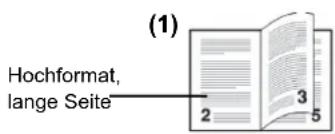
text_image
(1) Hochformat, lange Seite 2 3 5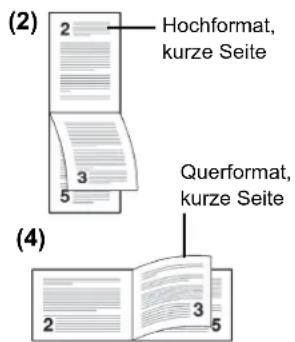
text_image
(2) Hochformat, kurze Seite Querformat, kurze Seite (4) 2 3 5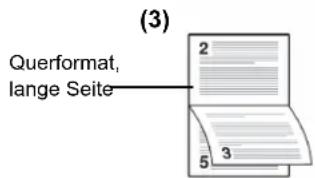
text_image
(3) Querformat, lange Seite 2 5 3Duplexmodus ? Aus
1 Drücken Sie ▷ bis Druckeinstell.> angezeigt wird.
2 Drücken Sie △ oder ▽ mehrmals bis >Duplexmodus erscheint.
3 Drücken Sie [OK]. Ein blinkendes Fragezeichen (?) erscheint.
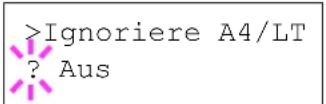
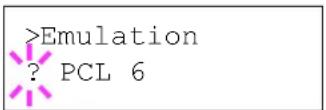
4 Mit den Tasten △ oder ▽ die gewünschte Binderichtung aufrufen. Im Display erscheinen nacheinander folgende Wahlmöglichkeiten:
Aus (Standardeinstellung)
kurze Seite
lange Seite
5 [OK] drücken.
6 Die Taste [MENU] drücken. Dann erscheint wieder Bereit.
Ignoriere A4/LT (Unterscheidung A4-/Letter-Format ignorieren)
Wird über das Bedienfeld die Option Ignoriere A4/LT aktiviert, ignoriert der Drucker den Unterschied zwischen den Papierformaten A4 und Letter. In diesem Fall gibt der Drucker keine Fehlermeldung aus, wenn das in der momentan verwendeten Kassette enthaltene Papierformat von den Formatierungsanweisungen des Druckauftrags abweicht. Stattdessen wird der Druck normal ausgeführt.
Die Werkseinstellung lautet Ein.
1 Drücken Sie ▷ bis Druckeinstell.> angezeigt wird.
2 Wiederholt auf △ oder ▽ drücken, bis >Ignoriere A4/LT erscheint.
3 Drücken Sie [OK]. Ein blinkendes Fragezeichen (?) erscheint.
4 Wählen Sie Ein oder. Aus mit △ oder ▽.
5 [OK] drücken.
6 Die Taste [MENU] drücken. Dann erscheint wieder Bereit.
Emulation (Einstellung der Emulation)
Es ist möglich, für die aktuelle Schnittstelle die Emulation zu wechseln. Gehen Sie wie folgt vor.
1 Drücken Sie ▷ bis Druckeinstell.> angezeigt wird.
2 Drücken Sie △ oder ∇ mehrmals bis >Emulation> erscheint. Angezeigt wird der derzeit eingestellte Emulationsmodus.
3 [OK] drücken. Ein blinkendes Fragezeichen (?) erscheint.
4 Wiederholt auf oder drücken, bis der gewünschte Emulationsmodus angezeigt wird.
5 [OK] drücken.
6 Die Taste [MENU] drücken. Dann erscheint wieder Bereit.
Alternative Emulation für KPDL Emulation
Bei KPDL handelt es sich um eine von Kyocera entwickelte Implementierung von PostScript 3. Die Einstellung KPDL (AUTO) ermöglicht es dem Drucker, automatisch die Emulation in Abhängigkeit der gesendeten Druckdaten umzuschalten.
Zusätzlich zur KPDL (AUTO) Emulation kann über das Bedienfeld eine andere häufig verwendete Emulation eingestellt werden. Die Standardeinstellung ist PCL 6.
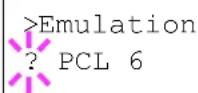
1 Die Taste [MENU] drücken.
2 Drücken Sie △ oder ▽ mehrmals bis >Emulation> erscheint.
3 [OK] drücken. Ein blinkendes Fragezeichen (?) erscheint.
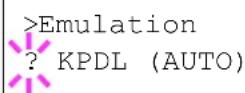
4 Drücken Sie △ oder ▽ mehrmals bis KPDL (AUTO) erscheint.
>>Alt. Emulation
PCL 6
5 [OK] drücken.
6 Die Taste ▷ drücken. Wird >>Alt. Emulation angezeigt, drücken Sie △ oder ▽. Die alternativen Emulationen werden angezeigt - PCL 6, Line Printer, IBM Proprinter, DIABLO 630 oder EPSON LQ-850.
7 [OK] drücken. Ein blinkendes Fragezeichen (?) erscheint.
8 Wiederholt auf △ oder ▽ drücken, bis der gewünschte Emulationsmodus angezeigt wird.
9 [OK] drücken.
10 Die Taste [MENU] drücken. Dann erscheint wieder Bereit.
Fehlerbericht (Ausdruck von KPDL Fehlern)
Der Drucker kann eine Beschreibung von Druckfehlern ausgeben, die in der KPDL-Emulation auftreten. Die Grundeinstellungen bestimmen die Ausgabe.
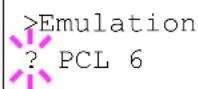
1 Drücken Sie ▷ bis Druckeinstell.> angezeigt wird.
2 Drücken Sie △ oder ∇ mehrmals bis >Emulation > erscheint.
3 [OK] drücken. Ein blinkendes Fragezeichen (?) erscheint.
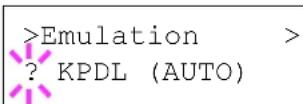
4 Mit △ oder ∇ KPDL oder KPDL (AUTO) auswählen. [OK] drücken.
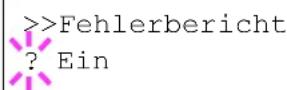
5 Die Taste ▷ drücken. >>Fehlerbericht erscheint.
6 [OK] drücken. Ein blinkendes Fragezeichen (?) erscheint.
7 Wählen Sie Ein oder Aus mit △ oder ▽. [OK] drücken.
8 Die Taste [MENU] drücken. Dann erscheint wieder Bereit.
Schriftwahl (Auswahl der Standard Schriftart)
Es ist möglich, für die aktuelle Schnittstelle eine Standardschrift auszuwählen. Dabei kann es sich um eine interne Schrift handeln oder um eine Schrift, die in den Druckerspeicher geladen oder auf einer CompactFlash-Karte gespeichert ist.
In diesem Menü können darüber hinaus Typ und Zeichenabstand (Pitch) für die Schriften Courier und Letter Gothic eingestellt und ein Schriftbeispiel ausgedruckt werden.
>Schriftwahl >
Intern
1 Drücken Sie ▷ bis Druckeinstell.> angezeigt wird.
2 Drücken Sie △ oder ▽ mehrmals bis >Schriftwahl> erscheint.
>> I000
3 Zum Auswählen einer internen Schrift prüfen, ob im Display Intern erscheint und anschließend auf ▷ drücken. Daraufhin ändert sich die Anzeige wie nachstehend dargestellt. Wird Intern nicht angezeigt, drücken Sie [OK], danach drücken Sie △ oder ▽ bis Intern erscheint.
Um eine optionale Schrift auszuwählen, auf [OK] drücken, sobald im Display >Schriftwahl> angezeigt wird. Drücken Sie △ oder ▽ mehrmals bis Option erscheint. Danach [OK]. Anschließend auf ▶ drücken, bis die oben dargestellte Schriftauswahl angezeigt wird. Dies ist nur möglich, wenn im Drucker optionale Schriften installiert sind.
Der Buchstabe vor der Nummer gibt an, wo sich die jeweilige Schrift befindet:
I: Interne Schrift
S: Soft-Font (heruntergeladene Schrift)
M: Schriften auf der optionalen CompactFlash-Speicherkarte
H: Fonts in der RAM-Disk
4 [OK] drücken. Ein blinkendes Fragezeichen (?) erscheint.
5 Wiederholt auf △ oder ▽ drücken, bis die gewünschte Schriftnummer erscheint. Näheres zu den Nummern interner Schriften enthält der Abschnitt Fontliste drucken auf Seite 7-15.
6 Wird die gewünschte Schrift angezeigt, auf [OK] drücken.
7 Die Taste [MENU] drücken. Dann erscheint wieder Bereit.
"Standard" oder "Dunkel" für Courier/Letter Gothic wählen
Für die Schriften Courier und Letter Gothic kann die Schriftstärke auf Standard oder Dunkel eingestellt werden. Das nachstehende Beispiel geht von der Schrift Courier aus. Diese Vorgehensweise gilt jedoch auch für Letter Gothic.
>Schriftwahl >
Intern
1 Drücken Sie ▷ bis Druckeinstell.> angezeigt wird.
2 Drücken Sie △ oder ▽ mehrmals bis >Schriftwahl> erscheint.
3 Sicherstellen, dass im Display Intern erscheint, und ▷ drücken.
>>Courier Standard
>>Courier Standard
4 Drücken Sie △ oder ▽ mehrmals bis >>Courier erscheint. Wenn die Stärke der Schrift Letter Gothic eingestellt werden soll, muss hier stattdessen >> Letter Gothic gewählt werden.
5 [OK] drücken. Ein blinkendes Fragezeichen (?) erscheint.
6 Hier Standard bzw. Dunkel mit △ oder ▽ wählen.
7 Drücken Sie [OK].
8 Die Taste [MENU] drücken. Dann erscheint wieder Bereit.
Standard-Schriftgröße ändern
Die Größe der Standardschrift kann eingestellt werden. Bei Auswahl einer Proportionalschrift kann auch die Zeichengröße geändert werden.
1 Drücken Sie ▷ bis Druckeinstell.> angezeigt wird.
2 Drücken Sie △ oder ▽ mehrmals bis >Schriftwahl> erscheint.
3 Sicherstellen, dass im Display Intern erscheint, und ▷ drücken.
4 Drücken Sie △ oder ▽ mehrmals bis >>Größe erscheint.
5 [OK] drücken. Ein blinkendes Fragezeichen (?) erscheint.
6 Auf △ oder ▽drücken, um den Wert an der blinkenden Eingabemarkenposition zu erhöhen bzw. zu verringern. Die Schriftgröße kann (in 0,25-Punkt-Schritten) zwischen 4 und 999,75 Punkten eingestellt werden. Mit ▷ oder ◁ den Cursor nach rechts bzw. links verschieben.
7 Auf [OK] drücken, sobald der gewünschte Wert erscheint.
8 Die Taste [MENU] drücken. Dann erscheint wieder Bereit.
Zeichenabstand
Es können Zeichenabstände oder feste Schrifarten gewählt werden.
1 Drücken Sie ▷ bis Druckeinstell.> angezeigt wird.
2 Drücken Sie △ oder ▽ mehrmals bis >Schriftwahl> erscheint.
3 Sicherstellen, dass im Display Intern erscheint und ▷ drücken.
4 Drücken Sie △ oder ▽ mehrmals bis >>Zeichenabstand erscheint.
>Schriftwahl >
Intern
>>Größe
012.00 Punkte
>>Größe
012.00 Punkte
>Schriftwahl >
Intern
>>Zeichenabstand
10.00 cpi
>>Zeichenabstand
10.00 cpi
5 [OK] drücken. Ein blinkendes Fragezeichen (?) erscheint.
6 Auf △ oder ▽drücken, um den Wert an der blinkenden Eingabemarkenposition zu erhöhen bzw. zu verringern. Der Zeichenabstand kann (in 0,01-Zeichen-Schritten) zwischen 0,44 und 99,99 Zeichen pro Zoll eingestellt werden. Mit ▷ oder ◁ den Cursor nach rechts bzw. links verschieben.
7 Auf [OK] drücken, sobald der gewünschte Wert erscheint.
8 Die Taste [MENU] drücken. Dann erscheint wieder Bereit.
Zeichensatz (Auswahl des Zeichensatzes)
Den Zeichensatz der aktuellen Schrift wie nachfolgend beschrieben ändern. Welche Zeichensätze zur Verfügung stehen, hängt von der jeweils aktiven Schrift ab. (Die Standardeinstellung für diesen Parameter lautet IBM PC-8.)
1 Drücken Sie ▷ bis Druckeinstell.> angezeigt wird.
2 Drücken Sie △ oder ▽ mehrmals bis >Zeichensatz erscheint.
>Zeichensatz
IBM PC-8
>Zeichensatz
?IBM PC-8
3 [OK] drücken. Ein blinkendes Fragezeichen (?) erscheint.
4 Auf △ oder ▽, bis der gewünschte Zeichensatz erscheint.
5 [OK] drücken.
6 Die Taste [MENU] drücken. Dann erscheint wieder Bereit.
Druckqualität (Druckqualität einstellen)
Die Einstellungen der Druckqualität kann verändert werden.
Folgende Punkte sind unter Druckqualität zu finden:
• KIR-Modus (Auswahl der KIR Art)
- EcoPrint Modus (Auswahl des EcoPrint Modus)
• Auflösung (Auswahl der Druckauflösung)
>Druckqualität >
1 Drücken Sie ▷ bis Druckeinstell.> angezeigt wird.
2 Drücken Sie △ oder ▽ mehrmals bis >Druckqualität> erscheint.
KIR-Modus (Auswahl der KIR Art)
Dieser Drucker verfügt über die KIR-Funktion (Kyocera Image Refinement), die zur Optimierung der Druckergebnisse dient. Mit KIR kann die Auflösung verbessert werden; das Ergebnis sind qualitativ hochwertige Drucke mit Auflösungen von 600 dpi und 300 dpi. Standardmäßig ist der KIR-Modus aktiviert. Die KIR-Einstellung hat keine Auswirkungen auf die Druckgeschwindigkeit.
text_image
QKIR Aus

KIR An (Werkseinstellung)
1 Drücken Sie ▷ bis >Druckqualität> angezeigt wird.
2 Drücken Sie △ oder ▽ mehrmals bis >>KIR-Modus erscheint.
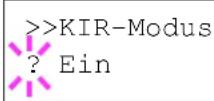
3 [OK] drücken. Ein blinkendes Fragezeichen (?) erscheint.
4 Wählen Sie Ein oder. Aus mit △ oder ∇.
5 Drücken Sie [OK].
6 Die Taste [MENU] drücken. Dann erscheint wieder Bereit.
EcoPrint Modus (Auswahl des EcoPrint Modus)
Mit aktivierten EcoPrint Modus, kann der Tonerverbrauch beim Ausdruck reduziert werden. Da der Ausdruck jedoch größer erscheint, sollte der EcoPrint nur für Testdrucke oder Ausdrucke verwendet werden, bei denen es nicht auf Qualität ankommt.
$$ E $$
EcoPrint deaktiviert (Standardeinstellung).

EcoPrint
aktiviert
Um den EcoPrint-Modus zu aktivieren, gehen Sie wie folgt vor. Die Standardeinstellung ist Aus.
1 Drücken Sie ▷ bis >Druckqualität> angezeigt wird.
2 Drücken Sie △ oder ▽ mehrmals bis >>EcoPrint-Modus erscheint.
3 [OK] drücken. Ein blinkendes Fragezeichen (?) erscheint.
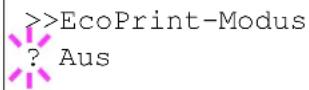
4 Wählen Sie Ein oder. Aus mit △ oder ▽.
5 Drücken Sie [OK].
6 Die Taste [MENU] drücken. Dann erscheint wieder Bereit.
Auflösung (Auswahl der Druckauflösung)
Für die Standarddruckauflösung gibt es vier Optionen: 300 dpi, 600 dpi, 1200 Schnell und 1200 Fein. Gedruckte Zeichen werden deutlicher und Grafiken exakter.
1 Drücken Sie ▷ bis >Druckqualität> angezeigt wird.
2 Drücken Sie △ oder ▽ mehrmals bis >>Auflösung erscheint.
3 [OK] drücken Ein blinkendes Fragezeichen (?) erscheint.
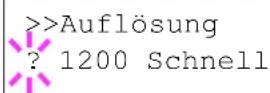
4 Wählen Sie 1200 Fein, 1200 Schnell, 300 dpi oder 600 dpi mit △ oder ∇aus.
5 Drücken Sie [OK].
6 Die Taste [MENU] drücken. Dann erscheint wieder Bereit.
Seiteneinstell. (Einstellung der Papierorientierung)
In den Menüs für die Seiteneinstellungen können die Anzahl der zu druckenden Exemplare, die Seitenausrichtung sowie weitere Seiteneinstellungen eingerichtet werden.
Folgende Punkte sind unter Seiteneinstellungen zu finden:
- Anzahl der Kopien
• Ausrichtung (Seitenausrichtung) - Funktion des Zeilenvorschubcodes (LF)
- Funktion des Wagenrücklaufcodes (CR)
• A4 Breit (Breiteneinstellung)
Seiteeinstell.>
1 Drücken Sie ▷ bis Druckeinstell.> angezeigt wird.
2 Drücken Sie △ oder ∇ mehrmals bis >Seiteneinstell. > erscheint.
Kopien (Anzahl der Kopien)
Legen Sie fest, wieviele Kopien jeder Seite gedruckt werden sollen.
1 Drücken Sie ▷ bis >Seiteneinstell.> angezeigt wird.
2 Drücken Sie △ oder ▽ mehrmals bis >>Anzahl Kopien erscheint.
3 [OK] drücken. Eine blinkende Eingabemarke (_) erscheint.
Anzahl Kopien 001
4 Auf △ oder ▽drücken, um den Wert an der blinkenden Eingabemarkenposition zu erhöhen bzw. zu verringern. Wählbar sind Werte zwischen 1 und 999. Mit ◀ und ▷ den Cursor nach rechts bzw. links verschieben.
5 Auf [OK] drücken, sobald der gewünschte Wert erscheint.
6 Die Taste [MENU] drücken. Dann erscheint wieder Bereit.
Ausrichtung (Seitenausrichtung)
Die Druckseite kann wie folgt ausgerichtet werden: im Hochformat (senkrecht) oder im Querformat (waagerecht).
Hochformat
Querformat
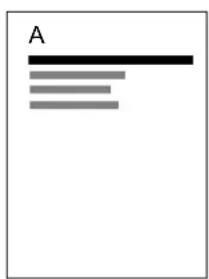
text_image
A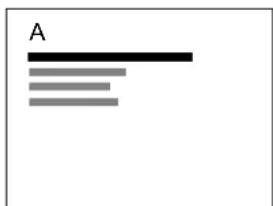
text_image
A1 Drücken Sie ▷ bis >Seiteneinstell.> angezeigt wird.
2 Drücken Sie △ oder ▽ mehrmals bis >>Ausrichtung erscheint.
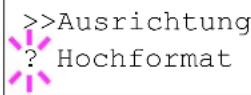
3 [OK] drücken. Ein blinkendes Fragezeichen (?) erscheint.
4 Hochformat bzw. Querformat mit △ oder ∇ auswählen.
5 [OK] drücken.
6 Die Taste [MENU] drücken. Dann erscheint wieder Bereit.
Funktion des Zeilenvorschubcodes (LF)
Hiermit wird festgelegt, wie der Drucker reagiert, wenn er einen Zeilenvorschubcode (0AH) empfängt.
- Nur LF: Ein Zeilenvorschub wird ausgeführt (Standardeinstellung).
- CR und LF: Ein Zeilenvorschub und ein Wagenrücklauf werden ausgeführt.
- LF ignorieren: Der Zeilenvorschub wird ignoriert.
1 Drücken Sie ▷ bis >Seiteneinstell.> angezeigt wird.
2 Drücken Sie oder mehrmals bis >>LF Einstellung erscheint.
3 [OK] drücken. Eine blinkende Eingabemarke (_) erscheint.
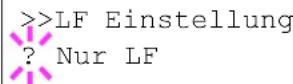
4 Wiederholt auf △ oder ▽ drücken, bis die gewünschte LF-Einstellung erscheint.
5 Auf [OK] drücken, sobald die gewünschte Einstellung erscheint.
6 Die Taste [MENU] drücken. Dann erscheint wieder Bereit.
Funktion des Wagenrücklaufcodes (CR)
Hiermit wird festgelegt, wie der Drucker reagiert, wenn er einen Wagenrücklaufcode (0DH) empfängt.
- Nur CR: Ein Wagenrücklauf wird ausgeführt (Standardeinstellung).
- CR und LF: Ein Zeilenvorschub und ein Wagenrücklauf werden ausgeführt.
- CR ignorieren: Der Wagenrücklauf wird ignoriert.
1 Drücken Sie ▷ bis >Seiteneinstell.> angezeigt wird.
2 Drücken Sie oder mehrmals bis >>CR-Einstellung erscheint.
3 [OK] drücken. Eine blinkende Eingabemarke (_) erscheint.
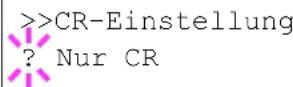
4 Wiederholt auf △ oder ▽ drücken, bis der Wagenrücklauf erscheint.
5 Auf [OK] drücken, sobald die gewünschte Einstellung erscheint.
6 Die Taste [MENU] drücken. Dann erscheint wieder Bereit.
A4 Breit (Breiteneinstellung)
Diese Option aktivieren (Einstellung Ein), um die maximale Anzahl von Zeichen, die in eine Zeile einer A4-Seite (78 Zeichen bei Pitch 10) bzw. einer Letter-Seite (80 Zeichen bei Pitch 10) gedruckt werden können, zu erhöhen. Diese Einstellung ist nur in der PCL 6-Emulation möglich.
1 Drücken Sie ▷ bis >Seiteneinstell.> angezeigt wird.
2 Drücken Sie △ oder ▽ mehrmals bis >>A4 Breit erscheint.
3 Drücken Sie [OK]. Ein blinkendes Fragezeichen (?) erscheint.
4 Wählen Sie Ein oder Aus mit △ oder ▽.
5 Drücken Sie [OK].
6 Die Taste [MENU] drücken. Dann erscheint wieder Bereit.
Netzwerk Einstellungen
Dieser Drucker unterstützt die Protokolle TCP/IP und TCP/IP (IPv6).
IP ist eine Abkürzung für Internet Protokoll. Dieser Drucker benutzt das TCP/IP (IPv4) Protokoll, vefügt aber auch über getrennte Einstellungen für das IPv6 Protokoll.
TCP/IP (IPv4) benutzt 32-Bit IP Adressen, aber die steigende Zahl der Internet Benutzer verursacht einen Engpass verfügbarer IP Adressen. IPv6 wurde entwickelt, um die Menge verfügbarer IP Adressen zu erhöhen, indem 128-Bit IP Adressen verwendet werden.
Folgende Punkte sind unter Netzwerk-Einstellungen zu finden:
- TCP/IP (IPv4)
- TCP/IP (IPv6)

Hinweis Fragen Sie Ihren Netzwerk-Administrator nach den korrekten Netzwerkeinstellungen.
Nachdem alle Netzwerkeinstellungen gemacht wurden, schalten Sie die Maschine einmal AUS und wieder EIN. Dies ist notwendig, um die geänderten Einstellungen wirksam zu machen!
1 Die Taste [MENU] drücken.
2 Drücken Sie △ oder ▽ mehrmals bis Netzwerk> erscheint.
Netzwerk >
TCP/IP (IPv4)
Hier gelangen Sie in die TCP/IP (IPv4) Einstellungen.
Das TCP/IP System bezieht sich auf das Internet System, welches mit 5-Schichten Struktur arbeitet. Diese besteht aus der Schnittstellen-Schicht, der Verbindungs-Schicht, der Netzwerk-Schicht, der Transport-Schicht und der Anwendungs-Schicht.
Die Schnittstellen-Schicht ist die wichtigste im TCP/IP System, welches eine abstrakte Schnittstelle zur Verfügung stellt, die nicht von der Verbindung zur Netzwerk-Schicht abhängig ist. Das bedeutet, dass das Netzwekmodul diese abstrakte Schnittstelle benutzen kann, so dass die Netzwerk-Pakete in der Verbindungs-Schicht vor und zurück getauscht werden können.
Folgende Punkte sind unter TCP/IP (IPv4) Einstellungen zu finden:
• DHCP (DHCP Einstellungen)
• IP Adresse (IP Adress Eingabe)
- Subnetzmaske (Subnetzmasken Eingabe)
• Gateway (Gateway Einstellungen)
• Bonjour (Bonjour Einstellungen)
Wichtig Die Anzeige von DHCP, IP Adresse, Subnetzmaske, Gateway und Bonjour Menüs erfolgen nur, wenn TCP/IP aktiviert ist.
1 Drücken Sie ▷ bis Netzwerk> angezeigt wird.
2 Drücken Sie △ oder ▽ mehrmals bis >TCP/IP > erscheint.
3 Drücken Sie [OK]. Ein blinkendes Fragezeichen (?) erscheint.

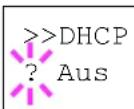
>>IP-Adresse
000.000.000.000
4 Wählen Sie Ein oder Aus mit △ oder ▽.
5 Wählen Sie Ein und drücken Sie [OK]. Die Anzeige wechselt wie unten dargestellt.
DHCP (DHCP Einstellungen)
Bei DHCP (Dynamic Host Configuration Protocol) handelt es sich um ein Protokoll, welches automatisch alle erforderlichen Informationen zur Verbindung zwischen PC und Netzwerk (Internet) zuweist. Dies beinhaltet die IP Adresse des lokalen Knotens und des Standard-Routers (im eigenen Netz) und dem DNS (Domain Name System) Server. DHCP ist eine Erweiterung des BOOTP (Bootstrap) Start Protokolls.
1 Drücken Sie ▷ bis >TCP/IP Ein> angezeigt wird.
2 Drücken Sie △ oder ▽ mehrmals bis >>DHCP erscheint.
3 Drücken Sie [OK]. Ein blinkendes Fragezeichen (?) erscheint.
4 Wählen Sie Ein oder Aus mit △ oder ▽.
5 Drücken Sie [OK].
6 Die Taste [MENU] drücken. Dann erscheint wieder Bereit.
IP Adresse (IP Adress Eingabe)
Eine IP Adresse ist die Anschrift von Druckern oder PCs im Netzwerk und ist in den IP-Paketen enthalten, die zum Senden oder Empfangen von Internet Daten benötigt werden. (IP Adressen können Empfangs- oder Ursprungs-Adressen sein.)
Eine IP Adresse ist eine Bit-Folge der Host-Adresse, welche den Computer (Host) im Netzwerk identifiziert und mit dem Netzwerk verbindet. Darüber wird das Netzwerk, indem sich der Computer, oder genauer die Netzwerkschnittstelle befindet, identifiziert. Die IP Adressen sind im Internet einmalig, so dass jeder Computer oder jede Schnittstelle zugeordnet werden kann.
Die IP Adressen, die unter IPv4 verwendet werden, haben eine feste Länge von 32 Bits.

Hinweis Falls Sie eine IP Adresse eingeben, stellen Sie sicher, dass DHCP auf Aus. steht.
1 Drücken Sie ▷ bis >TCP/IP An> angezeigt wird.
2 Drücken Sie △ oder ▽ mehrmals bis >>IP Adresse erscheint.
3 Drücken Sie [OK]. Die blinkende Eingabemarke (_) erscheint.
4 Auf △ oder ▽drücken, um den Wert an der blinkenden Eingabemarkenposition zu erhöhen bzw. zu verringern. Eine Eingabe zwischen 000 und 255 ist möglich. Mit ◀ und ▷ den Cursor nach rechts bzw. links verschieben.
5 Sobald die gewünschte IP Adresse angezeigt wird, mit [OK] bestätigen.
6 Die Taste [MENU] drücken. Dann erscheint wieder Bereit.
Subnetzmaske (Subnetzmasken Eingabe)
Die Subnetzmaske ermöglicht die Erweiterung des Netzwerkadressteils der IP Adresse.
Die Subnetzmaske repräsentiert alle Netzwerkadressteile als 1 und alle Hostadressteile als 0. Die Anzahl der Bits im Präfix stellt die Länge der Netzwerk-Adresse dar. Die Bezeichnung "Präfix" bedeutet, das etwas am Anfang hinzugefügt wird, bezeichnet also den ersten Teil der IP Adresse.
Wird eine IP Adresse geschrieben, kann die Länge der Netzwerkadresse durch die Präfix-Länge nach dem Schrägstrich (/) angezeigt werden. Zum Beispiel, "24" in der Adresse "133.210.2.0/24". Daher bezeichnet "133.210.2.0/24" die IP Adresse "133.210.2.0" mit einem 24-Bit Präfix des Netzwerkteils.
Dieser neue Netzwerk Adressteil (ursprünglich Teil der Hostadresse) macht es möglich, dass durch die Subnetzmaske auf eine Subnetz-Adresse verwiesen wird.

Hinweis Falls Sie eine Subnetzmaske eingeben, stellen Sie sicher, dass DHCP auf Aus. steht.
Subnetzmaske
000.000.000.000

1 Drücken Sie ▷ bis >TCP/IP Ein> angezeigt wird.
2 Drücken Sie △ oder ▽ mehrmals bis >>Subnetzmaske erscheint.
3 Drücken Sie [OK]. Die blinkende Eingabemarke (_) erscheint.
4 Auf △ oder ▽drücken, um den Wert an der blinkenden Eingabemarkenposition zu erhöhen bzw. zu verringern. Eine Eingabe zwischen 000 und 255 ist möglich. Mit ◀ und ▷ den Cursor nach rechts bzw. links verschieben.
5 Sobald die gewünschte Subnetzmaske angezeigt wird, mit [OK] bestätigen.
6 Die Taste [MENU] drücken. Dann erscheint wieder Bereit.
Gateway (Gateway Einstellungen)
Das Gateway bezieht sich auf ein Gerät zur Protokollanpassung, damit Netzwerke mit unterschiedlichen Protokollen sich verbinden können.
So wird ein "Gateway" Gerät benötigt, um verschiedene geschlossene Netzwerke (mit eignen Protokollen) für das Internet über TCP/IP zu öffnen.
Installiert man ein Gateway, werden die Kommunikationsprotokolle und die Anzeigearten der Daten kompatibel.
In TCP/IP Netzwerken, werden mit dem Wort Gateway auch Router bezeichnet.

Hinweis Falls Sie ein Gateway eingeben, stellen Sie sicher, dass DHCP auf Aus steht.
1 Drücken Sie ▷ bis >TCP/IP Ein> angezeigt wird.
2 Drücken Sie △ oder ▽ mehrmals bis >> Gateway erscheint.
3 Drücken Sie [OK]. Die blinkende Eingabemarke (_) erscheint.
Gateway
000.000.000.000

4 Auf △ oder ▽drücken, um den Wert an der blinkenden Eingabemarkenposition zu erhöhen bzw. zu verringern. Eine Eingabe zwischen 000 und 255 ist möglich. Mit ◀ und ▷ den Cursor nach rechts bzw. links verschieben.
5 Sobald das gewünschte Gateway angezeigt wird, mit [OK] bestätigen.
6 Die Taste [MENU] drücken. Dann erscheint wieder Bereit.
Bonjour, auch als Null-Konfigurations-Netzwerk bekannt, ist ein Dienst, der automatisch Computer, Geräte und Dienste in einem Netzwerk erkennt.
Da es sich bei Bonjour um ein Standard-Industrieprotokoll handelt, können sich alle Geräte ohne die Eingabe einer IP Adresse oder eines DNS Servers erkennen.
Bonjour sendet und empfängt Netzwerkpakete über den UDP Port 5353. Ist eine Firewall aktiv, muss sicher sein, dass der UDP Port 5353 geöffnet bleibt, so dass Bonjour korrekt arbeiten kann. Einige Firewalls weisen Bonjour Pakete ab. Falls Bonjour nicht zuverlässig arbeitet, prüfen Sie die Firewall Einstellungen und stellen Sie sicher, dass als Ausnahme Bonjour Pakete akzeptiert werden. Wird Bonjour unter Windows XP Service Pack 2 oder später installiert, ist die Windows Firewall für Bonjour korrekt eingestellt.
1 Drücken Sie ▷ bis >TCP/IP An> angezeigt wird.
2 Drücken Sie △ oder ▽ mehrmals bis >>Bonjour erscheint.
3 Drücken Sie [OK]. Die blinkende Eingabemarke (_) erscheint.
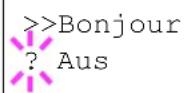
4 Wählen Sie Ein oder Aus mit △ oder ▽.
5 Drücken Sie [OK].
6 Die Taste [MENU] drücken. Dann erscheint wieder Bereit.
TCP/IP (IPv6)
Hier gelangen Sie in die TCP/IP (IPv6) Einstellungen.
TCP/IP (IPv6) basiert auf dem Internetprotokoll TCP/IP (IPv4). IPv6 ist die nächste Generation des Internetprotokolls und vergrößert den verfügbaren Adressraum, so dass das Problem des Engpasses von Netzwerkadressen gelöst wird. Zusätzlich wurden neue Sicherheitsstandards und bevorzugte Datenübertragung implementiert.
Folgende Punkte sind unter TCP/IP (IPv6) Einstellungen zu finden:
• RA (Stateless) (RA (Stateless) Einstellungen)
• DHCPv6 (DHCPv6 Einstellungen)
Wichtig Die RA (Stateless) und DHCPv6 Menüoptionen werden nur angezeigt, wenn TCP/IP (IPv6) aktiviert ist.
1 Drücken Sie ▷ bis Netzwerk> angezeigt wird.
2 Drücken Sie oder mehrmals bis >TCP/IP (IPv6) > erscheint.
3 Drücken Sie [OK]. Ein blinkendes Fragezeichen (?) erscheint.
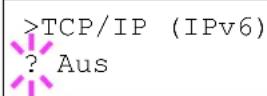
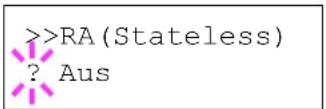
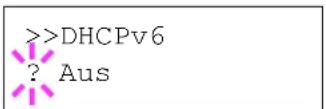
4 Wählen Sie Ein oder Aus mit △ oder ▽.
5 Wählen Sie Ein und drücken Sie [OK]. Die Anzeige wechselt wie unten gezeigt.
RA (Stateless) (RA (Stateless) Einstellungen)
Ein IPv6 Router überträgt Informationen wie globales Adress-Präfix über ICMPv6. Diese Information nennt man Router Advertisement (RA).
ICMPv6 steht für Internet Control Message Protocol und ist als ein IPv6 Standard in der RFC 2463 "Internet Control Message Protocol (ICMPv6) des Internet Protocol Version 6 (IPv6) definiert.
1 Drücken Sie ▷ bis >TCP/IP (IPv6) Ein> angezeigt wird.
2 Drücken Sie △ oder ▽ mehrmals bis >>RA(Stateless) erscheint.
3 Drücken Sie [OK]. Ein blinkendes Fragezeichen (?) erscheint.
4 Wählen Sie Ein oder Aus mit △ oder ▽.
5 Drücken Sie [OK].
6 Die Taste [MENU] drücken. Dann erscheint wieder Bereit.
DHCPv6 (DHCPv6 Einstellungen)
DHCPv6 ist das Protokoll der automatischen Adresszuweisung der nächsten Generation und unterstützt IPv6. Es verlängert das BOOTP Startprotokoll, welches die Protokolle zum Austausch von Konfigurationen zwischen Host-PCs und dem Netzwerk definiert.
DHCPv6 erlaubt dem DHCP Server die erweiterten Funktionalitäten zum Senden von Konfigurationsparametern zu einem IPv6 Knoten. Da die Netzwerkadressen automatisch zugewiesen werden, ist die Belastung im IPv6 Knoten reduziert, da die Kontrolle der Adresszuweisung für den Administrator deutlich erleichtert ist.
1 Drücken Sie ▷ bis >TCP/IP (IPv6) Ein> angezeigt wird.
2 Drücken Sie △ oder ▽ mehrmals bis >>DHCPv6 erscheint.
3 Drücken Sie [OK]. Ein blinkendes Fragezeichen (?) erscheint.
4 Wählen Sie Ein oder Aus mit △ oder ▽.
5 Drücken Sie [OK].
6 Die Taste [MENU] drücken. Dann erscheint wieder Bereit.
Gerät allgemein (Einstellung allgemeiner Parameter)
Wählt und verändert die Funktionsweise des Druckers.
Folgende Punkte sind unter Gerät allgemein zu finden:
- Anzeigesprache (Anzeigesprache wählen)
• Warnton (Alarm (Warnton) Einstellungen)
• RAM-Disk Modus (Einsatz einer RAM-Disk)
• CF-Speicherkarte (Einsatz der Speicherkarte) - Fehlerbehand. (Erkennen von Fehlern)
- Timer (Einstellen von Zeitschaltern)
1 Die Taste [MENU] drücken.
2 Drücken Sie △ oder ▽ mehrmals bis Gerät allgemein> erscheint.
Gerät allgemein >
Anzeigesprache (Anzeigesprache wählen)
Wie nachfolgend beschrieben kann eingestellt werden, in welcher Sprache die Meldungen der Anzeige angezeigt werden sollen. Wahlweise können auch Meldungen in anderen Sprachen geladen werden. Nähere Auskünfte hält der Kundendienst bereit.
1 Drücken Sie ▷ bis Gerät allgemein> angezeigt wird.
2 Drücken Sie △ oder ▽ mehrmals bis >Anzeigesprache erscheint. Die Standardeinstellung lautet Deutsch.
3 Um die Sprache zu ändern, auf [OK] drücken. Ein blinkendes Fragezeichen (?) erscheint.
4 Drücken Sie △ oder ∇. In der Anzeige werden nacheinander die verfügbaren Optionen angezeigt:
English
Francais
Deutsch
Italiano
Nederlands
Español
Русский
Português
5 Drücken Sie [OK].
6 Die Taste [MENU] drücken. Dann erscheint wieder Bereit.
Warnton (Alarm (Warnton) Einstellungen)
Der Drucker kann zur Benachrichtigung des Anwenders per Ton den Druckerstatus anzeigen. Dies ist sehr hilfreich, wenn der Anwender sich in einiger Entfernung zum Drucker aufhält.
Folgende Punkte sind unter Warnton zu finden:
• Code-Bestät. (Bestätigung der Tastenbetätigung)
- Auftragsende (Bestätigung des Auftragsendes)
- Bereit (Druckvorbereitung beendet Signal)
• Fehler (Fehlerbenachrichtigung)
1 Drücken Sie ▷ bis Gerät allgemein> angezeigt wird.
2 Drücken Sie △ oder ▽ mehrmals bis >Warnton> erscheint.
Warnton
-
Code-Bestät. (Bestätigung der Tastenbetätigung)
Wird Ein als Einstellung gewählt, wird immer ein Ton erzeugt, sobald eine Taste betätigt wird. Die Standardeinstellung ist Ein.
1 Drücken Sie ▷ bis >Warnton> angezeigt wird.
2 Drücken Sie △ oder ▽ mehrmals bis >>Code-Bestät. erscheint.
3 Drücken Sie [OK]. Ein blinkendes Fragezeichen (?) erscheint.

4 Wählen Sie Ein oder Aus mit △ oder ∇.
5 Drücken Sie [OK].
6 Die Taste [MENU drücken. Dann erscheint wieder Bereit.
Auftragsende (Bestätigung des Auftragsendes)
Wird Ein als Einstellung gewählt, wird immer ein Ton erzeugt, sobald ein Auftrag beendet wird. Die Standardeinstellung ist Aus.
1 Drücken Sie ▷ bis >Warnton> angezeigt wird.
2 Drücken Sie △ oder ▽ mehrmals bis >>Auftragsende erscheint.
3 Drücken Sie [OK]. Ein blinkendes Fragezeichen (?) erscheint.
4 Wählen Sie Ein oder Aus mit △ oder ▽.
5 Drücken Sie [OK].
6 Die Taste [MENU] drücken. Dann erscheint wieder Bereit.
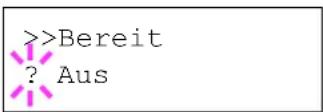
Bereit (Druckvorbereitung beendet Signal)
Wird Ein als Einstellung gewählt, wird immer ein Ton erzeugt, sobald die Druckvorbereitung nach dem Einschalten beendet ist. Die Standardeinstellung ist Aus.
1 Drücken Sie ▷ bis >Warnton> angezeigt wird.
2 Drücken Sie △ oder ▽ mehrmals bis >>Bereit erscheint.
3 Drücken Sie [OK]. Ein blinkendes Fragezeichen (?) erscheint.
4 Wählen Sie Ein oder. Aus mit △ oder ∇.
5 Drücken Sie [OK].
6 Die Taste [MENU] drücken. Dann erscheint wieder Bereit.
Fehler (Fehlerbenachrichtigung)
Wird Ein als Einstellung gewählt, wird immer ein Ton erzeugt, wenn ein Problem wie Papiermangel oder Papierstau während des Ausdrucks auftritt. Die Standardeinstellung ist Ein.
1 Drücken Sie ▷ bis >Warnton> angezeigt wird.
2 Drücken Sie △ oder ▽ mehrmals bis >>Fehler erscheint.
3 Drücken Sie [OK]. Ein blinkendes Fragezeichen (?) erscheint.
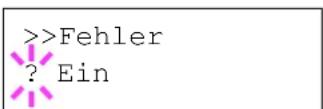
4 Wählen Sie Ein oder Aus mit △ oder ▽.
5 Drücken Sie [OK].
6 Die Taste [MENU] drücken. Dann erscheint wieder Bereit.
RAM-Disk Modus (Einsatz einer RAM-Disk)
Eine RAM-Disk ist ein bestimmter Teil des Druckerspeichers, der für die vorübergehende Ablage von Druckaufträgen benutzt wird. Anhand der gespeicherten Druckdaten können dann mehrere Kopien eines Auftrags in kürzerer Zeit als üblich erstellt werden.
Die (standardmäßig deaktivierte) RAM-Disk aktivieren und die gewünschte Größe wie nachfolgend beschrieben eingeben. Die Maximalkapazität der RAM-Disk lässt sich wie folgt berechnen:
RAM-Disk aktiviert = Die maximale Größe der RAM-Disk beträgt 4 MB (ohne optionalen Speicher).
Optionaler Speicher installiert = Die maximale Größe der RAM-Disk beträgt die Hälfte der optionalen Speichergröße.
Um die RAM-Disk im Druckerspeicher zu aktivieren, muss über das Menüsystem des Druckers zunächst wie nachfolgend beschrieben der RAM-Disk-Modus auf Ein gesetzt werden und die gewünschte Größe der RAM-Disk eingestellt werden. Dann sind auf der RAM-Disk folgende Funktionen ausführbar:

Hinweis Der Drucker unterstützt CF-Speicherkarten. Die CF-Karte wird in einen dafür vorgesehenen Steckplatz gesteckt. Bei der RAM-Disk handelt es sich um einen bestimmten Teil des Druckerspeichers, der für die vorübergehende Ablage von Druckaufträgen reserviert ist.
Wichtig Auf der RAM-Disk werden Daten nur vorübergehend gespeichert. Wird der Drucker zurückgesetzt oder ausgeschaltet, werden die hier gespeicherten Daten automatisch gelöscht.
Die RAM-Disk wird im Arbeitsspeicher des Druckers für die Anwender eingerichtet. Je nach Umfang der RAM-Disk kann es daher zu einer Reduzierung der Druckgeschwindigkeit und/oder zu Fehlermeldungen aufgrund unzureichender Speicherkapazitäten kommen.
1 Drücken Sie ▷ bis Gerät allgemein> angezeigt wird.
2 Drücken Sie △ oder ∇ mehrmals bis >RAM-Disk-Modus> erscheint.
3 Drücken Sie [OK]. Ein blinkendes Fragezeichen (?) erscheint.
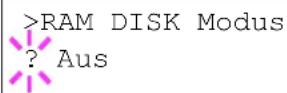
4 Wählen Sie Ein oder Aus mit △ oder ▽.
5 Drücken Sie [OK].
6 Die Taste [MENU] drücken. Dann erscheint wieder Bereit.
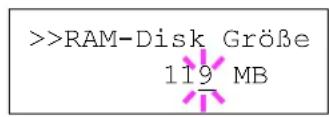
RAM-Disk Größe (Größe der RAM DISK einstellen)
Verändern Sie die Größe der RAM-Disk wie folgt.
Wichtig Das RAM-Disk Größen-Menü erscheint nur, wenn der RAM-Disk Modus auf Ein gesetzt ist.
1 Drücken Sie ▷ bis >RAM-Disk Modus Ein> angezeigt wird.
2 Drücken Sie [OK]. Ein blinkende Eingabemarke (_) erscheint. Mit den Tasten △ oder ▽ das gewünschte Menü aufrufen. Die mögliche RAM-Disk Größe ist 001 bis 512. Mit ◀ und ▷ die Eingabemarke nach rechts bzw. links verschieben.
Dieser Wertebereich hängt von der Gesamt-Speicherkapazität des Druckers ab. Wenn versucht wird, den zulässigen Wertebereich zu überschreiten, veranlasst der Drucker automatisch eine Anpassung an die maximale RAM-Disk-Größe.
3 Sobald die gewünschte RAM-Disk-Größe angezeigt wird, den Wert mit [OK] bestätigen.
4 Die Taste [MENU] drücken. Dann erscheint wieder Bereit. Den Drucker aus- und wieder einschalten. Nach dem Neustart steht die zuvor spezifizierte RAM-Disk-Größe zur Verfügung.
CF-Speicherkarte (Einsatz der Speicherkarte)
Der Drucker verfügt über einen Steckplatz für eine CF-Speicherkarte. Befindet sich eine CompactFlash-Karte im Drucker, werden die nachfolgend erläuterten Funktionen unterstützt.
- Formatieren (Formatieren der CF-Speicherkarte)
Einzelheiten zur Handhabung der CF-Speicherkarte siehe unter CompactFlash (CF)-Karte auf Seite 8-6.
Wichtig Das Menü Compact Flash wird nur bei eingesetzter CF-Speicherkarte angezeigt.
1 Drücken Sie ▷ bis Gerät allgemein> angezeigt wird.
2 Drücken Sie △ oder ▽ mehrmals bis >Compact Flash> erscheint.
Compact Flash >
Formatieren (Formatieren der CF-Speicherkarte)
Bevor eine neue CF-Speicherkarte benutzt werden kann, muss diese formatiert werden. Erst dann können Daten darauf geschrieben werden.
Wichtig Das Menü zum Formatieren der Speicherkarte wird nur bei eingesetzter Speicherkarte und abgeschaltetem Speicherschutz angezeigt.

Hinweis Das Menü zum Formatieren der CF-Speicherkarte wird nur bei eingesetzter Speicherkarte und abgeschaltetem Speicherschutz angezeigt.
Bei der Formatierung werden alle eventuell bereits auf dem Speichermedium gespeicherten Daten, einschließlich der CF-Speicherkarte gelöscht. Die Formatierung der CF-Speicherkarte muss vom Bedienfeld aus vorgenommen werden.
Wenn eine neue Speicherkarte in den Steckplatz des Druckers geschoben wird, erscheint im Display die Meldung Formatfehler Speicherkarte.
1 Drücken Sie ▷ sobald >Compact Flash> angezeigt wird.
2 >>Formatieren erscheint.
3 [OK] drücken. Ein Fragezeichen (?) erscheint.
4 Drücken Sie [OK].
Es wird gedruckt erscheint im Display und die CompactFlash-Karte wird formatiert. Nach erfolgreicher Formatierung erscheint Bereit.
Fehlerbehand. (Erkennen von Fehlern)
Hier kann die Reaktion auf Fehler beim Duplexdruck, Papierformat-Fehlern und Medientyp-Fehlern bei fester Papierquelle verändert werden.
Folgende Punkte sind unter Fehlerbehandlung zu finden:
- Duplex (Fehlererkennung beim Duplexdruck)
• Falsch. Papier (Format-/Medientyp-Fehler bei fester Papierquelle)
1 Drücken Sie ▷ bis Gerät allgemein> angezeigt wird.
2 Drücken Sie △ oder ▽ mehrmals bis >Fehlerbehand.> erscheint.
Formatieren ?
Fehlerbehand.>
Duplex (Fehlererkennung beim Duplexdruck)
Wenn die Fehlererkennung für den Duplexdruck aktiviert ist (Ein) und im Duplexbetrieb versucht wird, ungeeignete Papierformate und -sorten zu verarbeiten, erscheint im Display die Fehlermeldung Duplex deaktiv - GO drücken. Gleichzeitig wird der Druckbetrieb unterbrochen.
| Ein • Wenn bei Erscheinen dieser Meldung einseitig weitergedruckt werden soll, auf [GO] drücken. |
| • Drücken Sie [Cancel], um den Druck abzubrechen. |
Aus • Zum Ausdruck auf einseitigem Papier.
1 Drücken Sie ▷ bis >Fehlerbehand.> angezeigt wird.
2 Drücken Sie △ oder ▽ mehrmals bis >>Duplexmodus erscheint.
3 [OK] drücken. Ein blinkendes Fragezeichen (?) erscheint.
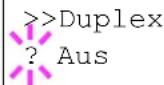
4 Wählen Sie Ein oder Aus mit △ oder ▽.
5 [OK] drücken.
6 Auf [MENU] drücken. Dann erscheint wieder Bereit.
Falsch. Papier (Format-/Medientyp-Fehler bei fester Papierquelle)
Stellen Sie diese Einstellung auf Aus wenn der Ausdruck fortgesetzt werden soll, auch wenn Papierformat oder Medientyp nicht mit der Papierquelle übereinstimmen. Bei der Einstellung Ein wird eine Fehlermeldung angezeigt.
1 Drücken Sie ▷ bis >Fehlerbehand.> angezeigt wird.
2 Drücken Sie △ oder ∇ mehrmals bis >>Falsch. Papier erscheint.
3 Drücken Sie [OK]. Ein blinkendes Fragezeichen (?) erscheint.
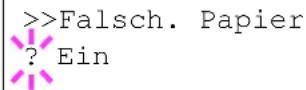
4 Wählen Sie Ein oder Aus mit △ oder ▽.
5 Drücken Sie [OK].
6 Die Taste [MENU] drücken. Dann erscheint wieder Bereit.
Timer (Einstellen von Zeitschaltern)
Die folgenden Einstellungen bestimmen zeitgesteuerte Abläufe wie Seitenvorschub oder Ruhemodus.
Folgende Punkte sind unter Timer zu finden:
- Seitenvorschub Timeout (Automatischer Seitenvorschub)
• Ruhe-Timer (Zeit bis Ruhemodus) - Auto Fehler lösch (Auto. Fortsetzung des Druckvorgangs nach Fehler)
- Timer Auto Fehler (Zeit bis zur automatischen Fortsetzung einstellen)
- Bedienf. Auto- Rücksetz. (Zeit bis Rückstellung des Bedienfeldes)
- Bedienf. Rück. Timer (Zeit bis Rückstellung des Bedienfeldes einstellen)
• Auto Ruhe (Aktivieren des Ruhemodus)
>Timer >
1 Drücken Sie ▷ bis Gerät allgemein> angezeigt wird.
2 Drücken Sie △ oder ▽ mehrmals bis >Timer> erscheint.
Seitenvorschub Timeout (Automatischer Seitenvorschub)
Wenn der Drucker während einer bestimmten Zeitspanne keine Daten erhält, stellt er einen Zeitüberlauf fest und gibt die aktuelle Schnittstelle frei. Eventuell im Puffer befindliche Daten werden ausgedruckt, und die betreffende Seite wird ausgegeben. Der Standard-Timeout beträgt 30 Sekunden.
1 Drücken Sie ▷ bis >Timer> angezeigt wird.
2 Wiederholt auf △ oder ▽ drücken, bis >>Seitenvorschub Timeout erscheint.
3 [OK] drücken. Eine blinkende Eingabemarke (_) erscheint.
>>Seitenvorschub
Timeout 030Sek.
4 Auf △ oder ▽ drücken, um den Wert an der blinkenden Eingabemarke zu erhöhen bzw. zu verringern. Zulässig sind Timeout-Werte zwischen 5 und 495 Sekunden, einstellbar in 5-Sekunden-Schritten. Mit ◀ und ▷ den Cursor nach rechts bzw. links verschieben.
5 Drücken Sie [OK]. 6 Auf [MENU] drücken. Dann erscheint wieder Bereit.
Ruhe-Timer (Zeit bis Ruhemodus)
Es kann eingestellt werden, wie lange der Drucker warten soll, bevor er bei Nichtbenutzung in den Ruhemodus wechselt.
Der Drucker kehrt in den Normalzustand zurück, wenn ein Druckauftrag eingeht, eine Taste gedrückt oder eine der äußeren Abdeckungen geöffnet wird. Das Standard-Timeout beträgt 15 Minuten.

Hinweis Die Kalibrierung wird automatisch ausgeführt, bevor der Drucker bereit ist.
>>Ruhe Timer
015 Min.
1 Drücken Sie ▷ bis >Timer> angezeigt wird.
2 Drücken Sie △ oder ▽ mehrmals bis >>Ruhe Timer erscheint.
3 Um den Timeout-Wert zu ändern, auf [OK] drücken. Eine blinkende Eingabemarke (_) erscheint.
4 Auf △ oder ▽ drücken, um den Wert an der blinkenden Eingabemarke zu erhöhen bzw. zu verringern. Der Timer kann zwischen 1 und 240 Minuten definiert werden. Mit ◀ und ▷ den Cursor nach rechts bzw. links verschieben.
5 Drücken Sie [OK].
6 Auf [MENU] drücken. Dann erscheint wieder Bereit.
Auto Fehlerlösch (Auto. Fortsetzung des Druckvorgangs nach Fehler)
Wenn ein Fehler auftritt, der jedoch den Druckbetrieb nicht behindert, werden nach Ablauf einer bestimmten Zeitspanne die nächsten empfangenen Daten automatisch ausgedruckt. Wenn der Drucker beispielsweise von mehreren Personen gemeinsam im Netzwerk genutzt wird und eine dieser Personen einen der nachfolgenden Fehler verursacht, können die von einer anderen Person im Anschluss daran übertragenen Daten nach Ablauf einer bestimmten Zeitspanne gedruckt werden. Ab Werk ist diese Option deaktiviert (Aus).
Eine automatische Wiederaufnahme des Druckbetriebs erfolgt nach folgenden Fehlern:
- Speicherüberlauf GO drücken
- Druckerüberlauf GO drücken
- KPDL-Fehler ## GO drücken
- Datei n.gefunden GO drücken
• RAM DISK Fehl.## GO drücken - Speichk. Fehl ## GO drücken
- Duplex deaktiv. GO drücken
- Nur 1 Exemplar GO drücken
- USB Fehler ## GO drücken
Die Einstellung der Zeit bis zur automatischen Aufnahme des Druckbetriebs nach einem Fehler wird nachfolgend beschrieben Timer Auto Fehler (Zeit bis zur auto. Fortsetzung einstellen).
1 Drücken Sie ▷ bis >Timer> angezeigt wird.
2 Wiederholt auf △ oder ▽ drücken, bis >>Auto Fehlerlösch. erscheint.
3 [OK] drücken. Ein blinkendes Fragezeichen (?) erscheint.
>>Auto Fehler
Lösch.? Aus
4 Wählen Sie Ein oder Aus mit △ oder ▽.
5 [OK] drücken.
6 Die Taste [MENU] drücken. Dann erscheint wieder Bereit.
Timer Auto Fehler (Zeit bis zur auto. Fortsetzung einstellen)
Steht die Einstellung Auto Fehlerlösch. auf Ein und ein Fehler tritt auf, der das Weiterdrucken erlaubt, so gibt diese Einstellung die Zeitspanne an, wann der Ausdruck wieder aufgenommen wird. Die Standardeinstellung lautet 30 Sekunden.
1 Drücken Sie ▷ bis >Timer> angezeigt wird.
2 Drücken Sie △ oder ∇ mehrmals bis >>Timer Auto Fehler erscheint.
3 [OK] drücken. Eine blinkende Eingabemarke (_) erscheint.
>>Timer Auto
Timer 030Sek.
4 Auf △ oder ▽ drücken, um den Wert an der blinkenden Eingabemarke zu erhöhen bzw. zu verringern. Zulässig sind Zeiten zwischen 5 und 495 Sekunden, einstellbar in 5-Sekunden-Schritten. Mit ◀ und ▶ kann die Eingabemarke nach rechts bzw. links verschoben werden.
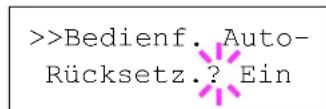
5 [OK] drücken.
6 Die Taste [MENU] drücken. Dann erscheint wieder Bereit.
Bedienf. Auto-Rücksetz. (Zeit bis Rückstellung des Bedienfeldes)
Die automatische Rückstellung des Bedienfeldes stellt die Grundeinstellungen nach einer festgelegten Zeit der Nicht-Benutzung wieder her. Die Standardeinstellung ist Ein.
Für die Einstellung der Zeitspanne bis zur Grundstellung, siehe nächster Abschnitt Bedienf. Rück. Timer (Zeit bis Rückstellung des Bedienfeldes einstellen).
1 Drücken Sie ▷ bis >Timer> angezeigt wird.
2 Wiederholt auf △ oder ▽ drücken, bis >>Bedienfeld Auto-Rücksetz. erscheint.
3 Drücken Sie [OK]. Ein blinkendes Fragezeichen (?) erscheint.
4 Wählen Sie Ein oder. Aus mit △ oder ▽.
5 Drücken Sie [OK].
6 Die Taste [MENU] drücken. Dann erscheint wieder Bereit.
Bedienf. Rück. Timer (Zeit bis Rückstellung des Bedienfeldes einstellen)
Steht die automatische Bedienfeldrückstellung auf Ein, kann hier die Zeitspanne bis zur Rückstellung festgelegt werden. Die Standardeinstellung lautet 90 Sekunden.
1 Drücken Sie ▷ bis >Timer> angezeigt wird.
2 Drücken Sie △ oder ∇ mehrmals bis >>Bedienf. Rück. Timer erscheint.
3 Drücken Sie [OK]. Ein blinkende Eingabemarke (_) erscheint.
4 Auf △ oder ▽ drücken, um den Wert an der blinkenden Eingabemarke zu erhöhen bzw. zu verringern. Zulässig sind Zeiten zwischen 005 und 495 Sekunden, einstellbar in 5-Sekunden-Schritten. Mit ◀ und ▷ den Cursor nach rechts bzw. links verschieben.
5 Drücken Sie [OK].
6 Die Taste [MENU] drücken. Dann erscheint wieder Bereit.
Auto Ruhe (Aktivieren des Ruhemodus)
Der Drucker verfügt über einen Sleep-Timer, der bewirkt, dass weniger Strom verbraucht wird, wenn der Drucker gerade nicht druckt und auch keine Druckdaten eingehen oder verarbeitet werden. Die Standardeinstellung ist Ein.
1 Drücken Sie ▷ bis >Timer> angezeigt wird.
2 Drücken Sie △ oder ▽ mehrmals bis >>Auto Ruhe erscheint.
3 Um den Sleep Timer einzurichten, auf [OK] drücken. Ein blinkendes Fragezeichen (?) erscheint.
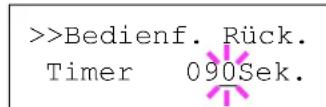
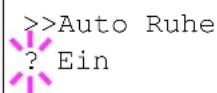
4 Wählen Sie Ein oder Aus mit △ oder ∇.
5 [OK] drücken. Der Sleep-Timer ist jetzt deaktiviert.
6 Die Taste [MENU] drücken. Dann erscheint wieder Bereit.
Sicherheit
Sicherheitsfunktionen können aktiviert werden, um den Drucker und die Druckdaten zu schützen.
Folgende Punkte sind unter Sicherheit zu finden:
• ID (Administrator ID Eingabe)
• Passort (Administrator Passwort Eingabe)
- Schnitt.sperre (Schnittstelle sperren (Externe Geräte))
• NetWare (NetWare Einstellungen)
• AppleTalk (AppleTalk Einstellungen)
- IPP (IPP Einstellungen)
- SSL-Server (SSL Server Einstellungen)
• IPSec (IPSec Einstellungen)
- Sicherheitsstufen Einstellungen
Sicherheit >
1 Die Taste [MENU] drücken.
2 Drücken Sie △ oder ▽ mehrmals bis Sicherheit> erscheint.
ID (Administrator ID Eingabe)
Zur Nutzung von Sicherheitsfunktionen muss eine Administrator ID eingegeben werden. Für Informationen zur Eingabe siehe Administrator Einstellungen auf Seite 7-65.
1 Drücken Sie ▷ bis Sicherheit> angezeigt wird.
2 Die Anzeige zeigt ID und eine blinkende Eingabemarke (_).

3 Auf △ oder ▽ drücken, um den Wert an der blinkenden Eingabemarkenposition zu erhöhen bzw. zu verringern. Geben Sie die festgelegte ID ein. Mit ◀ und ▷ die Eingabemarke nach rechts bzw. links verschieben. Geben Sie eine ID zwischen 1 und 16 Stellen ein.
4 Drücken Sie [OK]. Mit dem nächsten Abschnitt fortfahren Passwort (Administrator Passwort Eingabe).
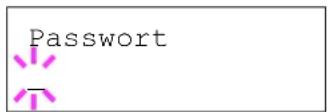
Passwort (Administrator Passwort Eingabe)
Zur Nutzung von Sicherheitsfunktionen muss eine Administrator ID und ein Administrator Passwort eingegeben werden. Für Informationen zur Eingabe siehe Administrator Einstellungen auf Seite 7-65.
1 Haben Sie schon während des letzten Schrittes eine korrekte ID eingegeben (ID (Administrator ID Eingabe)), zeigt die Anzeige Passwort (Administrator Passwort Eingabe) und eine blinkende Eingabemarke (_).
2 Auf △ oder ▽drücken, um den Wert an der blinkenden Eingabemarkenposition zu erhöhen bzw. zu verringern. Geben Sie das korrekte Passwort ein. Mit ◀ und ▷ den Cursor nach rechts bzw. links verschieben. Geben Sie ein Passwort zwischen 0 (nicht gespeichert) und 16 Stellen ein.

Hinweis Haben Sie die falsche Administrator ID oder ein falsches Passwort eingeben, erscheint ID Fehler oder Falsches Passwort und die Anzeige zur Eingabe erscheint. Geben Sie das Passwort nochmals korrekt ein.
3 Drücken Sie [OK]. Eine Sicherheitsanzeige erscheint.
Schnittstelle sperren (Externe Geräte)
Diese Funktion kann zum Abschließen und damit zur Sicherung der Schnittstellen benutzt werden. Folgende Punkte sind unter Schnittstelle sperren zu finden:
- USB-Host (USB Speicher Einstellungen)
- USB-Gerät (USB Schnittstellen Einstellungen)
1 Nach Eingabe der Administrator ID und des Passworts, drücken Sie △ oder ▽ mehrmals, bis >Schnitt.sperre >erscheint.
Schnitt.sperre>
USB-Host (USB Speicher Einstellungen)
Der USB Speicher Steckplatz lässt sich abschließen und sichern. Die Standardeinstellung ist Entsperren.
1 Drücken Sie ▷ bis >Schnitt.sperre> angezeigt wird. >>USB-Host erscheint.
2 Drücken Sie [OK]. Ein blinkendes Fragezeichen (?) erscheint.
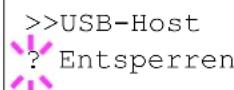
3 Wählen Sie Sperren oder Entsperren mit den △ oder ▽ Tasten.
4 Drücken Sie [OK].
5 Die Taste [MENU] drücken. Dann erscheint wieder Bereit.
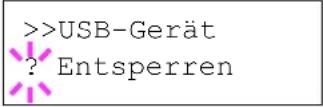
USB-Gerät (USB Schnittstellen Einstellungen)
Der USB Speicher Steckplatz kann abgeschlossen und gesichert werden. Die Standardeinstellung ist Entsperren.
1 Drücken Sie ▷ bis >Schnitt.sperre> angezeigt wird. >>USB-Gerät erscheint.
2 Drücken Sie [OK]. Ein blinkendes Fragezeichen (?) erscheint.
3 Wählen Sie Sperren oder Entsperren mit den △ oder ▽ Tasten.
4 Drücken Sie [OK].
5 Die Taste [MENU] drücken. Dann erscheint wieder Bereit.
NetWare (NetWare Einstellungen)
Als NetWare bezeichnet man ein PC-basiertes Betriebssystem speziell für Server.
NetWare ist ein Client-Server System, das mit einem NetWare Betriebssystem für Server und speziellen Client Modulen auf PCs mit MS-DOS, OS/2 oder Windows arbeitet. Die Basis Netzwerk-Schicht benutzt als Protokoll ein NetWare eigenes IPX-Protokoll (Internetwork Packet eXchange)/SPX (Sequenced Packet eXchange), unterstützt aber auch TCP/IP.
Die Eigenschaften des NetWare Betriebssystems sind speziell für Server ausgelegt, anders als Windows NT oder Unix. Die minimale Bedienung des Servers kann auch von einer NetWare Konsole aus erfolgen. Server- und Datei-Management wird über Management Tools vom Client ausgeführt. Alle Treiber und Protokollebenen bestehen in Form von Modulen, genannt NetWare Loadable Modules (NLMs). Die Möglichkeit der NLMs dynamisch und flexibel Daten zu tauschen, ist einer der großen Vorteile.
Die Standardeinstellung ist Ein.

Hinweis Fragen Sie Ihren Netzwerk-Administrator nach den korrekten Netzwerkeinstellungen.
>NetWare >
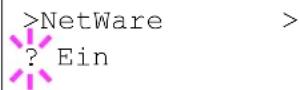
1 Nach Eingabe der Administrator ID und des Passworts, drücken Sie △ oder ▽ mehrmals, bis >NetWare > erscheint.
2 Drücken Sie [OK]. Ein blinkendes Fragezeichen (?) erscheint.
3 Wählen Sie Ein oder Aus mit △ oder ▽.
4 Drücken Sie [OK].
5 Die Taste [MENU] drücken. Dann erscheint wieder Bereit.
Frame-Typ (Frame Typ Einstellungen)
Geben Sie den NetWare Frame Typ an. Frame ist eine Bezeichnung für ein Datenpaket in einem Netzwerk. Die Standardeinstellung ist Auto.
1 Drücken Sie ▷ bis >Netware Ein> angezeigt wird. >>Frame-Typ erscheint.
2 Auf [OK] drücken. Ein blinkendes Fragezeichen (?) erscheint.
3 Drücken Sie △ oder ▽ bis der gewünschte Frame Typ erscheint. Dann drücken Sie [OK]. Im Display erscheinen nacheinander folgende Wahlmöglichkeiten:
- Auto
802.3 - Ethernet-II
802.2 - SNAP
4 Drücken Sie [OK].
5 Die Taste [MENU] drücken. Dann erscheint wieder Bereit.
AppleTalk (AppleTalk Einstellungen)
AppleTalk ist ein Kommunikationsprotokoll hauptsächlich zwischen Macintosh Computern und bezieht sich auf das Mac Netzwerk-Betriebssystem.
AppleTalk weist 24-Bit Netzwerkadressen zu (ein 16-Bit Netzwerkblock und eine 8-Bit Knotenadresse). Diese identifizieren Geräte wie Drucker oder Computer im Netzwerk.
Beim Einschalten wird ein Rundsendesignal ins Netzwerk geschickt und die Adressen und Namen werden automatisch zugewiesen.
Die Standardeinstellung ist Ein.

Hinweis Fragen Sie Ihren Netzwerk-Administrator nach den korrekten Netzwerkeinstellungen.
AppleTalk
AppleTalk ? Ein
1 Nach Eingabe der Administrator ID und des Passworts, drücken Sie △ oder ∇ mehrmals, bis >AppleTalk erscheint.
2 Drücken Sie [OK]. Ein blinkendes Fragezeichen (?)erscheint.
3 Wählen Sie Ein oder Aus mit △ oder ▽.
4 Drücken Sie [OK].
5 Die Taste [MENU] drücken. Dann erscheint wieder Bereit.
IPP (IPP Einstellungen)
IPP (Internet Printing Protocol) ist ein Standard, der TCP/IP Netzwerke wie das Internet benutzt, um Druckaufträge zwischen PCs und Druckern zu verschicken.
IPP ist eine Erweiterung des HTTP Protokolls. Dieses wird zur Darstellung von Webseiten benutzt und erlaubt den Druck durch Router auf entfernte Drucker. IEs unterstützt sowohl die HTTP Authentifizierung mit SSL Servern als auch mit Client PCs und bietet auch Verschlüsselung.
Die Standardeinstellung ist Aus.

Hinweis Fragen Sie Ihren Netzwerk-Administrator nach den korrekten Netzwerkeinstellungen.
IPP
IPP ? Aus
1 Nach Eingabe der Administrator ID und des Passworts, drücken Sie △ oder ▽ mehrmals, bis >IPP erscheint.
2 Drücken Sie [OK]. Ein blinkendes Fragezeichen (?)erscheint.
3 Wählen Sie Ein oder Aus mit △ oder ▽.
4 Drücken Sie [OK].
5 Die Taste [MENU] drücken. Dann erscheint wieder Bereit.
SSL-Server (SSL Server Einstellungen)
SSL (Secure Sockets Layer) bezieht sich auf ein Protokoll zum Verschlüsseln von Informationen, die über das Netzwerk gesendet werden. SSL wird zum Verschlüsseln von Daten im WWW oder von FTP Dateien benutzt.. Daher können private Informationen wie Kreditkarten-Nummern, Firmen-Geheimnisse oder andere Informationen sicher gesendet und empfangen werden.
SSL Server benutzen das Protokoll, um Server und Clients zu authentifizieren.
Die Standardeinstellung ist Aus.

Hinweis Fragen Sie Ihren Netzwerk-Administrator nach den korrekten Netzwerkeinstellungen.
>SSL Server >
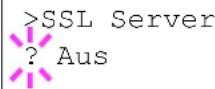
1 Nach Eingabe der Administrator ID und des Passworts, drücken Sie △ oder ▽ mehrmals, bis >SSL Server> erscheint.
2 Drücken Sie [OK]. Ein blinkendes Fragezeichen (?)erscheint.
3 Wählen Sie Ein oder Aus mit oder .
4 Drücken Sie [OK].
5 Die Taste [MENU] drücken. Dann erscheint wieder Bereit.
DES (SSL Server DES Einstellungen)
DES (Data Encryption Standard) ist eine typische symmetrische Verschlüsselung, welche durch einen Algorithmus Daten in 64-Bit Blöcke teilt und diese dann mit einem 56-Bit Schlüssel verschlüsselt.

Hinweis Symmetrische Verschlüsselung benutzt den gleichen Schlüssel zum Verschlüsseln und Entschlüsseln der Daten, also in beide Richtungen des Datenaustauschs. Daher muss der Schlüssel extrem sicher aufbewahrt werden, damit er nicht öffentlich wird.
Die Standardeinstellung ist Aus.
1 Drücken Sie ▷ bis >SSL Server Ein> angezeigt wird. >>DES erscheint.
2 Drücken Sie [OK]. Ein blinkendes Fragezeichen (?)erscheint.
3 Wählen Sie Ein oder Aus mit △ oder ▽.
4 Drücken Sie [OK].
5 Die Taste [MENU] drücken. Dann erscheint wieder Bereit.

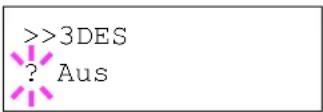
3DES (SSL Server 3DES Einstellungen)
3DES (Triple Data Encryption Standard) ist ein hoher Standard der Verschlüsselung, indem die DES Verschlüsselung dreimal wiederholt wird.
Die Standardeinstellung ist Aus.
1 Drücken Sie ▷ bis >SSL Server Ein> angezeigt wird. >>3DES erscheint.
2 Drücken Sie [OK]. Ein blinkendes Fragezeichen (?) erscheint.
3 Wählen Sie Ein oder Aus mit △ oder ▽.
4 Drücken Sie [OK].
5 Die Taste [MENU] drücken. Dann erscheint wieder Bereit.
AES (SSL Server AES Einstellungen)
AES (Advanced Encryption Standard) wurde entwickelt, um DES zu ersetzen, weil der DES Standard immer seltener benutzt wird. AES ist eine Block-Verschlüsselung mit 128-Bit Blöcken und SPN Struktur mit 3 wählbaren Schlüssellängen von 128, 192 und 256 Bits.
Die Standardeinstellung ist Aus.
1 Drücken Sie ▷ bis >SSL Server Ein> angezeigt wird. >>AES erscheint.
2 Drücken Sie [OK]. Ein blinkendes Fragezeichen (?) erscheint.
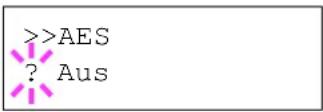
3 Wählen Sie Ein oder Aus mit △ oder ▽.
4 Drücken Sie [OK].
5 Die Taste [MENU] drücken. Dann erscheint wieder Bereit.
IPP over SSL (SSL Server IPP over SSL Einstellung)
IPP over SSL ist eine Verschlüsselung, die SSL als Kommunikation zwischen Servern und Anwendern für Netzwerk-Druck benutzt. Um IPP over SSL zu benutzen, müssen Server und Client das Protokoll unterstützen.
Die Standardeinstellung ist Aus.
1 Drücken Sie ▷ bis >SSL Server Ein> angezeigt wird. >>IPP over SSL erscheint.
2 Drücken Sie [OK]. Ein blinkendes Fragezeichen (?) erscheint.
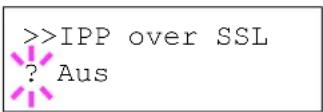
3 Wählen Sie Ein oder. Aus mit △ oder ▽.
4 Drücken Sie [OK].
5 Die Taste [MENU] drücken. Dann erscheint wieder Bereit.
HTTPS (SSL Server HTTPS Einstellungen)
HTTPS (HyperText Transfer Protocol Secure) ist ein Protokoll, das SSL Datenverschlüsselung, Mitteilungs-Authentifizierung und digitale Signatur zum HTTP Protokoll hinzufügt, um den Datenaustausch im WWW zwischen Servern und Clienten sicher zu ermöglichen.
S-HTTP ist ähnlich, aber HTTPS unterscheidet sich zum im SSL verwendeten Protokoll.
Die Standardeinstellung ist Aus.
1 Drücken Sie ▷ bis >SSL Server Ein> angezeigt wird. >> HTTPS erscheint.
2 Drücken Sie [OK]. Ein blinkendes Fragezeichen (?) erscheint.
3 Wählen Sie Ein oder Aus mit △ oder ∇.
4 Drücken Sie [OK].
5 Die Taste [MENU] drücken. Dann erscheint wieder Bereit.
IPSec (IPSec Einstellungen)
IPSec (IP Security Protocol) ist ein Sicherheitsprotokoll, welches den Standard der IETF zum Authentifizieren und Verschlüsseln in der dritten Netzwerk-Schicht ermöglicht.
Es kann mit IPv4 und IPv6 verwendet werden.

Hinweis IPv4 benutzt 32-Bit IP-Adressen und IPv6 benutzt 128-Bit IP-Adressen.
Die Standardeinstellung ist Aus.

Hinweis Fragen Sie Ihren Netzwerk-Administrator nach den korrekten Netzwerkeinstellungen.
IPSec
IPSec ? Aus
1 Nach Eingabe der Administrator ID und des Passworts, drücken Sie △ oder ▽ mehrmals, bis >IPSec erscheint.
2 Drücken Sie [OK]. Ein blinkendes Fragezeichen (?) erscheint.
3 Wählen Sie Ein oder Aus mit △ oder ▽.
4 Drücken Sie [OK].
5 Die Taste [MENU] betätigen. Dann erscheint wieder Bereit.
Sicherheitsstufen Einstellungen
Sicherheitsstufe ist eine Einstellung für das Servicepersonal zur Wartung. Als Endkunde ist es nicht notwendig, dieses Menü zu benutzen.
Administrator Einstellungen
Die Administrator Einstellungen erlauben die Verwaltung von Benutzern, die den Drucker benutzen können. Der Administrator wird über eine Admin-ID und ein Passwort erkannt, die die Eingabe von Sicherheitsfunktionen und die Kostenstellenverwaltung erlaubt.
Folgende Punkte sind unter Admin zu finden:
• ID (Administrator ID Eingabe)
- Password (Administrator Password Eingabe)
• ID ändern (Administrator ID Änderung)
- Passwort ändern (Administrator Passwort Änderung)
Admin >
1 Die Taste [MENU] drücken.
2 Drücken Sie △ oder ▽ mehrmals bis Admin > erscheint.
ID (Administrator ID Eingabe)
Die Administrator-ID kann eingegeben werden. Die Werkseinstellung ist ein Zahlenwert des Modellnamens. Die Werkseinstellung lautet "1350".
1 Drücken Sie ▷ bis Admin> angezeigt wird.
2 Die Anzeige zeigt ID und eine blinkende Eingabemarke (_).
3 Auf △ oder ▽ drücken, um den Wert an der blinkenden Eingabemarkenposition zu erhöhen bzw. zu verringern. Geben Sie die festgelegte ID ein. Mit ◀ und ▷ die Eingabemarke nach rechts bzw. links verschieben. Geben Sie eine ID zwischen 1 und 16 Stellen ein.
4 Drücken Sie [OK]. Mit dem nächsten Abschnitt fortfahren Passwort (Administrator Passwort Eingabe).
Passwort (Administrator Passwort Eingabe)
Das Administrator-Passwort kann eingegeben werden. In der Grundeinstellung ist das Administrator-Passwort der Ziffernteil des Modelnamens. Die Werkseinstellung lautet "1350".
1 Haben Sie schon während des letzten Schrittes eine korrekte ID eingegeben (ID (Administrator ID Eingabe)), zeigt die Anzeige Passwort (Administrator Passwort Eingabe) und eine blinkende Eingabemarke(_)
2 Auf △ oder ▽ drücken, um den Wert an der blinkenden Eingabemarkenposition zu erhöhen bzw. zu verringern. Geben Sie das gewählte Passwort ein. Mit ◀ und ▷ die Eingabemarke nach rechts bzw. links verschieben. Geben Sie ein Passwort zwischen 0 (nicht gespeichert) und 16 Stellen ein.

Hinweis Haben Sie die falsche Administrator ID oder ein falsches Passwort eingegeben, erscheint ID Fehler oder Falsches Passwort und die Anzeige zur Eingabe erscheint. Geben Sie die ID oder das Passwort nochmals korrekt ein.
ID ändern
00000001
3 Haben Sie die korrekte ID und Passwort eingegeben, erscheint die Admin (ändern) Anzeige. (z. B.: Die Administrator ID lautet 00000001)
Immer wenn Sie △ oder ▽ drücken, erscheinen die folgenden Punkte zum Ändern.
• ID ändern
- Passwort ändern

Hinweis Sind Änderungen nötig, siehe ID ändern
(Administrator ID Änderung) und Passwort ändern (Administrator Passwort Änderung) weiter unten.
4 Erneut auf [OK] drücken. Die Administrator ID und das Passwort werden bestätigt.
5 Die Taste [MENU] drücken. Dann erscheint wieder Bereit.
ID ändern (Administrator ID Änderung)
Die Administrator-ID kann geändert werden.
ID ändern
001
1 Im Schritt 3 Passwort (Administrator Passwort Eingabe) weiter oben, drücken Sie △ oder ▽ während die Anzeige Admin (ändern) angezeigt wird, bis >ID ändern erscheint. (z. B.: Die Administrator ID lautet 001)
ID ändern


2 Drücken Sie [OK], eine blinkende Eingabemarke (_) erscheint.
3 Auf △ oder ▽ drücken, um den Wert an der blinkenden Eingabemarkenposition zu erhöhen bzw. zu verringern. Geben Sie die zu ändernde ID ein. Mit ◀ und ▷ die Eingabemarke nach rechts bzw. links verschieben. Geben Sie eine ID zwischen 1 und 16 Stellen ein.
4 Drücken Sie [OK]. Eine Bestätigungsanzeige erscheint. (z. B.: Die Administrator ID wurde auf 002 geändert)
5 Drücken Sie [OK]. Die neue Administrator ID ist bestätigt.
6 Die Taste [MENU] drücken. Dann erscheint wieder Bereit.
Passwort ändern (Administrator Passwort Änderung)
Das Administrator Passwort kann geändert werden.
Passwort ändern
***************
1 Im Schritt 3 Passwort (Administrator Passwort Eingabe) weiter oben, drücken Sie △ oder ▽ während die Anzeige Admin (ändern) angezeigt wird, bis >Passwort ändern erscheint.
Wichtig Das Administrator Passwort wird nicht angezeigt.
Passwort ändern


2 Drücken Sie [OK]. Die blinkende Eingabemarke (_) erscheint.
3 Auf △ oder ▽ drücken, um den Wert an der blinkenden Eingabemarkenposition zu erhöhen bzw. zu verringern. Geben Sie das zu ändernde Passwort ein. Mit ◀ und ▷ die Eingabemarke nach rechts bzw. links verschieben. Geben Sie ein Passwort zwischen 0 (nicht gespeichert) und 16 Stellen ein.
OK?
010
4 Drücken Sie [OK]. Eine Bestätigungsanzeige erscheint. (z. B.: Das Administrator Passwort wurde auf 010 geändert)
5 Drücken Sie [OK]. Das neue Administrator Passwort ist bestätigt.
6 Die Taste [MENU] drücken. Dann erscheint wieder Bereit.
Einstellung/Wartung (Eingabe und Einstellungen)
Das Menü Einstellung/Wartung wird benutzt, um die Druckqualität einzustellen und nötige Wartungen des Druckers durchzuführen.
Folgende Punkte sind unter Einstellung/Wartung zu finden:
- Drucker neu starten
• Service (zur Wartung)
Wichtig Service ist eine Einstellung für das Servicepersonal zur Wartung. Als Endkunde ist es nicht notwendig, dieses Menü zu benutzen.
1 Die Taste [MENU] drücken.
2 Drücken Sie △ oder ∇ mehrmals bis Einstellung/Wartung > erscheint.
Einstellung/ > Wartung
Drucker neu starten
Nachfolgend wird beschrieben, wie temporäre Druckereinstellungen (aktuelle Maßeinheit, Seitenorientierung, Schrift etc.), die über entsprechende Kommandos geändert wurden, auf ihre Standardwerte zurückgesetzt werden. Geladene Schriften und Makros werden dabei aus dem Druckerspeicher gelöscht.
1 Drücken Sie ▷ sobald Einstellung/Wartung> angezeigt wird.
2 Drücken Sie oder mehrmals bis >Drucker neu starten erscheint.
3 [OK] drücken. Ein Fragezeichen (?) erscheint.
4 Erneut auf [OK] drücken. Selftest erscheint, während der Drucker zurückgesetzt wird, gefolgt Bereit.
Drucker neu starten?
Service (zur Wartung)
Folgende Punkte sind unter Service zu finden:
- Statuseite drucken (Druck einer Service-Statusseite)
- Netzwerkstatusseite drucken (Netzwerkstatusseite drucken)
- Testseite drucken
• Entwickler (Entwickler Auffrischung)
Wichtig Service ist eine Einstellung für das Servicepersonal zur Wartung. Als Endkunde ist es nicht notwendig, dieses Menü zu benutzen.
1 Drücken Sie ▷ sobald Einstellung/Wartung> angezeigt wird.
2 Drücken Sie △ oder ▽ mehrmals bis >Service > erscheint.
Statusseite drucken (Druck einer Service-Statusseite)
Die Service-Statusseite enthält wesentlich detailliertere Informationen zu den Druckereinstellungen als die Standard-Statusseite und wird daher vorwiegend für Wartungszwecke benötigt. Da viele Informationen der Service-Statusseite jedoch auch für den Anwender von Nutzen sein können, wird die Ausgabe dieser Seite nachfolgend beschrieben.
1 Drücken Sie ▷ bis >Service> angezeigt wird.
2 Wiederholt auf △ oder ▽ drücken, bis >>Statusseite drucken erscheint.
3 [OK] drücken. Ein Fragezeichen (?) erscheint.
4 Erneut auf [OK] drücken. Es wird gedruckt erscheint und die Statusseite wird gedruckt.
5 Sobald der Ausdruck beendet ist, erscheint Bereit.
Netzwerkstatusseite drucken (Netzwerkstatusseite drucken)
Die Netzwerk-Statusseite enthält Detailinformationen zu Netzwerkeinstellungen. Diese sind in erster Linie für den Service, helfen Ihnen aber auch vielleicht weiter.
1 Drücken Sie ▷ bis >Service> angezeigt wird.
2 Wiederholt auf oder drücken, bis >>Netzwerkstatusseite drucken erscheint.
3 Drücken Sie [OK]. Ein blinkendes Fragezeichen (?) erscheint.
4 Erneut auf [OK] drücken. Es wird gedruckt erscheint und die Statusseite wird gedruckt.
5 Sobald der Ausdruck beendet ist, erscheint Bereit.
Testseite drucken
Mit diesem Ausdruck wird die Korrektheit der Druckereinstellungen geprüft. Diese sind in erster Linie für den Service, helfen Ihnen aber auch vielleicht weiter.
>>Drucke
Testseite?
1 Drücken Sie ▷ bis >Service> angezeigt wird.
2 Wiederholt auf △ oder ∇ drücken, bis >>Drucke Testseite erscheint.
3 Drücken Sie [OK]. Ein blinkendes Fragezeichen (?) erscheint.
4 Erneut auf [OK] drücken. Es wird gedruckt erscheint und die Testseite wird gedruckt.
5 Sobald der Ausdruck beendet ist, erscheint Bereit.
Entwickler (Entwickler Auffrischung)
Sollte der Entwickler durch den Techniker getauscht werden, wird dieses Menü zum Einstellen durch den Techniker benutzt. Die sollte nur durch den Kundendienst erfolgen.
8 Optionen
Dieses Kapitel gibt einen Überblick über die verfügbaren Zubehörteile.
Allgemeine Informationen 8-2
Speichererweiterung 8-3
Papierzufuhr (PF-100) 8-5
CompactFlash (CF)-Karte 8-6
USB-Speicher 8-6
Allgemeine Informationen
Für individuelle Druckanforderungen stehen die nachfolgenden Druckeroptionen zur Verfügung.

Hinweis Installieren Sie die Speichererweiterung vor der optionalen Papierzufuhr (PF-100).
Anweisungen zur Installation dieser Optionen befinden sich in der jeweils mitgelieferten Dokumentation. Einige dieser Optionen werden auch auf den folgenden Seiten beschrieben.
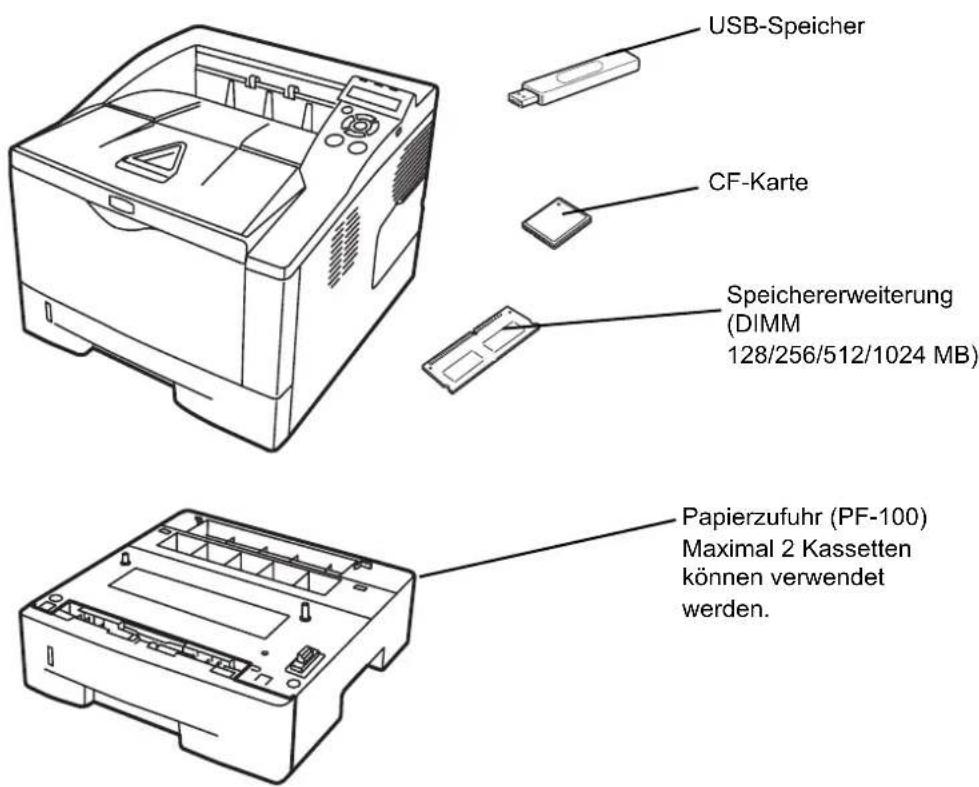
text_image
USB-Speicher CF-Karte Speichererweiterung (DIMM 128/256/512/1024 MB) Papierzufuhr (PF-100) Maximal 2 Kassetten können verwendet werden.Speichererweiterung
Um den Drucker für komplexere Druckaufträge sowie höhere Druckgeschwindigkeiten auszurüsten, kann der Speicher durch eine optionale Speichererweiterung (DIMM-Module) erweitert werden. Hierfür steht auf der Hauptplatine des Druckers ein Steckplatz zur Verfügung. Es stehen Speichererweiterungen mit Kapazitäten von 128, 256, 512 MB oder 1024 MB zur Verfügung. Der maximale Speicher beträgt 1152 MB.

Hinweis Speichererweiterungen sollten nur von einem qualifizierten Kundendiensttechniker installiert werden. Für Schäden, die durch nicht vorschriftsmäßige Installation entstehen, wird keinerlei Haftung übernommen.
Hinweise zur Handhabung der Hauptplatine und der Speichermodule
Um die elektronischen Bauteile zu schützen, muss die am Körper angesammelte statische Elektrizität ableitet werden, indem ein Wasserrohr oder ein anderes Metallobjekt berührt wird, bevor die Hauptplatine oder eine Speichererweiterung angefasst wird. Während der Arbeit ein Antistatik-Armband tragen.
Die Hauptplatine oder Speichererweiterungen grundsätzlich nur am Rand anfassen (siehe nachfolgende Abbildung).
Richtig
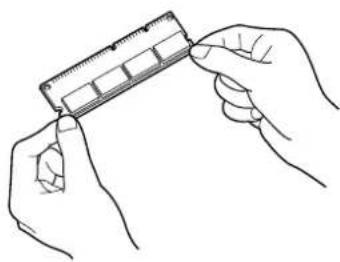
Speichererweiterung installieren
1 Das Gerät ausschalten und Netz- und Druckerkabel abziehen.
2 Entfernen Sie die rechte Abdeckung mit einer Münze.
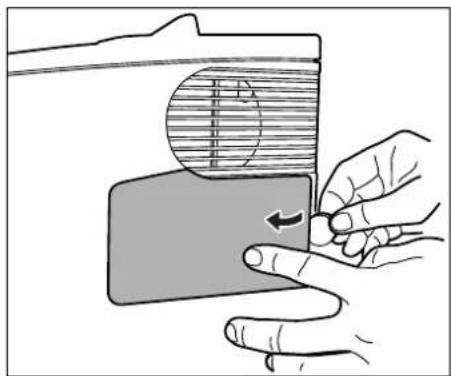
3 Bei Erstinstallation entfernen Sie den Klebestreifen. Danach entfernen Sie die Abdeckung des Speichersteckplatzes wie gezeigt.
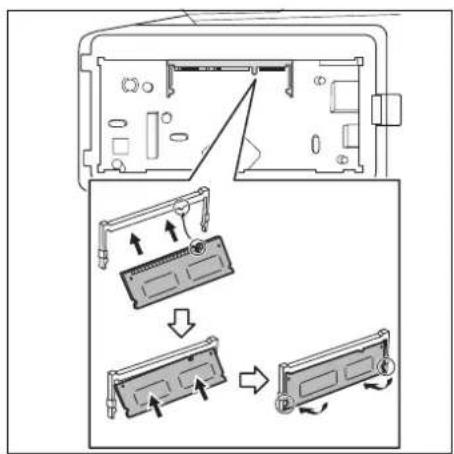
4 Das Speichermodul aus der Verpackung nehmen.
5 Das Speichermodul vorsichtig so in den Speichermodul-Sockel stecken, dass die Einkerbungen am Modul mit den entsprechenden Vorsprüngen im Steckplatz fluchten. Drücken Sie die Speichermodule sanft in die richtige Position.

VORSICHT Bevor Sie das Speichermodul einsetzen, stellen Sie sicher, dass der Drucker ausgeschaltet ist.
6 Drücken Sie die Speichermodule sanft in die richtige Position.
7 Die Abdeckung des Speichersteckplatzes und die rechte Abdeckung wieder installieren.
Speichererweiterung ausbauen
Zum Ausbau der Speichererweiterung die rechte Abdeckung und die Abdeckung des Speichersteckplatzes abnehmen. Die Klammern an beiden Enden des Speichersockels vorsichtig nach außen klappen. Danach das Modul vorsichtig aus dem Sockel herausnehmen.
Speichererweiterung prüfen
Um zu überprüfen, ob die Speichererweiterung ordnungsgemäß funktioniert, eine Statusseite drucken.
Papierzufuhr (PF-100)
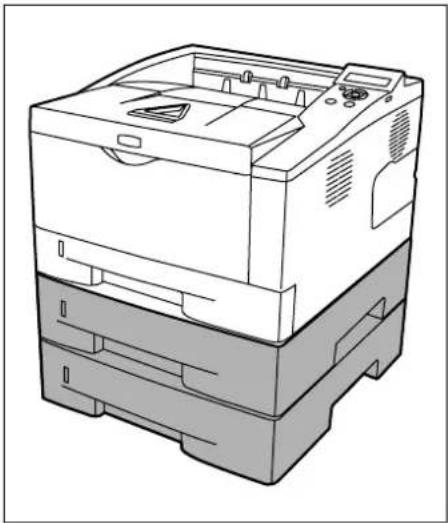
Bei erhöhtem Papierbedarf besteht die Möglichkeit, 2 weitere Papierzufuhren PF-100 unter dem Drucker zu betreiben. Jede Papierkassette fasst bis zu 250 Blatt Papier in den Formaten ISO A4, ISO A5, JIS B5, Letter und Legal (80g/m²). Der Drucker wird wie in der nachstehenden Abbildung gezeigt auf die Papierzufuhr gesetzt.

VORSICHT Bevor die Papierzufuhr PF-100 am Drucker angebracht wird, schalten Sie den Drucker aus.
CompactFlash (CF)-Karte
Der Drucker verfügt über einen Steckplatz für eine CF-Karte mit maximal 256 MB. Die CF-Karte dient zum Speichern von Schriftsätzen (Fonts), Makros und Overlays.
1 Das Gerät ausschalten und Netz- und Druckerkabel abziehen.

VORSICHT Bevor Sie die CF-Karte einsetzen, stellen Sie sicher, das der Drucker ausgeschaltet ist.
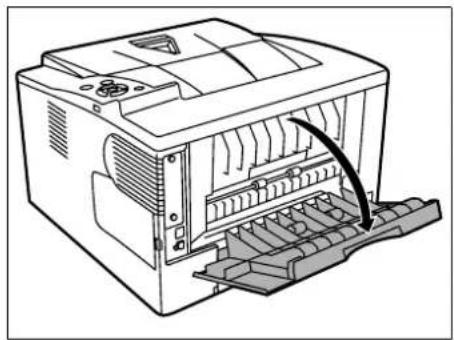
2 Die hintere Abdeckung öffnen.
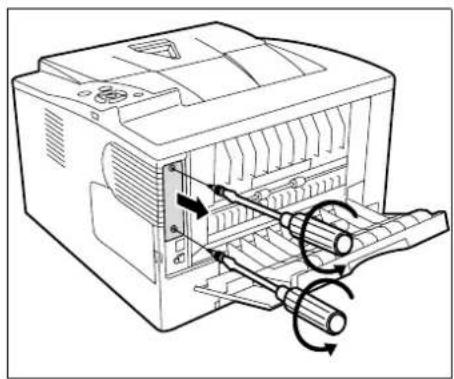
3 Die Steckplatzabdeckung entfernen.
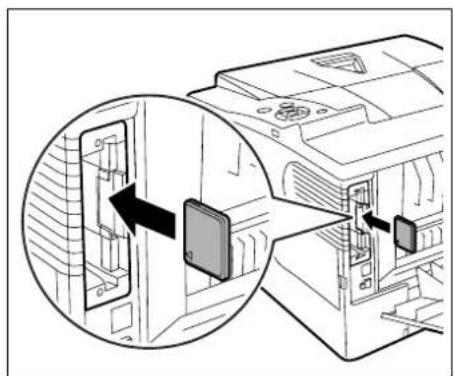
4 Setzen Sie die CF-Karte ein.
5 Verschließen Sie die Steckplatzabdeckung mit den Schrauben aus Schritt 3.
6 Das Netzkabel und das Druckerkabel einstecken und den Drucker einschalten.
USB-Speicher
Weitere Informationen zum Kauf der optionalen Geräte, die sich am besten mit diesem Druckermodell verwenden lassen, liefern die entsprechenden Händler.
9 Schnittstelle zum Rechner
In diesem Kapitel werden folgende Themen behandelt:
Allgemeine Informationen 9-2
USB-Schnittstelle 9-2
Netzwerkschnittstelle 9-3
Allgemeine Informationen
In diesem Anhang werden die Signale der Parallel-, USB- und der Netzwerk-Schnittstelle des Druckers erläutert.
USB-Schnittstelle
Der Drucker unterstützt den Hi-Speed USB-Standard (Universal Serial Bus). Nachfolgend ein Überblick über die USB-Spezifikationen sowie die über die einzelnen Pins der USB-Schnittstelle übertragenen Signale.
Technische Daten
Basisspezifikation
Kompatibel zur USB Spezifikation Revision 2.0.
Anschlüsse
Drucker: Buchse des Typs B mit Upstream-Port
Kabel: Stecker des Typs B
Kabel
Ein maximal 5 m langes Kabel, das dem USB-Standard 2.0 (Hi-Speed USB) entspricht, verwenden.
Transfermodus
Gerät mit eigener Stromversorgung
Schnittstellensignale
Pinbelegung des USB-Schnittstellenanschlusses
| Pin Signal Beschreibung | |
| 1 Vbus Stromversorgung (+5 V) | |
| 2 D- Datenübertragung | |
| 3 D+ Datenübertragung | |
| 4 GND Signalerde | |
| Hülle — Abschirmung |
Netzwerkschnittstelle
Leistungsmerkmale
Automatische IP Adressen Auflösung
Dieses Merkmal ist kompatibel mit dem DHCP/DHCPv6 Protokoll und erlaubt es dem Drucker automatisch eine IP Adresse von einem DHCP/DHCPv6 Server zu erhalten.
Management über Web Browser
HTTP Seiten (COMMAND CENTER) sind im Drucker hinterlegt, so dass ein Web Browser zur Beobachtung des Druckerzustands und zum Ändern von Einstellungen benutzt werden kann. Die Einstellungen können Passwort geschützt werden.
Unterstützte Protokolle
SMTP, POP3, SSL, SNMP, IPv6 und NetBIOS über TCP/IP Protokolle werden zu einfachen Verwaltung und für Sicherheitsmerkmale unterstützt.
Unterstützung von IEEE 802.1x
Die Schnittstelle unterstützt EAP-TLS und PEAP Authentifizierung.
IPv6 Unterstützung
Unterstützt IPv6 basierend auf IPv4 mit Verbesserungen, wie erweiterter Adressraum, erweiterte Sicherheitsfunktionen und prioritätsbasierte Übertragung.
Unterstützt IPsec
Unterstützt IPsec, das Sicherheitsprotokoll, welches auf Netzwerk Layer (IP Layer) Ebene authentifiziert und verschlüsselt.
Technische Daten
Anschluss
Netzwerk: 10 BASE-T/100 BASE-TX
Betriebssysteme
Windows 2000/XP/Vista/Server2003, MacOS 10.x
Netzwerk Protokolle
- IPv6: HTTP, LPD, FTP, IPP, RawPort, ICMPv6, LLTD, SNTP, DHCPv6, SMTP, POP3, DNS, SNMPv1/v2c/v3, WSD
- IPv4: HTTP, HTTPS, LPD, FTP, IPP, RawPort, ICMP, DHCP, SMTP, POP3, SNTP, DNS, WINS, NetBIOS über TCP/IP, SNMPv1/v2c/v3, Apple Bonjour Compatible, IPPS, LLTD, WSD
• weitere: IPX/SPX, NetWare (NDS/Bindery), AppleTalk, NetBEUI
Sicherheits Protokolle
SSL/TLS (HTTPS, IPPS), SNMPv3, EAP-TLS, PEAP, AH, ESP
Umgebungsbedingungen
10 bis 35 °C, 20-80 % Luftfeuchtigkeit (Kondensationsfrei)
EMI Gegenmaßnahmen
Wichtig Werden IPv6 Funktionen benutzt, müssen alle Netzwerkbestandteile (Router, PCs, etc) IPv6 unterstützen.
10Anhang
Hier finden Sie die technischen Daten des Druckers.
Technische Daten 10-2
Umweltdaten 10-4
Technische Daten

Hinweis Die technischen Daten des Druckers können sich ohne vorherige Ankündigung ändern.
| Position Beschreibung | ||
| Typ Tischgerät | ||
| Druckmethode Elektrofotografie, Lasera | ptastung | |
| Papiergewicht Kassette | 60 bis 120 g/m2 | (Duplex: 60 bis 105 g/m2) |
| Universalzufuhr 60 | bis 220 g/m2 | |
| Medientyp Kassette | Normalpapier, vorgedrucktes Papier, Feinpapier, Recycling-Papier, grobesPapier, Briefbogen, farbiges Papier, vorgelochtes Papier, Qualitätspapier, Anwender 1-8 | |
| Universalzufuhr Normalpapier, Transparentfolien, vorgedrucktes Papier, Etiketten, Feinpapier, Recycling-Papier, Pergamentpapier, grobes Papier, Briefbogen, farbiges Papier, vorgelochtes Papier, Umschläge, Karton, dickes Papier, Qualitätspapier, Anwender 1-8 | ||
| Papierformat Kassette | A4, JIS B5, A5, Follio, Legal, Letter, Oficio II, Statement, Executive, A6, B6, ISOB5, Umschlag C5, 16K, Anwender (105 × 148 bis 216 × 356mm) | |
| Opt. Papierzufuhr A4, JIS B5, A5, Follio, Legal, Letter, Oficio II, Statement, Executive, A6, B6, ISOB5, Umschlag C5, 16K, Anwender (148 × 210 bis 216 × 356mm) | ||
| Universalzufuhr A4, JIS B5, A5, Follio, Legal, Letter, Oficio II, Statement, Executive, A6, B6, ISOB5, Umschlag C5, Umschlag #10, Umschlag #9, Umschlag #6-3/4, Umschlag Monarch, Umschlag DL, Hagaki, Ofuku Hagaki, 16K, Yokei 2, Yokei 4, Anwender (70 × 148 bis 216 × 356mm). | ||
| Zoom-Stufen 25 bis 400%, in 1% Schritten | ||
| Druck-geschwindigkeit | Einseitig A4: 30 Seiten/Min. | |
| Duplex A4/Letter: 17 Seiten/Min. | ||
| Zeit für ersten Druck(A4 aus Kassette 1) | 6 Sekunden oder weniger | |
| Aufwärmzeit(22°C 60%) | Nach Einschalten | 19 Sekunden oder weniger |
| Ruhemodus | 14 Sekunden oder weniger | |
| Papiervorrat | Kassette (1 bis 3) | 250 Blatt (80 g/m2, A4 oder kleiner) |
| Universalzufuhr 50 | Blatt (80 g/m2, A4 oder kleiner) | |
| Kapazität des Ausgabefachs | Einseitig 250 Blatt (80 g/m2) | |
| Duplex 200 Blatt (80 g/m2) | ||
| Max. Kopienzahl | 1 bis 999 Blatt | |
| Auflösung | Fein 1200, Schnell 1200, 600 dpi, 300 dpi | |
| Betriebs-umgebung | Temperatur | 10 bis 32,5°C |
| Luftfeuchtigkeit | 15 bis 80 % | |
| Höhe | 2.500 Meter maximal | |
| Helligkeit | Max. 1.500 Lux | |
| Controller | PowerPC 440/500 MHz | |
| Unterstütze Betriebssysteme Windows 2000 Service Pack 2 oder später, Windows Server 2003, Windows XP, Windows Vista, Mac OS X 10.x | ||
| Schnittstelle Hi-Speed USB: 1 mal | Netzwerk: 1 (10BASE-T/100BASE-TX)KUIO/W Slot 1 mal | |
| Druckersprache PRESCRIBE | ||
| Emulation PCL6, KPDL, KPDL (AUTO), | Line Printer, IBM Proprinter, DIABLO 630 und EPSON LQ-850. | |
| Speicher | Standard | 128 MB |
| Maximal | 1152 MB | |
| Abmessungen (B) x (T) x (H) 375 x 393 | x 267 mm | |
| Gewicht (ohne Tonerbehälter) 12 Kg | ||
| Stromanschluss 220 bis 240 V AC, 50/60 Hz, 3,9 A | ||
| Stromverbrauch | Maximal | 967 W |
| Beim Ausdruck | 484 W | |
| In Bereitschaft | 12 W bei eingeschaltetem EcoFuser. | |
| 75 W bei ausgeschaltetem EcoFuser. | ||
| Ruhemodus | 7,1 W | |
| Ausschaltet 0 W | ||
| Monatliches Druckvolumen | Durchschnitt | 2.000 Seiten |
| Einmalig | 20.000 Seiten | |
| Geräuschpegel(gemäß ISO7779 [in unmittelbarer Nähe, Schalldruckpegel an der Vorderseite]) | Beim Druck: LWAd = 53 dB (A)Bereitschaft: LWA = 30 dB (A) | |
| Optionen Speichererweiterung, Opt. Papierzufuhr (250 Blatt, 2 mal) | ||
Umweltdaten
Das Gerät hält folgende Umwelt Standards ein.
- Zeit bis zum Ruhemodus (Standard): 15 Minuten
- Duplex Druck: Standard
• Papierzufuhr: 100% Recycling-Papier

Hinweis Informationen zu den empfohlenen Papiertypen sind von Ihrem Händler oder Kundendienst erhältlich.
AppleTalk
AppleTalk bietet die Freigabe von Dateien und Druckern und ermöglicht die Nutzung von Anwendungen, die auf einem anderen Computer im gleichen Netzwerk laufen.
Protokoll zur automatischen Zuweisung von IP-Adressen, Subnetzmasken und Gateway-Adressen in einem TCP/IP-Netzwerk. Durch die Verwendung von DHCP wird die Arbeit des Netzwerkadministrators auf ein Mindestmaß begrenzt, was besonders in großen Netzwerken mit vielen Computern, in denen die Vergabe spezifischer IP-Adressen nicht nötig ist, nützlich ist.
dpi (dots per inch = Punkte pro Zoll)
Druckertreiber
Mit Druckertreibern können aus der jeweiligen Anwendungssoftware heraus Druckerdaten erzeugt und an den Drucker gesendet werden. Der Treiber für diesen Drucker befindet sich auf der zum Lieferumfang gehörigen CD-ROM. Der Druckertreiber ist auf dem Rechner zu installieren, mit dem der Drucker verbunden ist.
Einheit der Druckauflösung in "Punkten pro Zoll" (25,4 mm).
EcoPrint
Druckmodus, der den Tonerverbrauch reduziert. Im EcoPrint-Modus gedruckte Seiten sind etwas heller als im Normal-Modus ausgegebene Seiten.
Emulation
Bedeutet: Nachahmen des Betriebsmodus von Geräten anderer Hersteller. Der Drucker emuliert die folgenden Sprachen: PCL6, KPDL, KPDL (AUTO), Line Printer, IBM Proprinter, DIABLO 630 und EPSON LQ-850.
FormFeed-Timeout
Während der Datenübertragung an einen Drucker kann es zu Unterbrechungen kommen. Zu diesem Zeitpunkt wartet der Drucker auf die nächsten Daten, ohne Seitenumbrüche einzufügen. Das FormFeedTimeout ist eine Funktion, bei der das Gerät nur eine voreingestellte Zeitspanne abwartet, bevor es einen automatischen Seitenumbruch ausführt. Sobald der Wartezeitraum angebrochen und die entsprechende Zeit verstrichen ist, verarbeitet der Drucker automatisch die aktuellen empfangenen Daten und druckt sie aus. Wenn das Gerät keine Daten für die letzte Seite empfangen hat, beendet es die Verarbeitung des Auftrags, ohne Papier auszugeben.
IP-Adresse (IP = Internet Protocol)
Adresse, die im gleichen Netzwerk nur einmal vorkommt. Die Nummern in IP-Adressen sind durch Punkte voneinander getrennt (z. B. 192.168.110.171). Jede Einzelnummer muss zwischen 0 und 255 liegen.
KPDL
Von Kyocera entwickelte Implementierung von PostScript 3.
NetBEUI (erweiterte NetBIOS-Schnittstelle)
Ermöglicht im Vergleich zu TCP/IP die Nutzung erweiterter Funktionen in kleinen Netzen.
PostScript
Seitenbeschreibungssprache, die von Adobe Systems Inc. entwickelt wurde. PostScript bietet flexible Funktionen für Schriften und Grafiken und gestattet somit eine höhere Druckqualität.
Ruhemodus
Dieser Modus dient der Einsparung von Energie. Wird aktiviert, wenn das Gerät einen bestimmten Zeitraum nicht benutzt wird. Während dieser Zeit wird der Stromverbrauch auf ein Minimum reduziert. Die Standardeinstellung kann geändert werden.
Seiten/Min.
Seiten pro Minute: Einheit der Druckgeschwindigkeit.
Speichererweiterung
Die (optionale) Speichererweiterung dient der Erhöhung der Speicherkapazität des Geräts. Um festzustellen, welche DIMM-Module in Verbindung mit dem Drucker verwendet werden können, den Kundendienst kontaktieren.
Standard-Gateway
Gerät (Computer oder Router), über das auf Computer außerhalb des eigenen Netzwerkes zugegriffen wird. Ist einer bestimmten Ziel-IP-Adresse kein Gateway zugewiesen, werden die Daten an das Standard-Gateway gesendet.
Statusseite
Zeigt Druckereinstellungen wie beispielsweise Speicherkapazität des Druckers, Gesamtzahl erstellter Druckseiten und Parameter der Papierzuführung. Die Statusseite kann über das Bedienfeld ausgedruckt werden.
Subnetzmaske
32-Bit-Nummer, über die festgelegt wird, welche Bitwerte einer IP-Adresse das Netzwerk und welche den Host bezeichnen.
TCP/IP (Transmission Control Protocol/Internet Protocol)
Protokollpaket, mit dessen Hilfe die Kommunikation zwischen Computern und anderen Geräten über ein Netzwerk festgelegt wird.
Universalzufuhr
Wird anstelle der Kassette benutzt, wenn Briefumschläge, Postkarten, Folien und Etiketten bedruckt werden.
Umrissschrift
Bei Umrissschriften werden Umrisse der Zeichen durch numerische Ausdrücke dargestellt, wobei die Schriften durch Ändern der numerischen Werte dieser Ausdrücke vergrößert oder verkleinert werden können. Der Ausdruck bleibt gestochen scharf, selbst wenn Schriften vergrößert werden, da die einzelnen Zeichen durch ihren Umriss definiert sind. Die Schriftgröße lässt sich in 0,25-Punkt-Schritten auf bis zu 999,75 Punkte skalieren.
USB (Universal Serial Bus)
Ein Standard für Schnittstellen mit niedrigen bis mittleren Geschwindigkeiten. Dieser Drucker unterstützt Hi-Speed USB. Die maximale Übertragungsrate beträgt 480 MBit/s, die maximale Kabellänge fünf Meter.
A
A4/Letter ignorieren 7-30
Abdeckung für optionale Ausstattung Bauteile 1-2
Ablageverlängerung Bauteile 1-2
Administrator ID 7-57, 7-65 Änderung 7-66
Administrator Passwort ....7-58, 7-65 Änderung ....7-66
AES Einstellungen SSL Server 7-63
Allgemeine Probleme Störungsbeseitigung 6-2
Alternative Emulation für KPDL 7-31
Anschließen Netzkabel ....4-3, 4-4 USB-Kabel ....4-2
Anwenderdefinierten Papiertyp zurücksetzen 7-26
Anzahl Kopien USB-Speicher 7-17
Anzeige LED Anzeigen 7-5
Anzeigesprache wählen 7-45
AppleTalk 7-61
Ausdruck der RAM-Disk Liste ....7-15 der Speicherkarten Liste ....7-15 der Zeichensätze ....7-15 des Menüplans ....7-11 Netzwerk Statusseite ....7-69 Seite drucken ....7-13, 7-69 Testseite ....7-70
Ausdruck von KPDL Fehlern 7-31
Ausrichtwalze Reinigung ....5-7
Austausch Tonerbehälter ....5-2, 5-3
Auswahl der Papierquelle USB-Speicher 7-17
Automatische Kassettenwahl 7-28
B
Bauteile ....Einleitung-1, 1-1 an der Vorderseite ....1-2 auf der Rückseite ....1-2
Bedienfeld
Anzeigen, Tasten, Überblick 1-3
Bauteile 1-2
Diagramm 7-3
Beispiel einer Statusseite 7-13
Benutzerdefinierter Modus Installationsmethode ....4-15
Beseitigung von Papierstaus Duplexmodus ....6-14 Hintere Abdeckung ....6-17 Im Drucker ....6-15 Papierkassette ....6-13 Papierzufuhr ....6-13 Universalzufuhr ....6-12
Bezeichnungen Bedienfeld 1-3
C
CF-Karte 8-6 (optional) 8-2
CF-Karte installieren 8-6
CompactFlash-Karte 8-2, 8-6
D
Das Menüsystem 7-8
Datei drucken USB-Speicher 7-16
Dateiliste des USB-Speicher 7-17
DES Einstellungen SSL Server 7-62
DIMM 8-2
Druckeinstellungen 7-27
Drucker neu starten 7-68
Druckqualität Auflösung ....7-36 EcoPrint-Modus ....7-36 Einstellungen ....7-34 KIR-Modus ....7-35
Duplexdruck ....7-29 Bindevarianten ....7-29 Fehlererkennung ....7-51
Duplexeinheit Papierstau beseitigen 6-14
Duplexweg Einstellungen ....7-26
E
Einen Druckauftrag abbrechen 7-6
Einschalten 4-3
Emulation auf der Statusseite ....7-14 Einstellungen ....7-30
Entwicklereinheit Papierstau beseitigen ....6-15
Erstaustattung Tonerbehälter 5-2
Etiketten 2-8
Etiketten mit Klebstoff 2-8
Express-Modus Installationsmethode ....4-14
F
Farbiges Papier 2-10
Fehlererkennung Duplexdruck ....7-51 Einstellungen ....7-50 Falsch. Papier ....7-51
Fehlermeldungen Bedeutung ....6-5 der RAM-Disk ....6-8 der Speicherkarten ....6-8
Folien 2-7
G
Gerät allgemein Auswahl und Einstellung ....7-45
H
Handhabung der Speichererweiterungen 8-3
Heizung Papierstau beseitigen ....6-17
Hintere Abdeckung Bauteile ....1-2 Papierstau beseitigen ....6-17
HTTPS Einstellungen SSL Server 7-64
I
Im Drucker Papierstau beseitigen ....6-15
Installation des Druckertreibers ....4-13 Mac Betriebssystem ....4-16 Windows PC ....4-13
Installationsmethode
Benutzerdefinierter Modus 4-15 Express-Modus 4-14
IPP (Internet Printing Protokoll) 7-61
IPP over SSL Einstellung SSL Server 7-63
IPSec (IP Security Protocol) 7-64
K
Kassette Medientyp .... 7-24 Papier einlegen .... 3-2 Papierformat .... 7-21 Papierformate .... 2-4 Papiergewicht .... 2-5
Koronareiniger 5-7 KPDL-Fehler 7-31
L
Längere Nichtbenutzung 5-9
Leistungsmerkmale Netzwerkschnittstelle 9-3
Linke Abdeckung 1 1-2
M
Maßeinheit .... 7-23 Auswahl .... 7-23
Medientyp Anwender 7-25
Meldung Statusinformationen 7-4
Menüsystem .... 7-8 Mögliche Staubereiche .... 6-10
N
NetWare 7-60
Netzanschluss Bauteile 1-2
Netzkabel Anschlüsse 4-3, 4-4
Netzschalter Bauteile 1-2
Netzwerk , Einstellungen .... 7-40 TCP/IP (IPv4) .... 7-40 TCP/IP (IPv6) .... 7-43
Netzwerkeinstellungen AppleTalk 4-10, 4-11
Netzwerkschnittstelle 9-3
0
Obere Abdeckung
Bauteile 1-2
Obere Ablage
Bauteile 1-2
Optionen 8-2
CF-Karte 8-2
Dokument-Finisher 5-6
Papierzufuhr 8-2
Speichererweiterung 8-2
Originalglasplatte
Reinigung 6-2
P
Papier
minimales und maximales Format ......2-3
Papier in 3000-Blatt-Papierzufuhr einlegen .....3-2, 3-5
Papier einlegen
Kassette 3-2
Universalzufuhr 3-5
Papier vorbereiten 3-2
Papieranschlag
Bauteile 1-2
Papieranzeige 3-4
Papiereinstellungen 7-19
Papierführungen 3-5
Papiergewicht 2-5
Einstellungen 7-25
Papierkassette
Bauteile 1-2
Medientyp 2-11
minimale und maximale Größe ....2-3
Papierstau beseitigen 6-13
Papierlängenführung 3-3
Papierquelle 7-27
Papierzufuhr 8-5
(optional) 8-2
Papierstau beseitigen 6-13
PF-100 8-2, 8-5
Postkarten 2-9
Probleme mit der Druckqualität
Störungsbeseitigung 6-3
R
RAM-Disk 7-48
Rechte Abdeckung
Bauteile 1-2
Recycling-Papier 2-10
Reinigung
Ausrichtwalze 5-7
des Druckers 5-6
Koronadraht 5-7
Vorlageneinzug 6-3
S
Schnittstelle sperren 7-58
Schnittstelle zum Rechner 9-1
Schnittstellensignale
USB-Schnittstelle 9-2
Schriftwahl
Auswahl der Standard Schriftart 7-32
Seiteeinstell.
(A4 Breit) 7-38
(Seitenausrichtung) 7-37
Anzahl Kopien 7-37
Wagenrücklauf (CR) 7-38
Zeilenvorschub (LF) 7-38
Service (zur Wartung) 7-69
Sicherheitsstufe 7-64
Speicher
auf der Statusseite 7-14
Speichererweiterung
(optional) 8-2
Speichererweiterung ausbauen 8-4
Speichererweiterung installieren 8-3
Speichererweiterung prüfen 8-4
Speicherkarte
Benutzen der CF-Karte 7-49
Spezialpapier 2-7
Spezifikationen 10-2
Netzwerkschnittstelle 9-3
Umweltdaten 10-4
USB-Schnittstelle 9-2
Standard oder Dunkel 7-32
Standard-Schriftgröße ändern 7-33
Steckplatz für USB-Speicher
Schnittstelle sperren 7-58
Störungsbeseitigung 6-1
Allgemeine Probleme 6-2
Probleme mit der Druckqualität 6-3
T
Tasten
Cancel 7-6
Cursor-Tasten 7-7
GO, Weiter 7-6
Grundfunktionen 7-6
MENU 7-6
OK 7-7
Timer
Auto. Bedienfeldrückstellung 7-55
Auto. Fehlerlöschung 7-54
Automatischer Seitenvorschub 7-52
Auto-Ruhe 7-55
Einstellungen 7-52
Ruhemodus 7-53
Timer 7-55
Zeit für Fehlerlöschung 7-54
Tipps 6-2
Tonerbehälter
Austausch 5-2
austauschen 5-3
Tonerbehälter wechseln 5-3, 5-4
Tonerkit
Tonerbehälter, Abfalltüte, Installationshinweis .....5-2
Transport der Druckers 5-9
Trommeleinheit
Papierstau beseitigen 6-15
Wartung 5-6
U
Umschlag 2-9
Umweltdaten 10-4
Universalzufuhr
Bauteile 1-2
Medientyp 2-11, 7-20
minimales und maximales Format 2-3
Papier einlegen 3-5
Papierformat 2-4, 7-20
Papiergewicht 2-5
Papierstau beseitigen 6-12
USB-Kabel
Anschlüsse 4-2
USB-Schnittstelle 9-2
Schnittstelle sperren 7-59
USB-Schnittstellenanschluss
Bauteile 1-2
USB-Speicher 7-16
USB-Speicher entfernen 7-17
V
Verriegelungshebel
Tonerbehälter 5-4
Vordere Abdeckung
Bauteile 1-2
Vordrucke 2-10
W
Wagenrücklaufcode 7-38
Warnton einstellen 7-46
Wartung
Toner ersetzen, Reinigung .... 5-1
Z
Zähler
Gedr. Seiten 7-18
Zähler ablesen
Zeichenabstand 7-33
Zeichensatz
Einstellungen 7-34
Zeilenvorschub
7-38
Um optimale Ergebnisse und eine optimale Geräteleistung zu erzielen, empfiehlt es sich, nur Originalverbrauchsmaterial für das Produkt zu verwenden.
Bei Beschädigungen durch die Verwendung von Verbrauchsmaterial anderer Anbieter übernehmen wir keine Haftung.