
Multiroom Link - Lautsprecher SAMSUNG - Kostenlose Bedienungsanleitung
Finden Sie kostenlos die Bedienungsanleitung des Geräts Multiroom Link SAMSUNG als PDF.


| Produkttyp | Lautsprecher (Multiroom) |
| Marke | Samsung |
| Modell | Multiroom Link |
| Netzwerkverbindung | Wi-Fi (2,4/5 GHz), LAN (Ethernet) |
| Bluetooth | Ja |
| Weitere Anschlüsse | AUX IN |
| Steuerung | Samsung Multiroom App (iOS/Android), Fernbedienung |
| Multiroom-Funktion | Gruppenbildung, Surround Sound |
| Musikquellen | Streaming-Dienste, Internetradio, DLNA, USB (nicht spezifiziert), PC |
| Alarmfunktion | Ja, über App einstellbar |
| Sleep-Timer | Ja, bis 90 Minuten |
| Display | Ja (LED-Anzeige) |
| Software-Update | Automatisch oder manuell |
| Stromversorgung | Netzteil (100-240 V AC) |
| Leistungsaufnahme | Ca. 20 W (geschätzt) |
| Abmessungen (B x H x T) | Ca. 140 x 140 x 50 mm (geschätzt) |
| Gewicht | Ca. 0,5 kg (geschätzt) |
| Besonderheiten | Kompatibel mit Samsung Hub (optional), Soundbar-Integration |
| Lieferumfang | Lautsprecher, Netzteil, Kurzanleitung |
Häufig gestellte Fragen - Multiroom Link SAMSUNG
Benutzerfragen zu Multiroom Link SAMSUNG
0 Frage zu diesem Gerät. Beantworten Sie die, die Sie kennen, oder stellen Sie Ihre eigene.
Eine neue Frage zu diesem Gerät stellen
Laden Sie die Anleitung für Ihr Lautsprecher kostenlos im PDF-Format! Finden Sie Ihr Handbuch Multiroom Link - SAMSUNG und nehmen Sie Ihr elektronisches Gerät wieder in die Hand. Auf dieser Seite sind alle Dokumente veröffentlicht, die für die Verwendung Ihres Geräts notwendig sind. Multiroom Link von der Marke SAMSUNG.
BEDIENUNGSANLEITUNG Multiroom Link SAMSUNG
(Für Soundbar Benutzer)
Erleben sie die möglichkeiten
Danke für den Kauf dieses Samsung Produkts.
Registrieren Sie Ihr Produkt unter folgendem Link, und profitieren Sie von unserem umfassenden Kundenservice:
www.samsung.com/register
INHALT
ANSCHLÜSSE 3
Vorbereiten der Verbindung 3
Installieren der Samsung Multiroom anwendung 3
Starten der Samsung Multiroom Anwendung 3
Kabellose Verbindung 4
Automatischer Verbindungsaufbau mit Ihrem Wi-Fi-Netzwerk (Android/iOS) 4
Manueller Verbindungsaufbau mit dem Wi-Fi-Netzwerk (Android) 6
Manueller Verbindungsaufbau mit dem Wi-Fi-Netzwerk (iOS) 8
Verbindung mit einem LAN-Kabel 12
Zusätzliche Lautsprecher hinzufügen 13
Verbindung mit einem HUB herstellen (nicht im Lieferumfang enthalten) 15
Die Soundbar einem Hub hinzufügen 17
Anschließen eines zusätzlichen Hubs (muss einzeln erworben werden) 18
VERWENDEN DER SAMSUNG MULTIROOM ANWENDUNG 19
Die App im Überblick 19
Umschalten der Eingangsquelle 20
Musikwiedergabe 21
Wiedergabe eines auf dem Smart Device gespeicherten Musiktitels 21
Musik-Streams wiedergeben 24
Musik von Geräten in der nächsten Umgebung wiedergeben 24
Internet-Radio wiedergeben 25
Einem Sender folgen 26
Voreinstellungen festlegen 27
Lautsprecher einrichten 28
Alarm einstellen 28
Schlafzeit einstellen 29 Umbenennen des Geräts 30
Verwenden des Einstellungen Menüs 31
Lautsprecher hzfg. 31
TV-Prog. 32
Dienste 32
Geräteeinstellungen 33
Uhr 37
Unterstützung 38
Informationen 40
VERBINDEN MEHRERER GERÄTE
Auswählen des Geräts 41
Ein anderes Gerät für die Wiedergabe auswählen 41
Gruppen einrichten 42
Einstellen des Surround Sound Modus 43
VERWENDEN
VERSCHIEDENER FUNKTIONEN 45
Wiedergabe von auf einem PC gespeicherten Medieninhalten 45
VORBEREITEN DER VERBINDUNG

flowchart
graph LR
    A["Global Network"] <--> B["Router"]
    B <--> C["Mobile Device"]
    C --> D["Smartphone"]
    style A fill:#cce5ff,stroke:#333
    style B fill:#99ccff,stroke:#333
    style C fill:#cccccc,stroke:#333
    style D fill:#ffffff,stroke:#333
Wi-Fi-Router Samsung LinkInternet
1 Anforderungen: Funk-Router, Smart Device.
2 Der Wi-Fi-Router muss mit dem Internet verbunden sein.
3 Das Smart Device muss über eine Wi-Fi-Verbindung mit dem Router verbunden sein.
• Installieren der Samsung Multiroom anwendung
Um das Gerät nutzen zu können, müssen Sie die Samsung Multiroom anwendung über Google Play oder den App Store herunterladen und installieren.
Wenn Sie die Samsung Multiroom anwendung installiert haben, können Sie über das Gerät Musiktitel wiedergeben, die auf Ihrem Smart Device gespeichert sind, von angeschlossenen Geräten und anderen Inhaltsanbietern stammen und Internetradiostationen hören.
Android
* Play Store Suche : Samsung Multiroom

iOS
* Play Store Suche : Samsung Multiroom

- Starten der Samsung Multiroom Anwendung
Um die Samsung Multiroom anwendung zu starten, das Symbol der Multiroom Anwendung auf Ihrem Smart Device antippen.

KABELLOSE VERBINDUNG
• Automatischer Verbindungsaufbau mit Ihrem Wi-Fi-Netzwerk (Android/iOS)

1 Schließen Sie das Gerät an eine Steckdose an.
2 Wählen Sie auf Ihrem Smart Device die Samsung Multiroom Anwendung aus.
3 Sehen Sie in der Anleitung nach und drücken Sie dann auf Connect Now.
- Es wird nach Geräten gesucht, mit denen eine Verbindung hergestellt werden kann.

4 Nachdem ein verfügbares Gerät gefunden wurde, wird versucht, eine Verbindung mit dem Wi-Fi-Netzwerk herzustellen. Bei geschützten Netzwerken erscheint auf dem Bildschirm des Smart Device die Aufforderung zur Passworteingabe. Verwenden Sie die virtuelle Tastatur, um das Passwort einzugeben.
- Je nach Netzwerkumgebung wird eventuelle keine automatische Verbindung mitdem Gerät(en) hergestellt. Fahren Sie mit den manuellen Einstellungen fort, wenn kein Gerät für einen Verbindungsaufbau gefunden wurde.
(▶ Android Seiten 6\~7, iOS Seiten 8\~11)
- Wählen Sie die manuellen Einstellungen, um den HW-H750 oder HW-H751 mit dem Netzwerk zu verbinden. (Android Seiten 6\~7, iOS Seiten 8\~11)
5 Drücken Sie auf Verbinden.
• Die Netzwerkverbindung ist hergestellt.

- Um eine sichere Verbindung mit ihrem Netzwerk herzustellen, müssen Sie ein gültiges Passwort eingeben.
-Um eine Verbindung mit Ihrem Heim- oder Arbeitsplatz-Netzwerk herzustellen, wenden Sie sich an den Dienstanbieter oder den Netzwerkadministrator.
- Wenn das Gerät keine Verbindung zum Netzwerk herstellen kann oder die Netzwerkverbindung nicht einwandfrei funktioniert, bringen Sie das Gerät näher an den Hub oder Router und versuchen Sie es erneut.
- Der Abstand zwischen den Geräten oder Hindernisse und Störungen von anderen Wi-Fi-Geräten kann die Kommunikation zwischen dem Gerät und dem Netzwerk beeinflussen.
- Dieses Gerät kann von anderen Wi-Fi-Geräten gefunden werden. Sie erhalten jedoch keine Berechtigung, eine Verbindung mit diesem Gerät herzustellen.
- Nachdem die Wi-Fi-Verbindung hergestellt wurde, kann diese immer wieder erneut genutzt werden, bis der Wi-Fi-Router ersetzt oder die Netzwerkeinstellungen geändert werden.
• Manueller Verbindungsaufbau mit dem Wi-Fi-Netzwerk (Android)
Je nach Netzwerkumgebung wird eventuelle keine automatische Verbindung mit dem Gerät(en) hergestellt. In solch einem Fall können Sie das Gerät manuell einrichten, um eine Verbindung mit dem Netzwerk herzustellen.
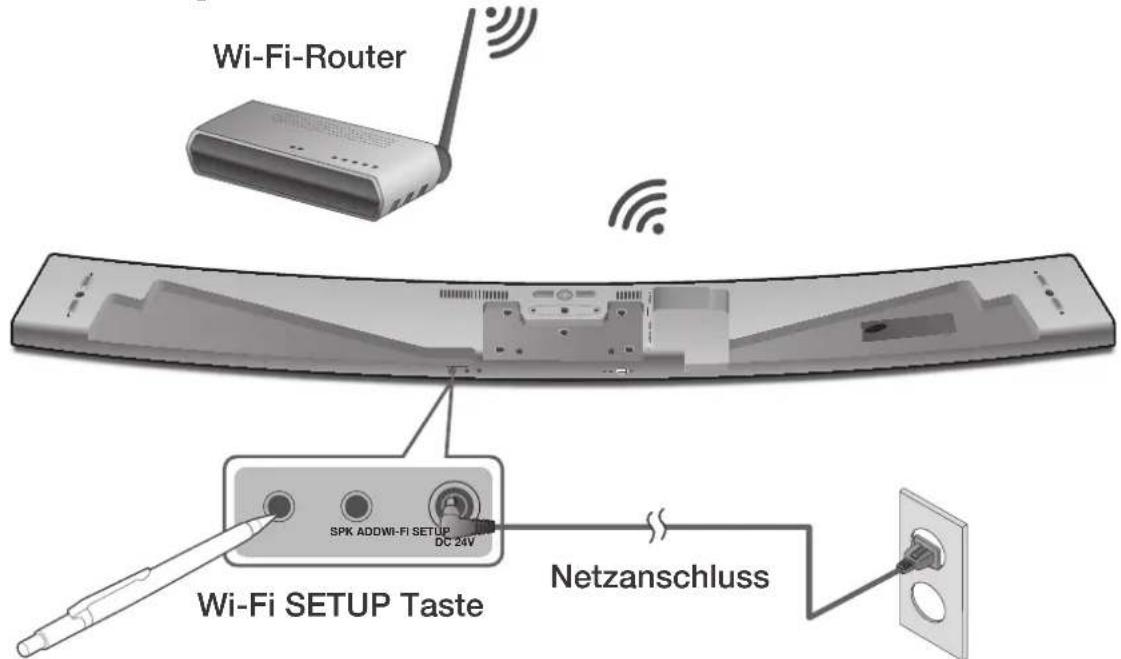
1 Wenn das automatische Setup fehlschlägt, wählen Sie die Option Manuell.

2 Nachdem das Gerät eingeschaltet wurde, die Wi-Fi SETUP auf der Rückseite des Geräts 5 Sekunden lang gedrückt halten.
- WIFI SETUP wird auf im Displayfenster des Geräts angezeigt und es ertönt ein Piepton.
• Die Wi-Fi SETUP Funktion kann ebenfalls aktiviert werden, indem die Anynet+ Taste auf der Fernbedienung 7 Sekunden lang gedrückt wird. - Das Gerät kann 2 Minuten im Standby-Modus warten, bis die Wi-Fi-Verbindung hergestellt ist.
3 Drücken Sie auf Ihrem Smart Device auf Weiter.
- Es wird nach Geräten gesucht, mit denen eine Verbindung hergestellt werden kann.

4 Nachdem ein verfügbares Gerät gefunden wurde, versucht das Gerät zuerst eine Verbindung zu dem neu gefundenen Smart Device herzustellen und anschließend wird versucht, eine Verbindung zum Wi-Fi-Netzwerk aufzubauen. Bei geschützten Netzwerken erscheint auf dem Bildschirm des Smart Device die Aufforderung zur Passworteingabe. Verwenden Sie die virtuelle Tastatur, um das Passwort einzugeben.
5 Drücken Sie auf Verbinden.
• Die Netzwerkverbindung ist hergestellt.

• Manueller Verbindungsaufbau mit dem Wi-Fi-Netzwerk (iOS)

1 Wenn das automatische Setup fehlschlägt, wählen Sie die Option Manuell.

2 Nachdem das Gerät eingeschaltet wurde, die Wi-Fi SETUP auf der Rückseite des Geräts 5 Sekunden lang gedrückt halten.
- WIFI SETUP wird auf im Displayfenster des Geräts angezeigt und es ertönt ein Piepton.
• Die Wi-Fi SETUP Funktion kann ebenfalls aktiviert werden, indem die Anynet+ Taste auf der Fernbedienung 7 Sekunden lang gedrückt wird. - Das Gerät kann 2 Minuten im Standby-Modus warten, bis die Wi-Fi-Verbindung hergestellt ist.
3 Drücken Sie auf Ihrem Smart Device auf Weiter.
- Es wird nach Geräten gesucht, mit denen eine Verbindung hergestellt werden kann.

4 Wechseln Sie im iOS zu Einstellungen → Wi-Fi und wählen Sie anschließend [Samsung]Soundbar.
5 Verwenden Sie die angezeigte Tastatur für die Eingabe Ihres Passworts, um Ihr Smart Device mit dem Gerät zu verbinden.
• Das Standardpasswort lautet 1234567890.
• Das Gerät und das Smart Device sind miteinander verbunden.

flowchart
graph LR
    A["Settings"] --> B["Settings"]
    B --> C["Wi-Fi"]
    C --> D["Login"]
    D --> E["Password"]
    E --> F["Enter the password for "[Samsung"]Soundbar"]
    F --> G["Login"]
    G --> H["Ask to Join Networks"]
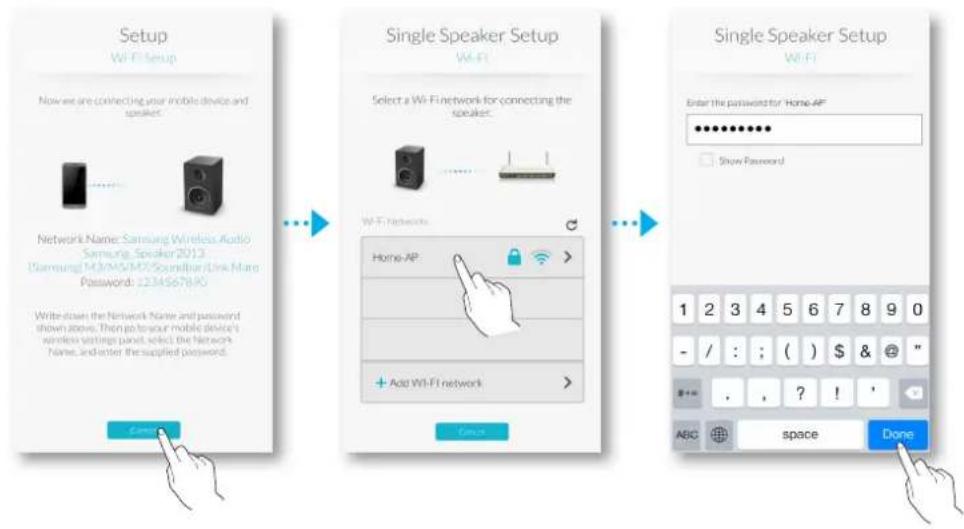
6 Gehen Sie zurück zur Samsung Multiroom Anwendung.
7 Klicken Sie auf Weiter.
8 Wählen Sie aus der Liste der Funknetzwerke Ihr Netzwerk aus.
9 Bei geschützten Netzwerken erscheint auf dem Bildschirm des Smart Device die Aufforderung zur Passworteingabe. Verwenden Sie die virtuelle Tastatur, um das Passwort einzugeben.
- Nachdem die Eingabe abgeschlossen ist, stellt das Gerät eine Verbindung mit dem Netzwerk her.
flowchart
graph TD
    A["Setup\nWiFi Setup\nNow we are connecting your mobile device and speaker."] --> B["Network Name: Samsung Wireless Audio\nSamsung, Speaker 2013\nSamsung M3/M5/M7/Soundfor Link Note\nPassword: 2234567890"]
    B --> C["Write closes the Network Name and password shown above. Then go to your mobile device's wireless settings panel, select the Network Name, and enter the supplied password."]
    C --> D["Close"]
    E["Single Speaker Setup\nWiFi\nSelect a WiFi network for connecting the speaker."] --> F["Home AP\n+ Add WiFi network >"]
    F --> G["Close"]
    H["Single Speaker Setup\nWiFi\nEnter the password for Home AP\n••••••••••••••••••••••••••••••••••••••••••••••••••••••••••••••••••••••••••••••••••••"]
10 Gehen Sie im iOS zu Einstellungen → Wi-Fi und wählen Sie das Netzwerk aus, mit das Gerät verbunden ist.
(Das Gerät und das Smart Device müssen mit dem selben W-Fi-Router verbunden sein.)
• Das Smart Device stellt eine Verbindung mit dem Netzwerk her.
11 Drücken Sie nachdem der Verbindungsaufbau abgeschlossen ist auf Weiter.

flowchart
graph LR
    A["Setup\nWi-Fi Setup"] --> B["Settings"]
    B --> C["Settings\nWi-Fi"]
    C --> D["Settings\nWi-Fi"]
    D --> E["Settings\nWi-Fi"]
    E --> F["Settings\nWi-Fi"]
    F --> G["Settings\nWi-Fi"]
    G --> H["Settings\nWi-Fi"]
    H --> I["Settings\nWi-Fi"]
    I --> J["Settings\nWi-Fi"]
12 Gehen Sie zurück zur Samsung Multiroom Anwendung.
• Alle Netzwerkverbindungen sind hergestellt.

VERBINDUNG MIT EINEM LAN-KABEL

1 Schließen Sie das eine Ende des LAN-Kabels an den LAN-Anschluss des Geräts und das andere Ende an den Wi-Fi-Router an.
(Das Gerät und das Smart Device müssen mit dem selben W-Fi-Router verbunden sein.)
2 Schließen Sie das Gerät an eine Steckdose an.
3 Starten Sie die Samsung Multiroom Anwendung auf Ihrem Smart Device. Fahren Sie mit dem Anschluss Ihres Lautsprechers fort.
(→ Siehe Seite 4-5.)
ZUSÄTZLICHE LAUTSPRECHER HINZUFÜGEN
Um einen zusätzlichen Lautsprecher zu einer bestehenden Lautsprecherverbindung hinzuzufügen, könne Sie die Lautsprecher hzfg. Funktion verwenden.
1 Führen Sie die Samsung Multiroom Anwendung auf Ihrem Smart Device aus.
2 Drücken Sie Rum die Liste mit allen Lautsprechern anzuzeigen.
3 Drücken Sie
4 Drücken Sie auf Lautsprecher hzfg..

5 Schließen Sie das Netzkabel des hinzuzufügenden Lautsprechers an die Steckdose an.
- Wenn Sie das Netzkabel des Lautsprechers an eine Steckdose anschließen, wird Wi-Fi automatisch in den Standby-Modus geschaltet.
- Das Gerät kann 2 Minuten im Standby-Modus warten, bis die Wi-Fi-Verbindung hergestellt ist.
6 Nachdem ein verfügbares Gerät gefunden wurde, wird versucht eine Verbindung mit dem Wi-Fi-Netzwerk herzustellen. Bei geschützten Netzwerken erscheint auf dem Bildschirm des Smart Device die Aufforderung zur Passworteingabe.
Verwenden Sie die virtuelle Tastatur, um das Passwort einzugeben.
- Je nach Netzwerkumgebung wird eventuelle keine automatische Verbindung mitdem Gerät(en) hergestellt. Fahren Sie mit den manuellen Einstellungen fort, wenn kein Gerät für einen Verbindungsaufbau gefunden wurde.
(▶ Android Seiten 6\~7, iOS Seiten 8\~11)
7 Drücken Sie Verbinden.
• Der neue zusätzliche Lautsprecher wurde vollständig hinzugefügt.

VERBINDUNG MIT EINEM HUB HERSTELLEN (NICHT IM LIEFERUMFANG ENTHALTEN)

1 Schließen Sie ein LAN-Kabel an den Router und an ETHERNET SWITCH auf der Rückseite des HUBs an.

- Wenn das Gerät bereits über Kabel mit dem Router verbunden ist, trennen Sie das LAN-Kabel vom Gerät und schließen Sie es anschließend zwischen Hub Router an.
- Das LAN-Kabel kann an jeden beliebigen ETHERNET SWITCH Port am HUB angeschlossen werden.
2 Schließen Sie das Netzkabel des HUBs an den Anschluss auf der Rückseite des HUBs an und stecken Sie den Netzstecker in die Steckdose.
3 Die Betriebsanzeige ( ) und die HUB Anzeige ( ) am HUB leuchten auf. Wenn die Anzeige der Verbindungsherstellung ( ) zu blinken beginnt, das Gerät an die Steckdose anschließen.
Wenn die Anzeige der Verbindungsherstellung am HUB nicht blinkt, die SPK ADD Taste auf der Rückseite des HUBs drücken.

- Wenn Sie mehrere Geräten hinzufügen, alle Geräte an die Steckdose anschließen. Wenn Sie nicht alle Geräte anschließen, schlagen Sie bitte auf den Seiten 13\~14 nach.
4 NETWORK CONNECTED wird auf im Displayfenster des Geräts angezeigt und es ertönt ein Piepton, nachdem die Verbindung hergestellt ist.

- Stellen Sie jedes Gerät wenigstens 50 cm vom HUB entfernt auf, wenn Sie eine Verbindung mit dem HUB herstellen möchten.
- Wenn kein Wi-Fi-Router vorhanden ist, kann Ihr Smart Device keine Verbindung mit dem Gerät oder dem HUB herstellen.
- Um sich zu vergewissern, dass die Verbindung richtig hergestellt wurde, prüfen Sie die Anzeige der Verbindungsherstellung auf der Vorderseite des HUBs.
-Wenn Sie den HUB das erste Mal einschalten, kann der Verbindungsaufbau bis zu 20 Minuten dauern. Die Anzeige der Verbindungsherstellung ( ) blinkt 20 Minuten oder bis die Verbindung hergestellt ist. Wenn Sie die SPK ADD Taste drücken, um Verbindungen zu weiteren Geräten herzustellen, beträgt die erforderliche Zeit zur Verbindungsherstellung maximal 10 Minuten. Die Anzeige der Verbindungsherstellung ( ) blinkt 10 Minuten oder bis die Verbindung hergestellt ist. Schalten Sie während die Anzeige blinkt das Gerät ein, zu dem Sie eine Verbindung herstellen möchten.
-Wenn der Modus für die Verbindungsherstellung deaktiviert ist, drücken Sie die SPK ADD Taste auf der Rückseite des HUBs, um die Verbindungsherstellung erneut zu starten. Starten Sie anschließend entweder das Gerät neun oder halten Sie die SPK ADD Taste auf der Rückseite des Geräts mehr als 5 Sekunden lang gedrückt, um eine Verbindung zwischen dem Gerät und dem Hub herzustellen.
- Damit die Verbindung richtig hergestellt werden kann, muss der HUB an den Router angeschlossen werden, bevor das Gerät eingeschaltet wird.
-Der Aufbau der Verbindung zwischen Gerät und HUB kann ein paar Minuten dauern.
- Es ist ein kurzes Tonsignal zu hören, wenn die Verbindung hergestellt ist.
5 Stellen Sie eine Verbindung Ihres Smart Device mit Ihrem Wi-Fi-Netzwerk her. (Der HUB und das Smart Device müssen mit dem selben Router verbunden sein.)
6 Laden Sie die Samsung Multiroom Anwendung von Google Play oder dem App Store herunter.
7 Wählen Sie auf Ihrem Smart Device die Samsung Multiroom Anwendung aus. Das Setup wird gestartet.

8 Falls das automatische Setup fehlschlagen sollte, die Anwendung erneut ausführen und den Anweisungen der Anwendung auf Ihrem Gerät folgen, um eine Verbindung mit dem Gerät und dem HUB herzustellen.
• Die Soundbar einem Hub hinzufügen
1 Drücken Sie die SPK ADD Taste auf der Rückseite des Hubs.
2 Nachdem die Anzeigeleuchte für den Verbindungsaufbau ( ) auf der Vorderseite des Hubs zu blinken beginnt, die hinzuzufügende Soundbar an die Steckdose anschließen und die SPK ADD Taste auf der Rückseite der Soundbar 1 Sekunde lang gedrückt halten.
• Die SPK ADD Funktion der Soundbar kann ebenfalls aktiviert werden, indem die WOOFER Taste auf der Fernbedienung mehr als 7 Sekunden lang gedrückt wird.
- Der Hub sucht nach einer zu verbindenden Soundbar und stellt automatisch eine Verbindung her.
3 NETWORK CONNECTED wird auf im Displayfenster der Soundbar angezeigt und es ertönt ein Piepton, nachdem die Verbindung zwischen Soundbar und Hub hergestellt ist.
4 Starten Sie die Samsung Multiroom Anwendung auf Ihrem Smart Device. Fahren Sie mit dem Anschluss Ihres Lautsprechers fort. (☐ Siehe Seite 4-5.)
- Der mit dem Wi-Fi-Router verbundene Hub wird gesucht und anschließend automatisch eine Verbindung hergestellt.

- Ändern Sie den Namen der angeschlossenen Soundbar über die App, um die Soundbars einfacher voneinander unterscheiden zu können. (→ Siehe Seite 30)
- Anschließen eines zusätzlichen Hubs (muss einzeln erworben werden)
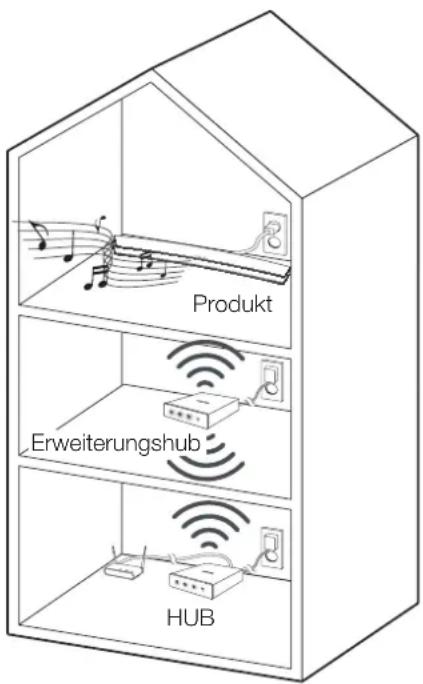
Der Aufbau einer Verbindung zwischen dem Gerät und einem HUB kann fehlschlagen, wenn das Gerät und das HUB zu weit entfernt voneinander oder in verschiedenen Stockwerken aufgestellt sind.
In solchen Fällen können Sie zwei HUBs miteinander verknüpfen, indem Sie das zweite HUB in den Repeater Modus schalten. Der zusätzliche HUB verstärkt das Signal und verbindet das Gerät mit dem nächsten HUB.
1 Schalten Sie den HUB, der mit dem Wi-Fi-Router verbunden ist, in den Verbindungsaufbaumodus, indem Sie die SPK ADD Taste 1 Sekunde lang gedrückt halten.
2 Schließen Sie den HUB an, den Sie als Repeater verwenden wollen und halten Sie seine SPK ADD Taste 10 Sekunden lang gedrückt.
3 Die LED des neu hinzugefügten HUBs schaltet sich aus und wieder ein und der HUB schaltet sich in den Repeater Modus.
4 Nachdem die Verbindung zwischen den beiden HUBs hergestellt ist, hört die Anzeige ( ) des hinzugefügten HUBs auf zu blinken.

- Wenn Ihr Smart Device nicht über eine Wi-Fi-Verbindung mit dem Wi-Fi-Router verbunden ist, erscheint das Gerät nicht in der Samsung Multiroom Anwendung.
- Stellen Sie den als Repeater betriebenen HUB an einem geeigneten Ort zwischen dem Gerät und dem HUB auf, das mit dem Wi-Fi-Router verbunden ist.
- Es kann nur ein HUB in den Repeater Modus geschaltet werden.
- Der Hub kann in einigen Ländern oder Regionen nicht verfügbar sein. Zum Kauf wenden Sie sich bitte Ihren nächsten Einzelhändler oder das Samsung Service Centre.
VERWENDEN DER SAMSUNG MULTIROOM ANWENDUNG
DIE APP IM ÜBERBLICK

UMSCHALTEN DER EINGANGSQUELLE
Sie können die Eingangsquelle (Musikdienste, Geräte i. d. Umgebung oder externes Gerät) für das gewählten Gerät ändern.
1 Drücken Sie Quelle.
2 Wählen Sie eine Quelle aus der angezeigten Liste mit Quellen aus.

- Wiedergabe eines auf dem Smart Device gespeicherten Musiktitels
1 Drücken Sie Quelle.
2 Wählen Sie Lieder auf dem Telefon (auf dem Smart Device gespeicherte Dateien).
- Wenn die Quelle auf Musik oder Mobiltelefon eingestellt ist, au drücken.
3 Wählen Sie die gewünschte Kategorie.
• Lieder : Listet alle Musikdateien nach Namen sortiert auf.
- Alben : Listet alle Musikdateien nach Alben sortiert auf.
- Interpreten : Listet alle Musikdateien nach Interpreten sortiert auf.
- Genres : Listet alle Musikdateien nach Genres sortiert auf.
- Ordner : Listet alle Musikdateien nach Speicherverzeichnis sortiert auf.
- Wiedergabel. : Listet alle Musikdateien nach Wiedergabelisten sortiert auf.
- Favoriten : Listet alle als Favoriten gekennzeichneten Musikdateien auf.
4 Nach der Auswahl der Kategorie, suchen und wählen Sie den gewünschten Musiktitel.

flowchart
graph LR
    A["Source : Songs on Phone"] --> B["Music Services"]
    B --> C["Amazon Music"]
    C --> D["Milk Music"]
    D --> E["Tuneln"]
    E --> F["More"]
    F --> G["Nearby Devices"]
    G --> H["Songs on Phone"]
    H --> I["USER-PC: user"]
    I --> J["Other Music Sources"]
    J --> K["ALIX"]
    K --> L["HDMI"]
    L --> M["D.IN"]

    subgraph Legend
        N["Songs on Phone"] --> O["Search"]
        O --> P["A"]
        O --> Q["B"]
        O --> R["C"]
        O --> S["D"]
        O --> T["E"]
        O --> U["F"]
        O --> V["G"]
        O --> W["H"]
        O --> X["Hangouts Call"]
    end
Das Wiedergabe Menü verwenden
1 Drücken Sie
2 Wenn ein Popup Menü erscheint, wählen die gewünschte Funktion aus.
- Zuf.-Wdg. : Gibt die Musikdateien in der Liste in zufälliger Reihenfolge wieder.
- Wiederh. : Wiederholt die aktuelle Musikdatei oder alle Musikdateien der Liste.
- Zu W.-Li. hinz.: Erstellt eine neue Wiedergabeliste oder fügt den gerade wiedergegebenen Musiktitel zu der aktuellen Wiedergabeliste hinzu.
- Favorit : Fügen Sie die aktuell wiedergegebene Musikdatei zu der Favoritenliste hinzu.
- Equalizer : Sie können die Lautstärke einzelner Frequenzen des gerade wiedergegebenen Musiktitels nach Genre, Vorlieben und Ort einstellen.

Einstellen des Equalizers
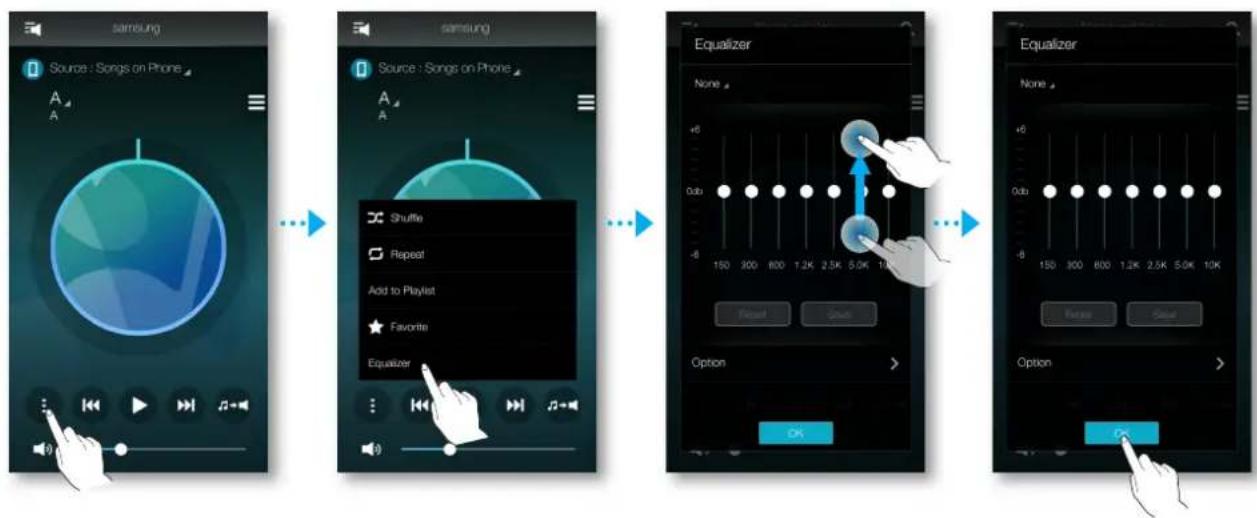
Sie können ihre eigenen Einstellungen erstellen, indem Sie die Voreinstellungen des Geräts auswählen oder die Frequenzen manuell nach ihren Vorlieben anpassen.
1 Drücken Sie
2 Wenn das Popup Menü erscheint, auf Equalizer drücken.
3 Um die Frequenzbereiche für die Tiefen oder Höhen einzustellen, den Schieberegler nach oben oder unten ziehen.
4 Drücken Sie auf OK.
flowchart
graph LR
    A["Source : Songs on Phone"] --> B["Shuffle"]
    B --> C["Repeat"]
    C --> D["Add to Playlist"]
    D --> E["Favorite"]
    E --> F["Equalizer"]
    F --> G["OK"]
    G --> H["Equalizer"]
    H --> I["None"]
    I --> J["+6"]
    J --> K["0.0b"]
    K --> L["-8"]
    L --> M["150 300 800 1.2K 2.5K 5.0K 10K"]
    M --> N["Reset"]
    N --> O["Stop"]
    O --> P["Option"]
    P --> Q["OK"]
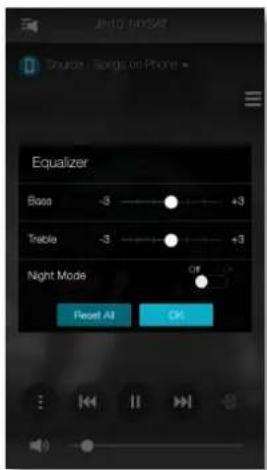

- Bei gruppierten Lautsprechern ist der Equalizer nicht verfügbar.
- Musik-Streams wiedergeben
Musik-Streams wiedergeben.
1 Drücken Sie Quelle.
2 Wählen Sie unter Musikdienste den gewünschten Dienst aus.

- Je nach Region oder Hersteller können sich die unterstützten Dienste unterscheiden.
- Mithilfe Ihres Smart Device können Sie keinen Dienst abonnieren. Um einen gebührenpflichtigen Dienst nutzen zu können, müssen Sie den Dienst über ihren Computer abonnieren.
- Musik von Geräten in der nächsten Umgebung wiedergeben
Sie können Musiktitel wiedergeben, die auf einem anderen Gerät gespeichert sind, das an das gleiche Netzwerk angeschlossen ist.
1 Drücken Sie Quelle.
2 Wählen Sie unter Geräte i. d. Umgebung das gewünschte Gerät aus.
3 Sie könne die auf dem gewählten Gerät gespeicherten Dateien über dieses Gerät wiedergeben.
INTERNET-RADIO WIEDERGEBEN
1 Drücken Sie Quelle.
2 Wählen Sie Tuneln.
3 Wählen Sie die gewünschte Kategorie.
- Following : Zeigt die Liste der Sender an, die zu der Voreinstellungsliste hinzugefügt oder als Following markiert wurden an. Standardmäßig werden 3 Radiosender in der Voreinstellungsliste angezeigt.
- Browse : Listet alle unterstützten Internet Radiosender auf.
- Suche : Ermöglicht durch Eingabe über die Tastatur nach einem gewünschten Internet Radiosender zu suchen.
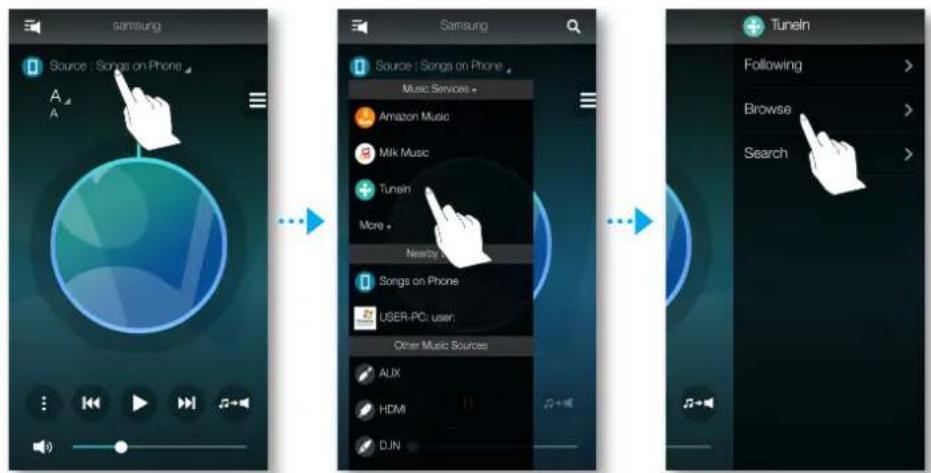
4 Nach der Auswahl der Kategorie, suchen und wählen Sie den gewünschten Sender aus.
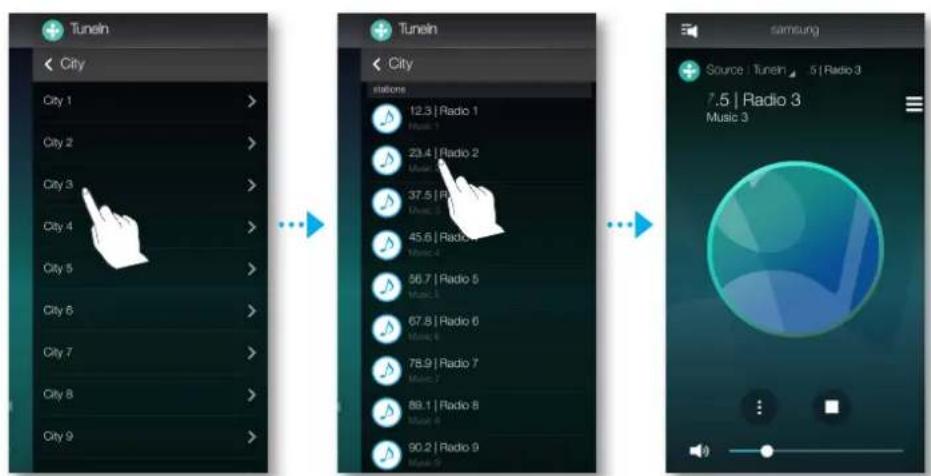
- Einem Sender folgen
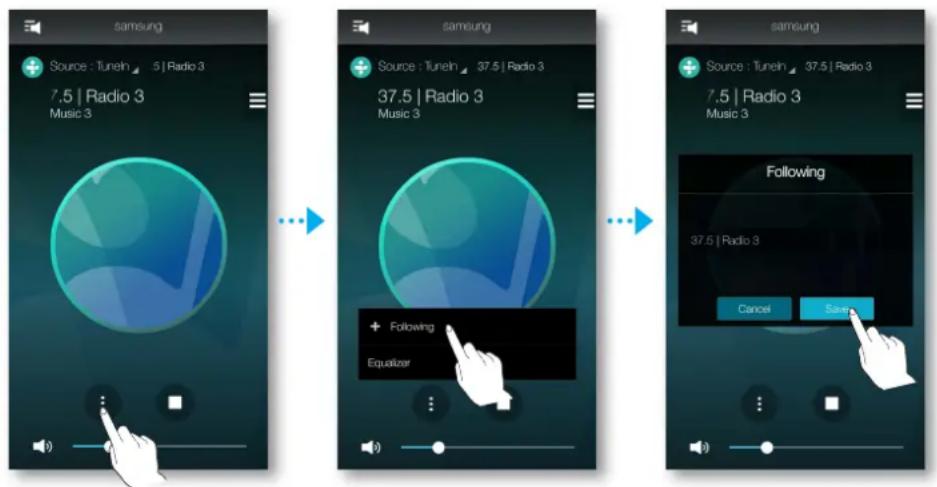
Sie können einen Sender zu der Following Liste hinzufügen.
1 Wählen Sie den gewünschten Sender aus.
2 Drücken Sie zum das Popup Menü aufzurufen, und wählen Sie anschließend + Following.
3 Drücken Sie auf Speichern.
- Der gerade gehörte Sender wird zur Following Liste hinzugefügt.
• Voreinstellungen festlegen
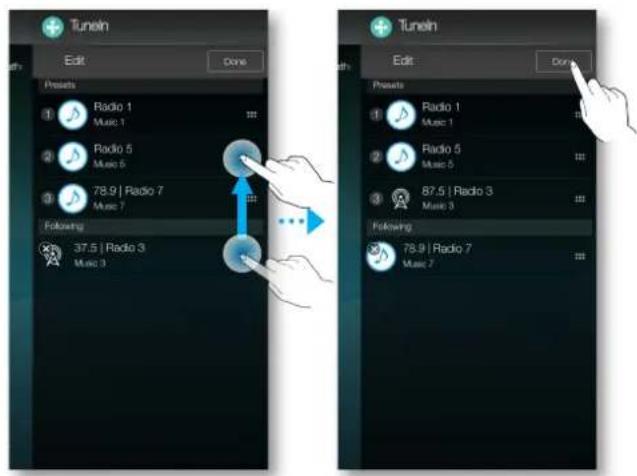
Sie können den Internet-Sender, dem Sie folgen, in die Voreinstellungsliste aufnehmen oder die Anzeigereihenfolge in der Liste ändern.
1 Drücken Sie um das Popup Menü aufzurufen, und wählen Sie anschließend + Following.
2 Drücken Sie und anschließend auf Bearb..

3 Ziehen Sie den gewünschten Sender von Following in die Voreinstellungen.
4 Um die Bearbeitung zu beenden, auf Fertig drücken.
LAUTSPRECHER EINRICHTEN
- Alarm einstellen
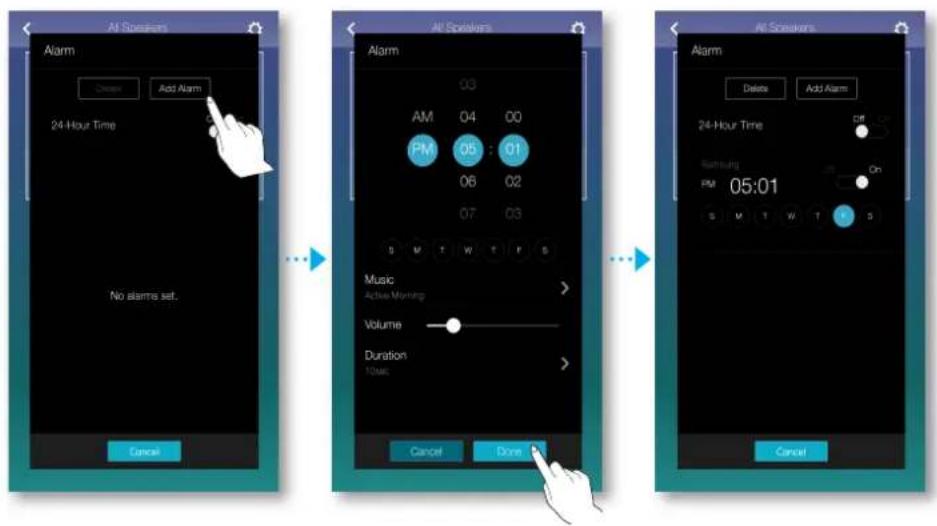
Sie können zu einer bestimmten Zeit Musikdienste oder Radiosender über einen ausgewählten Lautsprecher hören.
1 Drücken Sie Rum die Liste mit allen Lautsprechern anzuzeigen.
2 Drücken Sie bei dem gewünschten Gerät auf und anschließend in dem angezeigten Popup Menü auf Benachrichtigung.

3 Drücken Sie in der Alarm Liste auf Alarm hzfg..
4 Drücken Sie auf Fertig, nachdem Sie alle Einstellungen vorgenommen haben.
• Schlafzeit einstellen
Sie können einstellen, dass sich ein Lautsprecher nach Ablauf einer bestimmten Zeit selbst ausschaltet.
1 Drücken Sie Rum die Liste mit allen Lautsprechern anzuzeigen.
2 Drücken Sie bei dem gewünschten Gerät auf und anschließend in dem angezeigten Popup Menü auf Sleep-Timer.
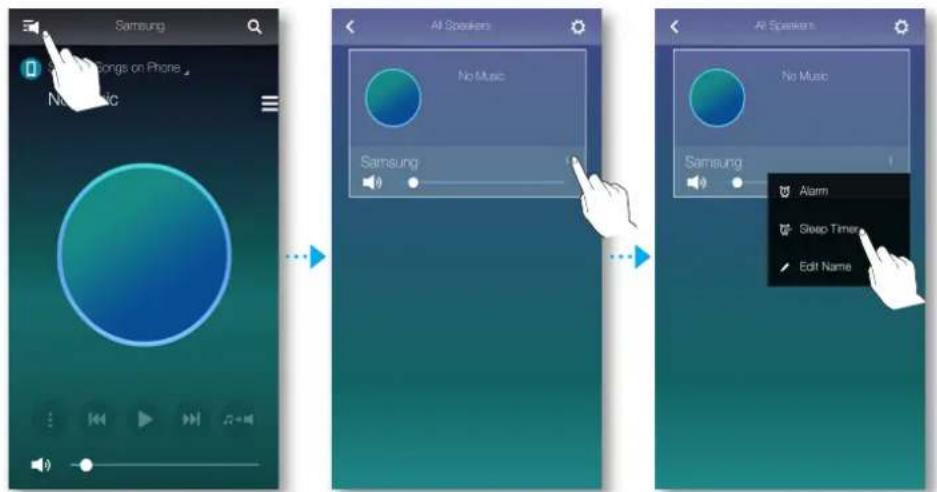
3 Wählen Sie Ein und stellen Sie anschließend die Zeit ein.
- Sie können eine Zeitspanne von 90 Minuten in Minutenschritten einstellen.
4 Drücken Sie Start.

• Umbenennen des Geräts
Sie können den Namen des verbundenen Geräts ändern.
1 Drücken Sie fum die Liste mit allen Lautsprechern anzuzeigen.
2 Drücken Sie bei dem gewünschten Gerät auf und anschließend in dem angezeigten Popup Menü auf Edit Name.

3 Wählen Sie entweder einen voreingestellten Namen aus der Liste oder verwenden Sie Ihre Tastatur, um den gewünschten Namen einzugeben.

VERWENDEN DES EINSTELLUNGEN MENÜS
1 Drücken Sie

• Lautsprecher hzfg.
Lautsprecher hzfg.
Sie können mehrere Geräte mit der Anwendung verbinden.

flowchart
graph LR
    A["Add Speaker"] --> B["Add Speaker"]
    B --> C["Add Speaker"]
    C --> D["Setup"]
    D --> E["Setup Setup"]
• TV-Prog.
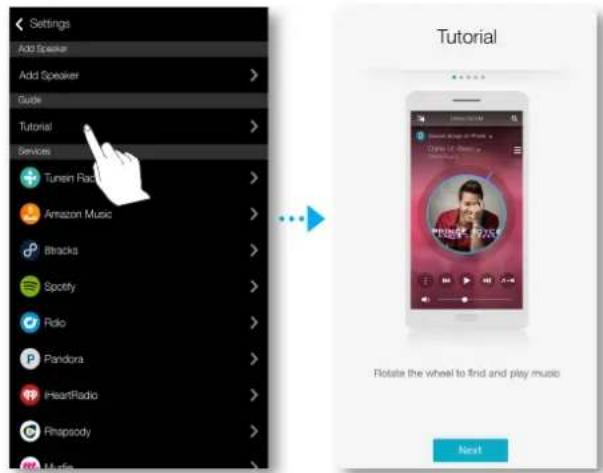
Anleitung
Wählen Sie das Anleitung, um die Bedienung der Anwendung zu lernen.
Zeigt eine Liste der verfügbaren Geräte an.


- Je nach Region oder Hersteller können sich die unterstützten Dienste unterscheiden.
- Mithilfe Ihres Smart Device können Sie keinen Dienst abonnieren. Um einen gebührenpflichtigen Dienst nutzen zu können, müssen Sie den Dienst über ihren Computer abonnieren.
• Geräteeinstellungen
Land
Sie können ein Land wählen.
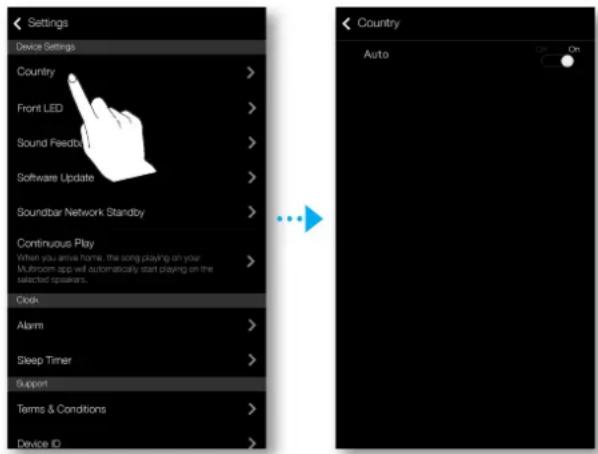
- Wenn das Land geändert wird, ändern sich ebenfalls die verfügbaren Dienste. Diese Dienste funktionieren nicht, wenn sie in dem Land, in dem Sie sich befinden, nicht verfügbar sind.
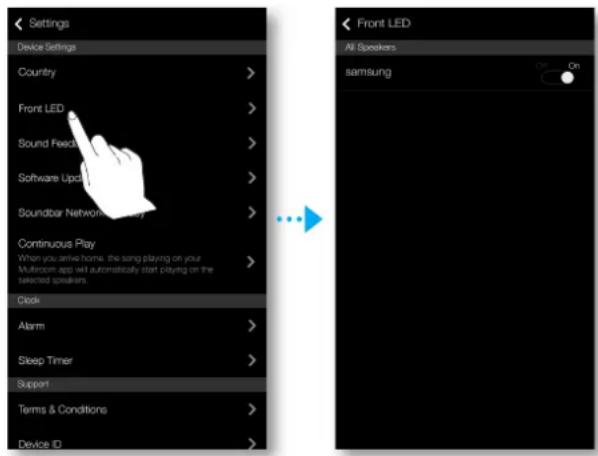
LED vorn
- Aus : Schaltet die LED vorn Anzeigeleuchten auf der Vorderseite des Geräts aus.
- Ein : Schaltet die LED vorn Anzeigeleuchten auf der Vorderseite des Geräts ein.
• Aus : Schaltet Ton-Feedback aus.
- Ein : Schaltet Ton-Feedback ein.

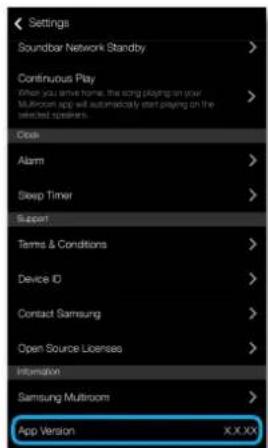
Zeigt die aktuelle Software Version des Geräts an und ermöglicht es, die automatische Aktualisierung ein- oder auszuschalten.
- Ein : Wenn die Option aktiviert ist, wird die Software aktualisiert, wenn eine neue Firmware erscheint.
- Aus : Schaltet die automatische Aktualisierung aus.
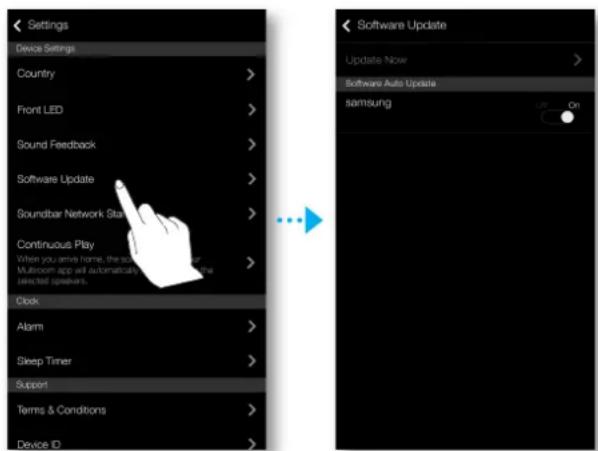
- Die automatische Aktualisierung ist verfügbar, wenn ihr Gerät an ein Netzwerk angeschlossenen ist und die Automatisches Software-Update Funktion auf Ein gestellt ist.

- Es wird dringend empfohlen, die Automatisches Software-Update Einstellungen auf allen verwendeten Geräten auf Ein zu stellen. Ansonsten können Probleme mit Netzwerkfunktionen (wie Gruppenwiedergabe) aufgrund von unterschiedlichen Software Versionen der Geräte auftreten.
- Automatisches Software-Update aktualisiert den Lautsprecher nur, wenn er sich im Standby-Modus befindet. Den Lautsprecher manuell in den Standby-Modus versetzten.
1) Stellen Sie Automatisches Software-Update auf Ein.
2) Die SPK ADD Taste auf der Rückseite des Geräts 5 Sekunden lang gedrückt halten. Die Software wird automatisch nach dem Neustart des Geräts aktualisiert.
Jetzt aktualisieren
Sie können die Software Ihres Lautsprechers mithilfe von Jetzt aktualisieren manuell aktualisieren.
1 Drücken Sie
2 Wählen Sie Software-Update.
3 Wählen Sie Jetzt aktualisieren.
4 Jetzt aktualisieren sucht nach der aktuellen Software-Aktualisierung. Wenn ein Update verfügbar ist, wird es heruntergeladen und auf Ihrem Lautsprecher installiert. Wenn Sie bereits über die neueste Softwareversion auf Ihrem Lautsprecher verfügen, zeigt Jetzt aktualisieren die Meldung "Neueste Version bereits installiert." an.
Soundbar Netzwerk-Standby
Sie können den Soundbar Netzwerk-Standby Modus des verbundenen Lautsprechers ein- oder ausschalten. Solange der Soundbar Netzwerk-Standby Modus aktiviert ist, kann der Lautsprecher über die Power Auto On Funktion eingeschaltet werden, wenn ein Lautsprecher ausgewählt oder ein Alarm eingestellt ist, selbst wenn Lautsprecher ausgeschaltet ist.

Sie könne gerade wiedergegebene Musiktitel an ein gewähltes Gerät weiterleiten.

Hier können Sie die Benachrichtigung einstellen.
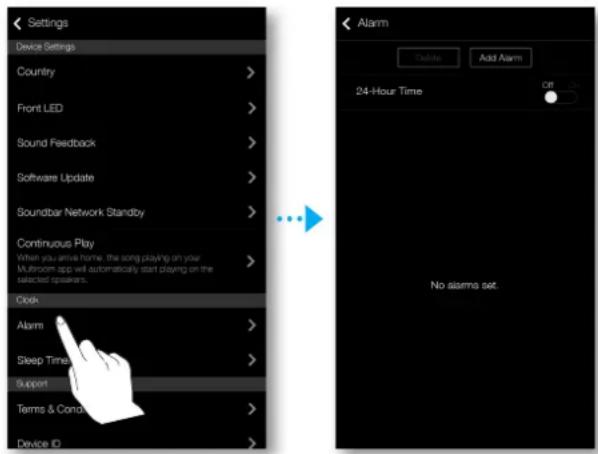
Hier können Sie den Sleep-Timer einstellen.

Geschäftsbedingungen
Sie können den gesamten Inhalt der Nutzungsbestimmungen aller verbundenen Lautsprecher oder Soundbars prüfen.

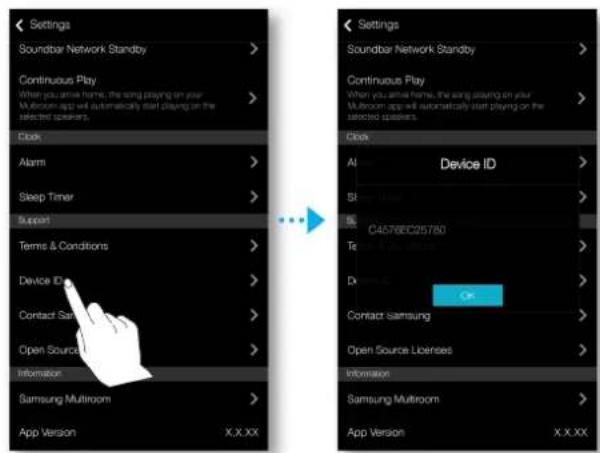
Hier können Sie die Gerätekennung prüfen.
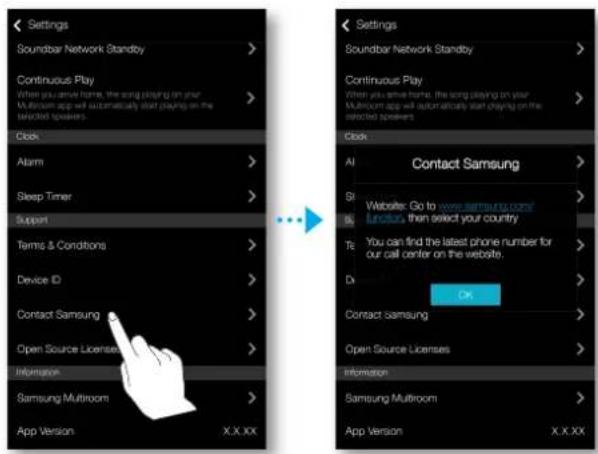
Samsung kontaktieren
Stellt einen Link zur Samsung Webseite bereit.
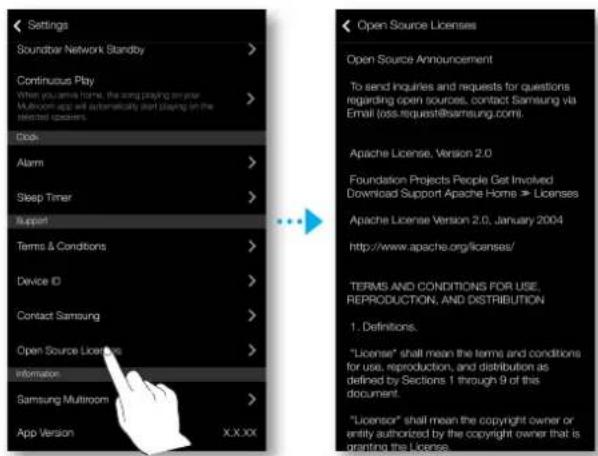
Zeigt die Open Source Licenses an.
Ermöglicht die Prüfung der Versionsnummer des Lautsprechers.
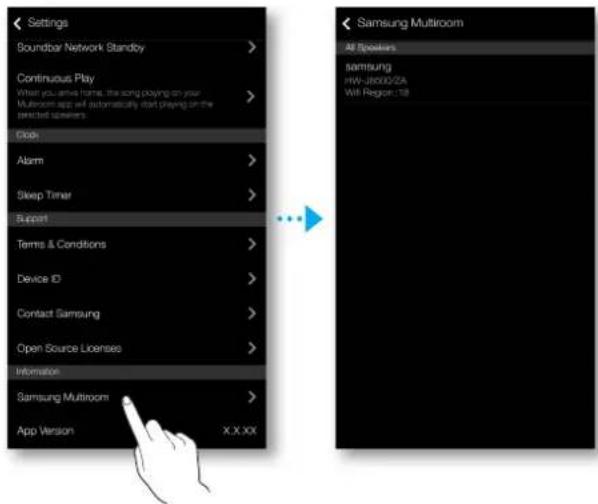
Ermöglicht die Überprüfung der Version der Samsung Multiroom Anwendung.
Sie können das gewünschte Gerät unter den angeschlossenen Geräten auswählen und die Eingangsquelle auf Wiedergabe schalten.
1 Drücken Sie zum zu der Liste mit allen Geräten zu gelangen.
2 Wählen Sie das gewünschte Gerät aus.
3 Wenn dem Gerät keine Eingangsquelle zugeordnet ist, werden die auf dem Smart Device gespeicherten Musiktitel aufgelistet. Wählen Sie die gewünschte Musikdatei für die Wiedergabe aus.
• Das ausgewählte Gerät gibt die Musik wieder.

- Ein anderes Gerät für die Wiedergabe auswählen
Verwenden Sie diese Funktion, um die gerade wiedergebende Eingangsquelle einem anderen Gerät zuzuweisen.
1 Drücken Sie auf dem Wiedergabe Bildschirm auf

2 Wählen Sie das gewünschte Gerät aus.
GRUPPEN EINRICHTEN
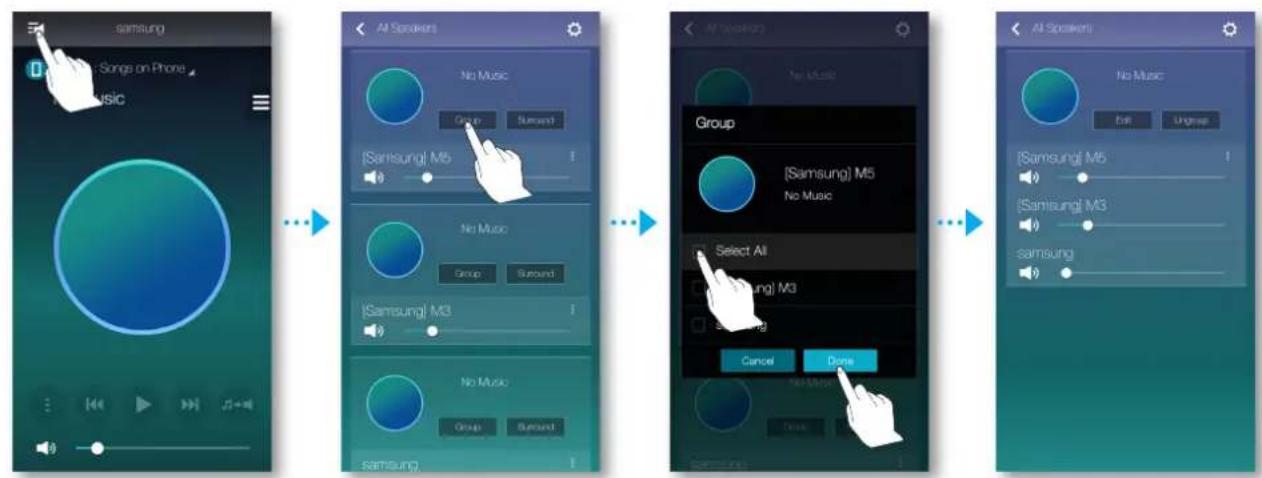
Sie können mehrere Geräte in einer Gruppe zusammenfassen, um über diese Geräte die gleichen Musiktitel wiederzugeben. Das Gruppieren ist nur möglich, wenn mehrere Geräte mit der Anwendung verbunden sind.
1 Drücken Sie Rum zu der Liste mit allen Geräten zu gelangen.
2 Drücken Sie Gruppe.
3 Wählen Sie andere Geräte, die zu der Gruppe hinzugefügt werden sollen und drücken Sie auf Fertig.
flowchart
graph LR
    A["Add: Songs on Phone"] --> B["Add: Music"]
    B --> C["Group: [Samsung"] M5]
    C --> D["Group: [Samsung"] M3]
    D --> E["Group: No Music"]
    E --> F["Group: No Music"]
    F --> G["Group: Select All"]
    G --> H["Group: Cancel"]
    H --> I["Group: Done"]

- Die Gruppenwiedergabe steht für Bluetooth, TV SoundConnect und AUX IN Verbindungen nicht zur Verfügung.
- Ein Gerät kann nur zu einer Gruppe hinzugefügt werden.
EINSTELLEN DES SURROUND SOUND MODUS
Sie können mehrere Geräte für den Surround Sound Effekt konfigurieren.
1 Drücken Sie zum zu der Liste mit allen Geräten zu gelangen.
2 Drücken Sie Surround.
![samsung Songs on Phone Music AI Speakers DIN Group Soundbar [Samsung] Soundbar No Music Group Soundbar [Samsung] P6 Portable 1 No Music Group Soundbar [Samsung] P7](/content/2026/05/766850/images/1291aa8f4f30ab77e423da28de3935e178452f8eb53ee721c1bf1c46f8146863.jpg)
3 Halten Sie ein Gerät gedrückt, ziehen sie es an die gewünschte Stelle und drücken Sie dann auf Weiter.

4 Testen Sie die Geräte, stellen Sie die Lautstärke des Geräts ein und drücken Sie auf Fertig.

- Der Surround Modus ist nur im HDMI oder D.IN Modus der Soundbar verfügbar.
- Um den Surround Modus nutzen zu können, sind zusätzliche Multiroom Lautsprecher erforderlich, die zusätzlich einzeln erworben werden können.
- Der Surround Modus kann automatisch abgebrochen werden, wenn die Netzwerkverbindung unstabil ist.
- Wenn der Surround Sound Modus aktiviert wird, wird empfohlen, den Geräten den gleichen Ausgang für Front L und Front R zuzuweisen.
VERWENDEN VERSCHIEDENER FUNKTIONEN
WIEDERGABE VON AUF EINEM PC GESPEICHERTEN MEDIENINHALTEN
Um Musiktitel aus iTunes und von Ihrem PC geteilte Musikdateien über das Gerät wiedergeben zu können, müssen Sie das Programm Wireless Audio - Multiroom for Desktop installieren.
Besuchen Sie www.samsung.com, um Wireless Audio - Multiroom for Desktop herunterzuladen und zu installieren.

- Beachten Sie, dass der PC mit den geteilten Ordnern und Ihr Gerät mit dem gleichen Wi-Fi-Router verbunden sein müssen.
- Wenn der verbundene Windows oder Mac PC in den Bildschirmschoner-, Energiespar-Modus oder Ruhezustand wechselt, wird die Anwendung gestoppt.
- Wenn die Firewall des Windows-Computers aktiviert ist, funktioniert die Anwendung eventuell nicht. Deaktivieren Sie in solch einem Fall die Firewall von Windows oder eines anderen Anbieters.
- Die *.pkg ist für Mac Computer bestimmt, die *.msi Datei dient hingegen zur Installation unter Windows. Laden Sie sich die entsprechende Datei herunter und installieren Sie sie.
- Unterstützte Betriebssysteme: Windows 7 oder höher, Mac OS X 10.7 oder neuer.
1 Klicken Sie auf das auf dem Desktop erstellte Symbol.
2 Wählen Sie Next, um die geteilten Ordner festzulegen.
![Samsung Multiroom: Digital Media Sharing Settings Allow other nearby devices to access your PC? Off On My PC is allowed to share with up to 10 devices. 5 device(s) connected /Shared with 5 device(s) DLNADOC/1.50 SEC_HHP_Samsung Mobile/1.0 IP 000.000.0.00 Living Room IP 000.000.0.00 My Speaker IP 000.000.0.00 [SAMSUNG] M3 IP 000.000.0.00 Kitchen IP 000.000.0.00 Block All Delete All Block Allow Delete Block Allow Delete Block Allow Delete Block Allow Delete Block Allow Delete Next Sie können den Zugriff von einem externen Gerät zulassen oder verweigern.](/content/2026/05/766850/images/2743daf6877f75b000620dfd8a340a00f9afbcb44e6def7c5d93fd033a9b22a4.jpg)
Wireless Audio - Multiroom for Desktop: Aus, Ein
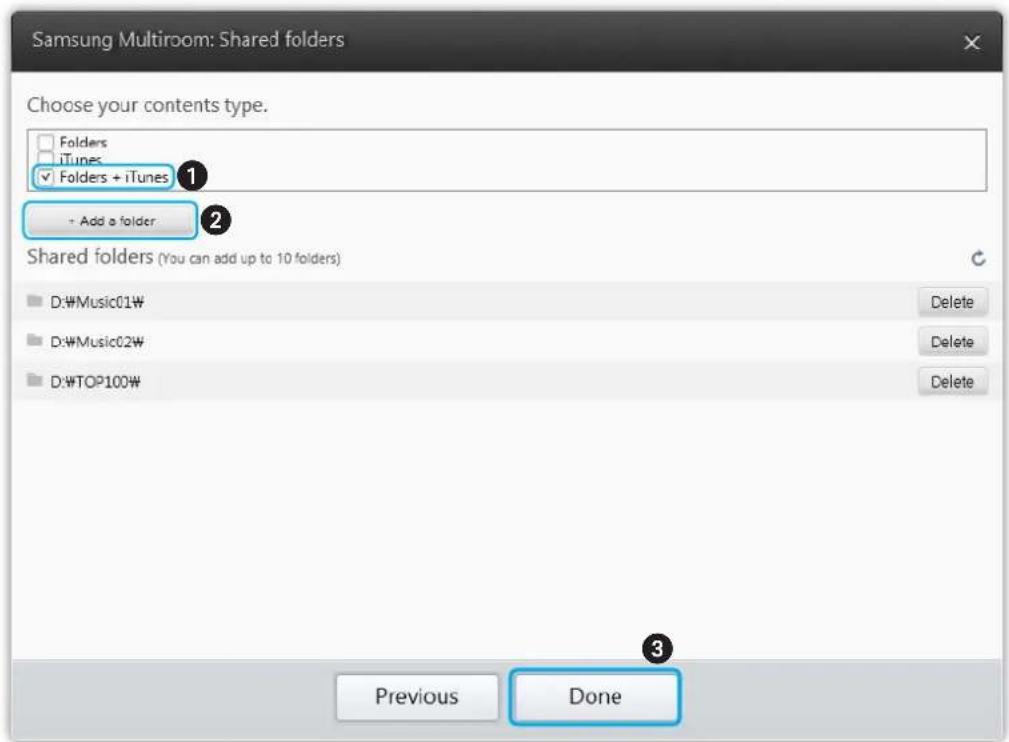
3 Wählen Sie den Verbindungstyp und fügen Sie den ausgewählten Ordner zu der Liste mit den geteilten Ordnern hinzu. Nach dem Teilen der Ordner muss die Done Taste gedrückt werden.
4 Wählen Sie auf Ihrem Smart Device die Samsung Multiroom Anwendung aus.
5 Wählen Sie den gewünschten PC in der Samsung Multiroom Anwendung aus, und es werden die auf dem PC gespeicherten geteilten Ordner und Dateien angezeigt. (Weitere Informationen finden Sie auf Seite 24)

- Drücken Sie nach dem Hinzufügen oder der Änderung von Inhalten in geteilten Ordnern die ⬇ Taste.
Wenn Sie die ⬇ Taste nicht drücken, können die von einem Computer geteilten Dateien nicht in der Samsung Multiroom Anwendung angezeigt werden.
FEHLERSUCHE
Bevor Sie sich an den Kundendienst wenden, überprüfen Sie bitte die folgenden Punkte.
| Das Gerät lässt sich nicht einschalten. | |
| • Ist der Netzstecker an eine Steckdose angeschlossen? | → Schließen Sie den Netzstecker an die Steckdose an. |
| Es wird kein Ton wiedergegeben. | |
| Wurde das Gerät auf stumm geschalten?Ist die Lautstärke auf minimal eingestellt? | → Drücken Sie die Taste Mute, um die Funktion zu deaktivieren.→ Erhöhen Sie die Lautstärke. |
| Das HUB funktioniert nicht einwandfrei | |
| • Ist das Hub an die Steckdose angeschlossen?• Ist das LAN-Kabel richtig an den Wi-Fi-Router und das HUB angeschlossen?• Wenn das HUB richtig angeschlossen ist, zeigen die Anzeigen auf der Vorderseite des HUBs einen störungsfreien Betrieb an? | → Schließen das HUB an die Steckdose an.→ Schließen Sie das LAN-Kabel an den ETHERNET SWITCH auf der Rückseite des HUBs und an den Wi-Fi-Router an.→ Setzen Sie das HUB zurück.→ Wenn Sie Probleme beim Aufbau der Verbindung zwischen dem HUB und der Soundbar feststellen, versuchen Sie die Soundbar an einem anderen Ort aufzustellen, der sich näher am Wi-Fi-Router oder dem HUB befindet. |
| Die Anwendung funktioniert nicht einwandfrei | |
| • Tritt der Fehler beim Starten der Anwendung auf? | → Vergewissern Sie sich, dass Ihr Sm Device mit der Anwendung kompatibel ist.→ Stellen Sie sicher, dass Sie die neueste Version der Anwendung verwenden.→ Bei Verwendung eines HUBs-Stellen Sie sicher, dass das HUB und das Smart Device mit dem gleichen Router verbunden sind.-Vergewissern Sie sich, ob die Anzeigeleuchte des HUBs einen fehlerfreien Betrieb anzeigt.-Wenn Sie Probleme beim Aufbau der Verbindung zwischen dem HUB und der Soundbar feststellen, versuchen Sie die Soundbar an einem anderen Ort aufzustellen, der sich näher am Wi-Fi-Router oder dem HUB befindet. |
| Die Soundbar funktioniert nicht einwandfrei | |
| • Ist die Soundbar an die Steckdose angeschlossen? | → Vergewissern Sie sich, dass es sich bei dem von Ihnen verwendeten Router um einen Wi-Fi-Router handelt.→ Ziehen Sie den Netzstecker der Soundbar und schließen Sie ihn wieder an und stellen Sie erneut eine Verbindung mit dem Router her.→ Bei Verwendung eines HUBs-Stellen Sie sicher, dass das Smart Device und das HUB mit dem gleichen Wi-Fi Netzwerk verbunden sind.-Vergewissern Sie sich, ob die Anzeigeleuchte des HUBs einen fehlerfreien Betrieb anzeigt.-Wenn das Problem weiterhin besteht, das HUB zurücksetzen.-Ziehen Sie den Netzstecker des HUBs und stecken Sie ihn wieder in die Steckdose. Ziehen Sie anschließend den Netzstecker der Soundbar und stecken Sie wieder in die Steckdose.-Wenn Sie Probleme beim Aufbau der Verbindung zwischen dem HUB und der Soundbar feststellen, versuchen Sie die Soundbar an einem anderen Ort aufzustellen, der sich näher am Wi-Fi-Router oder dem HUB befindet. |
| Lautsprecher können nicht gruppiert werden. | |
| • Ist das Gerät über Wi-Fi mit dem Netzwerk verbunden? | → Wenn das Gerät über Bluetooth, TV SoundConnect oder AUX IN an das Netzwerk angeschlossen ist, kann die Funktion zum Gruppieren der Lautsprecher nicht genutzt werden. |

- Wenn das Problem weiterhin besteht, setzen Sie sich bitte mit dem Kundendienst zum Zwecke der Fehlersuche in Verbindung.
Kontakt zu SAMSUNG WORLD WIDE
Falls Sie Fragen oder Anregungen zu Samsung-Produkten haben, freuen wir uns über Ihre Kontaktaufnahme mit der Samsung-Kundenbetreuung.
| Area Contact Centre | Web Site | |
| ■ Europe | ||
| U.K 0330 SAMSUNG (7267864) www.samsung.com/uk/support | ||
| EIRE 0818 717 | 100 www.samsung.com/ie/support | |
| GERMANY | 0180 6 SAMSUNG bzw.0180 6 7267864*(“0,20 €/Anruf aus dem dt. Festnetz, aus dem Mobilfunk max. 0,60 €/Anruf) | www.samsung.com/de/support |
| FRANCE 01 48 | 63 00 00 www.samsung.com/fr/support | |
| ITALIA 800-SAMSUNG (800.7267864) www.samsung.com/it/support | ||
| SPAIN 0034902 | 172678 www.samsung.com/es/support | |
| PORTUGAL 808 | 20 7267 www.samsung.com/pt/support | |
| LUXEMBURG 261 | 03 710 www.samsung.com/support | |
| NETHERLANDS | 0900-SAMSUNG (0900-7267864) (€ 0,10/Min) | www.samsung.com/nl/support |
| BELGIUM | 02-201-24-18 | www.samsung.com/be/support(Dutch)www.samsung.com/be_fr/support(French) |
| NORWAY | 815 56480 | www.samsung.com/no/support |
| DENMARK | 70 70 19 70 | www.samsung.com/dk/support |
| FINLAND | 030-6227 515 | www.samsung.com/fi/support |
| SWEDEN | 0771 726 7864 (0771-SAMSUNG) | www.samsung.com/se/support |
| POLAND | 801-172-678* lub +48 22 607-93-33 *(koszt połączenia według taryfy operatora) | www.samsung.com/pl/support |
| HUNGARY | 0680SAMSUNG (0680-726-786)0680PREMIUM (0680-773-648) | www.samsung.com/hu/support |
| SLOVAKIA | 0800 - SAMSUNG (0800-726 786) | www.samsung.com/sk/support |
| AUSTRIA | 0800-SAMSUNG (0800-7267864)[Only for Premium HA] 0800-366661[Only for Dealers] 0810-112233 | www.samsung.com/at/support |

[Korrekte Entsorgung der Batterien dieses Produkts]
(Gilt für Länder mit Abfalltrennsystemen)
Die Kennzeichnung auf der Batterie bzw. auf der dazugehörigen Dokumentation oder Verpackung gibt an, dass die Batterie zu diesem Produkt nach seiner Lebensdauer nicht zusammen mit dem normalen Haushaltsmüll entsorgt werden darf. Wenn die Batterie mit den chemischen Symbolen Hg, Cd oder Pb gekennzeichnet ist, liegt der Quecksilber-, Cadmium- oder Blei-Gehalt der Batterie über den in der EG-Richtlinie 2006/66 festgelegten Referenzwerten. Wenn Batterien nicht ordnungsgemäß entsorgt werden, können sie der menschlichen Gesundheit bzw. der Umwelt schaden.
Bitte helfen Sie, die natürlichen Ressourcen zu schützen und die nachhaltige Wiederverwertung von stofflichen Ressourcen zu fördern, indem Sie die Batterien von anderen Abfällen getrennt über Ihr örtliches kostenloses Altbatterie-Rücknahmesystem entsorgen.
| Area Contact Centre | Web Site | |
| SWITZERLAND | 0800 726 78 64 (0800-SAMSUNG) | www.samsung.com/ch/support(German)www.samsung.com/ch_fr/support(French) |
| CZECH | 800 - SAMSUNG (800-726786) | www.samsung.com/cz/support |
| Samsung Electronics Czech and Slovak, s.r.o. V Parku 2343/24, 148 00 - Praha 4 | ||
| CROATIA | 072 726 786 www.samsung.com/hr/support | |
| BOSNIA | 055 233 999 www.samsung.com/support | |
| MONTENEGRO | 020 405 888 www.samsung.com/support | |
| SLOVENIA | 080 697 267 (brezplačna številka)090 726 786 (0,39 EUR/min)klicni center vam je na voljo od ponedeljkado petka od 9. do 18. ure. | www.samsung.com/si |
| SERBIA | 011 321 6899 | www.samsung.com/rs/support |
| BULGARIA | 800 111 31 , 5езплатна телефонна линия | www.samsung.com/bg/support |
| ROMANIA | 08008 726 78 64 (08008 SAMSUNG )ApeI GRATUIT | www.samsung.com/ro/support |
| CYPRUS 8009 | 4000 only from landline, toll free | |
| GREECE | 80111-SAMSUNG (80111 726 7864) onlyfrom land line(+30) 210 6897691 from mobile and landline | www.samsung.com/gr/support |
| LITHUANIA | 8-800-77777 | www.samsung.com/lt/support |
| LATVIA | 8000-7267 | www.samsung.com/lw/support |
| ESTONIA | 800-7267 | www.samsung.com/ee/support |

Korrekte Entsorgung von Altgeräten (Elektroschrott)
(Gilt für Länder mit Abfalltrennsystemen)
Die Kennzeichnung auf dem Produkt, Zubehörteilen bzw. auf der dazugehörigen Dokumentation gibt an, dass das Produkt und Zubehörteile (z. B. Ladegerät,Kopfhörer, USB-Kabel) nach ihrer Lebensdauer nicht zusammen mit dem normalen Haushaltsmüll entsorgt werden dürfen. Entsorgen Sie dieses Gerät und Zubehörteile bitte getrennt von anderen Abfällen, um der Umwelt bzw. der menschlichen Gesundheit nicht durch unkontrollierte Müllbeseitigung zu schaden. Helfen Sie mit, das Altgerät und Zubehörteile fachgerecht zu entsorgen, um die nachhaltige Wiederverwertung von stofflichen Ressourcen zu fördern.
Private Nutzer wenden sich an den Händler, bei dem das Produkt gekauft wurde, oder kontaktieren die zuständigen Behörden, um in Erfahrung zu bringen, wo Sie das Altgerät bzw. Zubehörteile für eine umweltfreundliche Entsorgung abgeben können.
Gewerbliche Nutzer wenden sich an ihren Lieferanten und gehen nach den Bedingungen des Verkaufsvertrags vor. Dieses Produkt und elektronische Zubehörteile dürfen nicht zusammen mit anderem Gewerbemüll entsorgt werden.

- (Für Soundbar Benutzer)
- Erleben sie die möglichkeiten
- INHALT
- ANSCHLÜSSE 3
- Vorbereiten der Verbindung 3
- Kabellose Verbindung 4
- Verbindung mit einem LAN-Kabel 12
- Zusätzliche Lautsprecher hinzufügen 13
- Verbindung mit einem HUB herstellen (nicht im Lieferumfang enthalten) 15
- VERWENDEN DER SAMSUNG MULTIROOM ANWENDUNG 19
- Die App im Überblick 19
- Umschalten der Eingangsquelle 20
- Musikwiedergabe 21
- Internet-Radio wiedergeben 25
- Lautsprecher einrichten 28
- Verwenden des Einstellungen Menüs 31
- VERBINDEN MEHRERER GERÄTE
- Auswählen des Geräts 41
- Gruppen einrichten 42
- Einstellen des Surround Sound Modus 43
- VERWENDEN
- VERSCHIEDENER FUNKTIONEN 45
- Wiedergabe von auf einem PC gespeicherten Medieninhalten 45
- VORBEREITEN DER VERBINDUNG
- • Installieren der Samsung Multiroom anwendung
- Android
- iOS
- - Starten der Samsung Multiroom Anwendung
- KABELLOSE VERBINDUNG
- • Manueller Verbindungsaufbau mit dem Wi-Fi-Netzwerk (Android)
- Drücken Sie auf Ihrem Smart Device auf Weiter.
- Drücken Sie auf Verbinden.
- Gehen Sie zurück zur Samsung Multiroom Anwendung.
- VERBINDUNG MIT EINEM LAN-KABEL
- ZUSÄTZLICHE LAUTSPRECHER HINZUFÜGEN
- Drücken Sie Verbinden.
- VERBINDUNG MIT EINEM HUB HERSTELLEN (NICHT IM LIEFERUMFANG ENTHALTEN)
- • Die Soundbar einem Hub hinzufügen
- VERWENDEN DER SAMSUNG MULTIROOM ANWENDUNG
- UMSCHALTEN DER EINGANGSQUELLE
- Das Wiedergabe Menü verwenden
- Drücken Sie
- Einstellen des Equalizers
- - Musik-Streams wiedergeben
- - Musik von Geräten in der nächsten Umgebung wiedergeben
- INTERNET-RADIO WIEDERGEBEN
- - Einem Sender folgen
- • Voreinstellungen festlegen
- LAUTSPRECHER EINRICHTEN
- - Alarm einstellen
- • Schlafzeit einstellen
- • Umbenennen des Geräts
- VERWENDEN DES EINSTELLUNGEN MENÜS
- • Lautsprecher hzfg.
- Lautsprecher hzfg.
- • TV-Prog.
- Anleitung
- • Geräteeinstellungen
- Land
- LED vorn
- Jetzt aktualisieren
- Soundbar Netzwerk-Standby
- Geschäftsbedingungen
- Samsung kontaktieren
- - Ein anderes Gerät für die Wiedergabe auswählen
- GRUPPEN EINRICHTEN
- EINSTELLEN DES SURROUND SOUND MODUS
- VERWENDEN VERSCHIEDENER FUNKTIONEN
- WIEDERGABE VON AUF EINEM PC GESPEICHERTEN MEDIENINHALTEN
- FEHLERSUCHE
- Kontakt zu SAMSUNG WORLD WIDE
- [Korrekte Entsorgung der Batterien dieses Produkts]
- (Gilt für Länder mit Abfalltrennsystemen)
- Korrekte Entsorgung von Altgeräten (Elektroschrott)
Marke : SAMSUNG
Modell : Multiroom Link
Kategorie : Lautsprecher