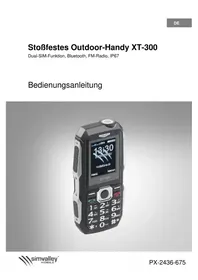
XT-300 - Smartphone Simvalley - Kostenlose Bedienungsanleitung
Finden Sie kostenlos die Bedienungsanleitung des Geräts XT-300 Simvalley als PDF.


| Produkttyp | Robustes Outdoor-Smartphone |
| Marke | Simvalley |
| Modell | XT-300 |
| Abmessungen | 60 x 123 x 24 mm |
| Gewicht | 170 g |
| Stromversorgung | Lithium-Ionen-Akku 1500 mAh, 3,7 V; Aufladen über USB 5 V / 0,5 A |
| Hauptfunktionen | GSM Quadband 850/900/1800/1900 MHz, Dual-SIM, Bluetooth 3.0, FM-Radio, LED-Taschenlampe, Audio-Player (WAV), Sprachrekorder, Bildbetrachter, Taschenrechner, Kalender, Wecker (5 Alarme), Telefonbuch für bis zu 250 Kontakte |
| Pflege und Reinigung | Mit einem weichen, trockenen Tuch reinigen. Keine aggressiven Reinigungsmittel oder Chemikalien verwenden. Die Abdeckungen beachten, um die Abdichtung zu gewährleisten. |
| Sicherheit | Schutzart IP67 (vorübergehendes Eintauchen bis 1 m für 30 Min.). Sperre durch PIN-Code und Telefon-Passwort (Standardcode 1122). Blacklist zum Blockieren von Anrufen und SMS. |
| Ersatzteile und Reparierbarkeit | Herausnehmbarer Akku, SIM-Karte und MicroSD-Speicherkarte unter der Abdeckung zugänglich. Reparatur durch qualifiziertes Fachpersonal empfohlen. Ersatzteile separat erhältlich (siehe www.pearl.fr). |
| Allgemeine Informationen | Bedienungsanleitung als PDF verfügbar (147 Seiten). Hersteller: PEARL GmbH. Garantie und Support über den Händler. |
Häufig gestellte Fragen - XT-300 Simvalley
Benutzerfragen zu XT-300 Simvalley
0 Frage zu diesem Gerät. Beantworten Sie die, die Sie kennen, oder stellen Sie Ihre eigene.
Eine neue Frage zu diesem Gerät stellen
Laden Sie die Anleitung für Ihr Smartphone kostenlos im PDF-Format! Finden Sie Ihr Handbuch XT-300 - Simvalley und nehmen Sie Ihr elektronisches Gerät wieder in die Hand. Auf dieser Seite sind alle Dokumente veröffentlicht, die für die Verwendung Ihres Geräts notwendig sind. XT-300 von der Marke Simvalley.
BEDIENUNGSANLEITUNG XT-300 Simvalley
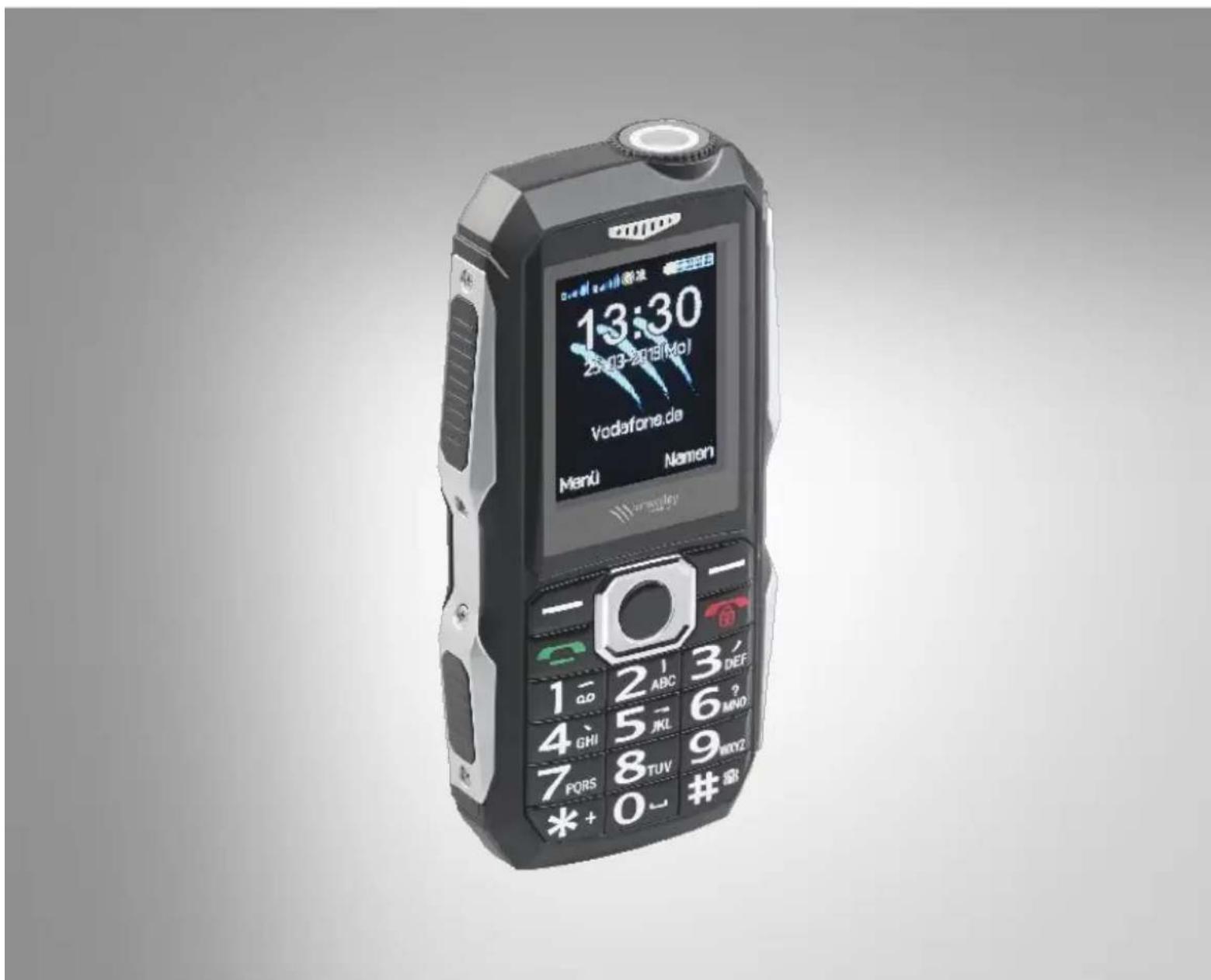
Stoßfestes Outdoor-Handy XT-300
Dual-SIM-Funktion, Bluetooth, FM-Radio, IP67
Bedienungsanleitung
Inhaltsverzeichnis
Ihr neues Outdoor-Handy 6
Lieferumfang 6
Optionales Zubehor 6
Wichtige Hinweise zu Beginn 7
Sicherheitshinweise 7
Allgemein 7
Hinweise zur Umgebung 8
Auf Flugreisen 9
Medizinische Geräte 9
Fahrzeuge 10
Explosionsgefahrdete Orte 10
Stromversorgung 10
Laden des Akkus 10
Wichtige Hinweise zu Akkus und deren Entsorgung 11
Wichtige Hinweise zur Entsorgung 12
Konformitätserklärung 12
Produktdetails 13
Inbetriebnahme 14
- SIM-Karten(n)enetzen 14
- Speicherkarte einsetzen 15
3.Akku aufladen 16
Erläuterungen zu den Menu-Eingaben 16
Die Tastensteuerung 17
Richtungs-Tasten 17
LAW-Taste. 18
RAW-Taste 18
Anruf-Taste 18
Ein/Aus-Taste 19
OK/Licht-Taste 19
-Taste 19
Eingabemethode 20
Ein-/Ausschalten 21
Der Hauptbildschirm 21
Tastensperre 21
Tastensperre aufheben 21
Tastensperre aktivieren 21
Automatische Tastensperre ein-/ausschalten 21
Datum & Uhrzeit einstellen 22
Menü-Übersicht 22
Telefonieren 24
Anruf tätigen 24
Eingehenden Anruf annehmen 24
Gesprachs-Lautstärke einstellen 24
Freisprech-Funktion ein-/ausschalten 24
Einen Anruf abweisen 24
Wahlwiederholung 24
Telefonbuch 25
Neuen Kontakt hinzufugen 25
Gespeicherten Kontaktfinden 25
Weitere Optionen 26
Kurzwahl-Kontakt hinzufugen 28
Kurznachrichten (SMS) 29
Allgemein 29
SMS-Einstellungen 31
Profile 32
Anrufprotokoll 36
Multimedia 37
Datei-Manager 37
Bilder 38
Audio-Player 39
Diktiergerät 43
Radio 45
Organisator 49
Bluetooth 49
Taschenlampe 50
DE
Kurzspeichertasten (Kurzwahl) 50
Rechner 51
Kalender 52
Wecker 55
Abkürzungen 58
SIM-Werkzeug 60
Einstellungen 60
Anruflisten 60
Anrufverlauf 60
Anrufeinstellungen 61
Benutzerprofile 65
Telefoneinstellungen 65
Sicherheitseinstellungen 69
Dual-SIM-Einstellungen 71
Konnektivität (Mobile Daten) 72
Werkseinstellungen wiederherstellen 72
Bedeutung der Display-Symbole 73
Technische Daten 74
Informationen und Antwerten auf früige Fragen (FAQs) zu denen unserer Produkte sowie ggfs. aktualisierte Handbucher finden Sie auf der Internetseite:
www.simvalley-mobile.de
Geben Sie dort im Suchfeld die Artikelnummer oder den Artikelnamen ein.
Ihr neues Outdoor-Handy
Sehr geehrte Kundin, sehr geehrter Kunde,
vielen Dank für den Kauf thesest stoßfesten Outdoor-Handys. Dank Quadband-GSM und robustem Gehäuse ist es der ideale Begleiter auf ihren Outdoor-Abenteuern. Die Dual-SIM-Funktion ermöglich es Ihnen, private und berufliche SIM-Karte auf einem Gerät zu nutzen. Oder setzen Sie eine Prepaid-Karte Ihres Urlaubslandes ein. Der leistungsstarke Akkusorgt für bis zu 12 Tage Betriebszeit.
Bitte lessen Sie diese Bedienungsanleitung und befolgen Sie die aufgeführten Hinweise und Tipps, damit Sie Ihr neues Outdoor-Handy optimal einsetzen konnen.
Lieferumfang
- Outdoor-Handy XT-300 inkl. Akku
USB-Ladekabel
Bedienungsanleitung
Zusätzlich benötigt:
1 oder 2 Standard-SIM-Karten
- USB-Netzteil (z.B. SD-2201, PX-2421)
Optionales Zubehör
microSD-Karte bis 8 GB (z.B. PX-6334)
Wichtige Hinweise zu Beginn
Sicherheitshinweise
Allgemein
- These Bedienungsanleitung dient dazu, Sie mit der Funktionseiste dieser Produktes vertraut zu machen. Bewahren Sie diese Anleitung darauf gut auf, damit Sie jederzeit darauf zugreifen können. Geben Sie sie gegebenenfalls an Nachbenutzer weiter.
-itte beachten Sie beim Gebrauch die Sicherheitshinweise.
Vor der Inbetriebnahme das Gerät und sein Zubehör auf Beschädigungen überprüfen. - Ein Umbauen oder Verändern des Produktes beeinträchtigt die Produktssicherheit. Achtung Verletzungsgefahr!
- Alle Änderungen und Reparaturen an dem Gerät oder Zubehör)dürfen nur durch den Hersteller oder von durchihn ausdrücklich hierfür autorisierte Personen durchgeführt werden.
- Installation und Reparatur体系建设 Produkte dürfen nur durch qualifiziertes Fachpersonal erfolgen.
- Behandeln Sie das Produkt sorgfältig. Das Display kann brechen, wenn das Gerät auf eine harte Oberfläche fällt oder einem heftigen Schlag ausgesetzt wird. Wenn das Display bricht, berühren Sie die Splitter nicht mit den Händen und versuchen Sie nicht, sie vom Gerät zu entfernen. Verwenden Sie das Gerät erst wieder, nachdem das Display durch qualifiziertes Kundendienstpersonal ersetzt wurde.
- Halten Sie das Produkt fern von extremer Hitze.
- Das Produkt ist gegen zeitweiligiges Untertauchen geschützt, solange alle Abdeckungen korrekt angebracht und sichere verschlossen sind. Tauchen Sie es niemals länger in Wasser oder andere Flüssigkeiten.
- Wenn Sie den Stecker aus der Steckdose Herausziehen sollen, siehen Sie immer direkt am Stecker. Ziehen Sie niemals am Kabel, es konnte beschädigt werden. Transportieren Sie das Gerät zudem niemals am Kabel.
- Achten Sie darauf, dass das Ladekabel nicht geknicht, eingeklemmt, überfahren wird oder mit Hitzequellen oder scharfen Kanten in Berührung kommt.
- Stellen Sie vor dem Anschlieben an die Stromversorgung sicher, dass die auf dem Typenschild angegebene elektrische Spannung mit der Spannung Ihres Netzeils übereinstimmt.
-itte verwenden Sie das Produkt nur in seiner bestimmungsgemaien Art und Weise. Eine anderweitige Verwendung fuhrt eventuell zu Beschädigungen am Produkt oder in der Umgebung des Produktes. - Bewahren Sie alle zum Produkt gehorenden Teile sorgfältig auf.
- Verwenden Sie nur das Originalzubehör, das vom Hersteller empfohlen wird.
- Verwenden Sie keine aggressiven, flüssigen Lösungsmittel, Chemikalien oder starke Reinigungsmittel für das Gerät. Reinigen Sie das Handy immer nur mit einem trockenen oder weniger angefeuchteten, weichen Tuch.
- Das Telefonieren während des Autofahrens ist ohne Freisprecheinrichtung verboten!
-
Beachten Sie alle vor Ort geltenden Gesetze. Die Hände müssen beim Fahren immer für die Bedienung des Fahrzeugs frei sein. Die Verkehrssicherheit muss beim Fahren immer Vorrang haben.
-
Tauchen Sie das Gerät nicht länger als maximal 30 Minuten in Wasser. Tauchen Sie das Gerät niemals in andere Flüssigkeiten als Wasser.
- Verwenden Sie nur Akkus, Ladegeräte und weiteres Zubehör, die von Pearl für den Einsatz mit diesen Gerät zugelassen wurden. Schreiben Sie keine inkompatiblen Produkte an.
- Um möglich Gehörschäden zu vermeiden, setzen Sie sich nicht über längerere Zeiträume hohen Lautstärken aus. Seien Sie vorsichtig, wenn Sie Ihr Gerät bei eingeschalteten Lautsprechem an Ihr Ohr halten.
- Öffnen Sie das Gerät nicht auf andere Weise als in der Bedienungsanleitung beschrieben.
- Unbefugte Änderungen konnten das Gerät beschädigen und gegen die für Funkgeräte geltenden Vorschriften verstoßen.
- Malen Sie das Gerät nicht an. Durch die Farbe kann der ordnungsgemäße Betrieb verhindert werden.
- Um wichtige Daten sicher aufzubewahren, sollen den Sie sie an zwei unterschiedlichen Orten speichern, wie auf Ihr Gemär, der Speicherkarte oder dem Computer, bzw. wichtige Informationen schriftlich festhalten.
- Geben Sie gebrauchte elektronische Produkte, Batterien, Akkus und Verpackungsmaterial stets bei den zuständigen Sammelstellen ab. Auf diese Weise vermeiden Sie die unkontrollierte Müllentsorgung und fördern die Wiederverwertung von stofflichen Ressourcen.
- Ihr Gerät und sein Zubehör sind keine Spielzeuge und konnen Kleinteile enthalten. Halten Sie diese außerhalb der Reichweite von kleinen Kindern.
- Das Gerät ist ausschließlich für den Haushaltsgebrauch oder ähnliche Verwendungs-zwecke bestimmt. Esarf nicht fur gewerbliche Zwecke verwendet werden!
- Benutzen Sie das Gerät niemals nach einer Fehlfunktion, z.B. wenn das Gerät länger ins Wasser oder aus großer Höhe heruntergefallen ist oder auf eine andere Weise beschädigt wurde.
- Der Hersteller übernimmt keine Verantwortung bei falschem Gebrauch, der durch Nichtbeachtung der Gebrauchsanleitung zustande kommt.
- Technische Änderungen und Irrtümer vorbehalten.
Hinweise zur Umgebung
- Schalten Sie das Gerät aus, wenn der Einsatz von Mobiltelefonen verboten ist, es Störungen verursachen oder Gefahr entstehen kann wie in Flugzeugen, in Krankenhäusern oder in der Umgebung von medizinischen Geräten, Kraftstoffen und Chemikalien sowie in Sprenggebieten. Befolgen Sie alle Anweisungen in Gefahrenbereichen.
- Bewahren Sie das Gerät trocken auf. In Niederschlägen, Feuchtigkeit und allen Arten von Flüssigkeiten und Nasse können Mineralien enthalten sein, die elektronische Schaltkreise korrodieren halten.
- Verwenden Sie das Gerät nicht in staubigen oder schmutzigem Umgebungen oder bewahren Sie es Dort nicht auf.
- Halten Sie das Gerät von Magneten oder Magnetfeldern fern.
-
Bewahren Sie das Gerät nicht bei niedrigen Temperatures auf. Wenn das Gerät wieder zu seiner normalen Temperatur zusückkehrt, kann sich in seinem Innern Feuchtigkeit bilden und es beschädigen.
-
Setzen Sie das Gerät nicht über einen längeren Zeitraum intensiver Sonneneinstrahlung aus. Dadurch kann der Akku überhützt werden, was einen fehlerhaften Betrieb zur Folge haben kann.
- Halten Sie das Gerät fern von extremer Hitze.
- Vermeiden Sie den Gebrauch des Gerätes in folgenden Umgebungen: Bei großen Temperaturschwankungen, Temperaturen über 60^ oder unter 0^ , Gebiete mit hohem Druck, elektrostatischen Störungen und hoher Feuchtigkeit.
- Verwenden Sie das Handy nicht in der Höhe von Tankstellen, Treibstoffdepots, in chemischen Fabriken, an Orten, an denen Sprengungen durchgeführt werden, in Umgebungen mit potenziell explosiven Stoffen wie in Auftankbereichen, in Tanklagern, unter Deck auf Booten sowie in Umfäll- und Lagereinrichtungen.
- Verwenden Sie das Handy nicht in der Nähe starker elektromagnetischer Felder wie sie beispielsweise von Mikrowellengeräten, Lautsprechn, Fernseh- und Radiogeräten ausgehen.
Auf Flugreisen
- Auf Flugreisen wird empfohlen, das Smartphone sorgfältig im Gepäck zu verstuen und möglichst nicht im Handgepack der Durchleuchtung bei Personenkontrollen auszusetzen. Für Schäden, die durch solche Strahlungen verursacht werden, haftet der Hersteller nicht.
Medizinische Geräte
- Träger von Herzschrittmachern sollenen einen ausreichenden Abstand zwischen Gerät und Herzschrittmacher einhalten. Konsultieren Sie im Zweifel den behandelnden Arzt. Hersteller implantierter medizinischer Geräte empfehlen einen Mindestabstand zwischen drahtlosen Geräten und implantierten medizinischen Geräten, um mögliche Störungen zu vermeiden.itte informieren Sie sich über den Mindestabstand bei Ihnen Hersteller des implantierten medizinischen Gerätes.
- Dieses Produkt kann die Funktion von medizinischen Geräten beeinträchtigen. Schalten Sie es dazu in Kliniken und medizinischen Einrichtungen aus.
- Der Betrieb von Funkgeräten, einschließlich Mobiltelefonen, kann unter Umständen den Betrieb von nicht ausreichend abgeschirmten medizinischen Geräten stären. Wenden Sie sich an einen Arzt oder den Hersteller des medizinischen Geräts, um festzustellen, ob diesen ausreichend gegen externe hochfrequente Schwingungen abgeschirmt ist.
- Der Mindestabstand zwischen medizinischem Gerät und Handy muss eingehalten werden.
- Das Handyarficht in der Brusttasche aufbewahrt werden.
- Das Handy muss an das Ohr gehalten werden, dass weiter vom medizinischen Geräte entfernt ist.
- Das Handy muss ausgeschaltet werden, wenn der Verdacht besteht, dass es zu einer Störung des medizinischen Geräts gekommen ist.
- Es mussen die Anweisungen des Herstellers für das implantierte medizinische Gerät befolgt werden.
- Wenn Sie Fragen hinsichtlich der Verwendung des Funkgerats zusammen mit einem implantierten medizinischen Gerät haben, wenden Sie sich an ihren Arzt.
- Einige mobile Geräte können unter Umständen Störungen bei einigen Hörgeräten verursachen.
Fahrzeuge
- Funksignale können unter Umständen die Funktion nicht ordnungsgemäß installerierter oder nicht ausreichend abgeschirmter elektronischer Systeme in Kraftfahrzeugen beeinträchtigen. Weitere Informationen erhalten Sie beim Hersteller des Fahrzeugs bzw. des Zubehörs.
- Das Gerät sollte nur von Fachpersonal in ein Fahrzeug eingebaut werden.
- Fehlerhafte Montage kann gefährliche Folgen haben und zum Erlöschen der gultigen Garantie bzw. Gewährleistung führen. Prufen Sie regelmäßig, ob das Kfz-Zubehor für Ihr Mobilfunkgerät in Ihrer Fahrzeug ordnungsgemäß installiert ist und einwandfrei Funktioniert.
- Bewahren Sie keine brennbaren oder explosionsgeführlichen Stoffe im selbsten Raum wie das Gerät, seine Teile oder das Zubehör auf oder führen diese so mit sich. Platzieren Sie Ihr Gerät oder das Zubehör nicht in dem vom gefüllten Airbag belegten Bereich.
Explosionsgefahrdete Orte
- Schalten Sie Ihr Mobiltelefon an explosionsgeführdeten Orten, wie in der Höhe von Zapfsäulen, aus. An solchen Orten kann ein Funke eine Explosion oder einen Brand mit Verletzungen oder Todesfolge auslösen.
- Beachten Sie die Einschränkungen in Bezug auf die Verwendung an Tankstellen, chemischen Anlagen oder Sprenggebieten.
- Unter Umständen sind explosionsgeführte Orte nicht immer deutlich gekennzeichnet. Dies sind in der Regel Orte, an denen Sie den Motor Ihres Fahrzeugs abstellen müssen, das Unterdeck auf Schiffen, Umgebungen von Leitungen und Tanks, in denen sich Chemikalien befinden sowie Orte, an denen sich Chemikalien oder Partikel in der Luft befinden. Wenden Sie sich an den Hersteller von Fahrzeugen, die mit Flüssiggas (z. B. Propan oder Butan) betreiben werden, ob diese Gerät ohne Sicherheitsrisiko in der Nähe solcher Fahrzeuge verwendet werden kann.
Stromversorgung
- Dieses Produkt ist mit einem USB-Ladekabel zum Anschlieben an ein geeignetes Netzteil ausgestattet. Achten Sie darauf, dass die Steckdose, an der das Netzteil betrieben wird leicht zugänglich ist, damit Sie das Gerät im Notfall schnell vom Netz trennen können.
Laden des Akkus
- Bevor Sie den Akku Herausnahmen, müssen Sie das Mobiltelefon immer ausschalten und es vom Ladegerät trennen. Wenn Sie das Kabel von einem Ladegerät oder einem Zubehörteil abziehen, halten Sie es am Stecker fest.
- Wenn das Ladegerät nicht benutzt wird,ziehen Sie das Kabel aus der Steckdose. Bei Nichtgebrauch entlädt sich ein voll aufgeladener Akku mit der Zeit. Halten Sie den Akku immer bei Temperaturen zwischen 15 und 25^ (59 und 77^ ), um optimale Leistungen zu erzielen. Extreme Temperaturen verkurzen die Kapazität und Lebensdauer des Akkus. Ein Gerät mit einem kalten oder warmen Akku Funktioniert unter Umständen vorübergehend nicht.
- Benutzen Sie den Akku und das Ladegerät nur für den vorgesehenen Zweck. Die unsachgemäße Verwendung bzw. die Verwendung nicht zugelassener oder nicht
kompatibler Akkus oder Ladegeräte kann Brände oder Explosionen zur Folge haben und zum Erlöschen der Zulassung oder Garantie bzw. Gewährleistung führen. Wenn Sie den Eindruck haben, dass der Akku oder das Ladegerät beschädigt wurde, bringen Sieihn bzw. es vor der Weiternutzung zu einem Servicecenter oder dem Telefonanbieter. Benutzen Sie keine beschädigten Akkus oder Ladegeräte.
- Laden Sie Ihr Gerät nicht während eines Gewitters.
Wichtige Hinweise zu Akkus und deren Entsorgung
Gebrauchte Akkus gehoren nicht in den Hausmull. Als Verbraucher sind Sie gesetzlich verpflichtet, gebrauchtte Akkus zur fachgerechten Entsorgung zusückzugegeben.
Sie können ihre Akkus bei den öffentlichen Sammelstellen in ihrer Gemeinde abgeben oder überall Dort, wo Akkus der gleichen Art verkauft werden.
- Akkus gehören nicht in die Höhe von Kindern.
- Erhitzen Sie den Akku nicht über 60^ und werfen Sie ihn nicht in Feuer: Feuer-, Explosions- und Brandgefahr!
SchlieBen Sie den Akku nicht kurz.
Versuchen Sie nicht, Akkus zu öffnen. - Bleiben Sie beim Laden des Akkus in der Höhe und kontrollieren Sie regelmäßig dessen Temperatur.
- Setzen Sie den Akku keinen mechanischen Belastungen aus. Vermeiden Sie das Herunterfallen, Schlagen, Verbiegen oder Schneiden des Akkus.
- Brechen Sie den Ladevorgang bei starker Überhitzung(sofort ab. Ein Akku, der sich beim Aufladen stark erhitzt oder verformt, ist defekt und damit nicht weiter verwendet werden.
- Achten Sie beim Aufladen des Akkus unbedingt auf die richtige Polarität des Ladsteckers. Bei falschem Ladsteckeranschluss, ungeeignetem Ladegerät oder vertauschter Polarität besteht Kurzschluss- und Explosionsgefahr!
- Nehmen Sie den Akku aus dem Gerät, wenn Sie es für längerere Zeit nicht benutzen.
- Entladen Sie den Akku nie vollständig, dies verkurzt seine Lebenszeit.
- Achten Sie unbedingt auf die richtige Polarität des Akkus. Ein falsch eingesetzter Akkukann zur Zerstörung des Gerätes führen - Brandgefahr.
- Tritt aus einem Akku Flüssigkeit aus, achten Sie darauf, dass diese Flüssigkeit nicht mit der Haut oder den Augen in Berührung kommt. Kommt die Flüssigkeit mit der Haut oder den Augen in Berührung, spulen Sie die betroffenen Stellen sofort mit Wasser oder wenden Sie sich an einen Arzt.
- Versuchen Sie nicht, den Akku zu verändern, und führen Sie keine Objekte in den Akku ein. Tauchen Sie den Akku nicht in Wasser oder andere Flüssigkeiten und setzen Sieihn nicht Wasser oder anderen Flüssigkeiten aus. Akkus konnen explodieren, wenn sie beschädigt sind.
- Ein unbeabsichtigter Kurzschluss kann auftreten, wenn ein metallischer Gegenstand mit den Metallstreifen auf dem Akku in Verbindung kommt. Dadurch kann der Akku oder der andere Gegenstand beschädigt werden.
- Soll der Akku langere Zeit aufbewahrt werden, empfeihlt sich eine Restkapazität von ca. 30% des Ladevolumens.
- Vermeiden Sie am Lagerort direkte Sonneneinstrahlung. Die ideale Temperatur beträgt 10 - 20^ .
Wichtige Hinweise zur Entsorgung
Dieses Elektrogerät besteht nicht in den Hausmull. Für die fachgerechte Entsorgung wenden Sie sichitte an die öffentlichen Sammelstellen in Ihr Gemeinde. Einzelheiten zum Standort einer solchen Sammelstelle und über ggf. vorhandene Mengenbeschrankungen pro Tag / Monat / Jahr entnehmer Sieitte den Informationen der jeweiligen Gemeinde.
Konformitätserklarung
Hiermit erklart PEARL.GmbH, dass sich das Produkt PX-2436-675 in Übereinstimmung mit der RoHS-Richtlinie 2011/65/EU, der EMV-Richtlinie 2014/30/EU, der Niederspannungsrichtlinie 2014/35/EU und der Funkanlagen-Richtlinie 2014/53/EU befindet.
k1k2 = 1
Qualitätsmanagement Dipl. Ing. (FH) Andreas Kurtasz
Die ausfuhrliche Konformitätserklarung finds Sie unter www.pearl.de/support. Geben Sie dORT im Suchfeld die Artikelnummer PX-2436 ein.

Produktdetails
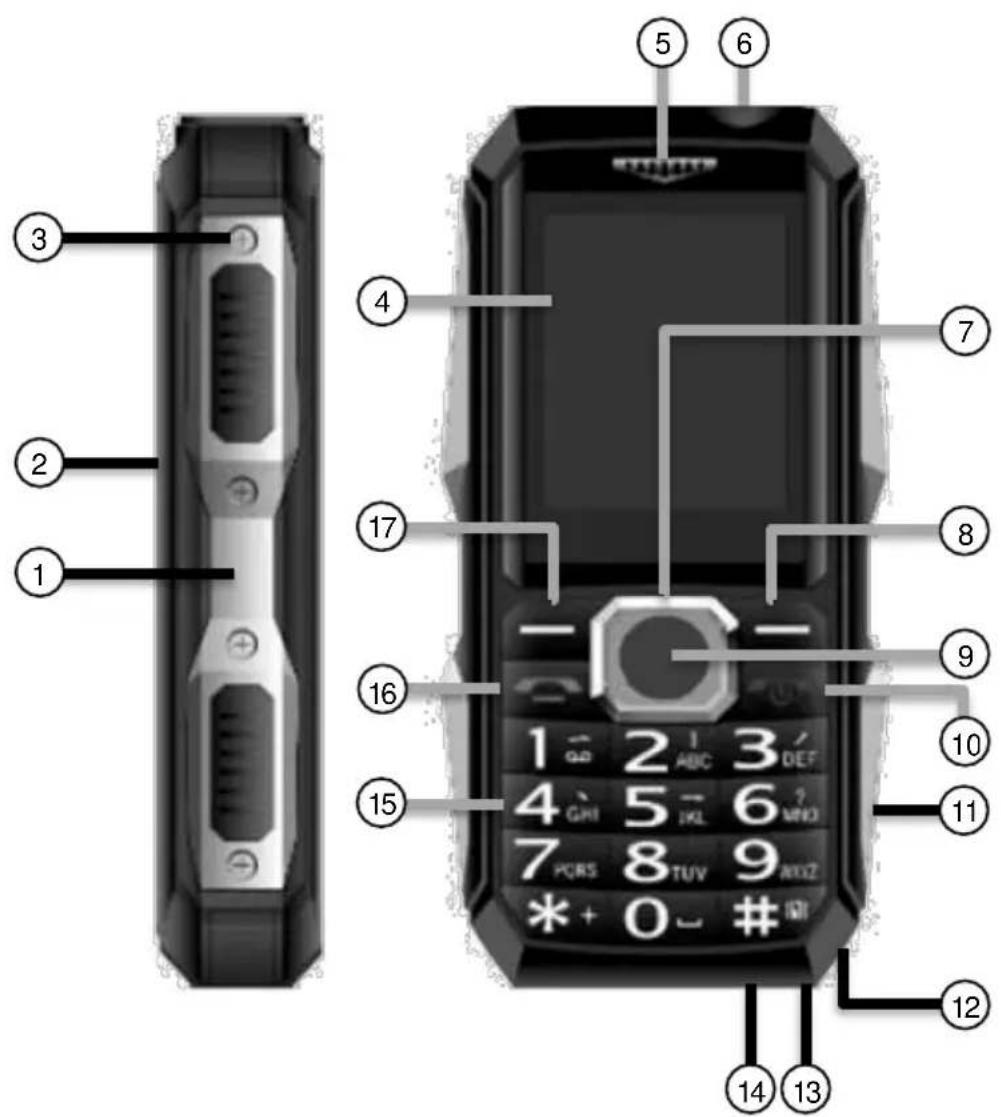
- Aluminium-Rahmen
- Gehäuse-Abdeckung
- Rahmen-Schraube
- Display
- Lautsprecher
- Taschenlampen-LED
- Richtungs-Tasten
- RAW-Taste
-
OK/Licht-Taste
-
Ein/Aus-Taste
- Ose
- Abdeckungs-Mulde
- Mikrofon
- Micro-USB-Eingang
- Zahlen-Tasten
- Anruf-Taste
- LAW-Taste
Inbetriebnahme
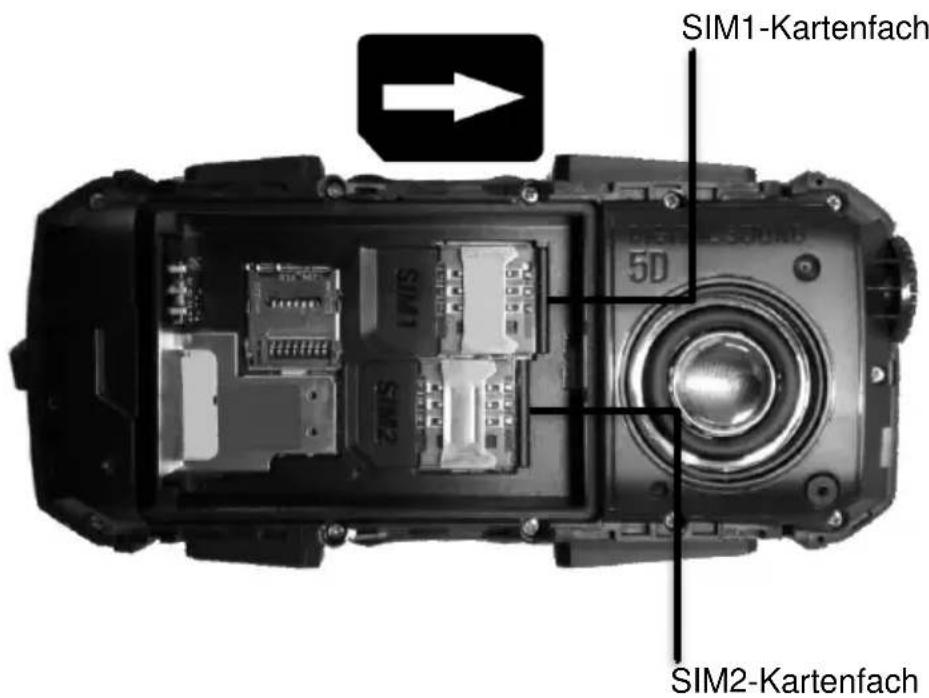
1. SIM-Karten(n)enetzen
Ihr Handy kann mit bis zu zwei Standard-SIM-Karten betrieben werden.
- Öffnen Sie die wichtere Abdeckung Ihres Handys. Fahren Sie hierfür mit dem Fingernagel in die Abdeckungs-Mulde (rechts unter) undziehen Sie auf der Rückseite vorsichtig die Gehäuse-Abdeckung ab.
- Entfernen Sie die Silicon-Akku-Schutzabdeckung.
- Entfernen Sie den Akku.
- Schieben Sie die Standard-SIM-Karten(n) mit der geraden Seite voraus in das SIM-Kartenfach. Die goldenen Kontaktpunkte zeigen bzw nach unten.

HINWEIS:
Notieren Sie sich gegebenenfalls, welche SIM-Karte bzw. Rufnummer welcher SIM-Bezeichnung (SIM1 oder SIM2) zugeordnet ist.
2. Speicherkarte einsetzen
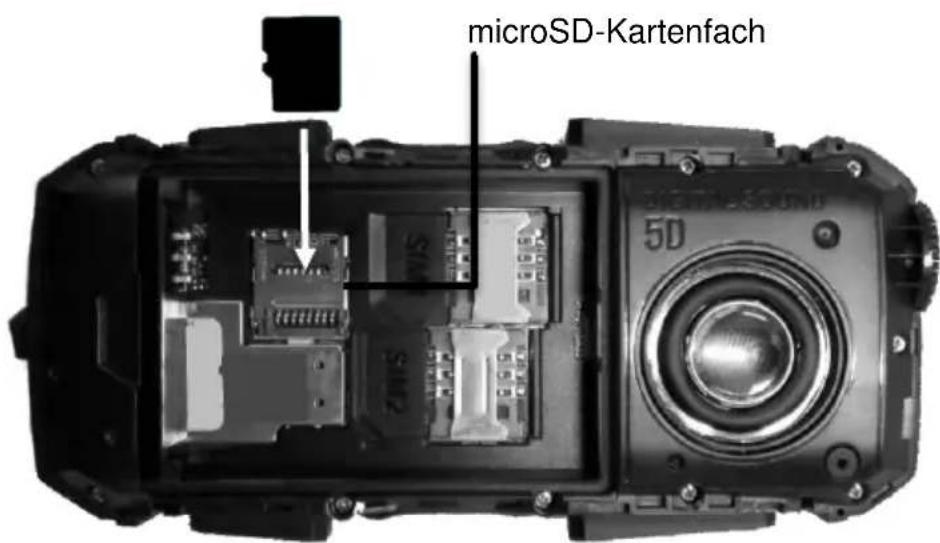
Zum Erstellen von Ton- oder Foto-Aufnahmen sowie zur Verwendung eines persönlichen Klingel- oder Signaltons benötigen Sie eine microSD-Karte (bis 8 GB, FAT32).
- Formatieren Sie die microSD-Karte gegebenenfalls am Computer in FAT32.
- Schieber den silbernen Rigel in Pfeilrichtung OPEN auf und klappen Sie ihn hoch.
- Setzen Sie die microSD-Karte passend in das microSD-Kartenfach. Die golden Kontaktpunkte zeigen damit nach unten.
- Klappen Sie den Riegel wieder nach unter und schiben Sieihn in Pfeilrichtung LOCK zu.
- Setzen Sie den Akku passend ein.
- Setzen Sie die Silikon-Akku-Schutzabdeckung passend auf den Akku. Der einzelné Griff der Schutzabdeckung zeigt damit zur Unterseite His Handys.
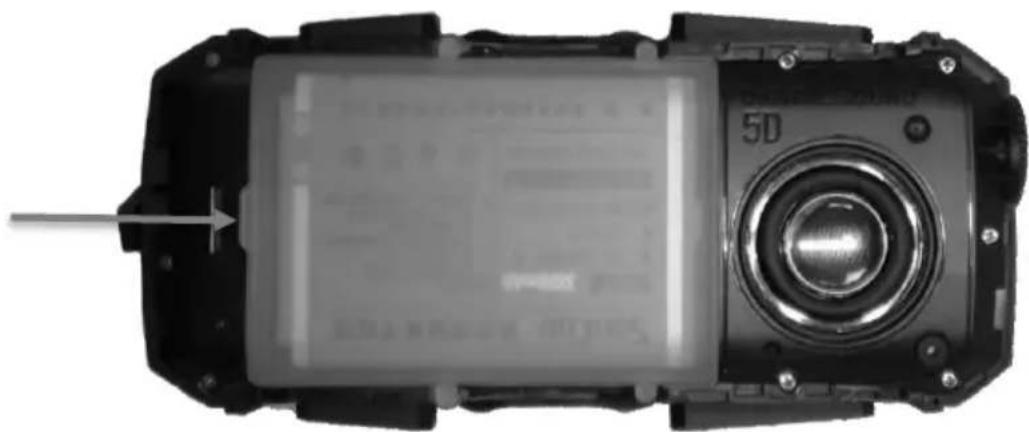
- Setzen Sie die Gehäuse-Abdeckung passend an und drücken Sie sie fest, so dass Sie hörbar an allen Seiten einrastet.
- Bringen Sie die Aluminium-Rahmen an und schrauben Sie sie fest.

HINWEIS:
Ihr Handy ist nur dann vor Staub und Wasser geschützt, wenn alle Abdeckungen korrekt angebracht und/oder eingerastet sind.
3. Akku aufladen

HINWEIS:
Laden Sie den Akku vor dem ersten Gebrauch vollständig auf.
- Schalten Sie Ihr Handy aus.
- Öffnen Sie die Abdeckung des Micro-USB-Eingangs.
- Verbinden Sie das USB-Ladekabel mit dem Micro-USB-Eingang Ihres Handys und einem geeigneten USB-Netzteil.
- Wahrend des Ladevorgangs wird eine Lade-Animation angezeigt. Der Ladevorgang ist abgeschlossen, sobald die Lade-Animation mit ausgefülltem Balken still steht.

HINWEIS:
Drücken Sie in ausgeschalteten Gerätezustand kurz eine beliebige Taste, um den Ladestand abzufragen bzw. die Lade-Animation aufzurufen.
- Trennen Sie Ihr Handy vom USB-Netzteil.
Erläuterungen zu den Menu-Eingaben
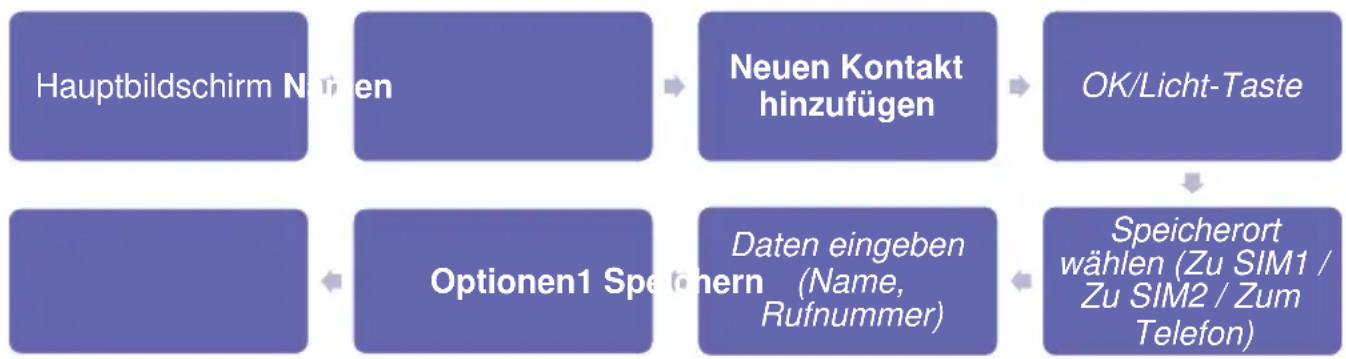
In denen Kapiteln finden Sie am Anfang des Textes eine Schrittfolge, wie Sie zu dem dargestellen Menüpunkt gelangen können. Befolgen Sie diese Schritte von links nach rechts, um den Menüpunkt aufzurufen. Fett geschriebene Textstellen stellen auf dem Display sightbare Menüpunkte dar. Kursiv geschriebene Textstellen beschreiben Aktionen, die ausgeführrt werden sollen.

HINWEIS:
Vor jedem Menüpunkt steht eine Zahl. Drücken Sie die entsprechende Zahlen-Taste, um einen Menüpunkt direkt auszuwahlen.
- Menüpunkt ausgehalten: Richtungs-Tasten
- Auswahl bestätigten: LAW-Taste oder OK/Licht-Taste

BEISPIEL:
Um die Menu-Sprache Ihres Handys einzustellen, gehen Sie vor wie folgt:
Menu Einstellungen 3 Telefoneinstellungen 3 Sprache
OK/Licht-Taste Sprache auswahlen OK/Licht-Taste
These Schrittfolge bedeutet fur Sie:
- Drücken Sie die LAW-Taste, um das Hauptmenü aufzurufen.
- Wahlen Sie mit den Richtungs-Tasten das Untermenü Einstellungen aus.
-
Drücken Sie die LAW- oder OK/Licht-Taste, um das Untermenü zu öffnen.
-
Wahlen Sie mit den Richtungs-Tasten / oder der Zahlen-Taste 3 den Menüpunkt Telefonestellungen aus.
- Bestätigen Sie die Auswahl mit der LAW- oder der OK/Licht-Taste.
- Wahlen Sie mit den Richtungs-Tasten / oder der Zahlen-Taste 3 den Menüpunkt Sprache aus.
- Bestätigen Sie die Auswahl mit der LAW- oder OK/Licht-Taste.
- Wahlen Sie mit den Richtungs-Tasten / die gewünschte Sprache aus.
- Bestätigen Sie die Auswahl mit der LAW- oder OK/Licht-Taste.
Eine Menüstrukturien sind grafisch dargestellt. Am Beispiel der Menu-Sprach sahe dies z.B. so aus:

Die Tastensteuerung
Richtungs-Tasten
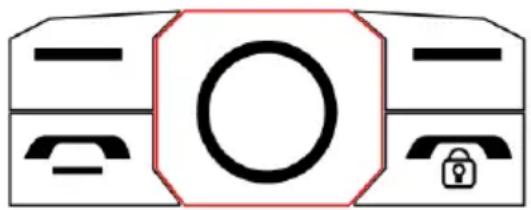
Mit den Richtungs-Tasten steuern Sie folgende Aktionen, indem Sie in der gewünschten Richtung auf den erhobenen Ring um die OK/Licht-Taste drücken:
- Untermenü / Menüpunkt / Option auswahlen
- Schnellwahltaste im Hauptbildschirm, die Belegung der Tasten kann in den Einstellungen geändert werden (Menu → Einstellungen → 3 Telefoneinstellungen → 6 Dedizierte Taste)
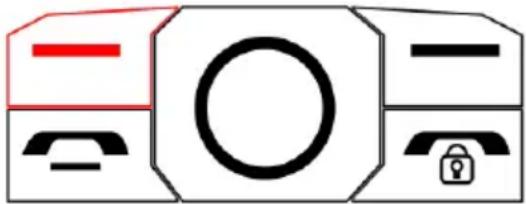
LAW-Taste
Mit der LAW-Taste steuern Sie folgende Aktionen:
- Im Hauptbildschirm das Hauptmenu aufrufen
- Auswahlbestätigten
- Optionsmenu aufrufen
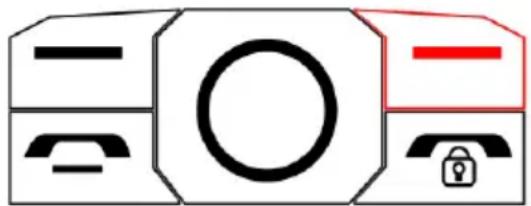
- Tastensperre aufheiten oder aktivieren, indem Sie schnell hintereinander zuerst die LAW- und dann die RAW-Taste drucken
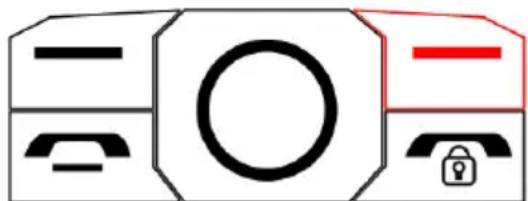
RAW-Taste
Mit der RAW-Taste steuern Sie folgende Aktionen:
- Im Hauptbildschirm das Telefonbuch aufrufen
Vorgang abbrechen - Eine Menu-Ebene zurück
- Bei Zeicheneingabe das letzte Zeichenlöschen
Anruf-Taste
Mit der Anruf-Taste steuern Sie folgende Aktionen:
- Im Hauptbildschirm das Anrufprotokoll aufrufen
Eingehenden Anruf annehmen
Eingegebene Rufnummer anwahlen
Ausgewählten Kontakt anrufen
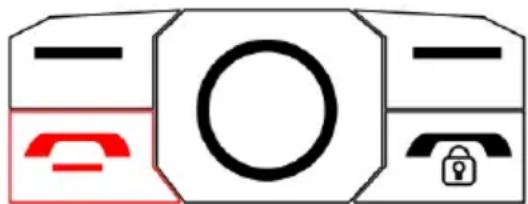
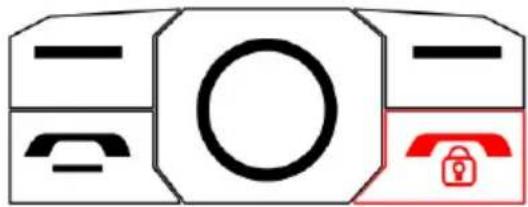
Ein/Aus-Taste
Mit der Ein/Aus-Taste steuern Sie folgende Aktionen:
- Handy ein- oder ausschalten, indem Sie die Taste 3-4 Sekunden gedrückt halten
- Alle Aktionen abbrechen und zum Hauptbildschirm zurückkehren
Anruf beenden
Eingehenden Anruf abweisen - Im Hauptbildschirm kurz drucken, um die Tastensperre zu aktivieren
OK/Licht-Taste
Mit der OK/Licht-Taste steuern Sie folgende Aktionen:
- Im Hauptbildschirm das Hauptmenu aufrufen
- Auswahlbestätigten
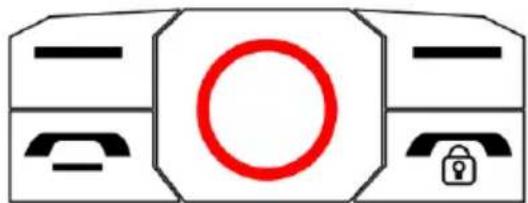
-Taste
Mit der #-Taste steuern Sie folgende Aktionen:
- Profil wechseln (aktueller Modus - Beschrechnung/Vibration), indem Sie die Taste im Hauptbildschirm 3 Sekunden gedrückt halten
- Bei Texteingabe: Eingabemethodeändern
| 1 | 2 | 1ABC | 3 | DEF |
| 4 | 5 | JKL | 6 | MNO |
| 7 | 8 | TUV | 9 | WXYZ |
| *+ | 0 | # | ||
Eingabemethode
Mit der Eingabemethode legen Sie fest, welches Alphabet bei der Text-Eingabe verwendet wird. Die Eingabemethode kann in den Einstellungen festgelegt (Hauptmenu Einstellungen 3 Telefoneinstellungen 4 Bevorzugte Eingabemethode) oder bei der Eingabe durch Drücken der #-Taste geändert werden.
| ABC | Nur Großbuchstaben, universales Alphabet |
| abc | Nur Kleinbuchstaben, universales Alphabet |
| Abc | Erster Buchstabe eines Satzes wird groß geschrieben, universales Alphabet |
| ES | Nur Großbuchstaben, spanisches Alphabet |
| es | Nur Kleinbuchstaben, spanisches Alphabet |
| Es | Erster Buchstabe eines Satzes wird groß geschrieben, spanisches Alphabet |
| FR | Nur Großbuchstaben, französisches Alphabet |
| fr | Nur Kleinbuchstaben, französisches Alphabet |
| Fr | Erster Buchstabe eines Satzes wird groß geschrieben, französisches Alphabet |
| DE | Nur Großbuchstaben, deutsches Alphabet |
| de | Nur Kleinbuchstaben, deutsches Alphabet |
| De | Erster Buchstabe eines Satzes wird groß geschrieben, deutsches Alphabet |
| IT | Nur Großbuchstaben, italienisches Alphabet |
| it | Nur Kleinbuchstaben, italienisches Alphabet |
| It | Erster Buchstabe eines Satzes wird groß geschrieben, italienisches Alphabet |
| RU | Nur Großbuchstaben, russisches Alphabet |
| ru | Nur Kleinbuchstaben, russisches Alphabet |
| Ru | Erster Buchstabe eines Satzes wird groß geschrieben, russisches Alphabet |
| PT | Nur Großbuchstaben, portugiesisches Alphabet |
| pt | Nur Kleinbuchstaben, portugiesisches Alphabet |
| Pt | Erster Buchstabe eines Satzes wird groß geschrieben, portugiesisches Alphabet |
| Numerisch | Nur Zahlen |
Ein-/Ausschalten
Schalten Sie Ihr Handy ein oder aus, indem Sie die Ein/Aus-Taste 4 Sekunden gedrückhalten.
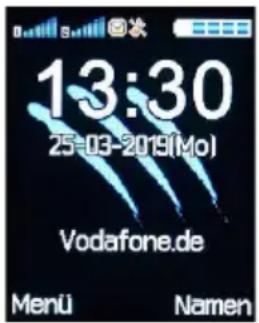
Der Hauptbildschirm
Der Hauptbildschirm wird Ohnen nach dem Einsatzen Ihres Handys angezeigt. Von hier aus konnen Sie alle Funktionen des Handys erreichen.
Tastensperre
Tastensperre aufheben
Heben Sie die Tastensperre auf, indem Sie schnell hintereinander erst die LAW-Taste und dann die RAW-Taste drucken.
Tastensperre aktivieren
Aktivieren Sie die Tastensperre, um versehentliche Tasteneingaben und Anrufe zuverhindern, indem Sie kurz die Ein/Aus-Taste oder kurz hintereinander zuerst die LAW- und dann die RAW-Taste drücken.
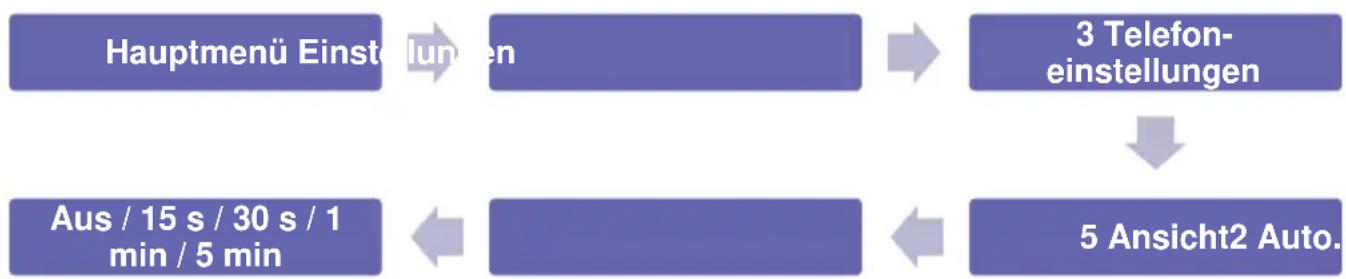
Automatische Tastensperre ein-/ausschalten
Stellen Sie das Zeitinterval ein, nach dessen Ablauf ohne Eingabe automatisch die Tastatur gespeit wird (Standard: 15 s). Oder schalten Sie die automatische Tastensperre aus.
Datum & Uhrzeit einstellen
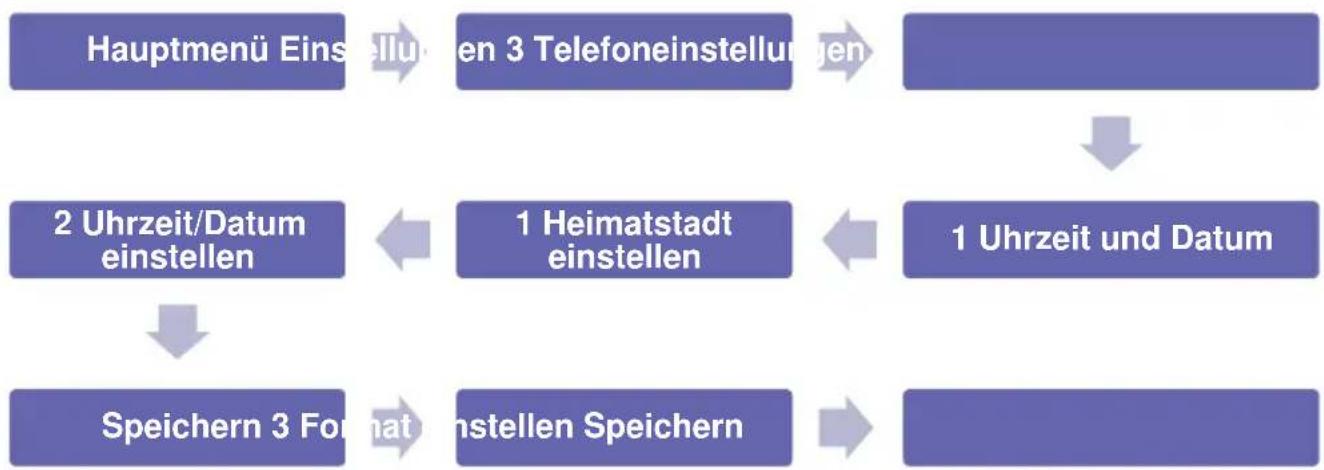
Stellen Sie nach dem ersten Einsatzen und nach jeder Akku-Entnahme Datum und Uhrzeit ein.

HINWEIS:
Nach jeder Eingabe werden Sie automatisch zum nachsten Eingabefeld weitergeleitet. Durch Drücken der tasten / können Sie manuell zum nachsten oder vorherigen Eingabefeld wechseln.
Menu-Übersicht
Rufen Sie im Hauptbildschirm das Hauptmenü auf, indem Sie die LAW- oder die OK/Licht-Taste drücken.
- Untermenü / Menüpunkt / Option auswahlen: ▲ / △ / ▶ / ▼
- Auswahl bestätigen / Menu öffnen: LAW-Taste oder OK/Licht-Taste
Zurück: RAW-Taste - Optionsmenü aufrufen: LAW-Taste

Mitteilungen

Organisator
Telefonbuch

Einstellungen

Multimedia
| Mitteilungen | Mitteilung schreiben |
| Posteingang (empfangene SMS) | |
| Entwürfe | |
| Postausgang (beim Senden unterbrochene SMS) | |
| Gesendete Mitteilungen | |
| SMS-Einstellungen | |
| Telefonbuch | Gespeicherte Kontakte |
| Neuen Kontakt hinzufügen | |
| Kontakt bearbeiten | |
| Kontakt Löschen | |
| Kontakt kopieren | |
| Kontakt verschieben | |
| SMS schicken | |
| Kontakt zur schwarzen Seite hinzufügen (blockieren) | |
| Multimedia | Datei-Manager (Speicherkarte verhalten) |
| Bilder (auf der Speicherkarte abgelegte Bild-Dateien aufrufen) | |
| Audio-Player | |
| Sprachaufnahme | |
| Radio | |
| Organisator | Bluetooth (ein-/ausschalten, Geräte verbinden, Sichtbarkeit, Bluetooth-Name) |
| Taschenlampe (ein/aus) | |
| Kurzspeichertasten (Kurzwahl-Tasten) | |
| Rechner | |
| Kalender | |
| Alarm | |
| Abkürzungen | |
| SIM tools (Netzanbieter-abhängig) | |
| Einstellungen | Anruflisten |
| Benutzerprofile | |
| Telefoneinstellungen | |
| Sicherheitseinstellungen | |
| Dual-SIM-Einstellungen | |
| Konnektivität | |
| Einstellungen wiederherstellen |
Telefonieren
Anruf tätigen
- Geben Sie über die Zahlen-Tasten die gewünschte Rufnummer ein oder rufen Sie einen Kontakt aus Ihrtem Telefonbuch auf.


HINWEIS:
Falsch eingebene Ziffern loschen Sie mit der RAW-Taste.
- Drücken Sie die Anruf-Taste. Die Rufnummer oder der Kontakt wird angewählt.
Eingehenden Anruf annehmen
Nehmen Sie einen eingehenden Anruf durch Drücken der Anruf-Taste entgegen.
Gesprächs-Lautstärke einstellen
Während eines Anrufs steuern Sie die Gesprächs-Lautstärke durch Drücken der Richtungs-Tasten (lauter) und (leiser).
Freisprech-Funktion ein-/ausschalten
Drücken Sie während eines Anrufs die RAW-Taste, um die Freisprech-Funktion ein-oder auszuschalten. Ist die Freisprech-Funktion aktiviert, wird das Geschäft für alle in der Umgebung hörbar wiedergegeben.
Einen Anruf abweisen
Weisen Sie einen eingehenden Anruf ab, indem Sie die Ein/Aus-Taste drücken, z.B. wenn der Anruf ungelegen kommt oder Sie nicht mit dem Anrufer sprechen möchten. Der Anrufende wird darüber informiert, dass die gewählte Rufnummer vorübergehend nicht erreichbar ist.
Wahlwiederholung
Um einen vorherigen Geschäftspartner erneut anzurufen, gehen Sieitte vor wie folgt:
- Rufen Sie das Anrufprotokoll auf, indem Sie im Hauptbildschirm die Anruf-Taste drücken.
- Wahlen Sie mit den Richtungs-Tasten / die gewünschte Rufnummer aus.
- Drucken Sie die Anruf-Taste.
Telefonbuch
Neuen Kontakt hinzufugen

HINWEIS:
Kontakte, die auf der SIM-Karte gespeichert wurden, stehen ihren auch dann zur Verfügung, wenn Sie die SIM-Karte in einem anderen Gerät einsetzen.
Gespeicherten Kontakt finden
- Rufen Sie das Telefonbuch auf, indem Sie im Hauptbildschirm die RAW-Taste drucken.
- Geben Sie über das Tastenfeld den ersten Buchstaben des gesuchten Kontaktes ein. Es werden nur noch Kontakte mit diesen Anfangsbuchstaben angezeigt.

HINWEIS:
Geben Sie weitere Buchstaben ein, um die Beste der gefundenen Kontakte weiter zu verkurzen. Wechseln Sie gegebenenfalls mit der #-Taste die Eingabemethode (z.B. De-Eingabe).
-
Wahlen Sie mit den Pfeiltasten / den gewünschten Kontakt aus. Die Rufnummer des Kontaktes wird zur Kontrolle rechts unterhalb des Namens eingeblendent.
-
Kontakt anrufen: Anruf-Taste
Informationen zum Kontakt aufrufen: OK/Licht-Taste - SMS an Kontakt schicken: Optionen 2 Textmitteilung schreiben
Weitere Optionen
Gespeicherte Kontakte können über das Optionsmenu (Optionen) bearbeitet, gelöscht, kopiert oder verschoben werden.
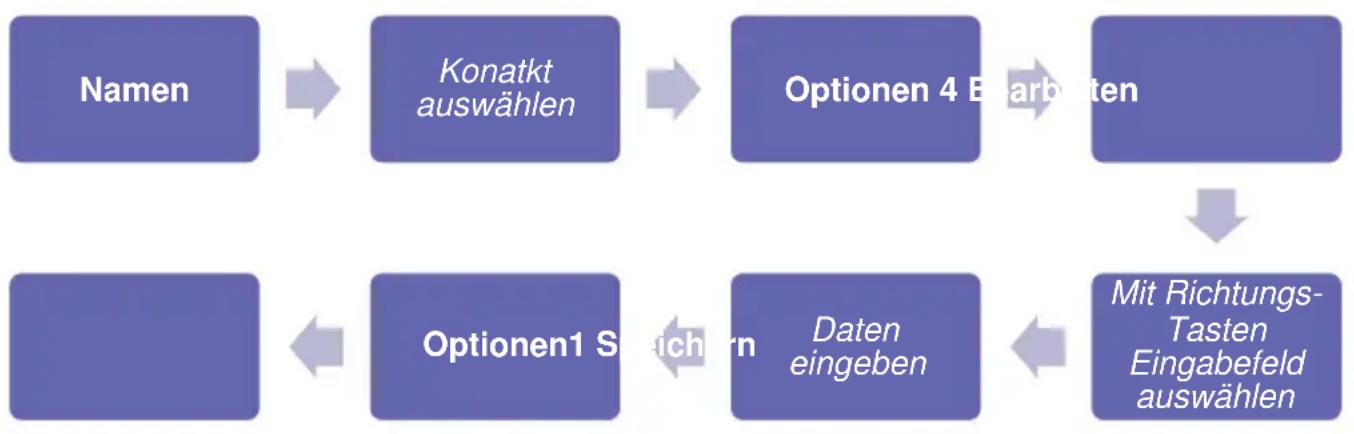
- Kontakt bearbeiten
Wenn sich Name oder Rufnummer eines Kontaktes geändert haben, können Sie die entsprechende Info spielend leicht in Ihrer Kontaktliste ändern (LAW-Taste Optionen 4 Bearbeiten)
- Kontakt Löschen
Kontakte, die nicht länger benötigt werden, setzen sich problemlos aus dem Telefonbuch entfernen.

- Kontakt kopieren
Sie haben die Möglichkeit, Kontakte von der SIM-Karte aufs Handy und umgekehrt zu kopieren. Dies bietet sich z.B. an, wenn man Kontakte einer fremden SIM-Karte übertragen möchte.

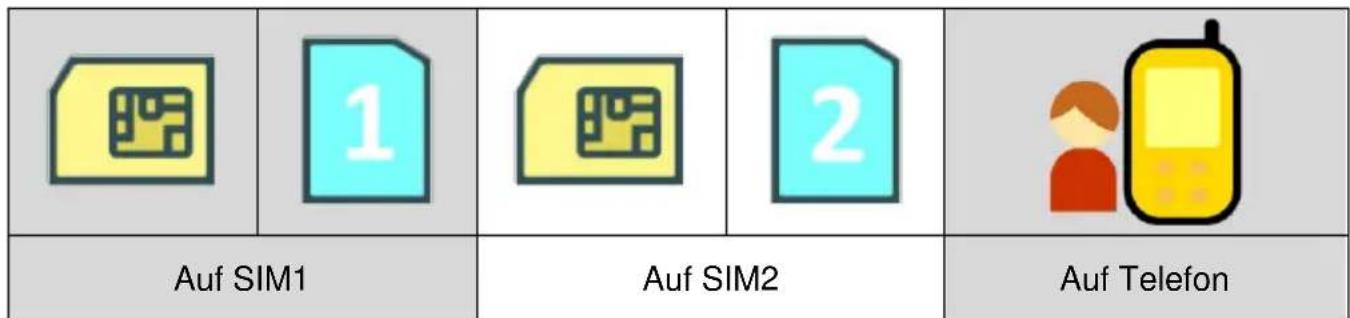
HINWEIS:
In welchem Telefonbuch ein Kontakt gespeichert ist, erkennen Sie am Symbol vor und hinter dem Kontaktnamen:
Optionen 6 Kopie



neuen Speicherort auswahlen

Wahlen
- Kontakt auf anderes Telefonbuch verschieben
Sie haben die Möglichkeit, Kontakte von einem Telefonbuch in ein anderes zu verschieben.

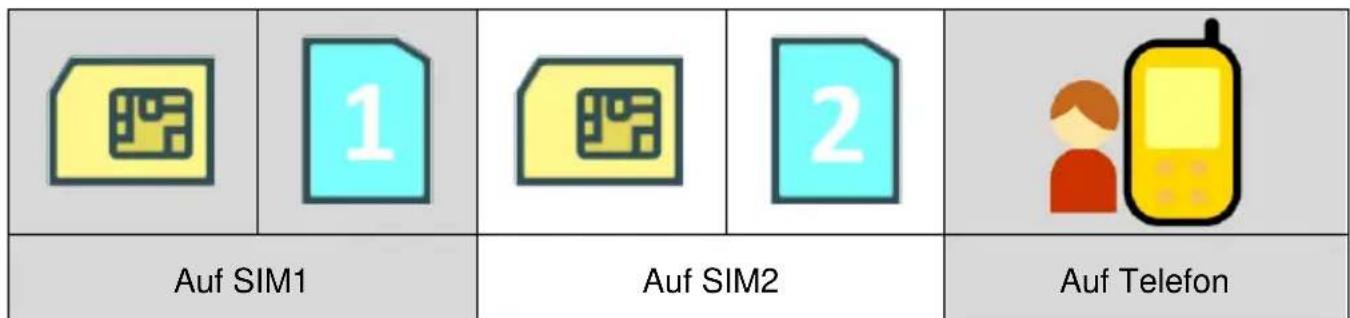
HINWEIS:
In welchem Telefonbuch ein Kontakt gespeichert ist, erkennen Sie am Symbol vor und hinter dem Kontaktnamen:
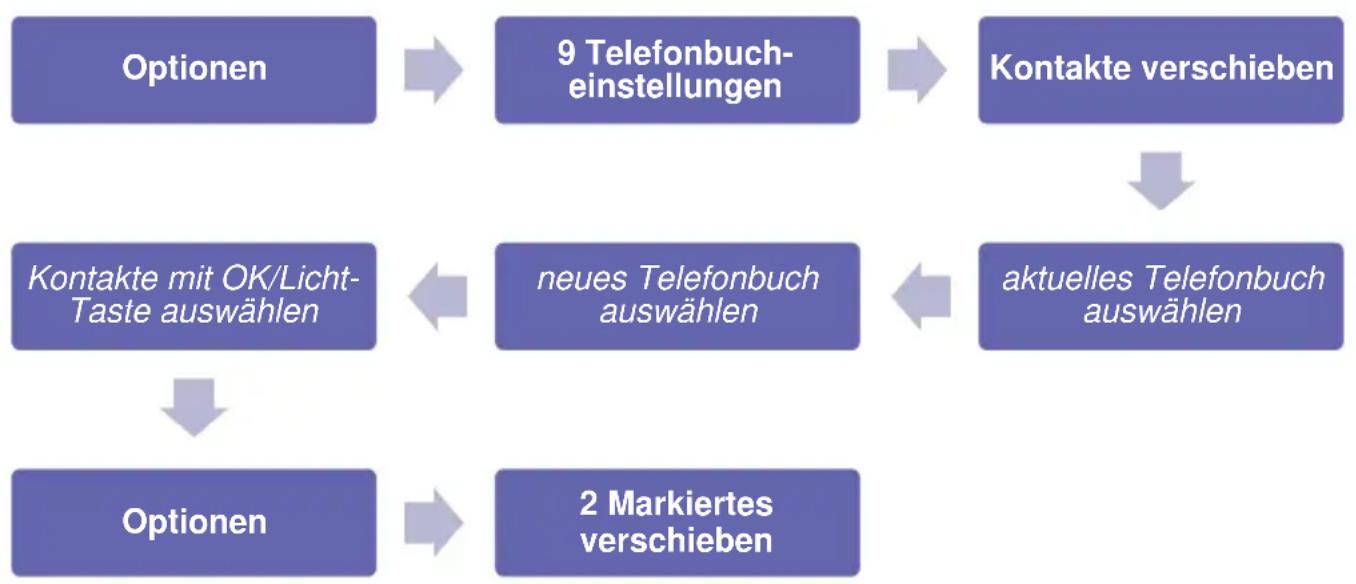
- Speicherplatz-Übersicht aufrufen
Verschaffen Sie sich einen Überblick über die Anzahl der freien und belegten Speicherplätze in den verschiedenen Telefonbüchern (Telefon / SIM1 / SIM2).

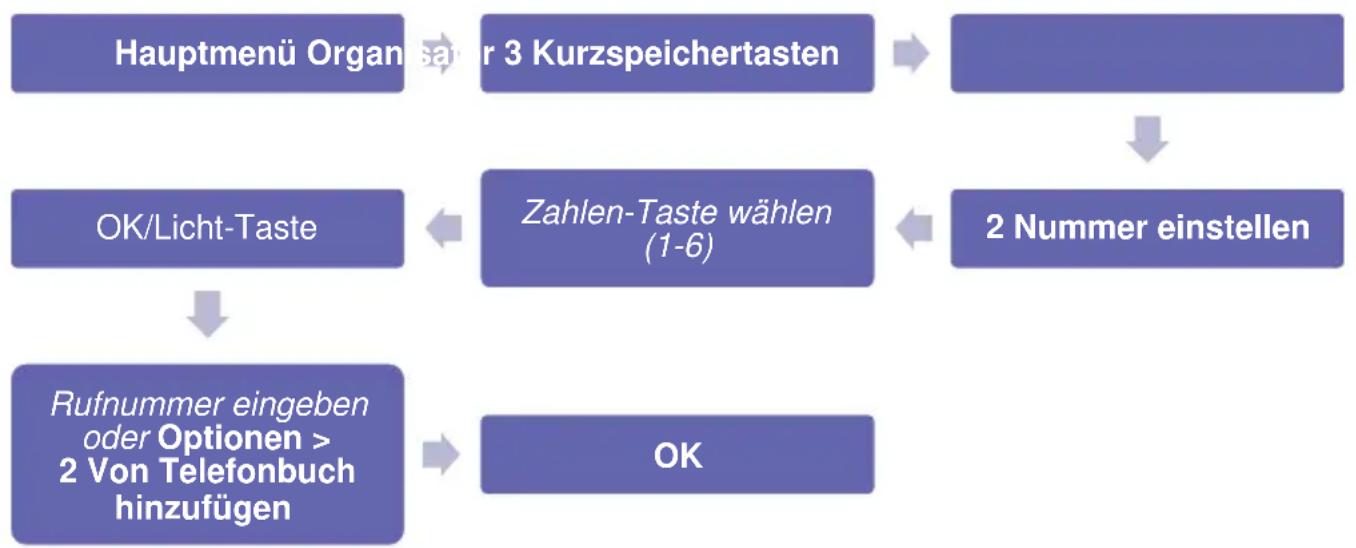
Kurzwahl-Kontakt hinzufugen
Kurzwahl-Kontakte sind Kontakte, die Sie durch gedrückt halten einer einzigen Zahlen-Taste (1-6) im Hauptbildschirm anrufen können. Als Kurzwahl-Kontakte eignen sich z.B. möglich gewährte Rufnummern oder Notfall-Nummern.
Kurznachrichten (SMS)
Allgemein
These Kurzform von einfache Textnachrichten dient oft der Benachrichtigung eines Geschäftspartners, wenn man selbst oder der Gesprächspartner im Moment nicht Telefonieren kann oder nicht erreichbar ist: Hauptmenu Mitteilungen

HINWEIS:
SMS können inzwischen auch an herkömmliche Telefone versendet werden. Besitz der Empfängeranschluss keine technischen Möglichkeiten die SMS darzustellen, wird sie stattdessen vom Service-Center des jeweiligen Senders vorgelesen. Diese Dienst wird jedoch nicht zwingend notwendig von jedem Provider angeboten – informieren Sie sich daher bestenfalls vor dem Versenden, ob diese Möglichkeit besteht.
SMS lesen
Empfangene SMS finden Sie im Ordner Posteingang. Wahlen Sie eine SMS aus und drücken Sie die LAW- oder OK/Licht-Taste, um sie zu öffnen.
Hauptmenu Mitteil

en 2 Posteingang



SMS auswahlenOK/L
SMS schreiben
Geben Sie den gewünschten Text durch gegebenenfalls wiederholtes Drücken der Zahlen-Tasten ein. Durch Drücken der -Taste fügen Sie Sonderzeichen ein. Die Eingabemethode stellen Sie durch Drucken der # -Taste ein.

HINWEIS:
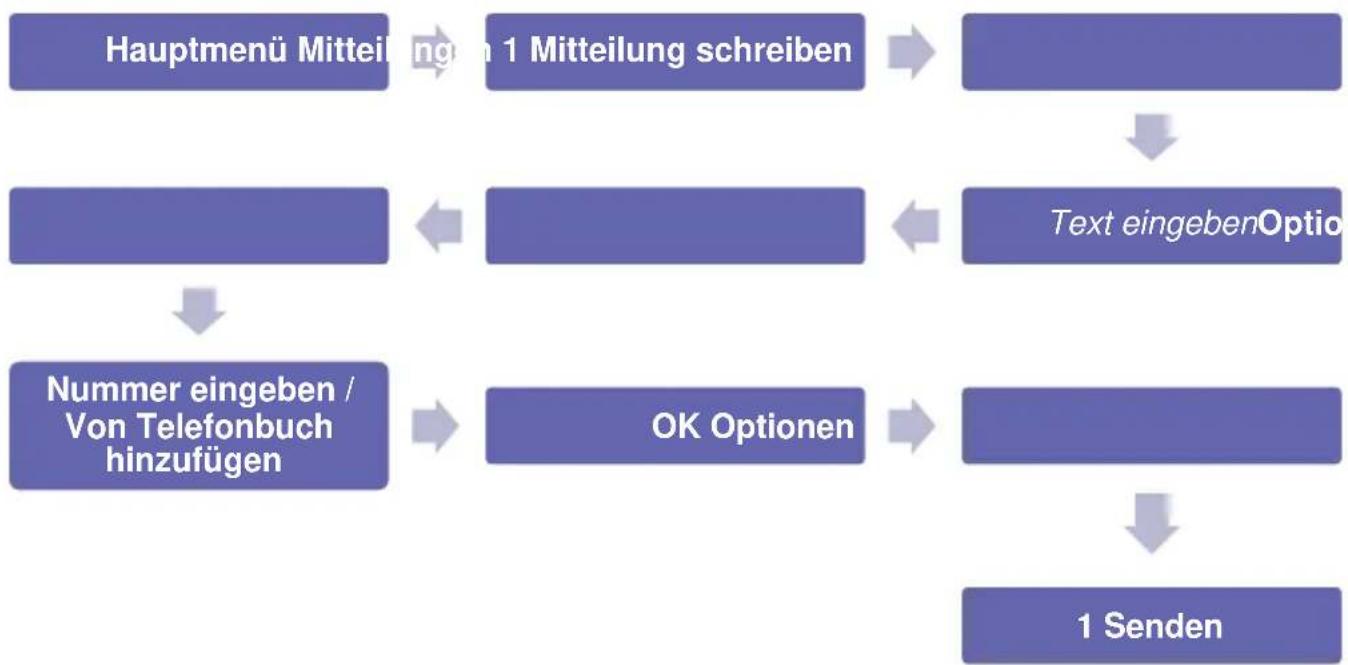
SMS können auch an mehrere Empfänger verschickt werden. Nach Eingabe des ersten Empfängers, wahren Sie Nummer eingeben oder Von Telefonbuch... aus. Fugen Sie dann den{nachsten Empfänger hinzu. Wenn alle Empfänger hinzugefügt wurden, drucken Sie die LAW-Taste (Optionen) und wahren Sie 1 Senden aus.
- Verhinderte SMS (Postausgang)
SMS, die von Ihnen versendet wurden aber wegen z.B. technischen Problemen noch nicht übermittelt wurden, werden im Ordner Postausgang gespeichert.

HINWEIS:
Die gespeicherten Nachrichten können über das Optionsmenu gelesen, gesendet, bearerbeitet oder gelöscht werden.
Hauptmenü Mittei

4 Postausgang

SMS-Entwürfe
Speichern Sie einen SMS-Text als Entwurf, z.B., wenn Sieihn haufter verwenden. So ersparen Sie sich die erneute manuelle Eingabe und sparen Zeit. Gespeicherte SMS-Texte finden Sie im Ordner Entwürfe. Von Ohnen begonnene SMS werden ebenfalls als Entwurf gespeichert.

HINWEIS:
Die gespeicherten Nachrichten können über das Optionsmenu gelesen, gesendet, bearbeitet oder gelöscht werden.
Hauptmenu Mitteil

en 3 Entwürfe
Gesendete SMS
Eine Kopie erfolgreich verschickter SMS wird im Ordner Gesendete Mitteilungen gespeichert.

HINWEIS:
Die gespeicherten Nachrichten können über das Optionsmenu gelesen, gesendet, bearbeitet oder gelöscht werden.
Hauptmenu Mitteil

en

5 gesendete
Mitteilungen
SMS-Einstellungen
Einstellungen für SMS und Informationen zum Speicherstatus finden Sie in den SMS-Einstellungen: Hauptmenu Mitteilungen SMS-Einstellung
| SIM1 / SIM2 | Profileinstellungen | Nehmen Sie hierzu keine Einstellungen ohne die Hilfe Ihres Netzanbieters vor. |
| Gültigkeitsperiode | Stellen Sie ein wie lange eine SMS in der Kurzmitteilungszentrale Ihres Netzanbieters gespeichert wird bzw. wie lange versucht wird, die Nachricht dem Empfänger zuzustellen. Kann die Nachricht innerhalb dieserzes Zeitraums nicht dem Empfänger zugestellt werden (z.B. weil er sich in einem Funkloch befindet), wird sie automatisch gelöscht. | |
| Sendebericht | Ist die Funktion aktiviert (Richtungs-Tasten), erhalten Sie bei erfolglicher Zustellung der SMS an den Empfänger eine kurze Status-Benachrichtigung. Dabei können gegebenenfalls zusätzliche Gebühren entstehen. | |
| Antwortpfad | Netzanbieter abhängig. Falls aktiviert, wird der Antwortpfad Ihres Anbieters zusammen mit der SMS verschickt. Weitere Informationen hierzu erhalten Sie bei ihrem Netzanbieter. | |
| Voicemail-Server | Für Einstellungen zum Voicemail-Server wenden Sie sichitte an ihren Netzanbieter. | |
| Speicherstatus | Übersicht der Telefonbucheinträge | |
| Textmitteilungszähler | Anzahl der gesendeten SMS pro SIM-Karte | |
| Gesendete Mitteilungen | Stellen Sie ein, ob gesendete SMS automatisch immer gespeichert (Ein) oder nie gespeichert werden sollen (Aus). | |
| Empfohlene Lagerung | Stellen Sie ein, ob die SMS auf dem Telefon oder der SIM-Karte gespeichert werden sollen. | |
Profile
Wahlen Sie das gewünschte Benutzer-Profil aus odernehmen Sie eigene Einstellungen daran vor (z.B. eigene Klingel- oder Alarmtone). Folgende Standard-Profile stehen ihren zur Verfugung:
- Allgemein
- Lautlos (alle Signaltone auf 0, Geschrechslautstärke auf 6, keine Vibration, keine Anpassungen möglich)
- Besprechung (alle Signaltone auf 0, Geschrechslautstärke auf 6, Vibration staat Signalton)
- Drauben (alle Signaltone auf 7, Geschrechslautstärke auf 6)

HINWEIS:
Halten Sie im Hauptbildschirm die #-Taste gedrückt, um in den Lautlos- oder Besprechungs-Modus zu wechseln.
Hauptmenu Einstein
gen 2 Benutzerprofile
Profil auswahlenOK/L
Das aktuell eingestellte Benutzerprofil erkennen Sie am entsprechenden Symbol oben im Hauptbildschirm:
| Lautlos | Besprechung | Allgemein | Draußen |
- Signaltyp einstellen (Tonsignal / Vibration / beides)
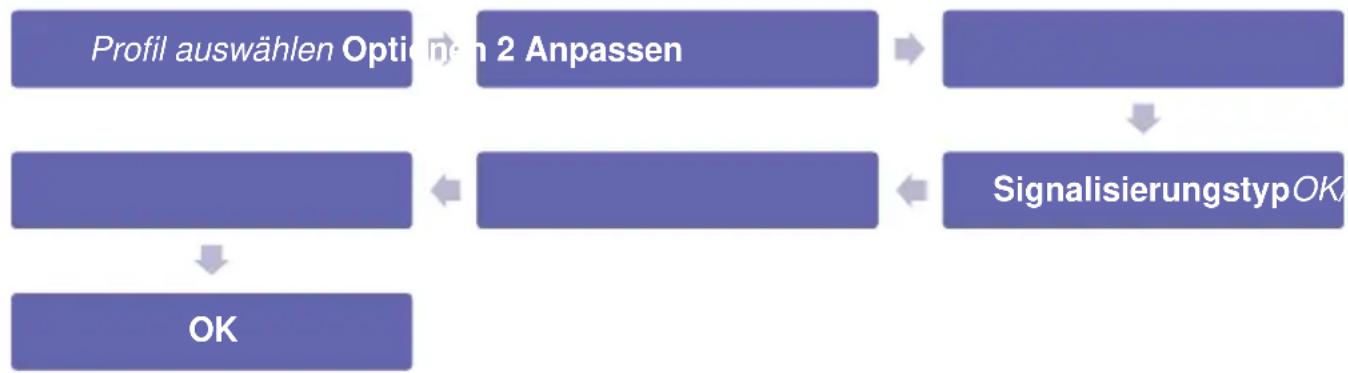
- Signaldauer

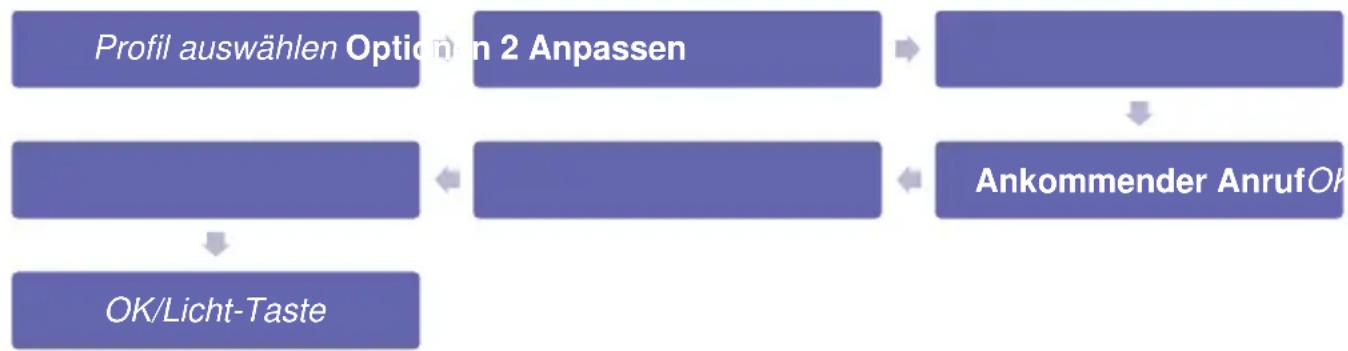
- Standard-Klingelton für eingehende Anrufe einstellen
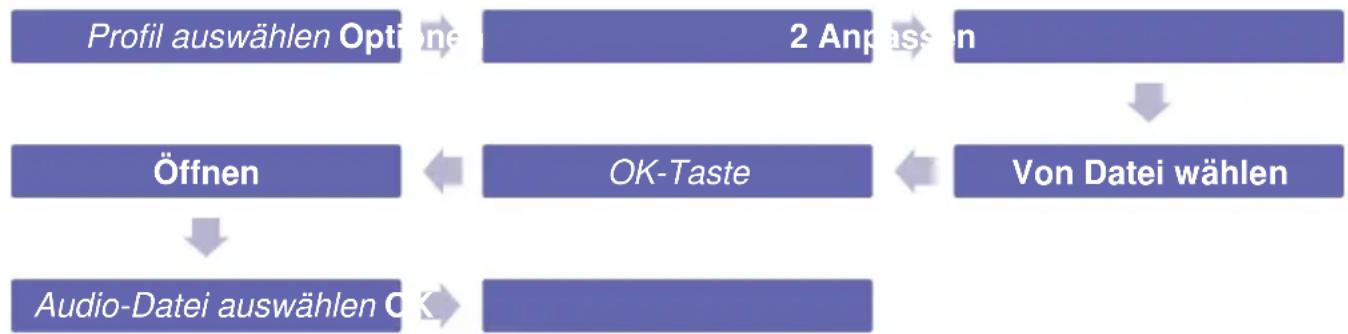
WAV-Klingelton einstellen

HINWEIS:
Um eine WAV-Datei als Klingelton zu verwenden, müssen Sie diese auf der eingesetzten microSD-Karte ablegen.
- Lautstärke des Klingeltons einstellen
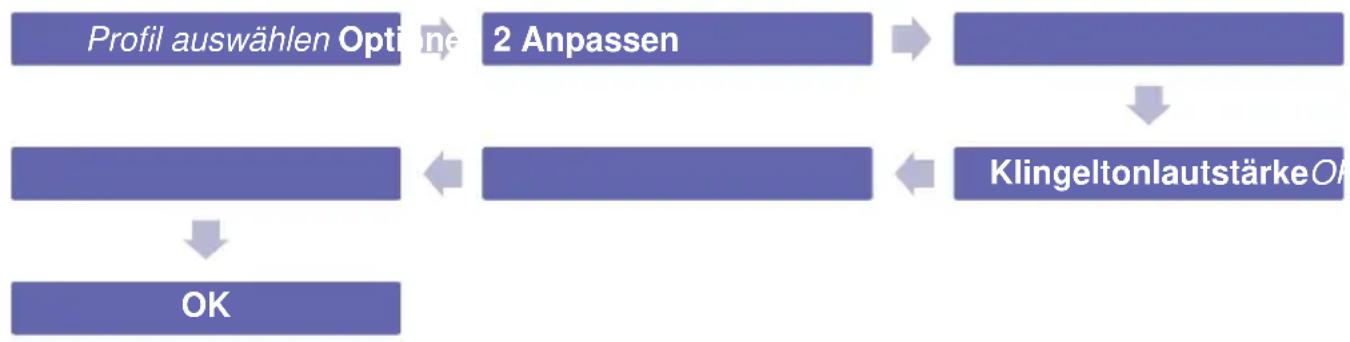
SMS-Signalton einstellen
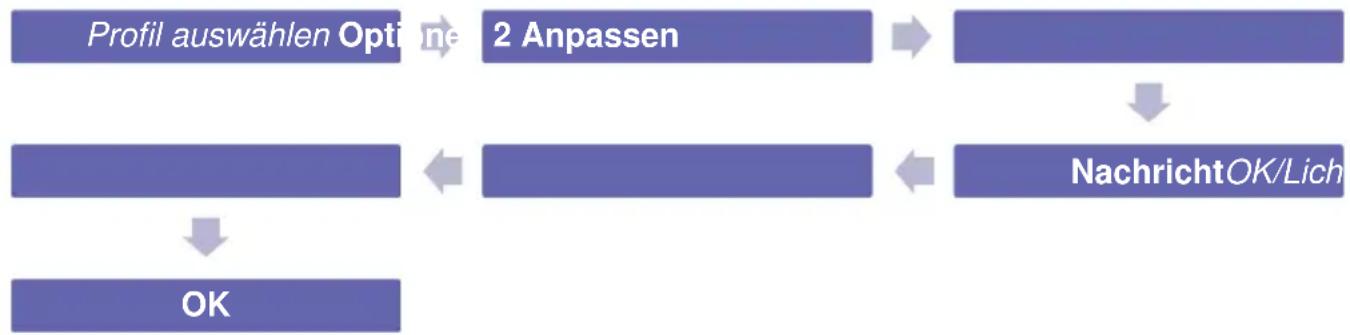
- Lautstärke des SMS-Signaltons einstellen
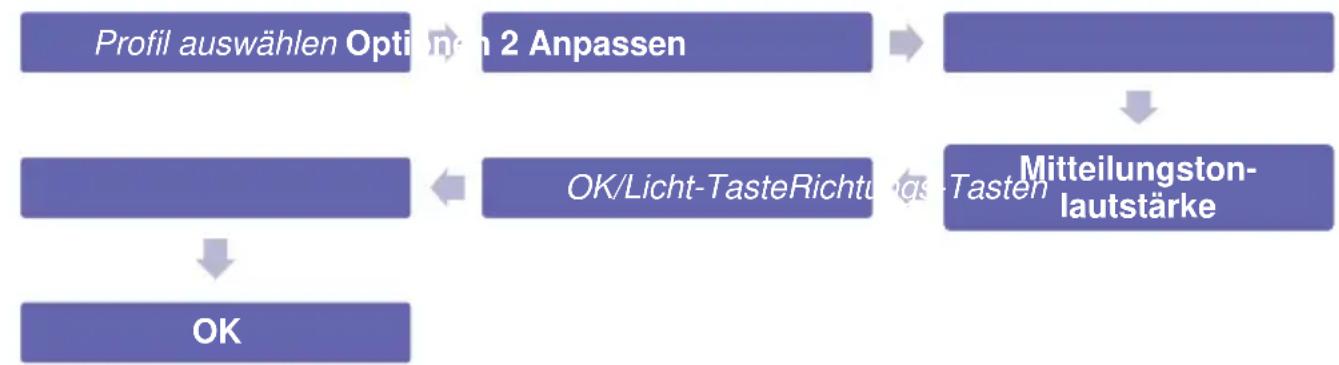
- Tasten-Ton einstellen
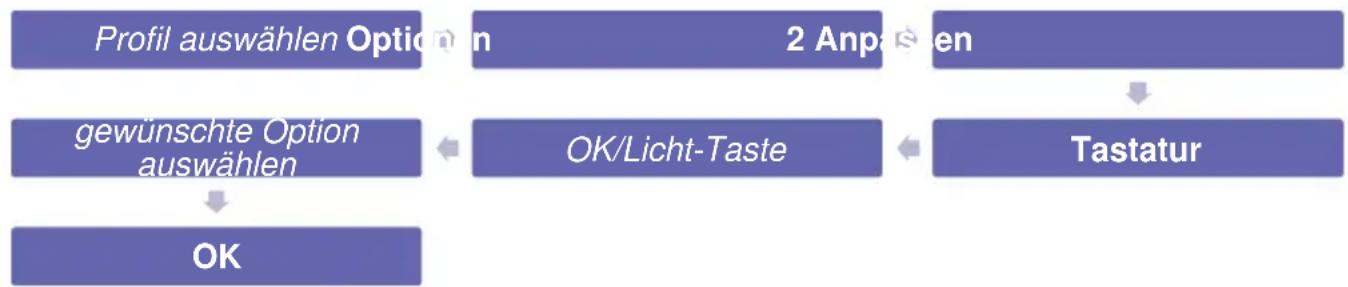
- Lautstärke des Tasten-Tons einstellen
Profil auswahlen Opti

2 Anpassen



TastentonlautstärkeOH
OK
- Lautstärke der Freisprech-Funktion einstellen
Profil auswahlen Opti

2 Anpassen



Handset volume setOp
OK
- Tonsignal beim Ein-/Ausschalten einstehen
Profil auswahlen Opt

2 Ang

n

OK/Licht-TasteRicht

Tasten/Einschalten/Ausschalten
OK
- Systembenachrichtigungen ein-/ausschalten
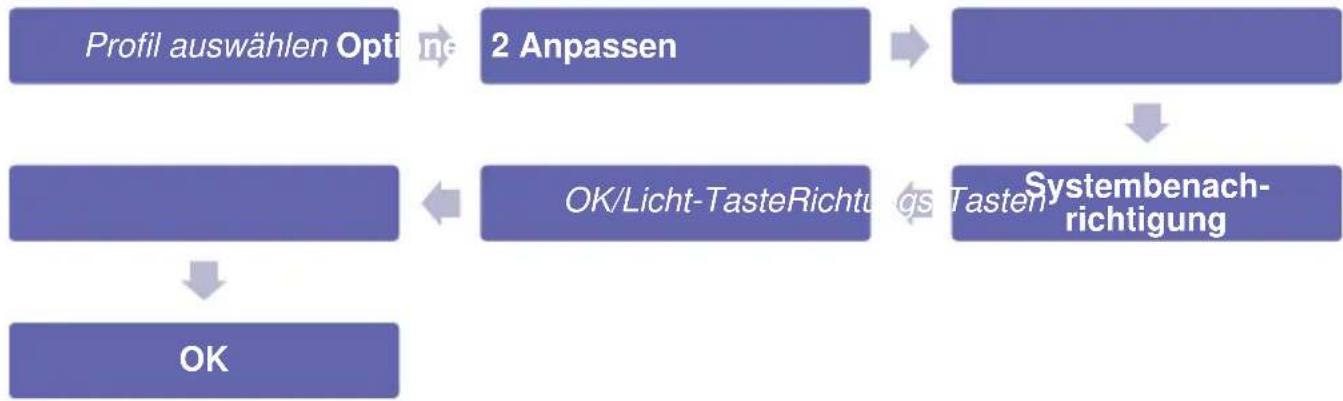
- Profil auf Standard-Einstellungen zurücksetzen

Anrufprotokoll
Im Anrufprotokoll werden alle Anrufe im Details (Rufnummer, Uhrzeit, Geschäftsdauer, SIM-Karte) festgehalten. Das Symbol vor der Rufnummer bzw. dem Namezigt an, um welche Art von Anruf es sich gehandelt hat. Das Symbol hinter dem Anruf zegt an, auf welche SIM-Karte der Anruf erfolgte.
| ✓ | ↗ | ? |
| Angenommene & Abgelehtne Anrufe | Gewährte Rufnummern | Verpasste Anrufe |

HINWEIS:
In den Einstellungen finden Sie die einzelnen Anruf-Typen in Ordnern sortiert: Hauptmenu Einstellungen 1 Anruflisten 1 Anrufverlauf
Wahlen Sie mit den Richtungs-Tasten einen Anruf aus. Durch Drücken der Anruf-Taste können Sie die Rufnummer direkt anwahlen. Oder rufen Sie über das Optionsmüwe weitere Optionen auf.

| 1 Ansicht | Rufen Sie Details zum Anruf auf: Rufnummer, Uhrzeit, Geschäftsdauer. |
| 2 Einwahlen | Rufnummer anwahlen |
| 3 Textmitteilung senden | Verfassen Sie eine Textnachricht. Die Rufnum- mer ist bereits als Empfänger hinterlegt. |
| 4 Zur Ausschlussliste hinzufügen | Sperren Sie die Rufnummer. Anrufe und SMS von dieserer Rufnummer erreichen Sie nicht mehr. |
| 5 Löschen | Löschen Sie den ausgewählten Eintrag aus Ih- rem Anrufprotokoll. |
Multimedia
Datei-Manager
Über den Datei-Manager rufen Sie die eingesetzte microSD-Karte auf. Über das Optionsmenu können Sie die darauf gespeicherten Dateien oder die die Speicherkarte selbst verwalten (formatieren, Speicherkapazität anzeigen).
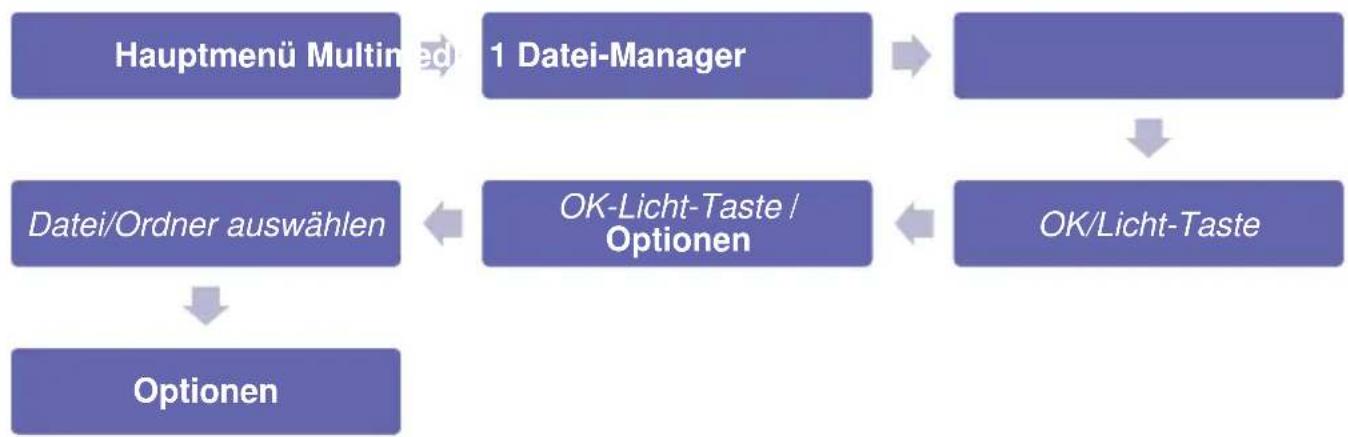
Uber das Optionsmenu können Sie:
Neue Ordner erstellen
- Eine Bild- oder Audio-Datei öffnen
- Datei oder Ordner umbenennen
- Datei oder Ordnerlöschen
- Datei oder Ordner kopieren
- Datei oder Ordner verschieben
Details zu Datei oder Ordner aufrufen
Bilder
Sie haben die Möglichkeit,.JPG-Dateien auf ihrer Speicherkarte abzulegen und auf Ihr dem Handy aufzurufen.
Hauptmenu Multir

2 Bilder



OK/Licht-Taste / Optionen
Datei auswahlen
Über das Optionsmenü konnen Sie ausgewählte Dateien:
- Offnen
- Als Hintergrundbild des Hauptbildschirms verwenden
Die Datei umbenennen
Die Datei loschen - Die Datei öffnen und bearbeiten (OK/Licht-Taste → Optionen → Ansicht drehen)
- Detaillierte Informationen der Bild-Datei aufrufen
Audio-Player
Mit Hilfe des Audio-Players konnen Sie WAV-Dateien abspielen.

HINWEIS:
Bitte beachten Sie, dass ausschließlich Audio-Dateien im WAV-Format abgespielt werden können. Legen Sie diese auf der eingesetzten microSD-Karte ab.
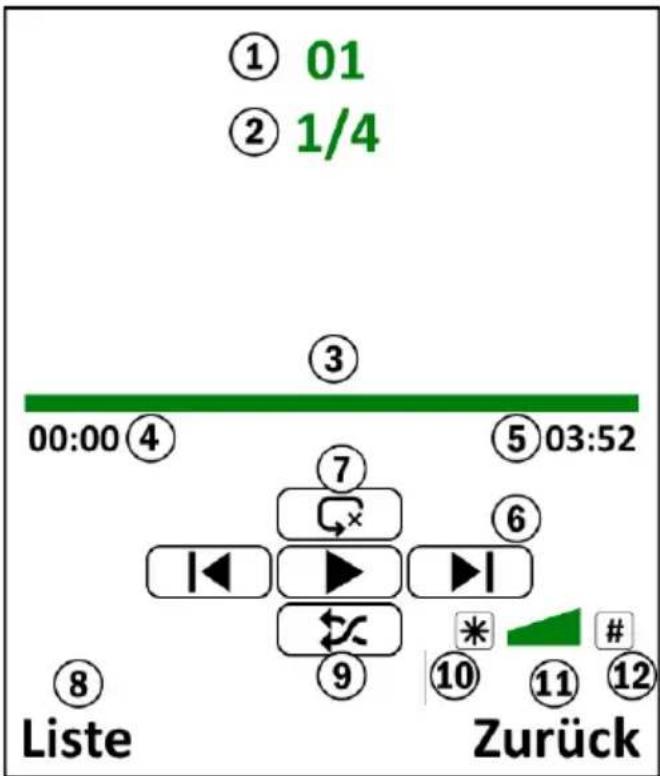
- Datum
- Dateiplatz / Gesamtliste
- Wiedergabe-Balken
- Spielzeit
- Gesamtzeit
-
Wiedergabe-Steuerung
-
Wiederholungs-Modus
8.lige (Optionen) - Zufallswiedergabe ein/aus
- Lautstärke -
- Zurück zu Multimedia
- Lautstärke +
| Steuerbefehl | Taste | Aktion |
| Wiedergabe / Pause | OK/Licht-Taste | drücken |
| Lautstärke + | #-Taste | druppen |
| Lautstärke - | *-Taste | druppen |
| Vorheriger Titel | Richtungs-Taste | druppen |
| Nächster Titel | Richtungs-Taste | druppen |
| Wiederholen | Richtungs-Taste | druppen |
| Zufallswiedergabe ein/aus | Richtungs-Taste | druppen |
- Datei abspielen

HINWEIS:
Alle sich auf der microSD-Karte befindlichen Audio-Dateien werden in der Wiedergabeliste angezeigt. Auch jene, die nicht abgespielt werden konnen (z.B. MP3-Dateien).
3 Audio-Player List

auswahlen

OK/Licht-Taste
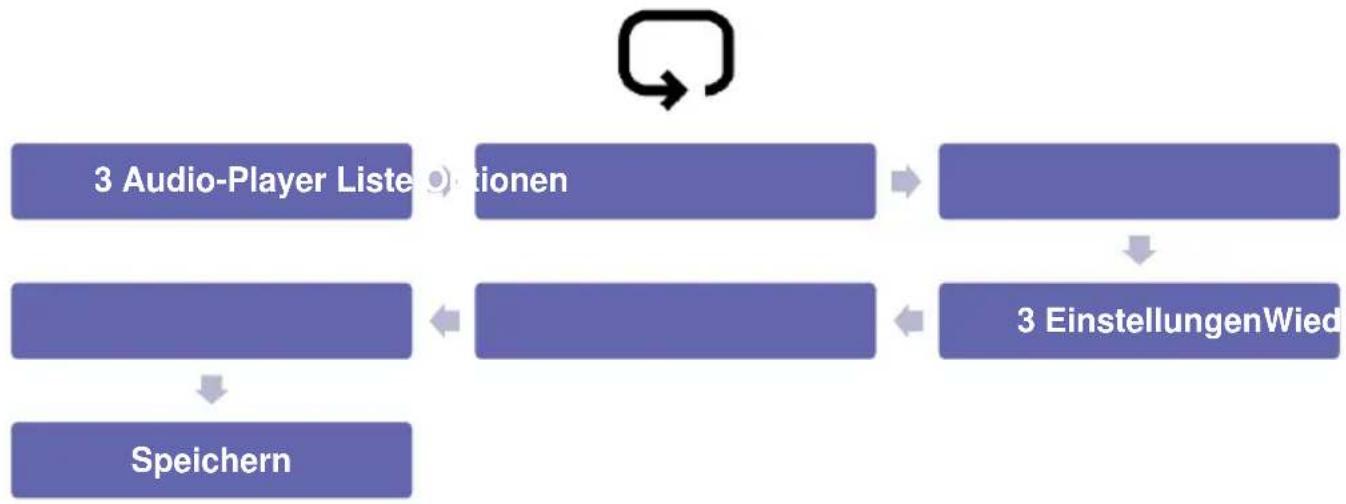
- Aktuellen Titel wiederholen (Dauerschleife)
Aktivieren Sie die Dauerschleife durch wiederholtes Drucken der Richtungs-Taste ▲. Oder stellen Sie den gewünschten Wiederholungs-Modus über das Listen-MENU ein. Auf den Steuer-Tasten des Audio-Players wird das entsprechende Wiederholungs-Symbol angezeigt:

3 Audio-Player List tionen

3 EinstellungenWied
Speichern
Alle Titel wiederholen (Dauerschleife)
Aktivieren Sie die Dauerschleife durch wiederholtes Drücken der Richtungs-Taste Oder stellen Sie den gewünschten Wiederholungs-Modus über das Listen-Menu ein. Auf den Steuer-Tasten des Audio-Players wird das entsprechende Wiederholungs-Symbol angezeigt:
Wiederholung ausschalten
Deaktivieren Sie die Wiederholung durch wiederholtes Drucken der Richtungs-Taste ▲. Oder schalten Sie den Wiederholungs-Modus über das Listen-MENU aus. Auf den Steuer-Tasten des Audio-Players wird das entsprechende Wiederholungs-Symbol angezeigt:
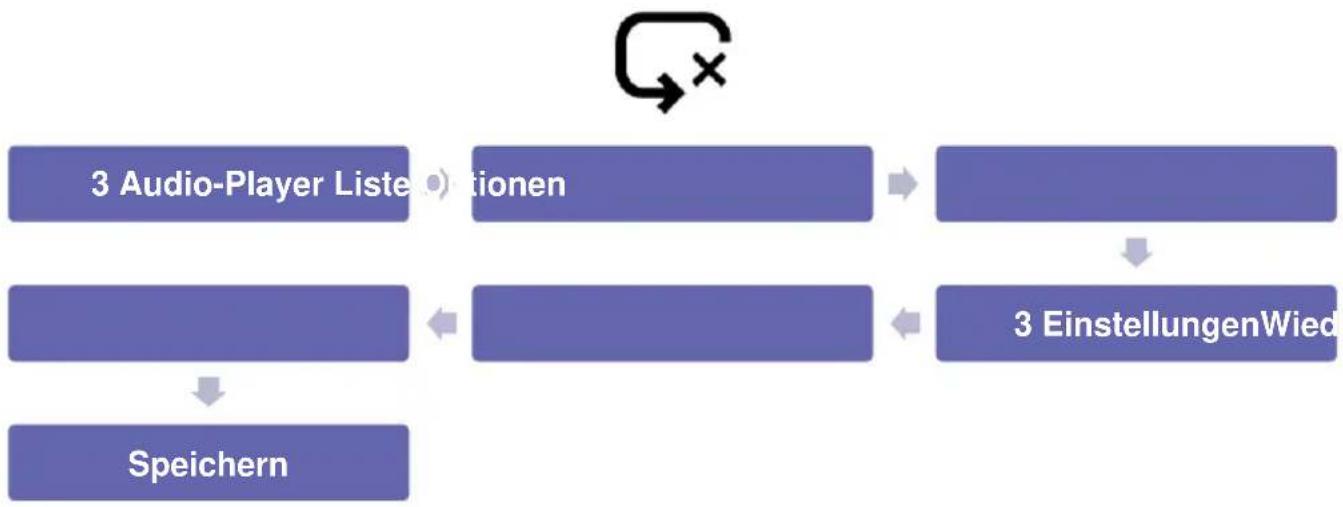
Zufallswiedergabe ein-/ausschalten
Schalten Sie die Zufallswiedergabe durch Drücken der Richtungs-Taste ein oder aus. Oder erhnen Sie die gewünschte Einstellung über das Listen-MENU vor. Auf den Steuer-Tasten des Audio-Players wird das entsprechende Symbol angezeigt. Ist die Funktion aktiviert, werden die alle Titel der Liste einzel n zufällig gewähller Reihenfolge abgespielt.

Zufallswiedergabe ein

Zufallswiedergabe aus
3 Audio-Player List e tionen
Richtungs-Taten (Ein/Aus)
Speichern
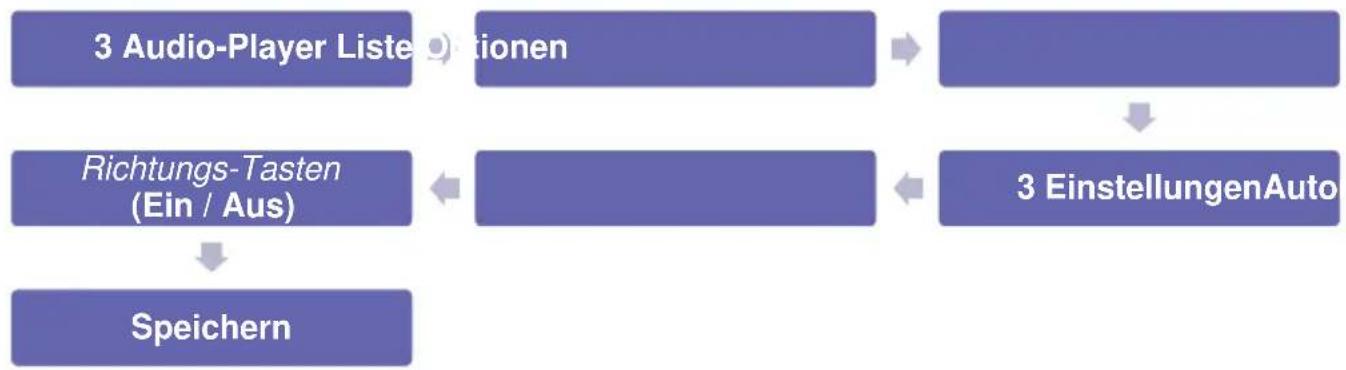
3 EinstellungenMisc
- Audiowiedergabe im Hintergrund
Ist die Funktion aktiviert, wird die Wiedergabe der Audio-Datei auch dann fortgesetzt, wenn Sie den Audio-Player verlassen.
3 Audio-Player List e tionen
Richtungs-Taten (Ein/Aus)
3 EinstellungenHinte
Speichern
- Musik-Genre auflisten
Sofern die Audio-Datei über entsprechende Daten verfügt, wird bei aktivierter Funktion automatisch das Genre der Titel mit aufgelistet. Schalten Sie die Funktion über das Listen-MENU ein oder aus.
Diktiergerät
Nehmen Sie über das Mikrofon Ihr's Handys Ton-Aufnahmen auf: Hauptmenu Multimedia 4 Sprachaufnahme
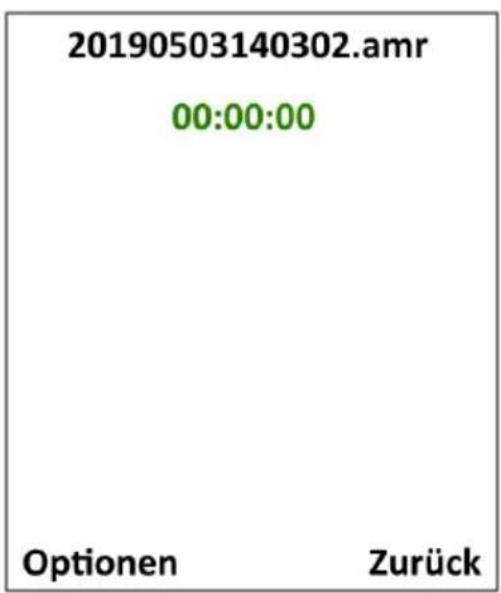
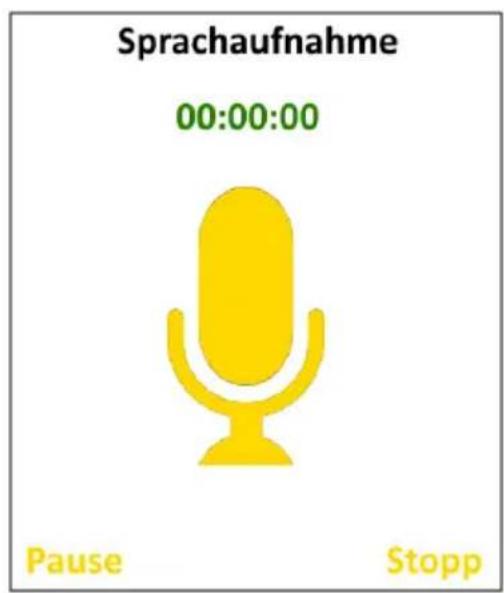
- Neue Ton-Aufnahme erstehen

- Ton-Aufnahme abspielen

- Aufnahme-Qualität einstehen
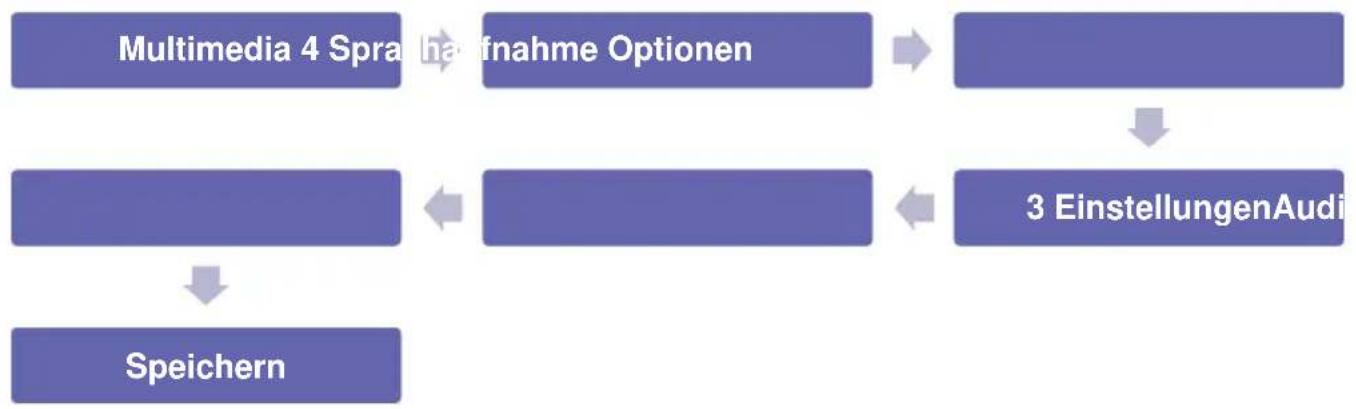
Im Listen-MENU (Optionen 2 Ende Optionen) können Sie die Audio-Dateien wiedergeben, umbenennen oder loschen.
Radio
Dank der FM-Radio-Funktion Ihres Handys mussen Sie auch unterwegs nicht auf ihren Lieblingssender verzachten: Hauptmenu Multimedia 5 Radio
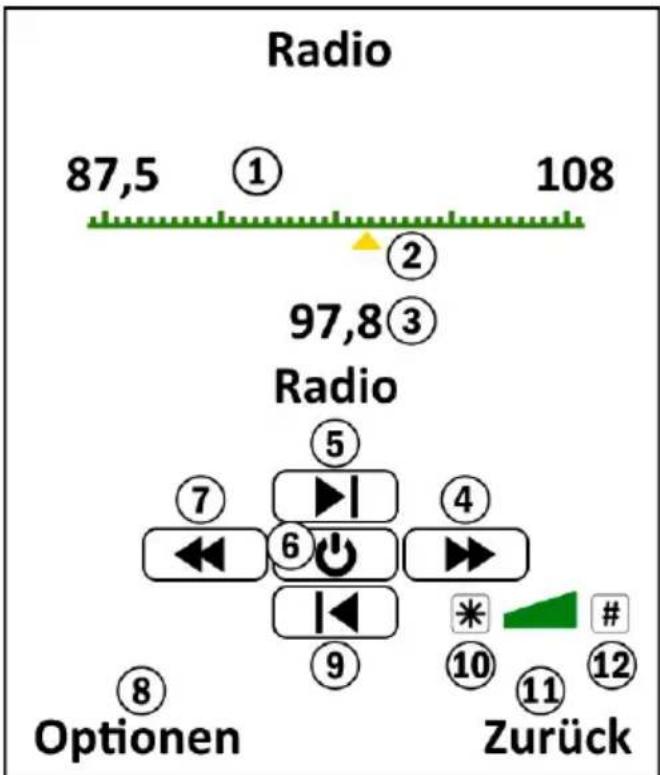
- Frequenzleiste
- Sender-Markierung
- Aktuelle Freqenz (in MHz)
- Nächsten Senderuchen
- Frequenz um 0,1 MHz erhöhen
-
Vorherigen Senderuchen
-
Radio ein/aus
- Optionsmenu
- Frequenz um 0,1 MHz verringn
- Lautstärke -
- Zurück zu Multimedia
- Lautstärke +
| Steuerbefehl | Taste | Aktion |
| Radio ein / aus | OK/Licht-Taste | drücken |
| Lautstärke + | #-Taste | druppen |
| Lautstärke - | *-Taste | druppen |
| Nächster Sender abwärts | Richtungs-Taste ↓ | druppen |
| Nächster Sender aufwärts | Richtungs-Taste ▷ | druppen |
| Frequenz + (0,1 MHz) | Richtungs-Taste ▲ | druppen |
| Frequenz – (0,1 MHz) | Richtungs-Taste ▼ | druppen |
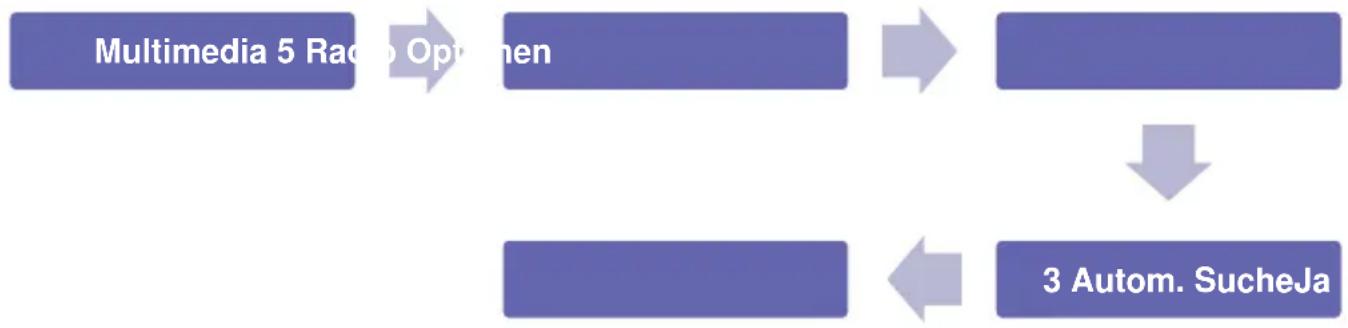
- Automatische Sendersuche

HINWEIS:
Begeben Sie sich vor dem ersten Gebrauch der FM-Radio-Funktion an einen Ort, an dem Sie möglichst gute Empfang haben. Führten Sie dann die automatische Sendersuche durch.
Alle während der automatischen Sendersuche gefundenen Sender werden automatisch in der Kanalliste gespeichert.

HINWEIS:
Sollten noch keine Sender gespeichert sein oder schlechter Empfang herschen, werden Sie nach dem Öffnen des Radios direkt gefragt, ob ein Sendersuchlauf durchgeführt werden soll. Mit Ja starten Sie den Sendersuchlauf, mit Nein lehnen Sieihn ab und gelangen zur Radio-Oberfläche.
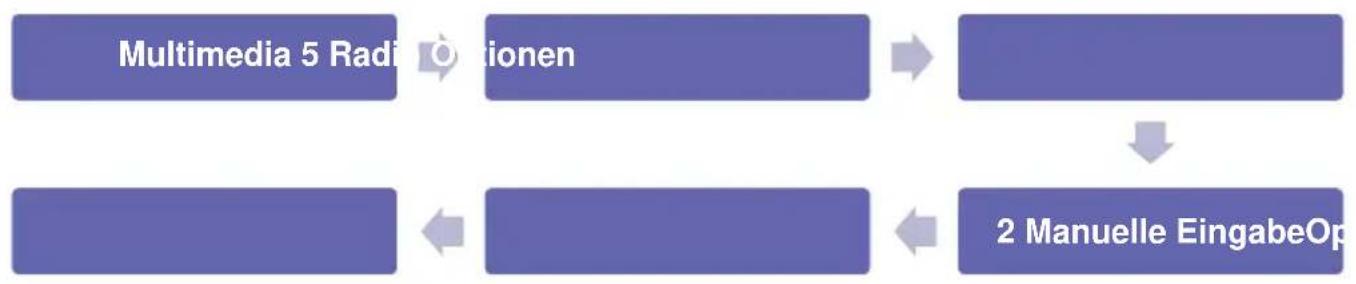
- Sender manuell speichern
- Kanalliste aufrufen

In der Kanalliste können Sie den ausgewählten Sender über das Optionsmenu:
- Abspielien
- Bearbeiten
- Löschen
- Sender durch Frenzeingabeuchen
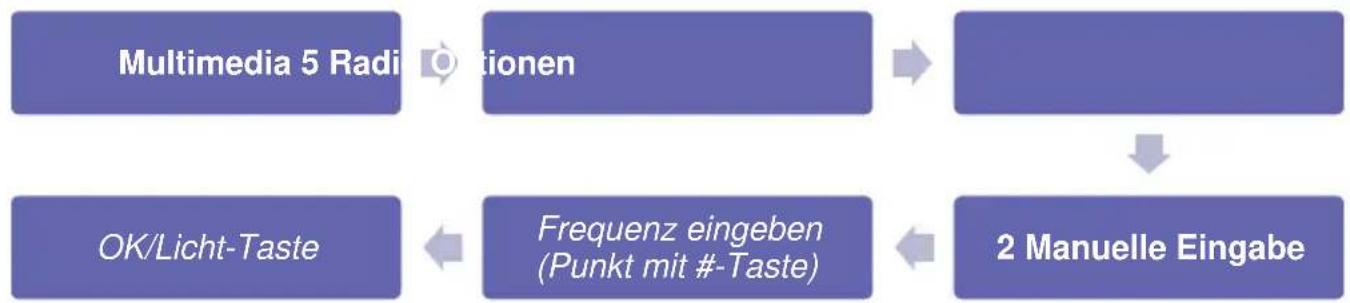
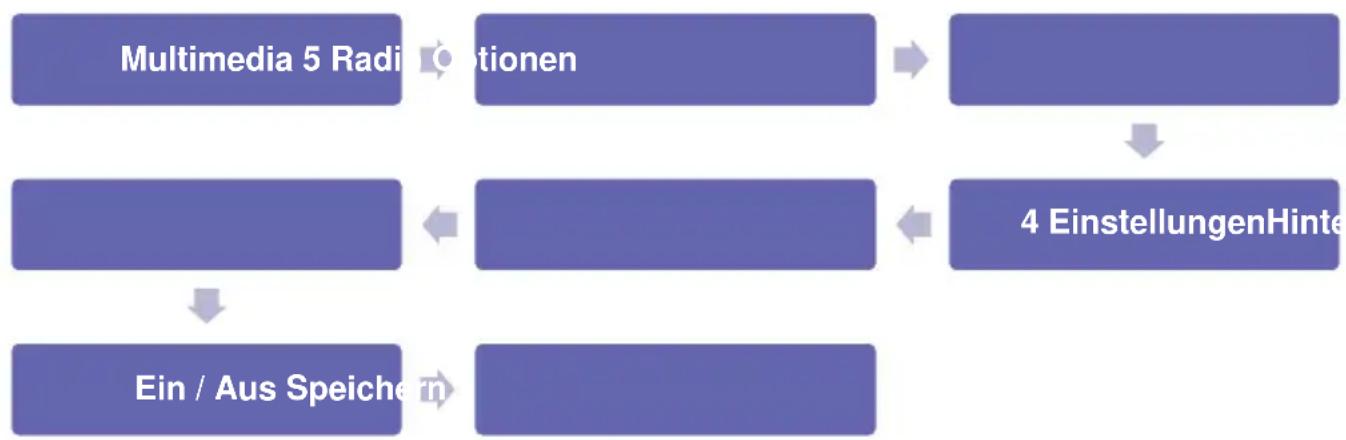
- Hintergrundwiedergabe ein-/ausschalten
Ist die Funktion aktiviert, lauft das Radio auch dann weiter, wenn Sie das Radio-Menu verlassen. Es muss manuell durch Drucken der OK/Licht-Taste ausgeschaltet werden.
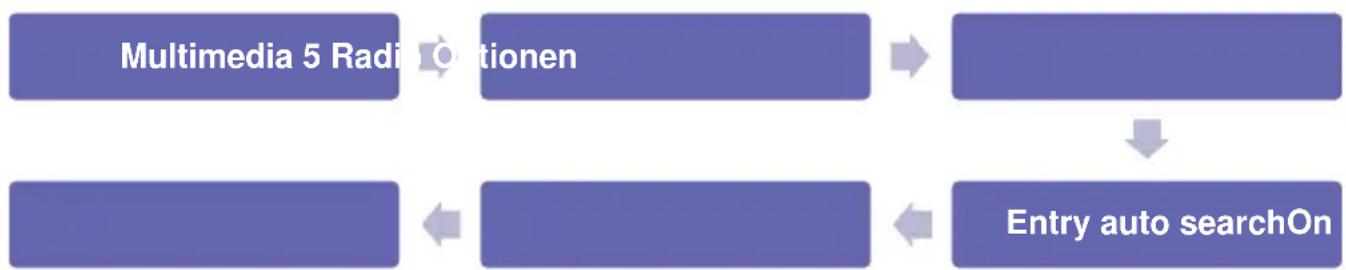
- Automatische Sendersuche-Aufforderung ein-/ausschalten
Ist die Funktion aktiviert, werden Sie nach dem Offnen des Radio-Menus zur automatischen Sendersuche aufgefordert.
Organisator
Bluetooth

HINWEIS:
Um Einstellungen im Bluetooth-Menu vornehmen zu konnen, muss die Bluetooth-Funktion zuerst aktiviert werden.
Schließen Sie per Bluetooth ein Headset- oder Lautsprecher-Gerät an Ihr Handy an: Hauptmenu Organisator 1 Bluetooth
- Bluetooth-Funktion ein-/ausschalten

- Bluetooth-Sichtbarkeit
Damit Ihr Handy sich mit anderen Geräten per Bluetooth verbinden kann, muss es für diese „sichtbar" sein. Standardmäßig ist Ihr Handy nach Aktivieren der Bluetooth-Funktion für andere Geräte sightbar. Nach erfolglicher Kopplung kann diese Sichtbarkeit aufgehoben werden.

- Neues Gerät verbinden
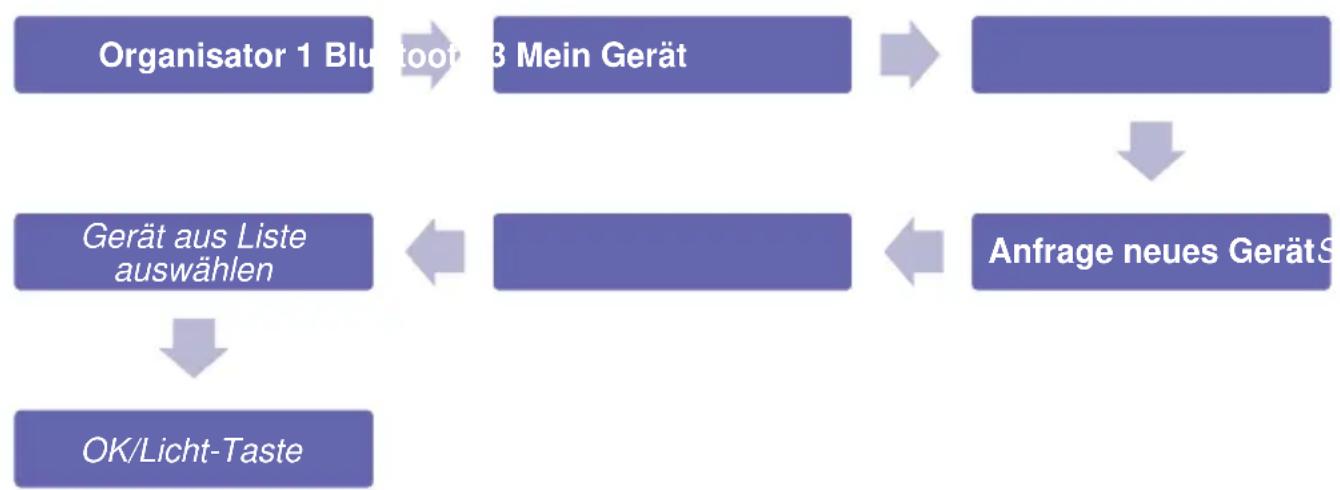
- Bluetooth-Nameändern
Der Bluetooth-Name ist die Bezeichnung, unter der Ihr Handy anderen Geräten angezeigt wird. Standardmäßig lautet diese PX-2436. Der Bluetooth-Namearf aus max. 18 Zeichen bestehen.
Organisator 1 Blu

4 Gerätenameändern


Optionen

neuen Nameneingegeben

alten Namen mit RAW-Taste loschen

1 Fertig
Taschenlampe
Ihr Handy ist mit einer Taschenlampen-Funktion ausgestattet. Die Taschenlampe kann im Hauptbildschirm durch Drücken der OK/Licht-Taste (3-4 Sekunden) oder über das Menu ein- oder ausgeschaltet werden.
Organisator 2 Ta

pe 1 Ein / 2 Aus

Kurzspeichertasten (Kurzwahl)
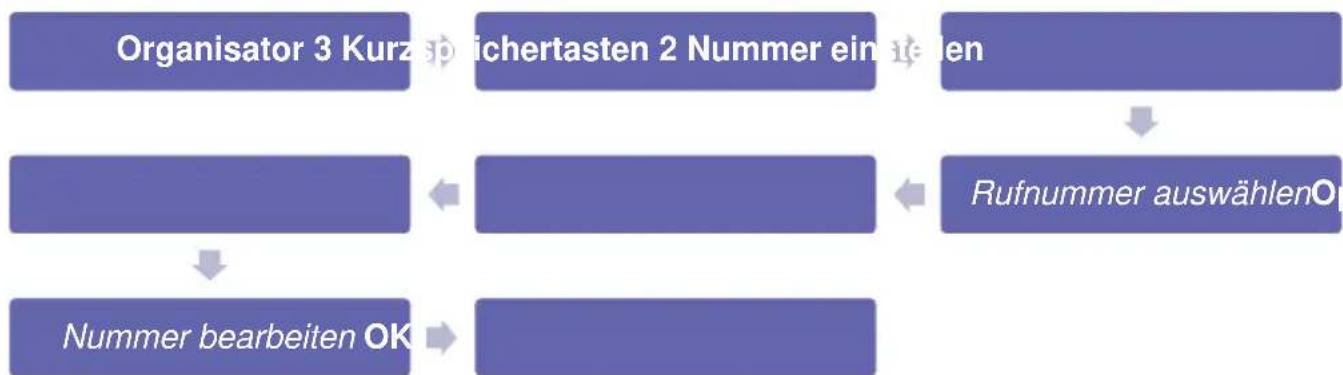
Kurzwahl-Kontakte sind Kontakte, die Sie durch gedrückt halten einer einzigen Zahlen-Taste (1-6) im Hauptbildschirm anrufen können. Als Kurzwahl-Kontakte eigennen sich z.B.häufig gewährte Rufnummern oder Notfall-Nummern. Eine kurze Erklärung zum Anlagen von Kurzwahl-Kontakten finden Sie hier: Hauptmenu Organisator 3 Kurzspeichertasten 3 Hilfe
- Kurzwahl-Funktion ein-/ausschalten
Organisator 3 Kur

shertasten 1 Status


OK/Licht-Taste
- Kurzwahl-Kontakt hinzufugen
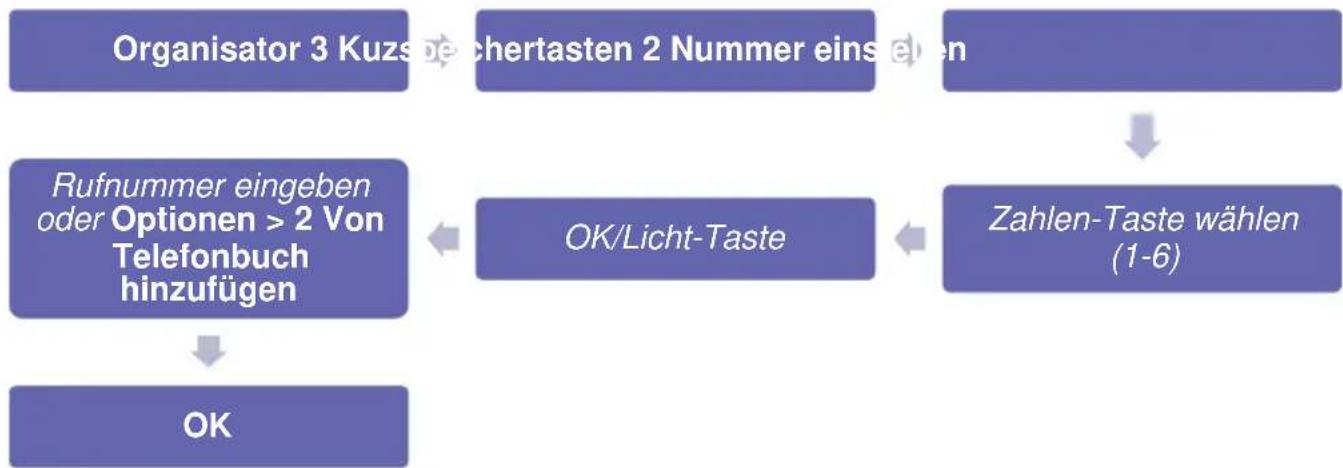
- Kurzwahl-Kontakt bearbeiten
Rechner
Für einfache Rechenaufgaben stehen Ihnen im Handy ein kleiner Taschenrechner zur Verfügung: Hauptmenu Organisator 4 Rechner
- Geben Sie über die Zahlen-Tasten die ersten Zahl ein.
- Drücken Sie die dem gewünschten Rechenzeichen entsprechende Richtungs-Taste.
| Taste | Rechenzeichen |
| ▲ | + |
| ▼ | - |
| ▲ | X |
| ▲ | ÷ |
| OK/Licht-Taste | = |
- Geben Sie über die Zahlen-Tasten die{nachste Zahl ein.
- Drücken Sie zuletzt die OK/Licht-Taste (=) , um das Endergebnis anzuzeigen.
Kalender
Im Kalender können Sie Termine speichern und verwalten: Hauptmenu Organisator 5 Kalender
- Neuen Termin hinzufugen
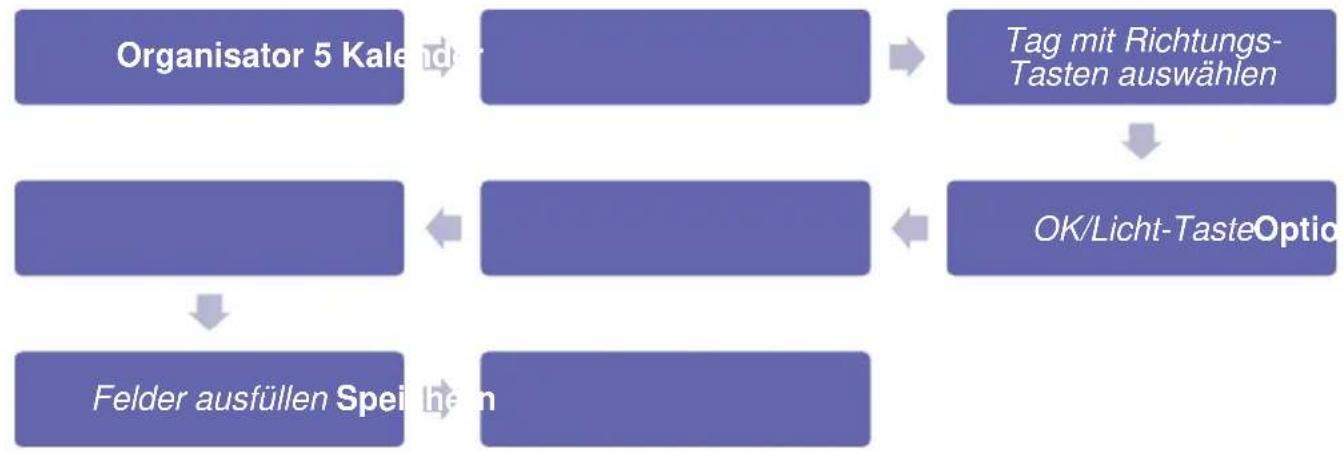

HIWNEIS:
Wenn der Kalendertag noch in weiter Ferne liegt, fügen Sie den Termin über das OptionsmENU hinzu: Organisator 5 Kalender Optionen 3 Ereignis hinzufugen Felder ausfullen Speichern
- Termine eines bestimmten Tages aufrufen
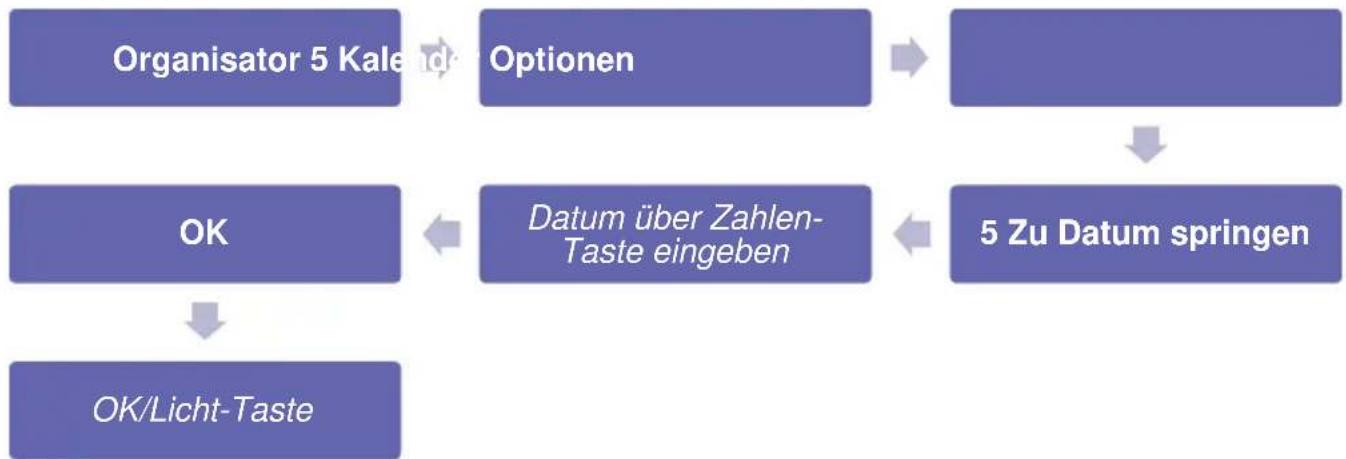
Alle Termine anzeigen

Aktuellen Kalendertag aufrufen
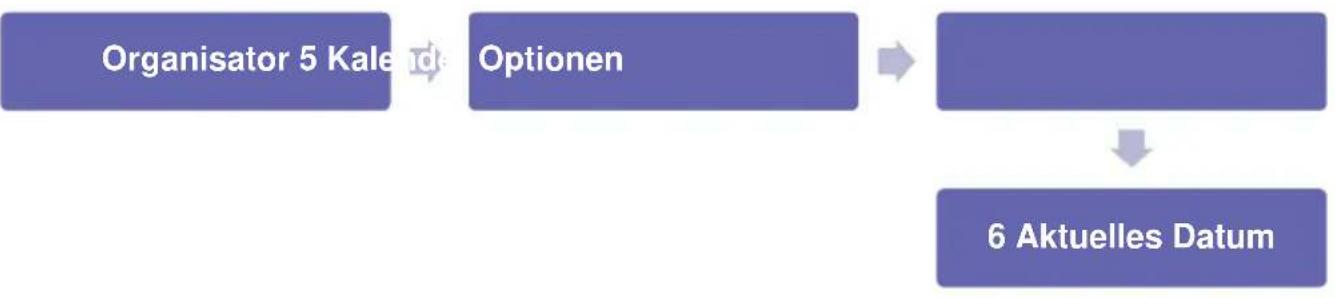
- Überfälligige Terminelöschen

- Termine eines bestimmten Zeitabschnitts Löschen
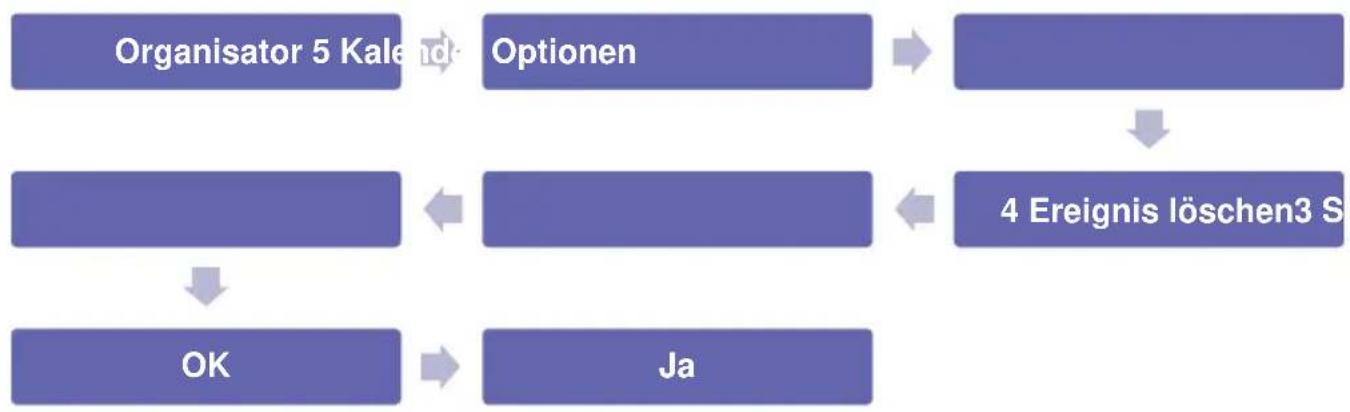
Alle Termine Löschen

- Wichenplan aufrufen

- Monatsplan aufrufen

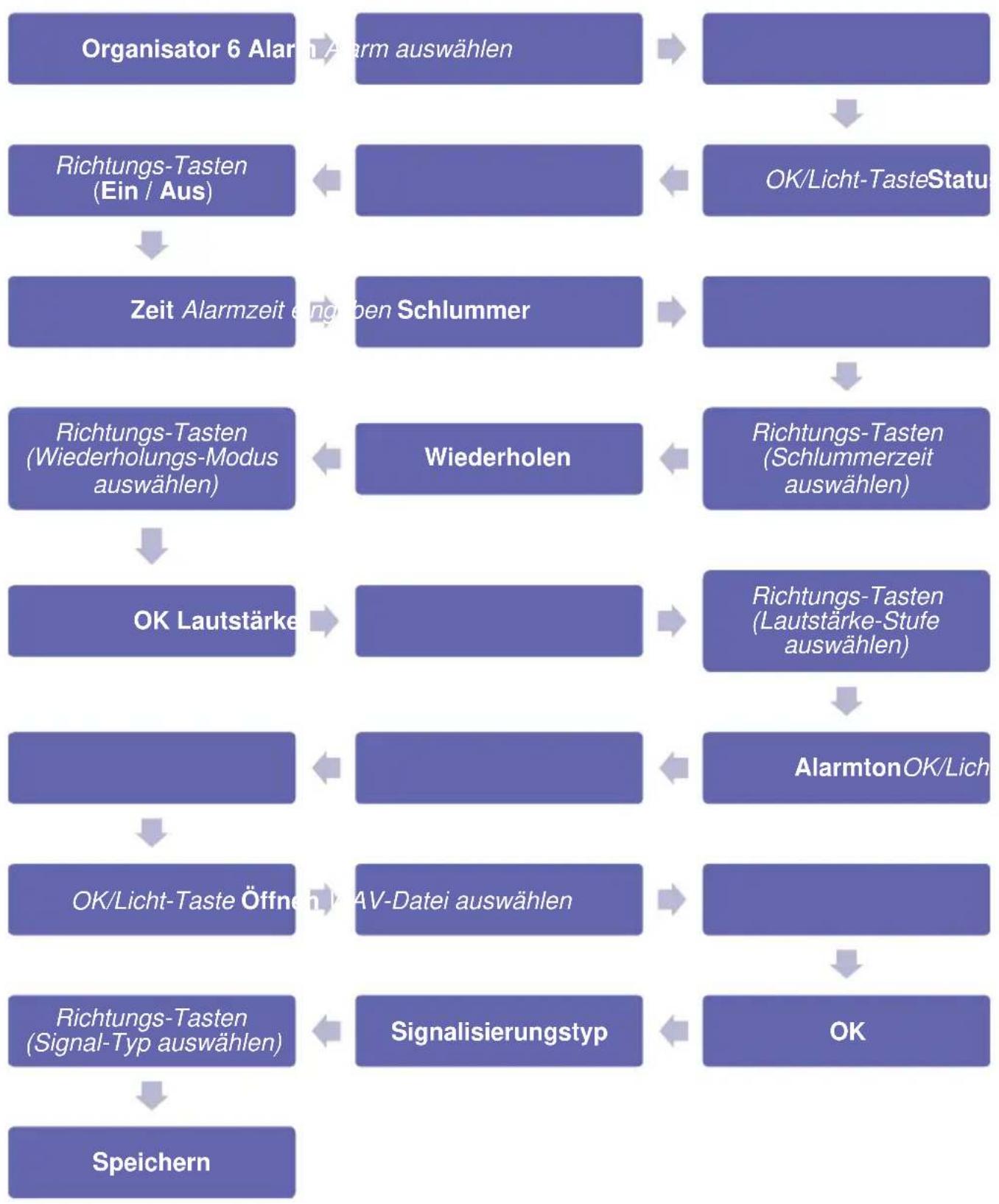
Wecker
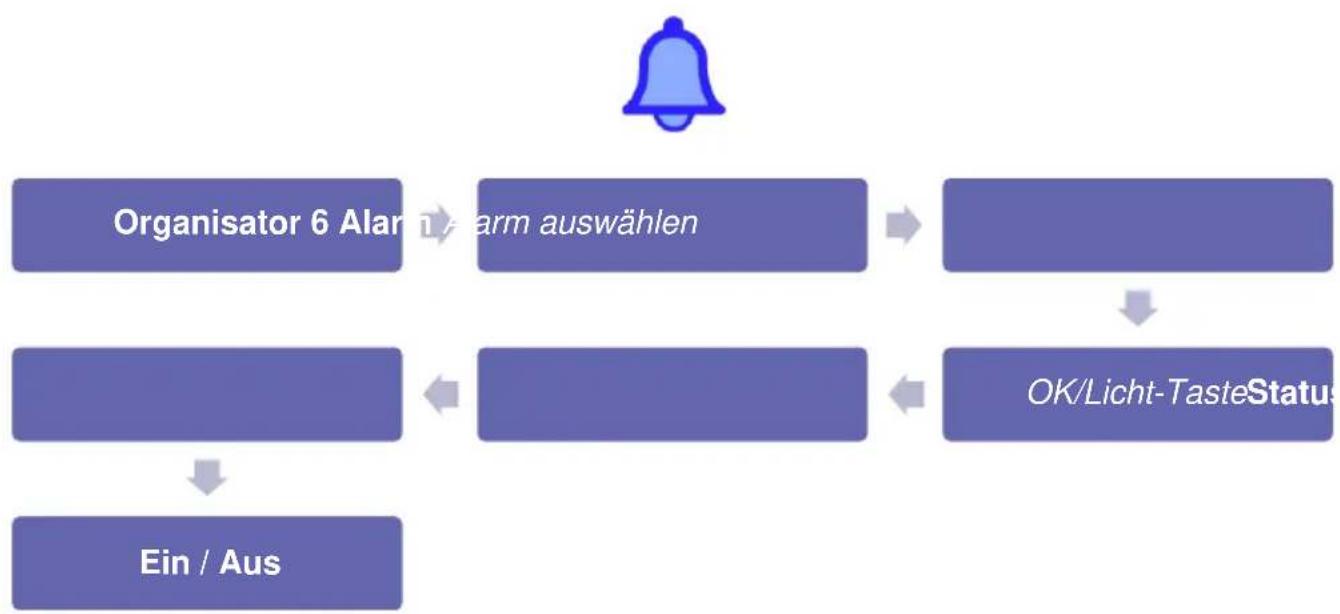
Sie haben die Möglichkeit bis zu fünf unterscheidliche Alarme einzustellen: Hauptmenü → Organisator → Alarm
- Alarm ein-/ausschalten
Aktivierte Alarme werden im Hauptbildschirm am oberen Bildschirmrand durch folgenden Symbol angezeigt:
Aktiven Alarm beenden
Ist die Alarmzeit erreicht, erklingt der eingestelle Signalton. Im Hauptbildschirm wird das Alarmfenster eingeblendet. Beenden Sie den Alarm, indem Sie die OK/Licht-Taste oder die LAW-Taste drucken.

HINWEIS:
Durch Drücken der RAW-Taste aktivieren Sie die Schlummer-Funktion. Der Signatlon erklingt nach Ablauf der eingestellen Schlummerzeit erneut.
Alarm einstellen mit Standard-Klingelton
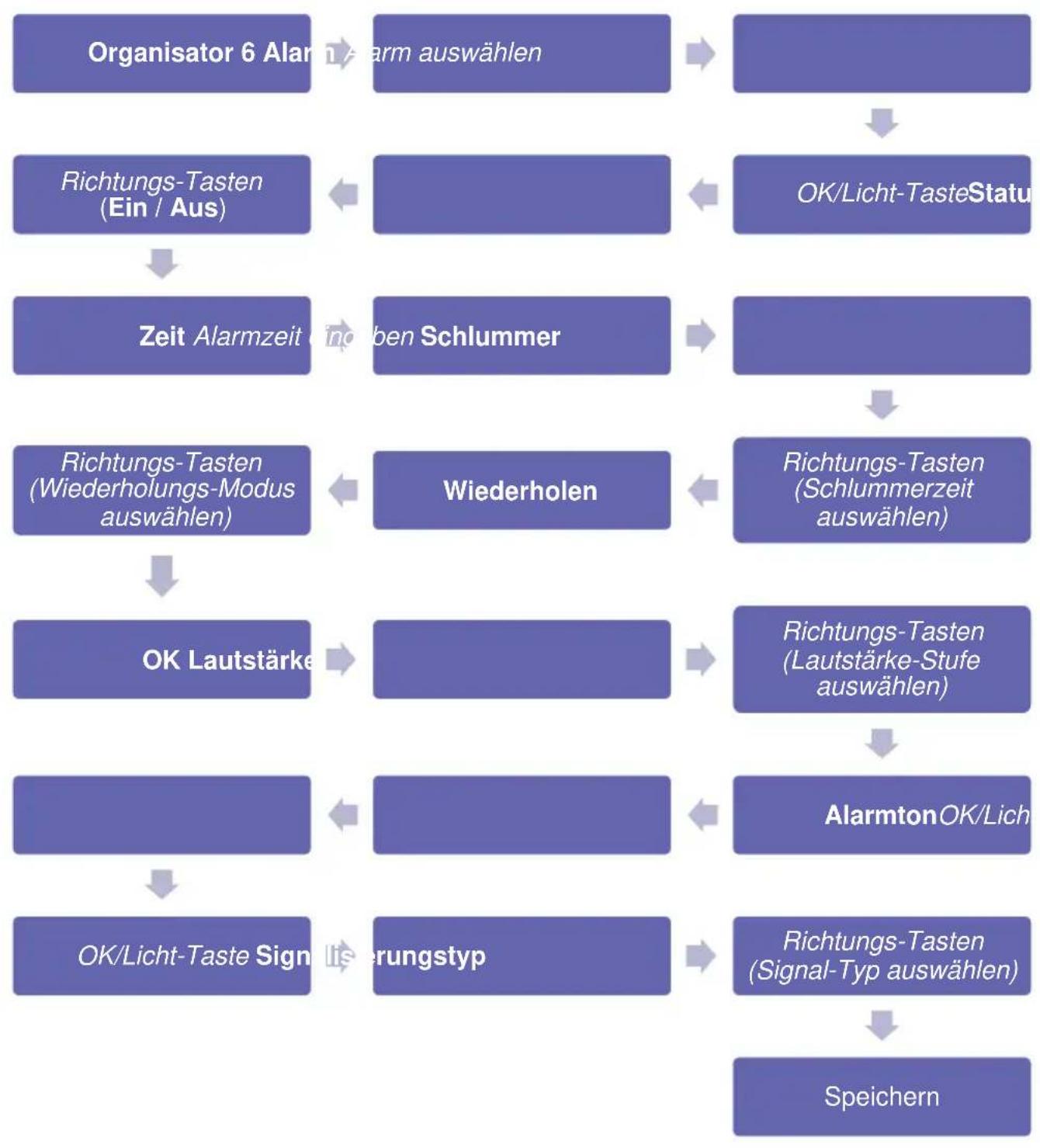
- Alarm einstellen mit WAV-Klingelton
Der Klingelton muss als WAV-Datei auf der Speicherkarte abgeegt sein.
Abkürzungen
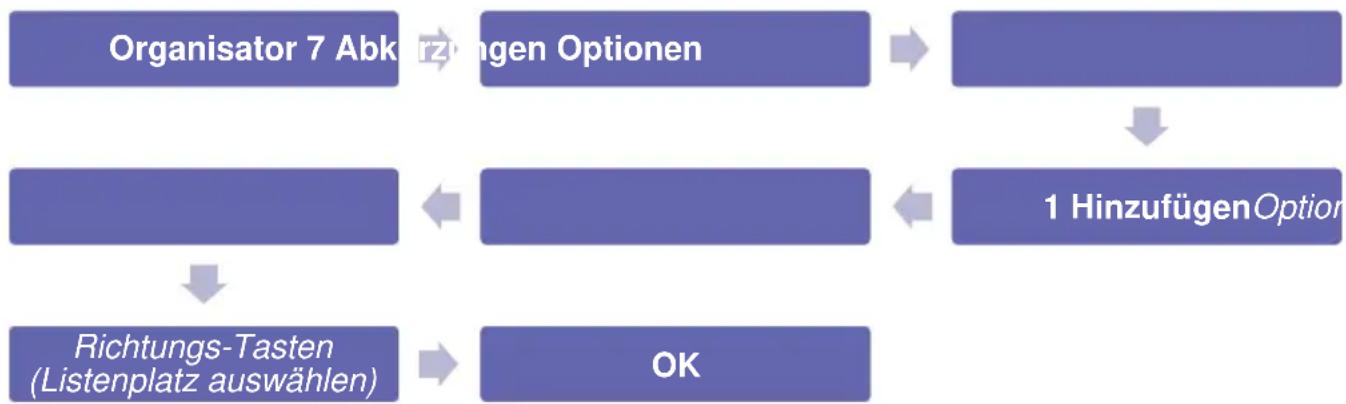
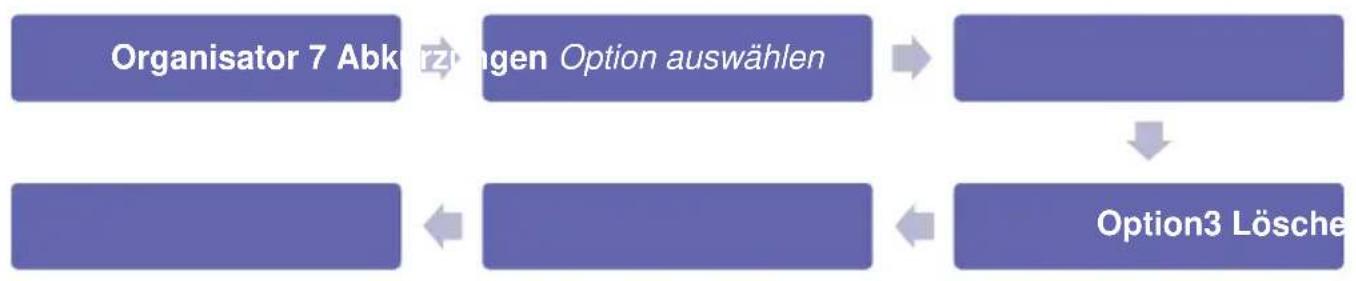
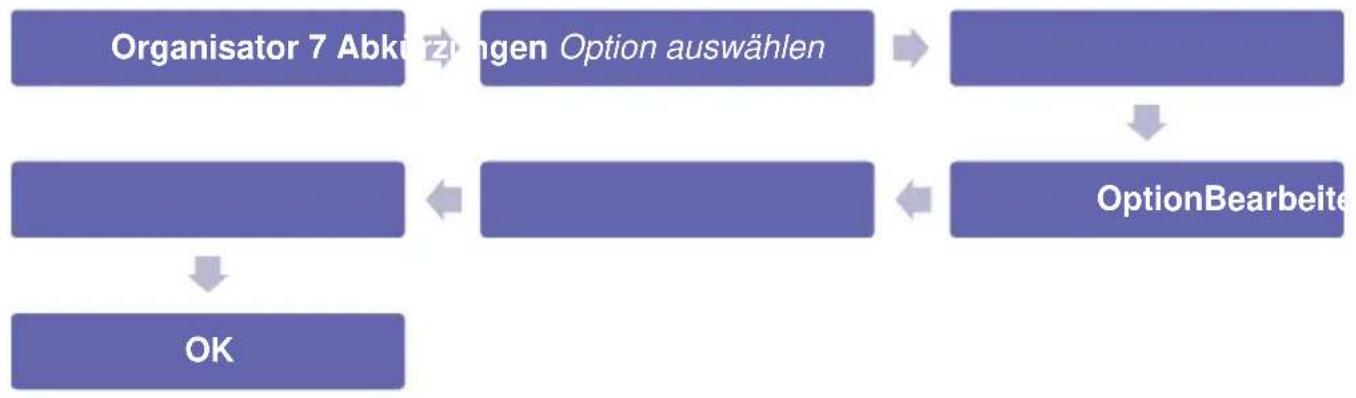
Normalerweise ist jeder Schnellwahl-Taste im Hauptmenü mit nur einer Option oder einem Menu belegt. Eine der Schnellwahl-Tasten ist jedoch mit dem Menu Abkürzungen belegt. Hierfindensich Abkürzungen zu unterschiedlichen Menus oder Funktionen. Es kann Abkürzungen hinzugefügt oder entfernt oder die Reihenfolge der Optionen geändert werden. Folgende Menus oder Funktionen stehen für die Abkürzungsliste zur Verfugung:
| Alarm | Datei-Manager |
| Audio-Player | Einstellungen |
| Bluetooth | Neuen Kontakt hinzufügen |
| Rechner | Benutzerprofile |
| Kalender | Telefonsperre |
| Eingewählte Anrufe | Dedizierte Taste |
| Verpasste Anrufe | Sprachaufnahme |
| Erhaltene Anrufe | Mitteilungen |
| SIM1 / SIM2 Anrufeinstellungen | Mitteilung schreiben |
| Radio | Posteingang |
| Bilder | Gesendete Mitteilungen |
Abkürzung zu(Liste hinzufugen
Option von Listenternen
- Option auf Listed austauschen
- Reihenfolge der Optionen ändern
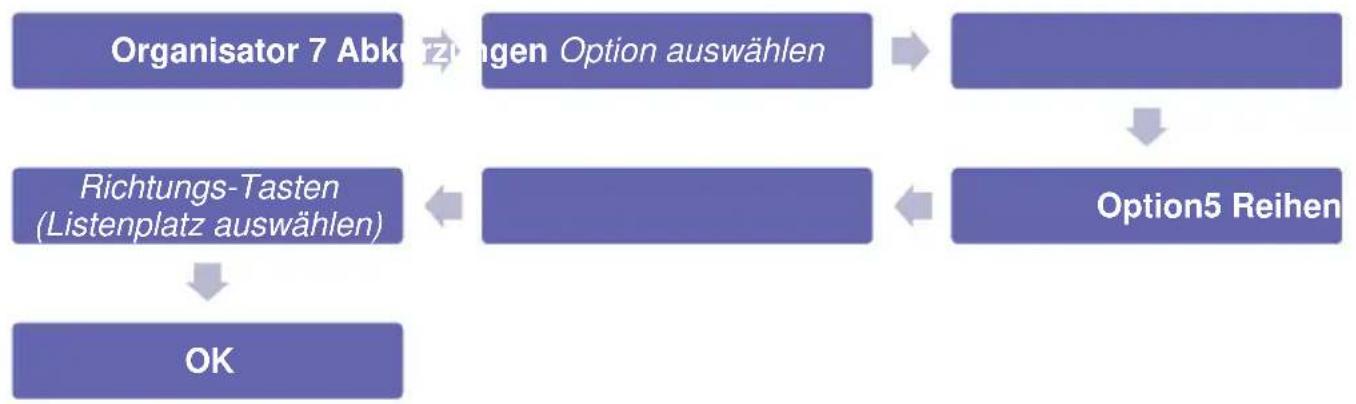
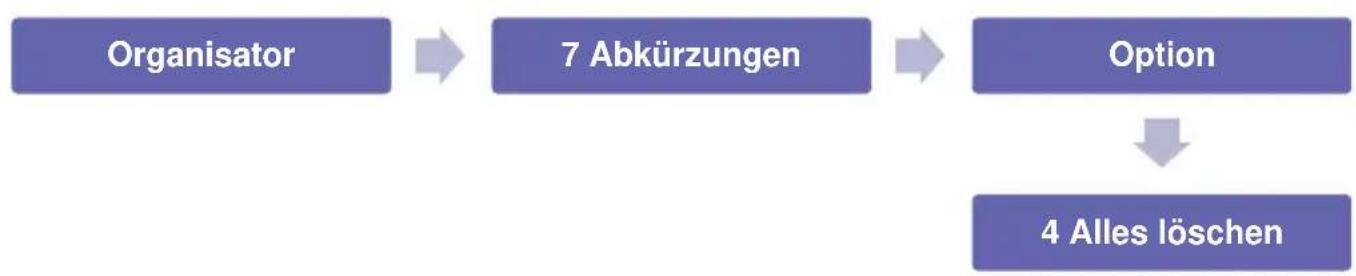
- Alle Optionen von Liste entfernen
SIM-Werkzeug
Die im Menu SIM-tools angebotenen Dienste und Funktionen sind vom Netzanbieter abhängig und gegebenenfalls kostenpflichtig.itte informieren Sie sich hierzu bei ihrem Netzanbieter.
Organisator 8 SIM

pols

SMS-Infodienste / MMS-Infodienste / MobileFun
Einstellungen
Nehmen Sie Einstellungen zu Anruflisten, Benutzerprofilen, Telefon, Sicherheit, Dual-SIM und Konnektivität vor: Hauptmenu Einstellungen
Anruflisten
Anrufverlauf
Im Menu Anrufverlauf konnen Sie die Anrufe nach Typ sortiert aufrufen, Anrufprotokolle nach Typ oder komplett loschen, sowie die Dauer der letzten Telefonate aufrufen und loschen.
Anrufprotokolle nach Typ
Einstellungen 1 An

en 1 Anrufverlauf


1 Verpasste Anrufe / 2 Eingewählte Anrufe / 3 Erhaltene Anrufe / 4 Alle Anrufe
Anrufprotokoll Löschen
Einstellungen 1 An

ten 1 Anrufverlauf


Option auswahlenOK
5 Anrufprotokolle Löschen
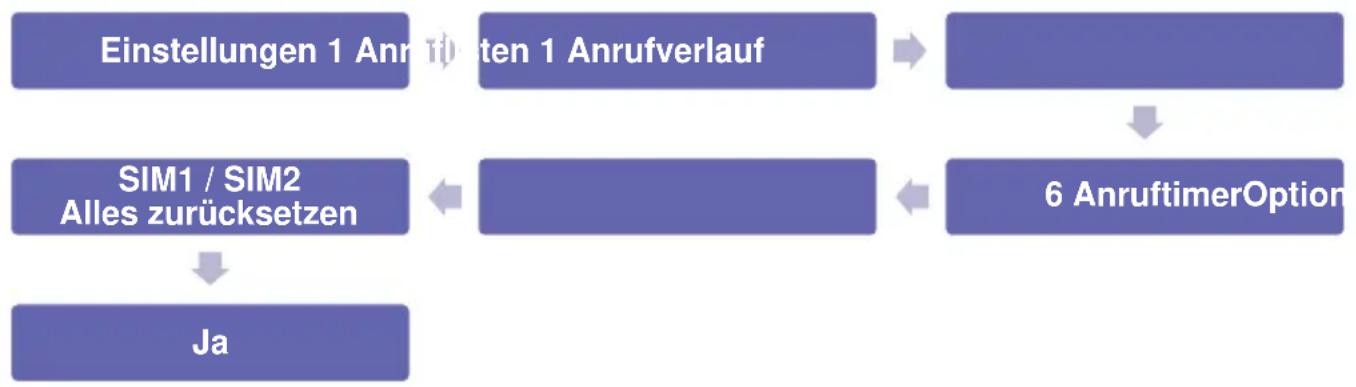
Anruftimer aufrufen / loschen
Anrufeinstellungen
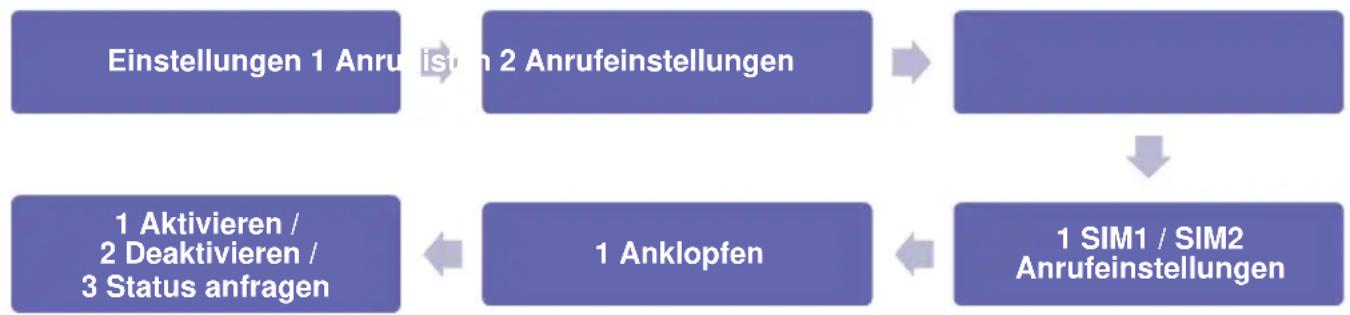
- Anklopfen
Ist diese Funktion aktiviert, werden Sie während eines Telefonats durch ein Signal auf weitere eingehende Anrufe aufmerksam gemacht.
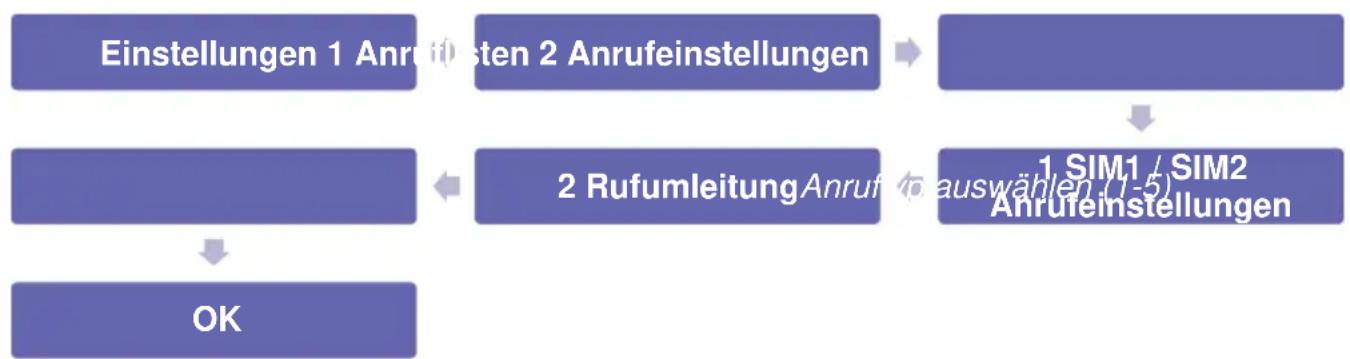
Rufumleitung
Ist die Funktion aktiviert, werden auf ihrer SIM-Karte eingehende Anrufe auf einen anderen Anschluss umgeleitet. Dabei konnen unter Umständen weitere Kosten entstehen. Sie konnen selbst festlegen, unter welchen Umständen eine Rufumleitung erfolgen soll.

HINWEIS:
Wenn Sie alle Rufumleitungen aufheben möchten, wahlen Sie die Option 6 Alle Umleitungen aufheben.
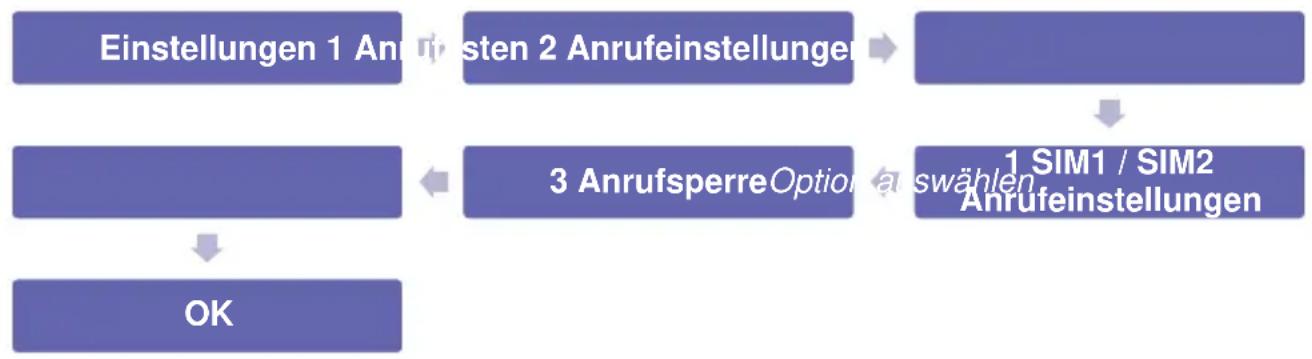
Anrufspere einrichten
Sie haben die Möglichkeit bestimme Anruf-Arten zu sperren, so dass diese nicht von Ihr dem Handy aus erfolgen konnen.

HINWEIS:
These Funktion wird nicht von jedem Anbieter unterszt. Informationen zur Funktion und den Anrufsperrcode erhalten Sie von ihrem Netzanbieter.
Folgende Anruf-Arten konnen gespert werden:
- Alle abgehenden Anrufe
- Alle internationale Sprachanrufe (Telefonate aus dem Ausland)
- Alle internationalen Sprachanrufe außer Home-PLMN (Telefonate aus dem Ausland mit Ausnahme des Landes, aus dem die SIM-Karte stammt)
- Alle eingehenden Anrufe
- Sprachanrufe beim Roaming (Telefonate über Roaming-Anbieter, z.B. beim Telefonieren in Grenznahme)
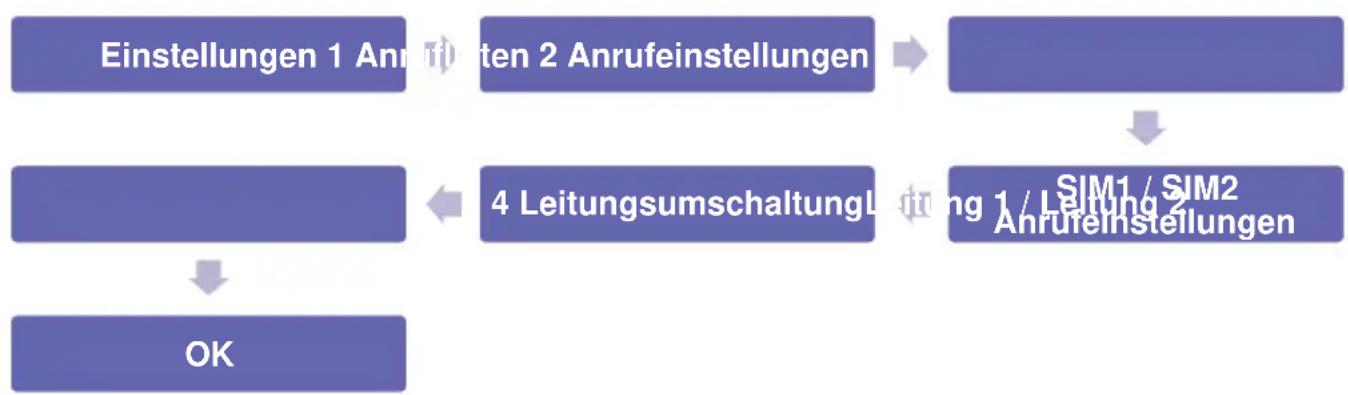
- Leitungsumschaltung
Schalten Sie um zwischen Leitung 1 (GSM 900) und Leitung 2 (GSM 1.800). Diese Funktion wird unter Umständen nicht von allen Netzanbietern unterszt.
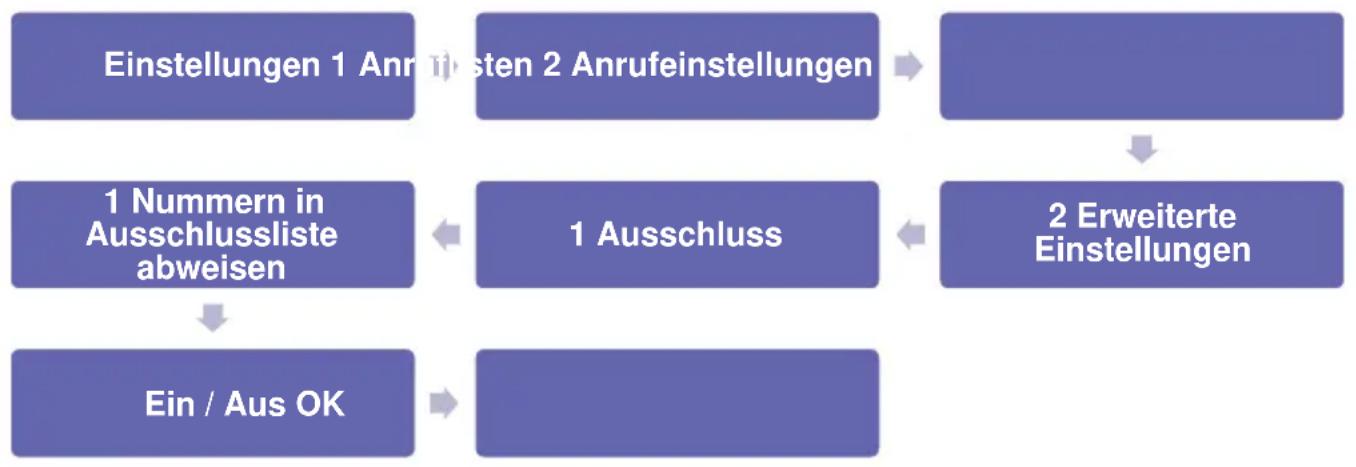
Rufnummern der Ausschluss-Liste (Blacklist) abweisen
Ist die Funktion aktiviert werden die Rufnummern, die sich auf dieser Seite befinden, bereits serverseitig abgewiesen. Sie erhalten keine Anrufe oder SMS oder Informationen zu Kontaktversuchen.
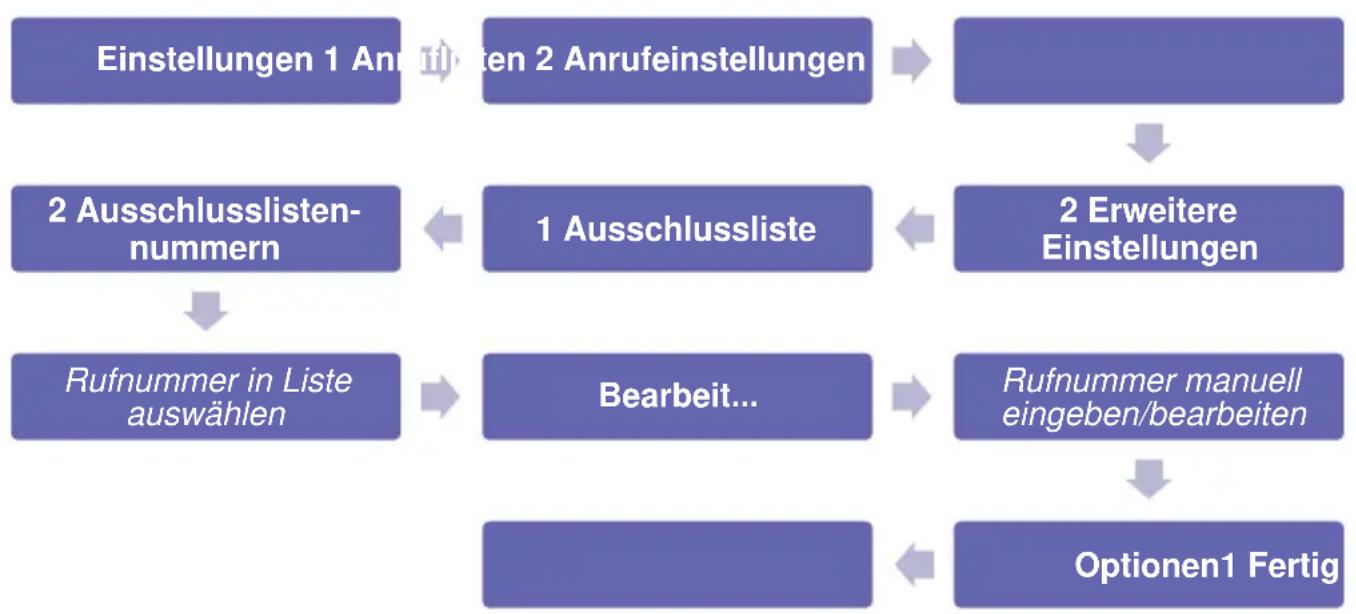
- Ausschlussliste verwalten (Blacklist)
Sie haben die Möglichkeit eingetragene Rufnummern zubearbeiten,manuell Rufnummern einzutragen oder Rufnummern aus dem Telefonbuch hinzuzufugen.

HINWEIS:
Sie mussen eine Rufnummer nicht in ihren Kontakte speichern, um sie der Blacklist hinzuzufügen. Wahlen Sie die entsprechende Rufnummer im Anrufprotokoll aus. Wahlen Sie dann im Optionsmenu den Menüpunkt 4 Zur Ausschlussliste hinzufügen aus.
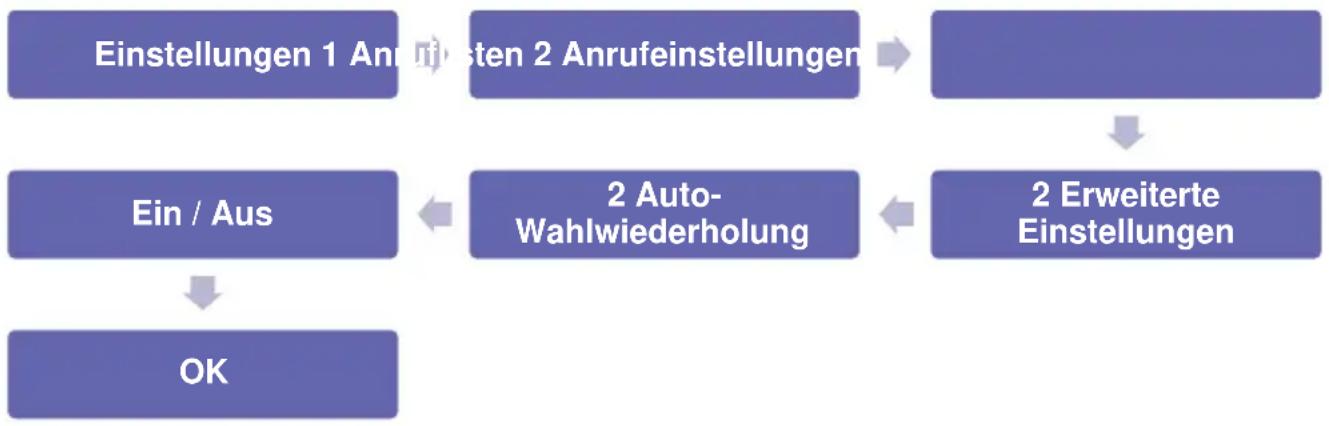
- Automatische Wahlwiederholung
Ist die Funktion aktiviert, startet Ihr Handy automatisch unverzüglich einen neuen Verbindungsversuch, wenn Sie ihren Geschäftspartner nicht erreichen können. Die Wahlvorgang wird wiederholt, bis der Geschäftspartner erreicht wird oder Sieihn manuell beenden.
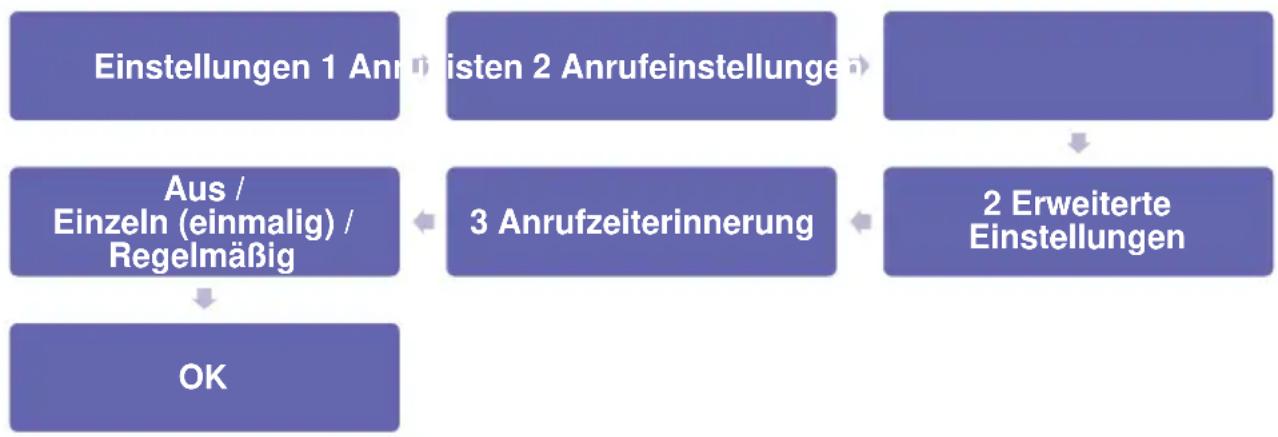
Anrufzeit-Erinnerung
Ist diese Funktion aktiviert, werden Sie während eines Telefonats per Signalon über die bisherige Dauer des Geschäfts informiert.
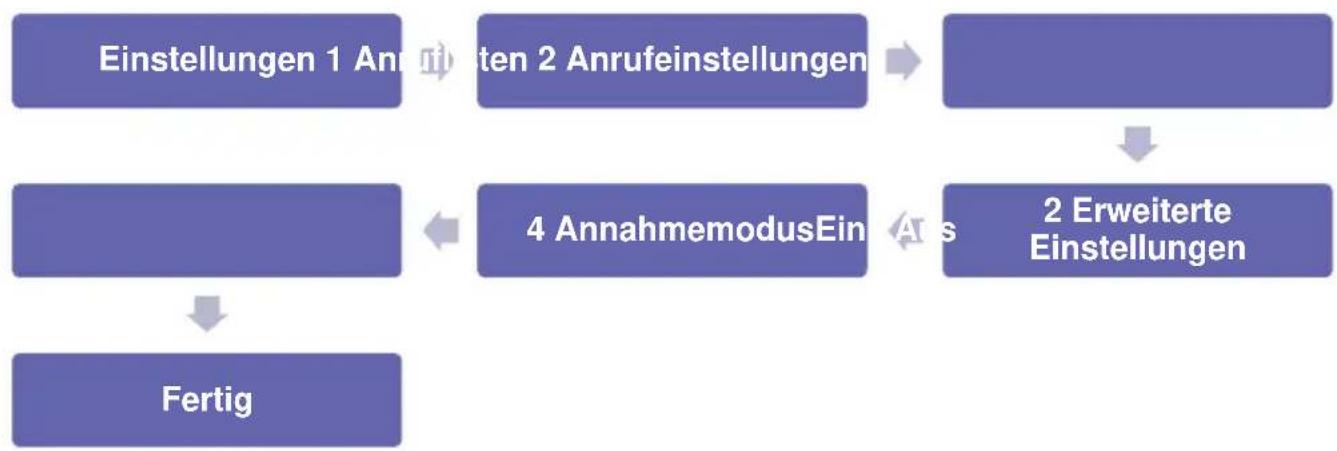
Rufannahme mit beliebiger Taste
Standardmäßig können eingehende Anrufe nur durch Drücken der Anruf-Taste angegenommen werden. Ist die Annahme mit beliebiger Taste aktiviert, konnen Sie eingehende Anrufe durch Drücken jeder Taste mit Ausnahme der Ein/Aus-Taste annehmen.
Benutzerprofile
Siehe Kapitel Profile.
Telefoneinstellungen
Uhrzeit und Datum
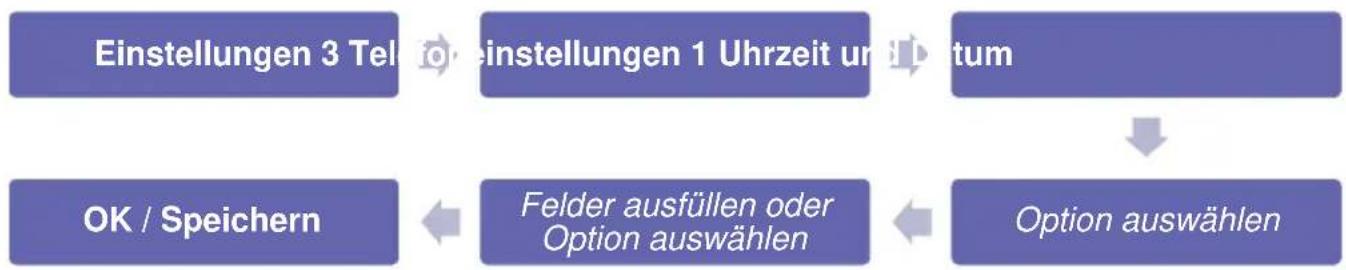
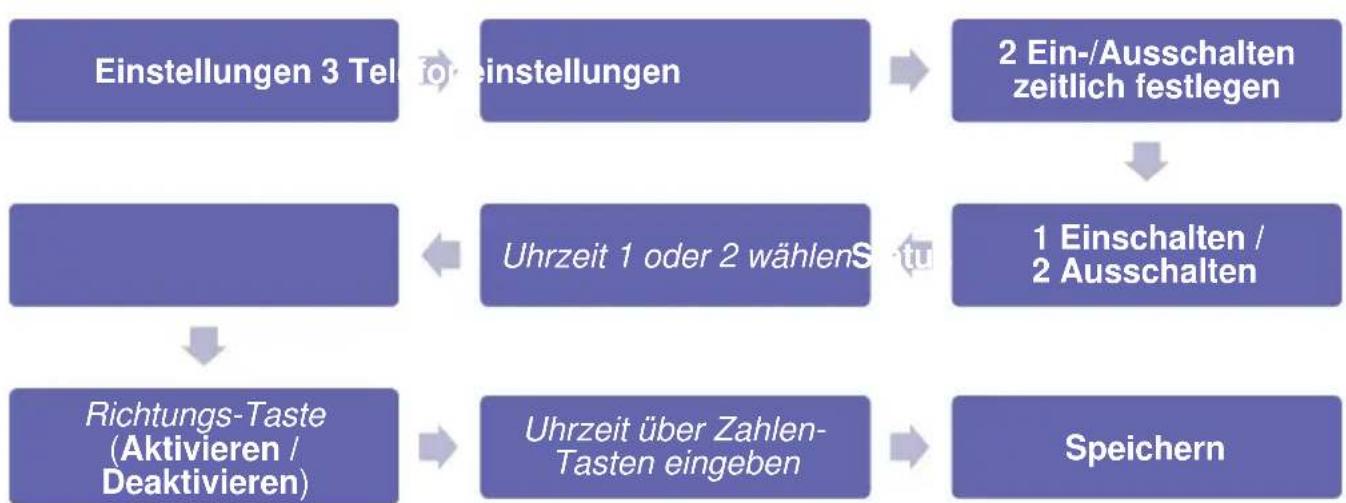
- Uhrzeiten für automatisches Ein- und Ausschalten einstellen
- Systemsprache

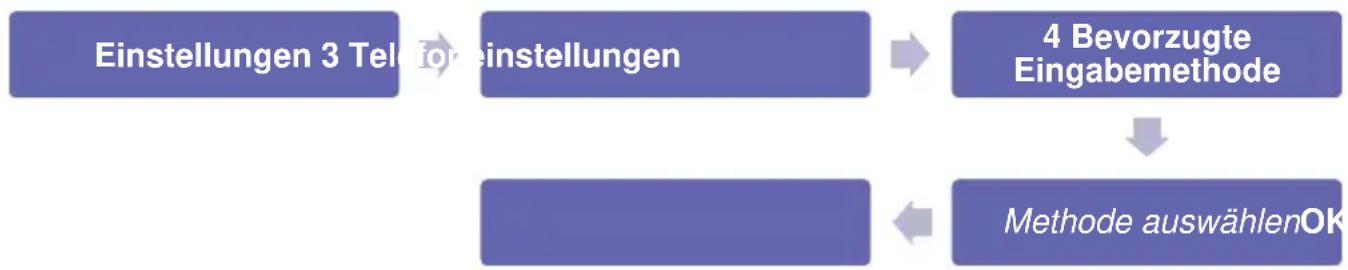
- Bevorzugte Eingabemethode
Legen Sie fest, welche Eingabemethode bei Texteingaben standardmäßig verwendet werden soll (siehe auch Kapitel Eingabemethode).
- Standard-Hintergrundbild verwenden
Verwenden Sie als Hintergrundbild des Hauptbildschirms eines der Standard-Bilder.

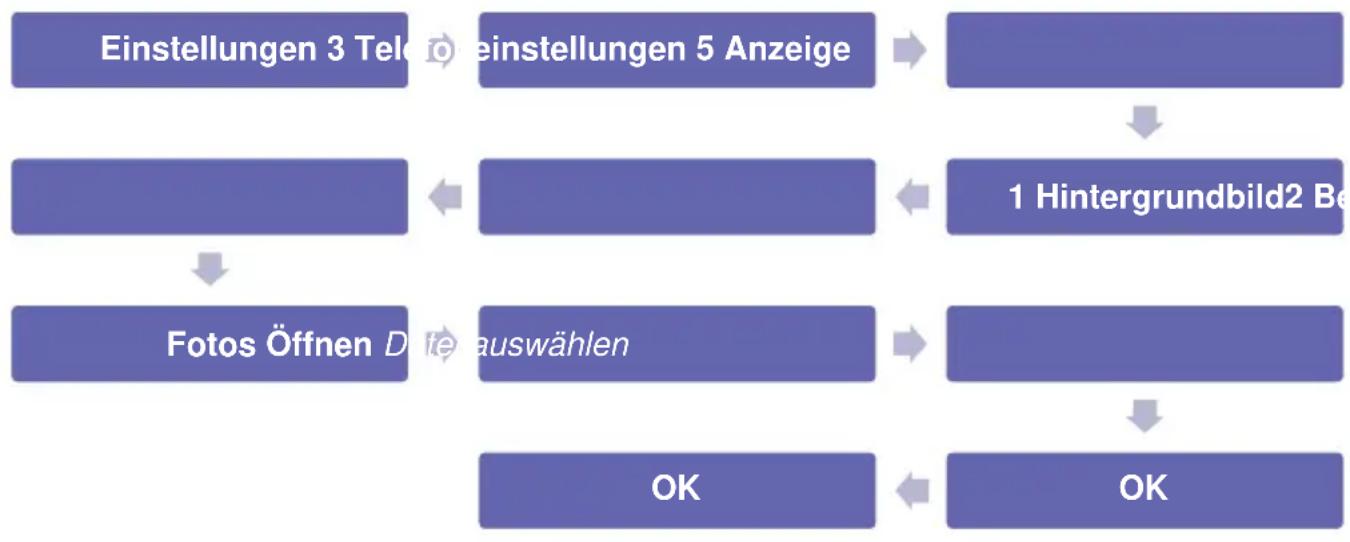
- Eigenes Hintergrundbild verwenden
Wenn Sie ein eigenes Bild als Hintergrundbild im Hauptbildschirm verwenden möchten, müssen Sie diesen auf der Speicherkarte als JPG-Datei ablegen.
- Automatische Tastensperre ein-/ausschalten
Stellen Sie entweder das Zeitinterval ein, nach dessen Ablauf ohne Eingabe die automatische Tastensperr aktiv wird oder schalten Sie die Funktion aus.
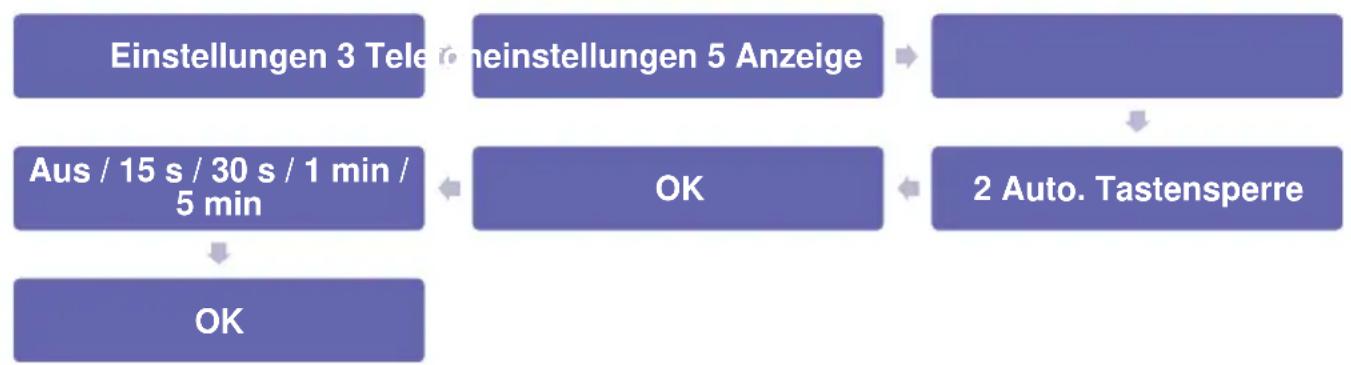
- Datum & Uhrzeit im Hauptbildschirm anzeigen

Schnellwahl-Tasten belegen
Wenn Sie im Hauptbildschirm eine der Richtungs-Tasten drücken, gelangen Sie direkt in ein Menu oder zu einer Funktion. Sie können selbst festlegen, mit welchen Menü oder Funktionen die Richtungs-Tasten belegt sind.
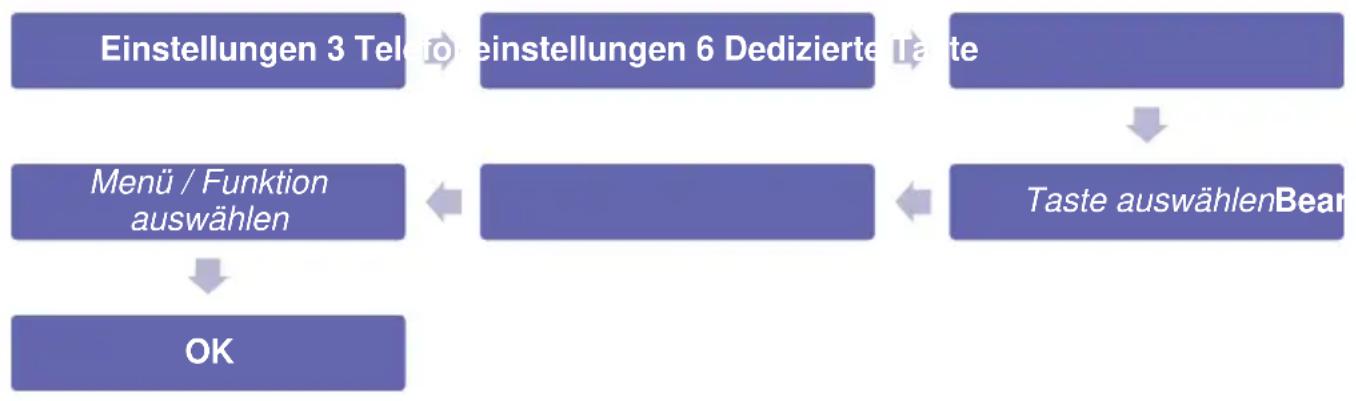
- Flugmodus ein-/ausschalten
Im Flugmodus werden alle Drahtlos-Funktionen Ihres Handys deaktiviert.

Sicherheitseinstellungen
PIN-Sperre ein-/ausschalten
Standardmäßig fordert ihre SIM-Karte nach dem Einsatz des Handys die Eingabe der PIN, damit sie freigeschalten wird. Diese Funktion kann auch deaktiviert werden.

PIN/PIN2ändern
Sie haben die Möglichkeit, die PIN oder PIN2 ihrer SIM-Karte zu ändern. Merken Sie sich die geänderte Nummer gut oder notieren Sie sie sich an einem sicheren Ort.

HINWEIS:
Damit die PIN geändert werden kann, muss die PIN-Abfrage aktiviert sein.
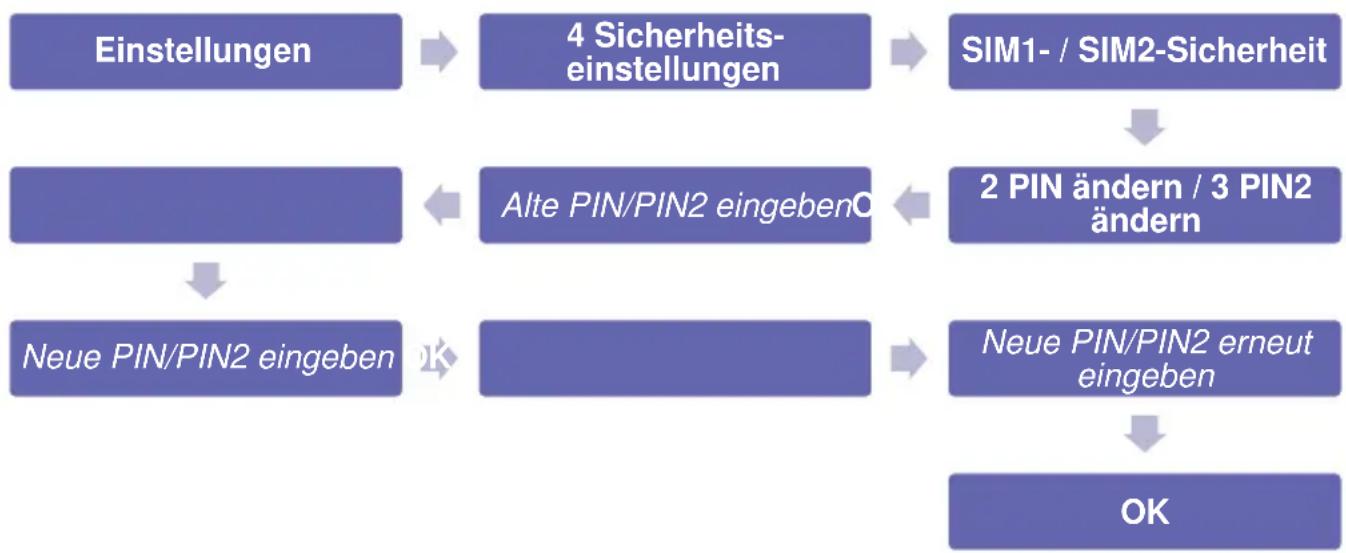
- Telefonsperre ein-/ausschalten
Sichern Sie Ihr Handy doppelvom dem Zugriff Fremder. Ist die Telefonsperre aktiviert, verlangt Ihr Handy nach dem Einschalten ein Password, bevor es hochfahr. So haben Fremde auch dann keinen Zugriff auf Ihr Handy, wenn die SIM-Karte entfernt wurde.

- Telefonspercodeändern
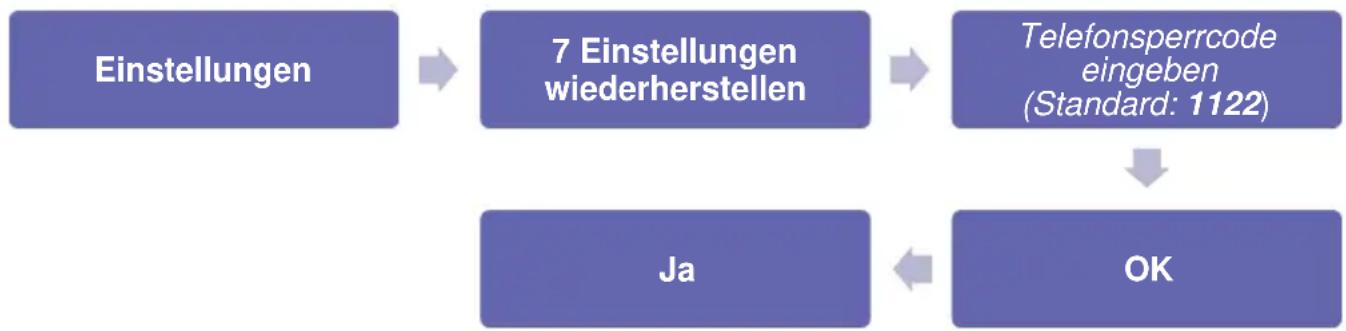
Der Standard-Telefonsperrcode lautet 1122. Andern Sie den Sperrcode nach dem ersten Einsatzen, um unberechtigten Dritten den Zugriff auf Ihr Handy zu verwehren.
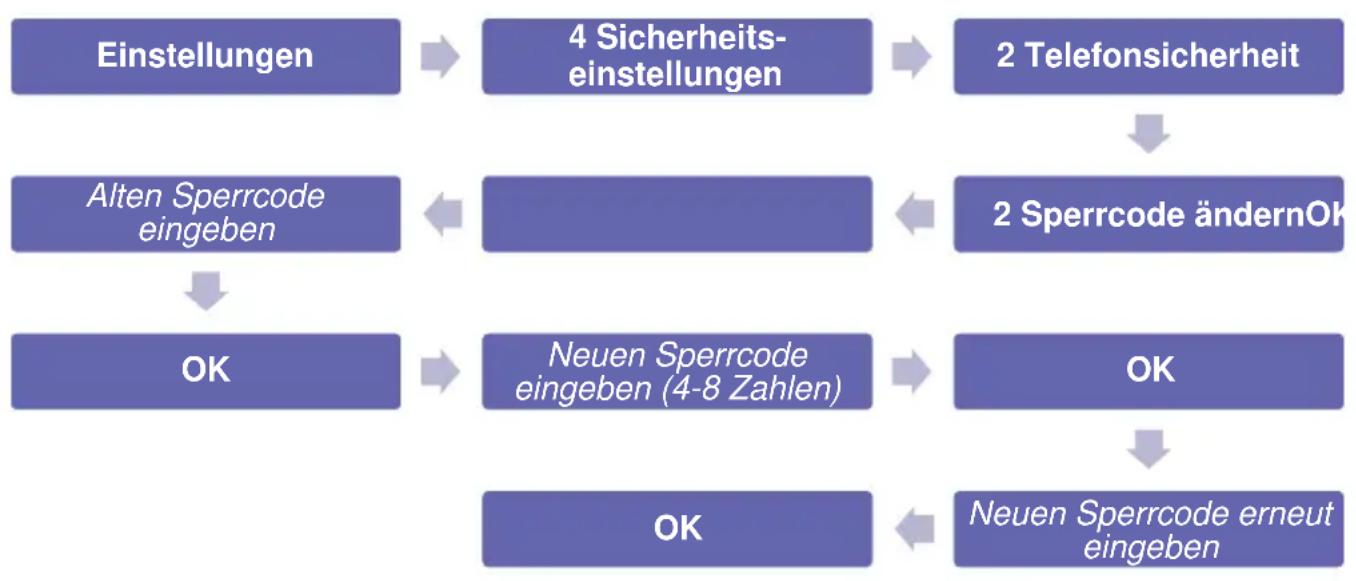
Dual-SIM-Einstellungen
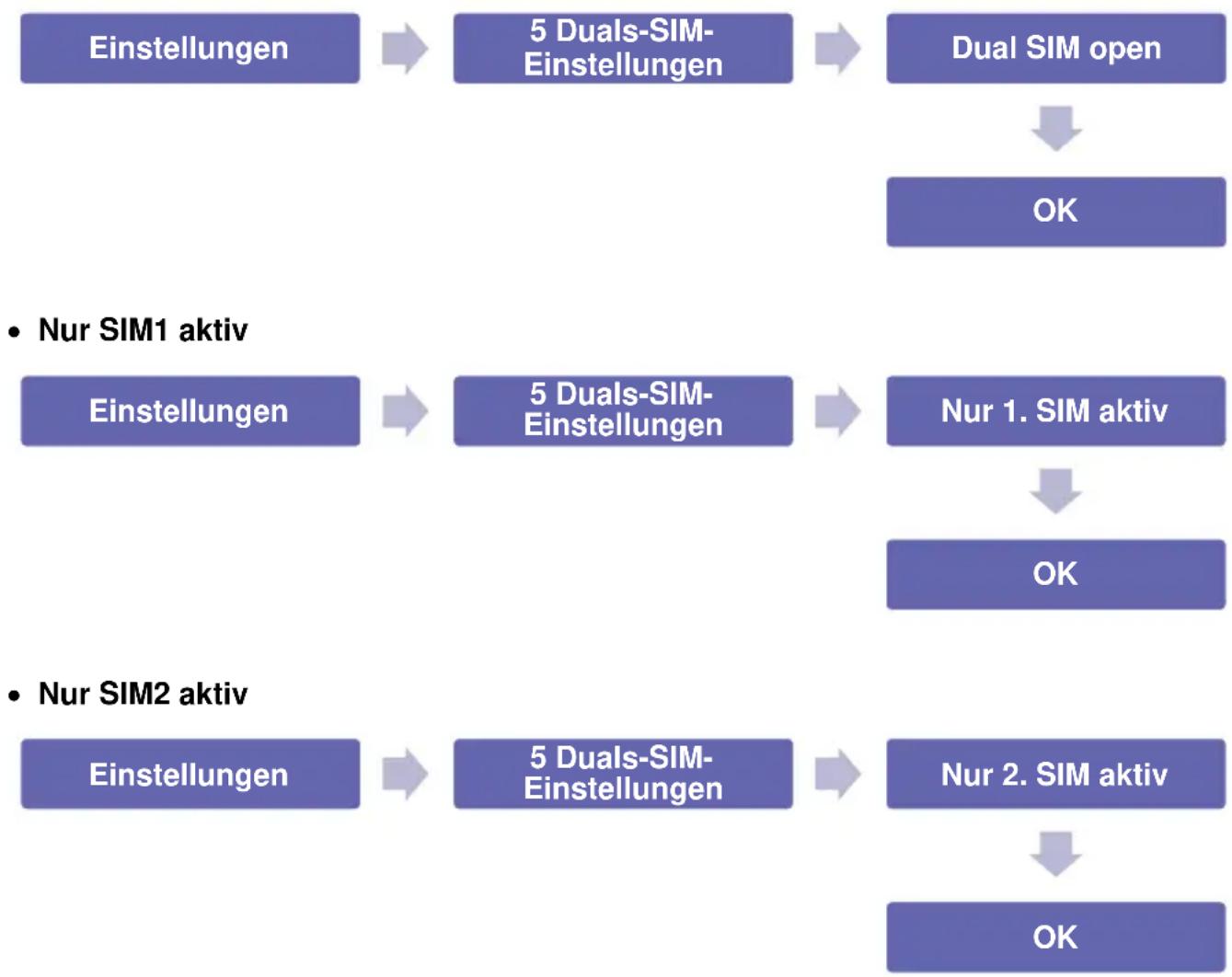
Sie haben die Möglichkeit einzustellen, welche der eingesetzten SIM-Karten aktiv sein soll. Wichtig hierfür ist, dass Sie wissen, welche SIM-Karten in welchem SIM-Kartenfach eingesetzt ist.
- Beide SIM-Karten aktiv
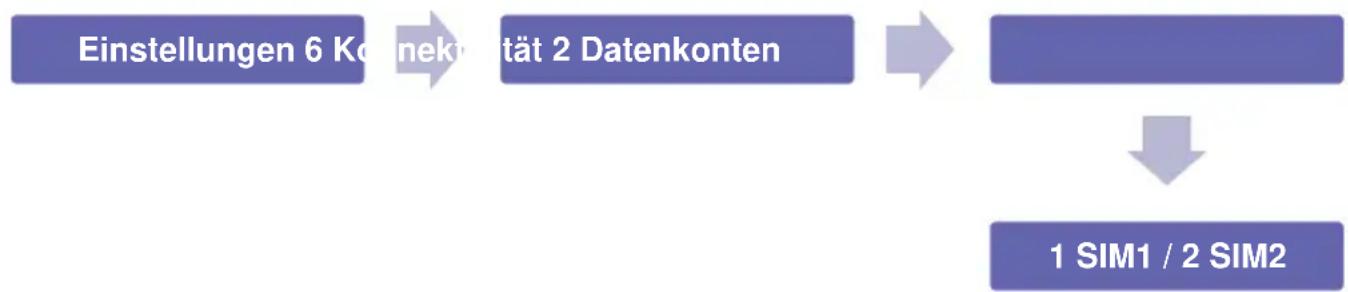
Konnektivität (Mobile Daten)
- SIM-Karte für mobile Datenutzung festlegen

- Daten-Konto abrufen
Rufen Sie das Daten-Konto der jeweiligen SIM-Karte auf, um eine Verbrauchsübersicht zu erhalten.
Werkseinstellungen wiederherstellen
Wenn Sie Ihr Handy auf Werkseinstellungen zurücksetzen, werden alle persönlichen Einstellungen auf Werksstandard zurückgesetzt. Dies betriftt auch ähnliche SMS und Kontakte, die auf Ihrlem Handy gespeichert sind. Auf den SIM-Karten gespeicherte Nachrichten und Kontakte bleiben hiervon unberührt.
Bedeutung der Display-Symbole

Signalärke SIM-Karte 1

Ungelesene SMS

Signalstarke SIM-Karte 2

Gelesene SMS

SIM-Karte 1 fehlt
Gesendete SMS

SIM-Karte 2 fehlt

SMS-Entwürfe

Neue Nachricht
Auf SIM-Karte gespeichert

Lautlos-Profil

Auf Handy gespeichert

Allgemein-Profil

Empfänger SIM-Karte SIM1

Besprechung-Profil

Empfänger SIM-Karte SIM2

DrauBen-Profil

Bluetooth aktiviert
Akkustand
Technische Daten
| Li-Ion-Akku | 1.500 mAh, 3,7 V | |
| Ladestrom | 5 V DC, 0,5 A | |
| Betriebszeit | bis zu 7,5 Stunden | |
| Standbyzeit | bis zu 12 Tage | |
| Farb-Display | 5,1 cm | |
| 176 x 220 Pixel | ||
| Quadband-GSM | 850/900/1.800/1.900 MHz | |
| Max. Sendeleistung | GSM 900 | 32,5 dBm |
| GSM 1.800 | 29,5 dBm | |
| Bluetooth | Version | 3.0 |
| Funkfrequency | 2.402-2.480 MHz | |
| Max. Sendeleistung | 6 dBm | |
| Dual-SIM-Karte | Standard-SIM-Karte | |
| Speicherkarte | microSD-Karte bis 8 GB | |
| Chipset | MTK6261D | |
| Taschenlampe / Rechner | ✓ | |
| FM-Radio | ✓ | |
| Kalender / Wecker | ✓ | |
| Bildbetrachter / Soundrekorder | ✓ | |
| Telefonbucheinträge | 250 | |
| Schutzart IP67 | Schutz gegen zeitweiligiges Untertauchen | |
| Maße | 60 x 123 x 24 mm | |
| Gewicht | 170 g | |
Kundenservice:
DE: +49(0)7631-360-350
CH: +41(0)848-223-300
FR: +33(0)388-580-202
PEARL.GmbH | PEARL-Straße 1-3 | D-79426 Buggingen
REV2-29.11.2021-JvdH/BS//JR