
iRV50U3 - Fernseher RCA - Kostenlose Bedienungsanleitung
Finden Sie kostenlos die Bedienungsanleitung des Geräts iRV50U3 RCA als PDF.


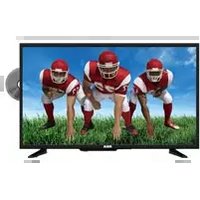
| Produkttyp | LED-Fernseher |
| Marke | RCA |
| Modell | iRV50U3 |
| Bildschirmgröße | 50 Zoll (127 cm) |
| Auflösung | 1920 x 1080 Pixel (Full HD) |
| Smart-TV-Funktionen | Ja (VIDAA OS mit Netflix, YouTube, Prime Video, Disney+, Deezer, Plex, Browser) |
| Konnektivität | 3 HDMI-Eingänge, 2 USB-Anschlüsse, 1 RF-Eingang, 1 AV-Eingang, 1 RJ45-Port, 1 koaxialer Digitalaudio-Ausgang, 1 Kopfhöreranschluss |
| Netzwerk | Integriertes Wi-Fi, Ethernet (RJ45) |
| Stromverbrauch (Haushaltsmodus) | Weniger als 35 W |
| Stromverbrauch (Standby) | Weniger als 0,49 W |
| Stromversorgung | 100-240 V AC, 50/60 Hz |
| Gewicht (ca.) | 12 kg |
| Abmessungen (ohne Fuß, ca.) | 112 x 65 x 8 cm |
| Abmessungen (mit Fuß, ca.) | 112 x 70 x 25 cm |
| Pflege und Reinigung | Nur mit einem trockenen Tuch reinigen. Keine Flüssigkeiten verwenden. |
| Sicherheit | Nicht Regen oder Feuchtigkeit aussetzen. Gehäuse nicht öffnen. Bei Gewittern vom Netz trennen. |
| Reparierbarkeit | Reparaturen nur von qualifiziertem Personal durchführen lassen. Ersatzteile sind beim Hersteller erhältlich. |
| Allgemeine Informationen | Doppelte Isolierung (Klasse II). Infrarot-Fernbedienung im Lieferumfang enthalten. Richtlinie für tote Pixel: Bis zu 4 helle Pixel und 16 schwarze Pixel werden toleriert. |
Häufig gestellte Fragen - iRV50U3 RCA
Benutzerfragen zu iRV50U3 RCA
0 Frage zu diesem Gerät. Beantworten Sie die, die Sie kennen, oder stellen Sie Ihre eigene.
Eine neue Frage zu diesem Gerät stellen
Laden Sie die Anleitung für Ihr Fernseher kostenlos im PDF-Format! Finden Sie Ihr Handbuch iRV50U3 - RCA und nehmen Sie Ihr elektronisches Gerät wieder in die Hand. Auf dieser Seite sind alle Dokumente veröffentlicht, die für die Verwendung Ihres Geräts notwendig sind. iRV50U3 von der Marke RCA.
BEDIENUNGSANLEITUNG iRV50U3 RCA
- Warnung 64
Wichtige Sicherheitschinweise 65 - Sicherheitshinweise 66
Fernbedienung 67
TV-anschlisse 68 - Startbildschirm 68
Eingänge 69
Einstellungen 69 - Bild. 70
· Ton 73 - Netzwerk 75
Sender 76 - Barrierefreiheit 80
System 81
WARNING

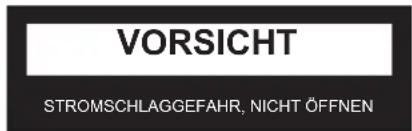

VORSICHT: ZUR VERMEIDUNG VON STROMSCHLAG.
GEHÄUSE (ODER RÜCKSEITE) NICTENTFERNEN.
ES BEFINDEN SICH KEINE VOM BENUTZER WARTBAREN TEILE IM GERÄT.
WENDEN SIE SICH MIT REPARATUREN STETS AN EINEN AUTORISIERTEM KUNDENDIENST.

Dieses Symbol soll den Benutzer darauf hinweisen, dass die Gefahr eines Stromschlags besteht und dass das Gerät nur von qualifiziertem Kundendienstpersonal demontiert werden damit.

Dieses Symbol soll den Benutzer auf wichtige Betriebs- und Wartungsanleitungen in dem Gerät beiliegenden Literatur hinweisen.

Dieses Gerät ist ein Elektrogerät der Klasse II oder doppeltsoliert. Es wurde so konstruiert, dass es keinen Schutzkontakt besteht.
WICHTIGESICHERHEITSHINWEISE
1.itte lessen Sie these Anleitungen.
2. Bewahren Sie diese Anleitungen auf.
3. Beachen Sie alle Warnhinweise.
4. Befolgen Sie alle Anleitungen.
5. Verwenden Sie das Produkt nicht in der Nähe von Wasser.
6. Reinigen Sie es nur mit einem trockenen Tuch.
7. Blockieren Sie keine Lüftungsöffnungen. Installieren Sie das Produkt entsprechend den Herstellerangaben.
8. Stellen Sie das Gerät nicht in der Nähe von Wärmequellen wie Heizkörpmn, Wärmespeichern, Öfen oder anderen Produkten (einschließlich Verständern) auf, die Wärme erzeugen.
9. Umgehen Sie nicht den Sicherheitsaspekt eines Schutzkontaktsteckers. Ein gepolter Stecker hat zwei Stifte, von denen einer breiter ist als der andere. Ein Schutzkontaktstecker hat zwei Stifte und einen Schutzleiter. Der Schutzleiter dient ihrer Sicherheit. Wenn der mitgelieferte Stecker nicht in ihre Steckdose passst, wenden Sie sich an einen Elektriker, um die veraltete Steckdose auszutauschen.
10. Schützen Sie das Netzkabel vor Quetschungen, insbesondere am Stecker, an der Steckdose und an der Stelle, an der es aus dem Gerät austritt.
11. Verwenden Sie nur die vom Hersteller angegebenen Zubehörteile.
12. Verwenden Sie das Gerät nur mit Wagen, Aufsteller, Stativ, Halterung oder Tisch, wie vom Hersteller angegeben oder mit dem Gerät verkauft. Wenn Sie einen Wagen verwenden, seinen Sie vorsichtig, wenn Sie die Kombination aus Wagen und Gerät bewegen, um Verletzungen durch Umkippen zu vermeiden.
13. Ziehen Sie den Netzstecker bei Gewitter oder wenn Sie das Gerät langere Zeit nicht benutzen.
14. Wenden Sie sich mit Reparaturen stets an den autorisierten Kundendienst. Das Gerät muss gewartet werden, wenn es in irgendener Weise beschädigt wurde, z. B. wenn Netzkabel oder Netzstecker beschädigt sind, wenn Flüssigkeit auf dem Gerät verschüttet wurde oder Gegenstände in das Gerät gelamt sind, wenn das Gerät Regen oder Feuchtigkeit ausgesetzt war, wenn es nicht normal Funktioniert oder wenn es fallen gelassen wurde.
15. Das Produkt darf nicht Tropfwasser oder Spritzwasser ausgesetzt werden, und es dürfen keine mit Flüssigkeiten gefüllten Gegenstände (wie Vasen) auf das Produkt gestellt werden.
16. WARNUNG: Setzen Sie das Produkt weder Regen noch Feuchtigkeit aus, um Feuer und Stromschlag zu vermeiden.
17. Netzstecker oder Gerätesteckdose, die als Trennvorrichtung verwendet werden, müssen leicht zugänglich sein.
18. Das Gerät muss an einer Schutzkontaktsteckdose angeschlossen werden.
19. WARNING: Setzen Sie Batterien nicht starker Hitze wie direkter Sonneneinstrahlung, Feuer oder dergleichen aus.
20. Der Stromverbrauch im Heimmodus beträgt weniger als 35 W.
21. Der Stromverbrauch im Standby-Modus beträgt weniger als 0,49 W.
22. Dieses Gerät ist ein Elektrogerät der Klasse II und somit doppeltsoliert. Es wurde so konstruiert, dass es keinen Schutzkontakt besteht.

HOODEFINITIONMULTMEDA NTERFADE
"HDMI, das HDMI-Logo und High-Definition Multimedia Interface sind Marken oder eingetragene Marken von HDMI Licensing LLC."
Vielen Dank, dass Sie sich für diesen Fernseher entschieden haben!itte lessen Sie thesees Handbuch,bevor Sie das Produkt in Betrieb behmen.Vergewissern Sie sich,dass der Fernseher beim Transport nicht beschadigt wurde.Solle der Fernseher beschadigt sein,stellen Sieihn nicht auf und wenden Sie sich an ihren Fachhändler.Vergewissern Sie sich,dass Sie das gesamte Zubehor fur das jeweilige Modell haben.
SICHERHEITSHINWEISE
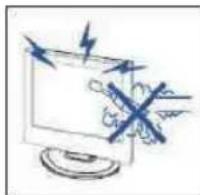

Vorsicht
Beim Betrieb these Products werden hohe Spannungen verwendet. Öffnen Sie das Gehäuse des Geräts nicht. Überlassen Sie die Wartung qualifiziertem Kundendienstpersonal.
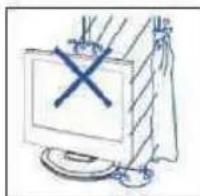

Vorsicht
Um Feuer und Stromschlag zu vermeiden, setzen Sie das Gerät weder Regen noch Feuchtigkeit aus und stellen Sie keine mit Flüssigkeit gefüllten Gegenstände (wie Vasen) auf das Gerät.
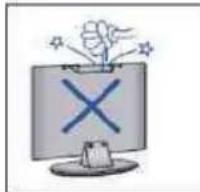

Vorsicht
Lassen Sie keine Gegenstände in die Schlitze oder Öffnungen des Gehäuses fallen und führen Sie sie nicht ein. Verschüttten Sie keine Flüssigkeiten auf dem Fernseher.

Vorsicht
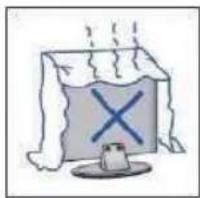
Setzen Sie das Gerät nicht direkter Sonneneinstrahlung oder anderen Wärmequellen aus. Stellen Sie den Fernseher nicht direkt auf andere Produkte, die Wärme abstrahlen, z. B. Videokassettenspieler oder Audioversteller. Blockieren Sie nicht die Lüftungsöffnungen in der Rückwand. Die Belüfung ist wichtig, um einen Ausfall der elektrischen Komponenten zu verhindern! Klemmen Sie das Netzkabel nicht unter dem Gerät oder anderen schweren Gegenständen ein.

Vorsicht
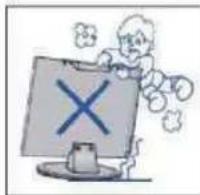
Stellen Sie sich nicht auf das Gerät oder seinen Standfuß, lehnen Sie sich nicht daran und schieren Sie es nicht. Achten Siealanders auf Kinder.

Vorsicht
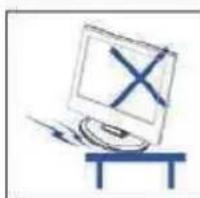
Stellen Sie das Gerät nicht auf einen instabilen Volkswagen, ein Regal oder einen Tisch. Sollte es herunterfallen, kann dies zu schweren Verletzungen und Schäden am Fernsehgerät führen.

Vorsicht
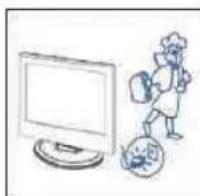
Ziehen Sie den Netzstecker, wenn Sie das Gerät über einen längeren Zeitraum nicht benutzen.
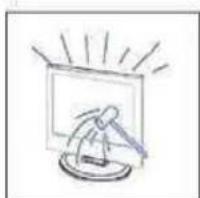

Vorsicht
Der in diesen Produkt verwendete LED-Bildschirm ist aus Glas gefertigt. Es kannDMAH der LED-Bildschirm zerbricht.
FERNBEDIENUNG
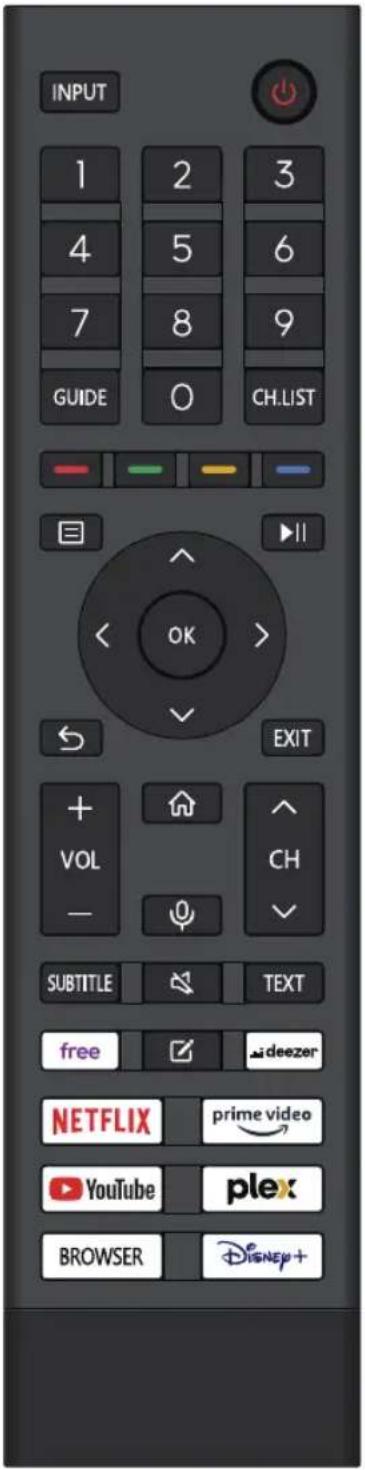
INPUT: Drucken, um die Signalquelle umzuschalten.
: Einmal drücken, um den Fernseher einzuschalten, und erneut drücken, um den Fernseher auszuschalten.
0-9: Zifferntasten zur Kanalwahl.
GUIDE: EPG (Elektronischer Programmführer) starten
CH.LIST:Programmliste anzeigen.
FARBTASTEN (ROT, GRUN, GELB, BLAU):
Führn die entsprechende Funktion auf dem Bildschirm aus.
: TV-Hauptmenü anzeigen.
: Drucken, um die Wiedergabe der MEDIEN zu starten/zu beenden.
(USB-Modelle)
OK: Ausgewählte Option eingeben oder Vorgang ausführten.
: Zwischen aktuelles und vorherigem Kanal hin- und herschalten.
EXIT: TV-Hauptmenü verlassen.
VOL-/VOL+: Lautstärke einstellen.
CH/CH: Kanal aufwärts/abwärts umschalten.
: Startbildschirm aufrufen.
: Die spracherkennung Funktioniert nur, wenn man den knopf beim sprechen druckt.
SUBTITLE: Untertitel aufrufen und ausblenden.
: Drucken, um den Ton stummzuschalten oder wiederherzustellen.
TEXT: Drucken, um den Videotextmodus aufzurufen.
FREE: Kostenlose VIDAA-App aufrufen.
: Tastenkombinationen bearbeiten.
DEEZER: Deezer-App aufrufen.
NETFLIX:Netflix-App aufrufen.
PRIMEVIDEO:Prime Video-App aufrufen.
YOUTUBE: YouTube-App aufrufen.
PLEX: PLEX-App aufrufen.
BROWSER: Browser-App aufrufen.
Disney+-App aufrufen. Disney+:
TV-ANSCHLUSSE
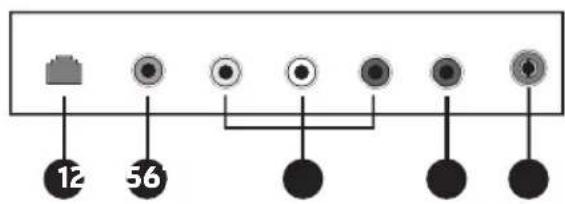
1.RJ45
2. KOAXIAL-Ausgang.
3. AV-Eingang.
4. LNB IN
5. RF-Antenne.
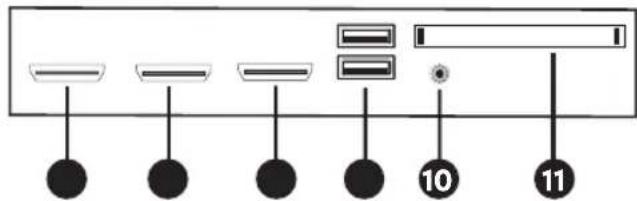
6. HDMI3-Eingang.
7. HDMI2-Eingang.
8.HDMI1-Eingang.
9. USB 1/2 Mediaplayer: USB-Gerat anschlieben, z. B. einen USB-Stick, um auf die Medienfunktion des Fernsehers zuzugreifen.
10. Kopfhorerbuchse.
11. CI-Steckplatz.
STARTBILDSCHIRM
Wenn Sie die Ersteinrichtung abgeschlossen haben, konnen Sie den Startbildschirm aufrufen.
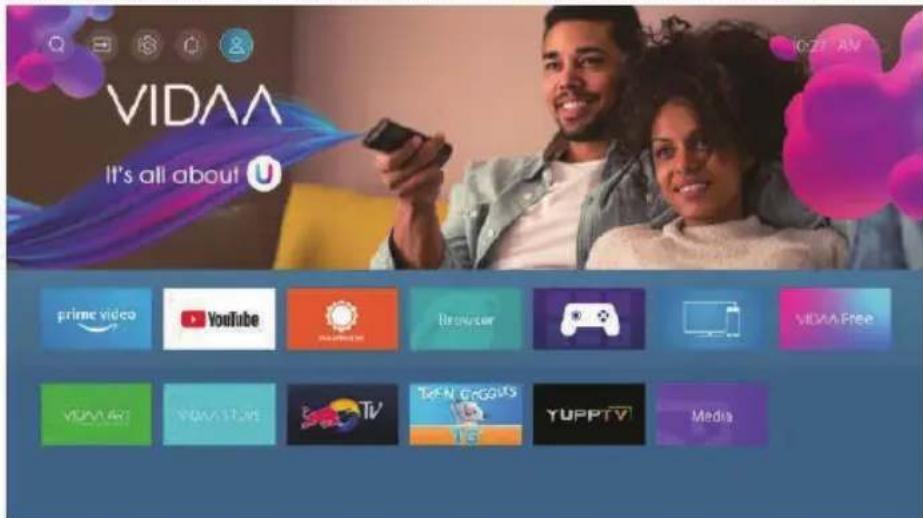
Drucken Sie / / zur Auswahl:

Eingänge: Symbol zur Auswahl einer Eingangssquelle.
Einstellungen: Hier konnen Sie verschiedene Einstellungen vornehmen.
Benachrichtigungen
VIDAA-Konto
EINGÄNGE
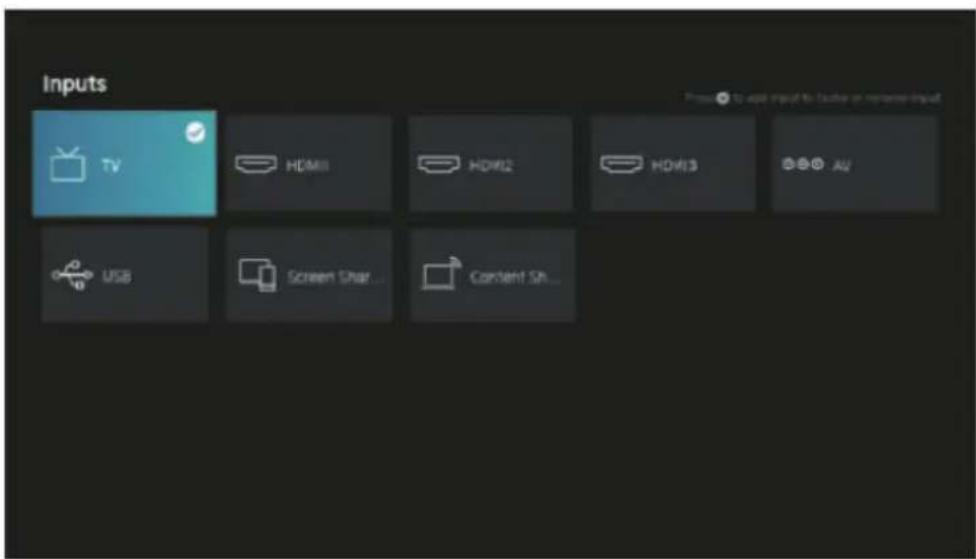
Drucken Sie / , um das Signaleingangsmenu auszuwahlen.
Drucken Sie / / zur Auswahl.
Drucken Sie OK, um den Eingang auszuwahlen.
EINSTELLUNGEN
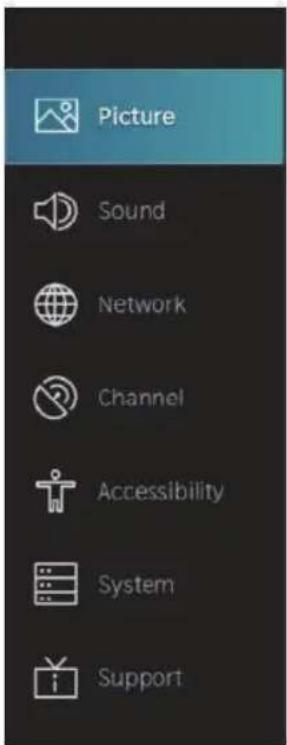
BILD
- Drucken Sie / , um im PICTURE (BILD) menu den einzustellenden Menupunkt auszuwahlen.
- Drucken Sie OK zum Einstellen.
- Nachdem Sie ihre Einstellungen vorgenommen haben, drücken Sie BACK (ZURÜCK), um zu speichern und in das vorherige Menu zurückzukehren.
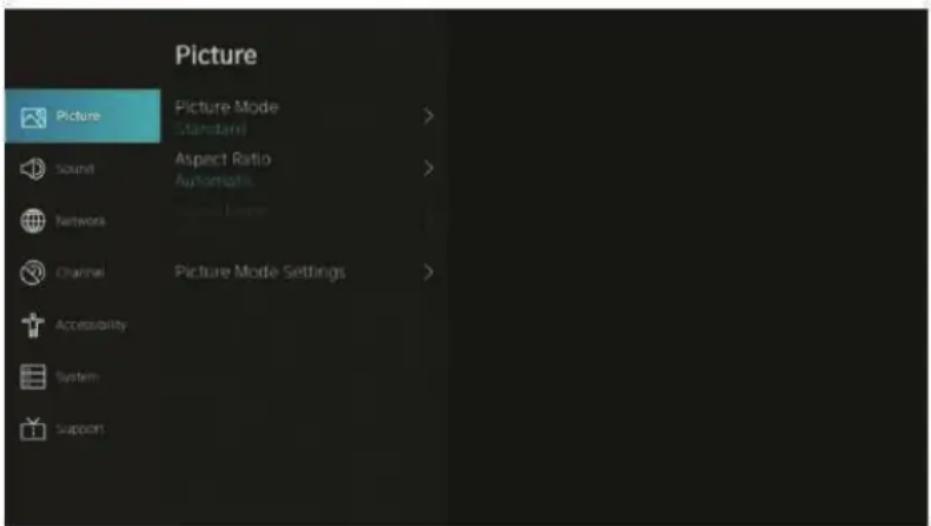
Picture Mode (Bildmodus)
Drücken Sie / zur Auswahr von Picture Mode (Bildmodus) und dann OK zur Auswahr. (Optional: Standard/Cinema day (Kino Tag)/Cinema night (Kino Nacht)/Dynamic (Dynamisch)/Sports (Sport)).
| Standard | Standardmodus, mit dem Sie bei Tageslicht hochwertige Bilder erhalten. |
| Kino Tag | Verbesserung des Kontrasts, der Farbe und Klarheit des Bildschirms, um die Farben lebhafter erschieren zu halten. |
| Kino Nacht | Reduziert Kontrast, Farbe und Klarheit des Bildschirms, damit das Bild weicher wirkt. |
| Dynamisch | Verbesserung des Kontrasts, der Farbe und Klarheit des Bildschirms, sodass das Bild in der Dynamik die Farbe ausgleicht. |
| Sport | Dieser Modus eignet sich besonders zur Wiedergabe von Sportvideos. |
Aspect Ratio (Bildformat)
Hier passen Sie das Bildformat an, um das Bild zu strecken oder zu vermörn.
Drucken Sie / zur Auswahl von Bildformat.
Drucken Sie / , um Automatic (Automatisch)/16:9/4:3/Panoramic (Panorama)/Movie Zoom
(Film-Zoom)/Direct (Direkt) zu wahlen.
Game Mode (Spielmodus)
Drücken Sie / zur Auswahl und dann / zur Auswahl von On/Off (Ein/Aus).
Picture Mode Settings (Bildmoduseinstellungen)
Drucken Sie / zur Auswahl und dann zum Aufrufen.
BILD
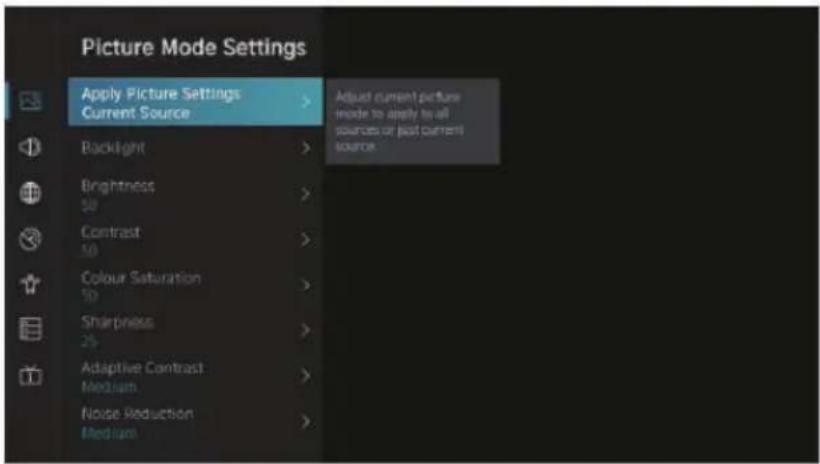
Apply Picture Settings (Bildeinstellungen anwenden)
In this menu you can den actuellen Bildmodus so einstellen, dass er fur alle Quellen oder nur fur die aktuelle Quele gilt.
Drucken Sie / zur Auswahl und dann oder OK zum Aufrufen. (Optional: All Sources (Alle Quellen)/Current Source (Aktuelle Quelle))
Backlight (Hinterleuchtung)/Brightness (Helligkeit)/Contrast (Kontrast)/Colour Saturation (Farbsattigung)/Sharpness (Scharfe)
Drucken Sie / zur Auswahl und dann / zum Einstellen.
Hinterleuchtung
Stellt die Hintergrundbeleuchung des Bildes ein. (Optional: Aus/Ein)
Helligkeit
Stellt die Bildhelligkeit ein.
Krontrast
Stell den Bildkontrast ein.
Farbsattigung
Stellt die Farbdichte des Bildes ein.
Scharfe
Stellt die Bildrandscharfe ein.
Adaptive Contrast (Adaptiver Kontrast)
In this menu konnen Sie dunkle Bildbereiche automatisch abdunkeln und helle Bildbereiche aufhellen, um mehr Details zu sehen. Drucken Sie / zur Auswahl von Adaptiver Kontrast. Drucken Sie / zur Auswahl von Off (Aus)/Low (Niedrig)/Medium (Mittel)/High (Hoch).
Noise Reduction (Rauschunterdrückung)
Hier stellen Sie Optionen zur Beseitigung des Bildrauschens ein.
Drücken Sie / zur Auswahl von Rauschunterrückung.
Drücken Sie / zur Auswahl von Aus/Niedrig/Mittel/Hoch.
MPEG Noise Reduction (MPEG-Rauschunterrückung)
Hier stellen Sie Optionen zur Beseitigung des MPEG-Bildauschens ein.
Drücken Sie / zur Auswahl von Rauschunterdrückung.
Drücken Sie / zur Auswahl von Aus/Niedrig/Mittel/Hoch.
Color Temperature (Farbtemperatur)
Hier stellen Sie die allgemeine Farbe des Bildes ein.
Drücken Sie / zur Auswahl von Farbtemperatur.
Drücken Sie / , um Warm1/Warm2/Standard/Cool (Kuhl) zu wahlen.
Expert Settings (Experteneinstellungen)
Anpassen von Farbraum und Gamma, damit es am besten zu den Inhalten passt, die Sie gerade betrachten.
Drücken Sie / zur Auswahr von Experteneinstellungen. Drücken Sie / , um das Untermen aufzurufen.
BILD
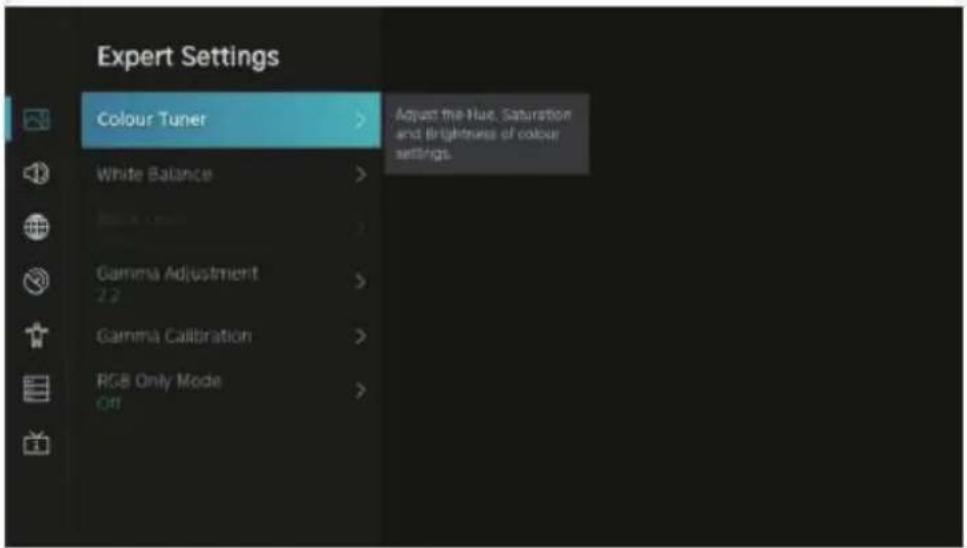
Colour Tuner (Farbtuner)
Pass the Einstellungen für Farbston, Sattigung und Helligkeit der Farben an.
Drucken Sie / zur Auswahl von Farbtuner.
Drucken Sie OK/▶, um das Untermenü aufzurufen und die Einstellungen vorzunehmen.
White Balance (Weißabgleich)
Hier stellen Sie die Intensität von Rot, Grün und Blau ein, um die wahren Farben aller Bilder im Bild zu setzen.
Drucken Sie / zur Auswahl von Weißabgleich.
Drucken Sie zum Aufrufen und Einstellen OK/
Black Level (Schwarzwert) (Nur bei HDMI-Quellen verfügbar)
In this menu you can see the HDMI-Signalbereich so einstellen, dass er für den Inhalt better geeignet ist.
Drucken Sie / , um Schwarzwert zu wahlen. Drucken Sie / zur Auswahl.
Gamma Adjustment (Gamma-Einstellung)
Drucken Sie / zur Auswahl von Gamma-Einstellung. Drucken Sie / zur Auswahl von
1,8/2,0/2,2/2,4/2,6.
Gamma Calibration (Gamma-Kalibrierung)
In this menu konnen Sie die Gamma-Kurve anpassen, die Sie ausgewählt haben.
Drucken Sie / zur Auswahl von Gamma-Kalibrierung.
Drucken Sie OK/>, um das Untermenü zur Einstellung aufzurufen.
RGB Only Mode (Nur RGB-Modus)
Drücken Sie / zur Auswahl von Nur RGB-Modus. Drücken Sie / , um Off (Aus)/Red (Rot)/Green (Grün)/Blue (Blau) zu wahlen.
Overscan
Drucken Sie / zur Auswahl von Overscan. Drucken Sie OK zur Auswahl von Ein/Aus.
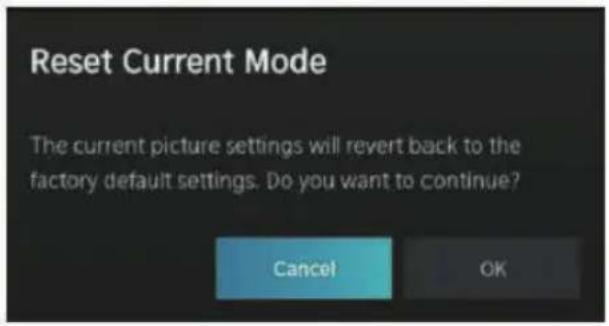
Reset Current Mode (Aktuellen Modus zurücksetzen)
Drücken Sie / zur Auswahl von Aktuellen Modus zusücksetzen. Drücken Sie OK/▶, um das Untermenü aufzurufen.
BILD
TON
- Drücken Sie / , um den Menüpunkt auszuwahlen, die Sie im SOUND (TON)-Menu einstellen möchten.
- Drucken Sie Enter (Eingabe) zum Einstellen.
- Nachdem Sie ihre Einstellungen vorgenommen haben, drücken Sie BACK (ZURÜCK), um zu speichern und in das vorherige Menu zurückzukehren.
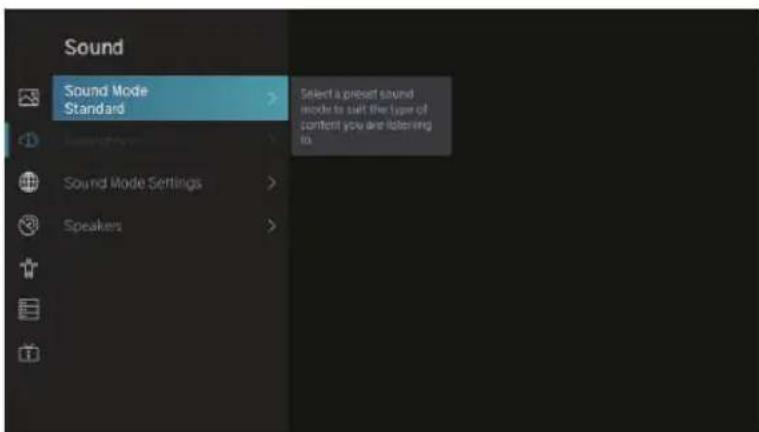
Sound Mode (Tonmodus)
Drucken Sie / zur Auswahl von Tonmodus.
(Optiona: Standard/Theatre (Theater)/Music (Musik)/Speech (Sprache)/Late Night (Nacht)/Sports (Sport).)
Standard Erzeugt einen ausgewogenen Klang in allen Umgebungen.
Theater Der Theatermodus verstärkt den Surround-Toneffekt und bietet eine ausgeprägtere Basswiedergabe.
Musik Bewahrt den Originalklang. Gut geeignet fur Musikprogramme.
Sprache Im Sprachmodus werden niedrige und hohe Freqenzen gedampft, um die Wiedergabe und Klarheit der menschlichen Stimme zu verbessern.
Nacht Im Nachtmodus verbessert der Fernseher die Wiedergabe und Klarheit der menschlichen Stimme bei niedriger Lautstärke.
Sport Optimierter Klang fur Fußballspiele.
Headphone (Kopfhorer)
Drucken Sie / , um Kopfhörer auszuwahlen. Diese Funktion ist nur verfügbar, wenn Kopfhörer angeschlossen sind. Hier stellen Sie den Tonausgabemodus über Kopfhörer ein.
TON
Sound Mode Settings (Tonmoduseinstellungen)
Drücken Sie / , um Tonmoduseinstellungen auszuwahlen. Drücken Sie OK/▶, um das Untermenü aufzurufen.
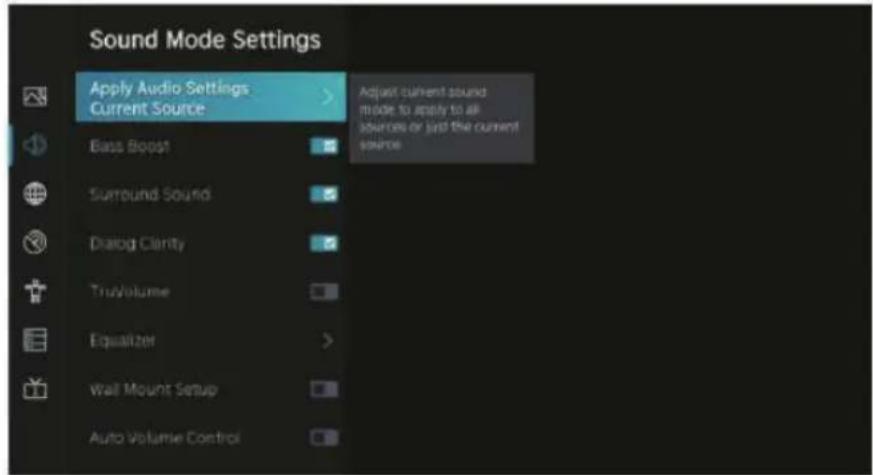
Apply Audio Settings (Audioeingstellungen übernehmen)
Stellt den aktuellen Tonmodus so ein, dass er für alle Quellen oder nur für die aktuelle Quelle gilt.
Drücken Sie / zur Auswahl, drücken Sie dann zur Auswahl Current Source (Aktuelle Quelle)/All Sources (Alle Quellen).
Equalizer
Drücken Sie / zur Auswahl und drucken Sie / zum Einstellen der Equalizerdetails.
(Optiona: 100Hz / 500Hz / 1,5kHz / 5kHz / 10kHz
Bass Boost (Bassverstärkung) / Surround Sound / Dialog Clarity (Dialogkarheit) / TruVolume / Wall Mount Setup (Wandmontage) / Auto Volume Control (Automatische Lautstärkeregelung)
Drucken Sie / zur Auswahl und drucken Sie OK zur Auswahl von Ein/Aus.
Reset Current Mode (Aktuellen Modus zurücksetzen)
Drucken Sie / zur Auswahl und drucken Sie / , um Zurücksetzen zu wahlen.
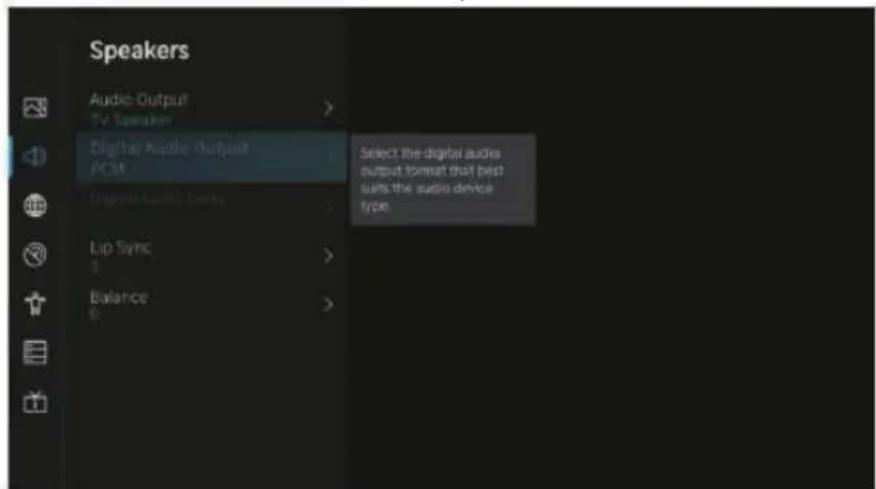
Speakers (Laatsprecher)
Drücken Sie / zur Auswahl von Lautsprecher. Drucken Sie OK/ , um das Untermen aufzurufen.
TON
Audio Output (Audioausgabe)
Drücken Sie / zur Auswahl von Audioausgabe und zur Bestätigung, dann drücken Sie / zur Auswahl von ARC/TV Speaker (TV-Lautsprecher)/SPDIF Only (Nur SPDIF).
Digital Audio Output (Digitale Audioausgabe)
Drücken Sie / zur Auswahl von Digitale Audioausgabe und dann / zur Auswahl.
Digital Audio Delay (Digitale Audioverzogerung)
Drucken Sie / zur Auswahl von Digitale Audioverzogerung und dann / zur Auswahl.
Lip Sync (Lippensynchronisation)
Drucken Sie / zur Auswahl und dann / zum Einstellen.
Balance
Hier stimmen Sie den linken und rechten Tonkanal aufeinander ab.
Drücken Sie / zur Auswahl von Balance. Drücken Sie / zum Einstellen.
NETZWERK
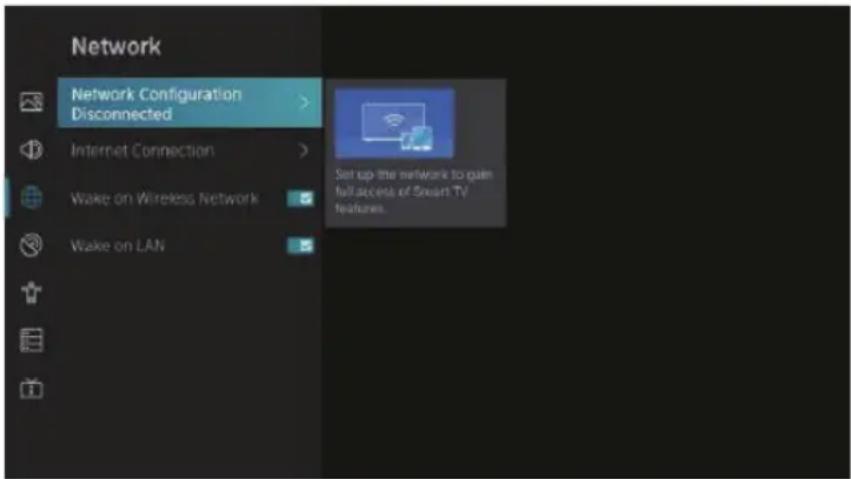
Drücken Sie / zur Auswahl: Netzwerkkonfiguration/Internetverbindung/Wake-on Drahtlos-Netzwerk/Wake-on LAN.
Network Configuration (Netzwerkkonfiguration)
Drücken Sie / zur Auswahl von Netzwerkkonfiguration, um das Netzwerk einzurichten.
Internet Connection (Internetverbindung)
Drücken Sie / zur Auswahl von Internetverbindung, um die Internetverbindung zu überprüfen.
Wake on Wireless Network (Wake-on Drahtlos-Netzwerk)
Drücken Sie / zur Auswahl von Wake-on Drahtlos-Netzwerk, und drücken Sie dann OK, um Ein/Aus zu wahlen.
Drucken Sie / zur Auswahl von Wake-on LAN. Drucken Sie OK zur Auswahl von Ein/Aus.
SENDER

- Drücken Sie / zur Auswahl des Menüpunkts, den Sie im Channel (Sender) menu einstellen möchten.
- Drucken Sie Enter (Eingabe) zum Einstellen.
- Nachdem Sie ihre Einstellungen vorgenommen haben, drücken Sie BACK (ZURÜCK), um zu speichern und in das vorherige Menu zurückzukehren.
Auto Scan (Automatische Suche)
Mit der automatischen Sueche konnen Sie automatisch nach dem gewünschten Sender suchen. Drücken Sie / , um Automatische Sueche auszuwahlen, und drücken Sie dann OK zur Einrichtung.
Rescan (Erneut suchen)
Auf dieser Seite konnen Sie einen neuen Suchlauf durchführren oder die Einstellungen ändern.
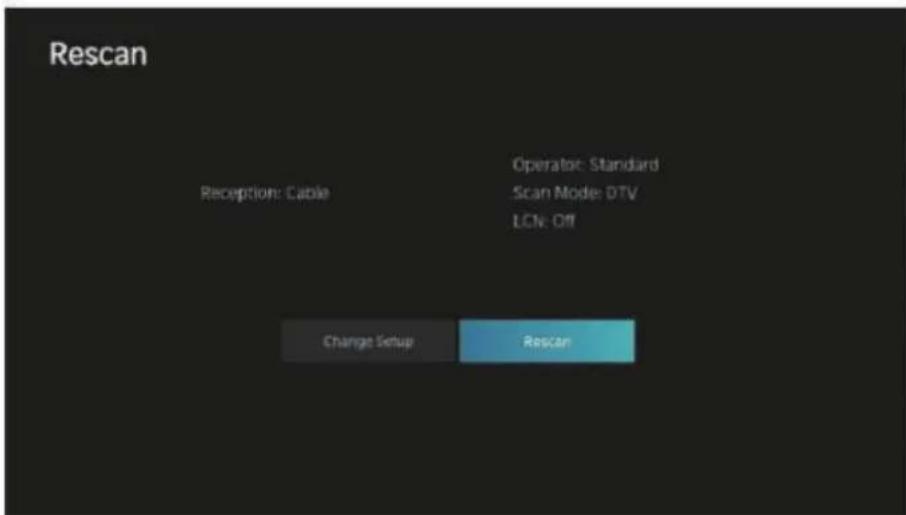
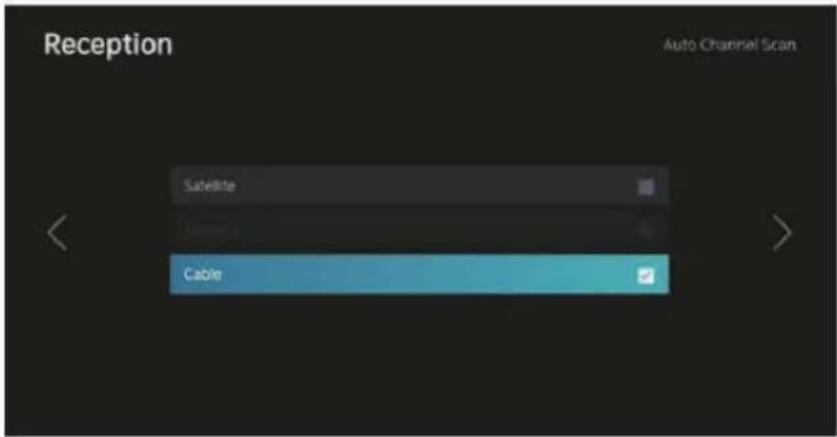
Reception (Empfang)
Wahlen Sie mit / die Option Empfang und drücken Sie / , um Antenna (Antenne)/Cable (Kabel) auszuwahlen.
SENDER
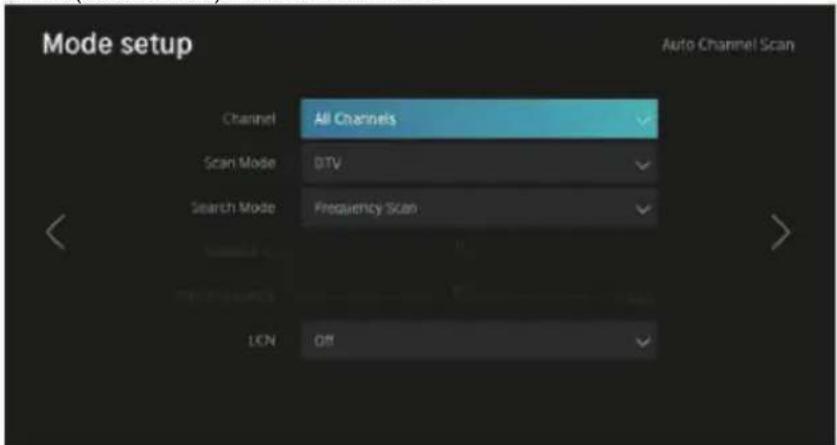
Mode setup (Moduseinstellung)
Wahlen Sie mit / den Menupunkt Moduseinstellung und drücken Sie / , um Channel (Sender)/Scan Mode (Suchmodus)/LCN auszuwahlen.
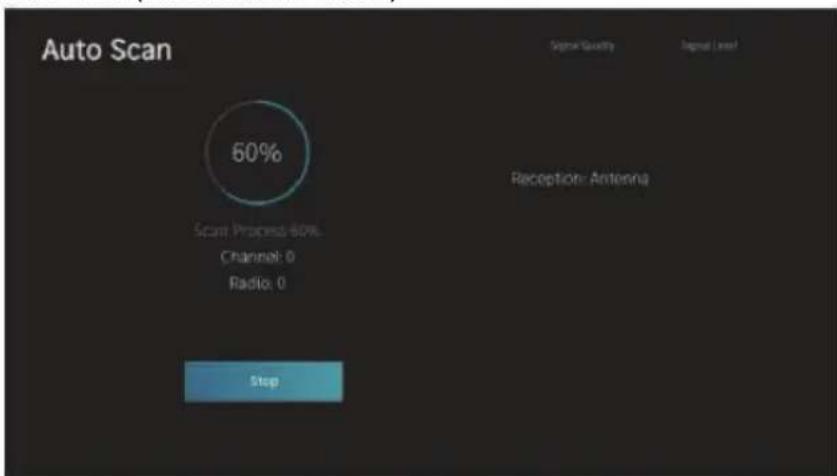
Auto Scan (Automatische Suche)
SENDER
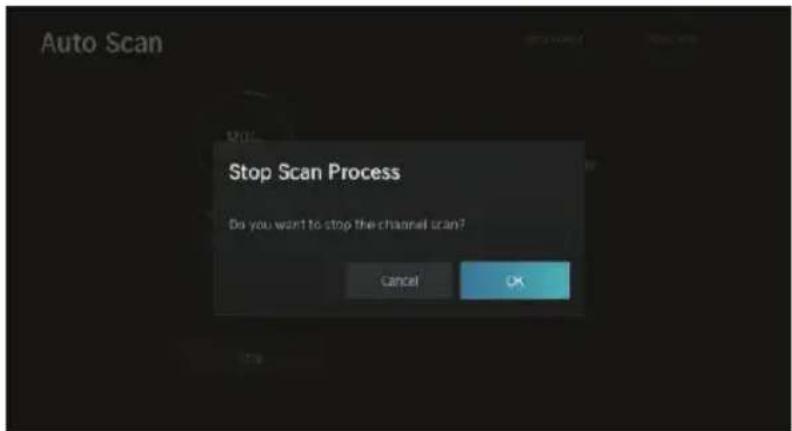
Wenn Sie die Suche beenden möchten, drücken Sie Stop (Stopp) oder Exit (Verlassen).
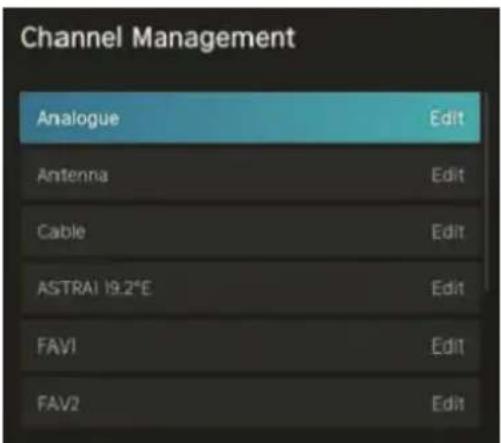
Channel Edit (Sender bearteiten)
Drucken Sie / zur Auswahl von Sender bearbeiten.
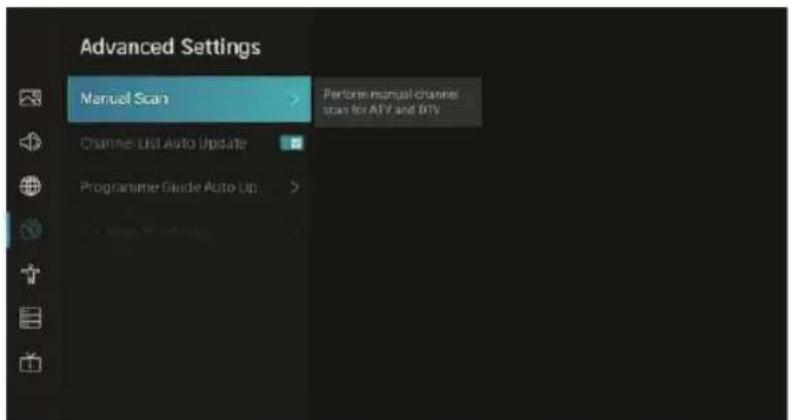
Advanced Settings (Erweiterte Einstellungen)
Drücken Sie / zur Auswahl von Erweiterte Einstellungen und dann OK/ zum Aufrufen.
SENDER
Manual Scan (Manuelle Suche)
Drucken Sie / zur Auswahl von Manuelle Suehe und dann OK zum Aufrufen.
Drucken Sie / zur Auswahl von Manuelle DTV-Suche/Manuelle ATV-Suche.
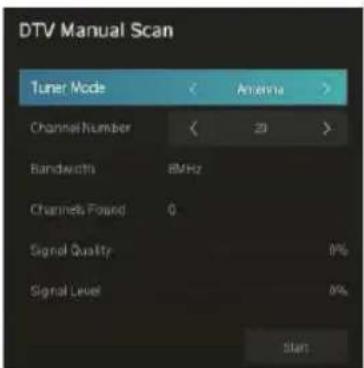
DTV Manual Scan (Manuelle DTV-Suche)
Drücken Sie / zur Auswahl von Manuelle DTV-Suche und dann Enter (Eingabe) zum Aufrufen.
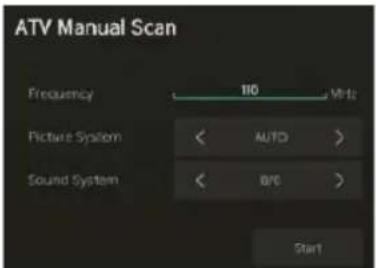
ATV Manual Scan (Manuelle ATV-Suche)
Drücken Sie / zur Auswahl von Manuelle ATV-Suche und dann Enter (Eingabe) zum Aufrufen.
Channel List Auto-Update (Senderliste automatisch aktualisieren)
Drücken Sie / zur Auswahl von Senderliste automatisch aktualisieren und dann OK zur Auswahl von Ein/Aus.
Programme Guide Auto Update (Programmübersicht automatisch aktualisieren)
Drücken Sie / zur Auswahl von Programmübersicht automatisch aktualisieren.
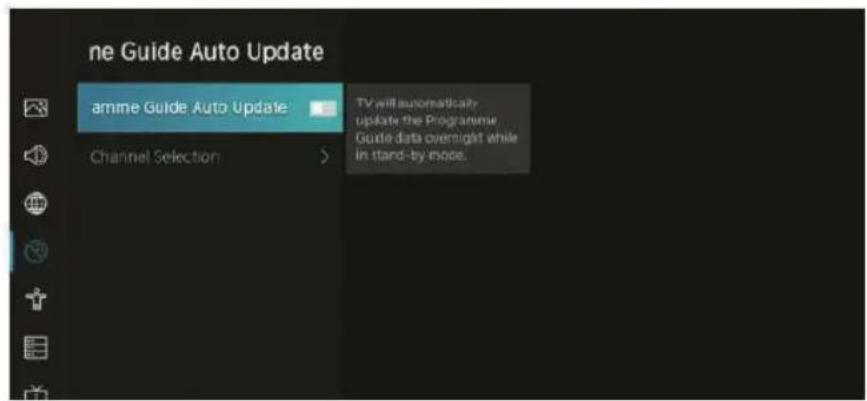
SENDER
Programme Auto Update (Programm automatisch aktualisieren)
Drücken Sie / zur Auswahl von Senderliste automatisch aktualisieren und dann OK zur Auswahl von Ein/Aus.
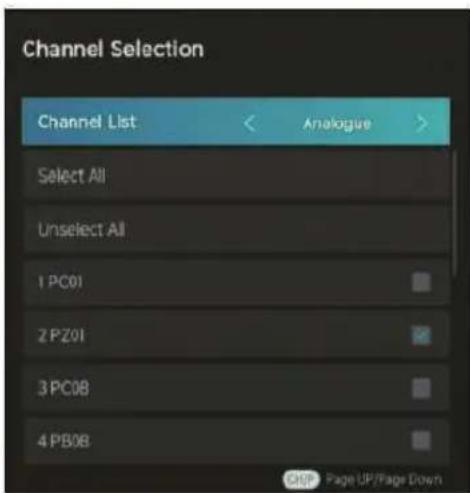
Channel Selection (Senderwahl)
Drucken Sie / , um Senderwahl zu wahren.
BARRIEREFREIHEIT
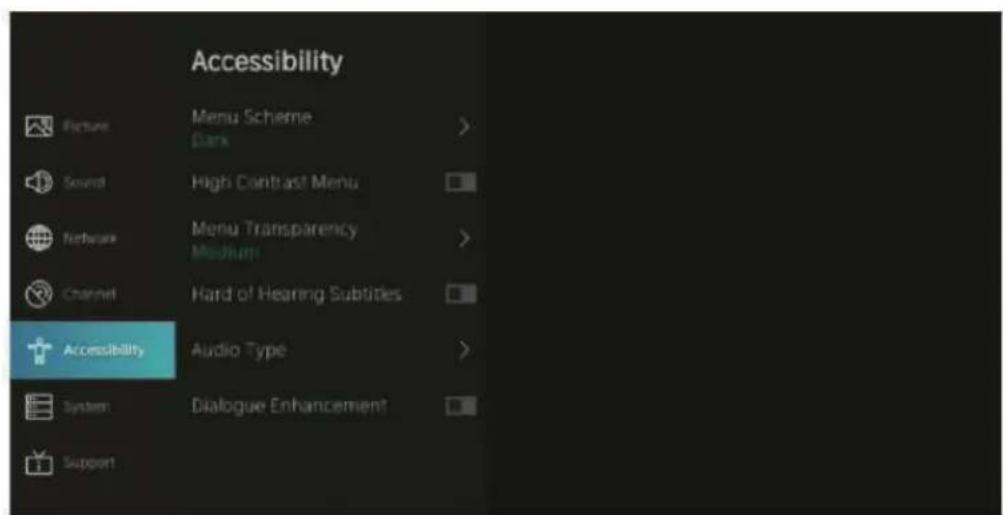
Menu Scheme (Menüschema)
Drücken Sie / , um Menüschema zu wahlen, und drücken Sie dann OK/▶, um Dark (Dunkel)/Light (Hell) zu wahren.
High Contrast Menu (Menu mit hohem Kontrast)
Drucken Sie / zur Auswahl von Menu mit hohem Kontrast und dann OK zur Auswahl von Ein/Aus.
Menu Transparency (Menutransparenz)
Drücken Sie / , um Menutransparenz zu wahlen und drücken Sie dann OK/▶, um Off (Aus)/Medium (Mittel)/High (Hoch) zu wahren.
BARRIEREFREIHEIT
Hard of Hearing Subtitles (Untertitel für Hörgeschädigte)
Drücken Sie / um Untertitel für Hörgeschädigte zu wahlen, und drücken Sie dann OK, um Ein/Aus zu wahlen.
Audio Type (Audiotyp)
Drücken Sie / zur Auswahl von Audiotyp und dann Enter (Eingabe) um das Untermenü aufzurufen.
Drücken Sie dann OK/▶, um Normal / Audio Description (Audiodeskjection) / Spoken Subtitles
(Gesprochene Untertitel) / All Supplementary Audio (Alle Zusatztöne) zu wahren.
Voiceover Volume (Sprecherlautstärke)
Drucken Sie / , um Sprecherlautstärke zu wahlen und drucken Sie dann OK/▶, um Ein/Aus zu wahren.
Dialogue Enhancement (Verbesserte Sprachverständlichkeit)
Drücken Sie / zur Auswahl von Verbesserte Sprachverständlichkeit und dann OK, um das Untermenü aufzurufen.
SYSTEM
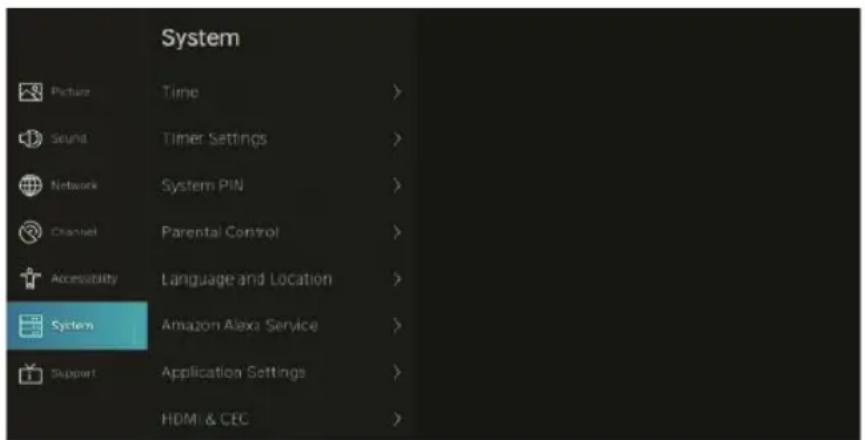
- Drücken Sie / , um den Menüpunkt auszuwahlen, den Sie im Systemmenü einstellen möchten.
- Drucken Sie Enter (Eingabe) zum Einstellen.
- Nachdem Sie ihre Einstellungen vorgenommen haben, drücken Sie BACK (ZURÜCK), um zu speichern und in das vorherige Menu zurückzukehren.
Time (Zeit)
Drucken Sie / zur Auswahl von Zeit.
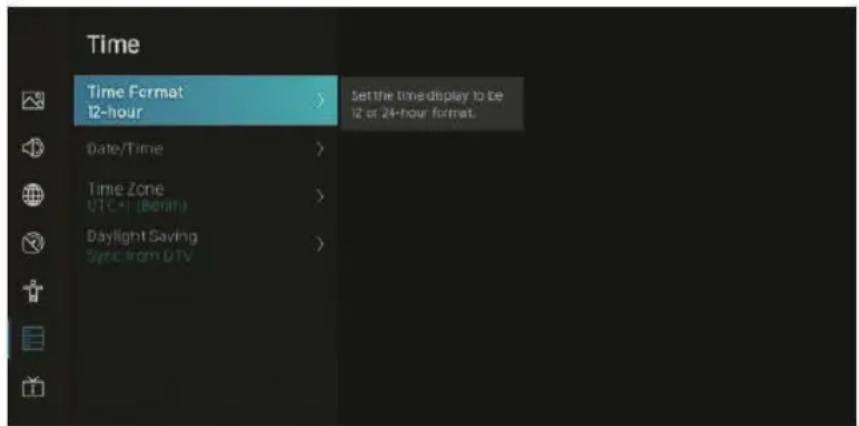
SYSTEM
Time Format (Zeitformat)
Drücken Sie / zur Auswahl von Zeitformat. (Optional: 12-hour (12-Stundenformat)/24-hour (24-Stundenformat))
Date/Time (Datum/Uhrzeit)
Hier stellen Sie das Datum und die Uhrzeit ein
Drücken Sie / zur Auswahl und dann OK/ zur Einrichtung.
Zeitzone wahlen
Drücken Sie / zur Auswahl von Zeitzone, dann drücken Sie OK/▶ zum Aufrufen des Untermenüs zum Einstellen.
Daylight Savings (Sommerzeit)
Drücken Sie / zur Auswahl von Sommerzeit. (Optional: Off (Aus)/On (Ein)/Sync from DTV (Synchronisation von DTV))
TIMER SETTINGS (TIMEREINSTELLUNGEN)
Drucken Sie / , um Timereinstellungen zu wahlen.
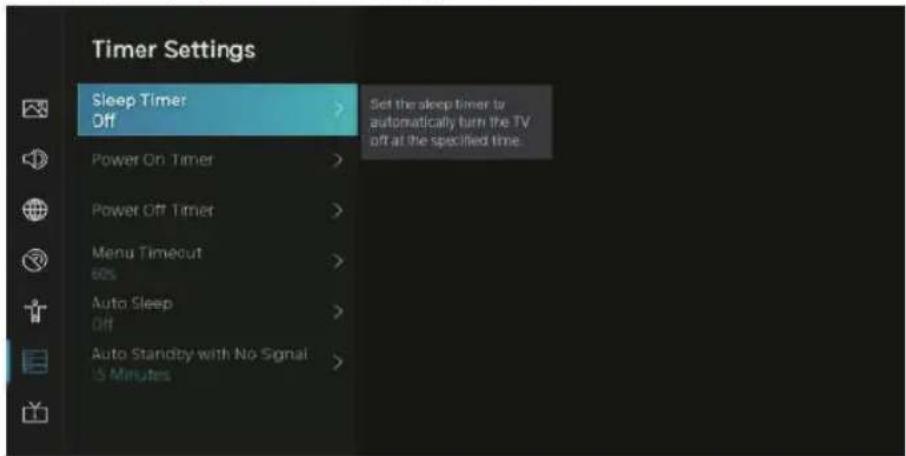
Sleep Timer (Sleptimer)
Drücken Sie / zur Auswahl von Sleeptimer. (Optional: Off (Aus)/15/30/60/90/120 Minutes (120 Minutes)/User Defined (Benutzerdefiniert))
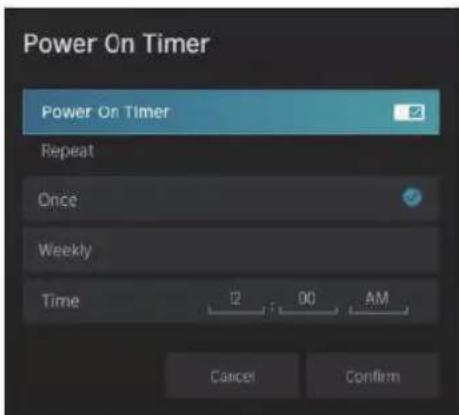
Power On Timer (Einschalt-Timer)
Drucken Sie / zur Auswahl von Einschalt-Timer.
SYSTEM
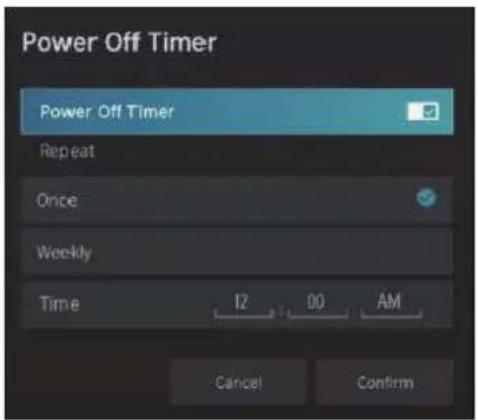
Power Off Timer (Ausschalt-Timer)
Drucken Sie / zur Auswahl von Ausschalt-Timer.
Menu Timeout (Menu-Timeout)
Drucken Sie / zur Auswahl von Menu-Timeout. (Optional: Off (Aus)/10 s/20 s/30 s/60 s/5 Min.)
Auto Sleep (Automatischer Ruhezustand)
Drücken Sie / zur Auswahl von Automatischer Ruhezustand. (Optional: Off (Aus)/3H (3 Std.)/4H (4 Std.))
Auto Standby with No Signal (Auto-Standby bei fehlendem Signal)
Drücken Sie / , um Auto-Standby bei fehlendem Signal zu wahlen. (Optional: Off (Aus)/15 Minutes (15 Minutes))
System PIN (System-PIN)
Drücken Sie / , um System-PIN auszuwahlen. Ändern Sie die PIN, die Sie zum Zugriff auf die Jugendschutzfunktion, die automatische Suehe und das Zurücksetzen auf die Werkseinstellungen verwenden.
Parental Control (Jugendschutzeinstellungen)
Drucken Sie / zur Auswahl von Jugendschutzeinstellungen.
Hier aktivieren Sie die Jugendschutzeinstellungen, um zu verhindern, dass Kinder bestimmte Programme sehen können.
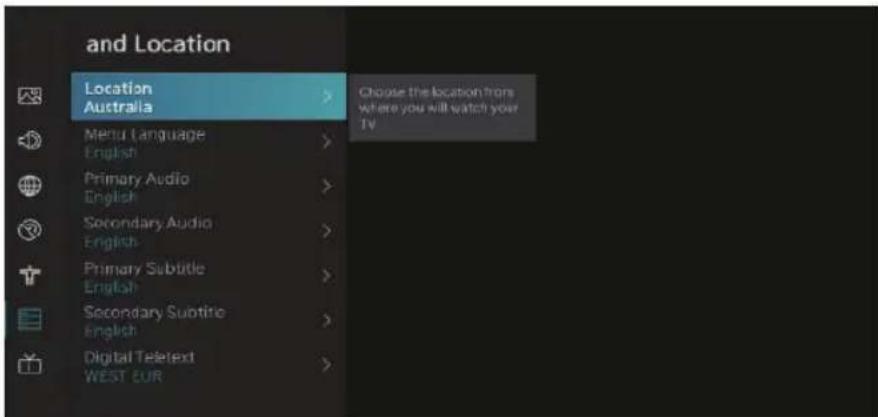
LANGUAGE AND LOCATION (SPRACHE UND STANDORT)
Drucken Sie / , um Sprache und Standort zu wahlen.
Hier aktivieren Sie die Jugendschutzeinstellungen, um zu verhindern, dass Kinder bestimmte Programme sehen können.
SYSTEM
Location (Standort)
Drücken Sie / zur Auswahl von Standort und dann OK/ zur Auswahl.
Menu Language (Menüsprache)
Drucken Sie / zur Auswahl von Menusprache und dann OK/ zur Auswahl.
Primary Audio (Primäres Audio)
Drucken Sie / zur Auswahl von Primares Audio und dann OK/ zur Auswahl.
Secondary Audio (Sekundäres Audio)
Drucken Sie / zur Auswahl von Sekundäres Audio und dann OK/ zur Auswahl.
Primary Subtitle (Primäre Untertitel)
Drucken Sie / zur Auswahl von Primäre Untertitel und dann OK/ zur Auswahl.
Secondary Subtitle (Sekundäre Untertitel)
Drucken Sie / zur Auswahl von Sekundäre Untertitel und dann OK/ zur Auswahl.
Digital Teletext (Digitaler Videotext)
Drucken Sie / zur Auswahl von Digitaler Videotext.
(Optional: WEST EUR (WESTEUROPA) / EAST EUR (OSTEUROPA) / Russian (Russisch) / Arabic
(Arabisch) / Persian (Persisch) / Greek (Griechisch))
APPLICATION SETTINGS (APPSE-EINSTELLUNGEN)
Drucken Sie / zur Auswahl von Apps-Einstellungen.
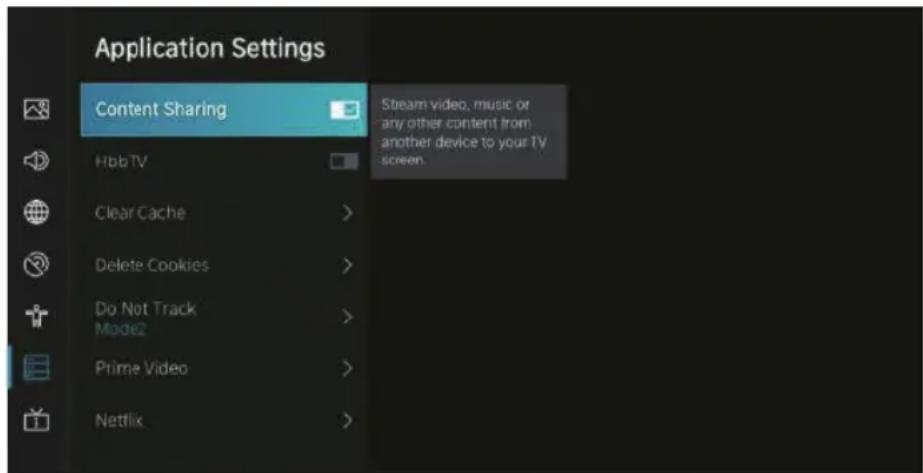
Content Sharing (Inhaltsfreigabe)
Drucken Sie / zur Auswahl von Inhaltsfreigabe und dann OK zur Auswahl von Ein/Aus.
HbbTV
Drucken Sie / zur Auswahl von HbbTV und dann OK zur Auswahl von Ein/Aus.
Clear Cache (Cache Löschen)
Drucken Sie / zur Auswahl von Cache loschen und dann OK/ , um das Untermenü aufzurufen.
Drücken Sie / zur Auswahl von Cookies loschen und dann OK/>, um das Untermenü aufzurufen.
SYSTEM
Do Not Track (Nicht verfolgen)
Drücken Sie / zur Auswahl von Nicht verfolgen und dann OK/ um das Untermenü aufzurufen.
Prime Video
Drücken Sie / zur Auswahl von Prime Video und dann OK/ zur Auswahl.
Netflix
Drücken Sie / zur Auswahl von Netflix und dann OK/ zur Auswahl.
HDMI&CEC
Drücken Sie / zur Auswahl von HDMI&CEC, dann drücken Sie OK, um das Untermenü zur Auswahl aufzurufen.
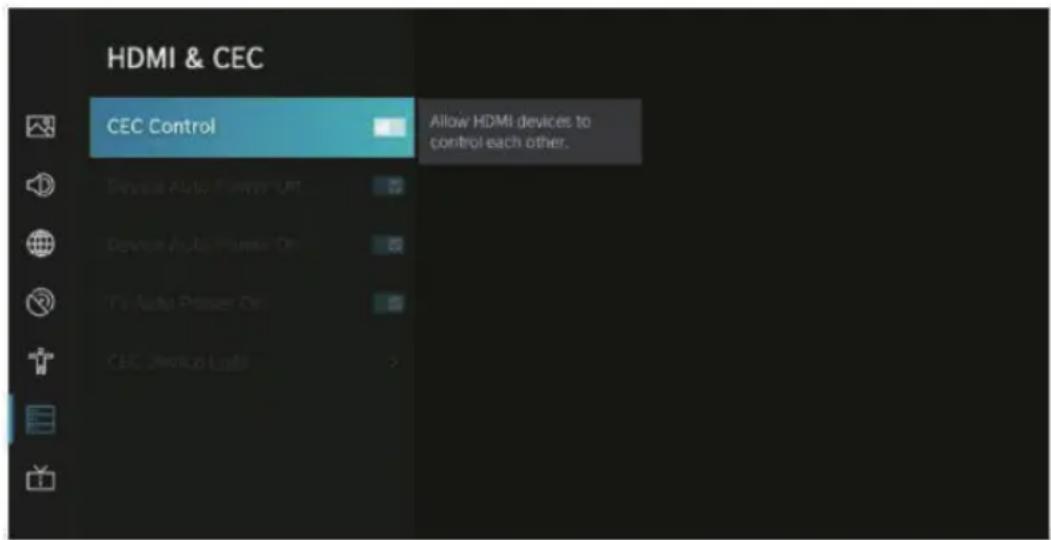
Drücken Sie / zur Auswahl von CEC-Steuerung/Gerat automatisch aushalten/Gerät automatisch einschalten/TV automatisch einschalten/CEC-Gerätelisten.
Hinweis: Alle Optionen sind nur verfügbar, wenn die CEC-Steuerung auf Ein stehen.
CEC Control (CEC-Steuerung)
Drücken Sie / , um CEC-Steuerung zu wahlen und drücken Sie OK, um Ein/Aus zu wahren. Die folgenden Bedingungen sind nur verfügbar, wenn „Ein" in CEC-Steuerung ausgewählt ist.
Device Auto Power Off (Gerät automatisch ausschalten)
Drücken Sie / zur Auswahl von Gerät automatisch aushalten und dann OK zur Auswahl von Ein/Aus.
Device Auto Power On (Gerät automatisch einschalten)
Drücken Sie / , um Gerät automatisch einschalten zu wahren und drücken Sie OK, um Ein/Aus zu wahren.
TV Auto Power On (TV automatisch einschalten)
Drücken Sie / zur Auswahl von TV automatisch einschalten und dann OK zur Auswahl von Ein/Aus.
CEC Device Lists (CEC-Gerätelisten)
Drücken Sie / , um CEC-Gerätelisten auszuwahlen und drücken Sie zum Aufrufen OK.
Usage Mode (Nutzungsmodus)
Drücken Sie / zur Auswahl von Nutzungsmodus, dann drucken Sie OK/ zur Auswahl von Home Mode (Heimmodus)/Store Mode (Shop-Modus).
SYSTEM
ADVANCED SETTINGS (ERWEITERTE EINSTELLUNGEN)
Drücken Sie die Tasten / zur Auswahl von Erweiterte Einstellungen und drücken Sie dann OK/▶ zur Bestätigung.
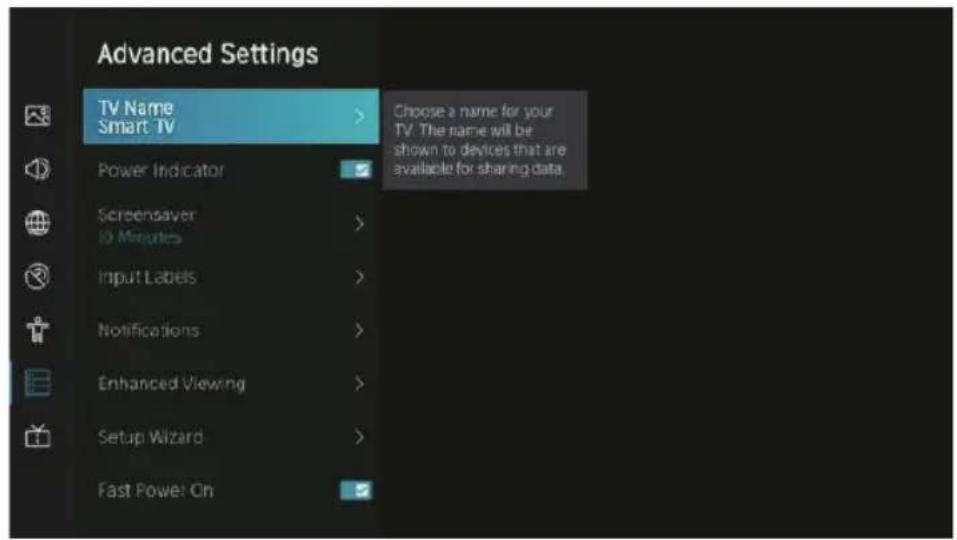
TV Name (TV-Name)
Drucken Sie / zur Auswahl von TV-Name, drucken Sie dann OK/▶, um ihren TV-Namen einzustellen.
Screen saver (Bildschirmschoner)
Drücken Sie / zur Auswahl von Bildschirmschoner, drucken Sie dann OK/ zur Bestätigung. (Optional: None (Keiner)/5 Minutes (5 Minutes)/10 Minutes (10 Minutes)/20 Minutes (20 Minutes))
Input Labels (Eingangsquelle)
Drücken Sie / zur Auswahl von Eingangsquelle, drucken Sie dann zur Bestätigung OK/ (Optional: TV/AV/HDMI1/HDMI2/HDMI3)
Notifications (Benachrichtigungen)
Drücken Sie / zur Auswahr von Benachrichtigungen, dann drücken Sie OK/ zum Aufrufen des Untermenus und zur Auswahr.
Enhanced Viewing (Verbessertes Betrachten)
Drücken Sie / zur Auswahl von Verbessertes Betrachten, dann drücken Sie OK/ zum Aufrufen des Untermenus und zur Auswahl.
Setup Wizard (Einstellungsassistant)
Drucken Sie / zur Auswahl von Einstellungsassistent und dann OK/ zur Auswahl.
Fast Power On (Schnelles Einschalten)
Drücken Sie / zur Auswahl von Schnelles Einschalten und dann OK zur Auswahl von Ein/Aus.
Power On Mode (Betriebsmodus)
Drücken Sie / , um Einschaltmodus zu wahlen und drücken Sie dann OK/ zur Auswahl.
SYSTEM
SUPPORT (HILFE)
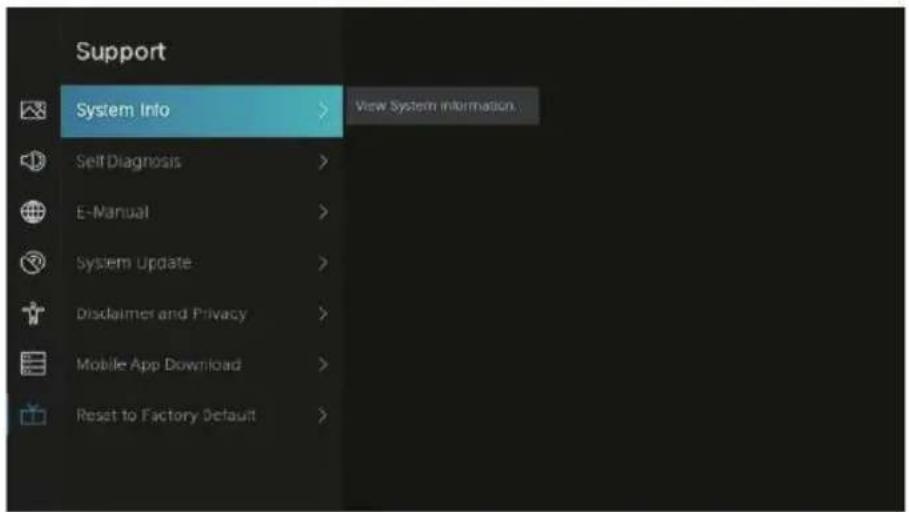
System Info (Systeminformationen)
Systeminformationen anzeigen
Drücken Sie / zur Auswahl von Systeminformationen, drücken Sie dann OK/ zum Aufrufen des Untermenus.
Self Diagnosis (Selbstdiagnose)
Führn Sie eine Selfstdiagnose durch, um Ton, Bild und Verbindungen zu testen.
Drücken Sie / zur Auswahl von Selfbstdiagnose und drucken Sie dann OK/▶, um das Untermenü aufzurufen.
E-Manual (Elektronische Bedienungsanleitung)
Drücken Sie / zur Auswahl von Elektronische Bedienungsanleitung und drücken Sie dann OK/▶ zum Aufrufen des Untermenüs.
System Update (Systemaktualisierung)
Hier stellen Sie ihren Fernseher zum Empfang der neuesten Firmware ein.
Drücken Sie / zur Auswahl von Systemaktualisierung und anschließend OK/ zum Aufrufen des Untermenus.
Disclaimer and Privacy (Haftungsausschluss und DATenschutz)
Anklichen, um die Details des Haftungsausschlusses zu lessen.
Drucken Sie / , um Haftungsausschluss und Datenschutz auszuwahlen und drucken Sie dann OK/▶ um das Untermenü aufzurufen.
Mobile App Download (Handy-App herunterladen)
Drucken Sie / zur Auswahl von Handy-App herunterlagen und drucken Sie dann OK/ zum Aufrufen des Untermenus.
Restore To Factory Default (Werkseinstellungen wiederherstellen)
Drücken Sie / zur Auswahl von Werkseinstellungen wiederherstellen, dann drücken Sie OK/ zum Aufrufen des Untermenus und zur Auswahl.
Drucken Sie MENU, um das Menu aufzurufen und drucken Sie dann / zur Auswahl.
SYSTEM
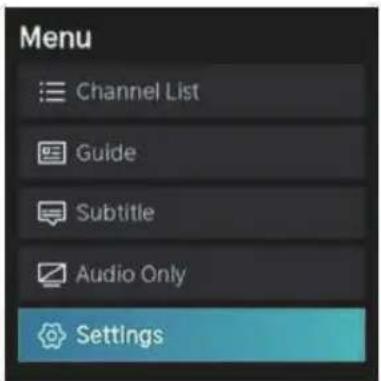
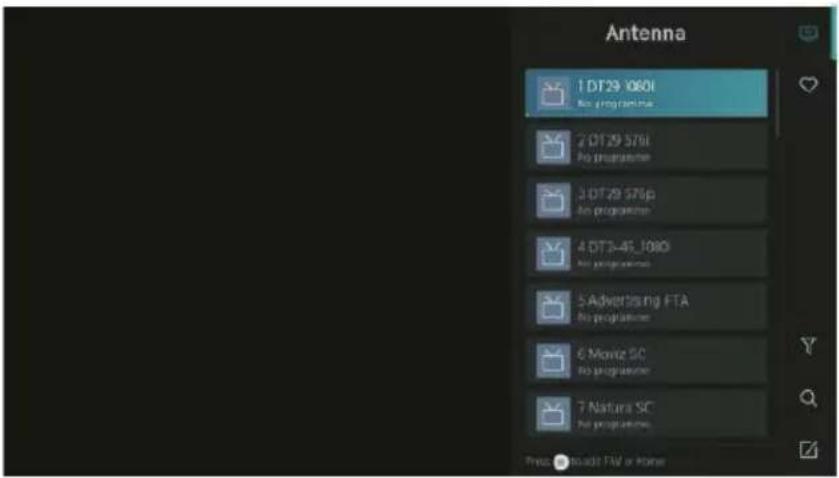
Channel List (Senderliste)
Drücken Sie / , um die Senderliste auszuwahlen und drücken Sie dann OK, um das Untermenü aufzurufen.
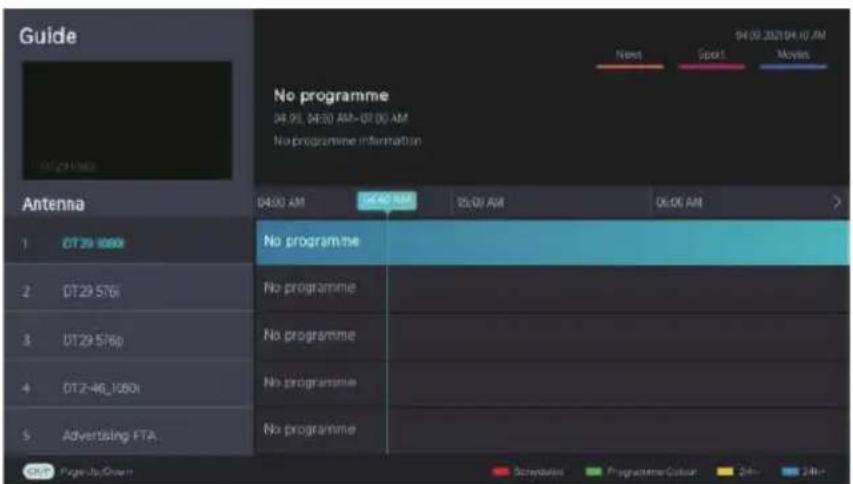
Guide (Programmübersicht)
Drücken Sie / zur Auswahl von Programmübersicht und drücken Sie dann OK zum Aufrufen des Untermenüs.
SYSTEM
Subtitle (Untertitel)
Drücken Sie / zur Auswahl von Untertitel und drucken Sie dann / zur Auswahl von Aus/Ein.
Audio Only (Nur Audio)
Drucken Sie / zur Auswahl von Nur Audio. Drucken Sie OK, um das Untermenü aufzurufen.
Settings (Einstellungen)
Drucken Sie / zur Auswahl von Einstellungen. Drucken Sie OK, um das Untermenü aufzurufen. Lesen Sieitte auf der Startseite unter Einstellungen nach.
MEDIA (MEDIEN)
Drücken Sie / / zur Auswahl von Medien auf der Startseite oder drücken Sie MEDIA (MEDIEN) auf der Fernbedienung, dann drucken Sie OK zum Aufrufen des Media-Centers.
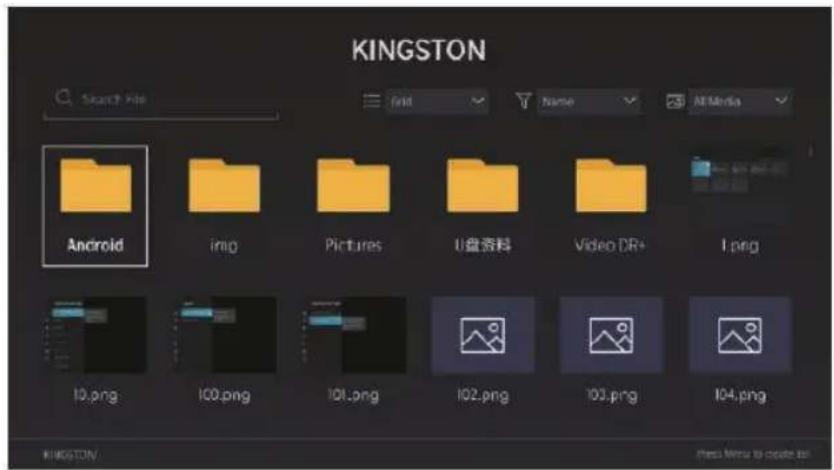
Video
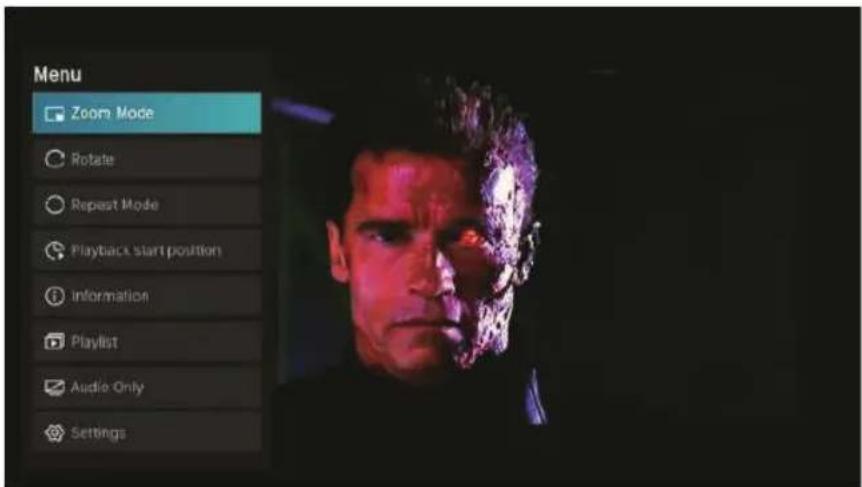
Drücken Sie / zur Auswahl von Video oder All (Alle) und dann / / / zur Auswahl von Movies (Filme). Drücken Sie Menu, um die Menüpunkte auf der linken Seite anzuzeigen.
SYSTEM
Zoom Mode (Zoom-Modus)
Drucken Sie / , um den Zoom-Modus auszuwahlen, und drucken Sie OK zur Auswahl.
(Optiona: Fit (Anpassen)/Full (Vollbild)/Original Size (OriginalgroBe))
Rotate (Drehen)
Drücken Sie / , um Drehen zu wahlen und drücken Sie OK zur Auswahl. (Optionen: Right 90^ (Rechts 90^ /Left 90^ (Links 90^ ))
Audio Only (Nur Audio)
Drücken Sie / , um Nur Audio zu wahlen und drücken Sie OK zur Auswahl.
Repeat Mode (Wiederholungsmodus)
Drücken Sie / , um Wiederholungsmodus zu wahlen und drücken Sie OK, umihn auszuwahlen. (Optional: No Repeat (Keine Wiederholung) / Repeat Current (Aktuell wiederholen) / Repeat All (Alle wiederholen))
Playback start position (Startposition der Wiedergabe)
Drucken Sie / , um Startposition der Wiedergabe zu wahlen und drucken Sie zur Auswahl OK.
Information (Informationen)
Drucken Sie / zur Auswahl von Informationen und drucken Sie OK zur Anzeige.
Play List (Wiedergabeliste)
Drücken Sie / , um Wiedergabeliste zu wahlen und drücken Sie OK, um alle verfügbar Videos anzuzeigen.
Audio Only (Nur Audio)
Drücken Sie / , um Nur Audio zu wahlen und drücken Sie OK zur Auswahl.
Audio
Drücken Sie / zur Auswahl von Audio oder Alle und dann / / / zur Auswahl von Musik.
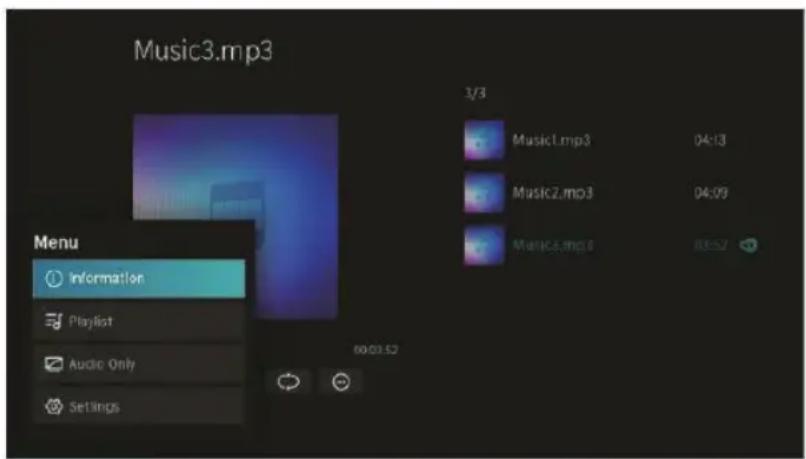
Information (Informationen)
Drucken Sie / zur Auswahl von Informationen und drucken Sie OK zur Anzeige.
Play List (Wiedergabeliste)
Drücken Sie / , um Wiedergabeliste zu wahlen und drücken Sie OK, um alle verfügbar Videos anzuzeigen.
(Optional: Pause/Repeat All (Alle wiederholen)/Edit (Bearbeiten))
SYSTEM
Audio Only (Nur Audio)
Drucken Sie / , um Nur Audio zu wahlen und drucken Sie OK zur Auswahl.
Image (Bild)
Drucken Sie / zur Auswahl von Bild oder Alle und dann / / / zur Auswahl von Bildern.
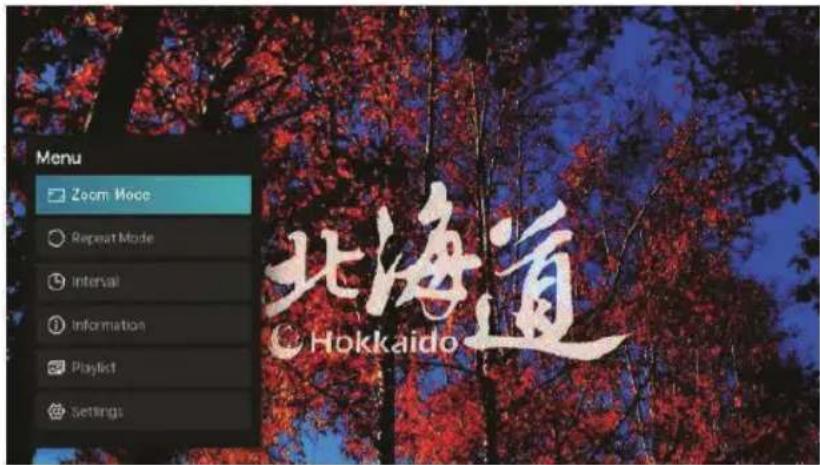
Zoom Mode (Zoom-Modus)
Drücken Sie / , um den Zoom-Modus auszuwahlen, und drücken Sie OK zur Auswahl. (Optional: Fit (Anpassen)/Original Size (OriginalgroBe))
Repeat Mode (Wiederholungsmodus)
Drücken Sie / , um Wiederholungsmodus zu wahlen und drücken Sie OK, umihn auszuwahlen. (Optional: No Repeat (Keine Wiederholung)/Repeat All (Alle wiederholen))
Interval (Interval)
Drucken Sie / , um Interval zu wahlen und drucken Sie zur Auswahl OK. (Optional: 5 s/10 s/20 s)
Information (Informationen)
Drücken Sie / zur Auswahl von Informationen und drucken Sie OK zur Anzeige.
Play List (Wiedergabeliste)
Drücken Sie / , um Wiedergabeliste zu wahlen, und drücken Sie OK, um alle verfügbaren Bilder anzuzeigen.
Hinweise zu defekten Pixeln
Aufgrund der Komplexität der Technologie, die bei der Herstellung von LCD-, TFT- und LED-Bildschirmen verwendet wird, ist es möglich, dass einige der Pixel auf dem Bildschirm defekt sind. Obwohl es wünschenswert ware, dass alle Pixel korrekt Funktionieren, ist dies aus produktionstechnischer Sicht nicht immer möglich. Aus thisem Grund beschinent HKC, dass seine LED-TV-Produkte die hier beschrieben Kriterien für zulässige Mängel erfüllen und beschinent, dass seine LED-TV-Bildschirme der Klasse A angehoren.
| Defekte Pixel | 19" - 20" - 22" - 24" | 29" - 32" | 39" - 40" | 46" - 50" |
| Helle Pixel (max.) | 4 | 4 | 4 | 4 |
| Dunkle Pixel (max.) | 8 | 9 | 14 | 16 |
| Maximal zulässige Summe der Pixel | 5 | 7 | 12 | 12 |
| Doppelt benachbarte Pixel (max.) | 1 | 1 | 1 | 1 |
Wenn ein LED-Bildschirm dunkle oder helle Pixel aufweist, wird dies von HKC nur dann als Fehler betrachtet, wenn die hierin festgelegten Bereiche, die einen LED-Bildschirm als fehlerhaft einstufen, übersritten werden, sodass HKC den Austausch oder die Garantie des Bildschirms aufgrund einer Produktstabweichung verwalten kann. In der Regel und bis auf weniger Ausnahmen betrachtet HKC ein LED-TV-Produkt als fehlerhaft, wenn es eine betrachtliche Anzahl dauerhaft heller oder dunkler Pixel aufweist. Ein LCD/LED-Bildschirm hat mehr als 1 Million Pixel. Ein einzelnes defektes Pixel wird daher nicht als Konformitäsmangel angesehen und kann nicht als Fehler katalogisiert werden, da dieser Umstand die korrekte Funktion des Produkts nicht beeinträchtigt
Helles Pixel
Helles Pixel
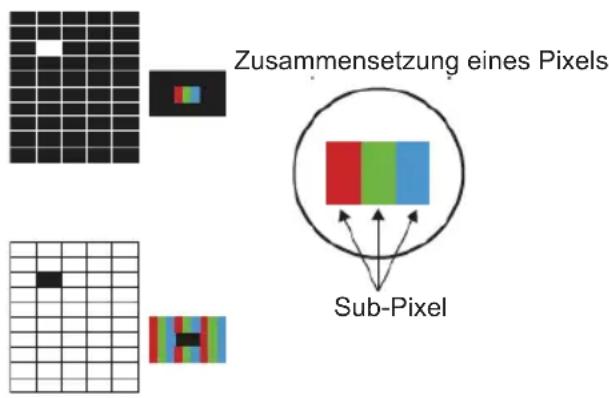
Doppeltbenachbarte dunklePixel

Doppelt benachbarte helle Pixel
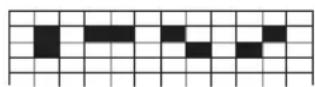
Wenn ein LED-Bildschirm die oben genommen Kriterien erfüllt, kann er nicht ausgetauscht oder repariert werden, da dies nicht als mangelnde Produktkonformität angesehen wird und nicht als Defekt oder Fehler katalogisiert werden kann.

MANUALE DELL'UTENTE
TELEVISORE LED
ITALIANO
INDICE



- WARNING
- WICHTIGESICHERHEITSHINWEISE
- SICHERHEITSHINWEISE
- Vorsicht
- FERNBEDIENUNG
- FARBTASTEN (ROT, GRUN, GELB, BLAU):
- TV-ANSCHLUSSE
- STARTBILDSCHIRM
- EINGÄNGE
- EINSTELLUNGEN
- BILD
- Picture Mode (Bildmodus)
- Aspect Ratio (Bildformat)
- Game Mode (Spielmodus)
- Picture Mode Settings (Bildmoduseinstellungen)
- Apply Picture Settings (Bildeinstellungen anwenden)
- Backlight (Hinterleuchtung)/Brightness (Helligkeit)/Contrast (Kontrast)/Colour Saturation (Farbsattigung)/Sharpness (Scharfe)
- Hinterleuchtung
- Helligkeit
- Krontrast
- Farbsattigung
- Scharfe
- Adaptive Contrast (Adaptiver Kontrast)
- Noise Reduction (Rauschunterdrückung)
- MPEG Noise Reduction (MPEG-Rauschunterrückung)
- Color Temperature (Farbtemperatur)
- Expert Settings (Experteneinstellungen)
- Colour Tuner (Farbtuner)
- White Balance (Weißabgleich)
- Black Level (Schwarzwert) (Nur bei HDMI-Quellen verfügbar)
- Gamma Adjustment (Gamma-Einstellung)
- Gamma Calibration (Gamma-Kalibrierung)
- RGB Only Mode (Nur RGB-Modus)
- Overscan
- Reset Current Mode (Aktuellen Modus zurücksetzen)
- TON
- Sound Mode (Tonmodus)
- Headphone (Kopfhorer)
- Sound Mode Settings (Tonmoduseinstellungen)
- Apply Audio Settings (Audioeingstellungen übernehmen)
- Equalizer
- Speakers (Laatsprecher)
- Audio Output (Audioausgabe)
- Digital Audio Output (Digitale Audioausgabe)
- Digital Audio Delay (Digitale Audioverzogerung)
- Lip Sync (Lippensynchronisation)
- Balance
- NETZWERK
- Network Configuration (Netzwerkkonfiguration)
- Internet Connection (Internetverbindung)
- Wake on Wireless Network (Wake-on Drahtlos-Netzwerk)
- SENDER
- Auto Scan (Automatische Suche)
- Rescan (Erneut suchen)
- Reception (Empfang)
- Mode setup (Moduseinstellung)
- Manual Scan (Manuelle Suche)
- DTV Manual Scan (Manuelle DTV-Suche)
- ATV Manual Scan (Manuelle ATV-Suche)
- Channel List Auto-Update (Senderliste automatisch aktualisieren)
- Programme Guide Auto Update (Programmübersicht automatisch aktualisieren)
- BARRIEREFREIHEIT
- Hard of Hearing Subtitles (Untertitel für Hörgeschädigte)
- Audio Type (Audiotyp)
- Voiceover Volume (Sprecherlautstärke)
- Dialogue Enhancement (Verbesserte Sprachverständlichkeit)
- SYSTEM
- Time (Zeit)
- Time Format (Zeitformat)
- Date/Time (Datum/Uhrzeit)
- Daylight Savings (Sommerzeit)
- TIMER SETTINGS (TIMEREINSTELLUNGEN)
- Sleep Timer (Sleptimer)
- Power On Timer (Einschalt-Timer)
- Power Off Timer (Ausschalt-Timer)
- Menu Timeout (Menu-Timeout)
- Auto Sleep (Automatischer Ruhezustand)
- Auto Standby with No Signal (Auto-Standby bei fehlendem Signal)
- System PIN (System-PIN)
- Parental Control (Jugendschutzeinstellungen)
- LANGUAGE AND LOCATION (SPRACHE UND STANDORT)
- Location (Standort)
- Menu Language (Menüsprache)
- Primary Audio (Primäres Audio)
- Secondary Audio (Sekundäres Audio)
- Primary Subtitle (Primäre Untertitel)
- Secondary Subtitle (Sekundäre Untertitel)
- Digital Teletext (Digitaler Videotext)
- APPLICATION SETTINGS (APPSE-EINSTELLUNGEN)
- Content Sharing (Inhaltsfreigabe)
- HbbTV
- Clear Cache (Cache Löschen)
- Do Not Track (Nicht verfolgen)
- Prime Video
- Netflix
- HDMI&CEC
- CEC Control (CEC-Steuerung)
- Device Auto Power Off (Gerät automatisch ausschalten)
- Device Auto Power On (Gerät automatisch einschalten)
- TV Auto Power On (TV automatisch einschalten)
- CEC Device Lists (CEC-Gerätelisten)
- Usage Mode (Nutzungsmodus)
- ADVANCED SETTINGS (ERWEITERTE EINSTELLUNGEN)
- TV Name (TV-Name)
- Screen saver (Bildschirmschoner)
- Input Labels (Eingangsquelle)
- Notifications (Benachrichtigungen)
- Enhanced Viewing (Verbessertes Betrachten)
- Setup Wizard (Einstellungsassistant)
- Fast Power On (Schnelles Einschalten)
- Power On Mode (Betriebsmodus)
- SUPPORT (HILFE)
- System Info (Systeminformationen)
- Self Diagnosis (Selbstdiagnose)
- E-Manual (Elektronische Bedienungsanleitung)
- System Update (Systemaktualisierung)
- Disclaimer and Privacy (Haftungsausschluss und DATenschutz)
- Mobile App Download (Handy-App herunterladen)
- Restore To Factory Default (Werkseinstellungen wiederherstellen)
- Channel List (Senderliste)
- Guide (Programmübersicht)
- Subtitle (Untertitel)
- Audio Only (Nur Audio)
- Settings (Einstellungen)
- MEDIA (MEDIEN)
- Video
- Zoom Mode (Zoom-Modus)
- Rotate (Drehen)
- Repeat Mode (Wiederholungsmodus)
- Playback start position (Startposition der Wiedergabe)
- Information (Informationen)
- Play List (Wiedergabeliste)
- Audio
- Image (Bild)
- Interval (Interval)
- Hinweise zu defekten Pixeln
- MANUALE DELL'UTENTE
- TELEVISORE LED
- INDICE
Marke : RCA
Modell : iRV50U3
Kategorie : Fernseher