
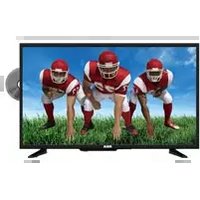
RS42F3 - Fernseher RCA - Kostenlose Bedienungsanleitung
Finden Sie kostenlos die Bedienungsanleitung des Geräts RS42F3 RCA als PDF.


| Produkttyp | 42-Zoll-LED-Fernseher |
| Marke | RCA |
| Modell | RS42F3 |
| Abmessungen (ohne Fuß) | Ca. 95 x 55 x 9 cm (B x H x T) |
| Gewicht | Ca. 8 kg |
| Stromversorgung | 100-240 V AC, 50/60 Hz |
| Stromverbrauch | Ca. 70 W (Standby: < 0,5 W) |
| Bildschirmauflösung | 1920 x 1080 Pixel (Full HD) |
| Betriebssystem | Google TV (Android TV) |
| Netzwerkkonnektivität | Integriertes WLAN, Ethernet |
| HDMI-Eingänge | 3 x HDMI (davon 1 mit ARC) |
| USB-Eingänge | 2 x USB 2.0 |
| Andere Eingänge | Composite, Component, Antenne, Kabel, Satellit |
| Audio-Ausgang | Digitaler optischer Ausgang (SPDIF), Kopfhöreranschluss |
| Hauptfunktionen | Netflix, YouTube, Prime Video, Google Play, integrierter Chromecast, Google Assistant |
| Fernbedienung | Bluetooth-Fernbedienung mit Mikrofon, dedizierte Tasten für Netflix, YouTube, Prime Video |
| Sicherheitshinweise | Nicht Feuchtigkeit aussetzen, Lüftung nicht blockieren, Gehäuse nicht öffnen |
| Wartung und Reinigung | Vor der Reinigung vom Netz trennen, weiches und trockenes Tuch verwenden, keine Chemikalien verwenden |
| Ersatzteile und Reparierbarkeit | Reparaturen einem qualifizierten Techniker überlassen; Ersatzteile beim Kundendienst erhältlich |
| Allgemeine Informationen | Bedienungsanleitung als PDF verfügbar; Online-Support; gesetzliche Garantie |
Häufig gestellte Fragen - RS42F3 RCA
Benutzerfragen zu RS42F3 RCA
0 Frage zu diesem Gerät. Beantworten Sie die, die Sie kennen, oder stellen Sie Ihre eigene.
Eine neue Frage zu diesem Gerät stellen
Laden Sie die Anleitung für Ihr Fernseher kostenlos im PDF-Format! Finden Sie Ihr Handbuch RS42F3 - RCA und nehmen Sie Ihr elektronisches Gerät wieder in die Hand. Auf dieser Seite sind alle Dokumente veröffentlicht, die für die Verwendung Ihres Geräts notwendig sind. RS42F3 von der Marke RCA.
BEDIENUNGSANLEITUNG RS42F3 RCA
WICHTIGE SICHERHEITSHINWEISE
VORSICHTSMAßNAHMEN UND ERINNERUNGEN
TASTENSTEUERUNG UND PERIPHERIEVERBINDUNG
BETRIEBSANLEITUNG
SPEZIFIKATIONEN
FEHLERBEHEBUNG
1) Lesen Sie die Anweisungen.
2) Bewahren Sie die Anweisungen auf.
3) Berücksichtigen Sie alle Warnungen.
4) Folgen Sie allen Anweisungen.
5) Verwenden Sie dieses Gerät nicht in der Nähe von Wasser.
6) Nur mit trockenem Tuch reinigen.
7) Blockieren Sie keine Lüftungsöffnungen, installieren Sie gemäß den Anweisungen.
8) Installieren Sie keine Wärmequellen wie Strahlungen, Wärmeregister, Öfen oder andere Geräte (einschließlich Verstärker), die Hitze.
9) Beschädigen Sie nicht den Sicherheitszweck des polarisierten Steckers. Wenn der mitgelieferte Stecker nicht in Ihre Steckdose passt, wenden Sie sich an einen Elektriker, um ihn zu ersetzen.
10) Schützen Sie das Netzkabel vor dem Betreten oder Kneifen. Partikuliert an Steckern, Komfort-Buchsen, und der Punkt, wo sie aus dem Gerät verlassen.
11) Verwenden Sie nur vom Hersteller angegebene Anbaugeräte/Zubehörteile.
12) Ziehen Sie dieses Gerät bei Blitzstürmen oder nicht für längere Zeitgenutzt.
13) Kontakt für die Wartung mit qualifiziertem Servicepersonal.Wartung erforderlich ist, wenn das Gerät in irgendeiner Weise beschädigt wurde, wie z. B. Netzkabel oder Stecker beschädigt ist, Flüssigkeit verschüttet wurde oder Gegenstände in das Gerät gefallen sind, das Gerät Regen oder Feuchtigkeit ausgesetzt war, nicht normal funktionierte oder fallen gelassen.
14) Hauptstecker wird verwendet, wie to trennen Sie das Gerät, es muss immer nochelektrifiziert bleiben.
15) Die Lüftungsöffnungen sollten nicht mit Gegenständen wie Zeitungen, Tischdecken, Vorhängen usw. abgedeckt werden.
16) Vermeiden Sie direkte Wärmequellen, wie z. B. angezündete Kerzen, sollten auf dem Gerät platziert werden.
17) Die Entsorgung von Batterien sollte in einer umweltfreundlichen Methode angewandt werden.
18) Der Einsatz von Geräten in gemäßigtem Klima.
19) Das Gerät darf nicht tropfend oder spritzend ausgesetzt sein und darf keine mit Flüssigkeiten gefüllten Gegenstände, wie Z. B. Vasen, auf das Gerät legen.

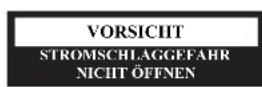

VORSICHT: VORSICHT! ZUR VERMEIDUNG VON STROMSCHLAG. GEHÄUSE NICHT ÖFFNEN. ES BEFINDEN SICH KEINE VOM VERBRAUCHER AUSTAUSCHBAREN TEILE IM GERÄT. WENDEN SIE SICH MIT REPARATUREN STETS AN EINEN. AUTORISIERTEN KUNDENDIENST.

Der Blitz im gleichseitigen Dreieck weist auf gefährliche Hochspannung im Gerät hin, die zu Stromschlag führen kann.

Das Ausrufungszeichen im gleichseitigen Dreieck weist auf wichtige Bedienungs- und Wartungsanleitungen hin
WARNUNG:
Um das Risiko von Bränden oder Stromschlägen zu verringern, setzen Sie dieses Gerät nicht Feuchtigkeit.
WARNUNG:
Die Batterien dürfen keiner übermäßigen Hitze wie Sonnenschein, Feuer oder dergleichen ausgesetzt sein.

Dieses Symbol zeigt an, dass dieses Produkt eine doppelte Isolierung zwischen gefährlicher Netzspannung und zugängliche Teile. Die Wartung muss einzig mit identische Ersatzteile.


Diese Kennzeichnung weist darauf hin, dass dieses Produkt nicht mit anderen Hausabfällen in der gesamten EU entsorgt werden sollte. Zuverhindernpotential Schadenumwelt- oder für die menschliche Gesundheit Abfallentsorgung, recyclein Sie sie verantwortungsvoll. Ternachhaltig Wiederverwendung von Material Ressourcen. Zurturnlhrverwendetverwenden Sie bitte die Rücknahme- und Abholsysteme oder wenden Sie sich an den Händler, bei dem das Produkt gekauft wurde.
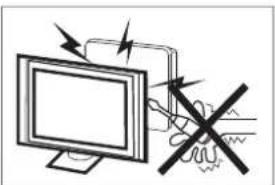
Hochspannung im Gerät. Gehäuse nicht öffnen. Wenden Sie sich mit. Reparaturen stets an einen autorisierten Kundendienst.
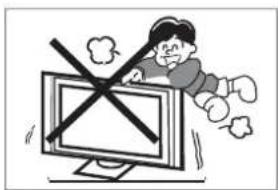
Stellen Sie sich nicht auf das Gerät und lehnen Sie sich nicht dagegen. Achten Sie besonders auf Kinder.
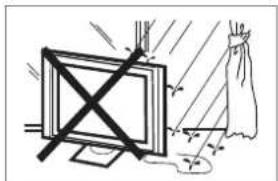
Zur Vermeidung von Feuer und Stromschlag setzen Sie das Gerät nicht Feuchtigkeit aus und stellen Sie keine mit Wasser gefüllten Gegenstände (wie Vasen) auf dem Gerät ab.
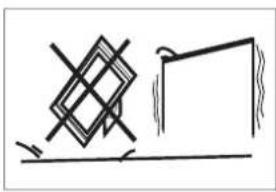
Stellen Sie das Gerät nicht auf einen unstabilen Wagen oder Tisch. Der Fernseher kann herunterfallen und schwere Verletzungen verursachen.
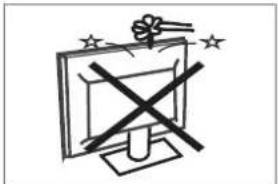
Führen Sie keine Fremdkörper in das Gerät ein. Verschütten Sie keine Flüssigkeiten auf dem Gerät.
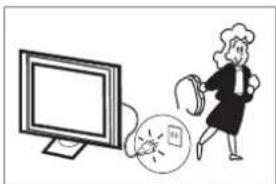
Bei längerem Nichtgebrauch ziehen Sie bitte den Netzstecker ab.
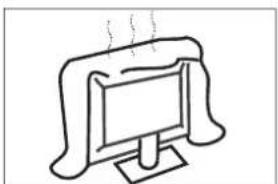
Blockieren Sie nicht die Lüftungsöffnungen, um elektronische Komponenten nicht vorzeitig altern zu lassen.
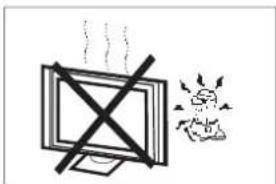
Setzen Sie das Gerät keiner direkten Sonneneinstrahlung oder Wärmequellen aus. Stellen Sie den Fernscher nicht auf anderen Geräten ab, die Wärme abgeben (Videorekorder, Verstärker usw.).
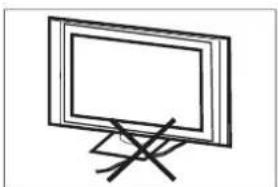
Knicken Sie das Netzkabel nicht und stellen Sie keine schweren Gegenstände darauf ab.
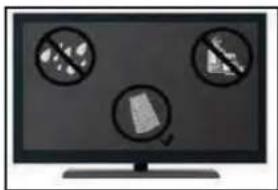
Wenn Sie vorhaben, das Produkt zu reinigen. Ziehen Sie den Netzstecker aus der Steckdose und verwenden Sie einen weichen Stoff. Verwenden Sie niemals Wasser oder Chemikalien.
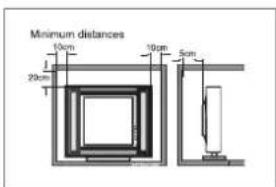
Soll der Fernseher in ein Fach oder ein ähnliches Gehäuse eingebaut werden, sind die Mindestabstände zu berücksichtigen. Wärmeaufbau kann die Benutzerfreundlichkeit Ihres Fernsehersreduzieren. Dennoch kann es gefährlich sein.
Hinweis: Der Einsatz des Geräts muss in gemäßigten Klimazonen erfolgen.
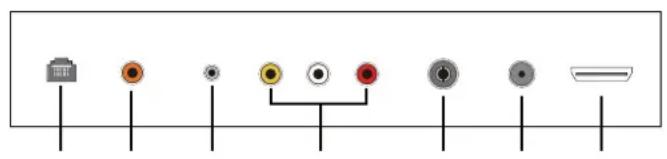
ANSCHLÜSSE
| Taste | Beschreibung |
| Power | Drücken Sie, um den Fernseher ein- oder auszu-schalten. Wenn dein Fernseher ist noch elektrifiziert Ziehen Sie das Netzkabel für einen komplett getrennten Fernseher ab. |
| Google Assistant | Drücken Sie, um den Google-Assistenten zu öffnen oder eine Sprachsuche zu starten. |
| 0~9 number | Drücken Sie, um eine TV-Kanalnummer einzugeben |
| INFO | Drücken Sie, um Kanalinformationen anzuzeigen. |
| Guide | Drücken Sie , um die Anleitung zu öffnen.(Nur für Modelle mit DTV-Funktion) |
| NETFLIX | Drücken Sie, um den NETFLIX zu öffnen. |
| YouTube | Drücken Sie, um YouTube zu öffnen. |
| Google Play | Drücken Sie, um Google Play zu öffnen. |
| Prime video | Drücken Sie, um das Prime-Video zu öffnen. |
| HOME | Drücken Sie, um die Startseite zu öffnen. |
| MENU | Drücken Sie, um das Bildschirmmenü zu öffnen oder zu schließen. |
| ▲▼◀▶ | Drücken Sie, um im Bildschirmmenü zu navigieren. |
| OK | Geben Sie die ausgewählte Option ein, oder führen Sie den ausgewählten Arbeitsgang aus. |
| Drücken Sie, um den Bildschirm in Live TV zu öffnen oder zu schließenDrücken Sie, um Einstellungen im Home Launcher zu öffnen. | |
| BACK | Kehren Sie zum vorherigen Menü zurück. |
| VOL+/VOL- | Drücken Sie VOL+ oder VOL-, um den Lautstärke anzupassen. |
| CH+/CH- | Drücken Sie CH+ oder CH-, um die TV-Kanäle zu wechseln |
| MUTE | Drücken Sie, um den Ton ein- oder auszuschalten. |
| SOURCE | Drücken Sie diese Taste, um die Eingabequellenliste zu öffnen. |
| COLOR BUTTONS | Drücken Sie die Taste, um direkt auf die ent-sprechende Funktion im APP-Dienst zuzugreifen. |
| ◀◀(reverse) | Drücken Sie diese Taste, um im Multimedia- und Timeshift-Modus umzukehren. |
| ▶ (play) | Drücken Sie die Taste, um im Multimedia-Modus & Timeshift-Modus abzuspielen. |
| ▶▶ (forward) | Drücken Sie, um im Multimedia- und Timeshift-Modus schnell vorwärts zu gehen. |
| PVR | Drücken Sie, um Live TV aufzunehmen |
| II (Pause) | Drücken Sie diese Taste, um im Multimedia-Modus &Timeshift-Modus anzuhalten. |
| ■ (stop) | Drücken Sie , um die Multimedia-Wiedergabe zu beenden, REC& Timeshift-Modus. |
| Text | Drücken Sie, um Teletextmodus zu wechseln. |
| SUBT | Untertitel öffnen oder schließen. |
| AUDIO | Drücken Sie, um das DTV-Audio auszuwählen. |
ERSTEINRICHTUNG
Bitte folgen Sie den Anweisungen für die erste Einrichtung.
Dies ist eine notwendige Funktion für den Remote-Paar-Steuer-Paarcode. Nachdem Sie den Code erfolgreich gekoppt haben, haben Sie Zugriff auf die Fernbedienung, um den Fernseher zu bedienen. Halten Sie die Tasten "HOME" und "LEFT" gleichzeitig für 5 Sekunden gedrückt. Drücken Sie dann die Taste "OK". Schließlich wird das "TV_BLE_Remote" in der oberen rechten Ecke des Bildschirms angezeigt.
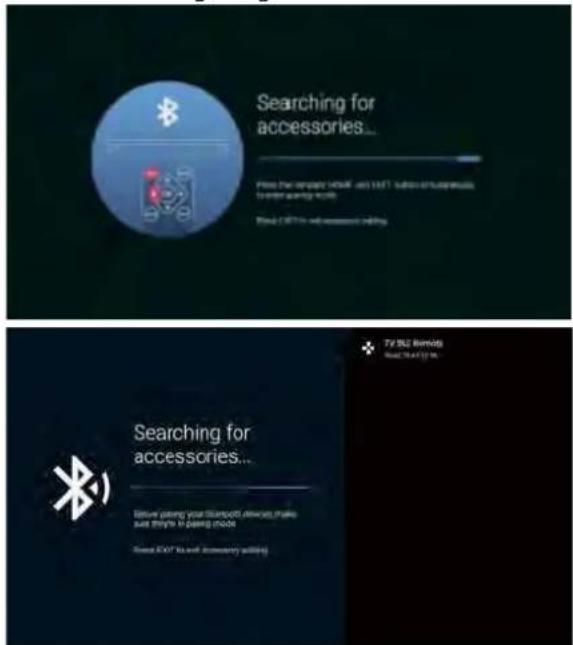
Drücken Sie nach der Ersteinrichtung EXIT, um die Ersteinrichtung zu beenden, und geben Sie das HOME Screen ein.
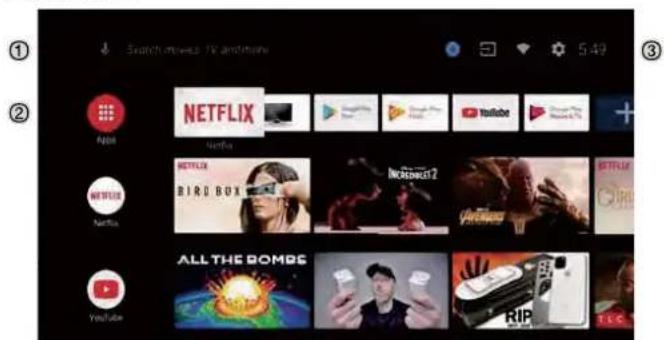
① Öffnen Sie den Google-Assistenten, oder starten Sie eine Sprach suche.
② Die installierten Anwendungen werden angezeigt, die Symbole für die Lieblingsanwendungen werden hier angezeigt. (Lieblingsanwendungen können hinzugefügt, geändert oder gelöscht werden)
Apps: Icon soll für alle aufgeführten Anwendungen umgeleitet werden
③ On-screen Menu: Um bequem zu navigieren oder zu konfigurieren
4 Notifications: Toon de meldingen
Inputs: Symbol zur Auswahl einer Eingangsquelle
Network&Interent: Symbol für Netzwerkeinstellungen.
Settings: Symbol für die Konfiguration verschiedener Einstellungen.
Ausführlichere Erläuterungen zu den Einstellungen finden Sie auf der nächsten Seite
EINGANGSQUELLE
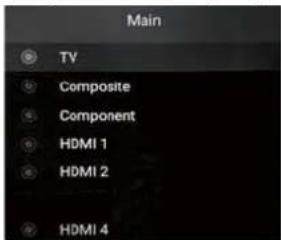
- Die HOME-Schnittstelle zeigt das Symbol "Input" in der oberen rechten Ecke an. Drücken Sie die Tasten ▲/▼ oder ◀/▶ um das Symbol "Eingänge" auszuwählen. Bitte drücken Sie OK, um alle optionalen Eingangsquellen zu öffnen. Drücken Sie dann die Tasten ▲/▼ um eine gewünschte Quelle auszuwählen. Drücken Sie schließlich die OK-Taste, um die Eingangsquelle zu bestätigen.
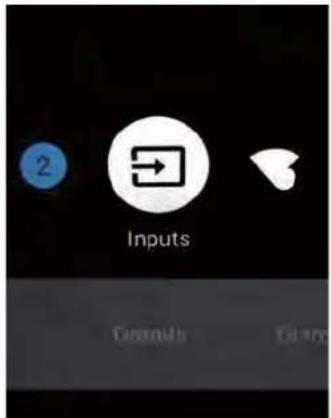
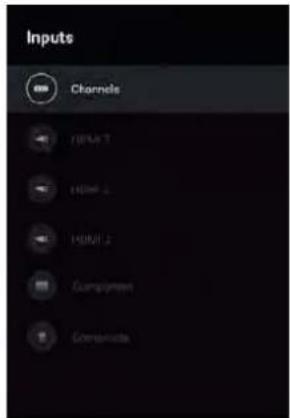
- Drücken Sie die Taste "SOURCE" auf der Fernbedienung, während Sie auf der LIVE-TV-Quelle oder drücken Sie 2 Mal auf die Schaltfläche "SOURCE", um direkt für alle aufgeführten Eingangsquellen umgeleitet zu werden.
NAVIGIEREN IM BILDSCHIRMMENÜ
Dieser Fernseher enthält 2 separate Versionen eines Bildschirmmenüs
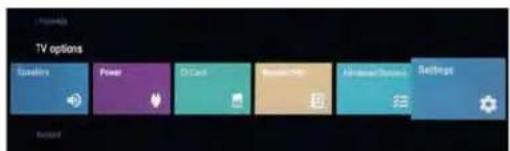
- Öffnen Sie zunächst die Live-TV-Quelle. Bitte lesen Sie das Kapitel "Eingabequelle", wenn es nicht klar ist. Drücken Sie dann die Taste "HOME" für das Bildschirmmenü Drücken Sie schließlich die Tasten ◀/▶ und wählen Sie eine gewünschte Konfiguration aus.
- Zweitens durchsuchen Sie die HOME-Oberfläche mit dem Tasten ◀/►. Wählen Sie das Menüsymbol und drücken Sie OK. Drücken Sie schließlich die Tasten ▲/▼ und bestätigen Sie die gewünschte Konfigurationsoption.
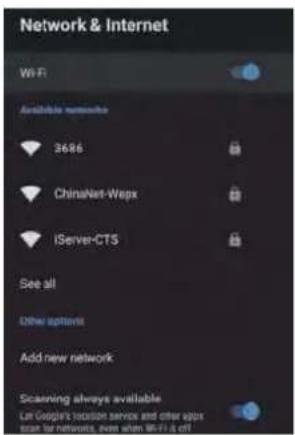
- Drücken Sie das Symbol "Network&Internet".
- Durchsuchen Sie die gewünschte Konfiguration/Das gewünschte Netzwerk.
- Drücken Sie die OK-Taste, um zu speichern und zum vorherigen Menü zurückzukehren.
Kanäle – Zeigen Sie das Scan-Untermenü basierend auf verschiedene Kanalinstallationsmodi
Kanalinstallationsmodus – Wählen Sie Bildschirm-Anzeigekanalquellen aus. Sie können den Signaltyp auswählen.
- Antenne – Stellen Sie den Signaltyp auf Antenne ein. Wenn auf Antenne, kann der Fernseher analoge und digitale (DVBT/T2) Sendesignale empfangen.
- Kabel – Stellen Sie den Signaltyp auf Kabel ein WennsetzuKabel, die TV kann erhalten analog und QAM Rundfunk Signale
- Bevorzugter Satellit/Allgemeiner Satellit – Stellen Sie den Signaltyp auf Satellit ein. Wenn der Fernseher auf einen Satelliten eingestellt ist, kann er die gewünschten Sendesignaleempfangen.
Automatische Kanalaktualisierung
Kindersicherung – Drücken Sie ▲/√um die Option auszuwählen, und drücken Sie dann die Taste OK, um in das Untermenü zu gelangen.
Audiokanal – Drücken Sie ▲/▼ um die Option auszuwählen, und drücken Sie dann die Taste OK, um in das Untermenü zu gelangen.
Open-Source-Lizenzen – Drücken Sie ▲/▼ um die Option auszuwählen, und drücken Sie dann die Taste OK, um in das Untermenü zu gelangen.
Antenne
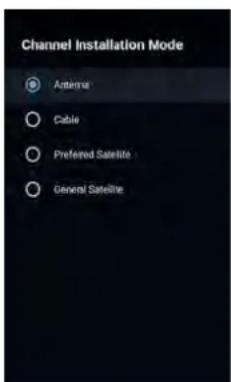
- Menu->Einstellungen->Kanal->Kanalinstellationsmodus eingeben, wählen Sie Antenne.
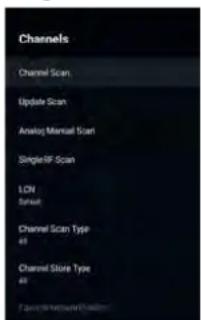
-
- Channel Scan öffnet die automatische Suchplattform-Schnittstelle von ATV+DTV von Antenna.
Update Scan: Suchen Sie automatisch nach Frequenzpunkten außerhalb.
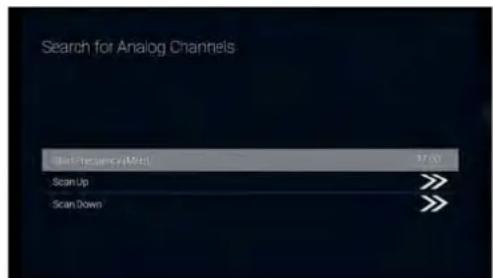
Nachdem Sie den Frequenzpunkt eingegeben haben, können Sie die Suchstation nach oben oder unten auswählen.
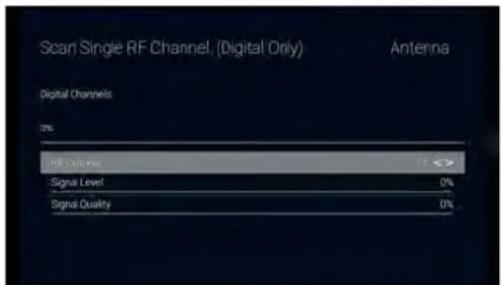
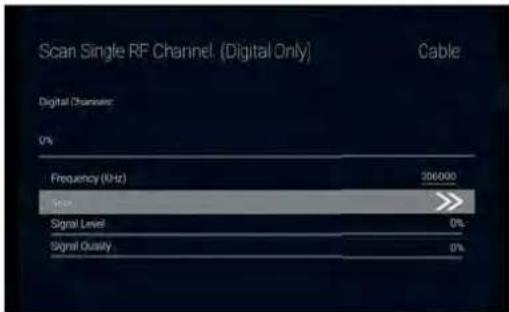
Einzelne RF Scan: DTV manuelle Suche, links und rechts nach der Auswahl RF Channel, direkt OK Suche.
Kabel
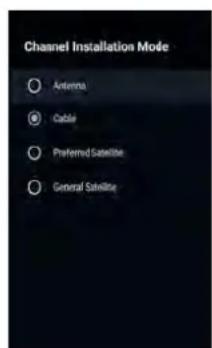
- Menu->Einstellungen->Kanal->Kanalinstallationsmodus, wählen Sie Kabel aus.
- Enter Menu->Settings->Channel->Channels ein.
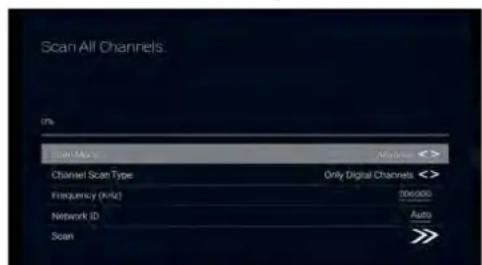
- Geben Sie Channel Scan ein. Akado, DivanTV, Online und Rostelecom (SPB) sind die lokalen Betreiberoderder Standard-Scan Mode. Sonstiges enthalten Advanced, Schneller und vollständiger ScanModi.
- Menu->Settings->Channel->Channel Installation Mode, wählen Sie den bevorzugten Satelliten oder allgemeiner Satellit. Der bevorzugte Satellit wurde mit entsprechenden Satelliten von NTV + -, Tricolor- und Telekarta-Betreibern voreingestellt.
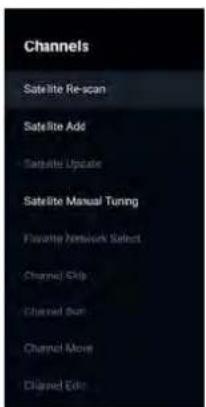
- Drücken Sie OK, um Satellitenparameter-Einstellungen einzugeben, die LNB POWER, LNB Frequency, DiSEqC Set, 22K und andere Parameter enthalten. Kehren Sie dann zum Satellite-Re-Scan zurück und klicken Sie mit der rechten Maustaste, um in das Suchmenü zu gelangen.NowZurück zu Satellite Re-Scan und Rechtsklick, um die Suche einzugebenMenü.
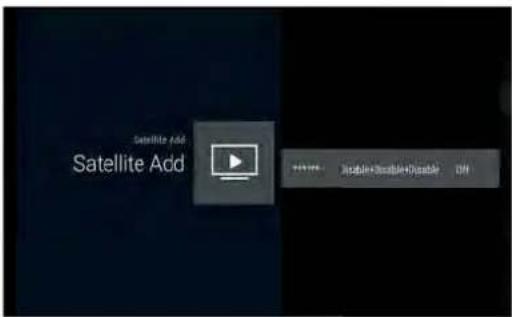
Satellite Add: FügenSie ein Stern-Broadcast-Signal hinzu.
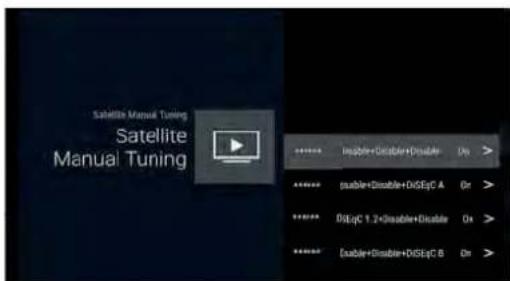
Manuelle Satellitensuche: Suche manuell nach einem bestimmten TP, das von der Satellite Add hinzugefügt werden kann, wenn gewünscht.
Geräteeinstellungen
Über
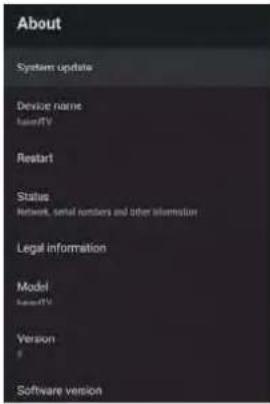
Dieses Untermenü enthält Einstellungen für Konfiguration und TV-Informationen.
- Drücken Sie ▲/▼ um eine gewünschte Option auszuwählen.
- Drücken Sie OK zum Einstellen die OK-Taste.
- Drücken Sie nach Abschluss der Einstellung
BACK, um zum vorherigen Menü zurückzukehren.
DATUM&ZEIT
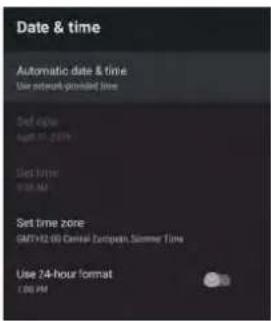
Automatisch datum & zeit – Drücken Sie ▲/▼ um die Option auszuwählen, und drücken Sie dann die Taste OK, um das Untermenü aufzurufen. (Optional: Vom Netzwerk bereitgestellte Zeit verwenden, OFF)
NOTE
- Durch manuelles Anpassen von Datums- und Zeiteinstellungen wird automatisch das automatische Datum & die Uhrzeit in AUS geändert.
Datum festlegen – Drücken Sie ▲/▼ um die Option auszuwählen, und drücken Sie dann die Taste OK, um das Untermenü aufzurufen.
Zeit einstellen – Drücken Sie ▲/▼ um die Option auszuwählen, und drücken Sie dann die Taste OK, um das Untermenü aufzurufen.
Zeitzone festlegen – Drücken Sie ▲/▼ um die Option auszuwählen, und drücken Sie dann die Taste OK, um das Untermenü aufzurufen.
24-Stunden-Format verwenden – Drücken Sie ▲/▼ um die Option auszuwählen, und drücken Sie dann die Taste OK, um ein-/ausschalten auszuwählen.
TIMER
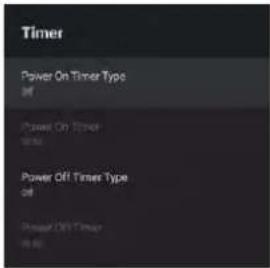
Einschalten des Timer-Typs – Drücken Sie ▲/▼ um die Option auszuwählen, und drücken Sie dann die Taste OK, um ein-/ausschalten/einmail auszuwählen.
Einschalten des Timers – Drücken Sie ▲/▼ um die Option auszuwählen, und drücken Sie dann die Taste OK, um das Untermenü aufzurufen.
Ausschalten des Timer-Typs – Drücken Sie ▲/▼ um die Option auszuwählen, und drücken Sie dann die Taste OK, um ein-/ausschalten/einmail auszuwählen.
Ausschalten des Timers – Drücken Sie ▲/▼ um die Option auszuwählen, und drücken Sie dann die Taste OK, um das Untermenü aufzurufen.
Sprachen
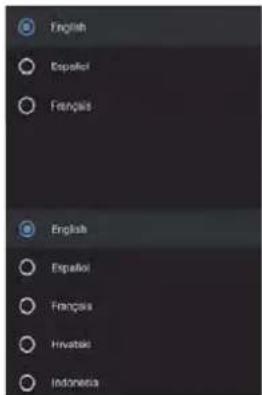
Sprachen – Drücken Sie ▲/▼ um die Option auszuwählen, und drücken Sie dann die Taste OK, um die ausgewählte Sprache einzugeben.
TASTATUR
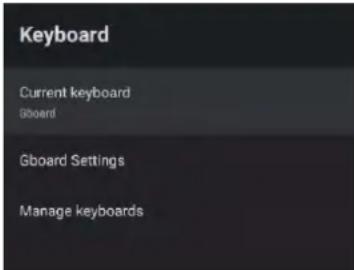
Aktuelle Tastatur – Drücken Sie ▲/▼ um die Option auszuwählen, und drücken Sie dann OK um das Untermenü aufzurufen.
Gboard-Einstellungen – Drücken Sie ▲/▼um die Option auszuwählen, und drücken Sie dann OK um das Untermenü aufzurufen.
Verwalten Tastaturen – Drücken Sie ▲/▼um die Option auszuwählen, und drücken Sie dann OK um das Untermenü aufzurufen.
INPUTS
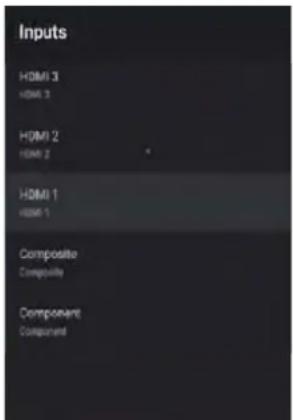
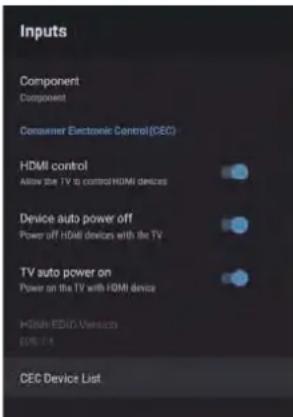
Eingangsquellen – Drücken Sie ▲/▼um die Option auszuwählen, und drücken Sie dann OK um das Untermenü aufzurufen.
HDMI control – Drücken Sie ▲/▼um die Option auszuwählen, und drücken Sie dann die Taste OK, um ON/OFF auszuwählen.
Device auto power off – Drücken Sie ▲/▼um die Option auszuwählen, und drücken Sie dann die Taste OK, um ON/OFF auszuwählen.
TV auto power on – Drücken Sie ▲/▼um die Option auszuwählen, und drücken Sie dann die Taste OK, um ON/OFF auszuwählen.
HDMI EDID Version – Zeigt die EDID-Version an.
CEC Geräteliste – Drücken Sie ▲/▼um die Option auszuwählen, und drücken Sie dann OK um das Untermenü aufzurufen.
POWER
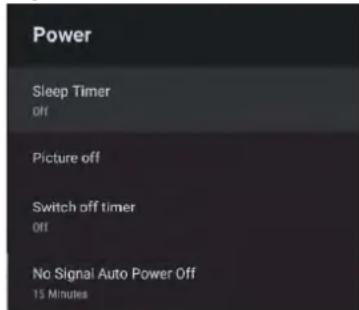
Sleep Timer – Drücken Sie ▲/▼ um die Option auszuwählen, und drücken Sie dann OK um das Untermenü aufzurufen.
(Optionen: OFF, 10, 20, 30, 40, 50, 60, 90 oder 120 Minuten).
Ausschalten – Drücken Sie ▲/▼um die Option auszuwählen, und drücken Sie dann OK um ON/OFF auszuwählen
Timer ausschalten – Drücken Sie ▲/▼ um die Option auszuwählen, und drücken Sie dann OK um das Untermenü aufzurufen.
(Optionen: OFF, 30, 60, 90, 120, 150, 180, 210 oder 240 Minuten).
Sofort ausschalten – Drücken Sie ▲/▼ um die Option auszuwählen, und drücken Sie dann OK um das Untermenü aufzurufen.
(Optionen: 5, 10, 15, 30 oder 60 Minuten)
BILD
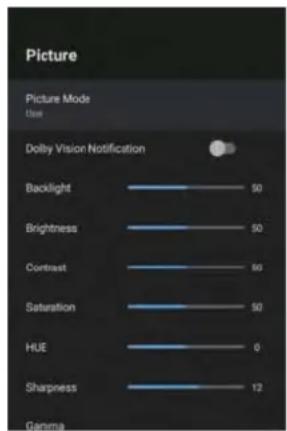
Bildmodus – Drücken Sie ▲/▼ um die Option auszuwählen, und drücken Sie dann OK um das Untermenü aufzurufen.
(Optionen: User, Standard, Vivid, Sport, Movie, Game, Energy saving).
Hintergrundbeleuchtung/Helligkeit/Kontrast/Sättigung/HUE/ Schärfe – Drücken Sie ▲/▼ um die Option auszuwählen. Drücken Sie ▶ um den Parameter zu verringern. Drücken Sie ▶ um den Parameter zu erhöhen.
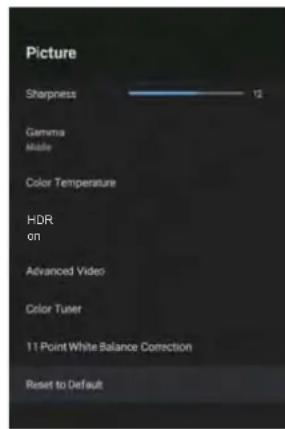
Gamma – Drücken Sie ▲/▼um die Option auszuwählen, und drücken Sie dann OK um das Untermenü aufzurufen. (Optionen: Dark, middle, Bright).
Farbtemperatur – Drücken Sie ▲/▼ um die Option auszuwählen, und drücken Sie dann OK um das Untermenü aufzurufen.
Bildformat – Drücken Sie ▲/▼ um die Option auszuwählen, und drücken Sie dann OK um das Untermenü aufzurufen.
(Optionen: Automatic/Super zoom/4:3/Movie expand 14:9/Movie expand 16:9/Wide screen/Full/Unscaled).
HDR – Drücken Sie ▲/▼ um die Option auszuwählen, und drücken Sie dann OK um das Untermenü aufzurufen. (Optionen: ON/OFF).
Erweitertes Video – Drücken Sie ▲/▼ um die Option auszuwählen, und drücken Sie dann OK um das Untermenü aufzurufen.
Kleur Tuner – Drücken Sie ▲/▼ um die Option auszuwählen, und drücken Sie dann OK um das Untermenü aufzurufen.
11 Point White Balance Correction – Drücken Sie ▲/▼ um die Option auszuwählen, und drücken Sie dann OK um das Untermenü aufzurufen.
Auf Standard zurücksetzen – Alle Einstellungen auf die werkseitigen Standardeinstellungen zurücksetzen.
TON

Sound style – Drücken Sie ▲/▼ um die Option auszuwählen, und drücken Sie dann OK um das Untermenü aufzurufen. (Optional: Benutzer, Standard, Vivid, Sport, Movie, Music, Nachrichten).
Balance/ Bass/ Treble – Drücken Sie ▲/▼ um die Option auszuwählen. Drücken Sie ◀ zu abnehmen die Parameter. Drücken Sie ▶ um den Parameter zu erhöhen.
Sound Surround – Drücken Sie ▲/▼ um die Option auszuwählen, und drücken Sie dann OK um ON/OFF auszuwählen.
Equalizer Detail – Drücken Sie ▲ / ▼ um die Option auszuwählen, und drücken Sie dann OK um das Untermenü aufzurufen
Lautsprecher – Drücken Sie ▲/▼ um die Option auszuwählen, und drücken Sie dann OK um das Untermenü aufzurufen. (Optional: TV-Lautsprecher oder external Audio System).
Digital Output –Drücken Sie ▲/▼ um die Option auszuwählen, und drücken Sie dann OK um das Untermenü aufzurufen. (Optional:Auto,Bypass, PCM, Dolby Digital Plus, Dolby Digital).
SPDIF-Verzögerung – Drücken Sie ▲/▼ um die Option auszuwählen. Presse ◀ zu abnehmen die Parameter. Drücken Sie ▶ um den Parameter zu erhöhen.
AutoVolumeControl – Drücken Sie ▲/▼ um die Option auszuwählen, und drücken Sie dann OK um ON/OFF auszuwählen.
DownmixModus – Drücken Sie▲/▼ um die Option auszuwählen, und drücken Sie dann OK um das Untermenü aufzurufen (Optional: Stereo, Surround).
Auf Standard zurücksetzen – Setzen Sie alle Einstellungen auf die Werkseinstellungen zurück.
LAGERUNG
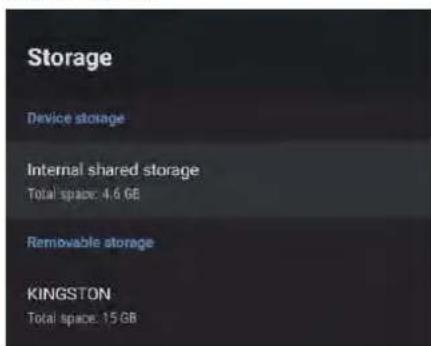
Interner freigegebener Speicher - Drücken Sie ▲/▼ um die Option auszuwählen, und drücken Sie dann OK um das Untermenü aufzurufen.
Wechselmedien – Drücken Sie ▲/▼ um die Option auszuwählen, und drücken Sie dann OK um das Untermenü aufzurufen.
(Hinweis: Externe Geräte anzeigen, falls verfügbar)
HOME SCREEN
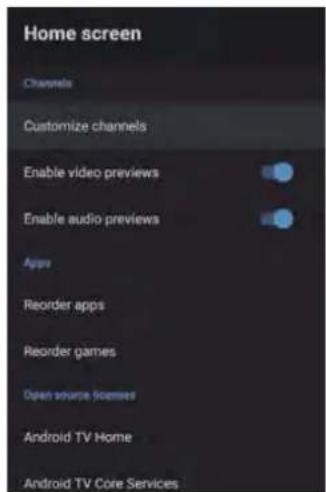
In diesem Menü können Sie Kanäle, Apps und Open-Source-Lizenzen festlegen.
- Drücken Sie ▲/▼ um eine gewünschte Option auszuwählen.
- Drücken Sie zum Einstellen die OK-Taste.
- Drücken Sie nach Abschluss der Einstellung die Taste BACK, um zum vorherigen Menü zurückzukehren.
STORE MODE
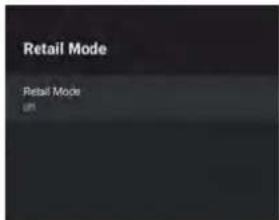
Einzelhandelsmodus – Drücken Sie ▲/▼ um die Option auszuwählen, und drücken Sie dann OK um ein-/ausschalten auszuwählen.
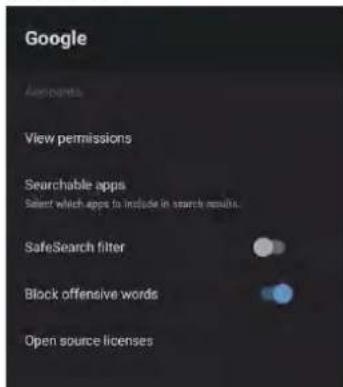
In diesem Menü können Sie durchsuchbare Apps, sichere Suchoption festlegen. Vermeiden Sie beleidigende und schädliche Worte.
- Drücken Sie ▲/▼ um eine gewünschte Option auszuwählen.
- Drücken Sie zum Einstellen die OK-Taste.
- Drücken Sie nach Abschluss der Einstellung die Taste BACK, um zum vorherigen Menü zurückzukehren
CHROMECASTBUILT-IN
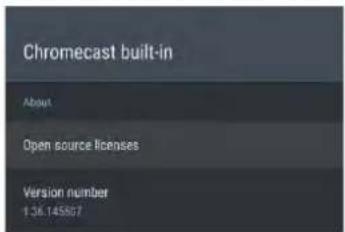
In diesem Menü können Sie die Informationen und Einstellungen von Chromecast
- Drücken Sie ▲/▼um eine gewünschte Option auszuwählen.
- Drücken Sie zum Einstellen die OK-Taste.
- Drücken Sie nach Abschluss der Einstellung BACK, um zum vorherigen Menü zurückzukehren
SCREEN SAVER
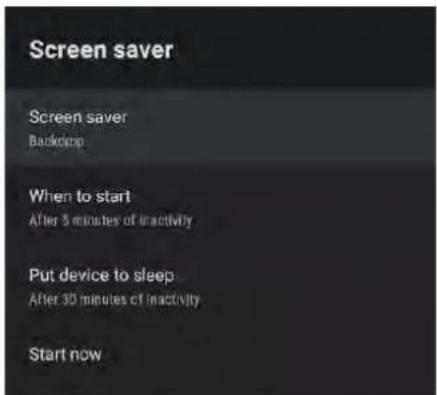
Bildschirmschoner – Drücken Sie ▲/▼ um die Option auszuwählen, und drücken Sie dann die Taste OK, um das Untermenü aufzurufen.
(Optional: Bildschirm ausschalten, Hintergrund, Farben)
Startzeit – Drücken Sie ▲/▼ um die Option auszuwählen, und drücken Sie dann die Taste OK, um das Untermenü aufzurufen. (Optional: 5, 15, 30, 1, 2 Stunden).
Put Gerät zum Schlafen – Drücken Sie ▲/▼ um die Option auszuwählen, und drücken Sie dann die Taste OK, um das Untermenü aufzurufen.
(Optional: 30 Minuten, 1, 3, 6, 12 Stunden, Nie).
LOCATIE
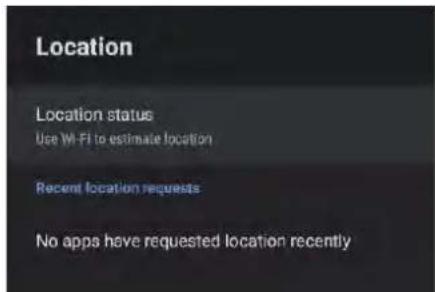
Location status – Drücken Sie ▲/▼ um die Option auszuwählen, und drücken Sie dann OK um das Untermenü aufzurufen.
(Optional: Verwenden Sie WLAN, um den Standort zu schätzen. Aus)
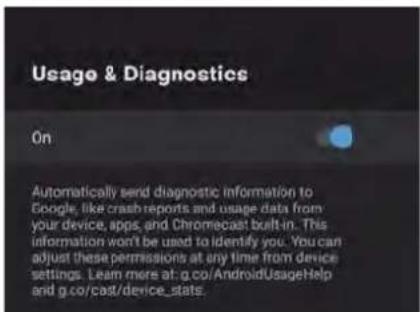
VERWENDUNG & DIAGNOSE
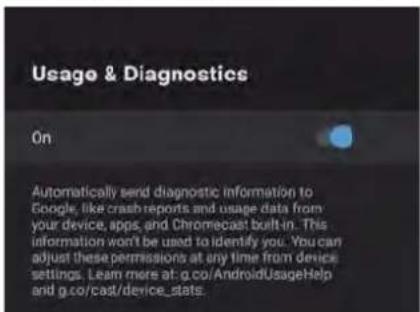
Verwendung & Diagnose – Drücken Sie ▲/▼ um die Option auszuwählen, und drücken Sie dann OK, um ein-/ausschalten auszuwählen.
ZUGÄNGLICHKEIT
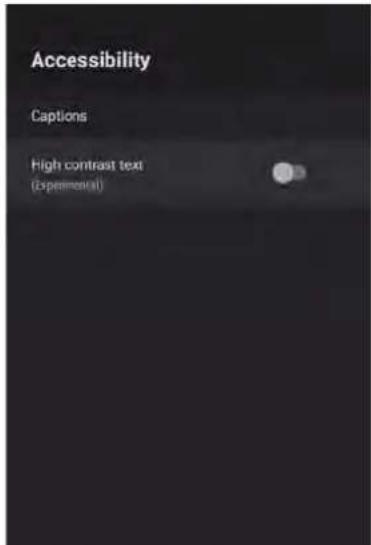
Beschriftungen – Drücken Sie ▲/▼ um die Option auszuwählen, und drücken Sie dann die Taste OK, um das Untermenü aufzurufen.
High Kontrasttext – Drücken Sie ▲/▼ um die Option auszuwählen, und drücken Sie dann die Taste OK, um ein-/ausschalten auszuwählen.
RESET
Drücken Sie die Taste OK, um in das Untermenü zu gelangen. Reset-Erase alles.
FERNBEDIENUNG & ZUBEHÖR VERWENDUNG VON MULTI MEDIA PLAYER
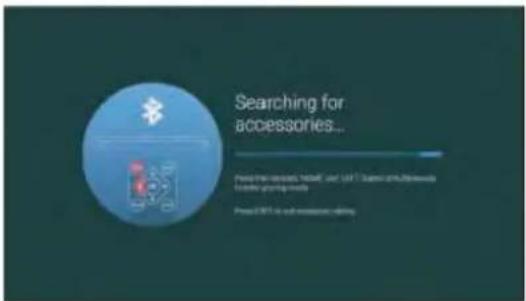
- Wählen Sie in der HOME-Schnittstelle das Symbol + in der APP-Spalte aus, um die Anwendung hinzuzufügen, und klicken Sie auf OK. Drücken Sie nach oben und unten, um die MultiMediaPlayer-Anwendung auszuwählen, und klicken Sie auf OK, um sie der HOME-Benutzer ober Fläche hin zu zufügen.
In diesem Menü können Sie Bluetooth-Geräte koppeln.
- Presse die "STARTSEITE" und "LINKE"Tasten bei die Fernbedienung für 5Sekunden.
- Wenn die LED beginnt zu blinken, lassen Sie es los. Die Fernbedienung senden Sie das Kopplungssignal an den Fernseher und zeigen Sie die Informationen der Fernbedienung auf der rechten Seite des Bildschirms an.
- Drücken Sie die TASTE OK, um die Kopplung anzuzeigen. Wenn das Paarung angezeigt wird, wurde die Verbindung hergestellt.
- Wenn die Fernbedienung nicht koppeln konnte, bitte 30 Sekundenlang und drücken Sie dann die Tasten "STARTSEITE" und "LINKE" an der Fernbedienung Kontrolle für 5 Sekunden zu wiederholen die vorherige Schritte.
- Drücken Sie die Taste BACK oder EXIT zurück zum vorherigen Menü.
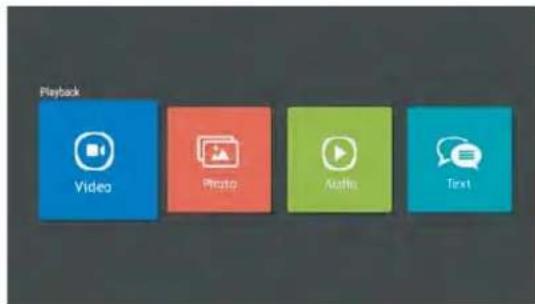
- Wählen Sie OK-Taste, um MultiMediaPlayer zu geben und Video, Foto, Audiotext. Nach dem Einsetzen des USB-Flash-Laufwerks können Sie die entsprechenden Dateien auf dem USB-Flash-Laufwerk anzeigen.
NOTE
Das Menü kann je nach Zeitpunkt unterschiedlich sein den Fernseher gekauft haben.
RCA
PRÉCAUTIONS ET RAPPELS
CONTRÔLE DU BOUTON ET CONNEXION PÉRIPHÉRIQUE
MODE D'EMPLOI
SPÉCIFICATIONS
DÉPANNAGE
UTILISATION ET DIAGNOSTIC
Automatische zenderupdate
Aufgrund der kontinuierlichen Produktentwicklung werden die Spezifikationen ohne vorherige Ankündigung kontinuierlich angepasst.



- WARNUNG:
- ERSTEINRICHTUNG
- EINGANGSQUELLE
- NAVIGIEREN IM BILDSCHIRMMENÜ
- Automatische Kanalaktualisierung
- Geräteeinstellungen
- Über
- DATUM&ZEIT
- NOTE
- TIMER
- Sprachen
- TASTATUR
- INPUTS
- POWER
- BILD
- CHROMECASTBUILT-IN
- SCREEN SAVER
- LOCATIE
- VERWENDUNG & DIAGNOSE
- ZUGÄNGLICHKEIT
- RESET
- FERNBEDIENUNG & ZUBEHÖR VERWENDUNG VON MULTI MEDIA PLAYER
- UTILISATION ET DIAGNOSTIC
- Automatische zenderupdate
Marke : RCA
Modell : RS42F3
Kategorie : Fernseher