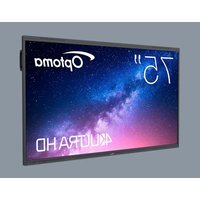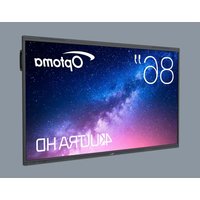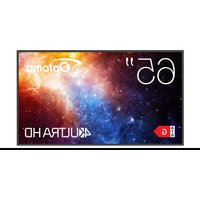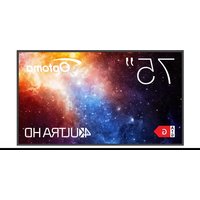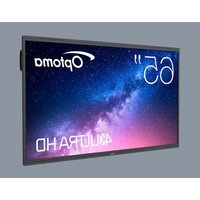
OPTOMA 5653RK - Monitor

5653RK - Monitor OPTOMA - Kostenlose Bedienungsanleitung

Finden Sie kostenlos die Bedienungsanleitung des Geräts 5653RK OPTOMA als PDF.

📄 64 Seiten Deutsch DE Herunterladen 💬 KI-Frage 10 Fragen ⚙️ Technik
Notice OPTOMA 5653RK - page 1
Waehlen Sie Ihre Sprache und Ihre E-Mail-Adresse: wir senden Ihnen eine speziell uebersetzte Version.
ProdukttypInteraktiver Flachbildschirm mit Touch-Technologie (Monitor)
MarkeOptoma
Modell5653RK
Verfügbare Bildschirmgröße65", 75", 86" (je nach Version)
Native Auflösung3840 x 2160 (4K UHD)
PaneltypLED
Touch-TechnologieInfrarot, Multi-Touch
BetriebssystemAndroid (Version nicht angegeben)
Videoanschlüsse4x HDMI 2.0, 2x USB-C (DisplayPort), 1x DisplayPort, 1x VGA (über Adapter?)
AudioanschlüsseAudioeingang, Audioausgang, SPDIF, integrierte Lautsprecher (x2) + Subwoofer (x2 8W)
Netzwerkanschlüsse2x LAN RJ45, Wi-Fi (über Dongle), Bluetooth
Andere Anschlüsse3x USB 3.0, 1x USB 2.0, RS232, Touch-Anschlüsse (USB-B)
Stromversorgung100-240 V AC, 50/60 Hz
StromverbrauchNicht angegeben (typisch < 300 W)
Abmessungen (65")1488 x 897 x 108 mm (ohne Ständer)
Abmessungen (75")1709 x 1029 x 108 mm
Abmessungen (86")1957 x 1184 x 108 mm
Geschätztes Gewicht (65")~40 kg
HauptfunktionenWhiteboard, Annotation, Bildschirm teilen, Bildschirmaufnahme, PIP-Modus, Dateimanager, Browser, usw.
SicherheitOSD-Sperre, Bildschirm-Passwort, Touch-Sperre, automatische Abschaltung
PflegeWeiches, trockenes Tuch, keine Flüssigkeiten oder scheuernden Reiniger verwenden
Optionales ZubehörWandhalterung, Standfuß, 6-in-1-Sensorbox, OPS-Modul, Wi-Fi-Dongle

Häufig gestellte Fragen - 5653RK OPTOMA

Wie installiere ich die Wandhalterung?
Verwenden Sie nur ein von Optoma zugelassenes Wandmontageset. Befestigen Sie die Montagewinkel an der Rückseite des Bildschirms und hängen Sie sie dann an der an der Wand befestigten Wandhalterung ein. Die Schrauben nicht übermäßig anziehen und einen qualifizierten Techniker hinzuziehen.
Wie schließe ich einen Computer an den Touchscreen an?
Schließen Sie ein HDMI-Kabel vom Computer an einen der HDMI-Anschlüsse des Bildschirms an. Für die Touch-Funktion verbinden Sie auch ein USB-Kabel vom USB-B-Anschluss (Touch 1 oder 2) mit dem Computer. Sie können auch ein USB-C-Kabel verwenden, um Audio, Video und Touch zu übertragen.
Wie verwende ich das Whiteboard?
Drücken Sie auf das Whiteboard-Symbol auf dem Startbildschirm oder in der Seitenleiste. Sie können mit dem Stift oder Ihren Fingern schreiben, die Farbe ändern, Bilder einfügen und Ihre Notizen exportieren. Das Whiteboard ermöglicht eine Echtzeit-Zusammenarbeit.
Wie teile ich den Bildschirm eines mobilen Geräts?
Öffnen Sie die Bildschirmfreigabe-App auf dem Bildschirm. Verbinden Sie Ihr mobiles Gerät mit demselben Wi-Fi-Netzwerk wie der Bildschirm, und wählen Sie dann den Bildschirm aus der Liste aus oder scannen Sie den QR-Code. Die Bildschirmfreigabe ist kompatibel mit iOS, Android, Windows und Mac.
Was tun, wenn der Bildschirm kein Bild zeigt?
Stellen Sie sicher, dass das Netzkabel eingesteckt und der Netzschalter auf I steht. Stellen Sie sicher, dass die richtige Eingangsquelle ausgewählt ist (HDMI, USB-C usw.). Stellen Sie sicher, dass der Bildschirm nicht im Standby-Modus ist und die Lautstärke nicht stummgeschaltet ist. Wenn das Problem weiterhin besteht, wenden Sie sich an den Kundendienst.
Wie reinige ich den Bildschirm?
Ziehen Sie den Netzstecker, bevor Sie den Bildschirm reinigen. Verwenden Sie ein weiches, trockenes und fusselfreies Tuch, um den Bildschirm abzuwischen. Verwenden Sie niemals Wasser, Reinigungsspray oder scheuernde Mittel. Reinigen Sie auch die vordere Blende mit einem trockenen Tuch.
Wie aktualisiere ich die Firmware?
Gehen Sie zu Einstellungen > System > Update. Sie können ein OTA-Update (über Internet) durchführen, indem Sie die automatische Überprüfung aktivieren, oder einen USB-Stick verwenden, indem Sie die Update-Datei von der Optoma-Website herunterladen. Schalten Sie den Bildschirm während des Updates nicht aus.
Wie konfiguriere ich das Wi-Fi-Netzwerk?
Installieren Sie zuerst den Wi-Fi-Dongle im dafür vorgesehenen Steckplatz. Gehen Sie zu Einstellungen > Netzwerk > Wi-Fi, aktivieren Sie Wi-Fi und wählen Sie Ihr Netzwerk aus. Geben Sie ggf. das Passwort ein. Wi-Fi- und Ethernet-Verbindungen schließen sich gegenseitig aus.
Die Fernbedienung funktioniert nicht, was tun?
Stellen Sie sicher, dass die Fernbedienung auf den IR-Empfänger des Bildschirms gerichtet ist, in einem Winkel von ±30° und in einer Entfernung von weniger als 8 Metern. Ersetzen Sie die Batterien durch neue AAA-Batterien unter Beachtung der Polarität. Stellen Sie sicher, dass sich kein Hindernis zwischen der Fernbedienung und dem Bildschirm befindet.
Wie sperre ich den Touchscreen?
Drücken Sie die rote Taste auf der Fernbedienung, um den Netzschalter und die Touch-Funktionen zu sperren oder zu entsperren. Sie können auch ein Sperrpasswort unter Einstellungen > Sicherheit > Bildschirmsperre festlegen. Die Sperre verhindert eine unbefugte Nutzung.

Benutzerfragen zu 5653RK OPTOMA

0 Frage zu diesem Gerät. Beantworten Sie die, die Sie kennen, oder stellen Sie Ihre eigene.

Eine neue Frage zu diesem Gerät stellen

Die E-Mail bleibt privat: Sie dient nur dazu, Sie zu benachrichtigen, wenn jemand auf Ihre Frage antwortet.

Noch keine Fragen. Stellen Sie die erste.

Laden Sie die Anleitung für Ihr Monitor kostenlos im PDF-Format! Finden Sie Ihr Handbuch 5653RK - OPTOMA und nehmen Sie Ihr elektronisches Gerät wieder in die Hand. Auf dieser Seite sind alle Dokumente veröffentlicht, die für die Verwendung Ihres Geräts notwendig sind. 5653RK von der Marke OPTOMA.

BEDIENUNGSANLEITUNG 5653RK OPTOMA

Optoma Deutschland GmbH

Am Nordpark 3

41069 Mönchengladbach

Allemagne

+49 (0) 2161 68643 0

Handbuch-Assistent
Angetrieben von Anthropic
Warten auf Ihre Nachricht
Produktinformationen

Marke : OPTOMA

Modell : 5653RK

Kategorie : Monitor