NVR 1098/324P - Digitaler Videorekorder GROTHE - Kostenlose Bedienungsanleitung
Finden Sie kostenlos die Bedienungsanleitung des Geräts NVR 1098/324P GROTHE als PDF.


| Produkttyp | Netzwerk-Videorekorder (NVR) |
| Marke | Grothe |
| Modell | NVR 1098/324P |
| Videokomprimierung | H.265 |
| Anzahl IP-Kanäle | Bis zu 32 Kanäle |
| Max. Aufzeichnungsauflösung | Bis zu 4K (2500 x 1820) |
| Videoausgänge | HDMI, VGA |
| Audioeingänge/-ausgänge | Line-Eingang, Audioausgang |
| USB-Anschlüsse | USB 3.1 (mehrere) |
| Netzwerkschnittstellen | Ethernet 10/100/1000 (LAN0-LAN6), PoE-Ports (je nach Modell) |
| Stromversorgung | 100-240 V AC, 50/60 Hz |
| Interner Speicher | 1 oder 2 SATA-Festplatten (nicht enthalten) |
| Hauptfunktionen | Kontinuierliche Aufzeichnung, bei Bewegungserkennung, Alarm; Wiedergabe und Suche; Fernanzeige über Smartphone, Browser oder Client-Software; E-Mail-Benachrichtigungen |
| Mobile Ansicht | URMET iUVS plus App (iOS/Android) |
| Netzwerkkonfiguration | DHCP oder statische IP, DDNS-Unterstützung |
| Sicherheit | Administrator-Passwort, Entsperrmuster, Datenverschlüsselung |
| Betriebstemperatur | 0 °C bis 40 °C (geschätzt) |
| Betriebsfeuchtigkeit | 10 % bis 85 % (geschätzt) |
| Wartung und Reinigung | Gerät vor Reinigung vom Stromnetz trennen; trockenes oder leicht mit neutralem Reinigungsmittel angefeuchtetes Tuch verwenden; keine Lösungsmittel verwenden |
| Sicherheitshinweise | Nicht Regen oder Feuchtigkeit aussetzen; Gehäuse nicht öffnen; Wärmequellen vermeiden; ausreichende Belüftung sicherstellen (mindestens 5 cm Freiraum) |
| Reparierbarkeit | Reparaturen nur von qualifiziertem Personal oder autorisiertem technischen Kundendienst durchführen lassen |
Häufig gestellte Fragen - NVR 1098/324P GROTHE
Benutzerfragen zu NVR 1098/324P GROTHE
0 Frage zu diesem Gerät. Beantworten Sie die, die Sie kennen, oder stellen Sie Ihre eigene.
Eine neue Frage zu diesem Gerät stellen
Laden Sie die Anleitung für Ihr Digitaler Videorekorder kostenlos im PDF-Format! Finden Sie Ihr Handbuch NVR 1098/324P - GROTHE und nehmen Sie Ihr elektronisches Gerät wieder in die Hand. Auf dieser Seite sind alle Dokumente veröffentlicht, die für die Verwendung Ihres Geräts notwendig sind. NVR 1098/324P von der Marke GROTHE.
BEDIENUNGSANLEITUNG NVR 1098/324P GROTHE
Erstmaliger Zugriff auf den NVR....67
Start des NVR 69
GERÄTEKONFIGURATION 69
Aufzeichnung und Playback 74
AUFZEICHNUNGSPARAMETER....74
PLAYBACK 76
Anzeige über Smartphone mit QR-Code 77
Anzeige über Browser vom PC 79
Anzeige von Client Software 81
QR Code 82
Allgemeine Informationen
Lieber Kunde,
wir danken Ihnen für den Kauf dieses Produkts.
Dieses Dokument soll eine einfache Kurzanleitung sein, die Ihnen eine schnelle Inbetriebnahme der Modelle der Serie H.265 NVR
URMET S.p.A. gestattet. Bitte lesen und bewahren Sie dieses Dokument vor der Benutzung des Gerätes sorgfältig und an einem leicht zugänglichen Ort auf, damit Sie sie bei Bedarf umgehend konsultieren zu können.
\*WICHTIGER HINWEIS
Für weitere Einzelheiten wird auf die Bedienungsanleitung auf der Website von Urmet verwiesen. Zum Herunterladen des Handbuchs von der Website siehe QR-Code auf dem Zusatzblatt.
WARNHINWEISE
Stromversorgung
Bevor das Gerät an das Stromversorgungsnetz angeschlossen wird, ist sicherzustellen, dass die Daten des Typenschildes denen des Verteilernetzes entsprechen.
Ziehen Sie nicht am Kabel, um das Abtrennen des Geräts zu vermeiden.
Schalten Sie das Gerät vor dem Abschalten der Stromversorgung aus. Dieser Vorgang darf nicht ausgeführt werden, wenn
der NVR sich in Aufzeichnung oder Wiedergabe befindet und nicht über das Konfigurationsmenü. Unterbrechen Sie die Aufzeichnungen und die Wiedergabe vor dem Abtrennen des Geräts, um Schäden an der Festplatte zu vermeiden.
Sicherheitshinweise
Vermeiden Sie es, das Gerät Regen oder Feuchtigkeit auszusetzen, um Brandgefahr und Stromschlägen vorzubeugen und lassen Sie keine Fremdkörper oder Flüssigkeiten in das Geräteinnere gelangen. Sollte dies der Fall sein, das Gerät vom Stromnetz trennen und von einem Fachmann kontrollieren lassen.
Das Gerät darf auf keinen Fall geöffnet werden. Wenden Sie sich im Reparaturfall an einen ausgebildeten Fachmann oder wenden Sie sich an das autorisierte technische Kundendienstzentrum (www.urmet.com>>Kontakte>>Technische Kundendienstzentren).
Bewahren Sie das Gerät für Kinder unzugänglich auf, um versehentliche Schäden zu vermeiden.
Um Stromschläge und mechanische Beschädigungen zu vermeiden, das Gerät nicht mit nassen Händen berühren.
Sollte das Gerät herunterfallen oder das Außengehäuse Beschädigungen aufweisen, ist das Gerät außer Betrieb zu nehmen. Bei einer Weiterverwendung in diesem Zustand kann es zu Stromschlägen kommen. Wenden Sie sich in diesem Fall an Ihren Fachhändler oder einen autorisierten Installateur.
Vorsichtsmaßnahmen bei der Installation
Um eine Überhitzung des Geräts zu vermeiden, dieses so aufstellen, dass Luft durch die Lüftungsschlitze im Gehäuse strömen kann. Vergewissern Sie sich, einen Freiraum von mindestens 5 cm vorzusehen, wenn es in einem Baugruppenträger montiert wird. Aus dem gleichen Grund das Gerät nicht in der Nähe von Wärmequellen wie Heizkörpern oder Warmluftleitungen installieren.
Vor direkter Sonneneinstrahlung schützen. Nicht in übermäßig Staub, mechanischen Erschütterungen oder Stößen ausgesetzten Bereichen installieren.
Das Gerät nicht auf instabilen Flächen (z.B. wackelnden oder geneigten Tischen) abstellen. Andernfalls könnte es herunterfallen und dadurch Verletzungen verursachen oder mechanische Defekte davontragen.
Das Gerät nicht an einem Ort installieren, an dem es Feuchtigkeit oder Wasser ausgesetzt werden kann.
Wasserstrahlen auf das Gerät vermeiden, um Brandgefahr, elektrische Schläge oder mechanische Schäden zu vermeiden.
Sollten Wasser oder andere Fremdkörper in das Gerät eindringen, das Gerät außer Betrieb setzen, um eine mögliche Brandentwicklung oder Stromschläge zu vermeiden. Wenden Sie sich in diesem Fall an Ihren Fachhändler oder einen autorisierten Installateur.
Keine schweren oder Wärme erzeugenden Gegenstände auf dem Gerät abstellen: Dies könnte das Außengehäuse beschädigen bzw. die Innentemperatur erhöhen und so Beschädigungen verursachen.
Das Gerät während des Betriebs nicht mit einem Tuch abdecken, um Verformungen des Außengehäuses und eine Überhitzung der innenliegenden Bauteile mit daraus folgender Brandgefahr, Gefahr von Stromschlägen oder mechanischen Defekten zu vermeiden. Keine Magneten oder magnetisierte Gegenstände in die Nähe des Geräts bringen, da dies Funktionsstörungen verursachen könnte. Das Gerät nicht in Umgebungen mit Rauch, Dampf, Feuchtigkeit, Staub oder starken Vibrationen verwenden.
Das Gerät nicht unmittelbar nach dem Transport von einem kühlen an einen warmen Ort oder umgekehrt in Betrieb nehmen. Im Durchschnitt sind drei Stunden abzuwarten: Dieser Zeitraum ist erforderlich, damit sich das Gerät an die neue Umgebung anpassen kann (Temperatur, Feuchtigkeit, etc.).
Reinigung des Geräts
Um Staub und Schmutz zu entfernen, das Gerät mit einem trockenen Tuch sanft abreiben.
Falls sich der Schmutz nicht mit einem trockenen Tuch entfernen lässt, die Reinigung mit einem Tuch ausführen, das mit einer milden neutralen Reinigungslösung angefeuchtet wurde.
Für die Reinigung des Geräts keine Sprays verwenden. Um Verformungen, Beschädigungen oder Kratzer im Lack zu verhindern, keine flüchtigen Flüssigkeiten wie Benzin, Alkohol, Lösungsmittel etc. oder chemisch behandelte Tücher zur Reinigung verwenden.
Vor dem Ausführen jeglicher Reinigungs- oder Wartungsarbeiten, das Gerät vom Stromversorgungsnetz trennen.
Festplatte
Die in diesem Gerät installierte Festplatte reagiert empfindlich auf Stöße, Temperaturschwankungen und Erschütterungen. Werden diese Vorsichtshinweise nicht beachtet, könnte die korrekte Funktionsweise des Geräts beeinträchtigt werden und es könnte zum Verlust von auf der Festplatte gespeicherten Daten kommen. Sollten Reparaturen erforderlich sein, wird empfohlen, einen Backup aller wichtigen Daten zu erstellen, bevor das Gerät dem Kundendienst übergeben wird. URMET S.p.A. haftet nicht für den Verlust gespeicherter Daten. Das Hinzufügen einer Festplatte muss durch technisches Fachpersonal oder nach Absprache mit dem technischen Kundendienstzentrum erfolgen.
Bildaufzeichnungen
Dieses Gerät wurde für das Aufzeichnen von Bildern konzipiert und nicht als Einbruchmeldezentrale. URMET S.p.A. kann nicht für Verluste oder Schäden im Anschluss an Diebstähle zu Lasten des Kunden haftbar gemacht werden.
Führen Sie vor Inbetriebnahme des Geräts eine Probeaufzeichnung durch, um zu überprüfen, ob es korrekt funktioniert. URMET S.p.A. kann nicht für den Verlust gespeicherter Daten im Anschluss an Verluste oder Beschädigungen durch mangelnde Beachtung der Vorgaben für Installation und Gebrauch, unsachgemäße Verwendung oder Funktionsstörungen des Geräts haftbar gemacht werden. Dieses Gerät enthält elektronische Präzisionsbauteile. Schützen Sie das Gerät vor Stößen, um eine korrekte Bildaufzeichnung zu gewährleisten.
Datenschutz und Copyright
Der NVR ist ein Gerät für Videoüberwachungssysteme. Die Bildaufzeichnung unterliegt den geltenden Bestimmungen des Betreiberlandes.
Darüber hinaus ist die Aufzeichnung von urheberrechtlich geschützten Bildern untersagt.
Der Geräteanwender ist für die Kontrolle und Einhaltung aller örtlich in Bezug auf Videoüberwachungen und Videoaufzeichnungen geltenden Vorschriften und Bestimmungen verantwortlich. Der Hersteller kann NICHT für einen Gebrauch des Geräts haftbar gemacht werden, der nicht mit den geltenden Bestimmungen übereinstimmt.
Software-Aktualisierung
Regelmäßig den speziellen Bereich der Hersteller-Webseite unter der Adresse www.urmet.com >>Download >>Software auf Aktualisierungen der Software überprüfen.
Firmware-Aktualisierung
Wenden Sie sich an den Customer Service von URMET S.p.A., um die Verfügbarkeit eventueller Firmware-Aktualisierungen festzustellen.
Standardmäßig wird die IP-Adresse des NVR über DHCP vergeben.
Über das OSD-Menü „Netzwerk“ des NVR dem NVR eine IP-Adresse zuordnen, die nicht bereits an andere Geräte
vergeben wurde, um Netzwerkkonflikte zu vermeiden.
Nachdem eine geeignete Adresse an den NVR vergeben wurde, kann der Netzwerkanschluss erfolgen.
Netzwerkverbindungen
Bei Herstellung einer Verbindung über Fernrechner (mittels Client-Software oder Browser) ist zu beachten, dass allen auf dem PC verwendeten Videokanälen eine Verbindung des Typs „Unicast“ (TCP, RTP, UDP) entspricht.
Installation
Für eine schnelle Inbetriebnahme des Geräts unter Verwendung eines Monitors mit an den NVR angeschlossenem VGA- oder HDMI-Eingang müssen die folgenden Anweisungen in der angegebenen Reihenfolge aufmerksam befolgt werden.
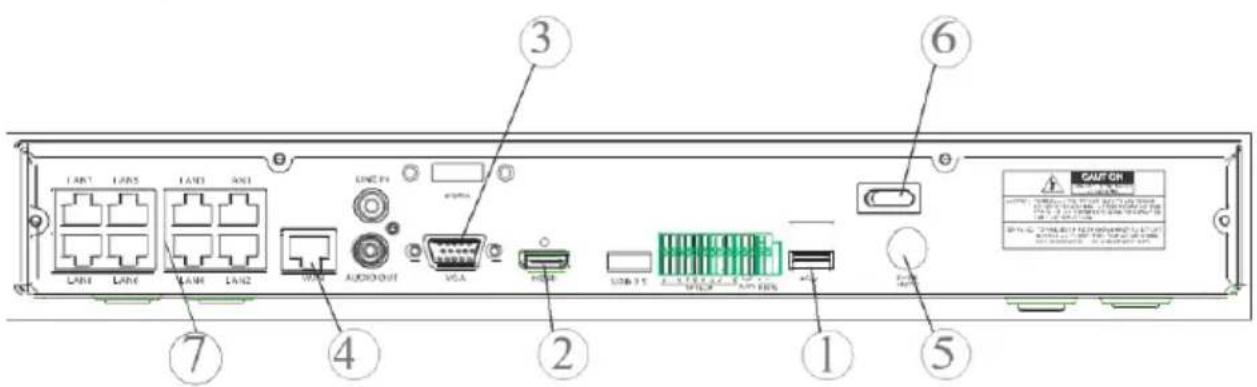
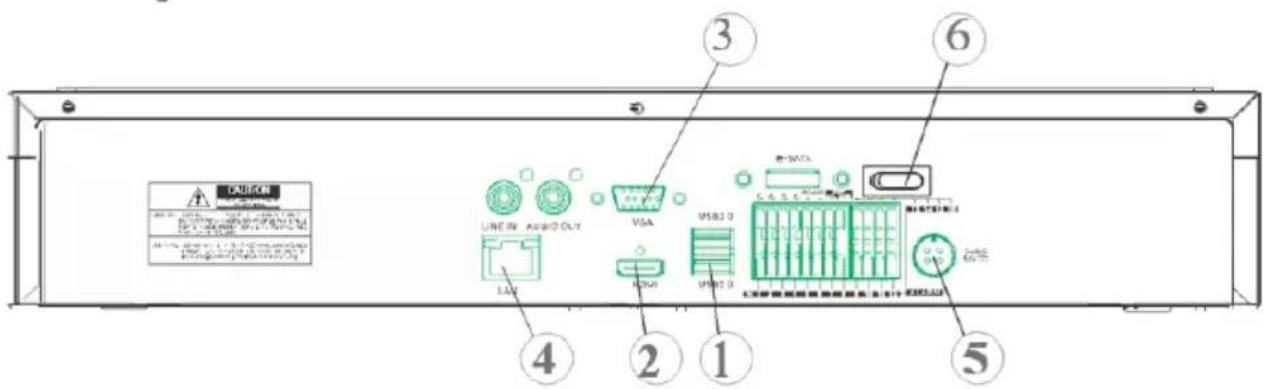
Gehäuserückwand NVR mit 1/2 HD
text_image
LAN1 LAN5 LAN1 LAN2 LAN1 LAN6 LAN4 LAN2 VGA AUDIOOUT VGA USB 11 USB 12 USB 13 USB 14 CAN OR SIN: 0.0000000000000000000000000000000000000000000000000000000000000000000000000 ① ② ③ ④ ⑤ ⑥ ⑦Gehäuserückwand NVR mit 4 HD
text_image
CAUTION LINE IN AUDIO OUT VSA USBJ0 I/O 4 2 1 5 6①USB-Ports
②HDMI-Ausgang
③ VGA-Port
④Port für Netzwerkverbindung (zu: Router, Switch, PoE-Switch)
⑤ Netzanschluss
⑥ Schalter
⑦ PoE-Ports (verfügbar auf NVR Modell PoE) für den direkten Anschluss an die IP-Kameras (gerades Netzwerkkabel)
Stellen Sie vor der Installation des NVR sicher, dass die IP-Kameras funktionsfähig sind und (per Kabel oder über WiFi) an dasselbe Netz angeschlossen sind, an das der NVR angeschlossen werden muss. Für die Netzwerkanbindung und die Konfiguration der IP-Kameras wird auf die im Lieferumfang der Kameras enthaltenen Anleitungen verwiesen.
Installation des NVR
- Schließen Sie die Maus an den USB-Port ① an.
- Schließen Sie den HDMI-Ausgang ② oder den VGA-Port ③ an den jeweiligen Monitor für die Konfiguration der IP-Kameras an.
• Schließen Sie das Netzwerkkabel an den Port ④ an.
Nur für die Serie PoE:
- Eine oder mehrere PoE IP-Kameras mit geradem Netzwerkkabel an einen oder mehrere Ports ⑦. anschließen.
- Schalten Sie das Gerät ein, indem die Netzstecker in die entsprechenden Netzanschlüsse positionieren Sie den/die Schalter ⑥ in Position 1. ⑤ einstecken und
Erstmaliger Zugriff auf den NVR
- Beim erstmaligen Einschalten des NVR müssen Sie das Passwort sofort festlegen, um Ihre Privatsphäre zu schützen. Notieren Sie sich Ihren Benutzernamen und Ihr Passwort und bewahren Sie diese Informationen an einem sicheren Ort auf.
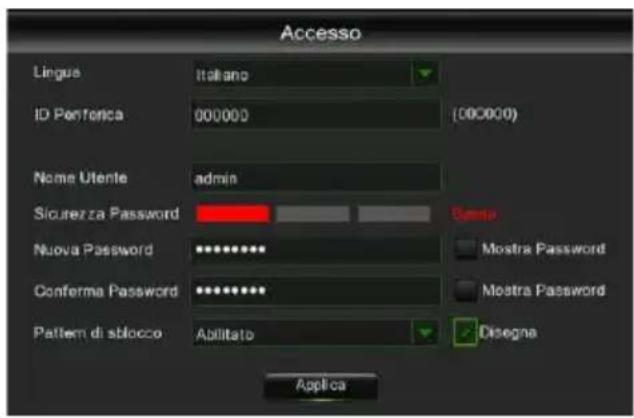
• Language (Sprache): Wählen Sie eine OSD-Sprache aus
- Device ID (Geräte-ID): Geben Sie die Geräte-ID in die Klammern ein. Standard-ID: 000000.
- New Admin Name (Benutzername): Geben Sie Ihren Administratornamen ein.
- Password Strength (Sicherheit des Passwortes): zeigt die Sicherheitsstufe des geänderten Passworts an.
- New Admin Password (Neues Passwort): Geben Sie Ihr Passwort ein. Das Passwort kann aus einer Kombination von 8 Zeichen bestehen.
- Confirm Password (Passwort bestätigen): Geben Sie Ihr Passwort nochmals ein.
- Unlock Pattern Enable (Entsperrmuster aktivieren): Wenn Sie diese Funktion aktivieren, auf Zeichnen (Bleistift-Symbol) drücken, um ein Entsperrzeichen zu zeichnen und zu bestätigen. Das eingestellte Zeichen wird immer dann gezeichnet, wenn auf das NVR-System zugegriffen wird (Anmeldung).
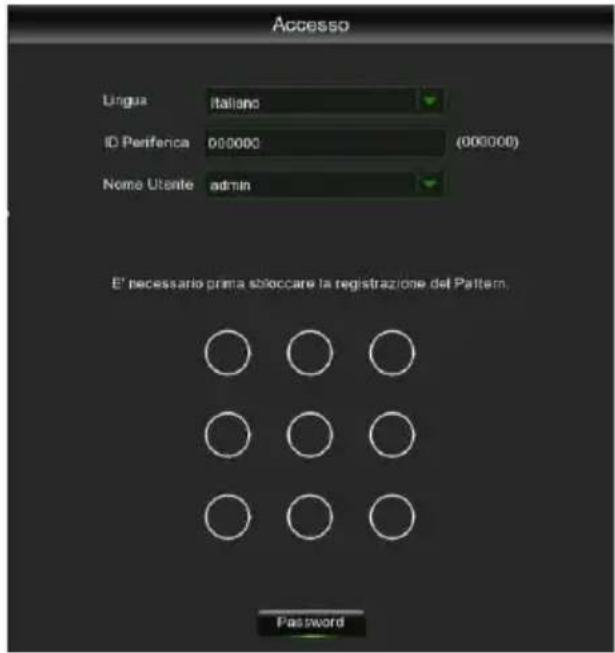
- Auf Apply (Anwenden) klicken, um die Einstellungen zu bestätigen und auf die Anmeldeschnittstelle überzugehen. Den Benutzernamen und das Passwort eingeben, um auf das NVR-System zuzugreifen.
HINWEIS: Wenn Sie Ihr Passwort vergessen haben und Ihre E-Mail deaktiviert ist, können Sie nicht auf das System zugreifen; wenden Sie sich bitte an Ihren Händler, um Ihr Passwort zurückzusetzen.
Start des NVR
GERÄTEKONFIGURATION
- Begeben Sie sich durch Betätigen der rechten Maustaste auf dem Monitor in das OSD-Menü des NVR und geben Sie das Passwort des Administrators ein, überprüfen Sie die momentan auf dem NVR installierte Firmware-Version über die Menüseite „System“ -> „Info“ Liegt keine neue Version vor, kann die Systemsoftware (Firmware) des NVR unter Beachtung der Anweisungen aktualisiert werden, die in der auf der Website von Urmet verfügbaren ungekürzten Ausgabe des Handbuchs des NVR enthalten sind (zum Herunterladen des Handbuchs von der Website siehe QR-Code auf dem Zusatzblatt).
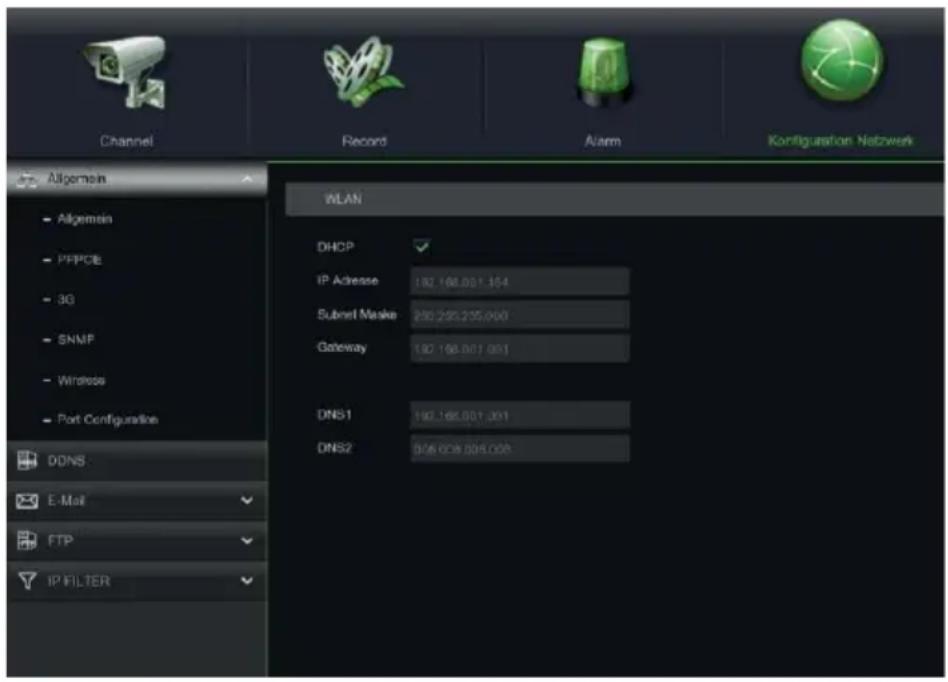
- Blenden Sie auf der Seite „Menü“ -> „Netzwerk“ die augenblicklich auf dem NVR verwendeten Netzwerkparameter ein: ca. zehn Sekunden die Zuordnung und die automatische Anzeige der Netzwerkparameter im Menü abwarten.
text_image
Channel Record Alarm Konfiguration Netzwerk Aligemein - Aligemein - PPPCE - 3G - SNMP - Wireless - Port Configuration DDNS E-Mail FTP IP FILTER WLAN DHCP IP Adresse 182.168.001.354 Subset Masks 285.295.235.000 Gateway 182.168.001.001 DNS1 182.168.001.001 DNS2 008.008.008.008- Sollte das LAN-Netzwerk den DHCP-Dienst nicht unterstützten, muss auf der Seite „Menü“-> „Netzwerk“ des NVR die Betriebsart von „DHCP“ auf „Statisch“ geändert werden. Danach müssen die geeigneten Netzwerkparameter manuell eingegeben werden: IP-Adresse, Maske, Gateway, DNS.
WICHTIG
Im Fall einer Aufzeichnung von IP-Kanälen vergewissern Sie sich, um Videosignalverluste zu vermeiden, dass die IP-Kameras über eine statische IP-Adresse verfügen. Die Adresse der Kameras kann von dynamisch auf statisch geändert werden. Dazu die Taste betätigen (s. nächste Schritte).
Stellen Sie vor der Konfiguration der IP-Kanäle des NVR sicher, dass die IP-Kameras funktionsfähig sind und an dasselbe Netz angeschlossen sind, an das der NVR angeschlossen werden muss. Für die Netzwerkanbindung und die Konfiguration der IP-Kameras wird auf die im Lieferumfang der Kameras enthaltenen Anleitungen verwiesen.
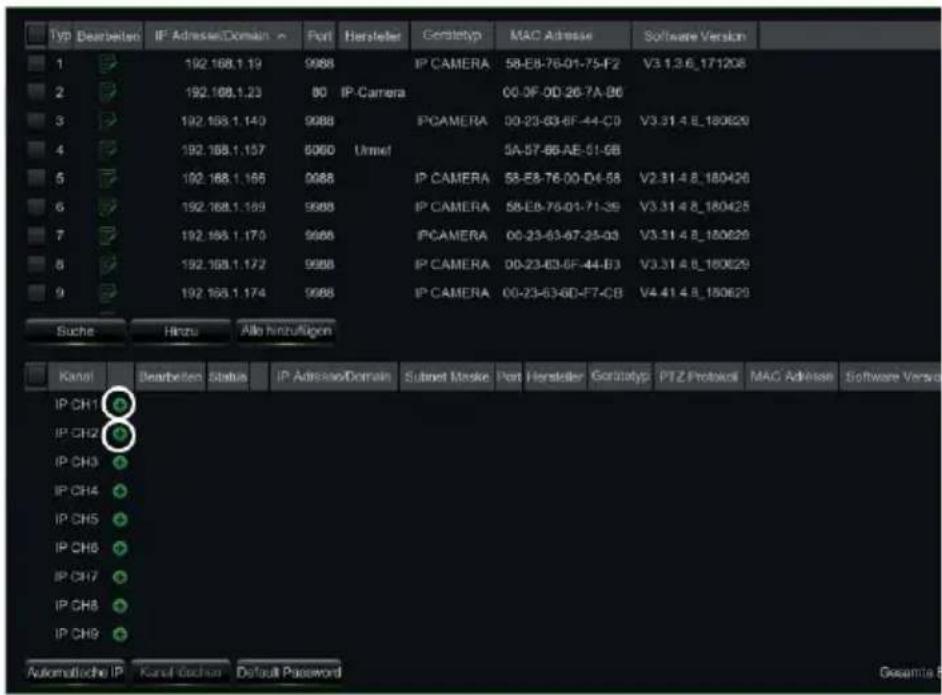
- Um die IP-Kameras den Kanälen des NVR manuell hinzuzufügen, die Taste „+“ anklicken, um die IP-Kamera dem jeweiligen Kanal hinzuzufügen, wie in der Abbildung dargestellt:
text_image
TYP Bearbeiten IP AdressaDomain Port Herskeller Gerstetyp MAC Adresse Software Version 1 192.168.1.19 9988 IP CAMERA 58-E8-76-01-75-F2 V3.1.3.6_171208 2 192.168.1.23 80 IP Camera 00-0F-0D-26-7A-86 3 192.168.1.140 9988 IP CAMERA 00-23-63-6F-44-C0 V3.31.4.8_180620 4 192.168.1.157 6060 Umel 5A-57-66-AE-51-6B 5 192.168.1.165 9988 IP CAMERA 58-E8-76-00-D4-58 V2.31.4.8_180426 6 192.168.1.169 9988 IP CAMERA 58-E8-76-01-71-39 V3.31.4.8_180425 7 192.168.1.170 9988 IP CAMERA 00-23-63-67-25-03 V3.31.4.8_180629 8 192.168.1.172 9988 IP CAMERA 00-23-63-6F-44-B3 V3.31.4.8_180629 9 192.168.1.174 9988 IP CAMERA 00-23-63-6D-F7-CB V4.41.4.8_180629 Suche Hinzu Alle hinzufügen Kanel Bearbeiten Status IP AdressaDomain Subset Maske Port Herskiter Gerstetyp PTZ Protocol MAC Address Software Versus IP CH1 IP CH2 IP CH3 IP CH4 IP CH5 IP CH6 IP CH7 IP CH8 IP CH9 Automatische IP Kanal Doschau Default Password Gesamta B- anklicken, um die IP-Kamera dem jeweiligen Kanal hinzuzufügen, wie in der Abbildung dargestellt:
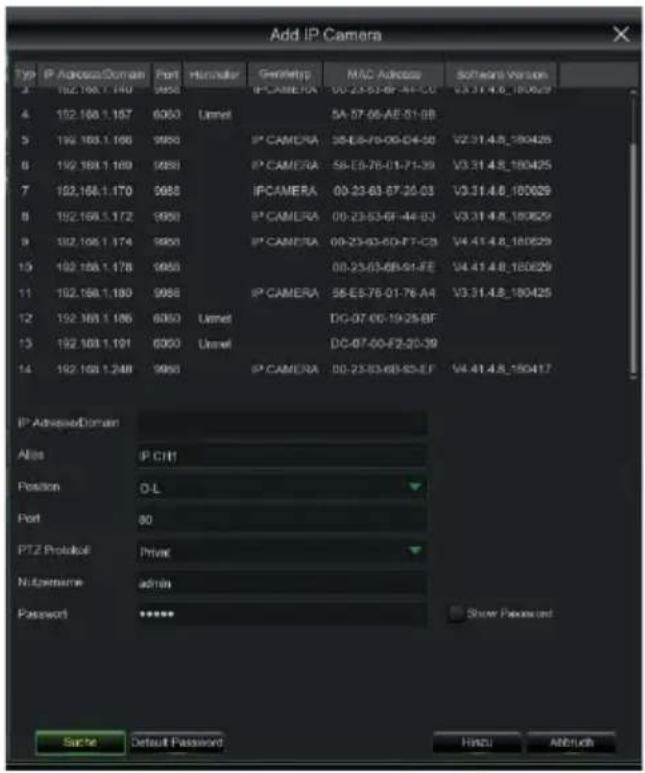
- „Suche“ anklicken, um die IP-Kameras im Netzwerk zu finden und dann die hinzuzufügende IP-Kamera auswählen und das Passwort eingeben (Standardpasswort: admin), dann kontrollieren, ob Protokoll und Port korrekt eingegeben wurden, wie in der nachstehenden Abbildung dargestellt. Wählen Sie „Hinzufügen“ aus und warten Sie ab, bis das Gerät online ist (abwarten, bis das Statussymbol auf grün wechselt).
text_image
Add IP Camera Type IP Address Domain Port Hiduallar GenMHP MAC Address Software Version 3 192.168.1.140 9950 IPCAMERA 00-23-63-6F-A1-C0 V3.31.4.8_180429 4 192.168.1.157 6050 Unmet 5A-57-65-AE-51-6B 5 192.168.1.168 9950 IPCAMERA 35-E8-75-00-D4-50 V2.31.4.8_180428 6 192.168.1.169 9950 IPCAMERA 58-E5-76-01-71-39 V3.31.4.8_180425 7 192.168.1.170 9950 IPCAMERA 00-23-63-67-25-03 V3.31.4.8_180629 8 192.168.1.172 9950 IPCAMERA 00-23-63-6F-44-03 V3.31.4.8_180629 9 192.168.1.174 9950 IPCAMERA 00-23-63-6D-F7-C8 V4.41.4.8_180629 10 192.168.1.178 9950 IPCAMERA 00-23-63-6B-91-FE V4.41.4.8_180629 11 192.168.1.180 9950 IPCAMERA 58-E5-76-01-76-A4 V3.31.4.8_180425 12 192.168.1.186 6050 Unmet DG-97-00-19-25-BF 13 192.168.1.191 6050 Unmet DC-97-00-F2-20-39 14 192.168.1.248 9950 IPCAMERA D0-23-63-6B-83-EF V4.41.4.8_180417 IP AddressDomain Alias IP CHT Position O-L Port 80 PTZ Protocol Private Nizgenuine admin Password ***** Show Password Surche Default Password FindU Attach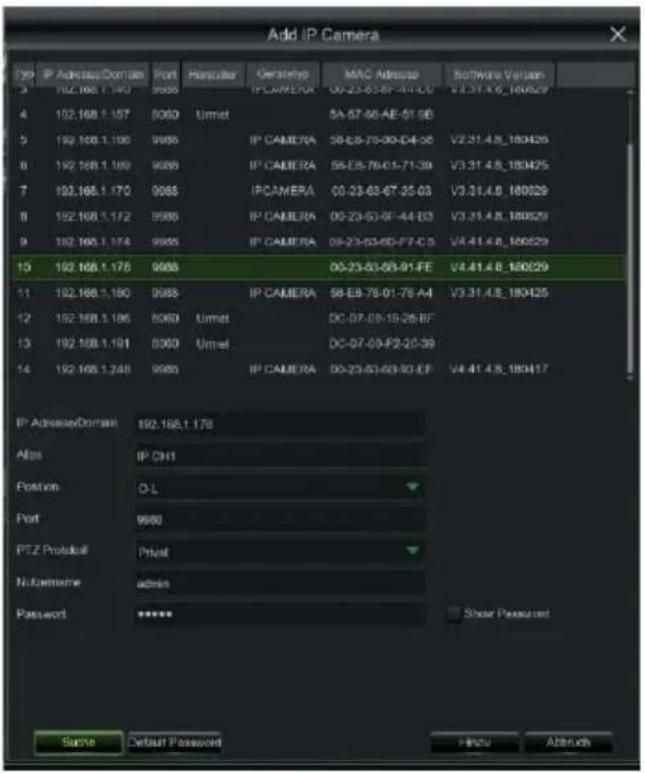
text_image
Add IP Camera Type IP Address Domain Port Passpolar Centering MAC Address Software Version 192.168.1.190 9988 IP CAMERA 00-23-63-67-41-50 V3.31.4.6_180429 4 192.168.1.157 9989 Umtel 5A-87-86-AE-51-5B 5 192.168.1.190 9989 IP CAMERA 58-E8-78-80-D4-58 V2.31.4.5_180426 8 192.168.1.199 9989 IP CAMERA 58-E8-76-01-71-39 V3.31.4.5_180425 7 192.168.1.170 9988 IP CAMERA C0-23-63-67-25-03 V3.31.4.5_180429 8 192.168.1.172 9988 IP CAMERA 00-23-53-0F-44-B3 V3.31.4.5_180429 9 192.168.1.174 9985 IP CAMERA 09-23-63-6D-F7-C5 V4.41.4.5_180429 10 192.168.1.176 9988 00-23-63-6S-01-FE V4.41.4.5_180429 11 192.168.1.180 9988 IP CAMERA 58-E8-76-01-76-A4 V3.31.4.5_180425 12 192.168.1.186 9989 Umtel DC-07-03-19-26-BF 13 192.168.1.191 9989 Umtel DC-07-03-F2-20-39 14 192.168.1.248 9989 IP CAMERA D0-23-63-6S-30-EF V4.41.4.5_180417 IP AddressDomain: 192.168.1.178 Alias IP CHI Position O-L Port 9980 PTZ Protocol Phtal No Camera admin Password ***** Show Password Source Default Password Hinsu Attribute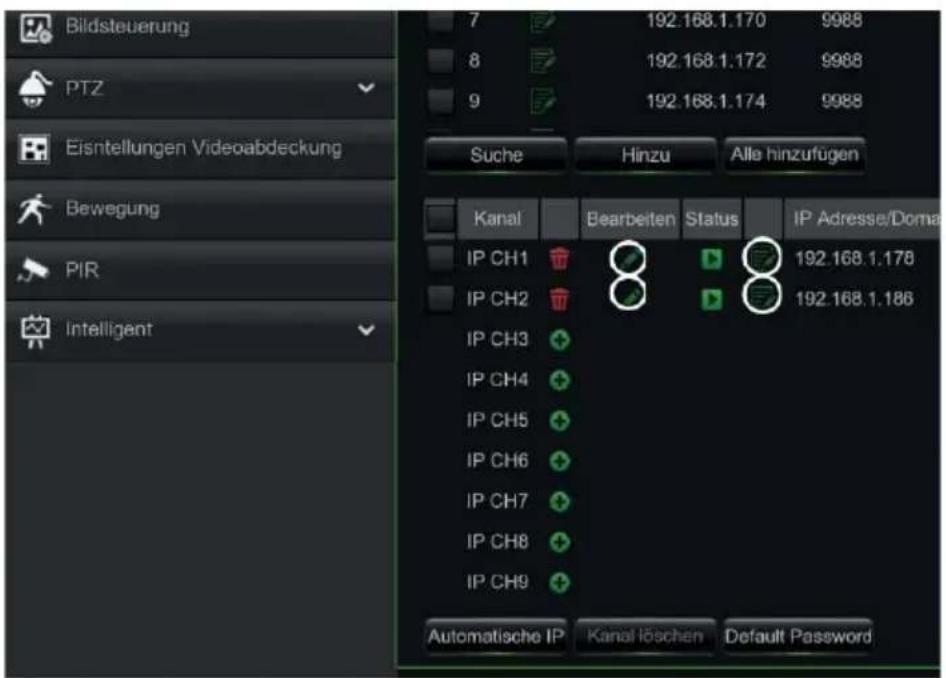
text_image
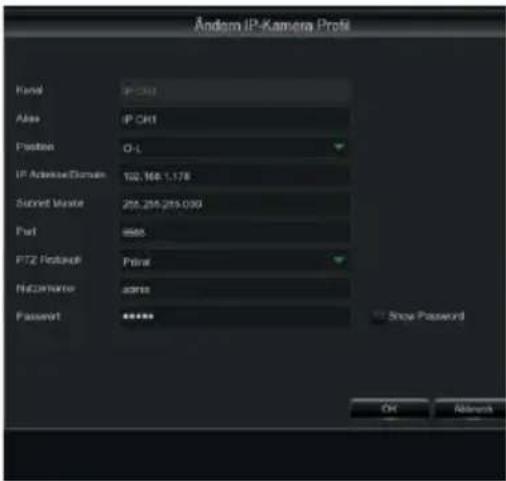
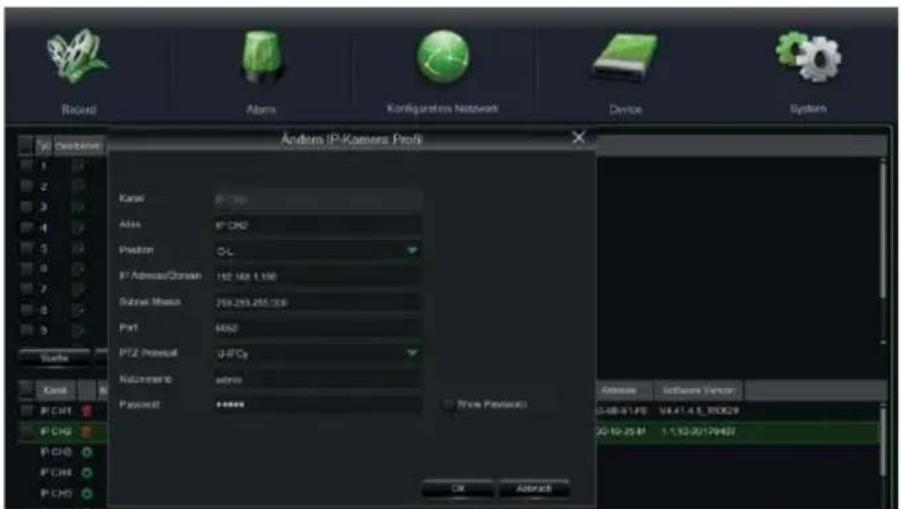
Bildsteuerung PTZ Eisntellungen Videoabdeckung Bewegung PIR Intelligent 7 192.168.1.170 9988 8 192.168.1.172 9988 9 192.168.1.174 9988 Suche Hinzu Alle hinzufügen Kanal Bearbeiten Status IP Adresse/Doma IP CH1 192.168.1.178 IP CH2 192.168.1.186 IP CH3 IP CH4 IP CH5 IP CH6 IP CH7 IP CH8 IP CH9 Automatische IP Kanal löschen Default Password- Um die vom NVR zum Anschließen eines jeden Kanals verwendeten Daten zu ändern, die Taste auswählen (in der vorherigen Abbildung eingekreist).

text_image
Andem IP-Kamera Profi Band: IP-031 Alias: IP-031 Position: O-L IP Address Domain: 102.168.1.178 Sunset Master: 255.255.255.030 Port: 9566 PTZ Pedestri: Pinae NACDName: admin Passent: ****** Show Password Off Allowee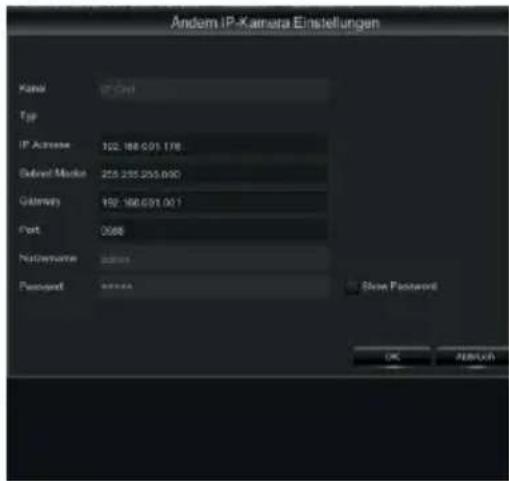
text_image
Andem IP-Xamera Einstellungen Kanal IP-CH Typ IP Address: 102.168.091.178 Delivered Market: 225.235.235.050 Gatews: 162.168.091.001 Port: 0000 Notations: 0000 Passport: 00000 Show Passport OK RESELLUm die Netzwerkparameter der angeschlossenen Kamera zu ändern (Beispiel: IP-Adresse der Kamera
von DHCP auf statisch, Maske, Gateway, Port), die Taste eingekreist).

ählen (in der vorherigen Abbildung
text_image
Bandem IP-Kamera Profi Kancel Atlas Pwilon IP Admissou/Chrom Subnet Miozu Port PTZ Protusul Ruxchroms Passuut 8" CHD 162 168 1,150 759.253.265.300 4450 U-PCy adres From Pwilon(0) Address Software Version U-DB-61.PE 14.41.4.6_300C9 22.10.25.M 1.133.20179407 OK Activate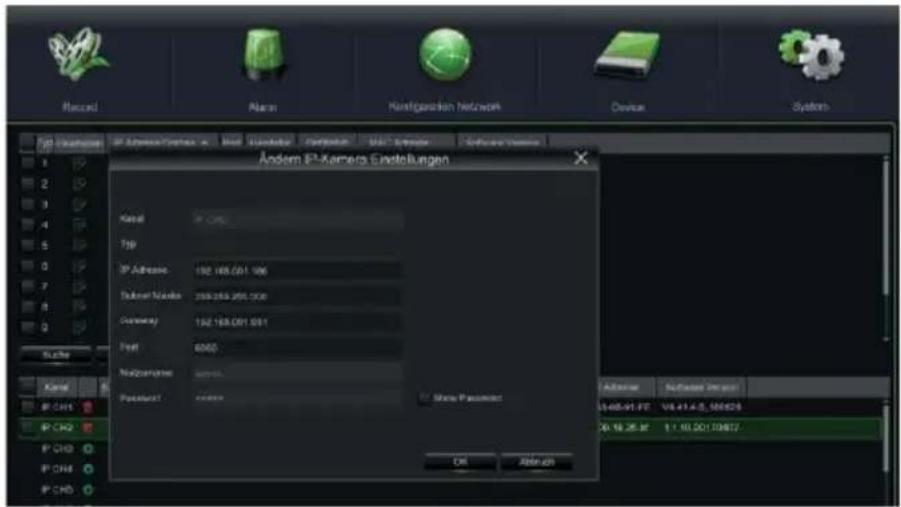
text_image
Riscard Alain Kontigazion Network Device System #10-3400000 IP Address/Context IP Address: 192.168.091.106 Subnet Number: 258.264.265.730 Gateway: 192.168.091.931 Mail: 6065 Netgazion: 0000 Password: 0000 Andem IP-Kamera Einstellungen Share Password: Address Software Version 1408-91.FT V4.41.4.5, 166629 26.16.26.3F 1.1.10.20170617 OK AcceptINFORMATIONEN ZUM BETRIEB
- Der NVR ist so eingestellt, dass die kontinuierliche Aufzeichnung der den Kanälen zugeordneten Kameras automatisch gestartet wird. Überprüfen Sie, ob für jede Kamera auf dem Monitor das rote Symbol „☐“ erscheint.
- Im Raster der Standard-LIVE-Vorschau versucht der NVR, den MAIN STREAM aller aktivierten und konfigurierten IP-Kameras einzublenden. Sind jedoch nicht genügend Decodier-Ressourcen im Netz vorhanden, zeigt das Gerät automatisch den SUBSTREAM der Kanäle an.
- Wird die Meldung „Unzureichende Ressourcen“ im Raster der LIVE-Vorschau eingeblendet, müssen in Übereinstimmung mit den IP-Kanälen die für Bildfrequenz und Bitrate von MAINSTREAM oder SUBSTREAM eingegebenen Werte der IP-Kanäle im OSD-Menü auf der Seite „Menü“-> „Aufzeichnung“ -> „CHx“ -> „MainStream“ oder „Menü“ „Aufzeichnung“ -> „CHx“ -> „SubStream“ verringert werden.
- Wird die Web-Schnittstelle der IP-Kameras verwendet, ist zum Ändern der Parameter (z. B. Mainstream, Substream oder Mobile Stream) ein Neustart des NVR erforderlich, damit die Änderungen auf der Kamera auch in den Menüparametern des entsprechenden IP-Kanals auf dem NVR angezeigt werden.
- Nach erfolgter Netzkonfiguration können der NVR und die Kameras standortfern über ein Smartphone mit iOS- oder Android-Betriebssystem mit Hilfe der App URMET iUVS plus oder über PC mit Internet Explorer / Firefox oder der Client-Software Urmet UVS angezeigt werden.
\*WICHTIGER HINWEIS
- Das Passwort muss bei der ersten Installation personalisiert werden.
- Wenn die IP-Kamera nicht erkannt wird, muss versucht werden, diese manuell hinzuzufügen.
- Für weitere Einzelheiten konsultieren Sie bitte die ungekürzte Bedienungsanleitung des Geräts, die auf der Website von Urmet heruntergeladen werden kann(zum Herunterladen des Handbuchs von der Website siehe QR-Code auf dem Zusatzblatt).
KONFIGURATION DER NVR-KANÄLE ÜBER PC
Für eine schnelle Inbetriebnahme des Geräts ohne die Notwendigkeit, dieses an einen Monitor anzuschließen, sondern direkt von dem an das Netzwerk angebundenen PC aus, konsultieren Sie das ungekürzte Handbuch des Geräts, das auf der Website von Urmet heruntergeladen werden kann (zum Herunterladen des Handbuchs von der Website siehe QR-Code auf dem Zusatzblatt).
Aufzeichnung und Playback
AUFZEICHNUNGSPARAMETER
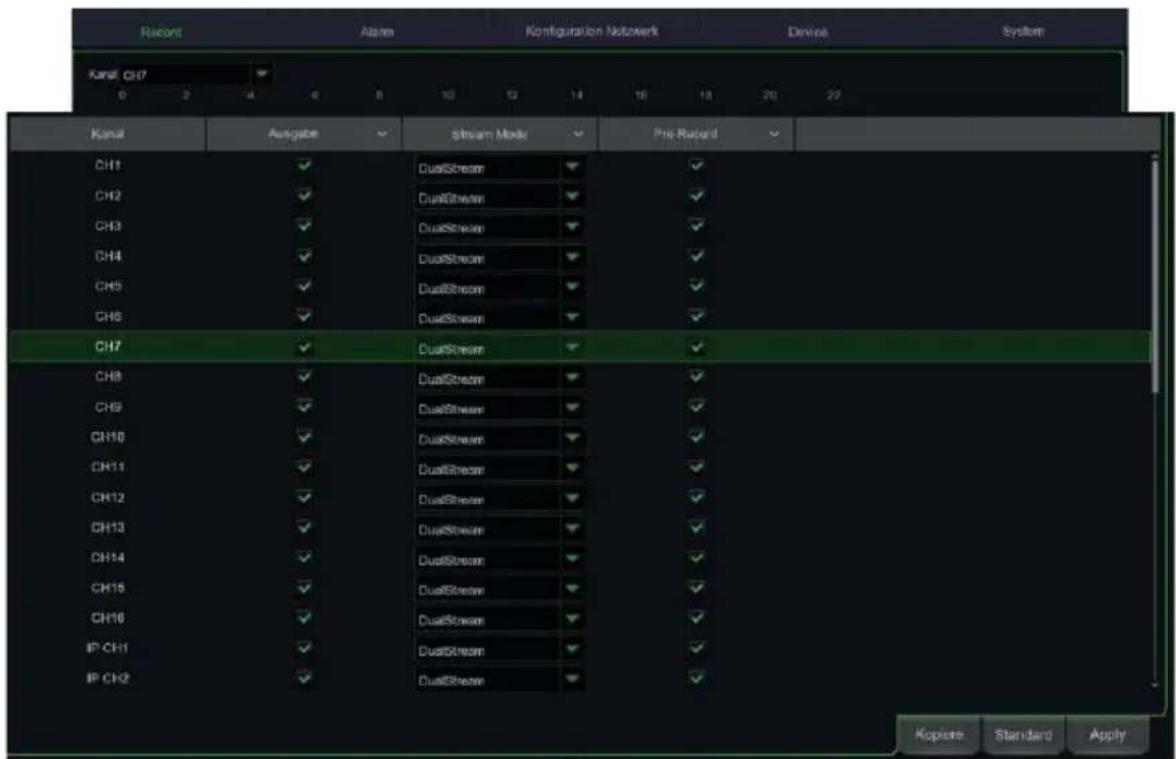
Wählen Sie „Menü“ -> „Aufzeichnung“ aus, um in das Menü „Aufzeichnung“ zu gelangen. Die folgenden Funktionen stehen zur Verfügung:
- Das Menü „Zeitplan“ gestattet die Einstellung der Aufzeichnungen: 24 Stunden oder Normal, auf Motion/Alarm und sie können kundenspezifisch nach festgelegten Zeitabschnitten eingegeben werden. Für die beiden Aufzeichnungen Normal/Alarmiert können auch dieselben Zeitabschnitte programmiert werden.
text_image
Recent Alarm Kontfiguration Network Device System Kanal CH7 0 2 4 6 8 10 12 14 16 18 20 22 Kanal Ausgabe Stream Mode Pre-Reward CH1 DualStream CH2 DualStream CH3 DualStream CH4 DualStream CH5 DualStream CH6 DualStream CH7 DualStream CH8 DualStream CH9 DualStream CH10 DualStream CH11 DualStream CH12 DualStream CH13 DualStream CH14 DualStream CH15 DualStream CH16 DualStream IP CH1 DualStream IP CH2 DualStream Koplate Standard Apply- Im Menü „Aufzeichnung“ kann der gewünschte Stream eingestellt werden: Mainstream oder DualStream (Mainstream + Substream).
Das Gerät verwaltet unterschiedliche Stream-Videos für jeden IP-Eingang wie folgt:
- Mainstream: Stream mit maximaler Auflösung, der für Videoaufzeichnungen auf der Festplatte und für die Anzeige auf einem lokalen Netzwerk verwendet wird
- Substream: Stream mit mittlerer Auflösung für die Anzeige in einem lokalen Mehrfachbildschirm oder für die Fernanzeige
- Mobile Stream: <11422>Mobile Stream</11422>: Optionaler Stream, der nur aktiviert werden kann, wenn er von der IP-Kamera unterstützt wird. Es handelt sich um einen Stream mit niedriger Auflösung für die Fernanzeige.
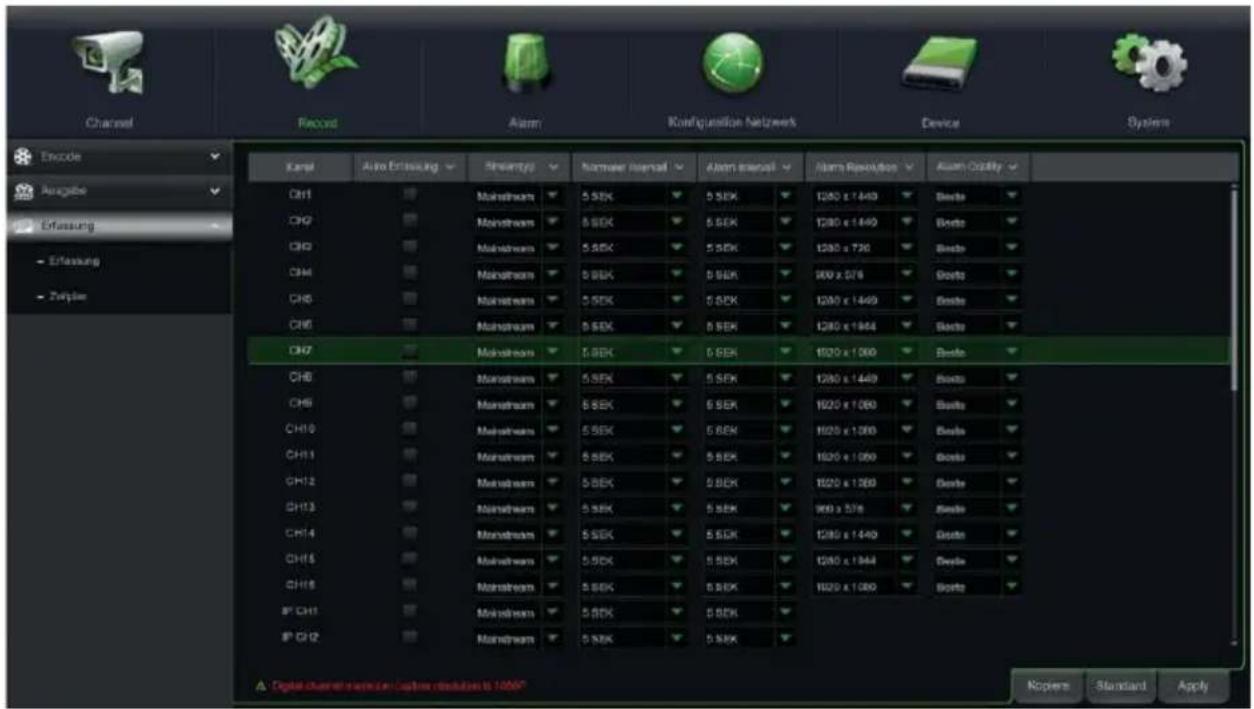
Zum Konfigurieren eines jeden Streams das OSD-Menü auf der Seite „Aufzeichnung“ -> „Encode“ öffnen und den zu konfigurierenden Stream auswählen:
text_image
Channel Record Alarm Konfiguration Network Device Systems Encode Ausgabe Erflussung - Erflussung - Zwirple Kamp Auto Erflussung Streamtyp Normeter Internal Alarm internal Alarm Resolution Alarm Quality CH1 Mainstream 5 SEK 5 SEK 1280 x 1449 Besto CH2 Mainstream 5 SEK 5 SEK 1280 x 1449 Besto CH3 Mainstream 5 SEK 5 SEK 1280 x 726 Besto CH4 Mainstream 5 SEK 5 SEK 900 x 376 Besto CH5 Mainstream 5 SEK 5 SEK 1280 x 1449 Besto CH6 Mainstream 5 SEK 5 SEK 1280 x 1444 Besto CH7 Mainstream 5 SEK 5 SEK 1920 x 1360 Besto CH8 Mainstream 5 SEK 5 SEK 1280 x 1449 Besto CH9 Mainstream 5 SEK 5 SEK 1920 x 1060 Besto CH10 Mainstream 5 SEK 5 SEK 1920 x 1360 Besto CH11 Mainstream 5 SEK 5 SEK 1920 x 1060 Besto CH12 Mainstream 5 SEK 5 SEK 1920 x 1360 Besto CH13 Mainstream 5 SEK 5 SEK 900 x 376 Besto CH14 Mainstream 5 SEK 5 SEK 1280 x 1449 Besto CH15 Mainstream 5 SEK 5 SEK 1280 x 1344 Besto CH16 Mainstream 5 SEKWICHTIG
Diese werkseitigen Werte sind die für die Stream-Videos empfohlenen, um einen ausgewogenen Kompromiss zwischen Videoqualität und Fluidität sowohl bei der Aufzeichnung als auch bei der LIVE-Anzeige, sowohl lokal als auch standortfern zu erzielen. Es ist in jedem Fall möglich, andere als die unter den vorstehenden Punkten angegebenen werkseitigen Stream-Werte einzugeben.
- Speichern Sie die Änderungen, nachdem Sie die Einstellungen des Aufzeichnungsmenüs vorgenommen haben, und vergewissern Sie sich, dass nach dem Verlassen des Gerätemenüs auf dem Bildschirm für jeden Kanal im LIVE-Modus das Symbol „☐“ eingeblendet wird, das angibt, dass das Gerät gemäß den eingegebenen Parametern aufzeichnet.
PLAYBACK
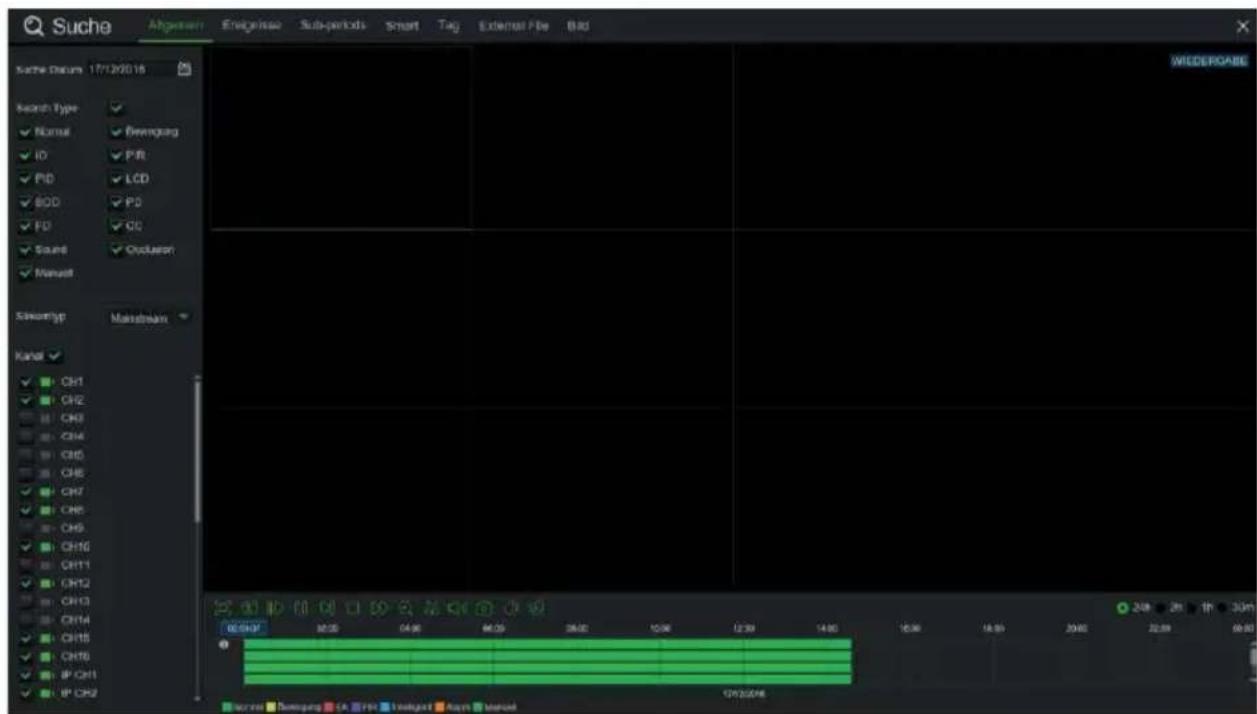
Klicken Sie in der LIVE-Anzeige mit der rechten Maustaste und im Popup-Menü, das unten im LIVE-Raster erscheint, auf die Taste „Wiedergabe“, um auf die nachstehend dargestellte Schnittstelle zu gelangen.
Versehen Sie dann den anzuzeigenden Kanal mit einem Haken und klicken Sie auf „Wiedergabe“, um in den zuvor beschriebenen Wiedergabemodus zu gelangen.
Zum Aktivieren von „Fast Forward“ [Schneller Vorlauf] (X2, X4 und X8), „Slow play“ [langsame Wiedergabe] (Geschwindigkeit 1/2, 1/4 und 1/8), „Play“ [Wiedergabe], „Pause/Frame“ [Pause/Bild] und „Rewind“ [Zurück] (X2, X4 und X8) kann die Steuerleiste verwendet werden.
Am Ende der Wiedergabe kehrt der NVR zum unten dargestellten vorigen Menü zurück.
Die Steuerleiste Wiedergabe blendet den Fortgang der laufenden Wiedergabe ein, wie nachstehend abgebildet.
Wird in einem beliebigen Moment auf die Steuerleiste geklickt, kehrt das System, wenn sich an dieser Stelle keine Aufzeichnungsdateien befinden, wieder zum vorangegangenen Menü zurück.
text_image
Suche Abgosen Engrisee Subperiods Smart Tag External File BAG Suche Datum 17/12/2018 MIDDERGABE Search Type Normal Bewegang ID PR PID LCD SOD PD PD CC Sound Occlusion Manuf Screwtyp Makubraan Kand CH1 CH2 CH3 CH4 CH5 CH6 CH7 CH8 CH9 CH10 CH11 CH12 CH13 CH14 CH15 CH16 IP CH1 IP CH2 00:00:00 30.00 04.00 46.00 28.00 10.00 12.00 14.00 16.00 18.00 20.00 22.00 00:00 248 2h In 30m 2018 2h In 30m CPI2006Anzeige über Smartphone mit QR-Code
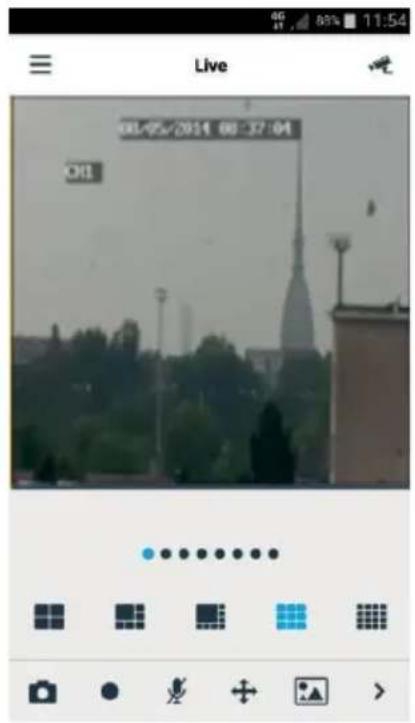
Sobald NVR und Kameras im Netzwerk für die Fernanzeige auf iPhone oder Smartphone Android konfiguriert wurden, die App URMET iUVS plus von den jeweiligen Stores herunterladen.

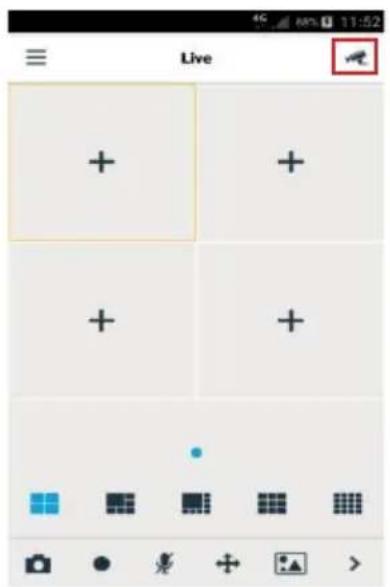
Nachdem die App vom Store heruntergeladen und installiert wurde, wie folgt vorgehen, um den NVR auf dem Smartphone über P2P-Verbindung hinzuzufügen und anzuzeigen:
text_image
Live + + + + + + + + + + + + + + + + + + + + + + + + + + + + + + + + + + + + + + + + + + + + + + + + + + + + + + + + + + + + + + + + + + + + + + + + + + + + + + + + + + + + + + + + + + + + + + + + + + + + +
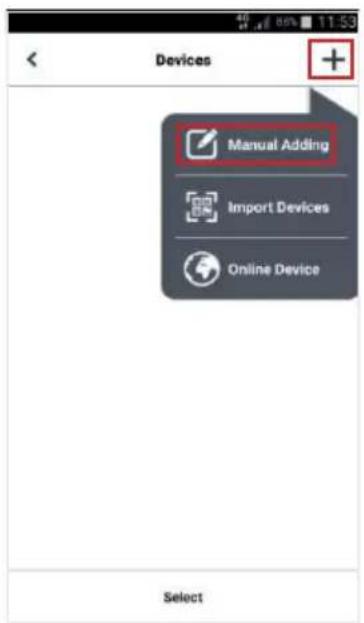
Füllen Sie das Feld „Gerätename“ aus". Wählen Sie das Symbol aus, um die ID des NVR einzugeben, die aus dem QR-Code abgelesen werden kann. Installieren Sie die App zum Lesen der QR-Codes auf dem Smartphone, wenn diese fehlt und nehmen Sie dann den QR-Code auf dem Gehäuse des NVR auf.
text_image
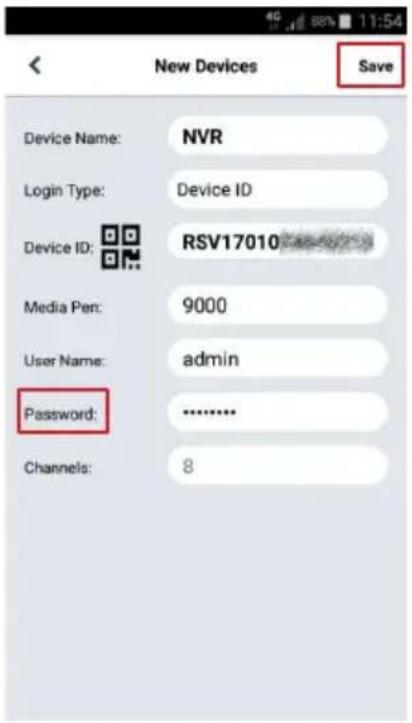
New Devices Save Device Name: NVR Login Type: Device ID Device ID: RSV17010 Media Pen: 9000 User Name: admin Password: .......... Channels: 8Geben Sie in das Feld „Password“ das Passwort des NVR ein, dann drücken Sie „Save“ (Speichern) und warten ungefähr zehn Sekunden lang das automatische Laden des LIVE-Videos des NVR ab.
text_image
Live 08:45/2014 08:37:04 ORWICHTIG
- Neben dem Modus P2P kann auch der NVR per Fernabfrage auf dem Smartphone eingeblendet werden, und zwar mit dem Dienst Urmet DDNS (für den jedoch Einstellungen auf dem jeweiligen Router des Typs Öffnen und Weiterleiten von Ports erfolgen müssen). Für weitere Informationen zur Nutzung des Service Urmet DDNS konsultieren Sie bitte das ungekürzte Handbuch des NVR (zum Herunterladen des Handbuchs von der Website siehe QR-Code auf dem Zusatzblatt).
- Um den NVR in einem lokalen Netzwerk (LAN) anzuzeigen, kann dieser unter Verwendung seiner IP-Adresse auf der App hinzugefügt werden. Um die lokale IP-Adresse des NVR in Erfahrung zu bringen, die Menüseite „Menü“ -> „Netzwerk“ des NVR einsehen.
Anzeige über Browser vom PC
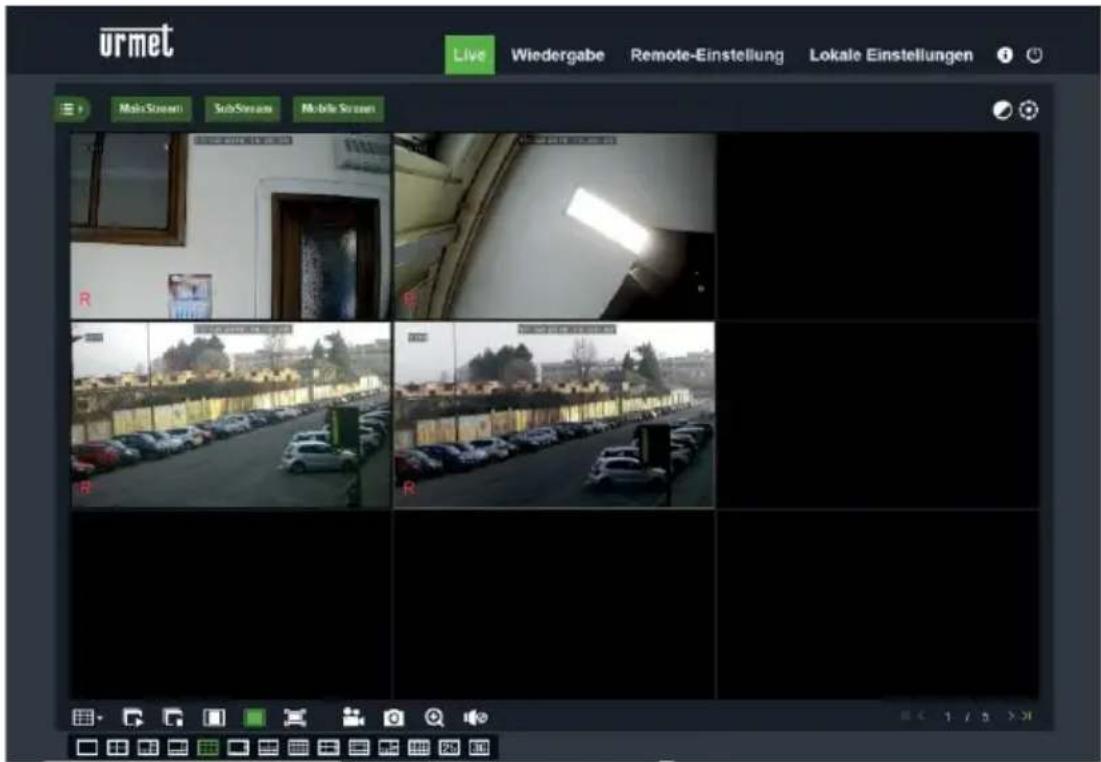
Sobald der NVR und die Kameras im Netzwerk konfiguriert sind, kann die Verbindung zum NVR über Browser hergestellt werden:
• Über PC mit Windows-Betriebssystem und Browser Internet Explorer oder Firefox
• Über MAC mit Betriebssystem 10.8.0 oder höher und Browser Safari Version 6.0 oder höher.
Der PC oder MAC muss in demselben lokalen Netzwerk (LAN) verbunden sein wie der NVR.
Für die Herstellung des Anschlusses an den NVR (nur für Windows-Systeme) die folgenden Vorgänge ausführen:
- Auf einem PC mit Betriebssystem Windows, der an dasselbe Netzwerk wie der NVR angeschlossen ist, die Software „Device Config Tool“ installieren, die sich auf der CD im Lieferumfang des Produkts befindet. Nach Abschluss der Installation die Software ausführen, die den NVR im lokalen LAN-Netzwerk erfasst und in der Liste zeigt.
- Ist das LAN-Netz, an das der NVR angeschlossen ist, mit automatischer Zuordnung (DHCP) ausgestattet, wird dem NVR automatisch eine gültige IP-Adresse zugeordnet, die in der Liste der Software „Device Config Tool“ angezeigt wird:

text_image
Device Search Search Upgrade Config Filtration IP No. IP Media Port Web Port Channel Device Name Device Version Net M 1 192.108.1.109 9000 80 4 1098/318-04D1 V8.1.0-20191108.05 255.255- Sollte das LAN, an das der NVR angeschlossen ist, DHCP nicht unterstützen, muss dem Gerät manuell eine gültige IP-Adresse zugeordnet werden. Hierzu im unteren Teil der Software „Device Config Tool“ die Netzwerkparameter eingeben, die dem NVR zugewiesen werden sollen: IP, Gateway, NetMask, dann das Passwort eingeben und „Modify“ drücken, um die Netzwerkparameter in den Einstellungen des NVR zu speichern:

- Nun auf die IP-Adresse des NVR in der Liste von „Device Config Tool“ klicken. Internet Explorer öffnet sich automatisch. Beim Start der ersten Verbindung bittet der Browser um die Installation einer Software-Komponente (ActiveX im Fall von Internet Explorer), die direkt vom NVR heruntergeladen wird. In die Installation der Komponente einwilligen und fortfahren. Für weitere Einzelheiten zur Installation von ActiveX konsultieren Sie bitte die ungekürzte Bedienungsanleitung des NVR, die auf der Website von Urmet heruntergeladen werden kann (zum Herunterladen des Handbuchs von der Website siehe QR-Code auf dem Zusatzblatt).
- Alternativ dazu kann, ohne die Software "Device Config Tool" zu verwenden, der Browser (Internet Explorer oder Firefox für Windows und Safari für MAC) geöffnet und die IP-Adresse in die Navigationsleiste des NVR
eingegeben werden. Um die IP-Adresse des NVR in Erfahrung zu bringen, die Menüseite „Menü“ -> „Netzwerk“ auf dem Monitor des NVR öffnen.
- Sobald die Komponente installiert ist, blendet der Browser die Login-Seite ein: das Passwort des NVR eingeben und „Anmeldung“ betätigen, um die Verbindung zu starten und die Videoströme im Browser einzublenden.
text_image
urmet Live Wiedergabe Remote-Einstellung Lokale Einstellungen MalsStream SideStream Mobile Screen R R R R 1 / 5 >31Für weitere Informationen zur Nutzung des NVR über konsultieren Sie bitte die ungekürzte Bedienungsanleitung des NVR, die auf der Website von Urmet heruntergeladen werden kann (zum Herunterladen des Handbuchs von der Website siehe QR-Code auf dem Zusatzblatt).
Anzeige von Client Software
Es ist auch möglich, sich mit einem oder mehreren NVR gleichzeitig über die Client Software URMET UVS zu verbinden, die sich auf der im Lieferumfang des Produkts enthaltenen CD befindet. Die Software URMET UVS ist in zwei Versionen erhältlich: für Betriebssystem Windows und für Betriebssystem MAC Version 10.8.0 oder höher. Für weitere Einzelheiten zur Installation und zur Nutzung der Client Software URMET UVS wird auf das ungekürzte Handbuch verwiesen, das auf der CD im Lieferumfang oder auf der Website von Urmet bereitgestellt wird.

RICHTLINIE 2012/19/EU des Europäischen Parlaments und des Rates vom 4. Juli 2012 über Elektro- und Elektronik-Altgeräte (WEEE).
Das Symbol der durchgestrichenen Mülltonne auf dem Gerät oder auf seiner Verpackung weist darauf hin, dass das Produkt am Ende seiner Nutzungsdauer getrennt von anderen Abfällen zu entsorgen ist. Der Nutzer muss daher das Gerät am Ende seiner Lebensdauer den zuständigen kommunalen Sammelstellen für die getrennte Müllentsorgung von Elektro- und Elektronik-Altgeräten übergeben.
Alternativ zur eigenständigen Handhabung kann das zu entsorgende Gerät zum Kaufzeitpunkt eines neuen Geräts gleichwertigen Typs dem Händler übergeben werden.
Bei Händlern mit einer Verkaufsfläche von mindestens 400 m ^2 können zu entsorgende Elektronikprodukte mit maximalen Abmessungen unter 25 cm kostenlos und ohne Kaufzwang abgegeben werden.
Die angemessene Mülltrennung für das dem Recycling, der Behandlung und der umweltverträglichen Entsorgung zugeführten Gerätes trägt dazu bei, mögliche negative Auswirkungen auf die Umwelt und die Gesundheit zu vermeiden und begünstigt den Wiedereinsatz und/oder das Recyceln der Materialien, aus denen das Gerät besteht.
QR Code

Die aktualisierte Version dieser Schnellanleitung, das vollständige Handbuch, die Software und die Firmware der Geräte können unter www.urmet.com heruntergeladen werden. Öffnen Sie die Produktseite, indem Sie den folgenden QR-Code mit Ihrem Smartphone scannen und dann den Abschnitt DOCUMENTATION AND RESOURCES auswählen.
1098/316 1098/316P
1098/318 1098/318P