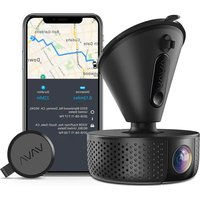
VA-CD001 - Überwachungskamera VAVA - Kostenlose Bedienungsanleitung
Finden Sie kostenlos die Bedienungsanleitung des Geräts VA-CD001 VAVA als PDF.


Benutzerfragen zu VA-CD001 VAVA
0 Frage zu diesem Gerät. Beantworten Sie die, die Sie kennen, oder stellen Sie Ihre eigene.
Eine neue Frage zu diesem Gerät stellen
Laden Sie die Anleitung für Ihr Überwachungskamera kostenlos im PDF-Format! Finden Sie Ihr Handbuch VA-CD001 - VAVA und nehmen Sie Ihr elektronisches Gerät wieder in die Hand. Auf dieser Seite sind alle Dokumente veröffentlicht, die für die Verwendung Ihres Geräts notwendig sind. VA-CD001 von der Marke VAVA.
BEDIENUNGSANLEITUNG VA-CD001 VAVA
25+62 Rattinger, Deutschland
ASIA PACIFIC
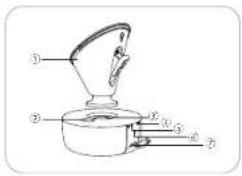
② Micro-USB-Anschluss
③ Magnet
④ Betriebs-/Status-LED
③ WLAN-Status-LED
③Borst-Knop
⑤. Micro-SD-Kartenschacht
② Micro-3D-Kurtenschmidt ③ Schreipressive Keufl
- Schnappschues-Knopf
① GPS-Modul
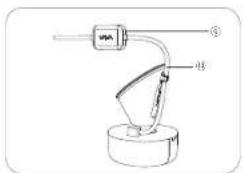
10 Micro-USB-Kabel
⑪ VAVA Autoidegeröt
Was ist im Lieferumfang enthalten:
| 1 x VAVA Dashoom | 1 x VAVA Autoladegerät | 1 x Knopfzelle | 1 x Danke-Schön-Karte |
| 1 x Autohalterung | 1 x Micro-USB-Kobel mit GPS-Modul | 1 x Bedienungsanleitung | |
| 1 x Schnoppschuss-Knopf | 1 x Stemmeisen | 1 x Schnellstartanleitung |
Spezifikationen
| CPU | NT96663 |
| Visionprozessor | Sany IMX291, 1/2.8 in |
| Linse | Full 6G + 1 IR Linse |
| Winkel | 155° |
| G - SensorAuflösung | 3 - Achsen Beschleunigungsmesser |
| 1920*1080 / 60fps (Standard) | |
| 1920*1080 / 30fps | |
| 1280*720 / 30fps | |
| SpeicherKabellass Verbindungen | 840*480 / 30fp |
| Class 10 Micro -SD- Karte bis 128GB (max) | |
| WLAN (zwischen Handy und VAVA Dashcam) | |
| 24G (zwischen Schnappschuss-Knopf und VAVA Dashcam) | |
| RAMBetriebstemperatur | 2Gb |
| -20°C bis 50°C | |
| Eingebauter Botterie | 320mAh |
Dashcam
| LED-Anzeige | Status |
| Die blaue LED blinkt longsam | Am Arbeiten |
| Die blaue LED ist an | Funktion eingestellt / Micro-SD-Kartenspeicher voll |
| Die rote LED blinkt | Aufnahme eines Not-Vidaoclips |
| Aufnahme eines 15 -sekündigen Vidaoclips, nochdem das Videnaufnahme -Symbol in der App gedrückt wurde | |
| Die rote LED blinkt schnell | Micro-SD-Kartenfehler |
| Die rote LED blinkt einmal auf | Es wurde ein Schnappschuss-Foto geschossen |
| Die weiße LED ist an | Mit WLAN verbunden |
| Die weiße LED ist aus | Nicht mit WLAN verbunden |
Schnappschuss-Knopf
-
Kappeln von Dashcam und Schnappschuss-Knopf: Hellen Sie den Schnappschuss-Knopf 5 Sekunden lang gedrückt, sobold die Dashcom eingeschaltet ist, bis Sie 4. Pleptöne hören und beide synchronisiert sind. Nach 1-minutiger Inaktivität wechselt der Schnappschuss-Knopf in den Standby-Modus. Drücken Sie ihn erneut, um ihn wieder zu aktivieren und ein Fata schiaßen zu können.
-
Bedienung des Schnappschuss-Knopfs: 1) Drücken Sie ihn ein Mal, um Fotos zu schließen; 2) Halten Sie ihn 3 Sekunden lang gedrückt, bis ein Piepton ertönt, um Videos aufzunehmen.
Anmarkung:
- Nachdem die Dashcam und Schnappschuss-Knopf erfolgreich gekoppelt wurden, wachseilt der Schnappschuss-Knopf in den Standby-Modus, wenn die Dashcam ausgeschaltet wird. Drücken Sie den Schnappschuss-Knopf, wenn die Dashcam wieder eingeschaltet ist, um den Knopf zum Fotoschießen zu aktivieren: es dauert ca. 3 Sekunden den normalen Betriebsstatus wiederaufzunehmen.
- Kontinuierliches Drücken des Schnappschuss-Knopfes wird die Knopfbatterie entleeren. Ersetzen Sie die Knopfzelle, wenn die Batterie leer ist.
Reset-Knopf
Im Falle eines Systemabsturzes drücken Sie den Reset-Knopf, um das Gerät auf Werkseinstellungen zurückzusetzen.
Not-Aufnahme-Modus
Es wird ein 20-sakündiges Video aufgenommen, wenn der G-Sensor im Falle von scharfen Drahungen oder plätzlichen Stopps aktiviert wird. Sobald die Größe dieser Videos 30% des SD-Kartenspeichers füllt, werden die ältesten von den neuen Überschrieben.
Park-Modus
Wann Ihr Auto nicht an ist, d.h. wenn der Motor ausgeschaltet wird, schaltet sich auch die Dashcam automatisch nach 10 Sekunden aus und wechselt in den Park-Modus. Sobald eine Erschütterung oder ein Unfall registriert wird, aktiviert der G-Sensor die Dashcam und starlet eine 15-sekündige Videoaufnahme. Danach wird die Dashcam wieder in den Park-Modus schalten.
VAVA Dash App
Herunterladen der VAVA Dash App
Suchen Sie für Android / iOS Handys im Google Play Store oder Apple App Store nach "VAVA Dash". Laden Sie die App herunter und installieren Sie sie auf Ihrem Handy.
Verknüpfen von VAVA Dash mit Ihrem Handy
So verknüpfen Sie Ihr Android / iOS Smartphone über WLAN mit der VAVA Dashcom:
Einstellungen > WLAN > Wählen Sie "VAVA WiFi" > Geben Sie das Passwort ein > Öffnen Sie die VAVA Dash App Anmerkung: Das voreingestellte WLAN-Passwort ist 12345678.
Live-Vorschau
Sobald Ihr Telefon mit der VAVA Dashcam verbunden ist, können Sie die App öffnen, um einen Echtzeit-Videofeed einzusehen und die Dashcam einzurichten.
Fotos und Videos aufnehmen
Drücken Sie den Schnappschuss-Knospf oder tippen Sie auf das Schnappschuss-Symbol in der App, um ein Foto aufzunehmen. Tippen Sie auf das Videoaufnahme-Symbol in der App, um ein Video von 5 Sekunden vor dem Drücken / Tippen bis 15 Sekunden danach aufzunehmen. Das Foto und der Videoslip wird automatisch von der VAVA Dashcam in die VAVA Dash App heruntergeleden.
Verwaltung der Mediengalerie
Ansehen, Bearbeiten und Teilen aufgenommener Fotos und Videos.
Route
Überprüfen Sie Informationen bezüglich der Fahrrouten.
Reiseprotokoll
Fügen Sie den Fahrouten Fotos hinzu und verwandeln Sie diese so in ein Reiseprotokoll. Klicken Sie das Teilen-Symbol an, um es auf Ihren bevorzugten Sozialen Netzwerken zu posten (Facebook, Twitter, Instagram etc.)!
Montage der VAVA Dashcam
-
Stecken Sie die Micro-SD-Karte in den Micro-SD-Karteneinschub.
-
Kleben Sie die Autohalterung an die Windschulzscheibe Ihres Autos (idealerweise in der Mitte).
-
Befastigen Sie die VAVA Dashcam mit Hilfe des Magneto in der Holterung.
- Schließen Sie das USB-Kabel am Micro-USB-Anschluss der Dashcam an. Legen Sie das Kabel entlang des Ronds dar Windschutzscheibe, vorstecken Sie es in den Nähten und führen Sie es ganz bis zum USB-Anschluss des Autoladegeräts Führen Sie es nicht durch die Airbagzonen.
- Stecken Sie des Autoladegerät in den Zigarettenanzünder und schließen Sie die Dashcom am Autoladegerät an.
- Starten Sie den Automater, um die VAVA Dashcam einzuschalten. Verknüpfen Sie sie mit Ihrem Telefon (sehen Sie hierzu das Kapitel "VAVA Dash App") und öffnen Sie die VAVA Dash App. um den Echtzeit-Videfoed sahen zu können.
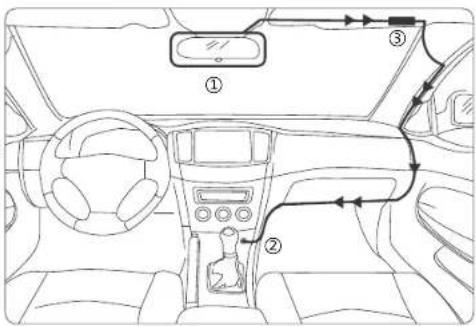
① Ideale Befestigungsposition ② Autoladegerät ③ GPS
Anmerkung
• Die Dashcam unterstützt bis zu Class 10 Micro-SD-Karten mit bis zu 128GB. Entfernen Sie oder legen Sie die Micro-SD-Karte nicht ein, während die Kamera löuft
: Empfohlene Micro-SD-Kartenhersteller, Samsung, Sandisk, Transcend.
- Kleben Sie den Schnappschuss-Knopf mit einem 3M-Klebeband auf das Armaturenbrett oder neben das Lenkrad. Platzieren Sie ihn nicht auf dem Airbag.
- Kleben Sie das GPS-Modul mit einem 3M-Klebeoband in die linke/rechte obere Ecke der Windschutzscheibe.
- Verwenden Sie das Autolodegerät nicht, um Geräte mit der "Quick Charge"-Technologie zu laden
- Befestigen Sie die Autohalterung auf Windschutzscheiben, die zwischen 17° - 58° genegt sind.
Achtung
- Unsere Apps und Kamera-Firmwares werden regelmäßig aktualisiert; Sie können die Firmware über die App aktualisieren.
- Verwanden Sie weder Karten noch Papierbuch nach Serviette, um die Linse zu reinigen.
- Versuchen Sie nicht, die Hardware der Desheim selbst zu reporieren, auseinanderzubauen oder zu modifizieren.
FR