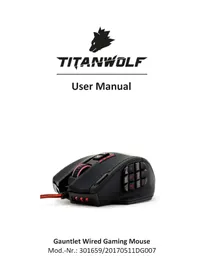
301659 - Maus Titanwolf - Kostenlose Bedienungsanleitung
Finden Sie kostenlos die Bedienungsanleitung des Geräts 301659 Titanwolf als PDF.


Benutzerfragen zu 301659 Titanwolf
0 Frage zu diesem Gerät. Beantworten Sie die, die Sie kennen, oder stellen Sie Ihre eigene.
Eine neue Frage zu diesem Gerät stellen
Laden Sie die Anleitung für Ihr Maus kostenlos im PDF-Format! Finden Sie Ihr Handbuch 301659 - Titanwolf und nehmen Sie Ihr elektronisches Gerät wieder in die Hand. Auf dieser Seite sind alle Dokumente veröffentlicht, die für die Verwendung Ihres Geräts notwendig sind. 301659 von der Marke Titanwolf.
BEDIENUNGSANLEITUNG 301659 Titanwolf
Mod.-Nr.: 301659/20170511DG007
Lieferumfang
- Lieferumfang .... 3
- Spezifikationen....3
- Systemanforderungen 3
- Installation.... 4
- Software-Einstellungen .... 6
- Anpassung des Gewichtes....12
- Auf Werkseinstellungen zurücksetzen....12
- Sicherheitshinweise und Haftungsausschluss 12
- Entsorgungshinweise .... 13
Vielen Dank, dass Sie sich für ein Produkt von TITANWOLF entschieden haben. Damit Sie auch lange Freude mit Ihrem erworbenen Gerät haben werden, lesen Sie sich bitte die nachfolgende Kurzanleitung aufmerksam durch.
1 Lieferumfang
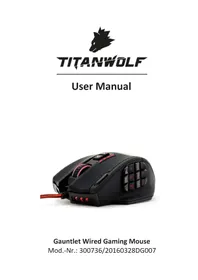
• Gauntlet Wired Gaming Mouse
- 8x 2,4g Gewichte (bereits verbaut)
- Bedienungsanleitung
- Software-CD
2 Spezifikationen
- perfekt abgestimmt auf die Bedürfnisse von Gamern: bis zu 16400 DPI, 12000 FPS, variable Polling-Rate bis 1000 Hz, 30G Beschleunigung
- Avago-Sensor sorgt für präzises Gaming und in Verbindung mit Omron-Maustasten für ein noch intensiveres Spielerlebnis
- 18 programmierbare Tasten, 5 speicherbare Einstellungs-Profile, Anzeige des gewählten Profils anhand der Farbe der LEDs, 8x 2,4g Gewichte zum individuellen Anpassen des Handlings, konfigurierbare LED-Beleuchtung mit 16 Millionen Varianten
- langlebige Gleitpads, 12 Seitentasten, ergonomische Bauform für Rechtshänder konzipiert, gummierte Oberfläche für sicheren Grip, vergoldeter USB-Stecker
3 Systemanforderungen
- Betriebssystem: Microsoft® Windows® 10 (32/64bit), Windows® 8.1, Windows® 8 (32/64bit), Windows® 7 (32/64bit), Windows® Vista (32/64bit), Windows® XP (32/64bit)
- Festplatte: 20MB freier Speicherplatz erforderlich
4 Installation
Verbinden Sie das Gerät mit einem freien USB-Port an Ihrem Computer.
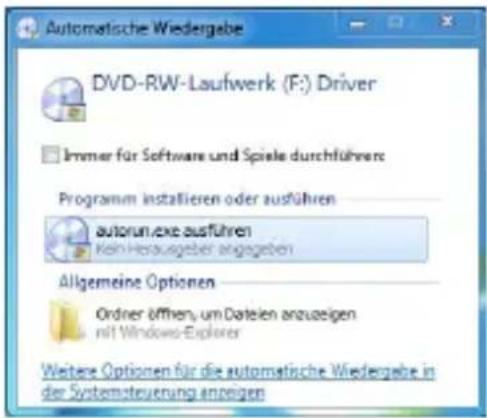
Um die von Ihnen erworbene Gaming-Maus benutzen zu können, ist eine Installation notwendig. Dazu legen Sie die Treiber-CD in Ihr Laufwerk ein. Es öffnet sich die automatische Wiedergabe.
Mit einem Klick auf „autorun.exe ausführen“ gelangen Sie in das Installationsmenü.
text_image
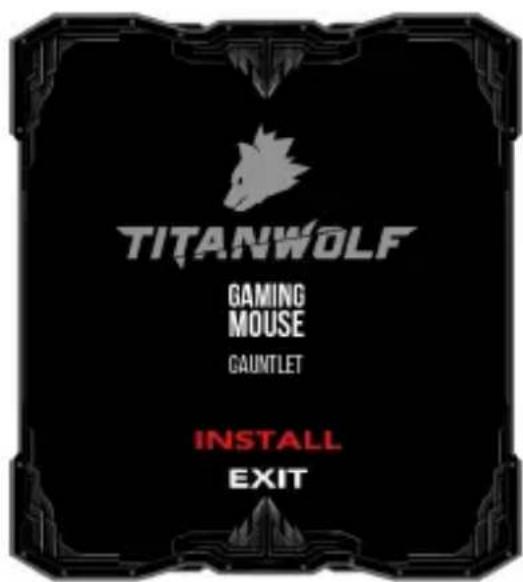
Automatische Wiedergebe DVD-RW-Laufwerk (F:) Driver Immer für Software und Spiele durchführen Programm installieren oder ausführen autorun.exe ausführen Kein Herausgeber angegeben Allgemeine Optionen Ordner öffnen, um Dateien anzuseigen mit Windows-Explorer Weitere Optionen für die automatische Wiedergebe in der Systemsteuerung anzeigenDurch Wählen der Schaltfläche „INSTALL“ im Installationsmenü lässt sich die Installation starten.
text_image
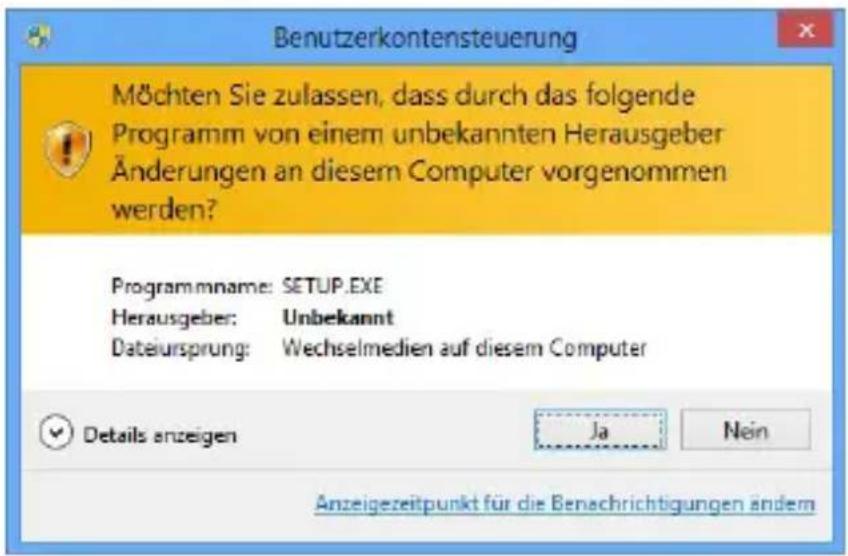
TITANWOLF GAMING MOUSE GAUNTLET INSTALL EXITEs erscheint eine Sicherheitsabfrage, die Sie mit „Ja“ bestätigen müssen.
text_image
Benutzerkontensteuerung Möchten Sie zulassen, dass durch das folgende Programm von einem unbekannten Herausgeber Änderungen an diesem Computer vorgenommen werden? Programmname: SETUP.EXE Herausgeber: Unbekannt Dateiursprung: Wechselmedien auf diesem Computer Details anzeigen Ja Nein Anzeigezeitpunkt für die Benachrichtigungen ändernFolgen Sie bitte den Anweisungen des Installationsassistenten, um die Installation ordnungsgemäß durchzuführen.
Nach Abschluss des Vorgangs können Sie mit einen Klick auf „Finish“ das Installationsprogramm beenden. Die Software ist nun vollständig installiert und kann sofort verwendet werden.
5 Software-Einstellungen
In der Konfigurationssoftware der Gaming-Maus haben Sie die Möglichkeit, umfangreiche Einstellungen vorzunehmen. Es stehen fünf frei konfigurierbare Profile zur Verfügung, zwischen denen Sie über die Taste auf der Maus-Unterseite, oder eine für den Zweck individuell gewählte Taste wechseln können.
Im Folgenden erhalten Sie zusätzliche Informationen zu den Einstellungsmöglichkeiten, die profilunabhängig sind und sich auf ein bestimmtes Profil beziehen sowie zum Erstellen von Makros geeignet sind.
5.1 Profilübergreifende Einstellungen
- Sprachwahl: Zur Auswahl der Sprache befindet sich im oberen, rechten Bereich der Software eine Auswahlliste. Wählen Sie aus den vorhandenen Sprachen Ihre bevorzugte aus
- Info: Hier erhalten Sie Informationen über die installierte Treiberversion, die genaue Modellbezeichnung der Maus sowie Kontaktinformationen für Anfragen an unseren technischen Support
- Alles zurückssetzen: Über die Schaltfläche „Alles zurücks.“ besteht die Möglichkeit, die Einstellungen aller Profile auf die Werkseinstellungen zurückzusetzen
5.2 Konfiguration der Profile
Die Optionen, welche im Folgenden näher erläutert werden, können für jedes der Profile individuell festgelegt und gespeichert werden. Wählen Sie mit der Maus im unteren Bereich des Fensters das Profil aus, welches Sie ändern möchten.
5.2.1 Allgemein
text_image
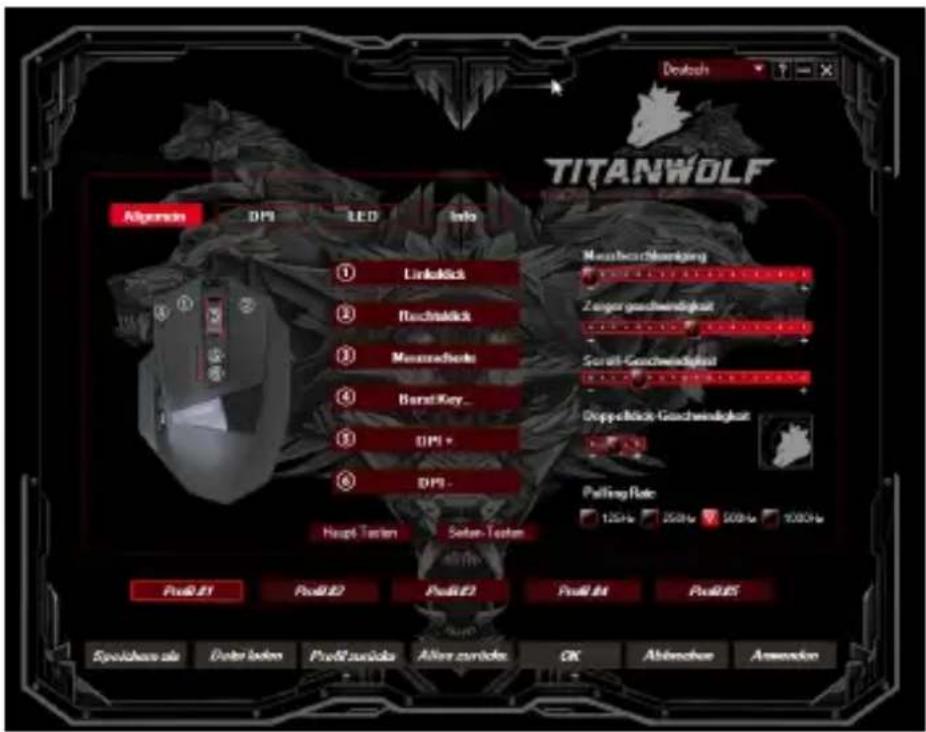
Deutsch TITANWOLF Algevoin DPI LED Info Mazubeschleming Zuerer geschwindigkeit Sorarl-Geschwindigkeit Doppelöse Geschwindigkeit Picking Rate 120Hz 250Hz 300Hz 1000Hz Haupt-Testen Seater-Testen Pusikil Pusikil Pusikil Pusikil Pusikil Spokishaw als Denter latent Pusikurzücks Alturs zuriches OK Abgrenchee Amersion- Mausbeschleunigung: Die Mausbeschleunigung legt fest, wie sich die Zeigergeschwindigkeit gegenüber der Geschwindigkeit, mit welcher die Maus bewegt wird, verhält
- Zeigergeschwindigkeit: Über die Zeigergeschwindigkeit lässt sich konfigurieren, mit welcher Geschwindigkeit sich der Zeiger bewegen soll. Im Gegensatz zur Mausbeschleunigung variiert die Geschwindigkeit nicht in Abhängigkeit zur Mausbewegung, sondern verhält sich proportional
- Scroll-Geschwindigkeit: Hier können Sie festlegen, mit welcher Geschwindigkeit das Scrollen über das Mausrad vorgenommen wird
- Doppelklick-Geschwindigkeit: Die Doppelklick-Geschwindigkeit legt die maximale Zeit fest, die zwischen zwei Klicks liegen darf, damit diese als Doppelklick und nicht als zwei einzelne Klicks registriert werden. Das Quadrat rechts neben der Einstellung dient als Feld, in welchem Sie die Doppelklick-Geschwindigkeit testen können
- Polling-Rate: Wählen Sie Ihre bevorzugte Polling-Rate, um festzulegen, in welchen Abständen die Maus Positionsdaten an den Computer sendet. Eine Polling-Rate von 1000 Hz bedeutet, dass die Übertragung der Daten 1000x pro Sekunde erfolgt
- Konfiguration der Maustasten: Sowohl die Tasten auf der Mausoberseite als auch die Seitentasten lassen sich frei konfigurieren. Klicken Sie bitte auf „Haupt-Tasten“ oder „Seiten-Tasten“, um die gewünschten Einstellungen zu erreichen. Um eine Taste neu zu belegen, klicken Sie in der Liste rechts neben der Mausabbildung auf die Nummer, welche der gewünschten Taste entspricht. Die Zusammengehörigkeit von Nummern und Tasten ist auf der Abbildung erkennbar. Es lässt sich zwischen bereits vorkonfigurierten Möglichkeiten wählen, jedoch ist auch eine individuelle Einstellung möglich. Eine Besonderheit stellt die Möglichkeit zur Erstellung von Makros dar, welche im Abschnitt 5.3. näher erläutert wird.
Hinweis: Bitte beachten Sie, dass die Tasten „Z“ und „Y“ vertauscht sind. Nutzen Sie zur Konfiguration den nicht gewünschten der beiden Buchstaben, um das richtige Ergebnis zu erzielen.
5.2.2 DPI
text_image
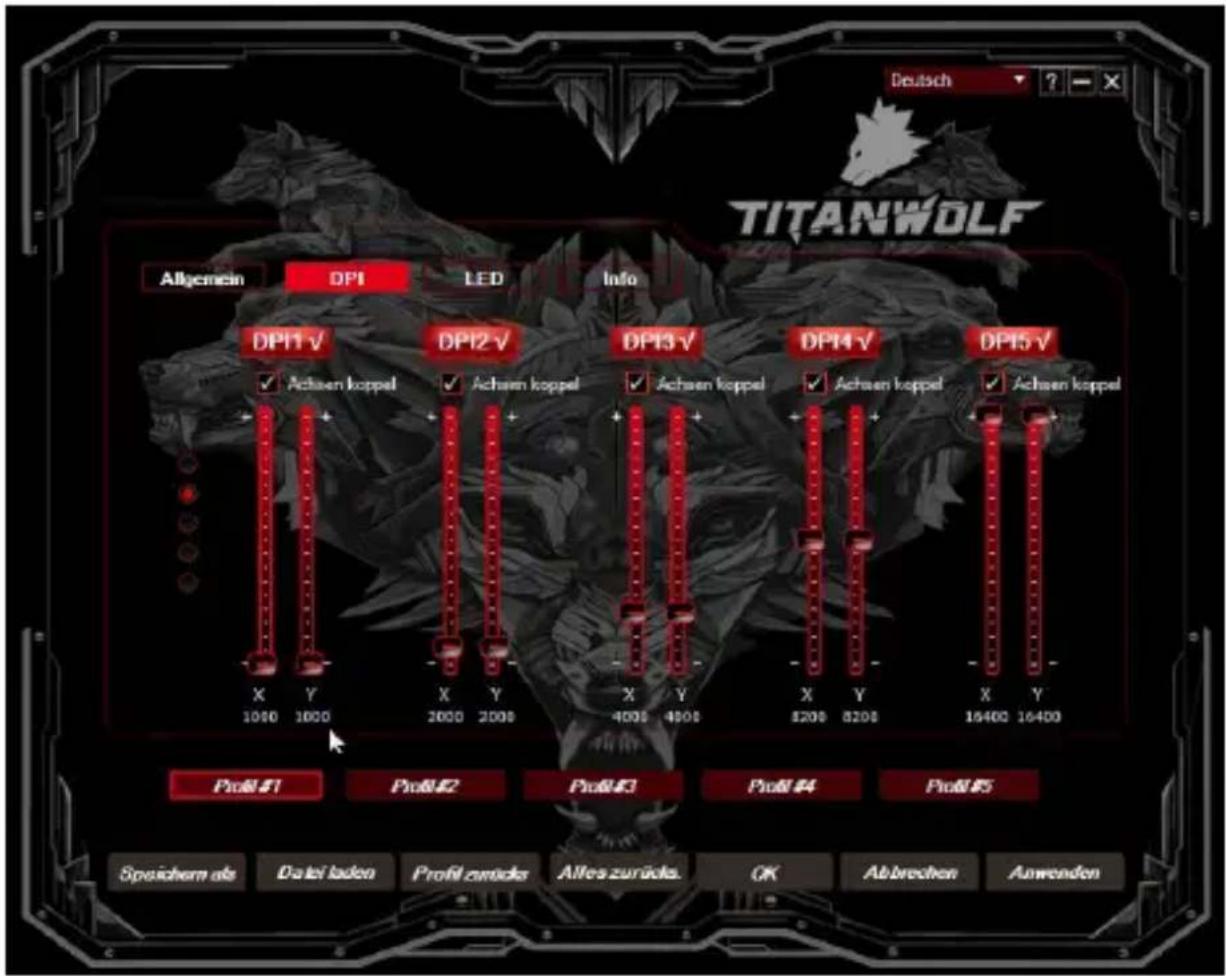
Deutsch TITANWOLF Allgemein DPI LED.Info DP11√ DP12√ DP13√ DP14√ DP15√ ✓ Achsen koppel ✓ Achsen koppel ✓ Achsen koppel ✓ Achsen koppel X Y X Y X Y X Y X Y X Y 1000 1000 2000 2000 4000 4000 200200 16400 16400 Profil #1 Profil #2 Profil #3 Profil #4 Profil #5 Speichem als Date la den Profit zurücks Alters zurücks. OK Abbrechen AnwendenIn den DPI-Einstellungen haben Sie die Möglichkeit, 5 individuelle DPI-Stufen für jedes Profil festzulegen oder diese - falls erwünscht - zu deaktivieren. Der Haken bei „Achsen koppeln“ gibt an, ob die Werte für die horizontale und vertikale Geschwindigkeit identisch sind oder unabhängig voneinander konfiguriert werden können.
5.2.3 LED
text_image
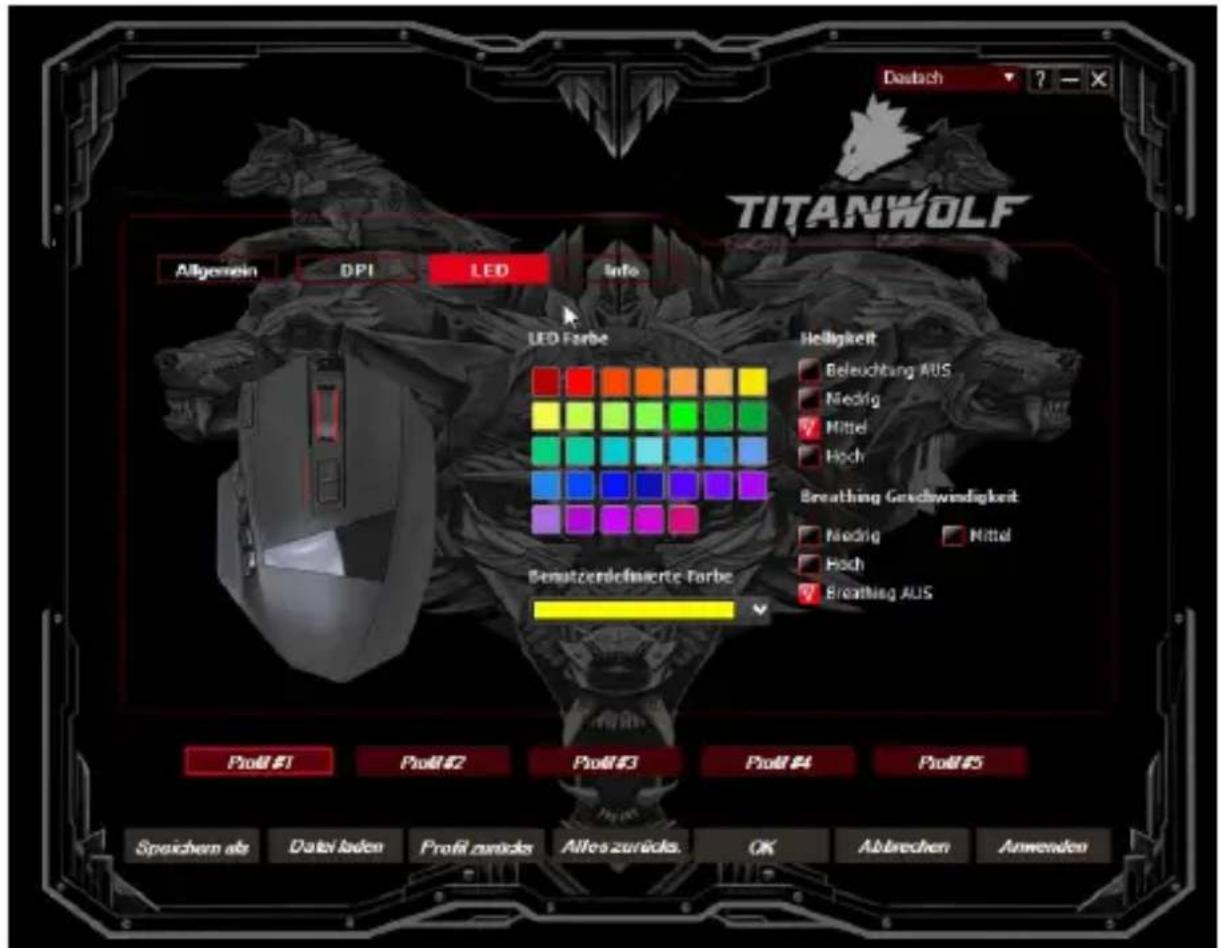
Deutsch TITANWOLF Allgemein DPI LED Info LED Farbe Helligkeit Beleuchtung AUS Niedrig Mittel Hoch Breathing Geschwindigkeit Niedrig Nittel Hoch Breathing AUS Benutzerdefinierte Farbe Profit #1 Profit #2 Profit #3 Profit #4 Profit #5 Speichem als Dalle laden Profit nurcks Alleszurücks. OK Abbrechen AnwendenDie Beleuchtung des Mausrades ermöglicht den Rückschluss auf das derzeit aktive Profil:
- Gelb: Profil 1
- Grün: Profil 2
- Blau: Profil 3
- Violett: Profil 4
- Rot: Profil 5
Sie können die LED-Beleuchtung des Logos und der Seitentasten für jedes Profil einzeln anzupassen. Farbe, Helligkeit und Breathing-Speed (pulsieren) können Sie je nach Wunsch wählen, um die Optik flexibel anzupassen. Die Option „Breathing AUS“ stoppt das Pulsieren und lässt die LEDs dauerhaft leuchten.
5.3 Erstellen von Makros
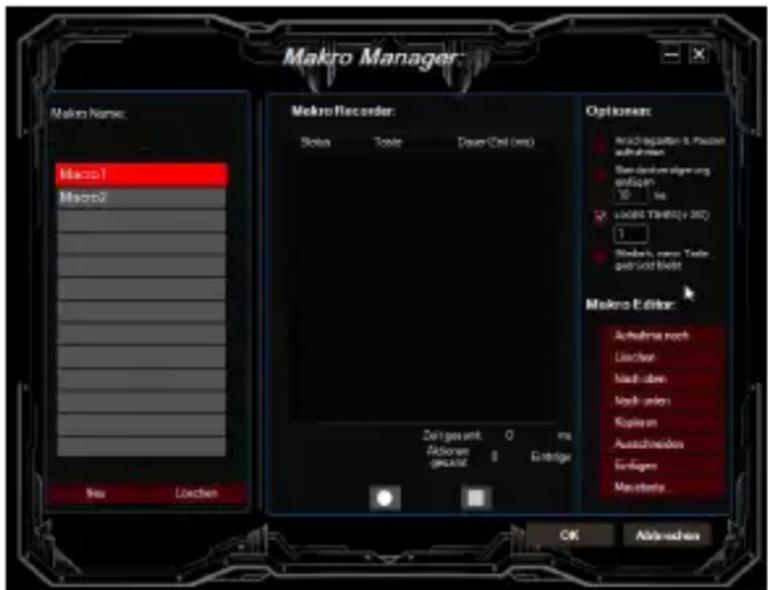
Bei Makros handelt es sich um Aufzeichnungen gewisser Tastenabfolgen, welche sich nach der Konfiguration über das Drücken einer einzelnen Maustaste abspielen lassen. Dies können zum Beispiel Tastatureingaben oder Mausbefehle sein. Um ein Makro festzulegen, klicken Sie bitte wie im Abschnitt 5.2.1. beschrieben, auf die gewünschte Taste und wählen Sie anschließend aus der Liste „Makro“ und „Makro Manager“.
text_image
Makro Manager: Maks Name: Maks1 Maks2 Maks Recorder: Soba Toote Dauer-Ort (ms) Opticon: Anschlagation 8. Posten aufnehmen Bau durchvergung anlagen 10 ms Lokert TINERU > 360 1 Modell, retro Toite, getzt nicht Maks Editor: Alchinen noch Lichter Nach über Nach über Kapieren Ausschendes Einlagen Maximize... Det gesamt: 0 ms Aktionen gelektz 0 Einstige OK AbbrachenUm das Aufzeichnen eines neuen Makros zu beginnen, klicken Sie bitte zuerst auf „Neu“ und legen dann einen Namen fest. Anschließend kann die Aufnahme durch die Schaltfläche gestartet und mit beendet werden. Für die Aufzeichnung der Schritte stehen auf der rechten Seite des Makro Managers zusätzliche Optionen zur Verfügung. So können Sie festlegen, ob die Zeit zwischen dem Drücken der einzelnen Tasten sowie die Anschlagszeiten gemessen und aufgezeichnet werden, Sie eine feste Verzögerung nach Belieben einstellen möchten oder, dass das aufgezeichnete Makro beim Drücken der Maustaste mehrfach wiedergegeben wird. Des Weiteren besteht die Möglichkeit, einzelne aufgezeichnete Schritte im Nachhinein beliebig zu bearbeiten.
Hinweis: Bitte beachten Sie, dass die Tasten „Z“ und „Y“ vertauscht sind. Nutzen Sie zur Konfiguration den nicht gewünschten der beiden Buchstaben, um das richtige Ergebnis zu erreichen.
6 Anpassung des Gewichtes
Auf der Unterseite der Maus befindet sich eine kreisförmige Abdeckung, hinter der sich die Gewichte der Maus befinden. Insgesamt stehen 8 Gewichte mit je 2,4g zur Verfügung.
Drehen Sie die Abdeckung vorsichtig im Kreis, um Sie von der Maus zu lösen. Nun können Sie Gewichte hinzufügen oder entfernen, um Ihr bevorzugtes Mausgewicht zu erreichen. Achten Sie vor dem Verschließen der Abdeckung darauf, dass sich die Gewichte vollständig und gerade in den Platzhaltern befinden, um eine eventuelle Beschädigung der Maus zu verhindern.
7 Auf Werkseinstellungen zurücksetzen
Über die Schaltfläche „RESET ALL“ im unteren Bereich der Software besteht die Möglichkeit, die Einstellungen aller Profile auf den Werkseinstellungen zurückzusetzen. Sollten Sie lediglich ein Profil zurücksetzen wollen, ohne die anderen Profile davon zu beeinflussen, so ist dies durch einen Klick auf „Profil zurücks.“ möglich.
8 Sicherheitshinweise und Haftungsausschluss
Versuchen Sie nie das Gerät zu öffnen, um Reparaturen oder Umbauten vorzunehmen. Vermeiden Sie Kontakt zu den Netzspannungen. Schließen Sie das Produkt nicht kurz. Das Gerät ist nicht wasserdicht, bitte verwenden Sie es nur im Trockenen. Schützen Sie es vor hoher Luftfeuchtigkeit, Wasser und Schnee. Halten Sie das Gerät von hohen Temperaturen fern. Setzen Sie das Gerät keinen plötzlichen Temperaturwechseln oder starken Vibrationen aus, da dies die Elektronikteile beschädigen könnte. Prüfen Sie vor der Verwendung das Gerät auf Beschädigungen. Das Gerät sollte nicht benutzt werden, wenn es einen Stoß abbekommen hat oder in sonstiger Form beschädigt wurde. Beachten Sie bitte die nationalen Bestimmungen und Beschränkungen. Nutzen Sie das Gerät nicht für andere Zwecke als die, die in der Anleitung beschrieben sind. Dieses Produkt ist kein Spielzeug. Bewahren Sie es außerhalb der Reichweite von Kindern oder geistig beeinträchtigten Personen auf. Jede Reparatur oder Veränderung am Gerät, die nicht vom ursprünglichen Lieferanten durchgeführt wird, führt zum Erlöschen der Gewährleistungs- bzw. Garantieansprüche.
12 Deutsch
Das Gerät darf nur von Personen benutzt werden, die diese Anleitung gelesen und verstanden haben. Die Gerätespezifikationen können sich ändern, ohne dass vorher gesondert darauf hingewiesen wurde.
9 Entsorgungshinweise
Elektrische und elektronische Geräte dürfen nach der europäischen WEEE Richtlinie nicht mit dem Hausmüll entsorgt werden. Deren Bestandteile müssen getrennt der Wiederverwertung oder Entsorgung zugeführt werden, weil giftige und gefährliche Bestandteile bei unsachgemäßer Entsorgung die Umwelt nachhaltig schädigen können.
Sie sind als Verbraucher nach dem Elektro- und Elektronikgerätegesetz (ElektroG) verpflichtet, elektrische und elektronische Geräte am Ende ihrer Lebensdauer an den Hersteller, die Verkaufsstelle oder an dafür eingerichtete, öffentliche Sammelstellen kostenlos zurückzugeben. Einzelheiten dazu regelt das jeweilige Landesrecht. Das Symbol auf dem Produkt, der Betriebsanleitung oder/und der Verpackung weist auf diese Bestimmungen hin. Mit dieser Art der Stofftrennung, Verwertung und Entsorgung von Altgeräten leisten Sie einen wichtigen Beitrag zum Schutz unserer Umwelt.

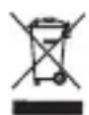
WEEE Richtlinie: 2012/19/EU WEEE Register-Nr: DE 94495668
Hiermit erklärt die Firma WD Plus GmbH, dass sich das Gerät 301659/20170511DG007 in Übereinstimmung mit den grundlegenden Anforderungen und den übrigen einschlägigen Bestimmungen befindet. Eine vollständige Konformitätserklärung erhalten Sie unter: WD Plus GmbH, Wohlenbergstraße 16, 30179 Hannover