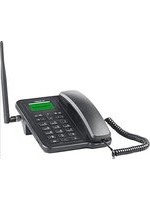
TTF-401 - Smartphone Simvalley - Kostenlose Bedienungsanleitung
Finden Sie kostenlos die Bedienungsanleitung des Geräts TTF-401 Simvalley als PDF.


| Produkttyp | GSM-Tischtelefon |
| Marke | Simvalley |
| Modell | TTF-401 |
| Abmessungen | 161 × 85 × 193 mm |
| Gewicht | 720 g |
| Stromversorgung | Netzteil 100‑240 V, 50/60 Hz; Li‑Ion-Akku 3,7 V / 1000 mAh |
| Standby-Zeit | Bis zu 72 Stunden |
| Gesprächszeit | Bis zu 6 Stunden |
| Unterstützte Netze | Quadband GSM 850 / 900 / 1800 / 1900 MHz, GPRS |
| Bildschirm | LCD 5,8 cm (Diagonale) |
| Telefonbuchkapazität | 250 Kontakte |
| SMS-Speicher | 50 Nachrichten |
| FM-Radio | Ja, mit 30 Speicherplätzen |
| Dual-SIM | Ja, 2 × Standard-SIM-Karten |
| Anschlüsse | Micro-USB-Anschluss, RJ‑10-Anschluss, 2 × SIM-Kartenschächte |
| Hauptfunktionen | Anrufe, SMS, Telefonbuch, Wecker, FM-Radio, Anrufhistorie, Anrufweiterleitung, Anrufsperre, Benutzerprofile |
| Sicherheit | PIN-Abfrage, Telefonsperre, PIN- und PIN2-Codes |
| Reinigung und Pflege | Vor der Reinigung Netzstecker ziehen und Akku entfernen; nicht eintauchen |
| Reparierbarkeit | Akkuwechsel durch den Benutzer; Gerät nicht öffnen |
| Mitgeliefertes Zubehör | Telefon, Akku, Antenne, Netzteil, Bedienungsanleitung |
| Konformität | Richtlinien 2011/65/EU, 2014/30/EU, 2014/35/EU, 2014/53/EU |
Häufig gestellte Fragen - TTF-401 Simvalley
Benutzerfragen zu TTF-401 Simvalley
0 Frage zu diesem Gerät. Beantworten Sie die, die Sie kennen, oder stellen Sie Ihre eigene.
Eine neue Frage zu diesem Gerät stellen
Laden Sie die Anleitung für Ihr Smartphone kostenlos im PDF-Format! Finden Sie Ihr Handbuch TTF-401 - Simvalley und nehmen Sie Ihr elektronisches Gerät wieder in die Hand. Auf dieser Seite sind alle Dokumente veröffentlicht, die für die Verwendung Ihres Geräts notwendig sind. TTF-401 von der Marke Simvalley.
BEDIENUNGSANLEITUNG TTF-401 Simvalley
Mit SMS-Funktion & Akku, Vertrags- & SIM-Lock-frei
DE
Bedienungsanleitung
Informationen und Antworten auf häufige Fragen (FAQs) zu vielen unserer Produkte sowie ggfs. aktualisierte Handbücher finden Sie auf der Internetseite:
Geben Sie dort im Suchfeld die Artikelnummer oder den Artikelnamen ein.
INHALTSVERZEICHNIS
Ihr neues GSM-Telefon......6
Lieferumfang 6
Wichtige Hinweise zu Beginn......7
Sicherheitshinweise....7
Wichtige Hinweise zur Entsorgung......9
Konformitätserklärung 10
Produktdetails.... 11
Inbetriebnahme 12
SIM-Karte einsetzen....12
Akku aufladen 14
Hörer anschließen.... 14
Verwendung 15
Ein-/Ausschalten....15
Allgemeine Bedienungshinweise 15
Sondertasten....16
Eingabemethode 17
Schnelltasten....18
Telefonieren....18
Telefonbuch 19
Kontakt hinzufügen 19
Kontakt bearbeiten....20
Kontakt löschen....20
Kontakt kopieren ....20
Kontakt verschieben......21
Speicherstatus 21
Kurzmitteilungen (SMS)......21
Mitteilung schreiben 21
Posteingang....22
Postausgang 23
Entwürfe....24
Gesendet....24
Anrufprotokolle 24
Gewählte Rufnummern....25
Empfange Anrufe....26
Verpasste Anrufe....26
Anrufzeit-Erinnerung 26
Einstellungen....26
Anrufeinstellungen 26
Netzwerkwahl 26
Rufumleitung 27
Anklopfen....28
Anrufsperre 28
Anrufzeit-Erinnerung 29
Automatische Wahlwiederholung ....29
Leitung wechseln....30
Telefoneinstellungen....30
Spracheinstellung....30
Schnellstasten-Einstellungen....31
Werkseinstellungen wiederherstellen....31
SMS-Einstellungen 31
Speicherstatus 31
Gesendete Mitteilungen speichern....31
Speicherort für Mitteillungen 32
SMSC-Adresse....32
Gültigkeitsdauer....32
Sendebereicht 33
Display-Einstellungen 33
Kontrast 33
Hintergrundbeleuchtung 33
Sicherheitseinstellungen 33
PIN-Abfrage der SIM-Karte....33
PIN der SIM-Karte ändern 34
PIN2 der SIM-Karte ändern....34
Telefonsperre ....34
Telefonsperrcode ändern 35
Dual-SIM-Einstellungen....35
Benutzerprofile....36
Profil-Auswahl....36
Klingelton 36
Klingeltonlautstärke ....36
Signalton für Mitteilungen....36
Tastentöne....36
Einschalt-Melodie 37
Ausschalt-Melodie....37
Uhrzeit einstellen....37
Datum einstellen....37
Zeitformat einstellen....38
Datumsformat einstellen 38
Wecker einstellen....38
Alarm ein-/ausschalten....39
Aktiven Alarm beenden 39
Netzdienste....39
Radio....39
Sender einstellen ....39
Automatische Sendersuche....39
Kanalliste....40
Kanal manuell hinzufügen 40
Kanal löschen 40
Kanal abspielen 40
Kanal bearbeiten....40
Sender manuell einstellen....40
Hintergrundwiedergabe 41
Display-Symbole 41
Problemlösungen......42
Technische Daten 43
IHR NEUES GSM-TELEFON
Sehr geehrte Kundin, sehr geehrter Kunde,
vielen Dank für den Kauf dieses GSM-Telefons. Telefonieren Sie ganz ohne Festnetz-Anschluss direkt über das Handy-Netz. Oder schreiben Sie eine SMS. Dabei sind Sie weder an Anbieter noch an Vertrag gebunden. Dank dem leistungsstarken Akku benötigen Sie nicht einmal eine Steckdose.
Bitte lesen Sie diese Bedienungsanleitung und befolgen Sie die aufgeführten Hinweise und Tipps, damit Sie Ihr neues GSM-Telefon optimal einsetzen können.
Lieferumfang
• GSM-Telefon TTF-401 inkl. Akku
- Antenne
- Netzteil
- Bedienungsanleitung
Zusätzlich benötigt: Standard-SIM-Karte(n)
Optionales Zubehör
• ZX-2923: Ersatz-Akku mit 1.000 mAh für GSM-Tisch-Telefon TTF-401
WICHTIGE HINWEISE ZU BEGINN
Sicherheitshinweise
- Diese Bedienungsanleitung dient dazu, Sie mit der Funktionsweise dieses Produktes vertraut zu machen. Bewahren Sie diese Anleitung daher gut auf, damit Sie jederzeit darauf zugreifen können.
- Ein Umbauen oder Verändern des Produktes beeinträchtigt die Produktsicherheit. Achtung Verletzungsgefahr!
- Öffnen Sie das Produkt niemals eigenmächtig, außer zum Akkuwechsel. Führen Sie Reparaturen nie selbst aus!
- Behandeln Sie das Produkt sorgfältig. Es kann durch Stöße, Schläge oder Fall aus bereits geringer Höhe beschädigt werden.
- Halten Sie das Produkt fern von extremer Hitze.
- Tauchen Sie das Produkt niemals in Wasser oder andere Flüssigkeiten.
- Schalten Sie das Telefon aus, trennen Sie es von der Stromversorgung und nehmen Sie den Akku heraus, bevor Sie es reinigen.
- Berühren Sie während der Verwendung nicht die Antenne. Dies kann die Anrufqualität negativ beeinflussen.
- Achten Sie darauf, dass die Antenne aufrecht und unbehindert steht.
- Verwenden Sie die Antenne nicht, wenn sie beschädigt ist.
- Verwenden Sie nur das mit gelieferte oder empfohlene Zubehör.
- Verbinden Sie das Telefon nicht in Verbindung mit einer Autobatterie. Dies kann zu Elektroschock oder anderen Schäden führen.
- Erhitzen Sie den Akku nicht über 60 °C und werfen Sie ihn nicht in Feuer: Feuer-, Explosions- und Brandgefahr!
- Schließen Sie den Akku nicht kurz.
- Setzen Sie den Akku keinen mechanischen Belastungen aus. Vermeiden Sie das Herunterfallen, Schlagen, Verbiegen
oder Schneiden des Akkus.
- Brechen Sie den Ladevorgang bei starker Überhitzung sofort ab. Ein Akku, der sich beim Aufladen stark erhitzt oder verformt, ist defekt und darf nicht weiter verwendet werden.
- Entladen Sie den Akku nie vollständig, dies verkürzt seine Lebenszeit.
- Versuchen Sie nicht Sicherheitscodes oder andere Komponenten zu ändern.
- Streichen Sie das Telefon nicht an.
- Vermeiden Sie während eines Gewitters jeden Kontakt mit Netzteil, Netzteilkabel und Antenne – Elektroschock gefahr! Lebensgefahr!
- Stellen Sie vor dem Anschließen an die Stromversorgung sicher, dass die auf dem Typenschild angegebene elektrische Spannung mit der Spannung Ihrer Steckdose übereinstimmt. Benutzen Sie nur Steckdosen mit Schutzkontakt.
- Schließen Sie das Telefon nicht an eine Mehrfach-Steckdose an.
- Fassen Sie den Stecker nie mit nassen Händen an. Betreiben Sie das Gerät nicht im Freien oder in Räumen mit hoher Luftfeuchtigkeit.
- Wenn Sie den Stecker aus der Steckdose herausziehen wollen, ziehen Sie immer direkt am Stecker. Ziehen Sie niemals am Kabel, es könnte beschädigt werden. Trans portieren Sie das Gerät zudem niemals am Kabel.
- Achten Sie darauf, dass das Stromkabel nicht geknickt, eingeklemmt, überfahren wird oder mit Hitzequellen oder scharfen Kanten in Berührung kommt. Es darf außerdem nicht zur Stolperfalle werden.
- Benutzen Sie nach Möglichkeit keine Verlängerungskabel. Falls dies unumgänglich ist, benutzen Sie nur GS-geprüfte, spritzwassergeschützte, einfache Verlängerungskabel (keine Mehrfachsteckdosen), die für die Leistungsaufnahme
des Geräts ausgelegt sind.
- Lassen Sie die Backup-Batterie nur von Fachpersonal entfernen.
- Stellen Sie das Telefon an einem ausreichend belüfteten Ort auf. Platzieren Sie es nicht in der Nähe von Hitzequellen, direktem Sonnenlicht, Wasser und entflammbaren oder explosiven Materialien. Halten Sie ausreichend Abstand zu anderen elektronischen Geräten wie Fernseher oder Radio (Störquellen).
- Legen Sie keine Gegenstände auf das Telefon. Decken Sie es nicht ab.
- Um einen guten Empfang zu ermöglichen, sollten Sie das Telefon nicht in Gebäuden mit Eisen- oder Metalldächern verwenden.
- Verwenden Sie das Telefon nicht innerhalb von Krankenhäusern oder anderen Einrichtungen, in denen Geräte eingesetzt werden, die empfindlich auf Radio-Frequenzen reagieren.
- Technische Änderungen und Irrtümer vorbehalten!
Wichtige Hinweise zur Entsorgung
Dieses Elektrogerät und der eingelegte Akku gehören NICHT in den Hausmüll. Für die fachgerechte Entsorgung wenden Sie sich bitte an die öffentlichen Sammelstellen in Ihrer Gemeinde. Einzelheiten zum Standort einer solchen Sammelstelle und über ggf. vorhandene Mengenbeschränkungen pro Tag/Monat/Jahr entnehmen Sie bitte den Informationen der jeweiligen Gemeinde.

text_image
CEKonformitätserklärung
Hiermit erklärt PEARL.GmbH, dass sich das Produkt PX-3944-675 in Übereinstimmung mit der RoHs-Richtlinie 2011/65/EU, der EMV-Richtlinie 2014/30/EU, der Niederspannungsrichtlinie 2014/35/EU und der Funkanlagen-Richtlinie 2014/53/EU befindet.
$$ \mathrm {k u c l a s s}, \theta $$
Qualitätsmanagement Dipl.-Ing. (FH) Andreas Kurtasz
Die ausführliche Konformitätserklärung finden Sie unter www.pearl.de/support. Geben Sie dort im Suchfeld die Artikelnummer PX-3944 ein.
PRODUKTDETAILS
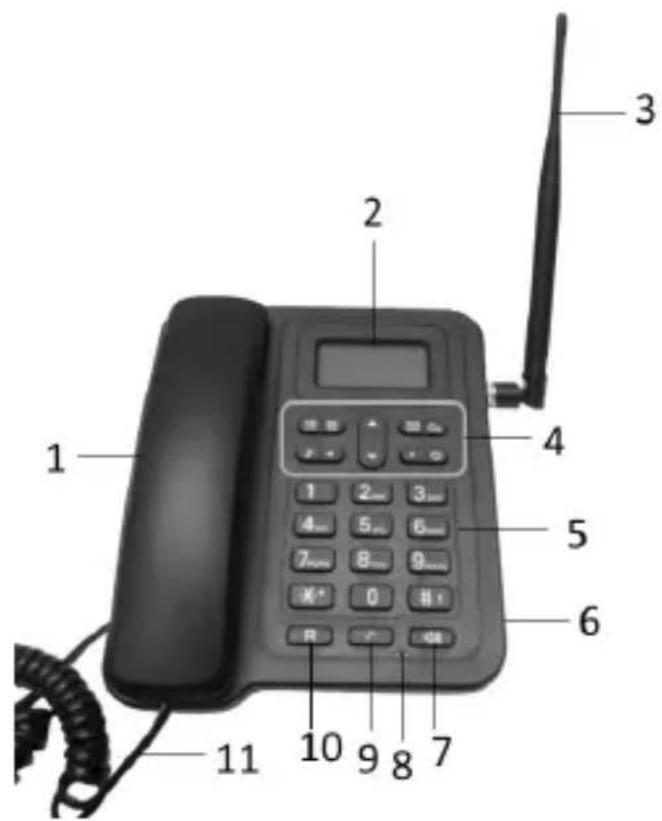
- Hörer
- Display
- Antenne
- Sondertasten
- Zahlen-Tasten
- Micro-USB-Buchse
- Freisprech-Taste
- Mikrofon
- Anruf-Taste
- Rückruf-Taste
INBETRIEBNAHME
SIM-Karte einsetzen
- Drehen Sie das Telefon um.
- Öffnen Sie das Akkufach.
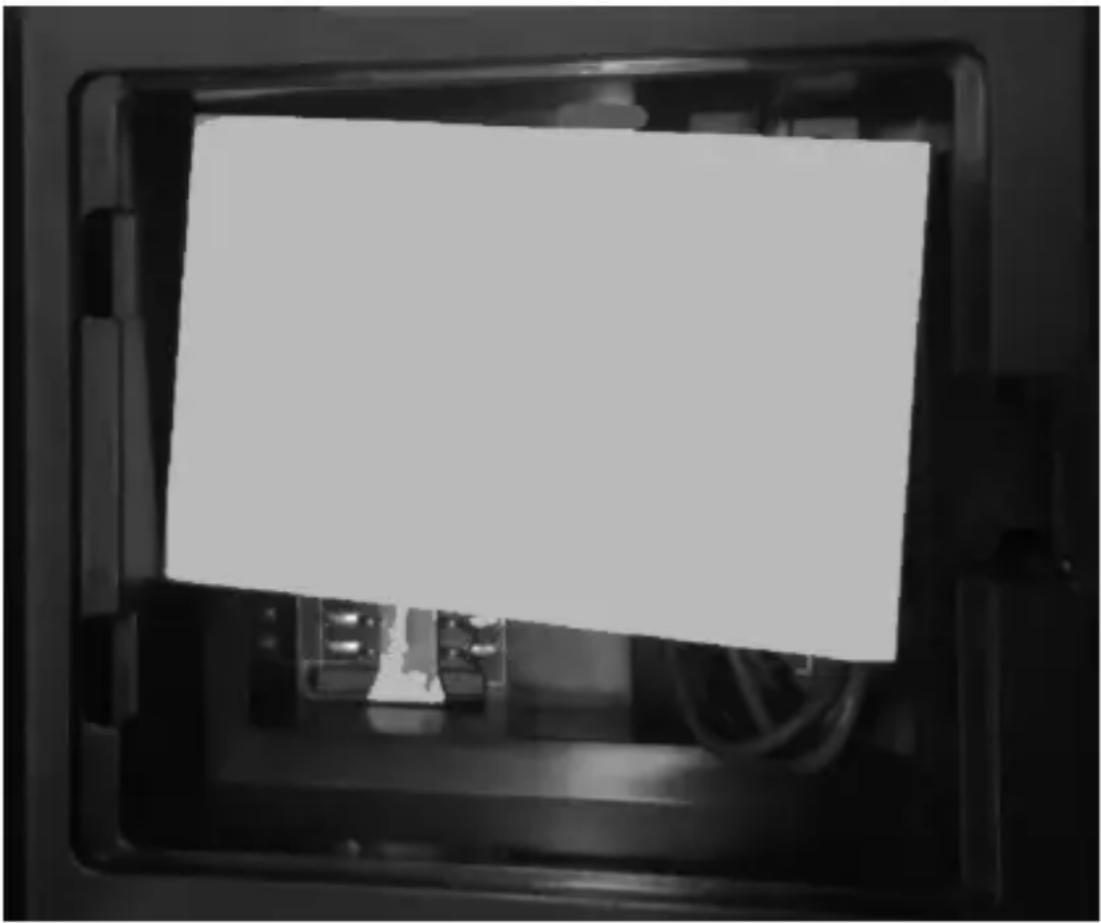
- Heben Sie den Akku vorsichtig hoch und legen Sie ihn neben das Telefon.
- Schieben Sie eine Standard-SIM-Karte mit der geraden Seite voraus in die SIM-Karten-Halterung. Die goldenen Kontakt punkte der SIM-Karte zeigen dabei nach unten.
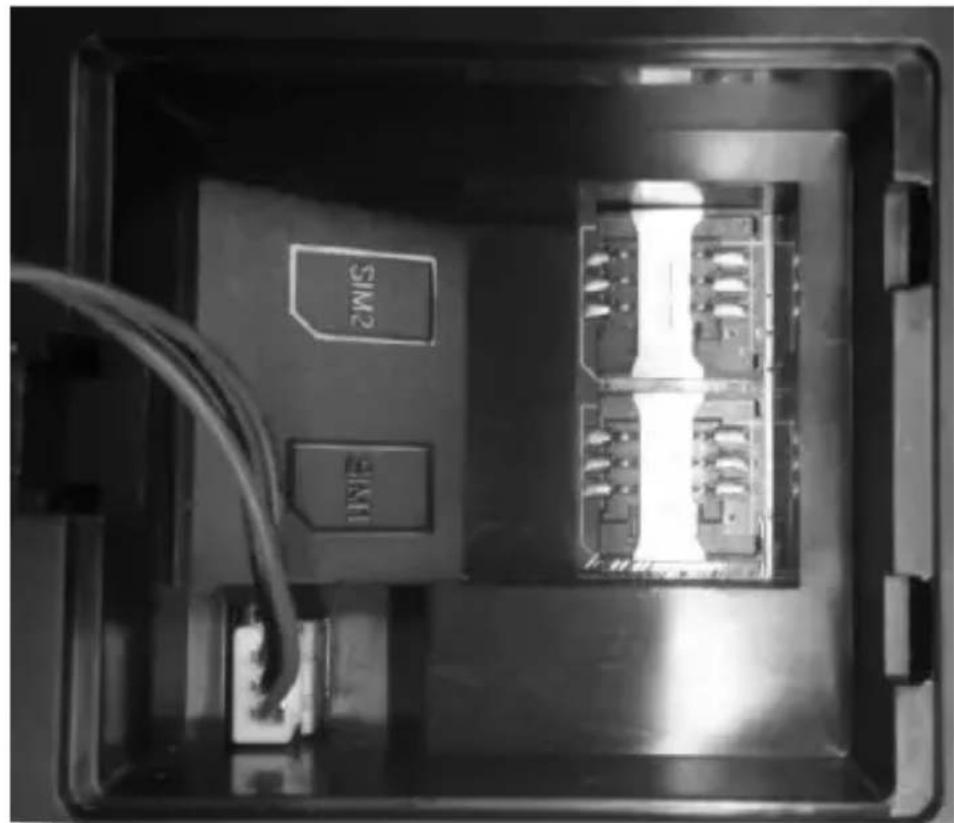
text_image
SIN2 FIN1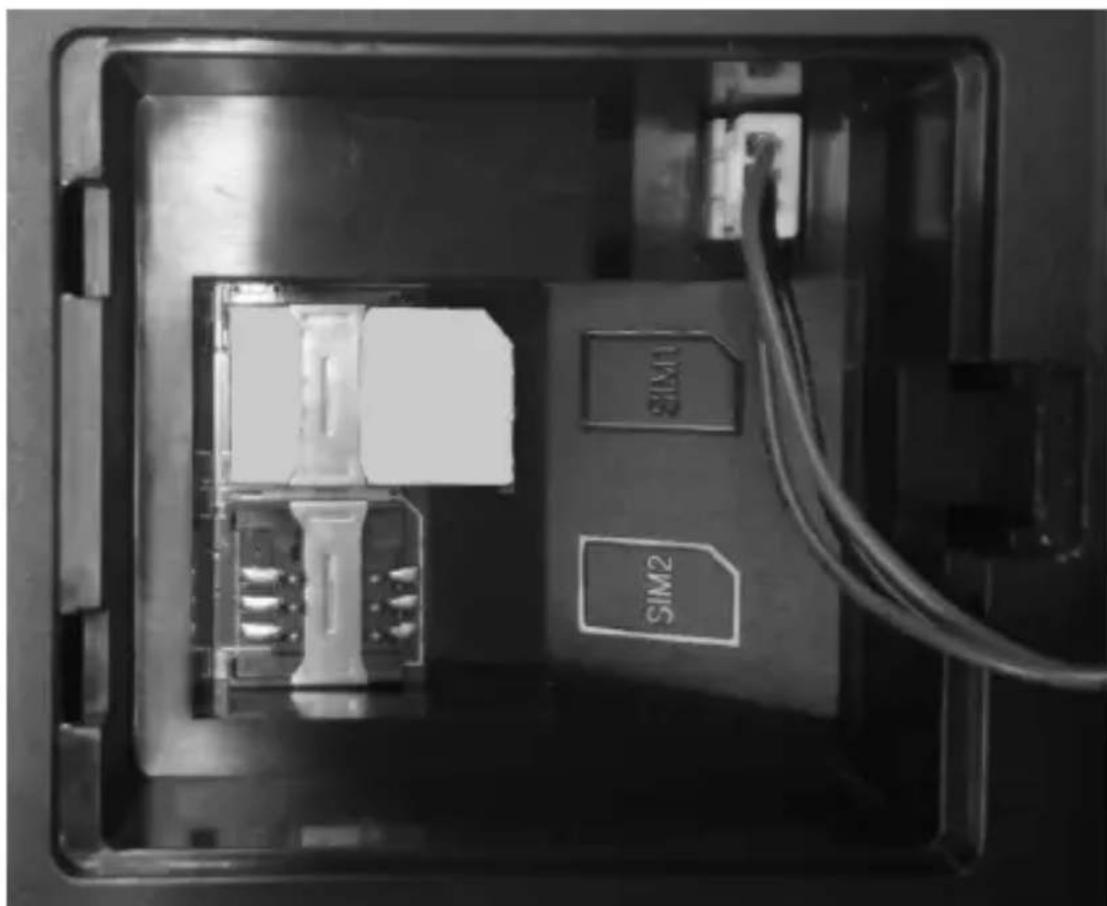
- Legen Sie den Akku wieder ins Fach.
- Schließen Sie das Akkufach.

HINWEIS:
Ihr Telefon kann mit bis zu zwei SIM-Karten betreiben werden.
Akku aufladen
Schließen Sie das mitgelieferte Netzteil an die Micro-USB-Buchse des Telefons und eine geeignete Steckdose (100-240 V, 50/60 Hz) an. Das Display leuchtet auf, ein sich füllendes Akku-Symbol erscheint. Der Akku ist vollständig geladen, wenn das Akku-Symbol gefüllt und die Animation beendet ist.

HINWEIS:
Laden Sie den Akku vor der ersten Inbetriebnahme für mindestens 13 Stunden.
Hörer anschließen
Schließen Sie gegebenenfalls den Hörer an die RJ-10-Buchse auf der Unterseite Ihres Telefons an.
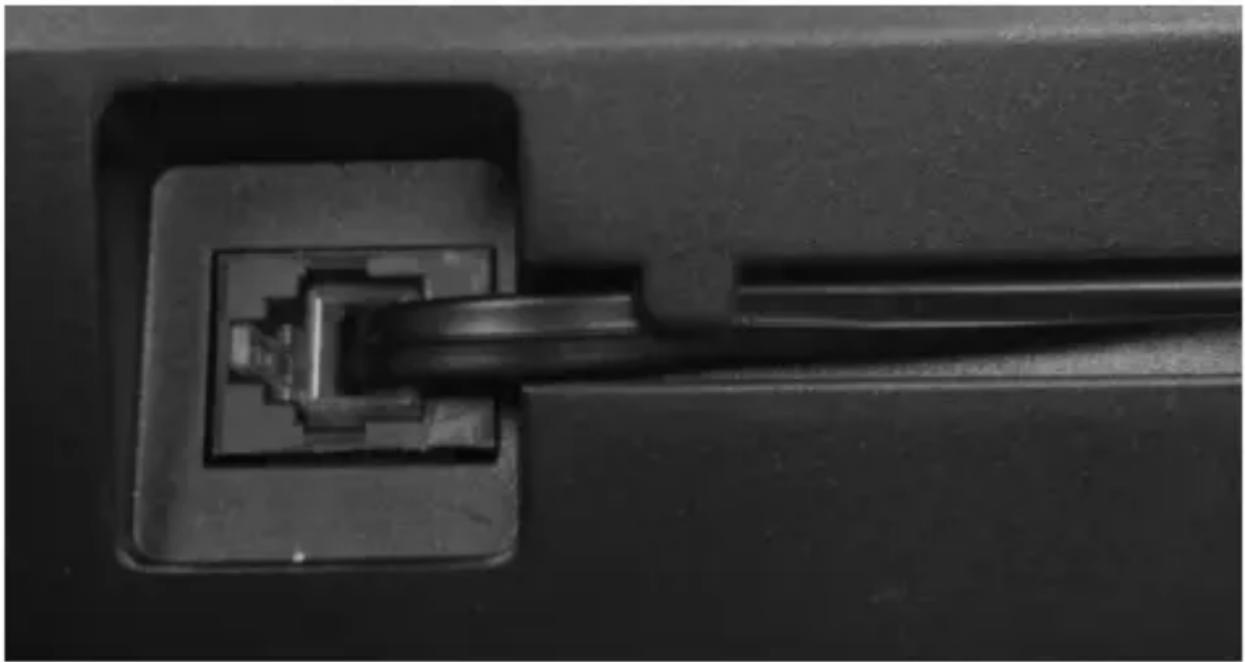
Halten Sie die Ein/Aus-Taste 4 Sekunden gedrückt, um das Telefon ein- oder auszuschalten.
Allgemeine Bedienungshinweise
- Drücken Sie die der gewünschten Richtung entsprechende Pfeiltaste, um den Cursor zu bewegen.
- Drücken Sie die -Taste um Menüs oder weitere Optionen aufzurufen oder eine Auswahl zu bestätigen.
- Drücken Sie die ⇌ -Taste, um ins vorherige Menü zurückzukehren oder im Startbildschirm die Kontaktliste aufzurufen.
- Drücken Sie die Anruf-Taste, um einen Kontakt oder eine eigegebene Rufnummer anzuwählen.
- Drücken Sie die Ein/Aus- Taste, um die Hintergrundbeleuchtung einzuschalten.
- Drücken Sie die neben einem Menü punkt abgebildete Ziffer auf dem Tastenfeld, um ihn schneller auszuwählen.
Um die Anleitung übersichtlicher zu gestalten, werden die Anweisungen zum Auswählen und Öffnen von Menüs durch einen Pfeil symbolisiert. Menüpunkte auf dem Display werden fett geschrieben, Handlungen kursiv. Das Zeichen „ / „ signalisiert eine Wahl zwischen mehreren Menüpunkten.

BEISPIEL:
Hauptmenü → Einstellungen → OK → Telefoneinstellungen → Sprache → OK → Wählen Sie mit den Pfeiltasten die gewünschte Sprache z. B. Deutsch → OK
Übersetzt hieße das: Drücken Sie die ≡-Taste, um das Hauptmenü aufzurufen. Wählen Sie mit den Pfeiltasten das
Untermenü Einstellungen aus. Drücken Sie die :Taste, um das Einstellungsmenü aufzurufen. Wählen Sie mit den Pfeiltasten den Menüpunkt Telefoneinstellungen aus. Drücken Sie die :Taste, um das Telefoneinstellungsmenü aufzurufen. Wählen Sie mit den Pfeiltasten den Menüpunkt Spracheinstellungen aus. Drücken Sie die :Taste, um das Sprachmenü aufzurufen. Wählen Sie mit den Pfeiltasten die gewünschte Sprache aus. Bestätigen Sie die Auswahl mit der :-Taste.

HINWEIS:
Sollte die Spracheinstellung Ihres Telefons noch nicht auf Deutsch eingestellt sein, gehen Sie vor wie folgt:
Language English → OK → Wählen Sie mit den
Pfeiltasten die gewünschte Sprache z. B. Deutsch → OK
Sondertasten
 | Hauptmenü / Optionen / OK / Wählen / Ja |
 | Alarm-Menü |
 | Klingel- und Signaltöne |
 | Nachrichten-Menü |
 | Einschalten / Ausschalten / Zurück / Nein |
| R Rückruf | |
Eingabemethode
Ihnen stehen 10 Eingabemethoden zur Verfügung. Drücken Sie in einem Eingabe-Menü die Taste [ # ], um die Eingabemethode zu wechseln: Abc – ABC – abc – FR – fr – Fr – DE – de – De – 123 – Abc
| Anzeige Bedeutung | |
| Abc | Buchstabeneingabe neutral: Der erste Buchstabe jedes Wortes wird groß geschrieben. |
| ABC | Buchstabeneingabe neutral: Nur Großbuchstaben. |
| abc | Buchstabeneingabe neutral: Nur Kleinbuchstaben. |
| FR | Buchstabeneingabe Französisch: Nur Großbuchstaben. |
| fr | Buchstabeneingabe Französisch: Nur Kleinbuchstaben. |
| Fr | Buchstabeneingabe Französisch: Der erste Buchstabe jedes Wortes wird groß geschrieben. |
| DE | Buchstabeneingabe Deutsch: Nur Großbuchstaben. |
| de | Buchstabeneingabe Deutsch: Nur Kleinbuchstaben. |
| De | Buchstabeneingabe neutral: Nur Großbuchstaben. |
| 123 Zahleneingabe | |
Schnelltasten
Tippen Sie im Hauptbildschirm auf eine der folgenden Tasten, um das entsprechende Menü aufzurufen:
| Taste Menü | |
 | Telefonbuch |
 | Neuen Kontakt hinzufügen |
 | Benutzerprofile |
 | SMS schreiben |
 | Einstellungen |
 | Gewählte Rufnummern |

HINWEIS:
Ändern Sie die Belegung der Schnelltasten im
Einstellungs-Menü: Hauptmenü → Einstellungen →
Telefoneinstellungen → Dedizierte Taste.
Telefonieren
Rufnummer wählen
Geben Sie über das Tastenfeld die gewünschte Rufnummer ein oder wählen Sie einen Kontakt aus Ihrem Telefonbuch
(Startbildschirm → ⇌ -Taste oder Hauptmenü →
Telefonbuch). Drücken Sie dann die Anruf-Taste und wählen Sie, von welcher SIM-Karte aus angerufen werden soll (SIM1-Voiceanruf / SIM2-Voiceanruf → OK).
Anruf annehmen
- Normal (Hörer):
Nehmen Sie den Hörer ab, um einen eingehenden Anruf anzunehmen.
- Freisprech-Anlage
Drücken Sie die Anruf-Taste, um einen eingehenden Anruf über die Freisprech-Anlage anzunehmen.
Anruf ablehnen
Drücken Sie während eines eingehenden Anrufs die -Taste Ein/Aus-Taste, um den Anruf abzulehnen. Dem Anrufer wird signalisiert, dass die Leitung besetzt ist.
Anruf beenden
Legen Sie den Hörer auf oder drücken Sie die Ein/Aus-Taste, um ein Gespräch zu beenden.
Telefonbuch
Kontakt hinzufügen
Ihnen stehen zwei Möglichkeiten zur Verfügung, einen neuen Kontakt im Telefonbuch zu speichern: Über das Telefonbuch-Menü und über die Schnelltaste ▲.
Über die Schnelltaste ▲:
Startbildschirm → mit Pfeiltasten Speicherort wählen (Zu SIM1 / Zu SIM2 / Zu Telefon) → OK → Name über das Tastenfeld eingeben (0=Leerzeichen) → Pfeiltaste unten drücken → Rufnummer über das Tastenfeld eingeben → Optionen → Speichern → Wählen
Über das Telefonbuch-Menü:
Hauptmenü → Telefonbuch → OK → Pfeiltaste oben drücken → Optionen → Wählen → Zu SIM1 / Zu SIM2 / Zum Telefon → OK → Name über das Tastenfeld eingeben (0=Leerzeichen) → Pfeiltaste unten drücken → Rufnummer über das Tastenfeld eingeben → Optionen → Speichern → Wählen

HINWEIS:
Ihnen stehen zwei Speicherorte für Ihre Kontakte zur Verfügung: Telefonspeicher (Telefon) und SIM-Karte (SIM).
Kontakt bearbeiten
Bearbeiten Sie einen bereits gespeicherten Kontakt, z. B. um eine geänderte Rufnummer zu speichern:
Hauptmenü → Telefonbuch → OK → Kontaktnamen über Tastenfeld eingeben → mit Pfeiltasten Kontakt auswählen → Optionen → Bearbeiten → Wählen → Löschen → Name / Nummer über Tastenfeld eingeben → Optionen → Speichern → Wählen
Kontakt löschen
So löschen Sie einen gespeicherten Kontakt:
Hauptmenü → Telefonbuch → OK → Kontaktnamen über Tastenfeld eingeben → mit Pfeiltasten Kontakt auswählen → Optionen → Löschen → Wählen → Ja / Nein
Kontakt kopieren
Kopieren Sie gespeicherte Kontakt von der SIM-Karte auf den Telefonspeicher (Kopieren von SIM, Kopieren nach Telefon) und umgekehrt (Kopieren von Telefon, Kopieren nach SIM):
- Einen bestimmten Kontakt kopieren:
Hauptmenü → Telefonbuch → OK → Name des Kontakts über Tastenfeld eingeben → mit Pfeiltasten gewünschten Kontakt auswählen → Optionen → Kopieren → Wählen → Zum Telefon / Zu SIM1 / Zu SIM2 → Wählen
- Alle Kontakte kopieren:
Hauptmenü → Telefonbuch → OK → Optionen → Telefonbucheinstellungen → Wählen → Kontakte Kopieren → OK → mit Pfeiltasten aktuellen Speicherort auswählen (Vom Telefon / Vom Sim1 / Vom SIM2) → OK → mit Pfeiltasten Speicherort für Kopien auswählen (Zum Telefon / Zu SIM1 / Zu SIM2) → OK → Ja / Nein
Kontakt verschieben
Verschieben Sie alle Kontakte von einem Speicherort (z.B. SIM1) auf einen anderen (z. B. Telefon).
Hauptmenü → Telefonbuch → OK → Optionen → Telefonbucheinstellungen -Wählen Kontakte
verschieben -OK Telefonbuch wählen dessen Kontakte
verschoben werden sollen → OK → neuen Speicherort wählen → OK → Ja / Nein
Speicherstatus
Rufen Sie den Speicherstatus auf, um einen Überblick über belegte und freie Speicherplätze auf SIM-Karten und Telefon zu erhalten:
Hauptmenü → Telefonbuch → OK → Optionen →
Telefonbucheinstellungen -Wählen Speicherstatus
Kurzmitteilungen (SMS)
Mitteilung schreiben
So schreiben und versenden Sie eine Textnachricht:
• Gespeicherter Kontakt:
Startbildschirm → 📄 -Taste → Mitteilung schreiben → OK → Nachricht über Tastenfeld eingeben → Optionen → Senden An → Wählen → Vom Telefonbuch hinzufügen → OK → mit Pfeiltasten gewünschten Kontakt auswählen → OK → Optionen → Senden → Wählen
• Manuelle Rufnummern-Eingabe:
Startbildschirm → ☐ -Taste → Mitteilung schreiben → OK → Nachricht über Tastenfeld eingeben → Optionen → Nummer eingeben → OK → über Tastenfeld Rufnummer eingeben → OK
Posteingang
Im Posteingang finden Sie alle empfangenen SMS:
Hauptmenü → Nachrichten → OK → Posteingang
- Nachricht lesen:
Hauptmenü → Nachrichten → OK → Posteingang → OK → mit Pfeiltasten eine Nachricht auswählen → Optionen → Ansicht → Wählen → mit Pfeiltasten runter scrollen
- Antworten:
Hauptmenü → Nachrichten → OK → Posteingang → OK → mit Pfeiltasten eine Nachricht auswählen → Optionen → Antworten → Wählen → Nachricht über Tastenfeld eingeben → Optionen → Senden an → Wählen → Optionen → Senden → Wählen
- Sender anrufen:
Hauptmenü → Nachrichten → OK → Posteingang → OK → mit Pfeiltasten eine Nachricht auswählen → Optionen Sender anrufen Wählen SIM1-Voiceanruf / SIM2-Voiceanruf → OK
- Nachricht weiterleiten:
Hauptmenü → Nachrichten → OK → Posteingang → OK → mit Pfeiltasten eine Nachricht auswählen Optionen → Weiterleiten → Wählen → Optionen → Senden an → Wählen → Nummer eingeben / Vom Telefonbuch hinzufügen → OK → Rufnummer über Tastenfeld eingeben / Kontakt aus Telefonbuch auswählen → OK Optionen Senden

HINWEIS:
Sie können mehrere Empfänger hinzufügen. Wählen Sie hierzu einfach erneut Rufnummer eingeben / Vom Telefonbuch hinzufügen aus und gehen Sie vor wie gehabt.
- Nachricht löschen:
Startbildschirm → ☐ -Taste → OK → Posteingang → OK → Optionen → Löschen / Alles Löschen → Wählen → Ja / Nein
- Sender im Telefonbuch s peichern
Startbildschirm → ☐-Taste → Posteingang → OK → mit
Pfeiltasten eine Nachricht auswählen → Optionen +m
Telefonbuch speichern -Wählen Zu SIM1 / Zu SIM2 /
Zum Telefonbuch → OK → Name über Tastenfeld eingeben →
Optionen Speichern Wählen

HINWEIS:
Sie kehren nach dem Speichern zum Menü
Posteingang zurück. Die Nummer wurde trotzdem
erfolgreich am ausgewählten Ort gespeichert.
Postausgang
Im Postausgang finden Sie alle SMS, deren Versand abgebrochen wurde.
Startbildschirm → ☐ -Taste → Postausgang

HINWEIS:
Über das Optionsmenü haben Sie die Möglichkeit, einen neuen Sendeversuch zu starten.
Entwürfe
Im Entwürfe-Ordner finden Sie alle gespeicherten Textnachrichten, die Sie geschlossen haben, ohne sie zu versenden
Startbildschirm → Taste Entwürfe
Gesendet
Im Gesendet-Ordner finden Sie alle gesendeten SMS.
Startbildschirm → Taste Gesendet
Anrufprotokolle
- Anrufdetails aufrufen: Hauptmenü → Telefonanlage → OK → Anrufverlauf → OK — Verpasste Anrufe / Eingewählte Anrufe (gewählte Rufnummern) / Erhaltene Anrufe / Alle Anrufe OK → Optionen → Ansicht → Wählen → mit Pfeiltasten runter scrollen
- Nummer anrufen: Hauptmenü → Telefonanlage → OK → Anrufverlauf → OK – Verpasste Anrufe / Eingewählte Anrufe (gewählte Rufnummern) / Erhaltene Anrufe / Alle Anrufe → OK → Optionen – Einwählen Wählen
- SMS an Nummer senden: Hauptmenü → Telefonanlage → OK → Anrufverlauf → OK → Verpasste Anrufe / Eingewählte Anrufe (gewählte Rufnummern) / Erhaltene Anrufe / Alle Anrufe → OK → Optionen → Textmitteilung senden → Wählen → Text über Tastenfeld eingeben → Optionen → Senden an → Wählen → Optionen → Senden Wählen
- Nummer zu Kontakten hinzufügen:
Hauptmenü → Telefonanlage → OK → Anrufverlauf → OK → Verpasste Anrufe / Eingewählte Anrufe (gewählte Rufnummern) / Erhaltene Anrufe / Alle Anrufe → OK → Optionen → Im Telefonbuch speichern → Wählen → Zu SIM1 / Zu SIM2 / Zum Telefon → OK Name über Tastenfeld eingeben → Optionen → Speichern → Wählent
- Einzelnen Anruf aus einer Liste löschen
Hauptmenü → Telefonanlage → OK → Anrufverlauf → OK → Verpasste Anrufe / Eingewählte Anrufe (gewählte Rufnummern) / Erhaltene Anrufe / Alle Anrufe → OK → nrf aus Protokoll auswählen → Optionen → Löschen Wählen → Ja / Nein
- Alle Anrufe einer Liste löschen
Hauptmenü → Telefonanlage → OK → Anrufverlauf → OK → Anrufprotokolle löschen → OK → Eingewählte Anrufe / Verpasste Anrufe / Erhaltene Anrufe OK Ja / Nein
- Alles löschen:
Hauptmenü → Telefonanlage → OK → Anrufverlauf → OK → Anrufprotokolle löschen → OK → Alle Anrufe → OK → Ja / Nein
Gewählte Rufnummern
Im Ordner Eingewählte Anrufe finden Sie die Anrufprotokolle aller von Ihnen gewählten Rufnummern:
Hauptmenü → Telefonanlage → OK → Anrufverlauf → OK → Eingewählte Anrufe —OK
Empfange Anrufe
Im Erhaltene Anrufe-Ordner finden Sie die Anrufprotokolle aller von Ihnen entgegengenommener Anrufe:
Hauptmenü Anrufprotokolle OK Anrufverlauf OK→ → Erhaltene Anrufe OK
Verpasste Anrufe
Im Verpasste Anrufe-Ordner finden Sie die Anrufprotokolle aller verpassten Anrufe:
Hauptmenü Anrufprotokolle OK Anrufverlauf OK→ → Verpasste Anrufe OK
Anrufzeit-Erinnerung
Stellen Sie ein Zeitintervall ein, nach dessen Ablauf Sie mit einem Signalton auf die bereits verstrichene Zeit aufmerksam gemacht werden.
Hauptmenü → Telefonanlage → OK → Anrufeinstellungen → OK → Erweiterte Einstellungen OK → Anrufzeiterinnerung → OK → Aus / Einzeln / Regelmäßig OK
Einstellungen
Anrufeinstellungen
Netzwerkwahl
Hauptmenü → Einstellungen → OK → Netzwerkeinstellungen → OK SIM1 / SIM2 OK Netzwerkauswahl OK → Automatisch / Manuell OK
Rufumleitung
Hauptmenü → Telefonanlage → OK → Anrufeinstellungen → OK -SIM1: Anrufeinstellungen / SIM2: Anrufeinstellungen → OK → Rufumleitung → OK → Alle Sprachanrufe umleiten / Bei Nichterreichbarkeit umleiten / Bei Nichtantwort umleiten / Bei Besetzte umleiten / Alle Datenanrufe umleiten → OK -Aktivieren / Deaktivieren / Status abfragen → OK -Zu neuer Nummer / Zum Anrufbeantworter OK → Nummer über Tastenfeld eingeben → Optionen → Fertig / Aus Telefonbuch / Abbrechen -Wählen
• Die Statusabfrage verrät Ihnen, ob die gewählte Umleitungsoption aktiviert ist.
- Alle S prachanrufe umleiten:
Alle eingehenden Anrufe werden an die hinterlegte Rufnummer umgeleitet.
- Bei Nichterreichbarkeit umleiten: Anrufe, die eingehen, während Sie sich in einem Funkloch befinden oder Ihr Telefon ausgeschaltet ist, werden an die hinterlegte Rufnummer umgeleitet.
- Bei Nichtantwort umleiten: Anrufe, die nicht von Ihnen entgegengenommen werden, werden an die hinterlegte Rufnummer umgeleitet.
- Bei Besetzt umleiten:
Anrufe, die während eines aktiven Telefonats eingehen, werden an die hinterlegte Rufnummer umgeleitet.
- Alle Datenanrufe umleiten: Datenanrufe (z. B. Fax, Email, SMS, Anrufe aus Messenger-Apps) werden an die hinterlegte Rufnummer umgeleitet.
- Alle Umleitungen aufheben: Alle Umleitungen werden deaktiviert.
Anklopfen
Aktivieren Sie diese Funktion, wenn Sie während eines aktiven Gesprächs auf andere eingehende Anrufe aufmerksam gemacht werden möchten.
Hauptmenü → Telefonanlage → OK → Anrufeinstellungen → OK -SIM1: Anrufeinstellungen / SIM2: Anrufeinstellungen → OK -Anklopfen OK Aktivieren / Deaktivieren / Status abfragen -OK
Anrufsperre
Stellen Sie für spezifische Anrufarten Sperren ein z. B. um Kosten zu sparen:
Hauptmenü → Telefonanlage → OK → Anrufeinstellungen → OK → SIM1: Anrufeinstellungen / SIM2: Anrufeinstellungen → OK → Anrufspierre OK Abgehende Anrufe / Ankommende Anrufe / Alles aufheben / Sperrkennwort ändern → OK → Alle Anrufe / Internationale Sprachanrufe / Internationale Sprachanrufe, außer Home-P → OK → Aktivieren / Deaktivieren / Status abfragen → OK
- Internationale S prachanrufe: Anrufe mit internationalen Rufnummern werden gesperrt.
- Internationale Sprachanrufe, außer Home-P: Anrufe mit internationalen Rufnummern werden gesperrt. Ausnahme: Rufnummern aus dem der SIM-Karte zugewiesenen Land. Diese Funktion ist provider-abhängig.

HINWEIS:
Um die Anrufsperre zu aktivieren oder aufzuheben benötigen Sie ein Passwort. Erfragen Sie dieses bei Ihrem Netzanbieter.
- Sperrkennwort ändern:
Legen Sie ein neues Sperrkennwort an. Geben Sie zuerst das aktuelle und dann das neue Sperrkennwort ein.
Anrufzeit-Erinnerung
Aktivieren Sie diese Funktion, wenn Sie mit einem akustischen Signal an das Vergehen eines bestimmten Zeitintervalls erinnert werden möchten.
Hauptmenü → Telefonanlage → OK → Anrufeinstellungen → OK – Erweiterte Einstellungen OK Anrufzeiterinnerung → OK – Aus / Einzeln / Regelmäßig OK über das
Tastenfeld das gewünschte Zeitintervall in Sekunden eingeben (mind. 30 s) → OK
- Einzeln:
Nach Ablauf des eingestellten Zeitintervalls erklingt einmalig ein Signalton.
- Re gelmäßig:
Nach jedem abgelaufenen Zeitintervall erklingt ein Signalton. Wenn z. B. ein Zeitintervall von 180 Sekunden eingestellt ist, erklingt während des Telefonats alle drei Minuten ein Signalton.
Automatische Wahlwiederholung
Ist der Anschluss der Rufnummer, die Sie anrufen, besetzt, so wird der Anruf automatisch wiederholt, bis der Anruf entgegengenommen wird.
Hauptmenü → Telefonanlage → OK → Anrufeinstellungen → OK → Erweiterte Einstellungen OK Auto- Wahlwiederholung → OK Aus / Ein OK
Leitung wechseln
Manche Provider bieten SIM-Karten mit mehreren Rufnummern an. Inhaber solcher SIM-Karten können zwischen Leitung 1 und 2 wechseln.

ACHTUNG
Erkundigen Sie sich bei Ihren Provider, ob bei Ihnen eine Leitungsumschaltung möglich ist. Eine falsch ausgewählte Leitung kann dazu führen, dass ihre SIM-Karte nicht mehr senden und em pfangen kann.
Hauptmenü → Telefonanlage → OK → Anrufeinstellungen → OK - SIM 1: Anrufeinstellungen / SIM 2: Anrufeinstellungen → OK → Leitungsumschaltung → OK → Leitung auswählen → OK
Telefoneinstellungen

HINWEIS:
Stellen Sie Datum und Uhrzeit im Untermenü Uhr ein (siehe Uhr).
Spracheinstellung
Hauptmenü → Einstellungen → OK → Telefoneinstellungen → OK → Sprache → OK → mit Pfeiltasten Sprache auswählen → OK
Schnellstasten-Einstellungen
Ordnen Sie den Schnelltasten die gewünschten Menüs zu.
Hauptmenü → Einstellungen → OK → Telefoneinstellungen → OK → Dedizierte Taste → OK → mit Pfeiltasten gewünschte Schnelltaste auswählen → Bearb... → mit Pfeiltasten gewünschtes Menü auswählen → OK
Werkseinstellungen wiederherstellen
Das Telefon wird in den Werkszustand zurückgesetzt. Alle persönlichen Einstellungen und Kontakte, die auf dem Telefon gespeichert wurden, werden gelöscht.
Hauptmenü → Einstellungen → OK → Einstellungen wiederherstellen → OK → Telefonsperrcode über Tastenfeld eingeben (Standard: 0000) → OK → Ja / Nein
SMS-Einstellungen
Speicherstatus
Rufen Sie den aktuellen Speicherstatus auf. So sehen Sie auf einen Blick wie viele Nachrichten wo gespeichert sind und wie viel Speicherplatz noch zur Verfügung steht.
Hauptmenü → Nachrichten → OK → SMS-Einstellungen → OK → Speicherstatus -Bearb...
Gesendete Mitteillungen speichern
Legen Sie fest, ob von Ihnen gesendete Mitteillungen gespeichert werden sollen oder nicht: Hauptmenü → Nachrichten → OK → SMS-Einstellungen → OK → Gesendete Mitteilungen speichern → mit Pfeiltasten rechts/links Funktion ein- (Ein) oder ausschalten (Aus) → Speich...
Speicherort für Mitteillungen
Legen Sie fest, wo Ihre Mitteillungen gespeichert werden. Bedenken Sie dabei, dass auf SIM-Karten in der Regel mehr Speicherplätze zur Verfügung stehen, als auf Ihrem Telefon (50).
Hauptmenü → Nachrichten → OK → SMS-Einstellungen → OK → Empfohlene Lagerung → mit Pfeiltasten rechts/links Speicherort wählen (SIM / Telefon) → Speich...
SMSC-Adresse
Das SMSC (Short Message Service Cenbter) sorgt für die korrekte Speicherung, Weiterleitung, Konvertierung und Auslieferung von Nachrichten. Die SMSC-Adresse ist entsprechend Provider-abhängig. Nach dem Einlegen einer SIM-Karte wird diese Adresse in der Regel automatisch hinterlegt. Laien sollten an diesen Einstellungen nichts ändern, da sie sonst Gefahr laufen, keine Nachrichten mehr empfangen, speichern oder versenden zu können.
Hauptmenü → Nachrichten → OK → SMS-Einstellungen → OK → SIM 1 / SIM 2 → Bearb... → SMSC-Adresse → Bearb... → Profil auswählen → Optionen → Aktivieren / Bearbeiten → Wählen

HINWEIS:
Falls Sie ein Profil bearbeiten möchten, geben Sie Profiloname und / oder SMSC-Adresse manuell ein. Drücken Sie dann die ✉Taste.
Gültigkeitsdauer
Legen Sie fest, wie lange bei Empfangsschwierigkeiten versucht wird, eine SMS zuzustellen.

HINWEIS:
Wählen Sie Maximum aus, so ist die Gültigkeitsdauer Provider-abhängig.
Hauptmenü → Nachrichten → OK → SMS-Einstellungen → OK → SIM 1 / SIM 2 → Bearb... → Gültigkeitsperiode → mit Pfeil rechts/links das gewünschte Zeitintervall auswählen → Speich...
Sendebericht
Sofern diese Funktion aktiviert ist, wird Ihnen nach dem Senden einer SMS ein Sendebericht mit dem aktuellen Sendestatus zugeschickt. Diese Funktion ist Provider-abhängig.
Hauptmenü → Nachrichten → OK → SMS-Einstellungen → OK → SIM 1 / SIM 2 → Bearb... → Sendebericht → mit Pfeil rechts/links Sendebericht ein- (Ein) oder ausschalten (Aus) → Speich...
Display-Einstellungen
Kontrast
Hauptmenü → Einstellungen → OK → Telefoneinstellungen → OK → Untersch. Einstellungen OK Kontrast OK mit → Pfeiltasten rechts/links Kontrast einstellen → OK
Hintergrundbeleuchtung
Hauptmenü → Einstellungen → OK → Telefoneinstellungen → OK → Untersch. Einstellungen OK LCD-Beleuchtung → OK → mit Pfeiltasten rechts/links Helligkeit einstellen → OK
Sicherheitseinstellungen
PIN-Abfrage der SIM-Karte
Hauptmenü -Einstellungen OK → Sicherheitseinstellungen -OK SIM1-Sicherheit / SIM2- Sicherheit → OK → PIN-Sperre → Ein / Aus → über Tastenfeld PIN der SIM-Karte ein geben -OK
PIN der SIM-Karte ändern

HINWEIS:
Um die PIN ändern zu können, muss die PIN-Abfrage der SIM-Karte aktiviert sein.
Hauptmenü -Einstellungen OK → Sicherheitseinstellungen -OK SHM1-Sicherheit / SIM2- Sicherheit → OK -PIN ändern OK aktuelle PIN über Tastenfeld eingeben → OK → neue PIN über Tastenfeld eingeben → OK
PIN2 der SIM-Karte ändern

HINWEIS:
Um die PIN ändern zu können, muss die PIN-Abfrage der SIM-Karte aktiviert sein.
Hauptmenü -Einstellungen OK → Sicherheitseinstellungen -OK SIM1-Sicherheit / SIM2- Sicherheit → OK → PIN2 ändern → OK → aktuelle PIN2 über Tastenfeld eingeben → OK → neue PIN2 über Tastenfeld eingeben → OK
Telefonsperre

HINWEIS:
Der Standard-Telefonsperrcode bei Auslieferung ist 0000.
Hauptmenü -Einstellungen OK Sicherheitseinstellungen -OK Telefonsicherheit OK Telefonsperre -Ein / Aus Telefonsperrcode über Tastenfeld eingeben -OK
Telefonsperrcode ändern
Hauptmenü -Einstellungen OK → Sicherheitseinstellungen → OK → Telefonsicherheit → OK → Sperrcode ändern → OK → aktuellen Sperrcode über Tastenfeld eingeben → OK → neuen Sperrcode über Tastenfeld eingeben → OK
Dual-SIM-Einstellungen
Legen Sie fest, welche SIM-Karte aktiv ist. Aktive SIM-Karten werden im Auswahl-Menü angezeigt. Inaktive SIM-Karten sind nicht erreichbar und werden auch nicht im Auswahl-Menü angezeigt.
Hauptmenü → Einstellungen → OK → Dual-SIM-Einstellungen -OK Dual SIM open / Only SIM1 open / Only SIM2 open -OK
- Beide SIM-Karten aktiv:
Wählen Sie die Einstellung Dual SIM open. Beide SIM-Karten sind aktiv und werden in der Menü-Auswahl angezeigt.
- Eine SIM-Karte aktiv:
Wählen Sie die Einstellung Only SIM1 open / Only SIM2 open. Die ausgewählte SIM-Karte ist aktiv, die andere nicht erreichbar. Im Display wird die Netzanzeige der beiden SIM-Karten vom Symbol einer inaktiven SIM-Karte ersetzt.
| Netzanzeige (beide SIM-Karten aktiv) Inaktive SIM-Karte | |
Benutzerprofile
Ihnen stehen zwei Profile zur Verfügung: Allgemein und Lautlos. Im Allgemein-Profil können Einstellungen zu Rufton, Lautstärke und dergleichen vorgenommen werden. Im Lautlos-Profil erfolgen Signale ausschließlich über Vibration.
Profil-Auswahl
Hauptmenü → Benutzerprofile → OK → Allgemein / Lautlos → Optionen –Aktivieren Wählen
Klingelton
Hauptmenü → Benutzerprofile → OK → Allgemein → Optionen → Anpassen → Wählen → SIM 1: Ankommender Anruf / SIM 2: Ankommender Anruf → Optionen Ändern → Wählen → mit Pfeiltasten Klingelton auswählen → OK
Klingeltonlautstärke
Hauptmenü → Benutzerprofile → OK → Allgemein → Optionen → Anpassen → Wählen → Klingeltonlautstärke → Optionen → Ändern → Wählen → mit Pfeiltasten oben/unten Lautstärke einstellen → OK
Signalton für Mitteillungen
Hauptmenü → Benutzerprofile → OK → Allgemein → Optionen → Anpassen → Wählen → SIM 1-Mitteilung / SIM 2-Mitteilung → Optionen → Ändern → Wählen → Signalton auswählen → OK
Tastentöne
Legen Sie fest, ob jeder Tastendruck von einem Signalton begleitet wird oder nicht:
Hauptmenü → Benutzerprofile → OK → Allgemein → Optionen → Anpassen → Wählen → Tastatur → Optionen → Ändern → Wählen → Ruhig / Ton → OK
Legen Sie dann die Lautstärke der Tastentöne fest: Hauptmenü → Benutzerprofile → OK → Allgemein → Optionen → Anpassen → Wählen → Tastentonlautstärke → Optionen → Ändern → Wählen → mit Pfeiltasten rechts/links Lautstärke einstellen → OK

HINWEIS:
Wenn die Tastntöne ausgeschaltet sind (Tastatur → Ruhig), erklingt auch bei lauter Tastentonlautstärke bei Tastendruck kein Signalton.
Einschalt-Melodie
Legen Sie fest ob eine bzw. welche Melodie beim Einschalten Ihres Telefons erklingt:
Hauptmenü → Benutzerprofile → OK → Allgemein → Optionen → Anpassen → Wählen → Einschalten → Optionen → Ändern → Wählen → Melodie auswählen → OK
Ausschalt-Melodie
Legen Sie fest ob eine bzw. welche Melodie beim Ausschalten Ihres Telefons erklingt:
Hauptmenü → Benutzerprofile → OK → Allgemein → Optionen → Anpassen → Wählen → Ausschalten → Optionen → Ändern → Wählen → Melodie auswählen → OK
Uhrzeit einstellen
Hauptmenü → Uhr → OK → Zeit einstellen → OK → aktuelle Uhrzeit über Tastenfeld eingeben → Speich...
Datum einstellen
Hauptmenü → Uhr → OK → Tag einstellen → OK → aktuelles Datum über Tastenfeld eingeben → Speich...
Zeitformat einstellen
Hauptmenü → Uhr → OK → Uhrzeitformat → OK → mit
Pfeiltasten rechts/links Format auswählen (12-/24-Stunden-Format) -Speich...
Datumsformat einstellen
Hauptmenü → Uhr → OK → Datumsformat → OK → mit
Pfeiltasten rechts/links Datumsformat auswählen →Speich...
Wecker einstellen
Ihnen stehen fünf Alarme zur Verfügung.

HINWEIS:
Aktive Alarme sind mit einem Häkchen markiert. Im
Startbildschirm wird ein Glockensymbol angezeigt.
Hauptmenü → Uhr → OK → Alarm → OK → Alarm auswählen
→ Bearb... → Status → mit Pfeiltasten rechts/links ein- oder
ausschalten (Aus / Ein) → Pfeiltaste unten drücken Zeit →
Alarmzeit über Tastenfeld eingeben → Pfeiltaste unten drücken
→ Wiederholen -Bearb... Einmal / Täglich / Tage OK
Pfeiltaste unten drücken → Alarmton → Bearb... → Klingelton
auswählen → OK → Pfeiltaste unten drücken → Speich...
Falls der Alarm nur für ausgewählte Wochentage gelten soll
(z. B. Montag bis Freitag) gehen Sie vor wie folgt:
Hauptmenü → Uhr → OK → Alarm → OK → Alarm auswählen
→ Bearb... → Pfeiltaste unten wiederholt drücken, bis der
Menüpunkt Wiederholen angezeigt wird → Bearb... → Tage
OK → mit Pfeiltasten Wochentag auswählen → Optionen → Ein
→ Wählen → gegebenenfalls nächsten Wochentag auswählen
→Markierung des letzten Wochentags →Optionen →Fertig →
Wählen
Alarm ein-/ausschalten
Hauptmenü → Uhr → OK → Alarm → OK → Alarm auswählen → Bearb... → Status → mit Pfeiltasten rechts/links Alarm ein- (Ein) oder ausschalten (Aus) → Speich...
Aktiven Alarm beenden
Sobald der Alarm aktiv wird, werden im Display die Optionen Stopp und Schlu... angezeigt. Drücken Sie die entsprechende Taste.
 | Alarm wird beendet |
 | Schlummerfunktion aktivieren, Alarm er-klingt in 5 Minuten erneut |
Netzdienste
Rufen Sie die Dienste Ihres Netzanbieters auf, diese sind Provider-abhängig (z. B. SIM-Toolkit):
Hauptmenü → Dienste → OK

ACHTUNG!
Durch die Inanspruchnahme von Netzdiensten können Ihnen zusätzliche Kosten entstehen (Abo-Fallen).
Radio
Sender einstellen
Hauptmenü → FM-Funk → OK → mit Pfeiltasten rechts/links zum nächsten Sender wechseln
Automatische Sendersuche
Hauptmenü → FM-Funk → OK → Optionen → Autom. Suche → Wählen → Ja / Nein
Kanalliste
Ihnen stehen dreißig Speicherplätze zur Verfügung. Die bei der automatischen Sendersuche gefundenen Kanäle werden automatisch in der Liste gespeichert.
Kanal manuell hinzufügen
Hauptmenü → FM-Funk → OK → Optionen → Kanalliste → Wählen → freien Speicherplatz auswählen → Optionen → Bearbeiten → Wählen → Kanalname → Bearb... → Kanalname über Tastenfeld eingeben → Optionen → Fertig → Wählen → Frequenz → Bearb... → Frequenz (87,5 – 108 MHz) über Tastenfeld eingeben (#-Taste dient als Komma) —Bearb...
Kanal löschen
Hauptmenü → FM-Funk → OK → Optionen → Kanalliste → Wählen → Kanalliste → Wählen → Kanal auswählen → Optionen → Löschen → Wählen → Ja / Nein
Kanal abspielen
Hauptmenü → FM-Funk → OK → Optionen → Kanalliste → Wählen → Kanal auswählen → Optionen → Wiedergabe → Wählen
Kanal bearbeiten
Name und Frequenz eines gespeicherten Kanals können auch nachträglich noch angepasst werden: Hauptmenü → FM-Funk → OK → Optionen → Kanalliste → Wählen → Kanal auswählen → Optionen → Bearbeiten → Wählen → zu ändernden Menüpunkt auswählen
Sender manuell einstellen
Hauptmenü → FM-Funk → OK → Optionen → Manuelle Eingabe → Wählen → Frequenz (87,5 – 108 MHz) über das Tastenfeld eingeben (die #-Taste dient als Komma) —Bearb...
Hintergrundwiedergabe
Normalerweise wird die Radiowiedergabe nach verlassen des Menüs beendet. Es ist jedoch auch möglich das Radio-Menü zu verlassen, ohne die Wiedergabe zu beenden:
Hauptmenü → FM-Funk → OK → gewünschten Sender aufrufen → Optionen → Hintergrundwiedergabe → Wählen
DISPLAY-SYMBOLE
 | USB-Netzteil angeschlossen |
 | Signalstärke SIM1 |
 | Signalstärke SIM2 |
 | Lautlos-Profil aktiviert |
 | SIM-Karte deaktiviert |
 | Akkustand |
 | Alarm aktiviert |
PROBLEMLÖSUNGEN
Das Display leuchtet nicht.
- Der Akku ist leer. Schließen Sie das Telefon mit dem mitgelieferten Netzteil an die Stromversorgung an.
Rufnummer kann nicht angewählt werden.
- Es bestehen Netzwerk-Probleme. Warten Sie eine kurze Zeit und versuchen Sie es dann erneut. - Es bestehen Si gnal-Störungen. Schalten Sie das Telefon aus und nach ein paar Minuten wieder ein.
Keine Display-Anzeige, nur Hintergrundbeleuchtung.
- Der Akku-Ladestand ist zu niedrig. Schließen Sie das Telefon mit dem mitgelieferten Netzteil an die Stromversorgung an und laden Sie den Akku auf.
SIM-Karte wird nicht erkannt.
- Der Akku-Ladestand ist zu niedrig. Schließen Sie das Telefon mit dem mitgelieferten Netzteil an die Stromversorgung an und laden Sie den Akku auf. - Die SIM-Karte wurde falsch eingelegt. Nehmen Sie die SIM-Karte heraus und legen Sie sie erneut ein. Fixieren Sie sie mit der silbernen S perre (siehe Inbetriebnahme).
Kein oder nur sehr schlechter Empfang.
- Über prüfen Sie den Sitz der Antenne. Korrigieren Sie ihn gegebenenfalls. - Es befinden sich zu viele Stör quellen in der Umgebung des Telefons. Wählen Sie einen anderen Standort.
TECHNISCHE DATEN
| Stromversorgung Akku oder Netzteil | |
| Netzteil 100 – 240 V, 50/60 Hz / 0,25 A | |
| Li-Ion-Akku 3,7 V / 1.000 mAh | |
| Ladestrom 5 V DC / 1 A | |
| Ladezeit 6 Stunden | |
| Standby-Zeit (Akku) bis zu 72 Stunden | |
| Sprechzeit (Akku) bis zu 6 Stunden | |
| GSM-Quadband 850 / 900 / 1800 / 1900 MHz | |
| GPRS | √ |
| Funk-Frequenz | 850 – 900 MHz / 1.800– 1.900 MHz |
| Max. Sendeleistung 30 dBm | |
| Anschlüsse | Micro-USB-Buchse RJ-10-Buchse 2× SIM-Steckplatz |
| LCD-Display 5,8 cm (Diagonale) | |
| Telefonbuch-Einträge 250 | |
| Speicherplatz SMS | 50 |
| Klingeltöne 10 | |
| SIM-Karte | 2× Standard-SIM |
| Empfängerempfindlichkeit | -106 dB |
| Antennen-Verstärkung | 3,5 dB |
| Antennenlänge | 180 mm |
| Gehäusemaße | 161 × 85 × 193 mm |
| Gewicht | 720 g |
Kundenservice: 07631 / 360 - 350
Importiert von:
PEARL.GmbH | PEARL-Straße 1–3 | D-79426 Buggingen
Dipl.-Ing. (FH) Andreas Kurtasz