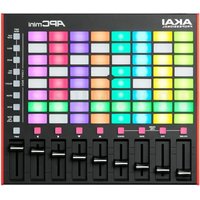
APC Mini MKII - Controller AKAI - Kostenlose Bedienungsanleitung
Finden Sie kostenlos die Bedienungsanleitung des Geräts APC Mini MKII AKAI als PDF.


| Produkttyp | MIDI-Controller |
| Marke | AKAI |
| Modell | APC Mini MKII |
| Stromversorgung | Über USB-Anschluss (bus-powered) |
| Konnektivität | USB-Anschluss für MIDI-Daten und Stromversorgung |
| Pad-Matrix | 8 x 8 RGB-hinterleuchtete Pads |
| Potentiometer | 9 Potentiometer (8 + 1 Master) |
| Funktionstasten | 8 Scene-Start-Tasten, 1 Shift-Taste |
| Betriebsmodi | Clip Launch, Drum, Note, Fader Control (Volume, Pan, Send, Device) |
| Inkludierte Software | Ableton Live Lite (zum Download) |
| Betriebssystem | Windows, macOS |
| Systemanforderungen | Verfügbarer USB-Anschluss, Ableton Live 10 oder neuer |
| Abmessungen (ca.) | 20 cm x 20 cm x 2 cm |
| Gewicht (ca.) | 0,5 kg |
| Pflege und Reinigung | Mit einem weichen, trockenen Tuch reinigen |
| Sicherheit | Nur das mitgelieferte USB-Kabel verwenden; nicht Feuchtigkeit aussetzen |
| Ersatzteile und Reparierbarkeit | Nicht spezifiziert; für Unterstützung den AKAI-Support kontaktieren |
Häufig gestellte Fragen - APC Mini MKII AKAI
Benutzerfragen zu APC Mini MKII AKAI
0 Frage zu diesem Gerät. Beantworten Sie die, die Sie kennen, oder stellen Sie Ihre eigene.
Eine neue Frage zu diesem Gerät stellen
Laden Sie die Anleitung für Ihr Controller kostenlos im PDF-Format! Finden Sie Ihr Handbuch APC Mini MKII - AKAI und nehmen Sie Ihr elektronisches Gerät wieder in die Hand. Auf dieser Seite sind alle Dokumente veröffentlicht, die für die Verwendung Ihres Geräts notwendig sind. APC Mini MKII von der Marke AKAI.
BEDIENUNGSANLEITUNG APC Mini MKII AKAI
Benutzerhandbuch (Deutsch)
Einführung
Vielen Dank für den Kauf des APC mini mk2. Wir von Akai Professional wissen, wie wichtig Ihnen die Musik ist. Darum entwerfen wir unsere Geräte stets nur mit einem einzigen Ziel vor Augen: Ihre Performance so gut wie möglich zu unterstützen.
Lieferumfang
APC mini mk2 USB-Kabel
Ableton Live Lite (Download) Benutzerhandbuch
Software-Download-Karten Sicherheitshinweise und Garantieinformationen
Kundendienst
Für die neuesten Informationen zu diesem Produkt (Dokumentation, technische Daten, Systemanforderungen, Informationen zur Kompatibilität etc.) und zur Produktregistrierung besuchen Sie bitte: akaipro.com.
Für zusätzlichen Produkt-Support besuchen Sie akaipro.com/support.
Setup
- Öffnen Sie Ableton Live auf Ihrem Computer.
- Verwenden Sie das mitgelieferte USB-Kabel, um den USB-Anschluss des APC mini mk2 mit einem freien USB-Anschluss Ihres (eingeschalteten) Computers zu verbinden.
-
Öffnen Sie die Preferences (Einstellungen) in Ableton Live:
-
Windows: Options > Preferences (Optionen > Einstellungen)
• MacOS: Live > Preferences (Live > Einstellungen) -
Klicken Sie auf die Registerkarte Link/MIDI.
- Klicken Sie auf ein verfügbares Control Surface (Steuergerät)-Dropdown-Menü und wählen APC mini mk2.
- Klicken Sie auf ein verfügbares Input (Eingang)-Dropdown-Menü und wählen APC mini mk2.
- Klicken Sie auf ein verfügbares Output (Ausgabe)-Dropdown-Menü und wählen APC mini mk2.
- Stellen Sie sicher, dass die Track-Option unter MIDI Input (MIDI-Eingang) für das APC mini mk2 (Port 2) aktiviert ist.
- Schließen Sie das Eigenschaften-Fenster.
Sie können Ihr APC mini mk2 nun mit Ableton Live verwenden.
Funktionen
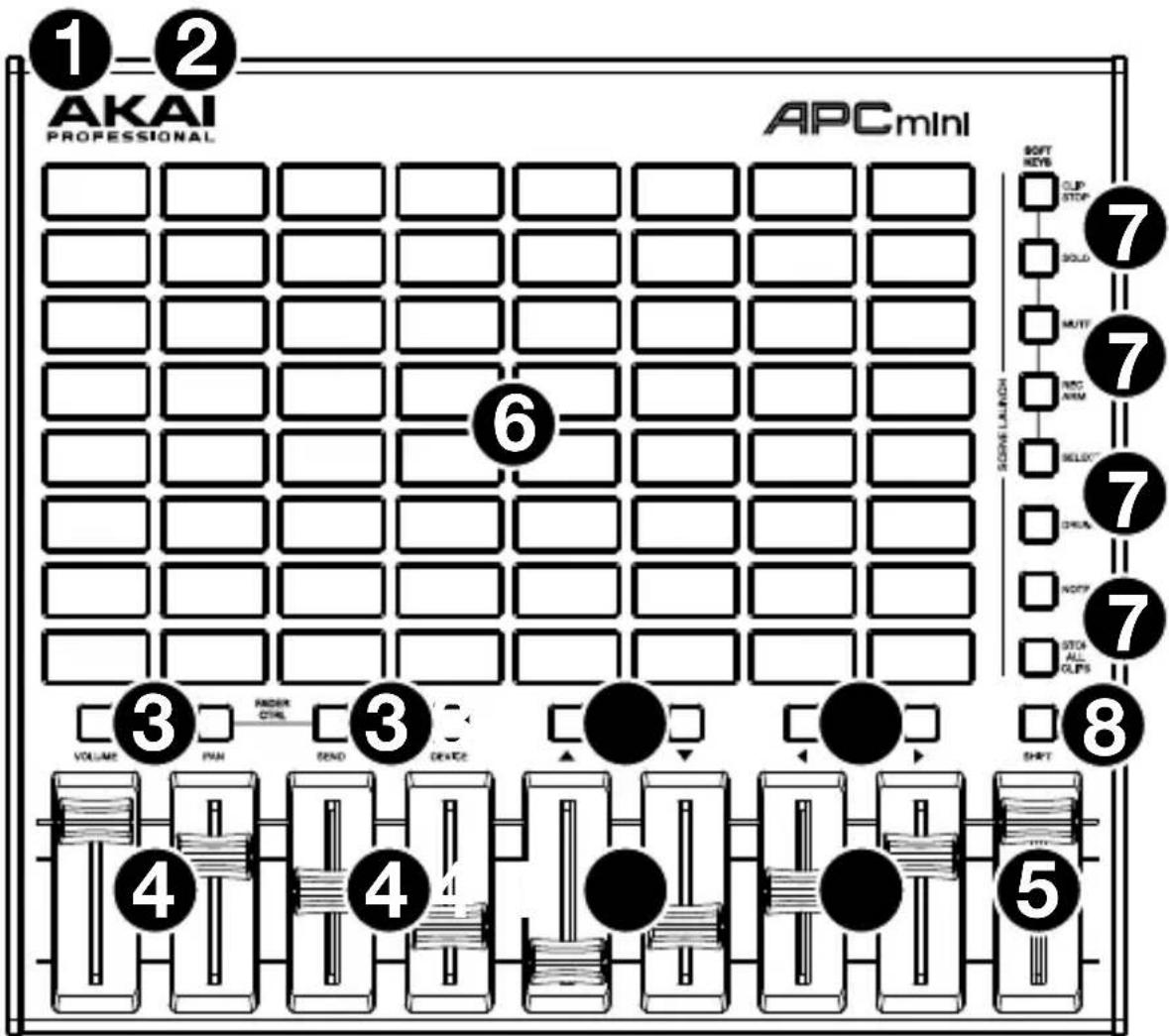
- USB-Port: Verwenden Sie ein Standard-USB-Kabel, um diesen USB-Port mit Ihrem Computer zu verbinden. Der USB-Anschluss des Computers versorgt das APC mini mk2 mit Strom. Diese Verbindung wird auch verwendet, um MIDI-Daten vom und zum Computer zu senden und zu empfangen.
- Kensington Lock Slot: Sie können diesen Kensington Lock Sicherheits-Slot verwenden, um das APC mini mk2 an einem Tisch oder einer anderen Oberfläche zu befestigen.
- Clip-Stopp-Tasten: Normalerweise können Sie eine dieser Tasten drücken, um den Clip im entsprechenden Track zu stoppen - dargestellt durch die Spalte von acht Clip-Tasten knapp darüber.
Sie können ihre Funktionen ändern, indem Sie die Umschalttaste gedrückt halten und dann eine der Szenen-Starttasten mit der Aufschrift Soft Keys drücken: Clip Stopp, Solo, Stummschalten, Für Aufnahme Scharfstellen oder Auswählen. Jede Taste bringt die Clip-Stopp-Tasten in einen anderen Modus:
- Clip-Stopp-Modus: Die Clip-Stopp-Tasten stoppen die entsprechenden Tracks (Standardmodus).
- Solo-Modus: Die Clip-Stopp-Tasten schalten die entsprechenden Tracks solo.
- Stummschalten-Modus: Die Clip-Stopp-Tasten schalten die entsprechenden Tracks stumm.
- Scharfstellen-Modus: Die Clip-Stopp-Tasten stellen die entsprechenden Tracks für die Aufnahme scharf.
- Auswahl-Modus: Die Clip-Stopp-Tasten wählen die entsprechenden Tracks aus.
Halten Sie die Umschalttaste gedrückt und drücken eine der vier rechten Clip-Stopp-Tasten (▲, ▼, ◀, ►), um die sichtbare 8x8-Matrix zu verschieben. In Ableton Lives Session-Ansicht wird dies durch ein rotes Rechteck um die Clips angezeigt.
- Fader: Normalerweise können Sie diese Fader verwenden, um verschiedene Parameter in Ableton Live zu steuern.
Halten Sie die Umschalttaste gedrückt und drücken Sie eine der vier linken Clip-Stopp-Tasten (Lautstärke, Pan, Send, Gerät), um die Regler Ihres APC mini mk2 in den entsprechenden Modus zu versetzen:
- Lautstärke-Modus: Die acht Fader steuern die Lautstärke der ersten acht Tracks in Ableton Live.
- Pan-Modus: Die acht Fader steuern die Panning-Positionen der ersten acht Tracks in Ableton Live.
- Send-Modus: Die ersten acht Fader steuern die Send A-Pegel der ersten acht Tracks in Ableton Live. Wiederholen Sie diese Aktion, um die Fader so einzustellen, dass sie die Pegel der nachfolgenden Sends steuern (z.B. Send B, Send C etc.).
-
Gerätemodus: Die acht Fader steuern die acht Macro-Regler des aktuellen Gerätes in Ableton Live.
-
Master-Fader: Verwenden Sie diesen Fader, um den Pegel des Master-Tracks in Ableton Live einzustellen.
- Clip-Tasten: Während Sie sich in Ableton Lives Session-Ansicht befinden, können Sie diese Tasten in der 8x8-Matrix verwenden, um Clips zu starten. Jede Clip-Taste stellt einen einzelnen Clip-Slot dar. Die acht Spalten stellen acht Tracks dar, die acht Reihen stellen acht Szenen dar. Im Clip-Startmodus stimmen die Farben der Tasten mit den Clip-Farben in Ableton Live überein. Wenn in Ableton Live nichts im Clip-Slot geladen ist, bleibt die entsprechende Taste unbeleuchtet.
Sie können die gesamte Szene starten, indem Sie die Tasten Szene starten rechts von der Clips-Reihe drücken.
- Szene-Start-Tasten: Normalerweise können Sie eine dieser Tasten drücken, um die entsprechende Szene zu starten - diese Szene wird von einer Reihe von acht Clip-Tasten auf der linken Seite dargestellt.
Halten Sie die Umschalttaste gedrückt und drücken Sie dann eine der oberen fünf Tasten, um die Funktion der Clip-Stopp-Tasten zu ändern, die dann den entsprechenden Track stoppen, auf Solo schalten, stummschalten, scharf stellen oder auswählen können (siehe #3. Clip-Stopp-Tasten oben).
Halten Sie die Umschalttaste gedrückt und drücken Sie die sechste oder siebte Taste, um den Drum- oder Note-Modus für die Clip-Tasten aufzurufen. Weitere Informationen zu diesen Modi finden Sie unter Erweiterte Bedienung.
Halten Sie die Umschalttaste und drücken Sie dann die achte (letzte) Taste (Alle Clips stoppen), um alle Clips zu stoppen, wenn sie das Ende erreichen.
- Umschalten: Halten Sie diese Taste gedrückt und drücken Sie dann eine Szene-Start-Taste, um die Funktion der Clip-Stopp-Tasten zu ändern (siehe # 3. Clip-Stopp-Tasten oben).
Halten Sie diese Taste gedrückt und drücken Sie dann eine der vier rechten Clip-Stopp-Tasten (▲, ▼, ◀, ▶), um die sichtbare 8x8-Clip-Matrix zu verschieben. In Ableton Lives Session-Ansicht wird dies durch ein rotes Rechteck um die Clips angezeigt.
Halten Sie die Umschalttaste gedrückt und drücken Sie eine der vier linken Clip-Stopp-Tasten (Lautstärke, Pan, Send, Gerät), um die Fader Ihres APC mini mk2 in den entsprechenden Modus zu versetzen (siehe #4. Fader oben).
Einfacher Betrieb
Lesen Sie dieses Kapitel, um zu lernen, wie grundlegende Aufgaben mit APC mini mk2 in Ableton Live bewerkstelligt werden können.
Wichtig: Bevor Sie fortfahren, sollten Sie APC mini mk2 als Controller in Ableton Live einstellen (im Abschnitt Setup oben beschrieben).
Um einen Clip zu starten, drücken Sie eine der Clip-Tasten (in der 8x8-Matrix), die schwach leuchtet, was bedeutet, dass ein Clip geladen ist, aber nicht abgespielt wird. Die Clip-Taste leuchtet während der Wiedergabe hell.
Um einen Clip zu stoppen:
- Halten Sie die Umschalttaste und drücken die erste Szene-Start-Taste (Clip Stopp) Dies versetzt die Clip-Stopp-Tasten am unteren Rand der 8x8-Matrix in den Clip-Stopp-Modus.
- Drücken Sie die Clip-Stopp-Taste im gleichen Track (Spalte) wie der Clip, den Sie stoppen möchten.
Um eine Szene zu starten, drücken Sie eine der acht Szene-Start-Tasten rechts von der 8x8-Matrix.
Um die Matrix des Clips zu bewegen halten Sie die Umschalttaste gedrückt und drücken eine der vier linken Clip-Stopp-Tasten (▲, ▼, ◀, ▶), um die sichtbare 8x8-Matrix zu verschieben. In der Software wird dies durch ein rotes Rechteck um die Clips dargestellt.
Um einen Track solo zu schalten:
- Halten Sie die Umschalttaste und drücken die zweite Szene-Start-Taste (Solo). Dies versetzt die Clip-Stopp-Tasten am unteren Rand der 8x8-Matrix in den Solo-Modus.
- Drücken Sie die Clip-Stopp-Taste im gleichen Spalte wie der Track, den Sie solo schalten möchten.
Um einen Track stumm zu schalten:
- Halten Sie die Umschalttaste und drücken Sie die dritte Szene-Start-Taste (Stummschalten). Dies versetzt die Clip-Stopp-Tasten am unteren Rand der 8x8-Matrix in den Stummschalten-Modus.
- Drücken Sie die Clip-Stopp-Taste im gleichen Spalte wie der Track, den Sie stumm schalten möchten.
So stellen Sie einen Track scharf:
- Halten Sie die Umschalttaste und drücken Sie die vierte Szene-Start-Taste (Scharfstellen). Dies versetzt die Clip-Stopp-Tasten am unteren Rand der 8x8-Matrix in den Scharfstellen-Modus.
- Drücken Sie die Clip-Stopp-Taste im gleichen Spalte wie der Track, den Sie scharfstellen möchten.
Um einen Track zu wählen:
- Halten Sie die Umschalttaste und drücken Sie die fünfte Szene-Start-Taste (Auswählen). Dies versetzt die Clip-Stopp-Tasten am unteren Rand der 8x8-Matrix in den Auswahl-Modus.
- Drücken Sie die Clip-Stopp-Taste im gleichen Spalte wie der Track, den Sie auswählen möchten.
Um alle Clips zu stoppen, halten Sie die Umschalttaste und drücken Sie die achte (letzte) Szene-Start-Taste (Alle Clips stoppen).
Um die Lautstärken einzustellen, halten Sie die Umschalttaste gedrückt und drücken die zuerst Clip-Stopp-Taste (Lautstärke), um die Drehregler des APC mini mk2 in den Lautstärkemodus zu versetzen. Die acht Regler steuern die Lautstärke der ersten acht Tracks in Ableton Live.
Um das Panning einzustellen, halten Sie die Umschalttaste gedrückt und drücken die dritte Clip-Stopp-Taste (Pan), um die Regler des APC mini mk2 in den Pan-Modus zu versetzen. Die acht Fader steuern die Panning-Positionen der ersten acht Tracks in Ableton Live.
Zur Einstellung der Send-Pegel halten Sie die Umschalttaste gedrückt und drücken die vierte Clip-Stopp-Taste (Send), um die Fader des APC mini mk2 in den Send-Modus zu versetzen. Die ersten acht Fader steuern die Send A-Pegel der ersten acht Tracks in Ableton Live.
Tipp: Wiederholen Sie diese Aktion, um die Fader so einzustellen, dass sie die Pegel der nachfolgenden Sends steuern (z.B. Send B, Send C etc.).
Um Geräte anzupassen, halten Sie die Umschalttaste gedrückt und drücken die fünfte Clip-Stopp-Taste (Gerät), um die Fader des APC mini mk2 in den Geräte-Modus zu versetzen. Die ersten acht Fader steuern die acht Macro-Regler des aktuellen Gerätes in Ableton Live.
Erweiterte Bedienung
Drum-Modus
Der Drum-Modus von APC mini mk2 teilt die Matrix der Clip-Schaltflächen in 4x4-Quadranten auf, die mit dem 16-Slot-Drum-Rack von Ableton übereinstimmen, beginnend mit dem unteren linken Quadranten.
Um in den Drum-Modus zu gelangen, halten Sie die Umschalttaste gedrückt und drücken Sie die sechste Szene-Starttaste.
Noten-Modus
Der Noten-Modus des APC mini mk2 ändert das Layout der Clip-Button-Matrix, um Noten wie auf einem chromatischen Keyboard spielen zu können. Die Notenskala, die Oktave und das Layout der Clip-Tasten können direkt vom APC mini mk2 aus angepasst werden.
Um in den Noten-Modus zu gelangen, halten Sie die Umschalttaste gedrückt und drücken Sie die siebente Szene-Starttaste (Note).
Im Noten-Modus ändern sich die Farben der Clip-Taste, um die ausgewählten Noten wiederzugeben. Die Grundtöne der Tonleiter leuchten rot, während die anderen Tonleiternoten gelb leuchten. Wenn eine Clip-Taste gedrückt wird, leuchten alle Clip-Tasten derselben Note und Oktave knallgrün, während alle Clip-Tasten derselben Note in anderen Oktaven hellgrün leuchten.
Um die Einstellungen für den Noten-Modus zu bearbeiten, halten Sie die Umschalttaste und die siebente Szene-Starttaste (Note) gedrückt. Die Matrix der Clip-Tasten wechselt zum folgenden Layout, mit dem Sie verschiedene Einstellungen für den Noten-Modus anpassen können:
| Db | Eb | Gb | Ab | Bb | |||
| C | D | E | F | G | A | B | |
| Reihen nach 3. trennen | Reihen nach 4. trennen | Reihen nach 5. trennen | Reihen nach 6. trennen | ||||
| Reihen nach 7. trennen | Reihen nach Oktave trennen | Noten außerhalb der Tonleiter ein-/ausblenden | |||||
| Chromatisch | Dur | Melodisches Molltonleiter | Harmonische Molltonleiter | Dur Pentatonik | Moll Pentatonik | Dorisch | Phrygisch |
| Lydisch | Mixolydisch | Äolisch | Lokrisch | Blues | Flamenco Ungarisch | Ganzton | |
| OCT -2 | OCT -1 | OCT 0 | OCT 1 | OCT 2 | OCT 3 | OCT 4 | OCT 5 |
Wenn ein Parameter geändert wird, wird auf den Clip-Tasten eine Animation angezeigt, um die ausgewählte Auswahl zu bestätigen.
Verwenden Sie die beiden oberen Reihen der Clip-Tasten, um den gewünschten Grundton der Tonleiter zu ändern. Wenn diese Taste gedrückt wird, leuchtet die neue Auswahl grün. Halten Sie eine Grundton-Taste gedrückt, um den Namen der aktuell ausgewählten Tonleiter in der Matrix anzuzeigen. Wenn beispielsweise C ausgewählt ist, sieht die Matrix folgendermaßen aus:

Verwenden Sie die ersten vier Spalten in der vierten und fünften Reihe der Clip-Tasten, um das Notenlayout zu ändern. Jede Notenreihe kann durch eine 3., 4., 5., 6., 7. Note oder eine Oktave getrennt werden. Halten Sie eine dieser Tasten gedrückt, um den ausgewählten Wert in der Matrix anzuzeigen. Wenn beispielsweise Reihen nach 5. trennen ausgewählt ist, sieht die Pad-Matrix folgendermaßen aus:
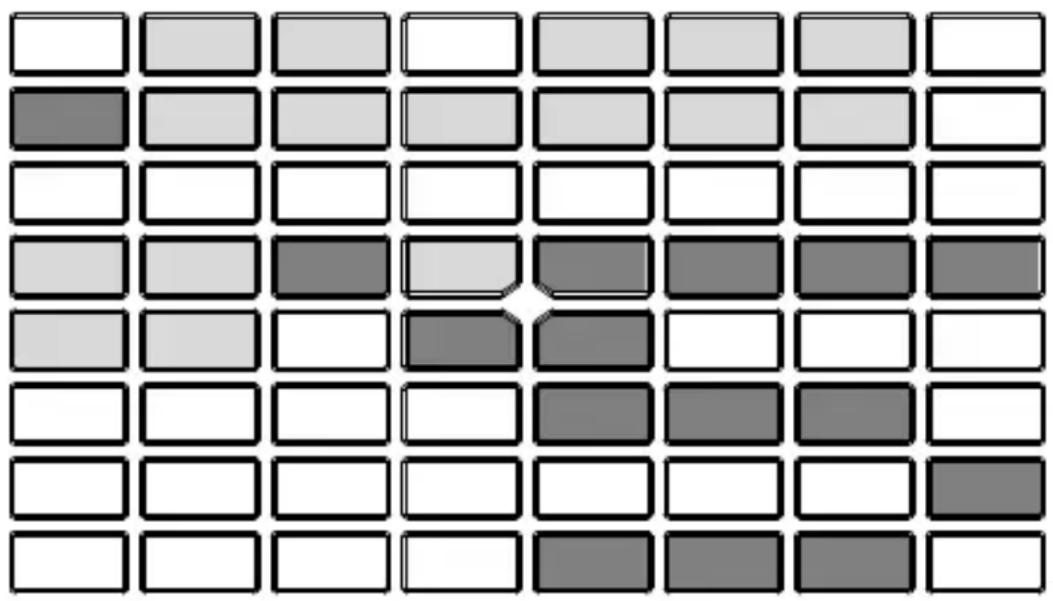
Drücken Sie die Taste Noten außerhalb der Tonleiter ein-/ausblenden, um die Anzeige von Noten, die nicht in der aktuell ausgewählten Tonleiter enthalten sind, in den Pad-Reihen zu aktivieren oder zu deaktivieren. Wenn diese Option deaktiviert ist, leuchten die Clip-Tasten für Noten außerhalb der Tonleiter nicht.
Verwenden Sie die sechste und siebte Reihe der Clip-Tasten, um den Tonleitertyp auszuwählen. Halten Sie eine dieser Tasten gedrückt, um den Tonleiternamen in der Matrix als Bildlaufbuchstaben anzuzeigen.
Verwenden Sie die achte Reihe der Clip-Tasten, um die Basisoktave für die Pads festzulegen. Halten Sie eine dieser Tasten gedrückt, um die aktuelle Oktaveinstellung in der Matrix anzuzeigen. Wenn beispielsweise -1 Oktave ausgewählt ist, sieht die Pad-Matrix folgendermaßen aus:

Um die Bearbeitung im Noten-Modus zu beenden, lassen Sie sowohl die Umschalttaste als auch die siebte Szene-Starttaste (Note) los. Die Clip-Tasten ändern ihre Farbe, um die aktualisierten Auswahlen widerzuspiegeln.
Appendix (English)


- Benutzerhandbuch (Deutsch)
- Einführung
- Lieferumfang
- Kundendienst
- Setup
- Funktionen
- Einfacher Betrieb
- Um einen Clip zu stoppen:
- Um einen Track solo zu schalten:
- Um einen Track stumm zu schalten:
- So stellen Sie einen Track scharf:
- Um einen Track zu wählen:
- Erweiterte Bedienung
- Drum-Modus
- Noten-Modus
- Appendix (English)
Marke : AKAI
Modell : APC Mini MKII
Kategorie : Controller