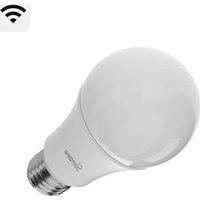
B05-B-A60 - Beleuchtung Sonoff - Kostenlose Bedienungsanleitung
Finden Sie kostenlos die Bedienungsanleitung des Geräts B05-B-A60 Sonoff als PDF.


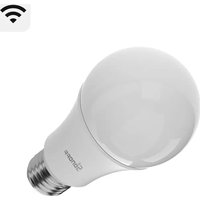
| Produkttyp | Intelligente RGB-LED-Lampe |
| Modell | B05-B-A60 (auch B02-B-A60 in zweifarbig erhältlich) |
| Marke | Sonoff |
| Eingangsspannung | 220-240 V AC, 50 Hz |
| Nennleistung | 9 W |
| Lichtstrom | 806 Lumen |
| Farbtemperatur | 2700 K - 6500 K (einstellbares Weiß) + RGB-Farben |
| Farbwiedergabeindex (CRI) | ≥ Ra80 |
| Lebensdauer | 10.000 Stunden |
| Sockel | E27 |
| Abmessungen | 60 mm x 118 mm |
| Gewicht | 63 g |
| WLAN-Verbindung | IEEE 802.11 b/g/n, 2,4 GHz-Band |
| Kompatible Betriebssysteme | Android, iOS |
| Erforderliche App | eWeLink |
| Hauptfunktionen | Fernbedienung Ein/Aus, Helligkeits- und Farbeinstellung, Zeitplanung, Sprachsteuerung (über kompatible Assistenten), Familienfreigabe, intelligente Szenen, Gruppensteuerung |
| Kopplungsmodi | Schnellmodus (Touch) und Kompatibel-Modus |
| Rücksetzung | Werkseinstellungen zurücksetzen: Schalter 3 Mal drücken (aus/ein) im Abstand von 1 Sekunde |
| Sicherheit | Strom vor Installation abschalten. Nur unter Spannung 220-240 V AC verwenden. |
| Ersatzteile und Reparierbarkeit | Nicht zutreffend (versiegelte Einheit). Bei Störung wenden Sie sich an den Sonoff-Support. |
| Allgemeine Informationen | Intelligente Sonoff-LED-Lampe Modell B05-B-A60, kompatibel mit eWeLink-App und Sprachassistenten. Kann nach 10 Sekunden ohne Kopplung als normale Lampe (warmweißes Licht mit voller Helligkeit) verwendet werden. |
Häufig gestellte Fragen - B05-B-A60 Sonoff
Benutzerfragen zu B05-B-A60 Sonoff
0 Frage zu diesem Gerät. Beantworten Sie die, die Sie kennen, oder stellen Sie Ihre eigene.
Eine neue Frage zu diesem Gerät stellen
Laden Sie die Anleitung für Ihr Beleuchtung kostenlos im PDF-Format! Finden Sie Ihr Handbuch B05-B-A60 - Sonoff und nehmen Sie Ihr elektronisches Gerät wieder in die Hand. Auf dieser Seite sind alle Dokumente veröffentlicht, die für die Verwendung Ihres Geräts notwendig sind. B05-B-A60 von der Marke Sonoff.
BEDIENUNGSANLEITUNG B05-B-A60 Sonoff
1. Installieren Sie das Gerät
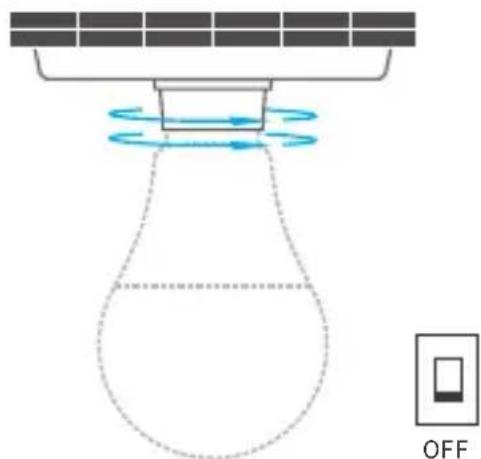
Schalten Sieitte vor der Montage den Strom das Gerat aus,um einen Stromschlag zu vermeiden.
Das Gerät Funktioniert nur bei 220-240V AC.
2. APP herunterladen

Android™ & iOS
3. Einschalten
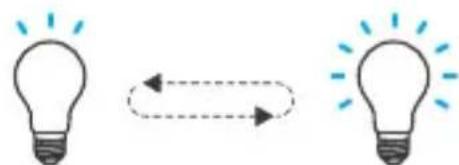
Nach dem E in sc ha lt en wechseit d as Gerät bei de rers te n Inbetriebnahme in den Schnellkopplungsmodus (Touch). Das Gerät goht in den „Atemmodus".
Das Gerät beendet den Schnellkopplungsmodus (Touch), wenn innerhalb von 3 Minuten keine Kopplung erfolgt. Wenn der Schnellkopplungsmodus erneut aufgerufen werden soll,itte drucken Sie den Lichtschalter dreimal wiederholt im Abstand von jeweils 1 Sekunde (AUS-EIN-AUS-EIN-AUS-EIN). Der „Blinkmodus" zeigt an,dass die Lampe den Schnellkopplungsmodus aufruft.

- Gerät hinzufügen
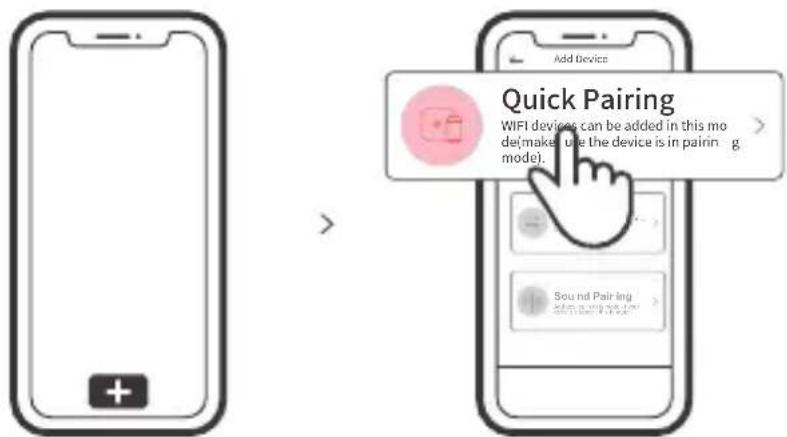
Tippen Sie auf „+“, wahlen Sie „ Schnellkopplung" und arbeiten Sie dann gemäß der Aufforderung auf der app.
Kompatibler Kopplungsmodus
Wenn Sie nicht in den Schnellkopplungsmodus (Touch) gelangen, versuchen Sieitte den „Kompatibler Kopplungsmodus" zum Koppeln.
- Drücken Sie den Lichtschalter bei eingeschalteter Leuchte 5-mal wiederholt im Abstand von jeweils 1 Sek (Aus-EIN-Aus-EIN-Aus-EIN-Aus-EIN-Aus-EIN). Das „schnelle Blinken" zeigt an, dass das Gerät in den kompatiblen Paarungsmodus wechselt.
- Tippen Sie auf „+“ und wahlen Sie „Kompatibler Kopplungsmodus“ auf der APP. Wahlen Sie Wi-Fi SSID mit ITEAD-**** and geben Sie das Password 12345678 ein, und gehen Sie dann zurück zu eWeLink APP und tippen Sie auf „Weiter". Seien Sie geduldig, bis die Kopplung abgeschlossen ist.
Verwendung als gewöhnliche Glühbirne
Schalten Sie die Gluhbirne ein und sie gehen in den Schnellkopplungsmodus über (die Gluhbirne wechselt von hell zu dunkel und schaltet den Modus durch), nach 10Sek, wenn sie ausgeschaltet wird, leuchtet sie fest und hält warmes Licht mit hochster Helligkeit bei.
Technische Daten
| Modell | B02-B-A60/B05-B-A60 |
| Eingang | 220-240V AC 50Hz |
| Lichtstrom | 806Lm |
| Farbtemperatur | 2700K-6500K |
| Nennleistung | 9W |
| Lampendeckel | E27 |
| CRI | ≥Ra80 |
| Lebensdauer | 10000 Betriebsstunden |
| WLAN | IEEE 802.11 b/g/n 2.4GHz |
| Betriebssysteme | Android & iOS |
| Abmessungen | 60x118mm |
| Gewicht | B02-B-A60: 60g / B05-B-A60: 63g |
B02-B-A60 ist eine intelligente zweifarbige LED-Leuchte. B05-B-A60 ist eine intelligente RGB-LED-Leuchte.
Produktvorstellung
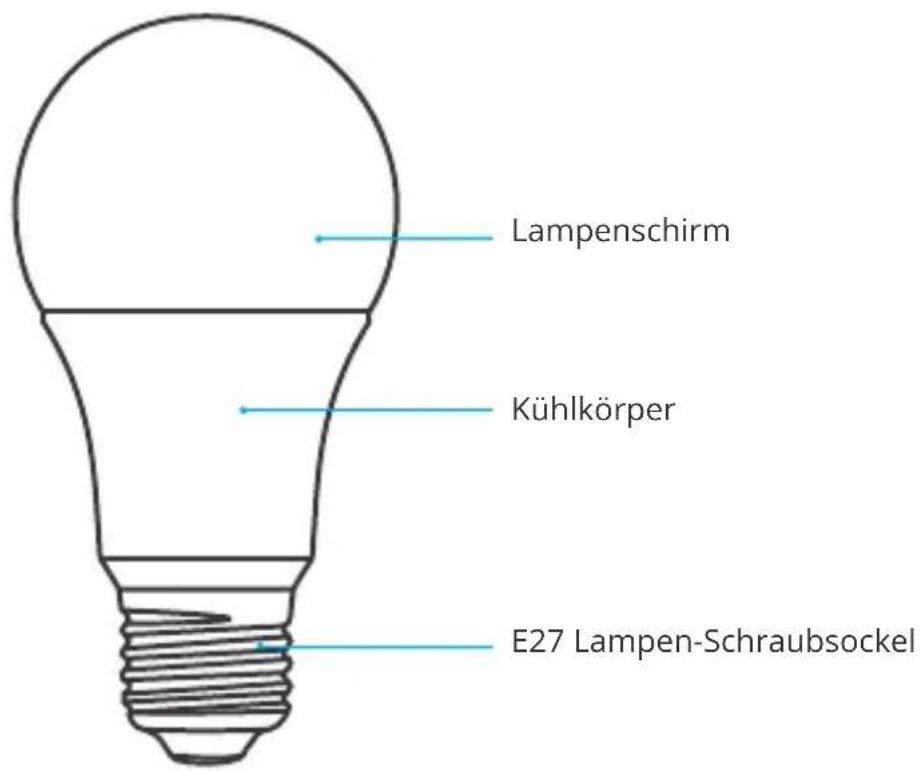
Merkmale
SONOFF LED ist eine intelligente LED-Leuche, mit der Benutzer die Helligkeit und Farbe einstellen und die angeschlossenen Geräte über Ihr Smartphone ferngesteuert ein- und ausschalten, die Ein- und Ausschaltung zeitlich planen und sie mit ihrer Familie zur gemeinsamen Steuerung teilen können.
App Fernbedienug

Zeitpläne Sprachsteuerung Freigabsteuerung



Intelligente Szenarien

Szenenmodus

Stufenloses Dimmen

Synchronisationsstatus

Kamera hinzufugen
Gruppensteuerung
Zurücksetzen auf Werkseinstellungen
Drücken Sie bei eingeschaltetem Licht den Lichtschalter 3 Mal wiederholt im Abstand von jeweils 1 Sek (Aus-EIN-Aus-EIN-Aus-EIN). Der „Atmungsmodus" zeigt an, dass das Gerät in den Schnell-Paarungsmodus (Touch) wechselt.

itte setzen Sie den Gerät auf die Werkseinstellungen zurück, wenn Sie andere WLAN-Netzwerke verwenden möchten, und stellen Sie danach die Verbindung zum neuen Netzwerk her.
Häufige Probleme
Warum bleibt mein Gerät „offline"?
① Vielleicht haben Sie ein falsches Password eingegeben.
② Vielleicht ist der Abstand zwischen dem Schalter und dem Router zu groß oder es gibt Störungen in der Umgebung. Versuchen Sie, nahr an den Router zu gelangen. Falls dies fehlschlagt, fugen Sie das Gerätitte erneut hinzu.
③ Ein 5G-WLAN-Network wird nicht unterstützt. Es wird nur ein kabelloses 2,4-GHz-Netzwerk unterstützen.
④ Vielleicht ist die MAC-Adressfilterung geöffnet. Schalten Sid dieseitte aus.
Wenn das Problem durch keine der oben genannten Methoden behoben wurde, können Sie das mobile Datennetz auf Ihr hem Handy öffnen, um einen WLAN-Hotspot aufzubauen, und das Gerät dann erneut hinzufügen.
Marke : Sonoff
Modell : B05-B-A60
Kategorie : Beleuchtung