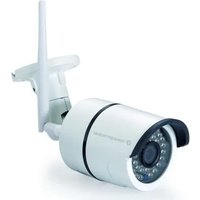
JARETH02W - Überwachungskamera CONCEPTRONIC - Kostenlose Bedienungsanleitung
Finden Sie kostenlos die Bedienungsanleitung des Geräts JARETH02W CONCEPTRONIC als PDF.


| Produkttyp | IP-Überwachungskamera für den Innenbereich |
| Marke | Conceptronic |
| Modell | JARETH02W |
| Videoauflösung | 1920 x 1080 Pixel (Full HD) |
| Blickwinkel | 100° |
| Nachtsicht | Ja, mit Infrarot-LEDs |
| Audio | Integriertes Mikrofon und Lautsprecher (bidirektionaler Audio) |
| Drahtlose Konnektivität | Wi-Fi 802.11 b/g/n 2,4 GHz (5 GHz nicht unterstützt) |
| Kabelgebundene Konnektivität | RJ45-Ethernet-Anschluss |
| Mobile App | AJCloud (Android und iOS) |
| Bewegungserkennung | Ja, mit Push-Benachrichtigungen |
| Speicher | microSD-Karte (nicht enthalten) oder Cloud-Speicher über AJCloud |
| Stromversorgung | Netzteil 5V DC, 1A (enthalten) |
| Stromverbrauch | Unter 5 W |
| Abmessungen (L x B x H) | 7 x 7 x 11 cm |
| Gewicht | Ca. 200 g |
| Gehäusematerial | ABS-Kunststoff |
| Schutzart | IP20 (nur für Innenräume) |
| Betriebstemperatur | -10 °C bis +50 °C |
| Installation | Auf einer ebenen Fläche oder an der Wand montiert (Halterung enthalten) |
| Wartung und Reinigung | Vor Reinigung vom Netz trennen; trockenes, fusselfreies Tuch verwenden |
| Sicherheit | Nicht Wasser, Feuchtigkeit oder Wärmequellen aussetzen |
| Ersatzteile und Reparierbarkeit | Keine vom Benutzer reparierbaren Teile; technischen Support kontaktieren |
| Garantie | 2 Jahre |
| Zertifikate | CE, RoHS |
Häufig gestellte Fragen - JARETH02W CONCEPTRONIC
Benutzerfragen zu JARETH02W CONCEPTRONIC
0 Frage zu diesem Gerät. Beantworten Sie die, die Sie kennen, oder stellen Sie Ihre eigene.
Eine neue Frage zu diesem Gerät stellen
Laden Sie die Anleitung für Ihr Überwachungskamera kostenlos im PDF-Format! Finden Sie Ihr Handbuch JARETH02W - CONCEPTRONIC und nehmen Sie Ihr elektronisches Gerät wieder in die Hand. Auf dieser Seite sind alle Dokumente veröffentlicht, die für die Verwendung Ihres Geräts notwendig sind. JARETH02W von der Marke CONCEPTRONIC.
BEDIENUNGSANLEITUNG JARETH02W CONCEPTRONIC
Schnellinstallationsanleitung
DE Ethernet Anschluss
IT Porta Ethernet
PT Conexão de Rede
ES Puerto Ethernet
PL Port Ethernet
②
EN Reset buon
Herzlichen Glückwunsch zum Erwerb Ihres JARETH02W von Conceptronic. Sollten irgendwelche Probleme auftreten, empfehlen wir Ihnen, unsere Support-Seite im Internet zu besuchen (www.conceptronic.net). Falls Sie weitere Fragen zu Ihrem Produkt haben und diese nicht auf unserer Website finden können, kontaktieren Sie uns bitte per E-Mail: support@conceptronic.net. Weitere Informationen zu den Conceptronic-Produkten finden Sie auf der Website von Conceptronic: www.conceptronic.net.
Sicherheitshinweise und Warnhinweise
Lesen Sie sich die Bedienungsanleitung sorgfältig durch und beachten Sie insbesondere die Sicherheitshinweise. Sollten Sie die in dieser Bedienungsanleitung aufgeführten Sicherheitshinweise und Informationen für einen ordnungsgemäßen Gebrauch nicht beachten, übernehmen wir keine Haftungfür daraus resultierende Personen- oder Sachschäden. Darüber hinaus erlischt in solchen Fällen die Gewährleistung/Garantie.
■ Halten Sie das Gerät von Wasser, Feuchtigkeit, Feuer und Hitze fern.
■ Bewahren Sie das Gerät und alle zugehörigen Komponenten und Zubehörteile außerhalb der Reichweite von kleinen Kindern auf.
■ Lassen Sie das Verpackungsmaterial nicht achtlos liegen. Dieses könnte andernfalls für Kinder zu einem gefährlichen Spielzeug werden.
■ Bei Beschädigungen am Gehäuse, Stecker oder Kabel das Gerät nicht in Betrieb nehmen.
■ Achten Sie darauf, das Gerät keinen Stößen auszusetzen; werfen Sie es nicht, lassen Sie es nicht fallen.
■ Ö ffnen, ändern und beschädigen Sie das Gerät nicht.
■ Trennen Sie das Produkt vor der Reinigung vom Stromnetz.
■ Reinigen Sie das Produkt mit einem trockenen, faserfreien Tuch.
Sicherheitshinweis zur Netz-Trennvorrichtung:
■ Ü berprüfen Sie, ob die Steckdose den gleichen Strom führt, wie auf dem Gerät angegeben (Spannung [V] und Frequenz [Hz]).
Benutzen Sie das Steckernetzteil nur in einer Steckdose die so nah wie möglich am Installationsort des Gerätes liegt, einfach zugänglich ist und ein einfaches Trennen des Netzteils ermöglicht.
■ Benutzen Sie das Steckernetzteil nicht an einer Steckdose, die verdeckt hinter Möbeln, Vorhängen oder ähnliches liegt.
■ Verdecken Sie das in der Steckdose eingesteckte Netzteil auf keinen Fall.
■ Verwenden Sie das Produkt ausschließlich in trockenen Innenräumen und schützen Sie es vor Feuchtigkeit.
■ Bei Unsicherheiten oder wenn der Netzadapter nicht ordnungsgemäß funktioniert, verwenden Sie ihn nicht weiter und wenden Sie sich an unseren Kundensupport oder ein autorisiertes Servicecenter.
■ Beenden Sie die Verwendung sofort, wenn der Netzadapter sichtbare Schäden aufweist, ungewöhnliche Gerüche abgibt oder übermäßig heiß wird.
Entsorgung von Elektro-Altgeräten: Entsorgen Sie das Produkt bei einer Recyclingstelle. Entsorgen Sie es nicht über den Hausmüll. Unsachgemäße Lagerung/Entsorgung kann der Umwelt schaden und/oder Verletzungen verursachen.

CE-Kennzeichnung: Conceptronic erklärt, dass dieses Produkt mit den im Abschnitt „Konformitätserklärung“ aufgelisteten Richtlinien übereinstimmt.
Installation & Verwendung
Vorbereiten der Kamera
• Das Netzteil mit Ihrer Kamera verbinden.
Hinweis: Bitte nutzen Sie zur Vermeidung von Kameraschäden das mit der Kamera verbundene Netzteil.
![graph TD A["IP camera"] --> B["Power adapter"] B --> C["Router"] C --> D["ADSL"] D --> E["Internet"] F["Mobile Phone 1"] --> G["Android Product"] H["Mobile Phone 2"] --> I["Android Product"] J["Mobile Phone 3"] --> K["Android Product"] L["Internet"] --> M["Cloud"]](/content/2026/04/671900/images/91225df5dac4757ef2aac704139e020fae68c6b6b9a2b11a26835ffe2e5e7491.jpg)
Hinweis: Bitte sicherstellen, dass Ihr Router mit dem Internet verbunden ist.
Android- / iOS-Phone-Application
“ AJCloud” im Google Play Store oder Apple App Store suchen und herunterladen.

- Verbinden Sie Ihr Telefon mit 2,4-GHz-WLAN (5 GHz wird nicht unterstützt).
- Öffnen Sie die App AJCloud und registrieren Sie ein Konto mit Ihrer E-Mail.
- Prüfen Sie die E-Mail und verifizieren Sie Ihr Konto.
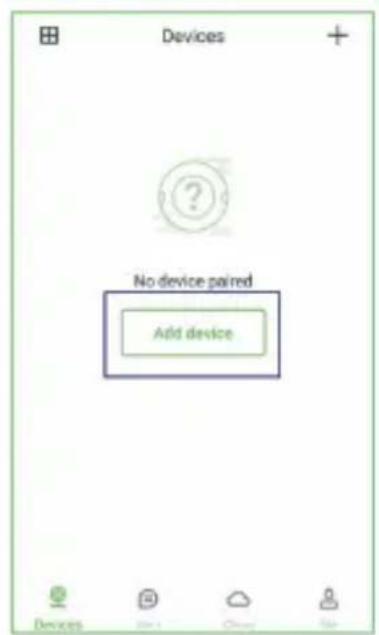
- Bitte tippen Sie auf „Gerät zufügen“ und wählen Sie Ihr Kameramodell.
Es gibt 2 Möglichkeiten zum Hinzufügen eines Gerätes:
a) Zum Hinzufügen im LAN suche
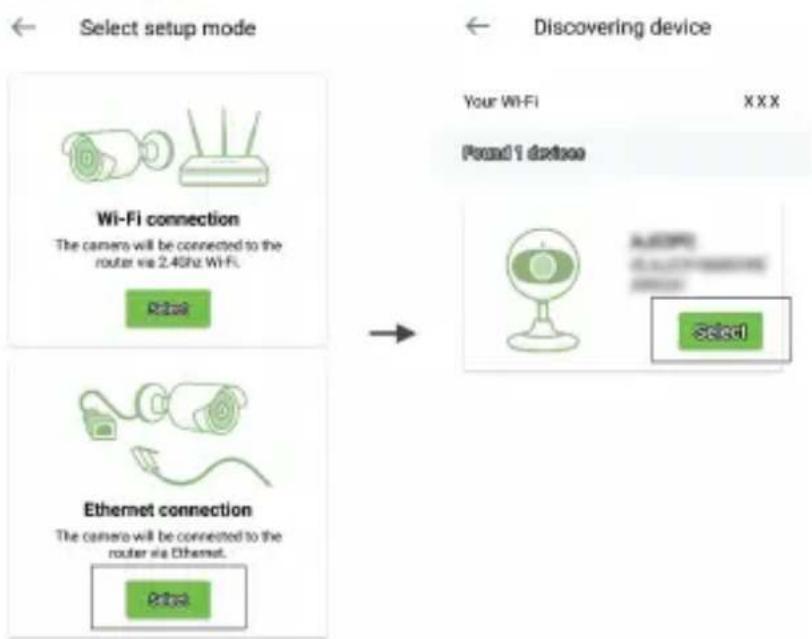
b) Zum Hinzufügen QR scannen
Sie sehen Ihren WLAN-Name. Geben sie Ihr WLAN-Kennwort ein und tippen Sie auf „Weiter“.
![graph TD A["Select setup mode"] --> B["Wi-Fi connection"] B --> C["Next"] C --> D["Robot"] style A fill:#f9f,stroke:#333 style B fill:#ccf,stroke:#333 style C fill:#cfc,stroke:#333 style D fill:#fcc,stroke:#333](/content/2026/04/671900/images/5cf3655edd3876d7c36c9f9bffafdd6cbd7e464af57ec3454069bad408d3dacb.jpg)
Die App zeigt einen QR-Code. Bitte platzieren Sie das Telefon vor der Kamera (7,6 bis 20,3 cm), tippen Sie dann auf „Weiter“, wenn Sie „QR-Code erfolgreich gescannt“ hören.
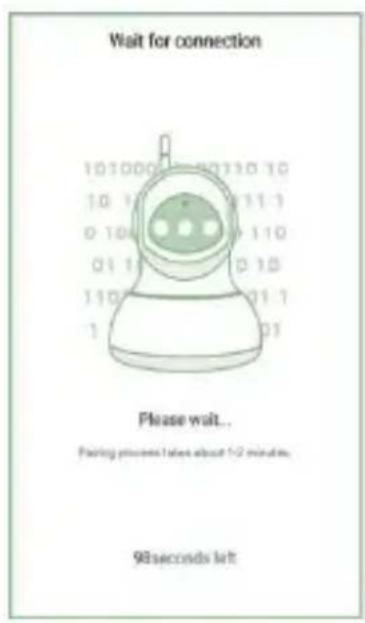
Sobald die Verbindung hergestellt ist, sagt die Kamera „WLAN verbunden“ und das blaue Licht blinkt langsam. Wenn das blaue Licht leuchtet, wechselt die App zu einer Seite, auf der Sie den Kameranamen ändern können.
Sie können das Video ansehen, nachdem Sie die Kamera erfolgreich hinzugefügt haben.
Español


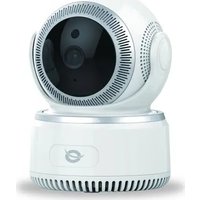
Marke : CONCEPTRONIC
Modell : JARETH02W
Kategorie : Überwachungskamera