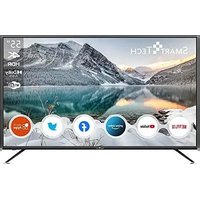
SMT55F30UV2M1B1 - Fernseher Smart Tech - Kostenlose Bedienungsanleitung
Finden Sie kostenlos die Bedienungsanleitung des Geräts SMT55F30UV2M1B1 Smart Tech als PDF.


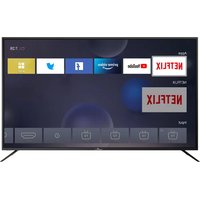
| Produkttyp | LED-Smart-TV |
| Marke | Smart Tech |
| Modell | SMT55F30UV2M1B1 |
| Bildschirmgröße | 55 Zoll (139 cm) Diagonale |
| Auflösung | Ultra HD 4K (3840 x 2160 Pixel) |
| Betriebssystem | Eigenes Smart-TV mit Home-Oberfläche |
| Netzwerkkonnektivität | Integriertes Wi-Fi, Ethernet RJ45 |
| Videoeingänge | 3x HDMI (davon 1 ARC), 1x AV (Composite), 1x USB |
| Audioausgänge | 1x optischer SPDIF, 1x Kopfhörer 3,5 mm |
| Tuner | DVB-T/T2, DVB-S/S2, DVB-C, analoges ATV |
| Smart-Funktionen | Netflix, YouTube, Prime Video, HbbTV, Screencast, Browser |
| Aufnahme | PVR über USB mit Timeshift |
| Sicherheit | Kindersicherung per Passwort, Altersfreigabe |
| Stromversorgung | 100-240 V AC, 50/60 Hz |
| Stromverbrauch | ca. 150 W im Betrieb, <0,5 W im Standby |
| Gewicht (ca.) | ca. 15 kg mit Standfuß |
| Maße (ca.) | 123 x 71 x 8 cm (ohne Standfuß) |
| Betriebstemperatur | 0 bis 45 °C, max. Höhe 2000 m |
| Mitgeliefertes Zubehör | Fernbedienung, Batterien nicht im Lieferumfang, Tischstandfuß, Schrauben |
| Reparierbarkeit | Nicht vom Benutzer reparierbar – Kundendienst kontaktieren |
| Reinigung | Nur trockenes Tuch, keine Flüssigkeit |
Häufig gestellte Fragen - SMT55F30UV2M1B1 Smart Tech
Benutzerfragen zu SMT55F30UV2M1B1 Smart Tech
0 Frage zu diesem Gerät. Beantworten Sie die, die Sie kennen, oder stellen Sie Ihre eigene.
Eine neue Frage zu diesem Gerät stellen
Laden Sie die Anleitung für Ihr Fernseher kostenlos im PDF-Format! Finden Sie Ihr Handbuch SMT55F30UV2M1B1 - Smart Tech und nehmen Sie Ihr elektronisches Gerät wieder in die Hand. Auf dieser Seite sind alle Dokumente veröffentlicht, die für die Verwendung Ihres Geräts notwendig sind. SMT55F30UV2M1B1 von der Marke Smart Tech.
BEDIENUNGSANLEITUNG SMT55F30UV2M1B1 Smart Tech
Sicherheitsinformationen....1
Wichtige Sicherheitsvorkehrungen....1
Fernsehertasten und Terminal-Schnittstellen....2
Verbindungsdiagramm für externe Geräte....2
Fernseher installieren und verbinden....3
Fernsehständer-Installationsanleitung....3
Einrichtungsleitfaden....4
Menü Startseite....10
Hauptmenü....11
Bild....12
Klangeinstellungen.... 13
Einstellungen 15
Sperre 16
PVR-Optionen 17
Programm....18
Netzwerk....19
Über....20
USB 21
Hilfe....22
Fernbedienung....23
DE
Sicherheitsinformationen:

Das Ausrufezeichen innerhalb eines gleichseitigen Dreiecks soll den Benutzer auf einen wichtigen Bedienungshinweis in der Beschreibung hinweisen, die dem Gerät beiliegt.

Wamung
Der Blitz mit dem Pfeilsymbol in einem gleichseitigen Dreieck soll den Benutzer auf eine unisolierte gefährliche Spannung im Produktgehäuse hinweisen, die eine Gefahr eines Elektroschlages darstellt.
VORSICHT
GEFAHR ELEKTROSCHOCK NICHT ÖFFNEN
Für den Betrieb dieses Produkts wird Hochspannung benutzt. Um die Gefahr eines Elektroschlages zu verringern, entfernen Sie nicht die Gehäuseabdeckung, für eine Wartung wenden Sie sich an qualifiziertes Kundendienstpersonal.
Versuchen Sie nicht das Gerät zu warten oder Anpassungen zu machen, es kann zu Elektroschocks führen, öffnen Sie keine Abdeckungen, wenden Sie sich an den Kundendienst.
Wichtige Sicherheitsmaßnahmen:
1) Lesen Sie diese Anleitungen.
2) Bewahren Sie diese Anleitungen auf.
3) Beachten Sie alle Warnungen.
4) Befolgen Sie alle Anweisungen.
5) Benutzen Sie dieses Gerät nicht in der Nähe von Wasser. 6) Nur mit trockenem Tuch reinigen.
7) Blockieren Sie keine Belüftungsöffnungen. Installieren Sie das Gerät gemäß den Anweisungen des Herstellers.
8) Nicht in der Nähe von Wärmequellen wie Heizkörpern, Heizregistern, Öfen oder anderen Geräten (einschließlich Verstärkern) aufbauen.
9) Zerstören Sie nicht den Sicherheitszweck des polarisierten oder geerdeten Steckers. Ein polarisierter Stecker hat zwei Kontakte, einer ist breiter als der andere. Ein geerdeter Stecker hat zwei flache Kontakte und einen dritten Erdungsstift.
Der breite Kontakt oder der dritte Stift sind für Ihre Sicherheit vorgesehen. Wenn der mitgelieferte Stecker nicht in die Steckdose passt, wenden Sie sich an einen Elektriker, um die veraltete Steckdose auszutauschen.
10) Schützen Sie das Netzkabel vor unbeabsichtigtem Betreten oder Einklemmen insbesonders an den Steckern, Steckdosen und an dem Anschluss am Gerät.
11) Benutzen Sie nur vom Hersteller empfohlene Zusatzgeräte / Zubehörteile.
12) Benutzen Sie es nur mit dem vom Hersteller empfohlenen Wagen, Ständer, Stativ, Halterung oder Tisch oder wenn diese mit dem Gerät verkauft werden. Wenn Sie einen Wagen benutzen, seien Sie vorsichtig beim Bewegen des Wagens oder des Gerätes, um Verletzungen zu vermeiden.
13) Trennen Sie den Netzstecker des Geräts während eines Gewitters oder wenn Sie es für längere Zeit nicht benutzen.
Vorsicht:
14) Um das Risiko eines Brandes oder eines Elektroschlags zu verringern, darf dieses Gerät nicht dem Regen oder Feuchtigkeit ausgesetzt werden.
15) Der Netzstecker dient als Stromtrennvorrichtung, diese Trennvorrichtung muss leicht zugänglich bleiben.
16) Die Steckdose muss in der Nähe des Gerätes installiert sein und leicht zugänglich sein.
17) Dieses Produkt darf niemals in ein Bücherregal oder Wandregal eingebaut werden, es sei denn, es sei eine ausreichende Belüftung vorhanden oder es wurde gemäß den Anweisungen des Herstellers eingebaut.
18) Das Gerät darf nicht Tropfen oder Spritzwasser ausgesetzt werden, und es dürfen keine mit Flüssigkeit gefüllten Gegenstände wie Vasen auf das Gerät gestellt werden.
19) Stellen Sie keine Gefahrenquellen auf das Gerät (z. B. mit Flüssigkeit gefüllte Gegenstände, brennende Kerzen).
20) Wand- oder Deckenanbau - Das Gerät darf nur unter Beachtung der Herstellerempfehlungen an einer Wand oder Decke angebaut werdenden.
21)

Stellen Sie das Fernsehgerät, die Fernbedienung oder die Batterien niemals in die Nähe von offenen Flammen oder anderen Hitzequellen, einschliesslich direkter Sonneneinstrahlung. Um die Ausbreitung eines Brandes zu verhindern, halten Sie Kerzen oder andere offene Flammen immer vom Fernseher, der Fernsteuerung und Batterien entfernt.
22) Der USB-Anschluss arbeitet mit 0,5 A.
Diese Wartungsanweisungen sind nur für das Kundendienstpersonal gedacht. Um die Gefahr eines Elektroschlags zu verringern, dürfen Sie nur die in der Bedienungsanleitung ausgewiesenen Wartungsarbeiten durchführen.
23) Die Batterie darf nicht großer Hitze wie Sonnenschein, Feuer oder ähnlichem ausgesetzt werden.
24) Dieses Gerät ist ein Elektrogerät der Klasse II, es ist doppelt isoliert. Es ist so konstruiert, dass es keine Erdung benötigt.
25) Die maximale Umgebungstemperatur 45 Grad.
Die maximale Arbeitshöhe beträgt 2 000 Meter
Fernsehertasten und Terminal-Schnittstellen
Fernseher Tasten:
Hinweis: Dies ist nur ein Funktionsschema. Die tatsächliche Stellung ist modellabhängig.
| VOL+ | VOL- | CH+ | CH- | MENU | SOURCE | + |
: Strom EIN/AUS schalten.
QUELLE: Wahl des externen Signals.
MENÜ: Zeigt das Hauptmenü und bestätigt die Menüwahl.
CH+/-: Wahl des Kanals.
VOL+/-:Anpassen der Lautstärke.
Terminal-Schnittstellen
Hinweis: Das Folgende sind verschiedene Terminal-Schnittstellen. Die tatsächliche Positionierung, Anordnung und Modellanzahl könnte sich unterscheiden.
 | AV-EingangExterner AV-Signaleingang |  | KOPFHÖRER-AusgangWenn Kopfhörer eingesteckt sind, sind die Lautsprecher deaktiviert. |
 | CI-SchlitzEingang für CI(common interface)-Karte. Dies erfordert CAM (conditional access module), dass für Pay-TV verwendet wird. |  | USB-EingangSchließen Sie hier ein USB-Gerät an, um dessen Mediendateien zu spielen oder Aufnahmeprogramme über die PVR-Funktion zu tätigen. |
 | HDMI-EingangDigitale Signal-Eingabe von einem HDMI-Video-Anschluss |  | OPTISCHE AusgabeVerbindung mit einem SPDIF-Receiver. |
 | ANT 75Verbindung mit einem Antennen-/Kabel-TV-Eingang (75/VHF/UHF) |  | RJ45Verbindung zum Internet. |
Verbindungsdiagramm für externe Geräte
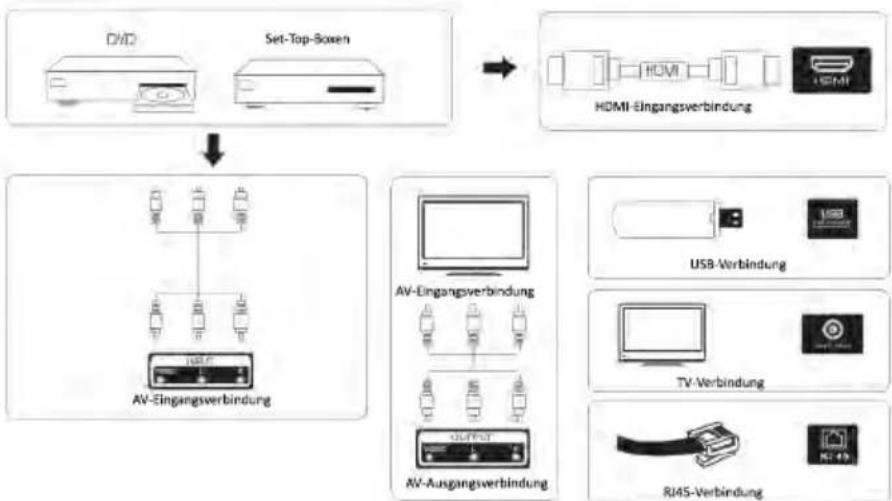
flowchart
graph TD
    A["DVID"] --> B["Set-Top-Sboxen"]
    B --> C["AV-Eingangsverbindung"]
    C --> D["AV-Eingangsverbindung"]
    D --> E["AV-Ausgangsverbindung"]
    E --> F["USB-Verbindung"]
    E --> G["TV-Verbindung"]
    E --> H["RI4S-Verbindung"]
    C --> I["HDMI-Eingangsverbindung"]
    I --> J["HDMI"]
DE
Fernseher installieren und verbinden
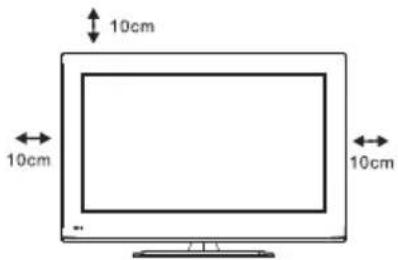
3
Ihren Fernseher aufstellen
Sie müssen den Fernseher an einem sicheren Ort aufstellen, der sein Gewicht tragen kann.
Um Gefahren zu vermeiden, stellen Sie den Fernseher an keinen Ort, der Wasser oder Hitze ausgesetzt ist (wie Licht, Kerzen, Heizkörper), blockieren Sie nicht die Lüftung an der Rückseite des Fernsehers.
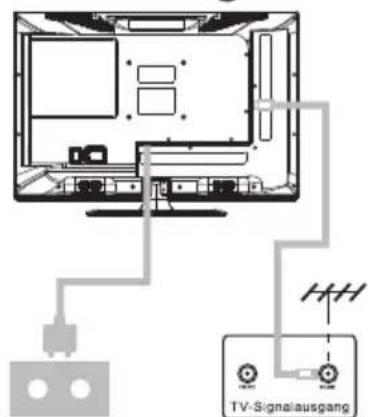
②
Antennen- und Stromverbindung
- Verbinden Sie das Antennenkabel mit der Antennenbuchse an der Rückseite des Fernsehers.
- Stecken Sie das Stromkabel des Fernsehers ein (AC 100-240V\~ 50/60Hz).
Den Fernseher einschalten
- Drücken Sie die Ein/Aus-Taste am Fernseher. Das Anzeigelicht wird grün. Wenn der Standby-Modus an ist (das Licht ist rot), drücken Sie die Ein/Aus-Taste auf der Fernbedienung, um Ihren Fernseher einzuschalten.
Fernsehständer-Installationsanleitung
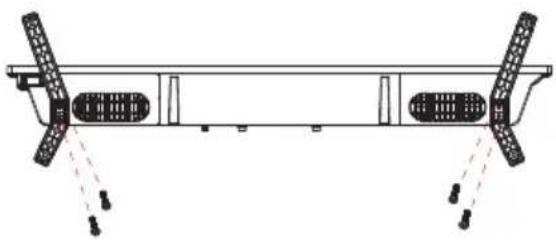
- Öffnen Sie den Karton und nehmen Sie den Fernseher, sowie die einzelnen
Zubehörteile und Basis heraus (einige Modelle haben keine Basis). - Um eine Beschädigung des Fernsehers zu vermeiden, legen Sie ihn mit dem Bildschirm nach unten auf eine weiche Matratze. Die Hals-Basis wird mit Schrauben am Fernseher angebracht.
- Schrauben Sie die Basis an den Fernseher.
- Die Installation ist vollendet.
Hinweis:
Bild nur zu Referenz-Zwecken.
Bitte billigen Sie dies.
1. Einrichtungsleitfaden
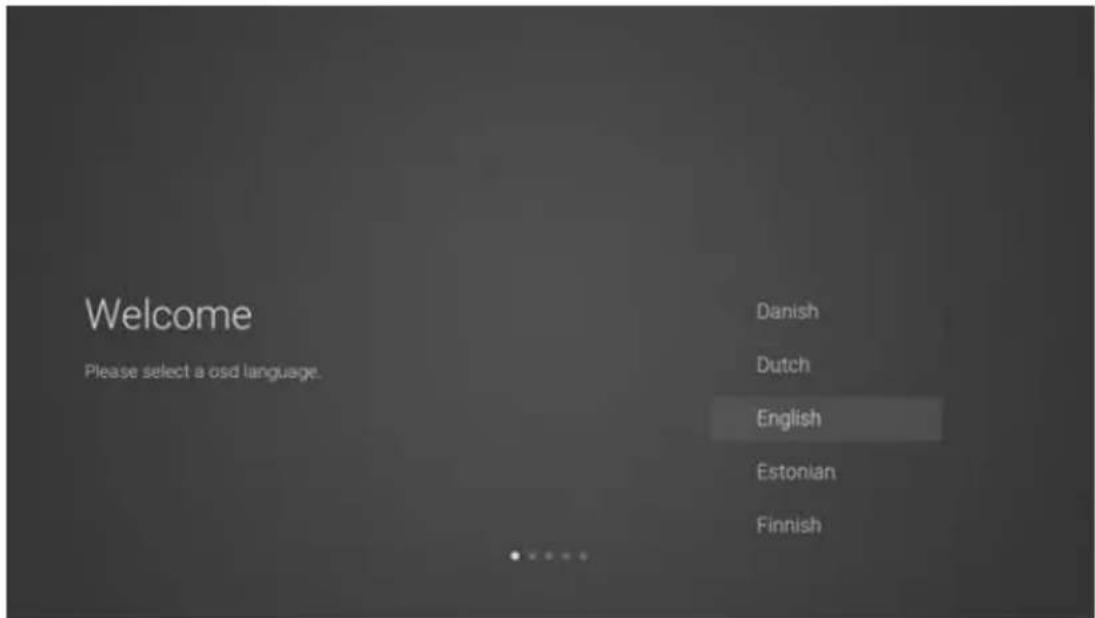
① Der nachstehende Assistent wird angezeigt, wenn Sie das Gerät zum ersten Mal einschalten.
Drücken Sie ▲/▼], um die OSD-Menüsprache umzuschalten. Drücken Sie nach der Auswahl Ihrer bevorzugten Sprache [OK], um zur nächsten Einstellungsseite zu gelangen.
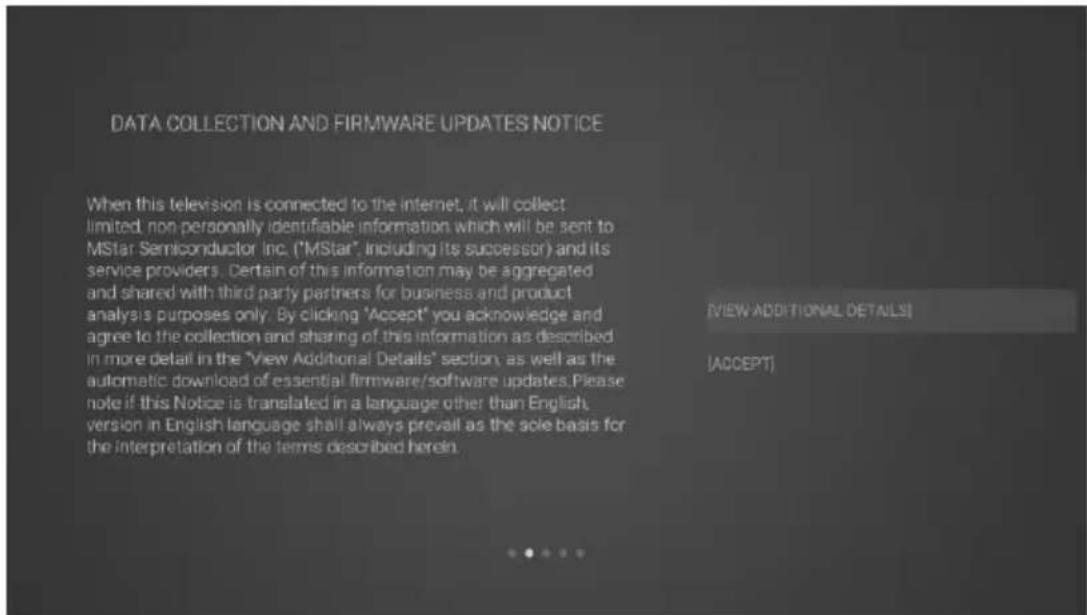
② Wechseln Sie zu Online-Firmware/Software, um Aktualisierungen herunterzuladen.
Drücken Sie auf der Fernbedienung die Taste/[¶], um einen Menüpunkt auszuwählen und bestätigen Sie Ihre Auswahl mit [OK]. Bestätigen Sie die allgemeinen Hinweise mit [ACCEPT].
| Auswahloption Auswahlmethode Beschreibung | ||
| [VIEW ADDITIONAL DETAILS] | Wechseln zur Seitedurch Drücken der[OK]-Taste | Wechsel zur Seite mit denausführlichen Anleitungen zumHerunterladen derFirmware/Software über dasNetzwerk |
| [ACCEPT] Wechseln zur Seitedurch Drücken der[OK]-Taste | Annehmen aller Vereinbarungen undZustimmung für das automatischeHerunterladen vonFirmware-/Softwareaktualisierungen. | |
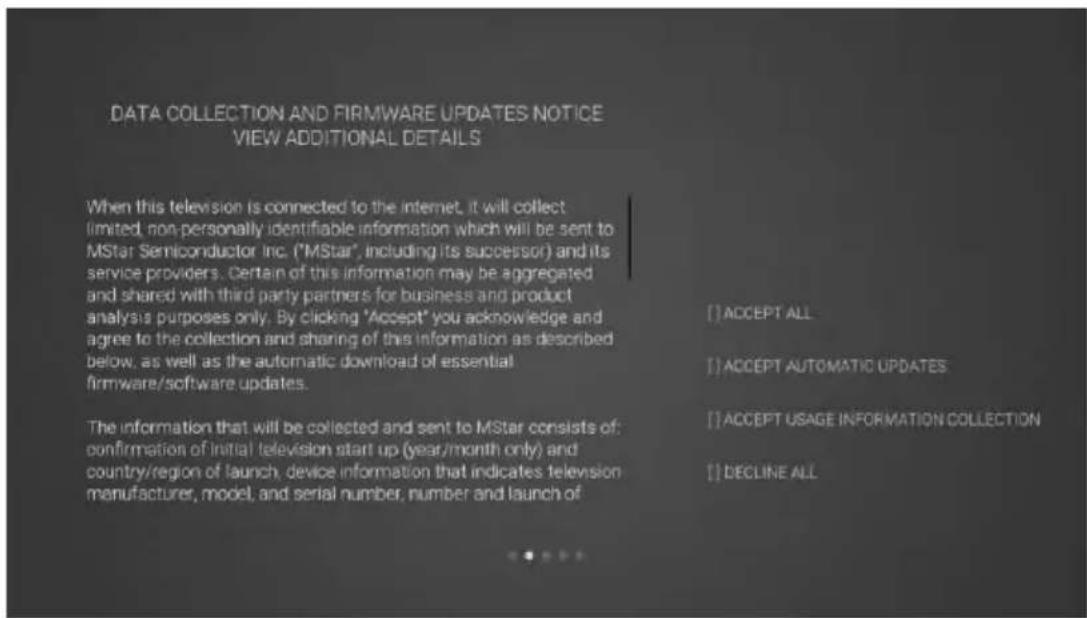
③ Nach Drücken der [OK]-Taste können Sie sich in der Auswahlbox [VIEW ADDITIONAL DETAILS] weitere Anleitungen für das Herunterladen von Firmware/Software über das Netzwerk anzeigen lassen. Lesen Sie sich zuerst den gesamten Textabschnitt durch. Durch Drücken der Tasten [▲]/[▼] können Sie sich innerhalb des Textes bewegen. Jetzt wechselt der Fokus des Cursors zur Auswahlbox [DECLINE ALL]. Wählen Sie hier die entsprechende Auswahlbox aus und bestätigen Sie Ihre Auswahl mit der [OK]-Taste, woraufhin Sie zur nächsten Seite gelangen.
| Auswahloption Auswahlmethode Beschreibung | ||
| [ACCEPT ALL] W | Wechseln zur Seite durch Drücken der [OK]-Taste | Allen Protokollabschnitten sowie dem automatischen Herunterladen von Firmware-/Softwareaktualisierungen über das Netzwerk zustimmen. |
| [ACCEPT AUTOMATIC UPDATES] | Wechseln zur Seite durch Drücken der [OK]-Taste | Allen Protokollabschnitten sowie der manuelle Auswahl von verfügbaren Firmware-/Softwareaktualisierungen zum Herunterladen über das Netzwerk zustimmen. |
| [ACCEPT USAGE INFORMATION COLLECTION] | Wechseln zur Seite durch Drücken der [OK]-Taste | Dem Sammeln anonymisierter Daten durch de Anbieter zustimmen. |
| [DECLINE ALL] W | Wechseln zur Seite durch Drücken der [OK]-Taste | Alle Protokolle und die Firmware-/Softwareaktualisierung über das Netzwerk ablehnen. |
④ Wechseln Sie nun zur Länderauswahlseite
Drücken Sie auf der Fernbedienung die Taste [▲]/[▼], um eine Menüoption auszuwählen. Bestätigen Sie Ihre Auswahl mit [OK], woraufhin Sie zur nächsten Einstellungsseite gelangen.
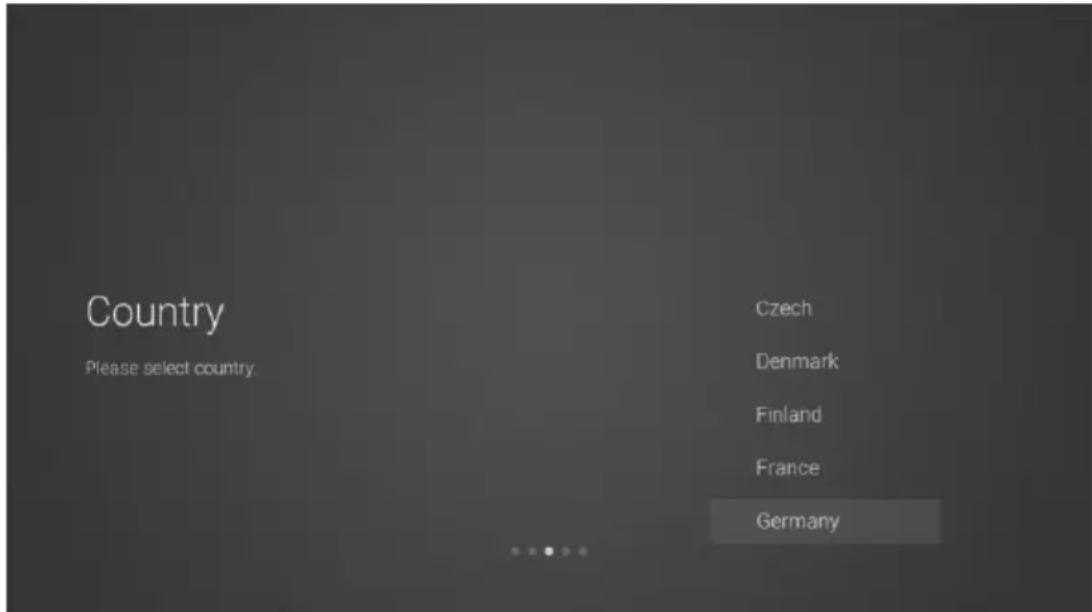
⑤ Wechseln Sie zur Seite Netzwerkeinrichtung
Drücken Sie auf der Fernbedienung die Taste [▲]/[▼], um eine Menüoption auszuwählen. Bestätigen Sie Ihre Auswahl mit [OK], woraufhin Sie zur nächsten Einstellungsseite gelangen.
DE
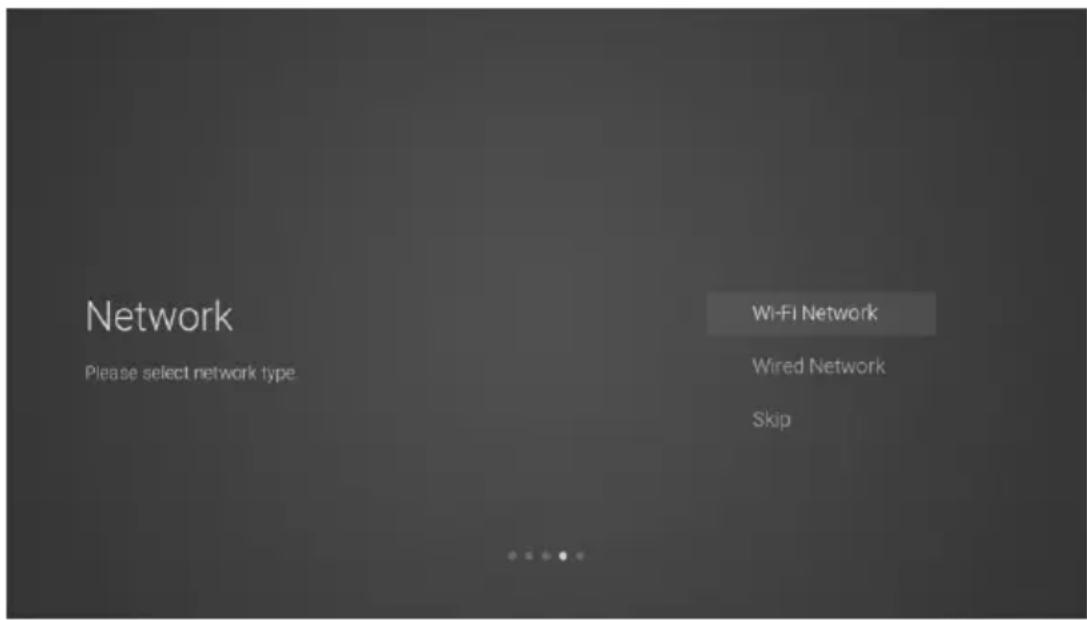
| Auswahloption Auswahlmethode Beschreibung | |
| WLAN-Netzwerk Wechseln zur Seite durch Drücken der [OK]-Taste | Wechsel zur WLAN-Einrichtungsseite (Automatisches Scannen nach verfügbaren Drahtlosnetzwerken) |
| Kabelnetzwerk Wechseln zur Seite durch Drücken der [OK]-Taste | Wechsel zur Kabelnetzwerkeinrichtungsseite |
| Überspringen Wechseln zur Seite durch Drücken der [OK]-Taste | Überspringen der Netzwerkeinstellung und Fortsetzen mit der nächsten Seite. |
⑥ Wenn Sie keine Netzwerkverbindung benötigen, dann wählen Sie „Skip“ aus und bestätigen Sie danach Ihre Auswahl mit [OK].

| Auswahloption Auswahlmethode Beschreibung | ||
| Netzwerk | Wechseln zur Seite durch der [OK]-Taste | Zurück zur Netzwerkeinrichtungsseite |
| einrichten Drücken | ||
| Überspringen Wechseln zur Seite durch Drücken der [OK]-Taste | Das Überspringen der Netzwerkeinstellung bestätigen und zur Seite Eingangsquellen wechseln | |
⑦ Auswahlseite für die Eingangsquellenauswahl
Drücken Sie [▲]/[▼], um die gewünschte Eingangsquelle auszuwählen und bestätigen Sie Ihre Auswahl durch Drücken von [OK]. Drücken Sie [▼], um zu USB zu scrollen.
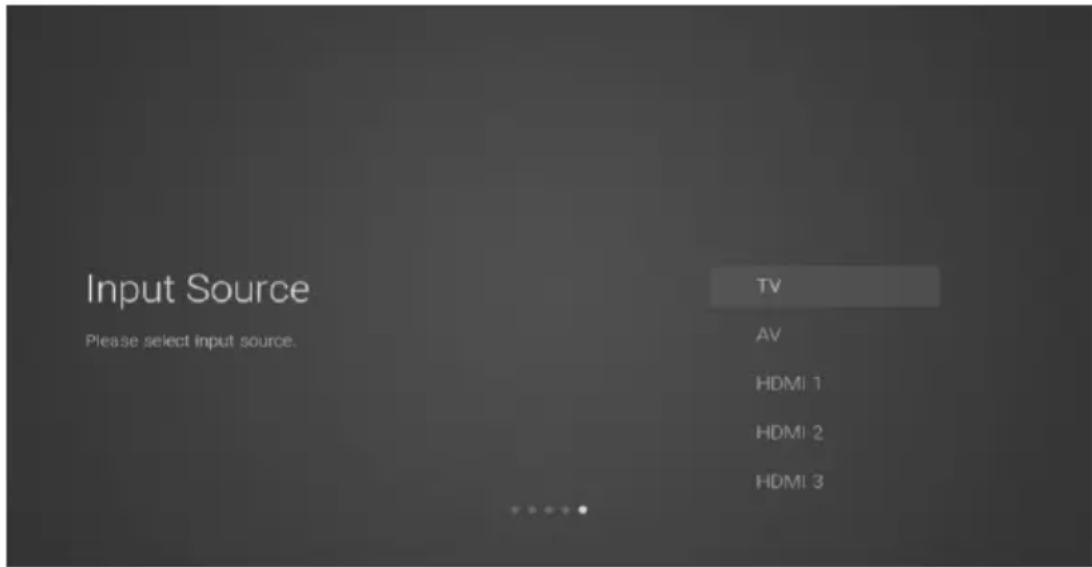
| Auswahloption Auswahlmethode Beschreibung | ||
| TV Wechseln zur Seite | durchDrücken der [OK]-Taste | Wechsel zur Fernsehkanalsuchseite |
| AV HDMI1 HDMI2...USB | Wechseln zur Seite durchDrücken der [OK]-Taste | Umschalten zur entsprechendenSignaleingangsquelle |
⑧ Fernsehkanalsuchseite
Drücken Sie ↑]/[▼], um den gewünschten Signaltyp auszuwählen. Drücken Sie anschließend [OK], um zur entsprechenden Kanalsuche zu wechseln.
DE
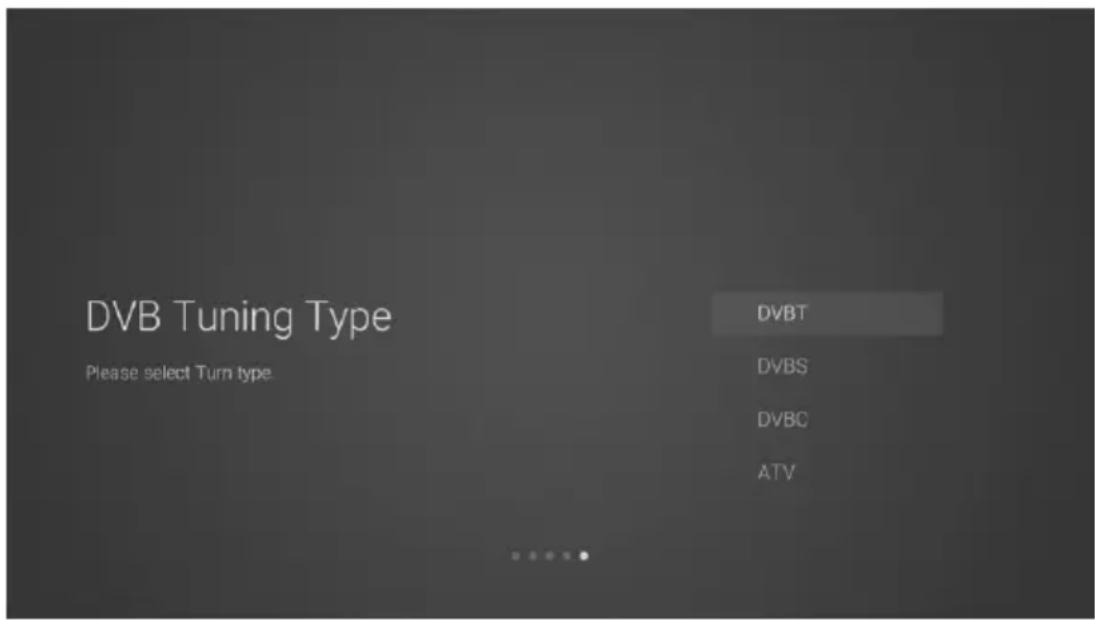
| Auswahloption | Auswahlmethode Beschreibung | |
| DVBT Wechseln | zur Seite durchDrücken der [OK]-Taste | Wechsel zur Kanalsuche |
| DVBS Wechseln | zur Seite durchDrücken der [OK]-Taste | Wechsel zur Einstellseite Digitalsatellitensuche |
| DVBC Wechseln | zur Seite durchDrücken der [OK]-Taste | Wechsel zur Kanalsuche |
| ATV Wechseln | zur Seite durchDrücken der [OK]-Taste | Wechsel zur Kanalsuche |
⑨ Einstellseite Digitalsatellitensuche
Wählen Sie auf der Suchseite den Menüpunkt „DVBS“ aus und bestätigen Sie Ihre Auswahl mit [OK], woraufhin die nachstehende Seite Digitalsatellitensuche angezeigt wird.
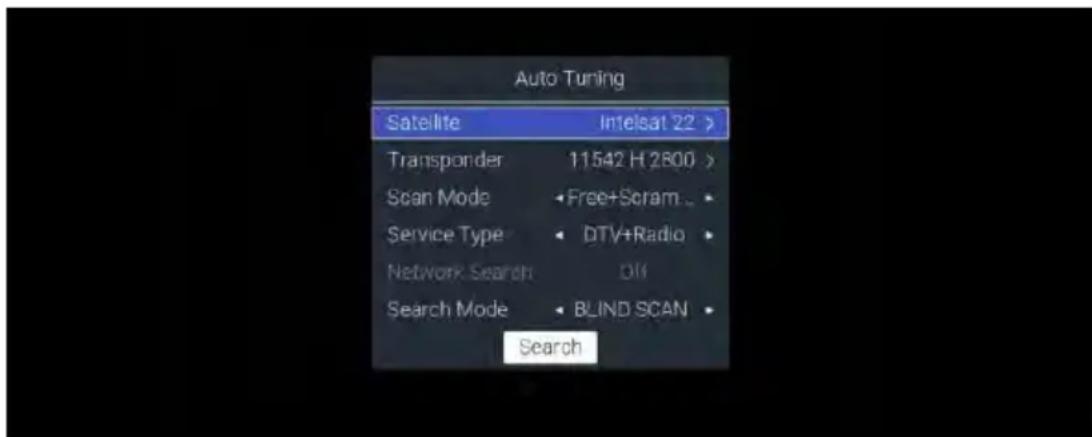

Funktionsbeschreibung:
| Auswahloption | Einstellbereich Standard Beschreibung | |
| Satellite Intelsat | 22/Eutelsat70B/...... | Intelsat22 Auswahlseite Digitalsatelliten |
| Transponder Auswahl | ||
| Suchmodus Unverschlüsselt +Verschlüsselt ->Unverschlüsselt ->Verschlüsselt | Unverschlüsselt+ Verschlüsselt | |
| Servicetyp DTV | + Radio ->DTV -> Radio | DTV + Radio Suchmodusauswahl |
| Netzwerksuche | Aus -> Ein Aus Netzwerkschnellsuche | durchführen?(Suchmodus ist für SCHNELLSCAN optional) |
| Suchmodus GRÜNDLICHERSCAN ->SCHNELLSCAN | GRÜNDLICHERSCAN | |
| Suche Wechseln | zur Seitedurch Drücken der[OK]-Taste | |
⑩ Fernsehkanalsuchseite
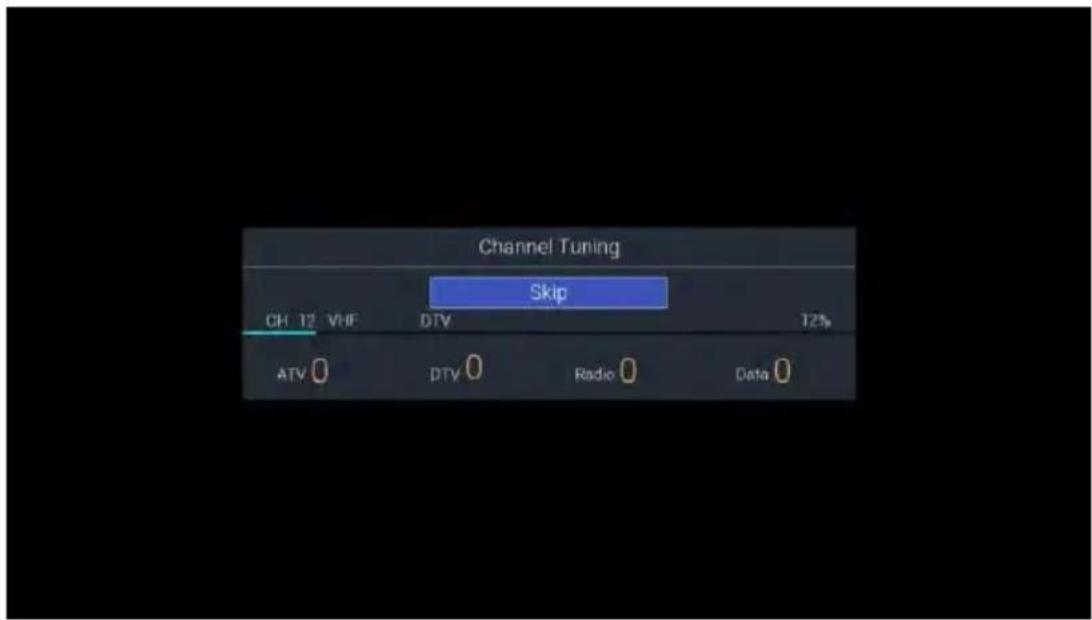
Drücken Sie [HOME], um das Menü der Startseite anzeigen zu lassen. Schalten Sie mit Hilfe von [▲]/[▼] zwischen den Startseitenmenüoptionen Apps, NETFLIX, Eingang und Einstellungen um. Wählen Sie mit Hilfe der Tasten [◀]/[▶] das entsprechende Untermenü aus und bestätigen Sie Ihre Auswahl mit [OK].

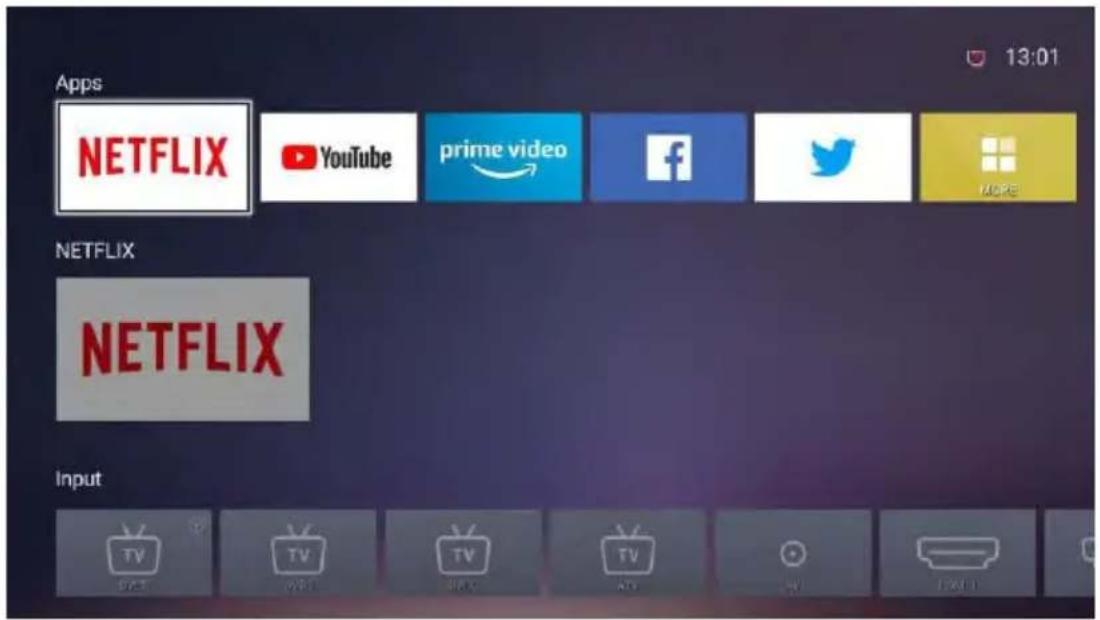
| Auswahloption Beschreibung | |
| Apps Anzeige aller Apps: Netflix, YouTube, Prime Video, Facebook, Twitter, SmartTV-Apps, YAHOO!, YouTube Kids, Screencast, Browser sowie speziis Apps der jeweiligen Plattform. | |
| NETFLIX Der von | Netflix empfohlene Darstellungsbereich |
| Eingang Anzeige | aller Eingangsquellen: DVBT, DVBS, DVBC, ATV, AV, HDMI 1/2/3, USB |
| Einstellungen Bild | Ton, Einstellung, Sperre, PVR-Optionen, Programme, Netzwerk, Über d Funktionseinstellungen |
3. Hauptmenü
Drücken Sie die [MENU]-Taste, um das Hauptmenü anzeigen zu lassen. Drücke/n[S]e [m zwischen den Optionen Bild, Ton, Einstellung, Sperre, PVR-Optionen, Programme, Netzwerk, Über usw. umzuschalten. Drücken Si▶][ um zum entsprechenden Untermenü auf der rechten Seite zu gelangen.
DE
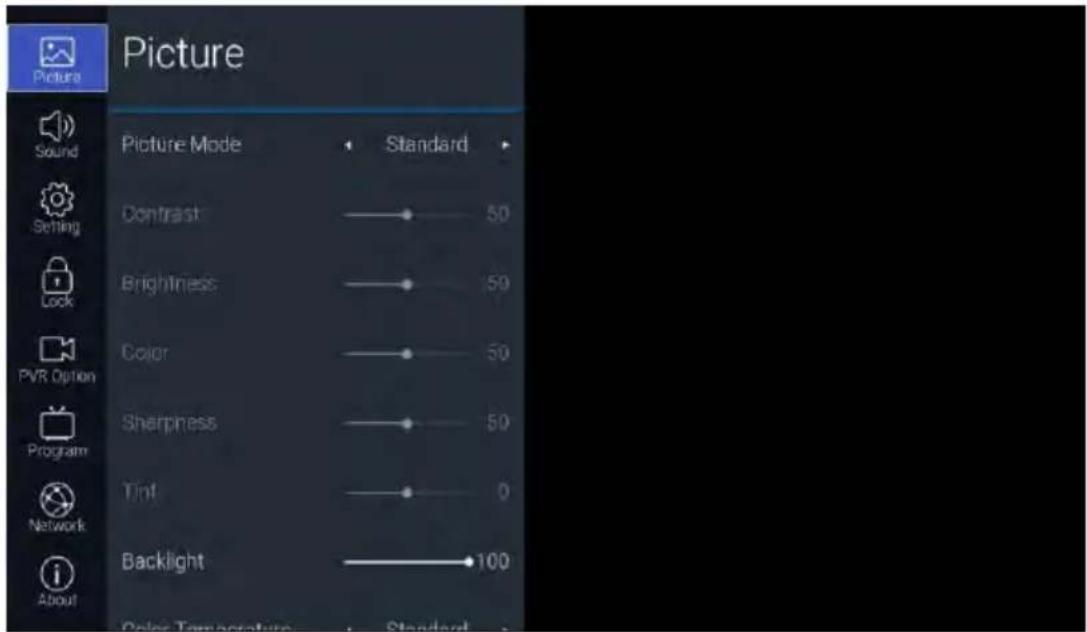
Funktionsbeschreibung:
| Auswahloption | Unterstützte Modi | Beschreibung |
| Bildmodus | Standard -> Film -> Benutzer -> Dynamisch | Auswahl des Bildmodus |
| Kontrast | Sie können den Bildmodus im Modus Benutzerdefiniert in einem Bereich von 0 - 100 einstellen | Einstellung des Kontrasts |
| Helligkeit | Sie können den Bildmodus im Modus Benutzerdefiniert in einem Bereich von 0 - 100 einstellen | Einstellung der Helligkeit |
| Farbe Sie können den | Bildmodus im Modus Benutzerdefiniert in einem Bereich von 0 - 100 einstellen | Einstellung der Farbe |
| Schärfe Sie können den | Bildmodus im Modus Benutzerdefiniert in einem Bereich von 0 - 100 einstellen | Einstellung der Schärfe |
| Farbton Der Bildmodus | ist im Modus ATV und NTSC einstellbar | Einstellung des Farbtons |
| Hintergrundbeleuchtung | 0-100 Einstellung der | Hintergrundbeleuchtung |
| Farbtemperatur Standard | -> Warm -> Kalt Auswahl der | Farbtemperatur |
| Bildseitenverhältnis 16:9 | -> Film -> Untertitel -> 4:3 Einstellung des Proportionalmodus | |
| Rauschminderung Schwach | -> Mittel -> Stark -> Automatisch -> Aus | Rauschminderung |
| Open HDR Automatisch | -> Niedrig -> Mittel -> Hoch -> Aus | Versteckt unter ATV/AV |
3.2. Klangeinstellungen

Funktionsbeschreibung:
| Auswahloption | Unterstützte Modi | Beschreibung | |
| Klangmodus | Standard -> Musik -> Film -> Sport -> Benutzer | Auswahl des Bildmodus. Standardauswahl ist Standard | |
| Equalizer (Klangmodus ist für den Modus Benutzerdefiniert optional) | 120Hz 0-100 Einstellung der | Frequenzanhebung bei 120 Hz | |
| 500Hz 0-100 Einstellung der | Frequenzanhebung bei 500Hz | ||
| 1,5KHz 0-100 Einstellung der | Frequenzanhebung bei 1,5KHz | ||
| 5KHz 0-100 Einstellung der | Frequenzanhebung bei 5KHz | ||
| 10KHz 0-100 Einstellung der | Frequenzanhebung bei 10KHz | ||
| Balance -50 - +50 Lautstärkebalance | |||
| Automatische Begrenzung der Lautstärke | Aus -> Ein Schalter Automatische Lautstärkeregelung | ||
| Surroundklang Ein/Aus Schalter Surroundklang | |||
| AD-Schalter (optional für DTV-Kanäle) | AD aktivieren Ein/Aus Schalter AD-Funktion aktivieren | ||
| AD-Lautstärke 0 - 100; nur einstellbar, wenn der AD-Schalter auf Ein steht | Einstellung der Lautstärke der AD-Funktion | ||
| Digitalausgabeart | Automatisch -> DD-Umkodierung -> DDP-Umkodierung -> PCM | Auswahl des Optischen Eingangs | |
| Audiotyp (optional für DTV-Kanäle) | Normal -> Hörbehindert -> Sehbehindert | Für Personen mit Hörbeeinträchtigungen wird ein entsprechender Stream mit Geräuschen eingeblendet | |
| Audioverzögerung | SPDIF-Verzögerung | 0-250 VerzögerungseinstellungOptischer Ausgang | |
| Sprecherverzögerung | 0-250 Einstellung der Verzögerung des/der Sprechers/-in | ||
| HDMI ARC-Verzögerung | 0-250 Einstellung der ARC-Hintergrundklangverzögerung | ||
3.3. Einstellungen
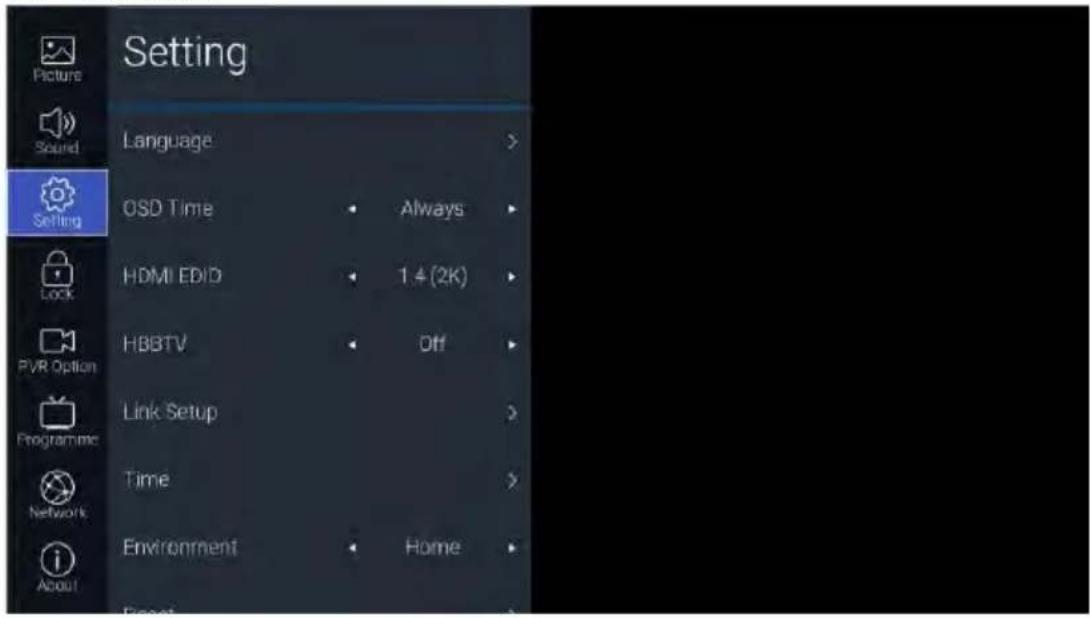
Funktionsbeschreibung:
| Auswahloption Unterstützte | Modi Beschreibung | ||
| Sprache OSD-Sprache | Englisch, Eesti keel...... | Auswahl der OSD-Menüsprache | |
| Audiosprache | Auswahl der DTV-Mehrkanalsprache (optional für DTV-Kanäle) | ||
| Untertitelsprache | Auswahl der DTV-Untertitelsprache (optional für DTV-Kanäle) | ||
| OSD-Zeit Immer -> 5 Sekunden ->10 Sekunden -> 15 Sekunden | Einstellung der Einblenddauer des OSD-Menüs | ||
| HDMI EDID 1.4 (2K) -> | 2.0 (4K) HDMI EDID; Anzeigemodus unter HDMI | ||
| HbbTV Ein/Aus Schalter HbbTV-Funktion | |||
| Einstellung verknüpfen | CEC verknüpfen | Ein/Aus Schalter HDMI | CEC-Funktion |
| HDMI ARC | Ein/Aus ARC-Gerät öffnen? | ||
| Automatisch einschalten | Ein/Aus Das Fernsehgerät | automatischeinschalten, wenn das entsprechende DVD-Gerät eingeschaltet wird? | |
| Automatisches Standby | Ein/Aus Das CEC-Gerät | automatisch ausschalten, wenn das Fernsehgerät ausgeschaltet wird? | |
| Zeit Automatische Synchroni | Ein/Aus Schalter Systemzeiteinstellung | ||
DE
| sation | |||
| Uhr System | zeitanzeige; optional, wenn die automatische Synchronisation auf Aus gesetzt wurde; ▶dieTäste drücken, um zur Eingabe der Systemzeit zu gelangen | ||
| Ausschaltz eit | Einstellung der Ausschaltzeitsteuerung | ||
| Einschaltz eit | Einstellung des zeitgesteuerten Bootens | ||
| Einschlafz eit | Aus -> 10 min -> 20 min -> 30 min -> 60 min -> 90 min -> 120 min -> 180 min -> 240 min | Einstellung der Einschlafzeit | |
| Automatis che Abschaltung | Ein/Aus Schalter Bei fehlendem Signal automatisch ausschalten | ||
| Zeitzone | Einstellung der Zeitzone (bzgl. des eingestellten Landes) | ||
| Umgebung Zu Hause -> | Geschäft Einstellung des | Energiesparmodus | |
| Rücksetzen Ja oder Nein | Rücksetzen der Menüeinstellungen auf Werkseinstellung | ||
3.4. Sperre
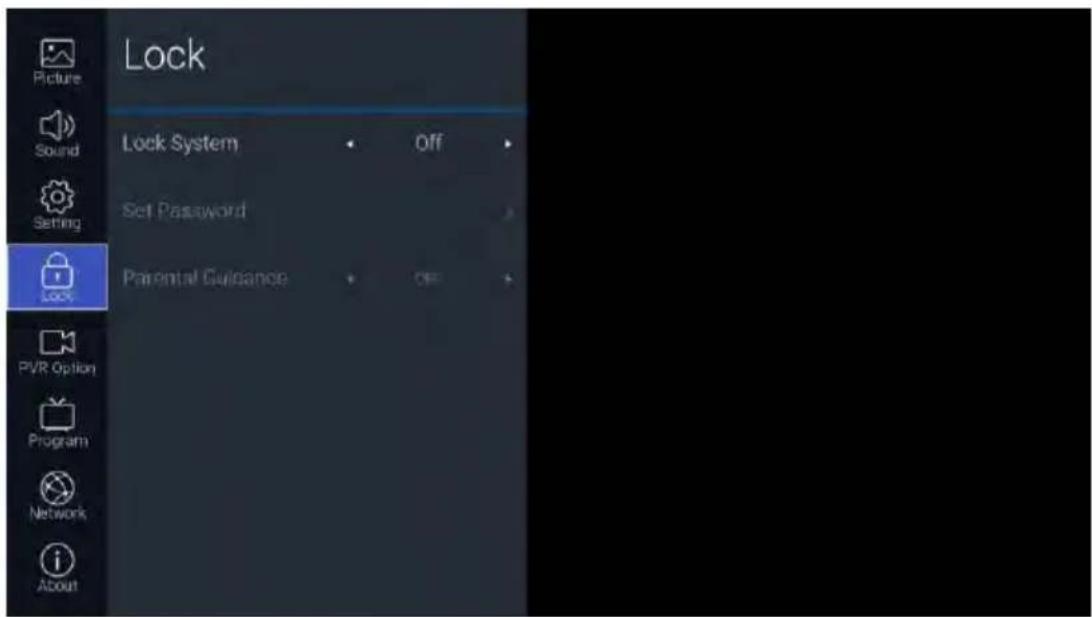
Funktionsbeschreibung:
| Auswahloption Unterstützte | Modi | Beschreibung | |
| System sperren Ein/Aus | Verwaltung des festgelegten Passworts;Umschalten der Option Altersfreigabe | ||
| Passwort festlegen | Bitte altes Passwort eingeben | Legt das Systempasswort fest. Drücken Sie die Zifferntasten auf der Fernbedienung, um das neue Systempasswort einzugeben. Bitte geben Sie das Passwort vor und nach dem neuen Passwort ein und bestätigen Sie anschließend das neue Passwort. „Passwort nicht identisch“ zeigt Ihnen, dass das Festlegen des neuen Passworts fehlgeschlagen ist, weil die beiden neuen Passwörter nicht gleich waren. Wenn das Festlegen des Passwortes erfolgreich war, dann kehrt das System zur vorherigen Menüebene zurück. | |
| Bitte neues Passwort eingeben | |||
| Bitte neues Passwort bestätigen | |||
| Altersfreigabe Aus/4/5/6/7/8/9/10/11/12/13/14/15/16/17/18 | Einstellen der Programmsperre gemäß der Altersangabe | ||
3.5. PVR-Optionen
Drücken Sie unter einem DTV-Kanal und nach dem Anstecken eines USB-Datenträgers die Taste [▶], um zu den PVR-Optionen zu wechseln.
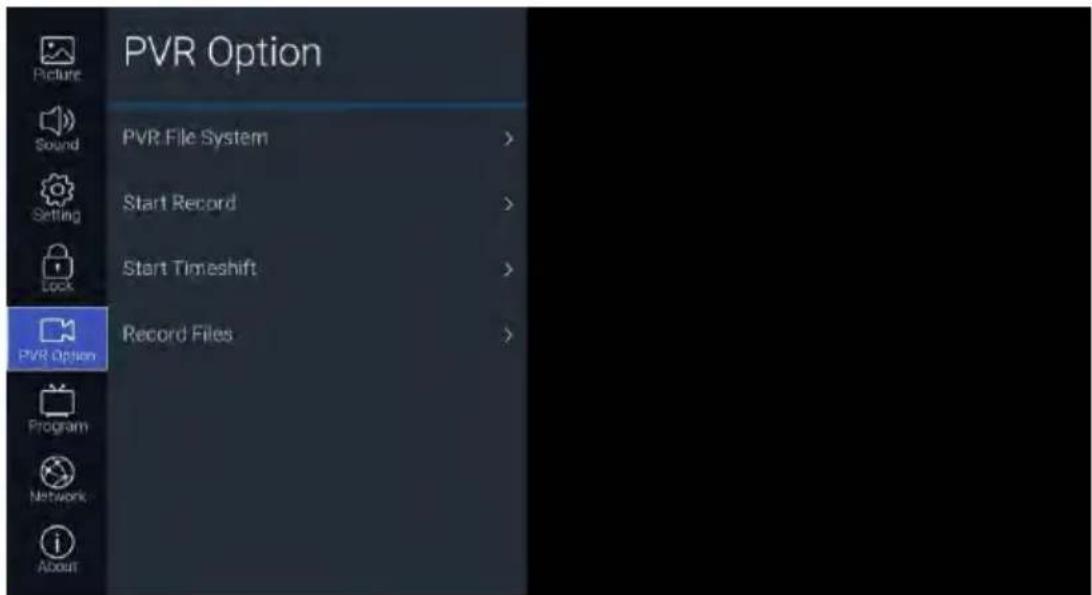
Funktionsbeschreibung:
| Auswahloption Unterstützte Modi | Beschreibung | ||
| PVR-Dateisystem | Laufwerk wählen | Auswahl eines mit dem Fernsehgerät verbundenen USB-Geräts | Formatieren des verbundenen USB-Geräts mit dem PVR-Dateisystem |
| Partition Auswahl der zu formatierenden | |||
| auswählen Gerätepartition | |||
| Größe der Zeitversetzung | Einstellen der Blockgröße | ||
| Formatieren starten | Wird formatiert... | ||
| Geschwindigkeit | Ermitteln der Lese-/Schreibgeschwindigkeit des mit dem Fernsehgerät verbundenen USB-Geräts | ||
| Aufzeichnung starten Brennen starten | |||
| Zeitverschiebung starten Starten der Zeitverschiebung | |||
| Aufgezeichnete Dateien Anzeigen der Liste mit den aufgezeichneten Dateien | |||
3.6. Programm
Zugriff auf die Fernsehkanäle durch Drücken der Fästeöglich

Funktionsbeschreibung:
| Auswahloption Unterstützte | Modi | Beschreibung | |
| AutomatischesAbstimmen | Abstimmmodus | DTV/ATV/DTV + ATV | Suche nach DTV-, ATV- oder DTV- und ATV-Fernsehsendern |
| Land Deutschland | and/Ghana/Griechenland... | Die Einstellung des Landes ist von der Plattform abhängig | |
| Starten [OK]-Taste drücken, um die Suche zu starten | |||
| Manuelle DTV-Abstimmung | Wechseln zur Seite für die manuelle DTV-Suche | ||
| ATV - manuelle Suche | Wechseln zur Seite für die manuelle ATV-Suche | ||
| LNB-Einstellung Wechsel zur | Seite für die LNB-Einstellung (optional für DVBS-Kanäle) | ||
| Signalinformationen | Anzeigen der Signalstärke des Senders (optional unter DTV -Kanälen) | ||
| Drücken Sie FAV zum Aufrufel Ihrer Favoritenkanäle. | Wechsel zur Seite für die Anzeige der Cl-Karteninformationen (optional bei eingelegter Cl-Karte) | ||
3.7. Netzwerk
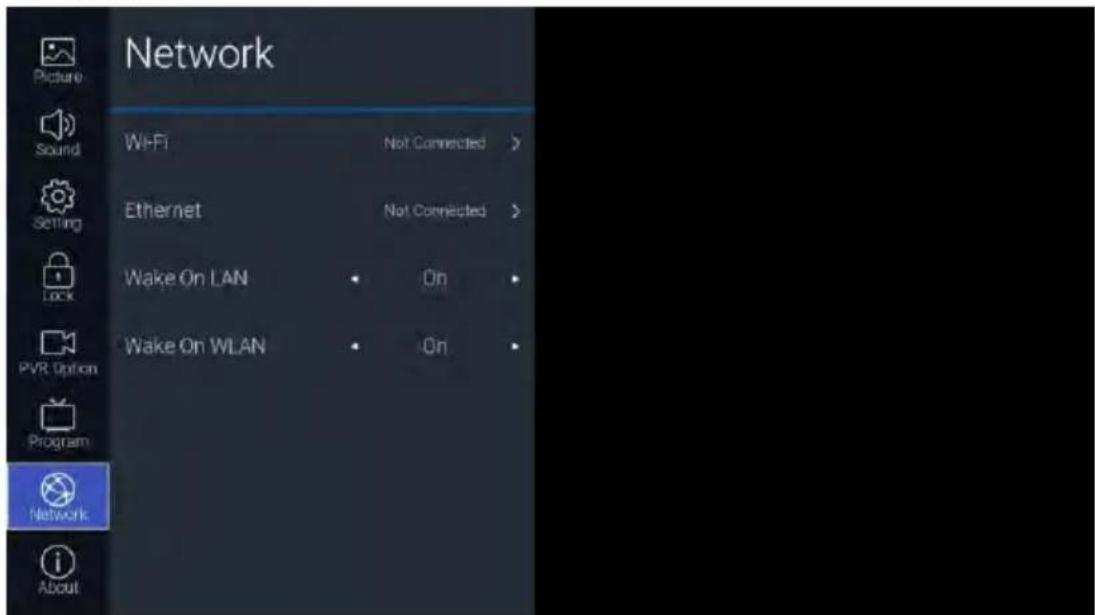
Funktionsbeschreibung:
| Auswahloption Unterstützte | Modi Beschreibung | ||
| WLAN Automatischer Scan | Automatische Suche nach in der Umgebung verfügbaren Drahtlosnetzwerken | ||
| Manuelle Eingabe der Parameter für das zu verbindende Drahtlosnetzwerk | |||
| IP Eingabebox für die IP-Adresse im Drahtlosnetzwerk | |||
| Netzmaske Eingabebox für die Netzmaske des Drahtlosnetzwerks | |||
| Gateway Eingabebox für das Gateway des Drahtlosnetzwerks | |||
| DNS Eingabebox für den DNS-Server des Drahtlosnetzwerks | |||
| Ethernet Protokoll IPv4 -> | IPv6 Auswahl des Protokoll is für das Kabelnetzwerk | ||
| Konfiguration DHCP -> Fest Auswahl der Bezugsmethode für die IP-Adresse im Kabelnetzwerk | |||
| IP IP-Adresse im Kabelnetzwerk, wenn eine feste IP-Adresse angegeben wird | |||
| Präfix Die Bitzahl der Netzmaske im Kabelnetzwerk, wenn eine feste IP-Adresse angegeben wird. | |||
| Gateway Das Gateway im Kabelnetzwerk, wenn eine feste IP-Adresse angegeben wird. | |||
| angegeben wird. | |||
| DNS Der DNS-Server im Kabelnetzwerk, wenn eine feste IP-Adresse angegeben wird. | |||
| Verbinden Verbindung mit einem kabelgebundenen Netzwerk. | |||
| Wake-On-LAN | Ein/Aus | Schalter für die Aktivierung des Fernsehgerätestarts durch das Kabelnetzwerk | |
| Wake-On-WLAN | Ein/Aus | Schalter für die Aktivierung des Fernsehgerätestarts durch das Drahtlosnetzwerk | |
DE
3.8. Über
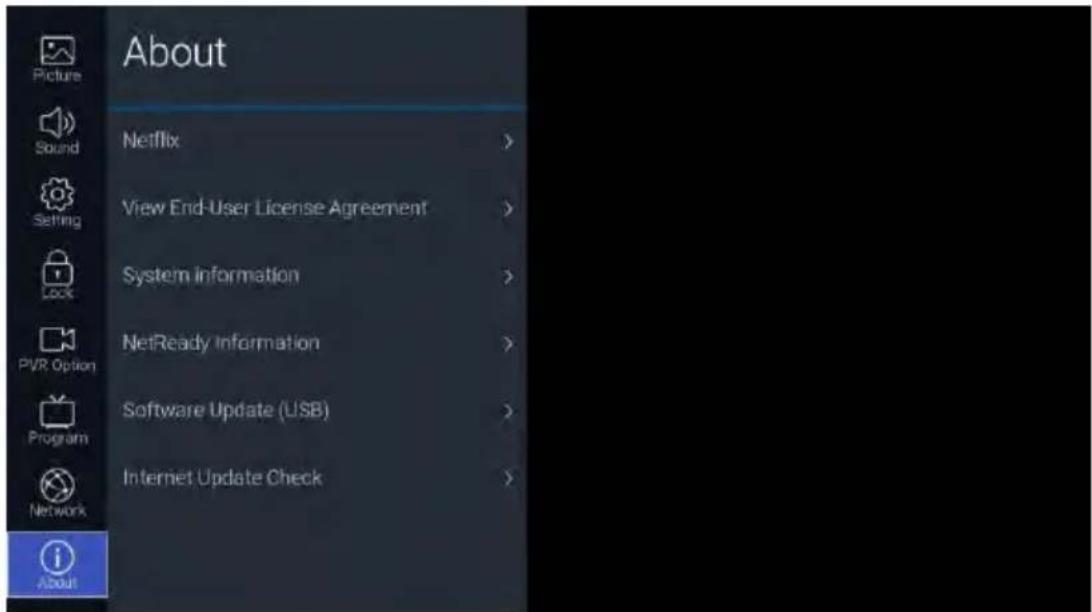
Funktionsbeschreibung:
| Auswahloption Beschreibung | ||
| NETFLIX Netflix deaktivieren Netflix-Anmeldekonto löschen | ||
| Endverbraucherlizenzvertrag anzeigen Anzeigen der Vereinbarung zum Herunterladen von Firmware-/Softwareaktualisierungen | ||
| Systeminformation Anzeigen der Systeminformationen | ||
| NetReady-Information Anzeigen von Informationen wie die NetReady-Geräte-ID | ||
| Softwareaktualisierung (USB) Softwareaktualisierung über einen USB-Datenträger | ||
| Auf Internetaktualisierungen prüfen Überprüfen des OTA-Netzwerks auf verfügbare Softwareaktualisierungen | ||
DE
4. USB
Schließen Sie einen USB-Datenträger an. Wählen Sie dann bei den Eingangsquellen USB aus und bestätigen Sie Ihre Auswahl mit [OK] oder drücken Sie auf der Fernbedienung die Schnellwahltaste [USB], um in das Medienmenü zu wechseln.
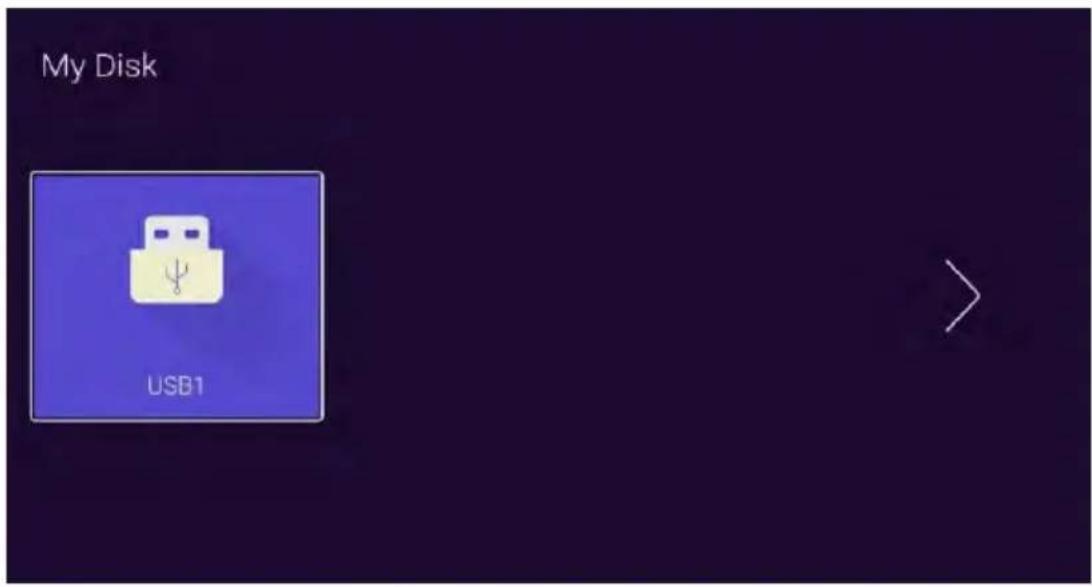
Wählen Sie den verbundenen USB-Datenträger mit Hilfe der Tels][▶] aus und bestätigen Sie Ihre Auswahl mit [OK], woraufhin Sie zur nachstehenden Seite gelangen.
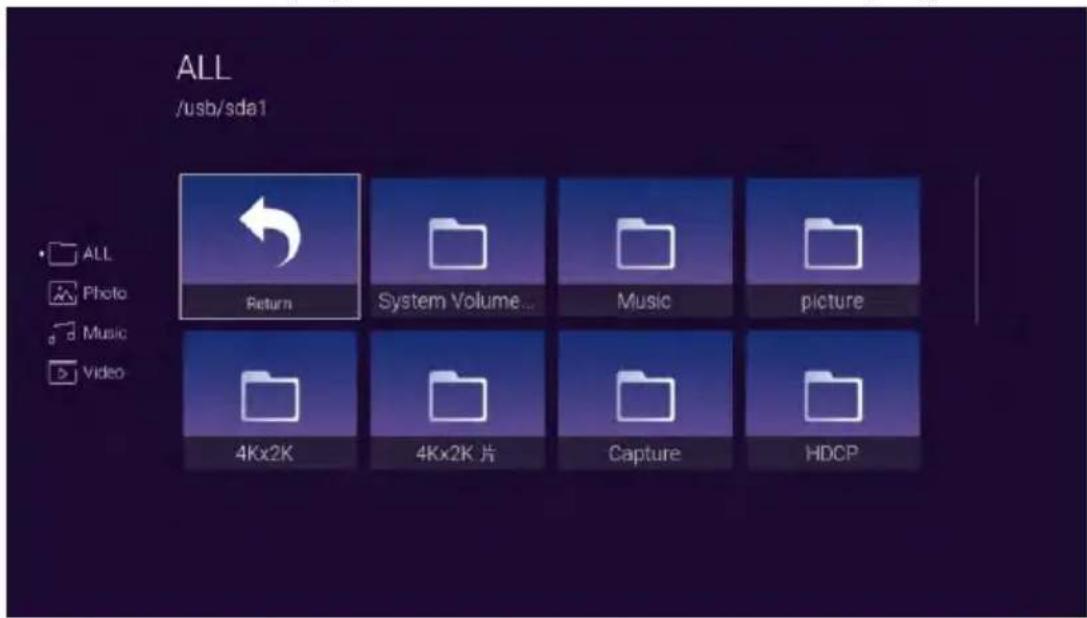
Mit Hilfe der Tasten◀]/[▶] können Sie hier die Optionen Alles, Fotos, Musik und Videos auswählen. Drücken Sie [OK], um den Dateityp auszuwählen. Wählen Sie die Zurück-Schaltfläche aus und drücken Sie anschließend [OK], um zum vorherigen Verzeichnis zurückzukehren. Wählen Sie eine Bild-, Video- oder Musikdatei aus und drücken Sie anschließend [OK], um die jeweilige Datei zu öffnen.
Hilfe
| Kein Strom | Überprüfen Sie, ob das AC-Kabel zum Fernseher angeschlossen ist oder nicht. Wenn immer noch kein Strom vorhanden ist, ziehen Sie den Stecker und stecken Sie den Stecker nach 60s wieder ein. Schalten Sie es wieder ein. |
| Das Signal wird nicht korrekt empfangen | Doppelbilder oder Geister können auf Ihrem Fernseher erscheinen, wenn sich hohe Gebäude oder Berge in der Nähe befinden. Sie können das Bild durch manuelle Bedienung anpassen: siehe Anweisungen für einen Messschieberfußschalter oder die Richtung der externen Antenne.Wenn Sie eine Zimmerantenne verwenden können, kann der Signalempfang unter Umständen schwieriger sein. Stellen Sie die Antennenrichtung für einen optimalen Empfang ein. Wenn der Empfang nicht verbessert wird, müssen Sie auf eine externe Antenne umsteigen. |
| Kein Bild | Überprüfen Sie, ob die Antenne auf der Rückseite des Fernsehers richtig angeschlossen ist.Siehe andere Kanäle, um zu sehen, ob das Problem immer noch auftritt. |
| Das Video erscheint, aber ohne Ton | Versuchen Sie, die Lautstärke zu erhöhen.Überprüfen Sie, ob der TV-Ton stumm geschaltet ist oder nicht. |
| Audio ist vorhanden, aber das Video fehlt oder ist verblasst | Versuchen Sie, Kontrast und Helligkeit einzustellen. |
| Statisches Rauschen beeinflusst die Qualität von Video und Audio | Überprüfen Sie, ob die Antenne auf der Rückseite des Fernsehers korrekt angeschlossen ist. |
| Linienbrüche auf dem Bildschirm | Elektrische Geräte wie Trockner oder Staubsauger usw. können das TV-Spiel stören. Schalten Sie die Geräte aus. |
| Die Fernbedienung funktioniert nicht | Stellen Sie sicher, dass die Plastiktüte, die mit der Fernbedienung geliefert wurde, entfernt wurde. Versuchen Sie, die Fernbedienung aus einer kürzeren Entfernung zum Fernseher zu benutzen. Überprüfen Sie, ob die Batterien richtig eingesetzt sind, oder verwenden Sie die neuen Batterien mit der Fernbedienung.Der Fernseher geht in den Standby-Modus, wenn er innerhalb weniger Minuten keine Antwort erhält. |
| Kein Video (PC-Modus) | Überprüfen Sie, ob das Kabel korrekt an den VGA-Anschluss angeschlossen ist oder ob das Kabel an einigen Stellen verbogen ist. |
| Vertikales Linienflackern (PC-Modus) | Rufen Sie das Hauptmenü auf und stellen Sie den vertikalen Abstand ein, um die vertikale Linie zu entfernen. |
| Horizontale Risse (PC-Modus) | Passen Sie die horizontale Position des Bildschirms an, um horizontale Linien zu entfernen. |
| Die Anzeige ist zu hell oder zu dunkel (PC-Modus) | Stellen Sie die Helligkeit oder den Kontrast im Hauptmenü ein. |
| Keine Antwort vom PC | Überprüft, ob die Auflösung des PC-Bildschirms auf die kompatible Auflösung für das Fernsehen eingestellt ist. |
| Linien erscheinen, wenn ein Gerät an einen Cinch-Anschluss angeschlossen ist | Achten Sie darauf, ein hochwertiges Kabel zu verwenden. |
| Ungelöste Probleme | Ziehen Sie den Netzstecker und warten Sie 30 Sekunden, dann schließen Sie den Stecker wieder an. Wenn es immer noch Probleme gibt, versuchen Sie nicht, den Fernseher selbst zu reparieren. Wenden Sie sich sorgfältig an das Servicezentrum. |
Lassen Sie Ihren Fernseher nicht mit einem statischen Bild zurück, wenn Sie ein angehaltenes Video, einen Menübildschirm usw. über einen längeren Zeitraum angehalten haben, da dies den Bildschirm beschädigt und das Bild brennen kann.
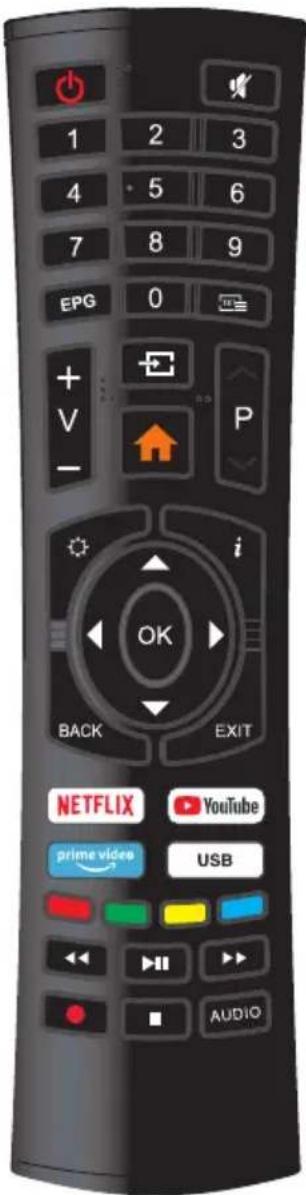
Fernbedienung
| 1. | : | Schalten Sie den Fernseher ein oder aktivieren Sie den Standby-Modus |
| 2. | : | Schalten Sie den Ton aus und wieder ein, wenn Sie erneut drücken |
| 3. | ~ : | Die Zahlen1-9 werden verwendet, um die Kanalnummer direkt einzugeben |
| 4. | EPG : | Drücken Sie diese Taste, für elektronisch. Programmführer und Kanalwahl |
| 5. | : | Drücken Sie diese Taste, für Teletext während des Programms |
| 6. | : | Auswahltaste für die Eingangsquelle |
| 7. | : | Drücken Sie diese Taste, um die Startseite aufzurufen |
| 8. | V+: | Erhöhen Sie die Lautstärke |
| 9. | V-: | Verringern Sie die Lautstärke |
| 10. | P^: | Erhöhen Sie das Programm |
| 11. | P^: | Verringern Sie das Programm |
| 12. | : | Start des Systemmenüs |
| 13. | i : | Drücken Sie diese Taste, um die Quellen- und Kanalanzeige anzuzeigen |
| 14. | OK : | Zur Bestätigung der Auswahl mit dem markierten Menüpunkt |
| 15. | : | Drücken Sie diese Tasten, um Elemente auszuwählen |
| 16. | : | Drücken Sie diese Tasten, um Elemente auszuwählen und einzustellen |
| 17. | BACK: | Zurück zum vorherigen Schritt |
| 18. | EXIT: | Drücken Sie diese Taste, um das OSD-Menü zu verlassen |
| 19. | NETFLIX : | Drücken Sie diese Taste, um die Netflix zu starten |
| 20. | YouTube : | Drücken Sie diese Taste, um YouTube zu starten |
| 21. | : | Drücken Sie diese Taste, um den prime video App Store zu starten |
| 22. | USB : | Drücken Sie diese Taste, um in den USB-Modus zu gelangen |
| 23. | GRÜN/ROT/GELB/CYAN Taste: | |
| Drücken Sie diese Tasten entsprechend den verschiedenen Anweisungen. | ||
| 24. | : | Drücken Sie diese Taste, um im USB-Modus schnell rückwärtszuspulen |
| 25. | : | Drücken Sie diese Taste, um im USB-Modus schnell vorwärtszuspulen |
| 26. | : | Drücken Sie diese Taste, um Video abzuspielen, erneut zu unterbrechen |
| 27. | : | Drücken Sie diese Taste, um die Aufnahme des Programms zu starten |
| 28. | : | Ein- und Ausschalten für die aktuelle Seitenanzeige |
| 29. | : | Drücken Sie diese Taste, um die Sprache beim Abspielen des Streams zu ändern, der mehrsprachig ist |
Batterieanbringung:
Entfernen Sie den Batteriefachdeckel an der Rückseite der Fernbedienung, indem Sie ihn herunterziehen und dann abnehmen. Legen Sie zwei AAA-Batterien mit den + und - wie angezeigt ein. Mischen Sie keine alten und neuen Batterien oder verschiedene Batterietypen. Schieben Sie den Deckel zurück an Ort und Stelle, bis Sie ein Klicken hören.
Verwendung der Fernbedienung:
Sofern nicht anders angegeben, kann die Fernbedienung alle Fernsehereigenschaften bedienen. Richten Sie die Fernbedienung immer direkt auf den Sensor an der Vorderseite des Fernsehers
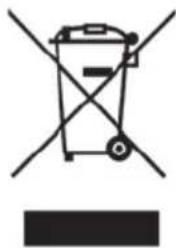
Warnung! Das Logo auf dem Produkt bedeutet, dass das Recycling dieses Gerät im Rahmen der Richtlinie 2002/96/EG vom 27. Januar 2003 zu erfolgen hat, betreffend der Entsorgung von elektronischen Altgeräten (WEEE).
Dieses Symbol bedeutet, dass gebrauchte elektrische und elektronische Produkte nicht mit dem allgemeinen Hausmüll gemeinsam entsorgt werden dürfen. Es gibt ein separates Sammelsystem für diese Produkte.

Bei voller Lautstärke kann ausgedehntes Hören über ein portables Audiogerät das Gehör des Benutzers schädigen.
SMART TV
MANUALE D'ISTRUZIONI
IMPORTANTE:
- DE
- Sicherheitsinformationen:
- Wamung
- VORSICHT
- GEFAHR ELEKTROSCHOCK NICHT ÖFFNEN
- Wichtige Sicherheitsmaßnahmen:
- Fernsehertasten und Terminal-Schnittstellen
- Fernseher Tasten:
- Terminal-Schnittstellen
- Fernseher installieren und verbinden
- Ihren Fernseher aufstellen
- Antennen- und Stromverbindung
- Den Fernseher einschalten
- Fernsehständer-Installationsanleitung
- Einrichtungsleitfaden
- ⑨ Einstellseite Digitalsatellitensuche
- Hauptmenü
- Klangeinstellungen
- Einstellungen
- Funktionsbeschreibung:
- Sperre
- PVR-Optionen
- Programm
- Netzwerk
- Über
- USB
- Fernbedienung
- Batterieanbringung:
- Verwendung der Fernbedienung:
- SMART TV
- MANUALE D'ISTRUZIONI
- IMPORTANTE:
Marke : Smart Tech
Modell : SMT55F30UV2M1B1
Kategorie : Fernseher