DVD2602 - Dvd player Opera - Kostenlose Bedienungsanleitung
Finden Sie kostenlos die Bedienungsanleitung des Geräts DVD2602 Opera als PDF.



Benutzerfragen zu DVD2602 Opera
0 Frage zu diesem Gerät. Beantworten Sie die, die Sie kennen, oder stellen Sie Ihre eigene.
Eine neue Frage zu diesem Gerät stellen
Laden Sie die Anleitung für Ihr Dvd player kostenlos im PDF-Format! Finden Sie Ihr Handbuch DVD2602 - Opera und nehmen Sie Ihr elektronisches Gerät wieder in die Hand. Auf dieser Seite sind alle Dokumente veröffentlicht, die für die Verwendung Ihres Geräts notwendig sind. DVD2602 von der Marke Opera.
BEDIENUNGSANLEITUNG DVD2602 Opera
Titel direct oproepen
9.6 GEHEUGENKAARTEN EN USB-SPELER
Algemeen
9.7 KAARTEN EN CD'S MET VERSCHILLENDE BESTANDSTYPES
15. TECHNISCHE GEGEVENS
Elektrische gegevens
Netspanning 230 V \~ 50 Hz
Verdere formaten: DivX, MPEG 1/2/4, XviD
En foto-CD (JPEG)
Kaarten: CFI/II, SD, MMC, SM
- Medienkunde ....59
- Sicherheitshinweise ....59
- Lieferumfang 60
- Stromversorgung 61
- Aufstellen 61
- Übersicht 62
- Anschlüsse 64
7.1 Bildanschlüsse 64
7.2 Tonausgabe 65
- Bedienung und OSD 66
8.1 Grundbedienung 66
8.2 Spracheinstellungen 66
8.3 Toneinstellungen 67
8.4 Bildeinstellungen 68
- Wiedergabe 70
9.1 Einlegen und entnehmen 70
9.2 Wiedergabe DVD 70
9.3 Wiedergabe CD 72
9.4 Wiedergabe MP3 74
9.5 Foto-CD 75
9.6 Speicherkarten und USB-Player 76
9.7 Karten und CDs mit unterschiedlichen Dateitypen 77
- Sonderfunktionen 78
10.1 Kindersicherung 78
10.2 Bildschirmschoner 79
10.3 Nachtmodus 79
10.4 Klangeinstellungen 80
10.5 Werkseinstellung 80
- Entsorgen 80
- Konformitätserklärung 81
- Problemlösungen 81
- Reinigung 82
- Technische Daten 82
- Garantie 83
1. MEDIENKUNDE
Abspielbare Medien / Formate
• Video: DVD, DVD+R, DVD+RW, DVD-R, DVD-RW, VCD, SVCD
• Audio: CD, MP3, CD-R, CD-RW,
- Weitere Formate: DivX, MPEG 1, MPEG 2, MPEG 4, XviD und Foto-CD (JPEG)
• Karten: CF I/II, SD, MMC, SM
- Formate des Kartenlesers: JPEG, DivX, XviD, MP3, WAV, WMA, AAC, AVI
Regionalcode
Jedem DVD-Player und jeder DVD ist ein Regionalcode zugeordnet. Der Regionalcode für diesen DVD-Player ist 2. Es können nur DVD-Videotitel abgespielt werden, die ebenfalls über den Regionalcode 2 oder den Regionalcode 0 verfügen. Der Regionalcode 2 gilt für Kontinentaleuropa, 0 ist weltweit gültig. Wenn Sie versuchen, ein DVD-Video mit einem anderen Regionalcode abzuspielen, erscheint Falsche Region auf dem Bildschirm/Display.
Allgemeine Informationen
Die Tasten auf der Fernbedienung funktionieren abhängig von dem eingelegten Medium (DVD, CD, Karte usw.). Auch auf Kauf-DVDs sind nicht immer alle Funktionen der Fernbedienung vorhanden. Bei einigen Kauf-DVDs können die Szenen vor dem DVD-Menü nicht übersprungen werden. Auch weitere Funktionen sind dann nicht möglich. Dies ist kein Gerätefehler.
Macrovision
Dieses Gerät unterstützt den Kopierschutz Macrovision. Das unterbindet ein Kopieren von Medien mit diesem Kopierschutz.
DOLBY DIGITAL und DOLBY PRO LOGIC sind eingetragene Warenzeichen der Dolby Laboratories.
2. SICHERHEITSHINWEISE
Allgemein
- Bevor Sie das Gerät anschließen, lesen Sie bitte die Sicherheitshinweise und die Bedienungsanleitung aufmerksam durch. So nutzen Sie alle Funktionen sicher und zuverlässig.
- Bewahren Sie diese Bedienungsanleitung auf.
- Bei Weitergabe des Geräts ist auch diese Anleitung mit zu übergeben.
- Verpackungsmaterial ist kein Kinderspielzeug. Kinder dürfen nicht mit den Kunststoffbeuteln spielen. Es besteht Erstickungsgefahr.
- Lassen Sie Kinder niemals unbeaufsichtigt elektrische Geräte benutzen.
- Laserstrahlung: Das Gerät arbeitet mit einem schwachen, aber scharf gebündelten Laserstrahl. Bei unsachgemäßem Gebrauch kann dieser Strahl eine Gefahr für das Auge sein. Gerät keinesfalls öffnen.
Umgebungsbedingungen
- Wird das Gerät von einem kalten an einen warmen Ort gebracht, kann Kondensfeuchtigkeit im Gerät entstehen. Das Gerät einige Stunden ausgeschaltet lassen.
- Schützen Sie das Gerät vor Feuchtigkeit, Tropf- oder Spritzwasser. Sonst besteht die Gefahr eines elektrischen Schlages. Stellen Sie zum Beispiel keine Vasen oder Blumentöpfe auf das Gerät.
- Schwere Gegenstände dürfen nicht auf das Gerät gestellt werden.
- Schützen Sie das Gerät vor Hitze. Wenn Sie das Gerät in einem Regal aufstellen, halten Sie an allen Seiten einen Abstand von mindestens 10 cm ein.
- Offene Feuerquellen wie z. B. brennende Kerzen dürfen nicht auf das Gerät gestellt werden.
- Stellen Sie das Gerät so auf, dass kein direktes Sonnenlicht darauf fällt.
Deutsch 59
Stromversorgung
- Schließen Sie das Gerät nur an eine Steckdose 230 V \~ 50 Hz an.
- Ziehen Sie bei Gewitter den Netzstecker aus der Steckdose.
- Um das Gerät vollständig vom Netz zu trennen, ziehen Sie den Netzstecker.
- Um den Netzstecker aus der Steckdose zu ziehen, immer am Stecker, nie am Kabel ziehen.
Bei Störungen
- Ziehen Sie sofort den Netzstecker, wenn das Kabel oder das Gerät beschädigt ist.
- Beschädigte Geräte bzw. beschädigte Zubehörteile dürfen nicht mehr verwendet werden.
- Stecken Sie keine Gegenstände in das Gerät, es könnten stromführende Teile berührt werden.
- Vorsicht! Sollten Flüssigkeiten oder Fremdkörper in das Gerät gelangen, sofort den Netzstecker ziehen. Vor einer erneuten Inbetriebnahme das Gerät prüfen lassen.
- Benutzen Sie das Gerät nicht, wenn es sichtbare Beschädigungen am Gehäuse oder dem Netzkabel aufweist. Reparaturen am Gerät dürfen ausschließlich vom Service Center vorgenommen werden. Wenn die Netzanschlussleitung dieses Gerätes beschädigt wird, muss sie durch unser Service Center ersetzt werden, um Gefährdungen zu vermeiden.
Reinigung und Pflege
- Vor der Reinigung ziehen Sie den Netzstecker aus der Steckdose.
- Für die Reinigung verwenden Sie ein leicht angefeuchtetes, weiches Tuch. Verwenden Sie keine ätzenden oder scheuernden Reinigungsmittel. Diese könnten die Oberfläche des Gerätes beschädigen.
Kartenleser
- Falsches Einlegen der Karten kann zu Schäden an den Karten oder dem Gerät führen. Beachten Sie deshalb unbedingt die Anweisung für das richtige Einlegen.
- Beim Entfernen der Karten muss das Gerät bzw. der Kartenleser ausgeschaltet sein, andernfalls kann es zu Datenverlusten und Beschädigungen an der Karte oder dem Gerät kommen.
- Stecken Sie immer nur eine Karte zur Zeit ein.
Batterien
- Batterien können beim Verschlucken lebensgefährlich sein. Bewahren Sie deshalb Batterien und Fernbedienung für Kleinkinder unerreichbar auf. Wurde eine Batterie verschluckt, muss sofort ärztliche Hilfe in Anspruch genommen werden.
• Die beiliegenden Batterien dürfen nicht geladen oder mit anderen Mitteln reaktiviert, nicht auseinandergenommen, ins Feuer geworfen oder kurzgeschlossen werden. - Nehmen Sie verbrauchte Batterien immer sofort aus der Fernbedienung heraus, da diese auslaufen und somit Schäden verursachen können.
- Ersetzen Sie immer jeweils beide Batterien.
- Benutzen Sie immer gleiche Batterie-Typen.
3. LIEFERUMFANG
Sie erhalten:
• 1x DVD-Player DVD 2602
- 1x Fernbedienung
- 1x Scartkabel
• 2x Batterien Typ AAA 1,5 V
60 Deutsch
4. STROMVERSORGUNG
Batterien einlegen
Sie benötigen zwei Batterien vom Typ AAA (LR 03) 1,5 Volt.
- Öffnen Sie das Batteriefach auf der Rückseite der Fernbedienung und legen Sie die Batterien ein.
Wichtig! Beachten Sie die Polarität.
- Schließen Sie das Batteriefach wieder.
Tipp: Verwenden Sie keine Akkus. Die Fernbedienung verbraucht nur sehr wenig Strom. Akkus arbeiten mit einer geringeren Spannung und entladen sich selbst.
Netzanschluss
Der DVD-Player ist für Wechselstrom 230 V\~50 Hz ausgelegt.
Schließen Sie das Gerät mit dem Netzanschlusskabel an eine gut zugängliche Steckdose an.
5. AUFSTELLEN
- Stellen Sie Ihren DVD-Player auf einer stabilen, ebenen Oberfläche auf.
- Setzen Sie das Gerät keiner extremen Hitze oder Feuchtigkeit aus. Achten Sie auf eine ausreichende Belüftung des Geräts von allen Seiten. Stellen Sie keine Fernsehgeräte direkt auf den DVD-Player.
6. ÜBERSICHT
Frontseite
text_image
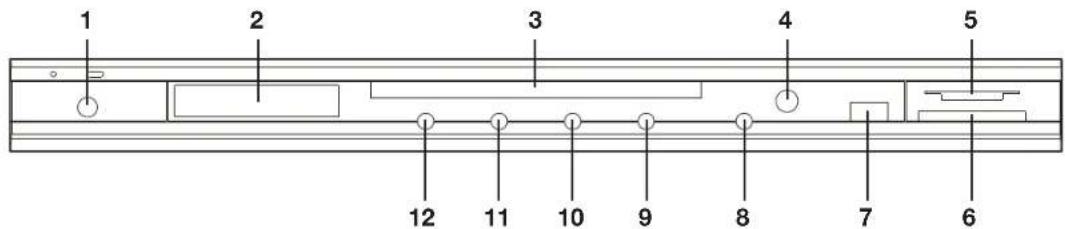
1 2 3 4 5 12 11 10 9 8 7 6- POWER DVD-Player ein- und ausschalten
- Display Anzeige von Symbolen und Klarschrift (z. B. abgelaufene Zeit oder gespielter Titel)
- DVD-Fach
- Empfänger der Fernbedienungssignale
- 1x Fach für SD, SM, und MMC-Karten
- 1x Fach für CF I/II Karten
- USB-Buchse
- EJECT öffnet und schließt das DVD-Fach
- FWD schneller Vorlauf
- REV schneller Rücklauf
- STOP Stopp
- PLAY/PAUSE Start und Pause
Rückseite

text_image
13 14 15 21 20 19 18 17 16 AC-10-2020 TALAWAY- CEN, SUB, Tonausgang des eingebauten Dolby Digital Decoders (AC-3)
SL, SR, FL, FR Anschluss an passive Surround-Anlagen - Y, Pb, Pr Progressive Scan Ausgang / überträgt Bildsignale; Anschluss an sehr hochwertige Fernsehgeräte, Monitore oder an Beamer
- VIDEO Ausgang / Cinchbuchse zum Anschluss an Videorecorder oder Videocamera
- Netzkabel
- SCART OUTPUT Ausgang / Anschluss an ein Fernsehgerät oder einen Videorecorder
- OPTICAL Ausgang / digitaler optischer Tonausgang über ein Lichtleiterkabel
- S-VIDEO Ausgang / S-VIDEO-Buchse zum Anschluss an Camcorder, PC, oder Videorecorder
- COAX Ausgang / digitaler Tonausgang über ein Koaxialkabel
- MIX ML, MR Ausgang / Stereosignal an Hi-Fi Anlage und andere Geräte mit passendem Eingang
62 Deutsch
Fernbedienung
text_image
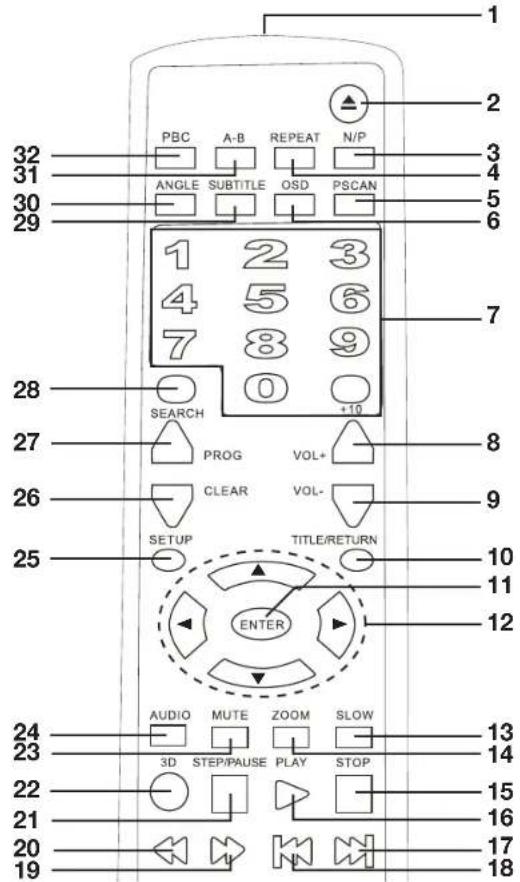
1 2 3 4 5 6 7 8 9 10 11 12 13 14 15 16 17 18 19 20 21 22 23 24 25 26 27 28 29 30 31 32 PBC A-B REPEAT N/P ANGLE SUBTITLE OSD PSCAN 1 2 3 4 5 6 7 8 9 SEARCH +10 PROG VOL+ CLEAR VOL- SETUP TITLE/RETURN ENTER AUDIO MUTE ZOOM SLOW 3D STEP/PAUSE PLAY STOP-
Infrarotsender
-
▲ öffnet und schließt das DVD-Fach
-
N/P Fernsehnorm auswählen
-
REPEAT Wiederholfunktionen
-
PSCAN Videoausgänge anwählen
-
OSD ruft Titel, Kapitel, Laufzeit und weitere Informationen zur DVD/CD auf
-
Eingabe von z. B. Kapitel- oder Titelnummern
-
VOL + Ton lauter
-
VOL - Ton leiser
-
TITLE /RETURN ruft das Titelmenü auf (wenn vorhanden)
VCD-Menü aufrufen (RETURN), wenn PBC aktiviert ist
-
ENTER DVD starten, Menü aufrufen und Eingaben bestätigen; Songs oder Fotos aufrufen
-
▲▼◀▶ Steuerungstasten für DVD- und SETUP-Menü
-
SLOW Zeitlupe
-
ZOOM Bild vergrößern und verkleinern
-
STOP Stopp
-
PLAY Start
-
▶▶▶ nächstes Kapitel oder nächsten Titel aufrufen
-
vorheriges Kapitel oder vorherigen Titel aufrufen
-
schneller Vorlauf
-
schneller Rücklauf
Deutsch 63
- STEP/PAUSE Einzelbildwiedergabe / Pause
- 3D Klangeinstellungen ändern
- MUTE schaltet den Ton aus und an
- AUDIO DVD: wechselt zwischen den Sprachen, die auf der DVD vorhanden sind CD: wechselt zwischen Stereo- und Monowiedergabe
- SETUP ruft das Setup-Menü des DVD-Players auf
- CLEAR Auswahl oder Eingabe löschen
- PROG Wiedergabe der Kapitel/Titel programmieren
- SEARCH Titel, Kapitel oder eine Stelle direkt aufrufen
- SUBTITLE ruft die Untertitel in den verschiedenen Sprachen auf (wenn vorhanden)
- ANGLE verschiedene Blickwinkel wählen (nur mit wenigen DVDs möglich)
- A-B Setzen von Markierungen auf einer DVD oder einer CD, der Bereich zwischen den Markierungen wird endlos wiederholt
- PBC ruft das DVD Menü auf; aktiviert oder deaktiviert bei SVCD und VCD das interaktive Menü (soweit vorhanden)
7. ANSCHLÜSSE
Wichtig!
Achten Sie darauf, dass der DVD-Player und die anzuschließenden Geräte ausgeschaltet sind, bevor Sie sie anschließen. Lesen Sie auch die Bedienungsanleitungen der Geräte, die Sie anschließen. Belegen Sie immer nur einen Videoausgang zur Zeit, andernfalls kann es zu Bildstörungen kommen.
7.1 BILDANSCHLÜSSE
Scart an TV
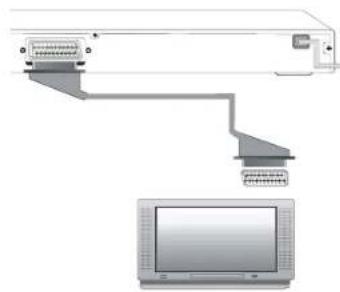
Die Verbindung über ein Scartkabel bietet Ihnen eine sehr gute Bild- und Tonqualität.
- Verbinden Sie die Buchse SCART OUTPUT über ein voll belegtes Scartkabel mit einer Scartbuchse des Fernsehers.
- Zur Wiedergabe wählen Sie einen AV-Kanal an Ihrem Fernsehgerät.
- Wählen Sie TV-RGB mit der Taste PSCAN. Oder: Wählen Sie im Setup-Menü des DVD-Players SYSTEM-EINSTELLUNG / VIDEO AUSGABE / TV-RGB aus.
Achtung: Wenn Sie den Ton über die Scartbuchse oder über die Buchsen MIX ausgeben, müssen Sie im Setup-Menü unter LAUTSPRECHEREINSTELLUNG / DOWNMIX die Einstellungen STEREO oder VSS wählen. Andernfalls wird der Ton nicht oder nur unzureichend über den Fernseher wiedergegeben.
Hinweis: Wenn Sie im Setup-Menü unter LAUTSPRECHEREINSTELLUNG / DOWNMIX die Einstellungen VSS wählen, wird ein Surroundsound simuliert.
Progressive Scan und digitaler Ton an TV / Monitor oder Beamer
Diese Verbindung ist nur mit sehr hochwertigen Fernsehgeräten, Monitoren oder mit Beamern möglich. Über den Progressive Scanausgang wird das Bild in höchster Qualität zum Empfangsgerät gesendet.
- Verbinden Sie die Buchsen Y, Pb, Pr mit den Buchsen des Fernsehgerätes.
- Schalten Sie das Gerät mit der POWER-Taste auf der Frontseite ein.
- Wählen Sie den Ausgang P-SCAN YPBPR mit der Taste PSCAN auf der Fernbedienung.
64 Deutsch
Wichtig!
Wenn Ihr Fernsehgerät kein Progressive Scan unterstützt, erhalten Sie bei einigen Geräten kein Bild.
- Wenn Ihr Wiedergabegerät über einen digitalen Toneingang verfügt, verbinden Sie diesen mit einem der digitalen Tonausgänge des Players.
An Fernsehanschlüsse Y Cb Cr (YUV)
Wenn Ihr Fernsehgerät Y Cb Cr (YUV) Anschlüsse hat:
- Verbinden Sie die Buchsen Y, Pb, Pr mit den Buchsen des Fernsehgerätes.
- Schalten Sie das Gerät mit der POWER-Taste auf der Frontseite ein.
- Wählen Sie den Ausgang INTERLACE-YUV mit der Taste PSCAN auf der Fernbedienung.
- Wenn Ihr Wiedergabegerät über einen digitalen Toneingang verfügt, verbinden Sie diesen mit einem der digitalen Tonausgänge des Players.
S-Video oder Videoausgang
Die Bildsignale können auch über die Anschlüsse S-VIDEO und VIDEO ausgegeben werden. Denken Sie daran, dass Sie den Ton dann über einen extra Anschluss übertragen müssen.
- Wählen Sie den Ausgang S-VIDEO bzw. TV-RGB mit der Taste PSCAN auf der Fernbedienung.
7.2 TONAUSGABE
Surround-System
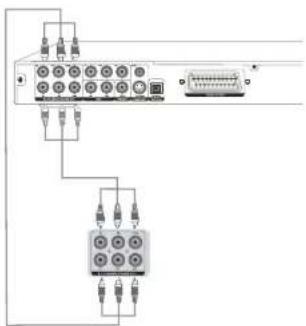
Surround-Systeme werden über den AC-3 Dolby Digital Decoder im Player gesteuert. Schließen Sie das System direkt an die 6 Cinch-Buchsen CEN, SUB, SL, SR, FL und FR an der Rückseite des Players an.
Hinweis: Um den Surroundsound zu erhalten müssen Sie 5.1CH im Setup-Menü unter LAUTSPRECHEREINSTELLUNG / DOWNMIX auswählen.
Digitale Tonausgänge
Der Player verfügt über 2 digitale Tonausgänge, die mit COAXIAL und OPTICAL gekennzeichnet sind. An diese Buchsen schließen Sie Geräte an, die digitale Tonsignale verarbeiten können, z.B. ein aktives Surround-System.
Hinweis: Für Geräte mit Dolby Digital oder MPEG Decoder muss im Setup-Menü SPDIF/RAW unter AU-DIOAUFSTELLUNG / AUDIO AUSG. ausgewählt sein.
Wenn Sie einen Stereoverstärker an die digitalen Ausgänge anschließen, muss im Setup-Menü SPDIF/PCM unter AUDIOAUFSTELLUNG / AUDIO AUSG. ausgewählt sein.
Stereoausgang
Über die analogen Cinch-Buchsen MIX ML und MR können Sie Stereoanlagen oder Verstärker anschließen.
Hinweis: Wenn Sie den Ton über die analogen Ausgänge ausgeben, muss STEREO oder VSS im Setup-Menü unter LAUTSPRECHEREINSTELLUNG / DOWNMIX eingestellt werden.
Deutsch 65
8. BEDIENUNG UND OSD
8.1 GRUNDBEDIENUNG
DVD-Player ein-/ausschalten
- Nach dem Verbinden des Players mit der Stromversorgung schalten Sie das Gerät mit der Taste POWER ein.
- Um das Gerät auszuschalten, drücken Sie erneut die Taste POWER.
Setup Menü
Alle Einstellungen können Sie bequem mit der Fernbedienung und mit dem OSD-Menü auf dem Bildschirm vornehmen. Die Grundfunktionen können Sie auch mit den Tasten am Gerät ausführen.
- Das Hauptmenü des DVD-Players rufen Sie mit der Taste SETUP auf. Ein Druck auf SETUP stoppt die Wiedergabe.
- Mit den Pfeiltasten ▼▲▶◀ bewegen Sie sich im Setup-Menü. Um eine Auswahl oder Eingaben zu bestätigen, drücken Sie ENTER.
- Um ein anderes Hauptmenü zu wählen, drücken Sie ▲ bis ein Hauptmenü in der Kopfzeile aktiv ist. Dann wählen Sie mit den Pfeiltasten ▶◀ einen anderen Menüpunkt und aktivieren diesen mit ▼.
- Um das Setup-Fenster zu schließen, drücken Sie erneut SETUP. Die Wiedergabe wird fortgesetzt.
Steuern im Menü
- Mit den Pfeiltasten ▼▲▶◀ bewegen Sie sich im Menü. Um eine Auswahl oder Eingaben zu bestätigen, drücken Sie ENTER.
- Um ein Menü zu verlassen, drücken Sie die Taste SETUP erneut oder wählen Sie mit den Pfeiltasten ▼▲ SETUP VERL. und drücken Sie ENTER.
- Hat eine Taste im aktuellen Betrieb keine Funktion, erscheint auf dem Bildschirm FALSCHE EINGABE.
8.2 SPRACHEINSTELLUNGEN
Im Menü SPRACHSETUP können Sie die Sprachen für die Funktionen OSD-SPRACHE, AUDIO SPRACHE, UNTERT SPRACH und MENUSPRACHE voreinstellen. Diese Einstellungen sind dann für jede DVD gültig, wenn die DVD diese Funktion unterstützt und die gewählte Sprache auf der DVD gespeichert ist. Hinweis: Damit die Einstellungen wirksam werden, muss eine schon eingelegte DVD neu gestartet werden.
- OSD-SPRACHE: Legen Sie fest, in welcher Sprache das Menü des Players erscheinen soll.
- AUDIO SPRACHE: Wählen Sie die Sprache, mit der Ihre DVDs gestartet werden. Ist die gewählte Sprache nicht vorhanden, startet die DVD mit einer anderen Sprache.
- UNTERT SPRACH: Wählen Sie eine Sprache, werden die Untertitel der DVD anschließend in dieser Sprache angezeigt. Wurde AUS gewählt, erscheinen nach dem Start keine Untertitel.
- MENUSPRACHE: legt die Sprache des DVD-Menüs fest.
Hinweis: Audio-Sprache und Untertitel-Sprache können während der Wiedergabe mit den Tasten AUDIO bzw. SUBTITLE eingestellt werden.
- Drücken Sie SETUP.
- Wählen Sie mit der Taste ▶ das Menü SPRACHSETUP.
- Mit den Tasten ▼▲ steuern Sie die gewünschte Funktion an und drücken ENTER. Die Liste mit den wählbaren Sprachen erscheint.
- Mit den Tasten ▼▲ markieren Sie die gewünschte Sprache und drücken ENTER.
- Zum Beenden drücken Sie erneut SETUP. Oder drücken Sie ▲ so oft, bis Sie in der Kopfzeile sind und wählen mit der Pfeiltaste ▶ einen anderen Menüpunkt.
66 Deutsch
8.3 TONEINSTELLUNGEN
Lautstärke
- Drücken Sie während der Wiedergabe auf der Fernbedienung die Tasten VOL + und VOL -. Hinweis: Die Tasten haben keine Funktion, wenn externe Geräte über die digitalen Ausgänge des Players angeschlossen sind.
Stummschalten
- Drücken Sie MUTE, um den Ton auszuschalten.
- Um den Ton wieder einzuschalten, drücken Sie erneut MUTE oder eine der VOL-Tasten.
Ton über Fernsehlautsprecher
Bei Wiedergabe über die Fernsehlautsprecher nehmen Sie bitte folgende Einstellung vor.
- Drücken Sie SETUP.
- Wählen Sie mit der Taste ▶ das Menü LAUTSPRECHEREINSTELLUNG.
- Wählen Sie mit der Pfeiltaste ▼ DOWNMIX.
- Drücken Sie ENTER.
- Wählen Sie mit den Tasten ▼▲ STEREO oder VSS (für eine Surround-Simulation).
- Drücken Sie ENTER.
- Drücken Sie SETUP, um das Menü zu verlassen.
Subwoofer
Im Menü LAUTSPRECHEREINSTELLUNG / SUBWOOFER können Sie die Bassausgabe an einen Subwoofer ein- oder ausschalten.
Boxenart wählen
Der Player kann die Bass-Signale für Vollfrequenzboxen (Groß) ausgeben sowie Boxen ansprechen, die sehr tiefe Töne nicht wiedergeben können (Klein).
- Drücken Sie SETUP.
- Wählen Sie mit der Taste ▶ das Menü LAUTSPRECHEREINSTELLUNG.
- Wählen Sie mit der Pfeiltaste ▼ FRONT.
- Drücken Sie ENTER.
- Wählen Sie mit den Tasten ▼▲ BETRIEBSART 1 oder BETRIEBSART 2. BETRIEBSART 1 (Groß): Bass-Signal für Vollfrequenzboxen, z. B. Frontstandlautsprecher, aufbereitet. BETRIEBSART 2 (Klein): Bass-Signal an Subwoofer; Sourround-Lautsprecher erhalten kein Signal.
- Drücken Sie ENTER.
- Drücken Sie SETUP, um das Menü zu verlassen.
Ausgabe von digitalem Ton
Sie können über das Setup-Menü festlegen, wie digitaler Ton an die angeschlossenen Geräte weitergegeben werden soll.
- Drücken Sie SETUP.
- Wählen Sie mit der Taste ▶ das Menü AUDIOAUFSTELLUNG.
- Wählen Sie mit der Pfeiltaste ▼ AUDIO AUSG.
- Drücken Sie ENTER.
- Wählen Sie mit den Tasten ▼▲ SPDIF/AUS, SPDIF/RAW oder SPDIF/PCM.
SPDIF/AUS: Es wird kein digitales Signal ausgegeben.
SPDIF/RAW: Digitale Signale werden im Dolby Digital oder MPEG-Format ausgegeben.
SPDIF/PCM: Digitale Signale werden für 2-Kanal-Stereoverstärker aufbereitet. - Drücken Sie ENTER.
- Drücken Sie SETUP, um das Menü zu verlassen.
Deutsch 67
Qualität der digitalen Ausgabe
Im Setup-Menü unter AUDIOAUFSTELLUNG / DOWN SAMPLE kann die Qualität der digitalen Ausgabe eingestellt werden. Zur Auswahl stehen die Abtastfrequenzen 48K, 96K (Standardeinstellung) und 192K. Hinweis: Diese Einstellung müssen Sie nur ändern, wenn das angeschlossene Gerät, z. B. ein AV Receiver/Verstärker, dies erforderlich macht.
Verzögerung
Sie können über das Menü LAUTSPRECHEREINSTELLUNG unterschiedliche Abstände der Lautsprecher zur Hörposition ausgleichen.
- Drücken Sie SETUP.
- Wählen Sie mit der Pfeiltaste ▶ LAUTSPRECHEREINSTELLUNG.
- Wählen Sie mit der Taste ▼ VERZ. CENTER oder VERZ. HINTEN.
- Drücken Sie die Taste ▶, um auf das Eingabefeld zu gelangen.
- Mit den Tasten ▼▲ können Sie die Verzögerung des Center-Lautsprechers und/oder der Surround-Lautsprecher einstellen.
- Verzögerung Centerbox: 0, 2 oder 4 ms
- Verzögerung Surround-Lautsprecher: 0, 6 oder 12 ms
- Bestätigen Sie mit ENTER.
- Drücken Sie SETUP, um das Menü zu verlassen.
Stereo/Mono
Bei Medien mit Stereoton können Sie zwischen Mono- und Stereowiedergabe umschalten.
- Drücken Sie so oft die Taste AUDIO, bis die gewünschte Einstellung STEREO, MONO R oder MONO L angezeigt wird.
- Über das Setup-Menü können Sie unter DIGITALEINSTELLUNG / DOPPEL MONO zusätzlich MIX MONO einstellen.
8.4 BILDEINSTELLUNGEN
Im Menü VIDEO SETUP können Sie die Bildschirmdarstellung HELLIGKEIT, KONTRAST, FARBTEMP und SÄTTIGUNG individuell einstellen.
- Drücken Sie SETUP.
- Wählen Sie mit der Taste ▶ das Menü VIDEO SETUP.
- Gehen Sie mit der Taste ▼ zum gewünschten Menüpunkt und mit der Pfeiltaste ▶ auf das Eingabefeld.
- Mit den Tasten ▼▲ können Sie die Einstellung nach Ihren Wünschen ändern.
- Bestätigen Sie mit ENTER.
- Zum Verlassen des Menüs drücken Sie SETUP.
Bildschirmformat
- Drücken Sie SETUP.
- Drücken Sie die Pfeiltaste ▼, um TV TYP zu aktivieren.
- Mit der Taste ▶ aktivieren Sie die Liste.
- Mit den Tasten ▼▲ wählen Sie das Bildschirmformat, mit dem Ihre DVDs starten sollen.
Sie können unter 3 Fernsehformaten für die DVD-Wiedergabe wählen: - 4:3PS: (Pan Scan) volle Höhe, Seitenränder werden ggf. abgeschnitten
- 4:3LB: (Letterbox) 16:9 Aufnahmen werden mit schwarzen Balken oben und unten dargestellt.
-
16:9: Einstellung für das 16:9-Breitbildformat
-
Bestätigen Sie mit ENTER.
-
Zum Beenden drücken Sie SETUP.
68 Deutsch
Fernsehnorm
Ihr DVD-Player kann PAL, PAL60 und NTSC DVDs abspielen. Zur Wiedergabe von NTSC-DVDs muss allerdings auch das Fernsehgerät entsprechend eingestellt sein.
- Drücken Sie SETUP.
- Drücken Sie die Pfeiltaste ▼, um TV SYSTEM zu aktivieren.
-
Mit der Taste ▶ aktivieren Sie die Liste.
-
Mit den Tasten ▼▲ wählen Sie zwischen 4 Einstellungen:
-
NTSC: Alle DVDs werden im NTSC Format wiedergegeben.
- PAL60: Alle DVDs werden im PAL60 Format wiedergegeben.
- PAL: Alle DVDs werden im PAL Format wiedergegeben.
-
AUTO: Das Format wird automatisch von der DVD übernommen.
-
Bestätigen Sie mit ENTER.
-
Zum Beenden drücken Sie SETUP.
Hinweis: Sie können das TV-System auch während der Wiedergabe durch Drücken der Taste N/P ändern. Drücken Sie N/P, bis die gewünschte Anzeige auf dem Bildschirm erscheint.
Videoausgang wählen
- Drücken Sie SETUP.
- Drücken Sie die Pfeiltaste ▼, um VIDEO AUSGABE zu aktivieren.
- Drücken Sie ENTER.
- Mit den Tasten ▼▲ wählen Sie zwischen den Ausgängen INTERLACE-YUV, TV-RGB, P-SCAN YPBPR und S-VIDEO.
- Bestätigen Sie mit ENTER.
- Zum Beenden drücken Sie SETUP.
Hinweis: Sie können diese Einstellungen auch mit der Taste PSCAN vornehmen.
ACHTUNG: Wenn Sie P-SCAN YPBPR wählen und die Anschlüsse Y, Pb, Pr auf der Rückseite nicht belegt sind, wird bei einigen Geräten der Bildschirm schwarz. Das ist normal.
Wenn Sie P-SCAN YPBPR wählen und die Anschlüsse Y, Pb, Pr auf der Rückseite belegt sind, wird bei einigen Geräten der Bildschirm blau, wenn Progressive Scan nicht abgespielt werden kann. Das ist normal.
9. WIEDERGABE
In diesem Kapitel werden die verschiedenen Funktionen des Players bei der Wiedergabe beschrieben. Beachten Sie, dass gleiche Tasten bei unterschiedlichen Medien unterschiedliche Funktionen haben können.
9.1 EINLEGEN UND ENTNEHMEN
- Schalten Sie den Player ein.
- Drücken Sie die Taste EJECT am Player oder die Taste ▲ auf der Fernbedienung. Das DVD-Fach öffnet sich.
- Legen Sie die DVD in das DVD-Fach. Die bedruckte Seite zeigt nach oben. Bei beidseitig bespielten Medien die zu spielende Seite nach unten drehen. Es können 8 cm und 12 cm Medien eingelegt werden.
-
Drücken Sie erneut die Taste EJECT oder ▲. Das DVD-Fach wird geschlossen.
-
Die DVD wird geladen. Im Bildschirm erscheint LESEN. Nach dem Laden starten DVDs usw. automatisch. Das weitere Verhalten ist abhängig von dem eingelegten Medium. Hier einige Beispiele:
-
Original DVDs: spielen in der Regel eine Anfangsszene und zeigen dann das Hauptmenü der DVD
- MP3-CDs: zeigen eine Titelübersicht am Bildschirm
-
Musik CDs: beginnen zu spielen und zeigen (wenn vorhanden) eine Titelübersicht am Bildschirm
-
Drücken Sie auf STOP, um die DVD zu stoppen. Anschließend drücken Sie EJECT oder ▲ und entfernen die DVD.
9.2 WIEDERGABE DVD
Standardfunktionen
| Funktion bei DVD | |
| Start | aus einem Menü: mit den Pfeiltasten Start oder Play markieren - dann ENTER oder PLAY drücken. |
| aus Stopp oder Pause: PLAY drücken. | |
| Pause | STEP/PAUSE drücken.Die Wiedergabe wird gestoppt und Sie sehen ein Standbild. |
| Stopp | 1x STOP drücken: der DVD-Player stoppt, behält aber die Position. DVD startet an der Stelle, an der gestoppt wurde. |
| 2x STOP drücken: der DVD-Player stoppt. | |
| schneller Vorlauf | ▶▶ (oder FWD am Gerät) drücken.schneller Vorlauf in 2-, 4-, 8- und 20facher Geschwindigkeit, zurück zur normalen Wiedergabe mit PLAY. |
| schneller Rücklauf | ◀◀ (oder REV am Gerät) drücken.schneller Rücklauf in 2-, 4-, 8- und 20facher Geschwindigkeit, zurück zur normalen Wiedergabe mit PLAY. |
| nächstes Kapitel ▶▶▶ | drücken. |
| vorheriges Kapitel ◀◀◀ | drücken. |
| Menü aufrufen PBC drücken. | |
70 Deutsch
Bildfunktionen bei DVD-Wiedergabe
Zoom
Sie können das Fernsehbild vergrößern und verkleinern. Der DVD-Player bietet Ihnen 3 Vergrößerungsstufen und 3 Verkleinerungsstufen an. Der aktivierte Wert erscheint nach dem Umschalten kurz auf dem Bildschirm.
- Drücken Sie ZOOM, bis die gewünschte Vergrößerung/Verkleinerung eingestellt ist.
- Wenn Sie 7x ZOOM drücken, schalten Sie zur normalen Wiedergabe zurück. Am Bildschirm erscheint kurz ZOOM: AUS.
Diese Funktion können Sie auch mit dem Standbild kombinieren. Bei einer Vergrößerung sehen Sie nur einen Bildausschnitt. Sie können diesen Ausschnitt mit den Pfeiltasten ▶▶ nach links und rechts und mit den Tasten ▲▼ nach oben und unten verschieben.
Standbild/Einzelbildschaltung
-
Drücken Sie STEP/PAUSE, um den Film anzuhalten und ein Standbild zu sehen.
-
Jeder Druck auf die STEP/PAUSE-Taste schaltet ein Bild weiter.
-
Drücken Sie ▶, um auf die normale Wiedergabe zu schalten.
Sie können Standbilder mit der ZOOM-Taste vergrößern.
Zeitlupe
Es gibt 6 Geschwindigkeitsstufen für die Zeitlupe (1/2, 1/3, 1/4, 1/5, 1/6 und 1/7).
-
Drücken Sie die Taste SLOW, um auf Zeitlupe zu schalten. Im Bildschirm erscheint kurz die gewählte Geschwindigkeit.
-
Jeder weitere Druck auf eine der Tasten verändert die Geschwindigkeit.
-
Drücken Sie ▶, um auf die normale Wiedergabe zu schalten.
Hinweis: Es gibt DVDs, die diese Funktion nicht unterstützen.
Blickwinkel verändern
- Mit der Taste ANGLE können Sie den Blickwinkel verändern, falls diese Funktion von der DVD unterstützt wird.
Steuerfunktionen
Titel direkt aufrufen
Während der Wiedergabe können Sie die Titel der DVD (wenn vorhanden) über die Zifferntasten aufrufen.
- Geben Sie den gewünschten Titel über die Zifferntasten ein. Die Eingabe wird am Bildschirm angezeigt und die Wiedergabe des Titels beginnt.
Hinweis: Um Titel über 9 direkt anzuwählen, drücken Sie zunächst die Taste +10 und dann die zweite Ziffer, also beispielsweise +10 und 5 für den Titel 15.
Titel/Kapitel oder eine Stelle über SEARCH aufrufen
- Drücken Sie SEARCH während der Wiedergabe. Es erscheint eine Leiste mit Eingabefeldern für Titel (TT), Kapitel (KA) und Zeit.
- Drücken Sie ▶◀, um eines der Eingabefelder zu markieren.
- Geben Sie Titel, Kapitel oder Zeit (Stunden, Minuten und Sekunden) mit den Zifferntasten ein.
- Drücken Sie ENTER.
Programmierte Wiedergabe
Sie können bei eingelegter DVD bis zu 16 Kapitel in beliebiger Reihenfolge programmieren.
- Drücken Sie die Taste PROG. Das Programmfenster öffnet sich.
- Geben Sie mit den Zifferntasten unter T den Titel und unter C das Kapitel ein. Mit den Pfeiltasten ▼▲▶◀ markieren Sie die weiteren Felder. Falsche Eingaben können Sie mit CLEAR löschen oder einfach überschreiben. Wollen Sie das gesamte Programm löschen, gehen Sie mit den Pfeiltasten ▼▲▶◀ auf LÖSCHEN und drücken Sie ENTER.
- Haben Sie alle gewünschten Titel eingegeben, gehen Sie mit den Pfeiltasten ▼▲▶◀ auf WIEDERG. und drücken Sie ENTER. Die programmierten Titel werden gespielt.
Deutsch 71
Titel/Kapitel wiederholen
- Drücken Sie REPEAT während der Wiedergabe. Eine Anzeige mit der aktuellen Einstellung erscheint.
-
Drücken Sie erneut REPEAT, um zwischen KAPITEL, TITEL und AUS zu wechseln.
-
KAPITEL: das aktuelle Kapitel wiederholen.
- TITEL: den aktuellen Titel wiederholen.
- AUS: Funktion beenden.
Sequenzen wiederholen
Sie können Filmsequenzen als Schleifen endlos wiederholen.
- Drücken Sie A-B während der Wiedergabe, um eine Startmarkierung zu setzen.
- Drücken Sie A-B noch einmal, um eine Endmarkierung zu setzen. Der Film wird nun endlos zwischen diesen beiden Markierungen wiederholt.
- Um den Film weiterlaufen zu lassen, drücken Sie erneut A-B.
Hinweis: Die zu wiederholende Filmsequenz kann nicht über das Ende eines Titels / Kapitels hinausgehen.
Audiofunktionen
Sprachauswahl
- Drücken Sie AUDIO, um zwischen verschiedenen Sprachen zu wechseln, falls diese auf der DVD angelegt sind.
Anzeigefunktionen
Untertitel
- Drücken Sie SUBTITLE, um Untertitel einzublenden.
- Mehrmaliges Drücken der Taste SUBTITLE schaltet zwischen verschiedenen Sprachen um, falls diese auf der DVD angelegt sind.
- Drücken Sie SUBTITLE bis AUS erscheint, um die Untertitel wieder auszublenden.
Weitere Informationen
- Drücken Sie OSD um Informationen über die DVD einzublenden (Titel / Kapitel / abgelaufene Spielzeit).
- Erneutes Drücken der Taste OSD zeigt Ihnen weitere Informationen an (Sprache / Audio-, Untertitel- und Blickwinkeleinstellungen).
- Drücken Sie ein drittes Mal OSD, um die Anzeige auszuschalten.
9.3 WIEDERGABE CD
Standardfunktionen
| Funktion bei CD | |
| Start | PLAY drücken. |
| aus Pause: PLAY drücken. | |
| Pause STEP/PAUSE | drücken. |
| Stopp | 1x STOP drücken: der Player stoppt, behält aber die Position. CD startet an der Stelle, an der gestoppt wurde. |
| 2x STOP drücken: der Player stoppt. |
72 Deutsch
| Funktion bei CD | |
| schneller Vorlauf | ▶▶ (oder FWD am Gerät) drücken.2-, 4-, 8-, und 20facher schneller Vorlauf durch mehrfachen Tastendruck (nur 2fach mit Ton).zurück zur normalen Wiedergabe mit PLAY. |
| schneller Rücklauf | ◀◀ (oder REV am Gerät) drücken.2-, 4-, 8-, und 20facher schneller Rücklauf durch mehrfachen Tastendruck (nur 2fach mit Ton).Zurück zur normalen Wiedergabe mit PLAY. |
| nächster Titel ▶▶1 drücken. | |
| vorheriger Titel |◀◀ drücken. | |
Anzeigefunktionen
Nach dem Start werden auf dem Display Titelnummer und Spielzeit des aktuellen Titels angezeigt. Am Bildschirm werden weitere CD-Informationen, z. B. Anzahl der Titel, Wiederholfunktion, Spielzeit des aktuellen Titels, angezeigt. Mit der Taste OSD können Sie diese Anzeige ein- und ausblenden.
Steuerfunktionen
Titel direkt anwählen
Über die Zifferntasten geben Sie den gewünschten Titel ein. Drücken Sie die Zifferntasten. Die Nummer erscheint auf dem Bildschirm und die Wiedergabe des Titels beginnt.
Hinweis: Um Titel über 9 direkt anzuwählen, drücken Sie zunächst die Taste +10 und dann die zweite Ziffer, also beispielsweise +10 und 5 für den Titel 15.
Titel oder eine Stelle über SEARCH aufrufen
- Drücken Sie SEARCH während der Wiedergabe.
Es erscheint eine Leiste mit Eingabefeldern für Titel (TRK) und Zeit. - Drücken Sie ▶, um eines der Eingabefelder zu markieren.
- Geben Sie Titel oder Zeit (Stunden, Minuten und Sekunden) mit den Zifferntasten ein.
- Drücken Sie ENTER.
Programmierte Wiedergabe
Sie können bei eingelegter CD bis zu 16 Titel in beliebiger Reihenfolge programmieren.
- Drücken Sie die Taste PROG. Das Programmfenster öffnet sich.
- Geben Sie mit den Zifferntasten die Titel ein. Mit den Pfeiltasten ▼▲▶◀ markieren Sie die weiteren Felder. Falsche Eingaben können Sie einfach überschreiben. Wollen Sie das gesamte Programm löschen, gehen Sie mit den Pfeiltasten ▼▲▶◀ auf LÖSCHEN und drücken Sie ENTER.
- Haben Sie die gewünschten Titel eingegeben, gehen Sie mit den Pfeiltasten ▼▲▶◀ auf WIEDERG und drücken Sie ENTER. Die programmierten Titel werden gespielt.
Wiederholen
- Drücken Sie REPEAT während der Wiedergabe. Eine Anzeige mit der aktuellen Einstellung erscheint.
-
Drücken Sie erneut REPEAT, um zwischen WIEDERH. EINZELN, WIEDERH. ALLE und AUS zu wechseln.
-
WIEDERH. EINZELN : den aktuellen Titel wiederholen.
- WIEDERH. ALLE : die CD wiederholen.
- AUS: Funktion beenden.
Sequenzen wiederholen
Sie können Musiksequenzen als Schleifen endlos wiederholen.
- Drücken Sie A-B, um eine Startmarkierung zu setzen.
Deutsch 73
- Drücken Sie A-B noch einmal, um eine Endmarkierung zu setzen. Die ausgewählte Sequenz wird nun endlos wiederholt.
- Um die CD weiterlaufen zu lassen, drücken Sie erneut A-B.
9.4 WIEDERGABE MP3
Hinweis: Die Funktion der Tasten kann auch von der folgenden Beschreibung abweichen. Das ist dann der Fall, wenn die MP3-CD beim Speichern anders als normal strukturiert wurde.
Standardfunktionen
| Funktion bei MP3 | |
| Start | PLAY drücken. |
| aus Pause: PLAY drücken. | |
| Pause STEP/PAUSE | drücken. |
| Stopp | 1x STOP drücken: der Player stoppt; Wiedergabe beginnt danach an der Stelle, an der gestoppt wurde.2x STOP drücken: der Player stoppt; Wiedergabe beginnt mit dem ersten Lied des Ordners. |
| schneller Vorlauf | ▶▶ (oder FWD am Gerät) drücken.2-, 4-, 8-, und 20facher schneller Vorlauf durch mehrfachen Tastendruck (nur 2fach mit Ton).zurück zur normalen Wiedergabe mit PLAY. |
| schneller Rücklauf | ◀◀ (oder REV am Gerät) drücken.2-, 4-, 8-, und 20facher schneller Rücklauf durch mehrfachen Tastendruck (nur 2fach mit Ton).zurück zur normalen Wiedergabe mit PLAY. |
| nächster Titel ▶▶▶ drücken. | |
| vorheriger Titel ◀◀◀ drücken. | |
Anzeigefunktionen
Nach dem Einlegen der CD werden auf dem Display Titelnummer und Spielzeit des aktuellen Titels angezeigt.
Am Bildschirm sind links die Ordner und rechts die Dateien des aktiven Ordners zu sehen.
- Benutzen Sie die Tasten ▼▲ und ▶◀, um Ordner oder Dateien zu markieren.
- Starten Sie eine Datei mit PLAY, ENTER oder direkt mit einer Zifferntaste.
Steuerfunktionen
Wiederholen
- Drücken Sie REPEAT während der Wiedergabe. Eine Anzeige mit der aktuellen Einstellung erscheint.
- Drücken Sie erneut REPEAT, um zwischen WIEDERH. EINZELN, WIEDERH. ORDNER, WIEDERH.
ALLE und AUS zu wechseln.
- WIEDERH. EINZELN : den aktuellen Titel wiederholen.
- WIEDERH. ORDNER : den aktuellen Ordner wiederholen.
- WIEDERH. ALLE : die CD wiederholen.
- AUS: Funktion beenden.
74 Deutsch
Titel direkt anwählen
Über die Zifferntasten geben Sie den gewünschten Titel ein. Drücken Sie die Zifferntasten. Die Ziffer erscheint auf dem Bildschirm und die Wiedergabe des Titels beginnt.
- Hinweis: Um Titel über 9 direkt anzuwählen, drücken Sie zunächst die Taste +10 und dann die zweite Ziffer, also beispielsweise +10 und 5 für den Titel 15.
Programmierte Wiedergabe
Sie können bei eingelegter CD bis zu 16 Titel in beliebiger Reihenfolge programmieren.
-
Drücken Sie die Taste PROG. Das Programmfenster öffnet sich.
-
Geben Sie mit den Zifferntasten unter T den Ordner und unter C den Titel ein. Mit den Pfeiltasten ▼▲▶◀ markieren Sie die weiteren Felder. Falsche Eingaben können Sie mit CLEAR löschen oder einfach überschreiben. Wollen Sie das gesamte Programm löschen, gehen Sie mit den Pfeiltasten ▼▲▶◀ auf LÖSCHEN und drücken Sie ENTER.
-
Haben Sie alle gewünschten Titel eingegeben, gehen Sie mit den Pfeiltasten ▼▲▶◀ auf WIEDERG und drücken Sie ENTER. Die programmierten Titel werden gespielt.
Anzeigefunktionen
Mit der Taste OSD können Sie die Anzeige von CD-Informationen (Anzahl der Titel (im Ordner), Wiederholfunktion, Spielzeit des aktuellen Titels) ein- und ausblenden.
Sequenzen wiederholen
Sie können Musiksequenzen als Schleifen endlos wiederholen.
-
Drücken Sie A-B, um eine Startmarkierung zu setzen.
-
Drücken Sie A-B noch einmal, um eine Endmarkierung zu setzen. Die ausgewählte Sequenz wird nun endlos wiederholt.
-
Um die CD weiterlaufen zu lassen, drücken Sie erneut A-B.
Hinweis:
- Ist eine ID3-Information länger als im Fernseher abgebildet werden kann, wird nur ein Teil der Information gezeigt.
9.5 FOTO-CD
Standardfunktionen
| Funktion bei Fotos | |
| Start | PLAY (Diashow) oder ENTER (Einzelbild) drücken. |
| aus Pause: PLAY oder ENTER drücken. | |
| Pause STEP/PAUSE | drücken. |
| Stopp STOP drücken. | |
| nächstes Foto ▶▶1 drücken. | |
| vorheriges Foto ◀◀◆ | drücken. |
Anzeigefunktionen
Nach dem Einlegen der Foto-CD wird auf dem Display die Nummer des Fotos angezeigt.
Am Bildschirm sind links die Ordner und rechts die Fotos des aktiven Ordners zu sehen.
- Benutzen Sie die Tasten ▼▲ und ▶◀, um Ordner oder Dateien zu markieren. Sobald ein Bild markiert ist, wird es auf der linken Seite verkleinert dargestellt.
- Rufen Sie ein Bild mit PLAY, ENTER oder direkt mit einer Zifferntaste auf.
Deutsch 75
Hinweis: Da Foto-CDs verschieden strukturiert sein können, reagieren sie nach dem Einlegen unterschiedlich. Bei einigen läuft zunächst automatisch eine „Dia-Show“ ab, bei der alle Fotos nacheinander gezeigt werden. Danach oder nachdem Sie die Taste STOP gedrückt haben, sehen Sie eine Foto-Liste, eventuell auch in mehreren Ordnern sortiert.
Weitere Funktionen
- Fotos können durch mehrfaches Drücken der Taste ZOOM in verschiedenen Vergrößerungen und Verkleinerungen gezeigt werden.
- Durch Drücken der Tasten ◀▲▼▶ können Bilder gespiegelt oder in 90° Schritten gedreht werden.
- Mit der REPEAT-Taste kann die Wiederholfunktion für einzelne Bilder, Ordner oder alle Bilder aktiviert werden.
• Die Wiedergabe der Fotos kann, wie für MP3-Dateien beschrieben, programmiert werden. - Während der Wiedergabe (Diashow) können mit der Taste PROG verschiedene Bildübergänge ausgewählt werden.
9.6 SPEICHERKARTEN UND USB-PLAYER
Allgemeines
- Der DVD-Player erkennt folgende Karten: CF I/II, SD, MMC, SM.
Hinweis: Karten werden nur gelesen, wenn keine CD oder DVD eingelegt ist.
- Der DVD-Player erkennt folgende Datenformate auf Karten und USB-Player: JPEG, DivX, XviD, AVI, MP3, AAC und WMA. Verzeichnisse mit diesen Dateien werden nach dem Einlegen automatisch erkannt und angezeigt.
- Legen Sie immer nur eine Karte zur Zeit ein.
Karten einlegen
Achtung: Falsches Einlegen kann zu Schäden an den Karten oder dem Gerät zu führen. Beachten Sie deshalb unbedingt die Anweisung für das richtige Einlegen. Schieben Sie die Karten vorsichtig bis zum Ende in den Schacht.
- Schalten Sie den Player ein.
- Schieben Sie die Karte in die passende Öffnung.
- CF (CompactFlash-Karten):
Seite mit den Herstellerangaben nach oben.
Hinweis: Achten Sie bei einer CF-Karte darauf, dass die Karte richtig in den Führungsschienen sitzt.
- SM (SmartMedia-Karten):
Goldkontakte zeigen nach oben. Die „angeschnittene“ Ecke ist rechts. - MMC (MultiMedia-Karten) und SD (Secure Digital-Karten)
Goldkontakte zeigen nach unten und werden zuerst in das Gerät geschoben.
Karten entnehmen
Achtung!
Um Karten zu entnehmen, darf der Kartenleser nicht aktiv sein. Stoppen Sie die Wiedergabe oder schalten Sie das Gerät aus.
- Zum Entnehmen ziehen Sie die Karte vorsichtig waagerecht aus dem Schacht.
USB-Player anschließen
- Schieben Sie den USB-Stecker des Players in den USB-Anschluss.
Achtung!
Beim Entnehmen des USB-Players, darf das Gerät nicht aktiv sein. Stoppen Sie die Wiedergabe oder schalten Sie das Gerät aus.
- Zum Entnehmen ziehen Sie den Player aus dem USB-Anschluss.
76 Deutsch
Funktionen und Bedienung
Nach dem Einstecken der Karte oder des USB-Players werden automatisch die Verzeichnisse angezeigt. Der Funktionsumfang ist abhängig vom Inhalt der Karte oder des USB-Players. Hinweise zur Bedienung finden Sie in den Kapiteln „Wiedergabe MP3“ und „Foto-CD“.
9.7 KARTEN UND CDS MIT UNTERSCHIEDLICHEN DATEITYPEN
Enthält eine Karte oder CD verschiedene Dateitypen (z. B. JPEG, MP3 und AVI), werden auf dem Bildschirm rechts unter dem Inhaltsverzeichnis drei Knöpfe angezeigt, mit denen Sie zwischen den Dateiarten umschalten können.
- Markieren Sie den gewünschten Dateityp mit den ▶▶▶ Tasten und bestätigen Sie die Auswahl mit ENTER.
10. SONDERFUNKTIONEN
10.1 KINDERSICHERUNG
Achtung: Kauf- und Leih-DVD-Videos sind mit einer Bewertung (Rating) versehen. Das bedeutet nicht in jedem Fall, dass die entsprechenden Bewertungen auch auf der DVD gespeichert sind. Fehlen sie auf der DVD, kann die Kindersicherung nicht arbeiten.
Verhalten des DVD-Players
Sie können festlegen, dass DVD-Videos ab einer bestimmten Bewertung auf dem Player nicht gespielt werden dürfen.
Wenn Sie eine DVD einlegen, die laut Einstellung nicht gespielt werden darf, erscheint auf dem Bildschirm eine Sicherheitsabfrage, die Sie mit ENTER bestätigen müssen und anschließend das Menü, in dem Sie das voreingestellte Passwort (8888) oder ein von Ihnen gewähltes Passwort eingeben. Bestätigen Sie mit ENTER und der Film wird abgespielt.
Passwort ändern
- Drücken Sie SETUP.
- Mit der Taste ▼ markieren Sie PASSWORT.
- Drücken Sie ENTER oder gehen Sie mit der Pfeiltaste ▶ auf das Eingabefeld.
- Wenn das Schloss neben dem Eingabefeld geöffnet ist, können Sie sofort vier Ziffern Ihrer Wahl als neues Passwort eingeben. Die Zahlen werden als X dargestellt.
Wenn das Schloss geschlossen ist, öffnen Sie es zunächst, indem Sie 8888 (oder ein von Ihnen bereits gewähltes, neues Passwort) eingeben und mit ENTER bestätigen. Anschließend geben Sie vier Ziffern Ihrer Wahl als neues Passwort ein. - Drücken Sie SETUP, um das Menü zu verlassen.
Bewertung festlegen und sichern
- Drücken Sie SETUP.
- Mit der Taste ▼ markieren Sie PASSWORT.
- Drücken Sie ENTER oder gehen Sie mit der Pfeiltaste ▶ auf das Eingabefeld.
- Das Schloss neben dem Eingabefeld ist auf: Sie können eine Bewertungsstufe (Rating) einstellen.
-
Das Schloss neben dem Eingabefeld ist geschlossen: Geben Sie das vierstellige Passwort ein (die Zahlen werden als X dargestellt) und drücken Sie ENTER. Das Schloss ist geöffnet und Sie können eine Bewertungsstufe (Rating) einstellen.
-
Mit der Taste ▼ markieren Sie STUFE und drücken Sie ENTER.
- Mit den Tasten ▼▲ können Sie eine Bewertung auswählen und mit ENTER bestätigen. Was die einzelnen Bewertungen bedeuten, entnehmen Sie der Tabelle unten.
- Wenn Sie eine Bewertung gewählt haben, markieren Sie mit der Taste ▲ PASSWORT. Gehen Sie mit der Pfeiltaste ▶ auf das Eingabefeld und geben Sie das Passwort ein.
- Drücken Sie ENTER. Das Schlosssymbol ist wieder geschlossen. Die Einstellung kann jetzt ohne erneute Eingabe des Codes nicht verändert werden.
- Zum Beenden drücken Sie SETUP.
| US-Rating Bedeutung Deutsch Deutsches | Rating | ||
| KID SAFE Alle Filme mit Rating gesperrt | |||
| G General Audiences | Für jedes Alter | Ohne Altersfreigabe | |
| PG | Parental Guidance Suggested | Elterliche Kontrolle empfehlenswert | FSK 6 |
78 Deutsch
| US-Rating Bedeutung Deutsch | Deutsches Rating | ||
| PG 13 Parents | Strongly Cautioned | Elterliche Kontrolle empfohlen bei Kindern unter 13 | FSK 12 |
| PG-R Parental | Guidance - Restricted | Personen unter 17 Jahren nur mit volljährigem Begleiter | FSK 16 / 18 |
| R Restricted | |||
| NC-17 No one | 17 and under per- mitted | Nicht unter 18 Jahren, auch nicht mit Begleitung | FSK 18 |
| ADULT Keine | Einschränkung | ||
Bewertung freigeben
- Drücken Sie SETUP.
- Mit der Taste ▼ markieren Sie PASSWORT.
- Drücken Sie ENTER oder gehen Sie mit der Pfeiltaste ▶ auf das Eingabefeld.
- Geben Sie den vierstelligen Code ein.
- Drücken Sie ENTER.
Das Schlosssymbol rechts ist nun wieder offen, die Bewertungsstufe kann geändert werden.
Hinweis: Damit ist die Bewertung noch nicht geändert. Sie bleibt bestehen, bis sie unter STUFE geändert wird.
10.2BILDSCHIRMSCHONER
Sie können einen Bildschirmschoner aktivieren, der sich nach 60 Sekunden im Stopp-Modus einschaltet.
- Drücken Sie SETUP.
- Drücken Sie die Pfeiltaste ▼, um BILDSCHIRMSCH zu aktivieren.
- Wählen Sie mit der Taste ▶ und den Tasten ▼▲ AN oder AUS.
- Bestätigen Sie mit ENTER.
- Zum Beenden drücken Sie SETUP.
10.3NACHTMODUS
Der Nachtmodus ist eine Voreinstellung, die eine optimale Wiedergabe bei leisem Ton bietet. Mit dieser Funktion werden die lauten Passagen in der Wiedergabe gedämpft und die leisen Passage etwas lauter gespielt. Diese Funktion ist nur bei digitalem Ton möglich.
- Drücken Sie SETUP.
- Drücken Sie Pfeiltaste ▶, bis DIGITALEINSTELLUNG markiert ist.
- Mit der Taste ▼ markieren Sie NACHTM.
- Drücken Sie ENTER.
-
Mit den Tasten ▼▲ können Sie LINE OUT oder RF EINSTELUNG auswählen.
-
LINE OUT: der Nachtmodus ist eingeschaltet.
-
RF EINSTELUNG : der Nachtmodus ist ausgeschaltet.
-
Bestätigen Sie Ihre Auswahl mit ENTER.
-
Zum Beenden drücken Sie SETUP.
Hinweis: Wenn LINE OUT ausgewählt ist, können Sie unter dem Menüpunkt DIGITALEINSTELLUNG / DYNAMISCHER BEREICH die Stärke des Effektes einstellen.
Deutsch 79
10.4KLANGEINSTELLUNGEN
- Drücken Sie die Taste 3D, um die Klangeinstellungen aufzurufen.
- Erneutes Drücken der Taste 3D beendet die Funktion.
Surroundsound
- Markieren Sie mit den Pfeiltasten ▶◀ den Menüpunkt SURR.
- Markieren sie mit den Tasten ▼▲ die gewünschte Einstellung AUS, KONZERT, KIRCHE, PASSIV, BREIT oder LIVE.
- Drücken Sie ENTER, um die Auswahl zu bestätigen.
Hinweis: Die Voreinstellung des Surroundsounds ist AUS. Nach dem Einschalten des Gerätes muss die Funktion neu aktiviert werden.
Equalizer
- Markieren Sie mit den Pfeiltasten ▶◀ den Menüpunkt EQ.
- Markieren Sie mit den Tasten ▼▲ die gewünschte Einstellung STANDARD, KLASSISCH, ROCK, JAZZ, POP oder BENUTZER.
- Drücken Sie ENTER, um die Auswahl zu bestätigen.
Wenn Sie die Einstellung BENUTZER gewählt haben, können Sie mit den Pfeiltasten individuelle Einstellungen für die Frequenzbänder vornehmen.
BAND
Wenn Sie den Menüpunkt BAND auswählen wird der Frequenzverlauf des aktuellen Titels grafisch dargestellt.
TONL.
Mit dieser Funktion lässt sich die Tonlage variieren, so dass beim Karaoke im Original extreme Stimmlagen gehalten werden können.
10.5WERKSEINSTELLUNG
- Stoppen Sie die DVD mit einem Druck auf STOP.
- Drücken Sie SETUP.
- Mit der Taste ▼ markieren Sie RESET.
- Drücken Sie die Pfeiltaste ▶, um WIEDERHERST. zu aktivieren.
- Drücken Sie ENTER.
Hinweis: Die Einstellungen der Kindersicherung (Code und Rating) werden nicht wiederhergestellt.
11. ENTSORGEN
Die Verpackung bewahren Sie nach Möglichkeit bis zum Ablauf der Garantiezeit auf. Danach entsorgen Sie sie bitte umweltgerecht.
Das Gerät muss – gemäß Gesetz – einer geordneten Entsorgung zugeführt werden. Kunststoffe und Elektronikteile müssen einer Wiederverwertung zugeführt werden.
Erkundigen Sie sich bei Ihrer zuständigen Entsorgungsstelle.

Verbrauchte Batterien müssen sachgerecht entsorgt werden. Zu diesem Zweck stehen im batterievertreibenden Handel sowie bei den kommunalen Sammelstellen entsprechende Behälter zur Batterie-Entsorgung bereit.

80 Deutsch



12. KONFORMITÄTSERKLÄRUNG
Die Konformität des Produktes mit den gesetzlich vorgeschriebenen Standards wird gewährleistet. Die vollständige Konformitätserklärung finden Sie im Internet unter www.siemssen.de.
13. PROBLEMLÖSUNGEN
Sollte Ihr DVD-Player einmal nicht wie gewünscht funktionieren, gehen Sie bitte erst diese Checkliste durch. Vielleicht ist es nur ein kleines Problem, das Sie selbst beheben können. Bedenken Sie auch, dass die Tasten bei unterschiedlichen Medien verschiedene Funktionen haben können.
Wichtig!
Versuchen Sie auf keinen Fall, das Gerät selbstständig zu reparieren.
| Fehler Mögliche Ursache/Maßnahmen | |
| Kein Bild, kein Ton | Ist die Stromversorgung sichergestellt? |
| Falls externe Geräte angeschlossen sind: Sind alle Geräte eingeschaltet? | |
| Sind externe Geräte richtig am DVD-Player angeschlossen? | |
| Wenn Sie den Y/Pb/Pr-Ausgang gewählt haben, muss der Fernseher auch auf Progressive Scan geschaltet sein. | |
| Wählen Sie unter SYSTEMEINSTELLUNG / VIDEO AUS-GABE einen anderen Ausgang. | |
| Ist der Ton stillgeschaltet?Drücken Sie die Taste MUTE. | |
| DVD-Player reagiert nicht auf Fernbedienung. | Batterien in der Fernbedienung sind zu schwach. |
| Die Fernbedienung ist zu weit weg vom DVD-Player. | |
| Digitaler Ton wird nicht ausgegeben. | Wurde SPDIF/RAW unter AUDIOAUFSTELLUNG / AUDIO AUSG. ausgewählt? |
| Wurden digitale Eingänge an den angeschlossenen Geräten gewählt? | |
| Passives Surround-System wird nicht ange-sprochen. | Anschlüsse überprüfen. |
| DVD-Player lässt sich nicht einschalten. | Ist der Netzstecker in der Steckdose? |
| Ist Strom auf der Steckdose? | |
| Karten werden nicht gele-sen. | Ist die Karte richtig eingesteckt? |
| Sind zwei Karten eingelegt? Entfernen Sie eine Karte. | |
| Wiedergabe nicht möglich | Medium ist zerkratzt oder verschmutzt. |
| Falscher Regionalcode bei DVD-Video. | |
| Liegt das Medium falsch herum im Player? | |
14. REINIGUNG
Den DVD-Player vor dem Reinigen vom Netz trennen. Achten Sie darauf, dass keine Flüssigkeit in das Gerät eindringt.
Alle Komponenten mit einem leicht feuchten Tuch reinigen. Lösungsmittel, Spiritus, Verdünnungen usw. dürfen nicht verwendet werden, sie können die Oberfläche der Geräte beschädigen.
15. TECHNISCHE DATEN
Elektrische Daten
Netzspannung 230 V \~ 50 Hz
Leistungsaufnahme maximal 20 W
System
DVD-Wiedergabe PAL und NTSC
Medien 8 cm und 12 cm CD's und DVDs
Video: DVD, DVD+R, DVD+RW, DVD-R, DVD-RW, VCD, SVCD
Audio: CD, MP3, CD-R, CD-RW
Weitere Formate: DivX, MPEG 1/2/4, XviD
und Foto-CD (JPEG)
Karten: CFI/II, SD, MMC, SM
Formate des Kartenlesers:
JPEG, DivX, XviD, MP3, WAV, WMA, AAC, AVI
USB Schnittstelle (1.1)
Decoder Dolby Digital Decoder (AC-3)
Frequenzbereich: CD: 20Hz - 20KHz
DVD: 20Hz - 22KHz (48K)
20Hz - 44KHz (96K)
Rauschabstand: > 90dB
Klirrfaktor: < 0,05%
Anschlüsse
SCART 1x Ausgang (RGB)
Progressive Scan 1x Ausgang
Video-Cinch-Buchse (Composite-Video) 1x Ausgang
S-Video 1x Ausgang
Digitale Tonausgänge 1x optisch und 1x koaxial
Stereo-L/R Ausgang
Cinch-Buchsen
Dolby Digital 5.1
6 Cinch Ausgänge
Manual ID
21086/pe/2006
Technische Änderungen vorbehalten
82 Deutsch
16. GARANTIE
DVD-PLAYER
MIT FERNBEDIENUNG
Modell: DVD 2602
Sehr geehrter Kundin, sehr geehrter Kunde,
unsere Produkte unterliegen einer strengen Qualitätskontrolle. Sollte dieses Gerät trotzdem nicht einwandfrei funktionieren, bedauern wir dies sehr und bitten Sie, sich an unsere auf der Garantiekarte aufgeführte Serviceadresse zu wenden. Gern stehen wir Ihnen auch telefonisch über die Garantiekarte ausgedruckte Service-Hotline zur Verfügung. Für die Geltendmachung von Garantieansprüchen gilt - ohne, dass dadurch Ihre gesetzlichen Rechte eingeschränkt werden - Folgendes:
- Garantieansprüche können Sie nur innerhalb eines Zeitraumes von max. 3 Jahren, gerechnet ab Kaufdatum, erheben. Unsere Garantieleistung is auf die Behebung von Material- und Fabrikationsfehlern bzw. den Austausch des Gerätes beschränkt. Unsere Garantieleistung ist für Sie kostenlos.
- Garantieansprüche müssen jeweils nach Kenntniserlangung unverzüglich erhoben werden. Die Geltendmachung von Garantieansprüchen nach Ablauf des Garantiezeitraumes ist ausgeschlossen, es sei denn, die Garantieansprüche werden innerhalb einer Frist von 2 Wochen nach Ablauf des Garantiezeitraumes erhoben.
- Ein defektes Gerät übersenden Sie bitte unter Beifügung der Garantiekarte und des Kassenbons portofrei an die Serviceadresse. Wenn der Defekt im Rahmen unserer Garantieleistung liegt, erhalten Sie ein repariertes oder neues Gerät zurück. Mit Reparatur oder Austausch des Gerätes beginnt kein neuer Garantiezeitraum. Maßgeblich bleibt der Garantiezeitraum von 3 Jahren ab Kaufdatum. Dies gilt auch, bei Einsatz eines Vor-Ort-Services.
Bitte beachten Sie, dass unsere Garantie bei missbräuchlicher oder unsachgemäßer Behandlung, bei Nichtbeachtung der für das Gerät geltenden Sicherheitsvorkehrungen, bei Gewaltanwendungen oder bei Eingriffen, die nicht von der von uns autorisierten Serviceadresse vorgenommen wurden, erlischt.
Vom Garantieumfang nicht (oder nicht mehr) erfasste Defekte am Gerät oder Schäden, durch die die Garantie erloschen ist, beheben wir gegen Kostenerstattung. Dazu senden Sie das Gerät bitte an unsere Serviceadresse.