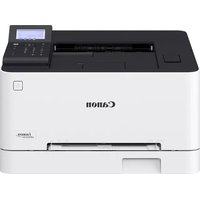
i-SENSYS LBP633Cdw - Drucker CANON - Kostenlose Bedienungsanleitung
Finden Sie kostenlos die Bedienungsanleitung des Geräts i-SENSYS LBP633Cdw CANON als PDF.


Benutzerfragen zu i-SENSYS LBP633Cdw CANON
0 Frage zu diesem Gerät. Beantworten Sie die, die Sie kennen, oder stellen Sie Ihre eigene.
Eine neue Frage zu diesem Gerät stellen
Laden Sie die Anleitung für Ihr Drucker kostenlos im PDF-Format! Finden Sie Ihr Handbuch i-SENSYS LBP633Cdw - CANON und nehmen Sie Ihr elektronisches Gerät wieder in die Hand. Auf dieser Seite sind alle Dokumente veröffentlicht, die für die Verwendung Ihres Geräts notwendig sind. i-SENSYS LBP633Cdw von der Marke CANON.
BEDIENUNGSANLEITUNG i-SENSYS LBP633Cdw CANON
Installations- anleitung
- Bewahren Sie diese Anleitung nach der Lektüre an einem sicheren Ort zum späteren Nachschlagen auf.
• Die Informationen in dieser Anleitung können ohne vorherige Ankündigung geändert werden.
1 Wichtige Sicherheitsvorschriften Lesen Sie diese Anweisungen unbedingt durch, bevor Sie das Gerät verwenden.
2 Installationsanleitung (dieses Dokument)
3 Anwenderhandbuch / FAQ

https://oip.manual.canon/
Sofern nicht anders angegeben, beziehen sich die in diesem Dokument verwendeten Abbildungen auf LBP633Cdw.
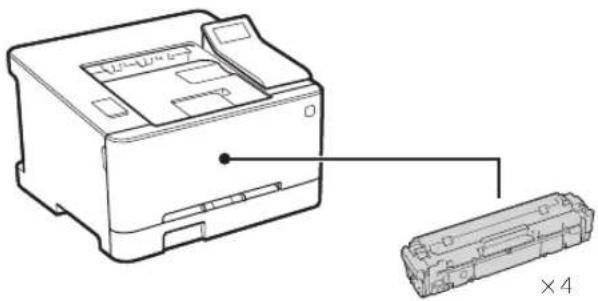
1 Überprüfen der enthaltenen Elemente
2 Entfernen des Verpackungsmaterials
- Installieren Sie das Gerät an dem Ort, an dem es verwendet werden soll.
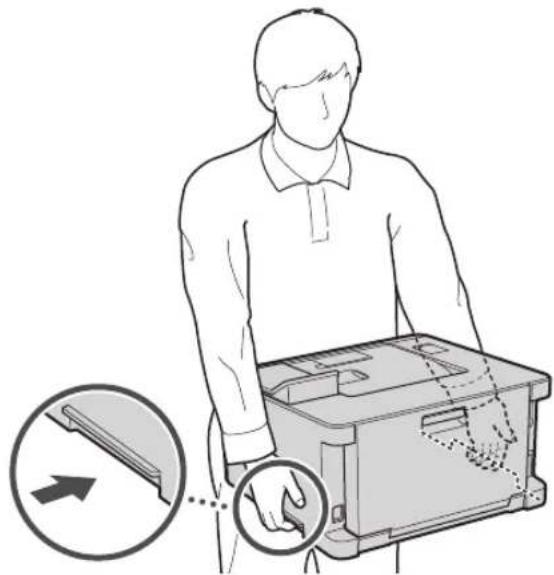
- Entfernen Sie das gesamte Verpackungsmaterial.
Entfernen Sie alle Klebestreifen.

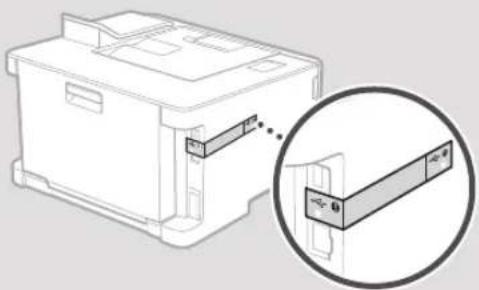
Entfernen Sie den Aufkleber, der den USB-Anschluss abdeckt, erst dann, wenn Sie den USB-Anschluss tatsächlich verwenden.
3 Einlegen von Papier
1.
text_image
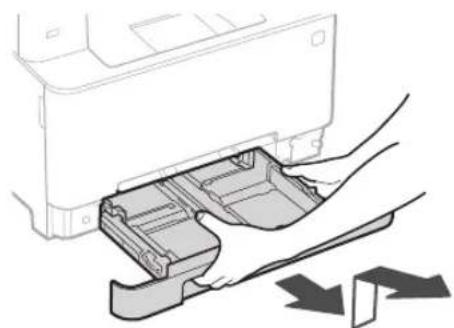
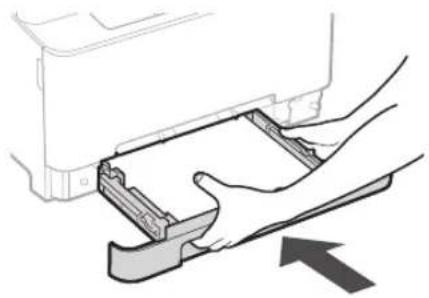
Vergewissern Sie sich, dass die Menge des eingelegten Papiers diese Linie nicht überschreitet4.
4 Anschließen des Netzkabels
5 Festlegen der Grundeinstellungen
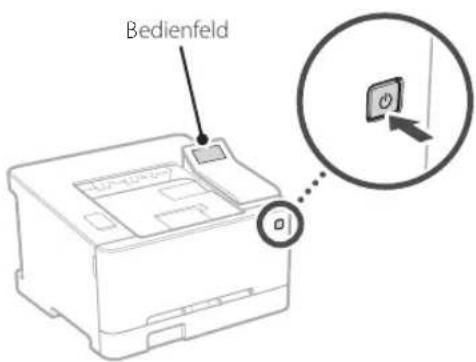
Wenn Sie das Gerät zum ersten Mal einschalten, erscheint die Installationsanleitung auf dem Bedienfeld. Führen Sie die Erstkonfiguration des Geräts durch, indem Sie die Anweisungen auf dem Bildschirm befolgen.
text_image
Bedienfeld- Wählen Sie die Sprache, dann das Land/die Region und schließlich die Zeitzone.
- Wählen Sie das aktuelle Datum bzw. die Uhrzeit.
6 Festlegen der Sicherheitseinstellungen
Legen Sie die grundlegenden Sicherheitseinstellungen fest, um unbefugten Zugriff auf das Gerät zu verhindern.
- Um die Remote UI zu verwenden, wählen Sie
. Um fortzufahren, ohne die Remote UI zu verwenden, wählen Sie , und fahren Sie mit Schritt 7 fort. - Lesen Sie die Erklärung zur Verwendung des allgemeinen Anwendermodus, und drücken Sie OK
-
Um den allgemeinen Anwendermodus zu verwenden, wählen Sie
. -
Richten Sie die PIN ein, die von allgemeinen Anwendern für den Zugriff auf die Remote UI verwendet werden soll.
-
Um fortzufahren, ohne den allgemeinen Anwendermodus zu verwenden, wählen Sie
, und fahren Sie mit Schritt 7 fort. -
Richten Sie die PIN für den Zugriff auf die Remote UI ein.
-
Geben Sie eine beliebige Zahl ein, und wählen Sie dann
. - Geben Sie im nächsten Bildschirm dieselbe PIN zur Bestätigung erneut ein, und wählen Sie
.
7 Festlegen der Netzwerkeinstellungen
Legen Sie die Einstellungen für den Anschluss des Geräts an ein Netzwerk fest. Bevor Sie fortfahren, müssen Sie prüfen, ob der Computer und der Router korrekt an das Netzwerk angeschlossen sind.
Wireless LAN
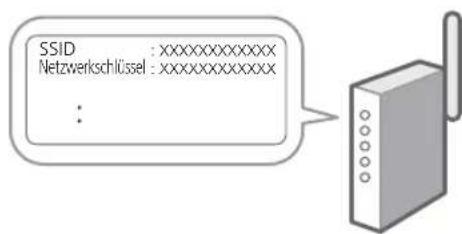
- Überprüfen Sie die "SSID" und den "Netzwerkschlüssel" des Routers.
text_image
SSID : xxxxxxxxxxxxxxx Netzwerkschlüssel : xxxxxxxxxxxxxxx :- Um die Einstellungen zu konfigurieren, wählen Sie
auf dem Bedienfeld. - Wählen Sie das Netzwerk mit einer passenden SSID aus.
- Geben Sie das Passwort (Netzwerkschlüssel) ein, und wählen Sie
. - Wählen Sie
, um eine Verbindung mit den gewählten Einstellungen herzustellen. Wählen Sie , um zum vorherigen Bildschirm zurückzukehren.
Wired LAN
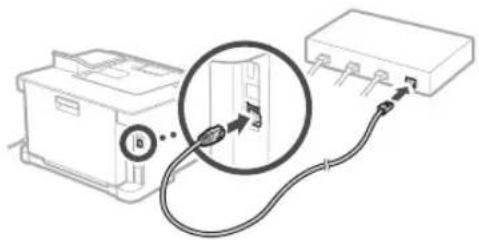
Schließen Sie den Router mit einem LAN-Kabel an das Gerät an, und wählen Sie dann
8 Installieren der Software/Treiber
Installieren Sie die Software und Treiber von der beiliegenden CD/DVD-ROM, oder besuchen Sie die unten aufgeführte URL-Adresse und laden diese von der Canon-Website Ihres Landes/Ihrer Region herunter. https://global.canon/en/support/
XXXXXXXX download

Beispiel: LBP633Cdw download
Canon
LBP633Cdw
LBP631Cw