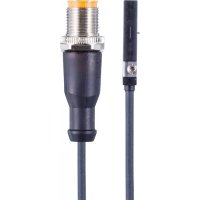
MK5908 - Detektor IFM - Kostenlose Bedienungsanleitung
Finden Sie kostenlos die Bedienungsanleitung des Geräts MK5908 IFM als PDF.


Benutzerfragen zu MK5908 IFM
0 Frage zu diesem Gerät. Beantworten Sie die, die Sie kennen, oder stellen Sie Ihre eigene.
Eine neue Frage zu diesem Gerät stellen
Laden Sie die Anleitung für Ihr Detektor kostenlos im PDF-Format! Finden Sie Ihr Handbuch MK5908 - IFM und nehmen Sie Ihr elektronisches Gerät wieder in die Hand. Auf dieser Seite sind alle Dokumente veröffentlicht, die für die Verwendung Ihres Geräts notwendig sind. MK5908 von der Marke IFM.
BEDIENUNGSANLEITUNG MK5908 IFM
Betriebsanleitung
Zylindersensor mit IO-Link
MK59xx
Inhaltsverzeichnis
1 Vorbemerkung.... 4
1.1 Verwendete Symbole 4
2 Sicherheitshinweise 5
2.1 Cybersecurity.... 5
3 Transport, Handhabung und Lagerung 6
4 Lieferumfang 7
5 Bestimmungsgemäße Verwendung 8
5.1 Einsatzbereich 8
5.2 Beschränkung des Einsatzbereichs 8
6 Funktion 9
6.1 Messprinzip.... 9
6.2 Geometrische Ausrichtung 9
6.3 Signalbereich 10
6.4 Signalrichtung 10
6.5 Schaltsignal.... 11
6.6 Applikationsbeispiele zur Positionsüberwachung 14
6.6.1 Endlage mit Einstellhilfe 14
6.6.2 Zwei Endlagen erfassen (Kurzhubzylinder) 14
6.6.3 Positionserfassung 15
6.6.4 Inline Materialerfassung.... 15
6.7 IO-Link 16
7 Montage.... 17
8 Elektrischer Anschluss.... 18
9 Bedien- und Anzeigeelemente 19
10 Parametrierung 20
10.1 Ausgangspolarität der Schaltausgänge 20
10.2 Schaltpunktlogik 20
10.3 Ausgang aus 21
10.4 Schaltpunkte manuell parametrieren 21
10.4.1 Parametrierbeispiel: Zwei Endlagen erfassen.... 22
10.4.2 Parametrierbeispiel: Inline Materialerfassung 23
10.4.2.1 Objektkontrolle 23
10.4.2.2 Verschmutzungsanzeige 24
10.5 Teach-Funktionen 25
10.5.1 Schaltpunkt Teach 26
10.5.2 Sektions Teach 27
10.5.2.1 Parametrierbeispiel: Zwei Endlagen erfassen 27
10.5.3 Applikations Teach.... 28
10.6 Schaltverzögerung 29
10.7 Signalrichtung 30
10.8 Diagnose 30
10.8.1 Hubzeitüberwachung 31
10.8.2 Schaltzyklenüberwachung.... 32
10.8.3 Magnetfeldüberwachung.... 33
10.8.4 Betriebsstundenzähler 34
10.8.5 Einschaltvorgänge 34
10.8.6 Interne Temperatur 34
10.9 Gerät zurücksetzen (Reset) 34
10.10 Identifikation 35
10.10.1 Geräteinformationen 35
10.10.2 Optische Lokalisierung 35
11 Betrieb 36
12 Fehlerbehebung 37
13 Wartung, Instandsetzung und Entsorgung 39
14 Werkseinstellungen 40
1 Vorbemerkung
Anleitung, technische Daten, Zulassungen, Zubehör und weitere Informationen über den QR-Code auf dem Gerät / auf der Verpackung oder über documentation.ifm.com.
1.1 Verwendete Symbole
Voraussetzung
▶ Handlungsanweisung
Reaktion, Ergebnis
fett Bezeichnung von Tasten, Schaltflächen oder Anzeigen
Querverweis ohne Verlinkung
Querverweis mit Verlinkung

Wichtiger Hinweis
Fehlfunktionen oder Störungen sind bei Nichtbeachtung möglich

Information
Ergänzender Hinweis
2 Sicherheitshinweise
- Das beschriebene Gerät wird als Teilkomponente in einem System verbaut.
– Die Sicherheit dieses Systems liegt in der Verantwortung des Erstellers.
- Der Systemersteller ist verpflichtet, eine Risikobeurteilung durchzuführen und daraus eine Dokumentation nach den gesetzlichen und normativen Anforderungen für den Betreiber und den Benutzer des Systems zu erstellen und beizulegen. Diese muss alle erforderlichen Informationen und Sicherheitshinweise für den Betreiber, Benutzer und ggf. vom Systemersteller autorisiertes Servicepersonal beinhalten.
- Dieses Dokument vor Inbetriebnahme des Produktes lesen und während der Einsatzdauer aufbewahren.
- Das Produkt muss sich uneingeschränkt für die betreffenden Applikationen und Umgebungsbedingungen eignen.
- Das Produkt nur bestimmungsgemäß verwenden (→ Bestimmungsgemäße Verwendung).
- Die Missachtung von Anwendungshinweisen oder technischen Angaben kann zu Sach- und / oder Personenschäden führen.
- Für Folgen durch Eingriffe in das Produkt oder Fehlgebrauch durch den Betreiber übernimmt der Hersteller keine Haftung und keine Gewährleistung.
- Montage, elektrischer Anschluss, Inbetriebnahme, Bedienung und Wartung des Produktes darf nur ausgebildetes, vom Anlagenbetreiber autorisiertes Fachpersonal durchführen.
- Geräte und Kabel wirksam vor Beschädigung schützen.
2.1 Cybersecurity
Installation
Das Gerät ist für den Betrieb in einer sicheren Umgebung gemäß IEC 62443-1-1 geeignet.
Das Gerät ist für den Betrieb hinter einer Firewall konzipiert.
▶ Eine Risikobeurteilung der Anlage nach IEC 62443-1-1 durchführen.
▶ Maßnahmen zur Sicherstellung der physikalischen Sicherheit ergreifen.
Betrieb
▶ Die in der Gerätedokumentation beschriebenen Security-Funktionen und die Empfehlungen für deren Anwendung beachten.
Wartung
▶ Systemkonfiguration und Systemdaten gemäß den Change-Management-Prozessen des Unternehmens sichern.
Außerbetriebnahme
▶ Darauf achten, dass keine schützenswerten Informationen in unberechtigte Hände gelangen können.
▶ Vor der Außerbetriebnahme des Geräts die Systemeinstellungen immer auf die Werkseinstellungen zurücksetzen.
3 Transport, Handhabung und Lagerung
▶ Das Gerät in der Originalverpackung lagern.
▶ Bei erneuter Lagerung des Geräts die Originalverpackung verwenden.
▶ Anderenfalls nicht benutzte Anschlüsse entweder mit einem Gegenstecker oder mit einer Schutzkappe versehen und das Gerät geeignet verpacken.
▶ Bei der Lagerung die für das Gerät zulässigen Umgebungsbedingungen beachten (→ Technische Daten).
4 Lieferumfang
- Zylindersensor
- Kabelclip
- Memory Gummi

Für die Montage und den Betrieb sind zusätzlich erforderlich: Innensechskantschlüssel 1,5 mm oder Schlitzschraubendreher (nicht im Lieferumfang enthalten).
5 Bestimmungsgemäße Verwendung
Das Gerät überwacht kontinuierlich und berührungslos die Position eines Dauermagneten.
Der Dauermagnet wird dabei durch nicht ferromagnetische Zylindergehäuse hindurch erkannt.
5.1 Einsatzbereich
Das Gerät dient der Positionserfassung der Kolbenstellung in Pneumatikzylindern.
Durch eine Gehäusewand aus nicht magnetisierbarem Material (Aluminium, Messing oder Edelstahl) erkennt das Gerät den auf einem Kolben angebrachten Ringmagneten.
Als Zubehör stehen spezielle Adapter für die Montage an folgenden Zylinderprofilen zur Verfügung:
• Rund- und Zugstangen-Zylinder
- Profilrohrzylinder
- Trapeznutzylinder
5.2 Beschränkung des Einsatzbereichs
Das Gerät ist nicht für den Einsatz in explosionsgefährdeten Bereichen zugelassen.
Bei folgenden Umgebungsbedingungen können Fehlmessungen auftreten:
• Ferromagnetische Umgebung (Elemente aus Eisen)
• Elektromagnetische Wechselfelder
- Rotation von Magneten kann zu Schwankungen der magnetischen Feldstärke führen.
▶ Die ordnungsgemäße Funktion durch einen Applikationstest prüfen.
6 Funktion
Das Gerät bietet folgende Funktionen und meldet sie durch ein Schaltsignal:
- Positionsüberwachung (Überwachung der Kolbenstellung in Pneumatikzylindern):
- Endlage mit Einstellhilfe ➞ 14
- Zwei Endlagen erfassen (Kurzhubzylinder) → 14
- Positionserfassung → 15
– Inline Materialerfassung ➞ 15
• Diagnosefunktionen:
- Hubzeitüberwachung ➞ 31
– Schaltzyklenüberwachung ➞ 32 - Magnetfeldüberwachung → 33
Je nach Gerätetyp stehen ein oder zwei physikalische Schaltausgänge zur Verfügung:
| T-Nut Sensoren | Anzahl der Schaltausgänge |
| MK5904, MK5907, MK5908, MK5909 | 2 |
| MK5905, MK5906 | 1 |
6.1 Messprinzip
Das Gerät misst das Magnetfeld in 2 Raumrichtungen ( Bx und By ) und berechnet daraus das absolute Magnetfeld ( Babs ) und ein positionsabhängiges Signal PDV1.
Das absolute Magnetfeld muss im Bereich 1 mT...20 mT liegen.
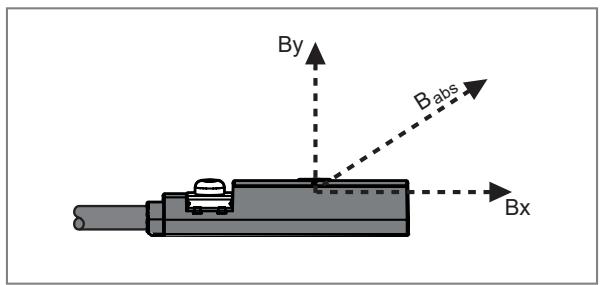
Bx : Magnetfeld in x-Richtung
By : Magnetfeld in y-Richtung
Babs : Absolutes Magnetfeld
Bei entsprechender Auslegung des magnetischen Systems ist das berechnete Ausgangssignal linear und proportional zur Position eines Gebermagneten.

Ferromagnetische Materialien (Eisen), Permanentmagnete und magnetische Felder in der Umgebung des Gerätes und/oder des Gebermagneten können das Signal beeinflussen und verfälschen.
6.2 Geometrische Ausrichtung
Die magnetische Achse des Gebermagneten soll parallel zur Längsachse des Geräts sein und der Bewegungsrichtung entsprechen.
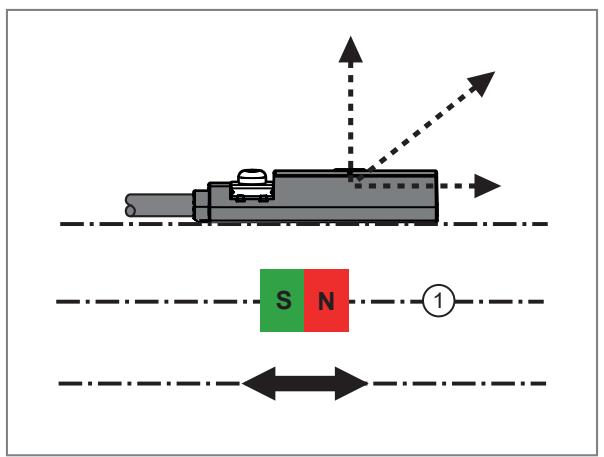
1: Magnetische Achse

Bei Magnetisierungsfehlern (magnetische Achse ist nicht parallel zum Gerät) oder bei einem Versatz zwischen magnetischer Achse und Sensorebene wird die Linearität des Ausgangssignals PDV1 beeinträchtigt.
6.3 Signalbereich
Das Gerät liefert einen Messwert [PDV1] in Abhängigkeit von der Position des Gebermagneten im Bereich 0...4000. Dieser Wert ist dimensionslos, jedoch proportional zur Position des Gebermagneten.
Das Ausgangssignal entspricht im Auslieferungszustand dem Wert 2000 wenn der Gebermagnet mittig unter der Targetmarkierung "T" auf dem Gerät steht. Durch die Form des Gebermagneten und den Abstand zwischen Gerät und Magnet können unterschiedliche Steigungen der Signalkurve sowie unterschiedliche Auflösungen und Messbereiche erreicht werden.

Je länger ein Magnet ist, desto geringer wird die Steigung der Signalkurve und die Auflösung und desto größer wird der Messbereich.

Bei zu schwachen Magneten oder zu großen Abständen zwischen Gerät und Magnet kann der Signalbereich an den Rändern begrenzt sein, wenn das Magnetfeld zu schwach ist.

Bei zu starken Magneten oder zu geringen Abständen zwischen Gerät und Magnet kann der Signalbereich in der Mitte unterbrochen sein, wenn das Magnetfeld zu stark ist.
6.4 Signalrichtung
Je nach Orientierung des Magneten kann die Steigung des Signals unterschiedlich sein.

Abb. 1: Nordpol Richtung Kolbenstange
Das Signal steigt beim Ausfahren der Kolbenstange.
Das Gerät verhält sich gemäß der spezifizierten Function Class "Object Detection".

Abb. 2: Südpol Richtung Kolbenstange
Das Signal fällt beim Ausfahren der Kolbenstange.
▶ Signalrichtung invertieren.
Signal invertieren
Durch Invertierung des Signals ändert sich, ob der Prozessdatenwert (PDV) bei Ausfahren des Kolbens steigt (1) oder sinkt (2). Die Änderung der Signalrichtung kann für die jeweilige Applikation sinnvoll sein.

Abb. 3: Signalrichtung. Je nach Magnettyp kann die Einstellung auch umgekehrt sein.
1: Nicht invertiert
2: Invertiert
Nach Änderung der Signalrichtung ändert sich der Prozessdatenwert. ▶ Die Schaltkanäle neu parametrieren.
Die Ausrichtung des Geräts beim Einsetzen in die Nut hat keine Auswirkung auf die Signalrichtung.
Nach einem Applikations Teach können die LEDs zur Schaltpunktanzeige vertauscht sein. Durch eine Invertierung der Signalrichtung vor einem Applikations Teach kann auch die Zuordnung der LEDs getauscht werden.
6.5 Schaltsignal
Das Gerät stellt über Schaltkanäle (SSC = Switching Signal Channel) digitale Schaltsignale bereit. Das Gerät verfügt über 2 digitale ▶ Schaltkanäle SSC1.1 und SSC1.2, über die der Prozesswert ausgegeben werden kann.
Erläuterung zur Nummerierung der Schaltkanäle SSCx.y: x = Prozesswert; y = Schaltkanal
Die Schaltkanäle können über die IO-Link Schnittstelle und die Hardware-Ausgänge ausgewertet werden.
Die Schaltkanäle können den physikalischen Hardwareausgängen OUT1 und OUT2 frei zugewiesen werden.
Für Geräte mit nur einem Hardwareausgang gilt: Die Schaltkanäle können dem physikalischen Hardwareausgang OUT1 frei zugewiesen werden.
Jeder Schaltkanal kann einzeln parametriert werden.
Bei der Parametrierung werden Schaltpunkte sowie der Modus und die Logik der Schaltkanäle eingestellt.
Modus
Es kann zwischen den folgenden Modi nach IO-Link Smart Sensor Profil – Function Class "Object Detection" – gewählt werden:
- Deactivated
- Single Point Mode
- Two Point Mode
- Window Mode
Der Schaltkanal wechselt in Abhängigkeit vom Prozessdatenwert (PDV) in den aktiven Zustand.

Der aktive Zustand liegt im Single Point Mode und Two Point Mode unterhalb des Schaltpunktes und im Window Mode innerhalb des Fensterbereichs.
Logik
Durch die Einstellung der Logik High active oder Low active kann festgelegt werden, welchen Wert der Schaltkanal im aktiven Zustand hat:
- High active: Der Schaltkanal ist im aktiven Zustand "high" (= ON = Schließer = Normally open = 1)
- Low active: Der Schaltkanal ist im aktiven Zustand "low" (= OFF = Öffner = Normally closed = 0)
In den folgenden Abbildungen wird der Zustand der Schaltkanäle in Abhängigkeit von Modus, Logik und Prozessdatenwert (PDV) dargestellt.
Deactivated
Wird für einen Schaltkanal der Modus Deactivated eingestellt, dann hat der Schaltkanal unabhängig vom Prozesswert dauerhaft folgenden Wert:
• Bei Logik High active: dauerhaft "low".
• Bei Logik Low active: dauerhaft "high".
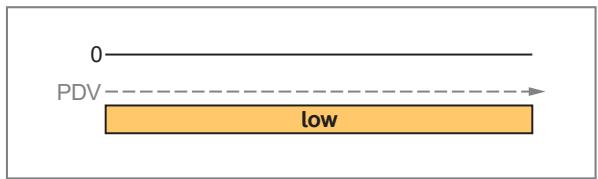
Abb. 4: Deactivated / High active
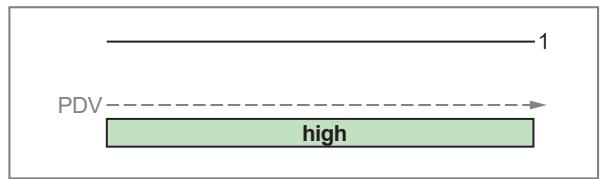
Abb. 5: Deactivated / Low active
Single Point Mode
Es wird nur ein Schaltpunkt SP1 manuell eingestellt oder geteacht.
Der Rückschaltpunkt SP1+H ergibt sich aus dem Schaltpunkt und der eingestellten Hysterese.
Beim Teach wird der Schaltpunkt um die Hysterese über den getechten Prozesswert TP1 gesetzt.
Der Schaltpunkt SP2 wird im Single Point Mode ignoriert.

Abb. 6: Single Point Mode / High active
H: Hysterese
SP1: Schaltpunkt
TP1: Teach-Punkt
TP1+H: Schaltpunkt beim Teach (= SP1)
SP1+H Rückschaltpunkt

Abb. 7: Single Point Mode / Low active
H: Hysterese
SP1: Schaltpunkt
TP1: Teach-Punkt
TP1+H: Schaltpunkt beim Teach (= SP1)
SP1+H Rückschaltpunkt
Two Point Mode
Es werden ein Schaltpunkt SP1 und ein Schaltpunkt SP2 manuell eingestellt oder geteacht.
Die Lage der Schaltpunkte ist frei wählbar: SP1 kann sowohl unterhalb als auch oberhalb von SP2 liegen. Der größere Schaltpunkt ist der Rückschaltpunkt. Im dargestellten Beispiel ist SP2 der Schaltpunkt und SP1 der Rückschaltpunkt.
Beim Teach wird der Schaltpunkt direkt auf den jeweiligen geteachten Prozesswert TPx gesetzt.
Die Hysterese wird im Two Point Mode ignoriert.
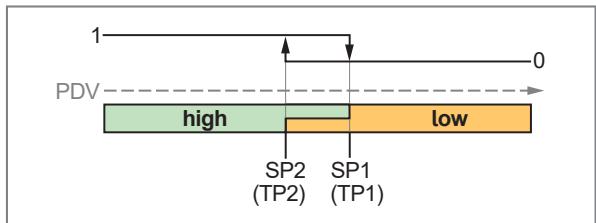
Abb. 8: Two Point Mode / High acitve
SP1: Schaltpunkt 1
SP2: Schaltpunkt 2
TP1: Teach-Punkt 1 (= SP1)
TP2: Teach-Punkt 2 (= SP2)

Abb. 9: Two Point Mode / Low active
SP1: Schaltpunkt 1
SP2: Schaltpunkt 2
TP1: Teach-Punkt 1 (= SP1)
TP2: Teach-Punkt 2 (= SP2)
Window Mode
Es werden zwei Schaltpunkte SP1 und SP2 manuell eingestellt oder geteacht.
Die beiden Schaltpunkte begrenzen einen Fensterbereich.
Die Lage der Schaltpunkte ist frei wählbar: SP1 kann sowohl unterhalb als auch oberhalb von SP2 liegen. Der kleinere Schaltpunkt ist der untere Grenzwert, der größere Schaltpunkt der obere Grenzwert des Fensterbereichs.
Beim Teach wird der Schaltpunkt direkt auf den jeweiligen geteachten Prozesswert TPx gesetzt.
Wenn der Prozessdatenwert den Fensterbereich betritt, ändert sich der Zustand des Schaltkanals beim Überschreiten/Unterschreiten der Schaltpunkte.
Wenn der Prozessdatenwert den Fensterbereich verlässt, ändert sich der Zustand des Schaltkanals beim Überschreiten/Unterschreiten des Schaltpunkts zuzüglich/abzüglich der Hysterese.

Abb. 10: Window Mode / High active
H: Hysterese
SP1: Schaltpunkt 1
SP2: Schaltpunkt 2
TP1: Teach-Punkt 1 (= SP1)
TP2: Teach-Punkt 2 (= SP2)

Abb. 11: Window Mode / Low active
H: Hysterese
SP1: Schaltpunkt 1
SP2: Schaltpunkt 2
TP1: Teach-Punkt 1 (= SP1)
TP2: Teach-Punkt 2 (= SP2)
6.6 Applikationsbeispiele zur Positionsüberwachung
6.6.1 Endlage mit Einstellhilfe
Die Einstellhilfe kann zum vorzeitigen Abschalten eines Aggregats oder Ventils verwendet werden, so dass der Kolben sanfter in den Endanschlag fährt.
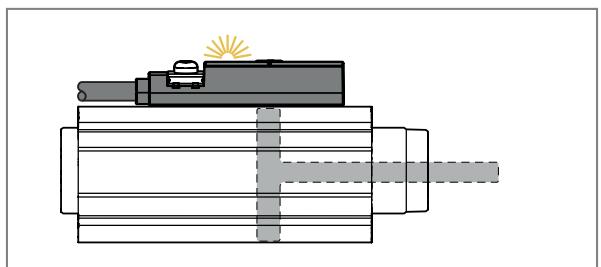

Kolben kurz vor der Endlage (z. B. bei 80 % der Endlage):
- LED 1 leuchtet.
- Der Ausgang, dem SSC1.1 zugewiesen wurde, schaltet.
Kolben in der Endlage:
- Beide LEDs leuchten.
- Beide Ausgänge schalten.
6.6.2 Zwei Endlagen erfassen (Kurzhubzylinder)
Wenn der Hubweg des Kolbens den Messbereich des Geräts nicht überschreitet, können beide Endlagen mit einem Gerät angezeigt werden.
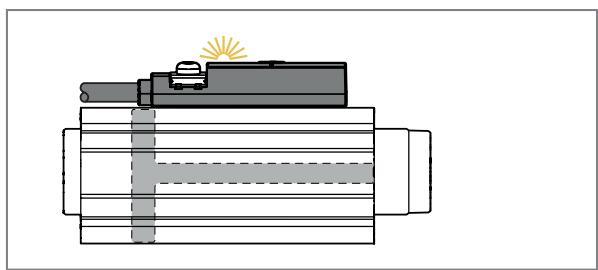
Kolben in Endlage 1:
- LED 1 leuchtet.
- Der Ausgang, dem SSC1.1 zugewiesen wurde, schaltet.


- Parametrierbeispiel: Zwei Endlagen erfassen ➞ 22
- Parametrierbeispiel: Zwei Endlagen erfassen ➞ 27
6.6.3 Positionserfassung
Bei Verwendung der IO-Link Schnittstelle kann die Magnetposition exakt über einen dimensionslosen Prozessdatenwert zwischen 0...4000 ausgewertet werden. Der Prozessdatenwert ist linear proportional zur Magnetposition.
Mithilfe einer exakten Positionserfassung können Prozessabweichungen überwacht werden, wie zum Beispiel die Drift eines Vorgangs sowie Verschleiß und Verschmutzung. So kann eine Qualitätsüberwachung unabhängig von Schaltpunkten durch die SPS erfolgen.
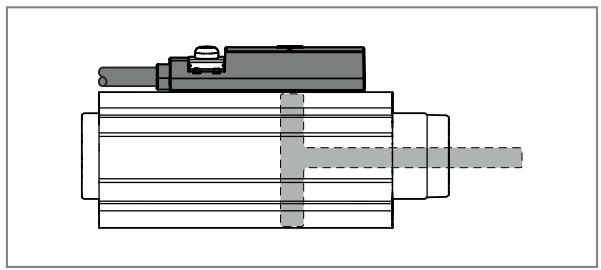

1: Prozessdatenwert PDV1
2: Magnetposition
6.6.4 Inline Materialerfassung
Mit der Inline Materialerfassung können Objekte erkannt, verglichen und gezählt werden. Dies kann über die exakte Positionserfassung via IO-Link oder über die physikalischen Schaltausgänge und die LED-Anzeige erfolgen.

Kolben in Endlage 2:
- LED 2 leuchtet.
- Der Ausgang, dem SSC1.2 zugewiesen wurde, schaltet.
- LED 2 leuchtet.
- Der Ausgang, dem SSC1.2 zugewiesen wurde, schaltet.
Kolben zwischen den Endlagen.
Exakte Positionserfassung durch kontinuierliche Messung.
Kolbenstange erfasst vordefiniertes Objekt.
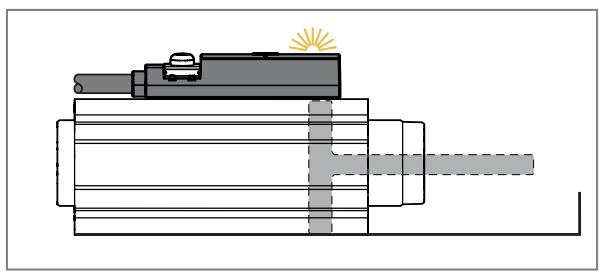
Kolbenstange erfasst kein Objekt.

- Parametrierbeispiel: Objektkontrolle ➞ 23
- Parametrierbeispiel: Verschmutzungsanzeige ➞ 24
6.7 IO-Link
IO-Link ist ein Kommunikationssystem für die Anbindung intelligenter Sensoren und Aktoren an Automatisierungssysteme. IO-Link ist in der Norm IEC 61131-9 standardisiert.

Allgemeine Informationen zu IO-Link unter io-link.ifm

Input Output Device Description (IODD) mit allen Parametern, Prozessdaten und detaillierten Beschreibungen zum Gerät unter documentation.ifm.com
IO-Link bietet folgende Vorteile:
• Störfeste Übertragung aller Daten und Prozesswerte
- Parametrierung im laufenden Prozess oder Voreinstellung außerhalb der Applikation
• Parameter zur Identifikation der angeschlossenen Geräte in der Anlage
• Zusätzliche Parameter und Diagnosefunktionen
- Automatische Sicherung und Wiederherstellung von Parametersätzen bei Geräteaustausch (Data storage)
- Protokollierung der Parametersätze, Prozesswerte und Ereignisse
- Gerätebeschreibungsdatei (IODD – Input Output Device Description) für einfache Projektierung
• Standardisierter elektrischer Anschluss
- Fernwartung
7 Montage
Die Abfrage von nur einer Endlage ist mithilfe der Werkseinstellung ohne weitere Parametrierung möglich. Bei Werkseinstellung sind folgende Parameter eingestellt:
• SSC1.1 und SSC1.2: Window Mode, high active, Hysterese = 100
• SSC1.1 Fensterbereich: 1800 (SP1)... 2200 (SP2)
• SSC1.2 Fensterbereich: 1900 (SP1)... 2100 (SP2)

Abb. 12: Montagevorgang
▶ Den Kolben in die abzufragende Endlage fahren.
Das Gerät anschließen und in die Zylindernut einsetzen.
▶ Das Gerät in der Nut in Richtung der Endlage schieben, bis LED1 leuchtet.
▷ Der Magnet befindet sich im Fensterbereich von Schaltkanal SSC1.1.
▶ Das Gerät langsam weiter in Richtung der Endlage schieben, bis zusätzlich LED2 leuchtet.
▷ Der Magnet befindet sich im Fensterbereich von Schaltkanal SSC1.2.
Das Gerät in dieser Position mit Hilfe des Befestigungsexzenters fixieren.

Der Prozessdatenwert beträgt nun > 1900 oder < 2100, je nach Signalrichtung des Gebermagneten. Bei exakter Ausrichtung von Magnet und Markierung (T) des Geräts beträgt der PDV 2000.

Die Ausrichtung des Geräts beim Einsetzen in die Nut hat keine Auswirkung darauf, ob der Prozessdatenwert beim Ausfahren des Kolbens steigt oder sinkt. Die Signalrichtung ist abhängig vom Magneten und kann über die Parametriersoftware umgekehrt werden ➞ 10.
8 Elektrischer Anschluss

Das Gerät darf nur von einer Elektrofachkraft installiert werden.
Nationale und internationale Vorschriften zur Errichtung elektrotechnischer Anlagen befolgen.
Spannungsversorgung nach SELV, PELV.
▶ Anlage spannungsfrei schalten.
▶ Gerät folgendermaßen anschließen:

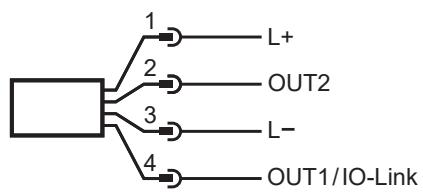
Abb. 13: Anschlussbild
| Pin | Belegung |
| 1 | L+ |
| 3 | L- |
| 4 (OUT1) | Schaltausgang oder IO-Link |
| 2 (OUT2) | Schaltausgang, je nach Gerätetyp ➞ 9 |

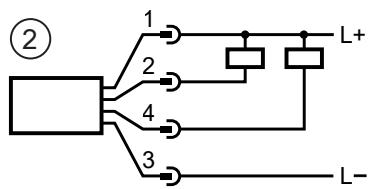
Abb. 14: Beispielschaltungen
1: 2 x p-schaltend
2 : 2 x n-schaltend
9 Bedien- und Anzeigeelemente

Abb. 15: Anzeigeelemente
1: Befestigungsexzenter
2: LED grün (Betriebsbereitschaft)
3: Aktive Fläche
LED1: Leuchtet gelb, wenn SSC1.1 aktiv ist
LED2: Leuchtet gelb, wenn SSC1.2 aktiv ist
Die beiden LEDs sind den Schaltkanälen fest zugewiesen: LED1 zu SSC1.1 und LED2 zu SSC1.2.
Das gelbe Leuchten der LED signalisiert, dass der Schaltkanal SSC1 den Zustand "high" hat.
- Ist der Schaltkanal auf die Logik High active eingestellt, leuchtet die LED wenn der Schaltkanal im aktiven Zustand ist.
- Ist der Schaltkanal auf die Logik Low active eingestellt, erlischt die LED wenn der Schaltkanal im aktiven Zustand ist.
Für die Schaltkanäle SSC1.1 und SSC1.2 kann eine gegensätzliche Schaltpunktlogik sinnvoll sein, um beispielsweise zwei Endlagen durch unterschiedliche LEDs anzeigen zu lassen.

Die beiden gelben Schaltzustands-LEDs können mit dem Kommando [Locator] in ein synchrones Doppelblinken versetzt werden, um das Gerät in der Anlage identifizieren zu können ➞ 35.

Bei einem Kurzschluss oder Hardwarefehler im Gerät blinken beide gelben Schaltzustands-LEDs, bis der Fehler beseitigt ist ➞ 37.
10 Parametrierung
Die Parametrierung wird über die IO-Link Schnittstelle an Pin 4 per Parametriersoftware durchgeführt. Parameter können vor Einbau und Inbetriebnahme des Geräts oder während des laufenden Betriebs eingestellt werden.

Ändern Sie Parameter während des Betriebs, wird die Funktionsweise der Anlage beeinflusst.
▶ Sicherstellen, dass es nicht zu Fehlfunktionen in der Anlage kommt.
Während des Parametriervorgangs bleibt das Gerät im Arbeitsbetrieb. Es führt seine Überwachungsfunktionen mit dem bestehenden Parameter weiter aus, bis die Parametrierung abgeschlossen ist.
Das Gerät kann zum Beispiel auf folgende Weise über die IO-Link Schnittstelle parametriert werden:
- Parametrierung über eine geeignete Parametriersoftware, z. B. ifm moneo|configure
• Parametrierung über eine SPS
• Parametrierung über eine IIoT-Applikation
Voraussetzungen für die Parametrierung über die IO-Link Schnittstelle:
√ Die Input Output Device Description (IODD) für das Gerät bei Parametrierung über eine Parametrier-software, siehe documentation.ifm.com
√ Die IO-Link Schnittstellenbeschreibung (PDF) für das Gerät bei Parametrierung über eine SPS oder IIoT-Applikation, siehe documentation.ifm.com
√ Ein IO-Link Master
▶ Den IO-Link Master mit der Parametriersoftware, der SPS oder der IIoT-Applikation verbinden.
▶ Das Gerät mit einem geeigneten freien Port des IO-Link Masters verbinden.
▶ Den Port des IO-Link Masters auf die Betriebsart IO-Link einstellen.
▷ Das Gerät wechselt in den IO-Link Modus.
▶ Parametereinstellungen in der Software ändern.
▶ Parametereinstellungen zum Gerät schreiben.

Hilfen zur Systemeinbindung und zur Parametrierung via IO-Link:
→ Handbuch der Parametriersoftware (z. B. moneo)
→ Erläuterungen und "Startup Packages" unter ifm.com/cnt/io-link-system-integration.

Bei Wechsel des Pneumatikzylinders ist möglicherweise eine Anpassung der Geräteeinstellungen erforderlich.
10.1 Ausgangspolarität der Schaltausgänge
Über den Parameter P-n kann ausgewählt werden, ob die Schaltausgänge positivschaltend oder negativschaltend betrieben werden.
▶ Parameter > Grundeinstellungen aufrufen.
▶ P-n wählen und PnP oder nPn einstellen.
10.2 Schaltpunktlogik
Die Schaltpunktlogik der Schaltausgänge kann eingestellt werden.
Auswählbare Werte:
• High active = Schließer = normally open
- Low active = Öffner = normally closed
▶ Parameter > SSC1.x aufrufen.
▶ SSC1.x Config. Logic wählen und die Schaltpunktlogik für den Schaltkanal SSC1.x einstellen.
10.3 Ausgang aus
Das Ausgangssignal für Ausgang OUT1 bzw. Ausgang OUT2 kann auf zwei Arten ausgeschaltet werden:
- OFF: Der physikalische Ausgang OUTx wird hochohmig, sodass kein Signal mehr ausgegeben werden kann. Der Zustand der Schaltkanäle SSC1.x wird weiterhin über die IO-Link Schnittstelle übertragen.
- Deactivated: Der Schaltkanal ist deaktiviert, d.h. der Schaltzustand ist dauerhaft im inaktiven Zustand: Bei Einstellung High active dauerhaft "low", bei Einstellung Low active dauerhaft "high".
▶ Parameter > Ausgangskonfiguration aufrufen.
▶ oux wählen und OFF einstellen.
- oder -
▶ Parameter > SSC1.x aufrufen.
▶ SSC1.x Config. Mode wählen und Deactivated einstellen.
10.4 Schaltpunkte manuell parametrieren
Bei der Parametrierung ist der Schaltpunkt-Modus vor den weiteren Parametern wie Schaltpunkte und Hysterese einzustellen.
▶ Parameter > Ausgangskonfiguration > oux aufrufen und Schaltkanal für Ausgang OUTx einstellen: SSC1.1 oder SSC1.2.
▶ Parameter > SSC1.x aufrufen.
Single Point Mode:
▶ SSC1.x Config. Mode wählen und den Modus einstellen: Single Point.
▶ SSC1.x Param. SP1 wählen und den Schaltpunkt 1 einstellen.
▶ SSC1.x Config. Hyst wählen und die Hysterese einstellen.
Two Point Mode:
▶ SSC1.x Config. Mode wählen und den Modus einstellen: Two Point.
▶ SSC1.x Param. SP1 wählen und den Schaltpunkt 1 einstellen.
▶ SSC1.x Param. SP2 wählen und den Schaltpunkt 2 einstellen.
Window Mode:
▶ SSC1.x Config. Mode wählen und den Modus einstellen: Window.
▶ SSC1.x Param. SP1 wählen und den Schaltpunkt 1 einstellen.
▶ SSC1.x Param. SP2 wählen und den Schaltpunkt 2 einstellen.
▶ SSC1.x Config. Hyst wählen und die Hysterese einstellen.
▶ Die geänderten Parametereinstellungen zum Gerät schreiben.

▶ Die Schaltpunkte SP1 und SP2 müssen zu den Grenzen des Messbereichs (0 und 4000) einen Mindestabstand in der Größe der Hysterese haben. Diese Einschränkung gilt für jeden Modus, damit zwischen den Schaltpunkt-Modi umgestellt werden kann.

Wird die Hysterese auf 0 gesetzt, übernimmt das Gerät die Einstellung Auto. Diese Einstellung entspricht einem Hysteresewert von 100.
10.4.1 Parametrierbeispiel: Zwei Endlagen erfassen
In diesem Beispiel wird die manuelle Schaltpunkteinstellung verwendet, um das Gerät zur Erfassung zweier Endlagen in einem Kurzhubzylinder zu parametrieren.
• SSC1.1 (LED1) zeigt Endlage 1 an.
• SSC1.2 (LED2) zeigt Endlage 2 an.

In diesem Beispiel ist der Nordpol des Magneten zur Kolbenstange orientiert, daher steigt das Signal beim Ausfahren der Kolbenstange und entspricht der spezifizierten Function Class "Object Detection" ➞ 10.
Manuelle Schaltpunktkonfiguration (2x Single Point Mode) :

Abb. 16: Zwei Endlagen erfassen
1: Kolben in Endlage 1 (eingefahren): LED1 leuchtet. SSC1.1 ist aktiv.
2: Kolben in Endlage 2 (ausgefahren): LED2 leuchtet. SSC1.2 ist aktiv.
T: Toleranz
H: Hysterese
Parametriervorgang:
▶ Das Gerät in die Nut einbauen.
▶ SSC1.1 Config. Mode und ▶ SSC1.2 Config. Mode wählen und für beide jeweils den Schaltpunkt-Modus einstellen: Single Point.
▶ SSC1.1 Config. Hyst und SSC1.2 Config. Hyst wählen und für beide jeweils die Hysterese 100 einstellen.
▶ SSC1.1 Config. Logic wählen und Low active einstellen.
▶ SSC1.2 Config. Logic wählen und High active einstellen.
▶ Den Kolben bis zur Endlage 1 fahren und den aktuellen Prozessdatenwert (PDV) ablesen (im Beispiel 3000).
▶ Den Schaltpunkt SP1 für Schaltkanal SSC1.1 manuell einstellen:
SSC1.1 Param. SP1 = 3000 (PDV) - 100 (Toleranz) - 100 (Hysterese) = 2800.
▶ Den Kolben bis zur Endlage 2 einfahren und den aktuellen Prozessdatenwert (PDV) ablesen (im Beispiel 500).
▶ Den Schaltpunkt SP1 für Schaltkanal SSC1.2 manuell einstellen:
SSC1.1 Param. SP1 = 500 (PDV) + 100 (Hysterese) = 600.
▶ Die geänderten Parametereinstellungen auf dem Gerät speichern.

Die Toleranz in Höhe der Hysterese dient bei der Berechnung der Schaltpunkte dazu, dass die beiden Endlagen sicher durch das Leuchten der LEDs angezeigt werden.
10.4.2 Parametrierbeispiel: Inline Materialerfassung
10.4.2.1 Objektkontrolle
Beim Betrieb im Window Mode können Objekte erkannt, verglichen und gezählt werden.
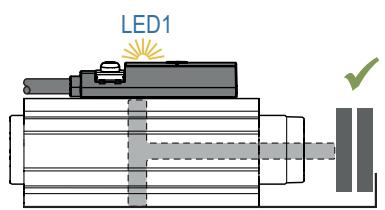
In diesem Applikationsbeispiel ist das Gerät in einem Zylinder eingebaut, der 2 Bleche zum Schweißen zusammenklemmt.
Das Gerät erkennt, ob die korrekte Anzahl an Blechen eingelegt ist. Durch gegensätzlich eingestellte Schaltpunktlogik steuern die Schaltkanäle über ihre Ausgangssignale den Prozess:
• SSC1.1 (LED1) zeigt eine korrekte Klemmung an und gibt den Schweißprozess frei.
• SSC1.2 (LED2) zeigt Fehler an und stoppt den Schweißprozess.

In diesem Beispiel ist der Nordpol des Magneten zur Kolbenstange orientiert, daher steigt das Signal beim Ausfahren der Kolbenstange und entspricht der spezifizierten Function Class "Object Detection" ➞ 10.
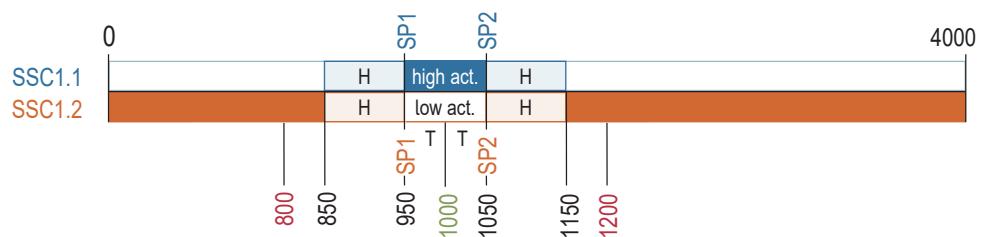
Manuelle Schaltpunktkonfiguration (2x Window Mode):

①
PDV: 800
②
PDV: 1000

③
PDV: 1200
①
②
③
1: Endlage 3 (3 Bleche; PDV: 800)
2: Endlage 2 (2 Bleche; PDV: 1000)
3: Endlage 1 (1 Blech; PDV: 1200)
1: Endlage 3 (3 Bleche; PDV: 800) 2: Endlage 2 (2 Bleche; PDV: 1000) 3: Endlage 1 (1 Blech; PDV: 1200)
Parametriervorgang:
▶ Das Gerät in die Nut einbauen.
▶ SSC1.1 Config. Mode und SSC1.2 Config. Mode wählen und für beide jeweils und den Schaltpunkt-Modus einstellen: Window.
▶ SSC1.1 Config. Hyst und SSC1.2 Config. Hyst wählen und für beide jeweils die Hysterese 100 einstellen.
▶ SSC1.1 Config. Logic wählen und High active einstellen.
▶ SSC1.2 Config. Logic wählen und Low active einstellen.
▶ 2 Bleche einlegen, den Kolben zum Klemmen ausfahren und den aktuellen Prozessdatenwert (PDV) ablesen (im Beispiel 1000).
▶ Die Schaltpunkte SP1 und SP2 für beide Schaltkanäle manuell gleich einstellen: *
SSC1.1 Param. SP1 = SSC1.2 Param. SP1 = 1000 (PDV) - 50 (Toleranz) = 950.
SSC1.1 Param. SP2 = SSC2.2 Param. SP2 = 1000 (PDV) + 50 (Toleranz) = 1050.
▶ Die Parameter SSC1.1 Einschaltverzögerung, SSC1.1 Ausschaltverzögerung, SSC1.2 Einschaltverzögerung und SSC1.2 Ausschaltverzögerung alle auf 25 ms stellen.**
▶ Die geänderten Parametereinstellungen auf dem Gerät speichern.

* Der zu wählende Wert für Toleranz und Hysterese ist abhängig von der Blechdicke und Objektgröße.
** Die Einstellungen dienen dazu, magnetische Störfelder auszublenden. So kommt es während dem Schweißen zu keinen Fehlschaltimpulsen.
10.4.2.2 Verschmutzungsanzeige
In diesem Applikationsbeispiel ist das Gerät in einem Zylinder eingebaut, der ein Werkstück spannt, welches mechanisch bearbeitet wird. Aufgrund von Abrieb und Spänen muss die Spannvorrichtung regelmäßig gereinigt werden.
Die Schaltkanäle zeigen folgendes an:
• SSC1.1 (LED1) zeigt ein korrekt gespanntes Werkstück.
- SSC1.1 (LED1) und SSC1.2 (LED2) zeigen zusammen eine tolerierbare Verschmutzung an und es wird eine Warnung ausgegeben.
• SSC1.2 (LED2) zeigt eine nicht tolerierbare Verschmutzung der Spannvorrichtung an.

In diesem Beispiel ist der Nordpol des Magneten zur Kolbenstange orientiert, daher steigt das Signal beim Ausfahren der Kolbenstange und entspricht der spezifizierten Function Class "Object Detection" ➞ 10.
Manuelle Schaltpunktkonfiguration (Single Point / Window):

PDV: 3000

PDV: 2800

PDV: 2600
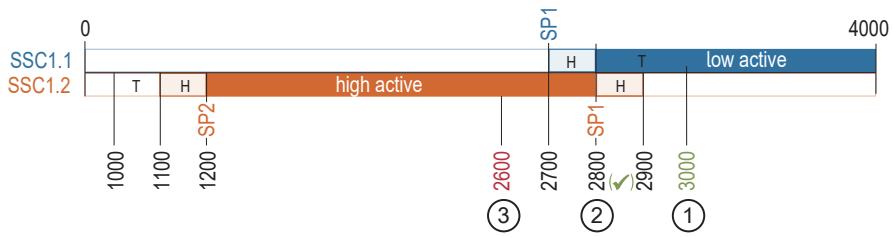
Abb. 17: Verschmutzungsanzeige
1: Keine Verschmutzung: LED1 leuchtet. SSC1.1 ist aktiv.
2: Tolerierbare Verschmutzung: LED1 und LED2 leuchten. SSC1.1 und SSC1.2 sind aktiv.
3: Starke Verschmutzung: LED2 leuchtet. SSC1.2 ist aktiv.
Parametriervorgang:
▶ Das Gerät in die Nut einbauen.
▶ SSC1.1 Config. Hyst und SSC1.2 Config. Hyst wählen und für beide jeweils die Hysterese 100 einstellen.
▶ Das Werkstück in die saubere Vorrichtung einlegen, den Kolben zum Klemmen ausfahren und den aktuellen Prozessdatenwert (PDV) ablesen (im Beispiel 3000).
▶ SSC1.1 Config. Mode wählen und den Schaltpunkt-Modus einstellen: Single Point.
▶ Den Schaltpunkt SP1 für Schaltkanal SSC1.1 manuell einstellen: SSC1.1 Param. SP1 = 3000 (PDV) - 200 (Toleranz) - 100 (Hysterese) = 2700.*
▶ SSC1.1 Config. Logic wählen und Low active einstellen.
▶ Den Kolben komplett einfahren und den aktuellen Prozessdatenwert (PDV) ablesen (im Beispiel 1000).
▶ SSC1.2 Config. Mode wählen und den Schaltpunkt-Modus einstellen: Window.
▷ Die Schaltpunkte SP1 und SP2 für Schaltkanal SSC1.2 manuell einstellen: *
SSC1.2 Param. SP1 = 3000 (PDV) - 100 ( 1/2 Toleranz) - 100 (Hysterese) = 2800.
SSC1.2 Param. SP2 = 1000 (PDV) + 100 ( 1/2 Toleranz) + 100 (Hysterese) = 1200.
▶ SSC1.2 Config. Logic wählen und High active einstellen.
▶ Die geänderten Parametereinstellungen auf dem Gerät speichern.

* Der zu wählende Wert für Toleranz und Hysterese ist abhängig vom Werkstück und der tolerierbaren Verschmutzung.
10.5 Teach-Funktionen
Über die drei Teach-Funktionen können Schaltpunkte für die Schaltkanäle SSC1.1 und SSC1.2 anhand der aktuellen Magnetposition geteacht werden.
Durch den Applikations-Teach kann außerdem eine automatische Parametrierung der Hubzeitüberwachung durchgeführt werden ➞ 31.
10.5.1 Schaltpunkt Teach
Beim Schaltpunkt-Teach Teach SPx werden für den ausgewählten Schaltkanal SSC1.x die Schaltpunkte einzeln anhand der aktuellen Magnetposition geteacht. Der Schaltpunkt-Modus kann frei gewählt werden.
Im Modus Single Point wird der aktuelle Messwert zuzüglich der eingestellten Hysterese als Schaltpunkt SP1 übernommen, sodass der Schaltpunkt eine Reserve erhält, wenn der Kolben ganz in der Endlage ist:
- SP1 = aktueller Messwert + Hysterese → 13
Im Modus Window und im Modus Two Point wird der Schaltpunkt SPx genau auf den aktuellen Messwert gesetzt:
• SP1 = aktueller Messwert an Endlage 1
• SP2 = aktueller Messwert an Endlage 2

Die Lage der Schaltpunkte ist frei wählbar: SP1 kann sowohl unterhalb als auch oberhalb von SP2 liegen. Der kleinere Schaltpunkt ist der untere Grenzwert, der größere Schaltpunkt der obere Grenzwert des Fensterbereichs ➞ 13.
Parametriervorgang:
▶ Das Gerät in die Nut einbauen.
▶ Als Ausgangskonfiguration für oux den gewünschten Schaltkanal SSC1.x auswählen.
Single Point Mode:
▶ SSC1.x Config. Mode wählen und den Modus einstellen: Single Point.
▶ SSC1.x Config. Hyst wählen und die Hysterese einstellen.
▶ Unter Teach Single Value beim Parameter TI Select den zu teachenden Schaltkanal SSC1.x auswählen.

Bei Auswahl TI Select = all SSC wird der Teach für beide Schaltkanäle gleichzeitig ausgeführt.
▶ Die geänderten Parametereinstellungen auf dem Gerät speichern.
▶ Den Kolben zur gewünschten Position fahren.
▶ Sicherstellen, dass der aktuelle Messwert zwischen 80 ... 3920 liegt.
▶ Kommando ausführen: Teach SP1.
▷ Der aktuelle Wert zuzüglich Hysterese wird als Schaltpunkt SP1 übernommen.
Window und Two Point Mode:
▶ SSC1.x Config. Mode wählen und den Schaltpunkt-Modus einstellen: Two Point oder Window.
▶ SSC1.x Config. Hyst wählen und die Hysterese einstellen.
▶ Unter Teach Single Value beim Parameter TI Select den zu teachenden Schaltkanal SSC1.x auswählen.

Bei Auswahl TI Select = all SSC wird der Teach für beide Schaltkanäle gleichzeitig ausgeführt.
▶ Die geänderten Parametereinstellungen auf dem Gerät speichern.
▶ Den Kolben zur gewünschten Endlage 1 fahren.
▶ Sicherstellen, dass der aktuelle Messwert zwischen 80 ... 3920 liegt.
▶ Kommando ausführen: Teach SP1.
▷ Der aktuelle Wert wird als Schaltpunkt SP1 übernommen.
▶ Den Kolben zur gewünschten Endlage 2 fahren.
▶ Sicherstellen, dass der aktuelle Messwert zwischen 80 ... 3920 liegt.
▶ Kommando ausführen: Teach SP2.
▷ Der aktuelle Wert wird als Schaltpunkt SP2 übernommen.
10.5.2 Sektions Teach
Beim Sektions Teach werden für den ausgewählten Schaltkanal SSC1.x beide Schaltpunkte anhand der aktuellen Magnetposition geteacht und der Schaltpunkt-Modus automatisch auf Window gesetzt.
Mit dem aktuellen Messwert und der eingestellten Hysterese werden die Schaltpunkte SP1 und SP2 berechnet:
- SP1 = aktueller Messwert – Hysterese.
• SP2 = aktueller Messwert + Hysterese.
Parametriervorgang:
▶ Das Gerät in die Nut einbauen.
▶ Als Ausgangskonfiguration für oux den gewünschten Schaltkanal SSC1.x auswählen.
▶ SSC1.x Config. Hyst wählen und die Hysterese einstellen.

Der Parameter SSC1.x Config. Hyst ist nur zu sehen, wenn unter SSC1.x Config. Mode die Einstellung Single Point oder Window ausgewählt ist.
▶ Unter Teach Single Value beim Parameter TI Select den zu teachenden Schaltkanal SSC1.x auswählen.

Bei Auswahl TI Select = all SSC wird der Teach für beide Schaltkanäle gleichzeitig ausgeführt.
▶ Die geänderten Parametereinstellungen auf dem Gerät speichern.
▶ Den Kolben zur gewünschten Position fahren.
▶ Sicherstellen, dass der aktuelle Messwert zwischen 80 ... 3920 liegt.
▶ Teach Custom aufrufen und Kommando ausführen: Sektions Teach.
▷ Die Schaltpunkte SP1 und SP2 sind für den gewählten Schalkanal eingestellt, der Schaltpunkt-Modus ist Window.
10.5.2.1 Parametrierbeispiel: Zwei Endlagen erfassen
In diesem Beispiel wird der Sektions-Teach verwendet, um das Gerät zur Erfassung zweier Endlagen in einem Kurzhubzylinder zu parametrieren.
• SSC1.1 (LED1) zeigt Endlage 1 an.
• SSC1.2 (LED2) zeigt Endlage 2 an.
Sektions-Teach (2x Window Mode):

PDV: 500

PDV: 3000

1: Endlage 1 (PDV: 3000)
2: Endlage 2 (PDV: 500)
Parametriervorgang:
▶ Das Gerät in die Nut einbauen.
▶ SSC1.1 Config. Hyst und SSC1.2 Config. Hyst wählen und die Hysterese 100 einstellen.
▶ SSC1.1 Config. Logic und SSC1.2 Config. Logic wählen und High active einstellen.
▶ Den Kolben zur gewünschten Endlage 1 fahren.
▶ Unter Teach Single Value beim Parameter TI Select den Schaltkanal SSC1.1 auswählen.
▶ Die geänderten Parametereinstellungen auf dem Gerät speichern.
▶ Teach Custom aufrufen und Kommando ausführen: Sektions Teach.
▷ Die Schaltpunkte SP1 und SP2 sind für den gewählten Schalkanal eingestellt, der Schaltpunkt-Modus ist Window.
▶ Den Kolben zur gewünschten Endlage 2 fahren.
▶ Unter Teach Single Value beim Parameter TI Select den Schaltkanal SSC1.2 auswählen.
▶ Die geänderten Parametereinstellungen auf dem Gerät speichern.
▶ Teach Custom aufrufen und Kommando ausführen: Sektions Teach.
Die Schaltpunkte SP1 und SP2 sind für den gewählten Schalkanal eingestellt, der Schaltpunkt-Modus ist Window.
10.5.3 Applikations Teach
Beim Applikations Teach wird der Schaltpunkt SP1 für den ausgewählten Schaltkanal SSC1.x automatisch ermittelt: ▷ Das Gerät erkennt nach dreimaligem Hin- und Herbewegen des Magneten den minimalen und den maximalen Messwert und interpretiert so die beiden Endlagen.

Der minimale Messwert und der maximale Messwert müssen mindestens um den doppelten Wert von Hysterese SSC1.1 und Hysterese SSC1.2 auseinander liegen:
PDVmax - PDVmin ≥ (2x SSC1.1 Config. Hyst + 2x SSC1.2 Config. Hyst).
Parametriervorgang:

▶ Das Gerät in die Nut einbauen.
▶ Als Ausgangskonfiguration für oux den gewünschten Schaltkanal SSC1.x auswählen.
▶ SSC1.x Config. Hyst wählen und die Hysterese einstellen.

Der Parameter SSC1.x Config. Hyst ist nur zu sehen, wenn unter SSC1.x Config. Mode die Einstellung Single Point oder Window ausgewählt ist.
▶ Unter Teach Single Value beim Parameter TI Select den zu teachenden Schaltkanal SSC1.x auswählen.

Bei Auswahl TI Select = all SSC wird der Teach für beide Schaltkanäle gleichzeitig ausgeführt.
▶ Die geänderten Parametereinstellungen auf dem Gerät speichern.
▶ Den Kolben etwa mittig unter dem Gerät positionieren.
▶ Sicherstellen, dass der aktuelle Verfahrbereich des Kolbens innerhalb der Grenzen des Messbereichs liegt.
▶ Teach Custom aufrufen und Kommando ausführen: Applikations Teach.
▶ Den Kolben zwischen den Endlagen (Min/Max) hin- und herbewegen. Die Endlagen müssen abwechselnd je dreimal erreicht werden.
▷ TI Result. State zeigt den Status des Teach-Vorgangs an.
▷ Der Schaltpunkt SP1 ist für den gewählten Schaltkanal eingestellt, der Schaltpunkt-Modus ist Single Point und weitere Parameter sind automatisch gesetzt (siehe oben).

Wird SSC1.1 geteacht, so wird nur die minimale Endlage überwacht.
Wird SSC1.2 geteacht, so wird nur die maximale Endlage überwacht.
Werden beide Schalkanäle geteacht, so werden beide Endlagen durch gegensätzliches Schaltverhalten und die Anzeige beider LEDs überwacht.

Sollten die LEDs nach dem Teach nicht mit der Position des Kolbens übereinstimmen, dann muss vor dem Teach die Signalrichtung invertiert werden ➞ 10.

Um die Schaltbereiche für die Endlagen zu vergrößern, gibt es folgende Möglichkeiten:
▶ Die Hysterese vor dem Teach vergrößern oder die Schaltpunkte nach dem Teach manuell verschieben ➞ 21. In beiden Fällen stimmen die automatisch gesetzten Zeiten Referenzlaufzeit Aktor und Toleranz Aktorlaufzeit nicht mehr und müssen neu parametriert werden. Siehe Hubzeitüberwachung parametrieren ➞ 31.
10.6 Schaltverzögerung
Für beide Schaltkanäle kann unabhängig voneinander eine Verzögerungszeit eingestellt werden, mit der der Ausgang schaltet und zurückschaltet.
Eine Schaltverzögerung kann in folgenden Fällen sinnvoll sein:
- Die Ein- und Ausschaltverzögerung kann als Filter verwendet werden, um beispielsweise magnetische Störfelder auszublenden, die durch kurzzeitig hohe Ströme entstehen.
• Die Ausschaltverzögerung kann als Signalverlängerung verwendet werden. - Mit einer Einschaltverzögerung kann ein Signal ausgeblendet werden, wenn der entsprechende Bereich nur überfahren wird. Das Signal wird erst ausgegeben, wenn die Applikation im entsprechenden Bereich oder nach entsprechender Zeit zum Stillstand kommt.

Einsatz in Schweißapplikationen: Um Störungen durch hohe AC-Schweißströme auszublenden, muss die Ein- und Ausschaltverzögerung auf einen Wert größer 20 ms eingestellt werden.
Parametriervorgang:
▶ Parameter > SSC1.x aufrufen.
▶ SSC1.x Einschaltverzögerung wählen und die Zeit für die Einschaltverzögerung einstellen.
▶ SSC1.x Ausschaltverzögerung wählen und die Zeit für die Ausschaltverzögerung einstellen.
10.7 Signalrichtung
Die Richtung, des ausgegebenen Messsignals kann invertiert werden ➞ 10.
▶ Parameter > Signal > Signalrichtung wählen, um die Signalrichtung einzustellen.
10.8 Diagnose
Das Gerät stellt folgende Diagnoseinformationen über die IO-Link Schnittstelle bereit:
• Betriebsstundenzähler ➞ 34
• Einschaltvorgänge ➞ 34
• Interne Temperatur ➞ 34
• Hubzeitüberwachung ➞ 31
• Schaltzyklenüberwachung → 32
• Magnetfeldüberwachung ➞ 33
Darüber hinaus können Diagnosemeldungen als Schaltsignal über die Hardwareausgänge OUT1 und OUT2 ausgegeben werden. Der zur Diagnosemeldung eingestellte Schaltausgang ist im Normalbetrieb eingeschaltet (normally closed). Erkennt das Gerät einen Diagnosefall, wird der Ausgang ausgeschaltet. Die Schaltpunktlogik kann nicht verändert werden.
Zu den Diagnosefällen gehören:
• Zeitüberschreitung 1 → 2 ➞ 31:
Das tolerierte Zeitfenster zwischen dem Aktivieren von SSC1.1 und dem Aktivieren von SSC1.2 wurde über- oder unterschritten.
• Zeitüberschreitung 2 → 1 ➞ 31:
Das tolerierte Zeitfenster zwischen dem Aktivieren von SSC1.2 und dem Aktivieren von SSC1.1 wurde über- oder unterschritten.
• Overflow SCT1.1 ➞ 32:
Der Schwellwert für den ▷ Schaltzyklenzähler SCT1.1 wurde erreicht.
• Overflow SCT1.2 ➕ 32:
Der Schwellwert für den Schaltzyklenzähler SCT1.2 wurde erreicht.
- NoData → 33:
Das Magnetfeld ist zu stark oder zu schwach oder der Magnet befindet sich außerhalb des Messbereichs.
10.8.1 Hubzeitüberwachung
Mit der Hubzeitüberwachung wird die Zeit überwacht, die der Hubzylinder für den Wechsel zwischen zwei Endlagen benötigt. Die beiden Positionen (Endlage 1 und Endlage 2) werden jeweils durch ein Schaltsignal über die Schaltkanäle SSC1.1 und SSC1.2 gemeldet.
Wird für den Positionswechsel mehr oder weniger Zeit benötigt als über eine Toleranzzeit eingestellt, wird das Event "Zeitüberschreitung" aktiviert.
Mit der Hubzeitüberwachung können beispielsweise Verschleiß am Zylinder, Schmutz in der Applikation oder geringer Luftdruck erkannt werden.
10.8.1.1 Hubzeitüberwachung parametrieren
Die Zeit für den Wechsel einer Kolbenstange zwischen zwei Endlagen kann in beide Bewegungsrichtungen des Hubzylinders überwacht werden. Dafür ist bei der Parameterauswahl die Reihenfolge des Schaltvorgangs zu beachten:
1 --> 2 : Zeit zwischen dem Deaktivieren von SSC1.1 und dem Aktivieren von SSC1.2
2 --> 1 : Zeit zwischen dem Deaktivieren von SSC1.2 und dem Aktivieren von SSC1.1

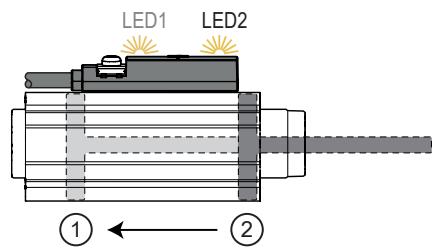
Abb. 18: Hubzeitüberwachung beim Wechsel der Endlagen 1 --> 2 oder beim Wechsel der Endlagen 2 --> 1.
| Parameter | Erläuterung | |
| (A) | Aktuelle Aktorlaufzeit 1 --> 2 Aktuelle Aktorlaufzeit 2 --> 1 | Tatsächlich benötigte Zeit für den Wechsel zwischen beiden Endlagen Der Wert ist nur ablesbar. |
| (B) | Referenzlaufzeit Aktor 1 --> 2 Referenzlaufzeit Aktor 2 --> 1 | Gewünschte Zeit für den Wechsel zwischen beiden Endlagen. |
| (C) | Toleranz Aktorlaufzeit 1 --> 2 Toleranz Aktorlaufzeit 2 --> 1 | Tolerierte Differenz zwischen (A) und (B). |
Tab. 1: Parameter für die Hubzeitüberwachung
Beispiel:
Referenzlaufzeit Aktor 1 --> 2: 1000 ms
Toleranz Aktorlaufzeit 1 --> 2: 400 ms
Beträgt die Aktuelle Aktorlaufzeit 1 --> 2 weniger als 600 ms, so wird das Event "Aktorlaufzeit unterschritten" aktiviert.
Beträgt die Aktuelle Aktorlaufzeit 1 --> 2 mehr als 1400 ms, so wird das Event "Aktorlaufzeit überschritten" aktiviert.

Einstellbereich der Toleranz-Aktorlaufzeit: 20...20 000 ms. Werte außerhalb des Einstellbereichs werden beim Applikations-Teach automatisch auf den minimalen bzw. maximalen Wert korrigiert.
Manuelle Parametrierung:
▶ Schaltkanäle SSC1.1 und SSC1.2 parametrieren.
▶ Parameter > Ausgangskonfiguration aufrufen.
- ▶ oux wählen und Diagnosefunktion für Ausgang OUTx einstellen: dOU / Diagnoseausgang.
▶ dFUx wählen und TimeoutOn / Zeitüberschreitung 1 --> 2 oder Timeout
Off / Zeitüberschreitung 2 --> 1 einstellen.
▶ Parameter > Signal aufrufen.
▶ Referenzlaufzeit Aktor x --> y wählen und einstellen.
-oder-
Kommando ausführen: Referenzlaufzeit Aktor x --> y übernehmen, um den Wert der letzten Hubzeit zu übernehmen.
▶ Toleranz Aktorlaufzeit x --> y wählen und einstellen.
▶ Die geänderten Parametereinstellungen auf dem Gerät speichern.
Parametrierung per Teach:
▶ Applikationsteach durchführen ➞ 28:
Das Gerät erkennt nach dreimaligem Ein- und Ausfahren der Kolbenstange Minimal- und Maximalwerte als Endlagen und stellt die Schaltpunkte für SSC1.1 und SSC1.2 selbstständig mit dem Modus Single Point ein.
▷ Die durchschnittliche Laufzeit für das Ein- und Ausfahren der Kolbenstange wird als Referenzlaufzeit Aktor x --> y übernommen.
▷ Die Toleranzzeit wird automatisch eingestellt:
Toleranz Aktorlaufzeit x --> y = 50 % von Aktuelle Aktorlaufzeit x --> y.
10.8.2 Schaltzyklenüberwachung
Das Gerät speichert die Anzahl der Schaltzyklen an den Schaltkanälen SSC1.1 (Zähler SCT1.1) und SSC1.2 (Zähler SCT1.2). Je nach eingestellter Zählbedingung werden einzelne Schaltflanken oder Kolbenhübe (zwei Schaltflanken) gezählt.
Der Zählerwert kann über die IO-Link Schnittstelle abgelesen werden.
Wird der Hardwareausgang zur Diagnose genutzt, ändert sich der Schaltzustand bei Erreichen einer eingestellten Schaltzyklenschwelle. Bei Verwendung der IO-Link Schnittstelle wird ein Datenbit gesetzt. Die Zustandsänderung gilt für eine definierte Haltezeit oder bis zum Zurücksetzen des Zählers.
10.8.2.1 Zähler parametrieren
Die Schaltzyklenzähler SCT1.1 und SCT1.2 werden einzeln parametriert. Über die Ausgangskonfiguration wird ein Zähler mit all seinen Parametereinstellungen dem Hardwareausgang zugewiesen.
| Parameter | Erläuterung |
| ▶ SSC-EnhCtr_HoldTime. SSC1.1SSC-EnhCtr_HoldTime. SSC1.2 | Haltezeit:Dauer des geänderten Schaltzustands bei Erreichen der Schaltzyklenschwelle in Millisekunden. Voraussetzung:▶ SSC-EnhCtr_AutoReload. SSC1.x= On. |
| SSC-EnhCtr_AutoReload. SSC1.1SSC-EnhCtr_AutoReload. SSC1.2 | Zählerreset:OFF: Der Ausgang schaltet bei Erreichen der Schaltzyklenschwelle. Der Zähler zählt weiter, bis er zurückgesetzt wird: Zähler zurücksetzen33. On: Der Ausgang schaltet bei Erreichen der Schaltzyklenschwelle. Der Schaltzustand bleibt für die eingestellte HaltezeitSSC-EnhCrt_HoldTime. SSC1.x. Danach wird der Schaltausgang und der Zähler zurückgesetzt. Der Zähler beginnt wieder bei 0. |
| ▶ SSC-EnhCtr_Count Condition. SSC1.1SSC-EnhCtr_Count Condition. SSC1.2 | Zählbedingung:Rising: Der Zähler summiert nur Schaltzyklen beim Wechsel von low auf high (0 ➞ 1). Falling: Der Zähler summiert nur Schaltzyklen beim Wechsel von high auf low (1 ➞ 0). Both: Der Zähler summiert bei beiden Flanken die Schaltzyklen.► ▶ Schaltpunktlogik beachten ➞ 20. |
| ▶ SSC-EnhCtr_Threshold. SSC1.1SSC-EnhCtr_Threshold. SSC1.2 | Schaltzyklenschwelle:Anzahl der Schaltzyklen an Zähler SCT1.x, bei der ein Schaltsignal ausgelöst wird oder das SCT1.x Bit gesetzt wird. |
Tab. 2: Parameter für die Schaltzyklenüberwachung
Parametriervorgang:
▶ Parameter > Ausgangskonfiguration aufrufen.
- ▶ oux wählen und Diagnosefunktion für Ausgang OUTx einstellen: dOU / Diagnoseausgang.
▶ dFUx wählen und den Zähler für den Diagnoseausgang wählen: Overflow SCT1.1 oder Overflow SCT1.2.
▶ Parameter > Zählerkonfiguration aufrufen.
▶ SSC-EnhCtr_HoldTime. SSC1.x wählen und Haltezeit für Zähler SCT1.x einstellen.
▶ SSC-EnhCtr_AutoReload. SSC1.x wählen und Zählerreset für Zähler SCT1.x einstellen.
▶ SSC-EnhCtr_Count
Condition. SSC1.x wählen und Zählbedingung für Zähler SCT1.x einstellen.
▶ SSC-EnhCtr_Threshold. SSC1.x wählen und Schaltzyklenschwelle für Zähler SCT1.x einstellen.
10.8.2.2 Zähler ablesen
▶ Parameter > Zählerkonfiguration aufrufen.
▶ SSC-EnhCtr. SSC1.1 wählen und aktuellen Stand für Zähler SCT1.1 ablesen.
▶ SSC-EnhCtr. SSC1.2 wählen und aktuellen Stand für Zähler SCT1.2 ablesen.
10.8.2.3 Zähler zurücksetzen
Beide Zähler zurücksetzen:
▶ Parameter > Zählerkonfiguration aufrufen.
▶ Kommando ausführen: Reset Zähler auf Null.
▷ Beide Schaltzyklenzähler werden auf 0 gesetzt.
Zähler einzeln zurücksetzen:
▶ Parameter > Zählerkonfiguration aufrufen.
▶ Kommando ausführen: Rücksetzen SCT1.x Zähler.
▷ Schaltzyklenzähler SCT1.x wird auf 0 gesetzt.
10.8.3 Magnetfeldüberwachung
Das Gerät misst die magnetische Feldstärke und stellt diesen Wert über die IO-Link Schnittstelle bereit. Das Magnetfeld muss im Bereich 1 mT < Babs < 20 mT liegen ➞ 9.
Bei Verwendung des Diagnoseausgangs kann das Gerät ein Schaltsignal ausgeben, sobald die magnetische Feldstärke außerhalb des gültigen Bereichs liegt.
▶ Die aktuelle magnetische Feldstärke ablesen: Parameter > Signal.
10.8.3.1 Magnetfeldüberwachung parametrieren
▶ Parameter > Ausgangskonfiguration aufrufen.
- ▶ oux wählen und Diagnosefunktion für Ausgang OUTx einstellen: dOU / Diagnoseausgang.
▶ dFUx wählen und Auslöser für das Schaltsignal einstellen: NoData / Keine Daten
10.8.4 Betriebsstundenzähler
Das Gerät speichert die Betriebsstunden seit erster Inbetriebnahme.
Der Betriebsstundenzähler wird stündlich remanent gespeichert. Bei einer Unterbrechung der Betriebsspannung geht die Zeit seit der letzten vollen Stunde verloren.
Der maximale Zählerstand von 2.000.000 h bleibt erhalten, wenn dieser erreicht wurde (kein Überlauf).
Der aktuelle Wert kann über die IO-Link Schnittstelle abgelesen werden.
▶ Diagnose aufrufen.
▶ Betriebsstunden wählen und Wert ablesen.
10.8.5 Einschaltvorgänge
Das Gerät speichert die Einschaltvorgänge seit erster Inbetriebnahme.
Der maximale Zählerstand von 2.000.000 bleibt erhalten, wenn dieser erreicht wurde (kein Überlauf).
▶ Diagnose aufrufen.
▶ Einschaltvorgänge wählen und Wert ablesen.
10.8.6 Interne Temperatur
Der Sensor misst die interne Gerätetemperatur.
Die interne Temperatur kann aufgrund von Eigenerwärmung des Prozessors über der tatsächlichen Temperatur liegen.
Durch den Einbau in die Zylindernut ist die Temperatur des Geräts stark an die Temperatur des Zylindergehäuses gekoppelt. Wird der Zylinder aufgrund von Verschleiß oder Überlast übermäßig warm, kann dieser Trend mit dem Gerät erkannt werden.
▶ Diagnose > Temperatur aufrufen.
▶ Interne Temperatur wählen und Wert ablesen.
10.9 Gerät zurücksetzen (Reset)
Das Gerät kann auf 2 Arten zurückgesetzt werden:
- Anwendung zurücksetzen: Zurücksetzen der Parametereinstellungen. Folgendes wird zurückgesetzt:
– Alle geänderten applikationsspezifischen Parameter und Teaches. - Back-to-box: Zurücksetzen auf Werkseinstellung. Folgendes wird zurückgesetzt:
- Alle geänderten applikationsspezifischen Parameter und Teaches.
- Alle schreibbaren Geräteidentifikationsparameter wie Anwendungsspezifisches Kennzeichen, Anlagenkennzeichen oder Ortskennzeichen.
– Diagnoseparameter, Statusparameter, Events.

Nach dem Back to Box Reset setzt das Gerät die Kommunikation und den Messbetrieb bis zur Spannungsunterbrechung aus. Die IO-Link Datenhaltung wird nicht angestoßen.

Es ist sinnvoll, vor Ausführen der Funktion die eigenen Einstellungen im Kapitel Werkseinstellungen zu notieren.
Parametriervorgang:
▶ Parameter > Grundeinstellungen aufrufen.
▶ Kommando ausführen: Anwendung rücksetzen oder Back-to-box.
▶ Spannungsversorgung unterbrechen und wiederherstellen.
▷ Das Gerät führt einen Neustart aus.
10.10 Identifikation
10.10.1 Geräteinformationen
Auf dem Gerät sind einige unveränderbare Geräteinformationen gespeichert. Hierzu gehören:
- Produktname
- Produktfamilie
- Hersteller
- Hersteller-ID
- Geräte-ID
- Seriennummer
• Hardware-/Firmware-Revision - Beschreibung
Darüber hinaus können dem Gerät über die IO-Link Schnittstelle mit geeigneter Parametriersoftware weitere Kennzeichen zugewiesen werden, die frei definierbar sind und eine maximale Länge von 32 Zeichen haben dürfen. Hierzu gehören:
• Anwendungsspezifisches Kennzeichen
- Anlagenkennzeichen
- Ortskennzeichen
Geräteinformation ablesen / bearbeiten:
▶ Identifikation aufrufen.
▶ Geräteinformationen ablesen oder editierbare Parameter bearbeiten.
10.10.2 Optische Lokalisierung
Das Gerät kann aus der Ferne über die IO-Link Schnittstelle in der Anlage lokalisiert werden.
Bei Verwendung des Kommandos blinken beide Schaltzustands-LEDs gelb.
▶ Identifikation aufrufen.
▶ Kommando ausführen: Locator Start.
▶ Zum Beenden des Blinkvorgangs: Kommando ausführen: Locator Stop.
11 Betrieb
Nach Einschalten der Versorgungsspannung und der erforderlichen Parametrierung befindet sich das Gerät im Betriebsmodus. Es führt seine Mess- und Auswertefunktionen aus und erzeugt Ausgangssignale entsprechend den eingestellten Parametern.
▶ Prüfen, ob das Gerät sicher funktioniert.
12 Fehlerbehebung
| Anzeige / Problem | Ursache / Abhilfe |
| Beide gelben Schaltzustands-LEDs blinken abwechselnd mit 5 Hz | Hardwarefehler oder Elektronikfehler im Gerät.► Gerät neu starten.► ▶ Wenn der Zustand weiterhin besteht, Gerät ersetzen. |
| Beide gelben Schaltzustands-LEDs blinken gleichzeitig mit 5 Hz | Kurzschluss an Ausgang OUT1 und / oder OUT21) .► Kurzschluss beseitigen. |
| Eine oder beide Schaltzustands-LEDs leuchten gelb, obwohl das Gerät nicht von einem Magneten bedämpft wird. | Das Gerät speichert den letzten gültigen Messwert und schaltet die Ausgänge entsprechend. So wird angezeigt, auf welcher Seite des Geräts sich der Magnet befindet, auch wenn das Magnetfeld zu schwach wird.► ▶ Mit einem Magneten am Gerät vorbeifahren, um die LEDs auszuschalten.► ▷ Je nach Einstellung werden die LEDs bei der einen Polarität des Magneten eingeschaltet und bei der anderen Polarität ausgeschaltet. Bei Betrieb im Window Mode werden die LEDs meist mit beiden Polaritäten ausgeschaltet. Siehe auch Signalrichtung ➔ 10. |
| Die grüne LED leuchtet nicht. | ► Spannungsversorgung und Verkabelung überprüfen. |
| Schaltzustands-LEDs vertauscht:Wenn der Kolben in der rechten Endlage ist, leuchtet die linke Schaltzustands-LED und umgekehrt. | Die gelbe Schaltzustands-LED auf der Kabelseite ist immer Schaltkanal 1 zugeordnet.► Die Zuordnung manuell tauschen, indem alle Parameter, die das Schaltverhalten betreffen, zwischen Schaltkanal 1 und Schaltkanal 2 getauscht werden.-oder-► ▶ Vor einem Applikations-Teach die Signalrichtung invertieren ➔ 10. |
| Fehler nach Schaltpunkt-Teach Teach SPx:Der Kolben befindet sich in der Endlage und ein Schaltpunkt-Teach wurde durchgeführt. Wenn der Kolben in die Endlage zurückkehrt, schaltet das Gerät nicht. | Beim Schaltpunkt Teach wird der Schaltpunkt um die Hysterese zum Teachpunkt verschoben. Je nach Signalrichtung liegt so der Teachpunkt außerhalb vom Arbeitsbereich.► ▶ Den Schaltpunkt manuell um die 2-fache Hysterese reduzieren.► ▶ Sektions-Teach statt Schaltpunkt-Teach verwenden. |
| Fehler nach Applikations Teach:Der Applikations Teach wurde erfolgreich durchgeführt, es wird aber nur eine Endlage richtig erkannt. Die Parameter des anderen Schaltkanals wurden nicht geändert. | Vor dem Applikations Teach wurde unter TI Select nicht All SSC ausgewählt. Bei einem erfolgreichen Applikations-Teach wird nur der unter TI Select gewählte Schaltkanal mit den neu ermittelten Parametern konfiguriert.► Parameter > Teachen > Teach Single Value aufrufen.► Parameter > Teachen > Teach Custom > TI Select wählen und All SSC einstellen.► ▶ Applikations Teach erneut ausführen. |
| IO-Link Event "Blockparametrierungsfehler":Das Gerät übernimmt die Werte zur Konfiguration eines Schaltkanals nicht. | Die Schaltpunkte SP1 und/oder SP2 wurden auf die Grenzen des Messbereichs gestellt. Die Schaltpunkte müssen jedoch mindestens um den Wert der Hysterese weiter innerhalb der Grenzen des Messbereichs sein.► ▶ Hysterese verkleinern.► ▶ Schaltpunkte weiter nach innen verschieben.► ▶ Gerät in der Nut verschieben, damit die Schaltpunkte weiter in der Mitte des Messbereichs sind. |
| IO-Link Event "Messsignal gestört" | Magnetfeld zu stark oder zu schwach.► ▶ Sicherstellen, dass die magnetische Feldstärke im spezifizierten Bereich liegt. ▷ Gerät in validen Bereich verschieben |
1) Bei Kurzschluss an OUT2 (nur für Geräte mit zwei Ausgängen) wird über die IO-Link Schnittstelle das Event "Kurzschluss" bereitgestellt.
13 Wartung, Instandsetzung und Entsorgung
Das Gerät ist wartungsfrei.
Das Gerät darf nur vom Hersteller repariert werden.
▶ Bei Rücksendungen dafür sorgen, dass das Gerät frei ist von Verunreinigungen, insbesondere von gefährlichen und giftigen Stoffen.
▶ Für den Transport nur geeignete Verpackungen verwenden, um Beschädigungen des Gerätes zu vermeiden.
▶ Gerät nach Gebrauch umweltgerecht gemäß den gültigen nationalen Bestimmungen entsorgen.
14 Werkseinstellungen
| Parameter | Werkseinstellung | Benutzereinstellung |
| TI Select | SSC1.1 | |
| SSC1.1 Param. SP1 | 1800 | |
| SSC1.1 Param. SP2 1) | 2200 | |
| SSC1.1 Config. Logic | High active | |
| SSC1.1 Config. Mode | Window | |
| SSC1.1 Config. Hyst 1) | 100 | |
| SSC1.1 Einschaltverzögerung | 0 ms | |
| SSC1.1 Ausschaltverzögerung | 0 ms | |
| SSC1.2 Param. SP1 | 1900 | |
| SSC1.2 Param. SP2 1) | 2100 | |
| SSC1.2 Config. Logic | High active | |
| SSC1.2 Config. Mode | Window | |
| SSC1.2 Config. Hyst 1) | 100 | |
| SSC1.2 Einschaltverzögerung | 0 ms | |
| SSC1.2 Ausschaltverzögerung | 0 ms | |
| Ausgangskonfiguration ou1 | SSC1.1 | |
| Diagnoseausgang dFU1 3) | Overflow SCT1.1 | |
| Ausgangskonfiguration ou2 2) | SSC1.2 | |
| Diagnoseausgang dFU2 3) 2) | Overflow SCT1.2 | |
| SSC-EnhCtr_AutoReload. SSC1.x | OFF | |
| SSC-EnhCtr_HoldTime. SSC1.x | 10000 ms | |
| SSC-EnhCtr_Threshold. SSC1.x | 0 | |
| SSC-EnhCtr_Count Condition. SSC1.x | Rising | |
| Signalrichtung | Nicht invertiert | |
| Referenzlaufzeit Aktor 1 --> 2 | 0 ms | |
| Toleranz Aktorlaufzeit 1 --> 2 | Deactivated | |
| Referenzlaufzeit Aktor 2 --> 1 | 0 ms | |
| Toleranz Aktorlaufzeit 2 --> 1 | 0 ms |
1) Der Parameter wird nur angezeigt, wenn zuvor andere Parameter entsprechend eingestellt wurden.
2) Der Parameter ist nur vorhanden bei Geräten mit 2 Ausgängen ➞ 9.
3) Der Parameter wird zwar angezeigt, die Einstellung wird jedoch nur wirksam, wenn oux = dOU gewählt wurde.

- 1 VORBEMERKUNG
- 1.1 VERWENDETE SYMBOLE
- 2 SICHERHEITSHINWEISE
- 2.1 CYBERSECURITY
- 3 TRANSPORT, HANDHABUNG UND LAGERUNG
- 4 LIEFERUMFANG
- 5 BESTIMMUNGSGEMÄSSE VERWENDUNG
- 5.1 EINSATZBEREICH
- 5.2 BESCHRÄNKUNG DES EINSATZBEREICHS
- 6 FUNKTION
- 6.1 MESSPRINZIP
- 6.2 GEOMETRISCHE AUSRICHTUNG
- 6.3 SIGNALBEREICH
- 6.4 SIGNALRICHTUNG
- 6.5 SCHALTSIGNAL
- 6.6 APPLIKATIONSBEISPIELE ZUR POSITIONSÜBERWACHUNG
- 6.6.1 ENDLAGE MIT EINSTELLHILFE
- 6.6.2 ZWEI ENDLAGEN ERFASSEN (KURZHUBZYLINDER)
- 6.6.3 POSITIONSERFASSUNG
- 6.6.4 INLINE MATERIALERFASSUNG
- 6.7 IO-LINK
- 7 MONTAGE
- 8 ELEKTRISCHER ANSCHLUSS
- 9 BEDIEN- UND ANZEIGEELEMENTE
- 10 PARAMETRIERUNG
- 10.1 AUSGANGSPOLARITÄT DER SCHALTAUSGÄNGE
- 10.2 SCHALTPUNKTLOGIK
- 10.3 AUSGANG AUS
- 10.4 SCHALTPUNKTE MANUELL PARAMETRIEREN
- 10.4.1 PARAMETRIERBEISPIEL: ZWEI ENDLAGEN ERFASSEN
- 10.4.2 PARAMETRIERBEISPIEL: INLINE MATERIALERFASSUNG
- 10.4.2.1 OBJEKTKONTROLLE
- 10.4.2.2 VERSCHMUTZUNGSANZEIGE
- 10.5 TEACH-FUNKTIONEN
- 10.5.1 SCHALTPUNKT TEACH
- 10.5.2 SEKTIONS TEACH
- 10.5.2.1 PARAMETRIERBEISPIEL: ZWEI ENDLAGEN ERFASSEN
- 10.5.3 APPLIKATIONS TEACH
- 10.6 SCHALTVERZÖGERUNG
- 10.7 SIGNALRICHTUNG
- 10.8 DIAGNOSE
- 10.8.1 HUBZEITÜBERWACHUNG
- 10.8.2 SCHALTZYKLENÜBERWACHUNG
- 10.8.3 MAGNETFELDÜBERWACHUNG
- 10.8.4 BETRIEBSSTUNDENZÄHLER
- 10.8.5 EINSCHALTVORGÄNGE
- 10.8.6 INTERNE TEMPERATUR
- 10.9 GERÄT ZURÜCKSETZEN (RESET)
- 10.10 IDENTIFIKATION
- 10.10.1 GERÄTEINFORMATIONEN
- 10.10.2 OPTISCHE LOKALISIERUNG
- 11 BETRIEB
- 12 FEHLERBEHEBUNG
- 13 WARTUNG, INSTANDSETZUNG UND ENTSORGUNG
- 14 WERKSEINSTELLUNGEN
Marke : IFM
Modell : MK5908
Kategorie : Detektor