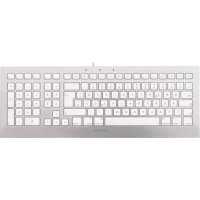
STRAIT 3.0 - Tastatur Cherry - Kostenlose Bedienungsanleitung
Finden Sie kostenlos die Bedienungsanleitung des Geräts STRAIT 3.0 Cherry als PDF.



| Produkttyp | Tastatur |
| Marke | Cherry |
| Modell | STRAIT 3.0 |
| Stromversorgung | 5,0 V/DC ±5 % SELV |
| Stromverbrauch | 45 mA im Durchschnitt |
| Lagertemperatur | -20 °C bis +65 °C |
| Betriebstemperatur | 0 °C bis +50 °C |
| Anschluss | USB |
| Tastenbeschriftung | Laser, sehr verschleißfest |
| Programmierbare Tasten | 5 Hotkeys, per Software KeyM@n (kostenloser Download) |
| Empfohlene Reinigung | Leicht feuchtes Tuch + mildes Reinigungsmittel |
| Reinigungshinweise | Keine Lösungsmittel verwenden, keine Tastenkappen abnehmen |
| Garantie | Gesetzliche Garantie, nicht autorisierte Reparaturen führen zum Garantieverlust |
| Hersteller | Cherry GmbH, Cherrystraße, 91275 Auerbach/OPf., Deutschland |
| Webseite | www.cherry.de |
| Programmiersoftware | KeyM@n, verfügbar auf www.cherry.de |
| Ergonomische Hinweise | Regelmäßige Pausen, Dehnübungen, angepasste Haltung |
Häufig gestellte Fragen - STRAIT 3.0 Cherry
Benutzerfragen zu STRAIT 3.0 Cherry
0 Frage zu diesem Gerät. Beantworten Sie die, die Sie kennen, oder stellen Sie Ihre eigene.
Eine neue Frage zu diesem Gerät stellen
Laden Sie die Anleitung für Ihr Tastatur kostenlos im PDF-Format! Finden Sie Ihr Handbuch STRAIT 3.0 - Cherry und nehmen Sie Ihr elektronisches Gerät wieder in die Hand. Auf dieser Seite sind alle Dokumente veröffentlicht, die für die Verwendung Ihres Geräts notwendig sind. STRAIT 3.0 von der Marke Cherry.
BEDIENUNGSANLEITUNG STRAIT 3.0 Cherry
Bedienungsanleitung...... 4
Operating Manual 7
CHERRY entwickelt und produziert seit 1967 innovative Eingabe-Systeme für Computer. Den Unterschied in Qualität, Zuverlässigkeit und Design können Sie jetzt mit Ihrem neuen Lieblingsstück erleben.
Bestehen Sie immer auf Original CHERRY.
Für Informationen zu weiteren Produkten, Downloads und vielem mehr, besuchen Sie bitte www.cherry.de.
Ihre CHERRY STRAIT 3.0 zeichnet sich besonders durch folgende Eigenschaften aus:
• Abriebfeste Laserbeschriftung der Tasten
- Die 5 Hotkeys der Tastatur können Sie mit der Software KeyM@n frei programmieren (kostenloser Download unter:
www.cherry.de > Hilfe & Support > Downloads > CHERRY STRAIT 3.0)
1 Tastatur an den PC anschließen
- Stecken Sie die Tastatur am USB-Anschluss des PCs an.
2 Tipps
2.1 Reinigen der Tastatur

VORSICHT: Beschädigung durch aggressive Reinigungsmittel oder Flüssigkeit in der Tastatur
- Verwenden Sie zur Reinigung keine Lösungsmittel wie Benzin oder Alkohol und keine Scheuermittel oder Scheuerschwämme.
- Verhindern Sie, dass Flüssigkeit in die Tastatur gelangt.
- Entfernen Sie nicht die Tastkappen der Tastatur.
1 Schalten Sie den PC aus.
2 Reinigen Sie die Tastatur mit einem leicht feuchten Tuch und etwas mildem Reinigungsmittel (z. B.: Geschirrspülmittel).
3 Trocknen Sie die Tastatur mit einem fusselfreien, weichen Tuch.
2.2 RSI-Syndrom

"Repetitive Strain Injury" = "Verletzung durch wiederholte Beanspruchung". RSI entsteht durch kleine, sich ständig wiederholende Bewegungen.
Typische Symptome sind Beschwerden in den Fingern oder im Nacken.
- Richten Sie Ihren Arbeitsplatz ergonomisch ein.
- Positionieren Sie Tastatur und Maus so, dass sich Ihre Oberarme und Handgelenke seitlich vom Körper befinden und ausgestreckt sind.
- Machen Sie mehrere kleine Pausen, ggf. mit Dehnübungen.
- Ändern Sie oft Ihre Körperhaltung.
2.3 Hilfe im Problemfall
- Verwenden Sie einen anderen USB-Anschluss am PC/Notebook.
- Um sicherzustellen, dass kein Defekt der Tastatur vorliegt, testen Sie diese nach Möglichkeit an einem anderen PC/Notebook.
- Setzen Sie im BIOS des PCs die Option "USB Keyboard Support" bzw. "USB Legacy Mode" auf enabled.
3 Entsorgung

Entsorgen Sie das Altgerät über eine Sammelstelle für elektronischen Abfall oder Ihren Händler.
4 Technische Daten
Bezeichnung Wert
| Versorgungsspannung 5,0 V/DC ±5 % SELV |
| Stromaufnahme Typ. 45 mA |
| Lagertemperatur -20 °C ... +65 °C |
| Betriebstemperatur 0 °C ... +50 °C |
5 Kontakt
Bitte halten Sie bei Anfragen an den Technischen Support folgende Informationen bereit:
- Artikel- und Serien-Nr. des Produkts
- Bezeichnung und Hersteller Ihres Systems
- Betriebssystem und ggf. installierte Version eines Service Packs
Cherry GmbH
Cherrystraße
91275 Auerbach/OPf.
Internet: www.cherry.de
Telefon: +49 (0) 9643 2061-100*
*zum Ortstarif aus dem deutschen Festnetz, abweichende Preise für Anrufe aus Mobilfunknetzen möglich
6 Allgemeiner Anwenderhinweis
Technische Änderungen, die dem Fortschritt dienen, behalten wir uns vor. Unsachgemäße Behandlung und Lagerung können zu Störungen und Schäden am Produkt führen.
Die vorliegende Anleitung ist nur gültig für das mitgelieferte Produkt.
7 Gewährleistung
Es gilt die gesetzliche Gewährleistung.
Bitte wenden Sie sich an Ihren Händler oder Vertragspartner.
Die Gewährleistung erlischt komplett, sofern unautorisierte Änderungen am Produkt durchgeführt worden sind. Führen Sie eigenmächtig keine Reparaturen durch und öffnen Sie das Produkt nicht.
Congratulations ...
Internet: www.cherry.de
For USA:
Internet: www.cherry.de
Internet: www.cherry.de
4 Technische gegevens
Aanduiding Waarde
| Voedingsspanning 5,0 V/DC ±5 % SELV |
Internet: www.cherry.de
Internet: www.cherry.de
social.cherry.de/fbmx social.cherry.de/youtube

social.cherry.de/twitter social.cherry.de/insta

blog.cherry.de
Cherry GmbH, Cherrystraße, 91275 Auerbach/OPf., Germany – www.cherry.de