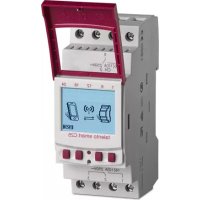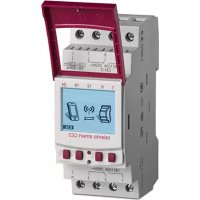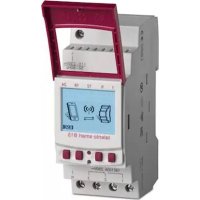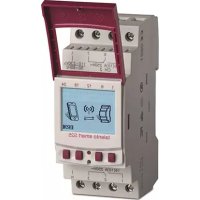
talento smart LAN - Schalter Grässlin - Kostenlose Bedienungsanleitung
Finden Sie kostenlos die Bedienungsanleitung des Geräts talento smart LAN Grässlin als PDF.


Benutzerfragen zu talento smart LAN Grässlin
0 Frage zu diesem Gerät. Beantworten Sie die, die Sie kennen, oder stellen Sie Ihre eigene.
Eine neue Frage zu diesem Gerät stellen
Laden Sie die Anleitung für Ihr Schalter kostenlos im PDF-Format! Finden Sie Ihr Handbuch talento smart LAN - Grässlin und nehmen Sie Ihr elektronisches Gerät wieder in die Hand. Auf dieser Seite sind alle Dokumente veröffentlicht, die für die Verwendung Ihres Geräts notwendig sind. talento smart LAN von der Marke Grässlin.
BEDIENUNGSANLEITUNG talento smart LAN Grässlin
Diese Anleitung ermöglicht den sicheren und effizienten Umgang mit dem LAN-Modul (im Folgenden „Gerät“). Diese Anleitung ist Bestandteil des Geräts und muss für jeden, der mit dem Gerät umgeht, jederzeit zugänglich aufbewahrt werden.
Jeder, der mit dem Gerät umgeht, muss diese Anleitung vor Beginn aller Arbeiten sorgfältig durchgelesen und verstanden haben. Grundvoraussetzung für sicheres Arbeiten ist die Einhaltung aller angegebenen Sicherheitshinweise und Handlungsanweisungen in dieser Anleitung. Darüber hinaus gelten die örtlichen Unfallverhütungsvorschriften und allgemeinen Sicherheitsbestimmungen für den Einsatzbereich des Geräts.
Urheberschutz
Diese Anleitung ist urheberrechtlich geschützt.
Die Überlassung dieser Anleitung an Dritte, Vervielfältigungen in jeglicher Art und Form – auch auszugsweise – sowie die Verwertung und/oder Mitteilung des Inhaltes sind ohne schriftliche Genehmigung des Herstellers, außer für interne Zwecke nicht gestattet. Zuwiderhandlungen verpflichten zu Schadenersatz. Der Hersteller behält sich das Recht vor, zusätzliche Ansprüche geltend zu machen.
Das Urheberrecht liegt beim Hersteller.
Download
Folgende Informationen finden sich unter www.graesslin.de:
• Anleitung zum Download
- Technische Daten
Konformitätserklärung
Hiermit erklärt Grässlin GmbH, dass der Funkanlagentyp „talento smart LAN“ der Richtlinie 2014/53/EU entspricht. Der vollständige Text der EU-Konformitätserklärung ist unter der folgenden Internetadresse verfügbar: https://gr.gesells.de/de/talendorsofacconfority.

Übersicht 4
Aufbau und Funktion 4

Sicherheit......8

Installation....11

Konfiguration 13
Erstinbetriebnahme ....13
Sprache einstellen 13
Datum und Uhrzeit einstellen 14
Netzwerkeinstellungen 16
DHCP/SLAAC 16
Device IP 17
NETMASK 18
GATEWAY....19
DNS Server 20
LAN-Modul mit Verteilerschaltuhr verbinden 25
Verteilerschaltuhr vom LAN-Modul trennen....27
LAN-Modul über mobile Geräte konfigurieren 28

Entsorgung 29
1 Klicksystem für Montage auf DIN-Schiene
② Anschlussklemme Phase
3 Anschlussklemme Neutralleiter
4 Plombierbares Gehäuse
5 Display
6 Bedientasten
7 Netzwerkanschluss (Ethernet) RJ45
Funktionsbeschreibung
Das LAN-Modul wird mit einem Klicksystem auf eine DIN-Schiene (Abb. 1/1) montiert und über die Ethernetschnittstelle an das LAN angeschlossen; es ermöglicht eine komfortable Verwaltung von bis zu fünf Verteilerschaltuhren talento smart S25. Die Programmierung lässt sich über einen PC im LAN oder ein mobiles Gerät über WLAN, bequem auslesen und übertragen. Die Verteilerschaltuhren sind über Bluetooth mit dem LAN-Modul verbunden. Die Frequenz des Funksignals liegt bei 2,4 GHz und die maximale Sendeleistung beträgt 1,8 mW.
Technische Daten (DIN EN 60730-1)
Wirkungsweise 1.B
Verschmutzungsgrad 2
Bemessungsstoßspannung 4000 V
Die technischen Daten der Geräte, die in dieser Anleitung beschrieben sind, finden Sie unter: http://qrc.graesslin.de/talento-smart-specs.
Anzeige- und Bedienelemente
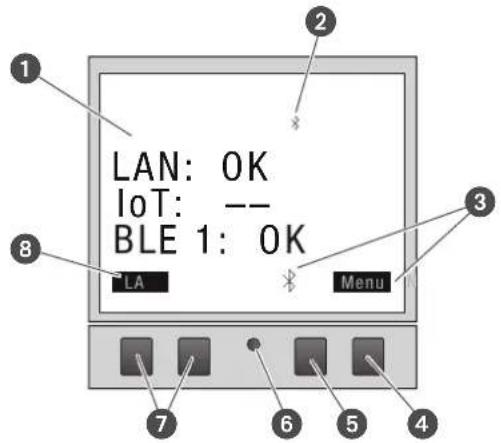
Abb. 2: Displayaufbau
1 Verbindungsart
2 Bluetooth
3 Funktionsanzeigen der rechten Tasten
4 Menü-Taste
5 Bluetooth-Taste
6 Reset-Taste
7 Linke Tasten
8 Funktionsanzeigen der linken Tasten
Funktionsanzeigen der beiden rechten Tasten (Abb. 2/4 + 5)
AnzeigeFunktion
Menü Einstieg in den Programmiermodus.
Bluetooth Das Drücken der Taste aktiviert die Bluetooth-Funktion und ermöglicht dann den Verbindungsaufbau.
ESC Kurz drücken = Springt einen Schritt zurück.
Lang drücken (2 Sekunden) = Zurück in den Automatikbetrieb.
OK Auswahl treffen und übernehmen.
< Letzte Eingabe rückgängig machen, z. B. bei der Eingabe der Uhrzeit.
Funktionsanzeigen der beiden linken Tasten (Abb. 2/⑦)
AnzeigeFunktion
LAN
Die IP-Adresse des Geräts wird angezeigt.
^
Im Menü nach oben blättern.
V
Im Menü nach unten blättern.
- Kurz drücken = Der angezeigte Wert (Stunde, Minute, Sekunde) wird um 1 verringert.
Lang drücken (2 Sekunden) = Schnelldurchlauf.
+ Kurz drücken = Der angezeigte Wert (Stunde, Minute, Sekunde) wird um 1 erhöht.
Lang drücken (2 Sekunden) = Schnelldurchlauf.
Menüstruktur
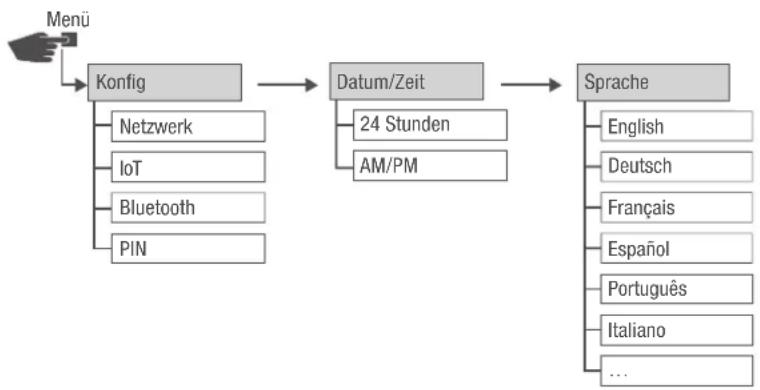
flowchart
graph TD
    A["Menu"] --> B["Konfig"]
    B --> C["Datum/Zeit"]
    C --> D["Sprache"]
    B --> E["Netzwerk"]
    B --> F["IoT"]
    B --> G["Bluetooth"]
    B --> H["PIN"]
    C --> I["24 Stunden"]
    C --> J["AM/PM"]
    D --> K["English"]
    D --> L["Deutsch"]
    D --> M["Français"]
    D --> N["Espanol"]
    D --> O["Português"]
    D --> P["Italiano"]
    D --> Q["..."]
Abb. 3: Menüstruktur
Die Menüstruktur erscheint auf dem Display nach Betätigung der Menü-Taste (Abb. 2④).
App herunterladen

Abb. 4: Mobile App
Das LAN-Modul kann über ein mobiles Gerät programmiert werden.
Die mobile App ist sowohl für Android als auch für iOS-Geräte verfügbar; alternativ den abgebildeten QR-Code scannen und App installieren.
PC-Software herunterladen
Mit der PC-Software können Sie über das LAN-Modul Verteilerschaltuhren talento smart S25 programmieren.
Die PC-Softare steht zum Download bereit unter:
http://www.graesslin.de
Sicherheit
Sicherheitshinweise
Sicherheitshinweise sind in dieser Anleitung durch Symbole gekennzeichnet. Die Sicherheitshinweise werden durch Signalworte eingeleitet, die das Ausmaß der Gefährdung zum Ausdruck bringen.

WARNUNG!
Diese Kombination aus Symbol und Signalwort weist auf eine möglicherweise gefährliche Situation hin, die zum Tod oder zu schweren Verletzungen führen kann, wenn sie nicht gemieden wird.

VORSICHT!
Diese Kombination aus Symbol und Signalwort weist auf eine möglicherweise gefährliche Situation hin, die zu geringfügigen oder leichten Verletzungen führen kann, wenn sie nicht gemieden wird.

HINWEIS!
Diese Kombination aus Symbol und Signalwort weist auf eine möglicherweise gefährliche Situation hin, die zu Sachschäden führen kann, wenn sie nicht gemieden wird.

UMWELT- SCHUTZ!
Diese Kombination aus Symbol und Signalwort weist auf mögliche Gefahren für die Umwelt hin.
Tipps und Empfehlungen

Dieses Symbol hebt nützliche Tipps und Empfehlungen sowie Informationen für einen effizienten und störungsfreien Betrieb hervor.
Bestimmungsgemäße Verwendung
- Das LAN-Modul dient ausschließlich zur Programmierung von Verteilerschaltuhren talento smart S25 im privaten und gewerblichen Bereich.
- Das LAN-Modul darf ausschließlich auf DIN-Schienen montiert werden.
- Das LAN-Modul nur in trockenen Räumen einsetzen und nicht in der Nähe von Geräten mit induktiver Entladung montieren (Motoren, Transformatoren usw.).
Zur bestimmungsgemäßen Verwendung gehört auch die Einhaltung aller Angaben in dieser Anleitung. Jede über die bestimmungsgemäße Verwendung hinausgehende oder andersartige Benutzung gilt als Fehlgebrauch. Durch Eingriffe und Veränderungen am Gerät erlischt die gesetzliche Gewährleistung.

WARNUNG!
Gefahr durch zu geringen Leitungsquerschnitt!
Bei der Verwendung von Leitungen mit zu geringem Querschnitt kann ein Kurzschluss oder ein Brand entstehen.
- Für die flexiblen Leitungen nur Anschlussklemmen mit einem Querschnitt zwischen 1mm^2 und 2,5mm^2 verwenden.

HINWEIS!
Beschädigung der Verteilerschaltuhr durch falschen Einbauort!
Bei der Montage am falschen Einbauort kann es zu Sachschäden an der Verteilerschaltuhr kommen.
– Die Verteilerschaltuhr nur in trockenen Räumen einsetzen und nicht in der Nähe von Geräten mit induktiver Entladung montieren (Motoren, Transformatoren usw.).
– Die Verteilerschaltuhr nur auf DIN-Schienen montieren.
Restrisiken
Das Gerät ist nach dem Stand der Technik und gemäß aktuellen Sicherheitsanforderungen konzipiert. Dennoch verbleiben Restgefahren, die umsichtiges Handeln erfordern. Im Folgenden sind die Restgefahren und die hieraus resultierenden Verhaltensweisen und Maßnahmen aufgelistet.
Elektrischer Strom

WARNUNG!
Lebensgefahr durch elektrischen Schlag!
Unsachgemäße Montage und Installation des Geräts können zu lebensgefährlichen elektrischen Spannungen führen.
- Montage und Anschluss ausschließlich durch Elektrofachkraft durchführen lassen.
Personalanforderungen

Elektrofachkraft
Die Elektrofachkraft ist aufgrund ihrer fachlichen Ausbildung, Kenntnisse und Erfahrungen sowie Kenntnis der einschlägigen Normen und Bestimmungen in der Lage, Arbeiten an elektrischen Anlagen auszuführen und mögliche Gefahren selbstständig zu erkennen und zu vermeiden.
Die Elektrofachkraft ist speziell für das Arbeitsumfeld, in dem sie tätig ist, ausgebildet und kennt die relevanten Normen und Bestimmungen.
Installation
Elektrisch anschließen

WARNUNG!
Lebensgefahr durch elektrischen Schlag!
Unsachgemäße Montage und Installation des Geräts können zu lebensgefährlichen elektrischen Spannungen führen.
- Montage und Anschluss ausschließlich durch Elektrofachkraft durchführen lassen.
Personal:
- Elektrofachkraft
Materialien:
• DIN-Schiene (15 mm x 7,5 mm)
• DIN-Schiene (15 mm x 12,5 mm)
Voraussetzung:
- Die Anschlussklemmen der flexiblen Leitungen müssen einen Querschnitt zwischen 1 mm² und 2,5 mm² haben.
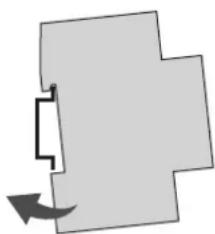
Abb. 5: Montage auf DIN-Schiene
- Das LAN-Modul von oben auf die DIN-Schiene (Abb. 5) setzen und nach hinten drücken, bis dieses einrastet.
Elektrisch anschließen
- Die Anschlusskabel abisolieren.
- Abisolierlänge: 8 mm

HINWEIS!
Anziehdrehmomente
Um Beschädigungen und Fehlkontakte zu vermeiden, die Anschlussklemmen mit einem Drehmoment von 1,2 – 1,4 Nm festschrauben.
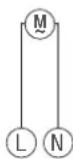
RJ45

Abb. 6: Schaltbild
- LAN-Modul gemäß Schaltbild (Abb. 6) anschließen.
- LAN-Modul über die RJ45-Schbnittstelle mit dem Netzwerk verbinden.
Konfiguration
Erstinbetriebnahme
Auslieferungszustand
Im Auslieferungszustand befindet sich das Gerät in der Menüsprache (Englisch).
Sprache, Datum und Uhrzeit, PIN, Bluetoothverbindung sowie die Einbindung in das LAN-Netzwerk sind im Folgenden zu programmieren.
Sprache einstellen
flowchart
graph TD
    A["Menü"] --> B["Sprache"]
    B --> C["Deutsch"]
    C --> D["OK"]
    D --> E["OK"]
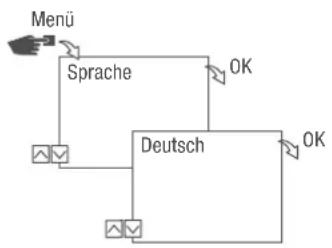
Abb. 7: Sprache einstellen
- Taste Menü drücken.
- Sprache wählen und mit OK bestätigen.

Bei der Erstinbetriebnahme steht hier immer Language.
- Sprache auswählen und mit OK bestätigen.
Datum und Uhrzeit einstellen
flowchart
graph TD
    A["Menu"] --> B["Datum/Zeit"]
    B --> C["12/24 Stunden *24 Stunden"]
    C --> D["Datum 2018.09.28 ...Tag"]
    D --> E["Zeit 10:46 ...Minute"]
    E --> F["Zeitzone +1.00h"]
    F --> G["Erster Wochentag *Montag"]
    style A fill:#f9f,stroke:#333
    style G fill:#f9f,stroke:#333
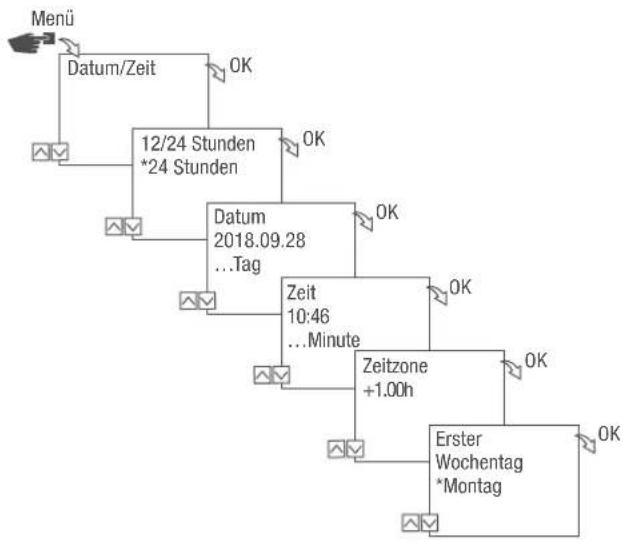
Abb. 8: Datum und Uhrzeit einstellen
- Taste Menü drücken.
- Datum/Zeit wählen und mit OK bestätigen.
- Gewünschte Zeitdarstellung („Mögliche Zeitdarstellungen“ auf Seite 15) auswählen und mit OK bestätigen.
- Datum eingeben und mit OK bestätigen.
- Zeit eingeben und mit OK bestätigen.
- Zeitzone eingeben und mit OK bestätigen.
- Ersten Wochentag eingeben und mit OK bestätigen.

Wochentag wählen
Beispiel:
- 1. Tag = Sonntag... 1 - 5 = So - Do
- 1. Tag = Montag... 1 - 5 = Mo - Fr
Mögliche Zeitdarstellungen
EinstellungAuswirkung
24 Stunden Die Uhrzeit wird im 24-Stunden-Format angezeigt.
AM/PM Die Uhrzeit wird im 12-Stunden-Format angezeigt.
Netzwerkeinstellungen
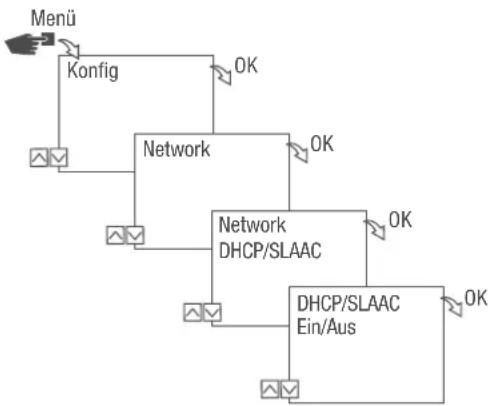
DHCP/SLAAC
Das Dynamic Host Configuration Protocol (DHCP) ermöglicht dass Ihr LAN-Modul automatisch eine individuelle Netzwerkadresse zugewiesen bekommt und in Ihr Netzwerk eingebunden wird.
Stateless Address Autoconfiguration (SLAAC) ist ein Verfahren zur zustandslosen und automatischen Konfiguration von IPv6-Adressen an einem Netzwerk-Interface. Dabei wird die jeweilige IPv6-Adresse nicht zentral vergeben und gespeichert. Der Host erzeugt seine IPv6-Adresse unter Zuhilfenahme zusätzlicher Informationen selbst. SLAAC ist die Weiterentwicklung von Verfahren für die klassische IP-Autokonfiguration unter IP4. Anders als bei IPv4 übernehmen IPv6-Router dabei eine aktive Rolle.
flowchart
graph TD
    A["Menu"] --> B["Konfig"]
    B --> C["Network"]
    C --> D["Network DHCP/SLAAC"]
    D --> E["DHCP/SLAAC Ein/Aus"]
    E --> F["OK"]
    C --> G["OK"]
    D --> H["OK"]
Abb. 9: DHCP/SLAAC ein- bzw. ausschalten
- Taste Menü drücken.
- Konfig wählen und mit OK bestätigen.
- Network wählen und mit OK bestätigen.
- DHCP/SLAAC wählen und mit OK bestätigen.
- EIN bzw. AUS wählen und mit OK bestätigen.
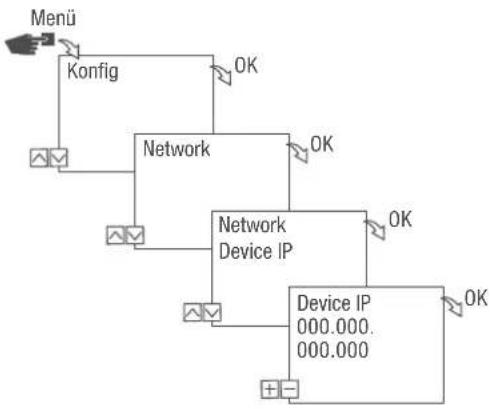
DEVICE IP
Bei ausgeschaltetem DHCP/SLAAC können Sie die IP-Adresse Ihres Gerätes manuell eingeben.
flowchart
graph TD
    A["Menu"] --> B["Konfig"]
    B --> C["Network"]
    C --> D["Network Device IP"]
    D --> E["Device IP 000.000.000.000"]
    C --> F["OK"]
    D --> G["OK"]
    E --> H["OK"]
Abb. 10: Device IP festlegen
- Taste Menü drücken.
- Konfig wählen und mit OK bestätigen.
- Network wählen und mit OK bestätigen.
- Device IP wählen und mit OK bestätigen.
- IP-Adresse eingeben und mit OK bestätigen.
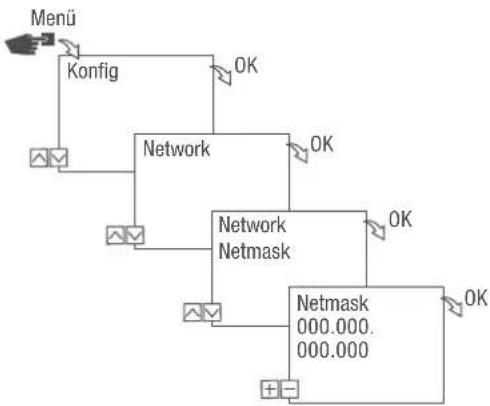
NETMASK
Bei ausgeschaltetem DHCP/SLAAC können Sie die Netmask manuell eingeben.
flowchart
graph TD
    A["Menu"] --> B["Konfig"]
    B --> C["Network"]
    C --> D["Network Netmask"]
    D --> E["Netmask 000.000.000.000"]
    C --> F["OK"]
    D --> G["OK"]
Abb. 11: Netmask festlegen
- Taste Menü drücken.
- Konfig wählen und mit OK bestätigen.
- Network wählen und mit OK bestätigen.
- Netmask wählen und mit OK bestätigen.
- Netmask eingeben und mit OK bestätigen.
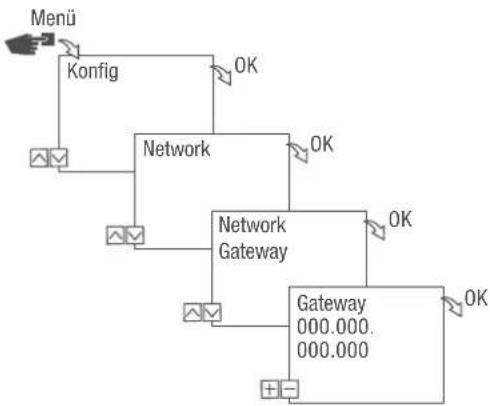
GATEWAY
Bei ausgeschaltetem DHCP/SLAAC können Sie das Gateway manuell eingeben.
flowchart
graph TD
    A["Menu"] --> B["Konfig"]
    B --> C["Network"]
    C --> D["Network Gateway"]
    D --> E["Gateway 000.000.000.000"]
    C --> F["OK"]
    D --> G["OK"]
    E --> H["OK"]
Abb. 12: Gateway festlegen
- Taste Menü drücken.
- Konfig wählen und mit OK bestätigen.
- Network wählen und mit OK bestätigen.
- Gateway wählen und mit OK bestätigen.
- IP Adresse eingeben und mit OK bestätigen.
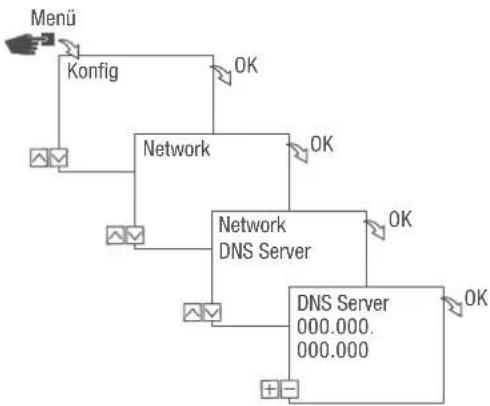
DNS SERVER
Bei ausgeschaltetem DHCP/SLAAC können Sie den DNS Server manuell eingeben.
flowchart
graph TD
    A["Menu"] --> B["Konfig"]
    B --> C["Network"]
    C --> D["Network DNS Server"]
    D --> E["DNS Server 000.000.000.000"]
    C --> F["OK"]
    D --> G["OK"]
    E --> H["OK"]
Abb. 13: DNS Server festlegen
- Taste Menü drücken.
- Konfig wählen und mit OK bestätigen.
- Network wählen und mit OK bestätigen.
- DNS Server wählen und mit OK bestätigen.
- IP Adresse eingeben und mit OK bestätigen.
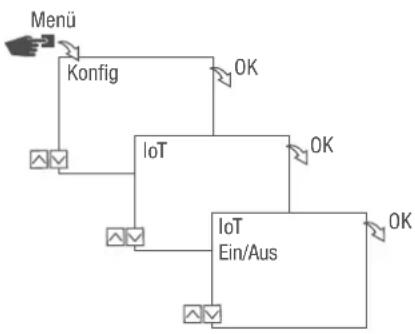
Um IoT nutzen zu können, benötigen Sie einen registrierten Zugang zu unserer Cloud. Diesen können Sie über unsere PC-Software oder unsere App erstellen.
flowchart
graph TD
    A["Menu"] --> B["Konfig"]
    B --> C["IoT"]
    C --> D["IoT Ein/Aus"]
    D --> E["OK"]
    C --> F["OK"]
    style A fill:#f9f,stroke:#333
    style B fill:#ccf,stroke:#333
    style C fill:#cfc,stroke:#333
    style D fill:#fcc,stroke:#333
    style E fill:#ffc,stroke:#333
Abb. 14: IoT ein- bzw. ausschalten
- Taste Menü drücken.
- Konfig wählen und mit OK bestätigen.
- IoT wählen und mit OK bestätigen.
- EIN bzw. AUS wählen und mit OK bestätigen.
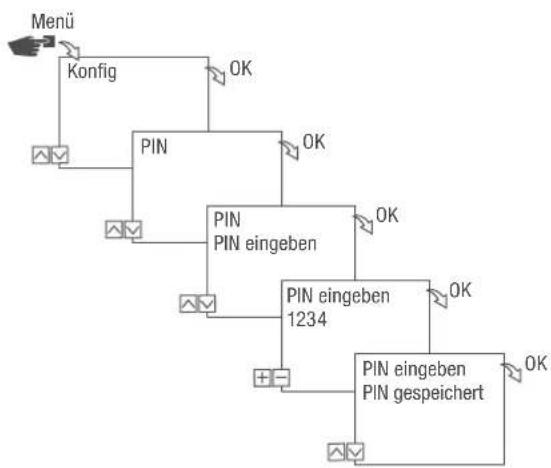
PIN festlegen
flowchart
graph TD
    A["Menu"] --> B["Konfig"]
    B --> C["PIN"]
    C --> D["PIN eingeben"]
    D --> E["PIN eingeben 1234"]
    E --> F["PIN eingeben PIN gespeichert"]
    C --> G["OK"]
    D --> H["OK"]
    E --> I["OK"]
    F --> J["OK"]
Abb. 15: PIN festlegen
- Taste Menü drücken.
- Konfig wählen und mit OK bestätigen.
- PIN wählen und mit OK bestätigen.
- PIN eingeben wählen und mit OK bestätigen.
- PIN mit den linken Tasten (Λ/∨) eingeben und mit OK bestätigen.
Alle Konfigurationen und manuelle Bedienungen sind PIN-geschützt und können ohne PIN-Eingabe nicht verändert werden.
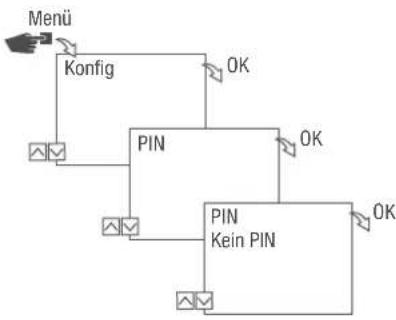
PIN löschen
flowchart
graph TD
    A["Menu"] --> B["Konfig"]
    B --> C["PIN"]
    C --> D["OK"]
    C --> E["PIN Kein PIN"]
    E --> F["OK"]
    E --> G["OK"]
Abb. 16: PIN löschen
- Taste Menü drücken.
- Konfig wählen und mit OK bestätigen.
- PIN wählen und mit OK bestätigen.
- Kein PIN wählen und mit OK bestätigen.
Bluetooth-Einstellungen ablesen
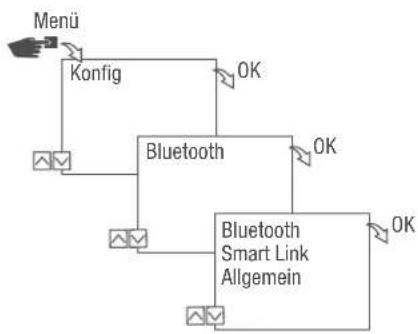
flowchart
graph TD
    A["Menu"] --> B["Konfig"]
    B --> C["Bluetooth"]
    C --> D["Bluetooth Smart Link Allgemein"]
    D --> E["OK"]
    C --> F["OK"]
Abb. 17: Bluetooth-Einstellungen
- Taste Menü drücken.
- Konfig wählen und mit OK bestätigen.
- Bluetooth wählen und mit OK bestätigen.
- Smart Link oder Allgemein wählen und mit OK bestätigen.
→ Die Einstellungen (⇨ „Bluetooththeinstellungen“ auf Seite 24) können abgelesen werden.

Über die mobilen Geräte kann der Gerätename geändert werden.
Bluetooththeinstellungen
MenüEinstellungen
Smart Link MAC-Adresse
Gerätenamen
Allgemein Versionsnummer Software
Seriennummer Gerät
LAN-Modul mit Verteilerschaltuhr verbinden
Verbindungsaufbau vorbereiten
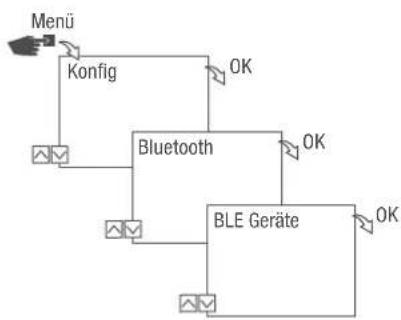
flowchart
graph TD
    A["Menu"] --> B["Konfig"]
    B --> C["Bluetooth"]
    C --> D["BLE Geräte"]
    D --> E["OK"]
    C --> F["OK"]
    C --> G["OK"]
Abb. 18: Bluetooth-Verbindung am LAN-Modul aufbauen
- Taste Menü am LAN-Modul drücken.
- Konfig wählen und mit OK bestätigen.
- Bluetooth wählen und mit OK bestätigen.
- BLE Geräte wählen und mit OK bestätigen.
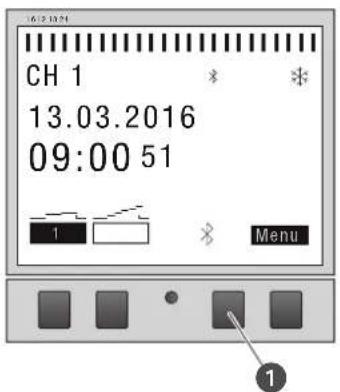
Abb. 19: Bluetooth-Verbindung an der Verteilerschaltuhr aufbauen
- Die Bluetooth-Taste (Abb. 15/①) an der Verteilerschaltuhr drücken.
Das Bluetooth-Symbol blinkt. Eine Liste aller in der Nähe verfügbaren Geräte wird auf dem Display des LAN-Moduls angezeigt.
Verbindung aufbauen
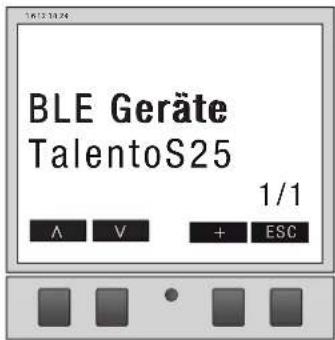
Abb. 20: Verteilerschaltuhr auswählen
- Am LAN-Modul die zu verbindende Verteilerschaltuhr mit den linken Tasten ( / ) aus der Liste wählen und mit + bestätigen.

Die verbundene Verteilerschaltuhr wird mit # und mit einem schwarzen Hintergrund gekennzeichnet.
- Auswahl einer weiteren Verteilerschaltuhr mit den linken Tasten (Λ/ν) und mit + bestätigen.
Verteilerschaltuhr vom LAN-Modul trennen
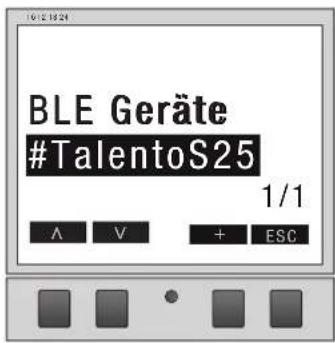
Abb. 21: Verteilerschaltuhr auswählen
- Am LAN-Modul die zu trennende Verteilerschaltuhr mit den linken Tasten ( / ) aus der Liste wählen und mit – bestätigen.

Die verbundenen Verteilerschaltuhren sind mit # und mit einem schwarzen Hintergrund gekennzeichnet.
- Auswahl einer weiteren Verteilerschaltuhr mit den linken Tasten (Λ/ν) und mit – bestätigen.
LAN-Modul über mobile Geräte konfigurieren
Verbindung zu mobilen Geräten
Über eine LAN-Verbindung kann das LAN-Modul direkt über ein mobiles Gerät konfiguriert werden. Hierzu muss das mobile Gerät oder der PC auf das Netzwerk Zugriff haben (gleiches Netzwerk, VPN, Cloud, ...).
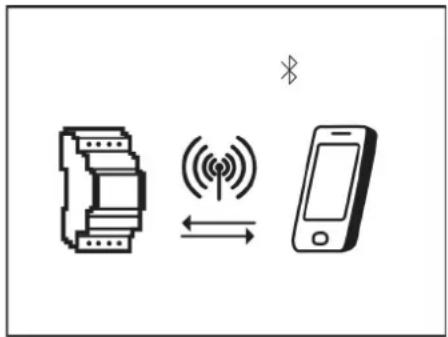
Abb. 22: Anzeige während einer Datenübertragung

Zur Konfiguration des LAN-Moduls über ein mobiles Gerät wird die entsprechende mobile App benötigt. Die mobile App ist sowohl für Android als auch für iOS-Geräte verfügbar; alternativ den abgebildeten QR-Code scannen und App installieren.
Mit der PC-Software können Sie über das LAN-Modul Verteilerschaltuhren talento smart S25 programmieren.
Die PC-Software steht zum Download bereit unter:
http://www.graesslin.de
Entsorgung
Unsachgemäße Entsorgung

UMWELT- SCHUTZ!
Gefahr für die Umwelt durch falsche Entsorgung!
Durch falsche Entsorgung können Gefahren für die Umwelt entstehen.
– Elektroschrott und Elektronikkomponenten fachgerecht entsorgen, d. h. getrennt nach Materialgruppen der zu entsorgenden Teile.
- Grundsätzlich so umweltverträglich entsorgen, wie es dem Stand der Umweltschutz-, Wiederaufbereitungs- und Entsorgungstechnik entspricht.
Wiederverwertung
Sofern keine Rücknahme- oder Entsorgungsvereinbarung getroffen wurde, zerlegte Bestandteile der Wiederverwertung zuführen:
- Metalle verschritten.
- Kunststoffelemente zum Recycling geben.
- Übrige Komponenten nach Materialbeschaffenheit sortiert entsorgen.

Grässlin Zeitschalttechnik GmbH
Leopoldstraße 1
78112 St. Georgen
Germany
+49 7724 933-0
+49 7724 933-240
info@graesslin.de
www.graesslin.de