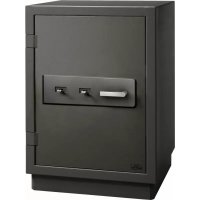
Royal 532 - Safe Burg Wächter - Kostenlose Bedienungsanleitung
Finden Sie kostenlos die Bedienungsanleitung des Geräts Royal 532 Burg Wächter als PDF.



| Produkttyp | Tresor |
| Marke | Burg Wächter |
| Modell | Royal 532 |
| Stromversorgung | Batterien (Typ nicht angegeben, je nach Gehäuse wechseln) |
| Display | Digitalanzeige mit Symbolen |
| Öffnungsarten | 6-stelliger Code, E-Key (TSE 5103/6103), Fingerabdruck (Variante FP) |
| Benutzerkapazität | 9 Benutzercodes, bis zu 300 E-Keys, bis zu 24 Fingerscan-Benutzer |
| Standard-Admin-Code | 123456 |
| Zertifizierung | VdS Klasse B, zertifizierte TRSE 6000 Elektronik |
| Sicherheitssperre | 3 falsche Codes → Sperre 5 Min, dann 10 Min, usw. |
| Erweiterte Funktionen | Uhrzeit, Datum, Funkkanal (12 Kanäle), Verwaltung der Öffnungsrechte |
| Wartung | Regelmäßiger Batteriewechsel, Reinigung des Fingerabdrucksensors |
| Reparierbarkeit | Ersatzteile verfügbar, Elektronik austauschbar |
| Seiten der Bedienungsanleitung | 44 Seiten |
Häufig gestellte Fragen - Royal 532 Burg Wächter
Benutzerfragen zu Royal 532 Burg Wächter
0 Frage zu diesem Gerät. Beantworten Sie die, die Sie kennen, oder stellen Sie Ihre eigene.
Eine neue Frage zu diesem Gerät stellen
Laden Sie die Anleitung für Ihr Safe kostenlos im PDF-Format! Finden Sie Ihr Handbuch Royal 532 - Burg Wächter und nehmen Sie Ihr elektronisches Gerät wieder in die Hand. Auf dieser Seite sind alle Dokumente veröffentlicht, die für die Verwendung Ihres Geräts notwendig sind. Royal 532 von der Marke Burg Wächter.
BEDIENUNGSANLEITUNG Royal 532 Burg Wächter
Vielen Dank, dass Sie sich für einen Tresor mit der BURG-WÄCHTER Elektronik TRSE 6000 entschieden haben. Diese Elektronik ist nach VdS Klasse 2 zertifiziert. Sie haben hiermit ein Produkt erworben, welches extrem hohe Sicherheitsanforderungen erfüllt und nach neusten technischen Möglichkeiten entwickelt und produziert wurde.itte lessen Sie die gesamte Bedienungsanleitung vor der Programmierung und haben Sie diese Anleitung gut auf, um jederzeit darin nachschlagen zu konnen.
Die Elektronik TRSE 6000 gibt es in einer Variante mit einer Fingerscan - einheit TRSE 6000 FP und in einer Variante ohne Fingerscaneinheit TRSE 6000. Die vorliegende Anleitung gilt für beiden Varianten, die Menustruktur ist aber so angelegt, dass automatisch die entsprechende Variante erkannt wird und nur die hierfür vorgesehenen Menüpunkte aktiv sind. Die nur für Elektroniken mit Fingerscaneinheit relevanten Punkte werden mit* gekennzeichnet.
Grundsätzlich haben Sie die Möglichkeit das Wertbehältnis auf drei entsprechliche Arten zu öffnen:
- mit Code
mit E-Key (Identmedium TSE 5103 E-Key SB und TSE 6103 E-Key nicht im Lieferumfang enthalten) - mit Ihrem Fingerabdruck*
Der Administratorcode wird mit der Werkseinstellung 123456 ausgeliefert.
Dieser muss geändert werden. Es konnen weitere 9 Benutzer mit einem Code, der über die Tastatur eingegeben wird, angelegt werden. Dieser Code
ist ebenso wie der Administratorcode immer sechsstellig. Zusätzlich konnen bis zu 300 E-Keys zum berührungslosen Öffnen eingespeichert werden.
Sollten Sie ein Wertbehältnis mit einer Fingerscaneinheit besitzen, können zusätzlich bis zu 10 Benutzer mit Fingerscan eingespeichert werden. Benutzer mit Fingerscan werden in der Benutzerliste des Schlosses mit USER xxx_FP bezeichnet.
Bei der TRSE 6000 FP Elektronik handelt es sich um die erstige Wertbehältniselektronik, für die die Öffnung nur mit Fingerscan zertifiziert ist. Zum Öffnen mit dem Fingerprint müssen mindestens zwei Öffnungsgeheimnisse eingegeben werden. Zusätzlich zum Fingerscan muss noch ein weiteres Öffnungsgeheimnis eingegeben werden. Dies konnte ein weiterer Fingerscan sein, aber auch ein Pin Code oder ein E-Key. Alle Fingerscans werden im System mit der Wertigkeit 1/2 abgelegt. Um eine Öffnungsbefugnis zu erlangen muss eine Wertigkeit von mindestens 1 erreicht werden. Ein Pin Code für die Öffnung muss dann mit einer Wertigkeit von mindestens 1/2 angegeben werden, mit einem weiteren Fingerscan wird z. B. bereits eine Wertigkeit von 1 erreicht.
Achtung: Wertigkeiten können nur über die Software TSE Light, TSE System und System + variiert werden. Beim Anlagen eines Pin-Code bzw. eines E-Key Users am Tresor erfolgt die Abfrage, ob das Öffnungsgemeinnis zusammen mit einem Fingerprint genutzt werden soll. Dementsprechend wird dann die Wertigkeit automatisch auf 1/2 gesetzt. Andernfalls erhalten der Pin-Code und der E-Key die Wertigkeit 1, der Fingerscan erhält immer die Wertigkeit 1/2 .
Sperrzeiten: Zur Manipulationssicherung sperrt die Schlosselektronik den Zugang zum Tresor für 5 Minuten, wenn 3 mal hintereinander ein falscher Zahlencode eingegeben wurde. Im Anschluss bei jeder weiteren Fehleingabe für 10 Minuten. Wahrend dieser Sperrzeit lauft im Display die noch verbleibende Zeit ruckwärts ab. Ein Öffnen des Tresors ist auch mit gültigem Benutzer- oder Administratorcode nicht möglich.
Zum Erhöhen des Einbruchschutzs sind folgende Punkte zu beachten:
Für Schliebsysteme mit materiellen Codeträgern z. B. E-Key:
- Der Codeträger ist stets sicher aufzubewahren, so dass er nur dem Berechtigten zugänglich ist.
- Bei Verlust des Codeträgers ist das Schloss unverzüglich auszubauschen oder durch Änderung der Codierung auf eine neue Schliebung umzstellen bzw. die Codierung des verlorenen Codeträgers zu sperren / Löschen
Für Schliebsysteme mit Codeeingabe:
- Für die Wahl der Codierung)durfen keine personlichen Daten (z. B. Geburtstage) oder andere Daten verwendet werden, aus denen über die Person des Codeinhabers auf den Code geschlossen werden kann.
-
Wird die Codierung schriftlich festgehalten, so ist these Schriftstück stets sich aufzubewahren, so dass der Code nur dem Berechtigten zugänglich ist.
-
Achtung: Alle Änderungen des Administratorcodes und der,Uncoding sind bei geöffneter Tur des Wertbehältnisses durchzuführen!
- Nachdem das Schliebsystem auf einen neuen Code umgestellt wurde, muss es bei offener Tur mehrmals mit dem neuen Code betätig wirden.
1.1 Beschreibung der Grundfunktionen
Mit Hilfe der folgenden Beschreibung konnen Sie Ihr Schloss programmieren. Die Programmieranweisungen erhalten Sie im Display. Zum Programmierend des Schlosses (Eintritt in das Menu) drücken Sieitte die Taste „Function", wenn das Symbol „M" im Display erscheint. Mit den Tasten „1" scroll up (Symbol im Display) und „2" scroll down (Symbol im Display) konnen Sie sich im Menu bewegen. Wenn im Display das Symbol „<" erscheint, konnen Sie mit der Taste „Function" in die nachst hochere Menuebene zurückspringen, mit der Taste „Enter / On" wahlen Sie einen Menupunkt aus. Das Batteriesymbol zeigt den aktuellen Batteriestatus an:
Batterie voll
[B][B] Batterie leer (Bitte wechseln Sie die Batterien)
Je nach Tresorarmatur werden die Batterien gewechselt. Batteriewechsel Seite 42
1.2 Beschreibung des Programmier- und Bedienungsablaufs
Die Menüstrukturfinden Sie auf den folgenden Seiten abgebildet. Darin ist auch das Navigieren aufgezeichnet. Zusätzlich werden die Menüpunkte im Einzelnen erklär:
Menu Codeänderung
Änderung von Administrator- und Benutzercode
Menu Sprache/Language
Spracheinstellung
Menu E-Key Synchronisieren
In this Programm wird der Kanal des E-Keys an den Kanal der Eingabeinheit angepasst. Diese Funktion wird notwendig, sobald der Funkkanal einer Eingabeeinheit verändert wird, obwohl noch weitere Funkschlüssel (mit alter Kanaleinstellung) angemeldet sind.
Menu Info
- Anzeige von Versions- und Seriennummer
- SNA: Seriennummer Schloss (mit der Eingabe des Administratorcodes)
Menu Administrator
Hierunter verbergen sich alle Menus, die nur mit Administratorberechtigung bedient werden konnen. Diese sind im Einzelnen:
- Ben. Anlagen:
Hier können Benutzer angelegt werden. Ein Benutzer hat entweder nur einen Code oder nur einen E-Key oder beides. Für einen Fingerscan wird stets ein eigener Benutzer angelegt. Anatomisch bedingt gibt es Menschen, bei denen die Fingerabdrücker für das System nicht ausgeprägt genug sind. Diese Finger können dann aus Sicherheitsgründen nicht gespeichert werden.
E-Key zuordnen:
Hier kann einem ausgewählten Pin-Code Benutzer nachträglich ein E-Key zugeordnet werden.
- Löschen:
Hier können Benutzer und E-Keys gelöscht werden. Wird ein Benutzer gelöscht, so werden sowohl der Code als auch der E-Key these Benutzers gelöscht. Wird ein E-Key gelöscht, so bleibt der Benutzer bestehen. Um einen Fingerscan zu loschen, muss der entsprechende Benutzer gelöscht werden. Um alle Fingerscans zu loschen, verwenden Sieitte „FS-Reset" (siehe)nachste Seite)*.
Uhrzeit:
Eingabe der Uhrzeit und Kalibrierung der Uhr. Die Uhr wird zwischen zwei Uhrzeiten automatisch kalibriert. Ausnahmen sind ein zwischenzeitlicher Batteriewechsel und die zwischenzeitliche Umstellung von Sommer- und Winterzeit.
Datum:
Eingabe des Datum
Funkkanal:
Hier kann der Funkkanal eingestellt werden (12 Kanäle zur Auswahl). Dies kann erforderlich sein, wenn der Funkkanal bereits durch eine andere Anwendung, z. B. WLAN, belegt ist. Bei Kollisionen mit WLAN-Systemen wird ein Abstand von drei Kanälen empfohlen.
Prioritat:
Sollte nach mehrfachem Betätigen des E-Keys der Tresor nicht entsprert werden, so kann über diese Funktion die Priorität der Tur erhöht werden. Umgekehrt kann auch die Priorität anderer Tresore im direkten Umfeld reduziert werden.
Reorganisieren:
Es wird empfohlen, diese Funktion aufzurufen, wenn mehrere Benutzer gelöscht worden sind.
- Anmelden:
Beim Austausch entweder der Schlosseinheit oder der Tastatur werden beide Einheiten neu aufeinander abgestimmt.
- FS-Reset*:
Alle abgespeicherten Fingerscans werden gelöscht, die zugehörigen Benutzer bleiben allerdings bestehen. Auch bei wiederholten Fehlfunktionen im Rahmen der Fingerscannutzung wahren Sieitte diesen Menu und folgen den Anweisungen im Display.
1.3 Menüstruktur
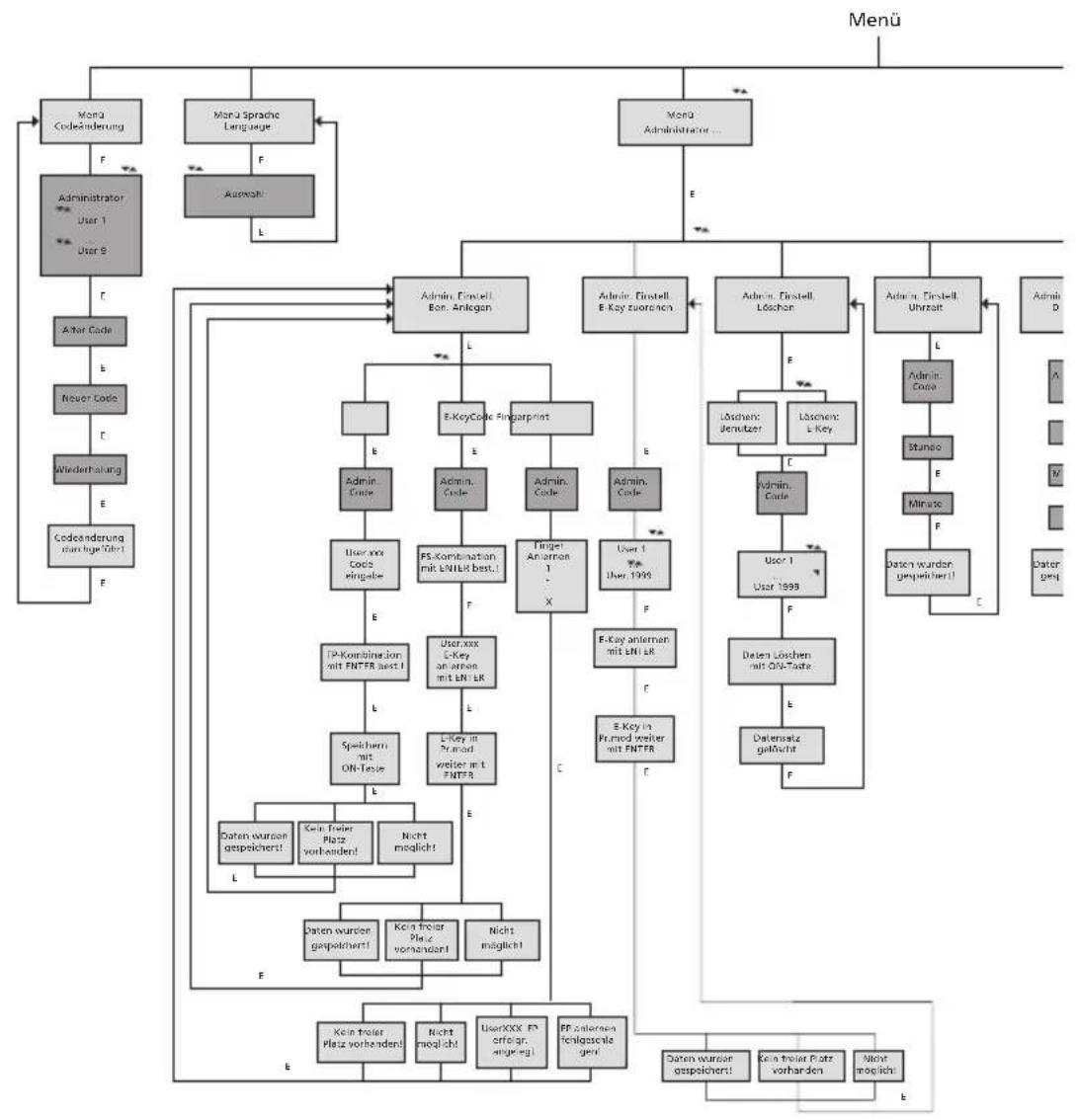

Display Anzeige

Eingabe
Administrator
Benutzer

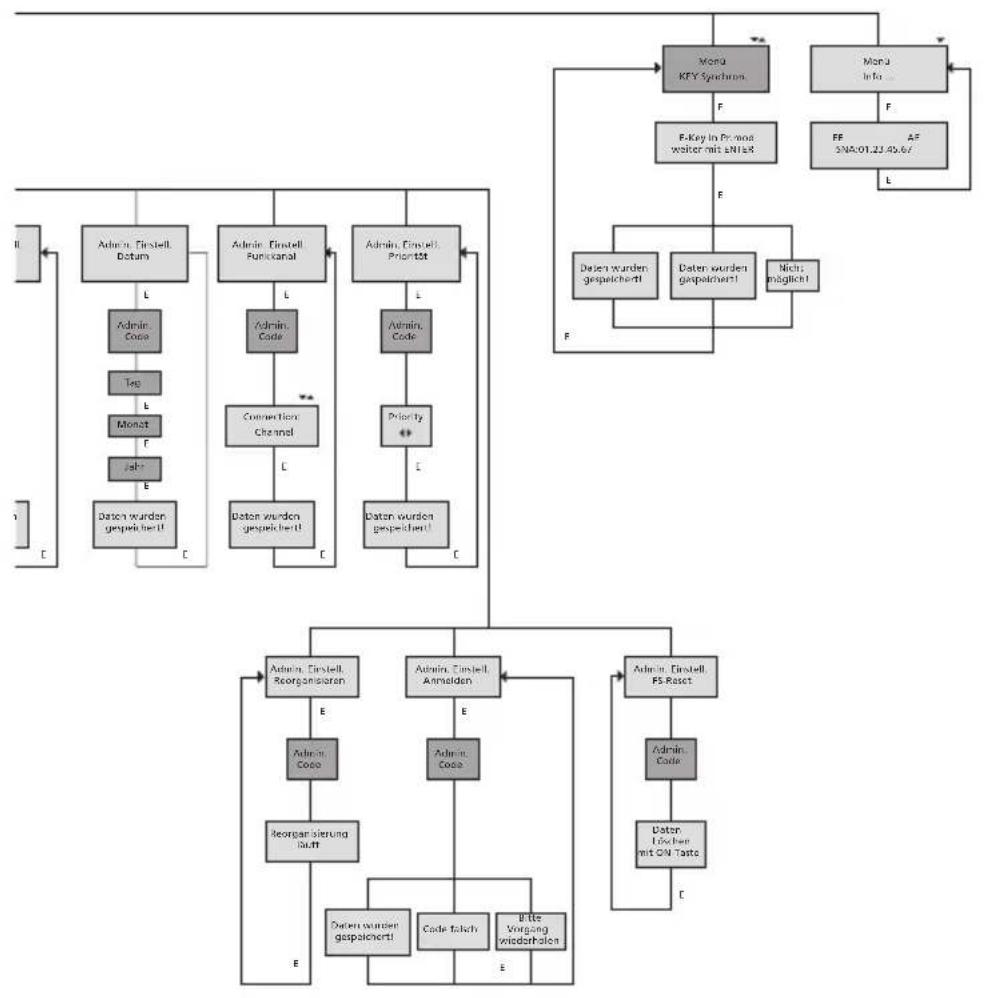
1.4 Detaillierte Beschreibung einiger Grundfunktionen
1. Öffnung des Wertbehältnis mit dem Werkscope
Taste On/Enter drucken
- Es erscheint die Anzeige Code/Fingerp. im Display (Sollten Sie eine Elektronik ohne Fingerscan besitzen, erscheint die Anzeige Code im Display)
Hier werden Sie aufgefordert den Admin. Code einzugeben (Werkseinstellung 123456)
- Es entscheidt die Anzeige Bitte Drehknauf betätigen im Display
Achtung: Die Mitteilungitte Drehknauf betätigen impliziert den Drehknauf der Schlosseinheit zu betätigten nachdem das Öffnungsgemeinsingegeben worden ist.
2. Änderung des Administratorcodes
-TasteOn/Enter drucken
- Es erscheint die Anzeige Code/Fingerp im Display
-TasteFunction drucken
-EserscheintMenu Codeänderung im Display
-TasteOn/Enter drucken
- Es erscheint die Anzeige Administrator im Display
-TasteOn/Enter drucken
- Es erscheint die Anzeige Alter Code im Display
Hier werden Sie aufgefordert den Admin. Code einzugeben (Werkseinstellung 123456)
-TasteOn/Enter drucken
- Es erscheint die Anzeige Neuer Code im Display
Eingabe des neuen Codes
-TasteOn/Enter drucken
- Es erscheint die Anzeige Wiederholung im Display
Eingabe des neuen Codes
-TasteOn/Enter drucken
- Es entscheidet die Anzeige Codeänderung durchgeführt im Display
3. Anlagen eines Users mit Code
-TasteOn/Enter drucken
- Es erscheint die Anzeige Code/Fingerp. im Display
-TasteFunction drucken
- Es erscheint Menu Codeänderung im Display
- Uber Drucken der Taste 2 gelangen Sie in das Menu Administrator
-TasteOn/Enter drucken
—EserscheintAdmin Einstell. Ben. Anlegen im Display
-TasteOn/Enter drucken
-EserscheintAnlegen Code
-TasteOn/Enter drucken
Hier werden Sie aufgefordert den Admin. Code einzugeben (Werkseinstellung 123456)
-EserscheintUser 00x im Display
-BittegebenSiehierdenUser-CodeeinundbestätigenmitEnter
- Taste On/Enter drucken
- Es erscheint FS-Kombination mit Enter bestätigten im Display
- Taste On/Enter bzw. Taste Function drucken
- Nach erfolgter Bestätigung erscheint Speichern mit On-Taste
4. Anlagen eines Users mit einem E-Key
-TasteOn/Enter drucken
- Es erscheint die Anzeige Code/Fingerp. im Display
-TasteFunction drucken
-EserscheintMenu Codeänderung im Display
- Über Drücken der Taste 2 gelangen Sie in das Menu Administrator
-TasteOn/Enter drucken
-EserscheintAdmin Einstell. Ben. Anlegen im Display
-TasteOn/Enter drucken
-EserscheintAnlegen E-Key
-TasteOn/Enter drucken
- Hier werden Sie aufgefordert den Admin. Code einzugeben (Werkseinstellung 123456)
- Es erscheint FS-Kombination mit Enter bestätigten im Display
- Taste On/Enter bzw. Taste Function drucken
- Es erscheint User 00x E-Key anlernen mit Enter im Display
-TasteOn/Enter drucken
- Bitte bringen sie den E-Key in den Programmiermodus
- Es erscheint die Anzeige E-Key in Prog Mode, weiter mit Enter
-TasteOn/Enter drucken
- Nach erfolgter Bestätigung erscheint Speichern mit On-Taste.
1Nenn die Mitteilung FS-Kombination mit ENTER bestätigten auf dem Display erscheint, muss entschieden werden, ob ein User mit dem Öffnungsracht 1 (alleiniges Öffnungsracht) oder mit halben Recht angelegt werden soll.
Alleiniges Öffnungsrecht: Taste Function drücken
Halbes Öffnungsrecht: Taste ENTER drucken
Beim Anlagen eines halben Öffnungsrchtes wird der Pin Code nur in Verbindung mit einem weiteren Öffnungsgemeimnis z. B. Fingerprint Öffnungsberechtigt.
5. Anlernen eines Users mit Fingerprint*
-TasteOn/Enter drucken
- Es erscheint die Anzeige Code/Fingerp. im Display
-TasteFunction drucken
-EserscheintMenu Codeänderung im Display
- Über Drücken der Taste 2 gelangen Sie in das Menu Administrator
-TasteOn/Enter drucken
-EserscheintAdmin Einstell. Ben. Anlegen im Display
-TasteOn/Enter drucken
- Über mehrmaliges Drucken der Taste 2 gelangen Sie in das Menu Anlegen Fingerscan
-TasteOn/Enter drucken
Hier werden Sie aufgefordert den Admin. Code einzugeben (Werkseinstellung 123456)
-EserscheintAnlegen Fingerscan im Display
-EserscheintFinger anlernen im Display
-itte ziehen Sie den Finger gemäß der Instruktionen im Display mehrmals über den Sensor
- Nach erfolgter Anmeldung erfolgt die Anzeige User xxx erfolg. ange.
Achtung: Beim Anlernen eines Fingerprints ist es wichtig, dass der Finger gleichmäßig undGPC ab dem Display. Nur wenn der Finger in optimaler Qualitat abgespeichert werden kann, wird dieser gespeichert.
6. Öffnen mit dem Fingerprint*
-TasteOn/Enter drucken
- Es erscheint die Anzeige Code/Fingers. im Display
Ziehen Sie nun den eingespeicherten Finger über den Sensor
- Es erscheint für einen kurzen Moment die Meldung Wertigkeit nicht erreicht
- Es erscheint die Anzeige Code/Fingerp, im Display
- Geben Sie nun ein weiteres Öffnungsgemeimnis ein (weiterer Finger, Code oder E-Key)
- Es erscheint die Anzeigeitte Drehknauf betätigen im Display
7. Löschen eines Fingers*
-TasteOn/Enter drucken
- Es erscheint die Anzeige Code/Fingerp. im Display
-TasteFunction drucken
- Es erscheint Menu Codeänderung im Display
- Uber Drucken der Taste 2 gelangen Sie in das Menu Administrator
-TasteOn/Enter drucken
- Es erscheint Admin Einstell. Ben. Anlegen im Display
- Über Drücken der Taste 2 gelangen Sie ins Menu Admin. Einstell. Löschen
Taste On/Enter drucken
- Es erscheint Löschen Benutzer im Display
-TasteOn/Enter drucken
Hier werden Sie aufgefordert den Admin. Code einzugeben (Werkseinstellung 123456)
- Hier,müssen Sie den entsprchenden Benutzer durch Drucken der Tasten 1 oder 2 auswahlen
-TasteOn/Enter drucken Es erscheint die Anzeige Daten löschen mit On-Taste! im Display
-TasteOn/Enter drucken Es erscheint die Anzeige Datensatz gelöscht im Display
Über die On / Enter-Taste können weitere Benutzer gelöscht werden. Über Betätigkeiten der Taste Function können Sie im Menu wieder Ebenen nach oben gelangen bis zur Codeeingabe.
1.5 Fehlermeldungen*
Im Folgenden werden die Fehleranzeigen auf dem Display beim Anlernen eines Fingers bzw. beim Öffnen dargestellt:
| Fehlermeldung | Ursachenbehebung |
| zu schnell!itte wiederh. | Ziehen Sie den Finger langsamer über den Sensor |
| zu schief!itte wiederh. | Ziehen Sie den Finger gerade über den Sensor |
| zu kurz!itte wiederh. | Ziehen Sie den Finger so über den Sensor, dass mehr Flächle Ihrles Fingers gelesen werden kann |
| mittig positio. und wiederholen! | Positionieren Sie ihren Finger mittig über den Sensor |
Entsorgung
Sehr geehrter Kunde,
bitten helpen Sie Abfall zu vermeiden. Sollen Sie zu einem Zeitpunkt beabsichtigten,这点es Gerät zu entsorgen, denken Sieitte daran, dass weitere Bestandteile这点es Gerätes aus wertvollem Material bestehen, welches man recyceeln kann.

Wir weisen darauf fin, dass Elektro- und Elektronikgeräte sowie Batterien, nicht über den Hausmüll, sondern getrennt bzw. separat gesammelt werden müssen.itte erkundigen Sie sich bei der zuständigen Stelle in ihrer Stadt/Gemeinde nach Sammelstellen fur Elektromüll.

Bei Fragen zur EG-Konformitätserklarung wenden Sie sichitte an die info@burg.biz.
2 Generally

- GRUNDSÄTZLICH HABEN SIE DIE MÖGLICHKEIT DAS WERTBEHÄLTNIS AUF DREI ENTSPRECHLICHE ARTEN ZU ÖFFNEN
- ZUM ERHÖHEN DES EINBRUCHSCHUTZS SIND FOLGENDE PUNKTE ZU BEACHTEN
- FÜR SCHLIEBSYSTEME MIT MATERIELLEN CODETRÄGERN Z. B. E-KEY
- FÜR SCHLIEBSYSTEME MIT CODEEINGABE
- 1.1 BESCHREIBUNG DER GRUNDFUNKTIONEN
- 1.2 BESCHREIBUNG DES PROGRAMMIER- UND BEDIENUNGSABLAUFS
- MENU CODEÄNDERUNG
- MENU SPRACHE/LANGUAGE
- MENU E-KEY SYNCHRONISIEREN
- MENU INFO
- MENU ADMINISTRATOR
- BEN. ANLAGEN
- E-KEY ZUORDNEN
- LÖSCHEN
- UHRZEIT
- DATUM
- FUNKKANAL
- PRIORITAT
- REORGANISIEREN
- ANMELDEN
- FS-RESET
- 1.3 MENÜSTRUKTUR
- 1.4 DETAILLIERTE BESCHREIBUNG EINIGER GRUNDFUNKTIONEN
- ÖFFNUNG DES WERTBEHÄLTNIS MIT DEM WERKSCOPE
- ÄNDERUNG DES ADMINISTRATORCODES
- ANLAGEN EINES USERS MIT CODE
- ANLAGEN EINES USERS MIT EINEM E-KEY
- ANLERNEN EINES USERS MIT FINGERPRINT
- ÖFFNEN MIT DEM FINGERPRINT
- LÖSCHEN EINES FINGERS
- 1.5 FEHLERMELDUNGEN
- ENTSORGUNG
- SEHR GEEHRTER KUNDE
- 2 GENERALLY
Marke : Burg Wächter
Modell : Royal 532
Kategorie : Safe