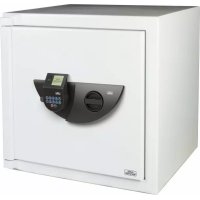
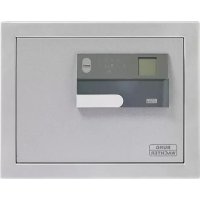
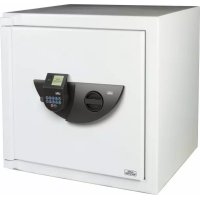
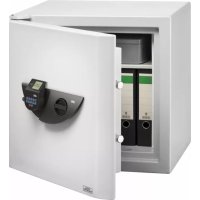
WS Office 821 E - Safe Burg Wächter - Kostenlose Bedienungsanleitung
Finden Sie kostenlos die Bedienungsanleitung des Geräts WS Office 821 E Burg Wächter als PDF.



| Produkttyp | Elektronischer Tresor |
| Marke | Burg Wächter |
| Modell | WS Office 821 E |
| Sicherheitsnorm | ECB Klasse C, EN 1300:2018 |
| Stromversorgung | 4 AA Mignon LR6 Alkalibatterien (1,5 V) |
| Öffnung | 6-stelliger PIN-Code, Fingerabdruck, Mehrfachkombination |
| Max. Anzahl Benutzercodes | 9 |
| Anzahl Administratorencodes | 1 |
| Max. Anzahl speicherbarer Fingerabdrücke | 20 |
| Blockierzeit | 5 Minuten nach 15 Fehlversuchen |
| Anzeige | Display mit Hintergrundbeleuchtung (nicht näher bezeichnet) |
| Menüsprachen | 12 Sprachen, darunter Französisch |
| Zeitfunktionen | Einstellung Uhrzeit/Datum, automatische Sommer-/Winterzeit, Verzögerung |
| Firmware-Update | Ja, über microSD-Karte (FAT32) |
| Ereignisverlauf | 2.000 Einträge |
| Wartung und Reinigung | Reinigen Sie die Tastatur mit einem Mikrofasertuch |
| Ersatzteile | AA-Batterien, Torx T8 Schraubendreher im Lieferumfang |
| Garantie | 2 Jahre |
| Hersteller | BURG-WÄCHTER KG |
Häufig gestellte Fragen - WS Office 821 E Burg Wächter
Benutzerfragen zu WS Office 821 E Burg Wächter
0 Frage zu diesem Gerät. Beantworten Sie die, die Sie kennen, oder stellen Sie Ihre eigene.
Eine neue Frage zu diesem Gerät stellen
Laden Sie die Anleitung für Ihr Safe kostenlos im PDF-Format! Finden Sie Ihr Handbuch WS Office 821 E - Burg Wächter und nehmen Sie Ihr elektronisches Gerät wieder in die Hand. Auf dieser Seite sind alle Dokumente veröffentlicht, die für die Verwendung Ihres Geräts notwendig sind. WS Office 821 E von der Marke Burg Wächter.
BEDIENUNGSANLEITUNG WS Office 821 E Burg Wächter
Für Tresorschlösser mit Komfort-Öffnung per Fingerprint
BURG-WÄCHTER KG
Altenholer Weg 15
Sosou Wetter
Germany
Language
de Deutsch 2
en English 9
fr Français 16
nl Nederlands 23
it Italiano Download: www.burg.biz
cs Česky Download: www.burg.biz
sk Slovenský ____ Download: www.burg.biz
hu Magyar Download: www.burg.biz
ro Românesc ____ Download: www.burg.biz
pt Português Download: www.burg.biz
dk Dansk Download: www.burg.biz
fi Suomalainen____Download: www.burg.biz
no Norsk Download: www.burg.biz
sv Svenska Download: www.burg.biz
p! Polski....Download:www.burg.biz
s! Slovensko Download: www.burg.biz
es Espanol____Download: www.burg.biz
bg български Download: www.burg.biz
hr Hrvatski____Download: www.burg.biz
ru русский Download: www.burg.biz
el Eλληνικά ____ Download: www.burg.biz
et Eestlane____Download: www.burg.biz
lv Latvietis Download: www.burg.biz
tr Türk____Download:www.burg.biz
it Lietuvis Download: www.burg.biz
www.burg.biz
de Bedienungsanleitung
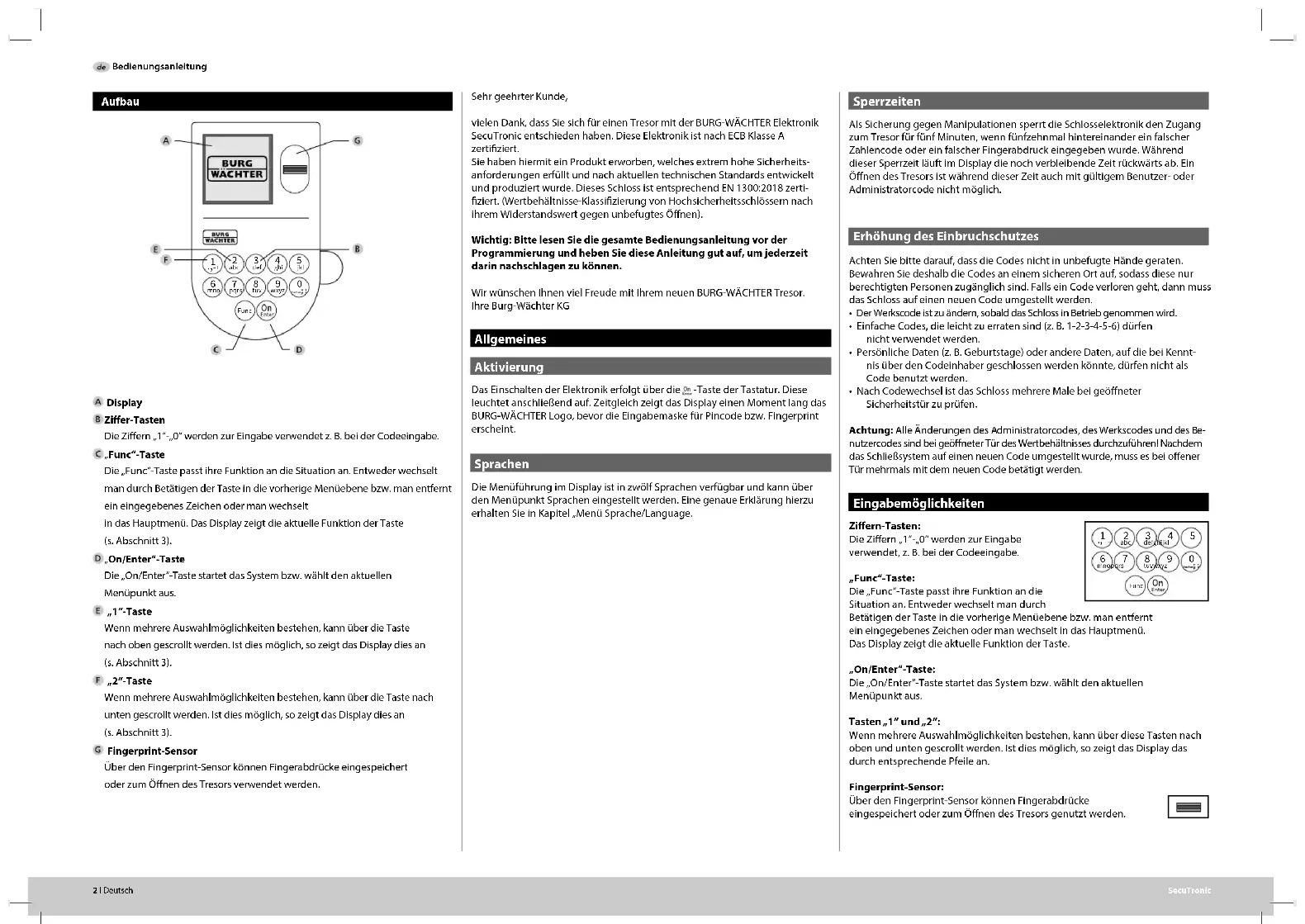
Aufbau
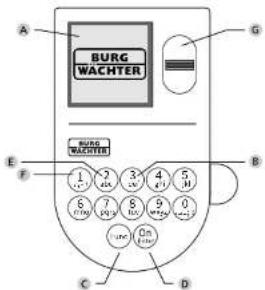
A Display
B Ziffer-Tasten
Die Ziffern, 1°-, 0° werden zur Eingabe verwendet z. B. bei der Codeeingabe.
C.Func"-Taste
Die „Func“ Taste passt ihre Funktion an die Situation an. Entweder wechselt man durch Betätigen der Taste in die vorherige Menüebene bzw. man entfernt ein eingegebenes Zeichen oder man wechselt In das Hauptmenu. Das Display zeigt die aktuelle Funktion der Taste (s. Abschnitt 3).
D. On/Enter"-Taste
Die „On/Enter“ Taste startet das System bzw. wählt den aktuellen Menüpunkt aus.
E.1"-Taste
Wenn mehrere Auswahlmöglichkeiten bestehen, kann über die Taste nach oben gescrollt werden. Ist dies möglich, so zeigt das Display dies an (s. Abschnitt 3).
E "2"-Taste
Wenn mehrere Auswahlmöglichkeiten bestehen, kann über die Taste nach unten gescrollt werden. Ist dies möglich, so zeigt das Display dies an (s. Abschnitt 3).
G Fingerprint-Sensor
Über den Fingerprint Sensor können Fingerabdrücke eingespeichert oder zum Öffnen des Tresors verwendet werden.
Sehr geehrter Kunde,
vielen Dank, dass Sie sich für einen Tresor mit der BURG-WÄCHTER Elektronik SecuTronic entschieden haben. Diese Elektronik Ist nach ECB Klasse A zertifiziert.
Sie haben hiermit ein Produkt erworben, welches extrem hohe Sicherheitsanforderungen erfüllt und nach aktuellen technischen Standards entwickelt und produziert wurde. Dieses Schloss ist entsprechend EN 1300:2018 zertifiziert. (Wertbehältnisse Klassifizierung von Hochsicherheitsschlössern nach ihrem Widerstandswert gegen unbefugtes Öffnen).
Wichtig: Bitte lesen Sie die gesamte Bedienungsanleitung vor der Programmierung und heben Sie diese Anleitung gut auf, um jederzeit darin nachschlagen zu können.
Wir wünschen Ihnen viel Freude mit Ihrem neuen BURG-WÄCHTER Tresor. Ihre Burg-Wächter KG
Allgemeines
Aktivierung
Das Einschalten der Elektronik erfolgt über die 02-Taste der Tastatur. Diese leuchtet anschließend auf. Zeitgleich zeigt das Display einen Moment lang das BURG-WÄCHTER Logo, bevor die Eingabemaske für Pincode bzw. Fingerprint erscheint.
Sprachen
Die Menüführung im Display ist in zwölf Sprachen verfügbar und kann über den Menüpunkt Sprachen eingestellt werden. Eine genaue Erklärung hierzu erhalten Sie in Kapitel „Menü Sprache/Language.
Sperrzeiten
Als Sicherung gegen Manipulationen sperrt die Schlosselektronik den Zugang zum Tresor für fünf Minuten, wenn fünfzeharmal hintereinander ein falscher Zahlencode oder ein falscher Fingerabdruck eingegeben wurde. Während dieser Sperrzeit läuft im Display die noch verbleibende Zeit rückwarts ab. Ein Öffnen des Tresors ist während dieser Zeit auch mit gültigem Benutzer- oder Administratorcode nicht möglich.
Erhöhung des Einbruchschutzes
Achten Sie bitte darauf, dass die Codes nicht in unbefugte Hände geraten. Bewahren Sie deshalb die Codes an einem sicheren Ort auf, sodass diese nur berechtigten Personen zugänglich sind. Falls ein Code verloren geht, dann muss das Schloss auf einen neuen Code umgestellt werden.
- Der Werkscode ist zu ändern, sobald das Schloss in Betrieb genommen wird.
- Einfache Codes, die leicht zu erraten sind (z. B. 1-2-3-4-5-6) dürfen nicht verwendet werden.
- Persönliche Daten (z. B. Geburtstage) oder andere Daten, auf die bei Kenntnis über den Codeinhaber geschlossen werden könnte, dürfen nicht als Code benutzt werden.
- Nach Codewechsel Ist das Schloss mehrere Male bei geöffneter Sicherheitstür zu prüfen.
Achtung: Alle Änderungen des Administratorcodes, des Werkscodes und des Benutzercodes sind bei geöffneter Tür des Wertbehältnisses durchzuführen Nachdem das Schließsystem auf einen neuen Code umgestellt wurde, muss es bei offener Tür mehrmals mit dem neuen Code betätigt werden.
Eingabemöglichkeiten
Ziffern-Tasten:
Die Ziffern, 1°-, 0° werden zur Eingabe verwendet, z. B. bei der Codeeingabe.
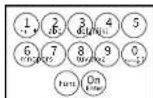
„Func“-Taste:
Die „Func“-Taste passt ihre Funktion an die Situation an. Entweder wechselt man durch Betätigen der Taste in die vorherige Menüebene bzw. man entfernt ein eingegebenes Zeichen oder man wechselt in das Hauptmenü. Das Display zeigt die aktuelle Funktion der Taste.
„On/Enter“-Taste:
Die „On/Enter“-Taste startet das System bzw. wählt den aktuellen Menüpunkt aus.
Tasten „1“ und „2“:
Wenn mehrere Auswahlmöglichkeiten bestehen, kann über diese Tasten nach oben und unten gescrollt werden. Ist dies möglich, so zeigt das Display das durch entsprechende Pfeile an.
Fingerprint-Sensor:
Über den Fingerprint-Sensor können Fingerabdrücke eingespeichert oder zum Öffnen des Tresors genutzt werden.

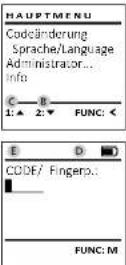
Display
A Gilot an, ob man über die Taste Ius die letzte Eingabe widerrufen (<) oder in das Hauptmenü wechseln kann (N).
B. (2-▼) wird eingebendet, wenn man über die Taste „2“ nach unten scrollen kann.
(1:▲) wird eingeblendet, wenn man über die Taste „1“ nach oben scrollen kann.
D (■) gibt den Füllstand der Batterie an.
E (♂/♀) zeigt an, ob die Schließarmatur die Vermiegelung freigegeben hat und der Tresor somit geöffnet werden kann.
Öffnen
Öffnen mit Pincode
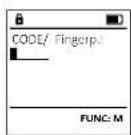
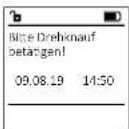
- Schalten Sie das Schloss über die -Taste ein.
- Geben Sie den 6-stelligen Pincode (werksseitig, 1-2-3-4-5-6") ein.
- Im Display erscheint „önite Drehkwal belätigen“
• Drehen Sie den Knauf.
Öffnen mit Fingerabdruck (Komfortöffnung)
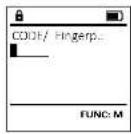
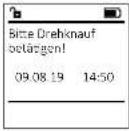
- Schalten Sie das Schloss über die 0e-Taste ein.
- Ziehen Sie einen angelernten Finger von oben nach unten mittig über den Sensor.
- Im Display erscheint „önte Brehkauf betätigen“
• Drehen Sie den Knauf.
Öffnen mit Zugangskombinationen
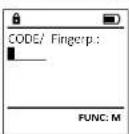
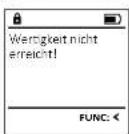
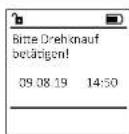
- Schalten Sie das Schloss über die Gr.-Taste ein.
- Ziehen Sie einen angelernten Finger von oben nach unten mittig über den Sensor.
- Sofem Sie eine weitere Autorisierungsforderung (Code oder Fingerprint) eingerichtet haben, erscheint im Display der Hinweis "Wertigelt nicht erreicht". Geben Sie die gewunschte, ergänzende Autonsierung (Code oder Fingerprint) ein.
- Sofem Sie eine dreifache Autorisierungsforderung (3 Pincodes) eingerichtet haben, erscheint im Display erneut der Hinweis „Wertigkeit nicht ernein“. Geben Sie den 6-stelligen Pincode ein.
- Im Display erscheint „Bille Drehkwal belätigen“
• Drehen Sie den Knauf.
Schließen
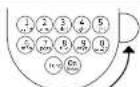
Nach dem Schließen des Tresors ist es notwendig, dass Sie den Drehknauf manuell in die Ausgangslage führen. Stellen Sie sicher, dass der Drehknauf dieselbe Position wie in der folgenden Abbildung einnimmt.
Menüstruktur
Aufbau der Menüstruktur
- Codeänderung
- Sprache/Language
• Administrator
•
Anlegen
Code anlegen
Finger anlegen
Zuordnen
Code zuordnen
Finger zuordnen
Löschen
Zeitfunktionen
Uhrzeit stellen
Datum stellen
Automatische SZ/WZ
Verzögerungszeit
Programmierung
Datenbankupdate
Firmwareupdate
Reorganisieren
Vorgänge
Anzeigen
Speichern
Setup
Anmelden
FP-Reset
AES-Key generieren
- Info
System Info
Systemcheck
Beschreibung der Menüfunktionen
Menü Codeänderung
Änderung des Administratorcodes sowie der Benutzercodes.
Wir weisen Sie darauf hin, dass aus Sicherheitsgründen der werkseingestellte Administratorcode, auf einen individuell eingestellten Code geändert werden muss.
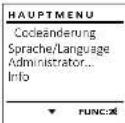
- Schalten Sie das Schloss über die 95 -Taste ein.
• Drücken Sie anschließend.
• Es erscheint „Hauptmeni“.
• Bestätigen Sie mit - Über die Taste 1 bzw. 2 können Sie jetzt so lange scrollen, bis der Administrator / Benutzer markiert ist, dessen Code geändert werden soll.
- Bestätigen Sie mit 10
• Geben Sie über die Tastatur den bisher gültigen
alten- oder Werkscode ein und drücken Sie 0n .
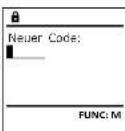
• Geben Sie über die Tastatur den neuen Code
ein und bestätigen Sie mit
• Wiederholen Sie die Eingabe und bestätigen
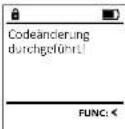
Sie erneut mit 01 - Bei richtiger Eingabe erscheint
„Codderung durchgeführt“ - Drücken Sie eine beliebige Taste.
Hinweis: Bei erstmaliger Inbetriebnahme eines
Tresorschlosses werden zusätzlich Angaben zum aktuellen Datum und zur Uhrzeit abgefragt:
+ Eingabe des Tages (2-stellig).
• Eingabe des Monats (2-stellig).
• Eingabe des Jahres (2-stellig).
• Eingabe der Stunde (2-stellig).
• Eingabe der Minuten (2-stellig)
Menü Sprache
- Schalten Sie das Schloss über die Die -Taste ein.
- Drücken Sie anschließend Funk.
- Es erscheint, Hauptmen?
- Scrollen Sie mit der Taste 1 bzw. 2,
bis Menupunkt „Sprack“ markiert ist.
• Bestätigen Sie mit - Es erscheint „Hauptmanni/Sproche“
- Über die Taste 1 bzw. 2 so lange scrollen,
bis die gewünschte Sprache markiert ist, - Bestätigen Sie mit
- Es erscheint „Daten wurden gespeichert“
- Drucken Sie eine beliebige Taste.
| HAUPTMENU |
| CodeänderungSprache/LanguageAdministrator...info |
| 1:▲ 2:▼ FUNC: < |
| SPRACHE | ||
| ČešinaDeutschEnglishEspañol | ||
| 1:▲ | 2:▼ | FUNC: < |
Menü Administrator
Dieses Menü besitzt mehrere Untermenüs, um Funktionen zu gruppieren. Die Funktionen innerhalb dieses Abschnitts sind nur mit Administratorcode vollständig nutzbar.
| HAUPTMENU |
| CodeänderungSprache/LanguageAdministrator...Info |
| 1:▲ 2:▼ FUNC: < |
Menü Administrator / Benutzer
Menü Administrator / Benutzer / Anlegen
Untermenü Administrator / Benutzer / Anlegen / Code anlegen
- Schalten Sie das Schloss über die -Taste ein.
- Drücken Sie anschließend Ture.
- Es erscheint „Hauptmen“.
- Scrollen Sie mit der Taste 1 bzw. 2, bis
Menüpunkt „Administrator“ markiert ist.
• Bestätigen Sie mit
• Es erscheint, /davitmeni/Administrator.
• Bestätigen Sie mit 0+ - Es erscheint „Department/Administrator/Benutzer“.
• Bestätigen Sie mit - Es erscheint „Hauptmann/Administrator/Benutzer/Anlegen“.
• Bestätigen Sie mit - Geben Sie den Administratorcode ein, um die nötige Berechtigung zu bekommen.
| BENUTZER | |
| Anlegen Zuordnen Löschen | |
| 2:▼ | FUNC: < |
- Der nächste freie Speicherplatz wird angezeigt (z. B. USER.0002 CD).
- Geben Sie den 6-stelligen Code ein und bestätigen Sie mit
- Scrollen Sie mit der Taste 1 bzw. 2 durch die Kombinationsmöglichkeiten.
Zur Auswahl stehen:
[.] Keine Kombination
[1/2] Kombination aus 2 Codes
[1/3] Kombination aus 3 Codes
[FP] Kombination mit einem Fingerabdruck
- Haben Sie keine Kombination ausgewählt.
so bestätigen Sie 3x mit - Haben Sie die Kombination „FP“ ausgewählt, so lernen Sie Ihren Fingerabdruck an, wie beschrieben in Untermenü Administrator / Benutzer / Anlagen / Finger anlagen.
Untermenü Administrator / Benutzer /
Anlegen / Finger anlegen
- Schalten Sie das Schloss über die -Taste ein.
- Drücken Sie anschließend Fun.
-
Es erscheint, Hauptmen.
-
Scrollen Sie mit der Taste 1 bzw. 2, bis
Menüpunkt, Administrator' markiert ist. - Bestätigen Sie mit
• Es erscheint, davatgeal/Administrogar. - Bestätigen Sie mit On.
-
Es erscheint „Hauptmenü / Administrator / Benutzer“.
-
Bestätigen Sie mit
• Es erscheint, Hauptmen/Administrator/
Benutzer / Kaloney - Scrollen Sie mit der Taste 1 bzw. 2, bis Menüpunkt „Finger anlegen“ markiert ist.
- Bestätigen Sie mit
- Geben Sie den Administratorcode ein,
um die nötige Berechtigung zu bekommen.
- Es erscheint „Finger anleman“.
• Ziehen Sie den Finger mehrmals von oben
nach unten und mittig über den Sensor.
- Entweder werden Sie dazu aufgefordert, den Vorgang zu wiederholen (bei Fehlermeldungen, siehe Seite 8), oder Sie erhalten die Meldung „USER.XXXX FP wurde erfolgreich angelegt“.
- Scrollen Sie mit der Taste 1 bzw. 2 durch die Kombinationsmöglichkeiten.
Zur Auswahr Stehen:
-1 Keine Kombination
[CD] Kombination mit einem Code
[FP] Kombination mit einem weiteren
Fingerabdruck
- Drücken Sie eine beliebige Taste.
| # |
| USER,0002 CD569425Kombination:[FP] |
| 1:▲ | FUNC: < |
| USER.0002 CD erfolg. angelegt: |
| FUNC: < |
| SENUTZEN | |
| Code anlegenHinger anlegen | |
| 1:▲ | FUNC: < |
| Finger anlemen |
| •••••••••••••••••••••••••••••••••••••••••••••••••••••••••••••••••••••••••••••••••••••••••••••••••••• |
| USER,0003 FP erfolg. angelegt! |
| FUNC: < |
Menü Administrator / Benutzer / Zuordnen
Untermenü Administrator / Benutzer / Zuordnen / Code zuordnen
• Schalten Sie das Schloss über die -Taste ein.
+ Drücken Sie anschließend P.nc.
+ Eserscheint Haupheepic
• Scrollen Sie mit der Taste 1 bzw. 2, bis
Menupunkt, 0dministern' markiert ist
• Bestätigen Sie mit
• Eschizont „Houtmann“/Administratur“
Bastfänger: Ein mit 10
- bestadigen Sie mit
• Es erschleit, Raupinen / AltoRashkoy?
December
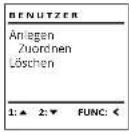
+ Scrollen Sie mit der Taste 1 bzw. 2, bis Menupunkt „Zuordnen“ markiert Ist.“
• Bestätigen Sie mit
• Es erscheint Hauntmeni/Administratex/
Regulator / Tungsten
Porttlingen Ein mit 20
- Geben Sie den Administratorcode ein, um die nötige Berechtigung zu beko
• Über die Taste 1 bzw. 2 können Sie jetzt so lange scrollen, bis der Benutzer markiert Ist, dem ein Code zugeordnet werden soll.
- Bestätigen Sie mit
- Geben Sie den 6-stelligen Code ein und bestätigen Sie mit Cn .
• Scrollen Sie mit der Taste 1 bzw. 2 durch die Kombinationsmöglichkeiten.
Zur Auswahl stehen:
-1 Keine Kombination
[1/2] Kombination aus 2 Codes
[1/3] Kombination aus 3 Cudor
[173] Kombination aus 5 codes [50]. Kombination mit einem Flora
- Haben Sie keine Kombination ausgewählt, so bestätigen Sie 3x mit 01 .
| BENUTZER | ||
| Anlegen Zuordnen Löschen | ||
| 1:▲ | 2:▼ | FUNC: < |
| BENUTZER | |
| Code zuordnen Finger zuordnen | |
| 2:▼ | FUNC: < |
| # | ||
| USER.0001 | ||
| 1:▲ | 2:▼ | FUNC: M |
Untermenü Administrator / Benutzer / Zuordnen / Finger zuordnen
- Schalten Sie das Schloss über die -Taste ein.
- Drücken Sie anschließend Func.
- Es erscheint „Hauptment“.
- Scrollen Sie mit der Taste 1 bzw. 2, bis
Menüpunkt „Administrator“ markiert ist.
• Bestätigen Sie mit
• Es erscheint, /koupmente/Administrator.
- Bestätigen Sie mit
• Es erscheint, /Department/Administrator/
Sensitzer.
- Scrollen Sie mit der Taste 1 bzw. 2, bis Menü-
punkt „Zuordnen“ markiert ist.“
- Bestätigen Sie mit
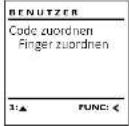
- Scrollen Sie mit der Taste 1 bzw. 2 bis
Menüpunkt „Finger zuaninen“ markiert ist.
• Bestätigen Sie mit
- Geben Sie den Administratorcode ein,
um die nötige Berechtigung zu bekommen.
- Es erscheint „Hauptmenü/Administrator“
Benutzer/Zuordnen.
- Über die Taste 1 bzw. 2 können Sie jetzt
so lange scrollen, bis der Benutzer markiert ist,
dem ein Fingerabdruck zugeordnet werden soll.
- Bestätigen Sie mit
- Es erscheint „nigerzuarenen“.
• Ziehen Sie den Finger mehrfach von oben
nach unten und mittig über den Sensor.
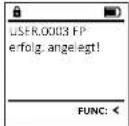
- Entweder werden Sie dazu aufgefordert, den
Vorgang zu wiederholen (bei Fehlermeldungen,
siehe Seite 8), oder Sie erhalten die Meldung
„USER.XXXX FP wurde erfolg. angelegt“.
- Scrollen Sie mit der Taste 1 bzw. 2 durch
die Kombinationsmöglichkeiten.
Zur Auswahl stehen:
[-] Keine Kombination
[CD] Kombination mit einem Code
[FP] Kombination mit einem weiteren
Fingerabdruck
- Drücken Sie eine beliebige Taste.
Menü Administrator / Benutzer / Löschen
Gelöschte Benutzer haben keinen Zugriff mehr auf den Tresor. In der Historie verbleiben diese jedoch,
Untermenü Administrator / Benutzer /
Löschen
- Schalten Sie das Schloss über die 2 n -Taste ein.
- Drucken Sie anschließen
- Es erscheint „Rapaimen“.
- Scrollen Sie mit der Taste 1 bzw. 2, bis
Menüpunkt „Administrator“ markiert ist.
- Bestätigen Sie mit
- Es erscheint „davapment/Administrator“.
- Bestätigen Sie mit
- Es erscheint „Hauptmenut / Administrator/
Benutzer
- Bestätigen Sie mit
- Es erscheint „Hauptmenü / Administrator/
Benzutzer/Löschen
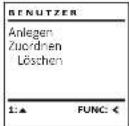
- Scrollen Sie mit der Taste 1 bzw. 2, bis
Menüpunkt, hächen markiert ist.
- Bestätigen Sie mit
- Geben Sie den Administratorcode ein,
um die nötige Berechtigung zu bekommen.
- Über die Taste 1 bzw. 2 können Sie jetzt
so lange scrollen, bis der Benutzer markiert ist,
der gelöscht werden soll.
- Bestätigen Sie mit 50.
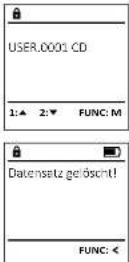
• Es erscheint „datensatz genobuch“.
- Drucken Sie eine beliebige Taste.
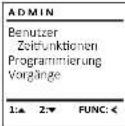
Menü Administrator / Zeitfunktionen
Neben Uhrzeit und Datum kann auch eingestellt werden, ob automatisch zwischen Mittel-europäischer Sommer-/Winterzeit gewechselt werden soll. Die Verzügerungszeit verhindert ein schnelles Öffnen bei einem Überfall.
Menü Administrator / Zeitfunktionen / Uhrzeit stellen
+ Schalten Sie das Schloss über die St.-Taste ein.
• Drücken Sie anschließend
Es erscheint „Hauptmeni“.
- Scrollen Sie mit der Taste 1 bzw. 2, bis
Menüpunkt „Administrator“ markiert ist.
• Bestätigen Sie mit 20.
Es erscheint „Hauptmenai/Administerior“.
+ Scrollen Sie mit der Taste 1 bzw. 2, bis
Menüpunkt „Zeinfizien“ markiert ist.
• Bestätigen Sie mit 50.
- Es erscheint „Administrator/Zestfunktionen“.
• Bestatigen Sie mit
- Geben Sie den Administratorcode ein,
um die hõtige Berechtigung zu bekommen, über die Testatelnere die Zeit/31 Stunden.
• Ober die Tastatur kann die Zeit (24-Stunden-Plutmus) eingestellt werden.
Rhythmus) eingestein werden.
+ Bestatigen Sie mit
+ Es erscheint „dalen wurden gespechern“.
• Drücken Sie eine bellebige Taste.
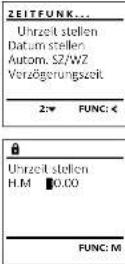
Menü Administrator / Zeitfunktionen / Datum stellen
- Schalten Sie das Schloss über die -Taste ein.
- Drücken Sie anschließend Fung.
- Es erscheint, (daviment).
- Scrollen Sie mit der Taste 1 bzw. 2, bis
Menüpunkt „Administrator“ markiert Ist.
• Bestätigen Sie mit - Es erscheint „Hauptmenü/Administrator“.
- Scrollen Sie mit der Taste 1 bzw. 2, bis
Menüpunkt „Zoßfunktioner“ markiert ist. - Bestätigen Sie mit
- Es erscheint „Zeitfunktionen“.
- Scrollen Sie mit der Taste 1 bzw. 2, bis Menü-
punkt „Ostum stellen“ markiert ist.
• Bestätigen Sie mit - Geben Sie den Administratorcode ein,
um die nötige Berechtigung zu bekommen. - Über die Tastatur kann das Datum eingestellt
werden. - Bestätigen Sie mit
- Es erscheint „Daten wurden gespeidert“.
- Drücken Sie eine beliebige Taste.
| ZEITFUNK... |
| Uhrzeit stellenDatum stellenAutorn. SZ/WZVerzögerungszeit |
| ▲ ▼ FUNC:2 € 2 |
| ● |
| Datum stellenD.M.Y 0.00.00 |
| FUNC: M |
Menü Administrator / Zeitfunktionen / Autom. SZ/WZ
Automatischer Wechsel zwischen Mittel-europäischer Sommer-/Winterzeit.
- Schalten Sie das Schloss über die -Taste ein.
- Drücken Sie anschließend Furs.
- Es erscheint „Hauptmen“
- Scrollen Sie mit der Taste 1 bzw. 2, bis
Menüpunkt „Administrator“ markiert ist.
• Bestätigen Sie mit - Es erscheint, Administrator.
- Scrollen Sie mit der Taste 1 bzw. 2, bis
Menüpunkt „Zeinfunktionen“ markiert ist.
• Bestätigen Sie mit - Es erscheint „Zeitfunktionen“
- Scrollen Sie mit der Taste 1 bzw. 2, bis
- Menüpunkt „Autom. 32/192“ markiert ist.
- Bestätigen Sie mit
• Geben Sie den Administratorcode ein,
um die nötige Berechtigung zu bekommen. - Über die Tasten 1 bzw. 2 kann die
automatische Zeitumstellung ein oder
ausgeschaltet werden - Bestätigen Sie mit
- Es erscheint „ästen wurden gespektiert“.
- Drücken Sie eine bellebige Taste.
| ZEITFUNK... |
| Uhrzeit stellen |
| Datum stellen |
| Autom. SZ/WZ |
| Verzögerungszeit |
| ▲ ▼ FUNC:2 € |
| Autom. SZ/WZ |
| (Ein) |
| ▲ FUNC:M1 |
Menü Administrator / Zeitfunktionen / Verzögerungszeit
Die Verzogerungszeit richtet eine gewünschte Wartezeit vor der Ausführung einer Funktion
ein und kann somit ein schnelles Öffnen bei einem
Überfall verhindern. Nach Ablauf der Verzögerungs-
zeit muss erneut eine gültige und vollwertige
Eingabe erfolgen, um Zugang zu gewahren.
- Schalten Sie das Schloss über die -Taste ein.
- Drücken Sie anschließend Funk.
- Es erscheint, /koupment/.
- Scrollen Sie mit der Taste 1 bzw. 2, bis
Menüpunkt „Administrator“ markiert Ist.
- Bestätigen Sie mit
- Es erscheint „Administrator“.
- Scrollen Sie mit der Taste 1 bzw. 2, bis
Menüpunkt „Zeitfunktioner“ markiert ist.
- Bestätigen Sie mit
• Es erscheint „Zehfunktionen“
- Scrollen Sie mit der Taste 1 bzw. 2, bis
- Menüpunkt „Verzügerungszell“ markiert ist.
- Bestätigen Sie mit
- Geben Sie den Administratorcode ein,
um die nötige Berechtigung zu bekommen. Falls
bereits eine Verzögerungszeit eingestellt
wurde, muss diese erst durchlaufen werden.
- Über die Tastatur kann die Verzögerungszeit
(0-99 Minuten) eingestellt werden.
- Bestätigen Sie mit
- Es erscheint „Daten wurden gespechen!“
- Drucken Sie eine beliebige Taste.
Menü Administrator / Programmierung
Ein Firmwareupdate installiert die neueste Softwareversion. Das Reorganisleren sortiert die Datenbank.
| ZEITFUNK... |
| Uhrzeit stellenDatum stellenAutom. SZ/WZVerzögerungszeit |
| ▲ FUNC:M |
| ● |
| Verzögerungszeit[00] min |
| FUNC: M |
| ADMIN |
| Benutzer Zeitfunktionen Programmierung Vorgänge |
| ▲ ▼ FUNC:3€ 2 |
| bankupdate |
| PROGRAMMING |
| Datenbankupdate Firmwareupdate Reorganisierung |
| 2:▼ FUNC: < |
Menü Administrator / Programmierung / Firmwareupdate
- Bitte stellen Sie sicher, dass die Batterien vor dem Firmwareupdate voll sind.
- Kopieren Sie die neue Firmware-Version bitte auf eine FAT-32-formatierte microSD-Karte und führen Sie diese bitte in den microSD-Karten-slot ein.
- Schalten Sie das Schloss über die Or. -Taste ein.
- Drücken Sie anschließend Furlc,
Es erscheint „Rapthmeis“.
• Scrollen Sie mit der Taste 1 bzw. 2, bis
Menupunkt „Administrator“ markiert ist. - Bestatigen Sie mit 50.
• Es erscheint „Administrator“.
• Scrollen Sie mit der Taste 1 bzw. 2, bis - Menüpunkt „Programmierung“ markiert ist.
• Bestätigen Sie mit
Es erscheint „Programming“ - Scrollen Sie mit der Taste 1 bzw. 2, bis
Menupunkt „Firmwareupdate“ markiert ist.
• Bestätigen Sie mit
• Geben Sie den Administratorcode ein,
um die nötige Berechtigung zu bekommen.
Es erscheint „Aichielle Original-Hersteller-Florner- Version mit
Enter bestätigkeit! - Bestätigen Sie mit 30. Danach brauchen
Sie in den Prozess nicht weiter eingreifen. - Es erscheint die Meldung „Strom nicht
unterbrechen"
• Die Anzeige im Display erlischt für einige Zeit.
• Nach Abschluss des Updates erscheint der
Hiraweis „Firmware Update durchgeführt“.
| PROGRAMMING |
| Datenbankupdate Firmwareupdate Reorganisierung |
| 1:2: ▼ FUNC: < |
| Akuelle Original Hersteller Firmwar. Version mit Enter bestätigen! |
| FUNC: M |
| Firmware Update durchgeführt! |
| FUNC: < |
Menü Administrator / Programmierung / Reorganisierung
Für die Optimierung der Benutzerdatenbank und Neustrukturierung der Benutzerdatensätze ist die Reorganisierung zyklisch durchzuführen.
• Schalten Sie das Schloss über die 90 -Taste ein.
• Drücken Sie anschließend Fund.
Es erscheint „Hauptmenü“.
- Scrollen Sie mit der Taste 1 bzw. 2, bis
Menüpunkt „Administrator“ markiert ist.
• Bestätigen Sie mit 30.
• Es erscheint „Administrator“.
• Scrollen Sie mit der Taste 1 bzw. 2, bis
+ Menüpunkt „Programmierung“ markiert ist
+ Bestätigen Sie mit
Es erscheint „Programming“
- Scrollen Sie mit der Taste 1 bzw. 2, bis
Menüpunkt „reorganisierung“ markiert ist
• Bestätigen Sie mit.
• Geben Sie den Administratorcode ein,
um die nötige Berechtigung zu bekommen.
• Es erscheint „Reorganisierung Mark“
| PROGRAMMING | |
| Datenbankupdate Firmwareupdate Reorganisierung | |
| 1:▲ | FUNC: < |
| Reorganisierung laufte | |
Menü Administrator / Vorgänge
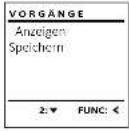
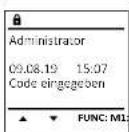
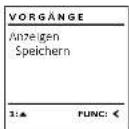
Die Historie kann auf einer eingesteckten microSD-Karte gespeichert werden bzw. direkt auf dem Display ausgegeben werden.
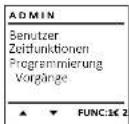
Menü Administrator / Setup
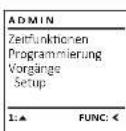
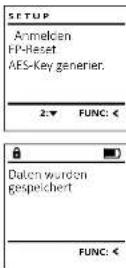
Das System muss für die Kommunikation innerhalb des Gerätes angemeldet werden. FP-Reset entfernt alle Fingerabdrücke.
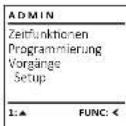
Menü Administrator / Setup / AES-Key generier.
Diese Funktion ist vorerst nicht freigeschaltet.
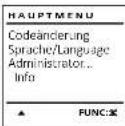
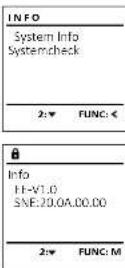
In diesem Menü können Sie sich mehrere Informationen des Systems anzeigen lassen.
Menü Administrator / Vorgänge / Anzeigen
- Schalten Sie das Schloss über die -Taste ein.
- Drücken Sie anschließend Funk.
- Es erscheint „Houptmenü“.
- Scrollen Sie mit der Taste 1 bzw. 2, bis
Menüpunkt „Administrator“ markiert ist. - Bestätigen Sie mit
• Eserscheint -Administrator
• Scrollen Sie mit der Taste 1 bzw. 2, bis
Menupunkt, füränge markiert ist. - Bestätigen Sie mit
• Geben Sie den Administratorcode ein, um die
nötige Berechtigung zu bekommen. - Scrollen Sie mit der Taste 1 bzw. 2
durch die Datensätze. - Bestätigen Sie mit
Menü Administrator / Setup / Anmelden
Im Falle eines kompletten Systemausfalls kann es vorkommen, dass die elektronische Bedienblende erneut an den Schließmechanismus angemeldet werden muss.
- Schalten Sie das Schloss über die -Taste ein.
- Drücken Sie anschließend Fmc.
- Es erscheint „Hauptment“.
- Scrollen Sie mit der Taste 1 bzw. 2, bis
Menüpunkt „Administrator“ markiert ist. - Bestätigen Sie mit
- Es erscheint, Administrator.
- Scrollen Sie mit der Taste 1 bzw. 2, bis
Menüpunkt, Setup markiert ist. - Bestätigen Sie mit Cn .
- Bestätigen Sie „Anmelder“ mit
- Geben Sie den Administratorcode ein,
um die notige Berechtigung zu bekommen. - Es erscheint „Darow wurden gespeichere“
- Drucken Sie eine beliebige Taste.
Menü Info / System Info
- Schalten Sie das Schloss über die 0. -Taste ein.
• Drücken Sie anschließend Fats.
Es erscheint „Hauptmenü“.
• Scrollen Sie mit der Taste 1 bzw. 2, bis
Menüpunkt, Info® markiert ist. - Bestätigen Sie mit 20.
Es erscheint, info.
• Bestätigen Sie mit 50. - Geben Sie den Administratorcode ein,
um die nötige Berechtigung zu bekommen.
• Die System Informationen werden angezeigt. - Scrollen Sie mit der Taste 1 bzw. 2, um die Infor
mationen anzusehen. - Kehren Sie mit der Fum -Taste wieder zurück.
Menü Administrator / Vorgänge / Speichern
- Führen Sie diese bitte eine FAT-32-formatierte microSD-Karte in den microSD-Kartenslot ein.
- Schalten Sie das Schloss über die -Taste ein.
- Drücken Sie anschließend
- Es erscheint „Hauptmeni“
- Scrollen Sie mit der Taste 1 bzw. 2, bis
Menüpunkt „Administrator“ markiert ist. - Bestätigen Sie mit
- Es erscheint, Administrator.
- Scrollen Sie mit der Taste 1 bzw. 2, bis
Menüpunkt, Vergänge markiert ist. - Bestätigen Sie mit
- Es erscheint „Vargänge“.
- Scrollen Sie mit der Taste 1 bzw. 2, bis
Menüpunkt „speklen“ markiert ist. - Bestätigen Sie mit
- Geben Sie den Administratorcode ein, um die nötige Berechtigung zu beko
- Es erscheint „Bittwerten“.
- Es erscheint „Daten wurden gespeicherte“.
- Drücken Sie eine beliebige Taste
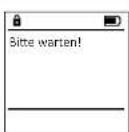
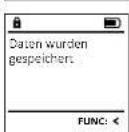
Nach einer Anmeldung muss der Administratorcode, wie beschrieben in Menü Codeänderung, geändert werden.
Menü Administrator / Setup / FP-Reset
- Schalten Sie das Schloss über die -Taste ein.
- Drücken Sie anschließend
- Es erscheint „klauptmenü“.
- Scrollen Sie mit der Taste 1 bzw. 2, bis
Menüpunkt „Administrator“ markiert ist. - Bestätigen Sie mit On.
- Es erscheint „Administrator“.
- Scrollen Sie mit der Taste 1 bzw. 2, bis
Menüpunkt „Srup“ markiert ist. - Bestätigen Sie mit
- Scrollen Sie mit der Taste 1 bzw. 2, bis
Menüpunkt, F-äse! markiert ist. - Bestätigen Sie mit
- Geben Sie den Administratorcode ein,
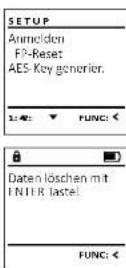
um die nötige Berechtigung zu bekommen. - Es erscheint „daten löschen mit ENIEN löste“
- Bestätigen Sie mit
- Es erscheint „dirtewarten“
- Drucken Sie eine beliebige Taste.
Menü Info / Systemcheck
• Schalten Sie das Schloss über die ☎. -Taste ein.
- Drücken Sie anschließend
Es erscheint „Hauptmeni“.
• Scrollen Sie mit der Taste 1 bzw. 2, bis
Menupunkt, info markiert ist.
• Bestätigen Sie mit 30.
Es erscheint, info?
- Scrollen Sie mit der Taste 1 bzw. 2, bis
Menüpunkt „Systemcheck“ markiert ist.
- Bestätigen Sie mit 20.
• Geben Sie den Administratorcode ein,
um die nötige Berechtigung zu bekommen.
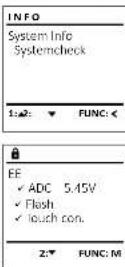
• Die Systemcheck Informationen werden
angezeigt.
- Scrollen Sie mit der Taste 1 bzw. 2, um die Infor-
mationen
- Kehren Sie mit der Funk.-Taste wieder zurück.
Fehlermeldungen
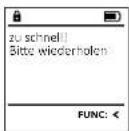
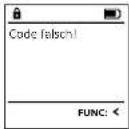
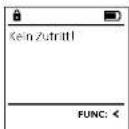
Im Folgenden werden die Fehleranzeigen auf dem Display beim Anlernen eines Fingers bzw. beim Öffnen dargestellt.
Fehlermeldung Lösung
| Zu schnell!Bitte wiederholen | Ziehen Sie den Finger langsamer über den Sensor. |
| Zu schlef!Bitte wiederholen | Ziehen Sie den Finger gerade über den Sensor. |
| Zu kurz!Bitte wiederholen | Ziehen Sie den Finger so über den Sensor, dass mehr Fläche Ihres Fingers gelesen werden kann. |
| Mittig positio,und wiederholen! | Positionieren Sie Ihren Finger mittig über den Sensor. |
| Code falsch! Geben Sie einen gültigen Code ein. | |
| Kein Zutritt! Es wurde ein nicht gespeicherter Finger benutzt.Wiederholen Sie mit einem bereits angelenten Finger. | |
Technische Daten
| Anzahl der Administratorcodes: | 1 |
| Anzahl der Benutzercodes: | 9 (max.) |
| Anzahl der Fingerprint-Codes: | 20 (max.) |
| Sperrzeiten: Nach 15x falscher Code- oder Fingerprint-Eingabe: 5 Minuten | |
| Spannungsversorgung: 4x | AA MIGNON LR6 ALKALINE |
| Datum/Uhrzeit: | √ |
| Updatefähig (Firmware): | √ |
| Historienanzahl: 2.000 | |
Batteriewechsel
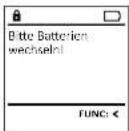
Über die Batterlestandsanzeige oben rechts im Display können Sie jederzeit den Batteriestatus ersehen. Wenn die Batteriekapazität zur Neige geht, erscheint im Display ein entsprechender Hinweis: Bei Erscheinen dieses Hinwelses wechseln Sie die Batterlen möglichst sofort.
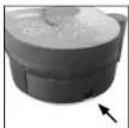
Entfernen Sie die Schraube auf der Unterseite der Schlosselektronik. Hierzu benötigen Sie einen Torx T 8 Schraubendreher. Dieser Ist im Lieferumfang enthalten.
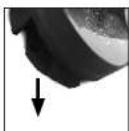
Lassen Sie den Deckel zusammen mit den Batterien nach unten herausgleiten.
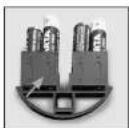
Enfernen Sie die alten Batterien und entsorgen Sie sie gemäß der Entsorgungshinweise auf Seite 8. Ersetzen Sie die Batterien durch vier neue 1,5 V AA Mignon-Batterien und gemäß der korrekten Polung. Hierzu sind Abbildungen auf der Batteriehalterung dargestellt. Bitte benutzen Sie Marken-batterien und keine Akkus.
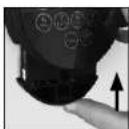
Schieben Sie den Deckel samt Batterien wieder in die Schließelektronik und schrauben Sie sie fest.
Gewährleistung
BURG-WÄCHTER Produkte werden entsprechend den zum Produktionszeitpunkt gellenden technischen Standards und unter Einhaltung unserer Qualitätsstandards produziert. Die Gewährleistung beinhaltet ausschließlich Mängel, welche nachweidlich auf Herstellungs- oder Materialfehler zum Verkaufzeitpunkt zurückzuführen sind. Die Gewährleistung endet nach zwei Jahren, weitere Ansprüche sind ausgeschlossen. Entstandene Mängel und Schäden durch z. B. Transport, Fehlbedienung, unsachgemäße Anwendung, Verschleiß etc. sind von der Gewährleistung ausgeschlossen. Die Batterien sind von der Gewährleistung ausgenommen. Festgestellte Mängel müssen schriftlich, inkl. Original-Kaufbeleg und kurzer Fehlerbeschreibung, bei Ihrem Verkäufer eingereicht werden. Nach Prüfung innerhalb einer angemessenen Zeit entscheidet der Gewährleistungsgeber über eine mögliche Reparatur oder einen Austausch.
Achtung:
Um Ihnen ein qualitativ einwandfreies und hochwertiges Produkt zu liefern und Ihnen im Service- oder Reparaturfall optimal zu helfen, ist es erforderlich, dass fehlerhafte oder defekte Geräte zusammen mit dem gültigen Administratorcode bei Ihrem Händler zusammen mit dem Originalkaufbeleg vorgelegt werden.
Bei Rücksendungen aufgrund Ihres Widerrufrechts müssen sich darüber hinaus alle Geräteteile unbeschädigt in Werkseinstellung befinden. Im Falle einer Nichtbeachtung erlischt die Gewährleistung.
Entsorgung des Gerätes
Sehr geehrter Kunde,
bitte helfen Sie Abfall zu vermeiden. Sollten Sie zu einem Zeitpunkt beabsichtigen, dieses Gerät zu entsorgen, denken Sie bitte daran, dass viele Bestandteile dieses Gerätes aus wertvollen Materialien bestehen, welche man recyceln kann.

Wir weisen darauf hin, dass derart gekennzeichnete Elektro- und Elektronikgeräte sowie Batterien nicht über den Hausmüll, sondern getrennt bzw. separat gesammelt werden müssen. Bitte erkundigen Sie sich bei der zuständigen Stelle in Ihrer Stadt/Gemeinde nach Sammelstellen für Batterien und Elektromüll.

Hiermit erklärt die BURG-WÄCHTER KG, dass das vorliegende Gerät den Richtlinien 2014/30/EU. (EMCI) und der 2011/65/EU (RoHS) entspricht.

Der vollständige Text der EU-Konformitätserklärung ist unter der Internetadresse www.burg.biz abrufbar.
Sicherheitsempfehlung
Bitte reinigen Sie gelegentlich mit einem Mikrofasertuch (z. B. Brillen putztuch) die Tastaturbedienfläche, um etwaige Fingerabdrücke auf der Tastaturoberfläche zu entfernen.
Druck- und Satzfehler sowie technische Änderungen vorbehalten.

| Program finger |
| •••••••••••••••••••••••••••••••••••••••••••••••••••••••••••••••••••••••••••••••••••••••••••••••••••• |
| FUNC: < |
SWV/IBG SECUTRONIC TRSE 12VTF Konfcröffnung 210622
www.burg.biz

- LANGUAGE
- ALLGEMEINES
- AKTIVIERUNG
- SPRACHEN
- SPERRZEITEN
- ERHÖHUNG DES EINBRUCHSCHUTZES
- EINGABEMÖGLICHKEITEN
- DISPLAY
- ÖFFNEN
- SCHLIESSEN
- MENÜSTRUKTUR
- AUFBAU DER MENÜSTRUKTUR
- BESCHREIBUNG DER MENÜFUNKTIONEN
- MENÜ CODEÄNDERUNG
- MENÜ SPRACHE
- MENÜ ADMINISTRATOR
- MENÜ ADMINISTRATOR / BENUTZER
- MENÜ ADMINISTRATOR / BENUTZER / ANLEGEN
- UNTERMENÜ ADMINISTRATOR / BENUTZER
- ANLEGEN / FINGER ANLEGEN
- MENÜ ADMINISTRATOR / BENUTZER / ZUORDNEN
- UNTERMENÜ ADMINISTRATOR / BENUTZER / ZUORDNEN / CODE ZUORDNEN
- UNTERMENÜ ADMINISTRATOR / BENUTZER / ZUORDNEN / FINGER ZUORDNEN
- MENÜ ADMINISTRATOR / BENUTZER / LÖSCHEN
- MENÜ ADMINISTRATOR / ZEITFUNKTIONEN
- MENÜ ADMINISTRATOR / ZEITFUNKTIONEN / UHRZEIT STELLEN
- MENÜ ADMINISTRATOR / ZEITFUNKTIONEN / DATUM STELLEN
- MENÜ ADMINISTRATOR / ZEITFUNKTIONEN / AUTOM. SZ/WZ
- MENÜ ADMINISTRATOR / ZEITFUNKTIONEN / VERZÖGERUNGSZEIT
- MENÜ ADMINISTRATOR / PROGRAMMIERUNG
- MENÜ ADMINISTRATOR / PROGRAMMIERUNG / FIRMWAREUPDATE
- MENÜ ADMINISTRATOR / PROGRAMMIERUNG / REORGANISIERUNG
- MENÜ ADMINISTRATOR / VORGÄNGE
- MENÜ ADMINISTRATOR / SETUP
- MENÜ ADMINISTRATOR / SETUP / AES-KEY GENERIER
- MENÜ ADMINISTRATOR / VORGÄNGE / ANZEIGEN
- MENÜ ADMINISTRATOR / SETUP / ANMELDEN
- MENÜ INFO / SYSTEM INFO
- MENÜ ADMINISTRATOR / VORGÄNGE / SPEICHERN
- MENÜ ADMINISTRATOR / SETUP / FP-RESET
- MENÜ INFO / SYSTEMCHECK
- FEHLERMELDUNGEN
- BATTERIEWECHSEL
- GEWÄHRLEISTUNG
- ACHTUNG
- ENTSORGUNG DES GERÄTES
- SICHERHEITSEMPFEHLUNG
Marke : Burg Wächter
Modell : WS Office 821 E
Kategorie : Safe