
HOME Artistic - Lautsprecher Lemus - Kostenlose Bedienungsanleitung
Finden Sie kostenlos die Bedienungsanleitung des Geräts HOME Artistic Lemus als PDF.


| Marke | Lemus |
| Modell | HOME Artistic |
| Produkttyp | Kabelloser Lautsprecher |
| Konnektivität | Wi-Fi 2,4 GHz / 5 GHz, Bluetooth 5.0, Apple AirPlay, integriertes Google Chromecast |
| Audioeingänge | HDMI ARC, AUX 3,5 mm (über optischen Adapter) |
| Hauptfunktionen | Multiroom-Streaming, Raumanpassung, Sprachsteuerung über Google Assistant, automatische Updates |
| Steuerungs-App | Google Home und Lemus HOME (iOS/Android) |
| Stromversorgung | Netzteil (Netzkabel im Lieferumfang) |
| Pflege und Reinigung | Mit einem weichen, trockenen Tuch reinigen |
| Sicherheit | Nicht Wasser aussetzen, Lüftungsöffnungen nicht blockieren |
| Ersatzteile und Reparatur | Originalteile bei Lemus erhältlich. Reparatur durch Lemus oder autorisierten Reparaturdienst |
| Kompatibilität | Fernseher mit HDMI ARC, Bluetooth-Geräte, Smartphones, Tablets |
| Unterstützte Audioformate | High-Resolution-Audio (über Tidal usw.) |
| Reset | Reset-Taste auf der Rückseite (10 Sekunden gedrückt halten) |
| Fernbedienung | Optional (nicht im Lieferumfang) |
| Garantie | Herstellergarantie (nicht autorisierte Reparaturen führen zum Erlöschen) |
Häufig gestellte Fragen - HOME Artistic Lemus
Benutzerfragen zu HOME Artistic Lemus
0 Frage zu diesem Gerät. Beantworten Sie die, die Sie kennen, oder stellen Sie Ihre eigene.
Eine neue Frage zu diesem Gerät stellen
Laden Sie die Anleitung für Ihr Lautsprecher kostenlos im PDF-Format! Finden Sie Ihr Handbuch HOME Artistic - Lemus und nehmen Sie Ihr elektronisches Gerät wieder in die Hand. Auf dieser Seite sind alle Dokumente veröffentlicht, die für die Verwendung Ihres Geräts notwendig sind. HOME Artistic von der Marke Lemus.
BEDIENUNGSANLEITUNG HOME Artistic Lemus
1. LAES DISSE INSTRUKTIONER
- LESEN SIE DIESE ANWEISUNGEN SORGFÄLTIG DURING.
- Bewahren Sie diese Anweisungen gut auf.
- Lesen Sie alle Warnungen sorgfältig durch und beachten Sie diese.
- Befolgen Sie alle Anweisungen sorgfältig.
- Verwenden Sie Lemus HOME-Geräte nicht in der Höhe von Wasser.
- Reinigen Sie das Gerät nur mit einem trockenen Tuch (in der Nähe der Elektronik).
- Stellen Sie Ihr Lemus HOME-Gerät nicht in der Höhe von Heizungen, anderen Heizgeräten auf oder brennbare Materialien.
- Verwenden sie ausschließlich Originalteile von Lemus HOME.
- Verwenden Sie Ihr Lemus HOME-Gerät nur mit den Originalstahlbeinen von Lemus. Bewegen Sie ihre Lemus HOME-Gerät vorsichtig, um Schäden zu vermeiden.
- Denken Sie darüber, Ihr Lemus HOME-Gerät bei stürmischem Wetter oder längerer Zeit ohne Benutzung vom Netz zu trennen.
- Alle Wartungsarbeiten und Reparaturen von Lemus HOME-Geräten müssen von Lemus selbst oder einem autorisierten Lemus-Reparaturbetrieb durchgeführt werden. Durch den Versuch, Lemus HOME-Geräte selbst zu reparieren, entfällt Ihr Reklamationsrecht.
- Blockieren Sie keine Belüftungsöffnungen am Verträker und am Verträker im Allgemeinen.
- Verwenden Sie nur das mitgelieferte Kabel. Wenn das Kabel nicht zu Ihrlem Stecker passst, wenden Sie sich an Lemus: home@lemus.dk
- Schützen Sie das Kabel vor Einklemmen oder Betreten - insbesondere an der Steckdose des Lemus HOME oder an der Steckdose der Steckdose.
So platzieren Sie Ihr Lemus HOME für das Beste Klangerlebnis
Da die genaue Platzierung von Lemus HOME-Geräten in ihrem Zuhause vonterscheidender Bedeutung für die Klangqualität ist, haben wir einen kurzen Leitfaden erstellt, der Ihnen darauf helfen wird, Ihr Musik- und Audioerlebnis deutlich zu verbessern.
Stellen Sie Ihr Lemus HOME direkt an die Wand
Lemus HOME wurde so konzipiert, dass Geräte die Wände, an denen sie platziert werden, als akustisches Hilfsmittel verwenden, um einen besseren Klang zu erzeugen. Es ist davon wichtig, dass Sie Ihr Lemus HOME-Gerät direkt an der Wand des ausgewählten Raums platzieren.
Warning:
Um das Risiko eines Brandes oder eines Stromschlags zu verringn, * dürfen Lemus HOME-Geräte keinem Regen oder anderen Flüssigkeiten ausgesetzt werden.
Die optimale Hörposition
Die optimale Position, um den vollen Stereoeffekt zu erzielen, liegt etwas drei Meter von Ihrlem Lemus HOME-Gerät entfernt.
Wenn Sie Ihr Sofa oder ihren Stuhl an einer Wand aufstellen, erhalten Sie dadurch eine weitere akustische Unterstützung. Wenn Sie gegen die Wand geleht und nicht in der Mitte des Raums sitzen, verbessert sich die Basswiedergabe.
WLAN - Konfiguration
Richten Sie Ihr neues Lemus HOME-Gerät in Ihr Heimnetzwerk ein, um unter anderem die neuesten Software-Updates ohne Probleme zu erhalten und Multiroom verwenden zu konnen.
Verwenden Sie die Google Home App, mit der Sie mehrere Lautsprecher verbinden, Beleuchtung und Ton steuern und die Sprachsteuerung nutzen können.
Wenn Sie ein IOS - Betriebssystem haben (Apple)
- Laden Sie die Google Home App aus dem App Store.
- Schließen Sie Ihr Lemus HOME-Gerät an eine Steckdose an und warten Sie zwei Minuten.
- Öffnen Sie die Google Home App, klichen Sie auf "Gerät einrichten", Njord/ Platin und befolgen Sie die Anweisungen.
Wenn Sie ein Android - Betriebssystem haben
- Laden Sie die Google Home-App von Google Play.
- Schließen Sie Ihr Lemus HOME-Gerät an eine Steckdose an und warten Sie zwei Minuten.
- Öffnen Sie die Google Home App, klichen Sie auf "Gerät einrichten", Njord/ Platin und befolgen Sie die Anweisungen.

Airplay:
- Um Musik über ein Gerät abzuspielen, das Apple Airplay unterstützt (normalerweise ein iPhone, iPad oder MacBook), müssen Sie das Gerät mit demselben Netzwerk wie Ihr Lemus HOME-Gerät verbinden.
- Aktivieren Sie Apple Airplay von Ihrlem Gerät aus, indem Sie auf das unter angezeigte Symbol klichen und Lemus HOME auswahlen (oder den entsprechenden Namen, den Sie Ihrlem Gerät gegeben haben).

Google ChromeCast:
- Stellen Sie sicher, dass Ihr Lemus HOME-Gerät mit demselben Netzwerk verbunden ist wie das Gerät, von dem Sie Musik abspielen möchten.
- Sie können von jeder App, die ChromeCast unterstützen (z. B. Spotify und Tidal), eine Verbindung herstellen, indem Sie auf das unter angezeigte Symbol klichen und Lemus HOME auswahlen (oder den entsprechenden Name, den Sie Ihr Gerät gegeben haben).
Spotify Connect:
-
Stellen Sie sicher, dass Ihr Lemus HOME-Gerät mit demselben Netzwerk verbunden ist wie das Gerät, von dem Sie Musik abspielen möchten und öffnen Sie ihre Spotify-App.
-
Klichen Sie in Ihrer Spotify-App auf das unter abgebildete Symbol und wahren Sie Lemus HOME aus (oder den entsprechenden Name, den Sie Ihr Gemar gegeben haben).
Bluetooth
Bluetooth:
- Lemus HOME kann jederzeit mit einem Gerät verbunden werden, das Bluetooth unterstützen. Wahlen Sie dazu einfach Lemus HOME auf Ihrlem Bluetooth-fähigen Gerät aus und die Geräte stellen automatisch eine Verbindung her.
- Sie können jetzt Musik von jeder beliebigen Musik-App wie YouTube abspielen.
- Lemus HOME wechselt automatisch zu Bluetooth.
*Wenn ein anderer Nutzer bereits mit Bluetooth verbunden ist, kann keine Verbindung hergestellt werden. Stellen Sie darauf sichere, dass alle Nutzer von Bluetooth getrennt sind, bevor Sie eine Verbindung herstellen.
So richten Sie Multiroom in Ihrer Wohnung ein
Wenn Sie Musik in mehreren Räumen gleichzeitig abspielen oder von ihrem Telefon aus zwischen verschiedenen Räumen wechseln möchten, ist dies über die Google Home-App möglich.
- Öffnen Sie ihre Google Home-App (stellen Sie sicher, dass Sie mit ihrem WLAN-Netzwerk verbunden sind).
- Auf der Startseite sehen Sie Ihr Lemus HOME-Gerät, das Sie bereits eingerichtet haben.
- Klichen Sie auf das Gerät, das Sie hinzufugen möchten (um Multiroom zu erstellen).
- Klicken Sie auf das „Zahnradsymbol" und dann auf „gruppieren". Auf diese Weise können Sie mehrere Geräte gleichzeitig verbinden und synchronisieren.
- Geben Sie Ihrer neu erstellt den Gruppe einen Name. Sie können jetzt Music von Ihrer Musik-App in dieser Gruppe abspielen.
Raumkorrektur und Soundeinstellungen
Lemus HOME bietet erweiterte Mochlichkeiten zur Raumkorrektur, mit denen der Raum, in dem sich ihre Geräte befinden, analysiert werden kann. Durch das Korrigieren akustischer Fehler des entsprechenden Raums kann dann das Hörerlebnis optimiert werden.
Laden Sie dazu einfach die Lemus HOME App in Ihr dem App Store herunter und befolgen Sie die Anweisungen.
Dort haben Sie auch Zugriff auf andere Einstellungen, z. B. die Möglichkeit, die Intensität von hohen Tönen und Bässen zu regulieren und damit Ihr Lemus - Soundsystem bereits nach ihren Wünschen einzurichten.
Verbinden Sie Lemus Home über HDMI (ARC) mit Ihrem Fernseher
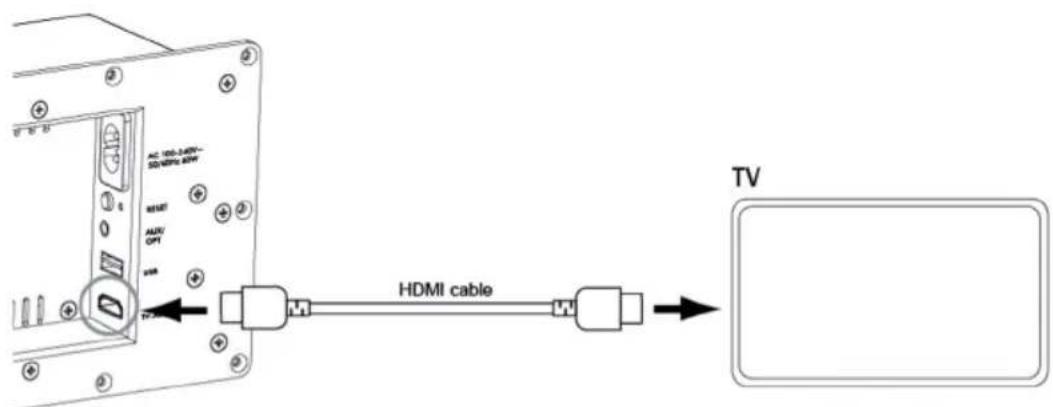
- Vergewissern Sie sich, dass Ihr Fernsehgerät über einen HDMI ARC-Anschluss (Audio Return Channel) verfügt. Schließen Sie dann Ihr Lemus HOME-Gerät über diesen Anschluss mit einem HDMI 1.4-Kabel (oder neuer) an.
- SchlieBen Sie Ihr Lemus HOME-Gerat an eine Stromquelle an.
-
Schalten Sie Ihr Fernsehgerät ein und aktivieren Sie die HDMI ARC-Audioausgabe in ihren Fernseher-Einstellungen (Dies ist bei den meisten Geräten Standard. Wenn dies nicht automatisch Funktioniert, stellen Sie sicher, dass ihre Einstellungen korrekt sind). Vergewissem Sie sich, dass die Toneinstellungen Ihres Fernsehers auf PCM eingestellt sind.
-
Lemus HOME ist jetzt bereit, den Ton Ihres Fernsehgeräts wiederzugegeben, wenn Sie diesen einschalten. Sie können die Lautstärke mit Hilfe der Fernbedienung Ihres Fernsehgeräts regeln und benötigen keine zusätzliche Fernbedienung.
- Wenn 20 Minuten lang kein Ton vom Fernsehgerät ausgegeben wird, schaltet sich Ihr Lemus HOME-Gerät automatisch aus. Wenn Sie den Ton Ihres Fernsehgeräts wieder einschalten, schaltet sich Ihr Lemus HOME-Gerät automatisch ein und gibt den Ton innerhalb von 20 Sekunden wieder.
*Wenn Sie Probleme haben, den Ton über Ihr Lemus HOME-Gerät wiederzugeben, wenden Sie sich an den Hersteller / Verkäfer Its Fernsehgeräts.
Verbinden Sie Lemus Home mit Ihrem Fernsehgerät oder einem anderen Gerät über 3,5 mm AUX
Wenn Sie Probleme haben, ihren Fernseher über HDMI anzuschreiben, können Sie jederzeit über den 3,5-mm-AUX-Eingang eine Verbindung herstellen. Auf diese Weise konnen Sie auch andere Geräte anzuschreiben (z. B. ihren Plattenspieler).
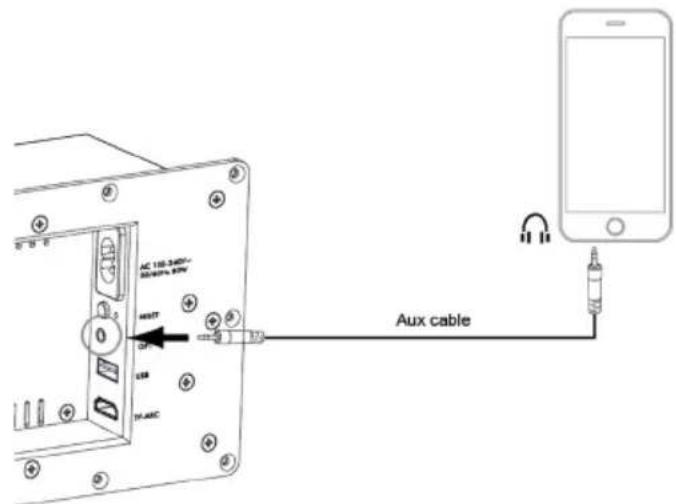
Um sich mit Ihrlem Fernsehgerät zu verbinden, befolgen Sie folgende Schritte:
- Besorgen Sie sich ein Kabel, dessen eines Ende einen AUX 3,5 mm Anschluss hat.
- Verbinden Sie das andere Ende mit Ihrlem Fernsehgerät und das AUX
3,5-mm-Ende mit Ihrlem Lemus HOME-Gerät. - Schalten Sie Ihr Lemus HOME-Gerät ein. Das Signal wechseln nun automatisch zu AUX, wenn das Fernsehgerät aktiv ist.
ACHTUNG!
These Methode erfordert eine Lemus HOME-Fernbedienung zur Lautstärkeregelung.
Wenden Sie sich zur Bestellung an info@lemus.dk.
SO SCHLIESSEN SIE DIE FERNBEDIENUNG AN
(nicht im Lieferumfang enthalten)
Sie haben die Möglichkeit, eine Lemus HOME-Fernbedienung zu erwerben. Die Fernbedienung dient verschiedene Zwecken und ist entsprechend nützlich, wenn Sie beispielsweise den AUX-Eingang für ein Fernsehgerät oder einen Disc-Player nutzen und die Lautstärke regeln wollen. Die zusätzlichen Lemus HOME-Fernbedienung bietet folgende Optionen:
- Manuelle Einstellungen
Lautstarkeregelung - Start/Pause/Weiter/Zuletzt wiederergegeben
- Ein-/ Ausschalten
Gehen Sie folgendermaßen vor, um die Fernbedienung anzuschreiben:
- Schalten Sie Ihr Lemus Home-Gerät ein und warten Sie 90 Sekunden.
- Klichen Sie kurz auf die Reset-Taste auf der Rückseite des Geräts.3.
- Drücken Sie eine beliebige Taste auf der Fernbedienung.
- Die Fernbedienung ist jetzt mit Lemus HOME verbunden.
- Zum Trennen oder Anschlieben einer neuen Fernbedienung muss Ihr Lemus HOME-Gerät auf die Werkseinstellungen zurückgesetzt werden.
Soändern Sie das Signal
Lemus HOME basiert auf einem intelligenten Soundsystem, das einfach zu bedienen ist. Daher benötigen Sie keine Fernbedienung, um zwischen dem Streaming von Musik und dem Streaming von Filmen auf Ihr Fremsehgerät zu wechseln.
Wenn Ihr Lemus HOME-Gerä ein Tonsignal von einem Gerä empfängt, wird diese automatisch abgespielt. Wenn mehrere Signale gleichzeitig gesendet werden (z. B. wenn eine Person fernsieht und eine andere Musik horen möchte), hat Lemus
HOME folgende Prioritäten:
- Streaming
- HDMI
- AUX
So setzen Sie Ihr Gerät auf Werkeinstellungen zurück
Bei unvorhagesehen technischen Problemen lost das Zurücksetzen des Systems auf die Werkseinstellungen das Problem möglich. Das Zurücksetzen auf die Werkseinstellung sollen noch der letzte Ausweg sein und andere Lösungsfähkeiten vorher ausprobiert werden.
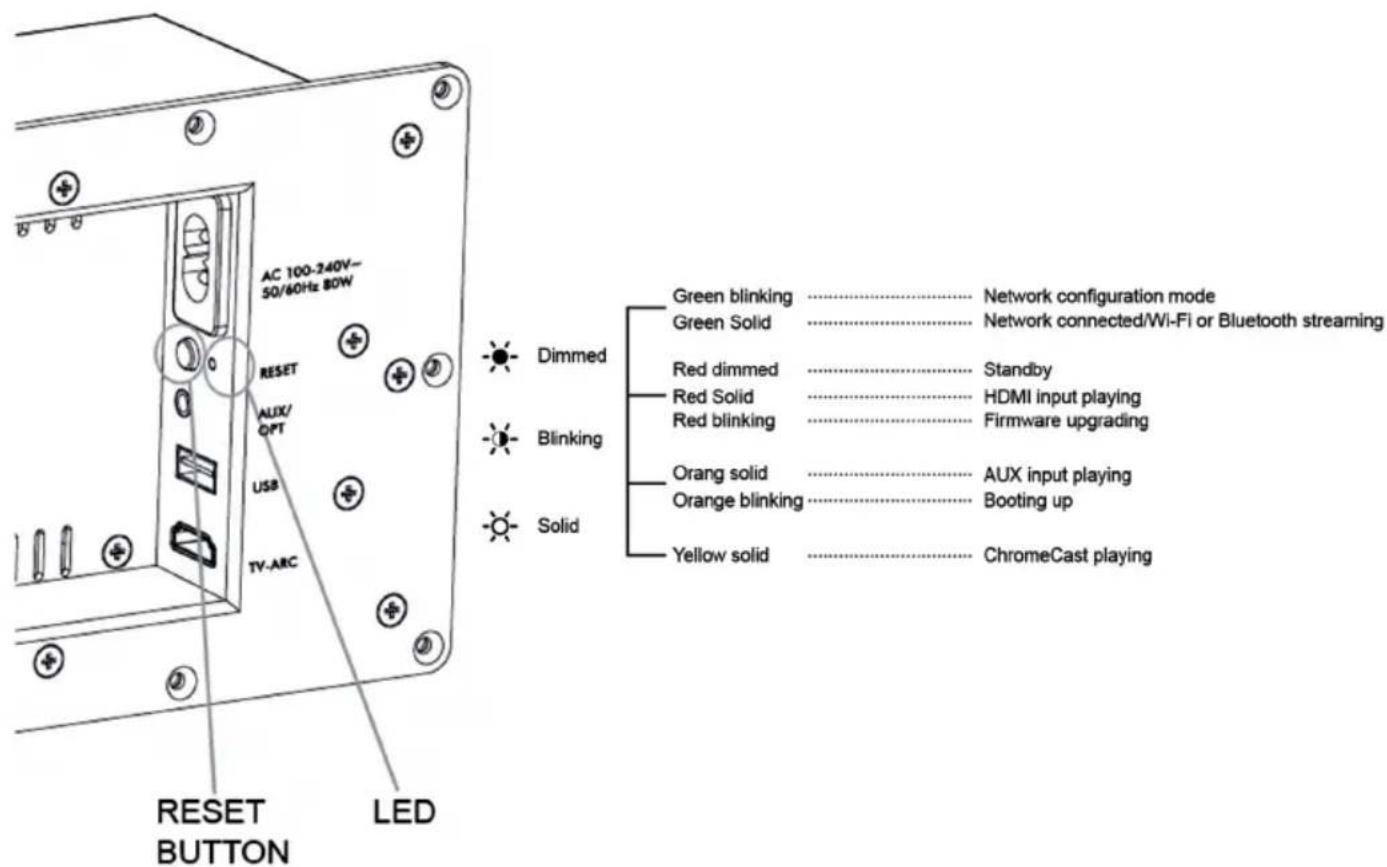
- Auf der Rückseite Ihres Lemus HOME-Geräts finden Sie den Veränderer mit einer kleinen Taste mit der Aufschrift "Reset".
- Halten Sie diese Taste 10 Sekunden lang gedrück und warten Sie, bis das LED-Licht erlischt. Wenn dies geschehen ist, wird das System zurückgesetzt und kann erneut eingerichtet werden.
Trouble shooting:
Ich kann nicht auf unseren Lemus HOME verbinden / der Ton ist instabil
- Erstens, stellen Sie sicher, dass das Netzkabel sowohl in der Steckdose und die Lemus HOME richtig eingesteckt. Wenn es richtig eingesteckt ist und das Problem weiterhin besteht, schalten Sie das Lemus HOME aus, ziehen Sie den Stecker heraus und schreiben Sie es erneut an.
- Das Problem konnte auch auf schwaches WLAN zurückzuführen sein. Finden Sie Heraus, wie stark Ihr WLAN im Lemus HOME ist. Sie können ihre Wi-Fi-Stärke messen an www.speedtest.net. Sie müssen über 10 Mbit und Ihr Ping (in der linken oberen Ecke zu sehen ist) muss kleiner sein als 10, um für eine optimale Verbindung.
- Der Router kann auch das Problem verursachen, vor allem, wenn Sie einen Standard-Router von Ihr dem ISP haben. Solche Router sind themselves gut genug, um ein gutes Streaming-Erlebnis zu bieten. Wir empfehlen, die Investition in einem verbesserten Router (Minimum-Spezifikationen: 1 bis 1.4 Ghz und Dual- auf QuadCore-CPU).
- Wenn Sie aktualisieren müssen, stellen Sie sicher, dass ihre Bandbreite entspricht ihren Gesamtverbrauch und dass der Router in der Lage ist, alle Teile Ihres Hauses zu erreichen.
- Wenn der Router in einem geschlossenen Schrank oder ähnlich aufgebaut, kann dies auch zu Störungen kommt.
- Wenn Sie in einer Wohnung mit mehreren benachbarten Netzen leben, überprüfen Sie die Menge an Lärm. Bei hohen Störungen wird empfohlen, mit der Option, einen Router zuactualisieren von sowohl bei 2.4 GHz und 5 GHz Anschluss.
- Wenn Ihr Wi-Fi von einem Dritten, wie Ihr Arbeitgeber zur Verfügung gestellt wird, überprüfen Sie mit dem Anbieter, wenn UPNP aktiv oder wenn anderen Firewall-Einstellungen auf der lokalen Netzwerkblock DLNA-Kommunikation ist. Wenn blockiert, Geräte können sich nicht finden, betrz korrekter Einrichtung.
Mein Lemus HOME die Klangqualität ist schlecht
- Wenn Sie Musik von YouTube oder YT Music speien, können Sie feststellen, dass die Klangqualität ist gering, da diese Plattformen Musik bei 128kbps speien (niedrigere Geschwindigkeiten zu einem schlechteren Qualität führen). Spotify speilt Musik bei 356kbps, die die normale Geschwindigkeit ist, aber nicht die hochstögliche. Lemus HOME unterstützt Hallo-Res-Audio, so dass Sie Plattformen wie Tidal, dass die Unterstützung Hallo-Res Audio (CD-Qualität) verwenden können.
- Wiedergabe von Musik durch ein altes Telefon mit einer alten Version Bluetooth (Bluetooth 5.0 ist die neueste Version) kann auch die Klangqualität beeinträchtigt.
- Wenn Sie ein leichtes Brummen horen, wenn die Musik spielen, stellen Sie sicher, dass der Lemus HOME in die ersten möglichen Stecker in der Steckdose eingesteckt, wie andere Geräte Rauschen an den Strom hinzufugen konnen.
- Wenn möglich, versuchen die hochstmögliche Streaming-Qualität für ihre Musik-Service für die Beste Qualität zu wahren (dies erhoht die Datenutzung führen kann).
Ich kann nicht auf myen Lemus HOME via Bluetooth verbinden
- Wenn Sie nicht auf ihren Lemus HOME via Bluetooth eine Verbindung herstellen können, versuchen Sie es aus und wieder einschalten. Achten Sie daraufuf, das Gerät, das Sie an den Lautsprecher anschließen möchten mit hat Bluetooth eingeschaltet. Wenn Sie weiterhin Probleme haben, rufen Sie die Bluetooth-Einstellungen Ihres Geräts auf und wahlen Sie "VERGESSEN" oder "ENTFERNEN" des Lemus HOME-Lautsprechers. Koppeln Sie das Gerät dann erneut mit dem Lautsprecher.
- Im Fall, dass dies Ihr Problem nicht lösen, ob es andere Geräte an die Laufsprecher angeschlossen sind. Wenn andere Geräte an den Laufsprecher angeschlossen werden, konnten sie das Gerät vor dem Anschluss an den Lemus HOME blockieren.
-
Wenn Sie immer noch keine Verbindung herstellen konnen, das Bluetooth-Gerät Reichweite hereaus kannVersuchen Sie, es;naher an den Loutsprecher heranzuführen.
-
Um festzustellen, ob ein Problem mit Ihr Gemütter vorliegt, stellen Sie eine Verbindung zum Lemus HOME mit einem anderen Bluetooth-Gerät her.
Einrichtung über Wi-Fi
- Um die Lemus HOME mit dem Router zu verbinden, muss der Router eine 2.4-GHz-Signal ausgegeben wird. Wenn Sie einen Dual-Band-Router (das heißt 2.4 GHz und 5 GHz) haben, deaktivieren Sie nicht das 2.4-GHz-Signal.
- Das Netzwerk muss nicht Enterprise Access Points enthalten konfiguriert Zertifikate oder andere Formen der Enterprise-Authentication erfordern. Wenn Sie mehrere Access Points verwenden, stellen Sie sicher, dass sie alle auf den gleichen 2.4-GHz-Wireless-Kanal sind.
- Lemus HOME kann nicht zu Gast Netzwerke oder Netzwerke verbinden, die eine Portalseite Login verwenden. Darüber hinaus ist besteht, dass Netzwerke, die drahtlose Range Extender verwenden, Probleme mit drahtlos konfigurierten Lemus HOME-Systemen verursichen.
Die HDMI-Verbindung gibt keinen Ton aus
- Stellen Sie sicher, dass der HDMI-Anschluss ist HDMI 1.4 Standard oder better. Wenn Sie den richtigen Anschluss haben, stellen Sie sicher, dass er an den HDMI (ARC) -Eingang des Fernsehgeräts angeschlossen ist. Wenn es nicht an den ARC-Eingang angeschlossen ist, wird kein Ton ausgegeben.
- Wenn immer noch kein Ton zu horen ist, gehen Sie in die Audioeinstellungen des Fernsehgeräts und stellen Sie safer, dass es sich um "PCM" und nicht um "Bitstream" oder eine ähnliche Einstellung handelt. Schalten Sie dann sowohl die Lemus HOME und Fernsehen aus und ein.
- Wenn es immer noch keinen Ton Funktioniert, schalten Sie auf den HDMI-Eingang am Fernsehgerät, dass die Lemus HOME eingestellt ist. Wenn das Lemus HOME beispiselsweise auf HDMI ARC 4 eingestellt ist, wechseln Sie über ihre TV-Fernbedienung zu diesen Kanal und warten Sie 20 Sekunden. Kehren Sie dann zu ihrem normalen Fernsehkanal zusück. Der HDMI-Anschluss sollte dann Tonausgabe.
Die Lemus HOME App Funktioniert nicht
- Stellen Sie sicher, dass Ihr Lemus HOME ist mit ihrem Netzwerk über die Google-Startseite App.
- Ein weiteres Problem konnte ihre Wi-Fi-Verbindung sein. Die Lemus HOME App Funktioniert nur, wenn Wi-Fi verbunden.
- Schließlich stellen Sie sicher, dass Ihr Lemus HOME und Ihr Netzwerk sind gut verbunden und dass Ihr Gerät Bluetooth eingeschaltet.