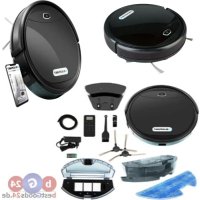
Bluebot XPower+ - Staubsauger BLAUPUNKT - Kostenlose Bedienungsanleitung
Finden Sie kostenlos die Bedienungsanleitung des Geräts Bluebot XPower+ BLAUPUNKT als PDF.



| Produkttyp | Roboterstaubsauger |
| Marke | Blaupunkt |
| Modell | Bluebot XPower+ |
| Abmessungen | 330 × 78 mm |
| Gewicht | 2,38 kg |
| Stromversorgung | 100-240 V, Netzadapter |
| Leistung | Bis zu 30 W |
| Geräuschpegel | Unter 55 dB |
| Batterietyp | Li-Ion 2200 mAh |
| Akkulaufzeit | 120 Minuten |
| Ladezeit | Ca. 4 Stunden (240 Minuten) |
| Fassungsvermögen des Staubbehälters | 0,5 Liter |
| Filtersystem | HEPA-Filter + Membranfilter |
| Reinigungsmodi | Auto, Spot, Kante, Zickzack |
| Steuerung | Ein-/Aus-Taste, Fernbedienung, Bluebot Robotics App, Alexa |
| Programmierung | Tägliche Planung über Fernbedienung oder App |
| Intelligente Funktionen | Automatische Rückkehr zur Ladestation, Hinderniserkennung |
| Im Lieferumfang enthalten | Ladestation, Fernbedienung, Magnetband, Seitenbürsten, Ersatz-HEPA-Filter, Wassertank mit Tüchern, Reinigungsbürste |
| Wartung | Regelmäßige Reinigung von Behälter, Filtern und Bürsten; Austausch des HEPA-Filters alle 6 Monate |
| Sicherheit | Automatische Abschaltung bei Überlastung, Sturzerkennung, Verwendung nur mit Originalzubehör |
| Produktcode | BPK-VCBB1XP+ |
Häufig gestellte Fragen - Bluebot XPower+ BLAUPUNKT
Benutzerfragen zu Bluebot XPower+ BLAUPUNKT
0 Frage zu diesem Gerät. Beantworten Sie die, die Sie kennen, oder stellen Sie Ihre eigene.
Eine neue Frage zu diesem Gerät stellen
Laden Sie die Anleitung für Ihr Staubsauger kostenlos im PDF-Format! Finden Sie Ihr Handbuch Bluebot XPower+ - BLAUPUNKT und nehmen Sie Ihr elektronisches Gerät wieder in die Hand. Auf dieser Seite sind alle Dokumente veröffentlicht, die für die Verwendung Ihres Geräts notwendig sind. Bluebot XPower+ von der Marke BLAUPUNKT.
BEDIENUNGSANLEITUNG Bluebot XPower+ BLAUPUNKT
© 2020 Blaupunkt XPOWER+ UM
• MODE 1: Spot
• MODE 2: Automatisch
- MODE 3: Rand
• MODE 4: Zig-Zag
Alexa, sage Bluebot starte die Reinigung
Alexa, sage Bluebot beende die Reinigung
Alexa, sage Bluebot starte Spot-Reinigung
Alexa, sage Bluebot starte Auto-Reinigung
Alexa, sage Bluebot starte Rand-Reinigung
Alexa, sage Bluebot starte Zig-Zag-Reinigung
Alexa, sage Bluebot starte Aufladung
Alexa, frage Bluebot wie ist der Status von
6. HET SCHEMA VAN DE ROBOT PLANNEN
10. TECHNISCHE SPECIFICATIES
Productcode BPK-VCBB1XP+
Afmetingen 330 × 78 mm
Gewicht 2,38 kg
Voltage 100-240 V
Vermogen Tot 30 W
Geluidsniveau <55 dB
Type filter HEPA en membraanfilter
Batterij 2200 mAh Li-ion
Herzlichen Glückwunsch! Sie haben ein großartiges neues Produkt von Blaupunkt erworben. Mit dem Blaupunkt Bluebot XPOWER+ Saugroboter können Sie die meisten Bodentypen ganz leicht reinigen.
Dieses Handbuch ist für den Gebrauch des Blaupunkt Bluebot XPOWER+ Saugroboters bestimmt, wie in Abschnitt 2.1 „Bestimmungsgemäße Verwendung“ beschrieben. Im folgenden Text wird der Blaupunkt Bluebot XPOWER+ Saugroboter als „der Roboter“ bezeichnet.
Dieses Handbuch soll dem Benutzer helfen, den Roboter einzurichten und in Betrieb zu nehmen. Es beschreibt außerdem die Bedienung des Roboters mit der Bluebot Robotics App und mit der Alexa App. Laden Sie sich diese Apps für maximalen Bedienkomfort auf Ihr Smartphone herunter.
Wir bitten Sie, die Informationen in diesem Handbuch sorgfältig zu lesen, bevor Sie den Roboter in Betrieb nehmen, um sich mit seiner bestimmungsgemäßen Verwendung und den möglichen Gefahren und Risiken vertraut zu machen.
bluebotxpower.com
00800 357 00 753
@ blaupunktrobotics-de@teknihall.de
© 2020 Blaupunkt XPOWER+ UM
Alle Rechte vorbehalten. Dieses Dokument darf ohne schriftliche Genehmigung des Herausgebers weder ganz noch teilweise in irgendeiner Form oder mit Hilfe irgendeines Mittels (grafisch, elektronisch oder mechanisch einschließlich Fotokopien, Aufzeichnungen, Aufnahmen oder Informationsspeicher- und Wiedergabesysteme) vervielfältigt werden.
Version 04/2020
INHALTSVERZEICHNIS
DE
-
Lesen des Handbuchs 34
-
Sicherheit......35
2.1 Bestimmungsgemäße Verwendung....35
2.2 Allgemeine Sicherheit....35
2.3 Produktsicherheit 35
2.4 Elektrische Sicherheit....36
2.5 Brand- und Explosionsgefahr 37
2.6 Wartung 37
2.7 Transport und Lagerung 37
2.8 Recycling und Entsorgung....37
- Produktbeschreibung 38
3.1 Hauptteile....38
3.2 Mitgelieferte Zubehörteile....39
3.3 Fernbedienung....40
3.4 Bluebot Robotics App 41
3.5 Alexa App 42
3.6 Verfügbare Funktionen je Steuerungsart 42
- Erste Schritte 43
4.1 Auspacken des Kartons 43
4.2 Montage der Bürsten 43
4.3 Installieren der Ladestation 44
4.4 Positionieren der Magnetstreifen 45
4.5 Aufladen des Roboters 45
4.6 Einlegen der Batterien in die Fernbedienung 46
4.7 Einstellen der Uhrzeit....47
4.8 Installieren der Bluebot Robotics App auf Ihrem Mobiltelefon....47
4.9 Verbinden der Bluebot Robotics App mit Ihrem Roboter 47
4.10 Installation von Alexa....49
- Betrieb 50
5.1 Vor dem Betrieb des Roboters....50
5.2 Betrieb des Roboters....50
5.3 Verwenden der Alexa Sprachsteuerung 51
- Planen der Robotertätigkeit 52
6.1 Planen des Roboterbetriebs mit der Fernbedienung....52
6.2 Planen des Roboterbetriebs mit der Bluebot Robotics App....53
- Wartung....54
7.1 Wartungszeitplan 54
7.2 Reinigung des Staubbehälters und der Filter 55
7.3 Reinigen der Bürstensaugdüse und des Ansaugkanals 56
7.4 Austauschen der Batterie....56
7.5 Verwendung des Wasserbehälters 57
7.6 Reinigung des Kombi-Staubbehälters (Wasserbehälters) 58
- Fehlersuche 59
8.1 Roboter-Anzeigen 59
8.2 Bluebot Robotics App Fehlerbenachrichtigung....59
8.3 Kontakt 59
-
Entsorgung 60
-
Technische Spezifikationen 61
1. LESEN DES HANDBUCHS
Dieses Handbuch enthält Hinweise und Warnungen zur sicheren Bedienung des Roboters. Diese Hinweise und Warnungen sind mit den folgenden Signalwörtern gekennzeichnet. Lesen Sie sie sorgfältig durch!
GEFAHR!
Dieses Signalwort weist auf eine Gefahr mit hohem Risiko hin, die zu schweren oder tödlichen Verletzungen führt, falls sie nicht vermieden wird.
WARNUNG!
Dieses Signalwort weist auf eine Gefahr mit mittlerem Risiko hin, die zu schweren oder tödlichen Verletzungen und/oder schweren Beschädigungen des Roboters führen kann, falls sie nicht vermieden wird.
VORSICHT!
Dieses Signalwort weist auf eine Gefahr mit geringem Risiko hin, die zu mittelschweren oder leichten Verletzungen und/oder Beschädigungen des Roboters führen kann, falls sie nicht vermieden wird.
HINWEIS
Dieses Signalwort weist auf Informationen hin, die als wichtig angesehen werden, jedoch nicht gefahrenbezogen sind (z. B. Hinweise zu Sachschäden).
Table 1 - In diesem Handbuch verwendete Symbole
Dieses Handbuch enthält Anweisungen für alle verfügbaren Steuerungstypen. Diese Anweisungen sind mit den nachstehenden Symbolen gekennzeichnet, die für jeweils einen Steuerungstyp stehen.

Anweisungen zum Roboterbetrieb mit der Ein/Aus-Taste.

Anweisungen zum Roboterbetrieb mit der Fernbedienung.

Anweisungen zum Roboterbetrieb mit der Bluebot Robotics App.

Anweisungen zum Roboterbetrieb mit der Alexa App.
Table 2 - Symbole für die verschiedenen Steuerungsarten
2. SICHERHEIT
Dieser Abschnitt enthält Sicherheitshinweise, um Verletzungen oder Sachschäden vorzubeugen. Die Nichtbeachtung dieser Anweisungen führt zum Erlöschen der Garantie.
2.1 Bestimmungsgemäße Verwendung
Der Blaupunkt Bluebot XPOWER+ Saugroboter dient der Reinigung einer Vielzahl von Bodenbelägen wie beispielsweise Teppiche, Laminatböden, Fliesen usw. Für hochflorige Teppiche ist der Roboter nicht geeignet. Der Roboter kann darin hängen bleiben und sich nicht weiterbewegen.
Der Roboter kann mit der Ein/Aus-Taste an der Oberseite, mit der Fernbedienung, der Bluebot Robotics App und/oder der Alexa Sprachsteuerung bedient werden. Um die letztgenannte Funktion nutzen zu können, müssen Sie Alexa separat erwerben.
Der Roboter darf nur mit seinem Originalzubehör verwendet werden und ist nur für den häuslichen Gebrauch bestimmt. Der Roboter ist nicht für den Einsatz in Umgebungen mit hoher Luftfeuchtigkeit wie beispielsweise Badezimmern ausgelegt.
2.2 Allgemeine Sicherheit
- Kinder ab dem achten Lebensjahr und Personen mit eingeschränkten körperlichen, sensorischen oder geistigen Fähigkeiten oder ohne ausreichende Erfahrung und Kenntnis dürfen dieses Gerät nur dann verwenden, wenn sie beaufsichtigt werden oder in die sichere Benutzung des Geräts eingewiesen wurden und die bestehenden
Gefahren verstehen.
- Kleinkinder und Haustiere sollten beaufsichtigt werden, um sicherzustellen, dass sie nicht mit dem Gerät spielen.
- Der Roboter sollte bei einer Umgebungstemperatur zwischen 0 °C und 40 °C verwendet werden.
- Verwenden Sie den Roboter nicht in einer nassen oder feuchten Umgebung (Umgebungen mit Flüssigkeit) wie z. B. Badezimmer oder Waschküchen.
- Verwenden Sie das Produkt nicht, wenn es einen Mangel aufweist.
• Verwenden Sie nur Originalzubehör. - Reparaturen dürfen nur von Blaupunkt Robotics oder dessen offiziell autorisierten Partnern durchgeführt werden.
2.3 Produktsicherheit
WARNUNG!
- In den sich rotierenden Rädern und in der Rollenbürste des Roboters können Finger eingeklemmt werden. Berühren Sie die Räder oder die Rollenbürste nicht bei laufendem Roboter.
-
Eine beschädigte oder auslaufende Batterie kann Brände, Explosionen oder Verletzungen verursachen. Demontieren Sie niemals das Batteriefach. Werfen Sie die Batterie nicht ins Feuer, erhitzen und zerdrücken Sie sie nicht und werfen Sie die Batterie nicht. Falls aus der Batterie ausgelaufenes Material auf Ihre Haut oder Kleidung gelangt, waschen Sie die betroffenen Stellen sofort mit klarem Wasser ab.
-
Entfernen Sie vor dem Gebrauch alle zerbrechlichen Gegenstände, Schnüre, Kleidungsstücke, Papier und lose Kabel vom Boden und heben Sie Vorhänge und Gardinen vom Boden an, um mögliche Unfälle zu vermeiden.
- Stellen Sie sicher, dass der Roboter mit keinen Zigarettenstummeln, Feuerzeugen, Zündhölzern oder anderen entflammbaren Stoffen in Berührung kommt.
- Setzen Sie den Roboter nicht auf Tische, Stühle usw., da es zu Schäden kommen kann, wenn der Roboter herunterfällt.
- Achten Sie darauf, dass keine Vorhänge oder Verpackungsmaterialien zwischen die Antriebsräder geraten.
- Verwenden Sie den Roboter nicht außerhalb geschlossener Räume.
- Setzen Sie den Roboter keiner direkten Sonneneinstrahlung aus.
- Verwenden Sie den Roboter nicht im abgedeckten oder verpackten Zustand.
- Blockieren Sie die Lüftungsöffnungen des Roboters nicht, und führen Sie keine Gegenstände in diese Öffnungen ein.
• Halten Sie den Roboter von Wärmequellen fern. - Setzen Sie sich nicht auf den Roboter und befestigen Sie keine Gegenstände an seiner Oberseite.
2.4 Elektrische Sicherheit
WARNUNG!
- Sollte es während des Ladevorgangs zu einer Überhitzung kommen, stellen Sie die Nutzung des Roboters sofort ein. Schalten Sie den Roboter
mittels Ein/Aus-Schalter aus und ziehen Sie das Netzteil aus der Steckdose.
- Ein beschädigtes Netzkabel kann zu Stromschlägen, einer Überhitzung oder einem Brand führen. Das Netzkabel darf weder zerstört oder verändert noch zu stark geknickt werden. Erhitzen Sie das Kabel nicht. Belasten Sie das unflexible Kabel nicht zu sehr mit schweren Gegenständen und ziehen Sie nicht daran.
- Staub auf den Metallkontakten des Netzsteckers kann zu Stromschlägen, einer Überhitzung oder einem Brand führen. Entfernen Sie regelmäßig mit einem trockenen Tuch den Staub vom Netzstecker und dessen Umfeld.
- Beim Berühren mit nassen Händen kann der Strom vom Roboter unbeabsichtigt weitergeleitet werden und zu einem Stromschlag führen. Berühren Sie das Netzkabel, den Stecker oder das Netzteil nicht mit nassen Händen.
- Das Laden und die Inbetriebnahme des Roboters mit Komponenten, die keine Originalteile sind, kann zu Stromschlägen, einer Überhitzung oder einem Brand führen. Verwenden Sie nur die Originalbatterie, die Originalladestation und das Originalnetzteil (UK Netzteil-Modellnummer: GQ12-240060-AB; EU Netzteil-Modellnummer: GQ15-240060-AG).
-
Wenn der Pluspol (+) und der Minuspol (-) der Batterie miteinander verbunden werden, kommt es zu einem Kurzschluss. Kurzschlüsse können in Metallgegenständen Hitze erzeugen sowie zu Bränden oder Explosionen führen. Vermeiden Sie Kurzschlüsse, indem Sie Metallgegenstände oder leitende Stoffe von den Batteriepolen fernhalten.
-
Prüfen Sie vor dem Ladevorgang, ob Netzteil und Steckdose richtig angeschlossen sind.
- Das Netzteil muss für eine Wechselspannung von 100-240 V ausgelegt sein.
- Verwenden Sie das Netzteil nicht mit einem Wechselstromwandler.
2.5 Brand- und Explosionsgefahr
- In einer entzündlichen und/oder brennbaren Umgebung darf der Roboter weder eingeschaltet noch benutzt werden (und nicht in einen solchen Bereich eingelassen werden).
- Verwenden Sie den Roboter nicht, um brennbare oder leichtflüchtige Stoffe wie beispielsweise Benzin aufzunehmen.
2.6 Wartung
- Hauptgehäuse oder Ladegerät dürfen niemals gewaschen werden. Nur der Staubbehälter und die Filter können gewaschen werden (mit Ausnahme der HEPA-Filter). Waschen Sie keine anderen Teile dieses Roboters. Setzen Sie Staubbehälter und Filter wieder in das Hauptgehäuse, sobald sie trocken sind.
- Reinigen Sie die Außenseite des Roboters mit einem weichen Tuch. Bei einer starken Verschmutzung des Roboters verwenden Sie bitte ein leicht angefeuchtetes Tuch und eine neutrale Reinigungslösung.
- Wenn der Staubbehälter voll ist, entleeren Sie ihn vor der nächsten Verwendung.
- Reinigung und Wartung durch den Benutzer sollten nicht von unbeaufsichtigten Kindern durchgeführt werden.
2.7 Transport und Lagerung
- Wir empfehlen, den Originalkarton und das Verpackungsmaterial aufzubewahren, um den Roboter zu Servicezwecken transportieren zu können. Nur so kann der Roboter vor Transportschäden geschützt werden. Wenn Sie dennoch den Karton und die Verpackungsmaterialien entsorgen, denken Sie bitte daran, sie auf umweltfreundliche Weise zu recyclein.
- Schalten Sie den Ein/Aus-Schalter aus, falls der Roboter für längere Zeit nicht benutzt wird. Eine auslaufende Batterie kann Brände, Verletzungen oder Umweltschäden verursachen. Unterbrechen Sie die Stromversorgung des Netzteils und ziehen Sie den Stecker aus der Steckdose.
2.8 Recycling und Entsorgung
- Beim Transport zum Recycling oder zur Entsorgung muss die Batterie mit Klebeband isoliert werden. Ein Kontakt mit anderen Metallen könnte zu Erhitzung, Platzen oder Feuer führen. Bringen Sie die isolierte Batterie zur Entsorgung in ein technisches Servicezentrum eines autorisierten Verkäufers. Andernfalls entsorgen Sie die Batterie bitte gemäß den örtlichen Vorschriften.
- Schalten Sie den Ein/Aus-Schalter während des Transports aus.
3. PRODUKTBESCHREIBUNG
3.1 Hauptteile

1 Ein/Aus-Taste
2 Staubbehälter
3 Bürstensaugdüse
4 Rad
5 Linke Seitenbürste
6 Ladepol
7 Batterieabdeckung
8 Rechte Seitenbürste
9 Ein/Aus-Schalter
10 Ladebuchse
Table 3 - Hauptteile
Figure 1 - Hauptteile
3.2 Mitgelieferte Zubehörteile

Figure 2 - Mitgelieferte Zubehörteile
Nr. Beschreibung
1 Ladestation
2 Ersatz-HEPA-Filter
34 x Seitenbürsten (L = links, R = rechts)
4 Batterie für Fernbedienung (2 Stück)
5 Reinigungsbürste
6 Fernbedienung
7 Magnetstreifen
8 Netzteil
9 Kombi Wasserbehälter+ Staubfangkasten + Wischtücher
10 Staubfangkasten
Table 4 - Mitgelieferte Zubehörteile
3.3 Fernbedienung

Nr. Beschreibung
1 Anzeige: Zeigt Uhrzeit, Datum, Modi und Informationen an.
2 HOME: Drücken Sie diese Taste und der Ladevorgang des Roboters startet automatisch.
3 ON/OFF
- Drücken Sie diese Taste, um den ausgeschalteten Roboter in den Standby-Modus zu versetzen.
- Drücken Sie diese Taste, um den Roboter vom Standby-Modus aus im automatischen Reinigungsmodus zu starten.
- Drücken Sie diese Taste, um den Roboter beim Reinigen in den Standby-Modus zu versetzen.
4 Richtungstasten:
- Im Standby-Modus: Bewegen Sie den Roboter vorwärts, rückwärts, nach links oder nach rechts.
- Im Uhrzeitmodus: Zur Eingabe der Werte für Uhrzeit und Datum, wenn die Uhrzeit oder Pläne eingestellt werden.
5 Max: Verstärken der Saugkraft.
6 Einstellung der Uhr: Drücken Sie diese Taste, um die Uhrzeit einzustellen.
7 Reinigungsmodus: Wechseln zwischen verschiedenen Reinigungsmodi
MODE 1: Spot
• MODE 2: Automatisch
• MODE 3: Rand
• MODE 4: Zickzack
8 PLAN: Legen Sie einen Reinigungszyklus fest.
Table 5 - Beschreibung der Fernbedienungselemente
3.4 Bluebot Robotics App
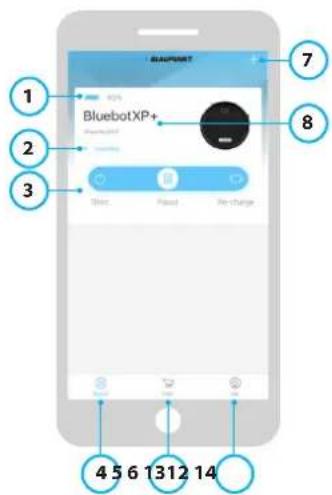
Figure 3 - Start- und Betriebsbildschirm

Nr. Beschreibung
1 Batteriestandsanzeige
2 Working/Standby/Charging/Charging Complete/Auto recharging/Error/
Offline: Status des Roboters
3 Start/Pause/Re-charge: Starten, Pausieren oder Aufladen des Roboters
4 Robot: Navigieren Sie zum Startbildschirm des Roboters.
5 Mall: Navigieren Sie zum Online-Shop und Service-Angebot für Ihren Roboter.
6 Me: Zeigt Ihr Profil an, siehe Abbildung 4. Tippen Sie auf das Zahnrad, um zu den Einstellungen zu gelangen.
7 Add Device/My Robot/Manual: Fügen Sie ein neues Gerät hinzu, öffnen Sie die Geräteübersicht oder lesen Sie das Benutzerhandbuch.
8 Tippen Sie auf diesen Bereich, um direkt zum Betriebsbildschirm zu gelangen.
9 Steuerung: Manuelles Steuern der Roboterbewegungen.
10 Start/Pause: Tippen Sie auf diese Schaltfläche, um den Roboter vom Standby-Modus aus im automatischen Reinigungsmodus zu starten. Drücken Sie diese Taste, um den Roboter beim Reinigen in den Standby-Modus zu versetzen.
11 Operation: Tippen Sie auf diese Schaltfläche, um den Reinigungsmodus zu ändern (Automatisch/Zickzack/Rand/Spot).
12 Operation: Öffnen Sie den Betriebsbildschirm des Roboters (siehe Abbildung 3).
13 Schedule: Öffnen Sie den Zeitplanbildschirm des Roboters.
14 Option: Öffnen Sie den Optionsbildschirm des Roboters. Hier können Sie den Namen ändern, die Firmware aktualisieren, Sprachanweisungen deaktivieren/aktivieren, die Fehlerliste öffnen, den Roboter löschen und Status sowie Akkustand überprüfen.
15 Re-charge: Tippen Sie auf diese Schaltfläche, um den Roboter zum Aufladen zurück zur Ladestation zu schicken.
Table 6 - Beschreibung der Elemente der Bluebot Robotics App

Tippen Sie auf das Zahnrad in der rechten oberen Ecke des „Me“-Bildschirms, um die Option „Settings“ zu öffnen, siehe Abbildungen 4 und 5. Unter „Settings“ können Sie:
- Fehlerbenachrichtigungen deaktivieren/aktivieren
- Cookies aus dem Speicher Ihres Telefons löschen
• die Sprache ändern
• die installierte Version der App überprüfen - sich abmelden
3.5 Alexa App
Sie können Ihren Roboter mit der Alexa Sprachsteuerung bedienen. Um die Alexa Sprachsteuerung zu nutzen, müssen Sie die Amazon Bluebot Robotics App herunterladen. Zudem benötigen Sie ein Amazon-Konto. Weitere Informationen finden Sie in Abschnitt 5.3.
3.6 Verfügbare Funktionen je Steuerungsart
Je nach verwendeter Steuerungsart sind verschiedene Funktionen verfügbar.
Tabelle 7 zeigt, welche Funktionen für welche Steuerungsart verfügbar sind.
| Reinigungsmodi | ||||
| Spot | ● | ● | ● | |
| Automatisch | ● | ● | ● | ● |
| Rand | ● | ● | ● | |
| Zickzack | ● | ● | ● | |
| Automatische Reinigungspläne einstellen | n. v. GleicheUhrzeit für jeden Tag | Unterschiedliche Uhrzeit für jeden Tag, nach Bedarf | n. v. | |
Table 7 - Verfügbare Funktionen für jede Steuerungsart
4. ERSTE SCHRITTE
4.1 Auspacken des Kartons
- Packen Sie den Roboter vorsichtig aus und entfernen Sie alle Verpackungsmaterialien.
- Überprüfen Sie, ob in der Verpackung alle Zubehörteile enthalten sind (siehe Abschnitt 3.2). Sollte ein Teil fehlen, so wenden Sie sich bitte an Ihren Händler.
Wir empfehlen, den Originalkarton und die Verpackungsmaterialien für den Fall aufzubewahren, dass Ihr Roboter zur Wartung zurückgesendet werden muss. Sie dürfen den Roboter nur im Originalkarton und Verpackungsmaterial zurückgeben. Andernfalls erlischt die Garantie. Nur so kann der Roboter vor Transportschäden geschützt werden. Wenn Sie dennoch den Karton und die Verpackungsmaterialien entsorgen, denken Sie bitte daran, sie auf umweltfreundliche Weise zu recyclen.
4.2 Montage der Bürsten
Setzen Sie die Seitenbürsten wie in Abbildung 6 abgebildet ein. Die Seitenbürsten sind mit „L“ und „R“ gekennzeichnet. Stellen Sie sicher, dass die L/R-Markierung auf der Seitenbürste mit der L/R-Markierung an der Unterseite des Roboters übereinstimmt.

Figure 6 - Montage der Bürsten
4.3 Installieren der Ladestation
1 VORSICHT!
Stellen Sie die Ladestation nicht näher als 120 cm (4 Fuß) von einer Treppe auf.
Zum Aufstellen der Ladestation im gewünschten Bereich:
- Stellen Sie die Ladestation auf einer harten, ebenen Fläche gegen eine Wand oder einen anderen unbeweglichen Gegenstand auf, damit sie nicht verrutscht.
- Stellen Sie sicher, dass der Roboter nach Abschluss eines Reinigungszyklus einen freien Weg für die Rückfahrt hat.
-
Befestigen Sie die Ladestation möglichst an der Wand. Befolgen Sie dazu die folgenden Schritte:
-
Stellen Sie sicher, dass die Wand hart, glatt, sauber und staubfrei ist, um eine sichere Befestigung zu gewährleisten.
- Ziehen Sie die Schutzfolie von der Rückseite ab.
-
Drücken Sie die Ladestation gegen die Wand. Hinweis: Das Klebeband ist ablösbar und kann wiederverwendet werden.
-
Schließen Sie die Ladestation an die Stromversorgung an. Siehe Abbildung 7. An der Ladestation leuchtet ein blaues Dauerlicht auf. Abbildung 8 ist ein Beispiel für die Positionierung der Ladestation in einem Zimmer.
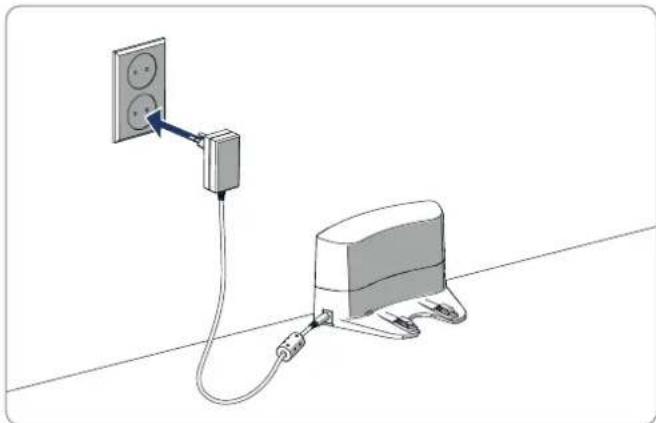
Figure 7 - Anschließen der Ladestation an die Stromversorgung

Figure 8 - Beispiel für die Aufstellung der Ladestation
4.4 Positionieren der Magnetstreifen
Legen Sie den Magnetstreifen auf den Boden, um eine Kollision des Roboters mit Gegenständen zu verhindern. Der Roboter erkennt den Magnetstreifen und bewegt sich in eine andere Richtung. Abbildung 9 zeigt ein Beispiel für die Positionierung der Magnetstreifen.
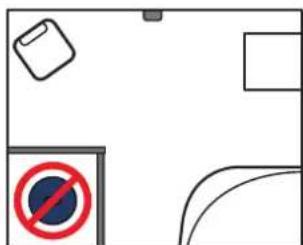
Figure 9 - Verwendung der Magnetstreifen
4.5 Aufladen des Roboters
HINWEIS
Der Roboter muss vor dem ersten Gebrauch 12 Stunden lang geladen werden.
Es gibt zwei Möglichkeiten, den Roboter aufzuladen:
- In der Ladestation, siehe Abbildung 10. Die Stromanzeige an der Ladestation leuchtet während des Ladevorgangs auf.
- Mit dem Netzteil direkt mit dem Roboter verbunden. Verbinden Sie dazu das Netzteil mit dem Roboter und stecken Sie das andere Ende in eine Steckdose. Siehe Abbildung 11.

Figure 10 - Aufladen des Roboters mit der Ladestation

Figure 11 - Direktes Aufladen des Roboters mit dem Netzteil
HINWEIS
- Das vollständige Aufladen der Batterie dauert normalerweise ca. 4 Stunden.
- Wenn sie vollständig geladen ist, leuchtet die Leuchte des Roboters permanent blau und der Roboter gibt 5 kurze Summtöne ab.
- Bei niedrigem Akkustand leuchtet die Leuchte des Roboters permanent rot und der Roboter gibt 4 kurze Summtöne ab.
4.6 Einlegen der Batterien in die Fernbedienung
Nehmen Sie den Deckel ab und legen Sie die Batterien in die
Fernbedienung ein (siehe Abbildung 12). Setzen Sie den Deckel wieder auf das Batteriefach.

Figure 12 - Einlegen der Batterien in die Fernbedienung
4.7 Einstellen der Uhrzeit
Stellen Sie die Uhrzeit mit der Fernbedienung wie folgt ein:
- Drücken Sie die CLK-Taste auf der Fernbedienung und halten Sie sie 3 Sekunden lang gedrückt. Auf dem Display der Fernbedienung blinkt die Stundenanzeige.
- Drücken Sie die Auf- oder Ab-Taste, um die Stunde einzustellen.
- Drücken Sie die rechte Richtungstaste, um zu bestätigen. Jetzt blinkt die Minutenanzeige.
- Drücken Sie die Auf- oder Ab-Taste, um die Minuten einzustellen.
- Drücken Sie die rechte Richtungstaste, um zu bestätigen. Der einzustellende Tag blinkt.
- Drücken Sie die Links- oder Rechts-Taste, um den Tag einzustellen.
- Drücken Sie die CLK-Taste, um die Eingabe zu bestätigen.
HINWEIS
Die Zeitanzeige der Fernbedienung dient ausschließlich zur Anzeige der aktuellen Uhrzeit und wird die geplante Reinigungszeit weder widerspiegeln noch beeinflussen.
4.8 Installieren der Bluebot Robotics App auf Ihrem Mobiltelefon
HINWEIS
- Stellen Sie sicher, dass Ihr Mobiltelefon mit dem WLAN verbunden ist.
-
Wischen Sie auf Ihrem Bildschirm nach unten, um die Daten zu aktualisieren.
-
Laden Sie die Bluebot Robotics App aus Google Play oder aus dem Apple Store auf Ihr Mobiltelefon herunter.
- Installieren Sie die Bluebot Robotics App auf Ihrem Mobiltelefon.
- Melden Sie sich an, falls Sie bereits ein Benutzerkonto haben, oder registrieren Sie sich. Für die Registrierung geben Sie bitte Benutzernamen, E-Mail-Adresse und Passwort ein.
Sie können jetzt die Bluebot Robotics App mit Ihrem Roboter verbinden. Siehe Abschnitt 4.9.
4.9 Verbinden der Bluebot Robotics App mit Ihrem Roboter
HINWEIS
Stellen Sie sicher, dass Ihr Mobiltelefon mit dem WLAN verbunden ist. Stellen Sie sicher, dass Ihr Telefon mit 2.4 oder 5.0 Ghz verbunden ist.
- Gehen Sie zum Startbildschirm und tippen Sie auf die „+“-Schaltfläche.
- Wählen Sie „Add Device“.
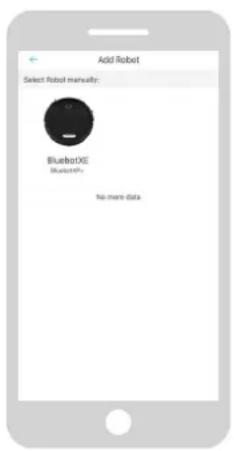
Figure 13 - Gerät hinzufügen Figure 14 - Verbinden des Roboters
- Wählen Sie den BluebotXE aus (siehe Abbildung 13).
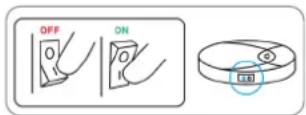
- Stellen Sie sicher, dass der Ein/Aus-Schalter am Roboter in der Position EIN ist.
- Stellen Sie sicher, dass der Roboter sich im Standby-Modus befindet. (Drücken Sie die Ein/Aus-Taste, falls der Roboter gerade reinigt oder abgeschaltet ist.)
-
Drücken Sie die EIN/AUS-Taste am Roboter und halten Sie sie für drei Sekunden gedrückt. Das WLAN des Roboters wird aktiviert, und die Taste leuchtet blau auf.
-
Tippen Sie in der App auf „Reset“. Die App wechselt zum Bildschirm „Config family Wifi“ und zeigt das WLAN-Netzwerk an, mit dem Ihr Mobiltelefon verbunden ist.
- Geben Sie das WLAN-Passwort des angezeigten WLAN-Netzwerks ein und tippen Sie auf „Next“.
- Halten Sie Ihr Mobiltelefon in die Nähe des Roboters.
- Tippen Sie auf „Connect Robot's Wifi“. Die App wechselt zum WLAN-Auswahlbildschirm Ihres Mobiltelefons.
- Wählen Sie aus der Liste der verfügbaren WLAN-Netzwerke die Option „blaupunkt_BB.“. Warten Sie, bis sich Ihr Mobiltelefon erfolgreich verbunden hat.
- Kehren Sie zur App zurück. Die Mitteilung „Binding the Robot, please wait...“ wird angezeigt (siehe Abbildung 14).
- Warten Sie, bis die Mitteilung ausgeblendet wird und Bluebot Robotics in der App angezeigt wird. Die Taste am Roboter leuchtet permanent auf.
Ihr Roboter ist jetzt mit der Bluebot Robotics App verbunden, und ist erfolgreich am Cloud-Server angemeldet.
Sie können Ihren Roboter nun über die App steuern. Weitere Informationen finden Sie in den Abschnitten 5.2 und 6.2.
Wenn die Verbindung fehlgeschlagen ist, leuchtet die Taste viermal rot auf. Versuchen Sie, das Problem folgendermaßen zu beheben:
- Stellen Sie sicher, dass Ihr WLAN ordnungsgemäß funktioniert und Ihr Telefon damit verbunden ist.
- Schalten Sie den Roboter aus, warten Sie 5 Minuten und versuchen Sie, den Roboter erneut hinzuzufügen.
- Positionieren Sie den Roboter näher zum WLAN-Router in Ihrem Haus und versuchen Sie, den Roboter erneut hinzuzufügen.
- Wenn Sie mit dem Netzwerk „blaupunkt_BB..“ verbunden sind, kann es vorkommen, dass auf Ihrem Telefon die Aufforderung erscheint, zu einem anderen WLAN-Netzwerk zu wechseln, da das WLAN-Netzwerk „blaupunkt_BB..“ nicht auf das Internet zugreifen kann. Wählen Sie die Option, dass Ihr Telefon mit dem WLAN „blaupunkt_BB..“ verbunden bleibt.
4.10 Installation von Alexa
Sie können Ihren Roboter mit der Alexa Sprachsteuerung bedienen. Um die Alexa Sprachsteuerung zu nutzen, müssen Sie die Amazon Bluebot Robotics App herunterladen. Zudem benötigen Sie ein Amazon-Konto.
HINWEIS
Änderungen an der App sind vorbehalten. Besuchen Sie unsere Website, um das vollständige Handbuch zur Amazon Bluebot Robotics App zu erhalten.
- Stellen Sie sicher, dass Ihr Roboter mit der Bluebot Robotics App (iOS oder Android) verbunden und online ist. Siehe Abschnitt 4.9.
- Melden Sie sich in Ihrem Amazon-Konto an.
- Öffnen Sie die Alexa Skill-Homepage.
- Suchen Sie nach „Bluebot Robotics“.
- Klicken Sie auf die Schaltfläche Enable.
- Geben Sie das Benutzerkonto und Passwort Ihrer Bluebot Robotics App ein, um sie mit Alexa Skill zu verknüpfen.
Bei einer erfolgreichen Verknüpfung zeigt das Display die Meldung „BluebotXE has been successfully linked“ an. Jetzt können Sie mit der Nutzung der Sprachsteuerung beginnen.
5. BETRIEB
5.1 Vor dem Betrieb des Roboters
Stellen Sie folgende Punkte sicher, bevor Sie den Roboter starten:
- Sie haben den Bereich, der gereinigt werden soll, vorbereitet (siehe Abschnitte 4.3 und 4.4).
• Der Roboter wurde aufgeladen (siehe Abschnitt 4.5). - Alle zerbrechlichen Gegenstände und Schnüre, Kleidung, Papier und lose Kabel wurden vom Boden entfernt.
- Alle Vorhänge und Gardinen wurden vom Boden angehoben, um Unfälle zu verhindern.
- Stellen Sie sicher, dass der Ein/Aus-Schalter eingeschaltet ist.
• Stellen Sie den Roboter in die Ladestation.
* Abhängig vom Status des Roboters
** Nur möglich, wenn der Roboter sich im Standby-Modus befindet
5.2 Betrieb des Roboters
 | [27TC] | [TWSW] | [KTSW] | |
| Spot n. v. Drücken | Sie zweimalMODE auf der Fernbedienung.Wählen Sie Modus 1. | Tippen Sie aufOPERATION.Wählen Sie SPOT. | EN: Alexa, ask Bluebot to start area cleaningDE: Alexa, starte Spot-Reinigung mit Bluebot | |
| Automatisch | Drücken Sie dieEin/Aus-Taste (ein- oder zweimal)* | Drücken Sie dieON/OFF-Taste (ein- oder zweimal)* oder wählen Sie Modus 2. | Tippen Sie aufSTART **oder aufOPERATIONund wählen Sie AUTO. | EN: Alexa, ask Bluebot to start cleaningDE: Alexa, starte die Reinigung mit Bluebot |
| Rand n. v. Drücken Sie | MODE auf der Fernbedienung.Wählen Sie Modus 3. | Tippen Sie aufOPERATION.Wählen Sie EDGE. | EN: Alexa, ask Bluebot to start edge cleaningDE: Alexa, starte Rand-Reinigung mit Bluebot | |
| Zickzack n. v. | Drücken Sie | MODE auf der Fernbedienung.Wählen Sie Modus 4. | Tippen Sie aufOPERATION.Wählen Sie ZIGZAG. | EN: Alexa, ask Bluebot to start zigzag cleaningDE: Alexa, starte Zig-zag-Reinigung mit Bluebot |
| Zur La-destation schicken | n. v. Drücken | Sie HOME. | Tippen Sie auf „Re-charge“ auf dem Betriebsbildschirm | EN: Alexa, ask Bluebot to start charging DE: Alexa, lade den Bluebot auf |
Table 8 - Aktivieren der Reinigungsmodi anhand verschiedener
Steuerungsarten
5.3 Verwenden der Alexa Sprachsteuerung
HINWEIS
Änderungen an der App sind vorbehalten. Besuchen Sie unsere Website, um das vollständige Handbuch zur Amazon Bluebot Robotics App zu erhalten.
Stellen Sie zunächst sicher, dass die Apps ordnungsgemäß installiert sind (siehe Abschnitt 4.10). Sobald die Apps installiert und verbunden sind, können Sie Ihren Roboter mit der Sprachsteuerung von Alexa bedienen. Die folgenden Befehle sind verfügbar:
Geben Sie die folgenden Befehle auf Englisch:
Geben Sie die folgenden Befehle auf Deutsch:
Alexa, sage Bluebot starte die Reinigung Alexa, sage Bluebot beende die Reinigung Alexa, sage Bluebot starte Spot-Reinigung Alexa, sage Bluebot starte Auto-Reinigung Alexa, sage Bluebot starte Rand-Reinigung Alexa, sage Bluebot starte Zig-Zag-Reinigung Alexa, sage Bluebot starte Aufladung Alexa, frage Bluebot wie ist der Status von
6. PLANEN DER ROBOTERTÄTIGKEIT
Sie können die Reinigung durch den Roboter im automatischen Reinigungsmodus auf eine gewünschte Startzeit programmieren.
- Mit der Fernbedienung können Sie eine Startzeit einstellen, die für jeden Tag gilt (siehe Abschnitt 6.1).
- Mit der Bluebot Robotics App können Sie für jeden Wochentag eine andere Startzeit einstellen (siehe Abschnitt 6.2).
6.1 Planen des Roboterbetriebs mit der Fernbedienung
Drücken Sie die Taste PLAN auf der Fernbedienung, um einen Reinigungszyklus festzulegen. Beim Einstellen eines Zeitplans erfolgt die Planung mit Zeitintervallen.
Beispiel: Wenn die aktuelle Uhrzeit 8:00 Uhr ist und auf der Fernbedienung 01:00 eingestellt wird, so beginnt der Roboterbetrieb 1 Stunde später. Das bedeutet, dass 9:00 Uhr als geplante Reinigungszeit eingestellt wurde. Der Roboter startet den Reinigungszyklus jetzt automatisch jeden Tag um 9:00 Uhr.
HINWEIS
Das Zeitintervall verwendet Schritte von jeweils 30 Minuten.
- Stellen Sie sicher, dass der Roboter im Standby- oder Lademodus ist.
- Drücken Sie die PLAN-Taste auf der Fernbedienung und halten Sie sie 3 Sekunden lang gedrückt, um zur Zeitplanung zu gelangen. Die Stundenanzeige blinkt.
- Drücken Sie die Auf- oder Ab-Taste, um die Stunde zu ändern.
- Drücken Sie die Rechts-Taste, um die Minuten einzustellen.
- Drücken Sie die Auf- oder Ab-Taste, um die Minuten zu ändern.
- Drücken Sie die ON/OFF-Taste auf der Fernbedienung, während Sie sie auf den Roboter richten. Sie werden ein akustisches Signal vom Roboter vernehmen. Ihr Roboter wird den Reinigungszyklus jeden Tag zur eingestellten Uhrzeit starten.
Sie können bei Bedarf überprüfen, ob der Roboter bereits eingestellt wurde. Drücken Sie die PLAN-Taste, und Sie werden ein akustisches Signal vom Roboter vernehmen.
Annullieren eines Zeitplans:
- Befolgen Sie die oben beschriebenen Schritte und setzen Sie das Zeitintervall auf „00:00“.
- Die Zeitplanung wurde damit erfolgreich annulliert.
6.2 Planen des Roboterbetriebs mit der Bluebot Robotics App
Verwenden Sie die Bluebot Robotics App, um einen Reinigungszyklus zu programmieren. Sie können für jeden Tag eine andere Startzeit festlegen.
- Tippen Sie auf „Schedule“.
- Tippen Sie auf einen Tag.
- Stellen Sie die Startzeit für die Reinigung ein.
- Tippen Sie auf „Submit“, um die Einstellung zu speichern. Sie werden ein akustisches Signal vom Roboter vernehmen. Ihr Roboter beginnt am festgelegten Tag zur eingestellten Uhrzeit mit dem Reinigungszyklus.
Um eine Zeitplan-Einstellung zu löschen, gehen Sie bitte wie folgt vor:
- Tippen Sie auf einen Tag.
- Tippen Sie auf „Delete“.
- Tippen Sie auf „Confirm“, um den Zeitplan zu löschen.
7. WARTUNG
7.1 Wartungszeitplan
Bitte beachten Sie folgende Punkte:
Aus Wartungsgründen empfehlen wir, nach jeder Verwendung einige Routineüberprüfungen durchzuführen. Austausch von Komponenten:
- HEPA-FILTER: Bei normalem Gebrauch alle 6 Monate durch einen neuen Filter ersetzen
- SEITENBÜRSTE: Bei normalem Gebrauch alle 6 Monate durch eine neue Bürste ersetzen
- PRIMÄRFILTER: Bei normalem Gebrauch alle 2 Jahre durch einen neuen Filter ersetzen
HINWEIS
Die vorstehenden Angaben dienen nur zur Orientierung. Dies sind die empfohlenen Austauschintervalle, um optimale Ergebnisse sicherzustellen. Es ist jedoch unter Umständen nicht unbedingt notwendig, diese Intervalle einzuhalten. Benutzer können diese Teile wahlweise auch erst nach 1 Jahr, 2 Jahren oder sogar später austauschen. Wir empfehlen jedoch, einige Teile regelmäßig auszutauschen, vor allem bei intensiver Nutzung des Roboters.
| Aktivität Nach jedem | Gebrauch | Wöchentlich |
| Reinigen Sie das Robotergehäuse und die Räder mit einem weichen Tuch. | ||
| Reinigen Sie den Staubbehälter und die Filter. | ||
| Reinigen Sie die Seitenbürsten mit einem weichen Tuch. | ||
| Reinigen Sie die Ladepole mit einem weichen Tuch. | ||
| Reinigen Sie die Ladestation mit einem weichen Tuch. | ||
| Reinigen Sie die Bürstensaugdüse und den Ansaugkanal(die Rollenbürste kann mit Wasser abgewaschen werden). | ||
| Reinigen Sie den Magnetstreifen mit einem weichen Tuch. |
1 WARNUNG
Stellen Sie vor Wartungsarbeiten sicher, dass der Ein/Aus-Schalter ausgeschaltet ist und sich der Roboter nicht im Standby- oder im Ruhemodus befindet.
7.2 Reinigung des Staubbehälters und der Filter
Zum Reinigen des Staubbehälters und der Filter gehen Sie bitte folgendermaßen vor:
- Stellen Sie sicher, dass der Ein/Aus-Schalter ausgeschaltet ist.
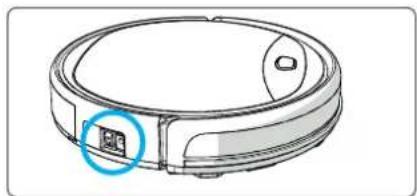
- Drücken Sie die Entriegelungstaste und ziehen Sie den Staubbehälter aus dem Roboter.

- Öffnen Sie den Staubbehälter.

- Nehmen Sie den Primärfilter heraus.
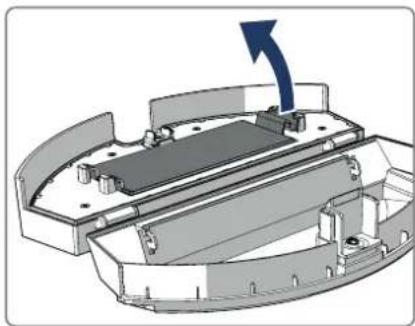
- Nehmen Sie den HEPA-Filter heraus.
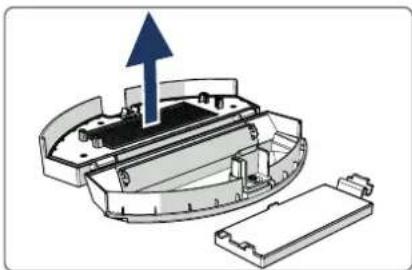
- Entleeren Sie den Staubbehälter.
- Waschen Sie den Staubbehälter und den Primärfilter mit Wasser aus und reinigen Sie den HEPA-Filter mit einer Bürste. Lassen Sie den Primärfilter an der Luft trocknen.
1 VORSICHT
Trocknen Sie den Primärfilter und den HEPA-Filter nicht bei direkter Sonneneinstrahlung.
- Setzen Sie den Primärfilter und den HEPA-Filter in den Staubbehälter. Stellen Sie sicher, dass der Primärfilter vollständig trocken ist.
- Stecken Sie den Staubbehälter in den Roboter.
7.3 Reinigen der Bürstensaugdüse und des Ansaugkanals
- Stellen Sie sicher, dass der Ein/Aus-Schalter ausgeschaltet ist.
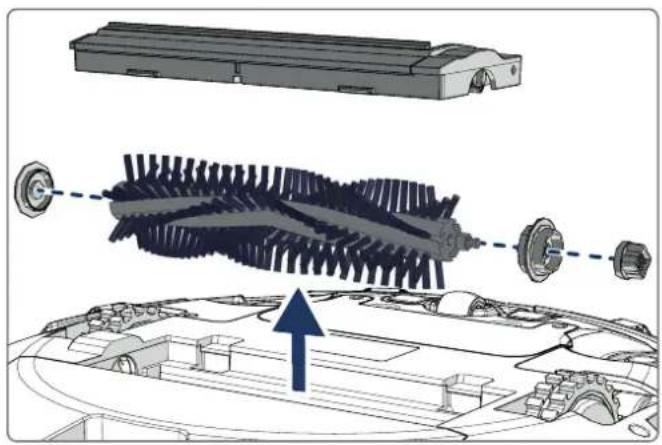
- Nehmen Sie den Rollenbürstensatz heraus, zerlegen Sie ihn und reinigen Sie ihn mit einem weichen Reinigungstuch oder Werkzeug. Die Rollenbürste kann mit Wasser gewaschen werden.
- Reinigen Sie den Ansaugkanal und den Staubsensor mit einem weichen Reinigungstuch oder Werkzeug.
VORSICHT!
Vermeiden Sie, dass die Sensoren nass werden. Dies könnte den Roboter dauerhaft beschädigen.
7.4 Austauschen der Batterie
Sie können eine neue Batterie im Blaupunkt Robotics-Online-Shop bestellen.
Zum Austauschen der Batterie gehen Sie bitte folgendermaßen vor:
- Entfernen Sie die Schrauben an der Batterieabdeckung (siehe Abbildung 1; Pos. 7) mit einem Schraubendreher.
- Entfernen Sie die Batterieabdeckung.
- Nehmen Sie das Isolierband auf beiden Seiten der Batterie und heben Sie die Batterie an.
- Nehmen Sie den Kabelstecker ab, der Batterie und Roboter verbindet.
Für eine längere Akkulaufzeit empfehlen wir die folgenden Maßnahmen:
- Wenn der Roboter für längere Zeit nicht benutzt werden soll, laden Sie die Batterie vor dem Gebrauch vollständig auf, schalten Sie den Roboter aus, entfernen Sie die Batterie und bewahren Sie sie an einem kühlen, trockenen Ort auf.
- Wenn der Roboter für mehr als drei Monate nicht benutzt werden soll, laden Sie den Roboter 12 Stunden lang auf, schalten Sie ihn aus, entfernen Sie die Batterie und bewahren Sie sie an einem kühlen, trockenen Ort auf.
7.5 Verwendung des Wasserbehälters
Der Saugroboter XPOWER+ ist mit einem Staubbehälter ausgestattet, in dem ein Wasserbehälter integriert ist. Dadurch kann der Roboter den Staub aufsaugen und gleichzeitig Wasser für eine gründliche Reinigung bereitstellen.
1 VORSICHT!
Ganz gleich, ob Sie den Roboter ausschließlich zum Saugen oder auch zum Reinigen Ihrer Böden verwenden –es müssen stets beide Behälter eingesetzt sein. Sollte das nicht der Fall sein, kann der Roboter nicht ordnungsgemäß starten.

- Bringen Sie das Wischtuch an der Unterseite des Wasserbehälters an.
- Geben Sie Wasser (und die Reinigungslösung) durch die Öffnung in den Behälter. Tränken Sie auch das Wischtuch leicht in Wasser.
- Setzen Sie den Staubbehälter in den Wasserbehälter ein.
- Setzen Sie nun diese Einheit auf der Rückseite des Saugroboters ein.
HINWEIS
Die Mikrofaser-Wischmopps sind waschmaschinengeeignet. Vergewissern Sie sich vor jedem Einsatz, dass sie auch wirklich sauber sind. Wenn die Mikrofaser zu spröde ist, verliert sie an Saugwirkung. Es wird daher empfohlen, diese auszutauschen, um eine optimale Reinigungsqualität von Böden zu gewährleisten.
7.6 Reinigung des Kombi-Staubbehälters (Wasserbehälters)
- Drücken Sie den Taster des Staubbehälters nach unten, um das Staubbehälterfach herauszunehmen.
- Nehmen Sie das Staubbehälterfach heraus, indem Sie es an sich ziehen.

- Drücken Sie erneut den Taster des Staubbehälters nach unten, um ihn aus dem Fach zu nehmen. Heben Sie den Staubbehälter mithilfe seines Griffs an.
- Ziehen Sie den Filter und den Vorfilter heraus und halten Sie den Behälter über einen Abfalleimer, um ihn zu entleeren.

- Verwenden Sie die mit Ihrem Gerät gelieferte Reinigungsbürste, um das Behälterfach, das Innere des Staubbehälters sowie den Filter und den Vorfilter vom Staub zu befreien. Der HEPA-Filter kann auch unter einem Wasserstrahl gründlich gereinigt werden. Danach trocknen lassen. Setzen Sie ihn nicht der direkten Sonnenstrahlung aus.
- Setzen Sie den Vorfilter und den HEPA-Filter wieder ein. Anschließend führen Sie den Staubbehälter in sein Fach ein.
8. FEHLERSUCHE
8.1 Roboter-Anzeigen
Nr. Beschreibung Lichtfarbe Lichtverhalten Ton
| 1 Standby-Modus Blau Pulsierend Kein Ton | ||||
| 2 Betriebsmodus Blau Permanent Kein Ton | ||||
| 3 Andockmodus Rot Permanent Kein Ton | ||||
| 4 Ladend Pink Pulsierend Kein Ton | ||||
| 5 Vollständig geladen | Blau Permanent 5 Summtöne | |||
| 6 Zeitplan bestätigt | Pink Permanent (2 Sekunden) | 1 Summton | ||
| 7 Zeitplan annulliert | Pink Blinken (2 Sekunden) | 1 Summton | ||
| 8 Niedriger Akkustand | Rot Permanent 4 Summtöne | |||
| 9 Ein/Aus-Schalter ist ausgeschaltet | Pink Blinken | 1 Summton | ||
| 10 | Stoßfängerfehler | Blau Rot | Einmal aufleuchten Zweimal aufleuchten | 1 Summton |
| 11 | Stufensensor- oder Radfehler | Blau Rot | Zweimal aufleuchten Zweimal aufleuchten | 1 Summton |
| 12 | Rad überlastet | Blau Rot | Einmal aufleuchten Dreimal aufleuchten | 1 Summton |
| 13 | Rollenbürste überlastet | Blau Rot | Zweimal aufleuchten Einmal aufleuchten | 1 Summton |
| 14 | Seitenbürste überlastet | Blau Rot | Einmal aufleuchten Einmal aufleuchten | 1 Summton |
| 15 | Ruhemodus | Keine Kein Licht 2 Summtöne | ||
| 16 | Roboter aktiviert | Keine Kein Licht 3 Summtöne | ||
8.2 Bluebot Robotics App Fehlerbenachrichtigung
Die Bluebot Robotics App zeigt eine Benachrichtigung an, wenn der Roboter einen Fehler festgestellt hat. Tippen Sie auf „Yes“, um den Bildschirm „Error detail“ zu öffnen.
Der Bildschirm „Error detail“ zeigt die Ursache und eine mögliche Lösung an. Tippen Sie auf „Search Robot vacuum cleaner“; der Roboter gibt daraufhin ein akustisches Signal von sich, um zu signalisieren, wo er sich gerade befindet.
8.3 Kontakt
Für weitere Informationen oder Hilfe wenden Sie sich bitte an:
bluebotxpower.com
00800 357 00 753
@ blaupunktrobotics-de@teknihall.de
Unsere Website bietet außerdem eine Live-Chat-Funktion!
9. ENTSORGUNG

Dieses Symbol auf dem Material, dem Zubehör oder der Verpackung bedeutet, dass dieses Produkt nicht als Haushaltsmüll behandelt werden darf. Bitte entsorgen Sie dieses Gerät bei Ihrer zuständigen Sammelstelle für das Recycling von elektrischen und elektronischen Altgeräten. In der Europäischen Union und anderen europäischen Ländern gibt
es getrennte Sammelsysteme für elektrische und elektronische Altgeräte. Durch Gewährleistung, dass dieses Produkt ordnungsgemäß entsorgt wird, tragen Sie dazu bei, potenziell schädliche Auswirkungen auf die Umwelt und die Gesundheit der Menschen zu vermeiden, die andernfalls durch unsachgemäße Entsorgung dieses Produkts verursacht werden könnten. Das Recycling von Materialien hilft, natürliche Ressourcen zu schonen. Entsorgen Sie daher Ihre elektrischen und elektronischen Altgeräte nicht über den Hausmüll.
Entsorgen Sie Batterien nicht über den Hausmüll, sondern bringen Sie sie zu einer Sammelstelle oder einer Recyclinganlage für Batterien.
Weitere Informationen über das Recycling dieses Produkts erhalten Sie bei Ihrer Gemeinde, Ihrem örtlichen Entsorgungsunternehmen oder in dem Geschäft, in dem Sie das Produkt erworben haben.
10. TECHNISCHE SPEZIFIKATIONEN
Produktcode BPK-VCBB1XP+
Abmessungen 330 × 78 mm
Gewicht 2,38 kg
Spannung 100-240 V
Leistung Bis zu 30 W
Geräuschpegel < 55 dB
Filtertyp HEPA- und Membranfilter
Batterie (Akku) 2200 mAh Lithium-Ionen
Betriebszeit 120 Minuten
Radflexibilitätsabstand 25 mm
Reinigungsfläche bis zu 180 m
Ladezeit 240 Minuten
Kapazität des Staubbehälters 0,5 l
Kapazität Combi Wasserbehälter Wasserbehälter 0,2 l + Staubbehälters 0,25 l
AVANT-PROPOS
© 2020 Blaupunkt XPOWER+ UM
Alexa, sage Bluebot starte die Reinigung
Alexa, sage Bluebot beende die Reinigung
Alexa, sage Bluebot starte Spot-Reinigung
Alexa, sage Bluebot starte Auto-Reinigung
Alexa, sage Bluebot starte Rand-Reinigung
Alexa, sage Bluebot starte Zig-Zag-Reinigung
Alexa, sage Bluebot starte Aufladung
Alexa, frage Bluebot wie ist der Status von
6. PROGRAMMATION DU ROBOT
© 2020 Blaupunkt XPOWER+ UM
Alexa, sage Bluebot starte die Reinigung Alexa, sage Bluebot beende die Reinigung Alexa, sage Bluebot starte Spot-Reinigung Alexa, sage Bluebot starte Auto-Reinigung Alexa, sage Bluebot starte Rand-Reinigung Alexa, sage Bluebot starte Zig-Zag-Reinigung Alexa, sage Bluebot starte Aufladung Alexa, frage Bluebot wie ist der Status von
© 2020 Blaupunkt XPOWER+ UM
• MODE 1: Punkt (Spot)
Alexa, sage Bluebot starte die Reinigung Alexa, sage Bluebot beende die Reinigung Alexa, sage Bluebot starte Spot-Reinigung Alexa, sage Bluebot starte Auto-Reinigung Alexa, sage Bluebot starte Rand-Reinigung Alexa, sage Bluebot starte Zig-Zag-Reinigung Alexa, sage Bluebot starte Aufladung Alexa, frage Bluebot wie ist der Status von
6. PLANOWANIE PRACY ROBOTA
Unsere Website bietet außerdem eine Live-Chat-Funktion!DE


- HET SCHEMA VAN DE ROBOT PLANNEN
- TECHNISCHE SPECIFICATIES
- INHALTSVERZEICHNIS
- LESEN DES HANDBUCHS
- GEFAHR!
- WARNUNG!
- VORSICHT!
- HINWEIS
- SICHERHEIT
- Bestimmungsgemäße Verwendung
- Allgemeine Sicherheit
- Produktsicherheit
- Elektrische Sicherheit
- Brand- und Explosionsgefahr
- Wartung
- Transport und Lagerung
- Recycling und Entsorgung
- PRODUKTBESCHREIBUNG
- Nr. Beschreibung
- Alexa App
- Verfügbare Funktionen je Steuerungsart
- ERSTE SCHRITTE
- Auspacken des Kartons
- Montage der Bürsten
- Installieren der Ladestation
- Positionieren der Magnetstreifen
- Aufladen des Roboters
- Einlegen der Batterien in die Fernbedienung
- Einstellen der Uhrzeit
- Installieren der Bluebot Robotics App auf Ihrem Mobiltelefon
- Verbinden der Bluebot Robotics App mit Ihrem Roboter
- Installation von Alexa
- BETRIEB
- Vor dem Betrieb des Roboters
- Verwenden der Alexa Sprachsteuerung
- Geben Sie die folgenden Befehle auf Englisch:
- Geben Sie die folgenden Befehle auf Deutsch:
- PLANEN DER ROBOTERTÄTIGKEIT
- Planen des Roboterbetriebs mit der Fernbedienung
- Annullieren eines Zeitplans:
- Planen des Roboterbetriebs mit der Bluebot Robotics App
- WARTUNG
- Wartungszeitplan
- WARNUNG
- Reinigung des Staubbehälters und der Filter
- VORSICHT
- Reinigen der Bürstensaugdüse und des Ansaugkanals
- Austauschen der Batterie
- Verwendung des Wasserbehälters
- VORSICHT!
- Reinigung des Kombi-Staubbehälters (Wasserbehälters)
- FEHLERSUCHE
- Roboter-Anzeigen
- Bluebot Robotics App Fehlerbenachrichtigung
- Kontakt
- ENTSORGUNG
- TECHNISCHE SPEZIFIKATIONEN
- AVANT-PROPOS
- PROGRAMMATION DU ROBOT
- PLANOWANIE PRACY ROBOTA
Marke : BLAUPUNKT
Modell : Bluebot XPower+
Kategorie : Staubsauger