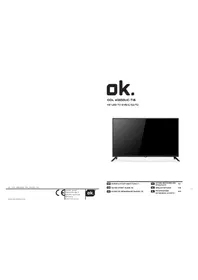
ODL 4385 UCTIB - Fernseher OK - Kostenlose Bedienungsanleitung
Finden Sie kostenlos die Bedienungsanleitung des Geräts ODL 4385 UCTIB OK als PDF.


| Marke | OK |
| Modell | ODL 4385 UCTIB |
| Produkttyp | Fernseher |
| Bildschirmgröße (Diagonale) | 109 cm (43 Zoll) |
| Bildschirmauflösung | 1920 x 1080 Pixel (Full HD) |
| Nennleistungsaufnahme | 95 W |
| Stromversorgung | 100–240 V ~ 50/60 Hz |
| Nettogewicht ohne Standfuß | 7,0 kg |
| Abmessungen ohne Standfuß (B × H × T) | 969 × 573 × 80 mm |
| Eingangsanschlüsse | 3 × HDMI, 2 × USB 2.0 (5 V ⎓ 500 mA), 1 × LAN (RJ45), 1 × ANT (HF 75 Ω), 1 × AV (Composite), 1 × Common Interface CI |
| Ausgangsanschlüsse | 1 × digitaler Audioausgang optisch (SPDIF), 1 × Kopfhöreranschluss |
| TV-Empfang | DVB-T/T2, DVB-C, DVB-S/S2, ATV (PAL/SECAM BG/DK/I, NTSC-M) |
| Smart-TV-Funktionen | Netflix, YouTube, Prime Video, Webbrowser |
| Integriertes WLAN | Ja (2,4 GHz und 5 GHz) |
| Bildschirmspiegelung (Screencast) | Ja (Wi-Fi Direct) |
| USB-Medienwiedergabe | Video (AVI, VOB, DAT, MPEG-1/2/4, TS/TP), Musik (MP3, AAC, M4A), Foto (JPEG, BMP, PNG) |
| Programmführer (EPG) | Ja |
| Videotext | Ja (mit Unterseiten, Mischung, Aufdeckung) |
| Einschlaf-Timer | Ja (einstellbar bis 4 Stunden) |
| Kindersicherung | Ja (Sendersperre und Altersbeschränkung) |
| HDMI-CEC | Ja (mit Auto-Standby, Auto-Einschaltung, ARC) |
| Doppelte Isolierung | Ja (Schutzklasse II) |
| Betriebstemperatur | 5 °C bis 35 °C |
| Betriebsfeuchtigkeit | ≤ 80 % |
Häufig gestellte Fragen - ODL 4385 UCTIB OK
Benutzerfragen zu ODL 4385 UCTIB OK
0 Frage zu diesem Gerät. Beantworten Sie die, die Sie kennen, oder stellen Sie Ihre eigene.
Eine neue Frage zu diesem Gerät stellen
Laden Sie die Anleitung für Ihr Fernseher kostenlos im PDF-Format! Finden Sie Ihr Handbuch ODL 4385 UCTIB - OK und nehmen Sie Ihr elektronisches Gerät wieder in die Hand. Auf dieser Seite sind alle Dokumente veröffentlicht, die für die Verwendung Ihres Geräts notwendig sind. ODL 4385 UCTIB von der Marke OK.
BEDIENUNGSANLEITUNG ODL 4385 UCTIB OK
lmtron GmbH Wankelstraße 5 85046 Ingoistadt Germany www.imtron.eu

DE SCHNELLSTARTANLEITUNG 2
EN QUICK-START GUIDE 42
FR GUIDE DE DÉMARRAGE RAPIDE 76
HY GYORS BEÜZEMELÉSI 112
ÚTMUTATÓ
NL SNELSTARTGIDS 148
PL PRZEWOONIK 183
SZYBKIEGO STARTU
Warnung
SEHR GEEHRTE KUNDIN, SEHR GEEHRTER KUNDE:
Bitte lesen Sie sich vor der Inbetriebnahme sämtliche der in dieser Bedienungsanleitung enthaltenen Sicherheits- und Betriebsanweisungen vollständig durch und bewahren Sie diese Dokumentation in Ihren Unterlagen auf.
Befolgen Sie stets die nachstehend aufgeführten Vorsichtsmaßnahmen, um mögliche Gefahrensituationen zu vermeiden und die optimale Leistung Ihres Produkts sicherzustellen.
Die Imtron GmbH übernimmt keine Haftung für Schäden am Produkt, Sachschaden oder Verletzung von Personen aufgrund von unachtsamer, unsachgemäßer, falscher oder nicht dem vom Hersteller angegebenen Zweck entsprechender Verwendung des Produkts.

VORSICHT
STROMSCHLAGGEFAHR NICHT ÖFFNEN

WARNUNG:
UM DIE GEFAHR EINES STROMSCHLAGS MÖGLICHST GERING ZU HALTEN, DARF DIE ABDECKUNG (BZW. DIE RÜCKBLENDE) NICHT ENTFERNT WERDEN. ES BEFINDEN SICH KEINE DURCH DEN BENUTZER ZU WARTENDEN TEILE IM INNEREN. LASSEN SIE SÄMTLICHE WARTUNGSARBEITEN VON QUALIFIZIERTEM WARTUNGSPERSONAL DURCHFÜHREN.

Das sich innerhalb eines gleichseitigen Dreiecks befindliche Blitzsymbol mit Pfeilspitze soll den Benutzer auf das Vorhandensein einer nicht isolierten „gefährlichen Spannung“ im Gehäuse des Produkts aufmerksam machen, die so groß sein kann, dass die Gefahr eines Stromschlags besteht.

Das Ausrufezeichen, das sich ebenfalls in einem gleichseitigen Dreieck befindet, soll den Benutzer auf wichtige Betriebs- und Wartungsanweisungen (Instandhaltung) aufmerksam machen, die in den dem Produkt beiliegenden Unterlagen aufgeführt sind.
BETRIEBSBESTIMMUNGEN
Dieses Gerät erzeugt und verwendet Hochfrequenzenergie, bzw. kann diese ausstrahlen, und kann, sollte es nicht entsprechend der Anleitung eingerichtet oder verwendet werden, Störungen im Funkverkehr verursachen. Dennoch kann nicht garantiert werden, dass bei einer bestimmten Art der Einrichtung keinerlei Interferenzen auftreten. Sollte dieses Produkt den Radio- oder Fernsehempfang empfindlich stören, was sich leicht durch Aus- und Einschalten des Geräts überprüfen lässt, wird dem Benutzer nahegelegt, die funktechnischen Störungen durch eine oder mehrere der nachstehenden Maßnahmen zu beheben:
a. Wählen Sie einen anderen Standort für die Empfangsantenne.
b. Vergrößern Sie den Abstand zwischen dem Gerät und dem Empfänger.
c. Schließen Sie das Produkt an eine Steckdose an, deren Stromkreis sich von dem des Empfängers unterscheidet.
d. Lassen Sie sich diesbezüglich von Ihrem Händler oder einem geschulten Radio- und Fernsehtechniker beraten.
VORSICHT
※ Versuchen Sie nicht, ohne eine zuvor vom Anbieter eingeholte schriftliche Genehmigung in irgendeiner Weise Änderungen an diesem Produkt vorzunehmen. Nicht genehmigte Änderungsarbeiten können zum Erlöschen der Berechtigung des Benutzers zum Betrieb des Produkts führen.
Warnung
※ Die in dieser Bedienungsanleitung enthaltenen Abbildungen und Darstellungen dienen lediglich zur Veranschaulichung und entsprechen möglicherweise nicht dem tatsächlichen Erscheinungsbild des Produkts. Sowohl das Design als auch die Spezifikationen des Produkts können jederzeit und ohne vorherige Ankündigung geändert werden.
WICHTIGE WARN- UND SICHERHEITSHINWEISE!
Elektrische Energiequellen können zwar viele nützliche Funktionen erfüllen, aber bei unsachgemäßer Handhabung auch ernsthafte Personen- und Sachschäden verursachen. Bei der Entwicklung und Fertigung des Produkts lag das Hauptaugenmerk deshalb auf der Sicherheit. NICHTSDESTOTROTZ KANN EINE UNSACHGEMÄSSE VERWENDUNG UNTER UMSTÄNDEN ZU EINEM STROMSCHLAG ODER ZUR GEFAHR EINES BRANDES FÜHREN. Beachten Sie beim Installieren, Bedienen und Reinigen des Produkts deshalb stets die folgenden Anweisungen, um möglichen Gefahren vorzubeugen.
- Zubehörteile---Verwenden Sie ausschließlich die vom Hersteller angegebenen Anbau-/Zubehörteile. Die Verwendung von Teilen, die nicht explizit vom Hersteller empfohlen wurden, ist nicht gestattet. Die Nichtbeachtung kann Unfälle zur Folge haben.
- Wasser---Setzen Sie das Produkt weder Regen noch Feuchtigkeit aus, um die Gefahr eines Brandes oder elektrischen Schlags möglichst gering zu halten. Achten Sie außerdem darauf, dass das Fernsehgerät weder Tropf- noch Spritzwasser ausgesetzt ist, und stellen Sie keine mit Flüssigkeiten gefüllten Gegenstände wie Vasen, Tassen usw. auf oder über das Fernsehgerät (z. B. in einem über dem Gerät angebrachten Regal).
- Feuer oder Explosion---Setzen Sie das Fernsehgerät keiner direkten Sonneneinstrahlung aus und platzieren Sie keine offenen Flammen wie brennende Kerzen auf dem Produkt oder in unmittelbarer Nähe des Produkts. Auch Wärmequellen wie elektrische Heizungen, Heizkörper usw. sind nicht in der Nähe des Fernsehgeräts aufzustellen.
Warnung: Um die Entstehung und Ausbreitung von Bränden zu verhindern, sind Kerzen oder andere offene Flammen stets von diesem Produkt fernzuhalten. - Belüftung---Lassen Sie rund um das Gerät einen Freiraum von mindestens 5 cm, um stets eine ausreichende Luftzufuhr zu gewährleisten. Die Luftzufuhr darf nicht durch Abdecken oder Blockieren der Lüftungsöffnungen mit Gegenständen wie Zeitungen, Tischdecken, Vorhängen usw. behindert werden. Wird die Luftzufuhr nicht in einem angemessenen Maße aufrechterhalten, kann dies zu einem erheblichen Temperaturanstieg im Inneren des Produkts führen, in dessen Folge es zu Betriebsstörungen oder gar zur Brandentwicklung kommen kann.
- ☐ Bei diesem Produkt handelt es sich um ein Elektrogerät der Klasse II bzw. mit doppelter Isolierung. Es wurde so konzipiert, dass es keinen Schutzleiter (elektrische Erdung) für den Anschluss an das Stromnetz benötigt.
- Stromversorgung---Für die ordnungsgemäße Stromversorgung des Produkts ist ein Netzteil vorgesehen, dessen Spezifikationen mit den Angaben auf dem Typenschild übereinstimmen. Sollten Sie bezüglich der bei Ihnen zu Hause zur Verfügung stehenden Netzstromversorgung unsicher sein, wenden Sie sich an Ihren Produkthändler oder Ihr örtliches Energieversorgungsunternehmen.
- Überlastung---Achten Sie darauf, Steckdosen, Steckdosenleisten, Verlängerungskabel und ähnliche Vorrichtungen nicht zu überlasten, da dies andernfalls einen Brand oder Stromschlag nach sich ziehen könnte.
Warnung
- Spannung---Stellen Sie vor dem Anschließen dieses Fernsehgeräts sicher, dass Ihre Ausgangsspannung der auf dem Typenschild des Geräts angegebenen Spannung entspricht.
- Netzstecker--- Umgehen Sie unter keinen Umständen den Sicherheitsmechanismus des gepolten Schutzkontaktsteckers. Bei den meisten Geräten empfiehlt es sich, sie an einen eigenen Stromkreis anzuschließen. Dabei sollte es sich um einen Stromkreis mit nur einer Steckdose handeln, der nur dieses Gerät mit Strom versorgt und keine weiteren Steckdosen oder abzweigenden Leitungen aufweist.
- Der NETZSTECKER des Geräts wird als Trennvorrichtung verwendet und muss zu jeder Zeit frei zugänglich bleiben.
- Wandmontage---Sorgen Sie bei der Wandmontage dafür, dass das Produkt ausschließlich gemäß der vom Hersteller empfohlenen Methode angebracht wird. Der Wandmontagesatz ist je nach Verkaufsumfang des Händlers separat erhältlich. Ist dieser nicht im Lieferumfang Ihres Fernsehgeräts enthalten, können Sie ihn bei Bedarf von Ihrem Händler beziehen. Bringen Sie das Fernsehgerät nicht an einer Decke oder geneigten Wand an. Verwenden Sie ausschließlich die Wandbefestigungsschrauben und Zubehörteile, die in dieser Dokumentation aufgeführt sind. Achten Sie darauf, die Wandbefestigungsschrauben fest anzuziehen, um ein Herunterfallen des Fernsehgeräts zu verhindern. Von einem zu festen Anziehen der Schrauben ist jedoch abzusehen.
- Standfuß---Stellen Sie das Fernsehgerät nicht auf eine instabile oder schräge Oberfläche. Das Gerät könnte andernfalls umkippen und möglicherweise schwere oder gar tödliche Verletzungen verursachen. Viele Verletzungen, insbesondere bei Kindern, können vermieden werden, wenn vorab die folgenden einfachen Sicherheitsvorkehrungen getroffen werden:
- Verwenden Sie nur die vom Gerätehersteller empfohlenen TV-Möbel oder Ständer
- Verwenden Sie nur Möbel, die für das Gewicht des Fernsehgeräts ausgelegt sind
- Sorgen Sie dafür, dass das Fernsehgerät nicht über die Kanten des Möbelstücks hinausragt
- Stellen Sie den Fernseher nicht auf hohe Möbelstücke (z. B. Regale oder Bücherregale), ohne die Möbel selbst und den Fernseher entsprechend zu sichern.
- Stellen Sie das Fernsehgerät nicht auf Stoffe oder andere Materialien, die sich zwischen Gerät und Möbelstück befinden.
- Unterweisen Sie Ihre Kinder über die Gefahren, die das Klettern auf hohe Möbelstücke, um zum Fernsehgerät oder zur Fernbedienung zu gelangen, birgt. Selbstverständlich sind bei einem Wechsel des Aufstellungsortes Ihres Fernsehgeräts dieselben Sicherheitsvorkehrungen erneut zu treffen.
-
Einführen von Fremdkörpern und Flüssigkeiten---Führen Sie unter keinen Umständen Fremdkörper durch die Lüftungsschlitze oder -öffnungen in das Produkt ein. Die Kombination aus der im Produkt fließenden Hochspannung und dem Einführen eines Fremdkörpers kann in einem Stromschlag und/oder Kurzschluss an einer der internen Komponenten resultieren. Aus demselben Grund sollten Sie stets darauf achten, weder Wasser noch andere Flüssigkeiten auf dem Produkt zu verschütten.
-
Schäden, die Reparaturen erfordern--- Dieses Gerät darf nur von einem autorisierten und entsprechend geschulten Techniker gewartet werden. Das Öffnen der Abdeckung und jeder andere Versuch des Benutzers, dieses Gerät zu warten, kann zu schweren oder lebensgefährlichen Verletzungen durch Stromschlag und einer Erhöhung der Brandgefahr führen.
Warnung
- Kinder--- Lassen Sie Kleinkinder, nachdem Sie das Fernsehgerät aus der Verpackung entfernt haben, nicht mit der beiliegenden Kunststofftüte spielen. Bei Nichtbeachtung besteht akute Gefahr durch Ersticken und das Risiko schwerer körperlicher Schäden.
- Batterien--- Die Batterien (Akkupack oder eingesetzte Batterien) dürfen keiner übermäßigen Hitze wie Sonneneinstrahlung, Feuer oder dergleichen ausgesetzt werden. Batterien/Akkus dürfen unter keinen Umständen im Hausmüll entsorgt werden. Bringen Sie sie stattdessen zu einer Sammelstelle für gebrauchte Batterien/Akkus.
- Antenne--- Positionieren Sie die Antenne nicht in der Nähe von Hochspannungsleitungen und Fernmeldekabeln und vergewissern Sie sich, dass sie sich an einem sicheren Ort befindet. Wenn die Antenne in Berührung mit einer Stromleitung kommt, kann dies zu einem Brand, einem Stromschlag oder schweren Verletzungen führen.
- Blendenschutz--- Die Frontblende des Produkts ist vollständig aus Glas gefertigt. Das bedeutet, sie kann bei Herunterfallen des Produkts oder durch den Aufprall eines anderen Objekts, brechen. Achten Sie im Falle eines Bruchs darauf, sich keine Verletzungen durch die Glassplitter hinzuzuziehen.
- Betriebstemperatur: 5 °C bis 35 °C Lagertemperatur: -15 °C bis 45 °C Betriebsfeuchtigkeit: ≤80 % Luftfeuchtigkeit bei Lagerung: ≤90 %
- : Kennzeichen für Wechselstrom.
: Kennzeichen für Gleichstrom.
Wenn Sie ein externes Gerät an dieses Produkt anschließen möchten, muss ein hochwertiges abgeschirmtes Kabel verwendet werden, das die elektromagnetische Verträglichkeit des Produkts und des verwendeten Kabels als Ganzes gewährleistet.
WARNUNG
Stellen Sie ein Fernsehgerät niemals auf einen instabilen Untergrund, da es andernfalls herunterfallen und in dessen Folge schwere oder gar tödliche Verletzungen verursachen könnte. Viele Verletzungen, insbesondere bei Kindern, können vermieden werden, wenn vorab die folgenden einfachen Sicherheitsvorkehrungen getroffen werden:
- Verwenden Sie ausschließlich vom Hersteller des Fernsehgeräts empfohlene Schränke oder Standfüße.
- Verwenden Sie nur Möbelstücke, die dem Gewicht des Fernsehgeräts mit Sicherheit standhalten können.
- Stellen Sie sicher, dass das Fernsehgerät nicht über den Rand des Möbelstücks, von dem es getragen wird, hinausragt.
- Stellen Sie das Fernsehgerät nicht auf hohe Möbel (z. B. Schränke oder Bücherregale), ohne sowohl das jeweilige Möbelstück als auch das Fernsehgerät zuvor in einer geeigneten Halterung verankert zu haben.
- Achten Sie darauf, dass das Fernsehgerät nicht auf Textilien oder anderen Materialien, die sich möglicherweise zwischen dem Fernsehgerät und dem tragenden Möbelstück befinden, steht.
- Klären Sie Kinder über die Gefahren auf, die das Klettern auf Möbelstücke, um zum Fernsehgerät oder seinen Bedienelementen zu gelangen, birgt.
Möchten Sie Ihr zuvor verwendetes Fernsehgerät behalten und lediglich an einem anderen Ort aufstellen, sollten Sie dabei die oben aufgeführten Aspekte in gleicher Weise berücksichtigen.
Warnung
WICHTIGE SICHERHEITSHINWEISE
- Lesen Sie die Bedienungsanleitung.
- Bewahren Sie diese Anleitung sicher auf.
- Beachten Sie sämtliche Warnhinweise.
- Befolgen Sie alle Anweisungen.
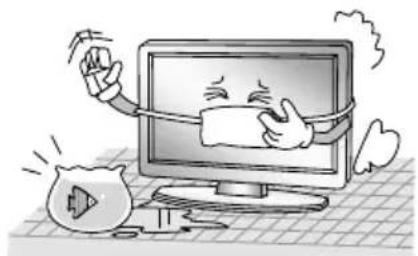
- Verwenden Sie dieses Produkt nicht in der Nähe von Wasser.
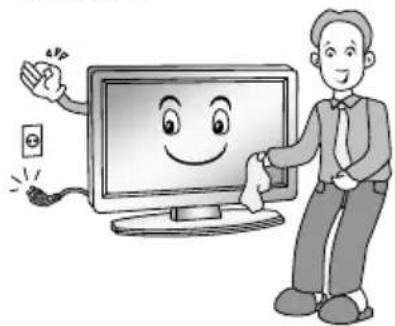
- Verwenden Sie zur Reinigung ausschließlich ein trockenes Tuch. Trennen Sie das Gerät vor der Durchführung etwaiger Reinigungsarbeiten stets von der Netzsteckdose. Von der Verwendung von Flüssig- oder Sprühreinigern ist dringend abzusehen.
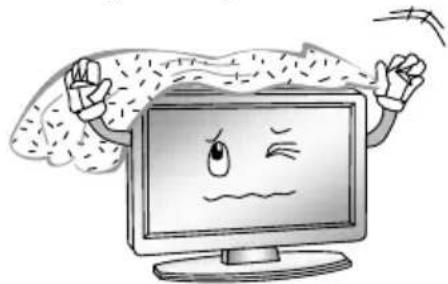
- Blockieren Sie keine der Lüftungsöffnungen. Zudem sollte die Luftzufuhr nicht durch Objekte wie Zeitungen, Tischdecken, Vorhänge usw. beeinträchtigt werden, die die Belüftungsöffnungen verdecken.
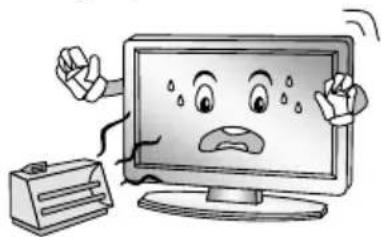
- Stellen Sie das Produkt nicht in der Nähe von Wärmequellen wie Heizkörpern, Öfen oder anderen Geräten, die Wärme erzeugen (einschließlich Verstärkern), auf.
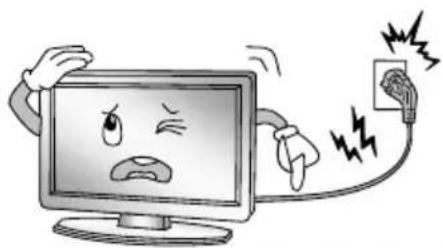
- Umgehen Sie unter keinen Umständen den Sicherheitsmechanismus des gepolten Steckers bzw. des Schutzkontaktsteckers. Ein gepolter Stecker ist mit zwei Kontaktstiften versehen, von denen einer etwas breiter als der andere ist. Ein Schutzkontaktstecker dagegen ist mit zwei identischen Kontaktstiften und einem zusätzlichen dritten Stift, dem Erdungsstift, ausgestattet. Der breitere bzw. der dritte Stift ist für Ihre Sicherheit vorgesehen. Sollte der im Lieferumfang enthaltene Netzstecker nicht in Ihre Steckdose passen, wenden Sie sich an einen Elektriker und lassen Sie die veraltete Steckdose austauschen.
Warnung
- Sorgen Sie dafür, dass niemand auf das Netzkabel treten kann und es keine Schäden durch Einklemmen davonträgt. Davon besonders betroffene Stellen finden sich an Steckern, Steckdosen und dort, wo das Kabel aus dem Gerät heraustritt.
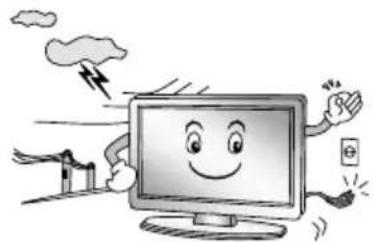
- Um dieses Produkt zusätzlich zu schützen, sollten Sie es während eines Gewitters oder bei längerer Nichtverwendung stets von der Stromversorgung trennen und sämtliche Kabel abziehen.
- Verwenden Sie ausschließlich die vom Hersteller angegebenen Anbau-/Zubehörteile.
- Lassen Sie, sollten Sie einen Wagen verwenden, beim Bewegen der Kombination aus Wagen/Produkt Vorsicht walten, um Verletzungen durch Umkippen zu vermeiden. Plötzliches Anhalten, übermäßige Kraftaufwendung und unebene Bodenbeläge können dazu führen, dass das Produkt vom Wagen fällt.

- Lassen sie sämtliche Wartungsarbeiten von qualifiziertem Wartungspersonal durchführen. Wartungsarbeiten sind immer dann erforderlich, wenn das Produkt in irgendeiner Weise beschädigt wurde, z. B. wenn das Stromkabel oder der Netzstecker beschädigt ist, Flüssigkeiten oder Fremdkörper in das Produkt gelangt sind, das Produkt Regen oder Feuchtigkeit ausgesetzt war, es nicht mehr störungsfrei funktioniert oder fallen gelassen wurde.
Die Entsorgung dieses Produkts muss gemäß den Vorschriften Ihres örtlichen-rechtlichen Entsorgungsträgers erfolgen. Die Entsorgung des Produkts im allgemeinen Hausmüll ist nicht gestattet.
- Auf der Bildschirmoberfläche können in geringer Anzahl kleinste Punktfehler in Form von winzigen roten, grünen oder blauen Punkten sichtbar werden. Die Leistung des Fernsehgeräts wird davon jedoch in keiner Weise beeinträchtigt.
Das Berühren bzw. Auflegen Ihrer/-s Finger/-s auf die Bildschirmoberfläche über einen längeren Zeitraum ist unbedingt zu vermeiden. Bei Nichtbefolgen kann das angezeigte Bild vorübergehende Verzerrungen aufweisen.
Es wird nicht empfohlen, über einen längeren Zeitraum einzelne Standbilder oder extrem helle Bilder auf dem Bildschirm anzuzeigen zu lassen. Bei der Anzeige von Standbildern sollten Sie stets die „Helligkeit“ und den „Kontrast“ reduzieren.
Bedienelemente des Hauptgeräts
Frontblende
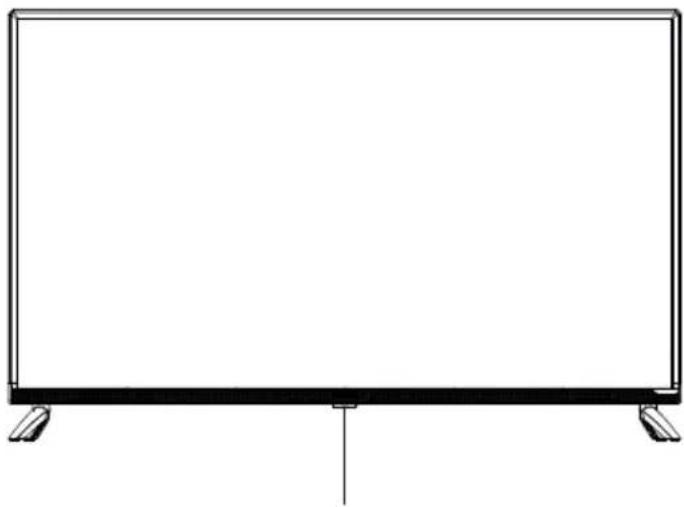
Sensor für die Fernbedienung Betriebsanzeige
STANDBY/MENÜ-Taste:
- Halten Sie die Taste gedrückt, um das Gerät auszuschalten.
- Drücken Sie die Taste, um das Gerät einzuschalten bzw. im Betrieb das Schnellmenü aufzurufen.
- Bei geöffnetem Menü wählen Sie mit einem Druck auf die Taste zwischen den Optionen bzw. rufen den gewünschten Menüpunkt auf.
- Halten Sie die Taste gedrückt, um Ihre Auswahl zu bestätigen und den entsprechenden Menüpunkt aufzurufen.
Drücken Sie während des Betriebs auf die 🚪Taste, um das Schnellmenü einzublenden:
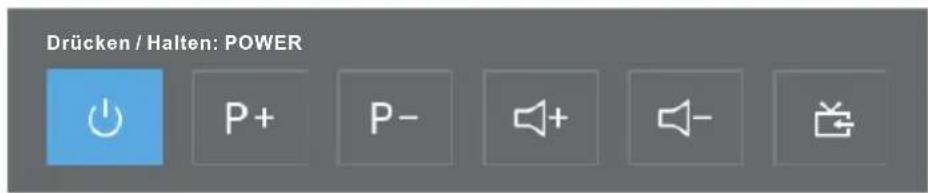
: Fernsehgerät ausschalten.
P+/P- : Sender wechseln.

: Lautstärkepegel anpassen.

: Zwischen den verfügbaren Eingabequellen wechseln.
HINWEIS:
Das Tastenfeld der Fernbedienung kann je nach Produktmodell variieren.
Bedienelemente und Anschlüsse auf der Rückseite
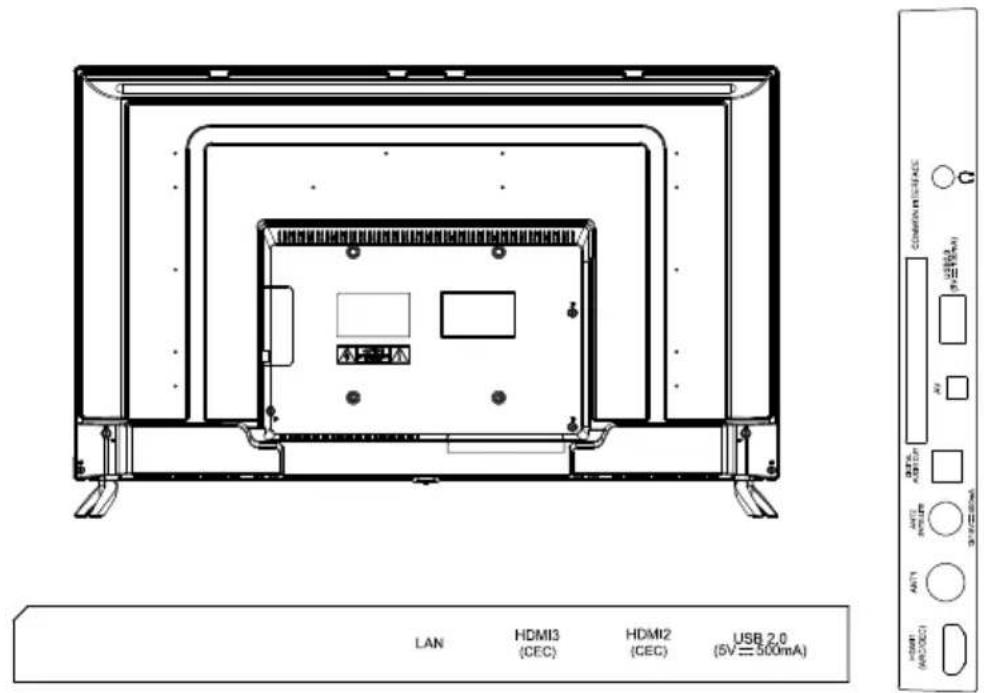
| Nr. | Bezeichnung Beschreibung | |
| 1 | LAN Anschluss für das lokale Rechnernetz (LAN). Schließen Sie an diesen Anschluss ein geeignetes LAN-Kabel an, um eine Netzwerkverbindung herzustellen. | |
| 2 | HDMI Schließen Sie eine HDMI-Eingangssignalquelle, z. B. einen DVD-Player, an eine der zur Verfügung stehenden HDMI-Anschlüsse an. | |
| 3 | ANT Schließen Sie ein Koaxialkabel an, um Signale von der Antenne, über das Kabel oder vom Satelliten zu empfangen. | |
| 4 | USB2.0 USB-Anschluss. Schließen Sie hier einen USB-Datenträger an, um diverse Medieninhalte wiederzugeben. | |
| 5 | COMMON INTERFACE COMMON INTERFACE- bzw. CI-Schacht. | |
| 6 | AV Über den AV IN-Eingang haben Sie die Möglichkeit, Audio- und Videosignalquellen anzuschließen.Es wird der Kauf eines AV-Kabels mit Magnetring empfohlen, um Signalstörungen zu vermeiden | |
| 7 | DIGITAL AUDIO OUT (DIGITALER AUDIOAUSGANG) | Verwenden Sie ein optisches Kabel, um das Audiosignal Ihres Fernsehgeräts an einen kompatiblen Audioempfänger auszugeben. |
| 8 | Ohr- und Kopfhöreranschluss. | |
HINWEIS: Die zur Verfügung stehenden Optionen für den Anschluss von Ein- und Ausgabesignalquellen können je nach Produktmodell variieren.
Hinweis: Wenn Sie ein externes Gerät an dieses Produkt anschließen möchten, muss ein hochwertiges abgeschirmtes Kabel verwendet werden, das die elektromagnetische Verträglichkeit des Produkts und des verwendeten Kabels als Ganzes gewährleistet.
Erste Schritte
Anschließen der Kabelverbindungen
Lesen Sie sich vor der Aufstellung und Inbetriebnahme des Geräts zunächst die relevanten Informationen im Abschnitt „Warn- und Sicherheitshinweise“ sorgfältig durch.
Nehmen Sie anschließend das Fernsehgerät aus der Verpackung und stellen Sie es an einem Ort mit ausreichender Belüftung und ebener Oberfläche auf.
HINWEIS:
Der Bereich der Leistungsaufnahme für das Fernsehgerät beträgt 100-240 V \~ 50/60 Hz.
Nehmen Sie das Fernsehgerät unter keinen Umständen mit einem Netzkabel in Betrieb, dessen Spezifikationen außerhalb des oben genannten Bereichs liegen.
- Bitte halten Sie den Stecker beim Trennen des Netzkabels von der Stromversorgung stets an seinem isolierten Teil fest. Den metallischen Teil des Kabels sollten Sie dabei zu keinem Zeitpunkt direkt berühren.
Vergewissern Sie sich vor dem Anschließen eines externen Geräts stets zuerst, dass sowohl das Fernsehgerät als auch das externe Gerät ausgeschaltet ist. Bitte achten Sie beim Anschließen des Signalkabels darauf, dass der vorgesehene Anschluss die richtige Bezeichnung und Farbkennzeichnung aufweist.
Das Gerät verfügt über eine integrierte Netzwerkkarte und kann Netzwerksignale über eine WLAN-Antenne so direkt vom WLAN-Router empfangen.
Verwenden der Fernbedienung
Achten Sie darauf, die Fernbedienung bei Betätigung stets auf den Infrarotsensor am Fernsehgerät zu richten. Befindet sich ein Gegenstand zwischen der Fernbedienung und dem IR-Sensor am Gerät, funktioniert das Gerät möglicherweise nicht ordnungsgemäß.
- Sehen Sie davon ab, die Fernbedienung kräftig zu schütteln. Vermeiden Sie es außerdem, die Fernbedienung an Orten mit hoher Luftfeuchtigkeit aufzubewahren oder Flüssigkeiten darauf zu verschütten.
- Setzen Sie die Fernbedienung keiner direkten Sonneneinstrahlung aus, da dies aufgrund der Wärmeeinwirkung zu einer Verformung des Geräts führen kann.
- Ist der am Fernsehgerät befindliche IR-Sensor direktem Sonnenlicht oder grellem Licht ausgesetzt, kann dies die Funktionstüchtigkeit der Fernbedienung beeinträchtigen. Sollte dies der Fall sein, wählen Sie bitte für das Leuchtmittel oder das Fernsehgerät einen anderen Montage- bzw. Aufstellungsort oder verringern die Entfernung zwischen Fernbedienung und IR-Sensor.
• Die empfohlene effektive Reichweite für die Verwendung der Fernbedienung beträgt etwa 7 Meter.
Einsetzen der Batterien in die Fernbedienung
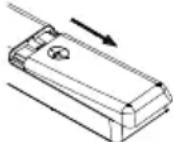
- Öffnen Sie zunächst die Abdeckung des Batteriefachs auf der Rückseite der Fernbedienung.
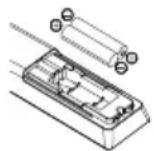
- Setzen Sie nun zwei Batterien des Typs AAA ein. Achten Sie dabei darauf, dass die mit „+“ und „-“ gekennzeichneten Kontaktflächen mit der Abbildung im Batteriefach übereinstimmen.
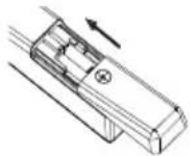
- Bringen Sie die Batteriefachabdeckung anschließend wieder an.
Austauschen der Batterien
Damit die Fernbedienung verwendet werden kann, müssen ausreichend geladene Batterien eingesetzt sein.
Neigt sich die Kapazität der Batterie dem Ende zu, verringert sich die Reichweite, auf die sich das Fernsehgerät mit der Fernbedienung bedienen lässt, erheblich und die Batterien müssen ausgetauscht werden.
Hinweise zum Batteriebetrieb:
Die Verwendung eines inkorrekten Batterietyps kann zum Austreten von Chemikalien und/oder Explosionen führen. Beachten Sie deshalb stets die im Folgenden aufgelisteten Anweisungen:
- Bitte beachten Sie die korrekte Polarität der Batterien, um Kurzschlüsse zu vermeiden.
- Verschiedene Batterietypen haben unterschiedliche Eigenschaften. Von der gemeinsamen Verwendung unterschiedlicher Batterietypen ist deshalb abzusehen.
• Die gemeinsame Verwendung von gebrauchten und neuen Batterien ist zu vermeiden. Bei Nichtbeachtung kommt es zu einer deutlichen Verkürzung der Batterielebensdauer und/oder unter Umständen zum Austreten von Chemikalien. - Ersetzen Sie die Batterien, sobald sie nicht mehr funktionieren.
- Aus Batterien austretende Chemikalien können Hautreizungen verursachen. Sollte es einmal zum Austreten eines chemischen Stoffes kommen, wischen Sie diesen umgehend mit einem trockenen Tuch auf.
• Die Batterien können auch aufgrund ungünstiger Lagerungsbedingungen eine verkürzte Lebensdauer aufweisen. Nehmen Sie die Batterien deshalb stets aus der Fernbedienung, wenn Sie vorhaben, diese über einen längeren Zeitraum nicht zu verwenden. - Die Batterien (Akkupack oder eingesetzte Batterien) dürfen zu keinem Zeitpunkt übermäßiger Hitze wie Sonneneinstrahlung, Feuer oder dergleichen ausgesetzt werden.
VORSICHT:
- Werden die Batterien durch Batterien des falschen Typs ersetzt oder mit inkorrekter Polung eingesetzt, kann dies eine Explosion nach sich ziehen.
- Ersetzen Sie die Batterien ausschließlich mit solchen des gleichen oder ähnlichen Typs.
VORSICHT!
- Nicht aufladbare Batterien dürfen nicht wieder aufgeladen werden.
- Bewahren Sie Batterien außerhalb der Reichweite von Kleinkindern auf. Wurden Batterien verschluckt, suchen Sie sofort ärztliche Hilfe auf.
- Sollten Batterien einmal ausgelaufen sein, entnehmen Sie diese mit Hilfe eines Tuches aus dem Batteriefach und entsorgen Sie sie bestimmungsgemäß. Vermeiden Sie Haut- und Augenkontakt mit der Batteriesäure. Sollten Sie doch einmal Augenkontakt mit Batteriesäure erfahren, spülen Sie die Augen mit viel Wasser aus und kontaktieren umgehend einen Arzt. Bei Kontakt der Batteriesäure mit der Haut, waschen Sie die Stelle mit viel Wasser und Seife ab.
- Lagern Sie sie nicht willkürlich an einem Ort, an dem sie sich gegenseitig kurzschließen oder durch andere Metallgegenstände kurzgeschlossen werden können.
Fernbedienung
Im Folgenden finden Sie eine Übersicht zu sämtlichen Tasten der Original-Fernbedienung:
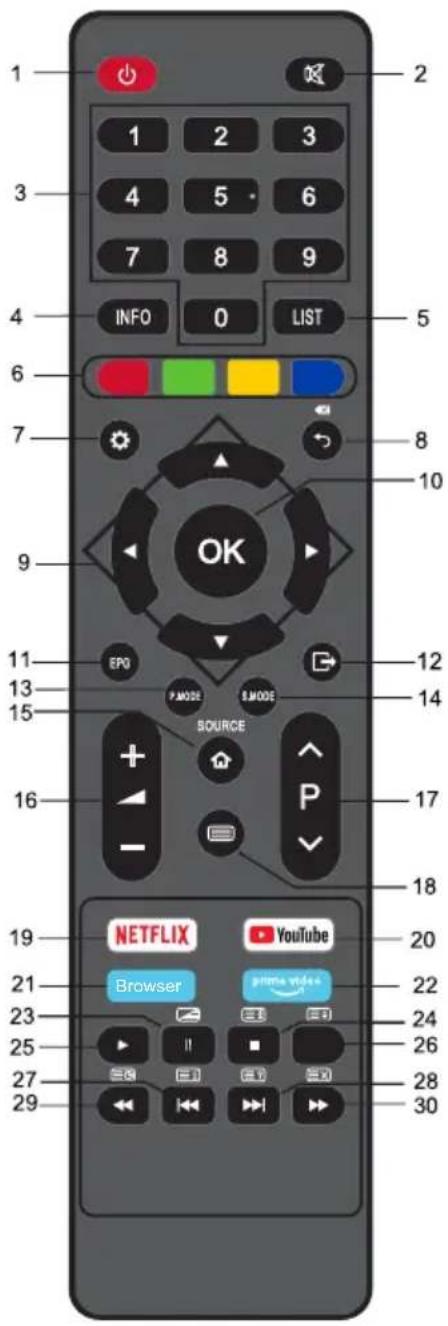
- : Schalten Sie das Fernsehgerät ein oder in den Standby-Modus.
- : Sümmschalten oder Wiederherstellen des Fernsehtons.
- ZIFFERNTASTEN: Gewünschte Taste drücken, um den Sender zu wechseln oder das Passwort einzugeben.
- INFO: Informationen zum aktuellen Programm werden auf dem Bildschirm eingeblendet.
- LIST (LISTE): Zugriff auf die Senderliste.
- FARBTASTEN: Ihre Funktion variiert je nach Art der aktuell angezeigten Bedienoberfläche.
- MENU (MENÜ) (): Anzeige des Menübildschirms und zahlreicher Einstelloptionen.
- : Zum vorherigen Menübildschirm zurückkehren. : Löshen-Taste.
- ▲/▼/◄/►: Verwenden Sie die Richtungstasten, um zwischen den Menüpunkten und Einstellungen zu navigieren.
- OK: Drücken, um den aktuellen Menüpunkt auszuwählen oder die Einstellung bzw. den nächsten Menübildschirm aufzurufen.
- EPG: Elektronischer Programmführer bei Verwendung des Geräts im DTV-Betrieb.
- EXIT (VERLASSEN) ( ) Beendet das aktuelle Bild oder den Vorgang.
- P.MODE: Änderung des Bildmodus.
- S.MODE: Änderung des Tonmodus.
- SOURCE (QUELLE) ( ) Wählen Sie die Eingangsquelle oder greife Sie auf das Startmenü zu.
- :Laufstärke erhöhen bzw. verringern.
- :Zunwächsten bzw. vorherigen Sender wechseln.
- :Anzeige des Teletexts.
- : Wechseln Sie zur Startseite von Netflix.
Fernbedienung
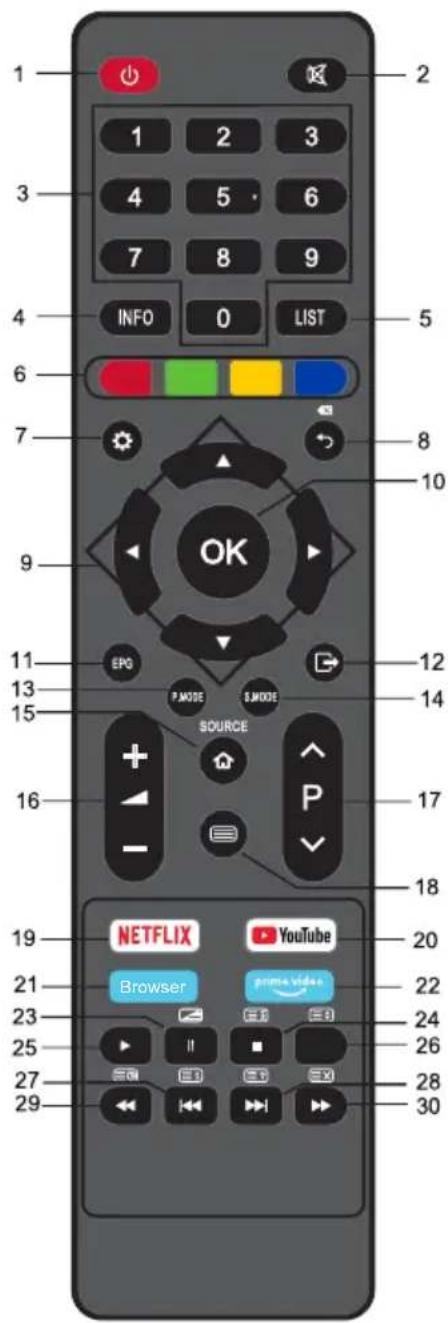
- : Wechseln Sie zu Startseite von YouTube.
- Browser: Öffnen Sie den Internetbrowser.
- Prime video: Wechseln Sie zur Startseite von Amazon Prime Video.
- II: Wiedergabe (im Media-Modus) anhalten.
: Aktivierung des MIX-Modus (transparente Anzeige) im Teletext.
- :■Viedergabe (im Media-Modus) beenden.
: Dauerhafte Anzeige der aktuellen Seite im Teletext.
- :Wiedergabe (im Media-Modus) starten.
- :Änderung der Schriftgröße im Teletext.
- :Zum vorherigen Titel/Kapitel oder an den Anfang des aktuellen Titels/Kapitels (im Media-Modus) springen.
: Drücken, um die Indexseite aufzurufen.
- :Zum Anfang des nächsten Titels/Kapitels (im Media-Modus) springen.
: Anzeige von verborgenen Informationen einiger Teletextseiten.
- :ohneller Rücklauf der Wiedergabe (im Media-Modus)
: Einbenden des Untertitels oder Anzeige einer Unterseite.
- :Horspulen der Wiedergabe (im Media-Modus)
: Ausblenden des Teletexts, ohne ihn zu verlassen.
HINWEIS:
- Die Farbe und Form der Ihnen vorliegenden Fernbedienung kann je nach Produktmodell variieren.
♦ Tasten, die in der Auflistung oben nicht beschrieben sind, finden keine Verwendung.
Grundlegende Bedienung
Ein- und Ausschalten des Fernsehgeräts
■ Fernsehgerät einschalten
Schließen Sie zunächst einmal das Netzkabel an eine geeignete Netzsteckdose an und drücken Sie anschließend auf die Taste POWER (EIN/AUS) (☐), die sich unter der Frontblende des Fernsehgeräts oder auf der Fernbedienung befindet (darauf achten, die Fernbedienung auf den IR-Sensor am Fernsehgerät zu richten);
■ Fernsehgerät ausschalten
Halten Sie die U-Taste auf der Fernbedienung gedrückt, um das Gerät in den Standby-Modus zu versetzen. Möchten Sie das Fernsehgerät vollständig außer Betrieb nehmen, trennen Sie es durch Herausziehen des Netzkabels aus der Steckdose von der Stromversorgung.
Betreiben Sie Ihr Gerät nicht über einen längeren Zeitraum im Standby-Modus. Sollten Sie das Fernsehgerät über einen längeren Zeitraum nicht verwenden, trennen Sie es von der Stromversorgung und dem Kabelanschluss.
Erstmalige Konfiguration
Wenn Sie das Fernsehgerät zum ersten Mal in Betrieb nehmen, wird Ihnen das Menü für die Ersteinrichtung angezeigt. Die hierin verwendeten Menüpunkte kommen auch in den anderen Menüs zum Einsatz, sodass Sie die Werte der einzelnen Einstellungen auch nach der erstmaligen Konfiguration genauso problemlos ändern können.
Tipps: Vergewissern Sie sich, dass Ihr Fernsehgerät bereits über eine Verbindung zur Antenne oder dem Kabelanschluss verfügt.
■ Legen Sie die gewünschte Sprache fest
Navigieren Sie mit den ▲/▼-Tasten zu der von Ihnen bevorzugten Menüsprache und drücken Sie die OK-Taste.
Drücken Sie die ▶-Taste, um mit dem nächsten Schritt fortzufahren.
■ Endbenutzer-Lizenzvereinbarung
Wählen Sie Accept (Zustimmen) und drücken Sie die ▶-Taste, um der Endbenutzer-Lizenzvereinbarung (EULA) zuzustimmen und mit dem nächsten Schritt fortzufahren.
Auf Wunsch können Sie auch die Option „View additional details (Ausführliche Version anzeigen)“ wählen und mit einem Druck auf die OK-Taste die vollständige Ausführung der Endbenutzer-Lizenzvereinbarung (EULA) aufrufen.
Drücken Sie anschließend die ◀-Taste, um wieder in das vorherige Bildschirmmenü zurückzukehren.
- Netzwerkverbindung (Kabelverbindung oder WLAN)
Wählen Sie mit den ▲/▼-Tasten zwischen den Optionen „Wired (Kabelverbindung)“ und „Wifi (WLAN)“, um entweder die Herstellung einer kabelgebundenen oder einer drahtlosen Netzwerkverbindung einzuleiten. (Weitere Informationen zur Verbindungsherstellung finden Sie im Abschnitt „Netzwerkeinstellungen“.)
Wählen Sie nun „Skip (Überspringen)“ und drücken Sie OK, um die Netzwerkkonfiguration abzubrechen und zum nächsten Schritt überzugehen.
- Wählen Sie Ihr Land
Navigieren Sie mit den ▲/▼-Tasten zu dem Land, in dem Sie sich aufhalten, und bestätigen Sie Ihre Wahl mit der OK-Taste.
Drücken Sie die ▶-Taste, um mit dem nächsten Schritt fortzufahren. Drücken Sie die ◀-Taste, um wieder in das vorherige Bildschirmmenü zurückzukehren.
- Wählen Sie Ihre Zeitzone
Navigieren Sie mit den ▲/▼-Tasten zu der von Ihnen bevorzugten Zeitzone und bestätigen Sie Ihre Wahl mit der OK-Taste.
Drücken Sie die ▶-Taste, um mit dem nächsten Schritt fortzufahren. Drücken Sie die ◀-Taste, um wieder in das vorherige Bildschirmmenü zurückzukehren.
■ Legen Sie die Umgebung Ihres Fernsehgeräts fest
Verwenden Sie die ▲/▼-Tasten, um die Option „Home Mode (Zuhause-Modus)“ oder „Store Mode (Verkaufsraum-Modus)“ auszuwählen, und bestätigen Sie Ihre Auswahl mit der OK-Taste.
- „Home Mode (Zuhause-Modus)“ ist die empfohlene Einstellung zum Erzielen einer optimalen Energieeffizienz. Wenn Sie den „Store Mode (Verkaufsraum-Modus)“ einstellen möchten, wird Ihnen eine Meldung angezeigt, in der Sie aufgefordert werden, Ihre Auswahl zu bestätigen. Drücken Sie die ▶-Taste, um mit dem nächsten Schritt fortzufahren. Drücken Sie die ◀-Taste, um wieder in das vorherige Bildschirmmenü zurückzukehren.
- Wählen Sie die Eingabequelle
Wählen Sie mit den ▲/▼-Tasten die gewünschte Eingabequelle und bestätigen Sie Ihre Auswahl mit der OK-Taste.
HINWEIS:
♦ Sollte das Fernsehgerät keine Kanäle empfangen, überprüfen Sie bitte die Verbindung zu Ihrer Antenne oder das von Ihnen ausgewählte Land und wiederholen Sie den automatischen Sendersuchlauf.
Empfängt das Fernsehgerät lediglich eine kleine Anzahl von Kanälen, bedeutet dies, dass der Empfang der Antenne nicht gut genug ist. In diesem Fall wird empfohlen, eine Umpositionierung oder Reparatur der Antenne in Betracht zu ziehen.
Programmauswahl
- Verwenden Sie hierzu die P-Tasten auf der Fernbedienung.
Drücken Sie P/um den Sender mit der nächsthöheren Kanalnummer einzuschalten. Drücken Sie P/um den Sender mit der nächstniedrigeren Kanalnummer einzuschalten.
- Verwenden der Zifferntasten 0 – 9.
Über die Zifferntasten 0 - 9 können Sie die gewünschte Kanalnummer auswählen. Beispiel: Um Kanal - (z. B. Kanal 5) auszuwählen: Drücken Sie die 5. Um Kanal - (z. B. Kanal 20) auszuwählen: Drücken Sie zuerst die 2 und gleich danach die 0.
Lautstärkeregelung
- Um die Lautstärke zu regulieren, Tasten + ▲ — auf der Fernbedienung verwenden.
- Möchten Sie die Tonausgabe AUSSCHALTEN, genügt ein Druck auf die -Taste.
- Um die Stummschaltung zu deaktivieren, können Sie entweder erneut die -Taste drücken oder einfach den Lautstärkepegel erhöhen.
Wechseln der Eingabequelle
- Durch Drücken der Taste SOURCE (QUELLE) (auf der Fernbedienung können Sie die gewünschte Eingabequelle auswählen.
- Verwenden Sie die Pfeiltasten, um zwischen den Eingabequellen zu wechseln, und bestätigen Sie Ihre Auswahl mit der OK Taste.
Menübedienung
So navigieren Sie durch die Menüs
Bevor Sie das Fernsehgerät nutzen, sollten Sie sich mit den folgenden Tasten vertraut machen, um zu erfahren, wie Sie durch die Menüs navigieren und die darin aufgeführten Funktionen auswählen und anpassen. Der Zugriff auf die jeweiligen Funktionen kann je nach ausgewähltem Menü eine unterschiedliche Herangehensweise erfordern.
- Drücken Sie zweimal auf die Taste MENU (MENÜ) (♀) um das Hauptmenü aufzurufen.
- Über die Tasten ▲/▼ können Sie nun einen beliebigen Menüpunkt auswählen.
- Drücken Sie die OK- oder die ▶-Taste, um Ihre Auswahl zu bestätigen und zur nächsten Menüebene zu gelangen.
- Mit einem Druck auf die Taste BACK (ZURÜCK) (↑)kehren Sie zum vorherigen Menübildschirm zurück.
- Möchten Sie das Menü wieder verlassen, genügt ein Druck auf die Taste EXIT (VERLASSEN)
HINWEIS:
- Ist ein Menüpunkt im MENÜ grau hinterlegt, bedeutet dies, dass dieser nicht verfügbar ist bzw. nicht angepasst werden kann.
Die Tasten am Fernsehgerät haben dieselbe Funktion wie die entsprechenden Tasten auf der Fernbedienung. Sollte Ihre Fernbedienung verloren gehen oder nicht mehr funktionieren, können Sie stattdessen mit den Tasten am Fernsehgerät durch die Menüs navigieren. Das Hauptaugenmerk in dieser Bedienungsanleitung liegt jedoch auf der Steuerung mit der Fernbedienung.
Einige Menüpunkte können je nach Art der verwendeten Modi oder Signalquellen verborgen bleiben.
Das OSD (kurz für On Screen Display, zu Deutsch: Bildschirmanzeige) des Fernsehgeräts kann sich geringfügig von dem in dieser Anleitung gezeigten unterscheiden.
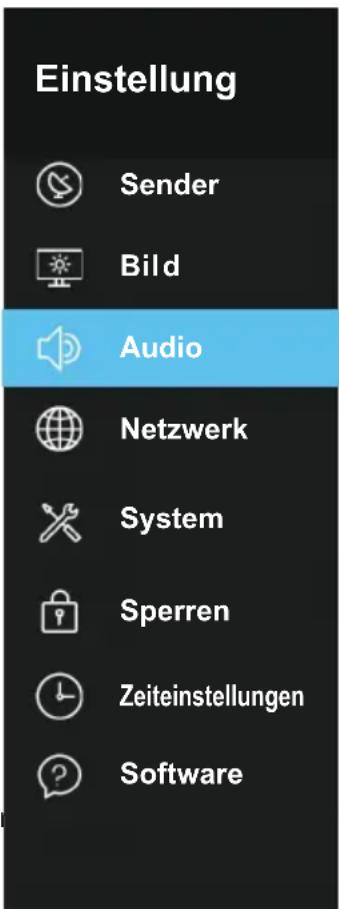
Konfigurieren des Kanalmenüs (Channel Menu)
Antenna Type (Antennentyp): Bestimmen Sie den von Ihnen genutzten Antennentyp.
※ Der Empfang Ihres Fernsehsignals erfolgt über eine Antenne.
- Auto Tuning (Automatischer Sendersuchlauf): Drücken Sie zunächst die OK-Taste, um in das Untermenü zu gelangen. Drücken Sie nun die rechte Pfeiltaste, um Scan Mode (Suchmodus) auszuwählen, navigieren Sie mit den ▲/▼-Tasten durch die Menüpunkte auf der linken Seite des Bildschirms und drücken Sie dann die ▶-Taste, um die rechts auf dem Bildschirm eingeblendete Menüoption aufzurufen.
- Tune Type (Abstimmung): Wählen Sie mit den ▲/▼-Tasten eine der folgenden Empfangsarten aus: DTV+ATV, DTV, ATV.
- Country (Land): Wählen Sie mit den ▲/▼-Tasten das Land, in dem Sie sich aufhalten, aus.
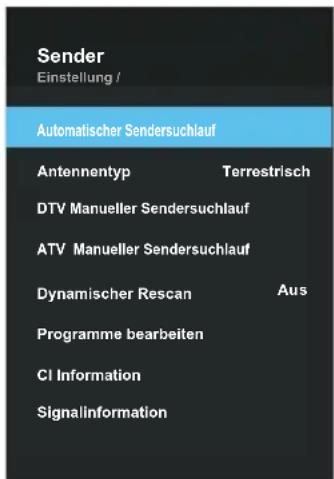
- Scan Mode (Suchmodus): Verwenden Sie die ▲/▼-Tasten, um den gewünschten Suchmodus festzulegen.
– Service Type (Diensttyp): Wählen Sie die Dienstart, die beim Suchlauf zum Einsatz kommen soll. - LCN (Logische Kanalsortierung): Wählen Sie, ob Sie die logische Kanalsortierung aktivieren oder deaktivieren möchten.
- Start (Starten): Drücken Sie die ▶-Taste, um die Option „Start (Beginnen)“ auszuwählen, und anschließend die OK-Taste, um mit dem automatischen Sendersuchlauf zu beginnen. Sobald der Fortschrittsbalken voll ist, werden die gefundenen Kanäle gespeichert und das Gerät fährt mit der Suche nach möglichen DTV-, ATV-, Radio- und Informationssendern fort.
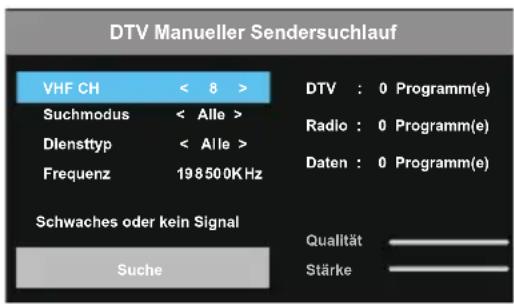
- DTV Manual Tuning (DTV Manueller Sendersuchlauf): Hiermit haben Sie die Möglichkeit, digitale Kanäle manuell zu speichern.
-
Legen Sie zunächst die gewünschte Kanalnummer (CH), den Suchmodus (Scan mode) und die Dienstart (Service Type) mit Hilfe der ◀/►-Tasten fest.
-
Drücken Sie dann auf die Schaltfläche „Search (Suchen)“, um den Sendersuchlauf einzuleiten. Der Suchlauf ist beendet, sobald ein Kanal gefunden wurde. Der Kanal wird anschließend auf der aktuell ausgewählten Kanalnummer gespeichert. Drücken Sie die Taste EXIT (VERLASSEN) (→), um den Menüpunkt zu verlassen.
※ Der Empfang Ihres Fernsehsignals erfolgt über Kabel.
- Auto Tuning (Automatischer Sendersuchlauf): Drücken Sie zunächst die OK-Taste, um in das Untermenü zu gelangen. Drücken Sie die rechte Pfeiltaste, um die Optionen „Operator (Anbieter), Country (Land), Scan Mode (Suchmodus)“ auszuwählen. Verwenden Sie nun die ▲/▼-Tasten, um einen der Menüpunkte auf der linken Seite des Bildschirms auszuwählen, und drücken Sie dann die ▶-Taste, um die rechts auf dem Bildschirm eingeblendete Menüoption aufzurufen.
- Operator (Anbieter): Verwenden Sie die ▲/▼-Tasten, um den Betreiber festzulegen.
– Country (Land): Wählen Sie mit den ▲/▼-Tasten das Land, in dem Sie sich aufhalten, aus. - Scan Mode (Suchmodus): Verwenden Sie die ▲/▼-Tasten, um den gewünschten Suchmodus festzulegen.
- Tune Type (Abstimmung): Wählen Sie mit den ▲/▼-Tasten eine der folgenden Empfangsarten aus: DTV+ATV, DTV, ATV.
- Scan Mode (Suchmodus): Verwenden Sie die ▲/▼-Tasten, um den gewünschten Suchmodus festzulegen.
- Service Type (Diensttyp): Wählen Sie die Dienstart, die beim Suchlauf zum Einsatz kommen soll.
- LCN (Logische Kanalsortierung): Wählen Sie, ob Sie die logische Kanalsortierung aktivieren oder deaktivieren möchten.
-
Scan Type (Suchtyp): Verwenden Sie die ▲/▼-Tasten, um zwischen den Optionen „Full SCAN (Vollständiger Suchlauf)“ oder „Quick SCAN (Schneller Suchlauf)“ zu wählen.
-
Wenn Sie „Vollständig“ auswählen, werden während des automatischen Sendersuchlaufs sämtliche Frequenzen nach verfügbaren Kanälen durchsucht.
- Wenn Sie „Schnell“ auswählen, werden während des automatischen Sendersuchlaufs ausschließlich die zuvor bestimmten Frequenzen nach verfügbaren Kanälen durchsucht.
– Frequency (Frequenz): Verwenden Sie die
◀/▶-Tasten, um die gewünschte Frequenz auszuwählen: Zur Auswahl steht die Option „Auto (Automatisch)“ oder die Eingabe einer beliebigen Zahlenfolge.
– Network ID (Netzwerk ID): Verwenden Sie die
◀/▶-Tasten, um die Netzwerk-ID festzulegen: Zur Auswahl steht die Option „Auto (Automatisch)“ oder die Eingabe einer beliebigen Zahlenfolge.
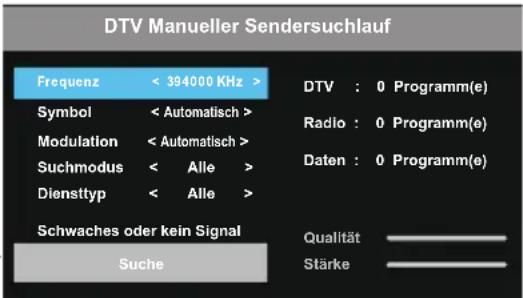
- Symbol: Verwenden Sie die ◀/▶-Tasten, um eine Symbolrate zu bestimmen: Zur Auswahl steht die Option „Auto (Automatisch)“ oder die Eingabe einer beliebigen Zahlenfolge.
- Modulation: Verwenden Sie die ◀/▶-Tasten, um einer der nachstehend aufgeführten Modulationsarten auszuwählen: Auto (Automatisch), 16QAM, 32QAM, 64QAM, 128QAM, 256QAM.
- Start (Starten): Sind Sie mit den Einstellungen zufrieden, drücken Sie die OK-Taste, um mit dem automatischen Sendersuchlauf zu beginnen.
- DTV Manual Tuning (DTV Manueller Sendersuchlauf): Hiermit haben Sie die Möglichkeit, digitale Kanäle manuell zu speichern.
Um einen Sender im DVB-Kabelmodus korrekt hinzufügen zu können, sind die richtigen Werte für Frequenz (Frequency), Symbolrate (Symbol), Modulation, Scanmodus (Scan Mode) und Dienstart (Service Type) erforderlich. Bitte erkundigen Sie sich bei Ihrem Kabeldienstanbieter nach den korrekten Werten. Sind Sie mit den Einstellungen zufrieden, wählen Sie die Schaltfläche „Search (Suchen)“ und drücken die OK-Taste, um mit dem automatischen Sendersuchlauf zu beginnen.
※ Der Empfang Ihres Fernsehsignals erfolgt über Satellit.
- Auto Tuning (Automatischer Sendersuchlauf): Drücken Sie zunächst die OK-Taste, um in das Untermenü zu gelangen. Drücken Sie die rechte Pfeiltaste, um die Optionen „Satellite Mode (Satellitenmodus) und Scan Mode (Suchmodus)“ auszuwählen. Verwenden Sie nun die ▲/▼ - Tasten, um einen der Menüpunkte auf der linken Seite des Bildschirms auszuwählen, und drücken Sie dann die ▶-Taste, um die rechts auf dem Bildschirm eingeblendete Menüoption aufzurufen.
- Satellite Mode (Satellitenmodus)
– Single Satellite (Einzelner Satellit)
- Satellit/Transponder (Satellit/Transponder): Verwenden Sie zunächst die ▲/▼-Tasten, um den Menüpunkt „Satellite/Transponder (Satellit/Transponder)“ auszuwählen und bestätigen Sie Ihre Auswahl mit der OK/▶-Taste. Bestimmen Sie anschließend über die ▲/▼-Tasten einen in der Liste aufgeführten „Satellite/Transponder (Satellit/Transponder)“.
- LNB Power (LNB Stromversorgung): Wählen Sie die Stromversorgung für den rauscharmen Signalumsetzer (LNB).
- LNB Type (LNB Typ): Wählen Sie die Art des verwendeten rauscharmen Signalumsetzers (LNB). Drücken Sie zunächst die OK-Taste, um in das Untermenü zu gelangen. Wenn Sie als Art des rauscharmen Signalumsetzers (LNB) die Option „Universal Mode (Universeller Modus)“ festgelegt haben, können Sie weitere Menüpunkte anpassen.
- 22kHz Tone (22kHz Ton): Hierbei handelt es sich um den 22-kHz-SCHALTER. Wählen Sie zwischen den Optionen „Auto, On oder Off (Automatisch, Ein oder Aus)“.
- Motor: Hier können Sie die Ansteuerung des Motors festlegen, indem Sie zwischen „DiSEqC1.2“ und „USALS“ wählen.
Einzelner Satellit:
Transponder : 10714 H 22000
LNB Typ : Universal
22khz Ton : Automatisch
Motor : Keine
OK
Satellit : ASTRA 1KR 1L 1M 1N
LNB Stromversorgung : 13/18V
- Tone-Burst: Hier haben Sie die Möglichkeit, eine von zwei Satellitenpositionen auszuwählen.
- DiSEqC1.0: Hier haben Sie die Möglichkeit, eine von vier Satellitenpositionen auszuwählen. Berücksichtigen Sie bei der Auswahl die Spezifikationen des Geräts.
- Unicable: Passen Sie hier die Unicable-Einstellungen an.
- Scan Mode (Suchmodus)
– Country (Land): Wählen Sie mit den ▲/▼-Tasten das Land, in dem Sie sich aufhalten, aus.
- Scan Mode (Suchmodus): Verwenden Sie die ▲/▼-Tasten, um den gewünschten Suchmodus festzulegen.
- Service Type (Diensttyp): Wählen Sie die Dienstart, die beim Suchlauf zum Einsatz kommen soll.
- Operator (Anbieter): Verwenden Sie die ▲/▼-Tasten, um den Betreiber festzulegen.
- Scan Type (Suchtyp): Verwenden Sie die ▲/▼-Tasten, um zwischen den Optionen „Blind SCAN (Blindscan)“ oder „Default (Standard)“ zu wählen.
- DTV Manual Tuning (DTV Manueller Sendersuchlauf): Hiermit haben Sie die Möglichkeit, DVBS2-Kanäle manuell zu speichern.
- Verwenden Sie zunächst die ▲/▼-Tasten, um den gewünschten Unterpunkt auswählen.
- Legen Sie nun über die Pfeiltasten den gewünschten Wert fest.
- Sind Sie mit den Einstellungen zufrieden, wählen Sie die Schaltfläche „Search (Suchen)“ und drücken die OK-Taste, um mit dem automatischen Sendersuchlauf zu beginnen.
- Drücken Sie anschließend die Taste EXIT (VERLASSEN) (Zum den Menüpunkt zu verlassen.
HINWEIS:
Das Satelliten-TV-Unternehmen kann während des Betriebszeitraums Einstellungen am Transponder vornehmen, weshalb sich die Programmparameter teilweise ändern können. Benutzer, die dieses Gerät zum Empfangen von Satellitenprogrammen verwenden, sollten sich regelmäßig auf der Webseite http://www.lyngsat.com/ über die für den Transponder relevanten Parameterdaten informieren und diese rechtzeitig in das Gerät einfügen, da es andernfalls zu Beeinträchtigungen des Programmempfangs kommen kann.
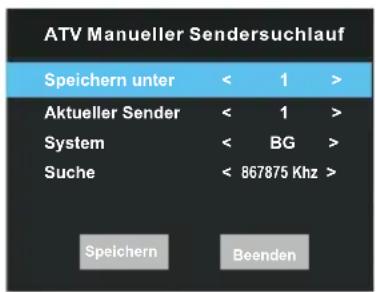
- ATV Manual Tuning (ATV Manueller Sendersuchlauf): Hiermit haben Sie Möglichkeit, ATV-Kanäle manuell zu speichern.
- Navigieren Sie mit den ▲/▼-Tasten zwischen den verschiedenen Menüpunkten.
- Verwenden Sie dann die ◀/▶-Tasten, um Einstellungen daran vorzunehmen.
- Sind Sie mit den Einstellungen zufrieden, drücken Sie die ▼-Taste, um die Schaltfläche „SAVE (SPEICHERN)“ auszuwählen und die Einstellungen zu speichern.
- Dynamic Rescan (Dynamischer Rescan): Schalten Sie die Funktion „Dynamic Rescan (Erneuter dynamischer Suchlauf)“ ein (On) oder aus (Off). Damit legen Sie fest, ob die Senderliste
automatisch aktualisiert werden soll oder nicht.
■ Programme Edit (Programme bearbeiten)
Verwenden Sie zunächst die ▲/▼-Tasten zur Auswahl des Menüpunkts „Programme Edit (Senderbearbeitung)“ und drücken Sie die OK-Taste, um das Untermenü aufzurufen.
- Wählen Sie mit den ▲/▼-Tasten einen beliebigen Kanal aus.
- Verwenden Sie nun die ◀/▶-Tasten, um die nächste bzw. die vorherige Seite aufzurufen.
- Delete (Löschen): Drücken Sie die ROTE Taste, um den Kanal zu löschen.
Favorite (Favorit): Drücken Sie die GRÜNE Taste, um den Kanal in die Favoritenliste aufzunehmen.
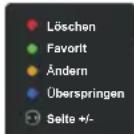
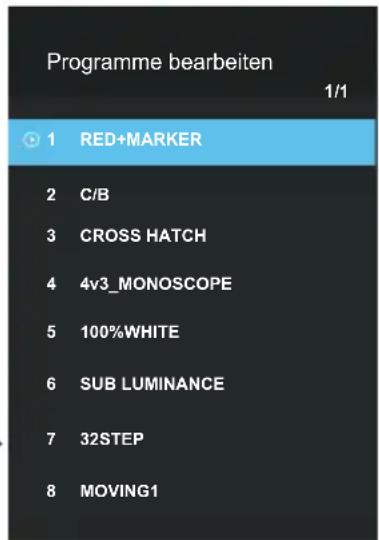
Move (Ändern): Drücken Sie die GELBE Taste, um den Kanal auszuwählen, den Sie verschieben möchten, und verwenden Sie anschließend die ▲/▼-Tasten, um ihn auf die gewünschte Position zu bewegen.
Skip (Überspringen): Drücken Sie die BLAUE Taste, um den Kanal zu überspringen. (Ihr Fernsehgerät überspringt den Kanal nun automatisch, wenn Sie mit den ◀/►-Tasten durch die Kanäle navigieren.)
- BISS-Senderliste (im Satellitenmodus)
Navigieren Sie mit den ▲/▼-Tasten zum Menüpunkt „BISS-Senderliste“ und drücken Sie die OK-Taste, um das Untermenü aufzurufen.
Drücken Sie die ROTE Taste, um den BISS-Sender zu löschen.
Drücken Sie die GRÜNE Taste, um den BISS-Sender zu bearbeiten.
- CI-Informationen (im DTV-Modus): Mit dieser Funktion können Sie sich diverse Programme ansehen, die in verschlüsselten Diensten (Bezahldiensten) enthalten sind. Stecken Sie dazu die CI-Karte in Richtung des darauf abgebildeten Pfeils in den CI-Steckplatz.
HINWEIS:
Diese Funktion steht Ihnen nur zur Verfügung, wenn das Gerät mit einem entsprechenden CI-Steckplatz ausgestattet ist.
Das abgebildete OSD dient lediglich zur Veranschaulichung. Das bedeutet, sowohl die Menüoptionen als auch das Bildschirmformat weichen je nach Anbieter des digitalen Bezahldienstes davon ab.
- Sie haben die Möglichkeit, den Menübildschirm der CI-Funktion (Common Interface) und den darüber genutzten Dienst zu ändern, indem Sie sich an Ihren Händler wenden.
♦ Sehen Sie davon ab, die CI-Karte einzustecken oder herauszuziehen während sich das Fernsehgerät im Betrieb befindet.
Das Einstecken und Herausziehen der CI-Karte sollte möglichst auf ein Minimum beschränkt werden, um Schäden am Fernsehgerät und an der CI-Karte zu vermeiden.
- Während der Initialisierung der CI-Karte sollte das Fernsehgerät nicht verwendet werden.
- Signal Information (Signalinformation): Hier können Sie sich die aktuellen
Signalinformationen anzeigen lassen.
Konfigurieren des Bildmenüs (Picture Menu)
■ Picture Mode (Bildeinstellung): Wählen Sie den Bildtyp, der Ihren Bedürfnissen beim
Fernsehen am besten entspricht. Wird der Bildmodus auf „User (Benutzer)“ eingestellt, können Sie Änderungen an Kontrast, Helligkeit, Farbe, Schärfe, Farbton (NTSC) und an der Hintergrundbeleuchtung vornehmen.
- Contrast (Kontrast): Passen Sie den Weißpegel des angezeigten Bildes an.
- Brightness (Helligkeit): Passen Sie die Dunkelheit der schwarzen Bereiche im angezeigten Bild an.
- Color (Farbe): Passen Sie die Farbintensität des angezeigten Bildes an.
- Sharpness (Bildschärfe): Durch Erhöhung der Bildschärfe können Sie den Kontrast zwischen einzelnen Bildteilen (Flächen, Konturen usw.) verbessern.
- Tint (Farbton): Passen Sie den Farbton des angezeigten Bildes an (Diese Einstellung wird nur bei NTSC-Signalen wirksam).
- Backlight (Hintergrundbeleuchtung): Passen Sie die Absorptionsstärke der Flüssigkristallzellen an und regeln Sie so die Helligkeit des Bildschirms.
Bild
Einstellung /
Bildeinstellung Heim
Bildformat
16:9
Erweiterte Einstellungen
...
- Aspect Ratio (Bildformat): Wählen Sie das Bildformat, das Ihren Bedürfnissen beim Fernsehen am besten entspricht.
-
Advance Settings (Erweiterte Einstellungen): Verwenden Sie die ▲/▼-Tasten, um den Menüpunkt „Expert Settings (Experteneinstellungen)“ auszuwählen, und rufen Sie das entsprechende Untermenü mit einem Druck auf die OK-Taste auf.
-
Color Temperature (Farbeinstellungen): Passen Sie die Farbtemperatur des angezeigten Bildes an.
- SDR to HDR (SDR zu HDR): Aktivieren bzw. deaktivieren Sie hier die Konvertierung von SDR auf HDR.
- HDR (High Dynamic Range/Hoher Dynamikbereich): HDR kommt für gewöhnlich bei HDMI-Videoformaten und USB-Inhalten zum Einsatz und bietet neben einem größeren Dynamikbereich auch eine Verbesserung der Bilddetails. Dies führt u. a. zu einer natürlicheren Darstellung des Bildinhalts und einer Verbesserung der visuellen Effekte.
- NR (Noise Reduction/Rauschunterdrückung): Hiermit können Sie das Bildschirmrauschen reduzieren, ohne Beeinträchtigungen der Videoqualität hinnehmen zu müssen.
- MPEG NR (MPEG-Rauschunterdrückung): Hiermit können Sie das Rauschen von MPEG-Inhalten reduzieren, um eine Verbesserung der Bildqualität zu erzielen.
- Dynamic Contrast (Dynamischer Kontrast): Hier können Sie festlegen, dass der Kontrast sich automatisch anpasst, um hinsichtlich der Bildschirmhelligkeit stets auf dem optimalen Niveau zu bleiben.
- Film Mode (Film-Modus): Stellen Sie das Fernsehgerät so ein, dass es Filmsignale von sämtlichen Eingabequellen automatisch erkennt, verarbeitet und anschließend das Bild anpasst, um eine optimale Qualität zu gewährleisten.
- PC Mode (PC-Modus) (im HDMI-Modus): Wenn Sie die Option „On (Ein)“ wählen, eignet sich das Fernsehgerät besser als Monitor (nur im VESA-Modus des HDMI-Kanals wirksam).
- Overscan (Überabtastung) (im DTV- und HDMI-Modus): Stellen Sie die Bildwiederholfrequenz auf den gewünschten Wert ein.
- Picture Reset (Bildeinstellungen zurücksetzen): Wählen Sie diese Menüoption, um sämtliche Bildeinstellungen auf die Werkseinstellungen zurückzusetzen.
Konfigurieren des Tonmenüs (Sound Menu)
■ Sound Mode (Audio-Einstellungen): Hier können Sie einen Tonmodus auswählen, der Ihren
persönlichen Vorlieben entspricht. Wenn Sie die Option „User (Benutzer)“ auswählen, können Sie zusätzlich die folgenden Einstellungen anpassen:
- Equalizer (Entzerrungsfunktion mit sieben Stufen):
Verwenden Sie die ▲/▼-Tasten, um zwischen den folgenden Optionen zu wählen: 120 Hz, 300 Hz, 500 Hz, 1 kHz, 3 kHz, 6 kHz oder 12 kHz. Drücken Sie dann die ◀/►-Tasten, um den Frequenzausgleich der Tonausgabe festzulegen.
- Surround: Navigieren Sie mit den ▲/▼-Tasten zum Menüpunkt „Surround Sound (Raumklang)“ und wählen Sie zwischen den Optionen „Off (Aus), Low (Niedrig), Middle (Mittel) und High (Hoch)“.
- Dialog Enhancer (Dialog-Verstärker): Navigieren Sie mit den ▲/▼-Tasten zum Menüpunkt „Dialog Enhancer (Dialogverstärker)“ und wählen Sie zwischen „Off (Aus), Low (Niedrig), Middle (Mittel), und High (Hoch)“. Mit der Funktion zur Dialogverstärkung können Sie die Lautstärke der Dialoge in Fernsehsendungen deutlich erhöhen.
Dadurch wird vermieden, dass die Hintergrundgeräusche die Dialoge übertönen.
- AVC (Auto Volume Control) (Automatische Lautstärkeregelung): Navigieren Sie mit den ▲/▼-Tasten zum Menüpunkt „Auto Volume Control (Automatische Lautstärkeregelung)“ und wählen Sie zwischen „Off (Aus), Low (Niedrig), Middle (Mittel), und High (Hoch)“.
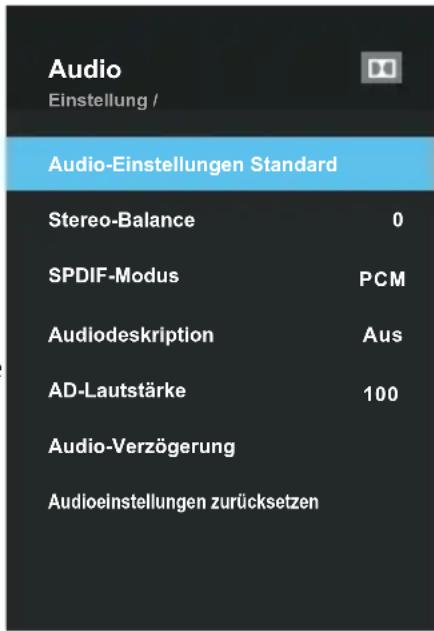
■ Balance (Stereo-Balance): Stellen Sie die Tonbalance der Lautsprecher auf den gewünschten Pegel ein.
- SPDIF Mode (SPDIF-Modus): Mit den Tasten ◀/▶ können Sie den gewünschten SPDIF-Modus auswählen. Zur Auswahl stehen u. a. „PCM“ und „Auto (Automatisch)“. SPDIF (Sony Philips Digital Interface) ermöglicht die Übertragung digitaler Audiosignale an Lautsprecher und diverse digitale Geräte wie A/V-Empfänger und Heimkinos bei gleichzeitiger Reduzierung von Interferenzen und Verzerrungen.
- AD Switch (Audiodeskription) (im DTV-Modus): Diese Funktion ist nur in einigen Ländern (hauptsächlich in Nordamerika und Europa) verfügbar. Hierbei handelt es sich um eine spezielle Audiofunktion, die blinden und sehbehinderten Personen eine zusätzliche Tonspur zur Verfügung stellt. Diese Funktion übernimmt die Verarbeitung der Tonspur für die Audiodeskription (AD), wenn sie gemeinsam mit dem eigentlichen Audiosignal des Senders ausgegeben wird. Benutzer können die Audiodeskription bei Bedarf ein- bzw. ausschalten und die Lautstärke regulieren.
- AD Volume (AD-Lautstärke): Wenn der AD-Schalter eingeschaltet ist, können Sie den Lautstärkepegel der Audiodeskription anpassen.
- Audio Delay (Audio-Verzögerung): Navigieren Sie mit den ▲/▼-Tasten zum Menüpunkt „Audio Delay (Tonverzögerung)“ und drücken Sie die OK-Taste, um in das Untermenü zu gelangen. Dort stehen Ihnen die Optionen „SPDIF Delay (SPDIF-Verzögerung)“ und „Speaker Delay (Lautsprecher verzögerung)“ zur Auswahl.
Damit lassen sich Probleme mit der Audio-Video-Synchronisierung beheben, wenn Sie sich Digitalkanäle ansehen und digitale Audiosignale über ein externes Gerät, z. B. einen Audioempfänger (0 ms \~ 250 ms), ausgeben.
- Sound Reset (Audioeinstellungen zurücksetzen): Wählen Sie diese Menüoption, um sämtliche Toneinstellungen auf die Werkseinstellungen zurückzusetzen.
HINWEIS:
DOLBY AUDIO™
Hergestellt unter Lizenz von Dolby Laboratories. Dolby, Dolby Audio und das Doppel-D-Symbol sind eingetragene Marken von Dolby Laboratories.
Bedienhinweise zur Netzwerkfunktion
Sie können Ihr Fernsehgerät so konfigurieren, dass es über Ihr lokales Netzwerk (LAN) und einer Kabel- oder WLAN-Verbindung auf das Internet zugreifen kann.
□ Verbindungsherstellung zu einem kabelgebundenen Netzwerk
- Sie können Ihr Fernsehgerät auf drei verschiedene Arten über ein Kabel mit Ihrem LAN-Netzwerk verbinden:
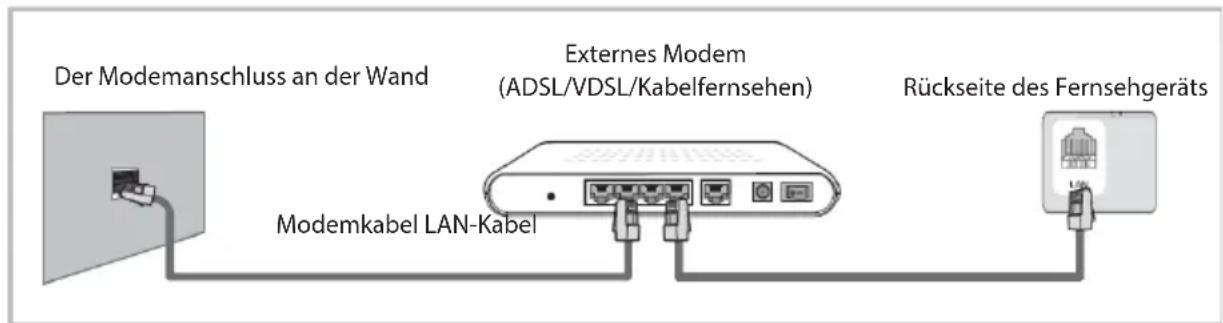
- Sie können Ihr Fernsehgerät mit Ihrem LAN-Netzwerk verbinden, indem Sie ein externes Modem über ein Cat 5-Kabel an den LAN-Anschluss auf der Rückseite Ihres Fernsehgeräts anschließen. Eine Veranschaulichung dieses Anschlussverfahrens finden Sie in der nachstehenden Abbildung.
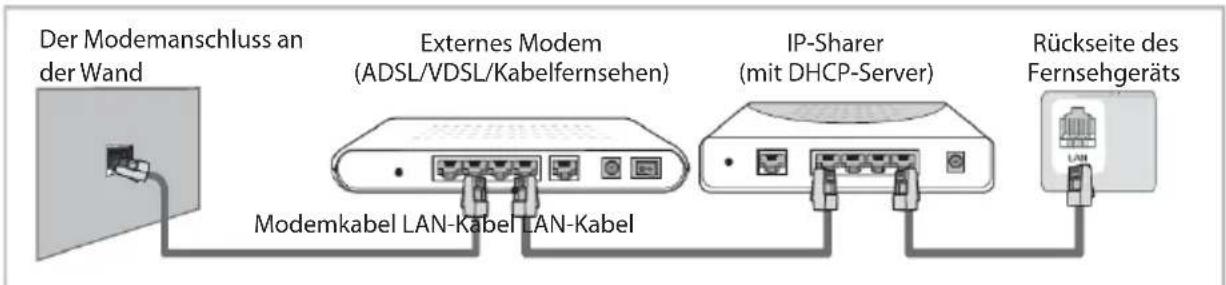
- Sie können Ihr Fernsehgerät mit Ihrem LAN-Netzwerk verbinden, indem Sie einen IP-Sharer, der mit einem externen Modem verbunden ist, an den LAN-Anschluss auf der Rückseite Ihres Fernsehgeräts anschließen. Verwenden Sie für diese Anschlussart ein Cat 5-Kabel. Eine Veranschaulichung dieses Anschlussverfahrens finden Sie in der nachstehenden Abbildung.
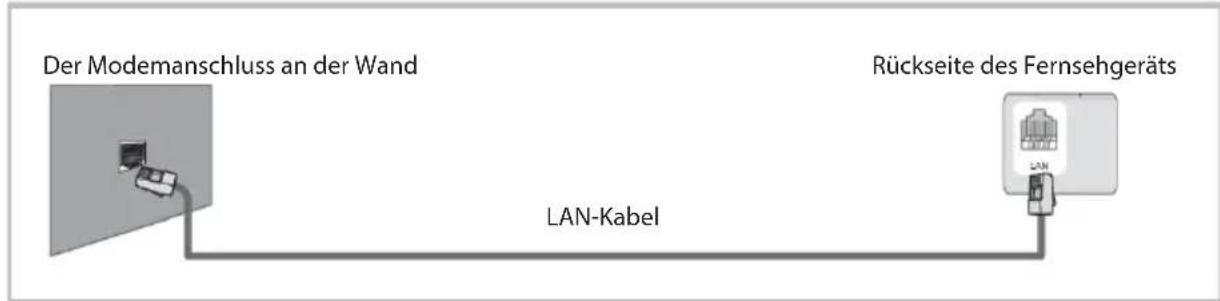
- Abhängig von der Konfiguration Ihres Netzwerks können Sie Ihr Fernsehgerät möglicherweise auch mit Ihrem LAN-Netzwerk verbinden, indem Sie über ein Cat 5-Kabel eine Direktverbindung zwischen dem LAN-Anschluss auf der Rückseite Ihres Fernsehgeräts und einer Netzwerkanschlussbuchse herstellen. Eine Veranschaulichung dieses Anschlussverfahrens finden Sie in der nachstehenden Abbildung. Beachten Sie, dass die Netzwerkanschlussbuchse an einer anderen Stelle in Ihrem Haus mit einem Modem oder Router verbunden sein muss.
Wenn Sie über ein dynamisches Netzwerk verfügen, sollten Sie ein ADSL-Modem oder einen Router verwenden, der das Dynamic Host Configuration Protocol (DHCP) unterstützt. Der Grund dafür ist, dass Modems und Router, die DHCP unterstützen, automatisch die IP-Adresse, die Subnetzmaske, das Gateway und die DNS-Werte bereitstellen, die Ihr Fernseher für den Zugriff auf das Internet benötigt. Die manuelle Eingabe ist damit nicht mehr erforderlich. Bei den meisten Heimnetzwerken handelt es sich bereits um dynamische Netzwerke. Einige Netzwerke erfordern jedoch eine statische IP-Adresse. Ist für Ihr Netzwerk eine statische IP-Adresse erforderlich, müssen Sie bei der Konfiguration der Netzwerkverbindung die IP-Adresse, die Subnetzmaske, das Gateway und die DNS-Werte auf der Anzeigeoberfläche für die Kabelverbindungen Ihres Fernsehgeräts manuell eingeben. Wenden Sie sich an Ihren Internetdienstanbieter (ISP), um die IP-Adresse, die Subnetzmaske, das Gateway und die DNS-Werte in Erfahrung zu bringen. Wenn Sie mit einem Windows-Rechner arbeiten, können Sie diese Werte auch über Ihren Computer abrufen.
Einrichten eines kabelgebundenen Netzwerks
- So nehmen Sie eine automatische Einrichtung vor (kabelgebunden)
Verwenden Sie dazu die automatische Netzwerkkonfiguration, nachdem Sie Ihr Fernsehgerät mit einem Netzwerk, das DHCP unterstützt, verbunden haben.
- Verbinden Sie Ihr Fernsehgerät zunächst wie im vorherigen Abschnitt beschrieben mit Ihrem LAN-Netzwerk.
- Schalten Sie dann Ihr Fernsehgerät ein, drücken Sie die Taste MENU (MENÜ) (auf Ihrer Fernbedienung und verwenden Sie die ▲/▼-Tasten, um den Menüpunkt „Network (Netzwerk)“ auszuwählen.
- Drücken Sie nun die OK- oder die ▶-Taste, um in das Untermenü zu gelangen. Wählen Sie mit den ▲/▼-Tasten die Option „Wired (LAN (verkabelt))“ aus.
- Wählen Sie „IPv4“ oder „IPv6“. Drücken Sie anschließend die OK-Taste, um zur nächsten Menüebene zu gelangen.
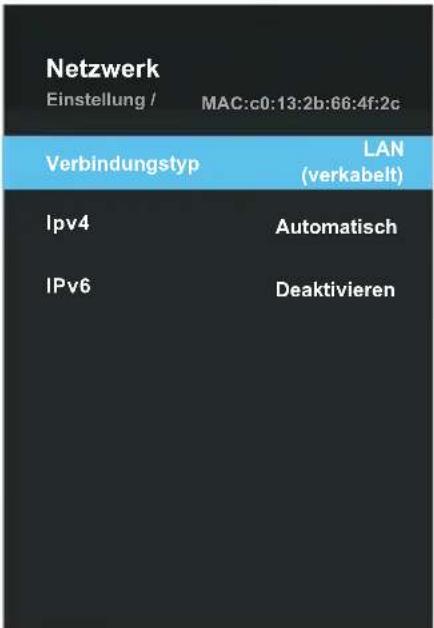
- Die für die Internetverbindung erforderlichen Werte werden daraufhin automatisch ermittelt und eingefügt.
- Wählen Sie „Connect (Verbinden)“ und drücken Sie OK, um eine Verbindung zum Internet herzustellen.
- Sollte die Netzwerkfunktion die für die Verbindungsherstellung benötigten Werte nicht ermittelt haben, dann geben Sie bitte die Konfigurationsdaten manuell ein.
- So nehmen Sie eine manuelle Einrichtung vor (kabelgebunden)
Verwenden Sie dazu die manuelle Netzwerkkonfiguration, nachdem Sie Ihr Fernsehgerät mit einem Netzwerk, das eine statische IP-Adresse voraussetzt, verbunden haben.
- Führen Sie zunächst die im Abschnitt „So nehmen Sie eine automatische Einrichtung vor“ aufgeführten Schritte 1 bis 4 durch.
- Wählen Sie den Menüpunkt „Manual (Manuell)“.
- Verwenden Sie nun die ▲/▼-Tasten, um das Feld zu markieren, das Sie ändern möchten, und geben Sie mit Hilfe der Zifferntasten die entsprechenden Netzwerkparameter wie u. a. IP Address (IP-Adresse), Subnet Mask (Subnetzmaske), Gateway und DNS ein. Drücken Sie anschließend die Taste BACK (ZURÜCK) (→), um zu dem vorherigen Menübildschirm zurückzukehren.
- Wählen Sie im Anschluss die Schaltfläche „Connect (Verbinden)“ und drücken Sie OK, um eine Verbindung zum Internet herzustellen.
HINWEIS:
Wenn Sie die IP-Adresse manuell festlegen, darf diese von keinem anderen Gerät verwendet werden. Bei der von Ihnen verwendeten IP-Adresse sollte es sich zudem um eine private Adresse handeln.
Tipps zur Herstellung der Netzwerkverbindung:
- Verwenden Sie für dieses Fernsehgerät ein Standard-LAN-Kabel. Bei dem Kabel sollte es sich um ein Exemplar der Kategorie „Cat5“ mit RJ45-Stecker handeln.
- Viele der Netzwerkverbindungsprobleme, die während der Konfiguration auftreten, können meist durch Zurücksetzen des Routers oder Modems behoben werden. Schalten Sie dazu das jeweilige Gerät nach der Verbindungsherstellung mit dem Heimnetzwerk sofort aus und/oder trennen Sie den Netzstecker des Heimnetzwerk-Routers oder -Kabelmodems von der Stromversorgung. Schalten Sie den Netzstecker anschließend wieder an die Stromversorgung an und/oder schalten Sie das Gerät ein.
□ Herstellen einer Verbindung zu einem Drahtlosnetzwerk
Sie können Ihr Fernsehgerät entweder über einen herkömmlichen WLAN-Router oder ein Modem mit Ihrem LAN-Netzwerk verbinden.
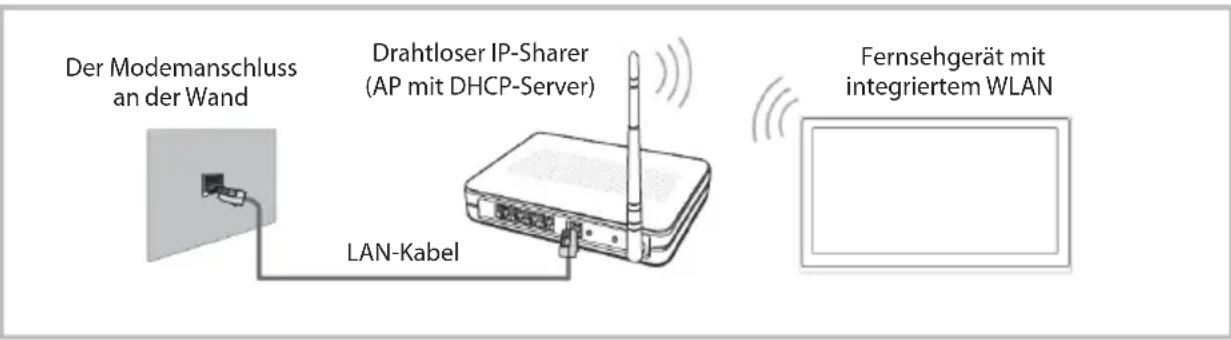
Konfigurieren eines Drahtlosnetzwerks
Die meisten drahtlosen Netzwerksysteme enthalten ein Sicherheitssystem, für das Geräte, die über einen Zugangspunkt oder einen WLAN-Router (normalerweise ein drahtloser IP-Sharer) auf das Netzwerk zugreifen, einen verschlüsselten Sicherheitscode, auch Zugriffsschlüssel genannt, übertragen müssen.
Einrichten eines Drahtlosnetzwerks
- So richten Sie das WLAN-Netzwerk ein
-
Schalten Sie Ihr Fernsehgerät ein, drücken Sie die Taste MENU (MENÜ) (Zauf Ihrer Fernbedienung und verwenden Sie die ▲/▼-Tasten, um den Menüpunkt „Network (Netzwerk)“ auszuwählen. Drücken Sie die OK- oder die ▶-Taste, um das Untermenü „Connection Type (Verbindungsart)“ aufzurufen.
-
Wählen Sie mit den ▲/▼-Tasten die Option „Wifi (WLAN)“. Drücken Sie anschließend die OK-Taste, um zur nächsten Menüebene zu gelangen.
- Die Netzwerkfunktion beginnt daraufhin mit der Suche nach verfügbaren WLAN-Netzwerken. Im Anschluss wird Ihnen eine Liste der verfügbaren Netzwerke angezeigt. Verwenden Sie nun die ▲/▼-Tasten, um das gewünschte Netzwerk aus der Netzwerkliste auszuwählen, und bestätigen Sie Ihre Wahl mit der OK-Taste.
- Geben Sie jetzt den Netzwerkschlüssel ein. Befolgen Sie die nachstehend aufgeführten Anweisungen, um den Schlüssel einzugeben:
Drücken Sie die OK-Taste, um die Bildschirmtastatur einzublenden.
Um zwischen Klein- und Großbuchstaben zu wechseln, verwenden Sie zunächst die Pfeiltasten, um das Symbol 📁uszuwählen, und anschließend die OK-Taste.
Verwenden Sie die Richtungstasten, um einen Buchstaben, Sondersymbole oder Zahlen auszuwählen, und fügen Sie das gewünschte Zeichen durch drücken der OK-Taste in das Eingabefeld ein.
Um den zuletzt eingegebenen Buchstaben, die Zahl oder das Sonderzeichen zu löschen, wählen Sie mit den Pfeiltasten das Symbol aus und drücken auf OK. Drücken Sie anschließend die Taste EXIT (VERLASSEN) (→), um die Bildschirmtastatur wieder auszublenden.
- Wählen Sie nach Eingabe des korrekten Netzwerkschlüssels die Schaltfläche „Connect (Verbinden)“ und drücken Sie die OK-Taste, um die Verbindung zum Netzwerk herzustellen.
- Add (Hinzufügen): Sie können ein WLAN-Netzwerk auch manuell hinzufügen, indem Sie die Option „Add others (Weitere hinzufügen)“ auswählen.
Wählen Sie dazu mit den ▲/▼-Tasten die Schaltfläche „Add (Hinzufügen)“, drücken Sie die OK-Taste und befolgen Sie die Anweisungen unterhalb des Menüs, um den Netzwerknamen, den Verschlüsselungsmodus und das Netzwerkkennwort einzugeben. Verwenden Sie anschließend die ▲/▼-Tasten, um die Schaltfläche „Connect (Verbinden)“ auszuwählen, woraufhin das Gerät mit der Suche nach dem WLAN-Router beginnt und eine Verbindung herstellt. Nach erfolgreicher Verbindungsherstellung wird das aktuelle WLAN-Netzwerk zur Liste der verfügbaren WLAN-Netzwerke hinzugefügt.
■ WOW: Schalten Sie WOW ein (On) oder aus (Off).
- IP Settings (IP Einstellungen): Die Werte für IP-Adresse, Subnetzmaske, Gateway und DNS können manuell festgelegt werden, wenn zuvor die Option „Manual (Manuell)“ ausgewählt wurde.
□ Sollte Ihr Fernsehgerät keine Verbindung zum Internet herstellen können:
- Ihr Fernsehgerät kann möglicherweise keine Verbindung zum Internet herstellen, da Ihr Internetdienstanbieter (ISP) die MAC-Adresse (eine eindeutige Identifikationsnummer) Ihres PCs oder Modems dauerhaft registriert hat. Diese wird bei jeder Verbindung mit dem Internet authentifiziert, um den unbefugten Zugriff zu verhindern. Da Ihr Fernsehgerät eine andere MAC-Adresse besitzt, kann Ihr Internetdienstanbieter (ISP) dessen MAC-Adresse nicht authentifizieren und Ihr Fernsehgerät ist nicht in der Lage, eine Verbindung herzustellen.
- Bringen Sie über Ihren Internetdienstanbieter (ISP) in Erfahrung, welche Schritte auszuführen sind, um andere Geräte als einen PC (z. B. Ihr Fernsehgerät) mit dem Internet zu verbinden und dieses Problem zu beheben.
- Sollte Ihr Internetdienstanbieter eine ID oder einen Netzwerkschlüssel benötigen, um eine Verbindung zum Internet herzustellen, ist Ihr Fernsehgerät möglicherweise nicht in der Lage, eine Verbindung zum Internet herzustellen.
- Die Herstellung einer Internetverbindung kann auch aufgrund eines Problems mit der Firewall fehlschlagen. Wenden Sie sich in einem solchen Fall an Ihren Internetdienstanbieter.
Konfigurieren des Systemmenüs (System Menu)
- Language (Sprache): Wählen Sie die gewünschte Sprache, in der die Bildschirmmenüs verfasst sein sollen.
- Subtitle (Untertitel): Schalten Sie die Untertitelfunktion ein (On) oder aus (Off).
- Subtitle Hearing Impaired (Untertitel für Hörgeschädigte): Wenn Untertitel für Hörgeschädigte aktiviert sind, werden auf dem Bildschirm zusätzliche Informationen eingeblendet, die speziell für Personen mit vermindertem Hörvermögen erstellt wurden. Ist die Funktion deaktiviert, bleiben diese Informationen verborgen.
- Audio Languages (Audiosprachen): Wählen Sie die gewünschte Sprachausgabe. (Verfügbar für digitale Kanäle, wenn diese mehr als eine Audiosprache übertragen.)
- Subtitle Languages (Untertitelsprachen): Wählen Sie die gewünschte Sprachausgabe für die Anzeige von Untertiteln. (Verfügbar für digitale Kanäle, wenn diese mehr als eine Untertitelsprache übertragen.)
■ HBBTV: Schalten Sie die HbbTV-Funktion (Hybrid Broadcast Broadband TV) ein (On) oder aus (Off).
| System | |
| Einstellung / | 1 / 2 |
| Sprache | Deutsch |
| Untertitel | Aus |
| Untertitel für Hörgeschädigte | Aus |
| Audiosprachen | |
| Untertitelsprachen | |
| HBBTV | Aus |
| Land | Deutschland |
| HDMI Einstellungen | Aus |
| Umgebung | Heim |
HINWEIS:
♦ Dieser Dienst ist in Ihrem Land unter Umständen nicht verfügbar.
Einige Sender unterstützen den HbbTV-Standard möglicherweise nicht.
Die (interaktiven) Anwendungen, die über HbbTV bereitgestellt werden, können aufgrund von Problemen beim Sender oder Anbieter der Anwendung vorübergehend Störungen im Betrieb aufweisen.
Eine auf dem HbbTV-Standard basierende Anwendung kann nur genutzt werden, wenn das Netzwerk Ihres Fernsehgeräts mit einem externen Netzwerk verbunden ist. Die Anwendung kann abhängig von den Netzwerkbedingungen Störungen im Betrieb aufweisen.
- Country (Land): Hier können Sie sich das aktuell ausgewählte Land anzeigen lassen.
- HDMI_CEC (HDMI Einstellungen): Drücken Sie zunächst die Taste OK /▶, um in das Untermenü zu gelangen. Die HDMI CEC-Funktion lässt sich nur mit Geräten verwenden, die diese Technik auch unterstützen. Das Gerät, das für die Verwendung der HDMI CEC-Funktion geeignet ist, muss zuvor über ein HDMI-Kabel an das Fernsehgerät angeschlossen werden. Beachten Sie dabei, dass einige HDMI-Kabel die HDMI CEC-Funktionen nicht unterstützen.
- HDMI_CEC (CEC): Schalten Sie hier die HDMI CEC-Funktion ein (On) oder aus (Off).
- Auto Standby (Automatischer Standby-Modus): Ist diese Option auf „On (Ein)“ eingestellt, wird durch Ausschalten des Fernsehgeräts auch das angeschlossene Gerät ausgeschaltet.
– ARC: Schalten Sie die ARC-Funktion (Audio-Rückkanal) ein (On) oder aus (Off). - Auto Power On (Automatisches Einschalten): Ist diese Option auf „On (Ein)“ eingestellt, wird durch Einschalten des Fernsehgeräts auch das angeschlossene Gerät eingeschaltet.
- Environment (Umgebung): Für die Festlegung der Umgebung, in der Ihr Fernsehgerät betrieben wird, stehen Ihnen die Optionen „Home (Zuhause)“ und „Store (Verkaufsraum)“ zur Auswahl. Es wird empfohlen, das Fernsehgerät im „Home Mode (Zuhause-Modus)“ zu betreiben.
- Restore Factory Default (Werkseinstellungen wiederherstellen): Wählen Sie diese Menüoption, um sämtliche Systemeinstellungen auf die Werkseinstellungen zurückzusetzen. Wenn die Wiederherstellung abgeschlossen ist, wechselt das Fernsehgerät automatisch in den Standby-Modus.
Konfigurieren des Sperrmenüs (Lock Menu)
- Lock System (Systemsperre): Mit dieser Funktion können Sie verhindern, dass das Fernsehgerät von Unbefugten in Betrieb genommen und bedient wird, indem Sie ein 4-stelliges Passwort festlegen.
HINWEIS:
Sollten Sie Ihr Passwort einmal vergessen, können Sie stattdessen auch das werkseitig festgelegte Passwort 1-2-2-5 verwenden. Damit erhalten Sie Zugriff auf das Gerät und können Ihr Passwort bei Bedarf ändern.
- Set Password (Passworteinstellung): Drücken Sie dazu zunächst die OK-Taste, um in das Untermenü zu gelangen. Hier haben Sie nun die Möglichkeit, Ihr eigenes Passwort festzulegen. Verwenden Sie dazu einfach die Zifferntasten auf der Fernbedienung. Nachdem Sie das neue Passwort zweimal übereinstimmend eingegeben haben, ist die Einstellung erfolgreich abgeschlossen. Das Fernsehgerät ruft anschließend automatisch den vorherigen Menübildschirm auf.
Sperren
Einstellung /
Systemsperre Aus
Passworteinstellung
Sendersperre
Kindersicherung
Aus
- Block Programme (Sendersperre) (im ATV/DTV-Modus): Wählen Sie mit den ▲/▼-Tasten den Sender, den Sie sperren möchten, und drücken Sie die gelbe Taste, um die Sperrung vorzunehmen. Um den Sender wieder freizugeben, genügt ein erneuter Druck auf die gelbe Taste. (Nur verfügbar, wenn das Sperrsystem zuvor aktiviert wurde)
- Parental Guidance (Kindersicherung) (im DTV-Modus): Legen Sie mit den ▲/▼ -Tasten eine beliebige Altersbeschränkung fest. Mit dieser Funktion können Sie verhindern, dass Kinder Fernsehprogramme für Erwachsene konsumieren, deren Altersempfehlung das Alter des Kindes übersteigt.
Konfigurieren des Timer-Menüs (Timer Menu)
- Auto Sync. (Automatische Sync.): Ist diese Funktion aktiviert bzw. eingeschaltet, synchronisiert das Fernsehgerät automatisch die lokale Uhrzeit mit der Uhrzeit des DTV-Signals.
■ Time Zone (Zeitzone): Lassen Sie sich Ihre Zeitzone anzeigen. - Clock (Uhrzeit): Zeigen Sie entweder die über das DTV-Signal bereitgestellte Uhrzeit an oder stellen Sie die Uhrzeit manuell ein.
- Daylight Saving Time (Sommerzeit): Legen Sie fest, ob Ihr Fernsehgerät die Daylight Saving Time (Sommerzeit) berücksichtigen soll oder nicht.
- Sleep Timer (Schlummerfunktion): Der Sleep-Timer versetzt das Fernsehgerät nach einer zuvor festgelegten Zeitspanne in den Standby-Modus. Möchten Sie den Sleep-Timer deaktivieren, wählen Sie die Option „Off (Aus)“.
- Auto Sleep (Autom. Abschaltung): Legen Sie eine beliebige Zeitspanne für die Abschaltautomatik fest. Das Fernsehgerät versetzt sich automatisch in den Standby-Modus, wenn innerhalb der festgelegten Zeitspanne keinerlei Aktivität erfolgt.
- No Signal Power Off ("Kein Signal" Abschaltung): Ist diese Option auf „On (Ein)" eingestellt und das Fernsehgerät empfängt etwa 5 Minuten lang kein Signal bzw. es erfolgt kein Tastendruck, versetzt sich das Gerät automatisch in den Standby-Modus.
Zeiteinstellungen
Einstellung /
Automatische Sync. Au
Zeitzone
Berlin GMT+1
Sommerzeit
Manuell
Uhrzeit
13:00
Schlummerfunktion
Aus
Autom. Abschaltung
04 Stunden
"Kein Signal" Abschaltung
Au
HINWEIS:
Ist die Funktion „Auto Sync (Automatische Synchronisierung)“ auf „On (Ein)“ eingestellt, bleibt die Option „Clock (Uhr)“ ausgegraut und kann nicht angepasst werden.
Konfigurieren des Support-Menüs (Support Menu)
- Software Update (USB) (Softwareaktualisierung (USB)):
Mit Hilfe dieses Menüpunktes können Sie die Softwareversion über einen USB-Datenträger aktualisieren. Bitte achten Sie darauf, weder das Gerät von der Stromversorgung zu trennen noch den USB-Datenträger zu entfernen, bevor nicht sämtliche Aktualisierungen erfolgreich abgeschlossen wurden.
- Internet Update check (Online nach
Softwareaktualisierung suchen): Um die Aktualisierung über das Netzwerk realisieren zu können, müssen Sie Ihr Fernsehgerät zuvor so konfiguriert haben, dass eine Verbindung zu einem Netzwerk besteht und der Zugriff auf das Internet möglich ist.
- Software Version (Softwareversion): Hier können Sie Informationen zur aktuell auf dem Gerät installierten Softwareversion aufrufen.
- Installation Guide (Erstinstallationsassistent): Hierbei handelt es sich um eine Anleitung, die Sie beim Einrichten und Konfigurieren des Fernsehgeräts unterstützt.
- View End-User License Agreement (Endbenutzer-Lizenzvertrag ansehen): Hier können Sie sich die Endbenutzer-Lizenzvereinbarung (EULA) noch einmal durchlesen und sie akzeptieren/ ablehnen.
- App Settings (Netflix Details): Lassen Sie sich Informationen zu Netflix anzeigen.
Netflix Details
Software
Einstellung /
Softwareaktualisierung(USB)
online nach Softwareaktualisierung suchen
Softwareversion
Erstinstallationsassistent
Endbenutzer-Lizenzvertrag ansehen
ELEKTRONISCHER PROGRAMMFÜHRER (im DTV-Modus)
Drücken Sie die EPG-Taste, um den elektronischen Programmführer aufzurufen. Mit dieser Funktion erhalten Sie einen detaillierten Überblick über die Informationen des Kanals und erfahren die Sendezeit, zu der das Programm ausgestrahlt wird. Mit dem PROGRAMMFÜHRER können Sie die Programminformationen für die nächsten acht Tage abrufen (vorausgesetzt, die Sendeanstalt stellt diese Informationen bereit). Drücken Sie auf EXIT (VERLASSEN) ( ), um den Programmführer wieder zu verlassen.
Time (Zeit): Drücken Sie die grüne Taste, um die Darstellungsart zu wechseln.
Schedule (Liste): Drücken Sie die gelbe Taste, um den Programmplan in Form einer Liste aufzurufen.
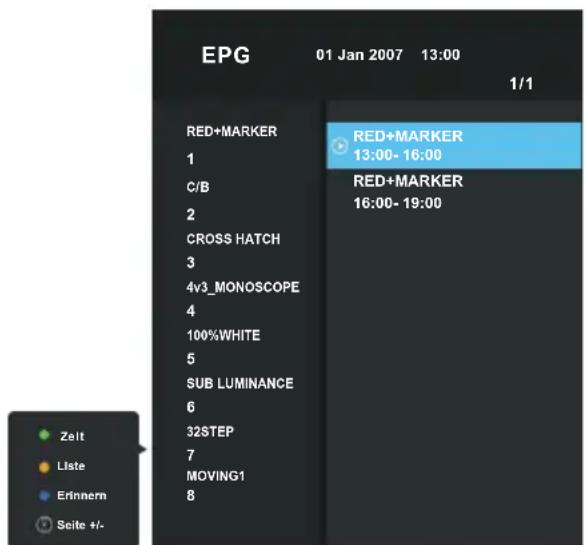
Remind (Erinnern): Aktivieren Sie diese Funktion, sobald Sie eine noch nicht ausgestrahlte Sendung gefunden haben, die Sie sich ansehen möchten. Drücken Sie die blaue Taste, damit die Sendung vorgemerkt wird.
Mit den ∧P∨-Tasten können Sie nach oben und unten durch die Programmliste navigieren.
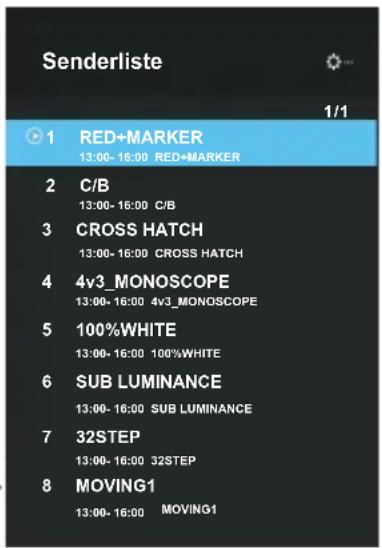
Channel List (Senderliste)
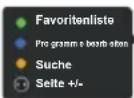
Drücken Sie zunächst die Taste LIST (LISTE), um die Senderliste einzublenden.
Mit den ▲/▼-Tasten können Sie nun den gewünschten Sender auswählen und ihn sich durch einen Druck auf OK ansehen.
Drücken Sie die grüne Taste, um die Favoritenliste aufzurufen.
Drücken Sie die blaue Taste, um zur Senderbearbeitung zu gelangen.
Drücken Sie die gelbe Taste, um nach einem Kanal zu suchen.
Verwenden Sie die ◀/▶-Tasten, um in der Liste nach oben oder unten zu navigieren.
Drücken Sie auf EXIT (VERLASSEN) (→)/LIST (LISTE), um die Senderliste auszublenden.
Drücken Sie die Taste MENU (MENÜ) (✗), um das Einstellmenü aufzurufen.
Schnellmenü
Drücken Sie die sich auf der Fernbedienung befindliche Taste MENU (MENÜ) (♀) um das Schnellmenü einzublenden.
Verwenden Sie nun die ▲/▼-Tasten, um einen der Menüpunkte auszuwählen, drücken Sie die Taste OK/▶, um den Menüpunkt aufzurufen, und nehmen Sie anschließend über die ▲/▼-Tasten Einstellungen daran vor.
(Zur Auswahl stehen u. a.: Picture Mode (Bildeinstellung), Sound Mode (Audio-Einstellungen), TV Radio (Fernsehradio), Aspect Ratio (Bildformat), Subtitle (Untertitelsprachen) und Football (Fußball))

□ Einführung in die Verwendung des Smart Home-Startmenüs
Das Startmenü fungiert als Startoberfläche für diverse Funktionen, die hierüber in wenigen Schritten aufgerufen und genutzt werden können.
Durch die Verwendung des Startmenüs soll der Benutzer in der Lage sein, sich sämtliche Wünsche auf unkomplizierte Weise zu erfüllen und die vom Gerät bereitgestellten Video- und Klangeffekte in vollem Umfang genießen zu können.
Drücken Sie die Taste SOURCE (QUELLE) (4) um das im Bild unten dargestellte Startmenü aufzurufen.
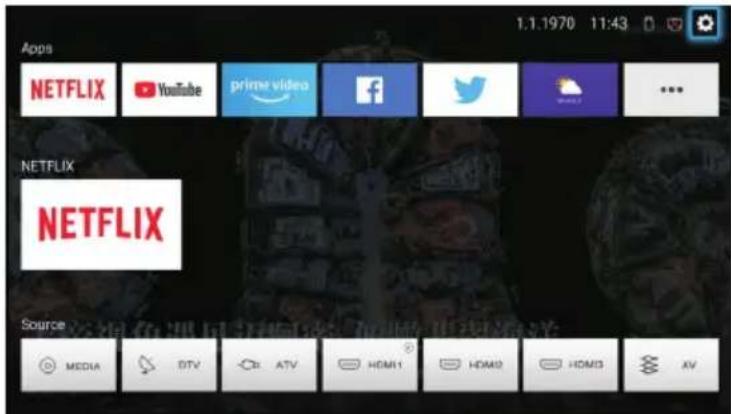
Mit den Pfeiltasten können Sie nun der Reihe nach zwischen sämtlichen Optionen wählen. Drücken Sie die OK-Taste, um ein Fenster aufzurufen, das Ihnen zu der soeben ausgewählten Option noch weitere Auswahlmöglichkeiten anzeigt. Drücken Sie auf EXIT (VERLASSEN) (1), um die Benutzeroberfläche des Startmenüs wieder zu verlassen.
Medienwiedergabe
Die Medienfunktion dieses Geräts ermöglicht das Einlesen kompakter USB-Datenträger wie USB-Laufwerke, tragbare USB-Festplatten und USB-Kartenleser. Nach dem Anschließen können Sie dann u. a. Dateien durchsuchen und die darauf gespeicherten Bilder, Videos und Musiktitel wiedergeben.
HINWEIS:
- Manche USB-Geräte werden unter Umständen nicht unterstützt oder sind nur eingeschränkt nutzbar.
Max. Last des USB-Geräts: 5 V/DC, 500 mA.
- Unterstützte Formate
Die Medienfunktion erlaubt die Nutzung zahlreicher USB-Geräte mit integriertem Speichermedium.
Die Wiedergabe von BILD-, MUSIK- und VIDEO-Dateien ist also problemlos möglich.
Unterstützte Bildformate: JPEG, BMP, PNG.
Unterstützte Audioformate: MP3, AAC, M4A.
Unterstützte Videoformate: AVI, VOB, DAT, MPEG-1 / MPEG-2 / MPEG-4, TS/TP.
Medienmodus aufrufen / verlassen
- Schließen Sie zunächst einmal einen USB-Datenträger an den USB-Anschluss an.
- Wählen Sie nun über die Pfeiltasten den Menüpunkt „Media (Medien)“ aus und drücken Sie die OK-Taste, um den Medienmodus aufzurufen.
- Verwenden Sie erneut die Pfeiltasten, um der Reihe nach die Kategorien „Files (Dateien), Music (Musik), Photo (Foto) und Video (Video)" anzuwählen.
- Drücken Sie anschließend die Taste EXIT (VERLASSEN) (Fum den Medienmodus wieder zu verlassen.
Hauptanzeigeoberfläche

- Grundlegende Bedienung
- Verwenden Sie die ▲/▼-Tasten, um im USB-Hauptmenü der Reihe nach zwischen den Kategorien „Files (Dateien), Music (Musik), Photo (Foto) und Video (Video)“ zu wählen.
- Markieren Sie nun mit den Pfeiltasten den gewünschten Ordner und bestätigen Sie Ihre Auswahl mit der OK-Taste.
- Verwenden Sie erneut die Pfeiltasten, um eine oder mehrere der darin enthaltenen Musik-/Bild-/Video-Dateien zu markieren. Drücken Sie anschließend die OK-Taste, um die ausgewählten Musik-/Foto-/Video-Dateien wiederzugeben.
- Mit einem Druck auf die Taste BACK (ZURÜCK) (Pgelangen Sie dann wieder zurück zum vorherigen Menübildschirm.
- Drücken Sie die Taste EXIT (VERLASSEN) um in das USB-Hauptmenü zurückzukehren.
- Dateien wiedergeben
-
Verwenden Sie, nachdem Sie das Hauptmenü des USB-Mediums aufgerufen haben, die ▲/▼-Tasten, um zunächst einmal den Dateityp auszuwählen. Drücken Sie dann die OK-Taste, damit Ihnen die Benutzeroberfläche für die Auswahl der Medieninhalte, die dem gewählten Dateityp entsprechen, angezeigt wird.
-
Haben Sie eine Datei ausgewählt, drücken Sie die OK-Taste, um sie wiederzugeben.
- Musikwiedergabe
Haben Sie bereits die Menüpunkte „Media (Medien)“→„Music (Musik)“ aufgerufen, so führen Sie die oben beschriebenen Schritte aus, um die Wiedergabe der Musikdatei(/-en) zu starten.
- Verwenden Sie die ▲/▼-Tasten, um die Musikliste auszuwählen, und drücken Sie dann die ▲-Taste, um die Konsole des Musik-Players aufzurufen, bzw. die ▼-Taste, um die Konsole wieder zu schließen.
- Drücken Sie die OK-Taste, um die Wiedergabe zu pausieren bzw. fortzusetzen.
- Mit einem Druck auf die Taste MENU (MENÜ) (Drufen Sie das Einstellungsmenü der Musikwiedergabe auf. Wenn Sie die Taste BACK (ZURÜCK) drücken, gelangen Sie wieder zurück zu dem vor der Musikwiedergabe angezeigten Menübildschirm.
- Einstellungsmenü der Musikwiedergabe
Wenn Sie die Taste MENU (MENÜ) ☑ drücken, um das Einstellungsmenü der Musikwiedergabe aufzurufen, werden Sie feststellen, dass sich diese Menüpunkte und die des Einstellungsmenüs der Videowiedergabe sehr ähneln.
- Sound mode (Audio-Einstellungen): Wählen Sie zwischen verschiedenen Toneffekten.
- Balance (Stereo-Balance): Stellen Sie die Tonbalance der Lautsprecher auf den gewünschten Pegel ein.
DE
-
SPDIF Delay (SPDIF-Verzögerung): Damit lassen sich Probleme mit der Audio-Video-Synchronisierung beheben, wenn Sie Fernsehen digitale Audiosignale über ein externes Gerät, z. B. einen Audioempfänger, ausgeben.
-
Speaker Delay (Lautsprecher verzögerung): Wenn Ton und Bild synchronisiert sind, ist der Ton dem Bild umso mehr voraus, je kleiner der Wert ist. Im Gegensatz dazu, ist das Bild umso mehr dem Ton voraus, je größer der eingestellte Wert ist.
■ Konsole des Musik-Players
Drücken Sie die ▲-Taste, um die Konsole des Musik-Players aufzurufen, nutzen Sie die ▲/▼-Tasten, um auf Wunsch das Bedienfeld einzublenden, und drücken Sie die OK-Taste zur Ausführung der Funktion, die der ausgewählten Schaltfläche zugeordnet ist. Drücken Sie die Taste BACK (ZURÜCK) (1) wenn Sie die Konsole des Musik-Players wieder schließen möchten.
- Stop (Stopp): Musikwiedergabe unterbrechen.
- Setting (Einstellungen): Aufrufen des Einstellungsmenüs der Musikwiedergabe.
- Info (Informationen): Informationen zum aktuellen Musiktitel einblenden.
- LRC: Wechsel zwischen der synchronisierten Anzeige des Liedtextes und der Wiedergabeliste.
- Play Mode (Wiedergabemodus): Wählen Sie zwischen verschiedenen Wiedergabemodi.
- Audio only (Nur Ton): Bildschirm ausschalten und nur noch den Ton ausgeben.
Bildwiedergabe
Haben Sie bereits die Menüpunkte „Media (Medien)“→„Photo (Foto)“ aufgerufen, so führen Sie die oben beschriebenen Schritte aus, um die Wiedergabe der Bilddatei(/-en) zu starten.
-
Verwenden Sie die ▲/▼-Tasten, um die Bildliste auszuwählen, und drücken Sie dann die ▲-Taste, um die Konsole des Foto-Players aufzurufen, bzw. die ▼-Taste, um die Konsole wieder zu schließen.
-
Mit einem Druck auf die Taste MENU (MENÜ) (💡) rufen Sie das Einstellungsmenü der „Foto setting (Bildwiedergabe)“ auf. Wenn Sie die Taste BACK (ZURÜCK) (💡) drücken, verlassen Sie die aktuelle Bildanzeige und gelangen wieder zurück zu dem vor der Bildwiedergabe angezeigten Menübildschirm.
■ Einstellungsmenü der Bildwiedergabe
Verwenden Sie, nachdem Sie über die Taste MENU (MENÜ) (Das Einstellungsmenü der Bildwiedergabe aufgerufen haben, die ▲/▼-Tasten, um zwischen diversen Optionen zu wählen, und drücken Sie die OK-Taste, um in die nächste Menüebene zu gelangen. Drücken Sie die Taste BACK (ZURÜCK) (→), um zur vorherigen Menüebene zurückzugelangen, und anschließend die Taste EXIT (VERLASSEN) (→um das Einstellungsmenü wieder auszublenden.
- Picture Mode (Bildeinstellung): Wählen Sie zwischen verschiedenen Bildmodi.
- Sound mode (Audio-Einstellungen): Hier können Sie einen Tonmodus auswählen, der Ihren persönlichen Vorlieben entspricht.
- Balance (Stereo-Balance): Stellen Sie die Tonbalance der Lautsprecher auf den gewünschten Pegel ein.
- SPDIF Delay (SPDIF-Verzögerung): Damit lassen sich Probleme mit der Audio-Video-Synchronisierung beheben, wenn Sie Fernsehen digitale Audiosignale über ein externes Gerät, z. B. einen Audioempfänger, ausgeben.
- Speaker Delay (Lautsprecher verzögerung): Wenn Ton und Bild synchronisiert sind, ist der Ton dem Bild umso mehr voraus, je kleiner der Wert ist. Im Gegensatz dazu, ist das Bild umso mehr dem Ton voraus, je größer der eingestellte Wert ist.
- Konsole des Foto-Players
Drücken Sie, während eine Bilddatei angezeigt wird und kein Menü eingeblendet ist, die ▲-Taste, um die Konsole des Foto-Players aufzurufen. Nutzen Sie dann die ▲/▼-Tasten, um auf Wunsch das Bedienfeld einzublenden, und drücken Sie die OK-Taste zur Ausführung der Funktion, die der ausgewählten Schaltfläche zugeordnet ist. Drücken Sie die Taste BACK (ZURÜCK) (→), wenn Sie die Konsole des Foto-Players wieder schließen möchten.
- Stop (Stopp): Bildwiedergabe unterbrechen.
- Setting (Einstellungen): Aufrufen des Einstellungsmenüs der Bildwiedergabe.
- Info (Informationen): Informationen zum aktuell angezeigten Bild einblenden.
- Right rotate (Rechtsdrehung): Bild um 90 Grad nach rechts drehen.
- Back Music (Hintergrundmusik): Ein- und Ausschalten der Hintergrundmusik.
- Play Mode (Wiedergabemodus): Wählen Sie zwischen verschiedenen Wiedergabemodi.
■ Videowiedergabe
Haben Sie bereits die Menüpunkte „Media (Medien)“ → „Video (Video)“ aufgerufen, so führen Sie die oben beschriebenen Schritte aus, um die Wiedergabe der Videodatei(/-en) zu starten.
- Halten Sie während der Wiedergabe die ◀/▶-Tasten gedrückt, um den schnellen Vorlauf / Rücklauf zu aktivieren.
- Mit einem Druck auf die ▲-Taste rufen Sie die Konsole des Video-Players auf.
- Drücken Sie die Taste MENU (MENÜ) (✗), um das Einstellungsmenü der Videowiedergabe einzublenden. Wenn Sie die Taste BACK (ZURÜCK) (✗) drücken, gelangen Sie wieder zurück zu dem vor der Videowiedergabe angezeigten Menübildschirm.
- Einstellungsmenü der Videowiedergabe
Verwenden Sie, nachdem Sie über die Taste MENU (MENÜ) das Einstellungsmenü der Videowiedergabe aufgerufen haben, die ▲/▼-Tasten, um zwischen diversen Optionen zu wählen, und drücken Sie die OK-Taste, um in die nächste Menüebene zu gelangen. Drücken Sie die Taste BACK (ZURÜCK) (→), um zur vorherigen Menüebene zurückzugelangen, und die Taste EXIT (VERLASSEN) (→), um die nächste Menüebene einzublenden.
- Picture Mode (Bildeinstellung): Wählen Sie zwischen verschiedenen Bildmodi.
- Sound mode (Audio-Einstellungen): Hier können Sie einen Tonmodus auswählen, der Ihren persönlichen Vorlieben entspricht.
- Balance (Stereo-Balance): Stellen Sie die Tonbalance der Lautsprecher auf den gewünschten Pegel ein.
- SPDIF Delay (SPDIF-Verzögerung): Damit lassen sich Probleme mit der Audio-Video-Synchronisierung beheben, wenn Sie Fernsehen digitale Audiosignale über ein externes Gerät, z. B. einen Audioempfänger, ausgeben.
- Speaker Delay (Lautsprecher verzögerung): Wenn Ton und Bild synchronisiert sind, ist der Ton dem Bild umso mehr voraus, je kleiner der Wert ist. Im Gegensatz dazu, ist das Bild umso mehr dem Ton voraus, je größer der eingestellte Wert ist.
- Subtitle (Untertitel): Drücken Sie die OK-Taste, um in die nächste Menüebene zu gelangen und dort die gewünschten Untertitel sowie die dazugehörigen Eigenschaften auszuwählen.
- Audio Track (Tonspur): Verfügt die Videodatei über mehr als nur eine Tonspur, können Sie die Tonspur hier wechseln.
- Screen Size (Bildschirmgröße): Passen Sie die Größe des angezeigten Bildes an.
- HDR (High Dynamic Range/Hoher Dynamikbereich): HDR kommt für gewöhnlich bei HDMI-Videoformaten und USB-Inhalten zum Einsatz und bietet neben einem größeren Dynamikbereich auch eine Verbesserung der Bilddetails. Dies führt u. a. zu einer natürlicheren Darstellung des Bildinhalts und einer Verbesserung der visuellen Effekte.
- SDR to HDR (SDR zu HDR): Aktivieren bzw. deaktivieren Sie hier die Konvertierung von SDR auf HDR.
- Konsole des Video-Players
Rufen Sie, während eine Videodatei wiedergegeben wird und kein Menü eingeblendet ist, mit der OK-Taste die Konsole des Video-Players auf, drücken Sie die ▲-Taste, um auf Wunsch das Bedienfeld einzublenden, und drücken Sie erneut die OK-Taste zur Ausführung der Funktion, die der ausgewählten Schaltfläche zugeordnet ist. Drücken Sie die Taste BACK (ZURÜCK) (1), wenn Sie die Konsole des Video-Players wieder schließen möchten.
- Stop (Stopp): Videowiedergabe unterbrechen.
-
Setting (Einstellungen): Aufrufen des Einstellungsmenüs der Videowiedergabe.
-
Info (Informationen): Informationen zur aktuellen Videodatei einblenden.
- Go to (Gehe zu): Die Wiedergabe von dem zuvor festgelegten Zeitpunkt starten bzw. fortsetzen.
- Prev (Vorh.): Die vorherige Datei im selben Verzeichnis wiedergeben.
- Next (Näch.): Die nächste Datei im selben Verzeichnis wiedergeben.
- Play Mode (Wiedergabemodus): Wählen Sie zwischen verschiedenen Wiedergabemodi.
Anwendungen (Apps)
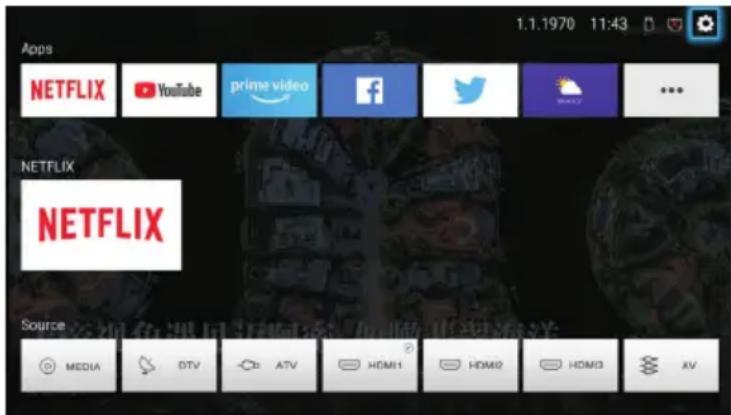
Drücken Sie zunächst die Taste SOURCE (QUELLE) (💡) auf der Fernbedienung, um das Startmenü aufzurufen. Wählen Sie nun über die Pfeiltasten die gewünschte App (Anwendung) aus und drücken Sie die OK-Taste, um sie aufzurufen. Alternativ können Sie auch einfach die Schnelltaste auf der Fernbedienung verwenden, um die gewünschte App direkt zu starten.
■ Netflix
Melden Sie sich mit Ihrem Netflix®-Benutzerkonto an, um nach Genre oder Filmtiteln zu suchen, Ihre „Meine Liste“ (vormals „Instant Queue“) zu verwalten und sich die Netflix®-Empfehlungen anzuschauen – und all das von Ihrem Fernsehgerät aus. Sollten Sie noch kein Netflix®-Benutzerkonto haben, müssen Sie sich zunächst einmal ein neues Konto anlegen, da sich die Funktionen andernfalls nicht nutzen lassen.
Sehen Sie Fernsehsendungen und Filme von Netflix, indem Sie sie vorübergehend herunterladen oder direkt aus dem Internet streamen.
Weitere Informationen finden Sie unter www.Netflix.com.
HINWEIS:
Die vom Fernsehgerät gesuchte Videoliste kann sich von der Liste, die über einen Webbrowser auf dem PC gesucht wurde, inhaltlich unterscheiden.
Abhängig von Ihrer Breitbandgeschwindigkeit kann es vorkommen, dass die Wiedergabe des Videos angehalten, gestoppt oder häufig gepuffert werden muss. Wir empfehlen eine Internetverbindung mit einer Mindestgeschwindigkeit von 1,5 MBit/s. Um optimale Bedingungen für die Wiedergabe zu schaffen, ist allerdings eine Verbindungsgeschwindigkeit von 4,0 MBit/s erforderlich.
Diese Dienste werden von unterschiedlichen Inhaltsanbietern bereitgestellt. Bitte besuchen Sie die offizielle Webseite des jeweiligen Anbieters, um ausführliche Informationen zu den angebotenen Diensten zu erhalten.
Möchten Sie einen Dienst nutzen, für den eine Anmeldung mit Benutzerkonto erforderlich ist, registrieren Sie sich zunächst mit einem PC über die offizielle Webseite bei dem entsprechenden Dienst. Anschließend melden Sie sich über das Fernsehgerät mit dem Benutzerkonto an und erhalten Zugriff auf diverse zusätzliche Funktionen.
■ Screencast
- Bei „Screencast“ handelt es sich um eine Technologie zur Spiegelung des Bildschirminhalts. Über diese Funktion haben Sie die Möglichkeit, Ihr Fernsehgerät als drahtloses Anzeigegerät zu verwenden.
- Um „Screencast“ zu verwenden, rufen Sie zunächst das Startmenü auf und drücken die OK-Taste, wenn die entsprechende Anwendung ausgewählt ist.
- Aktivieren Sie anschließend die Funktion für die drahtlose Bildübertragung (auch als „Wi-Fi Display“, „Wi-Fi Direct“ oder „Cast Screen“ bezeichnet) auf Ihrem Smartphone oder Tablet (Informationen zur Aktivierung der drahtlosen Bildübertragung finden Sie in der Bedienungsanleitung Ihres Geräts).
- Ihr Mobilgerät zeigt Ihnen kurz darauf eine Liste der verfügbaren Geräte an. Wählen Sie den „Namen des Fernsehgeräts“ und tippen Sie darauf, um die Verbindung herzustellen.
- Nach erfolgreicher Verbindungsherstellung zeigt Ihr Mobilgerät den Bildschirminhalt auf dem Fernsehgerät an.
HINWEIS: Beachten Sie, dass Ihr Fernsehgerät und Ihr Mobilgerät mit demselben WLAN-Netzwerk verbunden sein müssen, damit Sie die Anwendung nutzen können. Einige Android-Geräte unterstützen diese Funktion unter Umständen nicht. In einem solchen Fall können Sie jedoch auch noch eine Vielzahl anderer Screencast-Apps ausprobieren (iOS-Geräte werden nicht unterstützt).
Teletext
Verwenden der Teletextfunktion
- Teletext anzeigen
- Wählen Sie einen Fernsehsender, der ein Teletextsignal bereitstellt.
- Drücken Sie die Taste, damit der Teletext angezeigt wird.
- Drücken Sie die Taste, um den sogenannten „Mixed Mode“ zu aktivieren, mit diesem die Teletextseite über dem Bild der Fernsehsendung eingeblendet wird.
- Drücken Sie die Taste erneut, um die Anzeigeart wieder rückgängig zu machen bzw. in den normalen ATV/DTV-Modus zurückzukehren.
■ Seitenauswahl
- Geben Sie die Seitenzahl (drei Ziffern) über die Zifferntasten ein. Sollten Sie während der Eingabe eine falsche Zifferntaste drücken, müssen Sie die dreistellige Zahl zunächst einmal vervollständigen und können erst danach erneut versuchen, die richtige Seitenzahl einzugeben.
- Mit den ▲/▼-Tasten können Sie die vorherige bzw. die nächste Teletextseite aufrufen.
- Dauerhafte Anzeige
Mit einem Druck auf die Easte können Sie die aktuelle Teletextseite dauerhaft anzeigen. Drücken Sie die Taste erneut, damit ein Seitenwechsel wieder möglich ist.
- Index
Drücken Sie die Taste, um die Hauptindexseite direkt aufzurufen.
- Schrift vergrößern
Wenn eine Seite angezeigt wird, können Sie die Schriftgröße des Textes verdoppeln, um das Lesen zu erleichtern.
- Drücken Sie die Taste, um die obere Hälfte der Seite zu vergrößern.
- Drücken Sie die Elaste erneut, um die untere Hälfte der Seite zu vergrößern.
- Drücken Sie die Taste ein weiteres Mal, um die normale Ansicht wiederherzustellen.
- Enthüllen-Modus
Sie können verborgene Teletextinformationen (z. B. Antworten auf Puzzles, Rätsel usw.) durch Drücken der ☐ -Taste einblenden. Drücken Sie die ☐ Taste erneut, um die Informationen wieder zu verbergen.
- Unterseite
Einige Teletextseiten können eine oder mehrere Unterseiten enthalten, die vom Fernsehsender in bestimmten Abständen automatisch ein- und ausgeblendet werden.
- Sie können die jeweilige Unterseite aufrufen, indem Sie die ☐Daste drücken und die Seitenzahl mit den Zifferntasten auswählen. Geben Sie beispielsweise die Seitenzahl „0003“ ein, um die dritte Unterseite aufzurufen.
- Drücken Sie die Taste erneut, um den Modus zur Anzeige von Unterseiten zu verlassen.
- Um wieder zu der normalen Ansicht des Fernsehsenders zurückzukehren, genügt ein Druck auf die Taste.
■ Farbtasten (Rot, Grün, Gelb und Blau)
Verwenden Sie diese Tasten, um direkt auf die mit den entsprechenden Farben gekennzeichneten Teletextseiten zuzugreifen, die im unteren Teil des Videotextfensters angezeigt werden.
Anleitung zur Problembehandlung
| Technische Daten | |
| Betriebsspannung | 100 – 240 V, 50/60 Hz |
| Nennleistungsaufnahme | 9 5 W |
| Abmessungen (B x H x T) ohne Standfuß | 969 X 573 X 80 mm |
| Eigengewicht ohne Standfuß | 7,0 kg |
| HF-Antenneneingang 75 Ω (unsymmetrisch) | |
| OSD-Sprache | Mehrere Optionen |
| System | DTV: DVB-T/T2/C/S/S2ATV: PAL/SECAM BG/DK/I/NTSC-M |
| Frequenzbereich der Sender DTV: DVB-T: 177,5 MHz ~ 233,5 MHz474 MHz ~ 858 MHz | DVB-C: 113 MHz ~ 858 MHz |
| DVB-S/S2: 950 MHz ~ 2150 MHzATV: 45,25 MHz ~ 863,25 MHz | |
| Umgebungsbedingungen Betriebstemperatur: 5 °C ~ 45 °C(nur für tropische Klimazonen) Luftfeuchtigkeit im Betrieb: 20 % ~ 80 %Lagertemperatur: -15 °C ~ 50 °CLuftfeuchtigkeit bei Lagerung: 10 % ~ 90 % | |
| Umgebungsbedingungen Betriebstemperatur: 5 °C ~ 35 °C(nur für gemäßigte Klimazonen) Luftfeuchtigkeit im Betrieb: 20 % ~ 80 %Lagertemperatur: -15 °C ~ 45 °CLuftfeuchtigkeit bei Lagerung: 10 % ~ 90 % | |
Hinweis: Einige Spezifikationen können je nach Region oder Modell unterschiedlich ausfallen. Bitte richten Sie sich nach den Angaben, die für Ihre Region gelten.
Technische Daten
Beschränkungen der Länder
Dieses Gerät ist für den uneingeschränkten Heim- und/oder Bürogebrauch in sämtlichen EU-Ländern (und allen anderen Ländern, in denen die entsprechende EU-Richtlinie gilt) vorgesehen. Davon ausgenommen sind die nachstehend aufgeführten Länder:
| Land Beschränkung | |
| Bulgarien Allgemeine | Genehmigung zur Verwendung im Freien und in öffentlichen Einrichtungen |
| Frankreich Verwendung | nur in geschlossenen Räumen mit Frequenzen zwischen 2454 und 2483,5 MHz. |
| Italien Allgemeine | Genehmigung zur Verwendung außerhalb privater Räume erforderlich. |
| Griechenland Verwendung | nur in geschlossenen Räumen mit Frequenzen zwischen 5470 und 5725 MHz. |
| Luxemburg Allgemeine | Genehmigung für Netzwerk- und Serviceangebote (nicht für Frequenzen) |
| Norwegen Ausstrahlung | von Funkwellen in einem geografischen Radius von 20 km um das Zentrum von Ny-Ålesund nicht gestattet. |
| Russische Föderation | Verwendung nur in geschlossenen Räumen |
Die Bestimmungen der einzelnen Länder können jederzeit und ohne vorherige Ankündigung Änderungen unterliegen. Deshalb empfehlen wir, dass Sie als Benutzer sich regelmäßig bei den zuständigen Behörden nach dem aktuellen Stand der nationalen Vorschriften bezüglich der 2,4-GHz- und 5-GHz-WLAN-Nutzung erkundigen.
Problembehandlung
Führen Sie möglichst immer zuerst die folgenden einfachen Überprüfungen durch, bevor Sie sich an einen Fernsehtechniker wenden. Nur wenn das Problem anschließend weiterhin besteht, sollten Sie das Gerät von der Stromversorgung trennen und einen Fernsehtechniker zu Rate ziehen.
| PROBLEM MÖGLICHER LÖSUNGSANSATZ | |
| Kein Ton und Bild | - Überprüfen Sie, ob der Netzstecker an eine Steckdose ange-schlossen ist.- Vergewissern Sie sich, dass Sie die Ein/Aus-Taste (POWER) am Fernsehgerät gedrückt haben.- Überprüfen Sie die Einstellungen bezüglich Kontrast und Hellig-keit des Bildes. |
| Normales Bild, aber kein Ton | - Überprüfen Sie den Lautstärkepegel.- Wurde die Stummschaltung aktiviert? Drücken Sie die Taste zum Aktivieren/Deaktivieren der Stummschaltfunktion.- Versuchen Sie es mit einem anderen Kanal. Möglicherweise liegt das Problem der Übertragung zu Grunde.- Sind die Audiokabel ordnungsgemäß angeschlossen? |
| Die Fernbedienung funktio-niert nicht | - Stellen Sie sicher, dass sich kein Gegenstand zwischen dem Fern-sehgerät und der Fernbedienung befindet, der den Signalemp-fang beeinträchtigt.- Wurden die Batterien unter Berücksichtigung der angegebenen Polarität (+ auf +, - auf -) eingesetzt?- Handelt es sich um die korrekte Fernbedienung? Möglicherwei-se: Fernsehgerät, Videorekorder usw.?- Ersetzen Sie die Batterien durch neue. |
| Gerät schaltet sich plötzlich aus | - Ist der Sleep-Timer aktiviert?- Überprüfen Sie die Einstellungen für die Stromversorgung. Ist die Stromversorgung möglicherweise unterbrochen.- Die Abschaltautomatik bei nicht vorhandenem Signalempfang ist aktiviert. |
| Bild baut sich nach dem Ein-schalten nur langsam auf | - Dies ist normal. Der Bildaufbau wird während der Inbetriebnah-me des Produkts absichtlich begrenzt. Sollte das Bild jedoch auch nach 5 Minuten noch nicht vollständig angezeigt werden, wenden Sie sich bitte an den Kundendienst. |
| Keine bzw. schlechte Bildfarbe oder allgemein schlechte Bildqualität | - Passen Sie die Farbeinstellungen im Bildmenü an.- Achten Sie darauf, dass zwischen dem Produkt und dem Videorekorder ein genügend großer Abstand eingehalten wird.- Versuchen Sie es mit einem anderen Kanal. Möglicherweise liegt das Problem der Übertragung zu Grunde.- Sind die Videokabel ordnungsgemäß angeschlossen?- Aktivieren Sie sämtliche Funktionen und Auswahloptionen, um die Helligkeit des Bildes wiederherzustellen. |
| Waagerechte/senkrechte Balken oder verwackeltes Bild | - Überprüfen Sie die Umgebung auf mögliche Störquellen, z. B. Elektrogeräte oder Elektrowerkzeuge. |
| Fernsehgerät empfängt nicht alle Kanäle | - Stellen Sie sicher, dass das Koaxialkabel fest an das Fernsehgerät angeschlossen und nicht gelockert ist.- Sollten Sie eine Antenne verwenden, stellen Sie sicher, dass diese richtig positioniert ist und dass alle Anschlüsse ordnungsgemäß verbunden sind. |
| Schlechter Empfang auf einigen Kanälen | - Hier liegt entweder ein Problem mit dem Fernsehsender oder dem Kabelanbieter vor. Schalten Sie einen anderen Sender ein.- Das Signal des Fernsehsenders ist zu schwach. Richten Sie die Antenne neu aus, um auch schwächere Sendersignale zu empfangen.- Überprüfen Sie die Umgebung auf mögliche Störquellen, die Interferenzen verursachen könnten. |
| Keine Tonausgabe über die Lautsprecher | - Passen Sie die Tonbalance des Geräts im Tonmenü an. |
| Audiosignal des Fernsehgeräts wird nicht über Empfänger ausgegeben | - Nehmen Sie ein optisches Kabel zur Hand und verbinden Sie das Fernsehgerät und den Empfänger miteinander.- Mit ARC (Audio-Rückkanal) können digitale Audiosignale über den HDMI (ARC)-Anschluss ausgegeben werden. ARC steht Ihnen jedoch nur zur Verfügung, wenn das Fernsehgerät an einen Audioempfänger angeschlossen ist, der die ARC-Funktion unterstützt. |
| Verbindung zum WLAN-Netzwerk ist fehlgeschlagen | - Stellen Sie sicher, dass die Netzwerkverbindung auf „Drahtlos“ eingestellt ist.- Vergewissern Sie sich, dass das Fernsehgerät mit einem WLAN-Router verbunden ist und kein Problem aufgrund einer statischen IP-Adresse vorliegt. |
| Softwareaktualisierung über das Internet ist fehlgeschlagen | - Überprüfen Sie den Status der Netzwerkverbindung.- Sollte das Fernsehgerät noch nicht mit einem Netzwerk verbunden sein, so stellen Sie zunächst einmal eine Netzwerkverbindung her.- Die Aktualisierung wird automatisch abgebrochen, wenn bereits die neueste Softwareversion auf Ihrem Gerät installiert ist. |
| Kein Bild über Anschluss mit HDMI | - Wenn ein HDMI-Kabel keine HDMI-Übertragung in Hochgeschwindigkeit unterstützt, kann dies zu Flimmern oder einer Bildschirmanzeige ohne Bild führen. Verwenden Sie stets die modernsten Kabel, die High Speed HDMI unterstützen. |
Wartung und Pflege
Vielen Betriebsstörungen kann bereits frühzeitig vorgebeugt werden. Eine sorgfältige und regelmäßige Reinigung kann die Nutzungsdauer Ihres neuen Fernsehgeräts deutlich erhöhen. Achten Sie darauf, das Gerät vor der Durchführung etwaiger Reinigungsarbeiten stets auszuschalten und von der Stromversorgung zu trennen.
Reinigen der Bildschirmoberfläche
- Wir möchten Ihnen eine großartige Möglichkeit vorstellen, mit der Sie Staub für eine gewisse Zeit von Ihrem Bildschirm fernhalten können. Befeuchten Sie dazu ein weiches Tuch mit einer Mischung aus lauwarmem Wasser und etwas Weichspüler oder Geschirrspülmittel. Wringen Sie anschließend das Tuch aus, bis es beinahe vollständig trocken ist, und wischen Sie dann die Bildschirmoberfläche damit ab.
- Stellen Sie vor der Inbetriebnahme Ihres Fernsehgerätes sicher, dass sich kein überschüssiges Wasser mehr auf der Bildschirmoberfläche befindet und das Gerät an der Luft vollständig trocknen konnte.
Reinigen der Gehäuseoberflächen
Wischen Sie das Gehäuse ausschließlich mit einem weichen, trockenen und faserfreien Tuch ab, um Schmutz oder Staub davon zu entfernen. Verwenden Sie unter keinen Umständen ein feuchtes Tuch.
Längere Abwesenheit

Wenn Sie bereits davon ausgehen, dass Sie Ihr Fernsehgerät über einen längeren Zeitraum nicht verwenden werden (z. B. im Urlaub), sollten Sie es unbedingt von der Stromversorgung trennen und sämtliche Kabelverbindungen auflösen, damit es vor möglichen Schäden durch Blitzschlag oder Spannungsspitzen geschützt ist.

Dieses Produkt erfüllt sämtliche Anforderungen der EU-Richtlinie zur elektromagnetischen Verträglichkeit und zur elektrischen Betriebssicherheit.
Informationen für den Verbraucher hinsichtlich der Entsorgung gebrauchter Geräte und Batterien
Geräte, die mit diesem Symbol gekennzeichnet sind, dürfen nicht im normalen Hausmüll entsorgt werden. Bitte informieren Sie sich über geeignete Wertstoffhöfe oder Rückgabestellen, die die Verwertung und/oder Entsorgung solcher Produkte übernehmen.
ENTSORGUNG
Das Symbol mit der durchgestrichenen Mülltonne erfordert die getrennte Entsorgung von Elektro- und Elektronik-Altgeräten (WEEE). Elektrische und elektronische Geräte können Stoffe enthalten, die eine Gefährdung für die Gesundheit und die Umwelt darstellen. Aus diesem Grund dürfen Sie das Gerät nicht in den unsortierten Hausmüll geben, sondern nur an einer dafür vorgesehenen Sammelstelle für elektrische und elektronische Altgeräte abgeben. Auf diese Weise tragen Sie Ihren Teil zum Schutz unserer natürlichen Ressourcen und unserer Umwelt bei. Für weitere Information wenden Sie sich bitte an Ihren Händler oder die örtlichen Behörden.
Bitte entsorgen Sie Batterien und Akkus stets auf eine umweltgerechte Art und Weise. Batterien/Akkus dürfen unter keinen Umständen im Hausmüll entsorgt werden. Bitte nutzen Sie stattdessen die örtlichen Rückgabe- und Sammelstellen oder wenden Sie sich an den Händler, bei dem Sie das Produkt erworben haben.

Sowohl die Begriffe HDMI und HDMI
High-Definiton Multimedia Interface als auch das HDMI-Logo sind in den Vereinigten Staaten und anderen Ländern Warenzeichen und eingetragene Marken von HDMI Licensing, LLC.

Hergestellt unter Lizenz von Dolby Laboratories. Dolby, Dolby Audio und das Doppel-D-Symbol sind eingetragene Marken von Dolby Laboratories.
Die Begriffe HDMI und HDMI High-Definition Multimedia Interface sowie das HDMI-Logo sind in den Vereinigten Staaten und weiteren Ländern Warenzeichen oder eingetragene Marken von HDMI Licensing Administrator, Inc. Hergestellt unter Lizenz von Dolby Laboratories.
Dolby, Dolby Audio und das Doppel-D-Symbol sind eingetragene Marken von Dolby Laboratories.
Dieses Produkt enthält freie Software, die den Lizenzbestimmungen der GNU General Public License (GPL) und/oder der GNU Lesser General Public License (LGPL) unterliegt. Sie dürfen die Software gemäß den Bestimmungen der GNU General Public License oder der GNU Lesser General Public License und in der Ausführung, wie sie von der Free Software Foundation herausgebracht wurde, weitergeben und/oder veröffentlichen, und zwar entweder in der Version 2 oder (auf Ihren Wunsch) einer aktuelleren Version.
Dieses Programm wurde in der Hoffnung veröffentlicht, dass es für Sie von Nutzen ist, jedoch OHNE JEGLICHE GARANTIE und insbesondere ohne die stillschweigende Garantie, MARKTREIFE ERLANGT ZU HABEN oder einem BESTIMMTEN ZWECK ZU DIENEN. Ausführliche Informationen dazu finden Sie in den Lizenzbestimmungen der GNU General Public License (GPL) und der GNU Lesser General Public License (LGPL). Sie können die Software jederzeit über den Kundendienst der Imtron GmbH beziehen (Anfrage per E-Mail an contact@imtron.eu oder an die Postanschrift Imtron GmbH, Wankelstr. 5, 85046 Ingolstadt, Deutschland). Alternativ können Sie die Software der GNU General Public License (GPL) und der GNU Lesser General Public License (LGPL) auch auf der Webseite www.gnu.org/licenses/ herunterladen.
Dieses Gerät ist ausschließlich für die Verwendung in geschlossenen Räumen vorgesehen. Dieses Gerät darf in allen EU-Ländern in Betrieb genommen und verwendet werden.
Hiermit erklärt die Imtron GmbH, dass die Funkausrüstung des Typs ODL 43 der UC-TIB EU-Richtlinie 2014/53/EU entspricht. Klicken Sie auf den folgenden Link, wenn Sie sich den vollständigen Text der EU-Konformitätserklärung durchlesen möchten: I UQ□□□EF□PL□POWJOF□DPN□OD□EF□TVDI F□I UNI.
ÜCeS Een -inL l ttQs://eQSeM.ec.euSPQa.eu/ Lönnen Sie auG Eie euSPQäiscl e 1SPEuLtEatenCanL (E13E-) zugSeiGen, in EeS InGPSmatiPnen üCeS Eas . PEeM gesQeicl eSt sinE. ( eCen Sie EPSt Eie E13E--EintSagungsnummeS 350600 ein. AVeSnativ scannen Sie Een 23 -CPEe auG Eem EneSgieNaCeM um EiSeLt zu Een . PEeM inGPSmatiPnen zu geAngen.
Warning
DEAR CUSTOMER:

- Warnung
- SEHR GEEHRTE KUNDIN, SEHR GEEHRTER KUNDE:
- VORSICHT
- STROMSCHLAGGEFAHR NICHT ÖFFNEN
- WARNUNG:
- BETRIEBSBESTIMMUNGEN
- WICHTIGE WARN- UND SICHERHEITSHINWEISE!
- WICHTIGE SICHERHEITSHINWEISE
- Bedienelemente des Hauptgeräts
- Frontblende
- STANDBY/MENÜ-Taste:
- Drücken Sie während des Betriebs auf die 🚪Taste, um das Schnellmenü einzublenden:
- HINWEIS:
- Bedienelemente und Anschlüsse auf der Rückseite
- Erste Schritte
- Anschließen der Kabelverbindungen
- Verwenden der Fernbedienung
- Einsetzen der Batterien in die Fernbedienung
- Austauschen der Batterien
- Hinweise zum Batteriebetrieb:
- VORSICHT:
- VORSICHT!
- Fernbedienung
- Im Folgenden finden Sie eine Übersicht zu sämtlichen Tasten der Original-Fernbedienung:
- Grundlegende Bedienung
- Ein- und Ausschalten des Fernsehgeräts
- ■ Fernsehgerät einschalten
- ■ Fernsehgerät ausschalten
- Erstmalige Konfiguration
- ■ Legen Sie die gewünschte Sprache fest
- ■ Endbenutzer-Lizenzvereinbarung
- - Netzwerkverbindung (Kabelverbindung oder WLAN)
- - Wählen Sie Ihr Land
- - Wählen Sie Ihre Zeitzone
- ■ Legen Sie die Umgebung Ihres Fernsehgeräts fest
- - Wählen Sie die Eingabequelle
- Programmauswahl
- - Verwenden Sie hierzu die P-Tasten auf der Fernbedienung.
- - Verwenden der Zifferntasten 0 – 9.
- Lautstärkeregelung
- Wechseln der Eingabequelle
- Menübedienung
- So navigieren Sie durch die Menüs
- Konfigurieren des Kanalmenüs (Channel Menu)
- - Scan Mode (Suchmodus)
- - DTV Manual Tuning (DTV Manueller Sendersuchlauf): Hiermit haben Sie die Möglichkeit, DVBS2-Kanäle manuell zu speichern.
- - ATV Manual Tuning (ATV Manueller Sendersuchlauf): Hiermit haben Sie Möglichkeit, ATV-Kanäle manuell zu speichern.
- - Dynamic Rescan (Dynamischer Rescan): Schalten Sie die Funktion „Dynamic Rescan (Erneuter dynamischer Suchlauf)“ ein (On) oder aus (Off). Damit legen Sie fest, ob die Senderliste
- ■ Programme Edit (Programme bearbeiten)
- - BISS-Senderliste (im Satellitenmodus)
- Konfigurieren des Bildmenüs (Picture Menu)
- Bild
- Bildeinstellung Heim
- Konfigurieren des Tonmenüs (Sound Menu)
- DOLBY AUDIO™
- Bedienhinweise zur Netzwerkfunktion
- Einrichten eines kabelgebundenen Netzwerks
- - So nehmen Sie eine automatische Einrichtung vor (kabelgebunden)
- - So nehmen Sie eine manuelle Einrichtung vor (kabelgebunden)
- Tipps zur Herstellung der Netzwerkverbindung:
- □ Herstellen einer Verbindung zu einem Drahtlosnetzwerk
- Konfigurieren eines Drahtlosnetzwerks
- Einrichten eines Drahtlosnetzwerks
- - So richten Sie das WLAN-Netzwerk ein
- Konfigurieren des Systemmenüs (System Menu)
- Konfigurieren des Sperrmenüs (Lock Menu)
- Sperren
- Systemsperre Aus
- Passworteinstellung
- Sendersperre
- Kindersicherung
- Aus
- Konfigurieren des Timer-Menüs (Timer Menu)
- Zeiteinstellungen
- Automatische Sync. Au
- Konfigurieren des Support-Menüs (Support Menu)
- - Software Update (USB) (Softwareaktualisierung (USB)):
- - Internet Update check (Online nach
- Software
- Softwareaktualisierung(USB)
- ELEKTRONISCHER PROGRAMMFÜHRER (im DTV-Modus)
- Channel List (Senderliste)
- Schnellmenü
- Medienwiedergabe
- - Unterstützte Formate
- Medienmodus aufrufen / verlassen
- Hauptanzeigeoberfläche
- - Grundlegende Bedienung
- - Dateien wiedergeben
- - Musikwiedergabe
- - Einstellungsmenü der Musikwiedergabe
- DE
- ■ Konsole des Musik-Players
- Bildwiedergabe
- ■ Einstellungsmenü der Bildwiedergabe
- - Konsole des Foto-Players
- ■ Videowiedergabe
- - Einstellungsmenü der Videowiedergabe
- - Konsole des Video-Players
- Anwendungen (Apps)
- ■ Netflix
- ■ Screencast
- Teletext
- Verwenden der Teletextfunktion
- - Teletext anzeigen
- ■ Seitenauswahl
- - Dauerhafte Anzeige
- - Index
- - Schrift vergrößern
- - Enthüllen-Modus
- - Unterseite
- ■ Farbtasten (Rot, Grün, Gelb und Blau)
- Technische Daten
- Problembehandlung
- Wartung und Pflege
- Reinigen der Bildschirmoberfläche
- Reinigen der Gehäuseoberflächen
- Längere Abwesenheit
- Informationen für den Verbraucher hinsichtlich der Entsorgung gebrauchter Geräte und Batterien
- ENTSORGUNG
- Warning
- DEAR CUSTOMER:
Marke : OK
Modell : ODL 4385 UCTIB
Kategorie : Fernseher