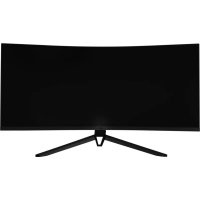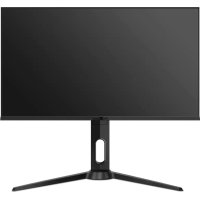
PXD2725141 - Monitor ProXtend - Kostenlose Bedienungsanleitung
Finden Sie kostenlos die Bedienungsanleitung des Geräts PXD2725141 ProXtend als PDF.


| Marke | ProXtend |
| Modell | PXD2725141 |
| Produkttyp | LCD-Monitor |
| Bildschirmgröße | 27 Zoll |
| Auflösung | 2560 x 1440 (WQHD) |
| Bildformat | 16:9 |
| Bildwiederholfrequenz | 144 Hz |
| Reaktionszeit | 1 ms |
| Maximale Helligkeit | 350 cd/m² |
| Anzeigbare Farben | 16,7 Millionen |
| Videoanschlüsse | 3 x HDMI, 1 x DisplayPort |
| Stromversorgung | 100-240V~, 50/60Hz, 1,1A |
| Einstellungen des Standfußes | Höhen- und Neigungsverstellung |
| FreeSync-Technologie | Ja |
| Blaulichtfilter | Ja, einstellbar |
| Voreingestellte Anzeigemodi | Standard, Foto, Film, Spiel, FPS, RTS |
| DCR-Funktion (dynamischer Kontrast) | Ja |
| ECO-Funktion | Ja |
| Einstellbares Seitenverhältnis | Breit, 4:3, 1:1, Auto |
| OSD-Sprachen | Mehrsprachig (Französisch verfügbar) |
| Reinigung des Bildschirms | Reinigung mit einem feuchten Tuch, Vermeidung von flüssigen Reinigungsmitteln oder Sprays |
| Sicherheitshinweise | Vor der Reinigung vom Netz trennen, Lüftungsöffnungen nicht blockieren, Mindestabstand 5 cm zur Wand |
Häufig gestellte Fragen - PXD2725141 ProXtend
Benutzerfragen zu PXD2725141 ProXtend
0 Frage zu diesem Gerät. Beantworten Sie die, die Sie kennen, oder stellen Sie Ihre eigene.
Eine neue Frage zu diesem Gerät stellen
Laden Sie die Anleitung für Ihr Monitor kostenlos im PDF-Format! Finden Sie Ihr Handbuch PXD2725141 - ProXtend und nehmen Sie Ihr elektronisches Gerät wieder in die Hand. Auf dieser Seite sind alle Dokumente veröffentlicht, die für die Verwendung Ihres Geräts notwendig sind. PXD2725141 von der Marke ProXtend.
BEDIENUNGSANLEITUNG PXD2725141 ProXtend
Bedienungsanleitung Manuel Utilisateur
proxtend.com
Pro×tend
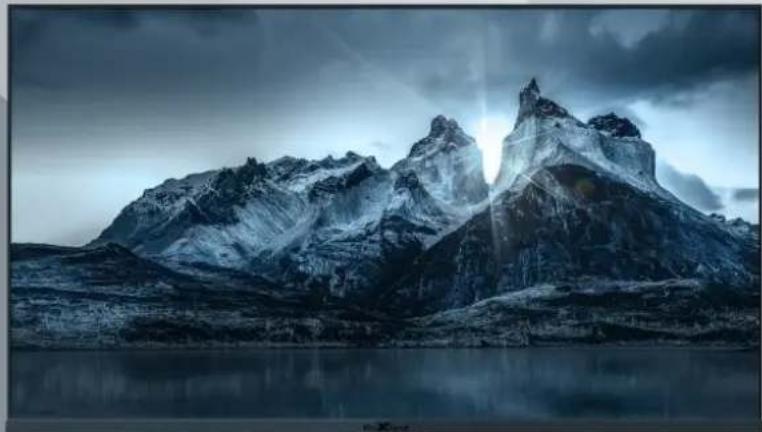
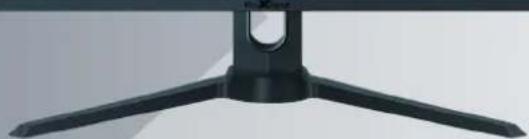
1 MONITOR (WITH STAND)
1 POWER CORD EU + UK
1 DISPLAYPORT CABLE
1HDMI CABLE
1 USER MANUAL
1 MONITOR (MIT STÄNDER)
1 NETZKABEL EU + UK
1 DISPLAYPORT-KABEL
1 HDMI-KABEL
1 BEDIENUNGSPANLEITUNG
Wenn eines dieser Teile fehlt, wenden Sie sichotide an ihren Handler, um technischen Support und Kundendienst zu erhalten.
EINGANGSSPANNUNG
STROMVERBRAUCH
100-240V\~,50/60Hz,1.1A
Bitte beachten Sie das Etikett auf der Rückseite des Monitors.
ANSCHLUSS27 ZOLL WQHD MONITOR
Schlieben Sie das Netzkabel Ihr's Monitors an den WECHSELLSTROMEINGANG auf der Rückseite des Monitors an. Schlieben Sie das Netzkabel des Monitors an eine Steckdose in der Höhe an.
Verwenden Sie eine für ihren Computer geeignete Verbindung. Verwendung DES HDMI oder DP-ANSCHLUSS auf der Videokarte.
Verwendung des HDMI oder DP-ANSCHLUSS auf der Videokarte.
STROM HDMI HDMI HDMI DP AUDIO
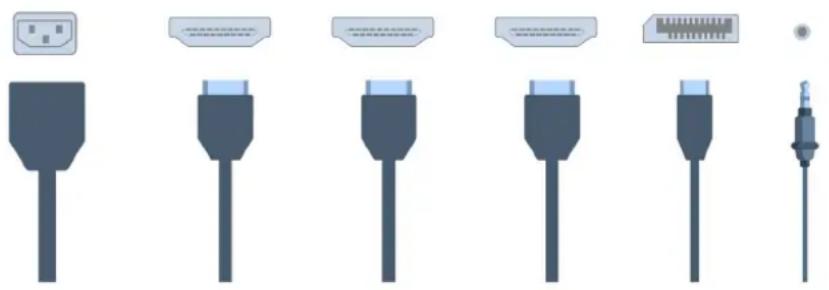
Monitor size: 27" | Resolution: 2560 x 1440 / 16 : 9 | Refresh rate: 144 Hz Response time: 1 ms | Colors: 16.7 Millions | Max Brightness: 350 cd / m² 3 x HDMI + 1 x DisplayPort | Height & tilt adjustable stand
Deutsch
TASTENFUNKTIONEN
TASTE FUNKTION
OK TASTE

- Halten Sie zum Ein- und Ausschalten die OK-Taste 6 Sekunden lang gedrückt.
- Wenn der Monitor eingeschaltet ist, drücken Sie auf OK, um das Hauptmenu eine Sekunde lang zu aktivieren.
- Mit den RICHTUNGSTASTEN auf und ab konnen Sie die Punkte im Hauptmenu auswahlen, an denen Einstellungen vorgenommen werden sollen.
- Nachdem Sie den gewünschten Punkt ausgewählten haben, drücken Sie auf OK, um die Eisstellung vorzunehmen.
RICHTUNGSTASTEN


Drucken Sie erneut auf OK, um die Eisstellung zu speichern und zum übergeordneten Menu zurückzukehren.

KURZBEFEHL-TASTE
Die OK-Taste nach RECHTS bewegen, um das Menu AUSWAHL DES EINGANGSSIGNALS anzuzeigen.
Die OK-Taste nach links bewegen, um das Menu BILDSCHIRMMODUS anzuzeigen.
- Bewegen Sie die OK-Taste nach oben, um die Option Spielzeit anzuzeigen.
Wahlen Sie die gewünschte Zeit durch Drucken der OK-Taste.
Die OK-Taste nach unten bewegen, um die SICHTOPTIONEN anzuzeigen.
Zum Verlassen des Menupunkts die OK-Taste nach OBEN bewegen.
STROM ANZEIGELEUCHTE
ANZEIGELEUCHTE MODUS
Kein Licht
Ausschalten
- Blaes Licht
Normale Arbeitsanweisung
-
Blaues Blinklicht
-
Kein Signaleingang
Deutsch
BILDSCHIRMANZEIGE [OSD]
Das OSD-Menu des Monitors bietet whichever Einstellungen fur den Monitor, wie Farbe, Helligkeit, Kontrast und mehr.
- Wenn Sie die Taste auf dem Monitor drücken, erscheidt der OSD-Bildschirm. Wahlen Sie die Funktionen mit den Tasten < > aus.
- Drücken Sie erneut die Taste √ur Einstellung der Funktion. Wenn Sie die Funktion aufgerufen haben, drücken Sie die Taste √ur Auswahl der einzustellenden Option.
- Mit den Tasten < > Konnen Sie dann die Werte dieser Option einstellen. Zum Verlassen die Taste drücken.
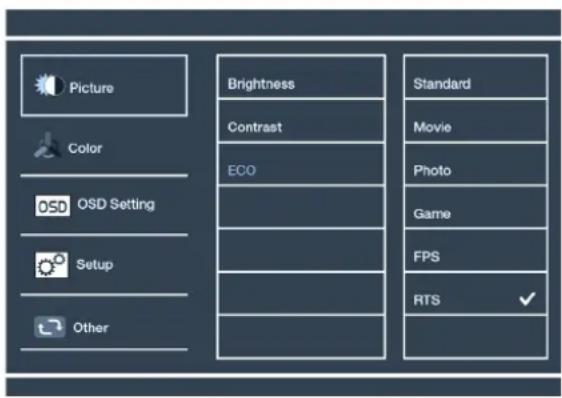
BILDANPASSUNG
- HELLIGKEIT und KONTRAST einstellen.
DCR (Dynamic Contrast Ratio - Dynamisches Kontrastverhältnis): Drücken Sie MENU für das Hauptmenü, wahren Sie DCR und drücken Sie AUF oder AB, um EIN oder AUS auszuwahlen. MENU drücken, um die DCR-Funktion zu öffnen oder zu schreiben.
ECO: Je nach Bedarf und Wunsch können Sie zwischen verschiedenen Modi wahlen.
STANDARD - Dieser Anzeigemodus ist für die meisten Aktivitäten geeignet.
FOTO - Dieser Anzeigemodus ist für Fotos.
FILM - Dieser Anzeigemodus ist zum Abspielen von Filmen. SPIEL - Dieser Anzeigemodus ist für Spieler.
FPS - Dieder Anzeigemodus dient zum Spielen von Ego-Shooter-Spielen.
RTS - Dieder Anzeigemodus dient zum Spielen von Echtzeit-Strategiespielen.
Deutsch
FARBANPASSUNG
Stellen Sie die im Bild vorhandenen Anteile an Rot, Grün und Blau ein. Im WARM-Modus wird mehr Rot angezeigt, im KALT-Modus wird mehr Blau angezeigt und im BENUTZER-Modus konnen Sie die Farben selbst anpassen.
OSD-EINSTELLUNGEN
SETUP
EINGANGSGQUELLE: Wahlen Sie die Eingangsgquelle, an die Ihr PC oder ihre Konsole angeschlossen ist (automatische Quelle, DP, DMI 1, HDMI 2, HDMI 3).
STUMMSCHALTEN: Aktivieren oder deaktivieren Sie den Ton der an den Monitor angeschlossenen Quelle.
LAUTSTARKE Stellen Sie die Lautstärke der an den Monitor angeschlossenen Quelle ein.
ZURÜCKSETZEN: Durch diese Auswahl wird der Monitor auf die Werkseinstellung zurückgesetzt.
SPRACHE Wahlen Sie die gewünschte Sprache
OSD H-POSITION: Diese Auswahländert die horizontale Position des OSD-MENUS. Verwenden Sie die AUF- und AB-Tasten, um die Position von links nach rechts zu ändern.
OSD V-POSITION: Diese Auswahrändert die vertikale Position des OSD-MENUS. Bewegen Sie das OSD mit den Tasten AUF und AB nach oben oder unter.
OSD-TRANSPARENZ: Diese Auswahl passt die TRANSPARENZ des OSD-MENUS auf dem Bildschirm an. OSD-ZEITBEGRENZUNG: Mit dieser Auswahl wird die ANZEIGEZEIT DES OSD-MENUS auf dem Bildschirm eingestellt.
FREESYNC
- Um diese Funktion nutzen zu konnen, stellen Sie sicher, dass ihre Hardware über FreeSync verfügbar und die Grafiktreiber auf dem neuesten Stand sind.
- Nach dem Anschlieben konnen Sie erneut eine Aufforderung erhalten, die Funktion auf Ihr Computer zu aktivieren. Wenn Sie die Eingabeaufforderung nicht erhalten, müssen Sie die Funktion möglicherweise in Ihr Grafikkartenmenu aktivieren.
- Anweisungen zum Einsatzen und/oder Aktivieren von FreeSync finden Sie in der Dokumentation Ihres Grafikkartenmanagers.
ANDERE
SEITENVERHÄLTNIS
Breitbildschirm / 4:3 / 1:1 / Auto
BLAUES LICT NIEDRIG
Aus/Niedrig/Mittel/Hoch/MaxHoch
ANTWORTZEIT
Ein/Aus
FREESYNC
Ein/Aus
Deutsch
WICHTIGESICHERHEITSHINWEISE
- Lesen Sieitte alle Anweisungen in dieser Anleitung sorgfaltig durch, bevor Sie these Gerat verwenden.
Bewahren Sie die Anleitung für späteres Nachschlagen auf.
Ziehen Sie vor der Reinigung den Stecker des Geräts aus der Steckdose. Keine Flüssigreiner oder Aerosolreiniger verwenden. Mit einem feuchten oder nassen Tuch reinigen.itte verwenden Sie zur Reinigung bei hartnackigerer Verschmutzung ein LCD-Bildschirm-Reinigungsmittel. - Verwenden Sie keine Teile, die nicht vom Hersteller empfohlen werden, da dies eine Gefahr darstellen kann.
- Wenn Sie das Netzkabel des Monitors oder Adapters abziehen,ziehen Sieitte am Stecker und nicht am Kabel.
- Legen Sie keine Gegenstände auf das Netzkabel. Auch nicht darauftreten.
- Verwenden Sie das Gerät nicht in der Nähe von Wasser, z. B. Badewanne, Becken, Kuchenspüle oder Waschmaschine. Stellen Sie das Gerät nicht auf nassem Boden oder in der Nähe eines Schwimmbads usw. auf. Berühren Sie den Bildschirm nicht mit den Fingern oder anderen harten Gegenständen.
Fur die Beluftung sind Schlitze und Offnungen am Gehause und dessen Rückseite oder Boden vorhanden. Um einen zuverlssigen Betrieb der Bauteile zu gewährleisten und sie vor Überhitzung zu schutzen, durren diese Offnungen nicht blockiert oder abgedeckt werden, indem das Gerat auf ein Bett, ein Sofa, einen Teppich oder eine ahnliche Oberflache gestellt wird. Das Gerat darf niemals in der Nae or über einem Heizkorper oder einer Heizung aufgestellt werden und sollte nicht in einem Schrank o. a. aufgestellt werden, es sei dann, es ist eine ordnungsgemäß Beluftung vorhanden. - Stellen Sie sicher, dass das Gerät während des Betriebs mindestens 5 cm von der Wand oder anderen Gegenständen entfernt ist.
Die Stromversorgung muss den Angaben auf dem Typenschild entsprechen. Bei Fragen zur Stromversorgung wenden Sie sichitte an den Handler oder den ortlichen Stromversorger. - Als Schutzmaßnahme ist der Monitor oder Adapter mit einem Netzkabel mit dreipoligem Stecker ausgestattet, derritte Anschluss ist geerdet. Wenn der Stecker nicht in die Steckdose eingesteckt werden kann, wenden Sie sichitte an einen Elektriker, um die Originalsteckdose auszutauschen, während die Schutzmaßnahme wirksam bleibt.
- Stellen Sie sichere, dass die verwendete Steckdose und das verwendete Kabel die Summe des elektrischen Stroms aller Produkte aufnehmen konnen.
- Stellen Sie das Gerät nicht an einem Ort auf, an dem Funkstörungen auftreten.
- Beachten Sie alle Warnhinweise und Anweisungen, die in der Anleitung beschrieben sind.
- Überlasten Sie die Steckdose nicht und verwenden Sie kein Verlängerungskabel, da dies Brände oder Stromschäge verursachen kann.
Versuchen Sie nicht,这点 Gerat akt zu reparieren, da Sie beim Offnen oder Entfernen der Abdeckungen gefährlichen Spannungen oder anderen Gefahren ausgesetzt sein konnen. Wenden Sie sich an qualifizierte Techniker. - Ziehen Sie in den folgenden Fälle thisen Monitor oder AC/CD-Adapter aus der Steckdose und wenden Sie sich an qualifizierte Techniker:
- Wenn das Netzkabel oder der Stecker beschädigt oder verschlissen ist.
- Wenn das Gerät heruntergefallen ist oder sein Gehäuse beschädigt wurde.
- Wenn sich die Leistung des Geräts deutlich verschlechtert.
Das Netzkabel ist die Hauptfunktion zum Betrieb des Gerats: Ziehen Sie den Stecker, wenn das Gerät langere Zeit nicht benutzt wird.
Lagern Sie das Gerät an einem gut belufteten Ort, vermeiden Sie starkes Sonnenlicht, hohe Temperatoren oder Feuchtigkeit.
Lagern Sie das Gerät an einem Ort bei -2 °C bis +55 °C Raumtemperatur. Andernfalls kann es zu dauerhaften Schäden kommt.
Deutsch
CONTENU
1 ÉCRAN (AVEC SUPPORT)
1 CORDON D'ALIMENTATION
UE + ROYAUME-UNI
1 CABLE DISPLAYPORT
1 CABLE HDMI
1 MANUEL UTILISATEUR