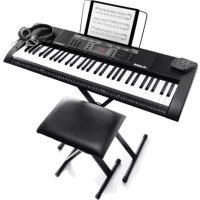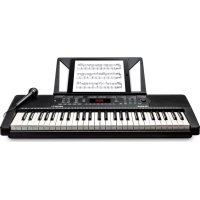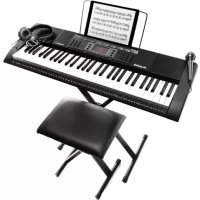
Talent 61 - Tastatur ALESIS - Kostenlose Bedienungsanleitung
Finden Sie kostenlos die Bedienungsanleitung des Geräts Talent 61 ALESIS als PDF.



| Marke | Alesis |
| Modell | Talent 61 |
| Produkttyp | Tragbares digitales Keyboard |
| Anzahl der Tasten | 61 anschlagdynamische Tasten |
| Integrierte Klänge | Ja, über Zifferntasten auswählbar |
| Begleitrhythmen | Integriert, mit Lautstärke- und Temporegler |
| Stromversorgung | Netzteile im Lieferumfang oder 6 AA-Batterien (nicht enthalten) |
| Automatische Abschaltung | Ja, nach 5 Minuten Inaktivität |
| Begleitfunktionen | Automatische Ein- oder Mehrfingerakkorde (Single/Fingered Chord) |
| Aufnahmefunktion | Ja, mit Wiedergabe und automatischem Löschen beim Ausschalten |
| Rhythmusprogrammierung | Ja, anpassbar |
| Effekte | Sustain, Vibrato, Dual (Überlagerung), Split (Tastaturteilung) |
| Metronom | Ja, mit Einstellung der Zeitteilung |
| Mikrofon | Mikrofoneingang (Mikrofon im Lieferumfang) |
| Kopfhörerausgang | Ja, für leises Üben |
| Lernfunktionen | One-Key (mit einer Taste zu Demos spielen) |
| Integrierte Lautsprecher | Ja, Stummschaltung bei Verwendung des Kopfhörers |
| Abmessungen (B x T x H) | Ca. 100 x 30 x 10 cm (Schätzung) |
| Gewicht | Ca. 4 kg (Schätzung) |
Häufig gestellte Fragen - Talent 61 ALESIS
Benutzerfragen zu Talent 61 ALESIS
0 Frage zu diesem Gerät. Beantworten Sie die, die Sie kennen, oder stellen Sie Ihre eigene.
Eine neue Frage zu diesem Gerät stellen
Laden Sie die Anleitung für Ihr Tastatur kostenlos im PDF-Format! Finden Sie Ihr Handbuch Talent 61 - ALESIS und nehmen Sie Ihr elektronisches Gerät wieder in die Hand. Auf dieser Seite sind alle Dokumente veröffentlicht, die für die Verwendung Ihres Geräts notwendig sind. Talent 61 von der Marke ALESIS.
BEDIENUNGSANLEITUNG Talent 61 ALESIS
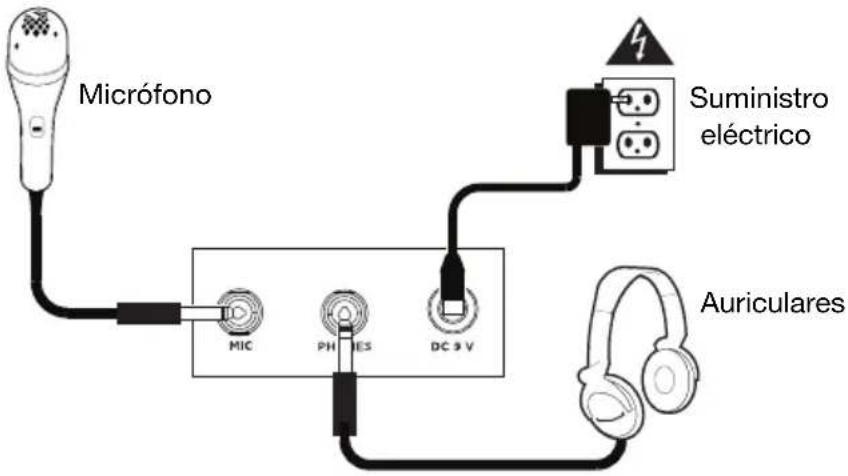
Hinweis: Stellen Sie sich, dass Sie den Kopfhörer ausstecken / entfernen, bevor Sie sich von der Tastatur entfern.
Characteristicas
Panel superior
Benutzerhandbuch (Deutsch)
Einführung
Lieferumfang
Talent 61 MKII
Mikrofon
Kopfhörer
Notenständer
Keyboard-Ständer
Bank
Netzteil
Benutzerhandbuch
Sicherheitshinweise und Garantieinformationen
Kundendienst
Für die neuesten Informationen zu dieser Produkt (Systemanforderungen, Informationen zur Kompatibilität etc.) und für die Produktregistrierung besuchen Sie alesis.com.
Für zusätzlichen Produkt-Support besuchen Sie alesis.com/support.
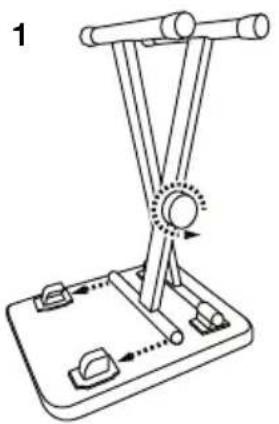
Setup
Bank
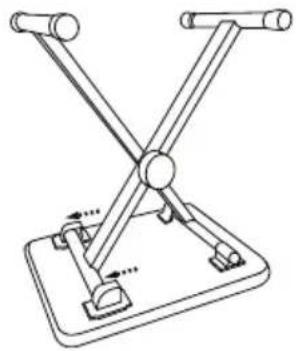
2
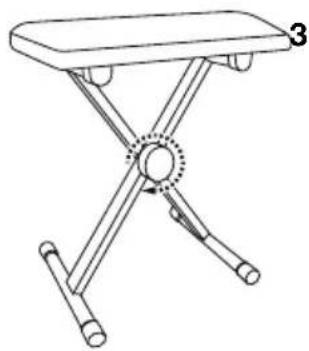
Ständer
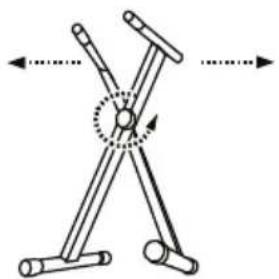
1
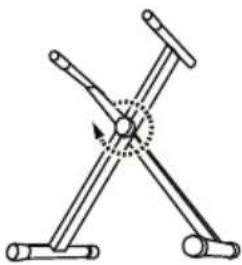
2
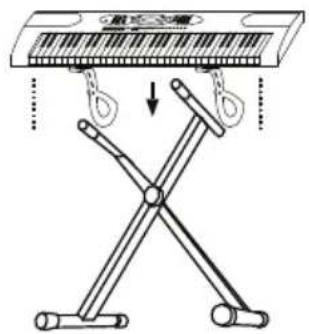
3
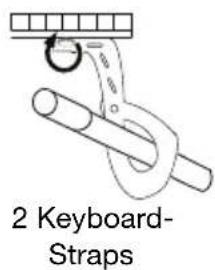
4
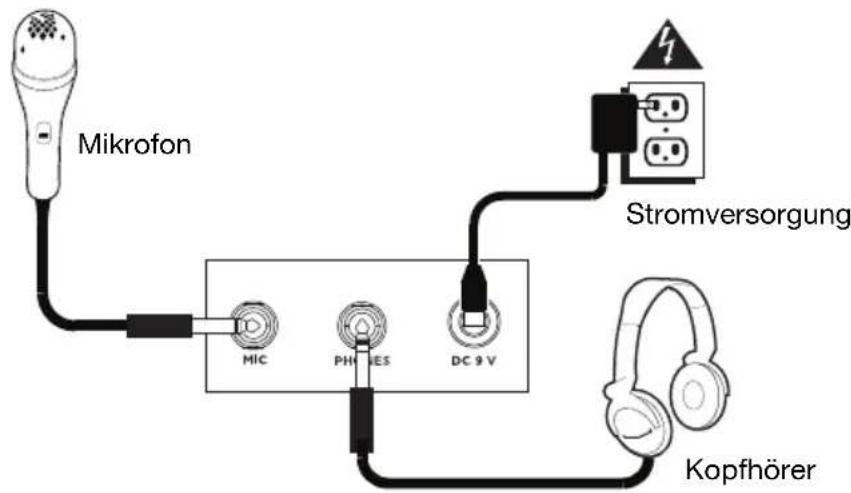
Anschlussdiagramm
Teile, die nicht unter Einführung > Lieferumfang angegeben sind, sind separat erhaltlich.
Hinweis: Stellen Sie sich, dass Sie den Kopfhörer ausstecken / entfernen, bevor Sie sich von der Tastatur entfern.
Funktionen
Oberseite

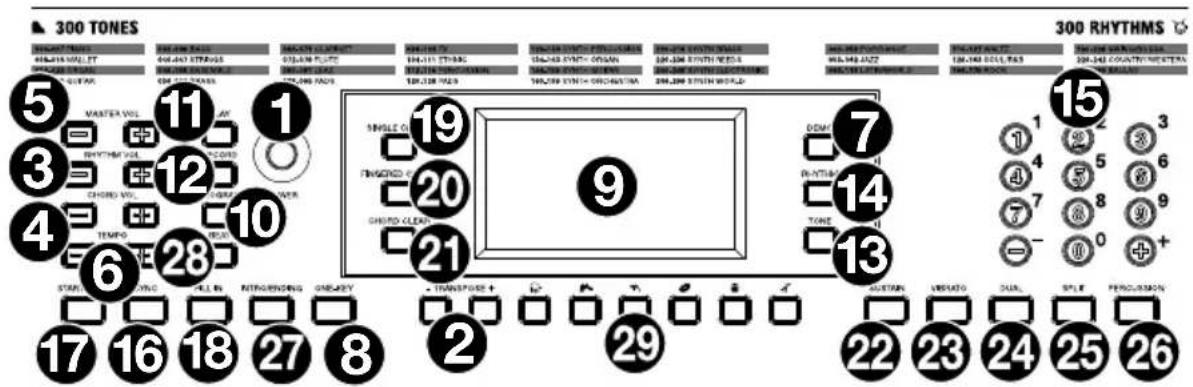
- Einsatz/Ausschalten: Drücken Sie diese Taste, um das Keyboard ein-/auszuschalten.
- Transponieren: Drucken Sie diese Taste Transpose + oder Transpose -, um die Tonhöhe des Keyboards um einen Halbton nach oben oder unter zu bewegen. Drucken Sie die Tasten Transpose + und Transpose - gleichzeitig, um die Noten auf den Standardwert zusückzusetzen.
- Rhythmuslautstärke: Drücken Sie die Taste Rhythm Vol + oder Rhythm Vol -, um die Lautstärke der Begleitung zu erhöhen oder zu verringn. Drücken Sie Rhythm Vol + und Rhythm Vol - gemeinschaft, um sie auf den Standardwert zurückzusetzen.
- Akkordlautstärke: Drücken Sie Chord Vol + oder Chord Vol -, um die Lautstärke der Begleitung zu erhöhen oder zu verringn. Drücken Sie gleichzeitig Chord Vol + und Chord Vol -, um sie auf den Standardwert zurückzusetzen.
- Master-Lautstärke: Drücken Sie Master Vol + oder Master Vol -, um die Gesamtlautstärke der Sounds und Rhythmen zu erhöhen oder zu verringern. Drücken Sie gleichzeitig Master Vol + und Master Vol -, um sie auf den Standardwert zususetzen.
- Tempo: Drücken Sie die Tasten Tempo + oder Tempo -, um die Geschwindigkeit der Rhythmus- und Akkordbegleitung, des Demo-Songs und/oder des Metronoms zu erhöhen oder zu verringn. Drücken Sie gleichzeitig die Tasten Tempo + und Tempo -, um das Tempo auf den Standardwert zurückzusetzen.
- Demo: Drücken Sie diese Taste, um die Wiedergabe der Demo-Songs zu starten. Drücken Sie während der Wiedergabe die Zifferntasten oder die Tasten + oder -, um einen anderen Demo-Song auszuwahlen. Drücken Sie die Wiedergabe-Taste erneut, um die Wiedergabe zu stoppen.
- One-Key: Drücken Sie diese Taste, um die Ein-Tasten-Funktion zu starten. Mit dieser Funktion können Sie die Begleitung zu den Demo-Songs spielen, indem Sie eine beliebige Taste im Rhythmus zum Song anschlagen. Drücken Sie während der Wiedergabe die Zifferntasten oder die Tasten + oder -, um einen anderen Demo-Song auszuwahlen.
- LED-Anzeige: Zeigt die verschiedene Keyboard-Funktionen und numerischen Werte an.
- Program: Drücken Sie diese Taste, um einen benutzerdefinierten Begleitrhythmus zu programmieren.
- Play: Drücken Sie diese Taste, um einen benutzerdefinierten Begleitrhythmus oder aufgezeichneten Song abzuspielen.
- Record: Drücken Sie diese Taste, um einen benutzerdefinierten Song aufzunehmen.
- Tone: Drucken Sie diese Taste und wahlen Sie mit den Zifferntasten oder den Tasten + oder - einen Sound aus.
- Rhythm: Drucken Sie diese Taste und wahlen Sie mit den Zifferntasten oder den Tasten + oder - einen Begleitrhythmus aus.
-
Zahlen: Mit diesen Tasten können Sie ein Instrument, Rhythmus, Song oder das Tempo wahren.
-
Sync: Drücken Sie die Sync-Taste und spielen dann die Tasten in den unteren beiden Oktaven (den Akkorden/Noten entsprechend). Die Begleit-Funktion beginnnt sofort, wenn Sie eine Taste anschlagen. Sie müssen dazu nicht erst die Start/Stopp-Taste drucken.
- Start/Stopp: Drücken Sie, um einen Begleitrhythmus zu starten oder zu stoppen.
- Fill In: Drucken Sie diese Taste, um einen temporären Rhythmus während des Begleitrhythmus wiederzugeben.
- Single Chord: Drucken Sie diese Taste, um die automatische Einzelakkordfunktion zu aktivieren. Diese Funktion erzeugt Akkorde für die Begleitrhythmen auf Basis der von Ihnen angeschlagenen Tasten, die die zweittiefste F# -Taste oder tiefer auf der Klaviatur sind. Die verfügbarbaren Akkorde für diese Funktion sind unter Betrieb > Begleitrhythmus beschrieben. Drucken Sie diese Taste erneut oder drucken Sie die Taste Chord Clear, um die Akkordfunktion zu deaktivieren.
- Fingered Chord: Drücken Sie diese Taste, um die automatische, gegriffene Akkordfunktion zu aktivieren. Diese Funktion erzeugt Akkorde für die Begleitrhythmmen auf Basis der von Ihnen angeschlagenen Tasten (die zweittiefste F# -Taste oder tiefer auf der Klaviatur). Die verfügbar Akkorde für diese Funktion sind unter Betrieb > Begleitrhythmus beschrieben. Drücken Sie diese Taste erneut oder drücken Sie die Taste Chord Clear, um die Akkordfunktion zu deaktivieren.
- Chord Clear: Drücken Sie diese Taste, um die Funktion Einzelakkord/Gegriffener Akkord auszuschalten.
- Sustain: Drücken Sie diese Taste, um einen Sustain-Effekt zu aktivieren, der beim Spielen des Keyboards ein Sustain-Pedal simuliert. Drücken Sie erneut auf diese Taste, um den Effekt zu deaktivieren.
- Vibrato: Drücken Sie diese Taste, um eine pulsierende Änderung der Tonhöhe zu aktivieren, wenn die Klaviatur gespielt wird. Drücken Sie diese Taste erneut, um den Vibrato-Effekt zu deaktivieren.
- Dual: Drücken Sie diese Taste, um zwei Sounds zu überlagern. Der Sound, den Sie verwendet haben, bevor Sie die Dual-Taste gedrückt haben, wird für einen Teil des Layers verwendet. Um einen anderen Sound für das Layer auszuwahlen, geben Sie eine Nummer für den Sound mit den Tasten + und - ein. Drücken Sie erneut die Dual-Taste, um die Dual Tone-Funktion zu deaktivieren.
- Split: Drucken Sie diese Taste, um das Keyboard in zwei Zonen aufzuteilen. Der Sound, den Sie verwendet haben bevor Sie die Split-Taste gedrückt haben, wird der linken Seite des Keyboards zugewiesen. Um einen Sound für die rechte Seite auszuwahlen, geben Sie eine Nummer für den Sound ein oder verwenden die Tasten + und -. Drucken Sie die Split-Taste erneut, um den Keyboard-Split zu deaktivieren.
- Percussion: Drücken Sie diese Taste, um das eingebaute Drum-Kit und die Percussion-Sounds mit den Tasten zu speilen. Drücken Sie diese Taste erneut, um diese Funktion zu deaktivieren.
- Intro/Ending: Drücken Sie diese Taste, um ein Intro abzuspielen und dann die Wiedergabe eines Begleitrhythmus zu starten. Drücken Sie diese Taste, während der Begleitrhythmus spiel, um ein Outro zuspielern und dann die Wiedergabe eines Begleitrhythmus zu stoppen.
- Beat: Drücken Sie diese Taste, um das Metronom zu starten. Drücken Sie diese Taste erneut, um die Taktart dieser Taste zuändern oder das Metronom auszuschalten.
- Schlagzeug-Tasten: Drücken Sie diese Tasten, um Percussion-Sounds abzuspielen. Sehen Sie sich die Bilder auf den Tasten an, um festzustellen, welche Taste welchen Soundtyp spiel. Die Schlagzeug-Tasten sind entsprechenden nützlich für die Rhythmus-Programmierungsfunktion.
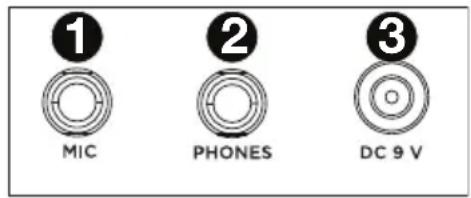
Rückseite
- Mic: Schließen Sie hier das inkluiderte Mikrofon an, um Ihr Spiel am Keyboard mit Gesang zu begleiten.
- Phones: Stecken Sie hier den mitgelieferten Kopfhörer ein, um das Keyboard zu horen und die internen Laufsprecher zu stummschalten.
Hinweis: Stellen Sie sicher, dass Sie den Kopfhörer ausstecken / entfernen, bevor Sie sich von der Tastatur entfernen.
- Netzeingang: SchlieBen Sie das mitgelieferte Netzteil hier an.
Unterseite
- Batteriefach: Legen Sie hier 6 „AA“-Batterien ein, um das Keyboard mit Strom zu versorgen, wenn Sie kein Netzteil verwenden.
Betrieb
Tone-Ausbahl
Um Tone auszuwahlen, drücken Sie Tone und verwenden dann die Zifferntasten oder die Tasten + und -.
Um zwei Klänge überinander zu legen, drücken Sie die Dual-Taste. Der Sound, den Sie verwendet haben, bevor Sie die Dual-Taste gedrückt haben, wird für einen Teil des Layers verwendet. Um einen anderen Sound für das Layer auszuwahlen, geben Sie eine Nummer für den Sound mit den Tasten + und - ein. Drücken Sie erneut die Dual-Taste, um die Dual Tone-Funktion zu deaktivieren.
Drücken Sie die Taste Split, um das Keyboard in zwei Zonen aufzuteilen. Der Sound, den Sie verwendet haben bevor Sie die Split -Taste gedrückt haben, wird der linken Seite des Keyboards zugewiesen. Um einen Sound für die rechte Seite auszuwahlen, geben Sie eine Nummer für den Sound ein oder verwenden die Tasten + und -. Drücken Sie die Split -Taste erneut, um den Keyboard-Split zu deaktivieren.
Begleitrhythmus
Drücken Sie Rhythm und wahlen Sie mit den Zifferntasten oder den Tasten + und - einen Begleitrhythmus aus.
Drücken Sie die Start/Stop-Taste, um den Begleitrhythmus zu starten.
Um den Begleitrhythmus zuspielern, drücken Sie die Fill In-Taste.
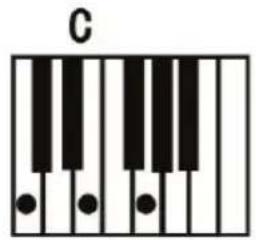
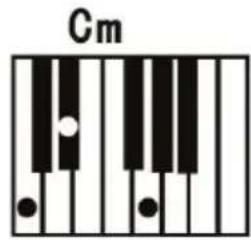
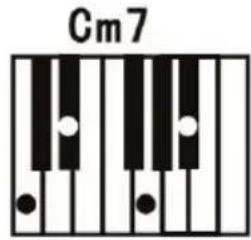
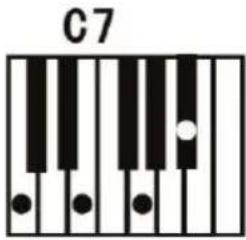
Drücken Sie die Taste Single Chord oder Fingered Chord, um die automatischen Akkordfunktionen zu aktivieren. Diese Funktionen erzeugen Akkorde für die Begleitrhythmmen auf Basis der von Ihnen angeschlagenen Tasten, die die zweittiefste F# -Taste oder tiefer auf der Klaviatur sind. Drücken Sie diese Taste erneut oder drücken Sie die Taste Chord Clear, um die Akkordfungtion zu deaktivieren.
Single Chord:
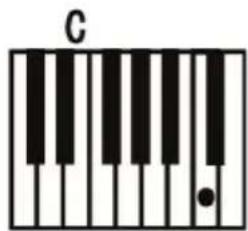
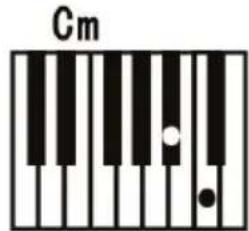
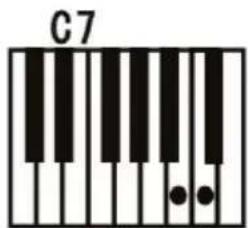
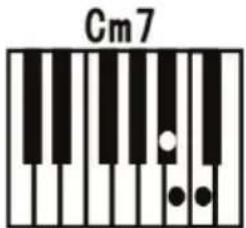
Wenn Sie die Einzelakkord-Funktion verwenden, können Sie die unter aufgeführten abgekürzten Akkordformen nutzen, beginnend mit einer beliebigen Note, um Durakkorde, Mollakkorde, Septimenakkorde oder keine Septimen zu playen.
Fingered Chord:
Wenn Sie die Einzelakkord-Funktion verwenden, können Sie die unter aufgeführten vollen Akkordformen nutzen, beginnend mit einer beliebigen Note, um Durakkorde, Mollakkorde, Septimenakkorde oder keine Septimen zu playen.
Aufnahmefunktion
- Um die Wiedergabe aufzunehmen, drücken Sie die Taste Record, um die Aufnahme eines Songs zu starten.
- Wahrend der Aufnahme konnen Sie Wiedergabe drucken, um die Aufnahme zu stoppen. Drucken Sie erneut Play, um den aufgenommenen Song abzuspielen.
- Drücken Sie erneut Play, um die Wiedergabe zu stoppen.
Hinweis: Der aufgezeichnete Song wird gelöscht, wenn die Aufnahme erneut gestartet wird oder wenn das Keyboard ausgeschaltet wird. Wenn der Speicher voll ist, wird der Bildschirm „FUL" anzeigen und die Aufnahme wird automatisch gestoppt.
Rhythmusprogrammierung
Um individuelle Begleitrhythmmen mit den Keyboardtasten zu erstellen:
- Drücken Sie die Taste Program und beginnen Sie den Rhythmus zu programmieren, indem Sie jeweils eine Note im Rhythmus-Muster spielen.
- Drücken Sie die Taste Wiedergabe, um die Programmierung zu beenden und den programmierten Rhythmus anzuhoren.
- Drücken Sie die Program-Taste erneut, um die Programmierfungtion zu deaktivieren und den programmierten Rhythmus zu loschen.
Hinweis: Der programmierte Rhythmus wird gelöscht, wenn Sie eine neue Programmierung vornehmen oder das Keyboard ausgeschaltet wird.
Automatisches Abschalten
Nach 5 Minuten Inaktivität schaltet sich Talent 61 MKII aus. Wenn Sie eine beliebige Taste drücken, schaltet sich das Gerät wieder ein.
Appendix (English)
Tones
| 000-007 Piano | 064-071 Clarinet | 129-133 Synth Percussion |
| 008-015 Mallet | 072-079 Flute | 134-143 Synth Organ |
| 016-023 Organ | 080-087 Lead | 144-159 Synth Guitar |
| 024-031 Guitar | 088-095 Pads | 160-199 Synth Orchestra |
| 032-039 Bass | 096-103 FX | 200-219 Synth Brass |
| 040-047 Strings | 104-111 Ethnic | 220-239 Synth Reeds |
| 048-055 String Ensemble | 112-119 Percussion | 240-245 Synth Electronic |
| 056-063 Brass | 120-128 Pads | 246-299 Synth World |
Rhythms
| 000–052 Pop/Dance | 119–127 Waltz | 180–228 Swing/Bossa |
| 053–062 Jazz | 128–163 Soul/R&B | 229–242 Country/Western |
| 063–118 Latin/World | 164–179 Rock | 243–299 Ballad |