
KXMC6260G - Scanner PANASONIC - Kostenlose Bedienungsanleitung
Finden Sie kostenlos die Bedienungsanleitung des Geräts KXMC6260G PANASONIC als PDF.


| Produkttyp | Multifunktionsscanner (Druck, Kopie, Scan, Fax) |
| Marke | Panasonic |
| Modell | KX-MC6260G |
| Abmessungen (L x T x H) | 430 x 410 x 340 mm |
| Gewicht | ca. 12 kg |
| Stromversorgung | 220-240 V AC, 50/60 Hz |
| Stromverbrauch | ca. 10 W im Standby, 500 W im Betrieb |
| Maximales Papierformat | A4 |
| Papierkassette-Kapazität | 250 Blatt |
| Scannertyp | ADF (Automatischer Dokumenteneinzug) und Vorlageglas |
| Scanauflösung | Bis zu 600 x 600 dpi |
| Scangeschwindigkeit | ca. 20 Seiten pro Minute |
| Konnektivität | Ethernet LAN, USB 2.0, RJ-11 (Telefonleitung) |
| Hauptfunktionen | Scan zu SMB, FTP, E-Mail, PC-Druck, Kopie, Fax |
| Dateiformate für Scan | PDF, TIFF, JPEG |
| PC-Druck | Mit Panasonic Easy Print Utility oder PCL-Treiber |
| Fax-Funktionen | Fax zu E-Mail, Fax zu SMB, Schnellscan, Nummernsperre |
| Sicherheit | Einschränkung durch Abteilungscode, Administratorencode |
| Wartung und Reinigung | Reinigen Sie regelmäßig die ADF-Rollen, das Vorlageglas und die Abdeckung |
| Ersatzteile und Reparierbarkeit | Tonerkartusche, ADF-Rolle erhältlich. Für Referenzen siehe Handbuch. |
| Allgemeine Informationen | Bedienungsanleitung auf Französisch verfügbar. Multi-Function Station Software enthalten. |
Häufig gestellte Fragen - KXMC6260G PANASONIC
Benutzerfragen zu KXMC6260G PANASONIC
0 Frage zu diesem Gerät. Beantworten Sie die, die Sie kennen, oder stellen Sie Ihre eigene.
Eine neue Frage zu diesem Gerät stellen
Laden Sie die Anleitung für Ihr Scanner kostenlos im PDF-Format! Finden Sie Ihr Handbuch KXMC6260G - PANASONIC und nehmen Sie Ihr elektronisches Gerät wieder in die Hand. Auf dieser Seite sind alle Dokumente veröffentlicht, die für die Verwendung Ihres Geräts notwendig sind. KXMC6260G von der Marke PANASONIC.
BEDIENUNGSANLEITUNG KXMC6260G PANASONIC
Die Software Ihres Gerätes wurdeactualisiert,um Ihnen zusätzliche Funktionen fur eine einfachere Bedienung bereitzustellen.
1. Zusätzliche Meldungen
- "Datei Zu Groß"
Beim Scannen an einen FTP-Server oder an einen SMB-Ordner hat die Gesamtdateigre der gescannten Daten die zulässige Grenze überschritten. Teilen Sie das Dokument in Abschnittte auf.
- "Nächste Seite scannen?" "Ja: Drücke
." "Nein: Drücke <Start)."
Neue Funktion: Diese Meldung wird angezeigt, wenn über das Vorlagenglas gescannot wird. Somit können mehrere Seiten über das Vorlagenglas gescannot werden.
Verwendung: Um mit dem Scannen von Vorlagen fortzufahren, legen Sie die{nachste Seite auf das Vorlagenglas und drucken Sie [ ] . Wiederholen Sie diesen Vorgang, bis Sie alle Dokumente gescannot haben, und drucken Sie [S/W] oder [Farbe].
2. Zusätzliche Funktionen
2.1 Scan-Funktionen
2.1.1 Scannen an SMB-Ordner (nur LAN-Verbindung)
Sie konnen das gescannte Bild an einen Ordner im Netzwerk versenden.
Einstellungen für Scannen an SMB-Ordner (nur LAN-Verbindung)
- Diese Funktion kann nur über die Schnittstelle des Web browsers programmiert werden.
Wenn Sie gescannte Dateien an einen SMB-Ordner versenden, können Sie mit der Schnittstelle eines Webbrowsers die SMB-Ordner als Ziele (bis zu 6 Ziele) im Gerät registrieren.
- Starten Sie die Multi-Function Station.
- [Dienstprogramme] [Embedded WEB] [Erweiterte Konfiguration]
- Geben Sie "root" als Benutzernamen und anschließend das Password ein (Funktion #155). [OK]
- Wahlen Sie die Registerkarte [Scan Einstell].
- Klichen Sie auf [Editieren] geben [SMB Ordner].
- Klichen Sie besoin dem gewünschten SMB-Ordner auf [Editieren].
- Geben Sie den Ordernamen und die Account-Informationen ein.
- Klichen Sie auf [Blättern] und wahren Sie den gewünschten Computer und/oder das gewünschte Ordnerverzeichnis aus der Liste aus. → [OK] Das Ordnerverzeichnis kann auch manuell eingebehen werden.
- [Vorschlagen]
- Schlieben Sie den Webbrowser.
Wichtig:
- Programmieren Sie zuvor die SMB-Ordnereinstellungen.
1 Legen Sie ihre Dokumentenvorlage(n) ein.
2 [Scannen]
3 Drucken Sie wiederholt [▼] oder [▲], um “SMB Ordner” auszuwahlen. → [→]
4 Drücken Sie wiederholt [▼] oder [▲], um den Ordner auszuwahlen, an den Sie das gescannte Bild senden möchten. → [→]
5 Andern Sie gegebenenfalls die Scan-Einstellungen. Drücken Sie wiederholt [v] oder [A], um die gewünschte Einstellung auszuwahlen, und drücken Sie anschließlich [A] oder [B]. → [→]
- Wahlen Sie als Dateifornat PDF aus, wenn Sie mehrere Seiten einscannen und als eine einzeln Deutsche speichern möchten.
6 Bei Verwendung des Vorlagenglases des Scanners:
[S/W] oder [Farbe] Es wird 1 Seite gescannot. Legen Sie das{nachste Dokument auf das Vorlagenglas des Scanners und drücken Sie auf [ ] .
Wiederholen Sie diesen Vorgang, bis Sie alle Dokumente gescannot haben, und drücken Sie S / W oder [Farbe].
Bei Verwendung des automatischen Dokumenteneinzugs: [S/W] oder [Farbe]
- Das gescannte Bild wird automatisch im ausgewählten Ordner im Netzwerk gespeichert.
7 Nach Beendigung des Scanvorgangs drücken Sie [Stop], um die in Schritt 5 vorgenommen Einstellungen zurückzusetzen.
Hinweis:
- Sie können die Bilder in den Formaten TIFF, JPEG oder PDF abspeichern.
- Bei Beeinträchtigung dieser Funktion wenden Sie sichitte an den Netzwerkadministrator. Die SMB-Funktion\ deses Gerats unterstzt keine NTMLv2- und SMB-Signatures.
| Löschen aller im Gerätsgezeichneten E-Mail-Adressen, FTP-Ziele und SMB-Ordnerziele 【#】【5】【7】【8】 | 【0】“Nein” (Standardeinstellung) 【1】“Ja” ● Trennen Sie Telefonleitung, USB-Kabel und LAN-Kabel, bevor Sie diese Funktion aktivieren. Löschen aller E-Mail-Adressen: 1. 【Menu】→ 【#】【5】【7】【8] 2. Drücken Sie [1], um “Ja” auszuwahlen. → 【→】 3. Drücken Sie [1], um “Ja” auszuwahlen. → 【→】 → 【Menu】 Löschen aller FTP-Ziele: 1. 【Menu】→ 【#】【5】【7】【8] 2. Drücken Sie [1], um “Ja” auszuwahlen. → 【→】 3. Drücken Sie [0], um “Nein” auszuwahlen. → 【→】 4. Drücken Sie [1], um “Ja” auszuwahlen. → 【→】 → 【Menu】 Löschen aller SMB-Ordnerziele: 1. 【Menu】→ 【#】【5】【7】【8] 2. Drücken Sie [1], um “Ja” auszuwahlen. → 【→】 3. Drücken Sie [0], um “Nein” auszuwahlen. → 【→】 4. Drücken Sie [0], um “Nein” auszuwahlen. → 【→】 5. Drücken Sie [1], um “Ja” auszuwahlen. → 【→】 → 【Menu】 |
Sie können die SMB-Ordnerliste zu ihrer Referenz ausdrucken.
1 [Menu]
2 Drucken Sie wiederholt [v] oder [A], um "Listen Drucken" auszuwahlen.
3 Drucken Sie wiederholt [←] oder [▶], um “SMB Ordner Liste” auszuwahlen.
4 Drucken Sie [ ] , um den Druckvorgang zu starten. [Menu]
Speicherkapazität für Scannen an SMB-Ordner: insgesamt 5 MB
2.1.2 Vorherige Scaneinstellung vorübergehend beibehalten (Push Scan)
Die vorherige Scaneinstellung wird nach dem Scannen ca. 1 min beibehalten. Zum Zurücksetzen der Scaneinstellung drücken Sie [Stop].
2.2 Faxfunktionen
2.2.1 Schnelles Einscannen (Quick Scan)
| Einstellung des Modus für schmelles Einscannen [#][4][1][9] | [0] “Aus” (Standardeinstellung): Funktion ist deaktiviert. [1] “Immer”: Das Gerät scannot das Dokument und speichert es zunachst, dann beginnnt das Gerät mit der Übertragung der Dokumente. Sie konnen Faxnachrichten versenden, ohne schmelles Einscannen zu aktivieren. |
2.2.2 Verwahlschutz beim Faxen
| Bestätigung der Zielnummer vor dem Versenden eines Faxes 【#】【4】【2】【0】 | 【0】“Aus” (Standardeinstellung): Funktion ist deaktiviert. 【1】“Ein”: Sie können nach der Bestätigung der Zielnummer ein Fax senden. Wenn die angezeigte Zielnummer richtig ist, drücken Sie 【S/W】, um das Fax zu senden. |
| Einstellung der Eingabeeinschänkung für die Zifferntastatur 【#】【4】【2】【1】 | 【0】“Aus” (Standardeinstellung): Funktion ist deaktiviert. 【1】“Ein”: Wenn Sie eine Faxnummer nicht manuell über die Zifferntastatur wahren möchten, aktivieren Sie diese Funktion. Hinweis: · Wenn Sie “Ein” auswähen, sind keine Anrufe mit Wahlwiederholung über die Zifferntastatur eingebeken Faxnummern möglich. · Wenn Sie “Ein” auswähen, wird die Einstellung für die Faxnummern-Wiedereingabe (Funktion #422) deaktiviert. |
| Einstellung der Faxnummern-Wiedereingabe vor dem Senden 【#】【4】【2】【2】 | 【0】“Aus” (Standardeinstellung): Funktion ist deaktiviert. 【1】“Ein”: Wenn Sie eine Faxnummer manuell über die Zifferntastatur wahren, müssen Sie die Nummer erneut eingeben und 【S/W】drucken. Wenn die Zweite eingebene Nummer mit der Ersten eingebeken Nummer übereinstimmt, können Sie das Fax senden. |
2.2.3 Automatische Übertragung eines empfangenen Faxdokumentes an eine E-Mail-Adresse
Sie können empfangene Faxdokumente (Funktion Fax an E-Mail) automatisch an die gewünschte E-Mail-Adresse übertragen. Übertragene Nachrichten werden nicht vom Gerät gelöscht.
Gehen Sie folgendermaßen vor, um diese Funktion zu aktivieren:
Stellen Sie die Zieladressen für die Funktion Fax an E-Mail ein
| Einstellen der Zieladressen für Fax an E-Mail (nur LAN-Verbindung) · Diese Funktion kann nur über die Schnittstelle des Web browsers programmiert werden. | Stellen Sie die Zieladressen ein, an die empfangene Faxdokumente automatisch übermittelt werden sollen (bis zu 6 Zieladressen). Wichtig: · Programmieren Sie zuvor die Einstellungen für den E-Mail-Server und die E-Mail-Zieladressen. 1. Starten Sie die Multi-Function Station. 2. [Dienstprogramme] → [Embedded WEB] → [Erweiterte Konfiguration] 3. Geben Sie “root” als Benutzernamen und anschließend das Password ein (Funktion #155). → [OK] 4. Wahlen Sie die Registerkarte [Fax Einstell]. 5. Klichen Sie auf [Editieren] neben [An User senden]. 6. Geben Sie die E-Mail-Adresse ein (bis zu 63 Zeichen). 7. [Vorschlagen] 8. Schreiben Sie den Web browser. Hinweis: · Um den Status der letzten 15 Übertragungen zu prüfen, klichen Sie in Schritt 5 auf [Liste] neben [Ergebnis]. |
| Einstellung der Funktion Fax an E-Mail-Adresse [#][4][5][2] | Aktivieren Sie diese Funktion, wenn empfangene Faxdokumente an eine bestimmte E-Mail-Adresse übertragen werden sollen. [0] “Aus” (Standardeinstellung): Funktion ist deaktiviert. [1] “Ein”: Wenn Sie zuvor die E-Mail-Zieladresse eingestellt haben, wird das empfangene Faxdokument automatisch als E-Mail-Anhang an die gewünschte Adresse übertragen. |
Nützliche Informationen:
Falls Sie sich langere Zeit außer Haus aufhalten, empfehlen wir folgenden.
- Aktivieren Sie die Funktion Fax an E-Mail-Adresse.
-
Aktivieren Sie auch die Funktion PC FAX und halten Sie ihren Computer eingeschaltet.
-
Für PC FAX starten Sie die Multi-Function Station und aktivieren Sie [PC FAX].
In thisem Fall werden die Daten mit der Funktion PC FAX auf ihren Computer übertragen, und die übertragenen Daten werden automatisch vom Gerät gloscht. Dieselben Daten werden auch an ihre E-Mail-Adresse gesendet; auf diese Weise konnen Sie ihre Nachrichten tätiglich kontrollieren und verhindern, dass das Papier/der Speicherplatz unnottig benutzt/belegt werden.
| Empfang des vollständigen Dokuments ist nicht möglich. | Die Funktion Fax an E-Mail-Adresse (Funktion #452) ist aktiviert. In diesen Fall konnen nur Faxnachrichten bis zu einer Höhe von 5 MB empfangen werden. Deaktivieren Sie die Funktion und bitten Sie den anderen Teilnehmer, das Dokument erneut zu versenden. |
2.2.4 Speichern des Faxdokumentes in einem SMB-Ordner
Wenn Sie das Faxdokument in einem SMB-Ordner speichern, programmieren Sie zuvor die SMB-Ordnereinstellungen (Seite 1).
1 【Erweiterte Fkt.】
2 Drucken Sie wiederholt [▼] oder [▲], um “Fax Vorschau” auszuwahlen. → [→]
3 Drucken Sie wiederholt [▼] oder [▲], um das gewünschte Faxdokument auszuwahlen. → [★]
4 Drucken Sie wiederholt [▼] oder [▲], um “SMB Ordner” auszuwahlen. → [→]
5 Drucken Sie wiederholt [▼] oder [▲], um den gewünschten SMB-Ordner auszuwahlen. → [→]
- Das Faxdokument wird automatisch im ausgewählten Ordner im Netzwerk gespeichert.
2.2.5 Fasgeberlöschen
| Löschen aller empfangenen Faxe aus dem Speicher [#][4][5][8] | [0] “Nein” (Standardeinstellung) [1] “Ja” • Trennen Sie das Telefonkabel und USB-Kabel, bevor Sie diese Funktion aktivieren. Zum Löschen aller empfangenen Faxe: 1. [Menü] → [#][4][5][8] 2. Drücken Sie [1], um “Ja” auszuwahlen. → [→] → [→] |
2.3 PC-Druckfunktionen
2.3.1 Easy Print Utility
Betriebssystem:
Windows® 2000/Windows XP/Windows Vista®/ Windows 7
- Windows und Windows Vista sind Warenzeichen oder eingetragene Warenzeichen von Microsoft Corporation in den Vereinigten Staaten und/oder anderen Ländern.
Beim Drucken mit Panasonic Easy Print Utility anstelle eines Druckertreibers stehen Ihnen zu ihrer Bequemlichkeit nutzliche Druckfunktionen zur Verfügung.
- Vermeidung unnötiger Drucke durch Druckvorschau auf dem PC-Bildschirm
- Kombination mehrerer Dokumente
- Speichern einer Datei im PDF-Format
Um beispelseweise aus WordPad zu drucken, gehen Sie wie folgt vor:
1 Öffnen Sie das Dokument, das Sie drucken möchen.
2 Wahlen Sie [Drucken...] aus dem Menu [Datei].
3 Wahlen Sie [Panasonic Easy Print Driver] als den aktiven Drucker aus.
4 Klichen Sie auf [Drucken].
- Der Dialog [Panasonic Easy Print Utility] wird angezeigt. Für Details zu Easy Print Utility klichen Sie auf [?] und klichen Sie anschließend auf den gewünschten Punkt.
5 Betrachten Sie das zu druckende Bild, indem Sie die gewünschte Seite im Fenster der zu druckenden Seiten anklichen (Liste in der linken Spalte).
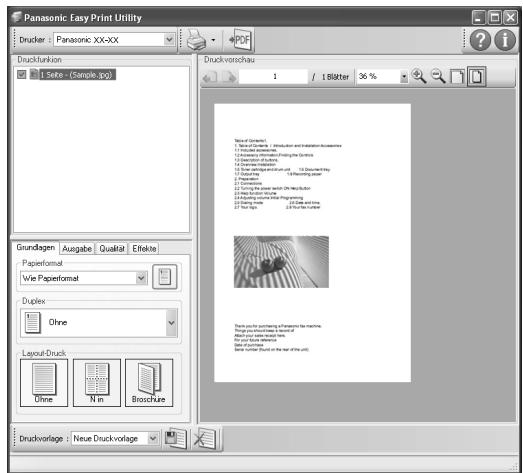
Informationen zum Andern der Druckereinstellungen finden Sie auf Seite 5.
- Informationen zum Kombinieren mehrerer Dokumente, die in verschiedene Anwendungen erstellt wurden, finden Sie auf Seite 5.
- Informationen zum Speichern der Datei im PDF-Format finden Sie auf Seite 5.
- Auch wenn Sie die Anzahl der Drucke in der ursprünglichen Anwendung vorher eingestellt haben, müssen Sie die Einstellung möglicherweise zurücksetzen, wenn Sie Easy Print Utility verwenden möchten.
6 Klichen Sie auf das Symbol [Drucken] auf der Drucksymbolleiste.
- Der Druckvorgang beginnt.
Hinweis:
- Wenn die Funktion Funktionseinschänkung (Funktion #154) aktiviert ist, muss zuvor der Abteilungscode eingestellt werden (Seite 8).
Umweltbewusste Druckfunktionen
Sie können verschiedene Druckfunktionen nutzen und das zu druckende Bild in der Vorschau anzeigen, ohne dass ein Testausdruck erforderlich ist.
Druckereinstellungen:
In Schritt 5 konnen Sie die Einstellungen auf folgenden Registerkartenändern oder anzeigen.
[Grundlagen]: Papierformat, Layoutdruck
[Ausgabe]: Anzahl der Ausdrucke, Papierquelle, Medientyp
[Qualität]: Farbmodus, Tonersparmodus
[Effekte]: Kopfzeile, Wasserzeichen, Fußzeile
Kombination mehrerer Dokumente:
Sie können mehrere Seiten, die in verschiedene Anwendungen erstellt wurden, kombinieren und als ein Einzeldokument bearbeiten.
- Führer Sie die Schritte 1 bis 4 auf "2.3.1 Easy Print Utility" durch.
- Öffnen Sie ein anderes Dokument, das Sie zu der Easy Print Utility hinzufugen möchten.
- Wahlen Sie [Drucken...] aus dem Menu [Datei].
Das Dialogfeld [Drucken] wird eingeblendet.
- Wahlen Sie [Panasonic Easy Print Driver] als den aktiven Drucker aus.
-
Klichen Sie auf [Drucken].
-
Das Dokument wird hinter der letzten Seite des vorherigen Dokuments im Druckvorschau-Fenster hinzugefügt.
-
Wiederholen Sie die Schritte 2 bis 5.
- Andern Sie gegebenenfalls die Druckereinstellungen (Seite 5).
- Klichen Sie auf das Symbol [Drucken] auf der Drucksymbolleiste.
Hinweis:
- Im Fenster [Druckfunkion] können maximal Dokumente mit insgesamt 999 Seiten angezeigt werden.
Eine Datei als PDF-Datei speichern:
Sie können die in der Vorschau angezeigten Dateien im PDF-Format speichern, anstatt sie zu drucken.
- Führer Sie die Schritte 1 bis 4 auf "2.3.1 Easy Print Utility" durch.
-
Klichen Sie auf das Symbol [PDF Datei speichern] auf der Drucksymbolleiste.
-
Das Dialogfeld [Speichern unter] wird eingeblendet.
-
Geben Sie den Ordner an, in dem Sie die Datei speichern möchten, geben Sie den Datenamen ein und klichen Sie anschließend auf [Speichern]. Beim Erstellen und Speichern der PDF-Dateien wird der Dialog [PDF Datei speichern] angezeigt.
Hinweis:
Die PDF-Datei, die mit der Easy Print Utility erstellt wird, ist ein Bildtyp.
Folgende Voraussetzungen müssen auf ihrem Computer erfüllt sein, damit Sie die Easy Print Utility einsetzen können:
- Windows 2000 Service Pack 4 und Sicherheitsupdate für Windows 2000 (KB835732).
Installieren Sie KB835732 von der Microsoft-Downloadseite, bevor Sie die Easy Print Utility installieren. - Windows XP Service Pack 2 oder spätere Version.
2.3.2 PCL-Treiber
Betriebssystem:
Windows 2000/Windows XP/Windows Vista/Windows 7
| Ich möchte den PCL-Treiber verwenden | ● Installieren Sie den PCL-Treiber wie folgt: 1. Starten Sie Windows und legen Sie die mitgelieferte CD-ROM in das CD-Laufwerk ein. 2. [Modifizieren] → [PCL Druckertreiber hinzufügen]. Folgen Sie den Anweisungen auf dem Bildschirm. |
2.4 LAN-Funktionen
2.4.1 WINS-Server
| Einstellung des primären WINS-Servers für die LAN- Verbindung 【#】【5】【3】【8】 | These Funktion steht zur Verfügung, wenn die Funktion #500 deaktiviert ist. 1. 【Menu】→【#】【5】【3】【8】→【→】 2. Geben Sie den primären WINS-Server des Netzwerks im LAN über das Tastenfeld ein. →【→】→【Menu】 |
| Einstellung des sekundären WINS-Servers für die LAN- Verbindung 【#】【5】【3】【9】 | These Funktion steht zur Verfügung, wenn die Funktion #500 deaktiviert ist. 1. 【Menu】→【#】【5】【3】【9】→【→】 2. Geben Sie den sekundären WINS-Server des Netzwerks im LAN über das Tastenfeld ein. →【→】→【Menu】 |
3. Weitere Neuerungen
3.1 Funktionseinschänkung
Durch Aktivierung des Abteilungscodes konnen Sie die Farb-/Schwarz-Weiß-Ausgabe einschränken.
Nur Benutzer, deren der Abteilungcode gekannt ist, können
- eine Farb-/Schwarz-Weiß-Kopie erstehen
ein Dokument in Farbe/schwarz-weiß drucken - eine Datei auf einer SD-Karte in Farbe/schwarz-weiß drucken
- eine Datei auf einem FTP-Server in Farbe/schwarz-weiß drucken
Hinweis:
- Sie können für einzelne Abteilungen Abteilungscodes und Einschränkungseinstellungen festlegen (bis zu 10 Abteilungen).
- Administratorcode
Um die Funktion Funktionseinschänkung zu verwenden, sollte der Administratorcode nur weniger Personen besteht.
| Ändern des Administrator codes für Funktionseinschrankungs-Einstellungen [#][1][5][1] | 1. [Menu] → [#][1][5][1] → [→]2. Geben Sie den aktuellen Administrator code ein. → [→] Der Standard-Administratorcode lautet “0000”.3. Geben Sie mit den Tasten 0-9 einen neuen 4-stelligen Administratorcode ein. → [→]4. Geben Sie den neuen Administratorcode erneut ein. → [→] → [Menu]Hinweis:Es wird empfohlen, den Standard-Administratorcode durch einen eigenen Administratorcode zu ersetzen.Sollten Sie den aktuellen Administratorcode vergessen haben, geben Sie stattdessen “0101” ein. |
-
Aktivierung der Funktionseinschänkung
1 [Menu] [1][1][5][4] [◇]
2 Geben Sie den Administratorcode ein. 【→】
3 Drucken Sie [1], um "Ein" auszuwahlen. -
Drucken Sie [0], um "Aus" auszuwahlen.
4 [ ] [Menu]
- Funktionseinschänkung für Abteilungen
Einstellung der Funktionseinschänkung für Abteilungen
1 [Menu]
2 Drücken Sie wiederholt [v] oder [A], um "Abteilung einstellen" auszuwahlen.
3 Drucken Sie wiederholt [←] oder [→], um “Neuer Eintrag” auszuwahlen. → [→]
4 Geben Sie den Administratorcode ein. 【→】
5 Geben Sie den Name ein (bis zu 16 Zeichen). 【】→【】
6 Geben Sie mit den Tasten 0-9 einen 4-stelligen Abteilungscode ein → [→]
7 Andern Sie gegebenenfalls die Einstellung für "Druck", "Kopieren" oder "Farbe". Drücken Sie [▼] oder [▲] und drücken Sie wiederholt [▲] oder [▲], um die gewünschte Einstellung auszuwahlen. → [★]
8 [Menu]
Einschänkung des Bearbeitungsmodus für Abteilungen
1 [Menu]
2 Drucken Sie wiederholt [v] oder [A], um "Abteilung einstellen" auszuwahlen.
3 Drucken Sie wiederholt [←] oder [→], um "Editieren" auszuwahlen. → [→]
4 Geben Sie den Administratorcode ein. 【→】
5 Drucken Sie wiederholt [▼], [▲], [←] oder [▶], um den gewünschten Eintrag auszuwahlen. → [→]
6 Bearbeiten Sie gegebenenfalls den Namen. [→] [v]
7 Bearbeiten Sie gegebenenfalls den Abteilungscode. [→] [v]
8 Bearbeiten Sie gegebenenfalls die Abteilungseinstellungen. Drücken Sie [▼] oder [▲] und drücken Sie wiederholt [▲] oder [▶], um die gewünschte Einstellung auszuwahlen. → [★] → [Menu]
Löschen eines Speichereintrages
1 [Menu]
2 Drücken Sie wiederholt [V] oder [A], um "Abteilung einstellen" auszuwahlen.
3 Drucken Sie wiederholt [←] oder [→], um "Editieren" auszuwahlen. → [→]
- Zum Löschen aller Einträge drucken Sie wiederholt [←] oder [▶], um "Alleis Löschen" auszuwahlen. → [→] → Geben Sie den Administratorcode ein. → [→] → [S/W]
4 Geben Sie den Administratorcode ein. 【→】
5 Drucken Sie wiederholt [▼], [▲], [▲] oder [▶], um den gewündchten Eintrag auszuwahlen. → [sharp]
- Um den Löschvorgang abzubrechen, drücken Sie [Stop] und dann [Menu].
6 [ ] [Menu ]
Zurücksetzen des Zährers für Abteilungen
1 [Menu]
2 Drucken Sie wiederholt [V] oder [A], um "Abteilung einstellen" auszuwahlen.
3 Drucken Sie wiederholt [←] oder [▶], um “Zähler zusückset” auszuwahlen. → [→]
4 Geben Sie den Administratorcode ein. 【→】
5 [S/W]
- Um das Zurücksetzen abzubrechen, drücken Sie [Stop] und dann [Menu].
Hinweis:
- Der Zähler wird nur zurückgesetzt, wenn die Funktion Funktionseinschänkung (Funktion #154) aktiviert ist.
- Geben Sie den Abteilungscode ein, wenn Sie Kopien erstellen sollen.
- Für den PC-Druck geben Sie zuvor den Abteilungskode mit [Auftragstyp] in den Druckereinstellungen ein.
Hinweis:
- Wenn der Abteilungscode nicht übereinstimmt oder wenn der Abteilungscode den Druckmodus einschränkt, wird der Druckvorgang abgebrochen.
Zähler anzeigen
1 [Menu] [4][7][9] [→]
2 Geben Sie den Administratorcode ein. 【→】
3 Drucken Sie wiederholt [▼], [▲], [←] oder [▶], um den gewünschten Eintrag auszuwahlen. → [Menu]
Zähler drucken
1 [Menu]
2 Drucken Sie wiederholt [v] oder [A], um "Listen Drucken" auszuwahlen.
3 Drucken Sie wiederholt [←] oder [▶], um "Abteil Druckzahl" auszuwahlen. → [→]
4 Geben Sie den Administratorcode ein. 【→】
5 [Menu]
3.2 Speichern einer E-Mail-Adresse am Gerät
Neue E-Mail-Adresseinträge speichern
1 [Menu]
2 Drucken Sie wiederholt [v] oder [A], um "E-Adressen Eingabe" auszuwahlen.
3 Drucken Sie wiederholt [←] oder [→], um “Neuer Eintrag” auszuwahlen. → [→]
4 Geben Sie den Namein ein (bis zu 15 Zeichen). [[ ]] [ ] / [ ]
5 Geben Sie die E-Mail-Adresse ein (bis zu 63 Zeichen). 【→】 【→】
- Um weitere Einträge zu programmieren, wiederholen Sie die Schritte 4 bis 5.
6 [Menu]
BearbeiteneinesSpeichereintrags
1 [Menu]
2 Drucken Sie wiederholt [v] oder [A], um "E-Adressen Eingabe" auszuwahlen.
3 Drucken Sie wiederholt [←] oder [▶], um “Editieren” auszuwahlen. → [→]
4 Drucken Sie wiederholt [▼], [▲], [←] oder [▶], um den gewünschten Eintrag auszuwahlen. → [→]
5 Bearbeiten Sie gegebenenfalls den Namen. [→] [v]/[△]
6 Beargeben Sie gegebenenfalls die E-Mail-Adresse. [→] [→] [Menu]
Löschen eines Speichereintrages
1 [Menu]
2 Drucken Sie wiederholt [v] oder [A], um "E-Adressen Eingabe" auszuwahlen.
3 Drucken Sie wiederholt [←] oder [▶], um “Editieren” auszuwahlen. → [→]
- Zum Löschen aller Einträge drucken Sie wiederholt [←] oder [▶], um “Alles Löschen” auszuwahlen. → [→] → [S/W]
4 Drücken Sie wiederholt [], [], [] oder [] , um den gewünschten Eintrag auszuwahlen. → [###]
- Um den Löschvorgang abzubrechen, drücken Sie [Stop] und dann [Menu].
5 [ ] [Menu ]
4. Informationen zu Copyrights und Lizenzen
Es wird OpenssL-Software verwendet. Informationen zu Copyrights und Lizenzen finden Sie im Ordner "Agreement" auf der mitgelieferten CD-ROM.