
KXFL611G - Faxgerät PANASONIC - Kostenlose Bedienungsanleitung
Finden Sie kostenlos die Bedienungsanleitung des Geräts KXFL611G PANASONIC als PDF.


| Produkttyp | Multifunktions-Laserfax (Fax, Kopie, Telefon) |
| Marke | Panasonic |
| Modell | KX-FL611G |
| Abmessungen (H x B x T) | 370 x 430 x 480 mm |
| Gewicht | 9,2 kg |
| Stromversorgung | 220-240 V AC, 50 Hz |
| Stromverbrauch (Standby) | 4 W |
| Stromverbrauch (Empfang/Kopie) | 290 W |
| Drucktyp | Laser |
| Druckauflösung | 600 x 600 dpi |
| Druckgeschwindigkeit | 14 Seiten/min |
| Papierkassettenkapazität | 250 Blatt (60-75 g/m²) |
| Unterstützte Papierformate | A4 |
| Wählart | DTMF (Tonwahl) oder Impulswahl |
| Telefonfunktionen | Hörer, Lautsprecher, Telefonbuch (100 Namen), Kurzwahl (22 Einträge), automatischer Rückruf, Anruferkennung (CLIP) |
| Faxfunktionen | Manuelles Senden, Senden aus Speicher, Rundsendung (20 Empfänger), zeitversetzte Sendung, automatischer Empfang (Fax/Tel), manueller Empfang, Fax-Spam-Schutz, Polling |
| Kopierfunktionen | Einfaches Kopieren, Vergrößern/Verkleinern, Sortieren |
| Anrufbeantworter-Kompatibilität | Ja (extern) |
| Display | LCD (2 Zeilen) |
| Verfügbare Sprachen | Deutsch, Englisch |
| Verbrauchsmaterial | Toner KX-FA83X (ca. 2500 Seiten bei 5% Deckung), Trommel KX-FA84X (ca. 10 000 Seiten) |
| Wartung | Reinigung mit weichem, trockenem Tuch, Lüftungsschlitze absaugen |
| Garantie (Deutschland) | 24 Monate (kostenlose Reparatur von Herstellungsfehlern) |
| Betriebstemperatur | 10 bis 32,5 °C |
| Relative Luftfeuchtigkeit | 20 bis 80 % |
Häufig gestellte Fragen - KXFL611G PANASONIC
Benutzerfragen zu KXFL611G PANASONIC
0 Frage zu diesem Gerät. Beantworten Sie die, die Sie kennen, oder stellen Sie Ihre eigene.
Eine neue Frage zu diesem Gerät stellen
Laden Sie die Anleitung für Ihr Faxgerät kostenlos im PDF-Format! Finden Sie Ihr Handbuch KXFL611G - PANASONIC und nehmen Sie Ihr elektronisches Gerät wieder in die Hand. Auf dieser Seite sind alle Dokumente veröffentlicht, die für die Verwendung Ihres Geräts notwendig sind. KXFL611G von der Marke PANASONIC.
BEDIENUNGSANLEITUNG KXFL611G PANASONIC
Modell-Nr. KX-FL611G

Bitte lesen Sie diese Bedienungsanleitung durch, bevor Sie das Gerät in Betrieb nehmen. Bewahren Sie diese Bedienungsanleitung als zukünftige Referenz gut auf.
Dieses Gerät unterstützt Anrufer-ID (Rufnummernerkennung). Um diese Funktion zu verwenden, müssen Sie sich bei Ihrem Service Provider für den entsprechenden Dienst anmelden.
Achten Sie darauf, dass Sie ausschließlich das im Lieferumfang des Geräts enthaltene Telefonkabel verwenden.
Dieses Modell ist nur für den Betrieb in Deutschland und Österreich ausgelegt.
Verwendung der Gebrauchsanweisung
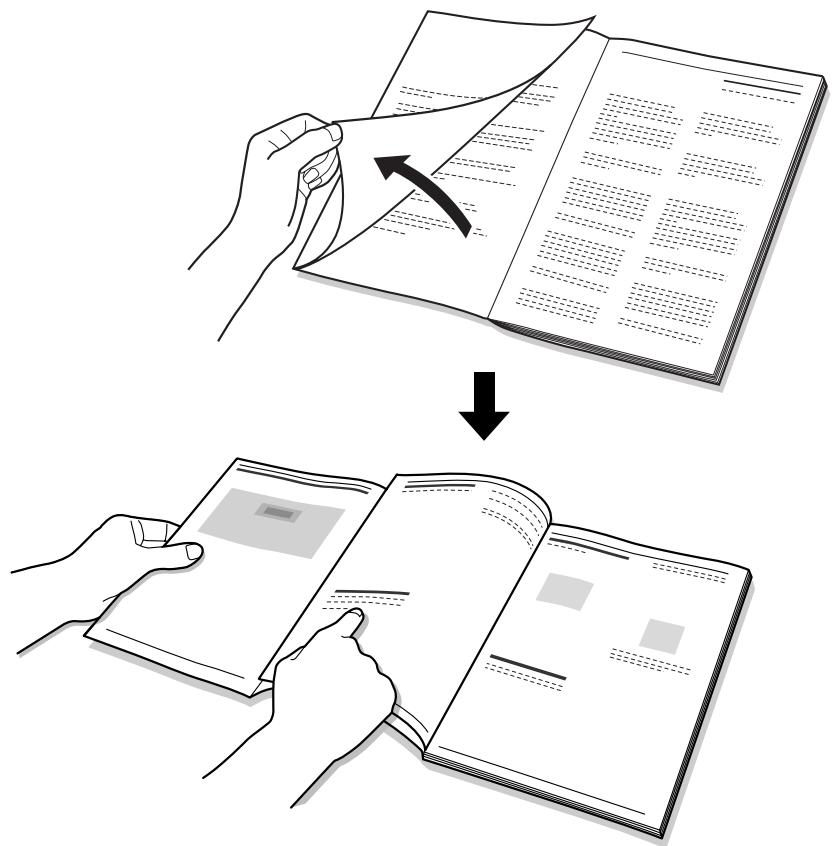
Lassen Sie, wenn Sie die Anweisungen in der Gebrauchsanweisung befolgen, stets das Deckblatt (die nächste Seite) aufgeschlagen, um die Funktion der Tasten schnell nachschlagen zu können.

Position der Bedienelemente
Bitte lassen Sie die Seite aufgeschlagen, wenn Sie die Anweisungen in der Gebrauchsanweisung befolgen. Eine Beschreibung der einzelnen Tasten finden Sie auf Seite 9.
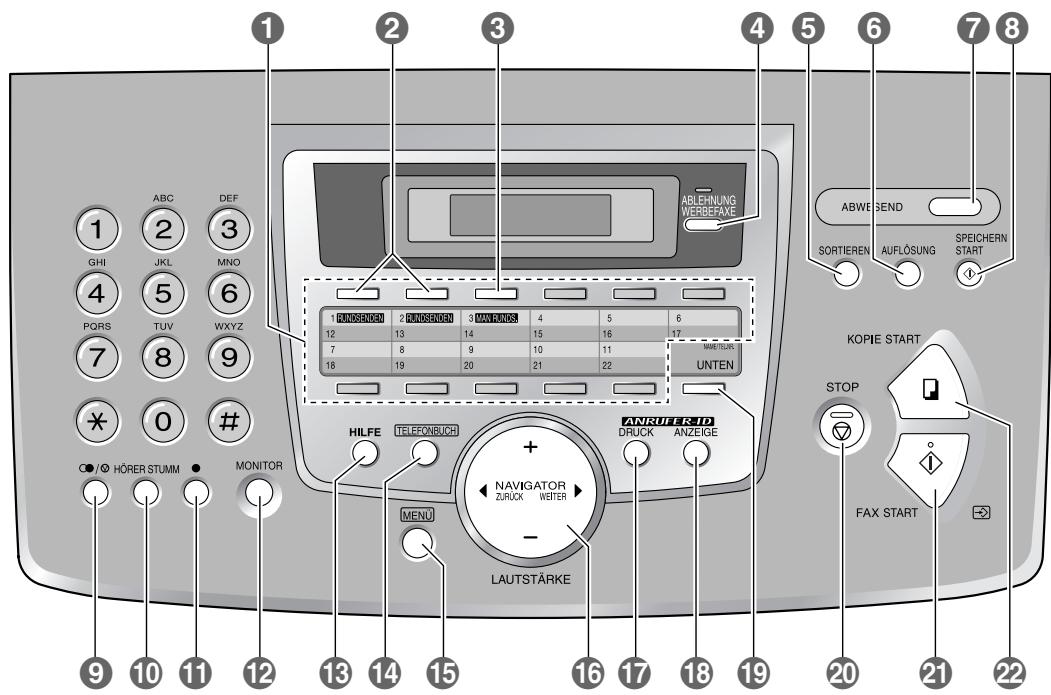
Tasten (in alphabetischer Reihenfolge)
ABLEHNUNG WERBEFAX 4
LAUTSTÄRKE 16
ABWESEND 7
MAN RUNDS. ③
ANRUFER-ID ANZEIGE 18
MENU 15
ANRUFER-ID DRUCK 17
MONITOR 12
AUFLÖSUNG 3
NAME/TEL.NR. 19
FAX START 21
NAVIGATOR 16
HILFE 18
RUNDSENDEN 2
HÖRER STUMM 10
SORTIEREN 5
KOPIE START 2
SPEICHERN START 8
STOP 20
TELEFONBUCH 14
UNTEN 19
Zielwahltasten 1
11
00
Abb. 21
Vielen Dank, dass Sie sich für den Kauf dieses Panasonic-Faxgerätes entschieden haben.
Sie können Deutsch oder Englisch als Sprache wählen.
- Für die Anzeigen und Berichte wird die gewählte Sprache verwendet. Die Standardeinstellung ist Deutsch. Zum Ändern der Sprache in Englisch, siehe die Funktion #48 auf Seite 43.
Achtung:
- Der höchste Schalldruckpegel beträgt 70 dB (A) oder weniger gemäß EN ISO 7779.
- Reiben oder Radieren auf der bedruckten Seite des Aufzeichnungspapiers kann dazu führen, dass der Druck verschmiert.
- Wenden Sie sich bei Problemen zunächst an Ihren Fachhändler.
- Dieses Modell wurde ausschließlich für den Betrieb an analogen Telefonnetzen in Deutschland und Österreich entwickelt.
Konformitätserklärung:
- Hiermit erklärt Panasonic Communications Co., Ltd., dass dieses Gerät mit den grundlegenden Anforderungen und anderen relevanten Bestimmungen der R&TTE-Richtlinie (Radio & Telecommunications Terminal Equipment) 1999/5/EC übereinstimmt.
Die Konformitätserklärungen zu den in diesem Handbuch beschriebenen Panasonic-Produkten können von folgender Website heruntergeladen werden: http://www.doc.panasonic.de
Kontakt:
Panasonic Services Europe
a Division of Panasonic Marketing Europe GmbH
- Dieses Material ist von Panasonic Communications Co., Ltd. urheberrechtlich geschützt und darf nur für interne Zwecke reproduziert werden. Jede weitere Reproduktion des Materials, sowohl im Ganzen als auch auszugsweise, ist ohne schriftliche Genehmigung von Panasonic Communications Co., Ltd. nicht gestattet.
© 2005 Panasonic Communications Co., Ltd. Alle Rechte vorbehalten.
Wichtige Sicherheitshinweise
Bei der Verwendung dieses Geräts müssen immer grundlegende Sicherheitsregeln beachtet werden, um das Risiko von Feuer, elektrischen Schlägen und Verletzungen zu reduzieren.
- Sämtliche Anweisungen müssen gelesen und verstanden werden.
- Alle Warnhinweise und Anweisungen, die auf dem Gerät angegeben sind, müssen befolgt werden.
- Ziehen Sie den Netzstecker dieses Geräts vor der Reinigung aus der Netzsteckdose. Verwenden Sie keine Reinigungsflüssigkeiten oder Reinigungssprays. Verwenden Sie zum Reinigen ein feuchtes Tuch.
- Verwenden Sie dieses Gerät nicht in der Nähe von Wasser, beispielsweise nahe einer Badewanne, einem Waschbecken, einer Küchenspüle oder dergleichen.
- Stellen Sie das Gerät sicher auf eine stabile Fläche. Durch Herunterfallen des Geräts können schwere Beschädigungen und/oder Verletzungen verursacht werden.
- Schlitze und Öffnungen im Gerät dürfen nicht abgedeckt werden. Sie dienen der Ventilation und als Schutz gegen Überhitzung. Stellen Sie das Gerät niemals in der Nähe einer Wärmequelle oder an einem Platz auf, wo keine ausreichende Belüftung möglich ist.
- Verwenden Sie nur die am Gerät angegebene Spannungsversorgung. Wenn Sie sich über die Art der vorhandenen Spannungsversorgung nicht sicher sind, wenden Sie sich an Ihren Fachhändler oder an die zuständige Elektrizitätsgesellschaft.
- Das Gerät ist aus Sicherheitsgründen mit einem Schutzkontaktstecker ausgestattet. Wenn keine passende Schutzkontaktsteckdose vorhanden ist, lassen Sie eine installieren. Machen Sie dieses Sicherheitsmerkmal nicht durch Veränderung des Netzsteckers wirkungslos.
- Stellen Sie keine Gegenstände auf das Netzkabel. Stellen Sie das Gerät so auf, dass niemand auf das Netzkabel treten oder darüber stolpern kann.
- Achten Sie darauf, dass Netzsteckdosen und Verlängerungskabel nicht überlastet werden. Andernfalls können Feuer oder elektrischer Schlag die Folge sein.
- Stecken Sie niemals Gegenstände durch die Schlitze in das Gerät. Feuer oder elektrischer Schlag können andernfalls die Folge sein. Schütten Sie niemals eine Flüssigkeit auf das Gerät.
- Bauen Sie das Gerät niemals auseinander, weil sonst das Risiko eines elektrischen Schlags besteht. Wenden Sie sich an ein autorisiertes Service-Center, wenn eine Reparatur erforderlich ist. Durch Öffnen
oder Entfernen von Abdeckungen können Sie gefährlichen Spannungen und anderen Gefahren ausgesetzt werden. Durch falsches Zusammenbauen kann bei der anschließenden Verwendung des Geräts ein elektrischer Schlag verursacht werden.
- In den folgenden Fällen ziehen Sie den Netzstecker des Geräts aus der Netzsteckdose und wenden Sie sich an ein autorisiertes Service-Center:
A. Wenn das Netzkabel beschädigt oder defekt ist. B. Wenn Flüssigkeit auf das Gerät geschüttet wurde. C. Wenn das Gerät Regen oder Wasser ausgesetzt war. D. Wenn das Gerät trotz richtiger Bedienung nicht einwandfrei funktioniert. Betätigen Sie nur Bedienelemente, die in der Bedienungsanleitung beschrieben werden. Durch eine falsche Einstellung können umfangreiche Arbeiten durch ein autorisiertes Service-Center erforderlich werden. E. Wenn das Gerät fallen gelassen oder beschädigt wurde. F. Wenn das Gerät eine deutliche Leistungsänderung aufweist.
- Verwenden Sie bei einem Gewitter kein Telefon, ausgenommen sind nur schnurlose Telefone. Es kann ein geringes Risiko eines elektrischen Schlags durch Blitze bestehen.
- Verwenden Sie dieses Gerät nicht zur Meldung einer undichten Gasleitung, wenn es sich in der Nähe der undichten Stelle befindet.
BEWAHREN SIE DIESE BEDIENUNGSANLEITUNG GUT AUF
VORSICHT:
Installation
- Nachdem Sie das Gerät von einem kälteren in einen wärmeren Raum gebracht haben, lassen Sie es sich an die wärmere Temperatur anpassen und schließen Sie es innerhalb der ersten 30 Minuten nicht an. Wird das Gerät nach einer plötzlichen Temperaturumstellung zu schnell angeschlossen, kann sich im Inneren des Geräts Kondensat bilden und zu Funktionsstörungen führen.
- Schließen Sie das Telefonkabel niemals während eines Gewitters an.
- Installieren Sie niemals Telefonanschlussdosen in feuchten Räumen, außer wenn die Anschlussdose ausdrücklich für Feuchträume vorgesehen ist.
- Berühren Sie abisolierte Telefondrähte oder Anschlussklemmen nur dann, wenn das Telefon vorher vom Telefonnetz abgetrennt wurde.
- Gehen Sie beim Installieren und Ändern von Telefonleitungen immer vorsichtig vor.
- Berühren Sie den Netzstecker nicht mit nassen Händen.
Laserstrahlung
- Der Drucker dieses Geräts verwendet einen Laser. Wenn Sie andere als die hier angegebenen Bedienelemente, Einstellungen oder Verfahren verwenden, setzen Sie sich und andere möglicherweise gefährlichen Strahlungen aus.
Fixiereinheit
Die Fixiereinheit wird heiß. Nicht anfassen. - Während des Druckens bzw. unmittelbar danach ist der Bereich um die Papierausgabe (①) ebenfalls warm. Das ist normal.
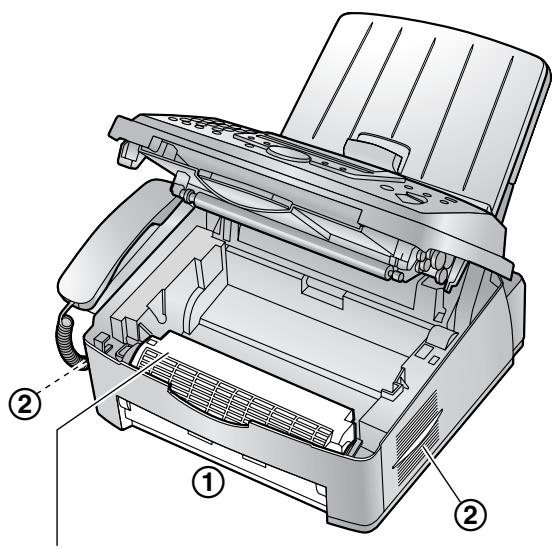
Fixiereinheit
Tonerkartusche
- Beim Umgang mit der Tonerkartusche ist Folgendes zu beachten:
- Lassen Sie die Tonerkartusche nicht lange ohne Schutzbeutel liegen. Ansonsten verringert sich die Tonerreichweite.
- Sollten Sie versehentlich Toner verschlucken, trinken Sie mehrere Gläser Wasser, um den Mageninhalt zu verflüssigen, und suchen Sie sofort einen Arzt auf.
- Gelangt Toner in ihre Augen, spülen Sie sie gründlich mit Wasser und suchen Sie einen Arzt auf.
- Bei Hautkontakt mit dem Toner waschen Sie den Bereich mit Wasser und Seife gründlich ab. Wird Toner inhaliert, begeben Sie sich an die frische Luft und suchen Sie einen Arzt auf.
Trommeleinheit
Bitte lesen Sie die Anweisungen auf Seite 11, bevor Sie die Trommeleinheit installieren. Anschließend öffnen Sie den Schutzbeutel der Trommeleinheit. Die Trommeleinheit enthält eine fotoempfindliche Trommel. Durch Belichtung kann die Trommel beschädigt werden. Nach dem Öffnen des Schutzbeutels:
Die Trommel nicht länger als 5 Minuten belichten. Die grüne Trommelfläche nicht berühren oder zerkratzen. Die Trommel nicht in der Höhe von Staub oder Schmutz oder in feuchter Umgebung lagern. Die Trommel nicht direktem Sonnenlicht aussetzen.
WARNUNG:
- Setzen Sie dieses Gerät niemals Regen oder Feuchtigkeit aus, um Feuer und elektrische Schläge zu vermeiden.
- Ziehen Sie den Netzstecker des Gerätes aus der Steckdose, wenn es Rauch oder einen unnormalen Geruch ausströmt oder ungewöhnliche Geräusche von sich gibt. Derartige Bedingungen können Feuer oder einen Stromschlag verursachen. Stellen Sie sicher, dass kein Rauch mehr ausströmt und nehmen Sie mit einem autorisierten Service Center Kontakt auf.
Benutzerinformationen zur Entsorgung von elektrischen und elektronischen Geräten (private Haushalte)

Dieses Symbol auf Produkten und/oder begleitenden Dokumenten bedeutet, dass verbrauchte elektrische und elektronische Produkte nicht mit gewöhnlichem Haushaltsabfall vermischt werden sollen. Bringen Sie zur ordnungsgemäßen Behandlung, Rückgewinnung und Recycling diese Produkte zu den entsprechenden Sammelstellen, wo sie ohne Gebühren
entgegengenommen werden. In einigen Ländern kann es auch möglich sein, diese Produkte beim Kauf eines entsprechenden neuen Produkts bei Ihrem örtlichen Einzelhändler abzugeben.
Die ordnungsgemäße Entsorgung dieses Produkts dient dem Umweltschutz und verhindert mögliche schädliche Auswirkungen auf Mensch und Umgebung, die aus einer unsachgemäßen Handhabung von Abfall entstehen können. Genauere Informationen zur nächstgelegenen Sammelstelle erhalten Sie bei Ihrer Gemeindeverwaltung.
In Übereinstimmung mit der Landesgesetzgebung können für die unsachgemäße Entsorgung dieser Art von Abfall Strafgebühren erhoben werden.
Für Geschäftskunden in der Europäischen Union
Bitte treten Sie mit Ihrem Händler oder Lieferanten in Kontakt, wenn Sie elektrische und elektronische Geräte entsorgen möchten. Er hält weitere Informationen für Sie bereit.
Informationen zur Entsorgung in anderen Ländern außerhalb der Europäischen Union
Dieses Symbol ist nur in der Europäischen Union gültig. Bitte treten Sie mit Ihrer Gemeindeverwaltung oder Ihrem Händler in Kontakt, wenn Sie dieses Produkt entsorgen möchten, und fragen Sie nach einer Entsorgungsmöglichkeit.
Für eine optimale Leistung
Tonerkartusche und Trommeleinheit
- Beim Drucken wird der Toner durch Wärme auf der Seite fixiert. Daher ist es normal, dass das Gerät während des Druckens und kurz danach einen Geruch erzeugt. Stellen Sie sicher, dass das Gerät in einem gut belüfteten Raum aufgestellt wird.
- Um die Lebensdauer der Trommeleinheit zu verlängern, sollte das Gerät niemals unmittelbar nach dem Drucken ausgeschaltet werden. Lassen Sie es nach dem Drucken mindestens 30 Minuten lang eingeschaltet.
- Schlitze oder Öffnungen im Gerät dürfen nicht abgedeckt werden. Überprüfen Sie die Belüftungsschlitze regelmäßig und befreien Sie sie mit einem Staubsauger von Staub (2).
- Achten Sie darauf, dass beim Austauschen der Tonerkartusche oder Trommeleinheit kein Staub, Wasser oder Flüssigkeit auf die Trommel gelangt. Dies könnte die Druckqualität beeinträchtigen.
Betriebsumgebung
- Halten Sie dieses Gerät entfernt von Vorrichtungen wie Neonröhren und Motoren, die elektrische Störungen erzeugen.
- Das Gerät muss vor Staub, hohen Temperaturen und Vibrationen geschützt werden.
- Das Gerät darf nicht direkter Sonnenbestrahlung ausgesetzt werden.
- Legen Sie keine schweren Gegenstände auf das Gerät.
- Wenn Sie das Gerät länger nicht verwenden, ziehen Sie den Netzstecker.
- Betreiben Sie das Gerät nicht in der Nähe von Wärmequellen, wie Heizungen, Herden usw. Außerdem sollten Sie es nicht in Räumen aufstellen, in denen die Temperatur unter 10 °C oder über 32,5 °C liegt. Feuchte Keller sollten ebenfalls vermieden werden.
Aufzeichnungspapier
- Lagern Sie nicht verwendetes Papier in der Originalverpackung an einem kühlen und trockenen Ort. Andernfalls kann die Druckqualität beeinträchtigt werden.
Pflege
- Wischen Sie die Außenflächen des Geräts mit einem weichen Tuch ab. Verwenden Sie kein Benzin, Verdünner oder Scheuerpulver.
1. Einleitung und Installation
Zubehör
1.1 Mitgeliefertes Zubehör 7 1.2 Zubehör 9
Lage der Bedienelemente
1.3 Tastenbeschreibung 9 1.4 Übersicht 10
Installation
1.5 Tonerkartusche und Trommeleinheit 11 1.6 Papierhalter und Papierhalterabdeckung ...12 1.7 Papierablage 13 1.8 Dokumentenstapler 14 1.9 Hörerschnur 14 1.10 Aufzeichnungspapier 14
2. Vorbereitung
Anschlüsse und Einrichtung
2.1 Anschlüsse 16
Taste HILFE
2.2 Hilfefunktion 17
Lautstärke
2.3 Einstellen der Lautstärke 17
Erste Programmierung
2.4 Datum und Uhrzeit 18 2.5 Ihr Logo 19 2.6 Ihre Faxnummer 20
3. Telefon
Automatische Wahl
3.1 Speichern von Name und Rufnummern für die Zielwahlfunktion und das Navigator-Telefonbuch 22 3.2 Anrufen mit der Zielwahlfunktion oder dem Navigator-Telefonbuch 23
Anruferanzeige (CLIP)
3.3 Leistungsmerkmal Anruferanzeige (CLIP) 24 3.4 Ansicht und Rückruf mit Hilfe der Anruferdaten 25 3.5 Speichern von Anruferinformationen in der Zielwahlfunktion oder im Navigator-Telefonbuch 26
4. Fax
Faxnachrichten senden
4.1 Manuelle Versendung eines Faxes 28 4.2 Für ein Telefax geeignete Dokumente 29 4.3 Senden einer Faxnachricht mit der Zielwahlfunktion oder dem Navigator-Telefonbuch 30 4.4 Rundsenden 30
Empfang von Faxen
4.5 Auswahl des Empfangsmodus 32 4.6 Manueller Faxempfang - Autom. Empfangsmodus deaktiviert 33 4.7 Automatischer Faxempfang - Autom.
Empfangsmodus aktiviert. 34
4.8 Verwendung des Geräts mit einem Anrufbeantworter 35 4.9 Den Faxabruf (Polling) nutzen (Abrufen von Dokumenten, die bei einem anderen Faxgerät zum Abrufen bereitliegen) 35 4.10 Werbefax-Sperre (unterbindet den Faxempfang von unerwünschten Faxen) 36
5. Kopieren
Kopieren
5.1 Erstellen einer Kopie 38
6. Programmierbare Funktionen
Funktionsübersicht
6.1 Programmierung 40 6.2 Grundfunktionen 41 6.3 Zusatzfunktionen 42 6.4 Direktbefehle zur Programmierung von Funktionen 45
7. Hilfe
Fehlermeldungen
7.1 Fehlermeldungen - Berichte 47 7.2 Fehlermeldungen - Anzeige 47
Fehlersuche
7.3 Wenn eine Funktion nicht arbeitet, prüfen Sie hier 50
Austausch
7.4 Austausch von Trommeleinheit und Tonerkartusche 54
Papierstaus
7.5 Aufzeichnungspapierstau 56 7.6 Dokumentenstau beim Senden 59
Reinigung
7.7 Reinigung des Geräteinneren 60
8. Allgemeine Informationen
Berichte und Listen
8.1 Referenzlisten und Berichte 62
Technische Daten
8.2 Technische Daten 63
Geräteschein
8.3 Geräteschein (für Deutschland) 66
Service-Ansprechpartner
8.4 Panasonic Service-Center für Fax-Kombinationsgeräte (für Deutschland) 68
9. Index
9.1 Index 69
1.1 Mitgeliefertes Zubehör
| Nr. | Bezeichnung | Menge | Hinweise | |
| 1 | Netzkabel | 1 | -------- | |
| 2 | Telefonanschlusssschnur | 1 | Für Deutschland | Wählen Sie die für Sie passende Anschlusssschnur aus (siehe Steckerbeschriftung). |
| 1 | Für Österreich | |||
| 3 | Hörer | 1 | -------- | |
| 4 | Hörserschnur | 1 | -------- | |
| 5 | Papierablage | 1 | -------- | |
| 6 | Papierhalter | 1 | -------- | |
| 7 | Papierhalterabdeckung | 1 | -------- | |
| 8 | Trommeleinheit | 1 | Siehe Seite 65. | |
| 9 | Tonerkartusche (Tonerstartkartusche) | 1 | Lebensdauer: ca. 800 A4-Seiten mit 5 % Flächendeckung (Seite 64). | |
| 10 | Bedienungsanleitung | 1 | -------- | |
| 11 | Kurzanleitung für die Installation | 1 | -------- | |
①
(2)
Für Deutschland
(3)
Für Österreich
(4)


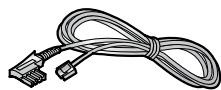
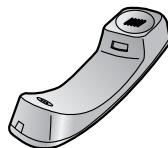

(5)
(6)
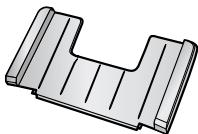
⑦
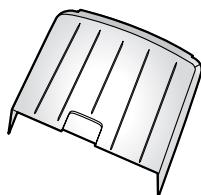
(8)
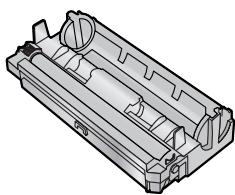
(9)
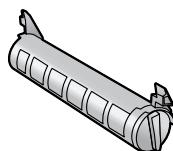
10
11


Hinweis:
- Falls Teile fehlen oder beschädigt sind, wenden Sie sich an die Verkaufsstelle.
- Bewahren Sie den Originalkarton und die Verpackungsmaterialien für zukünftigen Versand oder Transport des Geräts auf.
1.2 Zubehör
Um einen einwandfreien Betrieb des Geräts zu gewährleisten, empfehlen wir die Verwendung von Panasonic-Tonerkartuschen und -Trommeleinheiten.
1.2.1 Erhältliches Zubehör
- Ersatztonerkartusche (KX-FA83X)
- Ersatztrommeleinheit (KX-FA84X)
Einzelheiten finden Sie auf Seite 64.
1.3 Tastenbeschreibung
- Lassen Sie das Deckblatt für die Lokalisierung der Tasten aufgeschlagen.
1 Zielwahltasten
- Für die Verwendung der Zielwahlfunktion (Seite 22, 23, 30).
2 [RUNDSENDEN]
- Übertragung eines Dokuments an mehrere Empfänger (Seite 30, 31).
3 [MAN RUNDS.]
- Manuelle Übertragung eines Dokuments an mehrere Empfänger (Seite 30, 31).
4 [ABLEHNUNGWERBEFAXE]
- Verwendung des Junk Fax Prohibitors (Faxsperre für Junk-Faxnachrichten) (Seite 36).
5 [SORTIEREN]
- Erstellung einer sortierten Kopie (Seite 38).
[AUFLösUNG]
- Auswahl der Auflösung (Seite 28, 38).
- Aktivierung/Deaktivierung des automatischen Empfangsmodus (Seite 33, 34).
3 [SPEICHERN START]
- Speichern eines gescannten Dokuments im Speicher und anschließendes Senden (Seite 28).
9 [0/0]
- Wahlwiederholung der zuletzt gewählten Rufnummer. Ist die Leitung des Empfängers besetzt, wenn Sie mit der Taste [MONITOR] einen Anruf tätigen, wiederholt das Gerät die Wahl der Nummer automatisch bis zu 5 Mal.
Einfügen von Pausen während des Wählens.
10 [HÖRER STUMM]
Stummschaltung Ihrer Stimme während eines Gesprächs mit dem anderen Teilnehmer. Drücken Sie diese Taste erneut, um das Gespräch wieder aufzunehmen.
11 [·]
- Zugang zu bestimmten Funktionen Ihrer TK-Anlage.
12 [MONITOR]
Wählen initiieren.
13 [HILFE]
- Drucken hilfreicher Informationen als Kurzanleitung (Seite 17).
14 (TELEFONBUCH)
- Speichern oder Bearbeiten von Namen und Rufnummern (Seite 22).
15 [MENU]
- Beginn und Beenden der Programmierung.
16 [NAVIGATOR][LAUTSTARKE]
- Einstellen der Lautstärke (Seite 17).
- Zurück nach einem gespeicherten Eintrag (Seite 23, 30). Wahl der Funktionen oder Funktionseinstellungen während der Programmierung (Seite 40).
- Navigieren zum nächsten Schritt.
[ANRUFER-ID DRUCK]
- Drucken der Anrufer-ID-Liste (Seite 25).
13 [ANRUFER-ID ANZEIGE]
Anzeigen von Anruferinformationen (Seite 25).
[UNTEN][NAME/TEL.NR.]
- Auswahl der Zielwahlplätze 12-22 für die Zielwahlfunktion (Seite 22, 23, 30).
- Ändern der Anruferinformationsanzeige (Seite 25).
20 [STOP]
- Beenden eines Vorgangs oder einer Programmierung.
【FAX START】【】
- Starten von Faxübertragung oder -empfang.
- Speichern von Einstellungen während der Programmierung.
2 [KOPIE START]
- Kopieren eines Dokumentes (Seite 38).
1.4 Übersicht
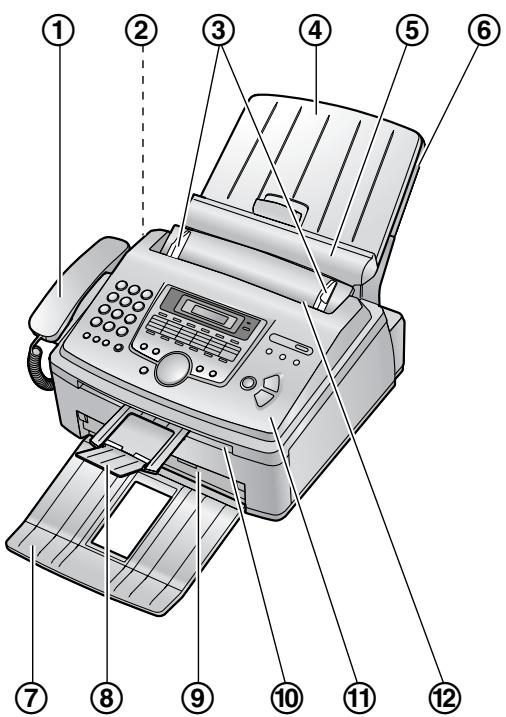
① Hörer ② Lautsprecher ③ Dokumentenführungen ④ Papierhalterabdeckung ⑤ Zugplatte ⑥ Papierhalter ⑦ Papierablage*1 ⑧ Dokumentenstapler ⑨ Papierausgabe ⑩ Dokumentenausgabe Vordere Abdeckung ⑪ Dokumenteneinzug
*1 Papierablage und Dokumentenstapler werden möglicherweise nicht in allen Abbildungen dargestellt.
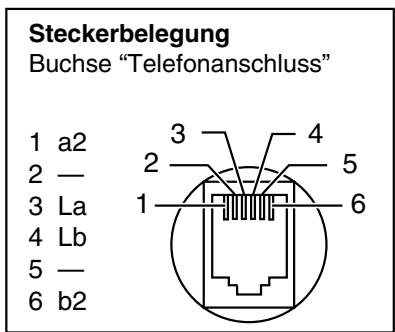
1.5 Tonerkartusche und Trommeleinheit
Die enthaltene Tonerkartusche ist eine Starterkartusche. Sie hat eine Lebensdauer von ca. 800 A4-Seiten mit 5% Flächendeckung (Seite 64).
Vorsicht:
- Bitte lesen Sie vor der Installation die folgenden Anweisungen. Anschließend öffnen Sie den Schutzbeutel der Trommeleinheit. Die Trommeleinheit enthält eine fotoempfindliche Trommel. Durch Belichtung kann die Trommel beschädigt werden. Nach dem Öffnen des Schutzbeutels:
Die Trommel nicht länger als 5 Minuten belichten. Die grüne Trommelfläche nicht berühren oder zerkratzen. Die Trommel nicht in der Höhe von Staub oder Schmutz oder in feuchter Umgebung lagern. Die Trommel nicht direktem Sonnenlicht aussetzen.
- Lassen Sie die Tonerkartusche nicht lange ohne Schutzbeutel liegen. Sonst verringert sich die Lebensdauer des Toners.
1 Bevor Sie den Schutzbeutel der neuen Tonerkartusche öffnen, schütteln Sie ihn mindestens 5 Mal in vertikaler Richtung.

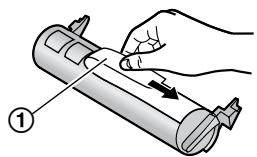
2 Nehmen Sie Tonerkartusche und Trommeleinheit aus den Schutzbeuteln. Ziehen Sie den Schutzstreifen (1) von der Tonerkartusche ab.
3 Setzen Sie die Tonerkartusche (①) vertikal in die Trommeinheit (②) ein.
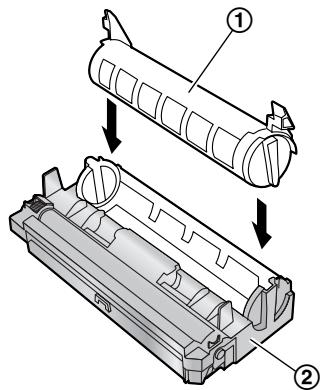
4 Drücken Sie fest auf die Tonerkartusche, so dass sie einrastet.
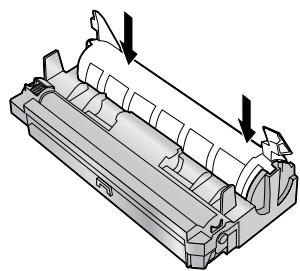
5 Drücken Sie die beiden Hebel (1) an der Tonerkartusche nach unten.
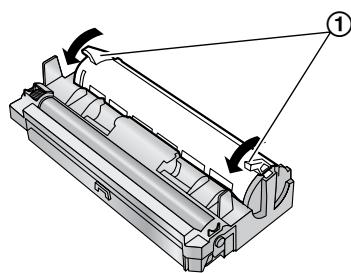
6 Um die richtige Installation der Tonerkartusche zu gewährleisten, überprüfen Sie, ob die Dreiecke (1) übereinstimmen.
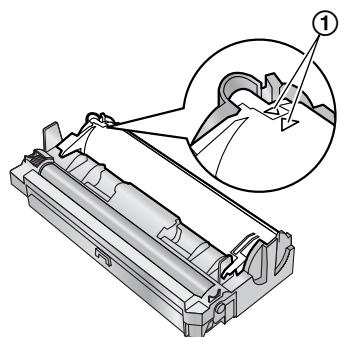
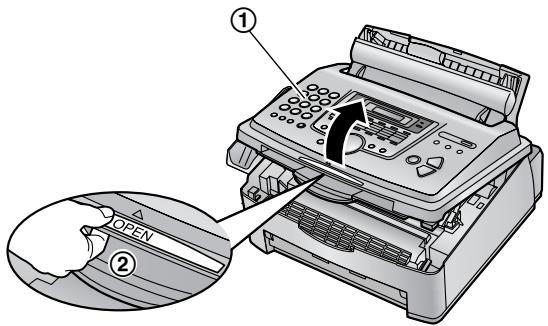
7 Drücken Sie OPEN (2) und öffnen Sie die vordere Abdeckung (1).
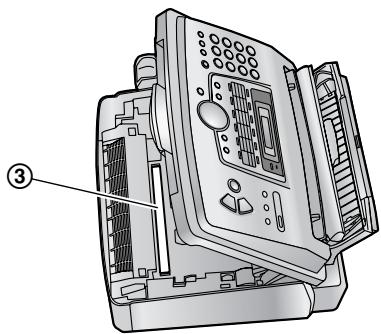
- Ist das untere Glas (3) verschmutzt, reinigen Sie es mit einem weichen trockenen Lappen.
8 Halten Sie die Trommel- und Tonereinheit an den Laschen fest (①) und setzen Sie sie ein.
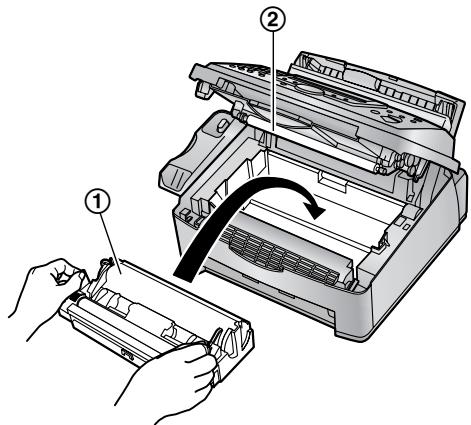
- Berühren Sie darauf nicht die Übertragungswalze (2).
9 Schließen Sie die vordere Abdeckung (①), indem Sie sie auf beiden Seiten herunterdrücken, bis sie einrastet.
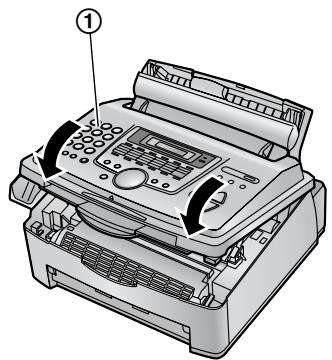
- Während das Gerät "Bitte warten" anzeigt, nicht die vordere Abdeckung öffnen oder das Netzkabel ziehen.
Tonersparmodus
Um den Tonerverbrauch zu senken, aktivieren Sie den Tonersparmodus (Funktion #79 auf Seite 44). Die Lebensdauer der Tonerkartusche verlängert sich dadurch um ca. 40%. Diese Funktion kann die Druckqualität verringern.
1.6 Papierhalter und Papierhalterabdeckung
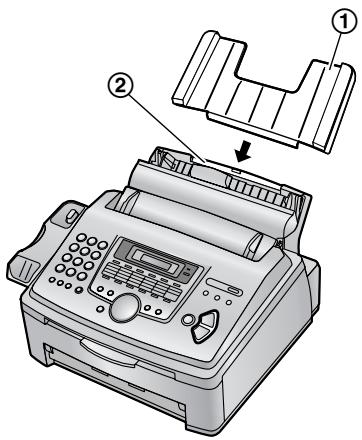
1 Setzen Sie das Papierhalter (①) in den Schlitz (②) an der Rückseite des Geräts ein.
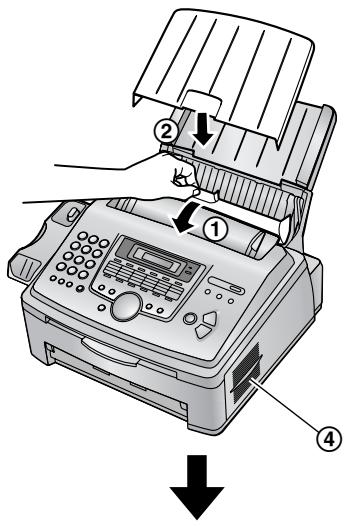
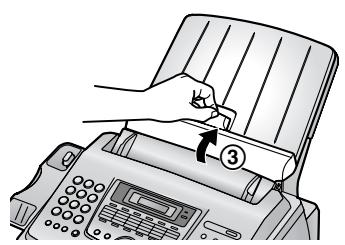
2 Ziehen Sie die Zugplatte (①) nach vorne, bringen Sie die Papierhalterabdeckung (②) an und drücken Sie die Zugplatte dann zurück (③).
Hinweis:
- Stellen Sie das Gerät nicht in einem Bereich auf, in dem der Papierhalter behindert werden kann (z.B. an einer Wand).
- Sorgen Sie dafür, dass sich diese Fläche (4) mindestens 50 mm von Wänden u. Ä. entfernt befindet, damit das Gerät abkühlen kann.
Entfernen des Papierhalters
Ziehen Sie den Papierhalter in Pfeilrichtung nach vorne.
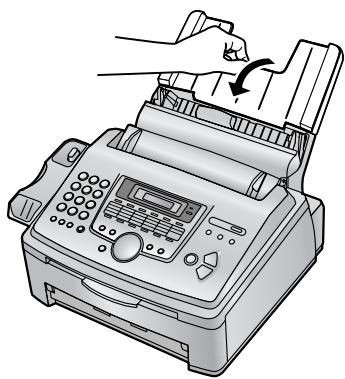
1.7 Papierablage
Richten Sie die Schlitze (1) in der Papierablage gegen die Zapfen (2) an der Unterseite des Geräts aus und setzen Sie die beiden Laschen der Dokumentenablage dann in die Schlitze (3) am Gerät ein.
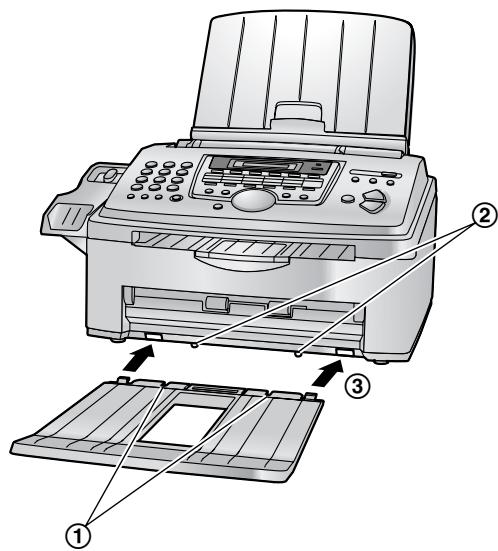
Hinweis:
- Stellen Sie das Gerät nicht in Bereichen auf, in denen gegen die Papierablage gestoßen werden kann.
- Dokument- und Aufzeichnungspapier werden an der Vorderseite des Geräts ausgegeben. Legen Sie nichts vor das Gerät. Die Dokumentenablage kann bis zu 100 Druckseiten aufnehmen. Nehmen Sie das bedruckte Papier heraus, bevor die Papierablage zu voll wird.
1.8 Dokumentenstapler
Ziehen Sie den Dokumentenstapler (①) vorsichtig nach vorne, bis er einrastet, und drücken Sie dann auf den Mittelteil des Dokumentenstaplers (②), um die Verlängerung (③) aufzuklappen.
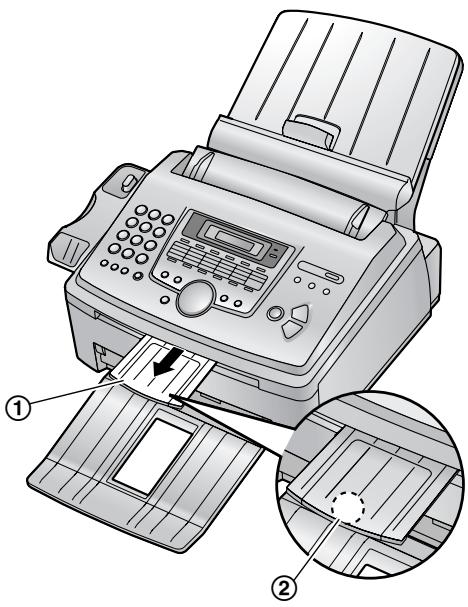
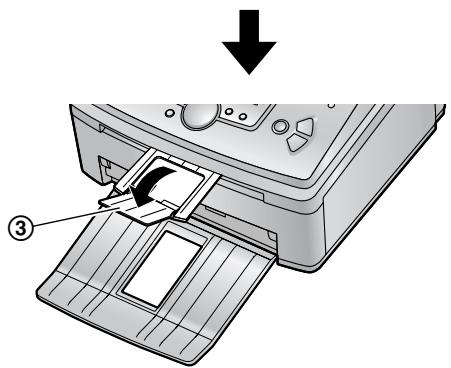
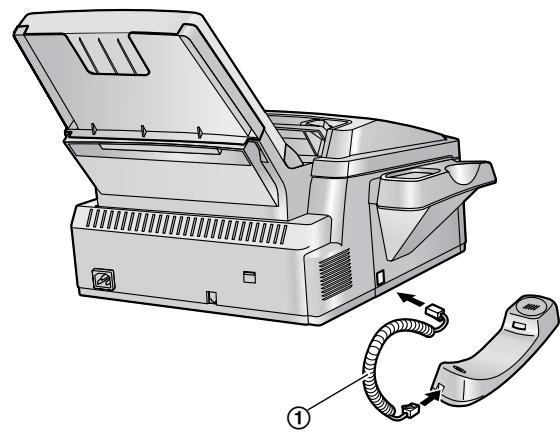
1.9 Hörerschnur
Schließen Sie die Telefonhörerschnur (①) an.
1.10 Aufzeichnungspapier
Für Faxnachrichten kann A4-Aufzeichnungspapier verwendet werden.
Kapazität des Geräts:
- Bis zu 250 Blatt mit einem Gewicht von 60g / m2 bis 75g / m2 .
- Bis zu 230 Blatt mit einem Gewicht von 80g / m2
- Bis zu 200 Blatt mit einem Gewicht von 90g / m2
Informationen zu Aufzeichnungspapier finden Sie auf Seite 64.
1 Fächern Sie das Papier auf, bevor Sie es einlegen, um Papierstaus zu vermeiden.

2 Ziehen Sie die Zugplatte nach vorn (①).
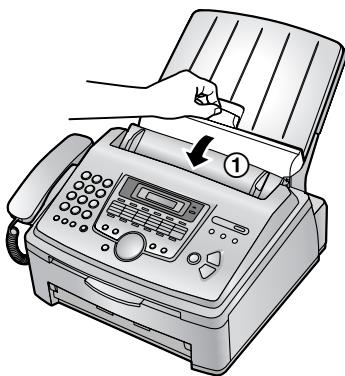
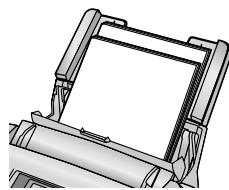
- Wenn das Papier nicht korrekt eingelegt ist, richten Sie es erneut aus, da es ansonsten zu einem Papierstau kommen kann.
Richtig Falsch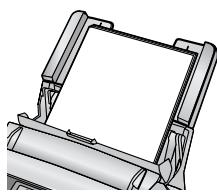
3 Entfernen Sie die Papierhalterabdeckung (①).
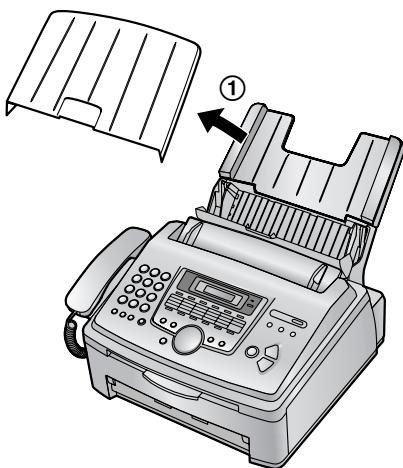
5 Bringen Sie die Papierhalterabdeckung (①) an.
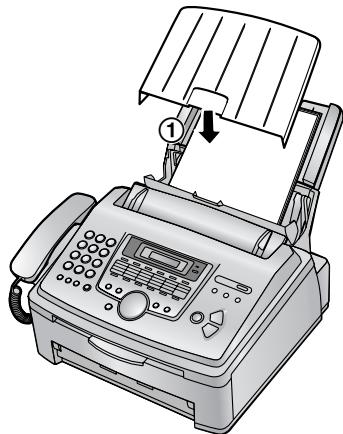
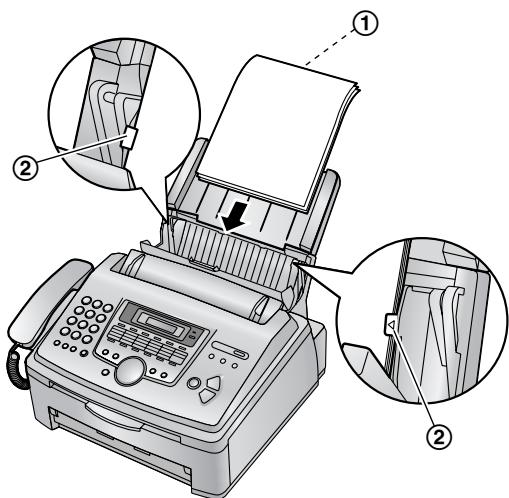
4 Legen Sie Papier mit der zu bedruckenden Seite nach unten ein (siehe ①).
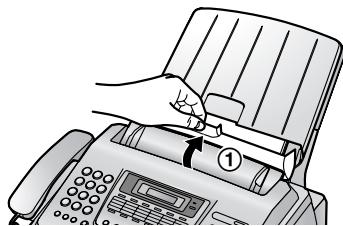
6 Drücken Sie die Zugplatte zurück (1).
Das Papier sollte nicht über die Anschläge des Papierhalters hinausragen (2).
2.1 Anschlüsse
Vorsicht:
- Wenn Sie dieses Gerät in Betrieb nehmen, sollte sich die Netzsteckdose in der Nähe befinden und leicht zugänglich sein.
- Achten Sie darauf, dass Sie ausschließlich das im Lieferumfang des Geräts enthaltene Telefonkabel verwenden.
- Das Telefonkabel darf nicht verlängert werden.
① Telefonanschlussschnur: Zum Anschluss an eine Telefonbuchse. ② Netzkabel: Zum Anschluss an eine Netzsteckdose (220 V - 240 V AC, 50 Hz)
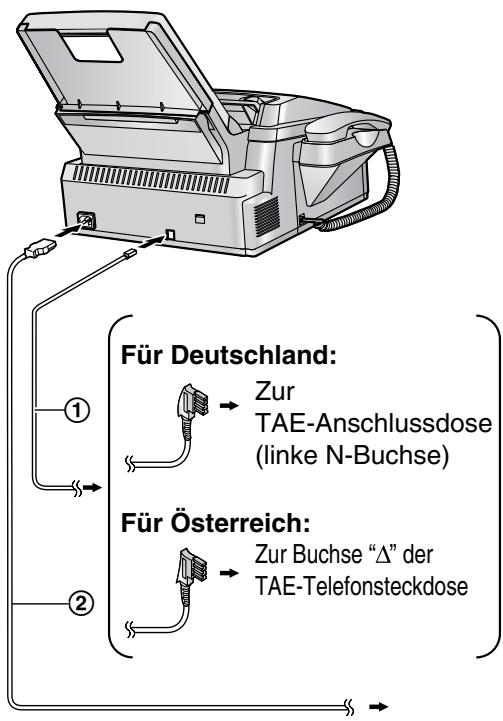
Hinweis:
- Um Funktionsstörungen zu vermeiden, stellen Sie das Faxgerät nicht in der Nähe von Geräten auf, die ein starkes magnetisches Feld erzeugen (z.B. Fernsehgeräte, Lautsprecher usw.).
- Wird noch ein weiteres Gerät an denselben Telefonanschluss angeschlossen, kann die Funktion des Gerätes gestört werden.
- Hinweise zum Anschluss eines Anrufbeantworters an das Gerät finden Sie auf Seite 35.
- Wenn Sie ein Gerät mit einem Computer verwenden und Ihr Internet-Anbieter Sie anweist, einen Filter zu installieren, verfahren Sie zur Installation wie folgt.
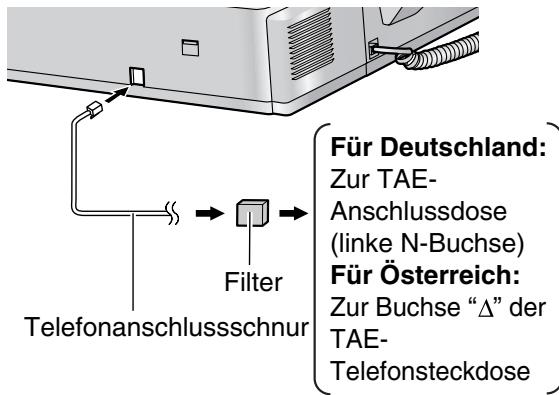
2.2 Hilfefunktion
Das Gerät enthält hilfreiche Informationen, die sich als Kurzanleitung ausdrucken lassen.
Grundeinstellungen:
Programmieren von Datum, Uhrzeit, Ihres Logos und Ihrer Faxnummer.
Einst.Liste:
Überprüfen aller zur Verfügung stehenden
Funktionseinstellungen.
Verzeichnis:
Speichern und Wählen von Namen und Rufnummern im Verzeichnis.
Fax empfangen:
Hilfe bei Problemen mit dem Faxempfang.
Kopieren:
Verwendung der Kopierfunktion.
Listen drucken:
Liste der verfügbaren Berichte.
Anruferanzeige (CLIP):
Verwendung des Dienstes Anruferanzeige (CLIP).
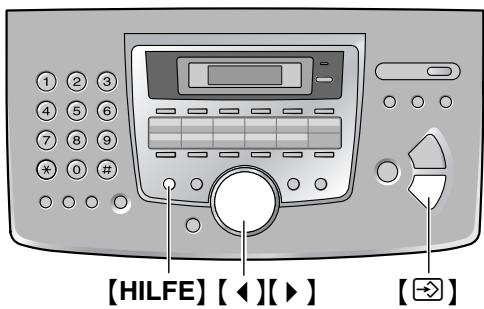
1 Drücken Sie [HILFE]. 2 Drücken Sie wiederholt auf [] oder [], um den gewünschten Eintrag anzuzeigen. 3 Drücken Sie [ ] (START).
- Der ausgewählte Eintrag wird ausgedruckt.
2.3 Einstellen der Lautstärke
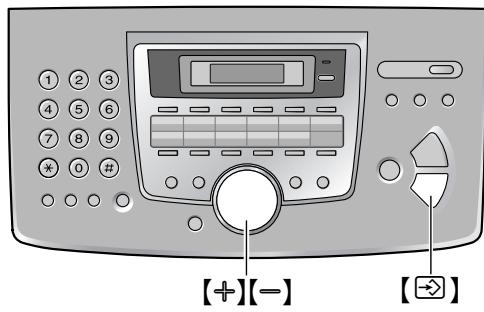
Ruflautstärke
Bei der Ruflautstärke kann zwischen 4 Stufen (Laut/Mittel/Leise/Aus) gewählt werden.
Während das Gerät nicht in Betrieb ist, drücken Sie [+· ] oder [-]
- Wenn sich Dokumente im Dokumenteneinzug befinden, können Sie die Lautstärke nicht einstellen. Vergewissern Sie sich, dass sich keine Dokumente im Dokumenteneinzug befinden.
Ausschalten des Rufsignals
- Drücken Sie wiederholt [-], um "Tonruf aus= OK?" aufzurufen.
- Drücken Sie [ ] (START).
- Bei einem Anruf erfolgt kein akustisches Rufsignal, stattdessen wird "Hörer abheben!" angezeigt.
- Um das Rufsignal wieder einzuschalten, drücken Sie auf [+].
Rufsignal-Melodie
- Sie können eine von 3 Rufsignal-Melodien (Funktion #17, Seite 41) auswählen.
Monitorlautstärke
8 Stufen (Laut bis Leise) sind verfügbar.
Drücken Sie während der Verwendung des Monitors [] oder [-] .
2.4 Datum und Uhrzeit
Sie müssen Datum und Uhrzeit einstellen.
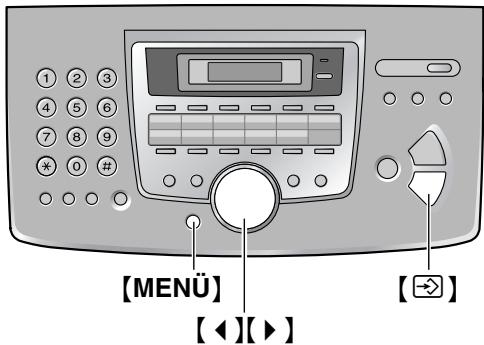
1 Drücken Sie [MENU].
Vorbereitung Drucken Sie [1]
2 Drücken Sie wiederholt [4] oder [▶], um Folgendes anzuzeigen.
Wähle Datum/Uhr <START> drucken
3 Drücken Sie [ ] (START).
- Der Cursor (■) entscheidet in der Anzeige.
T:01/M:01/J:05
Zeit: 00:00
4 Geben Sie den/das aktuelle(n) Tag/Monat/Jahr jeweils 2-stellig ein.
Beispiel: 10 August 2005 Drücken Sie 1 [0] 0 0 .
T:10/M:08/J:05
Zeit: 00:00
5 Geben Sie die aktuelle Stunde/Minute jeweils zweistellig ein.
Beispiel: 15:15 Drücken Sie auf 1 1 .
T:10/M:08/J:05
Zeit: 15:15
6 Drücken Sie [ ] (START).
Die nächste Funktion wird angezeigt.
7 Drücken Sie zum Beenden [MENU].
Hinweis:
- Wenn Sie Englisch als Sprache einstellen (Funktion #48 auf Seite 43), wird das 12-Stunden-Zeitformat verwendet.
Beispiel: 3:15 p.m. (15:15)
- Drücken Sie auf 0 1 .
- Drücken Sie auf [丰] , bis "PM" angezeigt wird.
- Das Faxgerät des anderen Teilnehmers druckt auf den oberen Rand jeder von Ihnen gesendeten Seite Datum und Uhrzeit in dem an Ihrem Gerät eingestellten Zeitformat. Die Ganggenauigkeit der Uhr hat eine Toleranz von ungefähr ±60 Sekunden pro Monat.
Korrektur von Eingabefehlern
Drücken Sie auf [◀] oder [▶] , um den Cursor auf die falsche Ziffer zu führen. Geben Sie dann die richtige Ziffer ein.
Wenn Sie sich bei einem Anruferanzeige (CLIP)-Dienst angemeldet haben
Das Datum und die Uhrzeit werden automatisch gemäß den empfangenen Anruferdaten eingestellt.
- Falls die Zeit noch nicht eingestellt wurde, besteht die Anruferanzeige (CLIP) die Uhr ein.
2.5 Ihr Logo
Das Logo kann ihren Namen oder den Namen ihrer Firma umfassen.
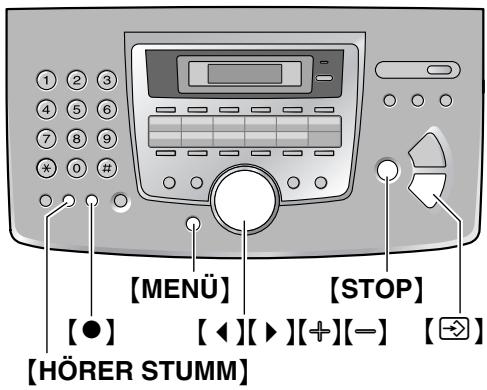
1 Drücken Sie [MENU].
Vorbereitung Drücken Sie 1
2 Drücken Sie wiederholt [] oder [] , um Folgendes anzuzeigen.
Eigenes Logo drucken
3 Drücken Sie [ ] (START).
- Der Cursor (■) erscheint in der Anzeige.
Logo=
4 Sie können bis zu 30 Zeichen für Ihr Logo eingeben. Nähere Angaben finden Sie in der folgenden Zeichentabelle.
5 Drücken Sie [ ] (START).
Die nächste Funktion wird angezeigt.
6 Drücken Sie zum Beenden [MENU].
Hinweis:
- Ihr Logo wird auf den oberen Rand jeder Seite gedruckt, die von Ihrem Gerät gesendet wird.
Auswahl eines Zeichens über die Zifferntastatur
| Ziffernstastatur | Zeichen | ||||||||
| [1] | 1 | [ ] | { } | + | - | / | = | ||
| . | _ | : | ; | ? | | | ||||
| [2] | A | Ä | B | C | a | ä | b | c | 2 |
| [3] | D | E | F | d | e | f | 3 | ||
| [4] | G | H | I | g | h | i | 4 | ||
| Ziffernstastatur | Zeichen |
| [5] | J K L j k l 5 |
| [6] | M N O Ö m n o ö 6 |
| [7] | P Q R S p q r s β 7 |
| [8] | T U Ü V t u ü v 8 |
| [9] | W X Y Z w x y z 9 |
| [0] | 0 () < > ! " # $ % & ¥ * @ ^ ' → |
| [#] | Umschalten zwischen Groß- zu Kleinschreibung. |
| [●] | Eingabe eines Bindestrichs. |
| [HÖRER STUMM] | Einfügen eines Leerzeichens. |
| [STOP] | Löschen eines Zeichens. |
Hinweis:
- Wenn Sie ein weiteres Zeichen auf derselben Wähltaste eingeben möchten, drücken Sie auf [▶], um den Cursor an die nächste Stelle zu verschieben.
Eingabe Ihres Logos
Beispiel: "BILL"
- Drucken Sie 3 Mal 2.
Logo = B
- Drucken Sie 3 Mal [4].
Logo = BI
- Drucken Sie 3 Mal 5.
Logo = BIL
- Drücken Sie auf [▶], um den Cursor in das nächste Feld zu verschieben, und drücken Sie 3 Mal auf 5.
Umschalten zwischen Groß- und Kleinschreibung
Durch Drücken der Taste [#] schalten Sie zwischen Groß- und Kleinschreibung um.
- Drucken Sie 3 Mal 2 .
Logo=B
- Drucken Sie 3 Mal [4].
Logo BI
- Drucken Sie [#].
Logo Bi
- Drucken Sie 3 Mal 5 .
Logo=Bil
Korrektur von Eingabefehlern
Drucken Sie [] oder [] , um den Cursor zum falschen Zeichen zu bewegen, und nehmen Sie ihre Korrektur vor.
Löschen eines Zeichens
Drücken Sie [ ] oder [ ] , um den Cursor zu dem Zeichen zu bewegen, das Sie löschen möchten, und drücken Sie dann [STOP].
- Zum Löschen aller Zeichen halten Sie [STOP] gedrückt.
Einfügen eines Zeichens
- Drücken Sie [4] oder [▶], um den Cursor an die Stelle zu bewegen, an der Sie das Zeichen einfügen möchten.
- Drücken Sie [HÖRER STUMM], um einen Leerschritt einzufügen, und geben Sie das Zeichen ein.
Auswahl eines Zeichens mithilfe von [+] oder [-]
Anstatt über das Tastenfeld können Sie die Zeichen auch über [+] oder [-] eingeben.
- Drücken Sie wiederholt auf [-], um das gewünschte Zeichen anzuzeigen. Zeichen werden in der folgenden Reihenfolge angezeigt:
① Großbuchstaben (2) Ziffer ③ Symbol ④ Kleinbuchstaben
- Wenn Sie [+] drücken, wird die Reihenfolge umgekehrt.
- Drücken Sie [▶], um das Zeichen einzufügen.
- Zur Eingabe des nächsten Zeichens verfahren Sie wieder, wie in Schritt 1 beschrieben.
2.6 Ihre Faxnummer
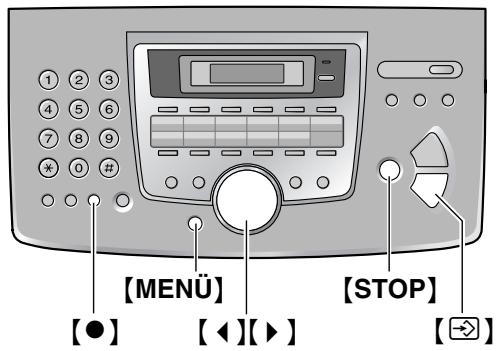
1 Drücken Sie [MENU].
Vorbereitung Drucken Sie 1
2 Drucken Sie wiederholt [4] oder [▶], um Folgendes anzuzeigen. Absenderkennung drucken 3 Drucken Sie [ ] (START).
- Der Cursor (■) entscheidet in der Anzeige.
Nr. =
4 Geben Sie Ihre Faxnummer mit bis zu 20 Zeichen ein.
Beispiel: Nr. = 1234567
5 Drucken Sie [ ] (START). Die nächste Funktion wird angezeigt. 6 Drucken Sie zum Beenden [MENU].
Hinweis:
- Ihre Faxnummer wird auf den oberen Rand jeder Seite gedruckt, die von Ihrem Gerät gesendet wird. Die Taste [丰 ] fügt das Zeichen ^+ ein, und die Taste 【】fügt ein Leerzeichen ein.
Beispiel: +234 5678
Drucken Sie [ ]2 3 4 [ ]5 [6]7 8
- Um bei der Telefonnummer einen Bindestrich einzugeben, drücken Sie auf [] .
Korrektur von Eingabefehlern
Drücken Sie auf [] oder [] , um den Cursor auf die falsche Ziffer zu führen. Geben Sie dann die richtige Ziffer ein.
Löschen einer Ziffer
Drücken Sie [↓] oder [▷], um den Cursor zu der Nummer, die Sie löschen möchten, zu bewegen. Drücken Sie dann auf [STOP].
- Zum Löschen aller Ziffern halten Sie [STOP] gedrückt.
3.1 Speichern von Name und Rufnummern für die Zielwahlfunktion und das Navigator-Telefonbuch
Für einen schnellen Zugriff auf oft gewählte Rufnummern bietet das Gerät die Zielwahlfunktion (22 Einträge) und das Navigator-Telefonbuch (100 Einträge) an.
Die Zielwahlplätze 1 bis 3 können auch als Rundsendetasten (Seite 30) verwendet werden. - Über die Zielwahlfunktion und das Navigator-Telefonbuch können Sie auch Faxe senden (Seite 30).
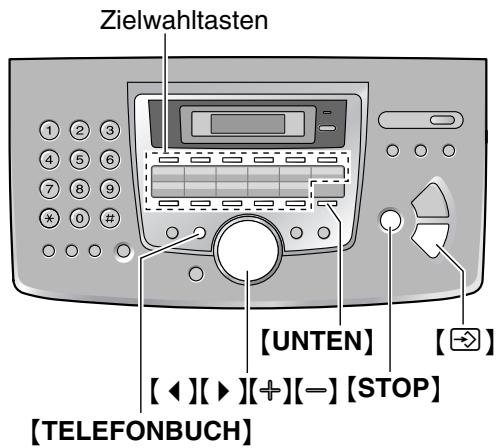
3.1.1 Speichern von Zielwahleinträgen
1 Drücken Sie [TELEFONBUCH]. 2 Wählen Sie die gewünschte Zielwahltaste aus.
Für die Plätze 1-3:
- Drücken Sie eine der Zielwahltasten.
Beispiel:
Station 1
Wahlart
[±]
- Drücken Sie [ ] (START).
Für die Plätze 4-11:
Drucken Sie eine der Zielwahltasten.
Für die Plätze 12-22:
Drucken Sie [UNTEN] und dann eine der Zielwahltasten.
3 Geben Sie den Namen ein (max. 10 Zeichen) (nähere Angaben erhalten Sie auf Seite 19). 4 Drücken Sie [ ] (START). 5 Geben Sie die Rufnummer mit bis zu 30 Zeichen ein.
6 Drücken Sie [ ] (START).
Um weitere Einträge zu programmieren, wiederholen Sie die Schritte 2 bis 6.
7 Drücken Sie [TELEFONBUCH].
Nützlicher Hinweis:
- Sie können die gespeicherten Einträge durch Drucken der Rufnummernliste (Seite 62) überprüfen.
Hinweis:
- Ein Bindestrich oder eine Leerstelle in einer Rufnummer zählt als zwei Stellen.
Korrektur von Eingabefehlern
Drücken Sie [] oder [] , um den Cursor zu den falschen Zeichen/Ziffern zu bewegen, und nehmen Sie ihre Korrektur vor.
Löschen eines Zeichens/einer Ziffer
Drücken Sie [] oder [] , um den Cursor zu den Zeichen/Ziffern zu bewegen, die Sie löschen möchten, und drücken Sie [STOP].
- Zum Löschen aller Zeichen/Ziffern halten Sie 【STOP】 gedrückt.
3.1.2 Speichern von Einträgen im Navigator-Telefonbuch
1. Drücken Sie [TELEFONBUCH]. 2. Drücken Sie [▶]. 3. Geben Sie den Namen ein (max. 10 Zeichen) (nähere Angaben erhalten Sie auf Seite 19). 4. Drücken Sie [ ] (START). 5. Geben Sie Ihre Rufnummer mit bis zu 30 Zeichen ein. 6. Drücken Sie [ ] (START).
- Das Display zeigt kurz die Anzahl der im Navigator-Telefonbuch gespeicherten Einträge an.
- Um weitere Einträge zu programmieren, wiederholen Sie die Schritte 3 bis 6.
7. Drücken Sie [TELEFONBUCH].
Nützlicher Hinweis:
- Sie können die gespeicherten Einträge durch Drucken der Rufnummernliste (Seite 62) überprüfen.
Hinweis:
- Wenn "Leer= 5" angezeigt wird, können Sie nur noch 5 Einträge speichern.
- Ein Bindestrich oder eine Leerstelle in einer Rufnummer zählt als zwei Stellen.
Korrektur von Eingabefehlern
Drücken Sie [◀] oder [▶], um den Cursor zu den falschen Zeichen/Ziffern zu bewegen, und nehmen Sie Ihre Korrektur vor.
Löschen eines Zeichens/einer Ziffer
Drücken Sie [◀] oder [▶], um den Cursor zu den Zeichen/Ziffern zu bewegen, die Sie löschen möchten, und drücken Sie [STOP].
- Zum Löschen aller Zeichen/Ziffern halten Sie 【STOP】 gedrückt.
3.1.3 Bearbeiten eines Speichereintrags
1 Drücken Sie [▶].
- Vergewissern Sie sich, dass sich keine Dokumente im Dokumenteneinzug befinden.
2 Drücken Sie wiederholt auf [+] oder [-], um den gewünschten Eintrag anzuzeigen.
3 Drücken Sie [TELEFONBUCH].
4 Drücken Sie [*].
- Wenn Sie den Namen nicht bearbeiten möchten, gehen Sie direkt zu Schritt 6.
5 Bearbeiten Sie den Namen. Weitere Einzelheiten finden Sie unter dem Speichervorgang; Seite 22.
6 Drücken Sie [START].
- Wenn Sie die Rufnummer nicht bearbeiten möchten, gehen Sie direkt zu Schritt 8.
7 Bearbeiten Sie die Telefonnummer. Weitere Einzelheiten finden Sie unter dem Speichervorgang; Seite 22.
8 Drücken Sie [START].
Um weitere Einträge im Navigatorverzeichnis zu bearbeiten, wiederholen Sie die Schritte 2 bis 8.
9 Drücken Sie [STOP].
3.1.4 Löschen eines Speichereintrags
1 Drücken Sie [▶].
- Vergewissern Sie sich, dass sich keine Dokumente im Dokumenteneinzug befinden.
2 Drücken Sie wiederholt auf [+], um den gewünschten Eintrag anzuzeigen.
3 Drücken Sie [TELEFONBUCH].
4 Drücken Sie [#].
- Um den Löschvorgang abzubrechen, drücken Sie auf [STOP].
5 Drücken Sie [START].
Um weitere Einträge zu löschen, wiederholen Sie die Schritte 2 bis 5.
6 Drücken Sie [STOP].
3.2 Anrufen mit der Zielwahlfunktion oder dem Navigator-Telefonbuch
Bevor Sie diese Funktion verwenden können, müssen Sie die gewünschten Namen und Rufnummern in der Zielwahlfunktion und dem Navigator-Telefonbuch speichern (Seite 22).
- Lassen Sie das Deckblatt für die Lokalisierung der Tasten aufgeschlagen.
3.2.1 Verwenden der Zielwahlfunktion
1 Drücken Sie auf [MONITOR] oder nehmen Sie den Hörer ab. 2 Wählen Sie die gewünschte Zielwahltaste aus.
Für die Plätze 1-11:
Drucken Sie die gewünschte Zielwahltaste.
Für die Plätze 12-22:
Drucken Sie [UNTEN] und dann die gewünschte Zielwahltaste.
Das Gerät beginnt automatisch zu wählen.
3.2.2 Verwenden des Navigator-Telefonbuchs
1. Drücken Sie [▶]. - Vergewissern Sie sich, dass sich keine Dokumente im Dokumenteneinzug befinden. 2. Drücken Sie wiederholt auf [+] oder [-], um den gewünschten Eintrag anzuzeigen. 3. Drücken Sie auf [MONITOR] oder nehmen Sie den Hörer ab. Das Gerät beginnt automatisch zu wählen.
Suche nach einem Namen über den Anfangsbuchstaben
Beispiel: "LISA"
- Drücken Sie [▶].
- Vergewissern Sie sich, dass sich keine Dokumente im Dokumenteneinzug befinden.
- Drücken Sie auf [+] oder [-], um das Navigator-Telefonbuch aufzurufen.
- Drücken Sie wiederholt auf 5, bis ein Name mit dem Anfangsbuchstaben "I" angezeigt wird (siehe die Zeichentabelle; Seite 19).
- Um nach Symbolen (keine Buchstaben oder Ziffern) zu suchen, drücken Sie auf [*].
- Drücken Sie wiederholt [+] oder [-], um "LISA" anzuzeigen.
- Drücken Sie auf [STOP], um die Suche zu beenden.
- Um die Nummer des angezeigten Teilnehmers zu wählen, drücken Sie [MONITOR] oder nehmen den Hörer ab.
3.3 Leistungsmerkmal Anruferanzeige (CLIP)
Dieses Gerät unterstützt den Dienst Anruferanzeige (CLIP). Um die Anruferanzeige (CLIP)-Funktion des Geräts verwenden zu können, müssen Sie für den entsprechenden Dienst angemeldet sein.
Wichtig:
- Dieses Gerät wurde in Übereinstimmung mit dem "FSK-basierten Anschlussleitungsprotokoll" unter dem ETS (Europäischer Telekommunikationsstandard) entwickelt und unterstützt nur die grundlegenden CLIP-Funktionen (CLIP = Calling Line Identification Presentation; Anschlusskennung 'Rufende Station').
- Dieses Gerät zeigt nur die Rufnummer und den Namen des Anrufers.
- Für weitere, zukünftige Sonderfunktionen ist das Gerät nicht vorbereitet.
- Dieses Gerät kann keine Dienste basierend auf dem "DTMF-basierten Telekommunikationsprotokoll" unterstützen.
- Je nach Angebot ihrer lokalen Telefongesellschaft wird möglicherweise das Datum/die Uhrzeit des Anrufs oder der Name des Anrufers nicht angezeigt.
Stellen Sie sicher, dass die folgende Rufroneinstellung so eingestellt ist, dass das Gerät vor dem Ansprechen zweimal oder später klingelt.
- FAX-Ruftoneinstellung (Funktion #06 auf Seite 41)
- TEL/FAX-Ruftoneinstellung (Funktion #78 auf Seite 44)
3.3.1 Anzeige der Anruferanzeige (CLIP)
Die Rufnummer oder der Name des anrufenden Teilnehmers wird nach dem 1. Rufton angezeigt. Sie können jetzt entscheiden, ob Sie den Anruf entgegennehmen möchten oder nicht.
Dieses Gerät zeichnet automatisch die Anruferdaten (Rufnummer, Name sowie Uhrzeit des Anrufes) der letzten 30 Anrufe auf. Die Anruferdaten werden nach Anrufzeiten sortiert gespeichert. Wenn der 31. Anruf entgegengenommen wird, wird der älteste Anruf gelöscht.
Anruferdaten können eintragsweise auf dem Display angezeigt (Seite 25) oder durch Drucken der Liste Anruferanzeige (CLIP) überprüft werden (Seite 25).
- Wenn Anruferinformationen empfangen werden, die mit einer der Rufnummern in der Zielwahlfunktion oder dem Navigator-Telefonbuch übereinstimmen, wird der gespeicherte Name angezeigt.
- Wenn das Gerät an eine TK-Anlage angeschlossen ist, werden die Anruferdaten unter Umständen nicht richtig empfangen. In diesem Fall setzen Sie sich bitte mit dem Einrichter der TK-Anlage in Verbindung.
- Wenn keine Anruferinformationen empfangen werden können, wird eine der folgenden Meldungen im Display angezeigt:
"nicht verfügbar": Der Anrufer rief von einem Anschluss an, der keine Anruferanzeige (CLIP) unterstützt.
"Nr. unterdrückt": Der Anrufer hat sich gegen das Übermitteln der Anruferdaten entschieden (Rufnummernunterdrückung).
Überprüfen der Anruferdaten mit Hilfe der Anruferanzeige (CLIP)-Liste
- Weitere Informationen zum manuellen Ausdrucken erhalten Sie auf Seite 25. Um nach je 30 Anrufen einen automatischen Ausdruck zu erhalten, aktivieren Sie die Funktion #26 (Seite 42).
3.4 Ansicht und Rückruf mit Hilfe der Anruferdaten
Sie können sich die Anruferdaten auf einfache Weise anzeigen lassen und den jeweiligen Teilnehmer zurückrufen.
Wichtig:
- In den folgenden Fällen ist kein Rückruf möglich:
Die Rufnummer enthält außer Ziffern andere Zeichen (z.B. ※ oder ?). Die Anruferinformationen enthalten keine Rufnummer.
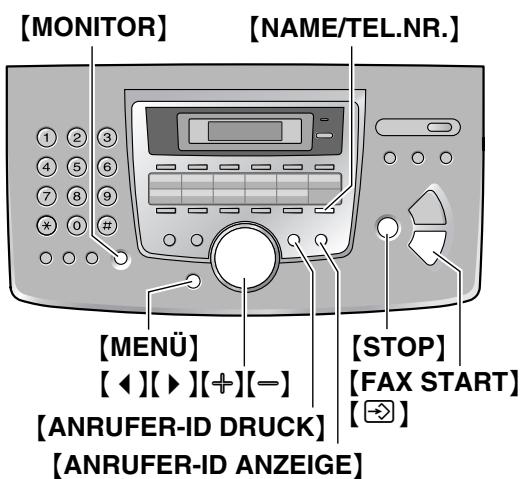
1 Drücken Sie [ANRUFER-ID ANZEIGE]. 2 Drücken Sie [+/-], um mit der Suche bei den neuesten Anruferdaten zu beginnen.
- Wenn Sie [-] drücken, wird die Anzeigereihenfolge umgekehrt.
3 Drücken Sie [MONITOR] oder nehmen Sie den Hörer ab, um zurückzurufen.
Das Gerät beginnt automatisch zu wählen. - Sie versenden ein Fax, indem Sie die Faxvorlage MIT DER SCHRIFTSEITE NACH UNTEN einlegen und dann auf [FAX START] drücken.
Ändern der Anzeige der Anruferdaten: Drücken Sie nach Schritt 2 wiederholt [NAME/TEL.NR.].
Beispiel:
![PANASONIC KXFL611G - Ändern der Anzeige der Anruferdaten: Drücken Sie nach Schritt 2 wiederholt [NAME/TEL.NR.]. - 1](/content/2019/10/57096/images/e6137a1c36bd8b68fc8e3633937414b7179bdbb070a99631b45bdef05a083eab.jpg)
- Ein Häkchen (✓) auf dem Display bedeutet, dass der Anruf bereits angezeigt oder beantwortet wurde.
Anzeige während der Ansicht
- Wenn das Gerät keinen Namen empfangen konnte, zeigt das Display "Kein Name empf." an.
- Wenn keine Anrufe entgegengenommen wurden, zeigt das Display "Keine Anrufinfo" an.
Zum Beenden der Ansicht
Drücken Sie nach Schritt 2 [STOP].
3.4.1 Drucken der Anruferanzeige (CLIP)-Liste
1 Drücken Sie [ANRUFER-ID DRUCK], um den Druckvorgang zu starten. - Nach dem Drucken zeigt das Display "Alles Löschen?". 2 Drücken Sie [STOP], um den Programmiermodus zu beenden. - Um alle gespeicherten Anruferinformationen zu löschen, drücken Sie nicht [STOP], sondern [→](START).
3.4.2 Bearbeiten der Rufnummer eines Anrufers vor dem Rückruf
1 Drücken Sie [ANRUFER-ID ANZEIGE]. 2 Drücken Sie wiederholt [±] oder [-], um den gewünschten Eintrag anzuzeigen. 3 Drücken Sie auf [NAME/TEL.NR.], um die Rufnummer anzuzeigen. 4 Drücken Sie eine Wähltaste (0 bis 9) oder [*], um in den Bearbeitungsmodus zu wechseln und die Rufnummer zu bearbeiten.
5 Drücken Sie auf [MONITOR] oder nehmen Sie den Hörer ab, um die bearbeitete Rufnummer anzurufen.
Das Gerät beginnt automatisch zu wählen. - Sie versenden ein Fax, indem Sie die Faxvorlage MIT DER SCHRIFTSEITE NACH UNTEN einlegen und dann auf [FAX START] drücken.
Hinweis:
Die bearbeitete Rufnummer wird nicht in den Anruferdaten gespeichert. Hinweise zum Speichern im Verzeichnis finden Sie auf Seite 26.
Korrektur von Eingabefehlern
- Drücken Sie auf [◀] oder [▶], um den Cursor auf die falsche Ziffer zu führen.
- Drücken Sie [STOP], um die Ziffer zu löschen.
- Geben Sie die richtige Nummer ein.
Löschen einer Ziffer
Drücken Sie [4] oder [▶], um den Cursor zu der Nummer, die Sie löschen möchten, zu bewegen. Drücken Sie dann auf [STOP].
Einfügen einer Nummer
- Drücken Sie auf [4] oder [▶], um den Cursor an die Stelle zu führen, wo Sie die Nummer einfügen möchten.
- Geben Sie die Nummer ein.
3.4.3 Löschen aller Anruferdaten
1 Drücken Sie wiederholt [MENU], um "Anrufeinstell." aufzurufen. 2 Drücken Sie [ ] (START).
- "Anrufliste lösch" wird angezeigt.
3 Drücken Sie [ ] (START). - Um den Löschvorgang abzubrechen, drücken Sie [STOP] und dann [MENU]. 4 Drücken Sie [ ] (START). 5 Drücken Sie [STOP], um den Programmiermodus zu beenden.
3.4.4 Löschen spezieller Anruferdaten
1 Drücken Sie [ANRUFER-ID ANZEIGE]. 2 Drücken Sie wiederholt auf [+] oder [-], um den gewünschten Eintrag anzuzeigen. 3 Drücken Sie 1 .
- Um den Löschvorgang abzubrechen, drücken Sie 2 Mal auf [STOP].
4 Drücken Sie [ ] (START).
Um weitere Einträge zu löschen, wiederholen Sie die Schritte 2 bis 4.
5 Drücken Sie [STOP], um den Programmiermodus zu beenden.
3.5 Speichern von Anruferinformationen in der Zielwahlfunktion oder im Navigator-Telefonbuch
- Lassen Sie das Deckblatt für die Lokalisierung der Tasten aufgeschlagen.
Wichtig:
- Diese Funktion steht in den folgenden Fällen nicht zur Verfügung.
Die Rufnummer enthält außer Ziffern andere Zeichen (z.B. # oder ?). Die Anruferinformationen enthalten keine Rufnummer.
1 Drücken Sie [ANRUFER-ID ANZEIGE]. 2 Drücken Sie wiederholt auf [+] oder [-], um den gewünschten Eintrag anzuzeigen.
3 Drücken Sie [TELEFONBUCH]. 4 Wählen Sie die Zielwahltaste oder das Navigator-Telefonbuch.
Für die Plätze 1-3:
- Drücken Sie die gewünschte Zielwahltaste.
- Drücken Sie [ ] (START).
- Drücken Sie [ ] (START).
Für die Plätze 4-11:
- Drücken Sie die gewünschte Zielwahltaste.
- Drücken Sie [ ] (START).
Für die Plätze 12-22:
- Drücken Sie [UNTEN] und dann die gewünschte Zielwahltaste.
- Drucken Sie [ ] (START).
Für das Navigator-Telefonbuch:
- Drucken Sie [←] oder [→].
- Drucken Sie [ ] (START).
5 Drucken Sie [ ] (START).
Hinweis:
- Sie können die gespeicherten Einträge durch Drucken der Rufnummernliste (Seite 62) überprüfen.
- Das Gerät kann nur Namen von bis zu 10 Zeichen Länge speichern.
- Weitere Informationen zum Bearbeiten von Namen oder Rufnummern finden Sie unter Seite 23.
- Ist der Name des Anrufers nicht in den Anruferinformationen enthalten, geben Sie ihn manuell ein. Hinweise dazu finden Sie auf Seite 22.
- Wenn Sie einer bereits belegten Zielwahltaste einen Eintrag zuweisen, wird der vorherige Eintrag ersetzt.
- Verwenden Sie die Plätze 1-3 als Rundsendetasten, können Sie unter 1-3 keine Anruferinformationen speichern (Seite 30).
4.1 Manuelle Versendung eines Faxes
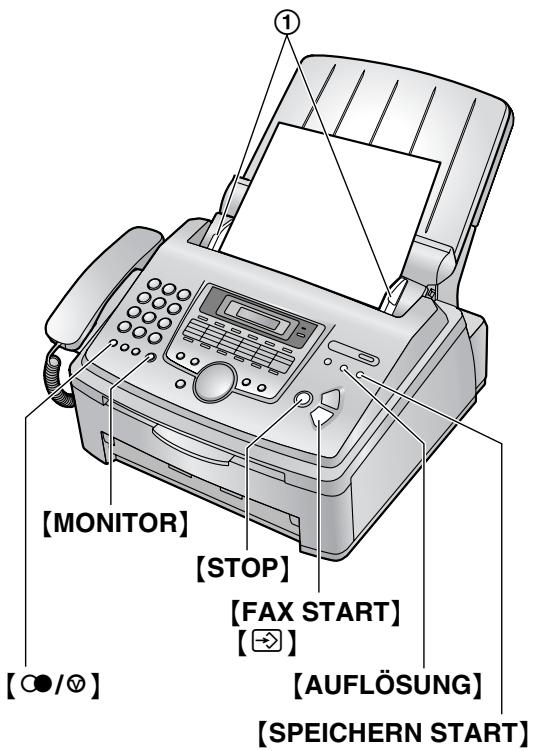
1 Stellen Sie die Dokumentenführungen (①) auf die tatsächliche Breite des Dokuments ein. 2 Legen Sie Ihr(e) Dokument(e) (bis zu 20 Seiten) MIT DER SCHRIFTSEITE NACH UNTEN in den Dokumenteneinzug, bis das Gerät das Dokument erfasst und einen einzelnen Kontrollton abgibt.
- Wenn die Dokumentenführung nicht eingestellt ist, stellen Sie sie jetzt ein.
3 Drücken Sie bei Bedarf wiederholt [AUFLÖSUNG], um die gewünschte Auflösung auszuwählen. 4 Drücken Sie [MONITOR]. 5 Wählen Sie die Faxnummer. 6 Wenn ein Faxton gehört wird: Drücken Sie [FAX START].
Wenn der Teilnehmer auf der Gegenseite Ihren Anruf entgegennimmt:
Nehmen Sie den Hörer ab, und bitten Sie ihn, die Starttaste an seinem Gerät zu drücken. Wenn ein Faxton gehört wird, drücken Sie [FAX START].
Hinweis:
Nachdem Sie [FAX START] gedrückt haben, können Sie den Hörer wieder auflegen.
Einstellen der Auflösung
Wählen Sie die gewünschte Auflösung entsprechend der Art des Dokuments.
- "Normal": Für normal große Druck- oder Maschinenschrift.
- "Fein": Für Vorlagen mit kleiner Schrift.
"Superfein": Für Vorlagen mit sehr kleiner Schrift. Diese Einstellung ist nur wirksam, wenn das Faxgerät des anderen Teilnehmers kompatibel ist.
- "Foto": Für Vorlagen mit Fotografien, Halbtonbildern usw.
- "Foto und Text": Für Vorlagen mit Fotografien und Text.
- Bei Verwendung der Auflösungen "Fein", "Superfein", "Foto" und "Foto und Text" erhöht sich die Übertragungsdauer.
- Falls die Einstellung für die Auflösung während des Einzugs einer Vorlage geändert wird, wird sie erst ab der nächsten Seite übernommen.
Wahlwiederholung für die letzte Rufnummer
- Drücken Sie [00/0].
- Drücken Sie [FAX START].
- Wenn der Anschluss besetzt ist, wiederholt das Gerät den Wahlvorgang automatisch bis zu 5 Mal.
- Um die Wahlwiederholung abzubrechen, drücken Sie [STOP] und dann [→] (START).
Übertragung von mehr als 20 Seiten gleichzeitig
Legen Sie die ersten 20 Seiten des Dokuments ein. Legen Sie die nächsten Seiten (bis zu 20 gleichzeitig) auf die zuvor eingelegten Seiten, bevor die letzte Seite eingezogen ist.
Vorauswahl einer Faxnummer
Sie können die Faxrufnummer wählen, bevor Sie das Dokument einlegen. Diese Funktion ist nützlich, wenn Sie die Faxnummer des anderen Teilnehmers von dem zu sendenden Blatt ablesen müssen.
- Geben Sie die Faxrufnummer ein.
- Legen Sie Ihr(e) Dokument(e) ein.
- Drucken Sie [FAX START].
Aus dem Speicher senden (Schnelles Einscannen)
Zum Einscannen des Dokumentes in den Speicher vor dem eigentlichen Sendevorgang.
- Legen Sie Ihr(e) Dokument(e) ein.
- Geben Sie die Faxrufnummer ein.
- Drucken Sie [SPEICHERN START].
Übertragungsreservierung (dualer Zugriff) Sie können das Dokument auch dann senden, wenn das Gerät gerade ein Fax empfängt oder aus dem Speicher sendet (bis zu 3 Reservierungen).
- Legen Sie das Dokument während des Faxempfangs bzw. der Faxübertragung ein.
- Geben Sie die Faxnummer über die Wahlstastatur, die Zielwahl oder das Navigator-Telefonbuch ein.
- Drücken Sie [SPEICHERN START] oder [FAX START].
- Das Dokument wird eingezogen und in den Speicher gescannt. Das Gerät überträgt die Daten. Falls der Umfang des Dokuments die Speicherkapazität überschreitet, wird die Übertragung abgebrochen. Sie müssen das gesamte Dokument manuell senden.
Abbrechen der Übertragung: Drücken Sie [STOP].
Drucken eines Sendeberichts
Ein Sendebericht bietet Ihnen eine gedruckte Aufzeichnung der Übertragungsergebnisse. Zum Drucken von Sendeberichten müssen Sie sicherstellen, dass Funktion #04 aktiviert ist (Seite 41). Eine Erläuterung der Fehlermeldungen finden Sie auf Seite 47.
Drucken eines Journals
Ein Journal bietet Ihnen eine gedruckte Aufzeichnung der 30 letzten Faxnachrichten. Weitere Informationen zum manuellen Ausdrucken erhalten Sie auf Seite 62. Um alle 30 Sekunden automatisch neue Faxübertragungen und -empfänge zu drucken, müssen Sie sicherstellen, dass Funktion #22 aktiviert ist (Seite 42). Eine Erläuterung der Fehlermeldungen finden Sie auf Seite 47.
4.2 Für ein Telefax geeignete Dokumente
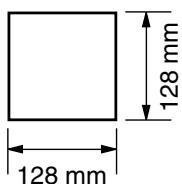
Mindestformat des Vorlagendokuments
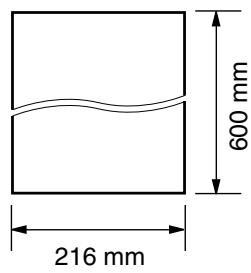
Höchstformat des Vorlagendokuments
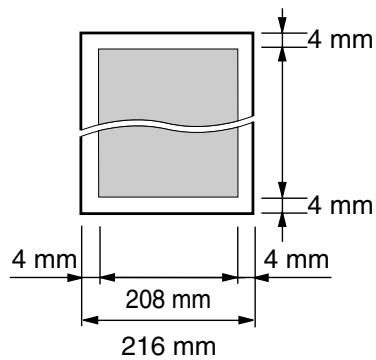
Effektive Scanfläche
- Der schraffierte Bereich wird gescannt.
Dokumentengewicht
- Einzelblatt: 45 g/m² bis 90 g/m² Stapeleinzug: 60 g/m² bis 80 g/m²
Hinweis:
- Entfernen Sie Büro- und Heftklammern und ähnliche Befestigungsmaterialien von den Dokumenten. Die folgenden Dokumenttypen können nicht gesendet werden (kopieren Sie das Dokument und senden Sie die Kopie.)
Chemisch behandeltes Papier wie beispielsweise Kohlepapier oder kohlenstofffreie Durchschreibebögen - Statisch aufgeladene Dokumente - Stark welliges, geknicktes oder eingerissenes Papier - Beschichtete Papiersorten - Dokumente, bei denen der Kontrast zwischen Druck und Hintergrund sehr schwach ist - Durchscheinende Vorlagen, bei denen die Rückseite Schrift auf der Vorderseite sichtbar ist, wie beispielsweise Zeitungen
- Stellen Sie sicher, dass Tinte, Kugelschreiber oder Korrekturflüssigkeit vollständig getrocknet ist.
- Um ein Dokument zu senden, das schmaler als A4 (210 mm) ist, empfehlen wir, zunächst die Originalvorlage mit einem Kopiergerät auf Papier mit
dem Format A4 zu kopieren und diese Kopie anschließend zu senden.
4.3 Senden einer Faxnachricht mit der Zielwahlfunktion oder dem Navigator-Telefonbuch
Bevor Sie diese Funktion verwenden können, müssen Sie die gewünschten Namen und Rufnummern in der Zielwahlfunktion und dem Navigator-Telefonbuch speichern (Seite 22).
- Lassen Sie das Deckblatt für die Lokalisierung der Tasten aufgeschlagen.
1 Stellen Sie die Dokumentenführungen auf die tatsächliche Breite des Dokuments ein. 2 Legen Sie Ihr(e) Dokument(e) (bis zu 20 Seiten) MIT DER SCHRIFTSEITE NACH UNTEN in den Dokumenteneinzug, bis das Gerät das Dokument erfasst und einen einzelnen Kontrollton abgibt. - Wenn die Dokumentenführung nicht eingestellt ist, stellen Sie sie jetzt ein. 3 Drücken Sie bei Bedarf wiederholt [AUFLÖSUNG], um die gewünschte Auflösung auszuwählen (Seite 28). 4 Geben Sie die Faxrufnummer ein.
Plätze 1-11:
Drücken Sie die gewünschte Zielwahltaste.
Plätze 12-22:
Drücken Sie [UNTEN] und dann die gewünschte Zielwahltaste.
Navigator-Telefonbuch:
Drücken Sie [4] oder [5] und dann wiederholt [6] oder [7], bis der gewünschte Eintrag angezeigt wird, und drücken Sie dann [FAX START].
Automatische Wahlwiederholung bei Faxübertragung
Wenn der angewählte Anschluss besetzt ist oder nicht antwortet, wiederholt das Gerät den Wahlvorgang automatisch bis zu fünf Mal.
- Um die Wahlwiederholung abzubrechen, drücken Sie [STOP] und dann [→] (START).
Wenn Ihr Gerät kein Dokument überträgt
- Bestätigen Sie, dass Sie die Nummer korrekt eingegeben haben und die Nummer eine Faxnummer ist.
- Vergewissern Sie sich, dass das Faxgerät des anderen Teilnehmers antwortet, indem Sie die
Verbindungston-Funktion aktivieren (Funktion #76 auf Seite 44).
4.4 Rundsenden
Wenn Sie Einträge aus der Zielwahl oder dem Navigator-Telefonbuch (Seite 22) im Rundsendespeicher speichern, können Sie dasselbe Dokument an mehrere Teilnehmer senden (bis zu 20). Ihre programmierten Einträge bleiben im Rundsendespeicher und können so häufiger verwendet werden.
Die Rundsendefunktion verwendet die Plätze 1-3. Die Zielwahlfunktion wird deaktiviert. - Lassen Sie das Deckblatt für die Lokalisierung der Tasten aufgeschlagen.
4.4.1 Einrichten von Rundsendetasten
1 Drücken Sie [TELEFONBUCH]. 2 Wählen Sie die gewünschte Rundsendetaste aus.
Für Rundsendetaste 1-2:
- Drücken Sie die gewünschte [RUNDSENDEN]-Taste.
- Drücken Sie wiederholt [+] oder [-] , um "Rundsendung" auszuwählen.
Für manuelles Rundsenden:
- Drücken Sie [MAN RUNDS].
- Drücken Sie wiederholt [÷ ] oder [-] , um "Man. Runds." auszuwählen.
3 Drücken Sie [ ] (START). 4 Programmieren Sie die gewünschten Einträge.
Plätze 1-11:
Drucken Sie die gewünschte Zielwahltaste.
Plätze 12-22:
Drucken Sie [UNTEN] und dann die gewünschte Zielwahltaste.
Navigator-Telefonbuch:
Drucken Sie wiederholt [± ] oder [-] ,um den gewünschten Eintrag anzuzeigen, und drucken Sie dann [包 ] (START).
Wahlstastatur (nur manuelles Rundsenden):
Geben Sie die Faxrufnummer ein und drücken Sie [X] (START).
- Um weitere Einträge zu programmieren, wiederholen Sie diesen Schritt (bis zu 20 Einträge sind möglich). 5 Nachdem Sie alle gewünschten Einträge programmiert haben, drücken Sie [2] (START).
Um eine weitere Rundsendetaste zu programmieren, wiederholen Sie die Schritte 2 bis 5.
6 Drucken Sie zum Beenden [STOP].
Hinweis:
- Wenn Sie einen falschen Eintrag programmiert haben, drücken Sie nach Schritt 4 auf [STOP], um ihn wieder zu Löschen.
- Überprüfen Sie die gespeicherten Einträge, indem Sie eine Rundsende-Programmliste ausdrucken (Seite 62).
4.4.2 Hinzufügen von Einträgen in einen Rundsendespeicher
Nach der ersten Programmierung konnen Sie neue Einträge hinzufugen (bis insgesamt 20 Einträge).
1 Drücken Sie [▶]. - Vergewissern Sie sich, dass sich keine Dokumente im Dokumenteneinzug befinden. 2 Drücken Sie wiederholt [+] oder [-], um den gewünschten Rundsendespeicher anzuzeigen ("Rundsendung 1", "Rundsendung 2" oder "Man. Runds.*"). 3 Drücken Sie [TELEFONBUCH]. 4 Drücken Sie [*]. 5 Drücken Sie wiederholt auf [+] oder [-], um den gewünschten Eintrag anzuzeigen, der hinzugefügt werden soll. 6 Drücken Sie [START].
- Um weitere Einträge hinzuzufügen, wiederholen Sie Schritte 5 und 6 (bis zu 20 Einträge sind möglich).
7 Drücken Sie zum Beenden [TELEFONBUCH].
Hinweis:
- Beim Hinzufügen neuer Einträge zum Speicher für manuelles Rundsenden können Sie nur gespeicherte Einträge auswählen.
4.4.3 Löschen von Einträgen aus dem Rundsendespeicher
1 Drücken Sie [▶]. - Vergewissern Sie sich, dass sich keine Dokumente im Dokumenteneinzug befinden. 2 Drücken Sie wiederholt [+] oder [-], um den gewünschten Rundsendespeicher anzuzeigen ("Rundsendung 1", "Rundsendung 2" oder "Man. Runds.*"). 3 Drücken Sie [TELEFONBUCH]. 4 Drücken Sie [t].
5 Drücken Sie wiederholt auf [+] oder [-], um den gewünschten Eintrag anzuzeigen, der gelöscht werden soll. - Um den Löschvorgang abzubrechen, drücken Sie auf [STOP]. 6 Drücken Sie [START]. 7 Drücken Sie [START]. Um weitere Einträge zu löschen, wiederholen Sie die Schritte 5 bis 7. 8 Drücken Sie zum Beenden [TELEFONBUCH].
4.4.4 Übertragen eines Dokuments an mehrere vorprogrammierte Empfänger
1 Legen Sie Ihr(e) Dokument(e) MIT DER SCHRIFTSEITE NACH UNTEN ein. 2 Drücken Sie bei Bedarf wiederholt [AUFLÖSUNG], um die gewünschte Auflösung auszuwählen (Seite 28). 3 Drücken Sie die gewünschte [RUNDSENDEN]-Taste (1-2) oder [MAN RUNDS].
- Das Dokument wird eingezogen und in den Speicher gescannt. Nach dem Scannen sendet das Gerät die Daten an jeden Teilnehmer, wobei die Nummern nacheinander angewählt werden.
- Nach der Übertragung wird das gespeicherte Dokument automatisch aus dem Speicher gelöscht und automatisch ein Bericht gedruckt (Rundsendebericht).
Hinweis:
- Wenn Sie die Auflösung "Fein", "Superfein", "Foto" oder "Foto und Text" wählen, reduziert sich die Anzahl der sendbaren Seiten.
- Falls der Umfang des Dokuments die Speicherkapazität überschreitet, wird die Übertragung abgebrochen.
- Wenn ein Teilnehmergerät besetzt ist oder nicht antwortet, wird es zunächst übersprungen und dann später bis zu 5 Mal neu angewählt.
Abbrechen der Übertragung
- Drücken Sie [STOP], während "Rundsenden" angezeigt wird.
- Folgende Anzeige erscheint: "Abbrechen?"
- Drücken Sie [ ] (START).
4.5 Aufwahl des Empfangsmodus
Je nach Situation wählen Sie die gewünschte Methode für die Verwendung Ihres Faxgeräts aus.
Nur Fax, Telefon und/oder Fax, überwiegend Telefon, mit Anrufbeantworter
4.5.1 Nur Fax
Ihre Situation
Sie verfügen über einen separaten Anschluss, der nur Faxanrufe entgegennimmt.
So richten Sie das Faxgerät ein
Stellen Sie das Faxgerät in den FAX-Modus (Seite 34). Drücken Sie dann wiederholt auf [ABWESEND].
Hinweis:
- Stellen Sie vorher sicher, dass Funktion #77 auf "FAX" gesetzt ist (Seite 44).
Beantworten von Anrufen
Alle eingehenden Anrufe werden wie Faxanrufe behandelt.
4.5.2 Telefon und/oder Fax
Ihre Situation
Sie möchten Telefonanrufe persönlich beantworten und Faxnachrichten ohne Rufsignal automatisch empfangen.
Einrichten
Stellen Sie das Faxgerät auf den TEL/FAX-Modus (Seite 34) ein, indem Sie wiederholt [ABWESEND] drücken.
Hinweis:
- Stellen Sie vorher sicher, dass Funktion #77 auf "TEL/FAX" gesetzt ist (Seite 44).
Empfang von Telefonrufen und Faxnachrichten: Handelt es sich um einen Telefonruf, klingelt das Faxgerät.
Wird ein Faxsignalton erkannt, schaltet das Faxgerät automatisch auf Faxempfang, ohne dass ein Rufsignal ertönt.
4.5.3 Überwiegend Telefon
Ihre Situation
Sie möchten Anrufe selbst entgegennehmen.
So richten Sie das Faxgerät ein
Stellen Sie das Faxgerät in den TEL-Modus (Seite 33). Drücken Sie dann wiederholt auf [ABWESEND].
Beantworten von Anrufen
Sie müssen alle Anrufe manuell entgegennehmen. Um ein Faxdokument zu empfangen, drücken Sie für jeden Faxempfang [FAX START].
4.5.4 Mit Anrufbeantworter
Ihre Situation
Sie möchten das Faxgerät mit einem Anrufbeantworter verwenden.
So richten Sie das Faxgerät ein
Schließen Sie einen externen Anrufbeantworter an, und stellen Sie die Anzahl der Rufsignale des Anrufbeantworters auf höchstens 4 ein.
- Stellen Sie die Anzahl der Rufsignale des Faxgeräts im FAX-Modus auf mindestens 4 ein, wenn der automatische Empfangsmodus aktiviert ist.
Beantworten von Anrufen
Wenn Telefonanrufe eingehen, zeichnet der Anrufbeantworter Sprachnachrichten auf.
4.6 Manueller Faxempfang - Automatischer Empfangsmodus deaktiviert
4.6.1 Aktivieren des TEL-Modus
Schalten Sie das Faxgerät in den TEL-Modus. Drücken Sie hierzu wiederholt [ABWESEND], um Folgendes anzuzeigen.
TEL-Modus
Die [ABWESEND]-Leuchte ist aus.
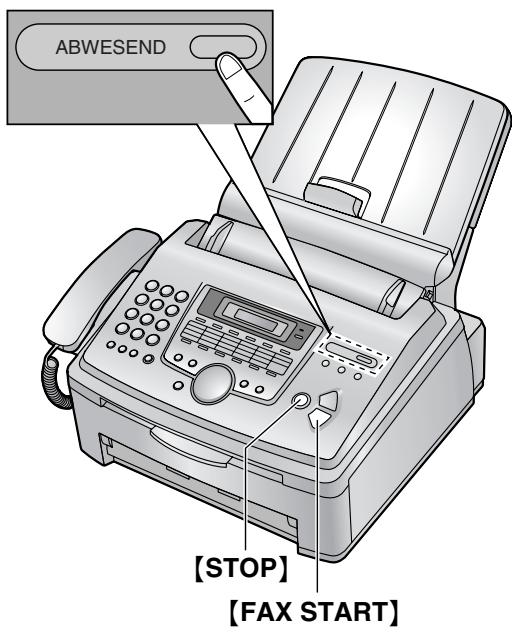
Empfang von Telefonrufen und Faxnachrichten
- Nehmen Sie den Hörer ab, um den Anruf entgegenzunehmen.
- Wenn:
- Sie ein Dokument empfangen möchten,
- Sie den Faxrufton (langsamer Piepton) hören oder wenn
- Sie gar nichts hören,
drücken Sie auf [FAX START].
Verbinde...
- Legen Sie den Hörer auf.
- Das Gerät beginnt automatisch mit dem Faxempfang.
- Wenn Sie den Anruf nicht innerhalb von 10 Rufsignalen beantworten, schaltet das Gerät vorübergehend auf Faxempfang um. Der andere
Teilnehmer kann ein Fax senden. Wird diese Funktion nicht benötigt, deaktivieren Sie Funktion #72 (Seite 44).
Empfang eines Dokuments abbrechen
Drücken Sie [STOP].
Empfangen von Faxnachrichten mit einem zusätzlichen Telefon
Wenn am selben Telefonanschluss ein weiteres Telefon (Nebenstelle) angeschlossen ist, können Sie dieses zum Empfangen von Faxsendungen verwenden.
- Wenn die Nebenstelle oder das zusätzlich angeschlossene Telefon klingelt, nehmen Sie den Hörer ab und melden Sie sich.
- Wenn:
- Sie ein Dokument empfangen möchten,
- Sie den Faxrufton (langsamer Piepton) hören oder wenn
- Sie gar nichts hören, drücken Sie fest auf [] # (Standard-Fernabfragecode).
- Das Faxgerät beginnt automatisch mit dem Faxempfang.
- Legen Sie den Hörer auf.
Hinweis:
- Um Faxnachrichten über die Nebenstelle oder das zusätzliche Telefon zu empfangen, stellen Sie vorher sicher, dass die Ferneinschaltung aktiviert ist (Funktion #41 auf Seite 43). Die Standardeinstellung ist EIN.
4.7 Automatischer Faxempfang - Autom. Empfangsmodus aktiviert
4.7.1 Aktivieren des FAX-Modus
1 Stellen Sie vorher sicher, dass Funktion #77 auf "FAX" gesetzt ist (Seite 44). 2 Drücken Sie wiederholt [ABWESEND], um Folgendes anzuzeigen:
FAX-Modus
Die [ABWESEND]-Leuchte ist an.
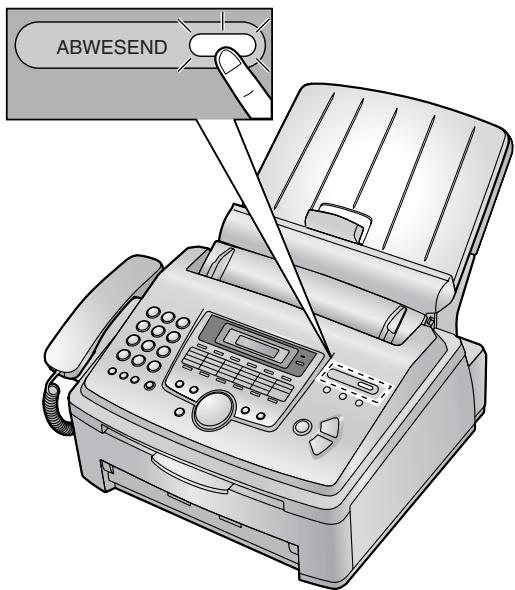
Empfang von Faxnachrichten
Das Gerät nimmt automatisch alle eingehenden Anrufe entgegen und empfängt nur Fax-Dokumente.
Hinweis:
- Sie können die Anzahl der Ruftöne vor dem Entgegennehmen des Anrufes im FAX-Modus ändern (Funktion #06, Seite 41).
4.7.2 Aktivieren des TEL/FAX-Modus
1 Stellen Sie vorher sicher, dass Funktion #77 auf "TEL/FAX" gesetzt ist (Seite 44). 2 Drücken Sie wiederholt [ABWESEND], um Folgendes anzuzeigen.
TEL/FAX-Modus
Die [ABWESEND]-Leuchte ist an.
3 Der Rufton sollte eingeschaltet sein (Seite 17).
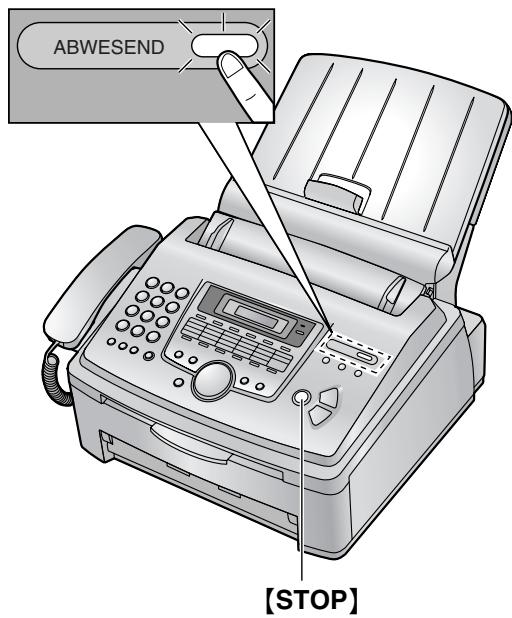
Empfang von Telefonrufen und Faxnachrichten
- “Hörer abheben!” wird angezeigt, das Gerät klingelt jedoch nicht.
- Das Gerät wartet für die Dauer von 2 Rufsignalen, bevor es den Anruf beantwortet.
Die Anzahl der Rufsignale wird durch die Einstellung für die "Ruftonverzögerung im TEL/FAX-Modus" (Funktion #78 auf Seite 44) bestimmt. - Während dieser Zeit klingelt ein zusätzliches Telefon (sofern an den gleichen Anschluss angeschlossen).
- Das Gerät beantwortet den Anruf und versucht, einen Faxsignalton zu erkennen.
Wenn ein Faxsignalton erkannt wird
Das Gerät empfängt das Fax automatisch, ohne zu klingeln.
Wenn kein Faxsignalton erkannt wird
1 Das Gerät klingelt 3 Mal. Sie können den Anruf beantworten.
Die Anzahl der Rufsignale wird durch die Einstellung für die "stille Faxerkennung" (Funktion #30 auf Seite 42) bestimmt. Anrufer hören ein Freizeichen, das sich anders anhört als das der Telefongesellschaft. - Ein zusätzliches Telefon (sofern an den gleichen Anschluss angeschlossen) klingelt während dieser Zeit nicht. Um den Anruf mit dem zusätzlichen Telefon zu beantworten, nehmen
Sie den Hörer ab und drücken [0]
(standardmäßiger automatischer
Trennungscode), während das Faxgerät klingelt.
2 Wenn Sie den Anruf nicht beantworten, aktiviert das Gerät die Faxfunktion.
- Da einzelige Faxgeräte beim Senden von Faxnachrichten keinen Faxisignalton erzeugen, versucht das Gerät, ein Fax zu empfangen, auch wenn kein Faxisignalton erkannt wird.
Hinweis:
- Der automatische Trennungscode kann über Funktion #49 auf Seite 43 geändert werden.
- Auch wenn Sie einen Anruf mit einem zusätzlichen Telefon beantworten und den automatischen Trennungscode drücken, kann das Faxgerät die Faxfunktion je nach Art des zusätzlichen Telefons aktivieren. Drücken Sie [STOP] am Faxgerät, um mit dem Anrufer zu sprechen.
4.8 Verwendung des Geräts mit einem Anrufbeantworter
4.8.1 Einrichten von Faxgerät und Anrufbeantworter
1 Schließen Sie den Anrufbeantworter an.
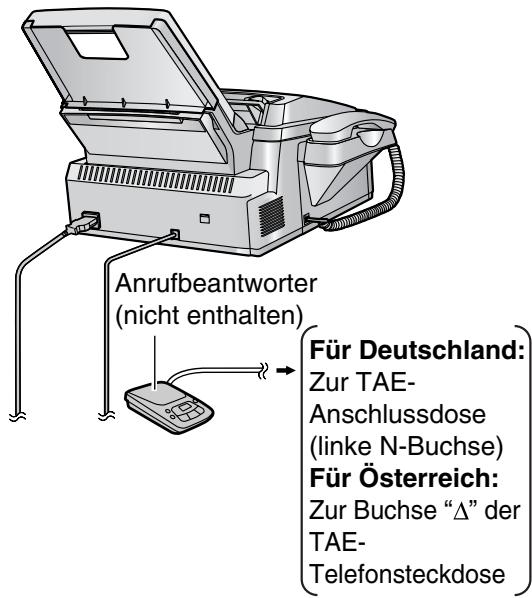
2 Stellen Sie die Anzahl der Rufsignale am Anrufbeantworter auf höchstens 4 ein. - Auf diese Weise kann der Anrufbeantworter Anrufe zuerst entgegennehmen. 3 Zeichnen Sie einen Ansagetext auf dem Anrufbeantworter auf.
Die Nachricht sollte höchstens 10 Sekunden lang sein und keine Pausen von mehr als 4 Sekunden enthalten. Anderenfalls können beide Geräte nicht korrekt funktionieren.
4 Aktivieren Sie den Anrufbeantworter.
5 Stellen Sie das Faxgerät auf den gewünschten Empfangsmodus ein (Seite 33, 34).
- Wenn Sie den FAX-Modus einstellen, legen Sie die entsprechende Rufsignaleinstellung auf mindestens 4 fest (Funktion #06 auf Seite 41).
6 Vergewissern Sie sich, dass die folgenden Elemente nicht gleich sind:
Fernbedienungs-Zugangscode des Anrufbeantworters Fernabfragecode (Funktion #41 auf Seite 43)
Kombinierte Sprach- und Faxanrufe
Der Anrufer kann eine Sprachmitteilung hinterlassen und ein Fax-Dokument während desselben Anrufs senden. Informieren Sie den Anrufer vorab über das folgende Verfahren.
- Der Anrufer ruft Ihr Gerät an.
- Der Anrufbeantworter beantwortet den Anruf.
- Der Anrufer kann eine Sprachmitteilung nach der Ansage hinterlassen.
- Der Anrufer drückt * #9 (voreingestellter Fernabfragecode).
- Das Gerät aktiviert die Faxfunktion.
- Der Anrufer drückt an seinem Faxgerät die Starttaste, um ein Dokument zu senden.
Hinweis:
- Der Fernabfragecode kann über Funktion #41 geändert werden (Seite 43).
4.9 Den Faxabruf (Polling) nutzen (Abrufen von Dokumenten, die bei einem anderen Faxgerät zum Abrufen bereitliegen)
Diese Funktion ermöglicht Ihnen, ein Dokument von einem anderen kompatiblen Gerät abzurufen. Hierfür tragen Sie die Übertragungskosten.
Stellen Sie sicher, dass sich keine Dokumente in Ihrem Gerät befinden und dass das Faxgerät des anderen Teilnehmers für Ihren Abruf bereit ist.
- Lassen Sie das Deckblatt für die Lokalisierung der Tasten aufgeschlagen.
1 Drücken Sie wiederholt [MENU], um "Abrufen" aufzurufen.
2 Drücken Sie [ ] (START). 3 Wählen Sie die Faxnummer. 4 Drücken Sie [ ] (START). - Der Empfang beginnt.
4.10 Werbefax-Sperre (unterbindet den Faxempfang von unerwünschten Faxen)
Wenn Sie bei einem Anruferanzeige (CLIP)-Service registriert sind, verhindert diese Funktion den Faxempfang von Anrufen, bei denen keine Anrufer-Informationen angezeigt werden.
Außerdem können Sie unerwünschte Rufnummern in der Liste der gesperrten Rufnummern speichern; Faxsendungen von diesen Rufnummern werden von dem Faxgerät nicht empfangen.
- Lassen Sie das Deckblatt für die Lokalisierung der Tasten aufgeschlagen.
Wichtig:
- Diese Funktion funktioniert nicht bei manuellem Empfang.
4.10.1 Aktivierung des selektiven Empfangs
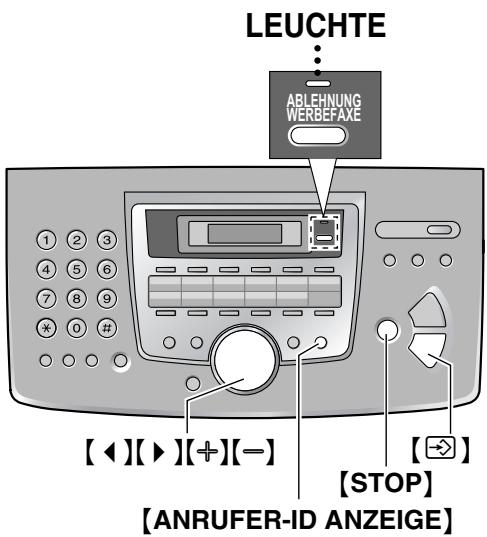
1 Drücken Sie [ABLEHNUNG WERBEFAXE]. 2 Drücken Sie [▶]. 3 Drücken Sie wiederholt [+] oder [-], um "Ein" auszuwählen. 4 Drücken Sie [ ] (START). 5 Drücken Sie [STOP], um den Programmiermodus zu beenden.
Hinweis:
- Während der selektive Empfang aktiviert ist, leuchtet die Kontrollanzeige ABLEHNUNG WERBEFAXE auf.
4.10.2 Speichern unerwünschter Anrufer
Sie können bis zu 10 Nummern unerwünschter Anrufer aus der Anruferanzeige (CLIP)-Liste (Seite 25) auswählen, wenn Sie von diesen Teilnehmern keine Faxnachrichten empfangen wollen.
1 Drücken Sie [ANRUFER-ID ANZEIGE]. 2 Drücken Sie wiederholt [+] oder [-], um den gewünschten Teilnehmer anzuzeigen, von dem Sie keine Faxnachrichten mehr empfangen wollen.
3 Drücken Sie [ABLEHNUNG WERBEFAXE]. 4 Drücken Sie [ ] (START).
Um weitere Teilnehmer zu programmieren, wiederholen Sie die Schritte 2 bis 4.
5 Drücken Sie [STOP], um den Programmiermodus zu beenden.
Hinweis:
- Wenn kein Speicherplatz mehr für neue Einträge vorhanden ist, wird "Liste voll" in Schritt 4 angezeigt. Löschen Sie nicht mehr benötigte Einträge.
So zeigen Sie die Liste der gesperrten Nummern des selektiven Empfangs an
- Drücken Sie [ABLEHNUNG WERBEFAXE].
- Drücken Sie wiederholt [▶], um "Werbefaxlist Anz" aufzurufen.
- Drücken Sie [ ] (START).
- Drücken Sie [+] oder [-], um die Einträge in der Liste anzuzeigen.
- Drücken Sie [STOP], um die Anzeige zu beenden.
- Drücken Sie [STOP], um die Liste zu verlassen.
So drucken Sie die Liste der gesperrten Nummern der abgelehnten Werbefaxe
- Drücken Sie [ABLEHNUNG WERBEFAXE].
- Drücken Sie wiederholt [▶], um "Werbefaxliste Drucken" aufzurufen.
- Drücken Sie [ ] (START).
- Drücken Sie [STOP], um die Liste zu verlassen.
So löschen Sie einen Eintrag aus der Liste der gesperrten Nummern für abgelehnte Werbefaxe:
- Drücken Sie [ABLEHNUNG WERBEFAXE].
- Drücken Sie wiederholt [▶], um "Werbefaxliste Anzeigen" aufzurufen.
- Drücken Sie [ ] (START).
- Drücken Sie wiederholt auf [+/-] oder [-], um den gewünschten Eintrag anzuzeigen.
- Drücken Sie [4].
- Um den Löschvorgang abzubrechen, drücken Sie auf [STOP].
- Drücken Sie [ ] (START).
- Der Eintrag wird gelöscht.
- Um weitere Einträge zu löschen, wiederholen Sie die Schritte 4 bis 6.
- Drucken Sie 2 Mal [STOP].
5.1 Erstellen einer Kopie
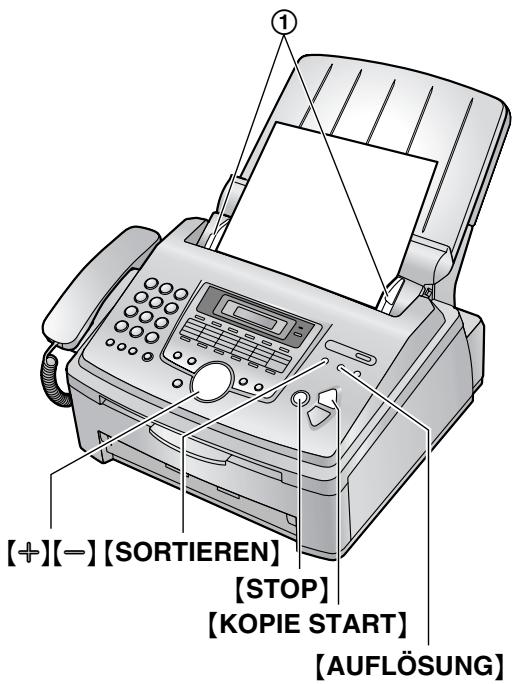
1 Stellen Sie die Dokumentenführungen (①) auf die tatsächliche Breite des Dokuments ein. 2 Legen Sie Ihr(e) Dokument(e) (bis zu 20 Seiten) MIT DER SCHRIFTSEITE NACH UNTEN in den Dokumenteneinzug, bis das Gerät das Dokument erfasst und einen einzelnen Kontrollton abgibt.
- Wenn die Dokumentenführung nicht eingestellt ist, stellen Sie sie jetzt ein.
3 Drücken Sie bei Bedarf wiederholt [AUFLÖSUNG], um die gewünschte Auflösung auszuwählen. 4 Drucken Sie [KOPIE START].
- Geben Sie erforderlichenfalls die Anzahl der Kopien (bis zu 99) ein.
5 Drücken Sie [KOPIE START] oder warten Sie 20 Sekunden. - Der Kopiervorgang beginnt.
Hinweis:
- Jedes Dokument, das als Fax gesendet werden kann, kann auch kopiert werden (Seite 29).
Einstellen der Auflösung
Wählen Sie die gewünschte Auflösung entsprechend der Art des Dokuments.
- "Fein": Für gedruckte oder maschinengeschriebene Vorlagen mit kleiner Schrift. "Superfein": Für Vorlagen mit sehr kleiner Schrift.
- "Foto": Für Vorlagen mit Fotografien, Halbtonbildern usw.
- "Foto und Text": Für Vorlagen mit Fotografien und Text.
- Wenn Sie "Normal" wählen, erfolgt der Kopiervorgang im "Fein"-Modus.
Abbrechen des Kopiervorgangs
Drücken Sie [STOP].
5.1.1 Weitere Kopierfunktionen
Vergrößern eines Dokumentes
- Legen Sie Ihr Dokument ein und drücken Sie [KOPIE START].
- Drücken Sie wiederholt [± ] , um für die Vergrößerungsrate in 5 % Schritten einen Wert zwischen “ 105 % ” und “ 200 % ” auszuwählen.
- Drücken Sie [KOPIE START].
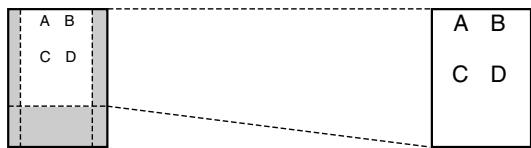
Das Gerät vergrößert nur den mittleren Teil des oberen Dokumentenbereichs. Um eine vergrößerte Kopie der unteren Bereichs des Dokumentes zu erstellen, drehen Sie das Dokument um und kopieren Sie dann.
Beispiel: auf 150% vergrößerte Kopie
Originaldokument Vergrößerte Kopie
Verkleinern eines Dokumentes
- Legen Sie Ihr Dokument ein und drücken Sie [KOPIE START].
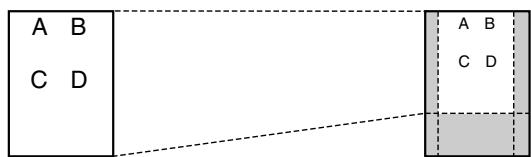
- Drücken Sie wiederholt [—], um für die Verkleinerungsrate in 5%-Schritten einen Wert zwischen “50%” und “95%” auszuwählen.
- Drücken Sie [KOPIE START].
Beispiel: auf 70% verkleinerte Kopie
Originaldokument Verkleinerte Kopie
Sortieren von Mehrfachkopien
Das Gerät kann Mehrfachkopien in der gleichen Reihenfolge wie die Seiten des Dokumentes sortieren.
- Legen Sie Ihr Dokument ein und drücken Sie wiederholt [SORTIEREN], um “Sortieren=Ein” anzuzeigen.
- Geben Sie die Anzahl der Kopien (bis zu 99) ein.
- Drucken Sie [KOPIE START].
Beispiel: Erstellen von 2 Kopien eines 4-seitigen Dokumentes
Sortierte Seiten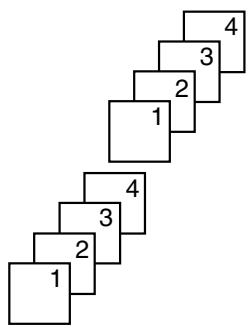
Unsortierte Seiten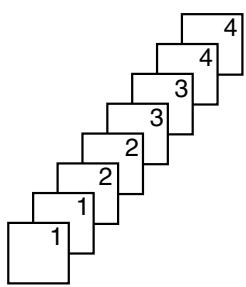
Hinweis:
- Das Gerät speichert das Dokument beim Sortieren der Kopien. Wenn der Speicher voll ist, druckt das Gerät nur die gespeicherten Seiten.
- Nach dem Kopieren wird die Sortierfunktion automatisch wieder ausgeschaltet.
6.1 Programmierung
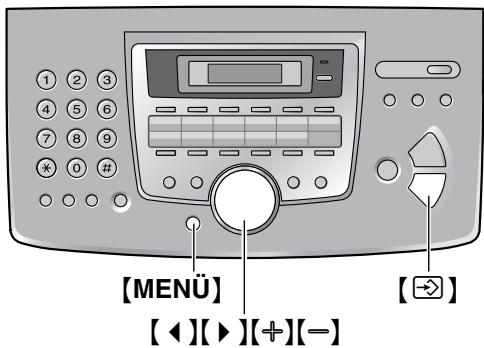
6.1.1 Programmierung von Basisfunktionen
1 Drücken Sie [MENU]. 2 Wählen Sie die Funktion, die Sie programmieren möchten. Drücken Sie wiederholt auf [←] oder [▶], um die gewünschte Funktion anzuzeigen.
Die aktuelle Einstellung der Funktion wird angezeigt.
3 Drücken Sie wiederholt auf [±] oder [-], um die gewünschte Einstellung anzuzeigen.
- Dieser Schritt kann je nach Funktion unterschiedlich sein.
4 Drücken Sie [ ] (START).
Die gewählte Option wird eingestellt und die nächste Funktion wird angezeigt.
5 Zum Beenden der Programmierung drücken Sie [MENU].
6.1.2 Programmierung von erweiterten Funktionen
1 Drücken Sie [MENU]. 2 Drücken Sie wiederholt [4] oder [▶], um "Erweit. Einstell." anzuzeigen. 3 Drücken Sie [ ] (START). 4 Wählen Sie die Funktion, die Sie programmieren möchten.
Drücken Sie wiederholt auf [] oder [], um die gewünschte Funktion anzuzeigen.
Die aktuelle Einstellung der Funktion wird angezeigt.
5 Drücken Sie wiederholt auf [±] oder [一], um die gewünschte Einstellung anzuzeigen.
- Dieser Schritt kann je nach Funktion unterschiedlich sein.
6 Drücken Sie [ ] (START). Die gewählte Option wird eingestellt und die nächste Funktion wird angezeigt. 7 Zum Beenden der Programmierung drücken Sie [MENU].
Hinweis:
- Zum Beenden der Programmierung drücken Sie zu einem beliebigen Zeitpunkt [MENU].
Programmierung durch Direkteingabe der Programmcodenummer
Sie können eine Funktion wählen, indem Sie den Programmcode (# und eine 2-stellige Nummer) direkt eingeben, anstatt [] oder [] zu verwenden.
- Drücken Sie [MENU].
- Drücken Sie [#] und den 2-stelligen Code (Seite 41 bis Seite 44).
- Drücken Sie wiederholt auf [+] oder [-] , um die gewünschte Einstellung anzuzeigen.
- Dieser Schritt kann je nach Funktion geringfügig abweichen.
- Drücken Sie 2 (START).
- Zum Beenden der Programmierung drücken Sie [MENU].
6.2 Grundfunktionen
Code #01: Einstellung von Datum und Uhrzeit
Wähle Datum/Uhr <START> drucken
Für Einzelheiten siehe Seite 18.
Code #02: Einrichten Ihres Logos
Eigenes Logo <START> drucken
Für Einzelheiten siehe Seite 19.
Code #03: Einrichten Ihrer Faxnummer
Absenderkennung <START> drucken
Für Einzelheiten siehe Seite 20.
Code #04: Drucken eines Sendeberichts
Sendebericht =Fehler [±]
Drucken eines Sendeberichts zur Kontrolle der Übertragungsergebnisse (Seite 29).
"Fehler" (Standardeinstellung): Ein Sendebericht wird nur bei einem Übertragungsfehler gedruckt.
"Ein": Nach jeder Übertragung wird ein Sendebericht gedruckt.
Code #06: Änderung der Rufsignaleinstellung im FAX-Modus
Rufzahler Fax Rufe=2 [±]
Zur Änderung der Anzahl der Rufsignale, bevor das Gerät einen Anruf im FAX-Modus entgegennimmt. Sie können “1”, “2” (Standardeinstellung), “3”, “4”, “5”, “6”, “7”, “8” oder “9” wählen. Verwenden Sie das Gerät mit einem Anrufbeantworter, setzen Sie diese Einstellung auf mindestens 4 (Seite 35).
Code #12: Aktivierung der Fernbedienung für einen Anrufbeantworter
Fernabfr. Code =Aus [±]
Wenn Sie das Gerät mit einem Anrufbeantworter verwenden, aktivieren Sie diese Funktion und programmieren Sie den Fernabfragecode. Durch Eingabe dieses Codes können Sie von fern auf den Anrufbeantworter zugreifen und aufgezeichnete Sprachnachrichten abhören.
- Drücken Sie [MENU].
- Drücken Sie [#] und dann 1 .
- Drücken Sie wiederholt [± ] oder [-] , um "Ein" auszuwählen.
- Drucken Sie [ ] (START).
- Geben Sie Ihren Code (zwischen 1 und 5 Zeichen) mithilfe der Tasten 0-9, [×] und [‡] ein. Der Standardcode lautet "11".
- Drucken Sie [ ] (START).
- Drucken Sie [MENU].
Code #13: Einstellung des Wahlverfahrens
Wahlverfahren =Tonwahl [±]
Wenn Sie an einer TK-Anlage nicht wählen können, ändern Sie diese Einstellungen bezüglich des Wahlverfahrens.
"Tonwahl" (Standardeinstellung): Für Mehrfrequenz-Wahlverfahren.
"Impuls": Für Impulswahlverfahren.
Hinweis:
- Sie müssen den Verbindungsmodus vorher auf "TK-Anlage" einstellen (Funktion #62 auf Seite 43).
Code #17: Einstellung der Rufmelodie
Rufzeichen
=A [±]
Sie können "A" (Standardeinstellung), "B" oder "C" auswählen.
6.3 Zusammenfunktionen
Code #22: Automatischer Ausdruck des Journals
Autom. Journal =Ein [±]
"Ein" (Standardeinstellung): Das Gerät druckt automatisch nach je 30 Faxübertragungen und -empfängen ein Journal (Seite 29).
"Aus": Das Gerät druckt kein Journal aus, speichert jedoch die letzten 30 Faxübertragungen und -empfänge.
Code #23: Senden von Dokumenten ins Ausland
Übersee-Modus =Fehler [±]
Falls Sie keine Faxnachrichten ins Ausland versenden können, selbst wenn die Rufnummer korrekt ist und die Leitung angeschlossen ist, aktivieren Sie diesen Modus vor dem Senden des Faxes.
Diese Funktion verbessert die Zuverlässigkeit durch Reduzierung der Übertragungsgeschwindigkeit.
"Nächstes Fax": Diese Einstellung ist nur für den nächsten Faxübertragungsversuch wirksam. Nach der Übertragung wechselt das Gerät zurück zur vorherigen Einstellung.
"Fehler" (Standardeinstellung): Wenn die vorherige Faxübertragung fehlschlägt und das Dokument neu gesendet werden soll.
"Aus": Funktion ist deaktiviert.
Hinweis:
- Bei Verwendung der Funktion Rundsenden kann der Auslandsmodus nicht aktiviert werden. Die Telefongebühren können höher als gewöhnlich sein.
Code #25: Zeitversetzte Faxübertragung
Timer-Übertrag.
=Aus [±]
Die automatische Übertragung eines Dokuments zu einer festgelegten Zeit ermöglicht Ihnen, die von Ihrem Netzbetreiber angebotenen günstigen Telefonarife zu nutzen. Diese Funktion kann bis zu 24 Stunden vor der gewünschten Zeit eingestellt werden.
Übertragung eines Dokuments:
- Legen Sie Ihr(e) Dokument(e) ein.
- Drücken Sie bei Bedarf wiederholt [AUFLÖSUNG], um die gewünschte Auflösung auszuwählen (Seite 28).
- Drücken Sie [MENU].
- Drücken Sie [tt] und dann 2.
- Drücken Sie wiederholt [+] oder [-], um "Ein" auszuwählen.
- Drücken Sie [ ] (START).
- Geben Sie die Faxrufnummer ein.
- Drücken Sie [ ] (START).
- Geben Sie die Startzeit für die Übertragung ein.
- Wenn Sie Englisch als Sprache einstellen (Funktion #48 auf Seite 43), wird das 12-Stunden-Zeitformat verwendet. Drücken Sie wiederholt [水 ], um in Schritt 9 "AM" oder "PM" auszuwählen.
- Drücken Sie [ ] (START).
- Um den Vorgang nach der Programmierung zu stornieren, drücken Sie auf [STOP], dann auf [→] (START).
Code #26: Automatischer Ausdruck Anrufer-ID-Liste
Autom.Rufliste = Ein [±]
"Ein" (Standardeinstellung): Das Gerät druckt die Anrufer-ID-Liste automatisch nach allen 30 neuen Anrufen aus (Seite 25).
"Aus": Die Anrufer-ID-Liste wird nicht gedruckt, das Gerät protokolliert jedoch die Daten der letzten 30 Anrufer.
Code #30: Ändern der Einstellung für stille Faxerkennung
Rufzahler Faxw.
Rufe=3 [±]
Dient zum Ändern der Anzahl der Rufsignale, die im TEL/FAX-Modus ertönen. Sie können “3” (Standardeinstellung), “4”, “5”, “6”, “7”, “8” oder “9” wählen. Für Einzelheiten siehe Seite 34.
Code #37: Empfangen von Dokumenten anderen Formats
Autom.Verklein. = Ein [±]
Zum Empfang von Faxdokumenten, die länger als Ihr Aufzeichnungspapier sind.
"Ein" (Standardeinstellung): Das Gerät passt empfangene Dokumente der Höhe Ihres Aufzeichnungspapiers an.
"Aus": Das Gerät druckt die Originalgröße.
Code #39: Ändern des Anzeigenkontrasts
LCD-Kontrast = Normal [±]
"Normal" (Standardeinstellung): Normaler Kontrast. "Dunkel": Verwenden, wenn der Anzeigekontrast zu hell erscheint.
Code #41: Ändern des Fernabfragecodes für das Faxgerät
Ferneinschalten = Ein [±]
Wenn Sie zum Empfangen von Faxnachrichten ein zusätzliches Telefon verwenden möchten, aktivieren Sie diese Funktion und programmieren Sie den Fernabfragecode.
- Drücken Sie [MENU].
- Drücken Sie [#] und dann 4.
- Drücken Sie wiederholt [+] oder [-], um "Ein" auszuwählen.
- Drücken Sie [ ] (START).
- Geben Sie Ihren Code (zwischen 2 und 4 Zeichen) mithilfe der Tasten 0-9, [×] und [#] ein.
Der Standardcode lautet *#9 - Geben Sie nicht "0000" ein.
- Drücken Sie [ ] (START).
- Drücken Sie [MENU].
Code #44: Einschalten des Hinweistons für den Speicherempfang
Empfangssignal = Ein [±]
Signalton, der Sie darüber informiert, wenn ein empfangenes Faxdokument aufgrund einer Störung nicht gedruckt, sondern im Speicher gehalten wird. Die langsamen Signaltöne werden fortgesetzt, bis Sie das Druckproblem behoben und sichergestellt haben, dass ausreichend Papier zum Ausdrucken des gespeicherten Dokuments in das Gerät eingelegt ist.
"Ein" (Standardeinstellung): Bei Empfangsproblemen ertönt ein akustisches Signal.
"Aus": Funktion ist deaktiviert.
Code #46: Einstellung des freundlichen Empfangs
Erweit.Empfang = Ein [±]
Hierdurch empfängt das Gerät automatisch ein Fax entgegen, wenn Sie einen Anruf entgegennehmen. Sie hören den Faxrufton (Signalton mit langem Intervall).
"Ein" (Standardeinstellung): Sie müssen für den Faxempfang nicht [FAX START] drücken.
"Aus": Sie müssen also für den Faxempfang auf [FAX START] drücken.
Code #48: Auswahl der Sprache
Sprache =Deutsch [±]
Für Anzeigen und Berichte wird die gewählte Sprache verwendet.
"Deutsch" (Standardeinstellung): Deutsch.
"Englisch": Englisch.
- Drücken Sie [MENU].
- Drücken Sie [#] und dann 4 .
- Drücken Sie wiederholt auf [+ oder [-] , um die gewünschte Sprache auszuwählen.
- Drücken Sie [ ] (START).
- Drücken Sie [MENU].
Code #49: Einstellung der automatischen Trennung
Autom. Trennen = Ein [±]
Um einen Anruf im TEL/FAX-Modus mit einem zusätzlichen Telefon zu beantworten (Seite 34), aktivieren Sie diese Funktion und programmieren Sie den Code.
- Drücken Sie [MENU].
- Drücken Sie [#] und dann 4.
- Drücken Sie wiederholt [+] oder [-], um "Ein" auszuwählen.
- Drücken Sie [START].
- Geben Sie Ihren Code (2-4 Ziffern) über die Tasten 0-9 und [*] ein.
Der Standardcode lautet *0.
- Drücken Sie [START].
- Drücken Sie [MENU].
Code #58: Einstellen des Scankontrasts
Kontrast = Normal [±]
Um die Kopie eines Dokuments mit blasser oder dunkler Schrift zu senden, stellen Sie vor dem Übertragen oder Kopieren diese Funktion ein.
"Normal" (Standardeinstellung): Für normale Schrift.
"Helligkeit": Für blasse Schrift.
"Dunkel": Für dunkle Schrift.
Code #62: Einstellung des Verbindungsmodus
Telefonanschluss = Amt [±]
"Amt" (Standardeinstellung): Betrieb am Amtsanschluss.
"TK-Anlage": Nebenstellen-Anschluss.
Code #68: Einstellung des Fehlerkorrekturmodus (ECM)
ECM-Übertragung
=Ein [±]
Diese Funktion ist verfügbar, wenn sowohl Sende- als auch Empfangs-Faxgeräte ECM-kompatibel sind.
"Ein" (Standardeinstellung): Um Faxsendungen auch bei Leitungsstörungen fehlerfrei zu übertragen.
"Aus": Funktion ist deaktiviert.
Code #69: Express-Modus
Express-Modus = Aus [±]
"Ein": Die Faxübertragungsgeschwindigkeit wird schneller.
"Aus" (Standardeinstellung): Funktion ist deaktiviert. Diese Funktion steht für kompatible Gegenstationen zur Verfügung.
Code #72: Ferneinschaltung des automatischen Empfangsmodus
Ferneinschalten = Ein [±]
Für Einzelheiten siehe Seite 33.
Code #76: Einstellung des Verbindungstons
Verbindungston = Ein [±]
Wenn beim Senden von Faxnachrichten möglicherweise Probleme auftreten, können Sie über diese Funktion
Verbindungstöne hören: Faxsignalton, Freizeichen und Besetztzeichen. Der Status des Faxgeräts auf der Gegenseite lässt sich hiermit überprüfen.
"Ein" (Standardeinstellung): Sie hören Verbindungstöne.
"Aus": Funktion ist deaktiviert.
- Bei fortgesetzt hörbarem Freizeichen ist auf der Empfangsseite möglicherweise kein Faxgerät angeschlossen oder der Papiervorrat ist leer. Wenden Sie sich an den Teilnehmer. Die Lautstärke der Verbindungstöne kann nicht geregelt werden.
Code #77: Änderung des Empfangsmodus im automatischen Empfangsmodus
Abwesend
=FAX [±]
"FAX" (Standardeinstellung): FAX-Modus (Seite 34)
"TEL/FAX": TEL/FAX-Modus (Seite 34)
Code #78: Ändern der Ruftonverzögerung für den TEL/FAX-Modus
Rufzahl.TEL/FAX Rufe=2 [±]
Wenn Sie im TEL/FAX-Modus ein zusätzliches Telefon verwenden, wählen Sie aus, wie oft das zusätzliche Telefon klingeln soll, bevor das Gerät den Anruf beantwortet. Sie können "1", "2" (Standardeinstellung), "3", "4", "5", "6", "7", "8" oder "9" wählen. Für Einzelheiten siehe Seite 34.
Code #79: Einstellung des Tonersparmodus
Toner Sparen = Aus [±]
"Ein": Die Lebensdauer der Tonerkartusche verlängert. "Aus" (Standardeinstellung): Funktion ist deaktiviert.
Hinweis:
- Diese Funktion reduziert den Tonerverbrauch und kann dadurch die Druckqualität beeinträchtigen.
Code #80: Rücksetzen der zusätzlichen Funktionen auf die Standardeinstellungen
Grundstellung Rückst. = Nein [±]
So setzen Sie die zusätzlichen Funktionen zurück:
- Drücken Sie [MENU].
- Drücken Sie [#] und dann 8 [0].
- Drücken Sie wiederholt [+] oder [-], um "Ja" auszuwählen.
- Drücken Sie [ ] (START).
- Drücken Sie erneut auf [ ] (START).
- Drücken Sie [MENU].
Die Sprachauswahl (Funktion #48, Seite 43) wird nicht zurückgesetzt.
6.4 Direktbefehle zur Programmierung von Funktionen
Sie können die gewünschte Einstellung auch wählen, indem Sie den Programmcode (# und eine 2-stellige Nummer) und den Direktbefehl eingeben. Nähere Angaben zu den Funktionen, siehe Seite 41 bis Seite 44.
1 Drücken Sie [MENU]. 2 Drücken Sie 1 und die 2-stellige Codenummer. 3 Geben Sie den gewünschten Direktbefehl zur Anzeige der gewünschten Einstellung über die Zifferntastatur ein.
- Dieser Schritt kann je nach Funktion geringfügig unterschiedlich sein.
4 Drücken Sie [ ] (START). 5 Zum Beenden der Programmierung drücken Sie [MENU].
6.4.1 Programmcode- und Direktbefehltaste
[?] [0] 1 Datum und Uhrzeit
- Geben Sie Datum und Uhrzeit über die Zifferntastatur ein. Für Einzelheiten siehe Seite 18.
[#][0] 2 Ihr Logo
- Geben Sie Ihr Logo über die Zifferntastatur ein. Für Einzelheiten siehe Seite 19.
[?] [0] 3 Ihre Faxnummer
- Geben Sie Ihre Faxnummer über die Zifferntastatur ein. Für Einzelheiten siehe Seite 20.
[?] [0][4] Sendebericht
[?] [0][6] Ruffonzähler
【1】“1” - 2 : "2" (Standarderstellung) - 3 :“3” - [4]:“4” - 5 : "5" 【6】“6” [7]:“7” - 8 : "8" - 9 : "9"
1 2 Fernabfragecode
【1】:“Ein”
- Wenn Sie "Ein" wählen, geben Sie den Code mit 1 bis 5 Ziffern mithilfe der Tasten 0-9, [¥] und [#] ein.
3 Wahlverfahren - 1: "Impuls" - 2: "Tonwahl" (Standardeinstellung)
[7] Rufsignal-Melodie
-【1】: "A" (Standardeinstellung) - 2: "B" - 【3】: "C"
2 Automatisches Journal
- 【1】: "Ein" (Standardeinstellung)
3 Auslandsmodus
- 1: "Nächstes Fax"
5 Zeitversetztes Senden
- Wenn Sie "Ein" wählen, geben Sie die Faxnummer und die Übertragungsdauer über die Zifferntastatur ein (für weitere Einzelheiten, siehe Funktion #25 auf Seite 42).
[6] Automatische Rufnummernanzeige
[7] Automatische Verkleinerung - 【1】: "Ein" (Standardeinstellung) - 2: "Aus" - 9 Anzeigekontrast - 【1】: "Normal" (Standardeinstellung) - 2: "Dunkel" - [4] 1 Ferneinschaltecode - 【1】: "Ein" (Standardeinstellung) - 2: "Aus" - Wenn Sie "Ein" wählen, geben Sie als Nächstes den Code mit 2 bis 4 Ziffern mithilfe der Tasten 0-9, [×] und [#] ein.
[4] [4] Hinweiston für den Speicherempfang - 【1】: "Ein" (Standardeinstellung)
[?] [4][6] Erweiterter Empfang
- 【1】:"Ein" (Standardeinstellung)
[?] [4] 8 Sprache
[?] [4] 9 Automatische Trennung
- 【1】:"Ein" (Standardeinstellung)
1 8 Scankontrast
- 【1】:"Normal" (Standardeinstellung)
- 【3】:"Dunkel"
[?] [6] 2 Verbindungsmodus
- 【1】:"Amt" (Standardeinstellung)
[?] [6] 8 ECM-Auswahl
- 【1】:"Ein" (Standardeinstellung)
[#][7] 2 Ferneinschaltung
- 【1】:"Ein" (Standardeinstellung)
[?] [7][6] Verbindungston
- 【1】: "Ein" (Standardeinstellung)
[?] [7][7] Abwesend
【1】: "TEL/FAX" - 2: "FAX" (Standardeinstellung)
[?] [7] 8 TEL/FAX-Ruftoneinstellung
- Wenn Sie "Ja" wählen, drücken Sie 2 Mal [START] und dann einmal [MENU], um den Vorgang zu beenden.
7.1 Fehlermeldungen - Berichte
Wenn ein Problem während einer Faxübertragung oder des Empfangs einer Faxnachricht auftritt, wird eine der folgenden Meldungen auf die Sendeberichte und das Journal gedruckt (Seite 29).
Kommunikationsfehler
- Ein Sende- oder Empfangsfehler ist eingetreten. Wiederholen Sie die Übertragung oder wenden Sie sich an den anderen Teilnehmer.
Kommunikationsfehler
(Code: 43, 44)
- An der Telefonleitung ist ein Problem aufgetreten. Schließen Sie das Telefonkabel an eine andere Buchse an und wiederholen Sie den Vorgang.
- Bei einer Auslandsübertragung ist ein Fehler eingetreten. Wiederholen Sie den Vorgang mit dem Auslandsmodus (Funktion #23, Seite 42).
Dokument gestaut
- Das Dokument ist verklemmt. Entfernen Sie das gestaute Dokument (Seite 59).
Fehler-Gegenstelle
(Code: 54, 59, 70)
- Ein Sende- oder Empfangsfehler ist aufgrund eines Problems mit dem Faxgerät des anderen Teilnehmers aufgetreten. Wenden Sie sich an den Teilnehmer.
Werbefax-Sperre abgelehnt
Die Werbefax-Sperre-Funktion Ihres Faxgeräts hat den Faxempfang verweigert.
Speicher voll
- Der Speicher ist voll mit empfangenen Dokumenten, weil kein Aufzeichnungspapier vorhanden ist oder ein Stau des Aufzeichnungspapiers eingetreten ist. Legen Sie Papier ein (Seite 14) oder entfernen Sie den Papierstau (Seite 56).
Kein Dokument
- Das Dokument wurde nicht einwandfrei vom Gerät eingezogen. Legen Sie es neu ein und wiederholen Sie den Vorgang.
Gegenstelle antwortet nicht
- Das Faxgerät der Gegenseite ist besetzt oder es befindet sich kein Empfangspapier mehr im Faxgerät der Gegenseite. Wiederholen Sie den Vorgang.
- Das Faxgerät des anderen Teilnehmers startet zu spät den Faxempfang. Übertragen Sie das Fax manuell (Seite 28).
- Bei dem Gerät des anderen Teilnehmers handelt es sich nicht um ein Faxgerät. Wenden Sie sich an den Teilnehmer.
- Unter der gewählten Rufnummer ist kein Anschluss möglich.
Stop-Taste gedrückt
- [STOP] wurde gedrückt und die Faxkommunikation abgebrochen.
Frontklappe geöffnet
Die vordere Abdeckung wurde geöffnet. Schließen Sie sie und wiederholen Sie den Vorgang.
OK
- Faxübertragung oder -empfang war erfolgreich.
7.2 Fehlermeldungen – Anzeige
Wenn das Gerät ein Problem feststellt, werden eine oder mehrere der folgenden Meldungen angezeigt.
SERVICE ANRUFEN
- Das Gerät ist nicht in Ordnung. Wenden Sie sich an den Kundendienst.
Trommel wechsel
Einheiten wechs
Die Trommeleinheit ist nicht in Ordnung. Tauschen Sie Trommeleinheit und Tonerkartusche aus (Seite 54).
Dokument prüfen
- Das Dokument wurde nicht einwandfrei vom Gerät eingezogen. Legen Sie das Dokument neu ein. Wenn häufig Staus vorkommen, reinigen Sie die Einzugsrollen (Seite 60) und wiederholen Sie den Vorgang.
Prüfe Trommel
Die Trommeleinheit ist nicht richtig eingesetzt. Setzen Sie sie richtig ein (Seite 11).
Speicher prüfen
CHECK MEMORY
- Der Speicher (Rufnummern, Parameter usw.) wurde gelöscht. Führen Sie die Programmierung erneut durch.
Klappe offen!
Die vordere Abdeckung ist offen. Schließen Sie sie.
Telefonbuch voll
- Im Telefonbuch ist kein Platz zum Speichern neuer Einträge vorhanden. Löschen Sie nicht mehr benötigte Einträge (Seite 23).
Trommelende Trommel wechseln
Einheiten wechseln
Die Trommellebensdauer ist abgelaufen. Tauschen Sie umgehend die Trommeleinheit aus (Seite 54).
Fehleinzug
- Das Aufzeichnungspapier wurde nicht richtig vom Gerät eingezogen. Legen Sie das Aufzeichnungspapier neu ein (Seite 59).
Fax im Speicher
- Im Speicher des Gerätes ist ein Dokument vorhanden. Siehe die Anweisungen der anderen angezeigten Meldung, um das Dokument zu drucken. Informationen zur Faxspeicherkapazität finden Sie auf Seite 63.
Niedrige Temperatur
- Das Gerät ist äußerst kalt und dadurch betriebsunfähig. Verwenden Sie das Gerät in einem wärmeren Bereich. Während der Betriebsunfähigkeit des Geräts werden Dokumente vorübergehend im Speicher empfangen und automatisch ausgedruckt, sobald das Gerät warmgelaufen ist.
Speicher voll!
- Der Speicher ist voll mit empfangenen Dokumenten, weil kein Aufzeichnungspapier vorhanden ist oder ein Stau des Aufzeichnungspapiers eingetreten ist. Legen Sie Papier ein (Seite 14) oder entfernen Sie den Papierstau (Seite 56).
- Das Dokument, das für eine Speicherübertragung gespeichert werden soll, hat die Speicherkapazität des Gerätes überschritten. In einem solchen Fall senden Sie das Dokument manuell.
- Das Dokument, das zum Erstellen einer Kopie gespeichert werden soll, hat die Speicherkapazität des Geräts überschritten. Drücken Sie [STOP], um die Meldung zu löschen. Teilen Sie das Dokument in Abschnitte auf.
Modemfehler
- Das Modem des Geräts ist nicht in Ordnung. Wenden Sie sich an den Kundendienst.
Keine Faxantwort
- Das Faxgerät der Gegenseite ist besetzt oder es befindet sich kein Empfangspapier mehr im Faxgerät der Gegenseite. Wiederholen Sie den Vorgang.
Papier alle
- Aufzeichnungspapier wurde nicht eingelegt oder ist zu Ende gegangen. Legen Sie Papier ein (Seite 14).
- Das Aufzeichnungspapier wird nicht richtig vom Gerät eingezogen. Legen Sie das Papier neu ein (Seite 14).
Papierstau
- Ein Stau des Aufzeichnungspapiers ist eingetreten. Entfernen Sie den Papierstau (Seite 56).
Bitte warten
- Das Gerät läuft warm. Warten Sie einen Augenblick.
Abruf-Fehler
- Das Faxgerät des anderen Teilnehmers verfügt nicht über eine Faxabruffunktion. Wenden Sie sich an den Teilnehmer.
Empf.-Fehler
- Fehler beim Empfang.
WW Zeitablauf
- Das Faxgerät der Gegenseite ist besetzt oder es befindet sich kein Empfangspapier mehr im Faxgerät der Gegenseite. Wiederholen Sie den Vorgang.
Staubeseitigen
Das Dokument ist verklemmt. Entfernen Sie das gestaute Dokument (Seite 59). - Es wurde versucht, ein Dokument größer als 600 mm zu senden. Drücken Sie [STOP], um das Dokument zu entfernen. Unterteilen Sie das Dokument in zwei oder mehrere Blätter und wiederholen Sie den Vorgang.
Trommel wechseln Bald
Die Trommellebensdauer ist fast abgelaufen. Tauschen Sie die Trommeleinheit so bald wie möglich aus (Seite 54).
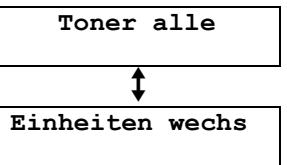
Die Lebensdauer der Tonerkartusche ist erreicht. Tauschen Sie umgehend die Tonerkartusche aus (Seite 54).
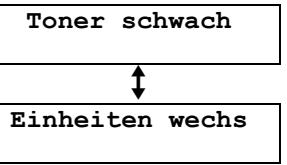
Die Lebensdauer der Tonerkartusche ist fast erreicht. Tauschen Sie die Tonerkartusche so bald wie möglich aus (Seite 54).
Übertr.-Fehler
- Ein Übertragungsfehler ist eingetreten. Wiederholen Sie den Vorgang.
Aufwärmen
- Das Gerät ist zu kalt. Lassen Sie das Gerät warmlaufen. Warten Sie einen Augenblick.
Papier falsch
Die Faxnachtricht wurde auf Papier gedruckt, dessen Format kürzer als A4 ist. Verwenden Sie das richtige Papierformat (Seite 64).
7.3 Wenn eine Funktion nicht arbeitet, prüfen Sie hier
7.3.1 Grundeinstellungen
| Problem | Ursache und Lösung |
| Es ist kein Währton zu hören. | ·Wenn das Gerät über eine Faxweiche angeschlossen ist, entfern den Sie die Faxweiche und schließen Sie das Gerät direkt an die Telefonbuchse an.Funktioniert das Gerät jetzt einwandfrei, überprüften Sie die Faxweiche. ·Nehmen Sie das Gerät von der Telefonleitung ab und schließen Sie ein Telefon an, von dem bereits ist, dass es einwandfrei Funktioniert. Wenn über these Telefon einwandfrei Betrieb möglich ist, wenden Sie sich an den Kundendienst, um das Gerät reparieren zu halten. Ist über these Telefon kein einwandfrei Betrieb möglich, wenden Sie sich an die Telefongesellschaft. ·Das Netzkabel oder das Telefonkabel ist nicht angeschlossen. Prüfen Sie die Anschlüsse. ·Wenn Sie das Faxgerät über ein Computermodem angeschlossen haben, schließen Sie das Faxgerät direkt an eine Telefonbuchse an. |
| Es kann nicht gewählt werden. | ·Die Einstellung für das Währverfahren sind falsch. Ändern Sie die Einstellung (Funktion #13 auf Seite 41). |
| Das Gerät erzeugt kein Rufsignal. | ·Das Rufsignal ist ausgeschaltet. Stellen Sie es ein (Seite 17). |
7.3.2 Allgemein
| Problem | Ursache und Lösung |
| Der andere Teilnehmer beschwert sich, dass nur der Faxton hörbar und ein Sprechen nicht möglich ist. | · Der FAX-Modus ist eingestellt. Teilen Sie der Gegenstelle mit, dass die Rufnummer nur für Faxbetrieb vorgesehen ist. · Ändern Sie den TEL-Modus (Seite 33) oder TEL/FAX-Modus (Seite 34). |
| Die Taste [◎/◎] Funktioniert nicht richtig. | · Wenn diese Taste beim Wählen gedrückt wird, wird eine Pause eingefügt. Wird sie unmittelbar nach dem Hören des Amtszeichens gedrückt, wird die zuletzt gewährte Rufnummer erneut gewählt. |
| Beim Programmieren ist die Eingabe des Codes oder der ID-Nummer nicht möglich. | · Die Nummer bzw. Teile der Nummer sind gleich. Ändern Sie die Nummer: Funktion #12 (Seite 41), #41 (Seite 43) und #49 (Seite 43). |
| Das Gerät erzeugt Signaltone. | · Das Aufzeichungspapier ist zu Ende gegangen. Drücken Sie [STOP], um die Signaltone zu stoppen, und legen Sie Papier ein. |
7.3.3 Faxbetrieb - Senden
| Problem | Ursache und Lösung |
| Senden von Dokumenten ist nicht möglich. | ·Das Faxerät der Gegenzeite ist besetzt oder es befindet sich kein Empfangspapier mehr im Faxerät der Gegenzeite. Wiederholen Sie den Vorgang. ·Bei dem Gerät des anderen Teilnehmers handelt es sich nicht um ein Faxerät. Wenden Sie sich an den Teilnehmer. ·Das Faxerät des anderen Teilnehmers hat dem Faxerät nicht automatisch geantwortet. Übertragen Sie das Fax manuell (Seite 28). |
| Faxübertragung ins Ausland ist nicht möglich. | ·Verwenden Sie den Auslandsübertragungsmodus (Funktion #23 Seite 42). ·Fügen Sie an das Ende der Rufnummer zwei Pausen an oder wahren Sie manuell. |
| Die Gegenstelle beschwert sich, dass Buchstaben auf dem empfangenen Dokument verzerrt oder undeutlich sind. | ·Wenn über die Telefonleitung spezielle Dienste wie z. B. Anklopfen (Gesprach im Halten) verfügbar sind, wurde der Dienst eventuell während der Faxübertragung aktiviert. Schließen Sie das Gerät an eine Telefonleitung an, die nicht über diese Dienste verfügbar. ·Ein an derselben Leitung angeschlossenes Zusatztelefon ist abgenommen. Legen Sie den Hörer der Nebenstelle oder des zusätzlich angeschlossenen Telefons auf und wiederholen Sie den Vorgang. ·Versuchen Sie, das Dokument zu kopieren. Wenn das kopierte Bild scharf und deutlich ist, liegt der Fehler möglicherweise beim Faxgerät des anderen Teilnehmers. |
| Der andere Teilnehmer beschwert sich über weiß oder schwarze Streifen oder Flecken auf dem empfangenen Dokument. | ·Das Vorlagenglas oder die Rollen sind mit Korrekturflüssigkeit o.Ä. verschmutzt. Reinigen Sie sie (Seite 60). Stellen Sie vor dem Einlagen eines Dokuments safer, dass die Korrekturflüssigkeit vollständig getrocknet ist. |
7.3.4 Faxbetrieb - Empfangen
| Problem | Ursache und Lösung |
| Automatisches Empfangen von Dokumenten ist nicht möglich. | · Der Empfangsmodus ist auf TEL eingestellt. Stellen Sie den FAX-Modus (Seite 34) oder TEL/FAX-Modus (Seite 34) ein. · Die Entgegenannahme des Anrufs dauert zu lange. Verringern Sie die Anzahl der Rufsignale vor Beantwortung von Anrufen (Funktion #06 auf Seite 41 und Funktion #78 auf Seite 44). |
| Im Display wird “Verbinde...” angezeigt, es werden jedoch keine Faxnachrichten empfangen. | · Der eingehende Anruf ist kein Faxanruf. Ändern Sie den Empfangsmodus in TEL (Seite 33) oder TEL/FAX (Seite 34). |
| Ein leeres Blatt wird ausgegeben. | · Der andere Teilnehmer hat das Dokument falsch herum in ihr Faxerät gelegt. Wenden Sie sich an den Teilnehmer. |
| Die Druckqualität ist(unzureichend. | · Wenn Dokumente einwandfrei kopiert werden konnen, funktioniert das Gerät normal. Der andere Teilnehmer hat möglicherweise ein undeutliches Dokument gesendet oder ein fehlerhaftes Faxerät verwendet. Bitten Sieihn, eine bessere Kopie des Dokuments zu senden oder sein Faxerät zu prüfen. · Bei einigen Papiersorten ist angegeben, auf welche Seite gedrucht werden soll. Versuchen Sie, das Papier umzudrehen. · Möglicherweise haben Sie Papier mit einem Baumwoll- und/oder Fasergehalt von mehr als 20% wie z. B. Briefpapier verwendet. · Der Tonerstand ist niedrig. Tauschen Sie die Tonerkartusche aus (Seite 54). · Es wird empfohlen, die Trommleinheit nach jedem vierten Austausch der Tonerkartusche zu ersetzen (Seite 54). Um die Lebensdauer und Qualität der Trommel zu überprüfen, drucken Sie die Druckertestliste aus (Seite 62). · Der Tonersparmodus ist aktiviert (Funktion #79 auf Seite 44). |
| Der andere Teilnehmer beschwert sich, dass das Übertragen eines Dokuments nicht möglich ist. | · Der Speicher ist voll mit empfangenen Dokumenten, weil kein Aufzeinungs Papiervorhanden ist oder ein Stau des Aufzeinungsspapers eingetreten ist. Legen Sie Papier ein (Seite 14) oder entfern den Sie den Papierstau (Seite 56). · Das Gerät ist nicht auf den FAX-Modus eingestellt. Drücken Sie wiederholt [ABWESEND], bis die [ABWESEND]-Anzeige leuchtet. |
| Der gewünschte Empfangsmodus kann nicht gewählt werden. | · Zum Einstellen des FAX-Modus oder TEL/FAX-Modus: – Wahlen Sie den gewünschten Modus mit Funktion #77 (Seite 44) aus und drücken Sie wiederholt [ABWESEND], bis die [ABWESEND]-Anzeige leuchtet. · Zum Einstellen des TEL-Modus: – Drücken Sie wiederholt [ABWESEND], bis die [ABWESEND]-Anzeige erlischt. |
7.3.5 Kopieren
| Problem | Ursache und Lösung |
| Das Gerät erstellt keine Kopien. | Während der Programmierung ist Kopieren nicht möglich. Führen Sie den Kopiervorgang nach der Programmierung durch.Das Dokument wurde nicht einwandfrei vom Gerät eingezogen. Legen Sie das Dokument neu einAufzeinungs Papier wurde nicht eingelegt oder ist zu Ende gegangen. Legen Sie Papier ein (Seite 14). |
| Ein schwarzer Streifen, ein weißter Streifen oder Flecken kommt auf dem kopierten Dokument vor. | Das Vorlagenglas oder die Rollen sind mit Korrekturflüssigkeit o.A.verschmutzt. Reinigen Sie sie (Seite 60). Stellen Sie vor dem Einlagen eines Dokuments sicher, dass die Korrekturflüssigkeit vollständig getrocknet ist. |
| Die Druckqualität ist unzureichend. | OriginalKopierenABCBei einigen Papiersorten ist angegeben, auf welche Seite gedruckt werden soll. Versuchen Sie, das Papier umzudrehen.Mölicherweise haben Sie Papier mit einem Baumwoll- und/oder Fasergehalt von mehr als 20% wie z. B. Briefpapier verwendet.Der Tonerstand ist niedrig. Tauschen Sie die Tonerkartusche aus (Seite 54).Es wird empfehlen, die Trommeleinheit nach jedem vierten Austausch der Tonerkartusche zu ersetzen (Seite 54). Um die Lebensdauer und Qualität der Trommel zu überprüfen, drucken Sie die Druckertestliste aus (Seite 62).Der Tonersparmodus von Funktion #79 ist aktiviert (Seite 44). |
7.3.6 Verwendung eines Anrufbeantworters
| Problem | Ursache und Lösung |
| Automatisches Empfangen von Dokumenten ist nicht möglich. | · Ihr Ansagetext auf dem Anrufbeantworter ist zu lang. Zeichnen Sie einen kürzeren auf. Der Text sollte nicht länger als 10 Sekunden sein. · Der Anrufbeantworter klingelt zu oft. Stellen Sieihn auf 1 oder 2 Rufsignale ein. |
| Sprachnachtrichten empfangen nicht möglich. | · Überprüfen Sie, ob der Anrufbeantworter richtig am Faxerät angeschlossen und eingeschaltet ist (Seite 35). · Stellen Sie die Anzahl der Rufsignale am Anrufbeantworter auf 1 oder 2 ein. |
| Aufgezeichnete Sprachnachrichten auf dem Anrufbeantworter per Fernabfrage abhören ist nicht möglich. | Sie haben den Fernabfragecode nicht richtig in das Faxerät eingegeben. Programmieren Sie mit Funktion #12 den Code für den Anrufbeantworter auf dem Faxerät (Seite 41). |
| Ich habe den Fernabfragecode für是我的 Anrufbeantworter eingebehen, aber die Verbindung wurde getrennt. | Der Code enthalt möglicherweise ein Hash "#", das für bestimme Funktionen der Telefongesellschaft verwendet wird. Ändern Sie den Code auf dem Anrufbeantworter in eine andere Nummer, die kein "#" enthalt. Ändern Sie auch den Code des Faxgeräts mit Funktion #12 (Seite 41). |
| Anrufer können keine Dokumente senden. | Das Band Ihres Anrufbeantworters ist zu Ende. Spulen Sie das Band zurück, um Nachrichten aufzuzeichnen. Sie haben den Anrufbeantworter auf reine Ansage gestellt. |
7.3.7 Bei einem Netzausfall
- Das Gerät funktioniert nicht.
- Das Gerät ist nicht für Anrufe im Notfall bei einem Netzausfall vorgesehen. Für Zugang zu Notfalldiensten sollten alternative Vorkehrungen getroffen werden.
- Faxübertragung und -empfang werden unterbrochen.
- Im Speicher enthaltene Fax-Dokumente gehen verloren. Wenn die Stromversorgung wiederhergestellt ist, wird ein Stromausfallbericht gedruckt, in dem angegeben ist, welche Dokumente im Speicher gelöscht wurden.
7.4 Austausch von Trommeleinheit und Tonerkartusche
Wenn das Display Folgendes anzeigt, tauschen Sie die Tonerkartusche aus.
Toner schwach
Toner alle
Es wird empfohlen, die Trommeleinheit nach jedem vierten Austausch der Tonerkartusche zu ersetzen. Um die Lebensdauer und Qualität der Trommel zu überprüfen, drucken Sie die Druckertestliste aus (Seite 62). Um einen einwandfreien Betrieb des Geräts zu gewährleisten, empfehlen wir die Verwendung von Panasonic-Tonerkartuschen (Modell-Nr. KX-FA83X) und -Trommeleinheiten (Modell-Nr. KX-FA84X). Siehe Seite 9 für weitere Informationen.
Um die Druckqualität und Lebensdauer des Geräts zu erhalten, sollten Sie beim Austauschen der Tonerkartusche und/oder der Trommeleinheit alle Schlitze und Öffnungen (Seite 5) und das Innere des Geräts (Seite 60) reinigen.
Vorsicht:
- Panasonic ist nicht haftbar für Schäden am Gerät oder Beeinträchtigung der Druckqualität, die durch den Gebrauch einer nicht von Panasonic stammenden Tonerkartusche und/oder Trommeinheit verursacht werden. Die Trommeleinheit enthält eine fotoempfindliche Trommel. Durch Belichtung kann die Trommel beschädigt werden. Nach dem Öffnen des Schutzbeutels:
Die Trommel nicht länger als 5 Minuten belichten. Die grüne Trommelfläche nicht berühren oder zerkratzen. Die Trommel nicht in der Höhe von Staub oder Schmutz oder in feuchter Umgebung lagern. Die Trommel nicht direktem Sonnenlicht aussetzen.
- Ziehen Sie den Stecker für das Faxgerät nicht ab. Dokumente im Speicher können verloren gehen.
- Lassen Sie die Tonerkartusche nicht lange ohne Schutzbeutel liegen. Ansonsten verringert sich die Tonerreichweite.
- Füllen Sie keinen Toner in die Tonerkartusche.
1 Bevor Sie den Schutzbeutel der neuen Tonerkartusche öffnen, schütteln Sie ihn mindestens 5 Mal in vertikaler Richtung.

2 Nehmen Sie die neue Tonerkartusche aus dem Schutzbeutel. Ziehen Sie den Schutzstreifen (1) von der Tonerkartusche ab.
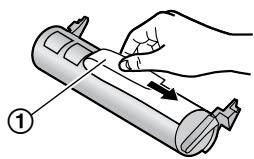
3 Drücken Sie OPEN (②) und öffnen Sie die vordere Abdeckung (①).
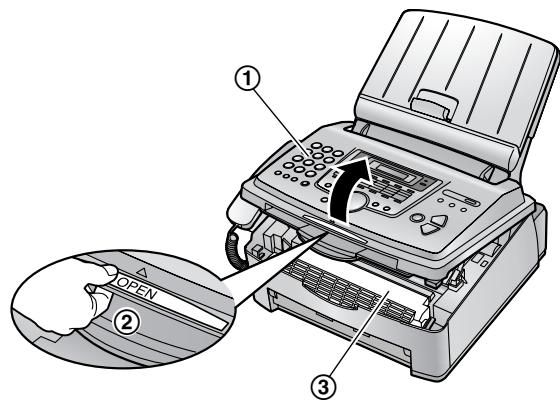

Vorsicht: Die Fixiereinheit (3) wird heiß. Nicht anfassen.
4 Klopfen Sie ein paar Mal auf die gebrauchte Tonerkartusche, damit die Tonerreste in die Trommeleinheit fallen können. Halten Sie die
Trommel- und Tonereinheit an den Laschen fest (1) und ziehen Sie sie heraus.
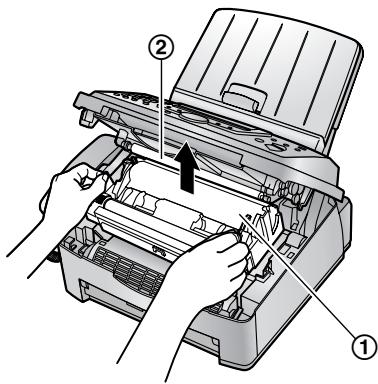
- Berühren Sie darauf nicht die Übertragungswalze (2).
- Wenn Sie Tonerkartusche und Trommeleinheit gleichzeitig ersetzen, fahren Sie mit Schritt 7 fort.
5 Drücken Sie die beiden Hebel (①) an der gebrauchten Tonerkartusche nach unten, bis die Dreiecke (②) übereinstimmen.
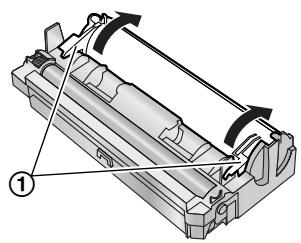
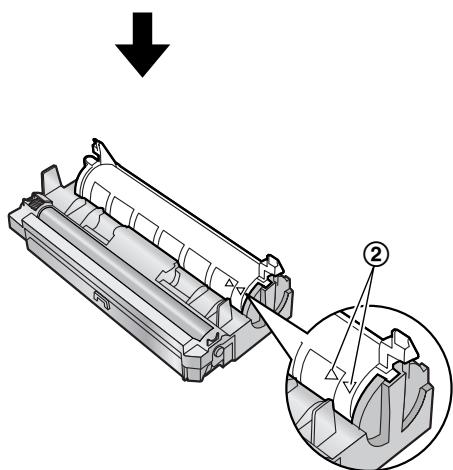
6 Nehmen Sie die gebrauchte Tonerkartusche (1) aus der Trommeleinheit (2).
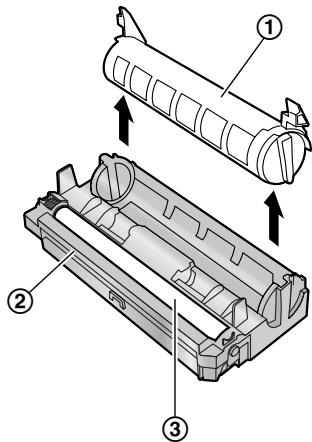
- Der Toner kann an Kartusche und Trommeleinheit haften bleiben. Seien Sie beim Umgang damit vorsichtig. Für Einzelheiten siehe Seite 4.
- Lassen Sie keinen Toner auf die grüne Trommelfläche gelangen (③).
- Stecken Sie die gebrauchte Tonerkartusche in den Schutzbeutel.
7 Wenn Sie gleichzeitig die Trommeleinheit ersetzen, nehmen Sie die neue Trommeleinheit aus dem Schutzbeutel.
Setzen Sie die neue Tonerkartusche (1) vertikal in die Trommeleinheit (2) ein.
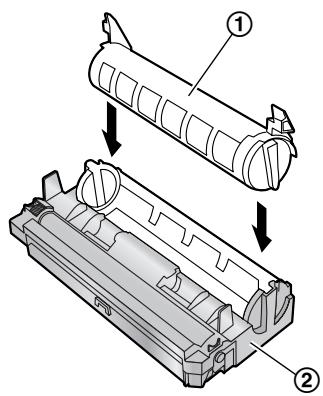
8 Drücken Sie fest auf die Tonerkartusche, so dass sie einrastet.
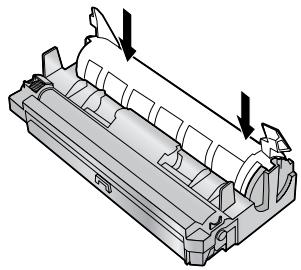
9 Drücken Sie die beiden Hebel (①) an der Tonerkartusche nach unten.
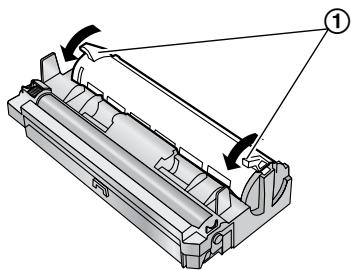
10 Um die richtige Installation der Tonerkartusche zu gewährleisten, überprüfen Sie, ob die Dreiecke (①) übereinstimmen.
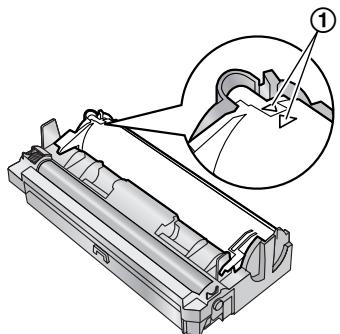
- Ist das untere Glas (②) verschmutzt, reinigen Sie es mit einem weichen, trockenen Lappen.
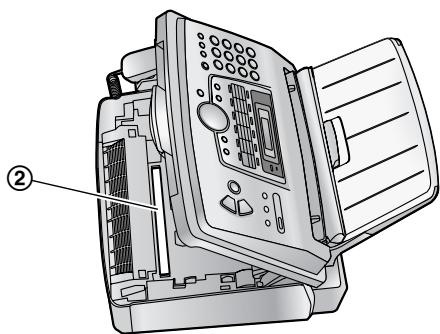
11 Halten Sie die Trommel- und Tonereinheit an den Laschen fest (①) und setzen Sie sie ein.
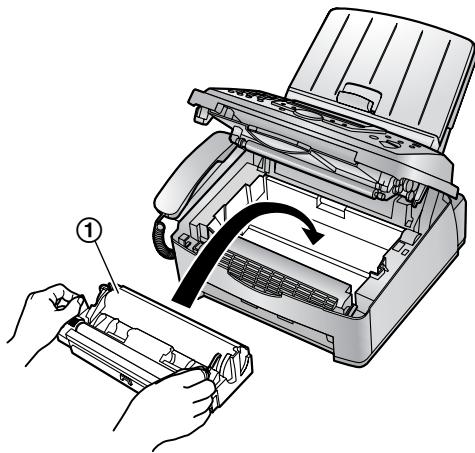
12 Schließen Sie die vordere Abdeckung (①), indem Sie sie auf beiden Seiten herunterdrücken, bis sie einrastet.
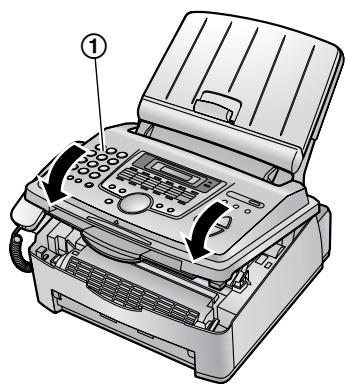
- Während das Gerät "Bitte warten" anzeigt, nicht die vordere Abdeckung öffnen oder das Netzkabel ziehen.
Entsorgung
Abfälle sind gemäß den nationalen und lokalen Umweltbestimmungen zu entsorgen.
7.5 Aufzeichnungspapierstau
7.5.1 Wenn sich das
Aufzeichnungspapier im Gerät staut
Folgende Anzeige erscheint.
Papierstau
1 Drücken Sie OPEN (2) und öffnen Sie die vordere Abdeckung (1).
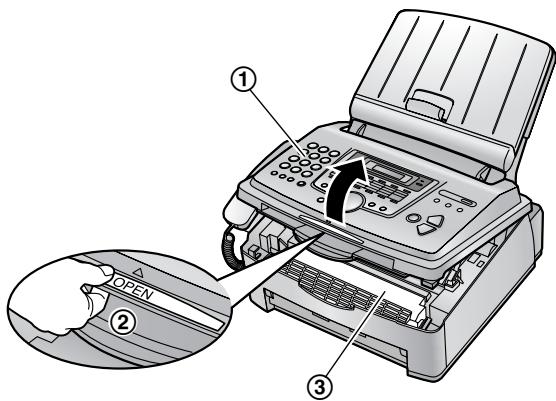

Vorsicht: Die Fixiereinheit (3) wird heiß. Nicht anfassen.
2 Entfernen Sie das gestaute Papier.
Wenn sich das Aufzeichnungspapier an der Trommel- und Tonereinheit staut:
Entfernen Sie vorsichtig das gestaute Papier (1), indem Sie es zu sich heranziehen.
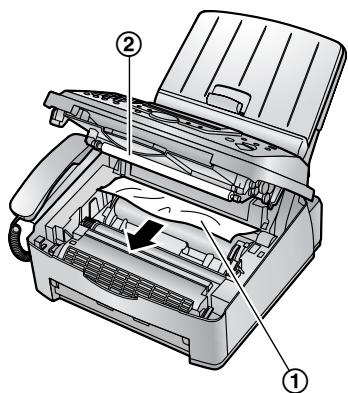
- Berühren Sie danach nicht die Übertragungswalze (2).
Wenn sich das Aufzeichnungspapier an der Papierausgabe staut:
- Ziehen Sie die Zuglappe nach vorn (①) und entfernen Sie die Papierhalterabdeckung (②).
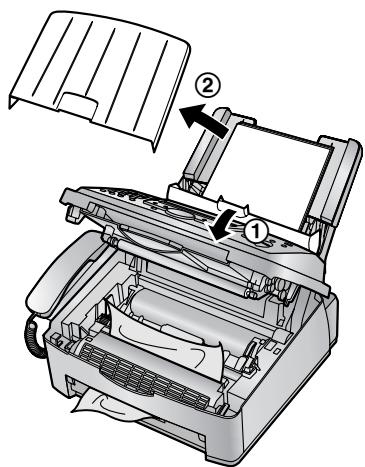
- Entfernen Sie das Aufzeichnungspapier (①) und nehmen Sie dann die Trommel- und Tonereinheit heraus (②), um das gestaute Papier (③) aus dem hinteren Fach herauszuziehen.
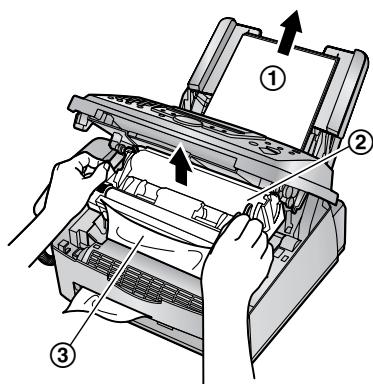
- Ziehen Sie die beiden grünen Hebel (1) nach vorne bis zum Anschlag.
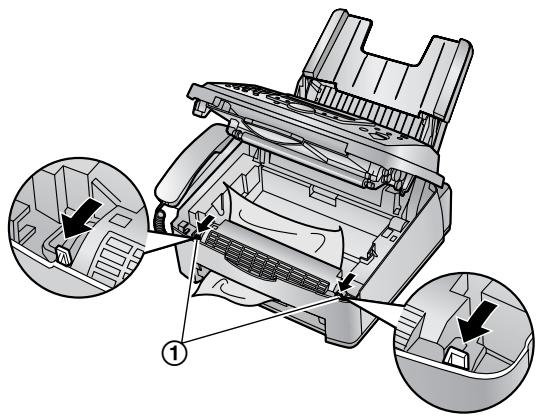
- Entfernen Sie das gestaute Papier (1) aus der Fixiereinheit, indem Sie es vorsichtig nach oben herausziehen, und setzen Sie anschließend die Trommel- und Tonereinheit wieder ein.
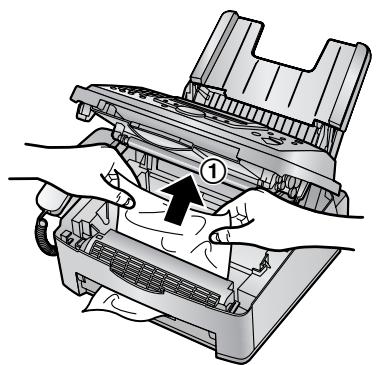
- Drücken Sie die Hebel (1) zurück in die ursprüngliche Position.
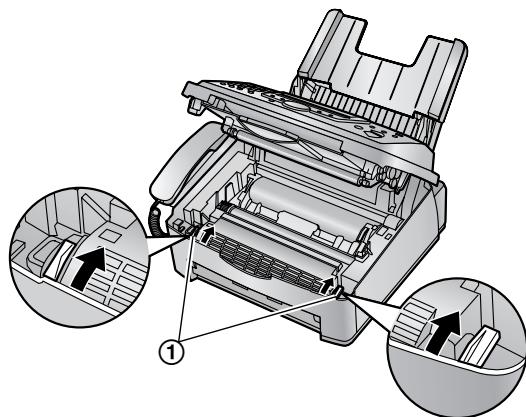
3 Schließen Sie die vordere Abdeckung (①), indem Sie sie auf beiden Seiten herunterdrücken, bis sie einrastet.
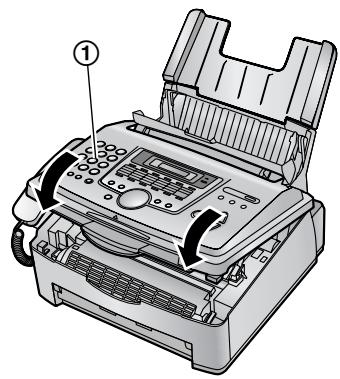
4 Legen Sie das Aufzeichnungspapier neu ein (1).
- Fächern Sie das Aufzeichnungspapier vor dem Einlegen auf und streichen Sie es glatt.
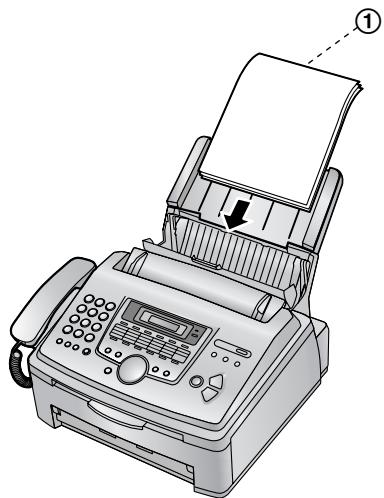
5 Bringen Sie die Papierhalterabdeckung (①) wieder an, und drücken Sie die Zugplatte zurück (②).
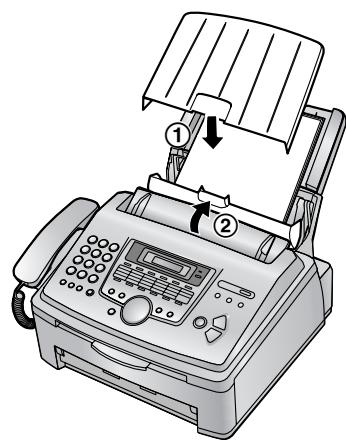
7.5.2 Wenn das Aufzeichnungspapier nicht einwandfrei vom Gerät eingezogen wird
Folgende Anzeige erscheint.
Fehleinzug
1 Ziehen Sie die Zuglappe nach vorn (①) und entfernen Sie die Papierhalterabdeckung (②). Entfernen Sie das Aufzeichnungspapier (③).
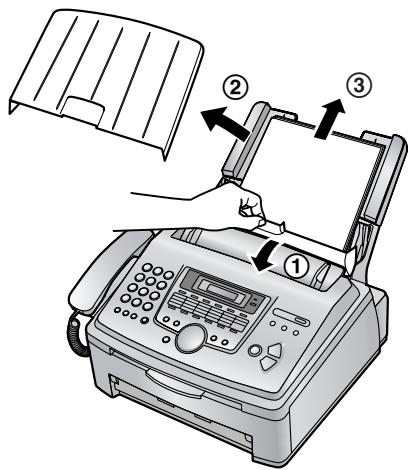
2 Legen Sie das Aufzeichnungspapier neu ein. Bringen Sie die Papierhalterabdeckung wieder an, und drücken Sie die Zugplatte darüber (siehe Schritte 5 bis 6 auf Seite 15). - Fächern Sie das Aufzeichnungspapier vor dem Einlegen auf und streichen Sie es glatt.
7.6 Dokumentenstau beim Senden
1 Drücken Sie OPEN (②) und öffnen Sie die vordere Abdeckung (①).
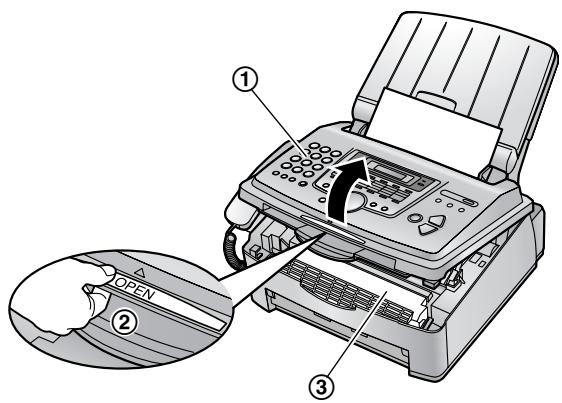

Vorsicht: Die Fixiereinheit (3) wird heiß. Nicht anfassen.
2 Halten Sie das Mittelteil der vorderen Abdeckung (①) fest und ziehen Sie die innere Abdeckung (②) auf.
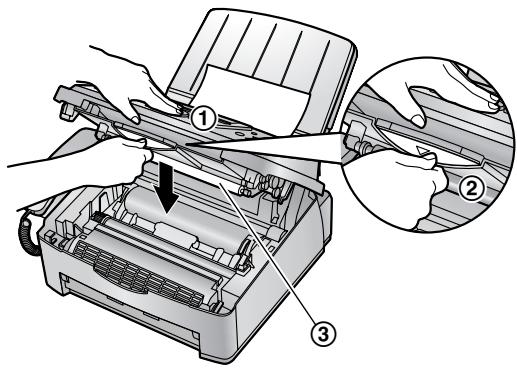
- Berühren Sie darauf nicht die Übertragungswalze (3).
3 Entfernen Sie vorsichtig das gestaute Dokument (1).
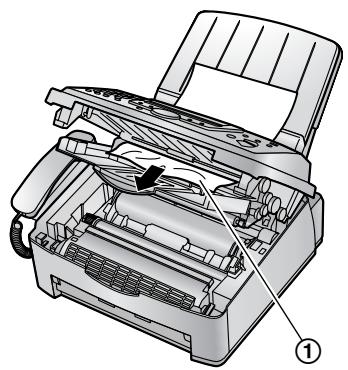
4 Drücken Sie die innere Abdeckung zurück. 5 Schließen Sie die vordere Abdeckung (①), indem Sie sie auf beiden Seiten herunterdrücken, bis sie einrastet.
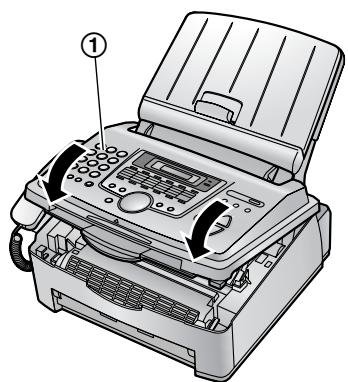
Hinweis:
- Ziehen Sie das gestaute Dokument nicht gewaltsam heraus, bevor Sie die vordere Abdeckung geöffnet haben.
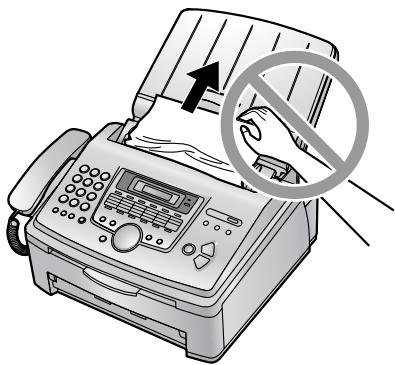
7.7 Reinigung des Geräteinneren
Reinigen Sie das Geräteinnere, wenn:
- Dokumente häufig falsch eingezogen werden.
- Beim Senden oder Kopieren schwarze Streifen, weiße Streifen oder Schmierstreifen auf der Originalvorlage auftreten.
Vorsicht:
- Gehen Sie vorsichtig mit der Trommel- und Tonereinheit um. Einzelheiten finden Sie in den Sicherheitshinweisen zur Trommeleinheit auf Seite 54.
- Verwenden Sie zum Reinigen des Geräteinneren keine Papierprodukte, wie Küchen- oder Taschentücher.
1 Ziehen Sie das Netzkabel und das Telefonkabel ab. 2 Drücken Sie OPEN (②) und öffnen Sie die vordere Abdeckung (①).
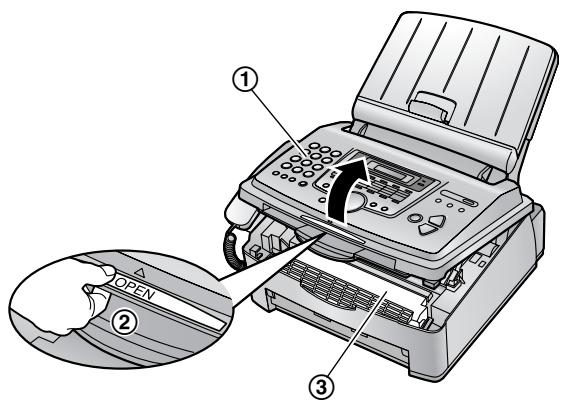

Vorsicht: Die Fixiereinheit (3) wird heiß. Nicht anfassen.
3 Reinigen Sie die Dokumenttrennrolle (1) mit einem weichen, mit Isopropylalkohol angefeuchteten Tuch und lassen Sie alle Teile gründlich trocknen.
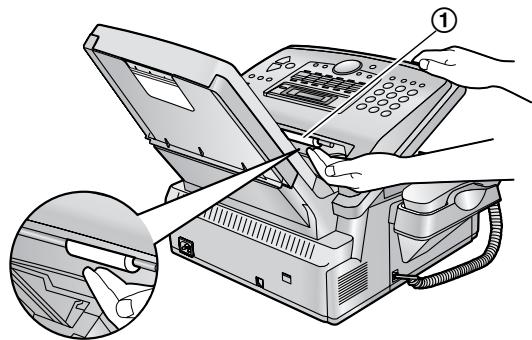
4 Halten Sie das Mittelteil der vorderen Abdeckung (①) fest und ziehen Sie die innere Abdeckung (②) auf.
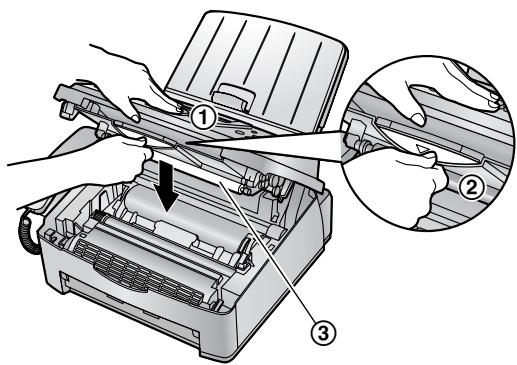
- Berühren Sie darauf nicht die Übertragungswalze (3).
5 Reinigen Sie die Dokumenteinzugsrolle (①) mit einem weichen, mit Isopropylalkohol angefeuchteten Tuch und lassen Sie alle Teile gründlich trocknen. Reinigen Sie das obere Glas (②) mit einem weichen trockenen Lappen.
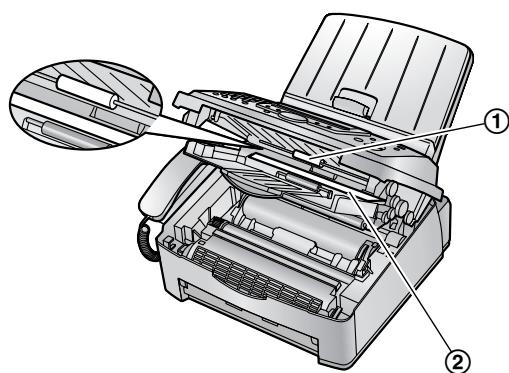
6 Drücken Sie die innere Abdeckung zurück.
7 Halten Sie die Trommel- und Tonereinheit an den Laschen fest (①) und ziehen Sie sie heraus.
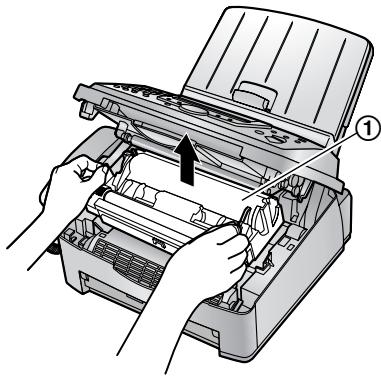
8 Reinigen Sie das untere Glas (1) mit einem weichen trockenen Lappen.
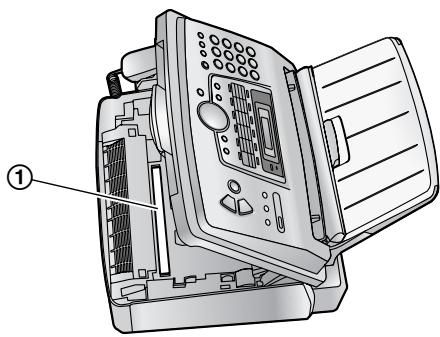
9 Halten Sie die Trommel- und Tonereinheit an den Laschen fest (①) und setzen Sie sie wieder ein.
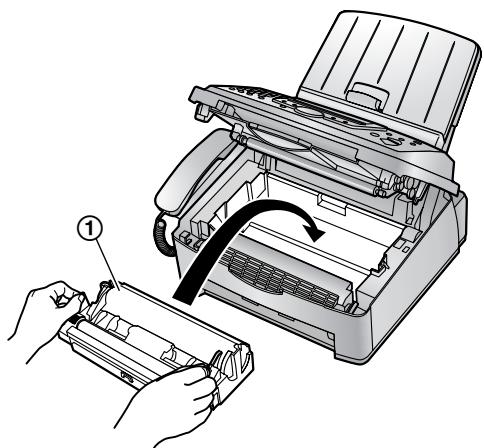
10 Schieben Sie die vordere Abdeckung (①), indem Sie sie auf beiden Seiten herunterdrücken, bis sie einrastet.
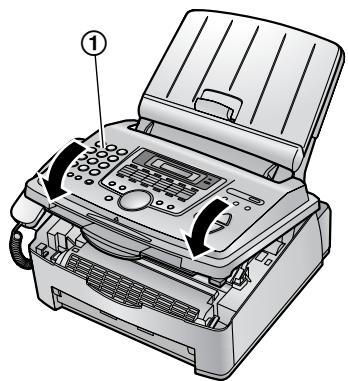
11 Schließen Sie das Netzkabel und das Telefonkabel wieder an.
Hinweis:
- Berühren Sie danach nicht die Übertragungswalze (1).
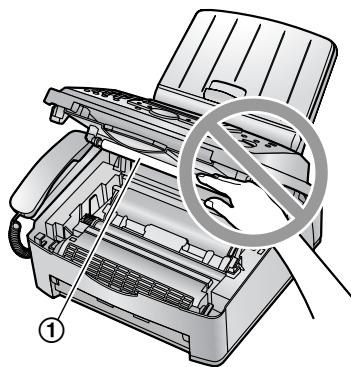
8.1 Referenzlisten und Berichte
Sie können folgende Listen und Berichte zu Ihrer Referenz ausdrucken.
Einstellungen:
Bietet Ihnen die aktuellen Einstellungen der grundlegenden und zusätzlichen Programmfunktionen (Seite 41 bis Seite 44).
Rufnummernliste:
Enthält die Namen und Rufnummern, die im Zielwahl- und Navigationsverzeichnis gespeichert sind.
Journal:
Bericht über alle gesendeten und empfangenen Dokumente. Das Journal kann automatisch nach je 30 Kommunikationsvorgängen gedruckt werden (Funktion #22, siehe Seite 42).
Rundsendeliste:
Bietet Ihnen die Namen und Nummern, die im Rundsendespeicher verzeichnet sind (Seite 30).
Druckertest:
Ermöglicht Ihnen, die Druckqualität Ihres Gerätes zu prüfen. Wenn der Testausdruck Schmierstreifen bzw. verwischte Punkte oder Linien aufweist, reinigen Sie das Innere des Geräts (Seite 60). Ist die Druckqualität danach immer noch schlecht, tauschen Sie Tonerkartusche und Trommeleinheit aus.
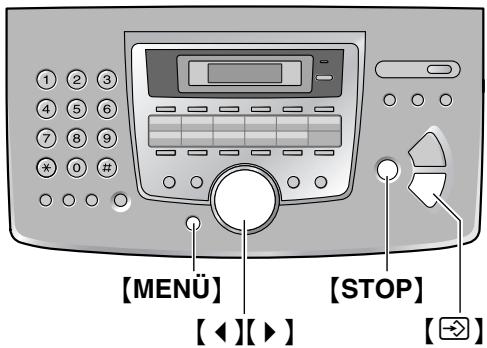
1 Drücken Sie wiederholt [MENU], um “Listen drucken” aufzurufen. 2 Drücken Sie wiederholt auf [◀] oder [▶], um den gewünschten Eintrag anzuzeigen. 3 Drücken Sie [START], um den Druckvorgang zu starten.
- Drücken Sie [STOP], um den Druckvorgang zu beenden.
4 Drücken Sie [MENU].
8.2 Technische Daten
Telefonanschluss:
Öffentliches Fernsprechnetz
Dokumentenformat:
Max. 216 mm breit / Max. 600 mm lang
Effektive Abtastbreite:
208 mm
Effektive Druckbreite:
202 mm
Übertragungsdauer +1 :
Ungefähr 8 Seiten/Sek. (ECM-MMR)*2
Abtastdichte:
Horizontal: 8 Pixel/mm
Vertikal: 3,85 Zeilen/mm - in Standardauflösung,
7,7 Zeilen/mm – in der Auflösung Fein/Foto/Foto mit Text,
15,4 Zeilen/mm - in superfeiner Auflösung
Fotoauflösung:
64 Stufen
Scannertyp:
Kontakt-Bildsensor (CIS)
Druckertyp:
Laserdrucker
Kompressionsverfahren:
Modemgeschwindigkeit:
14.400 / 12.000 / 9.600 / 7.200 / 4.800 / 2.400 Bit/s;
automatischer Rückfall
Betriebsbedingungen:
10 °C – 32,5 °C, 20 % – 80 % relative Luftfeuchtigkeit
Abmessungen:
Höhe ca. 370 mm × Breite 430 mm × Tiefe 480 mm
Masse (Gewicht):
Ca. 9,2 kg
Leistungsaufnahme:
Bereitschaft: ca. 4 W
Übertragung: ca. 12 W
Empfang: ca. 290 W
Kopie: ca. 290 W
Maximum: ca. 950 W (wenn die Fixiereranzeige leuchtet)
Stromversorgung:
220 - 240 V AC (Wechselstrom), 50 Hz
Faxspeicherkapazität:
Speicherübertragung von ca. 120 Seiten
Speicherempfang von ca. 170 Seiten
(basierend auf dem ITU-T-Testblatt Nr. 1 in
Standardauflösung.)
Eigenschaften der Laserdiode:
Laserleistung: max. 5 mW
Wellenlänge: 760 nm - 800 nm
Emissionsdauer: fortlaufend
Druckgeschwindigkeit:
ca. 14 S./Min.
Druckauflösung:
600× 600 dpi
1 Die tatsächliche Übertragungsdauer richtet sich nach dem Seiteninhalt, der Auflösung, der Qualität der Telefonleitung und der Leistung des Empfangsgeräts auf der Gegenseite. 2 Die Angabe der Übertragungsdauer bezieht sich auf das ITU-T-Testblatt Nr. 1. Wenn die Leistung des Empfangsgeräts geringer ist als die Ihres Geräts, kann sich die Übertragungsdauer verlängern.
ITU-T-Testblatt Nr. 1
Aufzeichnungspapierspezifikationen
Format des Aufzeichnungspapiers:
A4: 210mm× 297mm
Gewicht des Aufzeichnungspapiers:
60g / m2 bis 90 g / m2
Hinweis bezüglich des Aufzeichnungspapiers:
- Folgende Papiersorten sollen nicht verwendet werden:
- Papier mit einem Baumwoll-/Faseranteil von mehr als 20% , wie beispielsweise vorbedruckte Briefbogen oder Urkundenpapier
- Extrem glattes oder glänzendes Papier oder Papier mit starker Struktur
- Beschichtete, beschädigte oder verknitterte Papierbögen
- Papier mit Heft- oder Büroklammern. Staubiges, fusseliges oder fettiges Papier
- Papier, das schmilzt, Gase abgibt, sich entfärbt, verkohlt oder gesundheitsschädigende Stoffe abgibt, wenn es auf ca. 200°C erwärmt wird. Abgegebene/abgelöste Papierbestandteile können an der Fixierwalze haften bleiben und diese beschädigen. Feuchtes Papier. Tintenstrahldrucker-Papier
- Bestimmte Papiersorten dürfen nur einseitig bedruckt werden. Wenn Sie mit dem Druckergebnis unzufrieden sind oder häufig Fehleinzüge auftreten, versuchen Sie, die andere Seite des Papiers zu bedrucken.
- Um einen sicheren Papiereinzug und die bestmögliche Druckqualität zu gewährleisten, empfehlen wir die Verwendung von langkörnigem Papier.
- Verwenden Sie keine unterschiedlichen Papiersorten oder -stärken gleichzeitig. Dies kann einen Papierstau zur Folge haben. Bedrucken Sie das Papier möglichst nicht beidseitig.
- Mit diesem Gerät bedrucktes Papier sollte zudem nicht mit anderen Kopiergeräten oder Druckern auf der Rückseite bedruckt werden. Dies kann einen Papierstau zur Folge haben.
- Damit das Papier nicht wellig wird, sollte es erst kurz vor der Verwendung aus der Verpackung genommen werden. Lagern Sie nicht verwendetes Papier in der Originalverpackung an einem kühlen und trockenen Ort.
Lebensdauer des Toners
Die Lebensdauer des Toners hängt von der Höhe des Inhalts in einem empfangenen, kopierten oder gedruckten Dokument ab. Die folgenden Angaben beziehen sich auf das ungefähre Verhältnis zwischen Flächendeckung und Lebensdauer des Toners für den Austausch der Tonerkartusche (Modell-Nr. KX-FA83X). Die Lebensdauer des Toners variiert je nach Gebrauch.
5% Flächendeckung
Ca. 2.500 A4-Seiten können gedruckt werden.
10% Bildbereich
Ca. 1.200 A4-Seiten können gedruckt werden.
15% Bildbereich
Ca. 800 A4-Seiten können gedruckt werden.
Hinweis:
- Die Flächendeckung ändert sich mit der Tiefe, Dicke und Größe der Zeichen.
- Im Tonersparmodus verlängert sich die Lebensdauer des Toners um ca. 40% .
Trommellebensdauer
Unabhängig von der Flächendeckung des Inhalts kann die enthaltene Trommeleinheit bzw. Modell-Nr. KX-FA84X ca. 10.000 A4-Seiten bei einer Rate von 20 Seiten pro Druckauftrag und ca. 5.000 A4-Seiten bei einer Rate von 1 Seite pro Druckauftrag drucken. Die tatsächliche Lebensdauer der Trommel hängt von verschiedenen Faktoren ab, wie Temperatur, Luftfeuchtigkeit, Papiersorte usw.
Hinweis:
- Design und Spezifikationen können ohne Ankündigung geändert werden.
- Die in dieser Bedienungsanleitung verwendeten Darstellungen und Abbildungen können vom eigentlichen Produkt geringfügig abweichen.
8.3 Geräteschein (für Deutschland)
8.3.1 Geräteschein
Bitte bewahren Sie diesen Geräte-Schein zusammen mit Ihrem Kaufbeleg auf!
Die Panasonic Deutschland leistet
24 Monate kostenlose Fehlerbeseitigung
ab Kaufdatum dieses Gerätes:
Modell:
Serien-Nummer:
Name und Anschrift des Käufers:
Kaufdatum:
Stempel des Handlers:
Durch den Stempel und die Unterschrift des Fachhändlers wird die Richtigkeit der vorstehenden Eintragungen gegenüber der Panasonic Deutschland bestätigt. Ohne Stempel, Unterschrift des Handlers und Kaufdatum ist dieser Geräteschein ungültig.
8.3.2 Kostenlose Fehlerbeseitigung
- Wird das Gerät aufgrund von nachgewiesenen Fabrikations- oder Materialfehlern in den ersten 24 Monaten ab Kaufdatum schadhaft, so behebt die Panasonic Deutschland diesen Fehler kostenlos gemäß den nachfolgenden Bedingungen.
- Die Beseitigung des Fehlers erfolgt nach Wahl der Panasonic Deutschland durch Reparatur oder Austausch. Ausgetauschte Teile und Geräte gehen in das Eigentum der Panasonic Deutschland über. Weitere Ansprüche gegen die Panasonic Deutschland, insbesondere auf Rückgabe der Ware gegen Kaufpreiserstattung, Kaufpreisminderung oder Schadensersatz werden hierdurch nicht begründet.
- Falls das Gerät zum Zwecke der Fehlerbeseitigung transportiert wird, geschieht dies auf Gefahr und Kosten des Absenders.
- Ausgenommen von der kostenlosen Fehlerbeseitigung sind:
a) Schäden und Verluste, die durch das Gerät oder seinen Gebrauch entstehen, sowie Schäden, die auf lokale Verhältnisse, wie Fehler in der Installation, Brand, Blitzschlag, äußere Gewalteinwirkung etc. zurückzuführen sind. b) Schäden durch Eingriffe von Personen, die von uns hierzu nicht ermächtigt sind. c) Geräte, bei denen die Fabrikationsnummer entfernt oder zerstört worden ist. d) Schäden durch Nichtbeachtung der Bedienungsanleitung, z.B. Anschluss an eine falsche Netzspannung oder Stromart, und Schäden durch fahrlässige Behandlung oder Missbrauch. e) Batterien, einschließlich Folgeschäden durch den Gebrauch von überalterten oder defekten Batterien.
f) Verschleißteile.
- Tritt ein Fehler auf, wenden Sie sich bitte innerhalb der Frist von 24 Monaten ab Kaufdatum an
- den Fachhändler, bei dem Sie das Gerät gekauft haben
- das Panasonic Service-Center für Schnurlos-Telefone (siehe oben)
- Um die kostenlose Fehlerbeseitigung in Anspruch nehmen zu können, muss der vollständig vom Händler ausgefüllte Geräteschein und/oder der Kaufbeleg vorgelegt werden.
- Die kostenlose Fehlerbeseitigung durch die Panasonic Deutschland bedeutet weder eine Veränderung noch einen Neubeginn der 24-Monatsfrist. Der Anspruch auf kostenlose Fehlerbeseitigung durch die Panasonic Deutschland bezieht sich lediglich auf den Erstkäufer und ist nicht übertragbar.
- Selbstverständlich können Sie diese Leistungen auch in Anspruch nehmen, wenn Sie das Gerät in andere Länder des Europäischen Wirtschaftsraums verbringen. Bitte wenden Sie sich dort an die nationale Vertriebsgesellschaft.
Diese Leistungen bestehen zusätzlich zu der gesetzlichen Sachmängelhaftung des Handlers aus dem Kaufvertrag und beeinträchtigen in keiner Weise Ihre Rechte als Endgebraucher.
Panasonic Deutschland
8.4 Panasonic Service-Center für Fax-Kombinationsgeräte (für Deutschland)
| Panasonic Service-Center | 18069 | Rostock | 49090 | Osnabrück | |
| Dresden | Tel.: (0381) 8 20 16 | Tel.: (0541) 6 80 38 | |||
| SERKO GmbH | 801 44-0 | Fax: (0541) 6 45 94 | |||
| Großenhainer Straße 163 | Fax: (0381) 809 96 57 | Panasonic Service-Center | |||
| 01129 | Dresden | Panasonic Service-Center | Wiesbaden | ||
| Tel.: (0351) 858 84 77 | Stralsund | Jürgen Hemmerling | |||
| Fax: (0351) 858 84 78 | Außenstelle PSC Rostock | Video- und Audio-Dienst | |||
| Panasonic Service-Center | warnow electronic service | GmbH | |||
| Cottbus | GmbH | Ostring 7 | |||
| Petsch Kundendienst | Frankendamm 67 | 65205 | Wiesbaden-Nordenstadt | ||
| GmbH | 18439 | Stralsund | Tel.: (06122) 90 91 10 | ||
| Am Seegraben 21 | Tel.: (03831) 29 46 18 | Fax: (06122) 90 91 50 | |||
| (Gewerbegebiet) | Fax: (03831) 29 75 95 | Panasonic Service-Center | |||
| Groß-Gaglow/Cottbus | Panasonic Service-Center | Mannheim | |||
| Tel.: (0355) 58 36 36 | Hamburg | N. SchAAF | |||
| Fax: (0355) 58 36 66 | ELVICE Service GmbH | Reichenbachstraße 21-23 | |||
| Panasonic Service-Center | Spaldingstraße 74 | 68309 | Mannheim | ||
| Leipzig | 20097 | Hamburg | Tel.: (0621) 727 87-0 | ||
| KES Keilitz-Electronic- | Tel.: (040) 23 08 07 | Fax: (0621) 727 87-50 | |||
| Service | Fax: (040) 23 08 61 | Panasonic Service-Center | |||
| GmbH | Panasonic Service-Center | Stuttgart | |||
| Gewerbepark Leipzig | Rendsburg | Hans Beck | |||
| Nordost | FERNSEH-DIENST B&W | Friedrich-List-Straße 38 | |||
| Föplstraße 19 | Service | 70771 | Leinfelden-Echterdingen | ||
| Leipzig | GmbH | Tel.: (0711) 947 01-0 | |||
| Tel.: (0341) 244 33 33 | Kieler Straße 41 | Fax: (0711) 797 98 07 | |||
| Fax: (0341) 232 34 16 | 24768 | Rendsburg | Panasonic Service-Center | ||
| Panasonic Service-Center | Tel.: (04331) 14 11-0 | Reutlingen | |||
| Chemnitz | Fax: (04331) 14 11-29 | Herbert Geissler | |||
| WPS Rundfunk- und | Panasonic Service-Center | Lichtensteinstraße 75 | |||
| Fernseh-service | Bremen | 72770 | Reutlingen | ||
| GmbH | COM Elektronik Service | Tel.: (07072) 92 96-0 | |||
| Zietenstraße 16 | GmbH | Fax: (07072) 20 69 | |||
| Chemnitz | Rübekamp 50 | Panasonic Service-Center | |||
| Tel.: (0371) 401 03 59 | 28219 | Bremen | München | ||
| Fax: (0371) 401 03 30 | Tel.: (0421) 691 80 69 | Berghofer + Kaller GmbH | |||
| Panasonic Service-Center | Fax: (0421) 691 80 71 | Helene-Wessel-Bogen 7 | |||
| Berlin | Panasonic Service-Center | 80939 | München | ||
| SERKO GmbH | Hannover | Tel.: (089) 31 89 07-0 | |||
| Schwedter Straße 34a | COM Elektronik Service | Fax: (089) 31 89 07-50 | |||
| Berlin | GmbH | Panasonic Service-Center | |||
| Tel.: (030) 44 30 32 21 | 30179 | Vahrenwalder Straße 311 | Augsburg | ||
| 44 30 32 01 | Hannover | Klaus Bienek | |||
| Fax: (030) 44 30 32 00 | Tel.: (0511) 37 27 91-94 | Affinger Straße 4 | |||
| Panasonic Service-Center | Fax: (0511) 37 27 96 | (Gewerbegebiet Ost) | |||
| Berlin | Panasonic Service-Center | 86167 | Augsburg | ||
| RUESS SYSTEMS | Düsseldorf | Tel.: (0821) 70 70 75 | |||
| Thrasoltstraße 11 | VTH GmbH | Fax: (0821) 74 25 27 | |||
| Berlin | Kölner Straße 147 | Panasonic Service-Center | |||
| Tel.: (030) 342 20 13 | 40227 | Düsseldorf | Nürnberg | ||
| Fax: (030) 342 50 21 | Tel.: (0211) 77 90 25 | Herbert Geissler GmbH | |||
| Panasonic Service-Center | Fax: (0211) 77 41 64 | Friedrich-Ebert-Straße 21 | |||
| Frankfurt/Oder | Panasonic Service-Center | 90537 | Feucht/Nürnberg | ||
| Annahmestelle PSC | Essen | Tel.: (09128) 70 76-0 | |||
| Berlin | Bernd van Beerven GmbH | Fax: (09128) 70 76-36 | |||
| SERKO GmbH | Heinrich-Held-Straße 16 | Panasonic Service-Center | |||
| Heinrich-Hildebrandt- | Essen | Eisenach | |||
| Straße 18a | 45133 | Tel.: (0201) 842 02 20 | Blitz Elektro-Elektronik | ||
| Frankfurt/Oder | Fax: (0201) 842 02 21 | GmbH | |||
| Tel.: (0335) 52 56 32 | Panasonic Service-Center | Bahnhofstraße 17 | |||
| Fax: (0335) 53 55 43 | Osnabrück | 99817 | Eisenach | ||
| Panasonic Service-Center | Petsch Kundendienst | Tel.: (03691) 29 29 42 | |||
| Rostock | GmbH | Fax: (03691) 29 29 48 | |||
| warnow electronic Service | Pagenstecherstraße 75 | ||||
| GmbH | |||||
| An der Jägerbäk 2 |
9.1 Index
#01 Datum und Uhrzeit: 18
02 Ihr Logo: 19
03 Ihre Faxnummer: 20
04 Sendebericht: 29, 41
06 FAX-Rufton-Zähler: 41
12 Fernbedienungscode: 41
13 Wahlverfahren: 41
17 Rufmelodie: 17
22 Automatisches Journal: 29, 42
23 Auslandsmodus: 42
25 Zeitversetztes Senden: 42
26 Automatische Rufnummernanzeige: 42
30 Stille Faxerkennung: 34, 42
37 Automatische Verkleinerung: 42
39 Anzeigekontrast: 42
41 Ferneinschaltcode: 43
44 Hinweiston für den Speicherempfang: 43
46 Erweiterter Empfang: 43
48 Sprache: 43
49 Automatische Trennung: 43
58 Scankontrast: 43
62 Telefonanschluss: 43
68 ECM-Auswahl: 44
69 Express-Modus: 44
72 Ferneinschaltung: 44
76 Verbindungston: 44
77 Autom. Empfangsmodus: 44
78 TEL-FAX-Ruftoneinstellung: 34, 44
79 Tonersparmodus: 44
80 Standard einstellen: 44
A Abruf: 35
Alarm
Speicherempfang (Funktion #44): 43
Anrufer-ID (CLIP, Rufnummernanzeige)
Rückruf: 25
Speichern: 26
Anrufer-ID-Liste (Funktion #26): 25, 42
Anschlüsse: 16
Anzeige
Fehlermeldungen: 47
Kontrast (Funktion #39): 42
Auflösung: 28, 38
Aufzeichnungspapier: 14
Auslandsmodus (Funktion #23): 42
Automatischer Empfangsmodus (Funktion #77): 44
Automatische Trennung (Funktion #49): 43
Automatische Verkleinerung (Funktion #37): 42
B Berichte
Anrufer-ID: 25, 42
Ausgeschaltet: 53
Druckertest: 62
Einrichten: 62
Journal: 29, 62
Rufnummer: 62
Rundsendebericht: 31
Rundsende-Programmierung: 62
Senden: 29, 41
D Datum und Uhrzeit (Funktion #01): 18
Direkteingabe: 45
Dokumentenformat: 29
E ECM-Auswahl (Funktion #68): 44
Eingehende Faxanrufe
Automatisch: 34
Manuell: 33
Express-Modus (Funktion #69): 44
F Faxesenden
Aus dem Speicher: 28
Manuell: 28
Mehrfachübertragung (Rundsenden): 31
Navigator-Telefonbuch: 30
Zielwahl: 30
Faxnummer (Funktion #03): 20
Fehlermeldungen: 47
Fernabfragecode (Funktion #12): 41
Fernabfragecode für das Faxgerät (Funktion #41): 43
Ferneinschaltung (Funktion #72): 44
Format des Aufzeichnungspapiers: 64
Freundlicher Empfang (Funktion #46): 43
G Grundfunktionen: 41
H Hilde: 17
J Journal (Funktion #22): 29, 42
K Kopieren: 38
Sortierung: 38
Vergrößern: 38
Verkleinern: 38
L Lautstärke: 17
Lebensdauer des Toners: 64
Logo (Funktion #02): 19
M Mehrfachübertragungen (Rundsenden): 30
N Navigator-Telefonbuch
Anrufen: 23
Faxesende: 30
Speichern: 22
Netzausfall: 53
P Papierstau
Aufzeichnungspapier: 56
Dokument: 59
Programmierung: 40
R Reinigung: 60
Rufmelodie (Funktion #17): 17, 41
Ruftoneinstellung
FAX-Modus (Funktion #06): 41
Stille Faxerkennung (Funktion #30): 42
TEL/FAX (Funktion #78): 44
S Scankontrast (Funktion #58): 43
Schnelles Einscannen (Quick Scan): 28
Selektiver Empfang: 36
Sendebericht (Funktion #04): 29, 41
Speicherempfangsalarm (Funktion #44): 43
Speichern
Navigator-Telefonbuch: 22
Senden: 30
Zielwahl: 22
Sprachauswahl (Funktion #48): 43
Standard einstellen (Funktion #80): 44
Telefon (zusätzliches): 33
Tonerkartusche
Austauschen: 54
Installieren: 11
Tonersparmodus (Funktion #79): 12, 44
Trommeleinheit: 11, 54
Trommelbensdauer: 65
Verbindungsmodus (Funktion #62): 43
Verbindungston (Funktion #76): 44
W Wahlverfahren (Funktion #13): 41
Wahlwiederholung: 28, 30
Z Zeichentabelle: 19
Zeitverzögerte Übertragung (Funktion #25): 42
Zielwahl
Anrufen: 23
Fax senden: 30
Speichern: 22
Zubehör
Dokumentenablage: 13
Papierkassette: 12
Papiermagazinabdeckung: 12
Zurücksetzen (Funktion #80): 44
Zusatzfunktionen: 42
Endkunden-Hotline (Für Deutschland)
Für Sie, als Nutzer dieses Fax-Kombinationsgerätes, wird über unsere Panasonic Service-Centre telefonische Unterstützung bereitgestellt. Unter der kostenpflichtigen Hotline
0180 - 50 15 142 (0,12 €/ Minute)
Mo. – Fr. 8.00 – 20.00 Uhr
Sa. 12.00 – 17.00 Uhr
leisten Spezialisten schnelle Hilfe, wenn bei der Einrichtung und Bedienung des Modells Fragen oder Probleme auftauchen sollten.
C€ 0682
Vertrieb:
Panasonic Deutschland
Winsbergring 15, 22525 Hamburg, Deutschland
Panasonic Austria
Laxenburgerstraße 252, 1232 Wien, Österreich
Hersteller:
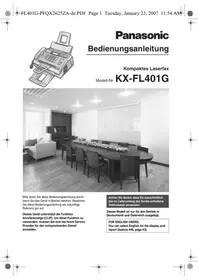

- MODELL-NR. KX-FL611G
- VERWENDUNG DER GEBRAUCHSANWEISUNG
- POSITION DER BEDIENELEMENTE
- TASTEN (IN ALPHABETISCHER REIHENFOLGE)
- VIELEN DANK, DASS SIE SICH FÜR DEN KAUF DIESES PANASONIC-FAXGERÄTES ENTSCHIEDEN HABEN
- SIE KÖNNEN DEUTSCH ODER ENGLISCH ALS SPRACHE WÄHLEN
- ACHTUNG
- KONFORMITÄTSERKLÄRUNG
- WICHTIGE SICHERHEITSHINWEISE
- BEWAHREN SIE DIESE BEDIENUNGSANLEITUNG GUT AUF
- VORSICHT
- INSTALLATION
- LASERSTRAHLUNG
- FIXIEREINHEIT
- TONERKARTUSCHE
- TROMMELEINHEIT
- WARNUNG
- BENUTZERINFORMATIONEN ZUR ENTSORGUNG VON ELEKTRISCHEN UND ELEKTRONISCHEN GERÄTEN (PRIVATE HAUSHALTE)
- FÜR GESCHÄFTSKUNDEN IN DER EUROPÄISCHEN UNION
- INFORMATIONEN ZUR ENTSORGUNG IN ANDEREN LÄNDERN AUSSERHALB DER EUROPÄISCHEN UNION
- FÜR EINE OPTIMALE LEISTUNG
- TONERKARTUSCHE UND TROMMELEINHEIT
- BETRIEBSUMGEBUNG
- AUFZEICHNUNGSPAPIER
- PFLEGE
- EINLEITUNG UND INSTALLATION
- ZUBEHÖR
- LAGE DER BEDIENELEMENTE
- VORBEREITUNG
- ANSCHLÜSSE UND EINRICHTUNG
- TASTE HILFE
- LAUTSTÄRKE
- ERSTE PROGRAMMIERUNG
- TELEFON
- AUTOMATISCHE WAHL
- ANRUFERANZEIGE (CLIP)
- FAX
- FAXNACHRICHTEN SENDEN
- EMPFANG VON FAXEN
- KOPIEREN
- PROGRAMMIERBARE FUNKTIONEN
- FUNKTIONSÜBERSICHT
- HILFE
- FEHLERMELDUNGEN
- FEHLERSUCHE
- AUSTAUSCH
- PAPIERSTAUS
- REINIGUNG
- ALLGEMEINE INFORMATIONEN
- BERICHTE UND LISTEN
- TECHNISCHE DATEN
- GERÄTESCHEIN
- SERVICE-ANSPRECHPARTNER
- INDEX
- MITGELIEFERTES ZUBEHÖR
- HINWEIS
- ERHÄLTLICHES ZUBEHÖR
- TASTENBESCHREIBUNG
- ÜBERSICHT
- TONERSPARMODUS
- PAPIERHALTER UND PAPIERHALTERABDECKUNG
- ENTFERNEN DES PAPIERHALTERS
- PAPIERABLAGE
- DOKUMENTENSTAPLER
- HÖRERSCHNUR
- ANSCHLÜSSE
- HILFEFUNKTION
- GRUNDEINSTELLUNGEN
- EINST.LISTE
- VERZEICHNIS
- FAX EMPFANGEN
- LISTEN DRUCKEN
- EINSTELLEN DER LAUTSTÄRKE
- RUFLAUTSTÄRKE
- AUSSCHALTEN DES RUFSIGNALS
- RUFSIGNAL-MELODIE
- MONITORLAUTSTÄRKE
- DATUM UND UHRZEIT
- KORREKTUR VON EINGABEFEHLERN
- WENN SIE SICH BEI EINEM ANRUFERANZEIGE (CLIP)-DIENST ANGEMELDET HABEN
- IHR LOGO
- EINGABE IHRES LOGOS
- UMSCHALTEN ZWISCHEN GROSS- UND KLEINSCHREIBUNG
- LÖSCHEN EINES ZEICHENS
- EINFÜGEN EINES ZEICHENS
- AUSWAHL EINES ZEICHENS MITHILFE VON [+] ODER [-]
- IHRE FAXNUMMER
- LÖSCHEN EINER ZIFFER
- SPEICHERN VON NAME UND RUFNUMMERN FÜR DIE ZIELWAHLFUNKTION UND DAS NAVIGATOR-TELEFONBUCH
- SPEICHERN VON ZIELWAHLEINTRÄGEN
- LÖSCHEN EINES ZEICHENS/EINER ZIFFER
- SPEICHERN VON EINTRÄGEN IM NAVIGATOR-TELEFONBUCH
- DRÜCKEN SIE [TELEFONBUCH]
- NÜTZLICHER HINWEIS
- BEARBEITEN EINES SPEICHEREINTRAGS
- LÖSCHEN EINES SPEICHEREINTRAGS
- ANRUFEN MIT DER ZIELWAHLFUNKTION ODER DEM NAVIGATOR-TELEFONBUCH
- VERWENDEN DER ZIELWAHLFUNKTION
- VERWENDEN DES NAVIGATOR-TELEFONBUCHS
- SUCHE NACH EINEM NAMEN ÜBER DEN ANFANGSBUCHSTABEN
- LEISTUNGSMERKMAL ANRUFERANZEIGE (CLIP)
- WICHTIG
- ANZEIGE DER ANRUFERANZEIGE (CLIP)
- ÜBERPRÜFEN DER ANRUFERDATEN MIT HILFE DER ANRUFERANZEIGE (CLIP)-LISTE
- ANSICHT UND RÜCKRUF MIT HILFE DER ANRUFERDATEN
- ÄNDERN DER ANZEIGE DER ANRUFERDATEN: DRÜCKEN SIE NACH SCHRITT 2 WIEDERHOLT [NAME/TEL.NR.]
- ANZEIGE WÄHREND DER ANSICHT
- ZUM BEENDEN DER ANSICHT
- DRUCKEN DER ANRUFERANZEIGE (CLIP)-LISTE
- BEARBEITEN DER RUFNUMMER EINES ANRUFERS VOR DEM RÜCKRUF
- EINFÜGEN EINER NUMMER
- LÖSCHEN ALLER ANRUFERDATEN
- LÖSCHEN SPEZIELLER ANRUFERDATEN
- SPEICHERN VON ANRUFERINFORMATIONEN IN DER ZIELWAHLFUNKTION ODER IM NAVIGATOR-TELEFONBUCH
- FÜR DIE PLÄTZE
- FÜR DAS NAVIGATOR-TELEFONBUCH
- MANUELLE VERSENDUNG EINES FAXES
- WENN DER TEILNEHMER AUF DER GEGENSEITE IHREN ANRUF ENTGEGENNIMMT
- EINSTELLEN DER AUFLÖSUNG
- WAHLWIEDERHOLUNG FÜR DIE LETZTE RUFNUMMER
- ÜBERTRAGUNG VON MEHR ALS 20 SEITEN GLEICHZEITIG
- VORAUSWAHL EINER FAXNUMMER
- AUS DEM SPEICHER SENDEN (SCHNELLES EINSCANNEN)
- ABBRECHEN DER ÜBERTRAGUNG: DRÜCKEN SIE [STOP]
- DRUCKEN EINES SENDEBERICHTS
- DRUCKEN EINES JOURNALS
- FÜR EIN TELEFAX GEEIGNETE DOKUMENTE
- MINDESTFORMAT DES VORLAGENDOKUMENTS
- HÖCHSTFORMAT DES VORLAGENDOKUMENTS
- EFFEKTIVE SCANFLÄCHE
- DOKUMENTENGEWICHT
- SENDEN EINER FAXNACHRICHT MIT DER ZIELWAHLFUNKTION ODER DEM NAVIGATOR-TELEFONBUCH
- AUTOMATISCHE WAHLWIEDERHOLUNG BEI FAXÜBERTRAGUNG
- WENN IHR GERÄT KEIN DOKUMENT ÜBERTRÄGT
- RUNDSENDEN
- EINRICHTEN VON RUNDSENDETASTEN
- FÜR RUNDSENDETASTE
- FÜR MANUELLES RUNDSENDEN
- HINZUFÜGEN VON EINTRÄGEN IN EINEN RUNDSENDESPEICHER
- LÖSCHEN VON EINTRÄGEN AUS DEM RUNDSENDESPEICHER
- ÜBERTRAGEN EINES DOKUMENTS AN MEHRERE VORPROGRAMMIERTE EMPFÄNGER
- ABBRECHEN DER ÜBERTRAGUNG
- AUFWAHL DES EMPFANGSMODUS
- NUR FAX
- IHRE SITUATION
- SO RICHTEN SIE DAS FAXGERÄT EIN
- BEANTWORTEN VON ANRUFEN
- TELEFON UND/ODER FAX
- EINRICHTEN
- EMPFANG VON TELEFONRUFEN UND FAXNACHRICHTEN: HANDELT ES SICH UM EINEN TELEFONRUF, KLINGELT DAS FAXGERÄT
- ÜBERWIEGEND TELEFON
- MIT ANRUFBEANTWORTER
- MANUELLER FAXEMPFANG - AUTOMATISCHER EMPFANGSMODUS DEAKTIVIERT
- AKTIVIEREN DES TEL-MODUS
- EMPFANG VON TELEFONRUFEN UND FAXNACHRICHTEN
- EMPFANG EINES DOKUMENTS ABBRECHEN
- EMPFANGEN VON FAXNACHRICHTEN MIT EINEM ZUSÄTZLICHEN TELEFON
- AUTOMATISCHER FAXEMPFANG - AUTOM. EMPFANGSMODUS AKTIVIERT
- AKTIVIEREN DES FAX-MODUS
- EMPFANG VON FAXNACHRICHTEN
- AKTIVIEREN DES TEL/FAX-MODUS
- WENN EIN FAXSIGNALTON ERKANNT WIRD
- WENN KEIN FAXSIGNALTON ERKANNT WIRD
- VERWENDUNG DES GERÄTS MIT EINEM ANRUFBEANTWORTER
- EINRICHTEN VON FAXGERÄT UND ANRUFBEANTWORTER
- KOMBINIERTE SPRACH- UND FAXANRUFE
- DEN FAXABRUF (POLLING) NUTZEN (ABRUFEN VON DOKUMENTEN, DIE BEI EINEM ANDEREN FAXGERÄT ZUM ABRUFEN BEREITLIEGEN)
- WERBEFAX-SPERRE (UNTERBINDET DEN FAXEMPFANG VON UNERWÜNSCHTEN FAXEN)
- AKTIVIERUNG DES SELEKTIVEN EMPFANGS
- SPEICHERN UNERWÜNSCHTER ANRUFER
- SO ZEIGEN SIE DIE LISTE DER GESPERRTEN NUMMERN DES SELEKTIVEN EMPFANGS AN
- SO DRUCKEN SIE DIE LISTE DER GESPERRTEN NUMMERN DER ABGELEHNTEN WERBEFAXE
- SO LÖSCHEN SIE EINEN EINTRAG AUS DER LISTE DER GESPERRTEN NUMMERN FÜR ABGELEHNTE WERBEFAXE
- ERSTELLEN EINER KOPIE
- ABBRECHEN DES KOPIERVORGANGS
- WEITERE KOPIERFUNKTIONEN
- VERGRÖSSERN EINES DOKUMENTES
- BEISPIEL: AUF 150% VERGRÖSSERTE KOPIE
- VERKLEINERN EINES DOKUMENTES
- BEISPIEL: AUF 70% VERKLEINERTE KOPIE
- SORTIEREN VON MEHRFACHKOPIEN
- PROGRAMMIERUNG
- PROGRAMMIERUNG VON BASISFUNKTIONEN
- PROGRAMMIERUNG VON ERWEITERTEN FUNKTIONEN
- PROGRAMMIERUNG DURCH DIREKTEINGABE DER PROGRAMMCODENUMMER
- GRUNDFUNKTIONEN
- ZUSAMMENFUNKTIONEN
- CODE #22: AUTOMATISCHER AUSDRUCK DES JOURNALS
- CODE #23: SENDEN VON DOKUMENTEN INS AUSLAND
- CODE #25: ZEITVERSETZTE FAXÜBERTRAGUNG
- CODE #26: AUTOMATISCHER AUSDRUCK ANRUFER-ID-LISTE
- CODE #30: ÄNDERN DER EINSTELLUNG FÜR STILLE FAXERKENNUNG
- CODE #37: EMPFANGEN VON DOKUMENTEN ANDEREN FORMATS
- CODE #39: ÄNDERN DES ANZEIGENKONTRASTS
- CODE #41: ÄNDERN DES FERNABFRAGECODES FÜR DAS FAXGERÄT
- CODE #44: EINSCHALTEN DES HINWEISTONS FÜR DEN SPEICHEREMPFANG
- CODE #46: EINSTELLUNG DES FREUNDLICHEN EMPFANGS
- CODE #48: AUSWAHL DER SPRACHE
- CODE #49: EINSTELLUNG DER AUTOMATISCHEN TRENNUNG
- CODE #58: EINSTELLEN DES SCANKONTRASTS
- CODE #62: EINSTELLUNG DES VERBINDUNGSMODUS
- CODE #68: EINSTELLUNG DES FEHLERKORREKTURMODUS (ECM)
- CODE #69: EXPRESS-MODUS
- CODE #72: FERNEINSCHALTUNG DES AUTOMATISCHEN EMPFANGSMODUS
- CODE #76: EINSTELLUNG DES VERBINDUNGSTONS
- CODE #77: ÄNDERUNG DES EMPFANGSMODUS IM AUTOMATISCHEN EMPFANGSMODUS
- CODE #78: ÄNDERN DER RUFTONVERZÖGERUNG FÜR DEN TEL/FAX-MODUS
- CODE #79: EINSTELLUNG DES TONERSPARMODUS
- CODE #80: RÜCKSETZEN DER ZUSÄTZLICHEN FUNKTIONEN AUF DIE STANDARDEINSTELLUNGEN
- DIREKTBEFEHLE ZUR PROGRAMMIERUNG VON FUNKTIONEN
- PROGRAMMCODE- UND DIREKTBEFEHLTASTE
- FEHLERMELDUNGEN - BERICHTE
- KOMMUNIKATIONSFEHLER
- DOKUMENT GESTAUT
- FEHLER-GEGENSTELLE
- WERBEFAX-SPERRE ABGELEHNT
- SPEICHER VOLL
- KEIN DOKUMENT
- GEGENSTELLE ANTWORTET NICHT
- STOP-TASTE GEDRÜCKT
- FRONTKLAPPE GEÖFFNET
- OK
- FEHLERMELDUNGEN – ANZEIGE
- SERVICE ANRUFEN
- TROMMEL WECHSEL
- EINHEITEN WECHS
- DOKUMENT PRÜFEN
- PRÜFE TROMMEL
- SPEICHER PRÜFEN
- CHECK MEMORY
- KLAPPE OFFEN
- TELEFONBUCH VOLL
- TROMMELENDE TROMMEL WECHSELN
- EINHEITEN WECHSELN
- FEHLEINZUG
- FAX IM SPEICHER
- NIEDRIGE TEMPERATUR
- MODEMFEHLER
- KEINE FAXANTWORT
- PAPIER ALLE
- PAPIERSTAU
- BITTE WARTEN
- ABRUF-FEHLER
- EMPF.-FEHLER
- WW ZEITABLAUF
- STAUBESEITIGEN
- TROMMEL WECHSELN BALD
- ÜBERTR.-FEHLER
- AUFWÄRMEN
- PAPIER FALSCH
- WENN EINE FUNKTION NICHT ARBEITET, PRÜFEN SIE HIER
- ALLGEMEIN
- FAXBETRIEB - SENDEN
- FAXBETRIEB - EMPFANGEN
- VERWENDUNG EINES ANRUFBEANTWORTERS
- BEI EINEM NETZAUSFALL
- AUSTAUSCH VON TROMMELEINHEIT UND TONERKARTUSCHE
- ENTSORGUNG
- AUFZEICHNUNGSPAPIERSTAU
- WENN SICH DAS
- AUFZEICHNUNGSPAPIER IM GERÄT STAUT
- WENN SICH DAS AUFZEICHNUNGSPAPIER AN DER TROMMEL- UND TONEREINHEIT STAUT
- WENN SICH DAS AUFZEICHNUNGSPAPIER AN DER PAPIERAUSGABE STAUT
- WENN DAS AUFZEICHNUNGSPAPIER NICHT EINWANDFREI VOM GERÄT EINGEZOGEN WIRD
- DOKUMENTENSTAU BEIM SENDEN
- REINIGUNG DES GERÄTEINNEREN
- REFERENZLISTEN UND BERICHTE
- EINSTELLUNGEN
- RUFNUMMERNLISTE
- JOURNAL
- RUNDSENDELISTE
- DRUCKERTEST
- ITU-T-TESTBLATT NR
- AUFZEICHNUNGSPAPIERSPEZIFIKATIONEN
- FORMAT DES AUFZEICHNUNGSPAPIERS
- GEWICHT DES AUFZEICHNUNGSPAPIERS
- HINWEIS BEZÜGLICH DES AUFZEICHNUNGSPAPIERS
- LEBENSDAUER DES TONERS
- FLÄCHENDECKUNG
- BILDBEREICH
- TROMMELLEBENSDAUER
- GERÄTESCHEIN (FÜR DEUTSCHLAND)
- MONATE KOSTENLOSE FEHLERBESEITIGUNG
- KOSTENLOSE FEHLERBESEITIGUNG
- PANASONIC SERVICE-CENTER FÜR FAX-KOMBINATIONSGERÄTE (FÜR DEUTSCHLAND)
- ENDKUNDEN-HOTLINE (FÜR DEUTSCHLAND)
Marke : PANASONIC
Modell : KXFL611G
Kategorie : Faxgerät