
KXFC235G - Faxgerät PANASONIC - Kostenlose Bedienungsanleitung
Finden Sie kostenlos die Bedienungsanleitung des Geräts KXFC235G PANASONIC als PDF.


| Produkttyp | Faxgerät mit integriertem Telefon |
| Marke | Panasonic |
| Modell | KX-FC235G |
| Abmessungen (L x B x H) | 360 x 240 x 120 mm |
| Gewicht | 3,5 kg |
| Stromversorgung | 230 V, 50 Hz |
| Stromverbrauch | Max. 90 W im Betrieb, Standby 4 W |
| Druckverfahren | Thermotransfer auf Thermopapier oder Normalpapier |
| Druckauflösung | 203 x 196 dpi (Standard), 203 x 392 dpi (Fein) |
| Fax-Kompatibilität | G3, ECM |
| Übertragungsgeschwindigkeit | Ca. 15 Sekunden pro Seite |
| Speicher | Bis zu 32 Seiten (max. 10 verpasste Anrufe) |
| Telefonfunktionen | Hörer, Freisprecheinrichtung, Telefonbuch für 100 Namen, Sprachmailbox (integrierter Anrufbeantworter) |
| Kopierfunktionen | Einfache Kopie mit Verkleinerung/Vergrößerung (70-140%) |
| Anzahl der Blätter im Einzug | Automatischer Einzug für 10 Blatt |
| Displaytyp | Hintergrundbeleuchtetes LCD-Display |
| Wartung und Reinigung | Reinigen Sie den Druckkopf mit einem in Isopropylalkohol getränkten Wattestäbchen. Ersetzen Sie die Walze bei Bedarf. |
| Sicherheit | Automatische Abschaltung nach 10 Minuten Inaktivität, Sperrung eingehender Anrufe (schwarze Liste) |
| Ersatzteile | Tintenpatrone (falls Tintenstrahl) oder Thermorolle, Hörer, Telefonkabel |
| Reparierbarkeit | Geschätzter Reparaturindex: 7/10 (Teile verfügbar, einfacher Austausch) |
Häufig gestellte Fragen - KXFC235G PANASONIC
Benutzerfragen zu KXFC235G PANASONIC
0 Frage zu diesem Gerät. Beantworten Sie die, die Sie kennen, oder stellen Sie Ihre eigene.
Eine neue Frage zu diesem Gerät stellen
Laden Sie die Anleitung für Ihr Faxgerät kostenlos im PDF-Format! Finden Sie Ihr Handbuch KXFC235G - PANASONIC und nehmen Sie Ihr elektronisches Gerät wieder in die Hand. Auf dieser Seite sind alle Dokumente veröffentlicht, die für die Verwendung Ihres Geräts notwendig sind. KXFC235G von der Marke PANASONIC.
BEDIENUNGSANLEITUNG KXFC235G PANASONIC
Normalpapier-Faxgerät mit DECT Schnurlostelefon
Bedienungsanleitung
Modell-Nr. KX-FC235G
Bitte lesen Sie diese Bedienungsanleitung durch, bevor Sie das Gerät in Betrieb nehmen. Bewahren Sie diese Bedienungsanleitung als zukünftige Referenz gut auf.
Dieses Gerät ist kompatibel mit den Funktionen Anruferanzeige (CLIP) und SMS. Wenn Ihr Netzbetreiber diese Dienste anbietet und Ihr Anschluss dafür freigeschaltet ist, können Sie diese Funktionen nutzen.
Achten Sie darauf, dass Sie ausschließlich das im Lieferumfang des Geräts enthaltene Telefonkabel verwenden.
Dieses Modell ist für den Betrieb in Deutschland und Österreich ausgelegt. Um das Gerät in Österreich zu verwenden, ändern Sie die Ländereinstellung (Funktion #74 auf Seite 72 (Basisgerät) und Seite 84 (Hörer)).
Verwendung der Gebrauchsanweisung
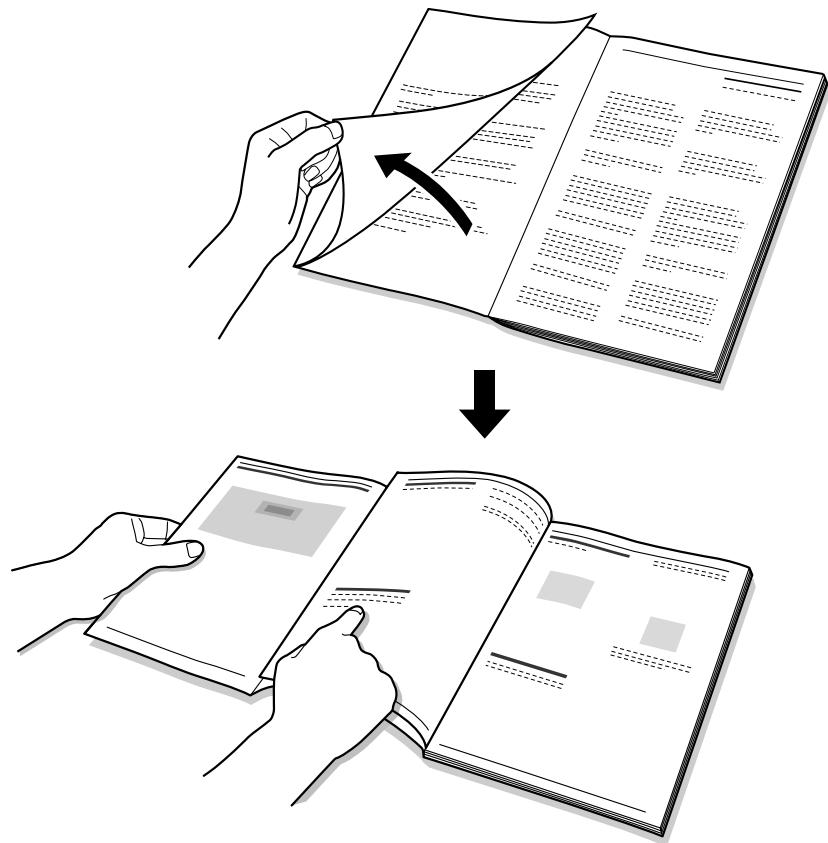
Lassen Sie, wenn Sie die Anweisungen in der Gebrauchsanweisung befolgen, stets das Deckblatt (die nächste Seite) aufgeschlagen, um die Funktion der Tasten schnell nachschlagen zu können.
ÖFFNEN

Position der Bedienelemente
Bitte lassen Sie diese Seite aufgeschlagen, wenn Sie die Anweisungen in der Gebrauchsanweisung befolgen. Eine Beschreibung der einzelnen Tasten finden Sie auf Seite 10, 11.
Basisgerät
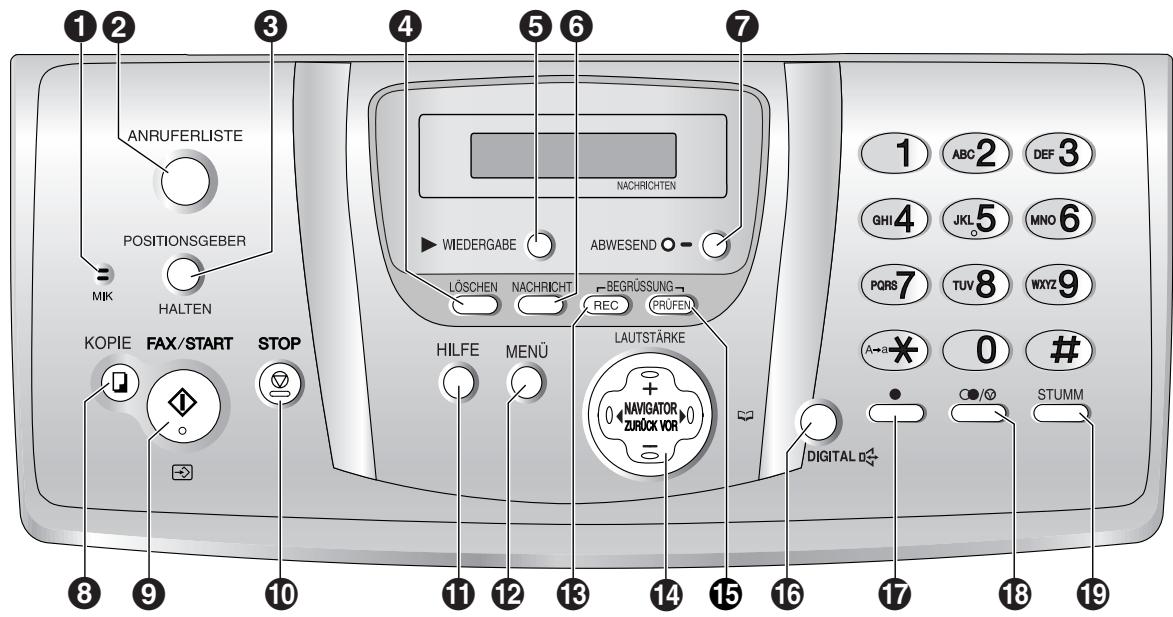
Tasten (in alphabetischer Reihenfolge)
ABWESEND 7
ANRUFERLISTE ②
BEGRÜSSUNG/PRÜFEN 15
BEGRÜSSUNG/REC 13
DIGITAL 16
FAX/START ⑨
HALTEN ③
HILFE 11
KOPIE 8
LAUTSTÄRKE 14
LÖSCHEN 4
MENÜ 12
MIK 1
NACHRICHT 6
NAVIGATOR 14
POSITIONSGEBER ③
START ⑨
STOP 10
STUMM 19
WIEDERGABE 5
→ 9
● (Blinkt) 17
○/⊗ (Wahlwiederholung/Pause) 18
Hörer
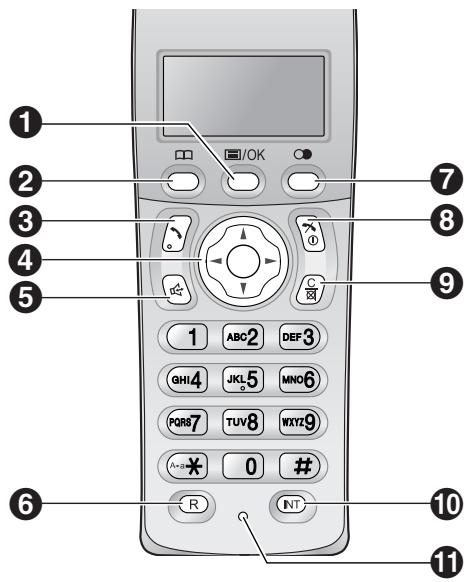
Tasten
☐/OK (Menü/OK) ①
□ (Telefonbuch) ②
(Gespräch) ③
Navigationstaste 4
(Freisprecheinrichtung) 5
R (Blinkt) 6
● (Wahlwiederholung/Pause) ⑦
① (Aus/Betrieb) 8
C/☒ (Löschen/Stumm) 9
INT (Interkom) 10
Mikrofon 11
Vielen Dank, dass Sie sich für den Kauf dieses Panasonic-Faxgerätes entschieden haben.
Dieses Modell wurde gemäß der Ländereinstellung für den Betrieb in Deutschland und Österreich entworfen.
- Die Standardeinstellung ist Deutschland. Für den Betrieb in Österreich ändern Sie die Einstellung (Funktion #74 auf Seite 72 (Basisgerät) und Seite 84 (Hörer)).
Sie können die gewünschte Sprache auswählen.
- Basisgerät: Als Sprache für Sprachführung, Anzeigen und Berichte kann Deutsch oder Englisch gewählt werden. Die Standardeinstellung ist Deutsch. Zum Ändern der Sprache in Englisch siehe die Funktion #48 auf Seite 71.
- Hörer: Die Anzeigensprache kann ausgewählt werden. Die Standardeinstellung ist Deutsch. Zum Ändern der Einstellung siehe Seite 80.
Achtung:
- Der höchste Schalldruckpegel beträgt 70 dB (A) oder weniger gemäss EN ISO 7779.
- Beachten Sie, dass Abbilder kopierter oder empfangener Dokumente auf dem verwendeten Druckfilm zurückbleiben. Beachten Sie bei der Entsorgung des verwendeten Druckfilms die lokalen gesetzlichen Bestimmungen.
- Reiben oder Radieren auf der bedruckten Seite des Aufzeichnungspapiers kann dazu führen, dass der Druck verschmiert.
- Wenden Sie sich bei Problemen bitte zunächst an Ihren Fachhändler.
- Dieses Modell wurde ausschließlich für den Betrieb an analogen Telefonnetzen in Deutschland und Österreich entwickelt.
Konformitätserklärung:
- Hiermit erklärt Panasonic Communications Co., Ltd., dass dieses Gerät mit den grundlegenden Anforderungen und anderen relevanten Bestimmungen der R&TTE-Richtlinie (Radio & Telecommunications Terminal Equipment) 1999/5/EC übereinstimmt. Die Konformitätserklärungen zu den in diesem Handbuch beschriebenen Panasonic-Produkten können von folgender Website heruntergeladen werden: http://www.doc.panasonic.de
Kontakt:
Panasonic Services Europe
a Division of Panasonic Marketing Europe GmbH
Winsbergring 15, 22525 Hamburg, Deutschland
Warenzeichen:
- Eatoni und LetterWise sind Warenzeichen von Eatoni Ergonomics, Inc.
Wichtige Sicherheitshinweise
Bei der Verwendung dieses Geräts müssen immer grundlegende Sicherheitsregeln beachtet werden, um das Risiko von Feuer, elektrischen Schlägen und Verletzungen zu reduzieren.
- Sämtliche Anweisungen müssen gelesen und verstanden werden.
- Alle Warnhinweise und Anweisungen, die auf dem Gerät angegeben sind, müssen befolgt werden.
- Ziehen Sie den Netzstecker dieses Geräts vor der Reinigung aus der Netzsteckdose. Verwenden Sie keine Reinigungsflüssigkeiten oder Reinigungssprays. Verwenden Sie zum Reinigen ein feuchtes Tuch.
- Verwenden Sie dieses Gerät nicht in der Nähe von Wasser, beispielsweise nahe einer Badewanne, einem Waschbecken, einer Küchenspüle oder dergleichen.
- Stellen Sie das Gerät sicher auf eine stabile Fläche. Durch Herunterfallen des Geräts können schwere Beschädigungen und/oder Verletzungen verursacht werden.
- Schlitze und Öffnungen im Gerät dürfen nicht abgedeckt werden. Sie dienen der Ventilation und als Schutz gegen Überhitzung. Stellen Sie das Gerät niemals nahe einer Wärmequelle oder an einem Platz auf, wo keine ausreichende Belüftung möglich ist.
- Verwenden Sie nur die am Gerät angegebene Stromquelle. Wenn Sie sich über die Art der vorhandenen Stromversorgung nicht sicher sind, wenden Sie sich an Ihren Fachhändler oder an die zuständige Elektrizitätsgesellschaft.
- Das Gerät ist aus Sicherheitsgründen mit einem Schutzkontaktstecker ausgestattet. Wenn keine dazu passende Schutzkontaktsteckdose vorhanden ist, lassen Sie eine installieren. Machen Sie dieses Sicherheitsmerkmal durch Verändern des Netzsteckers nicht wirkungslos.
- Stellen Sie keine Gegenstände auf das Netzkabel. Stellen Sie das Gerät so auf, dass niemand auf das Netzkabel treten oder darüber stolpern kann.
- Achten Sie darauf, dass Netzsteckdosen und Verlängerungskabel nicht überlastet werden. Andernfalls können Feuer oder elektrischer Schlag die Folge sein.
- Stecken Sie niemals Gegenstände durch die Schlitze in das Gerät. Feuer oder elektrischer Schlag können andernfalls die Folge sein. Schütten Sie niemals eine Flüssigkeit auf das Gerät.
- Bauen Sie das Gerät niemals auseinander, weil sonst das Risiko eines elektrischen Schlags besteht. Wenden Sie sich an ein autorisiertes Service-Center, wenn eine Reparatur erforderlich ist. Durch Öffnen
oder Entfernen von Abdeckungen können Sie gefährlichen Spannungen und andere Gefahren ausgesetzt werden. Durch falsches
Zusammenbauen kann bei der anschließenden Verwendung des Geräts ein elektrischer Schlag verursacht werden.
- In den folgenden Fällen ziehen Sie den Netzstecker des Geräts aus der Netzsteckdose und wenden Sie sich an ein autorisiertes Service-Center:
A. Wenn das Netzkabel beschädigt oder defekt ist.
B. Wenn Flüssigkeit auf das Gerät geschüttet wurde.
C. Wenn das Gerät Regen oder Wasser ausgesetzt war.
D. Wenn das Gerät trotz richtiger Bedienung nicht einwandfrei funktioniert. Betätigen Sie nur Bedienelemente, die in der Bedienungsanleitung beschrieben werden. Durch eine falsche Einstellung können umfangreiche Arbeiten durch ein autorisiertes Service-Center erforderlich werden.
E. Wenn das Gerät fallen gelassen oder beschädigt wurde.
F. Wenn das Gerät eine deutliche Leistungsänderung aufweist.
- Verwenden Sie bei einem Gewitter kein Telefon, ausgenommen sind nur schnurlose Telefone. Es kann ein geringes Risiko eines elektrischen Schlags durch Blitze bestehen.
- Verwenden Sie dieses Gerät nicht zur Meldung einer undichten Gasleitung, wenn es sich in der Nähe der undichten Stelle befindet.
BEWAHREN SIE DIESE BEDIENUNGSANLEITUNG GUT AUF
VORSICHT:
Installation
- Schließen Sie das Telefonkabel niemals während eines Gewitters an.
- Installieren Sie niemals Telefonanschlussdosen in feuchten Räumen, außer wenn die Anschlussdose ausdrücklich für Feuchträume vorgesehen ist.
- Berühren Sie abisolierte Telefondrähte oder Anschlussklemmen nur dann, wenn das Telefon vorher vom Telefonnetz abgetrennt wurde.
- Gehen Sie beim Installieren und Ändern von Telefonleitungen immer vorsichtig vor.
- Berühren Sie den Netzstecker nicht mit nassen Händen.
- Verwenden Sie das Gerät nie in der Nähe von medizinischer Notfall-/Intensivpflege-Ausrüstung. Dieses Gerät darf nicht von Menschen mit Herzschrittmachern bedient werden!
Akku
Um das Brandrisiko und die Verletzungsgefahr zu verringern, lesen und beachten Sie bitte folgende Anweisungen:
- Verwenden Sie ausschließlich die angegebene(n) Batterie(n) bzw. Akku(s)!
- Werfen Sie den/die Akku(s) nicht zum Entsorgen ins Feuer. Der/die Akku(s) kann/können explodieren. Bitte beachten Sie die örtlichen Entsorgungsvorschriften!
- Öffnen und beschädigen Sie den/die Akku(s) nicht. Freigesetztes Elektrolyt ist korrosiv und kann Verbrennungen oder Verletzungen an Augen und Haut hervorrufen. Das Elektrolyt kann bei Verschlucken toxisch wirken!
- Lassen Sie beim Umgang mit dem/den Akku(s) Vorsicht walten. Lassen Sie keine leitenden Materialien, wie Ringe, Armbänder oder Schlüssel, den/die Akku(s) berühren, da dies zu einem Kurzschluss führen kann, bei dem sich der/die Akku(s) und/oder die leitenden Materialien überhitzen und somit Verbrennungen verursachen können.
- Laden Sie den/die im Lieferumfang enthaltenen oder speziell für dieses Produkt angegebenen Akku(s) nur gemäß den Anweisungen und Einschränkungen in dieser Bedienungsanleitung!
- Verwenden Sie zum Laden des/der Akku(s) nur die mitgelieferte Basisstation (bzw. das Ladegerät). Nehmen Sie keine Änderungen an der Basisstation (bzw. am Ladegerät) vor. Die Nichtbefolgung dieser Anweisungen kann zum Aufquellen oder Explodieren des/der Akku(s) führen.
WARNUNG:
- Setzen Sie dieses Gerät niemals Regen oder Feuchtigkeit aus, um Feuer und elektrische Schläge zu vermeiden.
- Wenn Rauch, ein anomaler Geruch oder ungewöhnliche Geräusche auftreten, ziehen Sie den Netzstecker des Geräts. Diese Bedingungen können Brände oder elektrische Schläge auslösen. Warten Sie, bis das Gerät nicht mehr raucht, und wenden Sie sich an eine autorisierte Kundendienststelle.
Für eine optimale Leistung
Laden des/der Akku(s)
- Legen Sie das Hörer vor dem ersten Gebrauch ca. 7 Stunden lang auf die Ladestation des Basisgeräts.
- Weitere Einzelheiten finden Sie auf Seite 20.
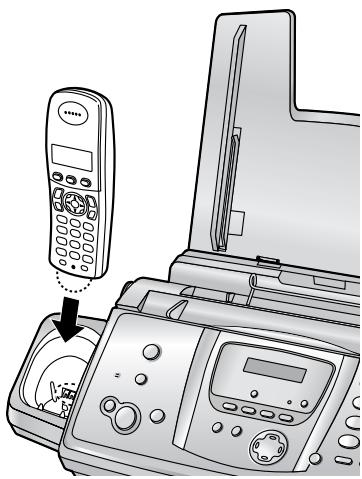
Kommunikationsentfernung und Rauschen
- Das Basisgerät und dar Hörer kommunizieren über Radiowellen miteinander.
Für einen rauschfreien Betrieb bei maximaler Kommunikationsentfernung empfehlen wir Folgendes:
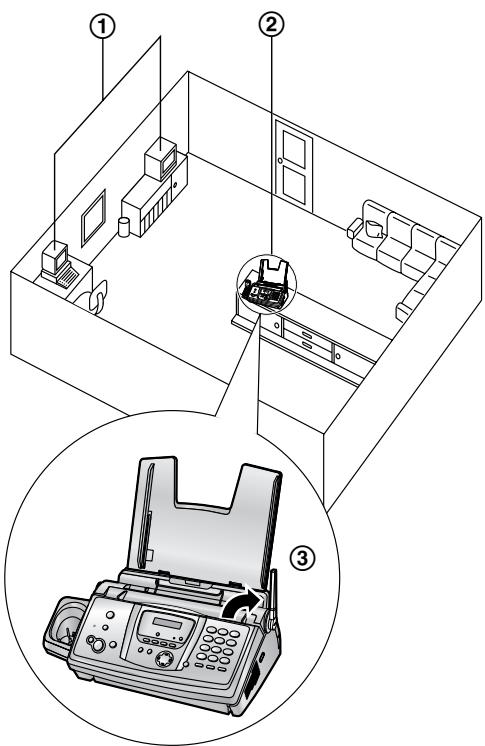
① Basisstation nicht in der Nähe von elektrischen Geräten, wie TV-Geräten, Radiogeräten, PCs oder weiteren Telefonen, platzieren.
② Basisstation HOCH und ZENTRAL ohne Hindernisse, wie beispielsweise Wände, installieren.
③ Die Antenne senkrecht stellen.
Betriebsumgebung
- Halten Sie dieses Gerät entfernt von Vorrichtungen wie Neonröhren und Motoren, die elektrische Störungen erzeugen.
- Das Gerät muss vor Staub, hohen Temperaturen und Vibrationen geschützt werden.
- Das Gerät darf nicht direkter Sonnenbestrahlung ausgesetzt werden.
- Legen Sie keine schweren Gegenstände auf das Gerät.
- Betreiben Sie das Gerät nicht in der Nähe von Wärmequellen, wie Heizungen, Herden usw. Außerdem sollten Sie es nicht in Räumen aufstellen, in denen die Temperatur unter 5 °C oder über 35 °C (Basisgerät) / 40 °C (Hörer) liegt. Feuchte Keller sollten auch vermieden werden.
Pflege
- Wischen Sie die Außenflächen des Geräts mit einem weichen Tuch ab. Verwenden Sie kein Benzin, Verdünner oder Scheuerpulver.
Aufzeichnungspapier
- Lagern Sie nicht verwendetes Papier in der Originalverpackung an einem kühlen und trockenen Ort. Andernfalls kann die Druckqualität beeinträchtigt werden.
1. Einführung
Zubehör
1.1 Mitgeliefertes Zubehör 8
1.2 Zubehör......9
Lage der Bedienelemente
1.3 Tastenbeschreibung der Basisstation ..... 10
1.4 Tastenbeschreibung des Hörers......11
1.5 Displaybeschreibung des Hörers ..... 12
1.6 Übersicht....13
2. Installation
Basisgerät
2.1 Einsetzen/Auswechseln des Druckfilms.....14
2.2 Papierhalter 16
2.3 Aufzeichnungspapier 17
Hörer
2.4 Einsetzen/Auswechseln der Akkus......18
3. Vorbereitung
Anschlüsse und Einrichtung
3.1 Anschlüsse 19
3.2 Laden des/der Akku(s) 20
3.3 Einschalten/Ausschalten des Hörers......21
Taste HILFE
3.4 Hilfefunktion des Basisgeräts 21
Lautstärke
3.5 Einstellen der Hörerlautstärke .....22
3.6 Einstellen der Lautstärke des Basisgeräts .. 22
Erste Programmierung
3.7 Datum und Uhrzeit 23
3.8 Ihr Logo....24
3.9 Ihre Faxnummer 26
4. Telefon
Anrufen/Anrufe entgegennehmen
4.1 Telefonieren....27
4.2 Anrufe entgegennehmen....29
Automatische Wahl
4.3 Hörer-Telefonbuch 29
4.4 Telefonbuch der Basisstation 32
Anruferanzeige (CLIP)
4.5 Leistungsmerkmal Anruferanzeige (CLIP) ..34
4.6 Ansicht und Rückruf mit Hilfe der Anruferdaten 35
4.7 Bearbeiten der Rufnummer eines Anrufers vor dem Rückruf....36
4.8 Löschen der Anruferdaten......37
4.9 Speichern von Anruferinformationen im Telefonbuch 38
SMS
4.10 SMS (Short Message Service; Kurzmitteilungsdienst) 39
4.11 SMS aktivieren/deaktivieren....39
4.12 Ändern von SMS Message Center-Nummern.
40
4.13 Senden einer Nachricht 40
4.14 Empfangen einer Nachricht....42
4.15 Leitfaden für die SMS-Einstellungen...... 44
4.16 Verfügbare Zeicheneingabe-Modi für SMS. 46
5. Fax
Faxnachrichten senden
5.1 Manuelle Versendung eines Faxes .....48
5.2 Für ein Telefax geeignete Dokumente .....49
5.3 Senden einer Faxnachricht über das Telefonbuch der Basisstation .... 50
5.4 Rundsenden....51
Empfang von Faxen
5.5 Auswahl des Empfangsmodus 53
5.6 Automatischer Empfang 53
5.7 Manueller Empfang 54
5.8 Manueller Faxempfang – Autom.
Empfangsmodus deaktiviert.... 55
5.9 Automatischer Faxempfang – Autom.
Empfangsmodus aktiviert....57
5.10 Den Faxabruf (Polling) nutzen (Abrufen von Dokumenten, die bei einem anderen Faxgerät zum Abrufen bereitliegen)....58
5.11 Werbefax-Sperre (unterbindet den Faxempfang von unerwünschten Anrufern) 59
6. Kopieren
Kopieren
6.1 Erstellen einer Kopie 60
7. Anrufbeantworter
Ansagetext
7.1 Aufzeichnen Ihres Ansagetextes......62
Empfangene Nachrichten
7.2 Anhören aufgezeichneter Nachrichten......63
Memotext
7.3 Eine Nachricht für andere oder einen selbst hinterlassen....63
Fernbedienung
7.4 Bedienung von einem fernen Standort aus. 65
8. Programmierbare Funktionen
Basisgerät
8.1 Programmierung des Basisgeräts......67
8.2 Grundfunktionen 68
8.3 Zusatzfunktionen 69
8.4 Direktbefehle zur Programmierung von Funktionen 73
Hörer
8.5 Programmierung des Hörers....76
9. Bedienung von mehreren
Geräten
Zusatzgeräte
9.1 Bedienung von Zusatzgeräten 85
9.2 Registrierung eines Hörers an ein Basisgerät.
85
9.3 Hörer-Positionsger 87
9.4 Interkom zwischen Höreren 87
9.5 Weiterleitung von Anrufen zwischen Höreren/Konferenzschaltungen....87
9.6 Kopieren von Einträgen im Hörer-Telefonbuch 88
10. Nützliche Informationen
Nützliche Informationen
10.1 Verfügbarer Zeicheneingabe-Modus für das Hörer 89
11.Hilfe
Fehlermeldungen
11.1 Fehlermeldungen – Berichte 91
11.2 Fehlermeldungen – Basisgeräteanzeige.....92
Fehlersuche
11.3 Wenn eine Funktion nicht arbeitet, prüfen Sie hier 94
Papierstaus
11.4 Aufzeichnungs-
papierstaus beseitigen ....102
11.5 Dokumentenstaus-Senden....105
Reinigung
11.6 Reinigung des Dokumenteneinzugs / Vorlagenglases des Scanners.... 106
11.7 Reinigung des Thermodruckkopfs ..... 107
12. Allgemeine Informationen
Berichte und Listen
12.1 Referenzlisten und Berichte (nur Basisstation) 109
Technische Daten
12.2 Technische Daten....110
Geräteschein
12.3 Geräteschein (für Deutschland) ..... 112
Service-Ansprechpartner
12.4 Panasonic Service-Center für Fax-Kombinationsgeräte (für Deutschland).....114
13. Index
13.1 Index.... 115
1.1 Mitgeliefertes Zubehör
| Nr. | Bezeichnung | Menge | Hinweise | |
| 1 | Netzkabel | 1 | ---- | |
| 2 | Telefonanschlussschnur (Deutschland/Österreich) | 1 | Für Deutschland | Wählen Sie die für Sie passende Anschlussschnur aus (siehe Steckerbeschriftung). |
| 1 | Für Österreich | |||
| 3 | Papierhalter | 1 | ---- | |
| 4 | Starterkit (10 Meter lang) | 1 | druckt ca. 28 Seiten im Format A4.*1 | |
| 5 | Hörer | 1 | ---- | |
| 6 | Akkus | 2 | Größe AAA (R03) | |
| 7 | Akkufachabdeckung | 1 | ---- | |
| 8 | Bedienungsanleitung | 1 | ---- | |
| 9 | Kurzanleitung für die Installation | 1 | ---- | |
*1 Nähere Informationen zum Ersatzfilm finden Sie unter Seite 9.
①
②
Für Deutschland
Für Österreich
③
④



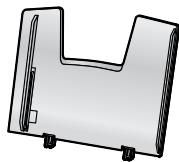
- Falls Teile fehlen oder beschädigt sind, wenden Sie sich an die Verkaufsstelle.
- Bewahren Sie den Originalkarton und die Verpackungsmaterialien für zukünftigen Versand oder Transport des Geräts auf.
1.2 Zubehör
1.2.1 Erhältliches Zubehör
| Modell-Nr. | Bezeichnung | Technische Daten/Verwendung |
| KX-FA54X | Ersatzfilm *1 | 35 m × 2 Rollen (jede Rolle reicht für das Bedrucken von ca. 105 Seiten im Format A4.) |
| P03P | Akkus | 2 NiMH-Akkus (Nickelmetallhydrid-Akkus) |
| KX-TCA121EX | Zusätzliches Hörer | ---- |
| KX-A272 | DECT-Verstärker | ---- |
*1 Wir empfehlen die Verwendung eines kompletten Ersatz-Druckfilms zur weiteren Verwendung Ihres Geräts. Bitte verwenden Sie ausschließlich Original-Druckfilme von Panasonic. Der Druckfilm ist nicht wiederverwendbar.
Bequem und Einfach Ersatzfilme bestellen:
Für Deutsche Kunden:
Sie brauchen nur die Modelbezeichnung des Faxgerätes oder KX-FA54X im Suchfeld unter
http://www.online-shop.panasonic.de einzugeben und gelange sogleich zum Bestellvorgang.
Sie können außerdem bei jedem Panasonic Service Center oder unserer Service-Hotline unter 0180-501 51 42 anrufen und bestellen.
Für Kunden aus Österreich:
Weiteres Zubehör ist über die Firma Digital-Electronic Center Service GmbH, Tel.: 01-961 66 33 erhältlich.
1.3 Tastenbeschreibung der Basisstation
- Lassen Sie das Deckblatt für die Lokalisierung der Tasten aufgeschlagen.
① 【MIK】(Mikrofon)
- Integriertes Mikrofon.
② [ANRUFERLISTE]
- Verwenden der Anruferanzeige (CLIP)-Funktionen (Seite 36).
- Lokalisierung eines Hörers (Seite 87).
- Halten eines Anrufs.
4 [LÖSCHEN]
- Löschen von Nachrichten (Seite 62, 63).
⑤ [WIEDERGABE]
- Wiedergabe von Nachrichten (Seite 63).
6 [NACHRICHT]
- Aufzeichnung einer Memo-Nachricht (Seite 63).
⑦ [ABWESEND]
- Aktivierung/Deaktivierung des autom. Empfangsmodus (Seite 53).
8 [KOPIE]
- Kopieren eines Dokumentes (Seite 60).
⑨ [FAX/START][→]
- Starten von Faxübertragung oder -empfang.
- Speichern von Einstellungen während der Programmierung.
10 [STOP]
- Beenden eines Vorgangs oder einer Programmierung.
- Löschen eines Zeichens/einer Ziffer (Seite 25). Halten Sie diese Taste gedrückt, um alle Zeichen/Nummern zu löschen.
11 [HILFE]
- Drucken hilfreicher Informationen als Kurzanleitung (Seite 21).
12 [MENÜ]
- Beginn und Beenden der Programmierung.
13 [BEGRÜSSUNG/REC]
- Aufzeichnung eines Ansagetextes (Seite 62).
14 [NAVIGATOR][LAUTSTÄRKE]
- Einstellen der Lautstärke (Seite 22).
- Zur Suche nach einem gespeicherten Eintrag (Seite 33, 50).
- Wahl der Funktionen oder Funktionseinstellungen während der Programmierung (Seite 67).
- Navigieren zum nächsten Schritt.
15 [BEGRÜSSUNG/PRÜFEN]
- Überprüfen eines Ansagetextes (Seite 62).
16 [DIGITAL ◀]
- Freissprechen (Seite 28).
17 [●]
- Zugang zu bestimmten Funktionen Ihrer TK-Anlage.
18 [○/⊗]
- Wahlwiederholung der am Basisgerät zuletzt gewählten Rufnummer.
- Einfügen von Pausen während des Wählens.
19 [STUMM]
- Stummschaltung Ihrer Stimme während eines Gesprächs mit dem anderen Teilnehmer. Drücken Sie diese Taste erneut, um das Gespräch wieder aufzunehmen.
1.4 Tastenbeschreibung des Hörers
- Lassen Sie das Deckblatt für die Lokalisierung der Tasten aufgeschlagen.
① 【目/OK】(Menü/OK)
- Einleiten des Programmiervorgangs.
- Speichern von Einstellungen während der Programmierung.
- Sperren/Freigeben der Hörertasten (Seite 28).
② 【□】 (Telefonbuch)
- Aufrufen des Telefonbuchs (Seite 29).
③ [→] (Gespräch)
- Anrufen/Anrufe entgegennehmen (Seite 27, 29).
4 Navigationstaste
- Einstellen der Lautstärke (Seite 22).
- Suche nach einem gespeicherten Eintrag (Seite 30).
- Auswählen von Funktionen oder Funktionseinstellungen während der Programmierung.
- Navigieren zum nächsten Schritt.
⑤ 【◀】(Freisprecheinrichtung)
• Lautsprecherbetrieb (Seite 27).
6 [R] (Blinkt)
- Zugriff auf bestimmte Funktionen der TK-Anlage.
⑦ 【∞】(Wahlwiederholung/Pause)
- Wahlwiederholung einer der 10 letzten Nummern, die mit dem Hörer gewählt wurden (Seite 27).
- Einfügen von Pausen während des Wählens.
8 【✗①】(Aus/Betrieb)
• Aus-/Einschalten des Geräts (Seite 21).
- Auflegen (Seite 27, 29).
- Beenden eines Vorgangs oder einer Programmierung.
- Verlassen des Programmiermodus.
⑨ [C/∅] (Löschen/Stumm)
- Löschen eines Zeichens/einer Ziffer (Seite 30). Halten Sie diese Taste gedrückt, um alle Zeichen/Nummern zu löschen.
- Stummschaltung Ihrer Stimme während eines Gesprächs mit dem anderen Teilnehmer. Drücken Sie diese Taste erneut, um das Gespräch wieder aufzunehmen.
10 [INT] (Interkom)
- Rufen oder Lokalisieren eines anderen Hörers (Seite 87).
11 Mikrofon
- Integriertes Mikrofon.
Hinweis:
- Es können bis zu 3 Menüeinträge gleichzeitig angezeigt werden. Um auf der aktuellen Seite einen Menüeintrag auszuwählen, drücken Sie die Navigationstaste [▲] bzw. [▼].
1.5 Displaybeschreibung des Hörers
Display-Symbole
Eine Vielzahl von Symbolen, die den aktuellen Status des Geräts anzeigt, erscheint im Hörer-Display.
| Display-Symbol | Bedeutung |
| Y | Innerhalb der Reichweite einer Basisstation● Blinkt: Hörer sucht nach Basisgerät (außerhalb der Reichweite eines Basisgeräts, Hörer ist nicht an einem Basisgerät registriert, Basisgerät ist nicht eingeschaltet) |
| Der Hörer wird für einen Externanruf verwendet | |
| Wahlsperre ist aktiviert (Seite 80) | |
| Akkustärke (Seite 20) | |
| “[VE]” | Stimmverstärker ist auf hoch oder niedrig eingestellt (Seite 28) |
| “[N]” | Nachtmodus ist aktiviert (Seite 79) |
| “[X]” | Tastensperre ist aktiviert (Seite 28) |
| “[2]” | Hörernummer: Das linke Symbol zeigt als Beispiel Hörer 2 (Seite 79) |
| “-2-” | Basisstations-Nummer: Das linke Symbol zeigt als Beispiel Basisstation 2 (Seite 79) |
| Es wurde eine neue SMS-Nachricht empfangen (nur SMS-Anwender, Seite 42) | |
| [Besetzt] | Die Leitung ist besetzt, da sie von einem anderen Hörer verwendet wird. |
1.6 Übersicht
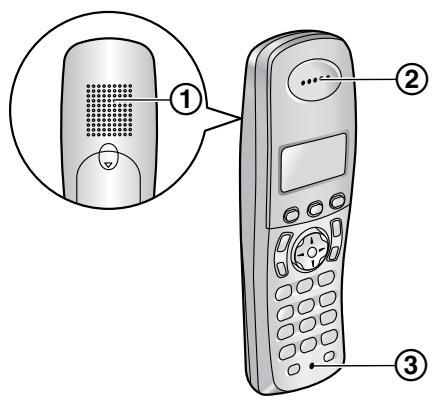
1.6.1 Basisgerät
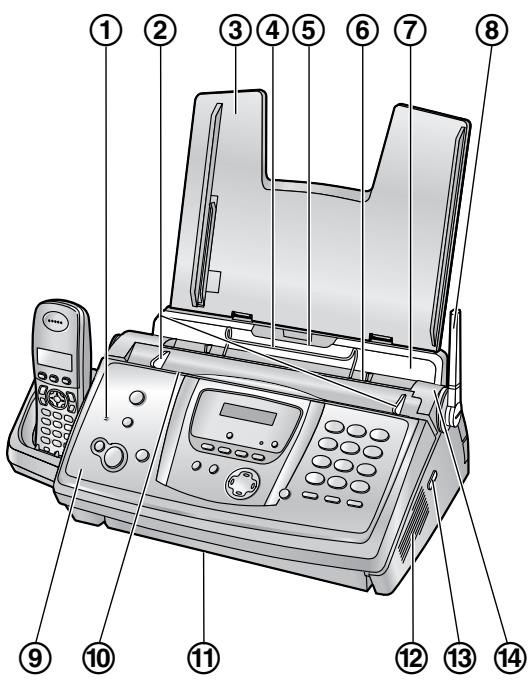
① Mikrofon
② Dokumentenführungen
③ Papierhalter
④ Metallführung für das Aufzeichnungspapier
⑤ Papiereinzug
⑥ Papierausgabe
⑦ Zugplatte
⑧ Antenne
⑨ Vordere Abdeckung
⑩ Dokumenteneinzug
⑪ Dokumentenausgabe
⑫ Lautsprecher
⑬ Grüne Taste (Entriegelungstaste der hinteren Abdeckung)
⑭ Hintere Abdeckung
1.6.2 Hörer
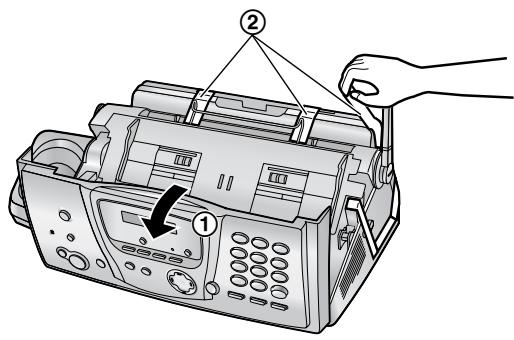
Entfernen der Transportsicherung
Öffnen Sie die vordere Abdeckung, indem Sie den mittleren Teil (①) nach oben ziehen, und entfernen Sie die Transportsicherung (②).
2.1 Einsetzen/Auswechseln des Druckfilms
Die im Lieferumfang enthaltene Druckfilmrolle ist eine Starter-Druckfilmrolle für die erste Inbetriebnahme.
Wichtig:
- Entfernen Sie vor der Installation die blauen Transportsicherungen.
2.1.1 Einsetzen des Druckfilms
Die im Lieferumfang enthaltene Druckfilmrolle ist eine Starter-Druckfilmrolle für die erste Inbetriebnahme.
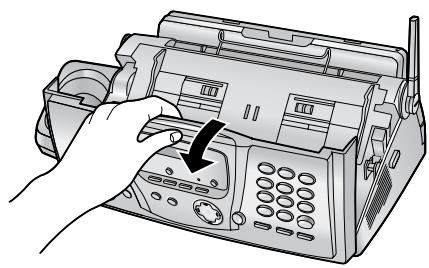
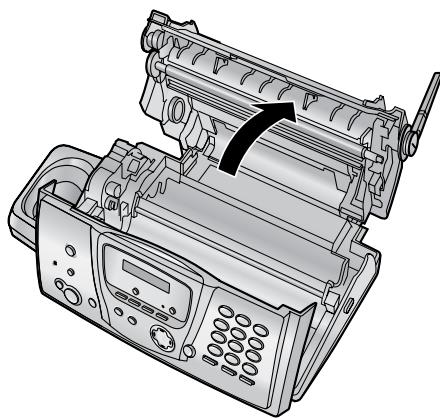
1 Öffnen Sie die vordere Abdeckung. Ziehen Sie hierzu den mittleren Teil nach oben.
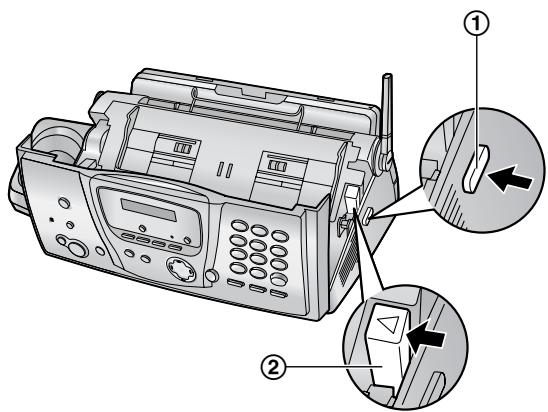
2 Zum Entriegeln der hinteren Abdeckung, die grüne Taste (①) drücken.
- Die hintere Abdeckung kann auch durch Drücken des grünen Hebels (②) entriegelt werden.
3 Öffnen Sie die hintere Abdeckung.
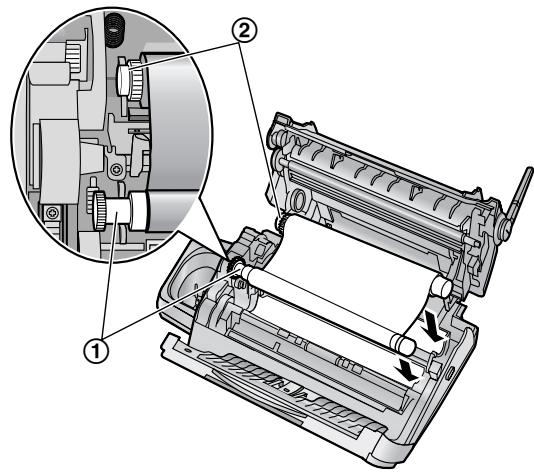
4 Setzen Sie die vordere Druckfilmrolle ein, indem Sie das blaue Antriebsrad der Druckfilmrolle in den linken Schlitz am Gerät (①) einführen. Setzen Sie die hintere Druckfilmrolle ein, indem Sie das weiße Antriebsrad der Druckfilmrolle in den linken Schlitz am Gerät (②) einführen.
- Sie können den Druckfilm berühren, im Gegensatz zu Kohlepapier färbt dieser nicht auf die Hände ab.
- Stellen Sie sicher, dass das blaue Antriebsrad (①) und das weiße Antriebsrad (②), wie abgebildet, eingesetzt ist.
5 Drehen Sie das Rad des blauen Kerns (①) in Pfeilrichtung, bis der Druckfilm fest anliegt (②).
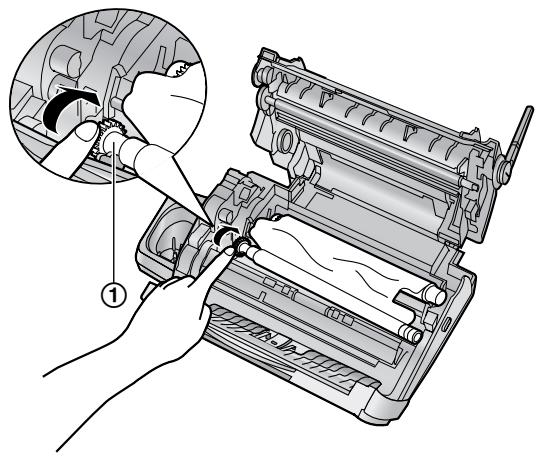
- Der Druckfilm ist wenigstens ein Mal um den blauen Kern (③) gelegt.
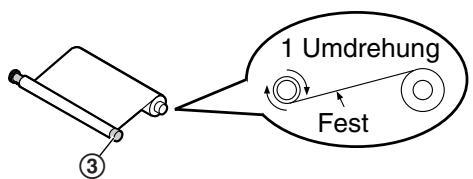
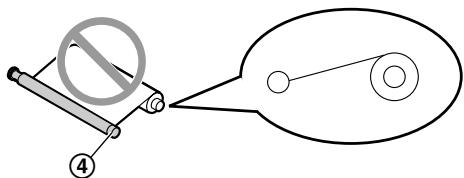
Falsch
- Der Druckfilm befindet sich nicht um den blauen Kern (④).
- Der Druckfilm ist falsch herum eingelegt.
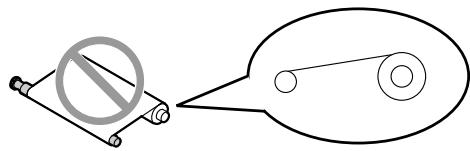
- Der Druckfilm hat Spiel oder Falten.

6 Schließen Sie die hintere Abdeckung fest, indem Sie beide Seiten in die Aussparungen drücken (①).
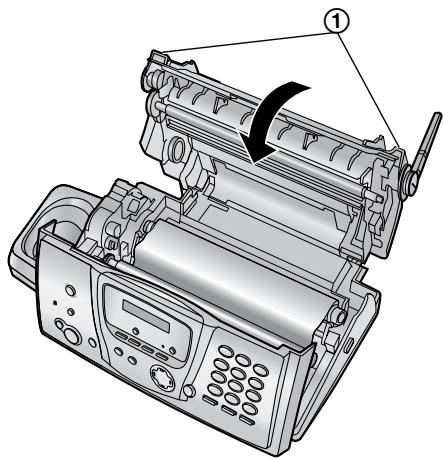
7 Schließen Sie die vordere Abdeckung fest.
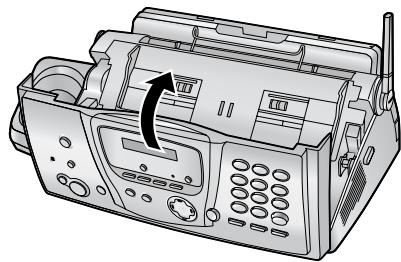
2.1.2 Auswechseln des Druckfilms
Um einen einwandfreien Betrieb des Geräts zu gewährleisten, empfehlen wir die Verwendung des Panasonic-Ersatzdruckfilms. Siehe Seite 9 für weitere Informationen.
- Panasonic ist nicht haftbar für Schäden am Gerät oder einer Beeinträchtigung der Druckqualität, die durch den Gebrauch eines nicht von Panasonic stammenden Ersatzdruckfilms verursacht werden.
1 Schließen Sie die Abdeckungen (siehe die Schritte 1 bis 3 auf Seite 14).
2 Entfernen Sie den gebrauchten Kern (①) und den benutzte Druckfilm (②).
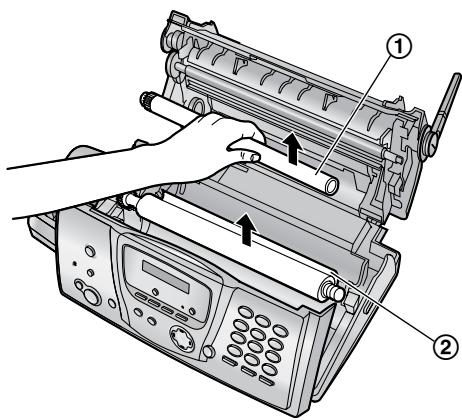
3 Entfernen Sie die Stopper (①) und Laschen (②) vom neuen Druckfilm (③).
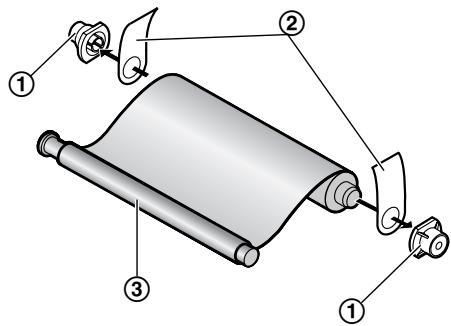
4 Legen Sie den Druckfilm ein und schließen Sie die Abdeckungen (siehe die Schritte 4 bis 7 auf Seite 14).
2.2 Papierhalter
Führen Sie die Laschen an der Papierkassette (①) in die Schlitze auf der Rückseite des Geräts ein (②).
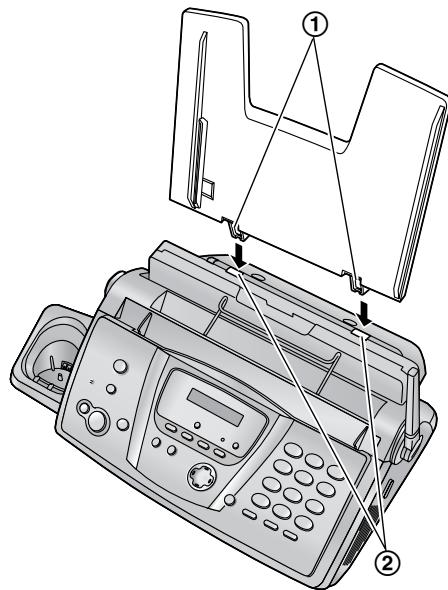
2.3 Aufzeichnungspapier
Das Gerät fasst bis zu 30 Blatt à 80 g/m². Informationen zu Aufzeichnungspapier finden Sie auf Seite 110.
1 Ziehen Sie die Zugplatte nach vorne (①).
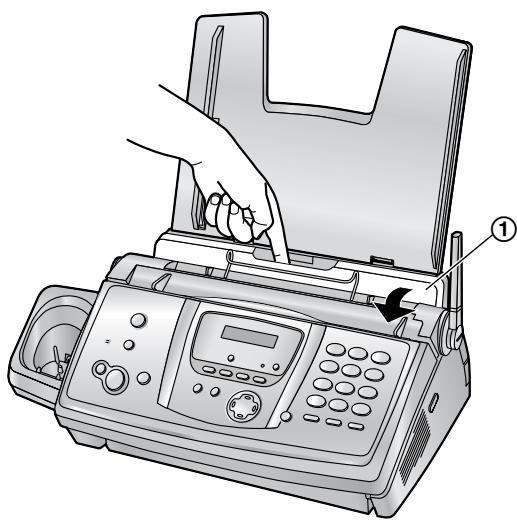
2 Fächern Sie das Papier auf, um Papierstaus zu vermeiden.

3 Legen Sie Papier mit der zu bedruckenden Seite nach unten ein (siehe ①).
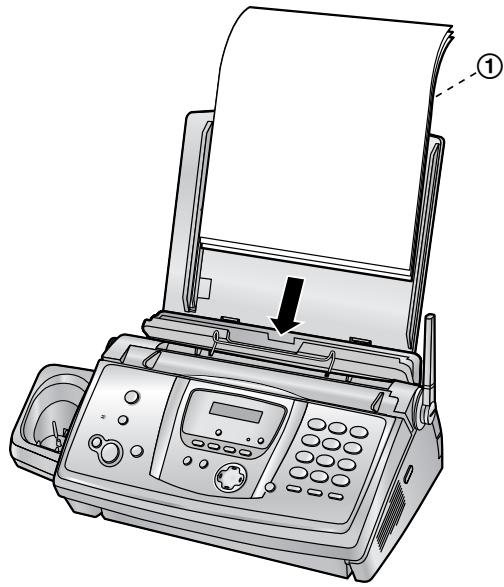
4 Drücken Sie die Zugplatte zurück (①).
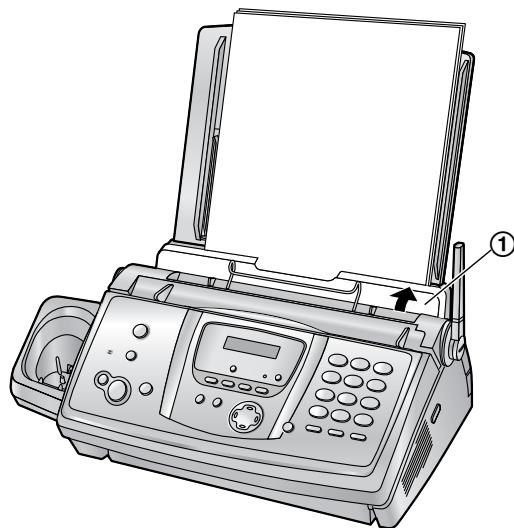
- Wenn das Papier nicht korrekt eingelegt ist, richten Sie es erneut aus, da es ansonsten zu einem Papierstau kommen kann.
Richtig
Falsch

2.4 Einsetzen/Auswechseln der Akkus
2.4.1 Einsetzen der Akkus
1 Setzen Sie die Akkus mit dem Minuspol ( ) zuerst ein.
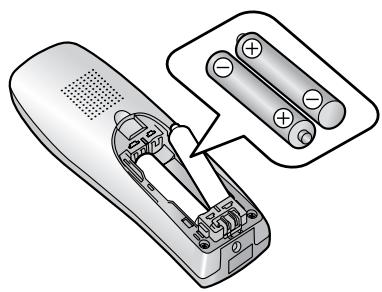
2 Schließen Sie die Akkufachabdeckung.
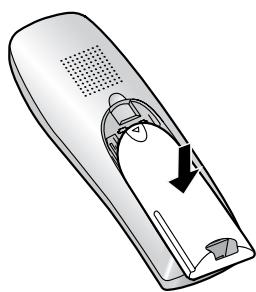
2.4.2 Auswechseln der Akkus
Falls ☐ auch dann blinkt, wenn die Akkus des Hörers 7 Stunden geladen wurden, müssen Sie die Akkus austauschen. Wir empfehlen Ihnen, Panasonic-Akkus zu verwenden. Nähere Informationen zum Zubehör finden Sie unter Seite 9.
Wichtig:
- Verwenden Sie nur (aufladbare) Akkus. Wenn Sie (nicht aufladbare) Batterien statt Akkus einsetzen und mit dem Ladevorgang beginnen, kann Batteriesäure austreten.
- Verwenden Sie keine alten und neuen Akkus zusammen.
1 Drücken Sie fest auf die Aussparung auf der Akkufachabdeckung und schieben Sie die Abdeckung in Pfeilrichtung.
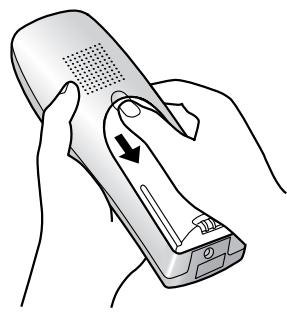
2 Nehmen Sie die alten Akkus mit dem Pluspol (⊕) voran heraus, und setzen Sie die neuen ein. Lesen Sie dazu die Anweisungen zum Einsetzen der Akkus.
3.1 Anschlüsse
Wichtig:
- Das Gerät funktioniert bei einem Stromausfall nicht. Um im Notfall Anrufe tätigen zu können, sollten Sie ein Telefon anschließen, dass auch bei Stromausfällen in der Telefonleitung betrieben werden kann.
① Netzkabel
- Zum Anschluss an die Netzsteckdose (220 V – 240 V, 50 Hz).
② Telefonanschlussschnur
Für Deutschland
- Zur TAE-Anschlussdose (linke N-Buchse)
Für Österreich
- Zur TAE-Anschlussdose mit der Markierung "O"
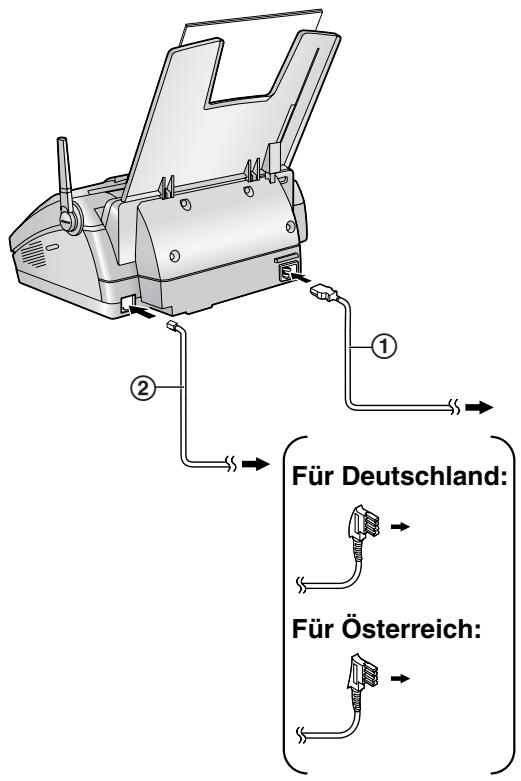
Dieses Modell ist für den Betrieb in Deutschland und Österreich ausgelegt.
UM DAS GERÄT IN ÖSTERREICH ZU
VERWENDEN, ÄNDERN SIE DIE
LÄNDEREINSTELLUNG (Funktion #74 auf Seite 72
(Basisgerät) und Seite 84 (Hörer).
Vorsicht:
- Nach dem Anschließen müssen Sie die Akkus laden, um mit dem Hörer Anrufe tätigen oder beantworten zu können (Seite 20).
- Wenn Sie dieses Gerät in Betrieb nehmen, sollte sich die Netzsteckdose in der Nähe befinden und leicht zugänglich sein.
- Achten Sie darauf, dass Sie ausschließlich das im Lieferumfang des Geräts enthaltene Telefonkabel verwenden.
- Das Telefonkabel darf nicht verlängert werden.
Hinweis:
- Wird noch ein weiteres Gerät an denselben Telefonanschluss angeschlossen, kann die Funktion des Gerätes gestört werden.
- Wenn Sie ein Gerät mit einem Computer verwenden und Ihr Internet-Anbieter Sie anweist, einen Filter zu installieren (③), schließen Sie das Telefonkabel wie folgt an.
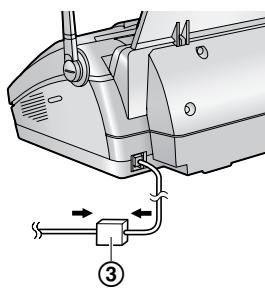
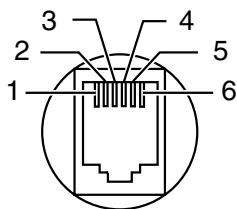
Telefonanschlussbuchse
1 a2
2 —
3 La
4 Lb
5 —
6 b2
3.2 Laden des/der Akku(s)
Legen Sie den Hörer vor dem ersten Gebrauch ca. 7 Stunden lang auf die Ladestation des Basisgeräts.
Während des Ladevorgangs wird das Akkusymbol wie folgt angezeigt.
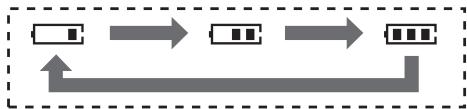
flowchart
graph LR
    A["Step 1"] --> B["Step 2"]
    B --> C["Step 3"]
    C --> D["Step 4"]
Wenn die Akkus geladen sind, wird ☐ auf dem Display angezeigt.
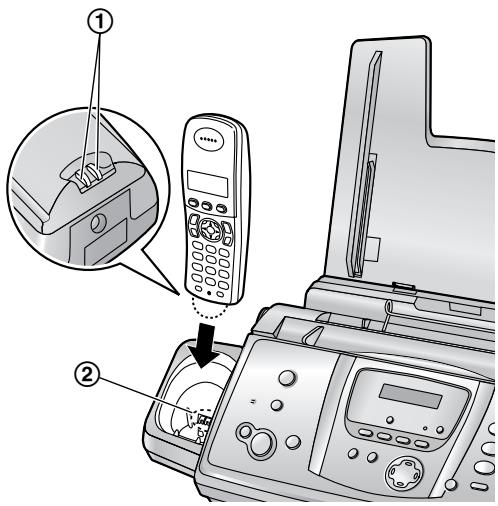
- Reinigen Sie die Ladekontakte des Hörers (①) und die Ladekontakte des Ladegeräts (②) ein Mal im Monat mit einem weichen trockenen Tuch, ansonsten lassen sich die Akkus möglicherweise nicht richtig laden. Reinigen Sie die Kontakte häufiger, wenn das Gerät mit Schmiere/Fett, Staub oder hoher Luftfeuchtigkeit in Berührung kommt.
Akkuladung
Sie können die Akkustärke auf dem Display des Hörers überprüfen.
| Akkusymbole | Akkuladung |
| Hoch | |
| Mittel | |
| NiedrigWenn die Anzeige blinkt:Muss aufgeladen werden |
Hinweis:
- Wenn der Hörer ausgeschaltet ist, wird es automatisch eingeschaltet, sobald es auf die Basisstation gelegt wird.
- Falls ☐ blinkt, wenn Sie den Hörer vom Basisgerät nehmen, laden Sie die Akkus mindestens 15 Minuten.
Akku-Lebensdauer
Nachdem Ihre Panasonic-Akkus vollständig aufgeladen sind, können Sie folgende Leistung erwarten:
NiMH-Akkus (typisch 700 mAh)
| Betrieb | Betriebsdauer |
| Während des Betriebs (Gespräch) | Ca. 20 Stunden |
| Im unbenutzten Zustand (Standby) | Ca. 170 Stunden |
Hinweis:
- Die tatsächliche Batterieleistung ist abhängig von einer Kombination aus folgenden Aktionen: Wie häufig der Hörer verwendet wird (Gespräch) und wie häufig es nicht verwendet wird (Standby).
- Die Akku-Betriebsdauer kann sich je nach Gebrauchsbedingungen und Umgebungstemperatur mit der Zeit verkürzen.
3.3 Einschalten/Ausschalten des Hörers
3.3.1 Einschalten
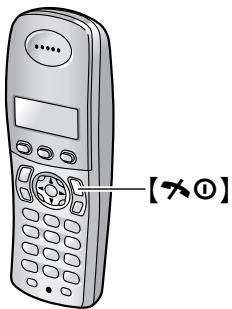
Halten Sie [✗①] ca. 1 Sekunde gedrückt.
- Das Display wechselt in den Standby-Modus.
3.3.2 Ausschalten
Halten Sie [✗①] ca. 2 Sekunden gedrückt.
- Das Display wird leer.
3.4 Hilfefunktion des Basisgeräts
Das Gerät enthält hilfreiche Informationen, die sich als Kurzanleitung ausdrucken lassen.
"Grundeinstell.":
Programmieren des Datums, der Uhrzeit, Ihres Logos und Ihrer Faxnummer.
"Einst.Liste":
Überprüfen aller zur Verfügung stehenden
Funktionseinstellungen.
"Telefonbuch":
Speichern und Wählen von Namen und Rufnummern im Telefonbuch der Basisstation.
"Anrufbeantworter":
Verwenden des Anrufbeantworters.
"Fax empfangen":
Einstellen der Basisstation für den Faxempfang.
"Kopieren":
Verwenden der Kopierfunktion.
"Listen drucken":
Liste der verfügbaren Berichte.
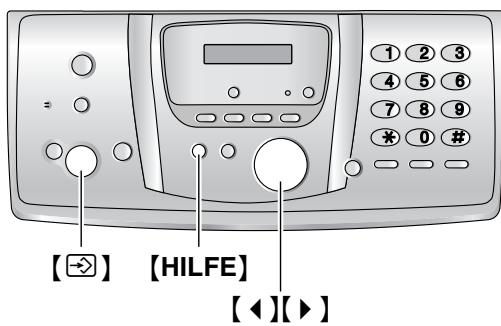
1 Drücken Sie [HILFE].
2 Drücken Sie wiederholt auf [◀] oder [▶], um den gewünschten Eintrag anzuzeigen.
3 Drücken Sie [→] (START).
- Der ausgewählte Eintrag wird ausgedruckt.
3.5 Einstellen der Hörerlautstärke
![[☐/OK] [→] [▶][▲][▼] [→] [INT]](/content/2019/10/57090/images/4793703117e551f250f560cc7072398ded669464546d59cfce83ed762bfbf18f.jpg)
Ruftonlautstärke
- Drücken Sie [☐/OK].
- Wählen Sie "Mobilteileinst." und anschließend [▶].
- Wählen Sie "Ruftoneinstell." und anschließend [▶].
- Wählen Sie "Ruflautstärke" und anschließend [▶].
- Drücken Sie wiederholt auf [▲] oder [▼], um die gewünschte Lautstärke auszuwählen.
- Drücken Sie [▶].
- Drücken Sie [✗①].
Hinweis:
- Auch bei deaktiviertem Rufton ertönen bei Interngesprächen und Pager-Rufen sowohl das Alarmsignal als auch der Rufton.
Rufton
Sie können einen von 15 Klingeltönen für externe und interne Anrufe auswählen (Seite 78). Für das Leistungsmerkmal Anruferanzeige (CLIP) angemeldete Anwender können ebenfalls verschiedene Ruftonarten für die einzelnen Kategorien verwenden (Seite 35).
Empfängerlautstärke
Drücken Sie während der Verwendung von [◀] oder [INT] die Taste [▲] oder [▼].
Lautsprecher-Lautstärke
Drücken Sie während der Verwendung von 【◀】 die Taste 【▲】 oder 【▼】.
3.6 Einstellen der Lautstärke des Basisgeräts
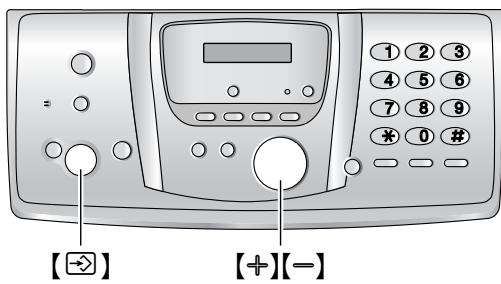
Während das Gerät nicht in Betrieb ist, drücken Sie [+] oder [−].
- Wenn sich Dokumente im Dokumenteneinzug befinden, können Sie die Lautstärke nicht einstellen. Vergewissern Sie sich, dass sich keine Dokumente im Dokumenteneinzug befinden.
Ausschalten des Rufsignals
- Drücken Sie wiederholt [=], um "Tonruf aus =OK?" aufzurufen.
- Drücken Sie [→] (START).
- Bei einem Anruf klingelt das Basisgerät nicht und zeigt "Hörer abheben!" an.
- Um das Rufsignal wieder einzuschalten, drücken Sie auf [+] .
Rufton
Sie können einen von 3 Klingeltönen für externe Anrufe auswählen (Funktion #17 auf Seite 68).
Lautsprecher-Lautstärke
Drücken Sie während des Freisprechens auf [+] oder [-] .
Anrufbeantworter-Lautstärke
Drücken Sie beim Anhören der Nachrichten auf [+] oder [-] .
3.7 Datum und Uhrzeit
Sie müssen Datum und Uhrzeit sowohl für den Hörer als auch für das Basisgerät einstellen.
Zeiten werden unabhängig eingestellt und stimmen nicht unbedingt überein.
- Das Faxgerät des anderen Teilnehmers druckt auf jede von Ihnen gesendete Seite Datum und Uhrzeit in dem an Ihrer Basisstation eingestellten Zeitformat.
- Die Ganggenauigkeit der Uhr hat eine Toleranz von ungefähr ±60 Sekunden pro Monat.
3.7.1 Mit dem Hörer
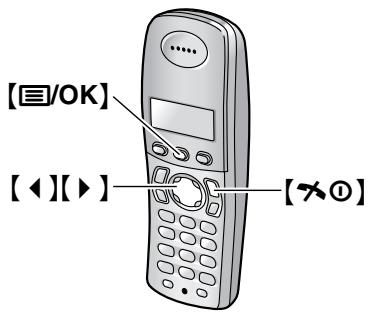
- Vergewissern Sie sich, dass das Netzkabel der Basisstation angeschlossen ist.
- Stellen Sie sicher, dass ✉ nicht blinkt.
- Bei einem Stromausfall müssen Sie Datum und Uhrzeit für den Hörer neu einstellen.
1 Drücken Sie [☐/OK].
2 Wählen Sie "Mobilteileinst." und anschließend [▶].
3 Wählen Sie "Zeiteinstell." und anschließend [▶].
4 Wählen Sie "Datum/Uhr eing." und anschließend [▶].
- Der Cursor (☐) erscheint in der Anzeige.
5 Geben Sie den/das aktuelle(n) Tag/Monat/Jahr jeweils 2-stellig ein.
Beispiel: 10. August 2005
Drücken Sie auf 1[0] [0][8] [0][5].
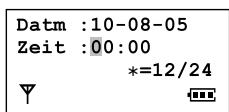
6 Geben Sie die aktuelle Stunde/Minute jeweils zweistellig ein. Drücken Sie wiederholt [★], um "AM", "PM" oder das 24-Stunden-Zeitformat auszuwählen.
Beispiel: 3:15 PM (12-Stunden-Zeitformat)
- Drücken Sie [0][3] 1[5].
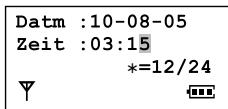
- Drücken Sie wiederholt [★], um "PM" aufzurufen.
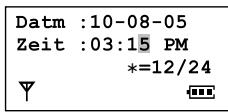
7 Drücken Sie [☐/OK].
8 Drücken Sie [✗①].
Korrektur von Eingabefehlern
Drücken Sie auf 【◀】 oder 【▶】, um den Cursor auf die falsche Ziffer zu führen. Geben Sie dann die richtige Ziffer ein.
Hinweis:
- Datum und Uhrzeit am Hörer gehen nach einem Stromausfall verloren und müssen neu eingestellt werden, im Basisgerät bleibt die Uhrzeit jedoch gespeichert.
3.7.2 Mit dem Basisgerät
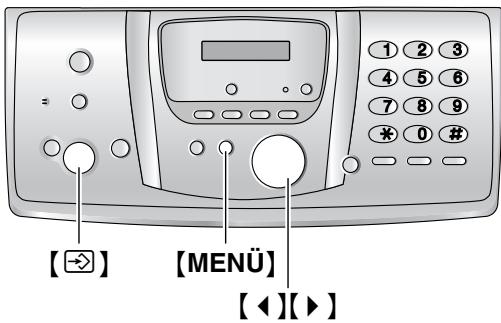
1 Drücken Sie [MENÜ].
Vorbereitung
Drücken Sie [◀▶]
2 Drücken Sie wiederholt [◀] oder [▶], um Folgendes anzuzeigen.
Wähle Datum/Uhr
3 Drücken Sie [→] (START).
- Der Cursor (☐) erscheint in der Anzeige.
T:01/M:01/J:05 Zeit: 00:00
4 Geben Sie den/das aktuelle(n) Tag/Monat/Jahr jeweils 2-stellig ein.
Beispiel: 10 August 2005 Drücken Sie auf 1[0] [0][8] [0][5].
T:10/M:08/J:05 Zeit: 00:00
5 Geben Sie die aktuelle Stunde/Minute jeweils zweistellig ein. Drücken Sie wiederholt [★], um "AM", "PM" oder das 24-Stunden-Zeitformat auszuwählen.
Beispiel: 3:15 PM (12-Stunden-Zeitformat)
- Drücken Sie auf [0][3] 1[5].
T:10/M:08/J:05 Zeit: 03:15
- Drücken Sie wiederholt [★], um "PM" aufzurufen.
T:10/M:08/J:05 Zeit: 03:15PM
6 Drücken Sie [→] (START).
• Die nächste Funktion wird angezeigt.
7 Drücken Sie [MENÜ].
Korrektur von Eingabefehlern
Drücken Sie auf [◀] oder [▶], um den Cursor auf die falsche Ziffer zu führen. Geben Sie dann die richtige Ziffer ein.
3.8 Ihr Logo
Ihr Logo wird auf den oberen Rand jeder Seite gedruckt, die von Ihrem Gerät gesendet wird.
Das Logo kann Ihren Namen oder den Namen Ihrer Firma umfassen.
![[STOP] [MENÜ] [●] [◀] [▶] [+] [−] [STUMM]](/content/2019/10/57090/images/dfad1df99a2bc0361058c63273ea71085877b8d75ba9c159f3de8743d060d9fe.jpg)
1 Drücken Sie [MENÜ].
Vorbereitung Drücken Sie [◀▶]
2 Drücken Sie wiederholt [◀] oder [▶], um Folgendes anzuzeigen.
Eigenes Logo
3 Drücken Sie [→] (START).
- Der Cursor (☐) erscheint in der Anzeige.
Logo=
4 Sie können bis zu 30 Zeichen für Ihr Logo eingeben. Nähere Angaben finden Sie in der folgenden Zeichentabelle.
5 Drücken Sie [→] (START).
• Die nächste Funktion wird angezeigt.
6 Drücken Sie [MENÜ].
Auswahl eines Zeichens über die Zifferntastatur der Basisstation
| Zifferntastatur | Zeichen |
| [1] | Leerzeichen # & ' ( ) * , - . / 1 |
| [2] | A Ä B C 2 |
| a ä b c 2 | |
| [3] | D E F 3 |
| d e f 3G H I 4 | |
| [4] | |
| g h i 4 | |
| [5] | J K L 5 |
| j k l 5 | |
| [6] | M N O Ö 6 |
| m n o ö 6 | |
| [7] | P Q R S β 7 |
| p q r s β 7 | |
| [8] | T U Ü V 8 |
| t u ü v 8 | |
| [9] | W X Y Z 9 |
| w x y z 9 | |
| [0] | Leerzeichen 0 |
| [*] | Wechseln in Großbuchstaben oder Kleinbuchstaben. |
| [●] | Eingabe eines Bindestrichs. |
| [STUMM] | Einfügen eines Leerzeichens. |
| [STOP] | Löschen eines Zeichens. |
Hinweis:
- Wenn Sie ein weiteres Zeichen auf derselben Wähltaste eingeben möchten, drücken Sie auf [▶], um den Cursor an die nächste Stelle zu verschieben.
Eingabe Ihres Logos
Beispiel: "BILL"
- Drücken Sie drei Mal auf 2.
Logo=B
- Drücken Sie drei Mal auf [4].
Logo=BI
- Drücken Sie drei Mal auf [5].
Logo=BIL
- Drücken Sie auf [▶], um den Cursor in das nächste Feld zu verschieben und drücken Sie drei Mal auf [5].
Logo=BILL
Wechseln in Großbuchstaben oder Kleinbuchstaben
Durch Drücken der Taste 【★】 wechseln Sie zu Großbuchstaben oder Kleinbuchstaben.
- Drücken Sie drei Mal auf 2.
Logo=B
- Drücken Sie drei Mal auf [4].
Logo=BI
- Drücken Sie [★].
Logo=Bi
- Drücken Sie drei Mal auf [5].
Logo=Bil
Korrektur von Eingabefehlern
Drücken Sie [◀] oder [▶], um den Cursor zum falschen Zeichen zu bewegen, und nehmen Sie Ihre Korrektur vor.
Löschen eines Zeichens
Drücken Sie [◀] oder [▶], um den Cursor zu dem Zeichen zu bewegen, das Sie löschen möchten, und drücken Sie dann [STOP].
- Zum Löschen aller Zeichen halten Sie [STOP] gedrückt.
Einfügen eines Zeichens
-
Drücken Sie [◀] oder [▶], um den Cursor rechts neben die Stelle zu bewegen, an der Sie das Zeichen einfügen möchten.
-
Drücken Sie [STUMM], um einen Leerschritt einzufügen, und geben Sie das Zeichen ein.
Auswahl eines Zeichens mithilfe von [+] oder [-]
Anstatt über das Tastenfeld können Sie die Zeichen auch über das [+] oder [=] eingeben.
- Drücken Sie wiederholt auf [—], um das gewünschte Zeichen anzuzeigen. Zeichen werden in der folgenden Reihenfolge angezeigt:
① Großbuchstaben
② Ziffer
③ Symbol
④ Kleinbuchstaben
- Wenn Sie [+] drücken, wird die Reihenfolge umgekehrt.
-
Drücken Sie [▶], um das Zeichen einzufügen.
-
Zur Eingabe des nächsten Zeichens verfahren Sie wieder, wie in Schritt 1 beschrieben.
3.9 Ihre Faxnummer
Ihre Faxnummer wird auf den oberen Rand jeder Seite gedruckt, die von Ihrem Gerät gesendet wird.
![[STOP] [MENÜ] [●] [→] [◀][▶]](/content/2019/10/57090/images/e1a352f34a60b98b3b923fdd8db298eb81c6bdcf8dd9aaf2c8dce94e61d1cda8.jpg)
1 Drücken Sie [MENÜ].
Vorbereitung
Drücken Sie [◀▶]
2 Drücken Sie wiederholt [◀] oder [▶], um Folgendes anzuzeigen.
Absenderkennung
<START> drücken
3 Drücken Sie [→] (START).
- Der Cursor (☐) erscheint in der Anzeige.
Nr.=
4 Geben Sie Ihre Faxnummer mit bis zu 20 Zeichen ein.
Beispiel:
Nr.=1234567
5 Drücken Sie [→] (START).
• Die nächste Funktion wird angezeigt.
6 Drücken Sie [MENÜ].
Hinweis:
- Die Taste 【★】 fügt das Zeichen “+” ein, und die Taste 【‡】 fügt ein Leerzeichen ein.
Beispiel: +234 5678
Drücken Sie ∗[3][4][‡][5][6][7][8].
- Um bei der Telefonnummer einen Bindestrich einzugeben, drücken Sie auf [●].
Korrektur von Eingabefehlern
Drücken Sie auf [◀] oder [▶], um den Cursor auf die falsche Ziffer zu führen. Geben Sie dann die richtige Ziffer ein.
Löschen einer Ziffer
Drücken Sie [◀] oder [▶], um den Cursor zu der Nummer, die Sie löschen möchten, zu bewegen. Drücken Sie dann auf [STOP].
- Zum Löschen aller Ziffern halten Sie [STOP] gedrückt.
4.1 Telefonieren
4.1.1 Mit dem Hörer
![[☐/OK] [◀] [◀] [◀][▶][▲][▼] [○●] [○○] [C/⊗]](/content/2019/10/57090/images/8d09357d0ca2a313e7271fad6a605e23cb9228328b4ad441bb79995ec11ee517.jpg)
1 Nehmen Sie den Hörer ab und drücken Sie [◀] oder [◀].
2 Wählen Sie die Rufnummer.
3 Drücken Sie nach Beendigung des Gesprächs auf 【✗①】 oder legen Sie den Hörer auf das Basisgerät.
Bedienung des Freisprechens
Die beste Leistung erreichen Sie, wenn Sie Folgendes beachten:
- Verwenden Sie die Freisprecheinrichtung in einer ruhigen Umgebung.
- Sprechen Sie im Wechsel (nicht gleichzeitig) mit dem Anrufer.
- Wenn Sie oder der andere Teilnehmer Schwierigkeiten haben, den Gesprächspartner zu verstehen, drücken Sie wiederholt auf [▲] oder [▼], um die Freisprech-Lautstärke nach Bedarf einzustellen.
Wahlwiederholung der am Hörer zuletzt gewählten Rufnummer
Drücken Sie [◀] oder [◀] und dann [○●].
Automatische Wahlwiederholung
Drücken Sie [◀] und anschließend [○●].
- Wenn der Anschluss besetzt ist, wiederholt das Gerät den Wahlvorgang automatisch bis zu 11 Mal. Während der Hörer auf die Wahlwiederholung wartet, blinkt [◀]. Während der Wahlwiederholung des Hörers, wird die Stummschaltefunktion automatisch aktiviert.
Hinweis:
- Wenn die Stummschaltefunktion nicht deaktiviert wird, nachdem die Verbindung hergestellt wurde, drücken Sie [C/∅].
Einen Anruf mithilfe der Wahlwiederholungsliste tätigen
Die letzten 10 Rufnummern, die mit dem Hörer gewählt wurden, sind in der Wahlwiederholungsliste gespeichert.
- Drücken Sie [©].
• Die zuletzt gewählte Nummer wird angezeigt.
- Drücken Sie wiederholt [▲] oder [▼], um die gewünschte Nummer auszuwählen.
- Um die Liste zu verlassen, drücken Sie auf [✗①].
- Drücken Sie [◀] oder [◀].
- Wenn Sie 【✿】 drücken, wählt das Gerät die Rufnummer erneut, falls die Leitung des anderen Teilnehmers besetzt ist.
Eine Nummer in der Wahlwiederholungsliste vor dem Rückruf bearbeiten
- Drücken Sie [©].
- Drücken Sie wiederholt [▲] oder [▼], um die gewünschte Nummer auszuwählen, und drücken Sie dann [≡/OK].
- Wählen Sie "Bearb. & Anrufen" und anschließend [▶].
- Drücken Sie [◀] oder [▶], um den Cursor zu bewegen, und bearbeiten Sie die Nummer.
- Platzieren Sie den Cursor auf der zu löschenden Nummer, und drücken Sie [C/∅].
- Platzieren Sie den Cursor rechts neben der Stelle, an der Sie eine Ziffer einfügen möchten, und nehmen Sie die Korrektur vor.
- Drücken Sie [◀] oder [◀].
Löschen einer Nummer in der Wahlwiederholungsliste
- Drücken Sie [©].
- Drücken Sie wiederholt [▲] oder [▼], um die gewünschte Nummer auszuwählen, und drücken Sie dann [≡/OK].
- Wählen Sie "Löschen" und anschließend [▶].
- Wenn Sie alle Nummern in der Liste löschen wollen, wählen Sie "Alle löschen" und drücken Sie dann auf [▶].
- Wählen Sie "Ja" und anschließend [▶].
- Drücken Sie [✗①].
So speichern Sie eine Nummer aus der Wahlwiederholungsliste in das Hörer-Telefonbuch
-
Drücken Sie [○].
-
Drücken Sie wiederholt [▲] oder [▼], um die gewünschte Nummer auszuwählen, und drücken Sie dann [≡/OK].
- Wählen Sie "Telbuch hinzuf." und anschließend [▶].
- Geben Sie einen bis zu 16 Zeichen langen Namen ein (siehe Seite 89 für die Zeicheneingabe), und drücken Sie dann [☐/OK].
- Bearbeiten Sie ggf. die Rufnummer und drücken Sie dann [☐/OK].
- Wählen Sie die gewünschte Kategorie (Seite 30) und drücken Sie dann [▶].
- Wählen Sie "Speichern" und anschließend [▶].
- Drücken Sie [✗①].
Stimmverstärker
Sie können während eines Telefongesprächs die Tonqualität des Hörers ändern. Es stehen 3 Einstellungen zur Verfügung.
- Drücken Sie während des Gesprächs [☐/OK].
- Wählen Sie "Sprachoptimier." und anschließend [▶].
- Wählen Sie die gewünschte Einstellung und drücken Sie anschließend auf [▶].
Hinweis:
- Wenn Sie “Höhen” oder “Tiefen” auswählen, wird “[VE]” angezeigt.
Stumm
Sie können die Übertragung Ihrer Stimme während eines Gesprächs unterbrechen. Wenn die Stummschaltefunktion aktiviert ist, können Sie Ihren Gesprächspartner hören, Ihr Gesprächspartner kann Sie jedoch nicht hören.
- Zum Stummschalten Ihres Hörers drücken Sie auf [C/∅].
- Um zurück zum Gespräch zu gelangen, drücken Sie erneut auf [C/∅].
Tastensperre
Der Hörer kann gesperrt werden, so dass keine Anrufe getätigt oder Einstellungen vorgenommen werden können. Eingehende Anrufe können entgegengenommen werden, alle anderen Funktionen sind bei eingeschalteter Tastensperre jedoch deaktiviert. Notrufe (Seite 82) sind erst wieder möglich, nachdem die Tastensperre deaktiviert wurde.
Zur Aktivierung der Tastensperre halten Sie [☐/OK] ungefähr 2 Sekunden gedrückt.
- “[x]” wird angezeigt.
Zur Deaktivierung der Tastensperre halten Sie 【☐/OK】 ungefähr 2 Sekunden gedrückt.
Hinweis:
- Die Tastensperre wird deaktiviert, wenn das Hörer ausgeschaltet wird.
4.1.2 Mit dem Basisgerät
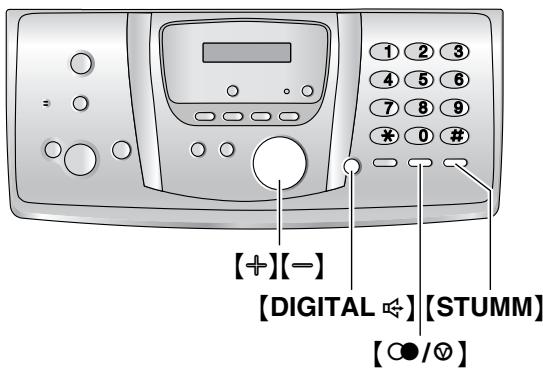
1 Drücken Sie [DIGITAL 🔊].
2 Wählen Sie die Rufnummer.
3 Sprechen Sie in den Hörer und drücken Sie anschließend auf [DIGITAL].
Bedienung des Freisprechens
Die beste Leistung erreichen Sie, wenn Sie Folgendes beachten:
- Verwenden Sie die Freisprecheinrichtung in einer ruhigen Umgebung.
- Sprechen Sie im Wechsel (nicht gleichzeitig) mit dem Anrufer.
- Wenn Sie oder der andere Teilnehmer Schwierigkeiten haben, den Gesprächspartner zu verstehen, drücken Sie wiederholt auf [+] oder [−], um die Freisprech-Lautstärke nach Bedarf einzustellen.
Wahlwiederholung der am Basisgerät zuletzt gewählten Rufnummer
Drücken Sie [DIGITAL ↔] und anschließend [○/○].
Automatische Wahlwiederholung
Drücken Sie [DIGITAL] und anschließend [○/○].
- Wenn der Anschluss besetzt ist, wiederholt das Gerät den Wahlvorgang automatisch bis zu 11 Mal. Während der Wahlwiederholung der Basisstation wird die Funktion STUMM automatisch aktiviert.
Hinweis:
- Wenn die Funktion STUMM nicht deaktiviert wird, nachdem die Verbindung hergestellt ist, drücken Sie [STUMM].
4.2 Anrufe entgegennehmen
4.2.1 Mit dem Hörer
![[→] [←] [×①] [INT]](/content/2019/10/57090/images/20dedeb08bd404320a3b1d9db4594f3bcf0180e46a06632642911fa67d5de5bc.jpg)
1 Nehmen Sie den Hörer ab und drücken Sie [◀] oder [◀].
- Sie können einen Anruf auch entgegennehmen, indem Sie auf eine beliebige Wahltaste, [0] bis [9], [∗], [‡] oder [INT], drücken. (Any Key Answer-Funktion)
2 Drücken Sie nach Beendigung des Gesprächs auf 【✗①】 oder legen Sie den Hörer auf das Basisgerät.
Automatischer Gesprächsmodus
Sie können Anrufe auch entgegennehmen, indem Sie einfach den Hörer von der Basisstation nehmen. Sie müssen nicht auf [◀] drücken. Zum Aktivieren dieser Funktion siehe Seite 80.
4.2.2 Mit dem Basisgerät
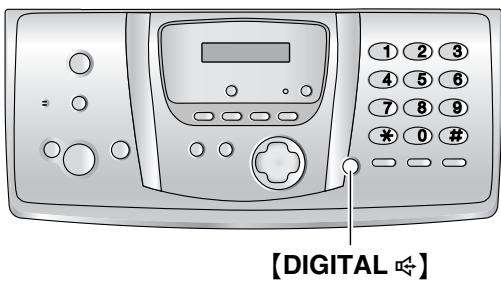
1 Drücken Sie [DIGITAL ✉].
2 Sprechen Sie in den Hörer und drücken Sie anschließend auf [DIGITAL].
4.3 Hörer-Telefonbuch
Das Hörer-Telefonbuch ermöglicht Ihnen, anzurufen ohne dabei manuell wählen zu müssen. Sie können dem Telefonbuch 200 Namen und Rufnummern hinzufügen, jeden Telefonbucheintrag einer Kategorie zuweisen und Telefonbucheinträge nach Namen oder Kategorien suchen.
Wenn am System weitere Hörere angeschlossen sind (Seite 85), kann jedes davon sein eigenes Telefonbuch haben. Sie können Telefonbucheinträge zwischen zwei Höreren kopieren (Seite 88).
- Die Basisstation hat ein eigenes Telefonbuch (Seite 32).
![[☐/OK] [☐] [←] [◀] [◀][▶][▲][▼] [○●] [→○] [C/⊗]](/content/2019/10/57090/images/68d230570aed39a340cfc52c9ca7291303ebdfdf3829f3b9c1da250e0245ee86.jpg)
4.3.1 Speichern von Telefonbuchinträgen
1 Drücken Sie [☐] und dann [☐/OK].
2 Wählen Sie "Neuer Eintrag" und anschließend [▶].
3 Geben Sie einen bis zu 16 Zeichen langen Namen ein (siehe Seite 89 für die Zeicheneingabe), und drücken Sie dann [☐/OK].
4 Geben Sie die Telefonnummer mit bis zu 24 Ziffern ein, und drücken Sie dann [☐/OK].
5 Wählen Sie die gewünschte Kategorie für den Eintrag aus, und wählen Sie [▶].
- Für das Leistungsmerkmal Anruferanzeige (CLIP) angemeldete Anwender können zusätzliche VIP-Kategoriefunktionen nutzen (Seite 34).
- Sie können Einträge im Hörer-Telefonbuch nach Kategorien suchen (Seite 30).
- Sie können die Kategorienamen ändern (Seite 30).
6 Wählen Sie "Speichern" und anschließend [▶].
- Um weitere Einträge zu programmieren, wiederholen Sie die Schritte 3 bis 6.
7 Drücken Sie [✗①].
Hinweis:
- Wenn im Telefonbuch kein Platz zum Speichern neuer Einträge vorhanden ist, wird "Speicher Voll" angezeigt. Löschen Sie nicht mehr benötigte Einträge (Seite 31).
Korrektur von Eingabefehlern
-
Drücken Sie [◀] oder [▶], um den Cursor auf das/die falsche Zeichen/Ziffer zu bewegen.
-
Drücken Sie auf [C/∅].
- Zum Löschen aller Zeichen/Ziffern halten Sie [C/☒] gedrückt.
- Geben Sie das/die richtige Zeichen/Ziffer ein.
4.3.2 Kategorien
Mithilfe von Kategorien können Sie Einträge im Hörer-Telefonbuch schnell und einfach finden. Wenn Sie dem Hörer-Telefonbuch einen Eintrag hinzufügen, können Sie ihn der gewünschten Kategorie zuordnen. Sie können die Namen der Kategorien für Einträge im Telefonbuch des Hörers ("Freunde", "Familie" usw.) ändern und Telefonbuchteinträge nach Kategorien suchen. Für Anwender des Leistungsmerkmals Anruferanzeige (CLIP) stehen weitere Kategoriefunktionen zur Verfügung (Seite 34).
Ändern von Kategorienamen
- Drücken Sie [☐☐] und dann [☐/OK].
- Wählen Sie "Kategorie" und anschließend [▶].
- Wählen Sie die Kategorie aus, deren Namen Sie ändern möchten, und drücken Sie dann [▶].
- Wählen Sie "Kategorie Name" und anschließend [▶].
- Bearbeiten Sie den bis zu 10 Zeichen langen Namen (siehe Seite 89 für die Zeicheneingabe), und drücken Sie dann [☐/OK].
- Drücken Sie [✗①].
4.3.3 Über das Telefonbuch anrufen
Bevor Sie diese Funktion benutzen, müssen Sie die gewünschten Namen und Rufnummern im Telefonbuch des Hörers speichern (Seite 29).
1 Drücken Sie [☐☐].
2 Drücken Sie wiederholt auf [▲] oder [▼], um den gewünschten Eintrag anzuzeigen.
- Weitere Informationen zur Suche mithilfe des ersten Zeichens (Indexsuche) finden Sie auf Seite 30. Weitere Informationen zur Suche nach Kategorie finden Sie auf Seite 30.
3 Drücken Sie [◀] oder [◀].
- Der Hörer beginnt automatisch zu wählen.
Suche nach einem Namen über den ersten Buchstaben (Indexsuche)
- Drücken Sie [☐☐] und anschließend [○●].
- Wählen Sie "Stichwort Suche" und anschließend [▶].
- Wählen Sie den Zeicheneingabe-Modus aus, der das gesuchte Zeichen enthält, und drücken Sie [▶].
- Drücken Sie die Wähltaste ([0] bis [9]), die mit dem gesuchten Zeichen belegt ist (Seite 89).
- Drücken Sie dieselbe Wahltaste wiederholt, um den ersten Eintrag anzuzeigen, der mit dem Buchstaben auf dieser Wahltaste übereinstimmt.
- Wenn kein Eintrag vorliegt, der mit dem von Ihnen ausgewählten Buchstaben übereinstimmt, wird der nächste Eintrag angezeigt.
- Drücken Sie wiederholt [▼], um den gewünschten Eintrag anzuzeigen.
Suche nach einem Namen über die Kategorie
- Drücken Sie [☐☐] und anschließend [○●].
- Wählen Sie "Kategoriesuche" und anschließend [▶].
- Wählen Sie die Suchkategorie und drücken Sie dann auf [▶].
- Der erste Eintrag in dieser Kategorie wird angezeigt.
- Wenn Sie "Alle" wählen, beendet das Gerät die Kategoriesuche.
- Drücken Sie wiederholt [▼], um den gewünschten Eintrag anzuzeigen.
4.3.4 Bearbeiten eines Speichereintrags
1 Drücken Sie [☐☐].
2 Drücken Sie wiederholt auf [▲] oder [▼], um den gewünschten Eintrag anzuzeigen.
- Weitere Informationen zur Suche mithilfe des ersten Zeichens (Indexsuche) finden Sie auf Seite 30. Weitere Informationen zur Suche nach Kategorie finden Sie auf Seite 30.
3 Drücken Sie [☐/OK].
4 Wählen Sie "Editieren" und anschließend [▶].
- Wenn Sie den Namen nicht bearbeiten möchten, gehen Sie direkt zu Schritt 6.
5 Bearbeiten Sie den Namen. Weitere Einzelheiten finden Sie unter dem Speichervorgang; Seite 29.
6 Drücken Sie [☐/OK].
- Wenn Sie die Rufnummer nicht bearbeiten möchten, gehen Sie direkt zu Schritt 8.
7 Bearbeiten Sie die Telefonnummer. Weitere Einzelheiten finden Sie unter dem Speichervorgang; Seite 29.
8 Drücken Sie [☐/OK].
9 Wählen Sie die gewünschte Kategorie für den Eintrag aus, und drücken Sie [▶].
10 Wählen Sie "Speichern" und anschließend [▶].
- Um weitere Einträge zu bearbeiten, wiederholen Sie die Schritte 2 bis 10.
11 Drücken Sie [✗①].
4.3.5 Löschen gespeicherter Einträge
So löschen Sie einen Eintrag
1 Drücken Sie [☐☐].
2 Drücken Sie wiederholt auf [▲] oder [▼], um den gewünschten Eintrag anzuzeigen.
- Weitere Informationen zur Suche mithilfe des ersten Zeichens (Indexsuche) finden Sie auf Seite 30. Weitere Informationen zur Suche nach Kategorie finden Sie auf Seite 30.
3 Drücken Sie [☐/OK].
4 Wählen Sie "Löschen" und anschließend [▶].
5 Wählen Sie "Ja".
- Um den Löschvorgang abzubrechen, drücken Sie auf [✗①].
6 Drücken Sie [▶].
7 Drücken Sie [→①].
Löschen aller Elemente
1 Drücken Sie [☐] und dann [☐/OK].
2 Wählen Sie "Alle löschen" und anschließend [▶].
3 Wählen Sie "Ja" und anschließend [▶].
4 Wählen Sie erneut "Ja" und drücken Sie dann [▶].
5 Drücken Sie [✗①].
4.3.6 Zielwahl
Die Wähltasten 1 bis [9] des Hörers können als Zielwahltasten verwendet werden, mit deren Hilfe Sie eine Rufnummer per einfachem Tastendruck aus dem Telefonbuch des Hörers wählen können.
So weisen Sie einem Eintrag eine Zielwahltaste zu
-
Drücken Sie [☐☐].
-
Drücken Sie wiederholt [▲] oder [▼], um den gewünschten Eintrag auszuwählen.
- Weitere Informationen zur Suche mithilfe des ersten Zeichens (Indexsuche) finden Sie auf Seite 30. Weitere Informationen zur Suche nach Kategorie finden Sie auf Seite 30.
-
Drücken Sie [☐/OK].
-
Wählen Sie "Kurzwahl" und anschließend [▶].
-
Drücken Sie [▲] oder [▼], um die gewünschte Wähltaste auszuwählen, und drücken Sie dann [▶].
- Wenn die Wähltaste bereits als Zielwahltaste verwendet wird, wird neben der Wähltastennummer “*” angezeigt. Wenn Sie diese Wähltaste auswählen, wird “Überschreiben” angezeigt. Sie können die vorherige Belegung ggf. überschreiben. - Wenn Sie sie nicht überschreiben möchten, wählen Sie “Zurück”.
-
Wählen Sie "Speichern" und anschließend [▶].
-
Drücken Sie [✗①].
So tätigen Sie einen Anruf mit einer Zielwahltaste
- Halten Sie die gewünschte Zielwahltaste (1 bis [9]) gedrückt.
- Sie können sich die anderen Zielwahltasten-Belegungen anzeigen lassen, indem Sie [▲] oder [▼] drücken.
- Drücken Sie [◀] oder [◀].
So löschen Sie eine Zielwahltasten-Belegung
-
Halten Sie die gewünschte Zielwahltaste (1 bis [9]) gedrückt.
-
Drücken Sie [☐/OK] und dann [▶].
-
Wählen Sie "Ja" und anschließend [▶].
Hinweis:
- Die unter einer Zielwahltaste gelöschte Nummer wird nicht aus dem Telefonbuch gelöscht. Nähere Anweisungen zum Löschen aus dem Telefonbuch siehe Seite 31.
4.3.7 Nachwahl mit Kurzwahltasten
Mit dieser Funktion können Sie während eines Gesprächs Rufnummern im Hörer-Telefonbuch wählen. Diese Funktion kann beispielsweise verwendet werden, um eine in Ihrem Telefonbuch gespeicherte Telefonkarten-Zugriffsnummer oder eine Konto-PIN-Nummer zu wählen, ohne sie manuell eingeben zu müssen.
1 Drücken Sie während eines Gesprächs [☐☐].
2 Drücken Sie wiederholt [▲] oder [▼], um den gewünschten Eintrag auszuwählen.
- Weitere Informationen zur Suche mithilfe des ersten Zeichens (Indexsuche) finden Sie auf
Seite 30. Weitere Informationen zur Suche nach Kategorie finden Sie auf Seite 30.
3 Drücken Sie [▶], um die Nummer zu wählen.
4.4 Telefonbuch der Basisstation
Das Telefonbuch der Basisstation ermöglicht Ihnen, anzurufen ohne dabei manuell wählen zu müssen. Sie können 100 Namen und Rufnummern im Telefonbuch speichern.
- Außerdem können Sie über das Telefonbuch der Basisstation Faxnachrichten versenden (Seite 50).
- Der Hörer hat ein eigenes Telefonbuch (Seite 29).
![[LÖSCHEN] [DIGITAL] 1 2 3 4 5 6 7 8 9 * 0 # [STOP] [◀][▶][(+)[-] [MENÜ]](/content/2019/10/57090/images/3ee0cd03a6480501e8f8e8f6bfea2f8f9df79d67f0256ff614a7a7b44e352fce.jpg)
4.4.1 Speichern von Telefonbucheinträgen
1 Drücken Sie wiederholt [MENÜ], um "Telefbuch einst." aufzurufen.
2 Drücken Sie [★].
3 Geben Sie den Namen ein (max. 16 Zeichen) (nähere Angaben erhalten Sie auf Seite 24).
4 Drücken Sie [→] (START).
5 Geben Sie Ihre Rufnummer mit bis zu 24 Zeichen ein.
6 Drücken Sie [→] (START).
- Um weitere Einträge zu programmieren, wiederholen Sie die Schritte 3 bis 6.
7 Drücken Sie [MENÜ].
Nützlicher Hinweis:
- Sie können die gespeicherten Elemente durch Drucken der Faxnummernliste (Seite 109) überprüfen.
Korrektur von Eingabefehlern
Drücken Sie [◀] oder [▶], um den Cursor auf das falsche Zeichen/die falsche Ziffer zu führen, und nehmen Sie dann Ihre Korrektur vor.
Löschen eines Zeichens/einer Ziffer
Drücken Sie [◀] oder [▶], um den Cursor zu den Zeichen/Ziffern zu bewegen, die Sie löschen möchten, und drücken Sie [STOP].
- Zum Löschen aller Zeichen/Ziffern halten Sie [STOP] gedrückt.
4.4.2 Über das Telefonbuch anrufen
Bevor Sie diese Funktion benutzen, müssen Sie die gewünschten Namen und Rufnummern im Telefonbuch der Basisstation speichern (Seite 32).
1 Drücken Sie [▶].
2 Drücken Sie wiederholt auf [+] oder [=] , um den gewünschten Eintrag anzuzeigen.
3 Drücken Sie [DIGITAL ↗].
• Die Basisstation beginnt automatisch zu wählen.
Suche nach einem Namen über den Anfangsbuchstaben
Beispiel: "LISA"
- Drücken Sie [▶].
- Drücken Sie (+) oder (−), um auf das Telefonbuch aufzurufen.
- Drücken Sie wiederholt auf [5], bis ein Name mit dem Anfangsbuchstaben "I" angezeigt wird (siehe die Zeichentabelle; Seite 24).
- Um nach Symbolen zu suchen, drücken Sie 1.
- Drücken Sie wiederholt [—], um "LISA" aufzurufen.
- Drücken Sie auf [STOP], um die Suche zu beenden.
- Um den angezeigten Teilnehmer zu wählen, drücken Sie [DIGITAL ⬆].
4.4.3 Bearbeiten eines Speichereintrags
1 Drücken Sie [▶].
2 Drücken Sie wiederholt auf [+] oder [-] , um den gewünschten Eintrag anzuzeigen.
3 Drücken Sie [MENÜ].
4 Drücken Sie [*].
- Wenn Sie den Namen nicht bearbeiten möchten, gehen Sie direkt zu Schritt 6.
5 Bearbeiten Sie den Namen. Weitere Einzelheiten finden Sie unter dem Speichervorgang; Seite 32.
6 Drücken Sie [→] (START).
- Wenn Sie die Rufnummer nicht bearbeiten möchten, gehen Sie direkt zu Schritt 8.
7 Bearbeiten Sie die Telefonnummer. Weitere Einzelheiten finden Sie unter dem Speichervorgang; Seite 32.
8 Drücken Sie [→] (START).
1 Drücken Sie [▶].
2 Drücken Sie wiederholt auf [+] oder [=] , um den gewünschten Eintrag anzuzeigen.
3 Drücken Sie [MENÜ].
4 Drücken Sie [#].
- Um den Löschvorgang abzubrechen, drücken Sie auf [STOP].
5 Drücken Sie [→] (START).
4.4.4 Löschen eines Speichereintrags
Eine weitere Methode zum Löschen eines Speichereintrags
- Drücken Sie [▶].
- Drücken Sie wiederholt auf [+] oder [-] , um den gewünschten Eintrag anzuzeigen.
- Drücken Sie [LÖSCHEN].
- Drücken Sie [→] (START).
4.5 Leistungsmerkmal Anruferanzeige (CLIP)
Dieses Gerät unterstützt das Leistungsmerkmal Anruferanzeige (CLIP). Wenn Ihr Netzbetreiber diesen Dienst anbietet und Ihr Anschluss dafür freigeschaltet ist, können Sie diese Funktion nutzen.
Wichtig:
- Dieses Gerät wurde in Übereinstimmung mit dem ETS (Europäischer Telekommunikationsstandard) entwickelt und unterstützt nur die grundlegenden CLIP-Funktionen (CLIP = Calling Line Identification Presentation; Anschlusskennung "Rufende Station").
- Dieses Gerät zeigt nur die Rufnummer und den Namen des Anrufers.
- Für weitere, zukünftige Sonderfunktionen ist das Gerät nicht vorbereitet.
- Je nach Angebot Ihrer lokalen Telefongesellschaft wird möglicherweise das Datum/die Uhrzeit des Anrufs oder der Name des Anrufers nicht angezeigt.
Stellen Sie sicher, dass die folgende Ruftoneinstellung so eingestellt ist, dass das Gerät vor dem Ansprechen zweimal oder öfter klingelt.
– TEL/FAX-Ruftoneinstellung (Funktion #78, Seite 72)
Hinweis:
- Je nach Dienst der örtlichen Telefongesellschaft werden Anruferinformationen im TEL/FAX-Modus u. U. nicht auf dem Hörer angezeigt. Setzen Sie die TEL/FAX-Ruftoneinstellung in diesem Fall auf 1 (Funktion #78 auf Seite 72).
4.5.1 Anzeige der Anruferanzeige (CLIP)
Wenn ein externer Anruf empfangen wird, wird die Rufnummer oder der Name des Anrufers angezeigt. Sie können jetzt entscheiden, ob Sie den Anruf entgegennehmen möchten oder nicht. Das Gerät zeichnet automatisch die Anruferdaten (Rufnummer, Name, Datum und Uhrzeit des Anrufs) der letzten 30 (Basisgerät) bzw. 50 (Hörer) Anrufe auf. Die Anruferdaten werden nach Anrufzeiten sortiert gespeichert. Wenn der 31. (Basisgerät) bzw. 51. (Hörer) Anruf entgegengenommen wird, wird der älteste Anruf gelöscht.
Anruferdaten können eintragsweise auf dem Display angezeigt (Seite 35) oder durch Drucken der Liste Anruferanzeige (CLIP) überprüft werden (Seite 109).
Hinweis:
- Wenn die Anruferdaten empfangen wurden und mit einer im Telefonbuch des Geräts gespeicherten Rufnummer übereinstimmen:
- Der gespeicherte Name wird angezeigt und protokolliert.
- Der Hörer nutzt den Rufton, der der Anruferkategorie zugewiesen ist.
- Wenn das Gerät an eine TK-Anlage angeschlossen ist, werden die Anruferdaten unter Umständen nicht richtig empfangen. In diesem Fall setzen Sie sich bitte mit dem Einrichter der TK-Anlage in Verbindung.
- Wenn keine Anruferinformationen empfangen werden können, wird eine der folgenden Meldungen im Display angezeigt:
"Dienst ni.vorh.": Der Anrufer rief von einem Anschluss an, der keine Anruferanzeige (CLIP) unterstützt.
"Keine Anrufinfo": Der Anrufer hat sich gegen das Übermitteln der Anruferdaten entschieden (Rufnummernunterdrückung).
Überprüfen der Anruferdaten mit Hilfe der Liste "Anruferanzeige (CLIP)"
- Weitere Informationen zum manuellen Ausdrucken erhalten Sie auf Seite 109.
- Um nach je 30 Anrufen einen automatischen Ausdruck zu erhalten, aktivieren Sie die Funktion #26 (Seite 69).
Leistungsmerkmal Anklopfen mit Anruferanzeige (CLIP) (nur Hörer)
Dies ist ein Dienst Ihres Service Providers, der nur aktiviert ist, wenn Sie sich für diesen Dienst angemeldet haben. Wenn Sie während eines Gesprächs einen Anklopfton am Hörer hören, werden die Informationen des zweiten Anrufers im Display angezeigt. Sie können den zweiten Anruf entgegennehmen und den ersten Anruf parken. Nähere Informationen zu diesem Dienst erhalten Sie bei Ihrem Service-Provider.
Hinweis:
- Die Daten des zweiten Anrufers werden nicht angezeigt, wenn:
– die Basisstation wird verwendet oder
– ein weiteres Telefon am selben Anschluss verwendet wird.
Kategoriefunktionen für Hörer-Telefonbuch
Mithilfe von Kategorien können Sie den Anrufer anhand der verschiedenen Ruftöne identifizieren, die den einzelnen Kategorien zugewiesen sind.
Wenn Sie dem Hörer-Telefonbuch einen Eintrag hinzufügen, können Sie ihn der gewünschten Kategorie zuordnen (Seite 30). Wenn ein Anruf von einem Anrufer eingeht, der einer Kategorie zugewiesen ist, wird der ausgewählte Kategorierufton verwendet.
Ändern von Kategorieruftönen
Sie können einen Rufton für die einzelnen Kategorien auswählen. Wenn Sie "Rufsignal ext." wählen, verwendet das Gerät bei Anrufen aus dieser Kategorie den auf Seite 78 eingestellten externen Rufton. Die Standardeinstellung ist "Rufsignal ext.".
- Drücken Sie [☐☐] und dann [☐/OK].
- Wählen Sie "Kategorie" und anschließend [▶].
- Wählen Sie eine Kategorie und drücken Sie dann auf [▶].
- Wählen Sie die aktuelle Einstellung für den Kategorierufton, und drücken Sie dann [▶].
- Wählen Sie den gewünschten Rufton und drücken Sie anschließend [▶].
- Drücken Sie [✗①].
4.6 Ansicht und Rückruf mit Hilfe der Anruferdaten
Sie können sich die Anruferdaten auf einfache Weise anzeigen lassen und den jeweiligen Teilnehmer zurückrufen.
Wichtig:
- Ein Rückruf ist nicht möglich, wenn die Anruferdaten keine Rufnummer enthalten.
4.6.1 Mit dem Hörer
Das Display zeigt die Anzahl der neuen Anrufe im Standby-Modus an.
Beispiel:
10 Anrufe 10 Aug 3:15
![[☐/OK] [→] [←] [▶][▲][▼] [→①]](/content/2019/10/57090/images/d38553b52d045b0d8dbd4e7e07237c088a76fd457661ecf2a1b8f362051e7872.jpg)
1 Drücken Sie [☐/OK].
2 Wählen Sie "Anruferliste" und anschließend [▶].
- Der letzte Anruf wird angezeigt.
3 Drücken Sie [▼], um mit der Suche bei den neuesten Anruferdaten zu beginnen.
- Wenn Sie [▲] drücken, wird die Anzeigereihenfolge umgekehrt.
- Ein √ wird neben den Einträgen angezeigt, die bereits angezeigt oder beantwortet wurden, auch wenn diese mit einem anderen Hörer angezeigt oder bearbeitet wurden.
4 Drücken Sie [◀] oder [◀], um zurückzurufen.
- Der Hörer beginnt automatisch zu wählen.
Zum Beenden der Ansicht
Drücken Sie nach Schritt 3 [✗①].
4.6.2 Mit dem Basisgerät
Das Display zeigt die Anzahl der neuen Anrufe im Standby-Modus an.
Beispiel:
10 neue Anrufe 10:59
![[ANRUFERLISTE] [STOP] [FAX/START] [+][-] [DIGITAL]](/content/2019/10/57090/images/a67f966d894433dc2eec16797a1ff79a847799fe650633dc921db77edeb45029.jpg)
1 Drücken Sie [ANRUFERLISTE].
2 Drücken Sie [—], um mit der Suche bei den neuesten Anruferdaten zu beginnen.
- Wenn Sie [+] drücken, wird die Anzeigereihenfolge umgekehrt.
3 Drücken Sie [DIGITAL ↔], um zurückzurufen.
- Das Gerät beginnt automatisch zu wählen.
- Sie versenden ein Fax, indem Sie die Faxvorlage MIT DER SCHRIFTSEITE NACH UNTEN einlegen und dann auf [FAX/START] drücken.
Ändern der Anzeige der Anruferdaten
Drücken Sie nach Schritt 2 wiederholt
【ANRUFERLISTE】.
Beispiel:
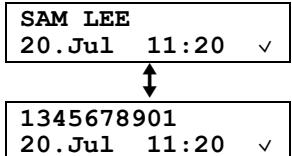
- Ein √ auf dem Display bedeutet, dass der Eintrag bereits angezeigt oder beantwortet wurde.
Anzeige während der Ansicht
Wenn das Gerät keinen Namen empfangen konnte, zeigt das Display "Kein Name empf." an.
Zum Beenden der Ansicht
Drücken Sie nach Schritt 2 die Taste [STOP].
4.7 Bearbeiten der Rufnummer eines Anrufers vor dem Rückruf
- Lassen Sie das Deckblatt für die Lokalisierung der Tasten aufgeschlagen.
4.7.1 Mit dem Hörer
1 Drücken Sie [☐/OK].
2 Wählen Sie "Anruferliste" und anschließend [▶].
3 Drücken Sie wiederholt auf [▲] oder [▼], um den gewünschten Eintrag anzuzeigen.
4 Hinzufügen einer Nummer Drücken Sie die Wahltaste ([0] bis [9]).
- Die eingegebene Ziffer wird der aktuellen Nummer oben hinzugefügt.
Löschen einer Nummer
Drücken Sie [☐/OK], wählen Sie "Bearb. &Anrufen" und drücken Sie dann [▶]. Drücken Sie [◀] oder [▶], um den Cursor auf der Nummer zu platzieren, die Sie löschen möchten, und drücken Sie dann [C/☒].
5 Drücken Sie [◀] oder [◀].
4.7.2 Mit dem Basisgerät
1 Drücken Sie [ANRUFERLISTE].
2 Drücken Sie wiederholt auf [+] oder [=] , um den gewünschten Eintrag anzuzeigen.
3 Drücken Sie wiederholt [ANRUFERLISTE], um die Rufnummer anzuzeigen.
4 Drücken Sie zum Einfügen einer Ziffer vor der Rufnummer die gewünschte Zifferntaste ([0] bis [9]).
- Sie können auch den Bearbeitungsmodus aufrufen. Hierzu drücken Sie [★].
5 Drücken Sie [DIGITAL ✉], um die bearbeitete Rufnummer zurückzurufen.
- Das Gerät beginnt automatisch zu wählen.
- Sie versenden ein Fax, indem Sie die Faxvorlage MIT DER SCHRIFTSEITE NACH UNTEN einlegen und dann auf [FAX/START] drücken.
Korrektur von Eingabefehlern
- Drücken Sie auf [◀] oder [▶], um den Cursor auf die falsche Ziffer zu führen.
- Drücken Sie [STOP] um die Ziffer zu löschen.
- Geben Sie die richtige Nummer ein.
Löschen einer Ziffer
Drücken Sie [◀] oder [▶], um den Cursor zu der Nummer, die Sie löschen möchten, zu bewegen. Drücken Sie dann auf [STOP].
- Zum Löschen aller Ziffern halten Sie [STOP] gedrückt.
Einfügen einer Nummer
-
Drücken Sie auf [◀] oder [▶], um den Cursor rechts neben die Stelle zu führen, wo Sie die Nummer einfügen möchten.
-
Geben Sie die Nummer ein.
4.8 Löschen der Anruferdaten
- Lassen Sie das Deckblatt für die Lokalisierung der Tasten aufgeschlagen.
4.8.1 Mit dem Hörer
1 Drücken Sie [☐/OK].
2 Wählen Sie "Anruferliste" und anschließend [▶].
3 Drücken Sie wiederholt [▲] oder [▼], um den gewünschten Eintrag anzuzeigen. Drücken Sie dann [■/OK].
4 Wählen Sie "Löschen" und anschließend [▶].
- Zum Löschen aller Einträge wählen Sie "Alle löschen" und drücken dann [▶].
5 Wählen Sie "Ja" und anschließend [▶].
6 Drücken Sie [✗①].
4.8.2 Mit dem Basisgerät
Löschen aller Anruferinformationen
- Drücken Sie [ANRUFERLISTE].
- Drücken Sie [LÖSCHEN].
- Drücken Sie [→] (START).
- Um den Löschvorgang abzubrechen, drücken Sie [STOP].
Löschen bestimmter Anruferinformationen
- Drücken Sie [ANRUFERLISTE].
- Drücken Sie wiederholt auf [+] oder [=] , um den gewünschten Eintrag anzuzeigen.
- Drücken Sie [◀].
- Um den Löschvorgang abzubrechen, drücken Sie 2 Mal auf [STOP].
- Drücken Sie [→] (START).
- Um weitere Einträge zu löschen, wiederholen Sie die Schritte 2 bis 4.
- Drücken Sie [STOP].
Eine weitere Methode zum Löschen bestimmter Anruferdaten
- Drücken Sie [ANRUFERLISTE].
- Drücken Sie wiederholt auf [+] oder [=] , um den gewünschten Eintrag anzuzeigen.
- Drücken Sie [LÖSCHEN].
- Um weitere Einträge zu löschen, wiederholen Sie die Schritte 2 bis 3.
- Drücken Sie [STOP].
4.9 Speichern von Anruferinformationen im Telefonbuch
- Lassen Sie das Deckblatt für die Lokalisierung der Tasten aufgeschlagen.
Wichtig:
- Diese Funktion ist nicht verfügbar, wenn die Anruferdaten keine Rufnummer enthalten.
4.9.1 Im Telefonbuch des Hörers
1 Drücken Sie [☐/OK].
2 Wählen Sie "Anruferliste" und anschließend [▶].
3 Drücken Sie wiederholt [▲] oder [▼], um den gewünschten Eintrag anzuzeigen. Drücken Sie dann [☐/OK].
4 Wählen Sie "Telbuch hinzuf." und anschließend [▶].
5 Geben Sie einen bis zu 16 Zeichen langen Namen ein (siehe Seite 89 für die Zeicheneingabe), und drücken Sie dann [☐/OK].
6 Geben Sie die Telefonnummer mit bis zu 24 Ziffern ein, und drücken Sie dann [☐/OK].
7 Wählen Sie die gewünschte Kategorie für den Eintrag aus, und wählen Sie [▶].
8 Wählen Sie "Speichern" und anschließend [▶].
9 Drücken Sie [✗①].
Hinweis:
- Weitere Informationen zum Bearbeiten eines Namens und einer Rufnummer finden Sie auf Seite 30.
- Wenn im Telefonbuch kein Platz zum Speichern neuer Einträge vorhanden ist, wird "Speicher Voll" angezeigt. Löschen Sie nicht mehr benötigte Einträge (Seite 31).
4.9.2 Im Telefonbuch der Basisstation
1 Drücken Sie [ANRUFERLISTE].
2 Drücken Sie wiederholt auf [+] oder [=] , um den gewünschten Eintrag anzuzeigen.
3 Drücken Sie [MENÜ].
4 Falls ein Name erforderlich ist, geben Sie einen Namen von bis zu 16 Zeichen ein (Seite 24).
5 Drücken Sie [→] (START).
6 Drücken Sie [→] (START).
Hinweis:
- Sie können die gespeicherten Elemente im Telefonbuch der Basisstation durch Drucken der Faxnummernliste (Seite 109) überprüfen.
- Weitere Informationen zum Bearbeiten eines Namens und einer Rufnummer finden Sie auf Seite 33.
4.10 SMS (Short Message Service; Kurzmitteilungsdienst)
SMS ermöglicht es Ihnen, Textnachrichten zwischen anderen stationären und mobilen Telefonen, die kompatible SMS-Netze und Leistungsmerkmale unterstützen, zu empfangen und zu versenden.
Wichtig:
- Die Verwendung der SMS-Funktionen setzt Folgendes voraus:
– Sie sind für das Leistungsmerkmal Anruferanzeige (CLIP) und/oder einen entsprechenden Dienst angemeldet - Vergewissern Sie sich, dass SMS sowohl am Hörer als auch an der Basisstation aktiviert ist.
– Auf TEL, AB/FAX oder FAX setzen
– Die korrekten SMS Message Center-Nummern sind gespeichert
Wenden Sie sich an Ihren Service Provider für nähere Einzelheiten und Angaben zur Verfügbarkeit.
Hinweis:
- Wenn das Gerät an eine Nebenstellenanlage angeschlossen ist, können Sie die SMS-Funktionen möglicherweise nicht nutzen.
- Für deutsche Anwender
In allen Mailboxen können insgesamt 47 Nachrichten (mit 160 Zeichen/Nachricht) gespeichert werden. Bei einer Länge von weniger als 160 Zeichen/pro Nachricht kann sich diese Zahl jedoch noch erhöhen. - Für österreichische Anwender
Insgesamt können 47 Nachrichten (mit 160 Zeichen/Nachricht) gespeichert werden. Dabei kann die Gesamtanzahl mehr als 47 betragen, wenn die Länge der Nachrichten geringer als 160 Zeichen/Nachricht ist.
Verwendung von öffentlichen und privaten Mailboxen (Nur für deutsche Anwender)
SMS-Nachrichten können über eine öffentliche Mailbox oder eine der 6 in diesem Gerät verfügbaren Mailboxen gesendet und empfangen werden. Öffentliche Mailboxen sind ohne Kennwortschutz frei zugänglich. Private Mailboxen sind aus Vertraulichkeitsgründen passwortgeschützt.
Wichtig:
- Um eine private Mailbox verwenden zu können, müssen Sie sie zunächst erstellen (Name und Kennwort speichern; Seite 44)
4.11 SMS aktivieren/deaktivieren
Sie müssen SMS sowohl am Hörer als auch an der Basisstation aktivieren.
- Lassen Sie das Deckblatt für die Lokalisierung der Tasten aufgeschlagen.
4.11.1 Mit dem Hörer
1 Drücken Sie [☐/OK].
2 Wählen Sie "SMS" und anschließend [▶].
- Wenn Sie "Österreich" als Ländereinstellung festlegen, fahren Sie mit 4 fort.
3 Wählen Sie "Allgemein" und anschließend [▶].
4 Wählen Sie "Einstellungen" und anschließend [▶].
5 Geben Sie "0000" ein (Standard-Basisstations-PIN).
- Wenn Sie die PIN geändert haben, geben Sie sie entsprechend ein (Seite 84).
6 Wählen Sie "SMS Ein/Aus" und anschließend [▶].
7 Wählen Sie "Ein" oder "Aus" (Standardeinstellung), und drücken Sie dann [▶].
8 Drücken Sie [✗①].
4.11.2 Mit dem Basisgerät
1 Drücken Sie [MENÜ].
2 Drücken Sie [‡] und dann [5][3].
3 Drücken Sie wiederholt [+] oder [−], um "Ein" oder "Aus" (Standardeinstellung) auszuwählen.
4 Drücken Sie [→] (START).
5 Drücken Sie [MENÜ].
Hinweis:
- Wenn Sie versuchen, bei deaktivierter SMS-Funktion eine Nachricht zu versenden, ertönt ein Warnton und die Nachricht wird mit dem Anhang “FD” in der Empfangsliste abgelegt.
- Wenn jemand versucht, Ihnen bei deaktivierter SMS-Funktion eine Nachricht zu senden, wird die Nachricht nicht entgegengenommen und die SMS-Service Center Nummer in der Liste "Anruferanzeige (CLIP)" erfasst.
4.12 Ändern von SMS Message Center-Nummern
Für deutsche Anwender
Die SMS Message Center-Rufnummern müssen gespeichert werden, um SMS-Nachrichten versenden und empfangen zu können.
Die folgende Nummer (für SMS-Dienste die von der Materna GmbH angeboten werden) ist im Gerät vorprogrammiert. Falls erforderlich, können Sie diese ändern.
– Nachrichtenzentrale 1: 09003266900
- Lassen Sie das Deckblatt für die Lokalisierung der Tasten aufgeschlagen.
-
Nähere Einzelheiten erfahren Sie bei Ihrem Service Provider.
-
Drücken Sie [☐/OK].
- Wählen Sie "SMS" und anschließend [▶].
- Wählen Sie "Allgemein" und anschließend [▶].
- Wählen Sie "Einstellungen" und anschließend [▶].
- Geben Sie "0000" ein (Standard-Basisstations-PIN).
- Wenn Sie die PIN geändert haben, geben Sie sie entsprechend ein (Seite 84).
- Wählen Sie "Nachr.Zentrale1" oder "Nachr.Zentrale2" und drücken Sie dann auf [▶].
- Bearbeiten Sie ggf. die Rufnummer und drücken Sie dann [☐/OK].
- Wählen Sie "Speichern" und anschließend [▶].
- Drücken Sie [✗①].
Hinweis:
- Wenn Ihr Telefon an eine Nebenstellenanlage angeschlossen ist, müssen Sie dem Anfang der Rufnummer der Nachrichtenzentrale 1 die Zugangsnummer für die Nebenstellenanlagenleitung und eine Wählpause hinzufügen. Für die Nachrichtenzentrale (Message Center) 2 speichern Sie die Rufnummer der Nachrichtenzentrale 1 wie sie ist, ohne eine Leitungs-Zugangsnummer oder eine Wählpause hinzuzufügen.
Für österreichische Anwender
Wichtig:
- Stellen Sie sicher, dass die Ländereinstellung zuvor auf "Österreich" gesetzt wird (Funktion #74 auf Seite 72 (Basisgerät) und Seite 84 (Hörer)).
Die SMS Message Center-Rufnummern müssen gespeichert werden, um SMS-Nachrichten versenden und empfangen zu können.
Die folgenden Nummern (für SMS-Dienste der Telekom Austria) sind im Gerät vorprogrammiert. Falls erforderlich, können Sie diese ändern.
– Nachrichtenzentrale 1: 0800201203
– Nachrichtenzentrale 2: 0800201267
Die Nachrichtenzentrale (Message Center) 1 dient zum Versenden von SMS-Nachrichten, die Nachrichtenzentrale (Message Center) 2 zum Empfangen von Nachrichten.
- Lassen Sie das Deckblatt für die Lokalisierung der Tasten aufgeschlagen.
-
Nähere Einzelheiten erfahren Sie bei Ihrem Service Provider.
-
Drücken Sie [☐/OK].
- Wählen Sie "SMS" und anschließend [▶].
- Wählen Sie "Einstellungen" und anschließend [▶].
- Geben Sie "0000" ein (Standard-Basisstations-PIN).
- Wenn Sie die PIN geändert haben, geben Sie sie entsprechend ein (Seite 84).
- Wählen Sie "Nachr.Zentrale1" oder "Nachr.Zentrale2" und drücken Sie dann auf [▶].
- Bearbeiten Sie ggf. die Rufnummer und drücken Sie dann [☐/OK].
- Wählen Sie "Speichern" und anschließend [▶].
- Drücken Sie [✗①].
Hinweis:
- Wenn Ihr Telefon an eine Nebenstellenanlage angeschlossen ist, müssen Sie dem Anfang der Rufnummer der Nachrichtenzentrale 1 die Zugangsnummer für die Nebenstellenanlagenleitung und eine Wählpause hinzufügen.
4.13 Senden einer Nachricht
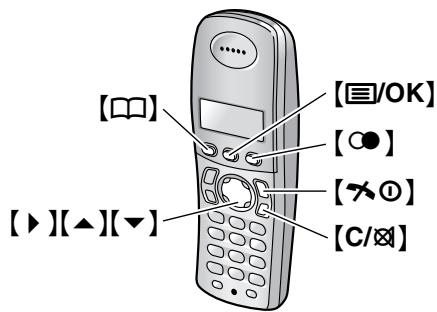
4.13.1 Schreiben und Versenden einer neuen Nachricht
1 Drücken Sie [☐/OK].
2 Wählen Sie "SMS" und anschließend [▶].
- Wenn Sie "Österreich" als Ländereinstellung festlegen, fahren Sie mit 4 fort.
3 Zugreifen auf die öffentliche Mailbox
Wählen Sie "Allgemein" und anschließend [▶].
Zugreifen auf eine private Mailbox
Wählen Sie die gewünschte Mailbox, drücken Sie 【▶】 und geben Sie dann Ihr Passwort ein.
4 Wählen Sie "Eingeben" und anschließend [▶].
- Wenn “▲Letzt.TextVerw?” angezeigt wird, können Sie die zuletzt eingegebene Nachricht verwenden, indem Sie auf 【▲】 drücken. Diese Meldung wird nur angezeigt, wenn die letzte Nachricht mit derselben in Schritt 3 ausgewählten Mailbox erstellt wurde. (Nur für deutsche Anwender)
5 Geben Sie die Nachricht ein (Seite 46) und drücken Sie dann [☐/OK].
6 Geben Sie die Zielrufnummer ein.
Manuell:
Geben Sie die Rufnummer mit bis zu 20 Zeichen ein.
Über das Telefonbuch des Hörers:
- Drücken Sie [☐☐].
- Drücken Sie wiederholt auf [▲] oder [▼], um den gewünschten Eintrag anzuzeigen.
- Sie können auch mit den Suchmethoden auf Seite 30 nach Einträgen suchen.
- Drücken Sie [☐/OK].
Über die Liste "Anruferanzeige (CLIP)":
- Drücken Sie wiederholt [▲] oder [▼], um den Teilnehmer auszuwählen.
- Drücken Sie [☐/OK].
Über die Wahlwiederholungsliste:
- Drücken Sie wiederholt [●], um die Rufnummer auszuwählen.
- Drücken Sie [☐/OK].
- Wenn Sie "Österreich" als Ländereinstellung festlegen, fahren Sie mit 8 fort.
7 Wenn Sie eine Nachricht an die Mailbox des anderen Teilnehmers senden möchten, müssen Sie nach der Zielrufnummer seine Mailbox-Nummer eingeben. (Nur für deutsche Anwender)
Beispiel: Die Telefonnummer des anderen Teilnehmers lautet 123456 und seine Mailboxnummer 1.
Geben Sie 1234561 ein.
- Um eine Nachricht an die öffentliche Mailbox zu senden, fahren Sie mit Schritt 8 fort.
8 Drücken Sie [☐/OK].
9 Zum Speichern der Nachricht wählen Sie "Ja" und drücken dann auf [▶].
- Zum Versenden der Nachricht ohne diese zu speichern wählen Sie "Nein" und drücken dann auf [▶].
10 Zum Versenden der Nachricht wählen Sie "Senden" und drücken dann auf [▶].
- Zum Abbrechen des Sendevorgangs drücken Sie auf [✗①].
Hinweis:
- Das Gerät unterstützt SMS-Nachrichten, die maximal 612 Zeichen lang sind. Die maximale Zeichenanzahl, die Sie senden oder empfangen können, wird jedoch ggf. von Ihrem SMS Service Provider eingeschränkt. Nähere Einzelheiten erfahren Sie bei Ihrem SMS Service Provider.
- Wenn Ihre Nachricht mehr als 160 Zeichen enthält, wird “*LangNachricht*” angezeigt. Ihr Service Provider behandelt lange Nachrichten möglicherweise anders als andere Nachrichten. Nähere Einzelheiten erfahren Sie bei Ihrem SMS Service Provider.
- "Ungültige Nr." wird angezeigt, wenn Sie versuchen, eine Nachricht, die mehr als 20 Zeichen umfasst, an eine im Hörer-Telefonbuch, in der Liste "Anruferanzeige (CLIP)" oder in der Wahlwiederholungsliste gespeicherte Rufnummer zu senden.
- Beim Versenden der Nachricht wird kurzzeitig "Sende Nachricht" angezeigt, dann wechselt das Display zu "Nachricht wird übermittelt".
- Wenn Ihr Gerät an eine Nebenstellenanlage angeschlossen ist, speichern Sie die Zugangsnummer für die Nebenstellenanlagenleitung (Seite 44).
4.13.2 Anzeigen / Senden einer gespeicherten Nachricht
1 Drücken Sie [☐/OK].
2 Wählen Sie "SMS" und anschließend [▶].
- Wenn Sie "Österreich" als Ländereinstellung festlegen, fahren Sie mit 4 fort.
3 Zugreifen auf die öffentliche Mailbox
Wählen Sie "Allgemein" und anschließend [▶]. Zugreifen auf eine private Mailbox
Wählen Sie die gewünschte Mailbox, drücken Sie 【▶】 und geben Sie dann Ihr Passwort ein.
4 Wählen Sie "Absendeliste" und anschließend [▶].
5 Zum Anzeigen einer gespeicherten Nachricht drücken Sie wiederholt [▲] oder [▼], um die Nachricht auszuwählen, und dann [≡/OK].
- Die Nachrichten werden in chronologischer Reihenfolge nach Zielrufnummer geordnet angezeigt.
6 Zum Versenden der Nachricht drücken Sie [☐/OK], wählen "Senden" und drücken dann [▶].
- Zum Senden der Nachricht an dieselbe Zielrufnummer drücken Sie [☐/OK] und fahren mit Schritt 9, "4.13.1 Schreiben und Versenden einer neuen Nachricht", Seite 41, fort.
- Um die Nachricht an eine andere Zielrufnummer zu senden, löschen Sie die angezeigte Rufnummer durch Drücken von [C/☒] und fahren dann mit Schritt 6, "4.13.1 Schreiben und Versenden einer neuen Nachricht", Seite 41, fort.
4.13.3 Bearbeiten einer gespeicherten Nachricht
1 Drücken Sie [☐/OK].
2 Wählen Sie "SMS" und anschließend [▶].
- Wenn Sie "Österreich" als Ländereinstellung festlegen, fahren Sie mit 4 fort.
3 Zugreifen auf die öffentliche Mailbox
Wählen Sie "Allgemein" und anschließend [▶]. Zugreifen auf eine private Mailbox
Wählen Sie die gewünschte Mailbox, drücken Sie 【▶】 und geben Sie dann Ihr Passwort ein.
4 Wählen Sie "Absendeliste" und anschließend [▶].
5 Drücken Sie wiederholt [▲] oder [▼], um die Nachricht auszuwählen, und dann [≡/OK].
6 Drücken Sie [☐/OK], wählen Sie "Nachr. Editieren", drücken Sie [▶] und fahren Sie mit Schritt 5 auf "4.13.1 Schreiben und Versenden einer neuen Nachricht", Seite 41 fort.
4.13.4 Löschen von gespeicherten Nachrichten
1 Drücken Sie [☐/OK].
2 Wählen Sie "SMS" und anschließend [▶].
- Wenn Sie "Österreich" als Ländereinstellung festlegen, fahren Sie mit 4 fort.
3 Zugreifen auf die öffentliche Mailbox
Wählen Sie "Allgemein" und anschließend [▶].
Zugreifen auf eine private Mailbox
Wählen Sie die gewünschte Mailbox, drücken Sie 【▶】 und geben Sie dann Ihr Passwort ein.
4 Wählen Sie "Absendeliste" und anschließend [▶].
5 Drücken Sie wiederholt [▲] oder [▼], um die Nachricht auszuwählen, und dann [≡/OK].
6 Drücken Sie [☐/OK], wählen Sie "Löschen" und drücken Sie dann [▶].
Für deutsche Anwender:
- Zum Löschen aller Nachrichten in der ausgewählten Mailbox wählen Sie “Alle löschen” und drücken dann [▶].
Für österreichische Anwender:
- Zum Löschen aller Nachrichten wählen Sie "Alle löschen" und drücken dann [▶].
7 Wählen Sie "Ja" und anschließend [▶].
8 Drücken Sie [✗①].
4.14 Empfangen einer Nachricht
Beim Empfang einer SMS-Nachricht:
- Ein Signal ertönt (sofern der Rufton nicht ausgeschaltet ist)
- “Empfange SMS-Nachricht” wird angezeigt
- 📧 wird angezeigt
– Die Nummer der Nachrichtenzentrale ist in der Anruferanzeige (CLIP) gespeichert (Seite 35)
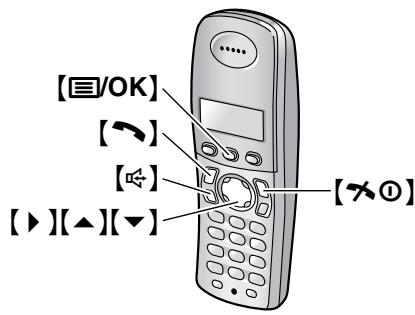
4.14.1 Anzeigen einer empfangenen Nachricht
1 Drücken Sie [☐/OK].
2 Wählen Sie "SMS" und anschließend [▶].
- Wenn Sie "Österreich" als Ländereinstellung festlegen, fahren Sie mit 4 fort.
3 Zugreifen auf die öffentliche Mailbox
Wählen Sie "Allgemein" und anschließend [▶].
Zugreifen auf eine private Mailbox
Wählen Sie die gewünschte Mailbox, drücken Sie 【▶】und geben Sie dann Ihr Passwort ein.
- Wenn eine Mailbox neue (ungelesene) SMS-Nachrichten enthält, wird “*” neben der Gesamtzahl der Nachrichten in dieser Mailbox angezeigt.
4 Wählen Sie "Empfangsliste" und anschließend [▶].
5 Drücken Sie wiederholt [▲] oder [▼], um eine Nachricht auszuwählen.
- Bereits gelesene Nachrichten werden mit einem √ markiert, selbst wenn sie mit einem anderen Hörer gelesen wurden.
6 Drücken Sie [☐/OK], um den Inhalt der Nachricht zu lesen.
Hinweis:
- Um den Absender der Nachricht anzurufen, drücken Sie auf [◀] oder [◀].
- Wenn "SMS-Speich voll" angezeigt wird, können keine neuen SMS-Nachrichten empfangen werden. Löschen Sie nicht mehr benötigte Nachrichten (Seite 42, 43).
- Wenn Sie eine Nachricht von einem im Telefonbuch des Hörers gespeicherten Teilnehmer empfangen, wird der gespeicherte Name angezeigt.
- Einige SMS-Service Provider fügen der Rufnummer des Absenders der Nachricht eine 1-stellige Nummer an. Folglich werden im Telefonbuch des Hörers gespeicherte Absendernamen möglicherweise nicht angezeigt.
4.14.2 Antworten auf eine Nachricht
1 Drücken Sie beim Lesen einer empfangenen Nachricht [☐/OK].
2 Wählen Sie "Antworten" und anschließend [▶].
3 Geben Sie eine Nachricht ein (Seite 46) und drücken Sie dann [☐/OK].
4 Bearbeiten Sie die Zielrufnummer und/oder drücken Sie [☐/OK].
5 Fahren Sie fort mit Schritt 9, "4.13.1 Schreiben und Versenden einer neuen Nachricht", Seite 41.
Bearbeiten/Weiterleiten einer Nachricht
- Drücken Sie beim Lesen einer empfangenen Nachricht [☐/OK].
- Wählen Sie "Nachr.Editieren" und anschließend [▶].
- Fahren Sie fort mit Schritt 5, "4.13.1 Schreiben und Versenden einer neuen Nachricht", Seite 41.
4.14.3 Löschen von empfangenen Nachrichten
1 Drücken Sie beim Lesen einer empfangenen Nachricht [☐/OK].
2 Wählen Sie "Löschen" und anschließend [▶]. Für deutsche Anwender:
- Zum Löschen aller Nachrichten in der ausgewählten Mailbox wählen Sie "Alle löschen" und drücken dann [▶].
- Zum Löschen aller Nachrichten wählen Sie "Alle löschen" und drücken dann [▶].
3 Wählen Sie "Ja" und anschließend [▶].
4 Drücken Sie [✗①].
Für österreichische Anwender:
4.14.4 Speichern der Rufnummer des Absenders im Telefonbuch des Hörers
1 Drücken Sie beim Lesen einer empfangenen Nachricht [☐/OK].
2 Wählen Sie "Telbuch hinzuf." und anschließend [▶].
3 Fahren Sie fort mit Schritt 3, "4.3.1 Speichern von Telefonbucheinträgen", Seite 29.
4.14.5 Bearbeiten der Rufnummer eines Absenders vor dem Rückruf
1 Drücken Sie beim Lesen einer empfangenen Nachricht [☐/OK].
2 Wählen Sie "Bearb. &Anrufen" und anschließend [▶].
3 Bearbeiten Sie die Rufnummer und drücken Sie dann [◀] oder [◀].
4.15 Leitfaden für die SMS-Einstellungen
Wichtig:
- Durch Zurücksetzen der Programmiereinstellungen des Hörers, die mit Hilfe der Basisstations-PIN vorgenommen wurden, werden alle SMS-bezogenen Einstellungen und Meldungen gelöscht oder auf ihre Standardwerte zurückgesetzt (Seite 84).
- Lassen Sie das Deckblatt für die Lokalisierung der Tasten aufgeschlagen.
4.15.1 Erstellen privater Mailboxen (nur für anwender im deutschen Telefonnetz)
Zum Senden und Empfangen von SMS-Nachrichten können private Mailboxen verwendet werden. Jede private Mailbox ist passwortgeschützt.
1 Drücken Sie [☐/OK].
2 Wählen Sie "SMS" und anschließend [▶].
3 Wählen Sie "Allgemein" und anschließend [▶].
4 Wählen Sie "Einstellungen" und anschließend [▶].
5 Geben Sie "0000" ein (Standard-Basisstations-PIN).
- Wenn Sie die PIN geändert haben, geben Sie sie entsprechend ein (Seite 84).
6 Wählen Sie "Private Mailbox" und anschließend [▶].
7 Wählen Sie die gewünschte neue Mailbox-Nummer ("Mailbox1" bis "Mailbox6") aus, und drücken Sie dann [▶].
8 Geben Sie einen bis zu 5 Zeichen langen Namen für die Mailbox ein (siehe Seite 46 für die Zeicheneingabe), und drücken Sie dann [☐/OK].
9 Geben Sie ein 4-stelliges Kennwort für die Mailbox ein, und drücken Sie dann [☐/OK].
10 Wählen Sie "Speichern" und anschließend [▶].
11 Drücken Sie [✗①].
Hinweis:
- Um SMS-Nachrichten über eine Mailbox zu empfangen, teilen Sie anderen Ihre Mailbox-Nummer mit.
4.15.2 Ändern der Einstellungen der privaten Mailbox (nur für anwender im deutschen Telefonnetz)
Sie können das Passwort oder den Namen der privaten Mailbox ändern und die Mailbox löschen.
1 Drücken Sie [☐/OK].
2 Wählen Sie "SMS" und anschließend [▶].
3 Wählen Sie "Allgemein" und anschließend [▶].
4 Wählen Sie "Einstellungen" und anschließend [▶].
5 Geben Sie "0000" ein (Standard-Basisstations-PIN).
- Wenn Sie die PIN geändert haben, geben Sie sie entsprechend ein (Seite 84).
6 Wählen Sie "Private Mailbox" und anschließend [▶].
7 Wählen Sie den gewünschten Mailbox-Namen, und drücken Sie dann 2 Mal [▶].
8 Geben Sie das 4-stellige Passwort der Mailbox ein.
9 Bearbeiten Sie den bis zu 5 Zeichen langen Mailbox-Namen (siehe Seite 46 für die Zeicheneingabe), und drücken Sie dann [☐/OK].
- Um die Mailbox zu löschen, halten Sie [C/∅] gedrückt, drücken [∅/OK], wählen "Ja", drücken [▶] und anschließend [✗①].
10 Geben Sie ein 4-stelliges Kennwort für die Mailbox ein, und drücken Sie dann [☐/OK].
11 Wählen Sie "Speichern" und anschließend [▶].
12 Drücken Sie [✗①].
- Wenn Sie den Namen einer Mailbox ändern, für die in der Empfangsliste Namen enthalten sind, werden die Nachrichten unter dem neuen Mailbox-Namen in der Empfangsliste beibehalten.
- Wenn Sie eine Mailbox löschen, werden auch die zugehörigen Nachrichten gelöscht.
Hinweis:
4.15.3 Speicherung der Zugangsnummer für die Amtsleitung an einer Nebenstellenanlage (nur für Geräte die an einer Nebenstellenanlage betrieben werden)
Speichern Sie Ihre Zugangsnummer für die Nebenstellenanlagenleitung (bis zu 4 Ziffern), sodass SMS-Nachrichten korrekt versendet werden können. Beim Senden von SMS-Nachrichten an Einträge im
Hörer-Telefonbuch oder in der Wahlwiederholungsliste wird die Zugangsnummer für die Amtsleitung gelöscht.
1 Drücken Sie [☐/OK].
2 Wählen Sie "SMS" und anschließend [▶].
- Wenn Sie "Österreich" als Ländereinstellung festlegen, fahren Sie mit 4 fort.
3 Wählen Sie "Allgemein" und anschließend [▶].
4 Wählen Sie "Einstellungen" und anschließend [▶].
5 Geben Sie "0000" ein (Standard-Basisstations-PIN).
- Wenn Sie die PIN geändert haben, geben Sie sie entsprechend ein (Seite 84).
6 Wählen Sie "TK-Anlagen-Nr." und anschließend [▶].
7 Wählen Sie "Ein" und anschließend [▶].
8 Geben Sie Ihren Zugangscode für die Nebenstellenanlage (bis zu 4 Ziffern) und ggf. eine Wählpause ein, und drücken Sie dann [☐/OK].
9 Wählen Sie "Speichern" und anschließend [▶].
10 Drücken Sie [✗①].
4.16 Verfügbare Zeicheneingabe-Modi für SMS
Wichtig:
- Weitere Informationen zur Zeicheneingabe beim Eingeben des Namens in das Telefonbuch finden Sie unter Seite 89.
Die Wähltasten des Hörers dienen zur Eingabe von Zeichen und Nummern. Jeder Wahltaste sind mehrere Zeichen zugewiesen. Als Zeicheneingabe-Modi stehen LetterWise ^® , Alphabet, Numerisch, Griechisch und Durchwahl zur Verfügung. In den Zeicheneingabemodi Alphabet (ABC), Griechisch (ABΓ) oder Durchwahl (AÄÄ) können Sie das jeweilige Zeichen, das eingegeben werden soll, durch wiederholtes Betätigen der entsprechenden Wähltaste wählen.
- Wenn auf dem Hörer die Anzeige für die Zeicheneingabe erscheint:
- Drücken Sie auf 【◀】 oder 【▶】, um den Cursor zu bewegen.
- Drücken Sie die Wahltasten, um Zeichen und Nummern einzugeben.
- Drücken Sie [C/☑], um das durch den Cursor markierte Zeichen bzw. die entsprechend markierte Nummer zu löschen. Halten Sie [C/☑] gedrückt, um alle Zeichen oder Nummern zu löschen.
- Drücken Sie auf [★], um zwischen Klein- und Großbuchstaben umzuschalten.
- Wenn Sie ein weiteres Zeichen auf derselben Wahltaste eingeben möchten, drücken Sie auf [▶], um den Cursor an die nächste Stelle zu bewegen, drücken Sie dann auf die entsprechende Wahltaste. (Bei einer Texteingabe im Modus LetterWise ist dies nicht erforderlich.)
4.16.1 Zeicheneingabemodi
Es stehen verschiedene Zeicheneingabe-Modi zur Verfügung. Wenn auf dem Hörer die Anzeige für die Zeicheneingabe erscheint, drücken Sie [☐☐], wählen einen Zeicheneingabemodus aus und drücken dann [▶]. Der Standardmodus ist Alphabet.
LetterWise-Zeichentabelle (für Deutsch)
LetterWise ist ein vereinfachtes Texteingabesystem, bei dem jeweils der im Text wahrscheinlich als nächstes folgende Buchstabe vorgeschlagen wird. Der Text kann schneller eingegeben werden, da weniger Tasten gedrückt werden müssen. Sie können einstellen, welche Sprache für die LetterWise-Zeicheneingabe verwendet werden soll (Seite 81).
So geben Sie Zeichen ein
- Jedes Mal, wenn Sie eine Wähltaste drücken, schlägt LetterWise ein Zeichen vor.
- Ist das vorgeschlagene Zeichen nicht korrekt, drücken Sie wiederholt auf [11], bis das gewünschte Zeichen angezeigt wird.
| 0 | 1 | ABC2 | DEF3 | GHI4 | JKL5 | MNO6 | PQRS7 | TUV8 | WXYZ9 |
| Leerzeichen 0 | Leerzeichen . @ / : ; * # + - 1 " ' , ! i ?¿ _ € £ $¥ ( ) [ ] { }& % \ ^ ~ |< > = ☉ § | A B CÄ À 2 | D E FÉ 3 | G H I4 | J K L5 | M N OÖ 6 | P Q R Sß 7 | T U VÜ 8 | WXYZ9 |
| a b cä à 2 | d e fé 3 | g h i4 | j k l5 | m n oö 6 | p q r sß 7 | t u vü 8 | w xyz9 |
Alphabetische Zeichentabelle (ABC)
| 0 | 1 | ABC2 | DEF3 | GHI4 | JKL5 | MNO6 | PQRS7 | TUV8 | WXYZ9 |
| Leerzeichen 0 | Leerzeichen . @ / : ; * # + - 1 " ' , ! i ?¿ _ € £ $¥ ( ) [ ] { }& % \ ^ ~ |< > = ☉ § | A B C2 | D E F3 | G H I4 | J K L5 | M N O6 | P Q R S7 | T U V8 | WXYZ9 |
| a b c2 | d e f3 | g h i4 | j k l5 | m n o6 | p q r s7 | t u v8 | WXYZ9 |
Numerischer Eingabetabelle (0-9)
| 0 | 1 | ABC2 | DEF3 | GHI4 | JKL5 | MNO6 | PQRS7 | TUV8 | WXYZ9 |
| 0 | 1 | 2 | 3 | 4 | 5 | 6 | 7 | 8 | 9 |
Griechische Zeichentabelle (ABΓ)
| 0 | 1 | ABC2 | DEF3 | GHI4 | JKL5 | MNO6 | PQRS7 | TUV8 | WXYZ9 |
| Leerzeichen 0 | Leerzeichen . @ / : ; * # + - 1 " ' , ! i ? ¿ - € £ $ ¥ ( ) [ ] { } & % \ ^ ~ | < > = α § | A B Γ 2 | Δ E Z 3 | H Θ I 4 | K ∧ M 5 | N Ξ O 6 | Π P Σ 7 | T Y Φ 8 | X Ψ Ω 9 |
Durchwahl-Zeichentabelle (AÄÄ)
| 0 | 1 | ABC2 | DEF3 | GHI4 | JKL5 | MNO6 | PQRS7 | TUV8 | WXYZ9 |
| Leerzeichen 0 | Leerzeichen . @/ : ; * # + -1 " ' , ! i ?¿ _ € £ $¥ ( ) [ ] { }& % \ ^ ~ |< > = α § | A À ÁÂ Ã ÄÄ A Æ B C Ç 2 | D E È É Ê ÑÊ F 3 | G ğH I ì ÍÎÎI 4 | J K L 5 | M N ÑO ò OÓÔ Ö Ö∅ 6 | P Q R SŞ β 7 | T U ÚÚ Ù ÜÜ V 8 | W X Y Z9 |
| a à áâ ä äå æ bc ç 2 | d e èé ê ëêf 3 | g ğ hì i í î îÏI 4 | j k l 5 | m n ño ò óô õ ö∅ø 6 | p q r s Şβ 7 | t u ùú û üü v 8 | w x y z9 |
- Folgendes wird sowohl für die Schreibweise mit Groß- als auch mit Kleinbuchstaben verwendet:
∅ S,
5.1 Manuelle Versendung eines Faxes
![[+]【-】 [STOP] [FAX/START] [●/○] [DIGITAL]](/content/2019/10/57090/images/d55fc7a1d45c1fb011bead46c823bb1935f49f744b1e5565eab26470e5aef314.jpg)
![[☐/OK] [→] [◀] [▶]](/content/2019/10/57090/images/aa5876689f64c187cbc2cf2161e4ebb46aa2286e882f97f8000a4e57f40bad26.jpg)
1 Stellen Sie die Dokumentenführungen (①) auf die tatsächliche Breite des Dokuments ein.
2 Legen Sie Ihr(e) Dokument(e) (bis zu 10 Seiten) MIT DER SCHRIFTSEITE NACH UNTEN in den Dokumenteneinzug, bis das Gerät das Dokument erfasst und einen einzelnen Kontrollton abgibt.
- Wenn die Dokumentenführung nicht eingestellt ist, stellen Sie sie jetzt ein.
3 Drücken Sie bei Bedarf wiederholt [+] oder [−], um die gewünschte Auflösung auszuwählen.
4 Drücken Sie [DIGITAL ✉].
5 Wählen Sie die Faxnummer.
6 Wenn ein Faxton gehört wird:
Drücken Sie [FAX/START].
Wenn der Teilnehmer auf der Gegenseite Ihren Anruf entgegennimmt:
Bitten Sie den Teilnehmer, an seinem Gerät die Start-Taste zu betätigen. Wenn ein Faxton gehört wird, drücken Sie [FAX/START].
Einstellen der Auflösung
Wählen Sie die gewünschte Auflösung entsprechend der Art des Dokuments.
- “Normal”: Für normal große Druck- oder Maschinenschrift.
- “Fein”: Für Vorlagen mit kleiner Schrift.
- "Superfein": Für Vorlagen mit sehr kleiner Schrift. Diese Einstellung ist nur wirksam, wenn das Faxgerät des anderen Teilnehmers kompatibel ist.
- “Foto”: Für Vorlagen mit Fotografien, Halbtonbildern usw.
- Bei Verwendung der Auflösungen "Fein", "Superfein" und "Foto" erhöht sich die Übertragungsdauer.
- Falls die Einstellung für die Auflösung während des Einzugs einer Vorlage geändert wird, wird sie erst ab der nächsten Seite übernommen.
Wahlwiederholung der letzten Rufnummer
- Drücken Sie auf [○/⊗].
- Drücken Sie [FAX/START].
- Wenn der Anschluss besetzt ist, wiederholt das Gerät den Wahlvorgang automatisch bis zu 5 Mal.
- Um die Wahlwiederholung abzubrechen, drücken Sie auf [STOP].
Übertragung von mehr als 10 Seiten gleichzeitig
Legen Sie die ersten 10 Seiten des Dokuments ein. Legen Sie die nächsten Seiten (bis zu 10 gleichzeitig) auf die zuvor eingelegten Seiten, bevor die letzte Seite eingezogen ist.
Vorauswahl einer Faxnummer
Sie können die Faxrufnummer wählen, bevor Sie das Dokument einlegen. Diese Funktion ist nützlich, wenn Sie die Faxnummer des anderen Teilnehmers von dem zu sendenden Blatt ablesen müssen.
- Geben Sie die Faxrufnummer ein.
- Legen Sie Ihr(e) Dokument(e) ein.
- Drücken Sie [FAX/START].
Aus dem Speicher senden (Schnelles Einscannen)
Zum Einscannen des Dokumentes in den Speicher vor dem eigentlichen Sendevorgang. Um dieses Leistungsmerkmal zu nutzen, aktivieren Sie vorab die Funktion #34 (Seite 69).
- Legen Sie Ihr(e) Dokument(e) ein.
- Geben Sie die Faxrufnummer ein.
-
Drücken Sie [FAX/START].
-
Das Dokument wird eingezogen und in den Speicher gescannt. Sobald der laufende Vorgang abgeschlossen ist, überträgt das Gerät das neue Dokument. Falls der Umfang des Dokuments die Speicherkapazität überschreitet, wird die Übertragung abgebrochen und diese Funktion automatisch deaktiviert. Sie müssen das gesamte Dokument manuell senden.
- Diese Funktion kann nicht verwendet werden, wenn der Hörer verwendet wird oder [DIGITAL] am Basisgerät bzw. [◀] oder [◀] am Hörer gedrückt wird.
So wählen Sie eine Faxnummer über den Hörer
- Legen Sie während des Telefonats das Dokument ein und drücken Sie [☐/OK].
- Wählen Sie "Fax starten" und anschließend [▶].
- Drücken Sie [✗①] oder legen Sie den Hörer auf die Basisstation.
Abbrechen der Übertragung
Drücken Sie [STOP].
Drucken eines Sendeberichts
Ein Sendebericht bietet Ihnen eine gedruckte Aufzeichnung der Übertragungsergebnisse. Zum Drucken von Sendeberichten müssen Sie sicherstellen, dass Funktion #04 aktiviert ist (Seite 68). Eine Erläuterung der Fehlermeldungen finden Sie auf Seite 91.
Drucken eines Journals
Ein Journal bietet Ihnen eine gedruckte Aufzeichnung der 30 letzten Faxnachrichten. Weitere Informationen zum manuellen Ausdrucken erhalten Sie auf Seite 109. Um alle 30 Sekunden automatisch neue Faxübertragungen und -empfänge zu drucken, müssen Sie sicherstellen, dass Funktion #22 aktiviert ist (Seite 69). Eine Erläuterung der Fehlermeldungen finden Sie auf Seite 91.
5.2 Für ein Telefax geeignete Dokumente
Mindestformat des Vorlagendokuments
Höchstformat des Vorlagendokuments
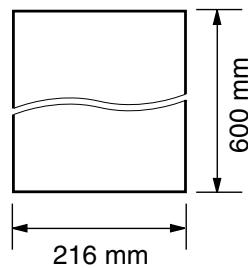
Effektive Scanfläche
- Der schraffierte Bereich wird gescannt.
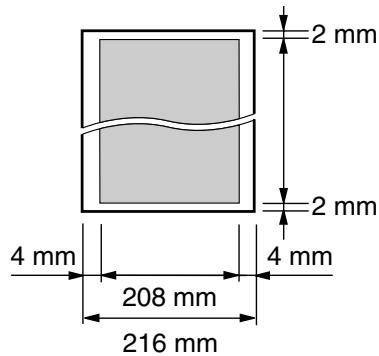
Dokumentengewicht
- Einzelblatt: 45 g/m ^2 bis 90 g/m ^2
- Mehrere Blätter: 60 g/m ^2 bis 80 g/m ^2
Hinweis:
- Entfernen Sie Büro- und Heftklammern und ähnliche Befestigungsmaterialien von den Dokumenten.
-
Die folgenden Papiertypen dürfen nicht zum Senden von Dokumenten verwendet werden: (Kopieren Sie das Dokument und senden Sie die Kopie.)
-
Chemisch behandeltes Papier wie beispielsweise Kohlepapier oder kohlenstofffreie Durchschlagsbögen
– Statisch aufgeladene Dokumente
– Stark welliges, geknicktes oder eingerissenes Papier
– Beschichtete Papiersorten -
Dokumente, bei denen der Kontrast zwischen Druck und Hintergrund sehr schwach ist
-
Durchscheinende Vorlagen, bei denen die rückseitige Schrift auf der Vorderseite sichtbar ist, wie beispielsweise Zeitungen.
-
Stellen Sie sicher, dass Tinte, Kugelschreiber oder Korrekturflüssigkeit vollständig getrocknet ist.
- Um ein Dokument zu senden, das schmaler als A4 (210 mm) ist, empfehlen wir, zunächst die Originalvorlage mit einem Kopiergerät auf Papier mit dem Format A4 oder Letter zu kopieren und diese Kopie anschließend zu senden.
5.3 Senden einer Faxnachricht über das Telefonbuch der Basisstation
Bevor Sie diese Funktion benutzen, müssen Sie die gewünschten Namen und Rufnummern im Telefonbuch der Basisstation speichern (Seite 32).
- Lassen Sie das Deckblatt für die Lokalisierung der Tasten aufgeschlagen.
1 Stellen Sie die Dokumentenführungen auf die tatsächliche Breite des Dokuments ein.
2 Legen Sie Ihr(e) Dokument(e) (bis zu 10 Seiten) MIT DER SCHRIFTSEITE NACH UNTEN in den Dokumenteneinzug, bis das Gerät das Dokument erfasst und einen einzelnen Kontrollton abgibt.
- Wenn die Dokumentenführung nicht eingestellt ist, stellen Sie sie jetzt ein.
3 Drücken Sie bei Bedarf wiederholt [+] oder [−], um die gewünschte Auflösung auszuwählen (Seite 48).
4 Drücken Sie [▶].
5 Drücken Sie wiederholt auf [+] oder [−], um den gewünschten Eintrag anzuzeigen. Drücken Sie dann [FAX/START].
Automatische Wahlwiederholung bei Faxübertragung
Wenn der angewählte Anschluss besetzt ist oder nicht antwortet, wiederholt das Gerät den Wahlvorgang automatisch bis zu 5 Mal.
- Um die Wahlwiederholung abzubrechen, drücken Sie auf [STOP].
Wenn Ihr Gerät kein Dokument überträgt
- Vergewissern Sie sich, dass Sie die Nummer korrekt eingegeben haben und die Nummer eine Faxnummer ist.
- Vergewissern Sie sich, dass das Faxgerät des anderen Teilnehmers antwortet, indem Sie die Verbindungston-Funktion aktivieren (Funktion #76 auf Seite 72).
5.4 Rundsenden
Durch das Speichern von Einträgen aus dem Telefonbuch der Basisstation (Seite 32) im Rundsendespeicher können Sie dasselbe Dokument an mehrere Teilnehmer senden (bis zu 20). Ihre programmierten Einträge bleiben im Rundsendespeicher und lassen sich somit häufiger verwenden.
- Lassen Sie das Deckblatt für die Lokalisierung der Tasten aufgeschlagen.
5.4.1 Einrichten von Rundsendetasten
1 Drücken Sie wiederholt [MENÜ], um "Telefbuch einst." aufzurufen.
2 Drücken Sie [#].
- Die Zahl in Klammern zeigt die Anzahl der registrierten Einträge an.
3 Drücken Sie wiederholt auf [+] oder [=] , um den gewünschten Eintrag anzuzeigen.
4 Drücken Sie [→] (START).
- Um weitere Einträge zu programmieren, wiederholen Sie Schritte 3 und 4 (bis zu 20 Einträge sind möglich).
5 Drücken Sie [→] (START).
Hinweis:
- Wenn Sie einen falschen Eintrag programmiert haben, drücken Sie nach Schritt 4 die Taste [STOP], um ihn wieder zu löschen.
- Überprüfen Sie die gespeicherten Einträge, indem Sie eine Rundsende-Programmliste ausdrucken (Seite 109).
5.4.2 Hinzufügen von Einträgen in einen Rundsendespeicher
Nach der ersten Programmierung können Sie neue Einträge hinzufügen (bis insgesamt 20 Einträge).
1 Drücken Sie [▶].
2 Drücken Sie wiederholt [+] oder [−], um "*Rundfax aus Grp" anzuzeigen.
3 Drücken Sie [MENÜ].
4 Drücken Sie [*].
5 Drücken Sie wiederholt auf [+] oder [=] , um den gewünschten Eintrag anzuzeigen, der hinzugefügt werden soll.
6 Drücken Sie [→] (START).
- Um weitere Einträge hinzuzufügen, wiederholen Sie Schritte 5 und 6 (bis zu 20 Einträge sind möglich).
7 Drücken Sie [STOP].
5.4.3 Löschen von Einträgen aus dem Rundsendespeicher
1 Drücken Sie [▶].
2 Drücken Sie wiederholt [+] oder [−], um "*Rundfax aus Grp" anzuzeigen.
3 Drücken Sie [MENÜ].
4 Drücken Sie [#].
5 Drücken Sie wiederholt auf [+] oder [=] , um den gewünschten Eintrag anzuzeigen, der gelöscht werden soll.
- Um den Löschvorgang abzubrechen, drücken Sie auf [STOP].
6 Drücken Sie [→] (START).
7 Drücken Sie [→] (START).
- Um weitere Einträge zu löschen, wiederholen Sie die Schritte 5 bis 7.
8 Drücken Sie [STOP].
5.4.4 Übertragen eines Dokuments an mehrere vorprogrammierte Empfänger
1 Legen Sie Ihr(e) Dokument(e) MIT DER SCHRIFTSEITE NACH UNTEN ein.
2 Drücken Sie bei Bedarf wiederholt [+] oder [−], um die gewünschte Auflösung auszuwählen (Seite 48).
3 Drücken Sie [▶].
4 Drücken Sie wiederholt [+] oder [−], um "*Rundfax aus Grp" anzuzeigen.
5 Drücken Sie [FAX/START].
- Das Dokument wird eingezogen und in den Speicher gescannt. Nach dem Scannen sendet das Gerät die Daten an jeden Teilnehmer, wobei die Nummern nacheinander angewählt werden.
- Nach der Übertragung wird das gespeicherte Dokument automatisch aus dem Speicher gelöscht und automatisch ein Bericht gedruckt (Rundsendebericht).
Hinweis:
- Wenn Sie die Auflösung "Fein", "Superfein" oder "Foto" wählen, reduziert sich die Anzahl der sendbaren Seiten.
- Falls der Umfang des Dokuments die Speicherkapazität überschreitet, wird die Übertragung abgebrochen.
- Wenn ein Teilnehmergerät besetzt ist oder nicht antwortet, wird es zunächst übersprungen und dann später bis zu 5 Mal neu angewählt.
Senden desselben Dokuments an eine einmalig zusammengestellte Gruppe
Sie können auch eine einmalig zusammengestellte Gruppe auswählen, an die das jeweilige Dokument gesendet werden soll. Nach der Übertragung wird diese Gruppe gelöscht.
- Legen Sie Ihr(e) Dokument(e) ein.
- Drücken Sie [▶].
- Drücken Sie wiederholt [+] oder [−], um "*Rundfax einmal" anzuzeigen.
- Drücken Sie [→] (START), um die Teilnehmer zu programmieren, an die das jeweilige Dokument gesendet werden soll.
-
Drücken Sie wiederholt auf [+] oder [-] , um den gewünschten Teilnehmer anzuzeigen.
-
Drücken Sie [→] (START).
- Um weitere Teilnehmer zu programmieren, wiederholen Sie Schritte 5 und 6 (bis zu 20 Einträge sind möglich).
- Drücken Sie auf [FAX/START], um mit der Übertragung an die programmierten Teilnehmer zu beginnen.
Abbrechen der Übertragung
- Drücken Sie [STOP], während "Rundsenden" angezeigt wird.
-
Folgende Anzeige erscheint: "Abbrechen?".
-
Drücken Sie [→] (START).
5.5 Auswahl des Empfangsmodus
Je nach Situation wählen Sie die gewünschte Methode für die Verwendung Ihres Faxgeräts aus.
Automatischer Empfang
- Als Anrufbeantworter und/oder Fax verwenden (AB/FAX-Modus)
– Nur als Fax verwenden (FAX-Modus)
Manueller Empfang
– Vorwiegend als Telefon verwenden (TEL-Modus)
- Als Telefon und/oder Fax verwenden (TEL/FAX-Modus)
5.6 Automatischer Empfang
5.6.1 Als Anrufbeantworter und/oder Fax verwenden (AB/FAX-Modus)
Ihre Situation
Sie wollen mit dem Anrufbeantworter Telefonanrufe entgegennehmen und automatisch Faxnachrichten empfangen.
Installation
Stellen Sie das Faxgerät auf den AB/FAX-Modus (Seite 57) ein, indem Sie wiederholt [ABWESEND] drücken.
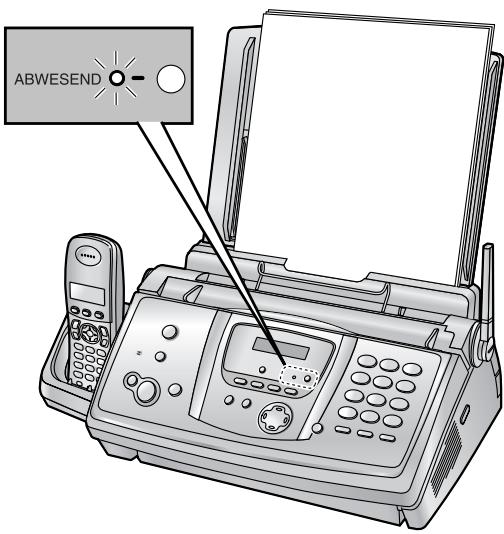
Hinweis:
- Stellen Sie vorher sicher, dass Funktion #77 auf "AB/FAX" gesetzt ist (Seite 72).
- Schließen Sie keinen Anrufbeantworter an demselben Telefonanschluss an. Wird dennoch ein Anrufbeantworter an denselben Telefonanschluss angeschlossen, schalten Sie die Funktion Autom.
Empfangsmodus AUS, indem Sie wiederholt [ABWESEND] drücken.
Empfang von Telefonanrufen und Faxnachrichten Wenn ein Telefonanruf erkannt wird, zeichnet das Faxgerät automatisch die Nachricht des Anrufers auf. Wenn ein Faxsignalton erkannt wird, schaltet das Faxgerät automatisch auf Faxempfang.
5.6.2 Nur als Fax verwenden (FAX-Modus)
Ihre Situation
Sie verfügen über einen separaten Anschluss der nur Faxanrufe entgegennimmt.
Installation
Stellen Sie das Faxgerät in den FAX-Modus (Seite 58). Drücken Sie dann wiederholt auf [ABWESEND].
Hinweis:
- Stellen Sie vorher sicher, dass Funktion #77 auf "FAX" gesetzt ist (Seite 72).
Empfang von Faxnachrichten
Alle eingehenden Anrufe werden wie Faxanrufe behandelt.
5.7 Manueller Empfang
5.7.1 Vorwiegend als Telefon verwenden (TEL-Modus)
Ihre Situation
Sie möchten Anrufe persönlich beantworten. Wenn ein Faxanruf eingeht, müssen Sie das Fax manuell empfangen.
Installation
Stellen Sie das Faxgerät in den TEL-Modus (Seite 55). Drücken Sie dann wiederholt auf [ABWESEND].
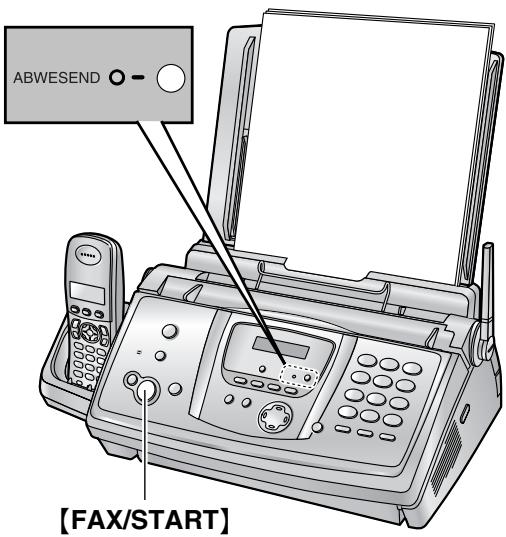
Hinweis:
- Stellen Sie sicher, dass Funktion #73 zuvor auf "TEL" gesetzt wird (Seite 72).
Empfang von Telefonanrufen und Faxnachrichten
Sie müssen alle Anrufe manuell entgegennehmen. Um ein Fax zu empfangen, drücken Sie [FAX/START].
5.7.2 Telefon und/oder Fax
Ihre Situation
Sie möchten Telefonanrufe persönlich beantworten und Faxnachrichten ohne Rufsignal automatisch empfangen.
Installation
Stellen Sie das Faxgerät auf den TEL/FAX-Modus (Seite 56) ein, indem Sie wiederholt [ABWESEND] drücken.
Hinweis:
- Stellen Sie sicher, dass Funktion #73 zuvor auf "TEL/FAX" gesetzt wird (Seite 72).
Empfang von Telefonanrufen und Faxnachrichten Handelt es sich um einen Telefonanruf, klingelt das Faxgerät.
Wird ein Faxsignalton erkannt, schaltet das Faxgerät automatisch auf Faxempfang, ohne dass ein Rufsignal ertönt.
5.8 Manueller Faxempfang – Autom. Empfangsmodus deaktiviert
5.8.1 Aktivieren des TEL-Modus
1 Stellen Sie sicher, dass Funktion #73 zuvor auf "TEL" gesetzt wird (Seite 72).
2 Drücken Sie wiederholt [ABWESEND], um Folgendes anzuzeigen.
TEL-Modus
- Die Anzeige [ABWESEND] am Basisgerät erlischt.
Hinweis:
- Die Größe des empfangenen Dokuments wird vom Gerät beim Drucken standardmäßig auf 92% reduziert (Einzelheiten finden Sie unter Funktion #36 auf Seite 70).
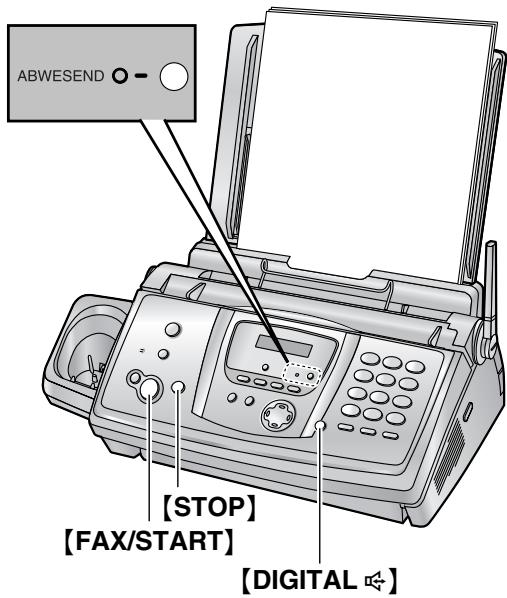
Empfang von Telefonanrufen und Faxnachrichten mit der Basisstation
- Drücken Sie [DIGITAL ↔], um den Anruf entgegenzunehmen.
- Wenn:
– Sie ein Dokument empfangen möchten,
– Sie den Faxrufton (langsamer Piepton) hören oder wenn
– Sie gar nichts hören,
drücken Sie auf [FAX/START].
Verbinde...
- Das Gerät beginnt automatisch mit dem Faxempfang.
Empfang von Telefonanrufen und Faxnachrichten mit dem Hörer
- Nehmen Sie den Hörer ab und drücken Sie [◀] oder [◀], um den Anruf entgegenzunehmen.
- Wenn:
– Sie ein Dokument empfangen möchten,
– Sie den Faxrufton (langsamer Piepton) hören oder wenn
– Sie gar nichts hören,
drücken Sie [☐/OK].
- Wählen Sie "Fax starten" und anschließend [▶].
- Drücken Sie [✗①] oder legen Sie den Hörer auf die Basisstation.
Empfang von Telefonanrufen und Faxnachrichten über eine Nebenstelle oder ein zusätzlich angeschlossenes Telefon
Wenn am selben Telefonanschluss ein weiteres Telefon (Nebenstelle) angeschlossen ist, können Sie dieses zum Empfangen von Faxsendungen verwenden.
- Wenn die Nebenstelle oder das zusätzlich angeschlossene Telefon klingeln, heben Sie den Hörer ab und melden Sie sich.
- Wenn:
– Sie ein Dokument empfangen möchten,
– Sie den Faxrufton (langsamer Piepton) hören oder wenn
– Sie gar nichts hören,
drücken Sie fest auf [∗][‡][9] (Standard-Faxaktivierungscode).
- Das Faxgerät beginnt automatisch mit dem Faxempfang.
- Legen Sie den Hörer auf.
Hinweis:
- Um Faxnachrichten über die Nebenstelle oder das zusätzliche Telefon zu empfangen, stellen Sie vorher
sicher, dass die Ferneinschaltung aktiviert ist (Funktion #41 auf Seite 70). Die Standardeinstellung ist EIN.
Empfang eines Dokuments abbrechen
Drücken Sie [STOP].
5.8.2 Aktivieren des TEL/FAX-Modus
1 Stellen Sie sicher, dass Funktion #73 zuvor auf "TEL/FAX" gesetzt wird (Seite 72).
2 Drücken Sie wiederholt [ABWESEND], um Folgendes anzuzeigen.
TEL/FAX-Modus
- Die Anzeige [ABWESEND] am Basisgerät erlischt.
3 Der Rufton sollte eingeschaltet sein (Seite 22).
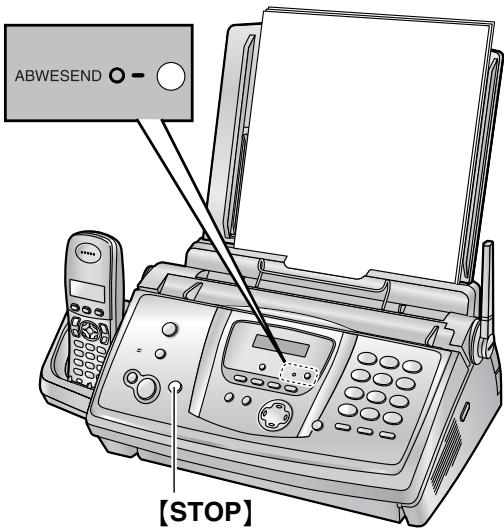
Empfang von Telefonanrufen und Faxnachrichten
-
"Hörer abheben!" wird angezeigt, das Gerät klingelt jedoch nicht.
-
Das Gerät wartet für die Dauer von 2 Rufsignalen, bevor es den Anruf beantwortet.
-
Die Anzahl der Rufsignale wird durch die Einstellung für die "Ruftonverzögerung im TEL/FAX-Modus" (Funktion #78 auf Seite 72) bestimmt.
-
Während dieses Zeitraums klingelt ein zusätzliches Telefon (sofern eines an derselben Leitung angeschlossen ist).
-
Das Gerät beantwortet den Anruf und versucht, einen Faxsignalton zu erkennen. Wenn ein Faxsignalton erkannt wird
Das Gerät empfängt das Fax automatisch, ohne zu klingeln.
Wenn kein Faxsignalton erkannt wird
① Das Gerät klingelt. Sie können den Anruf beantworten.
- Anrufer hören ein Freizeichen, das sich anders anhört als das der Telefongesellschaft.
- Ein zusätzliches Telefon (sofern eines anderselben Leitung angeschlossen ist) klingelt während dieses Zeitraums nicht.
② Wenn Sie den Anruf nicht beantworten, aktiviert das Gerät die Faxfunktion.
- Da einige Faxgeräte beim Senden von Faxnachrichten keinen Faxsignalton erzeugen, versucht das Gerät, ein Fax zu empfangen, auch wenn kein Faxsignalton erkannt wird.
Hinweis:
- Wenn Sie einen Anruf mit einem zusätzlichen Telefon beantworten, wird die Faxfunktion je nach Art des zusätzlichen Telefons ggf. vom Faxgerät aktiviert. Drücken Sie [STOP] am Faxgerät, um mit dem Anrufer zu sprechen.
- Die Größe des empfangenen Dokuments wird vom Gerät beim Drucken standardmäßig auf 92% reduziert (Einzelheiten finden Sie unter Funktion #36 auf Seite 70).
5.9 Automatischer Faxempfang – Autom. Empfangsmodus aktiviert
5.9.1 Aktivieren des AB/FAX-Modus
1 Stellen Sie vorher sicher, dass Funktion #77 auf "AB/FAX" gesetzt ist (Seite 72).
2 Drücken Sie wiederholt [ABWESEND], um Folgendes anzuzeigen.
AB/FAX-Modus
- Die Anzeige [ABWESEND] am Basisgerät leuchtet.
- Die restliche Zeit für die Aufzeichnung der eingehenden Nachricht wird angezeigt.
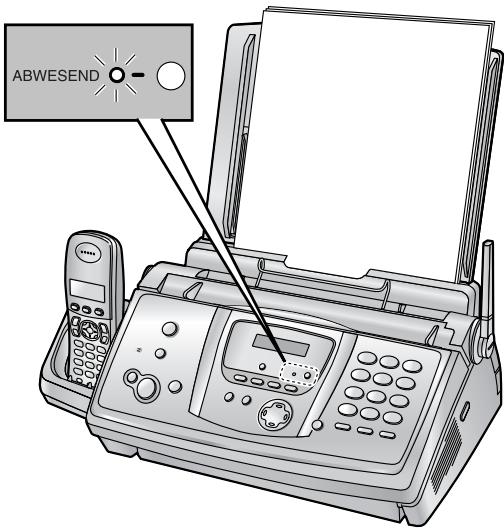
Hinweis:
- Die maximale Aufzeichnungszeit für eingehende Nachrichten kann geändert werden (Funktion #10 auf Seite 68).
- Wenn ein eingehender Ruf aufgezeichnet wird, können Sie ihn über den Lautsprecher überwachen. Wird diese Funktion nicht benötigt, deaktivieren Sie Funktion #67 (Seite 71).
- Wenn das Gerät anzeigt, dass der Speicher voll ist, löschen Sie nicht benötigte Nachrichten (Seite 63).
Empfang von Telefonanrufen und Faxnachrichten
Beim Entgegennehmen von Anrufen fungiert das Gerät als Anrufbeantworter und/oder Faxgerät.
- Wenn ein Telefonanruf erkannt wird, zeichnet das Gerät automatisch die Nachricht des Anrufers auf.
- Wenn ein Faxsignalton erkannt wird, schaltet das Gerät automatisch auf Faxempfang.
Hinweis:
- Die Größe des empfangenen Dokuments wird vom Gerät beim Drucken standardmäßig auf 92% reduziert (Einzelheiten finden Sie unter Funktion #36 auf Seite 70).
Kombinierte Sprach- und Faxanrufe
Der Anrufer kann eine Sprachmitteilung hinterlassen und ein Fax-Dokument während desselben Anrufs senden. Informieren Sie den Anrufer vorab über das folgende Verfahren.
- Der Anrufer ruft Ihr Gerät an.
-
Der Anrufbeantworter beantwortet den Anruf.
-
Der Anrufer kann eine Sprachmitteilung nach der Ansage hinterlassen.
-
Der Anrufer drückt [★][9].
• Das Gerät aktiviert die Faxfunktion.
- Der Anrufer drückt an seinem Faxgerät die Starttaste, um ein Fax zu senden.
Rufzähler im AB/FAX-Modus
Sie können die Anzahl der Ruftöne ändern, die ertönen, bevor das Gerät einen Anruf entgegennimmt. Sie können zwischen “2” (Standardeinstellung), “3”, “4”,
"Fernvorabfr." und "Tonruf aus" wählen. Diese Einstellung kann mithilfe der Funktion #06 auf Seite 68 geändert werden.
"Fernvorabfr.": Der Anrufbeantworter nimmt den Anruf nach 2 Mal Klingeln an, wenn neue Nachrichten aufgezeichnet wurden, sowie nach 5 Mal Klingeln, wenn keine neuen Nachrichten vorliegen. Wenn Sie Ihr Gerät extern anrufen, um neue Nachrichten abzuhören (Seite 65), wissen Sie nach dem 3. Rufton, dass keine neuen Nachrichten vorliegen. Sie können dann auflegen, ohne dass Gebühren für diesen Anruf entstehen.
Hinweis:
- Informationen zum Deaktivieren des Ruftonsignals für den Hörer finden Sie auf Seite 22.
5.9.2 Aktivieren des FAX-Modus
1 Stellen Sie vorher sicher, dass Funktion #77 auf "FAX" gesetzt ist (Seite 72).
2 Drücken Sie wiederholt [ABWESEND], um Folgendes anzuzeigen.
FAX-Modus
- Die Anzeige [ABWESEND] am Basisgerät leuchtet.
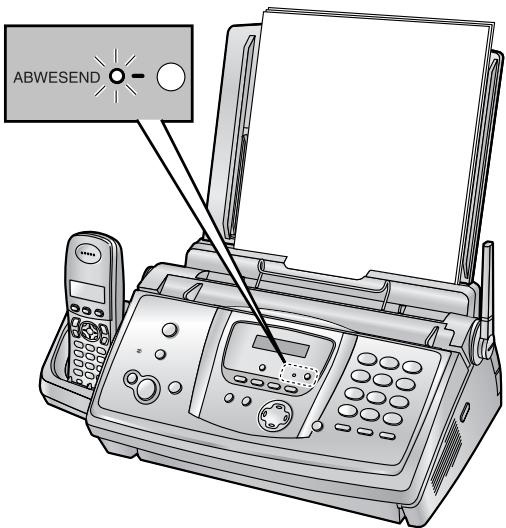
Empfang von Faxnachrichten
Das Gerät nimmt automatisch alle eingehenden Anrufe entgegen und empfängt nur Fax-Dokumente.
Hinweis:
- Sie können die Anzahl der Ruftöne vor dem Entgegennehmen des Anrufes im FAX-Modus ändern (Funktion #06, Seite 68).
- Die Größe des empfangenen Dokuments wird vom Gerät beim Drucken standardmäßig auf 92% reduziert (Einzelheiten finden Sie unter Funktion #36 auf Seite 70).
5.10 Den Faxabruf (Polling) nutzen (Abrufen von Dokumenten, die bei einem anderen Faxgerät zum Abrufen bereitliegen)
Diese Funktion ermöglicht es Ihnen, ein Dokument von einem anderen kompatiblen Faxgerät abzurufen. Hierfür tragen Sie die Übertragungskosten.
Stellen Sie sicher, dass sich keine Dokumente in Ihrem Gerät befinden und dass das Faxgerät des anderen Teilnehmers für Ihren Abruf bereit ist.
- Lassen Sie das Deckblatt für die Lokalisierung der Tasten aufgeschlagen.
1 Drücken Sie wiederholt [MENÜ], um "Abrufen" aufzurufen.
2 Drücken Sie [→] (START).
3 Wählen Sie die Faxnummer.
4 Drücken Sie [→] (START).
- Das Gerät beginnt automatisch mit dem Faxempfang.
5.11 Werbefax-Sperre (unterbindet den Faxempfang von unerwünschten Anrufern)
Wenn Sie für das Leistungsmerkmal Anruferanzeige (CLIP) registriert sind, verhindert diese Funktion den Faxempfang von Anrufen, bei denen keine Anrufer-Informationen angezeigt werden.
Darüber hinaus akzeptiert das Faxgerät keine Faxnachrichten von Nummern, die in der programmierten Liste der gesperrten Nummern des selektiven Empfangs aufgeführt sind.
- Lassen Sie das Deckblatt für die Lokalisierung der Tasten aufgeschlagen.
Wichtig:
- Diese Funktion funktioniert nicht bei manuellem Empfang.
5.11.1 Aktivierung des selektiven Empfangs
1 Drücken Sie wiederholt [MENÜ], um "Werbefax verhin." aufzurufen.
2 Drücken Sie [▶].
3 Drücken Sie wiederholt [+] oder [−], um "Ein" auszuwählen.
4 Drücken Sie [→] (START).
5 Drücken Sie [MENÜ].
- Während der selektive Empfang aktiviert ist, wird "Werbefax ein" angezeigt.
5.11.2 Speichern unerwünschter Anrufer
Sie können bis zu 10 Nummern unerwünschter Anrufer aus der Liste "Anruferanzeige (CLIP)" (Seite 34) auswählen, wenn Sie von diesen Teilnehmern keine Faxnachrichten empfangen wollen.
1 Drücken Sie wiederholt [MENÜ], um "Werbefax verhin." aufzurufen.
2 Drücken Sie wiederholt [▶], um "Werbefaxlist Set" aufzurufen.
3 Drücken Sie [→] (START).
4 Drücken Sie wiederholt [+] oder [−], um den gewünschten Teilnehmer anzuzeigen, von dem Sie keine Faxnachrichten mehr empfangen wollen.
5 Drücken Sie [→] (START).
- Um weitere Teilnehmer zu programmieren, wiederholen Sie die Schritte 4 bis 5.
6 Drücken Sie [STOP], um den Programmiermodus zu beenden.
Hinweis:
- Wenn kein Speicherplatz mehr für neue Einträge vorhanden ist, wird "Liste voll" in Schritt 3 oder Schritt 5 angezeigt. Löschen Sie nicht mehr benötigte Einträge.
So zeigen Sie die Liste der gesperrten Nummern des selektiven Empfangs an
- Drücken Sie wiederholt [MENÜ], um "Werbefax verhin." aufzurufen.
- Drücken Sie wiederholt [▶], um "Werbefaxlist Anz" aufzurufen.
- Drücken Sie [→] (START).
- Drücken Sie wiederholt [+] oder [−], um die Einträge in der Liste anzuzeigen.
- Drücken Sie [MENÜ], um den Programmiermodus zu beenden.
So drucken Sie die Liste der gesperrten Nummern der abgelehnten Werbefaxe
- Drücken Sie wiederholt [MENÜ], um "Werbefax verhin." aufzurufen.
- Drücken Sie wiederholt [▶], um "Werbefaxlist Dru" aufzurufen.
- Drücken Sie [→] (START).
- Drücken Sie [MENÜ], um die Liste zu verlassen.
So löschen Sie einen Eintrag aus der Liste der gesperrten Nummern der abgelehnten Werbefaxe
- Drücken Sie wiederholt [MENÜ], um "Werbefax verhin." aufzurufen.
- Drücken Sie wiederholt [▶], um "Werbefaxlist Anz" aufzurufen.
- Drücken Sie [→] (START).
- Drücken Sie wiederholt auf [+] oder [=] , um den gewünschten Eintrag anzuzeigen.
- Drücken Sie [◀].
- Um den Löschvorgang abzubrechen, drücken Sie auf [STOP]. Drücken Sie dann auf [MENÜ].
- Drücken Sie [→] (START).
- Der Eintrag wird gelöscht.
- Um weitere Einträge zu löschen, wiederholen Sie die Schritte 4 bis 6.
- Drücken Sie [MENÜ], um die Liste zu verlassen.
6.1 Erstellen einer Kopie
![[STOP] [START] [KOPIE] [▶][+][-]](/content/2019/10/57090/images/38fafd82fcbdeb21b58a62313365aacc086ec7ba53049dc2081de902f676278c.jpg)
1 Stellen Sie die Dokumentenführungen (①) auf die tatsächliche Breite des Dokuments ein.
2 Legen Sie Ihr(e) Dokument(e) (bis zu 10 Seiten) MIT DER SCHRIFTSEITE NACH UNTEN in den Dokumenteneinzug, bis das Gerät das Dokument erfasst und einen einzelnen Kontrollton abgibt.
- Wenn die Dokumentenführung nicht eingestellt ist, stellen Sie sie jetzt ein.
3 Drücken Sie bei Bedarf wiederholt [+] oder [−], um die gewünschte Auflösung auszuwählen.
4 Drücken Sie [KOPIE].
- Geben Sie erforderlichenfalls die Anzahl der Kopien (bis zu 30) ein.
5 Drücken Sie [START] oder warten Sie 15 Sekunden.
- Der Kopiervorgang beginnt.
Hinweis:
- Jedes Dokument, das als Fax gesendet werden kann, kann auch kopiert werden (Seite 49).
Einstellen der Auflösung
Wählen Sie die gewünschte Auflösung entsprechend der Art des Dokuments.
- “Fein”: Für gedruckte oder Maschine geschriebene Vorlagen mit kleiner Schrift.
- "Superfein": Für Vorlagen mit sehr kleiner Schrift.
- "Foto": Für Vorlagen mit Fotografien, Halbtonbildern usw.
- Wenn Sie "Normal" wählen, erfolgt der Kopiervorgang im "Fein"-Modus.
Schnelles Einscannen (Quick Scan)
Diese Funktion ist nützlich, wenn Sie das Dokument kopieren und dann für einen anderen Zweck aus dem Gerät entfernen wollen. Um dieses Leistungsmerkmal zu nutzen, aktivieren Sie vorab die Funktion #34 (Seite 69). Die Standardeinstellung ist AUS.
- Das Dokument wird eingezogen und in den Speicher gescannt. Das Gerät druckt die Daten. Falls der Umfang des Dokuments die Speicherkapazität Ihres Faxgerätes überschreitet, wird der Kopiervorgang abgebrochen und dieses Leistungsmerkmal automatisch deaktiviert. In folgenden Fällen wird diese Funktion jedoch nicht automatisch deaktiviert:
- Wenn Sie die Anzahl der Kopien eingeben und der Speicher während des Kopierens voll wird.
- Wenn der Speicher beim Sortieren von Kopien voll wird.
Abbrechen des Kopiervorgangs
Drücken Sie [STOP].
6.1.1 Weitere Kopierfunktionen
Vergrößern eines Dokumentes
- Legen Sie Ihr Dokument ein und drücken Sie [KOPIE].
- Drücken Sie [▶].
- Drücken Sie wiederholt [+], um "150%" oder "200%" auszuwählen. Drücken Sie dann [START].
- Das Gerät vergrößert nur den mittleren Teil des oberen Dokumentenbereichs. Um eine vergrößerte Kopie der unteren Bereichs des Dokumentes zu erstellen, drehen Sie das Dokument um und kopieren Sie dann.
Beispiel: auf 150% vergrößerte Kopie
Originaldokument
Vergrößerte Kopie
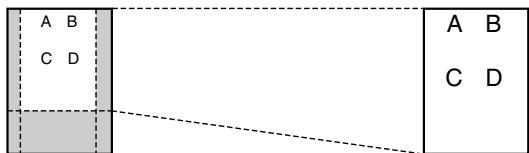
Verkleinern eines Dokumentes
- Legen Sie Ihr Dokument ein und drücken Sie [KOPIE].
- Drücken Sie [▶].
- Drücken Sie [—], um "92%", "86%" oder "72%" auszuwählen. Drücken Sie dann [START].
| Einstellung | Format des Aufzeichnungs-papiers | Format des Vorlagen-dokuments |
| “100%”(Standardeinstellung) | A4 | A4, Letter |
| “92%” | A4 | A4 |
| “86%” | A4 | A4 |
| “72%” | A4 | Legal |
A4 = 210 mm × 297 mm
- Wenn die entsprechende Verkleinerungsrate nicht ausgewählt ist, wird die Kopie des Dokuments möglicherweise geteilt und der obere Bereich des zweiten Blattes wird gelöscht.
- Wenn das Bild am unteren Rand des Dokuments beim Kopieren eines Dokuments mit derselben Länge wie das Aufzeichnungspapier nicht kopiert wird, versuchen Sie es mit 92% oder 86%.
Sortieren von Mehrfachkopien
Das Gerät kann Mehrfachkopien in der gleichen Reihenfolge wie die Seiten des Dokumentes sortieren.
- Legen Sie Ihr Dokument ein und drücken Sie [KOPIE].
- Geben Sie die Anzahl der Kopien (bis zu 30) ein.
- Drücken Sie 2 Mal auf [▶], um "Unsortiert" aufzurufen.
-
Drücken Sie wiederholt [+] oder [−], um "Sortiert" anzuzeigen.
-
Drücken Sie [START].
Beispiel: Erstellen von 2 Kopien eines 4-seitigen Dokumentes
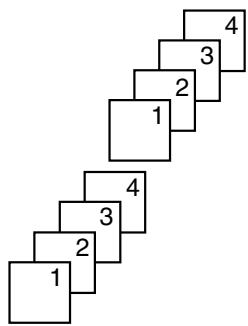
flowchart
graph TD
    A["1"] --> B["2"]
    B --> C["3"]
    C --> D["4"]
    D --> E["5"]
    E --> F["6"]
    F --> G["7"]
    G --> H["8"]
    H --> I["9"]
    I --> J["10"]
Sortierte Seiten
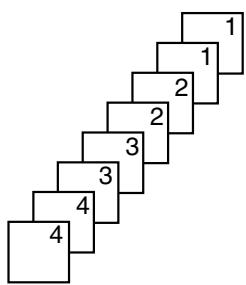
Unsortierte Seiten
Hinweis:
- Das Gerät speichert das Dokument beim Sortieren der Kopien. Wenn der Speicher voll ist, druckt das Gerät nur die gespeicherten Seiten.
- Nach dem Kopieren wird die Sortierfunktion automatisch wieder ausgeschaltet.
- Wenn das Dokument nicht Ordnungsgemäß eingezogen wird, wird das Gerät das Dokument scannen aber wird nicht drucken, und die Daten werden nicht im Speicher gespeichert. Legen Sie mehr Papier ein, drücken Sie [START], und starten Sie den Kopiervorgang erneut.
7.1 Aufzeichnen Ihres Ansagetextes
Das Gerät enthält einen voraufgezeichneten Ansagetext für den AB/FAX-Modus. Wenn Sie einen eigenen Ansagetext aufzeichnen, wird dieser statt des voraufgezeichneten Ansagetexts abgespielt, wenn ein Anruf eingeht.
Sie können einen eigenen Ansagetext mit einer Länge von max. 16 (Standardeinstellung) oder 60 Sekunden aufzeichnen. Wir empfehlen Ihnen, eine Nachricht von max. 12 Sekunden Länge aufzunehmen, um den Faxempfang zu vereinfachen.
Stellen Sie vorher sicher, dass Funktion #77 auf "AB/FAX" gesetzt ist (Seite 72).
![[→] [MIK] [STOP] [LÖSCHEN] [BEGRÜSSUNG/REC] [BEGRÜSSUNG/PRÜFEN]](/content/2019/10/57090/images/9337da0e29196cc3a4d777d72fedf5b01d73aeea226fc624f76c3e3a0cbc131f.jpg)
1 Drücken Sie [BEGRÜSSUNG/REC].
- Ein langer Piepton ist zu hören.
2 Sprechen Sie deutlich aus ca. 20 cm Entfernung von [MIK].
- Das Display zeigt die restliche Aufzeichnungsdauer an.
3 Drücken Sie zum Beenden der Aufzeichnung auf [STOP].
- Das Gerät wiederholt Ihren Ansagetext.
Hinweis:
- Sie können die maximale Aufzeichnungszeit für den AB/FAX-Ansagetext in 60 Sekunden ändern (Funktion #54 auf Seite 71).
- Wenn Sie die Einstellung in 60 Sekunden ändern, empfehlen wir, den Anrufer anzuweisen,
vor Beginn der Faxübertragung auf [★][9] zu drücken.
- Wenn Sie die Einstellung von 60 Sekunden in 16 Sekunden ändern, wird Ihr AB/FAX-Ansagetext gelöscht. Der vorab aufgezeichnete Ansagetext wird wiedergegeben, wenn ein Anruf entgegengenommen wird.
Überprüfen des Ansagetextes
Drücken Sie [BEGRÜSSUNG/PRÜFEN].
- Das Gerät gibt den Ansagetext wieder.
7.1.1 Löschen des aufgezeichneten Ansagetextes
1 Drücken Sie zwei Mal auf [LÖSCHEN].
2 Drücken Sie [→] (START).
- Um den Löschvorgang abzubrechen, drücken Sie auf [STOP].
3 Drücken Sie [→] (START).
Hinweis:
- Wenn Sie Ihren AB/FAX-Ansagetext löschen, wird bei einem eingehenden Anruf der zuvor aufgenommene Ansagetext wiedergeben.
7.2 Anhören aufgezeichneter Nachrichten
Wenn das Gerät neue Sprachmitteilungen aufgezeichnet hat:
– Die [ABWESEND]-Anzeige blinkt, wenn der autom. Empfangsmodus aktiviert ist.
– Die Gesamtzahl der aufgezeichneten Nachrichten blinkt im Display der Basisstation.
Beispiel:
![ABWESEND [→] [STOP] [◀][▶][+][-] [LÖSCHEN] [WIEDERGABE]](/content/2019/10/57090/images/7a519bbd719cbfa848b7518ee413b5ade0cf878941f009aa679c09dc211a8337.jpg)
Drücken Sie [WIEDERGABE].
- Nur neue Nachrichten werden wiedergegeben.
- Stellen Sie die Lautsprecher-Lautstärke mit [+] oder [−] ein.
- Nachdem alle neuen Nachrichten wiedergegeben wurden;
- hört die [ABWESEND]-Anzeige auf zu blinken, leuchtet jedoch bei aktiviertem autom. Empfangsmodus weiterhin auf.
- hört die Gesamtzahl der aufgezeichneten Nachrichten auf zu blinken, wird jedoch weiterhin angezeigt.
Wenn Sie jetzt [WIEDERGABE] drücken, werden alle aufgezeichneten Nachrichten wiedergegeben.
Hinweis:
- Die Gesamtaufzeichnungsdauer aller Meldungen (Ansage, eingehende Nachrichten und Memo)
beträgt ca. 18 Minuten. Wenn Nachrichten in einer lauten Umgebung aufgezeichnet werden, kann sich die tatsächliche Aufzeichnungszeit verkürzen.
So wiederholen Sie eine Nachricht
Drücken Sie [◀], während Sie der Nachricht zuhören.
- Wenn Sie innerhalb von 5 Sekunden nach Beginn der Nachricht auf [◀] drücken, wird die vorherige Nachricht wiedergegeben.
- Drücken Sie zur Wiedergabe einer speziellen Meldung auf [◀] oder [▶] und suchen Sie nach der Nachricht, die Sie anhören wollen.
So überspringen Sie eine Nachricht
Drücken Sie [▶], um die Meldung zu löschen.
Vorübergehendes Beenden der Wiedergabe Drücken Sie [STOP].
- Wenn Sie innerhalb von 1 Minute auf 【WIEDERGABE】 drücken, gibt das Gerät die restliche Nachricht wieder.
Tag-/Datumsansage
Während der Wiedergabe gibt das Gerät an, an welchem Wochentag und zu welcher Uhrzeit die jeweilige Nachricht aufgezeichnet wurde.
7.2.1 Löschen aufgezeichneter Nachrichten
So löschen Sie eine bestimmte Nachricht
Drücken Sie [LÖSCHEN], während Sie der zu löschenden Nachricht zuhören.
Löschen aller Nachrichten
1 Drücken Sie [LÖSCHEN].
2 Drücken Sie [→] (START).
- Um den Löschvorgang abzubrechen, drücken Sie auf [STOP].
3 Drücken Sie erneut auf [→] (START).
7.3 Eine Nachricht für andere oder einen selbst hinterlassen
Um eine private Nachricht für sich selbst oder jemanden anders zu hinterlassen, können Sie ein Sprach-Memo aufzeichnen.
Aufgezeichnete Nachrichten werden wie neue Nachrichten behandelt. Informationen zum Abhören der aufgezeichneten Nachrichten finden Sie auf Seite 63.
- Lassen Sie das Deckblatt für die Lokalisierung der Tasten aufgeschlagen.
1 Drücken Sie [NACHRICHT], um "Memo Nachricht" anzuzeigen.
2 Drücken Sie [→] (START).
- Ein langer Piepton ist zu hören.
3 Sprechen Sie deutlich aus ca. 20 cm Entfernung von [MIK].
4 Drücken Sie zum Beenden der Aufzeichnung auf [NACHRICHT].
- Sie können die Aufzeichnung auch durch Drücken von [STOP] beenden.
7.4 Bedienung von einem fernen Standort aus
Sie können Ihr Gerät von einem fernen Standort aus anrufen und den Anrufbeantworter abfragen.
Wichtig:
- Programmieren Sie vorab den Fernbedienungscode (Funktion #11 auf Seite 68).
- Stellen Sie am Gerät den AB/FAX-Modus ein, bevor Sie außer Haus gehen (Seite 57).
- Verwenden Sie zur Fernbedienung ein Telefon mit Tonwahl.
Nützlicher Hinweis:
- Drücken Sie stets fest auf die Tasten.
- Machen Sie sich eine Kopie der folgenden Tabelle und nehmen Sie sie mit, wenn Sie außerhalb sind.
| Fernabfrage des Anrufbeantworters | |||
| 1. Rufen Sie Ihr Gerät an.2. Geben Sie während des AB/FAX-Ansagetextes oder danach Ihren Fernabfragecode ein.3. Geben Sie innerhalb von 10 Sekunden einen Fernbefehl ein. | [5] | Gibt alle Nachrichten wieder | |
| [7] | Zeichnet einen Ansagetext auf | ||
| [8] | Fährt mit der Bedienung fort | ||
| [9] | Beendet die Aufzeichnung des Ansagetextes | ||
| Taste | Befehlstaste für die Fernbedienung | [*][4] | Löscht eine bestimmte Nachricht |
| [1] | Wiederholt eine Nachricht | [*][5] | Löscht alle Nachrichten |
| [2] | Überspringt eine Nachricht | [0] | Überspringt den Ansagetext |
| [4] | Gibt neue Nachrichten wieder | [8][0] | Deaktiviert die Einstellung “Autom. Antwort” |
7.4.1 Zusammenfassung der Fernabfrage
1 Rufen Sie Ihr Gerät an.
2 Geben Sie während des AB/FAX-Ansagetextes Ihren Fernbedienungscode ein.
3 Wenn neue aufgezeichnete Nachrichten vorliegen
- Ein langer Piepton ist zu hören.
- Bis zu 8 Mal sind ein bzw. mehrere kurze Pieptone zu hören.
- Dies zeigt die Anzahl der neuen Meldungen an.
- Die neuen Nachrichten werden wiedergegeben.
Wenn keine neuen Nachrichten vorliegen
- Ein langer Piepton ist zu hören (es ertönt kein kurzer Piepton).
- Drücken Sie [5].
- Es werden alle aufgezeichneten Nachrichten wiedergegeben.
4 Zum Beenden der Fernabfrage legen Sie auf.
Hinweis:
- Wenn der Sprachspeicher voll ist, ertönen nach der Wiedergabe der aufgezeichneten Nachrichten 6 Pieptöne. Löschen Sie alle Nachrichten, die Sie nicht mehr benötigen.
7.4.2 Fernabfrage über Fernbefehle
【1】Wiederholen (während der Wiedergabe)
• Die aktuelle Nachricht wird wiederholt.
- Wenn Sie diese Taste innerhalb von 5 Sekunden während der Wiedergabe drücken, wird die vorherige Nachricht wiedergegeben.
2 Überspringen (während der Wiedergabe)
- Die aktuelle Nachricht wird übersprungen. Die nächste Nachricht wird wiedergegeben.
【4】 Wiedergabe der neuen Nachrichten
- Neue Nachrichten werden wiedergegeben.
【5】 Wiedergabe aller Nachrichten
- Alle Nachrichten werden wiedergegeben.
[7] Ansagetext aufzeichnen
- Sprechen Sie nach dem langen Signalton, und drücken Sie [9], um den Vorgang zu abzubrechen.
[8] Vorgang fortsetzen
- Wenn Sie während der Wiedergabe länger als 2 Minuten und 40 Sekunden keine Befehlstaste
drücken, gibt das Gerät zwei Signaltöne von sich und unterbricht die Wiedergabe der Nachricht. Um mit der Wiedergabe fortzufahren, drücken Sie innerhalb von 10 Sekunden, nachdem Sie die 2 Pieptöne gehört haben, auf [8].
[9] Stoppen
• Die Aufzeichnung des Ansagetextes wird beendet.
[\*][4] Eine bestimmte Nachricht löschen (während der Wiedergabe)
- Die aktuelle Nachricht wird gelöscht und die nächste Nachricht abgespielt.
[\*][5] Alle Nachrichten löschen
- Alle aufgezeichneten Nachrichten werden gelöscht.
[0] Ansagetext überspringen
- Der Ansagetext wird übersprungen.
[8][0] Deaktiviert die Einstellung "Autom. Antwort"
- Der Empfangsmodus wird je nach Einstellung von Funktion #73 (Seite 72) von AB/FAX in TEL oder TEL/FAX geändert. - Sie können während desselben Anrufs nicht in den AB/FAX-Modus zurückwechseln.
Aktivieren der Einstellung "Autom. Antwort"
Wichtig:
- Stellen Sie vorher sicher, dass Funktion #72 auf "Ein" gesetzt ist (Seite 71).
- Rufen Sie Ihr Gerät an und warten Sie 17 Klingeltöne ab.
- Ein Piepton ist zu hören.
- Geben Sie innerhalb von 8 Sekunden den Fernbedienungscode ein (Funktion #11 auf Seite 68).
- Der autom. Empfangsmodus wird aktiviert. Der Empfangsmodus wird je nach Einstellung von Funktion #77 (Seite 72) auf AB/FAX oder FAX gesetzt.
- Legen Sie den Hörer auf.
Hinweis:
- Wenn sich das Gerät im TEL/FAX-Modus befindet, können Sie die Einstellung "Autom. Antwort" nicht aktivieren.
Aufzeichnung einer Nachricht
Nach der Wiedergabe der Nachrichten, können Sie eine weitere Nachricht hinterlassen.
- Warten Sie auf die 3 Pieptöne, die das Ende der Fernbedienung angeben.
- Sie hören 1 Piepton.
- Warten Sie ca. 10 Sekunden.
- Sie hören die Sprachbedienerführung oder 1 Piepton.
- Hinterlassen Sie eine Nachricht.
Hinweis:
- Wenn Sie nicht innerhalb von 10 Sekunden nach dem letzten Vorgang eine Befehlstaste für die Fernbedienung drücken, weist Sie das Gerät an, eine Merkermeldung zu hinterlassen.
8.1 Programmierung des Basisgeräts
![[→] [←][→][+][-] [MENÜ]](/content/2019/10/57090/images/7da44b6580e05ed1f375ca67f6fe9e926e2a100edb8dfd80c9b3f774bf91294b.jpg)
8.1.1 Programmierung von Basisfunktionen
1 Drücken Sie [MENÜ].
2 Wählen Sie die Funktion, die Sie programmieren möchten.
Drücken Sie wiederholt auf 【◀】 oder 【▶】, um die gewünschte Funktion anzuzeigen.
- Die aktuelle Einstellung der Funktion wird angezeigt.
3 Drücken Sie wiederholt auf [+] oder [=] , um die gewünschte Einstellung anzuzeigen.
- Dieser Schritt kann abhängig von der Funktion geringfügig unterschiedlich sein.
4 Drücken Sie [→] (START).
- Die gewählte Option wird eingestellt und die nächste Funktion wird angezeigt.
5 Zum Beenden der Programmierung drücken Sie [MENÜ].
8.1.2 Programmierung von erweiterten Funktionen
1 Drücken Sie [MENÜ].
2 Drücken Sie wiederholt [◀] oder [▶], um "Erweit.Einstell." anzuzeigen.
3 Drücken Sie [→] (START).
4 Wählen Sie die Funktion, die Sie programmieren möchten.
Drücken Sie wiederholt auf 【◀】 oder 【▶】, um die gewünschte Funktion anzuzeigen.
- Die aktuelle Einstellung der Funktion wird angezeigt.
5 Drücken Sie wiederholt auf [+] oder [=] , um die gewünschte Einstellung anzuzeigen.
- Dieser Schritt kann abhängig von der Funktion geringfügig unterschiedlich sein.
6 Drücken Sie [→] (START).
- Die gewählte Option wird eingestellt und die nächste Funktion wird angezeigt.
7 Zum Beenden der Programmierung drücken Sie zu einem beliebigen Zeitpunkt [MENÜ].
Programmierung durch Direkteingabe der Programmcodenummer
Sie können eine Funktion wählen, indem Sie den Programmcode (# und eine 2-stellige Nummer) direkt eingeben, anstatt 【◀】 oder 【▶】 zu verwenden.
- Drücken Sie [MENÜ].
- Drücken Sie [☐] und den 2-stelligen Code (Seite 68 bis Seite 72).
- Drücken Sie wiederholt auf [+] oder [=] , um die gewünschte Einstellung anzuzeigen.
- Dieser Schritt kann abhängig von der Funktion geringfügig unterschiedlich sein.
- Drücken Sie [→] (START).
- Zum Beenden der Programmierung drücken Sie [MENÜ].
Abbrechen der Programmierung
Drücken Sie zum Beenden [MENÜ].
8.2 Grundfunktionen
Code #01: Einstellung von Datum und Uhrzeit
Wähle Datum/Uhr
<START> drücken
Für Einzelheiten siehe Seite 24.
Code #02: Einrichten Ihres Logos
Eigenes Logo
<START> drücken
Für Einzelheiten siehe Seite 24.
Code #03: Einrichten Ihrer Faxnummer
Absenderkennung
<START> drücken
Für Einzelheiten siehe Seite 26.
Code #04: Drucken eines Sendeberichts
Sendebereicht
=Fehler [±]
Drucken eines Sendeberichts zur Kontrolle der Übertragungsergebnisse (Seite 49).
“Fehler” (Standardeinstellung): Ein Sendebericht wird nur bei einem Übertragungsfehler gedruckt.
“Ein”: Nach jeder Übertragung wird ein Sendebericht gedruckt.
Code #06: Änderung der Rufsignaleinstellung im FAX-Modus
Rufzähler Fax
Rufe=2 [±]
Zur Änderung der Anzahl der Rufsignale, bevor das Gerät einen Anruf im FAX-Modus entgegennimmt.
Sie können “2” (Standardeinstellung), “3”, “4”, “5”, “6”, “7”, “8” oder “9” wählen.
Hinweis:
- Stellen Sie die Funktion #77 vorab auf “FAX” (Seite 72).
Code #06: Änderung der Ruftoneinstellung im AB/FAX-Modus
Rufzähl.AB/FAX
Rufe=2 [±]
Sie können im AB/FAX-Modus die Anzahl der Rufsignale ändern, die ertönen sollen, bevor das Gerät einen Anruf entgegennimmt. Sie können "2" (Standardeinstellung), "3", "4", "Fernvorabfr." oder "Tonruf aus" wählen. Für Einzelheiten siehe Seite 57.
Hinweis:
- Stellen Sie die Funktion #77 vorab auf "AB/FAX" (Seite 72).
Code #10: Änderung der maximalen Aufzeichnungszeit für eingehende Nachrichten
Aufnahmezeit
=VOX [±]
"vox" (Standardeinstellung): Unbegrenzt.
"1 Min"—"9 Min": 1 Minute bis 9 Minuten.
Code #11: Einstellung des Fernbedienungscodes
Fernabfr. Code
=Ein [±]
- Drücken Sie [MENÜ].
- Drücken Sie [‡] und dann 1.
- Drücken Sie wiederholt [+] oder [−], um "Ein" auszuwählen.
- Drücken Sie [→] (START).
- Geben Sie eine beliebige 3-stellige Zahl ein. In dieser Zahl darf jedoch keine 0 oder 7 vorkommen.
- Der Standardcode lautet "111".
-
Drücken Sie [→] (START).
-
Drücken Sie [MENÜ].
Code #17: Einstellung des Ruftons für externe Anrufe
Rufsignal ext.
=A [±]
Am Basisgerät kann für externe Anrufe einer von 3 Ruftönen eingestellt werden. Sie können “A” (Standardeinstellung), “B” oder “C” auswählen.
Hinweis:
- Informationen zum Einstellen des Hörer-Ruftons finden Sie auf Seite 78.
8.3 Zusatzfunktionen
Code #22: Automatischer Ausdruck des Journals
Autom. Journal
=Ein [±]
“Ein” (Standardeinstellung): Das Gerät druckt automatisch nach je 30 Faxübertragungen und - empfängen ein Journal (Seite 49).
“Aus”: Das Gerät druckt kein Journal aus, speichert jedoch die letzten 30 Faxübertragungen und -empfänge.
Code #23: Senden von Dokumenten ins Ausland
Übersee-Modus
=Fehler [±]
Falls Sie keine Faxnachrichten ins Ausland versenden können, selbst wenn die Rufnummer korrekt ist und die Leitung angeschlossen ist, aktivieren Sie diesen Modus vor dem Senden des Faxes.
Diese Funktion verbessert die Zuverlässigkeit durch Reduzierung der Übertragungsgeschwindigkeit.
“Fehler”(Standardeinstellung): Wenn die vorherige Faxübertragung fehlschlägt und das Dokument neu gesendet werden soll.
“Nächstes Fax”: Diese Einstellung ist nur für den nächsten Faxübertragungsversuch wirksam. Nach der Übertragung wechselt das Gerät zurück zur vorherigen Einstellung.
“Aus”: Funktion ist deaktiviert.
Hinweis:
- Bei Verwendung der Funktion Rundsenden kann der Auslandsmodus nicht aktiviert werden.
- Die Telefongebühren können höher als gewöhnlich sein.
Code #25: Zeitversetzte Faxübertragung
Timer-Übertrag.
=Aus [±]
Die automatische Übertragung eines Dokuments zu einer festgelegten Zeit ermöglicht Ihnen, die von Ihrem Netzbetreiber angebotenen günstigen Telefontarife zu nutzen. Diese Funktion kann bis zu 24 Stunden vor der gewünschten Zeit eingestellt werden.
Übertragung eines Dokuments:
- Legen Sie Ihr(e) Dokument(e) ein.
- Drücken Sie bei Bedarf wiederholt [+] oder [−], um die gewünschte Auflösung auszuwählen (Seite 48).
- Drücken Sie [MENÜ].
- Drücken Sie [‡] und dann 2[5].
- Drücken Sie wiederholt [+] oder [−], um "Ein" auszuwählen.
-
Drücken Sie [→] (START).
-
Geben Sie die Faxrufnummer ein.
- Drücken Sie [→] (START).
- Geben Sie die Startzeit für die Übertragung ein.
- Wenn Sie beim Einstellen von Datum und Uhrzeit (Seite 24) das 12-Stunden-Zeitformat auswählen, drücken Sie wiederholt [★], um "AM" oder "PM" auszuwählen.
- Wenn Sie beim Einstellen von Datum und Uhrzeit (Seite 24) das 24-Stunden-Zeitformat auswählen, wird die Zeit in diesem Format eingestellt.
-
Drücken Sie [→] (START).
-
Drücken Sie [MENÜ].
Hinweis:
- Um den Vorgang nach der Programmierung zu stornieren, drücken Sie auf [STOP], dann auf [→] (START).
Code #26: Automatischer Ausdruck der Liste "Anruferanzeige (CLIP)"
Autom.Rufliste
=Aus [±]
“Ein”: Die Liste “Anruferanzeige (CLIP)” wird jedes Mal automatisch gedruckt, wenn das Basisgerät 30 Anrufer protokolliert hat (Seite 34).
“Aus” (Standardeinstellung): Die Liste “Anruferanzeige (CLIP)” wird nicht gedruckt, das Basisgerät protokolliert jedoch die Daten der letzten 30 Anrufer.
Code #34: Einstellung der Funktion Schnelles Einscannen (Quick Scan)
Speicherübertr.
=Aus [±]
Diese Funktion ist nützlich, wenn Sie das Dokument senden wollen, es jedoch auch für einen anderen Zweck benötigen, da das Gerät das Dokument vor dem Senden oder Kopieren wieder ausgibt.
“Ein”: Das Gerät scannt das Dokument und speichert es zunächst im Arbeitsspeicher, dann beginnt das Gerät mit der Übertragung oder dem Kopiervorgang.
“Aus” (Standardeinstellung): Funktion ist deaktiviert.
Hinweis:
- Falls der Umfang des Dokuments die Speicherkapazität überschreitet, wird die Übertragung des ganzen Dokuments oder das Kopieren des die Speicherkapazität sprengenden Teils abgebrochen und diese Funktion automatisch deaktiviert.
In folgenden Fällen wird diese Funktion jedoch nicht automatisch deaktiviert:
- Wenn Sie die Anzahl der Kopien eingeben und der Speicher während des Kopierens voll wird.
- Wenn der Speicher beim Sortieren von Kopien voll wird.
Code #36: Empfangen von überlangen Dokumenten
$$ \begin{array}{l} \text {Empf. Verkleiner} \ = 92 \% \quad [ \pm ] \end{array} $$
Falls der andere Teilnehmer ein Dokument sendet, das länger ist als Ihr Aufzeichnungspapier, kann Ihr Gerät das empfangene Dokument auf die passende Größe verkleinern und erst dann ausdrucken. Wählen Sie die gewünschte Verkleinerungsrate.
| Einstellung | Format des Aufzeichnungs-papiers | Format des Vorlagen-dokuments |
| “100%” | A4 | Letter |
| “92%”(Standardeinstellung) | A4 | A4 |
| “86%” | A4 | A4 |
| “72%” | A4 | Legal |
Hinweis:
- Informationen über den Sender werden auf den Anfang einer jeden Seiten gedruckt. Deshalb wird das Dokument, auch wenn das Original das gleiche Format wie das bedruckte Papier aufweist, auf 2 Blätter verteilt, wenn es mit der Option “100%” gedruckt wird Wählen Sie “92%”, um auf 1 Blatt zu drucken.
Code #39: Ändern des Anzeigenkontrasts
$$ \begin{array}{l} \text {LCD - K ontrast} \ = \text {Normal} \end{array} [ \pm ] $$
“Normal” (Standardeinstellung): Normaler Kontrast. “Dunkel”: Verwenden, wenn der Anzeigekontrast zu hell erscheint.
Code #41: Ändern des Fernabfragecodes für das Faxgerät
$$ \begin{array}{l} \text {Ferneinschalten} \ = \text {Ein} \end{array} [ \pm ] $$
Wenn Sie zum Empfangen von Faxnachrichten ein zusätzliches Telefon verwenden möchten (Seite 55), aktivieren Sie diese Funktion und programmieren den Abfragecode.
- Drücken Sie [MENÜ].
- Drücken Sie [‡] und dann 4.
- Drücken Sie wiederholt [+] oder [−], um "Ein" auszuwählen.
-
Drücken Sie [→] (START).
-
Geben Sie Ihren Code (2 bis 4 Ziffern) über die Tasten [0]–[9], [∗] und [‡] ein.
-
Der Standardcode lautet “*#9”.
-
Geben Sie nicht "0000" ein.
-
Drücken Sie [→] (START).
-
Drücken Sie [MENÜ].
Code #42: Einstellung des Hinweistons für den Nachrichtenempfang
$$ \begin{array}{l} \text {Nachrichthinw.} \ = \text {Aus} \end{array} [ \pm ] $$
Sie werden informiert, wenn eine neue Sprachmitteilung aufgezeichnet wird. Das Gerät gibt im langen Intervall Pieptöne von sich, bis Sie die aufgezeichneten Nachrichten abgehört haben.
“Ein”: Sie werden mithilfe von Pieptönen informiert, wenn neue Nachrichten eintreffen.
“Aus” (Standardeinstellung): Funktion ist deaktiviert.
Code #43: Einstellen des Hinweistons für die Aufzeichnungsdauer
$$ \begin{array}{l} \text { Aufnahmehinweis } \ = \text { Aus } \end{array} [ \pm ] $$
Sie werden mithilfe von Pieptönen informiert, wenn Ihnen weniger als 60 Sekunden Aufzeichnungsdauer bleiben. Die Pieptöne mit langem Intervall werden fortgesetzt, bis Sie die aufgezeichneten Nachrichten gelöscht haben (Seite 63).
“Ein”: Sie werden mithilfe von Pieptönen informiert, dass Sie das Zeitlimit für die Aufzeichnungsdauer erreicht haben.
“Aus” (Standardeinstellung): Funktion ist deaktiviert.
Code #44: Einschalten des Hinweistons für den Speicherempfang
$$ \begin{array}{l} \text {Empfangssignal} \ = \text {Ein} \end{array} [ \pm ] $$
Signalton, der Sie darüber informiert, wenn ein empfangenes Faxdokument aufgrund einer Störung nicht gedruckt, sondern im Speicher gehalten wird. Die langsamen Signaltöne werden fortgesetzt, bis Sie das Druckproblem behoben und sichergestellt haben, dass ausreichend Papier zum Ausdrucken des gespeicherten Dokuments in das Gerät eingelegt ist. "Ein" (Standardeinstellung): Bei Empfangsproblemen ertönt ein akustisches Signal. "Aus": Funktion ist deaktiviert.
Code #46: Einstellung des freundlichen Empfangs
$$ \begin{array}{l} \text {Erweit.Empfang} \ = \text {Ein} \end{array} [ \pm ] $$
Hierdurch nimmt das Gerät automatisch ein Fax entgegen, wenn Sie einen Anruf mit dem Basisgerät entgegennehmen. Sie hören den Faxrufton (Piepton mit langem Intervall).
“Ein” (Standardeinstellung): Sie müssen für den Faxempfang nicht [FAX/START] drücken.
“Aus”: Sie müssen also für den Faxempfang auf 【FAX/START】 drücken.
Code #47: Einstellung der Sprachbedienerführung
$$ \begin{array}{l} \text {Bedienerführung} \ = \text {Ein} \end{array} [ \pm ] $$
Wenn Sie die Sprachbedienerführung hören wollen, aktivieren Sie diese Funktion.
“Ein” (Standardeinstellung): Sie hören die Sprachbedienerführung zum freundlichen Empfang, vorab aufgezeichnete Nachrichten und die Datums-/Zeitansage.
“Aus”: Funktion ist deaktiviert.
Code #48: Auswahl der Sprache
$$ \begin{array}{l} \text {Sprache} \ = \text {Deutsch} \end{array} [ \pm ] $$
Für Sprachführung, Anzeigen und Berichte wird die gewählte Sprache verwendet.
"Deutsch" (Standardeinstellung): Deutsch.
"Englisch": Englisch.
- Drücken Sie [MENÜ].
- Drücken Sie [‡] und dann [4][8].
- Drücken Sie wiederholt auf [+] oder [=] , um die gewünschte Sprache auszuwählen.
- Drücken Sie [→] (START).
- Drücken Sie [MENÜ].
Für Einzelheiten siehe Seite 39.
Code #54: Änderung der Aufzeichnungszeit für Ihren AB/FAX-Ansagetext
$$ \begin{array}{l} \text { Ansagezeit } \ = 1 6 \text { Sek } \end{array} \quad [ \pm ] $$
“16Sek” (Standardeinstellung): Die Aufzeichnung darf maximal 16 Sekunden dauern.
“60Sek”: Die Aufzeichnung darf maximal 60 Sekunden dauern.
Für Einzelheiten siehe Seite 62.
Code #58: Einstellung des Scankontrasts
$$ \begin{array}{l} \text {K o n t r a s t} \ = \text {N o r m a l} \end{array} [ \pm ] $$
Um die Kopie eines Dokuments mit blasser oder dunkler Schrift zu senden, stellen Sie vor dem Übertragen oder Kopieren diese Funktion ein.
"Normal" (Standardeinstellung): Für normale Schrift.
"Helligkeit": Für dunkle Schrift.
"Dunkel": Für blasse Schrift.
Code #67: Einstellung des Monitors für eingehende Nachrichten
$$ \begin{array}{l} \text {Anrufe mithoren} \ = \text {Ein} \end{array} [ \pm ] $$
Hiermit hören Sie eine eingehende Nachricht (ICM) über den Lautsprecher, wenn der Anrufbeantworter die Nachricht aufzeichnet.
“Ein” (Standardeinstellung): Sie können die eingehende Nachricht überwachen.
“Aus”: Funktion ist deaktiviert.
Code #68: Einstellung des Fehlerkorrekturmodus (ECM)
$$ \begin{array}{l} \text { ECM -Übertragung } \ = \text { Ein } \end{array} [ \pm ] $$
Diese Funktion ist verfügbar, wenn sowohl Sende- als auch Empfangs-Faxgeräte ECM-kompatibel sind.
“Ein” (Standardeinstellung): Im Falle eines Fehlers während der Faxübertragung oder des Faxempfangs, unterstützt das Faxgerät die Kommunikation.
“Aus”: Funktion ist deaktiviert.
Hinweis:
- Sie können die Einstellung nicht ändern, wenn sich empfangene Dokumente im Speicher befinden.
Code #69: Express-Modus
$$ \begin{array}{l} \text {Express - Modus} \ = \text {Aus} \end{array} [ \pm ] $$
“Ein”: Die Faxübertragungsgeschwindigkeit wird schneller.
“Aus” (Standardeinstellung): Funktion ist deaktiviert. Diese Funktion steht für kompatible Gegenstationen zur Verfügung.
Code #72: Ferneinschaltung des automatischen Empfangsmodus
$$ \begin{array}{l} \text {Ferneinschalten} \ = \text {Ein} \end{array} [ \pm ] $$
Für Einzelheiten siehe Seite 66.
Code #73: Änderung des Empfangsmodus in der MANUAL ANSWER-Einstellung (Einstellung Man. Antwort)
Anwesend
=TEL [±]
“TEL” (Standardeinstellung): Telefonmodus (Seite 55)
"TEL/FAX": TEL/FAX-Modus (Seite 56)
Code #74: Einstellen des Standortlands
Land
=Deutschland [±]
Diese Einstellung muss mit Ihrem Land übereinstimmen.
"Deutschland" (Standardeinstellung): Für die Verwendung in Deutschland.
"Österreich": Für die Verwendung in Österreich.
Code #75: Ändern der Rückfragezeit
Ändern Sie gegebenenfalls die Rückfragedauer der Basisstation gemäß den Anforderungen Ihres Service Providers oder Ihrer Nebenstellenanlage. Sie können "80mSek", "100mSek", "110mSek", "160mSek", "200mSek" (Standardeinstellung), "250mSek", "300mSek", "400mSek", "600mSek" oder "700mSek" wählen.
Hinweis:
- Wenn Sie die Standorteinstellung auf "Österreich" setzen (Funktion #74 auf Seite 72), lautete die Standardeinstellung "100mSek".
Code #76: Einstellung des Verbindungstons
Verbindungston
=Ein [±]
Wenn beim Senden von Faxnachrichten häufig Probleme auftreten, können Sie über diese Funktion Verbindungstöne hören: Faxsignalton, Freizeichen und Besetztzeichen. Der Status des Faxgeräts auf der Gegenseite lässt sich hiermit überprüfen.
“Ein” (Standardeinstellung): Sie hören Verbindungstöne.
“Aus”: Funktion ist deaktiviert.
Hinweis:
- Bei fortgesetzt hörbarem Freizeichen ist auf der Empfangsseite möglicherweise kein Faxgerät angeschlossen oder der Papiervorrat ist leer. Wenden Sie sich an den Teilnehmer.
- Die Lautstärke der Verbindungstöne kann nicht geregelt werden.
Code #77: Änderung des Empfangsmodus im automatischen Empfangsmodus
Abwesend
=AB/FAX [±]
"AB/FAX" (Standardeinstellung): AB/FAX-Modus (Seite 57)
“FAX”: FAX-Modus (Seite 58)
Code #78: Ändern der Ruftonverzögerung für den TEL/FAX-Modus
Rufzähli.TEL/FAX
Rufe=2 [±]
Wenn Sie im TEL/FAX-Modus ein zusätzliches Telefon verwenden, wählen Sie aus, wie oft das zusätzliche Telefon klingeln soll, bevor das Gerät den Anruf beantwortet. Sie können “1”, “2” (Standardeinstellung), “3”, “4”, “5”, “6”, “7”, “8” oder “9” wählen. Für Einzelheiten siehe Seite 56.
Code #80: Rücksetzen der zusätzlichen Funktionen auf die Standardeinstellungen
Grundstellung
Rückst.=Nein [±]
So setzen Sie die zusätzlichen Funktionen zurück:
- Drücken Sie [MENÜ].
- Drücken Sie [‡] und dann [8][0].
- Drücken Sie wiederholt [+] oder [−], um "Ja" auszuwählen.
- Drücken Sie [→] (START).
- Drücken Sie erneut auf [→] (START).
- Drücken Sie [MENÜ].
Hinweis:
- Die Spracheinstellung (Funktion #48 auf Seite 71), die ECM-Einstellung (Funktion #68 auf Seite 71) und die Ländereinstellung (Funktion #74 auf Seite 72) werden nicht zurückgesetzt.
8.4 Direktbefehle zur Programmierung von Funktionen
Sie können die gewünschte Einstellung auch wählen, indem Sie den Programmcode (# und eine 2-stellige Nummer) und den Direktbefehl eingeben. Nähere Angaben zu den Funktionen, siehe Seite 68 bis Seite 72.
1 Drücken Sie [MENÜ].
2 Drücken Sie [‡] und die 2-stellige Codenummer.
3 Geben Sie den gewünschten Direktbefehl zur Anzeige der gewünschten Einstellung über die Zifferntastatur ein.
- Dieser Schritt kann abhängig von der Funktion geringfügig unterschiedlich sein.
4 Drücken Sie [→] (START).
5 Zum Beenden der Programmierung drücken Sie [MENÜ].
8.4.1 Programmcode- und Direktbefehltaste
[#][0][1] Datum und Uhrzeit
- Geben Sie Datum und Uhrzeit über die Zifferntastatur ein. Für Einzelheiten siehe Seite 24.
[#][0][2] Ihr Logo
- Geben Sie Ihr Logo über die Zifferntastatur ein. Für Einzelheiten siehe Seite 24.
[‡][0][3] Ihre Faxnummer
- Geben Sie Ihre Faxnummer über die Zifferntastatur ein. Für Einzelheiten siehe Seite 26.
- 【1】: "Ein"
- 【3】: “Fehler” (Standardeinstellung)
[#][0][6] Ruftonzähler
[‡][1][0] Nachricht-Aufzeichnungszeit
- 【0】: “vox” (Standardeinstellung)
- 【1】: "1 Min"
- 2: "2 Min"
- 【3】: “3 Min”
- [4]: "4 Min"
- [5]: "5 Min"
- [6]: "6 Min"
- [7]: "7 Min"
- [8]: "8 Min"
- [9]: "9 Min"
[#][1][1] Fernabfragecode
- 【1】: "Ein" (Standardeinstellung)
- 【2】: “Aus”
- Wenn Sie "Ein" wählen, geben Sie eine beliebige 3-stellige Zahl ein. In dieser Zahl darf jedoch keine 0 oder 7 vorkommen.
[#][1][7] Rufton für externe Anrufe
- 【1】: “A” (Standardeinstellung)
- 【2】: “B”
- 【3】: “c”
[‡][2][2] Automatisches Journal
- 【1】: “Ein” (Standardeinstellung)
- 【2】: "Aus"
[‡][2][3] Auslandsmodus
- 【1】: "Nächstes Fax"
- 【3】: “Fehler” (Standardeinstellung)
[‡][2][5] Zeitversetzte Übertragung
- 【1】: "Ein"
- 【2】: “Aus” (Standardeinstellung)
- Wenn Sie “Ein“ wählen, geben Sie die Faxnummer und die Übertragungsdauer über die Zifferntastatur ein (für weitere Einzelheiten, siehe Funktion #25 auf Seite 69).
[‡][2][6] Automatische Liste “Anruferanzeige (CLIP)”
- 【2】: “Aus” (Standardeinstellung)
[‡][3][4] Schnelles Einscannen (Quick Scan)
- 【1】: "Ein"
- 【2】: "Aus" (Standardeinstellung)
[‡][3][6] Verkleinerung bei Empfang
- 【1】: “72%”
- 【2】: “86%”
- 【3】: “92%” (Standardeinstellung)
- 【4】: “100%”
[‡][3][9] Anzeigekontrast
- 【1】: “Normal” (Standardeinstellung)
- 2: "Dunkel"
[‡][4][1] Ferneinschaltecode
- 【1】: "Ein" (Standardeinstellung)
- 2: "Aus"
- Wenn Sie "Ein" wählen, geben Sie den 2- bis 4-stelligen Code über die Tasten [0]–[9], [∗] und [#] ein.
[#][4][2] Nachrichtenalarm
- 1: "Ein"
- 【2】: “Aus” (Standardeinstellung)
[‡][4][3] Aufzeichnungszeitalarm
- 1: "Ein"
- 【2】: “Aus” (Standardeinstellung)
[#][4][4] Hinweiston für den Speicherempfang
- 【1】: "Ein" (Standardeinstellung)
- 2: "Aus"
[‡][4][6] Erweiterter Empfang
- 【1】: “Ein” (Standardeinstellung)
- 2: "Aus"
【#】【4】【7】Sprachführung
- 【1】: “Ein” (Standardeinstellung)
- 2: "Aus"
【‡】【4】【8】Sprache
- 【1】: "Englisch"
- 【2】: “Deutsch” (Standardeinstellung)
【#】【5】【3】SMS
- 1: "Ein"
- 【2】: “Aus” (Standardeinstellung)
【#】【5】【4】 Ansagetext-Aufzeichnungszeit
- 【1】: “16Sek” (Standardeinstellung)
- 【2】: “60Sek”
[#][5][8] Scankontrast
- 【1】: “Normal” (Standardeinstellung)
- 2: "Helligkeit"
- 【3】: "Dunkel"
[‡][6][7] Überwachung für eingehende
Nachrichten
- 【1】: “Ein” (Standardeinstellung)
- 2: "Aus"
[#][6][8] ECM-Auswahl
- 【1】: “Ein” (Standardeinstellung)
- 2: "Aus"
[#][6][9] Express-Modus
- 1: "Ein"
- 【2】: “Aus” (Standardeinstellung)
[#][7][2] Ferneinschaltung
- 【1】: “Ein” (Standardeinstellung)
- 【2】: “Aus”
[#][7][3] Manueller Empfangsmodus
- 【1】: “TEL” (Standardeinstellung)
- 【2】: "TEL/FAX"
[#][7][4] Land
- 【1】: “Deutschland” (Standardeinstellung)
- 2: "Österreich"
[#][7][5] Flash-Zeit
Für deutsche Anwender
- 【0】: “80mSek”
- 【1】: “100mSek”
- 【2】: “110mSek”
- 【3】: “160mSek”
- 【4】: “200mSek” (Standardeinstellung)
- 【5】: “250mSek”
- 【6】: “300mSek”
- 【7】: “400mSek”
- 【8】: “600mSek”
- 【9】: “700mSek”
Für österreichische Anwender
- 【0】: “80mSek”
- 【1】: “100mSek” (Standardeinstellung)
- 【2】: “110mSek”
- 【3】: “160mSek”
- 【4】: “200mSek”
- 【5】: “250mSek”
- 【6】: “300mSek”
- 【7】: “400mSek”
- 【8】: “600mSek”
- 【9】: “700mSek”
[#][7][6] Verbindungston
- 【1】: “Ein” (Standardeinstellung)
- 【2】: "Aus"
[#][7][7] Abwesend
- 【1】: "FAX"
- 【2】: “AB/FAX” (Standardeinstellung)
[#][7][8] TEL/FAX-Ruftoneinstellung
- 【1】: “1”
- 【2】: “2” (Standardeinstellung)
- 【3】: “3”
- 【4】: “4”
- 【5】: “5”
- 【6】: “6”
- 【7】: “7”
- 【8】: “8”
- 【9】: “9”
[‡][8][0] Standard einstellen
- [1]: “Ja”
- [2]: “Nein” (Standardeinstellung)
- Wenn Sie “Ja” wählen, drücken Sie [→] (START) 2 Mal. Drücken Sie dann auf [MENÜ], um die Programmierung zu beenden.
8.5 Programmierung des Hörers
- Während der Anpassung wird das aktuelle Element bzw. die aktuelle Einstellung durch ▶ angezeigt.
| Menü | Untermenü | Untermenü 2 | Standardeinstellung | Seite |
| “Zeiteinstell.” | “Datum/Uhr eing.” | ---- | Seite 23 | |
| “Alarm” | “Aus” | Seite 78 | ||
| “Ruftoneinstell.” | “Ruflautstärke” | Max. | Seite 22 | |
| “Rufsignal ext.” | “Klingeltöne 1” | Seite 78 | ||
| “Rufsignal int.” | “Klingeltöne 1” | Seite 78 | ||
| “Nachtmodus” | “Start/Ende” | 23:00/06:00 | Seite 79 | |
| “Ein/Aus” | “Aus” | Seite 79 | ||
| “Rufverzögerung” | “60 Sek” | Seite 79 | ||
| “Kateg. Auswahl.” | ---- | Seite 79 | ||
| “Display-Einst.” | “Display Anzeige” | “Aus” | Seite 79 | |
| “Auswahl Sprache” | “Deutsch” | Seite 80 | ||
| “Kontrast” | Stufe 3 | Seite 80 | ||
| “Rufoptionen” | “Wahlsperre” | ---- | Seite 80 | |
| “Autom.Gespräch” | “Aus” | Seite 80 | ||
| “Registrierung” | “Mobilt.registr.” | ---- | Seite 85 | |
| “Auswahl Basis” | ---- | “Automatisch” | Seite 85 | |
| “Andere Optionen” | “Mobilteil-PIN” | “0000” | Seite 80 | |
| “LetterWise” | “Deutsch” | Seite 81 | ||
| “Tastentöne” | “Ein” | Seite 81 | ||
| “MT zurücksetzen” | ---- | Seite 81 | ||
Verwenden des Basisstations-PIN
| Menü | Untermenü | Untermenü 2 | Standardeinstellung | Seite |
| “Rufoptionen” | “Rückfrage” | “200 mSek” ^1 | Seite 82 | |
| “Pausendauer” | “3 Sek” | Seite 82 | ||
| “Notrufnummer” | “112” und “110” ^2 | Seite 82 | ||
| “Tarifmanager” | “Netzbetreiber” | “Aus” | Seite 83 | |
| “Vorwahlnr.” | ---- | Seite 83 | ||
| “Wahlsperre” | ---- | Seite 82 | ||
| “Andere Optionen” | “Basiseinh. PIN” | “0000” | Seite 84 | |
| “Wiederholmodus” | “Aus” | Seite 86 | ||
| “Basis Zurückst.” (Ländereinstellung) | “Deutschland” | Seite 84 | ||
Wenn Sie die Ländereinstellung für den Hörer auf "Österreich" (Seite 84) setzen, ändert sich die Standardeinstellung wie folgt.
*1 "100 mSek"
*2 “122”, “133” und “144”
Hinweis:
- Es können bis zu 3 Menüeinträge gleichzeitig angezeigt werden. Um auf der aktuellen Seite einen Menüeintrag auszuwählen, drücken Sie die Navigationstaste [▲] bzw. [▼].
8.5.1 Programmierbare Funktionen
![[☐/OK] [→] [▶][▲][▼] [×①]](/content/2019/10/57090/images/3f5c08ecca36a1ef8d6064b21dbe3d3229b49b56c2411ca372a0535695af4b79.jpg)
Nützlicher Hinweis:
- Zum Beenden der Programmierung drücken Sie zu einem beliebigen Zeitpunkt [✗①].
8.5.2 Alarm
Einstellen eines Alarms
Ein Alarm ertönt zum festgelegten Zeitpunkt ein Mal oder täglich jeweils 3 Minuten lang.
Vorabeinstellung von Datum und Uhrzeit (Seite 23).
- Drücken Sie [☐/OK].
- Wählen Sie "Mobilteileinst." und anschließend [▶].
- Wählen Sie "Zeiteinstell." und anschließend [▶].
- Wählen Sie "Alarm", drücken Sie dann 2 Mal auf [▶].
-
Wählen Sie einen Alarm-Modus und drücken Sie anschließend auf [▶].
-
“Einmalig”: Der Alarm ertönt ein Mal zur festgelegten Zeit. Geben Sie den gewünschten Tag und Monat jeweils 2-stellig ein.
- "TäglWiederholen": Ein Alarm ertönt täglich zur festgelegten Zeit.
-
“Aus” (Standardeinstellung): Schaltet den Alarm AUS. Drücken Sie erneut [▶] und anschließend [✗①].
-
Geben Sie die gewünschte Stunde und Minute jeweils 2-stellig ein.
- Drücken Sie wiederholt [★], um zwischen “AM”, “PM” oder dem 24-Stunden-Zeitformat zu wechseln.
-
Drücken Sie [☐/OK].
-
Wählen Sie den Rufton, der zur festgelegten Zeit ertönen soll, und drücken Sie dann [▶].
-
Wählen Sie "Speichern" und anschließend [▶].
-
Drücken Sie [✗①].
Hinweis:
- Um den Alarm zu stoppen, drücken Sie eine beliebige Wahltaste.
- Wenn sich der Hörer im Gesprächs- oder Interngespräche-Modus befindet, ertönt der Alarm erst nach Beendigung des aktuellen Gesprächs.
- Sie müssen Datum und Uhrzeit sowohl für den Hörer als auch für das Basisgerät einstellen (Seite 22).
- Der Alarm ertönt zur festgelegten Zeit, auch bei deaktiviertem Rufton.
- Wenn Sie "Einmalig" auswählen, ändert sich die Einstellung nach dem Ertönen des Alarms zu "Aus".
8.5.3 Auswahl Rufton
Ändern von Ruftönen
Sie können den vom Hörer verwendeten Rufton ändern. "Rufsignal ext.": Wählt den Rufton für externe Anrufe.
“Rufsignal int.”: Wählt den Rufton für interne Anrufe.
- Drücken Sie [☐/OK].
- Wählen Sie "Mobilteileinst." und anschließend [▶].
- Wählen Sie "Ruftoneinstell." und anschließend [▶].
- Wählen Sie den gewünschten Eintrag und drücken Sie anschließend auf [▶].
- Wählen Sie den gewünschten Rufton und drücken Sie anschließend [▶].
- Drücken Sie [✗①].
Hinweis:
- Wenn Sie eine der Melodien als Rufton auswählen, ertönt diese mehrere Sekunden lang weiter, wenn der Anrufer auflegt, bevor Sie den Anruf entgegennehmen konnten. Möglicherweise hören Sie beim Entgegennehmen eines Anrufs einen Wählton.
- Die in diesem Produkt voreingestellten Melodien werden mit Erlaubnis von © 2004 M-ZoNE Co., Ltd. verwendet.
- Zum Einstellen des Ruftons am Basisgerät siehe Funktion #17 auf Seite 68.
8.5.4 Nachtmodus
Der Nachtmodus ermöglicht Ihnen die Auswahl eines Zeitrahmens, in dem der Hörer bei externen Anrufen nicht klingelt. Diese Funktion ist nützlich, wenn Sie nicht gestört werden möchten, z. B. wenn Sie schlafen.
Anhand der Kategoriefunktion des Telefonbuchs (Seite 30) können Sie auch Kategorien von Anrufern auswählen, deren Anrufe den Nachtmodus außer Kraft setzen und den Hörer dennoch klingeln lassen (nur für Anwender des Leistungsmarkmals Anruferanzeige (CLIP)).
Vorabeinstellung von Datum und Uhrzeit (Seite 23).
Hinweis:
- Das Basisgerät klingelt unabhängig von dieser Einstellung.
Aktivieren/Deaktivieren des Nachtmodus
- Drücken Sie [☐/OK].
- Wählen Sie "Mobilteileinst." und anschließend [▶].
- Wählen Sie "Ruftoneinstell." und anschließend [▶].
- Wählen Sie "Nachtmodus" und anschließend [▶].
- Wählen Sie "Ein/Aus" und anschließend [▶].
- Wählen Sie "Ein" oder "Aus" (Standardeinstellung), und drücken Sie dann [▶].
- Drücken Sie [✗①].
Hinweis:
- Wenn der Nachtmodus aktiviert ist, wird “[N]” angezeigt.
- Setzen Sie den Empfangsmodus auf TEL.
Einstellen der Start- und Endzeit für den Nachtmodus
- Drücken Sie [☐/OK].
- Wählen Sie "Mobilteileinst." und anschließend [▶].
- Wählen Sie "Ruftoneinstell." und anschließend [▶].
- Wählen Sie "Nachtmodus" und anschließend [▶].
- Wählen Sie "Start/Ende" und anschließend [▶].
- Geben Sie die Uhrzeit ein, zu der diese Funktion gestartet werden soll, wobei Stunden und Minuten jeweils 2-stellig eingegeben werden müssen.
- Wenn Sie das 12-Stunden-Zeitformat verwenden, wählen Sie "AM" oder "PM", indem Sie vor Eingabe der Uhrzeit wiederholt [★] drücken.
- Geben Sie die Uhrzeit ein, zu der diese Funktion beendet werden soll, wobei Stunden und Minuten jeweils 2-stellig eingegeben werden müssen.
- Wenn Sie das 12-Stunden-Zeitformat verwenden, wählen Sie "AM" oder "PM", indem Sie vor Eingabe der Uhrzeit wiederholt [★] drücken.
- Drücken Sie [☐/OK].
- Drücken Sie [✗①].
Einstellen der Ruftonverzögerung für den Nachtmodus
In dieser Einstellung klingelt der Hörer nach einer bestimmten Wartezeit auch im Nachtmodus. Nach der eingestellten Verzögerungszeit ertönt das Rufsignal des Hörers. Wenn Sie "Kein Rufsignal" auswählen, klingelt der Hörer im Nachtmodus nicht.
- Drücken Sie [☐/OK].
- Wählen Sie "Mobilteileinst." und anschließend [▶].
- Wählen Sie "Ruftoneinstell." und anschließend [▶].
- Wählen Sie "Nachtmodus" und anschließend [▶].
- Wählen Sie "Rufverzögerung" und anschließend [▶].
- Wählen Sie "30 Sek" oder "60 Sek" und drücken Sie dann auf [▶].
- Drücken Sie [✗①].
Hinweis:
- Die Ruftonverzögerung funktioniert nicht, wenn diese Funktion auf "90 Sek" oder "120 Sek" gesetzt ist. Der Grund dafür ist, dass die Basisstation eingehende Anrufe vor dem Hörer erkennt.
Auswahl von Kategorien, die den Nachtmodus umgehen
- Drücken Sie [☐/OK].
- Wählen Sie "Mobilteileinst." und anschließend [▶].
- Wählen Sie "Ruftoneinstell." und anschließend [▶].
- Wählen Sie "Nachtmodus" und anschließend [▶].
- Wählen Sie "Kateg. Auswahl." und anschließend [▶].
- Drücken Sie die gewünschten Kategorienummern und dann [☐/OK].
• Die ausgewählte Kategorienummer blinkt. - Zum Annullieren einer ausgewählten Kategorienummer geben Sie die Nummer erneut ein. Die Nummer hört auf zu blinken.
- Drücken Sie [✗①].
8.5.5 Display-Einstellungen
Auswahl der Standby-Modus-Anzeige
"Basis Kennung": Die aktuelle Basisstations-Nummer wird angezeigt.
“Mobilt.-Nr.”: Die aktuelle Hörernummer wird angezeigt.
“Aus” (Standardeinstellung): Nur das aktuelle Datum und die aktuelle Uhrzeit wird angezeigt.
- Drücken Sie [☐/OK].
- Wählen Sie "Mobilteileinst." und anschließend [▶].
-
Wählen Sie "Display-Einst." und anschließend [▶].
-
Wählen Sie "Display Anzeige" und anschließend [▶].
- Wählen Sie die gewünschte Einstellung und drücken Sie anschließend auf [▶].
- Drücken Sie [✗①].
Hinweis:
- Wenn "Basis Kennung" ausgewählt wird und die aktuelle Basisstationsnummer 2 lautet, wird “-2-” angezeigt.
- Wenn “Mobilt.-Nr.” ausgewählt wird und die aktuelle Hörernummer 2 lautet, wird “2” angezeigt.
Änderung der Display-Sprache
- Drücken Sie [☐/OK].
- Wählen Sie "Mobilteileinst." und anschließend [▶].
- Wählen Sie "Display-Einst." und anschließend [▶].
- Wählen Sie "Auswahl Sprache", und drücken Sie dann [▶].
- Wählen Sie die gewünschte Sprache und drücken Sie anschließend auf [▶].
- Drücken Sie [✗①].
Hinweis:
- Wenn Sie eine Sprache auswählen, die Sie nicht lesen können, drücken Sie [✗①], [≡/OK], zweimal [▲], einmal [▶], zweimal [▼], einmal [▶], [▼] und [▶], wählen die gewünschte Sprache aus und drücken [▶]. Drücken Sie [✗①].
Ändern des Anzeigekontrasts
- Drücken Sie [☐/OK].
- Wählen Sie "Mobilteileinst." und anschließend [▶].
- Wählen Sie "Display-Einst." und anschließend [▶].
- Wählen Sie "Kontrast" und anschließend [▶].
-
Drücken Sie wiederholt [▲] oder [▼], um den gewünschten Kontrast auszuwählen, und drücken Sie dann [▶].
-
Drücken Sie [✗①].
8.5.6 Ruf-Optionen
Einstellung der Wahlsperre
Diese Funktion verhindert externe Anrufe über den Hörer. Wenn die Wahlsperre aktiviert ist, sind nur Interngespräche und Notrufe möglich. Zum Speichern der Notrufnummern siehe Seite 82.
- Drücken Sie [☐/OK].
- Wählen Sie "Mobilteileinst." und anschließend [▶].
- Wählen Sie "Rufoptionen" und anschließend [▶].
- Wählen Sie "Wahlsperre" und anschließend [▶].
- Geben Sie "0000" ein (Standard-Hörer-PIN).
- Wenn Sie die PIN geändert haben, geben Sie sie entsprechend ein (Seite 80).
- Wählen Sie "Ein" oder "Aus" (Standardeinstellung), und drücken Sie dann [▶].
- Drücken Sie [✗①].
Hinweis:
- Wenn die Wahlsperre eingeschaltet ist, wird ✉ angezeigt.
Einstellung des automatischen Gesprächsmodus
Wenn diese Funktion aktiviert ist, können Sie Anrufe entgegennehmen, indem Sie einfach den Hörer vom Basisgerät nehmen. Sie müssen nicht auf [◀] drücken.
- Drücken Sie [☐/OK].
- Wählen Sie "Mobilteileinst." und anschließend [▶].
- Wählen Sie "Rufoptionen" und anschließend [▶].
- Wählen Sie "Autom.Gespräch" und anschließend [▶].
- Wählen Sie "Ein" oder "Aus" (Standardeinstellung), und drücken Sie dann [▶].
- Drücken Sie [✗①].
8.5.7 Sonstige Optionen
Änderung der Hörer-PIN (Persönliche Identifikationsnummer)
Aus Sicherheitsgründen muss die Hörer-PIN zum Ändern bestimmter Einstellungen eingegeben werden. Die Standard-PIN lautet "0000".
Wichtig:
- Wenn Sie die PIN ändern, notieren Sie sich bitte Ihre neue PIN. Das Gerät zeigt Ihnen die PIN nicht an. Wenn Sie Ihre PIN vergessen haben, wenden
Sie sich an das nächstgelegene Panasonic Service-Center.
- Drücken Sie [☐/OK].
- Wählen Sie "Mobilteileinst." und anschließend [▶].
- Wählen Sie "Andere Optionen" und anschließend [▶].
- Wählen Sie "Mobilteil-PIN" und anschließend [▶].
- Geben Sie die 4-stellige Hörer-PIN ein.
- Geben Sie die neue 4-stellige Hörer-PIN ein, und drücken Sie [☐/OK].
- Drücken Sie [✗①].
Änderung der LetterWise-Sprache
Sie können einstellen, welche Sprache für die LetterWise-Zeicheneingabe verwendet werden soll (Seite 46, 89).
- Drücken Sie [☐/OK].
- Wählen Sie "Mobilteileinst." und anschließend [▶].
- Wählen Sie "Andere Optionen" und anschließend [▶].
- Wählen Sie "LetterWise" und anschließend [▶].
- Wählen Sie die gewünschte Sprache und drücken Sie anschließend auf [▶].
- Drücken Sie [✗①].
Einstellen des Tastentons
Sie können einstellen, ob beim Betätigen der Tasten Tastentöne zu hören sein sollen. Umfasst auch Bestätigungstöne und Fehlertöne.
- Drücken Sie [☐/OK].
- Wählen Sie "Mobilteileinst." und anschließend [▶].
- Wählen Sie "Andere Optionen" und anschließend [▶].
- Wählen Sie "Tastentöne" und anschließend [▶].
- Wählen Sie "Ein" (Standardeinstellung) oder "Aus", und drücken Sie dann [▶].
- Drücken Sie [✗①].
Hinweis:
- Sind die Tastentöne deaktiviert, ertönen bei der Eingabe einer falschen PIN oder bei einem vollen Speicher keine Fehlersignale.
Zurücksetzen des Hörers auf die Standardeinstellungen
-
Drücken Sie [☐/OK].
-
Wählen Sie "Mobilteileinst." und anschließend [▶].
- Wählen Sie "Andere Optionen" und anschließend [▶].
- Wählen Sie "MT zurücksetzen" und anschließend [▶].
- Geben Sie "0000" ein (Standard-Hörer-PIN).
- Wenn Sie die PIN geändert haben, geben Sie sie entsprechend ein (Seite 80).
- Wählen Sie "Ja" und anschließend [▶].
- Drücken Sie [✗①].
Hinweis:
- Folgende Optionen können gelöscht oder auf ihre Standardeinstellungen zurückgesetzt werden:
– Die auf Seite 76 aufgeführten Einstellungen (gilt nicht für Komponenten, die mit der Basisstations-PIN eingestellt werden)
– Wahlwiederholungsliste - Stimmverstärker
- Kategorienamen
- Kategorieruftöne
- Folgende Positionen bleiben gespeichert:
- Einträge im Hörer-Telefonbuch (Kategorienamen und -ruftöne werden auf die jeweiligen Standardeinstellungen zurückgesetzt.)
– Datum und Uhrzeit
8.5.8 Programmierbare Funktionen mit der Basisstations-PIN
![[☐/OK] [▶] [×①] [C/×]](/content/2019/10/57090/images/bbbddbe712b287a1500b900220274a4f80165c71d1b4a379622f0dc0bd52e09a.jpg)
Nützlicher Hinweis:
- Zum Beenden der Programmierung drücken Sie zu einem beliebigen Zeitpunkt [✗①].
8.5.9 Ruf-Optionen
Ändern der Rückfragezeit
Ändern Sie gegebenenfalls die Rückfragedauer des Hörers gemäß den Anforderungen Ihres Service Providers oder Ihrer Nebenstellenanlage.
- Drücken Sie [☐/OK].
- Wählen Sie "Basis-Einstell." und anschließend [▶].
- Geben Sie "0000" ein (Standard-Basisstations-PIN).
- Wenn Sie die PIN geändert haben, geben Sie sie entsprechend ein (Seite 84).
- Wählen Sie "Rufoptionen" und anschließend [▶].
- Wählen Sie "Rückfrage" und anschließend [▶].
- Wählen Sie die gewünschte Einstellung und drücken Sie anschließend auf [▶].
- Drücken Sie [✗①].
Einstellung der Pausendauer
Ändern Sie gegebenenfalls die Pausendauer des Hörers gemäß den Anforderungen Ihres Service Providers oder Ihrer Nebenstellenanlage.
- Drücken Sie [☐/OK].
- Wählen Sie "Basis-Einstell." und anschließend [▶].
- Geben Sie "0000" ein (Standard-Basisstations-PIN).
-
Wenn Sie die PIN geändert haben, geben Sie sie entsprechend ein (Seite 84).
-
Wählen Sie "Rufoptionen" und anschließend [▶].
-
Wählen Sie "Pausendauer" und anschließend [▶].
- Wählen Sie die gewünschte Einstellung und drücken Sie anschließend auf [▶].
- Drücken Sie [✗①].
Speichern/Ändern von Notrufnummern
Diese Einstellungen legen fest, welche Rufnummern trotz aktivierter Wahlsperre gewählt werden können (Seite 80).
- Drücken Sie [☐/OK].
- Wählen Sie "Basis-Einstell." und anschließend [▶].
- Geben Sie "0000" ein (Standard-Basisstations-PIN).
- Wenn Sie die PIN geändert haben, geben Sie sie entsprechend ein (Seite 84).
- Wählen Sie "Rufoptionen" und anschließend [▶].
- Wählen Sie "Notrufnummer" und anschließend [▶].
- Wählen Sie einen Speicherplatz und drücken Sie anschließend auf [▶].
- Wenn auf dem Speicherplatz bereits eine Notrufnummer gespeichert ist, wird diese Nummer angezeigt.
- Geben Sie die Nummer ein und bearbeiten Sie sie gegebenenfalls. Drücken Sie dann [☐/OK].
- Zum Löschen einer Notrufnummer drücken und halten Sie [C/∅].
- Drücken Sie [✗①].
Einstellung der Rufsperre
Sie können ausgewählte Hörere so sperren, dass bestimmte Nummern nicht mehr gewählt werden können. Pro Hörer können Sie bis zu 6 wahlkontrollierte Rufnummern zuweisen; zudem können Sie wählen, welcher Hörer wahlkontrolliert sein soll. Wenn hier die Ortsnetzkennzahlen gespeichert werden, wird verhindert, dass mit wahlkontrollierten Hörern Rufnummern innerhalb dieses Ortsnetzkennzahlbereichs gewählt werden. Wenn eine gesperrte Rufnummer gewählt wird, kommt keine Verbindung zustande und die gesperrte Rufnummer blinkt im Display.
- Drücken Sie [☐/OK].
- Wählen Sie "Basis-Einstell." und anschließend [▶].
- Geben Sie "0000" ein (Standard-Basisstations-PIN).
-
Wenn Sie die PIN geändert haben, geben Sie sie entsprechend ein (Seite 84).
-
Wählen Sie "Rufoptionen" und anschließend [▶].
- Wählen Sie "Wahlsperre" und anschließend [▶].
-
Legen Sie fest, welche Hörere gesperrt werden sollen, indem Sie die gewünschte Hörernummer drücken.
-
Alle registrierten Hörernummern werden angezeigt.
- Blinkende Nummern zeigen an, dass die Wahlkontrolle für den entsprechenden Hörer aktiviert ist.
-
Um die Wahlkontrolle für ein Hörer zu deaktivieren, drücken Sie die Nummer erneut. Die Nummer hört auf zu blinken.
-
Drücken Sie [☐/OK].
-
Wählen Sie einen Speicherplatz und drücken Sie anschließend auf [▶].
- Wenn der Speicherplatz bereits mit einer wahlkontrollierten Nummer belegt ist, wird diese Nummer angezeigt.
- Geben Sie die Telefonnummer oder die Ortsnetzkennzahl ein, die wahlkontrolliert sein soll (bis zu 8 Stellen), und drücken Sie dann [☐/OK].
- Zum Löschen einer wahlkontrollierten Rufnummer drücken Sie [C/∅].
- Drücken Sie [✗①].
8.5.10 Tarifmanager für Call by Call (kostenoptimierter Verbindungsaufbau, LCR)
Verschiedene Telefonanbieter berechnen unterschiedliche Gebühren für Anrufe in unterschiedlichen Bereichen. Wenn Sie aus Kostengründen verschiedene Telefonanbieter nutzen, kann der Tarifmanager für Call by Call (kostenoptimierter Verbindungsaufbau) den entsprechenden Anbietercode je nach Programmierung dieser Funktion automatisch wählen, wenn Sie Anrufe in bestimmte Bereiche tätigen.
Wichtig:
- Zur Nutzung des Tarifmanagers für Call by Call (kostenoptimierter Verbindungsaufbau) müssen Sie:
– die von Ihnen verwendete(n)
Netzzugangskennzahl(en) speichern
- die Ortsnetzkennzahl(en) speichern, die Sie mit einer bestimmten Netzzugangskennzahl anrufen wollen
- jeder gespeicherten Ortsnetzkennzahl eine Netzzugangskennzahl zuweisen
– diesen Dienst bei Ihrem Telefonanbieter anmelden (nur für österreichische Anwender) Nähere Informationen zu den Telefongebühren erfahren Sie bei Ihren/Ihrem Telefonanbieter(n).
Beispiel: Sie haben der Ortsnetzkennzahl "123" die Netzzugangskennzahl "9876" zugewiesen.
Wenn Sie "123-4567" wählen, wählt das Gerät "9876-123-4567".
Speichern von Netzzugangskennzahlen für LCR (Aktivierung von LCR)
Speichern Sie die Netzzugangskennzahlen des von Ihnen verwendeten Telefonanbieters. Sie können bis zu 5 Netzzugangskennzahlen speichern.
- Drücken Sie [☐/OK].
- Wählen Sie "Basis-Einstell." und anschließend [▶].
- Geben Sie "0000" ein (Standard-Basisstations-PIN).
- Wenn Sie die PIN geändert haben, geben Sie sie entsprechend ein (Seite 84).
- Wählen Sie "Rufoptionen" und anschließend [▶].
- Wählen Sie "Tarifmanager" und anschließend [▶].
- Wählen Sie "Netzbetreiber" und anschließend [▶].
- Wählen Sie "Ein" und anschließend [▶].
- Wählen Sie einen Speicherplatz für die Netzzugangskennzahl (C1 bis C5) und drücken Sie anschließend [▶].
- Wenn unter dem Speicherplatz bereits eine Netzzugangskennzahl gespeichert ist, wird diese Kennzahl angezeigt.
- Geben Sie die Netzzugangskennzahl ein (max. 7 Ziffern) und drücken Sie [☐/OK].
- Drücken Sie [✗①].
Speichern von Ortsnetzkennzahlen für den Tarifmanager für Call by Call (kostenoptimierter Verbindungsaufbau, LCR)
Speichern Sie die Ortsnetzkennzahlen, die über einen bestimmten Netzzugang gewählt werden sollen. Sie können bis zu 25 Ortsnetzkennzahlen speichern.
- Drücken Sie [☐/OK].
- Wählen Sie "Basis-Einstell." und anschließend [▶].
- Geben Sie "0000" ein (Standard-Basisstations-PIN).
-
Wenn Sie die PIN geändert haben, geben Sie sie entsprechend ein (Seite 84).
-
Wählen Sie "Rufoptionen" und anschließend [▶].
- Wählen Sie "Tarifmanager" und anschließend [▶].
-
Wählen Sie "Vorwahlnr." und anschließend [▶].
-
Wählen Sie einen Speicherplatz für die Ortsnetzkennzahl (1 bis 25) und drücken Sie anschließend [▶].
- Wenn unter dem Speicherplatz bereits eine Ortsnetzkennzahl gespeichert ist, wird diese Kennzahl angezeigt.
-
Geben Sie eine Ortsnetzkennzahl ein (max. 5 Ziffern) und drücken Sie [☐/OK].
-
Wählen Sie eine zuvor gespeicherte Netzzugangskennzahl (C1 bis C5) und drücken Sie 【▶】.
- Diese Netzzugangskennzahl wird automatisch gewählt, wenn Sie diese Ortsnetzkennzahl anrufen.
- Drücken Sie [✗①].
Deaktivieren des Tarifmanagers für Call by Call (kostenoptimierter Verbindungsaufbau, LCR)
-
Drücken Sie [☐/OK].
-
Wählen Sie "Basis-Einstell." und anschließend [▶].
-
Geben Sie "0000" ein (Standard-Basisstations-PIN).
- Wenn Sie die PIN geändert haben, geben Sie sie entsprechend ein (Seite 84).
-
Wählen Sie "Rufoptionen" und anschließend [▶].
-
Wählen Sie "Tarifmanager" und anschließend [▶].
-
Wählen Sie "Netzbetreiber" und anschließend [▶].
-
Wählen Sie "Aus" und anschließend [▶].
-
Drücken Sie [✗①].
8.5.11 Sonstige Optionen
Änderung der Basisstations-PIN (Persönliche Identifikationsnummer)
Aus Sicherheitsgründen muss die Basisstations-PIN zum Ändern bestimmter Einstellungen eingegeben werden. Die Standard-PIN lautet "0000".
Wichtig:
- Wenn Sie die PIN ändern, notieren Sie sich bitte Ihre neue PIN. Das Gerät zeigt Ihnen die PIN nicht an. Wenn Sie Ihre PIN vergessen haben, wenden Sie sich an das nächstgelegene Panasonic Service-Center.
-
Drücken Sie [☐/OK].
-
Wählen Sie "Basis-Einstell." und anschließend [▶].
-
Geben Sie "0000" ein (Standard-Basisstations-PIN).
- Wenn Sie die PIN geändert haben, geben Sie sie entsprechend ein.
- Wählen Sie "Andere Optionen" und anschließend [▶].
- Wählen Sie "Basiseinh. PIN" und anschließend [▶].
- Geben Sie die neue 4-stellige Basisstations-PIN ein und drücken Sie [☐/OK].
- Drücken Sie [✗①].
Zurücksetzen der Hörerprogrammierung mit der Basisstations-PIN (einschließlich Ländereinstellung)
Die mit Hilfe der Basisstations-PIN vorgenommenen Programmiereinstellungen des Hörers werden zurückgesetzt (Seite 76).
- Drücken Sie [☐/OK].
- Wählen Sie "Basis-Einstell." und anschließend [▶].
- Geben Sie "0000" ein (Standard-Basisstations-PIN).
- Wenn Sie die PIN geändert haben, geben Sie sie entsprechend ein (Seite 84).
- Wählen Sie "Andere Optionen" und anschließend [▶].
- Wählen Sie "Basis Zurückst." und anschließend [▶].
- Wählen Sie "Deutschland" (Standardeinstellung) oder "Österreich" und anschließend [▶].
- Wählen Sie "Ja" und anschließend [▶].
- Drücken Sie [✗①].
Hinweis:
- Die folgenden Elemente werden ebenfalls gelöscht oder auf ihre Standardeinstellungen zurückgesetzt:
– Alle SMS-bezogenen Einstellungen und Meldungen (Seite 39)
– Liste "Anruferanzeige (CLIP)" für den Hörer (Seite 35)
- Der Verstärkermodus wird beibehalten (Seite 86).
- Wenn Sie in Schritt 6 "Österreich" als Land auswählen, ändern sich die Standardeinstellungen für Österreich folgendermaßen:
– Nachrichtenzentrale 1 und 2
- Flash-Zeit
- Notrufnummer
- Nach dem Zurücksetzen der Hörer können Sie für einen kurzen Zeitraum keine Anrufe tätigen oder entgegennehmen.
9.1 Bedienung von Zusatzgeräten
9.1.1 Zusätzliche Hörer
Insgesamt können bis zu 6 Hörer für ein Basisgerät registriert werden. Durch weitere Hörer haben Sie beispielsweise die Möglichkeit, ein Interngespräch mit einem anderen Hörer zu führen, während Sie gleichzeitig einen dritten Hörer für einen externen Anruf nutzen. Siehe Seite 9 für weitere Informationen.
9.1.2 Weitere Basisstationen
Hörer lassen sich für bis zu 4 Basisstationen registrieren und ermöglichen Ihnen somit, den Bereich, in dem Ihr(e) Hörer(e) verwendet werden können, durch Hinzufügen weiterer Basisstationen auszudehnen. Wenn ein Hörer den Sende-/Empfangsbereich der Basisstation verlässt, wenn "Automatisch" an der Basisstation ausgewählt ist (Seite 85), sucht der Hörer nach einer anderen Basisstation, um Anrufe entgegenzunehmen oder zu tätigen. Jedes Basisgerät bildet eine Funkzelle.
Hinweis:
- Die Gespräche werden getrennt, wenn die Hörer von einer Funkzelle in eine andere bewegt werden.
- Interngespräche und Anrufweiterleitungen sind nur zwischen Hörern in derselben Funkzelle möglich.
9.2 Registrierung eines Hörers an ein Basisgerät
Der im Lieferumfang enthaltene Hörer und die entsprechende Basisstation sind werkseitig vorregistriert. Nach dem Kauf eines zusätzlichen Hörers müssen Sie es an der Basisstation registrieren. Stellen Sie sicher, dass der zusätzliche Hörer eingeschaltet ist. Andernfalls halten Sie [✗①] einige Sekunden gedrückt, um den Hörer einzuschalten.
- Lassen Sie das Deckblatt für die Lokalisierung der Tasten aufgeschlagen.
9.2.1 Einfache Registrierung
1 Nehmen Sie den zusätzliche Hörer ab und drücken Sie [✗0], um es in den Standby-Modus zu schalten.
2 Halten Sie [POSITIONSGEBER] an der Basisstation ca. 3 Sekunden lang gedrückt, bis das Registriersignal ertönt.
3 Legen Sie den zusätzliche Hörer auf die Basisstation. Das Registriersignal ertönt weiterhin. Lassen Sie den Hörer auf der Basisstation und warten Sie, bis ein Bestätigungssignal ertönt und zu blinken aufhört.
Hinweis:
- Ertönt ein Fehlersignal oder blinkt ⭕ weiterhin, registrieren Sie den Hörer manuell.
- Wenn alle registrierten Hörer in Schritt 2 zu klingeln beginnen, drücken Sie [POSITIONSGEBER], um den Vorgang zu beenden. Wiederholen Sie den Vorgang erneut ab Schritt 1.
- Laden Sie die Akkus des zusätzlichen Hörers vor dem ersten Gebrauch ca. 7 Stunden lang.
- Diese Registrierungsmethode kann nicht für Hörer verwendet werden, die bereits an einer Basisstation registriert sind. Registrieren Sie den Hörer manuell.
9.2.2 Manuelle Registrierung
1 Drücken Sie [☐/OK].
2 Wählen Sie "Mobilteileinst." und anschließend [▶].
3 Wählen Sie "Registrierung", drücken Sie dann 2 Mal auf [▶].
4 Halten Sie [POSITIONSGEBER] an der Basisstation ca. 3 Sekunden lang gedrückt, bis das Registriersignal ertönt.
- Wenn alle registrierten Hörer zu klingeln beginnen, drücken Sie auf [POSITIONSGEBER], um den Vorgang zu beenden. Wiederholen Sie diesen Schritt dann.
- Nachdem Sie auf [POSITIONSGEBER] gedrückt haben, müssen Sie den restlichen Vorgang innerhalb von 1 Minute abschließen.
5 Wählen Sie eine Basisstations-Nummer, und drücken Sie [▶].
- Diese Nummer wird vom Hörer nur als Referenz verwendet.
6 Warten Sie, bis "Basis PIN Eing." angezeigt wird, geben Sie dann "0000" ein (Standard-Basisstations-PIN) und drücken Sie [☐/OK].
- Wenn Sie die PIN geändert haben, geben Sie sie entsprechend ein (Seite 84).
- Wenn der Hörer erfolgreich registriert ist, hört auf zu blinken. Wenn die Tastentöne aktiviert sind (Seite 81), ist ein Bestätigungston zu hören.
9.2.3 Auswahl eines Basisgeräts
Wenn “Automatisch” ausgewählt ist, nutzt der Hörer automatisch jede verfügbare Basisstation, für die es registriert ist. Wenn eine spezielle Basisstation ausgewählt ist, versucht der Hörer, nur Anrufe mit dieser Basisstation zu tätigen und von dieser Basisstation zu empfangen. Befindet sich der Hörer außerhalb der Reichweite des Basisgeräts, können keine Anrufe getätigt oder empfangen werden.
1 Drücken Sie [☐/OK].
2 Wählen Sie "Mobilteileinst." und anschließend [▶].
3 Wählen Sie "Auswahl Basis" und anschließend [▶].
4 Wählen Sie die gewünschte Basisstations-Nummer oder "Automatisch" und drücken Sie dann auf [▶].
- Der Hörer beginnt, nach dem Basisgerät zu suchen.
9.2.4 Ausbuchen am Hörer
Ein Hörer kann seine eigene, in der Basisstation gespeicherte Registrierung (oder die Registrierung eines anderen Hörers) löschen. Hierdurch "vergisst" das Basisgerät den Hörer.
1 Drücken Sie [☐/OK].
2 Wählen Sie "Basis-Einstell." und anschließend [▶].
3 Geben Sie "0000" ein (Standard-Basisstations-PIN).
- Wenn Sie die PIN geändert haben, geben Sie sie entsprechend ein (Seite 84).
4 Geben Sie "335".
5 Wählen Sie "Mobilt. Löschen" und anschließend [▶].
- Die Nummern aller an der Basisstation registrierten Hörer werden angezeigt.
6 Wählen Sie den/die Hörer, den/die Sie löschen möchten, indem Sie die gewünschte Hörernummer drücken.
- Die ausgewählte(n) Hörernummer(n) blinkt/blinken.
- Zum Annullieren einer ausgewählten Hörernummer, geben Sie die Nummer erneut ein. Die Nummer hört auf zu blinken.
7 Drücken Sie [☐/OK].
8 Wählen Sie "Ja" und anschließend [▶].
9.2.5 Ausbuchen eines Basisgeräts
Ein Hörer kann eine Basisstation, für die es registriert ist, löschen. Hierdurch "vergisst" das Hörer die Basisstation.
1 Drücken Sie [☐/OK].
2 Wählen Sie "Mobilteileinst." und anschließend [▶].
3 Wählen Sie "Registrierung" und anschließend [▶].
4 Geben Sie "335".
5 Wählen Sie "Lösche Basis" und anschließend [▶].
6 Geben Sie "0000" ein (Standard-Hörer-PIN).
- Wenn Sie die PIN geändert haben, geben Sie sie entsprechend ein (Seite 80).
7 Wählen Sie die Basisstation(en), die Sie löschen möchten, indem Sie die gewünschte Basisstations-Nummer drücken.
• Die ausgewählte Basisstations-Nummer blinkt.
- Zum Annullieren einer ausgewählten Basisstationsnummer, geben Sie die Nummer erneut ein. Die Nummer hört auf zu blinken.
8 Drücken Sie [☐/OK].
9 Wählen Sie "Ja" und anschließend [▶].
10 Drücken Sie [✗①].
Hinweis:
- Für nähere Informationen zur Registrierung oder erneuten Registrierung des Hörers an einem Basisgerät siehe Seite 85.
9.2.6 Vergrößern der Reichweite der Basisstation
Sie können die Reichweite der Basisstation mit einem DECT-Verstärker erhöhen. Verwenden Sie nur Panasonic-DECT-Verstärker. Siehe Seite 9 für weitere Informationen.
Wichtig:
- Bevor Sie den Verstärker an diesem Basisgerät registrieren können, müssen Sie den Verstärkermodus aktivieren.
Einstellung des Verstärkermodus
- Drücken Sie [☐/OK].
- Wählen Sie "Basis-Einstell." und anschließend [▶].
- Geben Sie "0000" ein (Standard-Basisstations-PIN).
- Wenn Sie die PIN geändert haben, geben Sie sie entsprechend ein (Seite 84).
- Wählen Sie "Andere Optionen" und anschließend [▶].
- Wählen Sie "Wiederholmodus" und anschließend [▶].
- Wählen Sie "Ein" oder "Aus" (Standardeinstellung), und drücken Sie dann [▶].
- Drücken Sie [✗①].
Hinweis:
- Nach Aktivierung/Deaktivierung des Verstärkermodus können Sie für einen kurzen Zeitraum keine Anrufe tätigen oder entgegennehmen.
9.3 Hörer-Positionsger
Mit dieser Funktion können Sie den Hörer lokalisieren, wenn Sie ihn verlegt haben.
- Lassen Sie das Deckblatt für die Lokalisierung der Tasten aufgeschlagen.
1 Drücken Sie [POSITIONSGEBER].
- Das Basisgerät ruft den Hörer ca. 1 Minute lang (Paging).
2 Um das Paging zu beenden, drücken Sie 【POSITIONSGEBER】 am Basisgerät oder 【✗①】 am Hörer.
Hinweis:
- Diese Funktion ist während der Verwendung von 【DIGITAL ✉】 nicht verfügbar.
9.4 Interkom zwischen Höreren
Interne Gespräche können mit 2 Höreren innerhalb derselben Funkzelle durchgeführt werden, jedoch nicht innerhalb unterschiedlicher Funkzellen.
- Lassen Sie das Deckblatt für die Lokalisierung der Tasten aufgeschlagen.
Beispiel: Wenn Hörer 1 Hörer 2 anruft
- Hörer 1:
Drücken Sie [INT] und 2 (gewünschte Hörernummer).
- Hörer 2 klingelt.
- Hörer 2:
Drücken Sie zur Annahme des Gesprächs auf [◀] oder [◀].
- Sprechen Sie in den Hörer und drücken Sie anschließend auf [✗①].
9.5 Weiterleitung von Anrufen zwischen Höreren/Konferenzschaltungen
Externe Anrufe können zwischen 2 Höreren weitergeleitet werden.
2 Personen können eine Konferenzschaltung mit einem externen Anrufer eingehen.
- Lassen Sie das Deckblatt für die Lokalisierung der Tasten aufgeschlagen.
Beispiel: Wenn Hörer 1 einen Anruf an Hörer 2 weiterleitet
- Hörer 1:
Drücken Sie während eines externen Anrufs auf 【INT】 und 【2】 (gewünschte Hörernummer).
- Der externe Anruf wird gehalten.
-
Wenn der andere Gesprächspartner nicht abnimmt, drücken Sie auf [INT] oder [↖], um zurück zum externen Anruf zu wechseln.
-
Hörer 2:
Drücken Sie [INT], [◀] oder [◀], um zu antworten.
- Hörer 2 kann mit Hörer 1 kommunizieren.
- Hörer 1:
Zum Abschluss der Rufweiterleitung drücken Sie [✗①].
Zur Einrichtung einer Konferenzschaltung drücken Sie auf [3].
So leiten Sie einen Anruf ohne Gespräch an den Benutzer von Hörer 2 weiter
Drücken Sie nach Schritt 1 [✗①] auf Hörer 1.
- blinkt, um anzuzeigen, dass der externe Anruf gehalten wird.
- Hörer 2 klingelt, wenn es sich innerhalb der Reichweite der Basisstation befindet und eingeschaltet ist.
- Wenn der weitergeleitete Anruf nicht innerhalb von 60 Sekunden beantwortet wird, klingelt Hörer 1 erneut. Drücken Sie [INT] oder [→], um zum externen Anruf zurückzukehren.
9.6 Kopieren von Einträgen im Hörer-Telefonbuch
Telefonbucheinträge (Seite 29) können vom Hörer in das Telefonbuch eines anderen Hörers kopiert werden.
- Lassen Sie das Deckblatt für die Lokalisierung der Tasten aufgeschlagen.
Kopieren eines gespeicherten Eintrags
- Suchen Sie den gewünschten Eintrag (Seite 30) und drücken Sie [☐/OK].
- Wählen Sie "Kopieren" und anschließend [▶].
- Geben Sie die Hörernummer ein, an die Sie den Eintrag senden möchten.
- Um weitere Einträge zu kopieren, wählen Sie "Ja" und drücken dann [▶]. Suchen Sie den gewünschten Eintrag und drücken Sie [▶].
-
Um das Kopieren zu beenden, wählen Sie "Nein" und drücken dann [▶].
-
Drücken Sie [✗①].
Kopieren aller gespeicherten Einträge
- Drücken Sie [☐] und dann [☐/OK].
- Wählen Sie "Alle kopieren" und anschließend [▶].
- Geben Sie die Hörernummer ein, an die Sie die Einträge senden möchten.
- Nachdem alle Einträge kopiert wurden, wird "Abgeschlossen" angezeigt.
- Drücken Sie [✗①].
Hinweis:
- Wenn sich der andere Hörer (Empfänger) nicht im Standby-Modus befindet, wird auf Ihrem Hörer (Sender) "Fehlgeschlagen" angezeigt.
- Wenn der Kopiervorgang nach dem Kopieren mindestens eines Eintrags fehlschlägt, wird auf Ihrem Hörer (Sender) "Unvollständig" angezeigt.
10.1 Verfügbarer Zeicheneingabe-Modus für das Hörer
Wichtig:
- Nähere Angaben zur Zeicheneingabe zum Verfassen von SMS-Nachrichten siehe Seite 46.
Die Wähltasten des Hörers dienen zur Eingabe von Zeichen und Nummern. Jeder Wahltaste sind mehrere Zeichen zugewiesen. Als Zeicheneingabe-Modi stehen LetterWise, Alphabet, Numerisch, Griechisch, Durchwahl 1, Durchwahl 2 und Kyrillisch zur Verfügung. Im Zeicheneingabemodus Alphabet (ABC), Griechisch (ABΓ), Durchwahl 1 (AÄÅ), Durchwahl 2 (SŚŠ) oder Kyrillisch (AßB) können Sie das einzugebende Zeichen durch wiederholtes Betätigen der entsprechenden Wahltaste wählen.
- Wenn auf dem Hörer die Anzeige für die Zeicheneingabe erscheint:
- Drücken Sie auf [◀] oder [▶], um den Cursor zu bewegen.
- Drücken Sie die Wahltasten, um Zeichen und Nummern einzugeben.
- Drücken Sie [C/☑], um das durch den Cursor markierte Zeichen bzw. die entsprechend markierte Nummer zu löschen. Halten Sie [C/☑] gedrückt, um alle Zeichen oder Nummern zu löschen.
- Drücken Sie auf [★], um zwischen Klein- und Großbuchstaben umzuschalten.
- Wenn Sie ein weiteres Zeichen auf derselben Wahltaste eingeben möchten, drücken Sie auf [▶], um den Cursor an die nächste Stelle zu bewegen, drücken Sie dann auf die entsprechende Wahltaste. (Bei einer Texteingabe im Modus LetterWise ist dies nicht erforderlich.)
10.1.1 Zeicheneingabemodi
Es stehen verschiedene Zeicheneingabe-Modi zur Verfügung. Wenn auf dem Hörer die Anzeige für die Zeicheneingabe erscheint, drücken Sie [☐☐], wählen einen Zeicheneingabemodus aus und drücken dann [▶]. Der Standardmodus ist Alphabet.
LetterWise-Zeichentabelle (für Deutsch)
LetterWise ist ein vereinfachtes Texteingabesystem, bei dem jeweils der im Text wahrscheinlich als nächstes folgende Buchstabe vorgeschlagen wird. Der Text kann schneller eingegeben werden, da weniger Tasten gedrückt werden müssen. Sie können einstellen, welche Sprache für die LetterWise-Zeicheneingabe verwendet werden soll (Seite 81).
So geben Sie Zeichen ein
- Jedes Mal, wenn Sie eine Wähltaste drücken, schlägt LetterWise ein Zeichen vor.
- Ist das vorgeschlagene Zeichen nicht korrekt, drücken Sie wiederholt auf [■], bis das gewünschte Zeichen angezeigt wird.
| 0 | 1 | ABC2 | DEF3 | GHI4 | JKL5 | MNO6 | PQRS7 | TUV8 | WXYZ9 |
| Leerzeichen 0 | Leerzeichen # & ’ ( ) * , - . / 1 | A B C Ä À 2 | D E F É 3 | G H I 4 | J K L 5 | M N O Ö 6 | P Q R S β 7 | T U V Ü 8 | W X Y Z 9 |
| a b c ä à 2 | d e f é 3 | g h i 4 | j k l 5 | m n o ö 6 | p q r s β 7 | t u v ü 8 | w x y z 9 |
Alphabetische Zeichentabelle (ABC)
| 0 | 1 | ABC2 | DEF3 | GHI4 | JKL5 | MNO6 | PQRS7 | TUV8 | WXYZ9 |
| Leerzeichen 0 | Leerzeichen # & ’ ( ) * , - . / 1 | A B C 2 | D E F 3 | G H I 4 | J K L 5 | M N O 6 | P Q R S 7 | T U V 8 | W X Y Z 9 |
| a b c 2 | d e f 3 | g h i 4 | j k l 5 | m n o 6 | p q r s 7 | t u v 8 | w x y z 9 |
Numerischer Eingabetabelle (0-9)
| 0 | 1 | ABC2 | DEF3 | GHI4 | JKL5 | MNO6 | PQRS7 | TUV8 | WXYZ9 |
| 0 | 1 | 2 | 3 | 4 | 5 | 6 | 7 | 8 | 9 |
Griechische Zeichentabelle (ABΓ)
| 0 | 1 | ABC2 | DEF3 | GHI4 | JKL5 | MNO6 | PQRS7 | TUV8 | WXYZ9 |
| Leerzeichen 0 | Leerzeichen # & ’ ( ) * , - . / 1 | A B Γ 2 | Δ E Z 3 | H Θ I 4 | K ∧ M 5 | N Ξ O 6 | Π P Σ 7 | T Y Φ 8 | X Ψ Ω Χ 9 |
Zeichentabelle für die Durchwahl 1 (AÄÄ)
| 0 | 1 | ABC2 | DEF3 | GHI4 | JKL5 | MNO6 | PQRS7 | TUV8 | WXYZ9 |
| Leerzeichen 0 | Leerzeichen # & ' () * , - . / 1 | A À Á à ÄÅ Æ B C Ç 2 | D E È É Ê Ê Ê F 3 | G ğ H I ì ì îÏ ì ì 4 | J K L 5 | M N ÑO ò ÓÔ õ Öø ø 6 | P Q R S § ß 7 | T U ÚÚ Û ÜÜ V 8 | W W X Y ŷ Z 9 |
| a à áâ ä äå æ bc ç 2 | d e èé ê ëē f 3 | g ğ h i ì ì ìï ì ì 4 | j k l 5 | m n ño ò óô õ öø ø 6 | p q r s § ß 7 | t u ùú û üü v 8 | w W x y ŷ z 9 |
- Folgendes wird sowohl für die Schreibweise mit Groß- als auch mit Kleinbuchstaben verwendet:
$$ \varnothing \text { S } \hat {W} \hat {y} $$
Zeichentabelle für die Durchwahl 2 (SŚŠ)
| 0 | 1 | ABC2 | DEF3 | GHI4 | JKL5 | MNO6 | PQRS7 | TUV8 | WXYZ9 |
| Leerzeichen 0 | Leerzeichen # & ' () * , - . / 1 | A Á Ä A B C C Č 2 | D D E É E Œ F 3 | G H I Í 4 | J K L Ł L L 5 | M N Ñ Ñ O Ó Ö 6 | P Q R R Ř S S Š 7 | T Ţ U Ú Ù Ù û V 8 | W X Y ŷ Ÿ Z Z Ž Ž 9 |
| a á ä A b c C Č 2 | d d e é E ě f 3 | g h i í 4 | j k l Ł L L 5 | m n Ñ Ñ o ó ö ő 6 | p q r R ř s S Š 7 | t ű u ú ù ú ú v 8 | w x y ŷ Ÿ z Z Ž Ž 9 |
- Folgendes wird sowohl für die Schreibweise mit Groß- als auch mit Kleinbuchstaben verwendet:
Kyrillische Zeichentabelle (A5B)
| 0 | 1 | ABC2 | DEF3 | GHI4 | JKL5 | MNO6 | PQRS7 | TUV8 | WXYZ9 |
| Leerzeichen 0 г' ∈ Iï ŷ | Leerzeichen # & ' ( ) * , - . / 1 | А Б ВГ2 | ДЕЖ33 | И Й КЛ4 | М Н ОП5 | Р С ТУ6 | Ф Х ЦЧ7 | Ш ШЪ Ы8 | Ь Э ЮЯ9 |
11.1 Fehlermeldungen – Berichte
Wenn ein Problem während einer Faxübertragung oder des Empfangs einer Faxnachricht auftritt, wird eine der folgenden Meldungen auf die Sendeberichte und das Journal gedruckt (Seite 49).
Kommunikationsfehler
- Ein Sende- oder Empfangsfehler ist eingetreten. Wiederholen Sie die Übertragung oder wenden Sie sich an den anderen Teilnehmer.
Kommunikationsfehler
(Code: 43, 44)
- An der Telefonleitung ist ein Problem aufgetreten. Schließen Sie das Telefonkabel an eine andere Buchse an und wiederholen Sie den Vorgang.
- Bei einer Auslandsübertragung ist ein Fehler eingetreten. Wiederholen Sie den Vorgang mit dem Auslandsmodus (Funktion #23 auf Seite 69).
Dokument gestaut
- Das Dokument ist verklemmt. Entfernen Sie das gestaute Dokument (Seite 105).
Fehler-Gegenstelle
(Code: 54, 59, 70)
- Ein Sende- oder Empfangsfehler ist aufgrund eines Problems mit dem Faxgerät des anderen Teilnehmers aufgetreten. Wenden Sie sich an den Teilnehmer.
Werbefax sper. abgelehnt
- Das Fax wurde von der selektiven Empfangsfunktion verweigert (Seite 59).
Speicher voll
- Der Speicher ist voll von empfangenen Dokumenten, weil das Aufzeichnungspapier ausgegangen ist, der Druckfilm leer ist oder ein Aufzeichnungspapierstau aufgetreten ist. Legen Sie Papier ein (Seite 17), wechseln Sie die Druckfilmrolle aus (Seite 14) oder beseitigen Sie den Papierstau (Seite 102).
Kein Dokument
- Das Dokument wurde nicht einwandfrei vom Gerät eingezogen. Legen Sie es neu ein und wiederholen Sie den Vorgang.
Gegenstelle antwortet nicht
- Das Faxgerät der Gegenseite ist besetzt oder es befindet sich kein Empfangspapier mehr im Faxgerät der Gegenseite. Wiederholen Sie den Vorgang.
-
Das Faxgerät des anderen Teilnehmers startet zu spät den Faxempfang. Übertragen Sie das Fax manuell (Seite 48).
-
Bei dem Gerät des anderen Teilnehmers handelt es sich nicht um ein Faxgerät. Wenden Sie sich an den Teilnehmer.
- Unter der gewählten Rufnummer ist kein Anschluss möglich.
Stop-Taste gedrückt
- 【STOP】 wurde gedrückt, und Faxübertragung oder - empfang wurde abgebrochen.
OK
- Faxübertragung oder -empfang war erfolgreich.
11.2 Fehlermeldungen – Basisgeräteanzeige
Wenn das Gerät ein Problem feststellt, werden eine oder mehrere der folgenden Meldungen angezeigt.
| Anzeige | Ursache und Lösung |
| “SERVICE ANRUFEN” | Das Gerät ist nicht in Ordnung. Wenden Sie sich an den Kundendienst. |
| “Dokument prüfen” | Das Dokument wurde nicht einwandfrei vom Gerät eingezogen. Legen Sie das Dokument neu ein. Wenn häufig Staus vorkommen, reinigen Sie die Einzugsrollen (Seite 106) und wiederholen Sie den Vorgang.Es wurde versucht, ein Dokument größer als 600 mm zu senden. Drücken Sie [STOP], um das Dokument zu entfernen. Unterteilen Sie das Dokument in zwei oder mehrere Blätter und wiederholen Sie den Vorgang. |
| “Film prüfen!” | Der Druckfilm ist leer. Tauschen Sie den Druckfilm gegen einen neuen aus (Seite 16).Der Druckfilm wurde nicht eingesetzt. Setzen Sie ihn ein (Seite 14).Der Druckfilm hat Spiel oder Falten. Ziehen Sie ihn straff (siehe Schritt 5 auf Seite 15). |
| “Speicher prüfen”“CHECK MEMORY” | Speicher (Rufnummern, Parameter usw.) wurde gelöscht. Führen Sie die Programmierung erneut durch. |
| “Papier prüfen!” | Aufzeichnungspapier wurde nicht eingelegt oder ist zu Ende gegangen. Legen Sie Papier ein und drücken Sie [START], um die Meldung zu löschen.Das Aufzeichnungspapier wurde nicht einwandfrei vom Gerät eingezogen (Seite 104). Richten Sie das Papier aus (Seite 17) und drücken Sie [START], um die Meldung zu löschen.Das Aufzeichnungspapier hat sich nahe dem Papiereinzug gestaut. Richten Sie das Papier aus (Seite 102) und drücken Sie [START], um die Meldung zu löschen. |
| “Klappe offen!” | Die hintere Abdeckung ist offen. Schließen Sie sie. |
| “Fax im Speicher” | Im Speicher des Gerätes ist ein Dokument vorhanden. Siehe die Anweisungen der anderen angezeigten Meldung, um das Dokument zu drucken. Informationen zur Faxspeicherkapazität finden Sie auf Seite 110. |
| “Film erschöpft” | Der Druckfilm ist leer. Tauschen Sie den Druckfilm gegen einen neuen aus (Seite 16).Der Druckfilm hat Spiel. Ziehen Sie ihn straff (siehe Schritt 5 auf Seite 15) und legen Sie ihn erneut ein.Das Faxgerät ist in der Nähe von Geräten, die ein starkes Magnetfeld erzeugen (z.B. Fernseher, Lautsprecher), aufgestellt. |
| “Nähe Filmende” | Der Druckfilm ist fast aufgebraucht. Bereiten Sie einen neuen Druckfilm vor (Seite 9). |
| “Speicher voll!” | Der Speicher ist voll mit empfangenen Dokumenten, weil kein Aufzeichnungspapier vorhanden ist oder ein Stau des Aufzeichnungspapiers eingetreten ist. Legen Sie Papier ein (Seite 17) oder entfernen Sie den Papierstau (Seite 102).Das Dokument, das für eine Speicherübertragung gespeichert werden soll, hat die Speicherkapazität des Gerätes überschritten. In einem solchen diesem Fall senden Sie das Dokument bitte manuell.Das Dokument, das zum Erstellen einer Kopie gespeichert werden soll, hat die Speicherkapazität des Geräts überschritten. Drücken Sie [STOP], um die Meldung zu löschen. Teilen Sie das Dokument in Abschnitte auf. |
| “wenig Speicher” | Der Speicher ist fast voll mit empfangenen Dokumenten, weil kein Aufzeichnungspapier vorhanden ist oder ein Stau des Aufzeichnungspapiers eingetreten ist. Legen Sie Papier ein oder beheben Sie den Papierstau. |
| “Sprachsp. voll” | Es ist kein Speicher zum Aufzeichnen von Sprachnachrichten verfügbar. Löschen Sie nicht mehr benötigte Nachrichten (Seite 63). |
| “Modemfehler” | Das Modem des Geräts ist nicht in Ordnung. Wenden Sie sich an den Kundendienst. |
| “Keine Faxantw.” | Das Faxgerät der Gegenseite ist besetzt oder es befindet sich kein Empfangspapier mehr im Faxgerät der Gegenseite. Wiederholen Sie den Vorgang. |
| “Gehäuse Öffnen Prüfe Filmspann.”“Gehäuse Öffnen Film Typ Prüfen” | Bitte verwenden Sie ausschließlich Original-Druckfilme von Panasonic (Seite 9).Der Druckfilm hat Spiel. Ziehen Sie ihn straff (siehe Schritt 5 auf Seite 15).Das Faxgerät ist in der Nähe von Geräten, die ein starkes Magnetfeld erzeugen (z.B. Fernseher, Lautsprecher), aufgestellt. |
| “Papierstau” | Ein Stau des Aufzeichnungspapiers ist eingetreten. Entfernen Sie den Papierstau (Seite 102). |
| “Bitte warten” | Das Gerät prüft, dass der Druckfilm kein Spiel und keine Falten aufweist. Warten Sie einen Augenblick, bis die Überprüfung abgeschlossen ist. |
| “Telefonbuch voll” | Im Telefonbuch der Basisstation ist kein Platz zum Speichern neuer Einträge. Löschen Sie nicht mehr benötigte Einträge (Seite 33). |
| “Abruf-Fehler” | Das Faxgerät des anderen Teilnehmers unterstützt die Faxabruffunktion nicht. Wenden Sie sich an den Teilnehmer. |
| “Empf.-Fehler” | Fehler beim Empfang. |
| “WW Zeitablauf” | Das Faxgerät der Gegenseite ist besetzt oder es befindet sich kein Empfangspapier mehr im Faxgerät der Gegenseite. Wiederholen Sie den Vorgang. |
| “Stau beseitigen” | Das Dokument ist verklemmt. Entfernen Sie das gestaute Dokument (Seite 105).Drücken Sie [STOP], um das gestaute Dokument auszugeben. |
| “Übertr.-Fehler” | Ein Übertragungsfehler ist eingetreten. Wiederholen Sie den Vorgang. |
| “Thermokopf heiß” | Das Gerät ist zu heiß. Verwenden Sie das Gerät eine Weile lang nicht und lassen Sie es abkühlen. |
11.3 Wenn eine Funktion nicht arbeitet, prüfen Sie hier
Wenn Sie anschließend noch immer Probleme haben, setzen Sie das Gerät zurück. Ziehen Sie das Netzkabel ab, und schalten Sie den Hörer AUS. Stecken Sie das Netzkabel wieder ein, und schalten Sie den Hörer EIN.
11.3.1 Grundeinstellungen
| Problem | Ursache und Lösung |
| Es ist kein Wählton zu hören. | Wenn das Gerät über eine Faxweiche angeschlossen ist, entfernen Sie die Faxweiche und schließen Sie das Gerät direkt an die Telefonbuchse an. Funktioniert das Gerät jetzt einwandfrei, überprüfen Sie die Faxweiche.Nehmen Sie das Gerät von der Telefonleitung ab und schließen Sie ein Telefon an, von dem bekannt ist, dass es einwandfrei funktioniert. Wenn über dieses Telefon einwandfreier Betrieb möglich ist, wenden Sie sich an den Kundendienst, um das Gerät reparieren zu lassen. Ist über dieses Telefon kein einwandfreier Betrieb möglich, wenden Sie sich an die Telefongesellschaft.Das Netzkabel oder das Telefonkabel ist nicht angeschlossen. Prüfen Sie die Anschlüsse.Wenn Sie das Faxgerät über ein Computermodem angeschlossen haben, schließen Sie das Faxgerät direkt an eine Telefonbuchse an. |
| Das Gerät erzeugt kein Rufsignal. | Das Rufsignal ist ausgeschaltet. Stellen Sie es ein (Seite 22). |
11.3.2 Allgemein
| Problem | Ursache und Lösung |
| Das Gerät zeigt “Papier prüfen!” an, obgleich Papier eingelegt ist. | Das Papier ist nur halb eingelegt. Legen Sie das Papier korrekt ein (Seite 17) und drücken Sie [START], um die Meldung zu löschen. |
| Der andere Teilnehmer beschwert sich, dass nur der Faxton hörbar und ein Sprechen nicht möglich ist. | Der FAX-Modus ist eingestellt. Teilen Sie der Gegenstelle mit, dass die Rufnummer nur für Faxbetrieb vorgesehen ist.Ändern Sie den Empfangsmodus in AB/FAX (Seite 57), TEL (Seite 55) oder TEL/FAX (Seite 56). |
| Die Taste [○●/⊗] funktioniert nicht richtig. | Wenn diese Taste beim Wählen gedrückt wird, wird eine Pause eingefügt. Wird sie unmittelbar nach dem Hören des Amtszeichens gedrückt, wird die zuletzt gewählte Rufnummer erneut gewählt. |
| Beim Programmieren ist die Eingabe des Codes oder der ID-Nummer nicht möglich. | Die Ziffern entsprechen alle oder teilweise einem anderen Code oder einer anderen ID. Ändern Sie die Nummer:- Fernbedienungscode: Funktion #11; Seite 68.- Fax-Aktivierungscode: Funktion #41; Seite 70. |
| Der Druckfilm ist schnell leer. | Für die Funktion zum Drucken der Hilfe, für die Kopierfunktion und das Drucken von Berichten wird ebenfalls Druckfilm benötigt.Selbst wenn es sich nur um wenige Sätze handelt - jede Seite, die aus dem Gerät kommt, wird als ganze Seite angesehen.Schalten Sie folgende Funktionen AUS:- Sendebericht: Funktion #04; Seite 68.- Journal: Funktion #22; Seite 69.- Liste “Anruferanzeige (CLIP)”: Funktion #26; Seite 69. |
| Das Basisgerät erzeugt Signaltöne. | Das Aufzeichnungspapier/der Druckfilm ist verbraucht. Drücken Sie [STOP], um die Signaltöne zu stoppen, und legen Sie Papier ein bzw. setzen Sie den Druckfilm ein. |
| Das Freisprechen funktioniert nicht. | Verwenden Sie die Freisprechfunktion in einem ruhigen Raum.Wenn Sie Schwierigkeiten haben, den Gesprächspartner zu verstehen, stellen Sie die Lautstärke ein. |
| Es kann kein Hörer geortet werden. | Der angerufene Hörer ist zu weit weg vom Basisgerät.Der angerufene Hörer ist in Gebrauch. Wiederholen Sie den Vorgang später. |
| Es werden keine Anruferdaten angezeigt. | Sie haben sich nicht für das Leistungsmerkmal Anruferanzeige (CLIP) angemeldet.Der Anrufer hat sich gegen das Übermitteln der Anruferdaten entschieden (Rufnummernunterdrückung).Je nach Dienst der örtlichen Telefongesellschaft werden Anruferinformationen im TEL/FAX-Modus u. U. nicht auf dem Hörer angezeigt. Setzen Sie die TEL/FAX-Ruftoneinstellung in diesem Fall auf 1 (Funktion #78 auf Seite 72). |
| Während der Betrachtung der Anruferdaten wechselt das Display zurück in den Standby-Modus. | Sie dürfen bei der Suche am Hörer nicht länger als 1 Minute und am Basisgerät nicht länger als 3 Minuten warten. |
11.3.3 Hörer
| Problem | Ursache und Lösung |
| Der Hörer funktioniert nicht. | Stellen Sie sicher, dass die Akkus korrekt eingesetzt sind (Seite 18).Laden Sie den Akkus vollständig auf (Seite 20).Reinigen Sie die Ladekontakte und laden Sie die Akkus erneut auf (Seite 20).Schalten Sie den Hörer AUS und dann wieder EIN (Seite 21).Stellen Sie sicher, dass das Netzkabel richtig angeschlossen ist.Der Hörer ist nicht am Basisgerät registriert. Registrieren Sie den Hörer (Seite 85).Setzen Sie die Akkus wieder ein (Seite 18), und laden Sie sie vollständig auf. |
| Im Hörerdisplay sind keine Zeichen. | Der Hörer ist nicht eingeschaltet. Schalten Sie das Gerät EIN (Seite 21). |
| Der Hörer lässt sich nicht einschalten. | Stellen Sie sicher, dass die Akkus korrekt eingesetzt sind (Seite 18).Laden Sie den Akkus vollständig auf (Seite 20).Reinigen Sie die Ladekontakte und laden Sie die Akkus erneut auf (Seite 20). |
| blinkt. | Der Hörer ist nicht am Basisgerät registriert. Registrieren Sie es (Seite 85).Der Hörer ist zu weit weg vom Basisgerät. Bewegen Sie es näher an die Basisstation heran.Das Netzkabel ist nicht angeschlossen. Prüfen Sie die Anschlüsse.Sie benutzen den Hörer und das Basisgerät in einer Umgebung mit hoher elektrischer Interferenz. Halten Sie den Hörer und das Basisgerät fern von Interferenzquellen wie Antennen und Mobilfunkgeräten. |
| Der Hörer klingelt nicht. | Der Nachtmodus ist aktiviert. Schalten Sie ihn AUS (Seite 79).Das Rufsignal ist ausgeschaltet. Stellen Sie es EIN (Seite 22). |
| Die Akkus sollen eigentlich geladen werden, aber das Akkusymbol ändert sich nicht. | Reinigen Sie die Ladekontakte und laden Sie die Akkus erneut auf (Seite 20).Das Netzkabel ist abgezogen. Schließen Sie das Netzkabel an. |
| Ein Besetztzeichen ist hörbar, wenn Sie auf [↖] drücken. | Der Hörer ist zu weit weg vom Basisgerät. Bringen Sie es dichter heran und wiederholen Sie den Vorgang.Das Basisgerät oder ein anderer Hörer werden für einen externen Anruf verwendet. Warten Sie, bis der andere Anrufer das Gespräch beendet hat. |
| Statisches Rauschen, Einblendungen/Ausblendungen von Geräuschen, Überblendungen. Störungen von anderen Elektrogeräten. | Stellen sie das Basisgerät und das Hörer entfernt von anderen elektrischen Geräten auf.Bringen Sie den Hörer näher an das Basisgerät heran. |
| Während eines Gespräches sind Geräusche hörbar | Sie benutzen den Hörer und das Basisgerät in einer Umgebung mit hoher elektrischer Interferenz. Halten Sie den Hörer und das Basisgerät fern von Interferenzquellen wie Antennen und Mobilfunkgeräten. |
| Der Hörer stellt die Funktion während der Verwendung ein. | Ziehen Sie das Netzkabel ab und schalten Sie den Hörer AUS, um das Gerät zurückzusetzen. Schließen Sie das Netzkabel wieder an, schalten Sie den Hörer EIN und wiederholen Sie den Vorgang. |
| Während des Speichernseines Eintrags im Telefonbuch oder der Zuweisung einer Zielwahlnummer beginnt der Hörer an zu klingeln. | Um den Anruf entgegenzunehmen, drücken Sie auf [→] oder [←]. Das Speichern wird abgebrochen. Sie müssen den Namen und die Rufnummer erneut speichern. |
| Ich habe der gewünschten Kategorie einen Telefonbucheintrag zugewiesen, aber das Kategorie-Rufsignal ertönt nicht. | Sie müssen sich für die Nutzung des Anrufer-ID-Service angemeldet haben.Stellen Sie den TEL-Modus, den AB/FAX-Modus oder Nur-Fax-Modus ein, um SMS-Funktionen zu verwenden. |
| Bei Drücken von [○●] kann ich die Wahlwiederholung nicht aktivieren. | Wenn die zuletzt gewählte Rufnummer länger als 24 Stellen war, ist keine Wahlwiederholung möglich. Wählen Sie die Nummer erneut manuell. |
| blinkt oder der Hörer gibt während der Verwendung fortwährend Signaltöne aus. | Laden Sie den Akkus vollständig auf (Seite 20). |
| Ich habe die Akkus vollständig geladen, blinkt jedoch noch immer. | Reinigen Sie die Ladekontakte und laden Sie die Akkus erneut auf (Seite 20).Die Akkus müssen ausgewechselt werden (Seite 18). |
| Ich kann keine Dokumente mit dem Hörer empfangen. | Der Speicher ist voll mit empfangenen Dokumenten, weil kein Aufzeichnungspapier vorhanden ist oder ein Stau des Aufzeichnungspapier eingetreten ist. Legen Sie Papier ein (Seite 17) oder entfernen Sie den Papierstau (Seite 102). |
| Ich kann mit dem Hörer keinen Anruf tätigen. | Die Wahlsperre ist eingeschaltet. Schalten Sie sie AUS (Seite 80).Sie haben eine wahlkontrollierte Rufnummer gewählt. Entfernen Sie die Nummer aus der Liste der gesperrten Rufnummern (Seite 82).Die Tastensperre ist aktiviert. Schalten Sie sie AUS (Seite 28). |
| Ich kann keinen Hörer für das Basisgerät registrieren. | Die max. Anzahl der für den Hörer registrierbaren Basisgeräte wurde erreicht. Löschen Sie nicht verwendete Basisstationsregistrierungen am Hörer (Seite 86).Die max. Anzahl der für das Basisgerät registrierbaren Hörer wurde erreicht. Löschen Sie nicht verwendete Hörerregistrierungen an der Basisstation (Seite 86).Sie haben die falsche PIN eingegeben. Wenn Sie Ihre PIN vergessen haben, wenden Sie sich an das nächstgelegene Panasonic Service-Centre.Stellen sie das Basisgerät mit dem Hörer entfernt von anderen elektrischen Geräten auf. |
11.3.4 Faxbetrieb – Senden
| Problem | Ursache und Lösung |
| Senden von Dokumenten ist nicht möglich. | Das Faxgerät der Gegenseite ist besetzt oder es befindet sich kein Empfangspapier mehr im Faxgerät der Gegenseite. Wiederholen Sie den Vorgang.Der andere Teilnehmer hat kein Faxgerät. Wenden Sie sich an den Teilnehmer.Das Faxgerät des anderen Teilnehmers hat dem Faxgerät nicht automatisch geantwortet. Übertragen Sie das Fax manuell (Seite 48).Der Speicher ist voll empfangener Dokumente, und die Schnellscan-Funktion (Quick Scan) (Funktion #34, Seite 69) ist auf EIN gestellt. Stellen Sie diese Funktion auf AUS, und senden Sie das Fax erneut. |
| Faxübertragung ins Ausland ist nicht möglich. | Verwenden Sie den Auslandsübertragungsmodus von Funktion #23 (Seite 69).Fügen Sie an das Ende der Rufnummer zwei Pausen an oder wählen Sie manuell. |
| Die Gegenstelle beschwert sich, dass Buchstaben auf dem empfangenen Dokument verzerrt oder undeutlich sind. | Wenn über die Telefonleitung spezielle Dienste wie z. B. Anklopfen (Gespräch im Halten) verfügbar sind, wurde der Dienst eventuell während der Faxübertragung aktiviert. Schließen Sie das Gerät an eine Telefonleitung an, die nicht über diese Dienste verfügt.Ein an derselben Leitung angeschlossenes Zusatztelefon ist abgenommen. Legen Sie das Telefon auf und wiederholen Sie den Vorgang.Versuchen Sie, das Dokument zu kopieren. Wenn das kopierte Bild scharf und deutlich ist, liegt der Fehler möglicherweise beim Faxgerät des anderen Teilnehmers.Stellen Sie den Scankontrast mit Funktion #58 (Seite 71) ein. |
| Der andere Teilnehmer beschwert sich über weiße oder schwarze Streifen oder Flecken auf dem empfangenen Dokument. | Das Vorlagenglas, die weiße Platte oder die Rollen sind mit Korrekturflüssigkeit o. Ä. verschmutzt. Reinigen Sie sie (Seite 106). Stellen Sie vor dem Einlegen eines Dokuments sicher, dass die Korrekturflüssigkeit vollständig getrocknet ist. |
11.3.5 Faxbetrieb – Empfangen
| Problem | Ursache und Lösung |
| Empfangen von Dokumenten ist nicht möglich. | Der Druckfilm ist leer. Tauschen Sie den Druckfilm gegen einen neuen aus (Seite 16). |
| Automatisches Empfangen von Dokumenten ist nicht möglich. | Der Empfangsmodus ist auf TEL eingestellt.Ändern Sie den Empfangsmodus in AB/FAX (Seite 57), FAX (Seite 58) oder TEL/FAX (Seite 56).Die Entgegennahme des Anrufs dauert zu lange. Verringern Sie die Anzahl der Rufsignale vor Beantwortung von Anrufen (Funktion #06 auf Seite 68 und Funktion #78 auf Seite 72).Der Ansagetext ist zu lang. Nehmen Sie einen kürzeren Text auf (Seite 62). |
| Im Display wird“Verbinde . . .” angezeigt, es werden jedoch keine Faxnachrichten empfangen. | Der Empfangsmodus ist auf FAX eingestellt, der eingehende Anruf ist jedoch kein Fax. Ändern Sie den Empfangsmodus in TEL (Seite 55), AB/FAX (Seite 57) oder TEL/FAX (Seite 56). |
| Ein leeres Blatt wird ausgegeben. | Falls ein leeres Blatt ausgegeben wird, nachdem das empfangene Dokument ausgedruckt wurde, ist das vom anderen Teilnehmer gesendete Dokument genauso lang oder länger als Ihr Aufzeichnungspapier oder die Verkleinerungsrate bei Empfang ist nicht korrekt programmiert.Programmieren Sie die korrekte Rate in der Funktion #36 (Seite 70).Der andere Teilnehmer hat das Dokument falsch herum in ihr Faxgerät gelegt. Wenden Sie sich an den Teilnehmer. |
| Die Druckqualität ist unzureichend. | Den Druckfilm nicht wieder verwenden!Bitte verwenden Sie ausschließlich Original-Druckfilme von Panasonic. Nähere Einzelheiten finden Sie unter Seite 9.Der Thermodruckkopf ist verschmutzt. Reinigen Sie ihn (Seite 107).Bei einigen Papiersorten ist angegeben, auf welche Seite gedruckt werden soll. Versuchen Sie, das Papier umzudrehen.Möglicherweise haben Sie Papier mit einem Baumwoll- und/oder Fasergehalt von mehr als 20% wie z. B. Briefpapier verwendet.Wenn Dokumente einwandfrei kopiert werden können, funktioniert das Gerät normal. Der andere Teilnehmer hat möglicherweise ein undeutliches Dokument gesendet oder ein fehlerhaftes Faxgerät verwendet. Bitten Sie ihn, eine bessere Kopie des Dokuments zu senden oder sein Faxgerät zu prüfen. |
| Der andere Teilnehmer beschwert sich, dass das Übertragen eines Dokuments nicht möglich ist. | Der Empfangsmodus ist auf TEL eingestellt.Empfangen Sie das Dokument manuell (Seite 54), oder ändern Sie den Empfangsmodus in AB/FAX (Seite 57) oder FAX (Seite 58).Der Speicher ist voll von empfangenen Dokumenten, weil das Aufzeichnungspapier ausgegangen ist, der Druckfilm leer ist oder ein Aufzeichnungspapierstau aufgetreten ist. Legen Sie Papier ein (Seite 17) oder entfernen Sie den Papierstau (Seite 102). |
| Der gewünschte Empfangsmodus kann nicht gewählt werden. | Wenn Sie den AB/FAX- oder FAX-Modus einstellen möchten, verwenden Sie Funktion #77 (Seite 72) und drücken wiederholt [ABWESEND], um den gewünschten Modus auszuwählen.Wenn Sie den TEL oder TEL/FAX-Modus einstellen möchten, verwenden Sie Funktion #73 (Seite 72) und drücken wiederholt [ABWESEND], um den gewünschten Modus auszuwählen. |
| Ich kann keine Dokumente mit dem Hörer empfangen. | Der Speicher ist voll von empfangenen Dokumenten, weil das Aufzeichnungspapier ausgegangen ist, der Druckfilm leer ist oder ein Aufzeichnungspapierstau aufgetreten ist. Legen Sie Papier ein (Seite 17) oder entfernen Sie den Papierstau (Seite 102). |
| Wenn ein zusätzliches Telefon angeschlossen ist, kann ich durch Drücken von [∗][‡][9] keine Dokumente empfangen. | Sie müssen zuvor die Ferneinschaltung aktivieren (Funktion #41 auf Seite 70).Drücken Sie fest auf [∗][‡][9].Der Speicher ist voll von empfangenen Dokumenten, weil das Aufzeichnungspapier ausgegangen ist, der Druckfilm leer ist oder ein Aufzeichnungspapierstau aufgetreten ist. Legen Sie Papier ein (Seite 17) oder entfernen Sie den Papierstau (Seite 102). |
11.3.6 Kopieren
| Problem | Ursache und Lösung |
| Das Gerät erstellt keine Kopien. | Der Druckfilm ist leer. Tauschen Sie den Druckfilm gegen einen neuen aus (Seite 16).Während der Programmierung ist Kopieren nicht möglich.Während des Telefongesprächs ist Kopieren nicht möglich. |
| Ein schwarzer Streifen, einweißer Streifen oder Fleckenkommen auf dem kopiertenDokument vor. | Das Vorlagenglas, die weiße Platte oder die Rollen sind mitKorrekturflüssigkeit o. Ä. verschmutzt. Reinigen Sie sie (Seite 106). Stellen Sievor dem Einlegen eines Dokuments sicher, dass die Korrekturflüssigkeitvollständig getrocknet ist. |
| Das kopierte Bild ist verzerrt. | Stellen Sie die Dokumentenführungen auf die tatsächliche Breite desDokuments ein. |
| Die Druckqualität istunzureichend. | Den Druckfilm nicht wieder verwenden!Bitte verwenden Sie ausschließlich Original-Druckfilme von Panasonic. NähereEinzelheiten finden Sie unter Seite 9.Original  Kopieren Kopieren Bei einigen Papiersorten ist angegeben, auf welche Seite gedruckt werdensoll. Versuchen Sie, das Papier umzudrehen.Möglicherweise haben Sie Papier mit einem Baumwoll- und/oder Fasergehaltvon mehr als 20% wie z. B. Briefpapier verwendet.Der Thermodruckkopf ist verschmutzt. Reinigen Sie ihn (Seite 107). Bei einigen Papiersorten ist angegeben, auf welche Seite gedruckt werdensoll. Versuchen Sie, das Papier umzudrehen.Möglicherweise haben Sie Papier mit einem Baumwoll- und/oder Fasergehaltvon mehr als 20% wie z. B. Briefpapier verwendet.Der Thermodruckkopf ist verschmutzt. Reinigen Sie ihn (Seite 107). |
11.3.7 Anrufbeantworter
| Problem | Ursache und Lösung |
| Der Anrufbeantworter ist eingeschaltet, es werden jedoch keine Anrufernachrichten aufgezeichnet. | Der Nachrichtenspeicher ist voll. Löschen Sie nicht mehr benötigte Nachrichten (Seite 63). |
| Ich kann von einem entfernten Standort keine aufgezeichneten Nachrichten abrufen. | Aktivieren Sie die Fernabfragefunktion, indem Sie vorher den Fernabfragecode festlegen (Funktion #11 auf Seite 68).Geben Sie den Fernabfragecode korrekt ein (Seite 65).Das Gerät ist nicht auf den AB/FAX-Modus eingestellt. Schalten Sie das Gerät auf AB/FAX-Modus (Seite 57).Sie verwenden ein Telefon mit Impulswahl. Versuchen Sie es erneut mit einem Telefon mit Tonwahl. |
| Der andere Teilnehmer beschwert sich, dass keine Sprachmitteilung hinterlassen werden kann. | Der Speicher ist voll. Löschen Sie nicht mehr benötigte Nachrichten (Seite 63). |
| Während der Aufzeichnung eines Ansagetextes oder dem Abhören der Nachrichten klingelt die Station und der Aufzeichnungsvorgang wird unterbrochen. | Ein Anruf wird empfangen. Nehmen Sie den Anruf entgegen und wiederholen Sie den Vorgang zu einem späteren Zeitpunkt. |
11.3.8 SMS
| Problem | Ursache und Lösung |
| Es können keine SMS-Nachrichten versendet oder empfangen werden. | Sie haben sich nicht bei dem entsprechenden Dienst angemeldet. Wenden Sie sich an Ihren Service Provider.Die SMS Message Center-Nummer(n) ist/sind nicht gespeichert oder falsch. Speichern Sie die korrekten Nummern (Seite 40).Die Übertragung der Nachricht wurde unterbrochen. Warten Sie, bis die Nachricht vollständig versendet ist, bevor Sie andere Telefonfunktionen nutzen.Der SMS-Nachrichtenspeicher ist voll. Löschen Sie nicht benötigte Nachrichten in den Empfangs- und Versandlisten (Seite 42, 43). |
| “FD” wird angezeigt. | Die Station konnte keine Verbindung zum SMS Message Center herstellen. Stellen Sie sicher, dass die korrekten SMS Message Center-Nummern gespeichert sind (Seite 40). Stellen Sie sicher, dass die SMS-Funktion aktiviert ist (Seite 39). |
| “FE” wird angezeigt. | Beim Versenden der Nachricht ist ein Fehler aufgetreten. Wiederholen Sie den Vorgang. |
| “E0” wird angezeigt. | Ihre Rufnummer wird permanent unterdrückt oder Sie haben sich nicht bei dem entsprechenden Dienst angemeldet. Wenden Sie sich an Ihren Service Provider. |
| √ wird nach dem Anzeigen einer Nachricht nicht angezeigt. Ein Fehlercode (“FD”, “FE” oder “E0”) wird angezeigt. | Bei Anzeige eines Fehlercodes wird √ nicht angezeigt, auch wenn Sie die Nachricht angezeigt haben. |
| “Allgemein” und “Private Mailbox” werden nicht angezeigt. | Beim Zurücksetzen des Basisgeräts haben Sie “Österreich” als Land ausgewählt. Setzen Sie das Basisgerät erneut zurück und wählen Sie “Deutschland” (Seite 84). |
11.3.9 Bei einem Netzausfall
• Das Gerät funktioniert nicht.
- Das Gerät ist nicht für Anrufe im Notfall bei einem Netzausfall vorgesehen. Für Zugang zu Notfalldiensten sollten alternative Vorkehrungen getroffen werden.
- Faxübertragung und -empfang werden unterbrochen.
- Wenn zeitversetzte Übertragung (Funktion #25 auf Seite 69) programmiert wurde und das Dokument aufgrund eines Stromausfalls nicht zum festgelegten Zeitpunkt gesendet werden kann, wird es nach der Wiederherstellung der Stromversorgung gesendet.
- Im Speicher enthaltene Fax-Dokumente gehen verloren. Wenn die Stromversorgung wiederhergestellt ist, wird ein Stromausfallbericht gedruckt, in dem angegeben ist, welche Dokumente im Speicher gelöscht wurden.
11.4 Aufzeichnungs- papierstaus beseitigen
11.4.1 Wenn sich das Aufzeichnungspapier im Gerät staut
Auf dem Display der Basisstation erscheint folgende Anzeige.
Papierstau
1 Öffnen Sie die vordere Abdeckung. Ziehen Sie hierzu den mittleren Teil nach oben.
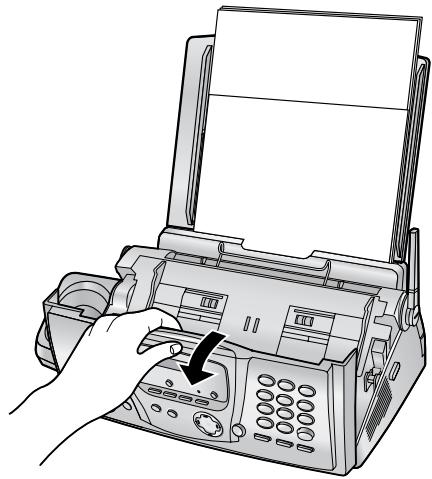
2 Zum Entriegeln der hinteren Abdeckung, die grüne Taste (①) drücken.
- Die hintere Abdeckung kann auch durch Drücken des grünen Hebels (②) entriegelt werden.
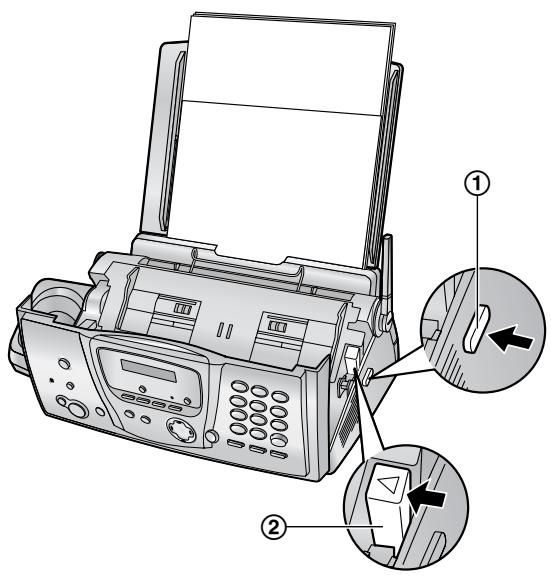
3 Öffnen Sie die hintere Abdeckung.
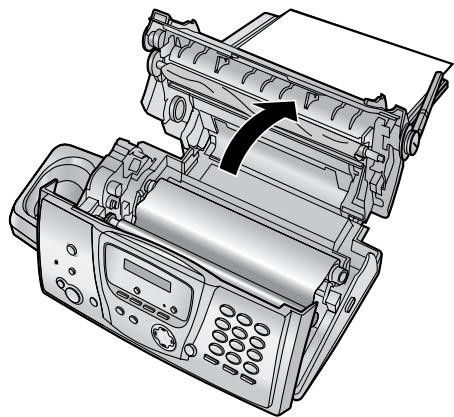
4 Entfernen Sie das Aufzeichnungspapier (①).
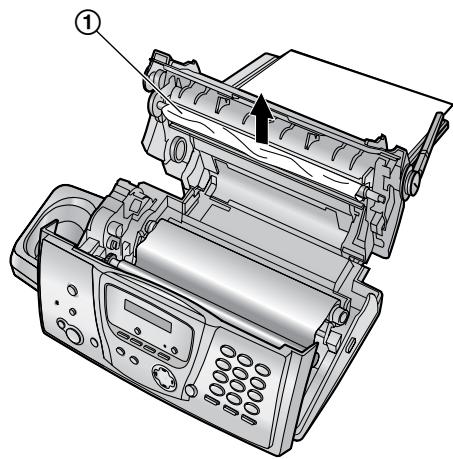
5 Drehen Sie das Rad des blauen Kerns (①) in Pfeilrichtung, bis der Druckfilm fest anliegt (②).
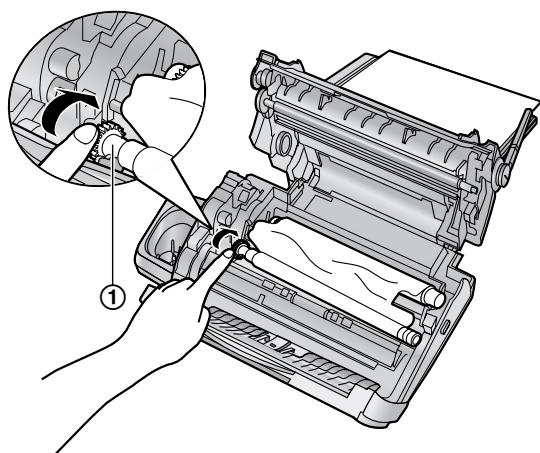
- Der Druckfilm ist wenigstens ein Mal um den blauen Kern (③) gelegt.
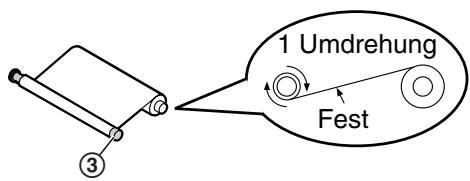
Falsch
- Der Druckfilm befindet sich nicht um den blauen Kern (④).
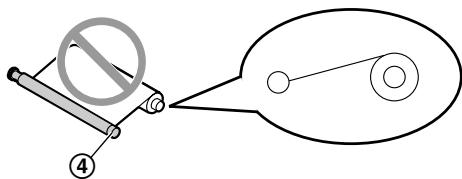
- Der Druckfilm ist falsch herum eingelegt.
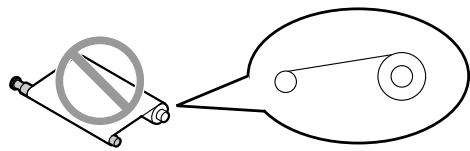
- Der Druckfilm hat Spiel oder Falten.

6 Schließen Sie die hintere Abdeckung fest, indem Sie beide Seiten in die Aussparungen drücken (①).
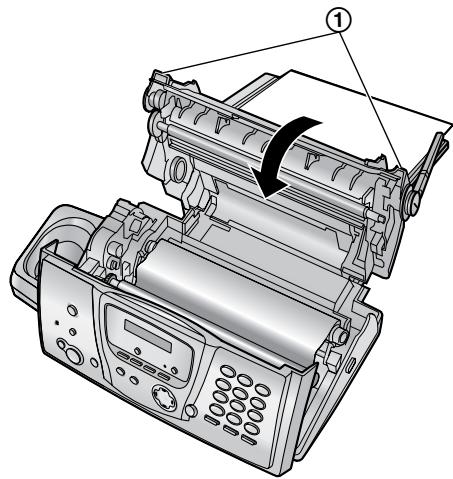
7 Schließen Sie die vordere Abdeckung fest.
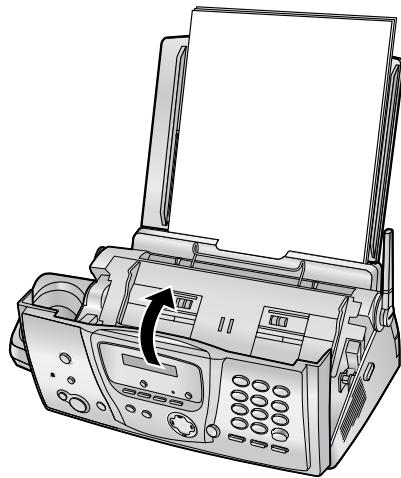
8 Entfernen Sie das Aufzeichnungspapier und glätten Sie es. Ziehen Sie die Zugklappe nach vorn (①) und
legen Sie das Papier ein. Drücken Sie dann die Zugplatte zurück.
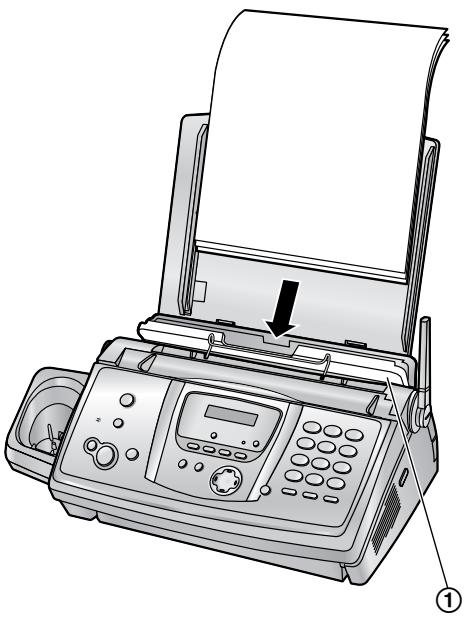
Aufzeichnungspapier nicht einwandfrei vom Gerät eingezogen wird
Auf dem Display der Basisstation erscheint folgende Anzeige.
Papier prüfen!
Entfernen Sie das Aufzeichnungspapier und glätten Sie es. Ziehen Sie die Zugklappe nach vorn (①) und legen Sie das Papier ein. Drücken Sie die Zugplatte zurück und drücken Sie dann [START], um die Meldung zu löschen.
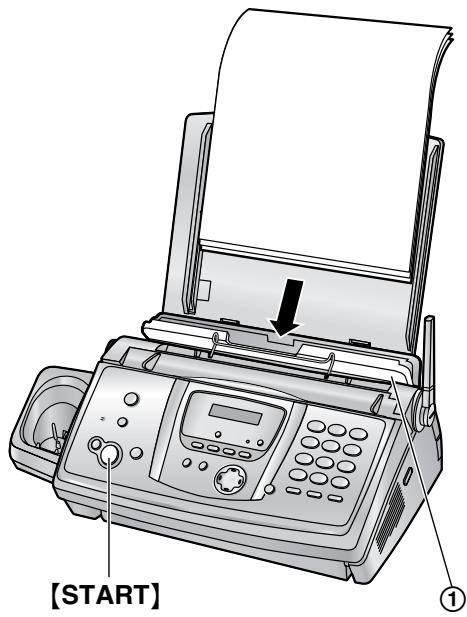
11.5 Dokumentenstaus- Senden
1 Öffnen Sie die vordere Abdeckung. Ziehen Sie hierzu den mittleren Teil nach oben. Entfernen Sie vorsichtig das gestaute Dokument (①).
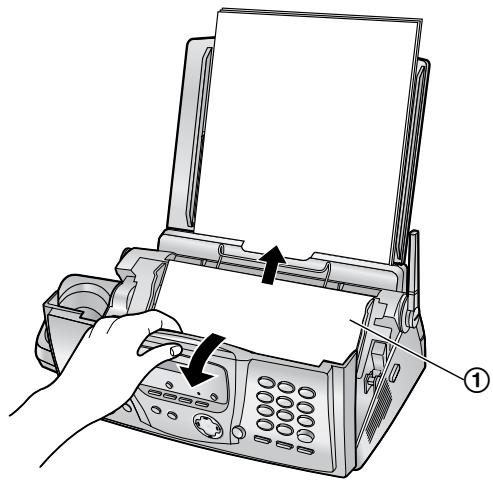
2 Schließen Sie die vordere Abdeckung fest.
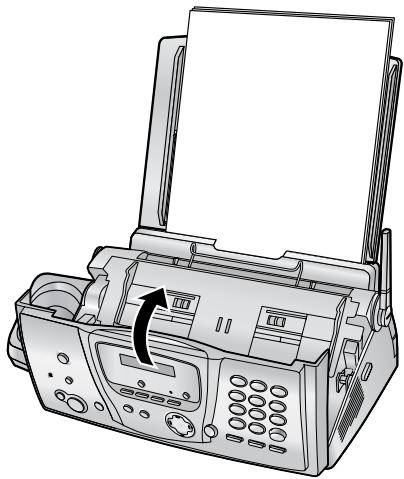
- Ziehen Sie das gestaute Dokument nicht gewaltsam heraus, bevor Sie die vordere Abdeckung geöffnet haben.
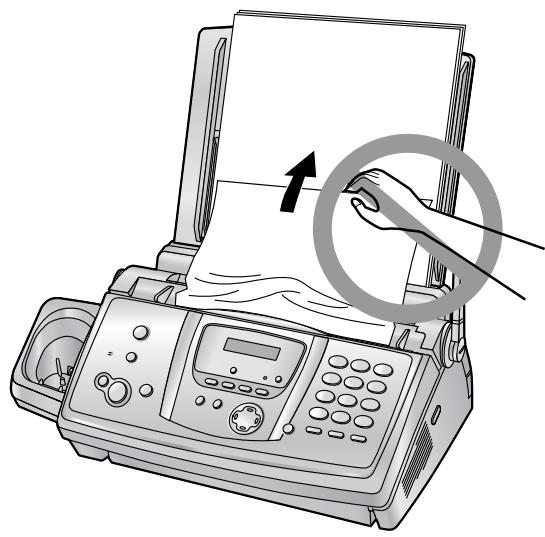
11.6 Reinigung des Dokumenteneinzugs / Vorlagenglases des Scanners
Reinigen Sie Dokumenteneinzug/Vorlagenglas, wenn:
– Dokumente häufig falsch eingezogen werden.
- Flecken oder schwarze/weiße Streifen beim Senden oder Kopieren auf der Vorlage vorkommen.
1 Ziehen Sie das Netzkabel und das Telefonkabel ab.
2 Öffnen Sie die vordere Abdeckung. Ziehen Sie hierzu den mittleren Teil nach oben.
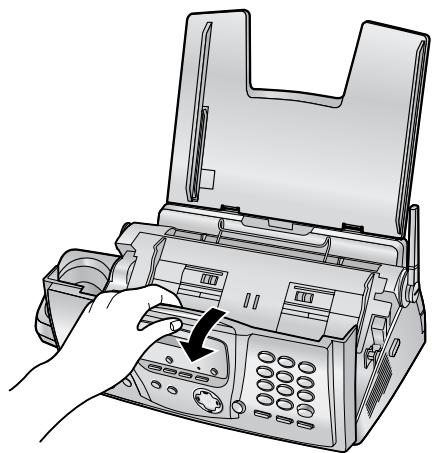
3 Reinigen Sie die Einzugsrollen (①) und die Gummilasche (②) mit einem weichen, mit Isopropylalkohol angefeuchteten Tuch und lassen Sie alle Teile gründlich trocknen. Reinigen Sie das Vorlagenglas (③) mit einem weichen, trockenen Tuch.
Vorsicht:
- Verwenden Sie keine Papierprodukte, wie beispielsweise Papiertücher oder Gewebetücher.
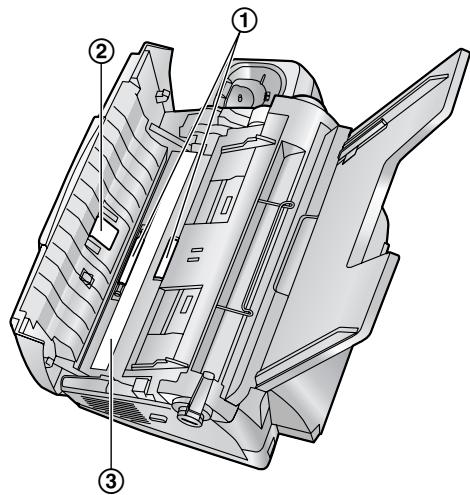
4 Schließen Sie die vordere Abdeckung fest.
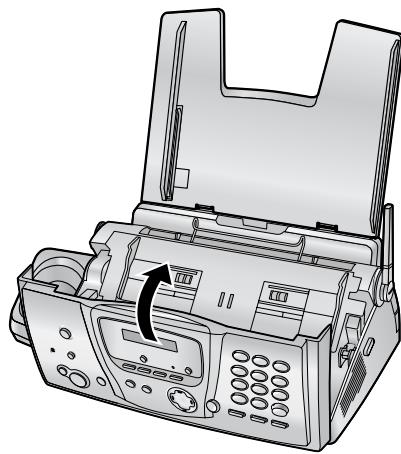
5 Schließen Sie das Netzkabel und das Telefonkabel an.
11.7 Reinigung des Thermodruckkopfs
Wenn Flecken oder schwarze/weiße Streifen auf einem kopierten/empfangenen Dokument vorkommen, überprüfen Sie, ob sich Staub auf dem Thermodruckkopf abgelagert hat. Reinigen Sie den Thermodruckkopf, um den Staub zu entfernen.
1 Ziehen Sie das Netzkabel und das Telefonkabel ab.
2 Öffnen Sie die vordere Abdeckung. Ziehen Sie hierzu den mittleren Teil nach oben.
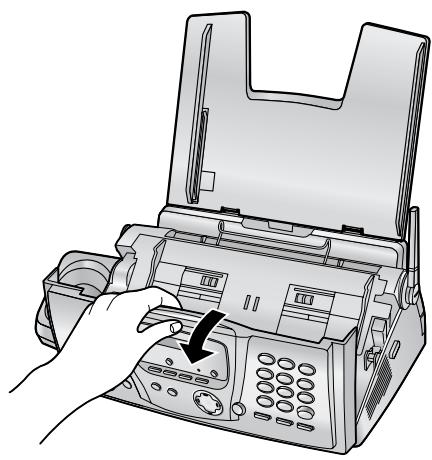
3 Zum Entriegeln der hinteren Abdeckung, die grüne Taste (①) drücken.
- Die hintere Abdeckung kann auch durch Drücken des grünen Hebels (②) entriegelt werden.
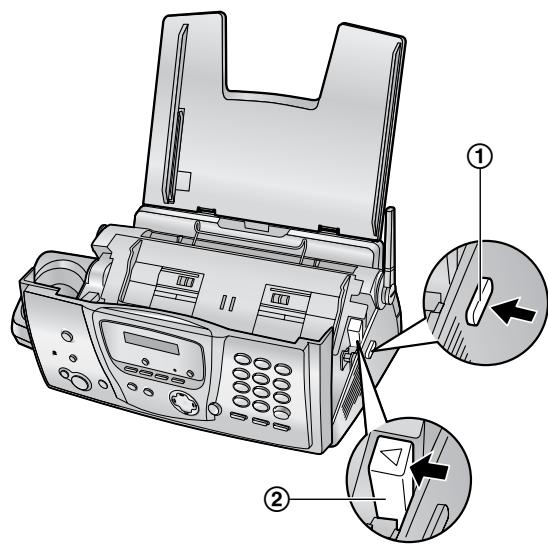
4 Öffnen Sie die hintere Abdeckung.
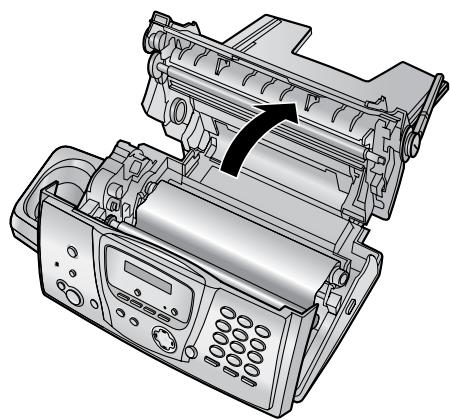
5 Entfernen Sie den Druckfilm (①).
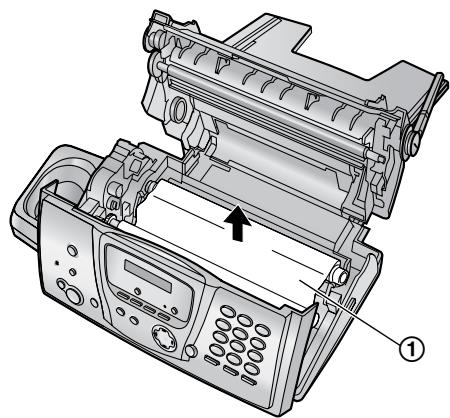
6 Reinigen Sie den Thermodruckkopf (①) mit einem weichen, mit Isopropylalkohol angefeuchteten Tuch und lassen Sie alle Teile gründlich trocknen.
Vorsicht:
- Um Fehlfunktionen aufgrund von elektrostatischer Aufladung zu verhindern, verwenden Sie kein trockenes Tuch und berühren den Thermodruckkopf nicht direkt.
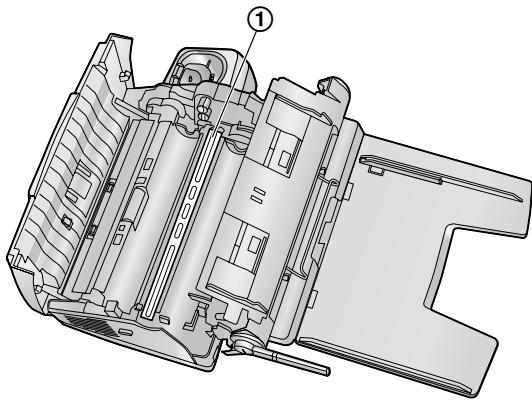
7 Legen Sie den Druckfilm wieder ein und schließen Sie die Abdeckungen (siehe die Schritte 4 bis 7 auf Seite 14).
8 Schließen Sie das Netzkabel und das Telefonkabel an.
12.1 Referenzlisten und Berichte (nur Basisstation)
Sie können folgende Listen und Berichte zu Ihrer Referenz ausdrucken.
"Einstellungen":
Liefert die aktuellen Einstellungen für die
Programmfunktionen der Basisstation (Seite 68 bis Seite 72).
"Faxnr.Verzeichn."
Liste der im Telefonbuch der Basisstation gespeicherten Namen und Rufnummern.
"Journal":
Bericht über alle gesendeten und empfangenen
Dokumente. Das Journal kann automatisch nach je 30 Kommunikationsvorgängen gedruckt werden (Funktion #22, siehe Seite 69).
"Druckertest":
Ermöglicht Ihnen, die Druckqualität Ihres Gerätes zu prüfen. Wenn der Testausdruck verschmutzte Bereiche bzw. verwischte Punkte oder Linien aufweist, reinigen Sie den Thermodruckkopf (Seite 107).
"Rundsendeliste":
Bietet Ihnen die Namen und Nummern, die im Rundsendespeicher verzeichnet sind (Seite 51).
"Anruferliste":
Nachdem Sie sich für das Leistungsmerkmal Anruferanzeige (CLIP) angemeldet haben, werden in dieser Liste die letzten 30 Anrufer des Basisgeräts erfasst. Um nach je 30 Anrufen einen automatischen Ausdruck zu erhalten, aktivieren Sie die Funktion #26 (Seite 69).
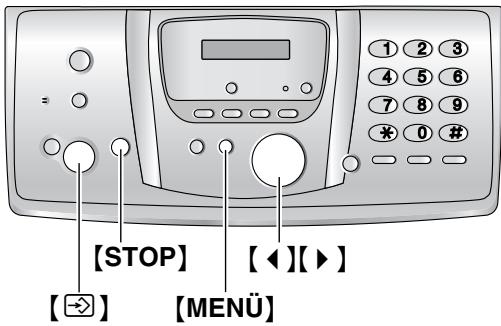
1 Drücken Sie wiederholt [MENÜ], um "Listen drucken" aufzurufen.
2 Drücken Sie wiederholt auf [◀] oder [▶], um den gewünschten Eintrag anzuzeigen.
3 Drücken Sie [→] (START), um den Druckvorgang zu starten.
- Drücken Sie [STOP] 2 Mal, um den Druckvorgang zu beenden.
4 Drücken Sie [MENÜ].
12.2 Technische Daten
12.2.1 Basisgerät
Telefonanschluss:
Öffentliches Fernsprechnetz
■ Dokumentenformat:
Max. 216 mm breit / Max. 600 mm lang
■ Effektive Abtastbreite:
208 mm
■ Effektive Druckbreite:
A4: 202 mm
■ Übertragungsdauer ^*1 :
Ungefähr 8 Seiten/Sek. (ECM-MMR) ^*2
■ Abtastdichte:
Horizontal: 8 Pixel/mm
Vertikal: 3,85 Zeilen/mm – in Standardauflösung,
7,7 Zeilen/mm – in feiner Auflösung/Fotoauflösung,
15,4 Zeilen/mm – in superfeiner Auflösung
■ Fotoauflösung:
64 Stufen
■ Scannertyp:
Kontakt-Bildsensor (CIS)
Druckertyp:
Thermotransfer auf Normalpapier
■ Kompressionsverfahren:
■ Modemgeschwindigkeit:
14.400 / 12.000 / 9.600 / 7.200 / 4.800 / 2.400 bps; automatischer Rückfall
■ Betriebsbedingungen:
5 °C – 35 °C, 20 % – 80 % relative Luftfeuchtigkeit
■ Abmessungen:
Höhe ca. 128 mm × Breite 389 mm × Tiefe 242 mm
■ Masse (Gewicht):
Ca. 3,4 kg
■ Leistungsaufnahme:
Bereitschaft: ca. 6 W
Übertragung: ca. 16 W
Empfang: Ungefähr 50 W (beim Empfang eines zu 20 % schwarzen Dokuments)
Kopie: Ungefähr 50 W (beim Kopieren eines zu 20 % schwarzen Dokuments)
Maximum: Ungefähr 130 W (beim Kopieren eines zu 100 % schwarzen Dokuments)
■ Stromversorgung:
220 V – 240 V AC (Wechselstrom), 50 Hz
■ Faxspeicherkapazität ^*3 :
Speicherübertrag von ca. 25 Seiten
Speicherempfang von ca. 28 Seiten
(basierend auf dem ITU-T-Testblatt Nr. 1 in Standardauflösung ohne Fehlerkorrekturmodus.)
■ Kapazität des Sprachspeichers ^*4 :
Ca. 18 Minuten Aufzeichnungsdauer einschließlich Ansagetexten
■ Speicherkapazität beim kopieren:
Ca. 10 Seiten (nach ITU-T-Testblatt Nr. 1 in feiner Auflösung)
*1 Die tatsächliche Übertragungsdauer richtet sich nach dem Seiteninhalt, der Auflösung, der Qualität der Telefonleitung und der Leistung des Empfangsgeräts auf der Gegenseite.
*2 Die Angabe der Übertragungsdauer bezieht sich auf das ITU-T-Testblatt Nr. 1. Wenn die Leistung des Empfangsgeräts geringer ist als die Ihres Geräts, kann sich die Übertragungsdauer verlängern.
*3 Wenn beim Faxempfang ein Fehler auftritt, z. B. wenn ein Papierstau auftritt oder das Aufzeichnungspapier zu Ende geht, werden das Fax und alle folgenden Faxe gespeichert.
*4 Die Aufzeichnungsdauer kann sich durch das Hintergrundrauschen des Anrufergeräts verringern.
ITU-T-Testblatt Nr. 1
Aufzeichnungspapierspezifikationen
Aufzeichnungspapierformat: A4: 210 mm × 297 mm Aufzeichnungspapiergewicht: 64 g/m² bis 80 g/m²
Hinweis bezüglich des Aufzeichnungspapiers:
- Folgende Papiersorten sollten nicht verwendet werden:
- Papier mit einem Baumwoll-/Faseranteil von mehr als 20 %, wie beispielsweise vorbedruckte Briefbögen oder Urkundenpapier
- Extrem glattes oder glänzendes Papier oder Papier mit starker Struktur
- Beschichtete, beschädigte oder verknitterte Papierbögen
– Papier mit Heft- oder Büroklammern
– Staubiges, fusseliges oder fettiges Papier
- Papier, das schmilzt, Gase abgibt, sich entfärbt, verkohlt oder gesundheitsschädigende Stoffe abgibt, wenn es auf ca. 200 °C erwärmt wird. Abgegebene/abgelöste Papierbestandteile können an der Fixierwalze haften bleiben und diese beschädigen.
- Feuchtes Papier
- Bestimmte Papiersorten dürfen nur einseitig bedruckt werden. Wenn Sie mit dem Druckergebnis unzufrieden sind oder häufig Fehleinzüge auftreten, versuchen Sie, die andere Seite des Papiers zu bedrucken.
- Um einen sicheren Papiereinzug und die bestmögliche Druckqualität zu gewährleisten, empfehlen wir die Verwendung von langkörnigem Papier.
- Verwenden Sie keine unterschiedlichen Papiersorten oder -stärken gleichzeitig. Dies kann einen Papierstau zur Folge haben.
- Bedrucken Sie das Papier möglichst nicht beidseitig.
- Mit diesem Gerät bedrucktes Papier sollte zudem nicht mit anderen Kopiergeräten oder Druckern auf der Rückseite bedruckt werden. Dies kann einen Papierstau zur Folge haben.
- Damit das Papier nicht wellig wird, sollte es erst kurz vor der Verwendung aus der Verpackung genommen werden. Lagern Sie nicht verwendetes Papier in der Originalverpackung an einem kühlen und trockenen Ort.
12.2.2 Hörer
Standard:
■ Anzahl der Kanäle:
120 Duplexkanäle
■ Frequenzbereich:
1,88 GHz bis 1,9 GHz
■ Duplexverfahren:
■ RF-Übertragungsleistung:
Ca. 250 mW
■ Betriebsbedingungen:
5 °C – 40 °C, 20 % – 80 % relative Luftfeuchtigkeit
■ Abmessungen:
Höhe ca. 148 mm × Breite 48 mm × Tiefe 32 mm
■ Masse (Gewicht):
Ca. 130 g
Hinweis:
- Design und Spezifikationen können ohne Ankündigung geändert werden.
- Die in dieser Bedienungsanleitung verwendeten Darstellungen und Abbildungen können vom eigentlichen Produkt geringfügig abweichen.
12.3 Geräteschein (für Deutschland)
12.3.1 Geräteschein
Bitte bewahren Sie diesen Geräte-Schein zusammen mit Ihrem Kaufbeleg auf!
Die Panasonic Deutschland leistet
24 Monate kostenlose Fehlerbeseitigung
ab Kaufdatum dieses Gerätes:
Modell:
Serien-Nummer:
Name und Anschrift des Käufers:
Kaufdatum:
Stempel des Händlers:
Durch den Stempel und die Unterschrift des Fachhändlers wird die Richtigkeit der vorstehenden Eintragungen gegenüber der Panasonic Deutschland bestätigt. Ohne Stempel, Unterschrift des Händlers und Kaufdatum ist dieser Geräteschein ungültig.
12.3.2 Kostenlose Fehlerbeseitigung
- Wird das Gerät aufgrund von nachgewiesenen Fabrikations- oder Materialfehlern in den ersten 24 Monaten ab Kaufdatum schadhaft, so behebt die Panasonic Deutschland diesen Fehler kostenlos gemäß den nachfolgenden Bedingungen.
- Die Beseitigung des Fehlers erfolgt nach Wahl der Panasonic Deutschland durch Reparatur oder Austausch. Ausgetauschte Teile und Geräte gehen in das Eigentum der Panasonic Deutschland über. Weitere Ansprüche gegen die Panasonic Deutschland, insbesondere auf Rückgabe der Ware gegen Kaufpreiserstattung, Kaufpreisminderung oder Schadensersatz werden hierdurch nicht begründet.
-
Falls das Gerät zum Zwecke der Fehlerbeseitigung transportiert wird, geschieht dies auf Gefahr und Kosten des Absenders.
-
Ausgenommen von der kostenlosen Fehlerbeseitigung sind:
a) Schäden und Verluste, die durch das Gerät oder seinen Gebrauch entstehen, sowie Schäden die auf lokale Verhältnisse, wie Fehler in der Installation, Brand, Blitzschlag, äußere Gewalteinwirkung etc. zurückzuführen sind.
b) Schäden durch Eingriffe von Personen, die von uns hierzu nicht ermächtigt sind.
c) Geräte, bei denen die Fabrikationsnummer entfernt oder zerstört worden ist.
d) Schäden durch Nichtbeachtung der Bedienungsanleitung, z.B. Anschluß an eine falsche Netzspannung oder Stromart, und Schäden durch fahrlässige Behandlung oder Missbrauch.
e) Batterien und Akkumulatoren, einschließlich Folgeschäden durch den Gebrauch von überalterten oder defekten Batterien bzw. Akkumulatoren.
f) Verschleißteile und Verbrauchsmaterial.
g)Geräte, die gewerblich genutzt werden.
-
Tritt ein Fehler auf, wenden Sie sich bitte innerhalb der Frist von 24 Monaten ab Kaufdatum an
-
den Fachhändler, bei dem Sie das Gerät gekauft haben
-
das Panasonic Service-Center für Schnurlos-Telefone (siehe oben)
-
Um die kostenlose Fehlerbeseitigung in Anspruch nehmen zu können, muss der vollständig vom Händler ausgefüllte Geräteschein und/oder der Kaufbeleg vorgelegt werden.
-
Die kostenlose Fehlerbeseitigung durch die Panasonic Deutschland bedeutet weder eine Verlängerung noch einen Neubeginn der 24-Monatsfrist. Der Anspruch auf kostenlose Fehlerbeseitigung durch die Panasonic Deutschland bezieht sich lediglich auf den Erstkäufer und ist nicht übertragbar.
-
Selbstverständlich können Sie diese Leistungen auch in Anspruch nehmen, wenn Sie das Gerät in andere Länder des Europäischen Wirtschaftsraums bringen. Bitte wenden Sie sich dort an die nationale Vertriebsgesellschaft.
Diese Leistungen bestehen zusätzlich zu der gesetzlichen Sachmängelhaftung des Händlers aus dem Kaufvertrag und beeinträchtigt in keiner Weise Ihre Rechte als Endgebraucher.
Panasonic Deutschland
a Division of Panasonic Marketing Europe GmbH
Winsbergring 15
22525 Hamburg
12.4 Panasonic Service-Center für Fax-Kombinationsgeräte (für Deutschland)
| Panasonic Service-Center Dresden | 18069 | Rostock | 49090 | Osnabrück | |
| SERKO GmbH | Tel.: (0381) 8 20 16 | Tel.: (0541) 6 80 38 | |||
| Großenhainer Straße 163 | 801 44-0 | Fax: (0541) 6 45 94 | |||
| 01129 | Dresden | Fax: (0381) 809 96 57 | Panasonic Service-Center Wiesbaden | ||
| Tel.: (0351) 858 84 77 | Panasonic Service-Center Stralsund | Jürgen Hemmerling | |||
| Fax: (0351) 858 84 78 | Außenstelle PSC Rostock | Video- und Audio-Dienst GmbH | |||
| Panasonic Service-Center Cottbus | warnow electronic service GmbH | Ostring 7 | |||
| Petsch Kundendienst GmbH | Frankendamm 67 | 65205 | Wiesbaden-Nordenstadt | ||
| Am Seegraben 21 (Gewerbegebiet) | 18439 | Stralsund | Tel.: (06122) 90 91 10 | ||
| Tel.: (03831) 29 46 18 | Fax: (06122) 90 91 50 | ||||
| 03058 | Groß-Gaglow/Cottbus | Fax: (03831) 29 75 95 | Panasonic Service-Center Mannheim | ||
| Tel.: (0355) 58 36 36 | Hamburg | N. Schaaf | |||
| Fax: (0355) 58 36 66 | ELVICE Service GmbH | Reichenbachstraße 21-23 | |||
| Panasonic Service-Center Leipzig | 20097 | Spaldingstraße 74 | 68309 | Mannheim | |
| KES Keilitz-Electronic-Service | Hamburg | Tel.: (0621) 727 87-0 | |||
| GmbH | Tel.: (040) 23 08 07 | Fax: (0621) 727 87-50 | |||
| Gewerbepark Leipzig-Nordost | Fax: (040) 23 08 61 | Panasonic Service-Center Stuttgart | |||
| Föpplstraße 19 | Panasonic Service-Center Rendsburg | Hans Beck | |||
| Leipzig | FERNSEH-DIENST B&W | Friedrich-List-Straße 38 | |||
| 04347 | Tel.: (0341) 244 33 33 | Service | 70771 | Leinfelden-Echterdingen | |
| Fax: (0341) 232 34 16 | 24768 | GmbH | Tel.: (0711) 947 01-0 | ||
| Kieler Straße 41 | Fax: (0711) 797 98 07 | ||||
| Panasonic Service-Center Chemnitz | Rendsburg | Panasonic Service-Center Reutlingen | |||
| WPS Rundfunk- und Fernseh-service | Tel.: (04331) 14 11-0 | Herbert Geissler | |||
| Fax: (04331) 14 11-29 | Lichtensteinstraße 75 | ||||
| GmbH | Panasonic Service-Center Bremen | 72770 | Reutlingen | ||
| Zietenstraße 16 | COM Elektronik Service GmbH | Tel.: (07072) 92 96-0 | |||
| 09130 | Chemnitz | GmbH | Fax: (07072) 20 69 | ||
| Tel.: (0371) 401 03 59 | 28219 | Rübekamp 50 | Panasonic Service-Center München | ||
| Fax: (0371) 401 03 30 | Bremen | Berghofer + Kaller GmbH | |||
| Panasonic Service-Center Berlin | Tel.: (0421) 691 80 69 | Helene-Wessel-Bogen 7 | |||
| Fax: (0421) 691 80 71 | München | ||||
| SERKO GmbH | Panasonic Service-Center Hannover | 80939 | Tel.: (089) 31 89 07-0 | ||
| Schwedter Straße 34a | COM Elektronik Service GmbH | Fax: (089) 31 89 07-50 | |||
| 10435 | Berlin | GmbH | Panasonic Service-Center Augsburg | ||
| Tel.: (030) 44 30 32 21 | 30179 | Vahrenwalder Straße 311 | Klaus Bienek | ||
| 44 30 32 01 | Hannover | Affinger Straße 4 | |||
| Fax: (030) 44 30 32 00 | Tel.: (0511) 37 27 91-94 | (Gewerbegebiet Ost) | |||
| Panasonic Service-Center Berlin | Fax: (0511) 37 27 96 | Augsburg | |||
| RUESS SYSTEMS | Panasonic Service-Center Düsseldorf | 86167 | Tel.: (0821) 70 70 75 | ||
| Thrasoltstraße 11 | VTH GmbH | Fax: (0821) 74 25 27 | |||
| 10585 | Berlin | Kölner Straße 147 | Panasonic Service-Center Nürnberg | ||
| Tel.: (030) 342 20 13 | 40227 | Düsseldorf | Herbert Geissler GmbH | ||
| Fax: (030) 342 50 21 | Tel.: (0211) 77 90 25 | Friedrich-Ebert-Straße 21 | |||
| Panasonic Service-Center Frankfurt/Oder | Fax: (0211) 77 41 64 | Feucht/Nürnberg | |||
| Annahmestelle PSC | Panasonic Service-Center Essen | 90537 | Tel.: (09128) 70 76-0 | ||
| Berlin | Bernd van Bevern GmbH | Fax: (09128) 70 76-36 | |||
| SERKO GmbH | Heinrich-Held-Straße 16 | Panasonic Service-Center Eisenach | |||
| Heinrich-Hildebrandt-Straße 18a | 45133 | Essen | Blitz Elektro-Elektronik GmbH | ||
| 15232 | Frankfurt/Oder | Tel.: (0201) 842 02 20 | Bahnhofstraße 17 | ||
| Tel.: (0335) 52 56 32 | Fax: (0201) 842 02 21 | Eisenach | |||
| Fax: (0335) 53 55 43 | Panasonic Service-Center Osnabrück | 99817 | Tel.: (03691) 29 29 42 | ||
| Panasonic Service-Center Rostock | Petsch Kundendienst GmbH | Fax: (03691) 29 29 48 | |||
| warnow electronic Service GmbH | GmbH | ||||
| An der Jägerbäk 2 | Pagenstecherstraße 75 |
13.1 Index
# #01 Datum und Uhrzeit: 24
02 Ihr Logo: 24
03 Ihre Faxnummer: 26
04 Sendebericht: 49, 68
06 AB-Ruftonzähler: 57, 68
06 Ruftonzähler: 68
10 Nachricht-Aufzeichnungszeit: 68
11 Fernabfragecode: 68
17 Ruftont für externe Anrufe: 68
22 Automatisches Journal: 49, 69
23 Auslandsmodus: 69
25 Zeitversetzte Übertragung: 69
26 Automatische Liste "Anruferanzeige (CLIP)": 69
34 Schnelles Einscannen (Quick Scan): 49, 60, 69
36 Verkleinerung bei Empfang: 70
39 Anzeigekontrast: 70
41 Ferneinschaltecode: 70
42 Nachrichtenalarm: 70
43 Aufzeichnungszeitalarm: 70
44 Hinweiston für den Speicherempfang: 70
46 Erweiterter Empfang: 70
47 Sprachführung: 71
48 Sprache: 71
53 SMS: 39
54 Ansagetext-Aufzeichnungszeit: 62, 71
58 Scankontrast: 71
67 Überwachung für eingehende Nachrichten: 71
68 ECM-Auswahl: 71
69 Express-Modus: 71
72 Ferneinschaltung: 71
73 Manueller Empfangsmodus: 72
74 Land: 72
75 Flash-Zeit: 72
76 Verbindungston: 72
77 Abwesend: 72
78 TEL-FAX-Ruftoneinstellung: 72
80 Standard einstellen: 72
A AB/FAX-Modus: 53, 57
Abruf: 58
Abwesend: 72
Akku
Auswechseln: 18
Einsetzen: 18
Laden: 20
Lebensdauer: 20
Alarm: 78
Anhören aufgezeichneter Nachrichten: 63
Von einem fernen Standort: 65
Anklopfen (Gespräch im Halten): 34
Anruferanzeige (CLIP): 34
Rückruf: 35
Speichern: 38
Anrufweiterleitung: 87
Ansagetext: 62
Anschlüsse: 19
Auflösung: 48, 60
Aufzeichnen
Ansagetext: 62
Memotext: 63
Aufzeichnungspapier: 17, 110
Aufzeichnungszeitalarm: 70
Aufzeichnungszeit für AB/FAX-Ansagetext: 62, 71
Auslandsmodus: 69
B Basisgerät
Weitere Basisstationen: 85
Basisstation
Auswahl: 85
Löschen: 86
PIN: 84
Berichte
Ausgeschaltet: 101
Druckertest: 109
Einrichten: 109
Faxnummer: 109
Journal: 49, 69, 109
Liste "Anruferanzeige (CLIP)": 34, 69, 109
Rundsendebericht: 51
Rundsende-Programmierung: 109
Senden: 49, 68
D Datum und Uhrzeit: 23
Display (Basisgerät)
Fehlermeldungen: 92
Display (Hörer)
Beschreibung: 12
Kontrast: 70
Sprache: 80
Standby-Modus: 79
Dokumentenformat: 49
Druckfilm
Auswechseln: 16
Einsetzen: 14
E ECM-Auswahl: 71
Eingehende Faxanrufe
Automatisch: 57
Manuell: 55
Einschalten/Ausschalten (Hörer): 21
Express-Modus: 71
F Faxe senden senden
Manuell: 48
Mehrfachübertragung (Rundsenden): 51
Faxnachrichten senden
Aus dem Speicher: 49
Telefonbuch der Basisstation: 50
Faxnummer: 26
Fehlermeldungen: 91
Fernabfragecode: 68
Fernbedienung: 65
Ferneinschaltecode: 70
Ferneinschaltung: 71
Freundlicher Empfang: 70
Funktion automatische Gesprächsannahme: 29, 80
G Gebührenfreie Vorabfrage: 57
Grundfunktionen: 68
H Hilfe: 21
Hinweiston für den Speicherempfang: 70
Hörer
Löschen: 86
PIN: 80
Positionsgeber: 87
Registrierung: 85
Zusätzliche Hörer: 85
Hörer-Telefonbuch
Anrufen: 30
Bearbeiten: 30
Kopieren: 88
Löschen: 31
Speichern: 29
I Interne Gespräche (Interkom): 87
J Journal: 49, 69
K Kategorie: 30
Konferenzschaltungen: 87
Kopieren: 60
Sortierung: 61
Vergrößern: 60
Verkleinern: 60
L Ländereinstellung: 72, 84
Lautstärke
Basisgerät: 22
Hörer: 22
LetterWise: 46, 81, 89
Liste "Anruferanzeige (CLIP)": 34, 69, 109
Logo: 24
M Manuelle Antwort: 72
Mehrfachübertragungen (Rundsenden): 51
N Nachricht-Aufzeichnungszeit: 68
Nachrichtenalarm: 70
Nachtmodus: 78
Nachwahl mit Kurzwahltasten: 31
Navigationstaste: 10, 11
Netzausfall: 101
Notruf: 82
Nur-Fax-Modus (Modus Nur Fax): 53, 58
P Papierstau
Aufzeichnungspapier: 102
Dokument: 105
Pausendauer: 82
PIN: 80, 84
Programmierung
Programmierung des Basisgeräts: 67
Programmierung des Hörers: 76
R Registrierung: 85
Reinigung: 106, 107
Rückfrage: 72, 82
Ruflautstärke
Basisgerät: 22
Hörer: 22
Rufsperre: 82
Rufton
Basisgerät: 68
Hörer: 78
Ruftoneinstellung
AB/FAX: 68
FAX: 68
TEL/FAX: 72
S Scankontrast: 71
Schnelles Einscannen (Quick Scan): 49, 60, 69
Selektiver Empfang: 59
Sendebereicht: 49, 68
SMS-Funktion: 39
Speichern
Sendung: 51
Telefonbuch: 29, 32
Zielwahl: 31
Sprachbedienerführung: 71
Sprache: 71, 80
Stimmverstärker: 28
T Tag-/Datumsansage: 63
Tarifmanager für Call by Call (kostenoptimierter
Verbindungsaufbau, ARS): 83
Netzzugangskennzahlen: 83
Ortsnetzkennzahlen: 83
Tastenbeschreibung
Basisgerät: 10
Hörer: 11
Tastensperre: 28
Tastenton: 81
Telefonbuch
Basisstation: 32
Hörer: 29
Telefonbuch der Basisstation
Anrufen: 33
Bearbeiten: 33
Faxnachrichten senden: 50
Löschen: 33
Speichern: 32
Telefon (zusätzliches): 55
TEL/FAX-Modus: 54, 56
TEL-Modus: 54, 55
U Überwachung für eingehende Nachrichten: 71
V Verbindungston: 72
Verkleinerung bei Empfang: 70
Verstärker: 86
W Wahlsperre: 80
Wahlwiederholung
Basisgerät: 28, 48, 50
Hörer: 27
Wahlwiederholungsliste: 27
Z Zeicheneingabe
Basisstation: 24
Hörer: 89
SMS: 46
Zeitversetzte Übertragung: 69
Zielwahl: 31
Zubehör: 8
Papierhalter: 16
Zurücksetzen
Basisstation: 72
Hörer: 81, 84
Zusatzfunktionen: 69
Notizen
Notizen
Endkunden-Hotline (Für Deutschland)
Für Sie, als Nutzer dieses Fax-Kombinationsgerätes, wird über unsere Panasonic Service-Center telefonische Unterstützung bereitgestellt. Unter der kostenpflichtigen Hotline
0180 - 50 15 142 (0,12 € / Minute)
Mo. – Fr. 8.00 – 20.00 Uhr
Sa. 12.00 – 17.00 Uhr
leisten Spezialisten schnelle Hilfe, wenn bei der Einrichtung und Bedienung des Modells Fragen oder Probleme auftauchen sollten.
CE 0682 : Basisstation CE 0436 : DECT Mobilteil
Vertrieb:
Panasonic Deutschland
Winsbergring 15, 22525 Hamburg, Deutschland
Panasonic Austria
Laxenburgerstraße 252, 1232 Wien, Österreich
Hersteller:
- Dieses Material ist von Panasonic Communications Co., Ltd. urheberrechtlich geschützt und darf nur für interne Zwecke reproduziert werden. Jede weitere Reproduktion des Materials, sowohl im Ganzen als auch auszugsweise, ist ohne schriftliche Genehmigung von Panasonic Communications Co., Ltd. nicht gestattet.