DR463 - Radio Monacor - Kostenlose Bedienungsanleitung
Finden Sie kostenlos die Bedienungsanleitung des Geräts DR463 Monacor als PDF.



| Produkttyp | Internetradio/DAB+/FM-Adapter mit Bluetooth |
| Marke | Monacor |
| Modell | DR463 |
| Abmessungen (L x B x H) | 190 mm x 75 mm x 40 mm |
| Gewicht | 260 g |
| Stromversorgung | 5 V / 850 mA (Netzteil im Lieferumfang) |
| Stromverbrauch im Standby | < 1 W |
| Display | 2,4" TFT-Farbdisplay 320 x 240 Pixel |
| WLAN | WiFi IEEE 802.11 b/g/n, Verschlüsselung WEP/WPA/WPA2 (PSK), WPS |
| Bluetooth | Version nicht angegeben, Empfangsmodus (Rx) und Sendemodus (Tx) |
| Unterstützte Audioformate | MP3, AAC, AAC+, WMA, FLAC (32-320 kbps) |
| Anschlüsse | DC-Eingang, Stereo-Line-Ausgang (Cinch), Antennenanschluss 3,5 mm Klinke, optischer Ausgang TOSLINK |
| Hauptfunktionen | Internetradio, DAB/DAB+, FM, Spotify Connect, Media Center (UPnP/DLNA), Bluetooth, AirMusic Control App, Wecker (3 Alarme), Timer, Equalizer (7 Voreinstellungen) |
| Steuerung | IR-Fernbedienung (AAA-Batterien im Lieferumfang), mobile App AirMusic Control |
| WLAN-Reichweite | Bis zu 20 m (abhängig von Hindernissen) |
| Betriebstemperatur | 0 °C bis 35 °C |
| Pflege und Reinigung | Mit einem weichen, trockenen Tuch reinigen. Keine Scheuermittel oder Lösungsmittel verwenden. |
| Sicherheit | Nicht Feuchtigkeit, Wärmequellen oder Stößen aussetzen. Bei Gewitter vom Netz trennen. Beachten Sie die WEEE-Richtlinien zur Entsorgung. |
| Ersatzteile und Reparatur | Für Deutschland: Technischer Service telefonisch unter +49 (0) 6103 9481 66 oder per E-Mail service@albrecht-midland.de. Garantie 2 Jahre. |
| Packungsinhalt | DR 463+ Adapter, Netzteil, Fernbedienung, Bedienungsanleitung, Cinch-Audiokabel, Antenne, IEC-Antennenadapter |
Häufig gestellte Fragen - DR463 Monacor
Benutzerfragen zu DR463 Monacor
0 Frage zu diesem Gerät. Beantworten Sie die, die Sie kennen, oder stellen Sie Ihre eigene.
Eine neue Frage zu diesem Gerät stellen
Laden Sie die Anleitung für Ihr Radio kostenlos im PDF-Format! Finden Sie Ihr Handbuch DR463 - Monacor und nehmen Sie Ihr elektronisches Gerät wieder in die Hand. Auf dieser Seite sind alle Dokumente veröffentlicht, die für die Verwendung Ihres Geräts notwendig sind. DR463 von der Marke Monacor.
BEDIENUNGSANLEITUNG DR463 Monacor
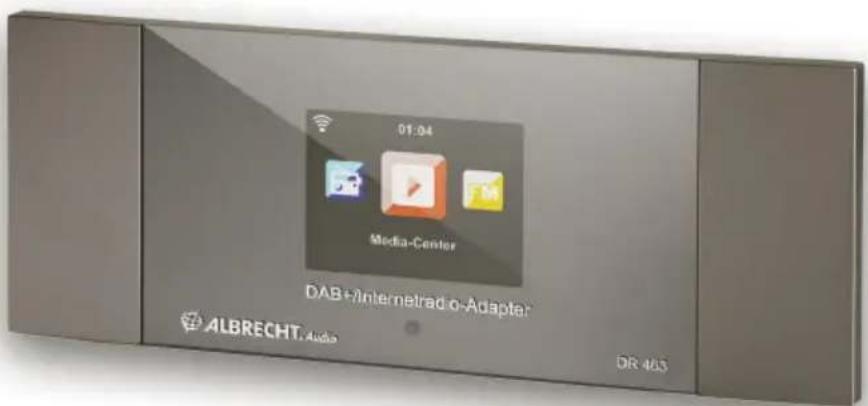
Internet-Radio/DAB+/UKW Tuner
Bedienungsanleitung / Manual Deutsch / English / Français / Italiano
Inhaltsverzeichnis
- Lieferumfang. 3
- Bedienelemente und Anschlisse 3
2.1.Vorderseite 3
2.2.Rückseite 4
2.3.Fermbedienung 4
- Erste Schritte 5
3.1.Netzwerkanforderungen 5
3.2.NetzwerkVBorbereiten 5
3.3.Navigation durch Menus 5
3.4.Anschlua an ein Audiosystem 6
3.5.Inbetriebnahme 6
3.6.AirMusic Control App 7
4.Hauptmenu 8
5. Intemetradio 8
5.1. Meine Favoriten 8
5.2.Sender/Musik 9
5.3.Lokale Stationen 9
5.4.Schlafradio 9
5.5.Historie 9
5.6. Service 9
- My mediaU 10
7.DAB/DAB+Radio 11
7.1. Scannen nach DAB-Sendern 11
7.2. Sender suchen und auswahlen 11
7.3. Sender-Informationen und Slideshow 11
7.4.Favoriten speichern 11
7.5.Favoriten aufrufen 11
- Media-Center 12
8.1. UPnP 12
8.2.DLNA 13
- Bluetooth 13
- FM (UKW) Radio 14
10.1. Sender einstellen 14
10.2.Favoriten 14
- Informations-Center 15
11.1.Wetter-Informationen 15
11.2. Finanz-Informationen 15
11.3. Systeminformationen 15
- Einstellungen 16
12.1.Zeitanzeige 16
12.2.My mediaU verwalten 16
12.3.Netzwerk 17
12.4. Datum & Uhrzeit 18
12.5.Wecker 19
12.6. Timer 20
12.7. Ein-Ausschalttimer 20
12.8.Sprache 20
12.9.Dimmer 21
12.10.Anzeige 21
12.11. Energieeinstellungen 21
12.12.Sleeptimer 22
12.13. Internetradio Zwischenspeicher 22
12.14.Wetter 22
12.15.DAB/UKW-Einstellungen 23
12.16.Lokale-Station-Einstellung 23
12.17.Wiedergabe-Einstellung 23
12.18.Gerat (DLNA-Einstellung) 23
12.19. Equalizer 24
12.20. Bluetooth 24
12.21.FortsetzenderWiedergabe nachEinschalten 24
12.22. Software-Update 24
12.23. Auf Werkseinstellung zurücksetzen 24
- Spotify Connect 25
13.1. So benutzen Sie Spotify Connect 25 - Technische Daten 25
- Fehlerbehebung 26
16.Wichtige Sicherheitshinweise 27 - Gewährleistungs- und Recyclinginformationen 28
2 Deutsch
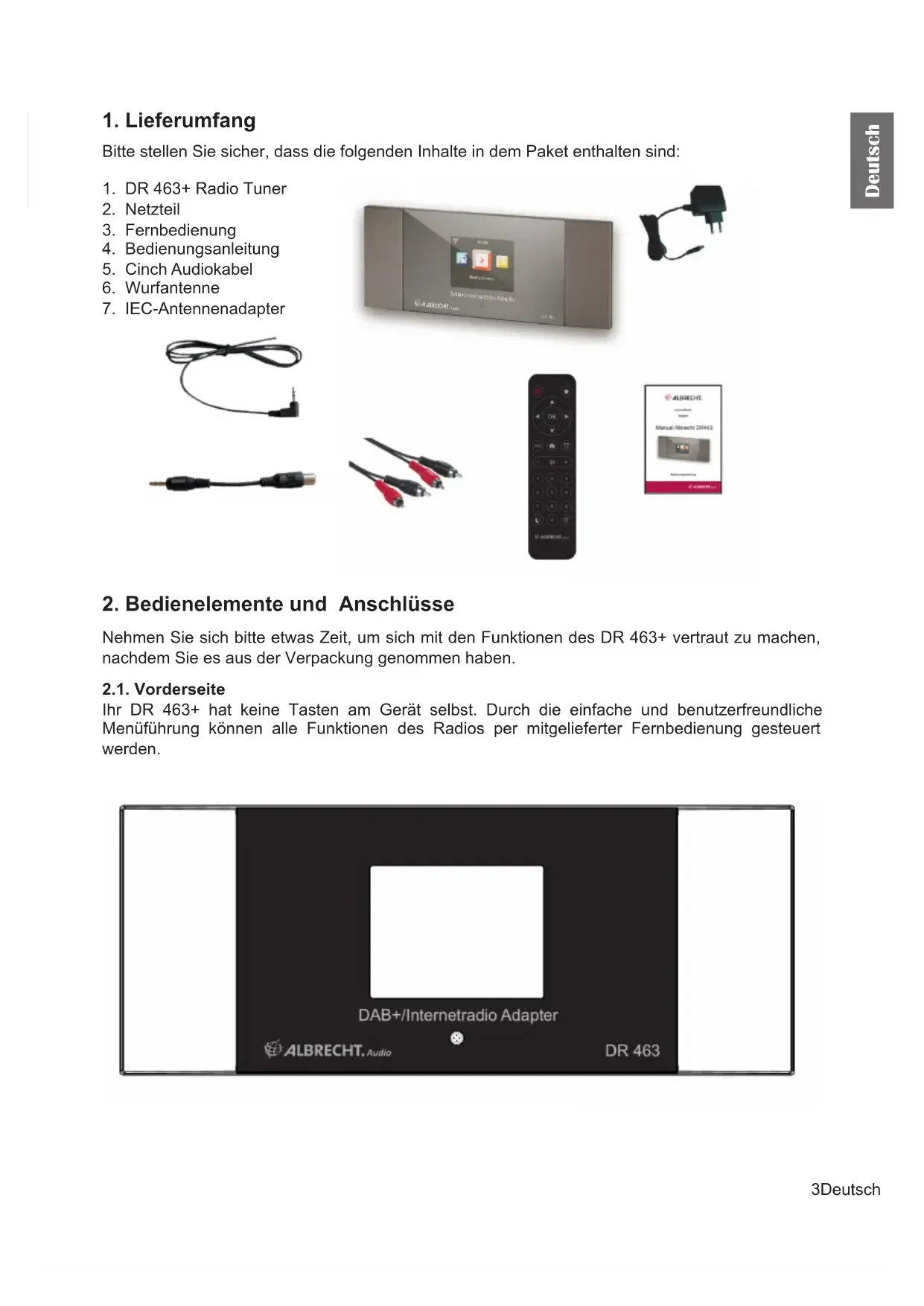
1. Lieferumfang
Bittle stellen Sie sicher, dass die folgenden Inhalte in dem Paket enthalten sind:
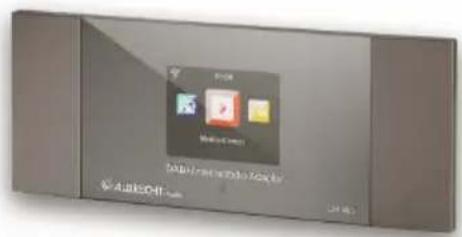
- DR 463+ Radio Tuner
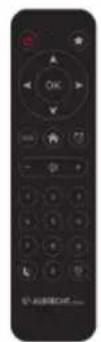
2.Netzteil - Fernbedienung
- Bedienungsanleitung
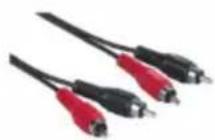
- Cinch Audiokabel
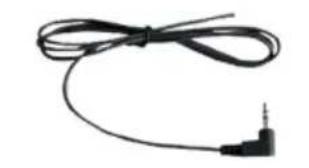
- Wurfantenne
- IEC-Antennenadapter

2. Bedienelemente und Anschlüsse
Nehmen Sie sichitte etwas Zeit,um sich mit den Funktionen des DR 463+ vertraut zu machen, nachdem Sie es aus der Verpackung genommen haben.
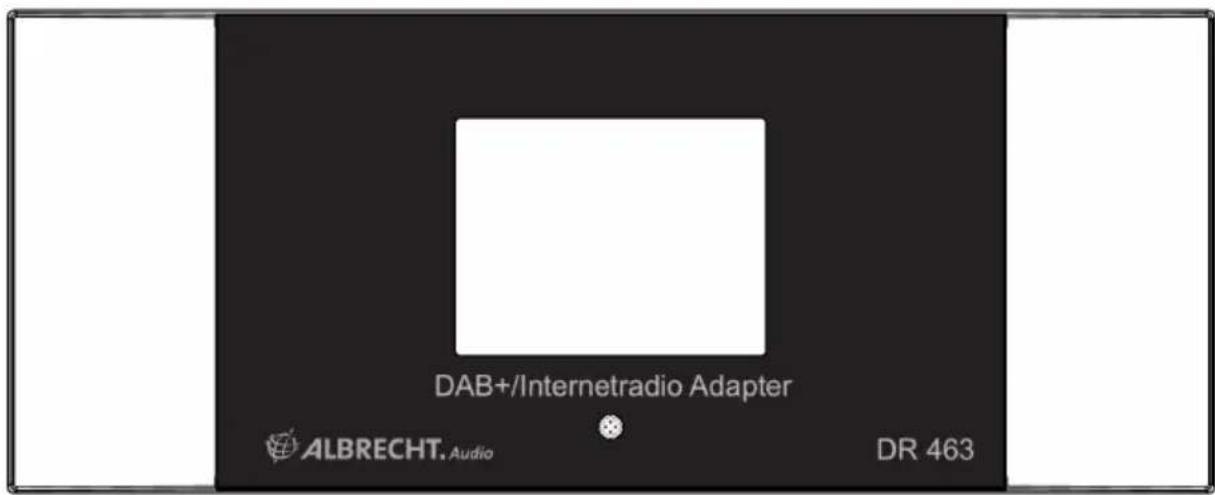
2.1. Vorderseite
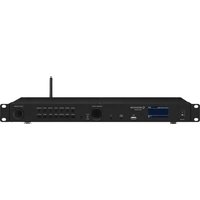
Ihr DR 463+ hat keine Tasten am Gerät selbst. Durch die einfache und benutzerfreundliche Menüführung konnen alle Funktionen des Radios per mitgelieferter Fernbedienung gesteuert werden.
2.2. Rückseite
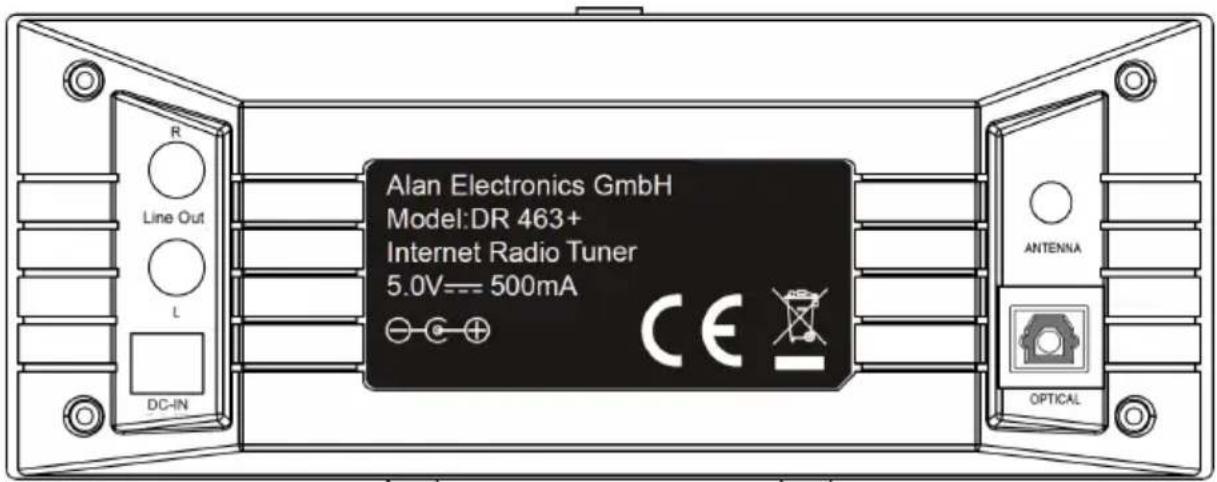
Die Anschlüsse desses Modells sind:
Line-Out: 2 x Cinch (Stereo)
DC-IN: Stromanschluss fur Netzteil
- Antenna: Antennenanschluß 3,5 mm Klinkenstecker
Optical: optischer TOSLINK Ausgang
2.3. Fernbedienung
| Ein/Aus Gerät ein- und ausschalten (Standby) | |
| ★ | Favoriten |
| ▲ | Navigation aufwärts |
| ▲ | Navigation links Rückkehr ins vorherige Menu |
| OK | Enter Auswahr einer Menüoption bestätigten |
| ▲ | Navigation rechts |
| ▼ | Navigation abwärts |
| MODE | MODE |
| HOME Hauptmenü aufrufen | |
| Wecker Weckermanu aufrufen | |
| - | Lautstärke - Lautstärke verringn |
| Stummschaltung Ton stumm schalten | |
| + | Lautstärke + Lautstärke erhöhen |
| 0-9 | Senderspeicher 0-9 Gespeicherte Sender aufrufen |
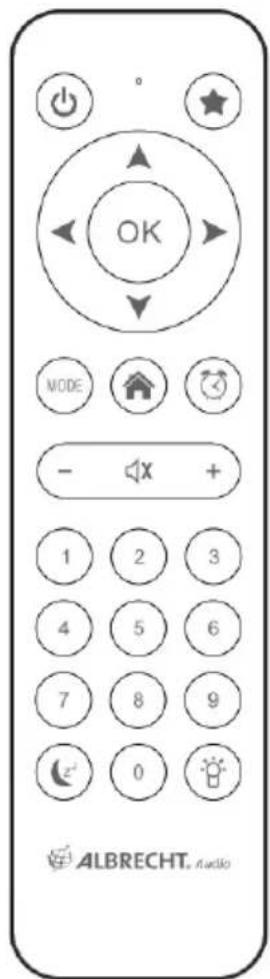
| Sleeptimer | automatische Ausschaltzeit wahren Lange drücken: Schlafradio-Menu | |
| Dimmer Hintergrundbeleuchtung dimmen | ||
Zum Öffnen des Batteriefachs der Fernbedienung drücken Sie das Batteriefach mit dem Daumen auf. Legen Sie die AAA Batterien ein, die Polarität ist im Batteriefach angegeben. Entsorgen Sie verbrauchte Batterienitte umweltgerecht.
3. Erste Schritte
3.1. Netzwerkanforderungen
Vor der Verwendung des DR 463+ müssen folgende Voraussetzungen erfüllt sein:
- Breitbandanschluss in Verbindung mit einem Drahtloszugangspunkt, Router oder ähnlich Netzwerkgerät.
Das Netzwerkgerät muss WLAN (802.11b/g/n) Drahtlosverbindung untersufen. - Wenn das DR 463+ per DLNA fernbedient werden soll, bestehtigten Sie einen PC oder Smartphone mit Verbindung zu dem gleichen Netzwerk wie das DR 463+.
3.2. NetzwerkVBoreiten
- Eine WLAN-Verbindung stellen Sie wie folgt her:
- Vergewissern Sie sich, dass die Anzeige WLAN des Drahtloszugangspunkts oder Routers leuchtet
Weitere Hinweise finden Sie in der entsprechenden Bedienungsanleitung.
Hinweis: WLAN erfolgt die Datenübertragung uber kurze Entfernungen
bis zu 20 m ohne Kabel. Wände oder Zimmerdecken verringern die Reichweite der WLAN-Verbindung. Daher stellen Sie das DR 463+ und/oder den Zugangspunkt möglichst innerhalb these Abstands auf und vermeiden Sie Hindernisse zwischen den Geräten.
3.3. Navigation durch Menus
Mit der Taste können Sie jederzeit in das Hauptmenü des DR 463+ gelangen.
Verwenden Sie die Pfeiltasten , um sich durch die einzelnen Menü zu bewegen. Eine Auswahl bestätigen Sie immer mit der OK Taste. Mit der Taste kommt Sie in das nachste Menu und mit der Taste kehren Sie ins vorherige Menu zurück. Unten rechts und links im Display werden die möglichen Tasten angezeigt.
3.3.1. Text Eingabe
Wenn Sie die Adresse eines Online-Radiosenders oder einen Schlüssel für Ihr drahtloses Netzwerk hinzufugen, müssen Sie Text eingeben. Es ist das gleiche Verfahren wie für das Einstellen der Uhrzeit, des Datum's oder des Alarms.
Zur Eingabe von Groß-/Kleinbuchstaben, Symbolen oder Nummern:
- Drücken Sie die Navigationstaste Aufwärts/Abwärts, um eines der folgenden Zeichen auszuwahlen: A a B b...Z z $ % & # _ ^~`', .; ; ?!* - + @ < = > { } [ \ ] (/ )
01...9 D LE
- Drücken Sie die Navigationstaste Rechts, um zum nachsten Zeichen zu gehen. Drücken Sie die Eingabetaste, wenn Sie mit der Eingabe fertig sind.
HINWEIS: Für die Eingabe von Zahlen können auch die Zifferntasten auf der Fernbedienung verwendet werden.
3.4. Anschluß an ein Audiosystem
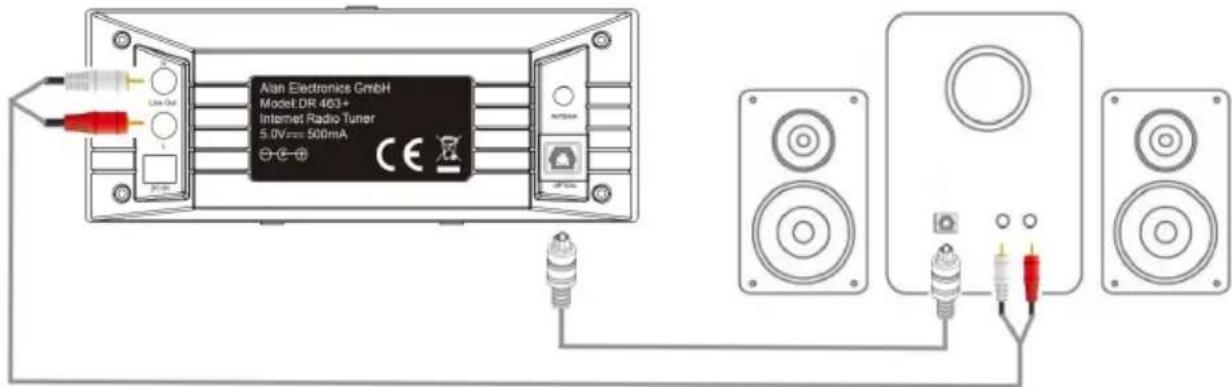
Verbinden Sie das DR 463+ mit dem beiliegendem Cinch-Audiokabel (RCA) mit Ihr bestehenden Audiosystem (z.B. Stereoanlage, externer Lautsprecher, etc.).
Für eine digitale Verbindung verwenden Sie ein optisches TOSLINK-Kabel. Sie können beide Verbindungen parallel benutzen.
Alternative lssst sich auch einen Bluetooth-Lautsprecher oder -Kopfhorer kabellos verbinden (siehe Kapitel ,12.19. Bluetooth" auf Seite 24)
3.5. Inbetriebnahme
Schlieben Sie das Netzteil auf der Rückseite des DR 463+ an und verbinden Sie den Netzstecker mit einer Steckdose. Verbinden Sie die mitgelieferte Antenne mit dem Antenneneingang auf der Rückseite. Alternativ verbinden Sie ihre Antennenanlage/ Zimmerantenne mit dem mitgelieferten Antennenapter.
Bei Erstgebrauch des Geräts wahlen Sieitte eine Sprache (Language) und ein drahtloses Netzwerk (Network) aus.
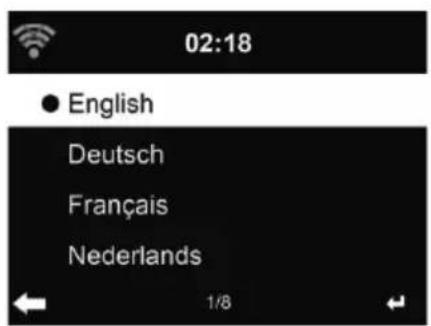
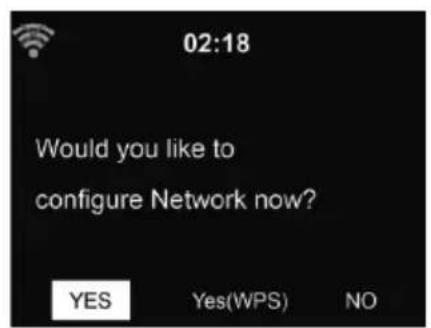
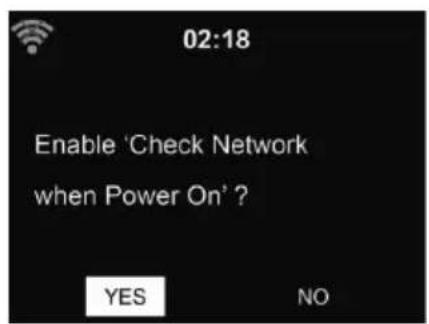
Siehe Abschnitt „12.3. Netzwerk" auf Seite 17 für detaillierte Netzwerkkonfigurationen.
Sie konnen die Netzwerkverbindung gleich oder später einstellen.
Die Netzwerkeinstellungen konnen auch über die App „AirMusic Control" vorgenommen werden.
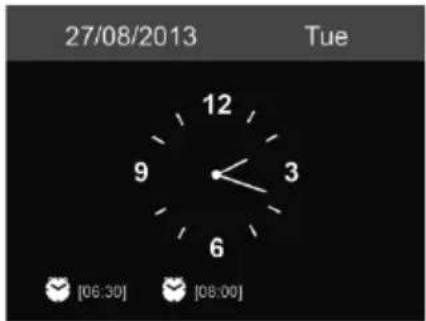
- Drücken Sie (Ein/Aus) zum Aufrufen des Stand-by-Modus. Uhrzeit, Datum und aktive Weckalarme werden im Display angezeigt.
- Haben Sie die Netzwerkverbindung eingestellt und Sie verwenden das DR 463+ erneut innerhalb des Netzwerks, so wird die Verbindung automatisch hergestellt. Mocht den Sie das Netzwerkändern, so rufen Sie Einstellungen zur Änderung der entsprechenden Verbindung auf.
- Geben Sie das Netzwerk-Password über die Tastatur der Fernbedienung oder über und ein. Wird das gewünschte Schriftzeichen angezeigt, so drücken Sie , um zum nachsten Eintrag zu navigieren. Am Ende der Eingabe drücken Sie OK zur Bestätigung. Alternativ drücken Sie , um zum vorherigen Eintrag zu navigieren.
3.6. AirMusic Control App
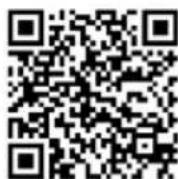
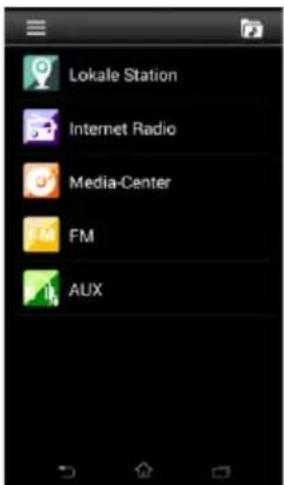
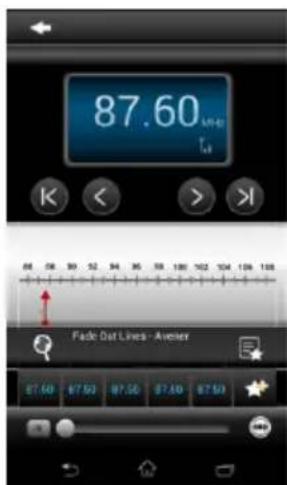
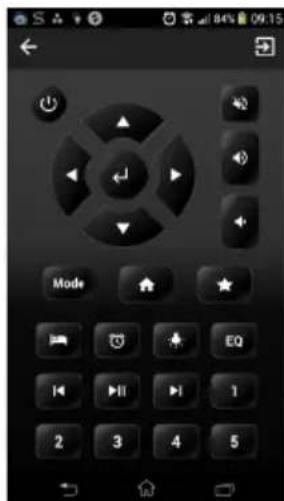
Das DR 463+ kann mit einem Smartphone via WLAN gesteuert werden. Wir empfehlen dafür die App „AirMusic Control". Neben der Steuerung des Radios, können mittels der App auch Musikdateien des Smartphones auf dem DR 463+ wiedergegeben oder das Netzwerk konfiguriert werden. Aufgrund früiger Updates ist die Anleitung der App nur online verfügbar. Um diese herunterzuladen, besuchen Sieitte www.alan-electronics.de und geben die Artikelnummer 27463 in das Suchfeld ein. Sie finden die Produktseite des DR 463+, auf der Sie im Reiter „Downloads" die AirMusic Control Anleitung finden.
Die App selbst ist für Android und iOS verfügbar. Sie kann hier heruntergeladen werden:
Apple iOS
Android
4. Hauptmenu
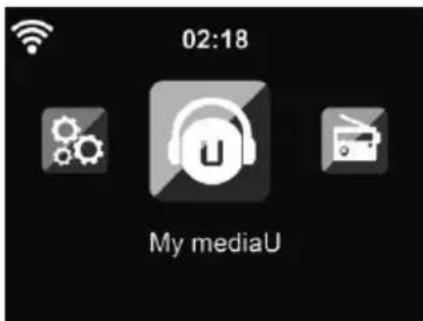
Im Hauptmenu können Sie folgende Betriebsmodi wahren: Internet Radio, Media-Center, Spotify Connect, FM (Wi-Fi), DAB (Wi-Fi), Bluetooth, Einstellungen, Lokale Stationen und My mediaU (falls aktiviert, siehe Kapitel „12.2. My mediaU verwalten“ auf Seite 16).
5. Internetradio
Um in den Internetradio-Modus zu gelangen drücken Sie die Taste und wahlen Sie Internet Radio aus. Nach der Verbindung mit einem Sender werden Informationen des Senders im Display angezeigt.
In der Senderliste werden die Logos des jeweiligen Senders angezeigt.
5.1. Meine Favoriten
Erstellen Sie eine Liste Ihrer Lieblingssender, es konnen bis zu 250 Einträge gespeichert werden. Sie konnen einzeln Sender als auchGPC Verzeichnisse/Ordner zu ihren Favoriten hinzufugen. Halten Sie auf der Fernbedienung, um den Sender als Favorit zu speichern. Zuvor gespeicherte Sender konnen überschreiben werden.
Sie konnen ihre Lieblingssender auch speichern, während Sie durch die Senderliste scrollen. Ist der Sender markiert, so drücken Sie zum Aufrufen des Menus und zum Hinzufugen des Senders zu den Favoriten.
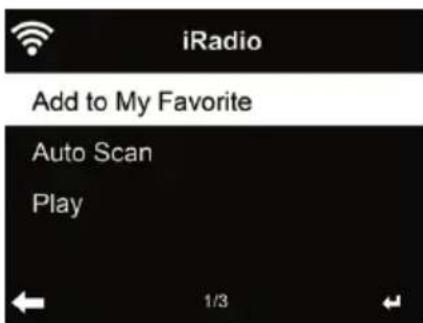
Nach dem Speichern des gewählten Senders kann er nicht erneut gespeichert werden. Navigieren Sie in den Favoriten zu Ihr dem Sender und drücken Sie OK, umihn aufzurufen. Alternativ drucken Sie , um ins Untermenu zu gelangen. Hier konnen Sie den Sender Loschen, Auf/Ab in der Liste verschiben, Umbenennen oder Wiedergeben.
5.2. Sender/Musik
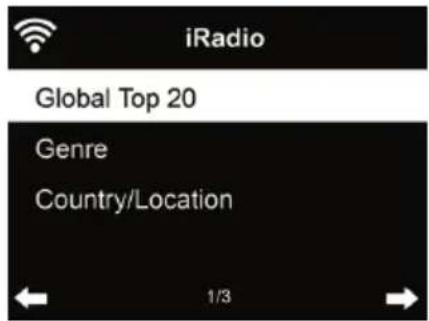

Sender sind nach Weltweite Top 20, Genre und Land/Region kategorisiert. In den Unterkategorien wahlen Sie den Sender, den Sie horen möchten.
Drücken Sie OK, um einen Sender direkt zu horen. Alternativ drücken Sie zum Aufrufen des Untermenüs - hier stehen Ohnen Zu Favoriten hinzufugen, Auto Scannen oder Wiedergabe zur Verfugung.
Bei Auswahr von Auto Scannen wird jeder Sender in der Liste für 30 Sekunden angespielt. Dies wird erst unterbrochen, wenn Sie während der Wiedergabe OK drucken.
5.3. Lokale Stationen
Hier werden Ohnen die Sender Ihres Landes direkt angezeigt. Standardmäßig erkennt das Radio den aktuellen Standort automatisch. Sie können die Länderinstellung aber auch manuell vornehmen, siehe Kapitel 12.16 Lokale-Station-Einstellung.
5.4. Schlafradio
Wahlen Sie diese Option, wenn Sie entspannende Hintergrundtöne zum Einsatzlichen horen möchten. Sie haben die Wahl zwischen:
Vogel
- Klavier
- Spa (Entspannung)
- Universum
Welle (Meeresrauschen)
Durch langes Drücken der Sleeptimer-Taste (nur im Internet-Radio Modus möglich!) gelangen Sie direkt in das Menu. Soll sich das Gerät automatisch abschalten, muss der Sleeptimer zusammen aktiviert werden, siehe Kapitel 12.12 Sleeptimer.
5.5. Historie
Anzeige einer List der zuletzt gehorten Sender. Die letzen 10 vorherige Sender werden angezeigt.
5.6. Service
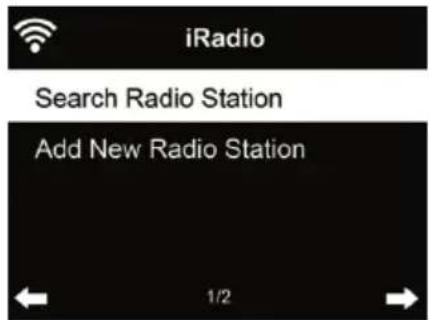
Sender suchen - Geben Sie ein Schlüsselwort zuruche nach Sendern in der Liste ein. Neuen Sender hinzufugen - Hinzugefugte Sender werden unter den Favoriten gespeichert.
Tipps: Das Laden der Daten vom Server kann, insbesondere bei schlechter WLAN-Verbindung, mehrere Sekunden dauern, solange erscheint Leer auf dem Display.
6. My mediaU
Anzeige und Wiedergabe ihrer eigenen mediaU Senderliste vom mediaU Server. Richten Sie zunachst ein Konto ein.
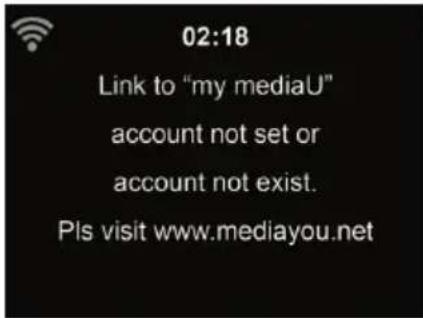
Zur Aktivierung ihrer eigenen Senderliste folgen Sie den nachstehenden Schritten:
- Rufen Sie http://www.mediayou.net/ auf
- Werden Sie mediaU Mitglied
- Loggen Sie sich auf der Website ein
- Geben Sie die Drahtlos-MAC-Adresse des DR 463+ auf der mediaU Website unter Radio/ Seriennummer ein. Diese Informationen erhalten Sie unter Informations Center > Systeminformation > Funknetz- Info
- Bei erfolglicher Konfiguration können Sie nun ihre eigene(n) mediaU Senderliste(n) speichern und anzeigen. Benutzername und Password werden für das DR 463+ nicht benötigt.
- Haben Sie für das DR 463+ verschiedene Konten gespeichert, so wahlen Sie das gegenüber zu verwendende im Menu Einstellungen.
Nach der Registrierung der MAC-Adresse bei mediaU muss das Gerät zum Einloggen neu eingeschaltet werden. Zur Synchronisation des DR 463+ nach Änderungen in der Senderliste gehen Sie über My mediaU.
Bei Aktivierung wird My mediaU im Hauptmenu angezeigt.
Bestehen mehrere mediaU Konten für das DR 463+, so wahlen Sie das Standardkonto aus, mit dem Sie sich einloggen möchten. Im Kapitel 12.2 My mediaU verwalten finden Sie weitere Informationen zur mediaU Kontoeinrichtung.
7. DAB/DAB+ Radio
Der DAB-Radiomodus empfängt DAB/DAB+ Digitalradio und zeigt Informationen über den Sender. Um zum DAB Modus zu wechseln, drücken Sie wahlen DAB Radio und bestätigen mit OK.
Für die Beste Wiedergabequalität muss die Antenne so ausgerichtet werden, dass auf dem Display die größte Signalstarke und damit die Beste Tonqualität erreicht wird. Das Symbol oben links auf dem Display zeigt die Starke des empfangenen Sendesignals an.
7.1. Scannen nach DAB-Sendern
Wenn Sie den DAB-Radio-Modus das erste Mal auswahlen führt das DR 463+ automatisch einen vollständigen Scan nach verfügbaren Radiosendern durch.
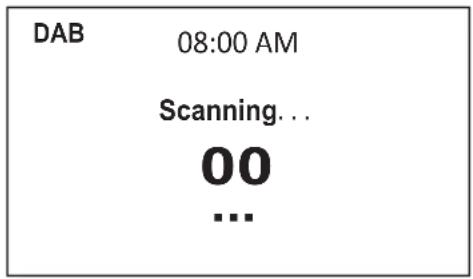
Nach Abschluss der Sendersuche, zeigt das Radio eine Liste von verfügbarbaren Sendern an. Wenn Sie später einen weiteren DAB-Sendersuchlauf durchführren wollen, drücken Sie zwei mal die -Taste. „enn die alte Senderliste überschreiben werden soll, wahlen Sie Ja. Wahlen Sie Nein wenn die neuen Sender zu den alten Senderliste hinzugeführst werden sollen oder ESC um keinen Suchlauf durchzuführen.
7.2. Sender suchen und auswahlen
Um zum nachsten/vorherigen Sender zu wechseln, drücken Sie während der Musikwiedergabe / auf der Fernbedienung. Alternativ kommt Sie mit in die komplette Senderliste. Hier sehen Sie ein Übersicht aller verfügbaren Sender und konnen einen gewünschten Sender auswahlen.
7.3. Sender-Informationen und Slideshow
Mit der -Taste wechseln Sie zwischen den Senderinformationen und der Slideshow.
- Sendername
Radiotext (DLS)
Genre - Sampling- und Bitrate
- Signalstärke
- Kanal / Freqenz
- Multiplex-Name
7.4. Favoriten speichern
Halten Sie zum Speichern des Senders gedrückt bis sie in den Speichermodus gelangen. Mit / navigieren Sie zu einem Speicherplatz, auf dem Sie den Sender speichern wollen und bestätigen mit OK.
7.5. Favoriten aufrufen
Zum Aufrufen eines Favoriten drücken Sie ★wahlen dann mit ▲/▼ den gewünschten Sender aus und bestätigen mit OK. Oder verwenden Sie einfach den Ziffernblock auf der Tastatur. In der Favoritenliste gelangen Sie mit der ▷Taste in ein Menu, um den gespeicherten Sender zu LOSchen oder zu verschiben. Gespeicherte Sender konnen nicht noch einmal gespeichert werden.
8. Media-Center
Mit dem DR 463+ halten sich Musiktitel mittels UPnP bzw. DLNA abspieten. Der Unterschied zwischen den beiden Techniken liegt in der Richtung des Zugriffs.
Auf UPnP Server kann vom DR 463+ zugegriffen werden und deren Musik wiedergegeben werden. Die Steuerung und Navigation wird hierbei vom DR 463+ vorgenommen.
Mittels DLNA kann die Wiedergabe z.B. auf einem PC gestartet werden und das DR 463+ wird lediglich als Wiedergabegerät ausgewählt.
8.1. UPnP
Für Musik-Streaming von Ihrem PC folgen Sie den nachstehenden Schritten auf dem PC:
- Verbinden Sie den PC mit dem Netzwerk.
- Vergewissern Sie sich, dass das DR 463+ eingeschaltet und mit dem gleichen Netzwerk verbunden ist.
- Öffnen Sie die UPnP-Plattform Windows Media Player (Version 11 oder neuer). Alternativ
- können auch andere Plattformen oder Server wie Windows Media Connection verwendet werden.
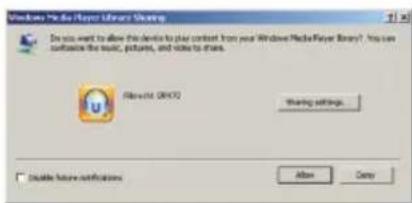
- Lassen Sie die Freigabe Ihrer Medien für ALBRECHT DR 463+ zu.
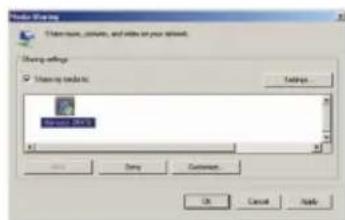
Fugen Sie Audiodateien und Ordner zur Freigabe fur das DR 463+ der Medienbibliothek hinzu.
- Sie könnenephenvallMusikvonanderenMusik-Serverwiewiz.B.einemSmartphone (Android) übertragen:
- Verbinden Sie das Smartphone mit dem Netzwerk
- Suchen und installieren Sie eine Medienfreigabe-App von Google Play.
Fugen Sie die freizugebenden Audiodateien von Ihr Smartphone hinzu.
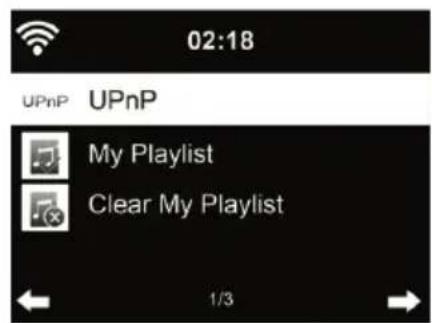
Haben Sie die Medienfreigabe auf Ihrm PC eingerichtet, so konnen Sie freigegebene Medien unter UPnP sehen. Gibt mehr als ein Computer Medien frei, so werden die Alternativen aufgeführrt.
Wahlen Sie die freiigegebenen Medien zur Wiedergabe.
Das Laden der Daten vom UPnP-Server, insbesondere bei schlechter WLAN-Verbindung, kann mehrere Sekunden dauern, solange erscheint Leer auf dem Display.
Mit / / / navigieren Sie und wahlen den gewünschten Titel aus, drücken Sie OK um die Wiedergabe zu starten oder zu beenden. Drücken Sie um Informationen zum gesplten Titel anzuzeigen.
Tipps: Das Radio kann nur Dateinamen mit bis zu 40 Schriftzeichenlesen. Es muss sich um lateinische Schriftzeichen handeln. Kann ein Musiktitel im UPnP-Modus nicht gelesen werden, so benennen Sie die Datei um.
Kann der Titel immer noch nicht gelesen werden, so wandeln Sie die Datei in ein anderes Format um.
8.1.1. Wiedergabeliste
Sie können eine Wiedergabeliste ihrer Lieblingsmusik über UPnP erstellen. Zur Wiedergabe drücken Sie kurz OK. Zum Speichern in Meine Wiedergabeliste müssen OK gedrückt halten.
8.1.2. Wiedergabeliste loschen
Sie können alle Titel in der Wiedergabeliste loschen.
8.2. DLNA
Der Standard-Gerätename für DLNA lautet „ALBRECHT DR 463+". Alternativ konnen Sie den Name individuell anpassen (siehe Abschnitt 12.21 Gerät).
Im Kapitel 8.1 UPnP finden Sie Informationen zur Einrichtung des Medien-Streaming vom PC oder anderen Medienservern. Werfen Sie auch einen Blick auf die Anleitungen ihrer Software oder App. Die Musicdateien müssen im Format MP3/AAC/AAC+/WMA/FLAC 32kbps->320kbps zum Streaming über das DR 463+ sein.
9. Bluetooth
Um zum Bluetooth Mode zu wechseln, drücken Sie und wahlen Sie Bluetooth.
Aktivieren Sie danach Bluetooth auf Ihrm mobilen Gerät (z.B. Smartphone, Tablet, etc.), suchen Sie nach aktiven Geräten und verbinden Sie das DR 463+.
Ist das Radio erfolgreich verbunden kann nun Musik zum DR 463+ gestreamt werden.
Halten Sie die Taste OK für 3 Sekunden gedrückt, um zu einer Liste mit allen gekoppelten Geräten zu gelangen. Hier konnen Sie ganz einfach zwischen den gekoppelten Geräten umschalten.
Im Bluetooth Modus werden die Songinformation wie z.B. Sanger, Albumcover, Song, etc. angezeigt.
Außerdem ist es möglich, sich eine Liste mit allen gekoppelten Geräten anzeigen zu halten.
10. FM (UKW) Radio
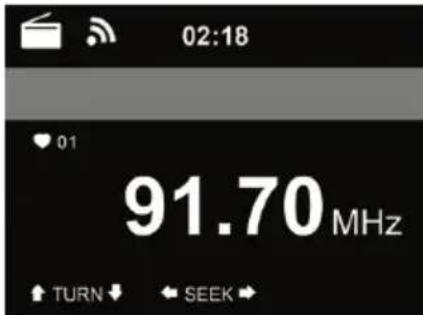
Der UKW-Radiomodus empfängt Analogradio im UKW-Band und zeigt Informationen vom Sender, falls diese per RDS gesendet werden. Für die Beste Wiedergabequalität muss die Antenne so ausgerichtet werden, dass auf dem Display die größte Signalstarke und damit die Beste Tonqualität erreicht wird. Das Symbol oben links auf dem Display zeigt die Stärke des vom Gerät empfangenen Sendesignals an.
10.1. Sender einstellen
Um zum UKW Mode zu wechseln, drücken Sie und wahlen Sie FM (UKW).
Drücken Sie / zur Sueche nach UKW-Sendern. Die Sueche wird unterbrochen, sobald ein Sender empfangen wird.
Drücken Sie / um einen Sender manuell einzustellen. Jeder Suchschnitt beträgt 0,05 MHz. Das Radio kann auch einen kompletten Sendersuchlauf durchführung und alle gefundenen Sender in den Favoriten speichern. Drücken Sie einfach im UKW Modus OK, um den kompletten Sendersuchlauf zu starten.
10.2.Favorite
Halten Sie zum Speichern des Senders gedrückt bis sie in den Speichermodus gelangen.
Mit / navigieren Sie auf den Speicherplatz, auf dem Sie den Sender speichern wollen und bestätigen mit OK. Alternativ können Sie auch eine Zahl auf dem Ziffernblock der Fernbediengung gedrückt halten, um den Sender direkt zu speichern.
Bis zu 20 Sender konnen gespeichert werden. Zum Aufrufen eines Favoriten drücken Sie ★ wahlen dann mit / den gewünschten Sender aus der Liste aus und bestätigen mit OK. Auch bei der Wiedergabe der Favoriten kann ein gespeicherter Sender direkt per Nummernblock aufgerufen werden.
11. Informations-Center
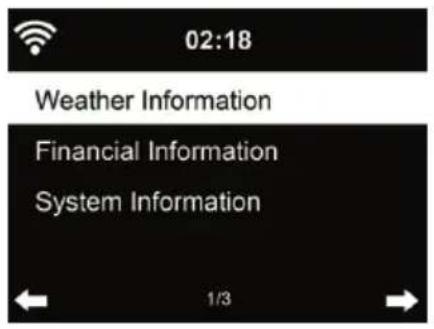
11.1. Wetter-Informationen
Es stehen Wetterinformationen und Vorhersagen fur uber 5000 Stadte zur Verfugung. Wahlen Sie das Land und dann die Stadt aus.
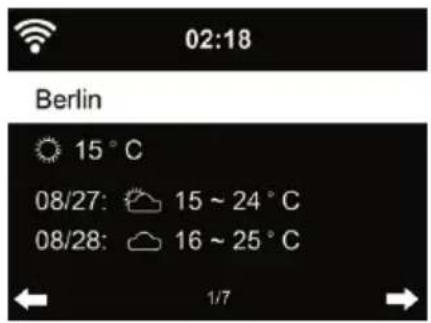
Drücken Sie / , um die Wettervorhersage anzuzeigen.
Wetterinformationen können im Stand-by-Modus angezeigt werden. Auf der Wetterinformationssite drücken Sie OK, um die Stadt im Stand-by-Modus anzuzeigen. Dann schalten Sie die Wetteranzeige ein, wie in Kapitel 12.14 Wetter beschreiben.
11.2. Finanz-Informationen
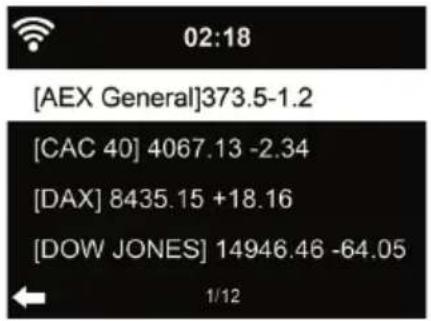
Zeigt die Börsennotierungen aus aller Welt an.
11.3. Systeminformationen
Überprüfen Sie die Version des Systems und die Details zum verbundenen Netzwerk. Die Informationen umfassen auch die MAC-Adresse, die Sie bei der Registriierung ihrer mediaU Mitgliedschaft eingeben müssen.
11.3.1. SW Version
Hier wird die Software Version des Gerätes angezeigt.
11.3.2. Funknetz-Info
Er werden die folgenden Informationen angezeigt:
Status(WLAN)
MAC-Adresse
- SSID(Router)
IP-Adresse
- Subnetz
- Gateway
DNS1
DNS2
12. Einstellungen
12.1. Zeitanzeige
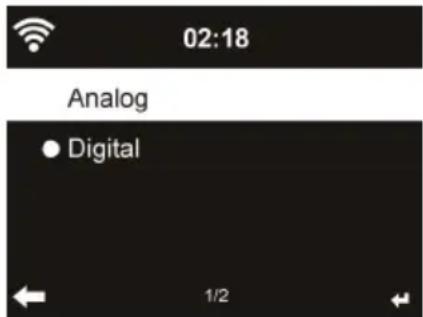
Wahlen Sie die Darstellung der Uhrzeit im Standby-Modus aus: Analog oder Digital
12.2. My mediaU verwalten
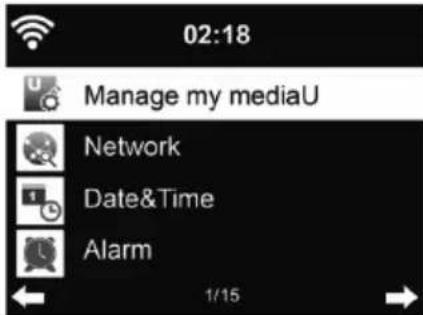
Bei Aktivierung wird dem Hauptmenü der Menupunkt „My mediaU“ hinzugeführst.
Bestehen mehrere mediaU Konten für das DR 463+, so wahlen Sie das Standardkonto aus, mit dem Sie sich einloggen möchten. Im Kapitel 6 My mediaU finden Sie weitere Informationen zur
mediaU Kontoeinrichtung.
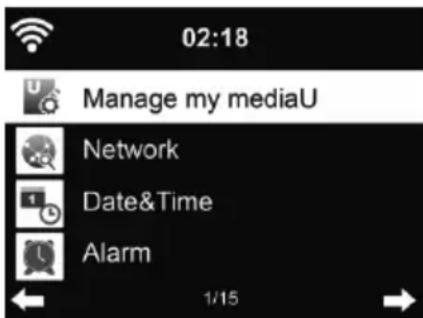
12.3.Netzwerk
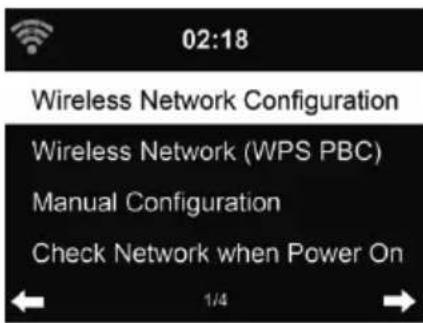
12.3.1. Funknetz-Einstellung
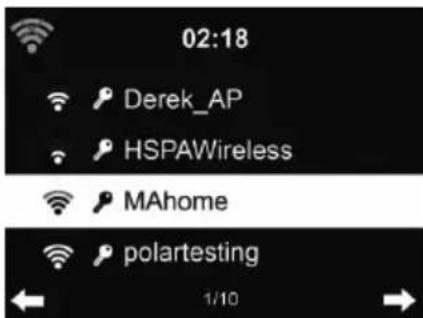
Mit thisem Menüpunkt starten Sie den automatischen WLAN Einrichtungsassistenten. Der Assistant beginnt mit einem Scan nach verfügbaren WLAN-Netzwerken
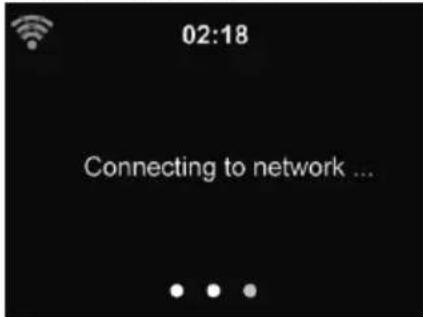
Wahlen Sie den gewünschten Zugangspunkt.
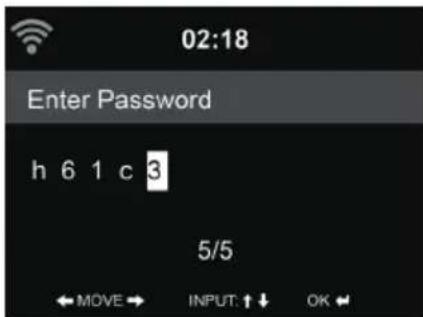
Geben Sie den Netzwerkschlüssel zur Verbindung mit dem WLAN ein. Bei Fehleingabe drücken Sie zum Korrigieren.
12.3.2. Funknetz (WPS)
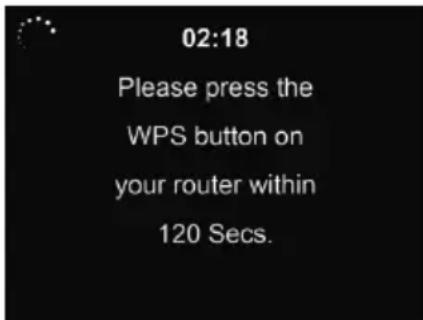
Verwenden Sie einen Router mit WPS/QSS-Taste, so können Sie ihre Netzwerkverbindung auch einfach mit der WPS-Funktion einstellen. Rufen Sie die Funktion auf und drücken Sie die WPS/QSS-Taste auf Ihrm Router innerhalb von 120 Sekunden. Die Verbindung zwischen dem Router und dem DR 463+ wird dann automatisch konfiguriert.
12.3.3. Manuelle Konfiguration
Wahlen Sie DHCP (mit automatischer IP-Zuordnung) oder geben Sie die IP-Adresse für die Drahtlosnetzwerkverbindung manuell ein.
Bei Auswahl der manuellen Einstellung fur eine Verbindung messen Sie folgende Eingaben machen:
-
SSID (Name des Zugangspunkts);
-
IP-Adresse;
- Subnetzmaske;
- Standardgateway;
- Primärer DNS-Server;
- Sekundärer DNS-Server.
Wahlen Sie über Verwalten ein spezifisches Netzwerk, falls Sie mehr als eine Netzwerkverbindung innerhalb des Bereichs eingerichtet haben.
12.3.4. Netzwerk prüfen beim Einsatzen
Wenn Sie diese Funktion aktivieren, soucht das Radio nach dem Einsatzen automatisch einen verfügbarbaren Zugangspunkt.
Wird keine Drahtlosnetzwerkverbindung gefunden, so wird das WLAN-Symbol oben links grau angezeigt.
12.3.5. Netzwerk Einstellungen per Air Music Control App
Bittle folgen Sie den Anweisungen in der App.
12.4. Datum & Uhrzeit
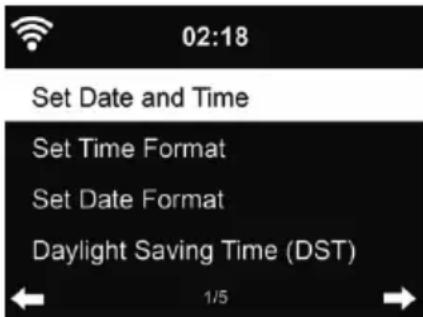
Wahlen Sie im Menu Datum und Zeit einstellen zwischen Manuell einstellen und
Automatisch detektieren. Bei Automatisch detektieren wird die Zeit automatisch ermittelt, davon entfällt Punkt 4 (DST).
- Stellen Sie Datum und Uhrzeit ein (nur bei Manuell nötig)
- Stellen Sie das Zeitformat als 12 Stunden oder 24 Stunden (Standard) ein.
- Stellen Sie das Datumformat für YY (Jahr), MM (Monat) und DD (Tag) - YY/MM/DD, DD/MM/YY (Standard) oder MM/DD/YY ein.
Aktivieren/deaktivieren (Standard) Sie Sommer-/Winterzeit (DST) - nur bei Manuell verfügbar
Wahlen Sie die Farbe der Schrift (Blau/Grün/Orange/Rot/Weiß).
Bei verbundenem Drahtlosnetzwerk ist GMT (+00:00) eine Zeitreferenz für die Uhrzeiteinstellung. Nehmen Sie die Einstellung entsprechend ihrer Zeitzone vor.
12.5. Wecker
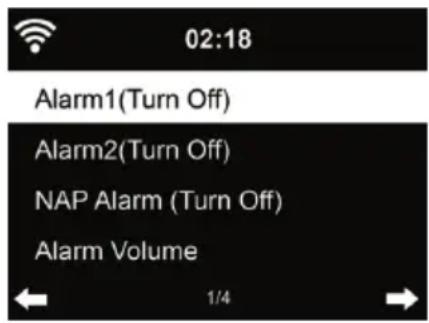
Sie können 2 entsprechiche Alarmzeiten einstellen (Wecker 1 und Wecker 2). Außerdem können Sie in thisem Menu den Schlaf-Timer (Schlummeralarm) aktivieren, welcher Sie nach 5/10/20/30/60/90/120 Minuten weckt.
Drücken Sie Alarm, um das Menu direkt aufzurufen. Alarm1 und 2 sind gewöhnliche Weckalarme. Stellen Sie die Alarmzeit tätig, einmalig oder an bestimmen Wochentagen ein. Wahlen Sie als Signalquelle entweder Signatlon, Melodie, Internet-Radio, FM(UKW)-Radio oder DAB/DAB++ Radio aus. Wenn sie alle gewünschten Einstellungen vorgenommen haben, verlassen Sie die Alarminstellungen über die Taste Alarm oder
Zum Alarmzeitpunkt verbindet sich das Gerät mit dem Internet, sofern das eingestellte Netzwerk verfügbar ist. Daher kann es einen Moment dauern, bis nach dem Alarm das Radio spiel. Wird innerhalb von einer Minute kein Netzwerk gefunden, so stellt sich der Alarm automatisch auf Melodie um.
Bei Aktivierung des Schlummer-Weckers, erfolgt ein Weckalarm nach 5/10/20/30/60/90/120 Minuten.
Wahlen Sie Wecker-Lautstärke, um die Lautstärke des Alarms einzustellen. Die Lautstärke steigt (automatisch) langsam bis zur gewünschten Lautstärke an (Crescendo-Funktion).
Nach der Alarmeinstellung wird oben im Display ein Uhrensymbol angezeigt. Das Uhrensymbol mit der Weckzeit wird auch deutlich im Standby-Modus angezeigt.
Drucken Sie während des Alarms eine beliebige Taste, um den Schlummermodus aufzurufen. Der Alarm erfolgt dann erneut nach 5 Minuten. Drucken Sie 山 , um den Alarm zu beenden.
12.6. Timer
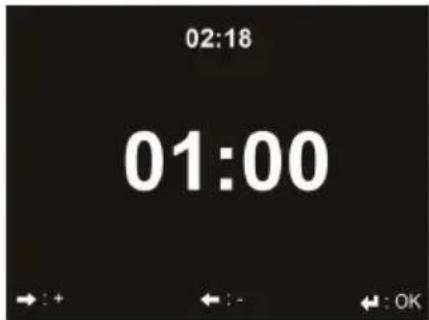
Über die Pfeiltasten konnen Sie den Timer in Sekundenschritten einstellen. OK startet und unterbricht den Timer im Menu. Der Timer zählt rückwärts und piept, wenn er 00:00 erreicht hat. Jege Taste beendet den Alarm. Bei laufendem Timer kann man den Modus wechseln, die verbleibende Zeit wird dann oben rechts im Display angezeigt.
12.7. Ein-Ausschalttimer
Mit dieser Funktion konnen Sie das Radio zu einer bestimmten Zeit automatisch ein- und auch wieder ausschalten halten.
Wahlen Sie, wie oft Sie die Funktion wiederholen wollen (täglich, einmalig oder an bestimmten Wochentagen). Danach bestimmen Sie die Start- und die Stop-Zeit der automatischen Wiedergabe und zuletzt können Sie noch die gewünschte Quelle (Internet-, DAB+ oder UKW-Radio) wahren.
12.8. Sprache
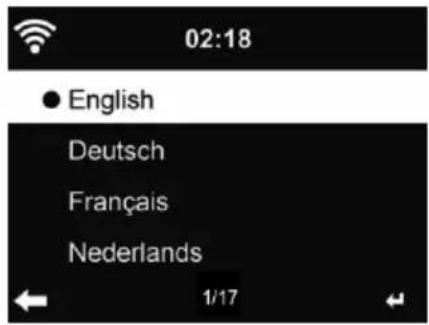
Wahlen Sie eine Menu-Sprache: English / Deutsch / Espanol / Français / Portugues / Nederlands / Italiano / P核酸检测 / Svenska / Norsk / Dansk / Magyar / Cesky / Slovenský / Polski / Türkei / Suomi, Griechisch
12.9. Dimmer
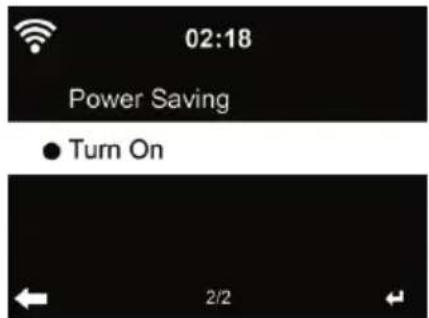

Stellen Sie die Helligkeit der Hintergrundbeleuchting des Displays ein.
Bei Auswahl des Energiesparmodus konnen Sie die Displayhelligkeit im Stand-by-Modus oder wenn fur 15 Sekunden keine Taste gedrückt wurde, einstellen.
Mit Einschalten bleibt das Display durchgehend gleich beleuchtet. Bei dieser Auswahl können Sie ebenfalls die Helligkeit des Displays einstellen.
Die nachfolgende Tabelle zeigt, wie die Dimmer-Einstellungen die Bildschirmbeleuchting beeinflusst:
| Wahl Helligeitsstufe | Bei Wiedergabe | Im Standby | |
| Energiesparmodus | Wie von Ihnen eingestellt | Die Bildschirmhelligkeit wechseln nach 15 Sekunden zu der von Ihnen eingestellen Stromspar-Helligkeit | Die Bildschirmhelligkeit wechseln nach 15 Sekunden zu der von Ihnen eingestellen Stromspar-Helligkeit |
| Einschalten | Wie von Ihnen eingestellt | Der Bildschirm bleibt immer auf der eingestellen Helligeitsstufe | Die Bildschirmhelligkeit wechseln nach 15 Sekunden zu der von Ihnen eingestellen Stromspar-Helligkeit |
12.10. Anzeige
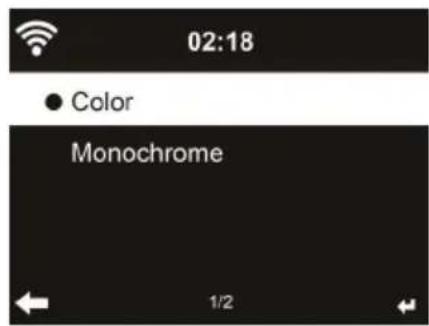
Wahlen Sie aus, ob das Hauptmenü in Farbe oder Schwarz/Weiß angezeigt werden soll.
12.11. Energieeinstellungen
Wahlen Sie eine Zeitspanne (5/15/30 Minuten), nach der das Radio automatisch in den Stand-by-Modus versetzt wird, sobald keine Wiedergabestattfindet.
12.12. Sleeptimer
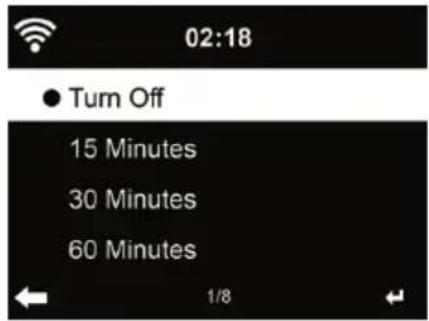
Schalten Sie den Sleeptimer aus oder stellen Sieihn auf 15/30/60/90/120/150/180 Minuten ein. Ein Bettsymbol mit den verbleibenden Minuten wird oben rechts im Display angezeigt. Nach dem Ablauf der eingestellten Zeit schaltet sich das DR 463+ automatisch ab. Drücken Sie Sleeptimer auf der Fernbedienung, um diese Funktion direkt aufzurufen. Langes Drucken der Taste ruft das Schlafradio auf, siehe Kapitel 5.4 Schlafradio
12.13. Internetradio Zwischenspeicher
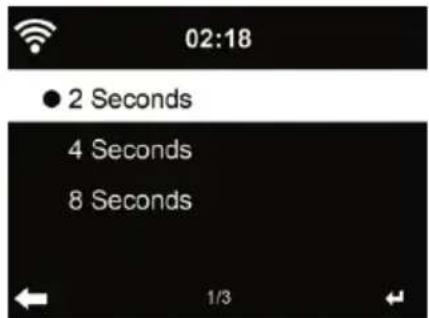
Um eventuell auftretende Verbindungsprobleme zu minimieren, können Sie die Pufferzeit der Musikwiedergabe auf 2/4/8 Sekunden einstellen.
12.14. Wetter
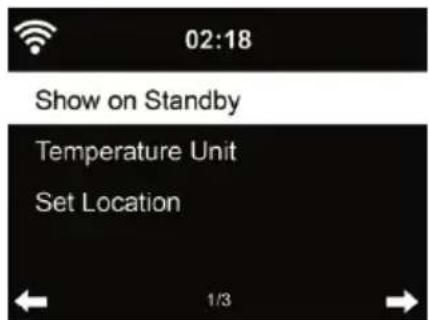
Das DR 463+ kann im Stand-by-Modus aktuelle Wetterinformationen anzeigen. Schalten Sie Anzeigen bei Standby ein und stellen Sie die Temperatureinheit (°C oder °F) ein, um im Standby-Modus das Wetter für ihre Region (siehe Abschnitt 11.1 Wetter-Informationen) angezeigt zu betrinnen.
Ist die Funktion eingeschaltet, so schaltet das Display im Stand-by-Modus zwischen Uhrzeit und Wetter hin und her.
22 Deutsch
12.15. DAB/UKW-Einstellungen
Mit Mode konnen Sie zwischen Mono oder Stereo-Empfang auf UKW wahlen. Ein schlecht zu empfangender Sender (Rauschen) ist in Mono oft rauschfreier zu empfangen.
Im Menu Empfindlichkeit latent sich sowohl die Such- als auch die Stereo-Empfindlichkeit in drei Stufen einstehen.
12.16. Lokale-Station-Einstellung
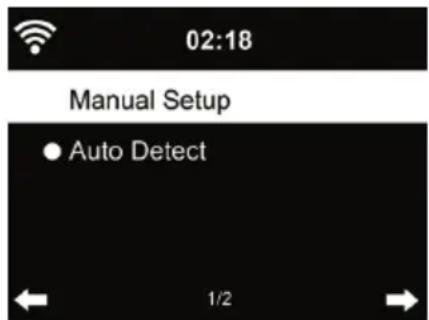
Es gibt eine Verknüpfung Lokale Station unter Internet Radio (siehe Abschnitt 5.3 Lokale Stationen, sodass Sie schnell die Senderliste Ihres Standorts aufrufen können.
Sie können ihren Standort manuell einstellen oder die Erkennung des Standorts durch das System automatisch detektieren. Das System erkennt den Standort entsprechend der IP-Adresse des verbundenen Netzwerks.
12.17. Menu
Wahlen Sie aus, welche Punkte im Hauptmenü angezeigt werden sollen. Es gibt folgende Punkte zur Auswahr:
- Lokale Stationen
- Mein MediaU
- Internetradio
- Schlafradio
- Podcast
- UPnP
- Media Center
- FM
- DAB+
- Bluetooth
- Timer
- Wecker
12.18. Equalizer
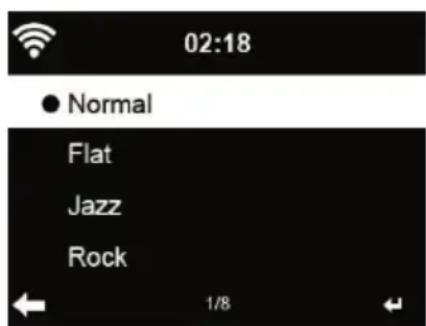
Sie können den Equalizer auf Normal, Mittig, Jazz, Rock, Soundtracks, Klassik, Pop oder Nachrichten einstehen
12.19. Bluetooth
Hier können Sie den Bluetooth-Modus konfigurieren. Im Empfänger-Modus (Rx) kann das DR 463+ Audio von anderen Geräten (z.B. Smartphones) empfangen und wiedergeben.
Im Sendemodus (Tx) kann Audio vom DR 463+ (z.B. DAB+ Radio) zu einem Bluetooth-Lautsprecher oder -Kopfhörer übertragen werden. Nach Auswahr these Modusucht das DR 463+ automatisch nach sightbaren Bluetooth-Geräten. Konsultieren Sie die Anleitung ihres externen Gerätes, um diese vorher in den Kopplungsmodus zu versetzen.
Ist ein Bluetooth-Lautsprecher mit dem DR 463+ verbunden, kann desen Audio-Ausgabe im neuen Menüpunkt „Tx Lautsprecher" de-/aktiviert werden.
12.20. Fortsetzen der Wiedergabe nach Einschalten
Das System ist standardmäßig auf die Fortsetzung der Wiedergabe im zuletzt verwendeten Mode eingestellt, bevor der Netzstecker enternt wurde. Bei Deaktivierung der Funktion startet das System im Hauptmenu, wenn es wieder eingeschaltet wird.
12.21.Gerat
Wahlen Sie einen der 4 Menüpunkte aus.
In den Systeminformation werden diverse Inforamtionen zu dem Adapter wie z.B. die Software Version oder WLAN Info angezeigt.
Im Menüpunkt Umbenennen können Sie den Namen ändern, mit dem das Gerät z.B. im Bluetooth Modus auf Ihr hem Handy angezeigt wird.
Über APP wird ein QR Code angezeigt, mit dem Sie die App „AirMusic Control" runterlagen können. Unter Datenschutzerlösung finden Sie die aktuellen Information zu dem Adapter.
12.22. Software-Update
Aktualisierung der Software. Befindet sich eine aktualisierte Softwareversion auf dem Server, so benachrichtigt Sie das System bei Rückkehr in das Hauptmenu.
12.23. Auf Werkseinstellung zurücksetzen
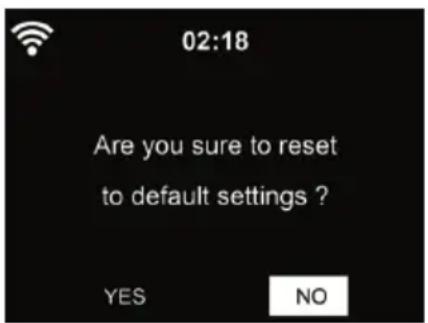
Nach der Rücksetzung des DR 463+ startet automatisch der Einrichtungsassistent wie bei der ersten Verwendung des Gerätes. Sie müssen erneut alle Einstellungen vornehmen.
13. Spotify Connect
Mit Spotify stehen Ohnen Millionen von Songs zur Vergebung: ihre Lieblingskünstler, vorgefertigte Playlisten für jeder Stimmungslage, die neusten Hits und speziell auf Sie zugeschnittene Musikempfehlungen.
Mit der Spotify Connect Funktion können Sie kabellos Musik auf Ihr Radio abspielen und steuern. Wahlen Sie die gewünschte Musik auf Ihr Smartphone, Tablet oder PC aus und spielten Sie sie über das Radio ab.
Verwende dein Smartphone, Tablet oder deinen Computer als Fernbedienung für Spotify. Auf Spotify.com/connect erfolrst du mehr.
Die Spotify-Software unterliegt den Lizenzen von Drittanbietern, die Sie hier finden: https://www.spotify.com/connect/third-party-licenses
13.1. So benutzen Sie Spotify Connect
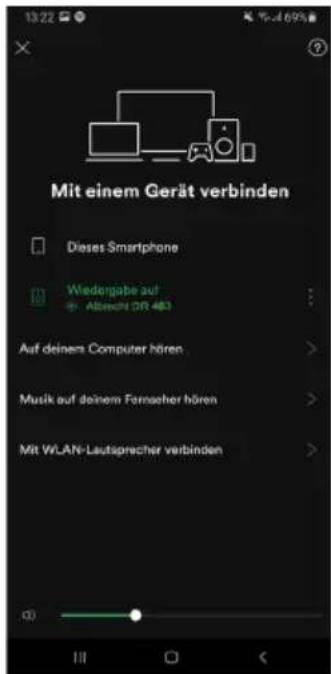
In dem Albrecht DR 463+ Adapter ist die Spotify Connect Funktion bereits integriert.
Wahlen Sie einfach „Wiedergabe auf Albrecht DR 463+“ in der Spotify App unter „Verfügbare Geräte“ aus.
Während der Verbindung konnen Sie parallel Anrufe annehmen, sich Videos anschauen oder ihr Smartphone einfach ausschalten, ohne dass die Musik unterbrochen wird. So macht Musik horen noch mehr Spaß.
14. Technische Daten
| Modell-Nummer DR 463+ | |
| Beschreibung Radio Tuner mit Internetrad | radio/DAB+/UKW |
| Anzeige 2,4" / 320 x 240 TFT-Farbdisplay | |
| Netzwerkunterstützung IEEE802.11b/g/n (WLAN) | |
| WLAN-Schlüssel WEP, WPA, WPA2 (PSK) und WPS | |
| Frequenzband / Sendeleistung 2412 - 2472 MHz, 100 mW | |
| 2402 - 2480 MHz, 10 mW | |
| Streaming UPnP, DLNA | |
| Unterstützte Wiedergabeformate MP3/AAC/AAC+/WMA/FLAC | |
| 32kbps => 320kbps | |
| Netzteil 5V / 500mA | |
| Leistungsaufnahme im Stand-by-Modus < 1 W | |
| Betriebstemperatur 0 °C - 35 °C | |
| Anschlüsse DC IN Netzeileingang | Line Out (Cinch-Buchsen) |
| Optischer TOSLINK Ausgang | |
| Antennenbuchse (3,5 mm Klinkenbuchse) | |
| Abmessungen | 190 mm (B) x 75 mm (H) x 40 mm (T) |
| Gewicht 260 g |
15. Fehlerbehebung
| Fehler Abhilfe | |
| Das Gerät schaltet sich nicht ein. 1. | Überprüfen Sie, ob das Netzteil korrekt angeschlossen ist.2. Das Gerät zeigt Fehlfunktionen, wenn es in Bereichen mit starken Funkstörungen verwendet wird. Das Gerät arbeitet wieder normal, sobald die Funkstörungen nicht mehr vorliegen. |
| Kein Ton 1. Schalten Sie den Ton | ein, er könnte stumm geschalteit sein.2. Erhöhen Sie die Lautstärke. |
| Netzwerkverbindung kann nicht aufgebaut werden. | 1. Überprüfen Sie die WLAN-Funktion.2. Stellen Sie eine IP-Adresse auf dem Gerät ein.3. Aktivieren Sie die DHCP-Funktion des Routers und stellen Sie die Verbindung am Gerät wieder her.4. Eine Firewall ist im Netzwerk aktiviert - behmen Sie die Einstellung des entsprechenden Programms so vor, sodass ein Zugriff möglich ist.5. Schalten Sie das Gerät aus und wieder ein. |
| WLAN-Verbindung kann nicht aufgebaut werden. | 1. Überprüfen Sie die Verfügbarkeit des WLAN-Netzwerkes2. Stellen Sie das GerätDICter am Router auf.3. Vergewissemn Sie sich, dass das WEP/WPA-Passwordkorrekt ist. |
| Kein Sender gefunden. 1. Überprüfen Sie das Netzwerk sowie Zugangspunkt und Firewall.2. Der Sender überträgt möglicherweise gerade nicht, versuchen Sie es später erneut oder wahren Sie einen anderen Sender.3. Der Link des Senders wurde geändert oder der Sender überträgt nicht mehr - wenden Sie sich für Informationen an den Anbieter.4. Der Link des manuell hinzugeführten Senders ist nicht korrekt, geben Sieihn erneut ein. | |
| Schlechter DAB Radioempfang 1. | Richten/überprüfen/ Sie die Wurfantenne/Antonne.2. Setzen Sie das Radio um.3. Überprüfen Sie, dass das Radio nicht zuDICht an anderen elektronischen Geräten steht und dadurch Interferenzen ausgesetzt ist |
| Hintergrundrauschen im UKW- Modus. | 1. Richten/überprüfen/ Sie die Wurfantenne/Antonne2. Setzen Sie das Radio um. |
| Alarm Funktioniert nicht. 1. Schalte | n Sie den Alarm ein. 2. Aufgrund der Lautstärke-Einstellung lesen Sie die Lösungen von „Kein Ton". |
| DLNA-Streaming ist nicht möglich. | 1. Überprüfen Sie die Netzwerkverbindung. Das DR 463+ und Ihr Gerät müssen sich auf dem gleichen Netzwerk befinden; vergewissem Sie sich, dass das Netzwerk in Ordnung ist. 2. Vergewissem Sie sich, dass die Einstellungen auf Ihr Gemärk korrekt sind. |
| Das System friert ein. 1. Das Radio | io ist überlastet, schalten Sie es aus und wieder ein. 2. Der normale Betrieb des Geräts kann durch eine starke elektromagnetische Störung beeinflusst sein. In diesen Fall setzen Sie das Gerät zurück, wie in der Bedienungsanleitung beschreiben. Ist dies erfolglos, so wahlen Sie einen anderen Standort für das Gerät. |
16. Wichtige Sicherheitshinweise
Zur Vermeidung von Brand- oder Stromschlaggefahr benutzen Sie thises Gerätitte nicht mit Verlangerungskabeln oder Steckdosen, bei denen der Stecker nicht vollständig eingeführt werden kann. Das Gerät darweder Regen noch Feuchtigkeit ausgesetzt werden.
- Lesen Sie diese Anweisungen.
Bewahren Sie die Anweisungen auf. - Beachen Sie alle Warnungen.
- Befolgen Sie alle Anweisungen.
- Verwenden Sie these Gerät nicht in der Nähe von Wasser.
- Reinigen Sie das Gerät nur mit einem trockenen Tuch.
- Blockieren Sie keine Luftungsöffnungen. Bei der Installation sind die Anweisungen des Herstellers zu befolgen.
- Stellen Sie das Gerät nicht in der Höhe von Wärmequellen wie z. B. Heizkorpern, Heizregister, Öfen oder anderen Geräten (einschließlich Verständern), die Wärme abgeben, auf.
- Achten Sie insbesondere im Bereich von Steckern, Steckdosen und am Geräteausgang daraufuf, dass nicht auf das Netzkabel getreten oder das Kabel eingeklemmt werden kann.
- Verwenden Sie nur die vom Hersteller angegebenen Halterungen/Zubehörteile.
- Ziehen Sie bei Gewittern oder bei längerer Nichtbenutzung den Stecker aus der Steckdose.
- Überlassen Sie alle Kundendienstarbeiten qualifiziertem Fachpersonal. Kundendienst ist erforderlich, wenn das Gerät auf irgendwelche Weise beschädigt wurde, z.B. wenn das Netzkabel oder der Netzstecker beschädigt wurden, wenn Flüssigkeiten in das Gerät verschüttet wurden oder Fremdkörper hineinfielen, wenn das Gerät Regen oder Feuchtigkeit ausgesetzt war, nicht normal Funktioniert, oder wenn es heruntergefallen ist.
- Das Gerätarfweder Tropf- noch Spritzwasser ausgesetzt werden und es dürfen keine mit Flüssigkeit gefüllten Behälter, wie z.B. Vasen, auf den Apparat gestellt werden.
- Vermeiden Sie die Überlastung der Steckdose. Verwenden Sie nur die angegebene Stromquelle.
- Verwenden Sie nur vom Hersteller angegebene Ersatzteile.
- Das Produkt kann nur an einer Wand montiert werden, wenn dies vom Hersteller empfohlen wird.
- Bitten Sie den Wartungstechniker nach Abschluss der Wartungs- oder Reparaturarbeiten an thisem Gerät, einen Sicherheitscheck durchzuführen
17. Gewährleistungs- und Recyclinginformationen
Wir sind verpflichtet, jeder Gerät Informationen über die Entsorgung, über die gesetzlichen Gewährleistungsbestimmungen und die EG Konformitätserklarungen mit Hinweisen über das Benutz den Geräte in den verschiedenen Ländern beizufügen.
SiefindedahereseInformationenimfolgendenText.
Gesetzliche Gewährleistung von 2 Jahren nach Kaufdatum
Der Verkauf der Gesamts gewährt Ihnen eine gesetzliche Gewährleistung von zwei Jahren nach Kaufdatum des Gerats. Diese Gewährleistung umfasst alle Fehler, die durch defekte Bauteile oder fehlerhafte Funktionen innerhalb der Gewährleistungsfrist auftreten sollenn, nicht jedoch Fehler, die auf normaler Abnutzung beruhen, wie z.B. verbrauchte Akkus, Kratzer im Display, Gehausedefekte, abgebrochene Antennen, sowie Defekte durch außere Einwirkung, wie Korrosion, Überspannung durch unsachgemäße externe Spanningsversorgung oder Verwendung ungeeigneten Zubehörns. Ebenso sind Fehler von der Gewährleistung ausgeschlossen, die auf nicht bestimmungsgemäsen Umgang mit dem Gerät beruhen.
Bitte wenden Sie sich bei Gewährleistungsansprüchen zunachst unmittelbar an den Handler, bei dem Sie das Gerät erworben haben, oder auch gleich an unseren Servicepartner. Der Handler wird Ihr Gerät entweder reparieren oder austauschen, oder er wird Ohnen eine für das Gerät spezialisierte Serviceadresse nennen.
Falls Sie Ihr Gerä einschicken, vergessen Sie ihre Kaufquittung als Nachweis über das Kaufdatum nicht und beschreiben Sieitte den aufgetretenen Fehler möglichst genau.
Elektroschrottgesetz und Recycling
Europäische Gesetze verbieten das Entsorgen von defekten oder nicht mehr brauchbaren Geräten über den Hausmüll. Sollten Sie eines Tages Ihr Gerät entsorgen wollen, dann geben Sie esitte nur bei den überall eingerichteten communalen Sammelstellen zum Recycling ab. Dieses Sammelsystem wird von der Industrie finanziert und sichert auch die umweltgerechte Entsorgung und das Recycling wertvoller Rohstoffe.
Serviceanschrift und technische Hotline (für in Deutschland verkaufte Geräte) Alan Electronics GmbH
Service
Daimlerstraße 1g
63303 Dreieich
Deutschland
Sie erreichen unsere Service-Hotline Telefonisch unter +49 (0) 6103 9481 66 (zum Preis für eine Verbindung ins deutsche Festnetz) oder per E-Mail an service@albrecht-midland.de
Bevor Sie bei einem Problem ein vermeintlich defectes Gerät zurückschicken, können Sie Zeit und Versandkosten sparen, indem Sie sich per Hotline halten{laffen.
Konformitätserklarung

Hiermit erklart Alan Electronics GmbH, dass der Funkanlage typ DR 463+ der Richtlinie 2014/53/EU entspricht. Der vollständige Text der EU-Konformitätserklärung ist unter der folgenden Internetadresse verfügbar: www.alan-electronics.de
Gehen Sie zu Downloads/Konformitätserklarungen und wahren Sie das entsprchende Dokument aus.
Druckfehler vorbehalten.
Die Informationen in dieser Anleitung können ohne Ankündigung geändert werden.
© 2022 Alan Electronics GmbH - Daimlerstraße 1g - 63303 Dreieich

ALBRECHT
ALBRECHT DR 463+
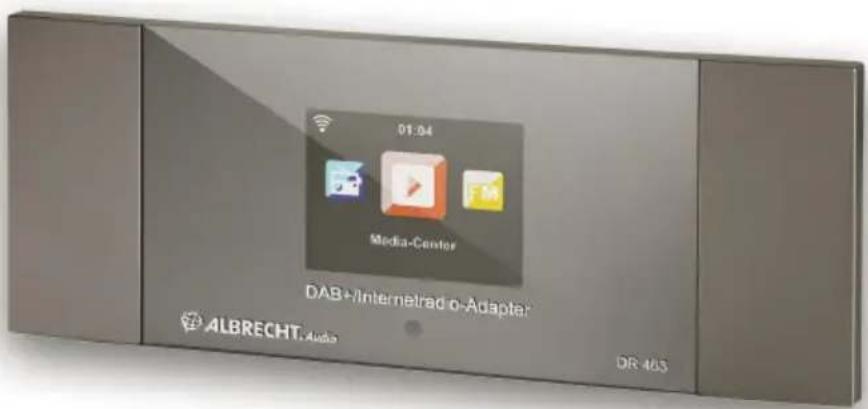
Internet Radio/DAB+/FM Tuner
Alan Electronics GmbH
Service
Daimlerstraße 1g
63303 Dreieich
Deutschland
Alan Electronics GmbH
Service
Daimlerstraße 1g
D-63303 Dreieich
Allemagne
© 2022 Alan Electronics GmbH - Daimlerstraße 1 g - 63303 Dreieich

ALBRECHT
ALBRECHT DR 463+
Adattatore Internet-Radio/DAB+/FM con Bluetooth
Alan Electronics GmbH
Servicio
Daimlerstraße 1g
D-63303 Dreieich
Alemania


- INHALTSVERZEICHNIS
- 2 DEUTSCH
- LIEFERUMFANG
- BEDIENELEMENTE UND ANSCHLÜSSE
- VORDERSEITE
- RÜCKSEITE
- FERNBEDIENUNG
- ERSTE SCHRITTE
- NETZWERKANFORDERUNGEN
- NETZWERKVBOREITEN
- NAVIGATION DURCH MENUS
- TEXT EINGABE
- ANSCHLUSS AN EIN AUDIOSYSTEM
- INBETRIEBNAHME
- AIRMUSIC CONTROL APP
- HAUPTMENU
- INTERNETRADIO
- MEINE FAVORITEN
- SENDER/MUSIK
- LOKALE STATIONEN
- SCHLAFRADIO
- HISTORIE
- SERVICE
- MY MEDIAU
- DAB/DAB+ RADIO
- SCANNEN NACH DAB-SENDERN
- SENDER SUCHEN UND AUSWAHLEN
- SENDER-INFORMATIONEN UND SLIDESHOW
- FAVORITEN SPEICHERN
- FAVORITEN AUFRUFEN
- MEDIA-CENTER
- UPNP
- WIEDERGABELISTE
- WIEDERGABELISTE LOSCHEN
- DLNA
- BLUETOOTH
- FM (UKW) RADIO
- SENDER EINSTELLEN
- 10.2.FAVORITE
- INFORMATIONS-CENTER
- WETTER-INFORMATIONEN
- FINANZ-INFORMATIONEN
- SYSTEMINFORMATIONEN
- SW VERSION
- FUNKNETZ-INFO
- EINSTELLUNGEN
- ZEITANZEIGE
- MY MEDIAU VERWALTEN
- 12.3.NETZWERK
- FUNKNETZ-EINSTELLUNG
- FUNKNETZ (WPS)
- MANUELLE KONFIGURATION
- NETZWERK PRÜFEN BEIM EINSATZEN
- DATUM & UHRZEIT
- WECKER
- TIMER
- EIN-AUSSCHALTTIMER
- SPRACHE
- DIMMER
- ANZEIGE
- ENERGIEEINSTELLUNGEN
- SLEEPTIMER
- INTERNETRADIO ZWISCHENSPEICHER
- WETTER
- 22 DEUTSCH
- DAB/UKW-EINSTELLUNGEN
- LOKALE-STATION-EINSTELLUNG
- MENU
- EQUALIZER
- FORTSETZEN DER WIEDERGABE NACH EINSCHALTEN
- 12.21.GERAT
- SOFTWARE-UPDATE
- AUF WERKSEINSTELLUNG ZURÜCKSETZEN
- SPOTIFY CONNECT
- SO BENUTZEN SIE SPOTIFY CONNECT
- TECHNISCHE DATEN
- FEHLERBEHEBUNG
- WICHTIGE SICHERHEITSHINWEISE
- GEWÄHRLEISTUNGS- UND RECYCLINGINFORMATIONEN
- GESETZLICHE GEWÄHRLEISTUNG VON 2 JAHREN NACH KAUFDATUM
- ELEKTROSCHROTTGESETZ UND RECYCLING
- SERVICEANSCHRIFT UND TECHNISCHE HOTLINE (FÜR IN DEUTSCHLAND VERKAUFTE GERÄTE) ALAN ELECTRONICS GMBH
- KONFORMITÄTSERKLARUNG
- DRUCKFEHLER VORBEHALTEN
- ALBRECHT
- ALBRECHT DR 463
Marke : Monacor
Modell : DR463
Kategorie : Radio